
NVD-U03R - Gps SONY - Manual de uso y guía de instrucciones gratis
Encuentra gratis el manual del aparato NVD-U03R SONY en formato PDF.

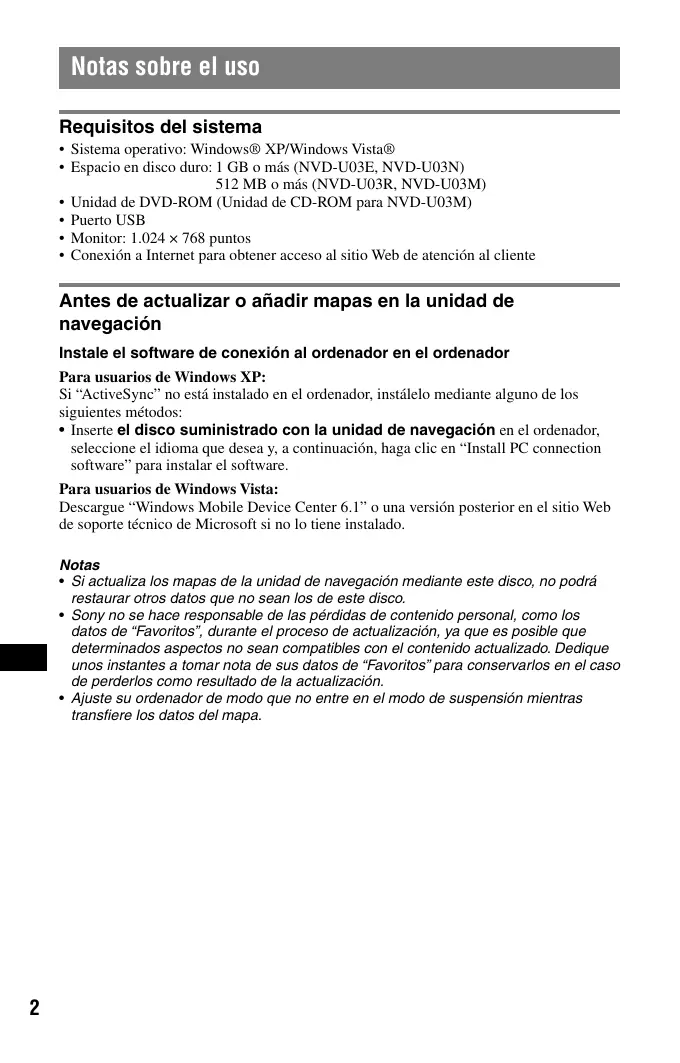


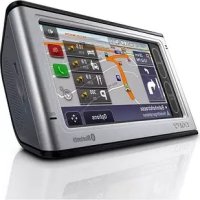
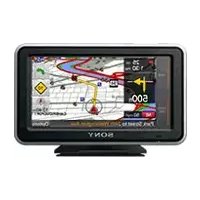
| Tipo de producto | GPS de navegación portátil |
| Marca | SONY |
| Modelo | NVD-U03R |
| Sistema operativo requerido | Windows XP / Windows Vista |
| Espacio en disco duro requerido | 512 MB mínimo |
| Lector requerido | Lector de CD-ROM |
| Puerto de conexión | USB |
| Alimentación | Adaptador de corriente incluido |
| Actualización de mapas | Mediante cable USB y software de conexión PC |
| Gestión de favoritos | Registro y eliminación de direcciones personales |
| Liberación de espacio | Eliminación de idiomas innecesarios |
| Transferencia de mapas | Selección y transferencia de mapas mediante el software |
| Recomendación antes de la actualización | Guardar los favoritos y anotar las direcciones |
| Mantenimiento | Evitar golpes y humedad |
| Seguridad | No desconectar el cable durante la transferencia |
| Información general | Manual disponible en varios idiomas |
Preguntas frecuentes - NVD-U03R SONY
Preguntas de los usuarios sobre NVD-U03R SONY
0 pregunta sobre este aparato. Responde a las que conoces o haz la tuya.
Hacer una nueva pregunta sobre este aparato
Descarga las instrucciones para tu Gps en formato PDF gratis! Encuentra tus instrucciones NVD-U03R - SONY y toma tu dispositivo electrónico nuevamente en la mano. En esta página están publicados todos los documentos necesarios para el uso de su dispositivo. NVD-U03R de la marca SONY.
MANUAL DE USUARIO NVD-U03R SONY
Información geografica propietad del CNIG
Sweden
http://esupport.sony.com/ES/LA/
Disco deactualización de.mapapara sistemas de navigación satelitall
Operating Instructions Manual de instructaciones
nav-u
NVD-U03E
NVD-U03M
NVD-U03N
NVD-U03R
Requisitos del sistema
- Sistema operativo: Windows® XP/Windows Vista®
- Espacio en disco duro: 1 GB o más (NVD-U03E, NVD-U03N)
512 MB o más (NVD-U03R, NVD-U03M)
- Unidad de DVD-ROM (Unidad de CD-ROM para NVD-U03M)
- Puerto USB
- Monitor: 1.024 × 768 punto
- Conexión a Internet para Obtener acceso al Sitio Web de atencion al cliente
Antes deactualizar oañadir mapas en launidad de navigación
Instale el software de connexion al ordinador en el ordinador
Para sistemas de Windows XP:
Si "ActiveSync" no está instalado en el ordinador, instálelo mediante uno de los siguientes métodos:
- Inserte el disco suministrado con launidad de navigation en elordenador, seleccione el idioma que deseay, a continuacion, haha tic en "Install PC connection software" para instalar el software.
Para sistemas de Windows Vista:
Descargue "Windows Mobile Device Center 6.1" o una version posterior en el situ Web de soporte técnico de Microsoft si no lo tiene instalado.
Notas
- Siactualiza los mapas de la unidad de navigacion mediante este disco, no podra restuararothers datos que no sean los de este disco.
- Sony no se hace responsable de las perdidas de contenido personal, como los datos de "Favoritos", durante el proceso deactualización, ya que es posible que determinados aspectos no Sean compatibles con el contentidoactualizzato. Dedique uno instanta a tomarnota de sus datos de "Favoritos" para conservarlos en el caso deperlerlos como resultado de laactualización.
- Ajuste suordenador de modo que no entre en el modo de suspENSION)msteadas transfiere los datos del mapa.
Conexión de launidad de navigación alordenador
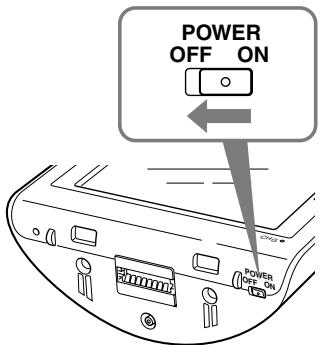
1 Deslice el interruptor POWER hasta la posicion OFF para apagar la alimentacion principal de la unidad de navigacion.
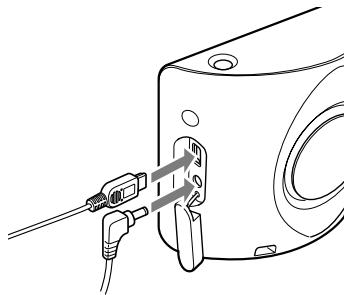
2 Conecte launidad de navigation a la fuente de alimentacion con el adaptorde alimentacion de ca suministrado.
3 Conecte launidad de navigación al ordinador con el cable USB suministrado.
4 Deslice el interruptor POWER hasta la posicion ON para activar la alimentacion principal de la unidad de navigacion.
Espere a que el ordinador detecte launidad de nategacion.
Configuración del software de connexion al PC en el ordenador
Para los sistemas de Windows XP:
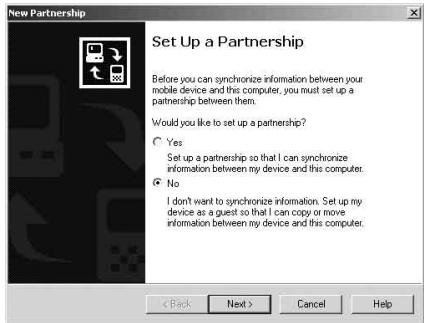
Aparece "Connecting" en la pantalla de la unidad de navigation y "Set Up a Partnership" en la pantalla del ordinador.
Para sistemas de Windows Vista:
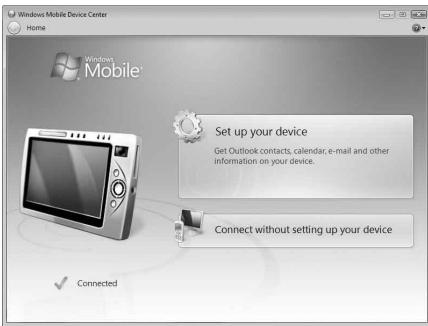
Aparece "Connecting" en la Pantalla de launidad de navigation y la pantalla de configuración de la pantalla "Device" en el ordinador.
El idioma de las indicaciones de este paso variará en función del ordinador.
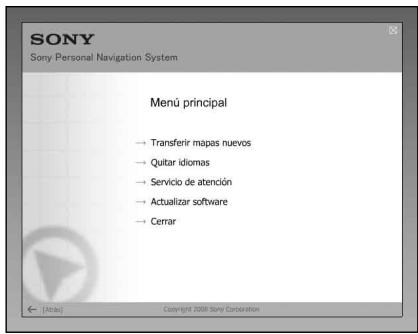
1 Introduzca el disco en el ordinador y, a continuacion, seleccione el idioma.
Liberación de空間 disponible en launidad de navesgación
A medida que augmente el volumen de los datos del mapa, es necessario liberar espacio en la unidad de navigacion. Ante de instalar el mapa, elimine los datos de los idiomas innecasarios de la unidad de navigacion.
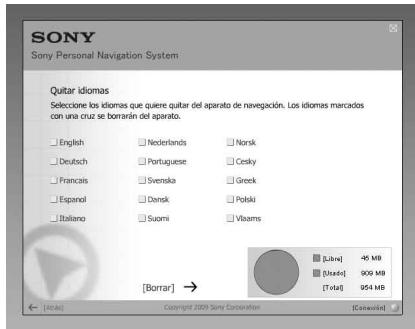
1 Selezione "Quitar idiomas" en el menu principal.
2 Selección un idioma que no utilizes y, a continuación, haga hacer en "Borrar ".
Selección de mapas para añadir o eliminar
1 Selezione "Transferir mapas新模式" en el menu principal.
Si es nécessaria unaactualización, aparecerá lasumaienta. Siga los procedimientos que se indican en lathora.
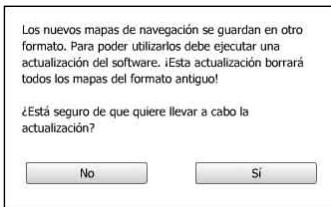
Al cargar nuevo software en launidad de navigation se eliminarán todos los mapas existentes. En algunos casos, los datos de "Favoritos" ya no serán compatibles. (Consulte "Aviso importante" en la párgina 9)
Actualice el software y el ajuste de usuario se restablecerá. Vuelva aaabstar los datos despues de laactualización.
Si accepta estas conditiones, selezione "Sf".
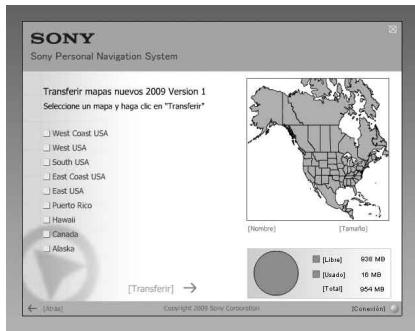
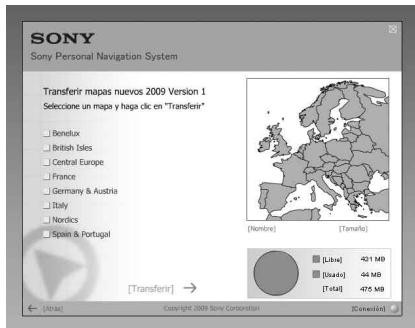
2 Marque el mapa o los mapas que deben añadir y desmarque el mapa o los mapas que deben eliminar.
3 Haga cli en "Transferir
Aparece la pantalla de confirmación.
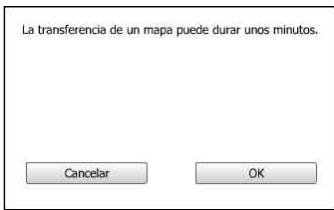
4 Haga Clinic "OK".
Se inicia la operation de adicción o eliminación del mapa.
Notas
- La pantalla varía en función de los datos del mapa, del modelo, etc.
- El tiempo de adición o eliminación varía en función del rendimiento del ordinador o del tipo de.mapa.
- Debido a la naturaleza del contenido actualizo y detallado del mapa, es possible que el和地区 se diferente de la de los datos del mapa uso hasta ahora.
- Si no可以选择 el mapa, consulte elApartado "Liberacion de especialdo disponible en la unidad de navigacion" (pagina 5).
Fin de la operación de adicción o eliminación
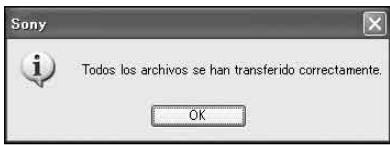
La operation de adicción o eliminación del mapa finaliza cuando aparece el mensaje anterior.
1 Haga cli en "OK".
2 Hagablicken "Cerrar"para salirde la aplicacion.
Apache the unidad de navigation con el interruptor POWER situado en la parte inferior y desconnecte los cables. Vuelva a encender la unidad de navigation.
Preguntas y respuestos importantes
1.2Conserva los datos de "Favoritos" y "Hacia casa" afterwards de laactualizacion?
Estos datos se conservan en manyos casos, pero es posible que algunos datos genereren un mensaje de error como resultado de laactualizacionde los datos de mapas.En tal caso,debereeliminarlos datos de“Favoritos”en cuestion yvoltar a registrarlos con los datos de mapas revisados instalados. Antes deactualizar launidad de navigacion, tome nota de todos los datos de "Favoritos" por seguidad.
2 Es possible restaurar los datos de mapas anteriores después deactualizar la unidad de navigacion?
No es possible restuarar el mapa predeterminado de fabrica de la unidad de navigation.
3 Se hanactualizadofunidadesduranteelprocesodeactualizacion?
No se hanactualizzatofunciones.
4.2.6.3.2.5.1.2.3.4.5.6.7.8.9.10.11.12.13.14.15.16.17.18.19.20.21.22.23.24.25.26.27.28.29.30.31.32.33.34.35.36.37.38.39.40.41.42.43.44.45.46.47.48.49.50.51.52.53.54.55.56.57.58.59.60.61.62.63.64.65.66.67.68.69.70.71.72.73.74.75.76.77.78.79.80.81.82.83.84.85.86.87.88.89.90.91.92.93.94.95.96.97.98.99.100
Apague launidad mediante el interruptor de alimentacion situado en la parte inferior y, a continuacion, vuelva a encenderla. Se leeran de nuevo los datos de mapas y el numero de ruta devería aparecer correctamente, a menos que se haya Modifications recentamente.
5 No能把 establecer el destino registrado en "Favoritos". ¿Qué debo hacer?
Es posible que haya的选择atorio un destino fuera del alcance del mapa selectionado. Compruebe si el destino selectionado se encontrar bajo del alcance de los datos del mapa selectionado.
Es posible que no pueda establisher el destino también este se encontrar bajo el alcance del mapa selectionadoupon a laactualizacionde los datos de mapas.Si el destino selectionado se encuentra bajo del alcance del mapa selectionado, registre de nuevo el punto de destino.
6 No能把/utilizaruna rutaguardada.¿Quédebohacer?
Es posible que haya的选择acionado una ruta fuera del alcance del mapa selectionrado. Compruebe si la ruta selectionada se encontrartra bajo del alcance de los datos del mapa selectionrado.
Es possible que ya no pueda estarlecer la ruta del alcance del mapa的选择rado bajo a laactualizacion de los datos de mapas. Si la ruta selectionada se encontrartra del alcance del mapa selectionado, registrela de nuevo.
7 ¿Qué se debe hacer si un cable se desconecta durante el proceso deactualización?
Cancelar el proceso, volver a conectar el cable y volver a empezar desde el principio.
Aviso importante
Acerca de los datos de "Favoritos"
- Antes de la instalación, se recomienda annotar las direcciones de los datos importantes de "Favoritos".
Las direcciones se;puencomprobarmedianteelsiguiente procedimiento.
1 En el menu principal, toque "Nuevo destino" "Itinerary".
2 Toque "Favoritos".
3 SeLECTIONE el elemento desrado.
4 Toque
Aparecerá la direccion.
- Después de la instalación de los最新的 datos de mapas, aparecerá el mensaje que se muestra a continuación cuando selección los destinos de “Favoritos”, “Hacia casa” o “Ultimos destinos” registrados antes de la instalación.
Esto se debe a que se está renovando el formatting de los datos de mapas y a que el和地区 se está dividendo como resultado de un aumento en la capacité de datos.
Compruebe que el punto de destino selectionado se encuesta bajo del alcance del mapa seleccionado.
En tal caso, elimine el destino y, a continuación, vuela a registrarlo para su utilización.


- Sweden
- Operating Instructions Manual de instructaciones
- nav-u
- Requisitos del sistema
- Antes deactualizar oañadir mapas en launidad de navigación
- Instale el software de connexion al ordinador en el ordinador
- Para sistemas de Windows XP:
- Para sistemas de Windows Vista:
- Notas
- Conexión de launidad de navigación alordenador
- Configuración del software de connexion al PC en el ordenador
- Liberación de空間 disponible en launidad de navesgación
- Selección de mapas para añadir o eliminar
- Selezione "Transferir mapas新模式" en el menu principal.
- Fin de la operación de adicción o eliminación
- Preguntas y respuestos importantes
- 1.2Conserva los datos de "Favoritos" y "Hacia casa" afterwards de laactualizacion?
- Es possible restaurar los datos de mapas anteriores después deactualizar la unidad de navigacion?
- Se hanactualizadofunidadesduranteelprocesodeactualizacion?
- 4.2.6.3.2.5.1.2.3.4.5.6.7.8.9.10.11.12.13.14.15.16.17.18.19.20.21.22.23.24.25.26.27.28.29.30.31.32.33.34.35.36.37.38.39.40.41.42.43.44.45.46.47.48.49.50.51.52.53.54.55.56.57.58.59.60.61.62.63.64.65.66.67.68.69.70.71.72.73.74.75.76.77.78.79.80.81.82.83.84.85.86.87.88.89.90.91.92.93.94.95.96.97.98.99.100
- No能把 establecer el destino registrado en "Favoritos". ¿Qué debo hacer?
- No能把/utilizaruna rutaguardada.¿Quédebohacer?
- ¿Qué se debe hacer si un cable se desconecta durante el proceso deactualización?
- Aviso importante
- Acerca de los datos de "Favoritos"
Marca : SONY
Modelo : NVD-U03R
Categoría : Gps