
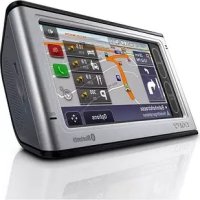
NVD-U03R - Gps SONY - Manuale utente e istruzioni gratuiti
Trova gratuitamente il manuale del dispositivo NVD-U03R SONY in formato PDF.



| Tipo di prodotto | GPS di navigazione portatile |
| Marca | SONY |
| Modello | NVD-U03R |
| Sistema operativo richiesto | Windows XP / Windows Vista |
| Spazio su disco rigido richiesto | 512 MB minimo |
| Lettore richiesto | Lettore CD-ROM |
| Porta di connessione | USB |
| Alimentazione | Adattatore di rete fornito |
| Aggiornamento delle mappe | Tramite cavo USB e software di connessione PC |
| Gestione dei preferiti | Registrazione e cancellazione degli indirizzi personali |
| Liberazione di spazio | Cancellazione delle lingue non necessarie |
| Trasferimento di mappe | Selezione e trasferimento di mappe tramite il software |
| Raccomandazione prima dell'aggiornamento | Salvare i preferiti e annotare gli indirizzi |
| Manutenzione | Evitare urti e umidità |
| Sicurezza | Non scollegare il cavo durante il trasferimento |
| Informazioni generali | Manuale disponibile in più lingue |
Domande frequenti - NVD-U03R SONY
Domande degli utenti su NVD-U03R SONY
0 domanda su questo apparecchio. Rispondi a quelle che conosci o fai la tua.
Fai una nuova domanda su questo apparecchio
Scarica le istruzioni per il tuo Gps in formato PDF gratuitamente! Trova il tuo manuale NVD-U03R - SONY e riprendi in mano il tuo dispositivo elettronico. In questa pagina sono pubblicati tutti i documenti necessari per l'utilizzo del tuo dispositivo. NVD-U03R del marchio SONY.
MANUALE UTENTE NVD-U03R SONY
La Banca Dati Italiana è stata prodotta usinge quale riferimento anche cartografia numerica ed al fatto prodotta e fornita alla Regione Toscana.
Norway
Istruzioni per l'uso
ES
System requirements
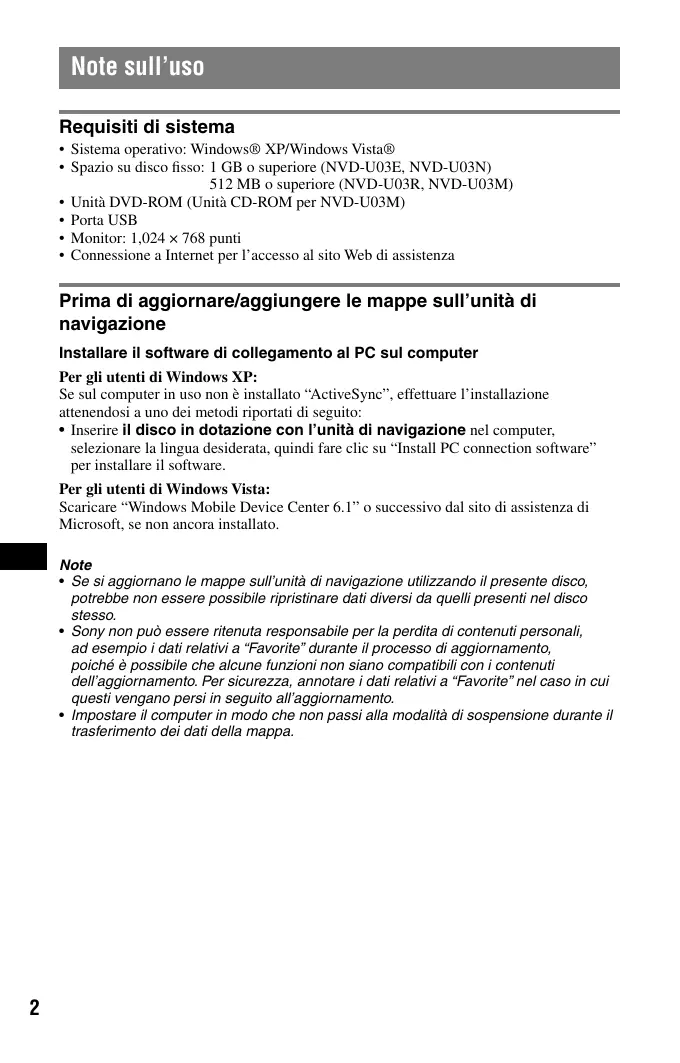
Requisiti di sistema
- Sistema operativo: Windows® XP/Windows Vista®
- Spazio su disco fisso: 1 GB o superiore (NVD-U03E, NVD-U03N)
512 MB o superiore (NVD-U03R, NVD-U03M) - Unità DVD-ROM (Unità CD-ROM per NVD-U03M)
- Porta USB
Monitor: 1,024 × 768 puncti - Connessione a Internet per l'accesso al site Web di assistenza
Prima di aggiornare/aggiungere le mappere sull'unità di navigazione
Installare il software di collegamento al PC sul computer
Per gli utenti di Windows XP:
Se sul computer in uso non è installato "ActiveSync", effettuire l'installazione attenuendosi a uno dei metodi riportati di seguito:
- Inserire il disco in dotazione con l'unità di navigazione nel computer, selezionare la lingua desiderata, quando fareciesu "Install PC connection software" per installare il software.
Per gli utenti di Windows Vista:
Scaricare "Windows Mobile Device Center 6.1" o successivo dal除去 di assistenza di Microsoft, se non è recente installato.
Note
- Se siaggiornano le mappe sull'unità di navigazione utilizzando il presente disco, potrebbe non essere possibile ripristinare dati diversi da quelli presenti nel disco stesso.
- Sony non può ritenuta responsable per la perdita di contenuti personali, ad esempio i dati relativi a "Favorite" durante il processo di aggiornamento, poché è possibile che alcune funzioni non siano compatibili con i contentuti dell'aggiornamento. Per sicurezza, annotare i dati relativi a "Favorite" nel caso in cui questi vengano persi in seguito all'aggiornamento.
- Impostare il computer in modo che non passi alla modalità di suspensione durante il trasferimento dei dati della mappa.
Collegamento dell'unità di navigazione al computer
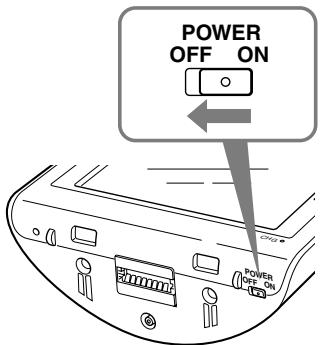
1 Disattivare l'alimentazione principale impostando l'interruttore POWER dell'unità di navigazione sulla posizione OFF.
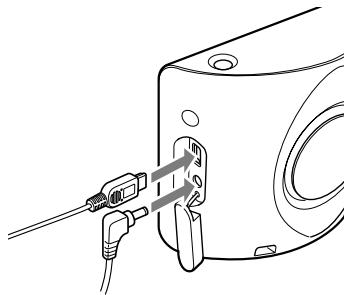
2 Collegare l'unità di navigazione all'alimentazione mediante l'adattatore CA in dotazione.
3 Collegare l'unità di navigazione al computer utilizzando il cavo USB in dotazione.
4 Attivare l'alimentazione principale impostando l'interruttore POWER dell'unità di navigazione sulla posizione ON.
Attendere finché il computer non ha rilevato l'unità di navigazione.
Installazione del software di collegamento al PC sul computer
Per gli utenti di Windows XP:
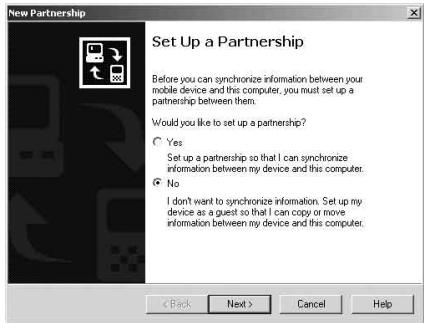
Sullo schermo dell'unità di navigazione viene visualizzato "Connecting" e sullo schermodel computer viene visualizzato "Set Up a Partnership".
1 Selezionare "No".
2 Fare cli s u "Next".
Per gli utenti di Windows Vista:
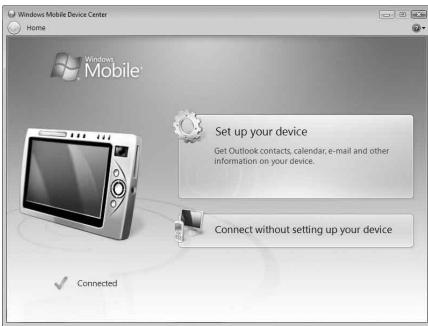
Sullo schermo dell'unità di navigazione viene visualizzato "Connecting" e sul computer viene visualizzata la schermata di installatione di "Device".
1 Selezionare "Connect without setting up your device".
Nota
La lingua visualizzata sullo schermo in quello punto varia in base al computer in uso.
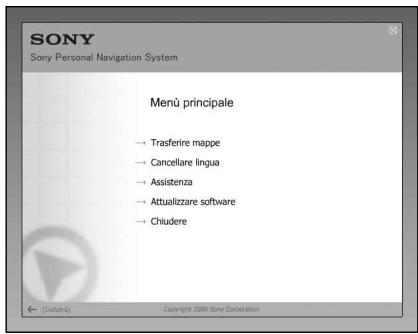
1 Inserire il disco nel computer, quando selezionare la lingua desiderata.
Come liberare spazio sull'unità di navigazione
Maggiore è il volume dei dati della mappa, superiore è la quantità di spazio libero necessario sull'unità di navigazione. Prima dell'installazione della mappa, eliminare i dati delle lingue non necessarie dall'unità di navigazione.
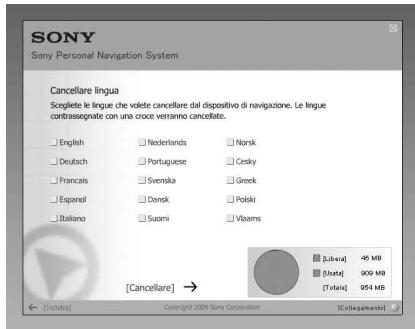
1 Selezionare "Cancellare lingua" dal menu principale.
2 Selezionare la lingua non necessaria, quindi fare cige su "Cancellare ".
Selezione delle mappe che si desideraaggiungere/ rimuovere
1 Selezionare "Trasferire mappere" dal menu principale.
Nel caso sia necessario un aggiornamento, viene visualizzata la schermata riportata di seguito; atteneri alla procedura descritta nella schermata.
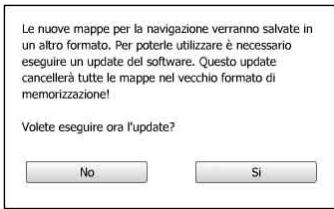
Caricando un nuovo software sull'unità di navigazione, tutte le mappe preesistenti vengono cancellate. In alcuni casi, i dati relativi a "Favorite" potrebbero non essere più compatibili. (Vedere la sezione "Avviso importante" a pagina 9)
Se il software viene aggiornato, l'impostazione dell'utente viene riportata sui valori predefiniti. Una volta completato l'aggiornamento, impostare di nuovo i dati.
Se si accettano tali condizioni, selezionare "Si".
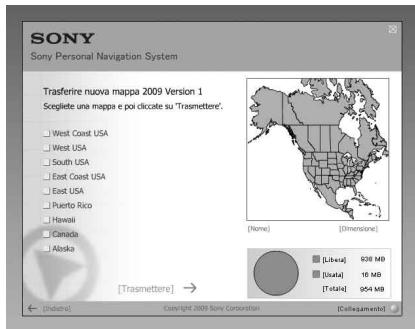
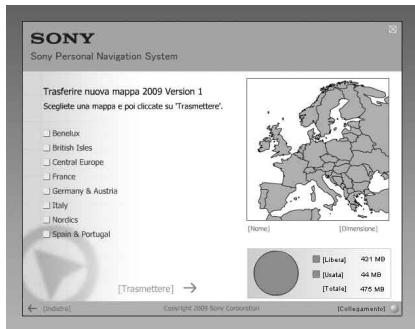
2 Selezionare la/le mappa/e che si desidera aggiungere, quando deselezionare la/le mappa/e che si desidera rimuovere.
3 Fare cli s u "Trasmettere
Viene visualizzato il display di conferma.
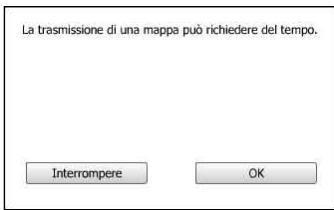
4 Fare cli su "OK".
Viene avviata la procedura di aggiunta o rimozione della mappa.
Note
- Il display varia in base ai dati della mappa, al modello e casi via.
- Il tempo necessario per la procedura di aggiunta/rimozione varia in base alla prestazioni del computer o al tipo di mappa.
- A causa delle caratteristiche del contento aggiornato della mappa altamente dettagliato, l'area potrebbe essere diversa dai dati della mappa attualmente utilizzati.
- Se non è possibile selezionare la mappa, consultrare la sezione "Come liberare spazio sull'unità di navigazione" (pagina 5).
Completamento della procedura di aggiunta/ rimozione della mappa
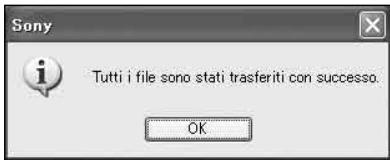
Quando viene visualizzato il messaggio indicate sopra, significa che la procedura di aggiunta/rimozione della mappa è completata.
1 Fare cli su "OK".
2 Per chiudere l'applicatione, fare cli c su "Chiudere".
Spagnere l'unità di navigazione utilizzando l'interruttore POWER nella parte inferiore, quando scollegare i cavi. Accendere di nuovo l'unità di navigazione.
Domande e risposte
1 In seguito all'operazione di aggiornamento, i dati relativi a "Favorite" e "Verso casa" vengono mantenuti?
In molti casi i dati vengono manteniuti, tuttavia, è possible che in seguito all'aggiornamento dei dati della mappa, alcuni dati generino messaggi d'errore. In quello caso, è necessario eliminare il "Favorite" in questione e registrarlo di nuovo dato avere installato i dati aggiornati della mappa. Per sicurezza, prima di aggiornare l'unità di navigazione, annotare tutti i dati relativi a "Favorite".
2 Una volta completato l'aggiornamento dell'unità di navigazione, è possibile ripristinare i dati della mappa?
Non è possibile ripristinare i dati della mappa predefinita dell'unità di navigazione.
- Durante il processo di aggiornamento vengono aggiornate ancche alcune funzioni?
Non viene aggiornata alcuna funzione.
4 Quale procedura è necessario seguire se non viene visualizzato correttamente un numero di itinerario?
Spagnere l'unità impostando l'interruttore di alimentazione, situato nella parte posteriore dell'unità stessa, su OFF, quando impostarlo di nuovo su ON. I dati della mappa verranno riletti e il numero di itinerario verrà visualizzato correttamente, a meno che non sia stato modificato di recente.
5 Quale procedura è necessario seguire se non è possibile impostare la destinazione registrata in “Favorite”?
E possible che sia stata selezionata una destinazione fuori dal raggio della mappa selezionata. Confermare se la destinazione selezionata si trova entro il raggio dei dati della mappa selezionata.
É possible che la destinazione non venga impostataanche nel caso in cui si trovietro il raggio della mappa selezionata, poiché i dati della mappa sono stati aggionnati. Se la destinazione selezionata si trovato il raggio della mappa selezionata, registrare di nuovo il punto della destinazione.
6 Quale procedura è necessario seguire se non è possibile utilizzato un itinerario memorizzato?
E possible che sua stato selezionato un itinerario fuori dal raggio della mappa selezionata. Verificare se l'itinerario selezionato si trova entro il raggio dei dati della mappa selezionata.
É possibile che l'itinerario non sa più impostato entro tale raggio, poiché i dati della mappa sono stati aggiornati. Se l'itinerario selezionato si trovava entro il raggio della mappa selezionata, registre di nuovo tale itinerario.
7 Quale procedura è necessario seguire se durante il processo di aggiornamento un cavo dovesse scollegarsi?
Annullare la procedura, ricollegare il cavo e iniziare di nuovo.
Informazioni sui dati relativi a "Favorite"
- Prima dell'installazione, si consiglia di annotare gli indirizzi dei dati importanti relativi a "Favorite".
Verificare gli indirizzi attenendosi alle procedure descripte di seguito.
1 Dal menu principale, toccare "Nuova destinazione" "Itinerario".
2 Toccare "Favorite".
3 Selezionare la你可以 desiderata.
4 Toccare
Viene visualizzato l'indirizzo.
- Se sono stati installati nuovi dati delle mappe, quando vengono selezionate le destinazioni in "Favorite", "Verso casa" o "Destinazioni recenti", che sono state registrate prima dell'installazione, è possibile che venga visualizzato il seguente messaggio.
"La destinazione selezionata non si trovare entro il raggio della mappa selezionata. Selezionare un'altra mappa o un'altra destinazione."
Cio è dovuto al formato dei dati della mappa in fase di aggiornamento e alla divisione dell'area a seguito dell'aumento della capacité dei dati.
Verificare se il punto della destinazione selezionato si trovato il raggio della mappa selezionata.
In tal caso, eliminare la destinazione, quando effettuare nuovamente la registrazione per riprendere l'uso.
1 Selezione "No".
2 Haga tic en "Next".
1 Selezione "Connect without setting up your device".
Nota


- Norway
- System requirements
- Requisiti di sistema
- Prima di aggiornare/aggiungere le mappere sull'unità di navigazione
- Installare il software di collegamento al PC sul computer
- Per gli utenti di Windows XP:
- Per gli utenti di Windows Vista:
- Note
- Collegamento dell'unità di navigazione al computer
- Installazione del software di collegamento al PC sul computer
- Selezionare "Connect without setting up your device".
- Nota
- Come liberare spazio sull'unità di navigazione
- Selezione delle mappe che si desideraaggiungere/ rimuovere
- Selezionare "Trasferire mappere" dal menu principale.
- Completamento della procedura di aggiunta/ rimozione della mappa
- Domande e risposte
- Informazioni sui dati relativi a "Favorite"
- Selezione "Connect without setting up your device".
Marca : SONY
Modello : NVD-U03R
Categoria : Gps