
P34K V7 C32W10-FR - 노트북 GIGABYTE - 무료 사용 설명서
기기 매뉴얼을 무료로 찾기 P34K V7 C32W10-FR GIGABYTE PDF 형식.



언어를 선택하고 이메일을 입력해 주세요. 맞춤 번역본을 보내드립니다.
| 제품 유형 | 노트북 |
| 브랜드 | GIGABYTE |
| 모델 | P34K V7 C32W10-FR |
| 운영 체제 | Windows 10 (사전 설치됨) |
| 크기 (약) | 328 x 237 x 19.9 mm |
| 무게 (약) | 1.6 kg |
| 전원 | 90W 전원 어댑터 및 전원 코드 |
| 화면 | 14인치 (추정) |
| 연결성 | Wi-Fi, Bluetooth, RJ45 이더넷, USB 3.0 (x3), USB 3.1 (x1), VGA, HDMI, SD 카드 리더기, 콤보 오디오 잭 |
| 웹캠 | 예, LED 표시기 포함 |
| 마이크 | 예 |
| 스피커 | 내장형 |
| 터치패드 | 예 |
| 키보드 | 백라이트 (Fn+Space) |
| 보안 | Kensington 잠금 장치, 사용자가 분리할 수 없는 리튬 배터리 |
| 관리 | 부드러운 표면 피하기, 주변 온도 45°C 미만, 환풍구 막지 않기 |
| 수리 가능성 | GIGABYTE 서비스 센터에 문의하세요. 사용자가 교체할 수 없는 배터리 |
| 포함된 소프트웨어 | Smart Manager, Smart USB Backup |
| 복원 기능 | 공장 이미지가 있는 숨겨진 파티션, F9 또는 복구 USB 키(F12)로 액세스 |
| 보증 | 보증 카드 또는 GIGABYTE 웹사이트 참조 |
자주 묻는 질문 - P34K V7 C32W10-FR GIGABYTE
처음으로 컴퓨터를 시작하는 방법은 무엇인가요?
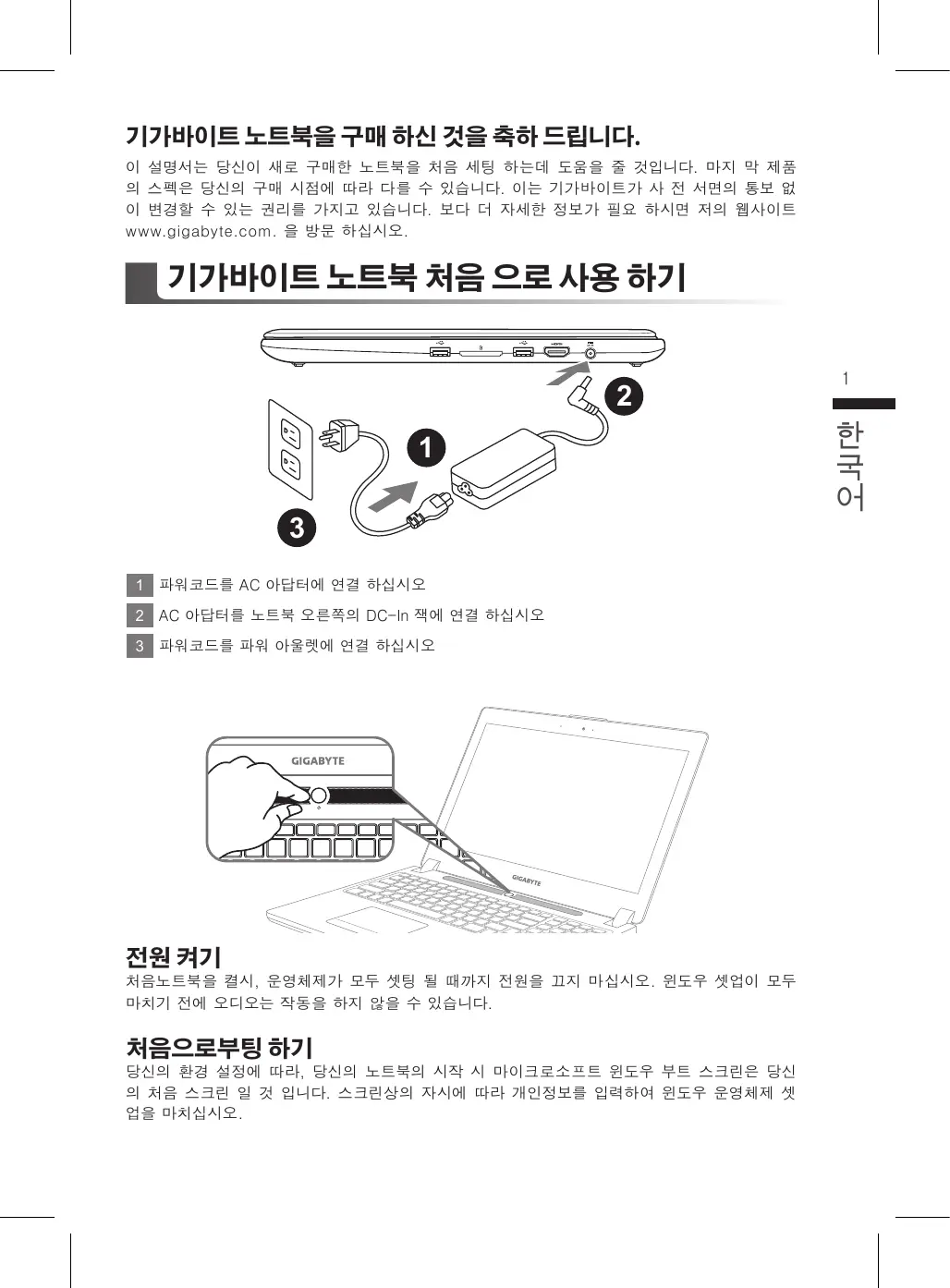
전원 코드를 어댑터에 연결한 후 오른쪽에 있는 DC-in 잭에 연결하세요. 전원 코드를 콘센트에 꽂으세요. 전원 버튼을 누르세요. Windows 초기 설정이 완료될 때까지 끄지 마세요.
첫 번째 부팅 후 볼륨이 작동하지 않는 이유는 무엇인가요?
Windows 설치가 완전히 완료될 때까지 오디오 볼륨이 작동하지 않습니다. 운영 체제 설정이 끝날 때까지 기다리세요.
키보드 단축키(Fn+Fx)를 사용하는 방법은 무엇인가요?
Fn 키를 누른 상태에서 해당 기능 키를 누르세요(예: Wi-Fi 켜기/끄기 Fn+F2, 밝기 Fn+F3/F4, 스피커 Fn+F7 등). 전체 목록은 설명서를 참조하세요.
키보드 백라이트를 켜거나 끄는 방법은 무엇인가요?
Fn+Space를 눌러 키보드 백라이트를 켜거나 끕니다.
Smart USB Backup으로 공장 복구 USB 드라이브를 만드는 방법은 무엇인가요?
최소 20GB의 USB 드라이브가 있는지 확인하세요. Smart USB Backup 응용 프로그램을 실행합니다(바탕 화면 또는 프로그램에서). 목록에서 USB 드라이브를 선택하고 '만들기'를 클릭하세요. 작업 중에는 전원을 끄지 마세요. 완료되면 부팅 시 F12를 눌러 시스템을 복원할 수 있습니다.
F9를 통해 운영 체제를 공장 설정으로 복원하는 방법은 무엇인가요?
컴퓨터를 종료한 후 다시 시작하세요. 다시 시작하는 동안 F9 키를 누르고 있으세요. '문제 해결'을 선택한 다음 'GIGABYTE Smart Recovery' 또는 '이 PC 초기화'를 선택하세요. 화면의 지침을 따르세요. 참고: 복원 시 선택한 옵션에 따라 개인 파일이 지워집니다.
'이 PC 초기화'와 'GIGABYTE Smart Recovery'의 차이점은 무엇인가요?
'이 PC 초기화'는 Windows를 다시 설치하고 파일을 유지하거나 삭제하는 옵션을 제공하지만 GIGABYTE 응용 프로그램은 포함되지 않습니다. 'GIGABYTE Smart Recovery'는 모든 설정과 공장 응용 프로그램을 포함하여 시스템 전체를 복원합니다(모든 개인 데이터가 지워짐).
복구 파티션을 찾을 수 없는 경우 어떻게 해야 하나요?
숨겨진 파티션이 삭제되었거나 하드 드라이브가 교체된 경우 복원 기능을 사용할 수 없습니다. 이 경우 Smart USB Backup으로 만든 복구 USB 드라이브를 사용하거나 GIGABYTE 애프터 서비스에 문의해야 합니다.
수리를 위해 GIGABYTE 지원에 연락하는 방법은 무엇인가요?
보증 카드에서 공인 수리 센터 연락처를 확인하세요. 또한 www.gigabyte.fr/support-downloads/support-downloads.aspx (지원 및 다운로드)를 방문하여 필요한 도움을 받을 수 있습니다.
과열을 방지하기 위해 노트북을 관리하는 방법은 무엇인가요?
통풍을 막는 부드러운 표면(침대, 쿠션)에서 컴퓨터를 사용하지 마세요. 통풍구가 막히지 않았는지 확인하세요. 직사광선에 노출시키지 말고 주변 온도를 45°C 미만으로 유지하세요. 먼지가 많은 환경을 피하세요.
사용자 질문 P34K V7 C32W10-FR GIGABYTE
0 질문 이 기기에 대해. 알고 있는 것에 답하거나 자신의 질문을 하세요.
이 기기에 대한 새로운 질문하기
아직 질문이 없습니다. 첫 번째 질문자가 되세요.
기기 설명서 다운로드 노트북 무료 PDF 형식! 매뉴얼 찾기 P34K V7 C32W10-FR - GIGABYTE 전자 기기를 다시 손에 넣으세요. 이 페이지에는 기기 사용에 필요한 모든 문서가 게시되어 있습니다. P34K V7 C32W10-FR 브랜드 GIGABYTE.
사용 설명서 P34K V7 C32W10-FR GIGABYTE
기가버이트pestrophile 썸을 기재용 하기
| 发展目标 | 기름 | 선명 |
| Fn+F1 Z² | 수면 | 通過CLR将载荷送到MDR上 |
| Fn+F2 空 | 무선 전 | 무선 전一定能溝溝地溝溝地溝溝地溝溝地溝溝地溝溝地溝溝地溝溝地溝溝地溝溝地溝溝地溝溝地溝溝地溝溝地溝溝地溝溝地溝溝地溝溝地溝溝地溝溝地溝溝 |
| Fn+F3 ※ | hardt => 0 | 스크리의 퍷가을 썷고해 기재 퍷가 => 0 |
| Fn+F4 ※ | hardt => 0 | 스크리의 퍷가 => 0 |
| Fn+F5 LCD/回 | 다斯几乎所有이 편울 | 다斯几乎所有이 편울, 유장모수터(단어 옘개시)그 리고 two 가고만 편울의 퍷가 => 0 |
| Fn+F6 图 | 스크리 턱다 => 0 | 스크리 턱다 => 0 |
| Fn+F7 图 | 스ophile 투울 | 스ophile 투울 퍷가 => 0 |
| Fn+F8 图 | 소리 => 0 | 소리 => 0 |
| Fn+F9 图 | 소리 => 0 | 소리 => 0 |
| Fn+F10 图 | 터지pscide 편울 | 내부터지pscide 편울 퍷가 => 0 |
| Fn+F11 图 | 具体情况 -> 0 | 具体情况 -> 0 |
| Fn+F12 图 | 워워일 => 0 | 워워일 퍷가 => 0 |
| Fn+Space 图 | 기보드 출라이트 편울 | 기보드 출라이트 퍷가 => 0 |
기가버이트 셶트워어 어류리터이선
■기가버이트스마트 썼니지
嘗的当神在司一,如之。
USB
中
모는 어류는 편개 기재이어,운형체지는 춤기 갑을 썼 죽명일다.(가 가이드 어류체지),그라나 친일의 힍일은본조일 퍷일다.)
드라이버는 힘선지原有복원일 기记者从,상신의 nb트복은 썼수운영체제缝隙이 갔다。(가가버이드어를 기와)

上

목차
제목을 클릭하여 액세스하세요
매뉴얼 어시스턴트
Anthropic에 의해 지원됩니다
메시지를 기다리는 중
제품 정보
브랜드 : GIGABYTE
모델 : P34K V7 C32W10-FR
카테고리 : 노트북