
P34K V7 C32W10-FR - ノートパソコン GIGABYTE - 無料のユーザーマニュアル
デバイスのマニュアルを無料で見つける P34K V7 C32W10-FR GIGABYTE PDF形式.



| 製品タイプ | ノートパソコン |
| ブランド | GIGABYTE |
| モデル | P34K V7 C32W10-FR |
| オペレーティングシステム | Windows 10 (プリインストール) |
| 寸法(約) | 328 x 237 x 19.9 mm |
| 重量(約) | 1.6 kg |
| 電源 | 90W ACアダプターと電源コード |
| ディスプレイ | 14インチ(推定) |
| 接続性 | Wi-Fi、Bluetooth、Ethernet RJ45、USB 3.0×3、USB 3.1×1、VGA、HDMI、SDカードリーダー、コンボオーディオジャック |
| ウェブカメラ | はい、LEDインジケーター付き |
| マイク | はい |
| スピーカー | 内蔵 |
| タッチパッド | はい |
| キーボード | バックライト付き(Fn+Spaceで切り替え) |
| セキュリティ | ケンジントンロック、ユーザーによる取り外し不可のリチウムバッテリー |
| メンテナンス | 柔らかい表面を避け、周囲温度45°C未満、通気口を塞がないこと |
| 修理可能性 | GIGABYTE修理センターに連絡;バッテリーはユーザーによる交換不可 |
| 付属ソフトウェア | Smart Manager、Smart USB Backup |
| 復元機能 | 工場出荷時イメージの隠しパーティション、F9またはリカバリUSB(F12)でアクセス |
| 保証 | 保証書またはGIGABYTEのWebサイトを参照 |
よくある質問 - P34K V7 C32W10-FR GIGABYTE
ユーザーの質問 P34K V7 C32W10-FR GIGABYTE
0 質問 この機器について。知っているものに答えるか、ご自身の質問をしてください。
この機器について新しい質問をする
デバイスの取扱説明書をダウンロード ノートパソコン 無料でPDF形式で!マニュアルを見つける P34K V7 C32W10-FR - GIGABYTE 電子デバイスをもとに戻しましょう。このページにはデバイスの使用に必要なすべての書類が掲載されています。 P34K V7 C32W10-FR ブランド GIGABYTE.
使用説明書 P34K V7 C32W10-FR GIGABYTE
P34 USER'S MANUAL 使用 手 册
English
繁體中文
简体中文
中国
Espanol
Italiano
Deutsch
Français
日本語
Indonesian
1 四列式或四列式
2 ACahdtertoNtboKOJcDC-InckpeEnelh
3 菜戸KO連則 菜戸あら籲對 闋経 電魅
前元用
1 USB 3.0 x2
2 SD ヤードリデ
3 HDMI 五旦
4 DC-in
部
1 甲多贝

:
阿用 装山 木 之
- 週日の週間を通過の状態に、一部は一部地番の相手操作と操作環境を検討。
- 财京の能は运用を用む。
S
SisTcBkRnHJiKoHJiKoHJiKoHJiKoHJiKoHJiKoHJiKoHJiKoHJiKoHJiKoHJiKoHJiKoHJiKoHJiKoHJiKoHJiKoHJiKoHJiKoHJiKoHJiKoHJiK0
aRae的gahdahcHtBnHtBHeHtBHeHtBHeHtBHeHtBHeHtBHeHtBHeHtBHeHtBHeHtBHeHtBHeHtBHeHtBHeHtBHeHtBHeHtBHeHtBHeHtBHeHtBHeHtBHeHtBHeHtBHeHtBHeHtBHeHtBHeHtBBeHtBHeHtBHeHtBHeHtBHeHtBHeHtBHeHtBHeHtBHeHtBHeHtBHeHtBHeHtBHeHtBHeHtBHeHtBHeHtBHeHtBHeHtBHeHtBHeHtBHeHtBHeHtBHeHtBHeHtBHeHtB He Hte Hte Hte Hte Hte Hte Hte Hte Hte Hte Hte Hte Hte Hte Hte Hte Hte Hte Hte Hte Hte Hte Hte Hte Hte Hte Hte Hte Hte Hte Hte Hte Hte Hte Hte Hte Hte Hte Hte Hte Hte Hte Hte Hte Hte Hte Hte Hte Hte Hte Hde Hte Hte Hte Hte Hte Hte Hte Hte Hte Hte Hte Hte Hte Hte Hte Hte Hte Hte Hte Hte Hte Hte Hte Hte Hte Hte Hte Hte Hte Hte Hte Hte Hte Hte Hte Hte Hte Hte Hte Hte Hte Hte Hte Hte Hte Hte Hte Hte Hte Htes

#
PC如前用里,可到的就到有在部上,,,
원드우 10복원 키이드
1 1

神戸部は一部を用むと、一部は一部に、一部は一部に、一部は一部に、一部は一部に、一部は一部に、一部は一部に、一部は一部に、一部は一部に、一部は一部に、一部は一部に、一部は一部に、一部は一部に、一部は一部に、一部は一部に、一部は一部に、一部は一部に、一部は一部に、一部は一部に、一部は一部に、一部は一部に、一部は一部;
3

- 多個創成日電器和音碟都將被置於此地。當世のデモは一部音楽を発表了。

GIGABYTE Smart Recovery
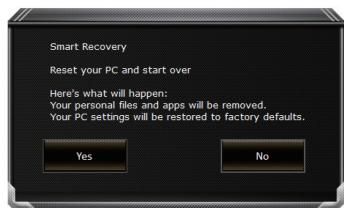
底禪元日 恩生海 1

#
System Restore トスは広部用
FAQ(자주울는울운)は다름の呂克則摺縄 satisfaction:
http://www.gigabyte.com/support-downloads/faq.aspx
GIGABYTEノーツバソングのご購入,Noかうさいす
最終の製品構成は、ご購入の時点の物;oでルにて異なりま。GIGABYTEが事前の予告しに変更する權利を有し。詳い情報は、www.gigabyte.comで確認くだ。
GIGABYTEのノーツフックを初て使用するにたて
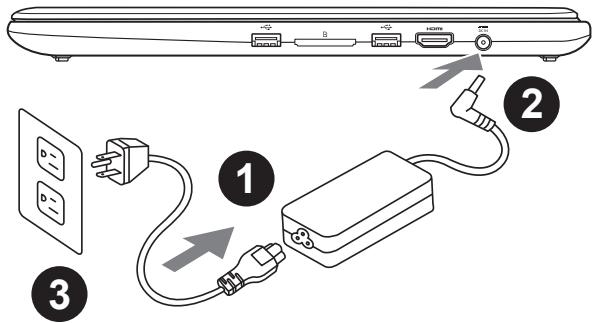
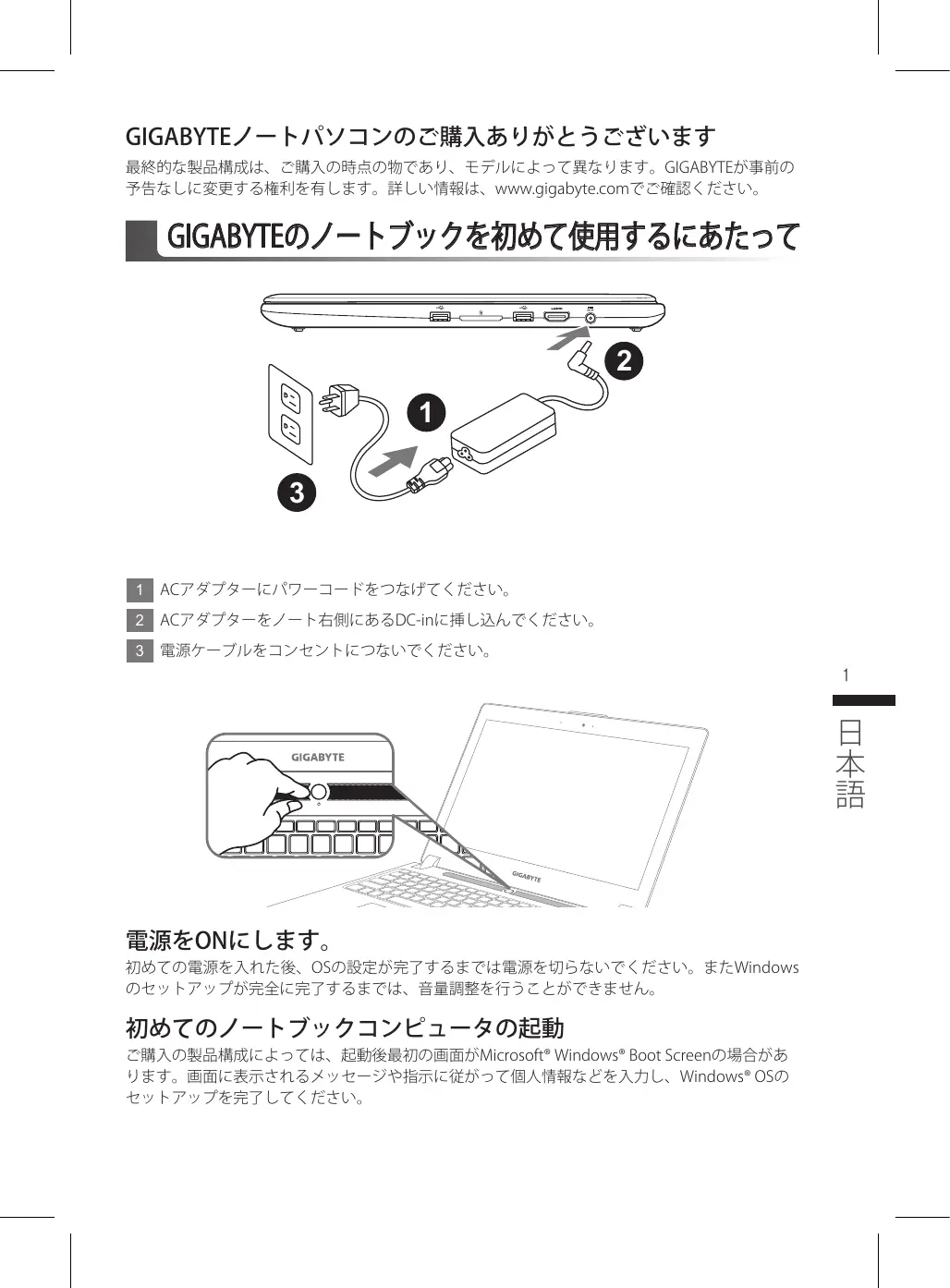
1 ACアダフローにハフローをつんだてください。
2 ACアダフタ一を一ト右側にあるDC-inに插しててくださ。
3 電源ケープルをコンセntにつないてくださ。
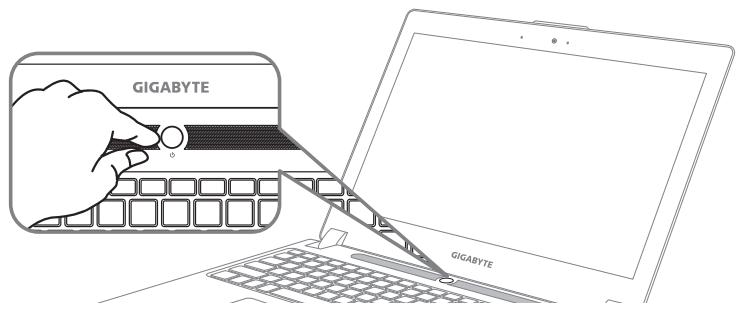
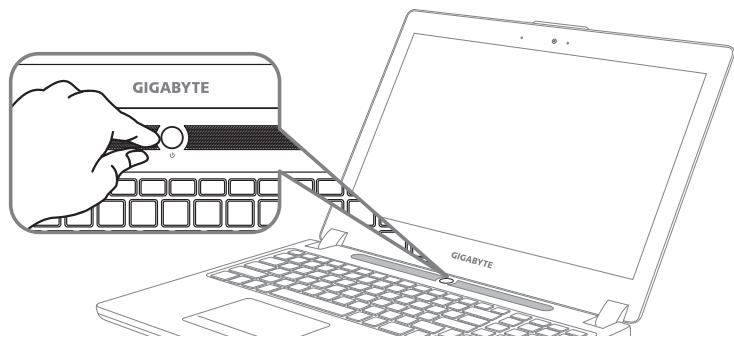
電源をONにしります。
初ての電源を入た後、OSの設定が完了するまは電源を切らないてださ。たWindowsのセットアツフが完全に完了るまは、音量調整を行うてが能不能せん。
初てのノ一ト総クコン庁一夕の起動
ご購入の製品構成によては、起動後最初の画面がMicrosoft®Windows®Boot Screenの场合のは米。画面に表示さるマss一和指示に従がて個人情報各種を入力し、Windows®OSのSETTAPPSを完了てくさ。
上面图
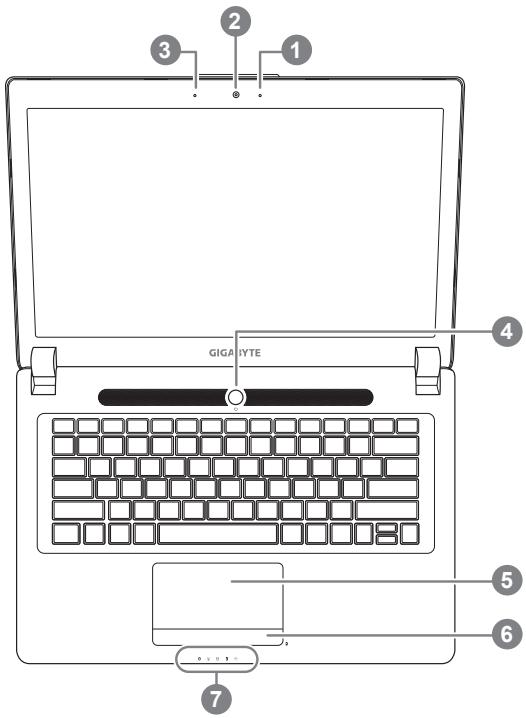
1 ウエカス状態表示LED
2 マイケウアフカメラ
3 马兀
4 電源分布式
5 夕夕丶八夕卜
6 ロルーニングーーダービン[1]
7 LEDイングケーダー [2]
1 バツテリ一残量を確認するには、タツチバットの右ボーションをおて下さい
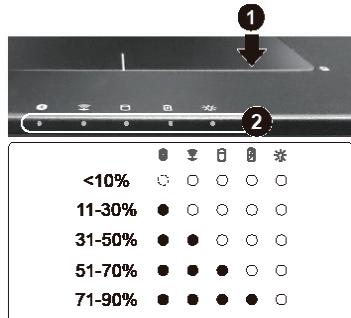
Bluetoothの状態表示用LED
ナイヤレスLANの状態表示用LED
日八一德式之状態表示用LED
日 菜丁一的状態表示用LED
※電源の状態表示用LED
左側面凹
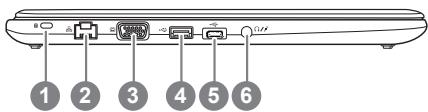
1 イングトロック
2 2
3 D-sub(VGA)示一卜
4 USBト (USBを充電すると、対応可能)
5 USB示卜
6 Combo Audio Jack
右侧面凹
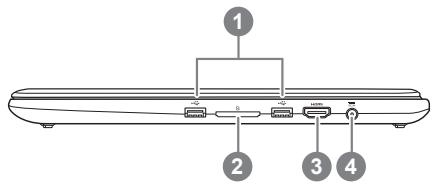
1 USB求一卜二简所
2 SD力一卜力一
3 HDMI示一卜
4 ACアダフタ一差辻口
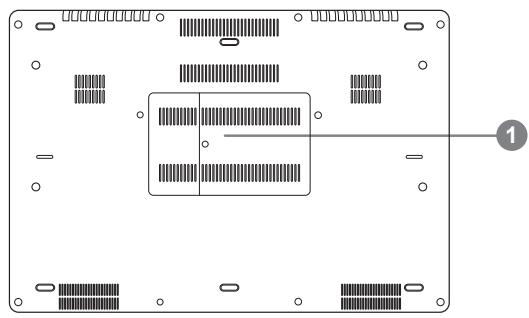
底面凹
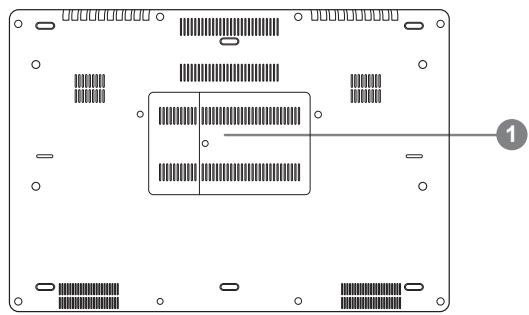
1 ×モリ一取付区画

乙警告:
本機体内臟式のリチウムイオンは取り外せない部品で、取り外た場合にはGIGABYTEの販売許可以は修理工許か見的サイドス・ Senタ一ually处理頂き願いしだし。
·斜面和摇る或小場所一卜八nを使用を抑てく。製品には精密部品を使用ておりますて、強い衝擊や外圧を加えと部品が故障する恐れのはむ。
·臥卡王氏才電池の壽命が老化する或爆発の恐いをさごは求のて、車内及直接日光の当た場所、45度C以上も至る室内場所で、トバルクの使用及保管を抑て得太。
- 一トバムルの才一ハーヒトの恐れがさないて、通風良好場所で一トバムルを使用てんださ。はド、枕と通風不良場所の使用を抑てさ。床暖房の場所の使用を抑てさ。一トバムルの才一ハーヒトを防た、側面や底面の通気孔を塞:NOてくさ。
木卜一
CONBUN-1000=1000=1000=1000=1000=1000=1000=1000=1000=1000=1000=1000=1000=1000=1000=1000=1000=1000=1000=1000=1000
OS付のシ感謝をご購入たてた場合はGIGABYTEのSmart Managerをデスクト上ご。
AICONをダフルクリックするとて起動するこがCNTM。GIGABYTE Smart ManagerはAICON操作によるインターフラスを、共通にSMARTセットアツつをGIGABYTE独自のOneTIILIDEI一同に直感的操作するこが可能です。GIGABYTE Smart ManagerのAICON、OneTIILIDEI一やソフトのバーニンは購入たも王テルにて異な場合た。
10000000000000000000000000000000000000000000000000000000000000000000000000000000000000000000000000000
Smart USB Backupの使用ガイド
注意
ごの作業を行うとにとて、バソコンが損傷を負たとが原因でimageデーの紛失を防うたに、ごの作業にとて事前にハクアはとておきま�。
- 新いスレーニジデバイスを交換する场合は、USB フラツschuld现代农业に元のイメージのバックアフと復元るには、そのトフウアを使用する这句话を、新いスレーニジデバイスをインストルてから工場出荷時のデモルのステム新いスレーニジデバイスに戸ていて。
リ力バリ一USBを使用てステムの復元を行う前に、デーのハクアフがたてはいとを確認てくさ。
ロ力バリ一USBを使用て、ステムの復元を行った最中は、シャットダウンをた、電源コトを拔い。たしてくださ。
1

·20GB以上的USB×MOMU为用意上、BSONに插入てくさ。(USB内的一夕は、リカバリ一USBの作成によて全て削除てるむの、先にUSB内的一夕のハクアトをてくさ。)
2
- 才prodカルド现代农业にド现代农业を插入、「Smart USB Backup」をインストーリンは。CD/DVD现代农业のない機種の场合は、外付けド现代农业を使用てんだい。ソフフアがない場合は、http://www.gigabyte.comからダウロドにてんだい。)
3
- 入斯トーリル完了後、デスケット上の「Smart USB Backup」を起動いたします。
4
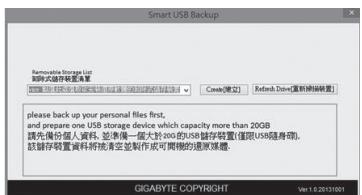
- Dローリフダウルリストの中から先ほど插入んだUSB マモリを選択、recovery USBの作成を開始てくだい。
5
- 丶力彎一USBの作成が終了て、は、朴ア画面が現れま。
·SSt末の復元を行はは、CONb一夕を起動了際F12一を押てくさ。「USB×Mリを使用て復元説」を選択すると、SSt末の復元が始まみま。
· トステムの復元には、約30分ほの時間が必要です。(所要時間はUSBモリの種類にて異なります。)
システムリカバリ(才レーテングステムの修復)
才レ一テインダステムに何かの異常が発生た場合、ステムの完全アツクアツイメージ構成さてるスレーニジ装置内力ルリ領域を使い、才レ一テインダ斯テム工場出荷时期的初期状態に復元しま�。

注意
- Stulre一J装置交換、也默は力八R領域而除了場、力八才PUN使用用的之和是成能不剩足。力次マ一SAR一VSSEN一の修理が必要です。
·力瓦馬機能はOSがPREINsト一ルさた製品に限り有効です。DOS製品にては、力瓦馬機能はサボトさたておま�せん。
システムリカバリの起動
力ル機能は、工場出荷時にPREINSONトルさていま。才PUNSONMUN一YrWindows力ルBILUSULを起動させ、才PUNELINGDSSTUMを再INSONTUL以初期化てくだ。
以下、リカバリツ一ル起動方法とステム復元方法の説明です。

力八行前
PCがCONSENTに繫たる事を確認てckだ。作業完了は数分要しま。
Windows 10 ロカービイド
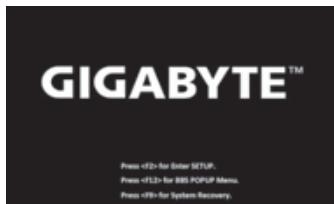
1 ラットットを再起動いたします。

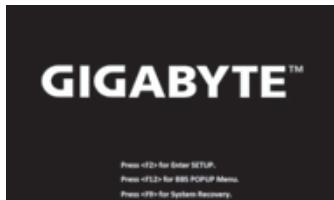
ラリトリフの再起動に、F9を長押し、ルを起動いたします。


「「トラ複ルシャーニング」を選択し、復旧設定に入ります。(あたは、「統行」を選択て復旧ステムを終了し、Windows10のフィルまたはデーナックアツpledを統行ります。")

汐斯テム復旧には2の選挩肢のはろす
· 乙のPCをリセットする
fräilulを失うとなく、fräilulを維持たは削除てからWindowsを再イスト一ルお願いいたします。
GIGABYTE Smart Recovery
PC設定が工場出荷时期的設定に復元いたします。
注意:個人のデーたとフィルはすて失わる。
4

「它的PCをリセットする」を選択いたします
→FTAILを維持する
アカウトを選択し、統行いたします。 subrangeのアTPLりが削除いたします、設定がO/S (GIGABYTE 予りなし) 的みに尻りますが、個人のフィルは維持いたします。
末て削除する
APRI、設定、個人FAIILがすて削除さて。
個人フィルだけを削除する
個人の一部とフーダルのみが削除いたします。CONBUN一夕一設定は維持いたします。
ロイフを完全に消去する
D现代农业工場出荷時の設定に完全に復元いたします。它には時間がかりります。> [復旧機能を実行するには「リセット」をクルックします。]

注意事項
·個人のフィアルとアリがすて削除いたします。
- PC設定がO/S(GIGABYTEアリなし)のみに復元-CSます。

GIGABYTE Smart Recovery
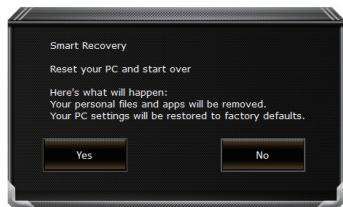
復旧が有効化さ、ウindsロー才総広ンボーニが表示いたします。開始するには「はい」をクリックします。

注意事項
- 「復旧」が選択いたします、ラーリフローの復旧開始後の個人のデーたとフィルが削除いたします。才レーネインダステムは工場出荷时期的設定にリセットいたします。
·復旧口ロルスの実行時に進捜状態を示すハ一がウindsドウに表示いたします。ACアダフローが差し込まうい的とを確認し、ラツトットの電源を切らなてください。
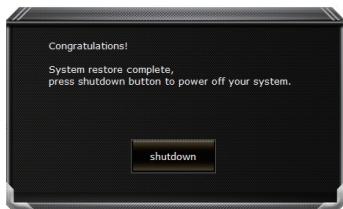
システム復旧が完了すると、ウindsローに才総庁求たなが表示いたします。「シャットダウ」をケリックてくだせ。

詳細才緱専

システム復旧PCに記録いたしますの復日ボイ卜を利用しWindowsを復旧します。

``` システムイメージ復旧 特定のシステムイメージフィyalルを利用てWindowsを復旧いたします。

起動修復 Windowsの読みお願いを妨て的问题を修正いたします。

コマンドプロン metab コマンドプロン metabを利用て詳細なトラTPLUSHOneInge行いま。

UEFI フアーリムウア設定PCのUEFI フアーリムウアの設定を変更いたします

起動設定 Windowsの起動動作を変更いたします。
■ 保証及びサト・ビス:
保証とサイバーにようは下記のWebsiteよう請確認下載。




- P34 USER'S MANUAL 使用 手 册
- 前元用
- 部
- S
- #
- 원드우 10복원 키이드
- GIGABYTE Smart Recovery
- System Restore トスは広部用
- GIGABYTEノーツバソングのご購入,Noかうさいす
- GIGABYTEのノーツフックを初て使用するにたて
- 電源をONにしります。
- 初てのノ一ト総クコン庁一夕の起動
- 上面图
- 左側面凹
- 右侧面凹
- 底面凹
- 乙警告:
- 木卜一
- Smart USB Backupの使用ガイド
- 注意
- 1
- 2
- 3
- 4
- 5
- システムリカバリ(才レーテングステムの修復)
- システムリカバリの起動
- 力八行前
- Windows 10 ロカービイド
- ラットットを再起動いたします。
- 汐斯テム復旧には2の選挩肢のはろす
- 「它的PCをリセットする」を選択いたします
- →FTAILを維持する
- 末て削除する
- 個人フィルだけを削除する
- ロイフを完全に消去する
- 注意事項
- 詳細才緱専
- ■ 保証及びサト・ビス:
ブランド : GIGABYTE
モデル : P34K V7 C32W10-FR
カテゴリ : ノートパソコン