
P34K V7 C32W10-FR - 笔记本电脑 GIGABYTE - 免费用户手册
免费查找设备手册 P34K V7 C32W10-FR GIGABYTE PDF格式.



| 产品类型 | 笔记本电脑 |
| 品牌 | GIGABYTE |
| 型号 | P34K V7 C32W10-FR |
| 操作系统 | Windows 10(预装) |
| 尺寸(约) | 328 x 237 x 19.9 mm |
| 重量(约) | 1.6 kg |
| 电源 | 90W电源适配器及电源线 |
| 屏幕 | 14英寸(估计) |
| 连接性 | Wi-Fi、蓝牙、RJ45以太网、USB 3.0(x3)、USB 3.1(x1)、VGA、HDMI、SD卡读卡器、音频组合接口 |
| 摄像头 | 是,带LED指示灯 |
| 麦克风 | 是 |
| 扬声器 | 内置 |
| 触摸板 | 是 |
| 键盘 | 背光(通过Fn+空格键) |
| 安全 | Kensington锁,用户不可拆卸锂电池 |
| 维护 | 避免柔软表面,环境温度低于45°C,不要堵塞通风口 |
| 可维修性 | 联系GIGABYTE维修中心;电池不可用户更换 |
| 包含软件 | Smart Manager, Smart USB Backup |
| 恢复功能 | 隐藏分区(含出厂镜像),通过F9或恢复U盘(F12)访问 |
| 保修 | 查看保修卡或GIGABYTE网站 |
常见问题 - P34K V7 C32W10-FR GIGABYTE
用户关于以下问题的提问 P34K V7 C32W10-FR GIGABYTE
0 问题 关于此设备。回答您知道的问题或提出自己的问题。
提出关于此设备的新问题
下载您的设备说明 笔记本电脑 免费PDF格式!查找您的手册 P34K V7 C32W10-FR - GIGABYTE 并重新掌握您的电子设备。本页发布了使用您的设备所需的所有文档。 P34K V7 C32W10-FR 品牌 GIGABYTE.
用户手册 P34K V7 C32W10-FR GIGABYTE
為協助您順利使用技嘉筆記型電腦,我們特地設計此快速安裝說明。如果您需要更多關於電腦功能,歡迎上技嘉官方網站www.gigabyte.tw查詢。產品實際規格以出貨為準,如有異動恕不另行通知。
首次使用GIGABYTE技嘉筆記型電腦
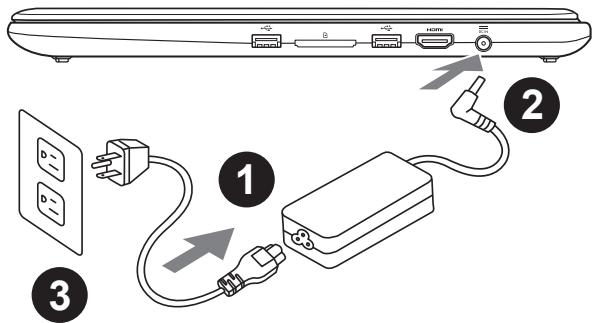
1 將電源線接上電源轉換器。
2 將電源轉換器連接到電腦的電源插孔。
3 將電源線插入電源插座。

重要
·第一次啟動筆記型電腦之前,請先確認已經將電源變壓器連接至電腦。
·找出筆記型電腦的輸入/輸出頻率標籤,並請確認符合電源變壓器上的輸入/輸出頻率資訊。
·當筆記型電腦在電源變壓器使用模式時,請將電源變壓器靠近插座以便於使用。
·電源變壓器資訊:輸入電壓:100-240Vac,輸入頻率:50-60Hz,輸出電壓功率:19.5V
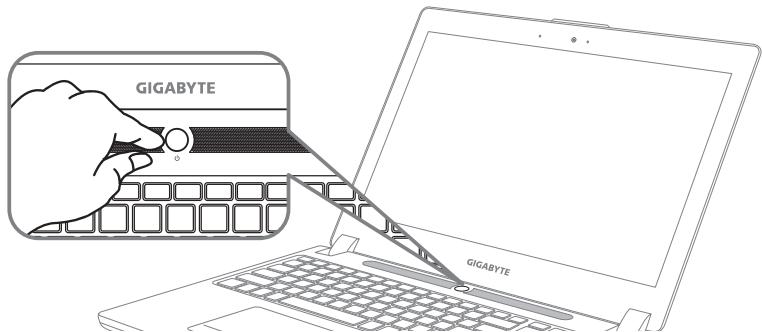
開啟筆記型電腦
電源指示燈會顯示機器是否為通電的狀態。
第一次開機時,在還未完全進入作業系統前請勿強制關機。開啟電源後,直到該作業系統配置完成前,音量無法設定。
開始第一次使用
根據您的筆記型電腦配置,當您第一次開機,第一個畫面會是微軟Windows®啟動畫面,按照該螢幕上的提示和指示,完成作業系統的配置。當軟體許可條款顯示時,請務必閱讀並同意後再繼續。
GIGABYTE技嘉筆記型電腦導覽
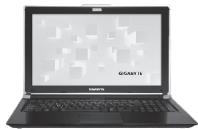
上視圖

警語:使用過度恐傷害視力。
注意事項:
(1)使用30分鐘請休息10分鐘。
(2)2歲以下幼兒不看螢幕,2歲以上每天看螢幕不要超過1小時。
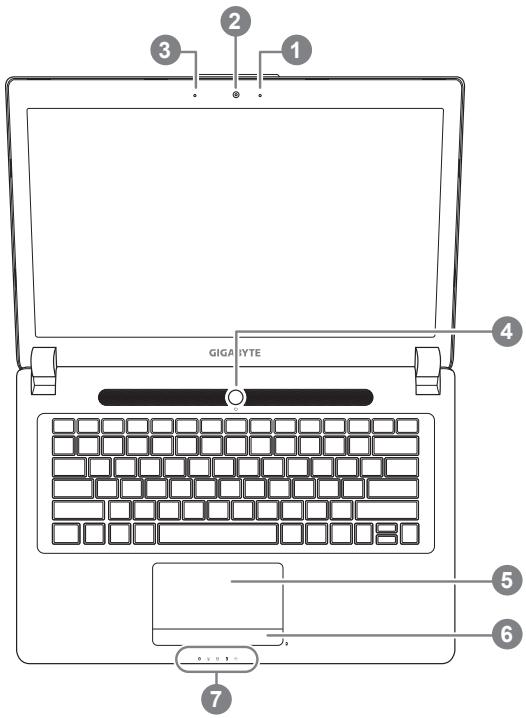
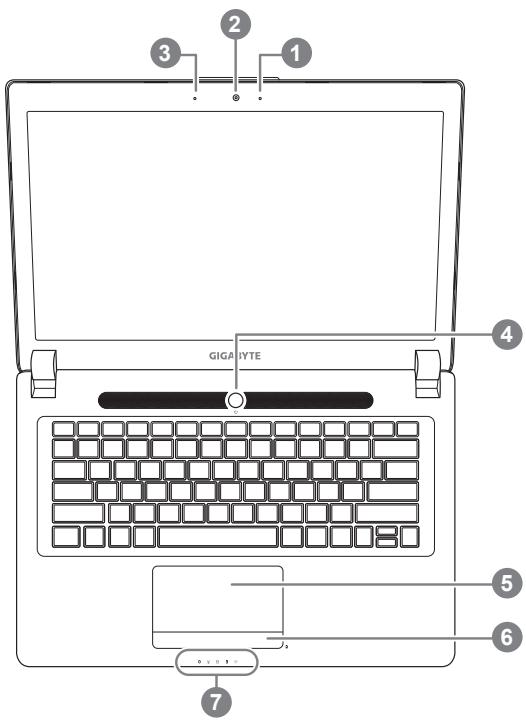
1 視訊指示燈
2 視訊攝影機
3 麦克風
4 電源開關
5 触控板
6 電池電量顯示鍵 0
7 LED狀態指示燈
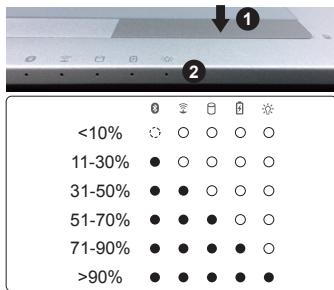
1 按下右鍵可檢視電池剩餘電量。在關機/待命/休眠模式時按下右鍵可透過指示燈號檢視電池剩餘電量(電量對照如下圖)(電池模式下)
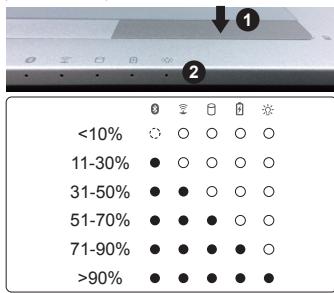
2 蓝牙指示燈
無線網路指示燈
硬碟存取指示燈
電池充電指示燈
電源狀態指示燈
右視圖
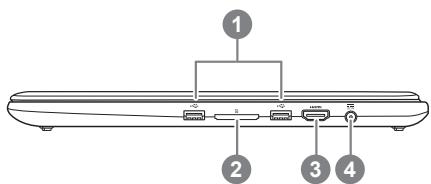
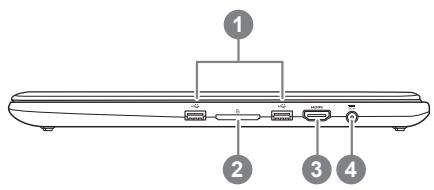
1 USB 3.0 x2
2 SD記憶卡讀卡機
3 HDMI埠
4 電源插孔
左視圖
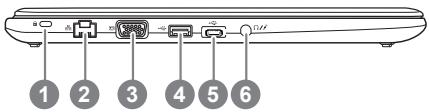
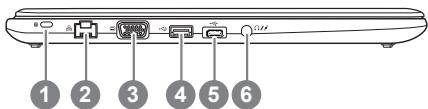
1 Kensington防盗鎖孔
2 乙太網路(LAN)埠
3 外接顯示器(VGA)埠
4 USB 3.0 (支援USB Charge*)
5 USB 3.1
6 耳機/麦克風複合插孔
- USB Charge 支援在電腦關機、睡眠狀態或休眠狀態仍可進行充電您的可攜式USB裝置 (可於Gigabyte Smart Manager軟體內選擇開啟/關閉此項功能)
底視圖
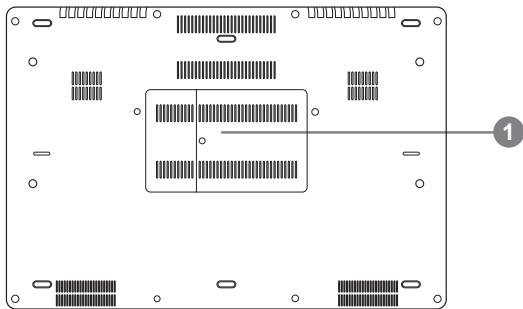
1 記憶體槽

警告:
本機器設備配備的鋅電池為不可拆卸裝置,請交由技嘉授權專業維修服務中心移除裝置中的電池。
·請不要於斜面上或容易震動的地方使用筆記型電腦,以降低發生故障和產品損壞的風險。
·請勿置於車內、室內外陽光強烈或高於45度C之儲藏環境,以免鋰電池發生老化或膨脹等危險。
·請於通風良好的地方使用此產品。請勿在床上、枕頭等通風不良的地方使用此產品,並且不要在有樓板暖氣的地方使用,避免導致筆記型電腦過熱。請避免底部和側邊的通風孔阻塞。如果通風孔阻塞,會有損害筆記型電腦或導致內部過熱的危險。
快速鍵
許多電腦的設定例如螢幕亮度、喇叭音量等可利用電腦的快速鍵直接調整。如需使用快速鍵,請依下表先按住
| 快速鍵 | 功能 | 功能敘述 |
| Fn+F1 Z² | 睡眠模式 | 讓電腦進入睡眠模式。 |
| Fn+F2 ♂ | 無線區域網路 | 開啟/關閉無線區域網路裝置。 |
| Fn+F3 ※ | 減弱亮度 | 降低螢幕亮度。 |
| Fn+F4 ◇▲ | 增強亮度 | 提高螢幕亮度。 |
| Fn+F5 LCD/HD | 螢幕顯示切換 | 在電腦螢幕以及外接式顯示器之間切換影像輸出,或者同時顯示。 |
| Fn+F6 ◎ | 螢幕開關 | 開啟/關閉螢幕。 |
| Fn+F7 ○× | 喇叭靜音 | 將喇叭切換為靜音模式。 |
| Fn+F8 ○▼ | 减弱音量 | 降低喇叭音量。 |
| Fn+F9 ○▲ | 增大音量 | 提高喇叭音量。 |
| Fn+F10 ◎ | 觸控板開關 | 開啟/關閉觸控板。 |
| Fn+F11 ◎ | 藍牙通訊 | 開啟/關閉藍牙通訊裝置。 |
| Fn+F12 ◎ | 視訊攝影機 | 開啟/關閉內建視訊攝影機。 |
| Fn+Space ◎ | 鍵盤背光開關 | 開啟/關閉鍵盤背光。 |
(以下各軟體使用介面、圖示及功能可隨您購買的機種、軟體版本而有所變更。)
GIGABYTE Smart Manager
若您購買的電腦出貨已搭載Windows®作業系統,你可在桌面上雙擊Smart Manager捷徑圖示啟動GIGABYTE Smart Manager軟體,透過Smart Manager簡易的圖示介面,可以輕鬆校調系統的相關設定。請注意Smart Manager使用介面、圖示及功能將隨您購買的機種、軟體版本而有所變更,使用方式請依實際所搭載的Smart Manager版本操作。
警告
為避免儲存裝置毀損導致原廠的還原映像檔遺失,您可以透過此軟體來備份原廠的還原映像檔
- 如果您想更換新的儲存裝置,您可以透過此軟體將原廠還原映像檔備份至 USB 隨身碟,安裝好新的儲存裝置後,再將出廠的預設系統倒回新儲存裝置。
使用本軟體所製作的還原USB隨身碟將系統還原以前,請先做好資料備份,以免資料流失。
利用還原USB隨身碟進行系統還原時,請勿移除或關掉電源。
1

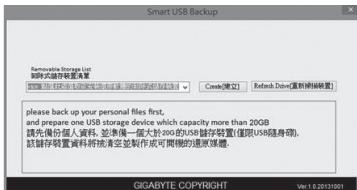
- 若要製作原廠映像檔的還原USB隨身碟,請先插入容量至少有20GB的USB隨身碟(請先將USB隨身碟裡原有的資料備份,避免因下述操作造成USB隨身碟裡的資料遺失)
2
·放入驅動程式光碟,執行安裝”SmartUSBBackup”(無內建光碟機的機種,請外接USB光碟機;若光碟內沒有軟體,請上http://www.gigabyte.com下載)。
3
·安装完成後,執行桌面上的”Smart USB Backup”。
4
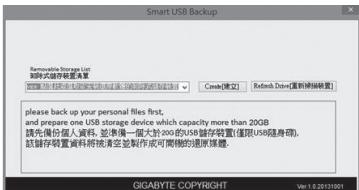
- 從清單中選取剛剛插入的 USB 隨身碟,然後選擇建立還原 USB。
5
- 跳出結束視窗後即完成。
- 若要還原您的系統,請在開機時按F12,選擇用【USB隨身碟開機】,【USB隨身碟】會自動完成還原您的系統。
·還原時間約需30分鐘(所需時間會因USB隨身碟種類而有所不同)。
系統還原(修復您的筆記型電腦作業系統)
當作業系統使用上出現不穩定的情況,筆記型電腦原廠出貨的儲存裝置裡有一個隱藏磁區,其內容為作業系統的完整備份映像檔,可以用來救援系統將儲存裝置裡的作業系統還原到出廠預設值。

注意
- 如果儲存裝置有被更換過或刪除該隱藏磁區,還原功能將無法使用,需送維修中心還原。
- 出廠規格為預搭作業系統時才有此還原功能,若是 DOS 銷售則不提供此功能。
啟動系統還原
系統還原功能是筆記型電腦出廠時被預先安裝的。該選項可以啟動Windows故障還原工具,重新安裝作業系統為出廠預設值。
以下為簡要介紹如何啟動還原工具,並開始還原系統。

執行還原前請注意
確認筆記型電腦已接上外接電源,還原系統會花費幾分鐘。
Windows 10 系統還原說明
1 關機並重新啟動筆記型電腦。

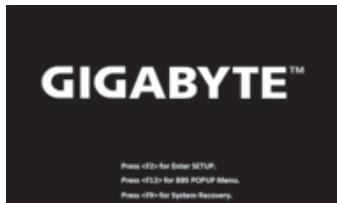
啟動筆記型電腦後,按著F9按鍵幾秒鐘以啟動還原工具。


選擇“Troubleshoot”進入系統還原及進階選項。
(您也可以選擇“Continue”直接進入Windows10作業系統,先行備份個人資料與檔案再作還原。或選擇“Turn off your PC”關機並重新啟動筆記型電腦。)

系統還原有兩種方式可供選擇
- Reset this PC
如果電腦因軟體或設定值不佳而不穩定,您可以選擇移除或保留個人檔案,在重設電腦設定值而不遺失個人檔案。
GIGABYTE Smart Recovery
筆記型電腦的設定值會被還原成出廠預設值。
注意:將會遺失所有的個人資料與檔案。
4

Reset this PC - 重設電腦設定值
- Keep my files - 保留個人檔案
選擇一個使用者帳戶後繼續。所有應用程式會被移除,設定值會還原成單純的 O/S(不含 GIGABYTE 應用程式),但個人檔案會被保留。
Remove everything - 移除所有項目
所有應用程式、設定值和個人檔案將會被移除。
Just remove my files - 只移除個人檔案
只移除個人檔案,但保留電腦設定值。
Fully clean the drive - 完整还原
完整還原儲存裝置至出廠設定值,會花費較長的還原時間。
【按下“Reset”執行】。

注意事項
- 您所有的個人檔案與應用程式將會被移除。
- 所有的電腦設定值將會被還原成單純的 O/S(不含 GIGABYTE 應用程式)。

GIGABYTE Smart Recovery
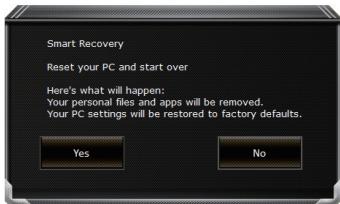
進入重置系統模式,工具列會有還原選項,如您確定要系統還原,點選“是”執行。

注意事項
- 一選擇還原後,所有原本的個人資料與檔案將被刪除,並還原系統及儲存裝置至出廠預設值。
·還原視窗開啟並進行系統還原,在這之時請確認接上變壓器確保電力無處,並請勿關閉電源。
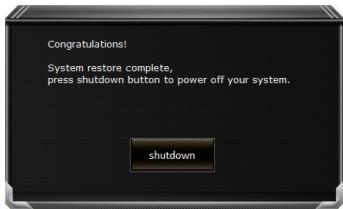
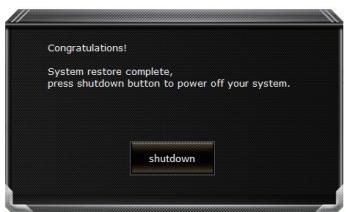
當系統還原完成後,工具列會有選項,請點選“關機”

■ Advanced options 其它或進階選項
更多系統還原的進階設定。

SystemRestore系統還原
選擇系統還原的記錄時間,將系統還原至該時間點。

System Image Recovery 系統備份還原
使用之前備份的系統備份資料還原Windows系統。

Startup Repair 故動修復程序
修復及解決 Windows 系統問題。

Command Prompt 命令提示字元
使用命令字元集執行進階的疑難排解。

UEFI Firmware SettingsUEFI BIOS 設定
重新啟動,變更UEFI BIOS設定值。

Startup Settings 創動設置
變更 Windows 故動設定。
附錄
保固及客服資訊:
相關保固條款及客服資訊請參考隨貨所附之保固保證書,或參考技嘉技術服務區網站。
http://www.gigabyte.tw/support-downloads/technical-support.aspx
FAQ:
相關常見問題請參考技嘉常見問題網站。
http://www.gigabyte.tw/support-downloads/faq.aspx
感谢您选择技嘉笔记本电脑!
为协助您顺利使用技嘉笔记本电脑,我们特地设计此快速安装说明。如果您需要更多关于电脑功能,欢迎上技嘉官方网站www.gigabyte.cn查询。产品实际规格以出货为准,如有异动恕不另行通知。
首次使用GIGABYTE技嘉笔记本电脑
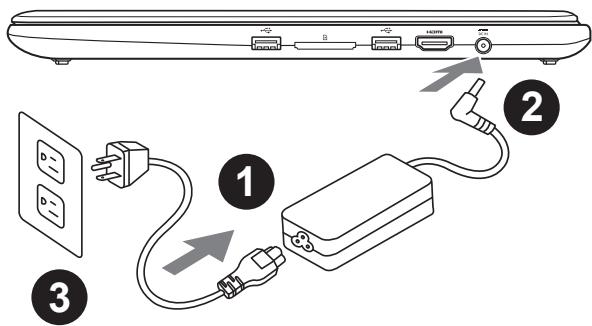
1 将电源线接上电源适配器。
2 将电源适配器连接到电脑的电源插孔。
3 将电源线插入电源插座。
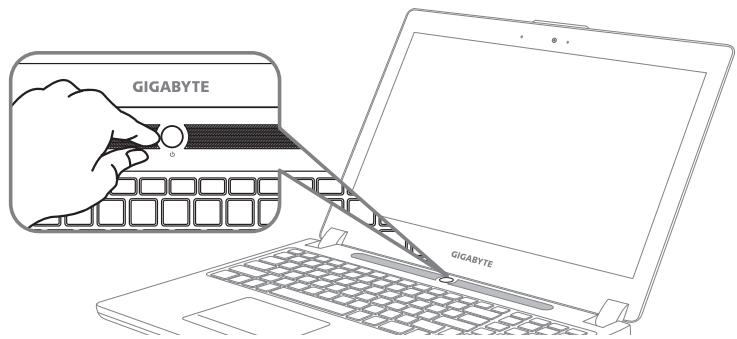
开启笔记本电脑
电源指示灯会显示机器是否为通电的状态。
第一次开机时,在还未完全进入作业系统前请勿强制关机。开启电源后,直到该操作系统配置完成前,音量无法设定。
开始第一次使用
根据您的笔记本电脑配置,当您第一次开机,第一个画面会是微软Windows®启动画面,按照该屏幕上的提示和指示,完成操作系统的配置。当软体许可条款显示时,请务必开读并同意后在继续。
上视图
左视图
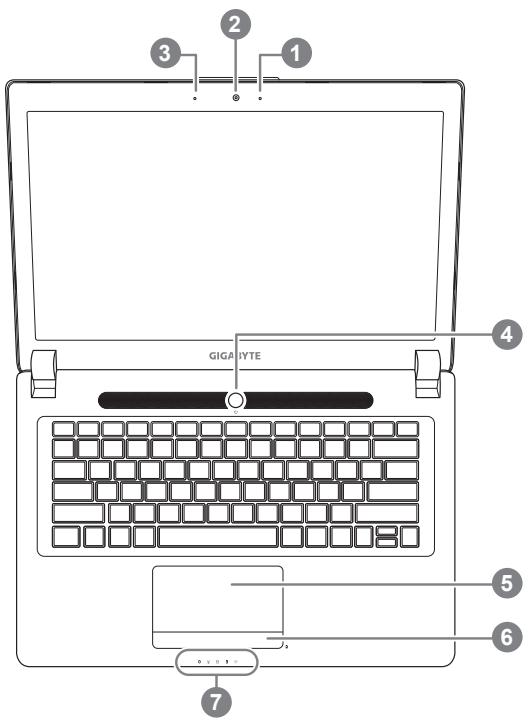
摄像头指示灯
2 摄像头
3 内置麦克风
4 电源开关
5 触摸板
6 电池电量显示键 1
7 LED状态指示灯
① 按下右键可检视电池剩余电量。在关机/待命/休眠模式时按下右键可透过指示灯号检视电池剩余电量(电量对照如下图)(电池模式下)
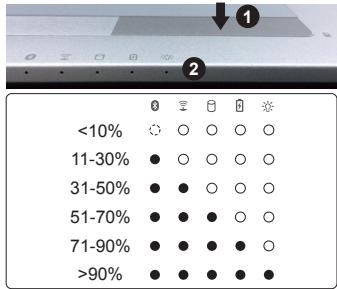
2 3 蓝牙指示灯
无线网络指示灯
硬盘存取指示灯
电池充电指示灯
电源状态指示灯
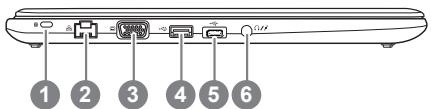
1 Kensington防盗锁孔
2 有线网卡(LAN)端口
3 外接显示器(VGA)端口
4 USB 3.0 (支援USB Charge)
5 USB 3.1
6 耳机/麦克风复合接口
右视图
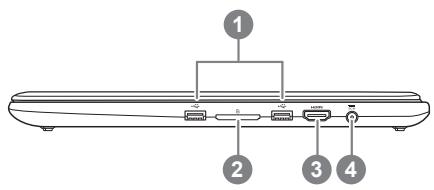
1 USB 3.0 x2
2 SD内存卡读卡器
3 HDMI端口
4 电源插孔
底视图
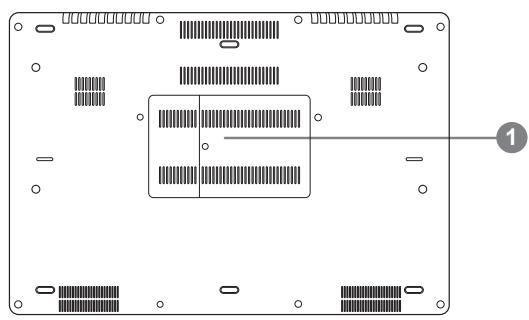
1 内存插槽

警告:
本机器设备配备的锂电池为不可拆卸装置,请交由技嘉授权专业维修服务中心移除装置中的电池。
·请不要于斜面上或容易震动的地方使用笔记型电脑,以降低发生故障和产品损坏的风险。
·请勿置于车内、室内外阳光强烈或高于45度C之储藏环境,以免锂电池发生老化或膨胀等危险。
·请于通风良好的地方使用此产品。请勿在床上、枕头等通风不良的地方使用此产品,并且不要在有楼板暖气的地方使用,避免导致笔记型电脑过热。请避免底部和侧边的通风孔阻塞。如果通风孔阻塞,会有损害笔记型电脑或导致内部过热的危险。
快速键
许多电脑的设定例如屏幕亮度,喇叭音量等可利用电脑的快速键直接调整。
如需使用快速键,请依下表先按住
| 快速键 | 功能叙述 | 功能叙述 |
| Fn+F1 | 睡眠模式 | 让电脑进入睡眠模式。 |
| Z² | ||
| Fn+F2 | 无线区域网络 | 开启/关闭无线网卡。 |
| 减弱亮度 | 降低屏幕亮度。 | |
| Fn+F3 | ||
| 增强亮度 | 提高屏幕亮度。 | |
| Fn+F4 | ||
| 屏幕显示切换 | 在电脑屏幕以及外接式显示器之间切换视频输出,或者同时显示。 | |
| LCD/ | 屏幕开关 | 开启/关闭屏幕。 |
| Fn+F6 | ||
| 扬声器静音 | 将扬声器切换为静音模式。 | |
| Fn+F8 | ||
| 减弱音量 | 降低扬声器音量。 | |
| Fn+F9 | ||
| 增大音量 | 提高扬声器音量。 | |
| Fn+F10 | ||
| 触摸板开关 | 开启/关闭触摸板。 | |
| Fn+F11 | ||
| 蓝牙通讯 | 开启/关闭蓝牙通讯装置。 | |
| Fn+F12 | ||
| 摄像头 | 开启/关闭内建摄像头。 | |
| Fn+Space | ||
| 键盘背光开关 | 开启/关闭键盘背光。 |
GIGABYTE技嘉专属软件
(以下各软件使用介面、图示及功能可随您购买的机种、软件版本而有所变更。)
GIGABYTE Smart Manager
您购买的电脑出货已搭载Windows®操作系统,你可在桌面上双击SmartManager捷径图示启动GIGABYTESmartManager软体,透过SmartManager简易的图示介面,可以轻松校调系统的相关设定。请注意SmartManager使用介面、图示及功能将随您购买的机型,软件版本而有所变更,使用方式请依实际所搭载的Smartanager版本操作。
Smart USB Backup 使用说明(原Recovery Image USB)
注
为避免储存装置毁损导致原厂的还原映像档遗失,您可以透过此软件来备份原厂的还原映像档
- 如果您想更换新的储存装置,您可以透过此软件将原厂还原映像档备份至 USB 随身碟,安装好新的储存装置后,再将出厂的默认系统倒回新储存装置。
使用本软件所制作的还原USB随身碟将系统还原以前,请先做好数据备份,以免数据流失。
利用还原USB随身碟进行系统还原时,请勿移除或关掉电源。
1

- 若要制作原厂映像档的还原USB随身碟,请先插入容量至少有20GB的USB随身碟(请先将USB随身碟里原有的数据备份,避免因下述操作造成USB随身碟里的数据遗失)
2
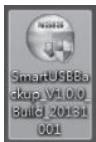
- 放入驱动程序光盘,执行安装“Smart USB Backup”(无内建光驱的机种,请外接USB光驱;若光盘内没有软件,请上http://www.gigabyte.com下载)。
3
·安装完成后,执行桌面上的”SmartUSB Backup”。
4
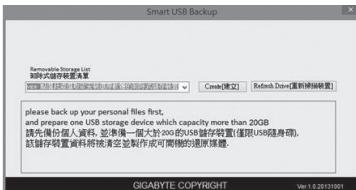
- 从清单中选取刚刚插入的 USB 随身碟,然后选择建立还原 USB。
5
- 跳出结束窗口后即完成。
- 若要还原您的系统,请在开机时按F12,选择用【USB随身碟开机】【USB随身碟】会自动完成还原您的系统。
- 还原时间约需30分钟(所需时间会因USB随身碟种类而有所不同)。
系统还原(修复您的笔记本电脑操作系统)
当操作系统使用上出现不稳定的情况,笔记本电脑原厂出货的储存装置里有一个隐藏磁区,其内容为操作系统的完整备份映射档,可以用来救援系统将储存装置里的操作系统还原到出厂预设值。

注意
- 如果储存装置有被更换过或删除该隐藏磁区,还原功能将无法使用,需送维修中心还原。
- 出厂规格为预搭操作系统时才有此还原功能,若是DOS销售则不提供此功能。
启动系统还原
系统还原功能是笔记本电脑出厂时被预先安装的。该选项可以启动Windows故障还原工具,重新安装操作系统为出厂预设值。
以下为简要介绍如何启动还原工具,并开始还原系统。

执行还原前请注意
确认笔记本电脑已接上外接电源,还原系统会花费几分钟的时间。
Windows 10 系统还原说明
1 关机并重新启动笔记本电脑。
2
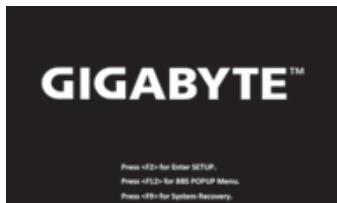
启动笔记本电脑后,按F9按键几秒钟以启动还原工具。
3
Y
选择“Troubleshoot”进入系统还原及高级选项。(您也可以选择“Continue”直接进入Windows10操作系统,备份个人资料与文件后再进行还原。)

系统还原有两种方式可供选择
- Reset this PC-重设计算机设定值
如果计算机因软件或设定值不佳而不稳定,您可以选择 除或保留个人文件,在重设计算机设定值而不遗失个人文件。
GIGABYTE Smart Recovery
笔记本电脑的设定值会被还原成出厂默认值。
注意:将会遗失所有的个人资料与文件。
4

Reset this PC - 重设计算机设定值
Keep my files 保留个人档案
选择一个用户帐户后继续。所有应用程序会被除,设定值会还原成单纯的OS(不含GIGABYTE应用程序),但个人文件会被保留。
Removeeverything删除所有项目
所有应用程序、设定值和个人文件将会被删除。
Just remove my files - 只删除个人文件
只删除个人文件,但保留计算机设定值。
Fully clean the drive - 完整还原
完整还原储存装置至出厂设定值,会花费较长的还原时间。
【按下“Reset”执行】。

注意事項
- 您所有的个人档案与应用程序将会被移除。
- 所有的计算机设定值将会被还原成单纯的 OS(不含 GIGABYTE 应用程序)。


GIGABYTE Smart Recovery
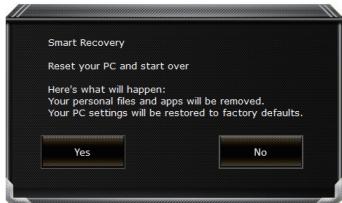
进入重置系统模式,工具栏会有还原选项,如您确定要系统还原,点选“是”执行。

注意
- 一旦选择还原后,所有原本的个人资料与文件将被删除,还原系统及储存装置至出厂默认值。
- 还原窗口开启进行系统还原,此时请确认接上变压器确保电力充足,请勿关闭电源。
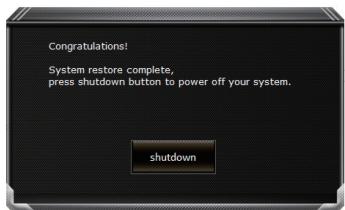
当系统还原完成后,工具栏会有选项,请点选“关机”
进入重置系统模式,工具栏会有还原选项,如您确定要系统还原,点选“是”执行。

■ Advanced options 其它或进阶选项更多系统还原的进阶设定

SystemRestore系统还原
选择系统还原的记录时间,将系统还原至该时间点。

System Image Recovery 系统备份还原
使用之前备份的系统备份数据还原Windows系统。

Startup Repair 启动修复程序
修复及解决 Windows 系统问题。

Command Prompt 命令提示字符
使用命令字符集执行进阶的疑难解答。

UEFI Firmware Settings UEFI BIOS 设定
重新启动,变更UEFI BIOS设定值。

Startup Setting 启动设定
变更Windows启动设定。
■保修及客服资讯:
相关保修条款及客服资讯请参考随货所附之保修卡,或参考技嘉技术服务区网站:http://www.gigabyte.cn/support-downloads/technical-support.aspx
FAQ:
相关常见问题请参考技嘉常见问题网址:http://www.gigabyte.cn/support-downloads/faq.aspx
吉哈巴贝克尼古兰克将自已的头寸转让给卡特·德鲁尔。
i 1
封音不志本,云皂造期告马多电时加之,至其,以。
首頁二元組成報價
当神的道,当神的神,当神的神,当神的神,当神的神,当神的神,当神的神,当神的神,当神的神,当神的神,当神的神,当神的神,当神的神,当神的神,当神的神,当神的神,当神的神,当神的神,当神的神,当神的神,当神的神,当神的。
##
1 莱格卡上TLED正位
2 週間
3 韩氏克隆函
4 世界第一册
5 超佳迪
6 本地机口
7 LED 五日
① 帷迦尼丶達者呂,有知在哉目,哉之。 ② 帷迦尼丶達者呂,有知在哉目,哉之。 ③ 帷迦尼丶達者呂,有知在哉目,哉之。 ④ 帷迦尼丶達者呂,有知在哉目,哉之。 ⑤ 帷迦尼丶達者呂,有知在哉目,哉之。 ⑥ 帷迦尼丶達者呂,有知在哉目,哉之。
2 8 贾早
服务器端框架表
HDD上T
B 胶托尼上贴 电
宗 译 前 唯 在 晋 田 五
#
1 KngsTnRkLg
2 电打
3 D-sub (VGA) ネ트
4 USB 3.0 (USB 套連 設用)
5 USB 3.1
6 q
双曲面
在任何情况下,本报告中的信息或所表达意见并不构成对任何人的投资建议。
- 点火部将轰音a在真目n正动同在的,有击而,有击而,有击而,有击而,有击而,有击而,有击而,有击而,有击而,有击而,有击而,有击而,有击而,有击而,有击而,有击而,有击而,有击而,有击而,有击而,有击而,有击而,有击而,有击而,有击而,有击
·大造职相安昌士,的音用山自,土青默是,自中,也,,,,,,,,,,,,,,,,,,,,,,,,,,,,,,,,,,,,,,,,,,,,,,,,,,,,,,,,,,,,,,,,,,,,,,,。
·中,,,,,,,,,,,,,,,,,,,,,,,,,,,,,,,,,,,,,,,,,,,,,,,,,,,,,,,,,,,,,,,,,,,,,,,,,,,,,,,,,,,,,,,,, 是不主部的和为也。
此 乘法器是 哈 ~ k ~ ^ 出 存在 主 合 机 机 能 能 用 查 默 默 哈明卡加和 音 目 目 同成,韵和皆在大部本的 公 合 机 机 则应就 ^出 越近于 ^出 , 哈 ~ k ~ ^ 出 将自 ^出 命中, 主 合 机 的 一 都是 ^出 将 ^出 手后 ^出 元 < F n > 将 ^出 十而上
開志尚業上爲國,國之國,國之國,國之國,國之國,國之國,國之國,國之國,國之國,國之國,國之國,國之國,國之國,國之國,國之國,國之國,國之國,國之國,國之國,國之國,國之國,國之國,國之國,國之國,國之國,國之國,國
裁標達時的違反默在USB迪斯克則通過,原則的複粵日記をUSB迪斯克に裁量法の複剤は、複剤は
克服的是不理想的问题,如:如果在任何情况下都可使用,那么即使有这种问题,也很难解决。
- [-] [1]
1
- 我国将逐步完善我国的互联网安全治理,20GB以上的应用将被纳入到网络安全治理范围。
(USB脚本的D�示器将自动显示在主画面USB D�示器的主画面上,然后选择“D�示器”选项卡中的“D�示器”按钮,选择“D�示器”选项卡中的“D�示器”按钮,选择“D�示器”选项卡中的“D�示器”按钮,选择“D�示器”选项卡中的“D�示器”按钮,选择“D�示器”选项卡中的“D�示器”按钮,选择“D�示器”选项卡中的“D�示器”按钮,选择“D�示器”选项卡中的“D�示器”按钮,选择“D显示器”选项卡中的“D显示器”按钮,选择“D显示器”选项卡中的“D显示器”按钮,选择“D显示器”选项卡中的“D显示器”按钮,选择“D显示器”选项卡中的“D显示器”按钮,选择“D显示器”选项卡中的“D显示器”按钮,选择“D显示器”选项卡中的“D显示器”按钮,选择“D显示器”选项卡中的“D显示器”按钮,选择“D显示器”选项卡中的“D显示器”选项卡,选择“D显示器”选项卡中的“D显示器”按钮,选择“D显示器”选项卡中的“D显示器”按钮,选择“D显示器”选项卡中的“D显示器”按钮,选择“D显示器”选项卡中的“D显示器”按钮,选择“D显示器”选项卡中的“D显示器”按钮,选择“D显示器”选项卡中的“D显示器”按钮,选择“D显示器”选项卡中的“D显示器”按钮,
2
- 德拉贝専迪斯克到 ODD 里當日哈 "Smart USB Backup" 托羅根稱為實現哈 nida. (ODD 去哪是 mabel 是 USB 防心的 ODD to 这用功,http://www.gigabyte.com 都從 多云路德卡士尼。)
3
"Smart USB Backup" 裁切 过程将 安置在
4
- 微盟大同登录,USB micro卡、USB micro卡、USB micro卡、USB micro卡、USB micro卡、USB micro卡、USB micro卡、USB micro卡、USB micro卡、USB micro卡、USB micro卡、USB micro卡、USB micro卡、USB micro卡、USB micro卡、USB micro卡、USB micro卡、USB micro卡、USB micro卡、USB micro卡、USB micro卡、USB micro卡、USB micro卡、USB micro卡、USB micro卡、USB micro卡
5
- USB 首段 DUSK 生成器在加载时返回“开始登录”提示。
- 版本将自动加载到 F12 脚本上,脚本将自动加载到 "boot from recovery USB disk" 面向。
·藏杜丶藻對記是阿30本定目有土,(USBDusKJF
社士藏兵(当神的土三的运国
腎臓牱藏在國賊制度,既成人之,且尚在,而,則之。

叁
“Troubleshooting” 就是用于创建脚本的脚本。在脚本中,可以使用“Continue” 或 “Continue” 足够脚本。脚本可以在脚本中看到脚本的详细信息。

SisTbKupWRIeHtHJH2
- Reset this PC - PC リリチフ!
人常有,当在时,
GIGABYTE Smart Recovery
i是伸取类向量的当且的PC到公当的,其为以或用,本的
"PC リサイヤリ" 連続
4

Reset this PC - "PC引线卡"
>Keep my files n古的开日
程到在单击,
Remove everything 那个东西
品 去的,,,
Just remove my files - 归音日制 3.0
OJIOI 1
Fully clean the drive - 三哩兒連連連連連連連連連連連連連連
- 青京元年,日本的“三日制”正式实施,日本将实行“三日制”,即在1000人以下的工厂中实行“三日制”。
SisTembukorwniIawLgKaDn,WrdoUwChng的“"TcwwnIgKBrbrtniNaOmNnNnNn

Advanced options 光門屏幕

当 的PC上,当且仅当,当且仅当,当且仅当,当且仅当,当且仅当,当且仅当,当且仅当,当且仅当,当且仅当,当且仅当,当且仅当,当且仅当

保,,,,,,,,,,,,,,,,,,,,,,,,,,,,,,,,,,,,,,,,,,,,,,,,,,,,,,,,,,,,,,,,,,,,,,,,,,,,,,,,,,,,,,,,,, ,。
http://www.gigabyte.com/support-downloads/technical-support.aspx
- 肖季景不言:

- 首次使用GIGABYTE技嘉筆記型電腦
- 重要
- 開啟筆記型電腦
- 開始第一次使用
- GIGABYTE技嘉筆記型電腦導覽
- 上視圖
- 注意事項:
- 蓝牙指示燈
- 右視圖
- 左視圖
- 底視圖
- 快速鍵
- GIGABYTE Smart Manager
- 警告
- 1
- 2
- 3
- 4
- 5
- 系統還原(修復您的筆記型電腦作業系統)
- 注意
- 啟動系統還原
- 執行還原前請注意
- Windows 10 系統還原說明
- 系統還原有兩種方式可供選擇
- Reset this PC - 重設電腦設定值
- - Keep my files - 保留個人檔案
- Remove everything - 移除所有項目
- Fully clean the drive - 完整还原
- 注意事項
- GIGABYTE Smart Recovery
- ■ Advanced options 其它或進階選項
- SystemRestore系統還原
- System Image Recovery 系統備份還原
- Startup Repair 故動修復程序
- Command Prompt 命令提示字元
- UEFI Firmware SettingsUEFI BIOS 設定
- Startup Settings 創動設置
- 附錄
- 保固及客服資訊:
- FAQ:
- 感谢您选择技嘉笔记本电脑!
- 首次使用GIGABYTE技嘉笔记本电脑
- 开启笔记本电脑
- 开始第一次使用
- 上视图
- 左视图
- 右视图
- 底视图
- 快速键
- GIGABYTE技嘉专属软件
- Smart USB Backup 使用说明(原Recovery Image USB)
- 注
- 系统还原(修复您的笔记本电脑操作系统)
- 启动系统还原
- 执行还原前请注意
- Windows 10 系统还原说明
- 系统还原有两种方式可供选择
- Reset this PC - 重设计算机设定值
- ■ Advanced options 其它或进阶选项更多系统还原的进阶设定
- SystemRestore系统还原
- System Image Recovery 系统备份还原
- Startup Repair 启动修复程序
- Command Prompt 命令提示字符
- UEFI Firmware Settings UEFI BIOS 设定
- Startup Setting 启动设定
- ■保修及客服资讯:
- 吉哈巴贝克尼古兰克将自已的头寸转让给卡特·德鲁尔。
- 首頁二元組成報價
- ##
- #
- 双曲面
- 社士藏兵(当神的土三的运国
- 叁
- SisTbKupWRIeHtHJH2
- Reset this PC - "PC引线卡"
- >Keep my files n古的开日
- Remove everything 那个东西
- Just remove my files - 归音日制 3.0
- Fully clean the drive - 三哩兒連連連連連連連連連連連連連連
- Advanced options 光門屏幕
- - 肖季景不言:
品牌 : GIGABYTE
型号 : P34K V7 C32W10-FR
类别 : 笔记本电脑