P34K V7 C32W10-FR - Laptop GIGABYTE - Kostenlose Bedienungsanleitung
Finden Sie kostenlos die Bedienungsanleitung des Geräts P34K V7 C32W10-FR GIGABYTE als PDF.



| Produkttyp | Laptop |
| Marke | GIGABYTE |
| Modell | P34K V7 C32W10-FR |
| Betriebssystem | Windows 10 (vorinstalliert) |
| Abmessungen (ca.) | 328 x 237 x 19.9 mm |
| Gewicht (ca.) | 1.6 kg |
| Stromversorgung | 90W Netzadapter mit Netzkabel |
| Bildschirm | 14 Zoll (geschätzt) |
| Konnektivität | Wi-Fi, Bluetooth, Ethernet RJ45, USB 3.0 (x3), USB 3.1 (x1), VGA, HDMI, SD-Kartenleser, kombinierte Audiobuchse |
| Webcam | Ja, mit LED-Anzeige |
| Mikrofon | Ja |
| Lautsprecher | Integriert |
| Touchpad | Ja |
| Tastatur | Hintergrundbeleuchtet (über Fn+Leertaste) |
| Sicherheit | Kensington-Schloss, nicht vom Benutzer entfernbarer Lithium-Akku |
| Pflege | Vermeiden Sie weiche Oberflächen, Raumtemperatur <45°C, Lüftungsschlitze nicht blockieren |
| Reparierbarkeit | Kontaktieren Sie das GIGABYTE-Reparaturzentrum; Akku nicht vom Benutzer austauschbar |
| Enthaltene Software | Smart Manager, Smart USB Backup |
| Wiederherstellungsfunktionen | Versteckte Partition mit Werksabbild, Zugriff über F9 oder Wiederherstellungs-USB-Stick (F12) |
| Garantie | Garantiekarte oder GIGABYTE-Website konsultieren |
Häufig gestellte Fragen - P34K V7 C32W10-FR GIGABYTE
Benutzerfragen zu P34K V7 C32W10-FR GIGABYTE
0 Frage zu diesem Gerät. Beantworten Sie die, die Sie kennen, oder stellen Sie Ihre eigene.
Eine neue Frage zu diesem Gerät stellen
Laden Sie die Anleitung für Ihr Laptop kostenlos im PDF-Format! Finden Sie Ihr Handbuch P34K V7 C32W10-FR - GIGABYTE und nehmen Sie Ihr elektronisches Gerät wieder in die Hand. Auf dieser Seite sind alle Dokumente veröffentlicht, die für die Verwendung Ihres Geräts notwendig sind. P34K V7 C32W10-FR von der Marke GIGABYTE.
BEDIENUNGSANLEITUNG P34K V7 C32W10-FR GIGABYTE
Herzlichen Glückwunsch zum Kauf Ihr's GIGABYTE Notebooks.
These Anleitung erklart die Inbetriebnahme Its Notes Books. Die Ausstattung des Notebooks kann je nach gekauftem Modell variieren. GIGABYTE behält sich das Recht vor Änderungen ohne Vorankündigung vorzunehmen. Für genaure Informationen besuchen Sieitte unsere Internetseite unter www.gigabyte.com
Erste Inbetriebnahme Ihres GIGABYTE Notebooks
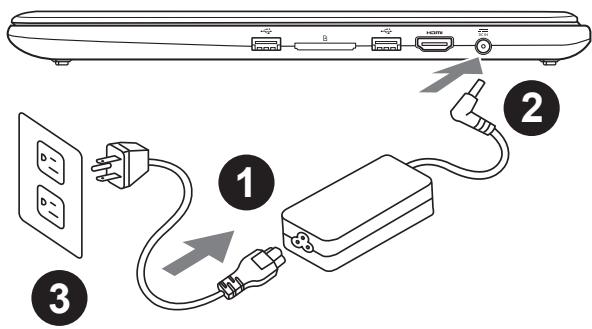
1 Verbinden Sie das Stromkabel mit dem Netzeil
2 Verbinden Sie das Netzteil mit dem Notebook
3 Stecken Sie den Stecker in die Steckdose
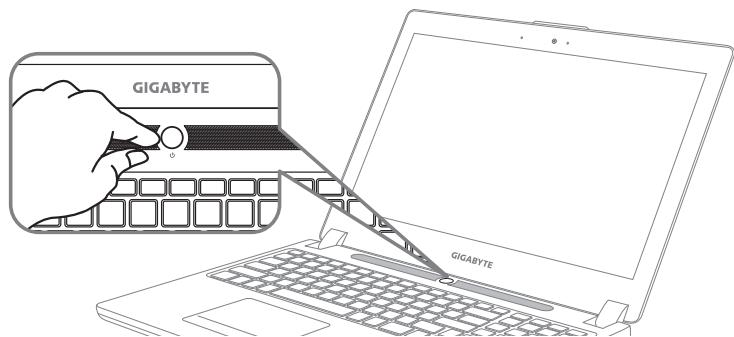
Einschalten des Notebooks
Wenn Sie das Notebook zum ersten Mal einschalten dürfen Sie das Notebook nicht ausschalten bis die Konfiguration des Betriebssysteme abgeschlossen wurde.itte beachten Sie, dass die Lautstärkeregelung erst mit dem Abschluss der Windows Einrichtung funktionsfähig ist.
Der erstige Start Ihres Notebook
Abhängig von ihrer Notebooks werden Sie als erstes den Microsoft Windows® Boot Screen sehen. Folgen Sie den Anweisungen und Abfragen auf dem Bildschirm um die Konfiguration Ihres Windows® Betriebssystems abzuschreiben.
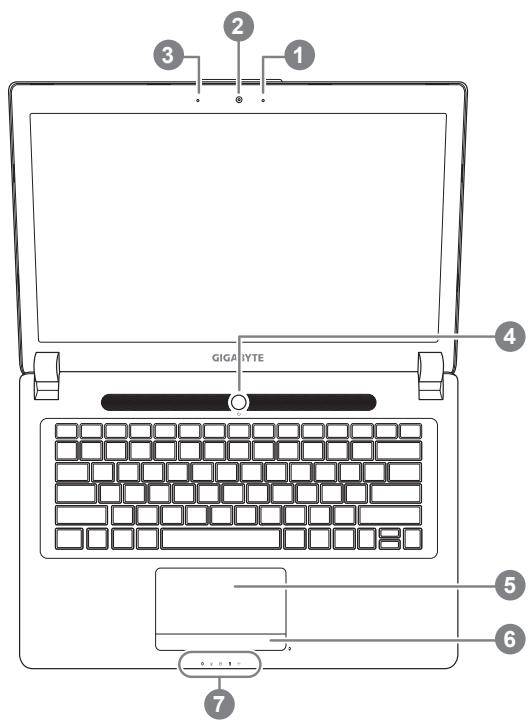
Ansicht von oben
1 Webcam Status Anzeige
2 Webcam
3 Mikrofon
4 Einsatzknopf
5 Touchpad
6 Akku Ladezustand Anzeige 1
7 LED Anzeigen 2
1 Drücken Sie den rechten Mausbutton des Touchpads um den Akku Lade-zustand zu überprüfen. Rechts-Klick um die verbliebene Akku-Kapazität zu prufen. Wie unter zu setzen ist die Batterieanzeige im Stand-by, Schlafmodus wie auch im ausgeschalteten Zustand verfügbar.(Akku-modus)
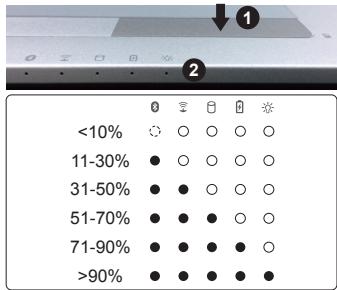
Bluetooth Status Anzeige
wirelesse Lan Status Anzeige
HDD Status Anzeige
Akku Status Anzeige
Stromversorgungsstatus
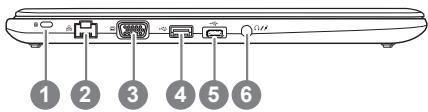
Ansicht von links
1 Kensington Lock
2 Netzwerkanschluss
3 VGA-Anschluss
4 USB 3.0 (unterstütz USB Charge)
5 USB 3.1
6 Kombianschluss Audio/Mic (3,5mm Klinke)
Ansicht von rechts
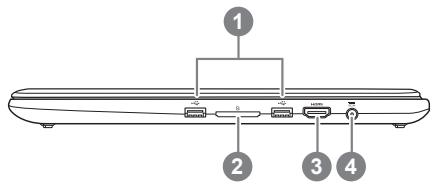
1 USB 3.0 x2
2 SD Card Reader
3 HDMI Port
4 Stromeingangsbuchse
Ansicht von unter
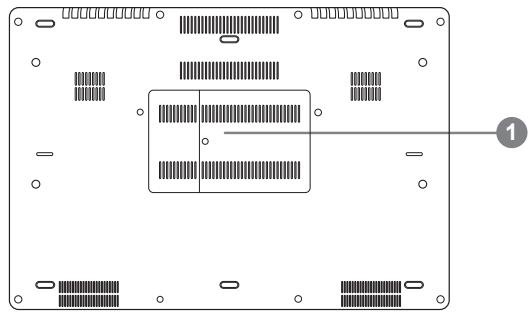
1 hinter thisem Fach befindet sich der RAM Speicher

Achtung:
Entfernen Sie NICHT den eingebauten Lithium-Akku. Für jegliche Wartung kontaktieren Sie ihre von GIGABYTE autorisierte Service-Stelle.
- Nutzen Sie das Notenbook nicht auf schrägen Flächen oder Plätzen die anfällig für Vibrationen sind, oder vermeiden sie Dort zumindest die langere Nutzung, da sich sonst die Gefahr der Beschädigung oder von Fehlfunktionen erhöht.
- Setzen Sie ihr Notebook nicht dauerhaft Temperatures von über 45^ , wie z.B. im parkenden Auto, aus, sondern besteht die Gefahr der früherzeitigen Alterung oder Vergütung des Lithium-Ionen-Akkus.
- Nutzen Sie Ihr Notebook nicht an schlecht zu beluftenden Oberflächen wie Bettwäsche, Kissen oder Polster und vermeiden Sie die Nutzung auf dem Boden eines Raumes mit Fußbodenheziehung, um Überhitzungen vorzubeugen. Achten Sie darauf das die Lufungseinläse am Boden und den Seiten ihres Gerätes niemals verdeckt werden. Wenn die Lufungsoffnungen blockiert sind führt dies zur Überhitzung ihres Gerätes.
Schnelltasten
Das Notebook hat Hotkeys oder Tastatur Kombinationen für die meisten Funktionen wie Bildschirmhelligkeit und Lautstärke. Um einen Hotkey zu aktivieren, halten Sie die
| Hotkey | Funktion | Beschreibung |
| Fn+F1 z² | Ruhezustand | Versetzt den Computer in den Ruhezustand |
| Fn+F2 # | Wireless LAN | Ein-/Ausschalten der Wireless LAN Funktion |
| Fn+F3 # | Helligkeit verringn | Helligkeit des Bildschirms verringn |
| Fn+F4 # | Helligkeit erhöhen | Helligkeit des Bildschirms erhöhen |
| Fn+F5 LCD/TV | Ausgabebildschirm wechseln | Wechselt zwischen dem Notebookbildschirm, Externen Monitorausgang oder der Möglichkeit beide gleichzeitig zu betreiben. |
| Fn+F6 # | Bildschirm | Schaltet den Bildschirm an oder aus. |
| Fn+F7 # | Lautsprecher | Schaltet die Lautsprecher an oder aus. |
| Fn+F8 # | Lautstärke vermindern | Vermindert die Lautstärke der Lautsprecher |
| Fn+F9 # | Lautstärke erhöhen | Erhöht die Lautstärke der Lautsprecher |
| Fn+F10 # | Touchpad | Schaltet das Touchpad an oder aus. |
| Fn+F11 # | Bluetooth | Schaltet die Bluetooth Funktion an oder aus. |
| Fn+F12 # | Webcam | Schaltet die Webcam an oder aus. |
| Fn+Space # | Tastatur Beleuchtung | Schaltet die Tastatur Beleuchtung an oder aus. |
GIGABYTE Software Anwendungen
GIGABYTE Smart Manager
Wenn das Gerät bereits mit einem Betriebssystem ausgeliefert wurde können Sie den GIGABYTE Smart Manager mit einem Doppelklick auf das Desktop Icon starten. Der GIGABYTE Smart Manager hat eine Grafische Benutzeroberfläche die es ermöglich Einstellungen und exclusive GIGABYTE grafische aufzurufen.itte beachten Sie das dies je nach gekauften Modell entsprechlich sein kann.
ACHTUNG
- Sie können mit dieser Anwendung ein Backup Ihres Systems erstellen, um einen Verlust Ihres Systems im Falle von Schaden am Gerät zu vermeiden.
- Sollen Sie die Datenträger ihres Gerätes ausauschen, können Sie mit dieser Anwendung ein Backup Ihres Systems erstehen und es nach dem Tausch der Datenträger wiederherstellen
- Bevor Sie Ihr System mit dem USB Backup wiederherstellen möchten, stellen Sie sicher, dass Sie ein Backup ihrer Datenien erstellt haben
- Bitte schreiben Sie Ihr Gerät während des Backups an eine Stromquelle, schalten Sie Ihr System während des Backups nicht aus und entfern den Sie nicht den USB-Datenträger
1
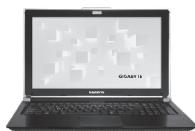

- Bitte schreiben Sie ihren USB-Datenträger mit mindestens 20GB freiem Speicher an Ihr Hem Gerät an, um ein Image Ihres Systems zu erstellen (Bitte speichern Sie ihre Daten von Ihr hem USB-Datenträger, da diese Daten während des Vorgangs vom USB-Datenträger entfernt werden)
2
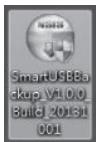
- Legen Sie die Driver Disk in ihr optisches Laufwerk und starten Sie die Installation des "Smart USB Backup" (Sollte kein optisches Laufwerk integriert sein, nutzen sieitte ein externes optisches Laufwerk oder laden sie den Treiber von folgender Seite runter: http://www.gigabyte.com
3
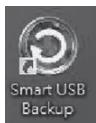
- Starten Sie nach der Installation das "Smart USB Backup"
4
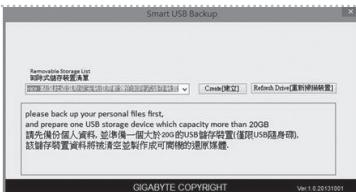
- Wahlen Sie vom Drop-Down Menu Uhren USB-Datenträger und starten Sie die Erstellung der Recovery USB Disk
5
- Nach der Erstellung der Recovery Disc entscheid ein neues Fenster
- Drucken Sie während des Startens des Systems die F12 Taste, falls Sie Ihr System wiederherstellen möchten. Wahlen Sie "boot from recovery disk". Ihr System wird nun wiederhergestellt
- Die Wiederherstellung dauert etwa 30 Minuten (Die Zeit kann je nach Modell Ihr's USB-Datenträgers variieren)
Anleitung zur Systemwiederherstellung
Systemwiederherstellung
Das Notebook hat eine versteckte Partition mit einer Kopie des Betriebssystems. Sollen Sie Probleme mit dem Betriebssystem haben, können Sie jederzeit das Gerät auf Werkseinstellungen zurücksetzen.

Bitte beachten
- Falls die Festplatte gewechselt wurde oder die Partition gelscht wurde, ist die Wiederherstellungsoption nicht mehr verfügbar und das Gerät muß neu installiert werden.
- Die Wiederherstellungsfunktion ist nur verfügbar wenn bereits bei der Auslieferung ein Betriebssystem installiert ist. Geräte ohne Betriebssystem haben keine Wiederherstellungsfunktion.
Systemwiederherstellung starten
Die Systemwiederherstellung ist bereits vorinstalliert wenn das Gerät ausgeliefert wird. Im Auswahlmenu können Sie die Systemwiederherstellung starten und das Gerät auf Werkseinstellungen zurücksetzen.
In der Kurzanleitung findsie alle nötigen Informationen um Ihr System wiederherzustellen.

Achtung
Der PC ist jetzt betriebsbereit. Stellen Sie sicher das Ihr PC am Stromnetz ist. Der Vorgang wird einige Minuten dauern.
Windows 10 Systemwiederherstellung
1 Notebook abschalten und neu starten.

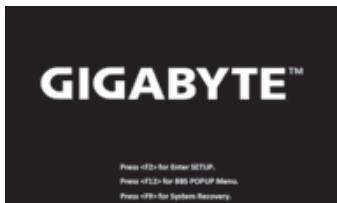
Halten Sie während der Einschaltung des Notebooks zum Starten des Werkzeugs die F9-Taste gedrückt.


"Wahlen Sie zum Aufrufen der Wiederherstellungseinstellungen „Problemlösung". (Zudem können Sie zum Verlassen des Wiederherstellungssystems und zum Fortfahren von Windows 10 zur Datei- oder Datenicherung „Fortfahren“ wählten.)

Es gibt zwei Optionen zur Systemwiederherstellung
- Reset this PC
Sie können festlegen, ob Sie die Dateien aufbewahren oder entfernen möchen; installmenten Sie Windows dann neu, ohne ihre Dateien zu verlieren.
GIGABYTE Smart Recovery
Ohne PC-Einstellungen werden auf die werkseitigen Standardeinstellungen rückgesetzt.
Achtung: Alle persönlichen Daten und Dateien gehen verloren.
4

Diesen PC rcksetzen whlen
Meine Dateien aufbewahren
Wahlen Sie ein Konto zum Fortfahren.
Alle Apps werden entfernt und Einstellungen werden auf das reine Betriebssystem (ohne GIGABYTE-App) rückgesetzt; ihre persönlichen Dateien hingegen werden weiterhin aufbewahrt.
Alles entfernen
Alle Apps, Einstellungen und persönlichen Dateien werden entfernt.
Nur meinere Dateien entfernen
Nur persönliche Daten und Dateien werden entfernt, Computereinstellungen bleiben hingegen erhalten.
Laufwerk vollständig bereinigen
Das Laufwerk wird vollständig auf die werkseitigen Standardeinstellungen rückgesetzt. Dies erfordert mehr Zeit. > [Klichen Sie zum Ausführren der Wiederherstellungsfunktion auf „Rücksetzen".]

Hier folgt, was geschieht
- All ihre persönlichen Dateien und Apps werden entfernt.
- Ihr PC-Einstellungen werden auf das reine Betriebssystem (ohne GIGABYTE-App) rückgesetzt.

GIGABYTE Smart Recovery
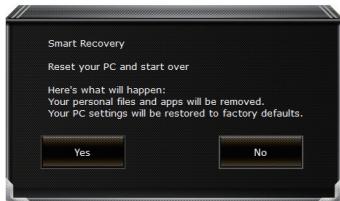
Die Wiederherstellung wird aktiviert und Sie sehen die Optionsschaltflächen im Fenster. Klichen Sie zum Starten auf „Ja".

Achtung
- "Sobald „Wiederherstellung“ ausgewähl ist, werden ihre persönlichen Daten und Datien gelöscht, nachdem das Notebook die Wiederherstellung begonnen hat; das Betriebssystem setzen die werkseitigen Standardeinstellungen zurück.
- Eine Fortschrittsteiste erscheint im Fenster, wenn die Wiederherstellung im Gange ist.itte stellen Sie safer,dass das Netzteil angeschlssen ist; schalten Sie das Notebook nicht aus."
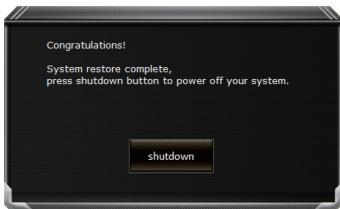
Nach Abschluss der Systemwiederherstellung führen Sie die Optionsschaltfläche im Fenster;itte klichen Sie auf „Herunterfahren".

Erweiterte Optionen

Systemwiederherstellung
Verwenden Sie einen auf Ihrm PC aufgezeichneten Wiederherstellungspunkt zur Windows-Wiederherstellung

Systemabbbildwiederherstellung
Stellen Sie Windows mit einer spezifischen Systemabbbilddatei wieder her.

Startvorgang-Reparatur
Beheben Sie Probleme, die Windows am Ladenhindern.

Befehlseingabe
Nutzen Sie die Befehlseingabe für erweiterte Problemlösung.

UEFI-Firmware-Einstellungen
Ändern Sie Einstellungen in der UEFI-Firmware Ihres PCs.

Startvorgang-Einstellungen
Ändern Sie das Startverhalten von Windows.
Garantie und Kundendienst:
Garantie- und Kundendiensthinweise sowie weitere Informationen finden Sie auf der Garantiekarte oder den GIGABYTE-Kundendienststellen:
http://www.gigabyte.com/support-downloads/technical-support.aspx
Häufig gestellte Fragen:
Häufig gestellte Fragen finden Sie hier:
http://www.gigabyte.com/support-download/faq.aspx



- Herzlichen Glückwunsch zum Kauf Ihr's GIGABYTE Notebooks.
- Erste Inbetriebnahme Ihres GIGABYTE Notebooks
- Einschalten des Notebooks
- Der erstige Start Ihres Notebook
- Ansicht von rechts
- Ansicht von unter
- Achtung:
- Schnelltasten
- GIGABYTE Software Anwendungen
- GIGABYTE Smart Manager
- ACHTUNG
- Anleitung zur Systemwiederherstellung
- Systemwiederherstellung
- Bitte beachten
- Systemwiederherstellung starten
- Windows 10 Systemwiederherstellung
- Es gibt zwei Optionen zur Systemwiederherstellung
- 4
- Diesen PC rcksetzen whlen
- Meine Dateien aufbewahren
- Alles entfernen
- Nur meinere Dateien entfernen
- Laufwerk vollständig bereinigen
- Hier folgt, was geschieht
- GIGABYTE Smart Recovery
- Erweiterte Optionen
- Systemabbbildwiederherstellung
- Startvorgang-Reparatur
- Befehlseingabe
- UEFI-Firmware-Einstellungen
- Startvorgang-Einstellungen
- Garantie und Kundendienst:
- Häufig gestellte Fragen:
Marke : GIGABYTE
Modell : P34K V7 C32W10-FR
Kategorie : Laptop