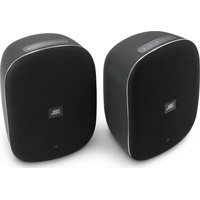
Control XStream - 스피커 JBL - 무료 사용 설명서
기기 매뉴얼을 무료로 찾기 Control XStream JBL PDF 형식.


| 제품 유형 | 스피커 |
| 브랜드 | JBL |
| 모델 | Control XStream |
| 카테고리 | 스피커 |
| 저주파 변환기 | 133mm(5.25인치) 우퍼 |
| 고주파 변환기 | 25mm(1인치) 트위터 |
| 정격 출력 | 채널당 30W RMS |
| 주파수 응답 | 70Hz ~ 20kHz |
| 신호 대 잡음비 | 80dBA |
| 입력 연결 | Wi-Fi, Bluetooth, Aux-in |
| 블루투스 버전 | 4.2 |
| Wi-Fi 네트워크 호환성 | IEEE 802.11 b/g/n(2.4GHz) 및 802.11 n/ac(5GHz) |
| 전원 | 100-240V AC, 50/60Hz, 60W |
| 대기 전력 소비 | <2.0W(메인 스피커), <0.5W(보조 스피커) |
| 각 스피커 크기(가로 x 세로 x 높이) | 253.5 x 178 x 145.5mm |
| 메인 스피커 무게 | 2.65kg |
| 보조 스피커 무게 | 2.63kg |
| 총 중량(포장 포함) | 6.7kg |
| 포장 크기(가로 x 세로 x 높이) | 430 x 230 x 300mm |
| 기능 | Chromecast 내장, Spotify Connect, Bluetooth, Wi-Fi, 멀티룸 연결 |
| 자동 스피커 페어링 | 예 |
| 벽걸이 지원 | 3/8"-16 나사산 인서트(브래킷 미포함) |
| 리셋 | 리셋 버튼(5초간 누름) |
| 구성품 | 스피커 2개, 전원 케이블 2개, 빠른 시작 가이드 |
| 유지 관리 및 청소 | 부드럽고 마른 천으로 닦으십시오. 화학 제품을 사용하지 마십시오. 습기를 피하십시오. |
| 안전 | 장치를 열지 마십시오. 감전 위험이 있습니다. 제공된 어댑터만 사용하십시오. |
| 예비 부품 및 수리 가능성 | 공인 전문가에 의한 수리. 사용자가 수리할 수 있는 부품이 없습니다. |
자주 묻는 질문 - Control XStream JBL
사용자 질문 Control XStream JBL
0 질문 이 기기에 대해. 알고 있는 것에 답하거나 자신의 질문을 하세요.
이 기기에 대한 새로운 질문하기
기기 설명서 다운로드 스피커 무료 PDF 형식! 매뉴얼 찾기 Control XStream - JBL 전자 기기를 다시 손에 넣으세요. 이 페이지에는 기기 사용에 필요한 모든 문서가 게시되어 있습니다. Control XStream 브랜드 JBL.
사용 설명서 Control XStream JBL
-
전원 입력 AC
-
왼쪽/오른쪽 스위치
-
벽/기타 이 CFL라이제이션 (설치에 따름)
7.페어링
- 나사형 인서트*
보조 스피커
- 벽/기타 이킬라이제이션 (설치에 따름)
10.페어링
-
전원 입력 AC
-
나사형 인서트*
*벽 브래킷은 포함되어 있지 않습니다.
각 JBL Control Xstream 스피커의 뒷면에는 타사
벽설치용브래킷사용시활용할수있는3/8
인치-16 나사형 인서트가 포함되어 있습니다.

스피커 페어링
JBL Control Xstream 스피커는 서로 자동으로 "페어링"됩니다.
시스템에서 바로 연결되지 않는 경우 종이 클립이나 비슷한 물건을 사용해 양쪽 장치의 연결 버튼을 한쪽을 누른 후 3분 이내에 다른 쪽도 누릅니다.
장치가 서로 통신을 시작합니다.
페어링에 성공했을때 전면 LED는 깜박임을 멈추고 흰색 불빛으로 점등됩니다
전면 LED
| 전면 LED 상태(스피커 페어링용) | 기본 스피커 보조 스피커 | |
| 스피커 연결됨 (전원 공급) | 흰색, 켜진 상태 유지 | 흰색, 켜진 상태 유지 |
| 스피커 연결 해제 | 흰색, 켜진 상태 유지 | 흰색, 느리게 깜박임 |
| 페어링 모드 | 페어링 버튼을 누르면 빠르게 깜박임 | 페어링 버튼을 누르면 빠르게 깜박임 |
| 대기 | 주황색주황색 | |

Wi-Fi 설정
단계 1: Google Home 앱을
다운로드합니다
단계 2:스피커 전원을 EQUINS.
스피커가 Wi-Fi에서 분리되면 자동으로 Wi-Fi 설정 모드로 진입합니다.
단계 3: 앱에서 JBL Control Xstream 을 검색하고 설정 가이드를 따릅니다.
| LEDの状態 | |
| Wi-Fi 연결 없음 | 꺼짐 |
| 설정 준비 완료 | 흰색, 느리게 깜박임 |
| Wi-Fi 연결 중 | 흰색, 빠르게 깜박임 |
| Wi-Fi 연결됨(권장 신호) | 흰색, 켜진 상태 유지 |
| Wi-Fi 연결됨(신호 약함) | 주황색 |
JBL®CONTROL XSTREAM
Quick Start Guide
1단계: Chromecast가 지원되는 앱을 염니다
2단계: 음악을 재생합니다
3단계: 캐스티콘을 누르고 "JBL Control Xstream"를 선택합니다
*위의 절차에 따라 Bluetooth 또는 보조 입력 소스에서 Chromecast 소스로 전환할 수 있습니다.
**JBL Control Xstream은 내장형 Chromecast가 제공하는 멀티룸 제어를 지원할 수 있습니다. 자세한 내용은 Google Home 앱에서 확인할 수 있습니다

Spotify 음악 재생 절차
Spotify 프리미엄을 시작합니다
"Spotify 프리미엄을 사용하면 광고 없이 좋아하는 아티스트, 최신 인기 음악, 맞춤형 곡 등 수백만 가지의 노래를 들을 수 있습니다. 재생 버튼을 눌러 최고급 사운드로 좋아하는 모든 음악을 즐겨 보십시오."
spotify.com/freetrial에서 30일 무료 프리미엄 체험
Spotify 연결 기능을 갖춘 스피커 신제품
Spotify 연결을 통해 모바일, 태블릿 또는 PC의 Spotify 앱에서 재생되는 음악을 제어할 수 있습니다.
음악 감상이 원활합니다. 음악을 방해받지 않으면서 통화와 게임을 하고, 휴대폰 전원을 끝 수도 있습니다.
spotify.com/connect 에서 자세히 보기
연결 사용 방법
연결을 사용하려면 Spotify 프리미엄이 필요합니다. 다음 페이지의 상세 정보를 확인십시오.
1단계: Wi-Fi 네트워크에 스피커를 추가합니다(자세한 내용은 제품 사용 설명서를 참조하십시오.).
2단계: 위와 같은 Wi-Fi 네트워크를 사용하여 휴대폰, 태블릿, PC에서 Spotify 앱을 사용해 봅니다.
3단계: Spotify에서 곡을 재생하고 '장치 사용 가능'을 누릅니다.
4단계: 스피커를 선택하고 큰 소리로 음악을 재생합니다.
음악을 즐겨보세요.
원터치 재생 기능 – Spotify 앱에 로그인하지 않고 JBL Control Xstream 스피커의 Spotify 음악을 계속 청취합니다.
원 터치 재생 기능을 사용하면 다른 장치의 Spotify Premium 계정에서 재생된 모든 음악을 계속 청취할 수 있습니다. 이제 JBL Control Xstream 스피커에서 간단히 버튼만 누르면 됩니다.
1단계: Spotify 연결 계정으로 경로를 한 번 학습한 후 새 JBL Control Xstream 스피커를 사용해야 합니다.
2단계: 휴대폰 또는 컴퓨터에서 Spotify를 사용하고 재생을 중지한 후 간단히 버튼을 누르면 Spotify 앱에 다시 로그온 할 필요없이 JBL Control Xstream 스피커의 엘범, 재생 목록 또는 아티스트를 계속 사용할 수 있습니다.
3단계:아티스트, Alabama,재생목록등을변경하려는경우 Spotify에 다시로그온해야합니다.
원 터치 플레이 기능
JBL®CONTROL XSTREAM
Quick Start Guide
블루투스 버튼을 3초 동안 길게 눌러 페어링 모드로 들어갑니다
"JBL Control Xstream"를 선택하여 연결
재생 제어
재생/일시-중지 누르기
다음 트랙 - 두 번 누르기

기술 사양
• 모델명: JBL Control Xstream
-저주파수 변환기:5.25인치(133mm) 우퍼
-고주파 변환기:1인치(25mm)트위터
-정격 전력:30W/채널 RMS
•주파수 응답:70Hz\~20kHz
-신호대 잡음비:80dBA
- 입력 결선: WiFi, Bluetooth, Aux-in
- 제품 치수(너비 x 깊이 x 높이): 스피커당 253.5 x 178 x 145.5mm
- 중량: 2.65kg(기본 스피커), 2.63kg(보조 스피커)
- 패키지 치수(너비 x 깊이 x 높이): 430 x 230 x 300 mm
• 총 중량: 6.7kg
• 전원 공급장치: 100-240VAC, 50/60Hz, 60 Watts
-절전 모드에서 전력 소모량: <2.0W(기본 스피커의 경우),<0.5W(보조 스피커의 경우)
- 블루투스 버전:4.2
- Bluetooth 송신기 주파수 범위: 2402\~2480MHz
- Bluetooth 송신기 출력: <9dBm
- Bluetooth 송신기 변조: GFSK, π/4 DQPSK, 8DPSK
- 5G Wi Fi 송신기 주파수 범위: 5.150\~5.350GHz, 5.470\~5.725GHz, 5.725\~5.825GHz
- 5G Wi-Fi 송신기 출력: <20dBm(EIRP)
- 5G Wi-Fi 변조: OFDM, BPSK, QPSK, 16QAM, 64QAM, 256QAM
- 5G Wi-Fi 네트워크 호환성: IEEE 802.11 n/ac
- 5GHz 무선 주파수 범위:5.150\~5.250 GHz, 5.725\~5.875GHz
- 5GHz 무선 송신기 출력: <20dBm(EIRP)
- 5GHz 무선 변조: QPSK
- 2.4G Wi Fi 송신기 주파수 범위: 2412\~2472MHz(2.4GHz ISM 밴드, 미국: 11개 채널, 유럽 및 기타 국가: 13개 채널)
• 2.4G Wi-Fi 송신기 출력: <20dBm(EIRP)
• 2.4G Wi-Fi 변조: OFDM, DSSS, DBPSK, DQPSK, CCK, 16QAM, 64QAM
• 2.4G Wi-Fi 네트워크 호환성: IEEE 802.11b/g/n
에너지 사양:
절전 모드에서 전력 소모량: 시간당 2.0W
참고:
Control Xstream 재설정
Control Xstream을 공장 초기 설정으로 재설정하고 모든 프로그래밍을 삭제할 수 있습니다. 재설정하려면 재설정 버튼을 5초간 길게 누릅니다.
JBL®CONTROL XSTREAM
Quick Start Guide