FM2A75M Pro4+ - 마더보드 ASROCK - 무료 사용 설명서
기기 매뉴얼을 무료로 찾기 FM2A75M Pro4+ ASROCK PDF 형식.


| 제품 유형 | 메인보드 |
| 브랜드 | ASRock |
| 모델 | FM2A75M Pro4+ |
| 폼 팩터 | Micro ATX |
| CPU 소켓 | FM2+ (FM2 호환) |
| 칩셋 | AMD A75 FCH (Hudson-D3) |
| 메모리 유형 | DDR3 비-ECC, 버퍼 없음 |
| 메모리 슬롯 수 | 4 x DIMM (듀얼 채널) |
| 최대 메모리 용량 | 64GB |
| 지원 메모리 주파수 | DDR3 1866/1600/1333/1066 |
| 확장 슬롯 | 1 x PCIe 3.0 x16, 1 x PCIe 2.0 x16 (x4), 1 x PCIe 2.0 x1, 1 x PCI |
| 내장 그래픽 | AMD Radeon HD 8000/7000 (APU에 따라 다름) |
| 비디오 출력 | D-Sub, DVI-D, HDMI (트리플 모니터) |
| 최대 해상도 | HDMI 최대 1920x1200, DVI-D 최대 2560x1600 |
| 오디오 | 7.1 채널 HD (Realtek ALC892) |
| 네트워크 | 기가비트 LAN (Qualcomm Atheros AR8171) |
| SATA 포트 | 6 x SATA 6 Gb/s (RAID 0,1,10) |
| 후면 USB 포트 | 4 x USB 2.0, 2 x USB 3.0 |
| 내부 USB 포트 | 3 x USB 2.0 헤더 (6 포트), 1 x USB 3.0 헤더 (2 포트) |
| 전원 커넥터 | ATX 24핀, ATX 12V 8핀 |
| BIOS | AMI UEFI 64MB, 다국어 지원 |
| 지원 운영 체제 | Windows 8.1/8/7 (32/64비트) |
| 인증 | FCC, CE, WHQL, ErP/EuP |
| 패키지 내용물 | 메인보드, 빠른 설치 가이드, 지원 CD, SATA 케이블 2개, I/O 패널 |
| 특수 기능 | 솔리드 커패시터, Home Cloud, AMD CrossFireX, 트리플 모니터 |
자주 묻는 질문 - FM2A75M Pro4+ ASROCK
사용자 질문 FM2A75M Pro4+ ASROCK
0 질문 이 기기에 대해. 알고 있는 것에 답하거나 자신의 질문을 하세요.
이 기기에 대한 새로운 질문하기
기기 설명서 다운로드 마더보드 무료 PDF 형식! 매뉴얼 찾기 FM2A75M Pro4+ - ASROCK 전자 기기를 다시 손에 넣으세요. 이 페이지에는 기기 사용에 필요한 모든 문서가 게시되어 있습니다. FM2A75M Pro4+ 브랜드 ASROCK.
사용 설명서 FM2A75M Pro4+ ASROCK
ASRock 의 FM2A75M Pro4+ 메인 보드를 구매하여 주신것에 대하여 감사 드립니다. 이 메인보드는 엄격한 품질관리 하에 생산되어진 신뢰성 있는 메인보드 입니다. 이 제품은 고 품격 디자인과 함께 ASRock 의 우수한 품질과 최고의 안정성을 자랑하고 있습니다. 이 빠른 설치 안내서에는 마더보드에 대한 설명과 단계별 설치 방법이 실려 있습니다. 마더보드에 대한 보다 자세한 내용은 지원 CD 의 사용 설명서에서 확인할 수 있습니다.
메인보드의 사양이나 바이오스가 업 데이트 되기 때문에 이 사용자
설명서의 내용은 예고 없이 변경되거나 바厩 수가 있습니다.만일을
생각해서 이 사용자 설명서의 어떤 변경이 있으면 ASRock의 웹
사이트에서 언제든지 업 데이트를 하실 수 있습니다.웹사
이트에서 최신 VGA 카드와 CPU 지원 목록을 확인할 수 있습니다.
ASRock의 웹사이트 주소는 http://www.asrock.com 입니다.
본머더보드와 관련하여 기술 지원이 필요한 경우 당사 웹 사이트를 방문하
여 사용 중인 모델에 대한 특정 정보를 얻으십시오.
ASRock FM2A75M Pro4+ 마더보드 (Micro ATX 품 팩터)
ASRock FM2A75M Pro4+ LOCK 설치 가이드
ASRock FM2A75M Pro4+ 지원 CD
시리얼 ATA(SATA)데이터 케이블 2 개(선택 사양)
I/O 차폐 1 개

ASRock은사용자에게 알립니다...
Windows®8/864-비트/7/764-비트의성능을향상시키기 위해서
Storage Configuration(스토리지 구성)에서 BIOS 읍션을 AHCI 모드로
설정하는 것이 좋습니다. BIOS 설정과 관련하여 자세한 내용은 지원 CD
에 포함된 “사용 설명서” 를 참조하십시오.
1.2 설명서
| 플랫폼 - Micro ATX 품 팩터- 모든 솔리드 콘덴서 구조 | |
| A- 스타일 - 홈 클라우드 | |
| CPU - 소켓 FM2+ 95W / FM2 100W 프로세서에 대한 지원- 4 + 2 전원 위상 디자인 | |
| 침셋 - AMD A75 FCH (Hudson-D3) | |
| 메모리 - 듀얼 채널 메모리 기술 지원- DDR3 DIMM 솔롯 4 개- DDR3 1866/1600/1333/1066/800 비 -ECC, 언버퍼드 메모리를 지원- 최대 시스템 메모리 용량 : 64GB- Intel ® 익스트림 메모리 프로파일 (XMP)1.3/1.2 지원- AMD 메모리 프로파일 (AMP) 지원 | |
| 확장 슬롯 - 1 x PCI Express 3.0 x16 슬롯 (PCIE1: x16 모드)* PCIE 3.0 은 FM2+ CPU 에서만 지원됩니다 . FM2 CPU 의경우 PCIE 2.0 만 지원합니다 .- 1 x PCI Express 2.0 x16 슬롯 (PCIE3: x4 모드)- 1 개의 PCI Express 2.0 x1 슬롯- 1 개의 PCI 슬롯- AMD Quad CrossFireXTM,CrossFireXTM 및 듀얼 그래픽 지원 | |
| 온보드 VGA - A 시리즈 APU 에 통합된 AMD Radeon HD 8000/7000 시리즈그래픽- FM2+ CPU 의 경우 DirectX 11.1, Pixel Shader 5.0 탑재 . -FM2 CPU 의 경우 DirectX 11, Pixel Shader 5.0 탑재 .- 최대 공유 메모리 2GB- 3 개의 VGA 출력 옵션 : D-Sub, DVI-D 및 HDMI- 삼중 모니터 지원- 최대 해상도 1920x1200 @ 60Hz 까지 HDMI 지원- 최대 해상도 2560x1600 @ 60Hz 까지 Dual-link DVI-D 지원- 최대 해상도 1920x1200 @ 60Hz 까지 D-Sub 지원- 자동 립 싱크 (Auto Lip Sync), 답 컬러 (Deep Color)(12bpc),xvYCC, HBR(고비트율 오디오 ), HDMI 지원(HDMI 호환 모니터 필요)- HDMI 로 블루레이 스테레오스코픽 3D 를 지원합니다- AMD Steady VideoTM2.0 지원 : 홈 / 온라인 비디오의 자동 떨림감소를 위한 새로운 비디오 포스트 프로세싱 능력- DVI-D 및 HDMI 포트를 이용한 HDCP 기능 지원- DVI-D 및 HDMI 포트를 이용한 1080p Blu-ray (BD) 지원 | |
| 오디오 - 콘텐츠 보호를 이용한 7.1 CH HD 오디오 지원(Realtek ALC892 오디오 코텍)- 프리미엄 Blu-ray 오디오 지원 | |
| 랜 - PCIE 1 개 , Gigabit LAN 10/100/1000 Mb/s- Qualcomm® Atheros® AR8171- Qualcomm® Atheros® 보안 웨이크 온 인터넷 기술 지원- Wake-On-LAN 지원- 절전형 이더넷 802.3az 지원- PXE 지원 | |
| 후면판 I/O I/O Panel- 1 개 PS/2 마우스 / 키보드 포트- 1 개의 D-Sub 포트- 1 개의 DVI-D 포트- 1 개의 HDMI 포트- 1 개광학 SPDIF 출력 포트- 4 개디폴트 USB 2.0 포트- 2 개디폴트 USB 3.0 포트 (AMD A75 FCH (Hudson-D3))- 1 개 LED(ACT/LINK LED 및 SPEED LED) 가 있는 RJ-45LAN 포트- 오디오 잣 : 후방 스피커 / 중앙 / 저음 / 라인 인 / 전방 스피커 /마이크 | |
| 저장 장치 - 6 개 외 SATA3 6.0Gb/s 커넥터 , RAID (RAID 0, RAID 1 및RAID 10), NCQ, AHCI 및 “핫 플러그” 기능 지원 | |
| 온보드 헤더 - 적외선 모듈 헤더 1 개및 커넥터 - 프린트 포트 헤더 1 개- COM 포트 헤더 1 개- 새시 침입 헤더 1 개- TPM 헤더 1 개- 전원 LED 헤더 1 개- CPU 팬 커넥터 2 개 (4 핀 1 개 , 3 핀 1 개)- 새시 팬 커넥터 1 개 (4 핀)- 전원 팬 커넥터 1 개 (3 핀)- 24 핀 ATX 전원 헤더 1 개- 8 핀 ATX 12V 파워 콘넥터 1 개- 전면부 오디오 콘넥터 1 개- USB 2.0 헤더 3 개 (USB 2.0 포트 6 개 지원)- AMD A75 FCH (Hudson-D3) 의 USB 3.0 헤더 1 개 (USB 3.0포트 2 개 지원) | |
| BIOS - 다국어 GUI 지원 64Mb AMI UEFI Legal BIOS- “플러그 앤 플레이” 지원- ACPI 1.1 웨이크 - 업 이벤트와의 호환 | |
| - 점퍼 프리 지원- 점퍼 프리 지원;- DRAM 및 CPU | SMBIOS 2.3.1 지원전압 멀티조절 |
| 지원 CD - 드라이버 , 유틸리티 , 안티바이러스 소프트웨어 (시험판), CyberLink MediaEspresso 6.5 평가판, Google Chrome Browser 및 Toolbar, Start8 (30 일 시험판) | |
| 하드웨어 모니터 - CPU 온도 감지- 새시 온도 감지- CPU 팬 회전속도계- 새시 팬 회전속도계- CPU/ 새시 저소음 팬- CPU/ 새시 팬 다중 속도 제어- 케이스 열림 감지- 전압 감시 기능 : +12V,+5V,+3.3V,Vcore | |
| OS - 마이크로 소프트 Windows® 8.1 32 비트 /8.1 64 비트 /8 32 비트 /8 64 비트 /7 32 비트 /7 64 비트 | |
| 인증서 - FCC, CE, WHQL- ErP/EuP 지원 (ErP/EuP 지원 전원 공급기가 요구됨 ) | |
*상세한 제품정보는 당사의 웹사이트를 방문할 수 있습니다.http://www.asrock.com
1.3 점퍼 셋팅
그림은 점퍼를 어떻게 셋업 하는지를 보여줍니다. 점퍼 캡이 핀 위에 있을 때, 점퍼는 “쇼트” 입니다 점퍼 캡이 핀 위에 없을 때 점퍼는 “오픈” 입니다. 그림은 3 개의 핀 중 1-2 번 핀이 “쇼트” 임을 보여주는 것이며, 점퍼 캡이 이 두 핀 위에 있음을 보여주는 것입니다.
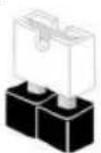
Short
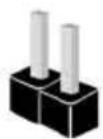
Open
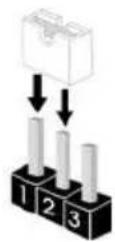
점퍼 세팅
CMOS 초기화
(CLRCMOS1,3 핀 점피)
(2페이지,9번 항목 참조)

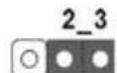
CMOS 삭제기본 설정
참고: CLRCMOS1 을 사용하여 CMOS 에 들어 있는 데이터를 삭제할 수 있습니다. 시스템 매개변수를 삭제하고 기본 설정으로 복원하려면, 컴퓨터를 끄고 전원 공급장치에서 플러그를 뽑으십시오. 15 초를 기다린 다음 점퍼 캡을 사용하여 CLRCMOS1 의 핀 2 와 핀 3 을 5 초 동안 단락하십시오. 그러나 BIOS 업데이트 직후에는 CMOS 를 삭제하지 마십시오. BIOS 를 업데이트하자마자 CMOS 를 삭제해야 하는 경우 먼저 시스템을 부팅하고 CMOS 를 종료하고 삭제 작업을 해야 합니다. CMOS 배터리를 제거할 경우에만 암호, 날짜, 시간, 사용자 기본 프로파일, 1394 GUID, MAC 주소가 삭제됩니다.

CMOS를 지울 경우 케이스 열림이 감지됩니다. BIOS 옵션 Clear Status (상태지우기) 를 조정해 이전의 새시 침입 상태에 대한 기록을 지우십시오.
1.4 온보드 헤더 및 커넥터

이 콘넥터는 점퍼가 아닙니다. 이 콘넥터 위에 점퍼 캡을 사용하지마세요. 커텙터에 점퍼 캡을 설치하면 마더보드가 영구적으로 손상됩니다!
시리얼 ATA3 커넥터 6 개의 시리얼 ATA3
(SATA3_1:2페이지,14번항목참조)
(SATA3_2:2페이지,15번항목참조)
(SATA3_3:2페이지,13번항목참조)
(SATA3_4:2페이지,12번항목참조)
(SATA3_5:2페이지,11번항목참조)
(SATA3_6:2페이지,10번항목참조)
데이터 전송 속도를 지원합니
(SATA3)커네더는 내부 저장
장치용 SATA 티어터 케이블
을지원합 Majority.커 NBC터가 내부
기억장치용SATA케이블을
지원합니다.한개의 SATA3
인터넷이스는 치고 6.0 Gb/s 의
SATA3_1 SATA3_3
USB 2.0 헤더
(9된USB_5_6)는4개의기본USB2.0포트
(2페이지,19번항목참조) 외에도 USB2.0 허더가 3개 있
습니다.각각의 USB 2.0 헤다
는 2 개의 USB 2.0 포트를 지원
할 수 있습니다.
(9 편 USB_7_8)
(2페이지,20번항목참조)
(9 편 USB_9_10)
(2페이지,21번항목참조)



text_image
USB_PWR P-8 P+8 GND DUXM/V 1 GND P+7 P-7 USB_PWR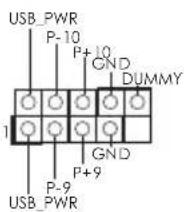
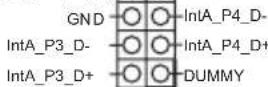
본머더보드에는 I/O 패널에 있
USB 3.0 헤더 I/O 패널에 있는 2 개의 기본적
(19 핀 USB3_3_4) USB 3.0 포트 총u와이도 이터로RX-
(2페이지,8번 항목 참조)도에IntA P3 SSRX-IntA P4 SSRX+이의터SB320 헤더가 있
습니다.이 USB 3.0 헤더는 2 ^N 개 IntA P4 SSTX-
의 USB 3.0 포트를 지원할 수 있는 GND
습니다.
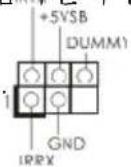
적외선 모듈 헤더 이 헤더는 선택품목인 무선
(5 편 IR1) 적외선 송수신 모듈을
(2페이지,25번 항복 참조) 지원합니다
전면부 오디오 콘넥터 이 콘넥터는 오디오 장치를
(9핀HD_AUDIO1) 편리하게 조절하고 연결할 수
(2페이지,26번항목참조) 있는 전면 오디오 인터페이스
입니다.
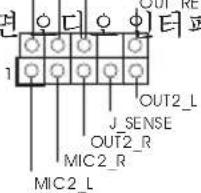

- High Definition Audio(고음질 오디오)는 잡 센스 기능을 지원하나,제
대로작동하려면새시의패널와이어가HAD를지원해야합니다.이설
명서 및 새시 설명서의지침을 따라 시스템을 설치하십시오.
- AC' 97 오디오패널을 사용하는 경우, 이를 아래와 같이 프런트 패널
의 오디오혜 더에 설치하십시오.
A. Mic_IN (MIC) 을 MIC2_L 에 연결합니다.
B. Audio_R (RIN) 을 OUT2_R 에 연결하고, Audio_L (LIN) 을
OUT2_L에 연결합니다.
C. Ground (GND) 을 Ground (GND) 에 연결합니다.
D. MIC_RET 빛 OUT_RET 는 HD 오디오패널 전용입니다.
이들을 AC' 97 오디오패널에 연결 하지 않아도 됩니다.
E. 앞면 마이크 작동.
Windows® 8/864 비트/7/764 비트 OS 의 경우:
Realtek 제어판에서
"FrontMic"(앞면 마이크)로 가서
"Recording Volume"(리코딩 볼륨)을 조정합니다.
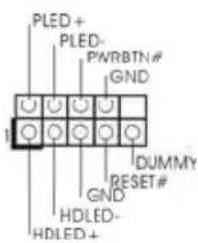
시스템 콘넥터
(9 편 PANEL1)
(2페이지,16번 항목 참조)
text_image
PLED + PLED- PWRBTN# GND 1 DUMMY RESET# GND HDLED- HDLED+이 콘넥터는 시스템 전면 패
널기능을 지원하기 위한
것입니다.

새시의 전원 스위치,리셋 스위치,시스템 상태 표시등을 아래의 편 할당
에 따라 이해더에 연결합니다.케이블을 연결하기 전에 양극 편과 음극 핀을 기록합니다.
PWRBTN(전원스위치):
새시 전면 패널의 전원 스위치에 연결합니다. 전원 스위치를 이용해 시스
템을 끄는방법을 구성할 수 있습니다.
RESET(리셋 스위치):
새시 전면 패널의 리셋 스위치에 연결합니다. 컴퓨터가 정지하고 정상적 재시작을 수행하지 못할 경우 리셋 스위치를 놀러 컴퓨터를 재시작합니다.
PLED(시스템 전원 LED):
새시 전면 패널의 전원 상태 표시등에 연결합니다. 시스템이 작동하고 있을 때는 LED 가 켜져 있습니다. 시스템이 S1 대기 상태에 있을 때는 LED 가 계속 감박입니다. 시스템이 S3/S4 대기 상태 또는 전원 거짐 (S5) 상태에 있을 때는 LED 가 거져 있습니다.
HDLED(하드 드라이브 동작 LED):
새시 전면 패널의 하드 드라이브 동작 LED 에 연결합니다. 하드 드라이브가 데이터를 읽거나 쓰고 있을 때 LED 가켜져 있습니다.
전면 패널 디자인은 새시별로 다를 수 있습니다. 전면 패널 모듈은 주로 전원 스위치, 리셋 스위치, 전원 LED, 하드 드라이브 동작 LED, 스피커 등으로 구성되어 있습니다. 새시 전면 패널 모듈을 이 헤더에 연결할 때 와이어 할당과 핀 할당이 정확히 일치하는지 확인합니다.
새시 스피커 헤더
(4 편 SPEAKER 1) 연결하십시오.
(2페이지,18번 항목 참조)

새시 스피커를 이 헤더에
전원 LED 헤더 시스템 전원 상태를 표시하려
핀 PLED1) 면 새시 전원 LED 를 헤
(2페이지,17번항목참조)결하십시오.PLED+스템 작동 중에
는 LED 에 전원이 켜져 있습니까
다.S1 상태에서는 LED 가 계
속 깜박입니다. S3/S4 상태 또
는 S5 상태에서는 LED 가 끼집
니다(전원 꺼짐).
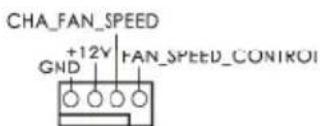
새시 및 전원 팬 커넥터
(4 편 CHA_FAN1)
(2페이지,28번 항목 참조)
(3 편 PWR_FAN1)
(2페이지,1번 항목 참조)
text_image
CHA_FAN_SPEED +12V GND FAN_SPEED_CONTROL
펜 케이블을 팬 커넥터에 연결하고 접지 편에는 검은색 전선을 연결하십시오.
CPU 팬 커넥터 CPU 팬 케이블을 이 커넥터에
(4 편 CPU_FAN1) 연결하고 흑색 철물점의 편에
(2페이지,3번항목참조) 맞추십시오.
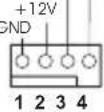
본머더보드가 4 핀 CPU 팬 (저소음 팬) 지원을 제공하기는 하지만 팬 속 도 제어기능없이도 3 핀 CPU 팬을 성공적으로 작동할 수 있습니다. 본 머 더보드의 CPU 팬 커넥터에 3 핀 CPU 팬을 연결하려면 1-3 번 핀에 연결 하십시오.
1-3 번 편에 연결됨

3핀펜설치
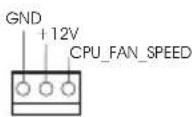
(3 편 CPU_FAN2)
(2페이지,4번항목참조)
ATX 전원 헤더
(24핀 ATXPWR1) 연결하십시오.
(2페이지,7번항목참조)
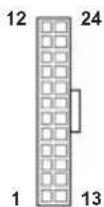
ATX 전원 공급기를 이 헤더에
이 마더보드는 24 핀 ATX 전원 커넥터를 제공하지만,
종래의 20 편 ATX 전원 공급장치를 사용해도 작동이
가능합니다.20 편 ATX 전원 공급장치를 사용하려면,
Pin 1과 Pin 13으로 전원공급장치를 연결하십시오.
20 편 ATX 전원 공급장치 설치

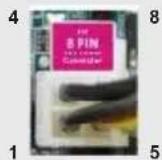
ATX 12V 파워 콘넥터 ATX 12V 플러그가 달린
(8 편 ATX12V1) 전원공급장치를 이4카넥터에
(2페이지,2번항목참조)연결해야 충분한 전력을
공급할 수 있습니다.그러지
않을 경우 전원을 콜 수
없습니다.
비록 본 마더보드는 8- 편 ATX 12V 전원 연결기를 제공하지만 이것은
여전히작업할수있습니다.만약 전통적인 4-핀 ATX 12V 전원공급을 채
용하여 4-핀 ATX 전력을 사용하는 경우, 반드시 전원 공급을 핀1과 핀
5에전원공급을 삽입해야합니다.
4- 편 ATX 12V 전원공급장치
시리얼포트 컨넥터 이 콘넥터는,신리얼 포트
(9 편 COM1) 모듈을 지원합니다
(2페이지, 24번 항목 참조)

새시 침입 헤더 이 메인보드는 새시 커버가 제
(2핀CI1) 거되면 이를 감지하는 케

(2페이지,27번항목참조)열림 감지 기중을 지원합니다.
이 기능은 새시에 새시 침입 감
지 디자인이 있어야 가능합니
다.
프린트 포트 헤더 이것은 플린터 장치를 편리하게
(25 편 LPT1) 연결할 수 있도록 주는 프린트
(2페이지,23번항목참조)포트케이블용인터페이스입니
다.
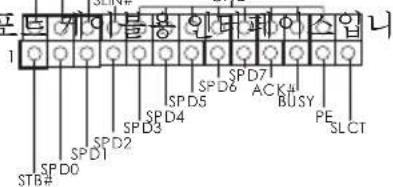
text_image
1 SPD0 SPD1 SPD2 SPD3 SPD4 SPD5 SPD6 SPD7 SPD8 SPD9 SPD10 SPD11 SPD12 SPD13 SPD14 SPD15 SPD16 SPD17 SPD18 SPD19 SPD20 SPD21 SPD22 SPD23 SPD24 SPD25 SPD26 SPD27 SPD28 SPD29 SPD30 SPD31 SPD32 SPD33 SPD34 SPD35 SPD36 SPD37 SPD38 SPD39 SPD40 SPD41 SPD42 SPD43 SPD44 SPD45 SPD46 SPD47 SPD48 SPD49 SPD50 SPD51 SPD52 SPD53 SPD54 SPD55 SPD56 SPD57 SPD58 SPD59 SPD60 SPD61 SPD62 SPD63 SPD64 SPD65 SPD66 SPD67 SPD68 SPD69 SPD70 SPD71 SPD72 SPD73 SPD74 SPD75 SPD76 SPD77 SPD78 SPD79 SPD80 SPD81 SPD82 SPD83 SPD84 SPD85 SPD86 SPD87 SPD88 SPD89 SPD90 SPD91 SPD92 SPD93 SPD94 SPD95 SPD96 SPD97 SPD98 SPD99 SPD100TPM 헤더 이 커넥터는 키, 디지털 인증서,
(17핀 TPMS1) 암호 및 데이터를 암전하게 보관
(2페이지,22번항목참조)할 수 있는 TPM(Trusted
Platform Module) 시스템 을자 원합니다. TPM 시스템 은자 워크 보안을 강화하고, 다지털 신원을 보호하며 플랫폼 무결사 우지합니다.

text_image
컴퓨터 SMB SMB LAD2 LAD1 GND S.PW SERP GND PC10 PC10 PC10 PC10 PC10 PC10 PC10 PC10 PC10 PC10 PC10 PC10 PC10 PC10 PC10 PC10 PC10 PC10 PC10 PC10 PC10 PC10 PC10 PC10 PC10 PC15 PC15 PC15 PC15 PC15 PC15 PC15 PC15 PC15 PC15 PC15 PC15 PC15 PC15 PC15 PC15 PC15 PC15 PC15 PC15 PC15 PC15 PC15 PC15 PC15 PC10 PC10 PC10 PC10 PC10 PC10 PC10 PC10 PC10 PC10 PC10 PC10 PC10 PC10 PC10 PC10 PC10 PC10 PC10 PC10 PC10 PC10 PC10 PC10 PC18 PC18 PC18 PC18 PC18 PC18 PC18 PC18 PC18 PC18 PC18 PC18 PC18 PC18 PC18 PC18 PC182.시스템 바이오스 정보
메인보드의 플래쉬 메모리에는 바이오스 셋업 유틸리티가 저장되어 있습니다. 컴퓨터를 사용하실 때, “자가진단 테스트” (POST) 가 실시되는 동안 키를 눌러 바이오스 셋업으로 들어가세요; 만일 그렇게 하지 않으면 POST는 테스트 루틴을 계속하여 실행할 것입니다. 만일 POST 이후 바이오스 셋업을 하기 원하신다면,
3. 소프트웨어 지원 CD 정보
이 메인보드는 여러 가지 마이크로소프트 원도우 운영 체계를 지원합니다:
8.1 32 비트 /8.1 64 비트 /8 32 비트 /8 64 비트 /7 32 비트 /7 64 비트 . 메인보드에 필요한 드라이버와 사용자 편의를 위해 제공되는 보조 CD 는 메인보드 의 기능을 향상 시켜 줄 것입니다 . 보조 CD 를 사용하여 시작하시려면 , CD-ROM 드라이브에 CD 를 넣어주시기 바랍니다 . 만일 고객님의 컴퓨터가 “AUTORUN” 이 가능하다면 자동으로 메인 폐뉴를 모니터에 디스플레이 시켜 줄 것입니다 . 만일 자동으로 메인 폐뉴가 나타나지 않는다면 , 보조 CD 의 디스플레이 폐뉴 안에 있는 BIN 폴더 ASRSET-UP.EXE 파일을 더블 클릭하여 주시기 바랍니다 .
(D: \ BIN\ ASRSETUP.EXE, D: 는 CD-ROM 드라이브)