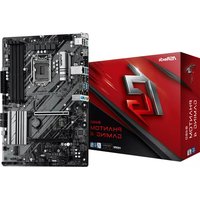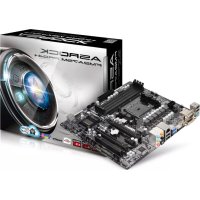
FM2A75M Pro4+ - マザーボード ASROCK - 無料のユーザーマニュアル
デバイスのマニュアルを無料で見つける FM2A75M Pro4+ ASROCK PDF形式.


| 製品タイプ | マザーボード |
| ブランド | ASRock |
| モデル | FM2A75M Pro4+ |
| フォームファクター | Micro ATX |
| CPUソケット | FM2+ (FM2互換) |
| チップセット | AMD A75 FCH (Hudson-D3) |
| メモリタイプ | DDR3 非ECC、アンバッファード |
| メモリスロット数 | 4 x DIMM (デュアルチャンネル) |
| 最大メモリ容量 | 64GB |
| サポートメモリ周波数 | DDR3 1866/1600/1333/1066 |
| 拡張スロット | 1 x PCIe 3.0 x16, 1 x PCIe 2.0 x16 (x4), 1 x PCIe 2.0 x1, 1 x PCI |
| 内蔵グラフィックス | AMD Radeon HD 8000/7000 (APUによる) |
| ビデオ出力 | D-Sub, DVI-D, HDMI (トリプルモニター) |
| 最大解像度 | HDMI 1920x1200まで、DVI-D 2560x1600まで |
| オーディオ | 7.1ch HD (Realtek ALC892) |
| ネットワーク | ギガビットLAN (Qualcomm Atheros AR8171) |
| SATAポート | 6 x SATA 6Gb/s (RAID 0,1,10) |
| 背面USBポート | 4 x USB 2.0, 2 x USB 3.0 |
| USBポート (内部) | 3 x USB 2.0 ヘッダー (6ポート), 1 x USB 3.0 ヘッダー (2ポート) |
| 電源コネクター | ATX 24ピン, ATX 12V 8ピン |
| BIOS | AMI UEFI 64MB, 多言語 |
| 対応オペレーティングシステム | Windows 8.1/8/7 (32/64ビット) |
| 認証 | FCC, CE, WHQL, ErP/EuP |
| パッケージ内容 | マザーボード、クイックガイド、サポートCD、SATAケーブル2本、I/Oパネル |
| 特殊機能 | 固体コンデンサ、Home Cloud、AMD CrossFireX、トリプルモニター |
よくある質問 - FM2A75M Pro4+ ASROCK
ユーザーの質問 FM2A75M Pro4+ ASROCK
0 質問 この機器について。知っているものに答えるか、ご自身の質問をしてください。
この機器について新しい質問をする
デバイスの取扱説明書をダウンロード マザーボード 無料でPDF形式で!マニュアルを見つける FM2A75M Pro4+ - ASROCK 電子デバイスをもとに戻しましょう。このページにはデバイスの使用に必要なすべての書類が掲載されています。 FM2A75M Pro4+ ブランド ASROCK.
使用説明書 FM2A75M Pro4+ ASROCK
ASRock FM2A75M Pro4+ マザーボードをお買い上げいただきありがとうございます。本製品は、弊社の厳しい品質管理の下で製作されたマザーボードです。本製品は、弊社の品質と耐久性の両立という目標に適合した堅牢な設計により優れた性能を実現します。このクイックインストレーションガイドには、マザーボードの説明および段階的に説明したインストレーションの手引きが含まれています。マザーボードに関するさらに詳しい情報は、「サポート CD」のユーザーマニュアルを参照してください。
マザーボードの仕様および BIOS ソフトウェアは、アップデートされることが有りますので、マニュアルの内容は、予告なしに変更されることがあります。本マニュアルに変更が有った場合は、弊社のウェブサイトに通告なしに最新版のマニュアルが掲載されます。最新の VGA カードおよび CPU サポートリストもウェブサイトでご覧になれます。ASRock 社ウェブサイト: http://www.asrock.com
このマザーボードに関連する技術サポートが必要な場合、当社の Web サイトにアクセスし、使用しているモデルについての特定情報を見つけてください。www.asrock.com/support/index.asp
1.1 パッケージ内容
ASRock FM2A75M Pro4+ マザーボード (Micro ATX フォームファクター)
ASRock FM2A75M Pro4+ クイックインストレーションガイド
ASRock FM2A75M Pro4+ サポート CD
2 x シリアル ATA (SATA) データケーブル(オプション)
1 x I/0 パネルシールド

ASRockからのお知らせ...
Windows® 8 / 8 64-bit / 7 / 7 64-bitでより良い性能を得るには、ストレージ構成のBI OSオプションをA H C Iモードに設定することを推奨します。BI OSのセットアップについての詳細は、サポートCDの「ユーザーマニュアル」を参照してください。
1.2 仕様
| プラットフ - Micro ATX フォームファクター- オール固体コンデンサー設計 | |
| A スタイル - Home Cloud | |
| CPU - Socket FM2+ 95W / FM2 100W プロセッサのサポート- 4 + 2 電源位相設計 | |
| エップセット - AMD A75 FCH (Hudson-D3) | |
| メモリー - デュアルエチャンネル DDR3 メモリーテクノロジー- DDR3 DIMM スロット x 4- DDR3 1866/1600/1333/1066 non-ECC, un-buffered メモリーに対応- システムメモリの最大容量:64GB- Intel® Extreme Memory Profile (XMP)1.3/1.2 をサポート- AMD Memory Profile (AMP)をサポート | |
| 拡張スロット - 1 x PCI Express 3.0 x16 スロット (PCIE1: x16 モード)* PCIE 3.0 は FM2+ CPU でのみサポートされます。FM2 CPUでは、PCIE 2.0 のみをサポートします。- 1 x PCI Express 2.0 x16 スロット (PCIE3: x4 モード)- 1 x PCI Express 2.0 x1 スロット- 1 x PCI スロット- AMD Quad CrossFireXTM、CrossFireXTM および Dual Graphics に対応 | |
| グラフィック - Aシリーズ APU に統合された AMD Radeon HD 8000/7000シリーズグラフィックス- FM2+ CPU を搭載した DirectX 11.1、Pixel Shader 5.0。FM2 CPU を搭載した DirectX 11、Pixel Shader 5.0。- 最大の共有メモリ 2GB- 3 つの VGA 出力オプション:D-Sub、DVI-D、HDMI- 3 台のモニターをサポート- 1920x1200 @ 60Hz の最大解像度で HDMI をサポート- 2560x1600 @ 60Hz の最大解像度で Dual-link DVI-D をサポート- 1920x1200 @ 60Hz の最大解像度で D-Sub をサポート- オート・リップシンク、ディープカラー(12bpc)、xvYCC、HBR(High Bit Rate)オーディオ、HDMI (HDMI 準拠モニタが必要)をサポート- HDMI 搭載 Blu-ray Stereoscopic 3D 対応 | |
| - AMD Steady VideoTM 2.0 のサポート:家庭 / オンラインビデオの自動ジッター低減用の新しいビデオポストの処理機能- HDCP 機能、DVI-D ポートおよび HDMI ポートをサポート- 1080p Blu-ray (BD) 再生サポート、DVI-D ポートおよび HDMIポートをサポート | |
| オーディオ - 7.1 CH HD オーディオ、コンテンツプロテクション付き(Realtek ALC892 オーディオコーデック)- プレミアムブルーレイオーディオサポート | |
| LAN - PCIE x1 ギガビット LAN 10/100/1000 Mb/ 秒- クアルコム® アセロス® AR8171- クアルコム® アセロス® セキュリティウェイクオンインターネットテクノロジーをサポート- ウェイクオンラインをサポート- エネルギー効率のよいイーサネット 802.3az をサポート- PXE をサポート | |
| リアパネル I/O - PS/2 I/O I/O - PS/2 マウス / キーボードポート x 1- D-Sub ポート x 1- DVI-D ポート x 1- HDMI ポート x 1- 光学 SPDIF 出力ポート x 1- Ready-to-Use USB 2.0 ポート x 4- Ready-to-Use USB 3.0 ポート x 2(AMD A75 FCH (Hudson-D3))- LED(ACT/LINK LED および SPEED LED)付きRJ-45 LAN ポート x 1- オーディオジャック:後部スピーカー、中央低音、入力、前部スピーカー、マイク入力 | I/O PanelI/O - PS/2 マウス / キーボードポート x 1- D-Sub ポート x 1- DVI-D ポート x 1- HDMI ポート x 1- 光学 SPDIF 出力ポート x 1- Ready-to-Use USB 2.0 ポート x 4- Ready-to-Use USB 3.0 ポート x 2(AMD A75 FCH(Hudson-D3))- LED(ACT/LINK LED および SPEED LED)付きRJ-45 LAN ポート x 1- オーディオジャック:後部スピーカー、中央低音、入力、前部スピーカー、マイク入力 |
| ストレージ - 6 x SATA3 6.0Gb/ 秒コネクタが、RAID (RAID O,RAID 1 および RAID 10)、NCQ、AHCI および “Hot Plug”(ホットプラグ)機能をサポート | |
| コネクター - IR ヘッダー x 1- プリントポートヘッダ x 1- COM ポートヘッダ x 1- シャーシ侵入ヘッダ x 1- TPM ヘッダー x 1- 電源 LED ヘッダー x 1- CPU ファンコネクタ x 2 (4 ピン x 1、3 ピン x 1)- シャーシファンコネクタ x 1 (4 ピン)- 電源ファンコネクタ x 1 (3 ピン)- 24 ピン ATX 電源コネクター x 1 | |
| -8 ピン 12V電源コネクター x 1-フロントパネルオーディオコネクター x 1-USB 2.0 ヘッダー (USB 2.0 用 6 ポートをサポート) x 3-AMD A75 FCH (Hudson-D3) の USB 3.0 ヘッダー (USB 3.0 用 2 ポートをサポート) x 1 | |
| BIOS 関連機能-64Mb AMI UEFI Legal BIOS、多言語 GUI サポート付き-プラグ&プレイをサポート-ACPI 1.1 準拠ウェイクアップイベント-jumperfree モードサポート-SMBIOS 2.3.1 サポート-DRAM および CPU ブリッジ電圧 | |
| サポート CD - ドライバー、ユーティリティ、アンチウイルスソフトウェアハードウェア(体験版)、CyberLink MediaEspresso 6.5 試用版、Google Chrome Browser および Toolbar、Start8(30 日トライアル版) | |
| モニター - CPU 温度検知-マザーボード温度検知-CPU ファンタコメータ-シャーシファンタコメータ-CPU/シャーシ静音ファン-CPU/シャーシファンマルチ速度制御-ケースオープン検出-電源モニター: +12V, +5V, +3.3V, Vcore | |
| OS - Microsoft® Windows® 8.1 32-bit / 8.1 64-bit / 8 32-bit / 8 64-bit / 7 32-bit / 7 64-bit | |
| 認証 - FCC, CE, Microsoft® WHQL 認証済み-ErP/EuP 対応(ErP/EuP 対応の電源装置が必要です) | |
* 製品の詳細については、http://www.asrock.com を御覧なさい。
1.3 ジャンパ設定
右の図はジャンパがどのように設定されているかを示します。ジャンパキャップがピンに置かれている場合、ジャンパは“ショート”になります。ジャンパキャップがピンに置かれていない場合、ジャンパは“オープン”になります。右の図で、3ピンジャンパで、1-2ピンを“ショート”的場合、これらの2つのピンにジャンパキャップを置きます。
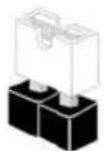
Short

Open

ジャンパ
設定 說明
CMOS の消去ジャンパ
(CLRCMOS1)
( ページ 2 アイテム 9 参照)
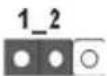
デフォルト設定
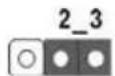
CMOS の消去
注:CLRCMOS1 により、CMOS のデータをクリアできます。システムパラメータをクリアしデフォルト設定にリセットするには、コンピュータの電源をオフにし、電源装置から電源コードを抜いてください。15 秒待ってから、ジャンパキャップを使用して CLRCMOS1 のピン 2 とピン 3 を 5 秒間ショートしてください。ただし、BIOS 更新の後すぐには CMOS をクリアしないでください。BIOS の更新の終了後直ちに CMOS をクリアする必要がある場合、まずシステムを起動してからシャットダウンし、その後クリア CMOS アクションを実行する必要があります。パスワード、日付、時刻、ユーザーデフォルトのプロファイルを忘れずにメモしてください。1394 GUID と MAC アドレスは、CMOS バッテリを取り外した場合のみ消去されます。

CMOSをクリアすると、ケースオープンが検出されることがあります。BIOS オプションの「Clear Status」(ステータスのクリア)を変更して、直前のシャーシ・イントルージョン・ステータスの記録を消去してください。
1.4 オンボードのヘッダとコネクタ類

オンボードのヘッダとコネクタ類はジャンパではありません。それらのヘッダやコネクタにジャンパキャップをかぶせないでください。ヘッダやコネクタにジャンパキャップをかぶせると、マザーボードに深刻な影響を与える場合があります。
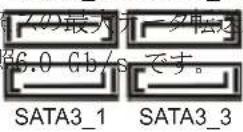
シリアル ATA3 コネクタ これら 6 本のシリアル ATA3
SATA3_1: ページ 2, アイテム 14 を参照
SATA3_2: ページ 2, アイテム 15 を参照 レーデバンスに使用する SATA
SATA3_3: ページ 2, アイテム 13 を参照 データケのオルに対応しています
SATA3_4: ページ 2, アイテム 12 を参照 SATA3 現在 SATA3T43 インタフェー
SATA3_5: ページ 2, アイテム 11 を参照 4 の最大データ転送速度は
SATA3_6: ページ 2, アイテム 10 を参照6.0 Gb/s です。
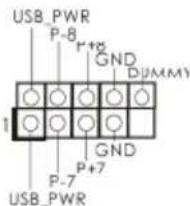
USB 2.0 ヘッダ I/O パネルには、デフオルトの 4
(9 ピン USB_5_6) つの USB 2.0 ポート以外に、この
ページ 2. アイテム 19 を参照 マザーボードに 3 つの USB 2.0
ヘッダが搭載されています。それ
ぞれの USB 2.0 ヘッダは 2 つの
USB 2.0 ポートをサポートできま
(9 ピン USB_7_8)
ページ 2, アイテム 20 を参照
(9 ピン USB_9_10)
ページ 2, アイテム 21 を参照

text_image
USB_PWR P-8 r+8 GND DUMMY 1 GND P+7 P-7 USB_PWR
text_image
USB_PWR P-10 P+10 GND DUMMY 1 P-9 P+9 GND USB_PWRす。
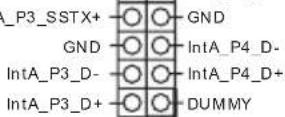
USB 3.0 ヘッダ I/0 パネルには、デフォルトの 2 つの
(19 ピン USB3_3_4) USB 3.0 ポート以外によるマザーボ
ページ 2, アイテム 8 を参照 IntA_P3_SSRX-○○IntA_P4_SSRX+
されています。それぞれの USB 3.0
ヘッダは 2 つの USB 3.0A_ポ3_sBをサ In1A_P4_SSTX+
ポートできます。
ードに 1 つの USB 3.0 ヘッダが搭載
赤外線モジュールコネクタ
(5 ピン IRI)
ページ 2, アイテム 25 を参照

このコネクタは赤外線の無線送受信モジュールに対応します。
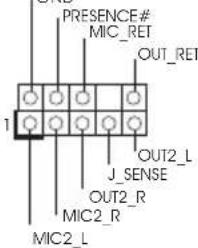
フロントオーディオパネルコネクタ
(9 ピン HD_AUDIO1)
ページ 2, アイテム 26 を参照
このコネクタは、オーディオ機器
text_image
PRESENCE# MIC_RET OUT_RET 1 J_SENSE OUT2_L J_SENSE OUT2_R MIC2_R MIC2_Lとの便利な接続とコントロールを可能にするフロンとオーディオパネルのためのインターフェイスです。

-
ハイディフィニションオーディオはジャックセンシングをサポートしますが、正しく機能するためにシャーシのパネルワイヤがHADをサポートする必要があります。このマニュアルとシャーシのマニュアルの指示に従って、システムを取り付けてください。
-
AC'97 オーディオパネルを使用する場合、次のように前面パネルのオーディオヘッダに取り付けてください。
A. Mic_IN (MIC) を MIC2_L に接続します。
B. Audio_R (RIN) を OUT2_R に、Audio_L (LIN) を OUT2_L に接続します。
C. Ground (GND) を Ground (GND) に接続します。
D. MIC_RET と OUT_RET はオーディオパネル専用です。
AC'97 オーディオパネルに接続する必要はありません。
E. フロントマイクを有効化するには。
Windows
Realtek コントロールパネルから
ク)タブを開きます。
整します。
^⑧ 8 / 8 64-bit / 7 / 7 64-bit OS の場合:
"FrontMic" ( フロントマイ
"Recording Volume"(録音音量)を調
システムパネルコネクタ
(9 ピン PANEL1)
ページ 2, アイテム 16 を参照
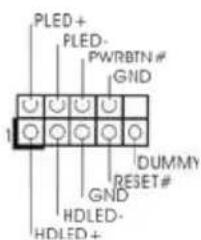
text_image
PLED+ PLED- PWRBTN # GND 1 DUMMY RESET# GND HDLED- HDLED +このコネクタは数種類のシステムフロントパネルの機能を提供します。

シに付いている電源スイッチ、リセットスイッチ、システムステータ
インジケータを下記のピン割り当て指示に従ってこのヘッダに接続します。
ケーブルを接続する前にピンの正負極性にご注意ください。
PWRBTN(電源スイッチ):
前面パネルに付いている電源スイッチに接続します。電源スイッチによるシステム電源オフ方法を設定して変更することも可能です。
RESET (リセットスイッエ):
シャーシの前面パネルに付いているリセットスイッチに接続します。コンピュータがフリーズし、正常な再起動をしない場合は、リセットスイッチを押してコンピュータを再起動します。
PLED (システム電源 LED):
シャーシの前面パネルに付いている電源ステータスインジケータに接続します。LED は、システムが動作しているときに点灯します。LED はシステムが S1 スリープ状態のときに点滅します。システムが S3 または S4 スリープ状態になるか、電源オフ(S5)になると、LED は消灯します。
HDLED (ハードドライブアクティビティ LED):
シャーシの前面パネルに付いているハードドライブアクティビティ LED に接続します。LED は、ハードドライブがデータの読み込みまたは書き込み動作をしているときに点灯します。
前面パネルのデザインはシャーシによって異なります。前面パネルモジュールは、主に電源スイッチ、リセットスイッチ、電源 LED、ハードドライブアクティビティ LED、スピーカーなどから構成されています。シャーシの前面パネルモジュールをこのヘッダに接続する際は、ワイヤとピンの割り当てが正しく対応していることを確認してください。
シャーシスピーカーヘッダ
(4 ピン SPEAKER1) ダを接続してください
ページ 2, アイテム 18 を参照
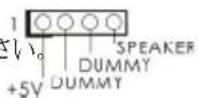
シャーシのスピーカーとこのヘッ
電源 LED ヘッダー シャーシ電源 LED をこのヘッダーに
(3 ピン PLED1) 接続し、システム電源スポーツを
ページ 2, アイテム 17 を参照 示すようにしてPLED下さい。LED はシ
ステムが動作中の際にオンになりま
す。S1 ステータスでは LED は点滅し
続けます。S3/S4 ステータス、または
S5 ステータス(電源オフ)の場合、
LED は消灯します。
シャーシおよび電源ファンコネクタ
(4 ピン CHA_FAN1)
ページ 2, アイテム 28 を参照
(3 ピン PWR_FAN1)
ページ 2, アイテム 1 を参照
CHA_FAN_SPEED
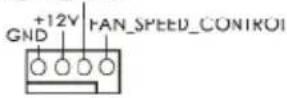
+12V
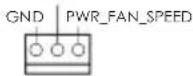
ファンケーブルをファンコネクタ
に接続し、黒いワイヤをアースピンに合わせてください。
CPU ファンコネクタ このコネクタには SPEED CONTROL ケー
(4 ピン CPU_FAN1) ブルを接続します。黒コードは
ページ 2, アイテム 3 を参照 アースピンに接続してください。

1 2 3 4

このマザーボードでは 4 ピン CPU ファン(クワイエットファン)がサポートされていますが、
ファン速度コントロール機能がない場合でも、3 ピン CPU ファンは正常に作動します。3
ピン CPU ファンをこのマザーボードの CPU ファンコネクタに接続しようとしている場合、
ピン 1-3 に接続してください。
接続されたピン 1-3
3 ピンファンのインストール
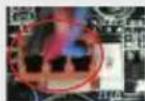
(3 ピン CPU_FAN2)
ページ 2, アイテム 4 を参照

ATX パワーコネクタ ATX 電源コネクタを接続します。
(24 ピン ATXPWR1)
ページ 2, アイテム 7 を参照
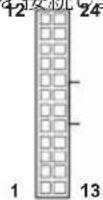

このマザーボードには 24 ピン ATX 電源コネクタが装備されており、
従来の 20 ピン ATX 電源装置を採用している場合でも作動します。
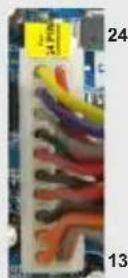
20 ピン ATX 電源を使用するには、ピン 1 およびピン 13 と共に電源
装置にプラグを差し込みます。
20 ピン ATX 電源装置の取り付け
12
24
ATX 12V コネクタ
このコネクタには CPU に Vcore 電
(8 ビン ATX12V1) 源を供給できるように、ATX8 12V
ページ 2, アイテム 2 を参照 プラグを備えたサワーサプライを
接続する必要があることに注意し 1 5
てください。接続に問題があると、電源
は正しく供給されません。

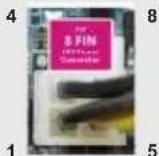
このマザーボードで 8-pin ATX 12V 電源コネクタが提供されたが、従来の 4-pin ATX 12V 電源でも動作できます。4-pin ATX 電源を使用する場合、電源を Pin 1 と Pin 5 とともに差し込んでください。
4-Pin ATX 12V 電源の取り付け

シリアルポートヘッダ
(9 ビン COM1) ジュールをサポートします。
ページ 2, アイテム 24 を参照

この COM1 ヘッダは、シリアルポートモ
ケース侵入ヘッダ このマザーボードはケースオープン信
(2 ピン Cl1)
ページ 2, アイテム 27 を参照

を検出します。この機能は、
シャーシ侵入検出設計を組み込んだ
シャーシを必要とします。
検出機能に対応しており、シャーシカバーが取り外されているかどうか
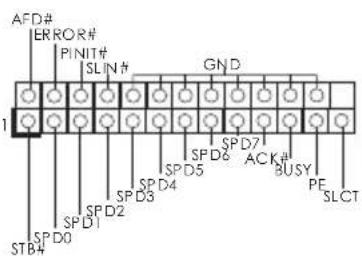
プリントポートヘッダ
(25 ピン LPT1)
ページ2, アイテム 23 を参照
text_image
AFD# ERROR# PINIT# SLIN# GND SPD5 SPD6 SPD7 ACK# BUSY PE SLCT SPD0 SPD1 SPD2 SPD3 SPD4 SPD5 SPD6 SPD7 SPD8 STB4これはプリントポートケーブル用のインターフェイスで、プリンタデバイスの接続を可能にします。
TPM ヘッダー
(17 ピン TPMS1)
ページ2, アイテム 22 を参照
ワード、データを安全に保管す できます。TPM システムはま
ワークセキュリティを高め、デジ明書を保護し、プラットフォーム
性を保証します。
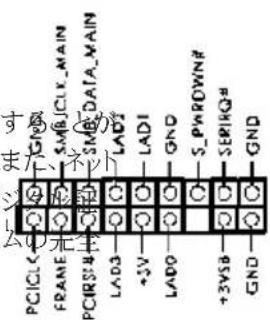
text_image
す ま PCICLK FRANE PCIRLS# 光主 GND +3V LAD0 +3VSB GND S_PAROWN# SERIKQ# GNDこのコネクターはトラステッドプラットフォームモジュール(TPM)システムをサポートし、鍵、デジタル証明書、パス
2. BIOS 情報
BIOS セットアップユーティリティはマザーボードのフラッシュメモリに保存されています。コンピュータを起動させた後、POST(パワーオンセルフテスト)中に〈F2〉または〈Del〉を押し、BIOS セットアップユーティリティに入ってください。押さない場合、POST はテストルーチンを続けます。テストを実行した後に BIOS セットアップユーティリティに入りたい場合、POST 終了後〈Ctrl〉+〈Alt〉+〈Delete〉を押すか、ケースのリセットスイッチを押してシステムを再起動してください。BIOS セットアップユーティリティは、ユーザーフレンドリであることを目指しています。これはメニュウ方式のプログラムです。スクロールさせることで様々なサブメニューを表示し、かつあらかじめ定義した選択肢から選択することが可能です。BIOS セットアップの詳細な情報については、サポート CD 内のユーザーズマニュアル(PDF ファイル)をごらんください。
3. ソフトウェア サポート CD 情報
このマザーボードは Microsoft® Windows® 8.1 32-bit / 8.1 64-bit / 8 32-bit / 8 64-bit / 7 32-bit / 7 64-bit といった様々なマイクロソフト ウインドウズ オペレーティングシステムをサポートします。マザーボードに付属しているサポート CD はマザーボードの特徴を有効にするために必要なドライバやユーティリティを含んでいます。サポート CD を使用するには、CDROM ドライブに CD を挿入してください。AUTORUN 機能が有効な場合、自動的にメインメニュウが立ち上がります。AUTORUN 機能が無効な場合、サポート CD 内の BIN フォルダにある ASRSETUP.EXE をダブルクリックすることにより、メインメニュウが立ち上がります。
1. 主板简介
華夢 FM2A75M Pro4+ 主機板(Micro ATX 規格)
華尊 FM2A75M Pro4+ 快速安裝指車
支援两倍 USB 2.0 接口 。USB_PWR
(9 针 USB_7_8)
( 见第 2 页第 20 项 )
(9 钋 USB_9_10)
(见第2页第21项)
text_image
USB_PWR P-8 r+g GND DJMMY 1 GND P+7 P-7 USB_PWR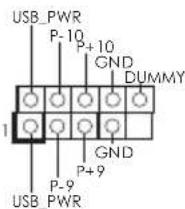
4-Pin ATX 12V 電源安裝説明
(25 针 LPT1) 便您連接印表N靜設備。
(見第2頁第23項)