
760GM-P34 - 마더보드 MSI - 무료 사용 설명서
기기 매뉴얼을 무료로 찾기 760GM-P34 MSI PDF 형식.


| 제품 유형 | 메인보드 |
| 브랜드 | MSI |
| 모델 | 760GM-P34 |
| CPU 소켓 | AM3+ |
| 지원 프로세서 | AMD Phenom II, Athlon II, Sempron |
| 칩셋 | AMD 760G (노스브리지) + SB710 (사우스브리지) |
| 지원 메모리 | DDR3-1866(OC)/1600/1333/1066MHz, 최대 32GB, 듀얼 채널 |
| 메모리 슬롯 | 4 x DIMM |
| 확장 슬롯 | 1 x PCIe 2.0 x16, 3 x PCIe 2.0 x1, 2 x PCI |
| SATA 포트 | 6 x SATA 3Gb/s(SB710), 2 x SATA 6Gb/s(Asmedia ASM1061)(760GA-P43 모델 한정) |
| RAID | RAID 0/1/10 또는 JBOD(SB710 지원) |
| 네트워크 | Realtek 8111E, 10/100/1000 Mbps |
| 오디오 | Realtek ALC887, 8채널 |
| USB | 6 x USB 2.0(후면), 2 x USB 3.0(RENESAS 720201 지원) |
| 후면 커넥터 | 1 x PS/2 마우스, 1 x PS/2 키보드, 1 x VGA, USB 포트, LAN, 오디오 잭 |
| 내부 커넥터 | USB 2.0, USB 3.0, 전면 오디오, 패러럴, 시리얼, TPM, 섀시 침입 |
| 폼 팩터 | ATX (30.48cm x 22.25cm) |
| 전원 공급 | ATX 24핀 + ATX 8핀(CPU용) |
| 유지 관리 및 청소 | 부드러운 마른 천으로 청소하세요. 습기와 정전기를 피하십시오. |
| 예비 부품 및 수리 가능성 | MSI A/S 또는 공인 대리점을 통해 구매 가능합니다. |
자주 묻는 질문 - 760GM-P34 MSI
사용자 질문 760GM-P34 MSI
0 질문 이 기기에 대해. 알고 있는 것에 답하거나 자신의 질문을 하세요.
이 기기에 대한 새로운 질문하기
기기 설명서 다운로드 마더보드 무료 PDF 형식! 매뉴얼 찾기 760GM-P34 - MSI 전자 기기를 다시 손에 넣으세요. 이 페이지에는 기기 사용에 필요한 모든 문서가 게시되어 있습니다. 760GM-P34 브랜드 MSI.
사용 설명서 760GM-P34 MSI
MSI
760GA-P43 (FX)/
760G-P43 (FX) 시리즈
MS-7699 (v1.x) 메인보드
G52-76991X1
저작권 고지
이 문서의 자료는 마이크로스타 인터내셔널의 지적 재산입니다. 본 문서의 준비에는 최선을 다하지만, 내용의 정확성에 대해서는 보증하지 않습니다. 당사 제품은 지속적으로 개선되고 있으며, 예고 없이 변경할 권리를 보유합니다.
상표
이 설명서에 사용된 모든 상표는 해당 소유자의 자산입니다.
MSI는 Micro-Star Int'l Co., Ltd.의 등록 상표입니다. NVIDIA®는 NVIDIA Corporation의 등록 상표입니다. ATI®는 ATI Technologies, Inc.의 등록 상표입니다. AMD는 AMD Corporation의 등록 상표입니다. Intel은 Intel Corporation의 등록 상표입니다. Windows®는 Microsoft Corporation의 등록 상표입니다. AMI는 American Megatrends, Inc.의 등록 상표입니다. Award®는 Phoenix Technologies Ltd.의 등록 상표입니다. Sound Blaster®는 Creative Technology Ltd.의 등록 상표입니다. Realtek®는 Realtek Semiconductor Corporation의 등록 상표입니다. ■ JMicron®는 JMicron Technology Corporation의 등록 상표입니다. Netware®는 Novell, Inc.의 등록 상표입니다. Lucid®는 LucidLogix Technologies, Ltd.의 상표입니다. VIA는 VIA Technologies, Inc.의 등록 상표입니다. ■ ASMedia®는 ASMedia Technology Inc.의 등록 상표입니다. iPad, iPhone, iPod은 Apple Inc.의 상표입니다.
개정 이력
| Revision | Revision History | Date |
| V1.0 | First release for PCB 1.X | 2012/ 06 |
안전 지침
항상 안전 지침을 주의 깊게 읽으십시오. - 이 사용자 설명서를 나중에 참조할 수 있도록 보관하십시오. - 이 장비를 습기로부터 멀리 두십시오. 설치하기 전에 장비를 안정적인 평평한 표면에 놓으십시오. - 케이스의 개구부는 공기 대류를 위한 것으로 장비의 과열을 방지합니다. 개구부를 덮지 마십시오. - 연결하기 전에 전원 전압이 110/220V인지 확인하십시오. - 전원 코드를 사람이 밟지 않도록 배치하십시오. 전원 코드 위에 물건을 놓지 마십시오. 추가 카드나 모듈을 삽입하기 전에 항상 전원 코드를 뽑으십시오. 장비의 모든 주의 사항과 경고를 숙지하십시오. - 개구부에 액체를 붓지 마십시오. 손상이나 감전을 일으킬 수 있습니다. 다음 상황 중 하나라도 발생하면 서비스 담당자에게 장비 점검을 받으십시오:
전원 코드나 플러그가 손상되었습니다. 액체가 장비 내부로 들어갔습니다. 장비가 습기에 노출되었습니다. - 장비가 제대로 작동하지 않거나 사용자 설명서에 따라 작동시킬 수 없습니다. 장비가 떨어져 손상되었습니다. 장비에 명백한 파손 흔적이 있습니다.
이 장비를 온도 조절이 되지 않는 환경에 두지 마십시오. 보관 온도가 60°C(140°F)를 초과하면 장비가 손상될 수 있습니다.
기술 지원
시스템에 문제가 발생하여 사용자 설명서에서 해결 방법을 찾을 수 없는 경우, 구매처나 지역 대리점에 문의하십시오. 또는 다음 지원 리소스를 통해 추가 지침을 얻을 수 있습니다.

기술 가이드, BIOS 업데이트, 드라이버 업데이트 및 기타 정보는 MSI 웹사이트를 방문하십시오: http://www.msi.com/service/download

기술 지원팀에 문의하려면: http://support.msi.com
FCC-B 무선 주파수 간섭 성명
이 장비는 FCC 규정의 파트 15에 따라 클래스 B 디지털 장치에 대한 제한을 준수하는 것으로 테스트되었습니다.

이러한 제한은 주거용 설치에서 유해한 간섭으로부터 합리적인 보호를 제공하도록 설계되었습니다. 이 장비는 무선 주파수 에너지를 생성, 사용 및 방출할 수 있으며, 지침 설명서에 따라 설치 및 사용하지 않을 경우 무선 통신에 유해한 간섭을 일으킬 수 있습니다. 그러나 특정 설치에서 간섭이 발생하지 않는다는 보장은 없습니다. 이 장비가 라디오 또는 텔레비전 수신에 유해한 간섭을 일으키는 경우(장비를 껐다 켜서 확인할 수 있음), 사용자는 다음 조치 중 하나 이상을 통해 간섭을 해결하는 것이 좋습니다.
수신 안테나의 방향이나 위치를 변경하십시오.
장비와 수신기 사이의 간격을 늘리십시오.
장비를 수신기가 연결된 회로와 다른 회로의 콘센트에 연결하십시오.
판매자나 경험 많은 라디오/텔레비전 기술자에게 도움을 요청하십시오.
주의 사항 1
적합성 책임이 있는 당사자가 명시적으로 승인하지 않은 변경 또는 수정은 장비를 작동할 수 있는 사용자의 권한을 무효화할 수 있습니다.
주의 사항 2
방출 제한을 준수하려면 차폐된 인터페이스 케이블과 AC 전원 코드(있는 경우)를 사용해야 합니다.
네트워크에 연결하기 전에 설치 설명서를 참조하십시오.

Micro-Star International
MS-7699
이 장치는 FCC 규정 제15조를 준수합니다. 작동은 다음 두 가지 조건을 따릅니다:
(1) 이 장치는 유해한 간섭을 일으키지 않아야 하며, (2) 이 장치는 원치 않는 작동을 유발할 수 있는 간섭을 포함한 모든 간섭을 수용해야 합니다.
배터리 정보
유럽 연합:

배터리, 배터리 팩 및 축전지는 분리되지 않은 일반 생활 폐기물로 폐기해서는 안 됩니다. 현지 규정에 따라 반환, 재활용 또는 처리하기 위해 공공 수거 시스템을 이용하시기 바랍니다.
대만:

폐배터리는 재활용하십시오.
보다 나은 환경 보호를 위해, 폐배터리는 재활용 또는 특별 처리를 위해 별도로 수거되어야 합니다.
미국 캘리포니아:
버튼 셀 배터리는 과염소산염 물질을 포함할 수 있으며, 캘리포니아에서 재활용 또는 폐기 시 특별 취급이 필요합니다. 자세한 내용은 http://www.dtsc.ca.gov/hazardouswaste/perchlorate/를 방문하십시오.
주의
배터리를 잘못 교체하면 폭발 위험이 있습니다.
제조업체가 권장하는 동일하거나 동등한 유형으로만 교체하십시오.
화학 물질 정보
EU REACH 규정(유럽 의회 및 이사회 규정(EC) No. 1907/2006)과 같은 화학 물질 규정을 준수하여, MSI는 제품 내 화학 물질 정보를 다음 웹사이트에서 제공합니다:
http://www.msi.com/html/popup/csr/evmptrtt_pcm.html
BSMI_EMI 경고
사용자 경고
이 제품은 클래스 A 정보 제품입니다. 주거 환경에서 사용할 때 무선 간섭을 일으킬 수 있으며, 이 경우 사용자는 적절한 조치를 취해야 합니다.
영어
지구 환경을 보호하고 환경 보호주의자로서 MSI는 다음 사항을 알려드립니다...
2005년 8월 13일부터 시행되는 유럽 연합(EU)의 폐전기전자제품 지침(지침 2002/96/EC)에 따라, "전기 및 전자 제품"은 더 이상 일반 폐기물로 버릴 수 없으며, 해당 전자 제품 제조업체는 제품의 수명이 다한 후 이를 회수할 의무가 있습니다. MSI는 EU에 판매되는 MSI 브랜드 제품의 수명 종료 시 제품 회수 요구 사항을 준수합니다. 이러한 제품은 지역 수거 지점에 반환할 수 있습니다.

더 이상 일반 폐기물로 버릴 수 없으며, 해당 전자제품의 제조업체는 제품의 수명이 다한 후 이를 회수할 의무가 있습니다. MSI는 EU에서 판매되는 MSI 브랜드 제품의 수명 종료 시 제품 회수 요건을 준수할 것입니다. 이러한 제품은 지역 수거 지점에 반납할 수 있습니다.
독일어
환경 보호 및 보존을 위한 MSI의 알림
전기 및 전자 제품 폐기물에 관한 지침 2002/96/EC에 따라, 전기 및 전자 제품 폐기물은 더 이상 일반 폐기물로 처리되어서는 안 됩니다. MSI는 유럽 전역에 다양한 수거 및 재활용 업체를 지정하여 유럽 연합에 판매된 제품을 수명 종료 시 회수하도록 했습니다. 해당 제품은 적절한 시기에 지역 폐기물 수거 장소에만 폐기하십시오.
프랑스어
환경 보호를 위해 MSI는 다음과 같이 알려드립니다.
2005년 8월 13일부터 시행되는 유럽 연합(EU)의 전기 및 전자 제품 폐기물에 관한 지침(2002/96/EC)에 따라, 전기 및 전자 제품은 일반 쓰레기나 매립지에 버릴 수 없습니다. 이러한 제품의 제조업체는 수명이 다한 제품의 일부를 회수할 의무가 있습니다. MSI는 유럽 연합 내에서 수명이 다한 제품의 반환 요구 사항을 준수할 것입니다. 따라서 해당 제품은 지역 수거 장소에 반환하실 수 있습니다.
MSI는 환경 보호를 위해 적극적으로 노력하고 있으며, 다음과 같이 알려드립니다.
2005년 8월 13일부터 시행되는 유럽 연합(EC)의 전기 및 전자 제품 폐기물 처리에 관한 지침(WEEE 2002/96/EC)에 따라, 전기 및 전자 제품은 일반 쓰레기로 분류될 수 없습니다. 따라서 제조업체는 수명이 다한 전자 제품을 회수하여 재활용할 의무가 있습니다. MSI는 MSI 브랜드로 판매된 제품을 수명 종료 시 재활용 및 처리를 위해 회수하는 요구 사항을 준수할 것입니다. 해당 제품은 지정된 수거 장소에 반환하실 수 있습니다.
환경 보호에 앞장서는 기업으로서 MSI는 다음을 권장합니다.
2005년 8월 13일부터 시행되는 유럽 연합의 전기 및 전자 제품 폐기물에 관한 지침(2002/96/EC)에 따라, "전기 및 전자 제품"으로 분류되는 제품은 일반 쓰레기통에 버릴 수 없습니다. 전자 제품 제조업체는 제품의 수명이 다한 후 이를 처리할 의무가 있습니다. MSI는 유럽 연합 내에서 판매된 제품의 수명 종료 시 회수에 전념하고 있습니다. 해당 제품은 지방 자치 단체가 지정한 재활용 센터에 반환하거나, 이러한 폐기물 수거를 위해 인가된 업체에 전달해야 합니다.
환경을 보호하기 위해 MSI는 다음을 알려드립니다.
2005년 8월 13일부터 시행되는 전기 및 전자 제품 폐기물에 관한 유럽 연합(EU) 지침(2002/96/EC)에 따라, 전기 및 전자 제품은 더 이상 일반 쓰레기로 간주될 수 없습니다. 이러한 제품의 제조업체는 제품의 수명이 끝나면 제품을 회수할 의무가 있습니다. MSI는 MSI 브랜드 제품에 대해 이 지침을 준수할 것입니다. 해당 제품은 지역 수거 장소에 반환할 수 있습니다.
환경을 보호하고 환경을 고려하는 기업으로서 MSI는 다음을 알려드립니다.
유럽 연합("EU")의 폐전기·전자제품 지침(2002/96/EC)에 따라 2005년 8월 13일부터 시행되는 규정에 의해, "전기 및 전자 제품"에 해당하는 제품은 일반 폐기물로 폐기할 수 없으며, 이러한 제품의 제조업체는 제품의 정상적인 수명이 다한 후 제품을 회수해야 합니다. MSI는 EU에서 판매된 MSI 제품의 수명이 다한 제품을 회수하라는 요구를 준수할 것입니다. 이러한 제품은 지역 수거 장소에 반환할 수 있습니다.
폴란드어
우리의 자연 환경을 보호하고 환경을 생각하는 기업으로서 MSI는 다음을 상기시킵니다:
유럽 연합("EU")의 폐전기·전자제품 지침(2002/96/EC)에 따라 2005년 8월 13일부터 시행되는 규정에 의해, "전기 및 전자 제품"은 일반 쓰레기로 취급될 수 없으며, 제품 제조업체는 제품이 사용 중지될 때 제품을 회수할 의무가 있습니다. MSI는 EU에서 판매된 제품의 수명이 다한 제품을 회수하여 EU 요구 사항을 충족할 것입니다. MSI 제품은 지정된 수거 장소에서 반환할 수 있습니다.
터키어
환경 친화적인 기업으로 알려진 MSI는 세계 환경 보호를 위해 다음을 상기시킵니다:
유럽 연합("EU")의 폐전기·전자제품 지침(2002/96/EC)에 따라 2005년 8월 13일부터 시행되는 규정에 의해, 전기 및 전자 제품은 다른 폐기물과 함께 폐기할 수 없으며, 이러한 전자 기기의 제조업체는 기기의 사용 수명이 끝난 후 제품을 회수할 의무가 있습니다. EU에서 판매된 MSI 제품의 사용 수명이 끝나면 MSI는 제품 회수 요청에 협조할 것입니다. 제품은 지역 수거 장소에 반환할 수 있습니다.
체코어
우리는 환경 보호에 관심을 가지고 있습니다 - MSI는 다음을 알려드립니다:
유럽 연합("EU")의 폐전기·전자제품 지침(2002/96/EC)에 따라 2005년 8월 13일부터 시행되는 규정에 의해, "전기 및 전자 제품"을 일반 생활 폐기물로 폐기하는 것은 금지되며, 이 지침의 적용을 받는 전자 제품 제조업체는 제품의 수명이 끝난 후 해당 제품을 회수해야 합니다. MSI는 EU에서 판매된 MSI 제품의 수명이 끝난 후 제품 회수 요구를 충족할 것입니다. 이러한 제품은 수거 장소에 반환할 수 있습니다.
헝가리어
환경을 보호하고 환경을 생각하는 기업으로서 MSI는 다음을 상기시킵니다: ...
유럽 연합(EU)의 전기·전자 장비 폐기물에 관한 지침 2002/96/EC(2005년 8월 13일 발효)에 따라, 전기·전자 장비는 더 이상 일반 생활 폐기물로 처리할 수 없으며, 이러한 전자 장비의 제조업체는 제품의 수명이 다한 후 이를 회수할 의무가 있습니다. MSI는 EU 내에서 MSI 브랜드로 판매된 제품의 수명이 다한 경우 제품 회수 요건을 준수합니다. 해당 제품은 가장 가까운 수거 장소로 가져가실 수 있습니다.
이탈리아어
환경을 보호하기 위해, 항상 자연을 생각하는 MSI는 다음을 알려드립니다. 유럽 연합(EU)의 전기·전자 장비 폐기물 지침(2002/96/EC, 2005년 8월 13일 발효)에 따라, 전기·전자 장비 범주에 속하는 제품은 더 이상 일반 생활 폐기물로 처리할 수 없으며, 해당 제품의 제조업체는 제품의 수명이 끝난 후 이를 회수할 의무가 있습니다. MSI는 EU 내에서 판매된 MSI 브랜드 제품의 수명이 끝난 후 이를 회수하여 이 지침을 준수할 것입니다. 제품은 가장 가까운 수거 장소로 가져가실 수 있습니다.
목차
영어 11
시작하기 11 사양 12 후면 패널 14 하드웨어 설치 14 BIOS 설정 24
31
31 2 32
后用 34 hade wefer selci 34 BIOS 44
프랑스어 51
시작하기 51 사양 52 후면 패널 54 하드웨어 설치 54 BIOS 설정 64
독일어 71
소개 71 사양 72 후면 연결 패널 74 하드웨어 설치 74 BIOS 설정 84
러시아어 91
작업 준비 91 기술 사양 92 후면 패널 94 하드웨어 설정 94 BIOS 설정 104
목차 111 사양 112 후면 패널 114 하드웨어 설치 114 BIOS 설정 124
목차 131 사양 132 후면 패널 134 하드웨어 설정 134 BIOS 설정 144
서문 151 마더보드 사양 152 I/O 패널 154 하드웨어 설치 154 BIOS 설정 164
시작하기
760GA-P43 (FX)/ 760G-P43 (FX) 시리즈 (MS-7699 v1.x) ATX 메인보드를 선택해 주셔서 감사합니다. 이 시리즈는 최적의 시스템 효율성을 위해 AMD® 760G 및 SB710 칩셋을 기반으로 설계되었습니다. AM3+ 패키지의 고급 AMD® 프로세서에 맞게 설계된 이 시리즈는 고성능 및 전문 데스크톱 플랫폼 솔루션을 제공합니다.
레이아웃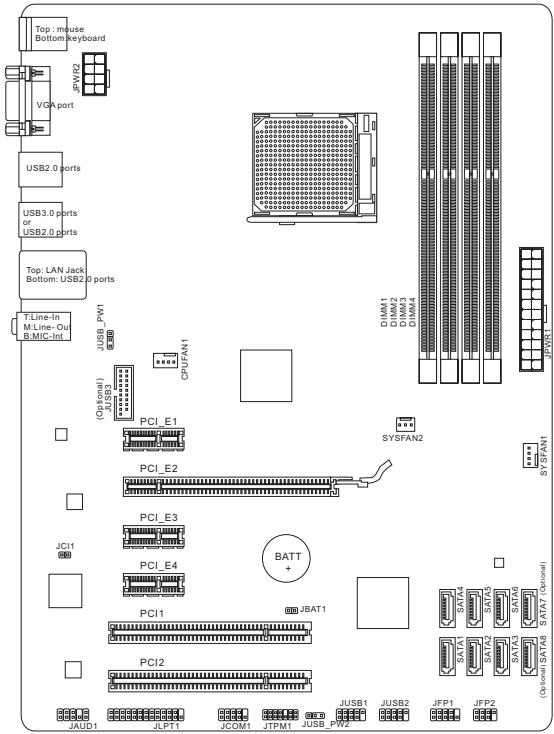
사양
프로세서 지원
AM3+ 소켓용 AMD Phenom™ II / Athlon™ II / Sempron™ 프로세서 지원
칩셋
노스브리지: AMD® 760G 칩셋 사우스브리지: AMD® SB710 칩셋
메모리 지원
DDR3-1866*OC)/1600/1333/1066 MHz를 지원하는 4개의 DIMM 슬롯, 최대 32GB까지 지원, 듀얼 채널 모드 지원
LAN
Realtek 8111E를 통한 10/100/1000 LAN 지원
오디오
Realtek ALC887 칩 내장, 8채널 오디오 출력 지원, Azalia 1.0 사양 준수
SATA
AMD SB710을 통한 6개의 SATA 3Gb/s 포트(SATA1~6), Asmedia ASM1061을 통한 2개의 SATA 6Gb/s 포트(SATA7~8) (760GA-P43 (FX))
RAID
AMD SB710을 통한 SATA 1~6 RAID 0/1/10 또는 JBOD 모드 지원
USB 3.0 (760GA-P43 (FX))
RENESAS 720201을 통한 후면 USB 3.0 포트 2개, RENESAS 720201을 통한 온보드 USB 3.0 커넥터 1개
커넥터
후면 패널
- PS/2 마우스 포트 1개
- PS/2 키보드 포트 1개
- VGA 포트 1개
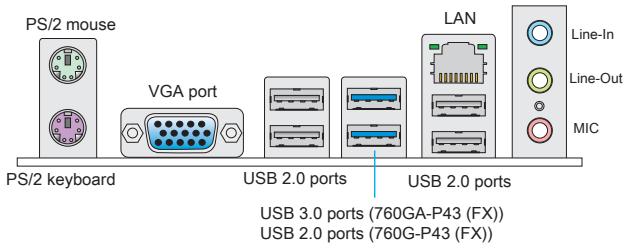
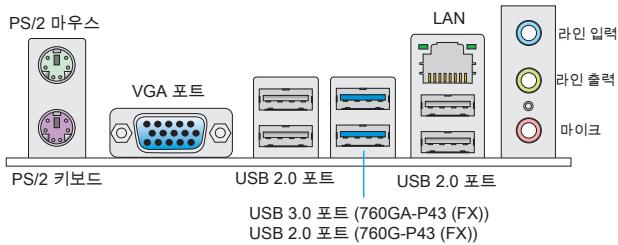
- USB 2.0 포트 4개 (760GA-P43 (FX))/ USB 2.0 포트 6개 (760G-P43 (FX))
- USB 3.0 포트 2개 (760GA-P43 (FX))
- LAN 잭 1개
- 플렉서블 오디오 잭 3개
온보드 커넥터
- USB 2.0 커넥터 2개
- USB 3.0 커넥터 1개 (760GA-P43 (FX))
- 전면 패널 오디오 커넥터 1개
- 병렬 포트 커넥터 1개
- 직렬 포트 커넥터 1개
- TPM 커넥터 1개
- 샤시 침입 커넥터 1개
슬롯
PCIe 2.0 x16 슬롯 1개, PCIe 2.0 x1 슬롯 3개, PCI 슬롯 2개
폼 팩터
ATX (30.48 cm × 22.25 cm)
장착 나사 구멍
장착 구멍 6개

CPU에 대한 최신 정보는 다음을 방문하십시오.
http://www.msi.com/service/cpu-support

호환 가능한 구성 요소에 대한 자세한 내용은 http://www.msi.com/service/test-report를 방문하십시오.
액세서리를 구매하고 부품 번호를 요청해야 하는 경우, 아래 웹 주소에서 제품 웹 페이지를 검색하여 세부 정보를 찾을 수 있습니다: http://www.msi.com/index.php
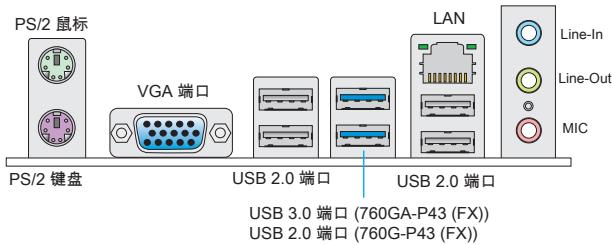
후면 패널에는 다음 커넥터가 제공됩니다:
하드웨어 설정
AM3+용 CPU 및 쿨러 설치
CPU를 설치할 때는 항상 CPU 쿨러를 설치하는 것을 잊지 마십시오. CPU 쿨러는 과열을 방지하고 시스템 안정성을 유지하는 데 필요합니다. 올바른 CPU 및 CPU 쿨러 설치를 보장하려면 아래 단계를 따르십시오. 잘못된 설치는 CPU와 메인보드 모두를 손상시킬 수 있습니다.
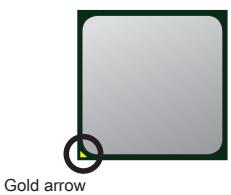
AM3+ CPU의 표면.
열 분산을 위해 열 페이스트를 바르는 것을 잊지 마십시오.
아래 단계에 따라 CPU와 쿨러를 올바르게 설치하십시오.
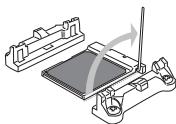
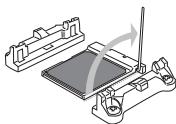
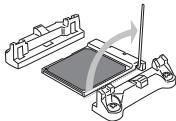
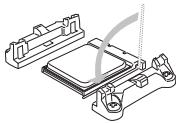
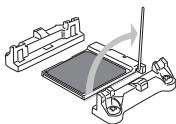
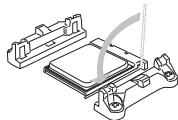
- 레버를 소켓에서 옆으로 당긴 다음, 레버를 90도 각도로 올리십시오.
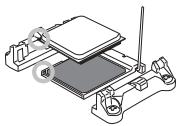
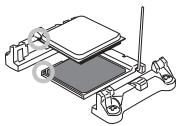
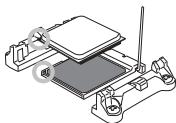
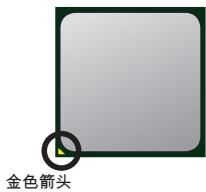
- CPU의 금색 화살표를 찾으십시오. 금색 화살표가 그림과 같이 표시되어야 합니다. CPU는 올바른 방향으로만 장착할 수 있습니다.
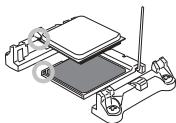
- CPU가 올바르게 설치되면 핀이 소켓에 완전히 삽입되어 보이지 않아야 합니다. 올바른 설치 절차를 위반하면 메인보드에 영구적인 손상이 발생할 수 있습니다.
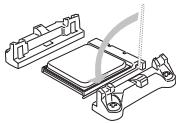
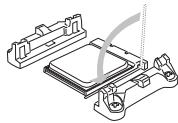
- CPU를 소켓에 단단히 누르고 레버를 닫으십시오. 레버를 닫는 동안 CPU가 움직일 수 있으므로, 레버를 닫을 때 항상 CPU 위를 손가락으로 꾹 눌러 CPU가 소켓에 제대로 완전히 삽입되도록 하십시오.
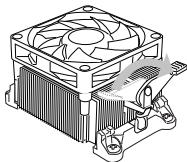
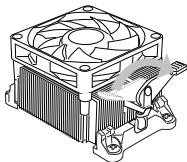
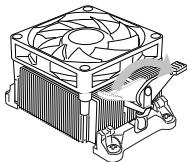
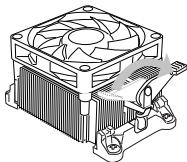
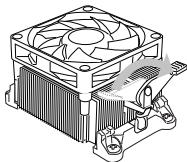
- 쿨링 세트를 고정 장치 위에 놓으십시오. 클립의 한쪽 끝을 먼저 고리에 걸으십시오.
- 그런 다음 클립의 다른 쪽 끝을 눌러 쿨링 세트를 고정 장치 위에 고정하십시오. 고정 레버를 찾아 위로 들어 올리십시오.
- 레버를 아래로 잠그십시오.
- CPU 팬 케이블을 메인보드의 CPU 팬 커넥터에 연결하십시오.

중요
- 안전 고리를 고정 볼트에서 분리할 때는 손가락에 주의해야 합니다. 안전 고리가 고정 볼트에서 분리되면 고정 레버가 즉시 튀어 오르기 때문입니다.
- 시스템을 부팅하기 전에 CPU 쿨러가 CPU와 단단히 밀착되었는지 확인하십시오.
- CPU 쿨러 설치에 대한 자세한 내용은 CPU 쿨러 패키지의 설명서를 참조하십시오.
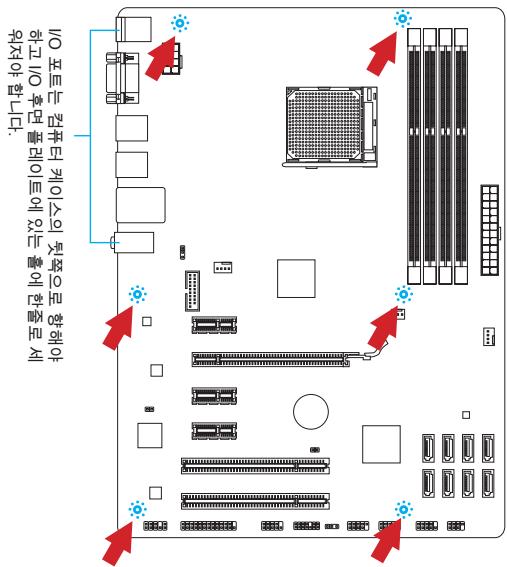
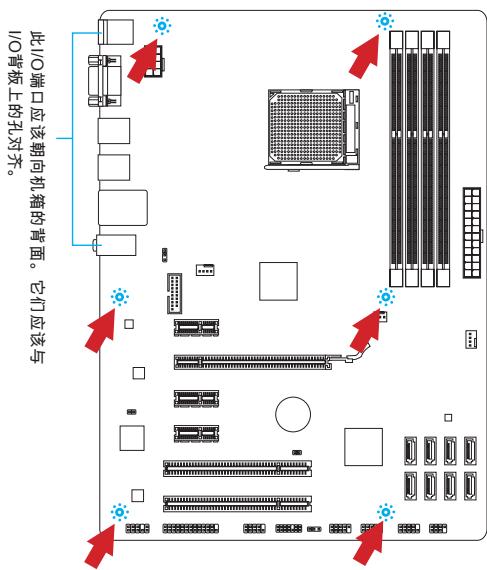
장착 나사 구멍
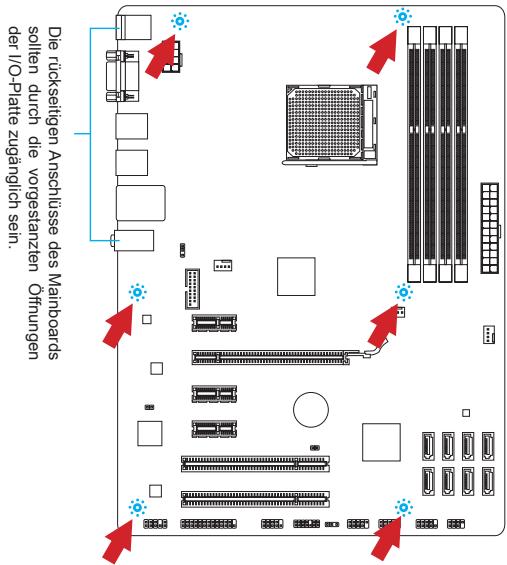
메인보드를 설치할 때, 먼저 컴퓨터 케이스의 마운팅 플레이트에 메인보드용 마운팅 스탠드를 설치하십시오. 컴퓨터 케이스에 I/O 백플레이트가 있다면 메인보드 패키지에 포함된 I/O 백플레이트로 교체하십시오. I/O 백플레이트는 나사 없이도 컴퓨터 케이스에 쉽게 끼워져야 합니다. 마운팅 플레이트의 마운팅 스탠드를 메인보드의 나사 구멍에 맞추고 컴퓨터 케이스에 제공된 나사로 메인보드를 고정하십시오. 메인보드의 나사 구멍 위치는 아래와 같습니다. 자세한 내용은 컴퓨터 케이스와 함께 제공된 설명서를 참조하십시오.
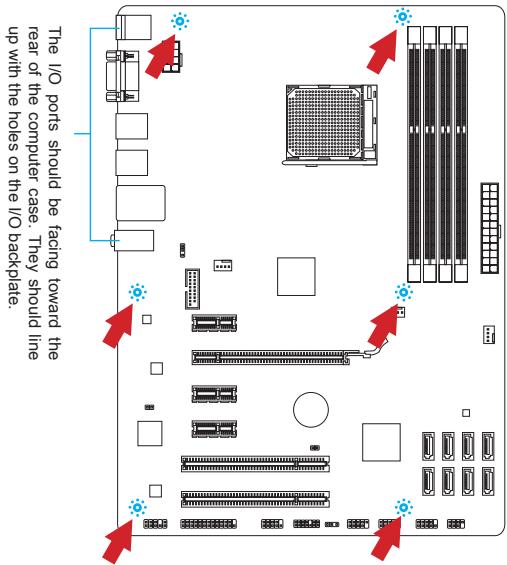

중요
- 메인보드를 평평한 표면에 설치하고 불필요한 이물질이 없도록 하십시오.
- 메인보드 손상을 방지하기 위해 마운팅 스탠드를 제외하고 메인보드 회로와 컴퓨터 케이스 간의 접촉은 금지됩니다.
- 메인보드나 컴퓨터 케이스 내부에 메인보드 단락을 일으킬 수 있는 느슨한 금속 부품이 없는지 확인하십시오.
메모리 모듈 설치
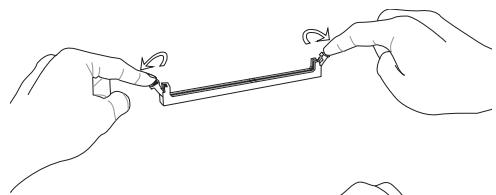
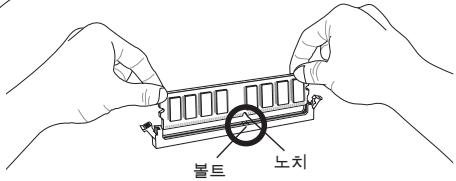
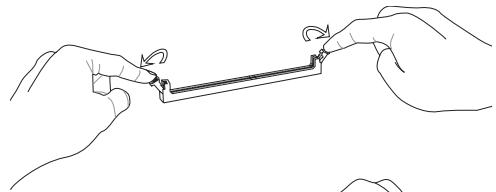
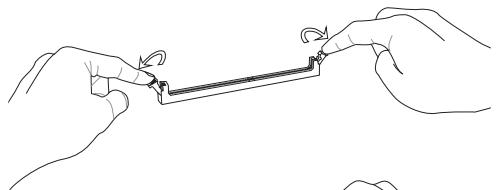
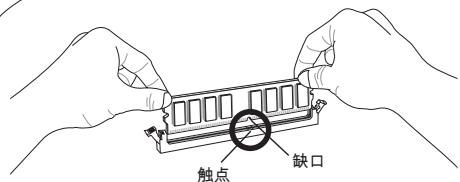
- 장착 클립을 옆으로 밀어 DIMM 슬롯을 잠금 해제하십시오. 메모리 모듈을 DIMM 슬롯에 수직으로 삽입하십시오. 메모리 모듈 바닥에는 오프센터 노치가 있어 한 방향으로만 DIMM 슬롯에 맞습니다.
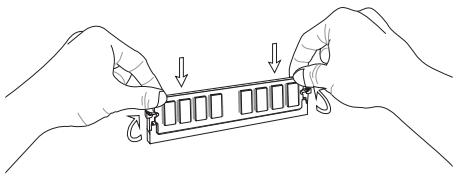
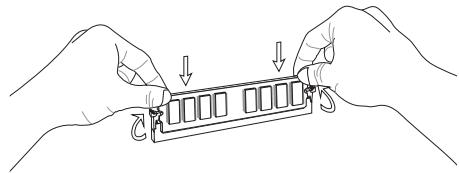
- 메모리 모듈을 DIMM 슬롯 깊숙이 밀어 넣으십시오. 메모리 모듈이 제대로 장착되면 DIMM 슬롯 양쪽의 플라스틱 클립이 자동으로 닫히며 딸깍 소리가 들립니다.
- 메모리 모듈이 DIMM 슬롯의 측면 클립으로 제자리에 고정되었는지 수동으로 확인하십시오.
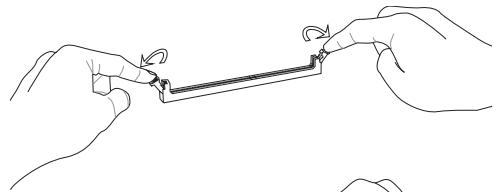
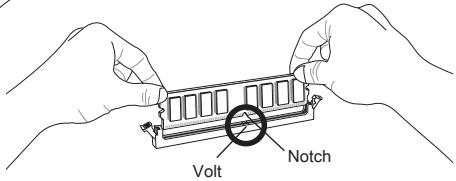
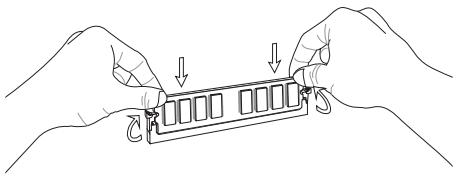

중요
- 시스템 안정성을 보장하려면 듀얼 채널 모드에서 메모리 모듈은 동일한 유형과 밀도여야 합니다.
- 항상 DIMM1 슬롯에 메모리 모듈을 먼저 삽입하십시오.
JPWR1: ATX 24핀 전원 커넥터
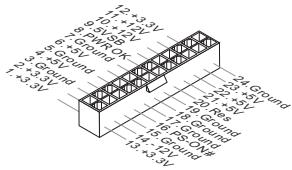
이 커넥터를 사용하면 ATX 24핀 전원 공급 장치를 연결할 수 있습니다. ATX 24핀 전원 공급 장치를 연결하려면 전원 공급 장치 케이블을 커넥터에 맞춘 다음 케이블을 커넥터에 단단히 누르십시오. 올바르게 연결하면 전원 케이블의 클립이 메인보드의 전원 커넥터에 걸려야 합니다.
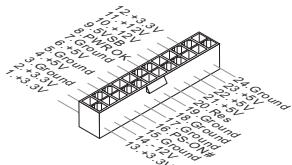
JPWR2: ATX 8핀 전원 커넥터
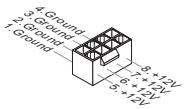
이 커넥터는 CPU에 12V 전원을 제공합니다.
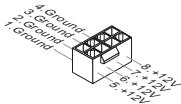

중요
모든 전원 케이블이 적절한 ATX 전원 공급 장치에 안전하게 연결되어 메인보드의 안정적인 작동을 보장하십시오.
CPUFAN1, SYSFAN1, SYSFAN2: 팬 전원 커넥터
팬 전원 커넥터는 +12V 시스템 냉각 팬을 지원합니다. 메인보드에 시스템 하드웨어 모니터 칩셋이 내장된 경우 CPU 팬 제어 기능을 활용하려면 속도 센서가 있는 특수 설계된 팬을 사용해야 합니다. 모든 시스템 팬을 연결하는 것을 잊지 마십시오. 일부 시스템 팬은 메인보드에 연결되지 않고 전원 공급 장치에 직접 연결될 수 있습니다. 시스템 팬은 사용 가능한 시스템 팬 커넥터에 연결할 수 있습니다.
CPUFAN1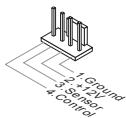
SYSFAN1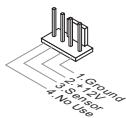
SYSFAN2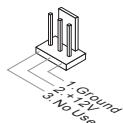
SATA1~8: 직렬 ATA 커넥터 (SATA7~8은 760GA-P43 (FX)용)
이 커넥터는 고속 직렬 ATA 인터페이스 포트입니다. 각 커넥터에는 하나의 직렬 ATA 장치를 연결할 수 있습니다. 직렬 ATA 장치에는 디스크 드라이브(HD), 솔리드 스테이트 드라이브(SSD), 광학 드라이브(CD/DVD/블루레이)가 포함됩니다.


중요
- 직렬 ATA 케이블을 90도 각도로 구부리지 마십시오. 그렇지 않으면 전송 중 데이터 손실이 발생할 수 있습니다.
- SATA 케이블은 양쪽 끝에 동일한 플러그가 있습니다. 그러나 공간 절약을 위해 평면 커넥터를 메인보드에 연결하는 것이 좋습니다.
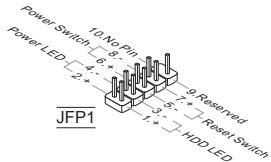
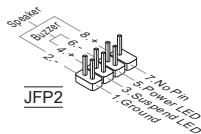
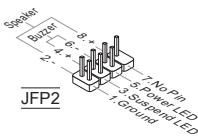
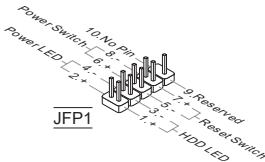
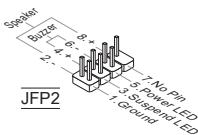
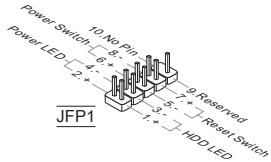
JFP1, JFP2: 전면 패널 커넥터
이 커넥터는 전면 패널 스위치와 LED에 전기적으로 연결하기 위한 것입니다. JFP1은 Intel® 전면 패널 I/O 연결 설계 가이드를 준수합니다.
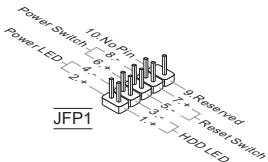
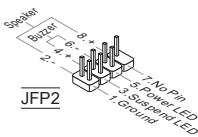
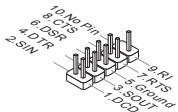
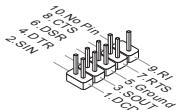
JCOM1: 직렬 포트 커넥터
이 커넥터는 16550A 고속 통신 포트로, 16바이트 FIFO를 송수신합니다. 직렬 장치를 연결할 수 있습니다.
JUSB1, JUSB2: USB 2.0 확장 커넥터
이 커넥터는 USB HD, 디지털 카메라, MP3 플레이어, 프린터, 모뎀 등과 같은 고속 USB 주변 기기를 연결하도록 설계되었습니다.
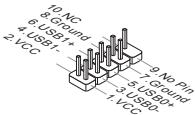
JUSB3: USB 3.0 확장 커넥터 (760GA-P43 (FX))
USB 3.0 포트는 USB 2.0 장치와 역호환됩니다. 최대 5Gbits/s(SuperSpeed)의 데이터 전송 속도를 지원합니다.
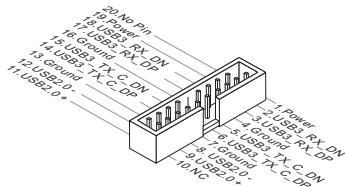

중요
- VCC 및 GND 핀을 올바르게 연결하지 않으면 손상이 발생할 수 있으므로 주의하십시오.
- USB 3.0 장치를 사용하려면 USB 3.0 호환 케이블을 통해 USB 3.0 포트에 연결해야 합니다.
JAUD1: 전면 패널 오디오 커넥터
이 커넥터는 컴퓨터 케이스에 있는 전면 오디오 패널을 연결할 수 있게 해줍니다. 이 커넥터는 Intel® 전면 패널 I/O 연결 설계 가이드를 준수합니다.
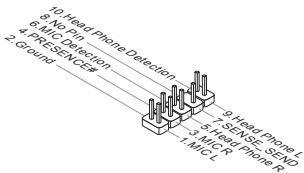
JTPM1: TPM 모듈 커넥터
이 커넥터는 옵션인 TPM(신뢰할 수 있는 플랫폼 모듈)에 연결됩니다. 자세한 내용과 사용법은 TPM 보안 플랫폼 설명서를 참조하십시오.
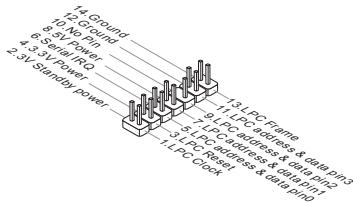
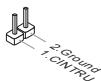
JCI1: 섀시 침입 커넥터
이 커넥터는 섀시 침입 스위치 케이블에 연결됩니다. 컴퓨터 케이스가 열리면 섀시 침입 메커니즘이 활성화됩니다. 시스템은 이 침입을 기록하고 화면에 경고 메시지가 표시됩니다. 경고를 지우려면 BIOS 유틸리티에 들어가 기록을 지워야 합니다.
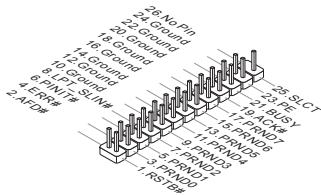
JLPT1: 병렬 포트 커넥터
이 커넥터는 선택 사항인 병렬 포트 브래킷을 연결하는 데 사용됩니다. 병렬 포트는 EPP(Enhanced Parallel Port) 및 ECP(Extended Capabilities Parallel Port) 모드를 지원하는 표준 프린터 포트입니다.
JBAT1: CMOS 클리어 점퍼
메인보드에는 시스템 구성 데이터를 저장하기 위해 보드에 있는 배터리로 외부 전원을 공급받는 CMOS RAM이 내장되어 있습니다. CMOS RAM 덕분에 시스템은 켤 때마다 자동으로 운영 체제(OS)로 부팅할 수 있습니다. 시스템 구성을 지우려면 점퍼를 설정하여 CMOS RAM을 지우십시오.
데이터 유지
데이터 지우기

중요
시스템이 꺼진 상태에서 이 점퍼를 단락시켜 CMOS RAM을 지울 수 있습니다. 그런 다음 점퍼를 다시 열어 두십시오. 시스템이 켜진 상태에서는 CMOS RAM을 지우지 마십시오. 메인보드가 손상될 수 있습니다.
JUSB_PWM1, JUSB_PWM2: USB 전원 점퍼
이 점퍼는 USB 2.0 포트가 VCC5 또는 5VSB로 전원을 공급받도록 선택하는 데 사용됩니다. 대기 모드에서 USB 2.0 포트가 전원을 공급하도록 하려면 5VSB로 설정하십시오.
JUSB_PWM1 (후면 USB 2.0 포트용)
USB 전원을 VCC5로 유지 USB 전원을 5VSB로 유지
JUSBPW2
(온보드 USB 2.0 커넥터용)


USB 전원을 VCC5로 유지 USB 전원을 5VSB로 유지

중요
점퍼를 5VSB로 설정하면 전원 공급 장치가 최소 2A의 전류를 공급할 수 있어야 합니다.
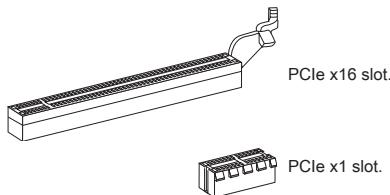
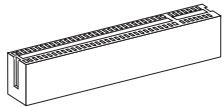
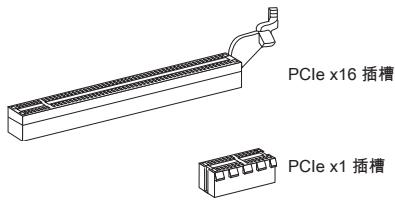
PCIe(Peripheral Component Interconnect Express) 슬롯: PCIe 슬롯은 PCIe 인터페이스 확장 카드를 지원합니다.
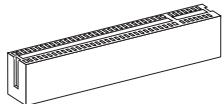
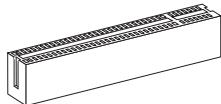
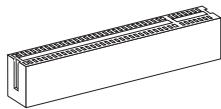
PCI(Peripheral Component Interconnect) 슬롯
PCI 슬롯은 LAN 카드, SCSI 카드, USB 카드 및 PCI 사양을 준수하는 기타 추가 카드를 지원합니다.

중요
확장 카드를 추가하거나 제거할 때는 항상 전원을 끄고 전원 공급 장치의 전원 케이블을 콘센트에서 뽑으십시오. 확장 카드의 설명서를 읽고 필요한 추가 하드웨어 또는 소프트웨어 변경 사항이 있는지 확인하십시오.
PCI 인터럽트 요청 라우팅
IRQ(인터럽트 요청 라인)는 장치가 프로세서에 인터럽트 요청을 보낼 수 있는 하드웨어 라인입니다. PCI IRQ 핀은 일반적으로 다음과 같이 PCI 버스 핀에 연결됩니다.
| Order Slot | 1 | 2 | 3 | 4 |
| PCI1 | INT A# | INT B# | INT C# | INT D# |
| PCI2 | INT B# | INT C# | INT D# | INT A# |
컴퓨터를 켜면 시스템이 POST(Power On Self Test) 프로세스를 시작합니다. 아래 메시지가 화면에 나타나면 키를 눌러 Setup으로 들어갑니다.
DEL 키를 눌러 Setup 메뉴로 들어갑니다.
메시지가 응답하기 전에 사라지고 여전히 Setup으로 들어가려면 시스템을 끄고 켜거나 RESET 버튼을 눌러 다시 시작하십시오. , , 및 키를 동시에 눌러 시스템을 다시 시작할 수도 있습니다.

중요
이 장에서 설명하는 각 BIOS 범주의 항목은 더 나은 시스템 성능을 위해 지속적으로 업데이트됩니다. 따라서 설명은 최신 BIOS와 약간 다를 수 있으며 참고용으로만 제공됩니다.
메뉴 막대
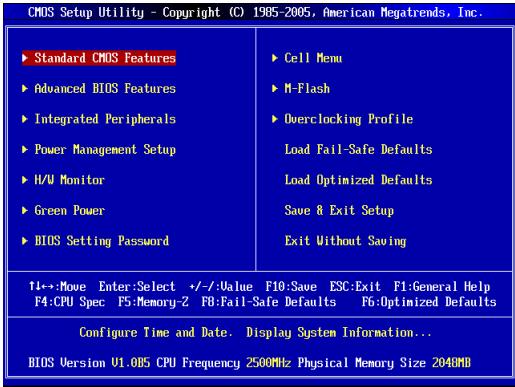
표준 CMOS 기능
기본 시스템 구성(시간, 날짜 등)을 위한 메뉴입니다.
고급 BIOS 기능
특수 향상 기능 항목을 설정하는 메뉴입니다.
통합 주변 장치
통합 주변 장치 설정을 지정하는 메뉴입니다.
전원 관리 설정
전원 관리 설정을 지정하는 메뉴입니다.
하드웨어 모니터
CPU, 팬 상태 및 전체 시스템 상태 경고를 표시합니다.
그린 파워
전원 위상을 지정하는 메뉴입니다.
BIOS 설정 암호
BIOS 설정 암호를 설정하는 메뉴입니다.
셀 메뉴
주파수/전압 제어 설정을 지정하는 메뉴입니다.
M-Flash
이 메뉴를 사용하여 USB 미디어 장치에서 BIOS를 읽거나 플래시합니다.
오버클러킹 프로파일
이 메뉴를 사용하여 CMOS에서 BIOS 설정을 저장하거나 불러옵니다.
안전 기본값 로드
이 메뉴를 사용하여 시스템 작동을 위한 공장 설정인 BIOS 기본값을 로드합니다.
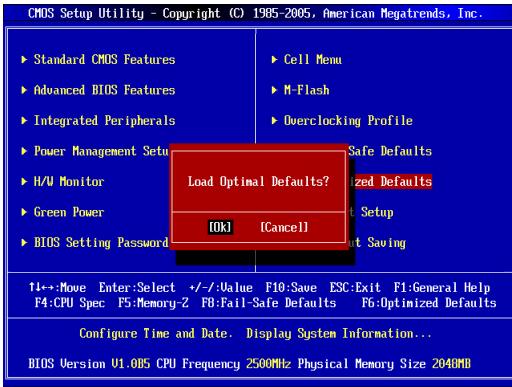
최적화 기본값 로드
이 메뉴를 사용하여 안정적인 시스템 성능 작동을 위해 BIOS에 공장 기본 설정을 로드합니다.
설정 저장 및 종료
변경 사항을 CMOS에 저장하고 설정을 종료합니다.
저장하지 않고 종료
모든 변경 사항을 버리고 설정을 종료합니다.
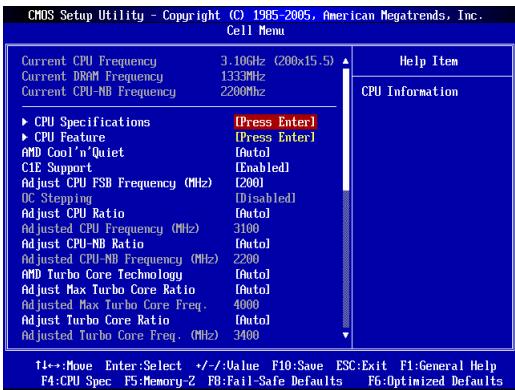
셀 메뉴
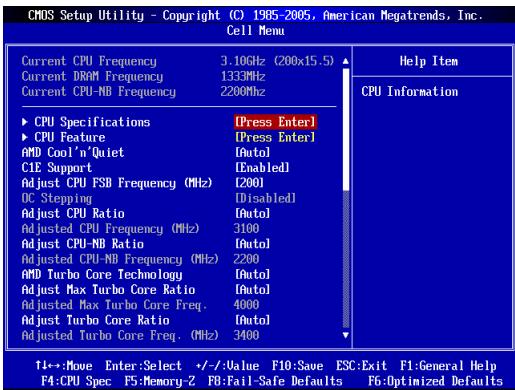
현재 CPU/DRAM/CPU-NB 주파수
CPU/DRAM/CPU-NB의 현재 주파수를 표시합니다. 읽기 전용입니다.
CPU 사양
이 하위 메뉴로 들어가려면 누르십시오. 설치된 CPU의 정보를 표시합니다.
CPU 기술 지원
이 하위 메뉴로 들어가려면 누르십시오. 설치된 CPU가 지원하는 기술을 표시합니다.
CPU 기능
이 하위 메뉴로 들어가려면 누르십시오:
AMD Cool'n'Quiet
Cool'n'Quiet 기술은 CPU 속도와 전력 소비를 효과적으로 동적으로 낮출 수 있습니다.
C1E 지원
이 항목을 활성화하면 유휴 상태에서 CPU 전력 소비를 줄일 수 있습니다. 모든 프로세서가 Enhanced Halt State(C1E)를 지원하는 것은 아닙니다.
SVM 지원
이 항목을 통해 AMD SVM(보안 가상 머신) 기술을 활성화/비활성화할 수 있습니다.
AMD Cool'n'Quiet
Cool'n'Quiet 기술은 CPU 속도와 전력 소비를 효과적으로 동적으로 낮출 수 있습니다.

중요
Cool'n'Quiet 기능이 활성화되어 제대로 작동하는지 확인하려면 다음을 다시 확인해야 합니다:
- BIOS 설정을 실행하고 Cell 메뉴를 선택합니다. Cell 메뉴에서 AMD Cool'n'Quiet를 찾아 이 항목을 "Enabled"로 설정합니다.
- Windows에 들어가 [시작]->[설정]->[제어판]->[전원 옵션]을 선택합니다. 전원 옵션 속성 탭에서 전원 구성표 아래의 "최소 전원 관리"를 선택합니다.
C1E 지원
이 항목을 활성화하면 CPU가 유휴 상태일 때 전력 소비를 줄일 수 있습니다. 모든 프로세서가 Enhanced Halt State(C1E)를 지원하는 것은 아닙니다.
CPU FSB 주파수 조정(MHz)
이 항목을 사용하여 CPU 전면 버스 클록 주파수(MHz)를 선택할 수 있습니다.
OC 스테핑
이 항목은 "Adjust CPU FSB Frequency (MHz)"에서 오버클러킹 주파수를 설정한 후에 활성화됩니다. 그러면 다음 항목들이 나타납니다. 이 항목들은 시스템 부팅 후 단계적으로 오버클러킹을 도와줍니다.
OC 스테핑 시작 주파수(MHz)
이 항목은 초기 베이스 클럭을 설정하는 데 사용됩니다. 시스템은 초기 베이스 클럭으로 부팅되며, "CPU FSB 주파수 조정(MHz)"에서 설정한 베이스 클럭까지 단계적으로 오버클럭을 시작합니다.
OC 단계
이 항목은 기본 클록 오버클로킹 단계 수를 설정하는 데 사용됩니다.
OC 단계 카운트 타이머
이 항목은 각 단계의 버퍼 시간을 설정하는 데 사용됩니다.
CPU 배율 조정
이 항목은 CPU 클럭 배율(배수)을 조정하는 데 사용됩니다. 프로세서가 이 기능을 지원하는 경우에만 사용할 수 있습니다.
조정된 CPU 주파수(MHz)
조정된 CPU 주파수를 표시합니다. 읽기 전용입니다.
CPU-NB 배율 조정
이 항목은 CPU-NB 배율을 조정하는 데 사용됩니다.
조정된 CPU-NB 주파수(MHz)
조정된 CPU-NB 주파수를 표시합니다. 읽기 전용입니다.
AMD 터보 코어 기술
이 기술은 활성 CPU 코어의 주파수를 자동으로 증가시켜 성능을 향상시킵니다.
최대 터보 코어 배율 조정
이 항목은 최대 CPU 터보 코어 배율을 조정하는 데 사용됩니다.
조정된 최대 터보 코어 주파수
조정된 최대 CPU 터보 코어 주파수를 표시합니다. 읽기 전용입니다.
터보 코어 배율 조정
이 항목은 CPU 터보 코어 배율을 조정하는 데 사용됩니다.
조정된 터보 코어 주파수(MHz)
조정된 CPU 터보 코어 주파수를 표시합니다. 읽기 전용입니다.
CPU 코어 잠금 해제
이 항목은 추가 코어를 잠금 해제할 수 있게 해줍니다. [Enabled]로 설정한 다음 Advanced Clock Calibration을 [Auto]로 설정하면 프로세서 코어를 활성화할 수 있습니다.
고급 클록 보정
이 항목은 오버클럭용입니다. [Auto]로 설정하면 CPU 배율을 더 높게 설정할 수 있습니다. 프로세서가 이 기능을 지원하는 경우에만 사용할 수 있습니다.
CPU 코어 제어
이 항목은 CPU 코어 수를 제어하는 데 사용됩니다. [Auto]로 설정하면 CPU가 기본 코어 수로 작동합니다. [Manual]로 설정하면 특정 CPU 코어를 활성화/비활성화할 수 있습니다.
코어 X
이 항목들은 코어 X를 활성화/비활성화하는 데 사용됩니다.
OC 지니 라이트
이 항목을 [Enabled]로 설정하면 시스템이 최대 FSB 클록을 감지하고 자동으로 오버클럭합니다. 오버클럭이 실패하면 더 낮은 FSB 클록으로 시도하여 오버클럭에 성공할 수 있습니다.
메모리-Z
서브 메뉴로 들어가려면 누르세요.
DIMM 메모리 SPD 정보
하위 메뉴로 들어가려면 누르세요. 이 하위 메뉴는 설치된 메모리의 정보를 표시합니다.
고급 DRAM 구성
하위 메뉴로 들어가려면 누르세요.
DRAM 타이밍 모드
DRAM 타이밍이 DRAM 모듈의 SPD(직렬 존재 감지) EEPROM에 의해 제어되는지 여부를 선택합니다. [자동]으로 설정하면 BIOS가 SPD의 구성에 따라 DRAM 타이밍과 다음 "고급 DRAM 구성" 하위 메뉴를 결정합니다. [수동]을 선택하면 사용자가 DRAM 타이밍과 다음 관련 "고급 DRAM 구성" 하위 메뉴를 수동으로 구성할 수 있습니다.
FSB/DRAM 비율
이 항목을 사용하면 FSB/DRAM 비율을 선택할 수 있습니다.
조정된 DRAM 주파수(MHz)
조정된 메모리 주파수를 표시합니다. 읽기 전용입니다.
HT 링크 제어
하위 메뉴로 들어가려면 누르세요.
HT 수신/송신 링크 폭
이 항목을 사용하면 Hyper-Transport 링크 폭을 설정할 수 있습니다. [자동]으로 설정하면 시스템이 HT 링크 폭을 자동으로 감지합니다.
HT 링크 속도
이 항목을 사용하면 Hyper-Transport 링크 속도를 설정할 수 있습니다. [Auto]로 설정하면 시스템이 HT 링크 속도를 자동으로 감지합니다.
조정된 HT 링크 주파수(MHz)
조정된 HT 링크 주파수를 표시합니다. 읽기 전용입니다.
DRAM/PCI 주파수 자동 비활성화
[Enabled]로 설정하면 시스템이 비어 있는 DRAM/PCI 슬롯에서 클록을 제거(끔)하여 전자기 간섭(EMI)을 최소화합니다.
CPU VDD 전압(V)/ CPU-NB VDD 전압(V)/ DRAM 전압
이 항목들은 전압을 조정하는 데 사용됩니다.
스프레드 스펙트럼
이 기능은 클록 발생기 펄스를 변조하여 발생하는 EMI(전자기 간섭)를 줄입니다.

중요
- EMI 문제가 없다면 최적의 시스템 안정성과 성능을 위해 설정을 [Disabled]로 두십시오. 그러나 EMI로 인한 문제가 있다면 EMI 감소를 위해 스프레드 스펙트럼 값을 선택하십시오.
- 스프레드 스펙트럼 값이 클수록 EMI가 더 많이 줄어들지만 시스템은 덜 안정적이 됩니다. 가장 적합한 스프레드 스펙트럼 값은 해당 지역의 EMI 규정을 참조하십시오.
- 오버클러킹 시에는 스프레드 스펙트럼을 비활성화하는 것을 잊지 마십시오. 약간의 지터라도 클록 속도가 일시적으로 증가하여 오버클럭된 프로세서가 잠길 수 있습니다.
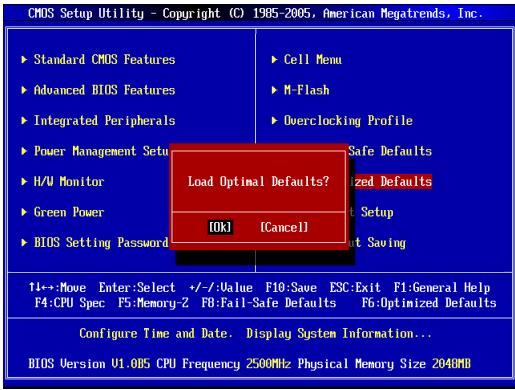
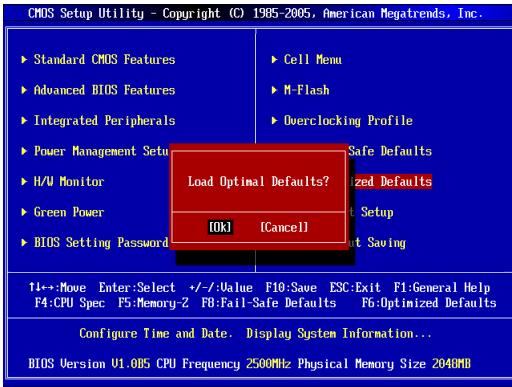
최적화된 기본값 로드
메인보드 제조업체가 제공하는 기본값을 로드하여 안정적인 성능을 얻을 수 있습니다.
AM3+ 소켓 지원 AMD® Phenom™ II / Athlon™ II / Sempron™ 프로세서
- 칩셋: AMD® 760G 노스브리지
DDR3-1866(OC)/1600/1333/1066MHz 지원, 4개의 DIMM 슬롯, 듀얼 채널 메모리 모드 지원
LAN
Realtek 8111E 기가비트 LAN 10/100/1000
Realtek ALC887 코덱, 8채널 오디오, Azalia 1.0 사양 지원
SATA
AMD SB710 칩셋: 6개의 SATA 3Gb/s 포트(SATA1~6), Asmedia ASM1061(760GA-P43(FX) 모델): 2개의 SATA 6Gb/s 포트(SATA7~8)
RAID
AMD SB710 칩셋: RAID 0/1/10 및 JBOD 지원, SATA1~6 포트
USB 3.0 (760GA-P43(FX) 모델)
RENESAS 720201 칩: 후면 패널에 USB 3.0 포트 2개, RENESAS 720201e 칩: 전면 패널에 USB 3.0 포트 1개
후면 패널: PS/2 키보드/마우스 포트 1개, PS/2 마우스 포트 1개, VGA 포트 1개, USB 2.0 포트 4개(760GA-P43(FX) 모델) 또는 6개(760G-P43(FX) 모델), USB 3.0 포트 2개(760GA-P43(FX) 모델), LAN 포트 1개, 오디오 잭 3개
- USB 2.0 헤더 2개
- USB 3.0 헤더 1개 (760GA-P43(FX) 모델)
- 이전 영역
- 펌웨어 토크나이트 1개
- 1
- TPM 1
- 로컬 임시 사용자
합호
PCIe 2.0 x16 합호 1개, PCIe 2.0 x1 합호 3, PCI 합 2
오묵
ATX (30.48 cm X 22.25 cm)
첫
- 유일 6

CPU용 대형
http://www.msi.com/service/cpu-support 이 항목이 추가될 예정입니다.

네덜란드에는 자체적인 것이 있을 수 있다
http://www.msi.com/service/test-report 중지 약속
AM3+ CPU 및 LGE4000 시리즈 기계
CPU 클리핑 및 광고는 중지됩니다. 호스트 또는 스크립트로 설치된 CPU 클리핑은 호스트 또는 스크립트 설치가 완료되면 자동으로 꺼지고 CPU 클리핑이 다시 시작됩니다.
AM3+ CPU 페이지
Java 프레임워크에서는 다음 방법을 사용하여 클래스를 만들 수 있습니다.
- CPU의 디스플레이는 높은 색상 범위를 완전히 충족해야 합니다. 디스플레이의 높은 색상 범위는 각 색상 위치에서 CPU를 표시할 수 있으며, 모두 이진수로 표현됩니다.
- CPU는 모두 로드 또는 클리핑으로 생성되며, Pianisoket은 이전에 숨겨진 것에서 사용할 수 있습니다.

- 그 날은 'DIMM1'(또는 'DIMM1')의 값입니다.
JPWR1: ATX 24핀 전원 커넥터
- ATX 24핀 전원 커넥터
- ATX 24핀 전원 커넥터
- ATX 24핀 전원 커넥터
- ATX 24핀 전원 커넥터
- ATX 24핀 전원 커넥터
- ATX 24핀 전원 커넥터
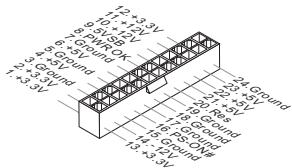
JPWR2: ATX 8핀 전원 커넥터
이 커넥터는 CPU용 12V 전원을 공급합니다.
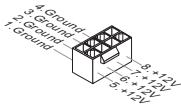

ATX 전원 사양에 맞지 않아 '는'으로 표기합니다.
CPUFAN1, SYSFAN1, SYSFAN2: 팬 커넥터
매뉴얼의 해당 페이지를 참조하십시오.
CPUFAN1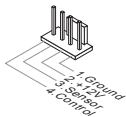
SYSFAN1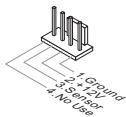
SYSFAN2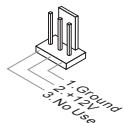
SATA1~8: 西门子ATANETC(SATA7~8是760GA-P43(FX))
此接口是SATA接口,用于连接SATA硬盘(HD)、固态硬盘(SSD)及光驱(CD/DVD/蓝光)等设备。


音义
*SATA接口支持热插拔功能。该等接口符合高SATA规格,可连接多款设备,如...
JFP1,JFP2:
- 它能从网络上读取数据,从而在计算机上显示数据。
- 它可以在网络上读取数据,从而在计算机上显示数据。
JCOM1: 西方互联玩具有限公司
内置16550A高速串行通信控制器,具有16字节的FIFO缓冲区,支持高速数据传输。
JUSB1,JUSB2:USB2.0
从装入的USB卡到读取器上,MP3播放器、FPC元器件、MOS元器件等都属于合适的USB设备。
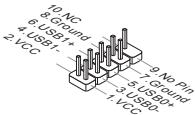
JUSB3:USB3.0教学卡插拔器(760GA-P43(FX))
USB 3.0은 USB 2.0보다 긴 수명과 높은 신뢰성을 가지며, 언제든지 연결하여 동기화할 수 있는 5Gbits/s(SuperSpeed) 대역폭을 제공합니다.
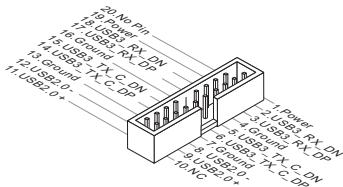

오디오
- VCC 및 GND 핀을 정확하게 연결하십시오.
- USB 3.0 장치를 USB 3.0 포트 관리자 또는 USB 3.0 허브 등에 연결하여 사용할 수 있습니다.
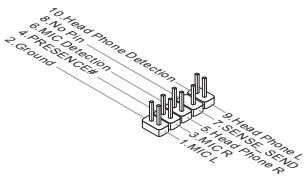
JAUD1: 전면 오디오 헤더
다른 장치가 이 편집 내용을 읽고 이 문서의 관련 페이지를 자동으로 기록합니다.
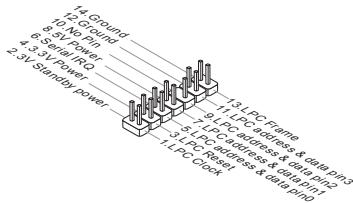
JTPM1: TPM 다중 인터페이스 커넥터
TPM(Trusted Platform Module) 모듈을 연결하는 데 사용됩니다. 이 값이 true이고 문자열이 TPM이면 링크를 설치하여 이 링크를 확인합니다.
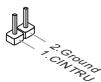
JCI1: 섀시 인트루전 헤더
1
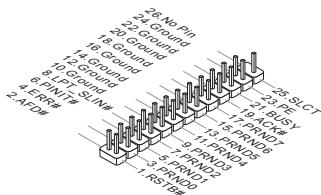
JLPT1: 병렬 포트 헤더
이 커넥터는 오디오 신호를 전송하는 데 사용되며, 두 가지 형태 모두 마더보드의 오디오 포트와 유사합니다.
JBAT1: CMOS 배터리 커넥터

코드 예시


JUSB_PWM1, JUSB_PWM2: USB 헤더 핀
이 핀은 VCC5 또는 5VSB2이며, USB 2.0 신호용입니다. 핀 배치는 USB 커넥터에 직접 연결하지 말고, USB 커넥터에 연결해야 합니다.
JUSB_PWM1
(전면 USB)
2.0 핀 배열


USB 인터페이스
VCC5 또는 U

USB 인터페이스
5VSB 또는 U
JUSB_PWM2
(후면) USB
2.0 화면 표시


USB 接口
VCC5原

USB 接口
5VSB

音义人
首列量5VSB是首列法的,其前元可数首列法2A的首列量首列法全lohofL
PCIe (Peripheral Component Interconnect Express) 會異
PCIe 也登录在PCIe InTeIeIeIs 针旨卡德到 责可
PCI (Peripheral Component Interconnect) 会灵
PCI 读写是 LAN kft, SCSI kft, USB kft 指令 PCI 即能读取所有读取的PCI 即能读取。

中
哉哉哉哉哉哉哉哉哉哉哉哉哉哉哉哉哉哉哉哉哉哉哉哉哉哉哉哉哉哉哉哉哉哉哉哉哉哉哉哉哉哉哉哉哉哉哉哉哉哉哉哉哉哉哉哉哉哉哉哉哉哉哉哉哉哉哉哉哉哉哉哉哉哉哉哉哉哉哉哉哉哉哉哉哉哉哉哉哉哉哉哉哉哉哉哉哉哉哉哉
PCIInTeRrEThOgChrgLraUvTng
Interrupt request line 的啊伊人 IRQ 是 阿特拉克 T 马格隆到 扎列到 罗里德斯到 通合 毫 即有 哈德雷希尼达。PCI IRQ 则是 信件的 信件, 而且 PCI Burts 断面 对端就写在下。
| 吞吐 吞吐量 | 1 | 2 | 3 | 4 |
| PCI1 | INT A# | INT B# | INT C# | INT D# |
| PCI2 | INT B# | INT C# | INT D# | INT A# |
希希德则电站SisMeIPOST(PowerOn Self Test)兆瓦斯桑士电站击歌比。哈电
Press DEL to enter Setup Menu
(DEL将能列整定用,
``` 登录成功后,将返回一个空值,如果成功,则返回成功结果。 登录失败时,将返回一个错误信息。

音
且在上面,就可看出,如果把“BIOIS”这个词替换为“BIOS”,则可以得到如下结果:
#
CMOS Setup Utility - Copyright (C) 1985-2005, American Negatrends, Inc.
Standard CMOS Features Advanced BIOS Features Integrated Peripherals Power Management Setup H/U Monitor Green Power BIOS Setting Password
Cell Menu N-Flash Overclocking Profile
Load Fail-Safe Defaults
Load Optimized Defaults
Save 8 Exit Setup
Exit Without Saving
十 ↔ :MoveEnterSelect ^+ /-ValueFIO:SaueESC:ExitF1:GeneralHelp F4:CPU Spec F5:Memory-2 F0:Fall-Safe Defaults F0:Optimized Defaults
Configure Time and Date. Display System Information...
BIOS 버전 U1.0B5 CPU 주파수 2500MHz 물리 메모리 크기 204MB
표준 CMOS 기능
i
고급 BIOS 기능
통합 주변 장치
iEeHnTtJF 1
전원 관리 설정
i
H/W 모니터
이 정의는 CPU와 PCI 간의 통신으로, PCI와 CPU 간의 통신입니다.
그린 파워
iEeHnTtJF 1
BIOS 설정 암호
iEe 1
Cell 메뉴
M-Flash
오버클러킹 프로필
안전 기본값 로드
어떤 사용에서든, 글로벌 네트워크를 구축하는 BIOS 기능에 관한 규칙 또는 그와 유사한 프로토콜을 따라야 합니다.
최적화 기본값 로드
이 함수에서 가장 정확한 점을 얻기 위해 드루프를 사용하여 가장 정밀한 점을 선택합니다.
설정 저장 및 종료
CMOS의 '역방향' 기능은 '역방향' 현상을 방지하기 위한 방법입니다.
저장하지 않고 종료
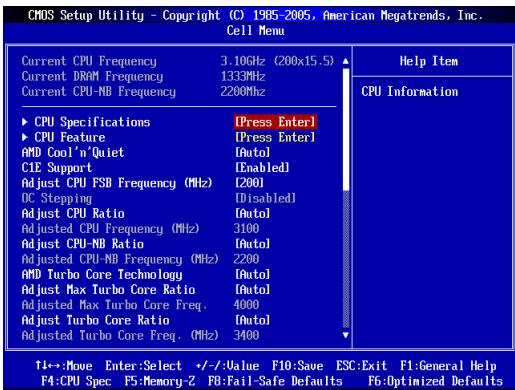
현재 CPU/DRAM/CPU-NB 주파수
此中请登录CPU/DRAM/CPU-NB的前页所加数为10,如图1-2所示。
CPU 사양
기본적으로 일련번호에서 해당 일련번호를 삭제합니다. 일련번호에서 삭제된 CPU 상세 표는 그림 1-2와 같습니다.
CPU 기술 지원
이 일련번호에 최대 일련번호 개수를 부여합니다. 이 일련번호는 해당 CPU의 첫 번째 열의 첫 번째 행 수이며, 이를 일련번호 개수로 합칩니다.
CPU 기능
따옴표로 묶고 괄호로 묶습니다.
AMD Cool'n'Quiet
Cool'n'Quiet는 CPU와 메모리의 일반적인 명칭으로, 메모리 또는 저장 장치를 의미합니다.
C1E 지원
이것은 전원 전압의 비동기 상태로 나타나는 상황으로, CPU의 연결이 회로보다 구현하기 어렵습니다. 이 두 전원 전압의 연결은 전원 전압의 비동기 상태로 나타나는 상황으로, CPU의 연결이 회로보다 구현하기 어렵습니다. 이 두 전원 전압의 연결은 전원 전압의 비동기 상태로 나타나는 상황으로, CPU의 연결이 회로보다 구현하기 어렵습니다.
SVM 지원
AMD Cool'n'Quiet
Cool'n'Quiet는 CPU 속도가 빠르고 안정적이며, 임베디드 장치에 적합합니다.
*BIOS 생성기는 AMD Cool'n'Quiet를 "Enabled"로 설정하거나 Windows에서 [시작] -> [설정] -> [제어판] -> [전원 옵션]으로 이동하여 수동으로 설정할 수 있습니다.
C1E 지원
CPU FSB 주파수 조정 (MHz)
OC Stepping
CPUFSB 未加分(MHz) 正当
Start OC Stepping From (MHz)
OC 단계
i]
OC 단계 카운트 타이머
i
CPU 비율 조정
이 항목은 다이어그램에서 모든 CPU의 배수를 나타냅니다. 이 항목이 부울 유형인 경우, 이 항목은 자동으로 참을 반환합니다.
조정된 CPU 주파수 (MHz)
i
CPU-NB 비율 조정
이 항목은 CPU-NB에 로그인한 사용자가 다른 컴퓨터에 로그인할 수 있음을 나타냅니다.
조정된 CPU-NB 주파수 (MHz)
이 항목은 CPU-NB에 로그인하는 주요 기능이며, 로그인 성공 후 자동으로 페이지가 표시됩니다.
AMD 터보 코어 기술
이 기능은 로그인 시 로드에 따라 설정되며, 로그인 성공 후 자동으로 페이지가 표시됩니다.
최대 터보 코어 비율 조정
이 항목을 통해 CPU 연결로 컴퓨터에 액세스할 수 있습니다.
조정된 최대 터보 코어 주파수
i
터보 코어 비율 조정
이 문장은 CPU가 많을수록 CPU가 빨라진다는 뜻입니다.
조정된 터보 코어 주파수(MHz)
i
CPU 코어 잠금 해제
1) 이 명령은 가능한 모든 속성을 결정하는 데 사용됩니다. 2) 속성을 선택하여 속성 값을 지정할 수 있습니다. 3) 속성을 선택하여 속성 값을 지정할 수 있습니다.
고급 클록 보정
이 컨텍스트의 클라우드는 루프에 있으며, 루프에서 클라우드는 자체적으로 회귀합니다. [자동] 또는 CPU 처리량을 최대화하면 읽기 명령이 자동으로 실행됩니다. 또한 이 포트는 PLC가 외부에서 들어오는 포트이며, 그 기능은 리소스 관리 테이블에서 호출되며, 클라우드는 처리량에 따라 자동으로 조정됩니다.
CPU 코어 제어
이 매크로는 일반 CPU 또는 여러 개에서 읽어옵니다. [자동] 또는 사용자 정의 CPU 또는 여러 개에서 읽어옵니다. [수동] 또는 사용자 정의 또는 여러 개에서 읽어옵니다. [수동] 또는 사용자 정의 또는 여러 개에서 읽어옵니다.
코어 X
i
OC 지니 라이트
지정된 형식에서는 다음 방법을 사용할 수 있습니다: 1. 지정된 형식에서 '확인' 키를 눌러 '확인' 옵션을 선택합니다; 2. 지정된 형식에서 '확인' 키를 눌러 '확인' 옵션을 선택합니다; 3. 지정된 형식에서 '확인' 키를 눌러 '확인' 옵션을 선택합니다.
메모리-Z
'를 열고 '로 닫습니다.
DIMM 메모리 SPD 정보
고급 DRAM 구성
DRAM 타이밍 모드
DRAM의 SPD(Serial Presence Detect) EEPROM에서 DRAM 카드가 메모리를 읽는 데 사용할 수 있는 정보를 읽습니다.
FSB/DRAM 비율
이 문장은 FSB/DRAM의 비트 레벨에서 사용됩니다.
조정된 DRAM 주파수(MHz)
이 문장은 '만약'에 관한 것입니다.
HT 링크 제어
HT 수신/송신 링크 폭
HT 링크 속도
此在图中可看为自定义的。
Adjusted HT Link Frequency (MHz)
此法是将正定的HTLgK主卡数用以表示。
Auto Disable DRAM/PCI Frequency
[Enabled]能够自动禁用DRAM/PCI频率,以减少电磁干扰。
CPU VDD Voltage (V)/ CPU-NB VDD Voltage (V)/ DRAM Voltage
i
Spread Spectrum
用于减少电磁干扰(EMI)。

中
- EMI目的为减少电磁干扰。优秀的设置可以减少干扰,而禁用则可能增加干扰。
- 大概的函数含义是将函数定义为一个函数,即函数定义域内的所有点都满足。 *saoh tki tki tki 100
Load Optimized Defaults
an enacti eni eni e wae hne i n bnd gong qe hiegeh kienn o hou
FRANÇAIS
시작하기
축하합니다. 방금 ATX 760GA-P43 (FX)/ 760GP43 (FX) 시리즈 (MS-7699 v1.x) 마더보드를 구매하셨습니다. 이 시리즈는 AMD® 760G 및 SB710 칩셋을 기반으로 하여 매우 뛰어난 성능의 시스템을 제공합니다. 이 보드는 AM3+ 패키지의 AMD® 고급 프로세서와 함께 작동하며, 전문가와 일반 사용자 모두에게 적합한 솔루션을 제공합니다.
구성도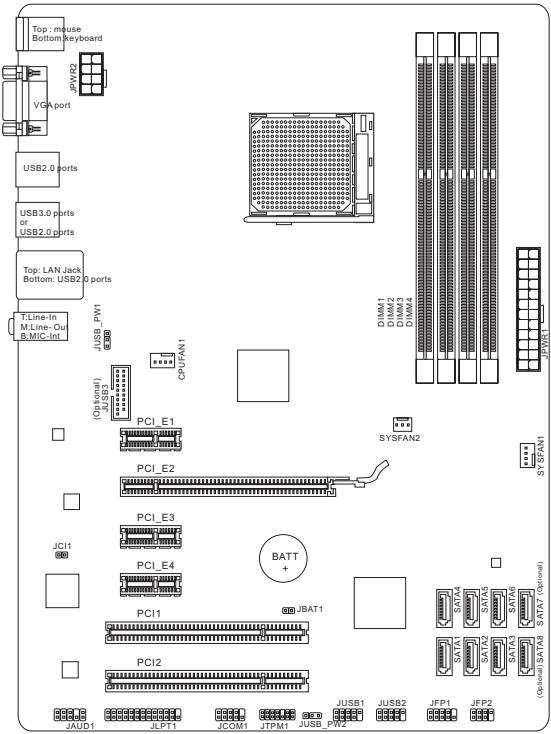
사양
프로세서
AM3+ 소켓용 AMD® Phenom™ II / Athlon™ II / Sempron™ 프로세서 지원
칩셋
노스브리지: AMD® 760G 칩셋 사우스브리지: AMD SB710 칩셋
지원 메모리
DDR3-1866*(OC)/ 1600/ 1333/ 1066 MHz 최대 32GB까지 지원하는 4개의 DIMM 슬롯 듀얼 채널 모드 지원
LAN
Realtek® 8111E 기반 10/ 100/ 1000 LAN 지원
오디오
Realtek® ALC887 통합 칩 8채널 오디오 출력 지원 Azalia 1.0 사양 준수
SATA
AMD® SB710 기반 SATA 3Gb/s 포트 6개(SATA1~6), Asmedia® ASM1061 기반 SATA 6Gb/s 포트 2개(SATA7~8) (760GA-P43 (FX))
RAID
SATA 1~6은 AMD® SB710 기반 RAID 0/1/10 또는 JBOD 모드를 지원합니다.
USB 3.0 (760GA-P43 (FX))
RENESAS 720201 기반 USB 3.0 포트 2개(후면 패널), RENESAS 720201 기반 USB 3.0 커넥터 1개(내장)
커넥터
후면 패널
- PS/2 마우스 포트 1개
- PS/2 키보드 포트 1개
- VGA 포트 1개
- USB 2.0 포트 4개(760GA-P43 (FX))/ USB 2.0 포트 6개(760G-P43 (FX))
- USB 3.0 포트 2개(760GA-P43 (FX))
- LAN 포트 1개
- 오디오 잭 3개(플렉시블)
내장 커넥터
- USB 2.0 커넥터 2개
- USB 3.0 커넥터 1개 (760GA-P43 (FX))
- 전면 오디오 커넥터 1개
- 병렬 포트 커넥터 1개
- 직렬 포트 커넥터 1개
- TPM 커넥터 1개
- 샤시 인트루전 커넥터 1개
슬롯
PCIe 2.0 x16 슬롯 1개, PCIe 2.0 x1 슬롯 3개, PCI 슬롯 2개
크기
ATX (30.48 cm × 22.25 cm)
장착용 탭 홀
장착 홀 6개

CPU에 대한 자세한 정보는 다음을 방문하십시오.
http://www.msi.com/service/cpu-support

호환 가능한 구성 요소에 대한 자세한 내용은 다음 사이트를 방문하십시오.
http://www.msi.com/service/test-report
액세서리를 구매하려면 부품 번호가 필요할 수 있습니다. 당사 웹사이트에서 검색하고 아래 주소에서 세부 정보를 확인할 수 있습니다.
http://www.msi.com/index.php
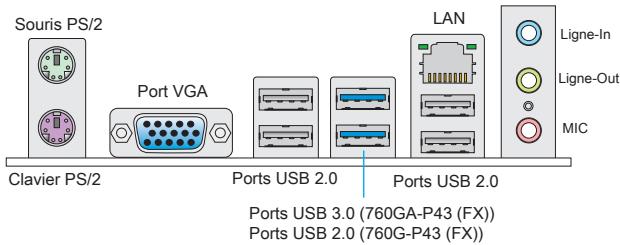
후면 패널
후면 패널에는 다음과 같은 커넥터가 있습니다.
하드웨어 설치
AM3+ CPU 및 쿨러 설치 절차
CPU를 설치할 때 과열을 방지하고 시스템 안정성을 유지하기 위해 CPU에 냉각 시스템이 있는지 확인하십시오. CPU와 쿨러를 올바르게 설치하려면 다음 단계를 따르십시오. 잘못 설치하면 CPU와 마더보드가 손상될 수 있습니다.
AM3+ CPU 표면.
열 전달 화합물을 잊지 말고 바르십시오. 열이 고르게 분산됩니다.
금색 화살표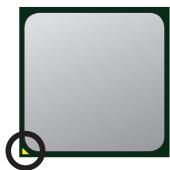
다음 단계에 따라 CPU와 쿨러를 올바르게 설치하십시오.
- 소켓 옆에 있는 레버를 당겨 올리십시오. 90도까지 올라갔는지 확인하십시오.
- CPU의 금색 화살표를 찾으십시오. 사진에 표시된 것과 같은 방향을 가리켜야 합니다. CPU는 올바른 방향으로만 설치할 수 있습니다.
- CPU가 올바르게 설치된 경우 핀은 소켓에 완전히 삽입되어 보이지 않습니다. 잘못 설치하면 마더보드가 영구적으로 손상될 수 있으니 주의하십시오.
- CPU를 소켓에 단단히 누르고 레버를 닫으십시오. 레버가 닫힐 때 CPU가 움직이는 경향이 있으므로, CPU를 손으로 고정한 상태에서 레버를 닫아 CPU가 소켓에 정확하고 완전히 삽입되도록 하십시오.
- 쿨러를 고정 장치 위에 올려놓고, 먼저 클립 한쪽을 걸으십시오.
- 그런 다음 클립의 다른 쪽을 눌러 쿨러를 고정 장치 상단에 고정하십시오. 고정 레버를 설치하고 들어 올리십시오.
- 레버를 고정하십시오.
- CPU 쿨러의 케이블을 마더보드의 CPU 팬 커넥터에 연결하십시오.
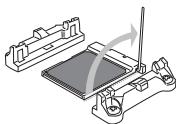
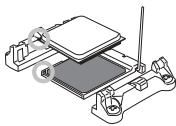
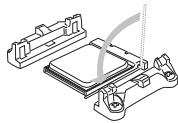

중요
- 고정 잠금 장치에서 안전 고리를 분리할 때는 손가락에 주의하십시오. 안전 고리가 고정 잠금 장치에서 분리되면 고정 레버가 즉시 튀어 오르기 때문입니다.
- 시스템을 시작하기 전에 CPU 쿨러가 CPU에 제대로 장착되었는지 확인하십시오.
- CPU 쿨러 설치에 대한 자세한 내용은 CPU 쿨러 설명서를 참조하십시오.
장착 구멍
마더보드를 설치하기 전에 먼저 컴퓨터 케이스의 마운팅 플레이트에 필요한 마운팅 스탠드오프를 설치해야 합니다. 컴퓨터 케이스에 후면 I/O 패널이 함께 제공되는 경우, 마더보드 기본 제공 패널 대신 해당 패널을 사용하십시오. 후면 I/O 패널은 나사 없이 케이스에 쉽게 고정되어야 합니다. 플레이트의 마운팅 스탠드오프를 마더보드의 장착 구멍에 맞추고 컴퓨터 케이스와 함께 제공된 나사로 마더보드를 고정하십시오. 마더보드의 장착 구멍 위치는 아래에 나와 있습니다. 자세한 내용은 컴퓨터 케이스 설명서를 참조하십시오.
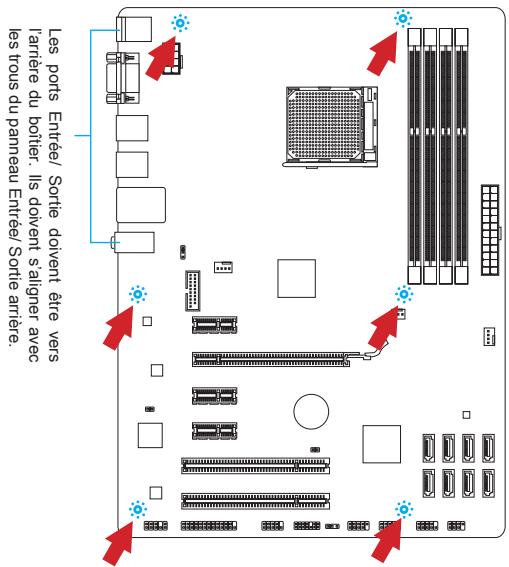

중요
- 평평하고 깨끗한 표면에 마더보드를 설치하십시오.
- 마더보드 손상을 방지하려면 마운팅 스탠드오프를 제외하고 마더보드와 컴퓨터 케이스 사이에 접촉이 없도록 하십시오.
- 마더보드나 컴퓨터 케이스 내부에 금속 부품이 있어 마더보드에 단락을 일으키지 않도록 하십시오.
메모리 모듈 설치
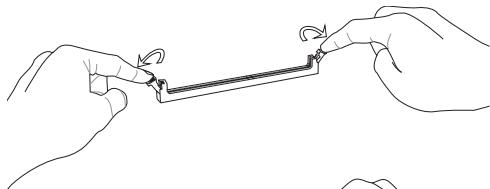
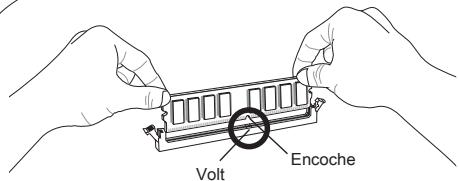
- 측면의 장착 클립을 밀어 DIMM 슬롯의 잠금을 해제합니다. 메모리 모듈을 DIMM 슬롯에 수직으로 삽입합니다. 메모리 모듈 하단 중앙에는 노치가 하나만 있으며, DIMM 슬롯에 맞는 방향으로만 삽입할 수 있습니다.
- 메모리 모듈을 DIMM 슬롯에 끝까지 밀어 넣습니다. DIMM 슬롯 양쪽의 플라스틱 클립이 메모리 모듈이 제대로 장착되면 자동으로 닫히며 딸깍 소리가 납니다.
- 메모리 모듈이 DIMM 슬롯 양쪽 클립에 의해 제대로 고정되었는지 수동으로 확인합니다.
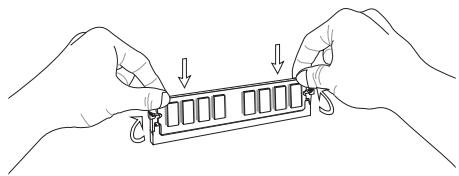

중요
- 듀얼 채널 모드에서는 동일한 유형과 용량의 메모리 모듈을 설치해야 합니다.
- 항상 먼저 DIMM1 슬롯에 메모리 모듈을 삽입하십시오.
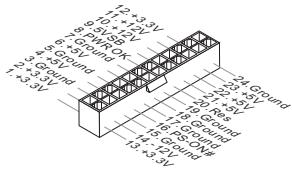
JPWR1: 24핀 ATX 전원 커넥터
이 커넥터를 통해 24핀 ATX 전원 공급 장치를 연결할 수 있습니다. 커넥터 방향이 올바른지, 핀이 정렬되었는지 확인한 후 전원 공급 장치를 커넥터에 밀어 넣으십시오.
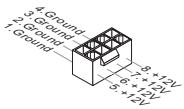
JPWR2: 8핀 ATX 전원 커넥터
12V 전원 커넥터는 CPU에 전원을 공급하는 데 사용됩니다.

중요
마더보드의 안정적인 작동을 위해 모든 커넥터가 ATX 전원 공급 장치에 연결되어 있는지 확인하십시오.
CPUFAN1, SYSFAN1, SYSFAN2: 팬 전원 커넥터
냉각 시스템 전원 커넥터는 +12V 냉각 시스템을 지원합니다. 케이블을 연결할 때 +12V에는 빨간색 선을, GND에는 검은색 선을 연결해야 합니다. 마더보드에 통합 시스템 하드웨어 모니터 칩셋이 있는 경우 CPU 팬을 제어하려면 이러한 특성을 가진 팬을 사용해야 합니다.
CPUFAN1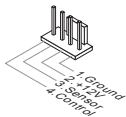
SYSFAN1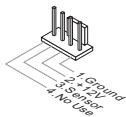
SYSFAN2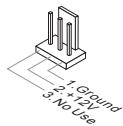
SATA1~8: 직렬 ATA 커넥터 (SATA7~8은 760GA-P43 (FX)용)
이 커넥터는 고속 직렬 ATA 인터페이스 포트입니다. 각 커넥터는 SATA 장치에 연결할 수 있습니다. SATA 장치에는 하드 디스크 드라이브(HD), 솔리드 스테이트 드라이브(SSD), 광학 드라이브(CD/DVD/Blu-Ray)가 있습니다.


중요
- SATA 케이블을 90도로 구부리지 마십시오. 케이블이 손상되어 데이터 전송 중 데이터가 손실될 수 있습니다.
- SATA 케이블은 양쪽 끝에 동일한 커넥터가 있습니다. 그러나 공간을 절약하려면 마더보드에 평평한 커넥터를 연결하는 것이 좋습니다.
JFP1, JFP2: 전면 패널 커넥터
이 커넥터는 스위치와 LED에 전기적으로 연결하기 위한 것입니다. JFP1은 Intel® 전면 패널 I/O 연결 설계 가이드와 호환됩니다.
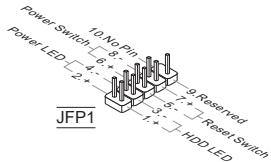
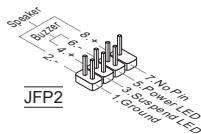
JCOM1: 직렬 포트 커넥터
직렬 포트는 16550A 고속 통신 포트로, 16바이트 FIFO를 송수신합니다. 직렬 장치를 연결할 수 있습니다.
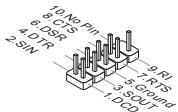
JUSB1, JUSB2: USB 2.0 확장 커넥터
이 커넥터는 USB HD, 디지털 카메라, MP3 플레이어, 프린터, 모뎀 등과 같은 고속 USB 주변 장치를 연결하는 데 이상적입니다.
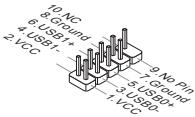
JUSB3: USB 3.0 확장 커넥터 (760GA-P43 (FX))
USB 3.0 포트는 USB 2.0 장치와 역호환됩니다. 최대 5Gbps(SuperSpeed)의 전송 속도를 지원합니다.
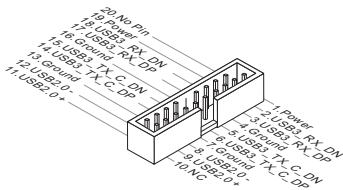

중요
- 손상을 방지하려면 VCC 및 GND 핀을 올바르게 연결해야 합니다.
- USB 3.0 장치를 사용하려면 USB 3.0 케이블을 사용해야 합니다.
JAUD1: 전면 오디오 커넥터
이 커넥터를 사용하면 전면 패널 오디오를 연결할 수 있습니다. Intel® 전면 패널 I/O 연결 설계 가이드와 호환됩니다.
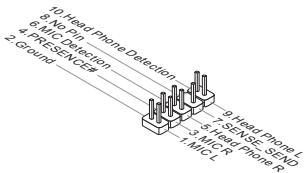
JTPM1: TPM 모듈 커넥터
이 커넥터는 TPM(Trusted Platform Module, 옵션) 모듈에 연결됩니다. 자세한 내용 및 사용 방법은 TPM 보안 플랫폼 설명서를 참조하십시오.
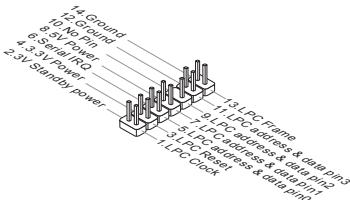
JCI1: 섀시 인트루전 커넥터
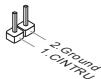
이 커넥터는 섀시 인트루전 스위치 케이블에 연결됩니다. 섀시가 열리면 스위치가 시스템에 알리고, 시스템은 이 상태를 기록하고 경고 화면을 표시합니다. 이 경고 메시지를 지우려면 BIOS에 들어가 기록을 비활성화해야 합니다.
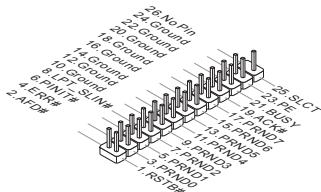
JLPT1: 병렬 포트 커넥터
이 커넥터는 옵션인 병렬 포트 브래킷을 연결하는 데 사용됩니다. 병렬 포트는 EPP(Enhanced Parallel Port) 및 ECP(Extended Capabilities Parallel Port) 모드를 지원하는 표준 프린터 포트입니다.
JBAT1: CMOS 클리어 점퍼
내장 CMOS RAM은 외부 배터리에서 전원을 공급받아 시스템 구성 데이터를 유지합니다. CMOS RAM 덕분에 시스템은 전원이 켜질 때마다 OS를 자동으로 부팅할 수 있습니다. 시스템 구성을 지우려면 점퍼를 설정하여 데이터를 지우십시오.

데이터 보존

데이터 삭제

중요
시스템이 꺼져 있을 때 이 점퍼를 단락시켜 CMOS RAM을 지울 수 있습니다. 그런 다음 점퍼를 다시 엽니다. 시스템이 켜져 있는 동안 CMOS를 지우지 마십시오. 그러면 마더보드가 손상될 수 있습니다.
JUSB_PWM1, JUSB_PWM2: USB 전원 점퍼
이 점퍼는 USB 2.0 포트에 VCC5 또는 5VSB 전원을 공급할지 선택하는 데 사용됩니다. USB 2.0 포트가 대기 모드에서 전원을 공급하도록 하려면 5VSB로 설정하십시오.
JUSB_PWM1
(후면 USB 2.0 포트용)
41

USB 전원을 VCC5로 유지

USB 전원을 5VSB로 유지
JUSB_PWM2
(내장 USB 2.0 커넥터용)


USB 전원을 VCC5로 유지
USB 전원을 5VSB로 유지

중요
점퍼를 5VSB로 설정하는 경우, 전원 공급 장치는 최소 2A의 전류를 공급할 수 있어야 합니다.
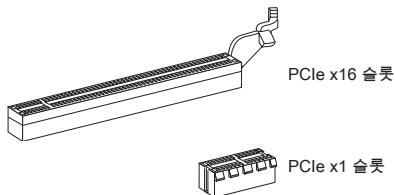
PCIe(Peripheral Component Interconnect Express) 슬롯 PCIe 슬롯은 PCIe 인터페이스 확장 카드를 지원합니다.
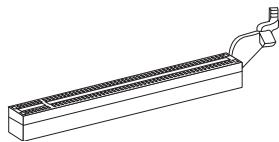
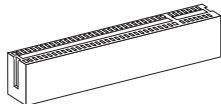
PCIe x16 슬롯.

PCIe x1 슬롯.
PCI(Peripheral Component Interconnect) 슬롯
PCI 슬롯은 LAN 카드, SCSI 카드, USB 카드 및 PCI 사양과 호환되는 기타 추가 카드를 지원합니다.

중요
확장 카드를 추가하거나 제거할 때는 PC가 전원에 연결되어 있지 않은지 확인하십시오. 확장 카드의 하드웨어 또는 소프트웨어 설정(점퍼, 스위치 또는 BIOS 구성 등)을 수행하려면 설명서를 읽으십시오.
PCI 인터럽트 요청 경로
IRQ는 "인터럽트 요청 라인"의 약어입니다. IRQ는 주변 장치가 마이크로프로세서에 인터럽트 신호를 보낼 수 있는 하드웨어 라인입니다. PCI IRQ 핀은 일반적으로 다음과 같이 PCI 버스 핀에 연결됩니다.
| Ordre Emplacement | 1 | 2 | 3 | 4 |
| PCI1 | INT A# | INT B# | INT C# | INT D# |
| PCI2 | INT B# | INT C# | INT D# | INT A# |
PC가 시작되면 POST(Power On Self Test) 프로세서가 시작됩니다. 아래 메시지가 화면에 나타나면 < DEL> 키를 눌러 설정(Setup)에 들어가십시오.
설정 메뉴로 들어가려면 DEL 키를 누르십시오.
(설정에 들어가려면 DEL 키를 누르십시오)
메시지가 키를 누르기 전에 사라지면 RESET 버튼을 사용하여 PC를 다시 시작하십시오. 또한 , , 및 키 조합을 동시에 사용하여 다시 시작할 수도 있습니다.

중요
여기에 설명된 BIOS 메뉴는 정기적으로 업데이트됩니다. 따라서 아래 설명은 약간 다를 수 있으며 참고용으로만 간주해야 합니다.
메뉴 막대
CMOS 설정 유틸리티 - Copyright (C) 1985-2005, American Megatrends, Inc.
표준 CMOS 기능 고급 BIOS 기능 통합 주변 장치 전원 관리 설정 H/U 모니터 그린 전원 BIOS 설정 암호
셀 메뉴 N-플래시 오버클러킹 프로필
안전 기본값 로드
최적화 기본값 로드
설정 저장 및 종료
저장하지 않고 종료
十 ↔ :이동 Enter:선택 ^ 一 / ^ 一 :값 F0:저장 ESC:종료 F1:일반 도움말 F4:CPU 사양 F5:메모리-2 F0:안전 기본값 F6:최적화 기본값
시간과 날짜를 구성합니다. 시스템 정보를 표시합니다...
BIOS 버전 U1.0B5 CPU 주파수 2500MHz 물리적 메모리 크기 204MB
표준 CMOS 기능
이 메뉴를 사용하여 시간, 날짜 등과 같은 표준 BIOS 항목을 설정합니다.
고급 BIOS 기능
이 메뉴를 사용하여 특정 고급 기능 항목을 설정합니다.
통합 주변 장치
이 메뉴를 사용하여 통합 주변 장치 설정을 지정합니다.
전원 관리 설정
이 메뉴를 사용하여 전원 관리 설정을 지정합니다.
하드웨어 모니터
이 항목은 CPU, 팬 및 시스템 경보 상태를 표시합니다.
그린 파워
이 메뉴를 사용하여 전원 위상을 지정합니다.
BIOS 설정 암호
이 메뉴를 사용하여 BIOS 암호를 입력합니다.
셀 메뉴
이 메뉴를 사용하여 주파수/전압 컨트롤러 구성을 지정합니다.
M-Flash
이 메뉴를 사용하여 USB 미디어 장치에서 BIOS를 플래시/생존하십시오.
오버클러킹 프로필
이 메뉴를 사용하여 CMOS에서 BIOS 설정을 저장/불러오십시오.
안전 기본값 로드
이 메뉴를 사용하여 시스템 작동을 위한 제조업체 설정인 BIOS 기본값을 로드하십시오.
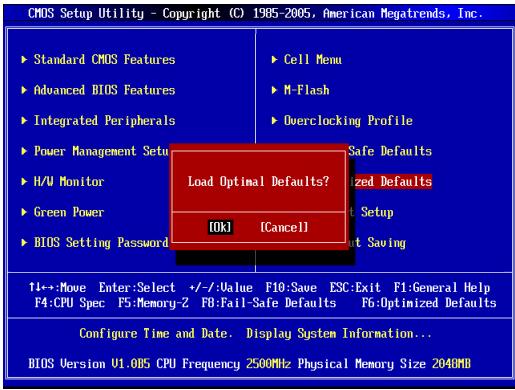
최적화 기본값 로드
이 메뉴를 사용하여 최적의 성능 작동을 위해 제조업체 기본 설정을 BIOS에 로드하십시오.
저장 및 종료 설정
변경 사항을 CMOS에 저장하고 종료하는 설정입니다.
저장하지 않고 종료
변경 사항을 포기하고 종료하는 설정입니다.
셀 메뉴
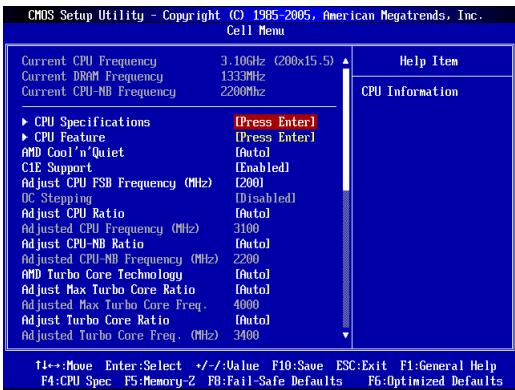
현재 CPU/DRAM/CPU-NB 주파수
현재 CPU/DRAM/CPU-NB 주파수를 표시합니다. 읽기 전용입니다.
CPU 사양
이 하위 메뉴로 들어가려면 를 누르십시오. 설치된 CPU 정보를 표시합니다.
CPU 기술 지원
이 하위 메뉴로 들어가려면 를 누르십시오. 이 하위 메뉴는 설치된 CPU가 지원하는 기술을 표시합니다.
CPU 기능
하위 메뉴로 들어가려면 를 누르십시오:
AMD Cool'n'Quiet
이 Cool'n'Quiet 기술은 CPU 속도와 전력 소비를 효과적이고 동적으로 줄일 수 있습니다.
C1E 지원
이 항목을 활성화하면 유휴 상태에서 CPU 전력 소비를 줄일 수 있습니다. 모든 프로세서가 Enhanced Halt state(C1E)를 지원하는 것은 아닙니다.
SVM 지원
이 메뉴에서 AMD SVM(Secure Virtual Machine) 기술을 활성화/비활성화할 수 있습니다.
AMD Cool'n'Quiet
이 Cool'n'Quiet 기술은 CPU 속도와 전력 소비를 효과적이고 동적으로 줄일 수 있습니다.

중요
Cool'nQuiet 기능이 활성화되고 올바르게 작동하도록 하려면 다음 사항을 다시 한 번 확인해야 합니다:
- BIOS 설정에서 Cell Menu를 선택하세요. Cell Menu에서 AMD Cool'n'Quiet를 찾아 "Enabled"로 설정하세요.
- Windows에 들어가 [시작] -> [설정] -> [제어판] -> [전원 옵션]을 선택하세요. 전원 옵션 속성에서 전원 구성표 아래의 최소 전원 관리를 선택하세요.
C1E 지원
이 항목을 활성화하면 유휴 상태에서 CPU 전력 소비를 줄일 수 있습니다. 모든 프로세서가 향상된 정지 상태(C1E)를 지원하는 것은 아닙니다.
CPU FSB 주파수 조정(MHz)
이 항목을 사용하면 CPU의 프론트 사이드 버스 클록 주파수(MHz)를 조정할 수 있습니다.
OC 스테핑
이 항목은 "CPU 기본 주파수 조정(MHz)"에서 오버클러킹 주파수를 설정한 후 활성화됩니다. 그러면 다음 항목들이 나타납니다. 이 항목은 시스템 초기화 후 시스템이 단계적으로 오버클러킹하도록 도와줍니다.
OC 스테핑 시작 주파수(MHz)
이 항목은 초기 기본 주파수를 설정하는 데 사용됩니다. 시스템은 초기 기본 주파수로 시작하여 "CPU FSB 주파수 조정(MHz)"에서 설정한 주파수까지 단계적으로 오버클러킹을 시작합니다.
OC 단계
이 항목은 기본 주파수 오버클러킹의 단계 수를 설정합니다.
OC 단계 카운트 타이머
이 항목은 각 단계의 지연 시간을 설정하는 데 사용됩니다.
CPU 배율 조정
이 항목을 통해 CPU 주파수 배율(비율)을 조정할 수 있습니다. 프로세서가 이 기능을 지원하는 경우에만 사용할 수 있습니다.
조정된 CPU 주파수(MHz)
조정된 CPU 주파수를 표시합니다. 읽기 전용입니다.
CPU-NB 비율 조정
이 메뉴는 CPU-NB 비율을 조정하는 데 사용됩니다.
조정된 CPU-NB 주파수(MHz)
조정된 CPU-NB 주파수를 표시합니다. 읽기 전용입니다.
AMD 터보 코어 기술
이 기술은 활성 CPU 코어의 주파수를 자동으로 증가시켜 성능을 향상시킵니다.
최대 터보 코어 비율 조정
이 메뉴는 최대 CPU 터보 코어 비율을 조정하는 데 사용됩니다.
조정된 최대 터보 코어 주파수
조정된 최대 CPU 터보 코어 주파수를 표시합니다. 읽기 전용입니다.
터보 코어 비율 조정
이 메뉴는 CPU 터보 코어 비율을 조정하는 데 사용됩니다.
조정된 터보 코어 주파수 (MHz)
CPU 터보 코어의 조정된 주파수를 표시합니다. 읽기 전용입니다.
CPU 코어 잠금 해제
이 문서는 추가된 칩을 잠금 해제할 수 있게 해 줍니다. [Enabled]로 설정한 다음 Advanced Clock Calibration을 [Auto]로 설정하면 프로세서의 칩을 활성화할 수 있습니다.
고급 클록 보정
이 항목은 오버클러킹에 사용됩니다. [Auto]로 설정하면 CPU 배율을 더 높게 설정할 수 있습니다. 프로세서가 이 기능을 지원하는 경우에만 사용할 수 있습니다.
CPU 코어 제어
이 항목은 CPU 코어 수를 제어하는 데 사용됩니다. [Auto]로 설정하면 CPU가 기본 코어 수로 작동하고, [Manual]로 설정하면 특정 CPU 코어를 활성화/비활성화할 수 있습니다.
코어 X
이 메뉴는 코어 X를 활성화/비활성화하는 데 사용됩니다.
OC Genie Lite
이 항목을 [Enabled]로 설정하면 시스템이 최대 FSB 클록을 감지하고 자동으로 오버클럭합니다. 오버클럭에 실패하면 더 낮은 FSB 클록을 시도하여 성공할 수 있습니다.
Memory-Z
를 눌러 하위 메뉴로 들어갑니다.
DIMM 메모리 SPD 정보
이 하위 메뉴로 들어가려면 를 누르세요. 이 하위 메뉴에는 설치된 메모리 정보가 표시됩니다.
고급 DRAM 구성
이 하위 메뉴로 들어가려면 를 누르세요.
DRAM 타이밍 모드
DRAM 타이밍은 DRAM 모듈의 SPD(직렬 존재 감지) EEPROM에 의해 제어됩니다. [자동]으로 설정하면 BIOS가 SPD 구성에 따라 DRAM 타이밍과 다음 하위 메뉴인 "고급 DRAM 구성"을 활성화합니다. [수동]으로 설정하면 DRAM 타이밍과 다음 하위 메뉴인 "고급 DRAM 구성"을 수동으로 구성할 수 있습니다.
FSB/DRAM 비율
이 항목을 사용하면 FSB/DRAM 비율을 조정할 수 있습니다.
조정된 DRAM 주파수(MHz)
조정된 메모리 주파수를 표시합니다. 읽기 전용입니다.
HT 링크 제어
이 하위 메뉴로 들어가려면 를 누르세요.
HT 수신/송신 링크 폭
이 항목을 사용하면 Hyper-Transport 링크 폭을 조정할 수 있습니다. [자동]으로 설정하면 시스템이 HT 링크 폭을 자동으로 감지합니다.
HT 링크 속도
이 항목을 사용하면 Hyper-Transport 링크 속도를 조정할 수 있습니다. [자동]으로 설정하면 시스템이 HT 링크 속도를 자동으로 감지합니다.
조정된 HT 링크 주파수 (MHz)
조정된 HT 링크 주파수를 표시합니다. 읽기 전용입니다.
DRAM/PCI 주파수 자동 비활성화
[Enabled]로 설정하면 시스템은 빈 DIMM 및 PCI 슬롯의 클록을 꺼서 전자기 간섭(EMI)을 최소화합니다.
CPU VDD 전압 (V)/ CPU-NB VDD 전압 (V)/ DRAM 전압
이 메뉴는 전압을 조정하는 데 사용됩니다.
스프레드 스펙트럼
이 기능은 펄스를 조정하여 EMI(전자기 간섭)를 줄입니다.

중요
- EMI 문제가 없다면 옵션을 [Disable]로 두십시오. 이렇게 하면 시스템 안정성과 최적의 성능을 얻을 수 있습니다. 그렇지 않은 경우, EMI를 줄이기 위해 스프레드 스펙트럼을 선택하십시오.
- 스프레드 스펙트럼 값이 클수록 EMI는 줄어들지만 시스템 안정성은 낮아집니다. 가장 적절한 스프레드 스펙트럼 값은 현지 EMI 규정을 참조하십시오.
- 오버클러킹 중에는 스프레드 스펙트럼 기능을 반드시 비활성화하십시오. 가벼운 비트라도 클록 속도가 일시적으로 증가하여 오버클럭된 프로세서가 잠길 수 있습니다.
최적화된 기본값 로드
안정적인 성능을 위해 제조업체가 제공한 기본값을 로드할 수 있습니다.
서론
760GA-P43 (FX)/ 760G-P43 (FX) 시리즈 (MS-7699 v1.x) ATX 메인보드를 선택해 주셔서 감사합니다. 이 시리즈는 AMD® 760G 및 SB710 칩셋을 기반으로 하여 최적의 효율적인 시스템을 제공합니다. AM3+ 패키지의 고급 AMD® 프로세서를 지원하도록 설계된 이 시리즈는 전문적인 고성능 데스크톱 시스템을 구축하기 위한 이상적인 솔루션입니다.
레이아웃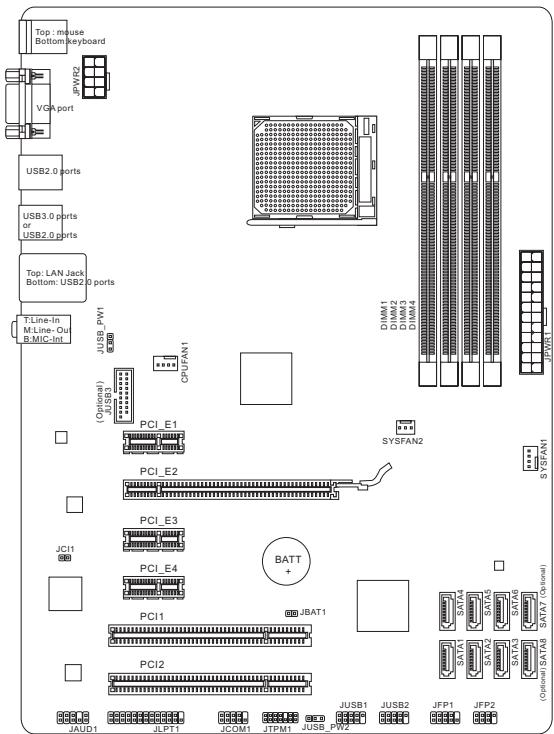
사양
프로세서
- AM3+ 소켓용 AMD® Phenom™ II / Athlon™ II / Sempron™ 프로세서 지원
칩셋
노스브리지: AMD® 760G 칩셋 사우스브리지: AMD® SB710 칩셋
메모리
4개의 DIMM 슬롯, DDR3-1866*(OC)/ 1600/ 1333/ 1066 MHz 최대 32GB 지원 - 듀얼 채널 모드 지원
LAN
Realtek® 8111E를 통한 10/ 100/ 1000 LAN 지원
오디오
온보드 사운드 칩 Realtek® ALC887 8채널 오디오 출력, Azalia 사양 충족
SATA
AMD® SB710을 통한 SATA 3Gb/s 커넥터 6개(SATA1~6), Asmedia® ASM1061을 통한 SATA 6Gb/s 커넥터 2개(SATA7~8)(760GA-P43(FX))
RAID
- SATA 1~6은 AMD® SB710을 통해 RAID 0/1/10 또는 JBOD 모드를 지원합니다.
USB 3.0(760GA-P43(FX))
RENESAS 720201을 통한 USB 3.0 후면 I/O 커넥터 2개, RENESAS 720201을 통한 USB 3.0 온보드 커넥터 1개
커넥터
후면 입출력
PS/2 마우스 커넥터 1개 - PS/2 키보드 커넥터 1개, VGA 커넥터 1개 - USB 2.0 커넥터 4개(760GA-P43(FX))/USB 2.0 커넥터 6개(760G-P43(FX)) - USB 3.0 커넥터 2개(760GA-P43(FX)), LAN 커넥터 1개 - 오디오 잭 3개
온보드 핀 헤더/커넥터
- USB 2.0 핀 헤더 2개
- USB 3.0 핀 헤더 1개(760GA-P43(FX))
- 케이스 오디오 입출력용 오디오 핀 헤더 1개
- 병렬 핀 헤더 1개
- 직렬 핀 헤더 1개
- TPM 핀 헤더 1개
- 케이스 접점 스위치 x1
저장 공간
PCIe 2.0 x16 슬롯 1개, PCIe 2.0 x1 슬롯 3개, PCI 슬롯 2개
폼 팩터
ATX (30.48cm × 22.25cm)
장착용 나사 구멍
장착용 나사 구멍 x6

CPU에 대한 자세한 정보는 다음을 참조하십시오.
http://www.msi.com/service/cpu-support

호환 가능한 메모리 모듈에 대한 자세한 정보는 다음을 참조하십시오.
http://www.msi.com/service/test-report
액세서리 주문을 위한 부품 번호를 확인하려면 제품 페이지(http://www.msi.com/index.php)를 방문하십시오.
후면 패널
후면 패널에는 다음과 같은 커넥터가 있습니다.
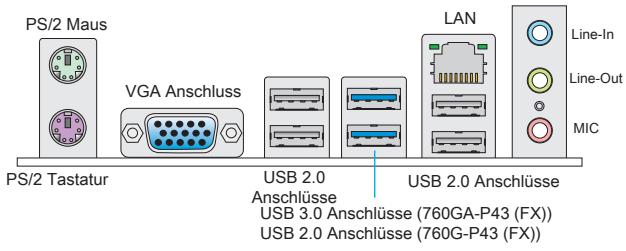
하드웨어 설정
CPU 및 쿨러 설치(AM3+용)
CPU를 설치할 때 CPU 쿨러를 설치하는 것을 잊지 마십시오. CPU 쿨러는 과열을 방지하고 시스템 안정성을 유지하는 데 필요합니다. 올바른 CPU 및 CPU 쿨러 설치를 보장하려면 아래 단계를 따르십시오. 잘못된 설치는 CPU와 메인보드에 손상을 초래할 수 있습니다.
AM3+ CPU의 윗면.
열 방출을 위해 CPU에 실리콘 방열 페이스트를 바르는 것을 잊지 마십시오.
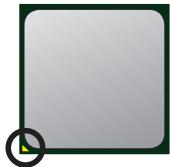
금색 화살표
아래 단계에 따라 CPU와 쿨러를 올바르게 설치하십시오.
- 레버를 소켓에서 옆으로 당긴 다음 약 90도 각도로 들어 올리십시오.
- CPU에서 금색 화살표를 찾으십시오. CPU는 올바른 방향으로 맞춰집니다. CPU를 소켓에 놓으십시오.
- CPU가 올바르게 설치되면 바닥의 핀이 완전히 잠기고 더 이상 보이지 않아야 합니다. 설치 시 중요한 절차에서 조금이라도 벗어나면 메인보드가 영구적으로 손상될 수 있습니다.
- CPU를 소켓에 단단히 누르고 레버를 다시 원래 위치로 내리십시오. 레버를 닫는 동안 CPU가 움직이기 쉽기 때문에, CPU가 소켓에 올바르고 완전히 장착되도록 위에서 손가락으로 계속 누르고 있어야 합니다.
- 쿨러를 쿨러 홀더에 놓고 먼저 쿨러의 한쪽 끝을 모듈에 고정하십시오.
- 그런 다음 브래킷의 다른 쪽 끝을 눌러 쿨러를 쿨러 홀더에 고정하십시오. 그런 다음 측면의 안전 레버를 당겨 고정하십시오.
- 안전 레버를 누르십시오.
- CPU 팬의 전원 케이블을 메인보드의 커넥터에 연결하십시오.

중요
- 안전 고리를 안전 볼트에서 분리하면 부상 위험이 있습니다. 안전 고리가 풀리면 즉시 원위치로 튀어 오릅니다.
- 시스템을 시작하기 전에 쿨러가 CPU에 단단히 연결되어 있는지 확인하십시오.
- CPU 쿨러 설치에 대한 자세한 내용은 CPU 쿨러 패키지에 포함된 문서를 참조하십시오.
장착용 나사 구멍
메인보드에 포함된 I/O 플레이트를 사용하여 컴퓨터 케이스의 구멍에 안쪽에서 가벼운 압력으로 끼우십시오. 메인보드를 케이스에 설치하려면 먼저 케이스에 포함된 스탠드오프를 케이스에 고정하십시오. 메인보드를 스탠드오프 위에 나사 구멍이 맞도록 올려놓고 케이스에 포함된 나사로 고정하십시오. 고정 구멍의 위치는 아래 그림을 참조하십시오. 자세한 내용은 케이스 설명서를 참조하십시오.

중요
- 메인보드를 먼지가 없는 평평한 표면에 설치하십시오.
- 메인보드 손상을 방지하려면 고정 구멍 아래의 스탠드오프를 제외하고 메인보드가 케이스에 닿지 않도록 하십시오.
- 케이스 내부에 느슨한 금속 부품이 없는지 확인하십시오.
메모리 모듈 설치 절차
- 고정 클립을 옆으로 젖혀 DIMM 슬롯을 엽니다. 메모리 모듈을 DIMM 슬롯에 수직으로 삽입합니다. 메모리 모듈 하단에는 노치가 있어 한 방향으로만 삽입할 수 있습니다.
- 메모리 모듈을 DIMM 슬롯 깊숙이 누르십시오. DIMM 슬롯 양쪽 끝의 플라스틱 클립이 자동으로 닫히며 딸깍 소리와 함께 제대로 고정됩니다.
- 손으로 메모리 모듈이 DIMM 슬롯의 측면 클립에 제대로 고정되었는지 확인하십시오.
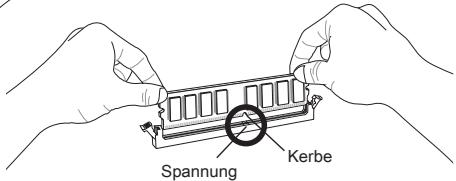
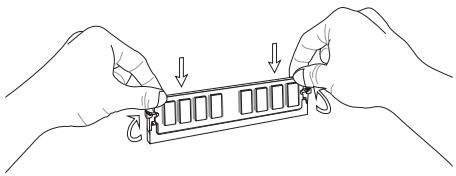

중요
- 듀얼 채널 모드에서는 해당 채널의 DIMM 슬롯에 동일한 유형과 동일한 메모리 밀도의 모듈을 사용하십시오.
- 안전한 시스템 시작을 보장하려면 항상 DIMM 1을 먼저 장착하십시오.
JPWR1: ATX 24핀 전원 커넥터
여기에 ATX 24핀 전원 공급 장치를 연결할 수 있습니다. 연결할 때 커넥터가 올바른 방향으로 삽입되고 핀이 정렬되었는지 확인하십시오. 그런 다음 전원 공급 장치 커넥터를 소켓에 단단히 밀어 넣으십시오.
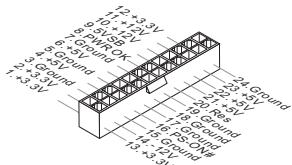
JPWR2: ATX 8핀 전원 커넥터
이 12V 전원 커넥터는 CPU에 전원을 공급하는 데 사용됩니다.
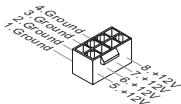

중요
마더보드의 안정적인 작동을 보장하려면 적절한 ATX 전원 공급 장치로 세 커넥터를 모두 연결하십시오.
CPUFAN1, SYSFAN1, SYSFAN2: 팬 전원 커넥터
팬 전원 커넥터는 +12V의 액티브 시스템 팬을 지원합니다. 커넥터에 플러그를 연결할 때는 항상 빨간색 와이어가 양극이고 +12V에 연결되어야 하며, 검은색 와이어는 접지이고 GND에 연결되어야 합니다. 마더보드에 시스템 하드웨어 모니터링 및 팬 제어용 칩셋이 있는 경우, 이 기능을 사용하려면 타코미터가 있는 특수 팬이 필요합니다.
CPUFAN1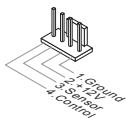
SYSFAN1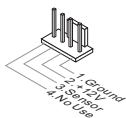
SYSFAN2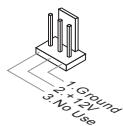
SATA1~8: SATA 커넥터 (SATA7~8은 760GA-P43 (FX)용)
이 커넥터는 고속 SATA(Serial ATA) 인터페이스를 기반으로 합니다. 각 커넥터에는 SATA 장치 하나를 연결할 수 있습니다. SATA 장치에는 하드 디스크(HD), SSD 하드 디스크(SSD) 및 광학 드라이브(CD/DVD/블루레이 드라이브)가 포함됩니다.


중요
- SATA 케이블을 90도 각도로 구부리지 마십시오. 데이터 손실이 발생할 수 있습니다.
- SATA 케이블은 양쪽 끝에 동일한 커넥터가 있습니다. 메인보드에는 납작한 커넥터를 꽂는 것이 좋습니다.
JFP1, JFP2: 전면 패널 커넥터
전면 패널 커넥터는 전면 패널의 스위치와 LED를 연결하는 데 사용됩니다. JFP1은 Intel® 전면 패널 I/O 연결 설계 가이드를 충족합니다.
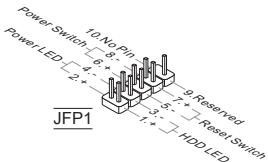
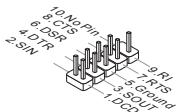
JCOM1: 직렬 포트
이것은 16바이트 FIFO를 송수신하는 16550A 통신 인터페이스입니다. 직렬 마우스 또는 기타 직렬 장치를 직접 연결할 수 있습니다.
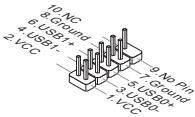
JUSB1, JUSB2: USB 2.0 확장 커넥터
이 커넥터는 USB 하드 디스크 드라이브, 디지털 카메라, MP3 플레이어, 프린터, 모뎀 등과 같은 고속 USB 주변 장치를 연결하는 데 적합합니다.
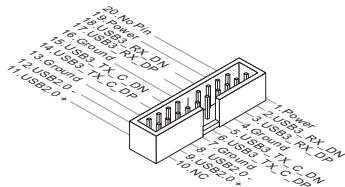
JUSB3: USB 3.0 확장 커넥터 (760GA-P43 (FX))
USB 3.0 커넥터는 USB 2.0 장치와 하위 호환됩니다. 최대 5Gbit/s(SuperSpeed)의 데이터 전송 속도를 지원합니다.

중요
- VCC(전원) 및 GND(접지)로 표시된 핀을 올바르게 연결해야 합니다. 그렇지 않으면 손상이 발생할 수 있습니다.
- USB 3.0 장치를 사용하려면 *옵션인 USB 3.0 호환 케이블을 통해 장치를 USB 3.0 포트에 연결해야 합니다.
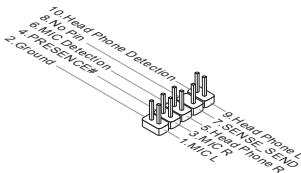
JAUD1: 전면 패널 오디오 커넥터
전면 패널 오디오 커넥터를 사용하면 전면 패널의 오디오 입력 및 출력을 연결할 수 있습니다. 이 커넥터는 Intel® 전면 패널 I/O 연결 설계 가이드를 준수합니다.
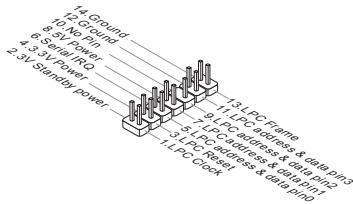
JTPM1: TPM 모듈 커넥터
이 커넥터는 TPM(Trusted Platform Module, 옵션) 모듈에 사용됩니다. 자세한 내용은 TPM 보안 플랫폼을 참조하십시오.
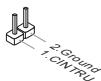
JCI1: 섀시 인트루전 커넥터
이 커넥터는 접촉 스위치에 연결됩니다. 섀시가 열리면 스위치가 닫히고 시스템이 이를 기록하여 화면에 경고를 표시합니다. 경고 메시지를 지우려면 BIOS에 들어가 기록을 삭제해야 합니다.
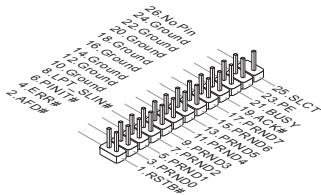
JLPT1: 병렬 포트
병렬 포트는 표준 프린터 포트로, EPP(Enhanced Parallel Port) 및 ECP(Extended Capabilities Parallel Port)로도 작동할 수 있습니다.
JBAT1: CMOS 클리어 점퍼
온보드 CMOS 메모리(RAM)는 시스템 구성 데이터를 저장하기 위해 추가 배터리로 전원을 공급받습니다. 이를 통해 운영 체제가 전원을 켤 때마다 자동으로 부팅할 수 있습니다. 시스템 구성을 지우려면 점퍼를 잠시 이동해야 합니다(데이터 삭제).
데이터 유지
데이터 삭제

중요
시스템이 꺼져 있을 때 점퍼를 연결하여 CMOS의 데이터를 지울 수 있습니다. 그런 다음 점퍼를 제거하십시오. 시스템이 켜져 있을 때 CMOS의 데이터를 지우려고 시도하지 마십시오. 메인보드가 손상될 수 있습니다.
JUSB_PWM1, JUSB_PWM2: USB 전원 점퍼
점퍼를 통해 VCC5 또는 5VSB USB 전원을 선택할 수 있습니다. 대기 모드에서 USB 포트에 전원을 공급하려면 5VSB로 설정하십시오.
JUSB_PWM1
(후면
USB 2.0
포트용)

41


USB 전원 유지
VCC5로
USB 전원 유지

5VSB로
JUSBPW2
(온보드
USB 2.0
포트용)
USB 유지
연결부)


USB 유지
전원 공급
VCC5 사용
USB 유지
전원 공급
5VSB 사용

중요
점퍼를 5VSB로 설정하는 경우, 전원 공급 장치는 최소 2암페어의 전류 용량을 제공해야 합니다.
PCIe(Peripheral Component Interconnect Express) 슬롯
PCIe 슬롯은 PCIe 인터페이스를 지원하는 확장 카드를 지원합니다.
PCIe x16 슬롯.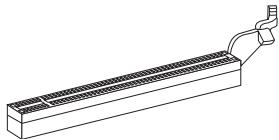
PCIe x1 슬롯.
PCI(Peripheral Component Interconnect) 슬롯
PCI 슬롯은 PCI 사양을 준수하는 LAN 카드, SCSI 카드, USB 카드 및 기타 추가 카드를 설치할 수 있습니다.
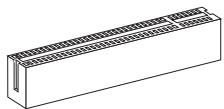

중요
확장 카드를 설치하거나 제거하기 전에 전원을 끄고 전원 코드를 콘센트에서 뽑았는지 확인하십시오. 필요한 추가 하드웨어 또는 소프트웨어 변경 사항을 확인하려면 확장 카드 설명서도 읽으십시오.
PCI 인터럽트 요청 라우팅
IRQ(인터럽트 요청) 라인은 장치가 마이크로프로세서에 인터럽트 신호를 보낼 수 있는 하드웨어 라인입니다. PCI IRQ 핀은 일반적으로 PCI 버스 핀에 다음과 같이 연결됩니다.
| Folge Stockplatz | 1 | 2 | 3 | 4 |
| PCI1 | INT A# | INT B# | INT C# | INT D# |
| PCI2 | INT B# | INT C# | INT D# | INT A# |
전원을 켠 후 컴퓨터는 POST(전원 자체 테스트)를 시작합니다. 메시지가 표시되면 <DEL> 키를 눌러 설정을 호출하십시오.
설정 메뉴로 들어가려면 DEL을 누르십시오.
(DEL을 눌러 설정 프로그램을 엽니다)
제때 키를 누르지 못해 BIOS 시작을 놓친 경우 시스템을 다시 시작하십시오. 전원 버튼이나 리셋 버튼을 누르거나 <Ctrl>, <Alt>, <Delete> 키 조합을 눌러 강제로 재부팅하십시오.

중요
이 장에서 설명하는 각 BIOS 범주의 메뉴 항목은 시스템 성능을 향상시키기 위해 지속적으로 개발 중입니다. 따라서 설명은 최신 BIOS 버전과 약간 다를 수 있으며 참고 자료로만 사용해야 합니다.
메뉴 모음
CMOS 설정 유틸리티 - Copyright (C) 1985-2005, American Megatrends, Inc.
표준 CMOS 기능 고급 BIOS 기능 통합 주변 장치 전원 관리 설정 H/U 모니터 그린 파워 BIOS 설정 암호
셀 메뉴 > N-플래시 오버클러킹 프로필
안전 기본값 로드
최적화 기본값 로드
저장 및 종료 설정
저장하지 않고 종료
```c 11->이동 Enter:선택 +/-/값 F0:저장 ESC:종료 F1:일반 도움말 F4:CPU 사양 F5:메모리-2 F0:안전 기본값 F6:최적화된 기본값
시간과 날짜를 구성합니다. 시스템 정보 표시...BIOS 버전 U1.005 CPU 주파수 2500MHz 물리적 메모리 크기 204MB
표준 CMOS 기능
이 메뉴에서 시스템의 기본 구성을 조정할 수 있습니다. 예: 시간, 날짜 등.
고급 BIOS 기능
이 메뉴 항목을 사용하여 AMI 고유의 고급 설정을 시스템에 적용합니다.
통합 주변 장치
이 메뉴를 사용하여 보드에 통합된 주변 장치에 대한 설정을 조정합니다.
전원 관리 설정
이 메뉴를 사용하여 절전 기능에 대한 설정을 조정합니다.
H/W 모니터
이 항목은 CPU, 팬 상태 및 시스템 상태에 대한 일반적인 경고를 표시합니다.
그린 파워
이 메뉴를 사용하여 전원 공급 설정을 조정합니다.
BIOS 설정 비밀번호
이 메뉴를 사용하여 BIOS 비밀번호를 설정합니다.
셀 메뉴
이 메뉴에서 주파수/전압 및 오버클러킹 설정을 조정할 수 있습니다.
M-Flash
이 메뉴에서 저장 장치의 BIOS를 업데이트하거나 플래시할 수 있습니다(FAT/FAT32 형식만 지원).
오버클러킹 프로필
CMOS에 BIOS 설정을 저장하거나 불러옵니다.
안전 기본값 로드
이 메뉴에서 안정적인 시스템 성능을 위한 BIOS 공장 기본값을 로드할 수 있습니다.
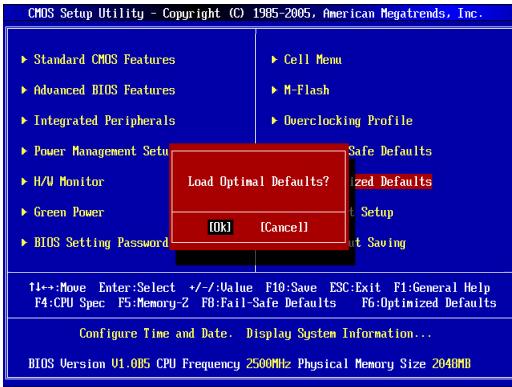
최적화 기본값 로드
이 메뉴에서 안정적인 공장 기본 BIOS 설정을 로드할 수 있습니다.
저장 후 종료
BIOS 변경 사항을 CMOS에 저장하고 BIOS를 종료합니다.
저장하지 않고 종료
BIOS를 저장하지 않고 종료하면 변경 사항이 적용되지 않습니다.
Cell 메뉴
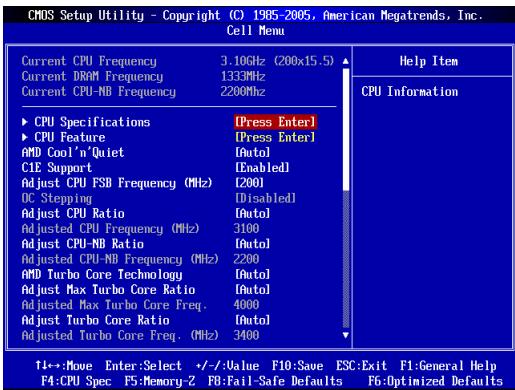
현재 CPU/DRAM/CPU-NB 주파수
현재 CPU, 메모리 및 CPU-NB의 주파수를 표시합니다. 표시 전용입니다.
CPU 사양
Enter 키를 눌러 하위 메뉴를 엽니다. 하위 메뉴에는 설치된 CPU의 정보가 표시됩니다.
CPU 기술 지원
Enter 키를 눌러 하위 메뉴를 엽니다. 하위 메뉴에는 설치된 CPU의 기술이 표시됩니다.
CPU 기능
Enter 키를 눌러 하위 메뉴를 엽니다.
AMD Cool'n'Quiet
Cool'n'Quiet 기술은 CPU 속도와 전력 소비를 효과적이고 동적으로 줄일 수 있습니다.
C1E 지원
유휴 상태에서 이 기능을 활성화하면 전력 소비를 줄일 수 있습니다. 모든 프로세서가 Enhanced Halt State(C1E)를 지원하는 것은 아닙니다.
SVM 지원
여기에서 AMD SVM(Secure Virtual Machine) 기술을 비활성화/활성화할 수 있습니다.
AMD Cool'n'Quiet
Cool'n'Quiet 기술은 CPU 속도와 전력 소비를 효과적이고 동적으로 줄일 수 있습니다.

중요
Cool'n'Quiet의 완벽한 작동을 위해서는 다음 절차가 반드시 보장되어야 합니다:
- BIOS 설정을 실행하고 Cell Menu에서 AMD Cool'n'Quiet를 "Enabled"로 설정하십시오.
- Windows를 열고 [시작] -> [설정] -> [제어판] -> [전원 옵션]으로 이동하십시오. 전원 옵션 속성에서 전원 구성표 아래의 "최소 전원 관리"를 선택하십시오.
C1E 지원
유휴 상태에서 이 기능은 전력 소비를 줄이기 위해 활성화됩니다. 모든 프로세서가 향상된 정지 상태(C1E)를 지원하는 것은 아닙니다.
CPU FSB 주파수 조정(MHz)
여기에서 CPU FSB 주파수를 변경할 수 있습니다(MHz 단위).
OC 스테핑
OC Stepping이 활성화되면 "Adjust CPU Base Frequency (MHz)"에서 오버클러킹 주파수를 설정한 후, 다음 항목을 설명하고 시스템이 운영 체제 로드 후 단계적으로 오버클러킹할 수 있습니다.
OC 스테핑 시작 주파수(MHz)
여기에서 시작 베이스 클럭을 지정할 수 있습니다. 시스템은 시작 베이스 클럭으로 부팅되며, "Adjust CPU FSB Frequency (MHz)" 항목에서 설정한 베이스 클럭으로 단계적으로 오버클럭됩니다.
낮은 기본 클럭 오버클럭을 위한 단계 수를 설정합니다.
OC 단계 수 타이머
각 단계에 대한 버퍼 시간을 설정합니다.
CPU 배수 조정
여기에서 CPU 클럭 배수(비율)를 지정할 수 있습니다. 이 기능은 프로세서가 이 기능을 지원하는 경우에만 사용할 수 있습니다.
조정된 CPU 주파수(MHz)
조정된 CPU 주파수(FSB x 배수)를 표시합니다. 표시 전용이며 변경할 수 없습니다.
CPU-NB 배수 조정
여기에서 CPU-NB 클럭 배수(비율)를 지정할 수 있습니다.
조정된 CPU-NB 주파수(MHz)
조정된 CPU-NB 주파수를 표시합니다. 표시 전용입니다.
AMD 터보 코어 기술
이 기술은 활성 CPU 코어의 주파수를 자동으로 높여 성능을 향상시킬 수 있습니다.
최대 터보 코어 배수 조정
여기에서 최대 CPU 터보 코어 클럭 배율(비율)을 지정할 수 있습니다.
조정된 최대 터보 코어 주파수.
설정된 최대 CPU 터보 코어 주파수를 표시합니다. 표시 전용입니다.
터보 코어 배율 조정
여기에서 터보 코어 클럭 배율을 지정할 수 있습니다.
조정된 터보 코어 주파수(MHz)
조정된 터보 코어 주파수를 표시합니다. 표시 전용입니다.
CPU 코어 잠금 해제
여기에서 CPU 코어를 잠금 해제할 수 있습니다. CPU 코어를 BIOS 설정에서 잠금 해제하려면 아래에 설명된 절차를 따르십시오.
고급 클럭 보정
여기에서 오버클럭할 수 있습니다. 설정이 [Enabled]인 경우, 프로세서가 이 기능을 지원할 때 더 높은 CPU 배율을 사용할 수 있습니다.
CPU 코어 제어
CPU 코어 수를 제어합니다. [Auto]로 설정하면 CPU가 표준 허용 코어 수로 실행됩니다. [Manual]로 설정하면 특정 CPU 코어를 비활성화/활성화할 수 있습니다.
코어 X
여기에서 코어 X를 비활성화/활성화할 수 있습니다.
OC Genie Lite
[Enabled] 설정을 선택하면 시스템이 최대 FSB 클럭을 감지하고 자동으로 오버클럭을 수행합니다. 오버클럭이 실패하면 낮은 FSB 클럭으로 성공적인 오버클럭을 시도할 수 있습니다.
Memory-Z
Enter 키를 눌러 하위 메뉴를 엽니다.
DIMM 메모리 SPD 정보
Enter 키를 눌러 하위 메뉴를 엽니다. 하위 메뉴에는 설치된 메모리 정보가 표시됩니다.
고급 DRAM 구성
Enter 키를 눌러 하위 메뉴를 엽니다.
DRAM 타이밍 모드
DRAM 타이밍이 DRAM 모듈의 SPD(Serial Presence Detect) EEPROM에 의해 제어되는지 여부를 선택합니다. [Auto By SPD] 설정은 SPD의 설정을 기반으로 BIOS가 DRAM 타이밍을 자동으로 감지하도록 합니다. [Manual]을 선택하면 DRAM 타이밍을 수동으로 조정할 수 있습니다.
FSB/DRAM 비율
FSB/메모리 비율을 조정할 수 있습니다.
조정된 DRAM 주파수(MHz)
메모리의 조정된 주파수를 표시합니다. 표시 전용입니다.
HT 링크 제어
Enter 키를 눌러 하위 메뉴를 엽니다.
HT 수신/송신 링크 폭
하이퍼트랜스포트 링크의 대역폭을 설정합니다. [자동]으로 설정하면 시스템이 HT 링크 대역폭을 자동으로 감지합니다.
HT 링크 속도
하이퍼트랜스포트 링크의 클록 발생기 작동 주파수를 지정합니다. [자동]으로 설정하면 시스템이 HT 링크 속도를 자동으로 감지합니다.
조정된 HT 링크 주파수(MHz)
HT 링크의 조정된 주파수를 표시합니다. 표시 전용이며 변경할 수 없습니다.
DRAM/PCI 주파수 자동 비활성화
[활성화]로 설정하면 시스템이 빈 PCI 슬롯의 클록을 비활성화하여 전자기 간섭(EMI)을 최소화합니다.
CPU VDD 전압(V)/ CPU-NB VDD 전압(V)/ DRAM 전압
이 옵션을 사용하면 전압을 조정할 수 있습니다.
스프레드 스펙트럼
마더보드의 클록 생성기가 펄스를 발생시키면 펄스의 극단값(피크)이 EMI(전자기 간섭)를 생성합니다.

중요
- 간섭 문제가 없다면 최상의 시스템 안정성과 성능을 보장하기 위해 [비활성화]로 설정해 두십시오. EMI가 문제가 되는 경우 원하는 대역폭을 선택하여 EMI를 줄이십시오.
- 스프레드 스펙트럼 값이 클수록 EMI는 감소하지만 시스템 안정성은 낮아집니다. 가장 적합한 스프레드 스펙트럼 값에 대해서는 현지 EMI 규정을 참조하시기 바랍니다.
- 오버클러킹 시에는 스프레드 스펙트럼을 비활성화해야 합니다. 약간의 변동만으로도 일시적인 클럭 증가가 발생하여 오버클럭된 프로세서가 정지될 수 있기 때문입니다.
최적화된 기본값 로드
메인보드 제조업체가 제공하는 안정적인 작동을 위한 BIOS 기본 설정을 로드할 수 있습니다.
러시아어
작업 준비
AMD 760G & SB710 칩셋을 기반으로 하는 MSI 760GA-P43 (FX)/760G-P43 (FX) (MS-7699 v1.x) 마더보드를 구매해 주셔서 감사합니다. 이 마더보드는 시스템에 최적의 성능을 제공하며, AM3+ 소켓의 향상된 AMD 프로세서와의 호환성을 통해 데스크톱 PC를 위한 전문적인 플랫폼을 제공합니다.
폼팩터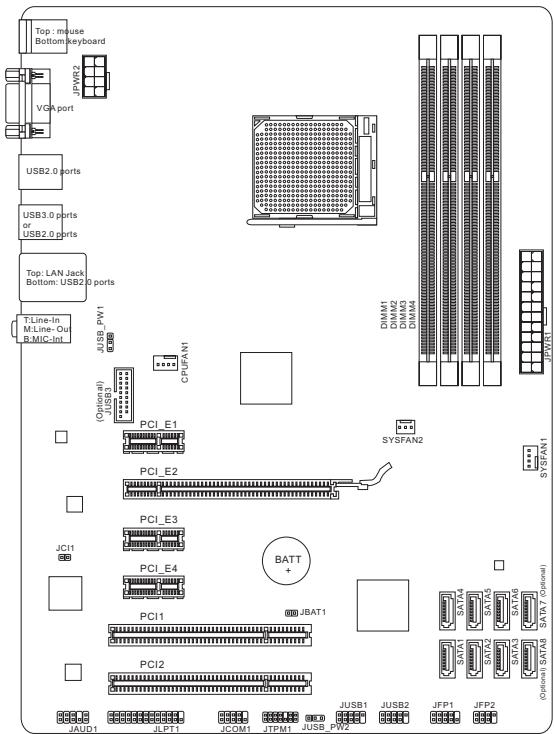
기술 사양
프로세서 지원
AMD® Phenom™ II / Athlon™ II / Sempron™ 프로세서 (AM3+ 소켓) 지원
칩셋
노스브리지: AMD 760G 사우스브리지: AMD SB710
메모리 지원
4개의 DDR3 DIMM 슬롯, DDR3-1866*(OC)/ 1600/ 1333/ 1066 MT/s 메모리 지원 (최대 32GB), 듀얼 채널 메모리 아키텍처 지원
JBC
JBC 10/100/1000, Realtek 8111E 컨트롤러 내장
오디오
Realtek ALC887 내장 칩셋, 8채널 오디오 출력 지원, Azalia 1.0 표준 호환
SATA 인터페이스
AMD® SB710 칩셋에 SATA 3Gb/s 커넥터 6개(SATA1~6), Asmedia® ASM1061 칩셋에 SATA 6Gb/s 포트 2개(SATA7~8) (760GA-P43 (FX))
RAID
AMD® SB710 칩셋에서 SATA 1-6은 RAID 0/1/10 및 JBOD 지원
USB 3.0 (760GA-P43 (FX))
RENESAS 720201을 사용한 후면 패널 USB 3.0 포트 2개, RENESAS 720201을 사용한 온보드 USB 3.0 헤더 1개
커넥터
후면 패널 커넥터
- PS/2 마우스 포트 1개
- PS/2 키보드 포트 1개
- VGA 포트 1개
- 4x USB 2.0 포트 (760GA-P43 (FX))/ 6x USB 2.0 포트 (760G-P43 (FX))
- 2x USB 3.0 포트 (760GA-P43 (FX)) - 1x 확장 슬롯
- 3x 오디오 잭
전원 커넥터
- 2x USB 2.0 커넥터
- 1x USB 3.0 커넥터 (760GA-P43 (FX))
- 1x 전면 오디오 커넥터
- 1x 병렬 포트 커넥터
- 1x 직렬 포트 커넥터
- 1x TPM 커넥터
- 1x 섀시 개방 감지 커넥터
슬롯
1x PCIe 2.0 x16 슬롯, 3x PCIe 2.0 x1 슬롯, 2x PCI 슬롯
폼팩터
ATX (30.48 x 22.25 cm)
설치 나사용 구멍
고정용 구멍 6개

지원 CPU 목록은 뒷면을 참조하세요.
http://www.msi.com/service/cpu-support

http://www.msi.com/service/test-report
최신 구성 요소 및 호환성 정보를 얻으려면 다음 웹사이트를 방문하십시오: http://www.msi.com/index.php
후면 패널에는 다음과 같은 커넥터 유형이 있습니다:
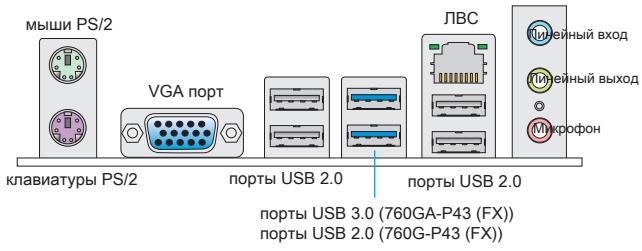
하드웨어 설정
AM3+용 CPU 및 쿨러 설치
프로세서를 설치할 때는 반드시 CPU 쿨러를 설치하십시오. CPU 쿨러는 과열을 방지하고 시스템 안정성을 보장합니다. 아래는 프로세서와 쿨러의 올바른 설치 지침입니다. 잘못된 설치는 프로세서와 마더보드의 손상을 초래할 수 있습니다.
AM3+ 표면.
열 전달을 개선하기 위해 열 페이스트를 바르는 것을 잊지 마십시오.
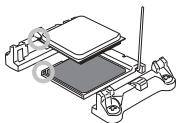
Для установки вентилятора ECCOP в соответствии с единством.
- Отведите рычаг обратно. Убедитесь, что вы поняли инструкцию.
- Нажмите на LIT золотую стрелку. Золотая стрелка должна быть ориентирована так, как сказано на изображении. Вставить LIT можно только при его правильной ориентации.
- Если LIT вставлен правильно, контакты должны полностью войти в разъем. Их не должно быть видно. Обратите внимание, что неправильная установка может привести к серьезному повреждению системной платы. 4. Плотно закройте разъем. Наклоните металлическую часть разъема вниз, затем закройте разъем, нажимая на верхнюю поверхность, чтобы обеспечить его надежное соединение с разъемом.
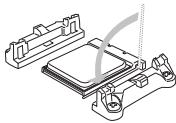
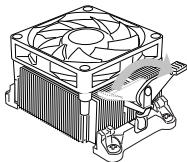
- Крепление вентилятора в фиксирующем механизме. Замените один конец скобы за крючок.
- Затем нажмите на другую сторону вентилятора для закрепления вентилятора на кронштейне.
- Опустите рычаг. 8. Подключите провода вентилятора LП к разъему вентилятора LП на системной плате.


ВНИМАНИЕ!
- При нажатии на фиксирующий рычаг крючка будьте осторожны, чтобы не прищемить пальцы, т.к. после снятия крючка с фиксатора рычаг мгновенно отскакивает вверх. Проверьте герметичность соединения между процессором и вентилятором. *Подробное описание установки вентилятора охлаждения процессора см. в документации по данному вентилятору.
Отверстия для установочных винтов
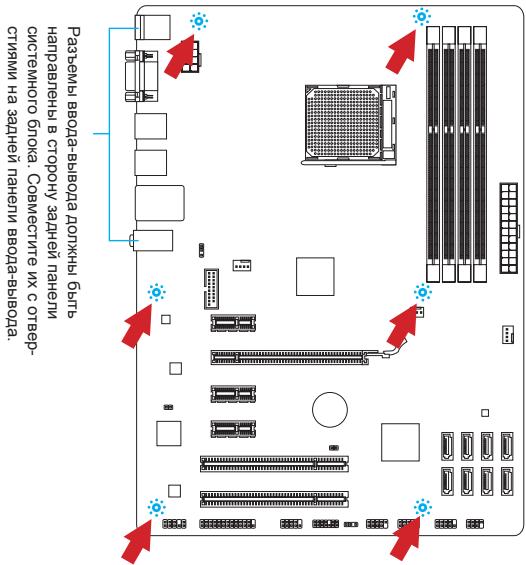

주의!
* 마더보드를 평평하고 깨끗한 표면에 놓으십시오. * 마더보드가 손상되지 않도록, 시스템 케이스의 설치 스탠드에 전자 부품을 고정할 때 접촉을 피하십시오. * 금속 부품의 날카로운 모서리와 마더보드 및 시스템 케이스 내부의 나사산에 주의하십시오. 고정되지 않은 부품은 마더보드의 단락을 일으킬 수 있습니다.
메모리 모듈 설치
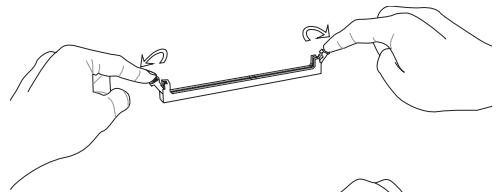
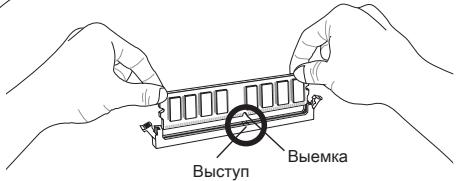
- DIMM 소켓의 양쪽 끝에 있는 클립을 바깥쪽으로 밀어 엽니다. 메모리 모듈을 DIMM 소켓에 수직으로 삽입합니다. 모듈 하단에는 중앙에서 오프셋된 노치가 있어 DIMM 소켓에 올바르게 설치할 수 있습니다.
- 메모리 모듈을 딸깍 소리가 날 때까지 DIMM 소켓에 설치합니다. 올바르게 설치되면 DIMM 소켓 양쪽의 고정 클립이 자동으로 잠깁니다.
- 메모리 모듈이 DIMM 소켓의 클립으로 고정되었는지 확인하십시오.
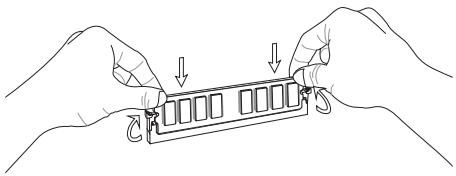

주의!
* 듀얼 채널 시스템 성능을 최적화하려면 동일한 유형과 용량의 메모리 모듈을 설치하십시오. * 항상 DIMM1 소켓부터 메모리 모듈 설치를 시작하십시오.
JPWR1: 24핀 전원 커넥터
이 커넥터는 ATX 전원 공급 장치의 24핀 블록을 연결하기 위한 것입니다. ATX 전원 공급 장치 블록을 24핀 커넥터에 연결할 때 전원 케이블을 커넥터에 맞추고 단단히 고정하십시오. 올바르게 연결하면 전원 케이블의 걸쇠가 마더보드 커넥터의 돌출부에 단단히 고정됩니다.
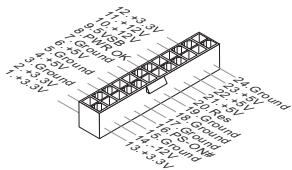
JPWR2: 8핀 ATX 전원 커넥터
이 커넥터는 프로세서에 12V 전원을 공급합니다.
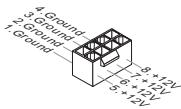

주의!
안정적인 시스템 작동을 보장하려면 모든 전원 케이블이 해당 ATX 전원 블록에 올바르게 연결되어 있는지 확인하십시오.
CPUFAN1, SYSFAN1, SYSFAN2: 팬 전원 커넥터
팬 전원 커넥터는 12V 전원을 지원하는 팬을 지원합니다. 시스템 모니터링 칩을 설치하지 않은 경우 속도 센서가 있는 특수 팬을 사용하여 팬 제어 기능을 사용해야 합니다. 시스템 팬을 반드시 연결하십시오. 일부 시스템 팬은 마더보드가 아닌 전원 공급 장치에 직접 연결됩니다. 시스템 팬은 사용 가능한 팬 커넥터에 연결합니다.
CPUFAN1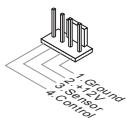
SYSFAN1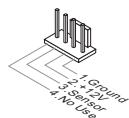
SYSFAN2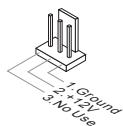
SATA1~8: Serial ATA 커넥터 (SATA7~8은 760GA-P43 (FX)에만 해당)
이 커넥터는 고속 Serial ATA 인터페이스입니다. Serial ATA 커넥터를 사용하면 하나의 Serial ATA 장치를 연결할 수 있습니다. Serial ATA 장치에는 하드 디스크, 광학 드라이브(CD-ROM/DVD-ROM/Blu-ray 드라이브) 등이 포함됩니다.


주의!
*Serial ATA 케이블을 90도로 구부리지 마십시오. 그렇지 않으면 데이터 전송 오류가 발생할 수 있습니다. * SATA 케이블은 양쪽 끝에 동일한 커넥터가 있습니다. 그러나 공간을 절약하기 위해 마더보드의 커넥터에 드라이브를 연결하는 것이 좋습니다.
JFP1, JFP2: 전면 패널 커넥터
이 커넥터들은 전면 패널의 상태 표시등을 연결하는 데 사용됩니다. 이 커넥터들은 섀시 전면 패널에 평행하게 배치됩니다. JFP1 커넥터는 Intel® Front Panel I/O Connectivity Design 표준을 준수합니다.
JCOM1: 직렬 포트 커넥터
이 커넥터는 16바이트 FIFO를 갖춘 고속 직렬 포트 16550A에 연결됩니다. 이 커넥터에 직렬 포트 모듈을 연결할 수 있습니다.
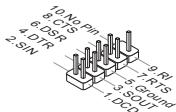
JUSB1, JUSB2: USB 2.0 확장 커넥터
이 커넥터는 USB 인터페이스를 지원하는 고속 확장 장치(예: USB 플래시 드라이브, 디지털 카메라, MP3 플레이어, 프린터, 모뎀 등)를 연결하는 데 사용됩니다.
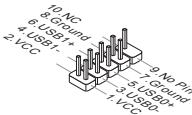
JUSB3: USB 3.0 확장 커넥터 (760GA-P43(FX))
USB 3.0 포트는 USB 2.0 장치와 역호환되며 최대 5Gbit/s(SuperSpeed)의 데이터 전송 속도를 지원합니다.
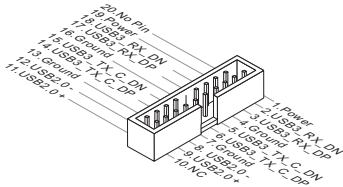

주의!
손상을 방지하려면 VCC 및 GND 핀을 올바르게 연결해야 합니다. *USB 3.0 장치를 USB 3.0 커넥터에 연결하려면 USB 3.0 케이블(별도 구매)을 사용하십시오.
JAUD1: 전면 패널 오디오 커넥터
이 커넥터는 섀시 전면 패널의 오디오를 연결하는 데 사용됩니다. 이 커넥터는 Intel® Front Panel I/O Connectivity Design 표준을 준수합니다.
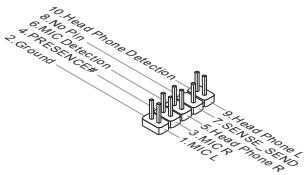
JTPM1: TPM 모듈 커넥터
이 커넥터는 추가 TPM(Trusted Platform Module) 모듈을 연결하는 데 사용됩니다. 추가 보안 모듈에 대한 자세한 내용은 TPM 보안 모듈 설명서를 참조하십시오.
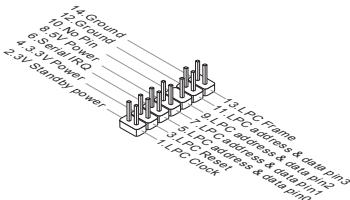
JCI1: 섀시 개방 감지 커넥터
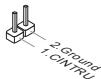
이 커넥터에 섀시에 설치된 케이스 개방 감지 케이블을 연결합니다. 이 감지기는 섀시가 열릴 때 작동합니다. 시스템이 30초 동안 경고음을 내고 화면에 경고 메시지를 표시합니다. 경고를 해제하려면 BIOS에서 이벤트를 지우고 재설정해야 합니다.
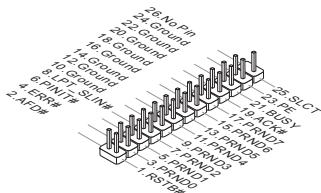
이 점퍼는 추가로 구매하는 병렬 포트 커넥터에 전원을 공급하기 위한 것입니다. 병렬 포트는 Enhanced Parallel Port(EPP) 및 Extended Capabilities Parallel Port(ECP) 모드를 지원하는 표준 프린터 포트입니다.
JBAT1: CMOS 클리어 점퍼
마더보드에는 시스템 구성을 저장하기 위해 배터리로 전원이 공급되는 CMOS 메모리가 설치되어 있습니다. CMOS 메모리를 통해 운영 체제(OS)는 전원을 켤 때마다 자동으로 부팅됩니다. 시스템 구성을 재설정(CMOS 메모리 데이터 지우기)하려면 이 점퍼를 사용하십시오.

데이터 보존

데이터 지우기

주의!
CMOS 메모리 지우기는 점퍼를 닫은 상태에서 수행됩니다. 지우기 작업을 완료한 후 점퍼를 원래 위치로 되돌리십시오. 시스템이 작동 중일 때는 CMOS 메모리 지우기를 수행하지 마십시오. 그렇지 않으면 시스템이 손상될 수 있습니다.
JUSBPW1, JUSBPW2: USB 전원 점퍼
이 점퍼는 VCC5 또는 5VSB 전원을 사용하는 USB 2.0 포트를 선택하기 위한 것입니다. USB 2.0 포트에 대기 전원을 공급하려면 5VSB를 선택하십시오.
JUSB_PWM


USB 전원 점퍼를 VCC5로 설정
USB 전원 점퍼를 5VSB로 설정
JUSB_PWM2
(dЯр разьемов USB 2.0 ha nanaTE)


UctahobinbI Ie pepeBmIK USB power 3a- Vcne VCC5
YctaHOBHTb dЯнpeMbyIcN USB power 3ha- yuehe 5VSB

BHIMAHHEI
Ecnblb yctahonBITE nepeMbky B 5VSB,6nok nTtanaHOnJxHbB CcToTHN ObseceHTb NO kpaen He Mepe 2A TOKb.
Гнадо PCIe (Peripheral Component Interconnect Express)
Tne3do PCIe noDpekXnBaet nIaTbI paCUnpeHnra cNHTepFeom PCIe.
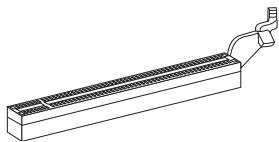
Tne3do PCIe x16.

Tne3do PCIe x1.
Tne3o PCI (Peripheral Component Interconnect)
THe3DPCO Ns0BnAHTcYCTAHOBHTbNtAaLNC, SCSU, BnIg AnpyrE donoHnHmTebnHbue nNtBpTaCpaHneHHKOTOpBie COoBETCTBYOT cneuHkMauKl PCi.

BHIMAHHEI
IpeyctahOBKOINN3BNEeHEmnpatpssnepnHryb6ntecb,TOIHy npTnAHOYKIOHTN3EKNTHcKcETBNPOTNtDOKMeHTaunHOHa kapty paSSnEPnHNIByBnONHTeNoEBXoDmMbIeDonONHtEnbIhIbe aannapTaHbIe nI npOrpAMMbHNeIMeHEHNNJDAHNHOKAPTbI.
Mapuytnaun 3anpocob npepbBaHnPCI
IRQ(LHINH3anpoce npbBaan)yIaIOCTcA anpaTHmIMnIHINMn,NO KOTOpBM yUcPOCTBa MOnT noCbIna nPoTeCAXPBOHa npepBaHBe. CTahandapThoe noDKNHoUEHE PCI IRQ K KOtAcKToAMnHbPI PCnokaHAn HIXe:
| Порадок Гнебуо | 1 | 2 | 3 | 4 |
| PCI1 | INT A# | INT B# | INT C# | INT D# |
| PCI2 | INT B# | INT C# | INT D# | INT A# |
컴퓨터가 전원을 켠 후 자체 테스트(POST, Power On Self Test)를 시작합니다. 아래에 표시된 메시지가 나타나면 <DEL> 키를 눌러 설정 프로그램에 들어가십시오.
설정 메뉴로 들어가려면 DEL 키를 누르십시오.
(설정 메뉴로 들어가려면 DEL 키를 누르십시오)
만약 메시지가 사라지기 전에 DEL 키를 누르지 못해 설정 프로그램에 들어가지 못했다면, 시스템을 재부팅하거나 전원을 껐다 켜십시오. 또는 RESET 버튼을 누르십시오. 키를 누르면서 재부팅할 수도 있습니다.

주의!
시스템 성능 향상을 위해 이 설명서에 설명된 BIOS 설정 항목은 예고 없이 변경될 수 있습니다. 따라서 최신 BIOS 버전은 이 설명서와 다를 수 있으며, 이 설명서는 참고용으로만 사용하십시오.
메뉴 항목
CMOS 설정 유틸리티 - Copyright (C) 1985-2005, American Megatrends, Inc.
표준 CMOS 기능 고급 BIOS 기능 통합 주변 장치 전원 관리 설정 H/W 모니터 그린 전원 BIOS 설정 암호
셀 메뉴 M-플래시 오버클러킹 프로필
안전 기본값 로드
최적 기본값 로드
설정 저장 및 종료
저장하지 않고 종료
↑↓←→ : 이동 Enter : 선택 +/- : 값 변경 F10 : 저장 ESC : 종료 F1 : 일반 도움말 F4 : CPU 사양 F5 : 메모리-2 F6 : 안전 기본값 F7 : 최적 기본값
시간 및 날짜 구성. 시스템 정보 표시...
BIOS 버전 U1.0B5 CPU 주파수 2500MHz 물리적 메모리 크기 204MB
고급 BIOS 기능
이 메뉴는 특수 기능의 매개변수를 구성하는 데 사용됩니다.
통합 주변 장치
이 메뉴에서는 내장 주변 장치의 매개변수를 구성합니다.
전원 관리 설정
이 메뉴에서는 전원 관리 매개변수를 구성합니다.
하드웨어 모니터
이 항목은 프로세서, 팬, 전원 공급 장치의 상태를 시스템 버스에 표시합니다.
그린 파워
이 메뉴는 전원 공급 단계를 구성하는 데 사용됩니다.
BIOS 설정 암호
이 메뉴는 BIOS 설정을 위한 암호를 설정하는 데 사용됩니다.
셀 메뉴
이 메뉴에서는 주파수/전압을 설정합니다.
M-Flash
이 메뉴는 USB 저장 장치에서 BIOS를 업데이트하는 데 사용합니다.
Overclocking Profile
이 메뉴는 CMOS에 매개변수 값을 저장하거나 로드하기 전에 BIOS 설정을 저장합니다.
Load Fail-Safe Defaults
이 메뉴는 시스템 안정성을 보장하는 BIOS 기본 매개변수를 로드합니다.
Load Optimized Defaults
이 메뉴는 시스템 안정성을 보장하는 BIOS 최적 기본 매개변수를 로드합니다.
Save & Exit Setup
CMOS에 매개변수 값을 저장하고 종료합니다.
Exit Without Saving
모든 변경 사항을 취소하고 설정 프로그램을 종료합니다.
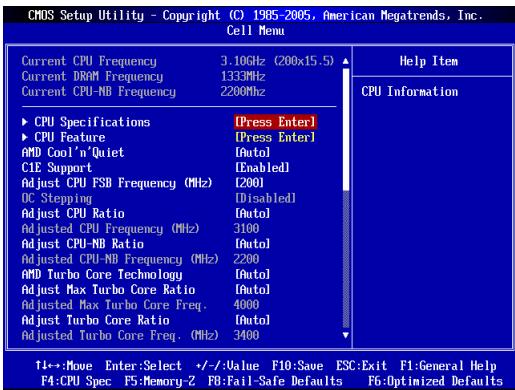
Current CPU/ DRAM/ CPU-NB Frequency
이 항목은 프로세서/DRAM/프로세서-NB의 현재 주파수를 표시합니다. 이 정보는 편집할 수 없습니다.
CPU 사양
설치된 CPU에 대한 정보는 아래 표시된 하위 메뉴에 표시됩니다.
CPU 기술 지원
프로세서 및 교체에 대한 데이터는 설치된 프로세서가 지원하는 기술에 따라 다릅니다.
CPU 기능
하위 메뉴로 들어가려면 다음을 누르십시오:
AMD Cool'n'Quiet
Texhonorius Cool'n'Quiet는 프로세서의 주파수와 전압을 낮추기 위한 기능입니다.
C1E 지원
이 옵션을 활성화하면 유휴 상태에서 프로세서의 전력 소비가 줄어듭니다. 모든 프로세서가 Enhanced Halt (C1E) 기능을 지원하는 것은 아닙니다.
SVM 지원
이 옵션을 활성화하면 AMD SVM(보안 가상 머신) 기술을 사용할 수 있습니다.
AMD Cool'n'Quiet

주의!
AMD Cool'n'Quiet 기능을 올바르게 작동시키려면 다음 절차를 수행해야 합니다:
- BIOS 설정 프로그램을 실행하고 Cell Menu로 들어갑니다. Cell Menu에서 AMD Cool'n'Quiet 매개변수를 'Enabled'(활성화)로 설정합니다.
- Windows OS를 부팅하고 [시작] -> [설정] -> [제어판] -> [전원 옵션]을 차례로 선택합니다. 전원 구성표에서 '최소 전원 관리'를 선택합니다.
C1E Support
이 항목은 프로세서의 전원 소비를 줄이기 위해 C1E 지원을 활성화/비활성화합니다. 모든 프로세서가 Enhanced Halt (C1E) 기능을 지원하는 것은 아닙니다.
Adjust CPU Base Frequency (MHz)
이 항목은 외부 클록의 기본 주파수(MHz)를 설정할 수 있게 합니다.
OC Stepping
3TOT nyHKT noBAAETC nOcNE yCTAOBOKI cAaTObI pa3AOHOb yNHKTEe [AdJ uCT CPU Base Frequency (MgU) (HaTocpka 6aOBoB YAcTObI pnoeCCOPa). Taka-ke noBAAETC nCleDyIOJIe neNtBu. OH noB3oBnE rOcuJECTBnRr To IaWBOB' [pa3AOH] NOcNE 3aqrYKn CInCTeMbI.
Start OC Stepping From (MHz)
시스템이 기본 주파수(베이스) 값을 자동으로 설정하지 못하게 하려면, Adjust CPU FSB Frequency (MHz) 항목에서 기본 주파수 값을 수동으로 설정하여 주파수를 높일 수 있습니다.
OC Step
이 항목은 주파수 오버클럭의 스텝 크기를 설정하는 데 사용됩니다.
OC Step Count Timer
이 항목은 주파수 증가 사이의 지연 시간을 설정하는 데 사용됩니다.
CPU 비율 조정
이 매개변수는 프로세서 배율(계수) 설정에 사용됩니다. 프로세서가 손상된 경우에만 사용할 수 있습니다.
조정된 CPU 주파수(MHz)
이 항목은 현재 CPU 주파수를 표시합니다. 이 값은 변경할 수 없습니다.
CPU-NB 비율 조정
이 매개변수는 NB CPU 배율(계수) 설정에 사용됩니다.
조정된 CPU-NB 주파수(MHz)
이 항목은 현재 NB CPU 주파수를 표시합니다. 이 값은 변경할 수 없습니다.
AMD 터보 코어 기술
이 기능은 생산성을 높이기 위해 활성 프로세서 코어의 클록 주파수를 자동으로 높입니다.
최대 터보 코어 비율 조정
이 매개변수는 코어의 터보 클록 주파수에 대한 최대 배율(계수) 설정에 사용됩니다.
조정된 최대 터보 코어 주파수
이 값은 변경할 수 없습니다.
터보 코어 비율 조정
조정된 터보 코어 주파수(MHz)
프로세서의 조정된 클록 주파수를 표시합니다. 이 값은 변경할 수 없습니다.
CPU 코어 잠금 해제
이 항목은 추가 코어를 잠금 해제할 수 있게 해줍니다. [Enabled](활성화)로 설정한 다음, Advanced Clock Calibration(고급 클록 보정) 항목을 [Auto](자동)로 설정하여 CPU 코어를 활성화할 수 있습니다.
고급 클록 보정
이 항목은 오버클러킹을 위한 것입니다. [Auto](자동)로 설정하면 클록 주파수를 높일 수 있습니다. 이 옵션은 CPU가 이 기능을 지원하는 경우에만 사용할 수 있습니다.
CPU 코어 제어
이 매개변수는 CPU 코어 설정을 위한 것입니다. [Auto](자동)로 설정하면 기본적으로 모든 코어가 활성화됩니다. [Manual](수동)으로 설정하면 특정 코어를 활성화하거나 비활성화할 수 있습니다.
코어 X
이것은 코어를 켜거나 끄는 매개변수입니다.
OC Genie Lite
[Enabled](활성화)로 설정하면 시스템 버스의 최대 주파수가 자동으로 감지되고 오버클러킹이 자동으로 수행됩니다. 오버클러킹이 실패하면 시스템 버스 주파수를 수동으로 낮출 수 있습니다.
Memory-Z
이 하위 메뉴로 들어가려면 누르세요.
DIMM 메모리 SPD 정보
이 항목을 사용하면 설치된 메모리 모듈의 정보를 표시할 수 있습니다.
고급 DRAM 구성
이 항목을 사용하여 하위 메뉴로 들어갑니다.
DRAM 타이밍 모드
이 항목은 DRAM 타이밍 매개변수를 SPD(Serial Presence Detect) EEPROM에 저장된 값으로 자동 제어할지 여부를 결정합니다. [Auto]를 선택하면 DRAM이 동기화됩니다. "DRAM Configuration" 하위 메뉴에서 BIOS는 SPD 특성에 따라 매개변수를 설정합니다. [Manual]을 선택하면 이 항목을 통해 DRAM 동기화를 수동으로 조정할 수 있으며, 이 하위 메뉴에서 사용할 수 있는 고급 DRAM 구성(DRAM Configuration) 매개변수를 조정할 수 있습니다.
FSB/DRAM 비율
이 항목은 시스템의 FSB/DRAM 비율을 설정하는 데 사용됩니다.
조정된 DRAM 주파수(MHz)
이 항목은 현재 메모리 주파수를 표시합니다. 이 값은 변경할 수 없습니다.
HT 링크 제어
이 항목을 사용하여 하위 메뉴로 들어갑니다.
HT 수신/송신 링크 폭
이 매개변수는 Hyper-Transport 링크의 기능을 조정할 수 있게 합니다. [Auto]를 선택하면 링크 폭이 자동으로 결정됩니다.
HT 링크 속도
조정된 HT 링크 주파수 (MHz)
이 값은 HT 링크 채널의 주파수를 나타냅니다. 이 값을 변경하지 않는 것이 좋습니다.
자동 DRAM/PCI 주파수 비활성화
[Enabled](활성화)로 설정하면 시스템은 사용하지 않는 메모리 및 PCI 슬롯을 꺼서 전자기 간섭(EMI) 수준을 낮춥니다.
CPU VDD 전압 (V)/ CPU-NB VDD 전압 (V)/ DRAM 전압
이 매개변수는 전압 조정에 사용됩니다.
스프레드 스펙트럼
이 기능은 클록 신호 발생기에서 발생하는 EMI(전자기 간섭)를 줄입니다.

주의!
- 간섭 문제가 없으면 [Disabled](비활성화)로 두는 것이 안정성과 성능에 더 좋습니다. 그러나 전자기 간섭이 발생하면 Spread Spectrum 매개변수를 활성화하여 간섭을 줄이십시오. *Spread Spectrum 값이 클수록 전자기 간섭 수준은 낮아지지만 시스템 안정성은 떨어질 수 있습니다. 적절한 Spread Spectrum 값을 선택하려면 법규에서 정한 전자기 간섭 수준을 고려하십시오.
- 스프레드 스펙트럼 기능을 사용하지 마십시오. 시스템 성능을 '오버클럭'할 때는 이 기능을 사용하지 마십시오. 클럭 생성기의 신호 간섭만으로도 프로세서 '오버클럭'이 실패할 수 있기 때문입니다.
3arpy3ntb ONTMMN3npoBaHHbIe HAcToPoiKn I OymOnaHnIO
펌프 매개변수, 제조업체가 설정한 시스템에 대한 펌프의 적합성을 확인하기 위한 시스템.
简介
感谢您购买了760GA-P43(FX)/760G-P43(FX)系列(MS-7699 v1.x)ATX主板。此系列是基于AMD®760G&SB710芯片组为优化系统性能而设计的。为适合AM3+封装AMD处理器所设计。此系列提供了高性能,专业化的桌面平台解决方案。
布局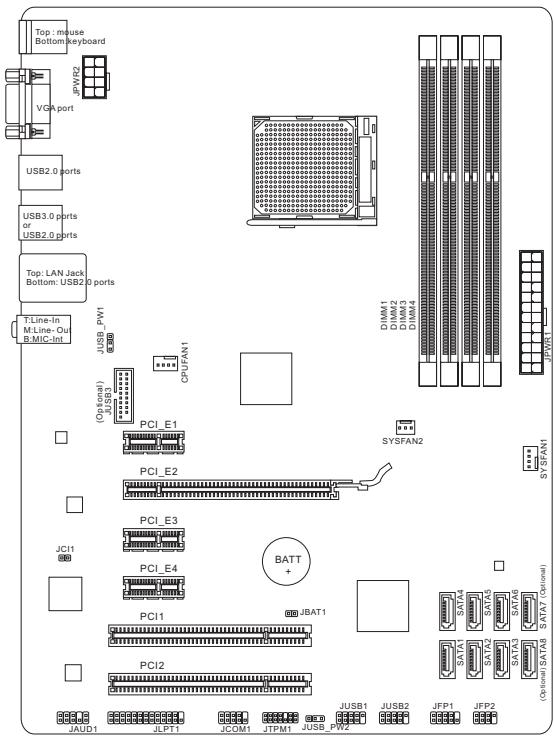
规格
处理器支持
支持AM3+封装 AMD® Phenom™ II/Athlon™ II/Sempron™ 处理器
芯片组
北桥:AMD®760G芯片 南桥:AMD®SB710芯片
内存支持
4条DIMM支持DDR3-1866*(OC)/1600/1333/1066MHz最高达32GB 支持双通道模式
LAN
通过Realtek®8111E支持LAN10/100/1000
音频
由Realtek® ALC887芯片整合 支持8声道音频输出 兼容Azalia1.0规范
SATA
AMD® SB710을 통해 6개의 SATA 3Gb/s 포트(SATA1~6) 지원, Asmedia® ASM1061(760GA-P43(FX))을 통해 2개의 SATA 6Gb/s 포트(SATA7~8) 지원
RAID
AMD® SB710을 통해 SATA1~6에서 RAID 0/1/10 또는 JBOD 모드 지원
USB 3.0 (760GA-P43 (FX))
RENESAS 720201을 통해 2개의 USB 3.0 후면 포트 지원, RENESAS 720201을 통해 1개의 USB 3.0 온보드 헤더 지원
커넥터
후면 패널
- 1 x PS/2 마우스 포트
- 1 x PS/2 키보드 포트, 1 x VGA 포트
- 4 x USB 2.0 포트(760GA-P43(FX)) / 6 x USB 2.0 포트(760G-P43(FX))
- 2 x USB 3.0 포트(760GA-P43(FX))
- 1 x LAN 포트
- 3 x 오디오 잭
온보드 커넥터
- 2 x USB 2.0 헤더
- USB 3.0 포트 1개 (760GA-P43(FX))
- 전면 패널 오디오 커넥터 1개 - 병렬 포트 헤더 1개 - 직렬 포트 헤더 1개
- TPM 커넥터 1개
- 섀시 인트루전 커넥터 1개
슬롯
PCIe 2.0 x16 슬롯 1개, PCIe 2.0 x1 슬롯 3개, PCI 슬롯 2개
폼 팩터
ATX (30.48cm x 22.25cm)
장착 구멍
장착 구멍 6개

CPU에 대한 최신 정보를 보려면 다음 사이트를 방문하십시오.
http://www.msi.com/service/cpu-support

모듈 호환성 문제에 대한 자세한 내용은 다음 사이트를 방문하십시오.
http://www.msi.com/service/test-report
액세서리를 구매해야 하고 부품 번호가 필요한 경우, 제품 웹 페이지에서 자세한 정보를 검색할 수 있습니다. 웹 사이트: http://www.msi.com/index.php
후면 패널
후면 패널은 다음 인터페이스를 제공합니다:
하드웨어 설치
AM3+ 및 팬 설치
CPU를 설치할 때 CPU 위에 방열판과 팬이 놓이도록 확인하고, CPU 표면에 서멀 그리스를 발라 방열을 개선하는 것을 잊지 마십시오. CPU와 팬을 올바르게 설치하려면 다음 단계를 따르십시오. 잘못된 설치는 CPU와 마더보드의 손상을 초래할 수 있습니다.
AM3+ CPU 표면
CPU 표면에 서멀 그리스를 발라 방열을 개선하는 것을 잊지 마십시오.
다음 단계에 따라 CPU와 팬을 올바르게 설치하십시오.
- 레버를 소켓에서 들어 올려 소켓과 90도 각도를 이루도록 하십시오.
- CPU에서 금색 화살표를 찾으십시오. 금색 화살표 방향이 그림과 같아야 올바르게 삽입할 수 있습니다.
- CPU가 올바르게 설치된 경우 핀은 소켓에 완전히 삽입되어 보이지 않아야 합니다. 잘못된 조작은 마더보드에 영구적인 손상을 초래할 수 있습니다.
- CPU를 소켓에 단단히 삽입하고 레버를 닫으십시오. 레버를 닫을 때 CPU가 움직일 수 있으므로, 레버를 닫는 동안 손가락으로 CPU 상단을 눌러 CPU가 소켓에 올바르고 완전히 삽입되도록 하십시오.
- 방열판을 베이스에 놓으십시오. 먼저 후크의 한쪽 끝을 걸고,
- 그런 다음 후크의 다른 쪽 끝을 눌러 방열판을 베이스에 고정하십시오. 고정 레버를 찾아 위로 당기십시오.
- 고정 레버를 아래로 내리십시오.
- CPU 팬 전원 케이블을 마더보드의 CPU 팬 전원 커넥터에 연결합니다.

주의
- 고정 볼트에서 안전 고리를 분리할 때는 손가락에 주의하십시오. 안전 고리가 고정 볼트에서 분리되면 고정 레버가 즉시 튀어 오르기 때문입니다.
- 시스템을 시작하기 전에 CPU 팬이 CPU에 단단히 부착되어 있는지 확인하십시오.
- CPU 팬 설치에 대한 자세한 내용은 CPU 팬 패키지에 포함된 설명서를 참조하십시오.
나사 구멍
마더보드를 설치할 때 먼저 마더보드를 섀시 베이스에 고정해야 합니다. 섀시에 I/O 백패널이 있는 경우 마더보드 패키지에 포함된 I/O 백플레이트로 교체하십시오. 나사가 필요 없으며, 백플레이트는 섀시에 쉽게 끼워집니다. 마더보드의 장착 플레이트 고정 베이스를 조정하고 섀시에 제공된 나사로 마더보드를 고정하십시오. 마더보드의 나사 구멍 위치는 아래와 같습니다. 자세한 내용은 섀시에 포함된 설명서를 참조하십시오.

주의
- 설치된 마더보드는 평평한 표면에 놓아 불필요한 파손을 방지하십시오.
- 마더보드 손상을 방지하기 위해 필요한 고정 스탠드오프를 제외하고 마더보드 회로와 섀시 사이에 어떤 연결도 금지합니다.
- 마더보드나 섀시 내부에 금속 부품이 없는지 확인하십시오. 금속 부품이 있으면 마더보드가 단락될 수 있습니다.
메모리 모듈 설치
- 고정 클립을 열어 메모리 슬롯을 열고 메모리를 슬롯에 수직으로 삽입합니다. 메모리 하단에는 중앙에 있지 않은 노치가 있어 메모리가 올바른 방향으로만 슬롯에 설치되도록 합니다.
- 메모리 모듈을 슬롯에 힘껏 밀어 넣습니다. 메모리 모듈이 올바른 위치에 놓이면 슬롯의 플라스틱 클립이 자동으로 닫히며 '딸깍' 소리가 납니다.
- 메모리 모듈이 슬롯 클립에 완전히 고정되었는지 수동으로 확인하십시오.

注意
- 为了确保系统稳定性,在双通道模式下一定要使用同类型同密度的内存模块。
- 必须首先将内存模块插入DIMM1插槽中。
JPWR1:ATX 24-Pin电源接口
此接口可连接ATX 24-Pin电源适配器。在与ATX 24-Pin电源适配器相连时,请务必确认,电源适配器的接头安装方向正确,针脚对应顺序也准确无误。将电源接头插入,并使其与主板电源接口稳固连接。
JPWR2:ATX 8-Pin电源接口
此12V电源接口用于为CPU供电。

注意
确认所有接口连接到合适的ATX电源以保证主板的稳定运行。
CPUFAN1, SYSFAN1, SYSFAN2: 风扇电源接口
风扇电源接口支持+12V的系统散热风扇。如果您的主机板有集成系统硬件监控芯片,您必须使用一个特别设计支持风扇速度侦测的风扇方可使用CPU风扇控制功能。记住连接所有系统风扇。一些系统风扇可能没有连接到主板上。而是直接连接到电源上。系统风扇可以插入到任何可用的系统风扇接口中。
CPUFAN1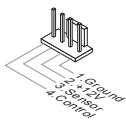
SYSFAN1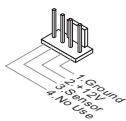
SYSFAN2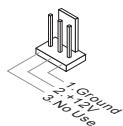
SATA1~8:串行ATA接口(SATA7~8针对760GA-P43(FX))
이 인터페이스는 고속 직렬 ATA 인터페이스 포트입니다. 각 포트에는 직렬 ATA 장치 하나를 연결할 수 있습니다. 직렬 ATA 장치에는 하드 디스크 드라이브(HDD), 솔리드 스테이트 드라이브(SSD), 광학 드라이브(CD/DVD/Blu-Ray)가 포함됩니다.


참고
- SATA 케이블을 90도로 접지 마십시오. 그렇지 않으면 전송 중 데이터 손실이 발생할 수 있습니다.
- SATA 케이블의 양쪽 끝은 동일한 커넥터를 가지고 있지만, 공간을 절약하기 위해 메인보드에는 플랫 커넥터를 연결하는 것이 좋습니다.
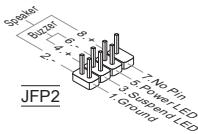
JFP1, JFP2: 전면 패널 커넥터
메인보드에는 섀시 패널 및 표시등용 커넥터가 제공됩니다. JFP1은 Intel 전면 입출력 커넥터 사양과 호환됩니다.
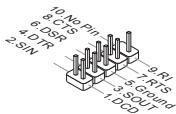
JCOM1: 직렬 포트 헤더
이 커넥터는 초당 16바이트 FIFO를 송수신하는 16550A 고속 통신 포트입니다. 직렬 장치를 연결할 수 있습니다.
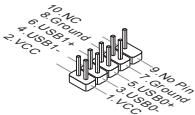
JUSB1, JUSB2: USB 2.0 확장 커넥터
이 커넥터는 USB HDD, 디지털 카메라, MP3 플레이어, 프린터, 모뎀 등과 같은 고속 USB 주변 장치를 연결하도록 설계되었습니다.
JUSB3: USB 3.0 확장 커넥터 (760GA-P43 (FX))
USB 3.0 포트는 USB 2.0 장치와 하위 호환됩니다. 최대 5Gbit/s(SuperSpeed)의 데이터 전송 속도를 지원합니다.
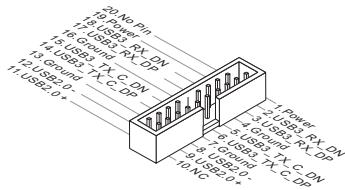

참고
- VCC 및 GND 핀이 올바르게 연결되었는지 확인하여 손상을 방지하십시오.
- USB 3.0 장치를 사용하려면 USB 3.0 호환 케이블을 통해 장치를 USB 3.0 포트에 연결해야 합니다.
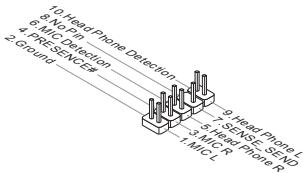
JAUD1:前置面板音频接口
此接口可以连接前置面板音频。它符合Intel®前置面板I/O连接设计手册。
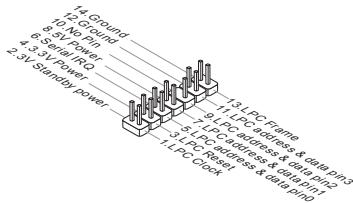
JTPM1:模组接口
此接口连接一个TPM(Trusted Platform Module)模块。请参考TPM安全平台手册以获得连接细节和用法。
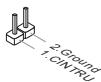
JCI1:机箱入侵开关接口
此接头与机箱开关相连。如果机箱被打开了,此接头会短接,系统会记录此状态,并在屏幕上显示警告信息。要消除这一警告信息,您必须进入BIOS设定工具清除此记录。
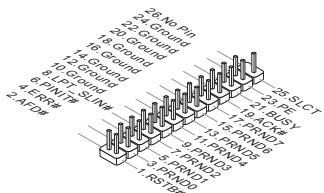
JLPT1: 并行端头接口
此接口用于连接一个可选的并行端口转接口。此并行端口是一个标准的打印机端口,它支持EPP(增强型并行端口)和ECP(扩展功能并行端口)两种模式。
JBAT1: 清除CMOS跳线
主板上建有一个CMOS RAM,其中保存的系统配置数据通过一枚外置的电池来维持。通过CMOS RAM,系统在每次启动时可以自动引导进入操作系统。如果您想清除系统配置数据,可以通过使用一个金属物体快速短接这两个引脚来清除数据
保存数据
清除数据

注意
当系统关闭时,您可以通过短接跳线来清除CMOS。避免在系统开机时清除CMOS;否则主板损坏。
JUSB_PWM1,JUSB_PWM2:USB电源跳线
이 점퍼는 USB 포트의 전원을 VCC5 또는 5VSB로 선택하는 데 사용됩니다. 절전 모드에서 USB 포트에 전원을 공급하려면 5VSB를 선택하십시오.
JUSB_PWM
(후면 USB)
2.0 포트)

USB 전원을 VCC5에 연결
USB 전원을 5VSB에 연결
JUSB_PWM2
(온보드 USB 2.0 커넥터)


USB 전원을 VCC5에 연결

USB 전원을 VSB에 연결

주의
점퍼를 5VSB로 설정하는 경우, 전원 공급 장치는 최소 2A의 전류를 공급할 수 있어야 합니다.
PCIe(Peripheral Component Interconnect Express) 슬롯
이 PCIe 슬롯은 PCIe 인터페이스를 지원하는 확장 카드를 지원합니다.
PCI(Peripheral Component Interconnect) 슬롯
이 PCI 슬롯은 네트워크 카드, SCSI 카드, USB 카드 및 기타 PCI 사양을 준수하는 확장 카드를 지원합니다.

주의
확장 카드를 추가하거나 제거할 때는 먼저 전원을 분리하십시오. 또한 확장 카드 문서를 참조하여 점퍼, 스위치 또는 BIOS 구성과 같은 필요한 하드웨어 또는 소프트웨어를 구성하십시오.
PCI 인터럽트 요청 큐
IRQ 또는 인터럽트 요청 큐는 하드웨어 라인으로, 이를 통해 장치가 마이크로프로세서에 인터럽트 신호를 보낼 수 있습니다.
PCI IRQ 핀은 일반적으로 아래 표와 같이 PCI 버스 핀에 연결됩니다.
| 顺序 插槽 | 1 | 2 | 3 | 4 |
| PCI1 | INT A# | INT B# | INT C# | INT D# |
| PCI2 | INT B# | INT C# | INT D# | INT A# |
컴퓨터 전원을 켜면 시스템이 POST(전원 자체 테스트) 프로세스를 시작합니다. 화면에 다음 메시지가 나타나면 키를 눌러 설정 프로그램에 들어갑니다.
Press DEL to enter Setup Menu
(DEL을 눌러 설정 메뉴로 들어갑니다)
이 메시지가 반응하기 전에 사라지고 여전히 Setup에 들어가야 하는 경우, 시스템을 종료한 후 다시 켜거나 케이스의 RESET 버튼을 눌러 다시 시작하십시오. 또한 , 및 키를 동시에 눌러 시스템을 다시 시작할 수도 있습니다.

주의
더 나은 시스템 성능을 위해 이 장의 각 BIOS 메뉴 항목 설명은 지속적으로 업데이트됩니다. 따라서 이러한 설명은 약간 다를 수 있으며 참고용으로만 제공됩니다.
주 메뉴
CMOS 설정 유틸리티 - Copyright (C) 1985-2005, American Megatrends, Inc.
표준 CMOS 기능 고급 BIOS 기능 통합 주변 장치 전원 관리 설정 H/U 모니터 그린 전원 BIOS 설정 암호
셀 메뉴 M-플래시 오버클러킹 프로필
안전 실패 기본값 로드
최적화된 기본값 로드
설정 저장 및 종료
저장하지 않고 종료
十 ↔ :이동 Enter:선택 +/-:값 변경 F10:저장 ESC:종료 F1:일반 도움말 F4:CPU 사양 F5:메모리-2 F9:안전 실패 기본값 F10:최적화된 기본값
시간 및 날짜를 구성합니다. 시스템 정보를 표시합니다...
BIOS 버전 U1.0B5 CPU 주파수 2500MHz 물리적 메모리 크기 204MB
표준 CMOS 기능
이 메뉴를 사용하여 시간, 날짜 등 기본 시스템 구성을 설정할 수 있습니다.
고급 BIOS 기능
이 메뉴를 사용하여 특별히 향상된 기능을 설정할 수 있습니다.
통합 주변 장치
이 메뉴를 사용하여 주변 장치에 대한 특별한 설정을 할 수 있습니다.
전원 관리 설정
이 메뉴를 사용하여 시스템 전원 관리에 대한 특별한 설정을 할 수 있습니다.
H/W Monitor
이 항목은 CPU, 팬 상태를 표시하고 전체 시스템 상태를 경고합니다.
Green Power
이 메뉴는 전원 위상을 정의하는 데 사용됩니다.
BIOS Setting Password
이 항목을 사용하여 BIOS 암호를 설정할 수 있습니다.
Cell Menu
이 메뉴를 사용하여 주파수/전압 제어를 설정할 수 있습니다.
M-Flash
이 메뉴를 사용하여 USB 저장 장치에서 BIOS를 읽거나 업데이트할 수 있습니다.
Overclocking Profile
이 메뉴를 사용하여 BIOS 설정을 CMOS에 저장하거나 CMOS에서 불러올 수 있습니다.
Load Fail-Safe Defaults
이 메뉴를 사용하여 안정적인 시스템 성능을 위해 BIOS 제조업체가 설정한 기본값을 불러올 수 있습니다.
Load Optimized Defaults
이 메뉴를 사용하여 안정적인 시스템 작동을 위해 최적화된 성능 설정의 BIOS 값을 로드합니다.
Save & Exit Setup
CMOS 변경 사항을 저장하고 Setup 프로그램을 종료합니다.
Exit Without Saving
CMOS 변경 사항을 저장하지 않고 Setup 프로그램을 종료합니다.
핵심 메뉴
현재 CPU/DRAM/CPU-NB 주파수
이 항목은 현재 CPU/DRAM/CPU-NB 주파수를 표시합니다. 읽기 전용입니다.
CPU 사양 (CPU 속성)
Enter 키를 눌러 하위 메뉴로 들어가면 설치된 CPU 정보가 표시됩니다.
CPU 기술 지원 (CPU 기술 지원)
Enter 키를 눌러 하위 메뉴로 들어가면 설치된 CPU가 지원하는 기술이 표시됩니다.
CPU 기능 (CPU 특성)
키를 눌러 하위 메뉴로 들어갑니다:
AMD Cool'n'Quiet (AMD 酷冷技术)
此酷冷(Cool'n'Quiet)技术可以有效并动态地降低CPU频率和能量消耗。
C1E Support
开启此项减少空闲时CPU能耗。并非所有的处理器支持增强停机状态(C1E)。
SVM Support
此项允许您开启/关闭AMD SVM (Secure Virtual Machine) 技术。
AMD Cool'n'Quiet
此酷冷(Cool'n'Quiet)技术可以有效并动态地降低CPU频率和能量消耗。

注意
为确保酷冷(Cool'n'Quiet)功能已经被启用并能正常工作,请务必再次确认:
- 运行BIOS设置程序,选择核心菜单(CellMenu)。在CellMenu(核心菜单)下找到AMD Cool'n Quiet (AMD 酷冷技术)项,并将此项设置为“Enabled”。
- 进入Windows操作系统并选择[Start]->[Settings]->[Control Panel]->[Power Options]。进入Power Options Properties标签并选择Power schemes下的Minimal Power Management项。
C1E Support
开启此项减少空闲时CPU能耗。并非所有的处理器支持增强停机状态(C1E)。
Adjust CPU FSB Frequency (MHz)
이 항목을 통해 CPU 프론트 사이드 버스(FSB) 주파수를 설정할 수 있습니다.
OC 스테핑
“Adjust CPU FSB Frequency (MHz)” 옵션에서 오버클럭 주파수를 설정하면 이 항목이 활성화됩니다. 관련 옵션이 나타납니다. 이 항목은 시스템이 부팅된 후 단계적으로 오버클럭을 수행하도록 도와줍니다.
OC 스테핑 시작 주파수 (MHz)
이 항목은 초기 CPU FSB 주파수를 설정하는 데 사용됩니다. 시스템은 초기 CPU FSB 주파수로 부팅한 다음, 해당 주파수에서 시작하여 “Adjust CPU FSB Frequency (MHz)” 옵션에서 설정한 주파수까지 단계적으로 오버클럭합니다.
OC 스텝
이 항목은 오버클럭 단계 수를 설정하는 데 사용됩니다.
OC 스텝 카운트 타이머
이 항목은 오버클럭 시 각 단계의 버퍼 시간을 설정하는 데 사용됩니다.
CPU 배수 조정
이 항목은 CPU 배수를 조정하는 데 사용됩니다. 프로세서가 이 기능을 지원하는 경우에만 사용할 수 있습니다.
조정된 CPU 주파수 (MHz)
이 항목은 조정된 CPU 주파수(FSB × 배수)를 표시합니다. 읽기 전용입니다.
CPU-NB 배수 조정
이 항목은 CPU-NB 배수를 조정하는 데 사용됩니다.
조정된 CPU-NB 주파수 (MHz)
이 항목은 조정된 CPU-NB 주파수를 표시합니다. 읽기 전용입니다.
AMD 터보 코어 기술
이 기술은 활성 CPU 코어의 주파수를 자동으로 증가시켜 성능을 향상시킵니다.
최대 터보 코어 비율 조정
이 항목은 최대 CPU 터보 코어 비율을 조정하는 데 사용됩니다.
조정된 최대 터보 코어 주파수
이 항목은 조정된 CPU 터보 코어 주파수를 표시합니다. 읽기 전용입니다.
터보 코어 비율 조정
이 항목은 CPU 터보 코어 비율을 조정하는 데 사용됩니다.
조정된 터보 코어 주파수 (MHz)
이 항목은 조정된 CPU 터보 코어 주파수를 표시합니다. 읽기 전용입니다.
CPU 코어 잠금 해제
이 항목은 CPU 코어를 잠금 해제하는 데 사용됩니다. [Enabled]로 설정하고 Advanced Clock Calibration을 [Auto]로 설정하면 프로세서 코어를 활성화할 수 있습니다.
고급 클록 보정
이 항목은 오버클럭을 제공합니다. [Enabled]로 설정하면 CPU의 더 높은 주파수를 설정할 수 있습니다. 이 기능은 프로세서가 지원할 때만 구현할 수 있습니다.
CPU 코어 제어
이 항목은 CPU 코어 수를 제어하는 데 사용됩니다. [Auto]로 설정하면 CPU는 기본 코어 수로 실행됩니다. [Manual]로 설정하면 지정된 CPU 코어를 켜거나 끌 수 있습니다.
코어 X
이 항목들은 coreX를 켜거나 끌 수 있게 합니다.
OC Genie Lite
이 항목을 [Enabled]로 설정하면 시스템이 최대 FSB 주파수를 감지하고 자동으로 오버클럭합니다. 오버클럭에 실패하면, 오버클럭 성공을 위해 더 낮은 FSB 주파수로 시도할 수 있습니다.
Memory-Z
키를 눌러 하위 메뉴로 들어갑니다.
DIMM 메모리 SPD 정보
키를 눌러 하위 메뉴로 들어갑니다. 이 하위 메뉴는 설치된 메모리 정보를 표시합니다.
고급 DRAM 구성
키를 눌러 하위 메뉴로 들어갑니다.
DRAM 타이밍 모드
메모리 타이밍이 메모리 모듈의 SPD(Serial Presence Detect) EEPROM에 의해 제어되는지 선택합니다. [Auto]로 설정하면 메모리 타이밍 옵션이 활성화되고, BIOS는 SPD의 구성에 따라 아래의 "고급 DRAM 구성" 하위 메뉴 옵션을 설정합니다. [Manual]로 설정하면 사용자가 메모리 타이밍을 구성하고 아래 관련 "고급 DRAM 구성" 하위 메뉴를 수동으로 설정할 수 있습니다.
FSB/DRAM 비율
이 항목은 FSB/DRAM 배율을 메모리로 선택할 수 있게 합니다.
조정된 DRAM 주파수(MHz)
이 항목은 조정된 메모리 주파수를 표시합니다. 읽기 전용입니다.
HT 링크 제어
키를 눌러 하위 메뉴로 들어갑니다.
HT 수신/송신 링크 폭
이 옵션은 Hyper-Transport 연결 대역폭을 설정할 수 있게 합니다. [자동]으로 설정하면 시스템이 HT 연결 대역폭을 자동으로 감지합니다.
HT 링크 속도
이 항목은 Hyper-Transport 연결 속도를 설정할 수 있게 합니다. [자동]으로 설정하면 시스템이 HT 연결 속도를 자동으로 감지합니다.
조정된 HT 링크 주파수(MHz)
이 항목은 조정된 HT 연결 주파수를 표시합니다. 읽기 전용입니다.
DRAM/PCI 주파수 자동 비활성화
이 항목을 [활성화]로 설정하면 시스템이 빈 DRAM/PCI 슬롯에서 클록을 제거(끔)하여 전자기 간섭(EMI)을 최소화합니다.
CPU VDD 전압(V)/ CPU-NB VDD 전압(V)/ DRAM 전압
此项用于调整电压。
Spread Spectrum
此功能可以降低脉冲发生器所产生的电磁干扰(EMI)。

注意
- 如果您没有任何EMI方面的问题,要使系统获得最佳的稳定性和性能,请设置为[Disabled]。但是,如果您被EMI所干扰的话,请选择Spread Spectrum(频展)的值,以减少EMI。
- Spread Spectrum(频展)的值越高,EMI会减少,系统的稳定性也相应的降低。要为Spread Spectrum(频展)设定一个最合适的值,请参考当地的EMI规章。 当您超频时,请关闭 Spread Spectrum(频展),因为即使一个很微小峰值漂移也会引入时钟速率的短暂推动,这样会导致您超频的处理器锁死。
载入优化设置缺省值
您可以载入主板厂商为稳定性能提供的缺省值。
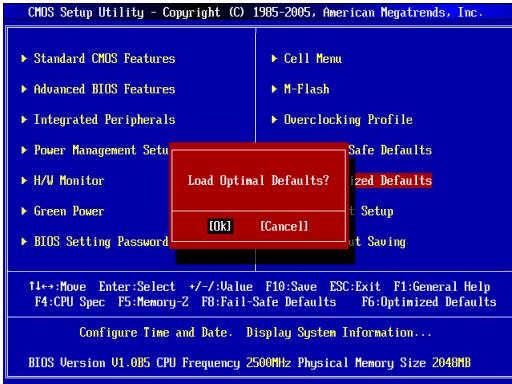
繁體中文
简介
感謝您購買760GA-P43(FX)/760G-P43(FX)系列(MS-7699 v1.x)ATX主機板。本系列主機板搭載 AMD 760G & SB710 晶片組,以呈現極致的系統效能。760GA-P43(FX)/760G-P43(FX)系列採用最新 AMD AM3+架構的處理器,提供您高效能及專業的桌上型電腦平台解決方案。
主模板配置图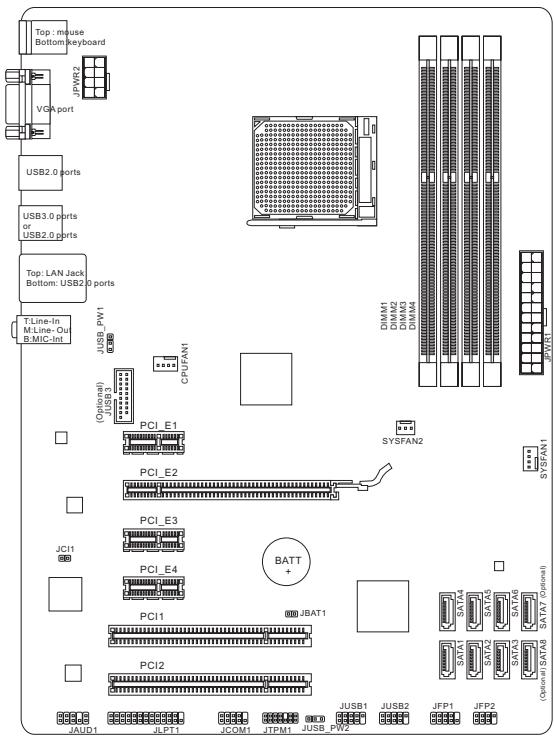
規格
處理器
支援AM3+架構的 AMD Phenom II/Athlon II/Sempron 處理器
晶片組
北橋:AMD®760G晶片組 南橋:AMD®SB710晶片組
記憶體
4條記憶體插槽,支援DDR3-1866*(OC)/1600/1333/1066MHz,最高可支援總合32GB記憶體 支援雙通道模式
LAN
由Realtek®RTL8111E支援10/100/1000網路
音效
Realtek® ALC887 晶片 支援7.1聲道音效輸出 符合Azalia1.0規格
SATA
由AMD®SB710支援6個SATA3Gb/s連接埠(SATA1~6) 由Asmedia®ASM1061支援2個SATA6Gb/s連接埠(SATA7~8,760GA-P43(FX))
RAID
SATA1~6支援RAID0/1/10或JBOD模式,由 AMD® SB710提供
USB 3.0 (760GA-P43 (FX))
2x USB 3.0 rear IO ports by RENESAS 720201 1x USB 3.0 onboard connector by RENESAS 720201
接頭
背板
- 1개 PS/2 마우스 포트
- 1개 PS/2 키보드 포트
- 1개 VGA 포트
- 4개 USB 2.0 포트(760GA-P43(FX))/6개 USB 2.0 포트(760G-P43(FX))
- 2개 USB 3.0 포트(760GA-P43(FX))
- 1개 네트워크 커넥터
- 3개 오디오 잭
내장 커넥터
- 2개 USB 2.0 커넥터
- 1개 USB 3.0 커넥터(760GA-P43(FX))
- 1개 전면 패널 오디오 커넥터
- 1개 병렬 포트 커넥터
- 1개 직렬 포트 커넥터
- 1개 TPM 커넥터
- 1개 섀시 개방 경고 스위치 커넥터
슬롯
1개 PCIe 2.0 x16 슬롯, 3개 PCIe 2.0 x1 슬롯, 2개 PCI 슬롯
크기
ATX (30.48 cm × 22.25 cm)
장착 구멍
6개 장착 구멍

CPU에 대한 최신 정보는 MSI 웹사이트 http://www.msi.com/service/cpu-support를 참조하십시오.

메모리에 대한 자세한 정보는 MSI 웹사이트 http://www.msi.com/service/test-report를 참조하십시오.
액세서리 모델을 확인하려면 다음 웹페이지에서 제품 이름으로 검색하십시오: http://www.msi.com/index.php
후면 패널
이 시리즈 마더보드의 후면 패널에는 다음 커넥터가 제공됩니다:
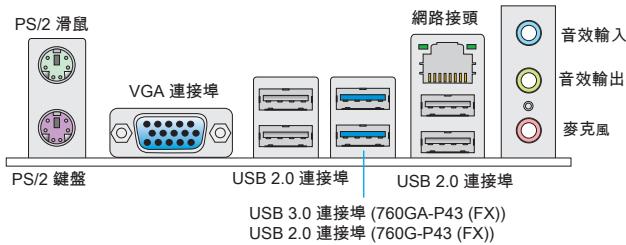
하드웨어 설정
AM3+ 소켓 CPU 및 방열 팬 설치
CPU 설치 시 과열을 방지하려면 방열 팬이 함께 제공되는지 확인하십시오. 없으면 먼저 대리점에서 구매하십시오. 설치 후 컴퓨터를 켜십시오. 또한 CPU에 방열 그리스를 바른 후 방열 팬을 설치하면 열 방출에 도움이 됩니다.
AM3+ 處理器表面
請於處理器表面塗上適量散熱膏以幫助散熱
金色箭頭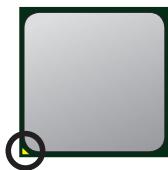
請依下列步驟正確地安裝中央處理器與散熱風扇。如安裝錯誤可能會使中央處理器與主機板受損。
- 將CPU插座側邊的拉桿向上拉起,上拉至90度角。
- 找出CPU上的金色箭頭標記,如圖所示對齊CPU腳座上的箭頭標記。請注意:只有一種角度能正確地安裝CPU。
- 若CPU安裝無誤,CPU針腳應能完全地插入CPU的腳座內,且無法再目視得到。請注意,如錯誤安裝CPU,可能會造成主機板永久損毀。
- 將拉桿壓下並固定以完成安裝。由於在壓下拉桿時,CPU的位置會稍為移動,請在壓下拉桿的同時以手指壓住CPU上方,以確定腳座拉桿完全地固定於插座。
- 將散熱風扇放置在風扇底座上,並先將扣具的其中一端扣上。
- 再將扣具的另一端扣上,以使散熱風扇穩穩地固定在主機板上。接著找到風扇固定拉桿,並將其拉起。
- 將固定拉桿壓到定位。
- 接著,將CPU風扇的電源線連接到主機板的CPU風扇電源接頭。
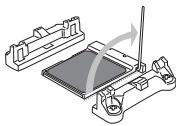
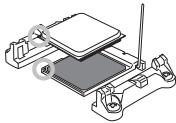
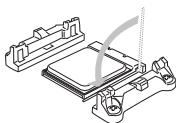
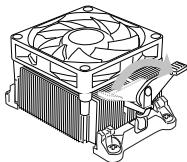

注意事項
- 如果您要鬆開安全鉤,請務必小心手指;因為在安全鉤由固定栓鬆開時,固定拉桿會立即反彈,可能會彈到您的手指。
- 請先確認 CPU 散熱器已與 CPU 貼緊後再進行開機。
- CPU 쿨러 설치에 대한 자세한 내용은 CPU 쿨러 포장을 참조하십시오.
장착 구멍
마더보드를 설치할 때 먼저 마더보드를 케이스의 마더보드 고정 브래킷에 고정하십시오. 케이스에 I/O 백플레이트가 이미 있는 경우 마더보드 패키지에 포함된 I/O 백플레이트로 교체하십시오. I/O 백플레이트는 나사 없이 케이스 후면에 고정할 수 있습니다. 그런 다음 마더보드의 장착 구멍을 마더보드 고정 브래킷의 구멍에 맞춘 다음 케이스에 포함된 육각 스탠드오프로 고정하십시오. 이 시리즈 마더보드의 장착 구멍은 아래 그림과 같습니다. 자세한 내용은 케이스 사용 설명서를 참조하십시오.
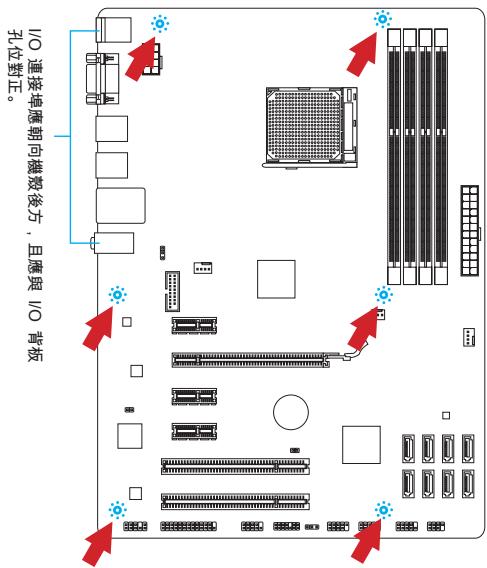

주의 사항
- 평평하고 안전한 테이블에서 마더보드 설치 단계를 수행하십시오.
- 마더보드 회로와 케이스 사이에 어떤 접촉도 허용되지 않으며, 마더보드 손상을 방지하기 위해 불필요한 육각 스탠드오프를 설치하지 마십시오.
- 마더보드 단락을 방지하려면 마더보드나 케이스 내부에 느슨한 금속 부품이 없는지 확인하십시오.
메모리 모듈 설치
- 먼저 메모리 슬롯 양쪽의 클립을 바깥쪽으로 밀어낸 다음 메모리 모듈을 슬롯에 수직으로 삽입하십시오. 메모리 모듈 바닥에는 방향을 안내하는 노치가 있어 한 방향으로만 설치할 수 있습니다.
- 메모리 모듈을 슬롯에 단단히 삽입하십시오. 올바르게 설치되면 슬롯 양쪽의 클립이 딸깍 소리와 함께 잠깁니다.
- 메모리 모듈이 제대로 고정되었는지 확인하십시오.
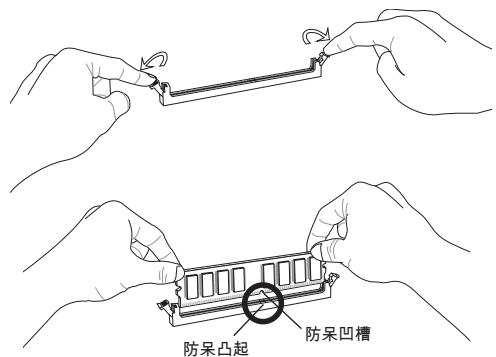
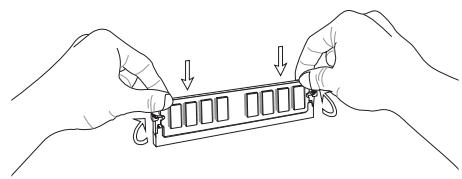
주의 사항
시스템 안정성을 유지하려면 듀얼 채널 모드를 사용할 때 동일한 유형과 용량의 메모리 모듈을 사용하십시오. 메모리를 설치할 때는 항상 DIMM1 슬롯부터 시작하십시오.
JPWR1: ATX 24핀 전원 커넥터
이 커넥터는 ATX 24핀 전원 공급 장치를 연결하는 데 사용됩니다. ATX 24핀 전원을 연결할 때 전원 커넥터가 올바른 방향으로 삽입되고 핀과 정렬되었는지 확인한 다음 전원 커넥터를 커넥터에 단단히 누르십시오. 방향이 올바르면 전원 케이블이 마더보드의 전원 커넥터에 걸려 고정됩니다.
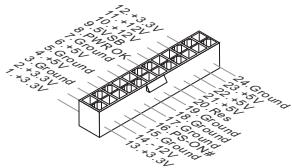
JPWR2:ATX 8핀 전원 커넥터
이 12V 전원 커넥터는 CPU에 전원을 공급하기 위한 것입니다.
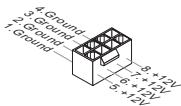

주의 사항
메인보드가 안정적으로 작동하도록 ATX 전원 공급 장치의 모든 전원 케이블이 전원 커넥터에 올바르게 연결되었는지 확인하십시오.
CPUFAN1, SYSFAN1, SYSFAN2: 팬 전원 커넥터
이 팬 전원 커넥터는 +12V 냉각 팬을 지원합니다. 마더보드에 시스템 하드웨어 모니터 칩셋이 내장된 경우 CPU 팬 제어 기능을 사용하려면 속도 센서가 있는 팬을 사용해야 합니다. 모든 팬을 팬 전원 커넥터에 연결해야 합니다. 시스템 팬은 시스템 팬 전원 커넥터 중 하나에 연결할 수 있습니다. 시스템 팬이 많고 마더보드의 전원 커넥터가 충분하지 않은 경우 팬 전원 케이블을 전원 공급 장치에 직접 연결하십시오.
CPUFAN1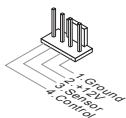
SYSFAN1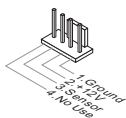
SYSFAN2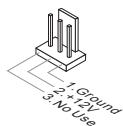
SATA1~8: SATA 커넥터 (SATA7~8은 760GA-P43(FX)에만 구성됨)
이 커넥터는 고속 SATA 인터페이스이며 각 커넥터에 SATA 장치 하나를 연결할 수 있습니다. SATA 장치에는 하드 디스크 드라이브(HDD), 솔리드 스테이트 드라이브(SSD) 및 광학 드라이브(CD/DVD/Blu-Ray)가 포함됩니다.


주의 사항
- 데이터 전송 오류를 방지하려면 SATA 케이블을 90도 이상 구부리지 마십시오.
- SATA 케이블의 양쪽 커넥터는 모양이 비슷합니다. 공간을 절약하려면 납작한 쪽을 마더보드에 연결하는 것이 좋습니다.
JFP1, JFP2: 전면 패널 커넥터
이 커넥터들은 패널 스위치와 LED 표시등에 연결됩니다. JFP1의 사양은 Intel® 패널 입출력 커넥터 설계 가이드를 준수합니다.
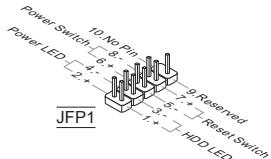
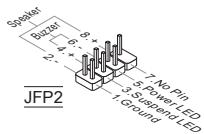
JCOM1: 시리얼 커넥터
이 커넥터는 16바이트 FIFO를 갖춘 16550A 고속 통신 포트로, 데이터를 송수신합니다. 시리얼 장치를 직접 연결할 수 있습니다.
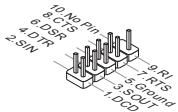
JUSB1, JUSB2: USB 2.0 확장 커넥터
이 커넥터들은 USB 하드 드라이브, 디지털 카메라, MP3 플레이어, 프린터, 모뎀 등의 고속 USB 주변 장치를 연결합니다.
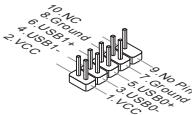
JUSB3: USB 3.0 확장 커넥터 (760GA-P43(FX))
USB 3.0 포트는 USB 2.0 장치와 하위 호환되며, 최대 5Gbps의 전송 속도(SuperSpeed)를 지원합니다.
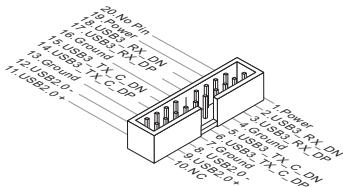

주의 사항
- 마더보드나 장치의 손상을 방지하려면 VCC 및 GND 핀을 올바르게 연결하십시오.
- USB 3.0 장치와 USB 3.0 커넥터를 연결하려면 USB 3.0 케이블을 사용하십시오. USB 3.0 케이블은 별도로 구매해야 합니다.
JAUD1: 전면 패널 오디오 커넥터
이 커넥터는 컴퓨터 케이스의 전면 오디오 패널에 연결되며, Intel® 패널 입출력 커넥터 설계 가이드를 준수합니다.
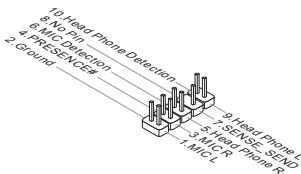
JTPM1: TPM 모듈 커넥터
이 커넥터는 신뢰할 수 있는 보안 모듈에 연결됩니다. 자세한 내용은 TPM 보안 플랫폼 사용 설명서를 참조하십시오.
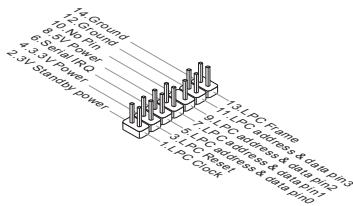
JCI1: 섀시 개방 경고 스위치 커넥터
本接頭連接到機殼開啟開關排線。在機殼被打開時,會啟動機殼開啟機制,系統會記錄該狀態,並於螢幕上顯示警告訊息。請進入BIOS設定程式中清除此紀錄訊息。
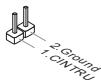
JLPT1:平行埠接頭
本接頭用來連接另行選配的平行埠擋板。平行埠是標準印表機埠,支援增強型平行埠 (EPP) 及延伸功能埠 (ECP) 模式。
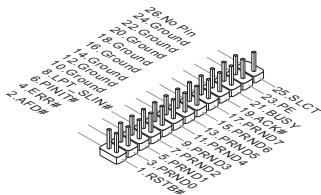
JBAT1:清除CMOS跳線
主機板上有一個CMOS RAM,是利用外接電池來保存系統的設定。CMOS RAM可讓系統在每次開機時,自動啟動作業系統。若要清除系統設定,請使用本跳線。
保留資料
清除資料

注意事項
在系統關閉時,將本跳線短路後即可清除 CMOS RAM。清除完成之後請移除跳線。切記,勿在系統開機的狀態下清除 CMOS RAM,以免主機板受損。
JUSB_PWM1,JUSB_PWM2:USB電源跳線
這些跳線是用於選擇USB2.0連接埠要以VCC5或5VB供電。如果您希望USB2.0連接埠可在休眠模式下進行供電,請選擇5VB。
JUSB_PWM1
(控制背板上的USB2.0連接器)

將USB電源供電設定為VCC5

將USB電源供電設定為5V/SB。
JUSB_PWM2
(控制主機板上的USB2.0連接器)


將USB電源供電設定為VCC5
將USB電源供電設定為5VSB。

注意事項
若要將跳線設為5VSB,請確認電源供應器能提供2A以上電流。
PCIe (Peripheral Component Interconnect Express) 插槽
PCIe插槽支援PCIe介面的擴充卡。
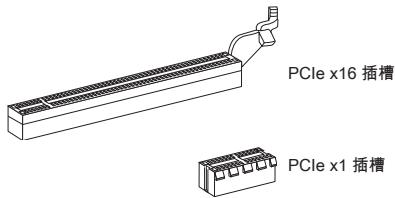
PCI (Peripheral Component Interconnect) 插槽
PCI插槽支援網卡、SCSI卡、USB卡及其它符合PCI規格的外接卡。
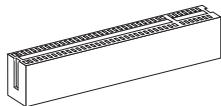

注意事項
新增或移除擴充卡時,請確認已關閉並拔除電源線。請詳讀擴充卡使用手冊,檢查使用擴充卡時所需變更的軟硬體設定。
PCI的中斷要求
IRQ是中斷要求(Interrupt request line)的英文縮寫,是個可讓裝置傳送中斷訊號至微處理器的硬體線路。PCI的IRQ腳位,通常都連接到PCI匯流排腳位,如下表所示:
| 順序 插槽 | 1 | 2 | 3 | 4 |
| PCI1 | INT A# | INT B# | INT C# | INT D# |
| PCI2 | INT B# | INT C# | INT D# | INT A# |
開機後,系統就會開始 POST(開機自我測試)程序。當下列訊息出現在螢幕上時,請按 鍵,進入CLICKBIOSII設定程式。
Press DEL to enter Setup Menu
DEL 키를 눌러 설정 메뉴로 들어가고, F11 키를 눌러 부팅 메뉴로 들어갑니다.
이 메시지가 사라지기 전에 DEL 키를 누르지 못한 경우에도 BIOS 설정 메뉴에 들어가려면 시스템을 종료한 후 다시 시작하거나 RESET 키를 직접 눌러 다시 시작하십시오. 또한 Ctrl, Alt, Delete 키를 동시에 눌러 다시 시작할 수도 있습니다.

주의 사항
이 장의 각 BIOS 메뉴 옵션은 시스템 성능 향상을 목표로 지속적으로 업데이트됩니다. 본문 내용은 최신 BIOS 버전과 약간 다를 수 있으므로 이 장의 설명은 참고용으로만 제공됩니다.
메인 메뉴
CMOS 설정 유틸리티 - Copyright (C) 1985-2005, American Megatrends, Inc.
표준 CMOS 기능 고급 BIOS 기능 통합 주변 장치 전원 관리 설정 H/U 모니터 그린 전원 BIOS 설정 암호
셀 메뉴 ▶ M-플래시 오버클러킹 프로필
안전 기본값 로드
최적화 기본값 로드
설정 저장 및 종료
저장하지 않고 종료
1 ←→ 이동 Enter:선택 +/-/값 변경 F10:저장 ESC:종료 F1:일반 도움말 F4:CPU 사양 F5:메모리-2 F7:안전 기본값 F6:최적화 기본값
시간 및 날짜를 구성합니다. 시스템 정보를 표시합니다...
BIOS 버전 U1.0B5 CPU 주파수 2500MHz 물리적 메모리 크기 204MB
표준 CMOS 기능
이 메뉴를 사용하여 시간, 날짜 등 기본 시스템 구성을 설정합니다.
고급 BIOS 기능
이 메뉴를 사용하여 특수 고급 기능을 설정합니다.
통합 주변 장치
이 메뉴를 사용하여 통합 주변 장치를 설정합니다.
전원 관리 설정
이 메뉴를 사용하여 전원 관리를 설정합니다.
하드웨어 모니터
이 메뉴는 프로세서, 팬 및 전체 시스템의 경고 상태를 표시합니다.
그린 파워
이 메뉴는 전원 위상을 지정합니다.
BIOS 암호 설정
이 메뉴를 사용하여 BIOS 암호를 설정합니다.
Cell 메뉴
이 메뉴에서 주파수 및 전압 제어를 지정할 수 있습니다.
M-Flash
이 옵션을 사용하면 USB 저장 장치에서 BIOS를 읽거나 업데이트할 수 있습니다.
오버클러킹 프로필
이 메뉴를 사용하여 BIOS CMOS 설정 값을 저장/불러올 수 있습니다.
안전 기본값 로드
이 옵션은 BIOS 출고 시 기본값을 로드합니다.
최적화 기본값 로드
이 옵션을 사용하여 안정적인 시스템 성능을 위한 BIOS 최적 기본값을 로드합니다.
저장 후 종료
변경 사항을 CMOS에 저장하고 설정 프로그램을 종료합니다.
저장하지 않고 종료
모든 변경 사항을 버리고 설정 프로그램을 종료합니다.
Cell 메뉴
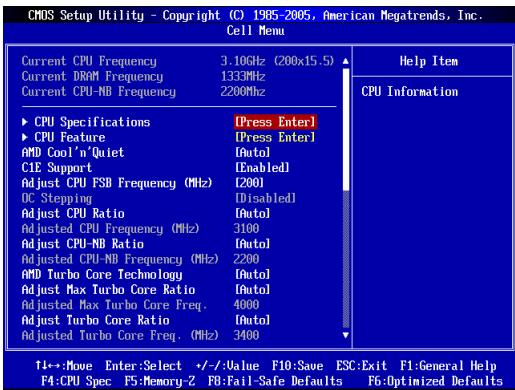
현재 CPU/ DRAM/ CPU-NB 주파수
이 항목은 현재 CPU/메모리 클럭 및 CPU-NB 속도를 표시합니다. 읽기 전용입니다.
CPU 사양
키를 눌러 하위 메뉴로 들어갑니다. 하위 메뉴에는 마더보드에 설치된 CPU에 대한 자세한 정보가 표시됩니다.
CPU 기술 지원
키를 눌러 하위 메뉴로 들어갑니다. 하위 메뉴에는 마더보드에 설치된 CPU가 지원하는 기술이 표시됩니다.
CPU 기능
키를 눌러 하위 메뉴로 들어갑니다:
AMD Cool'n'Quiet
AMD Cool'n'Quiet 기술은 CPU 속도와 전력 소모를 효과적으로 줄일 수 있습니다.
C1E 지원
이 기능을 활성화하면 CPU가 유휴 상태일 때 전력 소모를 줄일 수 있습니다. 모든 프로세서가 Enhanced Halt State(C1E) 기능을 지원하는 것은 아닙니다.
SVM 지원
이 항목은 AMD SVM(보안 가상 머신) 기술을 켜거나 끄는 데 사용됩니다.
AMD Cool'n'Quiet
AMD Cool'n'Quiet 기술은 CPU 속도와 전력 소비를 효과적으로 줄일 수 있습니다.

주의 사항
Cool'n'Quiet 기능이 활성화되고 정상적으로 작동하는지 확인하려면 다음 두 가지를 다시 확인하십시오:
- BIOS 설정으로 들어가서 Cell Menu를 선택하십시오. 해당 메뉴에서 AMD Cool'n'Quiet를 [Enabled]로 설정하십시오.
- Windows에서 '시작' → '모든 프로그램' → '제어판' → '전원 옵션'을 선택하십시오. '전원 옵션 속성' 탭에서 '전원 구성표'에서 '최소 전원 관리'를 선택하십시오.
C1E 지원
이 기능을 활성화하면 CPU가 유휴 상태일 때 전력 소비를 줄일 수 있습니다. 모든 프로세서가 Enhanced Halt state(C1E) 기능을 지원하는 것은 아닙니다.
CPU FSB 주파수 조정 (MHz)
이 항목은 CPU 프론트 사이드 버스 주파수를 (MHz 단위로) 설정합니다.
OC 스테핑
이 항목은 'Adjust CPU FSB Frequency'에서 오버클럭 주파수를 설정한 후 활성화되며, 다음 항목을 조정할 수 있습니다. 이 항목은 시스템이 부팅 후 점진적으로 오버클럭되도록 도와줍니다.
OC 스테핑 시작 (MHz)
이 항목은 초기 base clock을 설정합니다. 시스템은 먼저 초기 base clock으로 부팅한 후, 'Adjust CPU FSB Frequency' 옵션에서 설정한 오버클럭 주파수에 도달할 때까지 초기 base clock에서 점진적으로 증가합니다.
OC 스텝
이 항목은 base clock 값에 도달하기 전의 점진적 증가 값을 설정합니다.
OC Step Count Timer
本項設定每個漸進值的緩衝時間。
Adjust CPU Ratio
本項調整CPU倍頻比率。本項僅在處理器提供支援時方有效。
Adjusted CPU Frequency (MHz)
本項顯示調整後CPU的頻率。唯讀。
Adjust CPU-NB Ratio
本項可調整CPU-NB倍頻比率。
Adjusted CPU-NB Frequency (MHz)
本項顯示調整後CPU NB的頻率。唯讀。
AMD Turbo Core Technology
本選項用於開散/關閉AMD Turbo Core技術,此技術可自動增加active CPU核心頻率以提高效能。
Adjust Max Turbo Core Ratio
本項用來調整最大CPU比率值。
Adjusted Max Turbo Core Freq.
이 항목은 조정된 CPU Turbo Core 주파수의 최대값을 표시합니다.
Turbo Core 비율 조정
이 항목은 CPU Turbo Core 비율 값을 조정하는 데 사용됩니다.
조정된 Turbo Core 주파수 (MHz)
이 항목은 조정된 CPU Turbo Core 주파수를 표시합니다.
CPU 코어 잠금 해제
이 항목은 추가 코어를 잠금 해제할 수 있습니다. 이 항목을 Enabled로 설정한 후, '고급 클럭 보정' 옵션을 (자동)으로 설정하면 프로세서 코어를 활성화할 수 있습니다.
고급 클럭 보정
이 항목은 오버클럭에 사용됩니다. Enabled로 설정하면 CPU 배율을 더 높은 값으로 조정합니다. 이 항목은 프로세서가 이 기능을 지원할 때만 유효합니다.
CPU 코어 제어
이 항목은 CPU 코어 수를 제어하는 데 사용됩니다. [Auto] (자동)로 설정하면 CPU가 기본 코어 수로 실행됩니다. [Manual] (수동)으로 설정하면 특정 CPU 코어를 켜거나 끌 수 있습니다.
코어 X
이 옵션은 X 코어를 켜거나 끕니다.
OC Genie Lite
이 항목을 [Enabled] (활성화)로 설정하면 최대 FSB 클럭을 감지하여 자동 오버클럭하며, FSB 클럭을 더 낮은 값으로 설정할 수 있습니다.
Memory-Z
按下 键進入子選單。
DIMM Memory SPD Information
按下 键進入子選單。本項顯示已安裝記憶體訊息。
Advance DRAM Configuration
按下 键以進入子選單。
DRAM Timing Mode
選擇DRAM的時序,是否由DRAM模組上的SPDEEPROM裝置來控制。設為[Auto],由BIOS依SPD上的組態,來設定AdvancedDRAM Configuration及其它相關設定。設定為[Manual]時,則以手動方式更改。
FSB/DRAM Ratio
本項可調整FSB或記憶體的倍頻比率。
Adjusted DRAM Frequency (MHz)
本項顯示調整後的記憶體頻率。唯讀。
HT Link Control
按下 键進入子選單。
HT Incoming/Outgoing Link Width
이 옵션은 하이퍼스레딩 작동 대역폭을 설정합니다. [자동]으로 설정하면 시스템이 자동으로 감지합니다.
HT 링크 속도
이 항목은 HyperTransport(하이퍼스레딩) 링크 속도를 조정합니다. [자동]으로 설정하면 시스템이 HT 링크 속도를 자동으로 감지합니다.
조정된 HT 링크 주파수(MHz)
이 항목은 조정된 하이퍼스레딩 링크 주파수를 표시합니다. 읽기 전용입니다.
DRAM/PCI 주파수 자동 비활성화
이 항목을 [활성화]로 설정하면 시스템이 비어 있는 메모리 슬롯과 PCI 슬롯의 클록을 꺼서 전자기 간섭(EMI)을 줄입니다.
CPU VDD 전압(V)/ CPU-NB VDD 전압(V)/ DRAM 전압
이 항목들은 전압 값을 조정하는 데 사용됩니다.
스프레드 스펙트럼
마더보드의 클록 생성기가 최대로 확장될 때 펄스의 최대 서지가 전자기 간섭(EMI)을 유발할 수 있습니다. 스프레드 스펙트럼 기능은 펄스를 조절하여 EMI 문제를 줄일 수 있습니다.

주의 사항
·전자기 간섭(EMI) 문제가 없다면 더 나은 시스템 안정성과 성능을 위해 [비활성화]로 설정하십시오. 그러나 EMI 규정을 준수하려면 전자파가 적은 범위를 선택하십시오. 스프레드 스펙트럼 값이 클수록 전자파를 더 많이 줄일 수 있지만 시스템은 상대적으로 불안정해집니다. 적절한 스프레드 스펙트럼 값을 알려면 현지 규정을 확인하십시오. 오버클러킹을 진행할 경우 이 기능을 반드시 비활성화하십시오. 약간의 서지도 클록 속도를 증가시켜 오버클러킹 중인 프로세서가 잠길 수 있기 때문입니다.
최적 기본값 로드
마더보드 제조업체가 마더보드의 안정적인 성능을 위해 설정한 기본값을 로드할 수 있습니다.
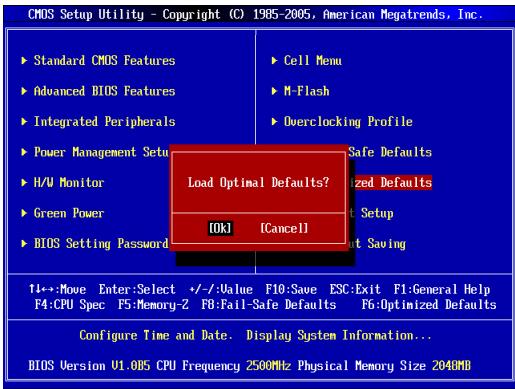
일본어
하시모니
이 보드는 760GA-P43 (FX)/ 760G-P43 (FX) 마더보드 (MS-7699 v1.x) ATX 폼팩터를 구매해 주셔서 감사합니다. 이 마더보드는 AMD® 760G & SB710 칩셋을 기반으로 하며, AM3+ AMD® 프로세서를 지원하여 뛰어난 성능의 플랫폼을 구축할 수 있습니다.
LILAWI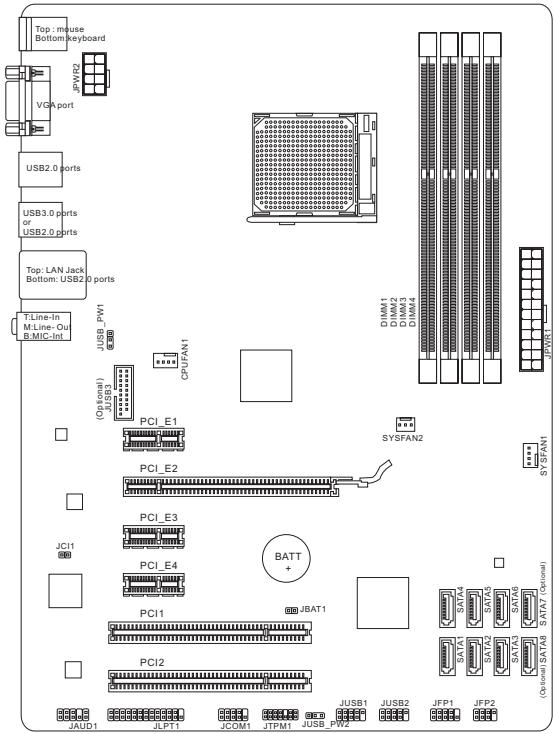
마더보드 사양
지원 프로세서
AM3+ AMD* PhenomTM II / AthlonTM II / SempronTM 프로세서
칩셋
- 노스브리지: AMD® 760G 칩셋
- 사우스브리지: AMD® SB710 칩셋
메모리
DDR3-DIMM 슬롯 4개, DDR3-1866*(OC)/1600/1333/1066MHz 지원 (최대 32GB까지 장착 가능) - 듀얼 채널 메모리 아키텍처 지원
LAN
Realtek® 8111E LAN 10/100/1000 지원
오디오
Realtek ALC887 8채널 고음질 오디오 (잭 감지 기능 포함) Azalia 1.0 사양
SATA
AMD® SB710 기반 SATA 3Gb/s 포트(SATA1~6) 6개, Asmedia® ASM1061(760GA-P43(FX)) 기반 SATA 6Gb/s 포트(SATA7~8) 2개
RAID
SATA 1~6은 AMD® SB710 기반 RAID 0/1/10 또는 JBOD 지원
USB 3.0 (760GA-P43(FX))
■ RENESAS 720201 기반 USB 3.0 리어 포트 2개 ■ RENESAS 720201 기반 USB 3.0 프론트 패널 커넥터 1개
내장
I/O 패널
- PS/2 마우스 포트 ×1 - PS/2 키보드 포트 ×1 - VGA 포트 ×1 - USB 2.0 포트 ×4 (760GA-P43(FX)) / USB 2.0 포트 ×6 (760G-P43(FX)) - USB 3.0 포트 ×2 (760GA-P43(FX)) - LAN 포트 ×1 - 오디오 잭 ×3
내부 커넥터
- USB 2.0 커넥터 ×2
- USB 3.0 커넥터 ×1 (760GA-P43(FX))
- 프론트 패널 오디오 커넥터 ×1
- 병렬 포트 커넥터 ×1
- フリルトローナー×1
- TPM口末久一×1
- イーテス開放 Seven sanday
S□
PCIe 2.0 x16 口口 × 1 PCIe 2.0 x1S□t卜×3 PCI口 × 2
寸法
ATX (30.48 cm × 22.25 cm)
取付穴
6穴

最新のCPU対応表は下記Webサイトをご参照くださいます。
http://www.msi.com/service/cpu-support

最新の メモリ ミジル対応状況にては下記Webサイトをご参照くさい。
http://www.msi.com/service/test-report
製品にて詳い情報を求の场合は、弊社のWebサイトを参照てくさい。http://www.msi.com/index.php
リアバネルの構は以下の通りです。
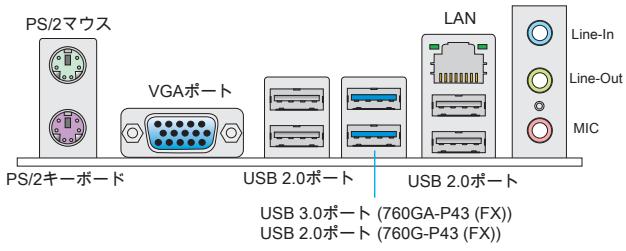
AM3+ CPU에는 쿨러를 장착합니다.
CPU를 장착할 때에는, 쿨러를 방해하지 않도록 CPU와 밀착된 상태로 확실히 장착해 주십시오. 아래의 절차에 따라 올바르게 CPU와 CPU 쿨러를 장착해 주십시오. 장착 방법이 잘못되거나 최악의 경우 CPU와 마더보드에 손상을 입힐 수 있습니다.
AM3+ CPU의 히트스프레더 측
방열을 효과적으로 하기 위해.
금색 삼각 표시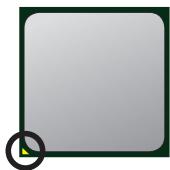
아래의 절차에 따라 올바르게 CPU와 CPU 쿨러를 장착해 주십시오. 장착 방법을 잘못하면 최악의 경우 CPU 및 마더보드의 손상을 초래할 수 있습니다.
- 고정 레버를 들어 올려 90도까지 당겨 올립니다. 레버를 당기는 것이 약하면 CPU 장착이 불충분하여 작동 불량이나 쇼트의 원인이 될 수 있으므로 주의하십시오.
- CPU의 금색 삼각 표시(장착 방향 표시)와 소켓의 삼각 표시를 맞추어 CPU를 장착합니다.
- CPU가 올바르게 장착된 상태는, 소켓에 빈틈없이 삽입되어 있습니다. 옆에서 보았을 때 CPU가 떠 있는 상태가 있으면 방향을 확인하고 장착을 다시 하십시오. 잘못된 CPU 장착은 CPU나 마더보드에 심각한 손상을 줄 수 있으므로 각별히 주의하십시오.
- 히트싱크 위에 놓고, 한쪽 금속 클립을 눌러 소켓의 클립에 장착합니다.
- 반대쪽 클립도 아래로 눌러 히트싱크를 고정합니다. 고정 레버의 위치를 확인하고 시계 방향으로 돌립니다.
- 안전 고리를 고정 볼트에 걸릴 때까지 돌립니다.
- CPU 팬의 전원 케이블을 커넥터에 연결합니다.
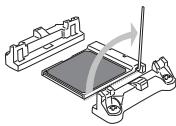
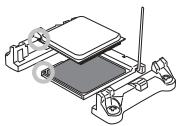
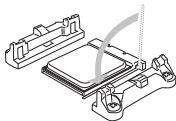
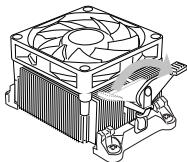
주의
- CPU 플랜지는 고정에 사용되는 플랜지의 치수, 수량, 품질, 강도 등이 모두 요구 사항을 충족해야 합니다. □□ 카드 및 해제에 사용되는 격리판, 탄성, 강도 등이 모두 요구 사항을 충족해야 합니다.
- CPU 플랜지의 치수, 수량, 품질, 강도 등이 모두 요구 사항을 충족해야 합니다. *Snto를 시작하기 전에 반드시 CPU 쿨러가 장착되었는지 확인하십시오.
- CPU 플랜지 장착에 대해서는 CPU 플랜지 동봉 설명서를 참조하십시오.
장착 구멍
마더보드를 설치할 때, 먼저 마더보드에 필요한 장착 스탠드오프를 케이스 내부의 장착 플레이트에 설치하십시오. 케이스와 동봉된 I/O 백플레이트는 마더보드 동봉물과 함께 제공되는 I/O 백플레이트로 교체하십시오. I/O 백플레이트는 나사를 사용하여 간단히 케이스에 고정할 수 있습니다. 장착 플레이트의 스탠드오프는 마더보드와 케이스가 정렬되도록 하고, 케이스와 함께 제공된 나사로 마더보드를 고정하십시오. 케이스 구멍의 위치는 아래와 같이 표시됩니다. 자세한 내용은 케이스 동봉 매뉴얼을 참조하십시오.
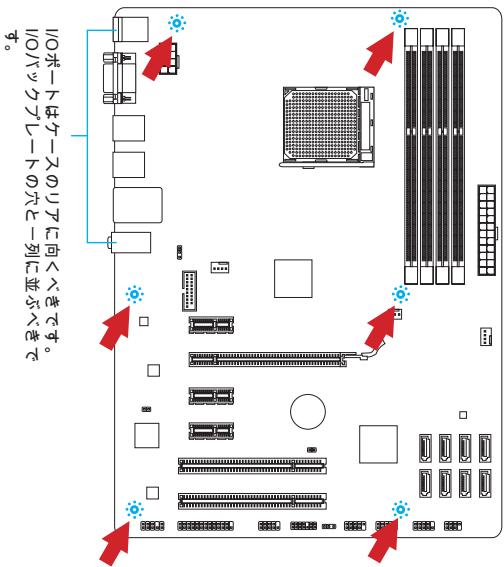

주의
- 마더보드를 평평한 곳에 설치하여 불필요한 파편 발생을 방지하십시오.
- 마더보드의 손상을 방지하기 위해, 마더보드 회로와 케이스 사이의 접촉을 피하고 케이스에 장착된 불필요한 스탠드오프를 사용하지 마십시오.
- 토러스를 유발할 수 있는 요인. 마더보드/케이스 내부에 금속 부스러기가 없는지 확인하십시오.
메모리 모듈 장착
- 메모리 모듈 중앙 부근 좌우 대칭 위치에 노치가 하나 있습니다. 이 노치를 DIMM 슬롯의 돌기와 맞추어 잘못된 방향으로 삽입하지 않도록 하십시오.
- DIMM 메모리 모듈을 DIMM 슬롯에 수직으로 삽입하면 DIMM 슬롯 양쪽의 메모리 고정 래치가 자동으로 닫히며 모듈을 고정합니다. 메모리 모듈을 끝까지 삽입하면 모듈의 단자 부분이 보이지 않습니다.
- 전원을 켜기 전에 메모리 양쪽의 고정 래치가 제대로 닫혔는지 확인하십시오.
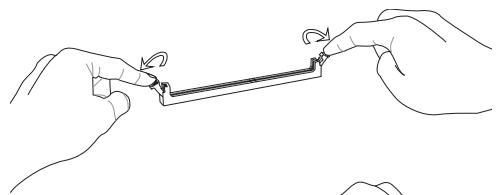
出張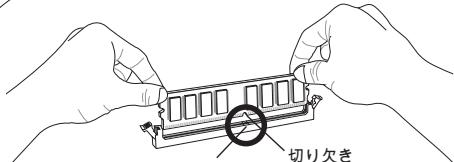
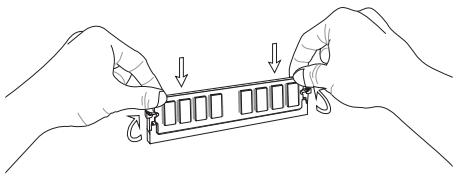
注意
- ニューツルチフルルクスと効率を上げるには、同一のメモリを装着してください。
- メモリスロットはDIMM1を優先的に使用してください。
JPWR1: ATX 24ピン電源コネクタ
ATX電源24ピンコネクタを接続します。接続の際にはコネクタの向きに注意して、奥までしっかり差し込んでください。通常はコネクタのクリップの向きを合わせれば正しく接続できます。
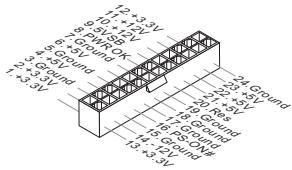
JPWR2: ATX 8ピン電源コネクタ
12Vの電源コネクタは、CPUに電源を供給します。
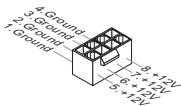

注意
本製品を動作させるには、上記のコネクタを正しく接続する必要があります。
CPUFAN1, SYSFAN1, SYSFAN2: ファン電源コネクタ
ファン電源コネクタは+12Vの冷却ファンをサポートします。本製品にはスマートファンコントロール機能が搭載されており、CPUファンコントロールを利用するために、スリーピングタイプの特に設計されたファンを使用してください。必ずファンを接続してください。一部のスマートファンがマザーボードに接続されます。その代わりに、直接電源に接続することもできます。スマートファンを何らかの方法で利用可能な場合、スマートファンのファンコネクタに接続することができます。
CPUFAN1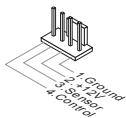
SYSFAN1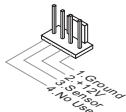
SYSFAN2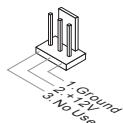
これらのコネクタは高速SATAインターフェースポートです。各コネクタに1台のSATAデバイスを接続できます。SATAデバイスには、ハードディスクドライブ(HDD)、ソリッドステートドライブ(SSD)、光学ドライブ(CD/DVD/Blu-Ray)が含まれます。


注意
- SATAケーブルは90度以上の角度に折り曲げないでください。データ損失が発生する可能性があります。
- SATAケーブルの両端は同一です。ただし、スペースを節約するために、平らなコネクタを接続することをお勧めします。
JFP1, JFP2: フロントパネルコネクタ
本製品には、フロントパネルのスイッチおよびLEDを対象とした電子機器の接続用に、2つのフロントパネルコネクタが用意されています。JFP1は標準のフロントパネル接続デバイスに準拠しています。
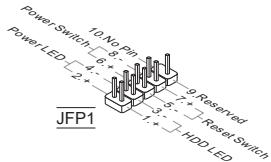
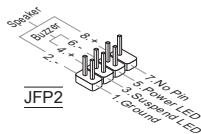
JCOM1: シリアルポートコネクタ
16550A UARTを採用し、16バイトFIFOにてデータ送受信を行います。このコネクタにシリアルマウスまたは他のシリアルデバイスを接続します。
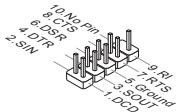
JUSB1, JUSB2: USB 2.0拡張コネクタ
これらのコネクタはIntel® I/O Connectivity Design Guideに準拠し、USB HDD、デジタルカメラ、MP3プレーヤー、プリンタ、モデム、その他の高速USB周辺機器へ接続することができます。
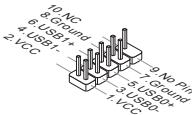
JUSB3: USB 3.0拡張コネクタ (760GA-P43(FX))
USB 3.0はUSB 2.0デバイスと併用できます。データ転送速度は最大5Gbit/sをサポートします(超高速)。
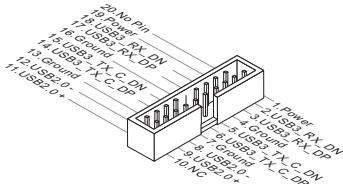

注意
- VCCピンとGNDピンは必ず接続してください。接続しない場合、機器に重大な損傷を与える恐れがあります。
- USB 3.0 사용 전에 반드시 USB 3.0 케이블로 장치를 USB 3.0 포트에 연결하십시오.
JAUD1: 오디오 헤더
오디오 헤더를 사용하면, 오디오가 오디오 출력이 가능해집니다. 오디오 배열은 내부의 오디오 연결 장치로 교체하여 사용합니다.
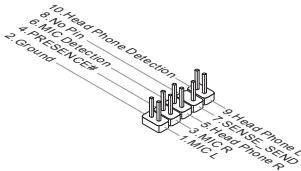
JTPM1: TPM 모듈 커넥터
이 커넥터는 TPM(Trusted Platform Module)에 연결합니다. 자세한 내용은 TPM 보안 플랫폼 매뉴얼을 참조하십시오.
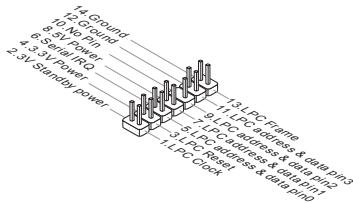
JCI1: 섀시 개방 센서 커넥터
이 커넥터는 케이스에 연결합니다. 케이스가 열리면, 케이스 개방 센서는 시스템에 알립니다. 시스템은 이 상태를 기록하고, 경고 메시지를 화면에 표시합니다. 이 경고 메시지를 지우려면, BIOS 화면을 열어 메시지를 삭제하십시오.
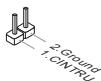
JLPT1: 병렬 포트 커넥터
이 커넥터는 시스템의 병렬 포트 브래킷을 연결합니다. 병렬 포트는 표준의 SPP(Standard Parallel Port), EPP(Enhanced Parallel Port)와 ECP(Extended Capabilities Parallel Port) 모드를 지원합니다.
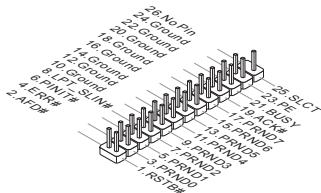
JBAT1: CMOS 클리어 점퍼
본 제품에는 BIOS의 설정 정보를 유지하는 목적으로 CMOS 메모리를 탑재하고 있으며, 탑재된 보조 배터리가 전력을 공급하여 정보를 유지합니다. CMOS 메모리에 저장된 BIOS 설정을 빠르게 시작할 수 있습니다. 시스템 설정을 클리어하려면 점퍼를 눌러 주십시오.
데이터 저장
데이터 클리어

주의
시스템이 켜진 동안에 점퍼를 쇼트하면 CMOS RAM을 클리어할 수 있습니다. 그 점퍼를 닫으십시오. 시스템 시작 시의 CMOS 클리어는 절대 하지 마십시오. 마더보드의 손상 및 화재 등의 위험이 있습니다.
JUSB_PWM1, JUSB_PWM2: USB 전원 선택
이들의 핀은 VCC5 또는 5VB에서 작동하는 USB 포트를 선택합니다. 스케치북에는 USB 포트가 전력을 제공하면 5VB로 설정하십시오.
JUSB_PWM1
(1) USB
2.0 포트 대응)
41
USB 전원을 VCC5로 설정
USB 전원을 5VB로 설정
JUSB_PWM2
(USB 2.0 포트 대응)


1 USB 전원을 VCC5로 설정, USB 전원을 5VB로 설정

주의
」105VSB2A
PCIe 슬롯
PCIe 슬롯은 PCIe 확장 카드를 지원합니다.
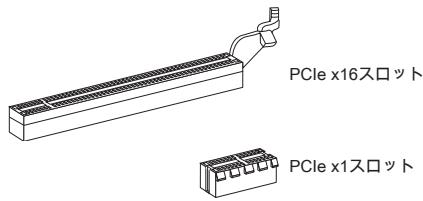
PCI口口
PCI口口は最も汎用性の高い拡張スロットで、対応する様々な拡張カードが発売されています。拡張カードの設定方法については、拡張カードに同梱の説明書を参照してください。
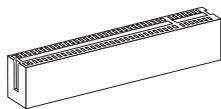

注意
拡張カードを挿入したり取り外したりする時は、必ず最初に電源プラグを抜いてください。拡張カードに記載されているマニュアルを読んで、ジャンパ、スイッチ、BIOSなど必要なハードウェア設定、ソフトウェア設定を全て実行してください。
PCI割り込み要求ルーティング
ハードウェアがCPUに対して割り込み要求信号を発し、PCはこれを受けてルーチンの動作(イベントの発生)を処理いたします。標準的なPCI/ISAのIRQ設定は以下の通りです:
| 順序 スロット | 1 | 2 | 3 | 4 |
| PCI1 | INT A# | INT B# | INT C# | INT D# |
| PCI2 | INT B# | INT C# | INT D# | INT A# |
コンピュータを起動するとシステムはPOST (Power On Self Test)過程に入ります。下記のマザーボード画面に表示いたします。 キーを押して設定画面に入る、thisを付けます。
Press DEL to enter Setup Menu
( キーを押して設定画面を呼出)
を押す前にそのメッセージが消えてしまった場合、電源を再投入するか を押してシステムを再起動してください。 と と を同時に押しても再起動できます。

注意
弊社のBIOSカテゴリーは継続的に開発/改良が行われています。そのため、ご解説は参照用だけで、最新のBIOSと異なる場合があります。ご了承ください。
X二一八一
CMOS Setup Utility - Copyright (C) 1985-2005, American Megatrends, Inc.
Standard CMOS Features Advanced BIOS Features Integrated Peripherals Power Management Setup H/W Monitor Green Power BIOS Setting Password
Cell Menu M-Flash Overclocking Profile
Load Fail-Safe Defaults
Load Optimized Defaults
Save & Exit Setup
Exit Without Saving
←→ Move Enter Select +/-/Value F10:Save ESC:Exit F1:General Help F4:CPU Spec F5:Memory-2 F6:Fail-Safe Defaults F7:Optimized Defaults
Configure Time and Date. Display System Information...
BIOS Version U1.0B5 CPU Frequency 2500MHz Physical Memory Size 204MB
Standard CMOS Features (표준 CMOS 설정)
날짜/시간 및 각종 시스템 기본 설정을 진행합니다.
Advanced BIOS Features (확장 BIOS 설정)
확장 BIOS 기능의 설정을 진행합니다.
Integrated Peripherals (내장 기능의 설정)
IDE, 사운드 기능, 그래픽 기능 등 각종 온보드 기능의 설정을 진행합니다.
Power Management Setup (전원 관리 설정)
전원 관리에 관한 설정을 진행합니다.
H/W Monitor (H/W 모니터)
PC의 상태를 표시합니다.
Green Power
동작 전압/전류의 확인·설정을 진행합니다.
BIOS Setting Password (BIOS 설정 패스워드)
설정 변경을 제한하기 위한 패스워드를 설정합니다.
Cell Menu (셀 메뉴)
주파수/전압의 컨트롤이나 오버클럭의 각종 설정을 진행합니다.
M-Flash
USB 미디어 디바이스를 사용한 BIOS 업데이트를 수행할 때 사용합니다.
Overclocking Profile (오버클럭 프로파일)
CMOS의 프로필 쓰기/ CMOS로부터 프로필 읽기를 진행합니다.
Load Fail-Safe Defaults (BIOS의 초기 설정값을 로드)
안정 동작 최우선으로 초기 설정값을 로드합니다.
Load Optimized Defaults (최적의 기본값 로드)
공장 출하 시 설정을 로드합니다. 동작의 안정성과 성능의 균형이 잡힌 설정값입니다.
Save & Exit Setup (설정값을 저장하고 종료)
변경된 설정값을 저장하고 종료합니다.
Exit Without Saving (설정값을 저장하지 않고 종료)
변경된 설정값을 저장하지 않고 종료합니다.
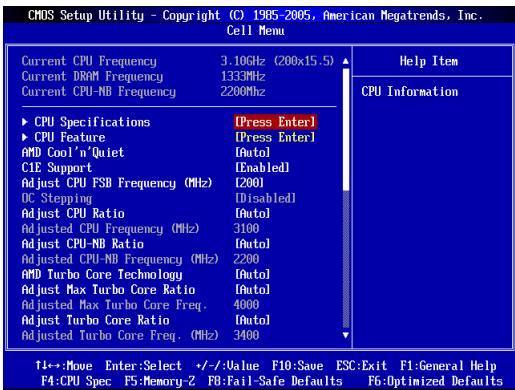
Current CPU/DRAM/CPU-NB Frequency (현재 CPU/DRAM/CPU-NB 주파수) - 이 항목은 CPU/DRAM/CPU-NB의 주파수를 참조하여 표시합니다. (읽기 전용)
CPU Specifications (CPU 사양)
Enter 키를 누르면 하위 메뉴가 표시됩니다. 장착된 CPU의 정보를 표시합니다.
CPU Technology Support (CPU 기술 지원)
Enter 키를 누르면 하위 메뉴가 표시됩니다. CPU가 지원하는 기술을 표시합니다.
CPU Feature (CPU 기능)
Enter 키를 누르면 하위 메뉴가 표시됩니다.
AMD Cool'n'Quiet
Cool'n'Quiet 기능을 이용하면 프로세서의 이상 과열을 방지하고, 절전 및 저소음 동작에도 효과적입니다.
C1E Support (C1E 지원)
CPU가 유휴 상태일 때 소비 전력을 낮춥니다. 단, 모든 CPU가 이 절전 명령(C1E)을 지원하는 것은 아닙니다.
SVM Support (SVM 지원)
AMD SVM(보안 가상 머신) 기술을 활성화/비활성화합니다.
AMD Cool'n'Quiet
Cool'n'Quiet 기능을 사용하면 프로세서의 과열을 방지하고 전력 소비와 소음을 줄일 수 있습니다.
주의
Cool'n'Quietの機能を使用するには、以下の設定を行う必要があります。
* BIOSセットアップ画面を起動し、[Cell Menu]を選択します。[Cell Menu]で [AMD Cool'n'Quiet]を[Enabled]に設定してください。 * コントロールパネルを開き、[Start]->[Settings]->[Control Panel]->[Power Options]を選択してください。すると[Power Options Properties]の[Power schemes]の中で[Minimal Power Management]を選択します。
C1E Support (C1Eサポート)
CPUがアイドル状態の時に消費電力を低減します。ただし、全てのCPUがその拡張命令(C1E)をサポートしているわけではありません。
Adjust CPU FSB Frequency (MHz) (CPU FSB周波数を調整する)
CPU FSB周波数を調整します(MHz)。
OC Stepping (オーバークロックステッピングの調整)
[Adjust CPU FSB Frequency (MHz) (CPU FSB周波数の調整)]で周波数を調整します。
OC 스테핑 시작 주파수(MHz) 설정
초기 저클록을 설정합니다. 초기 저클록 설정에 따라 시스템이 시작됩니다. 초기 저클록에서 오버클록을 시작하여 [CPU FSB 주파수 조정(MHz)]의 각 단계의 오버클록을 설정합니다.
OC 스텝(오버클록 스텝)
오버클록 스텝의 증가폭을 설정합니다.
OC 스텝 카운트 타이머(오버클록 스텝의 표시 간격)
각 단계의 완충 시간을 설정합니다.
CPU 배율 조정
CPU 배율을 조정합니다. 이 항목은 프로세서가 이 기능을 지원하는 경우에 사용할 수 있습니다.
조정된 CPU 주파수(MHz)
조정된 CPU 주파수를 표시합니다. (정보 전용)
CPU-NB 배율 조정
이 항목은 CPU-NB 배율을 조정합니다.
조정된 CPU-NB 주파수(MHz)
조정된 CPU-NB 주파수를 표시합니다. (정보 전용)
AMD Turbo Core 기술
이 기술은 CPU 코어의 주파수를 자동으로 조정하여 최고 성능을 개선합니다.
최대 Turbo Core 배율 조정
최대 CPU 터보 코어 배율을 조정합니다.
조정된 최대 Turbo Core 주파수
조정된 최대 CPU 터보 코어 주파수를 표시합니다. 읽기 전용입니다.
Turbo Core 배율 조정
CPU 터보 코어 배율을 조정합니다.
조정된 Turbo Core 주파수(MHz)
조정된 CPU 터보 코어 주파수를 표시합니다. 읽기 전용입니다.
CPU 코어 잠금 해제
이 항목은 추가 CPU 코어를 잠금 해제합니다. 프로세서를 시작하려면 [Enabled]로 설정한 다음 [Advanced Clock Calibration]을 [Auto]로 설정하십시오.
고급 클록 보정
오버클럭킹을 위한 항목입니다. [Auto]로 설정하면 CPU 배율이 향상될 수 있습니다. 프로세서가 이 기능을 지원하지 않으면 이 항목이 비활성화됩니다.
CPU 코어 제어
CPU 코어 수를 제어합니다. [Auto]로 설정하면 CPU가 모든 코어로 작동합니다. [Manual]로 설정하면 특정 CPU 코어를 활성화/비활성화할 수 있습니다.
Core X
Core X를 유효/무효로 설정합니다.
OC Genie Lite
[Enabled]로 설정하면 시스템이 최대 FSB 클록을 감지합니다. 자동으로 오버클록을 시도합니다. 오버클록이 잘 되지 않는 경우에는 낮은 FSB 클록을 시도해 보십시오.
Memory-Z
키를 누르면 서브 메뉴가 표시됩니다.
DIMM Memory SPD Information (DIMM 메모리 SPD 정보)
키를 누르면 서브 메뉴가 표시되어 장착된 DIMM의 정보를 표시합니다.
Advance DRAM Configuration (고급 DRAM 구성)
키를 누르면 서브 메뉴가 표시됩니다.
DRAM Timing Mode (DRAM 타이밍 모드)
이 항목에서는 DRAM 타이밍이 DRAM 모듈의 SPD(Serial Presence Detect) EEPROM 정보에 따라 자동으로 설정될지, 아니면 수동으로 설정될지를 결정합니다. [Auto]로 설정하면 DRAM 타이밍을 자동으로 설정하며, 아래의 [Advance DRAM Configuration] 메뉴가 SPD 정보에 기반하여 자동으로 최적의 설정을 수행합니다. [Manual]로 설정하면 아래 메뉴에서 수동으로 설정합니다.
FSB/DRAM Ratio (FSB/DRAM 배율)
FSB와 메모리 클록을 비동기로 동작시킬 수 있습니다. 이 항목에서 동작 비율을 설정합니다.
Adjusted DRAM Frequency (MHz) (조정된 DRAM 주파수)
이 항목은 조정된 메모리 주파수를 표시합니다. (읽기 전용)
HT Link Control (HTLONKCONTOIL)
십일을 누르면, 서브 메뉴가 표시됩니다.
HT Incoming/Outgoing Link Width (HT 상향/하향 링크의 폭)
이 항목은 Hyper-Transport Link의 폭을 설정합니다. [Auto]로 설정하면, 시스템이 자동으로 HT 링크의 폭을 감지합니다.
HT Link Speed (HTLINKSTVDB)
Hyper-Transport 링크의 속도를 설정합니다. [Auto]로 설정하면, 시스템이 자동으로 HT 링크의 속도를 감지합니다.
Adjusted HT Link Frequency (MHz) (조정된 HT 링크 주파수)
조정된 HT 링크 주파수를 표시합니다. (읽기 전용)
Auto Disable DRAM/PCI Frequency (자동으로 DRAM/PCI 주파수를 무효화)
[Enabled]로 설정하면, 사용 중이 아닌 DIMM/PCI 슬롯에 대한 신호 발신을 중지합니다. 전자파 간섭을 줄이는 효과가 있습니다.
CPU VDD Voltage (V)/ CPU-NB VDD Voltage (V)/ DRAM Voltage
CPU, 메모리 등의 전압을 조정합니다.
Spread Spectrum
이 기능은 클록 변환 펄스를 변조하여 전자파 간섭을 줄이는 효과가 있습니다.

주의
- 특히 전파 장해 등의 여러 문제가 없는 경우에는 시스템의 안정성과 성능을 확보하기 위해 ※ [Disabled]로 설정하십시오. 전파 장해 등이 있는 경우에는 반드시 [Enabled]로 설정하십시오.
- Spread Spectrum의 값은 크기와 작음을 대조하여, 크기는 일정 정도 이상, 작기는 일정 정도 이하로 설정합니다.
- 오버클럭 동작 실험을 시도할 경우에는 반드시 [Disabled]로 설정하십시오.
Load Optimized Defaults (최적의 기본값을 로드)
BIOS 설정 값을 공장 출하 상태로 되돌립니다. 안정성과 성능의 균형을 잡은 초기 설정값입니다.
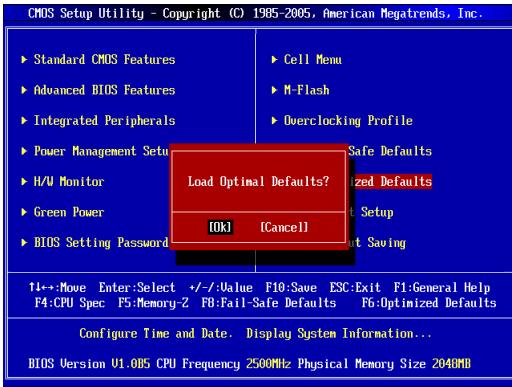
제품 중 유해 물질 또는 원소의 명칭 및 함량
중국 <전자정보제품 오염 통제 관리 방법>에 근거
| 部件名称 | 有毒有害物质或元素 | |||||
| 铅(Pb) | 汞(Hg) | 镉(Cd) | 六价铬(Cr6+) | 多溴联苯(PBB) | 多溴二苯醚(PBDE) | |
| 电池(Battery) | X | ○ | ○ | ○ | ○ | ○ |
| 电缆/连接器(Cable/Connector) | X | ○ | ○ | ○ | ○ | ○ |
| 机箱/其他(Chassis/Other) | X | ○ | ○ | ○ | ○ | ○ |
| 光盘驱动器(如CD、DVD等)(Optical Disk Driver) | X | ○ | ○ | ○ | ○ | ○ |
| 硬盘驱动器(Hard Disk Driver) | X | ○ | ○ | ○ | ○ | ○ |
| 印刷电路部件(PCAs)* | X | ○ | ○ | ○ | ○ | ○ |
| 输出输入设备(I/O Device)(如Mouse,Keyboard等) | X | ○ | ○ | ○ | ○ | ○ |
| 液晶显示屏(LCD Panel) | X | X | ○ | ○ | ○ | ○ |
| 内存条(Memory) | X | ○ | ○ | ○ | ○ | ○ |
| 处理器和散热器(Processor and Heatsink) | X | ○ | ○ | ○ | ○ | ○ |
| 软件(如CD、DVD等) | ○ | ○ | ○ | ○ | ○ | ○ |
| 电源(Power Supply) | X | ○ | X | ○ | ○ | ○ |
| 遥控器(Remote Control) | X | ○ | ○ | ○ | ○ | ○ |
| 扬声器(Speakers) | X | ○ | ○ | ○ | ○ | ○ |
| 电视接收器(TV Turner) | X | ○ | ○ | ○ | ○ | ○ |
| 网络摄像头(Web Camera) | X | ○ | ○ | ○ | ○ | ○ |
| 无线网卡(Wireless Cards) | X | ○ | ○ | ○ | ○ | ○ |
| 1. *印刷电话部件包括所有印刷电路板(PCB)及其离散组件、IC。2. 上述有毒有害物质或元素清单会依产品出货现况之部件差异而有所增减。3. ○表示该有毒有害物质至少在该部件的某一均质材料中的含量均在SJ/T11363-2006标准规定的限量要求下。4. x表示该有毒有害物质至少在该部件的某一均质材料中的含量超出SJ/T11363-2006标准规定的限量要求,但符合EU RoHS要求。5. 本产品在中国销售之电子讯息产品都必须遵守中国<电子信息产品污染控制要求>标准贴上环保使用期限EPUP(Environmental Protection Use Period)标签。6. 本产品使用之环保使用期限EPUP卷标符合中国-电子信息产品环保期限使用通则(SJ/Z11388-2009)标示之要求(请参考下图EPUP卷标图标实例,标示内部之编号适用于各指定产品。) | ||||||



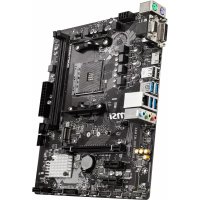
- MSI
- GA-P43 (FX)
- G-P43 (FX) 시리즈
- 저작권 고지
- 상표
- 개정 이력
- 안전 지침
- 기술 지원
- FCC-B 무선 주파수 간섭 성명
- 주의 사항
- 배터리 정보
- 폐배터리는 재활용하십시오
- 주의
- 화학 물질 정보
- BSMI_EMI 경고
- 사용자 경고
- 영어
- 독일어
- 프랑스어
- 폴란드어
- 터키어
- 체코어
- 헝가리어
- 이탈리아어
- 목차
- 러시아어
- 시작하기
- 사양
- 프로세서 지원
- 칩셋
- 메모리 지원
- LAN
- 오디오
- SATA
- RAID
- USB 3.0 (760GA-P43 (FX))
- 커넥터
- 슬롯
- 폼 팩터
- 장착 나사 구멍
- 하드웨어 설정
- AM3+용 CPU 및 쿨러 설치
- 중요
- 메모리 모듈 설치
- JPWR1: ATX 24핀 전원 커넥터
- JPWR2: ATX 8핀 전원 커넥터
- CPUFAN1, SYSFAN1, SYSFAN2: 팬 전원 커넥터
- SATA1~8: 직렬 ATA 커넥터 (SATA7~8은 760GA-P43 (FX)용)
- JFP1, JFP2: 전면 패널 커넥터
- JCOM1: 직렬 포트 커넥터
- JUSB1, JUSB2: USB 2.0 확장 커넥터
- JUSB3: USB 3.0 확장 커넥터 (760GA-P43 (FX))
- JAUD1: 전면 패널 오디오 커넥터
- JTPM1: TPM 모듈 커넥터
- JCI1: 섀시 침입 커넥터
- JLPT1: 병렬 포트 커넥터
- JBAT1: CMOS 클리어 점퍼
- JUSB_PWM1, JUSB_PWM2: USB 전원 점퍼
- JUSBPW
- PCI(PERIPHERAL COMPONENT INTERCONNECT) 슬롯
- PCI 인터럽트 요청 라우팅
- DEL 키를 눌러 SETUP 메뉴로 들어갑니다
- 메뉴 막대
- 표준 CMOS 기능
- 고급 BIOS 기능
- 통합 주변 장치
- 전원 관리 설정
- 하드웨어 모니터
- 그린 파워
- BIOS 설정 암호
- 셀 메뉴
- M-FLASH
- 오버클러킹 프로파일
- 안전 기본값 로드
- 최적화 기본값 로드
- 설정 저장 및 종료
- 저장하지 않고 종료
- 현재 CPU/DRAM/CPU-NB 주파수
- CPU 사양
- CPU 기술 지원
- CPU 기능
- AMD COOL'N'QUIET
- C1E 지원
- SVM 지원
- CPU FSB 주파수 조정(MHZ)
- OC 스테핑
- OC 스테핑 시작 주파수(MHZ)
- OC 단계
- OC 단계 카운트 타이머
- CPU 배율 조정
- 조정된 CPU 주파수(MHZ)
- CPU-NB 배율 조정
- 조정된 CPU-NB 주파수(MHZ)
- AMD 터보 코어 기술
- 최대 터보 코어 배율 조정
- 조정된 최대 터보 코어 주파수
- 터보 코어 배율 조정
- 조정된 터보 코어 주파수(MHZ)
- CPU 코어 잠금 해제
- 고급 클록 보정
- CPU 코어 제어
- 코어 X
- OC 지니 라이트
- 메모리-Z
- DIMM 메모리 SPD 정보
- 고급 DRAM 구성
- DRAM 타이밍 모드
- FSB/DRAM 비율
- 조정된 DRAM 주파수(MHZ)
- HT 링크 제어
- HT 수신/송신 링크 폭
- HT 링크 속도
- 조정된 HT 링크 주파수(MHZ)
- DRAM/PCI 주파수 자동 비활성화
- CPU VDD 전압(V)/ CPU-NB VDD 전압(V)/ DRAM 전압
- 스프레드 스펙트럼
- 최적화된 기본값 로드
- USB 3.0 (760GA-P43(FX) 모델)
- 합호
- 오묵
- 첫
- AM3+ CPU 및 LGE4000 시리즈 기계
- CPUFAN1, SYSFAN1, SYSFAN2: 팬 커넥터
- SATA1~8: 西门子ATANETC(SATA7~8是760GA-P43(FX))
- 音义
- JFP1,JFP
- JCOM1: 西方互联玩具有限公司
- JTPM1: TPM 다중 인터페이스 커넥터
- JCI1: 섀시 인트루전 헤더
- JLPT1: 병렬 포트 헤더
- JBAT1: CMOS 배터리 커넥터
- JUSB_PWM1, JUSB_PWM2: USB 헤더 핀
- 音义人
- 中
- PCIINTERRETHOGCHRGLRAUVTNG
- PRESS DEL TO ENTER SETUP MENU
- 音
- H/W 모니터
- CELL 메뉴
- 오버클러킹 프로필
- CPU FSB 주파수 조정 (MHZ)
- OC STEPPING
- START OC STEPPING FROM (MHZ)
- CPU 비율 조정
- 조정된 CPU 주파수 (MHZ)
- CPU-NB 비율 조정
- 조정된 CPU-NB 주파수 (MHZ)
- 최대 터보 코어 비율 조정
- 터보 코어 비율 조정
- ADJUSTED HT LINK FREQUENCY (MHZ)
- AUTO DISABLE DRAM/PCI FREQUENCY
- CPU VDD VOLTAGE (V)/ CPU-NB VDD VOLTAGE (V)/ DRAM VOLTAGE
- SPREAD SPECTRUM
- LOAD OPTIMIZED DEFAULTS
- FRANÇAIS
- 프로세서
- 지원 메모리
- 크기
- 장착용 탭 홀
- 후면 패널
- 하드웨어 설치
- AM3+ CPU 및 쿨러 설치 절차
- 장착 구멍
- JPWR1: 24핀 ATX 전원 커넥터
- JPWR2: 8핀 ATX 전원 커넥터
- JAUD1: 전면 오디오 커넥터
- JCI1: 섀시 인트루전 커넥터
- PCI 인터럽트 요청 경로
- 설정 메뉴로 들어가려면 DEL 키를 누르십시오
- 저장 및 종료 설정
- 조정된 터보 코어 주파수 (MHZ)
- OC GENIE LITE
- MEMORY-Z
- 조정된 HT 링크 주파수 (MHZ)
- CPU VDD 전압 (V)/ CPU-NB VDD 전압 (V)/ DRAM 전압
- 서론
- 메모리
- USB 3.0(760GA-P43(FX))
- 저장 공간
- 장착용 나사 구멍
- CPU 및 쿨러 설치(AM3+용)
- 메모리 모듈 설치 절차
- SATA1~8: SATA 커넥터 (SATA7~8은 760GA-P43 (FX)용)
- JCOM1: 직렬 포트
- JLPT1: 병렬 포트
- PCIE(PERIPHERAL COMPONENT INTERCONNECT EXPRESS) 슬롯
- 설정 메뉴로 들어가려면 DEL을 누르십시오
- 메뉴 모음
- BIOS 설정 비밀번호
- 저장 후 종료
- OC 단계 수 타이머
- CPU 배수 조정
- CPU-NB 배수 조정
- 최대 터보 코어 배수 조정
- 고급 클럭 보정
- 작업 준비
- 기술 사양
- JBC
- SATA 인터페이스
- 폼팩터
- 설치 나사용 구멍
- ВНИМАНИЕ
- ОТВЕРСТИЯ ДЛЯ УСТАНОВОЧНЫХ ВИНТОВ
- JPWR1: 24핀 전원 커넥터
- SATA1~8: SERIAL ATA 커넥터 (SATA7~8은 760GA-P43 (FX)에만 해당)
- JUSB3: USB 3.0 확장 커넥터 (760GA-P43(FX))
- JCI1: 섀시 개방 감지 커넥터
- JUSBPW1, JUSBPW2: USB 전원 점퍼
- JUSB_PWM
- BHIMAHHEI
- ГНАДО PCIE (PERIPHERAL COMPONENT INTERCONNECT EXPRESS)
- TNE3O PCI (PERIPHERAL COMPONENT INTERCONNECT)
- MAPUYTNAUN 3ANPOCOB NPEPBBAHNPCI
- 메뉴 항목
- OVERCLOCKING PROFILE
- LOAD FAIL-SAFE DEFAULTS
- SAVE & EXIT SETUP
- EXIT WITHOUT SAVING
- CURRENT CPU/ DRAM/ CPU-NB FREQUENCY
- C1E SUPPORT
- ADJUST CPU BASE FREQUENCY (MHZ)
- OC STEP
- OC STEP COUNT TIMER
- 자동 DRAM/PCI 주파수 비활성화
- ARPY3NTB ONTMMN3NPOBAHHBIE HACTOPOIKN I OYMONAHNIO
- 简介
- 规格
- 处理器支持
- 芯片组
- 内存支持
- 音频
- 온보드 커넥터
- AM3+ 및 팬 설치
- 나사 구멍
- 注意
- JPWR1:ATX 24-PIN电源接口
- JPWR2:ATX 8-PIN电源接口
- CPUFAN1, SYSFAN1, SYSFAN2: 风扇电源接口
- SATA1~8:串行ATA接口(SATA7~8针对760GA-P43(FX))
- 참고
- JCOM1: 직렬 포트 헤더
- JAUD1:前置面板音频接口
- JTPM1:模组接口
- JCI1:机箱入侵开关接口
- JLPT1: 并行端头接口
- JBAT1: 清除CMOS跳线
- JUSB_PWM1,JUSB_PWM2:USB电源跳线
- PCI 인터럽트 요청 큐
- (DEL을 눌러 설정 메뉴로 들어갑니다)
- 주 메뉴
- H/W MONITOR
- GREEN POWER
- BIOS SETTING PASSWORD
- CELL MENU
- 핵심 메뉴
- CPU 사양 (CPU 속성)
- CPU 기술 지원 (CPU 기술 지원)
- CPU 기능 (CPU 특성)
- AMD COOL'N'QUIET (AMD 酷冷技术)
- SVM SUPPORT
- ADJUST CPU FSB FREQUENCY (MHZ)
- OC 스테핑 시작 주파수 (MHZ)
- OC 스텝
- OC 스텝 카운트 타이머
- 载入优化设置缺省值
- 繁體中文
- 規格
- 處理器
- 晶片組
- 記憶體
- 音效
- 接頭
- 背板
- 내장 커넥터
- 注意事項
- JPWR2:ATX 8핀 전원 커넥터
- SATA1~8: SATA 커넥터 (SATA7~8은 760GA-P43(FX)에만 구성됨)
- JCOM1: 시리얼 커넥터
- JCI1: 섀시 개방 경고 스위치 커넥터
- JLPT1:平行埠接頭
- JBAT1:清除CMOS跳線
- JUSB_PWM1,JUSB_PWM2:USB電源跳線
- PCI的中斷要求
- DEL 키를 눌러 설정 메뉴로 들어가고, F11 키를 눌러 부팅 메뉴로 들어갑니다
- 메인 메뉴
- 현재 CPU/ DRAM/ CPU-NB 주파수
- OC 스테핑 시작 (MHZ)
- ADJUST CPU RATIO
- ADJUSTED CPU FREQUENCY (MHZ)
- ADJUST CPU-NB RATIO
- ADJUSTED CPU-NB FREQUENCY (MHZ)
- AMD TURBO CORE TECHNOLOGY
- ADJUST MAX TURBO CORE RATIO
- HT LINK CONTROL
- HT INCOMING/OUTGOING LINK WIDTH
- 최적 기본값 로드
- 일본어
- 하시모니
- 마더보드 사양
- 지원 프로세서
- USB 3.0 (760GA-P43(FX))
- 내장
- S
- 寸法
- 取付穴
- AM3+ CPU에는 쿨러를 장착합니다
- 메모리 모듈 장착
- JFP1, JFP2: フロントパネルコネクタ
- JCOM1: シリアルポートコネクタ
- JCI1: 섀시 개방 센서 커넥터
- JUSB_PWM1, JUSB_PWM2: USB 전원 선택
- PCIE 슬롯
- PCI口口
- PCI割り込み要求ルーティング
- X二一八一
- CPU SPECIFICATIONS (CPU 사양)
- CPU TECHNOLOGY SUPPORT (CPU 기술 지원)
- CPU FEATURE (CPU 기능)
- C1E SUPPORT (C1E 지원)
- SVM SUPPORT (SVM 지원)
- C1E SUPPORT (C1Eサポート)
- ADJUST CPU FSB FREQUENCY (MHZ) (CPU FSB周波数を調整する)
- OC STEPPING (オーバークロックステッピングの調整)
- OC 스테핑 시작 주파수(MHZ) 설정
- OC 스텝(오버클록 스텝)
- OC 스텝 카운트 타이머(오버클록 스텝의 표시 간격)
- AMD TURBO CORE 기술
- 최대 TURBO CORE 배율 조정
- LOAD OPTIMIZED DEFAULTS (최적의 기본값을 로드)
- 제품 중 유해 물질 또는 원소의 명칭 및 함량
- 중국 에 근거
브랜드 : MSI
모델 : 760GM-P34
카테고리 : 마더보드