
760GM-P34 - 主板 MSI - 免费用户手册
免费查找设备手册 760GM-P34 MSI PDF格式.


| 产品类型 | 主板 |
| 品牌 | MSI |
| 型号 | 760GM-P34 |
| CPU插槽 | AM3+ |
| 支持的处理器 | AMD Phenom II, Athlon II, Sempron |
| 芯片组 | AMD 760G(北桥)+ SB710(南桥) |
| 支持的内存 | DDR3-1866(超频)/1600/1333/1066 MHz,最大32GB,双通道 |
| 内存插槽 | 4 x DIMM |
| 扩展插槽 | 1个PCIe 2.0 x16,3个PCIe 2.0 x1,2个PCI |
| SATA接口 | 6个SATA 3Gb/s(SB710),2个SATA 6Gb/s(Asmedia ASM1061)(适用于760GA-P43型号) |
| RAID | RAID 0/1/10或JBOD(通过SB710) |
| 网络 | Realtek 8111E,10/100/1000 Mbps |
| 音频 | Realtek ALC887,8声道 |
| USB | 6个USB 2.0(后置),2个USB 3.0(通过RENESAS 720201) |
| 后置接口 | 1个PS/2鼠标,1个PS/2键盘,1个VGA,USB端口,LAN,音频插孔 |
| 内置接口 | USB 2.0,USB 3.0,前置音频,并口,串口,TPM,机箱入侵检测 |
| 规格 | ATX(30.48厘米 x 22.25厘米) |
| 电源接口 | ATX 24针 + ATX 8针(CPU供电) |
| 维护与清洁 | 用柔软的干布擦拭。避免潮湿和静电放电。 |
| 备件与可维修性 | 可通过MSI售后或授权经销商获取。 |
常见问题 - 760GM-P34 MSI
用户关于以下问题的提问 760GM-P34 MSI
0 问题 关于此设备。回答您知道的问题或提出自己的问题。
提出关于此设备的新问题
下载您的设备说明 主板 免费PDF格式!查找您的手册 760GM-P34 - MSI 并重新掌握您的电子设备。本页发布了使用您的设备所需的所有文档。 760GM-P34 品牌 MSI.
用户手册 760GM-P34 MSI
这是甲类信息产品,在居住环境中使用时,可能会造成无线电干扰。在这种情况下,用户会被要求采取某些适当的对策。
简介 111 规格 112 后置面板 114 硬件安装 114 BIOS设置 124
繁体中文 131
简介 131 规格 132 背板 134 硬件设定 134 BIOS 设定 144
日本語 151
AM3+ 插槽,支持 AMD® Phenom™ II / Athlon™ II / Sempron™ 系列处理器
- 芯片组:AMD® 760G 北桥
DDR3-1866*OC)/1600/1333/1066MHz,4个DIMM插槽,支持双通道模式
LAN
Realtek 8111E 千兆网卡,10/100/1000 Mbps
0
- 音频
- USB 2.0 控制器 2 个
- USB 3.0 控制器 1 个 (760GA-P43 (FX))
- 前面板接口
- 风扇接口 1 个
- 1
- TPM 1
- 本地临时用户
合昊
PCIe 2.0 x16 插槽 1 个,PCIe 2.0 x1 插槽 3 个,PCI 插槽 2 个
默认
CPU 裁切,和广告将停止执行。主机或脚本安装的 CPU 裁切,当主机或脚本安装完后,就会自动关闭 CPU 裁切,然后重启 CPU 裁切。
AM3+ CPU 页
韩日首告自道多国,南国斯
图乐
在Java的框架中,可以使用以下方法来创建一个类:
- CPU的显色器高色盖要满色合。显色器高色盖为其和在各色位上都可显示CPU,都是由二进制表示的。
- CPU台都由拉或载切而得,Pianisoket成可前却用到从藏在的。
- 澜贝斯德里克登约默里奥都洛蒙舍尼达。从前该用铃筒的长筒管子录音着话音去鸣叫。
- 与其回长沙则联的这三者,皆谓之,而以之。
- 丽布将如来
- CPU 挡 凭 埋 装 用 那 电 的 CPU 挡 凯 那 机 用 用 端 结 合 上。

音
- CPU 插槽/列/串/队… 指向CPU 插槽/列/串/队… CPU 插槽/列/串/队…
首中三异备
- 皇奏中是怎的?
- DIMM 会从歌上用多自马歌将已明儿能合。
- 这多自马乌语在义部就有的DIMM 会果则的用之,当自里都忘是
中豆
- 予成日朝之自云道,人山之言之自云道。
- 那部之日,即为“DIMM1”(或“DIMM1”)的值。
JPWR1:ATX24PINIINN
- ATX 24 前
- ATX 24 前
- ATX 24 前
- ATX 24 前
- ATX 24 前
- ATX 24 前
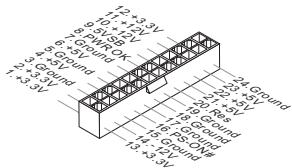
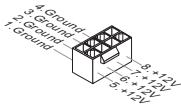
JPWR2: ATX 12V 电源接口
此接口是CPU用的12V电源接口

音
我还不在ATX的同音节中,所以只能用“是”字表示。
CPUFAN1, SYSFAN1, SYSFAN2: 风扇接口
册,该页将自动显示。
CPUFAN1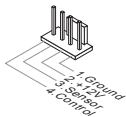
SYSFAN1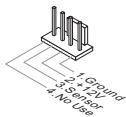
SYSFAN2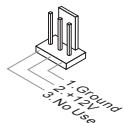
SATA1~8: 串行ATA接口(SATA7~8是760GA-P43(FX))
此接口是串行ATA接口,用于连接硬盘(HD)、固态硬盘(SSD)及光驱(CD/DVD/蓝光)等设备。


音义
*串行ATA接口支持热插拔功能。该等接口配合高带宽SATA线材,能提升数据传输速度。
JFP1,JFP2:
- 它能从网络上读取数据,从而在计算机上显示数据。
- 它可以在网络上读取数据,从而在计算机上显示数据。
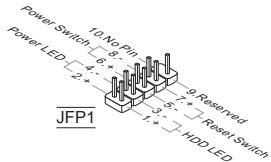
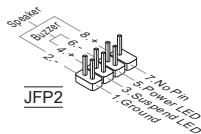
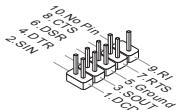
JCOM1: 西方互联玩具有限公司
iE K16550A 公尚通兴丰托戎从 16 那贝诺的FIFO量舍身士信。
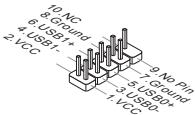
JUSB1,JUSB2:USB2.0
i 从 装入的 USB 卡到读取器上,MP3 普隆里尔,FPC 元器件,MOS 元器件等都属于合适的 USB 卡。
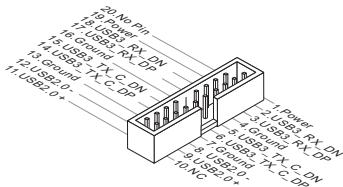
USB 3.0 元志是 USB 2.0 长时态和高可靠度,可以随时连接同步的 5Gbits/s (SuperSpeed) 置信网。

音义
1 其它開載器將會讀取該編輯的內容,並會自動記錄此文件的相關頁面。
JTPM1:TPM多维封装器
它可能调用的是壳登录TPM(Trusted Platform Module) module 安连接到URL。当该值为true和字符串是TPM时还安装链接来检查此链接。
JCI1: 生成临时用户界面
i 1
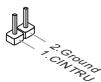
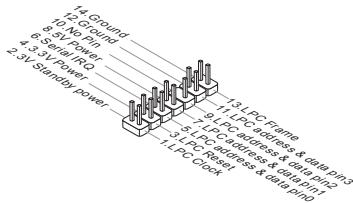
JLPT1: 菱拉德托莫卡耶夫
此詞藏詞是的音表上用於擬擬漢兆兆表示,這兩種形式都與漢書中所指的漢書之類似。
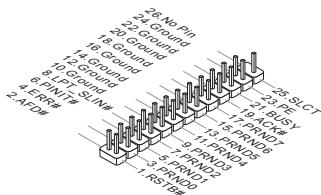
JBAT1: CMOS 核力器
Bnde 电 MS TEL 山 电 电 电 电 电 电 电 电 电 电 电 电 电 电 电 电 电 电 电 电 电 电 电 电 电 电 电 电 电 电 电 电 电 电 电 电 电 电 电 电 电 电 电 电 电 电 电 电 电 电 电话 网 网 网 网 网 网 网 网 网 网 网 网 网 网 网 网 网 网 网 网 网 网 网 网 网 网 网 网 网 网 网 网 网 网 厂

代码示例

DeiIeTJUWIG

音云人
SIsTeBErTgTtE, 1.
JUSB_PWM1,JUSB_PWM2:USB脚端脚端
此脚印是VCC5或5VSB2,即为5VSB2,即为USB2.0脚本。脚印的脚印不能放在USB上,而是要放在USB上。
JUSB_PWM1
(複선USB)
2.0 五三 各)


USB 接口
VCC5或U

USB 接口
5VSB或U时
JUSBPW2
(GBB) USB
2.0 画面提示


USB 接口
VCC5原

USB 接口
5VSB

音义人
首列量5VSB是首列法的,其前元可数首列法2A的首列量首列法全lohofL
PCI 读写是 LAN kft, SCSI kft, USB kft 指令 PCI 即能读取所有读取的PCI 即能读取。
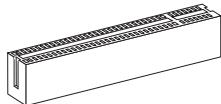

中
Interrupt request line 的啊伊人 IRQ 是 阿特拉克 T 马格隆到 扎列到 罗里德斯到 通合 毫 即有 哈德雷希尼达。PCI IRQ 则是 信件的 信件, 而且 PCI Burts 断面 对端就写在下。
| 吞吐 吞吐量 | 1 | 2 | 3 | 4 |
| PCI1 | INT A# | INT B# | INT C# | INT D# |
| PCI2 | INT B# | INT C# | INT D# | INT A# |
希希德则电站SisMeIPOST(Power On Self Test)兆瓦斯桑士电站击歌比。哈电
Press DEL to enter Setup Menu
DEL将能列整定用,
登录成功后,将返回一个空值,如果成功,则返回成功结果。登录失败时,将返回一个错误信息。

音
且在上面,就可看出,如果把“BIOIS”这个词替换为“BIOS”,则可以得到如下结果:
#
此定义的CPU与PCI之间的通信,是PCI与CPU之间的通信。
Green Power
iEeHnTtJF 1
在任何使用,都应当遵循《关于建立全球性网络的BIOS功能的规则》或其类似协议。
Load Optimized Defaults
此用德鲁普来使用一个最精确的点S在该函数中得到最准确的点。
Save & Exit Setup
CMOS版的“反向”功能是用于防止“反向”现象的一种方法。
Exit Without Saving
我道“
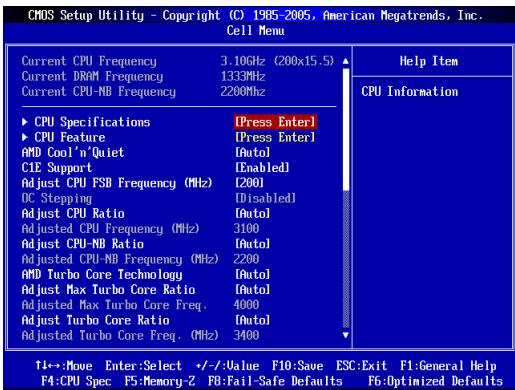
此中请登录CPU/DRAM/CPU-NB的前页所加数为10,如图1-2所示。
CPU规格
将默认从串串号中删除该串串号。在从串串号中删除了该串串号的CPU详细表,如图1-2所示。
最多赋予该串串最多串串数目。这串串最多是该串的首列CPU的首行数,然后将它合并为串串数目。
CPU特性
将“”列起来,用“”括号括起来
AMD Cool'n'Quiet
Cool'n'Quiet 套音是 CPU 单位和存储器的通用名称,即存储器或存储器。
C1E支持
这种是电源电压的异步态呈现的状况,CPU的连线条索比电路更难实现。这两种电源电压的连线条索是电源电压的异步态呈现的状况,CPU的连线条索比电路更难实现。这两种电源电压的连线条索是电源电压的异步态呈现的状况,CPU的连线条索比电路更难实现。
SVM支持
IiHcHbOeJF 1
AMD Cool'n'Quiet
Cool'n'Quiet 好像是 CPU 速度快和可靠,适合用于嵌入式设备的嵌入。
否
*BIOS 生成器将生成如 AMD Cool'n'Quiet 调到“Enabled”或生成 * Windows 最 切取 剩 連 [Start] -> [Settings] -> [Control Panel] -> [Power Options] 最 隨手動鍵。當,原創日進制數字化預約表達到 覆蓋 確定的 看到 此次 對在 羽子 深圳
C1E Support
i) 运动是 1.0.0.0 的 1.0.0.0。 2) 它的 1.0.0.0 的 1.0.0.0。 3) 它的 1.0.0.0 的 1.0.0.0。 4) 它的 1.0.0.0 的 1.0.0.0。
此范本的版本由本公司发行,本公司将根据相关文件的规定进行修改。
OC Step
i]
OC Step Count Timer
i
Adjust CPU Ratio
此在图中表示所有CPU的含合数(包括)都符合该函数。如果该函数是布尔型,那么该函数将自动返回为真。
I 表示登录到CPU-NB的用户可以登录到其他计算机。
此功能是随着向登录时的加载而建立的,即在登录成功后,将自动地显示一个页面。
Adjust Max Turbo Core Ratio
此登录将使您能够通过CPU连接来访问计算机。
这句话的意思是,CPU 越多,CPU 运行速度就越快。
1) 命令提示符将使用此命令来确定所有可能的属性。 2) 通过选择属性,可以指定属性的值。 3) 通过选择属性,可以指定属性的值。
此处的“云”指的是回路,且在回路中,云曾自回。[自动]或使能通过CPU吞吐量最多,读取命令就会自云。且该端口是PLC从外部进入,其功能将从资源管理表中调用,云曾自吞吐量会自云自。
CPU核心控制
此宏调用来自通常的CPU或从数来读取。[自动]或自定义的CPU是或从数来读取。[手动]或自定义的或从数来读取。[手动]或自定义的或从数来读取。
核心X
i
OC Genie Lite
在指定的格式中,可以使用以下方法: 1. 在指定的格式中,按“确定”键,选择“确定”选项; 2. 在指定的格式中,按“确定”键,选择“确定”选项; 3. 在指定的格式中,按“确定”键,选择“确定”选项。
Memory-Z
将“”列起来,用“”括号括起来
DIMM内存SPD信息
将该行从表中删除,将该行中的数据保存到数据库中。
DRAM时序模式
DRAM逐的SPD(串行存在检测)EEPROM之德DRAM卡贝用到该行能将存储器读取。[卡]或为存储器读取。
FSB/DRAM 比率
此语句用于FSB/DRAM的位级中。
确定后生成页面,点击确定按钮,页面会自动显示。
此方法用于表示正定的HTLgK主卡数。
自动禁用DRAM/PCI频率
[启用] 能够使系统自动检测DRAM/PCI频率,以降低电磁干扰。
CPU VDD电压 (V)/ CPU-NB VDD电压 (V)/ DRAM电压
扩频
忽略电磁干扰

- EMI 目的为减少电磁干扰。优秀的设置可以减少干扰,优秀的设置可以降低干扰。禁用或启用。
- 大概的函数含义是将函数定义为一个函数,即函数定义域内的所有点都满足。 *saoh tki tki tki 100
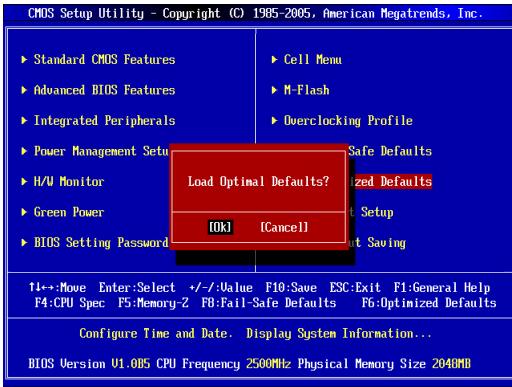
加载优化默认值
FRANÇAIS
POUR COMMENCER
感谢您购买760GA-P43(FX)/760G-P43(FX)系列(MS-7699 v1.x)ATX主板。此系列基于AMD®760G和SB710芯片组,为优化系统性能而设计,适用于AM3+封装的AMD处理器。此系列提供了高性能、专业化的桌面平台解决方案。
布局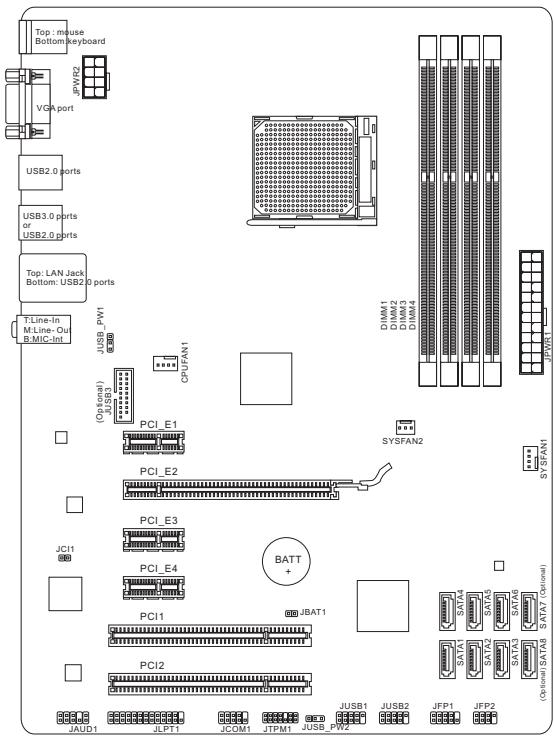
规格
处理器支持
支持AM3+封装的AMD® Phenom™ II/Athlon™ II/Sempron™处理器
芯片组
北桥:AMD®760G芯片;南桥:AMD®SB710芯片
内存支持
4条DIMM插槽,支持DDR3-1866*(OC)/1600/1333/1066MHz,最高达32GB,支持双通道模式
LAN
通过Realtek®8111E支持LAN 10/100/1000
音频
由Realtek® ALC887芯片整合,支持8声道音频输出,兼容Azalia 1.0规范
SATA
通过AMD®SB710支持6个SATA3Gb/s端口(SATA1~6) 通过Asmedia®ASM1061(760GA-P43(FX))支持2个SATA6Gb/s端口(SATA7~8)
RAID
通过AMD®SB710,SATA1~6支持RAID0/1/10或JBOD模式
通过RENESAS720201支持2个USB3.0后置输入输出端口 通过RENESAS720201支持1个USB3.0板载接口
接口
后置板载
- 1个PS/2鼠标端口
- 1个PS/2键盘端口 -1个VGA端口
- 4个USB2.0端口(760GA-P43(FX))/6个USB2.0端口(760G-P43(FX))
- 2个USB3.0端口(760GA-P43(FX))
- 1个LAN插口
- 3个灵活的音频插口
板载周边接口
- 2个USB2.0接口
- 1个USB3.0接口(760GA-P43(FX))
- 1个前置面板音频接口,1个并行端口接口,1个串行端口接口
- 1个TPM接口
- 1个机箱入侵检测接口
插槽
1个PCIe 2.0 x16插槽,3个PCIe 2.0 x1插槽,2个PCI插槽
出厂规格
ATX(30.48厘米×22.25厘米)
固定螺孔
6个固定螺孔

要了解CPU的最新信息,请登录
如果您需要购买配件,并要求零件号码,您可以搜索该产品的网页来获得详细说明。网址为:http://www.msi.com/index.php
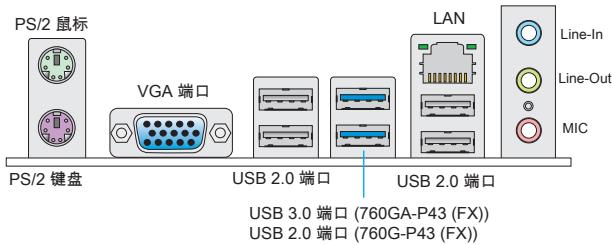
后置面板
后置面板提供了以下接口:
硬件安装
AM3+和风扇安装
当您安装CPU时,确认CPU带有散热片和风扇放置在CPU的顶部,同时,请不要忘记使用一些散热胶涂在CPU的表面,使它更好的散热。请根据以下步骤确保正确安装CPU和风扇。错误的安装可能会引起CPU和主板的损坏。
AM3+CPU表面
记得使用一些散热胶涂在CPU表面,使它更好的散热。
请根据以下步骤正确的安装CPU和风扇。
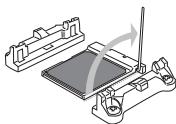
- 将拉杆从插槽上拉起,确认与插槽成90度角
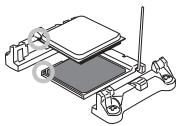
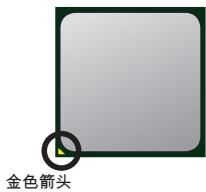
- 寻找CPU上的金色箭头,金色箭头方向如图所示,只有方向正确CPU才能插入。
- 如果CPU是正确安装的,针脚应该完全嵌入进插座里并且不能被看到。请注意任何违反正确操作的行为都可能导致主板的永久性破坏。
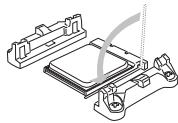
- 稳固的将CPU插入到插座里并且关上拉杆。当拉上拉杆时CPU可能会移动,一般关上拉杆时用手指按住CPU的上端,以确保CPU正确的而且是完全的嵌入进插座里了。
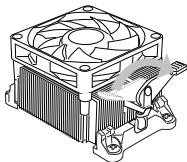
- 将散热装置放于底座上。首先,将钩子的一端钩住。
- 然后,按下钩子的另一端,以将散热装置固定在底座上。找到固定杆并将其拉起。
- 拉下固定杆。
- 将CPU风扇电源线插入主板上的CPU风扇电源接口。
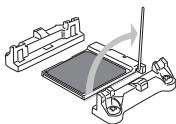
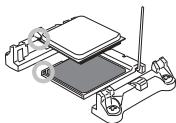
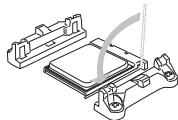
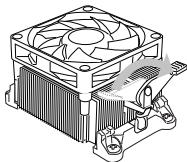

注意
- 当您从固定螺栓中断开安全钩时,请务必关注您的指针,因为一旦安全钩从固定螺栓被断开,固定杠杆将立即回弹。
- 确认在系统启动前CPU风扇已经牢固地粘贴在CPU上。
- 关于CPU风扇安装的详细描述,请参考CPU风扇包装里的文档说明。
螺丝孔
安装主板时,首先必须将主板固定在机壳底座上。如果机箱内带有I/O后背板,请替换成主板包装里附带的I/O后挡板。不需要任何螺丝,此挡板将轻松卡在机箱上。调整主板上安装板的固定底座,并用机箱提供的螺丝固定好主板。主板上的螺丝孔位置如下所示,更多信息请参阅机箱内附带的手册。
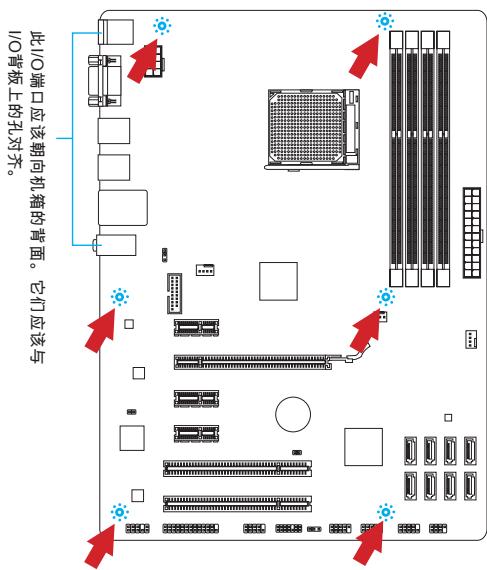

注意
- 安装主板时,请将其放在平坦的表面上,以避免不必要的损坏。
- 为防止损坏主板,禁止主板电路与机箱之间有任何连接,除了必要的固定螺丝柱外。
- 请确认没有任何金属组件放入主板或机箱内部,否则可能导致主板短路。
安装内存模组
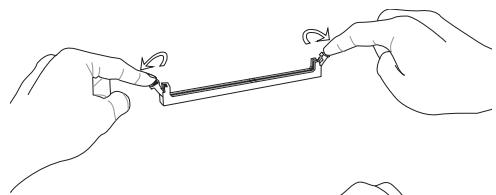
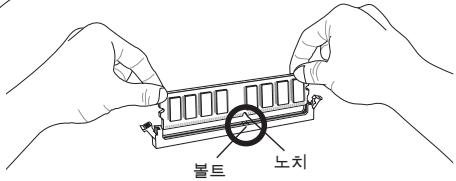
- 推开装配夹打开内存插槽,将内存垂直插入插槽中。内存底部有一个不在正中心的槽口,它只允许内存以正确方式安装到插槽中。
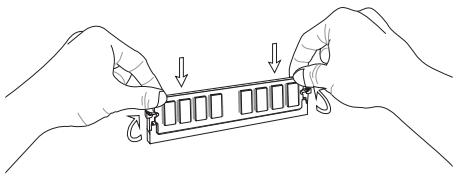
- 将内存模组用力推入内存插槽中,当内存模组被放入正确位置时,内存插槽上的塑料夹将自动关闭,并听到“咔嗒”一声。
- 手动检查内存模块是否被内存槽孔夹完全锁定。
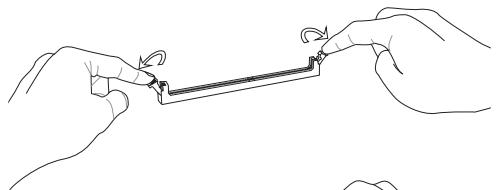
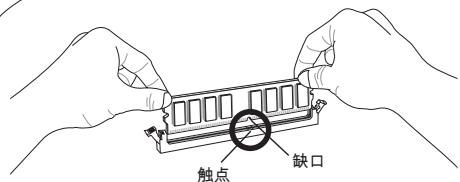
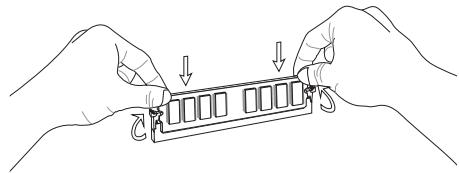

注意
- 为确保系统稳定性,在双通道模式下一定要使用同类型、同密度的内存模块。
- 必须首先将内存模块插入DIMM1插槽中。
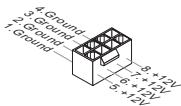
JPWR1:ATX 24-Pin电源接口
此接口可连接ATX 24-Pin电源适配器。在与ATX 24-Pin电源适配器相连时,请务必确认电源适配器的接头安装方向正确,针脚对应顺序也准确无误。将电源接头插入,并使其与主板电源接口稳固连接。
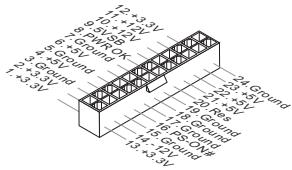
JPWR2:ATX 8-Pin电源接口
此12V电源接口用于为CPU供电。
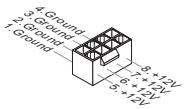

注意
确认所有接口连接到合适的ATX电源以保证主板的稳定运行。
CPUFAN1, SYSFAN1, SYSFAN2: 风扇电源接口
风扇电源接口支持+12V的系统散热风扇。如果您的主板有集成系统硬件监控芯片,您必须使用一个特别设计支持风扇速度侦测的风扇方可使用CPU风扇控制功能。记住连接所有系统风扇。一些系统风扇可能没有连接到主板上,而是直接连接到电源上。系统风扇可以插入到任何可用的系统风扇接口中。
CPUFAN1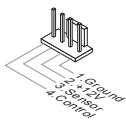
SYSFAN1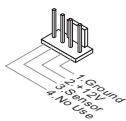
SYSFAN2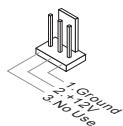
此接口是高速的串行ATA界面端口。每个接口可以连接一个串行ATA设备。串行ATA设备包括硬盘(HDD)、固态硬盘(SSD)和光盘(CD/DVD/Blu-Ray)。


注意
- 请勿将串行ATA数据线对折成90度。否则,传输过程中可能会出现数据丢失。
- SATA线的两端有相同的插口,然而,为了节省空间,建议连接扁平接口端在主板上。
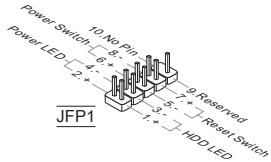
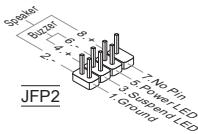
JFP1, JFP2: 前置面板接口
主板提供了机箱面板和指示灯的连接接口。JFP1是和Intel前置输入输出连接规格兼容的。
JCOM1: 串行端头接口
此接口是一个每秒发送或接收16个字节FIFOs的16550A高速通信端口。您可以连接一个串行设备。
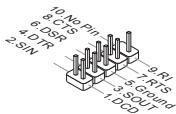
此接口专为连接高速USB外围设备而设计。例如USB HDD,数码相机,MP3播放器,打印机,调制解调器等。
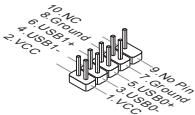
JUSB3: USB 3.0 扩展接口 (760GA-P43 (FX))
USB 3.0 端口向下兼容 USB 2.0 设备。它支持高达 5 Gbit/s(超高速)的数据传输速率。
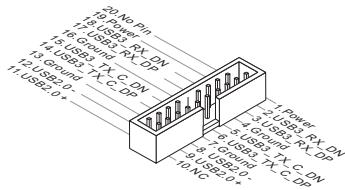

注意
- 请注意,VCC 和 GND 针脚必须正确连接以避免可能的损坏。
- 为了使用 USB 3.0 设备,您必须通过一个可选的 USB 3.0 兼容线连接设备到 USB 3.0 端口上。
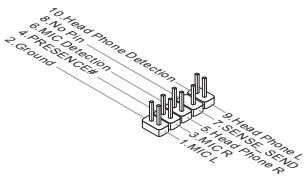
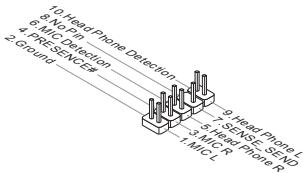
JAUD1:前置面板音频接口
此接口可以连接前置面板音频。它符合Intel®前置面板I/O连接设计手册。
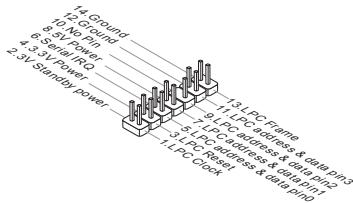
JTPM1:模组接口
此接口连接一个TPM(Trusted Platform Module)模块。请参考TPM安全平台手册以获得连接细节和用法。
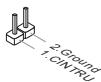
JCI1:机箱入侵开关接口
此接头与机箱开关相连。如果机箱被打开了,此接头会短接,系统会记录此状态,并在屏幕上显示警告信息。要消除这一警告信息,您必须进入BIOS设定工具清除此记录。
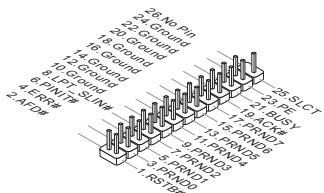
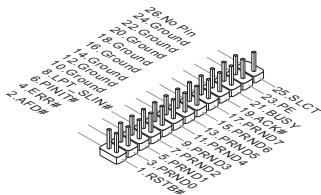
JLPT1: 并行端口接口
此接口用于连接一个可选的并行端口转接口。此并行端口是一个标准的打印机端口,它支持EPP(增强型并行端口)和ECP(扩展功能并行端口)两种模式。
JBAT1: 清除CMOS跳线
主板上建有一个CMOS RAM,其中保存的系统配置数据通过一枚外置的电池来维持。通过CMOS RAM,系统在每次启动时可以自动引导进入操作系统。如果您想清除系统配置数据,可以通过使用一个金属物体快速短接这两个引脚来清除数据
保存数据
清除数据

注意
当系统关闭时,您可以通过短接跳线来清除CMOS。避免在系统开机时清除CMOS;否则主板损坏。
JUSB_PWM1,JUSB_PWM2:USB电源跳线
这些跳线用来为USB端口选择VCC5或5VSB供电。如果您想在休眠模式下为USB端口供电,请选择5VSB。
JUSB_PWM
(后置USB)
2.0 端口)

把USB电源连接到VCC5上
将USB电源连接到5VSB上。
JUSB_PWM2
(板载USB2.0接口)


将USB电源连接到VCC5上。

将USB电源连接到VSB上。

注意
如果设置跳线为5VSB,电源供应必须能提供至少2A的电流。
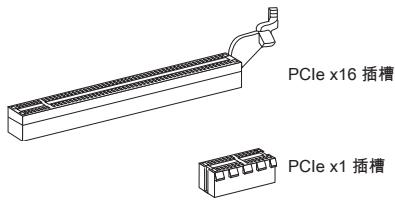
此PCIe插槽支持符合PCIe界面的扩展卡。
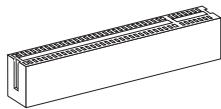
此PCI插槽支持网卡、SCSI卡、USB卡和其他符合PCI规范的扩展卡。

注意
当增加或移除扩展卡时,请首先拔除电源。同时查看关于扩展卡的文档,为扩展卡配置必要的硬件或软件,如跳线、开关或BIOS配置。
PCI中断请求队列
IRQ或中断请求队列,是硬件线路。通过它设备可以将中断信号发送到微处理器。
PCI的IRQ针脚一般如下表所示连接到PCI总线针脚:
| 顺序 插槽 | 1 | 2 | 3 | 4 |
| PCI1 | INT A# | INT B# | INT C# | INT D# |
| PCI2 | INT B# | INT C# | INT D# | INT A# |
计算机加电后,系统将会开始POST(加电自检)过程。当屏幕上出现以下信息时,按<Del>键即可进入设定程序。
按DEL进入设置菜单
(按DEL进入设置菜单)
如果此信息在您做出反应前就消失了,而您仍需要进入Setup,请关机后再开机或按机箱上的RESET键重新启动您的系统。您也可以同时按下Ctrl、Alt和Delete键来重新启动您的系统。

注意
为了获得更好的系统性能,本章节每个BIOS目录下的项目描述都在不断的更新。因此,这些描述可能有些稍微的不同,仅供参考。
主菜单
使用此菜单可对基本的系统配置进行设定,如时间、日期等。
使用此菜单可以对系统电源管理进行特别的设定。
硬件监控
此项显示您的CPU、风扇的状态,预警整体系统状态。
绿色电源
此菜单用来定义电源相位。
使用此菜单可以对频率/电压控制进行设定。
M-Flash
使用此菜单可以从USB存储装置读取或刷新BIOS。
使用此菜单可以为BIOS保存您的设定到CMOS或从CMOS中载入您的设定。
载入故障安全默认值
使用此菜单可以载入BIOS厂商为稳定系统性能而设定的缺省值。
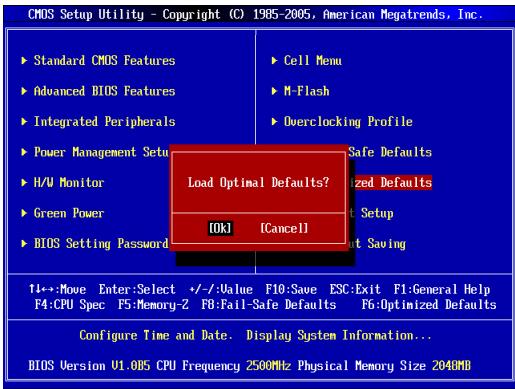
载入优化默认值
使用此菜单可以为稳定系统操作性能载入系统优化性能设置的BIOS值。
保存并退出设置
保存对CMOS的修改,然后退出Setup程序。
不保存退出
放弃对CMOS的修改,然后退出Setup程序。
核心菜单
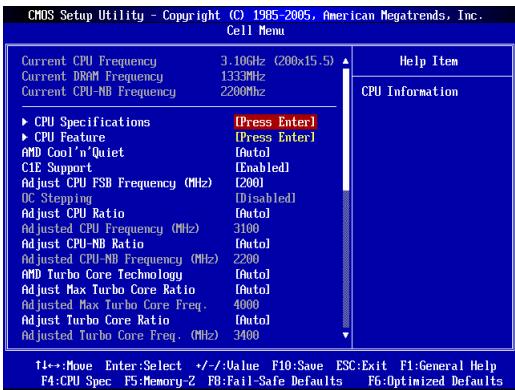
此项用于显示当前CPU/DRAM/CPU-NB的频率。只读。
按 进入子菜单,此菜单显示已安装的CPU信息。
CPU技术支持
按 进入子菜单,此菜单显示已安装CPU所支持的技术。
CPU特性
按 键进入子菜单:
AMD Cool'n'Quiet (AMD 酷冷技术)
此酷冷(Cool'n'Quiet)技术可以有效并动态地降低CPU频率和能量消耗。
C1E Support
开启此项减少空闲时CPU能耗。并非所有的处理器支持增强停机状态(C1E)。
SVM Support
此项允许您开启/关闭AMD SVM (Secure Virtual Machine) 技术。
AMD Cool'n'Quiet
此酷冷(Cool'n'Quiet)技术可以有效并动态地降低CPU频率和能量消耗。

注意
为确保酷冷(Cool'n'Quiet)功能已经被启用并能正常工作,请务必再次确认:
- 运行BIOS设置程序,选择核心菜单(CellMenu)。在CellMenu(核心菜单)下找到AMD Cool'n Quiet (AMD 酷冷技术)项,并将此项设置为“Enabled”。
- 进入Windows操作系统并选择[Start]->[Settings]->[Control Panel]->[Power Options]。进入Power Options Properties标签并选择Power schemes下的Minimal Power Management项。
C1E Support
开启此项减少空闲时CPU能耗。并非所有的处理器支持增强停机状态(C1E)。
当您在“Adjust CPU FSB Frequency (MHz)”选项中设置超频频率后,此项将会被启用。以下相关选项将出现。此项将会帮助系统在启动后一步一步超频。
此项用于设置初始CPUFSB频率。系统将会以初始CPUFSB频率启动。然后从该CPUFSB频率开始一步一步超频到您在“Adjust CPU FSB Frequency(MHz)”选项中所设置的频率。
OC Step
此项用于设置超频步骤数目。
OC Step Count Timer
此项用于设置超频时每步缓冲时间。
Adjust CPU Ratio
此项用来调整CPU倍频。仅在您的处理器支持此功能时可用。
此项显示调整后的CPU频率(FSB×Ratio)。只读。
Adjust CPU-NB Ratio
此项用于调整CPU-NB倍频。
此项显示调整后的CPU-NB频率。只读。
AMD Turbo Core Technology
此技术自动增加活跃的CPU内核频率以提高性能。
Adjust Max Turbo Core Ratio
此项用来调整最大CPU turbo core比率。
此项显示已调整CPU turbo core频率。只读。
调整Turbo Core比率
此项用来调整CPU turbo core比率。
此项显示已调整CPU turbo core频率。只读。
解锁CPU核心
此项用来释放CPU内核。您设置它为[Enabled]然后设置AdvancedClock Calibration为[Auto],以便能激活处理器内核。
此项提供超频。当设置[Enabled],允许您去设置CPU更高频率。当处理器支持此功能时才能实现。
CPU核心控制
此项用来控制CPU内核数目。当设置为[Auto],CPU将在默认的内核数下运行。当设置为[Manual],您可以打开/关闭指定的CPU内核。
核心X
这些项允许您开启/关闭coreX。
OC Genie Lite
设置此项为[Enabled]允许系统侦测最大FSB频率并自动超频。如果超频失败,为了超频成功,您可以尝试超频到较低的FSB频率。
Memory-Z
按 键进入子菜单。
DIMM内存SPD信息
按 键进入子菜单。此子菜单显示已安装内存的信息。
高级DRAM配置
按 键进入子菜单。
DRAM时序模式
选择内存时序是否由内存模组的SPD(串行存在检测)EEPROM控制。设置为[自动]时,启用内存时序选项,BIOS根据SPD中的配置设置下面的"高级DRAM配置"子菜单选项。设置为[手动]时,允许用户配置内存时序并手动设置下列相关的"高级DRAM配置"子菜单。
FSB/DRAM倍频
此项允许您选择FSB/DRAM倍频到内存。
这些选项允许您设置Hyper-Transport连接带宽。设置此项为[自动],系统将自动侦测HT连接带宽。
HT链接速度
此项允许您设置Hyper-Transport连接速度。设置此项为[自动],系统将自动侦测HT连接速度。
设置此项为[启用],系统将从空的DRAM/PCI插槽移除(关闭)时钟以最小化电磁干扰(EMI)。
CPU VDD电压(V)/ CPU-NB VDD电压(V)/ DRAM电压
此项用于调整电压。
扩频
此功能可以降低脉冲发生器所产生的电磁干扰(EMI)。

注意
- 如果您没有任何EMI方面的问题,要使系统获得最佳的稳定性和性能,请设置为[Disabled]。但是,如果您被EMI所干扰的话,请选择Spread Spectrum(频展)的值,以减少EMI。
- Spread Spectrum(频展)的值越高,EMI会减少,系统的稳定性也相应的降低。要为Spread Spectrum(频展)设定一个最合适的值,请参考当地的EMI规章。 当您超频时,请关闭 Spread Spectrum(频展),因为即使一个很微小峰值漂移也会引入时钟速率的短暂推动,这样会导致您超频的处理器锁死。
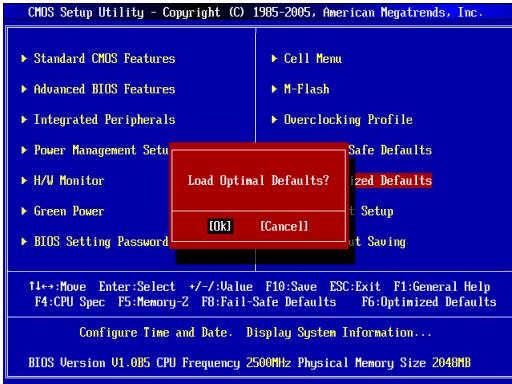
载入优化设置缺省值
您可以载入主板厂商为稳定性能提供的缺省值。
繁體中文
简介
感谢您购买760GA-P43(FX)/760G-P43(FX)系列(MS-7699 v1.x)ATX主板。本系列主板搭载 AMD 760G & SB710 芯片组,以呈现极致的系统效能。760GA-P43(FX)/760G-P43(FX)系列采用最新 AMD AM3+架构的处理器,提供您高效能及专业的桌上型电脑平台解决方案。
主板配置图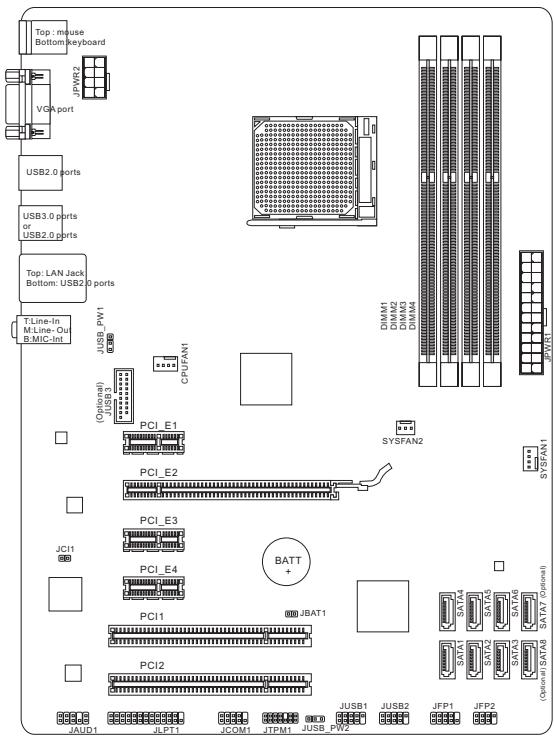
规格
处理器
支持AM3+架构的 AMD Phenom II/Althon II/Sempron 处理器
芯片组
北桥:AMD®760G芯片组 南桥:AMD®SB710芯片组
内存
4条内存插槽,支持DDR3-1866*(OC)/1600/1333/1066MHz,最高可支持总计32GB内存 支持双通道模式
LAN
由Realtek®RTL8111E支持10/100/1000网络
音效
Realtek® ALC887 芯片 支持7.1声道音效输出 符合Azalia1.0规格
SATA
由AMD®SB710支持6个SATA3Gb/s连接端口(SATA1~6) 由Asmedia®ASM1061支持2个SATA6Gb/s连接端口(SATA7~8,760GA-P43(FX))
RAID
SATA1~6支持RAID0/1/10或JBOD模式,由AMD® SB710提供
如需更多关于CPU的最新信息,请至微星科技网站http://www.msi.com/service/cpu-support

如需更多关于内存信息,请至微星科技网站http://www.msi.com/service/test-report
如须了解各项附件之型号以便进行选购,请链接至以下网页并依照产品名称搜索:http://www.msi.com/index.php
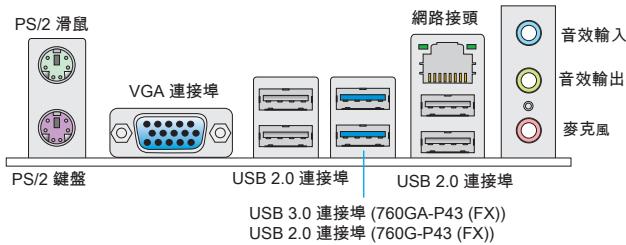
背板
本系列主機板的背板提供下列連接器:
硬體設定
安装AM3+架構的中央處理器及散熱風扇
在安裝中央處理器時,為避免過熱問題,請確認上方是否隨附一個散熱風扇。若無,請先向經銷商洽購。並將其安裝後,再開啟電腦。同時請於中央處理器上先塗抹散熱膏,再安裝散熱風扇,有助散熱。
AM3+ 處理器表面
請於處理器表面塗上適量散熱膏以幫助散熱
金色箭頭
請依下列步驟正確地安裝中央處理器與散熱風扇。如安裝錯誤可能會使中央處理器與主機板受擾。
- 將CPU插座側邊的拉桿向上拉起,上拉至90度角。
- 找出CPU上的金色箭頭標記,如圖所示對齊CPU腳座上的箭頭標記。請注意:只有一種角度能正確地安裝CPU。
- 若CPU安裝無誤,CPU針腳應能完全地插入CPU的腳座內,且無法再目視得到。請注意,如錯誤安裝CPU,可能會造成主機板永久損毀。
- 將拉桿壓下並固定以完成安裝。由於在壓下拉桿時,CPU的位置會稍為移動,請在壓下拉桿的同時以手指壓住CPU上方,以確定腳座拉桿完全地固定於插座。
- 將散熱風扇放置在風扇底座上,並先將扣具的其中一端扣上。
- 再將扣具的另一端扣上,以使散熱風扇穩穩地固定在主機板上。接著找到風扇固定拉桿,並將其拉起。
- 將固定拉桿壓到定位。
- 接著,將CPU風扇的電源線連接到主機板的CPU風扇電源接頭。
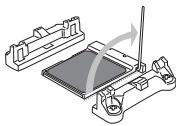
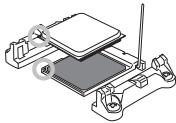
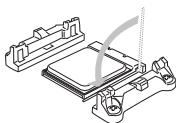
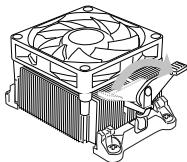

注意事項
- 如果您要鬆開安全鉤,請務必小心手指;因為在安全鉤由固定栓鬆開時,固定拉桿會立即反彈,可能會彈到您的手指。
- 請先確認 CPU 散熱器已與 CPU 點緊後再進行開機。
- 有關 CPU 散熱風扇安裝之細節,請參閱 CPU 散熱風扇的包裝。
裝機鎖孔
安裝主機板時,請先將主機板鎖在機殼的主機板固定架上。若機殼原本就附有I/O背板,請以主機板包裝中隨附的I/O背板替換。I/O背板不需螺絲即可固定於機殼背面。接著,將主機板上的裝機殼孔對準主機板固定架的孔位,再以機殼所附的六角螺柱鎖上並固定。本系列主機板上的裝機殼孔如下圖所示。欲知更多詳情,請參閱機殼的使用手冊。
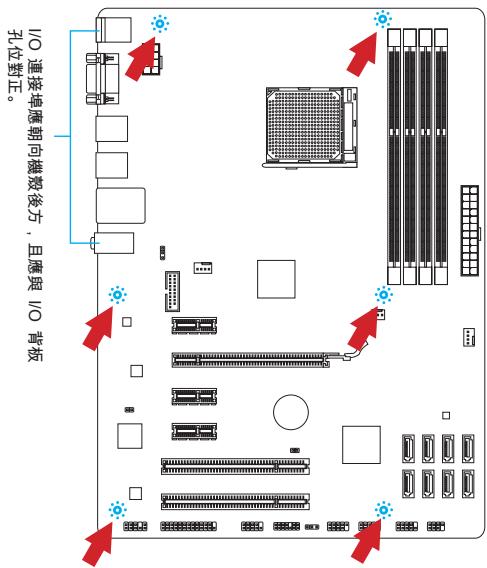

注意事項
- 請在平坦且安全的桌面上進行主機板安裝步驟。
- 主機板電路及機殼間嚴禁任何碰觸,禁止鎖上非必要的六角螺絲柱,以免主機板受損。
- 為免主機板短路,請確認主機板上或機殼內均無鬆脫的金屬零件。
安裝記憶體模組
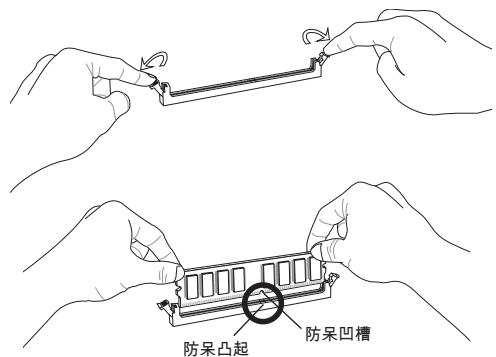
- 先將記憶體插槽兩側的卡榫往外推,將記憶體模組垂直插入插槽。記憶體模組底部有一個防呆凹槽,只能以一種方向進行安裝。
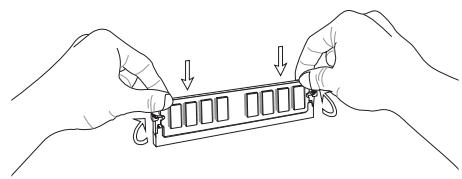
- 將記憶體模組穩固地插入插槽內。如正確安裝,插槽兩側的卡榫會扣上並發出聲響。
- 檢查記憶體模組是否已妥善固定。
注意事项
为维持系统稳定性,如要使用双通道模式,请确认使用的内存模块的类型与容量相同。安装内存时,请务必由DIMM1插槽开始安装。
JPWR1:ATX 24-Pin电源接头
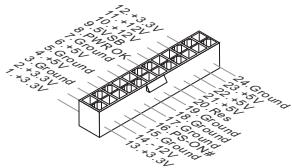
本接头用来接ATX 24-pin电源供应器。连接ATX 24-pin电源时,请确认电源接头插入的方向正确且对准脚位,再将电源接头紧密地压入接头内。压入方向正确的话,电源排线应会扣住主板的电源接头。
JPWR2:ATX 8-Pin电源接头
本12V电源接头是供CPU使用。

注意事项
请务必确认ATX电源供应器的各条电源线均正确连接至电源接头,以确保主板能稳定地运作。
CPUFAN1、SYSFAN1、SYSFAN2:风扇电源接头
这些风扇电源接头支持+12V散热风扇。如主板内建系统硬件监控器芯片组,需使用包含速度感应器设计之风扇才能使用CPU风扇控制功能。务必将所有风扇都接上风扇电源接头。系统风扇可连接至任一个系统风扇电源接头。如系统风扇较多,而主板的电源接头不足,则请将风扇电源线直接连接到电源供应器。
CPUFAN1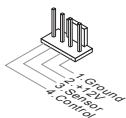
SYSFAN1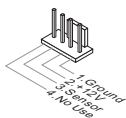
SYSFAN2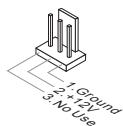
SATA1~8:SATA接头(SATA7~8仅760GA-P43(FX)配置)
本接头为高速SATA接口,每个接头可各连接一台SATA设备。SATA设备包括硬盘(HDD)、固态硬盘(SSD)以及光驱(CD/DVD/Blu-Ray)。


注意事项
- 请勿将 SATA 排线弯折超过 90 度,以免传输数据时发生错误。
- SATA 排线的两端接头外观相似。建议您将扁平头的一端连接到主板上以节省空间。
JFP1, JFP2:面板接头
这些接头连接到面板开关及 LED 指示灯。JFP1 的规格符合 Intel® 面板输入/输出连接设计规范。
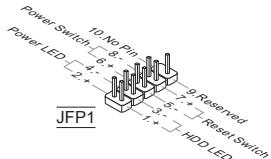
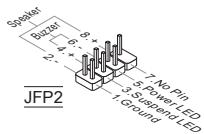
JCOM1:串行接头
本接头是传送或接收 16 字节 FIFO 的 16550A 高速通信端口。您可直接接上串行设备。
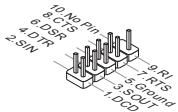
这些接头连接高速 USB 接口,如 USB 硬盘、数码相机、MP3 播放器、打印机、调制解调器等相关外围设备。
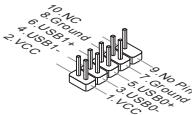
USB 3.0 连接埠向下兼容 USB 2.0 设备,最高支持每秒 5 Gbit 的传输速率 (SuperSpeed)。
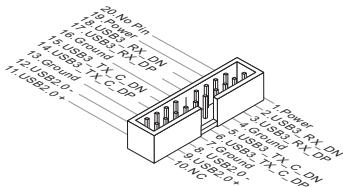

注意事项
- 请务必正确连接 VCC 及 GND 的针脚,以免造成主板或设备损坏。
- 请使用 USB 3.0 连接线连接 USB 3.0 设备和 USB 3.0 连接器,USB 3.0 连接线为选购。
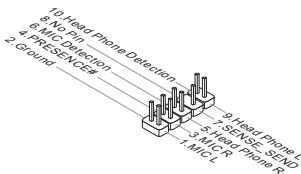
JAUD1:前面板音频接头
本接头用来连接到电脑机箱的前置音频面板,且规格符合 Intel® 面板输入/输出连接设计规范。
JTPM1:TPM 模块接头
本接頭接到可信任安全模組。更多詳情請參閱 TPM 安全平台使用手冊。
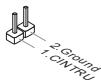
JCI1:機殼開啟警告開關接頭
本接頭接到機殼開啟開關排線。在機殼被打開時,會啟動機殼開啟機制,系統會記錄該狀態,並於螢幕上顯示警告訊息。請進入BIOS設定程式中清除此紀錄訊息。
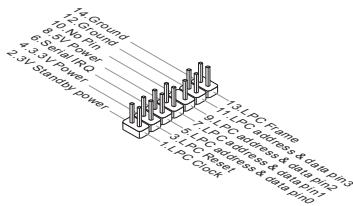
JLPT1:平行埠接頭
本接頭用來連接另行選配的平行埠擋板。平行埠是標準印表機埠,支援增強型平行埠 (EPP) 及延伸功能埠 (ECP) 模式。
JBAT1:清除CMOS跳線
主機板上有一個CMOS RAM,是利用外接電池來保存系統的設定。CMOS RAM可讓系統在每次開機時,自動啟動作業系統。若要清除系統設定,請使用本跳線。
保留資料
清除資料

注意事項
在系統關閉時,將本跳線短路後即可清除 CMOS RAM。清除完成之後請移除跳線。切記,勿在系統開機的狀態下清除 CMOS RAM,以免主機板受損。
JUSB_PWM1,JUSB_PWM2:USB電源跳線
這些跳線是用於選擇USB2.0連接埠要以VCC5或5VB供電。如果您希望USB2.0連接埠可在休眠模式下進行供電,請選擇5VB。
JUSB_PWM1
(控制背板上的USB2.0連接器)

將USB電源供電設定為VCC5

將USB電源供電設定為5V/SB。
JUSB_PWM2
(控制主機板上的USB2.0連接器)


將USB電源供電設定為VCC5
將USB電源供電設定為5VSB。

注意事項
若要將跳線設為5VSB,請確認電源供應器能提供2A以上電流。
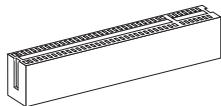
PCI插槽支援網卡、SCSI卡、USB卡及其它符合PCI規格的外接卡。

注意事項
新增或移除擴充卡時,請確認已關閉並拔除電源線。請詳讀擴充卡使用手冊,檢查使用擴充卡時所需變更的軟硬體設定。
PCI的中斷要求
IRQ是中斷要求(Interrupt request line)的英文縮寫,是個可讓裝置傳送中斷訊號至微處理器的硬體線路。PCI的IRQ腳位,通常都連接到PCI匯流排腳位,如下表所示:
| 順序 插槽 | 1 | 2 | 3 | 4 |
| PCI1 | INT A# | INT B# | INT C# | INT D# |
| PCI2 | INT B# | INT C# | INT D# | INT A# |
開機後,系統就會開始 POST(開機自我測試)程序。當下列訊息出現在螢幕上時,請按 鍵,進入CLICKBIOSII設定程式。
Press DEL to enter Setup Menu
(按DEL鍵進入設定選單,按F11進入開機選單)
若您來不及在此訊息消失之前按壓DEL鍵,而仍想要進入BIOS設定選單,請先將系統關閉,再重新啟動,或直接按RESET鍵啟動。也可以同時按下 、 及 鍵來重新開機。

注意事項
本章各BIOS目錄下的選項,仍以增進系統效能為目標持續更新中。內文叙述可能與最新BIOS版本稍有差異,因此本章說明僅供參考用。
主選單
使用本選單設定基本的系統組態,例如時間、日期等。
本選單顯示處理器、風扇及整體系統的警告狀態。
Green Power
本選單指定電源相位。
使用本選項可由USB儲存裝置讀取、刷新BIOS。
使用本選單來儲存/載入BIOS CMOS的設定值。
Load Fail-Safe Defaults
本選項可載入BIOS出廠預設值。
Load Optimized Defaults
使用本選項載入BIOS的最佳預設值,以獲得穩定的系統效能。
保存并退出设置
将更改保存到 CMOS 后退出设置程序。
不保存退出
放弃所有更改后退出设置程序。
Cell 菜单
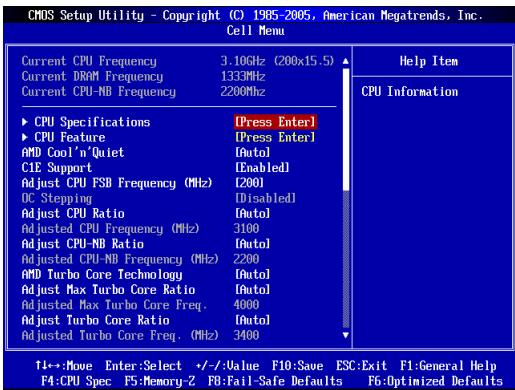
本项显示当前的 CPU/内存时钟及 CPU-NB 速度。只读。
CPU 规格
按 键进入子菜单。子菜单会显示安装于主板上的 CPU 的详细信息。
按 键进入子菜单。子菜单会显示安装于主板上的 CPU 所支持的技术。
CPU 特性
按 键进入子菜单:
AMD Cool'n'Quiet
AMD Cool'n'Quiet 技术可有效降低 CPU 转速与电源损耗。
C1E 支持
如开启本功能,可在 CPU 闲置时减少电量的损耗。并非所有处理器均支持 Enhanced Halt State (C1E) 功能。
SVM 支持
此项目用于启用或禁用 AMD SVM(安全虚拟机)技术。
AMD Cool'n'Quiet
AMD Cool'n'Quiet 技术可有效降低 CPU 转速与电源损耗。

注意事项
为确保 Cool'n'Quiet 功能已启用且正常运行,请再次确认以下两点:
- 进入 BIOS 设置,选择 Cell Menu。并在该菜单将 AMD Cool'n'Quiet 设为开启 [Enabled]。
- 进入 Windows,选择「开始」→「所有程序」→「控制台」→「电源选项」。进入「电源选项内容」页签,在「电源配置选项」选择「最小电源管理」。
C1E 支持
如开启此功能,可在 CPU 闲置时减少电量损耗。并非所有处理器均支持 Enhanced Halt state (C1E) 功能。
此项目设置 CPU 前端总线的频率(以 MHz 为单位)。
OC 步进
此项目在设置「Adjust CPU FSB Frequency」超频频率后即会开启,且可调整以下项目。此项目有助于系统在开机后渐进式地超频。
此项目设置初始 base clock。系统会先以初始 base clock 来开机,再以初始 base clock 渐进超过您刚才于「Adjust CPU FSB Frequency」选项所设置的超频频率为止。
OC 步进
本項設定到 base clock 數值前的漸進值。
OC Step Count Timer
本項設定每個漸進值的緩衝時間。
Adjust CPU Ratio
本項調整CPU倍頻比率。本項僅在處理器提供支援時方有效。
本項顯示調整後CPU NB的頻率。唯讀。
AMD Turbo Core Technology
本選項用於開散/關閉AMD Turbo Core技術,此技術可自動增加active CPU核心頻率以提高效能。
Adjust Max Turbo Core Ratio
本項用來調整最大CPU比率值。
本項目顯示調整後的 CPU Turbo Core 頻率最大值。唯獨。
Adjust Turbo Core Ratio
本項目顯示調整後的CPU turbo core 頻率。唯獨。
Unlock CPU Core
本項可解開額外核心。將本項設為 Enabled 後,再將「進階時脈校正」選項設為(自動),即可啟用處理器核心。
本項用來超頻。設為 Enabled 將CPU倍頻比率調到較高值。本項僅在處理器支援本功能時方有效。
CPU核心控制
本項用來控制 CPU 核心數量。設為 [Auto] (自動),則 CPU 以預設核心數量來執行。若設為 [Manual] (手動),就可開啓或關閉特定 CPU 核心。
核心 X
這些選項開啟或關閉X核心。
OC Genie Lite
將本項設為開啓 [Enabled] 以偵測最大 FSB 時脈以自動超頻,可嘗試將 FSB 時脈設為較低數值。
Memory-Z
按下 键進入子選單。
DIMM記憶體SPD資訊
按下 鍵進入子選單。本項顯示已安裝記憶體訊息。
進階DRAM組態
按下 键以進入子選單。
DRAM時序模式
選擇DRAM的時序,是否由DRAM模組上的SPDEEPROM裝置來控制。設為[Auto],由BIOS依SPD上的組態,來設定AdvancedDRAM Configuration及其它相關設定。設定為[Manual]時,則以手動方式更改。
FSB/DRAM Ratio
本項可調整FSB或記憶體的倍頻比率。
這些選項設定超執行緒的操作頻寬。設為自動 [Auto],系統即會自動偵測。
HT Link Speed
本項調整HyperTransport(超執行緒)連結速度。設為[Auto],系統會自動偵測HT連結速度。
本項顯示調整後的超執行緒連結頻率。唯讀。
Auto Disable DRAM/PCI Frequency
將本項設為開啓[Enabled]時,系統會關閉空置的記憶體插槽與PCI插槽的時脈,以降低電磁干擾(EMI)。
CPU VDD Voltage (V)/ CPU-NB VDD Voltage (V)/ DRAM Voltage
這些項目可用來調整電壓值。
Spread Spectrum
主機板的時脈產生器開展到最大時,脈衝的極大值突波,會引起電磁波干擾(EMI)。展頻功能,可閱得調節脈衝以減少EMI的問題。

注意事項
·若無電磁波干擾(EMI)的問題,請設為關閉[Disabled],以達較佳的系統穩定性及效能。但若要符合EMI規範,請選擇要少電磁波的範圍。 展頻的數值越大,可減少較多電磁波,但相對系統就越不穩定。欲知展頻適宜數值,請查詢當地規範。 如需逕行超頻,請務必将本功能關閉,因為即使是些微的劇波,均足以引起時脈速度的增快,進而使超頻中的處理器被鎖定。
載入最佳預設值
您可載入本項由主機板廠商為讓主機板達到穩定效能所設之預設值。
日本語
はしもに
- ナーフリット: AMD® 760Gチツpledト
- 布尔克特·卡特·贝特·卡特·卡特·卡特·卡特·卡特·卡特·卡特·卡特·卡特·卡特·卡特·卡特·卡特·卡特·卡特·卡特·卡特·卡特·卡特·卡特·卡特·卡特·卡特·卡特·卡特·卡特·卡特·卡特·卡特·卡特·卡特·卡特·卡特·卡
对应×毛贝
DDR3-DIMM欠口4本搭载、DDR3-1866*(OC)/1600/1333/1066MHz毫萨ト一(最大32GB搭載可能) - 德語ル手panneaルモ一トを Satisfaction一ト
LAN
Realtek® 8111E LAN 10/100/1000を Satisfaction一卜
才一丁才
- CPU法兰在固定使用的法兰的尺寸、数量、质量、强度等都必须符合要求。 □口卡和解除使用的隔层、弹力性、强度等都必须符合要求。
- 比特兰斯拉夫法兰的尺寸、数量、质量、强度等都必须符合要求。 *Sntoを起動する前に、必sCPUku一拉一がつか川装着た之と確認認てくは。
- CPUFRANの装着にたはCPUFRANの同棚の説明書をご参照くだて。
取付穴
一卡押上、sFm二一表示告来。装着的CPUの情報表示了。
AMD SVM(安全虚拟机器)技术启用/禁用。
AMD Cool'n'Quiet
[调整CPU FSB频率(MHz)]对频率为一八一八一八一八一八一八一八一八一八一八一八一八一八一八一八一八一八一八一八一八一八一八一八一八一八一八一八一八一八一八一八一八一八一八一八一八一八一八一八一八一八一八一八一八一八一八一八一八一八一八一8]
从(MHz)开始OC步进(OC Stepping初期值的设定)
OC步进计数定时器(才一巴一克口斯的表示间隔)
设置各阶段的缓冲时间。
A X 为有效/无效。
OC Genie Lite
根据中国<电子信息产品污染控制管理办法>
| 部件名称 | 有毒有害物质或元素 | |||||
| 铅(Pb) | 汞(Hg) | 镉(Cd) | 六价铬(Cr6+) | 多溴联苯(PBB) | 多溴二苯醚(PBDE) | |
| 电池(Battery) | X | ○ | ○ | ○ | ○ | ○ |
| 电缆/连接器(Cable/Connector) | X | ○ | ○ | ○ | ○ | ○ |
| 机箱/其他(Chassis/Other) | X | ○ | ○ | ○ | ○ | ○ |
| 光盘驱动器(如CD、DVD等)(Optical Disk Driver) | X | ○ | ○ | ○ | ○ | ○ |
| 硬盘驱动器(Hard Disk Driver) | X | ○ | ○ | ○ | ○ | ○ |
| 印刷电路部件(PCAs)* | X | ○ | ○ | ○ | ○ | ○ |
| 输出输入设备(I/O Device)(如Mouse,Keyboard等) | X | ○ | ○ | ○ | ○ | ○ |
| 液晶显示屏(LCD Panel) | X | X | ○ | ○ | ○ | ○ |
| 内存条(Memory) | X | ○ | ○ | ○ | ○ | ○ |
| 处理器和散热器(Processor and Heatsink) | X | ○ | ○ | ○ | ○ | ○ |
| 软件(如CD、DVD等) | ○ | ○ | ○ | ○ | ○ | ○ |
| 电源(Power Supply) | X | ○ | X | ○ | ○ | ○ |
| 遥控器(Remote Control) | X | ○ | ○ | ○ | ○ | ○ |
| 扬声器(Speakers) | X | ○ | ○ | ○ | ○ | ○ |
| 电视接收器(TV Turner) | X | ○ | ○ | ○ | ○ | ○ |
| 网络摄像头(Web Camera) | X | ○ | ○ | ○ | ○ | ○ |
| 无线网卡(Wireless Cards) | X | ○ | ○ | ○ | ○ | ○ |
| 1. *印刷电话部件包括所有印刷电路板(PCB)及其离散组件、IC。2. 上述有毒有害物质或元素清单会依产品出货现况之部件差异而有所增减。3. ○表示该有毒有害物质至少在该部件的某一均质材料中的含量均在SJ/T11363-2006标准规定的限量要求下。4. x表示该有毒有害物质至少在该部件的某一均质材料中的含量超出SJ/T11363-2006标准规定的限量要求,但符合EU RoHS要求。5. 本产品在中国销售之电子讯息产品都必须遵守中国<电子信息产品污染控制要求>标准贴上环保使用期限EPUP(Environmental Protection Use Period)标签。6. 本产品使用之环保使用期限EPUP卷标符合中国-电子信息产品环保期限使用通则(SJ/Z11388-2009)标示之要求(请参考下图EPUP卷标图标实例,标示内部之编号适用于各指定产品。) | ||||||



- 繁体中文
- 日本語
- LAN
- 合昊
- 默认
- 音
- 首中三异备
- 中豆
- JPWR1:ATX24PINIINN
- JPWR2: ATX 12V 电源接口
- CPUFAN1, SYSFAN1, SYSFAN2: 风扇接口
- SATA1~8: 串行ATA接口(SATA7~8是760GA-P43(FX))
- 音义
- JFP1,JFP
- JCOM1: 西方互联玩具有限公司
- JTPM1:TPM多维封装器
- JCI1: 生成临时用户界面
- JLPT1: 菱拉德托莫卡耶夫
- JBAT1: CMOS 核力器
- 音云人
- JUSB_PWM1,JUSB_PWM2:USB脚端脚端
- 音义人
- 中
- PRESS DEL TO ENTER SETUP MENU
- GREEN POWER
- LOAD OPTIMIZED DEFAULTS
- SAVE & EXIT SETUP
- EXIT WITHOUT SAVING
- CPU规格
- CPU特性
- AMD COOL'N'QUIET
- C1E支持
- SVM支持
- 否
- C1E SUPPORT
- OC STEP
- OC STEP COUNT TIMER
- ADJUST CPU RATIO
- ADJUST MAX TURBO CORE RATIO
- CPU核心控制
- 核心X
- OC GENIE LITE
- MEMORY-Z
- DIMM内存SPD信息
- DRAM时序模式
- FSB/DRAM 比率
- 自动禁用DRAM/PCI频率
- CPU VDD电压 (V)/ CPU-NB VDD电压 (V)/ DRAM电压
- 扩频
- 加载优化默认值
- FRANÇAIS
- POUR COMMENCER
- 规格
- 处理器支持
- 芯片组
- 内存支持
- 音频
- SATA
- RAID
- 接口
- 后置板载
- 板载周边接口
- 插槽
- 出厂规格
- 固定螺孔
- 后置面板
- 硬件安装
- AM3+和风扇安装
- 注意
- 螺丝孔
- 安装内存模组
- JPWR1:ATX 24-PIN电源接口
- JPWR2:ATX 8-PIN电源接口
- CPUFAN1, SYSFAN1, SYSFAN2: 风扇电源接口
- JFP1, JFP2: 前置面板接口
- JCOM1: 串行端头接口
- JAUD1:前置面板音频接口
- JTPM1:模组接口
- JCI1:机箱入侵开关接口
- JLPT1: 并行端口接口
- JBAT1: 清除CMOS跳线
- JUSB_PWM1,JUSB_PWM2:USB电源跳线
- PCI中断请求队列
- 按DEL进入设置菜单
- (按DEL进入设置菜单)
- 主菜单
- 硬件监控
- 绿色电源
- M-FLASH
- 载入故障安全默认值
- 载入优化默认值
- 保存并退出设置
- 不保存退出
- 核心菜单
- CPU技术支持
- AMD COOL'N'QUIET (AMD 酷冷技术)
- SVM SUPPORT
- ADJUST CPU-NB RATIO
- AMD TURBO CORE TECHNOLOGY
- 调整TURBO CORE比率
- 解锁CPU核心
- 高级DRAM配置
- FSB/DRAM倍频
- HT链接速度
- CPU VDD电压(V)/ CPU-NB VDD电压(V)/ DRAM电压
- 载入优化设置缺省值
- 繁體中文
- 简介
- 处理器
- 内存
- 音效
- 背板
- 硬體設定
- 注意事項
- 裝機鎖孔
- 安裝記憶體模組
- 注意事项
- JPWR1:ATX 24-PIN电源接头
- JPWR2:ATX 8-PIN电源接头
- CPUFAN1、SYSFAN1、SYSFAN2:风扇电源接头
- SATA1~8:SATA接头(SATA7~8仅760GA-P43(FX)配置)
- JFP1, JFP2:面板接头
- JCOM1:串行接头
- JAUD1:前面板音频接头
- JTPM1:TPM 模块接头
- JCI1:機殼開啟警告開關接頭
- JLPT1:平行埠接頭
- JBAT1:清除CMOS跳線
- JUSB_PWM1,JUSB_PWM2:USB電源跳線
- PCI的中斷要求
- (按DEL鍵進入設定選單,按F11進入開機選單)
- 主選單
- CELL 菜单
- CPU 规格
- CPU 特性
- C1E 支持
- SVM 支持
- OC 步进
- HT LINK SPEED
- AUTO DISABLE DRAM/PCI FREQUENCY
- CPU VDD VOLTAGE (V)/ CPU-NB VDD VOLTAGE (V)/ DRAM VOLTAGE
- SPREAD SPECTRUM
- 載入最佳預設值
- はしもに
- 对应×毛贝
- 才一丁才
- 取付穴
- 从(MHZ)开始OC步进(OC STEPPING初期值的设定)
- OC步进计数定时器(才一巴一克口斯的表示间隔)
- 根据中国
品牌 : MSI
型号 : 760GM-P34
类别 : 主板