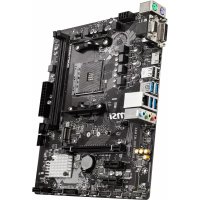
사용 설명서 MS-7623 760GM-P33 MSI
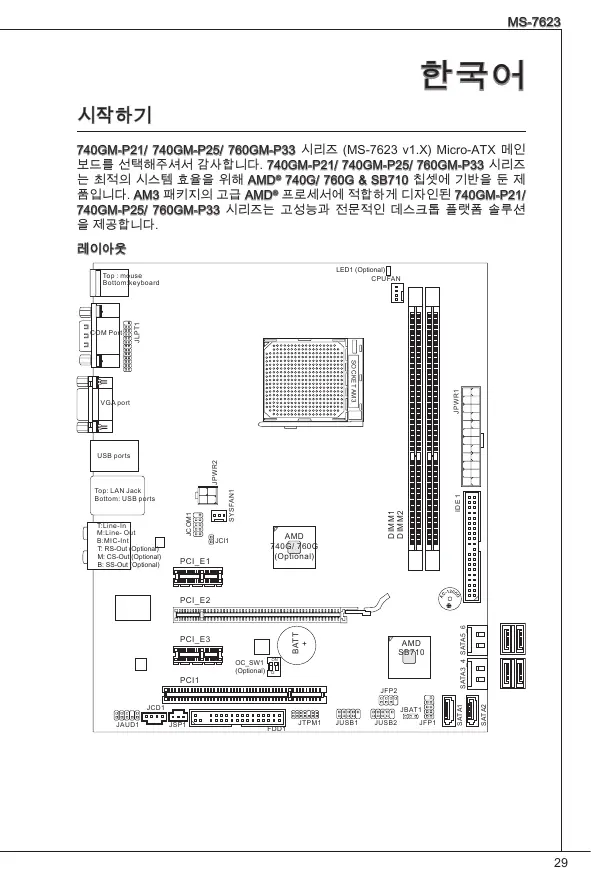
740GM-P21/ 740GM-P25/ 760GM-P33 시리즈 (MS-7623 v1.X) Micro-ATX 메인보드를 선택해주셔서 감사합니다. 740GM-P21/ 740GM-P25/ 760GM-P33 시리즈는 최적의 시스템 효율을 위해 AMD® 740G/ 760G & SB710 칩셋에 기반을 둔 제품입니다. AM3 패키지의 고급 AMD® 프로세서에 적합하게 디자인된 740GM-P21/ 740GM-P25/ 760GM-P33 시리즈는 고성능과 전문적인 데스크톱 플랫폼 솔루션을 제공합니다.
레이아웃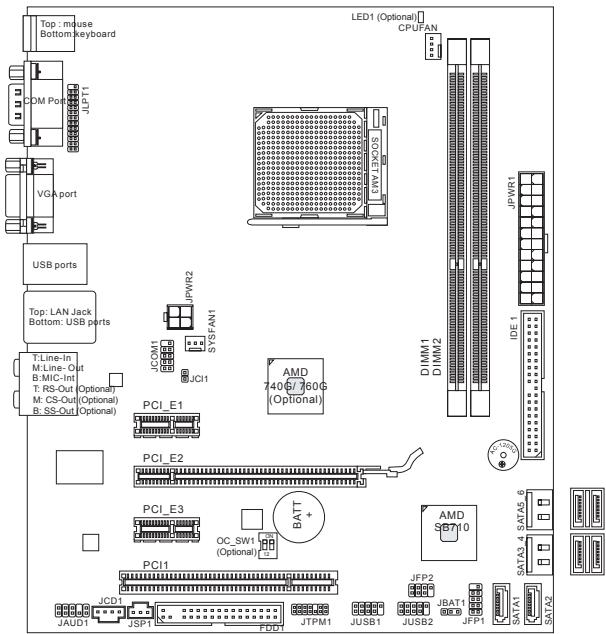
지원되는 프로세서
■ AM3 패키지의 AMD® Phenom II/ Athlon II/ Sempron 프로세서 (CPU에 대한 최신 정보는 http://www.msi.com/index.php?func=cpuform2 참조)
HyperTransport
■ Hyper Transport(HT) 1.0 기술 최대 1000MHz 지원 (옵션) ■ Hyper Transport(HT) 3.0 기술 최대 2600MHz 지원 (옵션)
칩셋
■ 노스 브릿지: AMD® 740G/ 760G 칩셋 (옵션) ■ 사우스 브릿지: AMD® SB710 칩셋
지원되는 메모리
■ DDR3 800/1066/1333(1600 OC) SDRAM (최대 8GB) ■ DDR3 DIMM 2개 (240핀 / 1.5V)
(호환 가능한 부품에 대한 자세한 내용은
http://www.msi.com/index.php?func=testreport를 참조하십시오.)
LAN
■ ATHEROS® AR8131M에 의해 LAN 10/100/1000 Fast Ethernet 지원 (옵션) ■ ATHEROS® AR8132M에 의해 LAN 10/100 Fast Ethernet 지원 (옵션)
오디오
■ VIA® VT1708S에 의해 통합된 칩 ■ 잡음 감지 기능이 있는 플렉시블 8채널 오디오 (옵션) ■ Azalia 1.0 Spec과 호환
IDE
■ AMD® SB710에 의해 IDE 포트 1개 ■ Ultra DMA 33/66/100/133, PIO 및 버스 마스터 작동 모드 지원
SATA
AMD®SB710에 의해 SATA 3Gb/s (SATA1\~6) 포트 6개
RAID
AMD®SB710에 의해 RAID 0/1/0+1/JBOD 모드 지원
플로피
■플로피 포트 1개 ■ 360KB, 720KB, 1.2MB, 1.44MB 및 2.88MB의 FDD 1개 지원
커넥터
■ 후면 패널 -PS/2마우스포트1개 -PS/2키보드포트1개 -시리얼 포트 1개 -VGA포트1개 -USB2.0포트4개 - LAN 책 1개 -플렉시블 오디오 잙 6개(옵션) -플렉시블 오디오 잙 3개(옵션)
■ 온보드 커넥터
-USB2.0 커넥터 2개 -시리얼 커넥터 1개 -CD 입력 커넥터 1개 -전면 패널 오디오 커넥터 1개 -SPDIF출력 커넥터 1개 -새시 침입 커넥터 1개 - TPM 커넥터 1개(옵션) -병렬 포트 커넥터 1개 -스위치 1개(옵션)
슬롯
■ PCI Express x16 슬롯 1개 ■ PCI Express x1 슬롯 2개 ■ PCI 슬롯 1개, 3.3V/5V PCI 버스 인터페이스 지원
품 팩터
■ Micro-ATX (24.4cm X 20.5 cm)
장착
■장착 구멍 6개
(액세서리 구매나 제품 번호 등의 다양한 정보는, 웹페이지
http://www.msi.com/index.php에서 확인할 수 있습니다.)
뒷면
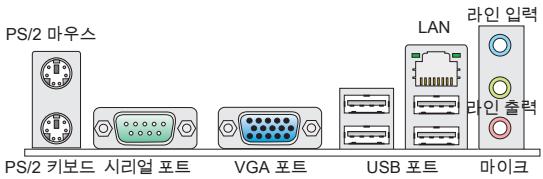
740GM-P21 뒷면에는 다음 커넥터가 있습니다:
740GM-P25/760GM-P33 뒷면에는 다음 커넥터가 있습니다:
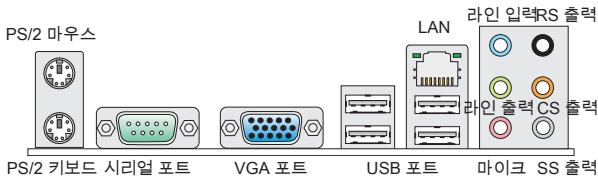
주의: 3개의 오디오 잭이 있는 메인보드를 구입하면 8채널 음향 효과를 달성하기 위해 제7 및 제8채널은 전면 패널에서 출력해야 합니다.
하드웨어 설치
이 장에서는 CPU, 메모리 모듈, 확장 카드의 설치 방법과 메인보드의 점퍼 설정 방법을 설명합니다. 또한 마우스, 키보드 등과 같은 주변 장치의 연결 방법을 설명합니다. 설치하는 동안, 부품을 주의해서 취급하고 설치 절차를 잘 따르십시오.
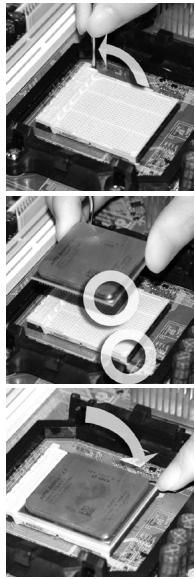
AM3 CPU 및 쿨러 설치
CPU 설치 시 과열을 방지하는 쿨러를 상단에 연결하십시오. 한편 열이 잘 발산되도록 히트 싱크/쿨러 팬을 설치하기 전에 서멀 페이스트를 CPU 표면에 약간 바르십시오.
아래의 단계에 따라 CPU 및 쿨러를 올바로 설치하십시오. 잘못 설치할 경우 CPU와 메인보드가 손상됩니다.
- 레버를 소켓에서 비스듬히 당깁니다. 레버를 90도까지 올립니다.
- CPU의 금색 화살표를 찾습니다. 금색 화살표가 그림과 같이 가리키고 있어야 합니다. CPU는 올바른 한쪽 방향으로만 끼워집니다.
- CPU가 올바로 설치되면, 핀이 소켓에 완전히 끼워져서 보이지 않게 됩니다. 올바른 설치 절차를 따르지 않으면 메인보드가 영구적으로 손상될 수 있습니다.
- CPU를 소켓 안으로 살짝 눌러 넣고 레버를 닫습니다. 레버를 닫는 동안 CPU가 움직일 우려가 있기 때문에, 레버를 닫을 때는 항상 손가락으로 CPU의 상단을 살짝 눌러 CPU가 소켓 안에 제대로 완전히 끼워지도록 해야 합니다.
- 쿨러 세트를 고정 위치에 올려 놓습니다. 먼저 클립의 한쪽 끝을 사용하여 겁니다.
- 그리고 나서 클립의 다른 쪽 끝을 눌러 쿨러 세트를 고정 위치의 상단에 고정합니다. 고정 레버를 찾아 위로 올립니다.
- 레버를 아래로 눌러 고정합니다.
- CPU 팬 케이블을 메인보드의 CPU 팬 커넥터에 연결합니다.
중요 사항
*이 절에 표시된 메인보드 사진은 AM3 CPU용 쿨러 설치를 보여줄 목적으로만 사용된 사진입니다. 메인보드의 외양은 구입한 모델에 따라 다를 수 있습니다. * 안전 고리가 고정 볼트에서 분리되는 즉시 고정 레버가 다시 튀어 오르기 때문에, 고정 볼트에서 안전 고리를 분리할 때는 손가락에서 눈을 떼지 마십시오.
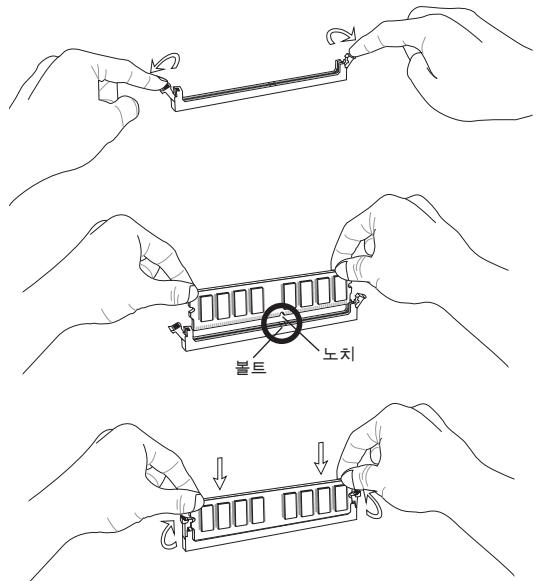
메모리 모듈 설치
- 메모리 모듈은 중앙에 노치가 하나만 있으며, 오른쪽 방향으로만 맞습니다.
- 메모리 모듈을 DIMM 슬롯에 수직으로 끼웁니다. 그리고 나서 메모리 모듈 위의 골든 핑거가 DIMM 슬롯에 깊이 삽입될 때까지 밀어 넣습니다. 메모리 모듈을 제대로 설치할 때 DIMM 슬롯의 양쪽에 있는 플라스틱 클립이 자동으로 닫힙니다. 메모리 모듈이 DIMM 슬롯에 제대로 삽입되면 골든 핑거가 거의 보이지 않습니다.
- 측면에서 DIMM 슬롯 클립으로 메모리 모듈을 자리에 고정하는지 수동으로 확인합니다.
중요 사항
* DDR3 메모리 모듈은 DDR2와 서로 혼용되지 않으며, DDR3 표준은 역호환이 되지 않습니다. 항상 DDR3 DIMM 슬롯에 DDR3 메모리 모듈을 설치해야 합니다. * 듀얼 채널 모드에서, 다른 채널 DIMM 슬롯에 유형과 밀도가 동일한 메모리 모듈을 설치했는지 확인하십시오. * 성공적인 시스템 부팅을 하려면, 먼저 메모리 모듈을 DIMM1에 끼우십시오.
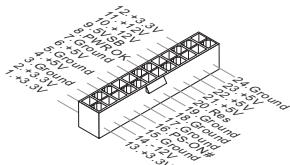
ATX 24핀 전원 커넥터: JPWR1
이 커넥터를 사용하여 ATX 24핀 전원 공급장치를 연결할 수 있습니다. ATX 24핀 전원 공급장치를 연결하려면, 전원 공급장치의 플러그가 올바른 방향으로 삽입되었는지, 핀이 정렬되었는지 확인하십시오. 그리고 나서 전원 공급 장치를 커넥터 안쪽으로 꽉 맞게 누릅니다.
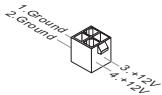
ATX 4핀 전원 커넥터: JPWR2
이 4핀 전원 커넥터는 CPU에 전원을 공급하는 데 사용됩니다.
중요 사항
* 모든 전원 커넥터가 올바른 ATX 전원 공급장치에 연결되어 메인보드의 작동이 안정적인지 확인하십시오. *시스템 안정성을 위해 350와트 이상의 전원 공급장치를 권장합니다.
플로피 디스크 드라이브 커넥터: FDD1
이 커넥터는 360KB, 720KB, 1.2MB, 1.44MB 또는 2.88MB 플로피 디스크 드라이브를 지원합니다.
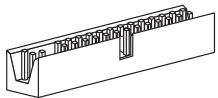
이 커넥터는 IDE 하드 디스크 드라이브, 광학 디스크 드라이브 및 기타 IDE 장치를 지원합니다.
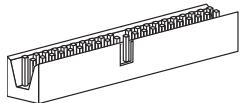
동일한 케이블에 2개의 IDE 장치를 설치하는 경우, 점퍼 설정으로 드라이브를 케이블 선택 모드로, 또는 마스터/슬레이브에 별도로 구성해야 합니다. 점퍼 설정 방법은 공급업체가 제공한 IDE 장치의 설명서를 참조하십시오.
시리얼 ATA 커넥터: SATA1 ~ 6
이 커넥터는 고속의 시리얼 ATA 인터페이스 포트에 사용됩니다. 각 커넥터는 하나의 시리얼 ATA 장치에 연결할 수 있습니다.
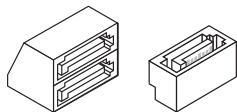
시리얼 ATA 케이블을 90도로 꺾지 마십시오. 그럴 경우, 전송 중 데이터가 손실될 수 있습니다.
팬 전원 커넥터: CPUFAN, SYSFAN1
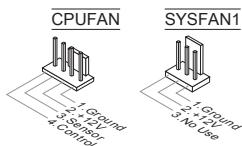
팬 전원 커넥터는 +12V의 시스템 냉각 팬을 지원합니다. 전선을 커넥터에 연결할 때, 항상 빨간색 전선이 양극으로서 +12V에 연결되어야 하고, 검은색 전선은 접지 선으로서 GND에 연결되어야 합니다. 메인보드에 시스템 하드웨어 모니터 칩셋 온보드가 있는 경우, CPU 팬 제어를 활용하기 위해 속도 센서가 있는 특별히 디자인된 팬을 사용해야 합니다.
S/PDIF 출력 커넥터: JSP1
이 커넥터는 디지털 오디오 전송을 위해 S/PDIF(Sony & Philips Digital Interconnect Format) 인터페이스를 연결하는 데 사용됩니다.
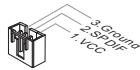
CD 입력 커넥터: JCD1
이 커넥터는 외부 오디오 입력용으로 제공됩니다.
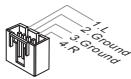
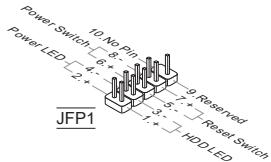
전면 패널 커넥터: JFP1, JFP2
이 커넥터는 전면 패널 스위치 및 LED에 대한 전기 연결에 사용됩니다. JFP1은 Intel® Front Panel I/O Connectivity Design Guide를 준수합니다.
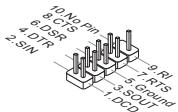
이 커넥터는 16550A 고속 통신 포트로서 16바이트의 FIFO를 송수신합니다. 시리얼 장치를 이 커넥터에 연결할 수 있습니다.
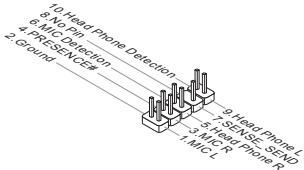
이 커넥터를 사용하여 전면 패널 오디오를 연결할 수 있으며, 이 커넥터는 Intel® Front Panel I/O Connectivity Design Guide를 준수합니다.
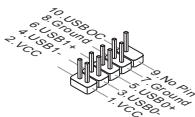
전면 USB 커넥터: JUSB1, JUSB2
Intel® I/O Connectivity Design Guide를 준수한 이 커넥터는 USB HDD, 디지털 카메라, MP3 플레이어, 프린터, 모델 등과 같은 고속의 USB 인터페이스 주변 장치를 연결하는 데 적합합니다.
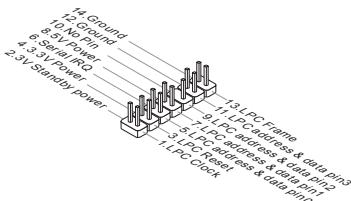
TPM 모듈 커넥터: JTPM1 (옵션)
이 커넥터는 TPM(Trusted Platform Module) 모듈에 연결됩니다. 자세한 내용과 사용법은 TPM 보안 플랫폼 설명서를 참조하십시오.
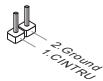
새시 침입 커넥터: JCI1
이 커넥터는 새시 침입 스위치 케이블에 연결됩니다. 새시가 열리는 경우, 새시 침입 메커니즘이 활성화됩니다. 시스템이 이 상태를 기록하고 화면에 경고 메시지를 표시합니다. 경고를 지우려면, BIOS 유틸리티에서 레코드를 지워야 합니다.
CMOS 클리어 점퍼: JBAT1
보드에 시스템 구성 데이터를 유지하기 위해 외부 배터리로부터 전원을 공급받은 CMOS RAM이 있습니다. CMOS RAM의 경우, 시스템을 켤 때마다 시스템이 OS를 자동으로 부팅합니다. 시스템 구성을 지우려면, 점퍼를 설정하여 데이터를 지우십시오.
JBAT1
▲1
▲1
데이터 유지
▲1
데이터 지우기
중요 사항
시스템이 꺼져 있는 동안 2-3 핀을 단락시켜 CMOS를 지울 수 있습니다. 그리고 나서 1-2 핀 위치로 돌아가십시오. 시스템이 켜 있는 동안에는 CMOS를 지우지 마십시오. 그럴 경우 메인보드가 손상될 수 있습니다.
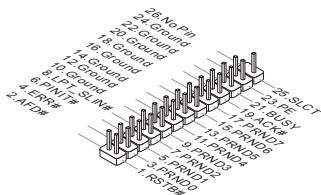
병렬 포트 헤더: JLPT1
이 커넥터는 옵션인 병렬 포트 브래킷을 연결하는 데 사용됩니다. 병렬 포트는 표준 프린터 포트로서, 확장 병렬 포트(EPP) 및 확장 성능 병렬 포트(ECP) 모드를 지원합니다.
APS LED 상태 표시기: LED1 (옵션)
이 APS (Active Phase Switching) LED는 현재 CPU 전원 위상 모드를 표시합니다.
아래의 소개를 읽으십시오.

| 켜기 | CPU가 3위상 전원 모드에 있는 경우 LED는 켜집니다. |
| 꺼짐 | CPU가 1위상 전원 모드에 있는 경우 LED는 꺼집니다. |
오버클록 FSB 스위치: OC_SW1 (옵션)
스위치를 변경하여 프로세서 주파수를 높이기 위해 FSB값을 높일 수 있습니다. 아래의 지시에 따라 FSB를 설정하십시오.
기본값
FSB 속도를 10% 높임
FSB 속도를 15% 높임
FSB 속도를 20% 높임
중요 사항
*스위치를 설정하기 전에 시스템을 종료하십시오. *오버클록할 때 시스템이 불안정하거나 부팅 중에 멈추면 기본 설정으로 스위치를 설정하시기 바랍니다.
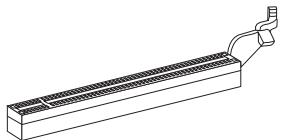
PCI Express 슬롯
PCI Express 슬롯은 PCI Express 인터페이스 확장 카드를 지원합니다.
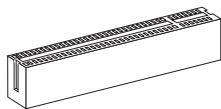
PCI 슬롯은 LAN 카드, SCSI 카드, USB 카드 및 PCI 규격을 준수하는 기타 애드온 카드를 지원합니다.
먼저 전원 공급 장치의 플러그를 뽑으십시오. 점퍼, 스위치 또는 BIOS 구성과 같은 확장 카드에 대해 필요한 하드웨어 및 소프트웨어 설정을 구성하려면 확장 카드의 설명서를 읽으십시오.
PCI 인터럽트 요청 라우팅
확장 카드를 추가하거나 제거할 때 IRQ(Interrupt Request line)는 I-R-Q라고 발음하며, 장치가 인터럽트 신호를 마이크로프로세서로 전송할 수 있는 하드웨어 회선입니다. PCI IRQ 핀은 일반적으로 다음과 같이 PCI 버스 핀에 연결됩니다.
컴퓨터를 켜면 시스템이 POST(Power On Self Test) 프로세스를 시작합니다. 화면에 아래의 메시지가 표시되면, 키를 눌러 설정을 시작합니다.
(DEL을 눌러 설정을 시작합니다.)
사용자가 응답하거나 설정을 입력하기 전에 메시지가 표시되면, 시스템을 껐다가 다시 켜거나 리셋(RESET) 버튼을 눌러 다시 시작합니다. 또한, 및 키를 동시에 눌러 시스템을 다시 시작할 수도 있습니다.
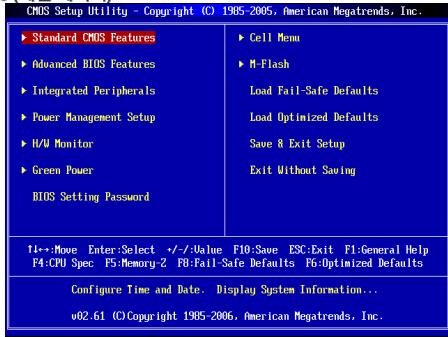
Main Page (메인 페이지)
Standard CMOS Features (표준 CMOS 기능)
이 메뉴를 사용하여 시간, 날짜 등과 같은 기본 시스템 구성을 처리합니다.
Advanced BIOS Features (고급 BIOS 기능)
이 메뉴를 사용하여 특별 고급 기능의 항목을 설정합니다.
Integrated Peripherals (통합된 주변 장치)
이 메뉴를 사용하여 통합된 주변 장치의 설정을 지정합니다.
Power Management Setup (전원 관리 설정)
이 메뉴를 사용하여 전원 관리의 설정을 지정합니다.
H/W Monitor (H/W 모니터)
이 항목은 CPU와 팬의 상태, 전반적인 시스템 상태에 대한 경고를 표시합니다.
Green Power(옵션)
이 메뉴를 사용하여 전원 위상을 지정합니다.
BIOS Setting Password (BIOS 설정 암호)
이 메뉴를 사용하여 BIOS 설정 암호를 설정합니다.
이 메뉴를 사용하여 주파수/전압 제어의 설정을 지정합니다.
M-Flash (M-플래시)
이 메뉴를 사용하여 스토리지 드라이브에서 BIOS를 읽거나 플래시합니다 (FAT/FAT32 포맷 전용).
Load Fail-Safe Defaults (장애 시 안전 기본값 로드)
이 메뉴를 사용하여 시스템 작동에 대한 공장 설정값인 BIOS 기본값을 로드합니다.
Load Optimized Defaults (최적 기본값 로드)
이 메뉴를 사용하여 안정적인 시스템 성능 작동을 위해 공장 기본 설정값을 BIOS에 로드합니다.
Save & Exit Setup (저장 및 설정 종료)
CMOS에 변경 사항을 저장하고 설정을 종료합니다.
Exit Without Saving (저장하지 않고 종료)
모든 변경 사항을 취소하고 설정을 종료합니다.
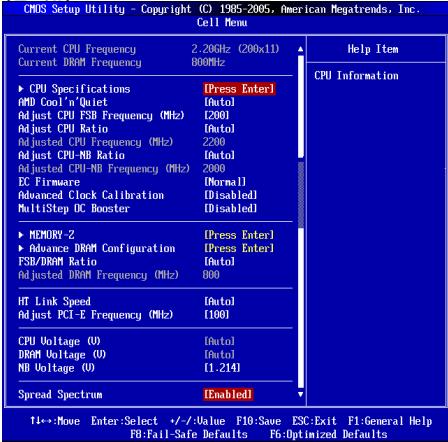
CPU와 메모리의 현재 주파수를 표시합니다. 읽기 전용입니다.
CPU Specifications (CPU 사양)
를 눌러 하위 메뉴를 시작하고 설치된 CPU 정보를 표시합니다.
AMD Cool'n'Quiet (AMD 쿨앤콰이어트)
쿨앤콰이어트 기술은 CPU 속도와 소비 전력을 효과적이고 동적으로 낮출 수 있습니다.
중요 사항
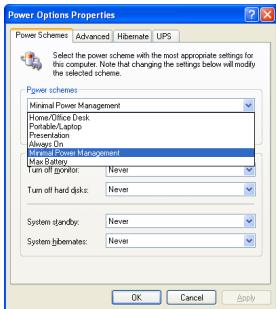
쿨앤콰이어트 기능이 활성화되고 제대로 작동하는지 확인하려면, 다음을 이중으로 확인해야 합니다:
* BIOS 설정을 실행하고 Cell Menu(셀 메뉴)를 선택합니다. Cell Menu(셀 메뉴)에서 AMD Cool'n'Quiet(쿨앤콰이어트)를 찾아 이 항목을 "Enabled(사용)"으로 설정합니다. * Windows를 시작하여 [시작]->[설정]->[제어판]->[전원 옵션]을 선택합니다. Power Options Properties(전원 옵션 등록 정보)의 Power Schemes(전원 구성표) 탭에서 Minimal Power Management(최소 전원 관리)를 선택합니다.
Adjust CPU FSB Frequency (CPU FSB 주파수 조정) (MHz)
이 항목에서 CPU FSB 주파수를 조정할 수 있습니다.
Adjust CPU Ratio (CPU 비율 조정)
이 항목을 사용하여 CPU 클럭 배율(비율)을 조정할 수 있습니다. 이 필드는 프로세서가 이 기능을 지원할 경우에만 사용할 수 있습니다.
이 항목은 조정된 CPU 주파수를 표시합니다. 읽기 전용입니다.
Adjust CPU-NB Ratio (CPU-NB 비율 조정)
이 항목을 사용하여 CPU-NB 비율을 조정할 수 있습니다.
이 항목은 조정된 CPU-NB 주파수를 표시합니다. 읽기 전용입니다.
이 항목을 사용하여 Advanced Clock Calibration(고급 클록 교정)을 위해 EC Firmware를 선택할 수 있습니다. 추가 코어를 잠금 해제하기 위해 이 항목을 [Special(특별)]으로 설정하고 나서 Advanced Clock Calibration(고급 클록 교정)을 [Auto(자동)]으로 설정하면 프로세서 코어를 활성화할 수 있습니다.
Advanced Clock Calibration (고급 클록 교정)
이 항목은 오버클로킹에 사용됩니다. [Enabled(사용)]로 설정하면 CPU 속도를 더 높게 설정할 수 있습니다. 이 필드는 프로세서가 이 기능을 지원할 경우에만 사용할 수 있습니다.
MultiStep OC Booster (MultiStep OC 부스터)
이 항목은 오버클록킹으로 인해 BIOS가 깨지는 것을 막는 데 사용됩니다. [Disabled(사용 안함)]으로 설정하여 이 항목을 비활성화하면 POST 동안 OC 설정을 적용합니다. [Mode 1(모드 1)] POST 작업 시 부분 OC를 적용한 다음 OS 로드 시 전체 OC를 적용합니다. [Mode 2(모드 2)] OS를 로드한 다음 OC 설정을 적용합니다.
MEMORY-Z (메모리 -Z)
를 눌러 하위 메뉴를 시작합니다. DIMM 목록에서 항목 하나를 선택하여 들어가고 메모리 SPD 정보를 읽습니다.
Advance DRAM Configuration (고급 DRAM 구성)
를 눌러 하위 메뉴를 시작합니다.
DRAM Timing Mode (DRAM 타이밍 모드)
DRAM 모듈의 SPD (시리얼 존재 감지) EEPROM에 의해 DRAM 타이밍을 제어하는지 어떤지 선택합니다. [Auto By SPD]으로 설정하면 SPD 구성을 기준으로 하는 BIOS 에 의해 DRAM 타이밍 및 다음 관련 항목을 판별할 수 있습니다. [Manual(수동)]으로 설정하면 사용자가 DRAM 타이밍 및 다음 관련 항목을 수동으로 생성할 수 있습니다.
CAS Latency (CL) (CAS 대기 시간 (CL))
DRAM 타이밍 모드가 [Manual(수동)]으로 설정되어 있으면, 이 필드를 조정할 수 있습니다. 이렇게 되면 SDRAM이 읽기 명령을 받아서 이 명령을 시작하기 전에 (클록 사이클의) 타이밍 지연을 결정하는 CAS 대기 시간을 제어합니다.
TRCD
RAM 타이밍 모드가 [Manual(수동)]으로 설정되어 있으면, 이 필드를 조정할 수 있습니다. DRAM이 재충전되면 행과 열이 따로 분리됩니다. 이 설정 항목을 사
용하면 RAS(열 주소)에서 CAS(행 주소)로의 변환 타이밍을 결정할 수 있습니다.
클록 사이클이 짧을수록 DRAM 성능이 빨라집니다.
TRP
DRAM 타이밍 모드가 [Manual(수동)]으로 설정되어 있으면, 이 필드를 조정할 수 있습니다. 이 항목은 사전에 충전할 수 있는 RAS 사이클 수를 제어합니다.
DRAM 재충전 이전에 RAS가 충전 시간을 충분히 갖지 못할 경우, 충전이 불충분해서 DRAM이 데이터를 보존하지 못할 수 있습니다. 이 항목은 시스템에 동기화 DRAM이 설치된 경우에만 적용됩니다.
TRAS
DRAM 타이밍 모드가 [Manual(수동)]으로 설정되어 있으면, 이 설정은 RAS가 메모리 셀로부터 읽거나 메모리 셀에 쓰는 데 걸리는 시간을 결정합니다.
TRTP
DRAM 타이밍 모드가 [Manual(수동)]으로 설정되어 있으면, 이 설정은 읽기와 선충전 명령 사이의 시간 간격을 제어합니다.
TRC
DRAM 타이밍 모드가 [Manual(수동)]으로 설정되어 있으면, 이 필드를 조정할 수 있습니다. 행 사이클 시간은 메모리 행이 행 활성화에서 현재 행의 사전 충전에 이르기까지 전체 사이클을 완료하는 데 필요한 클록 사이클의 최소 수를 결정합니다.
TWR
DRAM 타이밍 모드가 [Manual(수동)]으로 설정되어 있으면, 이 필드를 조정할 수 있습니다. 유한 쓰기 작업의 완료 후 현재 뱅크를 사전 충전할 수 있을 때까지 경과해야 하는 지연(클럭 사이클의)을 지정합니다. 이 지연은 사전 충전이 발생하기 전에 쓰기 버퍼의 데이터를 메모리 셀에 쓸 수 있도록 하는 데 필요합니다.
TRRD
DRAM 타이밍 모드가 [Manual(수동)]으로 설정되어 있으면, 이 필드를 조정할 수 있습니다. 다른 뱅크의 active-to-active 지연을 지정합니다.
TWTR
DRAM 타이밍 모드가 [Manual(수동)]으로 설정되어 있으면, 이 필드를 조정할 수 있습니다. 이 항목은 읽기 명령 지연에 데이터 쓰기 (Write Data In to Read Command Delay) 메모리 타이밍을 제어합니다. 이 항목이 DDR 장치의 동일한 내부 뱅크에 대한 유효한 최종 쓰기 작업과 다음 읽기 명령 사이에 발생하는 클럭 사이클의 최소 수를 구성합니다.
1T/2T Memory Timing (1T/2T 메모리 타이밍)
DRAM 타이밍 모드가 [Manual(수동)]으로 설정되어 있으면, 이 필드를 조정할 수 있습니다. 이 필드가 SDRAM 명령 대기 시간을 제어합니다. [1T]를 선택하면 SDRAM 신호 컨트롤러가 1T(T=클럭 사이클) 속도로 실행됩니다. [2T]를 선택하면 SDRAM 신호 컨트롤러가 2T 속도로 실행됩니다.
소프트웨어 메모리 홀
DRAM 타이밍 모드가 [수동]으로 설정되어 있으면, 이 필드를 조정할 수 있습니다. 이 필드에서는 소프트웨어 메모리 홀을 활성화하거나 비활성화할 수 있습니다.
FSB/DRAM 비율
이 항목을 사용하면 FSB/DRAM 비율을 설정할 수 있습니다.
이 항목은 조정된 DDR 메모리 주파수를 표시합니다. 읽기 전용입니다.
HT 링크 속도
이 항목을 사용하면 하이퍼 전송 링크 속도를 설정할 수 있습니다. [자동]으로 설정하면 시스템이 HT 링크 속도를 자동으로 감지합니다.
PCI-E 주파수 조정 (MHz)
이 항목을 사용하여 PCI-E 주파수(MHz)를 설정할 수 있습니다.
이 항목은 CPU 전압 조정에 사용됩니다.
이 항목은 메모리 전압 조정에 사용됩니다.
이 항목은 노스 브리지 전압 조정에 사용됩니다.
대역 확산
마더보드의 클록 생성기가 펄스화되면 펄스의 극치값(스파이크)이 전자파 장애를 일으킵니다. 대역 확산 기능은 펄스 조절로 생성된 EMI를 줄여줌으로써 그 결과 펄스의 스파이크가 평탄한 곡선으로 줄어듭니다. EMI 문제가 발생하지 않을 경우 최적의 시스템 안정성 및 성능을 위해 사용 안 함으로 설정합니다. 그러나 EMI로 인해 문제가 발생할 경우 EMI 감소를 사용으로 설정하십시오. 사소한 지터조차도 클록 속도를 일시적으로 상승시키면 오버클로킹한 프로세스를 고정시키는 원인이 될 수 있으므로 오버클로킹을 진행하는 동안 대역 확산을 반드시 사용 안 함으로 설정해야 합니다.
중요 사항
* EMI 문제가 발생하지 않을 경우 최적의 시스템 안정성 및 성능을 위해 [사용 안함]으로 설정합니다. 그러나 EMI로 인해 문제가 발생할 경우 EMI 감소를 위해 대역 확산 값을 선택하십시오. * 대역 확산 값이 클수록 EMI는 감소되지만 시스템의 안정성은 저하됩니다. 가장 적합한 대역 확산 값은 해당 지역의 EMI 규정을 참조하십시오. * 사소한 지터조차도 클록 속도를 일시적으로 상승시키면 오버클로킹한 프로세서를 고정시키는 원인이 될 수 있으므로 오버클로킹을 진행하는 동안 대역 확산을 반드시 사용 안함으로 설정해야 합니다.
최적 기본값 로드
메인보드 안정적인 성능을 위해 메인보드 제조업체가 제공한 기본값을 로드할 수 있습니다.
![CMOS 설정 유틸리티 - Copyright (C) 1985-2005, American Megatrends, Inc. ► 표준 CMOS 기능 ► 고급 BIOS 기능 ► 통합 주변 장치 ► 전원 관리 설정 ► H/W 모니터 ► 그린 파워 BIOS 설정 암호 ► 셀 메뉴 ► M-플래시 실패 안전 기본값 로드 최적화된 기본값 로드 최적 기본값을 로드하시겠습니까? [확인] [취소] 1+---이동 Enter:선택 +/-값 F10:저장 ESC:종료 F1:일반 도움말 F4:CPU 사양 F5:메모리-2 F8:실패 안전 기본값 F6:최적화된 기본값…](/content/2020/04/138111/images/6f4dbaee2df2eb4d73b14d08dee81bf1b8ca3f50bcedea25a0889219eaaeb373.jpg)