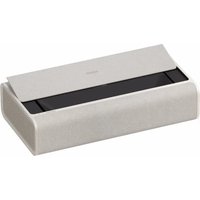
Aura 2 - プロジェクター XGIMI - 無料のユーザーマニュアル
デバイスのマニュアルを無料で見つける Aura 2 XGIMI PDF形式.


| ブランド | XGIMI |
| モデル | Aura 2 (WM03B) |
| 製品タイプ | レーザープロジェクター |
| 光源 | レーザー(青449-461nm、赤635-647nm) |
| オペレーティングシステム | Android TV |
| 接続性 | Wi-Fi 802.11 a/b/g/n/ac/ax (2.4/5 GHz)、Bluetooth (2402-2480 MHz) |
| オーディオ | Harman Kardonスピーカー、DTS Studio Sound、Dolby Atmos |
| スマート機能 | Google Assistant、Chromecast内蔵、人感センサー搭載エコモード |
| 画質補正 | 自動台形補正、画面合わせ、壁面平坦性適応、壁色適応 |
| 画質モード | 標準、テレビ、映画、スポーツ、鮮やか、カスタム、高輝度、ゲーム |
| 電源 | 100-240V AC、50/60Hz、3.25A |
| 動作温度 | 0~40°C |
| 投影画像サイズ | 90~150インチ(対角) |
| 付属品 | リモコン、単4形電池2本、電源ケーブル、取扱説明書、保証書 |
| レーザークラス | RG2(IEC 62471-5:2015) |
| 認証 | CE、FCC、ISED、EAC、UKCA |
| メンテナンス | レンズはエアブローで清掃してください。本体は柔らかいブラシまたは掃除機で清掃してください。化学薬品は使用しないでください。 |
| 安全上の注意 | ビームを直視しないでください。通気口を塞がないでください。乾燥した換気の良い環境で使用してください。子供の手の届かない場所に保管してください。 |
| 修理可能性 | 分解しないでください。XGIMIサポートに連絡してください。部品はアフターサービスから入手可能です。 |
よくある質問 - Aura 2 XGIMI
ユーザーの質問 Aura 2 XGIMI
0 質問 この機器について。知っているものに答えるか、ご自身の質問をしてください。
この機器について新しい質問をする
デバイスの取扱説明書をダウンロード プロジェクター 無料でPDF形式で!マニュアルを見つける Aura 2 - XGIMI 電子デバイスをもとに戻しましょう。このページにはデバイスの使用に必要なすべての書類が掲載されています。 Aura 2 ブランド XGIMI.
使用説明書 Aura 2 XGIMI
XGIMI Technology Co., Ltd.(以下:「XGIMI Technology」または「XGIMI」という)の製品をご購入、ご利用いただきありがとうございます。お客様の安全と利益のために、本製品を使用する前に製品取扱説明書をよくお読みください。
XGMI Technologyは、本製品を製品取扱説明書または使用上の注意に従って操作しなかったために生じたいかなる人身傷害、物的損失、またはその他の損失に対して、一切責任を負わないものとします。
製品取扱説明書について
(以下「本説明書」)
木説明書の若作権はXGIMI technologyに帰属します。
本説明書に記載されている商標および名称は、各権利所有者に帰属します。
本説明書の内容と実際の製品との間に矛盾がある場合は、実際の製品が優先されるものとします。
Google、Android TV、Chromecast built-inは、Google LLCの竞換です。
Googleアシスタントは特定の言語と団では利用できません。
HDMI®
HDMI (High-Definition Multimedia Interface) および HDMI ロゴは、HDMI licensing Administrator, Inc. の目標または登録目標です。
IMAX
IMAX Corporationのライヤンスに基づいて製造しています。MAX®は、米国や他の国におけるIMAX Corporationの登録目標です。DTS Licensing Limitedのライヤンスに基づいて製造しています。DTS、the Symbol、DTSとthe Symbolの司方は、米国や他の国におけるDTS、Inc.の登録目標です。
ENHANCED
dts HD.
DTS特许については、http://parents.dts.comを参照してください。DTS Licensing Limitedのライセンスに当づいて製造しています。DTS、DTS-HD、DTS Studio Sound、DTS-HDコゴは、米国と他の国におけるDTS、Inc.の音像処理または命想です。
Dolby
Dolby、Dolby Vision、Dolby Audio、Dolby Atmos、ダブルのシンボルは、Dolby Laboratories Licensing Corporationの登録向導です。
VISION ATMOS
*製品型式:WM03B
* XGIMI Technologyは製品使用方法を解釈して修正する権利を保有しています。
パッケージ内容
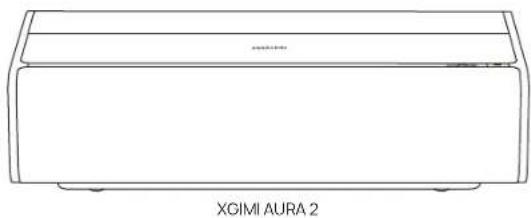
LEDインジケーター
| LEDステータス | 説明 | |
| 1 | 白色に点灯 | 電源が起動している状態です。 |
| 2 | 白色に点滅 | Ecoモードへ切り替えている状態です。※切り替え直後の10分間は点滅します。 |
| 3 | 素早く白色に点滅 | レンズカバーが正常に作動していません。 |
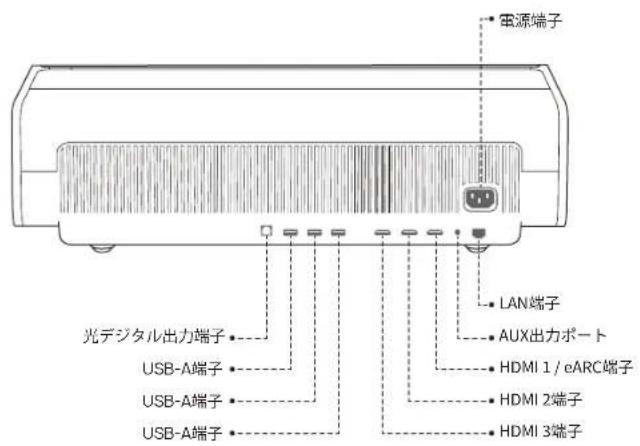
背面
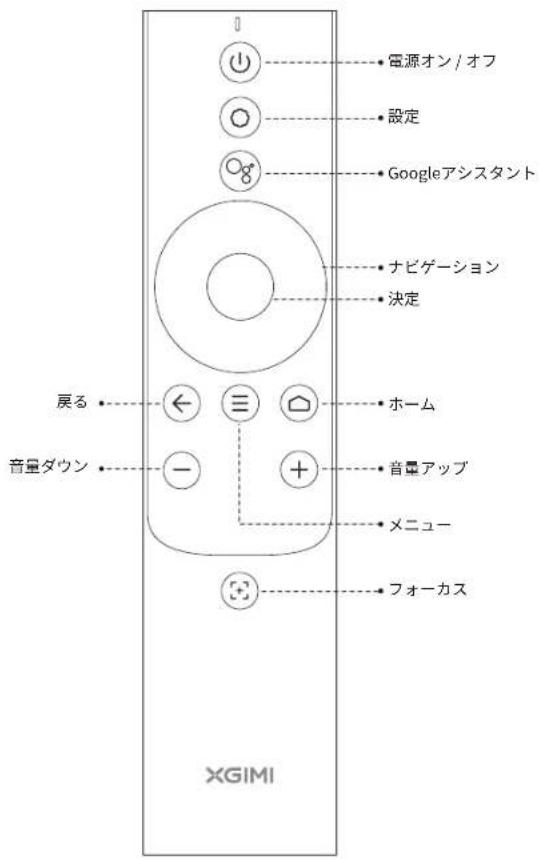
リモコン
はじめに
1 配置
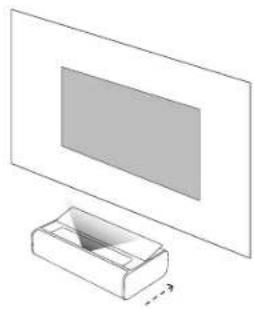
本体を安定した平らな面に置いて、レンズが投影面(表示する壁/面)に合わせられていることを確認します。本体の背面は投影面と平行に置いてください。
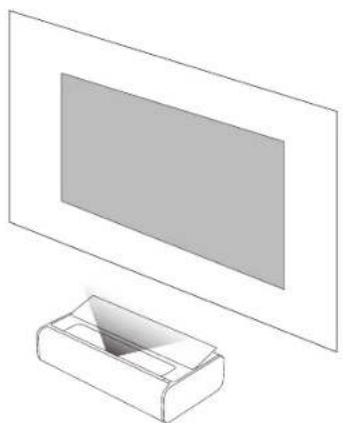
より結盟に投影するには、白く平らな壁もしくはスクリーンに投影してください。
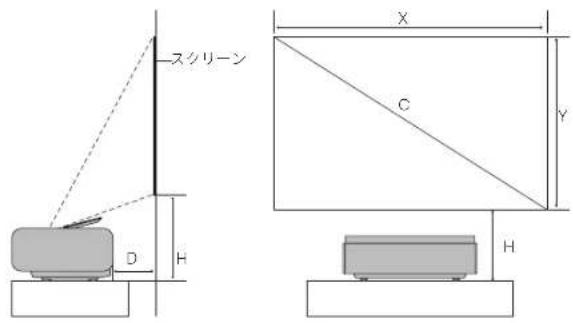
投影距離に対するスクリーンのサイズは設置環境によって異なります。
単位:cm(インチ)
| スクリーンサイズ | XYDH | |||
| 90型 | 199.3cm(78.4) | 112.1cm(44.1) | 13.6cm(5.35) | 34.14cm(13.4) |
| 100型 | 221.4cm(87.2) | 124.5cm(49.0) | 17.82cm(7.02) | 36.84cm(14.54) |
| 110型 | 243.5cm(95.9) | 137.0cm(53.9) | 22.02cm(8.66) | 39.44cm(15.49) |
| 120型 | 265.7cm(104.6) | 149.4cm(58.8) | 26.23cm(10.33) | 42.04cm(16.55) |
| 130型 | 287.8cm(113.3) | 161.9cm(63.7) | 30.43cm(12.00) | 44.64cm(17.57) |
| 150型 | 332.1cm(130.7) | 186.8cm(73.5) | 38.85cm(15.32) | 49.84cm(19.62) |
プラスとマイナスのマーク(+/-)に合わせ
て新しい電池を挿入し、電池ケースを閉じ
まな。
※電池を交換するときも同じ手順です。
③ 本体の電源を入れる
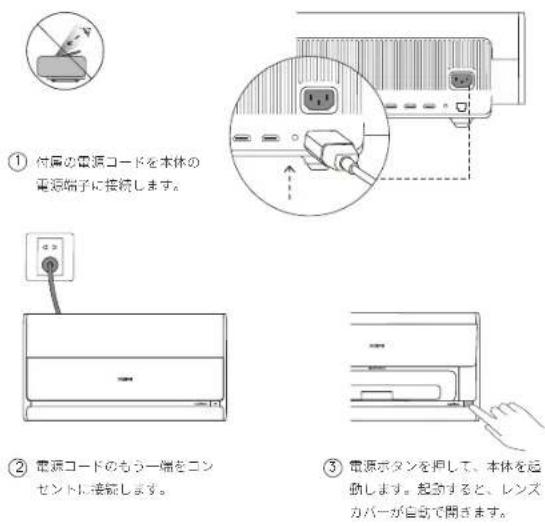
① 付属の電源コードを本体の電源端子に接続します。
② 電源コードのもう一端をコンセントに接続します。
③ 電源ボタンを押して、本体を起動します。起動すると、レンズカバーが自動で開きます。
④ リモコンとのペアリング方法
リモコンは本体から10cm以内に近づけた状態で、②と③を同時に押すとLEDインジケーターが点滅してペアリングモードに入ります。ペアリングに成功すると本体から音が限ります。ヘアリングに失敗した場合、30秒絶って再度や直してください。

を押して、オートフォーカスを実行します。ボタンを质押しすると、手動フォーカスを実行します。またを押して、調整することができます。調整が終わったら、いずれかのボタンを押してフォーカス調整を終了します。
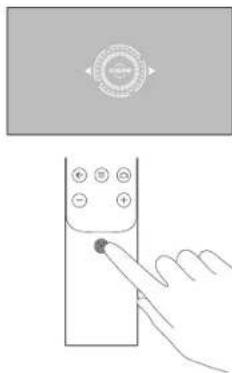
画面の指示に従って、Android TVの設定を行います。
① クイックセットアップ (Android 機器)
画面の指示に従って Android スマートフォンから Android IV を簡単にセットアップできます。
② 本製品でのセットアップ(iOS 機器)
画面の指示に従って、初回セットアップを完了します。
1. クイックセットアップをスキップします。
2. 本製品をネットワークに接続します。
3. Google アカウントでログインします。
セットアップが完了すると、本製品で Android TV を使用することができます。
7 投影画像の補正
キーストーン補正
この機能を有効にすると、投影した画像の台形ゆがみが補正できます。
方法1
システム設定で「プロジェクター設定」→[自動台形補正]を選びます。
方法2
システム設定で[プロジェクター設定]→[さらなる画像補正設定]→[台形設定]→[変位時の自動台形]を有効にします。その後、システムがデバイスの動きを検知すると、「自動台形補正」機能が作動されます。
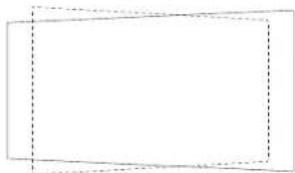
投影場所の角度や位置を特定して、自動的に画像の角度を調整します。
方法
システム設定で「プロジェクター設定」→「画面アジャスト機能」を選択し、画面の指示に従って本体を動かしてください。画面の端から投影画像の4辺が越えるように移動して、「OK」ボタンを押して画像を画面に合わせます。
壁の凸凹自動補正
壁面のでこぼこによる映像の歪みを補正する機能です。
設定方法は、画面の [プロジェクター設定] → [さらなる自像補正設定] → [ウォールフラットネス適応] を選択します。
そして以下の手順に従って適応を完了します。
-
スマートフォンの写真アップロードを使って画面に表示されるQRコードをスキャンして開きます。
-
投影画像を撮影してアップロードしてください。
-
適応後の表示オプションを選択します。
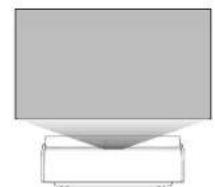
壁色自動適応機能は、色付きの壁に投影しても、白い壁に投影した場合の色合いに近づけることができる機能です。
設定方法は、[システム環境設定]→[其他画面補正]→[壁色自動適応]を選択します。
注意
・壁色自動適応機能が有効な状態で、明るさやカラーの設定を変更すると、本機能は無効になります。
・壁色自動通応機能は、投影される環境や壁の色に影響されるため、実際の色合いと異なる場合があります。
XGIMI AURA 2の使用方法
1 Android TVの機能
本製品をワイヤレス (Wi-Fi) ネットワークに接続すると、Android TVのオンラインサービスにアクセスして、映画、音楽、画像を楽しむことができます。事前にインストールされているアプリに加えて、Google Playストアから他のアプリをインストールできます。また、Google アシスタントに話しかけてタスクを実行することができます。
リモコンの[Googleアシスタント]ボタンを押して、映画や番組を検索したり、おすすめをみたり、スマートホームデバイスを操作したりできます。
スマートフォンまたはPCから写真、動画、音楽を直接プロジェクターに投影できます。
① Chromecast built-in"対応のスマートフォンまたはPCアプリで動画を選択して再生し、可面上で"を選択します。
② 目的のデバイス「XGIMI AURA 2」を選択し、スマートフォンのコンテンツの投影を開始します。
注意:プロジェクトとスマートフォンまたはPCが同じネットワークに接続されていることを通写してください。
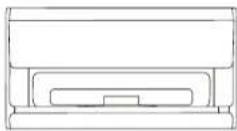
② Bluetoothスピーカー
Bluetoothスピーカーの接続方法
① 改定を開き、[リモコンとアクセサリ]→[アクセサリを追加]を選択します。
② Bluetooth スピーカーを探索してベアリングします。Bluetooth スピーカーの接続中にプロジェクタースピーカーへ居すには、● を押してから [音響設定] → [デジタル音声出力] → [内蔵スピーカー] を禁択します。
Bluetoothで音楽を再生
スマートフォンのBluetooth設定から「XGIMI AURA 2」を検索し、デバイスとベアリングして音楽を再生します。

③ XMusic Playerアプリ
XMusic Player
XMusic Playerは本製品に内蔵された音楽プレイヤーで、ローカル音楽やBluetooth経由での音楽を再生できます。XMusic Playerアプリでは、さまざまな再生壁紙を選択して、臨場感のある音楽体験を楽しむことができます。
音楽の再生時に投影フレームをオフにしたい場合は、ボタンを押して「ディスプレイオフ」を選択してください。
Bluetoothミュージック
スマホのBluetoothが本製品に接続されている場合は、XMusic Playerアプリが自動的に開きます。また、ホームページで○を選択すると、アプリのリストに移動してアプリを発きます。
ローカルミュージック
内蔵アプリのファイルマネージャーを使用して内部または外部ストレージデバイスにアクセスできます。音楽ファイルを開くと、デフィルトでXMusic Playerアプリで再生されます。
注意
一部のウォールペーパーにはノラッショライトと感微が含まれており、てんかん発作の原因になる可能性があります。めまい、けいわん、初力の変化を感じた場合は、ウォールペーパーを「クラシックCD」に切り写えて医師の診察を受けてください。
File Manager
File Manager アプリを使用して、デバイスのストレージや外部ストレージにあるファイルを表示します。
① 小一ム画面で、☑ アプリをクリックしてアプリ一覧を開きます。「File Manager」を深視して、デバイスのストレージまたは外部ストレージデバイスを選択します。
② 設定「ボタンを長押しして、ファイルを管理します。」メニュー「ボタンを押すと、他の操作が表示されます。
注意
一部の壁紙には、てんかんの操作を引き起こす可能性がある光の明確や長が含まれている場合があります。めまい、けいれん、または保存の余化を残った場合、壁紙を「クッシックCDI」に「金更して医療機関にご相談ください。
④ ファームウェア更新
[設定]→[デバイス設定]→[デバイス情報]→[システムアップデート]からファームウェアの更新ができます。
5 設定
リモコンの ポタンを押すと、本製品の各種設定が可能です。「すべての設定」から詳細設定を行うことができます。
主な設定
輝度
②と③を押すと、輝度モードを1から10のレベルで切り替えることができます。より高い輝度が必要な場合は、レベル10以上でブーストモードに切り替えることができます。
画像モード
HDMI経由でコンテンツや映画を視聴する際には、映画、スポーツ、テレビ、ゲームなどのコンテンツに応じて異なるモードを選択して、最適な視聴体験を楽しむことができます。
標本:ほとんどの日常使用シーンに対応
テレビ:テレビ銘賞に最適
映画:映画鑑筆に最適
スポーツ:スポーツ親戦に最適
ブリリアント:より鮮やかな色で視要が可能
カスタム:コントラスト、飽和度、クラリティ、ノイズ伝滅、動き補正などの画像バラ
メーターのカスタマイズが可能
ハイパワー:より高い程度が可能
ゲーム:近レイテンシーでビデオゲームを楽しむことに最適
音響効果
本製品は、DTS Studio SoundとHarman Kardonにより高い音響効果を提供します。映画、音楽、スポーツなど、さまざまなシーンに合わせて音響効果を選択し、最適な音響体験をお楽しみください。
⑥ Ecoモード機能
人が検知されない場合、本製品は自動的に輝度を下げ、一定時間を経過すると自動的に画面オフになります。人が検知されると、自動的に画面オントになります。
デフォルトでは、画面オフとなるまでの待機時間は15分です。待機時間は変更することができます。
注意事項
安全にご使用いただくために
・動作時の光源をのぞき込まないでください。まぶしい光により目を傷めるおそれがあります。
・デバイスは動作時に熱を発生します。本体の退熱を防ぐため、換気口をふさいだりしないでください。
・レンズの振傷を防ぐため、紙や布が含まれる掃除道具でレンズを直接挟かないでください。レンズ表面のごミは、エアープローで次き飛してください。
・回路基板が雨水、混気、鉱物を含む液体によって腐食するのを防ぐため、本製品の洗浄には化学薬品、洗剤、またはいかなる液体も使用しないでください。
・デバイスとアクセサリーなどの付属品は子供の子の届かない場所に保管してください。
・デバイスが直射日光、熱、急激な温度変化、湿気に過度にさらさないよう、通気の良い環境で使用または保証してください。デバイスとアクセサリの過正な動作温度および保管温度は0~40℃です。
・デバイスを加熱機器(乾燥機や電子レンジなど)に入れて乾燥させないでください。加熱して乾燥させると故障の原木になります。
・デバイスを強く押し出したり、上部や周辺付近に障害物を苛かず、十分なスペースの取れた場所に置いて使用してください。障害物によって本製品がうまく動作しなかったり、損傷させる可能性があります。
・デバイスを投げたり、打ったり、激しく振動させたりしないでください。内部回路基板が損傷する可能性があります。
・デバイスの分解や組み立てを行わないでください。感電や本製品の損傷につながる恐れがあります。
・デバイスのいかなる修理もお客様ご自身で行わないでください。メンテナンスが不適切な場合は、怪戦や本製品の損傷につながる恐れがあります。問題が発生した場合は、XGIMIのアフターナービスに連絡してください。
・レンズカバーの動作時は、指などが挟まれて怪我をしないよう、レンズカバーに触れないでください。
・レンズカバーが正常に閉閉できない場合は、レンズカバーとスライドレールの周辺に障害物がないかどうかを確認してください。障害物がある場合は取り除いて、もう一度試してください。
・レンズカバーを強く押したり引いたりしないでください。損傷する可能性があります。
・弊社指定の付画品およびアクセサリのみを使用してください。また、同種の電源コードは本製品のみにご使用ください。
仕様
- 本製品はUSB2.0(SVDC、0.5A)バージョンのUSBインターフェイスにのみ接続できます。
- 作動温度:0℃\~40℃
- 電源およびADP(定格):AC100V~240V、50/50Hz 3.25A
廃棄について

木製品を廃棄する除は、お住まいの自治体のルールに従ってください。
注意
リモコンのバッテリーはAAAの単4形電池を使用してください。異なるタイプのバッテリーを使用すると、安全装置が機能しなくなったり、火手または爆発が発生する危険性があります。
バッテリーを準備な高温環境に放置したり、板端に気圧が低い場所に若かないでください。爆発したり、引火性の液体やガスが発生する恐れがあります。
バッテリーを火中や高温のオープンに投入したり、機械的に押し清したりしないでください。爆発する恐れがあります。

警告
- 感電のリスクを避けるため、開けないでください
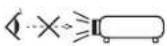
2.すべての内部裁直については、認定カスタマーサービスセンターにお問い合わせください - 本製品は有害な光を放射する可能性があります。動作中に光線を見つめないでください。目に損傷する恐れがあります。
注意
明るい光源の場合と同様に、光線を直接見つめないでください。(RG2 IEC 62471-5:2015)。21 CHR 1040.10 および 1040.11 に遂宁しています(IEC 62471-5:Ed.1.0 で定義されているリスクグループ2 LIPas の達合は除きます)。
訂新については、レーザー通知No.57(2019年5月8日付け)を参照してください。
レーザー放射の最大出力:0.39mw
波長:449~461nm、635~647nm
RG2

IEC 60825-1:2014
CONSUMER LASER PRODUCT EN 50689-2021

- 聪覧を指なう恐れがあるため、大きい音量で長時間視聡しないでください。
- 本製品は、身体から20cm離れた場所で使用した場合に、RF仕様に適合するものとなります。
※メーカー指定またはメーカー提供の付属品/周辺機器のみを使用してください。
제품을 사용하기 전에
② 設定 XGIMI AURA 2 (iOS)
XGMI Technology Co., Ltd. 特此聲明,無線電設備型 WM03B 句
File Manager في اصفحة العربية، افر فوق □ □ □ □ □ □ □ □ □ □ □ □ □ □ □ □ □ □ □ □ □ □ □ □ □ □ □ □ □ □ □ □ □ □ □ □ □ □ □ □ □ □ □ □ □ □ □

- 製品取扱説明書について
- (以下「本説明書」)
- HDMI®
- IMAX
- ENHANCED
- dts HD.
- Dolby
- VISION ATMOS
- はじめに
- 配置
- ③ 本体の電源を入れる
- ④ リモコンとのペアリング方法
- 投影画像の補正
- キーストーン補正
- 方法1
- 方法2
- 方法
- 壁の凸凹自動補正
- 注意
- XGIMI AURA 2の使用方法
- Android TVの機能
- ② Bluetoothスピーカー
- Bluetoothスピーカーの接続方法
- Bluetoothで音楽を再生
- ③ XMusic Playerアプリ
- XMusic Player
- Bluetoothミュージック
- ローカルミュージック
- File Manager
- ④ ファームウェア更新
- 設定
- 輝度
- 画像モード
- 音響効果
- ⑥ Ecoモード機能
- 注意事項
- 安全にご使用いただくために
- 仕様
- 警告
ブランド : XGIMI
モデル : Aura 2
カテゴリ : プロジェクター