
VIGI NVR1004H-4P - ビデオデッキ TP-LINK - 無料のユーザーマニュアル
デバイスのマニュアルを無料で見つける VIGI NVR1004H-4P TP-LINK PDF形式.
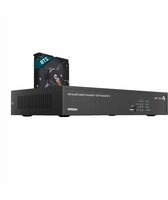


| 製品タイプ | PoE給電内蔵ネットワークビデオレコーダー(NVR) |
| ブランド | TP-Link |
| モデル | VIGI NVR1004H-4P |
| ビデオチャンネル数 | 4チャンネル(4台のIPカメラ) |
| 録画解像度 | 最大4K(8メガピクセル) |
| 電源 | 付属の48V DCアダプター、カメラ用PoEポート(802.3af/at) |
| PoEポート数 | 4つのPoEポート(電源とデータ) |
| ビデオ出力 | 1x HDMI、1x VGA |
| 内蔵ストレージ | SATA 3.5インチHDDベイ1つ(HDD別売) |
| ネットワーク | 1x RJ45 10/100/1000 Mbpsイーサネットポート |
| USBポート | 1x USB 2.0(前面パネル) |
| リモートアクセス | VIGIアプリ、VIGI Security Manager(Windows)、Webブラウザ(HTTPS)、TP-Link ID経由 |
| 寸法(W x D x H) | 200 x 200 x 45 mm(約) |
| 重量 | 約1 kg(HDDなし) |
| 動作温度 | 0~40℃ |
| 動作湿度 | 10%~90% RH(結露なきこと) |
| 消費電力 | 最大10 W(PoE負荷除く) |
| カメラ互換性 | TP-Link VIGIカメラおよびONVIF対応サードパーティカメラ |
| 主な機能 | 連続録画、動体検知、ライブビュー、即時アラート、バックアップ |
| お手入れ | 柔らかい乾いた布で拭いてください。液体は使用しないでください。 |
| セキュリティ | ログインパスワード、ハードウェアリセット、HTTPS暗号化 |
| 保証 | TP-Link限定保証(期間は国により異なります) |
よくある質問 - VIGI NVR1004H-4P TP-LINK
ユーザーの質問 VIGI NVR1004H-4P TP-LINK
0 質問 この機器について。知っているものに答えるか、ご自身の質問をしてください。
この機器について新しい質問をする
デバイスの取扱説明書をダウンロード ビデオデッキ 無料でPDF形式で!マニュアルを見つける VIGI NVR1004H-4P - TP-LINK 電子デバイスをもとに戻しましょう。このページにはデバイスの使用に必要なすべての書類が掲載されています。 VIGI NVR1004H-4P ブランド TP-LINK.
使用説明書 VIGI NVR1004H-4P TP-LINK
付属のかんたん設定ガイドを確認しながら、ハードドライブと製品を取り付けてください。
注意:一部製品は取り付け不要で、デスクなどに置いたままご使用いただけます。
ハードウェアの接続
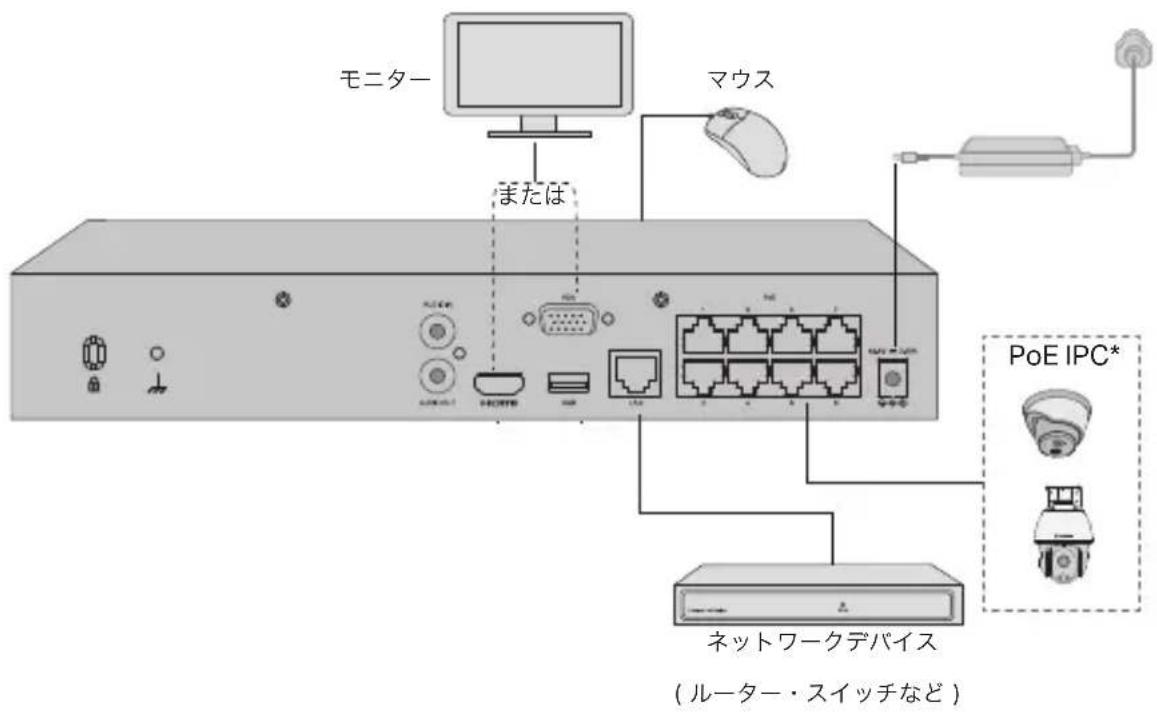
ハードウェア接続は次の手順に沿って行ってください。
- ポートタイプに合わせて、モニターとHDMIまたはVGAポートを接続してください。
- モニターの電源を入れます。
- NVRのLANポートとネットワークデバイスをLANケーブルで接続してください。
- 付属のUSBマウスをNVR正面のUSBポートに接続します。
- NVRに電源アダプターを接続してください。
*PoE NVRでは、PoEカメラをNVRのPoEポートに直接接続して、データ転送と電源供給を行うことができます。
注意
・ハードディスクを挿入したNVRの電源をオフにしたい場合は、NVRの管理画面上の電源ボタンをクリックしてください。絶対に電源プラグを抜いて電源をオフにしないでください。
・入力電圧はデバイスの電力要件と一致している必要があります。
設定
NVRではカメラの一括追加・管理が可能です。
* ここでは TP-Link のカメラを例にしています。他社製品については、各ユーザーマニュアルをご覧ください。
手順 1. カメラを NVR と同じネットワークに接続させてください。
手順 2. 説明に沿ってクイックセットアップを行います。
- NVR のログインパスワードと、未設定のカメラのプリセットパスワードを作成します。
- 自動初期化をクリックすると、NVR はネットワーク内のカメラを自動的に検索して追加します。
注:自動初期化を使用しない場合は、手動初期化をクリックし、セットアップウィザードに沿ってネットワークにカメラを追加してください。
手順 3. ライブ視聴画面を右クリックして、メインメニューを開き管理を行います。
注:詳細については、NVR のユーザーガイドを参照してください。
(オプション) 手順 4. NVR を TP-Link ID と紐付けると、リモート操作や管理が可能になります (インターネット接続が必要です)。
注:TP-Link ID をお持ちでない場合は、初めにサインアップしてください。
その他管理方法
■ VIGI セキュリティマネージャー (Windows のみ)
VIGI セキュリティマネージャーを使用すれば、コンピュータからライブ動画を確認したり、NVR の設定を変更したりできます。ダウンロードはこちらから:https://www.tp-link.com/download-center/.
■ VIGI アプリ
VIGI アプリでは、シンプルで直感的なライブ動画のリモート視聴や NVR の管理をしたり、クイックアラートを受け取ったりできます。

QR コードをスキャンし、Apple App Store または Google Play からダウンロード
・インストールできます。
■ ウェブブラウザ
ルーターの管理画面上で NVR の IP アドレスを確認したら、ローカルネットワーク上の PC でウェブブラウザを開き、https://NVR の IP アドレス(デフォルトでは https://192.168.0.240)を入力します。その後は表示される説明に沿って NVR をアクティベートします。
FAQ(よくある質問)
Q1. NVR のログインパスワードを忘れた場合は
A1. ログインページの「パスワードをお忘れの場合」をクリックし、表示に沿ってパスワードのリセットをしてください。 A2. スチールシェル製品の場合は、カバーを取り外し、NVR 内部のリセットボタンをビープ音が鳴るまで 3 秒以上長押しをします。すると NVR は工場出荷時の設定に戻るので、クイックセットアップを行いログインパスワードを作成します。 Q2. NVR がインターネットに接続できない場合は A1. インターネットが正常に動作しているか確認してください。 A2. NVR がネットワークデバイスと同じネットワークセグメント上にあるか確認してください。詳細については NVR ユーザーガイドをご参照ください。
その他の質問についてはこちらをご参照ください:
https://www.tp-link.com/support/faq/2850/
ハードドライブおよび製品の設置
■ VIGI Security Manager(Windows のみ対応)


ブランド : TP-LINK
モデル : VIGI NVR1004H-4P
カテゴリ : ビデオデッキ