
VIGI NVR1004H-4P - Máy ghi video TP-LINK - Hướng dẫn sử dụng miễn phí
Tìm hướng dẫn sử dụng thiết bị miễn phí VIGI NVR1004H-4P TP-LINK ở định dạng PDF.
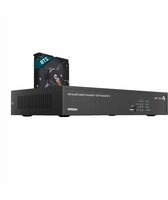


| Loại sản phẩm | Đầu ghi hình mạng (NVR) tích hợp nguồn PoE |
| Thương hiệu | TP-Link |
| Model | VIGI NVR1004H-4P |
| Kênh video | 4 kênh (4 camera IP) |
| Độ phân giải ghi hình | Lên đến 4K (8 Megapixel) |
| Nguồn điện | Bộ đổi nguồn 48V DC đi kèm; cổng PoE (802.3af/at) cho camera |
| Số cổng PoE | 4 cổng PoE (nguồn và dữ liệu) |
| Đầu ra video | 1 x HDMI, 1 x VGA |
| Lưu trữ nội bộ | 1 ngăn cho ổ cứng SATA 3.5" (không bao gồm) |
| Mạng | 1 cổng Ethernet RJ45 10/100/1000 Mbps |
| Cổng USB | 1 x USB 2.0 (mặt trước) |
| Truy cập từ xa | Qua ứng dụng VIGI, VIGI Security Manager (Windows), trình duyệt Web (HTTPS), ID TP-Link |
| Kích thước (R x S x C) | 200 x 200 x 45 mm (xấp xỉ) |
| Trọng lượng | Khoảng 1 kg (không có ổ cứng) |
| Nhiệt độ hoạt động | 0 đến 40 °C |
| Độ ẩm hoạt động | 10% đến 90% RH (không ngưng tụ) |
| Tiêu thụ điện | Lên đến 10 W (không bao gồm tải PoE) |
| Tương thích camera | Camera TP-Link VIGI và camera bên thứ ba tương thích ONVIF |
| Chức năng chính | Ghi hình liên tục, phát hiện chuyển động, xem trực tiếp, cảnh báo tức thì, sao lưu |
| Bảo dưỡng | Lau bằng khăn mềm khô; không sử dụng chất lỏng |
| Bảo mật | Mật khẩu đăng nhập, khôi phục cài đặt gốc phần cứng, mã hóa HTTPS |
| Bảo hành | Bảo hành giới hạn TP-Link (thời hạn thay đổi theo quốc gia) |
Câu hỏi thường gặp - VIGI NVR1004H-4P TP-LINK
Câu hỏi của người dùng về VIGI NVR1004H-4P TP-LINK
0 câu hỏi về thiết bị này. Trả lời những câu bạn biết hoặc đặt câu hỏi riêng.
Đặt câu hỏi mới về thiết bị này
Tải xuống hướng dẫn cho thiết bị của bạn Máy ghi video ở định dạng PDF miễn phí! Tìm hướng dẫn của bạn VIGI NVR1004H-4P - TP-LINK và lấy lại thiết bị điện tử của bạn. Trên trang này được đăng tải tất cả các tài liệu cần thiết để sử dụng thiết bị của bạn. VIGI NVR1004H-4P thương hiệu TP-LINK.
HƯỚNG DẪN NGƯỜI DÙNG VIGI NVR1004H-4P TP-LINK
Cài đặt ổ cứng & sản phẩm
Cài đặt ổ cứng và sản phẩm bằng cách tham khảo Hướng dẫn bắt đầu nhanh có trong gói.
Lưu ý: Một số sản phẩm có thể được đặt trực tiếp trên máy tính để bàn mà không cần cài đặt sản phẩm.
Kết nối phần cứng
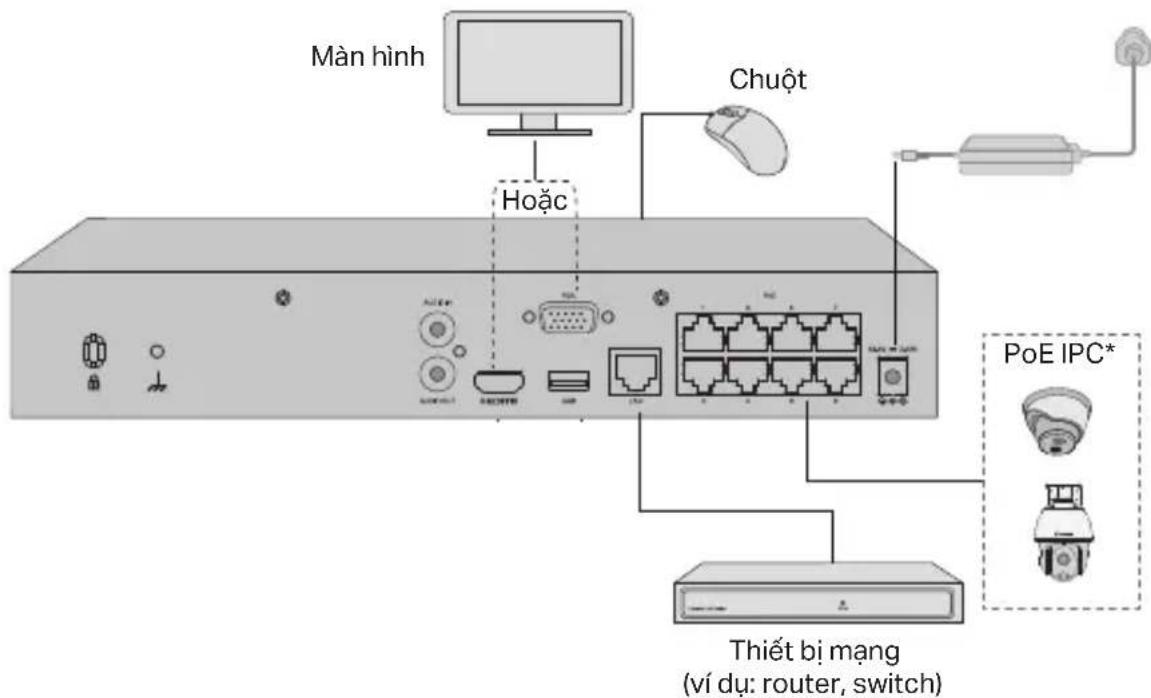
Làm theo các bước bên dưới để hoàn tất kết nối phần cứng.
- Kết nối màn hình của bạn đến cổng HDMI hoặc VGA tùy theo dạng kết nối được hỗ trợ.
- Kết nối màn hình của bạn đến nguồn điện và mở màn hình.
- Kết nối cổng LAN của NVR đến thiết bị mạng bằng cáp Ethernet.
- Kết nối chuột USB được cung cấp đến giao diện USB của NVR (mặt trước).
- Kết nối bộ chuyển đổi nguồn đến NVR.
*Đối với NVR PoE, bạn có thể kết nối trực tiếp các camera PoE với các cổng PoE của NVR để truyền dữ liệu và cấp nguồn.
Cảnh báo
- Nếu bạn muốn tắt NVR sau khi cài đặt ổ cứng, hãy nhấn vào nút Nguồn trên giao diện người dùng web của NVR. Không rút phích cắm trực tiếp.
- Điện thế ngõ vào phải phù hợp với yêu cầu của thiết bị.
Cấu hình
NVR có thể thêm và quản lý camera theo lô.
*Ở đây chúng tôi sử dụng camera TP-Link làm ví dụ. Đối với các thương hiệu camera khác, vui lòng tham khảo Hướng dẫn sử dụng của họ để thêm camera.
Bước 1. Kết nối camera đến cùng mạng với NVR của bạn.
Bước 2. Làm theo hướng dẫn để kết thúc Cài đặt nhanh.
- Tạo mật mã đăng nhập cho NVR và mật mã đặt trước cho các camera chưa đặt của bạn.
- Nhấp chuột Tự động khởi tạo và NVR sẽ tự động tìm và thêm các camera trong mạng của bạn.
Lưu ý: Nếu bạn không muốn sử dụng Tự động khởi tạo, hãy nhập vào Khởi tạo theo cách thủ công và làm theo Trình hướng dẫn cài đặt để thêm camera vào mạng của bạn và hoàn tất quá trình cài đặt.
Bước 3. Nhấp chuột phải vào màn hình Live View để mở Menu chính để quản lý.
Lưu ý: Để biết thêm hướng dẫn, vui lòng tham khảo Hướng dẫn sử dụng của NVR.
(Tùy chọn) Bước 4. Liên kết NVR của bạn với ID TP-Link để truy cập và quản lý từ xa. (Yêu cầu Internet)
Lưu ý: Nếu bạn không có ID TP-Link, hãy đăng ký trước.
Thêm Phương Pháp Quản lý
■ VIGI Security Manager (Chỉ cho Windows)
Bạn có thể sử dụng VIGI Security Manager để xem video trực tiếp và tùy chỉnh cài đặt NVR trên máy tính của bạn. Vui lòng tải về máy tính tại https://www.tp-link.com/download-center/.
■ Ứng dụng VIGI
Ứng dụng VIGI cung cấp một cách trực quan và đơn giản để xem video trực tiếp, quản lý NVR và nhận cảnh báo.

Quét mã QR để tải về và cài đặt ứng dụng VIGI từ Apple App Store hoặc Google Play.
■ Trình duyệt web
Tìm địa chỉ IP của NVR trên trang ứng dụng máy khách của router của bạn. Trên máy tính nội bộ của bạn, hãy mở trình duyệt web và nhập địa chỉ IP của https://NVR (https://192.168.0.240 theo mặc định). Thực hiện theo các hướng dẫn trên web để kích hoạt NVR.
FAQ (Các câu hỏi thường gặp)
Q1. Tôi phải làm gì nếu tôi quên mật mã đăng nhập NVR của tôi?
A1. Bấm chọn Forget Password (quên mật mã) ở trang đăng nhập sau đó làm theo hướng dẫn để khôi phục mật mã.
A2. Đối với các sản phẩm vỏ thép, hãy tháo vỏ, sau đó nhấn và giữ nút Reset bên trong NVR trong hơn 3 giây, nhả nút khi bạn nghe thấy tiếng bíp. NVR sẽ khôi phục về cài đặt gốc. Sau đó làm theo Cài đặt nhanh để tạo mật mã đăng nhập.
Q2. Tôi phải làm gì nếu NVR của tôi không thể kết nối Internet?
A1. Kiểm tra nếu Internet đang hoạt động tốt.
A2. Đảm bảo NVR của bạn ở cùng lớp mạng với thiết bị mạng của bạn. Để biết thêm chi tiết, vui lòng tham khảo Hướng dẫn sử dụng của NVR.
Nếu bạn có câu hỏi, vui lòng truy cập https://www.tp-link.com/support/faq/2850/.
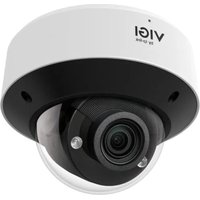

Thương hiệu : TP-LINK
Mẫu : VIGI NVR1004H-4P
Danh mục : Máy ghi video