
VIGI NVR1004H-4P - Videoregistratore TP-LINK - Manuale utente e istruzioni gratuiti
Trova gratuitamente il manuale del dispositivo VIGI NVR1004H-4P TP-LINK in formato PDF.
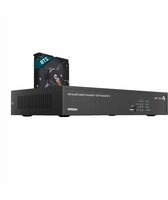


| Tipo di prodotto | Registratore di rete (NVR) con alimentazione PoE integrata |
| Marca | TP-Link |
| Modello | VIGI NVR1004H-4P |
| Canali video | 4 canali (4 telecamere IP) |
| Risoluzione di registrazione | Fino a 4K (8 Megapixel) |
| Alimentazione | Alimentatore 48 V CC incluso; porte PoE (802.3af/at) per telecamere |
| Numero di porte PoE | 4 porte PoE (alimentazione e dati) |
| Uscita video | 1x HDMI, 1x VGA |
| Memoria interna | 1 alloggiamento per disco rigido SATA 3.5" (non incluso) |
| Rete | 1 porta Ethernet RJ45 10/100/1000 Mbps |
| Porte USB | 1x USB 2.0 (pannello frontale) |
| Accesso remoto | Tramite app VIGI, VIGI Security Manager (Windows), browser web (HTTPS), ID TP-Link |
| Dimensioni (L x P x A) | 200 x 200 x 45 mm (circa) |
| Peso | Circa 1 kg (senza disco rigido) |
| Temperatura di funzionamento | 0 a 40°C |
| Umidità di funzionamento | dal 10% al 90% RH (senza condensa) |
| Consumo elettrico | Fino a 10 W (escluso carico PoE) |
| Compatibilità telecamere | Telecamere TP-Link VIGI e telecamere di terze parti compatibili ONVIF |
| Funzioni principali | Registrazione continua, rilevamento movimento, visualizzazione in diretta, avvisi istantanei, backup |
| Manutenzione | Pulire con un panno morbido e asciutto; non usare liquidi |
| Sicurezza | Password di accesso, reset hardware, crittografia HTTPS |
| Garanzia | Garanzia limitata TP-Link (durata variabile in base al paese) |
Domande frequenti - VIGI NVR1004H-4P TP-LINK
Domande degli utenti su VIGI NVR1004H-4P TP-LINK
0 domanda su questo apparecchio. Rispondi a quelle che conosci o fai la tua.
Fai una nuova domanda su questo apparecchio
Scarica le istruzioni per il tuo Videoregistratore in formato PDF gratuitamente! Trova il tuo manuale VIGI NVR1004H-4P - TP-LINK e riprendi in mano il tuo dispositivo elettronico. In questa pagina sono pubblicati tutti i documenti necessari per l'utilizzo del tuo dispositivo. VIGI NVR1004H-4P del marchio TP-LINK.
MANUALE UTENTE VIGI NVR1004H-4P TP-LINK
Hard Drive e Installazione Prodotto
Installa l'hard drive e il prodotto facendo riferimento alla Guida d'Installazione Rapida inclusa nel pacchetto.
Nota: alcuni prodotti possono essere posizionati direttamente sul desktop senza la necessità di installare il prodotto.
Connessione Hardware
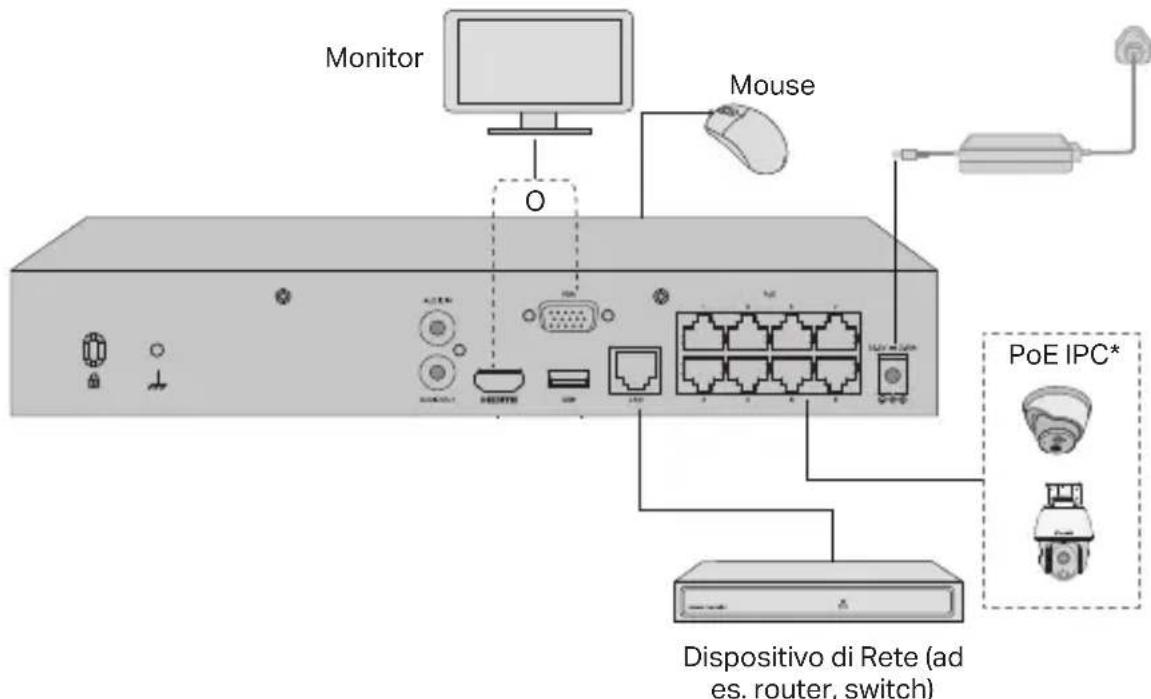
Segui i passaggi seguenti per completare la connessione hardware.
- Connettete il vostro monitor alla porta HDMI o VGA in base alla porta di connessione supportata.
- Alimentate il vostro monitor e accendetelo.
- Connettete la porta LAN del NVR ad un apparato di rete mediante un cavo Ethernet.
- Connettete il Mouse USB fornitovi all'interfaccia USB del NVR (pannello frontale).
- Connettete l'alimentatore del NVR.
*Per l'NVR PoE, puoi collegare direttamente le telecamere PoE alle porte PoE dell'NVR per la trasmissione dei dati e l'alimentazione.
Attenzione
- Se vuoi spegnere l'NVR dopo l'installazione dell'hard drive, fai clic sul pulsante Power sull'interfaccia utente web dell'NVR. Non scollegarlo dall'alimentazione.
- Il voltaggio di input potrebbe non coincidere con le specifiche elettriche del dispositivo.
Configurazione
NVR può aggiungere e gestire le telecamere in batch.
* Qui usiamo le telecamere TP-Link come esempio. Per altre marche di telecamere, fai riferimento ai loro manuali utente per aggiungere le telecamere.
Passo 1. Connettete le vostre telecamere alla stessa rete del vostro NVR.
Passo 2. Segui le istruzioni per completare il Quick Setup.
- Crea una password di login per l'NVR e una password preimpostata per le telecamere non settate.
- Fai clic su Inizializzazione Automatica e l'NVR troverà e aggiungerà automaticamente le telecamere nella rete.
Nota: se non vuoi utilizzare l'Inizializzazione Automatica, fai clic su Inizializza Manualmente e segui il Setup Wizard per aggiungere telecamere nella rete e completare l'installazione.
Passo 3. Fai clic col tasto destro sulla schermata Live View per aprire il menu principale per la gestione.
Nota: per ulteriori istruzioni, fai riferimento alla Guida Utente del NVR.
(Opzionale) Passo 4. Associa l'NVR a un ID TP-Link per l'accesso e la gestione remoti. (Internet richiesto)
Nota: se non hai un ID TP-Link, devi prima registrarti.
Metodi di Gestione Aggiuntivi
■ VIGI Security Manager (solo per Windows)
Potete usare il VIGI Security Manager per vedere video dal vivo e modificare le impostazioni del NVR dal vostro computer. Scaricatelo nel vostro computer da https://www.tp-link.com/download-center/.
■ App VIGI
La App VIGI fornisce un modo semplice e intuitivo per vedere video dal vivo da remoto, gestire lo NVR e ricevere avvisi istantanei.

oppure

Scansionate il codice QR per scaricare e installare la app VIGI da Apple Store o
Google Play.
■ Browser Web
Trova l'indirizzo IP dell'NVR sulla pagina del client del router. Sul computer locale, apri un browser Web e immetti l'indirizzo IP https://NVR (https://192.168.0.240 di default). Segui le istruzioni web per attivare l'NVR.
FAQ (Domande Frequenti)
Q1. Cosa posso fare se ho dimenticato la password di login del mio NVR?
A1. Fate clic su Password Dimenticata sulla pagina di login e seguite le istruzioni per resettare la password. A2. Per i prodotti con scocca in acciaio, rimuovi il coperchio, quindi tieni premuto il pulsante Reset all'interno dell'NVR per oltre 3 secondi, e rilascia il pulsante quando senti un segnale acustico. L'NVR si resetterà alle impostazioni di fabbrica, quindi segui il Quick Setup per creare una password di login. Q2. Cosa posso fare se il mio NVR non si connette a Internet?
A1. Verificate se la connessione Internet sta operando correttamente.
A2. Assicuratevi che il vostro NVR sia nello stesso segmento di rete dei vostri apparati di rete. Per maggiori informazioni, consultate la Guida Utente del NVR.
Se avete altre domande, visitate https://www.tp-link.com/support/faq/2850/.
Informazioni sulla sicurezza:
- Tenete il dispositivo lontano da acqua, fuoco, umidità e ambienti troppo caldi.
- Non provate a disassemblare, riparare o modificare il dispositivo. Se avete bisogno di assistenza, contattateci.
- Non usate caricatori o cavi USB danneggiati per caricare il dispositivo.
- Non usate altri caricatori al di fuori di quelli consigliati.
- L'adattatore dovrà essere installato vicino al dispositivo e facilmente accessibile.
- Usate solo alimentatori forniti dal produttore e presenti nella confezione originale di questo prodotto. Se necessitate di chiarimenti, non esitate a contattarci.
- Non bruciate una batteria e non mettetela in un forno, non schiacciatela meccanicamente e non tagliatela. Tali azioni potrebbero provocare un'esplosione.
- Posizionate il dispositivo con la parte inferiore verso il basso. Installatelo in un luogo stabile e impedite che possa cadere.
- La spina del cavo di alimentazione viene utilizzata per disconnettere il dispositivo e la presa elettrica deve essere facilmente accessibile.
- L'adattatore deve essere utilizzato in ambienti chiusi in cui la temperatura ambiente è inferiore o uguale a 40°C.
ATTENZIONE!
Rischio di esplosione se la batteria viene sostituita con una batteria non corretta
| ATTENZIONE: non ingerire la batteria, Rischio di Ustioni ChimicheQuesto prodotto contiene una batteria a bottone. Se la batteria a bottone viene ingerita, può causare gravi ustioni interne in sole 2 ore e può portare alla morte.Tieni le batterie nuove e usate lontano dalla portata dei bambini.Se il vano batteria non si chiude in modo sicuro, smetti di usare il prodotto e tienilo lontano dalla portata dei bambini.Se pensi che le batterie possano essere state state ingerite o presenti all'interno di qualsiasi parte del corpo, consulta immediatamente un medico. |
| ATTENZIONE!Evitare la sostituzione di una batteria con una di tipo non corretto, che potrebbe annullare una protezione.Evitare di gettare una batteria nel fuoco o in un forno caldo, o di schiacciarla o tagliarla meccanicamente, in quanto ciò potrebbe provocare un'esplosione.Non lasciare la batteria in un ambiente circostante a temperatura estremamente elevata, che potrebbe provocare un'esplosione o la fuoriuscita di liquidi o gas infiammabili.Non lasciare la batteria sottoposta a una pressione dell'aria estremamente bassa, che potrebbe provocare un'esplosione o la fuoriuscita di liquidi o gas infiammabili. |
Leggete e seguite le informazioni di sicurezza sopra indicate quando utilizzate il dispositivo. Non possiamo garantire che non accadano incidenti o danni se si usa in modo improprio il dispositivo. Utilizzate questo prodotto con cura e lo fate funzionare a vostro rischio.
Garanzia
Esclusivamente per prodotti marchiati TP-Link. Per le informazioni relative a periodo di garanzia, policy e procedure, visita il sito http://www.tp-link/it/support
LA PRESENTE GARANZIA CONFERISCE SPECIFICI DIRITTI LEGALI, IN AGGIUNTA AI DIRITTI PREVISTI DALLA LOCALE LEGISLAZIONE.
NEI LIMITI CONSENTITI DALLA LEGGE, LA PRESENTE GARANZIA ED I RIMEDI INDICATI SONO ESCLUSIVI ED IN LUOGO A TUTTE LE ALTRE GARANZIE, RIMEDI E CONDIZIONI.
TP-Link garantisce i soli prodotti hardware marchiati TP-Link venduti nella rispettiva confezione originale non compromessa ed utilizzati secondo le linee guida illustrate: Il periodo di tempo di validità della garanzia, nel rispetto delle normative vigenti, vale a partire dalla data riportata sulla prova d'acquisto da parte dell'utente finale.
Raccolta differenziata
| Tipologia di imballaggio Codice materiale | ||
| Scatola Carta PAP 21/PAP 20 | ||
| Busta di Plastica Plastica PET 1/LDPE 4/HDPE 2/7 >PP+PE< | ||
| Cartoncino Carta PAP 22/PAP 20 | ||
| Plastica Espansa Plastica 7 EVA/LDPE 4 | ||
| Guscio di Plastica Plastica PS 6/PVC 3 | ||
| Pellicola Plastica Plastica LDPE 4/PET 1 | ||
| Verifica le disposizioni del tuo Comune. | ||
* Questa QIG è valida per più modelli. Si prega di fare riferimento al prodotto effettivamente acquistato.
Portoghese
TP-Link dichiara che questo dispositivo è conforme ai requisiti fondamentali e alle altre disposizioni delle direttive 2014/30/UE, 2014/35/UE, 2009/125/CE, 2011/65/UE e (UE)2015/863.
La dichiarazione di conformità UE originale si trova in https://www.tp-link.com/en/support/ce/.
Portoghese
- HARD DRIVE E INSTALLAZIONE PRODOTTO
- CONNESSIONE HARDWARE
- ATTENZIONE
- CONFIGURAZIONE
- PASSO 1. CONNETTETE LE VOSTRE TELECAMERE ALLA STESSA RETE DEL VOSTRO NVR
- PASSO 2. SEGUI LE ISTRUZIONI PER COMPLETARE IL QUICK SETUP
- PASSO 3. FAI CLIC COL TASTO DESTRO SULLA SCHERMATA LIVE VIEW PER APRIRE IL MENU PRINCIPALE PER LA GESTIONE
- (OPZIONALE) PASSO 4. ASSOCIA L'NVR A UN ID TP-LINK PER L'ACCESSO E LA GESTIONE REMOTI. (INTERNET RICHIESTO)
- METODI DI GESTIONE AGGIUNTIVI
- VIGI SECURITY MANAGER (SOLO PER WINDOWS)
- APP VIGI
- BROWSER WEB
- FAQ (DOMANDE FREQUENTI)
- INFORMAZIONI SULLA SICUREZZA
- GARANZIA
- PORTOGHESE
Marca : TP-LINK
Modello : VIGI NVR1004H-4P
Categoria : Videoregistratore