
VIGI NVR1004H-4P - Videocassette TP-LINK - Manual de uso y guía de instrucciones gratis
Encuentra gratis el manual del aparato VIGI NVR1004H-4P TP-LINK en formato PDF.
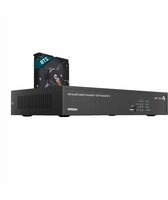


| Tipo de producto | Grabador de red (NVR) con alimentación PoE integrada |
| Marca | TP-Link |
| Modelo | VIGI NVR1004H-4P |
| Canales de vídeo | 4 canales (4 cámaras IP) |
| Resolución de grabación | Hasta 4K (8 Megapíxeles) |
| Alimentación | Adaptador de corriente 48 V CC incluido; puertos PoE (802.3af/at) para cámaras |
| Número de puertos PoE | 4 puertos PoE (alimentación y datos) |
| Salida de vídeo | 1 x HDMI, 1 x VGA |
| Almacenamiento interno | 1 bahía para disco duro SATA 3.5" (no incluido) |
| Red | 1 puerto Ethernet RJ45 10/100/1000 Mbps |
| Puertos USB | 1 x USB 2.0 (panel frontal) |
| Acceso remoto | Mediante la aplicación VIGI, VIGI Security Manager (Windows), navegador web (HTTPS), ID TP-Link |
| Dimensiones (L x P x A) | 200 x 200 x 45 mm (aproximadamente) |
| Peso | Aproximadamente 1 kg (sin disco duro) |
| Temperatura de funcionamiento | 0 a 40 °C |
| Humedad de funcionamiento | 10 % a 90 % HR (sin condensación) |
| Consumo eléctrico | Hasta 10 W (sin carga PoE) |
| Compatibilidad de cámaras | Cámaras TP-Link VIGI y cámaras de terceros compatibles con ONVIF |
| Funciones principales | Grabación continua, detección de movimiento, visualización en vivo, alertas instantáneas, respaldo |
| Mantenimiento | Limpiar con un paño suave y seco; no usar líquidos |
| Seguridad | Contraseña de inicio de sesión, restablecimiento físico, cifrado HTTPS |
| Garantía | Garantía limitada de TP-Link (duración variable según el país) |
Preguntas frecuentes - VIGI NVR1004H-4P TP-LINK
Preguntas de los usuarios sobre VIGI NVR1004H-4P TP-LINK
0 pregunta sobre este aparato. Responde a las que conoces o haz la tuya.
Hacer una nueva pregunta sobre este aparato
Descarga las instrucciones para tu Videocassette en formato PDF gratis! Encuentra tus instrucciones VIGI NVR1004H-4P - TP-LINK y toma tu dispositivo electrónico nuevamente en la mano. En esta página están publicados todos los documentos necesarios para el uso de su dispositivo. VIGI NVR1004H-4P de la marca TP-LINK.
MANUAL DE USUARIO VIGI NVR1004H-4P TP-LINK
Instalación del producto y del disco duro
Instalación del producto y del disco duro
Instale el disco duro y el producto, consultando la Guía de inicio rápido incluida en el paquete.
Nota: Algunos productos pueden colocarse directamente en el escritorio sin necesidad de instalarlos.
Conexión de hardware
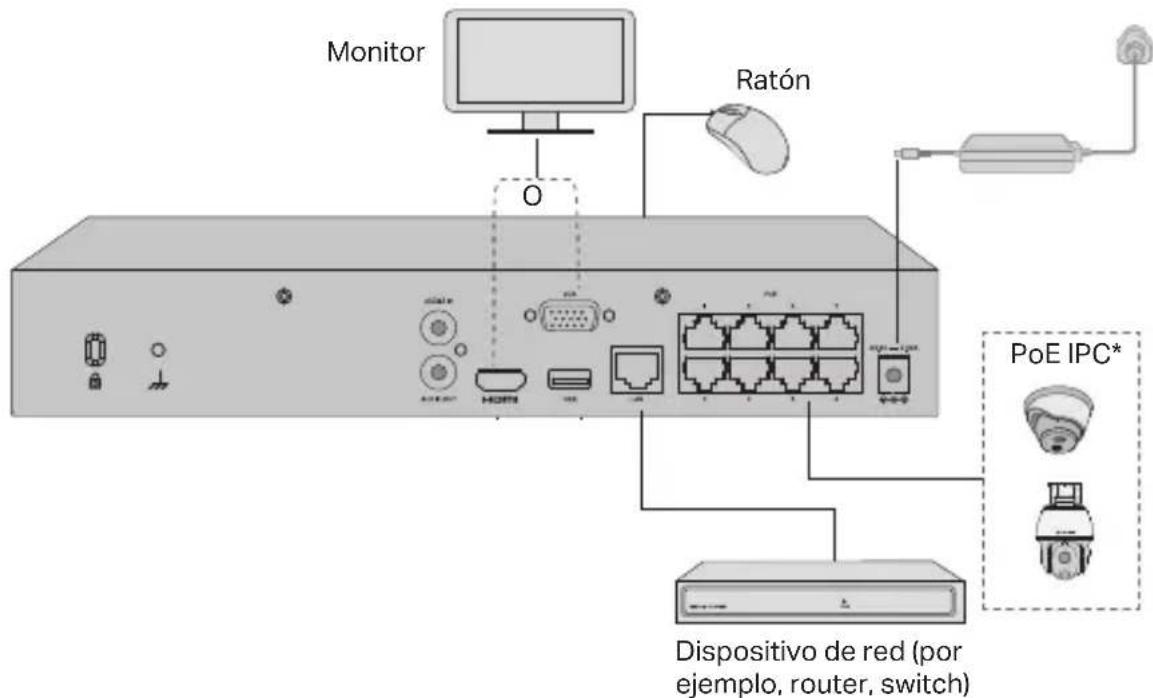
Siga los siguientes pasos para completar la conexión del hardware.
- Conecte el monitor al puerto HDMI o VGA de acuerdo con el puerto de conexión que admita.
- Conecte el monitor a una fuente de alimentación y enciéndalo.
- Conecte el puerto LAN del NVR a un dispositivo de red con un cable Ethernet.
- Conecte el ratón USB provisto a la interfaz USB del NVR (panel frontal).
- Conecte el adaptador de corriente al NVR.
*Para NVR PoE, puede conectar directamente las cámaras PoE a los puertos PoE del NVR para la transmisión de datos y el suministro de energía.
Precauciones
- Si desea apagar el NVR después de la instalación del disco duro, haga clic en el botón de encendido en la interfaz web del NVR. No lo desconecte directamente.
- El voltaje de entrada debe coincidir con los requisitos de alimentación del dispositivo.
Configuración
El NVR puede añadir y gestionar las cámaras por lotes.
* Aquí utilizamos las cámaras TP-Link como ejemplo. Para otras marcas de cámaras, consulte sus manuales de usuario para añadirlas. Paso 1. Conecte las cámaras a la misma red que el NVR. Paso 2. Siga las instrucciones para finalizar la configuración rápida.
- Cree una contraseña de acceso para el NVR y una contraseña preestablecida para sus cámaras no configuradas.
- Haga clic en Auto Inicializar y el NVR encontrará y añadirá automáticamente las cámaras de su red.
Nota: Si no desea utilizar la inicialización automática, haga clic en la inicialización manual y siga el asistente de configuración para añadir las cámaras de su red y completar la configuración.
Paso 3. Haga clic con el botón derecho del ratón en la pantalla de visualización en directo para abrir el menú principal de gestión.
Nota: Para más instrucciones, consulte la Guía del usuario del NVR.
(Opcional) Paso 4. Vincule el NVR a un ID de TP-Link para el acceso y la gestión remota. (Se requiere Internet)
Nota: Si no tiene un ID de TP-Link, regístrese primero.
Más métodos de gestión
■ VIGI Security Manager (solo Windows)
Se puede usar VIGI Security Manager para ver videos en vivo y modificar la configuración del NVR en el ordenador. Descárguelo en el ordenador desde https://www.tp-link.com/download-center/.
■ Aplicación VIGI
La aplicación VIGI proporciona una forma simple e intuitiva de ver de forma remota videos en vivo, administrar NVR y recibir alertas instantáneas.
o
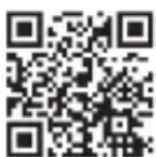

Escanee el código QR para descargar e instalar la aplicación VIGI desde Apple App Store o Google Play.
■ Navegador web
Encuentre la dirección IP del NVR en la página de cliente de su router. En su ordenador local, abra un navegador web e introduzca la dirección IP de https://NVR (https://192.168.0.240 por defecto). Siga las instrucciones de la web para activar el NVR.
Preguntas frecuentes
Q1. ¿Qué debo hacer si olvido la contraseña de inicio de sesión de mi NVR?
A1. Pulse en "Olvidar contraseña" en la página de inicio de sesión y luego siga las instrucciones para restablecer la contraseña.
A2. Para los productos con carcasa de acero, retire la tapa, y mantenga pulsado el botón de reinicio dentro del NVR durante más de 3 segundos, suelte el botón cuando oiga un pitido. El NVR restablecerá la configuración de fábrica. A continuación, siga la configuración rápida para crear una contraseña de acceso.
Q2. ¿Qué puedo hacer si mi NVR no se conecta a Internet?
A1. Compruebe si Internet funciona correctamente.
A2. Asegúrese de que el NVR esté en el mismo segmento de red que los dispositivos de red. Para obtener más detalles, consulte la Guía del usuario de NVR.
Si tiene más preguntas, visite https://www.tp-link.com/support/faq/2850/.
Instalación del disco duro y del producto
Instale el disco duro y el producto consultando la Guía de inicio rápido incluida en el paquete.
Nota: Algunos productos se pueden colocar directamente en el escritorio sin necesidad de instalarlos.
Conexión de Hardware
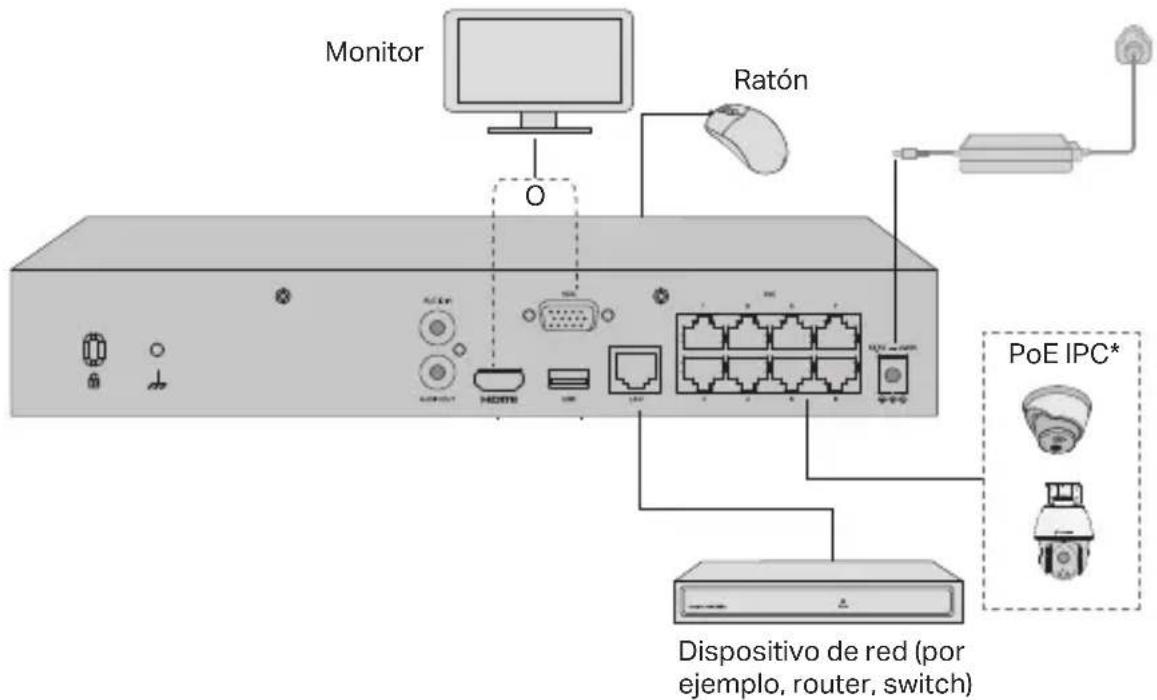
Siga los pasos siguientes para completar la conexión del hardware.
- Conecte su monitor al puerto HDMI o VGA de acuerdo con el puerto de conexión que admita.
- Conecte su monitor a una fuente de alimentación y enciéndalo.
- Conecte el puerto LAN del NVR a un dispositivo de red con un cable Ethernet.
- Conecte el mouse USB provisto a la interfaz USB del NVR (panel frontal).
- Conecte el adaptador de corriente al NVR.
*Para NVR PoE, puede conectar directamente las cámaras PoE a los puertos PoE del NVR para la transmisión de datos y el suministro de energía.
Precauciones
- Si desea apagar el NVR después de la instalación del disco duro, haga clic en el botón de encendido en la interfaz web del NVR. No lo desconecte directamente.
- El voltaje de entrada debe coincidir con los requisitos de alimentación del dispositivo.
Configuración
El NVR puede añadir y gestionar las cámaras por lotes.
* Aquí utilizamos las cámaras TP-Link como ejemplo. Para otras marcas de cámaras, consulte sus manuales de usuario para añadir las cámaras.
Paso 1. Conecte sus cámaras a la misma red que su NVR.
Paso 2. Siga las instrucciones para finalizar la configuración rápida.
- Cree una contraseña de acceso para el NVR y una contraseña preestablecida para sus cámaras no configuradas.
- Haga clic en Auto Inicializar y el NVR encontrará y añadirá automáticamente las cámaras de su red.
Nota: Si no desea utilizar la inicialización automática, haga clic en la inicialización manual y siga el asistente de configuración para añadir las cámaras de su red y completar la configuración.
Paso 3. Haga clic con el botón derecho del ratón en la pantalla de visualización en directo para abrir el menú principal de gestión.
Nota: Para más instrucciones, consulte la Guía del usuario del NVR.
(Opcional) Paso 4. Vincule su NVR a un ID de TP-Link para el acceso y la gestión remota. (Se requiere Internet)
Nota: Si no tiene un ID de TP-Link, regístrese primero.
Más métodos de gestión
■ VIGI Security Manager (Solo para Windows)
Puede usar VIGI Security Manager para ver videos en vivo y modificar la configuración de NVR en su computadora. Descárguelo en su computadora en https://www.tp-link.com/download-center/.
■ App VIGI
La aplicación VIGI proporciona una forma simple e intuitiva de ver de forma remota los videos en vivo, administrar NVR y recibir alertas instantáneas.
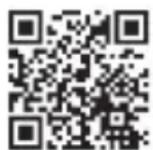

Escanee el código QR para descargar e instalar la aplicación VIGI desde Apple App Store o Google Play.
■ Navegador web
Encuentre la dirección IP del NVR en la página de clientes en su router. En su ordenador local, abra un navegador web e introduzca la dirección https://IP del NVR (https://192.168.0.240 por defecto). Siga las instrucciones de la web para activar el NVR.
Preguntas Frecuentes
P1. ¿Qué debo hacer si olvido la contraseña de inicio de sesión de mi NVR? R1. Haga clic en Olvidar contraseña en la página de inicio de sesión y luego siga las instrucciones para restablecer la contraseña. P2. Para los productos con carcasa de acero, retire la tapa, luego mantenga pulsado el botón de reinicio dentro del NVR durante más de 3 segundos, suelte el botón cuando oiga un pitido. El NVR restablecerá la configuración de fábrica. A continuación, siga la configuración rápida para crear una contraseña de acceso. R2. ¿Qué puedo hacer si mi NVR no se conecta a Internet? R1. Compruebe si Internet funciona correctamente. R2. Asegúrese de que su NVR esté en el mismo segmento de red que sus dispositivos de red. Para obtener más detalles, consulte la Guía del usuario de NVR.
Si tiene más preguntas, visite https://www.tp-link.com/support/faq/2850/.
Información de seguridad
- Mantenga el dispositivo fuera del agua, fuego, humedad o entornos calurosos.
- No intente desmontarlo, repararlo o modificar el dispositivo. Si necesita servicio, contáctenos.
- No utilice para cargar el dispositivo cargadores o cables USB dañados.
- No utilice cualquier otro cargador diferente al recomendado.
- El adaptador debe ser instalado cerca del equipo y en un lugar de fácil acceso.
- Utilice únicamente fuentes de alimentación suministradas por el fabricante y en el embalaje original de este producto. Si tiene alguna pregunta, no dude en contactarnos.
- Evite arrojar una batería al fuego o en un horno caliente, o aplastar o cortar mecánicamente una batería, ya que puede provocar una explosión.
- Coloque el dispositivo con la superficie inferior hacia abajo. Instálelo en lugares estables y evite que se caiga.
- El enchufe del cable de alimentación se utiliza como dispositivo de desconexión, la toma de corriente debe ser fácilmente accesible.
- El adaptador debe utilizarse en interiores donde la temperatura ambiente sea inferior o igual a 40 °C.
| ¡PRECAUCIÓN!Riesgo de explosión si la batería se reemplaza por un tipo incorrecto |
| PRECAUCIÓN: No ingiera la batería, peligro de quemaduras químicasEste producto contiene una batería de tipo moneda/botón. Si se traga la batería de tipo moneda/botón, puede causar quemaduras internas graves en solo 2 horas y provocar la muerte.Mantenga las baterías nuevas y usadas fuera del alcance de los niños.Si el compartimiento de la batería no cierra de forma segura, deje de usar el producto y manténgalo fuera del alcance de los niños.Si cree que las pilas pueden haberse tragado o colocado dentro de cualquier parte del cuerpo, busque atención médica de inmediato. |
| ¡PRECAUCIÓN!Evite el reemplazo de una batería con un tipo incorrecto que puede anular una protección.Evite desechar una batería en el fuego o en un horno caliente, o aplastar o cortar mecánicamente una batería, ya que puede provocar una explosión.No deje una batería en un ambiente circundante de temperatura extremadamente alta que pueda provocar una explosión o la fuga de líquido o gas inflamable .No deje una batería sujeta a una presión de aire extremadamente baja que pueda provocar una explosión o la fuga de líquido o gas inflamable. |
Por favor, lea y siga las indicaciones de seguridad anteriores cuando el dispositivo esté en funcionamiento. No nos haremos responsables de posibles daños o accidentes que puedan ocurrir debido a un uso incorrecto del dispositivo. Por favor, utilice este producto de manera correcta y bajo su propia responsabilidad.
Garantía limitada para productos de TP-Link
Sólo para productos que porten la marca TP-Link. Para obtener información sobre el período de garantía, política y procedimientos, visite http://www.tp-link.es/support ESTA GARANTÍA LE CONFIERE DERECHOS LEGALES ESPECÍFICOS, Y ES POSIBLE QUE USTED DISPONGA DE OTROS DERECHOS, LOS CUALES PUEDEN VARIAR SEGÚN EL ESTADO (O SEGÚN EL PAÍS O PROVINCIA). EN LA MEDIDA QUE LO PERMITA LA JURISDICCIÓN LOCAL, ESTA GARANTÍA Y LOS RECURSOS ESTABLECIDOS EN ELLA SON EXCLUSIVOS EN LUGAR DE CUALQUIER OTRA GARANTÍA, RECURSO Y CONDICIÓN.
TP-Link garantiza el producto de hardware que porta la marca TP-Link contenido en la caja original contra defectos en los materiales y mano de obra bajo condiciones normales de uso de acuerdo con las directrices de TP-Link por un periodo que depende del servicio local desde la fecha original de compra en la tienda por parte del usuario final adquiriente.
Por la presente, TP-Link declara que este dispositivo cumple con los requisitos esenciales y otras disposiciones relevantes de las directivas 2014/30/UE, 2014/35/UE, 2009/125/CE, 2011/65/UE y (UE)2015/863.
La declaración original CE de conformidad puede encontrarse en: https://www.tp-link.com/en/support/ce/.
- INSTALACIÓN DEL PRODUCTO Y DEL DISCO DURO
- CONEXIÓN DE HARDWARE
- PRECAUCIONES
- CONFIGURACIÓN
- MÁS MÉTODOS DE GESTIÓN
- VIGI SECURITY MANAGER (SOLO WINDOWS)
- APLICACIÓN VIGI
- NAVEGADOR WEB
- PREGUNTAS FRECUENTES
- INSTALACIÓN DEL DISCO DURO Y DEL PRODUCTO
- INFORMACIÓN DE SEGURIDAD
- GARANTÍA LIMITADA PARA PRODUCTOS DE TP-LINK
Marca : TP-LINK
Modelo : VIGI NVR1004H-4P
Categoría : Videocassette