
VIGI SP6030 - ソーラーパネル TP-LINK - 無料のユーザーマニュアル
デバイスのマニュアルを無料で見つける VIGI SP6030 TP-LINK PDF形式.
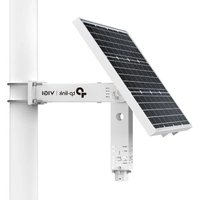


| 製品タイプ | ソーラーパネル |
| ブランド | TP-Link |
| モデル | VIGI SP6030 |
| 電源 | 太陽エネルギー |
| ネットワーク接続 | RJ45インターフェース |
| 管理アプリ | TP-Link VIGI (iOS/Android) |
| 主な機能 | 太陽エネルギーによるネットワーク機器(カメラ、アクセスポイント、ブリッジ)への給電 |
| 設置 | 屋外、安定した表面に |
| メンテナンスと清掃 | パネル表面を定期的に清掃し、ほこりや障害物を避ける |
| 安全 | 分解したり水に浸したりしないでください。推奨の充電器のみを使用し、極端な温度を避けてください。 |
| 交換部品と修理可能性 | 修理についてはTP-Linkサポートに連絡し、自分で修理しないでください。 |
| 一般情報 | EU指令2014/30、2014/35、2011/65に準拠。TP-Link限定保証。 |
よくある質問 - VIGI SP6030 TP-LINK
ユーザーの質問 VIGI SP6030 TP-LINK
0 質問 この機器について。知っているものに答えるか、ご自身の質問をしてください。
この機器について新しい質問をする
デバイスの取扱説明書をダウンロード ソーラーパネル 無料でPDF形式で!マニュアルを見つける VIGI SP6030 - TP-LINK 電子デバイスをもとに戻しましょう。このページにはデバイスの使用に必要なすべての書類が掲載されています。 VIGI SP6030 ブランド TP-LINK.
使用説明書 VIGI SP6030 TP-LINK
- 下载并安装最新版 TP-Link VIGI App。
或


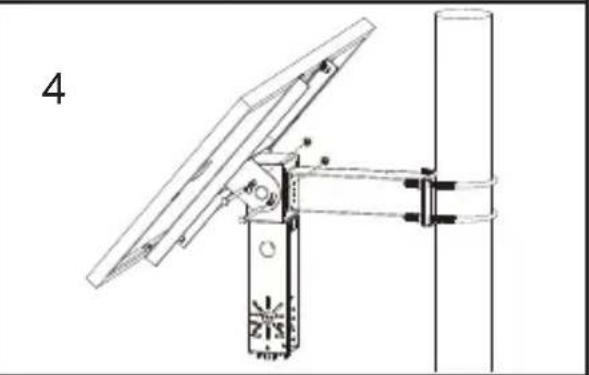
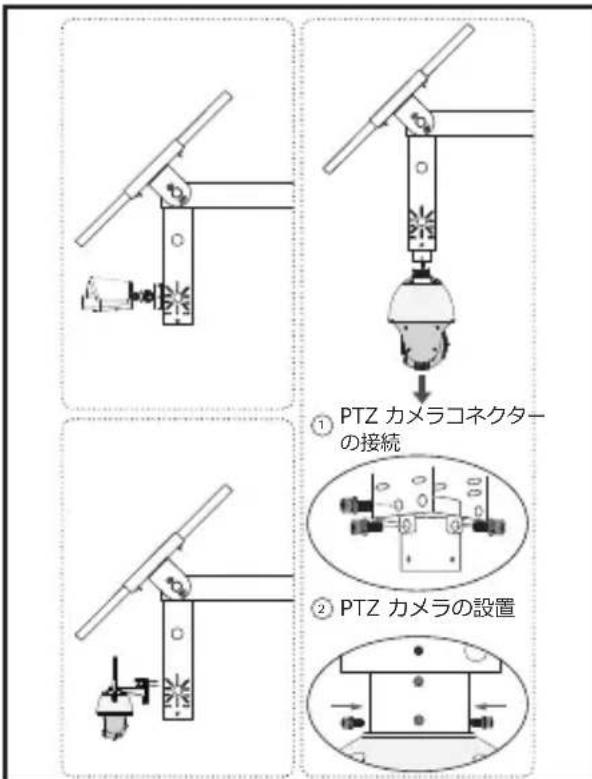
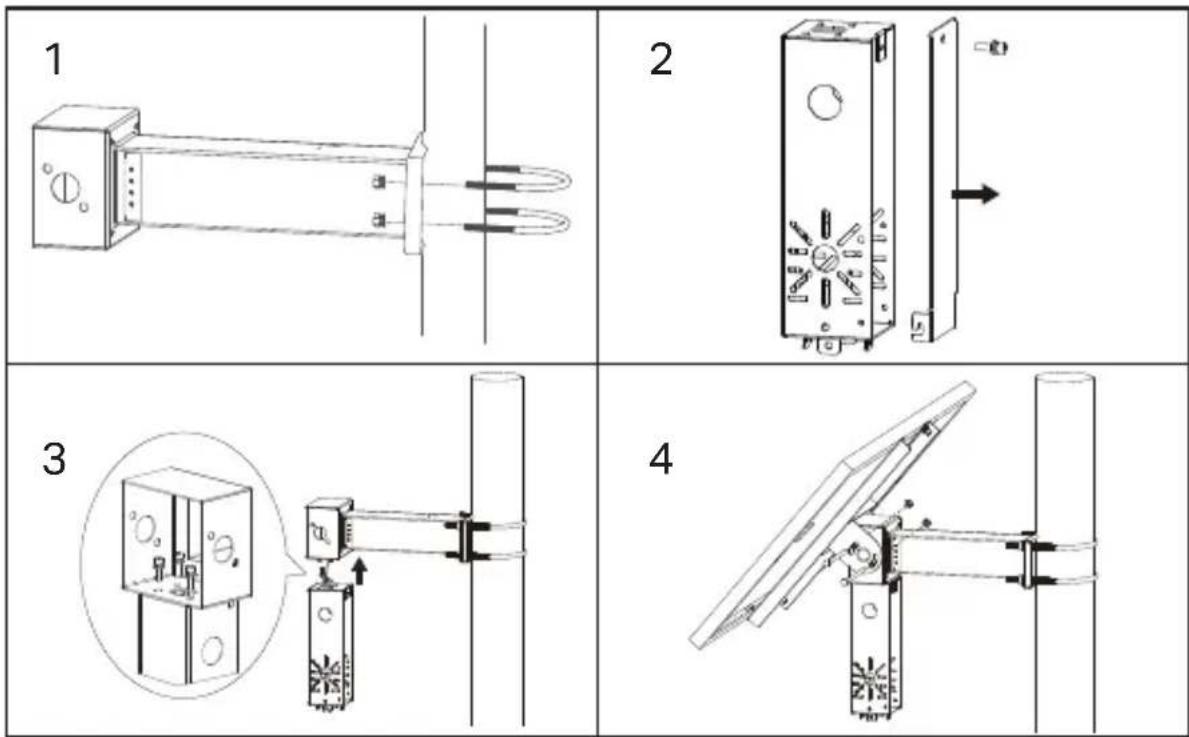
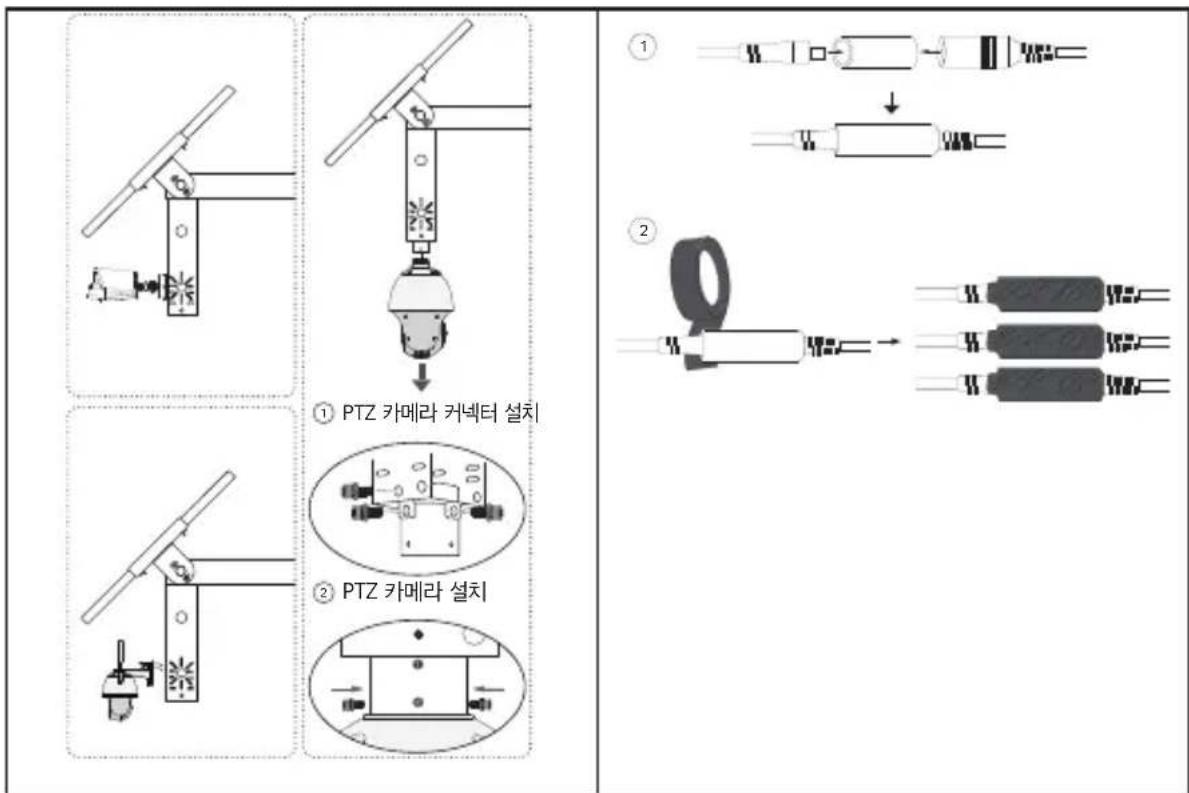
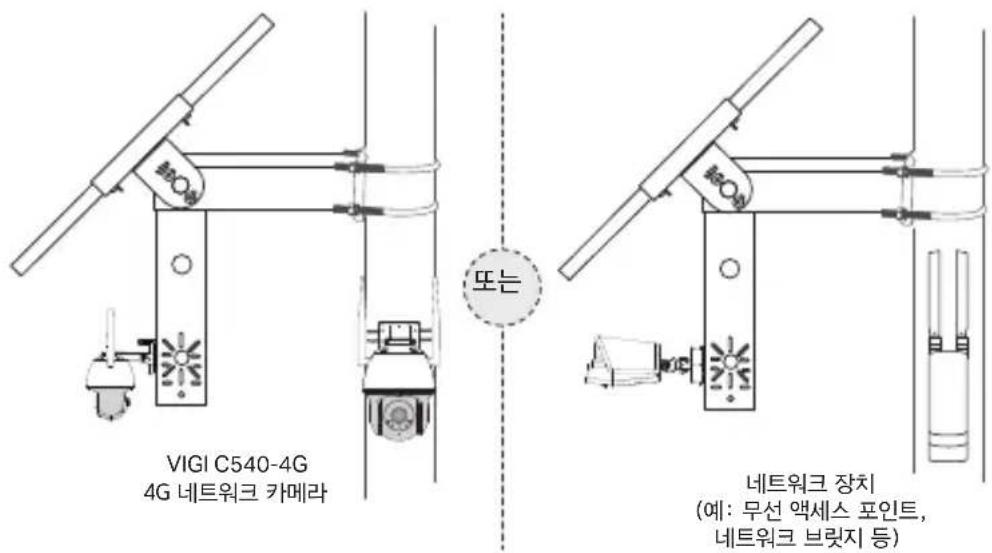
製品・負荷装置・防水ケーブルアタッチメントの詳しい取り付け方法については、パッケージに同梱されている Installation Guide を参照してください。
*VIGI カメラは VIGI カメラレコーダーと合わせて使用することをお勧めします。
1. 製品の設置
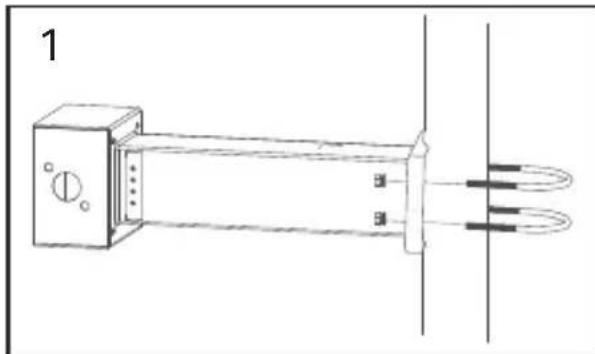
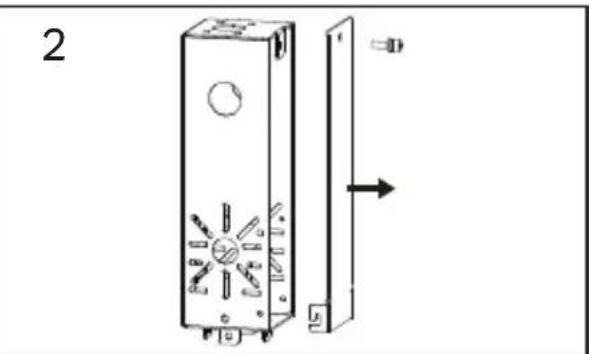
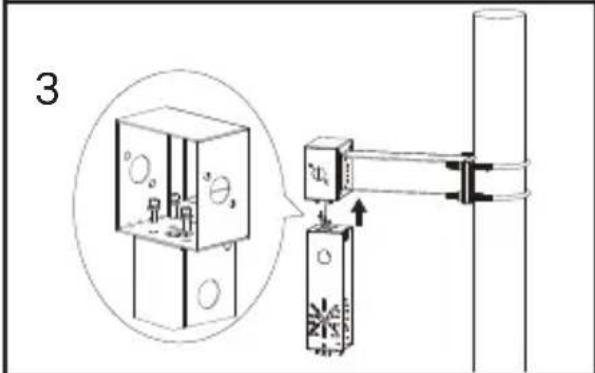
2. 負荷装置の設置

3. 防水ケーブルアタッチメントの接続

設定
一般的なイーサネットケーブル用のネットワークポート。
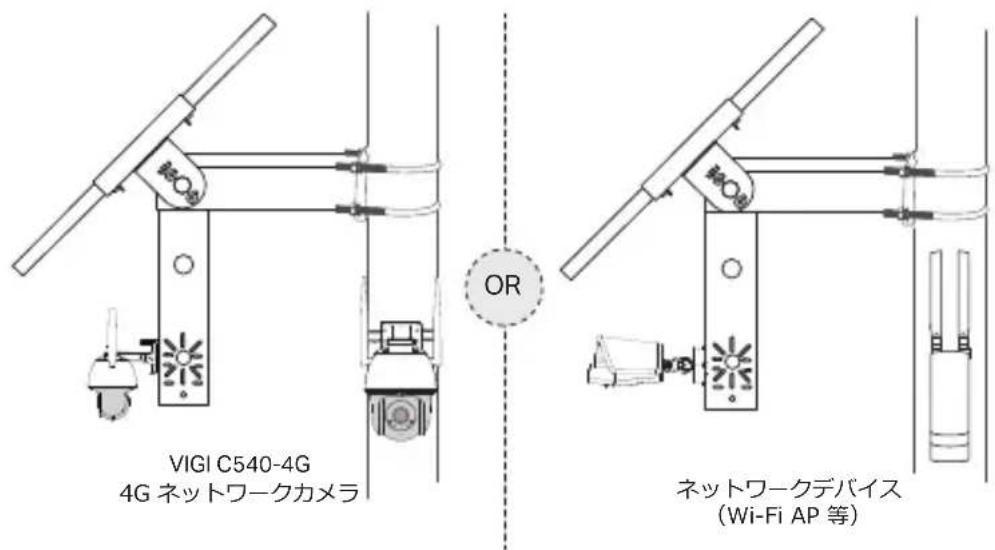
ステップ2. カメラのRJ45コネクタをネットワークデバイス(Wi-Fi APや4Gカメラ等)に接続します。
ステップ3. ガイドに沿ってケーブルテストアプリを行います。
- TP-Link VIGI カメラレコーダー。
または


- アプリを起動し、TP-Link IDでログインします。IDをお持ちでない場合は、作成してください。
- 画面右上にある + ボタンをクリックし、アプリの表示に従って、カメラシステムコントローラーを追加します。
ステップ4. 完了。
FAQ(よくある質問)
Q1. メントローラー(LEDのステータスが異常です。
・SYS LEDが消灯:電源が切れているのか、システムが損傷している可能性があります。 ・LAN LEDが消灯:接続を確認してください。RJ45コネクタがネットワークデバイスにしっかりと接続されているか確認してください。 ・PV LEDが消灯:PVケーブルが接続されているか、異常動作による発電がないか確認してください。 ・BAT LEDが消灯:バッテリーリレーに異常がないか確認してください。
Q2. システムの稼働時間が短く、モニタリング時間も短い
- ソーラーパネルが遮られている:ソーラーパネルが何かに遮られていないか、ソーラーパネルの前面が汚れていないかなど、発電効率に影響がないか確認してください。
- 非効率な設備システム:機器の消費電力を確認してください。消費電力が大きい場合は、効率の高い太陽光発電製品への買い替えをご検討ください。

- 4.
2. RJ45ネットワークインターフェースをネットワークスイッチ(ブロードバンドルーターおよび4Gカメラ)に接続します。
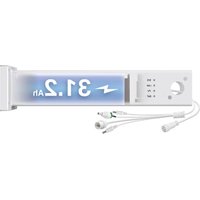
SYSLED: - LAN LEDが点灯:RJ45インターフェースが正常に接続されていることを示します。 - PV LEDが点灯:PV電源が接続されていることを示します。操作手順を確認してください。 BAT LED: バッテリー動作中
Q2. 隣の部屋のWi-Fi信号が弱いのですが、どうすればよいですか?
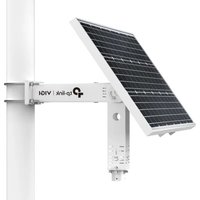
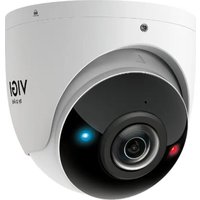
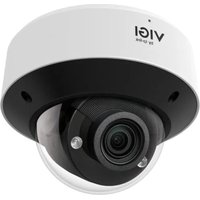
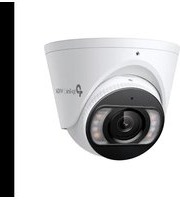
ブランド : TP-LINK
モデル : VIGI SP6030
カテゴリ : ソーラーパネル