HALion 4 - オーディオソフトウェア STEINBERG - 無料のユーザーマニュアル
デバイスのマニュアルを無料で見つける HALion 4 STEINBERG PDF形式.


| 製品タイプ | サンプラー/バーチャルシンセサイザーソフトウェア |
| バージョン | HALion 4 |
| ブランド | Steinberg |
| 対応OS | Windows Vista / 7、Mac OS X 10.6 以降 |
| 最小プロセッサー | Pentium / Athlon 2.0GHz デュアルコア (Windows)、Intel Core Duo 2.0GHz (Mac) |
| 最小RAM | 2GB |
| 必要なディスク容量 | 約15GB (コンテンツ含む) |
| 推奨画面解像度 | 1280 x 800 ピクセル |
| コピーガード | USB-eLicenser (別売) |
| プラグインフォーマット | VST2、VST3、AU (Audio Unit) |
| 動作モード | プラグイン (対応ホスト) またはスタンドアロン |
| 最大オーディオ出力 | 32ステレオ出力 + 5.1出力1 |
| プログラムスロット数 | 64 |
| 付属サウンドライブラリ | 1,600以上のインストゥルメントとパッチ (HALion Sonicのものを含む) |
| オーディオエンジン | サンプリング + バーチャルアナログシンセシス |
| 主な機能 | プログラム、レイヤー、ゾーンの編集、プログラミングツリー、内蔵ミキサーコンソール、スタジオエフェクト、MIDIモジュール (FlexPhraser、MegaTrigなど)、サンプルマッピングと編集、オートメーション、インスタントコントロール |
| インポート形式 | Apple EXS、GigaSampler、Kontakt、HSBファイル、FXP/FXB、REX、General MIDI |
| エクスポート形式 | VST Preset (.vstpreset)、VST Sound、サンプル付きマルチプログラム |
| メンテナンスと清掃 | ハードウェアのメンテナンスは不要、Steinberg経由での定期的なアップデート推奨 |
| セキュリティ | USB-eLicenserによる保護、プロジェクトとプリセットの定期的なバックアップ |
| 交換部品と修理可能性 | ダウンロード可能なソフトウェア、USB-eLicenserキーの交換可能 |
| 一般情報 | 発売日:2011年5月31日、取扱説明書はフランス語、英語、ドイツ語、日本語に対応 |
よくある質問 - HALion 4 STEINBERG
ユーザーの質問 HALion 4 STEINBERG
0 質問 この機器について。知っているものに答えるか、ご自身の質問をしてください。
この機器について新しい質問をする
デバイスの取扱説明書をダウンロード オーディオソフトウェア 無料でPDF形式で!マニュアルを見つける HALion 4 - STEINBERG 電子デバイスをもとに戻しましょう。このページにはデバイスの使用に必要なすべての書類が掲載されています。 HALion 4 ブランド STEINBERG.
使用説明書 HALion 4 STEINBERG
この PDF マニュアルでは、目の不自由な方のための高度なアクセシビリティ機能を提供しています。このマニュアルは複雑かつ多くの図が使用されているため、図の説明は省略されていることをご了承ください。
本書の記載事項は、Steinberg Media Technologies GmbH社によって予告なしに変更されることがあり、同社は記載内容に対する責任を負いません。
本書に掲載されている画面は、すべて操作説明のためのもので、実際の画面と異なる場合があります。
本書で取り扱われているソフトウェアは、ライセンス契約に基づいて供与されるもので、ソフトウェアの複製は、ライセンス契約の範囲内でのみ許可されます(バックアップコピー)。
Steinberg Media Technologies GmbH 社の書面による承諾がない限り、目的や形式の如何にかかわらず、本書のいかなる部分も記録、複製、翻訳することは禁じられています。本製品のライセンス所有者は、個人利用目的にかぎり、本書を1部複製することができます。
本書に記載されている製品名および会社名は、すべて各社の商標、および登録商標です。
© Steinberg Media Technologies GmbH, 2011.
545 HALion 4 の世界へようこそ
545 キーボードショートカットの取扱い
545 Steinberg 社の Web サイトへのアクセス方法
546 インストール
547 設定
549 HALion のコントロールパネル
550 概要
550 コントロールパネルの構成
551 フォーカスの設定
552 複数のウィンドウの操作
552 スクリーンセット
553 使用可能なエディターの概要
554「Macro」ページ
555 サウンドの管理
556 スロットラック
558 マルチの管理
559 MediaBay によるファイル管理
562 コンテンツファイルとフォルダー構造
562 HALion 3 プログラムのロード
563 General MIDI ファイルの使用
564 プログラムのロードと管理
565 概要
565 プログラムテーブルのコラム
565 プログラムテーブルへのプログラムのロード
566 プログラムテーブルからスロットラックへのプログラムのロード
566 プログラムテーブルの編集
567 プログラムツリーの使用
568 概要
568 プログラムツリーの構造
569 ゾーン、プログラム、またはレイヤーの編集
570 要素の選択
571 プログラムツリー内の移動
571 ミュート、ソロ、非表示
573 MIDI モジュールの追加
573 インサートエフェクトの追加
573 MIDI モジュールおよびインサートエフェクトの順序の変更
573 オーディオバスの追加
573 プログラムツリーのカスタマイズ
575 グローバル機能および設定
576 概要
576 プラグイン機能セクション
577 ツールバー
578 キーボードエディター
579 オプションエディター
582 クイックコントロール
585 AIノブのサポート
586 共通の編集方法
587 概要
587 HALionでのコントロールの使用
588 キーボードショートカットの使用
588 プリセットの使用
589 オートメーションの使用
590 エフェクトの使用
591 MIDI モジュールの使用
592 サンプルのインポートとエクスポート
593 サンプルのインポート
595 所在不明のサンプルの検索
596 サンプルのエクスポート
598 サンブルの置き換え
599 サードパーティーのサンプラープログラムのインポート
601 スライスループのインポート
603 サウンドエディターでのプログラムとレイヤーの編集
604 概要
604「MAIN」セクション
604 「TRIGGER」セクション
606「VOICE MANAGEMENT」セクション
609 「VARIATION GROUPS」セクション
609「QUICK CONTROL ASSIGNMENTS」セクション
609「NOTE EXPRESSION」セクション
611 サウンドエディターでのゾーンの編集
612 概要
612 グローバルゾーン設定
612 選択したゾーンまたはすべてのゾーンの編集
612 絶対編集と相対編集
612 HALion 3 との互換性
613「VOICE CONTROL」セクション
615「PITCH」セクション
615「OSCILLATOR」セクション
617「SAMPLE OSC」セクション
618「FILTER」セクション
621「AMPLIFIER」セクション
622「ENVELOPE」セクション
627「LFO」セクション
629「STEPMOD」セクション
630「MODULATION MATRIX」セクション
636 ゾーンのマッピング
637 概要
637 マッピングエディター
640 ゾーンのマッピング
641 ゾーン間のスペースを埋める
641 ルートキーの設定
641 マッピングエディターキーボードによるゾーンの選択
643 サンプルエディターでのサンプルの編集
644 概要
644 オーバービュー
644 パラメーターセクション
645 全般的な操作方法
648 ループの作成
651 MIDI 編集とコントローラー
652 MIDI エディター
653 MIDI コントローラーの使用
653 MIDI コントローラーの割り当て
653 MIDI コントローラーの AUX FX への割り当て
653 MIDIコントローラーのマッピングをデフォルトとして保存
654 MIDI コントローラーの初期割り当てとオートメーション
654 AIノブサポート
655 ミキシングとルーティング
656 オーディオバスのアーキテクチャー s
658 HALion ミキサー
661 エフェクトのリファレンス
662 概要
662 リバーブエフェクトとディレイエフェクト
665 EQ エフェクト
665 ディストーションエフェクト
667 モジュレーションエフェクト
670 ダイナミクスエフェクト
673 パンナーとルーティングエフェクト
674 HALion 3 レガシーエフェクト
679 MIDI モジュールのリファレンス
680 概要
680 FlexPhraser
683 トリガーパッド
684 Mono Envelope
686 Mono LFO
687 MegaTrig
690 Layer Alternate
691 Key Switch Alternate
692 Key Switch Remote
692 MIDI Randomizer
693 True Pedaling
694 CC Mapper
694 Velocity Curve
695 Tuning Scale
697 キーボードショートカットのリファレンス
698 初期設定のキーボードショートカット
699 HALion スタンドアローンバージョンの使用
700 概要
700 環境設定の実行
701 MIDI 入力とオーディオ出力の選択
701 スクラッチパッド
704 索引
インストールと設定
HALion 4 の世界へようこそ
このたびは、Steinberg HALion 4 をで購入いただきましてありがとうございます。
HALion の最初のバージョンをリリースしてから 10 年が経過した今、各方面から高い評価を受けたその VST サンプラーの第 4 世代製品を提供できることを誇りに思います。10 年以上前に HALion の最初のアイデアが登場したとき、Steinberg 社が目指したのは、操作が非常に簡単ながら、圧倒的な機能を持ち、最新の DAW とシームレスに統合する強力なソフトウェアサンプラーを開発することでした。
HALion 4は、そのフィロソフィーを最も具体化した製品に仕上がっています。HALion 4を以前のバージョンと比較すると、多くの類似点がありますが、アプリケーション全体にわたって大きく進歩していることは一目瞭然です。HALion 4では全面的に大幅な見直しが行なわれ、完全に新しいバーチャルインストゥルメント、VSTサンプラー、およびサウンドクリエイションシステムとして生まれ変わりました。
HALion 4 は、その歴史上初めて、高品質サンプリングエンジンとバーチャルアナログシンセサイザーを組み合わせ、サウンドクリエイションを新しい領域に導きます。統合されたミキシングコンソール、スタジオ品質のエフェクト、および柔軟性の高いユーザーインターフェースは、ユーザーのクリエイティビティを真に刺激する機能の一部に過ぎません。開発プロセスにおける重要な目標の1つは、ワークフローを今まで以上に最適化することでした。HALion 4 を起動するとすぐに、多くの便利なビューが現れ、作業に取り掛かることができます。
HALion 4は、プロフェッショナルサウンドデザイナーの要求に基づいて設計され、またエンジニアリングプロセスにおいて徹底的に改良されたことで、耳の肥えたサウンドデザイナーにとっての究極のツールとなり、ミュージシャン、プロデューサー、作曲家の方々から高く評価されています。
まず注目すべきは、その膨大なサウンドライブラリーです。HALion 4 は 1,600 を超えるインストゥルメントとパッチを搭載しています。また、評価の高い HALion Sonic ワークステーションのサウンドコレクションに加えて、多くの新しいサウンドが追加されています。
HALion 4 をオンライン登録したら、www.steinberg.net/forum のフォーラムにアクセスすることをおすすめします。フォーラムでは多くの役立つ情報を得たり、他のユーザーとコミュニケーションをとることができます。https://www.steinberg.net/jp/mysteinberg.html に登録すると、Steinberg 社の特別キャンペーンを受けることもできます。
自分のスタイルに合ったサウンドクリエイションをお楽しみください。
Steinberg HALion チーム一同
キーボードショートカットの取扱い
HALion のキーボードショートカットの多くは「修飾キー」と呼ばれる命令用のキー (modifier key) と共に使用されます。このキーはオペレーティングシステムによって異なります。たとえば、取り消し操作の既定(デフォルト)キーボードショートカットは Windows の場合、[Ctrl]+[Z] ですが、Mac では [command]+[Z] です ([command] はアップルマークのついたキー)。
本書では、修飾キーを伴うキーボードショートカットを記述する場合、まず Windows の修飾キーを挙げ、次のように記載します。
[Windows 修飾キー] / [Mac 修飾キー] + [ キー ]
たとえば、[Ctrl]/[Command]+[Z]と記載されている場合、Windowsでは、[Ctrl]キー、Macでは[command]キーを押したままで[Z]キーを押すことを意味します。
同様に、[Alt]/[option]+[X]と記載されている場合、Windowsでは[Alt]キー、Macでは[option]キーを押したままで、[X]キーを押すことを指しています。また、上記の[Z]、[X]など、アルファベットや数字で表記されたキーは半角英数字を意味します。
本書では、右クリックを使った操作が出てくることもあります(コンテキストメニューを開くときなど)。Macでシングルボタンのマウスを使用している場合は、[control]キーを押した状態で、該当する要素をクリックしてください。
Steinberg 社の Web サイトへのアクセス方法
HALion の右上にある Steinberg ロゴをクリックすると、追加情報やヘルプを参照できるポップアップメニューが表示されます。
・このメニューには、Steinberg 社のさまざまな Web サイトへのリンクが表示されます。いずれかのリンクを選択すると、ブラウザーが自動的に起動し、該当のページが開きます。
製品に関するサポートや互換性の情報、FAQ、最新ドライバーのダウンロードのリンクなどにアクセスできます。Web サイトにアクセスするには、コンピューターに Web ブラウザーがインストールされ、インターネットに接続されている必要があります。
- 「Help」を選択すると、オンラインヘルプが表示されます。
・また、製品登録用のメニュー項目もあります。
詳細については、547 ページの「ソフトウェアの登録」を参照してください。
インストール
HALion をインストールする前に、以下をお読みください。
USB-eLicenser
HALion を含む Steinberg 製品の多くは、USB-eLicenser というハードウェアコビープロテクションデバイスを使用します。アクティベートしたライセンスを備えた USB-eLicenser なしには、HALion は動作しません。
USB-eLicenser は別売の製品であり、HALion の製品パッケージには含まれていません。
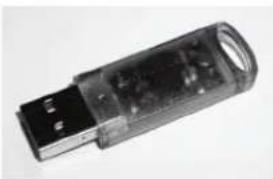
USB-eLicenser は、Steinberg ソフトウェアのライセンスデータを格納する USB デバイスです。ハードウェアプロテクトされた Steinberg 製品には、同じタイプの USB-eLicenser が使用されており、1 つの USB-eLicenser に複数のライセンスを格納できます。また、(一定の制限内で) eLicenser 間でライセンスを転送することができます。これは、たとえばソフトウェアの一部を販売するときに役立ちます。
HALion の製品パッケージには、アクティベーションコードが記載された「Essential Product License Information」カードが同梱されています。HALion を無期限に使用可能にするには、お使いのコンピューターに接続された USB-eLicenser にライセンスを手動でダウンロードし、アクティベーションコードを使用して永続ライセンスをアクティベートする必要があります。
eLicensor Control Center では、新しいライセンスをアクティベートしたり、USB-eLicensor に格納されたライセンスを確認したりすることができます。HALion をインストールすると、「スタート」メニュー (Windows) または「アプリケーション」フォルダー (Mac) から eLicensor Control Center を起動できます。
コピープロテクトされた複数の Steinberg 製品を使用している場合、それらのライセンスを 1 つの USB-eLicenser に転送することもできます。これによって、使用する USB ポートが 1 つだけで済みます。ライセンスの転送方法の詳細については、eLicenser Control Center のヘルプを参照してください。
最小システム要件
HALion を使用するには、コンピューターが以下の要件を満たしている必要があります。
Windows
- Windows Vista または Windows 7
- 2.0GHz のデュアルコア CPU (Intel/AMD)
-2GBのRAM
- 約 15GB のハードディスク空き容量
- 1280×800 ピクセルのディスプレイ解像度
- DirectX 準拠のオーディオデバイス (低レイテンシーのパフォーマンスには ASIO 準拠のオーディオデバイス推奨 )
- デュアルレイヤー対応 DVD-ROM ドライブ
- USB-eLicenser ( ライセンス管理 ) 用の USB ポート
- USB-eLicenser ( 非同梱 )
- インターネット接続環境(ライセンスアクティベーション用)
- VST2 または VST3 対応のホストアプリケーション (HALion をプラグインとして使用する場合 )
Mac
•Mac OS X 10.6
- Intel Core 2 Duo 2.0GHz プロセッサー
-2 GB の RAM
USB約15GBのハードディスク空き容量
- 1280×800 ビクセルのディスプレイ解像度
- CoreAudio 対応オーディオデバイス
- デュアルレイヤー対応 DVD-ROM ドライブ
- USB-eLicenser ( ライセンス管理 ) 用の USB ポート
- USB-eLicenser ( 非同梱 )
- インターネット接続環境(ライセンスアクティベーション用)
- VST3 または AU 対応のホストアプリケーション (HALion をプラグインとして使用する場合 )
HALion のインストール
HALion には大量のコンテンツが含まれており、2 枚組の DVD で配布されます。インストールにはすべての DVD が必要です。

HALion は、プログラムファイルとコンテンツファイルを別々のハードディスクにインストールすることができます。
手順は以下のとおりです。
- 1 枚目の DVD を DVD ドライブに挿入します。
インタラクティブな Start Center が起動します。Start Center が自動で起動しない場合、または Mac を使用している場合、
「HALion_Start_Center.exe」(Windows) または「HALion Start
Center.app」(Mac) ファイルをダブルクリックして手動で開くことができます。
- 画面の指示に従って HALion のインストールを開始し、追加のオプ1 ションや情報が表示されたらそれらを確認しておきます。
Start Center を使用せずに HALion をインストールする場合は、以下の手順を実行してください。
Windows
-
「Setup.exe」をダブルクリックします。
-
画面に表示される指示に従って操作します。
Mac
-
「HALion.mpkg」をダブルクリックします。
-
画面に表示される指示に従って操作します。
ソフトウェアの登録
ソフトウェアの登録を行なうことをおすすめします。ソフトウェアの登録を行なうと、HALionのテクニカルサポートを利用したり、更新情報やその他の最新情報を入手したりできます。
- HALion を登録するには、コントロールパネルの右上の Steinberg ロゴをクリックし、表示されるポップアップメニューから「HALion ユーザー登録」を選択します。
Web ブラウザーに Steinberg 社 Web サイトの登録ページが開きます。画面の指示に従って登録します。
設定
ここでは、HALion をホストアプリケーションのプラグインとして使用する方法について説明します。HALion はスタンドアローンアプリケーションとして使用することもできます。詳細については、699 ページの「HALion スタンドアローンバージョンの使用」を参照してください。
HALion を Cubase 上で VST インストゥルメントとして設定
Cubase、MIDI、オーディオデバイスが適切に設定され、Cubaseが外部MIDIキーボードからMIDIデータを正常に受信できることが前提です。HALionを他のVSTホストアプリケーションで使用する方法については、そのアプリケーションのマニュアルを参照してください。
Cubase で VST インストゥルメントを使用するには、「VST インストゥルメント (VST Instruments)」ウィンドウを使用する方法とインストゥルメントトラックを使用する方法の 2 つの方法があります。
「VST インストゥルメント (VST Instruments)」ウィンドウから HALion へのアクセス
手順は以下のとおりです。
- Cubase の「デバイス (Devices)」メニューから、「VST インストゥルメント (VST Instruments)」を選択します。
「VST インストゥルメント (VST Instruments)」ウィンドウが開きます。
- 空のスロットのいずれかをクリックしてインストゥルメントポップアップメニューを開き、「HALion」を選択します。
VST インストゥルメントに接続する MIDI トラックを作成するかどうかの確認を求めるメッセージが表示されます。
- 「作成 (Create)」をクリックします。
HALion がロードされて有効になり、コントロールパネルが開きます。HALion という MIDI トラックがトラックリストに追加されます。このトラックは HALion に出力されます。
インストゥルメントトラックから HALion へのアクセス手順は以下のとおりです。
- 「プロジェクト (Project)」メニューから、「トラックを追加 (Add Track)」サブメニューを開き、「インストゥルメント ... (Instrument...)」を選択します。
「インストゥルメントトラックを追加 (Add Instrument Track)」ダイアログが表示されます。
-
インストゥルメントポップアップメニューから、「HALion」を選択します。
-
「トラックを追加 (OK)」をクリックしてインストゥルメントトラックを作成します。
-
Cubase のインスペクターにある「インストゥルメントを編集 (Edit Instrument)」ボタンをクリックして、HALion コントロールパネルを開きます。
これで、HALion は Cubase で VST インストゥルメントとして使用できるように設定されました。VST インストゥルメントの操作の詳細については、Cubase の「オベレーションマニュアル」を参照してください。
出力の選択
初期設定では、HALion はステレオ出力構成でロードされます。ただし Cubase では、最大 32 個のステレオ出力と 1 つの 5.1 チャンネル出力を使用できます。これによって、64 個のプログラムスロットすべてを専用の Cubase ミキサーチャンネルに割り当てることができます。
これを行なうには、以下の手順を実行します。
- 「VST インストゥルメント (VST Instrument)」ウィンドウを開きます。
- HALion インストゥルメントの出力ボタンをクリックします。
- 割り当てる出力を有効にします。
Cubase はそれぞれの出力について MIDI トラックを自動的に作成し、ミキサーにチャンネルを追加します。これで、HALion のプログラムまたはレイヤーを、Cubase 内での信号処理用の出力にルーティングできます。
AU 対応アプリケーションでの HALion の使用
HALion は AU ホストアプリケーション (Logic など) で使用できます。AU バージョンの HALion はコンピューターの AU プラグインフォルダーにインストールされ、AU 環境でパフォーマンスの低下や非互換性の問題を発生させることなく動作します。
Logic Pro の場合は、以下の手順を実行します。
- トラックミキサーを開き、使用するインストゥルメントチャンネルを選択します。
- I/O フィールドをクリックし、「AU インストゥルメント」サブメニューを選択します。
- 「Steinberg」サブメニューから、「HALion」を選択します。
- サブメニューから、「マルチ出力」または「ステレオ」を選択します。 HALion が AU インストゥルメントとしてロードされます。
2
HALion のコントロールパネル
概要
HALion には、柔軟かつ詳細にカスタマイズ可能なウィンドウ管理機能があります。ウィンドウにエディターを並べたり、ウィンドウセクションをタブ表示したりできます。また、作業用に複数の個別ウィンドウを構成することもできます。各ウィンドウおよびウィンドウセクションのサイズは、自由に調整できます。これによって、画面領域を最大限に活用できます。
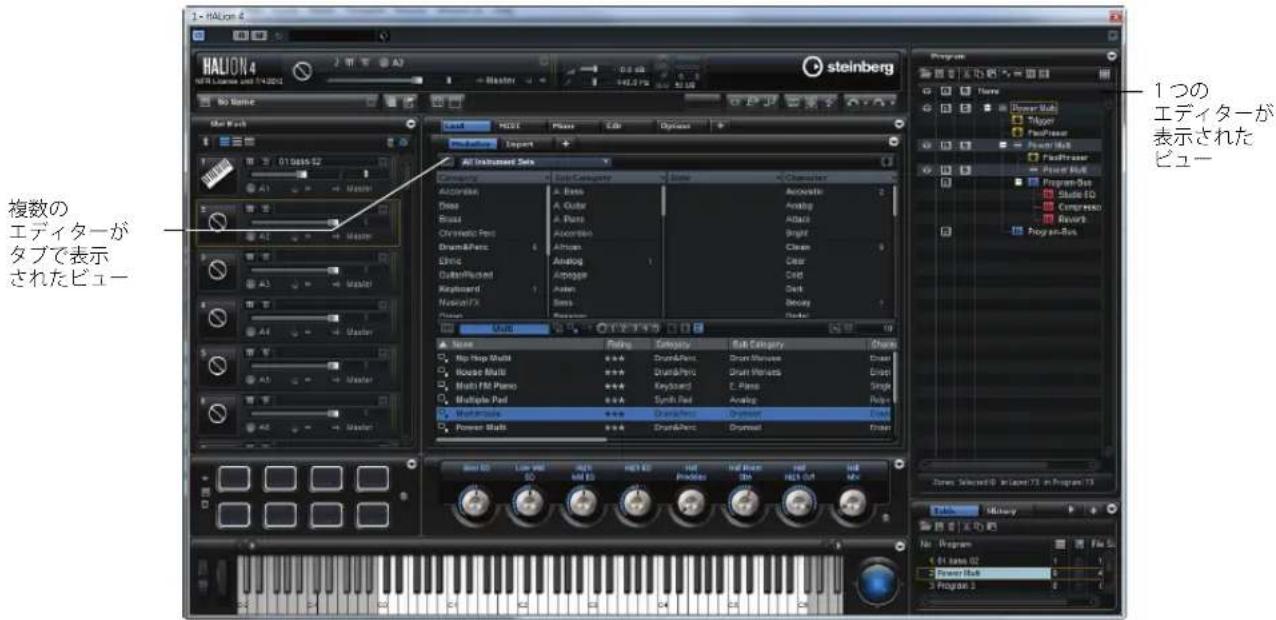
コントロールパネルの構成
コントロールパネルは、ウィンドウに含めるセクション(このマニュアルでは「ビュー」といいます)の数を決めてから、タブの追加など、それらのセクションをより細かく構成することによって、作業スタイルに合わせて自由に設定できます。ウィンドウのそれぞれの要素(ビューまたはタブ)に、表示するエディターを指定できます。
これらすべての設定は、設定オプションから行ないます。ビューの場合、ビューポップアップメニューから設定オプションにアクセスできます。タブの場合は、コンテキストメニューから設定オプションにアクセスできます。
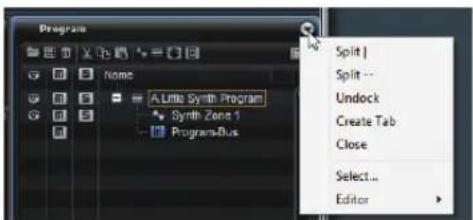
選択可能な設定オプションを以下に示します。
Select.../Editor
ビューに表示するエディターを選択するには、「Editor」サブメニューからエディターを選択します。または、「Select...」を選択して、使用可能なエディターのアイコンが表示されたペインから、いずれかのアイコンをクリックします。
「Split |」および「Split --」
既存のビューまたはタブを分割して、ウィンドウにビューまたはタブを追加できます。
・縦に分割するには、「Split |」を選択します。これによって、現在のエディターの右側に新しいエディターが追加されます。
・横に分割するには、「Split --」を選択します。これによって、現在のエディターの下にエディターが追加されます。
- ビューまたはタブの左上角をクリックし、ウィンドウ内の別の位置にドラッグして、分割ビューまたはタブを作成することもできます。これによって、ドロップ位置にビューまたはタブのコピーが作成されます。色付きの枠は、ドロップしたときにエディターが挿入される場所を示します。
分割ビューのサイズの調整
- 2つに分割したビューのサイズを調整するには、2つのビューの境界線にマウスを乗せ、クリックしてドラッグします。
ビューが3つ以上に分割されている場合、各ビューのサイズは比例的に変更されます。[Ctrl]/[Command]を押しながらドラッグすると、個々のビューのサイズだけを変更できます。
一部のエディターは、高さまたは幅のサイズがデフォルト値で固定されます。たとえば、スロットラックは、高さは変更できますが、幅は変更できません。
Create Tab
- 「Create Tab」を選択して、タブを作成します。 タブ内にタブを作成することもできます。
以下の方法でタブを作成することもできます。
- 既存のビューまたはタブの左上角をクリックして、別のビューまたはタブ内にドラッグします。
- タブの右端にある「+」アイコンをクリックし、表示するエディターのアイコンをクリックします。
ロビューに表示しきれない数のタブが含まれている場合、矢印ボタンが表示され、タブ間を移動できます。
タブ名の変更
タブを作成すると、タブにエディターの名前が表示されます。コンテキストメニューから、タブの名前を変更できます。
Close
・ビューまたはタブを削除するには、「Close」を選択します。
Undock
- 新しいウィンドウにビューまたはタブの複製を作成するには、「Undock」を選択します。
その他の設定オプション
ビューまたはタブの移動
- ビューまたはタブを移動するには、[Shift] を押したままビューまたはタブの左上角をクリックし、別の位置にドラッグします。
ドロップ位置に応じて、タブまたは分割ビューとして追加されます。
エディターセクションの展開およびサイズ変更
オプションエディターなど一部のエディターには、展開可能なセクションが含まれています。これらのセクションは、サイズを変更したり、折りたたんでタイトルバーだけを表示したりできます。これによって、領域を広く使うことができ、パラメーターの編集に集中できます。
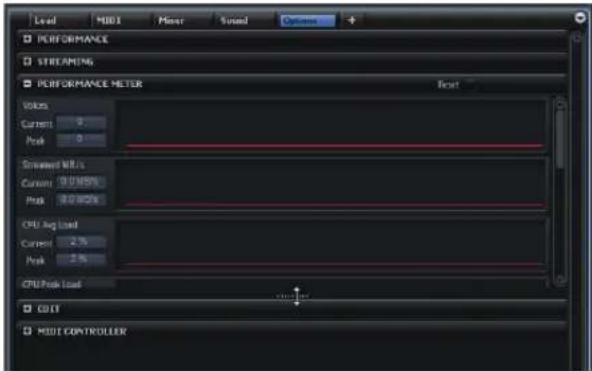
- セクションを展開するか、折りたたむには、タイトルバーの左にある「+」または「-」アイコンをクリックするか、またはタイトルバーをクリックします。
- 複数のセクションを同時に開くには、[Ctrl]/[Command]を押しながら「+」アイコンまたはタイトルバーをクリックします。
- セクションのサイズを変更するには、セクションの下の境界線中央(破線で示される位置)をクリックし、上下にドラッグします。
フォーカスの設定
どのビュー、ウィンドウ、またはタブにフォーカスが設定されているかを知ることは、たとえばキーボードショートカットを実行するときに役立ちます。フォーカスが設定されているビューは、青色の枠で示されます。
- 特定のビューにフォーカスを設定するには、ビューのいずれかのコントロールを使用するか、またはパラメーターを編集します。
ビューの枠をクリックするか、またはセクション内の何もない場所をクリックして、フォーカスを設定することもできます。
複数のウィンドウの操作
追加ウィンドウの作成
以下の方法で、既存のビューから新しいウィンドウを作成できます。
- 既存のビューまたはタブの左上角をクリックして、現在のウィンドウの外側にドラッグします。
- 「Undock」オプションを使用します。551 ページの「Undock」を参照してください。
ウィンドウのメニューには、編集するプログラムを選択できるポップアップメニューが含まれます。
ウィンドウプリセットの使用
HALion には、車前構成されたウィンドウブリセットがあります。これらのプリセットを開くには、上部バーの「Open New Window」ボタンをクリックし、ポップアップメニューからプリセットを選択します。ポップアップメニューの「Save Window Preset」を選択して、ユーザー固有のウィンドウブリセットを作成することもできます。
ウィンドウのロック
追加ウィンドウを開くと、HALion にはフォーカスが設定されたオブジェクト(プログラム、レイヤー、ゾーンなど)に属する設定が表示されます。このように、すべてのエディターと追加ウィンドウは同じオブジェクトに関連して表示されます。
ただし、たとえば、2つのゾーンまたはレイヤーのパラメーターセットを比較するために、ウィンドウごとに別々のオブジェクトを表示する場合があります。これは、ウィンドウをロックすることで実現できます。
・ウィンドウをロックするには、右上角のロックボタンをクリックします。ロックボタンを有効にすると、メインのプラグインウィンドウで選択したりフォーカスを変更したりしても、そのウィンドウは影響を受けません。ウィンドウには、ロックボタンをクリックしたときに選択されていたプログラムの設定が表示されます。
スクリーンセット
自分の好みで HALion のコントロールパネルを設定したら、その構成を「スクリーンセット」として保存できます。これによって、異なるワークフローや編集状況に合わせて、HALion を事前構成できます。
HALion を初めて起動したときは、デフォルトのスクリーンセットが使用されます。このスクリーンセットはワイド画面モニター用に最適化され、すべてのエディターを含みます。
デフォルトのスクリーンセットを以下に示します。
スクリーン 推奨解像度 説明
セット
Default 1440 x 900 すべてのエディターを含むスクリーンセットです。
Basic 1024 x 768 単一スロットプレーヤー用の最小ビューです。
Extended 1 1280 x 800 ノート PC 用に最適化されています。
Extended 2 1440 x 900 Extended 1 と同様ですが、多少複雑です。
Advanced 1440 x 900 すべてのエディターを含むスクリーンセットです。
スクリーンセットの管理
スクリーンセットをロード、保存、または削除するには、プラグイン機能セクションのツールバーにあるスクリーンセットボタンをクリックし、ポップアップメニューから該当するコマンドを選択します。
→デフォルトのスクリーンセットは削除できません。
使用可能なエディターの概要
HALion では、多くのさまざまなエディターが提供されます。これらのエディターから、プラグインおよびそのプログラムとモジュールのパラメーターにアクセスできます。
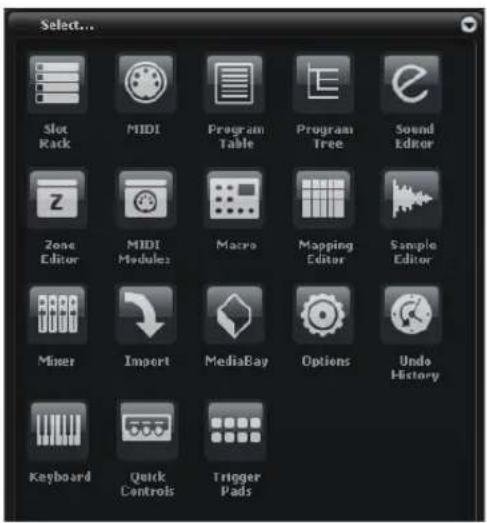
プログラムをロードしたり、ロードしたプログラムを管理したりできます。556 ページの「スロットラック」を参照してください。
MIDI
スロットの範囲および MIDI パラメーターを構成できます。652 ページの「MIDI エディター」を参照してください。
Program Table
ロードしたすべてのプログラムが表示されます。スロットラックで使用されているプログラムに加えて、MIDI プログラムチェンジを介してロードできるプログラムが含まれます。564 ページの「プログラムのロードと管理」を参照してください。
Program Tree
サンプル、レイヤー、バス、および MIDI エフェクトとオーディオエフェクトを組み合わせて、プログラムを作成できます。567 ページの「プログラムツリーの使用」を参照してください。
Sound Editor
さまざまなプログラムコンポーネントのパラメーターにアクセスできます。プログラム、レイヤー、ゾーン、MIDI モジュール、バス、およびエフェクトのパラメーターを表示できます。表示されるパラメーターは、プログラムツリーで選択したオブジェクトによって異なります。
Zone Editor
フォーカスが設定されたレイヤー (すべてのサブレイヤーを含む) のすべてのゾーンのパラメーターを同時に編集できます。
プログラムツリーまたはマッピングエディターで特定のゾーンが選択されている場合、それらのゾーンだけを変更できます。
MIDI Modules Editor
フォーカスが現在設定されているレイヤーのすべての MIDI モジュールのパラメーターを編集できます。
プログラムツリーまたはマッピングエディターで特定の MIDI モジュールが選択されている場合、それらのモジュールだけを表示および変更できます。
また、対応するボタンをクリックして、上の階層にあるどの MIDI モジュールでも表示できます。
Macro
コンテンツ固有のエディターであり、最も重要なプログラムパラメーターセットが表示されます。プログラムでマクロエディターが使用できるかどうかは、コンテンツセットによって決まります。554 ページの「Macro」ページ」を参照してください。
Mapping Editor
キーボードおよびベロシティー範囲にサンプルをどのように割り当てるかを指定して視覚化できます。637 ページの「マッピングエディター」を参照してください。
Sample Editor
すべてのサンプルパラメーターおよびループパラメーターを定義できます。643ページの「サンプルエディターでのサンプルの編集」を参照してください。
Mixer
プログラムスロットのミキシング、出力バスまたは AUX バスへのアクセス、およびエフェクトの管理を行なえます。655 ページの「ミキシングとルーティング」を参照してください。
Import
Apple EXS、GigaSampler、Kontakt などの外部サンプラーフォーマットをインポートできます。592 ページの「サンブルのインポートとエクスポート」を参照してください。
MediaBay
プログラムとレイヤーをロードできます。559 ページの「MediaBay によるファイル管理」を参照してください。
Options
全体のパフォーマンス、グローバル編集機能、および MIDI コントローラーに関するグローバルプラグイン設定が表示されます。579 ベージの「オプションエディター」を参照してください。
Undo History
すべての操作の一覧が表示され、変更を元に戻すことができます。578ページの「Undo/Redo」を参照してください。
Keyboard
キーボード、2つのホイール、および HALion スフィアが含まれます。これらのコントロールを使用して、外部ハードウェアをシミュレートできます。578 ページの「キーボードエディター」を参照してください。
Quick Controls
プログラム内のすべてのパラメーターをリモートコントロールできます。582 ページの「クイックコントロール」を参照してください。
Trigger Pads
ノートやコードを割り当てたり、トリガーしたりできます。また、トリガーパッドを使用して、FlexPhraser モジュールの状態を切り替えることができます。683 ページの「トリガーパッド」を参照してください。
「Macro」ページ
VST サウンドインストゥルメントセットには、「Macro」ページという専用のエディターが提供されます。「Macro」ページは、特定のプログラムの最も重要なパラメーターが表示されるように事前構成されています。
「Macro」ページでのみプログラムが編集できるか、基本のゾーンパラメーターまたはレイヤーパラメーターのすべてにアクセスできるかは、インストゥルメントセットによって異なります。
プログラムに「Macro」ページがある場合、マクロエディターを開いたときにその「Macro」ページが表示されます。
1 つ以上のレイヤーを含む「Macro」ページ付きのプログラムをロードすると、すべての「Macro」ページがマクロエディターにまとめて表示されます。既存の各「Macro」ページには、ツールバーにナビゲーションボタンが挿入され、「Macro」ページ間を切り替えることができます。
3
サウンドの管理
スロットラック
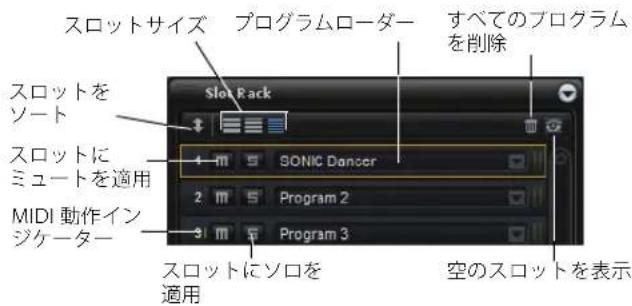
スロットラックでは、最大64個のプログラムをスロットにロードできます。スロットは、ロードされるプログラムごとに自動的に作成されます。スロットの順序は自由に並べ替えることができ、MIDIチャンネルまたはスロットインデックス順にソートできます。
設定するスロットに移動するには、スロット右側のスクロールバーを使用します。
スロットサイズの変更
スロットの上のサイズ変更ボタンを使用して、スロットの表示サイズを変更できます。選択可能なオプションを以下に示します。
サイズ 機能
| Small Slots | MIDI インジケーター、ミュート、ソロ、プログラムローダーが表示されます。 |
| Medium Slots | MIDI インジケーター、ミュート、ソロ、プログラムローダー、MIDI ポート / チャンネル、レベル、パン、レベルメーターが表示されます。 |
| Large Slots | インストゥルメントアイコン、ミュート、ソロ、プログラムローダー、MIDI インジケーター、MIDI ポート /チャンネル、ポリフォニー、レベル、パン、出力先、レベルメーターが表示されます。 |
空のスロットの表示
初期設定では、現在プログラムが割り当てられているスロットだけがスロットラックに表示されます。
- 空のスロットをすべて表示するには、ツールバーの「Show Empty Slots」オプションをオンにします。
プログラムのロード
プログラムおよびレイヤーは、以下の場所からスロットラックにドラッグできます。
- HALion または Cubase の MediaBay
- プログラムテーブルまたはプログラムツリー
・インポートビュー - エクスプローラー (Windows) または Finder (Mac)
プログラムの置き換え
プログラムまたはレイヤーをスロットにドラッグすることで、スロット内のプログラムを置き換えることができます。
あるいは、スロット右端の「Load Program」ボタンを使用して新しいプログラムをロードすることもできます。
スロットの間にプログラムをロード
- 既存の2つのスロットの間に新しいスロットとしてプログラムまたはレイヤーを追加する場合、これらのスロットの間にドラッグで追加することができます。
赤色のラインはスロットが挿入される位置を示します。
→スロットナンバーは使用可能な最初のスロットから割り当てられるため、必ずしもスロットの表示順が反映されるわけではありません。
レイヤーをスロットにロード
レイヤーをスロットにロードすると、新しいプログラムが作成されます。
スロットのコンテキストメニューによるプログラムの管理
スロットのコンテキストメニューでは、プログラムを管理するための追加機能を使用できます。選択可能なオプションを以下に示します。
オプション 説明
| Load Program... | 「Load Program」ダイアログを開きます。スロットにロードするプログラムまたはレイヤーを選択して「OK」をクリックします。 |
| Save Program | プログラムを保存します。初期プリセットは上書きできないことに注意してください。そのかわり、「Save Program」ダイアログが開き、編集済みのプログラムを新しい名前で保存できます。 |
| Save Program As... | 「Save Program」ダイアログが開き、編集済みのプログラムを新しい名前で保存できます。 |
| Remove Program | スロットからプログラムを削除するにはこのオプションを選択します。 |
| オプション | 説明 |
| Revert to Last Saved Program | スロット内のプログラムに行なった変更をすべて破棄するにはこのオプションを選択します。 |
| Cut Program | プログラムをコピーしてスロットから削除するにはこのオプションを選択します。 |
| Copy Program | プログラムを削除せずにコピーするにはこのオプションを選択します。 |
| Paste Program | コピーしたプログラムをスロットにペーストするにはこのオプションを選択します。スロットにすでにプログラムが割り当てられている場合は置き換えられます。 |
| Rename Program | 新しい名前を入力するにはこのオプションを選択します。 |
| Reset Selected Slot | 選択したスロットをデフォルトの値にリセットするにはこのオプションを選択します。 |
| Reset All Slots | すべてのスロットをデフォルトの値にリセットするにはこのオプションを選択します。 |
サンプルとサードパーティープログラムのロード
サンブルおよびサードパーティープログラムは、ファイルブラウザーまたはインポートエディターからドラッグアンドロップでスロットラックにロードできます。
プログラム名の変更
コンテキストメニューから、プログラムの名前を変更できます。
⇒新しい名前を付けたプログラムを MediaBay で利用できるようにするには、プログラムを保存する必要があります。
ソートのモード
初期設定では、スロットを自由に並べ替えできます。新しいスロットは使用可能な次のインデックスナンバーに設定されます。
- ソートのモードを変更するには、スロットラックツールバー左側の「Sort Slots」ボタンをクリックしてモードを選択します。
モード 説明
| Custom Sorting | デフォルトのモードです。 |
| Sort Slots by MIDI Port and Channel | スロットをMIDIチャンネル順にソートします。並べ替えはできません。新しいスロットはMIDIチャンネルA1に設定されます。 |
| Sort Slots by Index | スロットをインデックスナンバー順にソートします。並べ替えはできません。新しいスロットは使用可能な次のインデックスナンバーに設定されます。 |
スロットコントロール
選択したスロット表示サイズによっては、より多くのスロットコントロールにアクセスできます。
Level
レベルフェーダーはプログラムの出力レベルをコントロールします。このパラメーターは、プログラム内のレイヤーおよびゾーンで使用されているすべての出力に影響します。
Pan Position
パンはプログラムのステレオ定位をコントロールします。このパラメーターは、プログラム内のレイヤーおよびゾーンで使用されているすべての出力に影響します。
=スロットのバスがサラウンド構成の場合、パンコントロールは無効になります。
ソロ
スロットのソロボタンをオンにすると、そのプログラムだけを聴くことができます。複数のスロットを同時にソロにできます。
ミエート
ミュートボタンを有効にすると、プログラムの再生がオフになります。
このパラメーターでは、スロットが MIDI メッセージを受信する MIDI ボートおよびチャンネルを指定できます。
MIDI 動作インジケーター
スロットナンバーの横にある緑のバーと記号が、入力される MIDI データを示します。
Polyphony
このパラメーターでは、同時にトリガーできるノートの数を指定できます。
=1つのノートで複数のゾーンを同時にトリガーすると、出力できるボイス数を大幅に増やすことができます。
Output
出力セレクターでは、スロットが信号を送信する出力バスを設定できます。
⇒この設定は、プログラム内のレイヤーまたはゾーンに個別に設定されている出力ルーティングには影響しません。
レベルメーター
レベルメーターはスロット出力バスの信号レベルを示します。
=個別の出力にルーティングされているプログラム内のレイヤーおよびゾーンはメーターの動作に影響しません。
スロットとプログラムテーブルの関係
プログラムテーブルには、スロットにロードされているすべてのプログラムに加え、プログラムチェンジで指定できる未ロードのプログラムが表示されます。
スロットにロードされたプログラムは、同時にプログラムテーブルの空いた場所に挿入されます。
スロット内のプログラムを置き換えると、それに応じてテーブルも更新されます。複数のスロットが同じプログラムを使用していた場合、すべてのスロットが新しいプログラムに更新されます。
マルチの管理
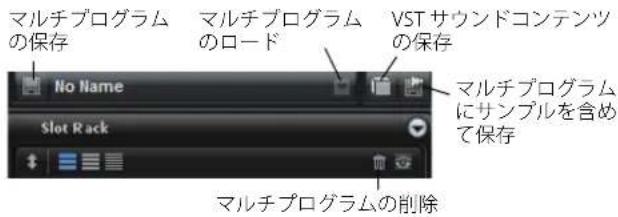
マルチは複数のサウンドまたはプログラムをロードしてそれらを組み合わせることができます。たとえば、複数のプログラムを同じ MIDI 入力チャンネルに設定することによって、いくつかのプログラムを階層化したり、スプリットサウンドを作成したりできます。ただし、最も一般的な用法は、個別の MIDI チャンネルに設定されたさまざまなインストゥルメントでサウンドセットを作成することです。
マルチプログラムにはすべてのプラグインパラメーターが含まれます。HALion を Cubase や Nuendo でプラグインとして使用する場合、これらのマルチはホストアプリケーションの「プリセットの管理 (Preset Management)」ポップアップメニューに表示されます。マルチおよびプログラムは、Cubase または Nuendo の MediaBay から HALion のスロットにドラッグできます。
HALion を別のホストアプリケーションでプラグインとして使用する場合、ホストアプリケーションのブリセット機能または HALion のマルチ管理機能のどちらかを利用できます。
マルチのロード
- MediaBay を開き、マルチをダブルクリックするかマルチスロットにドラッグアンドドロップします。
- あるいは、マルチスロットの「Load Multi-Program」ボタンをクリックして「Load Multi-Program」ダイアログを開き、マルチを選択して「OK」をクリックします。
マルチの削除
- 現在マルチにあるすべてのプログラムを削除するには、スロットラックツールバーの「Remove All Programs」ボタンをクリックします。
このボタンを使用するとスロットパラメーターもすべてリセットされ、スロットパスのエフェクトも削除されます。ただし、AUX エフェクトおよびマスターエフェクトは削除されません。
=プログラムをスロットから削除してもプログラムテーブルからは削除されません。
マルチの保存
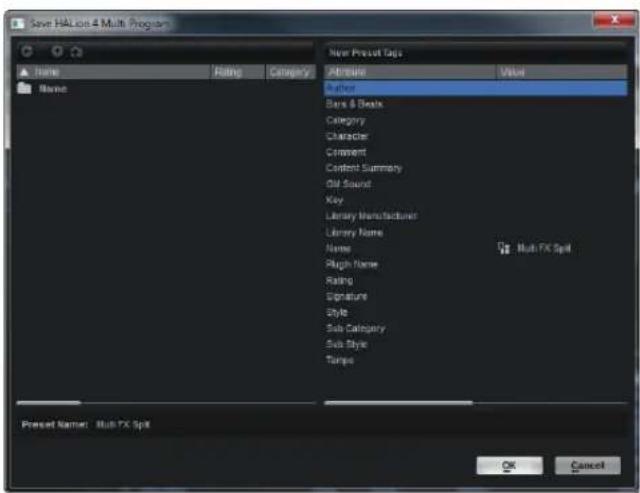
マルチを保存するには、以下の手順を実行します。
- 「Save Multi-Program」ボタンをクリックします。
- マルチの名前を入力します。
- 必要な属性を割り当てて「OK」をクリックします。
入力した名前がすでに存在している場合、「Make Unique Name」オプションを選択すると新しいマルチ名の末尾に数字が追加されます。
ユーザー定義マルチ用サブフォルダーの作成
プリセットを整理するために、ユーザープリセットフォルダー内にサブフォルダーを作成できます。
- 新しいフォルダーを作成するには、「Save Multi-Program」ダイアログの左上の「Create New Folder」アイコンをクリックします。
フォルダー階層内の移動
ダイアログの左上にある3種類の移動ボタンを使用してフォルダー階層内を移動できます。
これらのボタンを使用すると、前または次の表示画面に移動したり、1つ上のフォルダーを表示したりできます。
属性の編集
「Save Multi-Program」ダイアログの右の「New Preset Tags」セクションで、プリセットに割り当てる属性値を編集できます。
- 属性を編集するには、値フィールドをクリックして新しい名前または値を入力します。
- 「OK」をクリックしてプリセットを保存します。
⇒ 属性の詳細については、561 ページの「プリセット属性の編集」を参照してください。
マルチにサンプルを含めてエクスポート
マルチ全体を別のコンピューターに移動するために、マルチにサンプルを含めてエクスポートできます。VSTサウンドコンテナのサンプルを使用しているプログラムはエクスポートできません。
マルチにサンプルを含めてエクスポートするには、以下の手順を実行します。
- マルチスロットの横の「Export Multi-Program as VST3 Preset with Samples」ボタンをクリックします。
- マルチの名前を入力して「OK」をクリックします。
指定した場所にマルチが書き出されます。また、プリセットの名前が付いたフォルダーが作成され、その中にすべてのサンプルが格納されます。
VST サウンドファイルのエクスポート
すべてのプラグイン設定、プログラム、およびサンブルを含む独自の HALion VST サウンドファイルを作成できます。
- マルチスロットの横の「Export Multi-Program as VST Sound」ボタンをクリックします。
- 必須情報(アスタリスクが付いた項目)および追加データ(オプション)を入力します。
- パスを入力するかブラウズボタンをクリックしてファイル名およびフォルダーを指定します。
- 「OK」をクリックします。
=保護された VST サウンドファイルのサンプルを含めることはできません。
MediaBay によるファイル管理
MediaBay では、マルチ、プログラム、レイヤーといった HALion プリセットにアクセスできます。
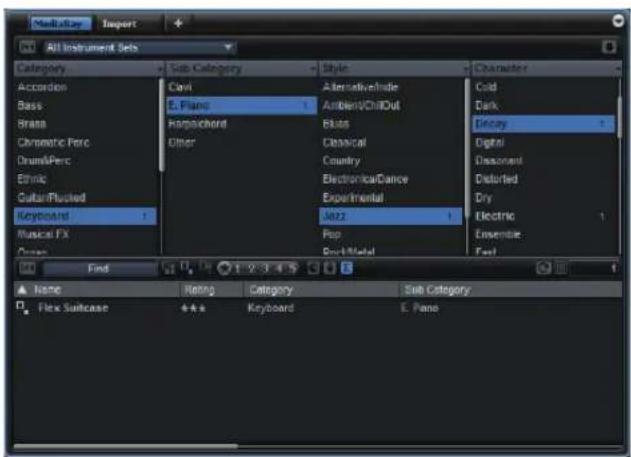
MediaBayは2つのセクションに分かれています。上部セクションでは検索するサウンドの種類を指定できます。下部セクションには検索の結果リストが表示されます。結果リストの上の境界線をドラッグすると2つのセクションのサイズを調節できます。
プログラムをスロットにロード
スロットラック内のスロットにプログラムをロードするには以下の方法があります。
- プログラムをロードするスロットを選択し、結果リストでプログラムをダブルクリックします。
- 結果リストからスロットラックの空いている場所にプログラムをドラッグすると、新しいスロットが作成されます。既存のスロットにプログラムをドラッグすると、現在のプログラムが置き換えられます。
- プログラムを右クリックしてコンテキストメニューから「Load Program into selected Slot」を選択します。
プリセットのインポート
エクスプローラー (Windows) または Finder (Mac) を使うと既存のプログラムプリセットをインポートできます。プリセットをインポートするには、以下の手順を実行します。
- エクスプローラー /Finder 内でプリセットを選択します。
- MediaBay にドラッグします。
インポートしたプリセットがユーザーフォルダーにコピーされます。
プリセットの削除
- ユーザープリセットを削除するには、プリセットを右クリックしてコンテキストメニューを開き、「Delete」を選択します。
⇒初期プリセットは削除できません。
フィルターの適用
カテゴリーフィルター
結果リストは、設定可能な属性コラムを使用して最大4つの条件に基づきフィルタリングできます。
標準の属性は「Category」、「Sub Category」、「Style」、「Character」です。コラム内の特定の値をクリックしてフィルターを設定します。選択した値と一致するファイルだけが結果リストに表示されます。さらにフィルターを適用するには他のコラムで値を選択します。
- 別のフィルター条件を選択するには、コラムヘッダーをクリックしてサブメニューから別の属性を選択します。
インストゥルメントセットフィルター
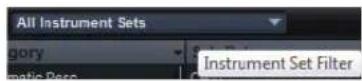
特定のコンテンツセットのみを検索するには「Instrument Set Filter」ポップアップメニューを使用します。初期設定では、インストールされているすべてのコンテンツセットが検索対象となっています。
結果リストの使用
結果リストにはカテゴリーフィルターで絞り込まれたすべてのファイルが表示されます。
ビューフィルター
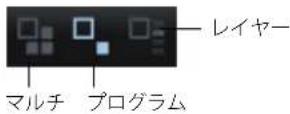
結果リストのツールバーには3つのフィルターボタンがあり、表示するプリセットタイプを設定できます。プリセットにはマルチ、プログラム、およびレイヤーがあります。各プリセットを表示するには、対応するアイコンを有効にします。結果リストでは、対応するアイコンがプリセット名の左に表示されます。
コラム
結果リストのコラムには、上部セクションで設定したフィルターに一致するプリセットのすべての属性値が表示されます。
結果リストのコラムは、ヘッダーを別の位置にドラッグして並べ替えることができます。また、コラムヘッダーを使用してリストエントリーのソート順を変更できます。コラムヘッダーの三角形はソートの方向を表します。
結果コラムのセットアップ

表示する属性コラムは、結果リストツールバーの「Set up Result Columns」ボタンをクリックして選択できます。選択した属性はリストの右側に追加されます。
レーティングフィルター
\*12345
結果リストの表示を一定のレーティングを有するプリセットに限定できます。レーティングスライダーを使用すると最小限のレーティングを設定できます。
テキスト検索
Find
結果リストツールバーのテキスト検索フィールドには、検索するプリセットの名前またはいずれかの属性に含まれるテキストを入力できます。結果リストはただちに更新され、上部のカテゴリー検索セクションにはテキスト検索に一致するプリセットを含む全力テゴリーが表示されます。
結果フィルターのリセット

- テキスト検索を適用した検索フィルターをリセットするには、検索フィールドの左の「Reset Result Filters」ボタンをクリックします。
コンテンツフィルター
コンテンツフィルターボタンを使用して、表示するプリセットを、すべて、初期プリセットのみ、ユーザープリセットのみから指定できます。
結果カウンター


設定したフィルター条件に一致するプリセットの数が結果リストツールバーの右端に表示されます。
結果リストのコンテキストメニューの使用
結果リストのコンテキストメニューには、選択したプリセットを管理するための追加オプションが用意されています。以下のオプションは初期プリセットおよびユーザープリセットに利用できます。
オプション 説明
Load Program into 選択したブリセットをロードします。
selected Slot/
Load Multi-Program
Select All 結果リストのすべてのプリセットを選択します。
Select None 選択をすべてキャンセルします。
以下のオプションはユーザープリセットにのみ利用できます。
オプション 説明
Copy 選択したプリセットをクリップボードにコピーします。これにより、OS のファイルブラウザーを使用してプリセットを別の場所にペーストできます。
Rename 選択したプリセットの名前を変更するための ダイアログが開きます。
Delete 選択したプリセットをオペレーティングシステムのごみ箱に移動します。
Show in Explorer/ プリセットをオペレーティングシステムの Reveal in Finder ファイルブラウザーで表示します。
Set Write Protection/選択したブリセットに書き込み保護を設定、または設定を解除します。
Protection

HALion の初期プリセットのプログラムは書き込み保護されているため、削除や名前の変更はできません。
プリセット属性の編集
各プリセットは、あらかじめ定義された属性セットを使用して設定できます。これらの属性は結果リストで直接設定することも、「Save」ダイアログの「New Preset Attributes」セクションで設定することもできます。
- 設定する属性値のフィールドをクリックします。 選択した属性に応じてメニューまたはダイアログが開きます。
2. 値を選択します。
→属性値は対応するプリセットファイルに直接書き込まれます。ただし、書き込み保護された初期プリセットは変更できません。この場合、データは HALion の MediaBay データベースに保存されます。
属性
属性値は結果リストまたは「Save」ダイアログ内で直接設定できます。以下の表にさまざまな属性値の編集方法を示します。
属性タイプ 属性 編集方法
Media
| Name 表示のみです。 | |
| Rating ドラッグしてレーティングを設定します。 | |
| Comment クリックして選択し、ダブルクリックして編集します。 | |
| Content Summary | クリックして選択し、ダブルクリックして編集します。 |
| Write Protection | 表示のみです。コンテキストメニューから保護設定を行ないます。 |
| Library Name | クリックして選択し、ダブルクリックして編集します。 |
| Library Manufacturer | クリックして選択し、ダブルクリックして編集します。 |
| Author | クリックして選択し、ダブルクリックして編集します。 |
| Musical | |
| Category | クリックして選択します。 |
| Sub Category | クリックして選択します。 |
| Style | クリックして選択します。 |
| Sub Style | クリックして選択します。 |
| Character | クリックしてエディターダイアログを開きます。 |
| Tempo | クリックして選択し、ダブルクリックして編集します。 |
| Bars & Beats | クリックして選択し、ダブルクリックして編集します。 |
| Signature | クリックして選択し、ダブルクリックして編集します。 |
| Key | クリックして選択します。 |
| GM Sound | クリックして選択します。 |
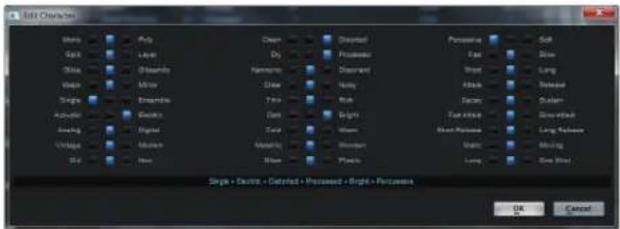
Character 値の設定
Character 属性値は専用のエディターで設定できます。このエディターにはサウンド特性を設定する値が表示されます。
コンテンツファイルとフォルダー構造
HALion には、数百のマルチ、プログラム、およびレイヤーを含む大量のサウンドコンテンツがすぐに使用できる状態で収録されています。このコンテンツは書き込み保護されています。HALion にロードされたファイルの編集は可能ですが、初期プリセットファイルに上書きすることはできません。
初期ブリセットへの編集内容を保存するには、ファイルを新しい名前で保存します。これらのファイルは「ユーザーコンテンツ」と呼ばれ、拡張子「vstpreset」が付きます。これらのファイルは初期ブリセットと同じように検索や分類が可能です。
ユーザーコンテンツはハードディスク内のあらかじめ定義されたフォルダーに保存されます。このフォルダー内にサブフォルダーを作成して、コンテンツの移動や入れ替えを容易に行なうことができます(559ページの「ユーザー定義マルチ用サブフォルダーの作成」を参照)。
HALion 3 プログラムのロード
HALion 4 では、HSB コンテナファイルまたは FXP/FXB ファイルから HALion 3 のプリセットをロードできます。HALion 3 の HSB ファイルからプリセットをロードするには、HALion 4 の MediaBay に HSB ファイルを登録する必要があります。
HSB ファイルの登録
- カテゴリーフィルターツールバーの右のインポートボタンをクリックして「Register HSB/VST Sound-Files」を選択します。
- 登録する HSB/VST ファイルの場所まで移動してファイルを選択し、「Open」をクリックします。
これで、登録したプリセットに MediaBay からアクセスできるようになります。
・あるいは、Windows のエクスプローラーまたは Mac の Finder から HALion の MediaBay に HSB/VST ファイルをドラッグして登録することもできます。
VST サウンドファイルの登録
VST サウンドファイルが登録されている場合、その VST サウンドファイルに含まれるプログラムは MediaBay でのみ表示およびアクセスできます。HALion の初期プリセットは、HALion をロードすると自動的にスキャンされるディレクトリーに保存されています。ただし、このディレクトリー以外の場所に保存されている VST サウンドファイルを追加することもできます。
VST サウンドファイルを登録するには、以下の手順を実行します。
- カテゴリーフォルダーツールバーの右のインポートボタンをクリックします。
- 「Register HSB/VST Sound Files」を選択します。
- 登録する VST サウンドファイルの場所まで移動してファイルを選択し、「Open」をクリックします。
これで、登録したプリセットに MediaBay からアクセスできるようになります。
FXP/FXB ファイルのロード
FXP/FXB ファイルをロードするには 2 つの方法があります。
- Windows のエクスプローラーまたは Mac の Finder からスロットラックに FXP/FXB ファイルをドラッグアンドドロップします。
- FXP/FXB ファイルをスロットラックまたはマルチローダーにドラッグアンドドロップします。
FXP/FXB ファイルは HALion のプログラムまたはマルチプログラムに変換されます。
FXP/FXB ファイルのインポート
複数の FXP/FXB ファイルを HALion にロードせずにインポートするには、以下の手順を実行します。
- カテゴリーフィルターの右のインポートボタンをクリックして「Import HALion FXP/FXB-Files」を選択します。
- FXP/FXB ファイルが保存されているフォルダーに移動します。
- インポートするファイルを選択して「Open」をクリックします。選択したプリセットは HALion 4 形式に変換され、ユーザープリセットフォルダーに VST プリセットとして保存されます。
あるいは、複数の FXP/FXB ファイルを Windows のエクスプローラーまたは Mac の Finder から MediaBay にドラッグして登録することもできます。
General MIDI ファイルの使用
HALion では General MIDI 形式のファイルを再生できます。これには以下の準備が必要です。
- GM マルチを MediaBay からロードします。
最初の16のスロットには、コーラスおよびリバーブのセンドエフェクトが用意されています。 - オプションエディターを開いて「MIDI CONTROLLER」に移動し、「Receive」の「Program Changes」と「RPNs 0/1/2」を有効にします。
- 使用する GM ファイルをロードします。
必要なプログラムがロードされ、コーラスおよびリバーブのレベルが調節されます。
4
プログラムのロードと管理
概要
HALion では、事実上インスタンスごとにロードできるプログラムの数に制限はありません。ロードされたすべてのプログラム、つまり現在のプロジェクトで使用できるプログラムは、プログラムテーブルに表示されます。これらのプログラムは、スロットラックの64個のスロットにロードできます。
プログラムテーブルの最初の128個のエントリーは、128個のMIDI プログラムチェンジナンバーに対応しています。スロットのMIDIチャンネルでMIDIプログラムチェンジメッセージを送信すると、これらのプログラムをスロットにロードできます。
設定を確認する場合やプログラムからゾーンをコピーする場合は、スロットにプログラムを割り当てなくてもプログラムを選択できます。その場合、プログラムを再生して確認することはできません。
プログラムテーブルのコラム
プログラムテーブルには以下のコラムが表示されます。
コラム 説明
| No | MIDI プログラムチェンジナンバーに対応するプログラムナンバーが表示されます。 |
| Program | プログラム名が表示されます。プログラム名は任意に編集できます。 |
| Used | プログラムがロードされているスロットの番号が表示されます。 |
| Preload | スロットで使用されているかどうかを問わず、プログラムがプリロードされているかどうかが表示されます。 |
| File Size | プログラムをハードディスクに保存した場合の、すべてのサンプルを含むプログラムのサイズが表示されます。 |
コラムの構成
コラムの挿入
- 新しいコラムを挿入する位置でコラムのヘッダーを右クリックし、挿入するパラメーターまたはコラムを選択します。
コラムの削除
- 削除するコラムのヘッダーを右クリックして「Remove...」を選択します。
コラムの並べ替え
- コラムのヘッダーを左または右にドラッグして新しい位置にドロップします。
コラムの幅の変更
- コラムヘッダーの右側の境界線を左または右にドラッグして幅を変更します。
変更内容はすべてプロジェクトと共に保存されます。
プログラムテーブルへのプログラムのロード
プログラムテーブルにプログラムをロードするには、いくつかの方法があります。
- MediaBay からプログラムテーブルにプログラムをドラッグします。
- MediaBay で、プログラムを右クリックしてコンテキストメニューを開き、「Load Program into selected Slot」を選択します。
- プログラムテーブルツールバーの「Load Program」をクリックしてプログラムを選択し、「OK」をクリックします。
プログラムテーブルで選択したエントリーにすでにプログラムが含まれている場合、現在のプログラムは置き換えられます。そのプログラムを使用しているすべてのスロットの参照先が新しいプログラムに変更されます。
リスト内の1つのエントリーに複数のプログラムをドロップした場合は、移動先のプログラムだけでなく、それに続くプログラムも置き換えられます。置き換えられるプログラムの数は、プログラムテーブルにドラッグしたプログラムの数に応じます。
→また、インポートツリーを使用してサードパーティーのサンプラーフォーマットからプログラムをドラッグアンドドロップすることもできます。599 ページの「サードパーティーのサンプラープログラムのインポート」を参照してください。
プログラムテーブルからスロットラックへのプログラムのロード
プログラムテーブルの空きエントリーにプログラムをドロップすると、プログラムテーブルにプログラムが追加されますが、いずれのスロットにもロードはされません。この方法で、すべてのプログラムをすぐにロードせずにプログラムテーブルを作成できます。
スロットでこれらのプログラムを使用する場合は、新しいスロットを作成するか、あるいは既存のスロットのプログラムを置き換えます。
1つのプログラムが異なるスロットに複数回ロードされている場合、スロットラックでは一番上のスロットが選択されます。
新しいスロットの作成
- どのスロットも選択されていないことを確認し、プログラムをダブルクリックします。
- スロットラックの空いている場所にプログラムをドラッグします。
スロット内のプログラムの置き換え
- 選択したスロット内のプログラムを置き換えるには、プログラムをダブルクリックします。
- テーブルから既存のスロットにプログラムをドラッグします。
スロットに割り当てられているプログラムがすぐにわかるように、プログラム番号が黄色で表示されます。
プログラムのプリロード
プログラムをプログラムテーブルにロードしただけでどのスロットでも使用していない場合、このプログラムのサンプルはブリロードされていません。割り当てられていないプログラムをブリロードすることで、MIDIプログラムを素早く変更できます。「Preload」オプションはプログラムごとに個別に有効化できます。この設定はプロジェクトおよびプラグインプリセットと共に保存されます。手順は以下のとおりです。
- プログラムのコンテキストメニューを開いて「Always Preload Program」を選択します。
- 「Preload」コラムで該当するプログラムの「Preload」アイコンを有効にします。
- プリロードを無効にするには、コンテキストメニューの「Preload Program On Demand」を選択するか、あるいは「Preload」コラムのアイコンをオフにします。
プログラムテーブルの編集
プログラムの削除
ツールバーのごみ箱アイコンをクリックすると、選択したプログラムを削除できます。あるいは、コンピューターのキーボードの [Delete] キーを押すか、コンテキストメニューの「Delete」オプションを選択することもできます。
2つのプログラムの位置の入れ替え
テーブルの特定のエントリーにロードされたプログラムは、対応するMIDI プログラムチェンジナンバーにも関連付けられます。
たとえば、リストの3の位置にプログラムをロードすると、MIDIチャンネルでMIDIプログラムチェンジナンバー3を受け取った場合にこのプログラムをスロットにロードできます。
プログラムを別の MIDI プログラムチェンジナンバーに素早く割り当てるには、リストの対応する位置にプログラムをドラッグします。移動先にすでに別のプログラムが割り当てられている場合は、2つのプログラムの位置が入れ替わります。
切り取り、コピー、およびペースト
プログラムテーブルツールバーの切り取り、コピー、およびベーストアイコンをクリックして、プログラムにそれぞれの操作を実行できます。コンテキストメニューまたはキーボードショートカットを使用することもできます。
プログラム名の変更
- 名前を変更するプログラムを選択し、プログラム名をもう一度クリックするか [F2] (Windows)/[return] (Mac) を押します。
- プログラムを右クリックしてコンテキストメニューから「Rename」を選択します。
プログラムツリーの使用
概要
プログラムツリーは、HALionで要素間の移動や選択を行なうメイン領域です。選択したプログラムと、そのレイヤー、ゾーン、およびモジュールのすべてが表示されます。また、プログラムとレイヤーをロードしたり、ゾーンを追加、インポート、または削除したりできます。
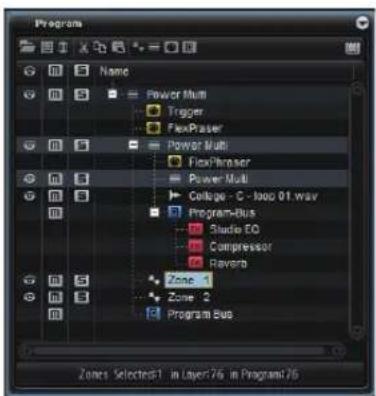
プログラムツリーの左端から3つのコラムでは、表示 / 非表示の切り替え、ミュート、およびソロ操作を行なうことができます。その右側のセクションには、選択したプログラムとその要素が表示されます。これらは、プログラムを最上位とする階層構造で表示されます。
プログラムツリー内の各要素には、名前の前に要素のタイプを示すアイコンが表示されます。
プログラムとレイヤー
プログラムツリー内の最上位の要素はプログラムです。同時に表示されるプログラムは1つだけです。
HALion プログラムは、レイヤー、サンプルゾーン、シンセゾーン、バス、MIDI モジュール、および FX モジュールが組み合わされた、複雑なインストゥルメントまたはサウンドです。一般的に、プログラムには 1 つのレイヤーが含まれ、このレイヤーにはシンセシスパートやインサートエフェクトなど、必要なすべてのコンポーネントが備わっています。これは、レイヤー自体がすでに完全なサウンド構造であるためです。レイヤーを使用すると、たとえば多くのゾーンをグループ化してプログラムを整理できます。これは、多くのゾーンに対して、同じ設定を一度に適用する場合に役立ちます。プログラムには複数のレイヤーを含めることができ、より複雑なサウンドを構築したり、1 つのユニットとしてロードできるように複数のサウンドを組み合わせて作成したりできます。典型的な例は、ベース / ピアノのスプリットサウンドやビアノ / ストリングのレイヤーサウンドです。
ゾーン
ゾーンは、ツリー構造の最下位レベルの要素です。ゾーンは、HALionでサウンドを作成します。
シンセゾーンとサンプルゾーンの2つのタイプを選択できます。これらのゾーンタイプは基本音源が異なります。シンセゾーンはオシレーターセクションに3種類のメインオシレーター(サブオシレーター、ノイズジェネレーター、およびリングモジュレーションステージ)を持っていますが、サンプルゾーンは特定のサンプルをロードします。
バス
バスを使用すると、HALion でオーディオルーティングを設定したり、オーディオエフェクトを追加したりできます。
MIDI モジュール
MIDI モジュールは、プログラムとレイヤーに追加できます (573 ページの「MIDI モジュールの追加」を参照 )。
オーディオエフェクト
オーディオエフェクトはバスに追加できます。使用可能なオーディオエフェクトの詳細については、661 ページの「エフェクトのリファレンス」を参照してください。
プログラムツリーの構造
プログラムツリーは、プログラム内の最上位から最下位への信号の流れを表します。
MIDIは最上位から入り、レイヤーとMIDIモジュールを通って下に移動します。プログラムまたはレイヤー内のMIDIモジュールは、最上位から最下位への順に処理されます。
オーディオは、パスを経由して出力されます。これらのパスには、FX モジュールをいくつでも含めることができます。パス内の FX モジュールも、最上位から最下位への順に処理されます。
選択したゾーンの数
プログラムツリーの下部に表示される3つの数値は、それぞれ以下のものを示します。
- 最初の数値は、選択したゾーンの数を示します。
- 2 番目の数値は、フォーカスが設定されたレイヤーに含まれるツーンの数を示します。
- 3 番目の数値は、プログラム内のゾーンの合計数を示します。
これら3つの数値は、ゾーンを編集または削除するときに特に役立ちます。たとえば、ノートごとに複数のベロシティーレイヤーを持つピアノが録音されている場合に、各ベロシティーレイヤーに88個のサンプルゾーンがあることがわかります。ここで、ベロシティーレイヤー全体を編集または削除するとします。3つの数値を見ることによって、編集または削除する前に、正しい数のサンプルゾーンが選択されていることを確認できます。
プログラムツリーのアイコンの色
プログラム、レイヤー、およびゾーンのアイコンは、色の違いで追加の情報を示します。
アイコンの色 説明
| ライトブルー | ゾーンの標準色です。サンプルゾーンで、すべてのサンプルが検出され問題なくロードされていることを意味します。 |
| 赤たとえば | 外付けハードディスクが接続されていないために、サンプルゾーンのサンプルが見つからない場合、アイコンが赤色に変わります。 |
| 黄サンプルゾーンを新規作成したとき、サンプルにはまだリンクされていません。この場合、該当するサンプルゾーンのアイコンが黄色に変わります。 | |
| マゼンタ | コンピューターのメモリーを解放するため、RAMからサンプルを完全に削除することができます。サンプルは、ハードディスクからのみ再生されます。この場合、該当するサンプルゾーンのアイコンがマゼンタ色に変わります。 |
| ダークブルー | HALionでは、ハードディスクからのロードを減らすため、サンプルをRAMからのみ再生することができます。この場合、該当するサンプルゾーンのアイコンがダークブルー色に変わります。 |
ゾーン、プログラム、またはレイヤーの編集
ゾーンの作成
ゾーンは、以下のいずれかの方法で新規作成できます。
- Cubase の MediaBay、Windows のエクスプローラー、または Mac の Finder から、プログラムまたはレイヤーにサンプルをドラッグアンドドロップします。
- プログラムツリー内のレイヤーを右クリックし、「New」サブメニューの「Zone」を選択します。
- プログラムツリーのツールバーにある「Create New Zone」アイコンをクリックします。
=新しいゾーンを作成するとき、HALionでは、デフォルトのゾーンプリセットを使用して、ゾーンパラメーターがデフォルト値に設定されます。このプリセットにはすべてのゾーンパラメーターが含まれますが、サンプル関連のパラメーター(「Sample Start」、「Sample End」、「Loop Start」、「Loop End」など)は含まれていません。
特定のゾーン設定を使用するには、デフォルトのプリセットを変更し、「user presets」ディレクトリーにデフォルトとして保存します。
レイヤーの作成
レイヤーは、以下のいずれかの方法で新規作成できます。
・ツールバーにある「Create New Layer」アイコンをクリックします。レイヤーを選択している場合、そのレイヤー内に新しいレイヤーが追加されます。ゾーンを選択している場合、そのゾーンと同じ階層レベルに新しいレイヤーが追加されます。
- 同じレベルに複数のレイヤーを追加するには、[Shift] を押しながらツールバーの「Create New Layer」アイコンをクリックします。
・レイヤーを右クリックし、「New」サブメニューの「Layer」を選択します。
プログラムとレイヤーの保存
プログラムツリー内のプログラムとレイヤーは、VST ブリセットとして保存できます。
- プログラムを保存するには、ツールバーの「Save Program」アイコンをクリックするか、コンテキストメニューを開き、「Load/Save」サブメニューの「Save Program」を選択します。
- 特定のレイヤーを保存するには、コンテキストメニューを開き、「Load/Save」サブメニューの「Save Layer」を選択します。
プログラム、レイヤー、またはゾーンの削除
- プログラムまたは任意の数のレイヤーやゾーンを選択して、ツールバーの「Delete Selected Items」アイコンをクリックするか、[Backspace]を押すか、またはコンテキストメニューを開いて「Delete」を選択します。
ニゾーンを削除しても、ハードディスク上のサンプルは削除されません。
要素名の変更
プログラムツリーで新しい要素を作成すると、汎用の名前が自動的に付けられます。この名前は以下の方法で変更できます。
- 要素を選択し、もう一度クリックして、新しい名前を入力します。
- 要素を選択し、[F2] (Win)/[return] (Mac) を押して、新しい名前を入力します。
ドラッグアンドドロップ
プログラムまたは任意の数のレイヤーとゾーンを選択し、レイヤーにドラッグすると、そのレイヤー内に移動できます。
切り取り、コピー、およびペースト
- 選択した要素を切り取るには、ツールバーの「Cut」アイコンをクリックするか、コンテキストメニューを開いて「Cut」を選択するか、またはショートカットキーの [Ctrl]/[Command]+[X] を押します。
- 選択した要素をコピーするには、ツールバーの「Copy」アイコンをクリックするか、コンテキストメニューを開いて「Copy」を選択するか、またはショートカットキーの[Ctrl]/[Command]+[C]を押します。
- コピーしたデータをペーストするには、ツールバーの「Paste」アイコンをクリックするか、コンテキストメニューを開いて「Paste」を選択するか、またはショートカットキーの[Ctrl]/[Command]+[V]を押します。
⇒プログラムの要素は、別のプログラムにコピーまたは移動することもできます。また、プログラム全体を別のプログラムに移動することができます。この場合、移動したプログラムは、移動先のプログラム内のレイヤーになります。
新しいレイヤーへのペースト
新しいレイヤーにゾーンをペーストするには、(新しいレイヤーを挿入する場所に応じて)ゾーン、レイヤー、またはプログラムのコンテキストメニューを開き、「Paste to New Layer」を選択します。
ゾーン設定のコピーアンドペースト
- コピーする設定を含むゾーンを右クリックし、コンテキストメニューの「Copy Zone Settings」を選択します。
- 選択したゾーンのいずれかを右クリックし、コンテキストメニューの「Paste Zone Settings」を選択します。
マッピングへの設定の転送
ゾーンは、「Fine Tune」や「Level」の設定だけが異なり、それ以外の設定はすべてのゾーンで同じことがよくあります。ゾーン内の「Fine Tune」や「Level」の設定をマッピングの「Tune and Gain」パラメ-
ターに転送すると、それらの設定が異なるのを避けることができます。
- プログラムまたはレイヤーとゾーンを右クリックします。
- 「Transfer Settings to Mapping」サブメニューを開き、転送する設定を指定します。「Select All」を選択して「Fine Tune」と「Level」を同時に転送するか、「Fine Tune」または「Level」を選択して、それらを個別に転送します。
- 該当するゾーン設定がマッピングに転送され、デフォルト値に設定されます。
レイヤー設定のゾーンへの適用
レイヤー設定をそのレイヤーに含まれるゾーンに適用すると便利な場合があります。
- プログラムツリーでコンテキストメニューを開き、「Apply Layer Settings to Zones」を選択します。
- 適用する設定を選択します。すべての設定を一度に適用するか、または「Key Range」、「Velocity Range」、「Fine Tune」、「Level Pan」の設定を個別に適用できます。
これで、すべてのレイヤーオフセットが対応するゾーンの設定で計算され、ニュートラル位置にリセットされます。
以下に例を示します。
プログラムに、特定のキー範囲に限定されたレイヤーが含まれるとします。ただし、レイヤーに含まれるゾーンは、キー範囲すべてを使用します。この場合、マッピングエディターのキー範囲全体がこれらすべてのゾーンで覆われ、実際の限界を確認できません。これを解決するには、「Apply Layer Settings to Zones」の「Key Range」オプションを選択して、ゾーンにレイヤーの限界を継承させます。レイヤー自体は完全なキー範囲にリセットされます。これで、マッピングでキー範囲を確認できます。
要素の選択
プログラムツリーで要素を選択すると、そこが HALion で編集可能なプログラムの部分になります。エディターには、その選択に合わせて使用可能なパラメーターが自動的に表示されます。選択した要素の名前は、青色でマークされます。複数の要素を選択した場合、フォーカスが設定された要素が編集可能になります。この要素には、名前の周りにオレンジの枠が付きます。すべての編集は、選択した要素に対してのみ適用されます。
要素の選択
- 要素を選択するには、クリックします。
- [Shift]+[Ctrl]/[Command]を押しながら、要素の範囲を選択します。
- 同じレイヤー内のすべてのゾーンを選択するには、いずれかのゾーンをダブルクリックします。
- レイヤー内のすべての要素を選択するには、レイヤーをダブルクリックします。
- プログラム内のすべての要素を選択するには、コンテキストメニューを開き、「Selection」サブメニューの「Select All」を選択します。
- ある要素の下位にあるすべての要素を選択するには、コンテキストメニューを開き、「Selection」サブメニューの「Select Tree」を選択します。
選択フィルターの使用
選択フィルターを使用すると、プログラム、レイヤー、またはゾーンをダブルクリックしたときに、特定の要素のグループが選択されるように設定できます。初期設定では、プログラムツリーをダブルクリックすると、プログラムツリーのすべての要素が選択されます。
ゾーン、レイヤー、エフェクト、MIDI モジュール、またはバスだけが選択されるように選択フィルターを設定できます。どの選択フィルターが有効かは、アイコンの違いで示されます。
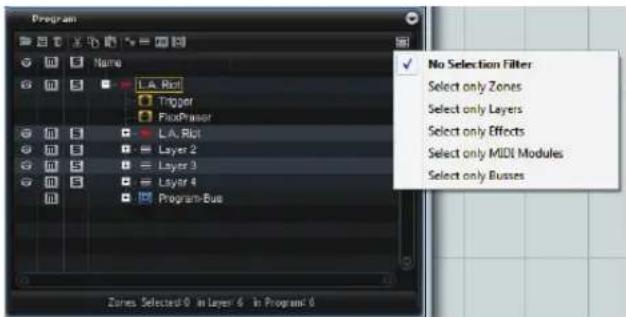
- 選択フィルターを使用するには、「Slection Filter」アイコンをクリックして、オプションを選択します。
ツリーの展開と折りたたみ
・レイヤーの要素を表示または非表示にするには、そのレイヤーアイコンの前にある「+」または「-」アイコンをクリックします。
- レイヤー全体 (サブレイヤーを含む) を展開するか、折りたたむには、レイヤーのコンテキストメニューを開き、「Expand Tree」または「Collapse Tree」を選択します。
プログラムツリー内の移動
プログラムツリーにウィンドウフォーカスが設定されている場合、矢印キーを使用して、プログラムツリー内を移動できます。
- 1つの要素を選択してから[↑]または[↓]キーを押すと、それぞれ前または次の要素が選択されます。
- 選択したレイヤーを展開するか、折りたたむには、それぞれ [ → ] または [ ← ] キーを押します。
- 選択範囲を広げるには、[Shift]を押したまま [↑] または [↓] キーを押します。
・複数の要素を選択したときに[↑]または[↓]キーを押すと、それぞれ前または次の選択要素にフォーカスが設定されます。
プログラムツリーにウィンドウフォーカスが設定されていない場合、ホットキーの [W]、[A]、[D]、[X] を使用してプログラムツリー内を移動できます。
・プログラムツリーの前または次の要素を選択するには、それぞれ[W]または[D]を押します。
・フォーカスが設定されたレイヤーを展開するか、折りたたむには、それぞれ [D] または [A] を押します。
・プログラムツリーを含むビューを切り離し、ロックアイコンを有効にしている場合、ホットキーは、ウィンドウフォーカスが設定されたビューに適用されます。
フォーカスが設定された要素の編集
サウンドエディターには、ゾーンやレイヤーなど、フォーカスが設定された要素のパラメーターが自動的に表示されます。サウンドエディターをプログラムツリーと共に使用すると、プログラムのすべての部分に簡単にアクセスして編集できます。
ミュート、ソロ、非表示
レイヤーやゾーンをミュート、ソロ、または非表示にして、プログラムの特定の部分の編集に集中できます。
また、プログラムツリーでは、一覧表示するゾーンパラメーターのセットをカスタマイズすることができます。これによって、プログラムツリーで個別のゾーンの値を直接比較できます。
レイヤー、ゾーン、またはプログラムのミュート
ミュートしたレイヤーおよびゾーンは、キーを発音したときに出力されません。ミュートしたゾーンまたはレイヤーは、ミュートアイコンが黄色になります。ミュートしたプログラムまたはレイヤーにゾーンが含まれる場合、それらのゾーンもミュートされます。この場合、ゾーンの前のミュートアイコンがオレンジ色になります。
・プログラムツリーの要素をミュートするには、その要素の前にあるミュートアイコンをクリックします。該当するアイコンが黄色に変わります。
- ミュート設定をリセットするには、ツールバーにあるミュートアイコンをクリックします。
- 選択したゾーンをミュートするには、プログラムツリーのコンテキストメニューを開き、「Mute/Solo」サブメニューの「Mute Selected Zones」を選択します。
- すべてのゾーンをミュートするには、プログラムツリーのコンテキストメニューを開き、「Mute/Solo」サブメニューの「Mute All Zones」を選択します。この場合、プログラム自体とそのすべてのレイヤーはミュートされません。
レイヤー、ゾーン、またはプログラムのソロ化
レイヤーまたはゾーンをソロにすると、そのレイヤーまたはゾーンのみ再生されます。ソロにしたゾーンまたはレイヤーは、ソロアイコンが赤色になります。プログラムまたはレイヤーに、ソロにしたゾーンが含まれる場合、アイコンがピンク色に変わります。
- プログラムツリーの要素をソロにするには、その要素の前にあるソロアイコンをクリックします。該当するアイコンが赤色に変わります。
- ソロ設定をリセットするには、ツールバーにあるソロアイコンをクリックします。
- 選択したゾーンをソロにするには、プログラムツリーのコンテキストメニューを開き、「Mute/Solo」サブメニューの「Solo Selected Zones」を選択します。または、コンピューターのキーボードの[S]キーを押します。
- すべてのゾーンをソロにするには、プログラムツリーのコンテキストメニューを開き、「Mute/Solo」サブメニューの「Solo All Zones」を選択します。この場合、プログラム自体とそのすべてのレイヤーはソロにされません。
すべてのゾーンを再生可能に戻す
- コンテキストメニューを開き、「Mute/Solo」サブメニューの「Make All Zones Audible」を選択します。
これによって、プログラムのミュートまたはソロ設定がすべてリセットされます。
・または、「Mute」または「Solo」コラムのヘッダーにあるアイコンをクリックして、ミュートまたはソロ設定をすべてリセットします。
「Solo Follows Selection」の使用
「Mute/Solo」サブメニューの「Solo Follows Selection」オプションを使用すると、選択したレイヤーまたはゾーンが自動的にソロになります。プログラムのその他の部分はミュートされます。これは、レイヤーやゾーンを切り替えて、選択している要素だけを再生するときに役立ちます。
表示 / 非表示設定の使用
非表示にしたレイヤーまたはゾーンは、マッピングエディターに表示されません。
表示設定にしたゾーンは、プログラムツリーの左端のコラムに目のアイコンが表示されます。非表示のゾーンまたはレイヤーは、目のアイコンが暗くなります。プログラムまたはレイヤーに非表示のゾーンが含まれる場合、アイコンが半目になります。
レイヤーまたはゾーンは、以下のいずれかの方法で表示 / 非表示を設定できます。
- 表示または非表示にするレイヤーまたはゾーンの「Visibility」コラム内をクリックします。
- コンテキストメニューの「Visibility」サブメニューのオプションを使用します。
- 単一のレイヤーまたはゾーンを表示するには、[Alt]/[Option]を押しながら目のアイコンをクリックします。 その他すべてのレイヤーおよびゾーンが非表示になります。
- 選択したレイヤーまたはゾーンのみを表示するには、[Ctrl]+[U] (Windows) または [Alt]+[U] (Mac) を押します。
- すべてのレイヤーおよびゾーンを表示するには、[Shift]+[Ctrl]+[U] (Windows) または [Shift]+[Alt]+[U] (Mac) を押します。
「Auto Visibility」の使用
「Auto Visibility」オプションを使用すると、選択したゾーンと、その同じレイヤーにある直系の兄弟要素すべてが自動的に表示されます。その他のゾーンは非表示になります。
- 「Auto Visibility」を有効にするには、コンテキストメニューを開き、「Visibility」サブメニューの「Auto Visibility」を選択します。
=このオプションを有効にしても、表示設定にしたレイヤー内のゾーンの表示 / 非表示を切り替えることができます。
MIDI モジュールの追加
MIDI モジュールは、プログラム内部の MIDI イベントのストリームを処理します。モジュレーションマトリクスでソースとして利用できる、モノフォニックのモジュレーション信号を生成することができます。MIDI モジュールは、プログラム全体または単一のレイヤーに割り当てることができます。
モジュールを追加するには、以下の手順を実行します。
- プログラムまたはレイヤーを選択した状態で、プログラムツリーのツールバーにある「Create New MIDI Module」アイコンをクリックします。
- 表示されたメニューから、追加する MIDI モジュールを選択します。 ・または、コンテキストメニューを開き、「New」の「MIDI Module」サブメニューから、モジュールを選択します。
インサートエフェクトの追加
オーディオバスにインサートエフェクトを追加するには、以下の手順を実行します。
・オーディオバスを選択し、ツールバーにある FX アイコンをクリックして、表示されたメニューから追加するエフェクトを選択します。
・または、オーディオバスでコンテキストメニューを開き、「New」の「FX」サブメニューから、エフェクトを選択します。
MIDI モジュールおよびインサートエフェクトの順序の変更
プログラムツリー内の MIDI モジュールおよびインサートエフェクトの順序によって、処理の順序が決まります。最上位の要素が最初に処理され、最下位の要素が最後に処理されます。要素の順序は、ドラッグアンドドロップで変更できます。
オーディオバスの追加
プログラムまたはレイヤーにインサートエフェクトを追加する場合、そのプログラムまたはレイヤーにオーディオバスが含まれている必要があります。
・オーディオバスを作成するには、プログラムまたはレイヤーを選択し、ツールバーにある「Create New Bus」アイコンをクリックします。
・または、プログラムまたはレイヤーでコンテキストメニューを開き、「New」サブメニューの「Bus」を選択します。
プログラムツリーのカスタマイズ
初期設定では、プログラムツリーには「Visibility」、「Mute」、「Solo」、および「Name」コラムがあります。コラムを追加して、その他の情報を表示することができます。
プログラムツリーに追加できるコラムは以下のとおりです。
| コラム | 説明 |
| Velocity Range | ゾーンのベロシティー範囲が表示されます。 |
| Key Range | ゾーンのキー範囲が表示されます。 |
| Root Key | ゾーンのルートキーが表示されます。 |
| Tune | サンプルゾーンのチューニングオフセットが表示されます。通常、チューニングはマッピングエディターで設定されます。 |
| Gain | サンプルゾーンのゲインオフセットが表示されます。通常、ゲインはマッピングエディターで設定されます。 |
| File Size | ハードディスクに格納されているサンプルのサイズが表示されます。プログラムおよびレイヤーの場合、それらに含まれるサンプルの合計サイズが表示されます。 |
| Preload | サンプルあたりのプリロードの量が表示されます。 |
| Mute | 「Mute」コラムが表示されます。 |
| Solo | 「Solo」コラムが表示されます。 |
| Visibility | 「Visibility」コラムが表示されます。 |
| Learn Zone | コラムにゾーンパラメーターを表示するには、このオプションを選択します。 |
| Parameter |
コラムの構成
- コラムを追加するには、コラムヘッダーを右クリックし、表示する要素を選択します。
- コラムを削除するには、コラムヘッダーを右クリックし、「Remove」を選択します。
「Learn Zone Parameter」を使用して、ゾーンパラメーターをコラムとして追加することもできます。手順は以下のとおりです。
- コラムヘッダーを右クリックし、「Learn Zone Parameter」を選択します。
マウスポインターがクエスチョンマークに変わり、HALion が学習モードになっていることを示します。
- ゾーンのエディターで、プログラムツリーにコラムとして追加するパラメーターをクリックします。
レイヤーおよびゾーンのソート
レイヤーおよびゾーンのソート順を変更するには、コラムヘッダーでコンテキストメニューを開き、「Sorting Options」サブメニューを選択するか、または要素をドラッグアンドドロップして手動で移動します。
コラムでのソート
プログラムツリー内のレイヤーおよびゾーンは、コラムの昇順または降順でソートできます。コラムヘッダーにある三角形は、そのコラムでのソートが有効になっていることを示します。上向きの三角形は昇順、下向きの三角形は降順です。
- コラムでのソートを有効にするには、ソートするコラムのヘッダーをクリックします。
- 昇順と降順を切り替えるには、コラムヘッダーを再度クリックします。
- 3回目にクリックすると、コラムでのソートが無効になります。
「Name」コラムでのソート
初期設定では、「Name」コラムはアルファベット順でソートされます。ただし、ピッチ、ベロシティー、またはルートキーの順でソートされるように変更できます。
- ソートを変更するには、コンテキストメニューを開き、「Sorting Options」のオプションを選択します。
ソート順の手動変更
サンプルがインポートされると、特定の順序で表示されます。コラムでのソートが無効になっている場合、ドラッグアンドドロップを使用して手動で順序を変更できます。
グローバル機能および設定
概要
この章では、HALion のグローバル機能および設定について説明します。
プラグイン機能セクション

HALion ウィンドウの上部には、プラグイン機能セクションがあります。このセクションでは、ロードしたプログラムと、プラグイン全般の両方に影響を及ぼす機能にアクセスできます。
プラグイン名
左側のプログラム名をクリックすると、バージョン情報画面が表示されます。バージョン情報画面には、プラグインのバージョンやビルド番号が表示され、使用しているソフトウェアが最新版かどうかを確認できます。バージョン情報画面を閉じるには、その画面をクリックするか、コンピューターのキーボードの[Esc]を押します。
プログラムスロットセクション

プログラムスロットには、スロットラックで選択したプログラムが表示されます。スロットパラメーターは、スロットラックのものと同じです(556 ページの「スロットラック」を参照)。
また、以下のパラメーターが使用可能です。
プログラムアイコン
左側のプログラムアイコンには、プログラムのサウンドカテゴリーが表示されます(カテゴリーが設定されている場合)。
スロットナンバー
- スロットナンバーをクリックして、スロットを選択できます。
マスターセクション
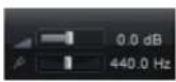
マスターセクションでは、プラグインのボリュームやチューニングを設定できます。
マスターボリューム
マスターボリュームスライダーを使用して、全体のボリュームを調整します。
マスターチューン
マスターチューンスライダーは415.3~466.2Hz(-100~+100セント)の範囲で設定できます。デフォルト値は440Hzです。
パフォーマンス表示
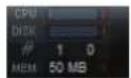
マスターセクションの右側にあるパフォーマンス表示には、システムの現在の負荷の情報が表示されます。
CPU
発音中のプロセッサーの負荷が表示されます。ボイスの発音数が多くなるほど、プロセッサーの負荷が高くなります。赤色の過負荷インジケーターが点灯した場合、オプションエディターの「Max Voices」設定を下げます(579 ページの「Max Voices」を参照)。
DISK
サンプルのストリーミング中またはプリセットのロード時のハードディスクの転送負荷が表示されます。ハードディスクからのデータ転送速度が遅すぎると、赤の過負荷インジケーターが点灯します。このような場合、オプションエディターのディスクとRAMのバランススライダーを「RAM」側に動かすか、オプションエディターの「Max Voices」設定を下げます。
#( ポリフォニー )
最初の数値は現在のボイスの発音数を示します。これは、パフォーマンスの問題を確認するのに役立ちます。オプションエディターの「Max Voices」設定を下げる必要がある場合、発音中のボイスの数を見て設定を確認できます。2 番目の数値は、オーディオチャンネルの数を示します。たとえば、1 つのステレオボイスでは、オーディオチャンネル数 2 が表示されます。
MEM(メモリー)
プラグインが現在使用している RAM の全体量が表示されます。これは、パフォーマンスの問題を確認するのに役立ちます。この値は、ストリーミングバッファーとプリロード済みのサンプルに基づきます。たとえば、他のアプリケーション用にメモリーを解放する必要がある場合、オプションエディターのディスクと RAM のバランススライダーを「Disk」側に動かして、「MEM」の値を見て設定を確認できます。
ツールバー
ツールバーは、プラグイン機能セクションの下に表示されます。左側に、マルチプログラムをロードするためのコントロールがあります(558ページの「マルチの管理」を参照)。これらのコントロールの右側には、スクリーンセットを管理するためのボタンが2つあります(552ページの「スクリーンセット」を参照)。
ツールバーの右側のセクションには、便利なグローバル機能を提供するさまざまなボタンがあります。
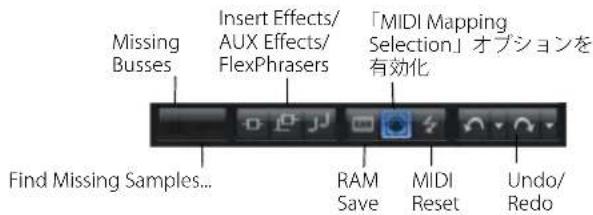
Missing Busses

1つ以上のバス接続が確立できない場合、このボタンを押すと、「Pending Busses」ダイアログが開きます。このダイアログでは、かわりに使用する代替バスを選択できます(658 ページの「自動出力接続」を参照)。
プログラムをロードして、そのプログラムが使用するサンプルのいずれかが所在不明の場合、「Find Missing Samples」ダイアログが開きます (595 ページの「所在不明のサンプルの検索」を参照 )。所在不明のすべてのサンプルを見つけずにこのダイアログを閉じた場合、このボタンが使用可能になります。プログラムをロードした後、このボタンを押して「Find Missing Samples」ダイアログを開くことができます。
Switch off All Insert Effects/AUX Effects/FlexPhrasers
これらのボタンを使用すると、プラグインのすべてのインサートエフェクト、すべての AUX エフェクト、またはすべての FlexPhrasers を一度にオフにできます。この機能を使用すると、たとえば、エフェクトありとなしのサウンドを比較することができます。
RAM Save Mode
「RAM Save」ボタンは、システムのパフォーマンスを最適化するのに役立ちます。このボタンを押すと、プロジェクトの再生がスキャンされて、未使用のサンプルがアンロードされます。手順は以下のとおりです。
- 「RAM Save」ボタンをクリックします。
-
表示されたダイアログで「Yes」をクリックして、必要なサンプルの収集を開始します。
「RAM Save」ボタンが点滅しはじめます。 -
ホストアプリケーションで、プロジェクトの先頭から最後まで、または最後のノートまでを再生します。
-
「RAM Save」ボタンを再度クリックします。 ダイアログが開き、すべての未使用サンプルをアンロードするかどうかを尋ねられます。
-
「Yes」をクリックして、未使用サンプルをアンロードします。 「Yes」をクリックすると、ボタンが点灯して「RAM Save」モードが有効であることを示します。
- 「RAM Save」モードを無効にして未使用サンプルを再ロードするには、「RAM Save」ボタンを再度クリックします。
⇒ 「RAM Save」モードでは、再生したプログラムの最も高いノートと最も低いノートの範囲内のサンプルが常に保持されます。これは、キースイッチでコントロールできる未使用のエクスプレッションレイヤーでも同じです。これによって、「RAM Save」モードの適用後、有効なノート範囲内でエクスプレッションを切り替えることができるようになります。
→プログラムでランダムにノートがトリガーされる場合(ギターの個々のスライドノイズなど)、「RAM Save」分析処理中にこれらのノートがトリガーされず、サンプルが削除される可能性があります。これを防ぐには、「RAM Save」分析中に、最も高いノートを手動でトリガーする必要があります。
MIDI Select
このボタンを有効にすると、発音した MIDI ノートを使用してゾーンを選択できます。これは、エディターに表示されるゾーンパラメーターにも影響を及ぼします。
このパラメーターは、マッピングエディターの対応するオプションにリンクされ、マッピングエディターを表示していない場合でも、そのオプションをリモートコントロールできます (641 ページの「マッピングエディターキーボードによるゾーンの選択」を参照 )。
MIDI Reset
プラグインと MIDI の接続が切れたり、正しくない MIDI コントローラーデータをプラグインが受信したりすると、ノートが「ハングアップ」する場合があります。その場合は、プラグインを「緊急リセット」できます。
- 「MIDI Reset」ボタン(稲妻のアイコン)をクリックして、「All Sound Off」および「Reset All Controllers」メッセージをプラグインに送ります。
プラグインはすぐに再生を停止し、コントローラーをデフォルト値にリセットします。
Undo/Redo
「Undo」/「Redo」ボタンをクリックして、1回の操作を元に戻すか、やり直しできます。または、小さい三角形をクリックして、実行済みの操作のリストを開き、特定の操作に戻る(進む)ことができます。
実行履歴は、別のエディターとして開くこともできます。このエディターでは、元に戻す / やり直しの操作をより簡単に行なえます。
キーボードエディター
キーボードエディターには、ホイールコントロール、スフィアコントロール、および内部キーボードが含まれます。
ホイールコントロール
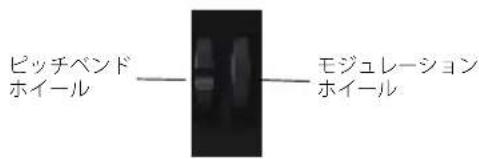
内部キーボードの左側に、ピッチベンドホイールとモジュレーションホイールがあります。
モジュレーションホイールは、MIDI コントロールチェンジ #1 に組み込まれており、通常はモジュレーションマトリクスでソースとして使用されますが、クイックコントロールとしても使用できます。多くの場合、モジュレーションホイールは、ロータリーエフェクトの速さなど、インサートエフェクトのパラメーターに割り当てます。
内部キーボード

HALion の内部キーボードは、C-2 から G8 までの MIDI ノート範団全体に対応しています。内部キーボードの用途はいくつかあります。最もシンプルな用途は、MIDI キーボードでノートを発音するのと同様にノートをトリガーすることですが、サンプルをドロップして、サンプルをインポートおよびマッピングすることもできます。
表示オプション
内部キーボードは幅と高さを変更できます。高さを変更すると、個々のキーのサイズが変わり、幅を変更すると、表示可能なオクタープの数が変わります。横にすべてのオクタープを表示しきれない場合、キーの両側にある左右の矢印ボタンを使用して、表示可能な範囲を1オクタープずつシフトできます。
キーボードの各キーには、サンプルがマッピングされているかどうかが示されます。空のキーはライトグレー色で表示されます。
キーに使用される色は以下のとおりです。
色 說明
黄キーにキースイッチが割り当てられています。
ベージュ キーに再マッピングされたキースイッチが割り当てられています。
赤 キーが Layer Alternate MIDI モジュールのエク スプレッションに割り当てられています。
青 キーがトリガーパッドに割り当てられています。
緑 キーにループトリガーノートが割り当てられています。
ノートのトリガー
キーをクリックする垂直方向の位置によって、ノートのトリガーに使用されるベロシティーが変わります。キーの一番下をクリックするとベロシティーが最も高くなり、キーの一番上をクリックするとベロシティーが最も低くなります。
- キーを右クリックすると、キーについての情報が含まれるコンテキストメニューが開きます。「Assigned Zones」サブメニューには、そのキーにマッピングされたすべてのゾーンの名前が表示され、その中からゾーンを選択できます。「Info」サブメニューには、ピッチとベロシティーの情報が表示されます。「Clear key」を選択すると、すべての割り当てが解除されます。
キーボードにサンプルをドラッグして、特定のキー(またはキー範囲)にサンプルをインポートできます (592 ページの「サンプルのインポートとエクスポート」を参照)。
スフィアコントロール
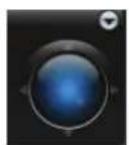
スフィアは、2次元のコントロールです。スフィアコントロールは、マウスを水平方向(「Sphere H」)と垂直方向(「Sphere V」)にドラッグすることによって、2つのパラメーターを同時に調整できます。通常、スフィアには、カットオフとレゾナンスのように、同じグループの2つのパラメーターが割り当てられます。
⇒垂直軸と水平軸を示す小さい三角形は、パラメーターが「Sphere H」と「Sphere V」に割り当てられている場合にのみ有効になります。
コンテキストメニューの該当するオプションを使用して、スフィアを中央位置にリセットできます。
オプションエディター
オプションエディターには、パフォーマンスの問題、グローバル機能、および MIDI コントローラーに関するグローバル設定が含まれます。
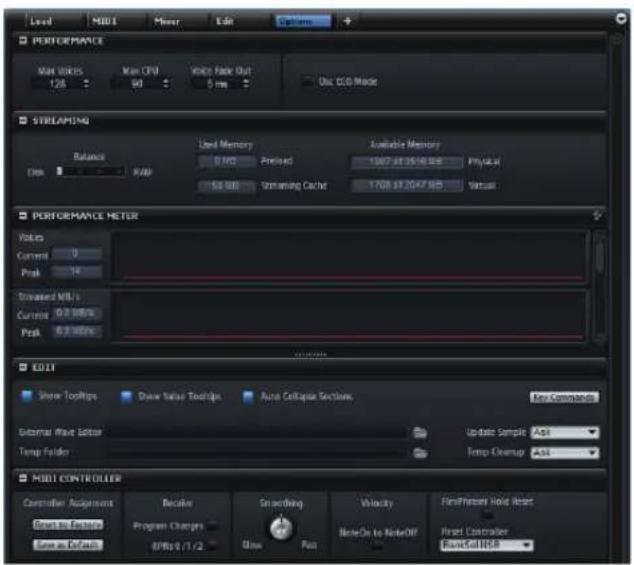
このセクションには、HALion の全体的な CPU パフォーマンスを最適化するための設定が含まれます。
Max Voices
HALion のプラグインインスタンスで同時に発音可能なボイスの最大数を指定します。この上限に達すると、HALion はボイスの発音を停止しはじめます。
Max CPU
CPU の過負荷によるクリックノイズを回避するため、プラグインインスタンスの CPU 負荷の上限をパーセントで指定できます。この上限に達すると、HALion は自動的にボイスの発音を停止しはじめます。100% に設定すると、ボイスの発音は停止されません。
=HALion が発音するまでにわずかな時間を要するため、CPU のピーク負荷が指定した上限を超える場合があり、これによって、オーディオの欠落などが発生することがあります。そのため、「Max CPU」の値は実際に必要な値より少し小さい値に設定することをおすすめします。
Voice Fade Out
プラグインインスタンスの「Max Voices」または「Max CPU」の設定値に達したために発音を停止する必要があるボイスがフェードアウトする時間を設定します。
Osc ECO Mode
このオプションを有効にすると、シンセレイヤーのオシレーターがECOモードで動作し、CPUの負荷が下がります。これによって、より多くのボイスを発音できるようになりますが、高いピッチでのエイリアスノイズが増えます。
「STREAMING」セクション
プログラムの中には、アコースティックピアノのように最大1GBのサンプルが含まれるものがあります。このような膨大なデータでは、特にすべてのスロットを使用している場合、コンピューターがすべてのサンプルをRAMにロードすることはできません。かわりに、HALionは各サンプルの最初の千分の数秒分をRAMにロードし、ユーザーが演奏している間に適切な量をハードディスクから継続的にロードします。追加のノートを発音するたびにハードディスクからのロードが増えるため、できる限り多くのサンプルを事前にRAMにロードしておくことをおすすめします。もちろん、これは他のアプリケーションで使えるRAMが少なくなることになります。システムのパフォーマンスを最大にするには、ハードディスクとRAMの使用率のバランスを取ります。
Balance
このスライダーを使用すると、ハードディスクと RAM の使用率のバランスを調節できます。
- 他のアプリケーションにより多くの RAM を使用する場合、スライダーを「Disk」側にドラッグします。
- ハードディスクからのデータの転送速度が遅い場合、スライダーを「RAM」側にドラッグします。
この設定の変更に従って、メモリー表示が更新されます。
=バランス設定は、すべてのプラグインインスタンスに適用されます。 これはプロジェクトと共には保存されません。
「Used Memory」と「Available Memory」
「Balance」スライダーの現在の設定に従って、メモリーロードの情報が MB 単位で表示されます。
「PERFORMANCE METER」セクション
「PERFORMANCE METER」セクションには、パフォーマンスに関するさまざまな情報が表示されます。各メーターには、現在の値、ピーク値、および時系列変化を示す曲線が表示されます。すべてのピークをリセットするには、このセクションのタイトルバーにあるリセットボタン(稲麦のアイコン)をクリックします。表示される値を以下に示します。
オプション 説明
Voices 発音されたボイスの数。
Streamed MB/s ハードディスクからストリーミングされたサンプルデータの量。
CPU Avg Load CPU の平均負荷。
CPU Peak Load CPU のピーク負荷。
Dropout/s オーディオの欠落数 (1 秒あたり)。(これは、ハードディスクからの転送速度が遅すぎるかどうかの指標になります。)
Preload Memory コンピューターの RAM にロードされたサンプルの量。
「EDIT」セクション
このセクションには、HALionのいくつかの共通設定が表示されます。また、サンプルの編集に使用する外部波形エディターを指定できます。
⇒「EDIT」セクションの設定は、特定のプロジェクトと共に保存されず、HALion 全体に適用されます。
Show Tooltips
ツールチップを有効または無効にします。
Show Value Tooltips
「Show Value Tooltips」を有効にすると、コントロールを使用したとき、値フィールドがないパラメーターの値がツールチップに示されます。
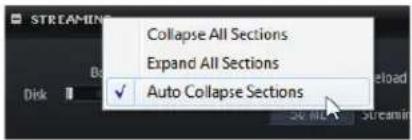
Auto Collapse Sections
初期設定では、折りたたみ可能なすべてのセクションは、自由に折りたたんだり、展開したりできます。「Auto Collapse Sections」有効にすると、特定のセクションを展開したとき、その他すべてのセクションが折りたたまれます。
⇒セクションのタイトルバーを右クリックして、「Auto Collapse Sections」オプションを選択することもできます。
「Key Commands」ダイアログが開きます。詳細については、588 ページの「キーボードショートカットの使用」を参照してください。
HALion では、外部サンプルエディターアブリケーションを指定して、EQ の適用、フィルタリング、ノイズ除去など、サンプルの「破壊的」なオフライン編集に使用できます。
このオプションで、使用するアプリケーションを指定できます。指定するアプリケーションフォルダーのパスを手動で入力するか、参照ボタンをクリックして、アプリケーションフォルダーを参照できます。詳細については、647 ページの「外部エディターによるサンプルの編集」を参照してください。
Temp Folder
HALion と外部エディター間でサンプルを交換するための一時フォルダーを指定できます。
Update Sample
外部エディターでサンプルを保存したときの HALion の動作を指定できます。選択可能なオプションを以下に示します。
オプション 説明
| Ask HALion に戻るとき、変更したサンプルで現在のサンプルを上書きするかどうかを尋ねられます。 | |
| Always 常に変更したサンプルで上書きされます。 | |
| With Backup | 古いサンプルファイルのバックアップが自動的に作成され、変更したサンプルで上書きされます。 |
| Never | 変更したサンプルで、自動的に上書きされません。変更したサンプルは、一時フォルダーから手動でインポートする必要があります。 |
Temp Cleanup
HALion は、一定の時間が経過した後、一時フォルダー内の一時サンプルファイルを削除します。このオプションでは、一時フォルダー内のサンプルの処理方法を指定できます。選択可能なオプションを以下に示します。
オプション 説明
| Ask 一時フォルダーを消去するかどうかを確認するメッセージが表示されます。 | |
| Always 常に、通知なしで一時ファイルが削除されます。ファイルを削除できない場合、エラーメッセージが表示されます。 | |
| Ignore Error 常に、通知なしで一時ファイルが削除されます。ファイルを削除できない場合、エラーメッセージは表示されません。 | |
| Never 一時ファイルは削除されません。手動で削除する必要があります。 |
「MIDI CONTROLLER」セクション
このセクションでは、MIDI コントローラーの設定を行なえます。
- MIDI コントローラーの割り当てを初期設定に戻すには、「Reset to Factory」ボタンをクリックします。
- MIDI コントローラーの現在の割り当てをデフォルト値に設定するには、「Save as Default」ボタンをクリックします。
→ 「Save as Default」ボタンをクリックしても、AUX エフェクトの MIDI コントローラーの割り当てはデフォルト値に含まれません。
MIDI コントローラーのマッピングもプロジェクトごとに保存されます。これによって、この設定を他のシステムに使用できます。プロジェクトには、AUX エフェクトの MIDI コントローラーの割り当ても含まれます。
HALion をプログラムチェンジメッセージに応答させるには、このオプションを有効にします。これらのメッセージは、通常、General MIDI (GM) ファイルなどに使用されます。
Receive RPNs 0/1/2
GM ファイルには、ピッチベンド範囲、コースチューニング、およびファインチューニングに関する情報が含まれます。これらの情報は、RPN (Registered Parameter Numbers: 登録済みパラメーター番号) として送信されます。HALion を RPN に応答させるには、このオプションを有効にします。
Smoothing
MIDI コントローラーの最大分解能は 128 ステップです。これはかなり低いです。MIDI コントローラーをモジュレーションマトリクスでモジュレーションソースとして使用したり、MIDI コントローラーを使用してクイックコントロールをリモートコントロールしたりする場合、パラメーターがなめらかに変わらず、ジッパーノイズが発生する可能性があります。HALion には、これを防ぐための MIDI コントローラーである「Smoothing」コントロールがあります。
- このコントロールを左に回すと、コントローラーのなめらかさが上がります。
MIDI コントローラーによるパラメーターの変更が反映されるまで、少し時間がかかるようになります。
- コントロールを右に回すと、コントローラーのなめらかさが下がります。
この場合、MIDI コントローラーに対するパラメーターの応答が速くなります。
一部のキーボードでは、ノートオフベロシティーメッセージが送信されません。このオプションを有効にすると、発音したノートのノートオンベロシティー値が、ノートオフベロシティーとしても使用されます。
FlexPhraser Hold Reset
HALion で使用されるすべての FlexPhraser モジュールにグローバル Hold Reset メッセージを送信します。
「Reset Controller」ポップアップメニューでは、リモートコントロールする「FlexPhraser Hold Reset」ボタンに専用の MIDI コントローラーを割り当てることができます。
クイックコントロール
クイックコントロールを使用すると、プログラム内のどのパラメーターでもリモートコントロールできます。プログラムとレイヤーごとに、8つのコントロールを使用可能です。また、「Sphere H」、「Sphere V」、およびモジュレーションホイールもクイックコントロールとして使用できます。

クイックコントロールは、プログラムまたはレイヤーのクイックコントロールエディターからアクセスできます。
クイックコントロールの割り当て
クイックコントロールは、プログラムやそのいずれかのレイヤーのパラメーター、プログラムやレイヤー内のゾーン、または MIDI モジュールやエフェクトのパラメーターに割り当てることができます。
手順は以下のとおりです。
- プログラムツリーで、クイックコントロールを使用してリモートコントロールする要素を選択します。
- サウンドエディターを開きます。
- クイックコントロールを割り当てるコントロールを右クリックし、「Assign Quick Control」サブメニューを開きます。
- プログラムまたはレイヤーのサブメニューで、割り当てるクイックコントロールを選択します。
複数のパラメーターに同じクイックコントロールを割り当てることができます。これによって、1つのコントロールで複雑なサウンド設定を行なうことができます。ただし、同じパラメーターに複数のクイックコントロールを割り当てることはできません。
- クイックコントロールの割り当てを解除するには、クイックコントロールを右クリックして「Forget Quick Control」を選択します。
- 「QUICK CONTROL ASSIGNMENTS」セクションでクイックコントロールの割り当てを解除するには、左ペインでクイックコントロールを選択し、右ペインのリストから解除する割り当てを右クリックして、「Remove Assignment」を選択します。
単一割り当てと複数割り当て
クイックコントロールは、1つのゾーンまたはモジュールの単一のパラメーターに割り当てるか(単一割り当て)、またはレイヤー内のすべてのゾーンの同じパラメーターに割り当てる(複数割り当て)ことができます。
- 単一割り当てが複数割り当てより優先されます。たとえば、レイヤー内のすべてのゾーンのカットオフをクイックコントロールでリモートコントロールしながら、これらのいずれかのゾーンのカットオフを別のクイックコントロールに割り当てた場合、この単一割り当てが複数割り当てより優先されます。
- 複数割り当てが行なわれたレイヤー内のゾーンのパラメーターから単一割り当てを削除した場合、そのゾーンには複数割り当てが再度適用されます。
- 複数割り当てが行なわれたレイヤーにゾーンを追加した場合、その追加ゾーンには、レイヤーの他のゾーンと同じクイックコントロールが割り当てられます。
クイックコントロールの管理
「QUICK CONTROL ASSIGNMENTS」セクションはプログラムとレイヤー用のサウンドエディターだけに表示されるセクションであり、ここでは、割り当て済みのクイックコントロールを管理および編集できます。左ペインには、8つのクイックコントロールのリストが表示されます。選択したクイックコントロールの割り当ては右ペインに表示されます。割り当ては1行ずつパラメーターと共に表示され、クイックコントロールの動作を調整できます。
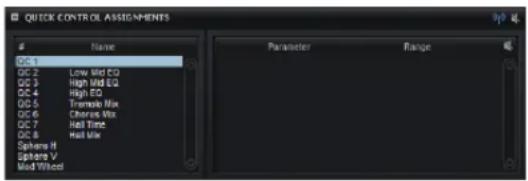
- 選択したクイックコントロールにパラメーターが割り当てられていない場合、右ペインのリストは空白になります。
クイックコントロールに名前を付ける
- クイックコントロールが割り当てられているプログラムまたはレイヤーの「QUICK CONTROL ASSIGNMENTS」セクションを開きます。
- セクションの左ペインにある「Name」コラムで、名前を変更するクイックコントロールをクリックし、新しい名前を入力します。
⇒クイックコントロールエディターでクイックコントロールの名前を入力することもできます。
クイックコントロールの複製
クイックコントロールのコンテキストメニューから「Duplicate Assignment」を選択し、クイックコントロールの割り当てを複製できます。
クイックコントロールの割り当ての順序の変更
クイックコントロールの割り当てを2つのクイックコントロールの間にドラッグします。ラインが表示されたときにマウスポタンを離すと、クイックコントロールの割り当てが挿入されます。
クイックコントロールの割り当ての置き換え
クイックコントロールの割り当てを別のクイックコントロール上にドラッグします。四角形が表示されたときにマウスポタンを離すと、クイックコントロールの割り当てが置き換えられます。
クイックコントロールの別のパラメーターへの割り当て
「QUICK CONTROL ASSIGNMENTS」セクションで、クイックコントロールを別のパラメーターに割り当て直すことができます。
手順は以下のとおりです。
- 編集するクイックコントロールを選択します。
- 右ペインのリストで、パラメーター名をクリックしてポップアップメニューを開き、メニューからパラメーターを選択します。
→選択できるのは同じレイヤー、ゾーン、またはモジュール内のパラメーターだけです。つまり、レイヤーパラメーターに割り当てられたクイックコントロールをゾーンパラメーターに割り当て直すことはできません。
クイックコントロールの割り当て範囲の設定
初期設定では、クイックコントロールが割り当てられたレイヤー内のすべてのゾーンが、クイックコントロールに応答します。クイックコントロールの範囲を単一のレイヤーまたはゾーンに変更して、プログラム内の他のゾーンがクイックコントロールに応答しないようにできます。
各割り当て行の真ん中にあるポップアップメニューには、クイックコントロールの割り当ての影響が及ぶプログラムの範囲が表示されます。ここにゾーンまたはモジュールの名前が表示されている場合、そのゾーンまたはモジュールのみがクイックコントロールの割り当ての影響を受けます。プログラムまたはそのいずれかのレイヤーの名前が表示されている場合、そのプログラムまたはレイヤー内のすべてのゾーンが影響を受けます。ポップアップメニューからオプションを選択して、影響を受けるプログラムの範囲を変更できます。
ロクイックコントロールがプログラムまたはそのいずれかのレイヤーに割り当てられている場合、割り当ての範囲は、常にそのプログラムまたはレイヤーのみです。下の階層レベルにあるレイヤーは、クイックコントロールの割り当ての影響を受けません。これは、ゾーンパラメーターに割り当てた場合とは異なります。プログラムまたはレイヤー内のすべてのゾーンに対する割り当ては、下の階層レベルのゾーンにも常に影響を及ぼします。
⇒特定のレイヤーに対して「Receive Quick Controls」ボタンを無効にすることもできます (584 ページの「クイックコントロールの受信」を参照)。
最小 / 最大範囲の設定
クイックコントロールの割り当てごとに、最小範囲と最大範囲を個別に設定できます。これによって、パラメーターの変更をより適切にコントロールできます。
コントロールの範囲を設定するには、コントロール自体のコンテキストメニューで最小値と最大値を指定するか、または「QUICK CONTROL ASSIGNMENTS」セクションの該当する値フィールドを使用します。範囲を視覚的に編集するには、カーブディスプレイの青色のハンドルをクリックしてドラッグします。
範囲のトリミング
「Trim Range」オプションを使用すると、現在のパラメーター値に応じてクイックコントロール範囲を最適化できます。
手順は以下のとおりです。
-
右ペインのリストで割り当てを右クリックします。
-
単一割り当ての範囲をトリミングするには、「Trim Range」を選択します。すべてのクイックコントロールの範囲をトリミングするには、「Trim Range of all Quick Controls」を選択します。
-
最小値と最大値が自動的に設定されます。
元のパラメーターを変更するたびに、「Trim Range」オプションを再度適用して、コントロール範囲を最適化する必要があります。
デフォルト範囲の設定
「Set Default Range」オプションを使用すると、クイックコントロール範囲が最大値に設定されます。
手順は以下のとおりです。
-
「QUICK CONTROL ASSIGNMENTS」セクションの右ペインで、割り当てを右クリックします。
-
単一割り当てのデフォルト範囲を設定するには、「Set Default Range」を選択します。すべてのクイックコントロールのデフォルト範囲を設定するには、「Set Default Range of all Quick Controls」を選択します。
エディターセクションで元のパラメーターを再度変更したら、すぐに「Set Default Range」オプションを再度適用して、コントロール範囲を最適化する必要があります。
曲率の調整
各コントロールの曲率は個別に調整できます。
手順は以下のとおりです。
-
「QUICK CONTROL ASSIGNMENTS」セクションの左ペインで、編集するクイックコントロールを選択します。
-
右ペインで、最小値と最大値フィールドの間にある値フィールドで曲率を指定します。
正の値の場合はカーブ特性は対数動作になり、負の値の場合は指数動作になります。
- 曲率を上下にドラッグして、右ペインのカーブディスプレイで曲率を視覚的に編集することもできます。
クイックコントロールの動作の設定
クイックコントロールは、コンティニュアスコントロールまたはスイッチのどちらかとして動作します。また、クイックコントロールは、相対モードまたは絶対モードのどちらかでパラメーターをリモートコントロールします。相対モードでは、割り当てられたパラメーターの値が相対的設定を失うことなく変化します。絶対モードでは、割り当てられたパラメーターの値がクイックコントロールの現在の値で上書きされます。モードは、クイックコントロールごとに指定できます。コントロールの動作は、コントロール自体のコンテキストメニューまたは「QUICK CONTROL ASSIGNMENTS」セクションのポップアップメニューで設定できます。
選択可能なオプションを以下に示します。
| オプション | 説明 |
| Relative | パラメーター値が連続的に変化します。パラメーターの変更内容がわかります。 |
| Absolute | パラメーター値が連続的に変化します。パラメーターの変更は上書きされます。 |
| SwitchRel | 最小値と最大値で切り替わります。パラメーターの変更内容がわかります。 |
| Switch | 最小値と最大値で切り替わります。パラメーターの変更は上書きされます。 |
クイックコントロールの受信
「QUICK CONTROL ASSIGNMENTS」セクションの右上角に、「Receive Quick Controls」ボタンがあります。このボタンをクリックして、レイヤー内のゾーンがクイックコントロールに応答するかどうかを決定できます。これには、ゾーンへのすべての単一割り当てと複数割り当てが含まれます。レイヤー自体に割り当てられたクイックコントロールは影響を受けません。
これは、プログラム全体にクイックコントロールを割り当てて、インストゥルメントノイズを含むレイヤーなど、プログラムの一部を除外する場合に便利です。
手順は以下のとおりです。
-
プログラムツリーで、クイックコントロールに応答させるプログラムまたはレイヤーを選択します。
-
「QUICK CONTROL ASSIGNMENTS」セクションで、「Receive Quick Controls」ボタン(アンテナのアイコン)をクリックします。 アンテナボタンが有効になると、レイヤー内のゾーンが外部からのクイックコントロールに応答します。
クイックコントロールのバイパス
クイックコントロールの割り当てなしでサウンドを再生するには、「QUICK CONTROL ASSIGNMENTS」セクションで対応するミュートボタンをクリックして、一時的にバイパスします。
モジュレーションマトリクスでのクイックコントロールの割り当て
パラメーターコントロールにクイックコントロールを直接割り当てるだけでなく、モジュレーションマトリクスでクイックコントロールをソースまたはモディファイアーとして割り当てることもできます。これによって、クイックコントロールを他のモジュレーションソースと組み合わせることができます。
手順は以下のとおりです。
- プログラムツリーで、編集するゾーンを選択します。選択したゾーンが、使用するクイックコントロールが割り当てられたプログラムまたはレイヤーに含まれていることを確認してください。
- サウンドエディターで、「MODULATION MATRIX」セクションまでスクロールします。
- 「Source/Modifier」コラムのポップアップメニューで、「Quick Control」サブメニューを開き、クイックコントロールを選択します。 サブメニューには、同じレイヤーまたは上の階層レベルのレイヤーに属するクイックコントロールのみが表示されます。
AIノブのサポート
HALion は、Steinberg 社の CC121、Cl2、Cl2+ コントローラーユニットなどの AI ノブを使用してコントロールできます。
パラメーター値を変更するには、変更するコントロールの上にマウスポインターを動かし、AIノブを回して値を設定します。
□特定のパラメーターは、パラメーター分解能が内部的に異なるため、AIノブを使用してコントロールできません。たとえば、サンプルマーカーの位置は範囲のばらつきが大きすぎるため、AIノブを使用して変更することはできません。
7
共通の編集方法
概要
この章では、HALion 全般に共通する編集方法について説明します。
HALion でのコントロールの使用
ノブとスライダー
ノブとスライダーでは、ほとんどの編集方法が共通しています。操作方法は以下のとおりです。
- ノブまたはフェーダーをクリックして上下にドラッグするかマウスホイールを使用すると、値を調節できます。
- [Alt]/[Option] キーを押しながらノブをクリックすると小さなフェーダーが表示され、パラメーターを設定できます。
•[Shift] キーを押しながらノブを動かすかマウスホイールを使用すると、微調整を行なうことができます。 - [Ctrl]/[Command] キーを押しながらコントロールをクリックすると、デフォルトの値に戻ります。
- ノブおよびスライダーには、単方向性のものと双方向性のものがあります。レベル値など単方向性の値は、最小値から始まり、最大値まで上げることができます。双方向性のコントロールは中央位置から始まり、左に動かすと負の値、右に動かすと正の値になります。
- 次のパラメーターに移動するには [Tab] キーを押します。前のパラメーターに戻るには [Shift]+[Tab] を押します。
- 選択したビュー内でパラメーターが何も選択されていない場合、[Tab]キーを押すと常に一番最初のパラメーターに移動します。
複数選択とパラメーターコントロール
複数のゾーンを選択した場合、値が異なるゾーンがあれば、ほとんどのコントロールではその全体または一部が赤色になり、値が一致していないことが示されます。これは、ノブ、「On/Off」ボタン、コンボボックス、値フィールド、およびテキストフェーダーに当てはまります。
たとえば、カットオフ周波数の値が1200、1400、および2500 Hzの3つのゾーンを選択した場合、周波数ノブの周辺部には1200~2500の範囲が表示されます。対応するフィールドには選択したゾーンの値が赤色で表示されます。
⇒より複雑なコントロール(エンベロープエディターなど)では、選択したゾーンの値のみ表示されます。
ノブの周辺部を使用してパラメーターの値の範囲を調節できます。各ゾーンには新しい範囲内の値が割り当てられますが、元の値の相対的な距離は維持されます。
- 値の範囲を圧縮または拡大するにはノブの周辺部をドラッグします。
- 范囲の上限を調節するには [Ctrl]/[Command] キーを押しながら周辺部をドラッグします。
- 範囲の下限を調節するには [Alt]/[Option] キーを押しながら周辺部をドラッグします。
「On/Off」ボタン
通常、このタイプのコントロールには「On」と「Off」の2つの状態があります。マウスを「On/Off」ボタンの上に移動するとボタンの表示が変わり、クリックできることを示します。
押しボタン
「On/Off」ボタンとは異なり、押しボタンは動作のトリガーのみを行ない、そのあとは無効な状態に戻ります。このボタンはさまざまな場所にあり、メニューやファイルダイアログを開くために使用します。
値フィールド
以下の方法で操作できます。
- 値を入力するには、値フィールドをクリックして値を入力し、[Enter]を押します。
入力した値がパラメーターの範囲を超えている場合は、自動的に最大値に設定されます。 - 値を変更するには、値フィールドをクリックして上または下にドラッグします。
・マウスを値フィールドの上に置き、マウスホイールを使用して値を調節することもできます。 - デフォルトの値に戻すには、[Ctrl]/[Command]を押しながら値フィールドをクリックします。
- フェーダーを表示するには、[Alt]/[Option]を押しながら値フィールドをクリックします。
・フィールドの横の上下三角形をクリックすると、値を調整できます。
MIDI キーボードを使用して、キー範囲やルートキーなどの音楽的値を調節できます。
- MIDI キーボードで値を入力するには、値フィールドをダブルクリックして MIDI キーボードのキーを押し、[Return] を押します。
キーボードショートカットの使用
HALion のスタンドアローンパネルで実行できるほとんどの操作に、キーボードショートカットを割り当てることができます。「Key Commands」ダイアログには、使用可能なすべてのコマンドが階層化された状態で一覧表示されます。左の「+」記号をクリックしてカテゴリーフォルダーを開くと、そのフォルダーに含まれているアイテムと機能に加えて、割り当てられているキーボードショートカットが表示されます。
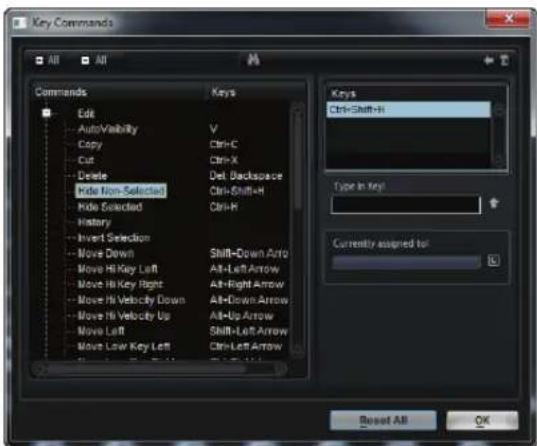
- 「Key Commands」ダイアログを開くには、オプションエディターを開き、「EDIT」セクションで対応するボタンをクリックします。
キーボードショートカットの設定
- 左側の「Commands」リストでカテゴリーを選択します。
- 「+」記号をクリックしてカテゴリーフォルダーを開きます。
左上角にある一括操作用の「+」、「-」記号をクリックして、すべてのカテゴリーフォルダーを一度に開いたり閉じたりすることもできます。
- キーボードショートカットを割り当てるアイテムを選択します。
「Keys」コラムおよび右上角の「Keys」セクションに、割り当てられているキーボードショートカットが表示されます。
- 「Type in Key」フィールドをクリックして、新しいキーボードショートカットを入力します。
単独キーのいずれか、または1個以上の修飾キーと任意のキーの組み合わせを選択できます。
- フィールドの横の「Assign Key」ボタンをクリックして、機能にキーボードショートカットを割り当てます。
「Keys」リストに新しいキーボードショートカットが表示されます。
- 「OK」をクリックしてダイアログを閉じます。
→1つの機能に複数のキーボードショートカットを設定できます。
機能の検索
- 特定の機能を検索するには、ダイアログ上部の検索フィールドに名称を入力して検索ボタンをクリックします。
キーボードショートカットの割り当ての解除
- キーボードショートカットの割り当てを解除するには、「Commands」リストで当該の機能を選択し、「Keys」リストでキーボードショートカットを選択して「Delete Selected Key Command」ボタン(ごみ箱のアイコン)をクリックします。
プリセットの使用
HALion には 2 種類のプリセットが用意されています。1 つはセクションおよびモジュールのプリセットで、特定のユーザーインターフェースコンポーネントの設定を保存したり呼び出したりする場合に使用できます。もう 1 つは VST プリセットで、プログラムに関する設定を保存したり呼び出したりする場合に使用できます。セットアップ時に初期プリセットが専用フォルダーにインストールされ、ユーザー独自のプリセット用にユーザーフォルダーが作成されます。プリセットの使用方法は HALion 全体で共通です。
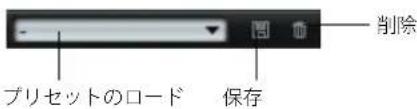
初期プリセットは書き込みできないように保護されていますが、ソフトウェアのアップデートを実行すると上書きされる場合があります。ユーザーフォルダー内のプリセットがソフトウェアによって変更されることはありません。
セクションおよびモジュールのプリセット
MIDI モジュールおよびエフェクトモジュールは、LFO やステップモジュレーターなどサウンドエディター内の多くのセクションと同様に、独自のプリセットコントロールを備えています。
プリセットのロード
使用可能なプリセットは、セクションモジュール右上のプリセットボップアップメニューから選択できます。
プリセットの保存
- 「Save Preset」ボタン(フロッピーディスクのアイコン)をクリックしてファイルダイアログを開きます。
- プリセットに名前を付けて「Save」をクリックし、パラメーターセットをプリセットとして保存します。
初期プリセットを修正し、同じ名前でユーザーフォルダーに保存できます。
プリセットの削除
ユーザーブリセットのみを削除できます。
- 「Delete Preset」ボタン(ごみ箱のアイコン)をクリックします。
- 「Yes」をクリックして確定します。
VST プリセット
VST プリセットのロード
VST プリセットをロードすると、現在のプログラムは置き換えられます。手順は以下のとおりです。
- プログラムツリーツールバー上の「Load Program/Layer」アイコンをクリックします。
- VST プリセットを選択して「OK」をクリックします。
VST プリセットをレイヤーとして挿入
- VST プリセットを挿入するプログラムまたはレイヤーを右クリックして「Load/Save」サブメニューを開き、「Load to New Layer...」を選択します。
- VST プリセットを選択して「OK」をクリックします。
プログラムが追加レイヤーとして挿入されます。
あるいは、MediaBay またはファイルブラウザーからプログラムツリーに VST プリセットをドラッグし、レイヤー上にドロップします。
プログラムまたはレイヤーと VST プリセットの置き換え
- 置き換えるプログラムまたはレイヤーを右クリックします。
- 「Load/Save」サブメニューを開き、「Replace Program...」または「Replace Layer...」を選択します。
- VST プリセットを選択して「OK」をクリックします。
あるいは、MediaBay またはファイルブラウザーからプログラムツリーに VST プリセットをドラッグし、プログラムまたはレイヤー上にドロップします。
最後に保存したプログラムに戻す
- 最後に保存したバージョンのプログラムに戻すには、プログラムのコンテキストメニューを開き、「Load/Save」サブメニューから「Revert to Last Saved Program」を選択します。
オートメーションの使用
スロットにロードされたプログラムを自動化できます。各スロットには、ミュート、ソロ、レベル、パンといった独自のオートメーションパラメーターセットがあります。また、プログラムのクイックコントロールを自動化することもできます。オートメーションパラメーターには、シーケンサーノフトウェアのオートメーショントラックからアクセスできます。
オートメーションパラメーター
各スロットには、あらかじめ割り当てられた以下のオートメーションパラメーターが用意されています。
パラメーター 説明
Mute 対応するスロットのミュートボタンを自動化します。
Solo 対応するスロットのソロボタンを自動化します。
Level 対応するスロットのボリュームを自動化します。
Pan 対応するスロットのパンの位置を自動化します。
Quick Controls 1~8 スロットにロードされたプログラムのクイックコントロール1~8を自動化します。
エフェクトの使用
HALion はセンドエフェクトに使用できる AUX バスを備えています。すべてのスロット、プログラム、レイヤーのバス、およびゾーンから、これらのバスに信号を送信できます。バスにはそれぞれ最大 8 つのインサートエフェクトのスロットが用意されており、複雑なマルチエフェクトをセットアップできます。バスはメインプラグイン出力または個別の出力に接続します。さらに、ミキサーからはマスター出力パスへのアクセスが可能です。これらは、シグナルチェーンのへのグローバル EQ またはコンプレッサーの追加などに使用できます。
ミキサーでは AUX バスのインサートエフェクトをセットアップできます。
インサートエフェクトスロットの使用
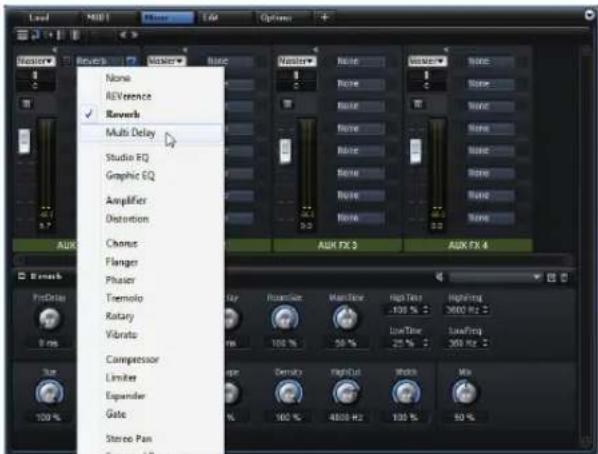
マスターバスを含むすべてのバスにはインサートエフェクト用に8つのスロットがあります。使用方法は全スロットに共通です。
- インサートエフェクトを割り当てるには、エフェクトスロットをクリックしてポップアップメニューからエフェクトを選択します。
- インサートエフェクトを削除するには、エフェクトスロットをクリックしてポップアップメニューから「None」を選択します。 エフェクトとその設定が削除されます。
- インサートエフェクトをバイパスするには、エフェクト名の左のバイパスボタンをクリックします。 バイパスが有効になると、ボタンが黄色に点灯します。
・インサートエフェクトを編集するには、該当するスロットの「e」ボタンをクリックします。
1 回に 1 つのエフェクトのみ編集できます。対応するインサートエフェクトのパラメーターが下部に表示されます。
出力先の変更
- AUX バスの出力先を変更するには、出力ポップアップメニューを開いて別の出力先を選択します。
出力レベルの調節
- AUX バスのフェーダーを動かします。
・あるいは、フェーダーの下にあるフィールドの値をダブルクリックして新しい値を入力します。
AUX バスのミュート
- AUX バスをミュートするには、ミュートアイコンをクリックします。アイコンが黄色に変わります。
マスターエフェクトバス
マスターバスは AUX バスと同じように機能します。違うところは、マスターバスはメインプラグイン出力 (1/2) に固定されているためにバス出力セレクターがないことです。
マルチチャンネルエフェクト
HALion には、主にステレオバスで使用されるエフェクトが数多く用意されています。ただし、これらのほとんどはサラウンドバスでも使用できます。この場合、エフェクトはすべてのチャンネルで処理されます。バスをステレオからサラウンドに変更した場合、エフェクトは引き継がれます。レベルメーターがあるエフェクトの場合、メーターの数はバスの種類に応じて変わります。
MIDI モジュールの使用
HALion で利用できる MIDI モジュールは、アルベジェーター (FlexPhraser といいます) などの標準的なモジュールから、より特定用途向けのモジュールまで多岐にわたります。特定用途向けのモジュールでは、特定イベントのトリガーや特殊なモジュレーション信号の生成を行ないます。この信号は、たとえばサンプリングしたインストゥルメントのアーティキュレーションを調整する場合などに使用します。通常、MIDI モジュールはプログラム内部の MIDI イベントのストリームを処理します。また、モジュレーションマトリクスでソースとして利用できるモノフォニックのモジュレーション信号を生成することもできます。MIDI モジュールは、プログラム全体または単一のレイヤーに割り当てることができます。これによって、プログラム全体またはプログラムの一部の MIDI ストリームを処理できるようになります。より複雑なタスクに対応するため、複数の MIDI モジュールを連続で割り当てることもできます。
MIDI モジュールの挿入
- プログラムツリーで、MIDI モジュールを挿入するプログラムまたはレイヤーを選択します。
- 右クリックでコンテキストメニューを開き、「New」サブメニューから「MIDI Module」を選択します。
- 插入する MIDI モジュールを選択します。
- 複数のモジュールを連続で挿入するには、ステップ2と3を繰り返します。
MIDI モジュールの順序の変更
プログラムツリーにおける MIDI モジュールの順序は、MIDI イベントの処理に大きく影響します。
- 順序を変更するには、プログラムツリー上で MIDI モジュールを新しい位置にドラッグします。新しい位置に合わせて MIDI モジュール間のルーティングが変更されます。
MIDI モジュールの削除
- プログラムツリーで、削除する MIDI モジュールを選択します。
- コンテキストメニューを開いて「Delete」を選択します。あるいは、コンピューターのキーボードの [Delete] を押します。
MIDI モジュールのバイパス
すべての MIDI モジュールはバイパスできます。これにより、MegaTrig モジュールで設定した条件や FlexPhraser なしでレイヤーを演奏することができます。
- MIDI モジュールをバイパスするには、MIDI モジュールの見出しの右上角にある斜線付きのスピーカーアイコンをクリックします。
モジュレーションマトリクスでの MIDI モジュールの割り当て
FlexPhraser などのいくつかの MIDI モジュールは MIDI イベントを直接処理します。True Pedaling などのその他の MIDI モジュールはモジュレーション信号を生成します。この信号は、使用する前にモジュレーションマトリクスで割り当てる必要があります。
モジュレーションマトリクスで MIDI モジュールをソースまたはモディファイアーとして設定するには、以下の手順を実行します。
- プログラムツリーで編集するゾーンを選択します。選択したゾーンが、モジュレーション信号を生成する MIDI モジュール (True Pedaling など) を含むプログラムまたはレイヤーの一部であることを確認します。
- サウンドエディターを開いて「MODULATION MATRIX」セクションまでスクロールします。
-
「Source/Modifier」コラムのポップアップメニューから「Modulation Module」サブメニューを開きます。 サブメニューには、同じレイヤーまたは上階層のレイヤーに属する MIDI モジュールのみ表示されます。
-
サブメニューから MIDI モジュールを選択します。
サンプルのインポートとエクスポート
サンプルのインポート
HALion には、サンプルをインポートし、それらをインポート時に自動的にマッピングする便利な機能が用意されています。サンプルのマッピング方法に加え、サンプルのファイル名とフォルダー名からマッピング情報を抽出する方法も指定できます。
サンブルを HALion にインポートするには、プログラムツリーのコンテキストメニューでインポートサブメニューを使用します。「Import Samples」ダイアログではインポートやマッピング設定を行なうサンブルを選択できます。
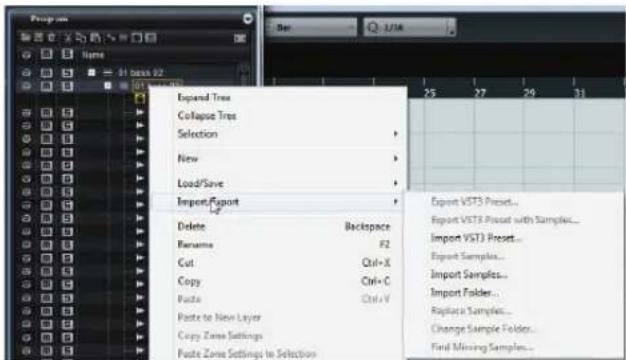
「Import Samples」ダイアログの下部セクションには「Mapping Options」が表示されます。
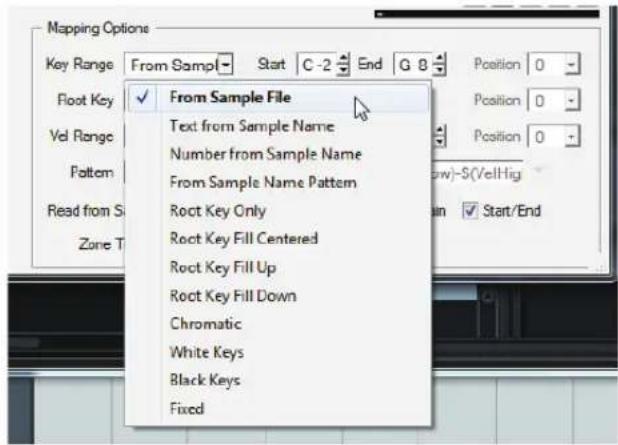
以下のセクションで説明するすべてのパラメーター(「Number from Sample Name」など)において、MIDIノートナンバーとして抽出できる値は0~127のみです。小さい値は下限値として、大きい値は上限値として使用されます(「Sample_Name_76-121」など)。
キー範囲の設定
「Key Range」ポップアップメニューでは以下のオプションを選択できます。
オプション 説明
| From Sample File | サンプルはサンプルファイルのヘッダーに保存されているキー範囲にマッピングされます。ヘッダーにキー範囲の情報が含まれていない場合は、かわりに「Start」および「End」キーの設定を使用します。 |
| Text from Sample Name | サンプルはサンプル名から抽出されたキー範囲にマッピングされます。この機能はテキスト形式のキー範囲(「Sample_Name_B2-C#3」など)を検索します。 |
| Number from Sample Name | 上記と同様ですが、この機能はテキスト情報ではなく MIDIノートナンバー(「Sample_Name_59-61」など)を検索します。 |
| From Sample Name Pattern | サンプルは、任意に設定した名前パターンに従って、サンプル名から抽出されたキー範囲にマッピングされます。 |
| Root Key Only | 各サンプルはルートキーにのみマッピングされます。 |
| Root Key Fill Centered | サンプルはルートキーにマッピングされます。ゾーンがルートキーから左右に広がって空いたスペースを埋めます。 |
| Root Key Fill Up | サンプルはルートキーにマッピングされます。ゾーンがルートキーから上に広がって空いたスペースを埋めます。 |
| Root Key Fill Down | サンプルはルートキーにマッピングされます。ゾーンがルートキーから下に広がって空いたスペースを埋めます。 |
| Chromatic | サンプルは「Start」の値で指定したキーから、白鍵と黒鍵に半音階ずつ昇順でマッピングされます。ルートキーはこれに応じて設定されます。 |
| White Keys | サンプルは「Start」キーパラメーターで指定したキーから、白鍵に昇順でマッピングされます。ルートキーはこれに応じて設定されます。 |
| Black Keys | サンプルは「Start」キーパラメーターで指定したキーから、黒鍵に昇順でマッピングされます。ルートキーはこれに応じて設定されます。 |
| Fixed | サンプルは「Start」および「End」キーパラメーターで指定したキー範囲にマッピングされます。 |
⇒「Chromatic」、「White Keys」、および「Black Keys」オプションではルートキーが変わります。他のすべてのオプションでは、「Root Key」メニューの設定に従ってルートキーがマッピングされます。
ルートキーの設定
「Root Key」メニューとその設定により、サンプルのルートキーを設定する方法を指定できます。選択可能なオプションを以下に示します。
オプション 説明
| From Sample File | ファイルヘッダーからルートキーを読み込みます。 |
| Text fromSample Name | ファイル名からルートキーを抽出します。この機能はテキスト形式のルートキー情報(「Sample_Name_C43」など)を検索します。 |
| Number fromSample Name | 上記と同様にファイル名からルートキーを抽出しますが、この機能はテキスト情報ではなく MIDIノートナンバー(「Sample_Name_61」など)を検索します。 |
| From SampleName Pattern | 任意に設定した名前パターンに従ってサンプルファイル名からルートキーを抽出します。 |
| Fixed ルートキーは右のフィールドで指定した固定キーに設定されます。 | |
→ルートキー情報が見つからない場合は固定ルートキーが使用されます。
ベロシティー範囲の指定
インポートダイアログの「Vel Range」パラメーターを使用して、インポートするサンプルのベロシティー範囲を指定できます。使用可能なオプションを以下に示します。
| オプション | 説明 |
| From Sample File | サンプルはファイルヘッダーに保存されているベロシティー範囲にマッピングされます。 |
| From Sample Name | サンプルはファイル名から抽出されたベロシティー範囲にマッピングされます。 |
| From Sample Name Pattern | サンプルは、設定された名前パターンに従って、ファイル名から抽出されたベロシティー範囲にマッピングされます。 |
| From Folder Name | サンプルは、サンプルのフォルダー名から抽出されたベロシティー範囲にマッピングされます。 |
| Layered | サンプルは階層化されます。つまり、ベロシティー範囲に均等に割り当てられます。 |
| Fixed | サンプルは「Start」および「End」キーの値で指定したベロシティー範囲にマッピングされます。 |
⇒ベロシティー範囲の情報が見つからない場合、サンプルはベロシティー設定の「Start」および「End」にマッピングされます。
ファイル名またはフォルダー名から情報を取得
マッピング設定によっては、ルートキー、キー範囲、およびベロシティー範囲の情報をファイル名またはフォルダー名から読み込みます。
名前パターンの使用
通常、サンプルファイル名は特定の命名規則(「Sample_C3_Key_59-61_Vel_80-100」など)に従います。下部の「Mapping Options」セクションで「Key Range」、「Root Key」、または「Vel Range」ポップアップメニューから「From Sample Name Pattern」を選択してパターンを設定すると、これらすべての情報をサンプルファイル名から抽出できます。
「Pattern」フィールドを使用してパターンを手動で編集したり、右のポップアップメニューから変数を選択したりできます。名前パターンを使用するには、アンダーライン、ハイフンなども含めパターンで設定したとおりにファイル名およびフォルダー名を付ける必要があります。
名前パターンの設定には以下の変数を使用できます。
| オプション | 説明 |
| Key Low Number(KeyLow) | MIDIノートナンバーを抽出してキー範囲の下限値として使用します。 |
| Key High Number(KeyHigh) | MIDIノートナンバーを抽出してキー範囲の上限値として使用します。 |
| Key Low Text(KeyLowText) | ノート名を抽出してキー範囲の下限値として使用します。 |
| Key High Text(KeyHighText) | ノート名を抽出してキー範囲の上限値として使用します。 |
| Velocity Low(VelLow) | ベロシティー値の数字を抽出してベロシティー範囲の下限値として使用します。 |
| Velocity High(VelHigh) | ベロシティー値の数字を抽出してベロシティー範囲の上限値として使用します。 |
| Root Key Number(RootKey) | MIDIノートナンバーを抽出してルートキーとして使用します。 |
| Root Key Text(RootKeyText) | ノート名を抽出してルートキーとして使用します。 |
→すべてのサンプルが同じ名前パターンに従っている場合のみ、サンプルをインポート時に適切にマッピングできます。適合するパターンが見つからない場合は、かわりに「Root Key」、キー範囲の「Start」と「End」、ベロシティー範囲の「Start」と「End」の設定を使用します。
「Position」設定の使用
「Position」設定では、プログラムが情報を検索する際にファイル名のどの位置を検索するかを決定します。
・この値を「0」に設定するとファイル名全体が検索されます。
- ポップアップメニューから数値を選択すると、プログラムはその文字数の後ろから検索を開始します。
スペースを含むすべての文字がカウントされます。
「Tune」設定と「Gain」設定
サンプルファイルのヘッダーには、サンプルのチューニングおよびゲインの情報が含まれている場合があります。インポートを行なうとこれらの情報も読み込まれます。
インポート時のチューニング情報およびゲイン情報の読み込みをオフにするには、「Pattern」フィールド下の対応するオプションを無効にします。
インポート前のサンプル再生
インポート前にサンプルを暁くことができます。インポートダイアログの「Mapping Options」セクションの上に対応するコントロールがあります。
使用可能なコントロールを以下に示します。
| オプション | 説明 |
| 再生 | 選択したサンプルを再生するには「Play」ボタンをクリックします。 |
| 停止 | サンプルの再生を停止するには「Stop」ボタンを押します。再生ロケーターはサンプルの初めに戻ります。 |
| 一時停止 | 「Pause」ボタンをクリックするとサンプルの再生が停止し、もう一度クリックすると再開します。 |
| ループ再生 | サンプルを繰り返し再生するには「Loop Playback」ボタンを有効にします。 |
| 自動再生 | 選択したサンプルの再生を自動的に開始するには「Auto Play」を有効にします。 |
| レベル | このフェーダーで再生レベルを調節します。 |
| ポジション | このポジションスライダーにはサンプル内の再生ポジションが表示されます。別のポジションを選択して再生するには、スライダー上をクリックするか、ハンドルを希望のポジションにドラッグします。 |
サンプルゾーンプリセット
HALion では、サンプルをインポートすると初期設定のゾーンプリセットが適用されます。この機能により、サンプル固有のパラメーター(「Sample Start」、「Sample End」、「Loop Start」、「Loop End」など)を除くすべてのゾーンパラメーターが初期設定の値に設定されます。このプリセットはゾーンのサウンドエディターで変更し、ユーザープリセットのディレクトリーに「デフォルト」として保存できます。それ以降は初期設定のプリセットにかわり、保存したプリセットが使用されます。
フォルダーのインポート
通常、サンブルコレクションはフォルダーごとに分類されており、各ベロシティーレイヤーまたは各キーグループが個別のフォルダーに保存されています。HALion では、サブフォルダーを含むフォルダー全体をインポートできます。
手順は以下のとおりです。
- プログラムツリーで、選択したプログラムまたはレイヤーを右クリックします。
- コンテキストメニューから「Import/Export」サブメニューを開き、「Import Folder...」を選択します。
- 「Import Folder」ダイアログで「Folder」フィールドの右のボタンをクリックし、インポートするフォルダーを選択して「OK」をクリックします。
- より深い階層レベルにあるサンプルもインポートする場合は「Include Subfolders」を有効にします。
- ディスク上のサブフォルダーの階層に対応するレイヤーを作成するには、「Create Layers from Subfolders」を有効にします。
- 必要に応じて「Mapping Options」を設定します。 内容は「Import Samples」ダイアログのオプションと同じす。
- 「OK」をクリックします。
所在不明のサンプルの検索
ロードしたプログラムで使用するサンプルが見つからないことがあるかもしれません。これは、参照するサンプルが別のドライブに保存されている場合やドライブ名が変更された場合、プログラムを別のコンピューターシステムに作成していた場合に起こります。
サンプルが見つからない場合、「Find Missing Samples」ダイアログが開き、所在不明のすべてのサンプルとその形式、サイズ、および作成日といった追加情報が表示されます。このリストには同じサブフォルダーに保存されているすべてのサンプルが表示されます。
検索場所の入力
リストの下に所在不明のサンプルの検索場所を入力できます。
→結果が表示される前にすべてのサブディレクトリーが検索されるため、ドライブ全体を指定すると検索に時間がかかります。
検索の開始
- 検索場所を指定したら「Start Search」ボタンをクリックして検索処理を開始します。
各所在不明サンプルに対して検索結果が1つのみの場合はプログラム内のサンプルパスが自動的に修正され、「Missing Files」リストからサンプルが消えます。すべてのサンプルが見つかるとダイアログが閉じます。
お気に入りパスの使用
今後も使用する可能性のあるパスは、検索場所リストに追加できます。次にこのダイアログが開いたときに、事前に設定した1つまたは複数のパスを選択して検索場所のパスを指定できます。
- パスを追加するには「+」記号をクリックします。
複数の結果
サンプルが複数の場所で見つかる場合があります。この場合、「Missing Files」リストの下にさらに「Found Files」リストが表示されます。このリストには、使用可能なサンプルとそのファイルの場所が表示されます。
- 所在不明の状態を解消するためにサンプルまたはフォルダー全体を選択するには、「Found Files」リストで該当のサンプルまたはフォルダーをダブルクリックします。
この方法によって所在が確認された各サンプルまたはフォルダーは「Missing Files」リストから消えます。
すべてのサンプルの所在が確認されるとダイアログが閉じます。
検索オプション
初期設定では、ファイル名だけでなく、時間、サイズ、形式情報についても一致するサンプルを検索します。これらすべての情報が一致す
る場合のみ、サンプルが「見つかった」と見なされます。ただし、「Ignore
file time and size」および「Ignore audio format」オプションを有効にすることでこれらの情報を検索条件から除外できます。
サンプルのエクスポート
サンブルはプログラムまたはレイヤーと共に VST プリセットとしてエクスポートすることも、単独でエクスポートすることもできます。どちらの場合もプログラムツリーのコンテキストメニューから「Export Samples...」オプションを使用します。VST プリセットの場合、ダイアログに追加のプリセットオプションが表示されます。
- VST プリセットをエクスポートするには、プログラムツリーでプログラムまたはレイヤーを選択します。コンテキストメニューから「Import/Export」サブメニューを開き、「Export Samples...」を選択します。
「Export Preset with Samples」ダイアログが開きます。
- プリセットを含めずサンプルをエクスポートするには、プログラムツリーでサンプルを選択します。コンテキストメニューから「Import/Export」サブメニューを開き、「Export Samples...」を選択します。
「Export Samples」ダイアログが開きます。
⇒HSB ファイルまたは保護された VST サウンドファイルからロードしたサンプルはエクスポートできません。
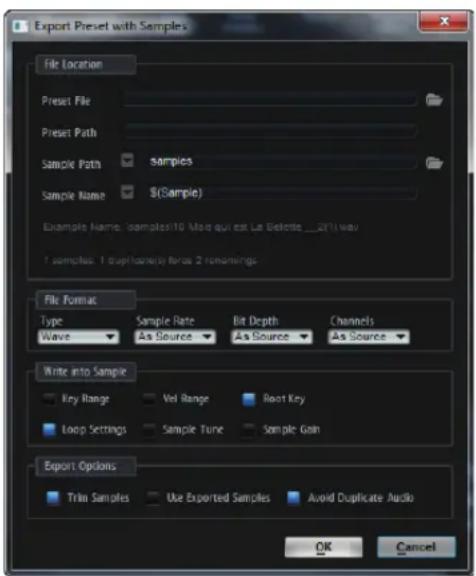
サンブルをエクスポートする際に、「Sample Path」用の変数を使用してフォルダーを自動的に作成できます。
手順は以下のとおりです。
-
「Sample Path」フィールドで変数を挿入する位置にカーソルを合わせます。
-
フィールドの横のポップアップメニューで変数を選択します。
-
必要に応じてバックスラッシュ (Windows) またはスラッシュ (Mac) を入力してファイルパスを完成します。
複数の変数をハイフンやスペースで区切って組み合わせることができます。
設定されたサンブルパスは「Example Name」フィールドに表示されます。
使用可能な変数を以下に示します。
オプション 説明
| Sample Folder(SampleFolder) | オリジナルのサンプルフォルダーと同じ名前のフォルダーを作成します。 |
| Layer Structure(Layer Structure) | 選択したプログラムまたはレイヤーの構造に従ってフォルダーを作成します。 |
| Layer Name(Layer) | レイヤーの名前を付けてフォルダーを作成します。 |
| Program Name(Program) | プログラムの名前を付けてフォルダーを作成します。 |
| Sample Rate(SampleRate) | サンプルのサンプルレートをフォルダー名にしてフォルダーを作成します。 |
| Bit Depth(BitDepth) | サンプルのビット深度をフォルダー名にしてフォルダーを作成します。 |
| Date(Date) | 現在のシステム日付をフォルダー名にしてフォルダーを作成します(形式:yymmdd)。 |
| Time(Time) | 現在のシステム時間をフォルダー名にしてフォルダーを作成します(形式:hhmm)。 |
サンプル名の変更
エクスポートの際にサンプル名変数を使用してサンプル名を自動的に変更することもできます。複数の変数を組み合わせて使用できます。
手順は以下のとおりです。
- 「Sample Name」フィールドで変数を挿入する位置にカーソルを合わせます。
- フィールドの横のポップアップメニューで変数を選択します。
- 必要に応じてさらに変数を追加します。複数の変数をハイフンやスペースで区切って組み合わせることができます。
設定されたサンプル名は「Example Name」フィールドに表示されます。 使用可能な変数を以下に示します。
オプション 説明
| Sample Name(Sample) | オリジナルサンプルのファイル名を使用します。サンプルのファイル名を変更しない場合に使用します。 |
| Sample Folder(SampleFolder) | ファイル名にオリジナルサンプルのフォルダー名を使用します。 |
| Zone Name(Zone) | ファイル名にゾーン名を使用します。 |
| Layer Name(Layer) | ファイル名にレイヤー名を使用します。 |
| Program Name(Program) | ファイル名にプログラム名を使用します。 |
| Key Low Number(KeyLow) | ファイル名にキー範囲の下限値の MIDIノートナンバーを使用します。 |
| Key High Number(KeyHigh) | ファイル名にキー範囲の上限値の MIDIノートナンバーを使用します。 |
| Key Low Text(KeyLowText) | ファイル名にキー範囲の下限値のノート名を使用します。 |
| Key High Text(KeyHighText) | ファイル名にキー範囲の上限値のノート名を使用します。 |
| Velocity Low(VelLow) | ファイル名にベロシティー範囲の下限値の数字を使用します。 |
| Velocity High(VelHigh) | ファイル名にベロシティー範囲の上限値の数字を使用します。 |
| Root Key Number(RootKey) | ファイル名にルートキーの MIDIノートナンバーを使用します。 |
| Root Key Text(RootKeyText) | ファイル名にルートキー名を使用します。たとえば、(Sample)_(RootKeyText)と設定すると各サンプルのファイル名にルートキー名が追加されます。 |
| Sample Rate(SampleRate) | ファイル名にサンプルのサンプルレートを使用します。 |
| Bit Depth(BitDepth) | ファイル名にサンプルのビット深度を使用します。 |
| Date(Date) | ファイル名にシステム日付を使用します(形式: yymmdd)。 |
| Time$(Time) | ファイル名にシステム時間を使用します(形式: hmmm)。 |
「Example Name」フィールドとステータスメッセージ
「Example Name」ディスプレイには、設定内容に応じたサンプルのパスと名前が表示されます。
その下にはステータスメッセージが表示され、保存されるサンプル数と重複するサンプル名が作成されるかどうかがわかります。たとえば、プログラムツリー内に同じ名前の2つのゾーンがある状態で「\$(Zone)」変数を使用すると、ファイル名が重複することになります。ただし、ファイル名は一意である必要があります。したがって、重複したファイル名は自動的にナンバー付けされます。
HSB ファイルまたは保護された VST サウンドファイルからロードしたサンプルはエクスポートできません。これらの保護されたファイルが存在する場合はステータスメッセージに表示されます。
HALion またはその他のアプリケーションで使用中のファイルは上書きできません。この場合は別の場所を選択してください。
一部のシステムでは 32 文字を超えるファイル名を使用できない場合があります。したがって、32 文字を超えるファイル名を使用しないことをおすすめします。
ファイル形式の設定
サンプルを Wave または AIFF ファイルとしてエクスポートし、必要に応じてサンプルレートおよびビット深度を指定することができます。

ループされたサンプルのサンプルレートは変更しないでください。変更すると不自然な響きになる可能性があります。
ゾーン設定を含めて保存
サンプルを保存する際にゾーン設定を含めることができます。このようなサンプルを HALion にインポートしなおすと、ゾーン設定が自動的に読み込まれます。
以下の設定をサンプルファイルに書き込むことができます。
オプション 説明
| Key Range | 各ゾーンのキーの下限値および上限値の設定をサンプルと共に保存します。 |
| Vel Range | 各ゾーンのベロシティーの下限値および上限値の設定をサンプルと共に保存します。 |
| Root Key | 各ゾーンのルートキーの設定をサンプルと共に保存します。 |
| Loop Settings | 各ゾーンのループの設定をサンプルと共に保存します。 |
オプション 説明
| Sample Tune | 各ゾーンのチューニングの設定をサンプルと共に保存します。 |
| Sample Gain | 各ゾーンのゲインの設定をサンプルと共に保存します。 |
エクスポートオプションの全般的な設定
「Export Options」セクションでは、エクスポートの全般的な設定を行なえます。使用可能な設定を以下に示します。
オプション 説明
| Trim Samples | ゾーンの「Sample Start」および「Sample End」パラメーターで指定されている実際の長さにサンプルをトリミングします。 |
| Use Exported Samples | エクスポートしたサンプルを使用するようにゾーンのサンプルの参照先を更新します。 |
| Avoid Duplicate Audio | 複数のゾーンで使用されているサンプルが、重複するオーディオファイルとしてエクスポートされないようにします。 |
サンプルに複数のゾーンがあり、これらのゾーンのループ設定が異なる場合は、重複するファイルが作成されます。
サンプルの置き換え
サンプルの置き換え機能を使用すると、1つまたは複数のゾーンの再生に使用するサンプルを置き換えることができます。この機能ではピッチ、フィルター、アンプリファイアーといったゾーン固有の設定は変更できません。
単一のサンプルの置き換え
-
プログラムツリーまたはマッピングエディターで、サンプルを置き換えるゾーンを選択します。
-
ゾーンのコンテキストメニューから「Import/Export」サブメニューを開き、「Replace Samples...」を選択します。 ファイルダイアログが表示されます。
-
新しいサンプルを選択して「Open」をクリックします。
複数のサンプルの置き換え
- プログラムツリーまたはマッピングエディターで、サンプルを置き換える複数のゾーンを選択します。
- その内1つのゾーンのコンテキストメニューから「Import/Export」サブメニューを開き、「Replace Samples...」を選択します。
- ファイルダイアログの一番下で、サンプルの置き換え方法を選択します。
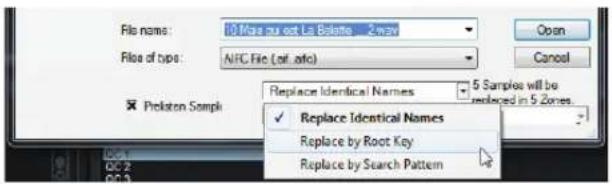
使用可能な方法を以下に示します。
オプション 説明
| Replace Identical Names | 同じ名前のサンプルが複数ある場合は、新しいサンプルのみ置き換えます。これは通常、処理したサンプルを同じ名前でディスク上の異なる場所に保存した場合に起こります。 |
| Replace by Root Key | ファイル名に関わらず、ルートキーが一致する新しいサンプルで置き換えます。 |
| Replace by Search Pattern | この方法は、処理や保存などによってサンプル名の一部のみが変更された場合に使用できます。サンプル名の変更された部分をテキストフィールドに入力します。サンプル名の残りの部分が一致した場合、サンプルが置き換えられます。たとえば、サンプル名「Sample_Mix_1_C3.wav」が「Sample_Mix_2_C3.aiff」に変更されている場合、テキストフィールドに「*Mix_2*.aiff」と入力します。 |
4. 新しいサンプルを選択します。
右下のセクションの情報欄には、置き換えられるサンプルの数とそれらが含まれるゾーンの数が表示されます。サンプルが見つからない場合は他の方法を選択して一致するサンプルを見つける必要があります。
5. 「Open」をクリックします。
置き換えの前にサンプルを試聴
古いサンプルを置き換える前にサンプルを試聴するには、「Prelisten Sample」オプションを有効にして MIDI キーボードを使用します。
ルートキーの検出
サンブルを正しいピッチで聴くには、新しいサンブルのルートキーを検出する方法を選択する必要があります。選択可能なオプションを以下に示します。
オプション 説明
| Root Key from Sample File | サンプルファイルのファイルヘッダーからルートキーを読み込みます。 |
| Root Key Text from Sample Name | サンプルファイル名からルートキーを抽出します。この機能はテキスト形式のルートキー(「Sample_Name_C#3」など)を検索します。 |
| Root Key Number from Sample Name | サンプルファイル名からルートキーを抽出します。この機能は MIDIノートナンバーのルートキー(「Sample_Name_61」など)を検索します。 |
| Keep Zone Root Key | 新しいサンプルのルートキーのかわりにゾーンのルートキーを使用します。このオプションは単一のサンプルを置き換える場合にのみ利用できます。 |
「Change Sample Folder」オプション
プログラムツリーのコンテキストメニューの「Import/Export」サブメニューにある「Change Sample Folder...」オプションを使用すると、サンプルの保存場所を移動できます。これは、処理したサンプルの名前を変更せずに新しい場所に保存する場合に便利です。
サードパーティーのサンプラープログラムのインポート
HALion では、サードパーティー製のさまざまなサンプラーフォーマットをインポートできます。これらのフォーマットをインポートする場合、可能な限り多くのパラメーターが変換されます。
→HALion では、標準ファイルシステムからのみファイルを読み込むことができ、Akai CD などの独自フォーマットからは読み込めません。 →保護されたフォーマットで保存されているプログラムはインポートできません。
インポートエディターの使用
インポートエディターは左側のインポートツリーと右側の結果リストに分かれています。インポートツリーには1つまたは複数のフォルダーの場所が表示され、1つ以上のフォルダーを選択できます。インポート可能なプログラムが含まれるフォルダーは緑色のフォルダーアイコンで、その他のフォルダーは黄色のフォルダーアイコンで表示されます。結果リストには選択されたフォルダー内のすべてのインポート可能なレイヤーが表示され、それらをドラッグアンドドロップでインポートできます。
プログラムをインポートするには、以下の手順を実行します。
- インポートエディターツールバーの「Select Folder」ボタンをクリックします。
- インポートするフォルダーを選択して「OK」をクリックします。 選択したフォルダーがスキャンされ、そのフォルダーとサブフォルダーのコンテンツがインポートツリーに表示されます。
- インポートするレイヤーを含むサブフォルダーをインポートツリーで選択します。
- サブフォルダーまたは選択したレイヤーを、プログラムツリー、プログラムテーブル、またはスロットラックにドラッグします。 3 本線の付いた緑色のフォルダーをインポートツリーからドラッグするか、選択したレイヤーを結果リストからドラッグしてインポートできます。
- プログラムにサンプルが含まれていない場合は、サンプルが保存されているフォルダーを指定するよう求めるメッセージが表示されます。
- インポートするサンプルを保存するフォルダーを指定します。
HALion プログラムが作成されます。
フォルダーの追加
「Add Folder」ボタンを使用してインポートツリーにフォルダーを追加できます。
保存先フォルダーの指定
「Destination Folder」フィールドで指定したフォルダーは、GigaSampler ファイル(「.gig」)など、バンクやコンテナファイルのサンプルの保存先として使用されます。パスを手動で入力するか、右のボタンをクリックして特定のディレクトリーを選択できます。
=コンテナファイルを使用するサンプラーフォーマットの保存先フォルダーを指定しない場合、初めてインポート操作を行なう際に保存先の指定を求めるメッセージが表示されます。それ以降インポートするプログラムはすべてこのフォルダーに保存されます。
プログラムをインポートすると、プログラムごとにフォルダーが作成されます。フォルダー名はインポートしたプログラム名と同じです。このフォルダー内には必要に応じてサブフォルダーが作成され、対応するサンプルが保存されます。
Hide Empty Folders
このオプションを使用すると、インポート可能なプログラムが含まれていないすべてのフォルダーを非表示にできます。
Add to MediaBay
このオプションを使用すると、HALion のユーザープリセットフォルダー内に、インポートするプログラムごとの VST プリセットを自動的に作成できます。これにより、インポートしたプログラムを MediaBay で使用できるようになります。このオプションを無効にするとプリセットは保存されず、インポートしたプログラムは現在の HALion インスタンスのみで利用できます。他のプロジェクトでプログラムを使用する場合は、最初にプログラムを保存しておく必要があります。
スライスループのインポート
HALion には、スライスされたオーディオループを再生できるスライスプレイヤーが搭載されています。一般的な REX1 および REX2 フォーマットのスライスループをインポートしたり、スライスされたイベントを Cubase から直接ドラッグアンドドロップしたりできます。
REX ループのインポート
REX ファイルのインポート処理にはいくつかのステップがあります。まず、スライス情報を使用してスライスごとのサンプルゾーンが作成されます。次に、これらのサンプルゾーンがキーボードにマッピングされます。範囲は C3 から始まり、ループ内に設定されているスライスと同じ数だけゾーンが使用されます。また、スライス情報はスライスプレイヤーモジュールにロードされる MIDI フレーズの作成にも使用されます。
REX ファイルのインポートは以下の方法で操作できます。
- REX ファイルを Windows のエクスプローラーまたは Mac の Finder からプログラムツリーにドラッグし、プログラムまたはレイヤー上にドロップします。
- プログラムまたはレイヤーのコンテキストメニューから「Import/Export」サブメニューを開いて「Import Samples...」を選択し、ファイルダイアログでファイルを選択します。
⇒REX1 ファイルを使用する場合、これらのファイルから直接オーディオを再生できます。REX2 ファイルの場合は、まず WAV ファイルが抽出され、そのファイルが同じフォルダー内に REX ファイルとして保存されます。
スライスされたオーディオイベントを Cubase からインポート
スライスされたオーディオイベントを Cubase から直接ドラッグアンドドロップでインポートできます。スライスされたオーディオイベントをプログラムツリーにドロップすると、イベントに含まれているスライスの位置情報が個別に認識されます。これにより、「Import Samples」ダイアログの「Create Sliced Loop」ボタンを利用できるようになります。このボタンをクリックするとスライスごとにサンプルゾーンが作成され、必要な MIDI 情報を含むスライスプレイヤーが追加されます。その他のマッピングオプションは無視されます。
→また、Cubase のプロジェクトで (複数トラックの) オーディオイベントを選択し、プログラムツリーにドラッグしてスライスループを作成することもできます。
スライスループの再生
インポートしたスライスループは、オリジナルの形式または移調したバージョンで再生できます。初期設定では、オリジナルループは C2 (#48) を使用して再生されますが、「Key Follow」および「Center Key」パラメーターを使用して別のキーを指定することもできます。C3 より下のキーを押すと、オリジナルループの移調バージョンが再生されます。C3 より上のキーボード範囲はスライスプレイヤーでトリガーされるスライスサンブルゾーンですが、ループの再生中に手動でトリガーすることもできます。
一番最後のイベントがループエンドで終了するようにしてください。それより前で終了すると、生成されたループの長さが足りず、完全なサイクルで再生できなくなります。
REX ファイルまたは Cubase のオーディオイベントに 128 を超えるスライスが含まれている場合、キースイッチを使用するよう事前構成された MegaTrig モジュールを含む追加レイヤーが自動的に作成されます。この機能により、最大で 32 のレイヤーに割り当てられた最大 1024 のゾーンを作成できます。
スライスプレイヤーのコントロール
スライスプレイヤーのコントロールのほとんどは FlexPhraser MIDI モジュールと同じです。詳細については、680 ページの「 FlexPhraser」を参照してください。スライスプレイヤー独自のコントロールについては、以下のセクションで説明します。
Slice Player Presets
プログラムツリーの右上にあり、スライスプレイヤーにプリセットをロードしたり保存したりできます。プリセットはグローバルフォルダーに保存され、作業中のすべてのプロジェクトからアクセスできます。
Restart Mode
選択した再開モードおよび再生方法に応じて、ループの最初から再生を再開できます。
以下のオプションの1つを選択してください。
| オプション | 説明 |
| Off | ループは連続して再生され、ノートに変更があっても再生のやり直しはしません。 |
| First Note | ホールドされたノートが他にない状態で1つのノートがトリガーされるとループを最初から再生します。 |
オプション 説明
Each Note ノートがトリガーされるたびにループを最初から再生します。
Sync to Host ホストアプリケーションの拍子や小節に合わせてループを調整するにはこれを選択します。トランスポートを開始するたびに、ループは拍子や小節に合わせて調整されます。
Start
4 分音符単位でループの開始を調節します。ループは適切な長さに短縮されます。
Length
4分音符単位でループの長さを短縮できます。
「Start」および「Length」パラメーターのコントロール範囲は、ループの本来の長さに応じて変化します。
Quantize
クオンタイズグリッドを拍子の分数で設定します。付点音符や3連符の値も指定できます。これにより、選択したノート値のみで再生するようにスライスのタイミングを制限できます。
Amount
クオンタイズをどの程度適用するかを設定します。100%に設定すると、指定した「Quantize Note Value」のタイミングでのみスライスを再生します。小さな値に設定すると、ノートは次の「Quantize Note Value」の方に少しだけ移動します。0%に設定するとクオンタイズはまったく適用されません。
Key Follow
ノートナンバーによるピッチモジュレーションを設定します。センターキーよりも高いノートのピッチを上げるには、このパラメーターを正の値に設定します。センターキーよりも高いノートのピッチを下げるには、負の値を使用します。+100%の場合、ピッチは発音されるノートに正確に追従します。
→「Key Follow」パラメーターは、ループ全体をトリガーするキーのみに影響します。単一のスライスを再生するキーには影響しません。
Center Key
「Key Follow」オプションで中央位置として使用される MIDI ノートを設定します。
Random
「Random」ボタンを有効にすると、スライスの再生順序をランダムにシャッフルできます。スライスを本来の順序で再生するには、「Random」ボタンを無効にしてください。
これによりタイミング全体が変化することはありません。スライスの再生順序のみに影響します。
- スライスの再生順序をシャッフルする程度を調節するには、「Depth」パラメーターを使用します。ビートに合わせてスライスの再生順序をある程度維持するには、この値を下げます。オフビートにも合わせてスライスの再生順序を多く変更するには、この値を上げます。
- 新しいシャッフルをトリガーするには「Trigger」ボタンをクリックします。これにより、パターン番号が変わることに注意してください。
- 特定のランダムパターンを呼び出すには、「Pattern」オプションを使用して値フィールドにパターン番号を入力します。
ループシーケンスのエクスポート
ループシーケンスをホストシーケンサーの MIDI パートとしてエクスポートできます。
手順は以下のとおりです。
- (「Random」オプションの右の)MIDI コネクターアイコンをクリックし、ホストシーケンサーアプリケーションのプロジェクトウィンドウにドラッグします。
既存または新しい MIDI トラック上のドロップした位置に MIDI パートが作成されます。
- MIDI トラックを、HALion の対応するスロットに割り当てます。
バリエーションの使用
「Random」を有効にし、「Tempo」、「Tempo Scale」、「Swing」、「Gate Scale」、「Quantize」、「Amount」、「Start」、および「Length」パラメーターを調節すると、設定を最大8つのバリエーションとして保存できます。詳細については、682 ページの「FlexPhraser のバリエーションの操作」を参照してください。
「Loop」、「Sync」、「Hold」、「Trigger Mode」、「Restart Mode」、「Key Follow」、および「Center Key」パラメーターはバリエーションに含まれません。
9
サウンドエディターでのプログラムと レイヤーの編集
概要
プログラムとレイヤーのサウンドエディターでは、プログラム全体または個々のレイヤーにグローバルに設定されるパラメーターを設定できます。たとえば、音程を移調したり、レベルやパンを調整したり、発音をキーボードの特定の領域に制限したりできます。
プログラムとレイヤーはほぼ同一なので、同じパラメーターセットを共有します。
「MAIN」セクション
「MAIN」セクションには、プログラムとレイヤーの基本設定が表示されます。

音程をセント(半音の1/100)単位で微調整します。
「Velocity」レベルカーブ
MIDI の入力ベロシティー値を、プログラムまたはレイヤーに送る前に再マッピングする方法を設定します。初期設定では、カーブはリニアに設定されており、入力値と出力値は等しくなります。それぞれのカーブの特性が小さなアイコンで表示されます。
Low Key
プログラムまたはレイヤーがトリガーされる最も低いキーを設定します。
High Key
プログラムまたはレイヤーがトリガーされる最も高いキーを設定します。
Low Vel
プログラムまたはレイヤーがトリガーされる最も低いベロシティーを設定します。
High Vel
プログラムまたはレイヤーがトリガーされる最も高いベロシティーを設定します。
これらのフィルターオプションでは、入力 MIDI コントローラーをフィルタリングできます。
Level
レイヤーのレベルを調節します。このパラメーターは、ゾーン設定に対するオフセットとして機能します。
Pan
ステレオでのレイヤーの定位を設定します。このパラメーターは、ゾーン設定に対するオフセットとして機能します。
「TRIGGER」セクション
「TRIGGER」セクションでは、トリガー動作とトリガー終了動作を調節できます。
![TRIGGER Ind MegaTrig Key Switch Mode Permanent Filter Ctrl in Release Off Ind Velocity Mode Velocity Fade Transport Start Key Default Switch Reperdition Sustain Sostenuto Velocity Mode Controller Controller Modulation [1]](/content/2026/04/671619/images/4b7331aa8153b64a5081b69f4723af75c9bee2b2bf92974573d5fd89fbe747f4.jpg)
Ind MegaTrig
異なるレイヤーに対するキースイッチの割り当てが個別に機能するようにするには、対象となるレイヤーの「Ind MegaTrig」オプションを有効にします。この操作は、キースイッチが異なる2つのレイヤーを1つのプログラム内で一緒に使用する場合に必要です。MegaTrig モジュールの詳細については、687ページの「MegaTrig」を参照してください。
Transpose
MegaTrig モジュールで設定するキースイッチを移調します。
Start Key
最も低いキースイッチとして使用するキーを設定します。
Key Switch Mode
キースイッチが有効になる時間を設定します。
- 「Permanent」に設定した場合、キースイッチは、別のキースイッチを使用するまで有効なままになります。
- 「Temporary」に設定した場合、キースイッチは、対応するキーを押している間だけ有効になります。
Default Switch
プログラムをロードしたときに有効になる(最初のキースイッチを使用するまで有効な)デフォルトのキースイッチを指定します。デフォルトのキースイッチは、「Temporary」モードでキースイッチを押していないときにも使用されます。
→キースイッチとして割り当てられていないノート値を「Default Switch」に設定した場合、最も低いキースイッチがデフォルトのキースイッチとして自動的に使用されます。
リリースフェーズで MIDI コントローラーをフィルタリングします。コントローラーを使用しているモジュレーションデスティネーションは、ノートオフメッセージのあとも値を維持します。使用可能な設定を以下に示します。
| オプション | 説明 |
| Off | リリースフェーズで MIDI コントローラーが処理されます。 |
| On | MIDI コントローラーはフィルタリングされます。 |
| Inherit | そのレイヤーのゾーンは、親レイヤーに指定された動作に従います。 |
Repedaling
アコースティックビアノでは、サステインベダルを離したあと、弦が鳴っている間はサステインベダルを再び押すことができます。その場合、弦は鳴り続けます。「Repedaling」オプションを使用すると、似たような効果を得ることができます。ペダルを離したあと、アンブリファイアーエンベロープのリリースタイム内にペダルを押すと、エンベロープはディケイセグメントに移動し、リリースのその時点のレベルで音が鳴り続けます。
Sustain
プログラムまたはレイヤーでサステインを有効にします。サステインペダルを使用する場合、サステインペダルを離すまでノートは鳴り続けます。
Sostenuto
プログラムまたはレイヤーでソステヌートを有効にします。ノートを押したままソステヌートペダルを押すと、ペダルを押している間、音が伸びます。そのあとに押したノートは、音が伸びません。
Ind Velocity Mode
サンブルを使ったインストゥルメントでは、ベロシティーが異なるサンブル同士の切り替えを最適化するために、クロスフェードを使用することがよくあります。クロスフェードはマッピングエディターで設定します。639ページの「ゾーンのフェードとクロスフェード」を参照してください。
このオプションを有効にすると、選択したレイヤーとその子レイヤーに「Velocity Mode」設定が適用されます。
Velocity Mode
ゾーン間の切り替えまたはクロスフェードは、ペロシティーまたはMIDIコントローラーでコントロールできます。使用可能なモードを以下に示します。
| オプション | 説明 |
| Note-on | ベロシティーを使用してゾーンをトリガーします。 |
| Controller | MIDI コントローラーを使用してベロシティーを置き換えます。つまり、コントローラーの値を使用してゾーンを選択します。コントローラーで選択されたゾーンが、ノートオンメッセージによってトリガーされます。対応するベロシティーに属するゾーンのみが再生されます。 |
| Continuous | MIDI コントローラーを使用してベロシティーを置き換えます。「Velocity Fade」設定に基づき、コントローラーによってゾーンからゾーンへ連続的にフェードするか、ゾーンが直接切り替わります。したがって、1つのキーに属するすべてのゾーンが再生されます。 |
Controller
ここでは、「Velocity Mode」オプションが「Controller」または「Continuous」に設定されている場合に使用するコントローラーを選択します。
- クロスフェードを使用するインストゥルメントを最もリアルに演奏するには、「Velocity Fade」を有効にして、「Velocity Mode」を「Continuous」に設定します。
- クロスフェードを使用するインストゥルメントの演奏中にボイスを節約するには、「Velocity Fade」を無効にして、「Velocity Mode」を「Note-on」に設定します。
- 一般に、「Velocity Mode」を「Controller」に設定して「Velocity Fade」を有効にすると、まずまずのパフォーマンスで比較的リアルな演奏が可能です。
Velocity Fade
このオプションを有効にすると、マッピングエディターで指定されているベロシティーのクロスフェードが使用されます。このオプションを無効にするか、クロスフェードを設定していない場合は、異なるベロシティー間でゾーンが直接切り替わります。
「VOICE MANAGEMENT」セクション
「VOICE MANAGEMENT」セクションでは、演奏できるノートの最大数をコントロールし、ノートの発音停止およびトリガーの条件を設定できます。
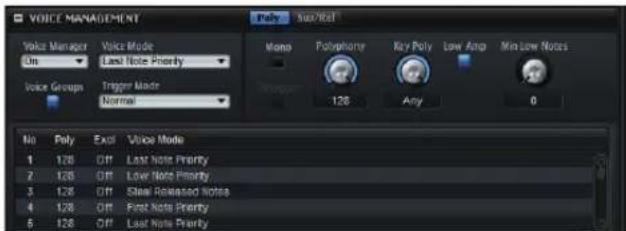
Voice Manager
「Voice Manager」オプションは、選択したレイヤーに適用される「VOICE MANAGEMENT」設定をコントロールします。使用可能な設定を以下に示します。
オプション 説明
| Off | レイヤーは、階層内で1段階上のレイヤーの「VOICE MANAGEMENT」設定を自動的に使用します。有効な「VOICE MANAGEMENT」設定が指定されたレイヤーがない場合、プログラムの設定が使用されます。 |
| On | 選択したレイヤーに、個別に「VOICE MANAGEMENT」設定を指定できます。 |
| Program | 上階層のレイヤーに指定されている「VOICE MANAGEMENT」設定に関係なく、プログラムの設定が使用されます。 |
Voice Mode
「Voice Mode」パラメーターは、再生時に発音を停止させるノートと、ポリフォニー設定を上回ったときに新しいノートをトリガーするかどうかを設定します。使用可能な設定を以下に示します。
オプション 説明
| Low Note Priority | 低音のノートが高音のノートよりも優先して発音されます。- ホールドされているノートよりも低音のノートを発音することによってノートの最大数を上回った場合、最も高音のノートの発音が停止され、新しいノートがトリガーされます。- ホールドされているノートよりも高音のノートを発音することによってノートの最大数を上回っても、発音が停止されたりトリガーされたりするノートはありません。 |
| High Note Priority | 高音のノートが低音のノートよりも優先して発音されます。- ホールドされているノートよりも高音のノートを発音することによってノートの最大数を上回った場合、最も低音のノートの発音が停止され、新しいノートがトリガーされます。- ホールドされているノートよりも低音のノートを発音することによってノートの最大数を上回っても、発音が停止されたりトリガーされたりするノートはありません。 |
| First Note Priority | 古いノートが新しいノートよりも優先して発音されます。- ノートの最大数を上回っても、前に発音したノートがホールドされていれば、発音が停止されるノートはありません。ボイスの数に余裕がある場合のみ、新しいノートがトリガーされます。 |
| Last Note Priority | 新しいノートが最初に発音したノートよりも優先して発音されます。- ノートの最大数を上回ったら、最初に発音したノートから順に発音が停止され(最初のノートを最初に停止)、新しいノートがトリガーされます。 |
| Steal Lowest Amplitude | 新しいノートがボリュームの低いノートよりも優先して発音されます。- ノートの最大数を上回ったら、最もボリュームの低いノートの発音が停止され、最も新しいノートがトリガーされます。 |
| オプション | 説明 |
| Steal Released Notes | 新しいノートがリリースフェーズに入ったノートよりも優先されます。-ノートの最大数を上回ったら、リリースフェーズに入った最も古いノートの発音が停止され、新しいノートがトリガーされます。-リリースフェーズのノートがないときにノートの最大数を上回ったら、最初に発音したノートから順に発音が停止され、新しいノートがトリガーされます。 |
Trigger Mode
「Trigger Mode」パラメーターは、新しいノートのトリガー動作を設定します。
使用可能な設定を以下に示します。
オプション 説明
| Normal | 前のノートの発音が停止したら、新しいノートをトリガーします。新しいノートのサンプルとエンベロープは最初からトリガーされます。中断を最小限に抑えるためには、ゾーンの「Fade Out」パラメーターを使用します(580 ページの「Voice Fade Out」を参照)。 |
| Resume | 常に新しいノートをトリガーするわけではありません。- 新しいノートが同じゾーン内にとどまっていた場合、エンベロープは再トリガーされますが、発音が停止したノートと同じレベルで再開されます。ゾーンのピッチは、新しいノートに設定されます。- 新しいノートが別のゾーンで発音される場合、新しいノートのサンプルとエンベロープが最初からトリガーされます。 |
| Legato | 常に新しいノートをトリガーするわけではありません。- 新しいノートが同じゾーン内にとどまっていた場合、エンベロープはそのまま続行されます。ゾーンのピッチは、新しいノートに設定されます。- 新しいノートが別のゾーンで発音される場合、新しいノートのサンプルとエンベロープが最初からトリガーされます。 |
⇒「Resume」または「Legato」を選択した場合、サンプルによっては、アタックが不自然に聴こえることがあります。これを避けるには、サンプルのゾーンの「Use Start Range」オプションを有効にします(615ページの「Use Start Range」を参照)。
Voice Groups
1つのボイスグループに複数のゾーンを割り当てることで、ゾーンのポリフォニーを個別に設定できます。また、同じレイヤーに属さない複数のゾーンでポリフォニーを管理できます。さらに、同じレイヤーに属さないゾーン間で、別のゾーンにあるノートの発音を停止できます。
ボイスグループのパラメーターは、「VOICE MANAGEMENT」設定の下に表示されます。
1つのボイスグループで発音できるノートの最大数は、対応するプログラムまたはレイヤーの「Polyphony」設定によって制限されます。
ボイスグループへのゾーンの割り当て
手順は以下のとおりです。
- プログラムツリーで、ボイスグループに追加するゾーンを選択します。
- ゾーンのサウンドエディターを開きます。
- 「VOICE CONTROL」セクションで、「Trigger」タブを選択します。
- 「Voice Group」ポップアップメニューで、ボイスグループを選択します。
通常、ボイスグループの番号は、プログラムのボイスグループに関連付けられています。ただし、有効なボイスグループが含まれるレイヤーにゾーンが属する場合、ボイスグループの番号は、そのレイヤーのボイスグループに関連付けられます。
ボイスグループの編集
ボイスグループの「VOICE MANAGEMENT」パラメーターは、「VOICE MANAGEMENT」セクションの下にある表のコラムを使用して編集します。
排他グループ
同じ排他グループに属しているボイスグループは、同時に再生できません。最後にトリガーされたボイスグループが、それまでに再生されていたボイスグループよりも優先されます。それまでに再生されていた、同じ排他グループに属するボイスグループは、停止します。
ボイスグループを排他グループに割り当てる一般的な例として、ドラムセットがあります。この場合、クローズハイハットを発音すると、オープンハイハットの発音は停止します。
- ボイスグループを排他グループに割り当てるには、ボイスグループの「Excl」フィールドをクリックして、ポップアップメニューから番号を選択します。
「Poly」タブ
「Poly」タブには、プログラムとレイヤーのポリフォニー設定が表示されます。
Mono
「Mono」パラメーターを使用すると、モノフォニック再生が有効になります。ソロ演奏をする楽器の場合、通常、演奏がより自然に聴こえます。
⇒「Mono」は、専用ノートオフレイヤーを使うプログラムにも使用できます。発音したノートのキーを離すと、ノートオフレイヤーがトリガーされます。
Retrigger
「Retrigger」オプションは、「Mono」モードでのみ使用できま「Retrigger」が有効になっている場合、あるノートが別のノートによって発音を停止されたあと、新しいノートのキーを離したときに停止されたノートをまだホールドしていれば、停止していたノートが再トリガーされます。この方法を使えば、たとえば、あるノートをホールドしたまま、別のノートを繰り返しすばやく押したり離したりすると、トリル演奏ができます。
Polyphony
ノートを発音した場合、1個または複数のゾーンをトリガーできます。トリガーした各ゾーンは、1つのボイスに等しくなります。各ノートでトリガーするボイスの数は、プログラムの「Voices」フィールドに表示されます。このパラメーターを使用して、ポリフォニックモードで同時に発音できるノートの数の上限を設定します。
プログラムでレイヤーよりも少ない「Polyphony」値を指定している場合、発音できるノートの最大数は、プログラムの「Polyphony」値によって制限されます。
Key Poly
「Key Poly」(キーポリフォニー)を使用すると、あるキーについて発音できるノートの数の上限を指定できます。最後に発音されたノートが優先されます。このパラメーターの効果があるのは、ポリフィニックモードが有効な場合のみです。
→キーポリフォニーは、「Polyphony」設定によって制限されます。 「Polyphony」設定の方が低い場合、かわりにこの値が使用されます。
Low Amp
初期設定では、「Key Poly」の制限によってノートの発音を停止する場合、最も「古い」ノートから削除されます。「Low Amp」を有効にすると、かわりに最もボリュームの低いノートから削除されます。
Min Low Notes
「Voice Mode」設定に関係なく発音を停止できない低いノートの数を設定します。
「Sus/Rel」タブ
「Sus/Rel」タブには、プログラムとレイヤーのサステインおよびリリースの設定が表示されます。
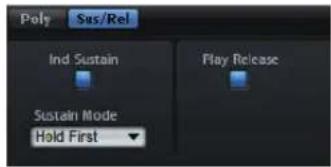
「Ind Sustain」を有効にすると、選択したプログラムまたはレイヤーに個別のサステイン設定を使用できます。
Sustain Mode
演奏したノートは、サステインペダルを押している間、「Key Poly」の値に達するまで HALion によって繰り返し発音されます。サステインペダルを離すと、押さえていないキーのノートは、リリースフェーズに入ります。選択した「Sustain Mode」に応じて、押さえたままのキーのノートは、発音を続けるか、またはリリースフェーズに入ります。
使用可能な設定を以下に示します。
オプション 説明
| Hold Loudest | 最もボリュームが大きいノートの発音を続けます。 |
| Hold Last | 発音した最後のノートの発音を続けます。 |
| Hold First | 発音した最初のノートの発音を続けます。 |
| Hold All | すべてのノートの発音を続けます。 |
| Release All | すべてのノートがリリースフェーズに入ります。 |
Play Release
初期設定では、発音が停止したノートのリリースフェーズは発音されず、ゾーンの「Fade Out」パラメーターによって指定された時間でフェードアウトします。このオプションを有効にすると、ノートが通常のリリースフェーズに従ってフェードアウトします。
「VARIATION GROUPS」セクション
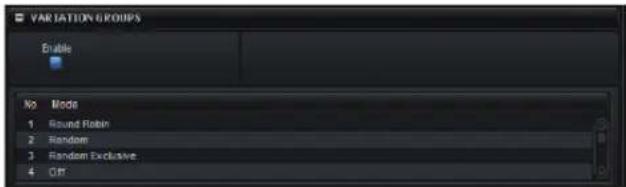
同じサンプルが繰り返しトリガーされることで発生する「マシンガン効果」を避けるには、同じキーおよびベロシティー範囲に対して複数のサンプルを使用するプログラムを作成します。そのあと、これらのサンプルを代わる代わるトリガーし、変化を付けることができます。変化を付けるためにどのサンプルをトリガーするか設定するには、サンプルをいずれかのバリエーションググループに割り当てます。「VARIATION GROUPS」セクションでは、各バリエーションググループでサンプルをトリガーする方法を指定することもできます。
- 「VARIATION GROUPS」セクションを使用するには、「Enable」ボタンを有効にして、利用できるいずれかのモードを各グループに選択します。
使用可能な設定を以下に示します。
オプション 説明
Off すべてのバリエーションが同時にトリガーされます。
Round Robin すべてのバリエーションが一定の順序で代わる代わるトリガーされます。
Random すべてのバリエーションがランダムにトリ ガーされます。同じバリエーションが繰り返し トリガーされる場合があります。
Random Exclusive すべてのバリエーションがランダムにトリガーされます。同じバリエーションが直接繰り返されることはありません。
⇒有効なバリエーショングループがない場合、すべてのゾーンが同時に再生されます。これを避けるには、ゾーンが含まれるプログラムまたはレイヤーのバリエーショングループを有効にして、別々のバリエーショングループにゾーンを割り当てます。
バリエーショングループへのゾーンの割り当て
手順は以下のとおりです。
-
プログラムツリーで、ボイスグループに追加するゾーンを選択します。
-
ゾーンのサウンドエディターを開きます。
-
「VOICE CONTROL」セクションで、「Trigger」タブを選択します。
-
「Variation Group」ポップアップメニューで、ボイスグループを選択します。
通常、バリエーショングループの番号は、プログラムのバリエーショングループに関連付けられています。ただし、有効なバリエーショングループが含まれるレイヤーにゾーンが属する場合、バリエーショングループの番号は、そのレイヤーのバリエーショングループに関連付けられます。
「QUICK CONTROL ASSIGNMENTS」セクション
「QUICK CONTROL ASSIGNMENTS」セクションでは、割り当てられたクイックコントロールを管理および編集できます。詳細については、583ページの「クイックコントロールの管理」を参照してください。
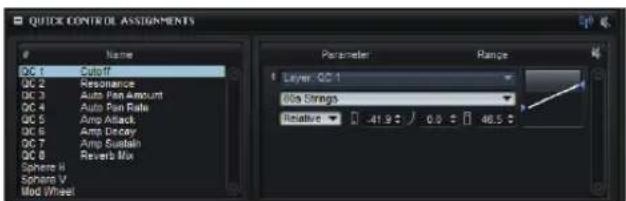
「NOTE EXPRESSION」セクション
Cubase のノートエクスプレッションテクノロジーは、インストゥルメントのリアルな演奏に欠かせない機能です。ノートエクスプレッションにより、各ノートに自動的なモジュレーションを作成できます。通常、HALion は、ボリューム、パン、チューニングでノートエクスプレッションをサポートします。HALion のどのプログラムからでも、Cubase で各ノートに対してこれらのパラメーターを自動化できます。HALion でできるのはこれだけではありません。モジュレーションマトリクスにアクセスできるプログラムでは、最大8個の「ノートエクスプレッションコントローラー」を、いずれかのモジュレーションデスティネーションに割り当てることができます。これは、事前に割り当てられたピッチ、パン、およびレベルのモジュレーションに加えて機能します。ノートエクスプレッションコントローラーを割り当てたら、名前を指定して Cubase で使用可能にできます。
プログラムの8つのノートエクスプレッションコントローラーは、すべてのゾーンで共有されます。そのため、ノートエクスプレッションコントローラーのデータは、すべてのゾーンに同時に影響します。モジュレーションマトリクスでのノートエクスプレッションコントローラーの設定方法によっては、各ゾーンで異なる反応が見られる場合があります。
=以前のバージョンの Cubase や、ノートエクスプレッションをサポートしていない他のホストアプリケーションを、HALion と一緒に使用している場合でも、「NOTE EXPRESSION」セクションにアクセスして、モジュレーションマトリクスでノートエクスプレッションコントローラーを参照できます。ただし、プログラムには影響を与えません。
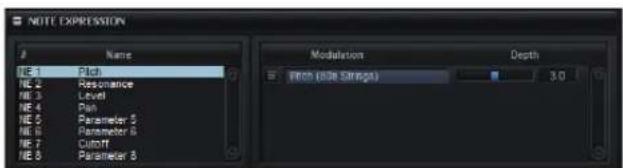
「NOTE EXPRESSION」セクションには、左側に8個のノートエクスプレッションコントローラー(NE1~NE8)、右側に割り当てられたモジュレーションデスティネーションが表示されます。これにより、ノートエクスプレッションコントローラーがモジュレーションマトリクスでどのように割り当てられており、サウンドにどのように影響するかをすばやく確認できます。1つのノートエクスプレッションコントローラーを複数のデスティネーションに割り当てることができます。
ノートエクスプレッションコントローラー名の指定
初期設定では、ノートエクスプレッションコントローラーには、割り当てられているモジュレーションデスティネーションの名前が付いています。ただし、名前を変更することもできます。それ以後は、割り当てに応じて名前が変わるということはありません。
- ノートエクスプレッションコントローラーの名前を変更するには、選択したコントローラーの「Name」フィールドをクリックして、新しい名前を入力します。
ノートエクスプレッションコントローラーのバイパス
各ノートエクスプレッションコントローラーには、効果を無効にするバイパスボタンがあります。
このバイパスボタンは、モジュレーションマトリクスの対応するモジュレーションデスティネーションのバイパスボタンにリンクしています。
モジュレーションデプスの変更
デプススライダーを使用すると、ノートエクスプレッションのモジュレーションの強さを調節できます。この機能により、モジュレーションマトリクスを使用しなくてもモジュレーションを変更できます。
このスライダーは、モジュレーションマトリクスの対応するモジュレーションデスティネーションのデブススライダーにリンクしています。
サウンドエディターでのゾーンの編集
概要
シンセゾーンとサンプルゾーンのサウンドエディターには、HALionのゾーンパラメーターが表示されます。ここでは、1つのゾーン、選択した複数のゾーン、またはすべてのゾーンの設定を一度に変更できます。
=特に記載がない限り、この章で説明している機能は、シンセゾーンとサンプルゾーンの両方に適用されます。
この章で説明しているすべての機能とパラメーターは、ゾーンエディターにも適用されます。
グローバルゾーン設定
サウンドエディター上部のグローバルセクションでは、ゾーンの基本的なパラメーターを設定できます。

Focused Zone
プログラムツリーで複数のゾーンが選択されている場合、「Focused Zone」ポップアップメニューで編集するゾーンを選択できます。
Low Key/High Key
このパラメーターは、ゾーンがトリガーされる最も低いキーと最も高いキーを設定します。
このパラメーターは、ゾーンがトリガーされる最も低いベロシティーと最も高いベロシティーを設定します。
Root Key
ルートキーは、ゾーンのピッチを決定します。サンプルには、ファイルに組み込まれたルートキー情報を含めることができ、サンプルをロードすると、対応するキーに自動的にマッピングされます。
Zone Type
HALion では、サンプルゾーンをシンセゾーンに、またはシンセゾーンをサンプルゾーンに変更できます。サンプルゾーンをシンセゾーンに切り替えた場合、サンプルオシレーターはシンセオシレーターに置き換わります。このポップアップメニューからゾーンタイプを選択できます。
選択したゾーンまたはすべてのゾーンの編集
サウンドエディターで作業する場合、ツールバーの対応するボタンで、選択したゾーン(「SEL」)またはすべてのゾーン(「ALL」)のいずれかに編集内容を適用できます。
すべてのゾーンが編集の影響を受けます。
絶対編集と相対編集
複数のゾーンを編集している場合、ツールバーの対応するボタンで、すべてのゾーンの絶対値を変更するか(「ABS」)、または値を相対的に変更するか(「REL」)設定できます。
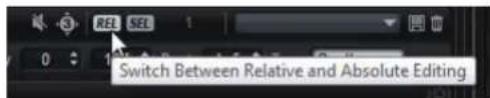
- 絶対編集を使用する場合、あるゾーンでパラメーターを 50% から 60% に変更すると、その他のすべてのゾーンは 60% に設定されます。
- 相対編集を使用する場合、あるゾーンでパラメーターを 50% から 60% に変更すると、70% に設定されていた別のゾーンは80% に設定されます。
- 相対的な変更は、値を連続的に変更できるすべてのパラメーターに適用できます。複数のモードから1つのモードを選択するパラメーターや、2つの状態を切り替えるパラメーターでは、常に絶対的な変更が行なわれます。
HALion 3 との互換性
「REL」/「ABS」ボタンの左にあるボタンは、HALion 3 の FXP ファイルをロードしたときに点灯します。これは、HALion 4 が互換モードであることを示します。互換モードでは、FXP ファイルドが HALion 3 と同じように再生されます。互換性ボタンを無効にすると、一部のモジュレーションサウンドが異なって再生されます。
「VOICE CONTROL」セクション
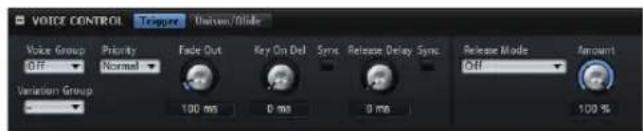
サウンドエディターの「VOICE CONTROL」セクションには、「Trigger」と「Unison/Glide」の2つのタブがあります。
「Trigger」タブ
「Trigger」タブでは、ゾーンのトリガーについて指定できます。
Voice Group
ゾーンを 128 個のうちいずれかのボイスグループに割り当てることで、ゾーンのポリフォニーを個別に設定できます。ボイスグループの設定は、プログラムまたはレイヤーの「VOICE MANAGEMENT」セクションで編集できます。ボイスグループの詳細については、607 ページの「Voice Groups」を参照してください。
Variation Group
同じサンプルが繰り返しトリガーされることで発生する「マシンガン効果」を避けるには、同じキーおよびベロシティー範囲に対して複数のサンプルを使用するプログラムを作成します。そのあと、これらのサンプルを代わる代わるトリガーし、変化を付けることができます。変化を付けるためにどのサンプルをトリガーするか設定するには、サンプルを16個のバリエーショングループのいずれかに割り当てます。各バリエーショングループでサンプルをトリガーする方法を指定するには、「Variation Group」ポップアップメニューを使用します。
Priority
トリガーする各ゾーンは、いずれかのボイスに対応します。再生するボイス(ゾーン)の数がプラグインインスタンスの「Maximum Voices」設定を上回った場合、ゾーンは切り捨てられ、他のボイスによって置き換えられます。この動作を「ボイスの発音停止」といいます。このパラメーターでは、この動作の優先度を指定します。優先度が高いゾーンは優先度が低いゾーンの発音を停止できますが、逆の動作は行なわれません。優先度が低いゾーンがない場合、同じ優先度のゾーンで発音が停止されます。優先度が「Hold」のゾーンは、優先度が「Hold」のゾーンの発音は停止できず、優先度が低いゾーンの発音のみを停止できます。
⇒ゾーンの発音が停止される速さを指定するには、オプションエディターの「Voice Fade Out」パラメーターを使用します。
Fade Out
ポリフォニーの制限に達したために発音を停止したボイスは、フェードアウトします。このフェードアウト時間を、各ゾーンに対して指定できます。そのため、異なる信号タイプに合わせてフェードアウト時間を設定できます。たとえば、発音が停止したハイハットのゾーンよりも、発音が停止したクラッシュシンバルのゾーンの方で、緩やかに音を消すようにできます。
Key On Delay
このパラメーターでは、指定した時間またはノート値に応じてゾーンの再生を遅らせることが可能です。
・ディレイタイムをホストアプリケーションのテンポに同期するには、「Sync」ボタンを有効にして、ポップアップメニューからノート値を選択します。選択したノート値を3連符に変更するには、「T」ボタンを有効にします。
「Sync」が無効のときは、ディレイをミリ秒単位で指定します。 「Sync」が有効のときは、ディレイを拍子の分数で指定します。
「Release Mode」と「Amount」
「Release Mode」パラメーターと「Amount」パラメーターは、リリースサンプルを再生するボリュームを設定します。リリースサンプルは、ノート終了時のインストゥルメントのサウンドを再生します。たとえば、ピアノの弦にダンパーが当たるときのノイズや、コンサート会場で録音したインストゥルメントのリバーブテールなどがこれに当たります。リリースモードを設定することで、たとえば、異なる音源のリリースサンプルのレベルをコントロールできます。「Amount」パラメーターは、選択したオプションがノートオフサンプルのレベルに影響する程度を調節します。
リリースサンブルの再生を設定するには、以下の手順で操作します。
- プログラムツリーで、ノートオンサンブルとノートオフサンプルを別々のレイヤーに配置します。
- ノートオフレイヤーに MegaTrig モジュールを追加して、再生条件を「Note-off」に設定します。
- すべてのノートオフサンプルを選択します。
- サウンドエディターで、「VOICE CONTROL」セクションを開き、「Release Mode」と「Amount」を設定します。
使用可能な設定を以下に示します。
オプション 説明
| Off リリースモードを無効にします。ノートオフサンプルのレベルは、ゾーンの「AMPLIFIER」セクションのみによってコントロールされます。 | |
| Note-on Env ノートオフサンプルのレベルは、関連するノートオンサンプルのアンプリファイアーエンベロープによってコントロールされます。ノートオフサンプルは、ノートオフサンプルがトリガーされた時点のアンプリファイアーエンベロープのレベルで再生されます。関連するノートオンサンプルを見つけるには、ノートオンサンプルとノートオフサンプルのマッピングが重複している必要があります。HALion は、最後に動作していたノートオンサンプルを、関連するノートオンサンプルと認識します。 | |
| Note-off Env ノートオフサンプルのレベルは、ノートオフサンプルのアンプリファイアーエンベロープによってコントロールされます。ノートオフサンプルは、ノートオフサンプルがトリガーされた時点のアンプリファイアーエンベロープのレベルで再生されます。 | |
| Note-on Vel ノートオフサンプルのレベルは、入力 MIDI のノートオンベロシティーによってコントロールされます。 | |
| Note-off Vel ノートオフサンプルのレベルは、入力 MIDI のノートオフベロシティーによってコントロールされます。 | |
| Current Amplitude ノートオフサンプルのレベルは、関連するノートオンサンプルの現在の振幅によってコントロールされます。 | |
| Random リリースサンプルのレベルは、ランダムな値によってコントロールされます。ランダムな値のデブスを設定するには、「Amount」コントロールを使用します。 |
「Unison/Glide」タブ
「Unison/Glide」タブには、以下のパラメーターが含まれます。
Unison
演奏する各ノートと同時に複数のボイスをトリガーできます。「Unison」オプションを有効にすると、以下のパラメーターを利用できるようになります。
オプション 説明
| Voices | 同時にトリガーされるボイスの数を設定します(最大数は8)。 |
| Detune | 各ユニゾンボイスのピッチを、セント単位でデチューンします。厚みのあるサウンドになります。 |
| Pan | ユニゾンボイスをステレオの音場全体に広げます。値を高くすればするほど、ステレオイメージが広がります。 |
| Delay | 各ユニゾンボイスに小さなランダムの遅延を適用します。値が0%の場合、すべてのユニゾンボイスが同時にトリガーされます。値が1%から100%の場合、各ユニゾンボイスにランダムな遅延が適用されます。値を高くすればするほど、遅延はよりランダムになります。これは、わずかにデチューンした2種類以上のサンプルによる横形フィルターの影響を回避する場合に特に便利です。この影響は厳密に同時に再生する場合に発生します。 |
Glide
発音するノート間のビッチをベンドします。「Mono」モードのときに最も効果的です。
「Glide」オプションを有効にすると、以下のパラメーターを利用できるようになります。
オプション 説明
| Time | 1つのノートから別のノートへとピッチをベンドするのに必要な時間を指定します。 |
| Sync | ディレイタイムがホストアプリケーションのテンポに同期します。ポップアップメニューからノート値を選択します。選択したノート値を3連符に変更するには、「T」ボタンを有効にします。 |
| Mode | ピッチベンドにかかる時間をノートの間隔とは関係なく一定にするか(「Constant Time」)、ノートの間隔に合わせて変更するか(「Constant Speed」)を指定できます。「Constant Speed」を選択した場合、間隔が開くとピッチベンドにかかる時間は長くなります。 |
オプション 説明
Curve 3つのカーブからいずれかのタイプを選択し、ピッチ ベンドの動作を設定できます。「Linear」カーブでは、 ピッチは始めから終わりまで連続した速度でベンド します。「Exponential」カーブでは、ピッチは始めは 急速にベンドし、終わりに近づくにつれて緩やかにベ ンドします。この動作は、歌手がする自然なピッチベ ンドに似ています。「Quantized」カーブでは、ピッチ は始めから終わりまで半音単位でベンドします。
Fingered レガート演奏されるノート間でのみ、ピッチがベンドします。
⇒ 「Cutoff」、「Amplitude」および「Pan Key Follow」を使用する場合、カットオフ、振幅およびパンは「Glide」エフェクトによって変化します。
GlideGroup
ゾーンをグライドグループに割り当てることができます。これにより、グライドエフェクトをゾーンに個別に設定できます。たとえば、キー範囲が重複し、グライドタイムの設定が異なるゾーンを設定できます。
Use Start Range
新しいノートが、別のサンプルが割り当てられた異なるゾーンで発音した場合、その新しいサンプルを使用して新しいピッチにベンドされます。この場合、サンプルによっては、アタックが不自然に聴こえることがあります。これを避けるには、「Use Start Range」を有効にします。このオプションを有効にすると、サンプルは始めから再生されず、「Sample Start Range」パラメーターで設定した位置から再生されます。
「PITCH」セクション
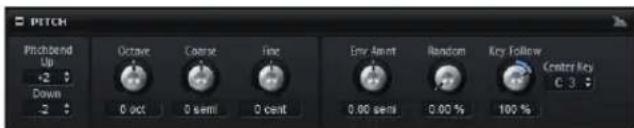
シンセゾーンとサンブルゾーンの「PITCH」セクションでは、チューニングとビッチモジュレーションについて設定できます。使用可能なパラメーターを以下に示します。
Pitchbend
ピッチベンドホイールを動かしたときに適用されるピッチモジュレーションの範団を設定します。
Octave
音程をオクターブ単位で設定します。
Coarse
音程を半音単位で設定します。
Fine
音程をセント(半音の1/100)単位で微調整します。
ピッチエンベロープからのピッチモジュレーションを調節します。
Random
ランダムに発音したノートでピッチをオフセットします。値が大きくなると変化が激しくなります。100%に設定すると、ランダムオフセットは-6から+6半音の範囲で変化します。
Key Follow
MIDIノートナンバーによるピッチモジュレーションを設定します。発音するノートのピッチが高くなるにつれてピッチを上げるには、このパラメーターを正の値に設定します。発音するノートのピッチが高くなるにつれてピッチを下げるには、負の値を設定します。+100%に設定すると、発音されたノートとまったく同じピッチになります。
Center Key
「Key Follow」オプションで中央位置として使用される MIDI ノートを指定します。
「OSCILLATOR」セクション
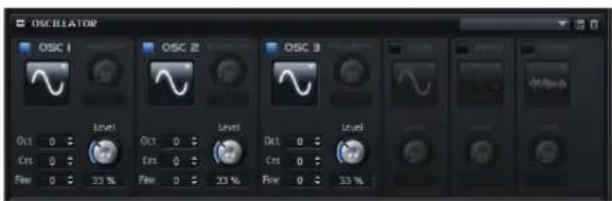
シンセゾーンの「OSCILLATOR」セクションでは、6つの音源、すなわち3つのメインオシレーター、サブオシレーター、リングモジュレーション、およびノイズジェネレーターが提供されています。これらの音源をミックスすることで、魅力的なサウンドの元となる波形をつくることができます。生成された信号は、さらにサウンド形成するために「Filter」セクションと「Amplifier」セクションに送られます。
3つのメインオシレーター、「OSC 1」、「OSC 2」および「OSC 3」には、さまざまな波形およびアルゴリズムを使用できます。
・オシレーターを有効にするには、「On/Off」ボタンをクリックします。 △ 処理能力を節約するために、不要なオシレーター機能は無効にしてください。
OSC 1/2/3 Type
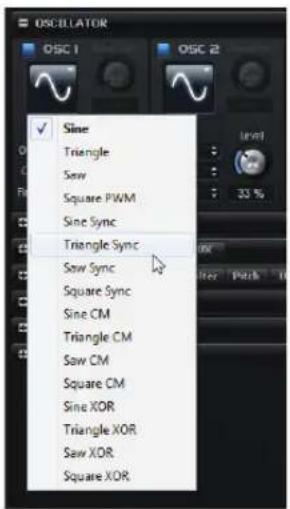
オシレーターの基本的なサウンド特性を設定します。このポップアップメニューには、まず波形(サイン波、三角波、のこぎり波または矩形波)が、次にアルゴリズム (PWM、Sync、CM または XOR) が表示されます。波形とアルゴリズムの組み合わせによって、オシレーターのサウンドをコントロールします。
・オシレーターのタイプを選択するには、OSC1、OSC2、またはOSC3の波形を示すアイコンをクリックし、ポップアップメニューから、使用する波形とアルゴリズムを選択します。
使用可能なアルゴリズムを以下に示します。
アルゴリズム 説明
| PWM(Pulse Width Modulation) | 矩形波にのみ対応します。「Waveform」パラメーターは、矩形波のハイとローの値の比率を設定します。50%の設定では、純粋な矩形波(デューティー比が50%の方形波)が生成されます。50%を下回るまたは上回る設定の場合、オシレーターは方形波でない矩形波(パルス波)を示します。 |
| アルゴリズム | 説明 |
| Sync | 多種のハードシンクオシレーターで、マスターとスレープのオシレーターを組み合わせて使います。スレープオシレーターの波形(サイン波、三角波、のこぎり波または矩形波)は、マスターオシレーターのそれぞれの全波サイクルでリセットされます。これは、別のオシレーターをスレープまたはマスターとして使用せずに、1つのオシレーターだけで豊かな同期サウンドを生成できることを意味します。「Waveform」パラメーターは、代表的な同期サウンドを生成しながらスレープオシレーターのピッチを調整します。 |
| CM(Cross Modulation) | 2種類のオシレーターを組み合わせて使用します。マスターオシレーターは、スレープオシレーターのピッチ(サイン波、三角波、のこぎり波または矩形波)をオーディオサンブルのレートで変調します。「Waveform」パラメーターは、周波数変調に近いサウンドにおいて生じる、スレープオシレーターとマスターオシレーターの間のピッチ比を調整します。 |
| XOR(Exclusive OR) | 2種類の矩形波をXOR(排他的論理和)演算で比較します。XOR演算の結果に応じて、3番目のオシレーターの波形(サイン波、三角波、のこぎり波または矩形波)がリセットされます。「Waveform」パラメーターは、3番目のオシレーターのリングモジュレーションに近いサウンドにおいて生じる、矩形オシレーターのピッチ比を調整します。 |
⇒PWM を除き、すべてのアルゴリズムはサイン波、三角波、のこぎり波および矩形波に対応しています。PWM は矩形波にのみ対応します。
→OSC1、OSC2 および OSC3 の「Waveform」パラメーターは、モジュレーションマトリクスで、モジュレーションデスティネーションとして割り当てられます。
OSC 1/2/3 Waveform
オシレーターアルゴリズムのサウンド特性を調節できます。選択したオシレータータイプによって調節可能かどうかは異なります。
音程をセント(半音の1/100)単位で微調整します。
OSC 1/2/3 Level
オシレーターのボリュームを調節します。
→オシレーター 1、2、および 3 の波形、ピッチおよびレベルは、モジュレーションマトリクスで個別に変調できます。
SUB(サブオシレーター)
サブオシレーターのピッチは、シンセゾーンの全体的なピッチよりも常に1オクターブ低くなります。シンセゾーンのピッチを変調すると、サブオシレーターのピッチがそれに追従します。
・サブオシレーターを有効または無効にするには、「On/Off」ボタンをクリックします。
使用可能なパラメーターを以下に示します。
パラメーター 説明
| Sub Oscillator Type | サブオシレーターの波形を選択できます。サイン波、三角波、のこぎり波、矩形波、広いパルス波および狭いパルス波の中から選択します。 |
| Sub Oscillator Level | サブオシレーターのボリュームを調節します。 |
RING(リングモジュレーション)
リングモジュレーションは、2種類の信号の周波数の和と差を示します。
- リングモジュレーションを有効にするには、「On/Off」ボタンをクリックします。
使用可能なパラメーターを以下に示します。
パラメーター 説明
| Ring Modulation Source 1/2 | リング変調する音源を選択できます。音源1として「Osc1」または「Sub」を、音源2として「Osc2」または「Osc3」を選択できます。 |
| Ring Modulation Level | リングモジュレーションのボリュームを調節します。 |
NOISE
サウンドにノイズを加えます。標準的なホワイトノイズおよびピンクノイズに加えて、バンドパスフィルターで処理されたバージョンのホワイトノイズおよびピンクノイズもあります。
- ノイズジェネレーターを有効にするには、「On/Off」ボタンをクリックします。
使用可能なパラメーターを以下に示します。
パラメーター 説明
| Oscillator Type | ノイズの種類を選択します。「White」、「Pink」、「White BPF」(BPF=バンドパスフィルター処理)、および「Pink BPF」から選択できます。 |
| Noise Level | ノイズジェネレーターのボリュームを調節します。 |
⇒サブレベル、リングモジュレーションレベルおよびノイズレベルは、 モジュレーションマトリクスで個別に変調できます (630 ページの「「MODULATION MATRIX」セクション」を参照)。
「SAMPLE OSC」セクション
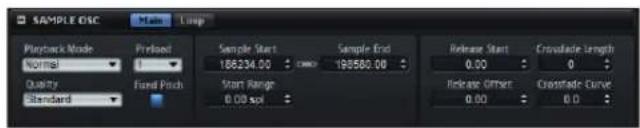
サンプルオシレーターは、さまざまな再生パラメーターおよびループパラメーターをコントロールします。
「Main」タブ
Playback Mode
使用可能な再生モードを以下に示します。
| オプション | 説明 |
| Normal | サンプルは、始めから終わりまで再生されます。ループが設定されている場合、ループ設定に従って再生されます。 |
| Reverse | サンプルは、逆再生されます。ループ設定は無視されます。 |
| One-Shot | サンプルは、始めから終わりまで再生されます。ループ設定は無視されます。 |
| Reverse One-Shot | サンプルは、終わりから始めまで再生されます。ループ設定は無視されます。 |
「One-Shot」モードと「Reverse One-Shot」モードでは、ゾーンはMIDIノートオフメッセージを無視します。サンブルが再生されている間、サステインに達して、そのレベルが維持されるまですべてのエンベロープおよびLFOが再生されます。エンベロープおよびLFOのリリース部分は再生されません。ただし、「ENVELOPE」セクションで「One Shot」モードを有効にした場合、エンベロープのリリースノードが再生に含まれます。
Quality
サンプルが元のピッチまたはテンポ以外で再生される場合、HALionは、その移調したバージョンをリアルタイムで計算します。その際に使用されるアルゴリズムは、「Quality」設定に応じて必要なCPUパワーが異なります。
「Quality」モードを変更すると、特に高周波数域で違いが顕著です。設定を高くすると、ノイズをより抑えることができます。高周波数域をほとんど使用しないサンプルでは、「Standard」オプションを使って問題ありません。それぞれのキーで異なるサンプルを使用する(リサンプルが不要な)プログラムでは、CPU パワーを節約するために、常に「Standard」オプションを使用することをおすすめします。
Preload
HALion では、2 種類の方法でサンプルデータを処理できます。サンプルは、全体を RAM にロードするか、またはハードディスクからストリーミングできます。ただし、サンプルをストリーミングする場合、サンプルデータを検索することなくボイスを再生できるように、HALion はサンプルの一部をプリロードする必要があります。このプリロードバッファーのサイズは、オプションエディターで設定できます。「Preload」設定では、1 から 16 の乗数を設定することで、このバッファーサイズを個々のサンプルゾーンに合わせて調整できます。バッファーサイズを増やすと、たとえば、サンプルをさまざまな移調するために HALion がサンプルデータをすばやく読み出す必要がある場合に効果的です。
「Preload」を最大値に設定すると、HALionはサンプル全体をプリロードします。このオプションは、小さいサンプルで便利です。
サンプルの「Start Range」
サンプルの「Start Range」パラメーターでは、サンプルの開始オフセットモジュレーション範囲を設定できます。モジュレーションマトリクスでモジュレーションデスティネーションとして「Sample Start」を選択した場合、サンプルの「Start Range」パラメーターは、開始オフセットモジュレーションによって影響を受けるサンプル部分の範囲をコントロールします。このパラメーターをゼロに設定した場合、サンプルの開始モジュレーションは行なわれません。
たとえば、ノートオンベロシティーを使用してサンプルの開始パラメーターを変調する場合、高いキーベロシティーによってサンプルは遅れて再生を開始します。この変調の範囲は「Start Range」パラメーターによって決まります。
Fixed Pitch
サンプルゾーンが「Root Key」設定に指定された MIDI ノート以外の MIDI ノートによってトリガーされた場合、通常、サンプルはそれに合わせて移調します。「Fixed Pitch」を有効にすると、発音されるノートとルートキーとの相対関係が無視され、すべてのキーによって、録音されているとおりにサンプルが再生されます。
→「PITCH」セクションで通常のピッチモジュレーションを適用し、サンプルが「Key Follow Root Key」設定に従ってキーボードに追従するように設定することもできます。
「Loop」タブ
「Loop」タブのオプションは、サンブルエディターの「Loop」タブのループオプションと同じです。648ページの「ループの作成」を参照してください。
「FILTER」セクション
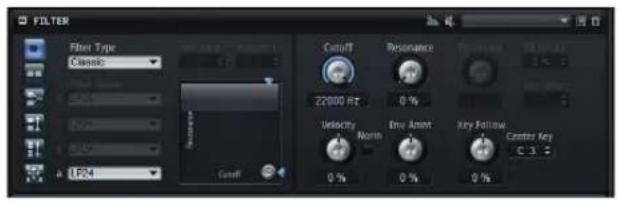
シンセゾーンおよびサンブルゾーンの「FILTER」セクションでは、サウンドの音色を調節できます。
Filter Type
フィルタータイプを選択して、フィルターの基本サウンド特性を指定します。ディストーションを使用しないフィルターでは、必要な処理能力が減ります。
選択可能なフィルタータイプを以下に示します。
フィルター 説明 タイプ
Off 「FILTER」セクションがオフになります。
Classic レゾナンスのある 24 種類のフィルターシェイブが利用できます。
Tube Drive 温かいチューブのようなディストーションを加えることによって多くの特性を提供します。「Distortion」パラメーターでチューブドライブの量を設定できます。
Hard Clip トランジスタ系の明るいディストーションを加えます。「Distortion」パラメーターでハードクリッピングの量を設定できます。
| フィルタータイプ | 説明 |
| Bit Red(ビットリダクション) | クオンタイズノイズを使用してデジタルディストーションを加えます。「Distortion」パラメーターでビットリダクションを調節できます。 |
| Rate Red | エイリアスノイズを使用してデジタルディストーションを加えます。「Distortion」パラメーターでレートリダクションを調節できます。 |
| Rate Red KF | 上記と同様ですが、キーフォローを適用します。レートリダクションは押されたキーに従い、高いキーを弾くとサンプルレートが高くなります。 |
| Waldorf | 2つの櫛形フィルターを含め、14種類のフィルターシェイブが利用できます。 |
| HALion 3 | HALion 3 の5つのレガシーフィルターシェイブが利用できます。 |
フィルターモード
「FILTER」セクションの左側のボタンは、フィルターの全体的な構造を設定します。使用可能なオプションを以下に示します。
| オプション | 説明 |
| Single Filter | 1つのフィルターと選択可能な1つのフィルターシェイプを使用します。 |
| Dual Filter Serial | シリアル接続されている2種類のフィルターを使用します。フィルターごとに、フィルターシェイプを選択できます。「Cutoff」と「Resonance」のパラメーターは、両方のフィルターを同時にコントロールします。ただし、2番目のフィルターのカットオフとレゾナンスは、「CF Offset」と「Res Offset」のパラメーターでオフセットできます。 |
| Dual Filter Parallel | パラレル接続されている2種類のフィルターを使用します。フィルターごとに、フィルターシェイプを選択できます。「Cutoff」と「Resonance」のパラメーターは、両方のフィルターを同時にコントロールします。ただし、2番目のフィルターのカットオフとレゾナンスは、「CF Offset」と「Res Offset」のパラメーターでオフセットできます。AとBのフィルターシェイプの間でモーフィングします。フィルターシェイプAおよびBについては、フィルターシェイプをそれぞれ選択できます。「Morph Y」パラメーターでモーフィングを調整します。 |
| Morph 2 | フィルターシェイプAからDへと順にモーフィングします。フィルターシェイプA、B、C、Dについては、フィルターシェイプをそれぞれ選択できます。「Morph Y」パラメーターでモーフィングを調整します。 |
| Morph 4 |
| オプション | 説明 |
| Morph XY | A、B、C、Dのフィルターシェイプの間で自由にモーフィングします。フィルターシェイプA、B、C、Dについては、フィルターシェイプをそれぞれ選択できます。「Morph X」と「Morph Y」のパラメーターでモーフィングを調整します。 |
=フィルタータイプ「HALion 3」および「Waldorf」は、互換性を保つために含まれています。これらのフィルターは、常に「Single Filter」モードを使用します。
Filter Shape
フィルタータイプごとに24種類のフィルターシェイプが利用できます。フィルターシェイプを選択することにより、効果がかかる周波数を決定します。選択したフィルターモードに応じて、1種類、2種類または4種類の形状を選択できます。
| フィルターシェイブ | 説明 |
| LP24 | 24dB/octのローパスフィルター。カットオフより上の周波数を減衰します。 |
| LP18 | 18dB/octのローパスフィルター。カットオフより上の周波数を減衰します。 |
| LP12 | 12dB/octのローパスフィルター。カットオフより上の周波数を減衰します。 |
| LP6 | 6dB/octのローパスフィルター。カットオフより上の周波数を減衰します。 |
| BP12 | 12dB/octのバンドパスフィルター。カットオフを中心に上下の周波数を減衰します。 |
| BP24 | 24dB/octのバンドパスフィルター。カットオフを中心に上下の周波数を減衰します。 |
| HP6+LP18 | 6dB/octのハイパスフィルターと18dB/octのローパスフィルター(非対称バンドパスフィルター)。カットオフを中心に上下の周波数を減衰します。カットオフより上の周波数がより多く減衰されます。 |
| HP6+LP12 | 6dB/octのハイパスフィルターと12dB/octのローパスフィルター(非対称バンドパスフィルター)。カットオフを中心に上下の周波数を減衰します。カットオフより上の周波数がより多く減衰されます。 |
| HP12+LP6 | 12dB/octのハイパスフィルターと6dB/octのローパスフィルター(非対称バンドパスフィルター)。カットオフを中心に上下の周波数を減衰します。カットオフより下の周波数がより多く減衰されます。 |
| HP18+LP6 | 18dB/octのハイパスフィルターと6dB/octのローパスフィルター(非対称バンドパスフィルター)。カットオフを中心に上下の周波数を減衰します。カットオフより下の周波数がより多く減衰されます。 |
フィルター 説明
シェイプ
| HP24 | 24dB/octのハイパスフィルター。カットオフより下の周波数を減衰します。 |
| HP18 | 18dB/octのハイパスフィルター。カットオフより下の周波数を減衰します。 |
| HP12 | 12dB/octのハイパスフィルター。カットオフより下の周波数を減衰します。 |
| HP6 | 6dB/octのハイパスフィルター。カットオフより下の周波数を減衰します。 |
| BR12 | 12dB/octのバンドリジェクトフィルター。カットオフ付近の周波数を減衰します。 |
| BR24 | 24dB/octのバンドリジェクトフィルター。カットオフ付近の周波数を減衰します。 |
| BR12+LP6 | 12dB/octのバンドリジェクトフィルターと6dB/octのローパスフィルター。カットオフ付近およびその上の周波数を減衰します。 |
| BR12+LP12 | 12dB/octのバンドリジェクトフィルターと12dB/octのローパスフィルター。カットオフ付近およびその上の周波数を減衰します。 |
| BP12+BR12 | 12dB/octのバンドパスフィルターと12dB/octのバンドリジェクトフィルター。カットオフを中心に上下およびその付近の周波数を減衰します。 |
| HP6+BR12 | 6dB/octのハイパスフィルターと12dB/octのバンドリジェクトフィルター。カットオフの下およびその付近の周波数を減衰します。 |
| HP12+BR12 | 12dB/octのハイパスフィルターと12dB/octのバンドリジェクトフィルター。カットオフの下およびその付近の周波数を減衰します。 |
| AP | 18dB/octのオールパスフィルター。カットオフ付近の周波数を減衰します。 |
| AP+LP6 | 18dB/octのオールパスフィルターと6dB/octのローパスフィルター。カットオフ付近およびその上の周波数を減衰します。 |
| HP6+AP | 6dB/octのハイパスフィルターと18dB/octのオールパスフィルター。カットオフ付近の周波数を減衰します。 |
Cutoff
フィルターのカットオフ周波数を調整します。選択したフィルタータイプによって調節可能かどうかは異なります。
X/Y コントロール
2 種類のパラメーターを同時に調整できます。特にフィルターモードにモーフィングフィルターを指定した場合に有効です。他のフィルターモードでは、X/Y コントロールはカットオフとレゾナンスを調整します。選択したフィルタータイプに応じて、X/Y コントロールはさまざまなパラメーターを調整します。
| フィルター | 説明 |
| Single、Dual Serial、Dual Parallel | 水平軸のカットオフ周波数および垂直軸のレゾナンスを調整します。 |
| Morph 2、Morph 4 | 垂直軸(「Morph Y」)のフィルターシェイプ間のモーフィングを調整します。水平軸はカットオフ周波数を調整します。 |
| Morph XY | 水平軸(「Morph X」)のフィルターシェイプADとBCの間のモーフィングおよび垂直軸(「Morph Y」)のフィルターシェイプABとDCの間のモーフィングを調整します。 |
Resonance
カットオフ付近の周波数を強調します。エレクトリックなサウンドを強調したい場合は、レゾナンスの値を上げます。レゾナンスの設定を高くすると、フィルターは自己発振し、電話の呼出音のような音になります。
Distortion
信号にディストーションを加えます。主に選択したフィルタータイプによって調節可能かどうかは異なります。設定値を高くすると、強いディストーションエフェクトがかかります。
→ このパラメーターは、「Tube Drive」、「Hard Clip」、「Bit Red」、「Rate Red」、および「Rate Red KF」フィルタータイプのみで使用できます。
デュアルフィルターの場合、2番目のフィルター(フィルターシェイブB)のカットオフ周波数をオフセットします。
デュアルフィルターの場合、2番目のフィルター(フィルターシェイブB)のレゾナンスをオフセットできます。
Velocity
ベロシティーからのカットオフモジュレーションを調節します。ベロシティーが高くなるときにカットオフを上げるには、このパラメーターを正の値に設定します。負の値を使用すると、ベロシティーが高くなるにつれてカットオフは下がります。
Norm
フィルターの変調に使用されるベロシティー値をノーマライズできます。この結果、ゾーンのベロシティー範囲がベロシティー範囲全体に再マッピングされます。
たとえば、ゾーンの範囲がマッピングベロシティースケールで40から80の場合、入力ベロシティーが40であればベロシティー値0、入力ベロシティーが80であればベロシティー値127としてカットオフに送信されます。この機能により、各ゾーンが減衰フィルター設定から始まって上のゾーンに対しては完全に開くように、ベロシティーレイヤーのゾーンを調節できます。
Fatness
Waldorf および HALion 3 アルゴリズムのみで使用できます。温かいチューブのようなフィルターディストーションを信号に加えます。
フィルターエンベロープからのカットオフモジュレーションを調節します。負の値を設定すると、フィルターエンベロープからのモジュレーションの方向が反転します。
Key Follow
ノートナンバーを使用してカットオフモジュレーションを設定します。センターキーよりもノートが高くなる場合にカットオフを上げるには、このパラメーターを正の値に設定します。負の値を使用すると、センターキーよりもノートが低くなるにつれてカットオフは下がります。+100%の場合、カットオフは再生されるピッチに正確に追従します。
Center Key
「Key Follow」オプションで中央位置として使用される MIDI ノートを設定します。
バイパス
セクションの右上のバイパスボタンを使用すると、フィルターエンベロープの変調なし、およびフィルターをかけていない状態で、ゾーンを聴くことができます。
「AMPLIFIER」セクション
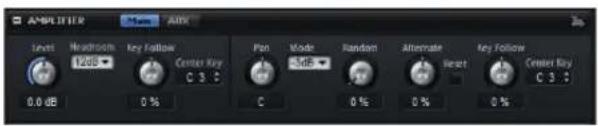
「AMPLIFIER」セクションには、「Main」と「AUX」の2つのタブがあります。
「Main」タブ
「Main」タブでは、ゾーンのレベルとパンを設定できます。
Level
ゾーンのボリュームを調節します。
Headroom
ポリフォニック再生のヘッドルームを指定します。ヘッドルームのデフォルト値は12dBです。ドラムループなどのモノフォニックプログラムの場合、ヘッドルームは「0dB」に設定します。ポリフォニー値が低い場合は、6dBのヘッドルームで十分です。
Key Follow
ノートのピッチに応じてボリュームをコントロールします。正の値の場合、発音するノートが高くなるほど、ボリュームは大きくなります。負の値の場合、発音するノートが高くなるほど、ボリュームは小さくなります。
Center Key
「Key Follow」オプションで中央位置として使用される MIDI ノートを設定します。
Pan
ステレオでのサウンドの定位を調節します。-100% の設定ではサウンドは左端にパンし、+100% の設定ではサウンドは右端にパンします。
Mode
パンを振ったときのボリュームを設定します。使用可能なモードを以下に示します。
- 0dB: バランスコントロールのように機能します。
パンを左に振ると、右チャンネルのボリュームが下がります。右に振ると、左チャンネルのボリュームが下がります。中央の位置では、ボリュームはカットされません。
-3dB: コサイン / サインパン Law を使用します。
センターに定位させたとき、ボリュームが-3dBカットされますが、ステレオで音源信号を送ると、音圧が保たれます。「-3dB」を使用すると、よりナチュラルに聴こえます。左端から右端へパンを振っていく場合も、「0dB」や「-6dB」の設定よりもスムーズに聴こえます。
-6dB: リニアパン Law を使用します。
センターに定位させたとき、ボリュームが-6dBカットされ、ステレオで音源信号を送るときも、音圧が保たれません。「-6dB」を使用すると、より人工的に聴こえます。左端から右端へパンを振ったとき、「-3dB」の設定よりも少し不自然に聴こえます。
- 「Off」に設定すると、パンニングが適用されません。
Random
発音したノートで、パンをランダムにオフセットします。値が大きくなると変化が激しくなります。100%の設定では、ランダムオフセットは左端から右端へと変化します。
Alternate
ノートを発音するたびにパンを変更します。左側からパンを開始する場合は、負の値を使用します。右側からパンを開始する場合は、正の値を使用します。+100%の設定では、最初のノートが右端で発音され、2番目のノートが左端で発音されるというように、交互に位置を変えて発音されることを意味します。
Reset
HALion がロードされると、最初の定位が設定されます。次に、HALion は発音したノートをカウントして次の定位を設定します。このカウンターをリセットするには、「Alternate」コントロールの横の「Reset」ボタンをクリックしてください。
Key Follow
MIDIノートナンバーによるパンモジュレーションを設定します。このパラメーターを正の値に設定すると、センターキーよりも高いノートの場合にパンを右方向にオフセットし、センターキーよりも低いノートの場合はパンを左方向にオフセットします。これと逆の設定にするには、このパラメーターを負の値に設定します。+200%の最大設定では、パンは2オクターブの範囲内で左端から右端に移動します。左端はセンターキーの1オクターブ下、右端はセンターキーの1オクターブ上です。
Center Key
「Key Follow」オプションで中央位置として使用される MIDI ノートを設定します。
「AUX」タブ
「AUX」タブでは、4つのグローバル AUX バスにゾーンを送ったり、いずれかのプラグイン出力バスにゾーンを直接ルーティングできます。
AUX 1-4
HALion では、ゾーン信号を 4 つのグローバル AUX パスに送信できます。ノブ「AUX 1」から「AUX 4」で、パスに送る信号のレベルをコントロールできます。
Output
HALion では、いずれかの出力バスにゾーンを直接ルーティングできます。この場合、ゾーンはレイヤー、プログラムおよびスロットバスを通過しません。
「ENVELOPE」セクション
シンセゾーンとサンプルゾーンの「ENVELOPE」セクションでは、ゾーンの4つのエンベロープ「Amp」、「Filter」、「Pitch」および「User」にアクセスできます。これらはすべて、最大128ノードのマルチセグメントエンベロープです。エンベロープの「Amp」、「Filter」および「Pitch」は、ゾーンの振幅、フィルターのカットオフ周波数、およびピッチにあらかじめ割り当てられます。あらかじめ割り当てられたモジュレーションは、ゾーンの対応するセクションで調整できます。「User」エンベロープの目的は自由に定義可能です。
- 「Amp」ボタンをクリックすると、アンプリファイアーエンベロープのパラメーターが表示されます。
アンブリファイアーエンベロープは、時間に対するボリュームを設定します。
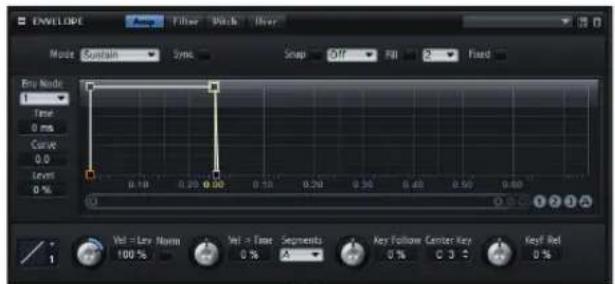
- 「Filter」ボタンをクリックすると、フィルターエンベロープのパラメーターが表示されます。
フィルターエンベロープは、カットオフ周波数をコントロールして時間に対する調和性を設定します。
- 「Pitch」ボタンをクリックすると、ピッチエンベロープのパラメーターが表示されます。
ピッチエンベロープは、時間に対するピッチを変調します。ピッチエンベロープは双極性です。これは、負の値と正の値でピッチをベンドできるということを意味します。 - 「User」ボタンをクリックすると、自由に割り当てることができるユーザーエンベロープのパラメーターが表示されます。
これは双極性です。これは、たとえば負の値と正の値でパンを左右に変調できるということを意味します。
グラフィカルエンベロープエディターのズーム操作と ナビゲーション
グラフィカルエンベロープエディターの縦軸はレベルを示します。横軸は時間を示します。
以下の方法で、ズームインおよびズームアウトできます。
- 横軸をズームインするには、グラフィカルエディターの下にあるスクロールバーの右側の「+」ボタンを使用します。
- ズームアウトするには、「-」ボタンをクリックします。
- タイムラインをクリックして上または下にドラッグすると、現在の位置でズームインまたはズームアウトできます。
- 特定の領域にズームするには、[Alt]/[Option]を押したままマウスをドラッグして範囲を選択します。
以下の方法で、特定の位置に移動できます。
- スクロールバーを右または左にドラッグすると、エンベロープエディターがスクロールします。
- スクロールバーの横の空いている場所をクリックすると、エンベロープエディターの対応する位置にジャンプします。
- スクロールバーの左右の三角形をクリックすると、エンベロープが少しずつスクロールします。
エンベロープズームスナップショット
エンベロープズームスナップショットは、グラフィカルエンベロープエディターの現在の状態を保存します。たとえば、エンベロープの開始と終了という2種類のエンベロープズームスナップショットを保存することにより、エンベロープのアタックとリリースの編集を切り替えられます。
エンベロープズームスナップショットの保存とロード
スクロールバーの右には、3種類の数字ボタンがあります。これにより、現在のエンベロープエディターのエンベロープズームスナップショットを保存およびロードできます。エンベロープズームスナップショットには、グラフィカルエンベロープエディターの拡大率とスクロール位置も記録されます。これらの情報は、スナップショットをロードすると呼び出されます。
- グラフィカルエンベロープエディターの現在の状態を保存するには、[Shift]を押したままスクロールバーの右の数字ボタンをクリックします。
- 以前に保存したエンベロープズームスナップショットをロードするには、対応するボタンをクリックします。ボタンの色が緑色に変わり、スナップショットが有効であることを示します。グラフィカルエンベロープエディターでズーム操作やスクロール操作を実行すると、エンベロープズームスナップショットが無効になります。
エンベロープの編集
それぞれのマルチセグメントエンベロープには、「Time」、「Level」および「Curve」のパラメーターとともに最大128のノードがあります。ノードとパラメーターで、エンベロープの全体的な形状を設定します。グラフィカルエンベロープエディターを使用する、または値を入力することにより、1個または複数のノードを編集できます。
ノードの選択
- グラフィカルエディターでノードをクリックして選択します。選択したノードがライトブルーになります。フォーカスされているノードの枠はオレンジ色で表示されます。フォーカスされているノードは、グラフィカルエンベロープエディターの左の値フィールドにパラメーターが表示されます。
- 複数のノードを選択した状態で、値フィールドの上の「Node」ポップアップメニューを使用して、現在の設定を失うことなく別のノードに選択を設定します。
- ノードを選択した状態で、[Shift] を押したまま別のノードをクリックすると、ノードを追加選択できます。選択したノードはまとめて編集されます。
・ノードの周囲にマウスで長方形を描くことによって複数のノードを選択できます。
- 1つのノードを選択した状態で、次または前のノードを選択するには、左右の矢印キーを使用します。複数のノードを選択している状態では、フォーカスされているノードが変更され、選択されているノード内の前のノードまたは次のノードがフォーカスされます。
「Time」パラメーターの調節
「Time」パラメーターは、2つのノード間の時間を設定します。「Sync」モードに応じて、「Time」パラメーターはミリ秒単位および秒単位または拍子の分数で表示されます。
「Time」パラメーターを設定するには、編集するノードを選択し、「Time」フィールドに値を入力します。
また、グラフィカルエンベロープエディターでノードを右または左にドラッグすることで、「Time」パラメーターを調節してタイムスパンを増減することもできます。
- 値を細かく調節する場合は、[Shift] を押しながらノードをドラッグしてください。
- 動きを時間軸に限定するには(水平方向の移動のみ)、[Ctrl]/[Command]を押しながらドラッグします。
「Level」パラメーターの調節
「Level」パラメーターは、「Time」パラメーターで設定した位置のエンベロープの振幅を設定します。「Amp」エンベロープと「Filter」エンベロープは単極性です。したがって、レベルの値の範囲は%から+100%です(正の値のみ)。「Pitch」エンベロープと「User」エンベロープ
極性であり、この2種類のエンベロープのレベルの値の範囲は-100%から+100%です(負と正の値)。
→たとえば、Amplifier エンベロープ (単極性) の範囲を Pan (双極性) に割り当てるために、エンベロープの極性をモジュレーションマトリクスで変更できます。ただし、エンベロープは常にデフォルトの極性で値を表示します。
「Level」パラメーターを設定するには、編集するノードを選択し、「Level」フィールドに値を入力します。
また、グラフィカルエンベロープエディターで選択したノードを上または下にドラッグすることで、「Level」パラメーターを調節してレベルを増減することもできます。
- 値を細かく調節する場合は、[Shift] を押しながらノードをドラッグしてください。
- 動きをレベル軸に限定するには (垂直方向の移動のみ)、[Alt]/[Option] を押しながらドラッグします。
「Curve」パラメーターの調節
「Curve」パラメーターでは、2つのノード間の曲率を、リニアから指数または対数動作まで調節できます。
「Curve」パラメーターを設定するには、編集するノードを選択し、「Curve」フィールドに値を入力します。カーブが正の値の場合はカーブ特性は対数動作になり、負の値の場合は指数動作になります。
また、グラフィカルエンベロープエディターでエンベロープセグメントのカーブをドラッグすることで、「Curve」パラメーターを調節することもできます。
- カーブをリニアにリセットするには、[Ctrl]/[Command]を押しながらカーブをクリックします。
ノードの追加と削除
エンベロープ「Amp」、「Filter」、「Pitch」および「User」は、最大128のノードを使用できます。サステインノードのあとに追加されたすべてのノードは、常にエンベロープのリリースフェーズに影響を与えます。
- ノードを追加するには、ノードを追加したい位置でダブルクリック収します。
- ノードを削除するには、削除したいノードをダブルクリックします。 - 選択した複数のノードを削除するには、[Delete] または [Backspace] を押します。
⇒最初のノード、最後のノード、サステインノードは削除できません。
「Fill」機能を使用したノードの追加
「Fill」機能を使用すると、選択しているノードのあとに複数のエンベロープノードを追加できます。
- 「Fill」ボタンの右のポップアップメニューから、追加したいノードの数を選択します。
- グラフィカルエンベロープエディターで、あとにノードを追加したいノードを選択します。複数のノードを選択した場合、選択したすべてのノードのあとに新しいノードが挿入されます。
- 「Fixed」オプションが無効になっていると、追加したノードは選択されているノードの「Time」パラメーターに指定された間隔で配置されます。複数のノードを選択した場合、フォーカスされているノードで間隔が指定されます。
「Sync」を有効にすることにより、ノート値で間隔を指定できます。たとえば、「1/4」を選択すると、正確な4分音符間隔で新しいノードが追加されます。
-
「Fixed」オプションを有効にすると、追加されたノードは最後に選択したノードとその次のノードの間に挿入されます。
-
「Fill」ボタンをクリックします。
ノードが追加されます。
Fixed
「Fixed」を有効にすると、選択されているノードのみが時間軸上を動きます。「Fixed」を無効にすると、現在編集しているノードに続くノードも時間軸上で動きます。
Snap
別のエンベロープを選択して、編集しているエンベロープの背後に表示できます。「Snap」を有効にしてノードを配置すると、編集しているノードは背後に表示されているエンベロープのノードにスナップ(吸着)します。
・背後に表示するエンベロープを選択するには、「Snap」ボタンの右のポップアップメニューを使用します。
「Sync」の使用
エンベロープをホストアプリケーションのテンポに同期できます。これにより、あとで変更するテンポにかかわらず、音楽の時間間隔に結び付いているエンベロープ時間(たとえば、1小節)を設定できます。
-
「Sync」をクリックして、エンベロープの同期モードを有効にします。「Sync」が有効になっているときはボタンが点灯します。拍子の分数に応じて設定されたグリッドがグラフィカルエンベロープエディターに表示されます。
-
「Sync」ボタンの右に表示されるポップアップメニューから、ノート値を選択します。
グリッドの解像度が設定されます。たとえば、「1/4」のノート値を指定すると、ノードは1/4のノートの間隔でスナップします。「T」ボタンを有効にすると、3連符に対応します。
値フィールドにノート値および3連符を入力することもできます。
・ノードの「Time」フィールドは、時間を拍子の分数で表示します。分数は常に最小値に約分されます。たとえば、「2/16」は「1/8」と表示されます。
- ノート値に正確に一致しないエンベロープノードでは、直近のノート値が表示されます。
- ノート値に正確に一致するノードは、ノードのハンドル内の赤いドットで示されます。これは、たとえば、3連符のノート値と通常のノート値とでグリッドを切り替える場合に便利です。たとえグリッドが通常のノート値を表示していても、3連符のノードは3連符のノート値に一致しているということ示します。
エンベロープモードの選択
4種類のエンベロープモードの1つを選択して、キーを押すたびにエンベロープがどのように再生されるかを指定します。モードは、「Mode」ポップアップメニューから選択します。使用可能なオプションを以下に示します。
- Sustain: エンベロープは最初のノードからサステインまで再生します。サステインレベルは、ノートを発音する限り保持されます。ノートの発音を停止すると、エンベロープはサステインのあとの段階を再生します。このモードは、ループされたサンプルに最適です。
- Loop: エンベロープは最初のノードからループノードまで再生します。ループはキーを押さえている限り繰り返されます。ノートの発音を停止すると、エンベロープはサステインのあとの段階を再生します。このモードは、サステインに変化を付ける場合に最適です。
- One Shot: たとえキーを離しても、エンベロープは最初のノードから最後のノードまで再生されます。このエンベロープにはサステインはありません。このモードは、ドラムサンプルに最適です。
- Sample Loop: このモードでは、サンプルのナチュラルなアタックを維持できます。サンプルがサンプルループスタートに達するまではエンベロープは減衰しません。2番目のノードを最大レベルに設定してください。また、それ以降のノードのいずれかを使用して、サンプルのループ中の減衰を設定します。このようにして、エンベロープはサンプルのループに影響を与えます。エンベロープのアタックは引き続き実行されます。
→「Sample Loop」モードは、サンブルゾーンにのみ使用可能です。
ループのセットアップ
選択したノード間で再生を繰り返すようにエンベロープを設定できます。手順は以下のとおりです。
- エンベロープモードを「Loop」に設定します。
- グラフィカルエンベロープエディターでループを調整します。
- ループは、グラフィカルエンベロープエディターの緑色の領域で示されます。その領域の境界をドラッグしてループの開始と終了を指定します。
- ループ領域は、エンベローブのディケイセグメントのみで設定できます。
カーブの種類を選択して、入力ベロシティーがどのようにしてエンベロープのレベルに変化するかを指定します。それぞれのカーブの特性が小さなアイコンで表示されます。
Level Velocity (Vel>Lev)
ベロシティーがエンベロープのレベルにどのように影響を与えるかを指定します。レベルは、このパラメーターと、キーを押す強さによって決定されます。正の値の場合、ベロシティーが強ければ強いほどエンベロープのレベルが上がり、負の値の場合はレベルが下がります。
Norm
エンベロープのコントロールに使用されるベロシティー値をノーマライズできます。このオプションは、「FILTER」セクションでも指定できます。621 ベージの「Norm」を参照してください。
Time Velocity (Vel>Time)
エンベロープの時間に対するベロシティーの影響を調節します。正の値の場合、ベロシティー値が高くなればなるほど時間が減ります。負の値の場合、ベロシティー値が高くなればなるほど時間が増えます。
Segments
「Time Velocity」パラメーターで影響を受けるエンベロープの段階を選択します。
オプション 説明
A (Attack) ベロシティーはアタックタイムにのみ影響を与えます。
A+D (Attack + Decay) ベロシティーはサステインまでのすべての時間に影響を与えます。
D (Decay) ベロシティーはサステインまでのアタックタイムを除くすべての時間に影響を与えます。
A + R (Attack + Release) ベロシティーはアタックタイムとリリースタイムに影響を与えます。
All ベロシティーはすべての時間に影響を与えます。
「Key Follow」と「KeyF Rel」
「Key Follow」と「KeyF Rel」(キーフォローリリース)を使用して、ノートナンバーによるエンベロープタイムモジュレーションを設定します。「Key Follow」は、サステインノードの前のすべての時間を調整します。「KeyF Rel」はサステインノードのあとのすべての時間を調整します(これはエンベロープのリリースと同じです)。「Key Follow」および「KeyF Rel」オプションで中央位置として使用されるセンターキーを設定できます。エンベロープタイムは、ノートナンバーおよび「Key Follow」設定によって決まります。正の値の場合、センターキーよりも上のノートで時間が減り、センターキーよりも下のノートで時間が増えます。ノートが高くなればなるほど、エンベロープは速くなります。負の値の場合、センターキーよりも上のノートで時間が増え、センターキーよりも下のノートで時間が減ります。ノートが高くなればなるほど、エンベロープは遅くなります。
Center Key
「Key Follow」および「KeyF Rel」オプションで中央位置として使用される MIDI ノートを設定します。
「LFO」セクション
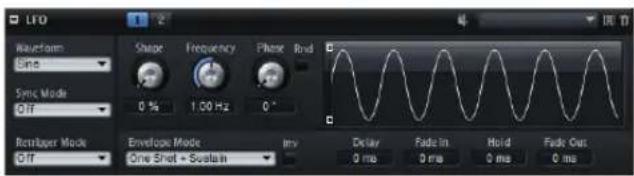
シンセゾーンとサンプルゾーンには、2種類のポリフォニック LFO が用意されています。ポリフォニックとは、トリガーされるノートによってボイスごとに LFO が計算されることを意味します。これを使用すると、たとえば、ノートごとの個々のピッチモジュレーションでよりリッチなサウンドを作成できます。LFO は、モジュレーションマトリクスで自由に割り当てることができます。また、追加のエンベロープによって、時間に対するモジュレーションの強さを設定できます。
MIDI モジュールを使用してモノフォニック LFO を構成することもできます。686 ページの「Mono LFO」を参照してください。
- LFO にアクセスするには、「LFO」セクション上部の各ボタンをクリックします。
LFOの「Waveform」と「Shape」
「Waveform」は波形の基本的なタイプを選択します。「Shape」は波形の特性を変更します。
オプション 説明
| Sine ビプラートやトレモロに適したスムーズなモジュレーションを生成します。「Shape」は波形にハーモニクスを付け加えます。 | |
| Triangle 「Sine」と似ています。「Shape」は三角形の波形を台形に連続的に変化させます。 | |
| Saw のこぎり波の周期を生成します。「Shape」は下降する波形を、三角形、上昇する波形へと連続的に変化させます。 | |
| Pulse | 段階的なモジュレーションを生成します。この場合、モジュレーションは2種類の値の間で唐突に切り替わります。「Shape」は、波形のハイの状態とローの状態の比率を連続的に変化させます。「Shape」を5%に設定すると、純粋な矩形波が生成されます。 |
| Ramp | 「Saw」波形と似ています。「Shape」は、のこぎり波が上昇する前の無音状態を増加させます。 |
| Log | 「Shape」は、対数曲率を負から正へと連続的に変化させます。 |
オプション 説明
| S & H 1 | 任意の段階的なモジュレーションを生成します。この場合それぞれのステップはさまざまです。「Shape」は各ステップの間に傾斜を設定し、完全に右に回すと、段階的なモジュレーションがスムーズなランダム信号に変化します。 |
| S & H 2 | 「S & H 1」と似ています。各ステップはランダムなハイとローの値の間で交互に切り替わります。「Shape」は各ステップの間に傾斜を設定し、完全に右に回すと、段階的なモジュレーションがスムーズなランダム信号に変化します。 |
Sync Mode
LFO がホストアプリケーションのテンポに同期します。「Frequency」パラメーターの動作は、選択するオプションによって変わります。
オプション 説明
| Off | モジュレーションの速度をHz(ヘルツ)で調整するにはこれを選択します。 |
| Tempo + Retrig | モジュレーションの速さを拍子の分数で調整するにはこれを選択します。付点音符や3連音符の値も設定できます。LFOの再開動作は「Retrigger Mode」によって決まります。 |
| Tempo + Beat | モジュレーションの速さを拍子の分数で調整するにはこれを選択します。付点音符や3連音符の値も設定できます。LFOはホストのトランスポートから再開し、ソングの拍子に合わせます。「Retrigger Mode」設定は考慮されません。 |
Retrigger Mode
これは、ノートをトリガーするときにLFOを再トリガーするかどうかを設定します。波形は、「Phase」パラメーターで指定した位置から再開します。
ポリフォニック LFO は、「Retrigger」のオンとオフを切り替えることができます。オフの場合、LFO は自由に動作します。オンの場合、LFO はトリガーされた各ノートとともに開始します。
Frequency
モジュレーションの周期、つまり、LFO の「速度」をコントロールします。「Sync」が有効になっていると、周波数は拍子の分数で設定されます。
Phase
LFO が再トリガーされるときに波形の初期段階を設定します。
Rnd(ランダム)
LFO が再トリガーされるときに波形の初期段階をランダムにします。 「Phase」コントロールは自動的に無効になります。
Delay
ノートを発音する時点と LFO が有効になる時点の間のディレイタイムを指定します。
Fade In
ノートがトリガーされてディレイタイムが経過したあとで LFO がフェードインするまでの時間を指定します。
Hold
フェードアウトが始まるまでにLFOが動作する時間を設定します。
「Hold」を有効にするには、「One Shot」または「Hold + Fade Out」エンベロープモードを使用します。他のエンベロープモードを使用すると、「Hold」は省略されてサステインとして機能します。
Fade Out
ホールド時間が経過するかまたはノートの発音を停止してから LFO がフェードアウトするまでの時間を指定します。
フェードアウトを無効にするには、「One Shot + Sustain」または「Sustain」エンベロープモードを使用します。これは、ノートの発音を停止したときにモジュレーションが変化しないように設定します。
Inv(エンベロープの反転)
「Inv」オプションを有効にすると、LFO エンベロープの動作が反転します。LFO モジュレーションは最大レベルで開始し、「Fade In」で指定された時間内にゼロまで減少します。「Hold」時間が経過するかまたはキーを離すと、モジュレーションはフェードアウトで指定された時間内に最大レベルまで増加します。
Envelope Mode
キーボードでの演奏に対して LFO エンベロープがどのように反応するかを指定できます。「One Shot」モードは、ノートオフィベントに反応しません。さらに、「Hold」および「Fade Out」のセグメントがサステインとして機能するかどうかを指定できます。
オプション 説明
| One Shot | 「Delay」、「Fade In」、「Hold」および「Fade Out」で指定した時間内に開始から終了までエンベロープを再生するには、このモードを選択します。 |
| One Shot + Sustain | 「One Shot」と似ています。ノートを発音する場合、必ず「Delay」パラメーターと「Fade In」パラメーターが適用されます。「Hold」パラメーターと「Fade Out」パラメーターは考慮されません。そのかわり、サステインとして機能します。 |
| Hold + Fade Out | ノートを発音する場合、「Delay」パラメーターと「Fade In」パラメーターが適用されます。「Hold」パラメーターで指定された時間が経過するか、またはキーを離したとき、エンベロープはフェードアウトします。フェードイン動作中にキーを離すと、現在のレベルからフェードアウトが始まります。 |
| Sustain + Fade Out | ノートを発音する場合、「Delay」パラメーターと「Fade In」パラメーターが適用されます。「Hold」パラメーターはサステインとして機能します。キーを離すと、フェードアウトが適用されます。フェードイン動作中にキーを離すと、現在のレベルからフェードアウトが始まります。 |
| Sustain | ノートを発音する場合、「Delay」パラメーターと「Fade In」パラメーターが適用されます。「Hold」パラメーターと「Fade Out」パラメーターはどちらもサステインとして機能します。フェードイン動作中にキーを離すと、現在のレベルがサステインされます。これは、キーを離したときにモジュレーションが変化するのを防止します。 |
グラフィカルエンベロープの編集
グラフィカルエディターでノードを左右にドラッグすることで、エンベロープの時間を調節できます。
- 最初のノードは「Delay」を調整します。
- 2番目のノードは「Fade In」を調整します。
-3番目のノードは「Hold」を調整します。
-4番目のノードは「Fade Out」を調整します。
「STEPMOD」セクション
シンセゾーンとサンプルゾーンには、リズミカルなコントロールシーケンスを作成するためのポリフォニックステップモジュレーターが用意されています。ステップモジュレーターは、モジュレーションマトリクスで自由に割り当てられます。シーケンスは最大 32 ステップです。
「STEPMOD」セクションの右上で、ステップモジュレーターのブリセットをロードおよび保存できます。
ステップの編集
マウスを使用してステップを調節するには、以下の手順を実行します。
- ステップのレベルを設定するには、グラフィカルエディター内でクリックします。
- ステップの値を変更するには、そのステップを上または下にドラッグします。
- すべてのステップを一度に変更するには、[Shift]を押しながらステップをドラッグします。
- ステップを 0% のレベルに設定するには、[Ctrl]/[Command] を押しながらそのステップをクリックします。
- すべてのステップをリセットするには、[Shift] + [Ctrl]/[Command]を押しながらグラフィカルエディター内をクリックします。
- ステップで傾斜を描くには、[Alt]/[Option]を押しながらクリックしてラインを描きます。
- 左右対称の傾斜を描くには、[Shift] + [Alt]/[Option] を押しながらクリックしてラインを描きます。
・ステップの値フィールドに値を直接入力することもできます。 - 選択したステップを増減するには、上下の矢印キーを使用します。
初期設定では、ステップの増減は 1 % ずつ実行されます。[Shift] を押したまま操作すると、選択したステップが 0.1 % ずつ増減されま
す。
Steps
シーケンスが再生するステップ数を設定します。
Sync Mode
ノート値を設定することで、ステップをホストアプリケーションのテンポに同期できます。あるいは、シーケンスが繰り返す頻度を指定できます。ノート値または頻度のどちらを設定できるかは、ここで選択するオプションによって異なります。
オプション 説明
Off シーケンスが繰り返す速度を Hertz (ヘルツ) で設定す
るにはこれを選択します。ノートを発音するときにシーケンスが再開するかどうかは、「Retrigger Mode」によって決まります。
Tempo + Retrig
ステップの長さを拍子の分数で調整する場合はこれを選択します。モジュレーションの速度は、ホストアプリケーションで設定するステップ数、ノート値およびテンポによって決まります。3 連符のノート値を使用する場合は、「T」オプションを有効にします。ノートを発音するときにシーケンスが再開するかどうかは、選択した「Retrigger Mode」によって決まります。
Tempo + Beat
上記と同様ですが、シーケンスはホストのトランスポートから再開し、プロジェクトの拍子に合わせます。「Retrigger」設定は考慮されません。
Frequency
「Sync Mode」が「Off」のときに、シーケンスが繰り返す速度をコントロールします。
Note
「Sync Mode」がいずれかの「Tempo」設定のときに、ステップの長さを拍子の分数で設定します。付点音符や3連音符の値も選択できます。
T
3 連符のノート値を使用する場合は、「T」オプションを有効にします。
Retrigger Mode
ノートを発音するときにシーケンスが再開するかどうかを設定します。「Retrigger Mode」パラメーターは、「Sync Mode」が「Off」または「Tempo + Retrig」に設定されている場合にの使用可能です。使用可能なパラメーターを以下に示します。
オプション 説明
Off シーケンスは再開しません。そのかわり、キーを離したときの位置で再生を再開します。
オプション 説明
First Note ノートがトリガーされてホールドされているノートがない場合、シーケンスが再開します。
Each Note ノートがトリガーされるたびにシーケンスが再開します。
Slope
ステップモジュレーターが、ステップ間をジャンプするか、なめらかに移動するかを設定します。使用可能な設定を以下に示します。
オプション 説明
| None | ステップごとに急激な変化が発生します。 |
| Rising | 上昇するエッジのみでなめらかに移動します。 |
| Falling | 下降するエッジのみでなめらかに移動します。 |
| All | すべてのエッジ間をなめらかに移動します。 |
Amount
「Slope」を「Rising」、「Falling」または「All」に設定した場合に2つのステップ間のなめらかな移動にかける時間を設定します。設定を高くすると、ステップ間の移行がなめらかになります。
Step
特定のステップを選択します。
Level
選択されているステップのレベルを示します。
Snap
「Snap」を有効にすると、それぞれのステップのレベルはクオンタイズされた1/12ずつのステップでのみ設定可能になります。
半音ずつのステップによるモジュレーションの生成
手順は以下のとおりです。
-
「Snap」オプションを有効にします。
-
モジュレーションマトリクスで、「Step Modulator」を「Pitch」に割り当てます。
-
「Modulation Depth」を +12 に設定します。
これで、ステップのレベルは半音ずつの間隔になります。
- ステップモジュレーターに戻り、使用する間隔に合うようにそれぞれのステップを調節します。
「MODULATION MATRIX」セクション
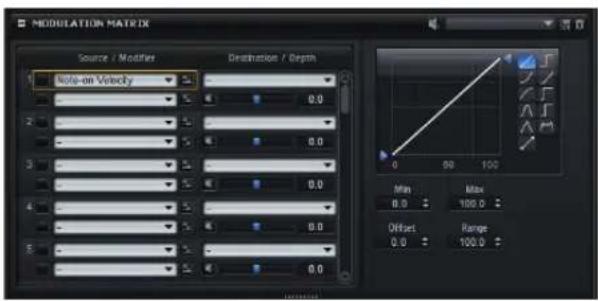
あるパラメーターを別のパラメーターでコントロールする概念をモジュレーションといいます。シンセゾーンとサンプルゾーンの「MODULATION MATRIX」セクションでは、ゾーンの追加モジュレーションを設定できます。
モジュレーションの割り当てとは、LFOやエンベロープなどのモジュレーションソースとピッチ、カットオフ、振幅などのモジュレーションデスティネーションを相互に接続することを意味します。モジュレーションマトリクスは、最大32種類のモジュレーションを使用できます。それぞれのモジュレーションは、デブスのソース、モディファイアーおよびデスティネーションを設定できます。すべてのモジュレーションソースおよびモジュレーションデスティネーションは、重複して割り当てられます。それぞれのソースの極性は、単極性と双極性を切り替えられます。モディファイアーやカーブと範囲を自由にエディットして、モジュレーションをさらにコントロールできます。
モジュレーションマトリクスは2つの部分に分かれています。左側には、モジュレーション設定画面が表示されます。ここでは、モジュレーションデスティネーションにモジュレーションソースを割り当てて、モジュレーションデプスを調整できます。右側には、選択しているモジュレーションソースを詳細に設定するための、カーブと範囲のエディターの設定があります。
モジュレーション設定画面
モジュレーション設定画面では、モジュレーションソースとモジュレーションデスティネーションを相互に接続し、モジュレーションデスを調整できます。
- モジュレーションをセットアップするためのパラメーターは 32 個あります。各設定は、番号で識別されます。
・それぞれの列の左上の「Source 1」ポップアップメニューで、モジュレーションソースを選択できます。
- それぞれの列の「Source 1」ポップアップメニューの下の「Source 2」ポップアップメニューでは、最初のソースの強さをコントロールする2番目のモジュレーションソースまたは最初のソースのモジュレーション信号を変更するモディファイアーを選択できます。
- ソースの単極性と双極性を切り替えるには、個々のソースの右のボタンをクリックします。
- モジュレーションデスティネーションを選択するには、右側にあるポップアップメニューを使用します。
- デスティネーションの下の水平フェーダーを使用して、モジュレーションデプスを調整します。通常、モジュレーションデプスはパーセント単位で調整します。モジュレーションデスティネーションとして「Pitch」を選択すると、モジュレーションデプスは半音単位で調整されます。
- モジュレーションを一時的にオフにするには、デプスコントロールの前のバイパスボタンをクリックしてください。
モジュレーション設定の管理
モジュレーション設定をコピーするには、以下の手順を実行します。
- ソースのコンテキストメニューで、「Copy Modulation Row」を選択します。
モジュレーション設定を移動させるには、ソースで「Cut Modulation Row」を選択します。
- ターゲットのコンテキストメニューで、「Paste Modulation Row」を選択します。
- 空の設定を挿入するには、コンテキストメニューで「Insert Modulation Row」を選択します。
- モジュレーション設定を削除するには、コンテキストメニューで「Remove Modulation Row」を選択します。
設定の数を 32 個に保つため、空のモジュレーション設定がリストに追加されます。
モジュレーション設定は、別のプログラムや HALion の別インスタンスにもコピーできます。
単極ソースと双極ソース
モジュレーションソースの極性は、設定できる値の範囲を限定します。
・単極ソースは0から+1の範囲内で変調します。
- 双極ソースは -1 から +1 の範囲内で変調します。
初期設定では、ソースは単極性のものと双極性のものとがあります。ただし、モジュレーションソースの極性はいつでも変更できます。
- ソースの極性を変更するには、個々のソースの右のボタンをクリックしてください。
カーブおよび範囲エディターの使用
モジュレーションソースごとにカーブと範囲をセットアップできます。
・カーブおよび範囲エディターには、選択したソースの設定が表示されます。別のソースの設定を編集するには、編集したいソースの左のボタンをクリックしてください。
- カーブエディターでは、モジュレーションの特性を変更できます。表示される曲線は、モジュレーションソースに重ね合わせられます。このようにして、たとえば、リニアから指数または対数までモジュレーションを変更できます。
- 最小値と最大値を設定すると、モジュレーションはその範囲内で使用されます。さらに、モジュレーションのオフセットと範囲を指定できます。
たとえば、オフセットと範囲を +50% に設定すると、表示されるカーブの後半がモジュレーションに重ね合わせられます。
カーブエディターでは、カーブの上のポップアップメニューから選択できるさまざまなプリセットを使用できます。独自のカーブを設定するには、「Custom」プリセットを選択します。
- 新しいノードを挿入するには、エディターをダブルクリックします。 ノードを削除するには、そのノードをダブルクリックします。
- ノードを新しい位置にドラッグすると、カーブの基本的な形状を設定できます。
- 曲率を変更するには、ノードの間の線を上または下にドラッグします。
モジュレーションのセットアップ
手順は以下のとおりです。
- 調整するゾーンを選択します。
- 「MODULATION MATRIX」セクションを開きます。
- モジュレーション設定画面で、モジュレーションのソースとデスティネーションを選択します(たとえば、ソースとして「LFO 1」、デスティネーションとして「Pitch」)。
- デスティネーションの下の水平フェーダーを使用して、モジュレーションデプスを調整します。
- ノートをいくつか発音して、モジュレーションの効果を確認します。
- モディファイアーを選択したり、ソースの極性を変更したりできます。
たとえば、「Source 2」ポップアップメニューから、モディファイアーとして「Pitch Bend」を選択して、その極性を単極に設定します。
-
ピッチベンドホイールを使いながらノートをいくつか発音して、モジュレーションの効果を確認します。
-
カーブおよび範囲エディターを使用してモジュレーション範囲を限定するか、あるいはモジュレーションの特性を設定します。
モジュレーションソース
モジュレーションソースは、「Source」と「Modifier」のポップアップメニューから利用できます。HALionには、以下のようなモジュレーションソースがあります。
オプション 説明
| LFO 1 周期的なモジュレーション信号を生成するゾーンの1番目の LFO。 | |
| LFO 2 周期的なモジュレーション信号を生成するゾーンの2番目の LFO。 | |
| Amp Envelope | ゾーンのアンプリファイアーエンベロープ(単極)。エンベロープの形状はモジュレーション信号と同じです。 |
| Filter Envelope | ゾーンのフィルターエンベロープ(単極)。エンベロープの形状はモジュレーション信号と同じです。 |
| Pitch Envelope | ゾーンのピッチエンベロープ(双極)。エンベロープの形状はモジュレーション信号と同じです。 |
| User Envelope | ゾーンのユーザーエンベロープ(双極)。エンベロープの形状はモジュレーション信号と同じです。 |
| Step Modulator | ゾーンのステップモジュレーター(双極)。周期的でリズミカルな段階的モジュレーションの信号を生成します。 |
| Glide ソースのグライド信号(単極)。 | |
| Key Follow | MIDIノートナンバーから派生する指数モジュレーション信号を生成します。指数は、このソースが「Pitch」や「Cutoff」などのデスティネーションと連係して機能することを意味します。「Key Follow」は双極性です。 |
| Note-on Velocity | ノートオンベロシティー(キーを押す速さ)をモジュレーション信号として使用できます。「Note-on Velocity」は単極性です。 |
| Note-on Vel Squared | 「Note-on Velocity」の2乗バージョン。2乗は、より大きなモジュレーション値を生成するにはキーを強く押す必要があるということを意味します。 |
| Note-on Vel Normalized | ノートオンベロシティーが、対応するゾーンのベロシティー範囲によってノーマライズされます。ゾーンのベロシティーが最も低い場合はモジュレーションが0、最も高い場合は1です。 |
| Note-off Velocity | ノートオフベロシティー(キーを離す速さ)をモジュレーション信号として使用できます。「Note-off Velocity」は単極性です。MIDIキーボードのほとんどはノートオフベロシティーメッセージを送信できませんが、シーケンサーノフトウェアのほとんどはこのようなメッセージを生成できます。 |
| オプション | 説明 |
| Pitch Bend | ピッチベンドホイールの位置をモジュレーション信号として使用できます。「Pitch Bend」は双極性です。 |
| Modulation Wheel | モジュールホイールの位置をモジュレーション信号として使用できます。「Modulation Wheel」は単極性です。 |
| Aftertouch | アフタータッチ(キーを押したあとで押し続ける強さ)をモジュレーション信号として使用できます。「Aftertouch」は単極性です。MIDI キーボードの中にはアフタータッチメッセージを送信できないものもあります。ただし、シーケンサーノフトウェアのほとんどはこのようなメッセージを生成できます。 |
| MIDI Controller | 使用可能な 127 種類の MIDI コントロールチェンジは、どれもモジュレーション信号として使用できます。サブメニューから MIDI コントロールチェンジを選択できます。 |
| Quick Control | ゾーンが含まれるプログラムまたはレイヤーのクイックコントロールをモジュレーション信号として使用できます。サブメニューからクイックコントロールを選択できます。 |
| Note Expression | プログラムの 8 種類のノートエクスプレッションパラメーターをゾーンのモジュレーション信号として使用できます。サブメニューからノートエクスプレッションパラメーターを選択できます。 |
| Noise | ランダムモジュレーション信号を生成します。「Noise」は双極性です。 |
| Output | ゾーンのオーディオ出力をモジュレーション信号として使用できます。「Output」は単極性です。 |
| Bus 1-16 | 16 本のバスの 1 つに送られたモジュレーションをソースとして再使用できます。このようにして、いくつかのモジュレーションを組み合わせて、より複雑な信号を生成できます。対応するモジュレーションバスを選択して、ソースとして割り当てます。 |
モジュレーションデスティネーション
選択したゾーンタイプに応じて、使用可能なモジュレーションデスティネーションは変わります。HALion には、以下のようなモジュレーションデスティネーションがあります。
オプション 説明
| Pitch | ゾーンのピッチを変調します。たとえば、LFOの1つを割り当ててビブラートエフェクトを作成します。「Pitch」を選択している場合、モジュレーションデブスは半音単位(-60から+60)で設定できます。 |
| Cutoff | ゾーンのフィルターカットオフを変調します。たとえば、ステップモジュレーターを割り当てて、リズミカルなパターンを作成します。 |
| オプション | 説明 |
| Resonance | ゾーンのフィルターレゾナンスを変調します。レゾナンスはフィルターの特性を変えます。たとえば、ベロシティーをレゾナンスに割り当てて、キーを強く押せば押すほどフィルターが強調されるようにします。 |
| Morph X | 「Morph XY」モードでフィルターのX軸を変調します。フィルターシェイプADとBCでモーフィングする場合に使用します。 |
| Morph Y | 「Morph 2」、「Morph 4」または「Morph XY」モードでフィルターのY軸を変調します。たとえば、フィルターシェイプABとDCでモーフィングする場合に使用します。 |
| Cutoff Offset | 直列または並列モードで2番目のフィルターのカットオフオフセットを変調します。たとえば、モジュレーションホイールを割り当てて、再生中に2番目のフィルターのカットオフを上げたり下げたりします。 |
| Resonance Offset | 直列または並列モードで2番目のフィルターのレゾナンスオフセットを変調します。たとえば、モジュレーションホイールを割り当てて、再生中に2番目のフィルターのレゾナンスを上げたり下げたりします。 |
| Pan ステレオにおけるゾーンのパンを変調します。 | |
| Level | このモジュレーションは、ゾーンのレベル設定に付け加えられます。トレモロなどのエフェクトに最適です。 |
| Volume 1 | ゾーンのゲインを変調します。ボリュームモジュレーションはゾーンのレベルに応じて増大します。ゾーン間のクロスフェードに最適です。 |
| Volume 2 | 「Volume 1」と同様です。「Volume 1」は「Volume 2」と掛け合わせて使用します。このようにして、より複雑なモジュレーションを構築できます。たとえば、ゾーン間のクロスフェードには「Volume 1」を使用し、フェードインまたはフェードアウトの場合には「Volume 2」を使用します。 |
| LFO 1 Frequency | LFO1の速度を変調します。たとえば、「Aftertouch」を割り当てて、演奏中にビブラートエフェクトの速度をコントロールします。 |
| LFO 1 Shape | LFO1の波形を変調します。たとえば、「Key Follow」を割り当てて、キーボードの演奏位置に応じて波形を変化させます。 |
| LFO 2 Frequency | 「LFO 1 Frequency」と同様です。 |
| LFO 2 Shape | 「LFO 1 Shape」と同様です。 |
| オプション | 説明 |
| Step Mod Frequency | ステップモジュレーターの速度を変調します。たとえば、LFOを割り当てて、周期的に加速または減速します。 |
| Step Mod Slope | ステップモジュレーターのエッジの形状を変調します(「Slope」パラメーターを有効にする必要があります)。たとえば、モジュレーションホイールを割り当てて、粗いエッジからなめらかなエッジまでをミックスします。 |
| Amp Env Attack Time | アンプリファイアーエンベロープのアタックタイムを変調します。この時間は連続して変調できません。アタックタイムは、セグメントが始まるときにのみ更新されます。 |
| Amp Env Decay Time | アンプリファイアーエンベロープのディケイタイムを変調します。この時間は連続して変調できません。ディケイタイムは、セグメントが始まるときにのみ更新されます。 |
| Amp Env Sustain Level | アンプリファイアーエンベロープのサステインレベルを変調します。サステインレベルは連続して変調できません。サステインレベルは、セグメントが始まるときにのみ更新されます。 |
| Amp Env Release Time | アンプリファイアーエンベロープのリリースタイムを変調します。この時間は連続して変調できません。リリースタイムは、セグメントが始まるときにのみ更新されます。 |
| Filter Env Attack Time | フィルターエンベロープのアタックタイムを変調します。この時間は連続して変調できません。アタックタイムは、セグメントが始まるときにのみ更新されます。 |
| Filter Env Decay Time | フィルターエンベロープのディケイタイムを変調します。この時間は連続して変調できません。ディケイタイムは、セグメントが始まるときにのみ更新されます。 |
| Filter Env Sustain Level | フィルターエンベロープのサステインレベルを変調します。サステインレベルは連続して変調できません。サステインレベルは、セグメントが始まるときにのみ更新されます。 |
| Filter Env Release Time | フィルターエンベロープのリリースタイムを変調します。この時間は連続して変調できません。リリースタイムは、セグメントが始まるときにのみ更新されます。 |
| Pitch Env Attack Time | ピッチエンベロープのアタックタイムを変調します。この時間は連続して変調できません。アタックタイムは、セグメントが始まるときにのみ更新されます。 |
オプション 説明
| Pitch Env Decay Time | ピッチエンベロープのディケイタイムを変調します。この時間は連続して変調できません。ディケイタイムは、セグメントが始まるときにのみ更新されます。 |
| Pitch Env Sustain Level | ピッチエンベロープのサステインレベルを変調します。サステインレベルは連続して変調できません。サステインレベルは、セグメントが始まるときにのみ更新されます。 |
| Pitch Env Release Time | ピッチエンベロープのリリースタイムを変調します。この時間は連続して変調できません。リリースタイムは、セグメントが始まるときにのみ更新されます。 |
| User Env Attack Time | ユーザーエンベロープのアタックタイムを変調します。この時間は連続して変調できません。アタックタイムは、セグメントが始まるときにのみ更新されます。 |
| User Env Decay Time | ユーザーエンベロープのディケイタイムを変調します。この時間は連続して変調できません。ディケイタイムは、セグメントが始まるときにのみ更新されます。 |
| User Env Sustain Level | ユーザーエンベロープのサステインレベルを変調します。サステインレベルは連続して変調できません。サステインレベルは、セグメントが始まるときにのみ更新されます。 |
| User Env Release Time | ユーザーエンベロープのリリースタイムを変調します。この時間は連続して変調できません。リリースタイムは、セグメントが始まるときにのみ更新されます。 |
| Bus 1-16 16本のバスの1つにモジュレーションを送って、より複雑なモジュレーション信号を生成できます。信号を送りたいバスをデスティネーションとして選択します。バスに送られたモジュレーションを使用するには、対応するバスをモジュレーションソースとして割り当てます。 | |
| サンプルゾーンのみで利用できるデスティネーションを以下に示します。 | |
オプション 説明
| Sample Start | サンプルの再生開始位置を変調します。たとえば、ノートオンベロシティーを割り当てて、キーを強く押せば押すほどサンプルのアタックが多く再生されるようにします。サンプルの開始位置は連続して変調できません。このパラメーターは、キーを押したときにのみ更新されます。 |
シンセゾーンのみで利用できるデスティネーションを以下に示します。
オプション 説明
| Osc 1/2/3 Pitch | それぞれのオシレーターのピッチを変調します。たとえば、LFO の 1 つを割り当ててオシレーターを周期的にデチューンします。 |
| Osc 1/2/3 Level | それぞれのオシレーターのボリュームを変調します。たとえば、モジュレーションホイールを割り当てて、演奏中にオシレーターをフェードイン/フェードアウトします。 |
| Osc 1/2/3 Waveform | それぞれのオシレーターの波形の特性を変調します。たとえば、エンベロープの 1 つを割り当てて、時間に対するオシレーターの特性を変更します。 |
| Sub Osc Level | サブオシレーターのボリュームを変調します。たとえば、モジュレーションホイールを割り当てて、演奏中にオシレーターをフェードインします。 |
| Ring Mod Level | リングモジュレーションエフェクトのボリュームを変調します。たとえば、モジュレーションホイールを割り当てて、演奏中にリングモジュレーションをフェードインします。 |
| Noise Level | ノイズジェネレーターのボリュームを変調します。たとえば、モジュレーションホイールを割り当てて、演奏中にノイズジェネレーターをフェードインします。 |
Sample & Hold
「Sample & Hold」モディファイアーは、トリガー信号を受け取ると、モジュレーションソースを読み込みます。読み込んだ値は、新しいトリガー信号を受け取るまでホールドされます。このようにして、連続するモジュレーション信号をクオンタイズできます。使用可能なオプションを以下に示します。
オプション 説明
| Trigger on Note-on | 「Sample & Hold」モディファイアーを手動でトリガーする場合はこれを選択します。キーを押すたびに、モディファイアーはモジュレーションソースを読み込みます。 |
| Trigger on LFO 1 | 「Sample & Hold」モディファイアーを定期的にトリガーする場合はこれを選択します。LFO1 の波形がゼロのラインを上回るたびにモジュレーションソースを読み込みます。 |
| Trigger on LFO 2 | 「Sample & Hold」モディファイアーを定期的にトリガーする場合はこれを選択します。LFO2 の波形がゼロのラインを上回るたびにモジュレーションソースを読み込みます。 |
オプション 説明
| Trigger on Modulation Wheel | 「Sample & Hold」モディファイアーを手動でトリガーする場合はこれを選択します。モジュレーションホイールが中心を超えるたびにモジュレーションソースを読み込みます。 |
| Trigger on Sustain | 「Sample & Hold」モディファイアーを手動でトリガーする場合はこれを選択します。サステインペダルを押すたびに、「Sample & Hold」モディファイアーはモジュレーションソースを読み込みます。 |
| Sample until Release | キーを難す際に「Sample & Hold」モディファイアーをトリガーする場合はこれを選択します。モジュレーションソースを常に読み込み、ノートオフメッセージを受け取った時点で最後に読み込んでいたモジュレーションソースを保持します。 |
グローバル MIDI コントローラーの使用
HALion では、8 種類のグローバル MIDI コントローラー(「Contr. A」から「Contr. H」)を、モジュレーションマトリクスのプレースホルダーとして使用できます。これらのコントローラーを使用することで、たとえば CC Mapper から、特定の MIDI コントローラーをプレースホルダーコントローラーに再マッピングできます。この機能により、一度割り当てを設定するだけで、複数の場所でグローバルコントローラーを使用できます。
ゾーンのマッピング
概要
HALion では、マッピングエディターを使って、サンプルのマッピングを手動で編集できます。「Mapping」機能は、キー範囲、ルートキー、ベロシティー範囲などの情報に基づいています。
マッピングエディター
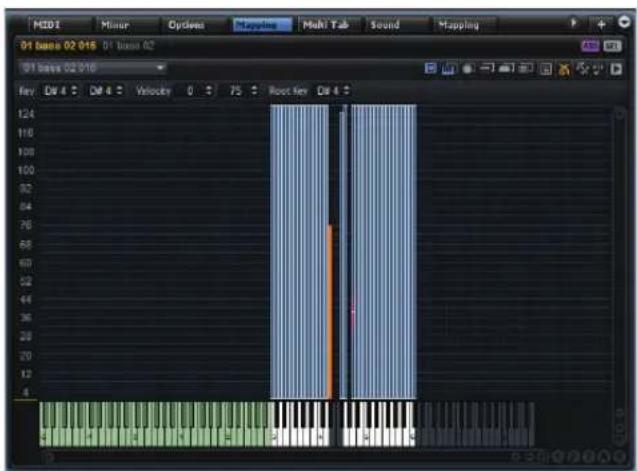
マッピングエディターでは、プログラム内のゾーンの分布を表示して編集できます。すべてのゾーンは、キー範囲(横軸)およびベロシティー範囲(縦軸)にマッピングされます。上部の領域では、選択したゾーンのマッピング範囲とサンプルパラメーターにアクセスできます。
ゾーンはボックスとして表示されます。選択したゾーンは赤い枠、フォーカスされているゾーンはオレンジ色の枠で示されます。重なり合っているゾーンは半透明で表示されるため、重複した範囲を簡単に確認できます。
MIDI キーボードでノートを発音すると、マッピングエディターのキーボード上でどのノートを発音しているか表示されます。また、左側のベロシティースケールで現在のベロシティーを確認できます。
ツールバー
ウィンドウ上部のツールバーには、フォーカスされているゾーンの名前と、いくつかのマッピング編集オプションが表示されます。

ゾーン範囲セクション
ツールバーの下には、ゾーン範囲セクションがあります。ここでは、ゾーンの「Low Key」と「High Key」、「Low Velocity」と「High Velocity」、「Root Key」、「Tune」、「Gain」の値を設定できます。「Tune」パラメーターと「Gain」パラメーターは、サンプルゾーンのみで使用可能です。
マッピングエディターキーボード
マッピングエディターキーボードでは、ゾーンをトリガーできるキーを参照できます。また、ノートをトリガーすることもできます。キーを垂直方向のどの部分でクリックするかによって、ベロシティーの強弱が変わります。
キーのコンテキストメニューには、ピッチとベロシティーについての情報や、キーにマッピングされたゾーンを表示するためのサブメニューが表示されます。
ニゾーンが割り当てられていないキーはグレー表示されます。
サンプルマッピングのテスト
- [Ctrl]/[Command] を押しながらマッピングエディターキーボードのキーをクリックし、マウスポタンを押したままにします。マウスポタンを離すまで、HALionがそのキーとそのキー以降のすべてのキーを同じベロシティーで発音します。
- [Ctrl]/[Command] と [Alt]/[Option] を押しながらキーをクリックすると、それぞれのゾーンが 1 から 127 までベロシティーを上げながら 10 回再生されます。
ベロシティースケール
左側のベロシティースケールは、ゾーンのベロシティー範囲を調節するときに方向を示します。スケールの背景に表示されるメーターが入力ベロシティー値を示します。ノートを発音したあと、メーターは毎回自動的にゼロに戻り、ベロシティー値の位置にマーカーが残ります。
複数選択でのフォーカスの設定
複数のゾーンを選択している場合、ゾーンをクリックしてフォーカスを設定できます。あるいは、ツールバーの「Focused Zone」ポップアップメニューを使用して、別のゾーンを選択できます。
ズームおよびスクロール
マッピングエディターは、キーボードとベロシティーの2つの方向でズームおよびスクロールできます。
- ズームインまたはズームアウトするには、スクロールバーの「+」ボタンまたは「-」ボタンをクリックします。
ズームインしたら、スクロールバーを使用して特定のベロシティー領域またはキーボード領域に移動できます。
- ズームインまたはズームアウトするには、コンピューターのキーボードの [H] または [G] を押します。
- 特定のゾーンにズームインするには、そのゾーンをダブルクリックします。ズームアウトするには、もう一度ダブルクリックします。
・複数のゾーンが重なり合っている領域にズームインするには、その領域をダブルクリックします。ズームアウトするには、もう一度ダブルクリックします。
- 選択したゾーンにズームするには、スクロールバーの横の「S」ボタンを有効にします。
- 最大限ズームアウトする、または直前のズーム状態に戻すには、スクロールバーの横の「A」ボタンをクリックします。
ツリーでの選択に合わせた自動スクロール
ツールバーの「Scroll Position follows Tree Selection」を有効にした場合、プログラムツリーでゾーンを選択すると、選択したゾーンが中心に表示されるようにマッピングエディターが自動的にスクロールします。この機能は、キーボード軸とベロシティー軸の両方で機能します。
ズームスナップショット
ズームスナップショットは、マッピングエディターの現在のズーム状態を保存します。たとえば、キーボードの下半分と上半分のスナップショットをそれぞれ保存することで、これら2つの領域を切り替えながら編集することができます。
スナップショットの操作方法はエンベロープの場合と同様です。623ページの「エンベロープズームスナップショット」を参照してください。
ゾーンの選択
・ゾーンを選択するには、ゾーンをクリックします。
- 複数のゾーンを選択するには、[Ctrl]/[Command]を押しながらクリックします。
- [Ctrl]/[Command] を押しながらゾーンを囲むように選択範囲を描くことで、ゾーンを選択できます。
- すべてのゾーンを選択するには、[Ctrl]/[Command]と[A]を押します。
- 特定のベロシティーに属するすべてのゾーンを選択するには、ベロシティースケールをクリックします。
ゾーンの移動
選択したゾーンをマッピングエディター内で移動できます。
・すべてのゾーンを一緒に移動するには、いずれかのゾーン内をクリックしてドラッグします。
垂直または水平方向にのみ移動するには、それぞれ [Ctrl]/[Command] または [Alt]/[Option] を押しながらいずれかの方向にゾーンをドラッグします。
サンプルゾーンを水平方向に移動すると、移調されます。移動したサンプルを再び正しいピッチで再生するには、「Root Key」設定を調整するか、ツールバーの「Move Root Key with Zones」ボタンを有効にしておく必要があります。
Move Lock
ツールバーの「Move Lock」ボタンをクリックすると、誤ってゾーンを移動したりゾーンのサイズを変更したりすることを防げます。
キー範囲とベロシティー範囲の設定
グラフィカルな設定
キー範囲とベロシティー範囲を設定するには、ゾーンのいずれかの枠でマウスをクリックし、マウスのポインターが両矢印に変わったらドラッグします。たとえば、キー範囲の最も低いキーを設定するには、左の枠をドラッグします。
複数のゾーンを選択し、選択したゾーンのうち隣接するゾーンの枠をドラッグすると、隣接するゾーンの最高値と最低値を同時に調整できます。
数値による設定
ウィンドウ上部の値フィールドを使用してキー範囲とベロシティー範囲を設定することもできます。
複数のゾーンを選択した場合、フォーカスされているゾーンの値のみが編集フィールドに表示されます。ただし、値を変更すると、選択しているすべてのゾーンが影響を受けます。ゾーンのサウンドエディターと同様に、絶対編集と相対編集のどちらを使用するか選択できます。612 ページの「絶対編集と相対編集」を参照してください。
ゾーンのミュートとソロ化
マッピングエディターのコンテキストメニューを使用して、ゾーンをミュートしたりソロにしたりすることができます。
ゾーンの表示と非表示
「Visibility」コンテキストメニューのオプションを使用して、ゾーンの表示と非表示を切り替えることができます。
Auto Visibility
「Visibility」サブメニューの「Auto Visibility」オプションを使用して、マッピングエディター内のゾーンの表示をコントロールできます。このオプションを有効にすると、選択したゾーンと、同じレイヤーに属する他のゾーンのみが表示されます。
ゾーンのフェードとクロスフェード
HALion では、ゾーンを部分的または完全に重ね合わせることができます。水平方向(キー)および垂直方向(ベロシティー)でフェー成できます。これにより、キー範囲またはベロシティー範囲に特定のサウンドコンポーネントを連続的に追加できます。
フェードまたはクロスフェードを作成するには、以下の手順を実行します。
-
フェードまたはクロスフェードする複数のゾーンを選択します。
-
コンテキストメニューを開き、「Crossfades」サブメニューを選択して、「Enable Crossfades on Keyboard Axis」または「Enable Crossfade on Velocity Axis」、あるいはその両方を選択します。
HALion にフェードハンドルが表示されます。
- ハンドルをドラッグしてフェード範囲を調整します。
フェードする範囲は緑色で表示されます。
カーブ形状
初期設定ではフェードカーブは対数カーブですが、カーブを上下にドラッグすることで曲率を変更できます。最大カーブ設定は均等パワーカーブを表します。これは、ベロシティーのクロスフェードに役立ちます。
自動クロスフェード
ツールバーの「Crossfade」オプションを「Auto」に設定します(アイコンが青色に変わります)。このモードでは、重なり合ったゾーンを動かすとクロスフェード範囲が自動的に調整されます。
左右対称クロスフェード
同一のキー範囲と隣接したベロシティー範囲をもつ左右対称のクロスフェードをゾーンに作成できます。
手順は以下のとおりです。
-
2つのゾーンを選択してコンテキストメニューを開き、「Crossfades」サブメニューで「Enable Crossfade on Velocity Axis」を選択します。クロスフェードハンドルが表示されます。
-
マッピングエディターのツールバーで、「Crossfade」オプションを「Symmetric」に設定します。
アイコンが黄色に変わります。
- ハンドルをドラッグしてクロスフェードを設定します。
ルートキーの設定
ルートキーは、ゾーンのデフォルトのピッチを決定します。言い換えれば、移調なしでゾーンが再生されるときのキーを指定します。サンプルには、サンプルファイルに組み込まれたルートキー情報を含めることができます。サンプルをロードすると、対応するキーに自動的にマッピングされます。
HALion に含まれているサンプルコレクションには、マルチサンプリングされたインストゥルメントプログラムと単発のサンプルプログラムの両方が含まれています。前者には、特定のインストゥルメントのサンプルが含まれます(通常、キーボードの各キーに対して1つのサンプルゾーンのみ)。後者には、キーとピッチに何の関連もない、キーボード全体にマッピングされた別々のサンプルゾーンが含まれます。マルチサンプリングされたインストゥルメントプログラムでは、ルートキー設定を変更する必要はありませんが、単発のサンプルプログラムでは、場合によってはサンプルゾーンを動かす必要があります。
マッピングエディターでサンプルゾーンを動かした場合、ルートキーを設定することで元のピッチで再生できます。
以下の方法で操作できます。
- 「Root Key」値フィールドに、直接値を入力します。
- [Alt]/[Option] を押したまま、マッピングエディターキーボードで目的のキーをクリックします。
[Ctrl]/[Command]と[Alt]/[Option]を押したままドラッグするか、ツールバーで「Move Root Key with Zones」を有効にすると、サンプルゾーンを動かしたときにルートキーも一緒に動かすことができます。
ゾーンのトリガー
マッピングエディターでゾーンをトリガーできます。トリガーモードを有効にするには、ツールバーの「Trigger Zones」ボタンをクリックします。
ドラッグアンドドロップを使用したサンプルのインポート
マッピングエディターで1つのサンプルを特定のキー(またはキー範囲)にインポートするには、以下の手順を実行します。
- サンプルをマッピングセクションまたはキーボードにドラッグします。
サンブルを表す枠が表示されます。
- サンブルを離さないようにして、マウスポインターを上下に動かします。
マウスポインターの水平位置によってキー範囲の最も低いキー、垂直位置によってゾーンのキー範囲が設定されます。
- サンプルをドロップして挿入します。
この方法で複数のサンプルをインポートするには、以下の手順を実行します。
-
インポートするサンプルを選択します。
-
選択した最初のサンプルを配置するマッピングエディターキーボード上のキーまで、サンプルをドラッグします。
-
サンプルを離さないようにして、マウスポインターを上下に動かします。
サンプルが半音階ずつマッピングされます。マウスを上下に動かすと、各ゾーンのキー範囲のサイズが変わります。
- マウスポタンを離してサンプルを挿入します。
・マウスポインターをマッピングエディターの一番下まで動かすと、サンプルは、キー範囲ではなく別々のベロシティーに割り当てられます。
選択した最初のサンプルが最も高いベロシティー、選択した最後のサンプルが最も低いベロシティーになります。
- [Ctrl]/[Command] を押したままマウスポインターをマッピングビューの一番下まで動かすと、サンプルは、サンプルをドロップしたキー上で重ね合わされます。
- [Ctrl]/[Command] を押したまま白鍵をポイントすると、サンプルは、白鍵のみに連続してマッピングされます。キー範囲を広げることはできません。
黒鍵をポイントすると、サンプルは黒鍵にマッピングされます。
→別のブラウザーウィンドウからサンプルをドラッグする場合、サンプルを選択した順序によってサンプルのマッピング方法が決まり、最初に選択したサンプルが最初のキーにマッピングされます。
ゾーンのマッピング
マッピングエディターでゾーンのマッピングを設定または変更するには、以下の手順を実行します。
- マッピングエディターまたはプログラムツリーで、マッピングを調整するゾーンを選択します。
- コンテキストメニューで「Mapping」サブメニューを開き、いずれかのオプションを選択します。
選択可能なマッピングオプションを以下に示します。
オプション 説明
| Root Key Only | 各ゾーンはルートキーにのみ割り当てられます。 |
| Root Key Fill Centered | ゾーンがルートキーから左右に広がって空いたスペースを埋めます。 |
| Root Key Fill Up | ゾーンがルートキーから上に広がって空いたスペースを埋めます。 |
| Root Key Fill Down | ゾーンがルートキーから下に広がって空いたスペースを埋めます。 |
| Layered on Root Key | ゾーンはルートキー上で重ね合わされ、最も低いベロシティーから最も高いベロシティーまで均等に割り当てられます。 |
| Layered on Key Range | キー範囲がまったく同じゾーンは重ね合わされ、最も低いベロシティーから最も高いベロシティーまで均等に割り当てられます。 |
| Chromatic from Last Key | ゾーンは、マッピングエディターキーボードで選択しているキーから、白鍵と黒鍵に半音階ずつ昇順でマッピングされます。ルートキーは、選択しているキーに合わせて設定されます。 |
| White Keys from Last Key | ゾーンは、マッピングエディターキーボードで選択しているキーから、白鍵に昇順でマッピングされます。ルートキーは、選択しているキーに合わせて設定されます。 |
| Black Keys from Last Key | ゾーンは、マッピングエディターキーボードで選択しているキーから、黒鍵に昇順でマッピングされます。ルートキーは、選択しているキーに合わせて設定されます。 |
| Layered on Last Key | ゾーンは、マッピングエディターキーボードで選択しているキー上で重ね合わされ、最も低いベロシティーから最も高いベロシティーまで均等に割り当てられます。ルートキーは、選択しているキーに合わせて設定されます。 |
| Stacked on Last Key | ゾーンは、マッピングエディターキーボードで選択しているキーに順に積み上げられます。ルートキーは、選択しているキーに合わせて設定されます。 |
オプション 説明
| Key Text in Sample Name | ゾーンは、サンプルファイル名から抽出されたキーにマッピングされます。このオプションは、テキスト形式のキーの名前(C#3など)を検索します。マッピングおよびルートキーはそのキーに設定されます。 |
| Key Number in Sample Name | ゾーンは、サンプルファイル名から抽出されたMIDIノートナンバーにマッピングされます。このオプションは、番号(61など)を検索します。マッピングおよびルートキーはそのキーに設定されます。 |
| Velocity in Layer Name | ゾーンは、レイヤー名から抽出されたベロシティー範囲にマッピングされます。 |
| Velocity in Sample Name | ゾーンは、サンプルファイル名から抽出されたベロシティー範囲にマッピングされます。 |
| Velocity in Sample Folder | ゾーンは、サンプルフォルダー名から抽出されたベロシティー範囲にマッピングされます。 |
| Ranges in Sample File | ゾーンは、サンプルファイルのヘッダーチャンクに格納されているキー範囲およびベロシティー範囲にマッピングされます。サンプルファイルのヘッダーチャンクに情報がない場合、サンプルをマッピングできなかったというメッセージが表示されます。 |
⇒MIDIノートナンバーまたはベロシティー範囲として抽出できるのは0から127の値のみです。小さい値は下限値として、大きい値は上限値として使用されます(「Sample_Name_Range_90-127」など)。
ゾーン間のスペースを埋める
手順は以下のとおりです。
- マッピングエディターまたはプログラムツリーで、調整するゾーンを選択します。
- ゾーンを右クリックして「Fill Gaps」サブメニューを開き、いずれかのオプションを選択します。
選択可能な「Fill Gaps」オプションを以下に示します。
オプション 説明
| Pitch Only キーボード軸上で選択したゾーン間のスペースを埋めます。 |
| Velocity Only ベロシティー軸上で選択したゾーン間のスペースを埋めます。 |
| Pitch and Velocity まず、キーボード軸上のスペースを埋めます。次に、ベロシティー軸上の残りのスペースを埋めます。 |
| Velocity and Pitch まず、ベロシティー軸上のスペースを埋めます。次に、キーボード軸上の残りのスペースを埋めます。 |
ルートキーの設定
・キー範囲やベロシティー範囲を変えずに選択したゾーンのルートキーを調整するには、いずれかのゾーンを右クリックして「Set Root Key」サブメニューを開き、オプションを選択します。
使用可能なオプションを以下に示します。
オプション 説明
| Center of Zone | ゾーンの中心にルートキーを設定します。キーの数が偶数でゾーンの中心がない場合、前のルートキーに最も近い中心のキーにルートキーが設定されます。 |
| High Key of Zone | ゾーンの最も高いキーにルートキーを設定します。 |
| Low Key of Zone | ゾーンの最も低いキーにルートキーを設定します。 |
| Key Text in Sample Name | サンプルファイル名から抽出されたキーにルートキーを設定します。このオプションは、テキスト形式のキーの名前を検索します。 |
| Key Number in Sample Name | サンプルファイル名から抽出された MIDI ノートナンバーにルートキーを設定します。このオプションは、番号を検索します。 |
| Root Key in Sample File | サンプルファイルのヘッダーチャンクに格納されているキーにルートキーを設定します。 |
マッピングエディターキーボードによるゾーンの選択
マッピングエディターキーボードまたは外部 MIDI キーボードを使用して、ゾーンを選択できます。
キーボードでゾーンを選択するには、ツールバーの「Enable MIDI Mapping Selection」オプションを有効にして、以下のいずれかのオプションを選択します。
| オプション | 説明 |
| Select Zones with the Editor Keyboard | このオプションを有効にすると、マッピングエディターキーボードをクリックしてゾーンを選択できます。 |
| Select Zones via MIDI | このオプションを有効にすると、外部 MIDI キーボードを使用してゾーンを選択できます。 |
| Select Zones depending on Velocity | このオプションを有効にすると、入力ベロシティーに基づいてゾーンを選択できます。入力ベロシティーに一致するゾーンのみが選択されます。 |
オプション 説明
| Select Zones using the Mod Wheel to set the Velocity | このオプションを有効にすると、キーボードのベロシティーが、選択したコントローラーから送られたコントローラー値に置き換えられます。アイコンを右クリックすると、ポップアップメニューで別のコントローラーを選択したり「Learn」オプションを使用したりできます。 |
| Select all Zones between the last two played Notes | 最後にトリガーされた2つのゾーンの間のゾーンが選択されます。キーを発音して押したままにすると、選択範囲を拡張できます。追加で発音したキーによって、対応するゾーンが選択範囲に追加されます。コードを発音すると、最も低いキーと最も高いキーの間のゾーンが選択されます。 |
12
サンプルエディターでのサンプルの
編集
概要
サンプルエディターでは、サンプルを表示して編集できます。HALion では、サンプルはサンプルゾーンに関連付けられます。サンプルゾーンを選択すると、選択したサンプルがサンプルエディターに表示されます。サンプルエディターは2つの部分に分かれています。メイン領域には波形ディスプレイが表示され、下部セクションでは関連するすべてのサンプルパラメーターにアクセスできます。
オーバービュー
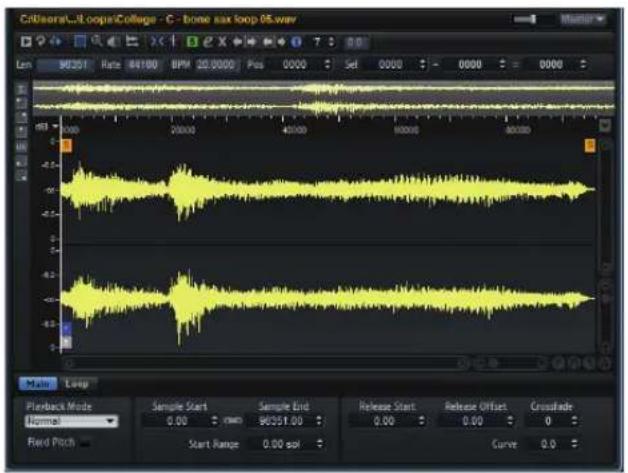
ツールバー

ツールバーには、サンプルおよびループマーカーの編集ツールが表示されます。
情報ライン

情報ラインには、サンブルに関する情報が表示されます(長さ、サンブルレート、テンボなど)。また、ロケーターの位置や、選択範囲の開始位置、終了位置、および長さを設定できます。
オーバービューライン
オーバービューラインでは、サンプル全体の波形を把握できます。メイン波形ディスプレイに表示されている選択範囲は、オーバービューラインに長方形で示されます。現在の選択範囲はオレンジ色で表示されます。
オーバービューラインの長方形を移動すると、サンプルの他のセクションを表示できます。長方形を移動するには、長方形の下半分をクリックして左右にドラッグします。
長方形のサイズを変更するには、長方形の右または左の枠をドラッグします。
新しく表示範囲を選択するには、オーバービューの上半分をクリックして、マウスで表示範囲を囲むようにドラッグします。
ルーラー
サンプルエディターのルーラーは、オーバービューラインと波形ディスプレイの間にあります。ここには、指定した表示形式でタイムラインが表示されます。
- 形式を選択するには、ルーラーの右にある矢印ボタンをクリックして、ポップアップメニューでオプションを選択します。
時間、分、秒、ミリ秒表示形式、サンプル表示形式、または小節と拍による表示形式を選択できます。
波形ディスプレイとレベルスケール
波形ディスプレイには、サンプルの波形画像が表示されます。波形ディスプレイの左には、オーディオの振幅を示すレベルスケールが表示されます。
- レベルをパーセント単位と dB 単位のどちらで表示するか選択するには、レベルスケールのラベル(「dB」または「%」)をクリックし、ポップアップメニューでオプションを選択します。
・ハーフレベルラインを表示するには、サンプルエディターで右クリックし、コンテキストメニューで対応するオプションを選択します。
パラメーターセクション
パラメーターセクションには、サンプルおよびサンプルゾーンのパラメーターが表示されます。ここには、「Main」と「Loop」の2つのタブがあります。

「Main」タブ
「Main」タブには、ゾーンパラメーター、マーカー設定「Sample Start」、「Sample End」、「Start Range」、およびリリースマーカーのパラメーターが表示されます。
Playback Mode
「Playback Mode」オプションについては、617 ページの「Playback Mode」を参照してください。
Fixed Pitch
このオプションについては、618ページの「Fixed Pitch」を参照してください。
「Loop」タブ
「Loop」タブには、ループ設定が表示されます。648 ページの「ループの作成」を参照してください。
全般的な操作方法
ズーム操作
・エディターの左下角にある水平および垂直ズームスライダーを使用すると、時間軸およびレベル軸でズームインまたはズームアウトできます。
•[G] および [H] を押すと、ロケーターの位置でズームインまたはズームアウトできます。
- ルーラーをクリックしてドラッグすると、クリックした位置でズームインまたはズームアウトできます。
- ズームスライダーの右にある3つのボタン「Zoom to Start」、「Zoom to End」および「Zoom to Full Range」を使用すると、特定のマーカーまたは範囲にズームできます。
これらのオプションは、作業の状況に応じて、サンプル、選択内容、またはループを参照します。繰り返しクリックすると、同じマーカー位置でズームレベルが上がります。
- オーバービューラインの長方形のサイズを変更すると、ズームできます。
- サンプルエディターのコンテキストメニューで「Zoom」サブメニューのオプションを使用できます。
- サンプルエディターの右下角にある「A」ボタンをクリックすると、ズーム全体と前に設定していたズームレベルとを切り替えることができます。
表示範囲
あるサンプルから別のサンプルに変更する場合、いくつかのオプションを使用して、新しく選択したサンプルゾーンの表示範囲を設定できます。
サンプルエディターの「View Range」コンテキストメニューでは以下のオプションを利用できます。
オプション 説明
| Auto | 前のサンプルの表示範囲に従います。これは初期設定です。 |
| Last | 各ゾーンはそれぞれ表示範囲を記録しています。ゾーンを再び選択すると、そのゾーンの表示範囲が復元されます。 |
| Full | サンプル全体が表示されます。 |
| Sample Start | サンプルの開始マーカーが現時点の拡大率で表示されます。 |
| Sample Start Range | サンプルの開始範囲マーカーが現時点の拡大率で表示されます。 |
| Sample End | サンプルの終了マーカーが現時点の拡大率で表示されます。 |
| Sustain Loop | サステインループが現時点の拡大率で表示されます。 |
| Sustain Loop Start | サステインループの開始マーカーが現時点の拡大率で表示されます。 |
| Sustain Loop End | サステインループの終了マーカーが現時点の拡大率で表示されます。 |
| Release Loop | リリースループが現時点の拡大率で表示されます。 |
| Release Loop Start | リリースループの開始マーカーが現時点の拡大率で表示されます。 |
| Release Loop End | リリースループの終了マーカーが現時点の拡大率で表示されます。 |
=サンプルに必要なループがなく、指定したループマーカーまたは範囲に表示範囲を設定できない場合、そのゾーンに最後に記録された設定が適用されます。そのような設定が見つからない場合、サンプル全体が表示されます。
サンプルの試聴
ツールバーの試聴アイコン(「Play Sample」)を使用してサンプルを再生できます。
操作方法は以下のとおりです。
・選択範囲を設定していない場合、サンプル全体が再生されます。
・選択範囲を設定している場合、その範囲が再生されます。
- 「Edit Loop」機能を有効にしている場合、試聴機能を無効にするまで再生が繰り返されます。
タイムライン内をクリックすると、再生の開始位置を指定できます。
「Edit Loop」機能の使用

ツールバーの「Edit Loop」アイコンを有効にすると、ループの選択範囲を再生できます。この機能により、たとえば、長いループが終わるまで待たなくても、そのループのクロスフェード部分を確認できます。
「Play Tool」の使用

波形ディスプレイ内を「Play Tool」でクリックして、マウスポタンを押したままでいると、クリックした位置からサンプルが再生されます。マウスポタンを離すと再生が止まります。
スクラブ再生

「Scrub Tool」を使用すると、希望する速度で再生、早送り、または巻き戻しして、オーディオの特定の位置に移動できます。
- 「Scrub Tool」を選択します。
- 波形ディスプレイ内でクリックして、マウスボタンを押したままにしておきます。
- 左右どちらかにドラッグします。
オーディオが再生されます。再生の速度とビッチは、マウスを動かす速さによって変化します。
サンプルエディターの出力の選択
サンプルエディターでは、シンセシス構造が処理されず、未加工のサンプルが再生されます。したがって、そのままでは、サンプルエディターの出力はサンプルを使用するゾーンの出力と同じにはなりません。
タイトルバーの右の「Output」ポップアップメニューでは、サンプルエディターから信号を送るプラグイン出力を指定できます。
出力セレクターの横にあるレベルスライダーを使用すると、サンプルエディターの出力レベルを指定できます。

サラウンドサンブルで作業している場合は、サンブルエディターをサラウンド出力バスにルーティングするようにしてください。そうしないと、すべてのチャンネルを聴くことはできません。
サンプルはノーマライズされていることが多く、MIDIキーでトリガーした場合よりもはるかに高いレベルで再生されることに注意してください。
マーカー
さまざまなマーカーを使用して、サンプル内の重要な位置を指定できます。
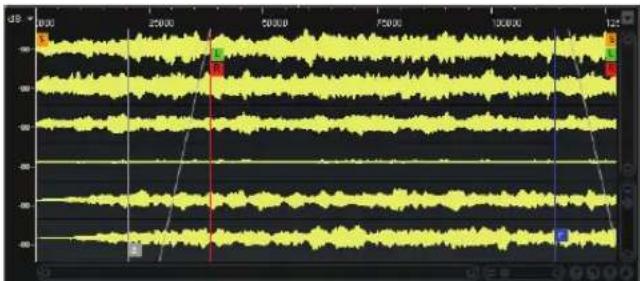
line
| Time (s) | Amplitude (dB) | | -------- | -------------- | | 0 | -80 | | 20 | -80 | | 40 | -80 | | 60 | -80 | | 80 | -80 | | 100 | -80 | | 120 | -80 |使用可能なマーカーを以下に示します。
マーカー 機能
| Sample Start | ゾーンがトリガーされたときにサンプルが再生を始める位置を設定します。このマーカーより前にあるオーディオはスキップされます。 |
| Sample End | サンプルが再生を停止する位置を設定します。このマーカーよりあとにあるオーディオは無視されます。 |
| Sustain Loop Start | サステインループの開始位置を設定します。 |
| Sustain Loop End | サステインループの終了位置を設定します。このマーカーに達すると、サステインループの開始位置に戻って再生します。 |
| Release Loop Start | リリースループの開始位置を設定します。 |
| Release Loop End | リリースループの終了位置を設定します。このマーカーに達すると、リリースループの開始位置に戻って再生します。 |
| Release | ノートオフメッセージが受信されたときに再生が開始される位置を設定します。追加のリリースサンプルを使用することなく、自然なリリースノートオフ動作が可能です。リリースマーカーに戻ったときに不要なクリックノイズが発生するのを避けるために、パラメーターセクションでクロスフェード時間および曲率を設定できます。 |
| Sample Start Range | サンプルのアタック段階を設定します。サンプルの開始位置のモジュレーションに使用できます。618ページの「サンプルの「Start Range」」を参照してください。 |
範囲選択
範囲の選択
サンプルエディターで範囲を選択するには、「Range Selection」ツールを選択して、クリックしたままドラッグします。

- ツールバーで「Snap to Zero Crossing」が有効になっている場合、選択範囲の開始位置と終了位置は常にゼロクロスポイントに配置されます。
- 選択範囲のサイズを変更するには、選択範囲の右または左の枠をドラッグするか、[Shift]を押しながらクリックします。
- 現在の選択範囲は、情報ラインに示されます。
値を入力して変更できます。
選択範囲からサンプルの開始位置と終了位置を設定する
- 範囲を選択し、サンプルエディターで右クリックします。
「Selection」サブメニューを開き、「Set Sample Start/End to Selection」を選択します。
選択範囲から新しいゾーンを作成する
- 範囲を選択し、サンプルエディターで右クリックします。
「Selection」サブメニューを開き、「Create Zone from Selection」を選択します。
ソースゾーンの下に新しいゾーンが挿入されます。
スナップ
Snap

「Snap」オプションを有効にすると、選択範囲の開始位置と終了位置およびマーカーを他のマーカーにスナップできます。
このオプションを有効にすると、マーカーおよび選択範囲の開始位置と終了位置は、ゼロクロスポイント(オーディオの振幅がゼロの位置)のみに挿入されます。これにより、振幅の急な変化によって生じるポップノイズやクリックノイズを避けることができます。
Auto-Scroll

このオプションを有効にすると、再生カーソルがエディターに常に表示されるように、再生中に波形ディスプレイがスクロールされます。
このコンテキストメニューオプションを使用すると、ルートキーとチューニングを、サンプルファイルに保存されている値に設定できます(保存されている場合)。
- サンプルエディターで右クリックし、「Sample」サブメニューを開いて「Read Root Key and Tuning from File」を選択します。
現在のゾーン設定は、サンプルファイルの設定で上書きされます。
このオプションは、対応する情報がサンブルファイルに保存されている場合のみ使用可能です。
エクスプローラーでのファイルの表示
・サンプルエディターで右クリックし、「Sample」サブメニューを開いて、「Show in Explorer」(Windows) または「Show in Finder」(Mac)を選択します。
外部エディターによるサンプルの編集
HALion では、外部サンプルエディターアプリケーションを指定して、サンプルの「破壊的」なオフライン編集に使用できます。このアプリケーションは、オプションエディターの「EDIT」セクションで指定できます。581 ページの「External Wave Editor」を参照してください。
すべてのサンプルエディターが同じ機能を備えているわけではなく、サンプルループマーカーの転送などの特定の機能は常に利用できるわけではありません。最適な結果を得るには、Steinberg WaveLab を使用してください。
- 現在のサンブルを外部エディターにロードするには、サンプルエディターで右クリックして「Sample」サブメニューを開き、「Load into External Editor」を選択します。
外部サンプルエディターが起動し、サンプルが転送されます。
このメニュー項目は、オプションエディターで外部エディターを指定している場合のみ使用可能です。
安全で一貫したワークフローを維持するために、HALionはサンプルのコピーを作成して一時フォルダーに書き込みます。このフォルダーは、オプションエディターで指定できます。指定しなかった場合、オペレーティングシステムの一時フォルダーが使用されます。
外部エディターで行なった変更は、サンプルのコピーに対して反映されます。外部エディターでサンプルを保存した場合、HALionは一時ファイルが変更されたことを認識し、サンプルを更新するかどうかをユーザーに確認します。
サンブルが一時フォルダーに書き込まれるときに、HALion によってループ設定に関する情報も一緒に保存されます。この設定も外部エディターで変更できます。あとでサンブルを置き換えると、新しいループ設定も転送されます。
⇒サンブルの開始マーカー、終了マーカー、およびリリースマーカーは外部エディターに転送できません。
サンブルが複数のゾーンによって参照されている場合、オーディオ信号を変更すると、すべてのゾーンで変更が反映されます。
→削除するゾーンまたはプログラムに、外部エディターで開かれているサンプルを参照しているゾーンが含まれる場合、外部エディターでファイルを閉じるように求められます。これにより、HALionは不要になった一時ファイルを削除できます。
チャンネル表示オプション
サンプルエディターでは、すべてのチャンネル、特定のチャンネル、またはすべてのチャンネルの和のいずれかを表示できます。対応するオプションは、波形ディスプレイの左にあります。ここでどのオプションも選択していない場合、すべてのチャンネルが表示されます。
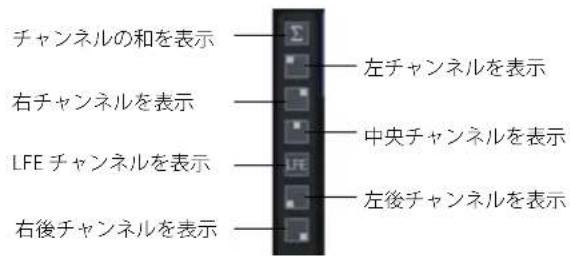
=ステレオサンプルでは、サラウンドチャンネルセレクターは利用できません。
ループの作成
サンプルエディターで、サステインフェーズ用とリリースフェーズ用に、独立した2つのループを指定できます。
サステインループおよびリリースループを設定するには、手動で開始位置と終了位置を設定するか、位置を自動的に検出する機能を使用します(あるいは両方の方法を組み合わせます)。スムーズなループを作成するには、ループの終わりからループの始まりにスムーズに続くことができる位置を見つける必要があります。
ループ設定を編集するには、ツールバーオプションおよび波形ディスプレイ内のハンドルを使用できますが、パラメーターセクションの「Loop」タブの数値も利用できます。
ループのセットアップ
ゾーンパラメーターでループを有効にしていない場合、波形ディスプレイにループマーカーが表示されません。パラメーターセクションでループタイプを選択すると、対応するマーカーが表示されます。サンプルエディターのツールバーで「Edit Loop」ボタンを有効にすると、ループタイプが設定され、ループマーカーが「Sample Start」から「Sample End」の範囲または選択範囲(使用可能な場合)に設定されます。
ループタイプの選択
ループタイプを設定するには、パラメーターセクションの「Loop」タブで「Loop」ポップアップメニューからオプションを選択します。使用可能なオプションを以下に示します。
オプション 説明
No Loop サンプルがループせずに再生されます。このオプションを使用して既存のループマーカーを削除することもできます。
Continuous アンブリファイアーエンベロープの終了位置までループは連続して再生されます。
Once ループは1回繰り返されます。
Until Release キーボードでキーを離すまでループは再生され (サステインループ ます。 のみ)
開始マーカーと終了マーカーの移動
ループの開始マーカーと終了マーカーを適切な位置に設定するには、マーカーハンドルをドラッグします。
編集モードでは、[Shift]を押したままオーディオをループの終了マーカーの前またはあとにドラッグし、それぞれ終了位置または開始位置を調整することもできます。
ループの開始位置と終了位置の自動検出
ループ検出機能は、サンプル内の類似性に着目して、ループマーカーの位置を検索します。ループを受け入れる前に一致する必要があるサンプル部分のサイズを指定できます。また、ユーザーに対して提示されるループマーカーが偏える必要があるクオリティを設定できます。
7 10.0
ループを自動的に検出するには、以下の手順を実行します。
-
サンプルエディターのツールバーで「Edit Loop」ボタンを有効にします。
-
ツールバーの「Find Previous Loop Start/End」または「Find Next Loop Start/End」ボタンを使用して、適切なマーカー位置を検出します。
ループマーカーはこれに応じて設定されます。
サンプルエディターのツールバーにある以下の設定も、マーカー検出機能に影響します。
オプション 説明
| Loop Transition | 短めのループ(t=推移)または長いループ(T=音色)を指定して検索できます。これは、サンプルに長いサウンドの動きや必要なビートがある場合に、長いループを検索するのに役立つことがあります。この機能により、検出されたループのダイナミクスが失われるのを防ぐことができます。また、「T」に設定した場合、部分的な推移という観点では最適でなかったとしてもサウンドの音色の動きを最も適切に反映するループマーカー位置が、HALionによって提示されます。この場合、ループを円滑にするためにクロスフェード機能を使用できます。 |
| Threshold | HALion内部では、ループに多かれ少なかれ適した大量のループマーカー位置の候補が検出されます。このようなマーカー位置は、クオリティに応じて内部的にランキングされます。「Threshold」コントロールでは、マーカーがクリアする必要があるランキングレベルを指定できます。最も高い設定の場合、非常に少数の適切な位置しか提示されません。 |
| Loop Score | 検出された各ループマーカーは、評価され、レーティングされます(スコアを割り当てられます)、コアは、ループの始まりと終わりがどのくらい適切に一致しているかを示します。この値は、ループ検出機能を使用したときにのみ更新されることに注意してください。 |
編集モードの使用
ループを微調整して調節する場合、編集モードが役立ちます。ループ設定の変更内容を反映するように、波形が更新されます。
・編集モードを有効にするには、サンプルエディターのツールバーにある「Edit Loop」アイコン(「e」)を有効にします。
・編集モードで表示して調整するループのタイプ(サステインまたはリリース)を選択するには、ツールバーの「Sustain/Release Loop」アイコン(「S」/「R」)をクリックします。
アイコンが緑色の場合、サステインループを編集しています。アイコンが赤色の場合、リリースループを編集しています。
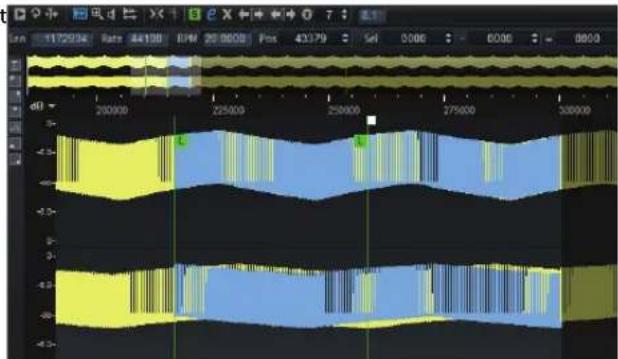
ループの始まりと終わりがどのように対応しているかわかりやすく示すために、ループ上部の波形が部分的に青色で表示されます。この部分は、ループの開始位置周辺 (+/- ループの長さ ) から取り出され、ループの終了位置に向かってシフトされます。両方の波形がうまく対応しているほど、ループはスムーズに聴こえます。
ループのクロスフェードの設定
スムーズなループを作成するために、クロスフェードを使用できます。ループのクロスフェードを設定するには、以下の手順を実行します。
- サンプルエディターのツールバーで「e」ボタンを有効にして、編集モードを開始します。
波形にクロスフェードハンドルが表示されます。
-
ツールバーの「Sustain/Release Loop」アイコン(「S」/「R」)をクリックして、サステインループとリリースループのどちらを編集するか選択します。
-
クロスフェードハンドルをマウスでドラッグするか、パラメーターセクションでクロスフェード範囲を数値で指定します。
クロスフェードの影響を確認するには、ツールバーの「Show Resulting Loop Crossfade」を有効にします。この機能を有効にすると、編集した波形が赤色で表示されます。
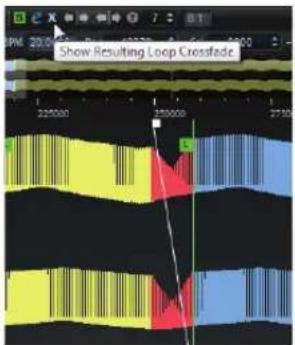
クロスフェードカーブの調整
リニアカーブから均等パワーカーブまでの任意の曲率のカーブを指定できます。
・フェードカーブの中央を上下にドラッグするか、パラメーターセクションで「Curve」値を調整します。
チューニングの調整
パラメーターセクションの「Loop」タブにある「Tuning」オプションを使用すると、ループのチューニングを設定できます。これは、ループの周波数を調整する場合に便利です。
ループセット A および B の使用
パラメーターセクションの「Loop」タブの「Set」セクションで、同じサンプルに対して2種類のループセットを設定できます。これは、たとえば、同じループの異なるバージョンを比較する場合に便利です。

その他のループオプション
サンプルエディターのコンテキストメニューにあるオプションを使用して、以下の操作を実行できます。
選択範囲からのループの作成
選択範囲をベースにループを作成できます。手順は以下のとおりです。
- サンブルエディターのツールバー上の「Play Selection Looped」ボタンを有効にします。
- ツールバーの「Play Sample」アイコンをクリックします。
- 目的のループになるように選択範囲を調整します。
- サンプルエディターで右クリックして「Selection」サブメニューを開き、「Set Sustain Loop to Selection」または「Set Release Loop to Selection」を選択します。
サンプルファイルからのループ情報の読み込み
「Read Loop from File」オプションを使用すると、ループマーカーを、サンプルファイルに保存されている値に設定できます。
・サンプルエディターで右クリックして「Sample」サブメニューを開き、「Read Loop from File」を選択します。
現在のゾーン設定は、サンプルファイルの設定で上書きされます。
→このオプションは、対応する情報がサンプルファイルに保存されている場合のみ使用可能です。
「Loop」サブメニューの使用
コンテキストメニューの「Loop」サブメニューには、次のオプションが含まれています。
コマンド 説明
| Copy Sustain Loop to Release Loop | サステインループの開始マーカーと終了マーカーの位置をリリースループにコピーします。 |
| Copy Release Loop to Sustain Loop | リリースループの開始マーカーと終了マーカーの位置をサステインループにコピーします。 |
Copy Loop A to B ループ A の設定をループ B にコピーします。
Copy Loop B to A ループ B の設定をループ A にコピーします。
| Set Sustain Loop to Sample Start/End | ループの開始マーカーと終了マーカーの位置を、サンプルの開始マーカーと終了マーカーの位置に設定します。これは、ドラムループなどで便利です。 |
| Set Sample Start/End to Sustain Loop | サンプルの開始マーカーと終了マーカーの位置を、サンプルループの開始マーカーと終了マーカーの位置に設定します。これは、長いサンプルファイルからスライスしたループを作成する場合に使用できます。 |
MIDI 編集とコントローラー
MIDI エディター
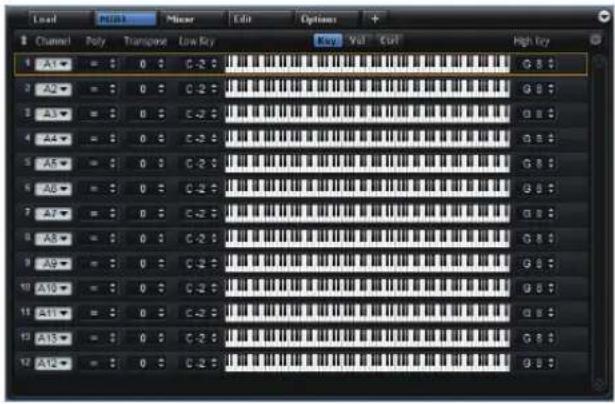
MIDI エディターでは、HALion の MIDI スロットパラメーターにアクセスできます。このエディターには、MIDI チャンネル、キー範囲、ベロシティー範囲の設定に加えて、移調やポリフォニーなどの項目があります。また、MIDI コントローラーのフィルタリングも可能です。ベロシティー範囲、キー範囲、コントローラーフィルターを切り替えるには、範囲コントロールの上のスイッチを使用します。
パラメーター
Channel
スロットはここで指定した MIDI ポートおよび MIDI チャンネルのMIDI 信号を受信します。複数のスロットを同じ MIDI チャンネルに設定して、それらのスロットを同じノートイベントで同時にトリガーできます。
Poly(ポリフォニー)
「Poly」設定では、同時に発音できるノートの数を指定します。プログラムはさまざまなレイヤーを備えていることがあるため、実際に発音できるボイス数(ステレオサンプル、シンセボイスなど)は、ここで指定する値よりも大幅に多くなる場合があります。
Transpose
入力する MIDI ノートをロードされているプログラムに送る前に ±64 半音の範囲内でシフトできます。
キー範囲 (Low Key/High Key)
それぞれのスロットのキー範囲を設定します。「Low Key」および「High Key」の値を使用するか、または端にあるキーボード範囲コントロールをドラッグして範囲を設定します。キーボードの中をクリックしてドラッグすると、両方の値が同時に動きます。追加オプションとして、MIDI入力を使用して範囲を設定することもできます。値フィールドをクリックしてノートを入力します。
キー範囲を設定するには、以下の手順を実行します。
- MIDI エディター上部の「Key」ボタンをクリックします。
- スロットで、キーボード範囲コントロールや「Low Key」/「High Key」値フィールドを使用してキー範囲を設定します。
ベロシティー範囲 (Low Vel/High Vel)
それぞれのスロットのベロシティー範囲を設定します。「Low Vel」および「High Vel」の値を使用するか、または端にあるグラフィカルベロシティー範囲コントロールをドラッグして範囲を設定します。ベロシティー範囲コントロールの中をクリックしてドラッグすると、両方の値が同時に動きます。
ベロシティー範囲を調節するには、以下の手順を実行します。
- MIDI エディター上部の「Vel」ボタンをクリックします。
- スロットで、ベロシティー範囲コントロールや「Low Vel」/「High Vel」値フィールドを使用してベロシティー範囲を設定します。
コントローラーフィルター
頻繁に使用する MIDI コントローラーを、それぞれのスロットに対して個別にフィルタリングできます。たとえば、同じ MIDI チャンネルでキーボードをベース演奏とビアノ演奏に分割する場合、両方のサウンドは同じ MIDI コントローラーを受信します。ただし、通常、ベースはサステインペダルを受信することはありません。同じ MIDI チャンネル上のすべてのサウンドが同じ MIDI コントローラーを受信してしまうことを避けるには、コントローラーフィルターを使用します。
頻繁に使用する MIDI コントローラーをフィルタリングするには、以下の手順を実行します。
- MIDI エディター上部の「Ctrl」ボタンをクリックします。
- スロットで、フィルタリングする MIDI コントローラーボタンをクリックします。
フィルタリングできる MIDI コントローラーおよびメッセージは、サステイン #64、フットコントローラー #4、フットスイッチ #65~69、コントロールチェンジ、ピッチベンド、モジュレーションホイール #1、およびアフタータッチです。
空のスロットの表示
初期設定では、現在プログラムで使用されているスロットだけが MIDI エディターに表示されます。
空のスロットもすべて表示するには、タイトルバーの「Show Empty Slots」オプションを有効にします。
MIDI コントローラーの使用
HALion では、ほとんどすべてのパラメーターを MIDI コントローラーに割り当てることができます。ただし、一度に割り当てることができるのは、1つのゾーン、レイヤー、エフェクトコントロールなどの1つのパラメーターだけです。複数のゾーン、レイヤーなどで同じ MIDI コントローラーを使用する場合は、複数回割り当てを行なう必要があります。
カットオフ周波数などのゾーンパラメーターをすべてのゾーンで調節するには、たとえばクイックコントロールをそのパラメーターに割り当てたあと、MIDIコントローラーをそのクイックコントロールに割り当てると便利です。こうすることで、すべてのゾーンを同時に調節できるだけでなく、ゾーンごとに異なるカットオフ設定を維持したまま、クイックコントロールで追加されたオフセットだけを調節できます。
初期設定では、各スロットのボリューム、パン、クイックコントロールのような非常に頻繁に使用するいくつかのパラメーターがあらかじめ割り当てられています。スロットの AUX FX センドモジュール 1~4もあらかじめ割り当てられており、AUX FX センドモジュールの 1 つをスロットのインサートエフェクトにロードするとすぐに直接調節できるようになります。
学習機能を使用して MIDI コントローラーを独自に割り当てることで、MIDI コントローラーの初期マッピングをカスタマイズできます。
MIDI コントローラーの割り当て
- リモートコントロールするコントロールを右クリックします。
- メニューから「Learn CC」を選択します。
- お使いの MIDI キーボードまたはコントローラーのノブ、フェーダーまたはボタンを操作します。
次にコントロールを右クリックすると、割り当てられた MIDI コントローラーがメニューに表示されます。
同じ MIDI コントローラーに複数のパラメーターを割り当てることができます。ただし、同じパラメーターに異なる MIDI コントローラーの割り当てはできません。
- MIDI コントローラーの割り当てを解除するには、コントローラーを右クリックして「Forget CC」を選択します。
パラメーター範囲の設定
それぞれの割り当てに対して、パラメーターの最小値および最大値を個別に設定できます。
- パラメーターの最小値を設定するには、値を設定し、コントロールを右クリックして「Set Minimum」を選択します。
- パラメーターの最大値を設定するには、値を設定し、コントロールを右クリックして「Set Maximum」を選択します。
MIDI コントローラーの AUX FX への割り当て
AUX FX のパラメーターも MIDI コントローラーに割り当てることができます。スロットと違って AUX FX には MIDI ポートや専用のチャンネルがありません。そのかわり、学習モードで、MIDI チャンネルかどうかにかかわらず、すべての受信 MIDI コントローラーメッセージが入力されます。割り当てられた AUX FX は、指定された MIDI チャンネルを保持します。
- MIDI コントローラーを割り当てるには、エフェクトをロードし、AUX FX スロット上で右クリックして、前述の手順でコントローラーを割り当てます。
- エフェクトを削除したり、他のエフェクトと入れ替えたりすると、MIDI コントローラーの割り当ては解除されます。
MIDI コントローラーのマッピングをデフォルトとして保存
MIDI コントローラーの割り当てをカスタマイズしたあと、それをデフォルトとして保存できます。
- オプションエディターを開いて、「MIDI CONTROLLER」セクションの「Save as Default」をクリックします。
これにより、プラグインを新規で起動するたびに、お使いの MIDI コントローラーのマッピングをデフォルトとして利用できるようになります。
⇒「Save as Default」ボタンをクリックしても、AUX FX の MIDI コントローラーの割り当てはデフォルト値に含まれません。
現在の MIDI コントローラーのマッピングはプロジェクトごとに保存されます。これにより、設定を他のシステムにも利用できます。プロジェクトには、AUX FX の MIDI コントローラーの割り当ても含まれます。
MIDI コントローラーの割り当てを初期状態に戻す
MIDI コントローラーの割り当てを初期状態に戻すには、オプションエディターを開き、「MIDI CONTROLLER」セクションの「Reset to Factory」をクリックします。
MIDI コントローラーの初期割り当てとオート メーション
次の表のパラメーターは、MIDI コントローラーの初期割り当てのコントローラーのナンバーと名称です。
割り当てられる MIDI コントロールナンバーは 64 スロットすべてについて共通です。ただし、MIDI コントローラーは対応するスロットの MIDI チャンネルによって異なります。
| パラメーターキントローラーナンバー | 名称 | |
| Volume #07 ポリューム | ||
| Pan #10 パン | ||
| Mute - - | ||
| Solo | - - | |
| Send FX 1* | #91 エフェクト 1 デプス | |
| Send FX 2* | #92 エフェクト 2 デプス | |
| Send FX 3* | #93 エフェクト 3 デプス | |
| Send FX 4* | #94 エフェクト 4 デプス | |
| Program QC 1 | #74 ブライトネス | |
| Program QC 2 | #71 ハーモニックコンテント | |
| Program QC 3 | #73 アタックタイム | |
| Program QC 4 | #72 リリースタイム | |
| Program QC 5 | #75 | サウンドコントローラー#6 |
| Program QC 6 | #76 | サウンドコントローラー#7 |
| Program QC 7 | #77 | サウンドコントローラー#8 |
| Program QC 8 | #78 | サウンドコントローラー#9 |
⇒シンセレイヤーまたはサンプルレイヤーのモジュレーションマトリクス内で MIDI コントローラーを使うと、たとえばカットオフをコントロールできます。
AIノブサポート
HALion は Steinberg ハードウェアの AI ノブを使ってコントロールできます。
パラメーターの値を変更するには、以下の手順を実行します。
- マウスのポインターを変更したいパラメーターの上まで持って行きます。
- AI ノブを回して値を設定します。
⇒AIノブは自動化可能なパラメーターにのみ使用できます。つまり、AIノブはオプションエディターのパラメーター変更などには使用できません。
ミキシングとルーティング
オーディオバスのアーキテクチャー
ゾーン、レイヤー、プログラム、およびスロットのオーディオ信号は、オーディオバス経由で管理します。HALionのスロットは常に1つの専用バスを使用しますが、プログラムは1つ以上のオーディオバスを使用して、プログラム内のレイヤーおよびゾーンからのオーディオ信号をミックスできます。レイヤーには必ずしもオーディオバスは必要ありませんが、たとえばレイヤーに含まれているゾーンのサブミックスを作成する場合などにいつでも任意にオーディオバスを作成できます。これらのオーディオバスには、単一のレイヤーまたはプログラム全体のオーディオを処理する場合などにインサートエフェクトをロードできます。また、AUXバスを使用するとゾーン、レイヤー、プログラム、およびスロットでセンドエフェクトを使用できます。センドエフェクトはゾーン、レイヤー、プログラム、およびスロット間で共有できるため、処理能力を節約できます。ゾーンには独自のオーディオバスはありません。そのかわり、出力は、使用可能な次のオーディオバスに自動的にルーティングされます。すべてのゾーン、オーディオバス、AUXバスは、プラグインのステレオ出力またはサラウンド出力に自由に割り当てられます。たとえば、間にオーディオバスやエフェクトを入れずにゾーン出力を直接出力バスにルーティングできます。
オーディオ信号のデフォルトの流れ
通常、プログラムはスロットにロードされます。各スロットは直接出力バスに接続され、プログラムのオーディオバスからスロットのオーディオバスに信号が送信されます。プログラムには、1つ以上のゾーンや1つ以上のレイヤーを任意に含めることができます。レイヤーには、ゾーンを含む他のレイヤーを含めることができます。ゾーン出力は、1つ上のレイヤーのオーディオバスにミックスされるか、プログラムに直接ミックスされます。
⇒処理能力の節約のために、レイヤーやプログラムのオーディオバスは任意に選択できるようになっています。レイヤーにオーディオバスがない場合、レイヤー内のゾーンは自動的に1つ上のオーディオバスにルーティングされます。
オーディオバス
オーディオバスはミキサー内のチャンネルに似ていますが、ミキシングおよびルーティング機能に関しては、はるかに柔軟性に富んでいます。初期設定では、各スロットに少なくとも1つのオーディオバスがあり、そこでスロットやプログラムに含まれるレイヤーおよびゾーンの信号をミックスします。初期設定ではレイヤーにオーディオバスはありませんが、レイヤー用のオーディオバスも作成可能です。
ルーティングおよびミキシング機能の他にも、オーディオバスを使用するとインサートエフェクトをロードしてバス上のオーディオを処理できます。インサートエフェクトはオーディオバスの設定方法に応じて、単一のレイヤー、プログラム全体、またはスロットにロードできます。たとえば、ピアノとストリングスのレイヤーサウンドで、ストリングスだけをコーラスエフェクトで処理し、ピアノは処理せずそのままにするということが可能です。インサートエフェクトは、ミキサーでチャンネルのエフェクトスロットにロードします。
また、オーディオバスを使用するとオーディオをセンド経由で AUX バスにルーティングできます。これにより、レイヤー、プログラム、スロット間で共有可能なセンドエフェクトを設定できます。センドは直接ゾーンに割り当てるか、またはミキサーで表示されるチャンネルのエフェクトスロットに割り当てます。センドはレベルの調節が可能で、これにより AUX バスにロードされたエフェクトの量をコントロールできます。
AUX バス
ゾーンまたはオーディオバスからの個別のオーディオ信号を AUX エフェクトにルーティングするには、AUX バスが必要です。HALion には 4 つの AUX バスがあります。AUX エフェクトを設定するには、AUX バスのエフェクトスロットの 1 つにインサートエフェクトをロードします。エフェクトを聴くには、ゾーンのセンドレベルを上げるか、ゾーンまたはオーディオバスの出力を AUX バスにルーティングするか、またはオーディオバスのエフェクトラックにセンドを設定します。
このセンドレベルが AUX バスにロードされるエフェクトの量をコントロールします。センドは各ゾーンおよびオーディオバスに対して個別に設定できます。
初期設定では、AUXバスの出力はマスター出力バスにルーティングされていますが、この出力は他の出力バスに割り当てなおすことができます。
ゾーン
初期設定では、ゾーンの出力は1つ上のレイヤーまたはプログラムの最初のオーディオバスにルーティングされます。ゾーンの出力は任意のマスター出力に割り当てなおすことができます。
レイヤー
処理能力の節約のために、レイヤーのオーディオバスは任意に選択できるようになっています。オーディオバスはプログラムツリーでいつでも作成できます。初期設定では、レイヤーのオーディオバスは1つ上のレイヤーまたはプログラムの最初のオーディオバスにルーティングされます。レイヤーのオーディオバスの出力は任意のマスター出力に割り当てなおすことができます。
プログラム
初期設定では、プログラムのオーディオバスは、プログラムが割り当てられているスロットのオーディオバスにルーティングされます。たとえば、個別の出力が必要な場合などには追加のオーディオバスを作成できます。プログラムのオーディオバスの出力は任意のマスター出力に割り当てなおすことができます。
スロット
スロットは、オーディオバスをプラグインのマスター出力に直接出力します。各スロットには1つのオーディオバスがあります。スロットのオーディオバスの出力は任意のプラグイン出力バスに割り当てなおすことができます。
オーディオバスの編集
オーディオバスの作成
オーディオバスおよび対応するミキサーチャンネルを作成するには、以下の手順を実行します。
- プログラムツリーで、バスを追加するプログラムまはたレイヤーを選択します。
- ツールバーにある「Create New Bus」アイコンをクリックします。
オーディオバスの出力先の変更
オーディオバスの出力先を変更するには、ミキサーを開いて「Show Depending Bus Channels」をクリックします。プログラムツリーで、1つ以上のオーディオバスを含むレイヤー、プログラム、またはスロットを選択します。関連するすべてのチャンネルがミキサーに表示されます。追加のオーディオバスは最初のオーディオバスの右に表示されます。ミキサーで編集するオーディオバスの出力をクリックし、ポップアップメニューから出力を選択します。
ロプラグインの出力バスは、スタンドアローンバージョンの「Plug-in Preferences」ダイアログまたはホストシーケンサーで有効にできます。
AUX バスの出力先の変更
- ミキサーで、ツールバーの「Show AUX Bus Channels」ボタンをクリックします。
- 編集する AUX バスの出力セレクターをクリックし、ポップアップメニューから出力バスを選択します。
ゾーンの出力先の変更
- プログラムツリーでゾーンを選択します。
- サウンドエディターを開いて「AMPLIFIER」セクションまでスクロールし、「AUX」タブを開きます。
- 「Output」ポップアップメニューの出力セレクターをクリックし、プラグイン出力または AUX バスを選択します。
□また、ゾーンのセンドレベルノブを使用して個別のオーディオ信号を AUX バスのインサートエフェクトにルーティングできます。
自動バス幅調整
HALion は、シグナルバス内のすべてのバスの幅を常にモニタリングし、必要なパス幅を自動的に調整しています。自動調整が適用されるのは、それまでステレオサンプルしか含まれていなかったレイヤーにサラウンドサンプルゾーンを追加した場合などです。この場合、レイヤーバスとその下のすべてのバスがサラウンドに設定され、正しいルーティングが可能になります。ステレオサンプルはそのままチャンネル1および2に正しくルーティングされます。
シグナルパス内のバス幅を変更するもう1つの方法は、ステレオバスのインサートエフェクトスロットの1つにサラウンドパンナーを追加する方法です。この場合、バスの出力がステレオからサラウンドに変わり、その下のバスも自動的にサラウンドに変わります。
=また、AUXバスもサラウンド音源からの信号を受信するとバス幅が変わります。
出力バスは自動的にバス幅を変更できません。これは、通常、出力バスはハードウェアデバイスに接続されるためです。したがって、プラグイン出力バスへのルーティングは手動で変更する必要があります。サラウンドスロットはサラウンド出力に、ステレオバスはステレオ出力の1つにルーティングするようにしてください。
ルーティングが正しく設定されていない場合、対応するチャンネルに赤色の警告アイコンが表示されます。これは、2つ以上のバス幅が一致しておらず、オーディオチャンネルがどこにも接続されていないことを示します。
⇒サラウンドバスをステレオ出力に接続する必要がある場合があります。オーディオチャンネルの接続が切れないようにするために、インサートの1つにDownmixエフェクトを追加できます。このエフェクトは、バス幅を減らしてステレオにします。
自動出力接続
HALion では、多くの場所で出力を選択できます。出力セレクターは、ゾーン、レイヤーバス、AUX パス、およびスロットにあります。各出力には自由に名前を付けることができ、出力セレクターにはこれらの名前が反映されます。
さまざまなスロットのさまざまなプログラムに、利用できない出力構成が含まれている場合があります。これは、指定した名前のバスがHALionのマルチに含まれていないためです。
名前の不一致によって接続を確立できない場合、ダイアログが開き、未確定のすべてのパスが表示されます。所在不明のそれぞれのパスに対して、かわりに使用する別のパスを選択できます。
また、レイヤーをプログラムにロードした場合も未確定のバスが生じることがあります。指定したバスをレイヤーが見つけられない場合、同じダイアログが開き、別のバスを選択できます。
割り当てられた出力バスがホストで無効になっている場合、その出力に接続されている出力チャンネルおよびミキサーチャンネルに赤色の警告アイコンが表示されます。ただし、すべての信号はバックグラウンドでマスターバスにも接続されているため、聴くことはできます。一方、すべての出力セレクターは現在の設定と共に保持されるため、ホスト上で出力を有効にすることであとから接続を再確立できます。
ホストの出力構成
Apple Logic 9
HALion では通常、ホストアプリケーションに接続したり、スタンドアローンでハードウェアデバイスに接続したりするための 32 のステレオ出力と 1 つのサラウンド出力を使用できます。ほとんどのアプリケーションでこれらすべての出力を利用できます。ただし、Logic 9 では 1 つのプラグインに対して 16 の出力のみ使用できます。HALion のインスタンスを開く際に、ステレオ、5.1 サラウンド、マルチ出力 (5.1 X 1、ステレオ X 15)、マルチ出力(ステレオ X 16)4 つの出力構成から 1 つを選択できます。
Ableton
Ableton Live 8は、サラウンドバスに対応していません。
Sonar 9
Sonar 9 では、モノラルとステレオですべての出力を有効にできます。モノラルでは、64 のチャンネルを 32 の HALion ステレオチャンネル用に、6 つのチャンネルをサラウンドバス用に使用します。ステレオ出力を有効にした場合は、32 のステレオチャンネルと、サラウンドバス用に 3 つのステレオチャンネルを使用します。
HALion ミキサー
HALion のミキサーエディターは、HALion インスタンスで利用できるすべてのバスを管理します。32 のステレオ出力バスと 1 つのサラウンドバス、64 のスロットバス、4 つの AUX バス、プログラムバス、およびレイヤーバスがあります。使用できるプログラムバスとレイヤーバスの数は実際のプログラムアーキテクチャーによって動的に変化します。
バスはそれぞれ、レベル、バン、ミュート、ソロ、および最大8つのインサート / センドエフェクト機能を備える専用のミキサーチャンネルを使用してコントロールできます。
ミキサーエディターにはツールバーがあり、ここで表示するバスの種類を指定できます。
ツールバーオプション
さまざまなミキサーチャンネルの表示
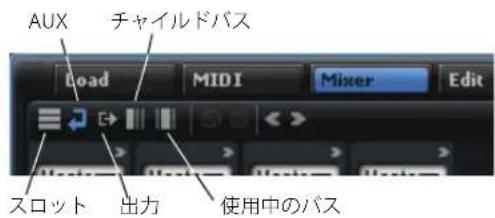
表示するミキサーチャンネルを設定するには、表示ボタンのいずれかをクリックします。
オプション 説明
スロット すべてのスロットチャンネルを表示します。
AUX AUX チャンネルを表示します。
出力 すべての出力チャンネルを表示します。
チャイルドバス 選択されているプログラムまたはレイヤー階層内のすべてのバスを表示します。
使用中のバス 選択されているプログラムまたはレイヤー内で使用中のすべてのバスを表示します (AUX バスを含む)。
すべてのミキサーチャンネルの展開と折りたたみ
- すべてのミキサーチャンネルを一度に展開するには、右矢印ボタンをクリックします。
展開したミキサーチャンネルからはインサート / センドエフェクトに直接アクセスできます。
・すべてのミキサーチャンネルを一度に折りたたむには、左矢印ボタンをクリックします。
折りたたんだミキサーチャンネルには、レベル、パン、ソロ、ミュート、およびレベルメーターといった最も重要なコントロールのみが表示されます。
空のスロットチャンネルの表示
「Show Slot Bus Channels」に設定すると、そのスロットにロードされているプログラムで現在使用中のチャンネルのみが表示されます。空のスロットチャンネルもすべて表示するには、「Show Empty Slots」ボタンを有効にします。
⇒このボタンは、スロットラックおよび MIDI エディターでも利用できます。
無効な出力チャンネルの非表示化
「Show Output Bus Channels」に設定すると、ミキサーエディターにはすべての出力バスが表示されます。無効な出力はグレー表示されます。現在使用中のチャンネルを確認するには、「Hide Inactive Outputs」ボタンを有効にします。
ミキサーチャンネルのストリップコントロール
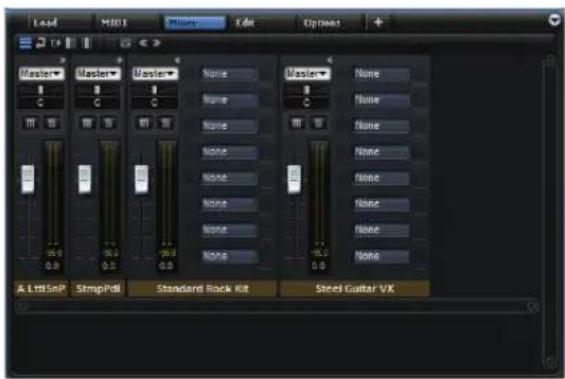
すべてのバスにはほぼ同じミキサーチャンネルが用意されていますが、いくつかの例外があります。たとえば、出力バスには出力ポップアップメニューがありません。チャンネルタイプごとに異なるラベルカラーが使用されています。
チャンネル カラー
スロット 黄色
プログラム 青色
レイヤー グレー
出力 赤色
AUX 緑色
ミユート
バスにミュートを適用します。
ソロ
他のすべてのバスにミュートを適用し、ソロバスのみを再生します。複数のチャンネルをソロに設定すると、それらをすべて再生できます。
レベル
レベルフェーダーを使用してバスのボリュームを調節できます。すべてのバスは+12 dBの増幅が可能です。
パン
初期設定では、ステレオの場合すべてのステレオミキサーチャンネルにステレオバンナーがあり、定位を設定できます。サラウンドバスを使用している場合は、ステレオバンが無効になりますが、サラウンドバンナーを使用してステレオ信号をサラウンドフィールドにパンニングすることもできます。これは、インサートスロットの1つにサラウンドバンナーを追加することで実現できます。ミキサーチャンネルには小型のサラウンドバンナーが表示され、インサートされたサラウンドバンナーのリモートコントロールに使用できます。また、サラウンドバンナーにはLFEチャンネル用のレベルフェーダーが付いています。
より詳細な編集を行なうには、サラウンドパンナーのサラウンドエディターを使用します。
メーター
ミキサーチャンネルのメーターには、バスの出力レベルが表示されます。メーターの数はバスのオーディオチャンネル数に応じて自動的に変化します。ステレオバスには2つ、サラウンドチャンネルには6つのチャンネルメーターが表示されます。
ピークレベル
ピークレベルメーターはバスの最高レベルを dB で示します。リセットするには、ピークレベルをクリックします。
チャンネルラベル
初期設定では、チャンネルラベルにはパス名が表示されます。名前を入力するにはラベルをダブルクリックします。
出力
各チャンネルはさまざまなバスにルーティングできます。出力ポップアップメニューをクリックして出力先を選択します。
出力バスは、ホストアプリケーションまたはオーディオハードウェアへのオーディオインターフェースに相当します。したがって、これらのチャンネルは自由にルーティングできないため、出力ポップアップメニューは表示されません。
ニサラウンドスロットバスをステレオ出力バスの1つにルーティングできます。この場合、最初の2つのチャンネルのみ接続されます。チャンネルの数が一致しないことを通知するため、ミキサーチャンネル(スロットおよび出力)の上部に警告アイコンが表示されます。出力バスにダウンミックスエフェクトを追加するか、スロットをサラウンド出力バスにルーティングしなおすか、またはそのままにしておくかを選択できます。
インサートエフェクト
各チャンネルには最大8つのインサートエフェクトをロードできます。インサートエフェクトを表示するには、チャンネルストリップを展開する必要があります。
各インサートは、コーラスやディレイのように標準的なインサートとして使用することも、4つのAUXセンドエフェクトの1つをロードしてAUXバスに信号を送信することもできます。
→AUX センドエフェクトをロードすると、インサートスロットの下に小さなレベルフェーダーが追加されます。このフェーダーは、AUX バスに送信するレベルの設定に使用します。
→センドエフェクトは AUX バスおよび出力バスでは使用できません。
プリフェーダーセンドエフェクト
初期設定では、センドレベルはバスのレベルに影響されます。センドレベルをバスレベルとは別に調節するには、センドをブリフェーダーに設定します。これは、レベルフェーダーの左の対応するボタンを有効にすることで設定できます。
エフェクトの順序の変更
エフェクトを別の位置にドラッグすることで、エフェクトの順序を変更できます。スロットを別のスロットに直接ドロップすると、スロットの位置が入れ替わります。
プログラムツリーはミキサーと直接同期しています。プログラムツリーのバスにエフェクトを追加すると、追加されたエフェクトはミキサーチャンネルにも表示されます。ミキサーには最初の8つのエフェクトが表示されます。
エフェクトのリファレンス
概要
HALion には高音質のスタジオエフェクトが用意されています。以下のセクションでは、これらのエフェクトについて説明します。
リバーブエフェクトとディレイエフェクト
REVerence
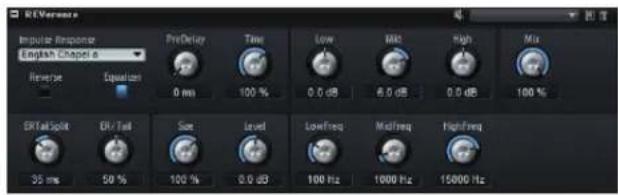
REVerence は、オーディオに室内音響効果(リバーブ)を適用することを目的としたコンボリューションツールです。室内のインパルスを録音することで、室内の特性を表現できます。コンボリューションによってこの特性をサウンドに重ね合わせていきます。結果としてきわめてナチュラルに響くリバーブが得られます。このエフェクトには高音質のリバーブインパルスレスポンスのコレクションが用意されています。
Impulse Response
インパルスレスポンスを選択してリバーブの基本的なサウンド特性を設定します。
Reverse
有効にするとインパルスレスポンスが逆転します。
PreDelay
ドライ信号にリバーブがかかり始めるまでの時間を設定します。ブリディレイの数値を高く設定すると、より広い室内をシミュレートできます。
Time
リバープタイムをコントロールします。100%に設定するとインパルスレスポンスはオリジナルの長さになります。
Size
シミュレートする部屋の大きさを調整します。100%に設定すると録音されたオリジナルの室内のインパルスレスポンスが適用されます。
Level
インパルスレスポンスのレベルを調節します。
Equalizer
内蔵の3バンドイコライザーを有効にします。
ER Tail Split
早期反射とリバーブテール間のスプリットポイントを設定します。
ER/Tail
早期反射とリバーブテールのバランスを設定します。50%に設定すると早期反射とテールのボリュームが等しくなります。50%より低く設定すると早期反射を上げてテールを下げます。結果として音源が室内の手前に移動します。50%より高く設定するとテールを上げて早期反射を下げます。結果として音源が室内の奥に移動します。
Reverb
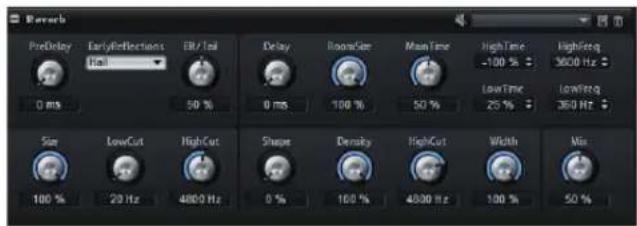
早期反射とリバーブテールを持つ高品質アルゴリズムのリバーブエフェクトを生成します。早期反射はリバーブ冒頭の1000分の数秒間の空間的効果を決定するものです。さまざまな空間をエミュレートするために、さまざまな早期反射パターンを選択して部屋の大きさを調節できます。リバーブテール、つまり後期残響には空間のサイズとリバーブタイムを調節するためのパラメーターがあります。リバーブタイムは3つの周波数帯域で個別に調節できます。
PreDelay
ドライ信号にリバーブがかかり始めるまでの時間を設定します。プリディレイの数値を高く設定すると、より広い室内をシミュレートできます。
Early Reflections
早期反射のパターンを選択します。早期反射のパターンには、室内の空間的効果の表現に最も重要なディレイなどの情報が含まれています。
ER/Tail
早期反射とリバーブテールのバランスを設定します。50%に設定すると早期反射とテールのボリュームが等しくなります。50%より低く設定すると早期反射を上げてテールを下げます。結果として音源が室内の手前に移動します。50%より高く設定するとテールを上げて早期反射を下げます。結果として音源が室内の奥に移動します。
Size
早期反射パターンの長さを調節します。100%に設定するとパターンはオリジナルの長さになり、室内の音響は最も自然になります。100%より低く設定すると早期反射のパターンは圧縮されて室内が小さく感じられます。
Low Cut
早期反射の低周波数域を減衰させます。この数値が高くなるほど早期反射の中の低周波数域が小さくなります。
High Cut
早期反射の高周波数域を減衰させます。この数値が低くなるほど早期反射の中の高周波数域が小さくなります。
Delay
リバーブテールの出だしを遅らせます。
Room Size
シミュレートする部屋の大きさを調節します。100%に設定すると大聖堂や大型コンサートホールに等しい大きさになります。50%に設定すると中規模の部屋やスタジオに等しい大きさになります。50%より低く設定すると小さな部屋やブースの大きさをシミュレートします。
Main Time
テールのリバーブタイム全体をコントロールします。この数値が高くなるほどリバーブテールの減衰は長くなります。100%に設定するとリバーブタイムは無限に長くなります。このパラメーターは、リバーブテールの中帯域もコントロールします。
High Time
リバーブテールの高周波数域のリバーブタイムをコントロールします。正の値に設定すると高周波数域のディケイタイムが長くなり、負の値に設定すると短くなります。周波数は後述の「High Freq」パラメーターによります。
High Freq
リバーブテールの中帯域と高帯域間のクロスオーバー周波数を設定します。「High Time」パラメーターと共に、この数値よりも高い周波数のリバーブタイムをメインリバーブタイムからオフセットできます。
Low Time
リバーブテールの低周波数域のリバーブタイムをコントロールします。正の値に設定すると低周波数域のディケイタイムが長くなり、負の値に設定すると短くなります。周波数は後述の「Low Freq」パラメーターによります。
Low Freq
リバーブテールの低帯域と中帯域間のクロスオーバー周波数を設定します。「Low Time」パラメーターと共に、この数値よりも低い周波数のリバーブタイムをメインリバーブタイムからオフセットできます。
Shape
リバーブテールのアタックをコントロールします。0%に設定するとアタックがいっそう速くなり、ドラムサウンドに最適です。この数値が高いほどアタックが遅くなります。
Density
リバーブテールのエコー密度を講節します。100%に設定すると壁からの単一反射を聴き取ることはできません。単一反射をより多くするにはこの数値を下げます。
High Cut
リバーブテールの高周波数を減衰させます。この数値を低くするほどリバーブテールの中の高周波数域が小さくなります。
Width
モノラルとステレオの間でリバーブ信号の出力の広がりを調節します。0%に設定するとリバーブ出力はモノラルになり、100%に設定するとステレオになります。
Mix
ドライ信号とウェット信号の比率を設定します。
Multi Delay
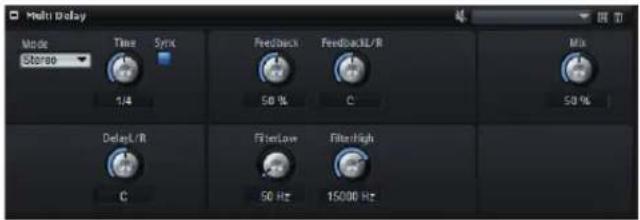
このエフェクトはディレイと呼ばれるエコーを生成するもので、時間、フィードバック、およびフィルターを調節できます。「Mode」パラメーターによって、ステレオ、クロスディレイ、ピンボンディレイエフェクトを選択できます。選択したモードによって、ステレオ音場全体にパターンを変化させながらエコーが繰り返されます。
Mode
Multi Delay には 3 つの異なるモードがあります。
モード 説明
Stereo 左右のオーディオチャンネルそれぞれに対して独立 した2つのディレイラインがあり、それぞれが独自の フィードバックパスを持っています。
Cross クロスフィードバックを持つ2つのディレイライン があります。クロスフィードバックとは左チャンネルのディレイが右チャンネルのディレイにフィードバックされ、また右チャンネルのディレイが左チャンネルのディレイにフィードバックされるという意味です。
Ping-Pong 左右の入力チャンネルを混合して、それをハード的に分離された左右のディレイに付加します。この方法では、ステレオ音声の左右の間でエコーがピンポン球のように跳ね返ります。
Time
全体のディレイタイムを1000分の1秒単位で設定します。「Delay L/R」を使うと左右のディレイを短縮できます。ディレイタイムをノートの長さに設定するには「Sync」を有効にします。
Sync
ディレイタイムをホストアプリケーションのテンポに同期します。有効にすると、ディレイタイムはノートの長さに設定されます。
歌のテンポが非常に遅く、ノートの長さが最大ディレイタイムの5000 msを超過した場合、ノートの長さは最大ディレイタイムを超過しないよう内部で2分割されます。
Delay L/R
右または左のディレイタイムを全体のディレイタイムからオフセットします。オフセットの数値は倍率です。倍率1では右または左のディレイタイムがディレイタイム全体の長さと同じになります。倍率0.5ではディレイタイム全体の半分の長さに相当します。左のディレイタイムをオフセットするにはコントロールを左に回します。右のディレイタイムをオフセットするにはコントロールを右に回します。これに応じて倍率の前の文字が「L」または「R」に変わります。コントロールの中間点ではニュートラルな設定となり、「C」と表示されます。
Feedback
左右のディレイのフィードバック全体量を設定します。フィードバックとはディレイの出力がその入力にフィードバックされることを意味します。設定する量にしたがってエコーの反復回数が変わります。0%に設定するとエコーは1回です。100%に設定するとエコーは無限に繰り返されます。
Feedback L/R
ステレオディレイモードにのみ利用できます。この機能を使って右または左のディレイフィードバック量をフィードバック全体からオフセットします。オフセットの数値は倍率です。倍率1では、フィードバック全体と同じ量のフィードバックをオフセットします。倍率0.5では、フィードバック全体の半分の量をオフセットします。左のフィードバックをオフセットするにはコントロールを左に回します。右のフィードバックをオフセットするにはコントロールを右に回します。これに応じて倍率の前の文字が「L」または「R」に変わります。コントロールの中間点ではニュートラルな設定となり、「C」と表示されます。
Filter Low
ディレイの低周波数域を減衰します。
Filter High
ディレイの高周波数域を減衰します。
Mix
ドライ信号とウェット信号の比率を設定します。
EQ エフェクト
Studio EQ
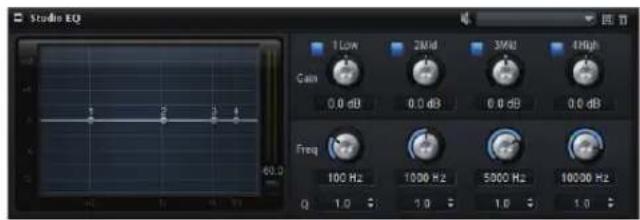
高品質な4バンドのパラメトリックイコライザーです。1 Low/2 Mid/3 Mid/4 High の4つの周波数帯域で音質を補正できます。2 つの中域はピークフィルターの働きをし、低域と高域はシェルビングフィルターの働きをします。全帯域が完全にパラメトリックになっており、ゲイン、周波数、およびQを設定できます。
各周波数帯域について、次のコントロールを使用できます。
コントロール 説明
Gain 対応する帯域のカットまたはブーストの量を設定します。
Freq 「Gain」パラメーターによってカットまたはブーストされる周波数を設定します。
Q 中域のピークフィルター帯域の幅を広くまたは狭く 調節します。低域 / 高域では、シェルビングフィルターのQを上げると、レゾナンス効果を与えて、輪郭のはっきりしたくせのある音になります。
- イコライザーコントロール「Gain」、「Freq」、および「Q」を調節します。
- 「Gain」と「Freq」を同時に調節するには、ディスプレイのEQグラフ内のポイントをドラッグします。
Graphic EQ
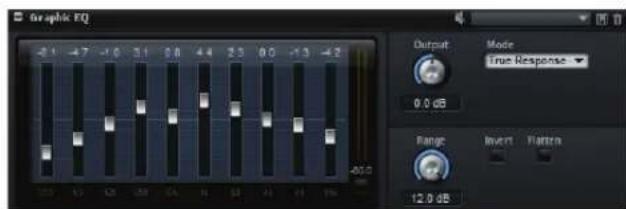
このイコライザーには 10 の周波数帯域があり、フェーダーによって 12dB までブースト / カットすることができます。また、全帯域とイコライザー出力を設定するためのコントロールが用意されています。
Output
イコライザーの出力レベルをコントロールします。
Mode
イコライズされた出力に音質やサウンド特性を追加できます。選択可能なオプションを以下に示します。
モード 説明
| True Response | 正確な周波数レスポンスを備えた直列フィルターです。 |
| Classic | レゾナンスがゲインの量によって決まる並列フィルターです。 |
| Constant Q | ゲインをブーストするとレゾナンスが上がる並列フィルターです。 |
Range
すべての周波数帯域にわたってカット / ブーストの最大値を dB で調節します。
Invert
EQ 曲線を反転します。ブーストされている周波数帯域はカットされ、カットされている帯域はブーストされます。
Flatten
このボタンをクリックするとすべての周波数帯域が0dBにリセットされます。
ディストーションエフェクト
Amplifier
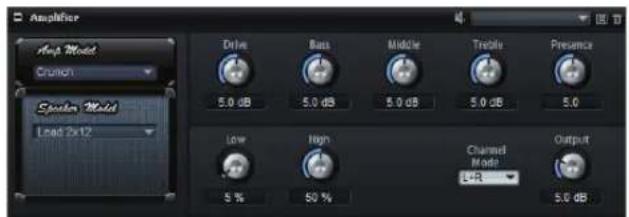
アンプとスピーカーの組み合わせで得られるサウンドをエミュレートするエフェクトです。さまざまなアンプとスピーカーを組み合わせることができます。
Amp Model
アンプの種類を選択します。オーバードライブのサウンド特性は選択したアンプによって変わります。アンプを省略する場合は「No Amp」を選択します。
Speaker Model
スピーカーの種類を選択します。それぞれの型式によってサウンドに独特の色付けがされます。型式を省略する場合は「No Speaker」を選択します。
Drive
オーバードライブの量を調節します。
Bass
低域の音質を調節します。
Middle
中域の音質を調節します。
Treble
高域の音質を調節します。
Presence
音質を明るくします。
Low Damp
スピーカーの低域を減衰します。
High Damp
スピーカーの高域を減衰します。
Channel Mode
アンプから出る歪み信号の出力チャンネルを設定します。「L」(左)、「R」(右)あるいは「L+R」(両方)に設定できます。「L」か「R」に定するともう片方のチャンネルからはクリーン信号が出力されます。
Output
アンプの出力レベルをコントロールします。
Distortion
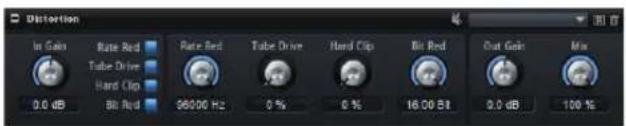
Lo-Fi のデジタルディストーションから Hi-Fi のアナログサウンドディストーションまで、あらゆる種類のディストーションを作成できます。使用可能な 4 種類のディストーション (Rate Red、Tube Drive、Hard Clip、および Bit Red) を自由に組み合わせることができます。
In Gain
サウンドの入力レベルを調節します。
Rate Red ( レートリダクション )
エイリアスノイズを使用してサウンドに歪みを加えます。「Rate Red」オプションを有効にすると、エイリアスノイズの量を調節するための「Rate Red」コントロールが有効になります。この設定を低くするほどエイリアスノイズが多く追加されます。
Tube Drive
温かいチューブのようなディストーションをサウンドに加えます。「Tube Drive」オプションを有効にすると、ディストーションの量を調節するための「Tube Drive」コントロールが有効になります。この設定を高くするほどディストーションが多く追加されます。
Hard Clip
トランジスタ系の明るいディストーションをサウンドに加えます。「Hard Clip」オプションを有効にすると、ディストーションの量を調節するための「Hard Clip」コントロールが有効になります。この設定を高くするほどディストーションが多く追加されます。
Bit Red ( ビットリダクション )
クオンタイズノイズを使用してサウンドに歪みを加えます。「Bit Red」オプションを有効にすると、クオンタイズノイズの量を調節するための「Bit Red」コントロールが有効になります。この設定を低くするほどクオンタイズノイズが多く追加されます。
Out Gain
サウンドの出力レベルを調節します。
Mix
ドライ信号とウェット信号の比率を設定します。
モジュレーションエフェクト
Chorus

ピッチモジュレーションによってサウンドの厚さと広さを増幅するエフェクトです。
Rate
ピッチモジュレーションの周波数をヘルツ (Hz) で設定します。
Sync
「Rate」の値を拍子の分数で設定するには「Sync」を有効にします。
Depth
ピッチモジュレーションの強さを設定します。
Phase
エフェクトがかかったサウンドをモノラルからステレオに拡大します。
Shape
モジュレーションの特性を調節します。0%に設定するとピッチが継続的に変化して安定したモジュレーションが行なわれます。100%に設定するとピッチの継続的な変化は行なわず、ランダムなモジュレーションを行ないます。
Mix
ドライ信号とウェット信号の比率を設定します。
Flanger

ピッチモジュレーションによってサウンドの厚さと広さを増幅するエフェクトです。フィードバックによってレゾナンスを加えることで、ジェット機のようなサウンドになります。
Rate
ピッチモジュレーションの周波数をヘルツ (Hz) で設定します。
Sync
「Rate」の値を拍子の分数で設定するには「Sync」を有効にします。
Depth
ピッチモジュレーションの強さを設定します。
Phase
エフェクトがかかったサウンドをモノラルからステレオに拡大します。後述の「CrossFB」の特性も変更します。
Shape
モジュレーションの特性を調節します。「Feedback」パラメーターをオンにするとその効果がよくわかります。0%に設定するとサウンドがなめらかに上下に延びます。100%に設定するとサウンドが急激に上下に延びます。
Mix
ドライ信号とウェット信号の比率を設定します。
Feedback
エフェクトにレゾナンス(共鳴)を付加します。
CrossFB(クロスフィードバック)
左チャンネルのフィードパックを右チャンネルにミックスし、また右チャンネルのフィードパックを左チャンネルにミックスします。このパラメーターは「Feedback」パラメーターの設定が0%よりも大きい場合にのみ効力を生じます。「Phase」パラメーターの設定は「CrossFB」パラメーターに影響します。
Tone
フィードバックの音質を調節します。このパラメーターを低い数値に設定するとフィードバックが暗くなります。
Phaser

フェーズモジュレーションによってサウンドの厚さと広さを増幅するエフェクトです。フィードバックによってレゾナンスを加えることで、シュワシュワとしたうねりのあるサウンドになります。
Rate
フェーズモジュレーションの周波数をヘルツ (Hz) で設定します。
Sync
「Rate」の値を拍子の分数で設定するには「Sync」を有効にします。
Depth
フェーズモジュレーションの強さを設定します。
Shift
フェーズモジュレーションをかける帯域を、より高い周波数にシフトします。
Phase
エフェクトがかかったサウンドをモノラルからステレオに拡大します。
Low Cut
低周波数域を減衰します。
High Cut
高周波数域を減衰します。
Mix
ドライ信号とウェット信号の比率を設定します。
Tremolo

増幅変調、つまりサウンドレベルの循環変調を行なうエフェクトです。
Rate
増幅変調の周波数をヘルツ (Hz) で設定します。
Sync
「Rate」の値を拍子の分数で設定するには「Sync」を有効にします。
Depth
増幅変調の強さを設定します。
Phase
エフェクトがかかったサウンドをモノラルからステレオに拡大します。
Output
トレモロの出力レベルを設定します。
Rotary
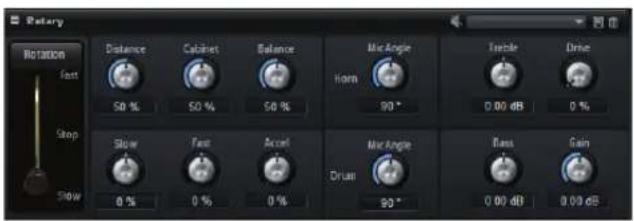
アンプ、ホーン、ドラム、キャビネットを備えたピンテージのロータリースピーカーのサウンドをエミュレートするエフェクトです。ロータリースピーカーは回転するホーンとドラムを通して音を出すことによって、サウンドの厚みを増すドップラー効果を産み出します。ホーンとドラムの回転速度は変動してドップラー効果の量をさまざまな変化させます。ロータリースピーカーのアンプは温かい響きの歪みを付加し、ホーン、ドラムとキャビネットはサウンドに独特の色付けをします。ホーンとドラムは(仮想上の)マイクロフォンを通して録音されており、サウンドイメージを拡大するためにさまざまな角度でセッティングできます。一般的にロータリースピーカーは電気オルガンに使用します。
Rotation
ホーンとドラムの回転速度を切り替えます。「Fast」に設定するとドップラー効果が強くなります。「Stop」に設定するとドラムとホーンが回転しないためドップラー効果は発生しません。ホーンとドラムはさまざまな速度で加速と減速を行なうために低速から高速への移行、またその逆ではたいへん面白い響きになります。
Distance
マイクロフォンからホーンとドラムまでの距離を設定します。サウンドの増幅変調はマイクロフォンの距離を遠くすると低下します。増幅変調の量を小さくするにはこの数値を高く設定します。
Cabinet
キャビネットの反射板越しに録音した場合、ホーンとドラムの音響が変わります。ホーンとドラムにキャビネットの音響効果を追加するときはこの機能を使います。100%に設定するとキャビネットの全音響効果が加わります。
Balance
マイクロフォンで拾われる、ホーンとドラムのバランスを調節します。0%に設定するとドラムの音だけが聞こえます。100%に設定するとホーンの音だけが聞こえます。
Slow
ホーンとドラム共通で、低速時の速度を調節します。
Fast
ホーンとドラム共通で、高速時の速度を調節します。
Accel
ホーンとドラムの回転速度を上げ下げするときの加速時間を設定します。
Horn Mic Angle
ホーンマイクロフォンのステレオ感を調節します。0° に設定するとモノラルになります。180° に設定すると完全にステレオになります。
Drum Mic Angle
ドラムマイクロフォンのステレオ感を調節します。0° に設定するとモノラルになります。180° に設定すると完全にステレオになります。
Treble
高域の音質を調節します。
Drive
アンブの歪み具合を調節します。
Bass
低域の音質を調節します。
Gain(出力ゲイン)
ロータリースピーカーの出力レベルを設定します。
Vibrato

ビンテージオルガンのコーラスとビブラートエフェクトをエミュレートするエフェクトです。ピッチモジュレーションによって音に揺らぎを与え、ふくよかなサウンドにします。クラシカルなコーラスとビブラートの設定(C1、C2、C3とV1、V2、V3)を直接選択できます。さらに、コーラスとビブラートの量を自由に調節できるカスタムモードがあります。
Type
ここでクラシカルなコーラスとビブラートの設定 C1、C2、C3 と V1、V2、V3 を選択できます。このコントロールはエフェクトを「Classic」モードに設定した場合のみ利用できます。
Custom Mode
「Mode」で「Custom」を選択すると、「Rate」、「Depth」、「VibrChor」を個別に調節して音づくりができます。
Rate
ピッチモジュレーションの周波数をヘルツ (Hz) で設定します。
Depth
ピッチモジュレーションの強さを設定します。
VibrChor
ビブラートとコーラスのミックスバランスを調節します。100%に設定するとコーラスエフェクトだけが聞こえます。
ダイナミクスエフェクト
Compressor
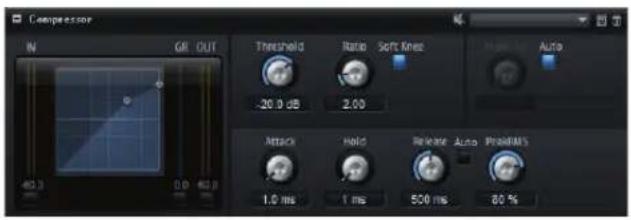
コンプレッサーはサウンドのダイナミックレンジを低減します。これにより、サウンドにヘッドルームが得られます。このヘッドルームを利用してサウンド全体のボリュームをさらに上げることができます。左側のグラフィックコントロールはコンプレッサー曲線を表しています。このコントロールのハンドルを操作するとスレッショルドとレシオの値を編集できます。対応するノブを動かすと値が変化します。入/出力VUメーターは圧縮前とあとのレベルを表示します。ゲインリダクションメーターは現在のレベル減衰を表示します。
Threshold
エフェクトがかかり始めるスレッショルド(しきい値)をdBで設定します。スレッショルドよりも大きいサウンドのゲインを下げます。スレッショルドよりも小さいサウンドは処理されません。
Ratio
スレッショルドよりもボリュームが大きいサウンドに対する圧縮率を設定します。この比率が大きいほど音が圧縮されて出力が小さくなります。たとえば、比率を2:1に設定していてサウンドのボリュームがスレッショルドよりも4dB大きい場合、出力は2dB下がります。サウンドのボリュームがスレッショルドよりも8dB大きい場合、出力は4dB下がります。
Soft Knee
このボタンがオフの場合、スレッショルドよりも大きい信号は設定した比率に基づいてただちに圧縮されます(ハードニー)。「Soft Knee」がオンの場合、圧縮の始まりがより緩やかになり、やわらかい処理結果を得られます。
Make-Up
スレッショルドとレシオの設定によってはサウンドがゲインを失います(ゲインリダクションメーターで表示)。サウンド全体のボリュームを再度上げるために「Make-Up」パラメーターを使用できます。
Auto
スレッショルドとレシオの設定からゲイン損失を計算し、自動的に「Make-Up」の値を設定します。「Auto」を有効にすると、「Make-Up」ノブは無効になります。
Attack
スレッショルドを超えたサウンドに対してコンプレッサーエフェクトが反応する速さを設定します。アタックタイムの設定が長いほど、設定した比率までゲインが下がる時間が長くなります。言い換えれば、スレッショルドを超えたサウンドの出だしの音を処理しない時間が長くなるということです。
Hold
サウンドがスレッショルドを超えたあとにコンプレッサーを適用する時間を設定します。
Release
サウンドがスレッショルドを下回ったときにコンプレッサーエフェクトが反応する速さを設定します。リリースタイムの設定が長いほど、本来のレベルに戻るまでの時間が長くなります。
Auto (Release)
有効にするとリリースタイムが自動的に設定されます。コンプレッサーが継続的に入力を分析して最適なリリースタイムを求めます。「Auto」を有効にすると、「Release」ノブは無効になります。
PeakRMS
入力信号をピークとRMSのどちらで分析するか、あるいは両方を組み合わせて分析するかを設定します。0%に設定するとコンプレッサーはピーク感知のみを行ない、100%ではRMS感知のみを行ないます。ピークとはコンプレッサーがサウンドのピークレベルを直接感知することを意味します。RMSとはサウンドの大きさを測定する統計的手段である2乗平均平方根の短縮形です。RMSとはコンプレッサーがサウンドの平均出力を感知することを意味します。ピーク感知はRMS感知よりも速い速度で行なわれます。一般的にピーク感知は瞬間的なサウンドに、RMS感知は持続したサウンドに用いられます。
Limiter
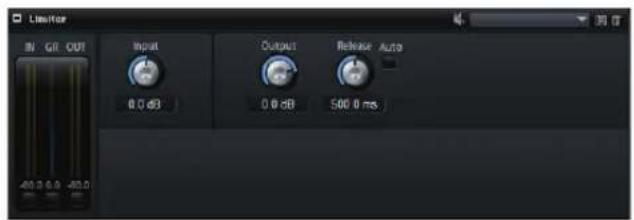
たとえば後ろに続くエフェクトでクリッピングが発生するのを避けるため、サウンドが出力レベルの設定値を超えないようにするエフェクトです。入 / 出力 VU メーターはリミッター作動前とあとのレベルを表示します。中央のゲインリダクションメーターは現在のレベル減衰を表示します。
Input
サウンドの入力レベルを調節します。入力レベルを上げていくほどサウンドにかかるリミットが増加します。
Output
サウンドの最大出力レベルを設定します。
Release
ゲインが本来のレベルに戻るまでの時間を設定します。リリースタイムが長いほど、本来のレベルに戻るまでの時間が長くなります。
Auto
有効にするとリリースタイムが自動的に設定されます。リミッターが継続的に入力を分析して最適なリリースタイムを求めます。「Auto」を有効にすると、「Release」ノブは無効になります。
Expander
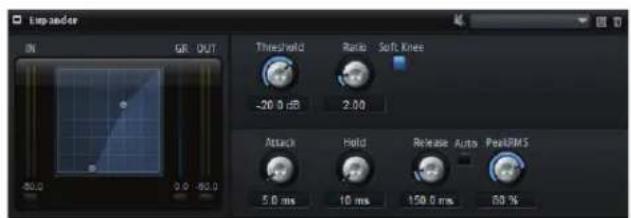
エキスパンダーは、スレッショルドを下回る信号に対して、入力レベルに応じた出力レベルの低減を行なうエフェクトです。ダイナミックレンジを増幅したい場合や、静かなパッセージ内のノイズを低減したい場合に便利です。左側のグラフィックコントロールはエキスパンダー曲線を表しています。このコントロールのハンドルを操作するとスレッショルドとレシオの値を編集できます。対応するノブを動かすと値が変化します。入 / 出力 VU メーターは拡大前とあとのレベルを表示します。ゲインリダクションメーターは現在のレベル減衰を表示します。
Threshold
エフェクトがかかり始めるスレッショルド(しきい値)をdBで設定します。スレッショルドよりも静かなサウンドのゲインを下げます。スレッショルドよりも大きいサウンドは処理されません。
Ratio
スレッショルドよりも静かなサウンドについてゲインを下げる圧縮率を設定します。この比率が大きいほど音が圧縮されて出力が小さくなります。たとえば、比率を2:1に設定していてサウンドのボリュームがスレッショルドよりも4dB小さい場合、出力は2dB下がります。サウンドのボリュームがスレッショルドよりも8dB小さい場合、出力は4dB下がります。
Soft Knee
このボタンがオフの場合、スレッショルドよりも大きい信号は設定した比率に基づいてただちに圧縮されます(ハードニー)。「Soft Knee」がオンの場合、エキスパンダーのかかり始めがより緩やかになり、やわらかい処理結果を得られます。
Attack
サウンドがスレッショルドを下回ったときにエキスパンダーがゲインを低減しはじめる速さを設定します。アタックタイムが長いほど、ゲインが下がる時間が長くなります。
Hold
サウンドがスレッショルドを下回ったあとにエキスバンダーを適用する時間を設定します。
Release
サウンドがスレッショルドを超えたあとにエキスパンダーがゲインを上げるまでの速さを設定します。リリースタイムが長いほど、ゲインを再び上げる時間が長くなります。
Auto (Release)
有効にするとリリースタイムが自動的に設定されます。エキスパンダーが継続的に入力を分析して最適なリリースタイムを求めます。「Auto」を有効にすると、「Release」ノブは無効になります。
PeakRMS
入力信号をピークと RMS のどちらで分析するか、あるいは両方を組み合わせて分析するかを設定します。0% に設定するとエキスパンダーはピーク感知のみを行ない、100% では RMS 感知のみを行ないます。ピークとはエキスパンダーがサウンドのピークレベルを直接感知することを意味します。RMS とはサウンドの大きさを測定する統計的手段である 2 乗平均平方根の短縮形です。RMS とはエキスパンダーがサウンドの平均出力を感知することを意味します。ピーク感知は RMS 感知よりも速い速度で行なわれます。一般的にピーク感知は瞬間的なサウンドに、RMS 感知は持続したサウンドに用いられます。
Gate
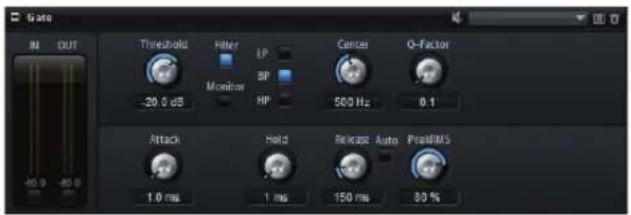
入力サウンドがスレッショルドレベルを超えたときのみ、ゲートはサウンドを出力します。スレッショルドを下回るサウンドは無音となります。そのかわり、内部のサイドチェーンフィルターでフィルターがかかったバージョンの入力サウンドを分析できます。この方法で、ゲートは入力サウンドのうちの特定の周波数だけを検出します。
Threshold
ゲートが有効になるレベルを設定します。信号レベルがスレッショルドを超えるとゲートが開き、スレッショルドを下回るとゲートが閉じます。
Filter
内部のサイドチェーンフィルターを有効にします。有効にすると、入力サウンドは分析の前にフィルタリングされます。フィルタリングされたサウンドがスレッショルドを超えた場合にのみゲートが開きます。「Filter」ボタンをオフにすると、フィルターコントロールは無効になります。
LP/BP/HP
サイドチェーンフィルター用のフィルターの種類を選択します。高域の検出にはハイパス (HP)、中域の検出にはバンドパス (BP)、低域の検出にはローパス (LP) を選びます。
Monitor
有効にするとサイドチェーンフィルターのフィルタリング後のサウンドを聴くことができます。「Monitor」ボタンを有効にすると、ゲートは無効になります。
Center
サイドチェーンフィルターの中心周波数を設定します。
Q-Factor
バンドパスフィルターの帯域幅を広くまたは狭く調節します。
Attack
サウンドがスレッショルドを超えたときにゲートが開く速さを設定します。アタックタイムが長くなるほど、サウンドがフェードインする時間が長くなります。
Hold
サウンドがスレッショルドを下回ったあとにゲートを適用する時間を設定します。
Release
サウンドがスレッショルドを下回ったあとにゲートが閉まる速さを設定します。リリースタイムが長くなるほど、サウンドがフェードアウトする時間が長くなります。
Auto
有効にするとリリースタイムが自動的に設定されます。ゲートが継続的に入力を分析して最適なリリースタイムを求めます。「Auto」を有効にすると、「Release」ノブは無効になります。
PeakRMS
入力信号をピークと RMS のどちらで分析するか、あるいは両方を組み合わせて分析するかを設定します。0% に設定するとゲートはピーク感知のみを行ない、100% では RMS 感知のみを行ないます。ピークとはゲートがサウンドのピークレベルを直接感知することを意味します。RMS とはサウンドの大きさを測定する統計的手段である 2 乗平均平方根の短縮形です。RMS とはゲートがサウンドの平均出力を感知することを意味します。ピーク感知は RMS 感知よりも速い速度で行なわれます。一般的にピーク感知は瞬間的なサウンドに、RMS 感知は持続したサウンドに用いられます。
パンナーとルーティングエフェクト
Stereo Pan

ステレオ定位と信号の広がりを設定できるエフェクトです。
Input Swap
ステレオチャンネルの左右を入れ替える場合に有効にします。
Pan
信号の定位を設定します。モノラルとステレオの入力信号に対して利用できます。
Width
ステレオからモノラルに変換するときの左右の幅を調節します。
Surround Panner
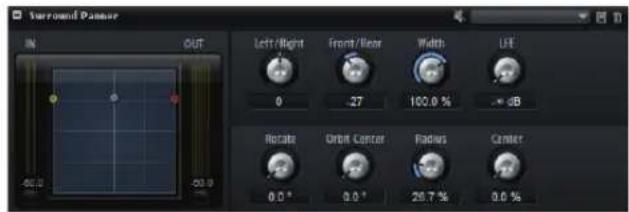
サラウンドバンナーでは、2次元のサラウンドフィールドで信号の定位を設定できます。各ノブを使用して左右およびフロント / リアのポジションを個別にパンニングするか、両方のポジションを同時にコントロールできるポジショニングハンドルを使用できます。
移動の制限
初期設定では、パンエリアの任意の場所をクリックしてマウスをドラッグすると、サウンドソースを動かせます。ポジショニングハンドルを特定の位置に移動するには、目的の位置で1回クリックします。
また、対応する修飾キーを使用して特定の方向に移動を制限することもできます。この機能によって移動を制限し、サラウンド音源を特定の軸に沿って移動できます。
使用可能なモードを以下に示します。
修飾キー 說明
- 標準モード。制限はありません。
[Shift] マウスの移動が非常に小刻みになります。このモードは、ミキサーチャンネルの小型ディスプレイでパンニングを行なう場合などに便利です。
[Ctrl]/[Command] 水平方向にのみ移動します。
[Ctrl]/[Command]+ 垂直方向にのみ移動します。 [Shift]
[Alt]/[Option] 対角方向(左下から右上)にのみ移動します。
[Alt]/[Option]+[Shift] 対角方向(右下から左上)にのみ移動します。 [Shift]+このモードでは、たとえポジショニングハンドルがバンエリアの外にあっても、マウスポインターがハンドルの位置に即座に移動します。
Left / Right
オーディオ信号の水平方向(X 軸 )の位置を調節します。
Front / Rear
オーディオ信号の深さ (Y 軸 ) の位置を調節します。
Width
ステレオ入力信号の幅を0%(モノラル)から100%(ステレオ)、さらに141.4%(拡張ステレオ)までの範囲でコントロールします。
LFE
低域エフェクトチャンネルのレベルをコントロールします。
Rotate
ポジショニングハンドルを中心にソースチャンネルを回転させます。すべての入力チャンネルがハンドルの周りを回転します(ただし、サラウンドフィールドの境界線を超えることはできません)。
Orbit Center
サラウンドフィールドを中心に信号全体を回転させる場合に使用します。
Radius
サラウンドフィールドの中心から信号までの距離を変更します。初期設定では100%に設定されていますが、数値を下げて軌道を中心に近づけたり、数値を上げて軌道を大きくしたりできます。
Center
信号の一部または全体を左右のフロントスピーカーに割り当てるために使用します。このコントロールはセンター信号を広げるのに使用できます。100%に設定すると、左右のスピーカーで作成されたファントムイメージによってセンターソース全体が出力されます。これは、たとえばセンタースピーカーを使用せずにサラウンド信号を回転させる場合に便利です。
サラウンドフィールド上部の青色のラインは、ファントム信号を追加できる距離を示します。この範囲内にソース信号を配置した場合、信号が3つすべてのチャンネルに送信されます。
Channel Router
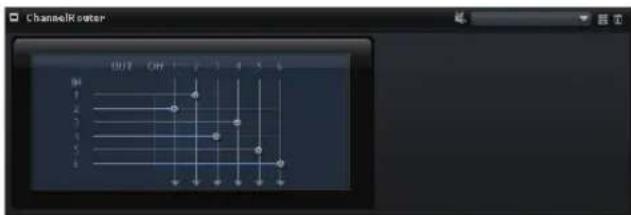
バスチャンネルのルーティングを変更して、チャンネル形式を別のマルチチャンネルサンプルに合わせることができます。6つの入力チャンネルそれぞれを特定の出力チャンネルにルーティングできます。
Downmix
サラウンド信号をステレオ信号にダウンミックスできます。
ーダウンミックスは自動的に行なわれるため、このエフェクトのエディターにはコントロールがありません。
HALion 3 レガシーエフェクト
HALion の標準エフェクトに加え、多くの HALion 3 エフェクトも用意されています。これらのエフェクトは、エフェクトメニューの「Legacy」サブメニューから選択できます。
Hall Reverb
調節可能なブリディレイとダンピングを備えたシンプルなリバーブです。
パラメーター 説明
PreDelay ウェット信号を遅らせる時間を設定します。広い音響空間をシミュレートしたり、スラップバックエフェクトとして使用したりします。
Time リバーブテールの長さ。
Damp 高周波数域のプログレッシブダンピング。
LowEQ ローカット EQ。
HighEQ ハイカット EQ。
Mix ウェット / ドライミックス。
Non-Linear Reverb
シャープなカットオフを備えたゲートリバーブです。
パラメーター 説明
| Time リバーブテールの長さ。高密度な早期反射から粗くザラザラとした80年代風のリバーブまで、サウンドをさまざまな変化させることができます。 | |
| Damp | 高周波数域のプログレッシブダンピング。 |
| LowEQ | ローカット EQ。 |
| HighEQ | ハイカット EQ。 |
| Mix | ウェット / ドライミックス。 |
Early Reflections
小さな音響空間をシミュレートする場合や、サウンドを厚くしたりぼやけさせたりする場合に使用する、短く高密度なリバーブです。
パラメーター 説明
| Time リバーブテールの長さ。高密度な早期反射から粗くザラザラとした80年代風のリバーブまで、サウンドをさまざまな変化させることができます。 | |
| LowEQ | ローカット EQ。 |
| HighEQ | ハイカット EQ。 |
| Mix | ウェット / ドライミックス。 |
Delay
シンプルなモノイン / ステレオアウトのディレイです。
パラメーター 説明
| Time ディレイタイム。「Sync」パラメーターをオンに設定すると、ディレイタイムはさまざまなノート値を使用して設定されます。 |
| Sync 「Sync」を有効にすると、ディレイはホストアプリケーションのテンポ設定に同期します。 |
| Feedback ディレイの反復回数をコントロールします。 |
| Balance 左右のディレイタイムの比率。 |
| Damp ディレイの反復効果をやわらげるハイカットフィルター。 |
Stereo Delay
ステレオイン / ステレオアウトのディレイです。
パラメーター 説明
| Time ディレイタイム。「Sync」パラメーターをオンに設定すると、ディレイタイムはさまざまなノート値を使用して設定されます。 |
| Feedback ディレイの反復回数をコントロールします。フィードバックを最小にするには、スライダーを中間点に設定します。スライダーを右または左に動かすと「クロスディレイ」が適用されます。これにより、左の出力が右の入力にフィードバックされ、右の出力が左の入力にフィードバックされます。 |
| Sync 「Sync」を有効にすると、ディレイの反復はホストアプリケーションのテンポ設定に同期します。 |
| Balance 左右のディレイタイムの比率。 |
| Damp ディレイの反復効果をやわらげるハイカットフィルター。 |
Long Delay
Long Delay のパラメーターは Delay のパラメーターと同じですが、ディレイタイムを最長で 4 秒まで設定できます。
Tape Delay
ビンテージの4ヘッドアナログテープディレイをシミュレートします。
パラメーター 説明
| Time ディレイタイム。「Sync」パラメーターをオンに設定すると、ディレイタイムはさまざまなノート値を使用して設定されます。 | |
| Sync 「Sync」を有効にすると、ディレイの反復はホストアプリケーションのテンポ設定に同期します。 | |
| Feedback ディレイの反復回数をコントロールします。 | |
| Vintage | ビンテージ風の音色とテープのフラッターを再現する程度を設定します。 |
| Head 1 | ディレイレベル1(出力を左にパンニング)。 |
| Head 2 | ディレイレベル2(出力を右にパンニング)。 |
| Head 3 | ディレイレベル3。 |
| Head 4 | ディレイレベル4。 |
| Pan 3+4 | ディレイ3と4のパンニングをセンターから左端/右端に変更します。 |
| Vol 3+4 | ディレイ出力3と4のボリュームを変更します。 |
Chorus
サウンドを広げるのに使用できる単純なコーラスエフェクトです。
パラメーター 説明
| Rate | モジュレーションレート。 |
| Depth | ピッチモジュレーションの量。 |
| PreDelay | 初期ディレイ。ドライ信号が鳴ってからコーラスを適用したボイスが鳴るまでの時間を変更します。 |
| Mix | ウェット / ドライミックス。 |
Ensemble
生き生きとしたふくよかなサウンドを作り出すための、より複雑なモジュレーション波形を備えたコーラスエフェクトです。
パラメーター 説明
| Rate | モジュレーションレート。 |
| Depth | ビッチモジュレーションの暦。 |
| Shimmer | より複雑なモジュレーションエフェクトを作成します。 |
| Width | ステレオ幅を調節します。 |
| Mix | ウェット / ドライミックス。 |
Flanger
クラシカルなフランジャーエフェクトです。
パラメーター 説明
Rate スイープのレート。
Depth スイープの深さ。
Feedback フィードバックの量。高い値にすると、より強いうねりのあるサウンドになります。
PreDelay 初期ディレイ。最小ディレイタイム / 最大フランジ周波数を調節します。
Mix ウェット / ドライミックス。
Phaser
繊細なフェーズエフェクトを作り出す4局フェーザーです。
パラメーター 説明
Rate スイープのレート。
Depth スイーブの深さ。
Feedback フィードバックの量。高い値にすると、よりはっきりした効果を得られます。
Stereo 左右モジュレーション間のオフセット。
Center モジュレーションの中心となる周波数を設定します。
Mix ウェット / ドライミックス。
Pan & Tremolo
ビンテージの電子ビアノに使用されているオートパンおよびトレモロエフェクトです。
パラメーター 説明
Rate スイープのレート。
Phase トレモロからオートパンに変更するための、左右チャンネルの増幅変調の相対位相です。
Shape 薄いパルス、サイン波、厚いパルスなど、さまざまなモジュレーション波形を設定します。
Mix ウェット / ドライミックス。
Stereo Width
4つのモードを備えたステレオエンハンサーです。
パラメーター 説明
| Mode 4つのステレオ幅増幅モードから選択します。 | |
| -Adjust:既存のステレオ信号の幅を調節します。 | |
| -Swap:「Adjust」と同じ。ただし左右のチャンネルを入れ替えます。 | |
| -Comb:ステレオコムフィルターエフェクト。 | |
| -Haas:チャンネルの1つを遅らせることでステレオ幅を合成します。 | |
| Delay | ディレイタイム(「Adjust」モードおよび「Swap」モードでは使用できません)。 |
| Width | 全体の幅を調節します。 |
| Low/Mid/High | 低域、中域、高域のステレオ幅を調節します。 |
| Output | 出力レベルのトリム。 |
Rotary Speaker
ハイローターおよびローローターを備えたロータリースピーカーキャビネットをシミュレートします。
パラメーター 説明
| Rate | 速度用マスターコントロール(「Stop」、「Slow」、「Fast」)。 |
| Dirt | オーバードライブの量。 |
| LoHi | ハイローターとローローターの間のクロスオーバー周波数。 |
| Width | ステレオ幅。 |
| Tone | オーバードライブを適用した信号の音質を調節します。 |
| Speed | ハイローターおよびローローターの速度。 |
| Accel | ハイローターおよびローローターの加速。 |
| Mix | ウェット / ドライミックス。 |
Wah Pedal
オートワウエフェクトです。
パラメーター 説明
| Rate | モジュレーションレート(「Sync」を有効にするとテンポに同期できます)。 |
Depth モジュレーションの深さ。
Pedal フィルター周波数を調節します。
Mode - Auto: エンベロープでコントロールするフウェフェクトです。
- Pedal: モジュレーションなし。「Pedal」パラメーターで周波数を設定します。
- Mod:LFO モジュレーション。「Rate」パラメーターでモジュレーションレートをコントロールします。
Resonance フィルターレゾナンスの量を設定します。
Tracking 「Auto」モードでのエンベロープの追跡速度、
「Mod」モードでのエンベローブレートモジュ
レーションを調節します。
TalkBox
モジュレーション系の母音フォルマントフィルターです。
パラメーター 説明
| Rate | LFO モジュレーションレート(「Sync」を有効にするとテンポに同期できます)。 |
Depth LFO モジュレーションの深さ。
| Vowel | 中央に設定:モジュレーションなしの場合に、母音をシミュレートしたサウンドを生成します。 |
| EnvMod | 入力信号レベルによる母音モジュレーションの量。 |
| EnvAtt | 入力信号レベルの上昇に対するレスポンスレート。 |
| EnvRel | 入力信号レベルの低下に対するレスポンスレート。 |
| Mix | ウェット / ドライミックス。 |
Shelf EQ
シンプルな音質コントロールです。
パラメーター 説明
| Output | 出力レベルのトリム。 |
| Bass | 低周波数域のカット / ブースト。 |
| Treble | 高周波数域のカット / ブースト。 |
Parametric EQ
2バンドのパラメトリックイコライザーです。
パラメーター 説明
| Gain 1/2 | 2つのバンドをカット / ブーストする量。 |
Frequency 1/2 2つのバンドの中心周波数を設定します。
| Width 1/2 | 2つのバンドのバンド幅を設定します(「Q」)。 |
Output 出力レベルのトリム。
Enhancer
サイコアコースティック技術を用いてスペクトラムを形成します。
パラメーター 説明
| Depth (High) | 高域をブーストすると同時に中域をカットします。 |
Tune (High) 高域 / 中域をチューニングします。
Depth (Low) 低域をブーストします。
Tune (Low)。低域をチューニングします。
Limiter
ハードレベルリミッターです。
パラメーター 説明
| Output | 出力レベルのトリム。 |
Drive 入力信号ドライブ。
Attack アタックタイム。
Release リリースタイム。
Compressor
シンプルなコンプレッサーエフェクトです。
パラメーター 説明
| Output | 出力レベルのトリム。 |
Threshold コンプレッションのスレッショルド。
Ratio コンブレッションの量。
Attack アタックタイム。
Release リリースタイム。
MultiBand
3 バンドコンブレッサーです。
パラメーター 説明
Drive 入力信号ドライブ(密度を高めるには値を高くします)。
LoHi 低周波数帯域と高周波数帯域のバランス。
Mid 中周波数帯域のレベル。
Attack アタックタイム。
Release リリースタイム。
Output 出力レベルのトリム。
Gate
シンプルなゲートエフェクトです。
パラメーター 説明
Threshold ゲートスレッショルド。
Range ゲートが閉じているときのレベル減衰。
Attack アタックタイム。
Release リリースタイム。
Output 出力レベルのトリム。
Distortion
ハードクリッピングディストーション。
パラメーター 説明
Drive ディストーションの量。
Bias 偶数倍音と奇数倍音の間のバランス、つまりディストーションの特性を調節します。
Tone ディストーションの音質。
Out 出力レベルのトリム。
Mix ウェット / ドライミックス。
Overdrive
緩やかに始まるやわらかいディストーションです。
パラメーター 説明
Drive オーバードライブの量。
Bias オーバードライブの特性。偶数倍音と奇数倍音の間のバランスを調節します。
Out 出力レベルのトリム。
Mix ウェット / ドライミックス。
Bit Reduction
デジタル的に「Lo-Fi」品質に落とします。
パラメーター 説明
Mode ビット深度を固定するか、信号レベルに応じて変化させるかを設定します(「Linear」または「Compand」)。
Rate シミュレートするサンプルレート。
Depth サンプルのビット深度。
SlewRate やわらかくフワフワしたディストーションを得るための、出力波形の最大変更レート。
Mix ウェット / ドライミックス。
Amp Simulator
アンプモデリングエフェクトです。
パラメーター 説明
Model アンプモデルのタイプ。音質の特性を変更します。
Mode モノラル / ステレオ。モノラルは CPU 消費が少なく、場合によっては、よりソリッドなサウンドになります。
Drive オーバードライブの量。
Feedback フィードバックの量(結果は入力信号に応じます)。
Treble トレブルブースト。位相を合わせたりずらしたりしてさまざまな音色を再現できます。
Mix ウェット / ドライミックス。
Modulate LR
3つの信号ディストーションモードを備えたエフェクトです。片方のステレオ信号を使用してもう一方の信号を変調します。
パラメーター 説明
Mode - Ring Mod: リングモジュレーション。 - Env Mod: 左のチャンネルの信号レベルによって 右のチャンネルの信号レベルを変調します。 - Duck: 左のチャンネルの信号レベルが上がると 右のチャンネルの信号レベルが下がります。
Thru ミックスのドライ信号として使用する入力信号を設定します。
Smooth モジュレーションのスムージング。
Drive レベルトリム。
Mix ウェット / ドライミックス。
MIDI モジュールのリファレンス
概要
この章では、使用可能な MIDI モジュールについて説明します。MIDI モジュールの使用方法と設定方法については、591 ページの「MIDI モジュールの使用」を参照してください。
FlexPhraser
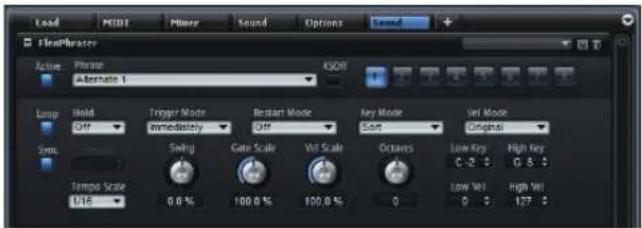
HALion は、FlexPhraser という、アルベジオやフレーズのプレイヤーを提供しています。幅広い楽器や演奏スタイルに適した数多くのフレーズから選択できます。FlexPhraser は、選択されたフレーズに応じて、ライブ演奏を基にリアルタイムにフレーズを変化させます。たとえば、異なるコードを演奏することで、フレーズのハーモニーを調整できます。
FlexPhraser のプリセット
FlexPhraser エディターの右上で、FlexPhraser のプリセットをロードしたり保存したりできます。選択したフレーズに加えて、これらのプリセットには、テンポ、テンポスケール、ループ、スウィングなど、Flex Phraser のパフォーマンス設定も含まれています。
⇒プリセットは、スライスしたループではなくフレーズの保存およびロードが可能です。
FlexPhraserへのフレーズのロード
フレーズは、インストゥルメントタイプごとにサブフォルダーにソートされます。それぞれのインストゥルメントサブフォルダーにはさまざまな音楽スタイルのフレーズがあります。
フレーズをロードするには、以下の手順を実行します。
- FlexPhraser の上部で、「Phrase」フィールド内をクリックします。
- ポップアップメニューで、インストゥルメントのサブメニューを開き、ロードするフレーズを選択します。
一般的には、どのようなタイプのインストゥルメントにも、どんなフレーズでも適用できます。ただし、たとえばギター用のフレーズをピアノに使用するのは適切でない場合があります。
フレーズの再生タイプ
HALion には、非常に多くのフレーズタイプがあり、それらは「Classic Arp」、「Synth Seq」、「Chord Seq」、「Bass」などのサブメニューに分類されています。それぞれのフォルダーにはいくつかのサブメニューがあり、機能や音楽スタイルに基づいて分類されたフレーズが含まれています。
「Construction Sets」サブメニューには、HALion のインストゥルメントレイヤーのために特別に作られたフレーズがあります。これらのフレーズは、よりリアルな演奏をするためにキースイッチを使用して再生スタイルを切り替えます。
さまざまなカテゴリーに見られるフレーズは多数の再生タイプを使用して、再生中のフレーズ固有のユーザーインタラクションを可能にします。
オプション 説明
| ドラムパターンの再生 | ノートを押すと、同じリズムパターンが再生されます。 |
| 演奏したノートの再生のみ | フレーズは、演奏したノートおよびそのオクターブノートを使用して再生されます。 |
| プログラムされたシーケンスの演奏コードによる再生 | 1つのノートを押すだけで、プログラムされたシーケンスを使用してフレーズが再生されます。つまり、発音するノート以外のノートがトリガーされます。すでにホールドされているノートにノートを追加すると、それに応じてシーケンスが変化します。たとえば、演奏したコードに基づいたフレーズが再生されます。 |
ミユート
ミュートボタンを有効にすると、フレーズを一時的に静音化できます。ただし、フレーズはバックグラウンドで再生されています。ミュートを無効にすると、すぐに再生は再開します。
KSOff( キースイッチオフ )
キースイッチとノイズを使用する「Construction Set」のフレーズ(ギターフレーズのフレットノイズなど)は、通常、同じインストゥルメントタイプのプログラムのみで再生されます。キースイッチやノイズのないプログラムでは、そのようなイベントは、フレーズの他の部分とうまく調和しない通常のノートとして再生されます。キースイッチとノイズを再生しないようにするには、「KSOff」オプションを有効にします。
⇒このオプションは、演奏に合わせて移調しないノートイベントをフィルタリングするため、このオプションを有効にするとドラムフレーズは機能しません。
Loop
このオプションを有効にすると、フレーズはループ内で再生されます。
Hold
以下の設定を利用できます。
オプション 説明
Off キーを離すと、フレーズはすぐに変化します。すべてのキーを離すと、フレーズはすぐに停止します。
On キーを離しても、フレーズは最後まで再生されます。 「Loop」オプションが有効になっていると、フレーズは周期内で連続して再生されます。
Gated 最初のキーが発音されると、フレーズは再生を開始します。キーを離すとバックグラウンドで無音で再生が続き、もう一度キーを押すとその位置で再生が再開します。このようにして、フレーズの再生を制御できます。
Trigger Mode
キーボードで演奏する新しいキーを FlexPhraser がいつスキャンするかを設定します。
使用可能なオプションを以下に示します。
オプション 説明
Immediately 常に新しいキーをスキャンします。フレーズは演奏に応じてすぐに変化します。
Next Beat 次の拍子に合わせて新しいキーをスキャンします。フレーズは演奏に応じて新しい拍子から変化します。
Next Measure 次の小節の始まりに合わせて新しいキーをスキャンします。フレーズは演奏に応じて新しい小節から変化します。
Restart Mode
以下の設定を利用できます。
オプション 説明
Off フレーズは連続して再生され、コードやノートに変更があっても再開しません。
New Chord 新しいコードでフレーズを再開するにはこれを選択します。ただし、たとえば、すでにホールドしているコードに対してノートを追加演奏する場合、レガート演奏されるノートがあるとフレーズは再開しません。
オプション 説明
New Note 新しいノートを発音するたびにフレーズを再開するにはこれを選択します。この場合、レガート演奏されるノートがあってもフレーズは再開します。
Sync to Host ホストアプリケーションの拍子や小節に合わせてフレーズを調整するにはこれを選択します。トランスポートを開始するたびに、フレーズは拍子や小節に合わせて調整されます。
Key Mode
キーボードでノートを発音する場合にノートの順序がフレーズの再生に影響を与えるかどうかを設定します。
使用可能なオプションを以下に示します。
オプション 説明
Sort ノートは選択したパターンの順序で発音されます。 ノートの演奏順序は無視されます。
As Played ノートは、キーボードで演奏したとおりの時間順で発音されます。
Direct フレーズ自体はノートイベントを作成せず、コントローラーイベントのみを作成します。演奏するノートに、ピッチベンド、ボリューム、パンなどが反映されます。ただし、コントローラーデータを含んでいないフレーズもあります。
Vel Mode
演奏するノートのベロシティーがフレーズのノートに影響を与えるかどうかを指定します。
使用可能なオプションを以下に示します。
オプション 説明
Original フレーズのノートは、フレーズとともに保存されているベロシティーで発音されます。
As Played フレーズのノートは、キーボードで演奏しているベロシティーで再生されます。
Original + As Played フレーズのベロシティーは、フレーズとともに保存されているベロシティーと演奏時のベロシティーの組み合わせで決まります。
Sync
フレーズがホストアプリケーションのテンポに同期します。
→さらに、「Restart Mode」を「Sync to Host」に設定できます。これは、ホストアプリケーションの拍子や小節に合わせてフレーズを再生します。
Tempo
「Sync」が無効のときに、FlexPhraser の内部再生速度を設定します。フレーズの再生の速さは、「Beats per Minute (BPM)」で設定します。さらに、「Tempo Scale」では、速さをさらに詳細に設定できます。「Syncを有効にすると、「Tempo」コントロールは利用できなくなります。
Tempo Scale
トリガーするノートの長さによってフレーズが再生される速さを設定します。拍子の分数で値を指定できます。付点音符や3連音符の値も設定できます。
たとえば、「Tempo」パラメーターが1/16のときにこの値を1/8に設定した場合、再生される速さは半分になります。1/32に設定すると、速さは倍になります。速さは値に応じて変化します。
Swing
偶数拍(裏拍)のノートのタイミングを移動します。このようにして、フレーズをスウィングさせます。負の値の場合、ノートは早めに発音されます。正の値の場合、ノートは遅れて発音されます。
Gate Scale
フレーズのノートの長さを変更します。100%の値では、ノートは元のゲートタイムで発音されます。
Vel Scale
フレーズのノートオンベロシティーを変更します。100%の値では、ノートは元のベロシティーで発音されます。
Octaves
フレーズの再生時の音階に別のオクターブを含めます。正の設定ではオクターブ単位で高くなり、負の設定では低くなります。たとえば、+1の値では、最初に元の音程でフレーズが再生されます。次に、そのフレーズが1オクターブ高く再生されます。
再生範囲
フレーズの再生をトリガーするキーとベロシティーを設定します。
Low Key
フレーズがトリガーされる最も低いキーを設定します。
High Key
フレーズがトリガーされる最も高いキーを設定します。
Low Vel
フレーズがトリガーされる最も低いベロシティーを設定します。
High Vel
フレーズがトリガーされる最も高いベロシティーを設定します。
FlexPhraser のバリエーションの操作
追加するそれぞれの FlexPhraser モジュールに対して、最大 8 種類のフレーズのバリエーションを設定できます。FlexPhraser の右上のバリエーションボタンで、それらを切り替えることができます。また、HALion のトリガーパッドを使ってバリエーションボタンをリモートコントロールできます。この機能を利用すれば、トリガーパッドに割り当てられたトリガーキーを押してバリエーションを切り替えることもできます。
=拍子または小節の途中でバリエーションが切り替わるのを防ぐには、「Next Beat」または「Next Measure」トリガーモードを使用します。
バリエーションの作成
バリエーションを作成する場合、新しくバリエーションを作成するか、既存のバリエーションをコピーすることができます。
新しく作成するには、以下の手順を実行します。
- FlexPhraser の右上にある 8 つのバリエーションボタンのいずれかをクリックします。
- フレーズを割り当てて、FlexPhraser の設定を編集します。
バリエーションが保存されます。当該のバリエーションボタンをクリックすると、バリエーションが呼び出されます。
既存のバリエーションをコピーするには、以下の手順を実行します。
- コピー元のバリエーションのバリエーションボタンを右クリックして、「Copy FlexPhraser Variation」を選択します。
- バリエーションを貼り付けるバリエーションボタンを右クリックして、「Paste FlexPhraser Variation」を選択します。
パラメーター「Loop」、「Sync」、「Hold」、「Trigger Mode」、「Restart Mode」、「Key Mode」、「Vel Mode」、「Low Key」、「High Key」、「Low Vel」、および「High Vel」はバリエーションに含まれません。これらのパラメーターは、挿入する FlexPhraser モジュールごとに一度だけ設定します。
トリガーパッドによるバリエーションの切り替え
トリガーパッドを使用してバリエーションを切り替えることができます(684ページの「FlexPhraser バリエーションの切り替え」を参照)。
トリガーパッド
トリガーパッドを使用して、1つのノートまたはコード全体をトリガーしたり、FlexPhraser パリエーションを切り替えたりすることができます。HALion で提供されている多くのプログラムは、トリガーパッドを使用します。
- 青色のパッドには、1つのノートまたはコード全体が割り当てられています。
- FlexPhraser バリエーション間でパッドが切り替わると、パッドの上のラインがオレンジ色になります。
・マウスでパッドをトリガーするには、目的のパッドをクリックします。
パッドへのトリガーノートの割り当て
MIDIノートをパッドに割り当てて、そのMIDIノートを発音することで、パッドをトリガーできます。
ノートを設定するには、以下の方法で操作します。
- パッドを右クリックして「Assign Trigger Note」サブメニューを開きます。続いて、次のサブメニューでオクタープを選択し、さらに割り当てるノートを選択します。
・パッドのコンテキストメニューを開き、「Learn Trigger Note」を選択します。MIDI キーボードでノートを発音します(または、内部キーボードのキーをクリックします)。
割り当てたトリガーノートの名前が、パッドの左上角に表示されます。
⇒内部キーボードでは、トリガーノートとして割り当てられているキーが青色で表示されます。このようなキーは、サウンドを再生せず、対応するパッドをトリガーします。
- パッドからトリガーノートを削除するには、パッドを右クリックして「Forget Trigger Note」を選択します。
デフォルトのトリガーノート設定の使用
初期設定では、割り当てられたトリガーノートは、最大限柔軟性を得られるように、各プログラムとともに保存されます。ただし、使用しているハードウェアの設定を反映するように一定のトリガーノートのセットを常に使用することもできます。
デフォルトのトリガーノート設定を使用するには、まず設定を保存しておく必要があります。
- グローバルトリガーノートセットを指定するには、すべてのパッドにトリガーノートを設定し、いずれかのパッドを右クリックして、コンテキストメニューで「Save Trigger Notes as Default」を選択します。
これで、「Use Default Trigger Notes」オプションを有効にできます。
・パッドを右クリックして、「Use Default Trigger Notes」を選択します。
プログラムやマルチプログラムを変更しても、トリガーノートは変更されなくなります。
このオプションを無効にすると、トリガーノートの最後のセットがアクティブなままになります。プログラムとともに保存されているトリガーノートに戻すには、プログラムを再度ロードします。
パッドに名前を付ける
パッドの機能に名前を付けて表示できます。手順は以下のとおりです。
-
パッドを右クリックし、コンテキストメニューで「Rename Pad」を選択します。
-
名前を入力します。
-
[Enter] を押して名前を確定します。
コードまたは1つのノートのトリガー
パッドでコードまたは1つのノートをトリガーするには、まずコードまたはノートを設定する必要があります。
-
パッドを右クリックします。
-
コンテキストメニューで「Snapshot Chord」を選択します。 パッドが点滅します。これは、パッドが学習モードであることを示します。
-
コードまたは1つのノートを演奏します。
コードを構成するキーが、内部キーボードで点灯します。
- コードまたはノートを確定するには、点滅しているパッドをクリックします。
パッドが青色になり、コードまたはノートが割り当てられていることが示されます。
ここでパッドをトリガーするとコードまたはノートが演奏されます。
→エクスプレッションの切り替えにパッドを使用するには、コンテキストメニューで「Snapshot Chord」を選択し、対応するキースイッチを押します。
ロキースイッチも含まれるコードを設定すると、特定のインストゥルメントエクスプレッションでそのコードをトリガーできます。
トリガーノートとしても機能するコードにキーを追加すると、トリガーノートではなく、元の MIDI ノートがトリガーされます。
・パッドからコードまたはノートを消去するには、トリガーパッドを右クリックして、「Clear Chord」を選択します。
FlexPhraser バリエーションの切り替え
トリガーパッドを使用して、FlexPhraser バリエーションを切り替えることができます。詳細については、682 ページの「FlexPhraser のバリエーションの操作」を参照してください。
手順は以下のとおりです。
-
選択した FlexPhraser バリエーションへの切り替えに使用するトリガーパッドを右クリックします。
-
メニューで「Snapshot FlexPhrasers」を選択します。
パッドの上のラインがオレンジ色になります。これは、FlexPhraser スナップショットが割り当てられていることを示します。
- パッドをトリガーすると、スナップショットを作成したときに選択していたバリエーションに切り替わります。
トリガーパッドは、バリエーション設定自体を保存するのではなく、スナップショットを作成したときにどのバリエーションが選択されていたかを記録するだけです。そのため、スナップショットを作成したあとでも、バリエーションの設定を変更できます。
=レイヤーを置換または追加した場合、FlexPhraser スナップショットを再度作成する必要があります。
- FlexPhraser スナップショットを消去するには、トリガーパッドを右クリックして「Clear FlexPhrasers」を選択します。
トリガーパッドのバイパス
トリガーパッドエディター全体をバイパスできます。この場合、トリガーパッドに割り当てられた機能がすべて無効になります。
- トリガーパッドエディターをバイパスするには、トリガーパッドの右側にある「Bypass Pads」ボタンをクリックします。
バイパスボタンが点灯し、トリガーパッドが無効であることが示されます。
パッドプリセットの使用
トリガーパッドエディターの左上角にあるコントロールを使用して、 トリガーパッドのブリセットを管理できます。
ロパッドプリセットはトリガーノートおよびコードのスナップショットは保存しますが、FlexPhraser スナップショットは保存しません。そのため、プリセットをロードすることで、FlexPhraser スナップショットを失うことなくトリガーノートおよびコードを置き換えることができます。
Mono Envelope
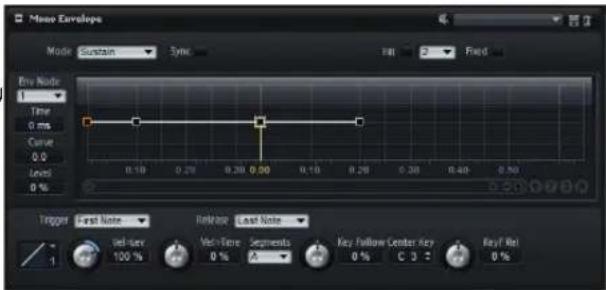
この MIDI モジュールは、モノフォニックのマルチセグメントエンベロープをトリガーします。これは、ゾーンのモジュレーションマトリクスでモジュレーションソースとして使用できます。この場合のモノフォニックとは、エンベロープがゾーンごとに再生されないことを意味します。そのかわり、エンベロープは、属しているプログラムまたはレイヤーごとに1回だけ再生されます。エンベロープがトリガーおよびリリースされる条件を設定できます。初期設定では、このエンベロープは双極性です。
□エンベロープをグラフィカルに編集する方法の詳細については、622ページの「「ENVELOPE」セクション」を参照してください。
Envelope Mode
3 種類のエンベロープモードの 1 つを選択して、トリガーするたびにエンベロープがどのように再生されるかを指定します。
オプション 説明
| Sustain | エンベロープは最初のノードからサステインまで再生します。サステインレベルは、ノートを発音する限り保持されます。ノートの発音を停止すると、エンベロープはサステインのあとの段階を再生します。このモードは、ループされたサンプルに最適です。 |
| Loop | エンベロープは最初のノードからループノードまでの再生を開始します。ループはノートを発音している限り繰り返されます。ノートの発音を停止すると、エンベロープはサステインのあとの段階を再生します。このモードは、エンベロープのサステインに変化を付ける場合に最適です。 |
| One Shot | たとえキーを離しても、エンベロープは最初のノードから最後のノードまで再生されます。このエンベロープにはサステインフェーズはありません。このモードは、ドラムサンプルに最適です。 |
「Trigger」モード
| エンベロープディスプレイの下の「Trigger」ポップアップメニューで、エンベロープをトリガーする条件を設定できます。 |
オプション 説明
| First Note | 演奏する最初のノートでエンベロープをトリガーします。レガート演奏される後続のノートでは、エンベロープはトリガーされません。 |
| Each Note | 演奏する各ノートでエンベロープをトリガーします。エンベロープは、キーを押すたびに、アタック部分から再生されます。 |
「Release」モード
| エンベロープディスプレイの下の「Release」ポップアップメニューで、エンベロープをリリースする条件を設定できます。 |
オプション 説明
| First Note | キーを離した最初のノートでエンベロープをリリースします。 |
| Last Note | キーを離した最後のノートでエンベロープをリリースします。 |
Vel > Lev (Level Velocity)
ベロシティーがエンベロープのレベルにどのように影響を与えるかを設定します。エンベロープのレベルは、この設定とキーを押す強さの2つの要素によって決まります。正の値の場合、キーを押す強さが強いほどエンベロープのレベルが上がり、負の値の場合はキーを押す強さが強いほどレベルが下がります。
8 種類のカーブと 2 種類の直線から 1 つを選択して、入力ベロシティーがどのようにしてエンベロープのレベルに変化するかを指定します。それぞれのカーブの特性が小さなアイコンで表示されます。
Time Velocity
エンベローブの時間に対するベロシティーの影響を調節します。正の値の場合、ベロシティー値が高くなればなるほど時間が減ります。負の値の場合、ベロシティー値が高くなればなるほど時間が増えます。
Segments
「Time Velocity」パラメーターで影響を受けるエンベローブの段階を指定します。
| オプション | 説明 |
| A (Attack) | ベロシティーはアタックタイムにのみ影響を与えます。 |
| A + D (Attack + Decay) | ベロシティーはサステインまでのすべての時間に影響を与えます。 |
| D (Decay) | ベロシティーはサステインまでのアタックタイムを除くすべての時間に影響を与えます。 |
| A + R (Attack + Release) | ベロシティーはアタックタイムとリリースタイムに影響を与えます。 |
| All | ベロシティーはすべての時間に影響を与えます。 |
「Key Follow」、「Center Key」、および「KeyF Rel」(キーフォローリリース)
「Key Follow」パラメーターと「KeyF Rel」パラメーターを使用して、ノートナンバーによるエンベロープタイムモジュレーションを設定します。「Key Follow」は、サステインノードの前のすべての時間を調整します。「KeyF Rel」はサステインノードのあとのすべての時間を調整します(これはエンベロープのリリースと同じです)。「Key Follow」および「KeyF Rel」オプションで中央位置として使用されるセンターキーを指定できます。エンベロープタイムは、ノートが発音されるキーボード範囲および「Key Follow」設定によって決まります。正の値の場合、「Center Key」よりも上のノートの時間が減り、「Center Key」よりも下のノートの時間が増えます。発音するノートが高くなればなるほど、エンベロープは速くなります。負の値の場合、「Center Key」よりも上のノートの時間が増え、「Center Key」よりも下のノートの時間が減ります。発音するノートが高くなればなるほど、エンベロープは遅くなります。
Mono LFO
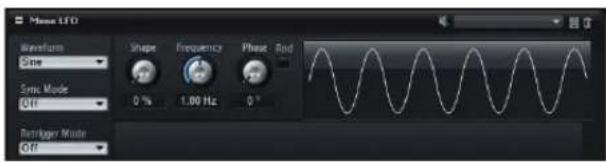
HALion では、モノフォニック LFO を MIDI モジュールとしてプログラムに追加できます。LFO モジュールをプログラム全体に使うことも、特定のレイヤーに使うこともできます。この場合のモノフォニックとは、LFO は 1 回だけ計算され、複数のボイスが同時にフィードされることを意味します。典型的な例は、モジュレーションホイールによってコントロールされたピッチモジュレーションで、1 つの LFO がすべてのボイスのビブラートをコントロールする場合です。モノフォニック LFO は、レイヤーまたはプログラムに含まれるゾーンのモジュレーションマトリクスでソースとして示されます。
LFO プリセット
HALion には、サウンド編集の土台として使用できる LFO プリセットが用意されています。プリセットの使用方法の詳細については、588 ページの「プリセットの使用」を参照してください。
LFO パラメーター
LFO 波形タイプ
「Waveform」ポップアップメニューでは、波形の基本的なタイプを選択します。「Shape」コントロールでは、波形の特性を変更します。
オプション 説明
| Sine | ビブラートやトレモロに適したスムーズなモジュレーションを生成します。「Shape」パラメーターは波形にハーモニクスを付け加えます。 |
| Triangle | 「Sine」と同じような特性です。波形は周期的に上昇および下降します。「Shape」パラメーターは三角形の波形を台形に連続的に変化させます。 |
| Saw | のこぎり波の周期を生成します。「Shape」パラメーターは下降する波形を、三角形、上昇する波形へと連続的に変化させます。 |
| Pulse | 段階的なモジュレーションを生成します。この場合、モジュレーションは2種類の値の間で唐突に切り替わります。「Shape」パラメーターは、波形のハイの状態とローの状態の比率を連続的に変化させます。方形波を生成するには、「Shape」を50%に設定してください。 |
| Ramp | 「Saw」波形と似ています。「Shape」コントロールを高くすると、波形が上昇する前の無音状態を増加させます。 |
| Log | 対数カーブです。「Shape」パラメーターは、対数曲率を負から正へと連続的に変化させます。 |
| S & H 1 | 任意の段階的なモジュレーションを生成します。「Shape」パラメーターは各ステップの間に傾斜を設定し、完全に右に回すと、段階的なモジュレーションがスムーズなランダム信号に変化します。 |
| S & H 2 | 「S & H 1」と似ています。各ステップはランダムなハイとローの値の間で交互に切り替わります。「Shape」は各ステップの間に傾斜を設定し、完全に右に回すと、段階的なモジュレーションがスムーズなランダム信号に変化します。 |
Frequency
モジュレーションの周期、つまり、LFOの「速度」をコントロールします。「Sync Mode」が効な場合、拍子の分数、またはステップモジュレーターのステップ数で設定します。
Phase
LFO が再トリガーされるときに波形の初期段階を設定します。
Rnd(ランダム)
LFO が再トリガーされるときに波形の初期段階をランダムにします。 「Phase」コントロールは無効になります。
Sync Mode
LFO がホストアプリケーションのテンポに同期するが、HALion のステップモジュレーターに同期します。「Frequency」パラメーターの動作は、選択するオプションによって変わります。
オプション 説明
| Off モジュレーションの速度を Hz( ヘルツ )で調整するにはこれを選択します。 | |
| Tempo + Retrig | モジュレーションの速さを、たとえば、1/4、1/8 というように拍子の分数で調整する場合はこれを選択します。付点音符や3連音符の値も設定できます。LFO の再開動作は「Retrigger Mode」設定によって決まります。 |
| Tempo + Beat | モジュレーションの速さを拍子の分数で調整するにはこれを選択します。付点音符や3連音符の値も設定できます。LFO はホストのトランスポートから再開し、プロジェクトの拍子に合わせます。「Retrigger Mode」設定は考慮されません。 |
Retrigger Mode
これは、ノートをトリガーするときに LFO を再トリガーするかどうかを設定します。「Retrigger Mode」が「First Note」または「Each Note」に設定されている場合、「Phase」パラメーターに指定された位置から波形が開始されます。
| オプション | 説明 |
| Off | LFO は自由に動作します。 |
| First Note | ノートがトリガーされてホールドされているノートがない場合、LFO が再開します。 |
| Each Note | ノートがトリガーされるたびに LFO が再開します。 |
LFO のバイパス
LFO によるモジュレーションをかけずにサウンドを聴くには、セクションのタイトルバーにある「Bypass」ボタン(スピーカーアイコン)をクリックします。これですべての LFO が無効になります。
MegaTrig
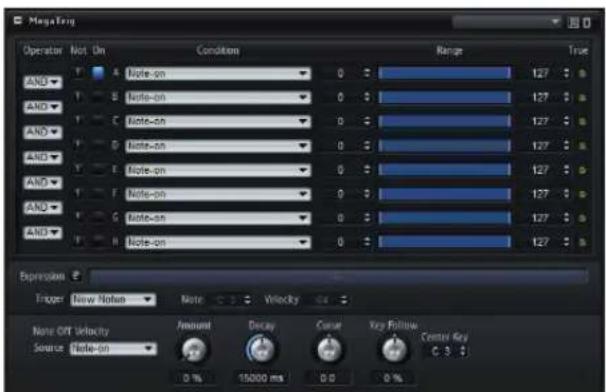
MegaTrig モジュールは、再生スタイルやアーティキュレーションをコントロールしたり、リリースサンプルやインストゥルメントノイズをトリガーしたりするために使用します。
条件の設定
条件を設定することで、トリガーするゾーンを指定できます。それぞれの条件に対して、イベントおよび範囲を指定できます。
手順は以下のとおりです。
- プログラムツリーで、再生規則を適用する位置に MegaTrig モジュールを挿入します。
プログラムまたはいずれかのレイヤーに挿入できます。プログラムまたはレイヤーに含まれるすべてのゾーンも影響を受けます。 - MegaTrig モジュールのエディターを開きます。
- 最初の条件のポップアップメニューで、イベントを選択します。
- メニューの左側の「On」ボタンをクリックして、条件を有効にします。
- 右側のフェーダーと値フィールドを使用して、範囲の最小値と最大値を調整します。
- さらに条件を設定するには、追加の行でこれらのステップを繰り返します。
- 条件の左側にあるメニューで、論理演算子 AND または OR を選択します。条件を反転するには、NOT 演算子(感嘆符がついたボタン)を有効にします。
「Expression」フィールドに、設定した条件と論理演算子が表示されます。 - 「Trigger」オプションを設定して、式が TRUE になったときにトリガーするノートを設定します。
→演算子 AND は演算子 OR の前に実行されます。
式の手動設定
メニューで「AND」や「OR」を選択したり「NOT」ボタンを使用するかわりに、手動で式を入力できます。この方法では、式の実行順序も指定できます。
手順は以下のとおりです。
-
「Expression」フィールドの横の「e」ボタンをクリックします。
-
条件と論理演算子を入力します(「A AND B OR C」など)。
AND、OR、NOTのかわりに、「&」、「|」、「!」と入力することもできます。
- 実行順序を指定するには、カッコを使用します(「A AND (B OR C)」など)。
→式を手動で編集する場合、「Operator」メニュー、「Not」ボタン、および「On」ボタンは利用できません。
条件の選択
論理演算を使用して、1つの式で最大8個の条件を組み合わせることができます。たとえば、式「Note-on AND Sustain On」は、サステインペダルを押したままノートを発音した場合にTRUEになります。割り当てたゾーンが再生されるのは、式全体がTRUEの場合のみです。
各条件で、以下の設定を利用できます。
オプション 説明
| Condition | 「Condition」ポップアップメニューで条件のイベントを選択します。イベントが正しいタイプで、指定した範囲内であれば、条件はTRUEになります。 |
| On | 条件を有効にする場合にクリックします。 |
| Minimum | フェーダーと値フィールドを使用して、範囲の最小値を調整します。TRUEの条件で許可される最小値です。 |
| Maximum | フェーダーと値フィールドを使用して、範囲の最大値を調整します。TRUEの条件で許可される最大値です。 |
| AND | 2つの条件を論理的に組み合わせます。両方の条件がTRUEの場合、式はTRUEになります。 |
| OR | 2つの条件を論理的に組み合わせます。いずれかの条件がTRUEの場合、式はTRUEになります。 |
| NOT | 条件を反転します。TRUEであった条件がFALSEに、FALSEであった条件がTRUEになります。 |
| Expression | 論理演算子と条件の実行方法が表示されます。「e」オタンをクリックすると、式を手動で編集できます。実行順序を指定するには、カッコを使用します。 |
「Condition」ポップアップメニューでは以下のオプションを利用できます。
→AND 演算子で 2 つの MIDI ノートイベントを組み合わせたと TRUE になることはありません。たとえば、「Note-on AND Note-off」や「Note-on AND Key Up」、「Note-off AND Key Up」といった式は、TRUE にはなりません。
| オプション | 説明 |
| Note-on | キーを押すと、条件がTRUEになります。イベントのキー範囲を指定できます。 |
| Note-off | ノートの発音を停止し、対応するノートオンイベントが受信されると、条件がTRUEになります。サステインペダルを離したために発音が停止されたノートも対象となります。イベントのキー範囲を指定できます。このオプションでは、インストウルメントのアーティキュレーションを切り替えたあとに誤ったリリースサンプルをトリガーすることを回避できます。ただし、適切に機能するには、ノートオンサンプルとノートオフサンプルのレイヤーが、対応するキースイッチMegaTrigモジュールの同じレイヤーに存在する必要があります。 |
| Forced Note-off | ノートの発音を停止すると、条件がTRUEになります。「Forced」とは、対応するノートオンイベントが必要ないことを意味します。言い換えれば、ノートオフィベントは常に通過します。サステインペダルを離したために発音が停止されたノートも対象となります。ノートオフィベントのキー範囲を指定できます。 |
| Key Up | ノートの発音を停止すると、サステインペダルを押したままでも、条件がTRUEになります。この条件はキーボードの全範囲を使用します。 |
| Sustain On | サステインペダルを押すと、条件がTRUEになります。 |
| Sustain Off | サステインペダルを離すと、条件がTRUEになります。 |
| Key Switch | 指定したノート範囲のノートを押すと、条件がTRUEになります。プログラムの別々のレイヤーに複数のキースイッチを割り当てた場合、ラジオボタンのように、一度に1つのキースイッチ割り当てしか有効にできません。初期設定では、最も低いキーのキースイッチの割り当てがTRUEになります。注:異なるレイヤーに対するキースイッチの割り当てが個別に機能するようにするには、対象となるレイヤーの「Ind MegaTrig」管理を有効にします。この操作は、たとえば、キースイッチが割り当てられた2つのプログラムを1つのプログラム内に一緒にコピーする場合に必要です。 |
| Key Range 1st | 指定したノート範囲内でホールドされている最初のノートで始まる場合、条件がTRUEになります。 |
| Key Range 2nd | 指定したノート範囲内でホールドされている2番目のノートで始まる場合、条件がTRUEになります。 |
| Key Toggle | この条件は、指定したノート範囲内のキーを押すたびに、TRUEとFALSEが切り替わります。初期設定では、条件はTRUEです。0から条件を切り替えていく場合、奇数(1、3、5、7など)はFALSE、偶数(2、4、6、8など)はTRUEになります。 |
| Velocity | 受信したベロシティーが指定したベロシティー範囲内の場合、条件がTRUEになります。 |
| Playing Speed | 連続したノート間の時間間隔が指定した範囲内の場合、条件がTRUEになります。 |
| Legato | ノートがレガート演奏されると、条件がTRUEになります。レガート演奏されるノートのキー範囲を指定できます。 |
| Retrigger | ノートを再トリガーすると、条件がTRUEになります。再トリガーするノートのキー範囲を指定できます。この条件は常に「Note-on」と組み合わせる必要があり、対応するレイヤーまたはプログラムの「VOICE MANAGEMENT」セクションで「Mono」「Retrigger」を有効にする必要があります。 |
| Interval | 連続して発音されるノート間の間隔が指定した範囲内の場合、条件がTRUEになります。 |
| Note Count | 発音されるノートの数が指定した範囲内の場合、条件がTRUEになります。 |
| Lowest Note | 範囲コントロールで、低い方から順にコード内のノートの順番を指定します。発音されるノートが指定した範囲に一致する場合、条件がTRUEになります。たとえば、範囲が0から1の場合、1番低いノートと2番目に低いノートが発音され、他のすべてのノートはフィルタリングされます。 |
| Highest Note | 範囲コントロールで、高い方から順にコード内のノートの順番を指定します。発音されるノートが指定した範囲に一致する場合、条件がTRUEになります。たとえば、範囲が0から1の場合、1番高いノートと2番目に高いノートが発音され、他のすべてのノートはフィルタリングされます。 |
| MIDI Controller | コントローラーの位置が指定した範囲内の場合、条件がTRUEになります。 |
| Quick Controls | クイックコントロールが指定した範囲内の場合、条件がTRUEになります。 |
| Random | 発音されるそれぞれのノートに対して、0から100の間でランダムな値を生成します。ランダムな値が指定した範囲内の場合、条件がTRUEになります。 |
複数の MegaTrig モジュールを使用している場合、同じ行で「Random」オプションを選択すると、すべての MegaTrig モジュールでランダム値は同じになります。範囲が重ならないように設定すると、各レイヤーをランダムに切り替えることができます。
「Trigger」オプション
式に加えて、「Trigger」オプションを指定できます。
使用可能なオプションを以下に示します。
| オプション | 説明 |
| New Notes | 式が TRUE の場合、新しいノートのみがゾーンをトリガーします。 |
| Held Notes | 式が TRUE の場合、現在ホールドされているノートと新しいノートがゾーンをトリガーします。 |
| Fixed Note | 式が TRUE の場合、1つのノートが送られます。「Fixed Note」を選択した場合、「Note」および「Velocity」パラメーターを利用できるようになります。これらのパラメーターを使用して、送信するノートを指定します。たとえば、グランドピアノのペダルノイズをトリガーするには、「Sustain On」条件を選択し、「Trigger」を「Fixed Note」に設定します。トリガーされる固定ノートのノートとベロシティーを調整できます。「Held Notes」および「New Notes」オプションは、キーボードで演奏したノートをトリガーします。 |
Note Off Velocity
「Trigger」オプションの下には、ノートオフサンプルのベロシティーをコントロールするパラメーターがあります。これには、ノートオフサンプルのベロシティーマッピングによるサンプルの選択が含まれます。ベロシティーは、ゾーンにおけるプログラムに従い、ノートオフサンプルのレベルに影響する場合もあります。
使用可能なパラメーターを以下に示します。
| オプション | 説明 |
| Source | ノートオンイベントまたはノートオフィベントのどちらのベロシティーをリリースサンプルに送るかを選択できます。 |
| Amount | 選択したオプションがノートオフサンプルのベロシティーに影響する程度を調節できます。これには、リリースサンプルのベロシティーマッピングによるサンプルの選択が含まれます。ベロシティーは、ゾーンにおけるプログラムに従い、サンプルのボリュームに影響する場合もあります。 |
| 合、Decay | キーを長くホールドしているほど、設定する時間に基づいてノートオフサンプルのベロシティーが減衰します。 |
| Curve | ノートオフベロシティーのディケイの曲率を設定します。正の値を使用すると外向きのカーブ、負の値を使用すると内向きのカーブになります。外向きのカーブはノートオフベロシティーを早く減らし、内向きのカーブは遅く減らします。どちらもディケイタイム全体の長さは変わりません。 |
| Key Follow | キーボードでディケイタイムを調整します。「Key Follow」オプションで中央位置として使用されるセンターキーを設定できます。たとえば、このパラメーターを正の値に設定すると、センターキーよりも高いノートの場合にディケイタイムが減り、センターキーよりも低いノートの場合にディケイタイムが増えます。 |
| Center Key | ディケイタイムの「Key Follow」オプションで中央位置として使用されるノートナンバーを指定します。範囲はC-2からG8です。 |
Layer Alternate
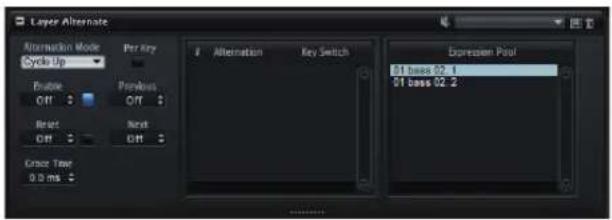
異なるレイヤー間を自動的に切り替えるには、このモジュールを使用します。たとえば、弦楽器の上げ弓と下げ弓や、ドラムストロークの右手と左手を切り替える場合に役立ちます。
異なるレイヤー間で再生を切り替えるには、以下の手順を実行します。
Expression Pool
このリストには、切り替え対象となるレイヤーが表示されます。
「Alternation」リスト
レイヤーを切り替えるには、「Expression Pool」からこのリストに、レイヤーをドラッグアンドドロップします。リスト内のレイヤーを別の位置にドラッグすることで、レイヤーの順序を変更できます。現在再生中のレイヤーは強調表示されます。「Alternation」リストからエクスプレッションを削除するには、コンテキストメニューを使用します。
キースイッチの使用
場合によっては、現在の「Alternation」リスト内の位置に関係なく特定のレイヤーに切り替えると便利なことがあります。これを行なうには、レイヤーごとにキースイッチを指定します。キースイッチノートが発音されると、「Alternation」リスト内で対応するレイヤーにすぐに移動します。切り替えは、その位置から続行されます。
- キースイッチを設定するには、「Alternation」リストの「Key Switch」フィールドに、テキストまたは数値でノートを入力します。
Alternation Mode
レイヤー間の切り替え処理は、以下のオプションで設定します。
| モード | 説明 |
| Cycle Up | 降順でレイヤーを切り替えます。 |
| Cycle Down | 昇順でレイヤーを切り替えます。 |
| Random | ノートを演奏するたびにランダムにレイヤーを切り替えます。 |
| Random Exclusive | ランダムにレイヤーを切り替えます。ただし、同じレイヤーは繰り返されません。 |
-
切り替えるレイヤーの上に Layer Alternate モジュールを挿入します。
-
モジュールのエディターを開き、「Expression Pool」から「Alternation」リストに、切り替えたい順序どおりにレイヤーをドラッグします。 リストの順序は、ドラッグアンドドロップで変更できます。
-
「Alternation Mode」を選択し、再生を開始します。
→Layer Alternate は、レイヤー間のみで再生を切り替えます。単一のゾーン間の切り替えについては、「VARIATION GROUPS」を使用します。609 ページの「「VARIATION GROUPS」セクション」を参照してください。
⇒特定のエクスプレッションを再生するには、「Enable」ボタンを無効にして自動切り替えを停止し、「Alternation」リストでエクスプレッションを選択します。
Per Key
各 MIDI キーに個別に切り替えを適用します。このオプションを無効にすると、切り替えはキーボード全体にグローバルに適用され、どのキーを演奏しても切り替えシーケンスが進みます。
Enable
切り替えシーケンスを開始および停止する MIDI キーを指定します。ここで指定したキーはこの機能専用に使用され、ノートをトリガーしません。
「Off」に設定すると、再生は選択したレイヤー上に限定されます。
Previous/Next
前または次のエクスプレッションに切り替える MIDI キーを指定します。
Reset
切り替えシーケンスをリセットする MIDI キーを指定します。
Grace Time
複数のキーを同時に演奏する場合に、あるキーを押してから次のキーを押すまでに受け入れられる時間を設定します。このパラメーターにより、たとえば、コードを演奏できます。(設定しなかった場合、コードのそれぞれのノートによって別々のレイヤーが再生されます。)
Key Switch Alternate
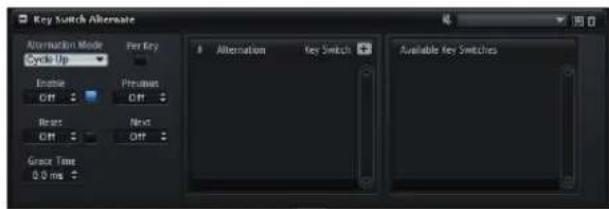
MegaTrig キースイッチを使用して再生されるかどうかを設定しているレイヤー間を自動的に切り替えるには、このモジュールを使用します。
異なるキースイッチ間で再生を切り替えるには、以下の手順を実行します。
- キースイッチを設定した MegaTrig モジュールが含まれるレイヤの上に、Key Switch Alternate モジュールを挿入します。
-
モジュールのエディターを開き、「Available Key Switches」リストから「Alternation」リストに、切り替えたい順序どおりにキースイッチをドラッグアンドドロップします。
リストの順序は、ドラッグアンドドロップで変更できます。 -
「Alternation Mode」を選択し、再生を開始します。
→この MIDI モジュールは、HALion 3 のプログラムとの互換性を保つために提供されています。HALion 3 では、キースイッチを使用してレイヤーを切り替えていました。HALion 4 を使用する場合、キースイッチを設定した MegaTrig モジュールを追加する必要はありません。Key Switch Alternate のかわりに、Layer Alternate モジュールを使用できます。
このリストには、切り替えをコントロールするために現在利用できるキースイッチが表示されます。新しい切り替えを作成するには、このリストから「Alternation」リストに、キースイッチをドラッグします。ただし、「Available Key Switch」リストと「Alternation」リストには直接の関係はなく、いったん切り替えを作成したら、名前を変更してノートを割り当てることができます。
「Alternation」リスト
キースイッチを切り替えるには、「Available Key Switches」からこのリストに、キースイッチをドラッグアンドドロップします。トリガーしたキースイッチは、選択した切り替えモードに応じて、リストに表示されている順序またはランダムな順序で切り替わります。リスト内のキースイッチを別の位置にドラッグすることで、キースイッチの順序を変更できます。現在トリガーされているキースイッチは強調表示されます。「Alternation」リストからキースイッチを削除するには、選択したキースイッチのコンテキストメニューを使用します。
○特定のキースイッチをトリガーするには、「Enable」ボタンを無効にして自動切り替えを停止し、「Alternation」リストでキースイッチを選択します。
新しい切り替えの追加
通常、切り替えを追加するには、「Available Key Switches」リストから既存のキースイッチをドラッグします。ただし、新しい切り替えをゼロから作成することもできます。
手順は以下のとおりです。
- 「Alternation」リストの上の「+」ボタンをクリックします。
- 新しい切り替えがリストに追加されます。
- 切り替えの名前を指定します。
- 送信するキースイッチノートを指定します。
切り替えの名前
使用可能なキースイッチには、MegaTrig 親レイヤーのレイヤー名から派生した追加の名前がつきます。
「Alternation Mode」、「Per Key」、「Reset」および「Enable」
Layer Alternate モジュールと同じです。690 ページの「Layer Alternate」を参照してください。
Grace Time
複数のキーを同時に演奏する場合に、あるキーを押してから次のキーを押すまでに許容される時間を設定します。このパラメーターにより、たとえば、コードを演奏できます。設定しなかった場合、コードのそれぞれのノートによって別々のレイヤーが再生されます。
Key Switch Remote
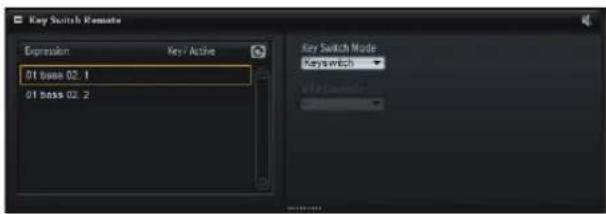
Key Switch Remote モジュールでは、現在の親レイヤーで使用されているキースイッチをリモートコントロールできます。
エクスプレッションリストに、使用可能なすべてのレイヤーが表示されます。レイヤーに含まれる MegaTrig モジュールが「Key Switch」に設定されている場合、指定したキーが「Key/Active」コラムに表示されます。
Key Switch Mode
MegaTrig モジュールに設定されているとおりの元のキースイッチを使用するか、それらを他のキーに再マッピングするか、かわりに MIDI コントローラーを使用するかを設定します。
=どのモードを選択しても、元のキースイッチの割り当ては引き続き機能します。元のキースイッチを使用する FlexPhraser モジュールのフレーズにとってこれは重要です。最後に受信するキースイッチが常に優先されます。
Keyswitch
「Keyswitch」を選択した場合、元のキースイッチの割り当てを使用してエクスプレッションを切り替えます。キーがリストに表示されます。キーは編集できません。
Remapped
「Remapped」を選択した場合、元のキースイッチの割り当てを MIDI キーボードの再生可能な範囲に移動できます。
この操作を行なうには、エクスプレッションを再度割り当てたい MIDI ノートを入力します。
一度に複数のキースイッチを移動することもできます。[Shift]を押したまま、変更するキースイッチのいずれかのテキストフェーダーをドラッグします。
- キースイッチに使用される MIDI ノートは、サンプルのトリガーには使用できなくなります。
Controller
「Controller」モードでは、元のキースイッチをリモートコントロールする MIDI コントローラーを設定できます。このモードでは、リストに MIDI ノート名は表示されませんが、切り替えることができるエクスプレッションを指定するチェックボックスが表示されます。無効なエクスプレッションは指定できません。
- MIDI コントローラーを割り当てるには、「MIDI Controller」ポップアップメニューで MIDI コントローラーを選択します。
「Expression」リストの更新
Key Switch Remote モジュールを設定したあとで、キースイッチが設定されたレイヤーを追加、移動または削除する場合、「Expression」リストの更新が必要なことがあります。この操作を行なうには、リストのタイトルバーの「Refresh Expression List」ボタンをクリックします。
MIDI Randomizer
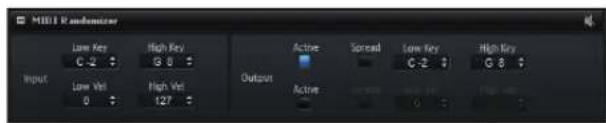
MIDI Randomizer モジュールでは、ノートをランダムにトリガーできます。ノートは、偏差の量を指定して元のノートやベロシティーの値を変更して作成するか、元の値から完全に独立した範囲を指定してキーやベロシティーを作成できます。また、入力 MIDI ノートの入力範囲を制限して、このモジュールが反応するノートを指定できます。
左側の「Input」セクションでは、以下の設定を利用できます。
オプション 説明
Low Key/High Key ランダムなノートを作成するために Randomizer が使用する入力ノートを設定します。
Low Vel/High Vel ランダムなノートを作成するために Randomizer が使用するベロシティー範囲を設定します。
右側の「Output」セクションでは、2つの行で設定を行ないます。
上の行では、以下のパラメーターが使用可能です。
オプション 説明
Active このスイッチを有効にすると、Randomizer は特定のキー範囲内でノートを作成します。
Spread このオプションを有効にすると、入力値をラン ダムに変更して使用できます。「Amount」パラメーターを使用して、ランダムなノートが元のキーから離れることができる量を設定します。 このオプションを無効にすると、特定のベロシティー範囲内でノートを作成できます。範囲は、「Low Key」および「High Key」値フィールドを使用して設定します。
下の行では、以下のパラメーターが使用可能です。
オプション 説明
Active このスイッチを有効にすると、Randomizer は特定のベロシティー範囲内でノートを作成します。
Spread このオプションを有効にすると、入力値をランダムに変更して使用できます。「Amount」パラメーターを使用して、ランダムなノートが元のキーから離れることができる量を設定します。このオプションを無効にすると、特定のキー範囲内でノートを作成できます。範囲は、「Low Vel」および「High Vel」値フィールドを使用して設定します。
True Pedaling

この MIDI モジュールは、サステインペダルからモジュレーション信号を生成します。これを使用して、グランドピアノのリアルなペダリングをシミュレートできます。このモジュールでは、2つのレイヤーを切り替えるかわりに、サステインペダルを押したり離したりするときにレイヤー間をクロスフェードできるため、よりリアルなサウンドを生成できます。
2つのレイヤー間のクロスフェードを設定するには、以下の手順を実行します。
- ゾーンの「Level」パラメーターで、ノートオンサンプルをデフォルトレベル (0 dB) に設定します。
-
ゾーンの「Level」パラメーターで、サステインレゾナンスサンプルを最小値に設定します。
-
モジュレーションマトリクスで、モジュレーションソースとして True Pedaling モジュールを選択し、モジュレーションデスティネーションで「Level」に割り当てます。
- クロスフェード効果をかけるために、ノートオンサンプルのレベルをマイナス方向に変調し、サステインレゾナンスサンプルのレベルをプラス方向に変調します。
使用可能な設定を以下に示します。
オプション 説明
| Fade In Time | サステインペダルを押したときのモジュレーション信号のフェードイン時間を指定します。 |
| Fade In Curve | フェードインの曲率を設定します。負の値を使用すると外向きのカーブ、正の値を使用すると内向きのカーブになります。 |
| Fade Out Time | サステインペダルを離したときのモジュレーション信号のフェードアウト時間を指定します。 |
| Fade Out Curve | フェードアウトの曲率を設定します。正の値を使用すると外向きのカーブ、負の値を使用すると内向きのカーブになります。 |
| Time Out | アコースティックピアノでは、一定の時間が過ぎたあとにサステインペダルを押しても、ほとんどまたはまったく効果はありません。このハラメーターを使って、それと同じ効果を得ることができます。ここで設定する時間のあとにサステインペダルを押しても、効果はありません。トリガーされていた(ただしフェードイしていない)レゾナンスサンプルは、リリーフェーズに移行します。 |
- モジュレーションを設定したら、各ノートによってレゾナンスサンプルがトリガーされます。ただし、サステインペダルを押すまでは、レゾナンスサンプルは聴こえません。
CC Mapper
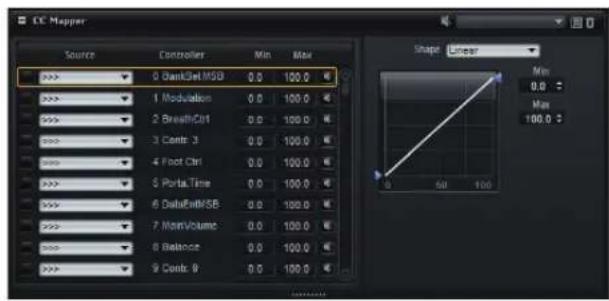
CC Mapper を使用すると、MIDI コントローラーを、レイヤーやゾーンに渡す前に他の MIDI コントローラーにマッピングできます。また、カーブを使用して入力値を変換することもできます。
MIDI コントローラー「Aftertouch」および「PitchBend」は、すべてのMIDI コントローラー、「Aftertouch」、「PitchBend」、および8つのグローバルコントローラー「Contr. A」から「Contr. H」に自由にマッピングできます。「Velocity」および8つのグローバルコントローラー自体は、「Contr. A」から「Contr. H」にしかマッピングできません。
MIDI コントローラーを別の MIDI コントローラー(あるいは「Aftertouch」または「PitchBend」)にマッピングするには、MIDI コントローラーの「Source」フィールドをクリックして、リストから新しい項目を選択します。
⇒ 「Velocity」は、グローバルコントローラー「Contr. A」から「Contr. H」の「Source」としてしか使用できません。
「Contr. A」から「Contr. H」を使用すると、たとえば各ゾーンのモジュレーションマトリクスで割り当てを個々に変更するかわりに、CC Mapper の 1 つの設定で MIDI コントローラーの割り当てを変更できます。この操作を行なうには、モジュレーションマトリクスで割り当てを行ない、CC Mapper でいずれかの MIDI コントローラーまたはベロシティーをマッピングします。
Source
再マッピングするソースコントローラーを指定できます。初期設定では、再マッピングは処理されず、すべてのコントローラーは通過します。
Controller
使用可能なデスティネーションコントローラーのリストが表示されます。
バイパス
バイパスボタンをクリックすると、コントローラーの再マッピングが無効になります。
Min
送信する最小値を設定します。
Max
送信する最大値を設定します。
カーブおよび範囲エディターの使用
再マッピングするソースごとにカーブと範囲を設定できます。カーブおよび範囲エディターには、オレンジ色の長方形で囲まれている、選択しているソースコントローラーの設定が表示されます。別のソースを選択するには、ソースの左のボタンをクリックします。
カーブエディターでは、変換機能を設定できます。リニア、対数、dBなど、提供されているいずれかのカーブタイプを使用するか、独自のカスタムカーブを作成できます。最小値と最大値を設定すると、この機能の出力はその範囲内に収まります。値は、左側のリストの「Min」および「Max」フィールドに対応します。
独自のカーブを設定するには、「Custom」プリセットを選択します。以下のように編集できます。
- 新しいノードを挿入するには、エディターをダブルクリックします。 ノードを削除するには、そのノードをダブルクリックします。
- ノードを新しい位置にドラッグすると、カーブの基本的な形状を設定できます。
- 曲率を変更するには、ノードの間の線を上または下にドラッグします。
Velocity Curve
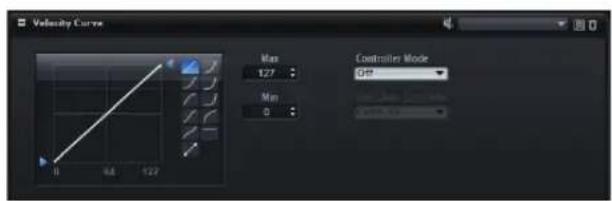
Velocity Curve モジュールでは、調整可能なカーブを使用して、入力ベロシティー値を別の出力値にマッピングできます。また、このモジュールを使用して、出力ベロシティー範囲を制限したり、サイドチェーンコントローラーの入力を使用して、MIDI コントローラーでカーブの効果をコントロールしたりできます。
カーブディスプレイ
左側のカーブディスプレイセクションでは、事前構成されている10個のカーブタイプのいずれかを使用するか、カスタムカーブを作成できます。カーブタイプを選択するには、カーブディスプレイの右側にあるいずれかのボタンをクリックします。
「Custom Curve」を選択した場合、以下の設定を利用できます。
- 新しいノードを挿入するには、エディター内でダブルクリックします。
ノードを削除するには、そのノードをダブルクリックします。
- カーブの基本的な形状を設定するには、ノードを別の位置にドラッグします。
- 曲率を変更するには、ノードの間の線を上または下にドラッグします。
「Min」および「Max」
最小値と最大値を設定することで、出力ベロシティーを指定できます。 カーブは設定に従って圧縮されます。
Controller Mode
カーブの効果を動的にコントロールすると便利な場合があります。これを行なうには、「Switched」または「Continuous」モードのいずれかで、設定可能なサイドチェーンコントローラーを使用します。
Off
「Controller Mode」を「Off」に設定した場合、カーブは100%適用されます。サイドチェーンコントローラーを使用することはできません。
Switched
このモードでは、サイドチェーンコントローラーが64を超える値を送信した場合のみ、ベロシティーカーブが適用されます。この場合、たとえば、フットスイッチを使用してベロシティーカーブの効果を有効にしたり無効にしたりすることができます。
Continuous
このモードでは、入力サイドチェーンコントローラーの値を使用して、ベロシティーカーブの効果を調整できます。0に設定した場合、カーブは効果がなく、127に設定した場合、カーブは100%適用されます。
Side Chain Controller
ベロシティーカーブの効果をコントロールするために使用する MIDI コントローラーを指定できます。
Tuning Scale
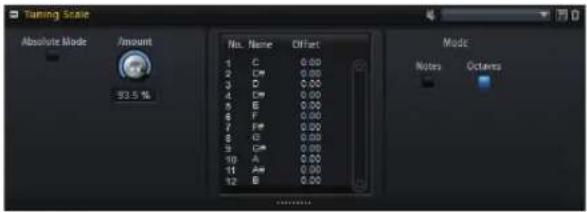
Tuning Scale MIDI モジュールには、すぐに使用できる多くのチューニングスケールプリセットが用意されています。これは、通常の編集方法でロードおよび保存できます。588 ページの「プリセットの使用」を参照してください。
西洋音楽で最もよく使用されるスケールは、隣り合うノートが100セントずつ均等に離れている「平均律」です。したがって、初期設定では、「Equal Temperament」プリセットがロードされます。「Concert Grand」スケールでは、高音になるほど高め、低音になるほど低めにチューニングします。このスケールを使用すると、最もナチュラルなピアノサウンドが得られます。また、「Well Tempered」スケールや「Kimberger」スケールなど、従来からよく使用されている多くのチューニングスケールを異なるキーで利用できます。
チューニングスケールの編集
カスタムチューニングスケールを作成することができます。オクタープ単位でノートを編集するか(チューニングオフセットはキーボード上のすべてのオクタープに等しく適用されます)、128個のMIDIノートを個々に編集します(チューニングオフセットは各ノートのみに適用されます)。オクタープ単位のスケール編集は、異なる平均律を作成する場合に特に便利です。ノート単位のスケール編集は、ストレッチチューニングを行なう場合に便利です。
オクターブ単位のスケール編集
手順は以下のとおりです。
- スケールエディター右側の「Octaves」ボタンをクリックします。
- スケールエディターで、調整するノートの「Offset」フィールドをクリックして、チューニングオフセットを設定します。
12個のノートのオフセットが、すべてのオクターブに等しく適用されます。
ノート単位のスケール編集
手順は以下のとおりです。
- スケールエディター右側の「Notes」ボタンをクリックします。
- スケールエディターで、調整するノートの「Offset」フィールドをクリックして、チューニングオフセットを設定します。
オフセットは、128個のMIDIノートに個々に適用されます。
絶対モード
MIDIノートには、マイクロチューニング(ノートごとのチューニングオフセット)情報を含めることができます。絶対モード(「Absolute Mode」)では、この情報は無視され、チューニングスケールの設定のみが適用されます。絶対モードを無効にすると、入力マイクロチューニング情報に加えてチューニングスケール設定が適用されます。
Scala ファイルのインポート
スケールプリセットポップアップメニューを使用して、広く使用されている Scala ファイル形式のチューニングスケールをインポートできます。これにより、インターネットで入手できる何千ものチューニングスケールプリセットにアクセスできます。
「Amount」の調整
「Amount」パラメーターで、チューニングスケールの適用方法を指定できます。100%に設定すると、指定されているとおりにチューニングオフセットがチューニングスケールに適用されます。小さい値に設定すると、チューニングオフセットが相対的に減少します。0%の場合、チューニングスケールは適用されません。
キーボードショートカットの
リファレンス
初期設定のキーボードショートカット
以下に、初期設定のキーボードショートカットをカテゴリー別に示します。
編集
オプション キーボードショートカット
Auto Visibility を有効化 [V]
コピー [Ctrl]/[Command]+[C]
切り取り [Ctrl]/[Command]+[X]
削除 [Delete] または [Backspace]
選択項目以外を隠す [Ctrl]/[Command]+[Shift]+[H]
選択項目を隠す [Ctrl]/[Command]+[H]
下に移動 [Shift]+[ ↓ ]
ハイキーを左に移動 [Alt]/[Option]+[ ← ]
ハイキーを右に移動 [Alt]/[Option]+[ → ]
ハイベロシティーを下に移動 [Alt]/[Option]+[ ↓ ]
ハイベロシティーを上に移動 [Alt]/[Option]+[ ↑ ]
左に移動 [Shift]+[ ← ]
ローキーを左に移動 [Ctrl]/[Command]+[ ← ]
ローキーを右に移動 [Ctrl]/[Command]+[ → ]
ローベロシティーを下に移動 [Ctrl]/[Command]+[ ↓ ]
ローベロシティーを上に移動 [Ctrl]/[Command]+[ ↑ ]
右に移動 [Shift]+[ → ]
上に移動 [Shift]+[ ↑ ]
ミュート [M]
ペースト [Ctrl]/[Command]+[V]
やり直し [Ctrl]/[Command]+[Shift]+[Z]
名前を変更 [F2]
サンプルを置き換え [Ctrl]/[Command]+[R]
すべて選択 [Ctrl]/[Command]+[A]
選択を解除 [Ctrl]/[Command]+[Shift]+[A]
ツリーを選択 [Ctrl]/[Command]+[T]
すべて表示 [Ctrl]/[Command]+[Shift]+[U]
選択項目を表示 [Ctrl]/[Command]+[U]
ソロ [S]
やり直し [Ctrl]/[Command]+[Z]
グローバル
オプション キーボードショートカット 下 [X] サンプルをインポート [Ctrl]/[Command]+[I] 左 [A] 「MIDI Mapping [Ctrl]/[Command]+[M] Selection」オプションを有効化 右 [D] 上 [W]
メディア
オプション キーボードショートカット 開く [Return] または [L]
ナビゲート
オプション キーボードショートカット 一番下 [End] (Windows) 下 [↓] 左 [←] 減らす [Ctrl]/[Command]+ テンキー [-] 増やす [Ctrl]/[Command]+ テンキー [+] 右 [→] 選択範囲を切り替え [Ctrl]/[Command]+[Space] 一番上 [Home] (Windows) 上 [↑]
ズーム
オプション キーボードショートカット ズームイン [H] ズームアウト [G]
HALion スタンドアローンバージョン
の使用
概要

HALion をスタンドアローンアプリケーションとして使用する場合、コントロールパネルの上部に追加セクションが表示されます。ここでキーボードショートカットを設定し、オーディオと MIDI インターフェースのルーティング設定を行ない、マスターボリュームを調節し、MIDI スクラッチパッドを操作できます。このスクラッチパッドによって、MIDI シーケンサーアプリケーションを起動することなく、音楽的なアイデアを簡単に記録できるようになります。また、HALion のさまざまなプログラムをトリガーするマルチトラックアレンジの再生にも使用できます。
環境設定の実行
HALion のスタンドアローンバージョンは「Plug-In Preferences」ダイアログで構成できます。「Plugin Preferences」ダイアログは以下のいずかの手順で開きます。
- オーディオ出力フィールドの右側の「Open Preferences」ボタン(歯車のアイコン)をクリックします。
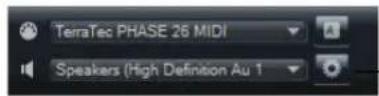
「Open Preferences」 — ボタン
- コントロールパネルの一番上の部分を右クリックし、表示されるコンテキストメニューから「Plug-In Preferences...」を選択します。
「Plug-In Preferences」ダイアログにはさまざまなタブがあり、以下の設定を利用できます。
- 「MIDI Routing」タブでは、16個ずつのグループに分かれた計64個の入力ポートにアクセスできます。入力ポートのグループには「Rack A」、「Rack B」、「Rack C」、「Rack D」と名前が付けられており、それぞれに以下のルーティング設定を利用できます。
| オプション | 説明 |
| MIDI Input Port(s) | このポップアップメニューでは、MIDI入力を指定します。 |
| オプション | 説明 |
| Channel Filter | このパラメーターでは、HALion で MIDI イベントを記録するのにすべての MIDI チャンネルを使用するのかそれとも特定のチャンネルのみを使用するのかを設定します。 |
| Filter 'All Notes Off' Controller | 「All Notes Off」メッセージを表示しないようにするには、このパラメーターを有効にします。お使いのキーボードによっては、最後にキーから手を離したときにこのようなメッセージを送ることがあります。この場合、サステインベダルを使用していても HALion は発音を停止します。 |
- 「Audio Routing」タブでは、「Audio Output Ports」ポップアップメニューを使用してさまざまなオーディオ出力を割り当てます。
HALion は 64 のチャンネルをサポートしています ( マスターチャンネル ( 左右 ) X2、追加チャンネル ( 左右ステレオ ) X31、6つのサブチャンネルを備える 5.1 サラウンドチャンネル X1)。各チャンネルにさまざまなオーディオ出力を割り当てることができます。ポップアップメニューでオーディオ出力を選択して、対応するチャンネルに割り当てます。
[Shift] を押してオーディオ出力を選択すると、フロントとリアのチャンネルにオーディオ出力ポートが順番に割り当てられます。割り当てられるポートの順番は1、2、3、4または5、6、7、8のようになります。また、[Alt]/[Option]+[Shift]を押してオーディオ出力を選択すると、オーディオ出力ポートはペアでフロントとリアのチャンネルに割り当てられます。この場合、割り当てられるポートのペアは1、2、1、2、または5、6、5、6のようになります。
- 「Metronome」タブでは、以下の設定を利用できます。
| オプション | 説明 |
| Mode | メトロノームのオン / オフを切り替えたり、メトロノームを「Count In」モードに設定したりできます。 |
| Accent | この項目を有効にすると、各小節の第1拍にアクセントが付きます。 |
| Level | このフェーダーを使用してメトロノームのボリュームを調節します。 |
| Connections | メトロノーム用の個別のステレオ出力先を選択できます。 |
- HALion の終了時に終了の確認が不要な場合は、「General」タブで「Don't prompt for confirmation when quitting HALion 4」を有効にしておきます。
- 「ASIO Driver」タブでは、「ASIO Driver」ポップアップメニューからオーディオデバイスドライバーを選択します。
同時に複数のオーディオアプリケーションを使用する場合、「Release Driver when Application is in Background」オプションを有効にしてください。
オーディオデバイスの入力および出力のレイテンシー値が表示されます。「レイテンシー」とは、送られてくるメッセージにシステムが応答するのに要する時間のことです。レイテンシーの値が増加すると、キーを押してから音が出るまでの間に著しい時間差が生じます。レイテンシーの値の下で、接続されているオーディオデバイスのサンプルレートを設定できます。
HALion が動作しているときは、複数の処理がコンピューターの処理時間を確保するために競合します。「Audio Priority」パラメーターを使用すると、どの処理に優先権を与えるかを指定できます。
オプション 説明
| Normal | このモードでは、オーディオ以外の処理とオーディオの再生に同じくらいの優先権が与えられます(初期設定)。 |
| Boost | このモードでは、MIDIよりもオーディオが優先されます。MIDI素材とオーディオ素材を再生した際に、オーディオの再生に問題が生じた場合はこのモードを試してください。 |
- ドライバーを選択したら、「Advanced」タブを開いて、入力および出力に使用するポートとその名前を設定します。「Control Panel」ボタンをクリックしてオーディオデバイス用のコントロールパネルを開き、オーディオデバイスメーカーの推奨に従って設定を調節します。
MIDI 入力とオーディオ出力の選択
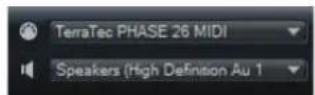
コントロールパネルの左上には、MIDI入力とオーディオ出力を選択する2つのポップアップメニューがあります。
MIDI 入力ポップアップメニューには、お使いのシステムにインストールされている MIDI デバイスの入力ポートがすべて表示されています。
- MIDI 入力ポップアップメニューを開いて使用する MIDI デバイスの入力ポートを選択します。
コントロールパネルの左上にある LED は、現在選択している MIDI 入力から入ってくる MIDI メッセージを示しています。LED はノートオンとコントローラーメッセージを受信すると点灯します。これにより、HALion とお使いの MIDI キーボードが同じ MIDI デバイス入力に接続されているかどうかチェックできます。
オーディオ出力ポップアップメニューには、選択した ASIO デバイスの出力がすべて表示されています。
・オーディオ出力ポップアップメニューを開いてプラグインのメインステレオチャンネル用のオーディオ出力を選択します。
オーディオ出力を選択すると、フロントとリアのチャンネルにオーディオ出力ポートが順番に割り当てられます。割り当てられるポートの順番は1、2、3、4または5、6、7、8のようになります。 また、[Alt]/[Option]+[Shift]を押してオーディオ出力を選択すると、オーディオ出力ポートはペアでフロントとリアのチャンネルに割り当てられます。この場合、割り当てられるポートのペアは1、2、1、2、あるいは5、6、5、6のようになります。
⇒ASIO デバイスやその他のオーディオ出力を選択するには「Plug-in Preferences」ダイアログを使用します。
スクラッチパッド
トランスポートコントロール:再生、停止、録音、ループ
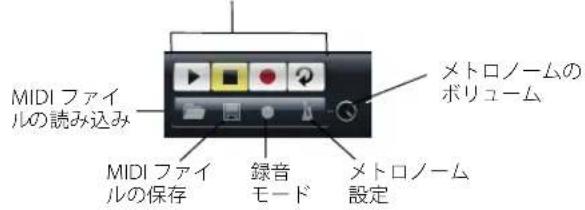
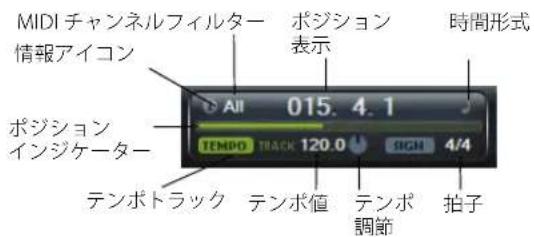
スクラッチパッドを使うとスタンダード MIDI ファイル形式(ファイル拡張子.mid)の MIDI ファイルを録音 / 再生できます。既存の MIDI ファ
イルをロードしたり、独自のファイルを録音して保存したりできます。トランスポートセクションには再生、停止、録音、およびループボタンがあります。ディスプレイには MIDI ファイルのポジション表示、テンポ、拍子が表示されます。さらに、録音と練習で使用できるメトロノームがあります。
⇒スクラッチパッドでは、16のMIDIチャンネルすべてに音声を送るマルチトラックMIDIファイルを再生できます。またMIDIファイルをロードするとMIDIプログラムチェンジを送信します。
トランスポートコントロールの使用
- 「Play」ボタンをクリックして MIDI ファイルを再生します。再生はポジション表示位置からスタートします。
- MIDI ファイルを現在のポジションで一時停止するには「Stop」ボタンをクリックします。
ポジションを開始位置に戻すには「Stop」ボタンを2回クリックします。
- 録音を開始するには「Record」ボタンをクリックします。
- MIDI ファイル全体をループ再生するには「Loop」ボタンをクリックします。
MIDI ファイルのロード
スタンダード MIDI ファイルをロードするには、以下の手順を実行します。
- トランスポートボタンの下のファイルロードボタンをクリックします。
- 表示されたファイルダイアログで使用するファイルを選択します。
- 「Open」をクリックして MIDI ファイルをロードします。
MIDI ファイルの保存
録音した演奏を MIDI ファイルとして保存するには、以下の手順を実行します。
- トランスポートボタンの下のファイル保存ボタン ( フロッピーディスクのアイコン )をクリックします。
- 表示されたファイルダイアログで場所とファイル名称を指定します。
- 「Save」をクリックして MIDI ファイルを保存します。
情報アイコン
スクラッチパッドの左上角にある情報アイコンの上にマウスカーソルを置くと、MIDI ファイルの名称を示すツールチップが表示されます。
MIDI チャンネルフィルターの使用
マルチトラックの MIDI データをロードする際、MIDI チャンネルのイベントをすべて再生するか、特定のイベントだけを再生するかを指定できます。情報アイコンの右側にコントロールがあります。
ポジションインジケーター
ポジションインジケーターはトランスポートの位置を示します。ポジションインジケーターの上にポジションが数値で表示されます。
MIDI ファイルをロードしたあと、ディスプレイにはファイルの全長が表示され、ポジションインジケーターがファイルの終わりに表示されます。ただし、再生をクリックすると初めから再生がスタートします。
- トランスポートを別のポジションに移動するには、新しい位置までポジションインジケーターをドラッグします。
・時間形式を変更するには、ディスプレイ右上角の時間形式記号をクリックします。時間を選択すると時計が表示されます。拍子を選択すると音符が表示されます。
テンポと拍子
ポジション表示の下にテンポフィールドと拍子フィールドがあります。これらのフィールドにはテンポと拍子の情報が表示されます。スタンドアローンでは、これらの情報はホストアプリケーションでは利用できません。その場合、テンポと拍子はスクラッチパッドとメトロノームで設定します。選択可能なオプションを以下に示します。
オプション 説明
| Fixed Tempo/Tempo Track | 「TRACK」に設定すると MIDI ファイルのオリジナルのテンポになります。手動でテンポを設定するには「FIXED」に設定します。 |
テンポ値 MIDI ファイルのテンポを決定します。
| Adjust Tempo | テンポで「TRACK」オプションを選択すると追加コントロールが表示され、MIDI ファイルのオリジナルのテンポに対して再生テンポを増減できます。 |
| SIGN (Time Signature) | 拍子を決定します。新しい拍子を分数で入力できます。 |
演奏の録音
- 「Record」ボタンの下の録音記号をクリックして録音モードを選択します。
選択可能なオプションを以下に示します。
オプション 説明
Direct 「Record」ボタンをクリックするとすぐに録音がスタートします。
MIDI 最初の MIDI の音声と同時に録音がスタートします。
Count In 1 1 小節カウントしたあとに録音がスタートします。
Count In 2 2 小節カウントしたあとに録音がスタートします。
-
「Record」ボタンをクリックして録音をスタートします。
-
録音が終了したら「Stop」ボタンを押します。
- これで MIDI ファイルとして演奏を保存できます。702 ページの「MIDI ファイルの保存」を参照してください。
- 録音が行なわれていることを表示するためにポジションインジケーターが左右に動きます。
メトロノームの有効化
メトロノームの再生モードを選択するにはメトロノームアイコンをクリックします。このポップアップメニューでは以下のオプションを選択できます。
オプション 説明
Off メトロノームをオフにします。
Count In 録音のカウント時のみメトロノームが作動します。
On メトロノームを常にオンにします。
メトロノームアイコン横のボリュームコントロールを使うと、メトロノームのボリュームを設定できます。
ボリューム
HALion スタンドアローンバージョンで出力のマスターボリュームを設定するには、右側のボリュームコントロールを使用します。メイン出力、リア出力、およびメトロノーム出力のボリュームがあります。
索引
A
AIノブサポート 654
Amplifier (エフェクト) 665
AMPLIFIER (セクション)
サウンド(エディター 621
ASIO ドライバー
選択 700
AUX バス
インサートエフェクト 590
C
CC Mapper 694
CC121、Cl2、Cl2+585
ChannelRouter (エフェクト) 674
Chorus (エフェクト) 667
Compressor (エフェクト) 670
Cubase
HALion を VST インストゥルメントとして使用 547
スライスされたイベントを HALion にイ
ンポート 601
D
Distortion (エフェクト) 666
Downmix (エフェクト) 674
E
EDIT (セクション)
オプション(エディター 580
ENVELOPE (セクション)
サウンド(エディター 622
Expander (エフェクト) 671
F
FILTER (セクション)
サウンド(エディター 618
Flanger (エフェクト) 667
FlexPhraser
概要 680
すべてのインスタンスの無効化 577
FXP/FXB ファイル
インポート 563
ロード 563
G
Gate (エフェクト) 672
Graphic EQ (エフェクト) 665
H
HSB ファイル
ロード 562
K
Key Switch Alternate 691
Key Switch Remote 692
L
Layer Alternate 690
LFO (セクション)
サウンド(エディター 627
Limiter (エフェクト) 671
Logic Pro 548
M
「Macro」ページ 554
MAIN (セクション)
サウンド(エディター 604
MediaBay
概要 559
結果リスト 560
コンテンツのフィルタリング 560
属性 561
レーティング 561
MegaTrig
概要 687
各レイヤー用 604
MIDI
スロットラックの動作インジケーター557
入力の選択(スタンドアローン)701
ルーティング設定(スタンドアローン)700
MIDI CONTROLLER (セクション)
オプション(エディター 581
MIDI Randomizer 692
MIDI (エディター ) 652
MIDI コントローラー
自動化 654
割り当て 653
MIDIノート
ゾーンの選択 578
リセット 578
MIDI ファイル
GM ファイルの使用 563
MIDI モジュール
削除 591
插入 591
追加 573
バイパス 591
モジュレーションマトリクスでの割り
当て 591
MODULATION MATRIX (セクション)
MIDI モジュールの割り当て 591
サウンド(エディター)630
Mono Envelope 684
705
索引
Mono LFO 686
Multi Delay (エフェクト) 664
N
NOTE EXPRESSION 609
0
OSCILLATOR (セクション)
サウンド(エディター 615
P
PERFORMANCE (セクション)
オプション (エディター \$79,580
Phaser (エフェクト) 667
PITCH (セクション)
サウンド(エディター 615
「Plug-in Preferences」ダイアログ(スタンド
アローン) 700
Polyphony
スロットラックでの設定 557
Q
QUICK CONTROL ASSIGNMENTS (セクション)609
R
Repedaling 605
Reverb (エフェクト) 662
REVerence (エフェクト) 662
Rotary (エフェクト) 668
S
SAMPLE OSC (セクション)
サウンド(エディター 617
STEPMOD (セクション)
サウンド(エディター 629
Stereo Pan (エフェクト) 673
STREAMING (セクション)
オプション(エディター 580
Studio EQ (エフェクト) 665
Surround Panner (エフェクト) 673
T
Tremolo (エフェクト) 668
Trigger Mode
新しいノート用 607
TRIGGER (セクション)
サウンド(エディター 604
True Pedaling 693
Tuning Scale 695
U
Undo/Redo
グローバル機能 578
USB-eLicenser 546
V
VARIATION GROUPS 609
Velocity Curve 694
Velocity mode
各レイヤー用 605
Vibrato(エフェクト)669
VOICE CONTROL (セクション)
サウンド(エディター 613
Voice Groups 607
VOICE MANAGEMENT (セクション) 606
VST インストゥルメント
Cubase 上で HALion を使用 547
VST サウンド
マルチのエクスポート 559
VST プリセット 589
あ
アクティベーションコード 546
い
移動
プログラムツリー 571
インサートエフェクト
追加 573
インストール 547
インポート
サードパーティープログラム 599
サンブル 593
スライスされたイベントを Cubase から
インポート 601
スライスループ 601
フォルダー 595
う
ウィンドウの操作 552
元
エクスポート
サンブル 596
全般的なオプション 598
ループシーケンス 602
エディター
概要 553
エフェクト 661
インサートエフェクト 590
すべて無効化 577
マルチチャンネルエフェクト 590
エンベローブ
スナップショット 623
お
オーディオ
出力の選択(スタンドアローン)701
オーディオバス
追加 573
オーディオルーティング
概要 656
設定(スタンドアローン)700
オートメーション 589
オプション(エディター)
PERFORMANCE (セクション) 579
概要 579
共通設定 580
か
外部コントローラー
AIノブ 585
外部サンブルエディター
指定581
き
キーボード
内部キーボード 578
キーボードショートカット
初期設定のキーボードショートカット698
設定 588
表記規則 545
割り当ての解除 588
<
クイックコントロール
概要 582
管理 583
モジュレーションマトリクス 585
割り当て 582
グローバルエフェクト 661
こ
コンテンツ 562
MediaBay 559
MediaBayでのフィルタリング 560
レガシープログラムのロード 562
コントロールパネル
概要 550
構成 550
さ
最小システム要件 546
サウンド(エディター)606
ゾーン 612
プログラムとレイヤー 604
サステイン
プログラムとレイヤー 608
サンブル
インポート 593
インポート前の再生 595
エクスポート 596
エクスポートオプション 598
置き換え 598
置き換え前の試聴 599
キー範囲の設定 593
所在不明のサンプルの検索 577,595
ゾーンブリセット 595
ベロシティーの指定 594
ルートキーの設定 594
サンブルエディター
概要644
操作 645
ループの作成 648
し
出力
Cubaseでの選択548
す
ズーム
キーボードショートカット 698
サンプルエディター 645
マッピングエディター 638
ズーム操作
「ENVELOPE」セクション 623
スクラッチパッド(スタンドアローン)701
スクリーンセット 552
スタンドアローンアプリケーション
追加コントロール 700
スフィア(コントロール)579
スライスプレイヤー
コントロール 601
スロットラック
MediaBay からプログラムをロード 560
概要 556
サンブルとサードパーティープログラ
ムのロード 557
スロットコントロール 557
プログラムのロード 556, 566
そ
ゾーン
概要 568
削除 569
作成 569
ソロ 572
表示/非表示 572
ミューート 572
ゾーンのマッピング 640
属性
MediaBayでの編集 561
マルチの編集 559
ソロ 572
スロットラック 557
プログラムツリー 572
た
タブ
移動 551
作成 551
分割 550
C
ツールバー
グローバル機能 577
て
テンポ
インジケーター(スタンドアローン)
702
と
登録 547
ドラムレイヤー
編集 682
トランスポートコントロール(スタンドア
ローン)702
トリガーパッド 683
な
ナビゲート
キーボードショートカット 698
は
バイパス
MIDI モジュール 591
インサートエフェクト 590
クイックコントロール 585
ノートエクスプレッションコントロー
ラー 610
バス
オーディオバスの追加 573
パフォーマンス
RAM Save 577
ディスクのストリーミング 580
表示 576
メーター 580
ひ
ピッチベンド
ビッチベンドホイール 578
ビュー
移動 551
フォーカスの設定 551
分割 550
拍子
インジケーター(スタンドアローン)
702
ふ
プラグイン機能(セクション) 576
プリセット
MediaBayへのインポート 560
VST プリセット 589
概要 588
属性の編集 561
プログラム 572
HALion 3 プログラムのロード 562
MediaBay からスロットラックにロード
560
概要 568
サードパーティープログラムのイン
ポート 599
削除 569
スロットにロード 560
ブリロード 566
プログラムテーブルからスロットラッ
クへのロード 566
プログラムテーブルへのロード 565
編集 604
保存 569
プログラムスロット (セクション) 576
プログラムツリー
色 569
概要 568
カスタマイズ 573
ソート 574
ゾーンの数 568
要素の選択 570, 571
プログラムテーブル
概要 565
プログラムの削除 566
プログラムのロード 565
編集 566
分割
ビューまたはタブ 550
^
ベロシティー
サンブルのインポート 594
編集
キーボードショートカット 698
共通のコントロール 587
ほ
ホイールコントロール 578
ホストアプリケーション
AU 548
Cubase 547
ポリフォニー
インジケーター 576
プログラムとレイヤー 608
ボリューム
コントロール(スタンドアローン)703
ま
マスターセクション 576
マッピング(エディター)637
マルチ
VST サウンドファイルのエクスポート559
削除 558
サンプルを含めてエクスポート 559
保存 558
ロード 558
み
ミキサー 658
ミユート 572
スロットラック 557
プログラムツリー 572
め
メトロノーム
環境設定 700
メトロノーム(スタンドアローン)
有効化 703
も
モジュレーション
モジュレーションホイール 578
ソース 632
デスティネーション 632
モジュレーションマトリクス
クイックコントロール 585
ゆ
ユーザーコンテンツ 562
り
リリース
プログラムとレイヤー 608
る
ルーティング 656
ルートキー
サンプルのインポート 594
調整641
ループ
REX ループ 601
スライスループのインポート 601
ルーブシーケンスのエクスポート 602
ループレイヤー
編集 682
れ
レイヤー
概要 568
削除 569
作成 569
ソロ 572
表示/非表示 572
編集 604
保存 569
ミ ュ 一 ト 572
レガシーエフェクト 674
ろ
ロード
プログラムをスロットにロード 560
錄音
MIDI ファイルに録音 (スタンド
アローン) 703


- HALion 4 の世界へようこそ
- キーボードショートカットの取扱い
- Steinberg 社の Web サイトへのアクセス方法
- インストール
- USB-eLicenser
- 最小システム要件
- Windows
- Mac
- HALion のインストール
- ソフトウェアの登録
- 設定
- HALion を Cubase 上で VST インストゥルメントとして設定
- 「VST インストゥルメント (VST Instruments)」ウィンドウから HALion へのアクセス
- 出力の選択
- AU 対応アプリケーションでの HALion の使用
- 概要
- コントロールパネルの構成
- Select.../Editor
- 「Split |」および「Split --」
- 分割ビューのサイズの調整
- Create Tab
- タブ名の変更
- Close
- Undock
- その他の設定オプション
- ビューまたはタブの移動
- エディターセクションの展開およびサイズ変更
- フォーカスの設定
- 複数のウィンドウの操作
- 追加ウィンドウの作成
- ウィンドウプリセットの使用
- ウィンドウのロック
- スクリーンセット
- スクリーンセットの管理
- 使用可能なエディターの概要
- MIDI
- Program Table
- Program Tree
- Sound Editor
- Zone Editor
- MIDI Modules Editor
- Macro
- Mapping Editor
- Sample Editor
- Mixer
- Import
- MediaBay
- Options
- Undo History
- Keyboard
- Quick Controls
- Trigger Pads
- 「Macro」ページ
- スロットサイズの変更
- 空のスロットの表示
- プログラムのロード
- プログラムの置き換え
- スロットの間にプログラムをロード
- レイヤーをスロットにロード
- スロットのコンテキストメニューによるプログラムの管理
- サンプルとサードパーティープログラムのロード
- プログラム名の変更
- ソートのモード
- スロットコントロール
- Level
- Pan Position
- ソロ
- ミエート
- MIDI 動作インジケーター
- Polyphony
- Output
- レベルメーター
- スロットとプログラムテーブルの関係
- マルチの管理
- マルチのロード
- マルチの削除
- マルチの保存
- ユーザー定義マルチ用サブフォルダーの作成
- フォルダー階層内の移動
- 属性の編集
- マルチにサンプルを含めてエクスポート
- VST サウンドファイルのエクスポート
- MediaBay によるファイル管理
- プログラムをスロットにロード
- プリセットのインポート
- プリセットの削除
- フィルターの適用
- カテゴリーフィルター
- インストゥルメントセットフィルター
- 結果リストの使用
- ビューフィルター
- コラム
- 結果コラムのセットアップ
- レーティングフィルター
- \*12345
- テキスト検索
- Find
- 結果フィルターのリセット
- コンテンツフィルター
- 結果カウンター
- 結果リストのコンテキストメニューの使用
- オプション 説明
- プリセット属性の編集
- 値を選択します。
- 属性
- Character 値の設定
- コンテンツファイルとフォルダー構造
- HALion 3 プログラムのロード
- HSB ファイルの登録
- VST サウンドファイルの登録
- FXP/FXB ファイルのロード
- FXP/FXB ファイルのインポート
- General MIDI ファイルの使用
- プログラムテーブルのコラム
- コラムの構成
- コラムの挿入
- コラムの削除
- コラムの並べ替え
- コラムの幅の変更
- プログラムテーブルへのプログラムのロード
- プログラムテーブルからスロットラックへのプログラムのロード
- 新しいスロットの作成
- スロット内のプログラムの置き換え
- プログラムのプリロード
- プログラムテーブルの編集
- プログラムの削除
- 2つのプログラムの位置の入れ替え
- 切り取り、コピー、およびペースト
- プログラムとレイヤー
- ゾーン
- バス
- MIDI モジュール
- オーディオエフェクト
- プログラムツリーの構造
- 選択したゾーンの数
- プログラムツリーのアイコンの色
- ゾーン、プログラム、またはレイヤーの編集
- ゾーンの作成
- レイヤーの作成
- プログラムとレイヤーの保存
- プログラム、レイヤー、またはゾーンの削除
- 要素名の変更
- ドラッグアンドドロップ
- 新しいレイヤーへのペースト
- ゾーン設定のコピーアンドペースト
- マッピングへの設定の転送
- レイヤー設定のゾーンへの適用
- 要素の選択
- 選択フィルターの使用
- ツリーの展開と折りたたみ
- プログラムツリー内の移動
- フォーカスが設定された要素の編集
- ミュート、ソロ、非表示
- レイヤー、ゾーン、またはプログラムのミュート
- レイヤー、ゾーン、またはプログラムのソロ化
- すべてのゾーンを再生可能に戻す
- 「Solo Follows Selection」の使用
- 表示 / 非表示設定の使用
- 「Auto Visibility」の使用
- MIDI モジュールの追加
- インサートエフェクトの追加
- MIDI モジュールおよびインサートエフェクトの順序の変更
- オーディオバスの追加
- プログラムツリーのカスタマイズ
- レイヤーおよびゾーンのソート
- コラムでのソート
- 「Name」コラムでのソート
- ソート順の手動変更
- グローバル機能および設定
- プラグイン機能セクション
- プラグイン名
- プログラムスロットセクション
- プログラムアイコン
- スロットナンバー
- マスターセクション
- マスターボリューム
- マスターチューン
- パフォーマンス表示
- CPU
- DISK
- #( ポリフォニー )
- MEM(メモリー)
- ツールバー
- Missing Busses
- Switch off All Insert Effects/AUX Effects/FlexPhrasers
- RAM Save Mode
- MIDI Select
- MIDI Reset
- Undo/Redo
- キーボードエディター
- ホイールコントロール
- 内部キーボード
- 表示オプション
- 色 說明
- ノートのトリガー
- スフィアコントロール
- オプションエディター
- Max Voices
- Max CPU
- Voice Fade Out
- Osc ECO Mode
- 「STREAMING」セクション
- Balance
- 「Used Memory」と「Available Memory」
- 「PERFORMANCE METER」セクション
- 「EDIT」セクション
- Show Tooltips
- Show Value Tooltips
- Auto Collapse Sections
- Temp Folder
- Update Sample
- Temp Cleanup
- 「MIDI CONTROLLER」セクション
- Receive RPNs 0/1/2
- Smoothing
- FlexPhraser Hold Reset
- クイックコントロール
- クイックコントロールの割り当て
- 単一割り当てと複数割り当て
- クイックコントロールの管理
- Name
- クイックコントロールに名前を付ける
- クイックコントロールの複製
- クイックコントロールの割り当ての順序の変更
- クイックコントロールの割り当ての置き換え
- クイックコントロールの別のパラメーターへの割り当て
- クイックコントロールの割り当て範囲の設定
- 最小 / 最大範囲の設定
- 範囲のトリミング
- デフォルト範囲の設定
- 曲率の調整
- クイックコントロールの動作の設定
- クイックコントロールの受信
- クイックコントロールのバイパス
- モジュレーションマトリクスでのクイックコントロールの割り当て
- AIノブのサポート
- HALion でのコントロールの使用
- ノブとスライダー
- 複数選択とパラメーターコントロール
- 「On/Off」ボタン
- 押しボタン
- 値フィールド
- キーボードショートカットの使用
- キーボードショートカットの設定
- 機能の検索
- キーボードショートカットの割り当ての解除
- プリセットの使用
- セクションおよびモジュールのプリセット
- プリセットのロード
- プリセットの保存
- VST プリセット
- VST プリセットのロード
- VST プリセットをレイヤーとして挿入
- プログラムまたはレイヤーと VST プリセットの置き換え
- 最後に保存したプログラムに戻す
- オートメーションの使用
- オートメーションパラメーター
- パラメーター 説明
- エフェクトの使用
- インサートエフェクトスロットの使用
- 出力先の変更
- 出力レベルの調節
- AUX バスのミュート
- マスターエフェクトバス
- マルチチャンネルエフェクト
- MIDI モジュールの使用
- MIDI モジュールの挿入
- MIDI モジュールの順序の変更
- MIDI モジュールの削除
- MIDI モジュールのバイパス
- モジュレーションマトリクスでの MIDI モジュールの割り当て
- サンプルのインポート
- キー範囲の設定
- ルートキーの設定
- ベロシティー範囲の指定
- ファイル名またはフォルダー名から情報を取得
- 名前パターンの使用
- 「Position」設定の使用
- 「Tune」設定と「Gain」設定
- インポート前のサンプル再生
- サンプルゾーンプリセット
- フォルダーのインポート
- 所在不明のサンプルの検索
- 検索場所の入力
- 検索の開始
- お気に入りパスの使用
- 複数の結果
- 検索オプション
- サンプルのエクスポート
- サンプル名の変更
- 「Example Name」フィールドとステータスメッセージ
- ファイル形式の設定
- ゾーン設定を含めて保存
- エクスポートオプションの全般的な設定
- サンプルの置き換え
- 単一のサンプルの置き換え
- 複数のサンプルの置き換え
- 新しいサンプルを選択します。
- 「Open」をクリックします。
- 置き換えの前にサンプルを試聴
- ルートキーの検出
- 「Change Sample Folder」オプション
- サードパーティーのサンプラープログラムのインポート
- インポートエディターの使用
- フォルダーの追加
- 保存先フォルダーの指定
- Hide Empty Folders
- Add to MediaBay
- スライスループのインポート
- REX ループのインポート
- スライスされたオーディオイベントを Cubase からインポート
- スライスループの再生
- スライスプレイヤーのコントロール
- Slice Player Presets
- Restart Mode
- Start
- Length
- Quantize
- Amount
- Key Follow
- Center Key
- Random
- ループシーケンスのエクスポート
- バリエーションの使用
- 「MAIN」セクション
- 「Velocity」レベルカーブ
- Low Key
- High Key
- Low Vel
- High Vel
- Pan
- 「TRIGGER」セクション
- Ind MegaTrig
- Transpose
- Start Key
- Key Switch Mode
- Default Switch
- Repedaling
- Sustain
- Sostenuto
- Ind Velocity Mode
- Velocity Mode
- Controller
- Velocity Fade
- 「VOICE MANAGEMENT」セクション
- Voice Manager
- Voice Mode
- Trigger Mode
- Voice Groups
- ボイスグループへのゾーンの割り当て
- ボイスグループの編集
- 排他グループ
- 「Poly」タブ
- Mono
- Retrigger
- Key Poly
- Low Amp
- Min Low Notes
- 「Sus/Rel」タブ
- Sustain Mode
- Play Release
- 「VARIATION GROUPS」セクション
- バリエーショングループへのゾーンの割り当て
- 「QUICK CONTROL ASSIGNMENTS」セクション
- 「NOTE EXPRESSION」セクション
- ノートエクスプレッションコントローラー名の指定
- ノートエクスプレッションコントローラーのバイパス
- モジュレーションデプスの変更
- グローバルゾーン設定
- Focused Zone
- Low Key/High Key
- Root Key
- Zone Type
- 選択したゾーンまたはすべてのゾーンの編集
- 絶対編集と相対編集
- HALion 3 との互換性
- 「VOICE CONTROL」セクション
- 「Trigger」タブ
- Voice Group
- Variation Group
- Priority
- Fade Out
- Key On Delay
- 「Release Mode」と「Amount」
- 「Unison/Glide」タブ
- Unison
- Glide
- GlideGroup
- Use Start Range
- 「PITCH」セクション
- Pitchbend
- Octave
- Coarse
- Fine
- 「OSCILLATOR」セクション
- OSC 1/2/3 Waveform
- OSC 1/2/3 Level
- SUB(サブオシレーター)
- RING(リングモジュレーション)
- NOISE
- 「SAMPLE OSC」セクション
- 「Main」タブ
- Playback Mode
- Quality
- Preload
- サンプルの「Start Range」
- Fixed Pitch
- 「Loop」タブ
- Filter Type
- フィルター 説明 タイプ
- Filter Shape
- Cutoff
- X/Y コントロール
- Resonance
- Distortion
- Velocity
- Norm
- Fatness
- バイパス
- Headroom
- Mode
- Alternate
- Reset
- 「AUX」タブ
- AUX 1-4
- 「ENVELOPE」セクション
- グラフィカルエンベロープエディターのズーム操作と ナビゲーション
- エンベロープズームスナップショット
- エンベロープズームスナップショットの保存とロード
- エンベロープの編集
- ノードの選択
- 「Time」パラメーターの調節
- 「Level」パラメーターの調節
- 「Curve」パラメーターの調節
- ノードの追加と削除
- 「Fill」機能を使用したノードの追加
- Fixed
- Snap
- 「Sync」の使用
- エンベロープモードの選択
- ループのセットアップ
- Level Velocity (Vel>Lev)
- Time Velocity (Vel>Time)
- Segments
- 「Key Follow」と「KeyF Rel」
- LFOの「Waveform」と「Shape」
- Sync Mode
- Retrigger Mode
- Frequency
- Phase
- Rnd(ランダム)
- Delay
- Fade In
- Hold
- Inv(エンベロープの反転)
- Envelope Mode
- グラフィカルエンベロープの編集
- 「STEPMOD」セクション
- ステップの編集
- Steps
- Note
- T
- Slope
- Step
- 半音ずつのステップによるモジュレーションの生成
- 「MODULATION MATRIX」セクション
- モジュレーション設定画面
- モジュレーション設定の管理
- 単極ソースと双極ソース
- カーブおよび範囲エディターの使用
- モジュレーションのセットアップ
- Sample & Hold
- グローバル MIDI コントローラーの使用
- マッピングエディター
- ゾーン範囲セクション
- マッピングエディターキーボード
- サンプルマッピングのテスト
- ベロシティースケール
- 複数選択でのフォーカスの設定
- ズームおよびスクロール
- ツリーでの選択に合わせた自動スクロール
- ズームスナップショット
- ゾーンの選択
- ゾーンの移動
- Move Lock
- キー範囲とベロシティー範囲の設定
- グラフィカルな設定
- 数値による設定
- ゾーンのミュートとソロ化
- ゾーンの表示と非表示
- Auto Visibility
- ゾーンのフェードとクロスフェード
- カーブ形状
- 自動クロスフェード
- 左右対称クロスフェード
- ゾーンのトリガー
- ドラッグアンドドロップを使用したサンプルのインポート
- ゾーンのマッピング
- ゾーン間のスペースを埋める
- マッピングエディターキーボードによるゾーンの選択
- 情報ライン
- オーバービューライン
- ルーラー
- 波形ディスプレイとレベルスケール
- パラメーターセクション
- 全般的な操作方法
- ズーム操作
- 表示範囲
- サンプルの試聴
- 「Edit Loop」機能の使用
- 「Play Tool」の使用
- スクラブ再生
- サンプルエディターの出力の選択
- マーカー
- 範囲選択
- 範囲の選択
- スナップ
- Auto-Scroll
- エクスプローラーでのファイルの表示
- 外部エディターによるサンプルの編集
- チャンネル表示オプション
- ループの作成
- ループタイプの選択
- 開始マーカーと終了マーカーの移動
- ループの開始位置と終了位置の自動検出
- 10.0
- 編集モードの使用
- ループのクロスフェードの設定
- クロスフェードカーブの調整
- チューニングの調整
- ループセット A および B の使用
- その他のループオプション
- 選択範囲からのループの作成
- サンプルファイルからのループ情報の読み込み
- 「Loop」サブメニューの使用
- MIDI エディター
- パラメーター
- Channel
- Poly(ポリフォニー)
- キー範囲 (Low Key/High Key)
- ベロシティー範囲 (Low Vel/High Vel)
- コントローラーフィルター
- MIDI コントローラーの使用
- MIDI コントローラーの割り当て
- パラメーター範囲の設定
- MIDI コントローラーの AUX FX への割り当て
- MIDI コントローラーのマッピングをデフォルトとして保存
- MIDI コントローラーの割り当てを初期状態に戻す
- MIDI コントローラーの初期割り当てとオート メーション
- AIノブサポート
- オーディオバスのアーキテクチャー
- オーディオ信号のデフォルトの流れ
- オーディオバス
- AUX バス
- レイヤー
- プログラム
- スロット
- オーディオバスの編集
- オーディオバスの作成
- オーディオバスの出力先の変更
- AUX バスの出力先の変更
- ゾーンの出力先の変更
- 自動バス幅調整
- =また、AUXバスもサラウンド音源からの信号を受信するとバス幅が変わります。
- 自動出力接続
- ホストの出力構成
- Apple Logic 9
- Ableton
- Sonar 9
- HALion ミキサー
- ツールバーオプション
- さまざまなミキサーチャンネルの表示
- 空のスロットチャンネルの表示
- 無効な出力チャンネルの非表示化
- ミユート
- レベル
- パン
- メーター
- ピークレベル
- チャンネルラベル
- 出力
- インサートエフェクト
- プリフェーダーセンドエフェクト
- エフェクトの順序の変更
- リバーブエフェクトとディレイエフェクト
- Impulse Response
- Reverse
- PreDelay
- Time
- Size
- Equalizer
- ER Tail Split
- ER/Tail
- Early Reflections
- Low Cut
- High Cut
- Room Size
- Main Time
- High Time
- High Freq
- Low Time
- Low Freq
- Shape
- Density
- Width
- Mix
- Multi Delay
- モード 説明
- Sync
- Delay L/R
- Feedback
- Feedback L/R
- Filter Low
- Filter High
- EQ エフェクト
- コントロール 説明
- Range
- Invert
- Flatten
- ディストーションエフェクト
- Amp Model
- Speaker Model
- Drive
- Bass
- Middle
- Treble
- Presence
- Low Damp
- High Damp
- Channel Mode
- In Gain
- Rate Red ( レートリダクション )
- Tube Drive
- Hard Clip
- Bit Red ( ビットリダクション )
- Out Gain
- モジュレーションエフェクト
- Chorus
- Rate
- Depth
- Flanger
- CrossFB(クロスフィードバック)
- Tone
- Phaser
- Shift
- Tremolo
- Rotary
- Rotation
- Distance
- Cabinet
- Slow
- Fast
- Accel
- Horn Mic Angle
- Drum Mic Angle
- Gain(出力ゲイン)
- Vibrato
- Type
- Custom Mode
- VibrChor
- ダイナミクスエフェクト
- Threshold
- Ratio
- Soft Knee
- Make-Up
- Auto
- Attack
- Release
- Auto (Release)
- PeakRMS
- Limiter
- Input
- Expander
- Gate
- Filter
- LP/BP/HP
- Monitor
- Center
- Q-Factor
- パンナーとルーティングエフェクト
- Input Swap
- 移動の制限
- 修飾キー 說明
- Left / Right
- Front / Rear
- LFE
- Rotate
- Orbit Center
- Radius
- Downmix
- HALion 3 レガシーエフェクト
- Hall Reverb
- Non-Linear Reverb
- Stereo Delay
- Long Delay
- Tape Delay
- Ensemble
- Pan & Tremolo
- Stereo Width
- Rotary Speaker
- Wah Pedal
- TalkBox
- Shelf EQ
- Parametric EQ
- Enhancer
- Compressor
- MultiBand
- Overdrive
- Bit Reduction
- Amp Simulator
- Modulate LR
- FlexPhraser のプリセット
- FlexPhraserへのフレーズのロード
- フレーズの再生タイプ
- KSOff( キースイッチオフ )
- Loop
- Key Mode
- Vel Mode
- Tempo
- Tempo Scale
- Swing
- Gate Scale
- Vel Scale
- Octaves
- 再生範囲
- FlexPhraser のバリエーションの操作
- バリエーションの作成
- トリガーパッドによるバリエーションの切り替え
- トリガーパッド
- パッドへのトリガーノートの割り当て
- デフォルトのトリガーノート設定の使用
- パッドに名前を付ける
- コードまたは1つのノートのトリガー
- FlexPhraser バリエーションの切り替え
- トリガーパッドのバイパス
- パッドプリセットの使用
- Mono Envelope
- Vel > Lev (Level Velocity)
- Time Velocity
- 「Key Follow」、「Center Key」、および「KeyF Rel」(キーフォローリリース)
- LFO プリセット
- LFO パラメーター
- LFO 波形タイプ
- LFO のバイパス
- MegaTrig
- 条件の設定
- 式の手動設定
- 条件の選択
- 「Trigger」オプション
- Note Off Velocity
- Expression Pool
- 「Alternation」リスト
- キースイッチの使用
- Alternation Mode
- Per Key
- Enable
- Previous/Next
- Grace Time
- Key Switch Alternate
- 新しい切り替えの追加
- 切り替えの名前
- 「Alternation Mode」、「Per Key」、「Reset」および「Enable」
- Keyswitch
- Remapped
- 「Expression」リストの更新
- True Pedaling
- CC Mapper
- Source
- Min
- Max
- Velocity Curve
- カーブディスプレイ
- 「Min」および「Max」
- Controller Mode
- Off
- Switched
- Continuous
- Side Chain Controller
- Tuning Scale
- チューニングスケールの編集
- オクターブ単位のスケール編集
- ノート単位のスケール編集
- 絶対モード
- Scala ファイルのインポート
- 「Amount」の調整
- 初期設定のキーボードショートカット
- 編集
- グローバル
- メディア
- ナビゲート
- ズーム
- 環境設定の実行
- MIDI 入力とオーディオ出力の選択
- スクラッチパッド
- トランスポートコントロールの使用
- MIDI ファイルのロード
- MIDI ファイルの保存
- 情報アイコン
- MIDI チャンネルフィルターの使用
- ポジションインジケーター
- テンポと拍子
- 演奏の録音
- メトロノームの有効化
- ボリューム
- A
- C
- D
- E
- F
- G
- H
- K
- L
- M
- N
- 0
- P
- Q
- R
- S
- U
- V
- あ
- い
- う
- 元
- お
- か
- き
- <
- こ
- さ
- し
- す
- そ
- た
- て
- と
- な
- は
- ひ
- ふ
- ^
- ほ
- ま
- み
- め
- も
- ゆ
- り
- る
- れ
- ろ
ブランド : STEINBERG
モデル : HALion 4
カテゴリ : オーディオソフトウェア