HALion 4 - Logiciel audio STEINBERG - Notice d'utilisation et mode d'emploi gratuit
Retrouvez gratuitement la notice de l'appareil HALion 4 STEINBERG au format PDF.


| Type de produit | Logiciel �chantillonneur / synth�tiseur virtuel |
| Version | HALion 4 |
| Marque | Steinberg |
| Syst�mes d'exploitation | Windows Vista / 7, Mac OS X 10.6 ou ult�rieur |
| Processeur minimal | Pentium / Athlon 2,0 GHz double c�ur (Windows) ; Intel Core Duo 2,0 GHz (Mac) |
| RAM minimale | 2 Go |
| Espace disque requis | Environ 15 Go (contenus inclus) |
| R�solution d'�cran recommand�e | 1280 x 800 pixels |
| Protection contre la copie | USB-eLicenser (vendu s�par�ment) |
| Formats de plug-in | VST2, VST3, AU (Audio Unit) |
| Modes de fonctionnement | Plug-in (h�te compatible) ou autonome |
| Sorties audio maximales | 32 sorties st�r�o + 1 sortie 5.1 |
| Nombre de slots de programmes | 64 |
| Biblioth�que de sons incluse | Plus de 1 600 instruments et patches (dont ceux de HALion Sonic) |
| Moteurs audio | �chantillonnage + synth�se analogique virtuelle |
| Fonctions principales | �dition de programmes, couches et zones ; arborescence de programmation ; console de mixage int�gr�e ; effets studio ; modules MIDI (FlexPhraser, MegaTrig, etc.) ; mapping et �dition d'�chantillons ; automation ; contr�les instantan�s |
| Formats d'importation | Apple EXS, GigaSampler, Kontakt, fichiers HSB, FXP/FXB, REX, General MIDI |
| Formats d'exportation | VST Preset (.vstpreset), VST Sound, multi-programmes avec �chantillons |
| Entretien et nettoyage | Aucun entretien mat�riel n�cessaire ; mise � jour r�guli�re recommand�e via Steinberg |
| S�curit� | Protection par USB-eLicenser ; sauvegarder r�guli�rement vos projets et pr�r�glages |
| Pi�ces d�tach�es et r�parabilit� | Logiciel t�l�chargeable ; remplacement de la cl� USB-eLicenser possible |
| Informations g�n�rales | Date de publication : 31 mai 2011 ; notice disponible en fran�ais, anglais, allemand, japonais |
FOIRE AUX QUESTIONS - HALion 4 STEINBERG
Questions des utilisateurs sur HALion 4 STEINBERG
0 question sur cet appareil. Repondez a celles que vous connaissez ou posez la votre.
Poser une nouvelle question sur cet appareil
Téléchargez la notice de votre Logiciel audio au format PDF gratuitement ! Retrouvez votre notice HALion 4 - STEINBERG et reprennez votre appareil électronique en main. Sur cette page sont publiés tous les documents nécessaires à l'utilisation de votre appareil HALion 4 de la marque STEINBERG.
MODE D'EMPLOI HALion 4 STEINBERG
Révision et contrôle qualité : Cristina Bachmann, Heiko Bischoff, Marion Bröer, Sabine Pfeifer, Heike Schilling, Benjamin Schütte
Traduction : Gaël Vigouroux, Éric Cléach
Ce document PDF a été amélioré pour être plus facile d'accès aux personnes malvoyantes. En raison du grand nombre d'images qu'il contient et de leur complexité, veuillez noter qu'il n'a pas été possible d'intégrer de descriptions textuelles des images.
Les informations contenues dans ce document sont sujettes à modification sans préavis et n'engagent aucunement la responsabilité de Steinberg Media Technologies GmbH. Le logiciel décrit dans ce document fait l'objet d'un Accord de Licence et ne peut être copié sur un autre support, sauf si cela est autorisé spécifiquement par l'Accord de Licence. Aucune partie de cette publication ne peut être copiée, reproduite ni même transmise ou enregistrée, sans la permission écrite préalable de Steinberg Media Technologies GmbH. Les détenteurs enregistrés de la licence du produit décrit ci-après sont autorisés à imprimer une copie du présent document pour leur usage personnel.
Steinberg, HALion, VST et ASIO sont des marques déposées de Steinberg Media Technologies GmbH. Windows 7, Windows Vista et DirectX sont des marques déposées de Microsoft Corporation aux États-Unis et dans d'autres pays. Macintosh, Mac, Mac OS et Logic sont des marques de commerce d'Apple Inc. déposées aux États-Unis et dans d'autres pays. Pentium et Intel Core sont des marques de commerce ou des marques déposées d'Intel Corporation aux États-Unis et dans d'autres pays. Tous les autres produits et noms de sociétés sont des marques de commerce ^™ ou déposées ^® de leurs détenteurs respectifs.
Date de publication : 31 mai 2011
© Steinberg Media Technologies GmbH, 2011.
Tous droits réservés.
Table des matières
358 Installation et configuration
359 Bienvenue
359 Conventions relatives aux raccourcis clavier
360 Comment nous contacter
360 Installation
362 Configuration
363 Tableau de bord de HALion
364 Introduction
364 Configuration du tableau de bord
366 Sélection de l'élément d'interface actif
366 Utilisation de plusieurs fenêtres
367 Configurations d'écran
368 Présentation des éditeurs disponibles
369 Pages Macro
370 Gestion des sons
371 Le rack de slots
373 Gestion des multi-programmes
375 Gestion des fichiers à l'aide de la MediaBay
378 Fichiers de contenus et structure de dossiers
378 Chargement des programmes issus de HALion 3
379 Utilisation des fichiers General MIDI
380 Chargement et gestion des programmes
381 Introduction
381 Colonnes de l'éditeur Table
381 Chargement de programmes dans l'éditeur Table
382 Chargement de programmes dans le rack de slots à partir de l'éditeur Table
382 Édition dans l'éditeur Table
383 Utilisation de l'arborescence Program
384 Introduction
385 Structure de l'arborescence Program
385 Édition des zones, des programmes et des couches
387 Faire des sélections
388 Navigation dans l'arborescence Program
388 Utilisation des fonctions Mute, Solo et Visibility (visibilité)
390 Ajout de modules MIDI
390 Ajout d'effets d'insert
390 Changement de l'ordre des modules MIDI et des effets d'insert
390 Ajout de bus audio
390 Personalisation de l'arborescence Program
392 Fonctions et paramètres globaux
393 Introduction
393 Section des fonctions du plug-in
394 La barre d'outils
395 L'éditeur Keyboard (clavier)
397 L'éditeur Options
400 Quick Controls (Contrôles instantanés)
404 Compatibilité avec le potentiomètre Al-Knob
405 Méthodes d'édition courantes
406 Introduction
406 Utilisation des commandes dans HALion
407 Utilisation des raccourcis clavier
408 Utilisation des préréglages
409 Utilisation de l'automatisation
409 Utilisation des effets
410 Utilisation des modules MIDI
412 Importation et exportation d'échantillons
413 Importation d'échantillons
416 Détection des échantillons manquants
417 Exportation d'échantillons
419 Remplacement d'échantillons
420 Importation de programmes issus d'échantillonneurs tiers
421 Importation de boucles tranchées
424 Édition des programmes et des couches dans l'éditeur Sound
425 Introduction
425 La section Main
426 La section Trigger
427 La section Voice Management
430 La section Variation Groups
433 Édition des zones dans l'éditeur Sound
434 Introduction
434 Paramètres globaux des zones
434 Édition des zones sélectionnées ou de toutes les zones
434 Édition absolue et édition relative
435 Compatibilité HALion 3
435 La section Voice Control
437 La section Pitch
438 La section Oscillator
440 La section Sample Oscillator
441 Section Filter
444 La section Amplifier
445 La section Envelope
450 La section LFO
452 La section Step Modulator
454 La section Modulation Matrix
460 L'éditeur Mapping
465 Remplissage des espaces vides entre les zones
465 Configuration du paramètre Root Key
465 Sélection de zones à l'aide du clavier de l'éditeur Mapping
466 Édition des échantillons dans l'éditeur Sample
467 Introduction
467 Présentation
468 La section des paramètres
468 Opérations générales
472 Création de boucles
476 Édition MIDI et contrôleurs
477 Éditeur MIDI
478 Utilisation des contrôleurs MIDI
478 Assignation de contrôleurs MIDI
478 Assignation de contrôleurs MIDI aux effets auxiliaires (AUX FX)
479 Enregistrement d'un mappage de contrôleurs MIDI comme mappage par défaut
479 Automatisation et assignations de contrôleurs MIDI d'usine
479 Compatibilité avec le contrôleur CC 121
480 Mixage et routage
481 Architecture des bus audio
484 La console de mixage de HALion
487 À propos des effets
488 Introduction
488 Effets de réverb et de delay
491 Effets d'égalisation
492 Effets de distorsion
494 Effets de modulation
497 Effets dynamiques
501 Effets de panoramique et de routage
502 Effets hérités de HALion 3
507 Référence des modules MIDI
508 Introduction
508 Le FlexPhraser
511 Les pads de déclenchement
513 Mono Envelope
515 Mono LFO
516 MegaTrig
519 Layer Alternate
521 Key Switch Alternate
522 Key Switch Remote
522 MIDI Randomizer
523 True Pedaling
524 CC Mapper
525 Velocity Curve
526 Tuning Scale
527 Guide des raccourcis clavier
528 Raccourcis clavier par défaut
529 Utilisation de la version autonome de HALion
530 Introduction
530 Configuration des préférences
531 Sélection de l'entrée MIDI et de la sortie audio
531 L'aide-mémoire
534 Index
Installation et configuration
Bienvenue
Félicitations et merci d'avoir fait l'acquisition de Steinberg HALion 4.
Dix ans après le lancement de la première version de HALion, Steinberg a le plaisir de présenter la quatrième mouture de son fameux échantillonneur VST. Dès les premières phases de conception de HALion, il y a maintenant plus de dix ans, les développeurs se sont donnés pour objectif de concevoir un échantillonneur logiciel à la fois puissant et simple d'utilisation, doté de fonctions incomparables et capable de s'intégrer en toute transparence aux nouvelles stations de travail audio-numériques.
La quatrième version de HALion est plus que jamais emblématique de cette approche. À première vue, vous ne remarquerez peut-être pas de différence notable entre HALion 4 et les versions précédentes, mais les améliorations apportées sont considérables. HALion 4 a fait l'objet d'une refonte totale et ce tout nouvel instrument virtuel concilie désormais les fonctions d'échantillonneur VST et d'outil de création sonore.
Pour la première fois de son histoire, HALion associe un moteur d'échantillonnage sophistiqué à un synthétiseur analogique virtuel, ce qui vous ouvre des horizons sonores inédits. Sa console de mixage intégrée, ses effets dignes des meilleurs studios et son interface flexible sauront stimuler votre créativité. Lors du développement, les ingénieurs ont particulièrement insisté sur l'optimisation des méthodes de travail. Ainsi, quelques heures d'utilisation suffisent pour découvrir les multiples fonctions qui vous aideront à concrétiser vos idées musicales et sonores.
Créé pour répondre aux besoins des concepteurs sonores professionnels, HALion 4 a été sans cesse affiné et optimisé, tout au long de la phase développement. Ce processus d'amélioration continue nous a permis de concevoir l'outil idéal, tant pour les concepteurs sonores que pour les musiciens, producteurs et compositeurs.
Pour commencer, jetez une oreille à l'impressionnante bibliothèque de sons fournie. Avec plus de 1 600 instruments et patches, HALion 4 intègre tous les sons de HALion Sonic, ainsi qu'une multitude de nouveaux sons.
Après avoir procédé à l'enregistrement en ligne de HALion 4, prenez quelques instants pour découvrir le forum des utilisateurs à l'adresse www.steinberg.net/forum. Vous y trouverez une foule d'informations pratiques et pourrez faire la connaissance d'autres utilisateurs. En vous inscrivant à l'adresse www.steinberg.net/mysteinberg, vous pouvez même profiter des offres spéciales proposées régulièrement par Steinberg.
À vous de jouer maintenant : créez vos propres sons, comme vous l'entendez !
L'équipe Steinberg HALion
Conventions relatives aux raccourcis clavier
Bon nombre des raccourcis clavier par défaut de HALion utilisent des touches mortes, dont certaines diffèrent d'un système d'exploitation à l'autre. Par exemple, le raccourci clavier par défaut de la commande Annuler est [Ctrl]-[Z] sous Windows et [Commande]-[Z] sous Mac OS X.
Lorsque des raccourcis clavier comprenant des touches mortes sont mentionnés dans ce manuel, c'est la touche morte de Windows qui est indiquée en premier :
[Touche morte Win]/[Touche morte Mac]-[Touche]
Par exemple, [Ctrl]/[Commande]-[Z] signifie "enfoncez la touche [Ctrl] sous Windows ou [Commande] sous Mac OS X, puis appuyez sur [Z]".
De même, [Alt]/[Option]-[X] signifie "enfoncez la touche [Alt] sous Windows ou [Option] sous Mac OS X, puis appuyez sur [X]".
Veuillez noter que ce manuel fait souvent référence au clic droit, notamment pour l'ouverture des menus contextuels. Si vous utilisez un Mac équipé d'une souris à un seul bouton, maintenez la touche [Ctrl] enfoncée et cliquez.
Comment nous contacter
En cliquant sur le logo Steinberg dans le coin supérieur droit de HALion, vous ouvrirez un menu local qui permet d'obtenir de l'aide et d'accéder à des informations complémentaires :
- Ce menu contient des liens vers différentes pages Web du site de Steinberg. Lorsque vous cliquez sur un lien, votre navigateur démarre automatiquement et ouvre la page correspondante.
Sur ces pages Web, vous trouverez des informations concernant l'assistance et la compatibilité, une foire aux questions, des liens permettant de télécharger les nouveaux pilotes, etc. Pour accéder à ces services, votre ordinateur doit être doté d'un navigateur et vous devez disposer d'une connexion Internet.
- En sélectionnant l'option Aide, vous accèderez à une version en ligne de la documentation.
- Dans le menu, vous trouverez également une option pour l'enregistrement de votre produit.
Pour de plus amples informations, voir "Pensez à enregistrer votre logiciel" à la page 361.
Installation
⚠️ Veuillez lire la section suivante avant d'installer HALion.
La clé USB-eLicenser
De nombreux produits Steinberg, y compris HALion, utilisent un dispositif matériel de protection contre la copie. Ce dispositif est appelé USB-eLicenser. HALion ne pourra pas fonctionner si vous ne disposez pas d'une clé USB-eLicenser contenant une licence activée.
⚠️ La clé USB-eLicenser est vendue séparément et n'est pas comprise dans la boîte du logiciel HALion.
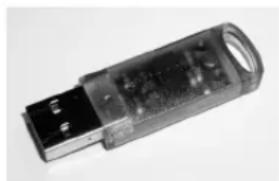
La clé USB-eLicenser est un périphérique USB sur lequel sont stockées vos licences logicielles Steinberg. Tous les produits Steinberg protégés de cette manière utilisent le même système, et les licences peuvent (sous certaines conditions) être transférées d'une clé USB-eLicenser à une autre. Ceci peut s'avérer pratique si vous désirez revendre l'un des logiciels, par exemple.
À l'intérieur de la boîte du produit HALion, vous trouverez un code d'activation sur la carte Essential Product License Information. Pour pouvoir utiliser votre version de HALion sans limitations, vous devrez télécharger manuellement une licence sur la clé USB-eLicenser connectée à votre ordinateur, puis activer définitivement votre licence à l'aide du code d'activation.
L'application eLicenser Control Center permet d'activer de nouvelles licences et de vérifier les licences installées sur votre clé USB-eLicenser. Dès la fin de l'installation de HALion, vous pouvez ouvrir eLicenser Control Center à partir du menu Démarrer sur les systèmes Windows et à partir du dossier Applications sur les systèmes Mac.
Si vous utilisez d'autres produits Steinberg protégés contre la copie, il est sans doute préférable de transférer toutes les licences de vos applications sur une même clé USB-eLicenser afin de n'occuper qu'un seul port USB de votre ordinateur. Pour savoir comment transférer des licences d'une clé USB-eLicenser à une autre, consultez l'aide de l'application eLicenser Control Center.
Configuration minimale
Pour utiliser HALion, la configuration minimale de votre ordinateur doit être la suivante :
Windows
- W i n d o w s Vista ou Windows 7
- Processeur Pentium/Athlon 2,0 GHz double cœur
- 2 G o d e R A M
- Environ 15 Go d'espace disque libre
- Résolution d'écran de 1280 x 800 pixels recommandée
- Interface audio compatible DirectX (interface compatible ASIO recommandée, pour une latence plus faible)
- Lecteur de DVD-ROM double couche
- Port USB pour la clé USB-eLicenser (gestion des licences)
- Clé USB-eLicenser (non fournie)
- Connexion Internet pour l'activation de la licence
- Pour l'utilisation de HALion en tant que plug-in, vous avez besoin d'une application hôte compatible VST2 ou VST3.
Macintosh
- Mac OS X10.6
- Processeur Intel Core Duo à 2,0 GHz
- 2 G o d e R A M
- Environ 1 5 Go d'espace disque libre
- Résolution d'écran de 1280 x 800 pixels recommandée
- Carte audio compatible CoreAudio
- Lecteur de DVD-ROM double couche
- Port USB pour la clé USB-eLicenser (gestion des licences)
- Clé USB-eLicenser (non fournie)
- Connexion Internet pour l'activation de la licence
- Pour utiliser HALion en tant que plug-in, vous devez disposer d'une application hôte compatible VST3 ou AU
Installation de HALion
HALion est fourni avec de nombreux contenus répartis sur deux DVD. Gardez tous les DVD à portée de main au cours de l'installation.
⚠️ Le programme d'installation de HALion permet de stocker les fichiers des contenus sur un autre disque dur que celui sur lequel les fichiers de l'application sont installés.
Procédez ainsi :
- Insérez le premier DVD dans votre lecteur de DVD. Un Centre de démarrage interactif apparaît. S'il ne s'ouvre pas automatiquement ou si vous utilisez un ordinateur Macintosh, vous pouvez l'ouvrir manuellement en double-cliquant sur le fichier
- Suivez les instructions fournies à l'écran pour lancer l'installation de HALion et parcourir les options et informations supplémentaires qui vous sont proposées.
Si vous ne souhaitez pas installer HALion à partir du Centre de démarrage interactif, suivez les instructions ci-dessous :
Windows
- Double-cliquez sur le fichier "Setup.exe".
- Suivez les instructions à l'écran.
Macintosh
- Double-cliquez sur le fichier "HALion.mpkg".
- Suivez les instructions à l'écran.
Pensez à enregistrer votre logiciel
Il est recommandé d'enregistrer le logiciel ! Vous bénéficierez ainsi de notre assistance technique et serez tenu informé des mises à jour et autres nouveautés concernant HALion.
- Pour enregistrer HALion, cliquez sur le logo Steinberg situé en haut à droite du tableau de bord et sélectionnez "Enregistrez HALion 4 maintenant!" dans le menu local. La page d'enregistrement du site Web de Steinberg s'ouvre alors dans votre navigateur Web. Pour procéder à l'enregistrement, suivez les instructions affichées à l'écran.
Configuration
Les sections suivantes vous indiqueront comment utiliser HALion en tant que plug-in dans différentes applications hôtes. HALion peut également être utilisé en mode autonome. Ce mode est décrit en détail dans le chapitre "Utilisation de la version autonome de HALion" à la page 529.
Configuration de HALion en tant qu'instrument VST dans Cubase
Nous présupposons que vous avez correctement paramétré vos interfaces MIDI/audio et configuré Cubase pour que le logiciel reçoive bien les données transmises par votre clavier MIDI externe. Si vous souhaitez utiliser HAL-ion dans une autre application hôte, consultez la documentation du logiciel en question.
Il existe deux moyens d'accéder aux instruments VST dans Cubase : via la fenêtre VST Instruments ou via les pistes d'instrument.
Accéder à HALion via la fenêtre VST Instruments
Procédez ainsi :
- Ouvrez le menu Périphériques dans Cubase et sélectionnez l'option VST Instruments. La fenêtre VST Instruments s'ouvre.
- Cliquez dans l'une des cases vides pour ouvrir le menu local des instruments et sélectionnez HALion. Vous devez alors indiquer si vous souhaitez ou non créer une piste MIDI qui sera connectée à l'instrument VST.
- Cliquez sur Créer.
HALion est chargé, activé et son tableau de bord apparaît. Une piste MIDI nommée HALion s'ajoute à la liste des pistes. La sortie de cette piste est routée sur HALion.
Accéder à HALion via une piste d'instrument
Procédez ainsi :
- Dans le menu Projet, ouvrez le sous-menu Ajouter une piste et sélectionnez "Instrument". La boîte de dialogue Ajouter piste d'instrument s'ouvre.
- Dans le menu local des instruments, sélectionnez HALion.
-
Cliquez sur OK afin de créer une piste d'instrument.
-
Cliquez sur le bouton Éditer Instrument dans l'Inspecteur de Cubase pour accéder au tableau de bord de HALion.
HALion est alors configuré en tant qu'instrument VST dans Cubase. Pour de plus amples informations sur l'utilisation des instruments VST, consultez le Mode d'Emploi de Cubase.
Sélection des sorties
HALion se charge avec une configuration de sortie stéréo par défaut. Vous pouvez cependant utiliser jusqu'à 32 sorties stéréo, plus une sortie 5.1 dans Cubase. Ceci vous permet de router les 64 slots du programme vers un canal dédié de la Console de Voies Cubase.
Voici comment procéder pour que ces sorties soient disponibles :
- Ouvrez la fenêtre VST Instruments.
- Cliquez sur le bouton de sortie de l'instrument HALion.
- Activez les sorties requises.
Cubase crée automatiquement une piste MIDI pour chaque nouvelle sortie et ajoute un canal à la Console de Voies. Vous pouvez alors router les programmes et les couches de HALion vers ces sorties et traiter l'ensemble des signaux dans Cubase.
Utilisation de HALion dans une application compatible AU
HALion peut être utilisé dans les applications hôtes compatibles AU (comme Logic, par exemple). La version AU de HALion est installée dans votre répertoire de plug-ins AU et permet à HALion de fonctionner dans un environnement AU sans perte de performances, ni problème de compatibilité.
Pour Logic Pro, procédez comme suit :
- Ouvrez la console de mixage et sélectionnez le canal de l'instrument à utiliser.
- Cliquez dans le champ des entrées-sorties et sélectionnez le sous-menu AU Instruments (instruments AU).
- Dans le sous-menu Steinberg, sélectionnez HALion.
- Dans le sous-menu, sélectionnez Multi Output (multi-sortie) ou Stereo.
HALion est maintenant chargé en tant qu'instrument AU.
2
Tableau de bord de HALion
Introduction
Les fenêtre de HALion peuvent être réorganisées et personnalisées avec une grande flexibilité. Vous pouvez modifier la disposition des éditeurs dans la fenêtre, organiser les différentes sections d'une fenêtre à l'aide d'onglets et même utiliser des fenêtres séparées pour réaliser différentes opérations. Il est possible de dimensionner à volonté l'ensemble des fenêtres, ainsi que les sections au sein de ces fenêtres. Ainsi, vous pouvez exploiter au mieux l'espace disponible à l'écran.
Vue compre- nant plusieurs éditeurs répartis dans différents onglets.
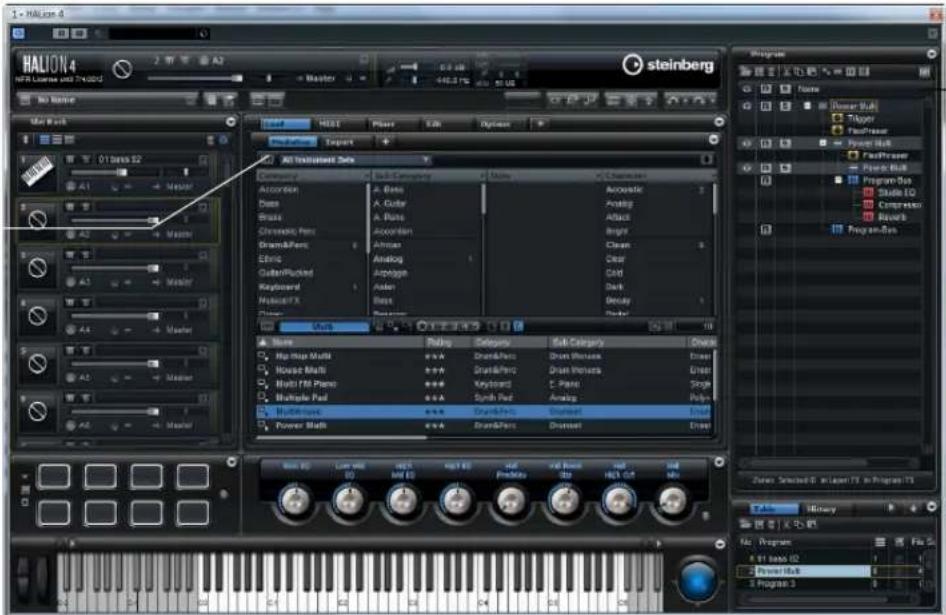
Vue compre- nant un seul éditeur.
Configuration du tableau de bord
Vous pouvez configurer entièrement l'apparence du tableau de bord selon vos préférences. Il vous suffit de définir le nombre de sections (désignées par le terme "vues" dans ce document) devant figurer dans la fenêtre, puis de configurer chacune de ces sections, par exemple en y ajoutant des onglets. Pour chaque élément (vue ou on-glet), vous pouvez choisir l'éditeur à afficher.
Toutes ces opérations peuvent être réalisées par le biais des options de configuration. Pour les vues, ces options se trouvent dans le menu local de la vue concernée. Pour les onglets, elles sont proposées dans le menu contextuel.
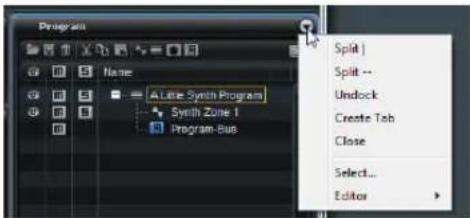
Vous disposez des options de configuration suivantes :
Select... (Editor) (sélection de l'éditeur)
Pour sélectionner l'éditeur à afficher, ouvrez le sous-menu Editor (éditeur) et sélectionnez l'éditeur souhaité ou cliquez sur "Select..." (sélectionner) pour accéder à un panneau contenant les icônes des éditeurs disponibles, puis cliquez sur une icône.
"Split |" (fractionner verticalement) et "Split --" (fractionner horizontalement)
Vous pouvez ajouter une vue ou un onglet dans une fenêtre en fractionnant une vue ou un onglet déjà présent.
- Pour réaliser un fractionnement vertical, sélectionnez "Split |". Un nouvel éditeur vient alors s'ajouter à droite de l'éditeur actuel.
- Pour réaliser un fractionnement horizontal, sélectionnez "Split --". Un éditeur vient alors s'ajouter sous l'éditeur actuel.
- Vous pouvez également fractionner une vue ou un on-glet en cliquant dans son coin supérieur gauche et en faisant glisser cette vue ou cet onglet vers un autre emplacement au sein de la fenêtre.
Vous créez ainsi une copie de la vue ou de l'onglet à l'endroit où vous relâchez le bouton de la souris. Un rectangle de couleur matérialise l'emplacement d'insertion de la vue ou de l'onglet.
Redimensionnement d'une vue fractionnée
- Pour redimensionner deux vues fractionnées, cliquez sur la ligne de séparation entre les deux vues et faites glisser la souris.
Si une vue est fractionnée en trois parties ou plus, ces parties seront redimensionnées de façon proportionnelle. Pour redimensionner individuellement une partie d'une vue, maintenez la touche [Ctrl]/[Commande] enfoncée et faites glisser la souris.
Par défaut, la hauteur et la largeur de certains éditeurs sont fixes. Par exemple, l'éditeur Slot Rack (rack de slots) peut être redimensionné verticalement, mais pas horizontalement.
Create Tab (créer un onglet)
- Pour créer un onglet, sélectionnez "Create Tab". Vous pouvez également créer des onglets imbriqués dans d'autres onglets.
Il est également possible de créer des onglets en procédant comme suit :
- Cliquez dans le coin supérieur gauche d'une vue ou d'un onglet et faites glisser l'élément vers une autre vue ou un autre onglet.
- Cliquez sur l'icône + située à droite de l'onglet de droite, puis cliquez sur l'icône de l'éditeur à afficher.
⇒ Quand une vue contient trop d'onglets pour que tous puissent être affichés, des boutons de flèches vous permettent de passer d'un onglet à un autre.
Changement de nom des onglets
Lorsque vous créez un onglet, celui-ci prend le nom de l'éditeur qu'il contient. Vous pouvez renommer des onglets via le menu contextuel.
Close (fermer)
- Pour supprimer une vue ou un onglet, sélectionnez Close.
Undock (détacher)
- Pour dupliquer la vue ou l'onglet dans une nouvelle fenêtre, sélectionnez Undock.
Autres options de configuration
Déplacement des vues et des onglets
- Pour déplacer une vue ou un onglet, Maintenez la touche [Maj] enfoncée, puis cliquez dans le coin supérieur gauche de la vue ou de l'onglet et faites glisser le pointeur de la souris vers un autre emplacement.
Selon l'endroit où se trouve le pointeur lorsque vous relâchez le bouton de la souris, la vue ou l'onglet est ajouté sous forme d'onglet ou de vue fractionnée.
Agrandissement et redimensionnement des sections des éditeurs
Certains éditeurs contiennent des sections pouvant être agrandies. C'est par exemple le cas de l'éditeur Options. Ces sections peuvent être redimensionnées ou réduites à une simple barre de titre. Vous gagnez ainsi de la place et seuls les paramètres que vous êtes en train de modifier sont visibles.
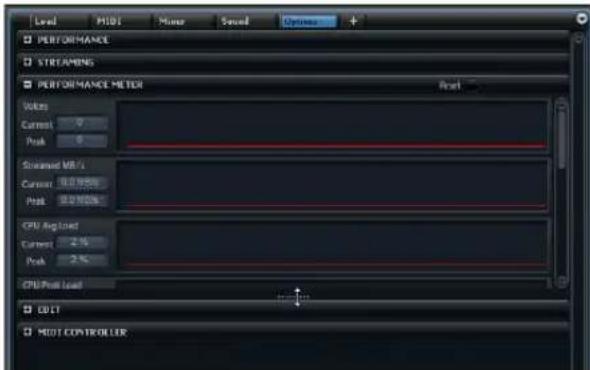
- Pour agrandir ou réduire une section, cliquez sur l'icône "+" ou "-" figurant à gauche de la barre de titre, ou cliquez sur cette barre de titre.
- Pour ouvrir plusieurs sections en même temps, maintenez [Ctrl]/[Commande] et cliquez sur l'icône "+" ou la barre de titre.
- Pour redimensionner une section, cliquez au milieu de son bord inférieur (cette position est matérialisée par une ligne en pointillés) et faites glisser la souris vers le haut ou vers le bas.
Sélection de l'élément d'interface actif
Il est toujours utile de savoir quel est l'élément actif dans l'application (vue, fenêtre ou onglet), notamment parce que les raccourcis clavier que vous utilisez s'appliquent à cet élément d'interface. La vue active est entourée d'un rectangle bleu.
- Pour sélectionner une vue spécifique comme vue active, actionnez l'une de ses commandes ou modifiez l'un de ses paramètres.
Vous pouvez également cliquer sur le rectangle entourant la vue ou dans une zone vide de l'arrière-plan d'une section.
Utilisation de plusieurs fenêtres
Création de fenêtres supplémentaires
Voici les différentes méthodes qui permettent de créer de nouvelles fenêtres à partir de vues existantes :
- Cliquez dans le coin supérieur gauche d'une vue ou d'un onglet et faites glisser le pointeur de la souris vers l'extérieur de la fenêtre active.
- Utilisez la commande Undock (voir "Undock (détacher)" à la page 365).
La barre de menus des fenêtres contient un menu local qui permet de sélectionner le programme à éditer.
Utilisation des préréglages de fenêtres
HALion est fourni avec plusieurs préréglages de fenêtres préconfigurés. Pour les ouvrir, cliquez sur le bouton "Open new Window" (ouvrir une nouvelle fenêtre) dans la barre supérieure et sélectionnez un préréglage dans le menu local. Vous pouvez également créer vos propres préréglages de fenêtres en utilisant les commandes correspondantes dans le menu local.
Verrouillage des fenêtres
Lorsque vous ouvrez une nouvelle fenêtre, HALion affiche les paramètres de l'objet actif (programme, couche, zone, etc.). Ainsi, le contenu de tous les éditeurs et de toutes les fenêtres porte sur les mêmes éléments.
Cependant, il peut dans certains cas s'avérer utile d'afficher des objets différents dans des fenêtres différentes, par exemple pour comparer les paramètres de deux zones ou de deux couches. Pour ce faire, vous pouvez verrouiller une fenêtre.
- Pour verrouiller une fenêtre, cliquez sur le bouton représentant un cadenas dans le coin supérieur droit. Une fois le verrouillage activé, la fenêtre ne dépend plus de la sélection et l'élément d'interface actif change uniquement dans la fenêtre principale du plug-in. La fenêtre verrouillée contient les paramètres du programme qui était sélectionné au moment où vous avez cliqué sur le cadenas.
Configurations d'écran
Une fois que vous êtes satisfait de la configuration du tableau de bord de HALion, vous pouvez l'enregistrer dans une "configuration d'écran". Ceci vous permet de préconfigurer HALion en fonction des opérations à réaliser et des situations d'édition les plus courantes.
Au premier démarrage de HALion, c'est la configuration d'écran par défaut qui est utilisée. Optimisée pour les écrans larges, cette configuration contient tous les édi- teurs.
Voici les configurations d'écran d'usine dont vous disposez :
| Configuration recommandée | Résolution recommandée | Description |
| Default | 1440 x 900 pixels | Configuration d'écran regroupant tous les éditeurs. |
| Basic | 1024 x 768 pixels | Vue réduite, contenant uniquement un lecteur de slots. |
| Extended1 | 1280 x 800 pixels | Configuration optimisée pour les ordinateurs portables. |
| Extended2 | 1440 x 900 pixels | Configuration similaire à Extended 1, mais légèrement plus complexe. |
| Advanced | 1440 x 900 pixels | Configuration d'écran regroupant tous les éditeurs. |
Gestion des configurations d'écran
Vous pouvez charger, enregistrer et supprimer des configurations d'écran en cliquant sur le bouton des configurations d'écran (dans la barre d'outils de la section des fonctions du plug-in), puis en sélectionnant la commande correspondante dans le menu local.
⇒ Les configurations d'écran d'usine ne peuvent pas être supprimées.
Présentation des éditeurs disponibles
HALion offre de nombreux éditeurs qui permettent d'accéder aux différents paramètres du plug-in, ainsi qu'à ses programmes et modules.
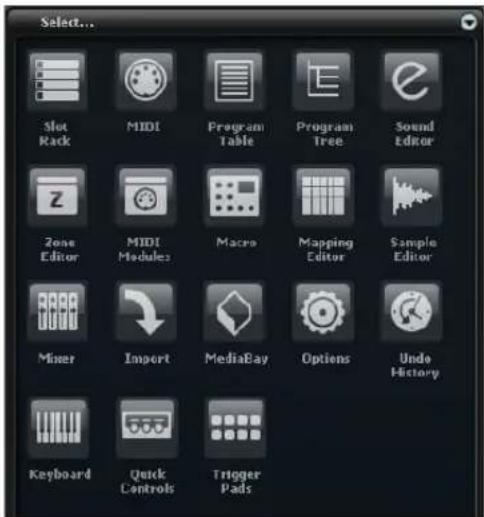
Vous disposez des éditeurs suivants :
Slot Rack
Cet éditeur permet de charger des programmes et de gérer les programmes chargés (voir "Le rack de slots" à la page 371).
MIDI
Cet éditeur permet de configurer les plages (touches et vélocité), ainsi que les paramètres MIDI des slots (voir "Éditeur MIDI" à la page 477).
Program Table
L'éditeur Table affiche tous les programmes chargés. Il re-groupe notamment les programmes utilisés dans le rack de slots, ainsi que ceux qui peuvent être chargés par le biais de changements de programme MIDI (voir "Charge-ment et gestion des programmes" à la page 380).
Program Tree
Cette arborescence permet de créer des programmes en associant des échantillons, des couches, des bus, ainsi que des effets MIDI et audio (voir "Utilisation de l'arborescence Program" à la page 383).
Sound Editor
Cet éditeur permet d'accéder aux paramètres des différents composants du programme. Il peut afficher les paramètres des programmes, des couches, des zones, des modules MIDI, des bus et des effets. Les paramètres affichés dépendent de l'objet sélectionné dans l'arborescence Program (qui s'ouvre à l'aide du bouton Program Tree).
Zone Editor
L'éditeur Zone permet d'éditer simultanément les paramètres de toutes les zones de la couche active (y compris ceux des sous-couches).
Si des zones spécifiques sont sélectionnées dans l'arborescence Program ou dans l'éditeur Mapping, seules ces zones peuvent être modifiées.
MIDI Modules
L'éditeur MIDI Modules vous permet d'éditer les paramètres de tous les modules MIDI de la couche active.
Si des modules MIDI sont sélectionnés dans l'arborescence Program ou l'éditeur Mapping, seuls ces modules apparaissent et peuvent faire l'objet de modifications.
Vous avez aussi la possibilité d'afficher les modules MIDI se trouvant en amont dans le parcours des signaux, en cliquant sur le bouton correspondant.
Macro
Cet éditeur dépend des contenus chargés et regroupe les paramètres les plus importants du programme. La disponibilité de cet éditeur dépend des contenus chargés dans le programme (voir "Pages Macro" à la page 369).
Mapping Editor
Cet éditeur de mappage permet de définir et de visualiser la manière dont les échantillons sont répartis sur les plages de touches et de vélocité (voir "L'éditeur Mapping" à la page 460).
Sample Editor
Cet éditeur permet de configurer tous les paramètres des échantillons et des boucles (voir "Édition des échantillons dans l'éditeur Sample" à la page 466).
Mixer
Cette console permet de mixer les slots du programme, d'accéder aux bus de sortie et aux bus auxiliaires, et de gérer les effets (voir "Mixage et routage" à la page 480).
Import
Cet éditeur permet d'importer des échantillons de différent formats provenant d'échantillonneurs externes : Apple EXS, GigaSampler, Kontakt, etc. (voir "Importation et exportation d'échantillons" à la page 412).
MediaBay
La MediaBay permet de charger des programmes et des couches (voir "Gestion des fichiers à l'aide de la MediaBay" à la page 375).
Options
Cet éditeur regroupe les paramètres généraux du plug-in. Ceux-ci sont relatifs aux performances globales, aux fonctions d'édition et aux contrôleurs MIDI (voir "L'éditeur Options" à la page 397).
Undo History
L'éditeur Undo History (historique d'annulation) offre une liste de toutes les opérations réalisées et permet d'annuler des modifications (voir "Annuler/Rétablir" à la page 395).
Keyboard
Cet éditeur contient un clavier, deux molettes et la sphère HALion. Vous pouvez utiliser ces commandes pour émuler un clavier externe (voir "L'éditeur Keyboard (clavier)" à la page 395).
Quick Controls
Cet éditeur permet de télécommander chacun des paramètres du programme (voir "Quick Controls (Contrôles instantanés)" à la page 400).
Trigger Pads
Cet éditeur permet d'assigner et de déclencher des notes et des accords. Par ailleurs, vous pouvez utiliser les pads de déclenchement pour changer l'état des modules Flex-Phraser (voir "Les pads de déclenchement" à la page 511).
Pages Macro
Les VST Sound Instrument Sets comprennent des édi- teurs spécifiques, qu'on appelle "pages Macro". Ces pages Macro sont préconfigurées pour regrouper les pa- ramètres les plus importants de chaque programme.
Selon l'Instrument Set chargé, vous pouvez soit éditer un programme simplement via sa page Macro, soit avoir accès à l'ensemble des paramètres sous-jacents des zones et des couches.
Quand un programme contient une page Macro, celle-ci s'affiche lorsque vous ouvrez l'éditeur Macro.
Lorsque vous chargez un programme contenant une ou plusieurs couches associées à des pages Macro, toutes les pages Macro correspondantes s'affichent simultanément dans l'éditeur Macro. Pour chaque page Macro existante, HALion insère un bouton de navigation dans la barre d'outils. Celui-ci vous permet de passer d'une page Macro à l'autre.
Gestion des sons
Le rack de slots
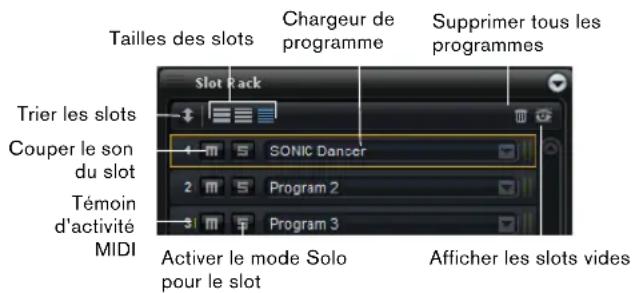
Le rack de slots vous permet de charger jusqu'à 64 programmes dans des emplacements appelés slots. Les slots sont créés de façon dynamique pour chaque programme chargé. Leur ordre peut être modifié à volonté et vous pouvez les trier par canal MIDI ou par numéro d'index du slot.
Utilisez la barre de défilement située à droite des slots pour accéder au slot dont vous souhaitez modifier les paramètres.
Redimensionnement des slots
Vous pouvez changer la taille des slots affichés à l'aide des boutons de redimensionnement situés au-dessus des slots. Voici les options disponibles :
Taille Caractéristiques
| Small (petite taille) | Affiche le témoin d'activité MIDI, les boutons Mute et Solo, ainsi que le chargeur de programme |
| Medium (taille moyenne) | Affiche le témoin d'activité MIDI, les boutons Mute et Solo, le chargeur de programme, le port et le canal MIDI, le niveau, le panoramique et le vu-mètre de niveau. |
| Large (grande taille) | Affiche l'icône de l'instrument, les boutons Mute et Solo, le chargeur de programme, le témoin d'activité MIDI, le port et le canal MIDI, le nombre de voix de polyphonie, le niveau, le panoramique, la sortie et le vu-mètre de niveau. |
Affichage des slots vides
Par défaut, le rack de slots affiche uniquement les slots contenant des programmes.
- Pour afficher tous les slots vides, activez l'option "Show Empty Slots" (afficher les slots vides) dans la barre d'outils.
Chargement des programmes
Vous pouvez faire glisser des programmes et des couches vers le rack de slots à partir des emplacements suivants :
- MediaBay de HALion ou de Cubase
- Éditeur Table ou arborescence Program
- Éditeur Import
- Explorateur (Windows) ou Finder (Mac)
Remplacement des programmes
Vous pouvez remplacer le programme chargé dans un slot en faisant glisser un autre programme ou une autre couche sur ce slot.
Il est également possible d'utiliser le bouton "Load Program" (charger un programme) qui se trouve à droite du slot pour charger un nouveau programme.
Chargement d'un programme entre deux slots
- Si vous souhaitez ajouter un programme ou une couche dans un nouveau slot situé entre deux slots existants, il vous suffit de le faire glisser entre ces slots.
L'emplacement d'insertion du nouveau slot est représenté par une ligne rouge.
⇒ Le numéro de slot correspond au premier slot disponible et ne reflète pas obligatoirement l'ordre d'affichage des slots dans la liste.
Chargement de couches dans des slots
Lorsque vous chargez une couche dans un slot, HALion crée un nouveau programme.
Gestion des programmes à l'aide du menu contextuel des slots
Le menu contextuel des slots offre des fonctions supplémentaires pour la gestion des programmes. Voici les options disponibles :
Option Description
| Load Programs(charger des programmes) | Cette option permet d'ouvrir la boîte de dialogue“Load Program”. Sélectionnez un programme ou une couche et cliquez sur OK pour l'insérer dans le slot. |
Option Description
| Save Program(enregistrer leprogramme) | Cette option permet d'enregistrer le programme. Sachez que les contenus d'usine ne peuvent pas être remplacés. Quand vous tentez d'enregistrer des contenus d'usine modifiés, cette commande ouvre la boîte de dialogue "Save Program" afin de vous permettre d'enregistrer le programme édité sous un nouveau nom. |
| Save ProgramAs...(enregistrer leprogramme sous) | Cette option ouvre la boîte de dialogue "Save Program" afin de vous permettre d'enregistrer le programme édité sous un nouveau nom. |
| Remove Program(supprimer leprogramme) | Sélectionnez cette option pour retirer le programme du slot. |
| Revert to LastSaved Program(rétablir le dernierprogramme enregistré) | Sélectionnez cette option pour annuler tous les changements apportés au programme dans ce slot. |
| Cut Program(couper le programme) | Sélectionnez cette option pour copier le programme et le supprimer du slot. |
| Copy Program(copier leprogramme) | Sélectionnez cette option pour copier le programme sans le supprimer. |
| Paste Program(coller leprogramme) | Sélectionnez cette option pour coller le programme copié dans le slot. Si le slot contient déjà un programme, celui-ci est remplacé. |
| Rename Program(renommer leprogramme) | Sélectionnez cette option pour saisir un nouveau nom. |
| Reset Selected Slot (réinitialiser leslot sélectionné) | Sélectionnez cette option pour rétablir les valeurs par défaut du slot sélectionné. |
| Reset All Slots(réinitialiser tousles slots) | Sélectionnez cette option pour rétablir les valeurs par défaut de tous les slots. |
Chargement d'échantillons et de programmes proposés par d'autres éditeurs
Vous pouvez charger les échantillons et programmes proposés par d'autres éditeurs en les faisant glisser dans le rack de slots à partir d'un explorateur de fichiers ou de l'éditeur Import.
Changement du nom des programmes
Vous pouvez renommer un programme via le menu contextuel.
Pour que le programme soit disponible dans la Media-Bay sous son nouveau nom, vous devez l'enregistrer.
Modes de tri
Par défaut, les slots ne sont pas triés. Les nouveaux slots se voient affecter le premier numéro d'index disponible.
- Pour modifier le mode de tri, cliquez sur le bouton Sort Slots (trier les slots) figurant à gauche dans la barre d'outils du rack de slots, puis choisissez un mode :
Mode Description
| Custom Sorting(tri personnalisé) | Mode par défaut. |
| Sort Slots by MIDIPort and Channel(trier les slots par port et canal MIDI) | Les slots sont triés par canal MIDI. Il est alors impossible de changer leur ordre. Les nouveaux slots sont assignés au canal MIDI A1. |
| Sort Slots by Index(trier les slots par numéro d'index) | Les slots sont triés par numéro d'index. Il est alors impossible de changer leur ordre. Les nouveaux slots se voient affecter le premier numéro d'index disponible. |
Commandes des slots
Selon la taille sélectionnée pour l'affichage des slots, vous pouvez accéder à des commandes de slot supplémentaires.
Level
Le fader de niveau détermine le niveau de sortie d'un programme. Ce paramètre influe sur toutes les sorties utilisées par les couches et zones du programme.
Pan
La commande Pan détermine la position stéréo d'un programme. Ce paramètre influe sur toutes les sorties utilisées par les couches et zones du programme.
Si le bus du slot est en configuration surround, la commande Pan est désactivée.
Solo
En activant le bouton Solo d'un slot, vous pouvez écouter uniquement le programme correspondant. Il est possible d'activer simultanément le mode Solo sur plusieurs slots.
Mute
Activez le bouton Mute pour couper le son du programme lors de la lecture.
MIDI Port and Channel (port et canal MIDI)
Cette option permet de définir le port et le canal MIDI sur lesquels le slot reçoit les messages MIDI.
Témoin d'activité MIDI
Une barre verte, située près du numéro et du symbole du slot, signale l'arrivée de données MIDI.
Polyphony
Cette commande permet de définir le nombre de notes pouvant être déclenchées simultanément.
→ Le nombre de voix obtenu peut être largement supérieur si une note déclenche plusieurs zones simultanément.
Output
Le sélecteur de sortie permet de définir le bus de sortie sur lequel le slot transmet le signal.
Ce paramètre n'influe pas sur le routage des sorties configuré pour des couches ou zones spécifiques au sein du programme.
Vu-mètre de niveau
Le vu-mètre de niveau indique le niveau du signal sur le bus de sortie du slot.
⇒ Les couches et les zones présentes dans le programme et routées vers des sorties individuelles ne montrent aucune activité au niveau du vu-mètre.
Relation entre le slot et l'éditeur Table
L'éditeur Table offre une liste de tous les programmes chargés dans les slots, ainsi que les programmes qui ne sont pas encore chargés, mais auxquels vous pouvez accéder à l'aide d'un changement de programme.
Lorsqu'un programme est chargé dans un slot, il est également inséré dans un emplacement libre de l'éditeur Table.
Lorsqu'un programme est remplacé dans un slot, le tableau est mis à jour en conséquence. Si plusieurs slots utilisaient le même programme, tous les slots sont modifiés et utilisent le nouveau programme.
Gestion des multi-programmes
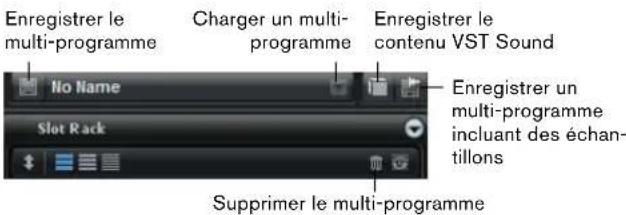
Les multi-programmes peuvent charger plusieurs sons ou programmes et les associer. Vous pouvez par exemple utiliser les multis pour superposer plusieurs programmes ou pour répartir les sons sur différentes plages du clavier en assignant plusieurs programmes à une même entrée MIDI. L'utilisation la plus courante reste cependant la création d'ensembles de sons composés de différents instruments, chacun de ces instruments étant assigné à un canal MIDI.
Un multi-programme intègre tous les paramètres du plugin. Si vous utilisez HALion en tant que plug-in dans Cubase ou Nuendo, ces multi-programmes apparaissent dans le menu local de gestion des préréglages de l'application hôte. Vous pouvez faire glisser des multis et des programmes depuis la MediaBay de Cubase ou Nuendo sur un slot de HALion.
Si vous utilisez HALion en tant que plug-in dans une autre application hôte, vous avez le choix entre la fonctionnalité de gestion des préréglages de l'application hôte et les fonctions de gestion des multi-programmes offertes par HALion.
Chargement des multi-programmes
- Ouvrez la MediaBay et double-cliquez sur un multi-programme ou faites glisser un multi-programme sur le slot de multi-programme.
- Vous pouvez également cliquer sur le bouton "Load Multi-Program" (charger un multi-programme) dans le slot de multi-programme pour ouvrir la boîte de dialogue "Load Multi-Program", puis sélectionner un multi-programme et cliquer sur OK.
Suppression des multi-programmes
- Pour supprimer tous les programmes du multi-programme actuel, cliquez sur le bouton "Remove All Programs" (supprimer tous les programmes) dans la barre d'outils du rack de slots.
Ce bouton vous permet de réinitialiser tous les paramètres de slot et de supprimer les effets des bus de slot. En revanche, les effets auxiliaires et les effets Master ne sont pas supprimés.
⇒ Quand vous retirez un programme d'un slot, ce programme n'est pas supprimé de l'éditeur Table.
Enregistrement des multi-programmes
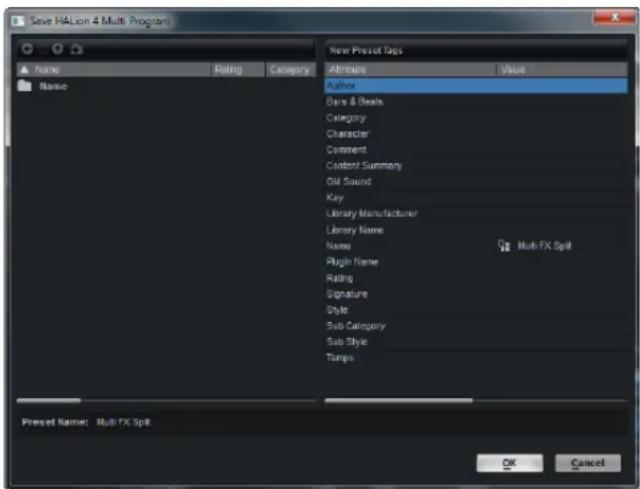
Pour enregistrer des multi-programmes, procédez comme suit :
- Cliquez sur le bouton "Save Multi-Program" (enregistrer le multi-programme).
- Saisissez le nom du multi-programme.
- Assignez les attributs souhaités et cliquez sur OK. Si le nom saisi existe déjà, l'option "Make Unique Name" (rendre le nom unique) ajoute un suffixe numérique au nom du nouveau multi-programme.
Création de sous-dossiers pour les multi-programmes définis par l'utilisateur
Vous pouvez organiser vos préréglages en créant des sous-dossiers dans votre dossier de préréglages utilisateur.
- Pour créer un nouveau dossier, cliquez sur l'icône "Create New Folder" (créer un dossier) qui se trouve dans le coin supérieur gauche de la boîte de dialogue "Save Multi-Program" (enregistrer le multi-programme).
Navigation dans l'arborescence des dossiers
Vous pouvez vous déplacer dans l'arborescence de dossiers en vous servant des trois boutons de navigation situés dans le coin supérieur gauche de la boîte de dialogue.
Ils vous permettent d'accéder à l'emplacement précédent ou suivant, mais également de parcourir le dossier parent.
Édition des attributs
Dans la section "New Preset Tags" (tags du nouveau préréglage) située à droite de la boîte de dialogue "Save Multi-Program", vous pouvez éditer les valeurs d'attribut assignées au préréglage.
-
Pour éditer un attribut, cliquez sur un champ de valeur, puis saisissez le nouveau nom ou la nouvelle valeur.
-
Cliquez sur OK pour enregistrer le préréglage.
Pour de plus amples informations sur les attributs, voir "Édition des attributs des préréglages" à la page 377.
Exportation de multi-programmes avec leurs échantillons
Pour transférer entièrement un multi-programme d'un ordinateur à un autre, il vous faut inclure les échantillons de ce multi-programme lors de l'exportation. Les programmes qui utilisent des échantillons issus de conteneurs VST Sound ne peuvent pas être exportés.
Pour exporter un multi-programme avec ses échantillons, procédez comme suit :
-
Cliquez sur le bouton "Export Multi as VST3 Preset with Samples" (exporter un multi-programme et ses échantillons sous forme de préréglage VST3) situé à côté du slot du multi-programme.
-
Saisissez le nom du multi-programme, puis cliquez sur OK.
Le multi-programme est enregistré à l'emplacement choisi. Un dossier portant le nom du préréglage et contenant tous les échantillons est créé.
Exportation de fichiers VST Sound
Vous pouvez vous-même créer des fichiers VST Sound HALion contenant tous les paramètres du plug-in, des programmes et des échantillons.
- Cliquez sur le bouton "Export Multi as VST Sound" (exporter le multi-programme sous forme de VST Sound) qui se trouve près du slot du multi-programme.
- Saisissez les informations requises (signalées par un astérisque) et fournissez des données supplémentaires (au besoin).
- Saisissez un chemin d'accès ou cliquez sur le bouton Browse (parcourir) pour définir un nom de fichier et un dossier.
- Cliquez sur OK.
→ Vous ne pouvez pas inclure d'échantillons issus de fichiers VST Sound protégés.
Gestion des fichiers à l'aide de la MediaBay
La MediaBay permet d'accéder aux préréglages de HALion, notamment aux multi-programmes, aux programmes et aux couches.
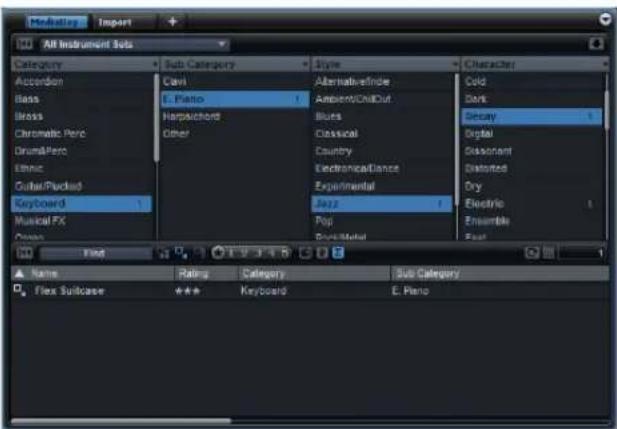
Elle se compose de deux sections. Dans la section supérieure, vous pouvez définir quel type de son vous recherchez. La section inférieure présente la liste de résultats. Vous pouvez faire glisser la ligne de séparation située en haut de la liste de résultats afin d'ajuster la taille des deux sections.
Chargement de programmes dans les slots
Pour charger un programme dans l'un des slots du rack de slots, plusieurs possibilités s'offrent à vous :
- Sélectionnez le slot dans lequel charger le programme et double-cliquez sur le programme dans la liste de résultats.
- Faites glisser un programme depuis la liste de résultats vers un emplacement vide du rack de slots, afin de créer un slot. Si vous faites glisser le programme vers un slot existant, le programme de ce slot sera remplacé.
- Faites un clic-droit sur le programme et sélectionnez "Load Program into selected Slot" (charger le programme dans le slot sélectionné) dans le menu contextuel.
Importation de préréglages
À l'aide d'Explorer (Win) ou de Finder (Mac), vous pouvez importer des préréglages de programme existants, quel que soit leur emplacement. Voici comment procéder pour importer des préréglages :
- Sélectionnez le préréglage dans l'Explorateur ou le Finder.
- Faites-le glisser vers la MediaBay. Les préréglages importés sont copiés dans votre dossier utilisateur.
Suppression des préréglages
- Pour supprimer un préréglage utilisateur, faites un clic droit sur ce préréglage afin d'accéder au menu contextuel, puis cliquez sur Delete.
⇒ Les préréglages d'usine ne peuvent pas être supprimés.
Application de filtres
Filtre de catégorie
Vous pouvez filtrer la liste de résultats sur la base de critères de filtrage (quatre au maximum) à l'aide des colonnes d'attribut configurables.
Les attributs standard sont Category (catégorie), Sub Category (sous-catégorie), Style et Character (caractère). Pour définir le filtre, cliquez sur des valeurs spécifiques dans les colonnes. Seuls les fichiers correspondant aux valeurs sélectionnées seront affichés dans la liste de résultats. Pour affiner le filtrage, sélectionnez d'autres valeurs dans les autres colonnes.
- Pour sélectionner de nouveaux critères de filtrage, cliquez sur l'en-tête de la colonne et sélectionnez un autre attribut dans le sous-menu.
Filtrer les Instrument Sets
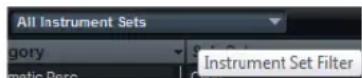
Pour rechercher uniquement certains types de contenus, utilisez le menu local "Instrument Set Filter" (filtrer les Instrument Sets). Par défaut, la recherche couvre tous les contenus installés.
Utilisation de la liste de résultats
La liste de résultats regroupe tous les fichiers qui répondent aux critères du filtre de catégorie.
Filtres d'affichage
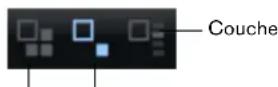
Multi-programme Programme
La barre d'outils de la liste de résultats contient trois boutons de filtrage qui permettent de définir les types de préréglages à afficher. Les préréglages peuvent correspondre à des multi-programmes, à des programmes ou à des couches. Pour afficher un préréglage, activez l'icône correspondante. Dans la liste de résultats, l'icône correspondante est affichée à gauche du nom du préréglage.
Colonnes
Les colonnes de la liste de résultats affichent toutes les valeurs d'attribut des préréglages répondant aux critères de filtrage configurés dans la partie supérieure.
Vous pouvez changer l'ordre des colonnes dans la liste de résultats en faisant glisser les en-têtes du tableau aux emplacements souhaités. Par ailleurs, vous pouvez utiliser les en-têtes des colonnes pour changer l'ordre de tri des entrées de la liste. Le triangle figurant dans l'en-tête de la colonne indique le sens de tri.
Configuration des colonnes de résultats

Vous pouvez sélectionner les colonnes d'attribut à afficher en cliquant sur le bouton "Set up Result Columns" (configurer les colonnes de résultats) dans la barre d'outils de la liste de résultats. Les attributs choisis sont ajoutés à droite de la liste.
Rating filter (filtre de note)
Vous pouvez limiter les résultats aux préréglages dont la note atteint un certain niveau. Le curseur de note permet de définir la note minimale.
Text Search (recherche textuelle)

Le champ de recherche textuelle qui figure dans la barre d'outils de la liste de résultats vous permet de saisir entièrement ou partiellement le nom (ou un des attributs) du préréglage recherché. La liste de résultats est immédiatement actualisée et la section de recherche par catégorie située au-dessus affiche toutes les catégories qui contiennent des préréglages dont le nom correspond.
Réinitialisation du filtre de résultats

- Pour réinitialiser le filtre de résultats de la recherche textuelle, cliquez sur le bouton Reset (réinitialiser) qui se trouve à gauche du champ de recherche.
Filtre de contenus
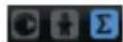
Les boutons du filtre de contenus vous permettent de choisir les préréglages à afficher : tous les préréglages, uniquement les préréglages d'usine ou uniquement vos préréglages utilisateur.
Compteur de résultats
Le nombre de préréglages correspondant aux critères de filtrage est indiqué à l'extrême droite de la barre d'outils de la liste de résultats.
Utilisation du menu contextuel de la liste de résultats
Le menu contextuel de la liste de résultats offre des options supplémentaires pour gérer les préréglages sélectionnés. Voici les options disponibles pour les préréglages d'usine et utilisateur :
Options Description
| Load Program into selected Slots (charger le programme dans les slots sélectionnés)/Load Multi-Program (charger un multi-programme) | Cette option permet de charger le préré-glage sélectionné. |
| Select All(tout sélectionner) | Cette option permet de sélectionner tous les préréglages figurant dans la liste de résultats. |
| Select None(tout désélectionner) | Cette option permet d'annuler la sélection. |
Voici les options uniquement disponibles pour les préréglages utilisateur :
Options Description
| Copy (copier) Cette option permet de copier les préréglages sélectionnés dans le presse-papiers. Vous pouvez ensuite les coller dans un autre emplacement à l'aide de l'explorateur de fichiers de votre système d'exploitation. | |
| Rename (renommer) | Cette option ouvre une boîte de dialogue qui permet de renommer le préréglage en surbrillance. |
| Delete (supprimer) | Cette option déplace les préréglages sélectionnés vers la corbeille du système d'exploitation. |
Options Description
| Show in Explorer/Reveal in Finder (afficher dans l'explorateur/le finder) | Cette option affiche le préréglage dans l'explorateur de fichiers du système d'exploitation. |
| Set or remove Write Protection (activer ou désactiver la protection contre l'écriture) | Cette option permet d'activer ou de désactiver la protection contre l'écriture pour les préréglages sélectionnés. |

Les programmes issus des contenus d'usine de HALion sont protégés en écriture et ne peuvent pas être supprimés, ni renommés.
Édition des attributs des préréglages
Il est possible de décrire chaque préréglage à l'aide d'un jeu d'attributs prédéfini. Ces attributs peuvent être définis directement dans la liste de résultats ou dans la section "New Preset Attributes" (attributs du nouveau préréglage) de la boîte de dialogue Save.
-
Cliquez dans le champ de la valeur d'attribut à définir. Selon l'attribut concerné, un menu ou une boîte de dialogue apparaît.
-
Sélectionnez une valeur.
Les valeurs d'attribut sont directement inscrites dans les fichiers de préréglage correspondants. Cependant, il est impossible d'écrire dans le contenu d'usine protégé. Dans ce cas, les données sont enregistrées dans la base de données de la MediaBay de HALion.
Attributs
Les valeurs d'attribut peuvent être définies directement dans la liste de résultats ou dans la boîte de dialogue Save : Le tableau suivant montre comment éditer les différentes valeurs d'attribut :
Type d'attribut Attribut Méthode d'édition
| Media | |
| Name (nom) Affichage uniquement. | |
| Rating (note) Faites glisser pour définir la note. | |
| Comment (commentaire) | Cliquez pour sélectionner, double-cliquez pour éditer. |
| Content Summary (résumé du contenu) | Cliquez pour sélectionner, double-cliquez pour éditer. |
| Write Protection (pro-tection en écriture) | Affichage uniquement, utilisez le menu contextuel pour ajouter une protection. |
| Library Name (nom dans la bibliothèque) | Cliquez pour sélectionner, double-cliquez pour éditer. | |
| Library Manufacturer (éditeur de la bibliothèque) | Cliquez pour sélectionner, double-cliquez pour éditer. | |
| Author (auteur) Cliquez pour sélectionner, double-cliquez pour éditer. | ||
| Musical | ||
Configuration des valeurs de caractère
Les attributs de caractère peuvent être définis dans un éditeur spécifique. Cet éditeur offre une liste de valeurs qui décrivent le caractère d'un son.
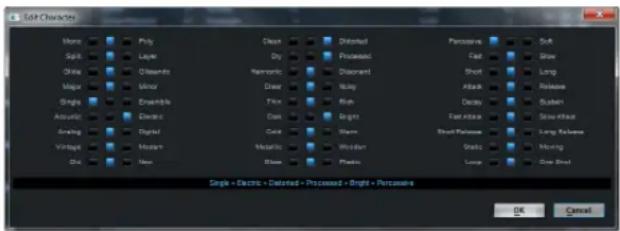
Fichiers de contenus et structure de dossiers
HALion est fourni avec de nombreux sons prêts à l'emploi. Ces contenus regroupent des centaines de multi-programmes, de programmes et de couches. Tous sont protégés en écriture. Vous pouvez éditer les fichiers qui sont chargés dans HALion, mais vous ne pouvez pas remplacer les fichiers de contenus d'usine eux-mêmes.
Pour enregistrer les modifications apportées aux contenus d'usine, enregistrez les fichiers sous un nouveau nom. Ces fichiers de contenus utilisateur portent l'extension ".vstpreset". Comme les contenus d'usine, ils peuvent être classés dans des catégories et faire l'objet de recherches.
Les contenus utilisateur sont enregistrés dans une structure de dossiers prédéfinie sur votre disque dur. Vous pouvez créer des sous-dossiers dans cette structure afin de faciliter le déplacement ou l'échange de contenus (voir "Création de sous-dossiers pour les multi-programmes définis par l'utilisateur" à la page 374).
Chargement des programmes issus de HALion 3
HALion 4 vous permet de charger des préréglages HALion 3 à partir de fichiers de conteneur HSB ou de fichiers FXP/FXB. Pour pouvoir charger des préréglages à partir de fichiers HSB HALion 3, ceux-ci doivent être préalablement ajoutés à la MediaBay de HALion 4.
Ajout de fichiers HSB
- Cliquez sur le bouton Import qui se trouve à droite de la barre d'outils du filtre de catégorie, puis sélectionnez "Register HSB/VST Sound Files" (ajouter des fichiers HSB/VST Sound).
- Accédez aux fichiers HSB/VST souhaités, sélectionnez-les, puis cliquez sur OK.
La MediaBay a maintenant accès à ces préréglages.
- Vous pouvez également faire glisser des fichiers HSB/VST vers la MediaBay de HALion à partir de l'Explorateur Windows ou du Finder Mac OS.
Ajout de fichiers VST Sound
Pour afficher les programmes contenus dans des fichiers VST Sound et y accéder par le biais de la MediaBay, il vous faut au préalable ajouter le fichier VST Sound correspondant à la bibliothèque. Les contenus d'usine de HALion sont stockés dans un répertoire qui est automatiquement analysé au chargement de HALion. Vous pouvez cependant ajouter d'autres fichiers VST Sound stockés ailleurs que dans ce répertoire.
Pour ajouter un fichier VST Sound, procédez comme suit :
-
Cliquez sur le bouton Import situé à droite de la barre d'outils du filtre de catégorie.
-
Sélectionnez "Register HSB/VST Sound Files".
-
Accédez au fichier VST Sound souhaité, sélectionnez-le, puis cliquez sur OK.
La MediaBay a maintenant accès à ces préréglages.
Chargement de fichiers FXP/FXB
Deux possibilités s'offrent à vous pour charger des fichiers FXP/FXB :
- Faites glisser les fichiers FXP/FXB vers le rack de slots à partir de l'Explorateur Windows ou du Finder Mac OS.
- Faites glisser les fichiers FXP/FXB vers le rack de slots ou le chargeur de multi-programmes.
HALion convertit les fichiers FXP/FXB en programmes ou multi-programmes HALion.
Importation de fichiers FXP/FXB
Pour importer plusieurs fichiers FXP/FXB sans les charger dans HALion, procédez comme suit :
-
Cliquez sur le bouton Import situé à droite de la barre d'outils du filtre de catégorie, puis sélectionnez "Import HALion FXP/FXB Files" (importer des fichiers HALion FXP/FXB).
-
Accédez au dossier qui contient le fichier FXP/FXB.
-
Sélectionnez le fichier à importer et cliquez sur OK. Les préréglages sont convertis au format HALion 4 et enregistrés sous forme de préréglages VST dans le dossier des préréglages utilisateur.
Vous pouvez également importer plusieurs fichiers FXP/FXB en les faisant glisser dans la MediaBay à partir de l'Explorateur Windows ou du Finder Mac OS.
Utilisation des fichiers General MIDI
HALion prend en charge la lecture des fichiers au format General MIDI. Pour ce faire, il vous faut d'abord suivre quelques étapes de préparation :
- Chargez un multi-programme GM à partir de la Media-Bay.
Les seize premiers slots sont préparés et des effets send de chorus et de réverb sont ajoutés.
-
Ouvrez l'éditeur Options, accédez à la section MIDI Controller (contrôleur MIDI), puis activez les options "Receive Program Changes" (recevoir les changements de programme) et "Receive RPNs 0/1/2" (recevoir les messages RPN 0/1/2).
-
Chargez le fichier GM que vous souhaitez utiliser. HALion charge les programmes requis et règle les niveaux de chorus et de réverb.
4
Chargement et gestion des programmes
Introduction
HALion vous permet de charger un nombre quasi illimité de programmes par instance. Tous les programmes chargés, c'est-à-dire les programmes pouvant être utilisés dans le projet actuel, sont affichés dans l'éditeur Table. Vous pouvez charger ces programmes dans l'un des 64 slots du rack de slots.
Les 128 premières entrées de l'éditeur Table correspondent aux 128 numéros de changement de programme MIDI. Vous pouvez charger ces programmes dans un slot en envoyant un message de changement de programme MIDI sur le canal MIDI du slot.
Il est possible de sélectionner un programme comme programme actif (pour vérifier des paramètres ou y copier des zones, par exemple) sans l'avoir assigné à un slot. Dans ce cas, vous ne pouvez cependant pas lire ni écouter le programme.
Colonnes de l'éditeur Table
L'éditeur Table contient les colonnes suivantes :
Colonne Description
| Program Number (numéro de programme) | Indique le numéro du programme. Ce numéro correspond au numéro de changement de programme MIDI. |
| Program Name (nom du programme) | Indique le nom du programme. Le nom peut être modifié directement dans la colonne. |
| Used (nombre d'utilisations) | Indique le nombre de slots dans lesquels le programme est chargé. |
| Preload (préchargement) | Indique si un programme est ou non préchargé, même s'il n'est pas utilisé dans un slot. |
| File Size (taille du fichier) | Indique la taille du programme sur le disque dur, échantillons inclus. |
Configuration des colonnes
Insertion de colonnes
- Faites un clic droit sur l'en-tête des colonnes, à l'endroit où vous souhaitez insérer la nouvelle colonne, puis sélectionnez le paramètre ou la colonne à insérer.
Suppression de colonnes
- Faites un clic droit sur l'en-tête de la colonne à supprimer, puis sélectionnez "Remove..." (supprimer).
Réorganisation des colonnes
- Faites glisser l'en-tête de la colonne vers la gauche ou vers la droite, à la position souhaitée.
Modification de la largeur d'une colonne
- Faites glisser l'extrémité droite de l'en-tête de la colonne vers la gauche ou vers la droite pour modifier sa largeur.
⇒ Toutes les modifications sont enregistrées dans le projet.
Chargement de programmes dans l'éditeur Table
Pour charger un programme dans l'éditeur Table, plusieurs possibilités s'offrent à vous :
- Faites glisser le programme de la MediaBay vers l'éditeur Table.
- Dans la MediaBay, faites un clic droit sur le programme pour ouvrir le menu contextuel, puis sélectionnez "Load Program into selected Slot" (charger le programme dans le slot sélectionné).
- Cliquez sur le bouton "Load Program" (charger un programme) dans la barre d'outils de l'éditeur Table, sélectionnez un programme, puis cliquez sur OK).
Si l'entrée sélectionnée dans l'éditeur Table contient déjà un programme, le programme actuel est remplacé. Tous les slots qui utilisent ce programme exploitent ensuite le nouveau programme.
Lorsque plusieurs programmes sont déposés sur une entrée de la liste, non seulement le programme de destination est remplacé, mais aussi tous les programmes suivants. Le nombre de programmes remplacés correspond au nombre de programmes que vous avez fait glisser vers l'éditeur Table.
Vous pouvez également glisser-déposer des programmes de formats provenant d'échantillonneurs tiers à l'aide de l'arborescence Import Tree (voir "Importation de programmes issus d'échantillonneurs tiers" à la page 420).
Chargement de programmes dans le rack de slots à partir de l'éditeur Table
Lorsque vous relâchez un programme sur une entrée vide de l'éditeur Table, il est ajouté au tableau sans pour autant être chargé dans un slot. Vous pouvez donc créer un tableau de programmes sans devoir charger immédiatement tous les programmes.
Pour utiliser le programme dans un slot, il vous faut créer un nouveau slot ou remplacer le programme d'un slot existant.
Si un programme est chargé plusieurs fois dans des slots différents, c'est le premier slot qui est automatiquement sélectionné dans le rack de slots.
Création de nouveaux slots
- Vérifiez qu'aucun slot n'est sélectionné, puis double-cliquez sur le programme.
- Faites glisser un programme vers un emplacement vide du rack de slots.
Remplacement des programmes dans des slots
- Double-cliquez sur un programme pour remplacer le programme présent dans le slot sélectionné.
- Faites glisser un programme du tableau vers un slot existant.
Pour vous permettre de voir rapidement quels programmes sont assignés aux slots, les numéros des programmes sont indiqués en jaune.
Préchargement des programmes
Lorsqu'un programme a été chargé dans l'éditeur Table, mais qu'il n'est utilisé par aucun des slots, ses échantillons ne sont pas préchargés. Vous pouvez cependant précharger des programmes non assignés pour accélérer les changements de programme MIDI. L'option Preload (préchargement) peut être activée indépendamment pour chaque programme. Ce paramètre s'enregistre avec les projets et dans les préréglages du plug-in. Procédez ainsi :
- Ouvrez le menu contextuel d'un programme et sélectionnez "Always Preload" (toujours précharger).
- Activez l'icône Preload du programme dans la colonne Preload.
- Pour désactiver le préchargement, sélectionnez "Pre-load Program On Demand" (précharger le programme à la demande) dans le menu contextuel ou désactivez l'icône dans la colonne Preload.
Édition dans l'éditeur Table
Suppression de programmes
Pour supprimer le programme sélectionné, cliquez sur l'icône représentant une poubelle dans la barre d'outils. Vous pouvez également appuyer sur la touche [Suppr] de votre clavier ou utiliser la commande Delete (supprimer) du menu contextuel.
Inversion des positions de deux programmes dans la liste
Dès qu'un programme est chargé dans une entrée du tableau, il est également associé au numéro de changement de programme MIDI correspondant.
Par exemple, si vous chargez un programme en 3e position dans la liste, il peut être chargé dans un slot lorsqu'il reçoit le changement de programme MIDI numéro 3 sur son canal MIDI.
Si vous souhaitez assigner rapidement le programme à un autre numéro de changement de programme MIDI, vous pouvez le faire glisser à l'endroit souhaitée dans la liste. Si un autre programme occupe déjà cette place, les positions des deux programmes seront inversées.
Opérations couper, copier et coller
Vous pouvez couper, copier et coller des programmes en cliquant sur les icônes correspondantes dans la barre d'outils de l'éditeur Table, mais également à l'aide des commandes du menu contextuel ou des raccourcis clavier.
Changement du nom des programmes
- Sélectionnez le programme à renommer, puis cliquez une deuxième fois sur le nom du programme, ou appuyez sur [F2] (Win)/[Retour] (Mac).
- Faites un clic droit sur le programme et sélectionnez Rename (renommer) dans le menu contextuel.
Utilisation de l'arborescence Program
Introduction
Dans HALion, la navigation et la sélection s'effectuent principalement dans l'arborescence Program. Celle-ci montre le programme sélectionné, ainsi que toutes ses couches, zones et modules. En outre, cette arborescence permet de charger des programmes et des couches, mais également d'ajouter, d'importer et de supprimer des zones, etc.
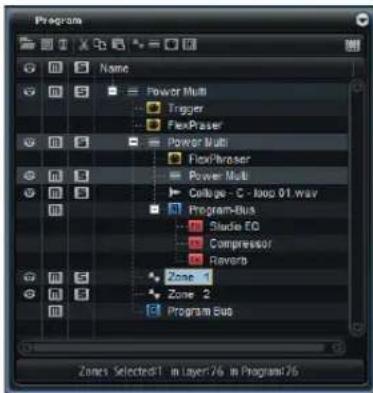
Les trois premières colonnes de l'arborescence Program vous permettent d'accéder aux fonctions Visibility (visibilité), Mute et Solo du programme. La partie droite contient le programme sélectionné et ses différents éléments. Ils sont organisés de façon hiérarchique, le programme représentant le niveau le plus élevé de cette structure hiérarchique.
L'icône qui figure en regard du nom de chaque élément de l'arborescence Program indique de quel type d'élé-ment il s'agit.
Programmes et couches
Les programmes représentent le niveau le plus élevé de l'arborescence Program. Vous ne pouvez pas afficher plusieurs programmes à la fois.
Un programme HALion est un instrument ou un son complexe qui associe des couches, des zones d'échantillon, des zones de synthé, des bus, des modules MIDI et des modules d'effet. Bien souvent, un programme ne contient qu'une seule couche intégrant tous les composants nécessaires, comme par exemple les fonctions de synthèse ou les effets d'insert. En effet, une couche est en soi une structure sonore complète et indépendante. Les couches peuvent servir à organiser les programmes, par exemple
en regroupant différentes zones. Ceci vous permet d'appliquer simultanément les mêmes paramètres à plusieurs zones. Grâce aux programmes, vous pouvez également combiner différentes couches pour élaborer des sons plus complexes ou créer des combinaisons de sons à charger simultanément. De nombreux musiciens répartissent par exemple des sons de basse/piano ou de piano/cordes sur différentes plages du clavier.
Zones
Les zones sont les éléments situés au niveau le plus bas de l'arborescence. Ce sont elles qui génèrent les sons dans HALion.
Il existe deux types de zones : les zones de synthé et les zones d'échantillon. Ces zones diffèrent de par leur source sonore. Les zones de synthé offrent une section composée de trois oscillateurs principaux, un sub-oscillateur, un générateur de bruit et un étage de modulation en anneau, tandis que les zones d'échantillon chargent un échantillon spécifique en lieu et place des oscillateurs.
Bus
Les bus vous permettent de configurer le routage audio dans HALion et d'ajouter des effets audio.
Modules MIDI
Vous pouvez ajouter des modules MIDI aux programmes et aux couches (voir "Ajout de modules MIDI" à la page 390).
Effets audio
Vous pouvez ajouter des effets audio sur vos bus. Pour découvrir une description détaillée des différents effets audio disponibles, consultez le chapitre "À propos des effets" à la page 487.
Structure de l'arborescence Program
L'arborescence Program schématise le parcours des signaux au sein du programme, du haut vers le bas :
Les signaux MIDI arrivent par le haut, puis descendent dans les couches et les modules MIDI. Au sein du programme ou des couches, les modules MIDI s'appliquent du haut vers le bas.
Les signaux audio ressortent via des bus, qui peuvent eux-mêmes comprendre un ou plusieurs modules d'effet. Au sein des bus, les modules d'effet sont également appliqués du haut vers le bas.
Valeurs des zones sélectionnées
Sous l'arborescence Program, trois valeurs sont indiquées :
- La première valeur indique le nombre de zones sélectionnées.
- La deuxième valeur indique le nombre de zones présentes dans la couche active.
- La troisième valeur indique le nombre total de zones présentes dans le programme.
Ces trois valeurs sont particulièrement utiles lors de l'édition ou de la suppression de zones. Par exemple, si vous disposez d'un programme de piano qui a été enregistré avec plusieurs couches de vélocité par note, vous savez que chaque couche de vélocité comprend 88 zones d'échantillon. Imaginons que vous souhaitiez modifier ou supprimer toute une couche de vélocité. En observant les trois valeurs, vous savez si vous avez ou non sélectionné le bon nombre de zones d'échantillon avant de les éditer ou de les supprimer.
Code couleur
En observant la couleur des icônes du programme, des couches et des zones, vous pouvez déduire des informations supplémentaires.
Couleur d'icône
Description
| Bleu clair Couleur standard des zones. Dans le cas d'une zone d'échantillon, cette couleur signifie que tous les échantillons ont été trouvés et chargés sans aucune erreur. |
| Couleur d’icône | Description |
| Rouge L’icône | devient rouge quand une zone d’échantillon ne parvient pas à trouver son échantillon, ce qui peut arriver si un disque dur externe a été déconnecté, par exemple. |
| Jaune Lorsque | vous créez une nouvelle zone d’échantillon, elle n’est pas immédiatement associée à un échantillon.Dans ce cas, les icônes des zones d’échantillon corres - pondantes sont jaunes. |
| Magenta | Pour libérer de la mémoire sur votre ordinateur, vous pouvez retirer entièrement les échantillons de la mé- moire vive. Les échantillons sont alors lus uniquement à partir du disque dur. Dans ce cas, les icônes des zones d’échantillon correspondantes sont magenta. |
| Bleu foncé | Pour réduire la charge imposée au disque dur, HALion peut lire les échantillons uniquement à partir de la mé- moire vive. Dans ce cas, les icônes des zones d’échan- tillon correspondantes sont bleu foncé. |
Édition des zones, des programmes et des couches
Création de zones
Pour créer une zone, plusieurs possibilités s'offrent à vous :
- Faites glisser des échantillons à partir de la MediaBay de Cubase, de l'Explorateur Windows ou du Finder de Mac OS pour les déposer dans un programme ou une couche.
- Faites un clic droit dans l'arborescence Program, ouvrez le sous-menu New (nouveau) et sélectionnez Zone.
- Cliquez sur l'icône Zone dans la barre d'outils de l'arborescence Program.
Lors de la création des zones, HALion utilise le préréglage de zone par défaut pour attribuer les valeurs par défaut aux paramètres de zone. Ce préréglage contient tous les paramètres de zone, mais aucun paramètre lié aux échantillons (début/fin d'échantillon, début/fin de boucle, etc.).
Pour utiliser des paramètres de zone spécifiques, modifiez le préréglage par défaut et enregistrez-le comme préréglage par défaut dans votre répertoire de préréglages utilisateur.
Création de couches
Pour créer des couches, plusieurs possibilités s'offrent à vous :
- Cliquez sur l'icône "Create New Layer" (créer une couche) dans la barre d'outils. Si une couche est sélectionnée, la nouvelle couche est ajoutée dans cette couche. Si une zone est sélectionnée, la nouvelle couche est ajoutée au même niveau hiérarchique que la zone.
- Pour ajouter plusieurs couches au même niveau, maintenez la touche [Maj] enfoncée tout en cliquant sur l'icône "Create New Layer" dans la barre d'outils.
- Faites un clic droit sur une couche, ouvrez le sous-menu New et sélectionnez Layer (couche).
Enregistrement des programmes et des couches
Vous pouvez enregistrer des programmes et des couches sous forme de préréglages VST à partir de l'arborescence Program.
- Pour enregistrer un programme, cliquez sur l'icône Save (enregistrer) dans la barre d'outils ou utilisez la commande "Save Program" (enregistrer le programme) du sous-menu Load/Save figurant dans le menu contextuel.
- Pour enregistrer une couche spécifique, ouvrez le menu contextuel, sélectionnez le sous-menu "Load/Save", puis sélectionnez "Save Layer" (enregistrer la couche).
Suppression des programmes, des couches et des zones
- Sélectionnez le programme, des couches ou des zones, puis cliquez sur l'icône en forme de corbeille dans la barre d'outils, appuyez sur [Arrière] ou ouvrez le menu contextuel et sélectionnez Delete (supprimer).
→ Le fait de supprimer des zones ne supprime pas les échantillons de votre disque dur.
Changement du nom des entrées
Lorsque vous créez un élément dans l'arborescence Program, un nom générique lui est attribué automatiquement. Vous pouvez modifier ce nom de différentes manières :
- Sélectionnez une entrée, cliquez dessus une seconde fois et saisissez le nouveau nom.
- Sélectionnez une entrée, appuyez sur [F2] (Windows) ou [Retour] (Mac), puis saisissez le nouveau nom.
Glisser-déposer
Sélectionnez le programme, des couches ou des zones, puis faites glisser les éléments sélectionnés vers une couche pour déplacer la sélection dans cette dernière.
Utilisation des commandes couper, copier et coller
- Pour couper les éléments sélectionnés, utilisez l'icône Cut de la barre d'outils, la commande "Cut" du menu contextuel ou le raccourci clavier [Ctrl]/[Commande]-[X].
- Pour copier les éléments sélectionnés, utilisez l'icône Copy de la barre d'outils, la commande "Copy" du menu contextuel ou le raccourci clavier [Ctrl]/[Commande]-[C].
- Pour insérer les données copiées, servez-vous de l'icône Paste de la barre d'outils, de la commande "Paste" du menu contextuel ou du raccourci clavier [Ctrl]/[Commande]-[V].
Vous pouvez également copier ou déplacer les éléments sélectionnés d'un programme à un autre. Par ailleurs, il est possible de déplacer un programme complet dans un autre programme. Dans ce cas, le programme déplacé devient l'une des couches du programme de destination.
Collage dans une nouvelle couche
Pour coller des zones dans une nouvelle couche, ouvrez le menu contextuel d'une zone, d'une couche ou d'un programme (en fonction de l'endroit où vous souhaitez insérer la nouvelle couche), puis sélectionnez "Paste to new Layer" (coller dans une nouvelle couche).
Copie et collage de paramètres de zones
- Faites un clic droit sur la zone contenant les paramètres à copier, puis sélectionnez "Copy Zone Settings" (copier les paramètres de zone) dans le menu contextuel.
- Faites un clic droit sur l'une des zones sélectionnées, puis sélectionnez "Paste Zone Settings" (coller les paramètres de zone) dans le menu contextuel.
Transfert de paramètres vers un mappage
Bien souvent, les zones présentent des paramètres Fine Tune (hauteur précise) et Level (niveau) différents, alors que les autres paramètres restent identiques d'une zone à l'autre. Pour éviter d'avoir à modifier les paramètres Fine Tune et Level dans les zones, vous pouvez transférer ces paramètres vers les paramètres Tune (hauteur) et Gain du mappage.
- Faites un clic droit sur le programme ou sur les couches et les zones.
- Ouvrez le sous-menu "Transfer Settings to Mapping" (transférer les paramètres vers le mappage) et choisissez les paramètres à transférer : cliquez sur "Select All" (tout sélectionner) pour transférer simultanément les paramètres Fine Tune et Level, ou sélectionnez "Fine Tune" ou "Level" pour les transférer séparément.
- Les paramètres de zone correspondants sont transférés vers le mappage et leurs valeurs par défaut sont ensuite rétablies.
Application des paramètres de couche à des zones
Il est parfois utile d'appliquer les paramètres de couche aux zones qu'elles contiennent.
- Ouvrez le menu contextuel de l'arborescence Program, puis sélectionnez "Apply Layer Settings to Zones" (appliquer les paramètres de couche aux zones).
- Sélectionnez les paramètres à appliquer. Vous pouvez appliquer tous les paramètres simultanément ou appliquer séparément chacun des paramètres suivants : Key Range (plage de touches), Velocity Range (plage de vélocité), Fine Tune (hauteur précise), Level (niveau) et Pan (panoramique).
Tous les décalages de couche sont alors calculés dans les paramètres de zone correspondants, puis replacés en position neutre.
Exemple :
Un programme contient des couches limitées à une plage de touches spécifique. Les zones du programme utilisent quant à elles toutes les touches du clavier. Dans ce cas, les différentes zones occupent l'intégralité du clavier dans l'éditeur de mappage et vous ne pouvez pas voir leurs limites réelles. Dans ce cas, utilisez l'option "Apply Layer Settings to Zones – Key Range" (appliquer des paramètres de couche aux zones - plage de touches), de sorte que les limites des zones soient calées sur celles des couches. Les couches elles-mêmes sont réassignées à l'ensemble du clavier. Vous pouvez alors voir la plage de touches dans le mappage.
Faire des sélections
Dans HALion, la partie modifiable du programme dépend des éléments sélectionnés dans l'arborescence Program. Les éditeurs suivent automatiquement la sélection et affichent les paramètres disponibles. Le nom de l'entrée sélectionnée est indiqué en bleu. Si plusieurs éléments sont sélectionnés, seul l'élément actif peut être édité. Il est mis en évidence par un rectangle orange. Les opérations d'édition que vous réalisez s'appliquent toujours à la sélection.
Sélection d'éléments
- Pour sélectionner un élément, cliquez dessus.
- Utilisez [Maj] et [Ctrl]/[Commande] pour sélectionner une plage d'éléments.
- Pour sélectionner toutes les zones d'une couche, double-cliquez sur l'une de ces zones.
- Pour sélectionner tous les éléments d'une couche, double-cliquez sur cette couche.
- Pour sélectionner l'intégralité du contenu d'un programme, ouvrez le menu contextuel, cliquez sur le sous-menu Selection, puis sélectionnez "Select All" (tout sélectionner).
- Pour sélectionner toutes les sous-entrées d'un élément, ouvrez le menu contextuel, cliquez sur le sous-menu Selection, puis sélectionnez "Select Tree" (sélectionner l'arborescence).
Utilisation du filtre de sélection
Le filtre de sélection permet de sélectionner un groupe d'éléments en double-cliquant sur un programme, une couche ou une zone. Par défaut, un double-clic permet de sélectionner tous les éléments de l'arborescence Program.
Le filtre de sélection peut être configuré pour sélectionner uniquement les zones, les couches, les effets, les modules MIDI ou les bus. Différentes icônes indiquent quel filtre de sélection est actif.
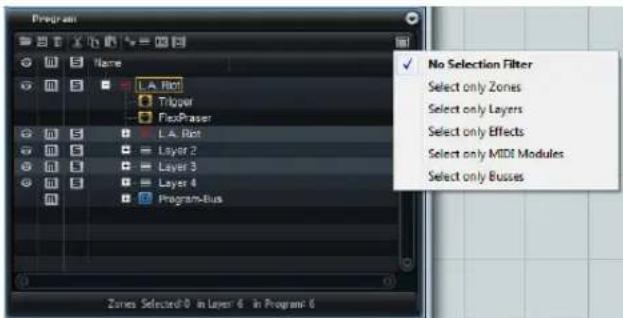
- Pour sélectionner un filtre de sélection, cliquez sur l'icône Selection Filter (filtre de sélection), puis choisissez une option.
Développement et réduction de l'arborescence
- Pour afficher ou masquer le contenu d'une couche, cliquez sur le signe + ou - qui se trouve au niveau de l'icône correspondante.
- Pour développer ou réduire toute une couche, y compris les éventuelles sous-couches, ouvrez le menu contextuel de la couche et sélectionnez "Expand Tree" (développer l'arborescence) ou "Collapse Tree" (réduire l'arborescence).
Navigation dans l'arborescence Program
Lorsque l'arborescence Program est la fenêtre active, vous pouvez utiliser les touches fléchées pour naviguer au sein de l'arborescence.
- Si une seule entrée est sélectionnée, utilisez les flèches vers le haut ou vers le bas pour sélectionner respectivement l'entrée précédente ou l'entrée suivante.
- Pour ouvrir ou fermer une couche sélectionnée, utilisez respectivement la flèche droite ou la flèche gauche.
- Pour développer la sélection, utilisez les touches vers le haut ou vers le bas tout en maintenant la touche [Maj] enfoncée.
- Si plusieurs entrées sont sélectionnées, utilisez les flèches vers le haut ou vers le bas pour définir l'entrée sélectionnée précédente ou suivante comme entrée active.
Lorsque l'arborescence Program n'est pas la fenêtre active, vous pouvez utiliser les touches [W], [A], [D] et [X] pour naviguer au sein de l'arborescence.
- Pour sélectionner l'élément précédent ou suivant dans l'arborescence Program, appuyez respectivement sur [W] ou [D].
- Pour ouvrir ou fermer la couche active, appuyez respectivement sur [D] ou [A].
- Si vous utilisez des vues détachées disposant de leur propre arborescence Program, les touches de raccourci s'appliquent à la vue correspondant à la fenêtre active, à condition que l'icône de verrouillage soit activée.
Édition de l'entrée active
L'éditeur Sound affiche automatiquement les paramètres de l'entrée active, par ex. une zone ou une couche. En utilisant conjointement l'éditeur Sound et l'arborescence Program, vous pouvez accéder facilement à toutes les parties du programme et les modifier.
Utilisation des fonctions Mute, Solo et Visibility (visibilité)
Les fonctions Mute, Solo ou Visibility sur des couches ou des zones facilitent l'édition de parties spécifiques d'un programme.
Par ailleurs, l'arborescence Program permet d'afficher une liste contenant un ensemble personnalisable de paramètres de zone. Vous pouvez ainsi comparer les valeurs de différentes zones directement dans l'arborescence Program.
Utilisation de la fonction Mute sur les couches, les zones et le programme
Les couches et les zones sur lesquelles la fonction Mute est activée ne génèrent aucun son lorsque vous jouez. Leurs icônes Mute sont jaunes. Lorsqu'un programme ou une couche dont le son est coupé contient des zones, le son généré par ces zones est également coupé. Dans ce cas, une icône Mute de couleur orange est affichée en regard des zones concernées.
- Pour couper le son d'un élément dans l'arborescence Program, cliquez sur l'icône Mute en regard de cet élément. L'icône correspondante devient jaune.
- Pour rétablir le son, cliquez sur l'icône Mute dans la barre d'outils.
- Pour couper le son des zones sélectionnées, ouvrez le menu contextuel de l'arborescence Program, cliquez sur le sous-menu Mute/Solo, puis sélectionnez "Mute Selected Zones" (couper le son des zones sélectionnées).
- Pour couper le son de toutes les zones, ouvrez le menu contextuel de l'arborescence Program, cliquez sur le sous-menu Mute/Solo, puis sélectionnez "Mute All Zones" (couper le son de toutes les zones). Cette opération ne coupe pas le son du programme lui-même, ni des couches qu'il contient.
Utilisation de la fonction Solo sur les couches, les zones et le programme
Lorsque la fonction Solo est activée sur une couche ou une zone, vous entendez uniquement le son de cette couche ou de cette zone. Dans le cas des zones et des couches, l'icône Solo devient rouge. Lorsqu'un programme ou une couche contient des zones pour lesquelles la fonction Solo est activée, son icône est rose.
- Pour activer la fonction Solo sur un élément dans l'arborescence Program, cliquez sur l'icône Solo en regard de cet élément. L'icône correspondante devient rouge.
- Pour désactiver la fonction Solo, cliquez sur l'icône Solo dans la barre d'outils.
- Pour activer la fonction Solo sur les zones sélectionnées, ouvrez le menu contextuel de l'arborescence Program, cliquez sur le sous-menu Mute/Solo, puis sélectionnez "Solo Selected Zones" (activer la fonction Solo pour les zones sélectionnées). Vous pouvez également appuyer sur la touche [S] du clavier de votre ordinateur.
- Pour activer la fonction Solo sur toutes les zones, ouvrez le menu contextuel de l'arborescence Program, cliquez sur le sous-menu Mute/Solo, puis sélectionnez "Solo All Zones" (activer la fonction Solo pour toutes les zones). Cette opération n'active pas la fonction Solo sur le programme lui-même, ni sur les couches qu'il contient.
Rétablir le son de toutes les zones
- Dans le menu contextuel, ouvrez le sous-menu Mute/Solo et sélectionnez "Make All Zones Audible" (rétablir le son de toutes les zones).
Tous les états Mute et Solo du programme sont alors réinitialisés. - Vous pouvez également cliquer sur l'en-tête de la colonne Mute ou Solo pour réinitialiser tous les états Mute ou Solo.
Utilisation de la fonction "Solo Follows Selection" (la fonction Solo suit la sélection)
La fonction "Solo Follows Selection" du sous-menu Mute/Solo active automatiquement la fonction Solo pour les couches et les zones que vous sélectionnez. Le son des autres parties du programme est coupé. Cette fonction vous permet de basculer entre des couches/zones et de ne lire que la sélection.
Utilisation des paramètres Visibility (visibilité)
Les couches et zones masquées ne s'affichent pas dans l'éditeur Mapping (mappage).
Une icône représentant un œil est affichée dans la première colonne de l'arborescence Program, au niveau de chaque zone visible. Pour les zones et couches masquées, cette icône est estompée. Lorsqu'un programme ou une couche contient des zones masquées, l'icône est estompée et ne représente qu'un demi-œil.
Pour masquer ou afficher des couches et des zones, plusieurs possibilités s'offrent à vous :
- Cliquez dans la colonne Visibility au niveau de la couche ou zone à masquer/afficher.
- Utilisez les options du sous-menu Visibility proposé dans le menu contextuel.
- Pour afficher une couche ou zone particulière, cliquez sur l'icône d'œil correspondante tout en maintenant la touche [Alt]/[Option] enfoncée.
Toutes les autres couches et zones sont masquées.
- Pour afficher uniquement les couches et les zones sélectionnées, appuyez sur [Ctrl]-[U] (Windows) ou [Alt]-[U] (Mac).
- Pour afficher toutes les couches et toutes les zones, appuyez sur [Maj]-[Ctrl]-[U] (Windows) ou [Maj]-[Alt]-[U] (Mac).
Utilisation de la fonction "Auto Visibility" (visibilité automatique)
La fonction "Auto Visibility" permet d'afficher automatiquement les zones sélectionnées et toutes les zones faisant directement partie de la même couche. Les autres zones sont masquées.
- Pour activer la fonction Auto Visibility, ouvrez le menu contextuel, cliquez sur le sous-menu Visibility et sélectionnez Auto Visibility.
Même lorsque cette option est activée, vous pouvez activer ou désactiver la visibilité des zones figurant dans les couches visibles.
Ajout de modules MIDI
Les modules MIDI traitent le flux des événements MIDI à l'intérieur d'un programme. Ils peuvent produire des signaux de modulation monophoniques, qui peuvent être utilisés comme sources dans la matrice de modulation. Les modules MIDI peuvent être assignés au programme complet ou seulement à une couche.
Pour ajouter un module, procédez comme suit :
-
Après avoir sélectionné un programme ou une couche, cliquez sur l'icône "Create New MIDI Module" (créer un module MIDI) dans la barre d'outils de l'arborescence Program.
-
Dans le menu, sélectionnez le module MIDI que vous souhaitez ajouter.
- Vous pouvez également ouvrir le menu contextuel, cliquer sur New (nouveau), sur MIDI Module (module MIDI), puis sélectionner le module dans le sous-menu.
Ajout d'effets d'insert
Pour ajouter des effets d'insert à un bus audio, procédez comme suit :
- Sélectionnez le bus audio, cliquez sur l'icône FX (effets) dans la barre d'outils, puis sélectionnez dans le menu l'effet à ajouter.
- Vous pouvez également ouvrir le menu contextuel du bus audio, cliquer sur New, sur FX, puis sélectionner un effet dans le sous-menu.
Changement de l'ordre des modules MIDI et des effets d'insert
L'ordre des modules MIDI et des effets d'insert dans l'arborescence Program détermine également l'ordre du traitement. L'élément situé le plus en haut est traité en premier, l'élément le plus en bas en dernier. Vous pouvez changer l'ordre des éléments par glisser-déposer.
Ajout de bus audio
Pour pouvoir ajouter un effet d'insert à un programme ou à une couche, ce programme ou cette couche doit contenir un bus audio.
- Pour créer un bus audio, sélectionnez le programme ou une couche, puis cliquez sur l'icône "Create New Bus" (créer un bus) dans la barre d'outils.
- Vous pouvez également ouvrir le menu contextuel du programme ou de la couche, cliquer sur le sous-menu New (nouveau), puis sélectionner Bus.
Personnalisation de l'arborescence Program
Par défaut, l'arborescence Program contient les colonnes Visibility, Mute, Solo et Name (nom). Pour afficher des informations supplémentaires, vous pouvez ajouter d'autres colonnes.
Voici les colonnes que vous pouvez ajouter à l'arborescence Program :
Colonne Description
Velocity Range Indique la plage de vélocité des zones.
Key Range Indique la plage de touches des zones.
Root Key Indique la touche de référence des zones.
Tune Indique le décalage de hauteur des zones d'échantillon. Le paramètre Tune est en principe défini dans l'éditeur Mapping.
Gain Indique le décalage de gain des zones d'échantillon. Le paramètre Gain est en principe défini dans l'éditeur Mapping.
File Size Indique la taille des échantillons stockés sur le disque dur. Pour les programmes et les couches, la valeur indiquée correspond à la taille totale de leurs échantillons.
Colonne Description
Preload Indique le nombre d'octets préchargés pour chaque échantillon.
Mute Affiche la colonne Mute.
Solo Affiche la colonne Solo.
Utiliser cette option pour afficher un paramètre de zone dans une colonne.
Configuration des colonnes
- Pour ajouter une colonne, faites un clic droit sur l'entête d'une colonne et sélectionnez l'élément à afficher.
- Pour supprimer une colonne, faites un clic droit sur l'entête d'une colonne et sélectionnez Remove (supprimer).
Vous pouvez également ajouter une colonne correspondant à un paramètre de zone grâce à la fonction Learn (acquisition). Procédez ainsi :
-
Faites un clic droit sur l'en-tête d'une colonne et sélectionnez "Learn Zone Parameter" (acquisition de paramètre de zone).
Le pointeur de la souris prend l'apparence d'un point d'interrogation. Ceci indique que HALion est en mode Learn. -
Dans l'éditeur de la zone, cliquez sur le paramètre que vous souhaitez ajouter comme colonne dans l'arborescence Program.
Tri des couches et des zones
Vous pouvez modifier l'ordre de tri des couches et des zones à l'aide du sous-menu Sorting Options (options de tri) qui figure dans le menu contextuel de la colonne, ou manuellement par simple glisser-déposer.
Tri par colonne
Les couches et les zones de l'arborescence Program peuvent être triées par colonne, dans l'ordre croissant ou décroissant. Lorsqu'une colonne est utilisée comme critère de tri, un triangle figure dans son en-tête. Si le triangle est dirigé vers le haut, les éléments sont triés par ordre croissant. S'il est dirigé vers le bas, les éléments sont triés par ordre décroissant.
- Pour utiliser une colonne comme critère de tri, cliquez sur l'en-tête de la colonne souhaitée.
- Pour trier les informations successivement dans l'ordre croissant et décroissant, cliquez à nouveau sur l'en-tête de la colonne.
- Pour ne plus utiliser la colonne comme critère de tri, cliquez une troisième fois sur l'en-tête.
Tri de la colonne Name (nom)
Par défaut, la colonne Name est triée par ordre alphabétique. Vous pouvez cependant trier les informations par hauteur, vélocité ou touche de référence.
- Pour modifier l'ordre de tri, ouvrez le menu contextuel, sélectionnez Sorting Options (options de tri) et choisissez une option.
Changement manuel de l'ordre de tri
Les échantillons sont importés et affichés dans un certain ordre. Lorsque le tri n'est pas activé pour une colonne donnée, vous pouvez modifier l'ordre manuellement par simple glisser-déposer.
Fonctions et paramètres globaux
Introduction
Ce chapitre décrit les fonctions et paramètres globaux de HALion.
Section des fonctions du plug-in

Dans la partie supérieure de la fenêtre de HALion, vous trouverez la section des fonctions du plug-in. Cette section permet d'accéder aux fonctions qui s'appliquent à la fois aux programmes chargés et au plug-in en général.
Nom du plug-in
Quand vous cliquez sur le nom du programme à gauche, la boîte de dialogue About (à propos) apparaît. Elle contient des informations concernant la version et le numéro du plug-in. Vous pouvez consulter ces informations pour vérifier si votre logiciel est à jour. Pour fermer la boîte de dialogue About, il vous suffit de cliquer dessus ou d'appuyer sur la touche [Échap] du clavier de votre ordinateur.
Section du slot de programme

Le slot de programme contient le programme actuellement sélectionné dans le rack de slots. Les paramètres du slot sont identiques à ceux indiqués dans le rack de slots (voir "Le rack de slots" à la page 371).
Vous disposez en outre des paramètres suivants :
Icône du programme
L'icône de programme située à gauche indique la catégorie de sons à la quelle le programme appartient, si toutefois une catégorie a été définie.
Numéro de slot
- Cliquez sur le numéro de slot et sélectionnez un slot.
Section Master
La section Master permet de régler le volume et l'accordage du plug-in.
Volume global
Utilisez le curseur Master Volume pour régler le volume général.
Hauteur globale
Vous pouvez régler le curseur Master Tune sur une valeur comprise entre 415,3 et 466,2 Hz (-100 à +100 centièmes). La valeur par défaut est 440 Hz.
Indicateurs de performances
Les indicateurs de performances situés à droite de la section Master fournissent des informations sur la charge imposée au système.
CPU
Ce vu-mètre indique la charge du processeur pendant la lecture. Plus le nombre de voix jouées est élevé, plus la charge processeur est importante. Si l'indicateur de surcharge s'allume (en rouge), réduisez la valeur du paramètre Max Voices (nombre maximum de voix) dans l'éditeur Options (voir "Max Voices" à la page 397).
Disque
Ce vu-mètre indique la charge de transfert du disque dur lors de la lecture des échantillons ou du chargement des préréglages. Si l'indicateur de surcharge s'allume (en rouge), c'est que le disque dur ne parvient pas à transmettre les données suffisamment rapidement. Dans ce cas, déplacez le curseur Disk/RAM (disque dur/mémoire vive) vers RAM dans l'éditeur Options ou réduisez la valeur du paramètre Max Voices dans ce même éditeur.
# - Polyphony
Le premier nombre indique le nombre de voix actuellement lues et permet ainsi de diagnostiquer les problèmes de performances. Si vous devez réduire le paramètre Max Voices dans l'éditeur Options, vous pouvez contrôler l'adéquation de votre réglage en surveillant le nombre de voix actuellement lues. Le second nombre indique le nombre de canaux audio. Par exemple, une voix stéréo affiche deux canaux audio.
MEM (mémoire)
Cet indicateur montre le niveau global de mémoire vive actuellement utilisé par le plug-in et vous permet ainsi de diagnostiquer d'éventuels problèmes de performances. La valeur indiquée correspond au tampon de lecture en continu et aux échantillons préchargés. Si vous souhaitez par exemple libérer de la mémoire pour d'autres applications, déplacez le curseur Disk/RAM de l'éditeur Options vers Disk et vérifiez les paramètres en observant l'indicateur MEM.
La barre d'outils
La barre d'outils se trouve sous la section des fonctions du plug-in. Les commandes de gauche permettent de charger des multi-programmes (voir "Gestion des multi-programmes" à la page 373). À leur droite se trouvent deux boutons qui permettent de gérer les configurations d'écran (voir "Configurations d'écran" à la page 367).
La partie droite de la barre d'outils contient différents boutons correspondant à des fonctions globales particulièrement utiles.
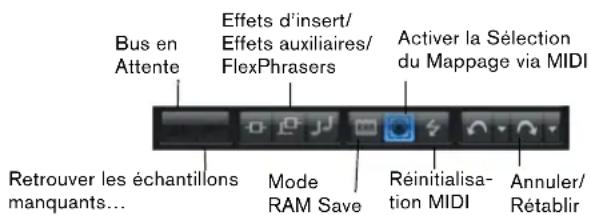
Missing Busses

S'il est impossible d'établir la connexion avec un ou plusieurs bus, ce bouton permet d'ouvrir la boîte de dialogue Pending Busses (bus en attente). Vous pouvez y sélectionner les bus à utiliser à la place des bus manquants (voir "Connexion automatique des sorties" à la page 483).
Quand vous chargez un programme qui ne parvient pas à retrouver tous les échantillons qu'il est censé contenir, la boîte de dialogue "Find Missing Samples" apparaît (voir "Détection des échantillons manquants" à la page 416). Si vous fermez cette boîte de dialogue sans avoir retrouvé tous les échantillons manquants, ce bouton devient disponible. Il vous permet d'accéder à la boîte de dialogue "Find Missing Samples" après le chargement d'un programme.
Commandes globales des effets d'insert, des effets auxiliaires et des FlexPhrasers
Utilisez ces boutons pour désactiver simultanément tous les effets d'insert, tous les effets auxiliaires ou tous les FlexPhrasers du plug-in. Cette fonction vous permet par exemple de comparer rapidement les sons avec et sans effets.
Mode RAM Save (économiser la mémoire vive)
La fonction RAM Save vous permet d'optimiser les performances de votre système. Elle analyse la lecture de votre projet et décharge de la mémoire vive les échantillons inutilisés. Procédez ainsi :
- Cliquez sur le bouton RAM Save.
- Dans la boîte de dialogue, cliquez sur Yes (oui) pour lancer la collecte des échantillons nécessaires. Le bouton RAM Save commence alors à clignoter.
-
Lancez la lecture du projet dans l'application hôte. Li-sez-le du début à la fin ou jusqu'à ce que toutes les notes utilisées dans le projet aient été lues.
-
Cliquez à nouveau sur le bouton RAM Save.
La boîte de dialogue qui apparaît vous invite à décharger de la mémoire vive tous les échantillons inutilisés.
- Cliquez sur Yes pour décharger tous les échantillons inutilisés.
Lorsque vous cliquez sur Yes, le bouton s'allume, ce qui signifie que le mode RAM Save est activé.
- Pour désactiver le mode RAM Save et recharger les échantillons inutilisés, cliquez à nouveau sur le bouton RAM Save.
→ Le mode RAM Save conserve l'ensemble des échantillons compris entre la note la plus haute et la note la plus basse des programmes joués. Ceci s'applique également aux couches d'expression inutilisées qui peuvent être contrôlées par le biais de keyswitchs. Vous pouvez ainsi basculer d'une expression à l'autre au sein de la plage de notes valide après avoir appliqué le mode RAM Save.
Quand un programme déclenche des notes de façon aléatoire (différents sons de frottements de cordes de guitare, par exemple), il se peut que ces notes ne soient pas déclenchées lors de l'analyse RAM Save. Dans ce cas, les échantillons correspondants sont alors déchargés de la mémoire vive. Pour éviter cela, pensez à déclencher manuellement la note la plus haute requise au cours de l'analyse RAM Save.
Sélection MIDI
Lorsque cette option est activée, il est possible d'utiliser les notes MIDI jouées pour sélectionner des zones. Elle affecte également les paramètres de zone affichés dans les éditeurs.
Ce paramètre est lié à l'option correspondante de l'éditeur Mapping. Vous pouvez ainsi télécommander cette option, même quand l'éditeur Mapping n'est pas affiché (voir "Sélection de zones à l'aide du clavier de l'éditeur Mapping" à la page 465).
Réinitialisation MIDI
Il peut arriver que des notes restent bloquées, par exemple si le plug-in perd la connexion MIDI ou s'il reçoit des données de contrôleur MIDI incorrectes. Dans ce cas, vous pouvez procéder à une réinitialisation d'urgence du plug-in.
- Cliquez sur le bouton MIDI Reset (l'icône représentant un éclair) pour envoyer des messages "All Sound Off" et "Reset All Controllers" au plug-in.
Le plug-in stoppe immédiatement la lecture et réinitialise tous les contrôleurs sur leurs valeurs par défaut.
Annuler/Rétablir
Vous pouvez cliquer sur les boutons Undo/Redo (annuler/rétablir) pour annuler ou rétablir une opération. En cliquant sur les petits triangles, vous pouvez accéder à la liste des opérations réalisées et sélectionner l'étape souhaitée.
Il est également possible d'afficher l'historique d'annulation dans un éditeur distinct (Undo History). Vous disposez alors d'un meilleur aperçu des opérations à annuler ou rétablir.
L'éditeur Keyboard (clavier)
L'éditeur Keyboard comprend les molettes, la sphère de contrôle et le clavier interne.
Molettes
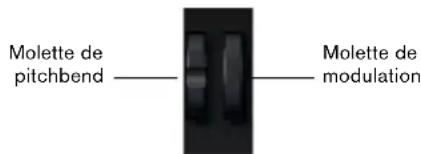
Les molettes de pitchbend et de modulation se trouvent à gauche du clavier interne.
La molette de modulation est assignée au contrôleur MIDI n°1. Celui-ci est normalement utilisé comme source dans la matrice de modulation, mais il peut également jouer le rôle de contrôle instantané. La molette de modulation est généralement assignée à l'un des paramètres d'un effet d'insert (la vitesse de l'effet Rotary, par exemple).
Clavier interne

Le clavier interne de HALion couvre l'ensemble de la plage des notes MIDI, de C-2 à G8. Ses utilisations sont multiples. Il permet notamment de déclencher très facilement des notes comme si vous actionniez les touches d'un clavier. Vous pouvez également faire glisser des échantillons sur ce clavier pour les importer et les mapper.
Options d'affichage
Vous pouvez redimensionner horizontalement et verticalement le clavier interne. Le redimensionnement vertical modifie la taille des touches. Le redimensionnement horizontal définit le nombre d'octaves visibles. Lorsque l'échelle horizontale du clavier ne permet pas d'afficher toutes les octaves, vous pouvez vous servir des boutons fléchés pour déplacer la plage de touches visibles octave par octave.
Le clavier indique si un échantillon est ou non mappé sur chacune des touches. Les touches sans assignation sont représentées en gris clair.
Voici le code couleur utilisé pour les touches :
Couleur Description
Jaune Un keyswitch est assigné à la touche.
Beige Un keyswitch remappé est assigné à la touche.
Rouge La touche est assignée à une expression dans le module MIDI Layer Alternate.
Bleu La touche est assignée à un pad de déclenchement.
Vert Une note de déclenchement de boucle est assignée à cette touche.
Déclenchement de notes
La hauteur à laquelle vous cliquez sur les touches détermine la vélocité utilisée pour déclencher la note correspondante. Cliquez en bas d'une touche pour utiliser la vélocité maximale et en haut pour utiliser la vélocité minimale.
- En faisant un clic droit sur une touche, vous pouvez accéder à un menu contextuel regroupant des informations sur cette touche. Le sous-menu "Assigned Zones" (zones assignées) contient les noms de toutes les zones map-
pées sur cette touche et vous permet de sélectionner une zone. Le sous-menu Info vous fournit des informations sur la hauteur et la vélocité. Sélectionnez "Clear key" (effacer la touche) pour supprimer toutes les assignations.
Vous pouvez importer des échantillons dans une touche ou une plage de touches spécifique en faisant glisser ces échantillons sur le clavier (voir "Importation et exportation d'échantillons" à la page 412).
Sphère de contrôle
La sphère de contrôle est une commande bi-dimensionnelle. Elle permet de régler simultanément deux paramètres en déplaçant la souris dans le sens horizontal (Sphere H) et vertical (Sphere V). En général, les paramètres assignés à la sphère sont liés l'un à l'autre (la fréquence de coupure et la résonance, par exemple).
⇒ Les petits triangles représentant l'axe horizontal et l'axe vertical ne sont disponibles que quand des paramètres ont été assignés à Sphere H et Sphere V.
Vous pouvez replacer la sphère en position centrale à l'aide des options correspondantes dans le menu contextuel.
L'éditeur Options
L'éditeur Options regroupe les paramètres globaux liés aux performances, aux fonctions globales et aux contrôleurs MIDI.
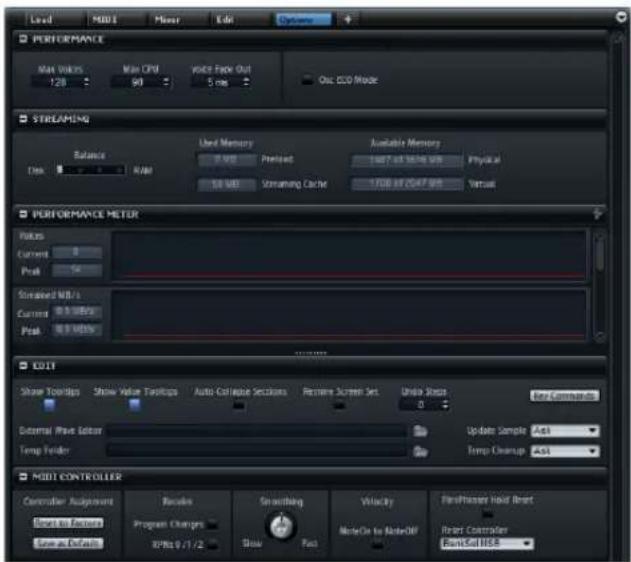
Cette section contient des paramètres qui permettent d'optimiser les performances de traitement globales de HALion.
Max Voices
Ce paramètre détermine le nombre maximal de voix pouvant êtres lues simultanément par une instance du plug-in HALion. Dès que cette limite est atteinte, HALion commence à "substituer" des voix.
Max CPU
Pour éviter d'entendre de petits clics intempestifs dus à une surcharge du processeur, vous pouvez définir le pourcentage maximal de charge processeur alloué à l'instance du plug-in. Dès que cette limite est atteinte, HALion commence automatiquement à substituer des voix. Quand la valeur est 100 %, aucune voix n'est substituée.
HALion ayant besoin d'un certain temps pour réagir, il peut arriver que le processeur soit brusquement surchargé pendant un court instant, ce qui donne alors lieu à des problèmes, tels que des décrochages audio. Par conséquent, il est conseillé de régler la valeur Max CPU sur une valeur légèrement inférieure à celle requise.
Voice Fade Out
Ce paramètre permet de régler la durée du fondu de sortie des voix qui doivent être substituées lorsque la valeur du paramètre Max Voices ou Max CPU de l'instance du plug-in est atteinte.
Osc ECO Mode (oscillateurs en mode éco)
Lorsque ce mode est activé, les oscillateurs des couches de synthé fonctionnent en mode économique et sollicitent moins le processeur. Vous pouvez ainsi lire davantage de voix, mais vous risquez en contrepartie de constater une distorsion numérique lors de la lecture des notes aiguës.
Section Streaming (lecture en continu)
Certains programmes, comme le piano acoustique, peuvent utiliser jusqu'à 1 Go d'échantillons. En raison de cet important volume de données, votre ordinateur ne peut pas charger tous les échantillons en mémoire vive, en particulier si vous utilisez tous les slots. Le cas échéant, HAL-ion charge uniquement les premières millisecondes de chaque échantillon dans la mémoire vive, puis continue à charger de plus petites parties des données à partir du disque dur pendant que vous jouez. Comme la charge imposée au disque dur augmente à chaque fois que vous jouez une note supplémentaire, il peut s'avérer judicieux de charger à l'avance un maximum d'échantillons en mémoire vive. Bien entendu, cela laisse moins de RAM pour d'autres applications. Pour exploiter au mieux les performances de votre système, essayez d'équilibrer la répartition entre disque dur et mémoire vive.
Balance
Ce curseur permet d'équilibrer l'utilisation du disque dur et de la mémoire vive.
- Si vous avez besoin de plus de RAM pour d'autres applications, déplacez le curseur vers la gauche en direction de Disk.
- Si votre disque dur ne transmet pas les données suffisamment rapidement, déplacez le curseur vers la droite en direction de RAM.
Les indicateurs de mémoire sont actualisés en conséquence.
⇒ Le paramètre Balance s'applique à toutes les instances du plug-in. Il n'est pas enregistré dans le projet. Une fois que vous l'avez réglé par rapport à la puissance de votre ordinateur, vous n'avez plus besoin de le modifier.
Used Memory (mémoire utilisée) et Available Memory (mémoire disponible)
Ces indicateurs fournissent des informations sur la charge mémoire (en Mo). Leurs valeurs sont déterminées par la position du curseur Balance.
Section Performance Meter (indicateurs de performances)
La section Performance Meter vous indique différentes informations relatives aux performances. Chaque indicateur affiche la valeur actuelle, la valeur de crête, ainsi qu'une courbe de l'évolution des performances. Pour réinitialiser toutes les crêtes, cliquez sur le bouton de réinitialisation (icône représentant un éclair) dans la barre de titre de la section. Voici les valeurs indiquées :
Option Description
| Voices Nombre de voix lues. | |
| Streamed MB/s (débit de lecture en continu, en Mo/s) | Volume de données d'échantillons lues en continu à partir du disque dur. |
| CPU Avg Load (charge processeur moyenne) | Charge processeur moyenne. |
| CPU Peak Load (charge processeur en crête) | Valeur de crête de la charge processeur. |
| Dropout/s (décrochages par seconde) | Nombre de décrochages par seconde. (Ceci peut vous indiquer que les disques durs sont trop lents.) |
| Preload Memory (échantillons préchargés en mémoire) | Quantité d'échantillons chargés dans la mémoire vive de votre ordinateur. |
Section Edit (édition)
Cette section permet de configurer certains paramètres courants de HALion et de choisir un logiciel externe pour l'édition des fichiers Wave de vos échantillons.
⇒ Les paramètres de la section Edit ne s'enregistrent pas avec les projets. Ils s'appliquent à HALion dans son ensemble.
Show Tooltips
Active et désactive les infobulles.
Show Value Tooltips
Lorsque cette option est activée, la valeur des paramètres qui ne possèdent pas de champ de valeur s'affiche dans une infobulle lorsque vous actionnez la commande correspondante.
Auto Collapse Sections
Par défaut, vous pouvez développer et réduire librement les sections. Quand l'option "Auto Collapse Sections" (réduire automatiquement les sections) est activée, toutes les autres sections sont automatiquement réduites lorsque vous développez une section donnée.
Vous pouvez également faire un clic droit sur la barre de titre d'une section pour sélectionner cette option.
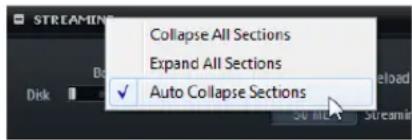
Ce bouton vous permet d'accéder à la boîte de dialogue Key Commands (raccourcis clavier). Pour de plus amples informations, voir "Utilisation des raccourcis clavier" à la page 407.
Dans HALion, vous pouvez définir un éditeur d'échantillons externe pour procéder à des opérations d'édition différée destructive sur vos échantillons (égalisation, filtrage, suppression de bruit, etc.).
Cette option permet de définir l'application à utiliser. Vous pouvez saisir manuellement un chemin d'accès ou cliquer sur le bouton Browse (parcourir) pour accéder au dossier dans lequel se trouve l'application correspondante. Pour de plus amples informations, voir "Édition des échantillons dans un éditeur externe" à la page 471.
Temp Folder
Cette option permet de définir un dossier de fichiers temporaires pour l'échange d'échantillons entre HALion et l'éditeur externe.
Update Sample
Cette option permet de configurer le fonctionnement de HALion lorsqu'un échantillon est enregistré dans l'éditeur externe. Voici les options disponibles :
Option Description
| Ask (demander) | Lorsque vous revenez dans HALion, un message vous invite à remplacer l'échantillon modifié par l'échantillon actuel. |
| Always (toujours) | HALion accepte l'échantillon modifié. |
| With Backup (avec sauvegarde) | HALion accepte l'échantillon modifié et crée automatiquement une copie de sauvegarde de l'ancien fichier d'échantillon. |
| Never (jamais) | Les échantillons modifiés ne sont jamais acceptés automatiquement. Vous devez importer manuellement l'échantillon modifié à partir du dossier des fichiers temporaires. |
Temp Cleanup
Au bout d'un certain temps, HALion supprime les fichiers d'échantillon temporaires du dossier des fichiers temporaires. L'option Temp Cleanup vous permet de configurer la manière dont HALion traite ces échantillons. Voici les options disponibles:
Option Description
| Ask (demander) | Un message vous invite à confirmer le nettoyage du dossier des fichiers temporaires. |
| Always (toujours) | Les fichiers temporaires sont systématiquement supprimés sans avertissement. Si la suppression d’un fichier échoue, un message d’erreur apparaît. |
| Ignore Error (ignorer les erreurs) | Les fichiers temporaires sont systématiquement supprimés sans avertissement. Aucun message d’erreur ne s’affiche, même en cas d’échec de la suppression d’un fichier. |
| Never (jamais) | Les fichiers temporaires ne sont jamais supprimés. Vous devez les supprimer manuellement. |
Section MIDI Controller (contrôleur MIDI)
Cette section permet de configurer les paramètres relatifs aux contrôleurs MIDI.
Controller Assignment (assignation de contrôleur)
- Pour rétablir les assignations de contrôleur MIDI d'usine, cliquez sur le bouton "Reset to Factory" (rétablir les assignations d'usine).
- Pour enregistrer les assignations de contrôleur MIDI actuelles comme assignations par défaut, cliquez sur le bouton "Save as Default" (enregistrer comme mappage par défaut).
L'option "Save as Default" n'enregistre pas les assignations de contrôleur MIDI des effets auxiliaires.
→ Le mappage des contrôleurs MIDI s'enregistre également avec les projets. Ainsi, vous pouvez transférer vos paramètres d'un système à un autre. Le projet intègre également les assignations de contrôleurs MIDI des effets auxiliaires.
Receive Program Changes (recevoir les changements de programme)
Activez cette option si vous souhaitez que HALion réponde aux messages de changement de programme. Ces messages sont généralement utilisés par les fichiers General MIDI (GM), entre autres.
Receive RPNs 0/1/2 (recevoir les messages RPN 0/1/2)
Les fichiers GM peuvent contenir des informations sur la plage de pitchbend, la hauteur approximative et la hauteur précise. Ces informations sont transmises sous forme de messages RPN (Registered Parameter Number). Activez cette option si vous souhaitez que HALion réponde aux messages RPN.
Smoothing (lissage)
Les contrôleurs MIDI ont une résolution maximale de 128 pas. Cette résolution est assez faible. Quand vous utilisez un contrôleur MIDI comme source de modulation dans la matrice de modulation ou pour télécommander un contrôle
instantané, la valeur des paramètres change par paliers, ce qui génère un effet comparable au son d'une fermeture éclair. Pour éviter ce problème, HALion offre une fonction de lissage des contrôleurs MIDI.
- Tournez le potentiomètre vers la gauche pour augmenter le lissage des contrôleurs. Les changements de paramètres déclenchés par les contrôleurs MIDI sont alors moins immédiats.
- Tournez le potentiomètre vers la droite pour diminuer le lissage des contrôleurs.
Les paramètres réagissent alors plus rapidement aux messages des contrôleurs MIDI.
Certains claviers ne transmettent pas de messages de vélocité Note-Off. Lorsque cette option est activée, la valeur de vélocité Note-On jouée est également utilisée comme vélocité Note-Off pour les notes.
FlexPhraser Hold Reset (message Hold Reset pour les FlexPhrasers)
Envoie un message Hold Reset global à tous les modules FlexPhraser utilisés dans HALion.
Le menu local Reset Controller (contrôleur de réinitialisation) permet d'assigner un contrôleur MIDI pour télécommander le bouton FlexPhraser Hold Reset.
Quick Controls (Contrôles instantanés)
Les contrôles instantanés permettent de télécommander n'importe quel paramètre du programme. Pour chaque programme et chaque couche, vous disposez de huit contrôles instantanés. Qui plus est, les paramètres "Sphere H", "Sphere V" ainsi que la molette de modulation peuvent aussi être utilisés comme contrôles instantanés.

Pour accéder aux contrôles instantanés d'un programme ou d'une couche, servez-vous de l'éditeur Quick Controls.
Assignation de contrôles instantanés
Vous pouvez assigner des contrôles instantanés à un paramètre du programme ou de l'une de ses couches, à des zones au sein d'un programme ou d'une couche, ou encore aux paramètres d'un module MIDI ou d'un effet.
Procédez ainsi :
- Dans l'arborescence Program, sélectionnez l'élément que vous souhaitez télécommander à l'aide d'un contrôle instantané.
- Ouvrez l'éditeur Sound.
- Faites un clic droit sur la commande à laquelle vous souhaitez assigner un contrôle instantané et ouvrez le sous-menu Assign Quick Control (assigner un contrôle instantané).
- Dans le sous-menu du programme ou de la couche, sélectionnez le contrôle instantané à assigner.
Il est possible d'assigner un même contrôle instantané à différents paramètres. Vous pouvez ainsi procéder à des éditions sonores complexes à l'aide d'une seule et même commande. En revanche, plusieurs contrôles instantanés ne peuvent pas être assignés à un même paramètre.
- Pour supprimer une assignation de contrôle instantané, faites un clic droit sur le contrôle instantané en question et sélectionnez "Forget Quick Control" (dissocier le contrôle instantané).
- Pour supprimer une assignation de contrôle instantané, dans la section Quick Control Assignments (assignations de contrôle instantané), sélectionnez le contrôle à éditer dans la liste de gauche, faites un clic droit sur son assignation dans la liste de droite, puis sélectionnez "Remove Assignment" (supprimer l'assignation).
Assignation simple et assignation multiple
Il est possible d'assigner un contrôle instantané à un seul paramètre sur une zone ou un module (assignation simple), mais vous pouvez également assigner un contrôle instantané à un même paramètre sur toutes les zones d'une couche (assignation multiple).
- Les assignations simples sont prioritaires par rapport aux assignations multiples. Par exemple, si un contrôle instantané télécommande la fréquence de coupure de toutes les zones d'une couche et que vous assignez la fréquence de coupure de l'une de ces zones à un autre contrôle instantané, l'assignation multiple de cette zone est ignorée, au profit de l'assignation simple.
- Quand vous supprimez l'assignation simple d'un paramètre d'une zone appartenant à une couche sur laquelle une assignation multiple a été définie pour le même paramètre sur toutes les autres zones, la zone est réintégrée à l'assignation multiple.
- Quand vous ajoutez une zone supplémentaire à une couche sur laquelle une assignation multiple a été définie, cette zone hérite des assignations de contrôle instantané définies sur les autres zones de la couche.
Gestion des contrôles instantanés
L'éditeur Sound des programmes et des couches comporte une section dédiée aux contrôles instantanés : la section Quick Control Assignments. Celle-ci vous permet de gérer et d'éditer les contrôles instantanés assignés. Les huit contrôles instantanés sont indiqués dans la liste de gauche. Les assignations du contrôle instantané sélectionné sont indiquées dans la partie droite. À chaque assignation correspond une ligne. Des paramètres permettent de configurer le fonctionnement de l'assignation de contrôle instantané.
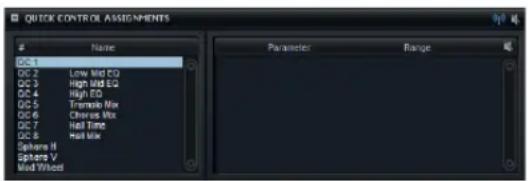
⇒ Quand le contrôle instantané sélectionné ne possède pas d'assignation, la liste de droite est vide.
Attribution d'un nom aux contrôles instantanés
- Ouvrez la section Quick Control Assignments du programme ou de la couche intégrant le contrôle instantané souhaité.
- Dans la colonne Name (nom) de la partie gauche, cliquez sur le contrôle instantané à renommer, puis saisissez le nom voulu.
→ Vous pouvez également attribuer des noms aux contrôles instantanés à partir de l'éditeur Quick Controls.
Duplication de contrôles instantanés
Il est possible de dupliquer une assignation de contrôle instantané à l'aide de la commande "Duplicate Assignment" (dupliquer l'assignation) proposée dans le menu contextuel du contrôle instantané à dupliquer.
Modification de l'ordre des assignations de contrôle instantané
Faites glisser l'assignation entre deux autres contrôles instantanés. Dès qu'une ligne apparaît, relâchez le bouton de la souris afin d'insérer l'assignation de contrôle instantané.
Remplacement des assignations de contrôles instantanés
Faites glisser une assignation sur un autre contrôle instantané. Dès qu'un rectangle apparaît, relâchez le bouton de la souris afin de remplacer l'assignation de contrôle instantané.
Assignation de contrôles instantanés à un autre paramètre
Dans la section Quick Control Assignments, vous pouvez réassigner un contrôle instantané à un autre paramètre.
Procédez ainsi :
- Sélectionnez le contrôle instantané à éditer.
- Dans la liste de droite, cliquez sur le nom du paramètre afin d'accéder au menu local, puis sélectionnez un paramètre dans ce menu.
Vous ne pouvez sélectionner que des paramètres appartenant à la même couche, à la même zone ou au même module. En d'autres termes, si le contrôle instantané est assigné à un paramètre de couche, vous ne pouvez pas le réassigner à un paramètre de zone.
Définition de la portée des assignations de contrôle instantané
Par défaut, toutes les zones de la couche à laquelle le contrôle instantané appartient répondent au contrôle instantané. Pour faire en sorte que certaines zones d'un programme cessent de répondre à un contrôle instantané, vous pouvez modifier la portée de ce dernier sur une couche ou zone donnée.
Le menu local qui se trouve au milieu de chaque ligne d'assignation indique à quelle partie du programme s'applique l'assignation de contrôle instantané correspondante. Si le nom d'une zone ou d'un module figure à cet endroit, l'assignation de contrôle instantané s'applique uniquement à cette zone ou à ce module. En revanche, si le nom du programme ou de l'une de ses couches est affiché, toutes les zones du programme ou de la couche sont concernées. Pour définir la partie du programme concernée par l'assignation, sélectionnez l'option correspondante dans le menu local.
Lorsqu'un contrôle instantané est assigné à un paramètre du programme ou de l'une de ses couches, la portée de cette assignation se limite toujours à ce programme ou à cette couche. Les couches situées à des niveaux supérieurs de la hiérarchie ne sont pas concernées par le contrôle instantané. Il n'en est pas de même pour les assignations qui s'appliquent aux paramètres de zone : les assignations de toutes les zones d'un programme ou d'une couche s'appliquent systématiquement à toutes les zones situées aux niveaux inférieurs de la hiérarchie.
→ Vous pouvez également désactiver le bouton "Receive Quick Controls" (recevoir les contrôles instantanés) pour certaines couches (voir "Réception de contrôles instantanés" à la page 403).
Configuration des valeurs minimale et maximale
Il est possible de définir séparément les valeurs minimale et maximale de chaque assignation. Ceci vous permet de contrôler le paramètre avec davantage de précision.
Pour définir la plage de valeurs d'un contrôle instantané, vous pouvez soit spécifier une valeur minimale et une valeur maximale dans le menu contextuel de ce contrôle, soit utiliser les champs de valeur correspondants dans la section Quick Control Assignments. Pour définir graphiquement la plage de valeurs, faites glisser les poignées bleues de la courbe correspondante.
Réduction de la plage de valeurs
La fonction Trim Range (réduire la plage de valeurs) vous permet d'optimiser la plage de réglage des contrôles instantanés par rapport à la valeur actuelle du paramètre.
Procédez ainsi :
- Faites un clic droit sur l'assignation dans la liste de droite.
- Pour réduire la plage de valeurs d'une assignation donnée, sélectionnez "Trim Range". Pour réduire la plage de valeurs de tous les contrôles instantanés, sélectionnez "Trim Range of all Quick Controls" (réduire la plage de valeurs de tous les contrôles instantanés).
- Les valeurs minimale et maximale sont définies automatiquement.
Chaque fois que vous modifiez le paramètre d'origine, vous devez appliquer à nouveau la fonction Trim Range pour que la plage de valeurs corresponde.
Rétablissement de la plage de valeurs par défaut
Cette fonction affecte la plage de valeurs la plus étendue possible au contrôle instantané.
Procédez ainsi :
- Dans la section Quick Control Assignments, faites un clic droit sur l'assignation dans la partie droite.
- Pour définir la plage de valeurs par défaut d'une assignation, sélectionnez "Set Default Range" (rétablir la plage de valeurs par défaut). Pour rétablir les plages de valeurs par défaut de tous les contrôles instantanés, sélectionnez "Set Default Range of all Quick Controls" (rétablir la plage de valeurs par défaut de tous les contrôles instantanés).
Dès que vous modifiez à nouveau le paramètre d'origine dans la section de l'éditeur, il vous faut réappliquer la fonction Set Default Range pour bénéficier d'une plage de valeurs optimale.
Paramétrage de la courbure
Vous pouvez paramétrer séparément la courbure de chaque assignation.
Procédez ainsi :
- Dans la partie gauche de la section Quick Controls Assignment, sélectionnez le contrôle instantané à éditer.
- Dans la partie droite, définissez la courbure à l'aide du champ de valeur situé entre les champs des valeurs minimale et maximale.
Les valeurs positives engendrent des courbures de type logarithmique, tandis que les valeurs négatives engendrent des courbures exponentielles.
- Vous pouvez également éditer graphiquement la courbure affichée dans la partie droite, en la faisant glisser vers le haut ou vers le bas.
Configuration du fonctionnement des assignations de contrôle instantané
Un contrôle instantané peut fonctionner comme un contrôleur continu ou comme un commutateur. Par ailleurs, il peut contrôler un paramètre en mode relatif ou absolu. En mode relatif, les valeurs des paramètres assignés sont modifiées sans que leurs paramètres relatifs le soient. En mode absolu, la modification des paramètres assignés s'effectue en remplaçant leur valeur par la valeur actuelle du contrôle instantané. Vous pouvez choisir un mode pour chaque assignation. Le fonctionnement se paramètre à partir du menu contextuel du contrôle lui-même ou par le biais du menu local de la section Quick Control Assignments.
Voici les options disponibles :
Option Description
| Relative Dans ce mode, les valeurs des paramètres sont télé-commandées de façon continue. Les modifications de paramètres restent audibles. |
| Absolute Dans ce mode, les valeurs des paramètres sont télé-commandées de façon continue. Les modifications de paramètres sont remplacés. |
| Switch Relative Ce mode permet de passer de la valeur minimale à la valeur maximale. Les modifications de paramètres restent audibles. |
| Switch Absolute Ce mode permet de passer de la valeur minimale à la valeur maximale. Les modifications de paramètres sont remplacés. |
Réception de contrôles instantanés
Le coin supérieur droit de la section Quick Control Assignments contient un bouton Receive Quick Controls (recevoir les contrôles instantanés). Ce bouton permet de déterminer si les zones comprises dans une couche doivent ou non répondre aux contrôles instantanés. Il s'applique à la fois aux assignations simples et aux assignations multiples de zones. Les assignations de contrôle instantané appartenant à la couche elle-même ne sont pas concernées.
Cette option peut s'avérer utile si vous avez assigné des contrôles instantanés à l'ensemble du programme et souhaitez exclure certaines parties du programme, comme par exemple la couche contenant les bruits des instruments (frottements, barrettes, etc.).
Procédez ainsi :
-
Dans l'arborescence Program, sélectionnez le programme ou la couche que vous souhaitez commander à l'aide des contrôles instantanés.
-
Dans la section Quick Control Assignments, cliquez sur le bouton "Receive Quick Controls" (icône représentant une antenne).
Lorsque ce bouton est activé, les zones comprises dans une couche répondent aux contrôles instantanés externes.
Contournement des contrôles instantanés
Pour écouter un son sans les assignations de contrôle instantané, contournez provisoirement ces derniers en cliquant sur le bouton Mute correspondant, dans la section Quick Control Assignments.
Assignation de contrôles instantanés dans la matrice de modulation
Les contrôles instantanés peuvent être assignés directement aux commandes des paramètres, mais vous pouvez également les assigner en tant que sources ou modificateurs dans la matrice de modulation. Ceci vous permet d'associer un contrôle instantané à d'autres sources de modulation.
Procédez ainsi :
- Dans l'arborescence Program, sélectionnez les zones à éditer. Assurez-vous que les zones fassent bien partie de la couche ou du programme associé aux contrôles instantanés que vous souhaitez utiliser.
- Dans l'éditeur Sound, faites défiler la page vers le bas jusqu'à la section Modulation Matrix (matrice de modulation).
- Dans le menu local de la colonne Source/Modifier (source/modificateur), ouvrez le sous-menu Assign Quick Control (assigner un contrôle instantané), puis sélectionnez le contrôle instantané souhaité.
Le sous-menu contient uniquement les contrôles instantanés appartenant à la même couche ou se trouvant à un niveau plus élevé dans la hiérarchie.
Compatibilité avec le potentiomètre Al-Knob
Vous pouvez contrôler HALion à l'aide du potentiomètre Al-Knob des contrôleurs Steinberg CC121, CI 2 et Cl2+.
Pour modifier la valeur d'un paramètre, placez le pointeur de la souris sur la commande à modifier et tournez le potentiomètre Al-Knob afin de définir une valeur.
En raison des différences internes de résolution, certains paramètres ne peuvent pas être contrôlés par le potentiomètre Al-Knob. Par exemple, il est impossible de modifier les positions des marqueurs d'échantillon à l'aide du potentiomètre Al-Knob, car leur plage de valeurs est trop étendue.
7
Méthodes d'édition courantes
Introduction
Ce chapitre décrit les méthodes d'édition couramment utilisées dans HALion.
Utilisation des commandes dans HALion
Potentiomètres et curseurs
La plupart des méthodes d'édition sont les mêmes pour les potentiomètres et pour les curseurs. Les règles suivantes s'appliquent :
- Pour régler une valeur, cliquez sur un potentiomètre ou un fader, puis faites glisser la souris vers le haut/bas ou utilisez la molette de la souris.
- Lorsque vous appuyez sur [Alt]/[Option] et que vous cliquez sur un potentiomètre, un petit fader apparaît pour vous permettre de régler le paramètre.
- Pour régler plus précisément la valeur, appuyez sur [Maj] tout en faisant tourner le potentiomètre ou rouler la molette de la souris.
- Pour rétablir la valeur par défaut d'une commande, appuyez sur [Ctrl]/[Commande] et cliquez sur cette commande.
- Les potentiomètres et les curseurs peuvent être unidirectionnels ou bidirectionnels. La valeur de départ des commandes unidirectionnelles (commandes de niveau, par exemple) est la valeur minimale. La valeur de départ des commandes bidirectionnelles est la valeur centrale. Les valeurs de gauche sont négatives et les valeurs de droite sont positives.
- Pour passer au paramètre suivant, appuyez sur [Tab]. Pour revenir au paramètre précédent, appuyez [Maj]-[Tab].
Lorsqu'aucun paramètre n'est sélectionné dans la vue active, la touche [Tab] vous place toujours sur le premier paramètre.
Sélection multiple et commandes de paramètre
Lorsque plusieurs zones sont sélectionnées et que leurs valeurs sont différentes, la plupart des commandes sont affichées partiellement ou totalement en rouge. C'est le cas pour les potentiomètres, les commutateurs, les zones de liste déroulante, les champs de valeur et le texte des faders.
Par exemple, si vous avez sélectionné trois zones dont les valeurs de fréquence de coupure respectives sont 1200, 1400 et 2500 Hz, l'arc de cercle autour du potentiomètre s'étend de 1200 à 2500Hz. Le champ correspondant indique en rouge la valeur de la zone active.
⇒ Les commandes plus complexes (éditeurs d'enveloppe, par exemple) indiquent uniquement les valeurs de la zone active.
Vous pouvez régler la plage de valeurs d'un paramètre à l'aide de l'arc de cercle entourant le potentiomètre. Les valeurs des zones sont réparties sur la nouvelle plage. Leurs distances relatives sont conservées.
- Faites glisser l'arc de cercle pour réduire ou étendre la plage de valeurs.
- Pour régler la limite supérieure de la plage de valeurs, appuyez sur [Ctrl]/[Commande] et faites glisser l'arc de cercle.
- Pour régler la limite inférieure de la plage de valeurs, appuyez sur [Alt]/[Option] et faites glisser l'arc de cercle.
Boutons d'activation et de désactivation
Ces commandes ont généralement deux états possibles : commande activée ou commande désactivée. Lorsque vous survolez un bouton d'activation et de désactivation avec le pointeur de la souris, son apparence change et indique que vous pouvez cliquer dessus.
Boutons poussoirs
Contrairement aux boutons d'activation/désactivation, les boutons poussoirs déclenchent l'action, puis repassent immédiatement en mode inactif. Vous trouverez ces boutons à divers endroits de l'interface. Ils permettent par exemple d'ouvrir des menus ou des sélecteurs de fichiers.
Champs de valeur
Plusieurs possibilités s'offrent à vous :
- Pour saisir une valeur, cliquez dans le champ de valeur, saisissez la valeur, puis appuyez sur [Entrée]. Si la valeur saisie dépasse la plage de valeurs du paramètre, sa valeur maximale est automatiquement attribuée au paramètre.
- Cliquez dans le champ de valeur et faites glisser la souris vers le haut/bas pour modifier la valeur.
- Survolez le champ de valeur avec le pointeur de la souris et utilisez la molette pour régler la valeur.
- Appuyez sur [Ctrl]/[Commande] et cliquez sur un champ de valeur pour rétablir sa valeur par défaut.
- Appuyez sur [Alt]/[Option] et cliquez sur un champ de valeur pour faire apparaître un fader.
- Cliquez sur les triangles orientés vers le haut/bas qui figurent près du champ pour régler sa valeur.
Vous pouvez également régler les valeurs musicales (plages de touches, touche de référence, etc.) à l'aide de votre clavier MIDI.
- Pour saisir une valeur à l'aide de votre clavier MIDI, double-cliquez sur le champ de valeur, appuyez sur une touche de votre clavier MIDI, puis appuyez sur [Retour].
Utilisation des raccourcis clavier
Vous pouvez assigner des raccourcis clavier à la plupart des opérations pouvant être effectuées sur l'interface autonome de HALion. La boîte de dialogue Key Commands (raccourcis clavier) offre une liste hiérarchique de toutes les commandes disponibles. Lorsque vous ouvrez un dossier de catégorie en cliquant sur le signe "+" qui se trouve à côté, les éléments et fonctions qu'il contient s'affichent avec les raccourcis clavier correspondants.
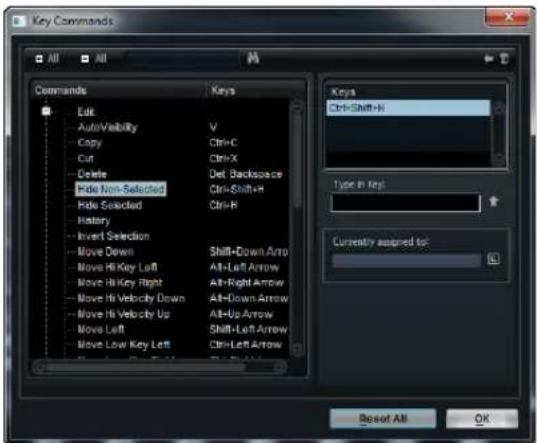
- Pour accéder à la boîte de dialogue Key Commands, ouvrez l'éditeur Options et cliquez sur le bouton correspondant dans la section Edit (édition).
Configuration des raccourcis clavier
- Sélectionnez une catégorie dans la liste Commands qui se trouve à gauche.
- Cliquez sur le signe "+" pour ouvrir le dossier de catégorie.
Vous pouvez également cliquer sur les signes "+" et "-" globaux situés dans le coin supérieur gauche pour ouvrir et fermer simultanément tous les dossiers de catégorie.
-
Sélectionnez l'élément auquel vous souhaitez assigner un raccourci clavier. Les raccourcis clavier assignés sont affichés dans la colonne Keys et dans la section Keys qui figure dans le coin supérieur droit.
-
Cliquez dans le champ "Type in Key" (saisir le raccourci) et saisissez un nouveau raccourci clavier. Vous pouvez choisir n'importe quelle touche ou une combinaison associant une ou plusieurs touches mortes et une autre touche.
-
Cliquez sur le bouton Assign qui se trouve au-dessus du champ pour assigner votre raccourci clavier à la fonction choisie.
Votre nouveau raccourci clavier apparaît dans la liste Keys.
- Cliquez sur OK pour fermer la boîte de dialogue.
Il est possible d'assigner plusieurs raccourcis clavier à une même fonction.
Recherche de fonctions
- Pour rechercher une fonction spécifique, saisissez son nom dans le champ de recherche situé en haut de la boîte de dialogue, puis cliquez sur le bouton de recherche.
Suppression des assignations de raccourcis clavier
- Pour supprimer une assignation de raccourci clavier, sélectionnez la commande correspondante dans la liste Commands, sélectionnez le raccourci clavier dans la liste Keys, puis cliquez sur le bouton Delete (supprimer) qui représente une poubelle.
Utilisation des préréglages
HALion prend en charge deux types de préréglages : les préréglages de section et de module permettent de stocker et de charger la configuration d'un élément de l'interface. Les préréglages VST permettent de stocker et de charger les paramètres liés à un programme. Lors de l'installation de HALion, les préréglages d'usine sont installés dans un dossier spécialement prévu à cet effet. D'autre part, un dossier utilisateur est créé pour vos propres pré-réglages. Les préréglages sont gérés de façon identique dans l'ensemble de l'interface de HALion.

Charger un préréglage Enregistrer
Les préréglages d'usine sont protégés en écriture, mais ils peuvent être remplacés lors de la mise à jour du logiciel. Les préréglages présents dans votre dossier utilisateur ne sont jamais modifiés par le logiciel.
Préréglages de section et de module
Les modules MIDI et les modules d'effet, ainsi que de nombreuses sections de l'éditeur Sound (sections LFO et Step Modulator, par exemple), possèdent leurs propres commandes de gestion des préréglages.
Chargement des préréglages
Les préréglages disponibles peuvent être sélectionnés dans le menu local des préréglages situé en haut à droite du module de la section.
Enregistrement des préréglages
- Pour ouvrir une boîte de dialogue d'enregistrement de fichier, cliquez sur le bouton Save (enregistrer) représenté par une disquette.
- Attribuez un nom au préréglage et cliquez sur Save pour enregistrer le jeu de paramètres dans un préréglage.
⇒ Vous pouvez modifier un préréglage d'usine et l'enregistrer sous le même nom dans votre dossier utilisateur.
Suppression des préréglages
Seuls les préréglages utilisateur peuvent être supprimés.
- Cliquez sur le bouton Delete (icône représentant une poubelle).
- Cliquez sur Yes (oui) pour confirmer.
Préréglages VST
Chargement des préréglages VST
Lorsque vous chargez un préréglage VST, le programme précédent est remplacé. Procédez ainsi :
- Cliquez sur l'icône Load (charger) dans la barre d'outils de l'arborescence Program.
- Sélectionnez un préréglage VST et cliquez sur OK.
Insertion de préréglages VST sous forme de couches
- Faites un clic droit sur la couche ou le programme dans lequel vous souhaitez insérer le préréglage VST, ouvrez le sous-menu "Load/Save" (charger/enregistrer), puis sélectionnez "Load to new Layer" (charger dans une nouvelle couche).
- Sélectionnez un préréglage VST et cliquez sur OK. Le programme est alors inséré sous forme de couche supplémentaire.
Vous pouvez également faire glisser le préréglage VST vers l'arborescence Program à partir de la MediaBay ou de l'explorateur de fichiers, puis le déposer sur une couche.
Remplacement de programmes et de couches par des préréglages VST
-
Faites un clic droit sur le programme ou la couche à remplacer.
-
Ouvrez le sous-menu "Load/Save", puis sélectionnez "Replace Program" (remplacer le programme) ou "Replace Layer" (remplacer la couche).
-
Sélectionnez un préréglage VST et cliquez sur OK.
Vous pouvez également faire glisser le préréglage VST vers l'arborescence Program à partir de la MediaBay ou de l'explorateur de fichiers, puis le déposer sur une couche.
Rétablissement de la dernière version enregistrée d'un programme
- Pour rétablir la dernière version enregistrée d'un programme, ouvrez le menu contextuel du programme, sélectionnez le sous-menu Load/Save, puis sélectionnez "Revert to last Saved Program".
Utilisation de l'automatisation
Il est possible d'automatiser tout programme chargé dans un slot. Chaque slot possède son propre jeu de paramètres d'automatisation : Mute, Solo, Level (niveau) et Pan (panoramique). Les contrôles instantanés du programme peuvent également être automatisés. Les paramètres d'automatisation sont accessibles à partir de la piste d'automatisation de votre séquenceur.
Paramètres d'automatisation
Chaque slot offre les paramètres d'automatisation pré-assignés suivants :
Paramètre Description
Mute Automatise le bouton Mute du slot correspondant.
Solo Automatise le bouton Solo du slot correspondant.
Level Automatise le niveau du slot correspondant.
Pan Automatise le panoramique du slot correspondant.
Quick Controls 1-8 Automatise les contrôles instantanés 1 à 8 du programme chargé dans le slot. (contrôles instantanés 1 à 8)
Utilisation des effets
HALion est doté de bus auxiliaires qui permettent d'utiliser des effets send standard. Tous les bus de slot, de programme et de couche, ainsi que les zones, peuvent ren-voyer des parties du signal vers ces bus. Chaque bus peut accueillir jusqu'à huit effets d'insert, ce qui vous permet de créer des effets complexes. Les bus sont ensuite routés sur la sortie principale ou sur les sorties individuelles du plug-in. Par ailleurs, la console de mixage permet d'accéder au bus de sortie Master. Ainsi, vous pouvez par exemple ajouter un égaliseur ou un compresseur général à la chaîne du signal.
Vous pouvez configurer les effets d'insert des bus auxiliaires dans la console de mixage.
Utilisation des slots d'effet d'insert
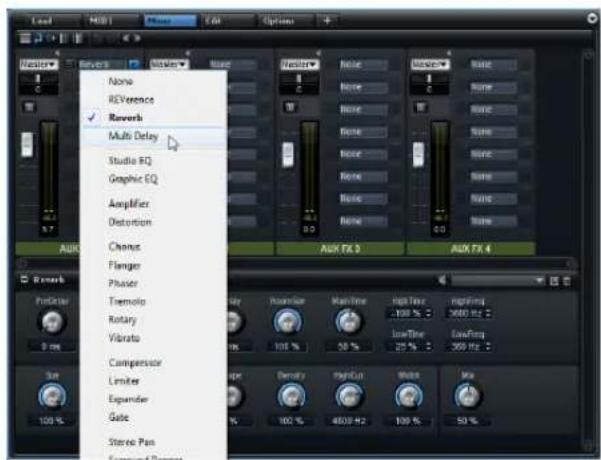
Tous les bus, y compris le bus Master, possèdent huit slots qui peuvent accueillir des effets d'insert. L'utilisation est la même pour tous les slots :
- Pour assigner un effet d'insert, cliquez sur le slot d'effet et sélectionnez un effet dans le menu local.
- Pour supprimer un effet d'insert, cliquez sur le slot d'effet et sélectionnez None (aucun) dans le menu local. L'effet et ses paramètres sont supprimés.
- Pour contourner un effet d'insert, cliquez sur le bouton de contournement situé à gauche du nom de l'effet. Le contournement est actif lorsque le bouton est jaune.
- Pour éditer un effet d'insert, cliquez sur le bouton "e" du slot correspondante.
Vous ne pouvez éditer qu'un seul effet à la fois. Les paramètres de l'effet d'insert correspondant s'affichent dans la partie inférieure.
Changement des assignations de sortie
- Pour modifier l'assignation de sortie d'un bus auxiliaire, ouvrez le menu local Output (sortie) et sélectionnez une autre sortie.
Réglage des niveaux de sortie
- Déplacez le fader du bus auxiliaire.
- Vous pouvez également double-cliquer sur la valeur du champ situé sous le fader et saisir une autre valeur.
Désactivation du son des bus auxiliaires
- Pour couper le son d'un bus auxiliaire, cliquez sur l'icône Mute.
L'icône devient jaune.
Bus d'effet Master
Le fonctionnement du bus Master est similaire à celui des bus auxiliaires. Seule différence, le bus Master ne possède pas de sélecteur de sortie, puisqu'il est par définition relié à la sortie principale du plug-in (sortie 1/2).
Effets multicanaux
HALion est fourni avec de nombreux effets, dont la plupart ont été conçus pour être utilisés sur des bus stéréo. Un grand nombre de ces effets peuvent également être utilisés sur des bus surround. Dans ce cas, l'effet s'applique à tous les canaux. Lorsqu'un bus passe d'un champ stéréo à un champ surround, l'effet est modifié en conséquence. Pour ce qui est des effets équipés de vu-mètres de niveau, le nombre de vu-mètres est également adapté.
Utilisation des modules MIDI
Les modules MIDI fournis avec HALion sont extrêmement variés. Vous disposez ainsi de modules standard, tels qu'un arpégiateur (le FlexPhraser), mais également de modules plus spécialisés, conçus pour déclencher des événements spécifiques ou générer des signaux de modulation spéciaux (pour contrôler les articulations des instruments échantillonnés, par exemple). En général, les modules MIDI traitent le flux des événements MIDI à l'intérieur d'un programme. Ils peuvent également générer des signaux de modulation monophoniques, lesquels pourront être utilisés en tant que sources dans la matrice de modulation. Il est possible d'assigner les modules MIDI à tout le programme ou seulement à une couche. Ainsi, vous pouvez traiter le flux MIDI de tout ou partie du programme. Pour réaliser des opérations plus complexes, les modules MIDI peuvent être assignés en série.
Insertion d'un module MIDI
- Dans l'arborescence Program, sélectionnez la couche ou le programme dans lequel vous souhaitez insérer le module MIDI.
- Faites un clic droit pour ouvrir le menu contextuel, ouvrez le sous-menu New (nouveau), puis sélectionnez "MIDI Modules" (modules MIDI).
- Sélectionnez le module MIDI à insérer.
- Répétez les étapes 2 et 3 pour insérer plusieurs modules en série.
Changement de l'ordre des modules MIDI
L'ordre des modules MIDI, tel qu'il est défini dans l'arborescence Program, a une large incidence sur le traitement des événements MIDI.
- Pour changer l'ordre, faites glisser les modules MIDI à l'endroit souhaité dans l'arborescence Program. Le routage entre les modules MIDI est modifié en conséquence.
Suppression d'un module MIDI
- Dans l'arborescence Program, sélectionnez les modules MIDI à supprimer.
- Ouvrez le menu contextuel et sélectionnez Delete (supprimer). Vous pouvez également appuyer sur la touche Suppr du clavier de votre ordinateur.
Contournement d'un module MIDI
Tous les modules MIDI peuvent être contournés. Vous pouvez ainsi lire la couche sans le FlexPhraser ou sans appliquer les conditions définies à l'aide du module MegaTrig.
- Pour contourner un module MIDI, cliquez sur l'icône représentant un haut-parleur barré, dans le coin supérieur droit de l'en-tête du module MIDI.
Assignation de modules MIDI dans la matrice de modulation
Certains modules MIDI, comme le FlexPhraser, traitent directement les événements MIDI. D'autres modules MIDI (True Pedaling, par exemple) génèrent des signaux de modulation. Pour pouvoir les utiliser, vous devez assigner ces signaux dans la matrice de modulation.
Voici comment procéder pour assigner un module MIDI comme source ou modificateur dans la matrice de modulation :
- Dans l'arborescence Program, sélectionnez les zones à éditer. Vérifiez que les zones appartiennent à un programme ou à une couche comportant un module MIDI qui génère des signaux de modulation (True Pedaling, par exemple).
- Ouvrez l'éditeur Sound et faites défiler la page vers le bas jusqu'à la section Modulation Matrix.
- Dans le menu local de la colonne Source/Modifier (source/modificateur), ouvrez le sous-menu Modulation Module (module de modulation).
Ce sous-menu contient uniquement les modules MIDI qui appartiennent à la même couche ou se trouvent à un niveau plus élevé dans la hiérarchie. - Sélectionnez un module MIDI dans le sous-menu.
Importation et exportation d'échantillons
Importation d'échantillons
HALion est doté de fonctions pratiques qui permettent d'importer des échantillons et de les mapper automatiquement lors de leur importation. Ces fonctions vous permettent de définir le mappage des échantillons et d'extraire les informations de mappage à partir des fichiers d'échantillons et des noms de dossiers.
Vous pouvez importer les échantillons dans HALion via le sous-menu Import du menu contextuel de l'arborescence Program. La boîte de dialogue Import Samples (importer des échantillons) vous permet de sélectionner les échantillons à importer et de définir leurs paramètres de mappage.
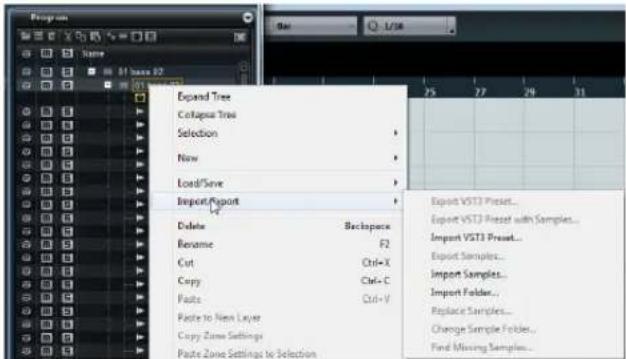
La section Mapping Options située en bas de cette boîte de dialogue regroupe les options de mappage.
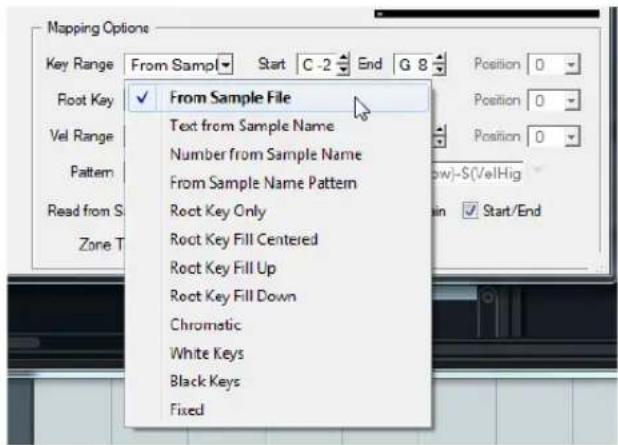
Pour tous les paramètres décrits dans les sections ci-dessous (par ex. "Number from Sample"), seules les valeurs comprises entre 0 et 127 peuvent être extraites en tant que numéros de notes MIDI. La plus petite valeur représente la limite minimale et la plus grande valeur, la limite maximale (par ex. "Sample_Name_76-121").
Configuration du paramètre Key Range (plage de touches)
Le menu local Key Range propose les options suivantes :
Option Description
| From Sample File Les échantillons sont mappés sur la plage de touches enregistrée dans l'en-tête du fichier de l'échantillon. Si le fichier ne contient aucune information de plage de touches, ce sont les paramètres Start Key (touche de début) et End Key (touche de fin) qui sont automatiquement appliqués. | |
| Text from Sample Name | Les échantillons sont mappés sur la plage de touches extraite du nom de l'échantillon. Cette fonction tente de détecter une plage de touche définie au format texte, ("Sample_Name_B2-C#3", par exemple). |
| Number from Sample Name | Cette fonction se base également sur le texte du nom de fichier pour le mappage des échantillons, mais elle tente cette fois de détecter des numéros de notes MIDI ("Sample_Name_59-61", par exemple). |
| From Sample Name Pattern | Les échantillons sont mappés sur la plage de touches extraite du nom de l'échantillon selon le modèle de nom défini. |
| Root Key Only | Chaque échantillon est uniquement mappé sur sa touche de référence. |
| Root Key Fill Centered | Les échantillons sont mappés sur leur touche de référence. Les zones s'étendent de part et d'autre de cette touche de manière à combler les espaces vides. |
| Root Key Fill Up | Les échantillons sont mappés sur leur touche de référence. Les zones s'étendent sur les touches plus aiguës que la touche de référence de manière à combler les espaces vides. |
| Root Key Fill Down | Les échantillons sont mappés sur leur touche de référence. Les zones s'étendent sur les touches plus graves que la touche de référence de manière à combler les espaces vides. |
| Chromatic Les échantillons sont mappés de façon chromatique aux touches noires et blanches dans l'ordre ascendant à partir de la touche définie dans le champ Start (valeur de départ). La touche de référence est définie en conséquence. | |
| White Keys Les échantillons sont mappés sur les touches blanches dans l'ordre ascendant à partir de la touche définie dans le champ Start. Les touches de référence sont définies en conséquence. | |
Option Description
| Black Keys Les échantillons sont mappés sur les touches noires dans l'ordre ascendant à partir de la touche définie dans le champ Start. Les touches de référence sont définies en conséquence. |
Fixed Les échantillons sont mappés sur la plage de touches définie grâce aux paramètres Start Key et End Key.
⇒ Les options Chromatic, White Keys et Black Keys déterminent la touche de référence. Les autres options mappent la touche de référence par rapport au paramètre configuré dans le menu Root Key.
Configuration du paramètre Root Key
Le menu et les paramètres Root Key vous permettent de déterminer comment est obtenue la touche de référence des échantillons. Voici les options disponibles :
Option Description
| From Sample File La touche de référence est déterminée à partir de l'en-tête du fichier. | |
| Text from Sample Name | La touche de référence est extraite du nom de fichier. Cette fonction recherche les informations de touche de référence au format texte, comme par exemple “Sample_Name_C#3”. |
| Number from Sample Name | La touche de référence est également extraite du nom de fichier, mais contrairement à la fonction précédente, ce sont des numéros de notes MIDI qui sont recherchés (“Sample_Name_61”, par exemple), et non des données texte. |
| From Sample Name Pattern | La touche de référence est extraite du nom de fichier de l'échantillon, en fonction du modèle de nom défini. |
| Fixed La touche de référence est alignée sur la touche fixe définie dans le champ situé sur la droite (Fixed). | |
⇒ Cette touche de référence fixe est utilisée quand aucune information de touche de référence n'a été détectée.
Définition de la plage de vélocité
Vous pouvez définir la plage de vélocité des échantillons importés à l'aide des paramètres Vel Range de la boîte de dialogue Import. Voici les options disponibles :
Option Description
| From Sample File | Les échantillons sont mappés sur la plage de vélocité enregistrée dans l'en-tête du fichier. |
| From Sample Name | Les échantillons sont mappés sur la plage de vélocité extraite du nom du fichier. |
| From Sample Name Pattern | Les échantillons sont mappés sur la plage de vélocité extraite du nom de fichier, selon le modèle de nom défini. |
Option Description
| From Folder Name | Les échantillons sont mappés sur la plage de vélocité extraite du nom de dossier d'où provient l'échantillon. |
| Velocity Layers | Les échantillons sont répartis sur des couches, c'est-à-dire distribués uniformément sur toute la plage de vélocité. |
| Fixed Velocity Range | Les échantillons sont mappés sur la plage de vélocité définie par les valeurs Start Key et End Key. |
⇒ Quand aucune information concernant la plage de vélocité n'est détectée, les échantillons sont automatiquement mappés sur les paramètres de vélocité Start et End.
Obtention d'informations à partir des noms de fichier et de dossier
Selon les paramètres de mappage, les noms de fichier et de dossier sont exploités de différentes manières pour récupérer les informations de touche de référence, de plage de touches et de plage de vélocité.
Utilisation des modèles de nom
Habituellement, les noms des fichiers d'échantillon correspondent à un schéma défini, tel que "Sample_C3_Key_59-61_Vel_80-100". Les informations comprises dans ces noms de fichier peuvent être extraites en toute simplicité. Il vous suffit de sélectionner l'option "From Sample Name Pattern" dans le menu local Key Range, Root Key ou Vel Range, puis de définir un modèle dans la partie inférieure de la section Mapping Options.
Vous pouvez utiliser le champ Pattern pour éditer manuellement votre modèle et sélectionner les variables du menu local situé à droite. Pour que le modèle de nom fonctionne, les noms attribués aux fichiers et aux dossiers doivent correspondre exactement au modèle défini, y compris pour ce qui est des tirets bas, des traits d'union, etc.
Voici les variables qui vous sont proposées pour définir vos modèles de noms :
Option Description
| Key Low Number (KeyLow) | Le numéro de la note MIDI est extrait et utilisé comme limite inférieure de la plage de touches. |
| Key High Number(KeyHigh) | Le numéro de la note MIDI est extrait et utilisé comme limite supérieure de la plage de touches. |
| Key Low Text (KeyLowText) | Le nom de la note est extrait et utilisé comme limite inférieure de la plage de touches. |
| Key High Text(KeyHighText) | Le nom de la note est extrait et utilisé comme limite supérieure de la plage de touches. |
Option Description
| Velocity Low(VelLow) | Le numéro de la valeur de vélocité est extrait et utilisé comme limite inférieure de la plage de vélocité. |
| Velocity High(VelHigh) | Le numéro de la valeur de vélocité est extrait et utilisé comme limite supérieure de la plage de vélocité. |
| Root Key Number(RootKey) | Le numéro de la note MIDI est extrait et utilisé comme touche de référence. |
| Root Key Text(RootKeyText) | Le nom de la note est extrait et utilisé comme touche de référence. |
Lors de l'importation, les échantillons ne peuvent être correctement mappés que si les noms de tous les échantillons respectent le même modèle de nom. Quand aucun modèle correspondant n'est trouvé, les échantillons utilisent automatiquement les valeurs des paramètres Root Key, Start Key, End Key, Start Velocity et End Velocity.
Utilisation du paramètre Position
Le paramètre Position détermine la position à laquelle le programme recherche les informations dans le nom de fichier.
- Quand il est configuré sur "0", la recherche porte sur l'intégralité du nom.
- Si vous sélectionnez un chiffre dans ce menu local, le programme commencera la recherche après ce nombre de caractères.
Tous les caractères sont pris en compte, y compris les espaces.
Paramètres Tune (hauteur de note) et Gain
L'en-tête d'un fichier d'échantillon peut intégrer des informations de hauteur de note et de gain. Ces informations sont également récupérées lors de l'importation.
Pour désactiver leur récupération, désactivez les options correspondantes sous le champ Pattern.
Écoute des échantillons avant leur importation
Il est possible d'écouter les échantillons avant de les importer. Les commandes correspondantes se trouvent au-dessus de la section Mapping Options, dans la boîte de dialogue Import.
Les commandes proposées sont les suivantes :
Option Description
Play Cliquez sur le bouton Play pour lire l'échantillon sélectionné.
Stop Cliquez sur le bouton Stop pour arrêter la lecture. Le curseur de lecture revient au début de l'échantillon.
Pause Cliquez sur le bouton Pause pour arrêter la lecture de l'échantillon, cliquez à nouveau pour reprendre la lecture.
Loop Activez le bouton Loop pour lire l'échantillon en boucle.
Auto Play Activez Auto Play pour lancer automatiquement la lecture quand un échantillon est sélectionné.
Level Ce fader permet de régler le volume de lecture.
Position Le curseur de position indique le stade auquel en est rendue la lecture de l'échantillon. Pour lire l'échantillon à un autre en droit, cliquez sur le curseur à l'emplacement souhaité ou faites glisser la poignée.
Préréglages de zone d'échantillon
Lors de l'importation des échantillons, HALion utilise un préréglage de zone "par défaut". Ce préréglage configure tous les paramètres de zone sur leurs valeurs par défaut, mais n'intègre pas les paramètres spécifiques des échantillons (Sample Start, Sample End, Loop Start, Loop End, etc.). Vous pouvez modifier ce préréglage pour une zone particulière dans l'éditeur Sound et l'enregistrer comme "préréglage par défaut" dans votre répertoire de préréglages utilisateur. Par la suite, ce préréglage sera automatiquement appliqué par HALion.
Importation de dossiers
Habituellement, les banques d'échantillons sont organisées selon des structures de dossiers dans lesquelles chaque couche de vélocité ou chaque groupe de touches est enregistré dans un dossier distinct. HALion prend en charge l'importation de dossiers entiers, avec les sous-dossiers associés.
Procédez ainsi :
- Dans l'arborescence Program, faites un clic droit sur la couche ou le programme sélectionné.
- Dans le menu contextuel, ouvrez le sous-menu Import/Export et sélectionnez "Import Folder..." (importer un dossier).
-
Dans la boîte de dialogue Import Folder, cliquez sur le bouton situé à droite du champ Folder, accédez au dossier à importer et cliquez sur OK.
-
Activez le bouton "Include Subfolders" (inclure les sous-dossiers) si vous souhaitez également importer les échantillons des niveaux hiérarchiques inférieurs.
-
Pour créer des couches qui correspondent à la hiérarchie des sous-dossiers sur le disque, activez le bouton "Create Layers from Subfolders" (créer des couches à partir des sous-dossiers).
-
Configurez les options de mappage à votre convenance dans la section Mapping Options.
Ces options sont identiques à celles de la boîte de dialogue Import Samples.
- Cliquez sur OK.
Détection des échantillons manquants
Il peut arriver que des programmes ne parviennent pas à trouver les échantillons qu'ils sont censés contenir. C'est par exemple ce qui arrive quand les échantillons référencés se trouvent sur un autre lecteur ou sur un lecteur dont le nom a été modifié. Ce problème peut également se déclarer si le programme a été créé sur un autre système informatique.
Le cas échéant, la boîte de dialogue "Find Missing Sample" (détecter les échantillons manquants) apparaît afin de vous indiquer la liste des échantillons manquants, ainsi que certaines informations sur leur format, leur taille et leur date de création. Cette liste regroupe les échantillons par sous-dossiers.
Saisie d'un chemin de recherche
Sous la liste des échantillons manquants, vous pouvez saisir le chemin d'accès dans lequel le programme doit rechercher les échantillons.
Pour que les résultats s'affichent, tous les sous-dossiers doivent être analysés. Par conséquent, si vous définissez tout un lecteur, les recherches risquent de prendre longtemps.
Lancer la recherche
- Une fois le chemin de recherche défini, cliquez sur le bouton Start Search (rechercher) pour lancer le processus de recherche.
Si le logiciel ne détecte qu'un seul résultat pour chaque échantillon manquant, le chemin d'accès est automatiquement corrigé dans le programme et l'échantillon disparaît de la liste "Missing Files" (fichiers manquants). Une fois tous les échantillons détectés, la boîte de dialogue se ferme automatiquement.
Utilisation des chemins d'accès favoris
Si un chemin d'accès peut servir pour les prochaines recherches, vous pouvez l'ajouter à la liste des chemins de recherche. La prochaine fois que la boîte de dialogue s'ouvrira, vous pourrez choisir un ou plusieurs chemins d'accès prédéfinis à inclure dans le processus de recherche.
- Pour ajouter un chemin d'accès, cliquez sur le signe "+"
Résultats multiples
Les échantillons sont parfois retrouvés à plusieurs emplacements. Dans ce cas, une liste supplémentaire intitulée "Found Files" (fichiers détectés) apparaît sous la liste "Missing Files". Cette liste montre les échantillons disponibles, ainsi que leurs emplacements.
- Dans la liste "Found Files", double-cliquez sur un échantillon ou un dossier afin d'utiliser les échantillons du même emplacement. Chaque échantillon ou dossier ainsi retrouvé disparaît automatiquement de la liste "Missing Files".
La boîte de dialogue se referme une fois tous les échantillons retrouvés.
Options de recherche
Par défaut, HALion recherche non seulement les échantillons qui ont les mêmes noms, mais également ceux dont les durées, les tailles et les formats correspondent. Un échantillon ne peut être considéré comme "détecté" que si toutes ces informations sont identiques. Toutefois, il est possible d'exclure ces informations des paramètres de recherche en activant les options "Ignore File Time and Size" (ignorer la durée et la taille) et "Ignore Audio Format" (ignorer le format audio).
Exportation d'échantillons
Il est possible d'exporter les échantillons indépendamment ou avec la couche ou le programme correspondant au sein d'un préréglage VST. Dans les deux cas, vous devrez utiliser l'option "Export Samples..." (exporter les échantillons) du menu contextuel de l'arborescence Program. Pour ce qui est des préréglages VST, la boîte de dialogue offre des options supplémentaires.
- Pour exporter un préréglage VST, sélectionnez le programme ou la couche dans l'arborescence Program. Dans le menu contextuel, ouvrez le sous-menu Import/Export et sélectionnez "Export Samples...". Vous accédez ainsi à la boîte de dialogue "Export Preset with Samples" (exporter un préréglage avec des échantillons).
- Pour exporter des échantillons en dehors d'un préré-glage, sélectionnez-les dans l'arborescence Program. Dans le menu contextuel, ouvrez le sous-menu Import/Export et sélectionnez "Export Samples...". La boîte de dialogue Export Samples apparaît.
⇒ Les échantillons chargés à partir de fichiers HSB ou de fichiers VST Sound protégés ne peuvent pas être exportés.
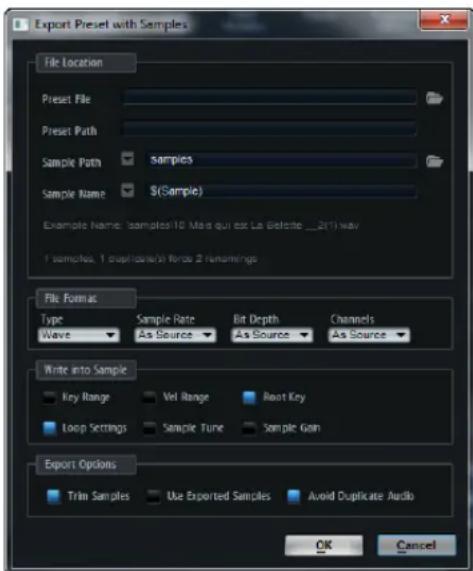
Création de dossiers à l'aide de variables
Il est possible d'utiliser des variables de chemin d'accès pour créer automatiquement des dossiers lors des exportations d'échantillons.
Procédez ainsi :
- Dans le champ Sample Path (chemin d'accès de l'échantillon), positionnez le curseur là où vous souhaitez insérer la variable.
- Sélectionnez une variable dans le menu local situé à coté de ce champ.
- Complétez, si nécessaire, le chemin d'accès du fichier en insérant un antislash (Win) ou un slash (Mac). Vous pouvez combiner plusieurs variables en les séparant par des tirets, des espaces, etc.
Le chemin d'accès obtenu s'affiche dans le champ Example Name (exemple de nom).
Les variables suivantes sont disponibles :
Option Description
| Sample Folder (SampleFolder) | Crée un dossier à partir du nom du dossier d'origine des échantillons. |
| Layer Structure(Structure) | Crée des dossiers d'après la structure de la couche ou du programme sélectionné. |
| Layer Name (Layer) | Crée un dossier à partir du nom de la couche. |
| Program Name(Program) | Crée un dossier à partir du nom du programme. |
| Sample Rate (SampleRate) | Crée des dossiers nommés d'après la fréquence d'échantillonnage des échantillons. |
| Bit Depth(BitDepth) | Crée des dossiers nommés en fonction de la résolution des échantillons. |
| Date (Date) | Crée un dossier nommé en fonction de la date du système (au format aammjj). |
| Time(Time) | Crée un dossier nommé d'après l'heure du système (au format hhmm). |
Changement du nom des échantillons
Grâce aux variables des noms d'échantillons, il est également possible de renommer automatiquement les échantillons lors de leur exportation. Plusieurs variables peuvent être combinées.
Procédez ainsi :
- Dans le champ Sample Name, positionnez le curseur à l'endroit où vous souhaitez insérer la variable.
- Sélectionnez une variable dans le menu local situé en regard de ce champ.
- Au besoin, ajoutez plusieurs variables. Vous pouvez combiner plusieurs variables en les séparant par des ti-rets, des espaces, etc.
Le nom d'échantillon obtenu apparaît dans le champ Example Name.
Les variables suivantes sont disponibles :
Option Description
| Sample Name (Sample) | Cette variable emploie le nom de fichier de l’échantillon d’origine. Utilisez cette option si vous ne souhaitez pas modifier les noms de fichier des échantillons. |
| Sample Folder(SampleFolder) | Le nom de dossier des échantillons d’origine est employé dans le nom de fichier. |
| Zone Name (Zone) | Le nom de la zone est employé dans le nom de fichier. |
| Layer Name(Layer) | Le nom de la couche est employé dans le nom de fichier. |
| Program Name (Program) | Le nom du programme est employé dans le nom de fichier. |
| Key Low Number(KeyLow) | Le numéro de note MIDI qui sert de limite inférieure à la plage de touches est employé dans le nom de fichier. |
| Key High Number (KeyHigh) | Le numéro de note MIDI qui sert de limite supérieure à la plage de touches est employé dans le nom de fichier. |
| Key Low Text(KeyLowText) | Le nom de note qui sert de limite inférieure à la plage de touches est employé dans le nom de fichier. |
| Key High Text (KeyHighText) | Le nom de note qui sert de limite supérieure à la plage de touches est employé dans le nom de fichier. |
| Velocity Low(VelLow) | Le numéro de la limite inférieure de la plage de vélocité est employé dans le nom de fichier. |
| Velocity High (VelHigh) | Le numéro de la limite supérieure de la plage de vélocité est employé dans le nom de fichier. |
| Root Key Number(RootKey) | Le numéro de note MIDI de la touche de référence est employé dans le nom de fichier. |
Option Description
| Root Key Text(RootKeyText) | Le nom de la touche de référence est employé dans le nom de fichier.Par exemple,(Sample)_(RootKeyText) est ajouté au nom de la touche de référence de chaque nom de fichier d’échantillon. |
| Sample Rate(SampleRate) | La fréquence d’échantillonnage des échantillons est employée dans le nom de fichier. |
| Bit Depth(BitDepth) | La résolution des échantillons est employée dans le nom de fichier. |
| Date(Date) | La date du système (au format aammjj) est employée dans le nom de fichier. |
| Time$(Time) | L’heure du système (au format hhmm) est employée dans le nom de fichier. |
Champ Example Name et messages d'état
Le champ Example Name vous indique le chemin d'accès de l'échantillon et les noms obtenus en fonction des paramètres définis.
En dessous, un message d'état vous indique le nombre d'échantillons enregistrés et vous signale que des doublons ont été créés le cas échéant. Par exemple, si deux zones de l'arborescence Program ont le même nom et que vous utilisez la variable “\$(Zone)”, les noms de fichiers générés sont dupliqués. Les noms de fichiers doivent être uniques. C'est pourquoi les doublons sont automatiquement numérotés.
Les échantillons chargés à partir de fichiers HSB ou de fichiers VST Sound protégés ne peuvent pas être exportés. Le message d'état vous en informe également le cas échéant.
Les échantillons en cours d'utilisation par HALion ou par toute autre application ne peuvent pas être remplacés. Dans ce cas, choisissez un autre emplacement pour les enregistrer.
⇒ Certains systèmes ne prennent pas en charge les noms de fichiers comprenant plus de 32 caractères. Il est par conséquent recommandé de recourir à des noms qui ne dépassent pas cette limite.
Configuration du format de fichier
La section File Format (format de fichier) vous permet d'exporter les échantillons au format Wave ou AIFF et de définir leur fréquence d'échantillonnage et leur résolution.

Ne modifiez pas la fréquence d'échantillonnage des échantillons en boucles, car cela pourrait engendrer des parasites.
Intégration de paramètres de zone
Il est possible d'intégrer des paramètres de zone dans les échantillons au moment de leur enregistrement. Ces paramètres seront automatiquement pris en compte quand vous réimporterez les échantillons dans HALion.
Voici les paramètres qui peuvent être intégrés dans un fichier d'échantillon :
Option Description
Key Range Enregistre les paramètres Key Low et Key High de chaque zone avec les échantillons.
Velocity Range Enregistre les paramètres Velocity Low et Velocity High de chaque zone avec les échantillons.
Root Key Enregistre le paramètre Root Key de chaque zone avec les échantillons.
Loop Setting Enregistre les paramètres de boucle de chaque zone avec les échantillons.
Sample Tune Enregistre le paramètre Tune de chaque zone avec les échantillons.
Sample Gain Enregistre le paramètre Gain de chaque zone avec les échantillons.
Configuration des options d'exportation globales
Dans la section Export Options, vous pouvez configurer des paramètres d'exportation globaux. Voici les paramètres disponibles :
Option Description
| Trim Samples | Rogne les échantillons à la longueur définie par les paramètres Sample Start et Sample End de la zone. |
| Use Exported Samples | Met à jour les références d'échantillons des zones afin d'utiliser les échantillons exportés. |
| Avoid Duplicate Audio Files | Permet d'éviter la création de fichiers audio dupliqués lors des exportations quand des échantillons sont utilisés par plusieurs zones. |
Lorsqu'un échantillon a plusieurs zones et que ces zones possèdent des paramètres de boucle différents, HALion crée des doublons du fichier.
Remplacement d'échantillons
La fonction Replace Samples (remplacer des échantillons) vous permet d'échanger l'échantillon utilisé dans une ou plusieurs zones. Les paramètres spécifiques à la zone (Pitch, Filter ou Amplifier, par exemple) ne sont pas affectés par cette fonction.
Remplacement d'un seul échantillon
- Sélectionnez la zone concernée par le remplacement d'échantillon dans l'arborescence Program ou l'éditeur Mapping.
- Dans le menu contextuel de la zone, ouvrez le sous-menu "Import/Export" et sélectionnez "Replace Sample" (remplacer l'échantillon).
Un sélecteur de fichier apparaît.
- Localisez et sélectionnez le nouvel échantillon, puis cliquez sur OK.
Remplacement de plusieurs échantillons
- Sélectionnez les zones concernées par le remplacement d'échantillons dans l'arborescence Program ou l'éditeur Mapping (mappage).
- Dans le menu contextuel de l'une des zones, ouvrez le sous-menu "Import/Export" et sélectionnez "Replace Samples".
- En bas de la boîte de dialogue, choisissez une méthode de remplacement des échantillons.
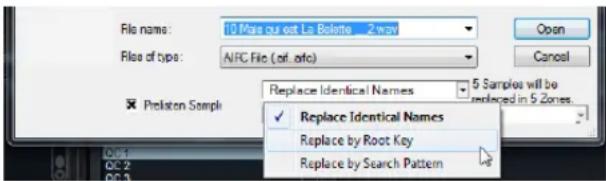
Voici les méthodes proposées :
| Option Description | |
| Replace Identical Names | Les échantillons ne sont remplacés par de nouveaux échantillons que si leurs noms sont identiques.Cette option est particulièrement utile quand les échantillons ont été traités puis enregistrés sous le même nom, mais dans un nouvel emplacement. |
| Replace by Root Key | Les échantillons sont remplacés par des échantillons possédant la même touche de référence, indépendamment du nom de fichier. |
| Replace by Search Pattern | Cette méthode peut être employée quand seules certaines parties du nom de l'échantillon ont été modifiées. Ceci peut par exemple arriver suite à un traitement ou à un enregistrement.Saisissez la partie du nom modifiée dans la zone de texte. Les échantillons ne sont remplacés que si les autres parties du nom sont identiques.Par exemple, si le nom “Sample_Mix_1_C3.wav” est devenu “Sample_Mix_2_C3.aiff”, saisissez “*Mix_2*.aiff” dans la zone de texte. |
4. Localisez les nouveaux échantillons.
Le texte d'information de la section située en bas à droite vous indique combien d'échantillons ont été remplacés, ainsi que le nombre de zones concernées. Si aucun échantillon n'a été détecté, sélectionnez une autre méthode de recherche.
5. Cliquez sur OK.
Écoute des échantillons avant leur remplacement
Pour écouter les échantillons avant de procéder à leur remplacement, activez l'option Prelisten Sample (pré-écoute de l'échantillon) et utilisez votre clavier MIDI.
Détection de la touche de référence
Pour écouter l'échantillon à la bonne hauteur, il vous faut sélectionner le mode de détection de la touche de référence du nouvel échantillon. Voici les options disponibles :
Option Description
| Root Key from Sample File | La touche de référence est recherchée dans l'entête du fichier de l'échantillon. |
| Root Key Text from Sample Name | La touche de référence est extraite du nom de fichier de l'échantillon. Cette fonction recherche une touche de référence au format texte ("Sample_Name_C#3", par exemple). |
Option Description
| Root Key Number from Sample Name | La touche de référence est extraite du nom de fichier de l'échantillon. Cette fonction recherche une touche de référence sous forme de numéro de note MIDI ("Sample_Name_61", par exemple). |
| Keep Zone Root Key | C'est la touche de référence de la zone qui est utilisée à la place de celle du nouvel échantillon. Cette option est uniquement proposée en cas de remplacement d'un seul échantillon. |
Option "Change Sample Folder" (changer le dossier de l'échantillon)
Située dans le sous-menu Import/Export du menu contextuel de l'arborescence Program, l'option "Change Sample Folder" vous permet de déplacer des échantillons. Cette option peut s'avérer utile si vous avez traité des échantillons avant de les enregistrer sous le même nom dans un autre emplacement.
Importation de programmes issus d'échantillonneurs tiers
HALion vous permet d'importer des échantillons sous de nombreux formats et notamment sous des formats créés pour des échantillonneurs autres que ceux de Steinberg. Lors de l'importation d'échantillons de ce format, HALion convertit autant de paramètres que possible.
HALion lit uniquement les fichiers des systèmes standard et ne prend pas en charge les formats propriétaires tels que les CD Akai.
⇒ Les programmes enregistrés dans un format protégé ne peuvent pas être importés.
Utilisation de l'éditeur Import
L'éditeur Import comprend l'arborescence Import Tree à gauche et la liste de résultats à droite. L'arborescence Import Tree montre un ou plusieurs emplacements de dossiers et vous permet de sélectionner un ou plusieurs dossiers. Les dossiers qui contiennent des programmes pouvant être importés sont indiqués par une icône de dossier de couleur verte. Les icônes des autres dossiers sont jaunes. La liste de résultats regroupe toutes les couches pouvant être importées à partir des dossiers sélectionnés. Cette liste vous permet d'importer ces dossiers par glisser-déposer.
Voici comment procéder pour importer un programme :
- Dans la barre d'outils de l'éditeur Import, cliquez sur le bouton "Select Folder" (sélectionner un dossier).
-
Accédez au dossier à importer et cliquez sur OK. La structure du dossier sélectionné est analysée et l'arborescence Import Tree en indique le contenu, ainsi que celui de ses sous-dossiers.
-
Dans l'arborescence Import Tree, sélectionnez le sous-dossier qui contient les couches à importer.
-
Faites glisser le sous-dossier ou sélectionnez les couches voulues dans l'arborescence Program, l'éditeur Table ou l'éditeur Slot Rack.
Les dossiers que vous pouvez importer sont marqués de trois lignes vertes dans l'arborescence Import Tree. Vous pouvez également faire glisser les couches sélectionnées depuis la liste de résultats.
-
Quand aucun échantillon n'est compris dans le programme, vous êtes invités à définir le dossier dans lequel les échantillons pourront être retrouvés.
-
Définissez le dossier dans lequel vous souhaitez enregistrer les échantillons importés.
Le programme HALion est créé.
Ajout d'un dossier
Le bouton Add Folder (ajouter un dossier) vous permet d'ajouter des dossiers supplémentaires dans l'arborescence Import Tree.
Définition d'un dossier de destination
Le dossier spécifié dans le champ "Destination Folder" est utilisé pour enregistrer des échantillons faisant partie de fichiers de banque ou de conteneur, comme les fichiers GigaSampler (".gig"). Vous pouvez saisir manuellement le chemin d'accès ou cliquer sur le bouton de droite afin d'accéder à un répertoire spécifique.
Si vous n'indiquez aucun dossier de destination pour les formats d'échantillonneur utilisant les fichiers de conteneur, vous serez invité à le faire lors de la première importation. Ce dossier sera ensuite réutilisé pour toutes les opérations ultérieures.
En cas d'importation de plusieurs programmes, HALion crée automatiquement un nouveau dossier pour chaque programme. Les noms attribués à ces dossiers correspondent à ceux des programmes importés. Dans ces dossiers, HALion crée des sous-dossiers destinés à recueillir les échantillons enregistrés si cela s'avère nécessaire.
Hide Empty Folders (masquer les dossiers vides)
Cette option permet de masquer les dossiers qui ne contiennent aucun programme importable.
Add to MediaBay (ajouter à la MediaBay)
Cette option vous permet de créer automatiquement des préréglages VST pour chaque programme importé. Ces préréglages sont enregistrés dans le dossier des préréglages utilisateur de HALion et sont donc disponibles depuis la MediaBay. Lorsque cette option est désactivée, aucun préréglage n'est enregistré et le programme est uniquement disponible dans l'instance active de HALion. Pour pouvoir utiliser le programme dans d'autres projets, il vous faut d'abord l'enregistrer.
Importation de boucles tranchées
HALion est doté d'un lecteur de boucles audio tranchées appelé Slice Player. Vous pouvez y importer des boucles tranchées aux formats REX1 et 2 ou y glisser-déposer des événements tranchés directement depuis Cubase.
Importation de boucles REX
L'importation des fichiers REX se déroule en plusieurs étapes. Tout d'abord, les informations de tranche sont utilisées pour générer une zone d'échantillon par tranche. Ces zones d'échantillon sont ensuite mappées sur le clavier. La plage démarre à la touche C3 et exploite autant de zones qu'il y a de tranches définies dans la boucle. Les informations de tranche sont également utilisées pour créer une phrase MIDI qui est chargée dans un module Slice Player.
Voici les options proposées pour l'importation de fichiers REX :
- Faites glisser un fichier REX depuis l'Explorateur Windows ou le Finder Mac OS vers l'arborescence Program, puis déposez-le sur un programme ou une couche.
- Ouvrez le menu contextuel d'un programme ou d'une couche, puis le sous-menu Import/Export. Choisissez "Import Samples..." et sélectionnez le fichier dans le sélecteur de fichier.
HALion est en mesure de lire directement les données audio des fichiers REX1. Pour ce qui est des fichiers REX2, HALion les extrait d'abord sous forme de fichiers WAV qui sont enregistrés dans le même dossier que les fichiers REX.
Importation d'événements audio tranchés depuis Cubase
Les événements audio tranchés dans Cubase peuvent être directement importés par simple glisser-déposer. Lorsque vous déposez un événement audio tranché dans l'arborescence Program, HALion reconnaît automatiquement les informations de positionnement des différentes tranches. Dans la boîte de dialogue Import Samples, le bouton "Create Sliced Loop" (créer une boucle tranchée) devient alors disponible. Lorsque vous cliquez sur ce bouton, HALion crée une zone d'échantillon pour chaque tranche et ouvre un Slice Player qui contient les informations MIDI adéquates. Toute autre option de mappage est ignorée.
⇒ Il est également possible de faire glisser les événements audio sélectionnés (à partir de plusieurs pistes) depuis un projet Cubase vers l'arborescence Program afin de créer une boucle tranchée.
Lecture de boucles tranchées
Une fois importée, une boucle peut être jouée dans sa version d'origine ou transposée. Par défaut, c'est la note C2 (#48) qui lance la boucle d'origine, mais il est possible de définir une autre touche à l'aide des paramètres Key Follow (suivi de touches) et Center Key (touche centrale). Si vous appuyez sur une touche inférieure à C3, la boucle jouée sera une version transposée de la boucle d'origine. Les zones des différentes tranches de l'échantillon sont réparties sur la plage du clavier supérieure à la touche C3. Elles sont déclenchées par le lecteur de tranches, mais peuvent également être déclenchées manuellement pendant la lecture de la boucle.
Assurez-vous que le dernier événement se termine bien à la fin de la boucle, et non avant. Faute de quoi, la boucle générée sera trop courte et ne se répètera pas correctement. Quand le fichier REX ou l'événement audio Cubase comprend plus de 128 tranches, HALion crée automatiquement des couches supplémentaires intégrant des modules MegaTrig préconfigurés pour exploiter les keyswitchs. Vous pouvez ainsi créer jusqu'à 1024 zones réparties sur 32 couches.
Commandes de Slice Player
La plupart des commandes de Slice Player sont identiques à celles du module MIDI FlexPhraser. Celles-ci sont décrites en détail dans la section "Le FlexPhraser" à la page 508. Les commandes spécifiques à Slice Player sont abordées dans les sections suivantes.
Préréglages de Slice Player
Le chargement et l'enregistrement des préréglages de Slice Player s'effectuent en haut à droite de l'arborescence Program. Ces préréglages sont enregistrés dans un dossier global qui est accessible à partir de n'importe quel projet.
Restart Mode
Selon le mode Restart sélectionné et selon les notes jouées, vous pouvez redémarrer la lecture à partir du début de la boucle.
Sélectionnez l'une des options suivantes :
Option Description
Off La boucle se répète continuellement et ne redémarre pas en cas de changement de note.
First Note La boucle redémarre quand une note est déclenchée et qu'aucune autre note n'est déjà maintenue.
Each Note La boucle redémarre chaque fois qu'une note est déclenchée.
Sync to Host Sélectionnez cette option pour caler la boucle sur les temps et mesures de l'application hôte. La boucle s'aligne sur les temps et mesures à chaque fois que vous lancez la lecture avec les commandes de transport.
Start
Ce paramètre vous permet de décaler le démarrage de la boucle par pas correspondant à des noires. La durée de la boucle est réduite en conséquence.
Length
Ce paramètre vous permet de réduire la longueur de la boucle par pas d'une noire.
→ La plage de valeurs des paramètres Start et Length varie en fonction de la longueur d'origine de la boucle.
Quantize
Ce paramètre vous permet de configurer une grille de quantification alignée sur des fractions de temps. Il est également possible de définir des valeurs de notes pointées ou en triolets. Vous pouvez ainsi forcer le timing des tranches pour qu'elles soient exclusivement lues selon la valeur de note sélectionnée.
Amount
Ce paramètre détermine la mesure dans laquelle la grille de quantification est suivie. À une valeur de 100 %, les tranches sont systématiquement calées sur la valeur de quantification définie. À des valeurs plus faibles, les notes sont simplement rapprochées de la valeur de note quantifiée la plus proche. À 0%, aucune quantification n'est appliquée.
Key Follow
Ce paramètre vous permet d'ajuster la modulation de hauteur par numéro de note. Configurez ce paramètre sur des valeurs positives pour augmenter la hauteur avec les notes situées au-dessus de la touche centrale. Paramétrez des valeurs négatives pour diminuer la hauteur avec les notes situées au-dessus de la touche centrale. À +100 %, la hauteur suit exactement les notes jouées.
⇒ Le paramètre Key Follow est limité aux touches qui déclenchent une boucle entière. Il n'affecte pas les touches qui jouent uniquement des tranches de la boucle.
Center Key
Ce paramètre détermine la note MIDI qui sert de référence centrale à la fonction Key Follow.
Random
Activez le bouton Random pour passer aléatoirement d'une tranche de boucle à l'autre pendant la lecture. Pour jouer les tranches de boucle dans leur ordre d'origine, désactivez le bouton Random.
Cette fonction n'affecte pas le timing général, mais uniquement l'ordre de lecture des tranches.
- Le paramètre Depth permet de déterminer la mesure dans laquelle les tranches sont lues de façon aléatoire. Configurez une valeur faible pour que les tranches soient proches des temps principaux. Configurez une valeur élevée pour faire varier l'ordre de lecture des tranches, celles-ci pouvant être lues sur les contre-temps.
- Cliquez sur le bouton Trigger pour déclencher un nouvel ordre de lecture. À noter que ceci modifie le numéro des patterns.
- Pour rejouer un pattern aléatoire, vous pouvez également saisir son numéro dans le champ de valeur de l'option Pattern.
Exportation de la séquence de boucle
Les séquences de boucle peuvent être exportées dans des conteneurs MIDI vers votre séquenceur hôte.
Procédez ainsi :
- Cliquez sur l'icône du connecteur MIDI (à droite des options Random) et faites-la glisser dans la fenêtre Projet de votre séquenceur hôte.
Un conteneur MIDI est automatiquement créé là où vous relâchez le bouton de la souris, que ce soit sur une nouvelle piste MIDI ou sur une piste MIDI existante. - Assignez la piste MIDI au slot correspondant dans HALion.
Utilisation des variations
En activant l'option Random et en réglant les paramètres Tempo, Tempo Scale, Swing, Gate Scale, Quantize, Amount, Start et Length, vous pouvez enregistrer vos paramètres et créer jusqu'à huit variations. Pour de plus amples informations, voir "Utilisation des variations de FlexPhraser" à la page 511.
Les paramètres Loop, Sync, Hold, Trigger Mode, Restart Mode, Key Follow et Center Key ne sont pas pris en compte dans les variations.
Édition des programmes et des couches dans l'éditeur Sound
Introduction
L'éditeur Sound des programmes et des couches vous donne accès aux paramètres qui s'appliquent à tout le programme ou simplement à des couches individuelles. Il permet par exemple de transposer la hauteur, de régler le niveau et le panoramique ou de limiter la lecture à une certaine plage du clavier.
Comme les programmes et les couches sont quasiment identiques, ils partagent les mêmes paramètres.
La section Main
La section Main (principaux paramètres) comprend les paramètres standard des programmes et des couches.
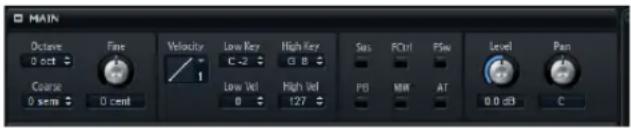
Transpose la hauteur par octaves.
Coarse
Transpose la hauteur par demi-tons.
Fine
Désaccorde la hauteur par centièmes (1/100 de demi-ton).
Cette courbe détermine comment les valeurs de vélocité MIDI entrantes sont remappées avant d'être transmises au programme ou à la couche. Par défaut, la courbe est linéaire, c'est-à-dire que les valeurs sont identiques en entrée et en sortie. Les caractéristiques de chaque courbe sont représentées par une petite icône.
Low Key
Ce paramètre définit la touche la plus grave à pouvoir déclencher le programme ou la couche.
High Key
Ce paramètre définit la touche la plus aiguë à pouvoir déclencher le programme ou la couche.
Low Vel
Ce paramètre définit la vélocité la plus faible à pouvoir déclencher le programme ou la couche.
High Vel
Ce paramètre définit la vélocité la plus élevée à pouvoir déclencher le programme ou la couche.
Les options de filtre vous permettent de filtrer les messages de contrôleur MIDI entrants.
Level
Définit le niveau de la couche. Ce paramètre fonctionne en décalage par rapport aux paramètres des zones.
Pan
Définit la position stéréo de la couche dans le champ panoramique. Ce paramètre fonctionne en décalage par rapport aux paramètres des zones.
La section Trigger
La section Trigger (déclenchement) vous permet de contrôler les fonctionnement des déclenchements et des relâchements.
![TRIGGER Ind Mega Trig Key Switch Mode Permanent Filter Curls in Release Off Ind Velocity Mode Velocity Fade Transporter Start Key Default Switch Repedelling Sustain Sostenvuto Velocity Mode Controller Modulation [1]](/content/2026/04/671619/images/6c006d93365ea45d780d28c4f5258c0563bb44007dcb533608e0d95f17777174.jpg)
Ind MegaTrig
Si vous souhaitez que les assignations de keyswitchs sur différentes couches fonctionnent individuellement, activez l'option Ind MegaTrig Mode (gestion individuelle de MegaTrig) sur les couches souhaitées. Ceci peut s'avérer nécessaire si deux couches comportant des keyswitchs différents sont utilisées ensemble au sein d'un même programme. Pour de plus amples informations concernant le module MegaTrig, voir "MegaTrig" à la page 516.
Transpose
Transpose les keyswitchs définis pour le module MegaTrig.
Start Key
Définit la touche utilisée comme keyswitch le plus grave.
Key Switch Mode
Définit la durée pendant laquelle le keyswitch reste actif :
- Permanent: le keyswitch reste actif jusqu'à ce qu'un autre keyswitch soit utilisé.
- Temporary: le keyswitch est uniquement actif quand la touche correspondante est sollicitée.
Default Switch
Définit le keyswitch activé par défaut lorsque vous chargez un programme, c'est-à-dire avant que vous n'utilisiez le premier keyswitch. Le keyswitch par défaut est également utilisé en mode Temporary quand aucune touche n'est sollicitée.
Si vous configurez le paramètre Default Switch sur une valeur de note qui n'est pas assignée en tant que keyswitch, le keyswitch le plus grave est automatiquement utilisé comme keyswitch par défaut.
Exclut les contrôleurs MIDI en phase de relâchement. Les destinations de modulation qui utilisent des contrôleurs conservent leur valeur après le message note-off. Voici les paramètres disponibles :
Option Description
Off Les contrôleurs MIDI sont traités pendant la phase de relâchement.
On Les contrôleurs MIDI sont exclus.
Inherit Les zones de cette couche s'alignent sur le paramétrage de la couche parente.
Repedaling
Après avoir relâché la pédale de sustain sur un piano acoustique, vous pouvez relancer le sustain en rappuyant sur la pédale tant que la corde continue de vibrer. Il en résulte que la note est maintenue. L'option Repedaling vous permet d'obtenir le même effet. Si vous relâchez la pédale et rappuyez dessus pendant le relâchement de l'enveloppe d'amplitude, cette enveloppe passe directement au segment de decay et reprend au niveau actuel de relâchement.
Sustain
Active le sustain sur le programme ou la couche. Lorsque vous utilisez la pédale de sustain, les notes sont maintenues tant que la pédale reste enfoncée.
Sostenuto
Active le sostenuto sur le programme ou la couche. Quand vous appuyez sur la pédale de sostenuto alors que des notes sont jouées, celles-ci sont maintenues. Les notes jouées ensuite ne sont pas maintenues.
Ind Velocity Mode
Les instruments basés sur des échantillons utilisent souvent des techniques de fondu enchaîné pour faire la transition entre des échantillons de vélocités différentes. Les fondus enchaînés se configurent à partir de l'éditeur Mapping, voir "Application de fondus à des zones" à la page 462.
Activez cette option pour appliquer le mode de vélocité (Velocity Mode) à la couche sélectionnée et aux couches qui en dépendent.
Velocity Mode
Les changements et les fondus enchaînés entre les zones peuvent être contrôlés par la vélocité ou par un contrôleur MIDI. Voici les modes disponibles :
Option Description
Note-on La vélocité est utilisée pour déclencher les zones.
| Controller | Un contrôleur MIDI est utilisé à la place de la vélocité: c'est la valeur du contrôleur qui détermine la sélection des zones. Le message note-on déclenche les zones sélectionnées par le contrôleur. Seules les zones qui appartiennent à la vélocité correspondante sont jouées. |
| Continuous Un contrôleur MIDI est utilisé à la place de la vélocité.Selon la configuration du paramètre "Velocity Fade"(fondu de vélocité), le contrôleur opère un fondu continuentre les zones ou passe sans transition de l'une à l'autre.Par conséquent, toutes les zones qui appartiennent à unetouche sont lues. |
Controller
Ce paramètre vous permet de sélectionner le contrôleur à utiliser lorsque l'option Velocity Mode est configurée sur Controller ou sur Continuous.
- Pour une restitution réaliste des instruments qui utilisent des fondus enchaînés, activez l'option "Velocity Fade" et configurez le paramètre "Velocity Mode" sur Continuous.
- Pour économiser des voix lors de la lecture des instruments utilisant des fondus enchaînés, désactivez l'option "Velocity Fade" et configurez le paramètre "Velocity Mode" sur Note-on.
- Pour concilier performances et réalisme sonore, il est généralement recommandé d'activer l'option "Velocity Fade" et de configurer le paramètre "Velocity Mode" sur Controller.
Velocity Fade
Activez cette option pour utiliser les fondus enchaînés de vélocité définis dans l'éditeur Mapping. Quand cette option est désactivée ou si aucun fondu enchaîné n'a été configuré, les zones passent directement d'une vélocité à l'autre.
La section Voice Management
La section Voice Management (gestion des voix) vous permet de définir le nombre maximum de notes pouvant être jouées simultanément et de paramétrer les conditions de substitution et de déclenchement des notes.
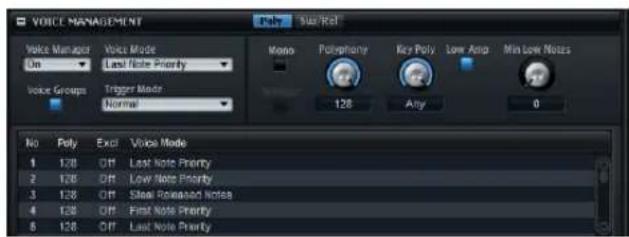
Voice Manager
L'option Voice Manager vous permet de choisir quels paramètres de la section Voice Management appliquer à la couche sélectionnée. Voici les paramètres disponibles :
Option Description
Off La couche utilise automatiquement les paramètres de gestion des voix de la couche immédiatement supérieure dans la hiérarchie. Si la section Voice Management n'a été activée sur aucune couche, ce sont les paramètres du programme qui sont utilisés.
On Vous pouvez configurer des paramètres Voice Management spécifiques à la couche sélectionnée.
Programme Ce sont les paramètres du programme qui sont utilisés, quels que soient les paramètres Voice Management configurés pour les couches supérieures dans la hiérarchie.
Voice Mode
Le paramètre Voice Mode détermine quelles notes seront substituées au cours de la lecture. Il permet également de choisir si de nouvelles notes doivent être déclenchées quand la polyphonie est dépassée. Voici les paramètres disponibles :
Option Description
| Low Note Priority | Les notes graves ont priorité sur les notes aiguës.- Si vous dépassez le nombre maximum de notes en jouant une note plus grave que celles qui sont maintenues, c'est la note la plus aiguë qui est substituée par la nouvelle note.- Si vous dépassez le nombre maximum de notes en jouant une note plus aiguë que celles qui sont maintenues, aucune note n'est substituée et aucune nouvelle note n'est déclenchée. |
Option Description
| High Note Priority | Les notes aiguës ont priorité sur les notes graves.- Si vous dépassez le nombre maximum de notes en jouant une note plus aiguë que celles qui sont maintenues, c'est la note la plus grave qui est substituée par la nouvelle note.- Si vous dépassez le nombre maximum de notes en jouant une note plus grave que celles qui sont maintenues, aucune note n'est substituée et aucune nouvelle note n'est déclenchée. |
| First Note Priority | Les notes précédentes ont priorité sur les nouvelles notes.- Si vous dépassez le nombre maximum de notes alors que des notes sont déjà maintenues, aucune note n'est substituée. Les nouvelles notes sont uniquement déclenchées quand il reste une voix disponible. |
| Last Note Priority | Les nouvelles notes ont priorité sur les premières notes jouées.- Si vous dépassez le nombre maximum de notes, les premières notes jouées sont substituées par ordre chronologique (première entrée/première sortie) pour laisser la place aux nouvelles notes. |
| Steal Lowest Amplitude | Les nouvelles notes ont priorité sur les notes de faible amplitude.- Si vous dépassez le nombre maximum de notes, c'est la note dont l'amplitude est la plus faible qui est substituée par la toute dernière note. |
| Steal Released Notes | Les nouvelles notes ont priorité sur les notes qui entrent en phase de relâchement.- Si vous dépassez le nombre maximum de notes, c'est la note en phase de relâchement depuis le plus longtemps qui est substituée par la nouvelle note.- Si aucune note n'est en phase de relâchement et que vous dépassez le nombre maximum de notes, les premières notes jouées sont substituées par ordre chronologique pour laisser la place aux nouvelles notes. |
Trigger Mode
Le paramètre Trigger Mode détermine comment les nouvelles notes sont déclenchées.
Voici les paramètres disponibles :
Option Description
| Normal Déclenche une nouvelle note lorsque la note précédente est substituée. L'enveloppe et l'échantillon de la nouvelle note sont déclenchés depuis le début.Pour réduire les discontinuités, servez-vous du paramètre Fade Out de la zone vous (voir "Voice Fade Out" à la page 397). |
Option Description
| Resume Ne déclenche pas toujours une note entièrement nouvelle:- Si la nouvelle note reste dans la même zone, l'enveloppe est redéclenchée, mais reprend au niveau de la note substituée. La hauteur de la zone est définie par rapport à la nouvelle note.- Si la nouvelle note lit une autre zone, l'échantillon et l'enveloppe de la nouvelle note sont déclenchés depuis le début. |
| Legato Ne déclenche pas toujours une note entièrement nouvelle:- Si la nouvelle note reste dans la même zone, les enveloppes se poursuivent. La hauteur de la zone est définie par rapport à la nouvelle note.- Si la nouvelle note lit une autre zone, l'échantillon et l'enveloppe de la nouvelle note sont déclenchés depuis le début. |
Quand vous choisissez Resume ou Legato, il est possible que l'attaque manque de naturel avec certains échantillons. Pour éviter ce problème, activez l'option "Use Start Range" (utiliser la plage de démarrage) sur la zone d'échantillon (voir "Use Start Range" à la page 437).
Voice Groups
L'assignation de zones à un groupe de voix permet de définir individuellement la polyphonie des zones. Par ailleurs, vous pouvez gérer la polyphonie sur des zones qui ne font pas partie d'une même couche. En outre, les zones peuvent se substituer des notes les unes aux autres, qu'elles fassent partie de la même couche ou non.
Les paramètres de groupe de voix figurent sous les paramètres Voice Management.
Le nombre maximum de notes pouvant être jouées dans un groupe de voix est limité à la polyphonie définie dans la couche ou le programme correspondant.
Assignation de zones à des groupes de voix
Procédez ainsi :
- Dans l'arborescence Program, sélectionnez les zones que vous souhaitez ajouter à un groupe de voix.
- Ouvrez l'éditeur Sound des zones.
- Dans la section Voice Control, sélectionnez l'onglet Trigger.
- Dans le menu local Voice Group, sélectionnez un groupe de voix.
Généralement, les numéros de groupe de voix indiqués ici correspondent à ceux des groupes de voix du programme. Au contraire, si la zone fait partie d'une couche qui comporte des groupes de voix actifs, les numéros correspondent à ceux des groupes de voix de la couche.
Édition de groupes de voix
Les paramètres Voice Management des groupes de voix se configurent à partir des colonnes du tableau situé sous la section Voice Management.
Groupes exclusifs
Les groupes de voix qui appartiennent à un même groupe exclusif ne peuvent pas être joués simultanément. Le groupe de voix déclenché en dernier a priorité sur les groupes de voix joués précédemment. Tous les groupes de voix du même groupe exclusif qui étaient joués auparavant sont alors coupés.
Dans un kit de batterie, on peut par exemple assigner un groupe de voix à un groupe exclusif afin de faire en sorte que la cymbale charleston fermée coupe la cymbale charleston ouverte.
- Pour assigner un groupe de voix à un groupe exclusif, cliquez sur le champ "Excl" de ce groupe de voix et sélectionnez un numéro dans le menu local.
L'onglet Poly
L'onglet Poly comprend les paramètres de polyphonie des programmes et des couches.
Mono
Le paramètre Mono active la lecture monophonique. Ce mode offre généralement un rendu sonore plus naturel pour les instruments en solo.
⇒ Le paramètre Mono peut également être utilisé sur les programmes comportant des couches note-off dédiées. La couche note-off est déclenchée quand la note jouée est relâchée.
Retrigger
L'option Retrigger (redéclenchement) est uniquement disponible en mode Mono. Lorsque cette option est activée, une note qui avait été substituée par une autre note est redéclenchée si elle est toujours maintenue au moment où vous relâchez la nouvelle note. Ainsi, vous pouvez par exemple jouer des trilles en maintenant une note et en appuyant rapidement et de façon répétée sur une autre note.
Polyphony
Lorsque vous jouez une note, celle-ci peut déclencher une ou plusieurs zones. Chaque zone déclenchée équivaut à une voix. Le nombre de voix déclenchées par chaque note est indiqué dans le champ Voices du programme. Utilisez ce paramètre pour définir la limite supérieure du nombre de notes pouvant être jouées simultanément en mode polyphonique.
Quand un programme a une valeur de polyphonie plus faible que ses couches, le nombre maximum de notes pouvant être jouées se limite à la valeur de polyphonie du programme.
Key Poly
Le paramètre Key Poly (polyphonie de touche) vous permet de définir la limite supérieure du nombre de notes pouvant être jouées par touche. Les notes jouées en dernier sont prioritaires. Pour que ce paramètre puisse entrer en action, le mode polyphonique doit être activé.
→ La polyphonie de touche est limitée par le paramètre Polyphony. Quand le paramètre Polyphony est inférieur, c'est cette valeur qui est employée.
Low Amp
Par défaut, la note la plus "ancienne" est escamotée quand des notes sont substituées du fait d'une limitation de polyphonie de touche (Key Poly). Activez l'option Low Amp si vous préférez escamoter la note dont l'amplitude est la plus faible.
Min Low Notes
Définit le nombre de notes graves ne pouvant pas être substituées, quelle que soit la configuration du paramètre Voice Mode.
L'onglet Sus/Rel
L'onglet Sus/Rel regroupe les paramètres de sustain et de relâchement des programmes et des couches.
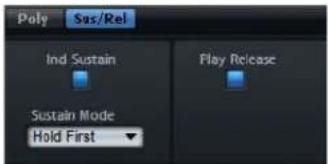
Activez l'option "Ind Sustain" si vous souhaitez utiliser des paramètres de sustain spécifiques sur les couches ou les programmes sélectionnés.
Sustain Mode
Quand la pédale de sustain est enfoncée, HALion continue de lire les notes que vous jouez jusqu'à ce que la valeur Key Poly soit atteinte. Lorsque vous relâchez la pédale de sustain, les notes des touches qui ne sont plus maintenues entrent en phase de relâchement. Selon la configuration du paramètre Sustain Mode (mode de sustain), soit les notes des touches maintenues se prolongent, soit elles entrent en phase de relâchement.
Voici les paramètres disponibles :
Option Description
Hold Loudest La note la plus forte est conservée.
Hold Last La dernière note jouée est conservée.
Hold First La première note jouée est conservée.
Hold All Toutes les notes sont conservées.
Release All Toutes les notes entrent en phase de relâchement.
Play Release
Par défaut, la phase de relâchement des notes substituées n'est pas lue et les notes disparaissent en fondu selon la durée définie par le paramètre Fade Out de la zone. Quand vous activez l'option Play Release (lire le relâchement), c'est selon leur phase de relâchement normale que les notes disparaissent.
La section Variation Groups
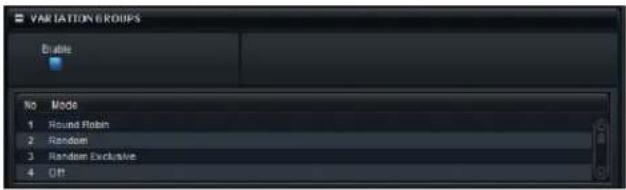
Afin d'éviter "l'effet mitrallette" qui survient lorsqu'un même échantillon est déclenché de façon répétée, vous pouvez créer des programmes utilisant plusieurs échantillons sur une même plage de touches et de vélocité. Ces échantillons se déclenchent alors de façon alternée, conformément aux variations paramétrées. Pour définir les échantillons qui doivent être déclenchés dans le cadre de variations, vous pouvez assigner ces échantillons à l'un des groupes de variation. La section Variation Group vous permet également de définir le mode d'alternance de chaque groupe de variation.
- Pour utiliser la fonction Variation Group, activez le bouton Enable et sélectionnez l'un des modes proposés pour chaque groupe.
Voici les paramètres disponibles :
Option Description
| Off Toutes les variations sont déclenchées simultanément. | |
| Round Robin Toutes les variations sont déclenchées en alternance dans un ordre défini. | |
| Random | Toutes les variations sont déclenchées aléatoirement. Une variation peut se répéter. |
| Random Exclusive | Toutes les variations sont déclenchées aléatoirement. Une variation ne peut pas être déclenchée deux fois de suite. |
Quand aucun groupe de variation n'est activé, toutes les zones sont jouées simultanément. Afin d'éviter cela, activez les groupes de variation du programme ou de la couche contenant les zones et assignez ces zones aux différents groupes de variation.
Assignation de zones à des groupes de variation
Procédez ainsi :
- Dans l'arborescence Program, sélectionnez les zones que vous souhaitez ajouter au groupe de variation.
- Ouvrez l'éditeur Sound de ces zones.
- Dans la section Voice Control, sélectionnez l'onglet Trigger.
- Dans le menu local Variation Group, sélectionnez un groupe de variation.
Généralement, les numéros de groupe de variation indiqués ici correspondent à ceux des groupes de variation du programme. Au contraire, quand la zone fait partie d'une couche comportant des groupes de variation actifs, ces numéros correspondent à ceux des groupes de variation de la couche.
La section Quick Controls Assignments vous permet de gérer et d'éditer les contrôles instantanés assignés. Le paramétrage de cette section est décrit en détail dans la section "Gestion des contrôles instantanés" à la page 401.
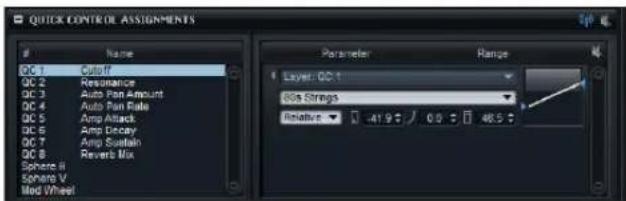
La technologie Note Expression de Cubase vous permet de créer des performances instrumentales d'un réalisme époustouflant. Grâce à cette technologie, il est possible d'appliquer des modulations automatisées à chacune des notes jouées. En règle générale, HALion prend en charge la technologie Note Expression pour le volume, le panoramique et l'accordage. Vous pouvez automatiser ces paramètres sur chaque note dans Cubase, quel que soit le programme de HALion utilisé. Mais HALion vous permet d'aller plus loin : sur les programmes qui vous donnent accès à la matrice de modulation, vous avez la possibilité d'assigner jusqu'à huit contrôleurs Note Expression à n'importe quelle destination de modulation. Ces contrôleurs fonctionnent en parallèle des modulations de hauteur, de panoramique et de niveau préassignées. Quand un contrôleur Note Expression est assigné, il vous suffit de le nommer pour qu'il devienne accessible depuis Cubase.
Les huit contrôleurs Note Expression d'un programme sont partagés par toutes les zones. En d'autres termes, les données des contrôleurs Note Expression affectent toutes les zones simultanément. Selon la configuration de ces contrôleurs Note Expression dans la matrice de modulation, les zones peuvent réagir de différentes façons.
Même si vous utilisez HALion avec une version ancienne de Cubase ou avec un applications hôte ne prenant pas en charge la technologie Note Expression, la section Note Expression reste accessible et les contrôleurs Note Expression apparaissent dans la matrice de modulation. Néanmoins, ils n'ont aucune alors incidence sur le programme.
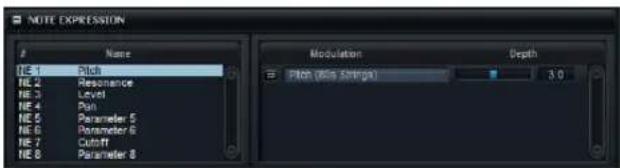
Dans la section Note Expression, les huit contrôleurs Note Expression sont affichés à gauche (NE1 à NE8) et les destinations de modulation assignées à droite. Vous pouvez ainsi clairement voir comment les contrôleurs Note Expression sont routés dans la matrice de modulation et quelle sera leur incidence sur le son. Il est possible d'assigner un contrôleur Note Expression à plusieurs destinations.
Attribution de noms aux contrôleurs Note Expression
Par défaut, les contrôleurs Note Expression portent le nom des destinations de modulation auxquelles ils sont assignés. Vous pouvez néanmoins les renommer. Si vous choisissez un nouveau nom, celui-ci ne changera plus quand vous modifierez les assignations.
- Pour renommer un contrôleur Note Expression, cliquez sur le champ Name du contrôleur sélectionné et saisissez un nouveau nom.
Contournement d'un contrôleur Note Expression
Chaque contrôleur Note Expression est muni d'un bouton Bypass qui vous permet de le désactiver.
Ce bouton est relié au bouton Bypass de la destination de modulation correspondante dans la matrice de modulation.
Modification de l'ampleur de modulation
Le curseur Depth (ampleur) vous permet de régler l'intensité de la modulation Note Expression. Vous pouvez ainsi modifier la modulation sans avoir à accéder à la matrice de modulation.
Ce curseur est relié au curseur Depth de la destination de modulation correspondante dans la matrice de modulation.
Édition des zones dans l'éditeur Sound
Introduction
L'éditeur Sound des zones de synthés et d'échantillon contient les paramètres de zone de HALion. Il vous permet de modifier les paramètres d'une seule zone, de plusieurs zones sélectionnées ou de toutes les zones à la fois.
→ Sauf indication contraire, les fonctions décrites dans ce chapitre concernent les zones de synthé et d'échantillon.
⇒ Toutes les fonctions décrites ici s'appliquent également à l'Éditeur Zone.
Paramètres globaux des zones
La section globale située dans la partie supérieure de l'éditeur Sound vous permet de définir les paramètres de zone standard.

Focused Zone
Le menu local Focused Zone (zone active) vous permet de sélectionner la zone à éditer lorsque plusieurs zones sont sélectionnées dans l'arborescence Program.
Low Key/High Key
Ces paramètres déterminent la touche la plus basse et la touche la plus haute de la plage de déclenchement de la zone.
Low Vel/High Vel
Ces paramètres déterminent la vélocité la plus faible et la vélocité la plus forte de la plage de déclenchement de la zone.
Root Key
La touche de référence (Root Key) détermine la hauteur de la zone. Les fichiers d'échantillon peuvent intégrer des informations relatives à la touche de référence. Ces informations permettent de mapper automatiquement les échantillons sur les touches correspondantes lors du chargement.
Type de zone
HALion vous permet de transformer une zone d'échantillon en zone de synthé, et vice versa. Quand vous convertissez une zone d'échantillon en zone de synthé, l'oscillateur de l'échantillon est remplacé par les oscillateurs du synthé. Vous pouvez sélectionner le type de zone dans ce menu local.
Édition des zones sélectionnées ou de toutes les zones
L'éditeur Sound vous permet d'appliquer les éditions aux zones sélectionnées (SEL) ou à toutes les zones (ALL), selon la configuration des boutons correspondants dans la barre d'outils.
Toutes les zones sont affectées par l'édition.
Édition absolue et édition relative
Lorsque vous éditez plusieurs zones, vous pouvez modifier les valeurs de toutes les zones de manière absolue (ABS) ou relative (REL), selon la configuration des boutons correspondants dans la barre d'outils.
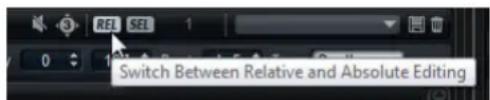
- Lorsque vous éditez en mode absolu et que vous changez le réglage d'un paramètre de 50% à 60% pour une zone, toutes les autres zones seront aussi réglées sur 60%.
- En édition relative, lorsque le paramètre d'une zone spécifique passe de 50 à 60 %, les paramètres des autres zones sélectionnées augmentent également de 10 %, quelle que soit leur valeur d'origine.
Les modifications relatives peuvent s'appliquer à tous les paramètres continus. Quand un paramètre commute entre plusieurs modes ou entre deux états, il ne peut être modifié qu'en édition absolue.
Compatibilité HALion 3
Le bouton à gauche du bouton REL/ABS s'allume lorsque vous chargez un fichier FXP de HALion 3 pour indiquer que HALion 4 est en mode compatibilité. Les fichiers FXP sonnent alors comme dans HALion 3. Si vous désactivez ce bouton, les modulations peuvent sonner différemment.
La section Voice Control
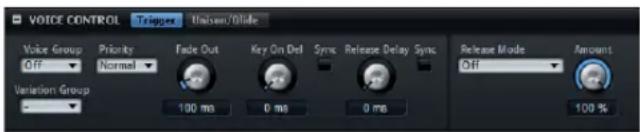
La section Voice Control (commandes de voix) de l'éditeur Sound comporte deux onglets : Trigger et Unison/Glide.
L'onglet Trigger
L'onglet Trigger (déclenchement) vous permet de paramétrer le déclenchement d'une zone.
Voice Group
Vous pouvez définir la polyphonie de chaque zone en l'assignant à l'un des 128 groupes de voix (Voice Group). Les paramètres des groupes de voix peuvent être édités dans la section Voice Management (gestion des voix) du programme ou de la couche. Pour de plus amples informations sur les groupes de voix, voir "Voice Groups" à la page 428.
Variation Group
Afin d'éviter "l'effet mitraillette" qui survient lorsqu'un même échantillon est déclenché de façon répétée, vous pouvez créer des programmes utilisant plusieurs échantillons sur une même plage de touches et de vélocité. Ces échantillons se déclenchent alors de façon alternée, conformément aux variations paramétrées. Pour définir les échantillons qui doivent être déclenchés dans le cadre de variations, vous pouvez assigner ces échantillons à l'un des 16 groupes de variation. Le menu local Variation Group (groupe de variation) vous permet de définir le mode d'alternance des différents groupes de variation.
Priority
Chaque zone déclenchée correspond à une voix. Lorsque le nombre de voix (c'est-à-dire de zones) jouées dépasse la valeur fixée par le paramètre Maximum Voices (nombre maximum de voix) sur l'instance du plug-in, les zones sont remplacées par d'autres voix. C'est ce qu'on appelle la "substitution de voix". Utilisez ce paramètre pour définir une priorité dans la substitution de voix. Les zones dont la priorité est forte sont substituées aux zones dont la priorité est plus faible, mais le contraire n'est pas possible. Si aucune zone n'a de priorité plus faible, les zones de même priorité se substituent entre elles. Les zones dont la priorité est Hold (fixe) se substituent uniquement aux priorités plus faibles, mais ne se substituent jamais entre elles.
⇒ Le paramètre "Voice Fade Out" (fondu de sortie de voix) de l'éditeur Options permet de définir la fréquence de substitution des zones.
Fade Out
Quand une voix est substituée parce que la limite de polyphonie a été atteinte, un fondu de sortie (fade out) lui est appliqué. Vous pouvez définir la durée du fondu des zones en fonction des différents types de signaux. Par exemple, il est sans doute préférable de réduire la zone d'une cymbale crash de manière moins abrupte qu'une zone de cymbale charleston.
Key On Delay
Ce paramètre vous permet de retarder la lecture de la zone d'une durée ou d'une valeur de note définie.
- Pour synchroniser la durée du retard sur le tempo de l'application hôte, activez le bouton Sync et sélectionnez une valeur de note dans le menu local. Pour paramétrer la valeur de note sélectionnée sur un triolet, activez le bouton "T".
Lorsque le bouton Sync est désactivé, le retard est exprimé en millisecondes. Quand le bouton Sync est activé, le retard est exprimé en fractions de temps.
Release Mode et Amount
Les paramètres Release Mode (mode de relâchement) et Amount (niveau) déterminent le volume de lecture des échantillons de relâchement. Les échantillons de relâchement d'un instrument sont ceux qui sont déclenchés après la fin d'une note jouée. Il peut par exemple s'agir du son de l'étouffoir sur les cordes d'un piano ou de la queue de
réverb d'un instrument enregistré dans une salle de concert. En configurant le mode de relâchement, il est par exemple possible de paramétrer le niveau des échantillons de relâchement en fonction des différentes sources. Le paramètre Amount détermine l'incidence de l'option sélectionnée sur le niveau des échantillons note-off.
Voici comment procéder pour configurer la lecture des échantillons de relâchement :
- Dans l'arborescence Program, placez les échantillons note-on et note-off sur des couches distinctes.
- Ajoutez un module MegaTrig sur la couche note-off et paramétrez la condition de lecture sur "Note-off".
- Sélectionnez tous les échantillons note-off.
- Dans l'éditeur Sound, ouvrez la section Voice Control et configurez les paramètres Release Mode et Amount.
Voici les paramètres disponibles :
Option Description
| Off Désactive le paramètre Release Mode. Le niveau de l’échantillon note-off est uniquement contrôlé par la section Amplifier de la zone. |
| Note-on Env Le niveau de l’échantillon note-off est contrôlé par l'enveloppe d'amplitude de l'échantillon note-on associé : l'échantillon note-off est lu au niveau déterminé par l'enveloppe d'amplitude au moment du déclenchement de l'échantillon note-off.Pour que les échantillons note-on et note-off puis-sent être associés, leurs mappages doivent se superposer. HALion associe automatiquement le dernier échantillon note-on lu. |
| Note-off Env Le niveau de l'échantillon note-off est contrôlé par l'enveloppe d'amplitude de l'échantillon note-off : l'échantillon note-off est lu au niveau déterminé par son enveloppe d'amplitude au moment du déclenchement de l'échantillon note-off. |
| Note-on Vel Le niveau de l'échantillon note-off est contrôlé par la vélocité note-on entrante. |
| Note-off Vel Le niveau de l'échantillon note-off est contrôlé par la vélocité note-off entrante. |
| Current Amplitude Le niveau de l'échantillon note-off est contrôlé par l'amplitude actuelle de l'échantillon note-on associé. |
| Random Le niveau de l'échantillon de relâchement est contrôlé par une valeur aléatoire. Utilisez la commande Amount pour définir le niveau de cette valeur aléatoire. |
L'onglet Unison/Glide
L'onglet Unison/Glide comprend les paramètres suivants :
Unison
Le paramètre Unison (unisson) vous permet de déclencher simultanément plusieurs voix à chaque note jouée. Quand vous activez l'option Unison, voici les paramètres qui vous sont proposés :
Option Description
| Voices Détermine le nombre de voix déclenchées simultanément (8 max.). | |
| Detune | Ce paramètre permet de désaccorder par centièmes la hauteur de chacune des voix à l’unisson. Vous obtenez ainsi un son plus ample. |
| Pan Utilisez ce paramètre pour répartir les voix à l’unisson dans le champ panoramique. Plus la valeur est élevée, plus l’image stéréo est large. | |
| Delay | Ce paramètre vous permet de définir un petit retard aléatoire sur chacune des voix à l’unisson. À 0 %, toutes les voix à l’unisson sont déclenchées simultanément. Entre 1 et 100 %, un retard aléatoire est ajouté à chacune des voix à l’unisson. Plus la valeur de ce paramètre est élevée, plus le retard est aléatoire. Ceci vous permet d’éviter l’effet de filtre en peigne qui peut survenir quand deux ou plusieurs échantillons légèrement désaccordés sont joués exactement en même temps. |
Glide
Utilisez le paramètre Glide (glissement) pour faire glisser la hauteur entre deux notes successives. Ce paramètre est particulièrement intéressant en mode Mono.
Voici les paramètres proposés lorsque vous activez l'option Glide :
Option Description
| Time Ce paramètre définit la durée du glissement de hauteurentre les notes. | |
| Sync Activez cette option pour synchroniser le temps de retard sur le tempo de l’application hôte. Vous pouvez sélectionner une valeur de note dans le menu local. Pour paramétrer la valeur de note sélectionnée sur un triolet,activez le bouton “T”. | |
| Mode | Vous pouvez ici définir si la durée du glissement (paramètre Time) doit rester constante et ne pas tenir compte de l’intervalle de note (Constant Time) ou si cette durée doit changer en fonction de l’intervalle de note (Constant Speed). En mode Constant Speed, les grands intervalles génèrent de longs glissements. |
Option Description
Curve Le glissement peut fonctionner selon trois types de courbes : avec la courbe linéaire (Linear), la hauteur glisse à une vitesse constante entre la hauteur initiale et la hauteur finale. Avec une courbe exponentielle (Exponential), la hauteur glisse rapidement au départ, puis plus lentement à l'approche de la hauteur finale. Cette courbe offre un effet comparable au glissement de hauteur naturel de la voix d'un chanteur. Avec la courbe quantifiée (Quantized), la hauteur glisse par étapes d'un demi-ton entre la hauteur de départ et la hauteur finale.
Fingered Activez ce paramètre pour faire uniquement glisser la hauteur entre les notes jouées legato.
Quand vous utilisez les paramètres Cutoff, Amplitude et Pan Key Follow, ceux-ci sont également modifiés par l'effet Glide.
Glide Groups
Vous pouvez assigner les zones à des groupes de glissement (Glide Groups). De cette manière, l'effet Glide peut être défini indépendamment pour différentes zones. Vous pouvez ainsi paramétrer différentes durées de glissement sur des zones dont les plages de touches se superposent, par exemple.
Use Start Range
Si une nouvelle note joue une zone à laquelle est assigné un autre échantillon, c'est ce dernier qui est utilisé pour glisser vers la nouvelle hauteur. Avec ce nouvel échantillon, l'attaque risque néanmoins de manquer de naturel. Afin d'éviter cela, activez l'option "Use Start Range" (utiliser la plage de démarrage). Lorsque cette option est activée, l'échantillon ne démarre pas à partir de son début, mais à la position définie par le paramètre Start Range (plage de début) de l'échantillon.
La section Pitch
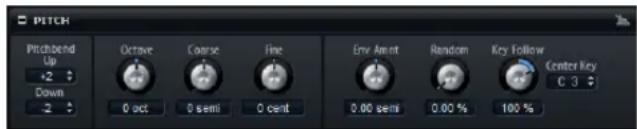
La section Pitch des zones d'échantillon et de synthé vous permet de configurer des paramètres de hauteur et de modulation de la hauteur. Voici les paramètres disponibles :
Pitchbend
Vous pouvez paramétrer ici la plage de la modulation de hauteur appliquée lorsque vous utilisez la molette de pitchbend.
Octave
Ce paramètre vous permet de régler la hauteur par octaves.
Coarse
Ce paramètre vous permet de régler la hauteur par demi-tons.
Fine
Ce paramètre vous permet de régler la hauteur par centièmes de demi-ton.
Ce paramètre détermine la mesure dans laquelle la hauteur est affectée par l'enveloppe de hauteur.
Random
Ce paramètre vous permet de décaler la hauteur de façon aléatoire à chaque note jouée. Les valeurs élevées engendrent des variations importantes. À 100 %, les décalages peuvent varier de -6 à +6 demi-tons.
Key Follow
Ce paramètre vous permet de régler la modulation de hauteur en fonction des numéros de notes MIDI. Avec des valeurs positives, plus vous jouez des notes aiguës, plus la hauteur augmente. Avec des valeurs négatives, plus vous jouez des notes aiguës, plus la hauteur diminue. À +100 %, la hauteur suit exactement la note jouée.
Center Key
Ce paramètre permet de définir la note MIDI qui sert de référence centrale à la fonction Key Follow (suivi de touche).
La section Oscillator
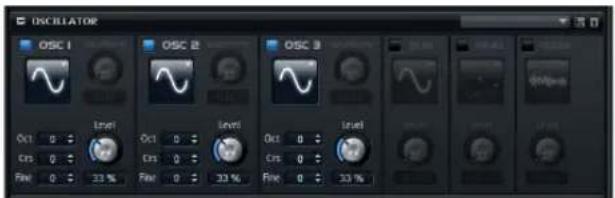
La section Oscillator des zones de synthé offre six sources sonores : trois oscillateurs principaux, un sub-oscillateur, une modulation en anneau et un générateur de bruit. Pour créer des sons électroniques intéressants, vous pouvez mixer ces différentes sources sonores. Le signal obtenu est transmis aux sections Filter (filtre) et Amplifier (amplificateur) afin de vous permettre d'appliquer encore d'autres traitements.
Les trois oscillateurs principaux (OSC 1, OSC 2 et OSC 3) offrent différentes formes d'ondes et différents algorithmes.
- Pour activer un oscillateur, cliquez sur son bouton On/Off.

Veillez à désactiver les fonctions d'oscillateur qui ne sont pas exploitées afin d'économiser les capacités de traitement.
Types des OSC 1/2/3
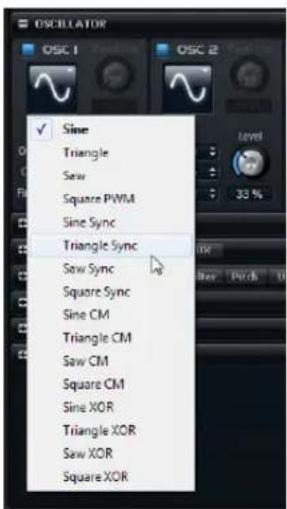
Le paramètre Oscillator Type (type d'oscillateur) détermine le caractère sonore de l'oscillateur. Le menu local offre une liste de formes d'ondes (Sine, Triangle, Saw ou Square) accompagnées par des types d'algorithms (PWM, Sync, CM ou XOR). C'est la combinaison de la forme d'onde et de l'algorithme qui détermine le son de l'oscillateur.
- Pour sélectionner un type d'oscillateur, cliquez sur l'icône représentant une forme d'onde sur les oscillateurs OSC1, OSC2, et OSC3. Vous pourrez alors sélectionner une forme d'onde et un algorithme dans le menu local qui apparaît.
Vous avez le choix entre les algorithmes suivants :
| PWM(Pulse Width Modulation) | PWM est uniquement compatible avec la forme d'onde carrée. Le paramètre Waveform (forme d'onde) détermine le rapport entre les valeurs élevées et faibles de l'onde carrée. À 50 %, ce paramètre génère une onde parfaitement carrée. Avec une configuration supérieure ou inférieure à 50 %, les ondes sont plutôt de forme rectangulaire. |
Sync Cet algorithme correspond à différents oscillateurs hard-sync, chacun d'eux combinant un oscillateur maître et un oscillateur esclave. La forme d'onde de l'oscillateur esclave (Sine, Triangle, Saw ou Square) est réinitialisée à chaque cycle complet de l'oscillateur maître. Par conséquent, un seul oscillateur peut produire un son sync très riche sans pour autant recourir à d'autres oscillateurs jouant le rôle de maître ou d'esclave. Le paramètre Waveform permet de définir la hauteur de l'oscillateur esclave et d'obtenir ainsi le fameux son sync.
| CM(Cross Modulation) | Cet algorithme combine deux oscillateurs : un oscillateur maître module la hauteur d'un oscillateur esclave (Sine, Triangle, Saw ou Square) à la même fréquence que l'échantillon audio. Le paramètre Waveform détermine le rapport de hauteur entre les oscillateurs esclave et maître, afin de générer un son comparable à une modulation de fréquence. |
| XOR(Exclusive or) | Cet algorithme compare deux formes d'onde carrée via une opération XOR. En fonction du résultat de l'opération XOR, la forme d'onde d'un troisième oscillateur (Sine, Triangle, Saw ou Square) peut être réinitialisée. Le paramètre Waveform détermine le rapport de hauteur des oscillateurs carrés, afin de générer un son proche d'une modulation en anneau pour le troisième oscillateur. |
À l'exception de PWM, tous les algorithmes prennent en charge les formes d'onde Sine (sinusoïde), Triangle, Saw (dents de scie) et Square (carrée). PWM est uniquement compatible avec l'onde Square.
⇒ Les paramètres de forme d'onde des OSC1, OSC2 et OSC3 peuvent être utilisés comme destinations de modulation dans la matrice de modulation.
Forme d'onde des OSC 1/2/3
Le paramètre Waveform vous permet de modifier le son de l'algorithme de l'oscillateur. Son incidence change en fonction du type d'oscillateur sélectionné.
Octave (Oct) des OSC 1/2/3
Ce paramètre vous permet de régler la hauteur par octaves.
Paramètre Coarse (Crs) des OSC 1/2/3
Ce paramètre vous permet de régler la hauteur par demitons.
Paramètre Fine des OSC 1/2/3
Ce paramètre vous permet de régler la hauteur par centièmes de demi-ton.
Paramètre Level des OSC 1/2/3
Ce paramètre vous permet de régler le niveau de sortie de l'oscillateur.
La forme d'onde, la hauteur et le niveau des oscillateurs 1, 2 et 3 peuvent être modulés séparément dans la matrice de modulation.
Sub-oscillateur (SUB)
La hauteur du sub-oscillateur est toujours inférieure d'une octave à la hauteur globale de la zone de synthé. Si vous modulez la hauteur de la zone de synthé, la hauteur du sub-oscillateur suivra.
- Pour activer et désactiver le sub-oscillateur, cliquez sur son bouton On/Off.
Voici les paramètres disponibles :
Paramètre Description
| Sub Oscillator Type | Vous pouvez ici sélectionner la forme d'onde du sub-oscillateur. Vous avez le choix entre Sine (sinusoïde), Triangle, Saw (dents de scie), Square (carré), Pulse Wide (impulsion large) et Pulse Narrow (impulsion étroite). |
| Sub Oscillator Level | Ce paramètre vous permet de régler le niveau de sortie du sub-oscillateur. |
Modulation en anneau (RING)
La modulation en anneau additionne et soustrait les fréquences de deux signaux.
- Pour activer la modulation en anneau, cliquez sur le bouton On/Off.
Voici les paramètres disponibles :
Paramètre Description
| Ring Modulation Source 1/2 | Ce paramètre vous permet de sélectionner les sources traitées par la modulation en anneau. Vous avez le choix entre OSC1 et Sub pour la Source 1 et entre OSC2 et OSC3 pour la Source 2. |
| Ring Modulation Level | Ce paramètre détermine le niveau de sortie de la modulation en anneau. |
Noise
Le paramètre Noise génère des sons qui ne possèdent pas de hauteur spécifique. Outre les bruits blancs et roses classiques, vous pouvez choisir des bruits blancs et roses filtrés par passe-bande.
- Pour activer le générateur de bruit, cliquez sur le bouton On/Off.
Voici les paramètres disponibles :
Paramètre Description
| Noise Type | Sélectionnez ici la couleur sonore du bruit. Vous avez le choix entre White (blanc), Pink (rose), White BPF (BPF = filtré par passe-bande) et Pink BPF. |
| Noise Level | Ce paramètre détermine le niveau de sortie du généra- teur de bruit. |
⇒ Les paramètres Sub Level, Ring Modulation Level et Noise Level peuvent être modulés séparément dans la matrice de modulation (voir "La section Modulation Matrix" à la page 454).
La section Sample Oscillator

L'oscillateur d'échantillon contrôle plusieurs paramètres de lecture et de boucle.
L'onglet Main
Playback Mode
Voici les modes de lecture disponibles :
Option Description
| Normal L'échantillon est joué intégralement du début à la fin. Si des boucles ont été définies, elles sont jouées en fonction de leurs paramètres de boucle. | |
| Reverse L'échantillon est joué à l'envers et aucun paramètre de boucle n'est pris en compte. | |
| One Shot L'échantillon est joué intégralement du début à la fin et aucun paramètre de boucle n'est pris en compte. | |
| Reverse One Shot | L'échantillon est joué intégralement, mais à l'envers et aucun paramètre de boucle n'est pris en compte. |
En mode One Shot et Reverse One Shot, tous les messages Note-off MIDI sont ignorés par les zones. En revanche, toutes les enveloppes et les LFO sont restitués jusqu'au début de leur phase de sustain. Ils restent alors au niveau de sustain tant que l'échantillon est joué. Les
phases de relâchement des enveloppes et des LFO ne sont pas jouées. Toutefois, si vous activez le mode One Shot dans la section Envelope, vous pourrez également lire les phases de relâchement des enveloppes.
Quality
Lorsque les échantillons ne sont pas lus à leur hauteur ou à leur tempo d'origine, HALion les transpose en temps réel à l'aide d'algorithms. Selon la valeur du paramètre Quality, il est possible que ces algorithmes soient gourmands en performances CPU.
Les modifications apportées au mode de qualité sont particulièrement audibles dans les hautes fréquences. Plus la valeur de ce paramètre est élevée, moins vous constaterez de parasites. Vous pouvez utiliser l'option "Standard" en toute confiance pour les échantillons comportant peu de hautes fréquences. Afin d'économiser les capacités de calcul, il est recommandé d'utiliser l'option "Standard" pour les programmes qui emploient différents échantillons sur chaque touche (aucun ré-échantillonnage n'est nécessaire).
Preload
HALion offre deux solutions pour exploiter les données d'échantillon. Un échantillon peut être chargé intégralement dans la mémoire vive ou transmis en continu à partir du disque dur. Toutefois, si les échantillons sont transmis en continu, HALion doit en précharger une partie pour pouvoir jouer une voix sans avoir à rechercher d'abord les données de l'échantillon. L'éditeur Options permet de définir la taille de la mémoire tampon de préchargement. Le paramètre Preload (préchargement) vous permet d'adapter la taille de la mémoire tampon pour chaque zone d'échantillon en définissant un facteur de multiplication compris entre 1 et 16. Il peut s'avérer utile d'augmenter la taille de la mémoire tampon, notamment lorsque HALion est amené à lire rapidement les données d'échantillon faisant l'objet de transpositions importantes.
Si vous configurez le paramètre Preload sur sa valeur maximale, HALion préchargera l'intégralité de l'échantillon. Cette option est particulièrement adaptée aux échantillons courts.
Sample Start Range
Le paramètre Start Range (plage de début) des échantillons vous permet de déterminer la plage de la modulation de décalage sur le début des échantillons. Lorsque le paramètre Sample Start (début d'échantillon) est sélectionné comme destination de modulation dans la matrice de modulation, c'est le paramètre Start Range qui détermine la plage, c'est-à-dire la portion de l'échantillon affectée par la modulation de décalage du début d'échantillon. Si ce paramètre est configuré sur zéro, aucune modulation n'est appliquée au début des échantillons.
Par exemple, si c'est la vélocité note-on qui module le paramètre Sample Start, plus la vélocité est élevée, plus l'échantillon démarre tard. La plage de cette modulation est alors déterminée par le paramètre Start Range.
Fixed Pitch
Lorsqu'une zone d'échantillon est déclenchée par une note MIDI autre que celle définie par le paramètre Root Key, normalement, la hauteur de l'échantillon change. Quand le bouton Fixed Pitch (hauteur fixe) est activé, la relation entre la note jouée et la touche de référence est ignorée et toutes les touches jouent l'échantillon à la hauteur à laquelle il a été enregistré.
→ Vous pouvez toujours appliquer les modulations de hauteur habituelles dans la section Pitch et paramétrer l'échantillon pour qu'il suive le clavier, conformément au paramètre Key Follow Root Key.
L'onglet Loop
Les options de l'onglet Loop (boucle) sont identiques à celles de l'onglet Loop de l'éditeur Sample, voir "Création de boucles" à la page 472.
Section Filter
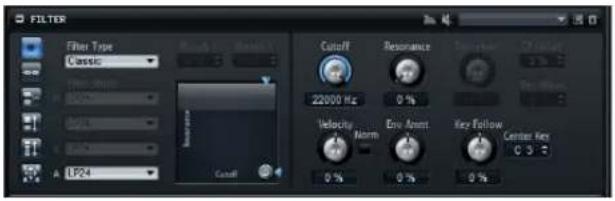
La section Filter (filtre) des zones de synthé et d'échantillon vous permet de conférer une certaine couleur au son.
Filter Type
En sélectionnant le type de filtre, vous déterminez les principales caractéristiques sonore du filtre. À noter que les filtres sans distorsion requièrent moins de capacités de traitement.
Voici les types de filtre qui vous sont proposés :
Type de filtre Description
Off La section Filter est éteinte.
Classic Ce type de filtre offre 24 formes de filtre à résonance.
Tube Drive Ce type de filtre confère beaucoup de caractère au son, car il génère une distorsion chaleureuse, comparable à celle des amplificateurs à lampes. Vous pouvez doser le niveau de distorsion à lampe en réglant le paramètre Distortion.
Hard Clip Ce filtre engendre un effet de distorsion clair, semblable à celui d'un amplificateur à transistor. Vous pouvez définir le niveau de la distorsion Hard Clip grâce au paramètre Distortion.
Bit Red Ce type de filtre engendre une distorsion numérique (Bit Reduction) par le biais d'un bruit de quantification. Vous pouvez régler le niveau de réduction de la résolution grâce au paramètre Distortion.
Rate Red Ce type de filtre engendre une distorsion numérique de repliement. Vous pouvez régler le niveau de réduction de la fréquence d'échantillonnage grâce au paramètre Distortion.
Rate Red KF Semblable au filtre précédent, mais avec en plus l'option Key Follow : le niveau de réduction change en fonction des touches jouées, de sorte que la fréquence d'échantillonnage augmente à mesure que vous montez sur le clavier.
Waldorf Ce type de filtre offre 14 formes de filtre, dont deux filtres en peigne.
HALion 3 Ce type de filtre vous donne accès à 5 formes de filtre héritées de HALion 3.
Mode de filtrage
Les boutons situés à gauche de la section Filter vous permettent de choisir la structure générale du filtre. Voici les différents modes proposés avec leurs options :
| Mode de filtre | Description |
| Single Filter | Ce mode utilise un filtre unique dont vous pouvez choisir la forme. |
| Dual Filter Serial | Ce mode utilise deux filtres reliés en série. Vous pouvez sélectionner indépendamment n'importe quelle forme pour chacun de ces filtres. Les paramètres Cutoff (cou-pure) et Resonance (résonance) contrôlent les deux filtres simultanément. Cependant, vous pouvez décaler la coupure et la résonance du second filtre grâce aux paramètres CF Offset (décalage de la coupure) et Res Offset (décalage de la résonance). |
| Dual Parallel | Ce mode utilise deux filtres reliés en parallèle. Vous pouvez sélectionner indépendamment n'importe quelle forme pour chacun de ces filtres. Les paramètres Cutoff (cou-pure) et Resonance (résonance) contrôlent les deux filtres simultanément. Cependant, vous pouvez décaler la coupure et la résonance du second filtre grâce aux paramètres CF Offset (décalage de la coupure) et Res Offset (décalage de la ré sonance). |
| Morph 2 | Ce mode opère un morphing, c'est-à-dire une transformation progressive, entre les formes des filtres A et B. Vous pouvez sélectionner des formes de filtre différentes en A et en B. Le morphing se règle à l'aide du paramètre Morph Y. |
| Morph 4 | Ce mode opère un morphing séquentiel entre les formes de filtre A et D. Vous pouvez sélectionner des formes de filtre différentes en A, B, C et D. Le morphing se règle à l'aide du paramètre Morph Y. |
| Morph XY | Ce mode opère un morphing libre entre les formes de filtre A, B, C et D. Vous pouvez sélectionner des formes de filtre différentes en A, B, C et D. Le morphing se règle à l'aide des paramètres Morph X et Morph Y. |
Pour une meilleure compatibilité, les types de filtre HALion 3 et Waldorf ont été intégrés. Ces filtres utilisent toujours le mode Single Filter.
Filter Shape
Chaque type de filtre offre 24 formes de filtre différentes. La forme du filtre détermine les fréquences traitées. Selon le mode de filtre choisi, vous pouvez sélectionner une, deux ou quatre formes.
| Forme de filtre | Description |
| LP24 | Filtre passe-bas à 24 dB/oct. Les fréquences supérieures à la coupure sont atténuées. |
| Forme de filtre | Description |
| LP18 | Filtre passe-bas à 18dB/oct. Les fréquences supérieures à la coupure sont atténuées. |
| LP12 | Filtre passe-bas à 12dB/oct. Les fréquences supérieures à la coupure sont atténuées. |
| LP6 | Filtre passe-bas à 6dB/oct. Les fréquences supérieures à la coupure sont atténuées. |
| BP12 | Filtre passe-bande à 12dB/oct. Les fréquences inférieures et supérieures à la coupure sont atténuées. |
| BP24 | Filtre passe-bande à 24dB/oct. Les fréquences inférieures et supérieures à la coupure sont atténuées. |
| HP6+LP18 | Filtre passe-haut à 6dB/oct. plus filtre passe-bas à 18 dB/oct. (filtre passe-bande asymétrique). Les fréquences inférieures et supérieures à la coupure sont atténuées. L'atténuation est plus prononcée pour les fréquences supérieures à la coupure. |
| HP6+LP12 | Filtre passe-haut à 6dB/oct. plus filtre passe-bas à 12 dB/oct. (filtre passe-bande asymétrique). Les fréquences inférieures et supérieures à la coupure sont atténuées. L'atténuation est plus prononcée pour les fréquences supérieures à la coupure. |
| HP12+LP6 | Filtre passe-haut à 12dB/oct. plus filtre passe-bas à 6 dB/oct. (filtre passe-bande asymétrique). Les fréquences inférieures et supérieures à la coupure sont atténuées. L'atténuation est plus prononcée pour les fréquences inférieures à la coupure. |
| HP18+LP6 | Filtre passe-haut à 18dB/oct. plus filtre passe-bas à 6 dB/oct. (filtre passe-bande asymétrique). Les fréquences inférieures et supérieures à la coupure sont atténuées. L'atténuation est plus prononcée pour les fréquences inférieures à la coupure. |
| HP24 | Filtre passe-haut à 24dB/oct. Les fréquences inférieures à la coupure sont atténuées. |
| HP18 | Filtre passe-haut à 18dB/oct. Les fréquences inférieures à la coupure sont atténuées. |
| HP12 | Filtre passe-haut à 12dB/oct. Les fréquences inférieures à la coupure sont atténuées. |
| HP6 | Filtre passe-haut à 6dB/oct. Les fréquences inférieures à la coupure sont atténuées. |
| BR12 | Filtre à réjection à 12dB/oct. Les fréquences proches de la coupure sont atténuées. |
| BR24 | Filtre à réjection à 24dB/oct. Les fréquences proches de la coupure sont atténuées. |
| BR12+LP6 | Filtre à réjection à 12dB/oct. plus filtre passe-bas à 6 dB/oct. Les fréquences proches de la coupure et supérieures sont atténuées. |
| BR12+LP12 | Filtre à réjection à 12dB/oct. plus filtre passe-bas à 12 dB/oct. Les fréquences proches de la coupure et supérieures sont atténuées. |
| BP12+BR12 | Filtre passe-bande à 12dB/oct. plus filtre à réjection à 12 dB/oct. Les fréquences inférieures, proches de la coupure et supérieures sont atténuées. |
| HP6+BR12 | Filtre passe-haut à 6dB/oct. plus filtre à réjection à 12 dB/oct. Les fréquences inférieures et proches de la coupure sont atténuées. |
| HP12+BR12 | Filtre passe-haut à 12dB/oct. plus filtre à réjection à 12 dB/oct. Les fréquences inférieures et proches de la coupure sont atténuées. |
| AP | Filtre passe-tout à 18dB/oct. Les fréquences proches de la coupure sont atténuées. |
| AP+LP6 | Filtre passe-tout à 18dB/oct. plus filtre passe-bas à 6 dB/oct. Les fréquences proches de la coupure et supérieures sont atténuées. |
| HP6+AP | Filtre passe-haut à 6dB/oct. plus filtre passe-tout à 18 dB/oct. Les fréquences proches de la coupure sont atténuées. |
Cutoff
Ce paramètre permet de régler la fréquence de coupure du filtre. L'effet obtenu dépend du type de filtre sélectionné.
Commande X/Y
La commande X/Y vous permet de régler deux paramètres simultanément. Elle est particulièrement utile pour les filtres de morphing, car elle permet de mixer entre elles les formes de filtre. Avec les autres modes de filtre, la commande X/Y détermine la coupure et la résonance. Selon le type de filtre sélectionné, les paramètres contrôlés ne sont pas les mêmes :
Filtre Description
| Single, Dual Serial et Dual Parallel | La commande X/Y détermine la fréquence de coupure sur l'axe horizontal et la résonance sur l'axe vertical. |
| Morph 2 et 4 La commande X/Y permet de régler le morphing des formes de filtre sur l'axe vertical (Morph Y). L'axe horizontal correspond à la fréquence de coupure. | |
| Morph XY La commande X/Y permet de régler le morphing des formes de filtre AD et BC sur l'axe horizontal (Morph X), ainsi que AB et DC sur l'axe vertical (Morph Y). | |
Resonance
Ce paramètre accentue les fréquences autour de la coupure. Pour un son électronique, augmentez la résonance. Lorsque la résonance est élevée, le filtre devient auto-oscillant et produit un son comparable à une sonnerie.
Distortion
Ce paramètre applique une distorsion au signal. L'effet obtenu dépend pour beaucoup du type de filtre sélectionné. Avec des valeurs élevées, vous obtiendrez un effet de distorsion très prononcé.
Ce paramètre n'est disponible qu'avec les types de filtres Tube Drive, Hard Clip, Bit Red, Rate Red et Rate Red KF.
CF Offset
Pour les filtres doubles (Dual), ce paramètre vous permet de décaler la fréquence de coupure du second filtre (forme de filtre B).
Res Offset
Pour les filtres doubles, ce paramètre vous permet de décaler la résonance du second filtre (forme de filtre B).
Velocity
Ce paramètre détermine la modulation de coupure en fonction de la vélocité. Utilisez des valeurs positives pour augmenter la coupure quand la vélocité est élevée. Utilisez des valeurs négatives pour réduire la coupure quand la vélocité est élevée.
Norm
L'option Norm vous permet de normaliser les valeurs de vélocité utilisées pour moduler le filtre. En d'autres termes, la plage de vélocité paramétrée sur la zone est remappée sur toute l'amplitude de vélocité.
Par exemple, si la plage de vélocité mappée sur la zone est comprise entre 40 et 80, une vélocité jouée à 40 transmettra au cutoff une valeur de vélocité égale à "0", tandis qu'une vélocité jouée à 80 correspondra à une valeur de 127. Vous pouvez ainsi adapter les zones mappées sur des couches de vélocité de telle manière que chaque zone démarre avec un filtre atténué qui s'ouvre entièrement sur la zone supérieure.
Fatness
Ce paramètre (uniquement disponible pour les algorithmes Waldorf et HALion 3) applique au signal un filtre de distorsion chaleureux comparable à la distorsion d'un amplificateur à lampe.
Ce paramètre détermine la modulation de coupure en fonction de l'enveloppe du filtre. Les valeurs négatives inversent la direction de la modulation par rapport à l'enveloppe du filtre.
Key Follow
Ce paramètre détermine la modulation de coupure en fonction du numéro de note. Avec des valeurs positives, les notes supérieures à la touche centrale augmentent la coupure. Avec des valeurs négatives, les notes inférieures à la touche centrale réduisent la coupure. À +100 %, la coupure suit exactement la note jouée.
Center Key
Ce paramètre détermine la note MIDI qui sert de référence centrale à la fonction Key Follow.
Bypass
Les boutons Bypass situés en haut à droite de la section vous permettent d'écouter la zone sans modulation de l'enveloppe de filtre et sans aucun filtrage.
La section Amplifier
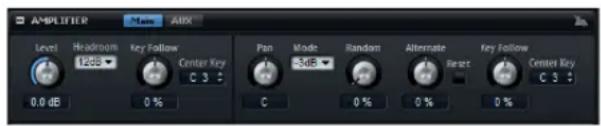
La section Amplifier (amplificateur) comporte deux onglets : Main (principal) et AUX (auxiliaire).
L'onglet Main
L'onglet Main vous permet d'accéder aux paramètres Level (niveau) et Pan (panoramique) de la zone.
Level
Ce paramètre vous permet de régler le volume sonore de la zone.
Headroom
Utilisez ce paramètre pour spécifier une réserve de gain pour la lecture polyphonique. Par défaut, HALion utilise une réserve de 12 dB. Pour les programmes monophoniques, comme des boucles de batterie, réglez ce paramètre sur "0 dB". Si vous travaillez avec des valeurs faibles de polyphonie, un Headroom de 6 dB suffit.
Key Follow
Ce paramètre permet de contrôler le volume en fonction de la hauteur de note. Avec des valeurs positives, plus vous jouez des notes élevées, plus le volume augmente. Avec des valeurs négatives, plus vous jouez des notes élevées, plus le volume diminue.
Center Key
Ce paramètre détermine la note MIDI qui sert de référence centrale à la fonction Key Follow.
Pan
Vous pouvez ici déterminer la position d'un son dans le panoramique stéréo. À -100 %, le son est orienté tout à gauche et à +100 %, il est orienté tout à droite.
Mode
Cette option vous permet de définir comment réagit le volume quand vous déplacez le signal dans le panoramique stéréo. Voici les modes disponibles :
- 0dB : cette option fonctionne comme un réglage de balance.
Le volume du canal droit s'affaiblit à mesure que celui du canal gauche est augmenté, et vice versa. En position centrale, le volume n'est pas atténué.
- -3dB : cette option applique la loi de panoramique cosinus/sinus.
Le volume est atténué de 3dB en position centrale, mais l'énergie est préservée lorsque le signal source est déplacé dans le panoramique stéréo. Cette option offre un son plus naturel. Le rendu des transitions extrêmes de gauche à droite est beaucoup plus homogène qu'avec les modes 0 dB ou -6 dB.
- -6dB : cette option applique la loi de panoramique linéaire.
Le volume est atténué de 6dB en position centrale et l'énergie n'est pas préservée lorsque le signal source est déplacé dans le panoramique stéréo. Cette option offre un son plus artificiel. Le rendu des transitions extrêmes de gauche à droite est plus abrupt qu'avec le mode -3 dB.
- Si ce paramètre es réglé sur "Off", aucun panoramique n'est appliqué.
Random
Ce paramètre décale de manière aléatoire la position panoramique à chaque note jouée. Les valeurs élevées engendrent des variations importantes. À 100 %, les décalages aléatoires peuvent varier de tout à gauche à tout à droite.
Alternate
Ce paramètre fait s'alterner les positions panoramiques à chaque note jouée. Si vous souhaitez démarrer avec un panoramique à gauche, configurez des valeurs négatives. Utilisez des valeurs positives si vous souhaitez le démarrer à droite. À +100 %, la première note est jouée à l'extrême droite, la seconde à l'extrême gauche et ainsi de suite.
Reset
La position panoramique initiale est déterminée lors du chargement de HALion. Ensuite, HALion compte chaque note jouée pour déterminer la position panoramique des notes suivantes. Pour réinitialiser le décompte, cliquez sur le bouton Reset situé à côté de la commande Alternate.
Key Follow
Ce paramètre détermine la modulation du panoramique en fonction des numéros de notes MIDI. Avec des valeurs positives, les notes supérieures à la note centrale sont de plus en plus orientées vers la droite, tandis que les notes inférieures à la note centrale sont de plus en plus orientées vers la gauche. Avec des valeurs négatives, les notes supérieures à la note centrale sont de plus en plus orientées vers la gauche, tandis que les notes inférieures à la note centrale sont de plus en plus orientées vers la droite. À la valeur maximale +200 %, la position panoramique se déplace de l'extrême gauche vers l'extrême droite sur l'étendue de deux octaves : la position entièrement à gauche est atteinte une octave sous la note centrale tandis que la position entièrement à droite est atteinte une octave au-dessus de la note centrale.
Center Key
Ce paramètre détermine la note MIDI qui sert de référence centrale à la fonction Key Follow.
L'onglet AUX
L'onglet AUX permet de transmettre la zone sur les quatre bus auxiliaires globaux et de la router directement vers l'un des bus de sortie du plug-in.
AUX 1-4
HALion vous permet de transmettre le signal d'une zone aux quatre bus auxiliaires globaux. Vous pouvez contrôler le niveau du signal transmis aux bus grâce aux potentiomètres AUX 1-4.
Output
HALion vous permet de router directement une zone sur l'un des bus de sortie. Dans ce cas, la zone ne passe pas par la couche, ni par le programme, ni par les bus de slot.
La section Envelope
La section Envelope (enveloppe) des zones de synthé et d'échantillon comprend les quatre enveloppes de zone : Amp, Filter, Pitch et User. Chacune d'entre elles est une enveloppe multi-segment pouvant contenir jusqu'à 128 nœuds. Les enveloppes d'amplificateur (Amp), de filtre (Filter) et de hauteur (Pitch) sont pré-assignées aux paramètres d'amplitude, de fréquence de coupure du filtre et de hauteur de la zone. Vous pouvez régler des modulations pré-assignées dans les sections correspondantes de la zone. L'enveloppe utilisateur (User) peut être définie librement.
- Cliquez sur le bouton Amp pour afficher les paramètres de l'enveloppe d'amplificateur.
L'enveloppe d'amplificateur modifie le volume sur la durée.

- Cliquez sur le bouton Filter pour afficher les paramètres de l'enveloppe de filtre.
L'enveloppe de filtre contrôle la fréquence de coupure et permet de modifier le contenu harmonique sur la durée.
- Cliquez sur le bouton Pitch pour afficher les paramètres de l'enveloppe de hauteur.
L'enveloppe de hauteur module la hauteur sur la durée. L'enveloppe de hauteur est bipolaire, c'est-à-dire qu'elle prend en charge des valeurs négatives et positives pour moduler la hauteur. - Cliquez sur le bouton User pour afficher les paramètres d'enveloppe utilisateur pouvant être assignés librement.
Cette enveloppe est bipolaire, c'est-à-dire qu'elle prend en charge des valeurs négatives et positives, par exemple pour moduler le panoramique de la gauche vers la droite.
Zoom et navigation dans l'éditeur graphique d'enveloppe
L'axe vertical de l'éditeur graphique d'enveloppe correspond au niveau. L'axe horizontal correspond au temps.
Procédez comme suit pour zoomer et dézoomer :
- Pour zoomer sur l'axe horizontal, servez-vous du bouton
“+” situé sous l'éditeur graphique, à droite de la barre de défilement. - Pour dézoomer, cliquez sur le bouton “-”.
- Cliquez et déplacez verticalement le pointeur sur l'axe temporel pour zoomer ou dézoomer par rapport à la position actuelle.
- Pour zoomer sur un certain endroit, maintenez [Alt]/[Option] enfoncé et faites glisser la souris sur cet endroit.
Pour accéder à une position précise, procédez ainsi :
- Faites glisser la barre de défilement vers la gauche ou la droite pour faire défiler l'éditeur d'enveloppe.
- Cliquez sur un espace vide à proximité de la barre de défilement pour vous placer directement sur la position correspondante dans l'éditeur d'enveloppe.
- Cliquez sur les triangles situés de part et d'autre de la barre de défilement pour faire défiler l'enveloppe pas à pas.
Instantanés de zoom d'enveloppe
Les instantanés de zoom d'enveloppe permettent d'enregistrer l'état actuel de l'éditeur graphique d'enveloppe. Par exemple, en enregistrant deux instantanés de zoom d'enveloppe, l'un pour le début et l'autre pour la fin de l'enveloppe, vous pouvez alterner facilement entre l'édition de l'attaque et du relâchement de l'enveloppe.
Enregistrement et chargement des instantanés de zoom d'enveloppe
À droite de la barre de défilement se trouvent trois boutons numérotés qui vous permettent d'enregistrer et de charger les instantanés de zoom d'enveloppe pour l'éditeur d'enveloppe actuel. Les instantanés de zoom d'enveloppe intègrent également le facteur de zoom et la position de défilement de l'éditeur graphique d'enveloppe. Ces données sont restaurées quand un instantané est chargé.
- Pour enregistrer un instantané de l'éditeur graphique d'enveloppe tel qu'il est affiché, faites un [Maj]-clic sur l'un des boutons numérotés qui se trouvent à droite de la barre de défilement.
- Pour charger un instantané de zoom d'enveloppe enregistré précédemment, cliquez sur le bouton correspondant. Le bouton devient vert, ce qui indique que l'instantané est actif. Si vous zoomez sur l'éditeur graphique d'enveloppe ou si vous le faites défiler, l'instantané de zoom d'enveloppe sera désactivé.
Édition de l'enveloppe
Chaque enveloppe multi-segment peut intégrer jusqu'à 128 nœuds pour les paramètres Time, Level et Curve. Les nœuds et leurs paramètres déterminent la forme générale de l'enveloppe. Vous pouvez éditer un ou plusieurs nœuds à l'aide de l'éditeur graphique d'enveloppe ou en saisissant des valeurs.
Sélection de nœuds
- Pour sélectionner un nœud, cliquez dessus dans l'éditeur graphique. Les nœuds sélectionnés deviennent bleu clair. Le nœud actif est indiqué par un cadre orange. Les paramètres du nœud actif sont indiqués dans les champs de valeur situés à gauche de l'éditeur graphique d'enveloppe.
- Lorsque plusieurs nœuds sont sélectionnés, le menu local Node situé au-dessus des champs de valeurs vous permet de changer de nœud actif sans perdre votre sélection.
- Appuyez sur [Maj] et cliquez sur un nœud pour l'ajouter à la sélection. Les nœuds sélectionnés sont édités ensemble.
- Vous pouvez également sélectionner plusieurs nœuds en traçant un rectangle autour de ceux-ci avec la souris.
- Si vous avez sélectionné un seul nœud, utilisez les touches de direction gauche et droite pour sélectionner le nœud précédent ou suivant. Dans le cas d'une sélection multiple, c'est le nœud précédent ou suivant dans la sélection qui devient alors actif.
Configuration du paramètre Time
Le paramètre Time détermine le temps qui sépare deux nœuds. Selon le mode Sync sélectionné, le paramètre Time est exprimé en millisecondes et en secondes ou en fractions de temps.
Pour définir le paramètre Time, sélectionnez les nœuds à éditer et saisissez une valeur dans le champ Time.
Vous pouvez également définir le paramètre Time dans l'éditeur graphique d'enveloppe en faisant glisser les nœuds vers la gauche ou la droite pour diminuer ou augmenter l'écart de temps.
- Pour une résolution accrue, maintenez la touche [Maj] enfoncée tout en déplaçant les nœuds.
- Maintenez la touche [Ctrl]/[Commande] enfoncée lorsque vous faites glisser le pointeur afin de restreindre son déplacement sur l'axe temporel (déplacement horizontal uniquement).
Configuration du paramètre Level
Le paramètre Level (niveau) détermine l'amplitude de l'enveloppe à la position définie par le paramètre Time. Les enveloppes Amp et Filter sont unipolaires. Par conséquent, leurs plages de valeurs de niveau sont comprises entre 0 et +100 % (uniquement des valeurs positives). Les enveloppes Pitch et User étant bipolaires, leurs plages de valeurs de niveau s'étend de -100 % à +100 % (valeurs négatives et positives).
⇒ Vous pouvez modifier la polarité des enveloppes à l'aide de la matrice de modulation, par exemple pour mapper la plage de l'enveloppe Amplifier (unipolaire) sur Pan (bipolaire). Toutefois, les enveloppes représentent toujours les valeurs avec leur polarité par défaut.
Pour définir le paramètre Level, sélectionnez les nœuds à éditer et saisissez une valeur dans le champ Level.
Vous pouvez également définir ce paramètre dans l'éditeur graphique d'enveloppe, en faisant glisser les nœuds sélectionnés vers le haut ou vers le bas afin de diminuer ou augmenter les niveaux.
- Pour une résolution accrue, maintenez la touche [Maj] enfoncée tout en déplaçant les nœuds.
- Maintenez la touche [Alt]/[Option] enfoncée lorsque vous faites glisser le pointeur afin de restreindre le déplacement sur l'axe de niveau (déplacement vertical uniquement).
Configuration du paramètre Curve
Le paramètre Curve vous permet de régler la courbure entre deux nœuds selon un modèle linéaire, logarithmique ou exponentiel.
Pour définir le paramètre Curve, sélectionnez les nœuds à éditer et saisissez une valeur dans le champ Curve. Les valeurs positives engendrent des courbures de type logarithmique, tandis que les valeurs négatives engendrent des courbures exponentielles.
Vous pouvez également régler ce paramètre dans l'éditeur graphique d'enveloppe en faisant glisser la courbure d'un segment d'enveloppe.
- Cliquez sur une courbure en maintenant la touche [Ctrl]/[Commande] enfoncée pour retrouver une courbe linéaire.
Ajout et suppression de nœuds
Les enveloppes Amp, Filter, Pitch et User peuvent comprendre jusqu'à 128 nœuds. Les nœuds ajoutés après le nœud de sustain affecte toujours la phase de relâchement de l'enveloppe.
- Pour ajouter un nœud, double-cliquez à l'endroit où vous souhaitez l'ajouter.
- Double-cliquez sur un nœud pour le supprimer.
- Pour supprimer plusieurs nœuds sélectionnés, appuyez sur [Suppr] ou sur [Arrière].
→ Le premier et le dernier nœud ne peuvent pas être supprimés. Il en va de même pour le nœud de sustain.
Ajout de nœuds à l'aide de la fonction Fill
La fonction Fill (remplir) vous permet d'ajouter plusieurs nœuds d'enveloppe après les nœuds sélectionnés :
- Dans le menu local situé à droite du bouton Fill, sélectionnez le nombre de nœuds à ajouter.
- Dans l'éditeur graphique d'enveloppe, sélectionnez le nœud à partir duquel vous souhaitez ajouter d'autres nœuds. Dans le cas d'une sélection multiple, les nouveaux nœuds sont insérés après les nœuds sélectionnés.
- Lorsque la fonction Fixed est désactivée, les nouveaux nœuds sont placés en fonction de l'intervalle défini par le paramètre Time du nœud sélectionné. Quand plusieurs nœuds sont sélectionnés, l'intervalle est défini par le nœud actif.
En activant le bouton Sync, vous pouvez définir l'intervalle d'après la valeur de note de la fonction Sync. Par exemple, si vous avez sélectionné 1/4, les nouveaux nœuds seront ajoutés selon des intervalles d'une noire.
-
Lorsque la fonction Fixed est activée, les nouveaux nœuds remplissent l'espace entre le dernier nœud sélectionné et le suivant.
-
Cliquez sur le bouton "Fill".
Les nœuds sont ajoutés.
Fixed
Lorsque la fonction Fixed est activée, seuls les nœuds sélectionnés sont déplacés sur l'axe temporel. Si elle est désactivée, les nœuds situés après les nœuds en cours d'édition sont également déplacés sur cet axe.
Snap
Vous pouvez sélectionner une seconde enveloppe à afficher en arrière-plan de l'enveloppe éditée. Les nœuds positionnés alors que la fonction Snap (magnétisme) est activée sont automatiquement calés sur les nœuds de l'enveloppe affichée en arrière-plan.
- Pour choisir l'enveloppe à afficher en arrière-plan, sélectionnez-la dans le menu local situé à droite du bouton Snap.
Utilisation de la fonction Sync
Il est possible de synchroniser les enveloppes sur le tempo de l'application hôte. Vous pouvez ainsi paramétrer les phases de l'enveloppe par rapport à des intervalles musicaux (1 mesure, par exemple), sans que les changements de tempo réalisés ultérieurement ne posent problème.
- Cliquez sur le bouton Sync pour activer le mode de synchronisation de l'enveloppe.
La fonction Sync est active quand le bouton est allumé. Une grille représentant des fractions de temps apparaît dans l'éditeur graphique d'enveloppe.
- Sélectionnez une valeur de note dans le menu local situé à droite du bouton Sync.
Ce faisant, vous définissez la résolution de la grille. Par exemple, si vous choisissez la valeur de note 1/4, les nœuds seront calés sur les noires. Quand le bouton "T" est activé, les valeurs de note correspondent à des triolets.
Vous pouvez également saisir manuellement les valeurs de note et les triolets dans le champ de valeur.
- Le champ Time d'un nœud indique les temps en fractions de temps. La fraction est toujours réduite à la plus petite valeur possible. Ainsi, la valeur "2/16" est affichée "1/8", par exemple.
- Les nœuds d'enveloppe qui ne correspondent pas exactement à une valeur de note indiquent la valeur de note la plus proche.
- Un petit point rouge est affiché à l'intérieur de la poignée des nœuds qui correspondent exactement à une valeur de note. Ceci peut s'avérer pratique si vous faites alterner la grille entre triolets et valeurs de note normales, par exemple : même quand la grille représente des valeurs de note normales, vous savez que les nœuds en triolets correspondent à une valeur de note parce qu'ils portent toujours des petits points rouges.
Sélection du mode d'enveloppe
Vous avez le choix entre quatre modes d'enveloppe pour définir comment l'enveloppe doit être restituée à chaque note jouée. Ces modes peuvent être sélectionnés à partir du menu local Mode. Voici les options disponibles :
- Sustain : l'enveloppe est jouée à partir du premier nœud et jusqu'au sustain. Le niveau du sustain est maintenu tant que la note est jouée. Lorsque vous relâchez la note, l'enveloppe continue avec les phases situées après le sustain. Ce mode est idéal pour les échantillons bouclés.
- Loop : l'enveloppe est jouée à partir du premier nœud et jusqu'aux nœuds de bouclage. La boucle se répète tant que vous maintenez la touche enfoncée. Lorsque vous relâchez la note, l'enveloppe restitue les phases situées après le sustain. Ce mode est idéal pour conférer du mouvement au sustain.
- One Shot : l'enveloppe est jouée du premier au dernier nœud, même si vous relâchez la touche. Dans ce cas, l'enveloppe ne comporte pas de phase sustain. Ce mode est idéal pour les échantillons rythmiques.
- Sample Loop : ce mode vous permet de préserver l'attaque naturelle de l'échantillon. Le decay de l'enveloppe ne commence pas tant que l'échantillon n'a pas atteint le début de la boucle. Paramétrez le second nœud sur son niveau maximum. Utilisez ensuite l'un des nœuds suivants pour paramétrer la courbe de decay pendant la phase de boucle de l'échantillon. Ainsi, l'enveloppe n'affecte le niveau que pendant la phase de boucle de l'échantillon. L'attaque de l'enveloppe s'exécute toujours.
→ Le mode Sample Loop ne peut être utilisé que sur les zones d'échantillons.
Configuration de la boucle
Vous pouvez configurer l'enveloppe de manière à ce qu'elle se répète entre les nœuds sélectionnés. Procédez ainsi :
- Paramétrez le mode d'enveloppe sur Loop.
- Configurez la boucle à l'aide de l'éditeur graphique d'enveloppe.
- La région bouclée est représentée en vert dans l'éditeur graphique d'enveloppe. Vous pouvez définir le début et la fin de la boucle en déplaçant les bords de cette région.
→ La région bouclée ne peut être configurée que dans la phase de decay de l'enveloppe.
Vous pouvez ici sélectionner le type de courbe qui déterminera l'incidence de la vélocité reçue sur le niveau de l'enveloppe. Les caractéristiques de chaque courbe sont représentées par une petite icône.
Vélocité sur niveau (Vel>Lev)
Utilisez ce paramètre pour déterminer l'incidence de la vélocité sur le niveau de l'enveloppe. Le niveau est alors déterminé par ce paramètre, ainsi que par la force avec laquelle vous appuyez sur les touches. Plus vous jouez fort, plus les valeurs positives augmentent le niveau de l'enveloppe et plus les valeurs négatives le réduisent.
Norm
L'option Norm vous permet de normaliser les valeurs de vélocité utilisées pour contrôler l'enveloppe. Cette option est également disponible dans la section Filter, voir "Norm" à la page 443.
Time Velocity (Vel>Time)
Utilisez ce paramètre pour définir l'influence de la vélocité sur les phases de l'enveloppe. Avec des valeurs positives, les phases sont raccourcies quand la vélocité est élevée. Avec des valeurs négatives, les phases sont allongées quand la vélocité est élevée.
Segments
Le menu local Segments vous permet de sélectionner les phases de l'enveloppe qui sont affectées par le paramètre Time Velocity.
Option Description
A La vélocité affecte uniquement la phase d'attaque.
A+D La vélocité affecte toutes les phases jusqu'au sustain.
D À l'exception de la phase d'attaque, la vélocité affecte toutes les phases jusqu'au sustain.
A+R La vélocité affecte les phases d'attaque et de relâche- ment.
All La vélocité affecte toutes les phases de l'enveloppe.
Key Follow et KeyF Rel
Les paramètres Key Follow et KeyF Rel (Key Follow Release) vous permettent d'échelonner les phases de l'enveloppe sur le clavier. Key Follow échelonne toutes les phases qui précèdent le nœud de sustain. KeyF Rel échelonne toutes les phases qui suivent le nœud de sustain (autrement dit, le relâchement de l'enveloppe). Il est possible de définir la touche qui doit jouer le rôle de référence centrale pour les fonctions Key Follow et KeyF Rel. Les phases de l'enveloppe dépendent alors de l'endroit où vous jouez sur le clavier et du paramètre Key Follow correspondant. Avec des valeurs positives, les phases des notes supérieures à la touche centrale sont raccourcies et les phases des notes inférieures à cette dernière sont rallongées. Plus les notes jouées sont aiguës, plus l'enveloppe est courte. Avec des valeurs négatives, les phases des notes supérieures à la touche centrale sont rallongées et les phases des notes inférieures à cette dernière sont raccourcies. Plus les notes jouées sont aiguës, plus l'enveloppe est longue.
Center Key
Ce paramètre permet de définir la note MIDI qui sert de référence centrale aux fonctions Key Follow et KeyF Rel.
La section LFO
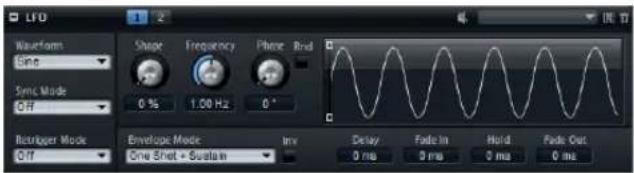
Les zones de synthé et d'échantillon sont dotées de deux LFO polyphoniques. Il est question de polyphonie parce que les LFO sont calculés pour chaque voix et permettent d'appliquer des modulations indépendantes à chaque note déclenchée. Vous pouvez utiliser ces LFO pour conférer davantage de richesse à vos sons, par exemple en leur appliquant une modulation de hauteur indépendante pour chaque note. Les LFO peuvent être librement assignés dans la matrice de modulation et ils sont munis d'une enveloppe qui détermine l'intensité de la modulation sur la durée.
Vous pouvez également configurer des LFO monophoniques à l'aide d'un module MIDI, voir "Mono LFO" à la page 515.
- Pour accéder aux LFO, cliquez sur le bouton correspondant, en haut de la section LFO.
Waveform et Shape des LFO
Le paramètre Waveform permet de sélectionner un type de forme d'onde. Le paramètre Shape permet de modifier les caractéristiques de la forme d'onde.
Option Description
| Sine Génère une modulation douce, idéale pour le vibrato oule trémolo. Le paramètre Shape confère d'avantage d'harmonique à la forme d'onde. | |
| Triangle Cette option est similaire à Sine. Le paramètre Shape permet de changer progressivement la forme d'onde triangulaire en trapèze. | |
| Saw Génère un cycle de rampe. Le paramètre Shape trans-forme progressivement la forme d'onde de rampe descendante à montante, en passant par triangle. | |
| Pulse | Applique une modulation par paliers dans laquelle la mod-ulation passe directement d'une valeur à une autre. Le paramètre Shape modifie progressivement le rapportentre le haut et le bas de la forme d'onde. Configurez ce paramètre sur 50 % pour générer une onde carrée. |
| Ramp Forme proche de l'onde Saw. Le paramètre Shape insère un silence croissant avant le début de la dent de scie ne commence. | |
Option Description
Log Le paramètre Shape transforme progressivement la courbure logarithmique négative en courbure logarithmique positive.
S & H 1 Cette option applique une modulation à paliers aléatoires, dans laquelle chaque palier est différent. Le paramètre Shape insère des effets de rampe entre les paliers. Quand il est tourné entièrement vers la droite, la forme S&H devient un signal aléatoire progressif (sans paliers).
S & H 2 Forme comparable à S & H 1. Les paliers alternent entre valeurs hautes et basses de façon aléatoire. Le paramètre Shape insère des effets de rampe entre les paliers. Quand il est tourné entièrement vers la droite, la forme S&H devient un signal aléatoire progressif (sans paliers).
Sync Mode
Il est possible de synchroniser le LFO sur le tempo de l'application hôte. Le fonctionnement du paramètre Frequency change selon l'option sélectionnée :
Option Description
Off Sélectionnez cette option pour ajuster la vitesse de la modulation en Hertz.
Tempo + Retrig Sélectionnez cette option pour régler la vitesse de la modulation en fractions de temps. Il est également possible de définir des valeurs de notes pointées ou en triolets. Le redémarrage du LFO dépend alors du paramètre Retrigger Mode.
Tempo + Beat Sélectionnez cette option pour régler la vitesse de la modulation en fractions de temps. Il est également possible de définir des valeurs de notes pointées ou en triolets. Le LFO redémarre avec les fonctions de transport de l'application hôte et s'aligne sur les temps du morceau. Le paramètre Retrigger n'est pas pris en compte.
Retrigger Mode
Ce paramètre détermine si le LFO doit redémarrer chaque fois qu'une note est déclenchée. La forme d'onde redémarre à la position définie par le paramètre Phase.
Il est possible d'activer ou de désactiver le Retrigger (redéclenchement) des LFO polyphoniques : lorsque le Retrigger est désactivé (Off) les LFO fonctionnent librement et lorsqu'il est activé (On) les LFO redémarrent à chaque déclenchement de note.
Frequency
Ce paramètre détermine la fréquence de modulation du LFO, c'est-à-dire sa vitesse. Lorsque le mode Sync est activé, la fréquence est exprimée en fractions de temps.
Phase
Ce paramètre détermine la phase initiale de la forme d'onde lorsque le LFO est redéclenché.
Rnd (Random)
Quand cette fonction est activée, chaque note débute avec une phase de démarrage aléatoire. Le paramètre Phase est automatiquement désactivé.
Delay
Le paramètre Delay détermine le temps de retard entre le moment où vous jouez une note et le moment où le LFO entre en action.
Fade In
Le paramètre Fade In permet de définir la durée qu'il faut au LFO pour s'appliquer progressivement après le déclenchement de la note et à l'issue du temps de retard (Delay).
Hold
Le paramètre Hold (temps de maintien) détermine la durée pendant laquelle le LFO reste en action avant que ne commence le fondu de sortie (Fade Out).
Utilisez les modes d'enveloppe "One Shot" ou "Hold + Fade Out" pour activer ce paramètre. Avec tous les autres modes d'enveloppe, le temps de maintien est ignoré et fonctionne comme un Sustain.
Fade Out
Le paramètre Fade Out (fondu de sortie) détermine le temps que met le LFO à s'estomper une fois que le temps de maintien est écoulé ou que la note a été relâchée.
Utilisez les modes d'enveloppe "One Shot + Sustain" ou "Sustain" pour désactiver le fondu de sortie. Vous éviterez ainsi les variations de modulation une fois la note relâchée.
Lorsque l'option Inv est activée, le fonctionnement de l'enveloppe du LFO est inversé. La modulation du LFO commence à son niveau maximum et décroît jusqu'à disparaître à l'issue de la durée définie par le paramètre Fade In. Une fois le temps de maintien écoulé ou après que vous ayez relâché la touche, la modulation augmente pour atteindre son niveau maximum à l'issue de la durée définie par le paramètre Fade Out.
Envelope Mode
Vous pouvez ici définir comment l'enveloppe du LFO doit réagir quand vous jouez des notes sur le clavier. Les modes One Shot ne réagissent pas aux événements note-off. Vous pouvez également décider si les segments Hold et Fade Out doivent jouer le rôle de sustain.
Option Description
| One Shot Sélectionnez ce mode pour que l'enveloppe soit joueé du début à la fin pendant la durée déterminée par les paramètres Delay, Fade In, Hold et Fade Out. | |
| One Shot +Sustain | Ce mode ressemble au mode One Shot. Les paramètres Delay et Fade In sont toujours appliqués quand vous jouez une note. Les paramètres Hold et Fade Out ne sont pas pris en compte. Ils fonctionnent alors comme un sustain. |
| Hold +Fade Out | Quand vous jouez une note, les paramètres Delay et Fade In sont appliqués. L'enveloppe s'estompe en fondu de sortie à l'issue de la durée définie par le paramètre Hold ou après que vous ayez relâché la note. Si vous relâchez la note pendant le fondu d'entrée, le fondu de sortie commence à partir du niveau atteint. |
| Sustain +Fade Out | Quand vous jouez une note, les paramètres Delay et Fade In sont appliqués. Le paramètre Hold fonctionne comme un sustain. Le fondu de sortie est appliqué quand vous relâchez la note. Si vous relâchez la note pendant le fondu d'entrée, le fondu de sortie commence à partir du niveau atteint. |
| Sustain Quand vous jouez une note, les paramètres Delay et Fade In sont appliqués. Les paramètres Hold et Fade Out agissent tous deux comme un sustain. Si vous relâchez la note pendant le fondu d'entrée, le niveau atteint est maintenu. Ceci permet d'éviter les variations de modulation une fois la note relâchée. | |
Édition de l'enveloppe dans l'affichage graphique
Pour paramétrer les phases de l'enveloppe dans l'éditeur graphique, faites glisser les nœuds vers la gauche ou la droite.
- Le premier nœud détermine le temps de retard (Delay).
- Le second nœud détermine la durée du fondu d'entrée (Fade In).
- Le troisième nœud détermine le temps de maintien (Hold).
- Le quatrième nœud détermine la durée du fondu de sortie (Fade Out).
La section Step Modulator
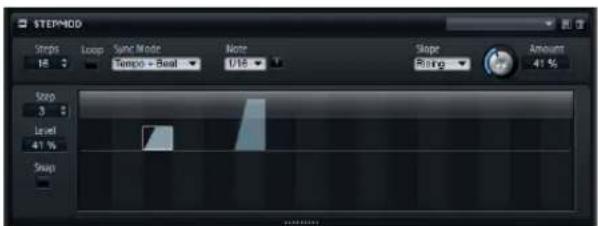
Les zones de synthé et d'échantillon sont dotées d'un modulateur par pas polyphonique qui permet de créer des séquences à contrôle rythmique. Le modulateur par pas peut être assigné librement dans la matrice de modulation. La séquence peut contenir jusqu'à 32 pas.
Vous pouvez charger et enregistrer les préréglages du modulateur par pas en haut à droite de la section Step Modulator.
Édition des pas
Voici comment procéder pour paramétrer les pas à l'aide de la souris :
- Cliquez dans l'éditeur graphique pour définir le niveau d'un pas.
- Pour modifier la valeur d'un seul pas, faites-le glisser vers le haut ou vers le bas.
- Pour paramétrer tous les pas à la fois, appuyez sur [Maj] et faites glisser un pas.
- Pour réinitialiser le niveau d'un pas à 0%, faites un [Ctrl]/[Commande]-clic sur ce pas.
- Pour réinitialiser tous les pas, faites un [Maj]-[Ctrl]/[Commande]-clic dans l'éditeur graphique.
-
Pour dessiner une rampe de pas, faites un [Alt]/[Option]-clic et tracez une ligne.
-
Pour dessiner des rampes symétriques, faites un [Maj]-[Alt]/[Option]-clic et tracez une ligne.
- Il est également possible de saisir une valeur directement dans le champ de valeur du pas voulu.
- Pour incrémenter ou décrémenter le pas sélectionné, servez-vous des touches fléchées vers le haut ou le bas. Par défaut, l'incrémentation ou la déprémentation se fait par pas de 1%. Maintenez la touche [Maj] enfoncée pour incrémenter ou décrémenter le pas sélectionné par pas de 0,1 %.
Steps
Vous pouvez ici définir le nombre de pas joués par le séquenceur.
Sync Mode
Vous pouvez synchroniser les pas sur le tempo de l'application hôte en définissant une valeur de note. Il est également possible de définir la fréquence à laquelle la séquence doit se répéter. C'est l'option que vous sélectionnez ici qui détermine l'unité de réglage (valeur de note ou fréquence) :
Option Description
| Off Sélectionnez cette option pour définir la fréquence de répétition de la séquence (en Hertz). Le mode Retrigger (redéclenchement) sélectionné détermine si la séquence doit redémarrer ou non lorsque vous jouez une note. | |
| Tempo + Retrig | Sélectionnez cette option pour définir la longueur des pas en fractions de temps. La vitesse de la modulation dépend du nombre de pas, de la valeur de note et du tempo défini dans l’application hôte. Activez l’option T pour utiliser des valeurs de note en triolets. Le mode Retrigger sélectionné détermine si la séquence doit redémarrer ou non lorsque vous jouez une note. |
| Tempo + Beat | Mode identique au précédent, si ce n’est que la séquence redémarre en suivant les fonctions de transport de l’application hôte et s’aligne sur les temps du projet. Le paramètre Retrigger n’est pas pris en compte. |
Frequency
Lorsque le mode Sync est configuré sur Off, ce paramètre détermine la vitesse à laquelle la séquence est répétée.
Note
Lorsque le mode Sync est configuré sur l'un des paramètres Tempo, ce paramètre détermine la longueur des pas en fractions de temps. Il est également possible de définir des valeurs pointées ou en triolets.
Triolets
Activez l'option "T" pour utiliser des valeurs de note en triolets.
Retrigger Mode
Vous pouvez déterminer ici si la séquence doit redémarrer ou non lorsque vous jouez une note. Le paramètre Retrigger Mode (mode de redéclenchement) est uniquement disponible lorsque le mode Sync est configuré sur Off ou sur "Tempo + Retrig". Voici les paramètres disponibles :
Option Description
| Off La séquence ne redémarre pas. Elle reprend la lecture à l'endroit où elle en était quand vous avez relâché la touche. |
First Note La séquence redémarre quand une note est déclenchée et qu'aucune autre note n'est maintenue.
Each Note La séquence redémarre à chaque fois qu'une note est déclenchée.
Slope
En fonction des paramètres définis ici, le Step Modulator passe sans transition d'un pas à l'autre ou crée des rampes entre les pas. Voici les paramètres disponibles :
Option Description
| None Avec cette option, les pas sont clairement marqués. |
Rising Des rampes sont créées sur les bords montants uniquement.
Falling Des rampes sont créées sur les bords descendants uniquement.
All Des rampes sont créées entre tous les bords.
Amount
Quand le paramètre Slope est configuré sur Rising, Falling ou All, le paramètre Amount (niveau) détermine la durée de la rampe entre deux pas. Plus la valeur est élevée, plus la transition entre les pas est douce.
Step
Utilisez ce paramètre pour sélectionner un pas donné.
Level
Ce paramètre indique le niveau du pas sélectionné.
Snap
Lorsque la fonction Snap est activée, le niveau des pas ne peut être réglé que par crans quantifiés de 1/12ème.
Création d'une modulation par pas de demi- tons
Procédez ainsi :
- Activez l'option Snap.
- Dans la matrice de modulation, assignez le Step Modulator à la hauteur (Pitch).
- Configurez le paramètre Modulation Depth sur +12. Les niveaux des pas correspondent à des intervalles d'un demi-ton.
- Revenez au Step Modulator et ajustez chaque pas sur l'intervalle désiré.
La section Modulation Matrix
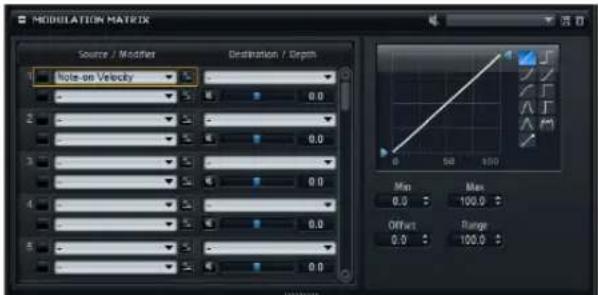
On appelle modulation le fait de contrôler un paramètre à l'aide d'un autre. La section Modulation Matrix des zones de synthé et d'échantillon vous donne accès à des modulations supplémentaires pour les zones.
Pour "assigner" des modulations, il faut interconnecter des sources de modulation (telles que des LFO ou des enveloppes) et des destinations de modulation (hauteur, coupure, amplitude, etc.). La matrice de modulation vous permet d'assigner librement jusqu'à 32 modulations dont chacune est dotée d'une source, d'un modificateur et
d'une destination dont l'ampleur peut être paramétrée. Toutes les sources et destinations de modulation peuvent être assignées plusieurs fois. La polarité de chaque source peut fonctionner de façon unipolaire ou bipolaire. Vous pouvez par ailleurs élargir vos possibilités de contrôle en vous servant du modificateur complémentaire ou des courbes et plages de valeurs configurables.
La matrice de modulation comprend deux sections. Les lignes des modulations sont affichées à gauche. Elles vous permettent d'assigner les sources de modulation à leurs destinations et de définir l'ampleur de la modulation. La section de droite contient les paramètres de l'éditeur de courbe et de plage. Celui-ci vous permet d'appliquer d'autres traitements à la source de modulation sélectionnée.
Utilisation des lignes de modulation
Les lignes de modulation vous permettent d'interconnecter des sources et des destinations de modulation, mais également de définir l'ampleur de la modulation.
- Vous disposez de 32 lignes pour configurer les paramètres d'une modulation. À chaque ligne correspond un numéro.
- Vous pouvez sélectionner les sources de modulation dans le menu local Source 1 situé en haut à gauche de chaque ligne.
- Situé sous le menu Source 1 de chaque ligne, le menu local Source 2 vous permet de sélectionner une seconde source de modulation afin de contrôler l'intensité de la première source ou un modificateur altérant le signal de modulation de la première source.
- Cliquez sur le bouton situé à droite d'une source pour commuter sa polarité entre unipolaire et bipolaire.
- Utilisez le menu local situé à droite pour sélectionner la destination de la modulation.
- Utilisez le fader horizontal situé sous la destination pour régler l'ampleur de la modulation. Habituellement, l'ampleur de la modulation se règle en pourcentage. Si vous sélectionnez la hauteur comme destination de modulation, l'ampleur de la modulation sera définie par demi-tons.
- Cliquez sur le bouton Bypass situé à gauche du fader Modulation Depth (ampleur de la modulation) pour désactiver provisoirement la modulation.
Gestion des lignes de modulation
Voici comment procéder pour copier une ligne de modulation :
- Dans le menu contextuel de la ligne source, sélectionnez "Copy Modulation Row" (copier la ligne de modulation). Pour déplacer une ligne de modulation, sélectionnez "Cut Modulation Row" (couper la ligne de modulation) sur la ligne source concernée.
- Dans le menu contextuel de la ligne cible, sélectionnez "Paste Modulation Row" (coller la ligne de modulation).
- Pour insérer une ligne vide, sélectionnez "Insert Modulation Row" (insérer une ligne de modulation) dans le menu contextuel.
- Pour supprimer une ligne de modulation, sélectionnez "Remove Modulation Row" (supprimer la ligne de modulation) dans le menu contextuel.
Afin de toujours conserver 32 lignes, une ligne de modulation vide est automatiquement ajoutée à la liste.
⇒ Il est possible de copier les lignes de modulation d'un programme à un autre et entre différentes instances de HALion.
Sources unipolaires et sources bipolaires
La polarité d'une source de modulation détermine la plage de valeurs engendrée.
- Les sources unipolaires sont modulées entre 0 et +1.
- Les sources bipolaires sont modulées entre -1 et +1.
Par défaut, certaines sources sont unipolaires et d'autres bipolaires. Cependant, vous pouvez à tout moment changer la polarité d'une source de modulation.
- Pour modifier la polarité d'une source, cliquez sur le bouton situé à droite de cette source.
Utilisation de l'éditeur de courbe et de plage
Vous pouvez définir une courbe et une plage de valeurs pour chaque source de modulation.
- L'éditeur de courbe et de plage affiche les paramètres de la source sélectionnée. Pour définir les paramètres d'une autre source, cliquez sur le bouton situé à gauche de la source souhaitée.
- L'éditeur de courbe vous permet de changer les caractéristiques d'une modulation. La courbe affichée se superpose à la source de modulation.
Ainsi, vous pouvez transformer une modulation linéaire en modulation exponentielle ou logarithmique, par exemple. - La configuration des valeurs minimale et maximale permet de restreindre la modulation à une plage de valeurs définie. Vous pouvez également définir un décalage (Offset) et une plage de valeurs (Range) pour la modulation.
Par exemple, avec un décalage et une plage de valeurs de +50%, seule la seconde moitié de la courbe sera superposée à la modulation.
L'éditeur de courbe offre différents préréglages que vous pouvez sélectionner à partir du menu local situé au-dessus de la courbe. Pour configurer vous-même une courbe, sélectionnez le préréglage Custom.
- Double-cliquez dans l'éditeur pour insérer un nouveau nœud.
Double-cliquez sur un nœud pour le supprimer. - Déplacez les nœuds aux endroits souhaités pour définir la forme de base de la courbe.
- Faites glisser les lignes entre les nœuds vers le haut ou le bas pour modifier la courbure.
Configuration d'une modulation
Procédez ainsi :
- Sélectionnez la zone à paramétrer.
- Ouvrez la section Modulation Matrix.
-
Sur l'une des lignes de modulation, sélectionnez une source et une destination de modulation (par exemple LFO1 comme source et Pitch comme destination).
-
Utilisez le fader horizontal situé sous la destination pour régler l'ampleur de la modulation.
- Jouez quelques notes pour écouter votre modulation.
- Vous pouvez sélectionner un modificateur ou changer la polarité de la source.
Par exemple, dans le menu local "Source 2", sélectionnez Pitch Bend comme modificateur et configurez sa polarité sur unipolaire.
- Jouez quelques notes pour écouter la modulation et servez-vous de la molette de pitchbend.
- Enfin, utilisez l'éditeur de courbe et de plage pour limiter la plage de la modulation ou pour ajuster les caractéristiques de la modulation.
Sources de modulation
Les sources de modulation sont accessibles à partir des menus locaux Source et Modifier (modifyeur). Voici les sources de modulations proposées dans HALion :
Option Description
| LFO P1 Premier LFO de la zone. Il génère des signaux de modulation cycliques. | |
| LFO P2 Second LFO de la zone. Il génère des signaux de modulation cycliques. | |
| Amp Envelope Enveloppe d'amplification de la zone (unipolaire). Le profil de l'enveloppe est égal au signal de modulation. | |
| Filter Envelope Enveloppe de filtre de la zone (unipolaire). Le profil de l'enveloppe est égal au signal de modulation. | |
| Pitch Envelope Enveloppe de hauteur de la zone (bipolaire). Le profil de l'enveloppe est égal au signal de modulation. | |
| User Envelope Enveloppe utilisateur de la zone (bipolaire). Le profil de l'enveloppe est égal au signal de modulation. | |
| Step Modulator | Modulateur par pas de la zone (bipolaire). Génère un signal de modulation cyclique et rythmique par paliers. |
| Glide Signal de glissement de la source (unipolaire). | |
| Key Follow Génère un signal de modulation exponentiel à partir du numéro de note MIDI. Comme il s'agit d'un signal exponentiel, cette source fonctionne avec des destinations telles que la hauteur (Pitch) ou la coupure (Cutoff). Key Follow est un paramètre bipolaire. | |
| Note-on Vel La vélocité Note-on (vitesse à laquelle vous jouez une touche) peut être utilisée comme signal de modulation. Note-on Vel est un paramètre unipolaire. | |
| Note-on Vel Squared | Version carrée de Note-on Vel. Avec ce paramètre, il vous faut appuyer plus fort sur la touche pour générer des valeurs de modulation élevées. |
| Note-on Vel Normalized | La vélocité note-on est normalisée via la plage de vélocité de la zone correspondante. La modulation est égale à 0 sur la vélocité minimale de la plage et à 1 sur la vélocité maximale de la plage. |
| Note-off Vel La vélocité Note-off (vitesse à laquelle vous relâchez une touche) peut être utilisée comme signal de modulation. Le paramètre Note-off Vel est unipolaire. Bien que de nombreux claviers MIDI ne puissent pas envoyer de messages de vélocité note-off, la plupart des séquenceurs logiciels prennent en charge ces messages. | |
| Pitchbend | La position de la molette pitchbend peut être utilisée comme signal de modulation. Le paramètre Pitchbend est bipolaire. |
| Modulation Wheel | La position de la molette de modulation peut être utilisée comme signal de modulation. Le paramètre Modulation Wheel est unipolaire. |
Option Description
| Aftertouch L'aftertouch (pression que vous exercez sur une touche après l'avoir initialement enfoncée) peut être exploité comme signal de modulation. Le paramètre Aftertouch est unipolaire. Certains claviers MIDI ne peuvent pas envoyer de messages d'aftertouch. Néanmoins, la plupart des séquenceurs logiciels sont capables de les générer. | |
| MIDI Controller Chacun des 127 contrôleurs MIDI disponibles peut être utilisé comme signal de modulation. Vous pouvez sélectionner le contrôleur MIDI dans le sous-menu correspondant. | |
| Quick Control Les contrôles instantanés du programme ou de la couche où se trouve la zone peuvent être utilisés comme signal de modulation. Vous pouvez sélectionner le contrôle instantané dans le sous-menu correspondant. | |
| Note Expression | Les huit paramètres Note Expression du programme peuvent être utilisés en tant que signaux de modulation pour les zones. Vous pouvez sélectionner le paramètre Note Expression dans le sous-menu correspondant. |
| Noise Génère un signal de modulation aléatoire. Le paramètre Noise est bipolaire. | |
| Output | La sortie audio de la zone peut être utilisée comme signal de modulation. Le paramètre “Output” est unipolaire. |
| Bus 1-16 Les modulations qui ont été transmises sur l'un des seize bus peuvent être réutilisées comme sources. Ainsi, vous pouvez combiner plusieurs modulations pour créer des signaux plus complexes. Sélectionnez le bus de modulation correspondant pour l'assigner comme source. | |
Destinations de modulation
Les destinations de modulation disponibles varient en fonction du type de zone sélectionné. Voici les destinations de modulation proposées dans HALion :
Option Description
| Pitch | Module la hauteur de la zone. Vous pouvez par exemple assigner l’un des LFO pour créer un effet vibrato. Quand le paramètre Pitch est sélectionné, l’ampleur de la modulation se règle par demi-tons (de -60 à +60). |
| Cutoff | Module la coupure du filtre de la zone. Vous pouvez par exemple assigner le modulateur par pas afin de créer des patterns rythmiques dans le timbre spectral. |
| Resonance | Module la résonance du filtre de la zone. Ce paramètre modifie le caractère du filtre. Vous pouvez par exemple assigner la vélocité à la résonance pour accentuer le filtre lorsque vous frappez les notes plus fortement. |
| Morph X | Cette option permet de moduler l’axe X du filtre en mode Morph XY. Servez-vous de ce mode pour appliquer un morphing entre les formes de filtre AD et BC. |
Option Description
| Morph Y Cette option permet de moduler l'axe Y du filtre en mode Morph 2, Morph 4 ou Morph XY. Servez-vous de ce mode pour effectuer un morphing entre les formes de filtre AB à DC, par exemple. | |
| Cutoff Offset Cette option permet de moduler le décalage de coupure du second filtre configuré en série ou en parallèle. Vous pouvez par exemple assigner la molette de modulation de manière à diminuer ou augmenter la coupure du second filtre pendant que vous jouez. | |
| Resonance Offset Cette option permet de moduler le décalage de résonance du second filtre configuré en série ou en parallèle. Vous pouvez par exemple assigner la molette de modulation de manière à diminuer ou augmenter la résonance du second filtre pendant que vous jouez. | |
| Pan Module la position de la zone dans le champ panoramique. | |
| Level Cette modulation s'ajoute au paramètre de niveau de la zone. Elle est idéale pour les effets de type trémolo. | |
| Volume 1 Cette modulation agit sur le gain de la zone. La modulation du volume est multipliée par le niveau de la zone. Elle est idéale pour les fondus enchaînés entre les zones. | |
| Volume 2 Semblable à la modulation Volume 1. Le Volume 1 est multiplié par le Volume 2. Ceci vous permet de créer des modulations plus complexes. Par exemple, vous pouvez utiliser le Volume 1 pour créer des fondus enchaînés entre les zones et le Volume 2 pour appliquer des fondus d'entrée et de sortie aux zones. | |
| LFO1 Frequency Module la vitesse du LFO1. Vous pouvez par exemple assigner l'Aftertouch à la vitesse d'un effet vibrato pendant que vous jouez. | |
| LFO1 Shape Module la forme d'onde du LFO1. Par exemple, assignez Key Follow pour faire varier la forme d'onde selon l'endroit où vous jouez sur le clavier. | |
| LFO2 Frequency Identique à LFO1 Freq, mais pour le LFO2. | |
| LFO2 Shape Identique à LFO1 Shape, mais pour le LFO2. | |
| Step Mod Frequency Module la vitesse du modulateur par pas. Vous pouvez par exemple assigner un LFO afin d'augmenter ou réduire la vitesse de façon cyclique. | |
| Step Mod Slope Module la forme des bords du modulateur par pas (le paramètre Slope doit être activé). Vous pouvez par exemple assigner la molette de modulation pour concilier des bords abrupts ou réguliers. | |
| Amp Env Attack Time Module la durée du premier segment de l'enveloppe d'amplitude, c'est-à-dire l'attaque. La phase d'attaque ne peut pas être modulée en continu. Elle est uniquement mise à jour au démarrage du segment. | |
| Amp Env Decay Time Module la durée du segment de decay de l'enveloppe d'amplitude, c'est-à-dire tous les segments qui suivent l'attaque et précédent le sustain. La phase de decay ne peut pas être modulée en continu. Elle est uniquement mise à jour au démarrage du segment. |
Option Description
| Amp EnvSustain Level | Module le niveau du sustain de l'enveloppe d'amplitude. Le niveau du sustain ne peut pas être modulé en continu. Il est uniquement mis à jour au démarrage du segment. |
| Amp EnvRelease Time | Module la phase de relâchement de l'enveloppe d'amplitude (tous les segments qui suivent le sustain). La phase de relâchement ne peut pas être modulée en continu. Elle est uniquement mise à jour au démarrage du segment. |
| Filter EnvAttack Time | Module la durée du premier segment de l'enveloppe du filtre, c'est-à-dire l'attaque. La phase d'attaque ne peut pas être modulée en continu. Elle est uniquement mise à jour au démarrage du segment. |
| Filter EnvDecay Time | Module la durée du segment de decay de l'enveloppe de filtre, autrement dit tous les segments qui suivent l'attaque et précédent le sustain. La phase de decay ne peut pas être modulée en continu. Elle est uniquement mise à jour au démarrage du segment. |
| Filter EnvSustain Level | Module le niveau du sustain de l'enveloppe de filtre. Le niveau du sustain ne peut pas être modulé en continu. Il est uniquement mis à jour au démarrage du segment. |
| Filter EnvRelease Time | Module la phase de relâchement de l'enveloppe de filtre (tous les segments qui suivent le sustain). La phase de relâchement ne peut pas être modulée en continu. Elle est uniquement mise à jour au démarrage du segment. |
| Pitch EnvAttack Time | Module la durée du premier segment de l'enveloppe de hauteur, c'est-à-dire l'attaque. La phase d'attaque ne peut pas être modulée en continu. Elle est uniquement mise à jour au démarrage du segment. |
| Pitch EnvDecay Time | Module la durée du segment de decay de l'enveloppe de hauteur, autrement dit tous les segments qui suivent l'attaque et précédent le sustain. La phase de decay ne peut pas être modulée en continu. Elle est uniquement mise à jour au démarrage du segment. |
| Pitch EnvSustain Level | Module le niveau du sustain de l'enveloppe de hauteur. Le niveau du sustain ne peut pas être modulé en continu. Il est uniquement mis à jour au démarrage du segment. |
| Pitch EnvRelease Time | Module la phase de relâchement de l'enveloppe de hauteur (tous les segments qui suivent le sustain). La phase de relâchement ne peut pas être modulée en continu. Elle est uniquement mise à jour au démarrage du segment. |
| User EnvAttack Time | Module la durée du premier segment de l'enveloppe utilisateur, c'est-à-dire l'attaque. La phase d'attaque ne peut pas être modulée en continu. Elle est uniquement mise à jour au démarrage du segment. |
| User EnvDecay Time | Module la durée du segment de decay de l'enveloppe utilisateur, autrement dit tous les segments qui suivent l'attaque et précédent le sustain. La phase de decay ne peut pas être modulée en continu. Elle est uniquement mise à jour au démarrage du segment. |
Option Description
| User Env | Module le niveau du sustain de l'enveloppe utilisateur. |
| Sustain Level | Le niveau du sustain ne peut pas être modulé en continu. Il est uniquement mis à jour au démarrage du segment. |
| User Env | Module la phase de relâchement de l'enveloppe utilisateur (tous les segments qui suivent le sustain). La phase de relâchement ne peut pas être modulée en continu. Elle est uniquement mise à jour au démarrage du segment. |
| Release Time |
| Bus 1-16 Vous pouvez transmettre n'importe quelle modulation à l'un des seize bus, par exemple pour créer des signaux de modulation plus complexes. Comme destination, sélectionnez le bus sur lequel vous souhaitez transmettre le signal. Pour utiliser la modulation qui a été routée vers un bus, assignez le bus correspondant en tant que source de modulation. |
La destination suivante est uniquement disponible pour les zones d'échantillons :
Option Description
| Sample Start | Module la position de début de lecture de l'échantillon. Vous pouvez par exemple assigner la vélocité note-on afin de lire davantage de l'attaque d'un échantillon quand vous appuyez fort sur une touche. Ce paramètre ne peut pas être modulé en continu. Il est uniquement mis à jour quand vous appuyez sur une touche. |
Les destinations suivantes sont uniquement disponibles pour les zones de synthé :
Option Description
| Osc1/2/3 Pitch Module la hauteur de l'oscillateur correspondant. |
| Vous pouvez par exemple assigner l'un des LFO afin de désaccorder l'oscillateur de façon cyclique. |
| Osc1/2/3 Level Module le volume de l'oscillateur correspondant. |
| Vous pouvez par exemple assigner la molette de modulation pour créer des fondus d'entrée et de sortie sur l'oscillateur pendant que vous jouez. |
| Osc1/2/3 Waveform | Module la forme et le caractère de l'oscillateur correspondant. Vous pouvez par exemple assigner l'une des enveloppes pour modifier progressivement le caractère de l'oscillateur. |
| Sub Osc Level Module le volume du sub-oscillateur. Vous pouvez par exemple assigner la molette de modulation de manière à appliquer un fondu d'entrée à l'oscillateur quand vous jouez. |
| Ring Mod Level Module le volume de l'effet de modulation en anneau. Vous pouvez par exemple assigner la molette de modulation de manière à appliquer un fondu d'entrée à la modulation en anneau quand vous jouez. |
Option Description
| Noise Gen Level | Module le volume du générateur de bruit. Vous pouvez par exemple assigner la molette de modulation de manière à appliquer un fondu d'entrée au générateur de bruit quand vous jouez. |
Sample & Hold
Le modificateur Sample & Hold lance un échantillon de la source de modulation quand il reçoit un signal de déclenchement. Il conserve la valeur échantillonnée jusqu'à ce qu'il soit de nouveau déclenché. Ainsi, vous pouvez quantifier un signal de modulation continu. Le modificateur Sample & Hold offre les options suivantes :
Option Description
| Trigger on Note-On | Sélectionnez cette option pour déclencher manuellement le modificateur Sample & Hold. Le modificateur lance un échantillon à chaque fois qu'une note est jouée. |
| Trigger on LFO1 | Sélectionnez cette option pour déclencher périodiquement le modificateur Sample & Hold. Un échantillon est lancé chaque fois que la forme d'onde du LFO1 franchit la ligne zéro dans le sens ascendant. |
| Trigger on LFO2 | Sélectionnez cette option pour déclencher périodiquement le modificateur Sample & Hold. Un échantillon est lancé chaque fois que la forme d'onde du LFO2 franchit la ligne zéro dans le sens ascendant. |
| Trigger on Modulation Wheel | Sélectionnez cette option pour déclencher manuellement le modificateur Sample & Hold. Un échantillon est lancé chaque fois que la molette de modulation franchit la position centrale. |
| Trigger on Sustain | Sélectionnez cette option pour déclencher manuellement le modificateur Sample & Hold. Le modificateur Sample & Hold lance un échantillon à chaque pression sur la pédale de sustain. |
| Sample until Release | Sélectionnez cette option pour déclencher le modificateur Sample & Hold quand une touche est relâchée. Des échantillons sont constamment lancés et le dernier est maintenu lorsqu'un message note-off est reçu. |
Utilisation des contrôleurs MIDI globaux
HALion est muni de 8 contrôleurs MIDI globaux ("Contr. A – Contr. H") qui peuvent être utilisés en tant que paramètres substituables dans la matrice de modulation. Ces contrôleurs vous permettent de remapper des contrôleurs MIDI spécifiques sur des contrôleurs de substitution, par exemple à partir du CC Mapper. Ainsi, grâce à une seule opération d'assignation, vous pouvez exploiter le contrôleur global à plusieurs endroits.
Mappage des zones
Introduction
Dans HALion, vous pouvez éditer manuellement le mappage des échantillons grâce à l'éditeur Mapping. Les fonctions de mappage s'appuient sur des informations telles que la plage de touches, la touche de référence et la plage de vélocité.
L'éditeur Mapping
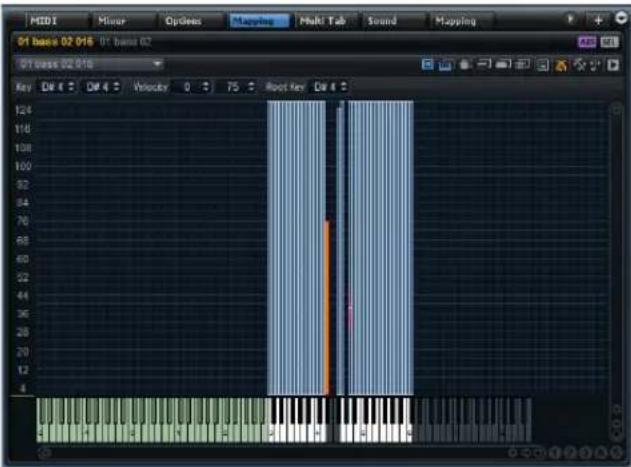
L'éditeur Mapping vous permet d'afficher et de modifier la distribution des zones dans un programme. Toutes les zones sont mappées sur la plage de touches (axe horizontal) et sur la plage de vélocité (axe vertical). La partie supérieure contient les plages de mappage et les paramètres d'échantillon de la zone sélectionnée.
Les zones sont affichées sous forme de rectangles. Les zones sélectionnées sont encadrées en rouge et la zone active en orange. Pour faciliter leur identification, les zones qui se chevauchent sont opaques.
Lorsque vous jouez des notes sur un clavier MIDI, l'éditeur Mapping indique la note jouée sur son propre clavier. Par ailleurs, la vélocité actuelle est indiquée sur l'échelle de vélocité qui se trouve à gauche.
La barre d'outils
La barre d'outils située en haut de la fenêtre contient le nom de la zone active, ainsi que différentes options permettant d'éditer le mappage.

La section des plages de zone
La section des plages de zone se trouve sous la barre d'outils. Pour chaque zone, vous pouvez y définir les paramètres suivants : Key (plage de touches), Velocity (vélocité), Root Key (touche de référence), Tune (hauteur) et Gain. Les paramètres Tune et Gain sont uniquement disponibles pour les zones d'échantillon.
Le clavier de l'éditeur Mapping
Le clavier de l'éditeur Mapping permet de savoir quelles touches déclenchent quelles zones. Il permet également de déclencher des notes. Selon que vous cliquez plus ou moins haut sur la touche, la vélocité sera plus ou moins faible.
Le menu contextuel des touches contient des sous-menus qui vous indiquent des informations sur la hauteur et la vélocité, ainsi que concernant les zones mappées sur la touche.
→ Les touches auxquelles aucune zone n'est assignée sont grisées.
Test du mappage des échantillons
- Maintenez la touche [Ctrl]/[Commande] enfoncée, cli- quez sur une touche du clavier de l'éditeur Mapping et maintenez le bouton de la souris enfoncé. HALion joue cette note et toutes les notes suivantes à la même vélo- cité, tant que le bouton de la souris reste enfoncé.
- Maintenez les touches [Ctrl]/[Commande]-[Alt]/[Option] enfoncées et cliquez sur une touche pour jouer chaque zone dix fois à une vélocité croissante (de 1 à 127).
L'échelle de vélocité
L'échelle de vélocité située à gauche vous aide à régler la plage de vélocité d'une zone. En arrière-plan de cette échelle, un vu-mètre indique la valeur de vélocité transmise. Après chaque note, le vu-mètre retombe automatiquement à zéro, mais laisse un marqueur au niveau de la dernière valeur de vélocité.
Sélection de l'élément d'interface actif dans une sélection multiple
Si plusieurs zones sont sélectionnées, vous pouvez cliquer sur une zone pour l'activer. Vous pouvez également utiliser le menu local Focused Zone (zone active) de la barre d'outils pour sélectionner une autre zone.
Zoom et défilement
Vous pouvez zoomer dans l'éditeur Mapping et le faire dé-filer dans deux dimensions : clavier et vélocité.
- Pour zoomer ou dézoomer, cliquez sur le bouton “+” ou “-” des barres de défilement.
Après avoir zoomé, vous pouvez utiliser la barre de défilement pour atteindre une vélocité précise ou un partie du clavier. - Pour zoomer ou dézoomer, appuyez sur la touche [H] ou [G] du clavier de l'ordinateur.
- Pour zoomer sur une zone spécifique, double-cliquez dessus. Pour dézoomer, double-cliquez à nouveau.
- Pour zoomer sur l'endroit où deux ou plusieurs zones se chevauchent, double-cliquez à cet endroit. Pour dézoomer, double-cliquez à nouveau.
- Pour zoomer sur la sélection, activez le bouton S qui se trouve près de la barre de défilement.
- Pour dézoomer au maximum ou revenir au dernier état de zoom, cliquez sur le bouton A situé à côté de la barre de défilement.
Défilement automatique jusqu'à un élément sélectionné dans l'arborescence
Lorsque l'option "Scroll Position follows Tree Selection" (la position de défilement suit la sélection dans l'arborescence) est activée, quand vous sélectionnez une zone dans l'arborescence Program, l'éditeur Mapping fait défiler automatiquement la vue de manière à conserver la sélection au centre. Cette fonction agit dans les deux sens, aussi bien sur l'axe du clavier que sur l'axe de vélocité.
Instantanés de zoom
Les instantanés de zoom enregistrent l'état actuel du zoom dans l'éditeur Mappage. Ainsi, vous pouvez par exemple enregistrer un instantané pour les octaves graves du clavier et un autre pour les octaves aiguës. Ceci vous permet d'éditer successivement les deux octaves sans avoir à modifier le niveau de zoom.
Ces instantanés de gèrent de la même façon que ceux des enveloppes (voir "Instantanés de zoom d'enveloppe" à la page 446).
Sélection de zones
- Cliquez sur une zone pour la sélectionner.
- Pour sélectionner plusieurs zones, maintenez la touche [Ctrl]/[Commande] enfoncée et cliquez successivement sur les zones voulues.
- Maintenez [Ctrl]/[Commande] et tracez un rectangle de sélection autour des zones à sélectionner.
- Appuyez sur [Ctrl]/[Commande]-[A] pour sélectionner toutes les zones.
- Cliquez sur l'échelle de vélocité afin de sélectionner toutes les zones associées à une certaine vélocité.
Déplacement des zones
Les zones sélectionnées peuvent être déplacées dans l'éditeur Mapping.
- Cliquez au milieu de l'une des zones et faites glisser la souris pour déplacer simultanément toutes les zones. Pour restreindre le déplacement à une seule direction (verticalement ou horizontalement), commencez à faire glisser la zone dans la direction voulue, puis appuyez sur [Ctrl]/[Commande] ou [Alt]/[Option].
Lorsque vous déplacez horizontalement des zones d'échantillon, elles sont transposées. Pour que les échantillons déplacés soient lus à la bonne hauteur, vous devez ajuster le paramètre Root Key (touche de référence) en conséquence ou activer au préalable le bouton "Move Root Key with Zones" (déplacer la touche de référence en même temps que les zones) dans la barre d'outils.
Move Lock (verrouillage de position)
Le bouton Move Lock situé dans la barre d'outils permet d'empêcher tout déplacement ou redimensionnement accidentel des zones.
Configuration des plages de touches et de vélocité
Par édition graphique
Pour définir les plages de touches et de vélocité, placez le pointeur de la souris sur la limite d'une zone, de sorte que le pointeur se transforme en double flèche, puis faites-la glisser. Par exemple, si vous déplacez la limite gauche, vous définissez la touche la plus grave de la plage de touches.
Lorsque vous sélectionnez plusieurs zones et faites glisser la limite de zones adjacentes incluses dans la sélection, vous réglez simultanément les valeurs minimale et maximale des zones correspondantes.
Par édition numérique
Vous pouvez également régler les plages de touches et de vélocité à l'aide des champs de valeur figurant en haut de la fenêtre.
Lorsque plusieurs zones sont sélectionnées, seules les valeurs de la zone active sont affichées dans les champs d'édition. En revanche, les modifications apportées aux valeurs s'appliquent à toutes les zones sélectionnées. Comme dans l'éditeur Sound d'une zone, vous pouvez procéder à une édition absolue ou relative (voir "Édition absolue et édition relative" à la page 434).
Utilisation des fonctions Mute et Solo des zones
Vous pouvez couper le son des zones (Mute) et activer leur mode Solo à partir du menu contextuel de l'éditeur Mapping.
Affichage et masquage des zones
Vous pouvez afficher et masquer des zones à l'aide des options Visibility (visibilité) du menu contextuel.
Auto Visibility (visibilité automatique)
L'option Auto Visibility proposée dans le sous-menu Visibility du menu contextuel vous permet de configurer la visibilité des zones dans l'éditeur Mapping. Lorsque cette option est activée, seules la zone sélectionnée et les autres zones de la même couche sont affichées.
Application de fondus à des zones
Dans HALion, les zones peuvent se chevaucher partiellement ou en totalité. Il est possible de créer des fondus horizontalement (touche) et verticalement (vélocité). Vous pouvez ainsi ajouter successivement certains éléments sonores en différents endroits de la plage de touches ou de vélocité.
Pour créer des fondus d'entrée, des fondus de sortie ou des fondus enchaînés, procédez comme suit :
- Sélectionnez les zones auxquelles vous souhaitez appliquer un fondu.
- Ouvrez le menu contextuel, sélectionnez le sous-menu Crossfades (fondus enchaînés) et sélectionnez "Enable Crossfade on Keyboard Axis" (activer le fondu enchaîné sur l'axe Clavier) et/ou "Enable Crossfade on Velocity Axis" (activer le fondu enchaîné sur l'axe Vélocité). HALion affiche alors des poignées de fondu.
- Faites glisser les poignées pour régler les plages de fondu.
Les régions qui font l'objet d'un fondu sont affichées en vert.
Forme de la courbe
Par défaut, la courbe de fondu est exponentielle, mais vous pouvez modifier la courbure en faisant glisser la courbe vers le haut ou le bas. Le réglage de courbe maximal représente une courbe d'équipuissance. Ce réglage est particulièrement utile pour les fondus enchaînés de vélocité.
Fondus enchaînés automatiques
L'option Crossfade (fondu enchaîné) de la barre d'outils peut être paramétrée sur Auto (l'icône devient bleue). Dans ce mode, la plage de fondu enchaîné est automatiquement ajustée lorsque vous déplacez deux zones qui se chevauchent.
Fondus enchaînés symétriques
Vous pouvez créer des fondus enchaînés symétriques pour les zones ayant une plage de touches identique et des plages de vélocité adjacentes.
Procédez ainsi :
-
Sélectionnez les deux zones et ouvrez le menu contextuel. Dans le sous-menu Crossfades, sélectionnez "Enable Crossfade on Velocity Axis".
Les poignées de fondu enchaîné apparaissent. -
Dans la barre d'outils de l'éditeur Mapping, configurez l'option Crossfade sur Symmetric.
L'icône devient jaune.
- Faites glisser les poignées pour configurer le fondu enchaîné.
Configuration du paramètre Root Key
La touche de référence (Root Key) détermine la hauteur initiale d'une zone. En d'autres termes, elle correspond à la touche sur laquelle la zone est lue sans transposition. Les fichiers des échantillons peuvent intégrer des informations concernant la touche de référence. Une fois chargés, ces fichiers sont automatiquement mappés sur les touches correspondantes.
Les collections d'échantillons fournies avec HALion comprennent des programmes d'instruments multi-échantillonnés et des programmes d'échantillons simples. Dans le premier cas, le programme contient les échantillons d'un instrument spécifique (généralement une zone d'échantillon par touche du clavier). Dans le deuxième cas, le programme contient différentes zones d'échantillon mappées sur l'ensemble du clavier, sans aucun lien entre la touche et la hauteur. Dans le cas des programmes d'instruments multi-échantillonnés, il n'est pas nécessaire de modifier les paramètres de touche de référence. Pour les programmes d'échantillons simples, en revanche, il peut s'avérer utile de déplacer les zones d'échantillon.
Si vous avez déplacé des zones d'échantillon dans l'éditeur Mapping, vous pouvez les lire à la hauteur d'origine en définissant la touche de référence.
Plusieurs possibilités s'offrent à vous :
- Saisissez directement la valeur dans le champ de valeur Root Key.
- Maintenez la touche [Alt]/[Option] enfoncée et cliquez sur la touche correspondante sur le clavier de l'éditeur Mapping.
Lorsque vous déplacez une zone d'échantillon, vous pouvez décaler la touche de référence en même temps que la zone. Pour ce faire, maintenez la touche [Ctrl]/[Commande]-[Alt]/[Option] enfoncée tout en faisant glisser la zone ou activez l'option "Move Root Key with Zones" dans la barre d'outils.
Déclenchement des zones
Vous pouvez déclencher des zones dans l'éditeur Mapping. Pour activer le mode de déclenchement, cliquez sur le bouton Trigger Zones (déclencher les zones) dans la barre d'outils.
Importation d'échantillons par glisser-déposer
Pour importer un échantillon sur une touche ou une plage de touches spécifique de l'éditeur Mapping, procédez comme suit :
-
Faites glisser un échantillon dans la section Mapping ou sur le clavier.
Un contour représentant l'échantillon apparaît. -
Sans relâcher l'échantillon, déplacez le pointeur de la souris vers le haut et vers le bas.
La position horizontale du pointeur de la souris détermine la touche la plus grave de la plage de touches. La position verticale détermine la plage des zones de la touche.
- Relâchez le bouton de la souris pour déposer l'échantillon.
Pour importer plusieurs échantillons de cette manière, procédez comme suit :
- Sélectionnez les échantillons à importer.
- Faites glisser les échantillons vers une touche du clavier de l'éditeur Mapping, à l'endroit où vous souhaitez placer le premier échantillon sélectionné.
- Sans relâcher le bouton de la souris, déplacez la souris vers le haut et vers le bas.
Les échantillons sont mappés de façon chromatique. En déplaçant la souris vers le haut ou vers le bas, vous modifiez l'étendue de la plage de touches de chaque zone. - Relâchez le bouton de la souris pour insérer les échantillons.
- Quand vous déplacez le pointeur de la souris vers le bas de l'éditeur Mapping, les échantillons sont répartis sur différentes vélocités et non sur des plages de touches. Le premier échantillon sélectionné est associé à la vélocité maximale et le dernier à la vélocité minimale.
- Quand vous appuyez sur la touche [Ctrl]/[Commande] et que vous déplacez le pointeur de la souris vers le bas de l'éditeur Mapping, les échantillons s'empilent sur les touches où vous les déposez.
- Quand vous appuyez sur [Ctrl]/[Commande] et que vous survolez une touche blanche, les échantillons se mappent uniquement sur une suite de touches blanches et la plage de touches ne peut pas être étendue. Quand vous survolez une touche noire, les échantillons se mappent sur les touches noires.
Quand vous faites glisser des échantillons à partir d'une fenêtre de l'explorateur, c'est l'ordre de sélection qui détermine l'ordre de mappage des échantillons, le premier échantillon sélectionné étant mappé sur la première touche.
Mappage des zones
Pour configurer ou modifier le mappage des zones dans l'éditeur Mapping, procédez comme suit :
-
Dans l'éditeur Mapping ou l'arborescence Program, sélectionnez les zones dont vous souhaitez modifier le mappage.
-
Dans le menu contextuel, ouvrez le sous-menu Mapping et sélectionnez l'une des fonctions proposées.
Vous disposez des fonctions de mappage suivantes :
Option Description
| Root Key Only Chaque zone est uniquement mappée sur sa touche de référence. | |
| Root Key Fill Centered | Les zones s'étendent de part et d'autre de la touche de référence, de façon à combler les espaces vides. |
| Root Key Fill Up | Les zones s'étendent sur les touches plus aiguës que la touche de référence, de façon à combler les espaces vides. |
| Root Key Fill Down | Les zones s'étendent sur les touches plus graves que la touche de référence, de façon à combler les espaces vides. |
| Layered on Root Key | Les zones sont superposées sur la touche de référence et réparties de façon uniforme entre la vélocité minimale et la vélocité maximale. |
| Option Description | |
| Layered on Key Range | Les zones affectées à la même plage de touches sont réparties de façon uniforme entre la vélocité minimale et la vélocité maximale. |
| Chromatic from Last Key | Les zones sont mappées de façon chromatique sur les touches noires et blanches dans l'ordre croissant, en commençant par la touche sélectionnée dans le clavier de l'éditeur Mapping. Les touches de référence sont adaptées à la touche correspondante. |
| White Keys from Last Key | Les zones sont mappées sur les touches blanches dans l'ordre croissant, en commençant par la touche sélectionnée dans le clavier de l'éditeur Mapping. Les touches de référence sont adaptées à la touche correspondante. |
| Black Keys from Last Key | Les zones sont mappées sur les touches noires dans l'ordre croissant, en commençant par la touche sélectionnée dans le clavier de l'éditeur Mapping. Les touches de référence sont adaptées à la touche correspondante. |
| Layered on Last Key | Les zones sont superposées sur la touche sélectionnée dans le clavier de l'éditeur Mapping et réparties de façon uniforme entre la vélocité minimale et la vélocité maximale. Les touches de référence sont configurées pour correspondre à la touche sélectionnée. |
| Stacked on Last Key | Les zones sont empilées les unes sur les autres au niveau de la touche sélectionnée dans le clavier de l'éditeur Mapping. Les touches de référence sont configurées pour correspondre à la touche sélectionnée. |
| Key Text in Sample Name | Les zones sont mappées sur la touche correspondant à la note indiquée dans le nom de fichier de l'échantillon. La fonction recherche un nom de note sous forme de texte, par exemple C#3. Le mappage et la touche de référence sont associés à cette note. |
| Key Number in Sample Name | Les zones sont mappées sur le numéro de note MIDI compris dans le nom de fichier de l'échantillon. La fonction recherche un numéro de note, par exemple 61. Le mappage et la touche de référence sont associés à cette note. |
| Velocity in Layer Name | Les zones sont mappées sur la plage de vélocité extraite du nom de la couche. |
| Velocity in Sample Name | Les zones sont mappées à la plage de vélocité indiquée dans le nom de fichier de l'échantillon. |
| Velocity in Sample Folder | Les zones sont mappées sur la plage de vélocité indiquée dans le nom du dossier des échantillons. |
| Ranges in Sample File | Les zones sont mappées sur les plages de touches et de vélocité stockées dans le bloc d'en-tête du fichier d'échantillon. Si le bloc d'en-tête du fichier d'échantillon ne contient pas d'informations, un message s'affiche pour signaler que les échantillons n'ont pas pu être mappés. |
Seules les valeurs comprises entre 0 et 127 peuvent être extraites sous forme de numéros de note MIDI ou de plages de vélocité. La plus petite valeur est utilisée comme limite minimale et la plus grande valeur comme limite maximale (par exemple, "Sample_Name_Range_90-127").
Remplissage des espaces vides entre les zones
Procédez ainsi :
- Dans l'éditeur Mapping ou l'arborescence Program, sélectionnez les zones à configurer.
- Faites un clic droit sur les zones, ouvrez le sous-menu Fill Gaps et sélectionnez l'une des fonctions proposées.
Le sous-menu Fill Gaps offre les fonctions suivantes :
Option Description
| Pitch Only Remplit les espaces vides entre les zones sélectionnées sur l'axe du clavier. | |
| Velocity Only | Remplit les espaces vides entre les zones sélectionnées sur l'axe de vélocité. |
| Pitch & Velocity | Les espaces vides sur l'axe du clavier sont comblés en premier. Les espaces vides restants sur l'axe de vélocité sont ensuite comblés. |
| Velocity & Pitch Les espaces vides sur l'axe de vélocité sont comblés en premier. Les espaces vides restants sur l'axe du clavier sont ensuite comblés. | |
Configuration du paramètre Root Key
- Pour changer les touches de référence des zones sélectionnées sans modifier leurs plages de touches ou de vélocité, faites un clic droit sur l'une des zones, ouvrez le sous-menu "Set Root Key" (définir la touche de référence) et sélectionnez une fonction.
Voici les options disponibles :
Option Description
| Center of Zone Définit la touche centrale de la zone commetouche de référence. Quand la zone n’a pas detouche centrale parce qu’elle couvre un nombrede touches pair, c’est la touche la plus proche dela précédente touche de référence parmi lestouches du milieu qui est utilisée comme touchede référence. |
| High Key of Zone Définit la touche aiguë de la zone comme touchede référence. |
Option Description
| Low Key of Zone Définit la touche grave de la zone comme touche de référence. | |
| Key Text in Sample Name | Définit la touche indiquée dans le nom de fichier de l’échantillon comme touche de référence. Cette fonction recherche un nom de touche indiqué sous forme de texte. |
| Key Number in Sample Name | Définit la touche correspondant au numéro de note MIDI indiqué dans le nom de fichier de l’échantillon comme touche de référence. Cette fonction recherche un numéro. |
| Root Key in Sample File | Définit la touche stockée dans le bloc d'en-tête du fichier d’échantillon comme touche de référence. |
Sélection de zones à l'aide du clavier de l'éditeur Mapping
Vous pouvez sélectionner des zones à l'aide du clavier de l'éditeur Mapping ou d'un clavier MIDI externe.
Pour sélectionner des zones à l'aide d'un clavier, activez la fonction "Enable MIDI Mapping Selection Options" (activer les options de sélection de mappage MIDI) dans la barre d'outils et sélectionnez l'une des options suivantes :
Option Description
| Select Zones with the Mapping Editor Keyboard | Activez cette option pour sélectionner des zones en cliquant sur le clavier de l'éditeur Mapping. |
| Select Zones via MIDI | Activez cette option pour sélectionner des zones en jouant sur un clavier MIDI externe. |
| Select Zones depending on Velocity | Lorsque cette option est activée, la vélocité entrante est prise en compte dans la sélection. Seules les zones correspondant à la vélocité entrante sont sélectionnées. |
| Select Zones using a MIDI Controller to set the Velocity | Lorsque cette option est activée, la vélocité du clavier est remplacée par les valeurs de contrôleur envoyées par le contrôleur sélectionné. Faites un clic droit sur l'icône pour sélectionner un autre contrôleur ou utilisez la fonction Learn (acquisition) du menu local. |
| Select all Zones between the last two played notes | Toutes les zones situées entre les deux dernières zones déclenchées sont sélectionnées. Vous pouvez étendre la sélection en restant appuyer sur une note. Les notes que vous jouez en plus ajoutent les zones correspondantes à la sélection. Quand vous jouez un accord, les zones situées entre la note la plus grave et la note la plus aiguë sont sélectionnées. |
Édition des échantillons dans l'éditeur Sample
Introduction
L'éditeur Sample (échantillon) vous permet d'afficher et de manipuler des échantillons. Dans HALion, les échantillons sont associés à des zones d'échantillon. Lorsque vous sélectionnez une zone d'échantillon, l'éditeur Sample affiche l'échantillon correspondant. Cetéditeur se compose de plusieurs sections. La partie principale de l'éditeur montre la forme d'onde de l'échantillon, tandis que la partie inférieure permet d'accéder à tous les paramètres associés à cet échantillon.
Présentation
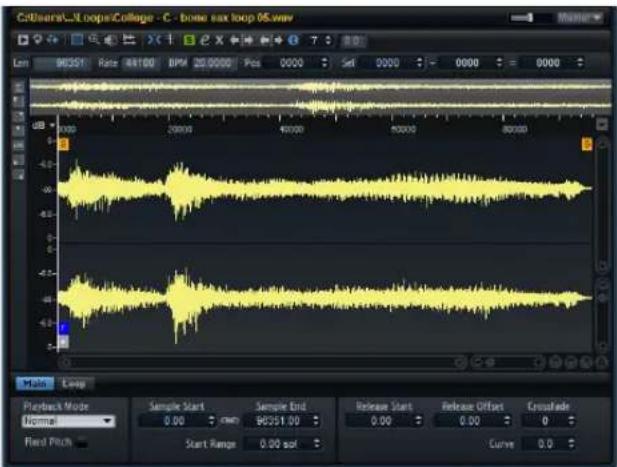
La barre d'outils contient des outils permettant d'éditer l'échantillon et les marqueurs de boucle.
La ligne d'infos

La ligne d'infos contient différentes informations sur l'échantillon (durée, fréquence d'échantillonnage, tempo, etc.). Elle vous permet en outre de placer le curseur de lecture et de définir le début, la fin et la durée de la sélection.
La ligne d'aperçu
La ligne d'aperçu affiche l'intégralité de l'échantillon. La section visible dans l'afficheur principal est représentée par un rectangle dans la ligne d'aperçu. L'intervalle sélectionné est affiché en orange.
Vous pouvez déplacer le rectangle dans la ligne d'aperçu afin d'afficher les autres parties de l'échantillon. Cliquez dans la partie inférieure du rectangle et faites-le glisser vers la gauche ou vers la droite pour le déplacer.
Vous pouvez le redimensionner en faisant glisser son extrémité gauche ou droite.
Pour afficher une autre zone, cliquez dans la partie supérieure de la ligne d'aperçu et tracez un rectangle à l'aide de la souris.
La règle
La règle de l'éditeur Sample se trouve entre la ligne d'aperçu et l'afficheur de forme d'onde. Ses graduations correspondent au format d'affichage choisi.
- Pour choisir le format d'affichage, cliquez sur la flèche qui se trouve à droite de la règle et sélectionnez une option dans le menu local.
Vous avez le choix entre trois formats : Seconds (heures/minutes/secondes/millisecondes), Samples (échantillons) et Bars+Beats (mesures/temps).
L'afficheur de forme d'onde et l'échelle de niveau
L'afficheur de forme d'onde représente l'image de la forme d'onde de l'échantillon. À sa gauche se trouve une échelle de niveau indiquant l'amplitude des données audio.
- Pour choisir le mode d'affichage du niveau (pourcentage ou décibels), cliquez sur le libellé de l'échelle de niveau (dB ou %), puis sélectionnez une option dans le menu local.
- Pour afficher les axes de mi-niveau, faites un clic droit dans l'éditeur Sample et sélectionnez Show Half Level Axis dans le menu contextuel.
La section des paramètres
La section des paramètres regroupe les paramètres de l'échantillon et de la zone d'échantillon. Elle comporte deux onglets : Main (paramètres principaux) et Loop (boucle).

L'onglet Main contient les paramètres de zone, les paramètres des marqueurs de début de boucle (Sample Start), de fin de boucle (Sample End) et de plage de début (Start Range), ainsi que les paramètres du marqueur de relâchement (Release).
Playback Mode
Les options du paramètre Playback Mode (mode de lecture) sont décrites dans la section "Playback Mode" à la page 440.
Fixed Pitch
L'option Fixed Pitch (hauteur fixe) est décrite dans la section "Fixed Pitch" à la page 441.
L'onglet Loop
L'onglet Loop contient les paramètres de boucle, voir "Création de boucles" à la page 472.
Opérations générales
Zoom
- Les curseurs de zoom horizontal et vertical situés dans le coin inférieur gauche de l'éditeur permettent de zoomer et dézoomer sur les axes de temps et de niveau.
- Pour zoomer ou dézoomer sur le curseur de position, appuyez sur la touche [G] ou [H] du clavier de l'ordinateur.
-
Pour zoomer ou dézoomer sur l'endroit où vous avez cliqué, faites glisser la règle.
-
Les trois boutons situés à droite du curseur de zoom vous permettent de zoomer sur des marqueurs ou des plages spécifiques : Zoom to Start (zoom sur le début), Zoom to End (zoom sur la fin) et Zoom to Full Range (zoom sur la plage complète).
Selon l'opération réalisée, ces options s'appliquent à l'échantillon, à la sélection ou à une boucle. En cliquant plusieurs fois, vous augmentez le niveau du zoom sur la même position de marqueur. - Vous pouvez zoomer en redimensionnant le rectangle affiché dans la ligne d'aperçu.
- Vous pouvez utiliser les options figurant dans le sous-menu Zoom du menu contextuel de l'éditeur Sample.
- Vous pouvez alterner entre le zoom maximal et le dernier niveau de zoom défini en cliquant sur le bouton A situé dans le coin inférieur droit de l'éditeur Sample.
Plage d'affichage
Lorsque vous passez d'un échantillon à l'autre, vous disposez de plusieurs options permettant de définir la partie visible de la nouvelle zone d'échantillon sélectionnée.
Le menu contextuel de l'éditeur Sample contient les options suivantes :
Option Description
| Auto Reprend la plage d'affichage visible de l'échantillonprécédent. Il s'agit de la valeur par défaut. | |
| Last Chaque zone enregistre sa plage visible. Lorsquevous resélectionnez une zone, son intervalle d'affichage est rétabli. | |
| Full Affiche l'intégralité de l'échantillon. | |
| Sample Start Affiche le marqueur de début de l'échantillon selon lefacteur de zoom actuel. | |
| Sample Start Range | Affiche le marqueur de plage de début de l'échantillon selon le facteur de zoom actuel. |
| Sample End Affiche le marqueur de fin de l'échantillon selon lefacteur de zoom actuel. | |
| Sustain Loop Affiche la boucle de sustain selon le facteur de zoomactuel. | |
| Sustain Loop Start Affiche le marqueur de début de la boucle de sustain selon le facteur de zoom actuel. | |
| Sustain Loop End | Affiche le marqueur de fin de la boucle de sustain selon le facteur de zoom actuel. |
| Release Loop Affiche la boucle de relâchement selon le facteur dezoom actuel. | |
Option Description
| Release Loop Start | Affiche le marqueur de début de la boucle de relâchement selon le facteur de zoom actuel. |
| Release Loop End | Affiche le marqueur de fin de la boucle de relâchement selon le facteur de zoom actuel. |
Si la plage visible ne peut pas être calée sur la plage ou le marqueur de boucle défini parce que l'échantillon ne contient pas la boucle requise, l'affichage reprend les derniers paramètres enregistrés pour cette zone. Si ces paramètres sont introuvables, l'échantillon s'affiche en intégralité.
Écoute des échantillons
Vous pouvez lire l'échantillon à l'aide de l'icône d'écoute (Play Sample) de la barre d'outils.
Les règles suivantes s'appliquent :
- En l'absence de sélection, l'échantillon est lu en intégralité.
- Si vous avez effectué une sélection, cette sélection est lue.
- Si la fonction Edit Loop est activée, la lecture se répète jusqu'à ce que vous désactiviez la fonction d'écoute.
Vous pouvez définir la position de début de lecture en cliquant sur l'axe temporel.
Utilisation de la fonction Edit Loop

Lorsque l'icône Edit Loop (éditer la boucle) est activée dans la barre d'outils, vous pouvez lire une sélection en boucle. Ceci vous permet par exemple d'écouter le fondu enchaîné appliqué à une boucle de longue durée sans être obligé d'attendre la fin de la boucle.
Utilisation de l'outil Play

Si vous cliquez dans l'afficheur de forme d'onde à l'aide de l'outil Play (lecture) et que vous maintenez le bouton de la souris enfoncé, l'échantillon est lu à partir de l'endroit où vous avez cliquez, et ce jusqu'à ce que vous relâchiez le bouton de la souris.
Fonction Scrub

L'outil Scrub vous permet de situer des passages précis dans les fichiers audio. Vous pouvez lire les données en arrière ou en avant, à n'importe quelle vitesse :
- Sélectionnez l'outil Scrub.
- Cliquez dans l'afficheur de forme d'onde et maintenez le bouton de la souris enfoncé.
- Faites glisser la souris vers la gauche ou vers la droite. Les données audio sont lues. La vitesse et la hauteur de lecture dépendent de la vitesse de déplacement de la souris.
Sélection de la sortie de l'éditeur Sample
L'éditeur Sample lit les échantillons bruts, sans leur appliquer de traitements de synthèse. Par conséquent, sa sortie n'est pas forcément la même que celle de la zone qui utilise l'échantillon.
Dans le menu local Output (sortie) situé à droite de la barre d'outils, vous pouvez choisir la sortie vers laquelle l'éditeur Sample doit transmettre son signal.
Le curseur de niveau situé près du sélecteur de sortie permet de régler le niveau de la sortie de l'éditeur Sample.

Si vous utilisez des échantillons surround, veillez à router l'éditeur Sample sur le bus de sortie surround. Faute de quoi, vous n'entendrez pas tous les canaux.
N'oubliez pas que les échantillons sont souvent normalisés et que leur niveau de lecture est bien supérieur au niveau atteint lorsqu'ils sont déclenchés par le biais d'une touche MIDI.
Marqueurs
Différents marqueurs sont à votre disposition pour situer les positions importantes d'un échantillon.
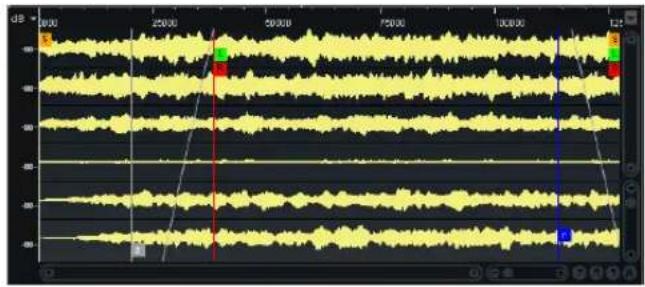
line
| Time | Value | | -------- | ----- | | 0:00 | 80 | | 25:00 | 80 | | 50:00 | 80 | | 75:00 | 80 | | 100:00 | 80 | | 125:00 | 80 |Voici les marqueurs disponibles :
Marqueur Fonction
| Sample Start Définit la position à partir de laquelle l'échantillon est lu lorsqu'une zone est déclenchée. Les données audio situées avant ce marqueur sont ignorées. | |
| Sample End | Définit la position à laquelle la lecture de l'échantillon s'arrête. Les données audio situées après ce marqueur sont ignorées. |
| Sustain Loop Start Définit la position à laquelle la boucle de sustain commence. | |
| Sustain Loop End Définit la position à laquelle s'arrête la boucle de sustain. Une fois ce marqueur atteint, la lecture reprend au début de la boucle de sustain. | |
| Release Loop Start Définit la position à laquelle commence la boucle de relâchement. | |
| Release Loop End Définit la position à laquelle s'arrête la boucle de relâchement. Une fois ce marqueur atteint, la lecture reprend au début de la boucle de relâchement | |
| Release Ce marqueur définit la position à partir de laquelle commence la lecture lorsqu'un message note-off est reçu. Le réalisme du relâchement suite à un message note-off s'en trouve amélioré et il n'est pas nécessaire d'utiliser des échantillons de relâchement supplémentaires. Pour éviter d'entendre de petits clics intempestifs quand le curseur de position se cale sur le marqueur de relâchement, vous pouvez définir une durée de fondu enchaîné et une courbure dans la section des paramètres. | |
| Sample Start Range Définit la phase d'attaque d'un échantillon. Cette phase peut être utilisée pour moduler le début de l'échantillon (voir "Sample Start Range" à la page 441). | |
Sélections
Faire des sélections
Pour procéder à une sélection dans l'éditeur Sample, cliquez avec l'outil Range Selection (sélection de plage) et faites glisser la souris.

- Quand la fonction Snap to Zero Crossing (caler sur les points zéro) est activée dans la barre d'outils, le début et la fin de la sélection sont systématiquement placés sur des points où la forme d'onde traverse les points zéro de l'axe d'amplitude.
- Vous pouvez redimensionner la sélection en faisant glisser son extrémité gauche ou droite, ou en cliquant dessus tout en maintenant la touche [Maj] enfoncée.
- La sélection actuelle est indiquée dans la ligne d'infos. Vous pouvez modifier ces valeurs au format numérique.
Définition du début et de la fin d'un échantillon à partir d'une sélection
- Sélectionnez un intervalle, faites un clic droit dans l'éditeur Sample, ouvrez le sous-menu Selection, puis sélectionnez "Set Sample Start/End to selection" (caler le début et la fin de l'échantillon sur la sélection).
Création de zones à partir de la sélection
- Sélectionnez un intervalle, faites un clic droit dans l'éditeur Sample, ouvrez le sous-menu Selection, puis sélectionnez "Create Zone from Selection" (créer une zone à partir de la sélection).
La nouvelle zone est insérée sous la zone source.
Calage
Caler sur les marqueurs

Lorsque l'option Snap (caler) est activée, vous pouvez caler les points de début et de fin de la sélection ainsi que les marqueurs sur d'autres marqueurs.
Lorsque l'option Snap to Zero Crossing (caler sur les points zéro) est activée, les marqueurs et les points de début et de fin de sélection ne peuvent être placés qu'aux points zéro (points où l'amplitude est nulle). Vous évitez ainsi les petits bruits intempestifs provoqués par les brusques changements d'amplitude.
Auto-Scroll

Lorsque l'option Auto-Scroll (défilement automatique) est activée, l'afficheur de forme d'onde défile pendant la lecture et le curseur reste visible dans l'éditeur.
Accessible depuis le menu contextuel, cette option vous permet d'extraire la touche de référence et la hauteur à partir du fichier d'échantillon, si celui-ci contient des informations de ce type.
- Faites un clic droit dans l'éditeur Sample, ouvrez le sous-menu Sample, puis sélectionnez "Read Root Key and Tuning from File" (lire la touche de référence et la hauteur dans le fichier).
Les paramètres de zone actuels sont remplacés par les paramètres extraits du fichier d'échantillon.
Cette option n'est proposée que si les informations en question sont effectivement disponibles dans le fichier d'échantillon.
- Faites un clic droit dans l'éditeur Sample, ouvrez le sous-menu Sample, puis sélectionnez "Show in Explorer" (afficher dans l'Explorateur) sous Windows ou "Show in Finder" (afficher dans le Finder) sur Mac.
Édition des échantillons dans un éditeur externe
HALion vous permet de définir une application externe d'édition d'échantillons pour éditer ces derniers de façon destructive. Vous pouvez définir l'emplacement de cette application dans la section Edit de l'éditeur Options (voir "External Wave Editor" à la page 398).
Les éditeurs d'échantillons n'offrent pas tous les mêmes fonctionnalités. Par exemple, le transfert des marqueurs de boucle des échantillons n'est pas toujours pris en compte. Pour un résultat optimal, utilisez Steinberg WaveLab.
- Pour charger l'échantillon actuel dans un éditeur externe, faites un clic droit dans l'éditeur Sample, ouvrez le sous-menu Sample, puis sélectionnez "Load into External Editor" (charger dans un éditeur externe).
L'éditeur d'échantillons externe s'ouvre et l'échantillon y est alors transféré.
⇒ Cette option ne vous est proposée dans le menu que si vous avez défini un éditeur externe dans l'éditeur Options.
Pour des raisons de sûreté et de cohérence, HALion crée une copie de l'échantillon et l'enregistre dans un dossier temporaire. L'emplacement de ce dossier peut être défini dans l'éditeur Options. Si aucun dossier n'a été défini, c'est le dossier temporaire du système d'exploitation qui est utilisé.
Les modifications apportées dans l'éditeur externe sont appliquées à la copie de l'échantillon. Lorsque vous enregistrez l'échantillon dans l'éditeur externe, HALion détecte que le fichier temporaire a été modifié et vous demande si vous souhaitez mettre à jour l'échantillon.
Lors de l'enregistrement de l'échantillon dans le dossier temporaire, HALion prend également en compte les paramètres de boucle. Ces paramètres peuvent également être modifiés dans l'éditeur externe. Par la suite, lors du remplacement de l'échantillon, les nouveaux paramètres de boucle sont également transférés.
⇒ Les marqueurs de début/fin et de relâchement des échantillons ne peuvent pas être transférés dans un édi- teur externe.
Si plusieurs zones font référence à un seul échantillon, les transformations du signal audio sont appliquées à toutes les zones.
Lorsque vous supprimez une zone ou un programme contenant une zone qui fait référence à un échantillon toujours ouvert dans un éditeur externe, un message vous invite à fermer le fichier dans l'éditeur externe. HALion peut ainsi supprimer le fichier temporaire, car celui-ci devient inutile.
Options d'affichage des canaux
L'éditeur Sample vous permet d'afficher tous les canaux, un canal spécifique ou la somme de tous les canaux. Les options correspondantes se trouvent à gauche de l'afficheur de forme d'onde. En l'absence de toute sélection, tous les canaux sont affichés.
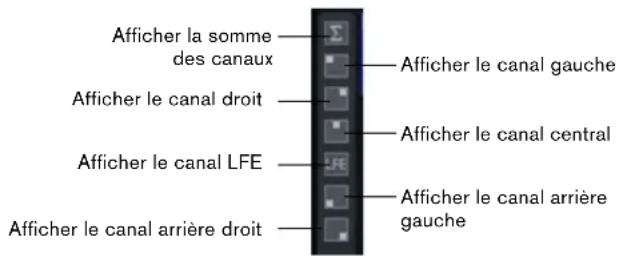
→ Dans le cas des échantillons stéréo, les sélecteurs de canaux surround ne sont pas disponibles.
Création de boucles
Dans l'éditeur Sample, vous pouvez définir deux boucles indépendantes : l'une pour le sustain et l'autre pour la phase de relâchement.
Pour configurer la boucle de sustain et la boucle de relâchement, vous pouvez définir manuellement les positions de début et de fin et/ou recourir aux fonctions de détection automatique des positions. Pour obtenir une boucle parfaitement fluide, vous devez identifier les positions auxquelles la fin de la boucle s'enchaîne parfaitement avec le début de la boucle.
Les paramètres de boucle peuvent être édités à l'aide des options de la barre d'outils et des poignées disponibles dans l'afficheur de forme d'onde. Ils sont également disponibles sous forme de valeurs numériques dans l'onglet Loop de la section des paramètres.
Configuration d'une boucle
Si les boucles ne sont pas activées dans les paramètres de la zone, les marqueurs correspondants ne sont pas affichés dans l'affichage de forme d'onde. Si vous sélectionnez un type de boucle dans la section des paramètres, les marqueurs correspondants sont affichés. En activant la fonction "Edit Loop" dans la barre d'outils de l'éditeur Sample, le type de boucle est appliqué et les marqueurs de boucle sont placés au début et à la fin de l'échantillon ou de la sélection, si disponible.
Sélection d'un type de boucle
Pour définir un type de boucle dans la section des paramètres, sélectionnez une option dans le menu local Loop de l'onglet Loop. Voici les options disponibles :
Option Description
| No Loop L’échantillon est lu sans boucles. Vous pouvez également choisir cette option pour supprimer les marqueurs de boucle existants. | |
| Continuous | La boucle est lue en continu jusqu’à la fin de l’enveloppe d’amplitude. |
| Once La boucle n’est lue qu’une seule fois. | |
| Until Release (boucles de sustain uniquement) | La boucle est répétée jusqu’à ce que vous relâchiez la touche. |
Déplacement des marqueurs de début et de fin
Pour placer les marqueurs de début et de fin de la boucle à la position adéquate, faites glisser leurs poignées.
En mode Edit Loop, vous pouvez également appuyer sur [Maj] et faire glisser les données audio devant ou derrière le marqueur de fin de boucle afin de placer respectivement la position de début ou de fin.
Détection automatique du début et de la fin de la boucle
Les fonctions de détection des boucles recherchent des positions de marqueurs de boucle en se basant sur les similarités détectées au sein de l'échantillon. Vous pouvez définir la taille minimale de la partie d'échantillon similaire requise pour qu'une boucle puisse être acceptée. Par ailleurs, il est possible de définir le degré de similarité requis entre les marqueurs de boucle suggérés.

Pour détecter automatiquement une boucle, procédez comme suit :
- Activez le bouton "Edit Loop" (éditer la boucle) dans la barre d'outils de l'éditeur Sample.
- Utilisez les boutons "Find Previous Loop Start/End" (trouver le début/la fin de boucle précédent(e)) ou "Find Next Loop Start/End" (trouver le début/la fin de boucle suivant(e)) pour détecter les positions de marqueur adéquates.
Les marqueurs de boucle sont placés en conséquence.
Les paramètres suivants de la barre d'outils de l'éditeur Sample influent également sur les fonctionnalités de détection des marqueurs :
Option Description
| Loop Transition | Cette option permet de rechercher des boucles relativement courtes (t = transition) ou de plus longue durée (T = Timbre).Il peut s'avérer utile de rechercher des boucles plus longues si l'échantillon contient des progressions sonores ou des temps devant absolument être inclus. Ceci vous évite d'obtenir des boucles statiques.Lorsque cette option est paramétrée sur Timbre, les positions de marqueur de boucle suggérées par HALion risquent de ne pas être optimales en termes de transition locale, mais la boucle reflète mieux la progression tonale du son. Dans ce cas, vous pouvez utiliser un fondu enchaîné pour lisser la boucle. |
| Threshold | HALion détecte en interne de nombreuses positions possibles pour les marqueurs de boucle. Ces positions sont plus ou moins adéquates. Elles sont classées dans l'application en fonction de leur qualité. La commande Threshold (seuil) vous permet de définir le classement qu'un marqueur doit atteindre pour pouvoir être utilisé. Si vous réglez ce paramètre sur sa valeur maximale, très peu de positions sont suggérées. |
| Loop Score | Chaque marqueur de boucle détecté est évalué. Un score lui est attribué pour permettre d'identifier facilement dans quelle mesure le début et la fin de la boucle s'accordent. Cette valeur est uniquement mise à jour lorsque vous utilisez les fonctions de recherche de boucle. |
Utilisation du mode édition
Le mode Edit Loop (édition de boucle) est particulièrement utile pour affiner et ajuster les boucles. La forme d'onde est mise à jour en fonction des modifications que vous apportez aux paramètres de boucle.
- Pour activer le mode Edit Loop, activez l'icône Edit Loop ("e") dans la barre d'outils de l'éditeur Sample.
- Pour sélectionner la boucle (sustain ou relâchement) à afficher et à ajuster en mode Edit Loop, cliquez sur l'icône "Sustain/Release Loop" (S/R) dans la barre d'outils. Quand vous éditez la boucle de sustain, cette icône est verte. Elle est rouge lorsque vous éditez la boucle de relâchement.
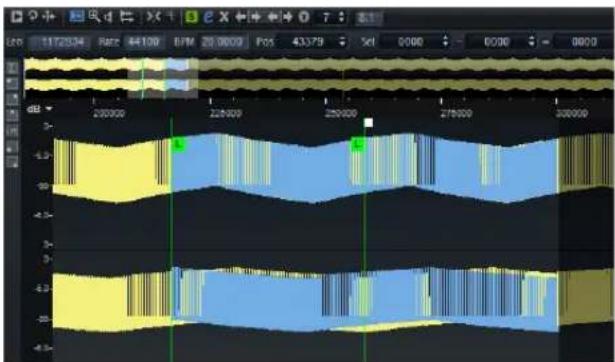
Pour vous permettre de mieux évaluer la concordance entre le début et la fin de la boucle, une partie de la forme d'onde s'affiche en bleu par-dessus la boucle. Cette partie est issue du début de la boucle (durée approximativement égale à la durée de la boucle), puis de la fin de la boucle. Plus les formes d'onde se ressemblent, plus les transitions entre les répétitions de la boucle seront fluides.
Application d'un fondu enchaîné aux boucles
Pour créer des boucles parfaitement fluides, vous pouvez recourir à des fondus enchaînés. Pour appliquer un fondu enchaîné à une boucle, procédez comme suit :
- Activez le bouton "e" dans la barre d'outils de l'éditeur Sample pour accéder au mode Edit Loop. Les poignées de fondu enchaîné sont affichées sur la forme d'onde.
- Cliquez sur l'icône "Sustain/Release Loop" (S/R) dans la barre d'outils pour indiquer si vous souhaitez éditer la boucle de sustain ou la boucle de relâchement.
- Déplacez les poignées de fondu enchaîné à l'aide de la souris ou définissez la plage de fondu enchaîné à l'aide de valeurs numériques dans la section des paramètres.
Pour observer l'effet du fondu enchaîné sur la forme d'onde, vous pouvez activer l'option "Show Resulting Loop Crossfade" (afficher le fondu enchaîné obtenu) dans la barre d'outils. Lorsque cette option est activée, la forme d'onde obtenue est affichée en rouge.
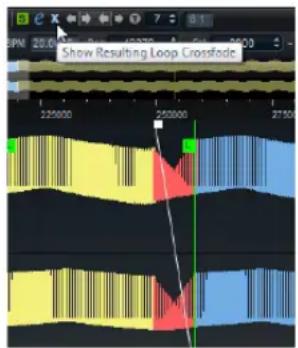
Ajustement de la courbe de fondu enchaîné
Vous pouvez appliquer une courbe linéaire, une courbe d'équipuissance ou toute autre forme de courbe intermédiaire au fondu enchaîné.
- Faites glisser le milieu de la courbe de fondu vers le haut ou vers le bas, ou ajustez la valeur Curve (courbe) dans la section des paramètres.
Réglage de la hauteur
L'option Tuning (hauteur) figurant dans l'onglet Loop de la section des paramètres vous permet de définir la hauteur de la boucle. Cette option s'avère particulièrement utile pour régler la fréquence de la boucle.
Utilisation de la fonction A/B
La section Loopset disponible dans l'onglet Loop de la section des paramètres vous permet de configurer deux jeux de boucles différents pour un même échantillon. Elle permet de comparer différentes versions d'une même boucle, par exemple.

Autres options relatives aux boucles
Les opérations suivantes peuvent être réalisées à l'aide des options proposées dans le menu contextuel de l'éditeur Sample.
Création de boucles à partir de sélections
Vous pouvez créer une boucle à partir d'une sélection. Procédez ainsi :
- Activez l'icône "Play Selection Looped" (lire la sélection en boucle) dans la barre d'outils de l'éditeur Sample.
- Cliquez sur l'icône "Play Sample" (lire l'échantillon) dans la barre d'outils.
- Ajustez la sélection jusqu'à ce que la boucle vous convienne.
- Faites un clic droit dans l'éditeur Sample, ouvrez le sous-menu Selection, puis sélectionnez "Set Sustain Loop to selection" (caler la boucle de sustain sur la sélection) ou "Set Release Loop to selection" (caler la boucle de relâchement sur la sélection).
Lecture des informations de boucle à partir des fichiers d'échantillon
L'option "Read Loop from File" (lire la boucle à partir du fichier) vous permet de placer les marqueurs de boucle en fonction des valeurs enregistrées dans le fichier d'échantillon.
- Faites un clic droit dans l'éditeur Sample, ouvrez le sous-menu Sample, puis sélectionnez "Read Loop from File". Les paramètres de zone actuels sont remplacés par les paramètres extraits du fichier d'échantillon.
⇒ Cette option n'est proposée que si les informations en question sont effectivement disponibles dans le fichier d'échantillon.
Utilisation du sous-menu Loop
Le sous-menu Loop du menu contextuel contient les options suivantes :
| Copy Sustain Loop to Release Loop | Copie sur la boucle de relâchement les positions des marqueurs de début et de fin de la boucle de sustain. |
| Copy Release Loop to Sustain Loop | Copie sur la boucle de sustain les positions des marqueurs de début et de fin de la boucle de relâchement. |
| Copy Loop A to B | Copie les paramètres de la boucle A sur la boucle B. |
| Copy Loop B to A | Copie les paramètres de la boucle B sur la boucle A. |
| Set Sustain Loop to Sample Start/End | Cale les marqueurs de début et de fin de la boucle sur les marqueurs de début et de fin de l'échantillon. Il est intéressant d'utiliser cette option sur les boucles de batterie, par exemple. |
| Set Sample Start/End to Sustain Loop | Cale les marqueurs de début et de fin de l'échantillon sur les marqueurs de début et de fin de la boucle. Cette option permet par exemple de créer des boucles tranchées à partir de fichiers d'échantillon de plus longue durée. |
Édition MIDI et contrôleurs
Éditeur MIDI
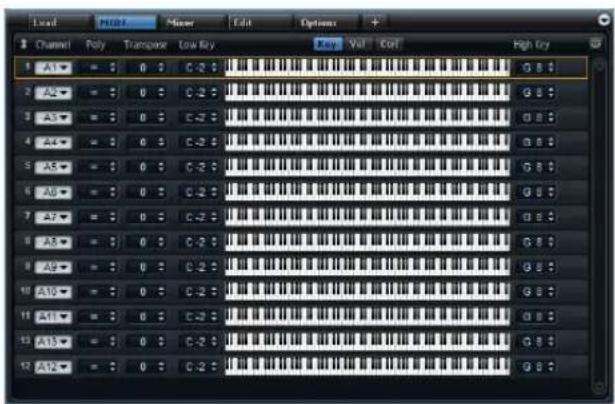
L'éditeur MIDI permet d'accéder aux paramètres des slots MIDI de HALion. Il permet notamment de modifier le canal MIDI, la plage de notes, la plage de vélocité, ainsi que les paramètres de transposition et de polyphonie. Vous pouvez en outre définir les contrôleurs MIDI qui seront filtrés. Pour accéder aux paramètres de plage de vélocité, de plage de notes ou de filtrage des contrôleurs, utilisez les boutons situés au-dessus des commandes de plage.
Paramètres
Channel
Le slot reçoit les signaux MIDI sur le canal et le port MIDI définis ici. Vous pouvez paramétrer plusieurs slots sur le même canal MIDI et les déclencher simultanément avec les mêmes événements de note.
Poly (polyphonie)
Le paramètre Polyphony permet de définir le nombre de notes qui pourront être jouées simultanément. Comme les programmes peuvent contenir plusieurs couches, le nombre de voix utilisées (échantillons stéréo, voix de synthé, etc.) est parfois largement supérieur à la valeur définie ici.
Transpose
Vous pouvez ici transposer les notes MIDI entrantes jusqu'à ± 64 demi-tons avant qu'elles soient transmises au programme chargé.
Plage de notes : Low Key (touche grave) et High Key (touche aiguë)
Il est possible de restreindre chaque slot à une certaine zone du clavier. Pour définir cette plage de notes, spécifiez les valeurs Low Key et High Key, ou faites glisser les extrémités de la commande de plage. Quand vous cliquez-déplacez à partir du milieu du clavier, les deux valeurs sont déplacées en même temps. Vous pouvez également utiliser l'entrée MIDI pour définir la zone. Il vous suffit de cliquer dans un champ de valeur et de jouer la note.
Voici comment procéder pour définir la plage de notes :
- Cliquez sur le bouton Key en haut de l'éditeur MIDI.
- Dans le slot, configurez la plage de notes à l'aide des commandes de plage et/ou des champs de valeurs Low Key/High Key.
Plage de vélocité : Low Vel (vélocité minimale) et High Vel (vélocité maximale)
Il est possible de restreindre chaque slot à une certaine plage de vélocité. Pour définir cette plage, définissez les valeurs Low Vel et High Vel, ou faites glisser les extrémités de la commande de plage de vélocité. Lorsque vous cliquez vers le milieu de la plage de vélocité, puis faites glisser la souris tout en maintenant le bouton enfoncé, les deux valeurs sont modifiées simultanément.
Voici comment procéder pour définir la plage de vélocité :
- Cliquez sur le bouton Vel (vélocité) en haut de l'éditeur MIDI.
- Dans le slot, définissez la plage de vélocité à l'aide de la commande de plage de vélocité et/ou des champs de valeur Low Vel/High Vel.
Controller Filter (filtre de contrôleurs)
Pour chaque slot, il est possible d'exclure par filtrage les messages des contrôleurs MIDI les plus utilisés. Par exemple, quand vous mappez un son de basse et un son de piano sur deux plages du clavier qui utilisent le même canal MIDI, les deux sons reçoivent les mêmes messages de contrôleur MIDI. Vous aimeriez faire en sorte que la basse ne reçoive pas les messages émis par la pédale de sustain. Pour éviter que tous les sons d'un même canal MIDI reçoivent les mêmes messages de contrôleur MIDI, vous pouvez vous servir du filtre de contrôleurs.
Pour exclure les messages de contrôleur MIDI les plus utilisés, procédez ainsi :
- Cliquez sur le bouton Ctrl situé en haut de l'éditeur MIDI.
- Dans le slot, cliquez sur le bouton qui correspond au contrôleur MIDI devant être exclu.
Vous pouvez exclure les contrôleurs et messages MIDI suivants : Sustain #64, Foot Controller #4, Foot Switches #65-69, Control Change, Pitchbend, Modulation Wheel #1 et Aftertouch.
Affichage des slots vides
Par défaut, l'éditeur MIDI affiche uniquement les slots actuellement utilisés par des programmes.
Pour afficher également les slots vides, activez l'option "Show Empty Slots" (afficher les slots vides) dans la barre de titre.
Utilisation des contrôleurs MIDI
HALion vous permet d'assigner pratiquement n'importe quel paramètre à un contrôleur MIDI. Vous ne pouvez cependant assigner qu'un seul paramètre à la fois pour une même zone, couche, commande d'effet, etc. Si vous souhaitez utiliser le même contrôleur MIDI pour différentes zones, différentes couches ou d'autres paramètres, vous devez l'assigner plusieurs fois.
Le moyen le plus pratique pour contrôler un paramètre de zone pour toutes les zones (fréquence de coupure, par exemple) consiste à assigner un contrôle instantané à ce paramètre, puis à assigner un contrôleur MIDI à ce contrôle instantané. Ainsi, vous pouvez non seulement contrôler simultanément toutes les zones, mais également conserver des paramètres de coupure différents pour chaque zone et contrôler uniquement le décalage transmis par le contrôle instantané.
Par défaut, certains paramètres sont pré-assignés : volume du slot, panoramique du slot, contrôles instantanés de chaque slot, etc. Les modules AUX FX (effets auxiliaires) 1 à 4 de chaque slot sont également pré-assignés et deviennent directement contrôlables quand vous chargez l'un des modules AUX FX dans l'effet d'insert d'un slot.
Vous pouvez personnaliser le mappage d'usine des contrôleurs MIDI en assignant vos propres contrôleurs MIDI à l'aide de la fonction Learn (acquisition).
Assignation de contrôleurs MIDI
- Faites un clic droit sur la commande que vous souhaitez télécommander.
- Sélectionnez "Learn CC" dans le menu.
- Sur votre clavier ou contrôleur MIDI, actionnez le potentiomètre, le fader ou le bouton souhaité. La prochaine fois que vous ferez un clic droit sur cette commande, le menu vous indiquera le contrôleur MIDI assigné.
Il est possible d'assigner un même contrôleur MIDI à plusieurs paramètres. En revanche, vous ne pouvez pas assigner plusieurs contrôleurs MIDI différents à un même paramètre.
- Pour supprimer une assignation de contrôleur MIDI, faites un clic droit sur la commande correspondante et sélectionnez "Forget CC".
Configuration de la plage d'un paramètre
Vous pouvez définir séparément les valeurs minimales et maximales d'un paramètre pour chaque assignation.
- Pour définir la valeur minimale d'un paramètre, réglez cette valeur, faites un clic droit sur la commande, puis sélectionnez "Set Minimum" (définir comme valeur minimale).
- Pour définir la valeur maximale d'un paramètre, réglez cette valeur, faites un clic droit sur la commande, puis sélectionnez "Set Maximum" (définir comme valeur maximale).
Assignation de contrôleurs MIDI aux effets auxiliaires (AUX FX)
Il est également possible d'assigner les paramètres des effets auxiliaires à des contrôleurs MIDI. Contrairement aux slots, les effets auxiliaires ne disposent pas de ports et canaux MIDI qui leur sont propres. C'est pourquoi, en mode Learn, ils répondent à tous les messages de contrôleur MIDI entrants, quel que soit le canal MIDI. Lorsqu'ils sont assignés, ils gardent le canal MIDI spécifié.
- Pour assigner un contrôleur MIDI, chargez l'effet, faites un clic droit sur le paramètre et assignez le contrôleur en suivant les instructions fournies plus haut.
- Quand vous déchargez ou remplacez l'effet, son assignation de contrôleur MIDI est perdue.
Enregistrement d'un mappage de contrôleurs MIDI comme mappage par défaut
Après avoir personnalisé les assignations d'usine des contrôleurs MIDI, vous pouvez les enregistrer comme configuration par défaut.
- Ouvrez l'éditeur Options et cliquez sur "Save as Default" (enregistrer comme mappage par défaut) dans la section MIDI Controller (contrôleur MIDI).
Dès lors, chaque fois que vous chargerez une nouvelle instance du plugin, votre mappage de contrôleurs MIDI personnalisé sera proposé comme mappage par défaut.
L'option "Save as Default" n'enregistre pas les assignations de contrôleur MIDI des effets auxiliaires.
Par ailleurs, le mappage de contrôleurs MIDI défini s'enregistre avec les projets. Ainsi, vous pouvez transférer vos paramètres d'un système à un autre. Le projet intègre également les assignations de contrôleur MIDI des effets auxiliaires.
Rétablissement de l'assignation de contrôleur MIDI d'usine
Pour rétablir les assignations de contrôleur MIDI d'usine, ouvrez l'éditeur Options et cliquez sur "Reset to Factory" (rétablir les assignations d'usine) dans la section MIDI Controller.
Automatisation et assignations de contrôleurs MIDI d'usine
Les numéros et noms des contrôleurs indiqués ici font référence à l'assignation de contrôleur MIDI d'usine (par défaut) de ces paramètres.
Les numéros des contrôleurs MIDI assignés sont les mêmes pour les 64 slots. Cependant, les contrôleurs MIDI répondent uniquement aux canaux MIDI du slot correspondant.
| Paramètre Numéro decontrôleur | Nom |
| Volume #07 Volume | |
| Pan #10 Pan | |
| Mute -- |
| Paramètre Numéro de contrôleur | Nom | |
| Solo -- | ||
| Send FX 1* | #91 | Ampleur de l'effet 1 |
| Send FX 2* | #92 | Ampleur de l'effet 2 |
| Send FX 3* | #93 | Ampleur de l'effet 3 |
| Send FX 4* | #94 | Ampleur de l'effet 4 |
| Program QC 1 | #74 Brillance | |
| Program QC 2 | #71 Contenu harmonique | |
| Program QC 3 | #73 Durée d'attaque. | |
| Program QC 4 | #72 Temps de relâchement | |
| Program QC 5 | #75 Contrôleur de son #6 | |
| Program QC 6 | #76 Contrôleur de son #7 | |
| Program QC 7 | #77 Contrôleur de son #8 | |
| Program QC 8 | #78 Contrôleur de son #9 | |
*Uniquement disponible si l'effet send auxiliaire correspondant a été chargé.
⇒ Vous pouvez utiliser les contrôleurs MIDI dans la ma-trice de modulation d'une couche de synthé ou d'échan-tillon (pour contrôler la coupure, par exemple).
Compatibilité avec le contrôleur CC 121
Il est possible de contrôler HALion avec le potentiomètre Al-Knob du contrôleur MIDI Steinberg CC121.
Voici comment procéder pour régler la valeur d'un paramètre :
-
Survolez le paramètre que vous souhaitez modifier avec votre souris.
-
Actionnez le potentiomètre Al-Knob pour régler la valeur.
⇒ Le potentiomètre Al-Knob fonctionne uniquement avec les paramètres automatisables. Par conséquent, vous ne pouvez pas l'utiliser pour modifier les paramètres de l'éditeur Options, par exemple.
Mixage et routage
Architecture des bus audio
La gestion des signaux audio issus des zones, couches, programmes et slots s'effectue à l'aide de bus audio. Si chacun des slots de HALion dispose d'un seul bus, les programmes peuvent posséder plusieurs bus audio. Ces bus permettent de mixer les signaux audio issus des différentes couches et zones d'un programme. Les couches ne sont pas forcément dotées de bus audio. Si vous le souhaitez, vous pouvez cependant créer à tout moment des bus audio pour les couches. Ceci vous permettra par exemple de créer un sous-mixage des zones qu'elles contiennent. Vous pouvez charger des effets d'insert sur chacun de ces bus audio afin, par exemple, de traiter le signal audio d'une seule couche ou de tout un programme. Par ailleurs, les bus auxiliaires vous permettent d'appliquer des effets send à des zones, des couches, des programmes et des slots. En vue de limiter la puissance de traitement requise, il est possible d'utiliser des effets send sur plusieurs zones, couches, programmes et slots. Les zones ne possèdent pas de bus audio. En revanche, elles sont dotées de sorties qui sont automatiquement routées vers le premier bus audio disponible. Vous pouvez assigner librement chaque zone, bus audio et bus auxiliaire à une sortie stéréo ou à la sortie surround du plug-in. Par exemple, la sortie d'une zone peut être routée directement vers un bus de sortie. Dans ce cas, le signal ne traverse ni les bus audio de cette zone, ni les effets associés.
Parcours par défaut des signaux audio
Les programmes sont généralement chargés dans un slot. Chaque slot est directement relié à un bus de sortie. Les bus audio du programme renvoient leurs signaux vers le bus audio du slot. Un programme peut contenir une ou plusieurs zones, ou une ou plusieurs couches. Les couches peuvent contenir d'autres couches, elles-mêmes contenant plusieurs zones. La sortie des zones est mixée soit vers les bus audio des couches de niveau supérieur, soit directement vers le programme.
Dans un soucis d'économie de puissance de traitement, il n'est pas indispensable de router les couches et les programmes vers un bus audio. Quand une couche ne possède pas de bus audio, ses zones sont automatiquement routées vers le bus audio de niveau supérieur.
Bus audio
Les bus audio sont comparables aux canaux d'une console de mixage. Ils offrent cependant bien plus de flexibilité en termes de possibilités de mixage et de routage. Par défaut, chaque slot dispose d'au moins un bus audio permettant de mixer les signaux audio issus des couches et des zones qu'il contient. Les couches ne possèdent pas de bus audio par défaut, mais vous pouvez leur en assigner.
En plus des possibilités de routage et de mixage dont vous disposez, vous pouvez également charger des effets d'insert sur un bus audio pour traiter les signaux audio qui le traversent. Selon la manière dont vous configurez les bus audio, il est possible de charger des effets d'insert sur certaines couches, sur l'ensemble du programme ou sur le slot tout entier. Vous pouvez par exemple appliquer un effet chorus aux cordes d'un piano et au son de la couche de cordes, sans pour autant traiter le son du piano lui-même. Il est possible de charger des effets d'insert dans les slots d'effet des tranches de la console.
Par ailleurs, les bus audio vous permettent de router un signal audio vers un bus auxiliaire en passant par des sends. Ainsi, il est possible de configurer des effets send qui seront utilisés par plusieurs couches, programmes et slots. Vous pouvez assigner les sends directement dans les zones ou à l'aide des slots d'effet des tranches affichées dans la console. Les sends disposent d'une commande qui vous permet de régler le niveau d'effet devant être réinjecté dans le bus auxiliaire.
Bus auxiliaires
Pour router individuellement les signaux des zones ou des bus audio vers des effets auxiliaires, vous devez utiliser un bus auxiliaire. HALion est doté de quatre bus auxiliaires. Pour configurer un effet auxiliaire, chargez un effet d'insert dans l'un des slots d'effet du bus auxiliaire. Pour entendre l'effet, augmentez le niveau send d'une zone, routez une zone ou un bus audio vers le bus auxiliaire ou configurez un effet send dans le rack d'effets de votre bus audio.
Le niveau du send détermine la proportion de l'effet réinjectée dans le bus auxiliaire. Vous pouvez configurer des sends indépendants pour chaque zone et chaque bus audio.
Par défaut, la sortie d'un bus auxiliaire est routée vers le bus de sortie Master, mais vous pouvez réassigner sa sortie à d'autres bus de sortie.
Zones
Par défaut, les sorties des zones sont routées vers le premier bus audio de la couche de niveau supérieur ou du programme. Vous pouvez cependant réassigner les sorties des zones à n'importe quelle sortie Master.
Couches
Dans un soucis d'économie de puissance de traitement, il n'est pas indispensable de router chaque couche vers un bus audio. Vous pouvez à tout moment créer un bus audio dans l'arborescence Program. Par défaut, les bus audio des couches sont routés vers le premier bus audio de la couche de niveau supérieur ou du programme. Vous pouvez cependant réassigner les sorties des bus à n'importe quelle sortie Master.
Programmes
Par défaut, les bus audio des programmes sont routés vers le bus audio du slot contenant le programme. Vous pouvez créer des bus audio supplémentaires, par exemple pour créer d'autres sorties individuelles. Il est également possible de réassigner les sorties des bus audio du programme à n'importe quelle sortie Master.
Slots
Les bus audio des slots sont routés directement vers les sorties Master du plug-in. Chaque slot possède un bus audio. Vous pouvez réassigner les sorties des bus audio des slots à n'importe quel bus de sortie.
Édition des bus audio
Création des bus audio
Pour créer un bus audio et la tranche de console correspondante, procédez comme suit :
- Dans l'arborescence Program, sélectionnez la couche ou le programme auquel vous souhaitez ajouter un bus.
- Cliquez sur l'icône "Create New Bus" (créer un bus) dans la barre d'outils.
Changement de la sortie assignée à un bus audio
Pour changer la sortie assignée à un bus audio, ouvrez la page Mixer (console) et cliquez sur "Show Depending Bus Channels" (afficher les canaux des bus dépendants). Dans l'arborescence Program, sélectionnez une couche, un programme ou un slot possédant au moins un bus audio. Tous les canaux associés apparaissent dans la page Mixer. Les bus audio supplémentaires sont affichés à droite du premier bus audio. Dans la page Mixer, cliquez sur la sortie du bus audio à éditer, puis sélectionnez une sortie dans le menu local.
⇒ Les bus de sortie du plug-in peuvent être activés dans le séquenceur hôte ou dans la boîte de dialogue Preferences de la version autonome.
Changement de la sortie assignée à un bus auxiliaire
- Dans la page Mixer, cliquez sur le bouton "Show AUX busses" (afficher les bus auxiliaires) de la barre d'outils.
- Cliquez sur le sélecteur de sortie du bus auxiliaire à édi- ter, puis sélectionnez un bus de sortie dans le menu local.
Changement des sorties assignées à des zones
- Sélectionnez les zones dans l'arborescence Program.
- Ouvrez l'éditeur Sound, faites défiler la page vers le bas jusqu'à la section Amplifier (amplificateur) et ouvrez l'onglet AUX.
- Dans le menu local Output (sortie), sélectionnez un bus de sortie du plug-in ou un bus auxiliaire.
Vous pouvez en outre utiliser les potentiomètres de niveau send des zones pour router des signaux audio individuels vers les effets d'insert de bus auxiliaires.
Ajustement automatique du champ panoramique des bus
HALion surveille en permanence le champ panoramique des bus traversés par les signaux et l'adapte automatiquement. C'est par exemple le cas lorsque vous ajoutez une zone d'échantillon surround à une couche qui contenait uniquement des échantillons stéréo. Dans ce cas, le bus de la couche et tous les bus suivants sont configurés en surround pour permettre un routage adéquat. L'échantillon stéréo reste correctement routé vers les canaux 1 et 2.
Vous pouvez également modifier le champ panoramique d'un bus situé au milieu du parcours du signal en ajoutant l'effet Surround Panner sur un slot d'effet d'insert d'un bus stéréo. Dans ce cas, la sortie stéréo du bus devient une sortie surround et ceci s'applique également aux bus suivants.
Le champ panoramique des bus auxiliaires est également modifié s'ils reçoivent des signaux issus de sources surround.
Le champ panoramique des bus de sortie ne se modifie pas automatiquement, car il est généralement relié à un périphérique matériel. Par conséquent, le routage vers les bus de sortie du plug-in doit être modifié manuellement. Veillez systématiquement à ce que les slots surround soient routés vers la sortie surround et les bus stéréo vers l'une des sorties stéréo.
Quand votre routage n'est pas correctement configuré, une icône d'avertissement rouge apparaît sur les canaux correspondants. Cette icône indique que le champ panoramique d'au moins deux bus n'est pas adéquat et provoque la perte de canaux audio.
Dans certains cas, il peut s'avérer nécessaire de connecter les bus surround à des sorties stéréo. Pour éviter de perdre des canaux audio, vous pouvez ajouter l'effet Downmix sur l'un des inserts. Le champ panoramique est ainsi réduit à un champ stéréo.
Connexion automatique des sorties
Dans HALion, les sorties peuvent être sélectionnées à différents endroits de l'interface. En effet, des sélecteurs de sortie sont disponibles dans les zones, les bus des couches, les bus auxiliaires et les slots. Vous pouvez attribuer le nom que vous souhaitez à chaque sortie. Les sélecteurs de sortie reprennent les noms ainsi définis.
Différents programmes sur différents slots peuvent contenir des configurations de sortie qui ne sont pas disponibles, car les noms des bus ne sont pas utilisés dans un programme multi de HALion.
S'il est impossible d'établir une connexion à cause d'une divergence de nom, une boîte de dialogue apparaît et affiche tous les bus en attente d'affectation. Pour chaque bus manquant, vous pouvez alors sélectionner le bus à utiliser à la place.
Des bus en attente d'affectation peuvent également être détectés lorsque vous chargez des couches dans des programmes. Si une couche ne trouve pas les bus requis, cette même boîte de dialogue s'ouvre pour vous permettre de sélectionner un autre bus.
Si une sortie assignée est désactivée dans l'application hôte, HALion affiche une icône d'alerte sur le canal de sortie et les voies de console connectées. Néanmoins, vous entendrez quand même le signal, car tous les signaux seront redirigés en arrière-plan vers le bus Master. Le paramétrage actuel des sélecteurs de sortie reste cependant inchangé et vous pouvez rétablir les connexions par la suite, en activant les sorties dans votre application hôte.
Configuration des sorties dans différentes applications hôtes
Apple Logic 9
En général, HALion offre 32 sorties stéréo et une sortie surround. Celles-ci sont connectées à l'application hôte ou à un périphérique matériel (version autonome). Dans la plupart des applications, toutes ces sorties sont disponibles. Cependant, Logic 9 ne prend en charge que 16 sorties maximum par plug-in. Quand vous ouvrez une instance de HALion, vous avez le choix entre quatre configurations de sortie disponibles :
stéréo, surround 5.1, multi-sortie (1 sortie 5.1 et 15 sorties stéréo) et multi-sortie (16 sorties stéréo).
Ableton
Ableton Live 8 ne prend pas en charge les bus surround.
Sonar 9
Sonar 9 permet d'activer toutes les sorties en mono ou en stéréo. En mono, vous disposez de 64 canaux pour les 32 canaux stéréo de HALion et de six canaux supplémentaires pour le bus surround. Si les sorties stéréo sont activées, Sonar utilise 32 canaux stéréo, plus trois canaux stéréo supplémentaires pour le bus surround.
La console de mixage de HALion
L'éditeur Mixer (console de mixage) de HALion permet de gérer tous les bus disponibles dans une instance de HALion. Vous disposez ainsi de 32 bus de sortie stéréo, d'un bus surround, de 64 bus de slot, de quatre bus auxiliaires et d'un nombre variable de bus de programmes et de couches, selon l'architecture du programme.
Chaque bus peut être contrôlé par le biais d'une tranche de console offrant différentes commandes (niveau, panoramique, mute, solo) et jusqu'à huit effets d'insert ou effets send.
L'éditeur Mixer contient une barre d'outils permettant de spécifier le type de bus à afficher.
Options de la barre d'outils
Affichage des différentes tranches de la console
AUX Child busses
Pour choisir les tranches de console à afficher, cliquez sur les boutons d'affichage correspondants.
Option Description
Slot Affiche tous les canaux de slot.
AUX Affiche les canaux auxiliaires.
Output Affiche tous les canaux de sortie.
Child busses Affiche tous les bus présents dans la hiérarchie du programme ou de la couche sélectionnés.
Depending busses Affiche tous les bus utilisés par la couche ou le programme sélectionné, y compris les bus auxiliaires.
Agrandissement et réduction des tranches de la console
- Pour agrandir simultanément toutes les tranches de la console, cliquez sur le bouton représentant une flèche orientée à droite.
Une fois agrandies, les tranches de la console permettent d'accéder directement aux effets d'insert et aux effets send.
- Pour réduire simultanément toutes les tranches de la console, cliquez sur le bouton représentant une flèche orientée à gauche.
Les tranches de console réduites contiennent uniquement les commandes les plus importantes (niveau, panoramique, solo et mute), ainsi qu'un vu-mètre de niveau.
Affichage des canaux de slot vides
En mode "Show Slot Bus Channels" (afficher les canaux des bus de slot), le bouton Mixer contient uniquement les canaux actuellement utilisés par les programmes chargés dans les slots correspondants. Pour afficher également les canaux de slot vides, activez le bouton "Show Empty Slots" (afficher les slots vides).
⇒ Ce bouton est également disponible dans le rack de slots et dans l'éditeur MIDI.
Masquage des canaux de sortie désactivés
En mode "Show Output Bus Channels" (afficher les canaux des bus de sortie), l'éditeur Mixer affiche tous les bus de sortie. Les sorties désactivées sont grisées. Pour identifier plus facilement les canaux en cours d'utilisation, activez le bouton "Hide Inactive Outputs" (masquer les sorties inactives).
Commandes des tranches de console
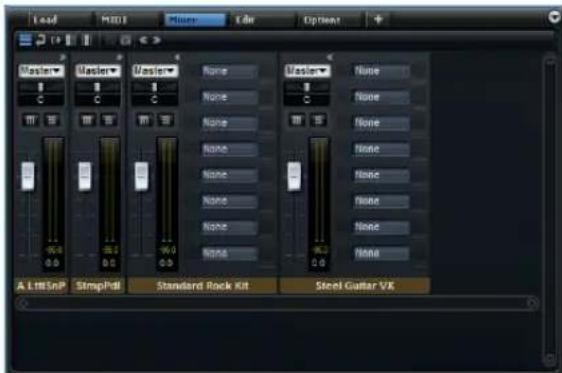
À quelques exceptions près, tous les bus possèdent une tranche de console identique. Par exemple, les bus de sortie n'offrent pas de menu local de sortie. Les différents types de canaux utilisent des libellés de couleurs différentes :
Canal Couleur
Slot Jaune
Programme Bleu
Couche Gris
Output Rouge
AUX Vert
Mute
Coupe le son du bus.
Solo
Coupe le son de tous les autres bus et permet d'écouter uniquement le bus pour lequel le mode Solo est activé. Vous pouvez activer le mode Solo sur plusieurs canaux pour les écouter simultanément.
Level
Le fader de niveau permet de régler le volume du bus. Tous les bus peuvent être amplifiés jusqu'à +12 dB.
Pan
Par défaut, lorsque vous travaillez en stéréo, tous les canaux stéréo de la console offrent une commande de panoramique stéréo qui permet de définir la position du signal. Si vous travaillez avec des bus surround, le panning stéréo est désactivé, mais vous pouvez placer les signaux stéréo
dans le champ surround. Pour ce faire, vous devez insérer un module Surround Panner dans l'un des slots d'insert. La tranche de console montre alors une version réduite du module Surround Panner. Celle-ci permet de télécommander le Surround Panner inséré. En outre, le module Surround Panner offre un fader de niveau pour le canal LFE.
Pour éditer le positionnement surround avec davantage de précision, utilisez l'éditeur Sound du module Surround Panner.
Vu-mètre
Les vu-mètres d'une tranche de canal indiquent le niveau de sortie du bus. Le nombre de vumètres dépend du nombre de canaux audio du bus en question. Les bus stéréo disposent de deux vu-mètres de canal. Les bus surround en possèdent six.
Niveau de crête
Le témoin de niveau de crête indique le niveau le plus élevé détecté sur le bus, en dB. Pour réinitialiser le témoin, cliquez sue le niveau de crête.
Libellé de la tranche
Par défaut, le libellé d'une tranche correspond au nom du bus correspondant. Double-cliquez sur le libellé pour saisir un nom.
Output
Chaque canal peut être routé vers différents bus. Cliquez sur le menu local de sortie et sélectionnez une sortie.
⇒ Les bus de sortie représentent l'interface audio entre le plug-in et l'application hôte ou le matériel audio. Par conséquent, ces canaux ne peuvent pas être routés librement et ils n'offrent pas de menu local de sortie.
→ Vous pouvez router un but de slot surround vers l'un des bus de sortie stéréo. Dans ce cas, seuls les deux premiers canaux sont connectés. Pour vous indiquer que le nombre de canaux ne correspond pas, HALion affiche une icône d'avertissement en haut des tranches de la console (slot et sortie). Vous pouvez choisir d'ajouter un effet Downmix au bus de sortie, afin de router le slot vers le bus de sortie surround, ou le laisser tel quel.
Effets d'insert
Chaque canal peut intégrer jusqu'à huit effets d'insert. Pour afficher les inserts, vous devez agrandir la tranche de console.
Un insert peut contenir un effet d'insert standard (chorus, delay, etc.) ou l'un des quatre effets send auxiliaires permettant de renvoyer le signal vers les bus auxiliaires.
Quand un effet send auxiliaire est chargé, un petit fader de niveau apparaît sous le slot d'insert. Utilisez ce fader pour régler le niveau du signal renvoyé vers le bus auxiliaire.
→ Vous ne pouvez pas utiliser d'effets send sur les bus auxiliaires et les bus de sortie.
Effets send pré-fader
Par défaut, les niveaux des sends sont déterminés en fonction du niveau du bus. Si vous souhaitez régler le niveau du send indépendamment du niveau du bus, vous pouvez configurer le send en mode pré-fader. Pour ce faire, activez le bouton correspondant à gauche du fader de niveau.
Changement de l'ordre des effets
Vous pouvez changer l'ordre des effets en les faisant glisser à un autre endroit. Lorsque vous relâchez un slot directement sur un autre slot, leurs positions sont interverties.
L'arborescence Program se synchronise directement sur la console. Lorsque vous ajoutez un effet sur un bus dans l'arborescence Program, cet effet apparaît également dans la tranche de console. Les premiers 8 effets sont visibles dans la console.
À propos des effets
Introduction
HALion est fourni avec tout un éventail d'effets de studio de qualité supérieure. Les sections suivantes décrivent chacun de ces effets.
Effets de réverb et de delay
REVerence
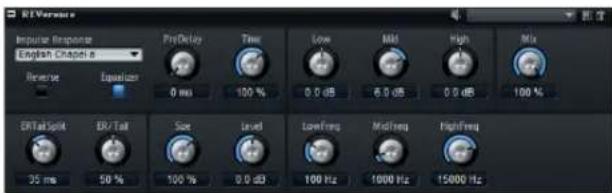
REVerence est une réverb à convolution qui vous permet d'appliquer à vos donnés audio la réverbération spécifique à un lieu. En enregistrant une impulsion dans une pièce, il est possible d'en capturer les caractéristiques. La convolution applique ces caractéristiques au son. Vous bénéficiez ainsi d'une réverb très réaliste. Cet effet offre tout un ensemble de réponses impulsionnelles de qualité.
Impulse Response
La réponse impulsionnelle que vous sélectionnez détermine les principales caractéristiques sonores de la réverb.
Reverse
Activez cette fonction pour inverser la réponse impulsionnelle.
PreDelay
Ce paramètre détermine la durée entre le signal d'origine et le déclenchement de la réverb. En choisissant des valeurs plus élevées, vous pouvez simuler des espaces plus grands.
Time
Ce paramètre détermine le temps de réverbération. À 100 %, la réponse impulsionnelle est appliquée avec sa durée d'origine.
Size
Ce paramètre détermine la taille de la pièce simulée. À 100 %, la réponse impulsionnelle est appliquée telle qu'elle a été enregistrée dans la pièce d'origine.
Level
Réglez ici le niveau de la réponse impulsionnelle.
Equalizer
Ce bouton permet d'activer l'égaliseur à trois bandes intégré.
ER Tail Split
Ce paramètre détermine le point de séparation entre les réflexions primaires et la queue de la réverb.
ER/Tail Mix
Ce paramètre permet d'équilibrer le niveau des réflexions primaires et celui de la queue de réverb. À 50 %, les réflexions primaires et la queue ont le même volume. Avec des valeurs inférieures à 50 % les réflexions primaires sont amplifiées et la queue de la réverb est atténuée, de sorte que la source sonore se déplace vers l'avant de la pièce. Les valeurs supérieures à 50 % atténuent les réflexions primaires et amplifient la queue de la réverb, de sorte que la source sonore se déplace vers l'arrière de la pièce.
Reverb

Cet effet génère une réverb algorithmique de haute qualité avec des réflexions primaires et une queue de réverb. Les réflexions primaires déterminent l'impression d'espace pendant les premières millisecondes de la réverb. Pour émuler différentes pièces, vous avez le choix entre plusieurs motifs de réflexions primaires dont vous pouvez régler la taille. La queue de réverb, ou réverbération tardive, permet de contrôler la taille de la pièce et la durée de la réverb. Vous pouvez régler le temps de réverbération indépendamment dans trois bandes de fréquences.
PreDelay
Ce paramètre détermine la durée entre le signal d'origine et le déclenchement de la réverb. En choisissant des valeurs plus élevées, vous pouvez simuler des espaces plus grands.
Early Reflections
Ce paramètre vous permet de sélectionner un modèle de réflexions primaires. Le modèle de réflexions primaires contient les retards les plus importants dans l'impression d'espace que donne la pièce.
ER/Tail Mix
Ce paramètre permet d'équilibrer le niveau des réflexions primaires et celui de la queue de réverb. À 50 %, les réflexions primaires et la queue ont le même volume. Avec des valeurs inférieures à 50 % les réflexions primaires sont amplifiées et la queue de la réverb est atténuée, de sorte que la source sonore se déplace vers l'avant de la pièce. Les valeurs supérieures à 50 % atténuent les réflexions primaires et amplifient la queue de la réverb, de sorte que la source sonore se déplace vers l'arrière de la pièce.
Size
Ce paramètre détermine la durée du modèle de réflexions primaires. À 100 %, le modèle est appliqué avec sa durée d'origine, ce qui confère un maximum de réalisme à la pièce. À moins de 100%, le modèle de réflexions primaires est compressé et la pièce est perçue comme étant plus petite.
Low Cut
Ce paramètre atténue les basses fréquences des réflexions primaires. Plus cette valeur est élevée, moins les réflexions primaires contiennent de basses fréquences.
High Cut
Ce paramètre atténue les hautes fréquences des réflexions primaires. Plus cette valeur est basse, moins les réflexions primaires contiennent de hautes fréquences.
Delay
Ce paramètre retarde l'arrivée de la queue de réverb.
Room Size
Ce paramètre détermine les dimensions de la pièce émulée. À 100 %, les dimensions correspondent à celles d'une cathédrale ou d'une grande salle de concert. À 50 %, les dimensions sont plutôt celles d'une pièce de taille moyenne ou d'un studio. Avec des valeurs inférieures à 50%, les dimensions correspondent à celles d'une petite pièce ou d'une cabine.
Main Time
Ce paramètre détermine la durée globale de la queue de réverb. Plus la valeur est élevée, plus la queue de réverb est longue. À 100 %, la durée de réverbération est infinie. Par ailleurs, le paramètre Tail Main Time représente la bande médium de la queue de réverb.
High Time
Ce paramètre détermine la durée de réverbération des hautes fréquences de la queue de réverb. Avec des valeurs positives, le temps de decay des hautes fréquences est plus long, tandis qu'avec des valeurs négatives il est plus court. C'est le paramètre Tail High Freq qui détermine quelles fréquences sont affectées.
High Freq
Ce paramètre détermine la fréquence de coupure entre les bandes médium et haute de la queue de réverb. Le paramètre Tail High Time vous permet de décaler la durée de réverbération des fréquences supérieures à cette valeur par rapport à la durée de réverbération principale.
Low Time
Ce paramètre détermine la durée de réverbération des basses fréquences de la queue de réverb. Avec des valeurs positives, le temps de decay des basses fréquences est plus long, tandis qu'avec des valeurs négatives il est plus court. C'est le paramètre Tail Low Freq qui détermine quelles fréquences sont affectées.
Low Freq
Ce paramètre détermine la fréquence de coupure entre les bandes médium et basse de la queue de réverb. Le paramètre Tail Low Time vous permet de décaler la durée de réverbération des fréquences inférieures à cette valeur par rapport à la durée de réverbération principale.
Shape
Ce paramètre contrôle l'attaque de la queue de réverb. À 0 %, l'attaque est plus immédiate, ce qui correspond bien aux instruments rythmiques. Plus cette valeur est élevée, moins l'attaque est rapide.
Density
Ce paramètre contrôle la densité de l'écho sur la queue de réverb. À 100 %, les réflexions simples venant des murs ne sont pas audibles. Réduisez cette valeur pour mieux entendre les réflexions simples.
High Cut
Ce paramètre atténue les hautes fréquences de la queue de réverb. Plus cette valeur est basse, moins la queue de la réverb contient de hautes fréquences.
Width
Ce paramètre permet de définir le champ panoramique du signal de sortie de la réverb. À 0 %, la sortie de la réverb est mono. À 100 %, elle est stéréo.
Mix
Ce paramètre détermine le rapport entre le signal d'origine et le signal traité.
Multi Delay
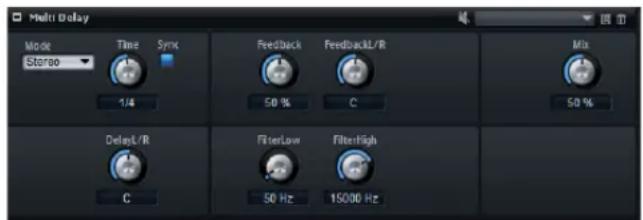
Cet effet génère des échos dont il est possible de paramétrer la durée, le niveau de réinjection et le filtrage. Le paramètre Mode vous permet de configurer cet effet en stéréo (Stereo), en croisé (Cross) ou en Ping-Pong. En fonction du mode sélectionné, les échos sont répétés selon des motifs différents dans le champ panoramique.
Mode
Le Multi Delay offre trois modes différents :
Mode Description
| Stereo Ce mode génère deux lignes de delay parallèles, l'une pour le canal gauche et l'autre pour le canal droit. Ces deux lignes possèdent chacune un signal de réinjection spécifique. |
| Cross Ce mode génère deux lignes de delay à réinjection croisée. On parle de réinjection croisée parce que le delay du canal gauche est réinjecté dans le delay du canal droit, et inversement. |
| Ping-Pong Ce mode mélange les canaux d'entrée gauche et droit dans un seul signal qui est ensuite injecté dans des delays entièrement orientés à gauche et à droite. Ainsi, les échos rebondissent entre la gauche et la droite dans le champ panoramique, comme une balle de ping-pong. |
Time
Ce paramètre détermine l'espacement des delays gauche et droit en millisecondes. Servez-vous du paramètre Delay L/R pour raccourcir le temps du delay gauche ou droit. Activez le bouton Sync pour définir le temps de delay en valeurs de notes.
Sync
Activez le bouton Sync pour synchroniser le temps de delay sur le tempo de l'application hôte. Quand ce bouton est activé, le temps est défini en valeurs de durée de note.
Quand la durée de note dépasse la durée maximale de delay (5000 ms), parce que le tempo du morceau est très lent par exemple, la durée est réduite de moitié en interne pour ne pas dépasser le temps de delay maximal possible.
Delay L/R
Ce paramètre vous permet de décaler le temps du delay gauche ou droit par rapport au temps de delay global. La valeur de décalage est un facteur. Quand le facteur est 1, le temps de delay droit ou gauche est le même que celui du delay global. Quand le facteur est 0,5, le temps est moitié moins long que celui du delay global. Pour décaler le temps du delay gauche, tournez la commande vers la gauche. Pour décaler le temps du delay droit, tournez la commande vers la droite. La lettre qui précède le facteur change en conséquence : "L" pour gauche, "R" pour droit. Quand la commande est en position centrale, le facteur est 1,0, ce qui correspond à un réglage neutre.
Feedback
Ce paramètre détermine le niveau général de réinjection pour les delays gauche et droit. On parle de réinjection (feedback) parce que la sortie du delay est réinjectée dans son entrée. Selon le niveau défini, les échos sont plus ou moins fréquents. À 0 %, vous n'entendez qu'un seul écho. À 100 %, les échos se répètent à l'infini.
Feedback L/R
Ce paramètre n'est disponible qu'en mode Stereo. Il permet de décaler le niveau de réinjection du delay gauche ou droit par rapport à la réinjection globale. La valeur de décalage est un facteur. Quand le facteur est 1, le niveau de la réinjection décalée correspond au niveau de réinjection global. Quand le facteur est 0,5, le niveau de la réinjection décalée est deux fois inférieur au niveau de réinjection global. Pour décaler la réinjection de gauche, tournez la commande vers la gauche. Pour décaler la réinjection de droite, tournez la commande vers la droite. La lettre qui précède le facteur change en conséquence : "L" pour gauche, "R" pour droit. Quand la commande est en position centrale, le facteur est 1,0, ce qui correspond à un réglage neutre.
Filter Low
Ce paramètre vous permet d'atténuer les basses fréquences des delays.
Filter High
Ce paramètre vous permet d'atténuer les hautes fréquences des delays.
Mix
Ce paramètre détermine le rapport entre le signal d'origine et le signal traité.
Effets d'égalisation
Studio EQ
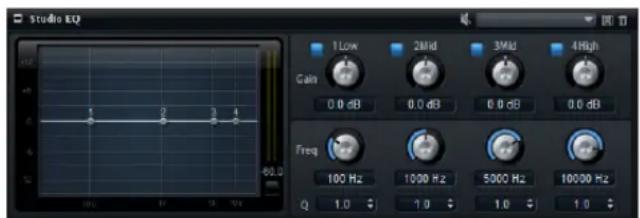
Studio EQ est un égaliseur paramétrique à 4 bandes de qualité supérieure. Les quatre bandes de fréquences 1 Low, 2 Mid, 3 Mid et 4 High vous permettent de travailler la couleur du son, afin de lui conférer un caractère plus brillant ou plus sombre, par exemple. Les deux bandes médium jouent le rôle de filtres en crêtes, tandis que les bandes basse et haute fonctionnent comme des filtres en plateau. Toutes les bandes sont entièrement paramétriques et offrent des paramètres de gain, de fréquence et de qualité.
Voici les commandes que vous pouvez trouver sur chaque bande de fréquence :
Gain Détermine le degré d'atténuation ou d'amplification de la bande correspondante.
Freq Détermine la fréquence atténuée ou amplifiée par le paramètre Gain.
Q (qualité) Ce paramètre permet de régler la largeur de bande des filtres en crête médium. En augmentant la valeur Q sur les filtres en plateau haut et bas, vous pouvez accroître la déclivité de leur forme.
- Réglez les commandes d'égalisation Gain, Freq et Q.
- Pour régler simultanément les paramètres Gain et Freq, faites glisser les points sur l'affichage graphique.
Graphic EQ
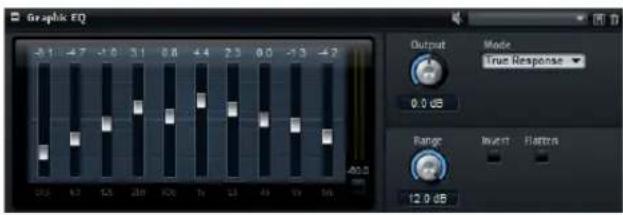
Cet égaliseur offre dix bandes de fréquences que vous pouvez atténuer ou amplifier jusqu'à 12 dB à l'aide de faders. Vous disposez également de commandes générales permettant de définir la plage et la sortie de l'égaliseur.
Output
Ce paramètre détermine le niveau de sortie global de l'égaliseur.
Mode
L'option Mode vous permet d'ajouter de la couleur ou du caractère à la sortie égalisée. Voici les options disponibles :
Mode Description
True Response Filtres en série offrant une réponse précise en fréquence.
Classic Filtres en parallèle dont la résonance est déterminée en fonction du niveau de gain.
Constant Q Filtres en parallèle dont la résonance augmente quand le gain est amplifié.
Range
Ce paramètre détermine l'atténuation et l'amplification maximales en dB pour toutes les bandes de fréquences.
Invert
Activez ce bouton pour inverser la courbe de l'égaliseur. Les bandes de fréquences amplifiées sont alors atténuées et inversement.
Flatten
Cliquez sur ce bouton pour réinitialiser toutes les bandes de fréquences à 0 dB.
Effets de distorsion
Amplifier
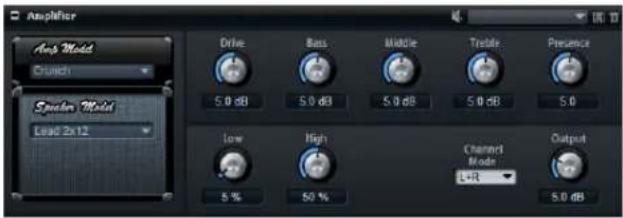
Cet effet émule le son d'un amplificateur avec ses haut-parleurs. Vous pouvez combiner différents amplificateurs et différents modèles de haut-parleur.
Amp Model
Vous pouvez ici sélectionner un type d'amplificateur. Le caractère sonore de la saturation change en fonction de l'amplificateur sélectionné. Pour contourner l'amplificateur, sélectionnez No Amp (pas d'amplificateur).
Speaker Model
Vous pouvez ici sélectionner un modèle de haut-parleur. Chaque modèle colore le son à sa façon. Pour contourner le haut-parleur, sélectionnez "No Speaker" (pas de haut-parleur).
Drive
Ce paramètre détermine le niveau de distorsion.
Bass
Ce paramètre permet de définir la tonalité des basses fréquences.
Middle
Ce paramètre permet de définir la tonalité des fréquences moyennes.
Treble
Ce paramètre permet de définir la tonalité des hautes fréquences.
Presence
Ce paramètre permet d'ajouter de la brillance au son.
Low Damp
Ce paramètre permet d'atténuer les basses fréquences des haut-parleurs.
High Damp
Ce paramètre permet d'atténuer les hautes fréquences des haut-parleurs.
Channel Mode
Vous pouvez ici choisir les canaux de sortie de l'amplificateur qui doivent générer un signal saturé. Les réglages possibles sont L (gauche), R (droite) et L/R (les deux). Lorsque vous sélectionnez L ou R, l'autre canal génère un signal clair.
Output
Ce paramètre permet de définir le niveau de sortie de l'amplificateur.
Distortion

Cet effet offre tout un éventail de distorsions, de la distorsion numérique basse fidélité à la distorsion analogique haute fidélité. Les quatre types de distorsions disponibles (Rate Red, Tube Drive, Hard Clip et Bit Red) peuvent être combinés à volonté.
In Gain
Ce paramètre permet de définir le niveau d'entrée du son.
Rate Red applique une distorsion numérique de repliement au son. Pour activer la commande Rate Red et régler le niveau de repliement, il vous faut activer l'option Rate Red. Plus la valeur est basse, plus le niveau de repliement est élevé.
Tube Drive
Tube Drive applique au son une distorsion chaleureuse, comparable à celle des amplificateurs à lampe. Pour activer la commande Tube Drive et régler le niveau de distorsion, il vous faut activer l'option Tube Drive. Plus la valeur est élevée, plus le niveau de distorsion est élevé.
Hard Clip
Hard Clip applique au son une distorsion claire, comparable à celle des amplificateurs à transistors. Pour activer la commande Hard Clip et régler le niveau de distorsion, il vous faut activer l'option Hard Clip. Plus la valeur est élevée, plus le niveau de distorsion est élevé.
Bit Reduction applique une distorsion basée sur du bruit de quantification. Pour activer la commande Bit Red et régler le niveau du bruit de quantification, il vous faut activer l'option Bit Red. Plus la valeur est basse, plus le bruit de quantification est élevé.
Out Gain
Ce paramètre permet de régler le niveau de sortie du son.
Mix
Cette commande permet d'équilibrer le niveau de signal traité et non traité.
Effets de modulation
Chorus

L'effet Chorus épaissit et élargit le son en modulant sa hauteur.
Rate
Utilisez cette commande pour définir la fréquence de modulation de la hauteur en Hertz (Hz).
Sync
Activez ce bouton pour pouvoir régler la valeur Rate en fractions de temps.
Depth
Ce paramètre détermine l'intensité de la modulation de hauteur.
Phase
Ce paramètre permet d'élargir l'image sonore de l'effet de mono à stéréo.
Shape
Ce paramètre détermine les caractéristiques de la modulation. À 0%, la hauteur change continuellement, engendrant ainsi une modulation régulière. À 100 %, la hauteur ne change pas en permanence, ce qui engendre une modulation moins régulière.
Mix
Cette commande permet d'équilibrer le niveau de signal traité et non traité.
Flanger

L'effet Flanger épaissit et élargit le son en modulant sa hauteur. Le paramètre Feedback vous permet d'ajouter des résonances afin d'obtenir un effet de balayage sonore comparable à celui d'un avion à réaction passant dans le ciel.
Rate
Utilisez cette commande pour définir la fréquence de modulation de la hauteur en Hertz (Hz).
Sync
Activez ce bouton pour pouvoir régler la valeur Rate en fractions de temps.
Depth
Ce paramètre détermine l'intensité de la modulation de hauteur.
Phase
Ce paramètre permet d'élargir l'image sonore de l'effet de mono à stéréo. Le paramètre Phase modifie également les caractéristiques du paramètre Cross FB.
Shape
Ce paramètre détermine les caractéristiques de la modulation. Pour mieux entendre la modulation, il est recommandé d'activer le paramètre Feedback. À 0 %, le son se déplace progressivement de haut en bas selon un schéma linéaire. À 100 %, le son se déplace progressivement de haut en bas selon un schéma exponentiel.
Mix
Cette commande permet d'équilibrer le niveau de signal traité et non traité.
Feedback
Ce paramètre ajoute des résonances à l'effet.
Cross FB
Cette commande permet de mélanger la réinjection (feedback) du canal gauche dans le canal droit, et inversement. Ce paramètre n'a d'effet que quand le paramètre Feedback est configuré sur une valeur supérieure à 0%. La valeur du paramètre Phase a une incidence sur le paramètre Cross FB.
Tone
Ce paramètre permet de définir la tonalité de la réinjection. Plus sa valeur est basse, plus la brillance de la réinjection est faible.
Phaser

L'effet Phaser épaissit et élargit le son en modulant sa phase. Le paramètre Feedback vous permet d'ajouter des résonances afin d'obtenir un effet de balayage sonore.
Rate
Utilisez cette commande pour définir la fréquence de modulation de la phase en Hertz (Hz).
Sync
Activez ce bouton pour pouvoir régler la valeur Rate en fractions de temps.
Depth
Ce paramètre détermine l'intensité de modulation de la phase.
Shift
Ce paramètre déplace la modulation de la phase vers les fréquences les plus hautes du spectre.
Phase
Ce paramètre permet d'élargir l'image sonore de l'effet de mono à stéréo.
Low Cut
Ce paramètre permet d'atténuer les basses fréquences.
High Cut
Ce paramètre permet d'atténuer les hautes fréquences.
Mix
Cette commande permet d'équilibrer le niveau de signal traité et non traité.
Tremolo

Cet effet génère une modulation d'amplitude, c'est-à-dire une modulation cyclique du niveau du son.
Rate
Utilisez cette commande pour définir la fréquence de modulation de l'amplitude en Hertz (Hz).
Sync
Activez ce bouton pour pouvoir régler la valeur Rate en fractions de temps.
Depth
Ce paramètre détermine l'intensité de modulation de l'amplitude.
Phase
Ce paramètre permet d'élargir l'image sonore de l'effet de mono à stéréo.
Output
Ce paramètre permet de régler le niveau de sortie du Tremolo.
Rotary
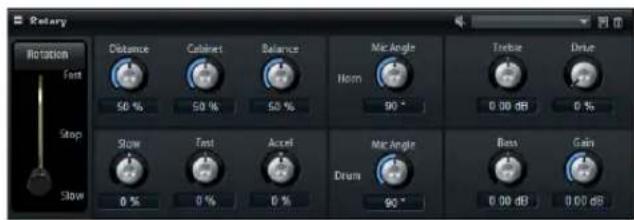
L'effet Rotary émule le son d'un haut-parleur tournant vintage avec son amplificateur, son pavillon, son tambour et son enceinte. En émettant le son à travers un pavillon et un tambour tournants, le haut-parleur tournant produit un effet Doppler qui épaissit le son. Le pavillon et le tambour peuvent tourner à des vitesses variables, produisant ainsi différentes intensités d'effet Doppler. L'amplificateur du haut-parleur tournant engendre une distorsion chaleureuse, tandis que le pavillon, le tambour et l'enceinte colorent le son à leur façon. Le pavillon et le tambour sont enregistrés par des microphones (virtuels) qui peuvent être placés selon des angles différents afin d'élargir l'image sonore. Généralement, les haut-parleurs tournants sont utilisés avec les orgues électriques.
Rotation
Utilisez ce paramètre pour changer la vitesse de rotation du pavillon et du tambour (Slow, Fast ou Stop). Quand il est configuré sur Fast, l'effet Doppler est plus notable. Quand il est configuré sur Stop, il n'y a plus d'effet Doppler car le pavillon et le tambour ne tournent pas. Étant donné que le pavillon et le tambour accélèrent et décélèrent de façon différente, vous obtenez des sons très intéressants en passant de lent (Slow) à rapide (Fast), et inversement.
Distance
Ce paramètre détermine la distance entre les microphones et l'ensemble pavillon-tambour. La modulation d'amplitude appliquée au son décroît à mesure qu'augmente la distance par rapport aux microphones. Utilisez des valeurs élevées pour réduire la modulation d'amplitude.
Cabinet
Le pavillon et le tambour ont un son différent lorsqu'ils sont enregistrés à travers les ouïes de l'enceinte. Utilisez ce paramètre pour colorer la réponse du pavillon et du tambour avec le son de l'enceinte. À 100 %, vous obtenez tout le son de l'enceinte.
Balance
Vous pouvez ici équilibrer le niveau des microphones du pavillon et du tambour. À 0%, vous n'entendez que le tambour. À 100%, vous n'entendez que le pavillon.
Slow
Ce paramètre détermine la vitesse lente du pavillon et du tambour ensemble.
Fast
Ce paramètre détermine la vitesse rapide du pavillon et du tambour ensemble.
Accel
Ce paramètre permet de régler le temps d'accélération et de décélération de la rotation du pavillon et du tambour.
Horn Mic Angle
Ce paramètre permet de définir l'espacement stéréo des microphones du pavillon. À 0°, l'image sonore est monophonique. À 180°, l'image sonore est entièrement stéréo.
Drum Mic Angle
Ce paramètre permet de définir l'espacement stéréo des microphones du tambour. À 0°, l'image sonore est monophonique. À 180°, l'image sonore est entièrement stéréo.
Treble
Utilisez ce bouton pour régler la tonalité des hautes fréquences.
Drive
Vous pouvez ici régler ici la distorsion de l'amplificateur.
Bass
Utilisez ce bouton pour régler la tonalité des basses fréquences.
Gain
Utilisez ce paramètre pour régler le niveau de sortie du haut-parleur tournant.
Vibrato

L'effet Vibrato émule les effets chorus et vibrato des orgues vintage. Il épaissit le son en modulant sa hauteur. Cet effet vous permet d'accéder facilement à des réglages classiques de chorus et de vibrato (C1, C2 et C3, ainsi que V1, V2 et V3). En outre, un mode Custom vous permet de régler librement le niveau de chorus ou de vibrato.
Type
Vous pouvez ici sélectionner des réglages de chorus et de vibrato classiques : C1, C2 et C3, ainsi que V1, V2 et V3. Cette commande n'est disponible que quand l'effet est configuré en mode Classic.
Mode Custom
Activez ce mode pour pouvoir régler librement les commandes du chorus et du vibrato : Rate, Depth et Vibrato/Chorus.
Rate
Utilisez cette commande pour définir la fréquence de modulation de la hauteur en Hertz (Hz).
Depth
Ce paramètre détermine l'intensité de la modulation de hauteur.
Vibr/Chor
Ce paramètre permet d'équilibrer le signal entre l'effet vibrato et l'effet chorus. À 100%, vous n'entendez que l'effet chorus.
Effets dynamiques
Compressor
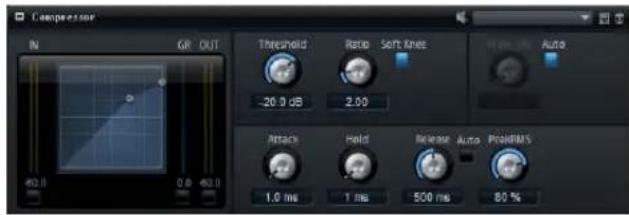
L'effet Compressor réduit la plage dynamique du signal. Ceci vous offre une plus grande marge de manœuvre en terme de gain. Vous pouvez ainsi augmenter le volume global du signal. L'affichage graphique sur la gauche représente la courbe de compression. Vous pouvez paramétrer les valeurs Threshold (seuil) et Ratio (taux) en vous servant des poignées qui figurent sur cet affichage. Les potentiomètres correspondants s'aligneront sur les valeurs modifiées. Les vu-mètres d'entrée et de sortie indiquent les niveaux avant et après compression. Le vu-mètre de réduction de gain (GR) vous indique l'atténuation appliquée au niveau.
Threshold
Utilisez ce paramètre pour définir le seuil en dB. Les sons dont le niveau est supérieur au seuil sont réduits. Les sons dont le niveau est inférieur au seuil ne sont pas traités.
Ratio
Ce paramètre définit la réduction de gain appliquée aux sons dont le niveau dépasse le seuil (Threshold). Plus le taux est élevé, plus leur sortie est atténuée. Par exemple, quand le taux est réglé sur 2:1 et l'amplitude est supérieure au seuil de 4 dB, le niveau de sortie est atténué de 2dB. Si l'amplitude est supérieure de 8dB au seuil, le niveau de sortie est atténué de 4 dB.
Soft Knee
Quand ce bouton est désactivé, les signaux supérieurs au seuil sont instantanément compressés en fonction du taux défini (hard knee). Quand le mode Soft Knee est activé, la compression survient progressivement et son effet est moins marqué.
Make-Up
Selon le seuil et le taux définis, il peut arriver que le son perde en gain (cette perte est indiquée par le vu-mètre GR). Le cas échéant, le paramètre Make-Up (compensation) vous permet de rehausser le niveau du son.
Auto
Cette fonction calcule la perte de gain engendrée par les paramètres de seuil et de taux. La compensation est alors définie de façon automatique. Le potentiomètre Make-Up est désactivé quand la fonction Auto est activée.
Attack
Ce paramètre détermine la vitesse de réponse de l'effet Compressor en cas de dépassement du seuil. Plus l'attaque est longue, plus le gain met de temps à atteindre le taux défini. Autrement dit, avec une durée d'attaque élevée, le début des sons dépassant le seuil n'est pas traité.
Hold
Ce paramètre détermine la durée pendant laquelle le son est compressé une fois le seuil dépassé.
Release
Ce paramètre détermine la vitesse de réponse de l'effet Compressor quand le son repasse sous le seuil. Plus le relâchement (Release) est long, plus le signal met de temps à retrouver son niveau d'origine.
Auto Release
Activez ce bouton pour que le temps de relâchement (Release) soit défini de façon automatique. Le Compressor analyse en permanence le signal source de manière à fixer le temps de relâchement le mieux adapté. Le potentiomètre Release est désactivé quand la fonction Auto Release (relâchement automatique) est activée.
Peak - RMS
Détermine si le signal d'entrée sera analysé selon les valeurs de crête (peak), les valeurs RMS ou les deux. À 0 %, le Compressor détecte uniquement les crêtes et à 100 %, uniquement le niveau RMS. En mode Peak, le Compressor réagit directement au niveau de crête du signal. RMS est l'abréviation de Root Mean Square, une mesure statistique de l'amplitude des sons. En mode RMS, le Compressor réagit à la puissance moyenne du son. La
sensibilité aux crêtes génère une réponse plus rapide que la sensibilité au niveau RMS. Généralement, on utilise l'analyse des crêtes pour les sons transitoires et l'analyse RMS pour les sons plus longs.
Limiter
L'effet Limiter empêche le son de dépasser le niveau de sortie défini. Ceci permet par exemple d'éviter l'écrétage pour les effets suivants sur le parcours du signal. Les vû-mètres d'entrée et de sortie indiquent le niveau avant et après la limitation. Le vu-mètre de réduction de gain (GR) au milieu indique l'atténuation appliquée au niveau du son.
Input
Ce paramètre permet de définir le niveau d'entrée du son. Plus vous augmentez le niveau d'entrée, plus le son est limité.
Output
Ce paramètre permet de définir le niveau de sortie maximal du son.
Release
Ce paramètre définit le temps nécessaire au gain pour revenir au niveau d'origine. Plus le relâchement est long, plus le signal met de temps à retrouver son niveau d'origine.
Auto
Activez ce bouton pour que le temps de relâchement (Release) soit défini de façon automatique. Le Limiter analyse en permanence le signal source de manière à fixer le temps de relâchement le mieux adapté. Le potentiomètre Release est désactivé quand la fonction Auto Release (relâchement automatique) est activée.
Expander
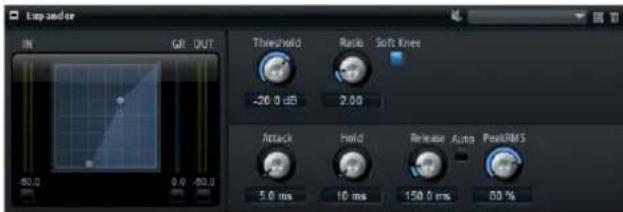
L'Expander réduit le niveau de sortie par rapport au niveau d'entrée pour les signaux inférieurs au seuil défini. Ceci vous permet par exemple d'augmenter la plage dynamique du signal ou de réduire le bruit de fond sur les passages calmes. L'affichage graphique à gauche représente la courbe d'expansion. Vous pouvez paramétrer les valeurs Threshold (seuil) et Ratio (taux) en vous servant des poignées qui figurent sur cet affichage. Les potentiomètres correspondants s'aligneront sur les valeurs modifiées. Les vu-mètres d'entrée et de sortie indiquent le niveau avant et après expansion. Le vu-mètre de réduction de gain (GR) vous indique l'atténuation appliquée au niveau.
Threshold
Utilisez ce paramètre pour définir le seuil en dB. Les sons dont le niveau est inférieur au seuil sont réduits. Les sons dont le niveau est supérieur au seuil ne sont pas traités.
Ratio
Ce paramètre définit le niveau de la réduction de gain appliquée aux sons dont le niveau est inférieur au seuil. Plus le taux est élevé, plus leur sortie est atténuée. Par exemple, quand le taux est réglé sur 2:1 et l'amplitude est inférieure au seuil de 4dB, le niveau de sortie est atténué de 2dB. Si l'amplitude est inférieure de 8 dB au seuil, le niveau de sortie est atténué de 4 dB.
Soft Knee
Quand ce bouton est désactivé, les signaux supérieurs au seuil sont instantanément compressés en fonction du taux défini (hard knee). Quand le mode Soft Knee est activé, l'expansion survient progressivement et son effet est moins marqué.
Attack
Ce paramètre détermine la vitesse à laquelle l'Expander réduit le gain lorsque le son passe sous le seuil. Plus l'attaque est longue, plus le gain met de temps à se réduire.
Hold
Ce paramètre détermine la durée pendant laquelle l'expansion continue de s'appliquer après que le son est passé sous le seuil.
Release
Ce paramètre détermine la vitesse à laquelle l'Expander augmente le gain lorsque le son dépasse le seuil défini. Plus le relâchement est long, plus le gain met de temps à réaugmenter.
Auto Release
Activez ce bouton pour que le temps de relâchement (Release) soit défini de façon automatique. L'Expander analyse en permanence le signal source de manière à fixer le temps de relâchement le mieux adapté. Le potentiomètre Release est désactivé quand la fonction Auto Release (relâchement automatique) est activée.
Peak - RMS
Détermine si le signal d'entrée sera analysé selon les valeurs de crête (peak), les valeurs RMS ou les deux. À 0 %, l'Expander détecte uniquement les crêtes et à 100 %, uniquement le niveau RMS. En mode Peak, l'Expander réagit directement au niveau de crête du signal. RMS est l'abréviation de Root Mean Square, une mesure statistique de l'amplitude des sons. En mode RMS, l'Expander réagit à la puissance moyenne du son. La sensibilité aux crêtes génère une réponse plus rapide que la sensibilité au niveau RMS. Généralement, on utilise l'analyse des crêtes pour les sons transitoires et l'analyse RMS pour les sons plus longs.
Gate
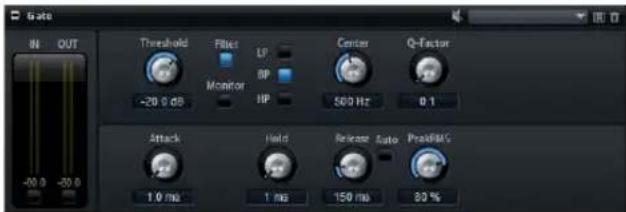
L'effet Gate ne laisse le son le traverser que quand le signal d'entrée dépasse un seuil défini. Les sons inférieurs à ce seuil sont coupés. Un filtre de chaînage interne analyse la version filtrée du signal d'entrée. Ceci permet au Gate de ne détecter que certaines fréquences du signal d'entrée.
Threshold
Ce paramètre détermine le niveau à partir duquel le Gate s'active. Les signaux supérieurs au seuil défini déclenchent l'ouverture de la porte (gate) et les signaux inférieurs au seuil la referment.
Filter
Ce bouton active le filtre de chaînage interne. Quand ce filtre est actif, le signal d'entrée est filtré avant d'être analysé. Le Gate s'ouvre uniquement lorsque le son filtré dépasse le seuil défini. Quand le bouton Filter est désactivé, les commandes du filtre le sont également.
Filter Type
Sélectionnez ici le type du filtre de chaînage. Sélectionnez passe-haut (HP) pour détecter les hautes fréquences, passe-bande (BP) pour détecter les fréquences moyennes et passe-bas (LP) pour détecter les basses fréquences.
Monitor
Activez ce bouton pour écouter uniquement le son du filtre de chaînage. Le Gate reste désactivé tant que le bouton Monitor est actif.
Center
Ce paramètre détermine la fréquence centrale du filtre de chaînage.
Q-Factor
Activez ce paramètre pour régler la largeur de bande du filtre passe-bande.
Attack
Ce paramètre détermine la vitesse à laquelle le Gate s'ouvre quand le son dépasse le seuil défini. Plus l'attaque est longue, plus le son met de temps à arriver en fondu.
Hold
Ce paramètre détermine la durée pendant laquelle le Gate continue de s'appliquer après que le son est passé sous le seuil.
Release
Ce paramètre détermine la vitesse à laquelle le Gate se ferme quand le son passe sous le seuil défini. Plus le relâchement est long, plus le son met de temps à disparaître en fondu.
Auto
Activez ce bouton pour que le temps de relâchement (Release) soit défini de façon automatique. Le Gate analyse en permanence le signal source de manière à fixer le temps de relâchement le mieux adapté. Le potentiomètre Release est désactivé quand la fonction Auto Release (relâchement automatique) est activée.
Peak - RMS
Détermine si le signal d'entrée sera analysé selon les valeurs de crête (peak) ou les valeurs RMS (ou un mélange des deux). À 0 %, le Gate détecte uniquement les crêtes et à 100 %, uniquement le niveau RMS. En mode Peak, le Gate réagit directement au niveau de crête du signal. RMS est l'abréviation de Root Mean Square, une mesure statistique de l'amplitude des sons. En mode RMS, le Gate réagit à la puissance moyenne du son. La sensibilité aux crêtes génère une réponse plus rapide que la sensibilité au niveau RMS. Généralement, on utilise l'analyse des crêtes pour les sons transitoires et l'analyse RMS pour les sons plus longs.
Effets de panoramique et de routage
Stereo Pan

Cet effet vous permet de définir la position stéréo et le champ panoramique du signal.
Input Swap
Activez l'option Input Swap pour intervertir les canaux stéréo.
Pan
Ce paramètre vous permet de déterminer la position panoramique du signal. Le panoramique peut s'appliquer aux sources mono et stéréo.
Width
Ce paramètre vous permet de régler le champ panoramique du signal, de stéréo à mono.
Surround Panner
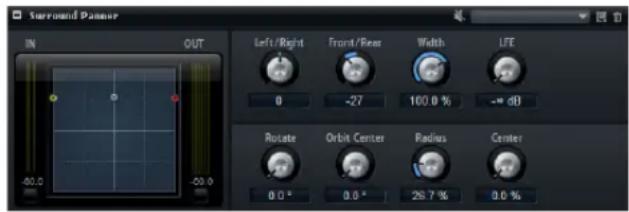
Le Surround Panner vous permet de positionner le signal dans un champ surround bi-dimensionnel. Vous pouvez définir indépendamment les positions gauche/droite et avant/arrière à l'aide des potentiomètres correspondants ou utiliser la poignée de positionnement afin de contrôler les deux positions à la fois.
Restriction des déplacements
Par défaut, vous pouvez cliquer n'importe où dans la zone de panoramique et faire glisser la source sonore avec votre souris. Si vous désirez que la poignée de positionnement soit directement placée à un endroit précis, il vous suffit de cliquer à cet endroit.
Vous pouvez également limiter les déplacements de la souris sur un certain axe en utilisant les touches mortes correspondantes. De cette manière, vous pouvez ralentir vos déplacements ou faire en sorte que la source surround reste sur un certain axe.
Voici les modes disponibles :
Touches mortes Description
- Mode standard, aucune restriction n'est appliquée.
[Maj] Les déplacements de la souris sont ralentis afin de permettre des déplacements plus précis. Ceci peut s'avérer pratique lorsqu'il s'agit de définir le panoramique dans l'affichage miniature d'un canal de la console, par exemple.
[Ctrl]/[Commande] Déplacements horizontaux uniquement.
[Ctrl]/[Commande]-[Maj] Déplacements verticaux uniquement.
[Alt]/[Option] Déplacements diagonaux uniquement (d'en bas à gauche vers en haut à droite).
[Alt]/[Option]-[Maj] Déplacements diagonaux uniquement (d'en bas à droite vers en haut à gauche).
[Maj]-[Ctrl]/[Com-mande]-[Alt]/[Option] Dans ce mode le pointeur de la souris se cale immédiatement sur la poignée de positionnement, même quand il se trouve en dehors de la zone de panoramique.
Left / Right
Permet de régler la position horizontale (X) du signal audio.
Front / Rear
Permet de régler la profondeur (Y) du signal audio.
Width
Permet de régler le champ panoramique d'un signal d'entrée stéréo de 0% (mono) à 100% (stéréo), voire à 141,4% (Expanded Stereo).
LFE
Ce paramètre détermine le niveau du canal LFE (Low Frequency Effects).
Rotate
Permet de faire tourner les canaux source autour de la poignée de positionnement. Tous les canaux d'entrée tournent autour de la poignée (sans toutefois dépasser les limites du champ surround).
Orbit Center
Servez-vous de ce paramètre pour faire tourner l'ensemble du signal autour du centre du champ surround.
Radius
Permet de changer la distance entre le signal et le centre d'orbite (Orbit Center). Par défaut, le rayon est paramétré sur 100 %, mais vous pouvez le diminuer pour vous rapprocher du centre ou l'augmenter pour élargir l'orbite.
Center Distribution
La commande Center Distribution permet de redistribuer tout ou partie du signal sur les haut-parleurs avant gauche et droit. Ceci permet par exemple d'élargir le signal central. À 100 % la source centrale est entièrement fournie par l'image fantôme créée par les haut-parleurs gauche et droit. Ceci peut s'avérer utile si vous désirez faire tourner le signal surround sans vous baser sur le haut-parleur central, par exemple.
La ligne bleue qui figure en haut du champ surround indique la distance jusqu'à laquelle le signal fantôme est ajouté. Si vous positionnez le signal source dans cette limite, celui-ci sera transmis aux trois canaux.
Channel Router
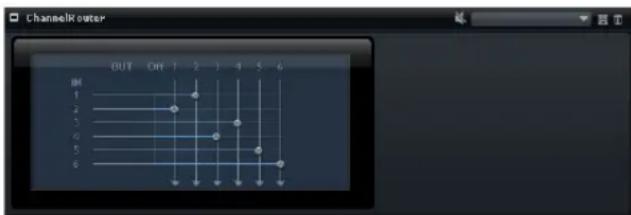
Cet effet vous permet de modifier le routage des canaux sur le bus de manière à adapter son format de canaux à des échantillons multicanaux différents. Chacun des six canaux d'entrée peut être routé sur un canal de sortie spécifique.
Downmix
Cet effet vous permet de convertir un signal surround en signal stéréo.
⇒ Comme la conversion downmix s'effectue de façon automatique, l'éditeur de cet effet de comporte aucune commande.
Effets hérités de HALion 3
En plus des effets standard de HALion, vous avez accès à plusieurs effets qui sont hérités de HALion 3. Vous pouvez les sélectionner dans le sous-menu Legacy du menu Effects.
Hall Reverb
Il s'agit d'une simple réverb dotée de commande de pre-delay et d'amortissement.
Paramètre Description
Predelay Le paramètre Predelay applique un retard au signal traité, de manière à simuler le son de grands espaces ou un écho de répétition.
Time Durée de la queue de réverb.
HF Damp Amortissement progressif des hautes fréquences.
Lo EQ Égaliseur coupe-bas.
Hi EQ Égaliseur coupe-haut.
Mix Mixage entre le signal traité et non traité.
Non-Linear Reverb
Réverb de type "gate", avec coupure brutale du champ réverbéré.
Paramètre Description
Time Durée de la queue de réverb. Ce paramètre permet également de changer le caractère sonore : des premières réflexions bien denses à une réverbération granuleuse, typique des années 80.
HF Damp Amortissement progressif des hautes fréquences.
Lo EQ Égaliseur coupe-bas.
Hi EQ Égaliseur coupe-haut.
Mix Mixage entre le signal traité et non traité.
Early Reflections
Réverb courte et dense permettant de simuler des espaces acoustiques de dimensions réduites et d'épaissir ou d'estomper les sons.
Paramètre Description
Time Durée de la queue de réverb. Ce paramètre permet également de changer le caractère sonore : des premières réflexions bien denses à une réverbération granuleuse, typique des années 80.
Low EQ Égaliseur coupe-bas.
Paramètre Description
High EQ Égaliseur coupe-haut.
Mix Mixage entre le signal traité et non traité.
Delay
Simple plug-in de delay à entrée mono et sortie stéréo.
Paramètre Description
Delay Durée du retard. Quand le paramètre Sync est activé, la durée du retard se règle en valeurs de notes.
Sync On/Off Quand vous activez l'option Sync, les retards sont synchronisés sur le tempo de votre application hôte.
Feedback Ce paramètre détermine le nombre de répétitions.
Balance Rapport entre la durée du retard gauche et la durée du retard droit.
HF Damp Filtre coupe-haut adoucissant le son des répétitions successives.
Stereo Delay
Plug-in de delay à entrée et sortie stéréo.
Paramètre Description
Delay Durée du retard. Quand le paramètre Sync est activé, la durée du retard se règle en valeurs de notes.
Feedback Ce paramètre de réinjection détermine le nombre de répétitions. Pour une réinjection minimale, placez le curseur en position centrale. En déplaçant le curseur vers la gauche ou vers la droite, vous pouvez appliquer un "delay croisé" : la sortie gauche est réinjectée dans l'entrée droite, et vice versa.
Sync On/Off Quand vous activez l'option Sync, les répétitions sont synchronisés sur le tempo de votre application hôte.
Balance Rapport entre la durée du retard gauche et la durée du retard droit.
HF Damp Filtre coupe-haut adoucissant le son des répétitions successives.
Long Delay
Ce plug-in possède les mêmes paramètres que le plug-in Delay, mais offre des retards pouvant aller jusqu'à 4 secondes.
Tape Delay
Ce plug-in simule une chambre d'écho à boucle de bande analogique utilisant 4 têtes magnétiques.
Paramètre Description
Delay Durée du retard. Quand le paramètre Sync est activé, la durée du retard se règle en valeurs de notes.
Sync On/Off Quand vous activez l'option Sync, les répétitions sont synchronisées sur le tempo de votre application hôte.
Feedback Ce paramètre détermine le nombre de répétitions.
Vintage Niveau de couleur sonore "vintage" et fluctuations de la vitesse de défilement de la bande magnétique.
Head 1 Niveau du retard 1 (le signal de sortie est orienté à gauche).
Head 2 Niveau du retard 2 (le signal de sortie est orienté à droite).
Head 3 Niveau du retard 3.
Head 4 Niveau du retard 4.
Pan 3+4 Fait varier la position panoramique des retards 3 & 4 du centre à l'extrême gauche/droite.
Vol 3+4 Fait varier le niveau des signaux de sortie des retards 3 & 4.
Chorus
Un simple effet de chorus qui permet notamment "d'élargir" le son.
Paramètre Description
Rate Fréquence de modulation.
Depth Niveau de la modulation de hauteur.
Predelay Retard initial permettant de séparer les voix du chorus par rapport au signal d'origine.
Mix Mixage entre le signal traité et non traité.
Ensemble
Effet de chorus doté d'une forme d'onde de modulation plus complexe destinée à épaissir le son.
Paramètre Description
Rate Fréquence de modulation.
Depth Niveau de la modulation de hauteur.
Shimmer Engendre un effet de modulation plus complexe.
Width Réglage du champ panoramique.
Mix Mixage entre le signal traité et non traité.
Flanger
Effet de flanger classique.
Paramètre Description
Rate Fréquence de balayage.
Depth Ampleur du balayage.
Feedback Niveau de réinjection. Augmentez la valeur de ce paramètre pour obtenir un effet de flanging plus prononcé.
Predelay Retard initial. Permet de définir la durée de retard minimale / la fréquence de flanging maximale.
Mix Mixage entre le signal traité et non traité.
Phaser
Phaser à quatre étages générant des effets de phasing subtils.
Paramètre Description
Rate Fréquence de balayage.
Depth Ampleur du balayage.
Feedback Niveau de réinjection. Augmentez la valeur de ce paramètre pour obtenir un effet plus prononcé.
Stereo Décalage entre la modulation gauche et la modulation droite.
Center Détermine la fréquence centrale par rapport à laquelle la modulation opère.
Mix Mixage entre le signal traité et non traité.
Pan / Tremolo
Les effets d'Autopan (panoramique automatique) et de Tremolo sont très utilisés, notamment sur les pianos électriques "vintage".
Paramètre Description
Rate Fréquence de balayage.
Phase Phase relative entre la modulation d'amplitude du canal gauche et du canal droit. Permet de passer du trémolo à l'autopan.
Shape Forme d'onde du signal de modulation : impulsion fine à large, en passant par la sinusoide.
Mix Mixage entre le signal traité et non traité.
Stereo Width
Effet d'élargissement stéréo à 4 modes.
Paramètre Description
| Mode | Permet de choisir parmi les 4 modes d'élargissement stéréo disponibles :- Adjust : ajuste la largeur existante du signal stéréophonique.- Swap : identique à Adjust, mais avec une permutation des signaux gauche et droit.- Comb : effet de filtre en peigne stéréo.- Haas : crée un effet de largeur stéréo en retardant l'un des canaux. |
Delay Durée de retard (paramètre non utilisé par les modes Adjust et Swap).
Width Réglage global du champ panoramique.
Low/Mid/High Réglage du champ panoramique des fréquences graves/moyennes/aiguës.
Output Réglage du niveau de sortie.
Rotary Speaker
Simulation d'un haut-parleur rotatif (équipé d'un rotor de graves et d'un rotor d'aigus).
Paramètre Description
| Rate | Commande globale de vitesse : Stop, Slow, Fast. |
| Dirt Niveau d'overdrive. | |
| Lo/Hi | Fréquence de recouvrement entre le rotor des graves et le rotor des aigus. |
| Width Réglage du champ panoramique. | |
| Tone | Permet d'intervenir sur la tonalité du signal de distorsion (overdrive). |
| Hi/Lo Speed | Vitesses des rotors aigu et grave. |
| Hi/Lo Acc | Accélération des rotors aigu et grave. |
| Mix Mixage entre le signal traité et non traité. | |
Wah Pedal
Effet d'Auto-Wah.
Paramètre Description
| Rate Fréquence de modulation (pouvant être synchronisée sur le tempo). |
Depth Ampleur de la modulation.
Pedal Permet de régler la fréquence du filtre.
Paramètre Description
| Mode | - Auto : l'effet est contrôlé par l'enveloppe dynamique du son.- Pedal : pas de modulation, fréquence déterminée par le paramètre Pedal.- Mod : modulation par le LFO. C'est le paramètre Rate qui contrôle la fréquence de modulation. |
| Resonance Détermine le niveau de résonance du filtre. | |
| Tracking Permet de régler la vitesse de suivi d'enveloppe en mode Auto et la modulation de la fréquence d'enveloppe en mode Mod. | |
TalkBox
Filtre modulé à formants qui génère des sons de voyelles.
Paramètre Description
| Rate Fréquence de modulation du LFO (pouvant être synchronisée sur le tempo). | |
| Depth Ampleur de la modulation du LFO. | |
| Vowel En position centrale, la voyelle est produite lorsqu'il n'y a aucune modulation. | |
| Env Mod Le niveau de modulation de voyelle est fonction du niveau du signal d'entrée. | |
| Env Att | Rapidité de réponse à un signal d'entrée dont le niveau monte. |
| Env Rel | Rapidité de réponse à un signal d'entrée dont le niveau diminue. |
| Mix Mixage entre le signal traité et non traité. | |
Shelf EQ
Simple commande de tonalité.
Paramètre Description
| Output Réglage du niveau de sortie. |
| Bass Amplification/atténuation des fréquences graves. |
| Treble Amplification/atténuation des fréquences aiguës. |
Parametric EQ
Égaliseur paramétrique à deux bandes.
Paramètre Description
| Gain 1/2 Niveau d'atténuation/d'amplification des deux bandes. | |
| Freq 1/2 | Détermine la fréquence centrale des deux bandes. |
| Width 1/2 | Détermine la largeur des deux bandes ("Q"). |
| Output Réglage du niveau de sortie. | |
Enhancer
Optimisation du spectre du signal d'après des critères psycho-acoustiques.
Paramètre Description
| High Depth | Accentuation des aigus combinée à une atténuation des médiums. |
| High Tune | Accord des aigus/médiums. |
| Low Depth | Accentuation des fréquences graves. |
| Low Tune | Accord des fréquences graves. |
Limiter
Limiteur de niveaux.
Paramètre Description
| Output Réglage du niveau de sortie. | |
| Drive | Saturation du signal d'entrée. |
| Attack Durée d'attaque. | |
| Release | Durée de relâchement. |
Compressor
Simple compresseur.
Paramètre Description
| Output Réglage du niveau de sortie. | |
| Threshold | Seuil de compression. |
| Ratio | Niveau de compression. |
| Attack Durée d'attaque. | |
| Release | Durée de relâchement. |
Multiband
Compresseur à trois bandes.
Paramètre Description
| Drive | Saturation du signal d'entrée (permet d'augmenter la densité). |
| Lo/Hi | Équilibre entre les bandes de fréquences graves et aiguës. |
| Mid | Niveau de la bande de fréquence moyenne. |
| Attack Durée d'attaque. | |
| Release | Durée de relâchement. |
| Output Réglage du niveau de sortie. | |
Gate
Simple effet de porte de bruit.
Paramètre Description
Threshold Seuil d'ouverture de la porte.
Range Réduction du niveau du signal quand la porte est fermée.
Attack Durée d'attaque.
Release Durée de relâchement.
Output Réglage du niveau de sortie.
Distortion
Distorsion à écrêtage.
Paramètre Description
Drive Niveau de distorsion.
Bias Caractère de la distorsion (détermine l'équilibre entre les harmoniques de rangs pairs et impairs).
Tone Tonalité de la distorsion.
Output Réglage du niveau de sortie.
Mix Mixage entre le signal traité et non traité.
Overdrive
Distorsion plus douce et progressive.
Paramètre Description
Drive Niveau de l'overdrive.
Bias Caractère de l'overdrive. Détermine l'équilibre entre les harmoniques de rangs pairs et impairs.
Output Réglage du niveau de sortie.
Mix Mixage entre le signal traité et non traité.
Bit Reduction
Dégradation numérique de la qualité du signal ("Lo Fi").
Paramètre Description
Mode Linear ou Companding. Détermine si la résolution numérique est fixe ou change en fonction du niveau du signal.
Rate Fréquence d'échantillonnage simulée.
Depth Résolution numérique.
Slew Rate Taux de changement maximal de la forme d'onde de sortie. Permet d'obtenir une distorsion plus douce et chaleureuse.
Mix Mixage entre le signal traité et non traité.
Amp Simulator
Effet de modélisation d'amplificateur.
Paramètre Description
Model Permet de choisir le modèle d'amplificateur émulé. Change le caractère de la tonalité.
Mode Fonctionnement Mono/Stéréo. La mode Mono permet de ménager les ressources processeur et offre un son plus dense dans certains cas.
Drive Niveau de l'overdrive.
Feedback Niveau de réinjection (le résultat obtenu dépend du signal d'entrée).
Treble Accentuation des aigus : en phase ou hors phase, pour des tonalités différentes.
Mix Mixage entre le signal traité et non traité.
Modulate L/R
Cet effet offre trois modes de distorsion du signal, dans lesquels un des canaux du signal stéréo sert à moduler l'autre.
Paramètre Description
Mode - Ring Mod : modulation en anneau. - Env Mod : le niveau du signal du canal droit est modulé par le niveau du canal gauche. - Duck : le niveau du signal du canal droit est réduit lorsque le niveau du canal gauche augmente.
Thru Détermine quels signaux d'entrée doivent être utilisés en tant que signal d'origine par le paramètre Mix.
Smooth Lissage de la modulation.
Drive Réglage du niveau.
Mix Mixage entre le signal traité et non traité.
Référence des modules MIDI
Introduction
Ce chapitre décrit les modules MIDI disponibles. Pour de plus amples informations sur l'utilisation et la configuration de ces modules MIDI, voir "Utilisation des modules MIDI" à la page 410.
Le FlexPhraser
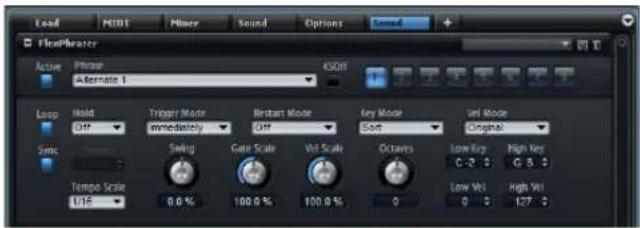
HALion est doté d'un lecteur d'arpèges et de phrases appelé le FlexPhraser. Vous avez un large choix de phrases très variées qui correspondent à tout un éventail d'instruments et de styles musicaux. Selon la phrase sélectionnée, le FlexPhraser utilise les notes que vous jouez pour modifier la phrase en temps réel. Ceci vous permet, par exemple, de réharmoniser des phrases en jouant des accords différents.
Préréglages de FlexPhraser
La section située en haut à droite de l'éditeur FlexPhraser vous permet de charger et d'enregistrer les préréglages du FlexPhraser. Outre la phrase sélectionnée, ces préréglages intègrent les paramètres de performance du FlexPhraser : Tempo, Tempo Scale, Loop, Swing, etc.
Les préréglages ne peuvent être enregistrés et chargés que pour des phrases, et non pour des boucles découpées.
Chargement de phrases dans le FlexPhraser
Les phrases sont classées dans des sous-dossiers qui correspondent à différents types d'instruments. Chaque sous-dossier d'instrument contient des phrases de styles musicaux différents.
Voici comment procéder pour charger une phrase :
- En haut du FlexPhraser, cliquez sur le champ Phrase.
- Dans le menu local, ouvrez le sous-menu de l'instrument et sélectionnez la phrase que vous souhaitez charger.
De manière générale, vous pouvez appliquer n'importe quelle phrase à n'importe quel type d'instrument. Néanmoins, une phrase prévue pour une guitare risque de ne pas convenir pour un piano, par exemple.
Types de lecture des phrases
HALion offre de nombreux types de phrases. Ces types sont organisés et classés dans des sous-menus tels que Classic Arp, Synth Seq, Chord Seq, Bass, etc. Chaque dossier peut contenir plusieurs sous-menus regroupant les phrases sous des descriptions fonctionnelles ou des styles musicaux.
Le sous-menu Construction Sets contient des phrases spécialement conçues pour les couches d'instrument de HALion. Ces phrases utilisent des keyswitchs, c'est-à-dire des touches qui vous permettent de changer de style afin de gagner en réalisme quand vous jouez.
Les phrases des autres catégories utilisent différents types de lecture qui interagissent de diverses manières avec votre façon de jouer selon les phrases :
Option Description
| Lecture d'un pattern rythmique | Le même pattern rythmique est déclenché, quelle que soit la note jouée. |
| Lecture des notes jouées uniquement | La phrase est restituée en utilisant uniquement la note jouée et les notes à l'octave. |
| Lecture d'une séquence programmée en fonction de l'accord joué | Quand vous n'appuyez que sur une seule note, la phrase est lue selon la séquence programmée, c'est-à-dire que des notes sont déclenchées en plus de celle sur laquelle vous appuyez.Quand vous appuyez sur d'autres notes en plus des touches déjà enfoncées, la séquence change en conséquence. En d'autres termes, la phrase change suivant l'accord que vous jouez. |
Mute
En activant le bouton Mute, vous pouvez provisoirement couper une phrase. Néanmoins, celle-ci est toujours lue en arrière-plan. Quand vous désactivez la fonction Mute, la lecture reprend immédiatement.
Les phrases Construction Set qui utilisent des keyswitchs et des bruits (les bruits des barrettes pour les phrases de guitare, par exemple) ne fonctionnent généralement qu'avec les programmes d'un même type d'instrument. Les programmes sans keyswitchs et sans bruits jouent ces événements comme des notes normales qui ne correspondent pas au reste de la phrase. Pour éviter la lecture des keyswitchs et des bruits, activez l'option KS Off.
⇒ Comme cette option exclut tout événement de note ne se transposant pas quand vous jouez, les phrases rythmiques ne fonctionnent pas quand cette option est activée.
Loop
Lorsque cette option est activée, la phrase est jouée en boucle.
Hold
Voici les paramètres que vous pouvez configurer ici :
Option Description
Off La phrase change dès qu'une touche est relâchée. La phrase s'arrête dès que les touches sont toutes relâchées.
On La phrase est jouée jusqu'à la fin, même après que vous ayez relâché les touches. Lorsque l'option Loop est activée, la phrase est jouée continuellement de façon cyclique.
Gated La lecture de la phrase commence quand la première note est jouée. Elle est jouée silencieusement en arrière plan, même lorsque les touches sont relâchées. La lecture de la phrase reprend là où elle en est rendue quand vous rappuyez sur l'une des touches. Ainsi, vous pouvez couper la lecture de la phrase comme avec un gate.
Trigger Mode
Le paramètre Trigger Mode (mode de déclenchement) permet de définie le moment auquel le FlexPhraser analyse les nouvelles notes que vous jouez sur le clavier.
Voici les options disponibles :
Option Description
Immediately Le FlexPhraser analyse en permanence les nouvelles notes. La phrase change dès que vous jouez une nouvelle note.
Next Beat Le FlexPhraser n'analyse les notes jouées qu'à chaque nouveau temps. La phrase ne change donc qu'à partir du prochain temps si vous jouez de nouvelles notes.
Option Description
Next Measure Le FlexPhraser analyse les notes jouées à partir du début de la mesure suivante. La phrase ne change donc qu'à partir de la prochaine mesure si vous jouez de nouvelles notes.
Restart Mode
Voici les paramètres que vous pouvez configurer ici :
Option Description
Off La phrase est jouée continuellement et ne redémarre pas en cas de changement d'accord ou de note.
New Chord Sélectionnez cette option pour redémarrer la phrase à chaque nouvel accord. En revanche, la phrase ne redémarre pas sur les notes jouées legato, c'est-à-dire les notes jouées en plus de l'accord déjà plaqué.
New Note Sélectionnez cette option pour redémarrer la phrase à chaque nouvelle note jouée. Cette fois-ci, la phrase redémarre même sur les notes jouées legato.
Sync to Host Sélectionnez cette option pour caler la phrase sur les temps et les mesures de l'application hôte. La phrase s'aligne sur les temps et les mesures à chaque fois que vous lancez la lecture avec les commandes de transport.
Key Mode
Cette option détermine si l'ordre des notes, telles qu'elles sont jouées sur le clavier, affecte la lecture de la phrase.
Voici les options disponibles :
Option Description
Sort Les notes sont jouées dans l'ordre du pattern sélectionné. L'ordre chronologique n'a aucune influence sur la phrase.
As Played Les notes sont jouées dans l'ordre chronologique dans lequel vous les avez jouées sur le clavier.
Direct La phrase elle-même ne génère pas d'événements de note, mais uniquement des événements de contrôleur. Vous entendez les notes que vous jouez plus tous les messages de contrôleur de la phrase (pitchbend, volume, pan, etc.). Les phrases ne contiennent pas toutes de données de contrôleur. Veuillez consulter la documentation de la phrase concernée pour savoir si celle-ci en contient.
Vel Mode
Cette option détermine comment la vélocité des notes que vous jouez affecte les notes de la phrase.
Voici les options disponibles :
Option Description
Original Les notes de la phrase sont jouées à la vélocité enregistrée dans cette phrase.
As Played La vélocité des notes de la phrase correspond à celle des notes que vous jouez sur le clavier.
Original + As Played La vélocité de la phrase combine la vélocité enregistrée dans la phrase et la vélocité des notes que vous jouez.
Sync
Activez la case Sync pour synchroniser la phrase sur le tempo de votre application hôte.
En outre, vous pouvez configurer le mode Restart Mode sur "Sync to Host". Cette option cale la phrase sur les temps et les mesures de l'application hôte.
Tempo
Lorsque le bouton Sync est désactivé, vous pouvez vous servir de la commande Tempo pour définir la vitesse de lecture interne du FlexPhraser. La vitesse de lecture de la phrase est exprimée en Battements Par Minute (BPM). D'autre part, le paramètre Tempo Scale vous permet de contrôler la vitesse de lecture avec davantage de précision. La commande Tempo se désactive quand le bouton Sync est activé.
Tempo Scale
Ce paramètre détermine la fréquence de déclenchement des notes, c'est-à-dire la vitesse de lecture de la phrase. Vous pouvez définir une valeur en fractions de temps. Il est également possible de définir des valeurs de notes pointées ou en triolets.
Quand le paramètre Tempo est configuré sur 1/16 et que vous le réglez sur 1/8, par exemple, la vitesse est divisée par deux. Quand vous le configurez sur 1/32, la vitesse est doublée. De la même façon, les autres valeurs permettent d'augmenter ou de réduire la vitesse.
Swing
Utilisez ce paramètre pour décaler le timing des notes sur les temps pairs. La phrase y gagne ainsi en "swing". Les valeurs négatives retardent le timing, c'est-à-dire que les notes sont jouées plus tôt. Les valeurs positives font avancer le timing et les notes sont jouées plus tard.
Gate Scale
Ce paramètre vous permet de raccourcir ou de rallonger les notes de la phrase. À 100 %, les notes sont jouées avec leur durée de gate initiale.
Vel Scale
Ce paramètre vous permet d'augmenter ou de réduire les vélocités note-on de la phrase. À 100 %, les notes sont jouées à leur vélocité initiale.
Octaves
Ce paramètre étend la phrase à des octaves supérieures ou inférieures. Les valeurs positives étendent la lecture aux octaves plus hautes, tandis que les valeurs négatives l'étendent aux octaves plus basses. Par exemple, avec la valeur +1, la phrase est d'abord restituée à l'octave que vous avez jouée à l'origine. Elle est ensuite répétée une octave plus haut.
Play Range
Les paramètres Play Range vous permettent de définir quelles touches et quelles vélocités déclenchent la lecture de la phrase.
Low Key
Ce paramètre permet de définir la touche la plus basse pouvant déclencher la phrase.
High Key
Ce paramètre permet de définir la touche la plus haute pouvant déclencher la phrase.
Low Vel
Ce paramètre permet de définir la vélocité la plus basse pouvant déclencher la phrase.
High Vel
Ce paramètre permet de définir la vélocité la plus haute pouvant déclencher la phrase.
Utilisation des variations de FlexPhraser
Pour chaque module FlexPhraser que vous ajoutez, vous pouvez configurer jusqu'à 8 variations de phrases. Pour passer d'une variation à l'autre, servez-vous des boutons de variation situés en haut à droite du FlexPhraser. Vous pouvez également télécommander les boutons Variation à partir des pads de déclenchement de HALion. Ceci vous permet par ailleurs de changer de variation en actionnant les touches de déclenchement assignées aux pads de déclenchement.
Pour éviter que les variations changent au milieu d'un temps ou d'une mesure, utilisez le mode de déclenchement "Next Beat" (temps suivant) ou "Next Measure" (mesure suivante).
Création des variations
Vous pouvez créer des variations à partir de zéro ou à partir d'une copie que vous modifiez.
Voici comment procéder si vous souhaitez partir de zéro :
- Cliquez sur l'un des 8 boutons de variations situés en haut à droite du FlexPhraser.
- Assignez une phrase et éditez les paramètres du Flex-Phraser.
Pour enregistrer la variation, cliquez sur le bouton de variation. Pour la recharger par la suite, cliquez à nouveau sur ce bouton.
Pour copier une variation existante, procédez ainsi :
- Faites un clic droit sur le bouton qui correspond à la variation que vous désirez copier et sélectionnez "Copy FlexPhraser Variation" (copier la variation du FlexPhraser).
- Faites un clic droit sur le bouton de variation sur lequel vous souhaitez coller la variation et sélectionnez "Paste FlexPhraser Variation" (coller la variation du FlexPhraser).
Les paramètres Loop, Sync, Hold, Trigger Mode, Restart Mode, Key Mode, Vel Mode, Low/High Key et Low/High Vel ne sont pas pris en compte dans les variations. Une fois configurés, ils s'appliquent à tout le module Flex-Phraser inséré.
Changer de variations à l'aide des pads de déclenchement
Vous pouvez passer d'une variation à l'autre à l'aide des pads de déclenchement (voir "Changer de variations Flex-Phraser" à la page 513).
Les pads de déclenchement
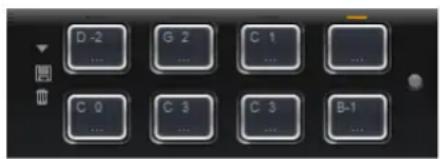
Vous pouvez utiliser les pads de déclenchement pour déclencher des notes individuelles ou des accords complets. Ces pads vous permettent également de changer de variations FlexPhraser. De nombreux programmes fournis avec HALion emploient des pads de déclenchement :
- Quand les pads sont bleus, c'est que des notes individuelles ou des accords complets leur ont été assignés.
- La ligne qui se trouve au-dessus des pads devient orange quand les pads commutent entre des variations FlexPhraser.
- Pour déclencher un pad à l'aide de votre souris, cliquez sur ce pad.
Assignation de notes de déclenchement à des pads
Vous pouvez assigner une note MIDI à un pad et le déclencher en jouant cette note.
Pour définir cette note, vous avez plusieurs possibilités :
- Faire un clic droit sur un pad, ouvrir le sous-menu "Assign Trigger Note" (assigner une note de déclenchement), puis, dans les sous-menus suivants, sélectionner l'octave et la note que vous désirez assigner.
- Ouvrir le menu contextuel d'un pad, sélectionner "Learn Trigger Note" (acquérir la note de déclenchement) et jouer la note voulue sur votre clavier MIDI (ou cliquer sur une touche du clavier interne).
Le nom de la note que vous avez assignée en tant que note de déclenchement s'affiche dans le coin supérieur gauche du pad.
⇒ Sur le clavier interne, les touches qui sont utilisées en tant que notes de déclenchement sont affichées en bleu. Ces touches ne déclenchent pas de sons, mais les pads correspondants.
- Pour supprimer la note de déclenchement d'un pad, faites un clic droit sur ce pad et sélectionnez "Forget Trigger Note" (oublier la note de déclenchement).
Utilisation des paramètres de notes de déclenchement par défaut
Par défaut, les notes de déclenchement assignées s'enregistrent en même temps que les programmes, ce pour des raisons de flexibilité. Toutefois, il peut s'avérer pratique de toujours conserver un ensemble défini de notes de déclenchement, par exemple pour répondre aux besoins d'une configuration matérielle donnée.
Pour pouvoir utiliser des paramètres de notes de déclenchement par défaut, il vous faut d'abord enregistrer ces paramètres :
- Pour définir un ensemble global de notes de déclenchement, définissez des notes de déclenchement pour tous les pads, faites un clic droit sur un pad et sélectionnez "Save Trigger Notes as Default" (enregistrer ces notes de déclenchement par défaut) dans le menu contextuel.
Vous pouvez maintenant activer l'option "Use Default Trigger Notes" (utiliser les notes de déclenchement par défaut) :
- Faites un clic droit sur un pad et sélectionnez "Use Default Trigger Notes". Quand vous changerez de programme ou de multi-programme, les notes de déclenchement resteront les mêmes.
Quand vous désactivez cette option, c'est le dernier ensemble de notes de déclenchement configuré qui reste actif. Pour revenir aux notes de déclenchement qui ont été enregistrées avec le programme, il vous suffit de recharger ce programme.
Nommer un pad
Pour indiquer la fonction d'un pad, vous pouvez lui attribuer un nom. Procédez ainsi :
- Faites un clic droit sur le pad, puis sélectionnez "Rename Pad" (renommer le pad) dans le menu contextuel.
- Saisissez un nom.
- Appuyez sur [Entrée] afin de confirmer ce nom.
Déclenchement d'accords ou de notes individuelles
Pour déclencher un accord ou une note individuelle à partir d'un pad, il vous faut d'abord définir cet accord ou cette note :
- Faites un clic droit sur un pad.
-
Dans le menu contextuel, sélectionnez "Snapshot Chord" (instantané d'accord).
Le pad commence à clignoter, ce qui indique qu'il est en mode d'acquisition. -
Jouez un accord ou une note.
Les touches de l'accord sont affichées en surbrillance sur le clavier interne.
- Pour accepter l'accord ou la note, cliquez sur le pad qui clignote.
Le pad devient bleu, ce qui indique qu'une note ou un accord lui a été assigné.
Si vous déclenchez à présent le pad, c'est la note ou l'accord assigné qui sera joué.
Pour vous servir des pads pour changer d'expression, sélectionnez "Snapshot Chord" dans le menu contextuel et jouez le keyswitch correspondant.
En définissant un accord qui contient également un keyswitch, vous pouvez déclencher cet accord avec une expression d'instrument spécifique.
Quand vous ajoutez des touches à un accord dont les notes sont également utilisées en tant que notes de déclenchement, ces touches déclenchent alors la note MIDI, et non plus la note de déclenchement.
- Pour supprimer un accord ou une note d'un pad, faites un clic droit sur le pad de déclenchement et sélectionnez "Clear Chord" (effacer l'accord).
Changer de variations FlexPhraser
Vous pouvez vous servir des pads de déclenchement pour changer de variations FlexPhraser. Pour de plus amples informations, voir "Utilisation des variations de FlexPhraser" à la page 511.
Procédez ainsi :
- Faites un clic droit sur le pad de déclenchement que vous désirez utiliser pour passer aux variations Flex-Phraser sélectionnées.
- Dans le menu, sélectionnez "Snapshot FlexPhrasers" (instantanés de FlexPhrasers).
La ligne située au-dessus du pad devient orange, ce qui signifie qu'un instantané FlexPhraser lui a été assigné.
- Quand vous déclenchez le pad, celui-ci adopte les variations qui étaient sélectionnées quand vous avez pris l'instantané.
Au lieu d'enregistrer les paramètres de variation eux-mêmes, le pad de déclenchement enregistre uniquement les variations qui étaient sélectionnées quand vous avez pris l'instantané. Ceci vous permet de modifier les paramètres des variations, même après que l'instantané a été pris.
En cas de remplacement ou d'ajout de couches, vous devez prendre à nouveau l'instantané FlexPhraser.
- Pour effacer l'instantané FlexPhraser, faites un clic droit sur le pad de déclenchement et sélectionnez "Clear Flex-Phrasers" (effacer les FlexPhrasers).
Contournement des pads de déclenchement
Il est possible de contourner tout l'éditeur Trigger Pads. Toutes les fonctionnalités assignées aux pads de déclenchement sont alors désactivées.
- Pour contourner l'éditeur Trigger Pads, cliquez sur le bouton Bypass Pads situé à droite des pads de déclenchement.
Le bouton bypass s'allume, ce qui signifie que les pads de déclenchement sont désactivés.
Utilisation des préréglages de pads
Les commandes situées dans le coin supérieur gauche de l'éditeur Trigger Pads permettent de gérer les préréglages des pads de déclenchement.
Les préréglages de pads intègrent les notes de déclenchement et les instantanés d'accords, mais pas les instantanés de FlexPhraser. Vous pouvez ainsi changer de notes de déclenchement ou d'accords en chargeant des préréglages, sans pour autant perdre vos instantanés de FlexPhraser.
Mono Envelope
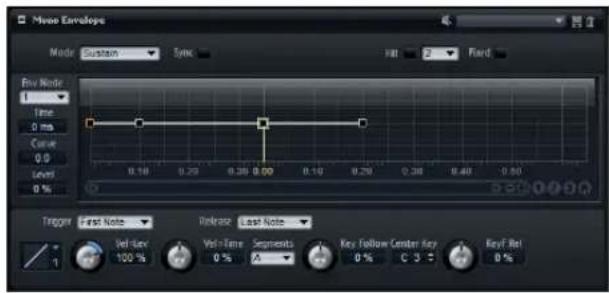
Ce module MIDI déclenche une enveloppe monophonique multi-segment que vous pouvez utiliser comme source de modulation dans la matrice de modulation d'une zone. Dans ce contexte, monophonique signifie que l'enveloppe n'est pas jouée pour chaque zone. Elle n'est jouée qu'une seule fois pour tout le programme et toutes les couches qu'il contient. Il est possible de paramétrer une condition pour le déclenchement et le relâchement de l'enveloppe. Par défaut, cette enveloppe est bipolaire.
Pour en savoir plus sur l'édition graphique des enveloppes, veuillez vous reporter à "La section Envelope" à la page 445.
Envelope Mode
Vous avez le choix entre trois modes d'enveloppe. Ces modes déterminent comment l'enveloppe est jouée quand vous la déclenchez.
Option Description
Sustain L'enveloppe est jouée entre le premier nœud et la phase de sustain. Le niveau du sustain est maintenu tant que vous restez appuyer sur la note. Lorsque vous relâchez la note, les phases suivantes de l'enveloppe sont jouées. Ce mode est idéal pour les échantillons bouclés.
Loop L'enveloppe est jouée entre le premier nœud et les nœuds de bouclage (loop). La boucle se répète tant que vous maintenez la touche enfoncée. Quand vous relâchez la note, les phases suivantes de l'enveloppe sont lues. Ce mode est idéal pour conférer du mouvement au sustain de l'enveloppe.
One Shot L'enveloppe est jouée entre le premier et le dernier nœud, même si vous relâchez la touche. Dans ce cas, il n'y a pas de phase de sustain dans l'enveloppe. Ce mode est idéal pour les échantillons rythmiques.
Trigger Mode
Situé sous l'affichage de l'enveloppe, le menu local Trigger vous permet de paramétrer une condition pour le déclenchement de l'enveloppe.
Option Description
| First Note | Sélectionnez ce mode si vous souhaitez déclencher l'enveloppe dès la première note que vous jouez. Si vous jouez des notes legato par la suite, celles-ci ne déclen - cheront pas l'enveloppe. |
| Each Note | Sélectionnez ce mode pour redéclencher l'enveloppe à chaque nouvelle note jouée. L'enveloppe est jouée à partir de sa phase d'attaque à chaque fois que appuyez sur une note. |
Mode Release
Situé sous l'affichage de l'enveloppe, le menu local Re-lease vous permet de paramétrer une condition pour le relâchement de l'enveloppe.
Option Description
| First Note Sélectionnez ce mode pour relâcher l'enveloppe dès la première note que vous relâchez. | |
| Last Note | Sélectionnez ce mode pour relâcher l'enveloppe à la dernière note que vous relâchez. |
Vélocité sur niveau (Vel>Lev)
Ce paramètre vous permet de déterminer comment la vélocité affecte le niveau de l'enveloppe. Ce niveau dépend de deux facteurs : le réglage de ce paramètre et la force avec laquelle vous jouez les notes. Plus vous jouez fort, plus les valeurs positives augmentent le niveau de l'enveloppe et plus les valeurs négatives le réduisent.
Pour déterminer comment la vélocité influencera le niveau de l'enveloppe, vous avez le choix entre huit courbes. Les caractéristiques de chaque courbe sont représentées par une petite icône.
Time Velocity
Utilisez ce paramètre pour définir l'influence de la vélocité sur les phases de l'enveloppe. Avec des valeurs positives, les phases sont raccourcies quand la vélocité est élevée. Avec des valeurs négatives, les phases sont allongées quand la vélocité est élevée.
Segments
Le menu local Segments vous permet de sélectionner les phases de l'enveloppe qui sont affectées par le paramètre Time Velocity.
Option Description
A La vélocité affecte uniquement la phase d'attaque.
A+D La vélocité affecte toutes les phases jusqu'au sustain.
D À l'exception de la phase d'attaque, la vélocité affecte toutes les phases jusqu'au sustain.
A+R La vélocité affecte les phases d'attaque et de relâchement.
All La vélocité affecte toutes les phases de l'enveloppe.
Les paramètres Key Follow et KeyF Rel vous permettent d'échelonner les phases de l'enveloppe sur le clavier. Key Follow échelonne toutes les phases qui précèdent le nœud de sustain. KeyF Rel échelonne toutes les phases qui suivent le nœud de sustain (c'est-à-dire la phase de relâchement de l'enveloppe). Il est possible de définir la touche qui doit jouer le rôle de référence centrale pour les fonctions Key Follow et KeyF Rel. Les phases de l'enveloppe dépendent de la plage du clavier sur laquelle la note
est jouée, ainsi que du paramètre Key Follow correspondant : les valeurs positives raccourcissent les phases pour les notes situées au-dessus de la touche centrale (Center Key) et rallongent les phases pour les notes situées en dessous de la touche centrale. Plus vous jouez haut, plus l'enveloppe est rapide. Les valeurs négatives rallongent les phases pour les notes situées au-dessus de la touche centrale et raccourcissent les phases pour les notes situées en dessous de la touche centrale. Plus vous jouez haut, plus l'enveloppe est lente.
Mono LFO
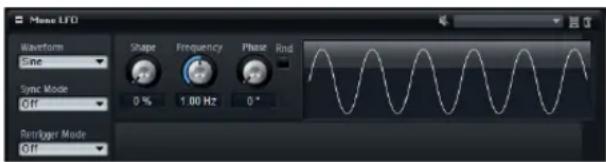
HALion vous permet d'utiliser des LFO monophoniques en tant que modules MIDI dans un programme. Un module LFO peut s'appliquer à tout un programme ou à des couches spécifiques. Dans ce contexte, le terme monophonique signifie que les LFO ne sont calculés qu'une seule fois avant d'être transmis sur plusieurs voix à la fois. La modulation de hauteur lorsqu'elle est contrôlée par la molette de modulation est un exemple classique de LFO contrôlant le vibrato sur toutes les voix. Les LFO monophoniques peuvent être utilisés en tant que sources dans la matrice de modulation des zones contenues dans une couche ou un programme.
Préréglages de LFO
HALion offre des préréglages de LFO qui peuvent servir de point de départ pour l'édition sonore. Pour de plus amples informations sur la gestion des préréglages, voir "Utilisation des préréglages" à la page 408.
Paramètres du LFO
Types de formes d'ondes du LFO
Le menu local Waveform (forme d'onde) vous permet de sélectionner un type basique de forme d'onde et vous pouvez utiliser la commande Shape (courbe) pour changer les caractéristiques de cette forme d'onde.
Option Description
| Sine | Génère une modulation douce, idéale pour le vibrato ou le trémolo. Le paramètre Shape confère d'avantage d'harmonique à la forme d'onde. |
| Triangle | Forme proche de l'onde Sine. La forme d'onde monte et descend de façon périodique. Le paramètre Shape permet de changer progressivement la forme d'onde triangulaire en trapèze. |
| Saw Génère un cycle de rampe. Le paramètre Shape transforme progressivement la forme d'onde de rampe descendante à montante, en passant par triangle. | |
| Pulse | Applique une modulation par paliers dans laquelle la modulation passe directement d'une valeur à une autre. Le paramètre Shape modifie progressivement le rapport entre le haut et le bas de la forme d'onde. Quand vous réglez ce paramètre sur 50 %, vous obtenez une onde carrée. |
| Ramp | Forme proche de l'onde Saw. Quand vous augmentez la commande Shape, les zones de silence qui séparent les rampes s'allongent. |
| Log Courbe logarithmique. Le paramètre Shape transforme progressivement la courbure logarithmique négative en courbure logarithmique positive. | |
| S & H 1 | Cette option applique une modulation à paliers aléatoires. Le paramètre Shape insère des effets de rampe entre les paliers. Quand il est tourné entièrement vers la droite, la forme S&H devient un signal aléatoire progressif (sans paliers). |
| S & H 2 | Forme comparable à S & H 1. Les paliers alternent de façon aléatoire entre valeurs hautes et basses. Le paramètre Shape insère des effets de rampe entre les paliers. Quand il est tourné entièrement vers la droite, la forme S&H devient un signal aléatoire progressif (sans paliers). |
Frequency
Ce paramètre détermine la fréquence de modulation du LFO, c'est-à-dire sa "vitesse". Quand le paramètre Sync Mode (mode de synchronisation) est activé, la fréquence se règle en fractions de temps ou en nombre de pas du Step Modulator (modulateur pas à pas).
Phase
Ce paramètre détermine la phase initiale de la forme d'onde lorsque le LFO est redéclenché.
Rnd (Random)
Quand ce bouton est activé, chaque note débute avec une phase de démarrage aléatoire. La commande Phase est alors désactivée.
Sync Mode
Il est possible de synchroniser le LFO sur le tempo de l'application hôte ou sur le Step Modulator de HALion. Le fonctionnement du paramètre Frequency change selon l'option sélectionnée :
Option Description
| Off Sélectionnez cette option pour ajuster la vitesse de la modulation en Hertz. | |
| Tempo + Retrig | Sélectionnez cette option si vous souhaitez régler la vitesse de modulation par fractions de temps (1/4, 1/8, etc.). Il est également possible de définir des valeurs de notes pointées ou en triolets. Le redémarrage du LFO dépend alors du paramètre Retrigger Mode. |
| Tempo + Beat Sélectionnez cette option pour régler la vitesse de la modulation en fractions de temps. Il est également possible de définir des valeurs de notes pointées ou en triolets. Le LFO redémarre en suivant les fonctions de transport de l'hôte et s'aligne sur les temps du projet. Le paramètre Retrigger n'est pas pris en compte. | |
Retrigger Mode
Ce paramètre détermine si le LFO doit redémarrer au déclenchement des notes. Quand il est configuré sur First Note (première note) ou Each Note (chaque note), la forme d'onde démarre à la position définie par le paramètre Phase.
Option Description
| Off Le LFO fonctionne librement. |
| First Note Le LFO redémarre quand une note est déclenchée et qu'aucune autre note n'est déjà maintenue. |
| Each Note Le LFO redémarre à chaque fois qu'une note est déclenchée. |
Contournement du LFO
Pour écouter le son sans aucune modulation de LFO, cliquez sur le bouton Bypass (l'icône de haut-parleur) situé dans la barre de titre de la section. Ce bouton vous permet de désactiver tous les LFO.
MegaTrig
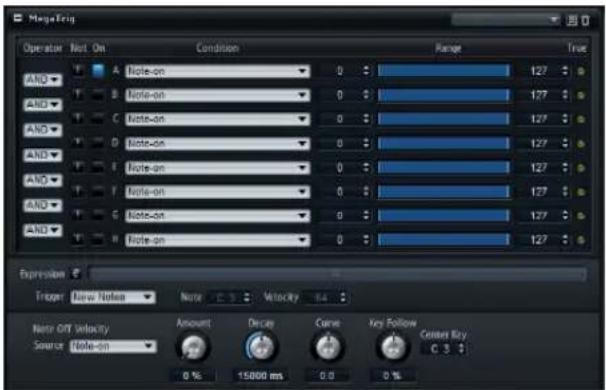
Le module MegaTrig sert à contrôler les styles et articulations de jeu, ainsi qu'à déclencher des échantillons de relâchement et des bruits d'instruments.
Configuration des conditions
En configurant des conditions, vous pouvez déterminer quelle zone déclencher. Il est possible de définir un événement et une plage pour chaque condition.
Procédez ainsi :
- Dans l'arborescence Program, insérez le module MegaTrig à l'endroit où vous souhaitez appliquer des règles de lecture.
Le module peut être inséré au niveau du programme ou de l'une de ses couches. Toutes les zones comprises dans le programme ou la couche sont affectées. - Ouvrez l'éditeur du module MegaTrig.
- Dans le menu local de la première condition, sélectionnez un événement.
- Activez cette condition en cliquant sur le bouton On situé à gauche du menu.
- Servez-vous des faders et des champs de valeur situés à droite pour définir les valeurs minimale et maximale de la plage.
-
Pour configurer d'autres conditions, reprenez ces étapes sur les lignes suivantes.
-
Dans le menu situé à gauche des conditions, vous pouvez sélectionner les opérations logiques AND (et) ou OR (ou). Pour inverser une condition, activez l'opération NOT (pas) (le bouton sur lequel figure un point d'exclamation). Le champ Expression indique les conditions et opérations logiques que vous avez définies.
-
Paramétrez l'option Trigger pour déterminer les notes qui sont déclenchées quand l'expression devient TRUE (vraie).
L'opération AND s'exécute avant l'opération OR.
Configuration manuelle de l'expression
Au lieu d'utiliser les menus AND/OR et les boutons NOT, vous pouvez saisir manuellement l'expression. Ceci vous permet également de contrôler l'ordre d'exécution de l'expression.
Procédez ainsi :
-
Cliquez sur le bouton d'édition (e) situé à côté du champ Expression.
-
Tapez les conditions et les opérations logiques souhaitées : A AND B OR C, par exemple.
Au lieu de AND, OR et NOT, vous pouvez également taper les lettres &, | et !.
- Servez-vous de parenthèses pour définir l'ordre d'exécution : A AND (B OR C), par exemple.
⇒ Quand vous éditez manuellement l'expression, vous n'avez plus accès aux menus AND/OR, ni aux boutons NOT et On.
Sélection d'une condition
En utilisant des opérations logiques, vous pouvez combiner jusqu'à 8 conditions dans une expression. Par exemple, l'expression "Note-on AND Sustain On" est TRUE quand vous jouez des notes tout en maintenant la pédale de sustain enfoncée. Pour que les zones assignées soient jouées, toute l'expression doit être TRUE.
Voici les paramètres que vous pouvez configurer pour chacune des conditions :
Option Description
| Condition Le menu local Condition vous permet de sélectionner l’événement de la condition. La condition est TRUE quand l’événement est du type adéquat et qu’il est compris dans la plage définie. | |
| On Cliquez sur ce bouton pour activer la condition correspondante. | |
| Min Servez-vous du fader et du champ de valeur pour définir la valeur minimale de la plage. Il s’agit de la valeur la plus basse possible pour que la condition soit TRUE. | |
| Max Servez-vous du fader et du champ de valeur pour définir la valeur maximale de la plage. Il s’agit de la valeur la plus haute possible pour que la condition soit TRUE. | |
| AND Combine deux conditions de façon logique. L’expression est TRUE quand les deux conditions sont TRUE. | |
| OR Combine deux conditions de façon logique. L’expression est TRUE quand l’une des conditions est TRUE. | |
| NOT Activez ce bouton pour inverser la condition. Une condition qui était TRUE devient FALSE et vice versa. | |
| Expression | Indique comment les opérateurs logiques et les conditions s’exécutent. Cliquez sur le bouton “e” pour éditer manuellement l’Expression. Servez-vous de parenthèses pour déterminer l’ordre d’exécution. |
Voici les options proposées dans le menu local Condition :
Option Description
| Note-on La condition est TRUE quand une touche est jouée. Vous pouvez définir une plage de touches pour cet événement. | |
| Note-off La condition est TRUE quand une note est relâchée et qu'un événement note-on correspondant avait été reçu auparavant. Ceci s'applique aux notes qui sont relâchées quand la pédale de sustain est relâchée. Vous pouvez définir une plage de touches pour cet événement. Cette option vous évite de déclencher un mauvais échantillon de relâchement suite à un changement d'articulation sur un instrument. Néanmoins, pour cela, les couches des échantillons note-on et note-off doivent se trouver dans la même couche que le module MegaTrig du keyswitch correspondant. | |
| Forced Note-off | La condition est TRUE quand une touche est relâchée. Il n'est pas nécessaire qu'un événement note-on correspondant ait été reçu au préalable. En d'autres termes, l'événement note-off passe toujours. Ceci s'applique aux notes qui sont relâchées quand la pédale de sustain est relâchée. Vous pouvez définir une plage de touches pour les événements note-off. |
| Key Up La condition est TRUE quand une touche est relâchée, même si la pédale de sustain reste enfoncée. Cette condition utilise toutes les touches du clavier. | |
Option Description
| Sustain On La condition est TRUE quand la pédale de sustain est enfoncée. | |
| Sustain Off | La condition est TRUE quand la pédale de sustain est relâchée. |
| Key Switch La condition est TRUE quand une note appartenant à la plage de notes définie a été jouée. Les assignations de keyswitchs sur différentes couches du programme fonctionnent comme des boutons radio : il n'est possible d'activer qu'une seule assignation de keyswitch à la fois.Par défaut, c'est l'assignation de keyswitch dont la touche est la plus basse qui est TRUE.Remarque : si vous désirez que les assignations de keyswitchs sur différentes couches fonctionnent individuellement, activez le bouton Ind MegaTrig (gestion individuelle de MegaTrig) sur les couches correspondantes. Ceci peut par exemple s'avérer nécessaire quand deux programmes comportant des keyswitchs sont copiés en même temps dans un seul programme. | |
| Key Range 1st | La condition est TRUE à partir de la première note maintenue enfoncée appartenant à la plage de notes définie. |
| Key Range 2nd | La condition est TRUE à partir de la seconde note maintenue enfoncée appartenant à la plage de notes définie. |
| Key Toggle Cette condition alterne entre TRUE et FALSE (faux)chaque fois que vous jouez une touche comprise dans la plage de notes définie. Par défaut, la condition est TRUE.Si vous alternez la condition à partir de 0, les chiffres impairs (1, 3, 5, 7 et ainsi de suite) seront FALSE, tandis que les chiffres pairs (2, 4, 6, 8 et ainsi de suite) seront TRUE. | |
| Velocity La condition est TRUE quand la vélocité transmise est comprise dans la plage de vélocité définie. | |
| Playing Speed La condition est TRUE quand la durée qui sépare des notes jouées successivement est comprise dans la plage définie. | |
| Legato La condition est TRUE quand vous jouez des notes le-gato. Vous pouvez définir une plage de touches pour les notes jouées legato. | |
| Retrigger La condition est TRUE quand une note est redéclenchée. Vous pouvez définir une plage de touches pour la note redéclenchée.À noter que cette condition doit toujours être associée à la condition Note-On et que les boutons Mono et Retrigger doivent être activés dans la section Voice Management de la couche ou du programme correspondant. | |
| Interval La condition est TRUE quand l'intervalle qui sépare des notes jouées successivement est compris dans la plage définie. | |
| Note Count La condition est TRUE quand le nombre de notes jouées est compris dans la plage définie. | |
| Lowest Note La commande de plage détermine l'ordre des notes d'un accord, de basse à haute. La condition est TRUE quand les notes jouées sont comprises dans la plage définie.Par exemple, avec une plage comprise entre 0 et 1, les première et seconde notes les plus basses sont jouées, tandis que toutes les autres sont exclues. | |
Option Description
| Highest Note La commande de plage détermine l'ordre des notes d'un accord, de haute à basse. La condition est TRUE quand les notes jouées sont comprises dans la plage définie.Par exemple, avec une plage comprise entre 0 et 1, les première et seconde notes les plus hautes sont jouées, tandis que toutes les autres sont exclues. | |
| MIDI Controller | La condition est TRUE quand la position du contrôleur est comprise dans la plage définie. |
| Quick Controls | La condition est TRUE quand le contrôle instantané (Quick Control) est compris dans la plage définie. |
| Random Génère | une valeur aléatoire comprise entre 0 et 100 pour chaque note jouée. La condition est TRUE quand la valeur aléatoire est comprise dans la plage définie. |
Deux événements de note MIDI combinés par une opération AND ne peuvent jamais être TRUE. Par exemple, les expressions "Note-on AND Note-off", "Note-on AND Key up" et "Note-off AND Key up" ne peuvent jamais être TRUE.
Si vous utilisez plusieurs modules MegaTrig, la valeur aléatoire sera la même sur tous les modules MegaTrig si vous sélectionnez l'option Random sur la même ligne. En définissant les plages de manière à ce qu'elles ne se superposent pas, vous pourrez alterner de façon aléatoire entre les couches correspondantes.
Options Trigger
En plus des expressions, vous pouvez paramétrer des options de déclenchement grâce au paramètre Trigger.
Voici les options disponibles :
| Option | Description |
| New Notes | Quand l'expression est TRUE,seules les nouvelles notes déclenchent les zones. |
| Held Note | Quand l'expression est TRUE,les notes maintenues et les nouvelles notes déclenchent les zones. |
| Fixed Note | Quand l'expression est TRUE,seule une note est transmise.Les paramètres Note et Velocity deviennent disponibles quand l'option Fixed Note est sélectionnée. Vous pouvez vous servir de ces paramètres pour déterminer la note à transmettre.Par exemple, pour déclencher le bruit de pédale d'un piano à queue, sélectionnez la condition Sustain On et configurez le paramètre Trigger sur Fixed Note. Vous pouvez définir la note et la vélocité de la note fixe qui est déclenchée. Les options Held Notes et New Notes déclenchent les notes comme vous les jouez sur le clavier. |
Note-Off Velocity
Sous les options Trigger, vous trouverez les paramètres qui contrôlent la vélocité des échantillons note-off. Ceci s'applique à tous les échantillons sélectionnés via un mappage de la vélocité des échantillons note-off. La vélocité peut également avoir un effet sur le niveau des échantillons note-off, selon la programmation de la zone.
Voici les paramètres disponibles :
Option Description
| Source Ce paramètre vous permet de choisir si la vélocité appliquée aux échantillons de relâchement doit provenir de l’événement note-on ou note-off. | |
| Amount(niveau de vélocité) | Ce paramètre vous permet de définir dans quelle mesure l’option sélectionnée affecte la vélocité de l’échantillon note-off. Ceci s’applique à tout échantillon sélectionné via un mappage de la vélocité des échantillons de relâchement.À noter que la vélocité peut également avoir un effet sur le volume de l’échantillon, selon la programmation de la zone. |
| Decay (durée du decay) | Selon la durée définie, plus une touche est maintenue enfoncée, plus la vélocité de l’échantillon note-off diminue. |
| Curve (courbe du decay) | Ce paramètre détermine la courbure du decay de la vélocité note-off. Avec des valeurs positives, la courbe est orientée vers l’extérieur et avec des valeurs négatives la courbe est orientée vers l’intérieur. Sans changer la durée globale du decay, une courbe orientée vers l’extérieur réduit plus vite la vélocité note-off et une courbe orientée vers l’intérieur la réduit plus lentement. |
| Key Follow (suivi de touche du decay) | Échelonne la durée du decay sur tout le clavier. Vous pouvez définir une touche qui servira de référence centrale pour la fonction Key Follow. Par exemple, pour diminuer la durée du decay des notes situées au-dessus de la touche centrale et augmenter cette durée pour les notes situées plus bas que la touche centrale, vous pouvez configurer ce paramètre sur une valeur positive. |
| Center Key(touche centrale du decay) | Ce paramètre détermine le numéro de note qui sert de référence centrale pour la fonction Key Follow appliquée à la durée du decay. Les valeurs sont comprises entre C-2 et G8. |
Layer Alternate
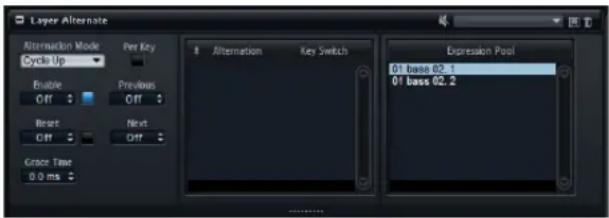
Ce module vous permet d'alterner automatiquement entre les couches. Cette fonction peut s'avérer utile pour alterner entre les coups d'archet vers le haut et le bas d'un instrument à cordes ou entre la main droite et la gauche sur un tambour, par exemple.
Voici comment procéder pour alterner la lecture entre différentes couches :
- Insérez le module Layer Alternate au-dessus des couches entre lesquelles vous souhaitez alterner.
-
Ouvrez l'éditeur du module et faites glisser les couches de l'Expression Pool (pool d'expressions) vers la liste Alternation (alternance) en les classant dans l'ordre d'alternance souhaité.
Vous pouvez réorganiser la liste en procédant par glisser-déposer. -
Configurez le paramètre Alternation Mode (mode d'alternance) et lancez la lecture.
→ Le module Layer Alternate lit les couches en alternance. Pour alterner entre des zones individuelles, servez-vous plutôt de la fonction Variation Groups (groupes de variation), voir "La section Variation Groups" à la page 430.
Pour lire une expression particulière, désactivez le bouton Enable afin de faire cesser les alternances automatiques, puis sélectionnez cette expression dans la liste Alternation.
Expression Pool
Cette liste regroupe les couches entre lesquelles il est possible d'alterner.
Liste Alternation
Pour faire s'alterner des couches, faites-les glisser dans cette liste à partir de la liste Expression Pool. Vous pouvez changer l'ordre des couches de la liste en les faisant glisser à un autre endroit. La couche en cours de lecture est affichée en surbrillance. Pour supprimer une expression de la liste Alternation, servez-vous du menu contextuel.
Utilisation des keyswitchs
Dans certains cas, il peut s'avérer utile de passer directement à une couche particulière, quelle que soit la couche sélectionnée dans la liste Alternation. Pour ce faire, vous pouvez définir un keyswitch spécifique à une couche. Quand la note du keyswitch est jouée, cette couche est immédiatement sélectionnée dans la liste Alternation. L'alternance reprend ensuite à partir de cet endroit.
- Pour définir un keyswitch, saisissez la note souhaitée (sous forme de lettre ou de numéro) dans la colonne Key Switch de la liste Alternation.
Alternation Mode
Voici les options qui déterminent le processus d'alternance entre les couches :
Mode Description
| Cycle Up Sélectionnez ce mode pour lire les couches dans l'ordre descendant. |
| Cycle Down Sélectionnez ce mode pour lire les couches dans l'ordre montant. |
| Random Sélectionnez ce mode pour passer aléatoirement d'une couche à une autre à chaque nouvelle note jouée. |
| Exclusive Random Sélectionnez ce mode pour passer aléatoirement d'une couche à une autre, mais en évitant les répétitions. |
Per Key
Sélectionnez cette option pour appliquer l'alternance séparément pour chaque touche MIDI. Quand ce paramètre est désactivé, l'alternance est globalement appliquée sur tout le clavier, de sorte que chaque touche jouée fait avancer la sélection dans la séquence d'alternance.
Enable
Ce paramètre vous permet de définir la touche MIDI qui détermine le commencement et la fin de la séquence d'alternance. Cette touche sera exclusivement dédiée à cette fonction et ne déclenchera plus aucune note.
Quand ce paramètre est configuré sur Off (désactivé), la lecture se limite à la couche sélectionnée.
Previous/Next
Ces paramètres vous permettent de définir la touche MIDI qui déclenche le passage à l'expression précédente/suivante.
Reset
Ce paramètre vous permet de définir la touche MIDI qui réinitialise la séquence d'alternance.
Grace Time
Grâce au paramètre Grace Time, vous pouvez configurer un délai minimum entre deux pas. Ceci vous permet par exemple de jouer des accords. (Sinon, chaque note de l'accord déclenche une couche différente.)
Key Switch Alternate
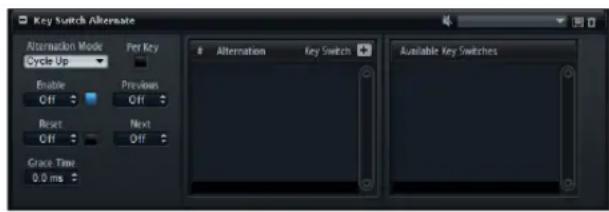
Ce module vous permet d'alterner automatiquement entre les différentes couches qui utilisent des keyswitchs Mega-Trig. Vous pouvez ainsi déterminer si ces couches doivent être jouées ou non.
Voici comment procéder pour alterner la lecture entre les différents keyswitchs :
- Insérez le module Key Switch Alternate au-dessus des couches qui contiennent des modules MegaTrig sur lesquels des keyswitchs ont été paramétrés.
- Ouvrez l'éditeur du module et glissez-déposez les keyswitchs depuis la liste Available Key Switches (keyswitchs disponibles) dans la liste Alternation en les disposant dans l'ordre d'alternance souhaité. Vous pouvez réorganiser la liste en procédant par glisser-déposer.
- Configurez le paramètre Alternation Mode (mode d'alternance) et lancez la lecture.
Ce module MIDI prend également en charge les programmes HALion 3. En effet, dans HALion 3, l'alternance des couches s'effectuait à l'aide de keyswitchs. Quand vous utilisez HALion 4, vous n'avez pas besoin d'autres modules MegaTrig paramétrés avec des keyswitchs. Au lieu d'utiliser Key Switch Alternate, vous pouvez recourir au module Layer Alternate.
Cette liste regroupe tous les keyswitchs pouvant être utilisés pour contrôler une alternance. Pour créer de nouvelles alternances, faites glisser un keyswitch depuis cette liste dans la liste Alternation. À noter toutefois qu'il n'y a pas de lien direct entre la liste Available Key Switch et la liste Alternation. Une fois créée, une alternance peut être renommée et vous pouvez lui assigner une note.
Liste Alternation
Pour alterner entre des keyswitchs, faites-les glisser dans cette liste à partir de la liste Available Key Switches. Selon le mode d'alternance sélectionné, les keyswitchs déclenchés s'alternent dans l'ordre de la liste ou aléatoirement. Vous pouvez changer l'ordre des keyswitchs de la liste en les faisant glisser à un autre endroit. Le keyswitch déclenché est affiché en surbrillance. Pour supprimer un keyswitch de la liste Alternation, servez-vous du menu contextuel sur le keyswitch sélectionné.
Pour déclencher un keyswitch particulier, désactivez le bouton Enable afin de faire cesser les alternances automatiques, puis sélectionnez ce keyswitch dans la liste Alternation.
Ajout de nouvelles alternances
Normalement, pour ajouter des alternances, vous devez faire glisser des keyswitchs à partir de la liste Available Key Switches. Néanmoins, vous pouvez également créer des alternances en partant de zéro.
Procédez ainsi :
- Cliquez sur le bouton “+” situé au-dessus de la liste Alternation.
- Une nouvelle alternance est ajoutée à la liste.
- Attribuez un nom à cette alternance.
- Définissez la note de keyswitch à transmettre.
Nommer des alternances
Les keyswitchs disponibles portent un nom établi à partir du nom de la couche MegaTrig parente.
Alternation Mode, Per Key, Reset et Enable
Ces options sont identiques à celles du module Layer Alternate, voir "Layer Alternate" à la page 519.
Grace Time
Grâce au paramètre Grace Time, vous pouvez configurer un délai minimum entre deux pas. Ceci vous permet par exemple de jouer des accords. Sinon, chaque note de l'accord déclenche une couche différente.
Key Switch Remote
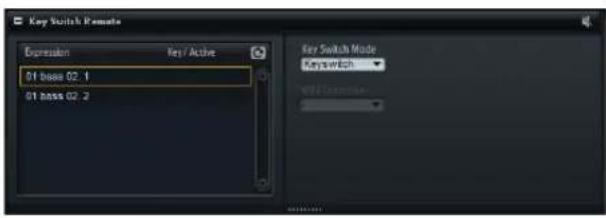
Le module Key Switch Remote vous permet de télécommander les keyswitchs qui sont utilisés dans la couche parente.
La liste Expression montre toutes les couches disponibles. Si une couche contient un module MegaTrig réglé sur "Key Switch", la touche correspondante est affichée dans la colonne "Key/Active".
Key Switch Mode
Ce paramètre vous permet de déterminer si vous allez utiliser les keyswitchs d'origine définis dans les modules MegaTrig, les remapper sur d'autres touches ou plutôt utiliser un contrôleur MIDI.
Quel que soit le mode sélectionné, les assignations de keyswitchs d'origine fonctionnent toujours. Ce détail est important pour les phrases utilisées dans le module Flex-Phraser, car celles-ci utilisent les keyswitchs d'origine. Le dernier keyswitch reçu a toujours priorité.
Key Switch
Quand vous sélectionnez l'option Keyswitch, ce sont les assignations de keyswitchs d'origine qui déclenchent les changements d'expressions. Les touches correspondantes sont affichées dans la liste et il est impossible de les éditer.
Remapped
Quand vous sélectionnez Remapped, vous pouvez transposer les assignations de keyswitchs d'origine sur la plage de touches jouable de votre clavier MIDI.
Pour ce faire, saisissez la note MIDI à laquelle vous voulez réassigner l'expression.
Vous pouvez également transposer plusieurs keyswitchs à la fois. Appuyez sur [Maj] et faites glisser les faders de texte des keyswitchs que vous désirez modifier.
Les notes MIDI que vous utilisez pour les keyswitchs ne peuvent plus déclencher d'échantillons.
MIDI Controller
Le mode Controller vous permet de définir le contrôleur MIDI qui télécommandera les keyswitchs d'origine. Dans ce mode, la liste ne montre pas les noms des notes MIDI, mais des cases que vous pouvez cocher pour définir les expressions qui seront utilisées lors des changements. Les expressions inactives ne sont pas prises en compte.
- Pour assigner un contrôleur MIDI, sélectionnez-le dans le menu local MIDI Controller.
Actualisation de la liste Expression
Après avoir ajouté, déplacé ou supprimé des couches comportant des keyswitchs avec le module Key Switch Remote, il peut s'avérer nécessaire d'actualiser la liste Expression. Pour ce faire, cliquez sur le bouton d'actualisation situé dans la barre de titre.
MIDI Randomizer

Le module MIDI Randomizer vous permet de déclencher des notes aléatoires. Ces notes peuvent être créées en modifiant les notes d'origine et/ou les valeurs de vélocité selon un facteur de déviation défini ou à partir d'une plage entièrement indépendante ayant été paramétrée pour les touches et/ou la vélocité. Vous pouvez également limiter la plage d'entrée des notes MIDI afin de définir les notes sur lesquelles le module doit réagir.
Voici les paramètres pouvant être configurés dans la section Input (entrée) située à gauche :
Option Description
| Low Key/High Key Ces valeurs déterminent quelles notes entrantes sont utilisées par le Randomizer pour créer des notes aléatoires. | |
| Low Vel/High Vel | Ces valeurs déterminent la plage de vélocité utilisée par le Randomizer pour créer des notes aléatoires. |
Dans la section Output (sortie) à droite, vous trouverez deux lignes de paramètres.
Voici les paramètres disponibles sur la ligne du haut :
Option Description
| Active | Activez ce bouton si vous désirez que le Randomizer crée des notes comprises dans une certaine plage de touches. |
| Spread Si vous activez | ce bouton, vous pourrez utiliser les valeurs d'entrée et les faire varier de façon aléatoire. Le paramètre Amount vous permet alors de définir dans quelle mesure les notes aléatoires s'écartent des touches d'origine.En désactivant cette option, vous pouvez créer des notes comprises dans une plage de touches donnée, laquelle se configure à l'aide des champs de valeur Low Key/High Key. |
Voici les paramètres disponibles sur la ligne du bas :
Option Description
| Active | Activez ce bouton si vous désirez que le Randomizer crée des notes comprises dans une certaine plage de vélocité. |
| Spread Si vous activez ce bouton, vous pourrez utiliser les valeurs d'entrée et les faire varier de façon aléatoire. Le paramètre Amount vous permet alors de définir dans quelle mesure les notes aléatoires s'écartent des touches d'origine.En désactivant cette option, vous pouvez créer des notes comprises dans une plage de vélocité donnée, laquelle se configure à l'aide des champs de valeur Low Vel/High Vel. | |
True Pedaling

Ce module MIDI génère un signal de modulation à partir de la pédale de sustain. Vous pouvez ainsi utiliser cette pédale comme le pédalier d'un piano à queue. Au lieu d'alterner entre deux couches, ce module vous permet de passer progressivement d'une couche à l'autre quand vous appuyez ou relâchez la pédale de sustain, le but étant d'obtenir un son plus réaliste.
Voici comment procéder pour configurer un fondu enchaîné entre deux couches :
- Configurez sur sa valeur par défaut (0 dB) le paramètre Level des zones comportant les échantillons note-on.
- Configurez sur sa valeur minimale le paramètre Level des zones comportant les échantillons à résonance de soutien.
- Dans la matrice de modulation, sélectionnez le module True Pedaling comme source de modulation et assignez-le à la destination de modulation Level (niveau).
- Pour que le fondu enchaîné entre en action, modulez le niveau des échantillons note-on dans le sens négatif et le niveau des échantillons de résonance de soutien dans le sens positif.
Voici les paramètres disponibles :
Option Description
| Fade In Détermine la durée du fondu d'entrée appliqué au signal de modulation à partir du moment où vous appuyez sur la pédale de sustain. | |
| Curve(section Fade In) | Détermine la courbure du fondu d'entrée. Avec des valeurs négatives, la courbe est orientée vers l'extérieur et avec des valeurs positives la courbe est orientée vers l'intérieur. |
| Fade Out Détermine la durée du fondu de sortie appliqué au signal de modulation à partir du moment où vous relâchez la pédale de sustain. | |
| Curve(section Fade Out) | Détermine la courbure du fondu de sortie. Avec des valeurs positives, la courbe est orientée vers l'extérieur et avec des valeurs négatives la courbe est orientée vers l'intérieur. |
| Time Out Sur un piano acoustique, quand vous appuyez sur la pédale de sustain à l'issue d'une certaine durée, cette pédale n'a pratiquement plus aucun effet (voire aucun effet). Ce paramètre vous permet de reproduire cela : rien ne se passe quand vous appuyez sur la pédale de sustain à l'issue de la durée paramétrée ici. Les échantillons de résonance qui ont été déclenchés, mais ne sont pas encore arrivés en fondu d'entrée, sont relâchés. | |
- Une fois la modulation configurée, les échantillons de résonance sont déclenchés avec chaque note, mais vous ne les entendez que quand vous appuyez sur la pédale de sustain.
CC Mapper
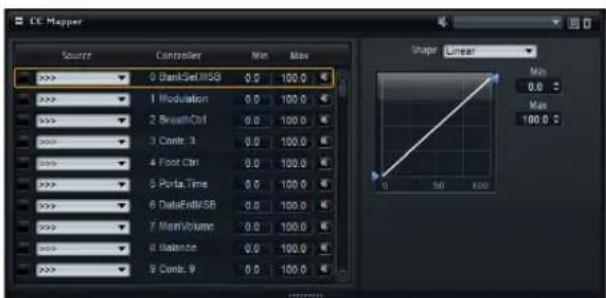
Le module CC Mapper vous permet de mapper des contrôleurs MIDI sur d'autres contrôleurs MIDI avant que les signaux MIDI soient transmis aux couches et zones suivantes. Vous pouvez également l'utiliser pour transformer les valeurs entrantes à l'aide de courbes.
Les contrôleurs MIDI, l'Aftertouch et le Pitch Bend peuvent être librement mappés sur tous les contrôleurs MIDI, l'Aftertouch, le Pitch Bend et les huit contrôleurs globaux Contr. A – Contr. H. La vélocité et les contrôleurs globaux eux-mêmes ne peuvent être mappés que sur les contrôleurs Contr. A – Contr. H.
Pour mapper un contrôleur MIDI sur un autre contrôleur MIDI (ou sur l'Aftertouch, ou encore le Pitchbend), cliquez dans la colonne Source du contrôleur MIDI et sélectionnez une nouvelle entrée dans la liste.
→ La vélocité ne peut être utilisée que comme Source pour les contrôleurs globaux Contr. A – Contr. H.
Les contrôleurs Contr. A – Contr. H vous permettent de changer l'assignation des contrôleurs MIDI grâce à un seul paramètre dans CC Mapper, ce qui vous évite de changer séparément les assignations de chacune des zones dans la matrice de modulation, par exemple. Pour ce faire, il vous faut assigner ces contrôleurs dans la matrice de modulation, puis mapper sur ceux-ci un contrôleur MIDI ou la vélocité à l'aide de CC Mapper.
Source
Vous pouvez ici configurer le contrôleur source devant être remappé. Par défaut, aucun remappage n'est configuré et tous les contrôleurs traversent le module sans être traités.
Controller
Cette colonne regroupe tous les contrôleurs de destination disponibles.
Bypass
Cliquez sur le bouton bypass d'un contrôleur pour désactiver son remappage.
Min
Cette colonne permet de définir la valeur minimale pouvant être transmise.
Max
Cette colonne permet de définir la valeur maximale pouvant être transmise.
Utilisation de l'éditeur de courbe et de plage
Vous pouvez configurer une courbe et une plage pour chaque source remappée. L'éditeur de courbe et de plage indique les paramètres du contrôleur source sélectionné. Celui-ci est entouré d'un rectangle orange. Pour sélectionner une autre source, cliquez sur le bouton situé à gauche.
L'éditeur de courbe vous permet de configurer une fonction de transformation. Vous pouvez vous servir de l'un des types de courbes fournis (linear, logarithmic, dB, etc.), mais également créer vos propres courbes. En réglant les valeurs minimale et maximale, il est possible de restreindre la sortie de cette fonction à la plage de valeurs ainsi définie. Les valeurs correspondent aux colonnes Min et Max de la liste située à gauche.
Pour configurer vous-même une courbe, sélectionnez le préréglage Custom. Celui-ci vous permet d'éditer les paramètres suivants :
- Vous pouvez double-cliquer dans l'éditeur pour insérer un nouveau nœud.
Double-cliquez sur un nœud pour le supprimer.
- Déplacez les nœuds aux endroits souhaités pour définir la forme de base de la courbe.
- Faites glisser les lignes entre les nœuds vers le haut ou le bas pour modifier la courbure.
Velocity Curve
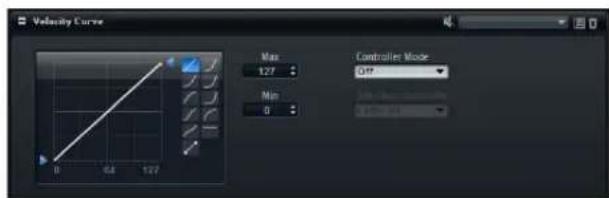
Le module Velocity Curve vous permet de mapper les valeurs de vélocité reçues sur des valeurs de sortie différentes par le biais d'une courbe ajustable. Vous pouvez également vous servir de ce module pour limiter la plage de vélocité de sortie ou utiliser l'entrée du contrôleur de chaînage pour doser l'effet de la courbe via un contrôleur MIDI.
Affichage de la courbe
Dans l'affichage de la courbe à gauche, vous pouvez choisir l'un des 10 types de courbes préconfigurés ou créer vous-même votre courbe personnalisée. Pour sélectionner un type de courbe, cliquez sur l'un des boutons situés à droite de l'affichage de la courbe.
Quand vous sélectionnez le bouton Custom Curve (courbe personnalisée), voici les paramètres que vous pouvez configurer :
- Pour insérer un nouveau nœud, double-cliquez dans l'éditeur.
Double-cliquez sur un nœud pour le supprimer. - Pour définir la forme de base de la courbe, déplacez les nœuds aux endroits souhaités.
- Pour modifier la courbure, faites glisser vers le haut /bas les lignes délimitées par les nœuds.
Min et Max
Les valeurs Min et Max vous permettent de définir la vélocité de sortie. La courbe sera compressée en conséquence.
Controller Mode
Il peut parfois s'avérer nécessaire de contrôler de façon dynamique l'effet engendré par la courbe. Pour ce faire, vous pouvez utiliser le contrôleur de chaînage (Side-Chain Controller) intégré. Celui-ci peut fonctionner selon deux modes : Switch (commuté) ou Continuous (continu).
Off
Quand le paramètre Controller Mode est configuré sur Off (désactivé), la courbe est appliquée à 100 %. Le cas échéant, vous ne pouvez pas utiliser le contrôleur de chaînage.
Switch
Dans ce mode, la courbe de vélocité ne s'applique que quand le contrôleur de chaînage transmet une valeur supérieure à 64. Ceci vous permet d'activer ou de désactiver la courbe de vélocité à l'aide d'une pédale, par exemple.
Continuous
Dans ce mode, la valeur transmise par le contrôleur de chaînage est utilisée pour doser l'effet de la courbe de vélocité. Quand ce paramètre est configuré sur 0, la courbe n'a aucun effet. Quand il est configuré sur 127, la courbe est appliquée à 100 %.
Side-Chain Controller
Ce paramètre vous permet de choisir quel contrôleur MIDI contrôlera l'effet de la courbe de vélocité.
Tuning Scale
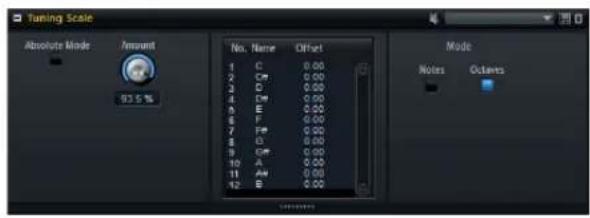
Le module MIDI Tuning Scale offre de nombreux préréglages de tempéraments prêts à l'emploi. Ceux-ci se chargent et s'enregistrent à l'aide des méthodes habituelles, voir le chapitre "Utilisation des préréglages" à la page 408.
Le tempérament le plus couramment utilisé dans les musiques occidentales est le tempérament égal. Les notes adjacentes y sont séparées d'une distance égale de 100 centièmes. Par conséquent, c'est le préréglage Equal Temperament (tempérament égal) qui est chargé par défaut. Dans le tempérament Concert Grand (piano de concert), les notes hautes sont accordées de plus en plus haut et les notes basses de plus en plus bas. Vous pouvez choisir ce préréglage pour obtenir un son de piano plus naturel. En outre, de nombreux tempérament traditionnels couramment utilisés sont disponibles dans plusieurs tonalités (ex : la gamme Well Tempered (bien tempérée) ou Kirnberger).
Édition des tempéraments
Vous pouvez créer des tempérament personnalisés en éditant les notes par octave (les décalages de hauteur s'appliquent de la même façon à toutes les octaves du clavier) ou en éditant individuellement les 128 notes MIDI (les décalages de hauteur s'appliquent uniquement aux notes individuelles). L'édition des gammes par octave s'avère particulièrement pratique pour créer des tempéra-ments différents. L'édition des gammes par note permet de créer facilement des tempéraments étirés.
Édition des gammes par octave
Procédez ainsi :
- Cliquez sur le bouton Octaves situé à droite de l'éditeur de gamme.
- Dans l'éditeur de gamme, cliquez sur le champ Offset (décalage) de la note que vous désirez modifier et paramétrez le décalage de hauteur souhaité.
Les décalages des 12 notes sont appliqués de façon égale à toutes les octaves.
Édition des gammes par note
Procédez ainsi :
- Cliquez sur le bouton Notes situé à droite de l'éditeur de gamme.
- Dans l'éditeur de gamme, cliquez sur le champ Offset (décalage) de la note que vous désirez modifier et paramétrez le décalage de hauteur souhaité.
Les décalages sont appliqués individuellement aux 128 notes MIDI.
Absolute Mode
Les notes MIDI peuvent intégrer des informations de micro-accordage, c'est-à-dire des décalages de hauteur par note. En mode absolu (Absolute Mode), ces informations sont ignorées et seuls les paramètres du tempérament sont appliqués. Lorsque le mode absolu es désactivé, les paramètres de tempérament sont appliqués en parallèle des informations de micro-accordage transmises.
Importation de fichiers Scala
Le menu local des préréglages vous permet d'importer des tempéraments au format de fichier Scala. Vous avez ainsi accès aux milliers de préréglages de tempérament disponibles sur Internet.
Réglage du niveau
Le paramètre Amount (niveau) vous permet de définir comment le tempérament doit s'appliquer. À 100 %, les décalages de hauteur sont appliqués conformément aux paramètres du tempérament. À des valeurs plus basses, les décalages de hauteur sont réduits de façon relative. À 0 %, le tempérament n'est pas du tout appliqué.
Guide des raccourcis clavier
Raccourcis clavier par défaut
La liste suivante regroupe les raccourcis clavier par défaut dans différentes catégories :
Édition
| Option Raccourci clavier | |
| AutoVisibility (visibilité automatique) | [V] |
| Copy (copier) [Ctrl]/[Commande]-[C] | |
| Cut (couper) [Ctrl]/[Commande]-[X] | |
| Delete (supprimer) [Suppr] ou [Arrière] | |
| Hide Non-Selected (masquer les éléments non sélectionnés) | [Ctrl]/[Commande]-[Maj]-[H] |
| Hide Selected (masquer les éléments sélectionnés) | [Ctrl]/[Commande]-[H] |
| Move Down (déplacer vers le bas) [Maj]-[Flèche Bas] | |
| Move Hi Key Left (déplacer la touche aiguë vers la gauche) | [Alt]/[Option]-[Flèche Gauche] |
| Move Hi Key Right (déplacer la touche aiguë vers la droite) | [Alt]/[Option]-[Flèche Droite] |
| Move Hi Velocity Down (déplacer la vélocité maximale vers le bas) | [Alt]/[Option]-[Flèche Bas] |
| Move Hi Velocity Up (déplacer la vélocité maximale vers le haut) | [Alt]/[Option]-[Flèche Haut] |
| Move Left (déplacer vers la gauche) | [Maj]-[Flèche Gauche] |
| Move Low Key Left (déplacer la touche grave vers la gauche) | [Ctrl]/[Commande]-[Flèche Gauche] |
| Move Low Key Right (déplacer la touche grave vers la droite) | [Ctrl]/[Commande]-[Flèche Droite] |
| Move Low Velocity Down (dépla-cer la vélocité minimale vers le bas) | [Ctrl]/[Commande]-[Flèche Bas] |
| Move Low Velocity Up (déplacer la vélocité minimale vers le haut) | [Ctrl]/[Commande]-[Flèche Haut] |
| Move Right (déplacer vers la droite) | [Maj]-[Flèche Droite] |
| Move Up (monter) [Maj]-[Flèche Haut] | |
| Mute (couper le son) [M] | |
| Paste (coller) [Ctrl]/[Commande]-[V] | |
| Redo (rétablir) [Ctrl]/[Commande]-[Maj]-[Z] | |
| Rename (renommer) [F2] | |
| Replace Samples (remplacer les échantillons) | [Ctrl]/[Commande]-[R] |
| Select All (tout sélectionner) [Ctrl]/[Commande]-[A] | |
| Select None (tout désélectionner) [Ctrl]/[Commande]-[Maj]-[A] | |
| Option Raccourci clavier | |
| Select Tree(sélectionner l'arborescence) | [Ctrl]/[Commande]-[T] |
| Show All (tout afficher) [Ctrl]/[Commande]-[Maj]-[U] | |
| Show Selected(afficher la sélection) | [Ctrl]/[Commande]-[U] |
| Solo [S] | |
| Undo (annuler) | [Ctrl]/[Commande]-[Z] |
Commandes globales
| Option | Raccourci clavier |
| Down (bas) | [X] |
| Import Samples (importer des échantillons) | [Ctrl]/[Commande]-[I] |
| Left (gauche) | [A] |
| Enable MIDI Mapping Selection Options (Activer la Sélection du Mappage via MIDI) | [Ctrl]/[Commande]-[M] |
| Right (droite) | [D] |
| Up (haut) | [W] |
Media
| Option | Raccourci clavier |
| Open (ouvrir) | [Retour] ou [L] |
Navigation
| Option | Raccourci clavier |
| Bottom (fin) | [Fin] (Windows) |
| Down (bas) | [Flèche Bas] |
| Left (gauche) | [Flèche Gauche] |
| Less (moins) | [Ctrl]/[Commande]-[- du pavé numérique] |
| More (plus) | [Ctrl]/[Commande]-[+ du pavé numérique] |
| Right (droite) | [Flèche Droite] |
| Toggle Selection (inverser la sélection) | [Ctrl]/[Commande]-[Espace] |
| Top (début) | [Début] (Windows) |
| Up (haut) | [Flèche Haut] |
Zoom
| Option | Raccourci clavier |
| Zoom In (zoom avant) | [H] |
| Zoom Out (zoom arrière) | [G] |
Utilisation de la version autonome de HALion
Introduction

Lorsque vous utilisez HALion en tant qu'application autonome, vous avez accès à une section supplémentaire en haut du tableau de bord. Elle permet de définir des raccourcis clavier, de configurer le routage des interfaces audio et MIDI, de régler le volume Master et d'accéder à l'aide-mémoire MIDI intégré. Ce dernier vous permet d'enregistrer vos idées sans avoir à démarrer un séquenceur MIDI. Cette section permet également de lire des arrangements multi-pistes déclenchant les différents programmes de HALion.
Configuration des préférences
La configuration de la version autonome de HALion s'effectue dans la boîte de dialogue "Plug-in Preferences". Pour ouvrir cette boîte de dialogue, procédez ainsi :
- Cliquez sur le bouton Open Preferences (l'icône en forme de roue dentée) situé à droite du champ des sorties audio.
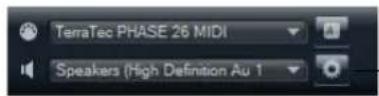
Cliquez ici pour accéder à la boîte de dialogue "Plug-in Preferences".
- Faites un clic droit dans la section située tout en haut du tableau de bord, puis sélectionnez "Plug-in Preferences" dans le menu contextuel.
La boîte de dialogue "Plug-in Preferences" contient plusieurs onglets permettant de configurer les paramètres suivants :
- Dans l'onglet MIDI Routing (routage MIDI), vous pouvez accéder aux 64 ports d'entrée, lesquels sont répartis par groupes de 16. Les groupes de ports d'entrée portent les noms Rack A, Rack B, Rack C et Rack D. Pour chacun d'entre eux, les paramètres de routage suivants sont disponibles :
Option Description
MIDI Input Ports
ports d'entrée MIDI)
Utilisez ce menu local pour définir une entrée MIDI.
Option Description
| Channel Filter (filtre de canaux) |
| Utilisez ce paramètre pour indiquer si HALion doit enregistrer les événements MIDI transmis sur tous les canaux MIDI ou simplement sur l'un d'entre eux. |
| Filter 'All Notes Off' Controller (filtrer le contrôleur 'All Notes Off') |
| Activez ce paramètre pour éviter les messages "All Notes Off" indésirables. |
| Ces messages sont transmis par certains claviers lorsque l'utilisateur relâche la dernière touche. Dans ce cas, HALion interrompt la lecture, même si la pédale de sustain est encore abaissée. |
- Dans l'onglet Audio Routing (routage audio), les menus locaux Audio Output Ports (ports de sortie audio) vous permettent d'assigner les différentes sorties audio. HALion prend en charge 64 canaux (deux canaux Master gauche et droit, ainsi que 31 canaux stéréo gauche et droit supplémentaires) et un canal surround 5.1 (comprenant six sous-canaux). Vous pouvez assigner des sorties différentes à chacun de ces canaux. Lorsque vous sélection nez une sortie audio dans le menu local, la sortie est mappée sur le canal correspondant.
Si vous appuyez sur [Maj] et sélectionnez une sortie audio, les canaux avant et arrière sont assignés à une série de ports de sortie audio, par exemple 1, 2, 3, 4 ou 5, 6, 7, 8. Si vous appuyez sur [Alt]/[Option]-[Maj] et sélectionnez une sortie audio, les sorties audio sont assignées par paires aux canaux avant et arrière, par exemple 1, 2, 1, 2 ou 5, 6, 5, 6.
- Dans l'onglet Metronome, vous disposez des paramètres suivants :
Option Description
Mode Ce paramètre permet d'activer et de désactiver le métronome ou d'activer le mode Count In (décompte).
Accent
Quand cette option est activée, le premier temps de chaque mesure est accentué.
Level Ce fader permet de régler le volume du métronome.
Connections Ce paramètre permet de sélectionner une sortie audio séparée pour le métronome.
- Dans l'onglet General, activez l'option "Don't prompt for confirmation when quitting HALion" si vous souhaitez que HALion se ferme sans demander confirmation lorsque vous quittez le programme.
- Dans l'onglet ASIO Driver, le menu local ASIO Driver (pilote ASIO) vous permet de sélectionner le pilote de votre interface audio.
Si vous avez l'intention d'utiliser plusieurs applications audio à la fois, il peut s'avérer utile d'activer l'option "Release Driver when Application is in Background" (libérer le pilote quand l'application est en tâche de fond). Sur cette page, vous pouvez également consulter les valeurs de latence de votre interface audio en entrée et en sortie. La latence est la durée nécessaire à votre système pour répondre aux messages qui lui sont transmis. Une latence élevée engendre un retard perceptible entre le moment où vous appuyez sur une touche et le moment où vous entendez le son. Sous les valeurs de latence, vous pouvez définir la fréquence d'échantillonnage de l'interface audio connectée.
Quand vous utilisez HALion, plusieurs processus sont en compétition pour l'accès aux cycles du processeur de votre ordinateur. Le paramètre "Audio Priority" vous permet de définir la priorité des processus :
Option Description
Normal Dans ce mode, les processus non audio et la lecture audio sont à peu près au même niveau de priorité (paramétrage par défaut).
Boost Dans ce mode, l'audio a priorité sur le MIDI. Essayez ce mode si vous constatez des problèmes de son lors de la lecture des données MIDI et audio.
- Une fois le pilote sélectionné, ouvrez l'onglet Advanced (options avancées) pour définir les entrées et sorties à utiliser, ainsi que leurs noms. Cliquez sur le bouton Control Panel pour accéder au panneau de configuration de l'interface audio et configurez les paramètres en suivant les recommandations du fabricant de l'interface.
Sélection de l'entrée MIDI et de la sortie audio
Dans le coin supérieur gauche du tableau de bord, deux menus locaux permettent de sélectionner l'entrée MIDI et la sortie audio principale de HALion.
Le menu local de l'entrée MIDI regroupe tous les périphériques MIDI installés sur votre système.
- Ouvrez le menu local de l'entrée MIDI pour sélectionner le périphérique MIDI à utiliser.
La diode MIDI Activity LED (activité MIDI) située dans le coin supérieur gauche du tableau de bord signale l'arrivée de messages MIDI via l'entrée MIDI sélectionnée. Cette diode s'allume quand le plug-in reçoit des messages Note On et des messages de contrôleur. Vous pouvez ainsi vous assurer que HALion et votre clavier MIDI sont tous deux connectés au même périphérique d'entrée MIDI.
Le menu local de sortie audio regroupe toutes les sorties du périphérique ASIO sélectionné.
- Ouvrez le menu local des sorties audio afin de sélectionner une sortie audio pour le canal stéréo principal du plug-in.
Quand vous sélectionnez une sortie audio, les canaux avant et arrière sont assignés à une série de ports de sortie audio, par exemple 1, 2, 3, 4 ou 5, 6, 7, 8.
Quand vous appuyez sur [Alt]/[Option]-[Maj] et sélectionnez une sortie audio, les sorties audio sont assignées par paires aux canaux avant et arrière – par exemple 1, 2, 1, 2 ou 5, 6, 5, 6.
Utilisez la boîte de dialogue "Plug-in Preferences" pour sélectionner le périphérique ASIO et les autres sorties audio.
L'aide-mémoire
Commandes de transport : Lecture, Stop, Enregistrement et Boucle
L'aide-mémoire vous permet d'enregistrer et de lire des fichiers MIDI au format MIDI standard (extension .mid).
Vous pouvez y charger des fichiers MIDI, mais également enregistrer vos propres fichiers afin de les conserver. La section de transport offre des boutons de lecture, d'arrêt, d'enregistrement et de lecture boucle. Cette section vous
indique la position dans le morceau, le tempo et la signature rythmique du fichier MIDI. De plus, vous disposez d'un métronome, dont vous pouvez aussi bien vous servir pour enregistrer que pour vous exercer.
L'aide-mémoire permet de lire des fichiers MIDI multipistes transmettant des notes sur les 16 canaux MIDI. Il envoie également des messages de changement de programme MIDI quand un fichier MIDI est chargé.
Utilisation des commandes de transport
- Le bouton Play vous permet de lancer la lecture du fichier MIDI.
La lecture débute toujours à la position dans le morceau.
- Le bouton Stop vous permet de mettre en pause la lecture du fichier MIDI à la position actuelle.
Cliquez deux fois sur le bouton Stop pour que le morceau revienne au début.
- Le bouton Record vous permet de lancer l'enregistrement.
- Le bouton Loop vous permet de lire tout le fichier MIDI en boucle.
Chargement d'un fichier MIDI
Pour charger un fichier MIDI standard, procédez ainsi :
-
Cliquez sur le bouton Load File (charger un fichier) situé sous les boutons de transport.
-
Dans la boîte de dialogue qui s'affiche, sélectionnez le fichier à utiliser.
-
Cliquez sur Open (ouvrir) pour charger le fichier MIDI.
Enregistrement d'un fichier MIDI
Pour enregistrer ce que vous avez joué dans un fichier MIDI, procédez ainsi :
-
Cliquez sur le bouton Save File (l'icône de disquette) situé sous les boutons de transport.
-
Dans la boîte de dialogue qui s'affiche, définissez un emplacement et un nom de fichier.
-
Cliquez sur Save pour enregistrer le fichier MIDI.
L'icône Info
Pour savoir quel fichier MIDI est actuellement chargé, survolez l'icône Info située dans le coin supérieur gauche de l'aide-mémoire. Une infobulle vous indique le nom du fichier MIDI.
Utilisation du filtre de canaux MIDI
Si vous avez chargé un fichier MIDI comportant plusieurs pistes, vous pouvez choisir de lire tous les canaux ou uniquement les événements d'un seul canal MIDI. Cette commande se trouve à droite de l'icône Info dans l'indicateur de position dans le morceau.
L'indicateur de position dans le morceau
L'indicateur de position dans le morceau vous indique la position de lecture. Au-dessus de cet indicateur, vous pouvez consulter la position au format numérique.
Quand vous chargez un fichier MIDI, l'indicateur montre le fichier dans toute sa longueur et l'indicateur de position est placé en fin de morceau. La lecture commence néanmoins au début quand vous cliquez sur le bouton Play.
- Pour déplacer le curseur de lecture à un autre endroit du morceau, faites-le glisser sur la position souhaitée.
- Pour modifier le format temporel, cliquez sur le symbole de format temporel situé dans le coin supérieur droit de cette section. En mode Time (durée), l'icône est en forme d'horloge. En mode Bars (mesures), l'icône est en forme de note de musique.
Tempo et signature rythmique
Les champs Tempo et Time Signature (mesure) figurent sous l'indicateur de position dans le morceau. Ces champs fournissent à HALion des informations sur le tempo et la mesure du morceau. En mode autonome, ces informations ne vous sont pas indiquées par l'application hôte. Les paramètres de tempo et de mesure sont alors utilisés par l'aide-mémoire et le métronome. Voici les options disponibles :
Option Description
| Tempo Track/ Fixed | Configurez ce paramètre sur Track (suivre) pour suivre le tempo d'origine du fichier MIDI. Pour définir manuellement le tempo, configurez-le sur Fixed (fixe). |
| Valeur de tempo | Détermine le tempo du fichier MIDI. |
Option Description
| Réglage du tempo | Quand vous sélectionnez l’option Tempo Track, une nouvelle commande apparaît. Elle vous permet de moduler la lecture par rapport au tempo d’origine du fichier MIDI. |
Sign (mesure) Détermine la mesure. Vous pouvez indiquer la mesure sous forme de fractions de temps.
Enregistrement des notes jouées
- Pour sélectionner un mode d'enregistrement, cliquez sur le symbole d'enregistrement figurant sous le bouton Record.
Voici les options disponibles :
Option Description
Direct L'enregistrement démarre dès que vous cliquez sur le bouton d'enregistrement.
MIDI L'enregistrement démarre dès la première note MIDI.
Count In 1 L'enregistrement démarre après un décompte d'une mesure.
Count In 2 L'enregistrement démarre après un décompte de deux mesures.
-
Cliquez sur le bouton Record pour lancer l'enregistrement.
-
Une fois l'enregistrement terminé, cliquez sur le bouton Stop.
- Vous pouvez maintenant enregistrer les notes jouées dans un fichier MIDI (voir “Enregistrement d’un fichier MIDI” à la page 532).
Lors de l'enregistrement, l'indicateur de position dans le morceau défile de gauche à droite.
Activation du métronome
Pour sélectionner le mode de lecture du métronome, cliquez sur l'icône Metronome. Voici les options disponibles dans le menu local :
Option Description
Off Le métronome est désactivé.
Count In Le métronome est uniquement joué pendant le décompte avant enregistrement.
On Le métronome est toujours activé.
La commande de volume située à côté de l'icône du métronome vous permet de régler son niveau.
Volume
Utilisez la commande de volume qui figure à droite pour définir le volume Master des sorties dans la version autonome de HALion. Cette commande s'applique au volume des sorties principales, des sorties arrière et de la sortie du métronome.
Index
A
Aide-mémoire (version autonome) 531
Amplifier (effet) 492
Amplifier (section) Sound (éditeur) 444
Annuler/Rétablir Fonctions globales 395
Application autonome Commandes supplémentaires 530
Application hôte AU 362 Cubase 362
Arborescence Program, voir "Program Tree"
Attributs Édition dans la MediaBay 377 Édition pour les multi- programmes 374
Audio Sélection des sorties (version autonome) 531
Automatisation 409
B
Barre d'outils Fonctions globales 394
Boucles Boucles REX 421 Exportation de séquences de boucle 423 Importation de boucles tranchées 421
Bus Ajout de bus audio 390
Bus audio Ajout 390 Bus auxiliaires Effets d'insert 409
C
CC 121 Compatibilité 479
CC Mapper 524 CC121, Cl2 et Cl2+ 404 Channel Router (effet) 50
Chargement Programmes dans un slot 375
Chorus (effet) 494
Claviers Clavier interne 396
Code d'activation 360
Commandes de transport (version autonome) 532
Compressor (effet) 497
Configuration minimale 361
Configurations d'écran 367
Contenus 378 Chargement des anciens programmes 378 Filtrage dans la MediaBay 376 MediaBay 375
Contenus utilisateur 378
Contournement Contrôles instantanés 403 Contrôleur Note Expression 432 Effets d'insert 409 Modules MIDI 411
Contrôles instantanés À propos 400 Assignation 400 Gestion 401 Matrice de modulation 404
Contrôleurs externes Potentiomètre Al-Knob 404
Contrôleurs MIDI Assignation 478 Automatisation 479
Couches À propos 384 Création 386
Édition 425
Enregistrement 386
Mute 388
Solo 389
Suppression 386
Visibilité 389
Couches de boucle Édition 511
Couches de percussions Édition 511
Cubase HALion en tant qu'instrument VST 362 Importation d'événements tran- chés dans HALion 422
D Distortion (effet) 493 Downmix (effet) 502
E
Échantillons Configuration de la plage de touches 413 Définition de la touche de référence 414 Définition de la vélocité 414 Écoute avant remplacement 420 Export options 419 Exportation 417 Importation 413 Pré-écoute 415 Préréglages de zone 415 Rechercher les échantillons manquants 394 Remplacement 419 Retrouver des échantillons manquants 416
Edit (section) Options (éditeur) 398
Éditeur Table, voir "Program Table" Éditeurs Présentation 368
Éditeurs d'échantillons externes Définition 398
Édition Commandes courantes 406 Raccourcis clavier 528
Effets 487 Désactivation globale 394 Effets d'insert 409 Effets multicanaux 410
Effets d'insert Ajout 390
Effets globaux 487 Effets hérités 502
Enregistrement
Dans un fichier MIDI (version autonome) 533
Envelope (section)
Sound (éditeur) 445
Enveloppe
Instantanés 446
Expander (effet) 499
Exportation
Échantillons 417
Options globales 419
Séquences de boucle 423
F
Fichiers FXP/FXB
Chargement 379
Importation 379
Fichiers HSB
Chargement 378
Fichiers MIDI
Utilisation des fichiers GM 379
Filter (section)
Sound (éditeur) 441
Flanger (effet) 494
FlexPhraser
À propos 508
Désactivation de toutes les instances 394
Fonctions du plug-in (section) 393
Fractionnement
Vues et onglets 365
G
Gate (effet) 500
Gestion des fenêtres 366
Graphic EQ (effet) 492
Groupes de variation 430
Groupes de voix 428
|
Importation
Boucles tranchées 421
Dossiers 415
Échantillons 413
Événements Cubase tranchés 422
Programmes tiers 420
Inscription (Enregistrement en ligne) 361
Installation 361
Instrument VST
HALion dans Cubase 362
K
Key Switch Alternate 521
Key Switch Remote 522
L
Layer Alternate 519
LFO (section)
Sound (éditeur) 450
Limiter (effet) 498
Logic Pro 362
M
Main (section)
Sound (éditeur) 425
Mapping (éditeur) 460
Matrice de modulation
Contrôles instantanés 404
MediaBay
À propos 375
Attributs 377
Filtrage du contenu 376
Liste de résultats 376
Rating (note) 376
MegaTrig
À propos 516
Spécifique aux couches 426
Métronome
Préférences 530
Métronome (version autonome)
Activation 533
MIDI
Configuration du routage (version autonome) 530
Sélection de l'entrée (version autonome) 531
Témoin d'activité dans le rack de slots 373
MIDI (éditeur) 477
Options (éditeur) 399
MIDI Randomizer 522
Mixer 484
Modulation
Destinations 456
Molette de modulation 395
Sources 456
Assignation dans la matrice de modulation 411
Contournement 411
Insertion 410
Suppression 410
Molettes de contrôle 395
Mono Envelope 513
Mono LFO 515
Multi Delay (effet) 490
Multis
Chargement 373
Enregistrement 374
Exportation avec les échantillons 374
Exportation sous forme de fichiers VST Sound 375
Supprimer 374
Mute 388
Program Tree 388
Slot Rack 372
N
Navigation
Program Tree 388
Raccourcis clavier 528
Note Expression 431
Notes MIDI
Réinitialiser 395
Sélection de zones 395
O
Onglets
Création 365
Déplacement 366
Fractionnement 365
Options (éditeur)
Description 397
Paramètres courants 398
Lecture en continu à partir du disque 397
Mètres 398
Mode RAM Save 394
Options (éditeur) 397, 398
Phaser (effet) 495
Pilote ASIO
Sélection 530
Pitch (section)
Sound (éditeur) 437
Pitchbend
Molette de pitchbend 395
Plug-in Preferences (version autonome) 530
Polyphony
Configuration dans le rack de slots 373
Indicateur 394
Programmes et couches 429
Préréglages
À propos 408
Édition des attributs 377
Importation dans la MediaBay 375
Préréglages VST 408
Préréglages VST 408
Program Table
Chargement des programmes 381
Édition 382
Présentation 381
Suppression de programmes 382
Program Tree
À propos 384
Couleurs 385
Personnalisation 390
Sélection d'éléments 387
Tri 391
Valeurs des zones 385
Programmes 388, 389
À propos 384
Chargement dans l'éditeur Table 381
Chargement dans le rack de slots à partir de la MediaBay 375
Chargement dans un slot 375
Chargement des programmes HALion 3 378
De l'éditeur Table vers le rack de slots 382
Édition 425
Enregistrement 386
Importation de programmes tiers 420
Préchargement 382
Suppression 386
Q
Raccourcis clavier par défaut 528
Suppression des assignations 408
Release
Programmes et couches 430
Repedaling 426
Reverb (effet) 488
REVerence (effet) 488
Root Key
Importation d'échantillons 414
Réglage 465
Rotary (effet) 496
Routage 481
Routage audio
À propos 481
Configuration (version autonome) 530
S
Sample Editor
À propos 467
Création de boucles 472
Opérations 468
Indicateur (version autonome) 532
Slice Player
Commandes 422
Chargement d'échantillons et de programmes proposés par d'autres éditeurs 372
Chargement de programmes à partir de la MediaBay 375
Chargement des programmes 371, 382
Commandes des slots 372
Solo 389
Program Tree 389
Slot Rack 372
Sorties
Sélection dans Cubase 362
Sound (éditeur) 427
Programmes et couches 425
Zones 434
Sphère (contrôle) 396
Options (éditeur) 397
Studio EQ (effet) 491
Surround Panner (effet) 501
Sustain
Programmes et couches 430
T
Tableau de bord
À propos 364
Configuration 364
Tempo
Indicateur (version autonome) 532
Tremolo (effet) 495
Trigger (section)
Sound (éditeur) 426
Trigger mode
Pour les nouvelles notes 428
Trigger Pads 511
True Pedaling 523
Tuning Scale 526
U
USB-eLicenser 360
V
Velocity
Importation d'échantillons 414
Velocity Curve 525
Velocity mode
Spécifique aux couches 426
Vibrato (effet) 497
Sélection de l'élément d'interface actif 366
Z
Zones
À propos 384
Création 385
Mute 388
Solo 389
Suppression 386
Visibilité 389
Zoom
Éditeur Mapping 461
Raccourcis clavier 528
Sample Editor 468
- Installation et configuration
- Tableau de bord de HALion
- Gestion des sons
- Chargement et gestion des programmes
- Utilisation de l'arborescence Program
- Fonctions et paramètres globaux
- Méthodes d'édition courantes
- Importation et exportation d'échantillons
- Édition des programmes et des couches dans l'éditeur Sound
- Édition des zones dans l'éditeur Sound
- Édition des échantillons dans l'éditeur Sample
- Édition MIDI et contrôleurs
- Mixage et routage
- À propos des effets
- Référence des modules MIDI
- Guide des raccourcis clavier
- Utilisation de la version autonome de HALion
- Index
- Bienvenue
- Conventions relatives aux raccourcis clavier
- Comment nous contacter
- Installation
- La clé USB-eLicenser
- Configuration minimale
- Windows
- Macintosh
- Installation de HALion
- Procédez ainsi :
- Pensez à enregistrer votre logiciel
- Configuration
- Configuration de HALion en tant qu'instrument VST dans Cubase
- Accéder à HALion via la fenêtre VST Instruments
- Accéder à HALion via une piste d'instrument
- Sélection des sorties
- Utilisation de HALion dans une application compatible AU
- Introduction
- Configuration du tableau de bord
- Select... (Editor) (sélection de l'éditeur)
- "Split |" (fractionner verticalement) et "Split --" (fractionner horizontalement)
- Redimensionnement d'une vue fractionnée
- Create Tab (créer un onglet)
- Changement de nom des onglets
- Close (fermer)
- Undock (détacher)
- Autres options de configuration
- Déplacement des vues et des onglets
- Agrandissement et redimensionnement des sections des éditeurs
- Sélection de l'élément d'interface actif
- Utilisation de plusieurs fenêtres
- Création de fenêtres supplémentaires
- Utilisation des préréglages de fenêtres
- Verrouillage des fenêtres
- Configurations d'écran
- Gestion des configurations d'écran
- Présentation des éditeurs disponibles
- Slot Rack
- MIDI
- Program Table
- Program Tree
- Sound Editor
- Zone Editor
- MIDI Modules
- Macro
- Mapping Editor
- Sample Editor
- Mixer
- Import
- MediaBay
- Options
- Undo History
- Keyboard
- Quick Controls
- Trigger Pads
- Pages Macro
- Redimensionnement des slots
- Affichage des slots vides
- Chargement des programmes
- Remplacement des programmes
- Chargement d'un programme entre deux slots
- Chargement de couches dans des slots
- Gestion des programmes à l'aide du menu contextuel des slots
- Chargement d'échantillons et de programmes proposés par d'autres éditeurs
- Changement du nom des programmes
- Modes de tri
- Commandes des slots
- Level
- Pan
- Solo
- Mute
- MIDI Port and Channel (port et canal MIDI)
- Témoin d'activité MIDI
- Polyphony
- Output
- Vu-mètre de niveau
- Relation entre le slot et l'éditeur Table
- Gestion des multi-programmes
- Chargement des multi-programmes
- Suppression des multi-programmes
- Enregistrement des multi-programmes
- Création de sous-dossiers pour les multi-programmes définis par l'utilisateur
- Navigation dans l'arborescence des dossiers
- Édition des attributs
- Exportation de multi-programmes avec leurs échantillons
- Exportation de fichiers VST Sound
- Gestion des fichiers à l'aide de la MediaBay
- Chargement de programmes dans les slots
- Importation de préréglages
- Suppression des préréglages
- Application de filtres
- Filtre de catégorie
- Filtrer les Instrument Sets
- Utilisation de la liste de résultats
- Filtres d'affichage
- Colonnes
- Configuration des colonnes de résultats
- Rating filter (filtre de note)
- Text Search (recherche textuelle)
- Réinitialisation du filtre de résultats
- Filtre de contenus
- Compteur de résultats
- Utilisation du menu contextuel de la liste de résultats
- Édition des attributs des préréglages
- Attributs
- Configuration des valeurs de caractère
- Fichiers de contenus et structure de dossiers
- Chargement des programmes issus de HALion 3
- Ajout de fichiers HSB
- Ajout de fichiers VST Sound
- Chargement de fichiers FXP/FXB
- Importation de fichiers FXP/FXB
- Utilisation des fichiers General MIDI
- Colonnes de l'éditeur Table
- Configuration des colonnes
- Insertion de colonnes
- Suppression de colonnes
- Réorganisation des colonnes
- Modification de la largeur d'une colonne
- Chargement de programmes dans l'éditeur Table
- Chargement de programmes dans le rack de slots à partir de l'éditeur Table
- Création de nouveaux slots
- Remplacement des programmes dans des slots
- Préchargement des programmes
- Édition dans l'éditeur Table
- Suppression de programmes
- Inversion des positions de deux programmes dans la liste
- Opérations couper, copier et coller
- Utilisation de l'arborescence Program
- Programmes et couches
- Zones
- Bus
- Modules MIDI
- Effets audio
- Structure de l'arborescence Program
- Valeurs des zones sélectionnées
- Code couleur
- Édition des zones, des programmes et des couches
- Création de zones
- Création de couches
- Enregistrement des programmes et des couches
- Suppression des programmes, des couches et des zones
- Changement du nom des entrées
- Glisser-déposer
- Utilisation des commandes couper, copier et coller
- Collage dans une nouvelle couche
- Copie et collage de paramètres de zones
- Transfert de paramètres vers un mappage
- Application des paramètres de couche à des zones
- Exemple :
- Faire des sélections
- Sélection d'éléments
- Utilisation du filtre de sélection
- Développement et réduction de l'arborescence
- Navigation dans l'arborescence Program
- Édition de l'entrée active
- Utilisation des fonctions Mute, Solo et Visibility (visibilité)
- Utilisation de la fonction Mute sur les couches, les zones et le programme
- Utilisation de la fonction Solo sur les couches, les zones et le programme
- Rétablir le son de toutes les zones
- Utilisation de la fonction "Solo Follows Selection" (la fonction Solo suit la sélection)
- Utilisation des paramètres Visibility (visibilité)
- Utilisation de la fonction "Auto Visibility" (visibilité automatique)
- Ajout de modules MIDI
- Ajout d'effets d'insert
- Changement de l'ordre des modules MIDI et des effets d'insert
- Ajout de bus audio
- Personnalisation de l'arborescence Program
- Colonne Description
- Tri des couches et des zones
- Tri par colonne
- Tri de la colonne Name (nom)
- Changement manuel de l'ordre de tri
- Section des fonctions du plug-in
- Nom du plug-in
- Section du slot de programme
- Icône du programme
- Numéro de slot
- Section Master
- Volume global
- Hauteur globale
- Indicateurs de performances
- CPU
- Disque
- # - Polyphony
- MEM (mémoire)
- La barre d'outils
- Missing Busses
- Commandes globales des effets d'insert, des effets auxiliaires et des FlexPhrasers
- Mode RAM Save (économiser la mémoire vive)
- Sélection MIDI
- Réinitialisation MIDI
- Annuler/Rétablir
- L'éditeur Keyboard (clavier)
- Molettes
- Clavier interne
- Options d'affichage
- Couleur Description
- Déclenchement de notes
- Sphère de contrôle
- L'éditeur Options
- Max Voices
- Max CPU
- Voice Fade Out
- Osc ECO Mode (oscillateurs en mode éco)
- Section Streaming (lecture en continu)
- Balance
- Used Memory (mémoire utilisée) et Available Memory (mémoire disponible)
- Section Performance Meter (indicateurs de performances)
- Section Edit (édition)
- Show Tooltips
- Show Value Tooltips
- Auto Collapse Sections
- Temp Folder
- Update Sample
- Temp Cleanup
- Section MIDI Controller (contrôleur MIDI)
- Controller Assignment (assignation de contrôleur)
- Receive Program Changes (recevoir les changements de programme)
- Receive RPNs 0/1/2 (recevoir les messages RPN 0/1/2)
- Smoothing (lissage)
- FlexPhraser Hold Reset (message Hold Reset pour les FlexPhrasers)
- Quick Controls (Contrôles instantanés)
- Assignation de contrôles instantanés
- Assignation simple et assignation multiple
- Gestion des contrôles instantanés
- Attribution d'un nom aux contrôles instantanés
- Duplication de contrôles instantanés
- Modification de l'ordre des assignations de contrôle instantané
- Remplacement des assignations de contrôles instantanés
- Assignation de contrôles instantanés à un autre paramètre
- Définition de la portée des assignations de contrôle instantané
- Configuration des valeurs minimale et maximale
- Réduction de la plage de valeurs
- Rétablissement de la plage de valeurs par défaut
- Paramétrage de la courbure
- Configuration du fonctionnement des assignations de contrôle instantané
- Réception de contrôles instantanés
- Contournement des contrôles instantanés
- Assignation de contrôles instantanés dans la matrice de modulation
- Compatibilité avec le potentiomètre Al-Knob
- Utilisation des commandes dans HALion
- Potentiomètres et curseurs
- Sélection multiple et commandes de paramètre
- Boutons d'activation et de désactivation
- Boutons poussoirs
- Champs de valeur
- Utilisation des raccourcis clavier
- Configuration des raccourcis clavier
- Recherche de fonctions
- Suppression des assignations de raccourcis clavier
- Utilisation des préréglages
- Préréglages de section et de module
- Chargement des préréglages
- Enregistrement des préréglages
- Préréglages VST
- Chargement des préréglages VST
- Insertion de préréglages VST sous forme de couches
- Remplacement de programmes et de couches par des préréglages VST
- Rétablissement de la dernière version enregistrée d'un programme
- Utilisation de l'automatisation
- Paramètres d'automatisation
- Paramètre Description
- Utilisation des effets
- Utilisation des slots d'effet d'insert
- Changement des assignations de sortie
- Réglage des niveaux de sortie
- Désactivation du son des bus auxiliaires
- Bus d'effet Master
- Effets multicanaux
- Utilisation des modules MIDI
- Insertion d'un module MIDI
- Changement de l'ordre des modules MIDI
- Suppression d'un module MIDI
- Contournement d'un module MIDI
- Assignation de modules MIDI dans la matrice de modulation
- Importation et exportation d'échantillons
- Importation d'échantillons
- Configuration du paramètre Key Range (plage de touches)
- Configuration du paramètre Root Key
- Définition de la plage de vélocité
- Obtention d'informations à partir des noms de fichier et de dossier
- Utilisation des modèles de nom
- Utilisation du paramètre Position
- Paramètres Tune (hauteur de note) et Gain
- Écoute des échantillons avant leur importation
- Option Description
- Préréglages de zone d'échantillon
- Importation de dossiers
- Détection des échantillons manquants
- Saisie d'un chemin de recherche
- Lancer la recherche
- Utilisation des chemins d'accès favoris
- Résultats multiples
- Options de recherche
- Exportation d'échantillons
- Création de dossiers à l'aide de variables
- Changement du nom des échantillons
- Champ Example Name et messages d'état
- Configuration du format de fichier
- Intégration de paramètres de zone
- Configuration des options d'exportation globales
- Remplacement d'échantillons
- Remplacement d'un seul échantillon
- Remplacement de plusieurs échantillons
- Localisez les nouveaux échantillons.
- Cliquez sur OK.
- Écoute des échantillons avant leur remplacement
- Détection de la touche de référence
- Option "Change Sample Folder" (changer le dossier de l'échantillon)
- Importation de programmes issus d'échantillonneurs tiers
- Utilisation de l'éditeur Import
- Ajout d'un dossier
- Définition d'un dossier de destination
- Hide Empty Folders (masquer les dossiers vides)
- Add to MediaBay (ajouter à la MediaBay)
- Importation de boucles tranchées
- Importation de boucles REX
- Importation d'événements audio tranchés depuis Cubase
- Lecture de boucles tranchées
- Commandes de Slice Player
- Préréglages de Slice Player
- Restart Mode
- Start
- Length
- Quantize
- Amount
- Key Follow
- Center Key
- Random
- Exportation de la séquence de boucle
- Utilisation des variations
- Édition des programmes et des couches dans l'éditeur Sound
- La section Main
- Coarse
- Fine
- Low Key
- High Key
- Low Vel
- High Vel
- La section Trigger
- Ind MegaTrig
- Transpose
- Start Key
- Key Switch Mode
- Default Switch
- Repedaling
- Sustain
- Sostenuto
- Ind Velocity Mode
- Velocity Mode
- Controller
- Velocity Fade
- La section Voice Management
- Voice Manager
- Voice Mode
- Trigger Mode
- Voice Groups
- Assignation de zones à des groupes de voix
- Édition de groupes de voix
- Groupes exclusifs
- L'onglet Poly
- Mono
- Retrigger
- Key Poly
- Low Amp
- Min Low Notes
- L'onglet Sus/Rel
- Sustain Mode
- Play Release
- La section Variation Groups
- Assignation de zones à des groupes de variation
- Name
- Attribution de noms aux contrôleurs Note Expression
- Contournement d'un contrôleur Note Expression
- Modification de l'ampleur de modulation
- Paramètres globaux des zones
- Focused Zone
- Low Key/High Key
- Low Vel/High Vel
- Root Key
- Type de zone
- Édition des zones sélectionnées ou de toutes les zones
- Édition absolue et édition relative
- Compatibilité HALion 3
- La section Voice Control
- L'onglet Trigger
- Voice Group
- Variation Group
- Priority
- Fade Out
- Key On Delay
- Release Mode et Amount
- L'onglet Unison/Glide
- Unison
- Glide
- Glide Groups
- Use Start Range
- La section Pitch
- Pitchbend
- Octave
- La section Oscillator
- Types des OSC 1/2/3
- Forme d'onde des OSC 1/2/3
- Octave (Oct) des OSC 1/2/3
- Paramètre Coarse (Crs) des OSC 1/2/3
- Paramètre Fine des OSC 1/2/3
- Paramètre Level des OSC 1/2/3
- Sub-oscillateur (SUB)
- Modulation en anneau (RING)
- Noise
- La section Sample Oscillator
- L'onglet Main
- Playback Mode
- Quality
- Preload
- Sample Start Range
- Fixed Pitch
- L'onglet Loop
- Section Filter
- Filter Type
- Type de filtre Description
- Mode de filtrage
- Filter Shape
- Cutoff
- Commande X/Y
- Resonance
- Distortion
- CF Offset
- Res Offset
- Velocity
- Norm
- Fatness
- Bypass
- La section Amplifier
- Headroom
- Mode
- Alternate
- Reset
- L'onglet AUX
- AUX 1-4
- La section Envelope
- Zoom et navigation dans l'éditeur graphique d'enveloppe
- Instantanés de zoom d'enveloppe
- Enregistrement et chargement des instantanés de zoom d'enveloppe
- Édition de l'enveloppe
- Sélection de nœuds
- Configuration du paramètre Time
- Configuration du paramètre Level
- Configuration du paramètre Curve
- Ajout et suppression de nœuds
- Ajout de nœuds à l'aide de la fonction Fill
- Fixed
- Snap
- Utilisation de la fonction Sync
- Sélection du mode d'enveloppe
- Configuration de la boucle
- Vélocité sur niveau (Vel>Lev)
- Time Velocity (Vel>Time)
- Segments
- Key Follow et KeyF Rel
- La section LFO
- Waveform et Shape des LFO
- Sync Mode
- Retrigger Mode
- Frequency
- Phase
- Rnd (Random)
- Delay
- Fade In
- Hold
- Envelope Mode
- Édition de l'enveloppe dans l'affichage graphique
- La section Step Modulator
- Édition des pas
- Steps
- Note
- Triolets
- Slope
- Step
- Création d'une modulation par pas de demi- tons
- La section Modulation Matrix
- Utilisation des lignes de modulation
- Gestion des lignes de modulation
- Sources unipolaires et sources bipolaires
- Utilisation de l'éditeur de courbe et de plage
- Configuration d'une modulation
- Sources de modulation
- Destinations de modulation
- Sample & Hold
- Utilisation des contrôleurs MIDI globaux
- L'éditeur Mapping
- La section des plages de zone
- Le clavier de l'éditeur Mapping
- Test du mappage des échantillons
- L'échelle de vélocité
- Sélection de l'élément d'interface actif dans une sélection multiple
- Zoom et défilement
- Défilement automatique jusqu'à un élément sélectionné dans l'arborescence
- Instantanés de zoom
- Sélection de zones
- Déplacement des zones
- Move Lock (verrouillage de position)
- Configuration des plages de touches et de vélocité
- Par édition graphique
- Par édition numérique
- Utilisation des fonctions Mute et Solo des zones
- Affichage et masquage des zones
- Auto Visibility (visibilité automatique)
- Application de fondus à des zones
- Forme de la courbe
- Fondus enchaînés automatiques
- Fondus enchaînés symétriques
- Déclenchement des zones
- Importation d'échantillons par glisser-déposer
- Mappage des zones
- Remplissage des espaces vides entre les zones
- Sélection de zones à l'aide du clavier de l'éditeur Mapping
- Édition des échantillons dans l'éditeur Sample
- Présentation
- La ligne d'infos
- La ligne d'aperçu
- La règle
- L'afficheur de forme d'onde et l'échelle de niveau
- La section des paramètres
- Opérations générales
- Zoom
- Plage d'affichage
- Écoute des échantillons
- Utilisation de la fonction Edit Loop
- Utilisation de l'outil Play
- Fonction Scrub
- Sélection de la sortie de l'éditeur Sample
- Marqueurs
- Sélections
- Définition du début et de la fin d'un échantillon à partir d'une sélection
- Création de zones à partir de la sélection
- Calage
- Caler sur les marqueurs
- Auto-Scroll
- Édition des échantillons dans un éditeur externe
- Options d'affichage des canaux
- Création de boucles
- Configuration d'une boucle
- Sélection d'un type de boucle
- Déplacement des marqueurs de début et de fin
- Détection automatique du début et de la fin de la boucle
- Utilisation du mode édition
- Application d'un fondu enchaîné aux boucles
- Ajustement de la courbe de fondu enchaîné
- Réglage de la hauteur
- Utilisation de la fonction A/B
- Autres options relatives aux boucles
- Création de boucles à partir de sélections
- Lecture des informations de boucle à partir des fichiers d'échantillon
- Utilisation du sous-menu Loop
- Éditeur MIDI
- Paramètres
- Channel
- Poly (polyphonie)
- Plage de notes : Low Key (touche grave) et High Key (touche aiguë)
- Plage de vélocité : Low Vel (vélocité minimale) et High Vel (vélocité maximale)
- Controller Filter (filtre de contrôleurs)
- Utilisation des contrôleurs MIDI
- Assignation de contrôleurs MIDI
- Configuration de la plage d'un paramètre
- Assignation de contrôleurs MIDI aux effets auxiliaires (AUX FX)
- Enregistrement d'un mappage de contrôleurs MIDI comme mappage par défaut
- Rétablissement de l'assignation de contrôleur MIDI d'usine
- Automatisation et assignations de contrôleurs MIDI d'usine
- Compatibilité avec le contrôleur CC 121
- Architecture des bus audio
- Parcours par défaut des signaux audio
- Bus audio
- Bus auxiliaires
- Couches
- Programmes
- Slots
- Édition des bus audio
- Création des bus audio
- Changement de la sortie assignée à un bus audio
- Changement de la sortie assignée à un bus auxiliaire
- Changement des sorties assignées à des zones
- Ajustement automatique du champ panoramique des bus
- Connexion automatique des sorties
- Configuration des sorties dans différentes applications hôtes
- Apple Logic 9
- Ableton
- Sonar 9
- La console de mixage de HALion
- Options de la barre d'outils
- Affichage des différentes tranches de la console
- Agrandissement et réduction des tranches de la console
- Affichage des canaux de slot vides
- Masquage des canaux de sortie désactivés
- Commandes des tranches de console
- Canal Couleur
- Vu-mètre
- Niveau de crête
- Libellé de la tranche
- Effets d'insert
- Effets send pré-fader
- Changement de l'ordre des effets
- Effets de réverb et de delay
- Impulse Response
- Reverse
- PreDelay
- Time
- Size
- Equalizer
- ER Tail Split
- ER/Tail Mix
- Early Reflections
- Low Cut
- High Cut
- Room Size
- Main Time
- High Time
- High Freq
- Low Time
- Low Freq
- Shape
- Density
- Width
- Mix
- Sync
- Delay L/R
- Feedback
- Feedback L/R
- Filter Low
- Filter High
- Effets d'égalisation
- Graphic EQ
- Mode Description
- Range
- Invert
- Flatten
- Effets de distorsion
- Amplifier
- Amp Model
- Speaker Model
- Drive
- Bass
- Middle
- Treble
- Presence
- Low Damp
- High Damp
- Channel Mode
- In Gain
- Tube Drive
- Hard Clip
- Out Gain
- Effets de modulation
- Chorus
- Rate
- Depth
- Flanger
- Cross FB
- Tone
- Phaser
- Shift
- Tremolo
- Rotary
- Rotation
- Distance
- Cabinet
- Slow
- Fast
- Accel
- Horn Mic Angle
- Drum Mic Angle
- Gain
- Vibrato
- Type
- Mode Custom
- Vibr/Chor
- Effets dynamiques
- Compressor
- Threshold
- Ratio
- Soft Knee
- Make-Up
- Auto
- Attack
- Release
- Auto Release
- Peak - RMS
- Limiter
- Input
- Expander
- Gate
- Filter
- Monitor
- Center
- Q-Factor
- Effets de panoramique et de routage
- Input Swap
- Restriction des déplacements
- Touches mortes Description
- Left / Right
- Front / Rear
- LFE
- Rotate
- Orbit Center
- Radius
- Center Distribution
- Downmix
- Effets hérités de HALion 3
- Hall Reverb
- Non-Linear Reverb
- Stereo Delay
- Long Delay
- Tape Delay
- Ensemble
- Pan / Tremolo
- Stereo Width
- Rotary Speaker
- Wah Pedal
- TalkBox
- Shelf EQ
- Parametric EQ
- Enhancer
- Multiband
- Overdrive
- Bit Reduction
- Amp Simulator
- Modulate L/R
- Le FlexPhraser
- Préréglages de FlexPhraser
- Chargement de phrases dans le FlexPhraser
- Types de lecture des phrases
- Loop
- Key Mode
- Vel Mode
- Tempo
- Tempo Scale
- Swing
- Gate Scale
- Vel Scale
- Octaves
- Play Range
- Utilisation des variations de FlexPhraser
- Création des variations
- Changer de variations à l'aide des pads de déclenchement
- Les pads de déclenchement
- Assignation de notes de déclenchement à des pads
- Utilisation des paramètres de notes de déclenchement par défaut
- Nommer un pad
- Déclenchement d'accords ou de notes individuelles
- Changer de variations FlexPhraser
- Contournement des pads de déclenchement
- Utilisation des préréglages de pads
- Mono Envelope
- Mode Release
- Time Velocity
- Mono LFO
- Préréglages de LFO
- Paramètres du LFO
- Types de formes d'ondes du LFO
- Contournement du LFO
- MegaTrig
- Configuration des conditions
- Configuration manuelle de l'expression
- Sélection d'une condition
- Options Trigger
- Note-Off Velocity
- Layer Alternate
- Expression Pool
- Liste Alternation
- Utilisation des keyswitchs
- Alternation Mode
- Per Key
- Enable
- Previous/Next
- Grace Time
- Key Switch Alternate
- Ajout de nouvelles alternances
- Nommer des alternances
- Alternation Mode, Per Key, Reset et Enable
- Key Switch Remote
- Key Switch
- Remapped
- MIDI Controller
- Actualisation de la liste Expression
- MIDI Randomizer
- True Pedaling
- CC Mapper
- Source
- Min
- Max
- Velocity Curve
- Affichage de la courbe
- Min et Max
- Controller Mode
- Off
- Switch
- Continuous
- Side-Chain Controller
- Tuning Scale
- Édition des tempéraments
- Édition des gammes par octave
- Édition des gammes par note
- Absolute Mode
- Importation de fichiers Scala
- Réglage du niveau
- Raccourcis clavier par défaut
- Utilisation de la version autonome de HALion
- Configuration des préférences
- Sélection de l'entrée MIDI et de la sortie audio
- L'aide-mémoire
- Utilisation des commandes de transport
- Chargement d'un fichier MIDI
- Enregistrement d'un fichier MIDI
- L'icône Info
- Utilisation du filtre de canaux MIDI
- L'indicateur de position dans le morceau
- Tempo et signature rythmique
- Enregistrement des notes jouées
- Activation du métronome
- Volume
- A
- B
- C
- E
- F
- G
- |
- K
- L
- M
- N
- O
- Q
- S
- T
- U
- V
- Z
Marque : STEINBERG
Modèle : HALion 4
Catégorie : Logiciel audio