HALion 4 - Audio-Software STEINBERG - Kostenlose Bedienungsanleitung
Finden Sie kostenlos die Bedienungsanleitung des Geräts HALion 4 STEINBERG als PDF.


| Produkttyp | Sample-basierte Software / virtueller Synthesizer |
| Version | HALion 4 |
| Marke | Steinberg |
| Betriebssysteme | Windows Vista/7, Mac OS X 10.6 oder höher |
| Minimale CPU | Pentium/Athlon 2,0 GHz Dual-Core (Windows); Intel Core Duo 2,0 GHz (Mac) |
| Min. RAM | 2 GB |
| Erforderlicher Festplattenspeicher | Ca. 15 GB (inkl. Inhalte) |
| Empfohlene Bildschirmauflösung | 1280 x 800 Pixel |
| Kopierschutz | USB-eLicenser (separat erhältlich) |
| Plug-in-Formate | VST2, VST3, AU (Audio Unit) |
| Betriebsmodi | Plug-in (kompatibler Host) oder Standalone |
| Max. Audioausgänge | 32 Stereoausgänge + 1 5.1-Ausgang |
| Anzahl Programm-Slots | 64 |
| Enthaltene Soundbibliothek | Über 1.600 Instrumente und Patches (inkl. derer von HALion Sonic) |
| Audio-Engines | Sampling + virtuelle analoge Synthese |
| Hauptfunktionen | Programm-, Layer- und Zonenbearbeitung; Programmierbaum; integrierter Mischpult; Studioeffekte; MIDI-Module (FlexPhraser, MegaTrig usw.); Sample-Mapping und -Bearbeitung; Automatisierung; Instant Controls |
| Importformate | Apple EXS, GigaSampler, Kontakt, HSB-Dateien, FXP/FXB, REX, General MIDI |
| Exportformate | VST Preset (.vstpreset), VST Sound, Multi-Programme mit Samples |
| Wartung und Reinigung | Keine Hardware-Wartung erforderlich; regelmäßige Aktualisierung über Steinberg empfohlen |
| Sicherheit | Schutz durch USB-eLicenser; regelmäßiges Sichern Ihrer Projekte und Presets |
| Ersatzteile und Reparaturfähigkeit | Herunterladbare Software; Austausch des USB-eLicenser-Sticks möglich |
| Allgemeine Informationen | Veröffentlichungsdatum: 31. Mai 2011; Handbuch verfügbar auf Deutsch, Englisch, Französisch, Japanisch |
Häufig gestellte Fragen - HALion 4 STEINBERG
Benutzerfragen zu HALion 4 STEINBERG
0 Frage zu diesem Gerät. Beantworten Sie die, die Sie kennen, oder stellen Sie Ihre eigene.
Eine neue Frage zu diesem Gerät stellen
Laden Sie die Anleitung für Ihr Audio-Software kostenlos im PDF-Format! Finden Sie Ihr Handbuch HALion 4 - STEINBERG und nehmen Sie Ihr elektronisches Gerät wieder in die Hand. Auf dieser Seite sind alle Dokumente veröffentlicht, die für die Verwendung Ihres Geräts notwendig sind. HALion 4 von der Marke STEINBERG.
BEDIENUNGSANLEITUNG HALion 4 STEINBERG
Downmix (effect) 135
Drum layers
Editing 143
E
Edit (section)
Options (editor) 43
Editing
Common controls 50
Key commands 158
Editors
Overview 16
Effects 122
Überarbeitung, Qualitätssicherung und Übersetzung: Cristina Bachmann, Heiko Bischoff, Marion Bröer, Sabine Pfeifer, Heike Schilling, Benjamin Schütte
Diese PDF wurde für die Verwendung von Screenreader-Software optimiert. Beachten Sie, dass es aufgrund der Komplexität und großen Anzahl von Bildern in diesem Dokument nicht möglich ist, alternative Bildbeschreibungen einzufügen.
Die in diesem Dokument enthaltenen Informationen können ohne Vorankündigung geändert werden und stellen keine Verpflichtung seitens der Steinberg Media Technologies GmbH dar. Die hier beschriebene Software wird unter einer Lizenzvereinbarung zur Verfügung gestellt und darf ausschließlich nach Maßgabe der Bedingungen der Vereinbarung (Sicherheitskopie) kopiert werden. Ohne ausdrückliche schriftliche Erlaubnis durch die Steinberg Media Technologies GmbH darf kein Teil dieses Handbuchs für irgendwelche Zwecke oder in irgendeiner Form mit irgendwelchen Mitteln reproduziert oder übertragen werden. Registrierte Lizenznehmer des Produkts dürfen eine Kopie dieses Dokuments zur persönlichen Nutzung ausdrucken.
Steinberg, HALion, VST und ASIO sind eingetragene Marken der Steinberg Media Technologies GmbH. Windows 7, Windows Vista und DirectX sind eingetragene Marken der Microsoft Corporation in den USA und anderen Ländern. Macintosh, Mac, Mac OS und Logic sind Marken von Apple Inc., eingetragen in den USA und anderen Ländern. Pentium und Intel Core sind Marken oder eingetragene Marken der Intel Corporation in den Vereinigten Staaten von Amerika und anderen Ländern. Alle weiteren Produkt- und Firmennamen sind ^™ oder ^® der jeweiligen Eigentümer.
Stand: 31. Mai 2011
© Steinberg Media Technologies GmbH, 2011.
Alle Rechte vorbehalten.
Inhaltsverzeichnis
174 Installation und Systemeinrichtung
175 Willkommen
175 Tastaturbefehle
175 So können Sie uns erreichen
176 Installation
177 System einrichten
179 Das HALion-Bedienfeld
180 Einleitung
180 Das Bedienfeld einrichten
182 Fensterbereiche aktivieren
182 Mit mehreren Fenstern arbeiten
182 Screen-Sets
183 Übersicht über die verfügbaren Editoren
184 Macro-Seiten
185 Sounds verwalten
186 Das Slot Rack
188 Multiprogramme verwalten
190 Dateien über die MediaBay verwalten
193 Content-Dateien und Ordnerstruktur
193 Programme aus HALion 3 laden
194 Mit General-MIDI-Dateien arbeiten
195 Programme laden und verwalten
196 Einleitung
196 Die Spalten in der Program Table
196 Programme in die Program Table laden
197 Programme aus der Program Table in das Slot Rack laden
197 Program Table bearbeiten
198 Den Program Tree verwenden
199 Einleitung
200 Die Struktur des Program Trees
200 Zonen, Programme und Layer bearbeiten
202 Auswahlbereiche festlegen
203 Im Program Tree navigieren
203 Stummschalten, soloschalten und ausblenden
205 MIDI-Module hinzufügen
205 Insert-Effekte hinzufügen
205 Reihenfolge von MIDI-Modulen und Insert-Effekten ändern
205 Audiobusse hinzufügen
205 Program Tree anpassen
207 Globale Funktionen und Einstellungen
208 Einleitung
208 Die PlugIn-Funktionen
209 Die Werkzeugzeile
210 Der Keyboard-Editor
212 Der Options-Editor
215 Quick Controls
218 Unterstützung des Al-Reglers
219 Allgemeine Bearbeitungsoptionen
220 Einleitung
220 Bedienelemente in HALion verwenden
221 Tastaturbefehle verwenden
222 Mit Presets arbeiten
223 Automation
223 Effekte anwenden
224 MIDI-Module verwenden
226 Samples importieren und exportieren
227 Samples importieren
230 Fehlende Samples suchen
231 Samples exportieren
233 Samples ersetzen
234 Sampler-Programme von Drittherstellern importieren
235 Slices importieren
238 Programme und Layer im Sound-Editor bearbeiten
239 Einleitung
239 Der Main-Bereich
239 Der Trigger-Bereich
241 Der Bereich »Voice Management«
244 Der Bereich »Variation Groups«
244 Der Bereich »Quick Control Assignments«
245 Der Bereich »Note Expression«
246 Zonen im Sound-Editor bearbeiten
247 Einleitung
247 Globale Zonen-Einstellungen
247 Alle Zonen bearbeiten oder ausgewählte Zonen bearbeiten
247 Absolute und relative Bearbeitung
248 Kompatibilität mit HALion 3
248 Der Editorbereich »Voice Control«
250 Der Pitch-Editorbereich
251 Der Oscillator-Editorbereich
253 Der Editorbereich »Sample Oscillator«
254 Der Filter-Editorbereich
257 Der Amplifier-Editorbereich
258 Der Envelope-Editorbereich
263 Der LFO-Editorbereich
265 Der Step-Modulator
267 Die Modulationsmatrix
272 Mapping-Einstellungen für Zonen
273 Einleitung
273 Der Mapping-Editor
277 Mapping-Einstellungen für Zonen
278 Lücken zwischen Zonen füllen
278 Grundton einstellen
278 Zonen mit dem Mapping-Editor-Keyboard auswählen
279 Samples im Sample-Editor bearbeiten
280 Einleitung
280 Übersicht
281 Der Parameter-Bereich
281 Allgemeine Funktionen
285 Loops erzeugen
289 MIDI-Bearbeitung und -Controller
290 Der MIDI-Editor
291 MIDI-Controller verwenden
291 MIDI-Controller zuweisen
292 MIDI-Controller zu AUX-Effekten zuweisen
292 Standardzuweisung der MIDI-Controller speichern
292 Automation und Standardzuweisungen von MIDI-Controllern
293 CC-121-Unterstützung
294 Mixer und Routing-Einstellungen
295 Die Architektur der Audiobusse
297 Der HALion-Mixer
300 Effektreferenz
301 Einleitung
301 Reverb- und Delay-Effekte
304 EQ-Effekte
305 Verzerrungseffekte
306 Modulationseffekte
310 Dynamikeffekte
314 Panner- und Routing-Effekte
315 Effekte aus HALion 3
320 Die mitgelieferten MIDI-Module
321 Einleitung
321 FlexPhraser
324 Trigger-Pads
326 Mono Envelope
328 Mono LFO
329 MegaTrig
332 Layer Alternate
333 Key Switch Alternate
334 Key Switch Remote
335 MIDI Randomizer
336 True Pedaling
336 CC Mapper
337 Velocity Curve
338 Tuning Scale
340 Übersicht über die Tastaturbefehle
341 Die Standardtastaturbefehle
343 HALion als eigenständiges Programm verwenden
344 Einleitung
344 Programmeinstellungen festlegen
345 MIDI-Eingang und Audioausgang wählen
345 Das Scratch-Pad
348 Stichwortverzeichnis
Installation und Systemeinrichtung
Willkommen
Herzlichen Glückwunsch und vielen Dank, dass Sie sich für HALion 4 von Steinberg entschieden haben.
Zehn Jahre nach der ersten Veröffentlichung von HALion ist Steinberg sehr stolz, Ihnen die vierte Version unseres VST-Samplers zu präsentieren. Als vor mehr als einem Jahrzent die Idee zu HALion geboren wurde, wollten wir einen extrem nutzerfreundlichen und zugleich leistungsstarken Software-Sampler mit beispiellosem Feature-Set entwickeln, der nahtlos in moderne DAWs integrierbar sein sollte.
Heute verkörpert HALion 4 diese ursprüngliche Philosophie besser als je zuvor. Wenn Sie HALion 4 mit seinen Vorgängern vergleichen, werden Sie viele Gemeinsamkeiten entdecken, Ihnen werden jedoch auch enorme Verbesserungen in der gesamten Anwendung auffallen. HALion 4 wurde gründlich überholt und ist zu einem völlig neuen VST-Instrument geworden, Steinbergs VST-Sampler und Sound-Design-System.
HALion kombiniert erstmalig eine erstklassige Sample-Engine mit einem virtuellen analogen Synthesizer. Dies eröffnet völlig neue Perspektiven bei der Klanggestaltung. Der integrierte Mixer, Effekte in Studioqualität und eine flexible Benutzeroberfläche sind nur einige der Funktionen, die Ihre Kreativität in höchstem Maße inspirieren werden. Eines der wichtigsten Ziele während der Entwicklung war die Optimierung von Arbeitsabläufen. Wenn Sie sich mit HALion 4 vertraut machen, werden Sie schnell die vielen hilfreichen Details entdecken, die Ihre Visionen Wirklichkeit werden lassen.
HALion 4 wurde nach den Anforderungen professioneller Sound-Designer konzipiert und während des Entwicklungsprozesses laufend verfeinert, so dass es den Anforderungen von Musikern, Produzenten und Komponisten gleichermaßen gerecht wird.
Sehen Sie sich als erstes die riesige Sound-Bibliothek an. Mit mehr als 1600 Instrumenten und Patches enthält HALion 4 die gesamte Sound-Sammlung von HALion Sonic, aber auch frische, neue Sounds.
Nachdem Sie HALion 4 online registriert haben, nehmen Sie sich die Zeit, den Community-Bereich unter www.steinberg.net/forum zu erkunden. Hier finden Sie viele nützliche Informationen und haben die Möglichkeit, in unseren Foren andere Nutzer kennenzulernen. Wenn Sie sich bei www.steinberg.net/mysteinberg registrieren, werden Sie von Steinberg außerdem über besondere Angebote informiert.
Viel Spaß beim Erstellen Ihrer Sounds.
Das Steinberg HALion-Team
Tastaturbefehle
Für viele Standardtastaturbefehle in HALion werden Sondertasten verwendet, die sich je nach Betriebssystem unterscheiden. Der Standardtastaturbefehl für »Rückgängig« ist z.B. [Strg]-[Z] unter Windows und [Befehlstaste]-[Z] unter Mac OS X.
Wenn in diesem Handbuch Tastaturbefehle mit Sondertasten beschrieben werden, stehen die Windows-Sondertasten an erster Stelle:
[Windows-Sondertaste]/[Mac-Sondertaste]-[Taste]
So bedeutet z. B. [Strg]-Taste/[Befehlstaste]-[Z]: »Drücken Sie die [Strg]-Taste unter Windows bzw. die [Befehlstaste] unter Mac OS X und dann die Taste [Z]«.
Entsprechend bedeutet [Alt]/[Wahltaste]-[X] »Drücken Sie die [Alt]-Taste unter Windows bzw. die [Wahltaste] unter Mac OS X, und dann die Taste [X]«.
Sie werden in diesem Handbuch oftmals dazu aufgefordert, mit der rechten Maustaste zu klicken, um beispielsweise ein Kontextmenü zu öffnen. Wenn Sie auf dem Mac mit einer Eintastenmaus arbeiten, müssen Sie dafür beim Klicken die [Ctrl]-Taste gedrückt halten.
So können Sie uns erreichen
Mit einem Klick auf das Steinberg-Logo oben rechts im HALion-Fenster öffnet sich ein Einblendmenü, über das Sie zusätzliche Informationen und Hilfe bekommen:
- Das Menü enthält Links zu diversen Steinberg-Seiten im Internet. Wenn Sie einen dieser Links auswählen, wird die entsprechende Webseite in Ihrem Browser geöffnet. Hier erhalten Sie technische Unterstützung und Informationen zur Kompatibilität, Antworten auf häufig gestellte Fragen, Adressen zum Herunterladen neuer Treiber aus dem Internet usw. Dazu muss auf Ihrem Computer ein Webbrowser installiert sein und Sie benötigen eine aktive Internetverbindung.
- Wenn Sie den Hilfe-Eintrag wählen, wird die Online-Version der Dokumentation geöffnet.
- Außerdem finden Sie hier einen Menüeintrag zur Regis- trierung Ihres Produkts.
Weitere Informationen hierzu finden Sie unter »Software registrieren« auf Seite 177.
Installation

Bitte lesen Sie den folgenden Abschnitt, bevor Sie HALion installieren.
Der USB-eLicenser
Wie viele andere Steinberg-Produkte auch verfügt HALion über einen hardware-gestützten Kopierschutz auf Basis des USB-eLicensers. HALion kann nur zusammen mit einem eLicenser mit aktivierter Lizenz gestartet werden.

Der USB-eLicenser ist ein separates Produkt, das nicht im Lieferumfang von HALion enthalten ist.
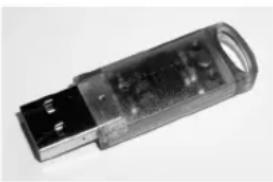
Der USB-eLicenser ist ein USB-Gerät, auf dem Ihre Lizenzen für Steinberg-Software gespeichert sind. Alle Steinberg-Produkte, die mit USB-eLicensern geschützt sind, verwenden dieselbe Art von USB-Gerät, und es ist möglich, mehrere Lizenzen auf einem eLicenser zu speichern. Außerdem können Lizenzen (innerhalb gewisser Grenzen) von einem USB-eLicenser auf einen anderen übertragen werden. Dies ist hilfreich, wenn Sie beispielsweise eine Software weiterverkaufen möchten.
HALion wird mit einem Aktivierungscode ausgeliefert, der sich auf der Karte »Essential Product License Information« befindet. Damit Sie Ihre Version von HALion unbegrenzt nutzen können, müssen Sie Ihre Lizenz manuell auf den USB-eLicenser herunterladen und die permanente Lizenz mit Hilfe des Aktivierungscodes freischalten.
Im eLicenser Control Center können Sie neue Lizenzen aktivieren und überprüfen, welche Lizenzen auf Ihrem USB-eLicenser installiert sind. Wenn Sie HALion installiert haben, können Sie das eLicenser Control Center auf Windows-Systemen über das Startmenü und auf dem Mac über den Applications-Ordner öffnen.
Wenn Sie andere kopiergeschützte Steinberg-Produkte verwenden, können Sie die Lizenzen für Ihre Anwendungen auf denselben USB-eLicenser übertragen. So benötigen Sie nur einen USB-Anschluss des Computers. Weitere Informationen zur Übertragung oder Aktivierung von Lizenzen finden Sie in der Hilfe des eLicenser Control Centers.
Systemanforderungen
Für die Arbeit mit HALion benötigen Sie Folgendes:
Windows
- Windows Vista oder Windows 7
- Pentium/Athlon 2.0 GHz Dual-Core-CPU
- 2 GB RAM
• C a . 1 5 GB freier Speicherplatz - Bildschirmauflösung von 1280 x 800 Pixeln empfohlen
- Mit DirectX kompatible Audio-Hardware (ASIO-kompatible Audio-Hardware empfohlen für geringere Latenz)
- DVD-ROM-Laufwerk mit Dual-Layer-Unterstützung
- USB-Port für USB-eLicenser (Lizenzverwaltung)
- USB-eLicenser (nicht enthalten)
- Internetverbindung für die Aktivierung der Lizenz
- Wenn Sie HALion als PlugIn verwenden, benötigen Sie einen VST2- oder VST3-kompatiblen Host.
Macintosh
- Mac OS X 10.6
- Intel Core Duo 2.0 GHz Prozessor
- 2 GB RAM
- Ca. 15 GB freier Speicherplatz
- Bildschirmauflösung von 1280 x 800 Pixeln empfohlen
- CoreAudio-kompatible Audio-Hardware
- DVD-ROM-Laufwerk mit Dual-Layer-Unterstützung
- USB-Port für USB-eLicenser (Lizenzverwaltung)
- USB-eLicenser (nicht enthalten)
- Internetverbindung für die Aktivierung der Lizenz
- Wenn Sie HALion als Plugin verwenden, benötigen Sie einen VST3- oder AU-kompatiblen Host.
HALion installieren
HALion enthält sehr viel Content und wird auf zwei DVDs ausgeliefert. Bitte halten Sie für die Installation alle DVDs bereit.

Der Installer von HALion ermöglicht es Ihnen, die Content-Dateien und die Programmdateien auf unterschiedlichen Festplatten zu speichern.
Gehen Sie folgendermaßen vor:
- Legen Sie die erste DVD in Ihr DVD-Laufwerk ein. Das interaktive Start Center wird geöffnet. Wenn es nicht automatisch geöffnet wird oder wenn Sie mit einem Macintosh-Rechner arbeiten, öffnen Sie es mit einem Doppelklick auf die Datei
"HALion_Start_Center.exe" (Windows) bzw. "HALion Start Center.app" (Mac).
- Befolgen Sie die Anweisungen auf dem Bildschirm, um die Installation von HALion zu starten, und klicken Sie sich durch die zusätzlichen Optionen und Informationen.
Wenn Sie HALion nicht über das interaktive Start Center installieren möchten, gehen Sie folgendermaßen vor:
Windows
- Doppelklicken Sie auf die Datei »Setup.exe«.
- Befolgen Sie die Anweisungen auf dem Bildschirm.
Macintosh
- Doppelklicken Sie auf die Datei »HALion.mpkg«.
- Befolgen Sie die Anweisungen auf dem Bildschirm.
Software registrieren
Wir empfehlen Ihnen, Ihre Software zu registrieren. Auf diese Weise stellen Sie sicher, dass Sie Anspruch auf technische Unterstützung haben und stets über Programm-Updates und andere Neuigkeiten über HALion informiert werden.
- Klicken Sie auf das Steinberg-Logo oben rechts im Bedienfeld und wählen Sie im angezeigten Menü die Option »Register HALion now!«, um HALion zu registrieren.
Diese Option öffnet die Registrierungsseite auf der Steinberg-Website in Ihrem Webbrowser. Befolgen Sie die Anweisungen auf dem Bildschirm.
System einrichten
In den folgenden Abschnitten wird beschrieben, wie Sie HALion als PlugIn in unterschiedlichen Host-Anwendungen verwenden. HALion kann auch als eigenständige Anwendung verwendet werden. Weitere Informationen hierzu finden Sie unter »HALion als eigenständiges Programm verwenden« auf Seite 343.
HALion als VST-Instrument in Cubase einrichten
Es wird vorausgesetzt, dass Sie Cubase sowie die MIDI- und Audio-Hardware korrekt eingerichtet haben und dass Cubase von Ihrem externen MIDI-Keyboard MIDI-Daten empfängt. Wie Sie HALion mit einer anderen VST-Host-Anwendung verwenden, entnehmen Sie der jeweiligen Dokumentation.
In Cubase können VST-Instrumente auf zwei Arten verwendet werden: über das Fenster »VST-Instrumente« oder über Instrumentenspuren.
Über das Fenster »VST-Instrumente« auf HALion zugreifen
Gehen Sie folgendermaßen vor:
- Öffnen Sie das Geräte-Menü in Cubase und wählen Sie die Option »VST-Instrumente«. Das Fenster »VST-Instrumente« wird geöffnet.
- Klicken Sie in eine der leeren Schnittstellen und wählen Sie im Instrument-Einblendmenü die Option »HALion«. Sie werden gefragt, ob Sie automatisch eine MIDI-Spur erzeugen möchten, die dem VST-Instrument zugewiesen ist.
- Klicken Sie auf »Erzeugen«.
HALion wird geladen und eingeschaltet und das Bedienfeld wird geöffnet. Eine MIDI-Spur mit dem Namen »HALion« wird zur Spurliste hinzugefügt. Der Ausgang der Spur ist an HALion geleitet.
Über eine Instrumentenspur auf HALion zugreifen
Gehen Sie folgendermaßen vor:
- Wählen Sie im Projekt-Menü aus dem Untermenü »Spur hinzufügen« die Instrument-Option. Der Dialog »Instrumentenspur hinzufügen« wird geöffnet.
-
Wählen Sie im Instrument-Einblendmenü den Eintrag »HALion«.
-
Klicken Sie auf »Spur hinzufügen«, um die Instrumentenspur zu erzeugen.
- Klicken Sie im Cubase-Inspector auf den Schalter »Instrument bearbeiten«, um das HALion-Bedienfeld zu öffnen.
HALion ist nun als VST-Instrument in Cubase eingerichtet. Weitere Informationen zu VST-Instrumenten finden Sie im Cubase-Benutzerhandbuch.
Ausgänge auswählen
HALion wird beim Laden standardmäßig mit Stereoausgängen konfiguriert. In Cubase können Sie jedoch zusätzlich 32 Stereoausgänge und einen 5.1-Ausgang verwenden. Dadurch lassen sich alle 64 Programm-Slots eigenen Kanälen im Cubase-Mixer zuweisen.
Gehen Sie folgendermaßen vor, um diese Ausgänge verfügbar zu machen:
- Öffnen Sie das Fenster »VST-Instrumente«.
- Klicken Sie auf den Ausgänge-Schalter für HALion.
- Schalten Sie die erforderlichen Ausgänge ein.
Cubase erzeugt automatisch eine MIDI-Spur für jeden zusätzlichen Ausgang und fügt im Cubase-Mixer einen neuen Kanalzug hinzu. Für die weitere Bearbeitung in Cubase können Sie nun Programme oder Layer aus HALion auf diese Ausgänge routen.
HALion in einer AU-kompatiblen Host-Anwendung verwenden
Sie können HALion in AU-kompatiblen Host-Anwendungen verwenden (z. B. Logic). Die AU-Version von HALion wird im AU-Plugins-Ordner installiert und ermöglicht die Verwendung von HALion in einer AU-Umgebung – ohne Leistungseinbußen oder Kompatibilitätsprobleme.
Wenn Sie Logic Pro verwenden, gehen Sie folgendermaßen vor:
- Öffnen Sie den Track Mixer und wählen Sie den gewünschten Instrumentenkanal aus.
- Klicken Sie in das I/O-Feld und wählen Sie das Untermenü »AU Instruments«.
-
Wählen Sie im Steinberg-Untermenü »HALion«.
-
Wählen Sie im Untermenü die Option »Multi Output« oder »Stereo« aus. HALion ist jetzt als AU-Instrument geladen.
2
Das HALion-Bedienfeld
Einleitung
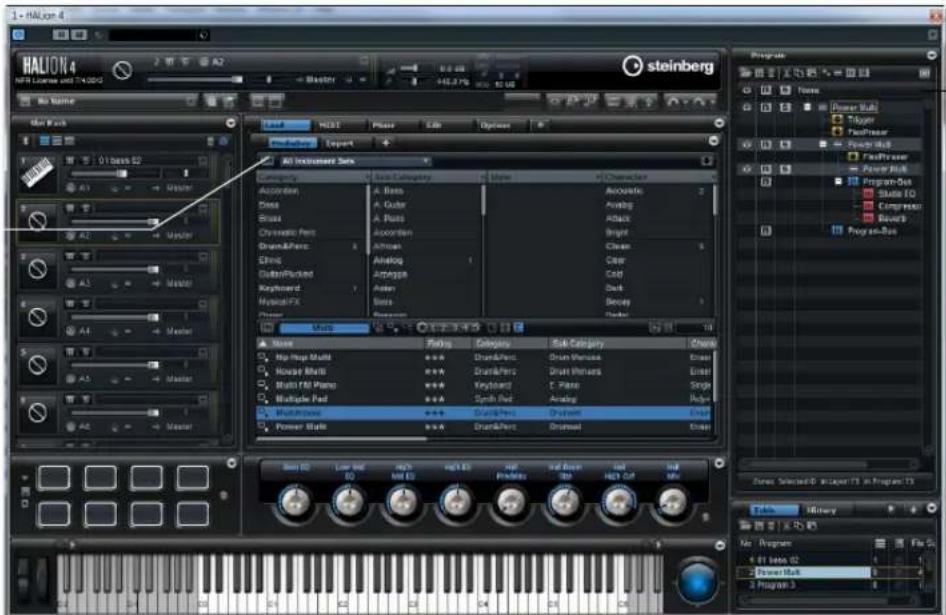
Die Fensterumgebung in HALion lässt sich flexibel und benutzerdefiniert einrichten. Sie können die verfügbaren Editoren im Fenster anordnen, Fensterbereiche mit Hilfe von Registerkarten strukturieren und sogar einzelne separate Fenster für Ihre Arbeit konfigurieren. Die Größe jedes Fensters und jedes Fensterbereichs lässt sich beliebig verändern. So können Sie den verfügbaren Platz auf Ihrem Bildschirm effektiv ausnutzen.
Ein Fensterbereich mit mehreren Editoren auf verschiedenen Registerkarten.
Ein Fensterbereich mit einem einzelnen Editor.
Das Bedienfeld einrichten
Sie können das Bedienfeld genau so einrichten, wie Sie es wünschen, indem Sie die Anzahl der in einem Fenster vorhandenen Fensterbereiche festlegen und diese Fensterbereiche weiter konfigurieren (zum Beispiel Registerkarten hinzufügen). Sie können für alle Elemente (Fensterbereiche oder Registerkarten) festlegen, welcher Editor angezeigt werden soll.
Die Einstellungsoptionen sind sowohl für Fensterbereiche als auch für Registerkarten verfügbar. Fensterbereiche lassen sich über das Einblendmenü oben rechts konfigurieren. Die Optionen für Registerkarten finden Sie im Kontextmenü.
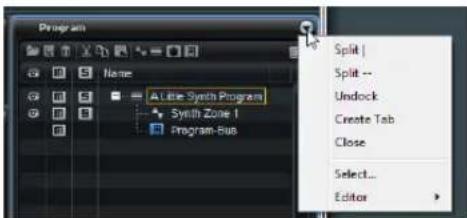
Die folgenden Optionen sind verfügbar:
Select... (Editor)
Sie können einen Editor im Editor-Untermenü auswählen, oder »Select...« wählen und auf das Symbol für den gewünschten Editor klicken.
»Split |« und »Split ---«
Sie können ein Fensterelement hinzufügen, indem Sie ein vorhandenes Fensterelement teilen.
- Wählen Sie den Befehl »Split |«, um das Element vertikal zu teilen. Rechts vom aktuellen Editor wird ein neuer Editor hinzugefügt.
- Wählen Sie den Befehl »Split ---«, um das Element horizontal zu teilen. Unterhalb des aktuellen Editors wird ein neuer Editor hinzugefügt.
- Sie können ein Fensterelement auch teilen, indem Sie oben links klicken und es an eine andere Position im Fenster ziehen.
An der neuen Position wird eine Kopie des Fensterbereichs oder der Registerkarte erstellt. Der farbige Rahmen zeigt an, wo das Element eingefügt wird.
Die Größe eines geteilten Fensterbereichs verändern
- Klicken Sie mit der Maus auf die Trennlinie zwischen zwei Fensterbereichen und ziehen Sie, um die Größe dieser geteilten Fensterbereiche zu verändern.
Wenn ein Fensterbereich in drei oder mehr Teile aufgeteilt ist, wird die Größe dieser Teile proportional verändert. Halten Sie die [Strg]-Taste/[Befehlstaste] gedrückt und ziehen Sie, um die Größe eines einzelnen Teilbereichs zu verändern.
Einige Editoren haben eine festeingestellte Höhe und Breite. Das Slot Rack kann zum Beispiel nur vertikal in seiner Größe verändert werden und nicht horizontal.
Create Tab
- Wählen Sie den Befehl »Create Tab«, um eine Registerkarte zu erzeugen.
Registerkarten können auch innerhalb von Registerkarten erzeugt werden.
Sie können Registerkarten auch folgendermaßen erzeugen:
- Klicken Sie oben links in einem vorhandenen Fenster-element und ziehen Sie das Element auf ein anderes Element.
- Klicken Sie auf den Plusschalter rechts neben der äußersten Registerkarte und klicken Sie auf das Symbol für den Editor, den Sie anzeigen möchten.
Wenn ein Fensterbereich mehr Registerkarten enthält als angezeigt werden können, werden Pfeilschalter angezeigt, mit denen Sie sich durch die Registerkarten bewegen können.
Registerkarten umbenennen
Wenn Sie eine Registerkarte erzeugen, erhält sie automatisch den Namen des Editors, der auf der Registerkarte angezeigt wird. Sie können die Registerkarten über das Kontextmenü umbenennen.
Close
- Wählen Sie den Close-Befehl, um ein Fensterelement zu schließen.
Undock
- Wählen Sie den Undock-Befehl, um eine Kopie des Fensterelements in einem neuen Fenster zu erzeugen.
Weitere Einstellungsoptionen
Fensterbereiche und Registerkarten verschieben
- Klicken Sie mit gedrückter [Umschalttaste] links oben in einem Fensterbereich oder einer Registerkarte und ziehen Sie das Element an eine andere Position, um es zu verschieben.
Abhängig von der Position, an der Sie die Maustaste loslassen, wird eine Registerkarte oder ein Fensterbereich erzeugt.
Editorbereiche öffnen und in ihrer Größe verändern
Einige Editoren, wie zum Beispiel der Options-Editor, enthalten Editorbereiche, die geöffnet werden können. Diese Bereiche können so verkleinert oder geschlossen werden, dass nur noch die Titelzeile sichtbar ist. Dadurch sparen Sie Bildschirmplatz und konzentrieren sich auf die zu bearbeitenden Parameter.
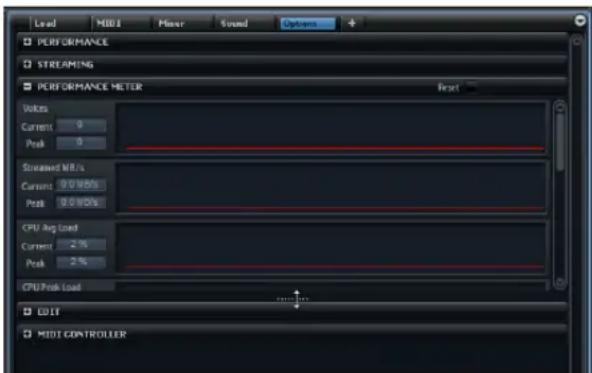
- Klicken Sie auf das Plus- oder Minussymbol links in der Titelzeile eines Bereichs oder klicken Sie auf die Titelzeile, um den Bereich ein- oder auszublenden.
- Halten Sie die [Strg]-Taste/[Befehlstaste]-Taste gedrückt und klicken Sie auf den Plusschalter oder die Titelzeile, um mehrere Bereiche gleichzeitig zu öffnen.
- Klicken Sie in die Mitte der Untergrenze eines Bereichs (die Position ist durch eine gepunktete Linie gekennzeichnet) und ziehen Sie nach oben oder unten, um die Größe eines Bereichs zu verändern.
Fensterbereiche aktivieren
Es ist nützlich zu wissen, welcher Fensterbereich, welches Fenster oder welche Registerkarte für die Bearbeitung aktiviert ist, da dort zum Beispiel Tastaturbefehle angewendet werden. Der aktive Fensterbereich ist durch einen blauen Rahmen hervorgehoben.
- Wenn Sie einen bestimmten Fensterbereich aktivieren möchten, verwenden Sie eines seiner Bedienelemente oder bearbeiten Sie einen Parameter.
Sie können auch auf den Rahmen eines Fensterbereichs oder in einen leeren Hintergrundbereich klicken.
Mit mehreren Fenstern arbeiten
Zusätzliche Fenster erzeugen
Gehen Sie folgendermaßen vor, um aus zusätzlichen Fensterbereichen neue Fenster zu erzeugen:
- Klicken Sie oben links in einem Fensterbereich oder einer Registerkarte und ziehen Sie das Element aus dem Fenster heraus.
- Verwenden Sie den Undock-Befehl, siehe »Undock« auf Seite 181.
Die Menüzeile eines separaten Fensters enthält ein Einblendmenü, in dem Sie das zu bearbeitende Programm auswählen können.
Fenster-Presets verwenden
HALion enthält einige vorkonfigurierte Fenster-Presets. Sie können diese Presets öffnen, indem Sie auf den Schalter »Open new Window« in der Werkzeugzeile des Bedienfelds klicken und ein Preset aus dem Einblendmenü auswählen. Mit den entsprechenden Befehlen im Einblendmenü des neuen Fensters können Sie eigene Fenster-Presets erzeugen.
Fenster sperren
Wenn Sie ein zusätzliches Fenster öffnen, zeigt HALion die Einstellungen des aktiven Objekts an (Programm, Layer, Zone usw.). So ist sichergestellt, dass sich alle Editoren und separaten Fenster auf dasselbe Material beziehen.
Es kann jedoch vorkommen, dass Sie zwei verschiedene Objekte in unterschiedlichen Fenstern anzeigen möchten, zum Beispiel, um die Parametereinstellungen von zwei Zonen oder Layern zu vergleichen. Zu diesem Zweck können Sie ein Fenster sperren.
- Klicken Sie auf das Schloss-Symbol oben rechts in einem separaten Fenster, um das Fenster zu sperren. Wenn das Schloss-Symbol eingeschaltet ist und Sie im Hauptfenster andere Parameter auswählen oder bearbeiten, werden diese nicht im separaten Fenster angezeigt. Stattdessen werden weiter die zum Zeitpunkt als Sie auf das Schloss-Symbol geklickt haben ausgewählten Einstellungen angezeigt.
Screen-Sets
Wenn Sie das HALion-Bedienfeld wie gewünscht eingerichtet haben, können Sie es als Screen-Set speichern. So haben Sie die Möglichkeit, HALion für unterschiedliche Arbeitsabläufe und Bearbeitungssituationen vorzukonfigurieren.
Wenn Sie HALion das erste Mal starten, wird ein für Breitbildmonitore optimiertes Standard-Screen-Set verwendet, in dem alle Editoren angezeigt werden.
Folgende Screen-Sets sind verfügbar:
Screen-Set Empfohlene Auflösung
Beschreibung
Standard 1440 x 900 Enthält alle Editoren.
Basic 1024 x 768 Eine minimierte Ansicht mit nur einem Slot.
Screen-Set Empfohlene Auflösung
Beschreibung
Extended1 1280 x 800 Für Laptops optimiert.
Extended2 1440 x 900 Wie Extended 1, aber etwas komplexer.
Advanced 1440 x 900 Enthält alle Editoren.
Screen-Sets verwalten
Sie können Screen-Sets laden, speichern und löschen, indem Sie auf den Schalter »Load/Save/Delete Screen Set« in der Werkzeugzeile der PlugIn-Funktionen klicken und im Einblendmenü den entsprechenden Befehl auswählen.
⇒ Die mitgelieferten Screen-Sets können nicht gelöscht werden.
Übersicht über die verfügbaren Editoren
HALion verfügt über viele verschiedene Editoren, über die Sie auf die Parameter des Plugins und der Programme und Module zugreifen können.
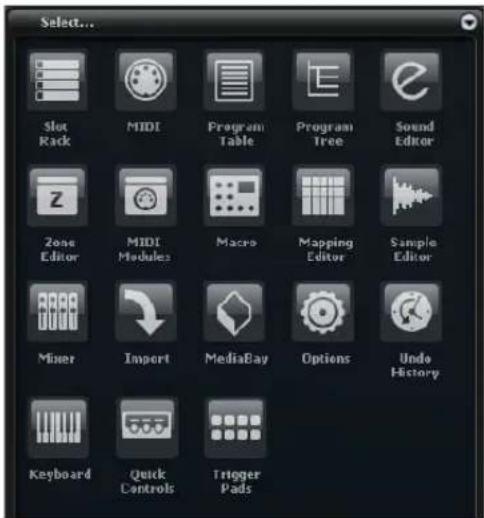
Die folgenden Editoren sind verfügbar:
Slot Rack
Hier laden und verwalten Sie Programme, siehe »Das Slot Rack« auf Seite 186.
MIDI
Hier konfigurieren Sie die Bereiche und MIDI-Parameter der Slots, siehe »Der MIDI-Editor« auf Seite 290.
Program Table
Zeigt alle geladenen Programme an. Dies sind zum einen die im Slot Rack verwendeten Programme, aber auch Programme, die über Programmwechselbefehle geladen werden können, siehe »Programme laden und verwalten« auf Seite 195.
Program Tree
Hier können Sie Programme erstellen, indem Sie Samples, Layer, Busse sowie MIDI- und Audioeffekte miteinander kombinieren, siehe »Den Program Tree verwenden« auf Seite 198.
Sound-Editor
Hier haben Sie Zugriff auf die Parameter der Komponenten eines Programms. Der Sound-Editor kann die Parameter von Programmen, Layern, Zonen, MIDI-Modulen, Bussen und Effekten anzeigen. Welche Parameter angezeigt werden, hängt von der Auswahl im Program Tree ab.
Zonen-Editor
Im Zonen-Editor können Sie die Parameter aller im aktiven Layer enthaltenen Zonen und Layer gleichzeitig bearbeiten.
Falls im Program Tree oder im Mapping-Editor bestimmte Zonen ausgewählt sind, können diese Zonen gleichzeitig bearbeitet werden.
MIDI-Modules-Editor
Hier können Sie die Parameter aller im aktiven Layer vorhandenen MIDI-Module bearbeiten.
Falls im Program Tree oder im Mapping-Editor bestimmte MIDI-Module ausgewählt sind, können diese Module gemeinsam bearbeitet werden.
Sie können auch beliebige MIDI-Module anzeigen, die weiter oben im Signalfluss angeordnet sind, indem Sie auf den entsprechenden Schalter klicken.
Macro
Dieser Editor ist abhänging vom Content. Er enthält die wichtigsten Programmparameter. Es hängt vom Content-Set ab, ob dieser Editor verfügbar ist, siehe »Macro-Seiten« auf Seite 184.
Mapping-Editor
Hier können Sie festlegen und ansehen, welchen Keyboard-Tasten und welchem Dynamikbereich Samples zugewiesen sind, siehe »Der Mapping-Editor« auf Seite 273.
Sample-Editor
Hier definieren Sie alle Sample- und Loop-Parameter, siehe »Samples im Sample-Editor bearbeiten« auf Seite 279.
Mixer
Hier erstellen Sie einen Mix aus allen Programm-Slots, greifen auf Ausgangs- und AUX-Busse zu und verwalten Effekte, siehe »Mixer und Routing-Einstellungen« auf Seite 294.
Import
Hier importieren Sie externe Sampler-Formate wie Apple EXS, GigaSampler oder Kontakt, siehe »Samples importieren und exportieren« auf Seite 226.
MediaBay
Hier laden Sie Programme und Layer, siehe »Dateien über die MediaBay verwalten« auf Seite 190.
Options
Enthält Einstellungen zum Beheben von Performance-Problemen, globale Funktionen und Einstellungen für MIDI-Controller, siehe »Der Options-Editor« auf Seite 212.
Undo History
Hier sind alle durchgeführten Bearbeitungsschritte aufgelistet und können rückgängig gemacht werden, siehe »Rückgängig machen und Wiederherstellen« auf Seite 210.
Keyboard
Enthält ein internes Keyboard, zwei Wheel-Regler und den Sphere-Regler von HALion. Mit diesen Reglern können Sie externe Hardware simulieren, siehe »Der Keyboard-Editor« auf Seite 210.
Quick Controls
Hier können Sie einen beliebigen Parameter im Programm fernsteuern, siehe »Quick Controls« auf Seite 215.
Trigger-Pads
Hier weisen Sie Trigger-Noten und -Akkorde zu. Außerdem können Sie mit den Trigger-Pads zwischen verschiedenen Einstellungen von FlexPhraser-Modulen umschalten, siehe »Trigger-Pads« auf Seite 324.
Macro-Seiten
VST Sound Instrument Sets liefern besondere Editoren, die so genannten »Macro-Seiten«. Diese Macro-Seiten sind so vorkonfiguriert, dass sie die wichtigsten Parameter des jeweiligen Programms anzeigen.
Es hängt vom Instrument-Set ab, ob Sie ein Programm nur über seine Macro-Seite bearbeiten können, oder ob Sie auch auf die im Programm enthaltenen Zonen- und Layer-Parameter zugreifen können.
Wenn ein Programm eine Macro-Seite enthält, wird diese im Macro-Editor angezeigt.
Wenn Sie ein Programm laden, das ein oder mehrere Layer mit Macro-Seiten enthält, werden im Macro-Editor alle Macro-Seiten gleichzeitig angezeigt. Für jede vorhandene Macro-Seite fügt HALion einen Schalter in der Werkzeugzeile ein, mit dem Sie zwischen den verschiedenen Macro-Seiten wechseln können.
Sounds verwalten
Das Slot Rack
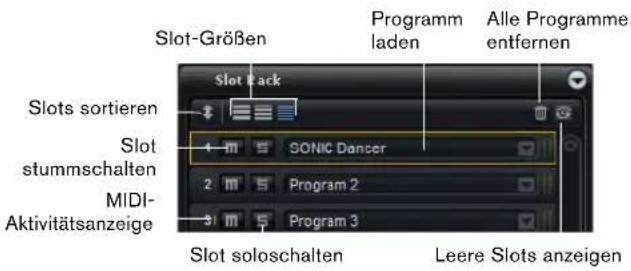
Im Slot Rack können Sie bis zu 64 Programme in die sogenannten Slots laden. Für jedes Programm, das Sie laden, wird ein Slot erzeugt. Die Reihenfolge der Slots kann beliebig verändert oder nach dem MIDI-Kanal oder der Slot-Nummer sortiert werden.
Mit der Bildlaufleiste rechts neben den Slots können Sie zu dem Slot navigieren, für den Sie Einstellungen vornehmen möchten.
Slot-Größe ändern
Mit den Schaltern oberhalb der Slots können Sie die Anzeigegröße der Slots verändern. Die folgenden Optionen sind verfügbar:
Größe Enthaltene Bedienelemente
Small MIDI-Aktivitätsanzeige, Mute- und Solo-Schalter, Programm-Einblendmenü.
Medium MIDI-Aktivitätsanzeige, Mute- und Solo-Schalter, Programm-Einblendmenü, MIDI-Port/Kanal-Einblendmenü, Pegelregler, Panoramaregler, Pegelanzeige.
Large Instrument-Symbol, Mute- und Solo-Schalter, Programm-Einblendmenü, MIDI-Aktivitätsanzeige, MIDI-Port/Kanal-Einblendmenü, Polyphonie, Pegelregler, Panoramaregler, Ausgang-Einblendmenü, Pegelanzeige.
Leere Slots anzeigen
Standardmäßig werden im Slot Rack nur Slots mit geladenen Programmen angezeigt.
- Aktivieren Sie in der Werkzeugzeile die Option »Show Empty Slots«, um auch leere Slots anzuzeigen.
Programme laden
Programme und Layer können von folgenden Orten aus in das Slot Rack gezogen werden:
■ MediaBay in HALion oder Cubase
- Program Table oder Program Tree
- Import-Fensterbereich
- Explorer (Windows) oder Finder (Mac)
Programme ersetzen
Sie können ein Programm in einem Slot ersetzen, indem Sie ein anderes Programm oder Layer auf diesen Slot ziehen.
Sie können auch den Schalter »Load Program« rechts im Slot verwenden, um ein neues Programm zu laden.
Programme in Slots zwischen zwei vorhandenen Slots laden
- Ziehen Sie ein Programm oder Layer zwischen zwei bereits vorhandene Slots, um es zwischen zwei vorhandenen Slots zu laden.
Eine rote Linie zeigt an, wo der Slot eingefügt wird.
Der Slot erhält die erste freie Slot-Nummer, die nicht unbedingt der Reihenfolge der aufgelisteten Slots entspricht.
Wenn Sie ein Layer in einen Slot laden, erzeugt HALion ein neues Programm.
Programme über das Slot-Kontextmenü verwalten
Das Slot-Kontextmenü enthält zusätzliche Optionen zum Verwalten von Programmen. Die folgenden Optionen sind verfügbar:
Option Beschreibung
| Load Program... | Öffnet den Dialog »Load Programm«. Wählen Sie ein Programm oder Layer aus und klicken Sie auf »OK«, um es in diesen Slot zu laden. |
| Save Program | Speichert das Programm. Mitgelieferte Content-Dateien können nicht überschrieben werden. Der Dialog »Save Program« wird geöffnet, in dem Sie das bearbeitete Programm unter einem neuen Namen speichern können. |
| Save Program As... | Öffnet den Dialog »Save Program«, in dem Sie das bearbeitete Programm unter einem neuen Namen speichern können. |
Option Beschreibung
Remove Program Entfernt das Programm aus dem Slot.
Revert to Last Saved Program Verwirft alle Änderungen, die Sie für den Programm-Slot vorgenommen haben.
Cut Program Kopiert das Programm und entfernt es aus dem Slot.
Copy Program Kopiert das Programm, ohne es aus dem Slot zu entfernen.
Paste Program Fügt das kopierte Programm in den Slot ein. Wenn der Slot bereits ein Programm enthält, wird es ersetzt.
Rename Program Wählen Sie diese Option, um einen neuen Namen einzugeben.
Reset Selected Slot Setzt den ausgewählten Slot auf seine Standardwerte zurück.
Reset All Slots Setzt alle Slots auf ihre Standardwerte zurück.
Samples und Programme anderer Hersteller laden
Sie können Samples und Programme anderer Hersteller aus dem Datei-Browser Ihres Betriebssystems oder dem Import-Editor in das Slot Rack ziehen.
Programme umbenennen
Sie können ein Programm über das Kontextmenü umbenennen.
⇒ Sie müssen ein Programm mit seinem neuen Namen speichern, um von der MediaBay aus darauf zugreifen zu können.
Sortiermodi
Standardmäßig sind die Slots frei angeordnet. Neue Slots erhalten die nächste freie Slot-Nummer.
- Klicken Sie links in der Werkzeugzeile im Slot Rack auf den Schalter »Sort Slots« und wählen Sie eine Option aus, um den Sortiermodus zu ändern:
Modus Beschreibung
Custom Sorting Standardmodus.
Sort Slots by MIDI Port and Channel Die Slots werden nach ihren MIDI-Kanälen sortiert. Es ist nicht möglich, die Slots anders anzuordnen. Neuen Slots wird der MIDI-Kanal A1 zugewiesen.
Sort Slots by Index Die Slots werden nach ihrer Slot-Nummer sortiert. Es ist nicht möglich, die Slots anders anzuordnen. Neue Slots erhalten die nächste freie Slot-Nummer.
Slot-Bedienelemente
Die Anzahl der verfügbaren Slot-Bedienelemente hängt von der ausgewählten Slot-Anzeigegröße ab.
Level
Der Pegelregler regelt den Ausgabepegel eines Programms. Diese Einstellung wirkt sich auf alle Ausgänge aus, die von Layern und Zonen innerhalb des Programms verwendet werden.
Pan
Der Panoramaregler regelt die Stereoposition (das Panning) eines Programms. Diese Einstellung wirkt sich auf alle Ausgänge aus, die von Layern und Zonen innerhalb des Programms verwendet werden.
Der Panoramaregler ist nicht verfügbar, wenn der Slot-Bus eine Surround-Konfiguration hat.
Solo
Aktivieren Sie den Solo-Schalter eines Slots, um ausschließlich das dazugehörige Programm zu hören. Sie können mehrere Slots gleichzeitig soloschalten.
Mute
Klicken Sie auf den Mute-Schalter, um die Wiedergabe für einen Slot auszuschalten.
Hier stellen Sie ein, auf welchem MIDI-Port und -Kanal der Slot MIDI-Befehle empfängt.
MIDI-Aktivitätsanzeige
Ein grüner Balken neben der Slot-Nummer und dem Instrument-Symbol zeigt eingehende MIDI-Daten an.
Polyphony
Hier stellen Sie ein, wie viele Noten gleichzeitig wiedergegeben werden.
⇒ Die Anzahl der daraus resultierenden Stimmen kann viel höher sein, wenn eine Note mehrere Zonen gleichzeitig ansteuert.
Output
Hier wählen Sie den Ausgangsbus aus, an den der Slot Signale sendet.
Diese Einstellung hat keine Auswirkung auf das Ausgangs-Routing, das Sie für einzelne Layer oder Zonen innerhalb des Programms eingerichtet haben.
Pegelanzeige
Die Pegelanzeige zeigt den Signalpegel des Slot-Ausgangsbusses an.
⇒ Für Layer und Zonen mit individuellem Ausgangs-Routing innerhalb eines Programms wird kein Ausgangspegel angezeigt.
Wie hängen Slot und Program Table zusammen?
Die Program Table listet alle Programme auf, die in Slots geladen sind, sowie Programme, die noch nicht geladen sind, aber mit Hilfe von Programmwechselbefehlen geladen werden können.
Wenn Sie ein Programm in einen Slot laden, wird es gleichzeitig auch an einer freien Position in der Program Table eingefügt.
Wenn Sie ein Programm in einem Slot ersetzen, wird die Program Table entsprechend aktualisiert. Wenn dasselbe Programm in mehreren Slots geladen war, wird das neue Programm auch in allen anderen Slots geladen.
Multiprogramme verwalten
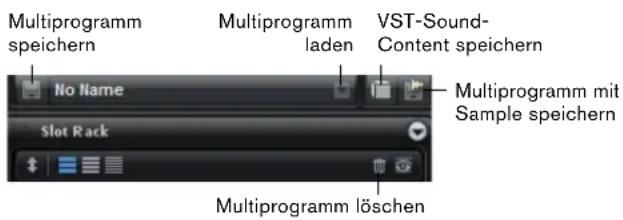
Multis können mehrere Sounds oder Programme laden und sie kombinieren. Sie können Multis z. B. dazu verwenden, mehrere Programme in Layern zu schichten oder schnell sogenannte Split-Sounds zu erzeugen, indem Sie mehrere
Programme auf denselben MIDI-Eingangskanal einstellen. Die häufigste Anwendung allerdings ist das Erzeugen von Soundsets mit verschiedenen Instrumenten, die unterschiedlichen MIDI-Kanälen zugeordnet sind.
Ein Multiprogramm enthält alle PlugIn-Parameter. Wenn Sie HALion als PlugIn in Cubase oder Nuendo verwenden, werden die Multis im Einblendmenü »Preset-Verwaltung« der Host-Anwendung aufgelistet. Sie können Multis und Programme auch aus der MediaBay von Cubase oder Nuendo in einen Slot in HALion ziehen.
Wenn Sie HALion in einer anderen Host-Anwendung als PlugIn verwenden, können Sie entweder die Preset-Funktion der Host-Anwendung verwenden oder die Funktionen zum Verwalten von Multis in HALion.
Multis laden
- Öffnen Sie die MediaBay und doppelklicken Sie auf ein Multi oder ziehen Sie ein Multi auf den Multi-Slot.
- Sie können auch mit dem Schalter zum Laden von Multiprogrammen neben dem Multi-Slot den Dialog »Load Multi-Program« öffnen, ein Multi auswählen und auf »OK« klicken.
Multis entfernen
- Klicken Sie in der Werkzeugzeile im Slot Rack auf den Schalter »Remove All Programs«, um alle Programme des aktuellen Multis zu entfernen.
Es werden außerdem alle Slot-Parameter zurückgesetzt und Effekte aus den Slot-Bussen entfernt. AUX- und Master-Effekte werden nicht entfernt.
→ Die Programme werden aus den Slots entfernt, jedoch nicht aus der Program Table.
Multis speichern
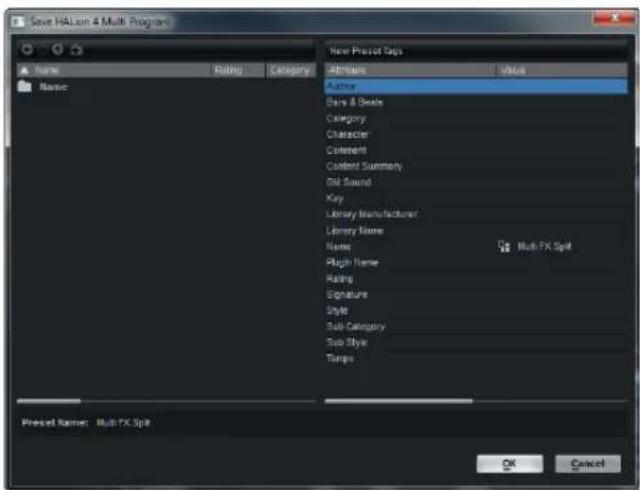
Gehen Sie folgendermaßen vor, um Multis zu speichern:
-
Klicken Sie auf den Schalter »Save Multi-Program«.
-
Geben Sie einen Namen für das Multi ein.
-
Weisen Sie alle Attribute zu, die Sie benötigen, und klicken Sie auf »OK«.
Wenn der eingegebene Name bereits existiert, können Sie die Option »Make Unique Name« auswählen, um eine Zahl an den Namen des neuen Multis anzuhängen.
Unterordner für benutzerdefinierte Multis erzeugen
Sie können Unterordner innerhalb des Benutzerordners für Presets erzeugen, um Ihre Presets zu verwalten.
- Klicken Sie auf das Symbol »Create New Folder« oben links im Dialog »Save Multi-Program«, um einen neuen Ordner zu erzeugen.
Innerhalb der Ordnerstruktur navigieren
Mit den drei Navigationsschaltern oben links im Dialog können Sie sich innerhalb der Ordnerstruktur bewegen.
Sie können zum vorherigen oder nächsten Ordner navigieren oder den aktuellen Ordner durchsuchen.
Attribute bearbeiten
Im Bereich »New Preset Tags« rechts im Dialog »Save Multi-Program« können Sie die Attributwerte bearbeiten, die dem Preset zugewiesen sind.
-
Klicken Sie auf ein Wertefeld und geben Sie den neuen Namen oder Wert ein.
-
Klicken Sie auf »OK«, um die Einstellungen als Preset zu speichern.
⇒ Weitere Informationen zu Attributen finden Sie unter »Preset-Attribute bearbeiten« auf Seite 192.
Multis mit Samples exportieren
Sie können Multis mit Samples exportieren, um sie auf einen anderen Computer zu übertragen. Programme, die Samples aus einem VST-Sound-Ordner verwenden, können nicht exportiert werden.
Gehen Sie folgendermaßen vor, um ein Multi mit Samples zu exportieren:
-
Klicken Sie auf den Schalter »Export Multi as VST3 Preset with Samples« neben dem Multi-Slot.
-
Geben Sie den Namen des Multis ein und klicken Sie auf »OK«.
Das Multi wird am angegeben Speicherort gespeichert. Zusätzlich wird ein nach dem Preset benannter Ordner erzeugt, der alle Samples enthält.
VST-Sound-Dateien exportieren
Sie können Ihre eigenen HALion-VST-Sound-Dateien mit allen Plugin-Einstellungen, Programmen und Samples erzeugen.
-
Klicken Sie auf den Schalter »Export Multi as VST Sound« neben dem Multi-Slot.
-
Geben Sie die benötigten Informationen (mit einem Sternchen markiert) und bei Bedarf zusätzliche Daten ein.
-
Geben Sie im Path-Feld einen Speicherpfad ein oder klicken Sie auf das Ordnersymbol neben dem Eingabefeld, um einen Dateinamen und einen Ordner zu bestimmen.
-
Klicken Sie auf »OK«.
⇒ Sie können keine Samples verwenden, die auf geschütztem VST-Sound-Content basieren.
Dateien über die MediaBay verwalten
Sie können über die MediaBay auf HALion-Presets (Multis, Programme und Layer) zugreifen.
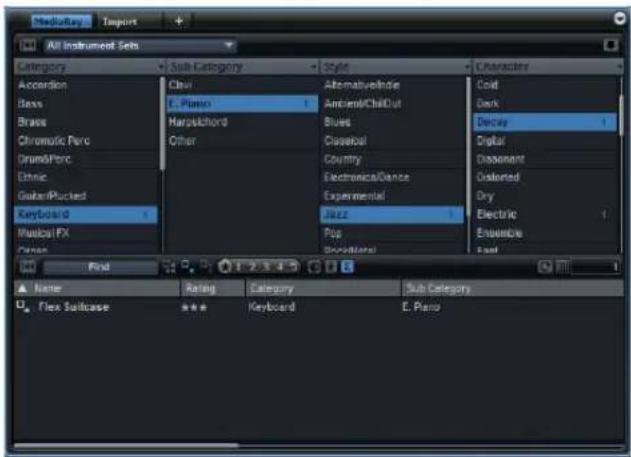
Die MediaBay ist in zwei Bereiche aufgeteilt. Im oberen Bereich können Sie definieren, nach welcher Art Sound Sie suchen möchten. Im unteren Bereich wird die Liste mit den Treffern angezeigt. Mit dem Fensterteiler über der Trefferliste können Sie die Größe der beiden Bereiche anpassen.
Sie haben folgende Möglichkeiten, ein Programm in einen Slot im Slot Rack zu laden:
- Wählen Sie den Slot aus, in den Sie das Programm la- den möchten, und doppelklicken Sie in der Trefferliste auf das Programm.
- Ziehen Sie ein Programm aus der Trefferliste auf einen leeren Bereich im Slot Rack, um einen neuen Slot zu erzeugen. Wenn Sie das Programm auf einen bereits vorhandenen Slot ziehen, wird das aktuelle Programm ersetzt.
- Klicken Sie mit der rechten Maustaste auf das Programm und wählen Sie im Kontextmenü den Befehl »Load Program into selected Slot«, um dieses Programm im ausgewählten Slot zu laden.
Presets importieren
Sie können bestehende Presets aus einem beliebigen Verzeichnis über den Explorer (Windows) bzw. den Finder (Mac) importieren. Gehen Sie folgendermaßen vor, um Presets zu importieren:
-
Wählen Sie das Preset im Explorer/Finder aus.
-
Ziehen Sie es in die MediaBay.
Die importierten Presets werden in Ihren Benutzerordner kopiert.
Presets löschen
- Rechtsklicken Sie auf ein Benutzer-Preset, um das Kontextmenü zu öffnen, und wählen Sie »Delete«.
→ Mitgelieferte Presets können nicht gelöscht werden.
Filter anwenden
Nach Kategorien filtern
Mit den konfigurierbaren Attribute-Spalten können Sie die Trefferliste basierend auf bis zu vier Kriterien filtern.
Die Standardattribute sind »Category«, »Sub Category«, »Style« und »Character«. Klicken Sie in den Spalten auf die gewünschten Werte, um Filter zu definieren. Nur die Dateien, die den ausgewählten Werten entsprechen, werden in der Trefferliste angezeigt. Wählen Sie in anderen Spalten weitere Werte, um Ihren Filter zu verfeinern.
- Klicken Sie auf die Spaltenüberschrift und wählen Sie in den Untermenüs ein anderes Attribut aus, um andere Filterkriterien einzublenden.
Das Einblendmenü »Instrument Set Filter«
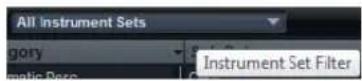
Verwenden Sie das Einblendmenü »Instrument Set Filter«, um ein bestimmtes Content-Set auszuwählen. Standardmäßig werden alle installierten Content-Sets durchsucht.
Die Trefferliste verwenden
Die Trefferliste zeigt alle Dateien an, die entsprechend der Filterkriterien gefunden werden.
Anzeigefilter
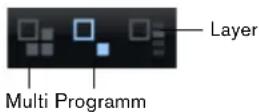
Die Werkzeugzeile der Trefferliste enthält drei Schalter zum Festlegen von Anzeigefiltern für die Presets. Bei Presets kann es sich um Multis, Programme oder Layer handeln. Klicken Sie auf einen der Filter-Schalter, um die dazugehörigen Presets anzuzeigen. In der Trefferliste wird links neben dem Namen des Presets ein Symbol angezeigt, das die Preset-Art angibt.
Spalten
Die Spalten der Trefferliste zeigen alle Attributwerte der Presets an, die den im oberen Bereich festgelegten Filterkriterien entsprechen.
Sie können die Spalten der Trefferliste anders anordnen, indem Sie die Spaltenüberschriften an eine andere Position ziehen. Darüber hinaus können Sie die Spaltenüberschriften verwenden, um die Sortierung der Einträge anzupassen. Das Dreieck in der Spaltenüberschrift zeigt die Sortierrichtung an.
Spalten der Trefferliste einrichten

Sie können festlegen, welche Attributspalten angezeigt werden, indem Sie auf den Schalter »Set up Result Columns« in der Werkzeugzeile der Trefferliste klicken. Die ausgewählten Attribute werden rechts in der Trefferliste hinzugefügt.
Rating-Filter
Sie können die in der Trefferliste angezeigten Presets auf Presets einschränken, die eine bestimmte Qualität haben. Mit dem Rating-Filter-Schieberegler können Sie eine Mindestqualität festlegen.
Textsuche
Find
Sie können in das Textsuchfeld in der Werkzeugzeile der Trefferliste Text eingeben, der im Namen oder in einem der Attribute des gesuchten Presets enthalten ist. Die Trefferliste wird automatisch aktualisiert und im oberen Bereich der MediaBay werden alle Kategorien angezeigt, die gefundene Presets enthalten.
Textfilter zurücksetzen

- Klicken Sie auf den Schalter »Reset Result Filters« links neben dem Textsuchfeld, um den Textfilter zurückzusetzen.
Content-Filter
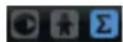
Mit den Content-Filter-Schaltern können Sie festlegen, ob alle Presets, nur die mitgelieferten Presets (Factory Presets) oder nur die Benutzer-Presets (User Presets) angezeigt werden.
Trefferzähler
Die Anzahl der mit den Filterkriterien übereinstimmenden Presets wird ganz rechts in der Werkzeugzeile der Trefferliste angezeigt.
Kontextmenü der Trefferliste verwenden
Das Kontextmenü der Trefferliste enthält zusätzliche Optionen für das Verwalten der ausgewählten Presets. Die folgenden Optionen sind für die mitgelieferten Presets und die Benutzer-Presets verfügbar:
Option Beschreibung
Load Program into
Lädt das ausgewählte Preset.
selected Slots/
Load Multi-Program
Select All Wählt alle Presets der Trefferliste aus.
Select None Hebt eine bestehende Auswahl auf.
Die folgenden Optionen sind nur für Benutzer-Presets verfügbar:
Option Beschreibung
| Copy Kopiert das ausgewählte Preset in die Zwischen-ablage. Auf diese Weise können Sie die Presets über den Datei-Browser des Betriebssystems in einem beliebigen Verzeichnis speichern. | |
| Rename Öffnet einen Dialog, in dem Sie das markierte Preset umbenennen können. | |
| Delete Verschiebt die ausgewählten Presets in den Papierkorb des Betriebssystems. | |
| Show in Explorer/Reveal in Finder | Zeigt das Preset im Datei-Browser des Betriebs-systems an. |
| Set oder removeWrite Protection | Schaltet den Schreibschutz der ausgewählten Presets ein oder aus. |

Programme aus dem mitgelieferten Content von HALion sind schreibgeschützt und können weder gelöscht noch umbenannt werden.
Preset-Attribute bearbeiten
Jedes Preset kann mit vordefinierten Attributen gekennzeichnet werden. Diese Attribute können direkt in der Trefferliste oder im Speichern-Dialog im Bereich »New Preset Attributes« zugewiesen werden.
-
Klicken Sie in das Feld des Attributwerts, den Sie be- arbeiten möchten.
Je nach Attribut wird ein Menü oder ein Dialog geöffnet. -
Wählen Sie einen Wert aus.
⇒ Attributwerte werden direkt in den Preset-Dateien gespeichert. Bei mitgelieferten (d. h. schreibgeschützten) Presets ist dies nicht möglich. Für diese Presets werden die Daten in der MediaBay von HALion gespeichert.
Attribute
Attributwerte können direkt in der Trefferliste oder im Speichern-Dialog zugewiesen werden. In der folgenden Tabelle wird beschrieben, wie Sie die unterschiedlichen Attributwerte bearbeiten.
Attributtyp Attribut Bearbeitungsmethode
| Media | |
| Name Nur zur Anzeige | |
| Rating Anpassen durch Klicken und Ziehen. | |
| Comment Auswählen durch Klicken, Bearbeiten durch Doppelklicken. | |
| Content Summary Auswählen durch Klicken, Bearbeiten durch Doppelklicken. | |
| Write Protection Nur zur Anzeige, der Schreibschutz wird im Kontextmenü aktiviert. | |
| Library Name Auswählen durch Klicken, Bearbeiten durch Doppelklicken. | |
| Library Manufacturer Auswählen durch Klicken, Bearbeiten durch Doppelklicken. | |
| Author Auswählen durch Klicken, Bearbeiten durch Doppelklicken. | |
| Musical | |
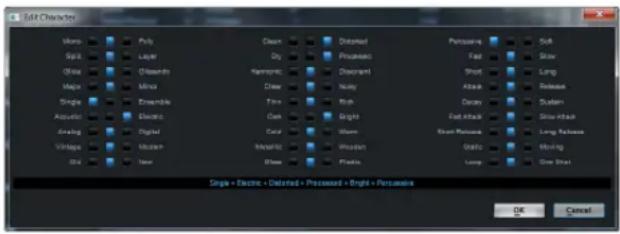
Character-Werte einrichten
Character-Attributwerte werden in einem speziellen Editor eingerichtet. Der Editor enthält eine Liste von Werten, die die Eigenschaften eines Sounds beschreiben.
Content-Dateien und Ordnerstruktur
HALion wird mit umfangreichem Sound-Content ausgeliefert, der aus Hunderten von Multis, Programmen und Layern besteht (Factory Content). Dieser Content ist schreibgeschützt. Sie können diese Dateien in HALion bearbeiten, es ist allerdings nicht möglich, Factory Content zu überschreiben.
Wenn Sie Dateien aus dem mitgelieferten Content bearbeiten und speichern möchten, speichern Sie sie unter einem neuen Namen. Die gespeicherten Dateien erhalten die Dateinamenerweiterung „vstpreset“ und werden als Benutzer-Content (User Content) bezeichnet. Vom Benutzer erstellter Content kann genau wie mitgelieferter Content durchsucht und mit Attributen gekennzeichnet werden.
Der Benutzer-Content wird in einer vordefinierten Verzeichnisstruktur auf Ihrer Festplatte gespeichert. Innerhalb dieser Struktur können Sie Unterordner erzeugen, um das Verschieben und Austauschen von Content zu vereinfachen (siehe »Unterordner für benutzerdefinierte Multis erzeugen« auf Seite 189).
Programme aus HALion 3 laden
In HALion 4 können Sie Presets aus HALion 3 als HSB- oder FXP/FXB-Dateien laden. Sie müssen HSB-Dateien aus HALion 3 in der MediaBay von HALion 4 registrieren, um sie laden zu können.
HSB-Dateien registrieren
- Klicken Sie in der Werkzeugzeile des Kategoriefilterbereichs rechts oben in der MediaBay auf den Import-Schalter und wählen Sie die Option »Register HSB/VST Sound Files«.
- Suchen Sie die HSB/VST-Dateien, wählen Sie sie aus und klicken Sie auf »OK«. Jetzt kann die MediaBay auf die Presets zugreifen.
- Sie können HSB/VST-Dateien auch registrieren, indem Sie sie aus dem Windows Explorer oder Mac OS Finder in die MediaBay in HALion ziehen.
VST-Sound-Dateien registrieren
Sie können Programme, die Bestandteil von VST-Sound-Dateien sind, in der MediaBay nur sehen und darauf zugreifen, wenn die entsprechende VST-Sound-Datei registriert wurde. Der mitgelieferte Content von HALion befindet sich in einem Verzeichnis, das beim Laden von HALion automatisch durchsucht wird. Sie können jedoch nachträglich weitere VST-Sound-Dateien hinzufügen, die sich nicht in diesem Verzeichnis befinden.
Gehen Sie folgendermaßen vor, um eine VST-Sound-Datei zu registrieren:
- Klicken Sie in der Werkzeugzeile des Kategoriefilterbereichs rechts oben in der MediaBay auf den Import-Schalter.
- Wählen Sie die Option »Register HSB/VST Sound Files« aus.
- Suchen Sie die VST-Sound-Datei, wählen Sie sie aus und klicken Sie auf »OK«. Jetzt kann die MediaBay auf die Presets zugreifen.
FXP/FXB-Dateien laden
Sie haben zwei Möglichkeiten, FXP/FXB-Dateien zu laden:
- Ziehen Sie FXP/FXB-Dateien aus dem Windows Explorer oder dem Mac OS Finder in das Slot Rack.
- Ziehen Sie die FXP/FXB-Dateien auf das Programm-Einblendmenü im Slot Rack oder Multi-Slot.
HALion wandelt die FXP/FXB-Dateien in HALion-Programme bzw. Multiprogramme um.
FXP/FXB-Dateien importieren
Gehen Sie folgendermaßen vor, um mehrere FXP/FXB-Dateien zu importieren, ohne sie in HALion zu laden:
- Klicken Sie in der Werkzeugzeile des Kategoriefilterbereichs rechts oben in der MediaBay auf den Import-Schalter und wählen Sie die Option »Import HALion FXP/FXB Files«.
- Suchen Sie die FXP/FXB-Datei.
- Wählen Sie die gewünschte Datei aus und klicken Sie auf »OK«.
Die Presets werden in das Format von HALion 4 umgewandelt und als VST-Presets im Ordner für Benutzer-Presets gespeichert.
⇒ Sie können FXP/FXB-Dateien auch importieren, indem Sie sie aus dem Windows Explorer oder Mac OS Finder in die MediaBay ziehen.
Mit General-MIDI-Dateien arbeiten
HALion kann GM-Dateien (General MIDI) abspielen. Dafür sind folgende Vorbereitungen notwendig:
- Laden Sie ein GM-Multi aus der MediaBay. Die ersten 16 Slots werden mit Send-Effekten für Chorus und Reverb eingerichtet.
- Öffnen Sie den Options-Editor, scrollen Sie zum Bereich »MIDI Controller« und aktivieren Sie die Optionen »Receive Program Changes« und »Receive RPNs 0/1/2«.
- Laden Sie die gewünschte GM-Datei. HALion lädt die notwendigen Programme und passt die Pegel für Chorus und Reverb an.
4
Programme laden und verwalten
Einleitung
Sie können in HALion prinzipiell unendlich viele Programme pro Instanz laden. Alle geladenen Programme, die im aktuellen Projekt verwendet werden können, werden in der Program Table angezeigt. Diese Programme können Sie in die 64 Slots im Slot Rack laden.
Die ersten 128 Einträge in der Program Table entsprechen den 128 MIDI-Program-Change-Nummern. Sie können ein Programm in einen Slot laden, indem Sie den entsprechenden MIDI-Programmwechselbefehl an den MIDI-Kanal des Slots senden.
⇒ Sie können jedes Programm zur Bearbeitung aktivieren, ohne dass es einem Slot zugewiesen sein muss. Dies ist zum Beispiel sinnvoll, wenn Sie Einstellungen überprüfen oder Zonen aus Programmen kopieren möchten. In diesem Fall können Sie das Programm jedoch weder wiedergeben noch anhören.
Die Spalten in der Program Table
Die Program Table enthält folgende Spalten:
Spalte Beschreibung
No Zeigt die Programmnummer an. Diese entspricht der MIDI-Program-Change-Nummer.
Program Zeigt den Programmnamen an. Der Name kann direkt in der Spalte bearbeitet werden.
Used Zeigt die Anzahl der Slots an, in denen das Programm geladen ist.
Preload Zeigt an, ob ein Programm vorgeladen ist, auch wenn es in keinem Slot geladen ist.
File Size Zeigt die Dateigröße des Programms mit allen Samples auf der Festplatte an.
Spalten konfigurieren
Spalten einfügen
- Klicken Sie mit der rechten Maustaste an der Position, an der Sie eine neue Spalte einfügen möchten, auf die Spaltenüberschrift und wählen Sie den Namen der gewünschten Spalte aus.
Spalten entfernen
- Klicken Sie mit der rechten Maustaste auf die Überschrift der zu entfernenden Spalte und wählen Sie »Remove...«.
Spaltenreihenfolge ändern
- Ziehen Sie die gewünschte Spaltenüberschrift an die neue Position.
Spaltenbreite ändern
- Ziehen Sie die rechte Grenze der Spaltenüberschrift nach links oder rechts, um die Spaltenbreite zu ändern.
⇒ Alle Anpassungen werden mit dem Projekt gespeichert.
Programme in die Program Table laden
Sie haben folgende Möglichkeiten, Programme in die Program Table zu laden:
- Ziehen Sie ein Programm aus der MediaBay in die Program Table.
- Klicken Sie in der MediaBay mit der rechten Maustaste auf das Programm und wählen Sie im Kontextmenü den Befehl »Load Program into selected Slot«.
- Klicken Sie in der Werkzeugzeile der Program Table auf den Schalter »Load Program«, wählen Sie ein Programm aus und klicken Sie auf »OK«.
Wenn die ausgewählte Zeile in der Program Table bereits ein Programm enthält, wird das aktuelle Programm ersetzt. In allen Slots, in denen dieses Programm geladen war, wird jetzt das neue Programm geladen.
Wenn Sie mehrere Programme auf eine Zeile ziehen, wird nicht nur das Programm in dieser Zeile ersetzt, sondern auch die Programme der darauffolgenden Zeilen. Die Anzahl der ersetzten Programme entspricht der Anzahl der Programme, die Sie in die Program Table ziehen.
Über den Import Tree können Sie auch Programme mit einem anderen Sampler-Format in die Program Table ziehen, siehe »Sampler-Programme von Drittherstellern importieren« auf Seite 234.
Programme aus der Program Table in das Slot Rack laden
Wenn Sie ein Programm auf eine freie Zeile der Program Table ziehen, wird es zur Program Table hinzugefügt, aber in keinen Slot geladen. So können Sie in der Program Table eine Programmübersicht erstellen, ohne die Programme sofort laden zu müssen.
Wenn Sie das Programm in einen Slot laden möchten, können Sie hierfür einen neuen Slot erstellen oder ein Programm in einem bereits vorhandenen Slot ersetzen.
Wenn dasselbe Programm in mehreren Slots geladen ist, wird im Slot Rack automatisch der erste Slot aktiviert.
Neue Slots erstellen
- Stellen Sie sicher, dass kein Slot ausgewählt ist und doppelklicken Sie auf das Programm.
- Ziehen Sie ein Programm auf einen leeren Bereich im Slot Rack.
Programme in Slots ersetzen
- Doppelklicken Sie auf ein Programm, um das Programm im ausgewählten Slot zu ersetzen.
- Ziehen Sie ein Programm aus der Program Table in einen vorhanden Slot.
Die Programmnummern von Programmen, die Slots zugewiesen sind, werden gelb angezeigt.
Programme vorladen
Wenn ein Programm in der Program Table vorhanden ist, aber nicht in einen Slot geladen wurde, werden die enthaltenen Samples nicht geladen. Sie können nicht zugewiesene Programme aber vorab laden, um schnellere MIDI-Programmwechsel zu gewährleisten. Sie können die Preload-Option individuell für jedes Programm aktivieren. Diese Einstellung wird mit dem Projekt und dem PlugIn gespeichert. Gehen Sie folgendermaßen vor:
- Öffnen Sie das Kontextmenü für ein Programm und wählen Sie die Option »Always Preload Program«.
- Aktivieren Sie für das Programm in der Preload-Spalte das Preload-Symbol.
- Wählen Sie im Kontextmenü die Option »Preload Program On Demand« oder deaktivieren Sie das Symbol in der Preload-Spalte, um das Vorladen auszuschalten.
Program Table bearbeiten
Programme löschen
Sie löschen das ausgewählte Programm, indem Sie auf das Papierkorbsymbol in der Werkzeugzeile klicken. Sie können auch die [Entf]-Taste auf Ihrer Computertastatur oder den Delete-Befehl im Kontextmenü verwenden.
Position zweier Programme vertauschen
Wenn Sie ein Programm in eine bestimmte Zeile der Program Table geladen haben, erhält es die entsprechende MIDI-Program-Change-Nummer.
Wenn ein Programm zum Beispiel an Position 3 der Programmübersicht steht, kann dieses Programm in einen Slot geladen werden, wenn es auf seinem MIDI-Kanal die MIDI-Program-Change-Nummer 3 empfängt.
Sie können das Programm an eine andere Position in der Program Table verschieben, um ihm die entsprechende MIDI-Program-Change-Nummer zuzuweisen. Wenn sich an dieser Position bereits ein anderes Programm befindet, werden die Positionen der beiden Programme getauscht.
Ausschneiden, Kopieren und Einfügen
Sie können Programme ausschneiden, kopieren und einfügen, indem Sie auf die entsprechenden Symbole in der Werkzeugzeile der Program Table klicken, die Befehle
»Cut«, »Copy« und »Paste« im Kontextmenü oder die entsprechenden Tastaturbefehle verwenden.
Programme umbenennen
- Wählen Sie das Programm aus, das Sie umbenennen möchten, und klicken Sie auf den Programmnamen oder drücken Sie die [F2]-Taste (Win)/[Eingabetaste] (Mac).
- Klicken Sie mit der rechten Maustaste auf das Programm und wählen Sie im Kontextmenü den Befehl »Rename«.
Den Program Tree verwenden
Einleitung
Der Program Tree ist der Bereich, den Sie hauptsächlich zum Navigieren und Auswählen in HALion verwenden werden. Hier werden die ausgewählten Programme mit allen Layern, Zonen und Modulen angezeigt. Darüber hinaus können Sie hier Programme und Layer laden und Zonen hinzufügen, importieren oder löschen usw.
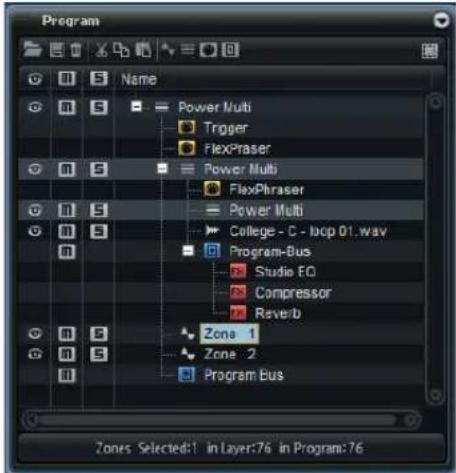
Über die ersten drei Spalten des Program Trees können Sie auf die Funktionen für die Sichtbarkeit sowie die Stummschalten- und Solo-Funktionen des Programms zugreifen. Im Bereich rechts davon wird das ausgewählte Programm und seine Elemente angezeigt. Diese sind hierarchisch angeordnet, wobei das Programm auf oberster Ebene angezeigt wird.
Vor dem Namen jedes Elements im Program Tree zeigt ein Symbol den Elementtyp an.
Programme und Layer
Die Elemente der obersten Ebene im Program Tree sind Programme. Es wird immer nur ein Programm angezeigt.
Ein HALion-Programm ist ein komplexes Instrument oder ein Sound, welcher Layer, Sample-Zonen, Synth-Zonen, Busse, MIDI-Module und e kombiniert. Oft beinhaltet ein Programm nur ein einziges Layer, das bereits mit allen notwendigen Komponenten wie Synthese-Parts oder Insert-Effekten ausgestattet ist. Der Grund dafür ist, dass ein Layer bereits eine vollständige Klangstruktur darstellt. Mit Hilfe von Layern können Sie Ihre Programme verwalten,
z.B., indem Sie mehrere Zonen gruppieren. Das ist sinnvoll, wenn Sie dieselben Einstellungen auf mehrere Zonen gleichzeitig anwenden möchten. In einem Programm können Sie zusätzlich verschiedene Layer kombinieren und so komplexere Sounds oder Soundkombinationen erzeugen, die Sie als Einheit laden können. Typische Beispiele hierfür sind die Kombination von Bass und Piano in zwei getrennten Tastenbereichen oder ein Piano mit unterlegtem Streicherklang.
Zonen
Eine Zone ist das Element auf der niedrigsten Hierarchieebene im Program Tree. Zonen sind die Elemente, die den Sound in HALion erzeugen.
Sie haben die Wahl zwischen Synth- und Sample-Zonen. Diese Zonenarten unterscheiden sich je nach Klangquelle. Eine Synth-Zone beinhaltet einen Oszillator-Bereich mit drei Hauptoszillatoren (ein Suboszillator, ein Rauschgenerator und ein Ringmodulator), die Sample-Zone lädt stattdessen ein spezielles Sample.
Busse
Busse ermöglichen Ihnen, das Audio-Routing in HALion einzurichten und Audioeffekte hinzuzufügen.
MIDI-Module
MIDI-Module können Programmen und Layern hinzugefügt werden, siehe »MIDI-Module hinzufügen« auf Seite 205.
Audioeffekte
Audioeffekte können Bussen hinzugefügt werden. Weitere Informationen zu den verfügbaren Audioeffekten finden Sie im Kapitel »Effektreferenz« auf Seite 300.
Die Struktur des Program Trees
Der Program Tree stellt den Signalfluss durch das Programm von oben nach unten dar:
Das MIDI-Signal durchläuft die Layer und MIDI-Module von oben nach unten. Auch die MIDI-Module innerhalb des Programms oder der Layer werden von oben nach unten durchlaufen.
Das Audiomaterial wird über Busse ausgegeben, die beliebig viele Effektmodule besitzen können. Die Effektmodule innerhalb der Busse werden von oben nach unten durchlaufen.
Anzahl der ausgewählten Zonen
Unterhalb des Program Trees werden drei Zahlen angezeigt:
- Die erste Zahl entspricht der Anzahl der ausgewählten Zonen.
- Die zweite Zahl entspricht der Anzahl der Zonen, die im aktiven Layer enthalten sind.
- Die dritte Zahl entspricht der Gesamtanzahl der Zonen im Programm.
Diese drei Zahlen sind hilfreich, wenn Sie Zonen bearbeiten oder löschen. Bei einem Piano, das Sie mit mehreren Anschlagstärke-Layern pro Note aufgenommen haben, beinhaltet ein Anschlagstärke-Layer 88 Sample-Zonen.
Wenn Sie ein ganzes Anschlagstärke-Layer bearbeiten oder löschen möchten, müssen Sie vor dem Bearbeiten oder Löschen nur einen Blick auf die drei Zahlen werfen, um zu wissen, ob Sie die richtige Anzahl an Sample-Zonen ausgewählt haben.
Das Farbschema
Die Symbole für Programme, Layer und Zonen zeigen zusätzliche Informationen durch ihre Farbgebung an.
| Symbol-farbe | Beschreibung |
| Hellblau | Dies ist die Standardfarbe für Zonen. Für Sample-Zonen, die in dieser Farbe angezeigt werden, konnten alle Samples problemlos gefunden und geladen werden. |
| Rot Das Symbol wird rot angezeigt, wenn für eine Sample-Zone ein Sample nicht gefunden werden konnte, weil z. B. ein externes Laufwerk nicht angeschlossen ist. | |
| Symbol-farbe | Beschreibung |
| Gelb Wenn Sie eine neue Sample-Zone erzeugen, ist diese noch nicht mit einem Sample verbunden. Dies wird dadurch angezeigt, dass die entsprechenden Symbole der Sample-Zonen gelb angezeigt werden. | |
| Magenta | Sie können Samples vollständig aus dem RAM entfernen, um Arbeitsspeicher auf Ihrem Computer freizugeben. Die Samples werden dann nur von der Festplatte wiedergegeben. Die entsprechenden Symbole der Sample-Zone werden in diesem Fall magenta angezeigt. |
| Dunkelblau | Wenn Sie die Festplattenauslastung verringern möchten, können Sie HALion anweisen, Samples nur über den Arbeitsspeicher wiederzugeben. Die entsprechenden Symbole der Sample-Zone werden in diesem Fall dunkelblau angezeigt. |
Zonen, Programme und Layer bearbeiten
Zonen erzeugen
Gehen Sie folgendermaßen vor, um eine neue Zone zu erzeugen:
- Ziehen Sie Samples aus der Cubase-MediaBay, dem Windows Explorer oder dem Mac OS Finder auf ein Programm oder Layer.
- Klicken Sie mit der rechten Maustaste im Program Tree auf ein Layer, öffnen Sie das New-Untermenü und wählen Sie die Zone-Option.
- Klicken Sie in der Werkzeugzeile des Program Trees auf das Zone-Symbol.
⇒ Beim Erzeugen neuer Zonen verwendet HALion ein Standard-Zonen-Preset, um die Zonenparameter auf ihre Standardwerte zu setzen. Dieses Preset enthält alle Zonenparameter, jedoch keine Sample-Parameter (Sample-Start/Ende Loop-Start/Ende usw.).
Wenn Sie bestimmte Zonen-Einstellungen verwenden möchten, ändern Sie das Standard-Preset und speichern Sie es in Ihrem Verzeichnis für benutzerdefinierte Presets.
Layer erzeugen
Wenn Sie neue Layer erzeugen möchten, stehen Ihnen folgende Möglichkeiten zur Verfügung:
- Klicken Sie in der Werkzeugzeile auf das Symbol »Create New Layer«. Wenn ein Layer ausgewählt ist, wird das neue Layer innerhalb dieses Layers hinzugefügt. Wenn eine Zone ausgewählt ist, wird das neue Layer auf der Hierarchieebene der Zone hinzugefügt.
- Wenn Sie Mehrfach-Layer auf derselben Ebene hinzufügen möchten, klicken Sie mit gedrückter [Umschalttaste] auf das Symbol »Create New Layer« in der Werkzeugzeile.
- Klicken Sie mit der rechten Maustaste auf ein Layer, öffnen Sie das New-Untermenü und wählen Sie die Layer-Option.
Programme und Layer speichern
Sie können Programme und Layer aus dem Program Tree als VST-Presets speichern.
- Wenn Sie ein Programm speichern möchten, klicken Sie in der Werkzeugzeile auf das Speichernsymbol oder öffnen Sie das Kontextmenü und wählen Sie im Untermenü »Load/Save« den Befehl »Save Program«.
- Wenn Sie ein bestimmtes Layer speichern möchten, öffnen Sie das Kontextmenü und wählen Sie im Untermenü »Load/Save« den Befehl »Save Layer«.
Programme, Layer und Zonen löschen
- Wählen Sie das Programm oder eine beliebige Anzahl an Layern und Zonen aus und klicken Sie auf das Papierkorbsymbol in der Werkzeugzeile, drücken Sie die [Rücktaste] oder öffnen Sie das Kontextmenü und wählen Sie den Delete-Befehl.
→ Beim Löschen von Zonen werden keine Samples von Ihrer Festplatte gelöscht.
Einträge umbenennen
Wenn Sie ein neues Element im Program Tree erstellen, erhält dieses automatisch einen generischen Namen. Sie haben folgende Möglichkeiten, den Namen zu ändern:
- Wählen Sie einen Eintrag aus, klicken Sie nochmals darauf und geben Sie einen neuen Namen ein.
- Wählen Sie einen Eintrag aus, drücken Sie die [F2]-Taste (Win) oder die [Eingabetaste] (Mac) und geben Sie den neuen Namen ein.
Ziehen und Ablegen
Wählen Sie das Programm oder eine Anzahl von Layern und Zonen aus und ziehen Sie die Auswahl auf das Layer, in das Sie sie verschieben möchten.
Cut, Copy und Paste verwenden
- Wenn Sie die ausgewählten Elemente ausschneiden möchten, verwenden Sie das Ausschneidensymbol in der Werkzeugzeile, den Cut-Befehl aus dem Kontextmenü oder den Tastaturbefehl [Strg]-Taste/[Befehlstaste]-[X].
- Wenn Sie die ausgewählten Elemente ausschneiden möchten, verwenden Sie das Kopierensymbol in der Werkzeugzeile, den Copy-Befehl aus dem Kontextmenü oder den Tastaturbefehl [Strg]-Taste/[Befehlstaste]-[X].
- Wenn Sie die kopierten Daten einfügen möchten, verwenden Sie das Einfügensymbol in der Werkzeugzeile, den Paste-Befehl aus dem Kontextmenü oder den Tastaturbefehl [Strg]-Taste/[Befehlstaste]-[V].
⇒ Sie können die Auswahl auch von einem Programm in ein anderes kopieren oder verschieben. Darüber hinaus können Sie ein komplettes Programm in ein anderes verschieben. Die verschobenen Programme werden dann innerhalb des Zielprogramms zum Layer.
Paste to New Layer
Wenn Sie Zonen in ein neues Layer einfügen möchten, öffnen Sie das Kontextmenü für eine Zone, ein Layer oder ein Programm (je nachdem, wo Sie das neue Layer einfügen möchten) und wählen Sie den Befehl »Paste to new Layer«.
Zonen-Einstellungen kopieren und einfügen
- Klicken Sie mit der rechten Maustaste auf die Zone mit den Einstellungen, die Sie kopieren möchten, und wählen Sie im Kontextmenü den Befehl »Copy Zone Settings«.
- Klicken Sie mit der rechten Maustaste auf eine der ausgewählten Zonen und wählen Sie im Kontextmenü den Befehl »Paste Zone Settings«.
Einstellungen in Mapping übertragen
Zonen haben oft unterschiedliche Tonhöhen- und Pegel-einstellungen, andere Einstellungen können jedoch für alle Zonen gleich gelten. Wenn Sie unterschiedliche Tonhöhe und Pegel in den Zonen vermeiden möchten, können Sie diese Einstellungen den Parametern Tune und Gain des Mappings zuweisen.
- Klicken Sie mit der rechten Maustaste auf das gewünschte Programm, bzw. die gewünschten Layer oder Zonen.
- Öffnen Sie das Untermenü »Transfer Settings to Mapping« und legen Sie fest, welche Einstellung Sie übertragen möchten: Wählen Sie »Select All«, um Tonhöhe und Pegel gleichzeitig zu übertragen, oder wählen Sie »Fine Tune« oder »Level«, um die Einstellungen einzeln zu übertragen.
- Die entsprechenden Einstellungen für die Zonen werden übertragen und auf ihre Standardwerte zurückgesetzt.
Layer-Einstellungen auf Zonen übertragen
Manchmal ist es sinnvoll, die Layer-Einstellungen auf die Zonen zu übertragen.
- Öffnen Sie das Kontextmenü im Program Tree und wählen Sie den Befehl »Apply Layer Settings to Zones«.
- Wählen Sie die gewünschte Einstellung aus. Sie können entweder alle Einstellungen gleichzeitig oder die folgenden Einstellungen einzeln übertragen: »Key Range«, »Velocity Range«, »Fine Tune«, »Level« und »Pan«. Alle Versatzwerte der Layer werden in die entsprechenden Einstellungen für die Zonen eingerechnet und dann auf eine neutrale Position zurückgesetzt.
Beispiel:
Ein Programm enthält Layer, die auf einen bestimmten Tastenbereich beschränkt sind. Die enthaltenen Zonen verwenden jedoch den gesamten Tastenbereich. In diesem Fall füllen alle Zonen den gesamten Tastenbereich im Mapping-Editor aus und Sie können die Grenzen nicht sehen. Wenn Sie dies vermeiden möchten, schalten Sie die Option »Apply Layer Settings to Zones – Key Range« ein, so dass die Zonen die Grenzen der Layer übernehmen. Die Layer selbst werden auf den gesamten Tastenbereich zurückgesetzt. Nun können Sie den Tastenbereich im Mapping erkennen.
Auswahlbereiche festlegen
Die Auswahl im Program Tree bestimmt, welchen Teil des Programms Sie in HALion bearbeiten können. Die Editoren folgen der Auswahl automatisch und zeigen die verfügbaren Parameter an. Der Name des ausgewählten Eintrags wird blau hervorgehoben. Wenn mehrere Elemente ausgewählt sind, können Sie das aktive Element bearbeiten. Dies wird durch einen orangefarbenen Rahmen um den Namen angezeigt. Bearbeitungen, die Sie vornehmen, werden immer auf die Auswahl angewendet.
Elemente auswählen
- Wenn Sie ein Element auswählen möchten, klicken Sie darauf.
- Wenn Sie mehrere Elemente auswählen möchten, halten Sie die [Umschalttaste] und die [Strg]-Taste/[Befehls-taste] gedrückt.
- Wenn Sie alle Zonen innerhalb desselben Layers auswählen möchten, doppelklicken Sie auf eine der Zonen.
- Wenn Sie alle Elemente eines Layers auswählen möchten, doppelklicken Sie auf das Layer.
- Wenn Sie den gesamten Inhalt eines Programms auswählen möchten, öffnen Sie das Kontextmenü und wählen Sie im Select-Untermenü den Befehl »Select All«.
- Wenn Sie alle Untereinträge eines Elements auswählen möchten, öffnen Sie das Kontextmenü und wählen Sie im Select-Untermenü den Befehl »Select Tree«.
Auswahlfilter verwenden
Mit dem Auswahlfilter (»Selection Filter«) können Sie eine Gruppe von Elementen auswählen, indem Sie auf ein Programm, ein Layer oder eine Zone doppelklicken. Standardmäßig wählen Sie mit einem Doppelklick alle Elemente des Program Trees aus.
Sie können den Auswahlfilter so einstellen, dass nur Zonen, Layer, Effekte, MIDI-Module oder Busse ausgewählt werden. Unterschiedliche Symbole zeigen an, welcher Auswahlfilter aktiv ist.
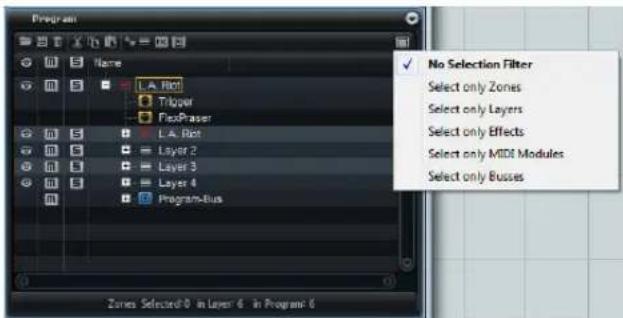
- Wenn Sie einen Auswahlfilter einschalten möchten, klicken Sie auf das Symbol »Selection Filter« und wählen Sie eine Option.
Knoten der Baumstruktur ein-/ausblenden
- Wenn Sie den Inhalt eines Layers anzeigen oder ausblenden möchten, klicken Sie auf den Plus- bzw. Minusschalter vor dem Symbol.
- Wenn Sie ein vollständiges Layer und alle dazugehörigen Sublayer ein- oder ausblenden möchten, öffnen Sie das Kontextmenü des Layers und wählen Sie »Expand Tree« oder »Collapse Tree«.
Im Program Tree navigieren
Wenn der Program Tree aktiv ist, können Sie die Pfeiltasten zum Navigieren verwenden.
- Wenn ein einzelner Eintrag ausgewählt ist, verwenden Sie die Pfeil-Nach-Oben- oder die Pfeil-Nach-Unten-Taste, um den vorherigen bzw. den nächsten Eintrag auszuwählen.
- Wenn Sie ein Layer öffnen oder schließen möchten, verwenden Sie die Pfeil-Nach-Rechts- bzw. die Pfeil-Nach-Links-Taste.
- Wenn Sie den Auswahlbereich vergrößern möchten, halten Sie die [Umschalttaste] gedrückt und verwenden Sie die Pfeil-Nach-Oben- und die Pfeil-Nach-Unten-Taste.
- Wenn Sie den vorherigen oder den nächsten Eintrag auswählen möchten, verwenden Sie die Pfeil-Nach-Oben- bzw. die Pfeil-Nach-Unten-Taste.
Wenn der Program Tree nicht aktiv ist, können Sie die Tastaturkurzbefehle [W], [A], [D] und [X] zum Navigieren verwenden.
- Wenn Sie das vorherige oder nächste Element im Program Tree auswählen möchten, drücken Sie [W] oder [D].
- Wenn Sie das aktive Layer öffnen oder schließen möchten, drücken Sie [D] oder [A].
- Wenn Sie mit Ansichten in eigenen Fenstern arbeiten, die jeweils einen Program Tree besitzen, werden die Tastaturkurzbefehle auf die aktive Ansicht angewendet, vorausgesetzt, das Sperrensymbol ist aktiv.
Aktiven Eintrag bearbeiten
Im Sound-Editor werden automatisch die Parameter des aktiven Eintrags, z.B. der Zone oder des Layers, angezeigt. Wenn Sie den Sound-Editor zusammen mit dem Program Tree verwenden, können Sie alle Bereiche des Programms leicht ansteuern und bearbeiten.
Stummschalten, soloschalten und ausblenden
Indem Sie Layer und Zonen stummschalten, soloschalten oder ausblenden, können Sie die Bearbeitung auf bestimmte Programmbereiche begrenzen.
Darüber hinaus ermöglicht Ihnen der Program Tree, eine benutzerdefinierte Gruppe von Zonenparametern aufzulisten. So können Sie Werte der verschiedenen Zonen direkt im Program Tree vergleichen.
Layer, Zonen und das Programm stummschalten
Stummgeschaltete Layer und Zonen werden nicht wiedergegeben, wenn Sie eine Taste anschlagen. Stummgeschaltete Zonen oder Layer werden durch ein gelbes Stummschaltensymbol dargestellt. Wenn ein stummgeschaltetes Programm oder Layer Zonen enthält, werden diese Zonen auch stummgeschaltet. Dies wird durch ein orangefarbenes Stummschaltensymbol vor den Zonen dargestellt.
- Wenn Sie ein Element im Program Tree stummschalten möchten, klicken Sie auf das Stummschaltensymbol davor. Das entsprechende Symbol wird gelb.
- Wenn Sie die Stummschaltung zurücksetzen möchten, klicken Sie in der Werkzeugzeile auf das Stummschalten-symbol.
- Wenn Sie alle ausgewählten Zonen stummschalten möchten, öffnen Sie das Kontextmenü für den Program Tree, öffnen Sie das Untermenü »Mute/Solo« und wählen Sie den Befehl »Mute Selected Zones«.
- Wenn Sie alle Zonen stummschalten möchten, öffnen Sie das Kontextmenü für den Program Tree, öffnen Sie das Untermenü »Mute/Solo« und wählen Sie den Befehl »Mute All Zones«. Das Programm selbst und alle Layer werden dadurch nicht stummgeschaltet.
Layer, Zonen und Programme soloschalten
Wenn ein Layer oder eine Zone sologeschaltet ist, können Sie nur dieses Layer oder diese Zone hören. Entsprechende Zonen oder Layer sind durch ein rotes Solosymbol gekennzeichnet. Wenn ein Programm oder Layer Zonen enthält, die sologeschaltet sind, wird dies durch ein pinkfarbenes Symbol angezeigt.
- Wenn Sie ein Element im Program Tree soloschalten möchten, klicken Sie auf das Solosymbol davor. Das entsprechende Symbol wird rot.
- Wenn Sie die Soloschaltung zurücksetzen möchten, klicken Sie in der Werkzeugzeile auf das Solosymbol.
- Wenn Sie die ausgewählten Zonen soloschalten möchten, öffnen Sie das Kontextmenü für den Program Tree, öffnen Sie das Untermenü »Mute/Solo« und wählen Sie den Befehl »Solo Selected Zones«. Sie können auch die [S]-Taste auf Ihrer Computertastatur drücken.
- Wenn Sie alle Zonen soloschalten möchten, öffnen Sie das Kontextmenü für den Program Tree, öffnen Sie das Untermenü »Mute/Solo« und wählen Sie den Befehl »Solo All Zones«. Das Programm selbst und alle Layer werden dadurch nicht sologeschaltet.
Alle Zonen wieder hörbar machen
- Öffnen Sie im Kontextmenü das Untermenü »Mute/Solo« und wählen Sie den Befehl »Make All Zones Audible«. Dadurch werden alle Stumm- und Soloschaltungen für das Programm aufgehoben.
- Sie können auch auf die Überschrift der Stummschalten- oder Solo-Spalte klicken, um alle Stumm- und Soloschaltungen zurückzusetzen.
Die Funktion »Solo Follows Selection«
Die Funktion »Solo Follows Selection« im Untermenü »Mute/Solo« schaltet automatisch die ausgewählten Layer und Zonen solo. Andere Programmbereiche werden stummgeschaltet. Dies ist sinnvoll, wenn Sie zwischen den Layern und Zonen hin- und herschalten möchten und nur die Auswahl wiedergegeben werden soll.
Sichtbarkeitseinstellungen verwenden
Ausgeblendete Layer und Zonen werden nicht im Mapping-Editor angezeigt.
Sichtbare Zonen werden durch ein Augesymbol in der ersten Spalte des Program Trees angezeigt. Das Augesymbol ist für nicht sichtbare Zonen oder Layer ausgeblendet. Wenn ein Programm oder ein Layer nicht sichtbare Zonen enthält, ist das Augesymbol halb ausgeblendet.
Sie haben folgende Möglichkeiten, Layer oder Zonen ein- oder auszublenden:
- Klicken Sie in die Visible-Spalte für das Layer oder die Zone, die Sie ein- oder ausblenden möchten.
- Öffnen Sie das Kontextmenü und verwenden Sie die Optionen aus dem Visibility-Untermenü.
- Klicken Sie mit gedrückter [Alt]-Taste/[Wahltaste] auf das Augesymbol, um ein einzelnes Layer oder eine Zone einzublenden.
Alle anderen Layer und Zonen werden ausgeblendet.
- Drücken Sie die [Strg]-Taste-[U] (Win) oder die [Alt]-Taste-[U] (Mac), um nur die ausgewählten Layer und Zonen einzublenden.
- Drücken Sie [Umschalttaste]-[Strg]-Taste-[U] (Win) oder [Umschalttaste]-[Alt]-Taste-[U] (Mac), um alle Layer und Zonen einzublenden.
Die Funktion »Auto Visibility«
Wenn »Auto Visibility« eingeschaltet ist, werden für ein Layer automatisch die ausgewählten Zonen gemeinsam mit anderen Elementen derselben Ebene angezeigt. Andere Zonen werden ausgeblendet.
- Öffnen Sie das Kontextmenü und wählen Sie im Visibility-Untermenü die Option »Auto Visibility«, um die Funktion einzuschalten.
⇒ Wenn diese Option aktiv ist, können Sie immer noch die Sichtbarkeit der Zonen für die sichtbaren Layern umschalten.
MIDI-Module hinzufügen
MIDI-Module bearbeiten die MIDI-Events innerhalb des Signalflusses eines Programms. Sie können monophone Modulationssignale erzeugen, die als Quellen in der Modulationsmatrix verwendet werden können. MIDI-Module können dem ganzen Programm oder einem einzelnen Layer zugewiesen werden.
Gehen Sie folgendermaßen vor, um ein Modul hinzuzufügen:
- Wählen Sie ein Programm oder Layer aus und klicken Sie in der Werkzeugzeile oder im Program Tree auf das Symbol »Create New MIDI Module«.
- Wählen Sie im Menü das gewünschte MIDI-Modul aus.
- Sie können auch das Kontextmenü öffnen und im New-Untermenü das Untermenü »MIDI Module« öffnen und das gewünschte Modul auswählen.
Insert-Effekte hinzufügen
Gehen Sie folgendermaßen vor, um Insert-Effekte zu einem Audiobus hinzuzufügen:
- Wählen Sie den Audiobus, klicken Sie auf das FX-Symbol in der Werkzeugzeile und wählen Sie im Menü den Effekt aus, den Sie hinzufügen möchten.
- Sie können auch das Kontextmenü für den Audiobus öffnen und im New-Untermenü das FX-Untermenü öffnen und einen Effekt auswählen.
Reihenfolge von MIDI-Modulen und Insert-Effekten ändern
Die Reihenfolge der MIDI-Module und Insert-Effekte im Program Tree bestimmt auch die Reihenfolge der Bearbeitung. Das oberste Element wird zuerst bearbeitet, das unterste zuletzt. Sie können die Reihenfolge der Elemente durch Ziehen und Ablegen ändern.
Audiobusse hinzufügen
Wenn Sie einen Insert-Effekt zu einem Programm oder Layer hinzufügen möchten, muss er einen Audiobus enthalten.
- Wenn Sie einen Audiobus erzeugen möchten, wählen Sie das Programm oder das Layer aus und klicken Sie auf das Symbol »Create New Bus« in der Werkzeugzeile.
- Sie können auch das Kontextmenü für das Programm oder das Layer öffnen und im New-Untermenü den Bus-Befehl wählen.
Program Tree anpassen
Der Program Tree zeigt standardmäßig die Spalten »Visible«, »Mute«, »Solo« und »Name« an. Sie können weitere Spalten hinzufügen.
Sie können die folgenden Spalten zum Program Tree hinzufügen:
Spalte Beschreibung
Velocity Range Zeigt den Dynamikbereich der Zonen an.
Key Range Zeigt den Tastenbereich der Zonen an.
Root Key Zeigt den Grundton der Zonen an.
Tune Zeigt den Stimmungsversatz der Sample-Zonen an. Dieser Parameter wird normalerweise im Mapping- Editor eingestellt.
Gain Zeigt den Gain-Versatz der Sample-Zonen an. Dieser Parameter wird normalerweise im Mapping-Editor eingestellt.
File Size Zeigt die Dateigröße der Samples auf der Festplatte an. Programme und Layer zeigen die Summe der enthaltenen Samples an.
Preload Zeigt an, wie viel Sampledaten vorgeladen werden.
Mute Zeigt die Mute-Spalte an.
Solo Zeigt die Solo-Spalte an.
Spalte Beschreibung
Visibility Zeigt die Visible-Spalte an.
Learn Zone Parameter Verwenden Sie diese Option, um einen Zoneparameter in einer Spalte anzuzeigen.
Spalten konfigurieren
- Wenn Sie eine Spalte hinzufügen möchten, klicken Sie mit der rechten Maustaste auf die Spaltenüberschrift und wählen Sie das Element aus, das Sie einblenden möchten.
- Wenn Sie eine Spalte entfernen möchten, klicken Sie mit der rechten Maustaste auf eine Spaltenüberschrift und wählen Sie den Remove-Befehl.
Mit der Learn-Funktion können Sie auch einen Zoneparameter als Spalte hinzufügen. Gehen Sie folgendermaßen vor:
- Klicken Sie mit der rechten Maustaste auf die Spaltenüberschrift und wählen Sie den Befehl »Learn Zone Parameter«.
Der Mauszeiger wird zum Fragezeichen und zeigt so an, dass HALion sich im Learn-Modus befindet. - Klicken Sie im Editor für die Zone auf den Parameter, den Sie als Spalte im Program Tree hinzufügen möchten.
Layer und Zonen sortieren
Sie können die Sortierfolge der Layer und Zonen über das Kontextmenü für die Spalte im Untermenü »Sorting Options« oder manuell durch Ziehen und Ablegen verändern.
Nach Spalten sortieren
Sie können die Layer und Zonen im Program Tree nach Spalten in auf- oder absteigender Reihenfolge sortieren. Das Dreieck in der Spaltenüberschrift zeigt an, dass die Sortierung nach dieser Spalte aktiv ist. Die Spitze des Dreiecks zeigt bei aufsteigender Reihenfolge nach oben und bei absteigender nach unten.
- Wenn Sie die Sortierung nach einer Spalte einschalten möchten, klicken Sie auf die entsprechende Spaltenüberschrift.
- Wenn Sie zwischen auf- und absteigender Reihenfolge wechseln möchten, klicken Sie erneut auf die Spaltenüberschrift.
- Wenn Sie die Sortierung nach einer Spalte ausschalten möchten, klicken Sie ein drittes Mal auf die Spaltenüberschrift.
Name-Spalte sortieren
Standardmäßig wird die Name-Spalte alphabetisch sortiert. Sie können jedoch auch nach Tonhöhe, Anschlagstärke oder Grundton sortieren.
- Wenn Sie die Sortierung ändern möchten, öffnen Sie das Kontextmenü und wählen Sie eine Option aus dem Untermenü »Sorting Options«.
Sortierfolge manuell ändern
Samples werden in einer bestimmten Reihenfolge importiert und angezeigt. Wenn die Sortierfolge für eine Spalte nicht eingeschaltet ist, können Sie die Reihenfolge manuell durch Ziehen und Ablegen ändern.
Globale Funktionen und Einstellungen
Einleitung
In diesem Kapitel werden die globalen Funktionen und Einstellungen in HALion beschrieben.
Die PlugIn-Funktionen

Im oberen Bereich des HALion-Fensters finden Sie die PlugIn-Funktionen. In diesem Bereich können Sie auf Funktionen zugreifen, die sowohl die geladenen Programme als auch das PlugIn im Allgemeinen betreffen.
Der Plugin-Name
Wenn Sie links auf den Programmnamen klicken, wird die About-Box geöffnet. Dieses Fenster enthält Informationen über die Programmversion und Build-Nummer des Plug-Ins. Anhand dieser Informationen können Sie überprüfen, ob Sie über eine aktuelle Version des Programms verfügen. Wenn Sie das Fenster wieder schließen möchten, drücken Sie die [Esc]-Taste auf der Computertastatur.
Der Programm-Slot

Im Programm-Slot wird das Programm angezeigt, das im Slot Rack ausgewählt ist. Die Slot-Parameter sind dieselben wie im Slot Rack, siehe »Das Slot Rack« auf Seite 186.
Darüber hinaus sind folgende Parameter verfügbar:
Programmsymbol
Das Programmsymbol auf der linken Seite zeigt an, zu welcher Sound-Kategorie das Programm gehört, sofern eine Kategorie eingestellt wurde.
Slot-Nummer
- Klicken Sie auf die Slot-Nummer und wählen Sie einen Slot.
Der Master-Bereich
Im Master-Bereich können Sie die Lautstärke des PlugIns und die Stimmung einstellen.
Master Volume
Mit dem Regler »Master Volume« können Sie die Gesamtlautstärke anpassen.
Master Tune
Sie können die Stimmung von 415,3Hz bis 466,2Hz (-100Cents bis +100Cents) regeln. Der Standardwert ist 440 Hz.
Die Systemauslastungsanzeigen
Die Systemauslastungsanzeigen rechts neben dem Master-Bereich zeigen Informationen zur aktuellen Systemlast an.
CPU
Diese Anzeige informiert Sie über die Prozessorlast während der Wiedergabe. Je mehr Stimmen Sie wiedergeben, desto höher ist die Prozessorlast. Wenn die rote Überlastungsanzeige rechts neben der Option aufleuchtet, stellen Sie im Options-Editor einen niedrigeren Wert für »Max Voices« ein (siehe »Max Voices« auf Seite 212).
Disk
Diese Anzeige informiert Sie über die Auslastung bei der Datenübertragung von der Festplatte beim Streaming von Samples oder beim Laden von Presets. Wenn die rote Überlastungsanzeige aufleuchtet, können die Daten nicht schnell genug von der Festplatte gelesen werden. In diesem Fall sollten Sie im Options-Editor den Balance-Regler in Richtung »RAM« verschieben oder den Wert für »Max Voices« verringern.
# - Polyphonie
Die erste Zahl zeigt an, wie viele Stimmen gerade wiedergegeben werden. Dies dient als Indikator für Performance-Probleme. Wenn Sie zum Beispiel die Anzahl der Stimmen im Options-Editor heruntersetzen mussten, können Sie Ihre Einstellungen in dieser Anzeige überprüfen. Die zweite Zahl entspricht der Anzahl der Audiokanäle. Eine Stereostimme zeigt zum Beispiel zwei Audiokanäle an.
MEM (Memory)
Hier sehen Sie, wie viel RAM gerade vom PlugIn und dem geladenen Programm benötigt wird. Dies dient als Indikator für Performance-Probleme. Der angezeigte Wert ergibt sich aus dem Streaming-Puffer und den vorgeladenen Samples. Wenn Sie zum Beispiel freien Speicher für andere Anwendungen benötigen, können Sie auf der Options-Seite den Balance-Regler in Richtung »Disk« verschieben und Ihre Einstellungen in der MEM-Anzeige überprüfen.
Die Werkzeugzeile
Die Werkzeugzeile befindet sich unter den PlugIn-Funktionen. Links befinden sich die Bedienelemente zum Laden der Multiprogramme, siehe »Multiprogramme verwalten« auf Seite 188. Rechts daneben befinden sich zwei Schalter zum Verwalten von Screen-Sets, siehe »Screen-Sets« auf Seite 182.
Der rechte Bereich der Werkzeugzeile enthält verschiedene Schalter mit nützlichen allgemeinen Funktionen.
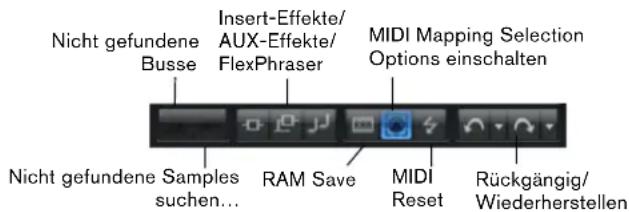
Nicht gefundene Busse suchen

Wenn eine oder mehrere Busverbindungen nicht wiederhergestellt werden konnten, können Sie mit diesem Schalter den Dialog »Pending Busses« öffnen. Hier können Sie alternative Busse für die fehlenden Busse auswählen, siehe »Automatische Ausgangsverbindung« auf Seite 297.
Nicht gefundene Samples suchen

Wenn Sie ein Programm laden, das nicht alle verwendeten Samples finden kann, wird der Dialog »Find Missing Samples« geöffnet, siehe »Fehlende Samples suchen« auf Seite 230. Der Schalter »Find Missing Samples« wird verfügbar, wenn Sie den Dialog schließen, obwohl nicht alle Samples gefunden wurden. Mit ihm können Sie den Dialog »Find Missing Samples« öffnen, nachdem Sie ein Programm geladen haben.
Schalter für Globale Insert-Effekte, AUX-Effekte und FlexPhraser
Verwenden Sie diese Schalter, um alle Insert-Effekte, AUX-Effekte oder FlexPhraser für das gesamte PlugIn auszuschalten. Sie können diese Funktion z. B. verwenden, um Sounds mit und ohne Effekte zu vergleichen.
RAM Save
Die Funktion »RAM Save« ist sinnvoll, wenn Sie die Systemleistung optimieren möchten. Sie überprüft die Wiedergabe des Projekts und entlädt nicht verwendete Samples. Gehen Sie folgendermaßen vor:
- Klicken Sie auf den Schalter »RAM Save Mode On/Off«.
- Klicken Sie im Dialog auf »Yes«, um die nötigen Samples zu sammeln. Der Schalter beginnt zu blinken.
-
Geben Sie das Projekt in Ihrer Host-Applikation von Anfang bis Ende bzw. bis zu dem Punkt, an dem keine neuen Noten gespielt werden, wieder.
-
Klicken Sie nochmal auf den Schalter »RAM Save Mode On/Off«.
Ein Dialog wird geöffnet, indem Sie entscheiden können, ob Sie alle nicht verwendeten Samples entladen möchten.
- Klicken Sie auf »Yes«, um die nicht verwendeten Samples zu entladen.
Wenn Sie auf »Yes« klicken, leuchtet der Schalter auf und zeigt an, dass der Modus »RAM Save« eingeschaltet ist.
- Wenn Sie »RAM Save« ausschalten und die nicht verwendeten Samples wieder laden möchten, klicken Sie erneut auf den Schalter »RAM Save«.
Der Modus »RAM Save« behält Samples, die zwischen der höchsten und tiefsten Note der gespielten Programme liegen. Dies gilt auch für ungenutzte Expression-Layer, die über Keyswitches gesteuert werden können. Dies ermöglicht Ihnen, die Expression innerhalb des gültigen Notenbereichs zu wechseln, nachdem Sie die Funktion »RAM Save« angewendet haben.
Wenn ein Programm zufällig Noten triggert (z. B. verschiedene Slide-Gitarrengeräusche), kann es vorkommen, dass diese Noten während des Analyseprozesses im Modus »RAM Save« nicht getriggert werden und so Samples entfernt werden. Wenn Sie dies vermeiden möchten, stellen Sie sicher, dass die höchste benötigte Note während des Analyseprozesses im Modus »RAM Save« manuell getriggert wird.
Wenn die Option »Enable MIDI Mapping Selection Options« eingeschaltet ist, können Sie durch Spielen von MIDI-Noten Zonen auswählen. Dies beeinflusst auch die Zoneparameter, die in den Editoren angezeigt werden.
Dieser Parameter ist mit der gleichnamigen Option im Mapping-Editor verknüpft, so dass Sie die Option fernsteuern können, auch wenn der Mapping-Editor nicht sichtbar ist, siehe »Zonen mit dem Mapping-Editor-Keyboard auswählen« auf Seite 278.
MIDI Reset
Manchmal kann es vorkommen, dass Noten »hängen«, weil das PlugIn die MIDI-Verbindung verliert oder falsche MIDI-Controller-Daten empfängt. In diesem Fall können Sie ein »Notfall-Reset« des PlugIns durchführen.
- Klicken Sie auf den MIDI-Reset-Schalter (Blitzsymbol), um die Klangerzeugung zu unterbrechen (»All Sound Off«) und alle MIDI-Controller zurückzusetzen (»Reset All Controllers«).
Das PlugIn stoppt sofort die Wiedergabe und setzt alle Controller auf ihre Standardwerte zurück.
Rückgängig machen und Wiederherstellen
Sie können auf die Schalter »Undo Last Command« und »Redo Last Command« klicken, um einen einzelnen Schritt rückgängig zu machen oder wiederherzustellen. Sie können aber auch auf die kleinen Dreiecke klicken, um eine Liste der Bearbeitungen zu öffnen und zu einem bestimmten Bearbeitungsschritt zurück-/vorzugehen.
⇒ Sie können die »Undo History« auch als separaten Editor öffnen. So erhalten Sie einen besseren Überblick über die Rückgängig-/Wiederherstellen-Schritte.
Der Keyboard-Editor
Der Keyboard-Editor enthält die Wheel-Regler, den Sphere-Regler und das interne Keyboard.
Wheel-Regler
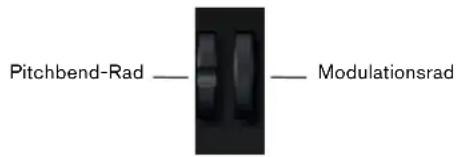
Links neben dem internen Keyboard befinden sich das Pitchbend-Rad und das Modulationsrad.
Das Modulationsrad ist fest mit MIDI-Controller 1 verbunden und wird normalerweise als Quelle in der Modulationsmatrix verwendet, kann aber auch als Quick Control eingesetzt werden. Das Modulationsrad wird üblicherweise einem Insert-Effekt-Parameter zugeordnet, z. B. dem Speed-Parameter des Rotary-Effekts.
Internes Keyboard

Das interne Keyboard in HALion umfasst den gesamten MIDI-Tonumfang von C-2 bis G8. Sie können es für verschiedene Zwecke nutzen. Sie können Noten wie beim Spielen auf einem MIDI-Keyboard triggern, aber auch durch Ziehen und Ablegen Samples importieren und zuweisen.
Anzeigeoptionen
Sie können die Größe des internen Keyboards horizontal und vertikal anpassen. Eine vertikale Größenänderung ändert die Größe der einzelnen Tasten und eine horizontale Größenänderung bestimmt, wie viele Oktaven sichtbar sind. Wenn die horizontale Größe nicht ausreicht, um alle Oktaven anzuzeigen, können Sie die Pfeilschalter neben den Tasten verwenden, um den sichtbaren Bereich oktavweise zu verschieben.
Das Keyboard zeigt für jede Taste an, ob ein Sample zu- gewiesen ist. Leere Tasten werden hellgrau dargestellt.
Das folgende Farbschema wird für die Tasten verwendet:
Farbe Beschreibung
Gelb Dieser Taste ist ein Keyswitch zugewiesen.
Beige Dieser Taste ist ein erneut zugewiesener Keyswitch zugewiesen.
Rot Diese Taste ist einer Expression im MIDI-Modul »Layer Alternate« zugewiesen.
Blau Diese Taste ist einem Trigger-Pad zugewiesen.
Grün Dieser Taste ist eine Loop-Trigger-Note zugewiesen.
Noten triggern
Die vertikale Position, an die Sie klicken, bestimmt die Anschlagstärke, mit der eine Note getriggert wird. Klicken Sie auf den unteren Bereich einer Taste, um die höchste Anschlagstärke zu verwenden und klicken Sie auf den oberen Bereich einer Taste, um die geringste Anschlagstärke zu verwenden.
- Klicken Sie mit der rechten Maustaste auf eine Taste, um ein Kontextmenü mit Informationen über die Taste zu öffnen. Das Untermenü »Assigned Zones« zeigt die Namen aller Zonen an, die dieser Taste zugewiesen sind und ermöglicht es Ihnen, eine Zone auszuwählen. Das Info-Untermenü zeigt Informationen über Tonhöhe und Anschlagstärke an. Wählen Sie »Clear key«, um alle Zuweisungen zu entfernen.
Sie können Samples auf eine bestimmte Taste (oder einen Tastenbereich) importieren, indem Sie sie auf das Keyboard ziehen, siehe »Samples importieren und exportieren« auf Seite 226.
Sphere-Regler
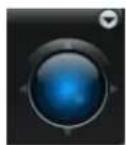
Der Sphere-Regler ist ein zweidimensionaler Regler. Mit ihm können Sie zwei Parameter gleichzeitig anpassen, indem Sie die Maus horizontal (Sphere H) und vertikal (Sphere V) ziehen. Üblicherweise sind dem Sphere-Regler zwei zusammengehörige Parameter wie Cutoff und Resonance zugewiesen.
⇒ Die kleinen Dreiecke, die die horizontale und vertikale Achse anzeigen, sind nur verfügbar, wenn Sphere H und Sphere V Parameter zugewiesen sind.
Sie können den Sphere-Regler mit den entsprechenden Optionen im Kontextmenü auf die Mittelstellung zurücksetzen.
Der Options-Editor
Der Options-Editor enthält globale Einstellungen zur Lösung von Performance-Problemen sowie globale Einstellungen und Funktionen für MIDI-Controller.
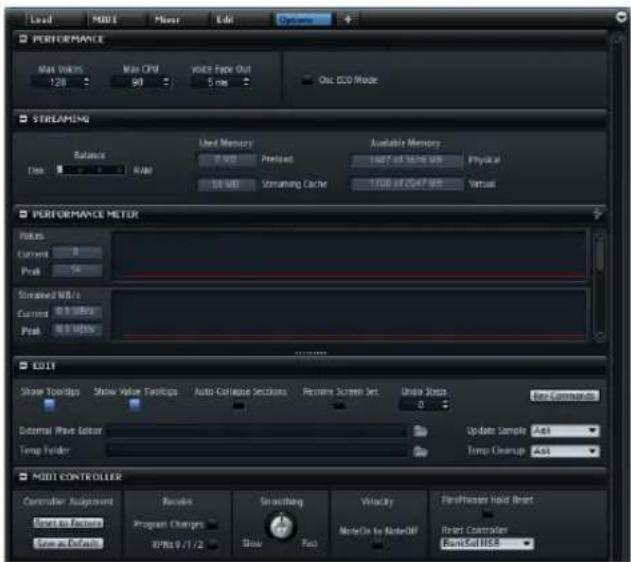
Dieser Bereich enthält Einstellungen, mit denen Sie die CPU-Leistung von HALion optimieren können.
Max Voices
Bestimmt die maximale Anzahl an Stimmen, die eine PlugIn-Instanz von HALion gleichzeitig wiedergeben kann. Sobald die Obergrenze erreicht ist, beginnt HALion Stimmen zu »stehlen«.
Max CPU
Sie können eine Obergrenze in Prozent für die CPU-Auslastung der PlugIn-Instanz einstellen, um hörbare Klicks zu vermeiden, die durch CPU-Überlastungen verursacht werden. Wenn die Grenze erreicht ist, beginnt HALion automatisch Stimmen zu stehlen. Bei einer Einstellung von 100 % werden keine Stimmen gestohlen.
⇒ Da HALion etwas Reaktionszeit benötigt, können CPU-Spitzen auftreten, die die festgelegte Grenze überschreiten, so dass es zu Audioaussetzern kommen kann. Daher sollten Sie einen geringeren Wert für »Max CPU« einstellen als benötigt.
Voice Fade Out
Wenn es dazu kommen sollte, dass Stimmen gestohlen werden müssen, da die eingestellten Höchstwerte für Max CPU bzw. Max Voices erreicht sind, können Sie eine Fade-Out-Zeit bestimmen, so dass die Stimmen sanft ausgeblendet und nicht abgeschnitten werden.
Osc ECO Mode
Wenn diese Option eingeschaltet ist, laufen die Oszillatoren der Synth-Layer im ECO-Modus und beanspruchen weniger CPU. So können Sie mehr Stimmen wiedergeben, es kommt jedoch bei höheren Tonhöhen auch zu stärkerem Aliasing.
Streaming-Bereich
Einige Programme verfügen über bis zu 1 GB Sample-Material, z.B. das akustische Piano. Diese großen Datenmengen kann Ihr Computer nicht vollständig in den RAM laden, insbesondere dann nicht, wenn Sie alle Slots verwenden. Stattdessen lädt HALion nur die ersten Millise-kunden jedes Samples in den RAM und lädt während der Wiedergabe kontinuierlich weitere Teile von der Festplatte. Mit jeder zusätzlich gespielten Note erhöht sich die Festplattenlast, so dass Sie so viel Material wie möglich in den RAM vorladen sollten. Dadurch steht jedoch weniger RAM für andere Anwendungen zur Verfügung. Sie können das Verhältnis von Festplatten- und RAM-Auslastung einstellen, um eine optimale Systemauslastung zu erzielen.
Balance
Mit diesem Schieberegler können Sie das richtige Verhältnis zwischen Festplatte und RAM-Auslastung einstellen.
- Wenn Sie mehr RAM für andere Anwendungen benötigen, ziehen Sie den Regler mehr in Richtung »Disk«.
- Wenn Ihre Festplatte die Daten nicht schnell genug zur Verfügung stellt, ziehen Sie den Regler mehr nach rechts in Richtung »RAM«.
Die Speicheranzeigen werden entsprechend aktualisiert.
→ Die Balance-Einstellung wirkt sich immer auf alle PlugIn-Instanzen aus. Sie wird nicht mit dem Projekt gespeichert. Diese Einstellung muss nur einmal für das Computersystem vorgenommen werden.
»Used Memory« und »Available Memory«
Diese Anzeigen informieren Sie über die Speicherlast in MB entsprechend der aktuellen Einstellung des Balance-Reglers.
Der Bereich »Performance Meter«
Im Bereich »Performance Meter« werden Informationen zur Performance angezeigt. In jeder Anzeige wird der aktuelle Wert, der Spitzenwert und eine Kurve mit den Änderungen über die Zeit angezeigt. Wenn Sie alle Spitzenpegel zurücksetzen möchten, klicken Sie auf den Reset-Schalter (das Blitzsymbol) in der Titelzeile des Bereichs. Die folgenden Werte werden angezeigt:
Option Beschreibung
Voices Die Anzahl der gespielten Stimmen.
Streamed MB/s Die Menge der Sampledaten, die von der Festplatte gelesen werden.
CPU Avg Load Die durchschnittliche CPU-Last.
CPU Peak Load Die CPU-Spitzenlast.
Dropout/s Die Anzahl der Dropouts pro Sekunde. (Dies kann ein Indiz für zu langsame Festplatten sein.)
Preload Memory Die Menge der Samples, die in den RAM Ihres Rechners geladen wird.
Edit-Bereich
Dieser Bereich enthält einige allgemeine Einstellungen für HALion. Außerdem können Sie einen externen Wave-Editor bestimmen, den Sie zum Bearbeiten Ihrer Samples verwenden.
⇒ Die Einstellungen im Edit-Bereich werden nicht mit einem bestimmten Projekt gespeichert, sondern wirken sich auf das allgemeine Verhalten von HALion aus.
Show Tooltips
Schaltet Tooltips ein und aus.
Show Value Tooltips
Wenn diese Option eingeschaltet ist, wird der Wert für Parameter, für die es kein Wertefeld gibt, im Tooltip angezeigt.
Auto Collapse Sections
Standardmäßig können alle Bereiche, die eingeklappt werden können, frei eingeklappt und erweitert werden. Schalten Sie die Option »Auto Collapse Sections« ein, um beim Erweitern eines bestimmten Bereichs automatisch alle anderen Bereiche einzuklappen.
⇒ Sie können auch mit der rechten Maustaste auf die Titelzeile eines Bereichs klicken und »Auto Collapse Sections« auswählen.
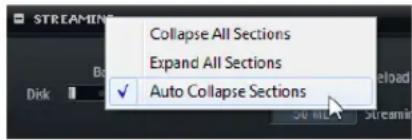
Key Commands
Öffnet den Dialog »Key Commands«. Weitere Informationen hierzu finden Sie unter »Tastaturbefehle verwenden« auf Seite 221.
Sie können für HALion eine externe Sample-Editor-Anwendung für die destruktive Offline-Bearbeitung eines Samples festlegen, z. B. zum Anwenden von EQs, Filtern oder Denoisern.
Hier können Sie bestimmen, welche Anwendung Sie verwenden möchten. Sie können den Pfad entweder manuell eingeben oder auf den Browse-Schalter klicken, um zum Ordner mit der entsprechenden Anwendung zu navigieren. Weitere Informationen hierzu finden Sie unter »Samples in einem externen Editor bearbeiten« auf Seite 284.
Temp Folder
Hier können Sie einen temporären Ordner für den Aus- tausch von Samples zwischen HALion und dem externen Editor festlegen.
Update Sample
Hier können Sie das Verhalten von HALion beim Speichern eines Samples in einem externen Editor festlegen. Die folgenden Optionen sind verfügbar:
Option Beschreibung
Ask Wenn Sie zurück zu HALion wechseln, werden Sie gefragt, ob das geänderte Sample das aktuelle Sample ersetzen soll.
Always HALion akzeptiert das bearbeitete Sample.
With Backup HALion akzeptiert das bearbeitete Sample und erzeugt automatisch eine Backup-Datei der alten Sample-Datei.
Never Bearbeitete Samples werden nie automatisch akzeptiert. Sie müssen das bearbeitete Sample manuell aus dem temporären Ordner importieren.
Temp Cleanup
Nach einer bestimmten Zeit entfernt HALion die temporären Sample-Dateien aus dem temporären Ordner. Mit der Option »Temp Cleanup« können Sie festlegen, wie HALion diese Samples behandelt. Die folgenden Optionen sind verfügbar:
Option Beschreibung
Ask Sie werden aufgefordert, den Cleanup-Vorgang für den temporären Ordner zu bestätigen.
Always Entfernt temporäre Dateien immer ohne weitere Warnung. Wenn eine Datei nicht gelöscht werden kann, wird eine Fehlermeldung angezeigt.
Ignore Error Entfernt temporäre Dateien immer ohne weitere Warnung. Wenn eine Datei nicht gelöscht werden kann, wird keine Fehlermeldung angezeigt.
Never Temporäre Dateien werden nie gelöscht. Sie müssen sie manuell entfernen.
Der Bereich »MIDI Controller«
Hier können Sie MIDI-Controller-Einstellungen vornehmen.
- Wenn Sie die werkseitigen MIDI-Controller-Zuweisungen wiederherstellen möchten, klicken Sie auf den Schalter »Reset to Factory«.
- Wenn Sie die aktuellen MIDI-Controller-Zuweisungen als Standardeinstellung speichern möchten, klicken Sie auf den Schalter »Save as Default«.
»Save as Default« beinhaltet keine MIDI-Controller-Zuweisungen für die Parameter der AUX-Effekte.
⇒ Die MIDI-Controller-Zuweisung wird mit jedem Projekt gespeichert. So können Sie Einstellungen in andere Systeme übertragen. Das Projekt beinhaltet auch die MIDI-Controller-Zuweisungen der AUX-Effekte.
Schalten Sie diese Option ein, wenn Sie möchten, dass HALion auf Programmwechselbefehle anspricht. Diese werden z. B. von GM-Dateien verwendet.
Receive RPNs 0/1/2
GM-Dateien können Informationen über den Pitchbend-Bereich und die Grob- und Feineinstellung für das Tuning enthalten. Diese Informationen werden über RPNs (Registered Parameter Numbers) übertragen. Schalten Sie diese Option ein, wenn Sie möchten, dass HALion auf RPNs anspricht.
Smoothing
Die maximale Auflösung für MIDI-Controller beträgt 128 Schritte. Da dieser Wert relativ gering ist, kann es vorkommen, dass Parameteränderungen in hörbaren Schritten erfolgen, wenn Sie einen MIDI-Controller als Modulationsquelle in der Modulationsmatrix einsetzen, oder um ein Quick Control fernzusteuern. In HALion können Sie dies vermeiden, indem Sie MIDI-Controller glätten.
- Drehen Sie den Regler nach links, um den Glättungswert zu erhöhen.
Parameter, die durch MIDI-Controller gesteuert werden, sprechen nicht direkt an. - Drehen Sie den Regler nach rechts, um den Glättungswert zu verringern.
Parameter sprechen schneller auf MIDI-Controller an.
Note-Off Velocity
Einige Keyboards senden keine Note-Off-Meldungen für Anschlagstärke. Wenn diese Option eingeschaltet ist, wird der gespielte Note-On-Anschlagstärkewert auch als Note-Off-Anschlagstärkewert für Noten verwendet.
FlexPhraser Hold Reset
Sendet einen globalen Befehl für »Hold Reset« an alle FlexPhraser-Module, die in HALion verwendet werden.
Im Einblendmenü »Reset Controller« können Sie dem Schalter »FlexPhraser Hold Reset« einen dezidierten MIDI-Controller für die Fernsteuerung zuweisen.
Quick Controls
Mit Hilfe von Quick Controls können Sie jeden Parameter des Programms fernsteuern. Für jedes Programm und je- des Layer sind acht Quick Controls verfügbar. Desweiteren können »Sphere H«, »Sphere V« und das Modulationsrad als Quick Control verwendet werden.

Sie können über den Editor für die Quick Controls eines Programms oder Layers auf die Quick Controls zugreifen.
Quick Controls zuweisen
Sie können den Parametern eines Programms oder eines seiner Layer, Zonen innerhalb eines Programms oder Layers oder Parametern eines MIDI-Moduls oder Effekts Quick Controls zuweisen.
Gehen Sie folgendermaßen vor:
- Wählen Sie im Program Tree das Element aus, das Sie über ein Quick Control steuern möchten.
- Öffnen Sie den Sound-Editor.
- Klicken Sie mit der rechten Maustaste auf den Regler, dem Sie ein Quick Control zuweisen möchten, und öffnen Sie das Untermenü »Assign Quick Control«.
- Wählen Sie im Untermenü für das Programm oder Layer das Quick Control aus, das Sie zuweisen möchten.
⇒ Sie können unterschiedlichen Parametern dasselbe Quick Control zuweisen. Dadurch können Sie komplexe Soundeinstellungen mit einem einzelnen Regler vornehmen. Einem Parameter kann jedoch nur ein Quick Control zugewiesen werden.
- Wenn Sie eine Quick-Control-Zuweisung entfernen möchten, klicken Sie mit der rechten Maustaste auf das Bedienelement und wählen Sie »Forget Quick Control«.
- Wenn Sie die Zuweisung für ein Quick Control im Bereich »Quick Control Assignments« entfernen möchten, wählen Sie das Quick Control, das Sie bearbeiten möchten, in der Liste links aus, klicken Sie mit der rechten Maustaste auf die Zuweisung in der Liste rechts und wählen Sie »Remove Assignment«.
Einzelzuweisung und Mehrfachzuweisung
Sie können ein Quick Control einem einzelnen Parameter einer Zone oder eines Moduls zuweisen (Einzelzuweisung) oder demselben Parameter in allen Zonen innerhalb eines Layers (Mehrfachzuweisung).
- Einfachzuweisungen überschreiben Mehrfachzuweisungen. Wenn Sie z. B. mit einem Quick Control den Cutoff-Parameter für alle Zonen eines Layers fernsteuern und Sie den Cutoff für eine dieser Zonen einem anderen Quick Control zuweisen, wird die Mehrfachzuweisung durch die Einfachzuweisung überschrieben.
- Wenn Sie eine Einfachzuweisung von einem Parameter einer Zone entfernen, die Teil eines Layers mit Mehrfachzuweisung für denselben Parameter aller anderen Zonen ist, wird die Zone wieder Teil der Mehrfachzuweisung.
- Wenn Sie einem Layer mit Mehrfachzuweisung eine andere Zone hinzufügen, erhält die hinzugefügte Zone dieselben Quick-Control-Zuweisungen wie die anderen Zonen des Layers.
Quick Controls verwalten
Im Bereich »Quick Control Assignments« des Sound-Editors für Programme und Layer, können Sie zugewiesene Quick Controls verwalten und bearbeiten. Die acht Quick Controls sind links aufgelistet. Die Zuweisungen des ausgewählten Quick Controls sind rechts aufgelistet. Jede Zuweisung ist in einer eigenen Reihe mit Parametern zum Anpassen der Quick-Control-Zuweisung aufgelistet.
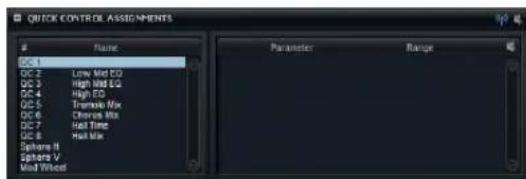
→ Wenn das ausgewählte Quick Control nicht zugewiesen ist, ist die rechte Liste leer.
Quick Controls umbenennen
- Öffnen Sie den Bereich »Quick Control Assignments« für das Programm oder Layer, das das Quick Control verwendet.
- Klicken Sie in der Name-Spalte in der Liste links auf das Quick Control, das Sie umbenennen möchten, und geben Sie einen neuen Namen ein.
⇒ Sie können den Namen für ein Quick Control auch im Editor für die Quick Controls eingeben.
Quick-Control-Zuweisungen duplizieren
Sie können eine Quick-Control-Zuweisung duplizieren, indem Sie im Kontextmenü für die Quick-Control-Zuweisung den Befehl »Duplicate Assignment« verwenden.
Reihenfolge der Quick-Control-Zuweisung ändern
Ziehen Sie eine Zuweisung zwischen zwei andere Quick Controls. Wenn eine Linie angezeigt wird, lassen Sie die Maustaste los, um die Quick-Control-Zuweisung einzufügen.
Quick-Control-Zuweisungen ersetzen
Ziehen Sie eine Zuweisung auf ein anderes Quick Control. Lassen Sie die Maustaste los, wenn ein Rechteck angezeigt wird, um die Quick-Control-Zuweisung zu ersetzen.
Quick Controls einem anderen Parameter zuweisen
Im Bereich »Quick Control Assignments« können Sie ein Quick Control einem anderen Parameter zuweisen.
Gehen Sie folgendermaßen vor:
- Wählen Sie das Quick Control aus, das Sie bearbeiten möchten.
- Klicken Sie auf den Parameternamen in der Liste rechts, um das Einblendmenü zu öffnen, und wählen Sie einen Parameter.
⇒ Sie können nur Parameter auswählen, die sich im selben Layer, derselben Zone oder demselben Modul befinden. Das heißt, wenn ein Quick Control einem Layer-Parameter zugewiesen ist, können Sie es keinem Zonenparameter zuweisen.
Den Wirkungsbereich der Quick-Control-Zuweisungen festlegen
Standardmäßig sprechen alle Zonen innerhalb des Layers, zu dem das Quick Control gehört, auf das Quick Control an. Wenn Sie vermeiden möchten, dass Zonen innerhalb eines Programms auf das Quick Control ansprechen, können Sie den Wirkungsbereich des Quick Controls für ein einzelnes Layer oder eine Zone ändern.
Das Einblendmenü in der Mitte jeder Zuweisungsreihe zeigt an, welcher Programmteil von dieser Quick-Control-Zuweisung betroffen ist. Wenn hier der Name einer Zone oder eines Moduls angezeigt wird, ist nur diese Zone oder dieses Modul von der Quick-Control-Zuweisung betroffen. Wenn der Name des Programms oder eines seiner Layer angezeigt wird, sind alle Zonen innerhalb des Programms oder Layers betroffen. Sie können festlegen, welcher Teil des Programms betroffen ist, indem Sie die entsprechende Option im Einblendmenü wählen.
Wenn ein Quick Control einem Programmparameter oder einem Parameter eines seiner Layer zugewiesen ist, ist der Wirkungsbereich dieser Zuweisung immer nur dieses Programm oder Layer. Layer aus untergeordneten Hierarchieebenen werden nicht vom Quick Control beeinflusst. Zuweisungen, die sich auf Zoneparameter beziehen, verhalten sich unterschiedlich: Zuweisungen für alle Zonen innerhalb eines Programms oder Layers betreffen immer auch Zonen, die sich auf untergeordneten Hierarchieebenen befinden.
⇒ Sie können auch den Schalter »Receive Quick Controls« für bestimmte Layer ausschalten, siehe »Quick Controls empfangen« auf Seite 218.
Minimalen und maximalen Wert einstellen
Für jede Zuweisung können Sie einen minimalen und einen maximalen Wert einstellen. So können Sie die Parameteränderung besser überprüfen.
Sie können den Bereich für ein Steuerelement setzen, indem Sie einen Minimal- und Maximalwert direkt im Kontextmenü des Steuerelements bestimmen, oder indem Sie die entsprechenden Wertefelder im Bereich »Quick Control Assignments« verwenden. Wenn Sie den Bereich grafisch bearbeiten möchten, klicken und ziehen Sie an den blauen Griffen in der Kurvenanzeige.
Die Funktion »Trim Range«
Diese Funktion ermöglicht Ihnen, den Regelbereich eines Quick Controls optimal an den aktuellen Parameterwert anzupassen.
Gehen Sie folgendermaßen vor:
- Klicken Sie mit der rechten Maustaste in die Liste rechts.
- Wenn Sie den Bereich einer einzelnen Zuweisung ändern möchten, wählen Sie »Trim Range«. Wenn Sie den Regelbereich aller Quick Controls trimmen möchten, wählen Sie »Trim Range of all Quick Controls«.
- Die Minimal- und Maximalwerte werden automatisch gesetzt.
Immer wenn Sie den ursprünglichen Parameter verändern, müssen Sie die Funktion »Trim Range« erneut anwenden, um einen optimalen Regelbereich zu gewährleisten.
Mit dieser Funktion können Sie das Quick Control auf den maximalen Bereich setzen.
Gehen Sie folgendermaßen vor:
- Klicken Sie im Bereich »Quick Control Assignments« mit der rechten Maustaste auf die Zuweisung rechts.
- Wenn Sie den Standardbereich einer einzelnen Zuweisung ändern möchten, wählen Sie »Set Default Range«. Wenn Sie den Standardbereich aller Quick Controls einstellen möchten, wählen Sie »Set Default Range of all Quick Controls«.
Sobald Sie den ursprünglichen Parameter im Editor-Bereich wieder ändern, müssen Sie die Funktion »Set Default Range« wieder anwenden, um einen optimalen Regelbereich zu gewährleisten.
Einstellung des Kurvenverhaltens
Sie können das Kurvenverhalten jeder einzelnen Zuweisung getrennt einstellen.
Gehen Sie folgendermaßen vor:
- Wählen Sie links im Bereich »Quick Control Assignments« das Quick Control, das Sie bearbeiten möchten.
- Geben Sie rechts zwischen dem Minimum- und dem Maximum-Feld einen Wert für die Kurve ein. Positive Curvature-Werte erzeugen einen logarithmischen, negative Werte einen exponentiellen Kurvenverlauf.
- Sie können die Kurve auch grafisch in der Anzeige rechts bearbeiten, indem Sie nach oben und unten ziehen.
Verhalten von Quick-Control-Zuweisungen ändern
Quick Controls verhalten sich entweder wie Drehregler oder wie Schalter. Darüber hinaus können Sie mit Quick Controls einen Parameter im Relativ- oder im Absolutmodus fernsteuern. Der Relativmodus regelt die Werte der zugewiesenen Parameter so, dass die relative Einstellung nicht verloren geht. Der Absolutmodus verändert den Wert des zugewiesenen Parameters, indem er ihn mit dem gegenwärtigen Wert des Quick Controls überschreibt. Sie können den Modus für jede Zuweisung festlegen. Sie können das Verhalten direkt im Kontextmenü für das Steuerelement einstellen oder über ein Einblendmenü im Bereich »Quick Control Assignments«.
Die folgenden Optionen sind verfügbar:
Option Beschreibung
Relative Hiermit können Sie die Parameterwerte kontinuierlich fernsteuern. Wertänderungen sind nach wie vor hörbar.
Absolute Hiermit können Sie die Parameterwerte kontinuierlich fernsteuern. Parameteränderungen werden überschrieben.
Switch Relative Wechselt zwischen dem Minimal- und dem Maximalwert. Wertänderungen sind nach wie vor hörbar.
Switch Absolute Wechselt zwischen dem Minimal- und dem Maximalwert. Parameteränderungen werden überschrieben.
Quick Controls empfangen
In der oberen rechten Ecke des Bereichs »Quick Control Assignments« befindet sich der Schalter »Receive Quick Controls«. Verwenden Sie diesen Schalter, um festzulegen, ob die Zonen innerhalb eines Layers auf Quick Controls ansprechen. Dies beinhaltet Einzel- und Mehrfachzuweisungen zu Zonen. Quick-Control-Zuweisungen, die zum Layer selbst gehören, sind nicht betroffen.
Dies ist nützlich, wenn Sie dem gesamten Programm Quick Controls zugewiesen haben und Teile davon (wie z. B. das Layer mit Instrumentgeräuschen) ausnehmen möchten.
Gehen Sie folgendermaßen vor:
- Wählen Sie im Program Tree das Programm oder Layer aus, das auf Quick Controls ansprechen soll.
- Klicken Sie im Bereich »Quick Control Assignments« auf den Schalter »Receive Quick Controls« (das Antennensymbol).
Wenn dieser Schalter eingeschaltet ist, sprechen Zonen eines Layers auf Quick Controls von außen an.
Quick Controls umgehen
Wenn Sie einen Sound ohne Quick-Control-Zuweisungen hören möchten, können Sie diese vorübergehend umgehen, indem Sie auf den entsprechenden Mute-Schalter im Bereich »Quick Control Assignments« klicken.
Quick Controls in der Modulationsmatrix zuweisen
Sie können Quick Controls auch als Quelle oder Modifier in der Modulationsmatrix zuweisen. Auf diese Weise können Sie Quick Controls mit anderen Modulationsquellen kombinieren.
Gehen Sie folgendermaßen vor:
- Wählen Sie im Program Tree die Zonen aus, die Sie bearbeiten möchten. Stellen Sie sicher, dass die Zonen Teil des Programms oder Layers mit den Quick Controls sind, die Sie verwenden möchten.
-
Öffnen Sie im Sound-Editor den Bereich »Modulation Matrix«.
-
Öffnen Sie im Einblendmenü in der Spalte »Source/Modifier« das Untermenü »Assign Quick Control« und wählen Sie »Quick Control«.
Das Untermenü enthält alle Quick Controls, die zum selben Layer gehören oder die sich auf einer höheren Hierarchieebene befinden.
Unterstützung des AI-Reglers
Sie können HALion mit dem Al-Regler der MIDI-Controller CC121, Cl 2 und Cl2+ von Steinberg steuern.
Bewegen Sie den Mauszeiger über den Regler, dessen Einstellung Sie ändern möchten, und drehen Sie am Al-Regler, um den Wert zu setzen.
Einige Parameter können aufgrund interner Unterschiede der Parameterauflösung nicht mit dem Al-Regler gesteuert werden. Dies betrifft z. B. Markerpositionen für Samples, da die Bereiche zu stark voneinander abweichen.
Allgemeine Bearbeitungsoptionen
Einleitung
In diesem Kapitel werden allgemeingültige Bearbeitungsoptionen in HALion beschrieben.
Bedienelemente in HALion verwenden
Dreh- und Schieberegler
Die meisten Bearbeitungsoptionen für Dreh- und Schieberegler sind gleich. Dabei gilt Folgendes:
- Klicken Sie auf einen Dreh- oder Schieberegler und ziehen Sie die Maus nach oben oder unten oder verwenden Sie das Mausrad, um einen Wert einzustellen.
- Wenn Sie mit gedrückter [Alt]-Taste/[Wahltaste] auf einen Drehregler klicken, wird ein kleiner Schieberegler zum Einstellen des Parameters eingeblendet.
- Halten Sie beim Einstellen des Parameters die [Umschalttaste] gedrückt, um Feineinstellungen vorzunehmen.
- Klicken Sie mit gedrückter [Strg]-Taste/[Befehlstaste] auf einen Regler, um den Standardwert einzustellen.
- Dreh- und Schieberegler können uni- oder bidirektional sein. Unidirektionale Werte, wie zum Beispiel Lautstärke, beginnen bei einem Minimalwert und können bis zu einem Maximalwert erhöht werden. Bidirektionale Regler haben ihren Anfangswert in der Mittelstellung und können nach links auf negative Werte und nach rechts auf positive Werte eingestellt werden.
- Drücken Sie die [Tab]-Taste, um den nächsten Parameter auszuwählen. Drücken Sie die [Umschalttaste] und die [Tab]-Taste, um den vorherigen Parameter auszuwählen.
Wenn in einem aktiven Fensterbereich kein Parameter ausgewählt ist, wird automatisch der erste Parameter ausgewählt, wenn Sie die [Tab]-Taste drücken.
Bearbeitungsoptionen bei Mehrfachauswahl
Wenn mehrere Zonen mit unterschiedlichen Parametereinstellungen ausgewählt sind, werden die meisten Regler komplett oder teilweise in Rot angezeigt. Dies gilt für Drehregler, Ein/Aus-Schalter, Auswahlfelder und Wertefelder.
Wenn Sie zum Beispiel drei Zonen mit Cutoff-Frequenzen von 1200, 1400 und 2500 Hz ausgewählt haben, zeigt der Leuchtkranz des Frequency-Drehreglers einen Bereich von 1200 bis 2500 an. Das entsprechende Feld zeigt den Wert der aktiven Zone in Rot an.
⇒ Komplexere Regler (zum Beispiel die Hüllkurven-Editoren) zeigen nur die Werte der aktiven Zone an.
Mit dem Leuchtkranz eines Drehreglers können Sie den Wertebereich eines Parameters einstellen. Die Werte der Zonen werden so über den neuen Bereich verteilt, dass der relative Abstand zwischen den Werten erhalten bleibt.
- Ziehen Sie den Leuchtkranz, um den Wertebereich zu verringern oder zu erweitern.
- Halten Sie beim Ziehen des Leuchtkranzes die [Strg]-Taste/[Befehlstaste] gedrückt, um den Maximalwert des Wertebereichs zu verändern.
- Halten Sie beim Ziehen des Leuchtkranzes die [Alt]-Taste/[Wahltaste] gedrückt, um den Minimalwert des Wertebereichs zu verändern.
Ein/Aus-Schalter
Diese Schalter kennen zwei Zustände: Ein und Aus. Wenn Sie die Maus über einen Ein/Aus-Schalter bewegen, verändert er sein Aussehen, um anzuzeigen, dass Sie darauf klicken können.
Taster
Im Gegensatz zum Ein/Aus-Schalter löst ein Taster eine Aktion aus und kehrt sofort wieder in seinen Ausgangszustand zurück. Solche Taster dienen zum Öffnen von Menüs oder Dateiauswahldialogen und sind an verschiedenen Stellen im PlugIn zu finden.
Wertefelder
Sie haben folgende Möglichkeiten:
- Geben Sie einen Wert ein, indem Sie in das Wertefeld klicken, den Wert eingeben und die [Enter]-Taste drücken. Wenn der eingegebene Wert oberhalb des Wertebereichs liegt, wird automatisch der Maximalwert eingestellt.
- Klicken Sie in das Wertefeld und ziehen Sie die Maus nach oben oder unten, um den Wert zu ändern.
- Bewegen Sie den Mauszeiger über das Wertefeld und stellen Sie den Wert mit dem Mausrad ein.
- Klicken Sie mit gedrückter [Strg]-Taste/[Befehlstaste] auf das Wertefeld, um den Standardwert einzustellen.
- Klicken Sie mit gedrückter [Alt]-Taste/[Wahltaste] auf das Wertefeld, um einen Schieberegler einzublenden.
- Klicken Sie auf die nach oben oder unten zeigenden Dreiecke neben dem Feld, um den Wert einzustellen.
Musikalische Werte (zum Beispiel Tastenbereich oder Grundton) können Sie über Ihr MIDI-Keyboard einstellen.
- Doppelklicken Sie auf das Wertefeld, drücken Sie eine Taste auf Ihrem MIDI-Keyboard und drücken Sie die [Eingabetaste], um einen Wert über Ihr MIDI-Keyboard einzugeben.
Tastaturbefehle verwenden
Für die Arbeit mit HALion als eigenständigem Programm können Sie für die meisten Bearbeitungsoptionen Tastaturbefehle einrichten. Der Dialog »Key Commands« enthält eine nach Kategorien sortierte Liste aller verfügbaren Befehle. Wenn Sie auf das Pluszeichen neben einer Kategorie in der Liste klicken, werden die darin enthaltenen Einträge sowie die zugewiesenen Tastaturbefehle angezeigt.
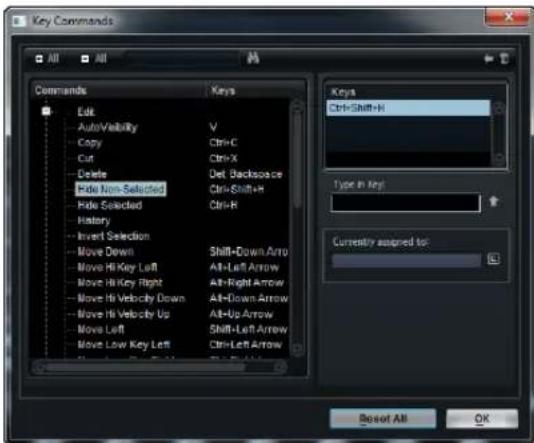
- Klicken Sie im Options-Editor im Edit-Bereich auf den Schalter »Key Commands«, um den Dialog zu öffnen.
Tastaturbefehle einrichten
- Wählen Sie in der Commands-Liste links eine Kategorie aus.
- Klicken Sie auf das Pluszeichen, um die Kategorie zu öffnen.
Sie können auch den globalen Plus- oder Minusschalter oben links im Dialog verwenden, um alle Kategorie-Ordner auf einmal zu öffnen oder zu schließen.
- Wählen Sie den Befehl aus, für den Sie einen Tastaturbefehl einrichten möchten.
Zugewiesene Tastaturbefehle werden in der Keys-Spalte und im Keys-Bereich oben rechts im Dialog angezeigt.
- Klicken Sie in das Feld »Type in Key« und geben Sie einen neuen Tastaturbefehl ein.
Sie können entweder eine beliebige einzelne Taste oder eine Tastenkombination aus einer oder mehreren Sondertasten und einer beliebigen anderen Taste verwenden.
- Klicken Sie auf den Pfeilschalter (»Assign Key«) neben dem Feld, um den Tastaturbefehl zuzuweisen.
Der neue Tastaturbefehl wird in der Liste angezeigt.
- Klicken Sie auf »OK«, um den Dialog zu schließen.
⇒ Sie können mehrere Tastaturbefehle für dieselbe Funktion einrichten.
Funktionen suchen
- Sie können eine bestimmte Funktion suchen, indem Sie im Suchfeld oben im Dialog den Namen der Funktion eingeben und auf das Fernglassymbol klicken.
Tastaturbefehlzuordnungen entfernen
- Wenn Sie eine Tastaturbefehlzuordnung entfernen möchten, wählen Sie den Befehl in der Commands-Spalte aus, wählen Sie den dazugehörigen Tastaturbefehl in der Keys-Spalte aus und klicken Sie auf den Löschen-Schalter (das Papierkorbsymbol).
Mit Presets arbeiten
In HALion gibt es zwei Arten von Presets: Zum einen gibt es Presets für Bereiche und Module, mit denen Sie die Einstellungen für eine bestimmte Komponente der Benutzeroberfläche speichern und aufrufen können. Zum anderen gibt es VST-Presets, mit denen Sie die Einstellungen für ein Programm speichern und aufrufen können. Während der Installation von HALion werden die werkseitigen Presets in einem eigenen Ordner installiert, außerdem wird ein Ordner erzeugt, in dem Ihre selbst erstellten Presets gespeichert werden. Die Vorgehensweise bezüglich der Presets ist überall in HALion gleich.

Preset laden Speichern
Werkseitige Presets sind schreibgeschützt, können aber bei einem Software-Update überschrieben werden. Presets, die in Ihrem Benutzerordner gespeichert sind, werden nie automatisch überschrieben.
Presets für Bereiche und Module
MIDI-Module und Effekte sowie viele Bereiche des Sound-Editors, wie der LFO-Bereich und der Step-Modulator-Bereich, haben eigene Bedienelemente für Presets.
Presets laden
Über das Presets-Einblendmenü oben rechts können Sie Presets laden.
Presets speichern
- Klicken Sie auf den Schalter »Save Preset« (das Diskettensymbol), um einen Dateiauswahldialog zu öffnen.
- Geben Sie einen Namen für das Preset ein und klicken Sie auf »Speichern«, um die Parametereinstellungen als Preset zu speichern.
⇒ Sie können die Einstellungen von werkseitigen Presets verändern und das Preset unter demselben Namen in Ihrem Benutzerordner speichern.
Presets löschen
Sie können nur Benutzer-Presets löschen.
- Klicken Sie auf den Schalter »Delete Preset« (das Papierkorbsymbol).
- Klicken Sie auf »Yes«.
VST-Presets
VST-Presets laden
Wenn Sie ein VST-Preset laden, wird das aktuelle Programm ersetzt. Gehen Sie folgendermaßen vor:
- Klicken Sie in der Werkzeugzeile im Program Tree auf den Schalter »Load Program«.
- Wählen Sie ein VST-Preset aus und klicken Sie auf »OK«.
VST-Presets als Layer einfügen
- Klicken Sie mit der rechten Maustaste auf das Programm oder Layer, für das Sie das VST-Preset einfügen möchten, öffnen Sie das Untermenü »Load/Save« und wählen Sie den Befehl »Load to New Layer...«.
- Wählen Sie ein VST-Preset aus und klicken Sie auf »OK«.
Das Programm wird als zusätzliches Layer eingefügt.
Sie können das VST-Preset auch aus der MediaBay oder einem Datei-Browser in den Program Tree ziehen und auf einem Layer ablegen.
Programme und Layer durch VST-Presets ersetzen
- Klicken Sie mit der rechten Maustaste auf das Programm oder Layer, das Sie ersetzen möchten.
- Öffnen Sie das Untermenü »Load/Save« und wählen Sie den Befehl »Replace Program...« bzw. »Replace Layer...«.
- Wählen Sie ein VST-Preset aus und klicken Sie auf »OK«.
Sie können das VST-Preset auch aus der MediaBay oder einem Datei-Browser in den Program Tree ziehen und auf einem Programm oder Layer ablegen.
Letzte Version eines Programms wiederherstellen
- Öffnen Sie das Kontextmenü für ein Programm und wählen Sie im Untermenü »Load/Save« den Befehl »Revert to last Saved Program«, um die zuletzt gespeicherte Version wiederherzustellen.
Automation
Sie können alle Programme, die in einem Slot geladen sind, automatisieren. Jeder Slot hat eigene Automationsparameter (Stummschalten, Solo, Pegel und Panorama). Außerdem können Sie die Quick Controls eines Programms automatisieren. Über die Automationsspur Ihrer Sequenzer-Software können Sie auf die Automationsparameter zugreifen.
Automationsparameter
Jeder Slot hat folgende standardmäßig zugewiesene Automationsparameter:
Parameter Beschreibung
| Mute Automatisiert den Mute-Schalter des entsprechenden Slots. |
| Solo Automatisiert den Solo-Schalter des entsprechenden Slots. |
| Level Automatisiert die Lautstärke des entsprechenden Slots. |
| Pan Automatisiert die Panoramaestellungen des entsprechenden Slots. |
| Quick Controls 1-8 Automatisiert die Quick Control Slot geladenen Program |
Effekte anwenden
HALion verfügt über vier AUX-Busse, die als klassische Send-Effekte verwendet werden können. Alle Slot-, Programm- und Layer-Busse sowie Zonen können Signale an diese Busse senden. Jeder Bus kann bis zu acht Insert-Effekte haben, mit denen Sie komplexe Effekte erzeugen. Die Busse werden entweder an den Master-Ausgang des PlugIns oder an einzelne Ausgänge geleitet. Über den Mixer können Sie auf den Master-Ausgangsbus zugreifen. Die Inserts im Master-Ausgangsbus können zum Beispiel für globale EQ- oder Kompressor-Bearbeitungen eingesetzt werden.
Im Mixer können Sie Insert-Effekte für AUX-Busse einrichten.
Insert-Effekt-Slots verwenden
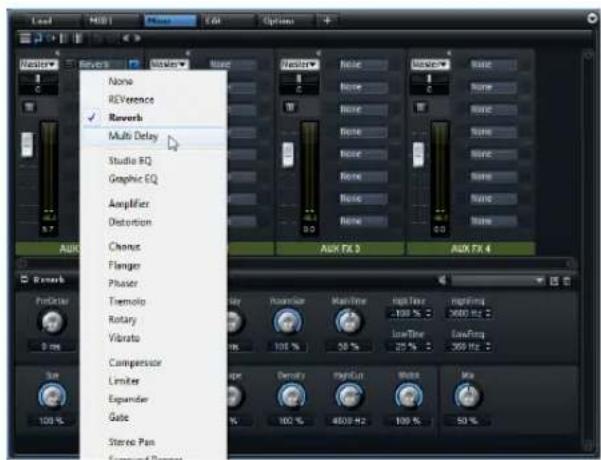
Alle Busse, einschließlich des Master-Busses, haben acht Slots für Insert-Effekte. Die Zuweisung erfolgt für alle Slots auf die gleiche Art und Weise:
- Klicken Sie auf einen Effekt-Slot und wählen Sie im Einblendmenü einen Effekt aus, um einen Insert-Effekt zuzuweisen.
- Klicken Sie auf einen Effekt-Slot und wählen Sie im Einblendmenü »None« aus, um einen Insert-Effekt zu entfernen.
Der Effekt und alle Einstellungen werden entfernt.
- Klicken Sie auf den Bypass-Schalter links neben dem Effektnamen, um einen Insert-Effekt zu umgehen.
Der Bypass-Schalter ist aktiv, wenn er gelb aufleuchtet.
- Klicken Sie auf den Schalter »e« im entsprechenden Slot, um einen Insert-Effekt zu bearbeiten. Sie können immer nur einen Effekt bearbeiten. Die Parameter des entsprechenden Insert-Effekts werden im unteren Bereich angezeigt.
Ausgangszuweisungen ändern
- Öffnen Sie das Ausgangseinblendmenü eines AUX-Busses und wählen Sie einen anderen Ausgang aus, um die Ausgangszuweisung zu ändern.
Ausgabepegel einstellen
- Ziehen Sie den Schieberegler des AUX-Busses.
- Sie können auch auf das Wertefeld unterhalb des Schiebereglers doppelklicken und einen neuen Wert eingeben.
AUX-Busse stummschalten
- Klicken Sie auf den Mute-Schalter, um einen AUX-Bus stummzuschalten. Der Schalter wird gelb angezeigt.
Der Master-Effekt-Bus
Der Master-Bus funktioniert ähnlich wie die AUX-Busse. Der einzige Unterschied ist, dass der Master-Bus kein Ausgangseinblendmenü hat, da er mit dem Master-Ausgang des PlugIns (1/2) fest verdrahtet ist.
Mehrkanaleffekte
HALion enthält viele Effekte, die hauptsächlich für Stereobusse gedacht sind. Die meisten der Effekte können aber auch für Surround-Busse eingesetzt werden. In diesem Fall wird der Effekt auf allen Kanälen angewendet. Wenn ein Stereobus in einen Surround-Bus umgewandelt wird, folgt der Effekt. Bei Effekten mit Pegelanzeigen wird die Anzahl der Anzeigen entsprechend angepasst.
MIDI-Module verwenden
Die Bandbreite an in HALion verfügbaren MIDI-Modulen reicht von Standardmodulen wie einem Arpeggiator (der sogenannte FlexPhraser) bis hin zu spezielleren Modulen, die bestimmte Events auslösen oder spezielle Modulationssignale liefern, um zum Beispiel Artikulationen von gesampleten Instrumenten zu steuern. Allgemein ausgedrückt bearbeiten MIDI-Module den Datenstrom der MIDI-Events innerhalb eines Programms. Zusätzlich können sie monophone Modulationssignale erzeugen, die als Quellen in der Modulationsmatrix verwendet werden können. MIDI-Module können dem ganzen Programm oder einem einzelnen Layer zugewiesen werden. Sie können also die MIDI-Daten des gesamten Programms oder von Teilen des Programms bearbeiten. Sie können mehrere MIDI-Module in Reihe verwenden, um komplexere Bearbeitungen vorzunehmen.
MIDI-Module einfügen
- Wählen Sie im Program Tree das Programm oder Layer aus, in das Sie ein MIDI-Modul einfügen möchten.
- Öffnen Sie im Kontextmenü im New-Untermenü das Untermenü »MIDI Module«.
- Wählen Sie das MIDI-Modul aus, das Sie einfügen möchten.
- Wiederholen Sie Schritt 2 und 3, um mehrere Module in Reihe einzufügen.
Reihenfolge von MIDI-Modulen ändern
Die Reihenfolge der MIDI-Module im Program Tree hat einen großen Einfluss auf die Bearbeitung der MIDI-Events.
- Ziehen Sie ein MIDI-Modul an eine andere Position im Program Tree, um die Reihenfolge zu ändern. Das Routing zwischen den MIDI-Modulen wird entsprechend angepasst.
MIDI-Module entfernen
- Wählen Sie im Program Tree die MIDI-Module aus, die Sie entfernen möchten.
- Öffnen Sie das Kontextmenü und wählen Sie »Delete«. Sie können auch die [Entf]-Taste auf Ihrer Computertastatur drücken.
MIDI-Module umgehen
Sie können MIDI-Module umgehen. Auf diese Weise können Sie ein Layer ohne FlexPhraser oder ohne die Bedingungen abspielen, die Sie mit dem MegaTrig-Modul eingerichtet haben.
- Klicken Sie im MIDI-Modul-Editor auf das Bypass-Symbol (der durchgestrichene Lautsprecher) oben rechts, um das MIDI-Modul zu umgehen.
MIDI-Module in der Modulationsmatrix zuweisen
Einige MIDI-Module, wie zum Beispiel der FlexPhraser, verarbeiten die MIDI-Events direkt. Andere MIDI-Module, wie zum Beispiel True Pedaling, erzeugen Modulationssignale, die Sie vor der Verwendung in der Modulationsmatrix zuweisen müssen.
Gehen Sie folgendermaßen vor, um ein MIDI-Modul als Quelle oder Modifier in der Modulationsmatrix zuzuweisen:
-
Wählen Sie im Program Tree die Zonen aus, die Sie bearbeiten möchten. Stellen Sie sicher, dass die Zonen Teil eines Programms oder Layers mit einem MIDI-Modul sind, das Modulationssignale erzeugt (z. B. True Pedaling).
-
Öffnen Sie im Sound-Editor den Bereich »Modulation Matrix«.
-
Öffnen Sie im Einblendmenü der Spalte »Source/Modifier« das Untermenü »Modulation Module«.
Das Untermenü enthält alle MIDI-Module, die zum selben Layer gehören oder die sich auf einer höheren Hierarchieebene befinden.
- Wählen Sie im Untermenü ein MIDI-Modul aus.
Samples importieren und exportieren
Samples importieren
HALion bietet Ihnen praktische Funktionen zum Importieren und automatischen Zuweisen von Samples. Sie können festlegen, wie die Samples zugewiesen und Mapping-Informationen aus der Sample-Datei und dem Ordnernamen extrahiert werden.
Zum Importieren von Samples in HALion öffnen Sie das Kontextmenü für den Program Tree und verwenden das Import-Untermenü. Im Dialog »Import Samples« können Sie die gewünschten Samples auswählen und Zuweisungseinstellungen vornehmen.
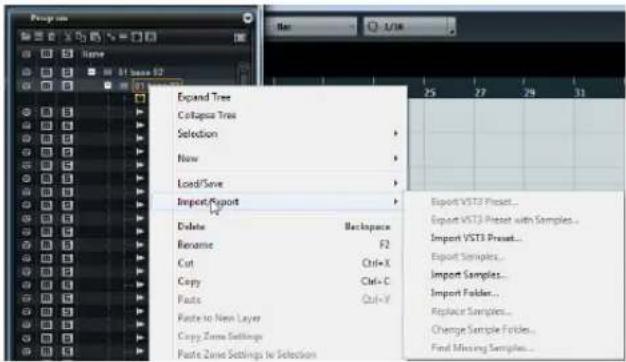
Der untere Teil des Dialogs »Import Samples« enthält den Bereich »Mapping Options«.
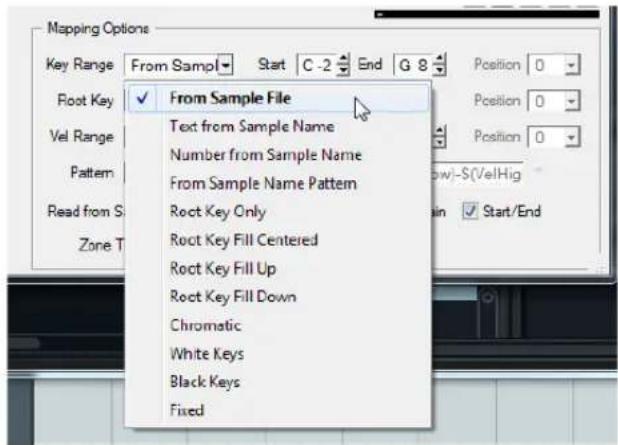
→ Nur Werte zwischen 0 und 127 können als MIDI-No-tennummern für die im Folgenden beschriebenen Parameter extrahiert werden (z. B. »Number from Sample«). Der geringere Wert wird als untere Grenze und der höhere Wert als obere Grenze verwendet (z. B. »Sample_Name_76-121«).
Tastenbereich einstellen
Im Einblendmenü »Key Range« stehen Ihnen folgende Optionen zur Verfügung:
Option Beschreibung
| From Sample File Die Samples werden dem Tastenbereich zugewiesen, der im Datei-Header des Samples gespeichert ist. Wenn der Datei-Header keine Informationen über den Tastenbereich enthält, werden stattdessen die Einstellungen für Start- und End-Taste verwendet. | |
| Text from Sample Name | Die Samples werden dem Tastenbereich zugewiesen, der aus dem Namen des Samples extrahiert wird. Diese Funktion sucht nach Tastenbereichen, die in Textform definiert wurden, z. B. »Sample_Name_B2-C#3«. |
| Number from Sample Name | Wie oben, aber statt nach Text zu suchen, sucht diese Funktion MIDI-Notennummern, z. B. »Sample_Name_59-61«. |
| From Sample Name Pattern | Die Samples werden dem Tastenbereich zugewiesen, der gemäß dem festgelegten Namensschema aus dem Sample-Namen extrahiert wird. |
| Root Key Only Jedes Sample wird nur seinem Grundton zugewiesen. | |
| Root Key Fill Centered | Die Samples werden ihrem Grundton zugewiesen. Die Zonen werden vom Grundton aus nach links und rechts erweitert, um leeren Platz aufzufüllen. |
| Root Key Fill Up Die Samples werden ihrem Grundton zugewiesen. Die Zonen werden vom Grundton nach oben erweitert, um leeren Platz aufzufüllen. | |
| Root Key Fill Down Die Samples werden ihrem Grundton zugewiesen. Die Zonen werden vom Grundton nach unten erweitert, um leeren Platz aufzufüllen. | |
| Chromatic Die Samples werden chromatisch den weißen und schwarzen Tasten in aufsteigender Reihenfolge zugeordnet, Startpunkt ist die mit dem Parameter »Start Key« festgelegte Taste. Der Grundton wird entsprechend gesetzt. | |
| White Keys Die Samples werden den weißen Tasten in aufsteigender Reihenfolge zugewiesen, Startpunkt ist die mit dem Parameter »Start Key« festgelegte Taste. Die Grundtöne werden entsprechend gesetzt. | |
Option Beschreibung
| Black Keys Die Samples werden den schwarzen Tasten in aufsteigender Reihenfolge zugewiesen, Startpunkt ist die mit dem Parameter »Start Key« festgelegte Taste. Die Grundtöne werden entsprechend gesetzt. |
| Fixed Die Samples werden dem Tastenbereich zugeordnet, den Sie mit den Parametern »Start Key« und »End Key« festlegen. |
⇒ Die Optionen »Chromatic«, »White Keys« und »Black Keys« verändern den Grundton. Alle anderen Optionen weisen den Grundton gemäß den Einstellungen zu, die Sie im Menü »Root Key« vornehmen.
Grundton einstellen
Das Menü »Root Key« und die entsprechenden Einstellungen ermöglichen Ihnen festzulegen, wie der Grundton für die Samples ermittelt wird. Die folgenden Optionen sind verfügbar:
Option Beschreibung
| From Sample File Der Grundton wird aus dem Datei-Header ermittelt. | |
| Text from Sample Name | Der Grundton wird aus dem Dateinamen extrahiert. Diese Funktion sucht nach Grundton-Informationen in Textform, z. B. »Sample_Name_C#3«. |
| Number from Sample Name | Der Grundton wird aus dem Dateinamen extrahiert, wie oben, aber statt nach Text zu suchen, sucht diese Funktion MIDI-Notennummern, z. B. »Sample_Name_61«. |
| From Sample Name Pattern | Der Grundton wird aus dem Sample-Dateinamen entsprechend dem festgelegten Namensschema extrahiert. |
| Fixed Der Grundton wird auf den im Feld rechts daneben festgelegten Notenwert eingestellt. | |
⇒ Wenn keine Informationen über den Grundton gefunden werden, wird der Fixed-Wert verwendet.
Dynamikbereich einstellen
Sie können den Dynamikbereich für die importierten Samples im Import-Dialog mit den Parametern aus dem Einblendmenü »Vel Range« festlegen. Die folgenden Optionen sind verfügbar:
Option Beschreibung
| From Sample File | Die Samples werden dem im Datei-Header gespeicherten Dynamikbereich zugewiesen. |
| From Sample Name | Die Samples werden dem aus dem Dateinamen extrahierten Dynamikbereich zugewiesen. |
Option Beschreibung
| From Sample Name Pattern | Die Samples werden dem aus dem Dateinamen extrahierten Dynamikbereich zugewiesen, entsprechend dem festgelegten Namensschema. |
| From Folder Name | Die Samples werden dem aus dem Ordnernamen des Samples extrahierten Dynamikbereich zugewiesen. |
| Velocity Layers | Die Samples werden in Layern angeordnet, d.h. gleichmäßig auf den Dynamikbereich verteilt. |
| Fixed Velocity Range | Die Samples werden dem über die Werte »Start/End key« festgelegten Dynamikbereich zugeordnet. |
⇒ Wenn keine Information über den Dynamikbereich gefunden wird, werden die Samples stattdessen den Einstellungen für »Start/End Velocity« zugeordnet.
Informationen über Datei- und Ordnernamen erhalten
Je nach Mapping-Einstellungen werden die Informationen für Grundton, Tasten- und Dynamikbereich unterschiedlich für Datei- und Ordnernamen erfasst.
Namensschemata verwenden
Normalerweise folgen die Namen von Sample-Dateien einem bestimmten Benennungsschema, z. B.
»Sample_C3_Key_59-61_Vel_80-100«. Sie können diese Informationen aus dem Sample-Dateinamen extrahieren, indem Sie die Option »From Sample Name Pattern« in den Einblendmenüs »Key Range«, »Root Key« oder »Vel Range« auswählen und im unteren Teil des Bereichs »Mapping Options« ein Schema definieren.
Sie können das Pattern-Feld verwenden und im Einblendmenü rechts Variablen auswählen, um ihr Schema manuell zu bearbeiten. Damit das Namensschema funktioniert, müssen Ihre Dateien und Ordner genauso benannt sein, wie im Schema festgelegt, einschließlich Unterstrichen, Bindestrichen usw.
Für das Erstellen von Namensschemata stehen Ihnen folgende Variablen zur Verfügung:
Option Beschreibung
| Key Low Number (KeyLow) | Die MIDI-Notennummer wird extrahiert und als untere Grenze für den Tastenbereich verwendet. |
| Key High Number(KeyHigh) | Die MIDI-Notennummer wird extrahiert und als obere Grenze für den Tastenbereich verwendet. |
| Key Low Text $(KeyLowText) | Der Notenname wird extrahiert und als untere Grenze für den Tastenbereich verwendet. |
Option Beschreibung
| Key High Text(KeyHighText) | Der Notenname wird extrahiert und als obere Grenze für den Tastenbereich verwendet. |
| Velocity Low(VelLow) | Die Zahl für den Dynamikwert wird extrahiert und als untere Grenze für den Dynamikbereich verwendet. |
| Velocity High(VelHigh) | Die Zahl für den Dynamikwert wird extrahiert und als obere Grenze für den Dynamikbereich verwendet. |
| Root Key Number(RootKey) | Die MIDI-Notennummer wird extrahiert und als Grundton verwendet. |
| Root Key Text$(RootKeyText) | Der Notenname wird extrahiert und als Grundton verwendet. |
→ Samples können beim Importieren nur richtig zugewiesen werden, wenn alle Samples nach demselben Schema benannt sind. Wenn kein übereinstimmendes Schema gefunden wird, verwenden die Samples stattdessen die Einstellungen für »Root Key«, »Start Key«, »End Key«, »Start Velocity« und »End Velocity«.
Position-Parameter verwenden
Der Position-Parameter bestimmt die Position im Dateina-men, an der das Programm nach Informationen sucht.
- Bei einem Wert »0« wird der gesamte Dateiname durchsucht.
- Wenn Sie eine Zahl im Einblendmenü auswählen, beginnt das Programm die Suche nach dieser Anzahl von Zeichen.
Jedes Zeichen wird berücksichtigt, auch Leerzeichen.
Tune und Gain
Der Datei-Header des Samples kann Informationen über die Stimmung und die Verstärkung des Samples enthalten. Diese Informationen werden auch beim Importieren erfasst.
Wenn die Werte für »Tune« und »Gain« beim Importieren nicht gelesen werden sollen, schalten Sie die entsprechenden Optionen unter dem Pattern-Feld aus.
Samples vor dem Importieren vorhören
Sie können die Samples vor dem Importieren vorhören. Die entsprechenden Bedienelemente finden Sie im Importieren-Dialog über dem Bereich »Mapping Options«.
Die folgenden Bedienelemente sind verfügbar:
Option Beschreibung
| Wieder-gabe | Klicken Sie auf den Wiedergabe-Schalter, um das aktive Sam-ple wiederzugeben. |
| Stop Klicken Sie auf den Stop-Schalter, um die Wiedergabe desSamples zu stoppen. Der Positionszeiger springt zurück anden Sample-Start. | |
| Pause Klicken Sie auf den Pause-Schalter, um die Wiedergabe desSamples zu stoppen, klicken Sie erneut, um die Wiedergabefortzusetzen. | |
| Loop | Schalten Sie den Loop-Schalter ein, um das Sample wieder-holt wiederzugeben. |
| Auto Play | Schalten Sie den Schalter »Auto Play« ein, um die Wieder-gabe des ausgewählten Samples automatisch zu starten. |
| Level Mit diesem Schieberegler können Sie den Wiedergabepegelanpassen. | |
| Position | Der Positionszeiger zeigt die Wiedergabeposition im Samplean. Wenn Sie eine andere Wiedergabeposition auswählenmöchten, klicken Sie auf den Schieberegler oder ziehen Sieden Griff an eine neue Position. |
Sample-Zonen-Presets
Beim Importieren von Samples verwendet HALion ein Standard-Zonen-Preset. Dieses setzt alle Zonenparameter auf ihre Standardwerte, dabei werden jedoch sample-spezifische Parameter ignoriert (Sample Start, Sample End, Loop Start, Loop End usw.). Sie können dieses Preset im Sound-Editor für eine Zone anpassen und unter dem Namen »Default« in Ihrem benutzerdefinierten Preset-Verzeichnis speichern. HALion verwendet dann stattdessen dieses Preset.
Ordner importieren
Normalerweise sind Sample-Sammlungen in Ordnernstrukturen organisiert und jedes Anschlagstärke-Layer oder jede Tastengruppe wird in einem eigenen Ordner gespeichert. In HALion können Sie Ordner komplett it ihren Unterordnern importieren.
Gehen Sie folgendermaßen vor:
- Klicken Sie im Program Tree mit der rechten Maustaste auf das ausgewählte Programm oder Layer.
- Öffnen Sie im Kontextmenü das Untermenü »Import/Export« und wählen Sie »Import Folder...«.
- Klicken Sie im Dialog »Import Folder« auf den Schalter rechts neben dem Folder-Feld, suchen Sie den Ordner, den Sie importieren möchten, und klicken Sie auf »OK«.
- Schalten Sie »Include Subfolders« ein, um Samples aus unteren Hierarchieebenen ebenfalls zu importieren.
- Wenn Sie Layer erstellen möchten, die der Hierarchie der Unterordner auf der Festplatte entsprechen, schalten Sie »Create Layers from Subfolders« ein.
- Richten Sie die Mapping-Optionen wie gewünscht ein. Diese entsprechen den Optionen im Dialog »Import Samples«.
- Klicken Sie auf »OK«.
Fehlende Samples suchen
Es kann vorkommen, dass geladene Programme die verwendeten Samples nicht finden können. Dies kann geschehen, wenn die referenzierten Samples sich auf einer anderen Festplatte befinden und der Name der Festplatte geändert wurde oder wenn das Programm auf einem anderen Computersystem erstellt wurde.
Wenn dies passiert, wird der Dialog »Find Missing Sample« geöffnet. Er enthält eine Liste aller fehlenden Samples mit zusätzlichen Informationen über das Format, die Größe und das Erstellungsdatum. In der Liste sind alle Samples gruppiert, die sich im selben Unterordner befinden.
Suchpfad eingeben
Unter der Liste können Sie einen Suchpfad eingeben, um die fehlenden Samples zu suchen.
⇒ Alle Unterverzeichnisse werden durchsucht, bevor die Ergebnisse angezeigt werden, daher dauert die Suche länger an, wenn Sie komplette Festplatten angeben.
Suche starten
- Wenn Sie den Suchpfad festgelegt haben, klicken Sie auf den Schalter »Start Search«, um den Suchvorgang zu starten.
Wenn die Suche nur ein einziges Ergebnis für jedes fehlende Sample findet, wird der Sample-Pfad automatisch im Programm korrigiert und das Sample verschwindet aus der Liste »Missing Files«. Wenn alle Samples gefunden wurden, wird der Dialog geschlossen.
Bevorzugte Pfade verwenden
Wenn ein Suchpfad für eine zukünftige Suche hilfreich ist, können Sie ihn zur Liste hinzufügen. Das nächste Mal, wenn Sie den Dialog öffnen, können Sie in der Liste einen oder mehrere der vordefinierten Pfade auswählen, um festzulegen, welche Orte bei der Suche berücksichtigt werden.
- Wenn Sie einen Pfad hinzufügen möchten, klicken Sie auf den Plusschalter.
Mehrere Treffer
Es kann vorkommen, das Samples an verschiedenen Orten gefunden werden. Wenn dies der Fall ist, wird eine zusätzliche Liste namens »Found File« unter der Liste »Missing File« angezeigt. Sie zeigt die verfügbaren Samples und ihre Speicherorte.
- Wenn Sie ein Sample oder einen kompletten Ordner auswählen möchten, der zum Auflösen der fehlenden Samples verwendet werden soll, doppelklicken Sie in der Liste »Found Files« darauf.
Jedes fehlende Sample oder jeder Ordner, der auf diesem Weg gefunden wird, wird aus der Liste »Missing Files« entfernt.
Wenn alle Samples gefunden wurden, wird der Dialog geschlossen.
Suchoptionen
Standardmäßig sucht HALion nach Samples, die nicht nur denselben Dateinamen tragen, sondern auch dieselben Werte in Bezug auf Zeit, Größe und Format haben. Nur wenn alle Informationen übereinstimmen, wird ein Sample als »gefunden« angesehen. Sie können diese Informationen jedoch ausschließen, indem Sie die Optionen »Ignore File Time and Size« und »Ignore Audio Format« einschalten.
Samples exportieren
Samples können zusammen mit dem entsprechenden Programm bzw. Layer oder allein als VST-Presets exportiert werden. Öffnen Sie in beiden Fällen das Kontextmenü für den Program Tree und verwenden Sie die Option »Export Samples...«. Bei VST-Presets werden im entsprechenden Dialog zusätzliche Preset-Optionen angezeigt.
- Wenn Sie ein VST-Preset exportieren möchten, wählen Sie das Programm oder Layer im Program Tree aus. Öffnen Sie im Kontextmenü das Untermenü »Import/Export« und wählen Sie »Export Samples...«. Der Dialog »Export Preset with Samples« wird geöffnet.
- Wenn Sie Samples ohne Preset exportieren möchten, wählen Sie die Samples im Program Tree aus. Öffnen Sie im Kontextmenü das Untermenü »Import/Export« und wählen Sie »Export Samples...«. Der Dialog »Export Samples« wird geöffnet.
⇒ Samples, die aus HSB-Dateien oder geschützten VST-Sound-Dateien geladen wurden, können nicht exportiert werden.
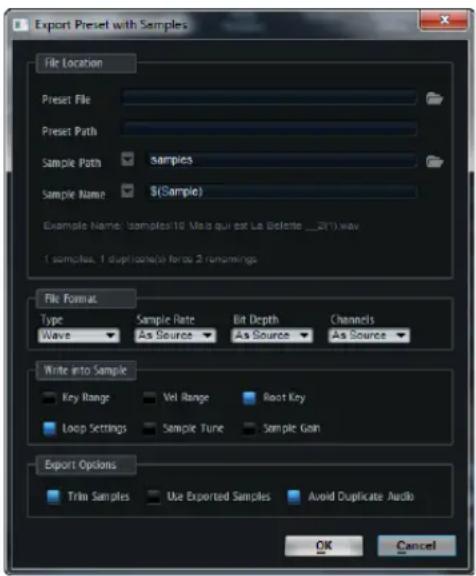
Ordner mit Variablen erstellen
Variablen für den Sample-Pfad ermöglichen Ihnen, beim Exportieren von Samples automatisch Ordner zu erstellen.
Gehen Sie folgendermaßen vor:
- Setzen Sie den Positionszeiger im Feld »Sample Path« an die Position, an der Sie die Variable einfügen möchten.
- Wählen Sie im Einblendmenü neben dem Feld eine Variable.
- Vervollständigen Sie ggf. den Dateipfad, indem Sie einen umgekehrten Schrägstrich (Win) oder einen Schrägstrich (Mac) eingeben.
Sie können mehrere Variablen miteinander kombinieren und sie mit Bindestrichen, Leerzeichen usw. trennen.
Der resultierende Sample-Pfad wird im Feld »Example Name« angezeigt.
Die folgenden Variablen sind verfügbar:
Option Beschreibung
| Sample Folder(SampleFolder) | Erstellt einen Ordner mit dem Ordnernamen der ursprünglichen Samples. |
| Layer Structure(Structure) | Erstellt Ordner nach der Struktur der ausgewählten Programme oder Layer. |
| Layer Name(Layer) | Erstellt einen Ordner mit dem Namen des Layers. |
| Program Name(Program) | Erstellt einen Ordner mit dem Namen des Programms. |
| Sample Rate(SampleRate) | Erstellt Ordner, die entsprechend der Samplerate der Samples benannt werden. |
| Bit Depth(BitDepth) | Erstellt Ordner, die entsprechend der Bittiefe der Samples benannt werden. |
| Date(Date) | Erstellt einen Ordner mit dem Namen der aktuellen Systemzeit (im Format JJMMTT). |
| Time(Time) | Erstellt einen Ordner mit dem Namen der aktuellen Systemzeit (im Format hhmm). |
Samples umbenennen
Mit Variablen für Sample-Namen können Sie Samples auch automatisch beim Exportieren umbenennen. Sie können mehrere Variablen miteinander kombinieren.
Gehen Sie folgendermaßen vor:
- Setzen Sie den Positionszeiger im Feld »Sample Name« an die Position, an der Sie die Variable einfügen möchten.
- Wählen Sie im Einblendmenü neben dem Feld eine Variable.
- Fügen Sie ggf. weitere Variablen hinzu. Sie können mehrere Variablen miteinander kombinieren und sie mit Bindestrichen, Leerzeichen usw. trennen.
Der resultierende Sample-Name wird im Feld »Example Name« angezeigt.
Die folgenden Variablen sind verfügbar:
Option Beschreibung
| Sample Name(Sample) | Diese Variable verwendet den Dateinamen des ursprünglichen Samples. Verwenden Sie sie, wenn Sie die Sample-Dateinamen nicht verändern möchten. |
| Sample Folder(SampleFolder) | Der Name des Ordners der ursprünglichen Samples wird im Dateiname verwendet. |
| Zone Name(Zone) | Der Name der Zone wird im Dateinamen verwendet. |
| Layer Name(Layer) | Der Name des Layers wird im Dateinamen verwendet. |
| Program Name(Program) | Der Name des Programms wird im Dateinamen verwendet. |
| Key Low Number(KeyLow) | Die MIDI-Notennummer der unteren Grenze des Tastenbereichs wird im Dateinamen verwendet. |
| Key High Number(KeyHigh) | Die MIDI-Notennummer der oberen Grenze des Tastenbereichs wird im Dateinamen verwendet. |
| Key Low Text(KeyLowText) | Der Name der Note der unteren Grenze des Tastenbereichs wird im Dateinamen verwendet. |
| Key High Text(KeyHighText) | Der Name der Note der oberen Grenze des Tastenbereichs wird im Dateinamen verwendet. |
| Velocity Low(VelLow) | Der Name der Note der unteren Grenze des Dynamikbereichs wird im Dateinamen verwendet. |
| Velocity High(VelHigh) | Der Name der Note der oberen Grenze des Dynamikbereichs wird im Dateinamen verwendet. |
| Root Key Number(RootKey) | Die MIDI-Notennummer des Grundtons wird im Dateinamen verwendet. |
| Root Key Text(RootKeyText) | Der Name des Grundtons wird im Dateinamen verwendet.So fügt z. B.(Sample)_$(RootKeyText) den Namen des Grundtons zu jedem Sample-Dateinamen hinzu. |
Option Beschreibung
| Sample Rate(SampleRate) | Die Samplerate wird im Dateinamen verwendet. |
| Bit Depth(BitDepth) | Die Bittiefe wird im Dateinamen verwendet. |
| Date(Date) | Das Systemdatum (im Format JJMMTT) wird im Dateinamen verwendet. |
| Time(Time) | Die Systemzeit (im Format hhmm) wird im Dateina-men verwendet. |
Das Feld »Example Name« und Statusmeldungen
Im Feld »Example Name« wird entsprechend Ihren Einstellungen der Sample-Pfad und der Name angezeigt.
Darunter informiert Sie eine Statusanzeige darüber, wie viele Samples gespeichert werden und ob doppelte Namen vorkommen. Wenn z. B. zwei Zonen im Program Tree denselben Namen haben und Sie die Variable »\$(Zone)« verwenden, erhalten die Sampledateien denselben Namen. Dateinamen müssen jedoch eindeutig sein. Daher werden die gedoppelten Namen automatisch nummeriert.
Samples, die aus HSB-Dateien oder geschützten VST-Sound-Dateien geladen wurden, können nicht exportiert werden. Die Statusmeldung informiert Sie darüber, ob solche geschützten Dateien existieren.
Dateien, die in HALion oder einer anderen Anwendung verwendet werden, können nicht überschrieben werden. In diesem Fall sollten Sie einen anderen Speicherort für die Samples wählen.
Einige Systeme haben Probleme, Dateinamen mit mehr als 32 Zeichen zu verarbeiten. Sie sollten daher Dateinamen verwenden, die diese Zahl nicht überschreiten.
Dateiformat einstellen
Sie können die Samples als Wave- oder AIFF-Dateien exportieren und ggf. eine Samplerate und Bittiefe bestimmen.
⚠️ Verändern Sie die Samplerate von Sample-Loops nicht, dies kann zu hörbaren Artefakten führen.
Zonen-Einstellungen speichern
Beim Speichern von Samples können Sie Zonen-Einstellungen mit speichern. Wenn Sie diese Samples wieder in HALion importieren, erhalten sie automatisch diese Einstellungen.
Die folgenden Einstellungen können in die Sample-Datei geschrieben werden:
Option Beschreibung
| Key Range Speichert die Zonen-Einstellungen für »Key Low« und »Key High« mit den Samples ab. | |
| Velocity Range Speichert die Zonen-Einstellungen für »Velocity Low« und »Velocity High« mit den Samples ab. | |
| Root Key Speichert die Zonen-Einstellungen für den Grundton mit den Samples ab. | |
| Loop Setting | Speichert die Zonen-Einstellungen für die Loop-Einstellung mit den Samples ab. |
| Sample Tune Speichert die Zonen-Einstellungen für die Stimmungseinstellung mit den Samples ab. | |
| Sample Gain | Speichert die Zonen-Einstellungen für die Verstärkungseinstellung mit den Samples ab. |
Allgemeine Exporteinstellungen
Im Bereich »Export Options« können Sie generelle Einstellungen für den Export vornehmen. Die folgenden Einstellungen sind verfügbar:
Option Beschreibung
| Trim Samples | Die Samples werden auf ihre tatsächliche Länge getrimmt, die mit den Parametern »Sample Start« und »Sample End« der Zone festgelegt wird. |
| Use Exported Samples | Aktualisiert die Sample-Referenzen der Zonen, so dass die exportierten Samples verwendet werden. |
| Avoid Duplicate Audio Files | Verhindert, dass Samples, die in mehreren Zonen verwendet werden, als duplizierte Audiodateien exportiert werden. |
Wenn ein Sample mehrere Zonen mit unterschiedlichen Loop-Einstellungen besitzt, erstellt HALion Duplikate der Datei.
Samples ersetzen
Mit der Funktion »Replace Samples« können Sie das Sample, das für die Wiedergabe einer oder mehrerer Zonen verwendet wird, ersetzen. Die spezifischen Zonen-Einstellungen wie »Pitch«, »Filter« oder »Amplifier« werden dadurch nicht verändert.
Einzelne Samples ersetzen
- Wählen Sie im Program Tree oder im Mapping-Editor die Zone aus, für die Sie ein Sample ersetzen möchten.
- Öffnen Sie im Zone-Kontextmenü das Untermenü »Import/Export« und wählen Sie »Replace Sample«. Ein Dateidialog wird geöffnet.
- Wählen Sie das neue Sample aus und klicken Sie auf »OK«.
Mehrere Samples ersetzen
- Wählen Sie im Program Tree oder im Mapping-Editor die Zone aus, für die Sie mehrere Samples ersetzen möchten.
- Öffnen Sie im Kontextmenü für eine der Zonen das Untermenü »Import/Export« und wählen Sie »Replace Samples«.
- Wählen Sie unten im Dateidialog die Methode aus, nach der die Samples ersetzt werden sollen.
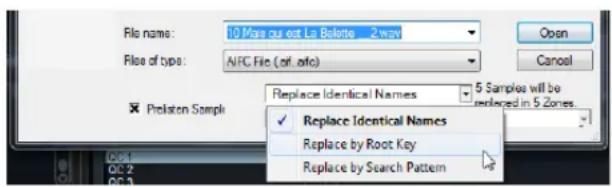
Die folgenden Methoden sind verfügbar:
Option Beschreibung
| Replace Identical Names | Die Samples werden nur durch neue Samples ersetzt, wenn die Namen identisch sind.Dies trifft normalerweise zu, wenn Sie die Samples bearbeitet und unter demselben Namen an einem anderen Speicherort auf Ihrer Festplatte abgelegt haben. |
| Replace by Root Key | Die Samples werden unabhängig vom Dateinamen durch neue Samples ersetzt, deren Grundton übereinstimmt. |
Option Beschreibung
| Replace by Search Pattern | Verwenden Sie diese Methode, wenn nur Teile des Sample-Namens geändert wurden, z. B. durch Bearbeitung oder Speichern.Geben Sie den geänderten Namensteil in das Textfeld ein. Die Samples werden ersetzt, wenn die übrigen Teile des Namens identisch sind.Wenn z. B. der Name »Sample_Mix_1_C3.wav« in »Sample_Mix_2_C3.aiff« geändert wurde, geben Sie »*Mix_2*.aiff« in das Textfeld ein. |
4. Suchen Sie die neuen Samples.
Der Text im Bereich unten rechts zeigt an, wie viele Samples in wie vielen Zonen ersetzt werden. Wenn keine Samples gefunden werden, müssen Sie eine andere Methode zum Auffinden passender Samples auswählen.
5. Klicken Sie auf »OK«.
Samples vor dem Ersetzen vorhören
Wenn Sie die Samples vor dem Ersetzen vorhören möchten, schalten Sie die Option »Prelisten Sample« ein und verwenden Sie Ihr MIDI-Keyboard.
Grundton erkennen
Wenn Sie die Samples in der richtigen Tonhöhe vorhören möchten, müssen Sie auswählen, wie der Grundton des neuen Samples ermittelt werden soll. Die folgenden Optionen sind verfügbar:
Option Beschreibung
| Root Key From Sample File | Der Grundton wird aus dem Datei-Header der Sample-Datei ermittelt. |
| Root Key Text from Sample Name | Der Grundton wird aus dem Sample-Dateinamen extrahiert. Diese Funktion sucht nach Grundton-Informationen in Textform, z. B. »Sample_Name_C#3«. |
| Root Key Number from Sample Name | Der Grundton wird aus dem Sample-Dateinamen extrahiert. Diese Funktion sucht nach Grundton-Informationen als MIDI-Notennummern, z. B. »Sample_Name_61«. |
| Keep Zone Root Key | Der Grundton der Zone wird anstelle des Grundtons des neuen Samples verwendet. Diese Option ist nur verfügbar, wenn Sie ein einzelnes Sample ersetzen. |
Die Option »Change Sample Folder«
Mit der Option »Change Sample Folder« aus dem Untermenü »Import/Export« im Kontextmenü können Sie Samples wiederfinden. Dies ist sinnvoll, wenn Sie die Samples bearbeitet und an einem neuen Speicherort abgelegt haben, ohne ihren Namen zu ändern.
Sampler-Programme von Drittherstellern importieren
HALion ermöglicht Ihnen eine große Bandbreite an Sampler-Formaten von Drittherstellern zu importieren. Beim Importieren solcher Formate übersetzt HALion so viele Parameter wie möglich.
⇒ HALion liest nur Dateien von Standard-Dateisystemen und keine proprietären Formate wie Akai-CDs.
→ Programme, die in einem geschützten Format gespeichert wurden, können nicht importiert werden.
Import-Editor verwenden
Der Import-Editor besteht aus dem Import Tree links und der Ergebnisliste rechts. Im Import Tree werden ein oder mehrere Ordner angezeigt, die Sie auswählen können.
Ordner mit Programmen, die importiert werden können, werden durch ein grünes Ordnersymbol angezeigt, andere Ordner haben ein gelbes Ordnersymbol. In der Ergebnisliste werden alle Layer der ausgewählten Ordner angezeigt, die Sie durch Ziehen und Ablegen importieren können.
Gehen Sie folgendermaßen vor, um ein Programm zu importieren:
-
Klicken Sie in der Werkzeugzeile des Import-Editors auf den Schalter »Select Folder«.
-
Suchen Sie den Ordner, den Sie importieren möchten, und klicken Sie auf »OK«.
Die ausgewählte Ordnerstruktur wird durchsucht und der Import Tree zeigt den Inhalt dieses Ordners und seiner Unterordner an.
-
Wählen Sie im Import Tree den Unterordner aus, der die zu importierenden Layer enthält.
-
Ziehen Sie den Unterordner oder die ausgewählten Layer in den Program Tree, die Program Table oder das Slot Rack.
Sie können grün markierte Ordner mit drei Linien aus dem Import Tree oder ausgewählte Layer aus der Ergebnisliste importieren.
-
Wenn das Programm die Samples nicht enthält, werden Sie gebeten, den Ordner anzugeben, in dem die Samples sich befinden.
-
Geben Sie den Ordner an, in dem Sie die importierten Samples speichern möchten.
Das HALion-Program wird erstellt.
Ordner hinzufügen
Mit dem Schalter »Ordner hinzufügen« können Sie zusätzliche Ordner zum Import Tree hinzufügen, indem Sie den Schalter »Add Folder« verwenden.
Zielordner angeben
Der im Feld »Destination Folder« festgelegte Ordner wird verwendet, um Samples aus Bank- oder Container-Dateien wie GigaSampler-Dateien («.gig«) zu speichern. Sie können den Pfad manuell eingeben oder auf den Schalter rechts klicken, um zu einem bestimmten Verzeichnis zu navigieren.
Wenn Sie keinen Zielordner für Sampler-Formate festlegen, die Container-Dateien verwenden, werden Sie beim ersten Import dazu aufgefordert. Dieser Ordner wird dann für alle folgenden Bearbeitungen verwendet.
Wenn Programme importiert werden, erstellt HALion einen Ordner für jedes Programm. Der Name des Ordners entspricht dem Namen des importierten Programms. Innerhalb dieses Ordners erzeugt HALion einen Unterordner, in dem die entsprechenden Samples ggf. gespeichert werden.
Leere Ordner ausblenden
Mit der Option »Hide Empty Folders« können Sie alle Ordner ausblenden, die keine importierbaren Programme enthalten.
Presets zur MediaBay hinzufügen
Mit der Option »Add to MediaBay« können Sie automatisch VST-Presets für jedes importierte Programm im Ordner für benutzerdefinierte Presets in HALion erstellen, so dass diese in der MediaBay verfügbar sind. Wenn diese Option ausgeschaltet ist, wird kein Preset gespeichert und das Programm ist nur in der aktuellen HALion-Instanz verfügbar. Wenn Sie das Programm in anderen Projekten verwenden möchten, müssen Sie es zunächst speichern.
Slices importieren
HALion verfügt über einen Slice-Player, mit dem Sie Slices von Audio-Loops wiedergeben können. Sie können die Slices in den gebräuchlichen Formaten REX1 und 2 importieren oder sie direkt aus Cubase ziehen und ablegen.
REX-Loops importieren
Der Importvorgang für REX-Dateien beinhaltet mehrere Schritte. Zunächst wird aus den Slice-Informationen eine Sample-Zone pro Slice erzeugt. Diese Sample-Zonen werden dann dem Keyboard zugewiesen. Der Bereich startet mit C3 und verwendet ebenso viele Zonen wie in der Loop als Slices definiert wurden. Die Slice-Informationen werden auch verwendet, um eine MIDI-Phrase zu erzeugen, die in einen Slice-Player geladen wird.
Sie können REX-Dateien folgendermaßen importieren:
- Ziehen Sie eine REX-Datei aus dem Windows Explorer oder dem Mac OS Finder in den Program Tree und legen Sie sie auf einem Programm oder Layer ab.
- Öffnen Sie das Kontextmenü für ein Programm oder Layer, öffnen Sie das Untermenü »Import/Export«, wählen Sie »Import Samples...« und wählen Sie die Datei im Dateidialog aus.
⇒ Wenn Sie mit REX1-Dateien arbeiten, kann HALion Audio direkt aus diesen Dateien wiedergeben. Bei REX2-Dateien extrahiert HALion zunächst eine WAV-Datei und speichert diese im selben Ordner wie die REX-Datei.
Audio-Event-Slices aus Cubase importieren
Sie können Audio-Event-Slices direkt durch Ziehen und Ablegen aus Cubase importieren. Beim Ablegen eines Audio-Event-Slices auf dem Program Tree erkennt HALion, dass das Event Positionsinformationen für die verschiedenen Slices enthält. Im Dialog »Import Samples« ist nun der Schalter »Create Sliced Loop« verfügbar. Wenn Sie auf diesen Schalter klicken, erstellt HALion eine Sample-Zone für jedes Slice und fügt einen Slice-Player mit der benötigten MIDI-Information hinzu. Alle weiteren Mapping-Optionen werden ignoriert.
⇒ Sie können ausgewählte Audio-Events (von mehreren Spuren) auch aus einem Cubase-Projekt in den Program Tree ziehen, um Slices zu erstellen.
Slices wiedergeben
Nach dem Importieren können Sie die Loop in ihrer ursprünglichen Form oder transponiert wiedergeben. Standardmäßig wird die ursprüngliche Loop wiedergegeben und C2 (#48) verwendet, Sie können jedoch auch mit den Parametern »Key Follow« und »Center Key« eine andere Tonart festlegen. Wenn Sie eine Taste unterhalb von C3 drücken, werden transponierte Versionen der ursprünglichen Loop wiedergegeben. Der Keyboard-Bereich oberhalb von C3 stellt die Slice-Sample-Zonen bereit, die über den Slice-Player, aber auch manuell während der Wiedergabe der Loop getriggert werden können.
Stellen Sie sicher, dass das letzte Event nicht vor der letzten Note der Loop endet. Andernfalls ist die erzeugte Loop zu kurz und läuft nicht in einem perfekten Cycle.
Wenn die REX-Datei oder das Cubase-Audio-Event mehr als 128 Slices enthält, erzeugt HALion automatisch zusätzliche Layer mit MegaTrig-Modulen, die zum Verwenden von Keyswitches vorkonfiguriert wurden. So können Sie bis zu 1024 Zonen erstellen, die sich über bis zu 32 Layer erstrecken.
Die Bedienelemente des Slice-Players
Die meisten Bedienelemente des Slice-Players sind mit denen des MIDI-Moduls FlexPhrasers identisch. Weitere Informationen hierzu finden Sie unter »FlexPhraser« auf Seite 321. Die Bedienelemente, die nur im Slice-Player zur Verfügung stehen, werden in den folgenden Abschnitten beschrieben.
Slice-Player-Presets
Oben rechts über dem Program Tree können Sie Presets für den Slice-Player laden und speichern. Diese Presets werden in einem globalen Ordner gespeichert und Sie können von jedem Projekt, mit dem Sie arbeiten, darauf zugreifen.
Restart Mode
Abhängig vom gewählten Restart-Modus und von Ihrer Spielweise wird die Wiedergabe vom Anfangspunkt der Loop neu gestartet.
Die folgenden Optionen sind verfügbar:
Option Beschreibung
Off Die Loop läuft in einem durch und wird bei Ton- oder Akkordwechseln nicht neu gestartet.
First Note Die Loop startet bei jeder neuen Note von vorn, wenn keine andere Noten gedrückt sind.
Each Note Die Loop startet bei jeder Note von vorn.
Sync to Host Hier wird die Loop an den Takten und Zählzeiten Ihrer Host-Anwendung ausgerichtet. Die Loop beginnt jedes Mal, wenn die Wiedergabe gestartet wird.
Start
Mit diesem Parameter können Sie den Startpunkt der Loop in Viertelnotenschritten verschieben. Die Länge der Loop wird entsprechend verkürzt.
Length
Mit diesem Parameter lassen sich die Notenlängen der Loop in Viertelnoten verkürzen.
Der Regelbereich der Parameter »Start« und »Length« ist von der Originallänge der Loop abhängig.
Quantize
Mit diesem Parameter können Sie ein Quantisierungsaster in Notenwerten einrichten. Sie können auch punktierte Notenwerte oder Triolen festlegen. Damit können Sie die Wiedergabe eines Slices auf den ausgewählten Notenwert verschieben.
Amount
Mit diesem Parameter definieren Sie, wie intensiv das Quantisierungsraster angewendet wird. Ein Wert von 100% bedeutet, dass die Slices genau auf dem gewählten Quantisierungsnotenwert abgespielt werden. Kleinere Werte bewegen die Noten nur annähernd in Richtung des nächsten Notenwerts. Bei 0 % erfolgt keine Quantisierung.
Key Follow
Mit diesem Parameter können Sie die Tonhöhenmodulation von der Notennummer bestimmen lassen. Bei positiven Werten erhöht sich die Tonhöhe, wenn Sie Noten oberhalb der als »Center Key« definierten Note spielen. Bei negativen Werten verringert sich die Tonhöhe, wenn Sie Noten oberhalb der als »Center Key« definierten Note spielen. Bei einem Wert von +100 % stimmt die Tonhöhe mit der gespielten Note überein.
⇒ Die Funktion »Key Follow« ist auf die Tasten beschränkt, die die gesamte Loop triggern. Die Tasten, die die einzelnen Slices abspielen, sind nicht betroffen.
Center Key
Mit diesem Parameter stellen Sie die MIDI-Note ein, die für die Funktion »Key Follow« als zentrale Position verwendet wird.
Random
Wenn Sie diesen Parameter einschalten, wird die Abspielreihenfolge der Slices nach dem Zufallsprinzip gemischt. Um die Slices wieder in Originalreihenfolge zu bringen, deaktivieren Sie die Random-Funktion.
Das eingestellte Gesamttempo wird hierdurch nicht beeinflusst. Nur die Abspielreihenfolge der Slices wird beeinflusst.
- Verwenden Sie den Depth-Parameter, um festzulegen, wie stark die Abspielreihenfolge der Slices beeinflusst wird. Wenn Sie diesen Wert verringern, bleibt die Abspielreihenfolge der Slices auf den geraden Zählzeiten. Höhere Werte sorgen für eine stärkere Variation der Abspielreihenfolge, auch auf den ungeraden Zählzeiten.
- Klicken Sie auf den Trigger-Schalter, um einen neuen Shuffle zu triggern. Dadurch wird die Pattern-Nummer verändert.
- Verwenden Sie die Pattern-Option, um ein bestimmtes Zufalls-Pattern wieder aufzurufen, indem Sie die Pattern-Nummer in das Feld eingeben.
Exportieren von Loop-Sequenzen
Sie können die Loop-Sequenz als MIDI-Part für Ihren Host-Sequenzer exportieren.
Gehen Sie folgendermaßen vor:
- Klicken Sie auf das Symbol für den MIDI-Anschluss (rechts neben den Random-Optionen) und ziehen Sie es in das Projekt-Fenster Ihres Host-Sequenzers.
Ein MIDI-Part wird an der Stelle erzeugt, an der das Symbol auf einer bestehenden oder einer neuen MIDI-Spur abgelegt wurde. - Weisen Sie die MIDI-Spur der entsprechenden Schnittstelle in HALion zu.
Variationen verwenden
Sie können Ihre Einstellungen in bis zu acht Variationen speichern, indem Sie die Random-Funktion einschalten und die Parameter »Tempo«, »Tempo Scale«, »Swing«, »Gate Scale«, »Quantize«, »Amount«, »Start« und »Length« einstellen. Weitere Informationen hierzu finden Sie unter »FlexPhraser-Variationen verwenden« auf Seite 323.
Die Parameter »Loop«, »Sync«, »Hold«, »Trigger Mode«, »Restart Mode«, »Key Follow« und »Center Key« sind nicht Teil der Variationen.
Programme und Layer im Sound-Editor bearbeiten
Einleitung
Im Sound-Editor für Programme und Layer können Sie auf Parameter zugreifen, die global für das gesamte Programm oder einzelne Layer eingestellt werden. Sie können z. B. die Tonhöhe transponieren, den Pegel und das Panorama anpassen und die Wiedergabe auf einen bestimmten Bereich des Keyboards beschränken.
Programme und Layer verwenden aufgrund ihrer großen Ähnlichkeit dasselbe Parameter-Set.
Der Main-Bereich
Der Main-Bereich enthält grundlegende Einstellungen für Programme und Layer.
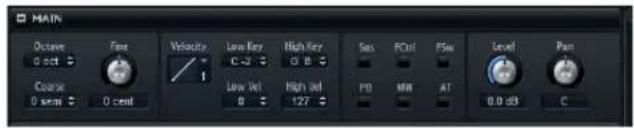
Transponiert die Tonhöhe in Oktavschritten.
Coarse
Transponiert die Tonhöhe in Halbtonschritten.
Fine
Verstimmt die Tonhöhe in Cents (1/100 eines Halbtons).
Bestimmt, wie eingehende MIDI-Anschlagstärkewerte erneut zugewiesen werden, bevor sie an das Programm oder Layer gesendet werden. Standardmäßig wird die Kurve auf linear gesetzt, d. h., eingehende und ausgehende Werte sind identisch. Die Kurvencharakteristik wird durch ein kleines Symbol angezeigt.
Low Key
Bestimmt die unterste Taste des Tastaturbereichs, bei der das Programm oder Layer getriggert wird.
High Key
Bestimmt die höchste Taste, bei der das Programm oder Layer getriggert wird.
Low Vel
Bestimmt die niedrigste Anschlagstärke, bei der das Programm oder Layer getriggert wird.
High Vel
Bestimmt die höchste Anschlagstärke, bei der das Programm oder Layer getriggert wird.
Sus, FCtrl, FSw, PB, MW und AT
Mit den Filter-Optionen können Sie die eingehenden MIDI-Controller filtern.
Level
Passt den Pegel des Layers an. Dieser Parameter funktioniert als Versatz für die Zonen-Einstellungen.
Pan
Bestimmt die Position des Layers im Stereobild. Dieser Parameter wird zusätzlich zu den Zonen-Einstellungen angewendet.
Der Trigger-Bereich
Im Trigger-Bereich können Sie das Trigger- und das Release-Verhalten steuern.
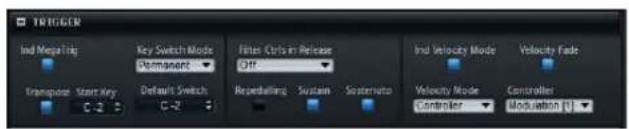
Wenn die Keyswitch-Zuweisungen auf unterschiedlichen Layern parallel verwenden möchten, schalten Sie die Option »Ind MegaTrig« für die jeweiligen Layer ein. Dies ist nötig, wenn zwei Layer mit unterschiedlichen Keyswitches in einem Programm verwendet werden. Weitere Informationen über das MegaTrig-Modul finden Sie unter »Mega-Trig« auf Seite 329.
Transpose
Mit diesem Parameter transponieren Sie die Keyswitches, die Sie für das MegaTrig-Modul eingerichtet haben.
Start Key
Bestimmt die Taste, die als unterster Keyswitch verwendet wird.
Key Switch Mode
Bestimmt, wie lange ein Keyswitch aktiv ist:
- »Permanent« bedeutet, dass der Keyswitch aktiv bleibt, bis ein anderer Keyswitch verwendet wird.
- »Temporary« bedeutet, dass der Keyswitch nur aktiv ist, solange die entsprechende Taste gedrückt wird.
Default Switch
Bestimmt den Standard-Keyswitch, der beim Laden eines Programms aktiv ist, d. h. bevor Sie den ersten Keyswitch verwendet haben. Der Standard-Keyswitch wird auch im Temporary-Modus verwendet, wenn kein Keyswitch gedrückt ist.
⇒ Wenn Sie den Standard-Keyswitch auf einen Notenwert setzen, der nicht als Keyswitch zugewiesen ist, wird automatisch der unterste Keyswitch als Standard-Keyswitch verwendet.
Filtert MIDI-Controller in der Release-Phase aus. Modulationsziele, die Controller verwenden, behalten ihren Wert nach dem Note-Off-Befehl bei. Die folgenden Einstellungen sind verfügbar:
Option Beschreibung
Off MIDI-Controller werden in der Release-Phase bearbeitet.
On MIDI-Controller werden ausgefiltert.
Inherit Die Zonen dieser Layer folgen dem Verhalten, das für das übergeordnete Layer festgelegt wurde.
Repedaling
Auf einem akustischen Klavier können Sie, solange die Saiten vibrieren, das Haltepedal nach dem Loslassen erneut drücken. Die Saiten spielen dann weiter. Einen ähnlichen Effekt erzielen Sie mit der Repedaling-Option. Wenn Sie das Pedal während der Release-Phase der Amplitudenhüllkurve loslassen und erneut drücken, springt die Hüllkurve zum Decay-Segment zurück und fährt mit dem aktuellen Pegel der Release-Phase fort.
Sustain
Aktiviert den Sustain für das Programm oder Layer. Wenn Sie das Haltepedal verwenden, werden die Noten so lange gespielt, bis Sie das Pedal loslassen.
Sostenuto
Aktiviert Sostenuto für das Programm oder Layer. Noten, die beim Drücken des Sostenuto-Pedals gedrückt werden, werden gehalten. Aufeinander folgende Noten werden nicht gehalten.
Ind Velocity Mode
Samplebasierte Instrumente verwenden oft Crossfades, um den Wechsel zwischen Samples mit unterschiedlichen Geschwindigkeiten zu optimieren. Crossfades werden im Mapping-Editor eingestellt, siehe »Fades und Crossfades zwischen Zonen erzeugen« auf Seite 275.
Schalten Sie diese Option ein, um die Einstellungen für den »Velocity Mode« auf das ausgewählte Layer und die untergeordneten Layer anzuwenden.
Velocity Mode
Der Wechsel bzw. der Crossfade zwischen Zonen kann über die Anschlagstärke oder über MIDI-Controller gesteuert werden. Die folgenden Modi sind verfügbar:
Option Beschreibung
| Note-on Die Anschlagstärke wird dazu verwendet, die Zonen zu triggern. | |
| Controller | Ein MIDI-Controller wird verwendet, um die An-schlagstärke zu ersetzen, d. h. der Controller-Wert wird verwendet, um die Zonen auszuwählen. Der Note-On-Befehl triggert die Zonen, die vom Control-ler ausgewählt werden. Nur die Zonen der entspre-chenden Anschlagstärke werden wiedergegeben. |
| Continuous Ein MIDI-Controller wird verwendet, um die An-schlagstärke zu ersetzen. Entsprechend der Einstellung »Velocity Fade« erstellt der Controller ein kontinuierli-ches Fade zwischen den Zonen oder wechselt abrupt zwischen den Zonen. Daher werden alle Zonen, die ei-ner Taste zugewiesen sind, wiedergegeben. | |
Controller
Hier können Sie den Controller auswählen, der verwendet wird, wenn Sie die Option »Velocity Mode« auf »Controller« oder »Continuous« setzen.
- Für eine realistische Wiedergabe von Instrumenten, die Crossfades verwenden, schalten Sie die Option »Velocity Fade« ein und setzen Sie den »Velocity Mode« auf »Continuous«.
- Wenn Sie während der Wiedergabe von Instrumenten, die Crossfades verwenden, Stimmen sparen möchten, schalten Sie die Option »Velocity Fade« aus und setzen Sie den »Velocity Mode« auf »Note-on«.
- Im Allgemeinen ist es ein guter Kompromiss zwischen Leistungsoptimierung und realistischer Wiedergabe, wenn Sie den »Velocity Mode« auf »Controller« setzen und die Option »Velocity Fade« einschalten.
Velocity Fade
Schalten Sie diese Option ein, wenn Sie die im Mapping-Editor festgelegten Velocity-Crossfades verwenden möchten. Wenn diese Option ausgeschaltet ist, oder wenn keine Crossfades erstellt wurden, wechseln die Zonen direkt zwischen den verschiedenen Anschlagstärken.
Der Bereich »Voice Management«
Im Bereich »Voice Management« können Sie die maximale Anzahl der wiedergegebenen Noten steuern und Bedingungen für das Stehlen und Triggern von Noten einrichten.
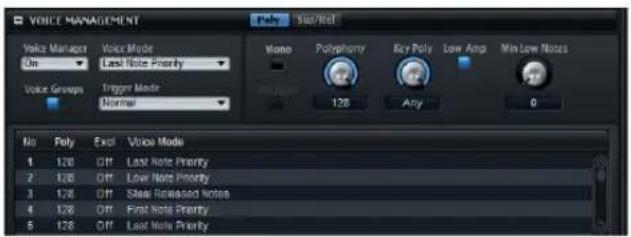
Voice Manager
Mit der Option »Voice Manager« können Sie steuern, welche Einstellungen für das »Voice Management« auf das ausgewählte Layer angewendet werden. Die folgenden Einstellungen sind verfügbar:
Option Beschreibung
Off Das Layer verwendet automatisch die Einstellungen für das »Voice Management« des Layers, das eine Hierarchieebene darüber ist. Wenn kein Layer mit aktiven Einstellungen für das »Voice Management« gefunden wurde, werden die Einstellungen für das Programm verwendet.
On Sie können separate Einstellungen für das »Voice Management« des ausgewählten Layers vornehmen.
Programm Die Einstellungen des Programms werden verwendet, unabhängig davon welche Einstellungen Sie für »Voice Management« für Layer vorgenommen haben, die sich auf höheren Hierarchieebenen befinden.
Voice Mode
Dieser Parameter legt fest, welche Noten während der Wiedergabe gestohlen werden und ob neue Noten getriggert werden, wenn die Polyphony-Einstellung überschritten wird. Die folgenden Einstellungen sind verfügbar:
Option Beschreibung
Low Note Priority Tiefe Noten haben Vorrang vor höheren Noten. - Wenn Sie die maximale Anzahl an Noten überschreiten, indem Sie eine Note spielen, die tiefer als die gehaltenen Noten ist, wird die höchste Note gestohlen und die neue Note getriggert. - Wenn Sie die maximale Anzahl an Noten überschreiten, indem Sie eine Note spielen, die höher als die gehaltenen Noten ist, wird keine Note gestohlen und keine neue Note getriggert.
High Note Priority Hohe Noten haben Vorrang vor tieferen Noten. - Wenn Sie die maximale Anzahl an Noten überschreiten, indem Sie eine Note spielen, die höher als die gehaltenen Noten ist, wird die tiefste Note gestohlen und die neue Note getriggert. - Wenn Sie die maximale Anzahl an Noten überschreiten, indem Sie eine Note spielen, die tiefer als die gehaltenen Noten ist, wird keine Note gestohlen und keine neue Note getriggert.
First Note Priority Ältere Noten haben Vorrang vor neueren Noten. - Wenn Sie die maximale Anzahl an Noten überschreiten solange ältere Noten noch gehalten werden, werden keine Noten gestohlen. Neue Noten werden nur getriggert, wenn eine freie Stimme verfügbar ist.
Option Beschreibung
| Last Note Priority | Neue Noten habe Vorrang vor den zuerst gespielten Noten.- Wenn Sie die maximale Anzahl an Noten überschreiten, werden die zuerst gespielten Noten in chronologischer Reihenfolge gestohlen und die neuen Noten werden getriggert. |
| Steal Lowest Amplitude | Neue Noten haben Vorrang vor Noten mit einer geringen Amplitude.- Wenn Sie die maximale Anzahl der Noten überschreiten, wird die Note mit der geringsten Amplitude gestohlen und die neueste Note getriggert. |
| Steal Released Notes | Neue Noten haben Vorrang vor Noten in der Release-Phase.- Wenn Sie die maximale Anzahl der Noten überschreiten, wird die älteste Note in der Release-Phase gestohlen und die neue Note getriggert.- Wenn keine Note in der Release-Phase gespielt wird und Sie die maximale Anzahl der Noten überschreiten, werden die zuerst gespielten Noten in chronologischer Reihenfolge gestohlen und die neuen Noten werden getriggert. |
Trigger Mode
Der Parameter »Trigger Mode« bestimmt das Trigger-Verhalten für neue Noten.
Die folgenden Einstellungen sind verfügbar:
Option Beschreibung
| Normal Triggert eine neue Note, wenn die vorherige Note gestohlen wird. Das Sample und die Hüllkurve der neuen Note werden von Anfang an getriggert.Wenn Sie Unregelmäßigkeiten minimieren möchten, verwenden Sie den Parameter »Fade Out« für die Zone (siehe »Voice Fade Out« auf Seite 212). |
| Resume Triggert nicht immer eine vollständig neue Note:- Wenn die neue Note in derselben Zone bleibt, wird die Hüllkurve erneut getriggert, jedoch ab dem Pegel der gestohlenen Note. Die Tonhöhe der Zone wird entsprechend der neuen Note gesetzt.- Wenn die neue Note in einer anderen Zone gespielt wird, werden Sample und Hüllkurve der neuen Note von Anfang an getriggert. |
| Legato Triggert nicht immer eine vollständig neue Note:- Wenn die neue Note in derselben Zone gespielt wird, laufen die Hüllkurven weiter. Die Tonhöhe der Zone wird entsprechend der neuen Note gesetzt.- Wenn die neue Note in einer anderen Zone gespielt wird, werden Sample und Hüllkurve der neuen Note von Anfang an getriggert. |
Wenn »Resume« oder »Legato« ausgewählt ist, kann die Attack-Phase für manche Samples unnatürlich klingen. Wenn Sie dies vermeiden möchten, aktivieren Sie die Option »Use Start Range« für die Sample-Zone (siehe »Use Start Range« auf Seite 250).
Voice Groups
Wenn Sie einer Voice Group Zonen zuweisen, können Sie deren Polyphonie einzeln einstellen. Darüber hinaus können Sie die Polyphonie über die Zonen teilen, die nicht Teil des selben Layers sind. Zonen können Noten voneinander stehlen, auch wenn sie sich nicht im selben Layer befinden.
Die Parameter der Voice Group werden unter den Einstellungen für das Voice Management angezeigt.
Die maximale Anzahl der Noten, die Sie in einer Voice Group wiedergeben können ist durch die Polyphony-Einstellung des entsprechenden Programms oder Layers begrenzt.
Zuweisen von Zonen zu Voice Groups
Gehen Sie folgendermaßen vor:
- Wählen Sie im Program Tree die Zonen aus, die Sie einer Voice Group hinzufügen möchten.
- Öffnen Sie den Sound-Editor für die Zonen.
- Wählen Sie im Bereich »Voice Control« die Trigger-Registerkarte.
- Wählen Sie im Einblendmenü »Voice Group« eine Voice Group.
⇒ Die Nummern der Voice Groups beziehen Sie auf die Voice Groups des Programms. Wenn die Zone Teil eines Layers mit aktiven Voice Groups ist, beziehen sich die Nummern stattdessen auf die Voice Groups des Layers.
Voice Groups bearbeiten
Sie können die Parameter Voice Groups in den Spalten der Tabelle unter dem Bereich »Voice Management« bearbeiten.
Exclusive Groups
Wenn Voice Groups derselben exklusiven Gruppe angehören, können sie nicht gleichzeitig wiedergegeben werden. Die zuletzt getriggerte Voice Group hat Vorrang vor zuvor gespielten Voice Groups. Alle Voice Groups derselben exklusiven Gruppe, die zuvor gespielt wurden, werden abgeschnitten.
Ein typisches Beispiel für das Zuweisen von Voice Groups zu einer exklusiven Gruppe ist ein Drumset, bei dem die geschlossene HiHat die offene HiHat ablöst.
- Wenn Sie eine »Voice Group« einer exklusiven Gruppe zuweisen möchten, klicken Sie ihr Excl-Feld und wählen Sie eine Option aus dem Einblendmenü.
Die Poly-Registerkarte
Die Poly-Registerkare enthält Polyphonie-Einstellungen für Programme und Layer.
Mono
Der Mono-Parameter schaltet die monophone Wiedergabe ein. Bei Soloinstrumenten führt dies normalerweise zu einem natürlicheren Klang.
Mono kann auch für Programme verwendet werden, die Note-Off-Layer verwenden. Wenn die gespielte Note losgelassen wird, wird das Note-Off-Layer getriggert.
Retrigger
Die Retrigger-Option ist nur im Mono-Modus verfügbar. Wenn »Retrigger« eingeschaltet ist, wird eine Note, die durch eine andere Note gestohlen wurde, erneut getriggert, wenn Sie die gestohlene Note beim Loslassen der neuen Note halten. So können Sie Triller spielen, indem Sie z. B. eine Note halten und eine andere Note schnell wiederholt drücken und loslassen.
Polyphony
Wenn Sie eine Note spielen, können eine oder mehrere Zonen getriggert werden. Jede getriggerte Zone entspricht dabei einer Stimme. Die Anzahl der Stimmen, die durch eine Note getriggert werden, wird im Voices-Feld des Programms angezeigt. Mit dem Polyphony-Parameter können Sie festlegen, wie viele Noten im Polyphony-Modus gleichzeitig gespielt werden können.
Wenn ein Programm einen niedrigeren Polyphony-Wert als die Layer hat, wird die maximale Anzahl der Noten, die Sie spielen können durch den Polyphony-Wert des Programms begrenzt.
Key Poly
Mit diesem Parameter bestimmen Sie, wie viele Noten maximal pro Taste gespielt werden können. Die zuletzt gespielten Noten haben Vorrang. Damit dieser Parameter sich auswirkt, muss der Polyphony-Modus eingeschaltet sein.
⇒ »Key Poly« wird durch die Polyphony-Einstellung begrenzt. Wenn die Einstellung niedriger ist, wird sie statt-dessen verwendet.
Low Amp
Wenn Noten aufgrund der Begrenzung durch den Parameter »Key Poly« gestohlen werden, wird standardmäßig zuerst die »älteste« Note ersetzt. Schalten Sie »Low Amp« ein, wenn Sie möchten, dass stattdessen die Note mit der geringsten Amplitude entfernt wird.
Min Low Notes
Bestimmt die Anzahl der tiefen Noten, die, unabhängig von der Einstellung »Voice Mode«, nicht gestohlen werden können.
Die Registerkarte »Sus/Rel«
Die Registerkarte »Sus/Rel« enthält die Sustain- und Release-Einstellungen für Programme und Layer.
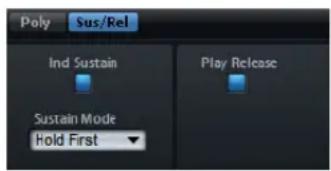
Schalten Sie diesen Parameter ein, wenn Sie separate Sustain-Einstellungen für die ausgewählten Programme oder Layer vornehmen möchten.
Sustain
Wenn Sie das Haltepedal gedrückt halten, wiederholt HA-Lion die gespielten Noten bis der unter »Key Poly« eingestellte Wert erreicht ist. Wenn Sie das Haltepedal loslassen, gehen die Noten der losgelassenen Tasten in die Release-Phase über. Je nachdem, welchen Sustain-Modus Sie auswählen, werden die Noten der gehaltenen Tasten weitergespielt oder gehen auch in die Release-Phase über.
Die folgenden Einstellungen sind verfügbar:
Option Beschreibung
Hold Loudest Die lauteste Note wird weitergespielt.
Hold Last Die zuletzt gespielte Note wird weitergespielt.
Hold First Die zuerst gespielte Note wird weitergespielt.
Option Beschreibung
Hold All Alle Noten werden weitergespielt.
Release All Alle Noten gehen in die Release-Phase über.
Play Release
Standardmäßig wird die Release-Phase gestohlener Noten nicht wiedergegeben und die Noten werden in der durch den Parameter »Fade Out« der Zone festgelegten Zeit ausgeblendet. Schalten Sie diese Option ein, um die Noten stattdessen mit ihrer normalen Release-Phase auszublenden.
Der Bereich »Variation Groups«
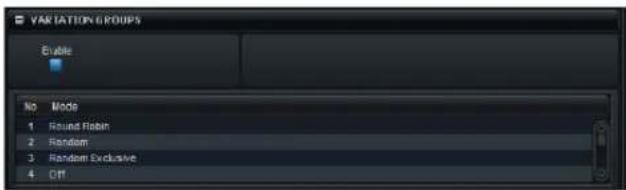
Um unerwünschte Nebeneffekte zu vermeiden, wenn Samples wiederholt nacheinander getriggert werden, können Sie Programme erzeugen, in denen mehrere Samples demselben Tastatur- und Dynamikbereich zugewiesen sind. Diese Samples können abwechselnd als Variationen getriggert werden. Wenn Sie festlegen möchten, welche Samples als Variationen getriggert werden sollen, weisen Sie sie einer der »Variation Groups« zu. Im Bereich »Variation Groups« können Sie auch einen Alternation-Modus für jede Variation Group festlegen.
- Wenn Sie Variation Groups verwenden möchten, schalten Sie den Enable-Schalter ein und wählen Sie einen der verfügbaren Modi für jede Gruppe.
Die folgenden Einstellungen sind verfügbar:
Option Beschreibung
| Off Alle Variationen werden gleichzeitig getriggert. | |
| Round Robin | Alle Variationen werden abwechselnd in einer festgelegten Reihenfolge getriggert. |
| Random Alle Variationen werden in einer zufälligen Reihenfolge getriggert. Einzelne Variationen können wiederholt getriggert werden. | |
| Exclusive Random | Alle Variationen werden in einer zufälligen Reihenfolge getriggert. Keine Variation wird direkt wiederholt. |
Wenn keine Variation Groups eingeschaltet sind, werden alle Zonen gleichzeitig gespielt. Wenn Sie dies vermeiden möchten, schalten Sie die Variation Groups für das Programm oder Layer ein, die die Zonen enthalten und weisen Sie die Zonen den verschiedenen Variation Groups zu.
Zonen zu Variation Groups zuweisen
Gehen Sie folgendermaßen vor:
- Wählen Sie im Program Tree die Zonen aus, die Sie einer Variation Group hinzufügen möchten.
- Öffnen Sie den Sound-Editor für die Zonen.
- Wählen Sie im Bereich Voice Control die Trigger-Registerkarte.
- Wählen Sie im Einblendmenü »Variation Group« eine Variation Group aus.
→ Normalerweise beziehen sich die Nummern auf die Variation Groups des Programms. Wenn die Zone Teil eines Layers mit aktiven Variation Groups ist, beziehen sich die Nummern stattdessen auf die Variation Groups des Layers.
Der Bereich »Quick Control Assignments«
In diesem Bereich können Sie zugewiesene Quick Controls verwalten und bearbeiten. Weitere Informationen hierzu finden Sie unter »Quick Controls verwalten« auf Seite 215.
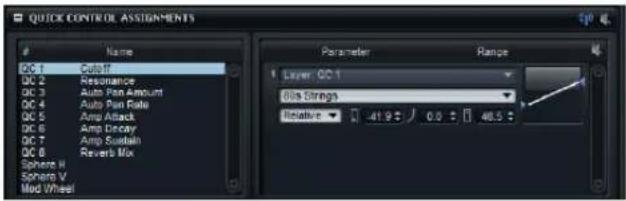
Der Bereich »Note Expression«
Mit der Cubase-Technologie »Note Expression« können Sie sehr realistische Instrumentenklänge erzeugen. Note Expression bietet Ihnen die Möglichkeit, automatisierte Modulationen jeder einzelnen Note zu erzeugen. Im Allgemeinen unterstützt HALion Note Expression für die Parameter Volume, Pan und Tuning. Sie können die Parameter in Cubase mit allen HALion-Programmen für jede Note automatisieren. HALion kann jedoch mehr: in Programmen, die Ihnen Zugriff auf die Modulationsmatrix ermöglichen, können Sie bis zu acht so genannte Note-Expression-Controller beliebigen verfügbaren Modulationszielen zuweisen. Diese Controller können zusätzlich zu den bereits vorhandenen Parametern Volume, Pan und Tuning verwendet werden. Sobald Sie einem Parameter einen Note-Expression-Controller zuweisen und ihn benennen, können Sie in Cubase darauf zugreifen.
Die acht Note-Expression-Controller eines Programms werden von allen Zonen verwendet. Das bedeutet, dass sich die Daten auf alle Zonen gleichzeitig auswirken. Je nachdem, wie Note-Expression-Controller eingerichtet wurden, kann sich jede Zone aber unterschiedlich verhalten.
Wenn Sie HALion zusammen mit Vorgängerversionen von Cubase oder anderen Host-Anwendungen verwenden, die Note Expression nicht unterstützen, haben Sie immer noch Zugriff auf den Bereich »Note Expression« und Sie sehen Note-Expression-Controller in der Modulationsmatrix. Die Controller haben jedoch keinen Einfluss auf das Programm.
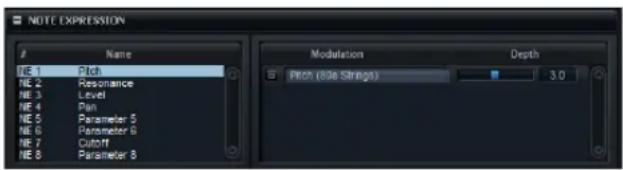
Im Bereich »Note Expression« werden links acht Note-Expression-Controller (NE1 bis NE8) angezeigt und die zugewiesenen Modulationsziele werden rechts dargestellt. So erhalten Sie einen Überblick über die Zuweisungen der Note-Expression-Controller in der Modulationsmatrix und ihre Auswirkung auf den Sound. Ein Note-Expression-Controller kann mehreren Modulationszielen zugewiesen werden.
Note-Expression-Controller benennen
Standardmäßig wird der Note-Expression-Controller genauso wie das Modulationsziel benannt, dem er zugewiesen ist. Sie können ihn jedoch umbenennen. Danach vorgenommene Zuweisungen führen zu keiner Namensänderung.
- Wenn Sie einen Note-Expression-Controller umbenennen möchten, klicken Sie in das Namensfeld des ausgewählten Controllers und geben Sie einen neuen Namen ein.
Note-Expression-Controller umgehen
Jeder Note-Expression-Controller besitzt einen Bypass-Schalter, der Ihnen ermöglicht, den Effekt des Controllers auszuschalten.
Der Bypass-Schalter ist mit dem Schalter »Modulation Bypass« des zugewiesenen Modulationsziels in der Modulationsmatrix verknüpft.
Modulationstiefe ändern
Mit dem Depth-Schieberegler stellen Sie die Intensität der Note-Expression-Modulation ein. Dadurch können Sie die Modulation ändern, ohne die Modulationsmatrix öffnen zu müssen.
Der Schieberegler ist mit dem Depth-Schieberegler des zugewiesenen Modulationsziels in der Modulations-matrix verknüpft.
Zonen im Sound-Editor bearbeiten
Einleitung
Der Sound-Editor für Synth- und Sample-Zonen in HALion enthält die Zonenparameter. In diesem Editor können Sie die Einstellungen für einzelne, mehrere ausgewählte oder alle Zonen gleichzeitig anpassen.
Im Allgemeinen können die Funktionen, die in diesem Kapitel beschrieben werden, sowohl auf Sample-Zonen als auch auf Synth-Zonen angewendet werden.
⇒ Alle Beschreibungen der Funktionen und Parameter gelten auch für den Zonen-Editor.
Globale Zonen-Einstellungen
Im globalen Bereich oben im Sound-Editor finden Sie die grundlegenden Zonenparameter.

Aktive Zone
Wenn mehrere Zonen im »Program Tree« ausgewählt sind, können Sie über das Einblendmenü oben links auswählen, für welche Zone die Einstellungen angezeigt werden.
Low Key/High Key
Mit diesen Parametern bestimmen Sie die tiefste und die höchste Taste, mit denen die Zone getriggert wird.
Low Vel/High Vel
Mit diesen Parametern bestimmen Sie den tiefsten und den höchsten Anschlagstärkewert, mit denen die Zone getriggert wird.
Root Key
Mit diesem Parameter geben Sie den Grundton (die Tonhöhe) der Zone an. Wenn der Grundton in der Sample-Datei gespeichert ist, wird er beim Laden der Samples automatisch zugewiesen.
Type-Einblendmenü
In HALion können Sie Sample-Zonen in Synth-Zonen umwandeln und umgekehrt. Beim Wandeln einer Sample-Zone in eine Synth-Zone wird der Editorbereich »Sample Oscillator« durch den Oscillator-Bereich ersetzt. Sie können den gewünschten Zonen-Typ über dieses Einblendmenü auswählen.
Alle Zonen bearbeiten oder ausgewählte Zonen bearbeiten
Wenn Sie im Sound-Editor arbeiten, können Sie die Änderungen entweder auf die ausgewählten Zonen (SEL) oder auf alle Zonen (ALL) anwenden, indem Sie den entsprechenden Schalter in der Werkzeugzeile verwenden.
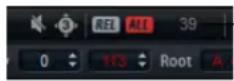
Alle Zonen werden bearbeitet.
Absolute und relative Bearbeitung
Wenn Sie mehrere Zonen gleichzeitig bearbeiten, können Sie mit dem ABS/REL-Schalter in der Werkzeugzeile wählen, ob die Änderungen absolut oder relativ angewendet werden.
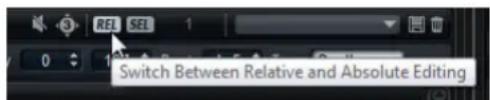
- Wenn Sie absolute Änderungen vornehmen und einen Parameter einer Zone von 50% auf 60% erhöhen, wird der Parameter auch für alle anderen Zonen auf 60% eingestellt.
- Wenn Sie relative Änderungen vornehmen und einen Parameter einer Zone von 50 % auf 60 % erhöhen, erhält eine andere Zone, die vorher auf 70% eingestellt war, einen Wert von 80 %.
Relative Änderungen können nur für Parameter gemacht werden, deren Werte kontinuierlich verändert werden. Für Parameter, die einen Modus auswählen oder zwischen zwei Zuständen umschalten, werden immer absolute Änderungen vorgenommen.
Kompatibilität mit HALion 3
Der Schalter links neben dem ABS/REL-Schalter leuchtet auf, wenn Sie eine FXP-Datei aus HALion 3 laden, um anzuzeigen, dass sich HALion 4 im Kompatibilitätsmodus befindet. Auf diese Weise stellen Sie sicher, dass die FXP-Dateien genauso klingen wie in HALion 3. Wenn Sie den Schalter »HALion 3 Compatibility« deaktivieren, haben einige Modulationen einen anderen Klang.
Der Editorbereich »Voice Control«
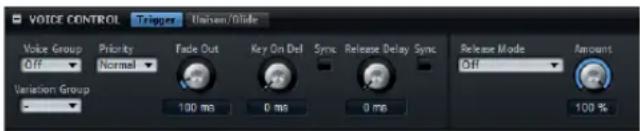
Der Editorbereich »Voice Control« im Sound-Editor hat zwei Registerkarten: Trigger und Unison/Glide.
Die Trigger-Registerkarte
Auf der Trigger-Registerkarte können Sie Einstellungen für das Triggern einer Zone vornehmen.
Voice Group
Sie können die Polyphonie einer Zone separat einstellen, indem Sie sie einer von 128 »Voice Groups« zuordnen. Die Einstellungen für »Voice Groups« können im Editorbereich »Voice Management« für ein Programm oder Layer vorgenommen werden. Weitere Informationen zu »Voice Groups« erhalten Sie unter »Voice Groups« auf Seite 242.
Variation Group
Sie können Programme erzeugen, in denen mehrere Samples demselben Tastatur- und Dynamikbereich zugewiesen sind, um unerwünschte Nebeneffekte bei wiederholt nacheinander getriggerten Samples zu vermeiden. Diese Samples können abwechselnd als Variationen getriggert werden. Sie können einstellen, welche Samples als Variationen voneinander getriggert werden, indem Sie sie einer von 16 »Variation Groups« zuweisen. Sie wählen den Auswahlmodus für die unterschiedlichen Variation Groups im Einblendmenü »Variation Group« aus.
Priority
Jede Zone, die getriggert wird, entspricht einer Stimme. Wenn die Anzahl der wiedergegebenen Stimmen (Zonen) den Maximalwert überschreitet, der durch den Parameter »Max Voices« festgelegt ist, werden bestimmte Zonen nicht mehr wiedergegeben und stattdessen neue Stimmen gespielt. Dieses Verhalten wird auch als »Stehlen« von Stimmen bezeichnet. Mit dem Priority-Parameter legen Sie eine Priorität für dieses Verhalten fest. Zonen mit einer höheren Priorität können Zonen mit einer niedrigeren Priorität ablösen, aber nicht umgekehrt. Wenn keine Zonen mit niedrigerer Priorität vorliegen, werden Zonen derselben Priorität gestohlen«. Zonen mit der Prioritätseinstellung »Hold« stehlen nur von niedrigeren Prioritäten, nicht von derselben Priorität.
⇒ Mit dem Parameter »Voice Fade Out« im Options-Editor können Sie einstellen, wie schnell Zonen gestohlen werden.
Fade Out
Sobald eine Stimme gestohlen wird, weil das Polyphonie-Limit erreicht ist, wird sie mit einem Fade-Out ausgeblendet. Sie können die Dauer dieses Fade-Outs für jede Zone einzeln einstellen, so dass Sie diesen Parameter an die unterschiedlichen Signaltypen anpassen können. Zum Beispiel sollte eine gestohlene Crash Cymbal weniger abrupt abbrechen als eine Hi-Hat.
Key On Delay
Mit diesem Parameter können Sie die Wiedergabe der Zone verzögern. Der Wert kann als Zeit- oder als Notenwert eingegeben werden.
- Aktivieren Sie den Sync-Schalter, um die Verzögerungszeit an das Tempo der Host-Anwendung anzugleichen, und wählen Sie im Einblendmenü den gewünschten Notenwert aus. Wenn Sie den T-Schalter einschalten, können Sie triolische Werte auswählen.
Wenn Sync ausgeschaltet ist, wird die Verzögerung in Millisekunden angegeben. Wenn Sync eingeschaltet ist, wird die Verzögerung in Notenwerten angegeben.
Release Mode und Amount
Die Parameter »Release Mode« und »Amount« legen fest, mit welcher Lautstärke die Release-Samples wiedergegeben werden. Release-Samples geben den Klang eines Instruments am Ende der Note wieder. Das kann zum Beispiel der Klang eines Dämpfers auf der Klaviersaite sein oder die Hallfahne eines Instruments, das in einer Konzerthalle aufgenommen wurde. Mit den Einstellungen für den »Release Mode« können Sie zum Beispiel den Pegel der Release-Samples von unterschiedlichen Quellen steuern. Mit dem Amount-Parameter legen Sie fest, wie sehr die ausgewählte Option den Pegel der Note-Off-Samples beeinflusst.
Sie können die Wiedergabe der Release-Samples folgendermaßen einstellen:
- Legen Sie im Program Tree die Note-On-Samples und die Note-Off-Samples in unterschiedlichen Layern ab.
- Fügen Sie für das Note-Off-Layer ein MegaTrig-Modul hinzu und setzen Sie die Wiedergabebedingung auf »Note-off«.
- Wählen Sie alle Note-Off-Samples aus.
- Öffnen Sie im Sound-Editor den Bereich »Voice Control« und nehmen Sie die Einstellungen für »Release Mode« und »Amount« vor.
Die folgenden Einstellungen sind verfügbar:
Option Beschreibung
| Off Deaktiviert den »Release Mode«. Der Pegel desNote-Off-Samples wird nur durch den Amplifier-Bereich der Zone gesteuert. |
| Note-on Env Der Pegel des Note-Off-Samples wird durch dieAmplitudenhüllkurve des dazugehörigen Note-On-Samples gesteuert: Das Note-Off-Sample wirdmit dem Pegel wiedergegeben, den die Amplitu-denhüllkurve zu dem Zeitpunkt aufweist, an demdas Note-Off-Sample getriggert wird.Damit das dazugehörige Note-On-Sample gefunden werden kann, müssen das Mapping für dasNote-On und das Note-Off-Sample überlappen.HALion verwendet das zuletzt wiedergegebeneNote-On-Sample als das dazugehörige Sample. |
| Note-off Env Der Pegel des Note-Off-Samples wird durch dieAmplitudenhüllkurve des Note-Off-Samples gesteuert: Das Note-Off-Sample wird mit dem Pegelwiedergegeben, der in der eigenen Hüllkurve vorliegt, wenn das Note-Off-Sample getriggert wird. |
| Note-on Vel Der Pegel des Note-Off-Samples wird durch dieeingehende MIDI-Note-On-Anschlagstärkegesteuert. |
Option Beschreibung
| Note-off Vel Der Pegel des Note-Off-Samples wird durch die eingehende MIDI-Ausklingstärke gesteuert. |
| Current Amplitude Der Pegel des Note-Off-Samples wird durch die aktuelle Amplitude des dazugehörigen Note-On-Samples gesteuert. |
| Random Der Pegel des Note-Off-Samples wird durch einen Zufallswert gesteuert. Mit dem Amount-Parameter können Sie die Breite für den Zufallswert einstellen. |
Die Unison/Glide-Registerkarte
Die Unison/Glide-Registerkarte hat folgende Parameter:
Unison
Die Unison-Funktion ermöglicht das gleichzeitige Triggern von mehreren Stimmen mit jeder gespielten Note. Wenn sie die Unison-Option aktivieren, sind die folgenden Parameter verfügbar:
Option Beschreibung
| Voices Bestimmt die Höchstzahl an Stimmen, die gleichzeitig getriggert werden können (maximal 8). |
| Detune Mit diesem Parameter können Sie die Tonhöhe der einzelnen Stimmen in Cent-Schritten verstimmen. So erhalten Sie einen fetteren Sound. |
| Pan Mit diesem Parameter werden die Unisono-Stimmen im Stereopanorama verteilt. Je höher der Wert, umso breiter das Stereoklangbild. |
| Delay Mit diesem Parameter können Sie einen geringen zufälligen Verzögerungswert für jede Unisono-Stimme einstellen. Bei einem Wert von 0 % werden alle Unisono-Stimmen gleichzeitig gespielt. Werte zwischen 1 % und 100 % fügen eine zufällige Verzögerung zu jeder Stimme hinzu. Je höher dieser Wert ist, desto zufälliger ist die Verzögerung. Das ist besonders nützlich zur Vermeidung von Kammfiltereffekten, die bei der gleichzeitigen Wiedergabe von mehreren leicht verstimmten Samples entstehen. |
Glide
Mit dem Glide-Effekt »gleitet« die Tonhöhe langsam von einer gespielten Note zur nächsten. Dies funktioniert am besten im Mono-Modus.
Wenn sie die Glide-Option aktivieren, werden die folgenden Parameter verfügbar:
Option Beschreibung
Time Mit diesem Parameter legen Sie die Zeit fest, in der die Tonhöhe von einer Note zur nächsten gleitet.
Sync Schalten Sie Sync ein, um den Delay-Wert mit dem Tempo der Host-Anwendung zu synchronisieren. Sie wählen den Notenwert aus dem Einblendmenü aus. Wenn Sie den T-Schalter einschalten, können Sie triolische Werte auswählen.
Mode In diesem Einblendmenü können Sie einstellen, ob die Gleitdauer konstant und unabhängig vom Notenintervall ist (Constant Time) oder ob die Dauer je nach Notenintervall angepasst wird (Constant Speed). Wenn »Constant Speed« ausgewählt ist, erhalten Sie längere Gleitdauern bei längeren Intervallen.
Curve Es sind drei Kurvenformen verfügbar, die sich auf das Gleitverhalten auswirken (Linear, Exponential und Quantized). Mit der linearen Kurve erfolgt die Tonhöhenänderung von der Ausgangs- zur Zieltonhöhe mit gleichmäßiger Geschwindigkeit. Mit der exponentiellen Kurve erfolgt die Tonhöhenänderung zunächst schneller und wird langsamer je näher die Zieltonhöhe ist. Dieses Verhalten entspricht dem natürlichen Verhalten eines Sängers, der von einem Ton in einen anderen gleitet. Mit der quantisierten Kurve erfolgt die Tonhöhenänderung von der Ausgangs- zur Zieltonhöhe in Halbtönen.
Fingered Schalten Sie diesen Parameter ein, wenn Sie den Glide-Effekt nur auf Noten anwenden möchten, die Legato gespielt werden.
⇒ Wenn »Cutoff«, »Amplitude« und »Pan Key Follow« aktiviert sind, wird der Glide-Effekt auch auf diese Parameter angewendet.
Glide Groups
Sie können Zonen auch bestimmten »Glide Groups« zuweisen. Auf diese Weise können Sie den Glide-Effekt separat für einzelne Zonen einstellen. Dies ermöglicht es Ihnen zum Beispiel, für Zonen mit überlappendem Tastenbereich unterschiedliche Werte für den Glide-Effekt einzustellen.
Use Start Range
Wenn eine neue Note in einer anderen Zone spielt, der ein anderes Sample zugewiesen ist, wird das neue Sample verwendet, um auf die neue Tonhöhe zu gleiten. Abhängig vom Sample kann das zu einem unnatürlichen Attack führen. Dies können Sie vermeiden, indem Sie den Parameter »Use Start Range« einschalten. Wenn dieser Parameter eingeschaltet ist, beginnt das Sample nicht am Anfang, sondern von der Position, die Sie mit dem Parameter »Sample Start Range« definieren.
Der Pitch-Editorbereich
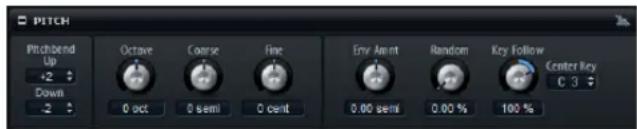
Im Pitch-Editorbereich für Synth- und Sample-Zonen können Sie Einstellungen für das Tuning und die Tonhöhenmodulation machen. Die folgenden Parameter sind verfügbar:
Pitchbend
Mit diesem Parameter passen Sie den Bereich für die Tonhöhenmodulation durch das Pitchbend-Rad an.
Octave
Mit diesem Parameter passen Sie die Tonhöhe in Oktavschritten an.
Coarse
Mit diesem Parameter passen Sie die Tonhöhe in Halbtonschritten an.
Fine
Mit diesem Parameter passen Sie die Tonhöhe in Cents an (Hundertstel-Halbtönen).
Mit diesem Parameter bestimmen Sie, wie stark die Tonhöhe durch die Tonhöhenhüllkurve beeinflusst wird.
Random
Mit diesem Parameter bestimmen Sie, wie stark der Tonhöhenversatz für jede gespielte Note von einem Zufallsgenerator beeinflusst wird. Je höher der Wert, desto stärker die Variation. Bei einem Wert von 100 % kann der Versatz zwischen -6 und +6 Halbtönen variieren.
Key Follow
Mit diesem Parameter stellen Sie ein, wie die Tonhöhen-modulation durch die MIDI-Notennummer beeinflusst wird. Bei positiven Werten wird die Tonhöhe angehoben, je höher Sie spielen. Bei negativen Werten wird die Tonhöhe abgesenkt, je höher Sie spielen. Bei einem Wert von 100 % wird die Tonhöhe der gespielten Note nicht variiert.
Center Key
Mit diesem Parameter stellen Sie die MIDI-Note ein, die für die Funktion »Key Follow« als zentrale Position verwendet wird.
Der Oscillator-Editorbereich
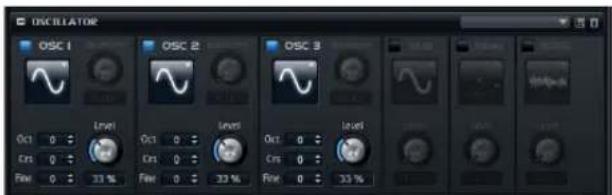
Der Oscillator-Editorbereich für Synth-Zonen verfügt über sechs Klangquellen: drei Hauptoszillatoren, den Suboszillator, die Ringmodulation und den Rauschgenerator. Sie können beliebig viele Klangquellen mischen, und so interessante elektronische Spektren erzeugen. Das Ausgangssignal wird in die Filter- und Amplifier-Editorbereiche weitergeleitet, wo Sie weitere Klangformungen vornehmen können.
Die drei Hauptoszillatoren (OSC 1, OSC 2 und OSC 3) stellen unterschiedliche Wellenformen und Algorithmen zur Verfügung.
- Klicken Sie auf den Ein/Aus-Schalter, um einen Oszillator zu aktivieren.
⚠ Stellen Sie sicher, dass die nicht benötigten Oszillatorfunktionen ausgeschaltet sind, um Prozessorleistung zu sparen.
OSC 1/2/3 Type
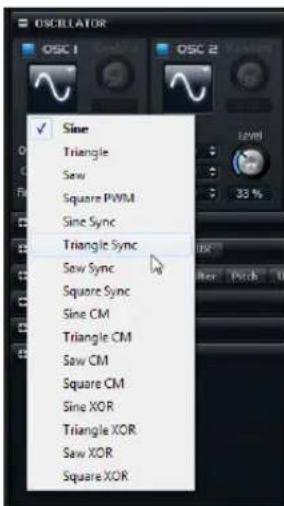
Mit der Auswahl des Oszillatortyps stellen Sie den Grundklang des Oszillators ein. Im Einblendmenü werden die Wellenformen aufgelistet: Sine (Sinus), Triangle (Dreieck), Saw (Sägezahn) und Square (Rechteck), gefolgt von den Algorithmustypen (PWM, Sync, CM oder XOR). Die Kombination aus Wellenform und Algorithmus ergibt den spezifischen Klang des Oszillators.
- Sie können einen Oszillatortyp auswählen, indem Sie auf den Schalter mit der Wellenform für OSC1, OSC2 oder OSC3 klicken und aus dem Einblendmenü eine Wellenform und einen Algorithmus wählen.
Die folgenden Algorithmen sind verfügbar:
Algorithmus Beschreibung
| PWM(Pulse Width Modulation) | PWM ist nur für die Rechteckwellenform verfügbar. Der Waveform-Parameter bestimmt das Verhältnis zwischen dem höchsten und dem niedrigsten Punkt der Rechteckwelle. Ein Wert von 50% erzeugt eine reine (quadratische) Rechteckwelle. Einstellungen unter oder über 50% erzeugen Rechteckwellen mit unterschiedlicher Kantenlänge. |
Algorithmus Beschreibung
| Sync Dieser Algorithmus beinhaltet verschiedene, fest syn- chronisierte Oszillatoren, jeweils bestehend aus einer Kombination von Master und Slave. Die Wellenform des Slave-Oszillators (Sinus, Dreieck, Sägezahn oder Rechteck) wird nach einer kompletten Schwingungsperiode des Master-Oszillators zurückgesetzt. Das bedeutet, dass ein einzelner Oszillator einen fetten Sync-Sound erzeugen kann, ohne einen anderen Oszillator als Slave oder Master verwenden zu müssen. Der Wave-form-Parameter regelt die Tonhöhe des Slave-Oszilla-tors und erzeugt somit den typischen Sync-Sound. | |
| CM(Cross Modulation) | Dieser Algorithmus stellt eine Kombination aus zwei Oszillatoren zur Verfügung, bei denen ein Master-Oszil-lator die Tonhöhe eines Slave-Oszillators (Sinus-, Dreieck-, Sägezahn- oder Rechteck-Wellenform) durch die Samplerate des Audio-Samples moduliert. Der Wave-form-Parameter regelt das Tonhöhenverhältnis zwischen Slave und Master-Oszillator, wodurch ein Klang entsteht, der an die Frequenz-Modulation erinnert. |
| XOR(Exclusive or) | Dieser Algorithmus vergleicht zwei Rechteckwellen mit Hilfe einer XOR-Berechnung. Abhängig vom Ergebnis der XOR-Berechnung wird die Wellenform eines dritten Wellenform Oszillators (Sinus, Dreieck, Sägezahn oder Rechteck) zurückgesetzt. Der Waveform-Param-ter regelt das Tonhöhenverhältnis des Rechteck-Oszil-lators, was klanglich an die Ringmodulation des dritten Oszillators erinnert. |
⇒ Alle Algorithmen außer PWM sind für Sinus-, Dreieck-, Sägezahn- und Rechteck-Wellenformen verfügbar. PWM wird nur von der Rechteck-Wellenform unterstützt.
→ Die Waveform-Parameter von OSC1, OSC2 und OSC3 können in der Modulationsmatrix als Modulationsziel zugewiesen werden.
OSC 1/2/3 Waveform
Mit dem Waveform-Parameter können Sie den Klang des Oszillator-Algorithmus verändern. Der Effekt hängt dabei vom ausgewählten Oszillatortyp ab.
Mit diesem Parameter passen Sie die Tonhöhe in Oktavschritten an.
OSC 1/2/3 Coarse (Crs)
Mit diesem Parameter passen Sie die Tonhöhe in Halbtonschritten an.
OSC 1/2/3 Fine
Mit diesem Parameter passen Sie die Tonhöhe in Cent-Schritten an (Hundertstel-Halbtönen).
OSC 1/2/3 Level
Hiermit stellen Sie den Ausgangspegel des Oszillators ein.
⇒ Die Wellenform, die Tonhöhe und der Pegel der Oszillatoren 1, 2 und 3 lassen sich in der Modulationsmatrix getrennt einstellen.
Suboszillator (SUB)
Die Tonhöhe des Suboszillators liegt immer eine Oktave unter der Tonhöhe der Synth-Zone. Wenn Sie die Tonhöhe der Synth-Zone modulieren, folgt der Suboszillator.
- Klicken Sie auf den On/Off-Schalter, um den Suboszillator ein- oder auszuschalten.
Die folgenden Parameter sind verfügbar:
Parameter Beschreibung
| Sub Oscillator Type | In diesem Einblendmenü wählen Sie die Wellenform des Suboszillators aus. Verfügbar sind: Sine, Triangle, Saw, Square, Pulse Wide (breiter Puls) und Pulse Narrow (schmaler Puls). |
| Sub Oscillator Level | Mit diesem Regler stellen Sie den Ausgangspegel des Suboszillators ein. |
Ringmodulation (RING)
Die Ringmodulation bildet Summen- und Differenztöne aus den Frequenzen zweier Signale.
- Klicken Sie auf den Ein/Aus-Schalter, um die Ringmodulation einzuschalten.
Die folgenden Parameter sind verfügbar:
Parameter Beschreibung
| Ring Modulation Source 1/2 | Hier wählen Sie die Signalquelle aus, die von der Ringmodulation bearbeitet werden soll. Wählen Sie »OSC1« oder »Sub« als »Source 1« und »OSC2« oder »OSC3« als »Source 2«. |
| Ring Modulation Level | Mit diesem Regler stellen Sie den Ausgangspegel der Ringmodulation ein. |
Noise
Der Noise-Parameter wird für atonale Klänge verwendet. Neben dem standardmäßigen weißen und rosa Rauschen gibt es hier auch bandpassgefilterte Versionen (BPF) des weißen und rosa Rauschens.
- Klicken Sie auf den On/Off-Schalter, um den Rauschgenerator einzuschalten.
Die folgenden Parameter sind verfügbar:
Parameter Beschreibung
Noise Type Hier wählen Sie die Klangfarbe des Rauschens. Sie können zwischen weißem (White) und rosa (Pink) Rauschen sowie den bandpassgefilterten Versionen (BPF) dieser Optionen wählen.
Noise Level Mit diesem Regler stellen Sie den Ausgangspegel des Rauschgenerators ein.
⇒ Die Parameter »Sub Level«, »Ring Modulation Level« und »Noise Level« lassen sich in der Modulationsmatrix modulieren (siehe »Die Modulationsmatrix« auf Seite 267).
Der Editorbereich »Sample Oscillator«
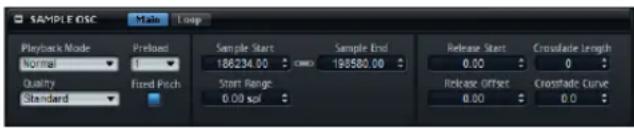
Im Editorbereich »Sample-Oszillator« können Sie verschiedene Wiedergabe- und Loop-Parameter steuern.
Die Main-Registerkarte
Playback Mode
In diesem Einblendmenü können Sie einen der folgenden Wiedergabemodi wählen:
Option Beschreibung
Normal Das Sample wird vom Beginn bis zum Ende wie- dergegeben. Falls Loops definiert sind, werden die Loop-Einstellungen berücksichtigt.
Reverse Das Sample wird rückwärts wiedergegeben. Loop-Einstellungen werden nicht berücksichtigt.
Option Beschreibung
One Shot Das Sample wird vom Beginn bis zum Ende wiedergegeben. Loop-Einstellungen werden nicht berücksichtigt.
Reverse One Shot Das Sample wird rückwärts vom Ende bis zum Anfang wiedergegeben. Loop-Einstellungen werden nicht berücksichtigt.
In den Modi »One Shot« und »Reverse One Shot« werden MIDI-Note-Off-Befehle der Zonen nicht berücksichtigt. Alle Hüllkurven und LFOs werden bis zur Sustain-Phase wiedergegeben und bleiben auf dem Sustain-Pegel, solange die Sample-Wiedergabe läuft. Falls Release-Segmente für die Hüllkurven und LFOs vorliegen, werden diese nicht berücksichtigt. Wenn Sie jedoch im Envelope-Editorbereich den Modus »One Shot« auswählen, werden die Release-Segmente der Hüllkurven bei der Wiedergabe berücksichtigt.
Quality
Wenn Samples mit einer Tonhöhe oder einem Tempo wiedergegeben werden, die nicht den Originaleinstellungen entsprechen, berechnet HALion die transponierte Version in Echtzeit. Die von den Algorithmen benötigte Prozessorleistung hängt von der Quality-Einstellung ab.
Eine Änderung der Einstellung macht sich besonders in den hohen Frequenzen bemerkbar. Je höher diese Einstellung, desto weniger Artefakte treten auf. Bei Samples mit geringem hochfrequenten Anteil ist die Standard-Einstellung ausreichend. Bei Programmen, die unterschiedliche Samples für die einzelnen Tasten verwenden (und bei denen also kein Resampling benötigt wird), sollten Sie immer die Standard-Einstellung wählen, um Prozessorleistung zu sparen.
Preload
Mit HALion können Sie Sample-Daten auf unterschiedliche Weise laden. Entweder wird das gesamte Sample in den Arbeitsspeicher geladen oder die Dateien werden durch Streaming von der Festplatte direkt ermittelt. Beim Streaming von Samples muss jedoch ein bestimmter Teil der Samples in HALion vorgeladen werden, damit alle Stimmen wiedergegeben werden können, ohne dass zunächst nach den Sampledaten gesucht werden muss. Die Größe dieses Puffers können Sie mit dem Preload-Parameter im Streaming-Editorbereich des Options-Editors festlegen. Mit dem Preload-Parameter können Sie die
Puffergröße an unterschiedliche Sample-Zonen anpassen, indem Sie einen Multiplikator zwischen 1 und 16 einstellen. Es ist zum Beispiel sinnvoll, die Puffergröße zu erhöhen, wenn ein Sample sehr weit transponiert werden kann und die Sample-Daten schneller von HALion eingelesen werden müssen.
Wenn Sie für »Preload« den Maximalwert einstellen, lädt HALion das gesamte Sample in den Arbeitsspeicher. Diese Option ist sinnvoll für kleinere Samples.
Sample Start Range
Mit dem Parameter »Sample Start Range« können Sie einen Bereich für die Modulation des Start-Offsets für das Sample festlegen. Wenn »Sample Start« als Modulationsziel in der Modulationsmatrix definiert ist, bestimmt der Parameter »Sample Start Range« den Abschnitt des Samples, der von dieser Modulation betroffen ist. Wenn dieser Parameter auf Null gesetzt ist, wird der Sample-Start nicht moduliert.
Wenn zum Beispiel die Note-On-Anschlagstärke verwendet wird, um den Parameter »Sample Start« zu modulieren, wird die Wiedergabe später im Sample mit einer höheren Anschlagstärke gestartet. Der Modulationsbereich wird durch den Parameter »Range Start« festgelegt.
Fixed Pitch
Wenn eine Sample-Zone durch eine MIDI-Note getriggert wird, die nicht der unter »Root Key« festgelegten Note entspricht, wird die Sample-Tonhöhe normalerweise entsprechend angepasst. Wenn Sie »Fixed Pitch« einschalten, wird die Verhältnis zwischen Note und Root Key nicht berücksichtigt und das Sample wird mit allen Tasten in der Tonhöhe wiedergegeben, in der es aufgenommen wurde.
⇒ Sie können jedoch weiterhin im Pitch-Editorbereich die Tonhöhe modulieren und mit »Key Follow Root Key« festlegen, dass das Sample dem Keyboard folgt.
Die Loop-Registerkarte
Die Optionen auf der Loop-Registerkarte sind dieselben wie die gleichnamigen Optionen im Sample-Editor, siehe »Loops erzeugen« auf Seite 285.
Der Filter-Editorbereich
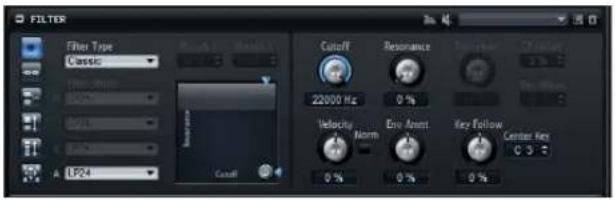
Im Filter-Editorbereich für Synth- und Sample-Zonen können Sie die Klangfarbe des Sounds anpassen.
Filter Type
Mit dem Filtertyp legen Sie den grundlegenden Klangcharakter des Filters fest. Filter ohne Verzerrung benötigen weniger Prozessorleistung.
Die folgenden Filtertypen sind verfügbar:
Filter Type Beschreibung
| Off Der Filter-Editorbereich ist deaktiviert. | |
| Classic | Dieser Filtertyp bietet 24 Filterformen inklusive Resonanzfilter. |
| Tube Drive | Dieser Filtertyp verleiht dem Klang einen warmen Charakter mit einer röhrenähnlichen Verzerrung. Mit dem Distortion-Parameter regeln Sie den Grad der Verzerrung. |
| Hard Clip Dieser | Filtertyp erzeugt eine helle, transistorähnliche Verzerrung. Mit demv Distortion-Parameter regeln Sie den Grad der Verzerrung. |
| Bit Red (Bit Reduction) | Dieser Filtertyp erzeugt eine digitale Verzerrung durch Quantisierungsrauschen. Mit dem Distortion-Parameter regeln Sie den Grad der Verzerrung. |
| Rate Red | Filtertyp erzeugt eine digitale Verzerrung durch Aliasing. Mit dem Distortion-Parameter regeln Sie den Grad der Verzerrung. |
| Rate Red KF | Wie oben, aber mit Key Follow. Je höher die gespielten Noten, desto höher die Samplerate. |
| Waldorf | Dieser Filtertyp verfügt über 14 Filterformen, darunter zwei Kammfilter. |
| HALion 3 | Dieser Filtertyp enthält die 5 Filterformen von HALion 3. |
Filter Mode
Mit den Schaltern links im Filter-Editorbereich legen Sie die übergeordnete Filterstruktur fest. Die folgenden Optionen sind verfügbar:
Filtermodus Beschreibung
| Single Filter | Dieser Modus bedient sich eines Filters mit einer wählbaren Filterform. |
| Dual Filter Serial | Dieser Modus verwendet zwei in Reihe geschaltete Filter. Sie können unterschiedliche Filterformen für die einzelnen Filter auswählen. Die Parameter »Cutoff« und »Resonance« wirken auf beide Filter gleichzeitig. Allerdings können Sie den zweiten Filter mit Hilfe der Parameter »CF Offset« und »Res Offset« verschieben. |
| Dual Filter Parallel | Dieser Modus verwendet zwei parallele Filter. Sie können unterschiedliche Filterformen für die einzelnen Filter auswählen. Die Parameter »Cutoff« und »Resonance« wirken auf beide Filter gleichzeitig. Allerdings können Sie den zweiten Filter mit Hilfe der Parameter »CF Offset« und »Res Offset« verschieben. |
| Morph 2 Dieser Modus berechnet mittels Morphing-Methode den Übergang von Filter A zu B. Sie können unterschiedliche Filterformen für die Filter A und B auswählen. Sie steuern das Morphing mit dem Parameter »Morph Y«. | |
| Morph 4 Dieser Modus überblendet die Morphing-Filter der Reihe nach von A bis D. Sie können unterschiedliche Filterformen für die Filter A, B, C und D auswählen. Sie steuern das Morphing mit dem Parameter »Morph Y«. | |
| Morph XY Dieser Modus wechselt in freier Abfolge zwischen den Filterformen A, B, C und D. Sie können unterschiedliche Filterformen für diese Filter auswählen. Sie steuern das Morphing mit den Parametern Morph X und Morph Y. | |
Aus Kompatibilitätsgründen werden die Filtertyp »HALion 3« und »Waldorf« mitgeliefert. Diese Filter verwenden immer den Modus »Single Filter«.
Filter Shape
Jeder Filtertyp bietet 24 verschiedene Filterformen. Mit der Auswahl der Filterform legen Sie fest, welche Frequenzen bearbeitet werden. Je nach Filtermodus können Sie zwischen bis zu vier Filterformen wählen.
Filterform Beschreibung
| LP24 | Tiefpassfilter mit 24dB/Okt. Frequenzen oberhalb der Cutoff-Frequenz werden abgeschwächt. |
| LP18 | Tiefpassfilter mit 18dB/Okt. Frequenzen oberhalb der Cutoff-Frequenz werden abgeschwächt. |
| LP12 | Tiefpassfilter mit 12dB/Okt. Frequenzen oberhalb der Cutoff-Frequenz werden abgeschwächt. |
| LP6 | Tiefpassfilter mit 6dB/Okt. Frequenzen oberhalb der Cutoff-Frequenz werden abgeschwächt. |
Filterform Beschreibung
| BP12 | Bandpassfilter mit 12dB/Okt. Frequenzen unter- und oberhalb der Cutoff-Frequenz werden abgeschwächt. |
| BP24 | Bandpassfilter mit 24dB/Okt. Frequenzen unter- und oberhalb der Cutoff-Frequenz werden abgeschwächt. |
| HP6+LP18 | Hochpassfilter mit 6dB/Okt. und Tiefpassfilter mit 18dB/Okt. (asymmetrischer Bandpassfilter). Frequenzen unter- und oberhalb der Cutoff-Frequenz werden abgeschwächt. Frequenzen oberhalb der Cutoff-Frequenz werden stärker abgeschwächt. |
| HP6+LP12 | Hochpassfilter mit 6dB/Okt. und Tiefpassfilter mit 12dB/Okt. (asymmetrischer Bandpassfilter). Frequenzen unter- und oberhalb der Cutoff-Frequenz werden abgeschwächt. Frequenzen oberhalb der Cutoff-Frequenz werden stärker abgeschwächt. |
| HP12+LP6 | Hochpassfilter mit 12dB/Okt. und Tiefpassfilter mit 6dB/Okt. (asymmetrischer Bandpassfilter). Frequenzen unter- und oberhalb der Cutoff-Frequenz werden abgeschwächt. Die Abschwächung ist für die Frequenzen unterhalb der Cutoff-Frequenz stärker. |
| HP18+LP6 | Hochpassfilter mit 18dB/Okt. und Tiefpassfilter mit 6dB/Okt. (asymmetrischer Bandpassfilter). Frequenzen unter- und oberhalb der Cutoff-Frequenz werden abgeschwächt. Frequenzen unterhalb der Cutoff-Frequenz werden stärker abgeschwächt. |
| HP24 | Hochpassfilter mit 24dB/Okt. Frequenzen unterhalb der Cutoff-Frequenz werden abgeschwächt. |
| HP18 | Hochpassfilter mit 18dB/Okt. Frequenzen unterhalb der Cutoff-Frequenz werden abgeschwächt. |
| HP12 | Hochpassfilter mit 12dB/Okt. Frequenzen unterhalb der Cutoff-Frequenz werden abgeschwächt. |
| HP6 | Hochpassfilter mit 6dB/Okt. Frequenzen unterhalb der Cutoff-Frequenz werden abgeschwächt. |
| BR12 | Bandsperre mit 12dB/Okt. Frequenzen im Bereich der Cutoff-Frequenz werden abgeschwächt. |
| BR24 | Bandsperre mit 24dB/Okt. Frequenzen im Bereich der Cutoff-Frequenz werden abgeschwächt. |
| BR12+LP6 | Bandsperre mit 12dB/Okt. und Tiefpassfilter mit 6dB/Okt. Frequenzen im Bereich der Cutoff-Frequenz und darüber werden abgeschwächt. |
| BR12+LP12 | Bandsperre mit 12dB/Okt. und Tiefpassfilter mit 12dB/Okt. Frequenzen im Bereich der Cutoff-Frequenz und darüber werden abgeschwächt. |
| BP12+BR12 | Bandpassfilter mit 12dB/Okt und Bandsperre mit 12dB/Okt. Frequenzen im Bereich der Cutoff-Frequenz, sowie darunter und darüber, werden abgeschwächt. |
| HP6+BR12 | Hochpassfilter mit 6dB/Okt. und Bandsperre mit 12dB/Okt. Frequenzen im Bereich der Cutoff-Frequenz und darunter werden abgeschwächt. |
| HP12+BR12 | Hochpassfilter mit 12dB/Okt. und Bandsperre mit 12dB/Okt. Frequenzen im Bereich der Cutoff-Frequenz und darunter werden abgeschwächt. |
Filterform Beschreibung
| AP | Allpassfilter mit 18dB/Okt. Frequenzen im Bereich der Cutoff-Frequenz werden abgeschwächt. |
| AP+LP6 | Allpassfilter mit 18dB/Okt. und Tiefpassfilter mit 6dB/Okt. Frequenzen im Bereich der Cutoff-Frequenz und darüber werden abgeschwächt. |
| HP6+AP | Hochpassfilter mit 6dB/Okt. und Allpassfilter mit 18dB/Okt. Frequenzen im Bereich der Cutoff-Frequenz werden abgeschwächt. |
Cutoff
Hier stellen Sie die Cutoff-Frequenz des Filters ein. Der Effekt hängt vom ausgewählten Filtertyp ab.
X/Y
Im X/Y-Feld können Sie zwei Parameter gleichzeitig regeln. Diese Funktion ist besonders im Zusammenspiel mit den Morphing-Filtern sehr nützlich, da Sie damit zwischen den Filterformen überblenden können. In allen anderen Filtermodi regelt das X/Y-Feld den Cutoff- und den Resonance-Parameter. Abhängig vom ausgewählten Filtertyp können Sie im X/Y-Feld folgende Parameter einstellen:
Filter Beschreibung
| Single, Dual Serial und Dual Parallel | Im X/Y-Feld wird in horizontaler Richtung die Cutoff-Frequenz und in vertikaler Richtung die Resonanz gesteuert. |
| Morph 2 und 4 | Auf der vertikalen Achse (Morph Y) wird das Morphing zwischen den einzelnen Filterformen gesteuert. Auf der horizontalen Achse wird die Cutoff-Frequenz eingestellt. |
| Morph XY | Auf der horizontalen Achse (Morph X) wird das Morphing zwischen den Filterformen AD und BC geregelt; auf vertikaler Achse (Morph Y) das zwischen AB und DC. |
Resonance
Dieser Parameter betont die Frequenzen im Cutoff-Bereich. Wenn Sie einen elektronischen Sound erzielen möchten, erhöhen Sie die Resonanz. Bei höheren Resonanzwerten gerät der Filter in Eigenschwingung, wodurch klingelnde Geräusche erzeugt werden.
Distortion
Dieser Parameter fügt dem Signal Verzerrung hinzu. Der Effekt hängt vom ausgewählten Filtertyp ab. Bei höheren Einstellungen entsteht eine sehr starke Verzerrung.
⇒ Dieser Parameter ist nur für die Filtertypen »Tube Drive«, »Hard Clip«, »Bit Red«, »Rate Red« und »Rate Red KF« verfügbar.
CF Offset
Mit diesem Parameter lässt sich bei den dualen Filtern ein Versatz der Cutoff-Frequenz des zweiten Filters (für die Filterform B) einstellen.
Res Offset
Mit diesem Parameter lässt sich bei den dualen Filtern ein Versatz der Resonanz für die Filterform B einstellen.
Velocity
Dieser Parameter regelt die Cutoff-Modulation der Anschlagstärke. Bei positiven Werten erhöht sich die Cutoff-Frequenz, je stärker die Tasten angeschlagen werden. Bei negativen Werten verringert sich die Cutoff-Frequenz, je stärker die Tasten angeschlagen werden.
Norm
Mit der Norm-Option können Sie die Anschlagstärkewerte normalisieren, die für die Filtermodulation verwendet werden. Dadurch wird der Dynamikbereich auf den gesamten Anschlagstärkeumfang erweitert.
Wenn eine Zone zum Beispiel auf der Mapping-Anschlagstärkeskala auf Werte zwischen 40 und 80 gesetzt ist, wird bei einem eingehenden Anschlagstärkewert von 40 der Wert »Anschlagstärke 0« an die Hüllkurve gesendet und bei einer eingehenden Anschlagstärke von 80 der Wert »Anschlagstärke 127«. Auf diese Weise können Sie Zonen mit Anschlagstärke-Layern so anpassen, dass jede Zone mit einem gedämpften Filter beginnt, das sich zum Anfang der darüberliegenden Zone hin vollständig öffnet.
Fatness
Dieser Parameter (nur verfügbar für die Algorithmen »Waldorf« und »HALion 3«) fügt dem Signal warme, röhrenartige Verzerrungen hinzu.
Dieser Parameter steuert die Cutoff-Modulation der Filterhüllkurve. Negative Werte invertieren die Modulationsrichtung der Filterhüllkurve.
Key Follow
Mit dieser Funktion können Sie die Cutoff-Modulation über die Notennummer steuern. Positive Werte erhöhen die Cutoff-Frequenz bei Noten oberhalb des Center Keys. Negative Werte verringern die Cutoff-Frequenz bei Noten oberhalb des Center Keys. Bei +100 % folgt die Cutoff-Frequenz exakt der gespielten Note.
Center Key
Mit diesem Parameter stellen Sie die MIDI-Note ein, die für die Funktion »Key Follow« als zentrale Position verwendet wird.
Bypass
Mit den Bypass-Schaltern oben rechts im Editorbereich können Sie die Zone ohne Modulation der Filterhüllkurve und ohne Filter anhören.
Der Amplifier-Editorbereich
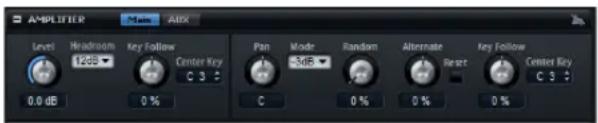
Der Amplifier-Editorbereich hat zwei Registerkarten: Main und AUX.
Die Main-Registerkarte
Auf der Main-Registerkarte können Sie Pegel- und Panoramaestellungen für die Zone vornehmen.
Level
Hier stellen Sie die Lautstärke der Zone ein.
Headroom
Hier legen Sie den Headroom bei polyphoner Wiedergabe fest. Standardmäßig verwendet HALion einen Headroom von 12 dB. Stellen Sie für die Wiedergabe von monophonen Programmen, wie zum Beispiel Drum-Loops, den Headroom auf »0 dB« ein. Wenn Sie mit geringen Polyphoniewerten arbeiten, ist ein Headroom von 6 dB ausreichend.
Key Follow
Mit diesem Parameter können Sie die Lautstärke über die Tonhöhe der Note steuern. Bei positiven Werten steigt die Lautstärke mit steigender Tonhöhe. Bei negativen Werten sinkt die Lautstärke mit steigender Tonhöhe.
Center Key
Mit diesem Parameter stellen Sie die MIDI-Note ein, die für die Funktion »Key Follow« als zentrale Position verwendet wird.
Pan
Hier können Sie die Position des Sounds im Stereopanorama festlegen. Bei -100 %, wird der Sound ganz links ausgerichtet und bei +100 % ganz rechts.
Mode
Die Mode-Funktion bestimmt, wie stark die Lautstärke über das Stereopanorama verteilt wird. Die folgenden Modi sind verfügbar:
- 0dB: Diese Option steuert die Balance.
Wenn Sie den Pan-Regler nach links bewegen, wird der rechte Kanal ausgeblendet und umgekehrt. In der Mittenposition wird die Lautstärke nicht verändert. - -3dB: Mit dieser Option wird ein Kosinus/Sinus-Leistungsausgleich angewendet.
Die Lautstärke wird auf der Mittenposition um 3dB gedämpft, aber die Leistung wird beibehalten, wenn Sie die Signalquelle im Stereoklangbild bewegen. Dadurch klingt die Option »-3 dB« natürlicher als die beiden anderen Optionen. Der Übergang von ganz links nach ganz rechts klingt hier gleichmäßiger als mit den Einstellungen »0 dB« und »-6 dB«. - -6dB: Mit dieser Option wird ein linearer Leistungsausgleich angewendet.
Die Lautstärke wird auf der Mittenposition um 6dB gedämpft und die Leistung wird nicht beibehalten, wenn Sie die Signalquelle im Stereo- klangbild bewegen. Die Einstellung »-6 dB« klingt daher synthetischer. Der Übergang von ganz links nach ganz rechts ist abrupter als mit der Einstellung »-3 dB«. - Wenn Sie »Off« wählen, wird kein Panning angewendet.
Random
Mit diesem Parameter können Sie die Panoramaposition für jede gespielte Note durch einen Zufallsgenerator beeinflussen. Je höher der Wert, desto stärker die Variation. Bei einem Wert von 100 % variiert der Versatz zwischen ganz rechts und ganz links.
Alternate
Mit diesem Parameter können Sie die Panoramaposition für jede gespielte Note variieren. Wenn Sie das Panning links beginnen möchten, verwenden Sie negative Werte. Wenn Sie rechts beginnen möchten, verwenden Sie positive Werte. Ein Wert von +100 % bedeutet zum Beispiel, dass die erste Note ganz rechts gespielt wird, die zweite ganz links usw.
Reset
Beim Laden von HALion wird die ursprüngliche Panorama-position eingestellt. Ab diesem Moment zählt HALion jede gespielte Note, um die nächste Panoramaposition zu ermitteln. Sie können den Zähler zurücksetzen, indem Sie auf den Reset-Schalter neben dem Alternate-Regler klicken.
Key Follow
Mit dieser Option können Sie die Panoramamodulation über die MIDI-Notennummer steuern. Bei positiven Werten wird die Pan-Position bei Noten über dem Center Key nach rechts verschoben, Noten unterhalb des Center Keys werden nach links verschoben. Bei negativen Werten wird die Pan-Position bei Noten über dem Center Key nach links verschoben, Noten unterhalb des Center Keys werden nach rechts verschoben. Bei dem Maximalwert von +200 % bewegt sich die Pan-Position innerhalb von zwei Oktaven von ganz links nach ganz rechts. Die Position ganz links wird bei einer Oktave unter dem Center-Key-Wert erreicht, die Position ganz rechts eine Oktave oberhalb des Center-Key-Werts.
Center Key
Mit diesem Parameter stellen Sie die MIDI-Note ein, die für die Funktion »Key Follow« als zentrale Position verwendet wird.
Die AUX-Registerkarte
Auf der AUX-Registerkarte können Sie die Zone an die vier globalen AUX-Busse leiten und sie direkt an einen der Plugin-Ausgangsbusse routen.
AUX 1-4
In HALion können Sie die Zonen-Signale an die vier globalen AUX-Busse senden. Mit den Drehreglern AUX 1-4 regeln Sie den Signalpegel, der an die Busse gesendet wird.
Output
In HALion können Sle eine Zone direkt an einen der Ausgangsbusse leiten. In diesem Fall durchläuft die Zone nicht die Busse für Layer, Programm und Slot.
Der Envelope-Editorbereich
Im Envelope-Editorbereich für Synth- und Sample-Zonen haben Sie Zugriff auf die vier Zonen-Hüllkurven: »Amp«, »Filter«, »Pitch« und »User«. Jede dieser Hüllkurven ist eine Multisegment-Hüllkurve mit bis zu 128 Knotenpunkten. Die Hüllkurven »Amp«, »Filter« und »Pitch« sind den Zonenparametern »Amplitude«, »Filter Cutoff Frequency« und »Pitch« zugewiesen. Sie können diese Voreinstellungen in den entsprechenden Bereichen der Zone verändern. Die User-Hüllkurve können Sie selbst wie gewünscht zuweisen und einrichten.
- Klicken Sie auf den Amp-Schalter, um die Parameter der Verstärkerhüllkurve anzuzeigen. Mit der Verstärkerhüllkurve steuern Sie die Lautstärke über den zeitlichen Verlauf.
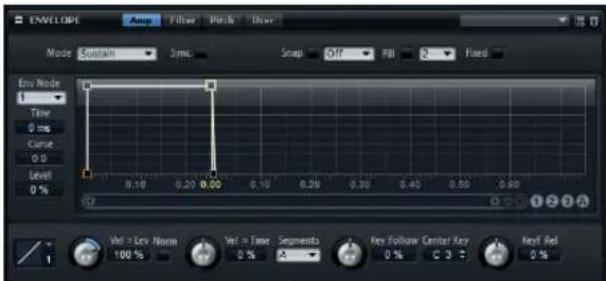
- Klicken Sie auf den Filter-Schalter, um die Parameter der Filterhüllkurve anzuzeigen.
Die Filterhüllkurve steuert die Cutoff-Frequenz, um die harmonischen Anteile über die Zeit zu formen. - Klicken Sie auf den Pitch-Schalter, um die Parameter der Tonhöhenhüllkurve anzuzeigen.
Mit der Tonhöhenhüllkurve modulieren Sie die Tonhöhe über die Zeit. Die Tonhöhenhüllkurve ist bipolar, d. h., sie lässt negative und positive Werte zu. - Klicken Sie auf den User-Schalter, um die Parameter der benutzerdefinierten Hüllkurve anzuzeigen.
Diese Hüllkurve ist bipolar, d.h., sie lässt negative und positive Werte zu, so dass Sie damit das Panorama von links nach rechts modulieren können.
Zoom-Einstellungen und Navigieren im grafischen Hüllkurven-Editor
Die horizontale Achse im grafischen Hüllkurven-Editor zeigt den Pegel an. Die vertikale Achse zeigt die Zeit an.
Sie können folgende Zoom-Einstellungen vornehmen:
- Klicken Sie auf den Plusschalter rechts von der Bildlaufleiste unterhalb des grafischen Editors, um die Darstellung auf der horizontalen Achse zu vergrößern.
- Klicken Sie auf den Minusschalter, um die Darstellung zu verkleinern.
- Klicken Sie auf die Zeitleiste und ziehen Sie nach oben oder unten, um die aktuelle Position zu vergrößern oder zu verkleinern.
- Sie können einen bestimmten Bereich vergrößern, indem Sie die [Alt]-Taste/[Wahltaste] gedrückt halten und den Bereich mit dem Mauszeiger aufziehen.
Sie können folgendermaßen im Editor navigieren:
- Ziehen Sie die Bildlaufleiste nach links oder rechts, um die Anzeige im grafischen Editor zu verschieben.
- Klicken Sie in einen leeren Bereich neben der Bildlaufleiste, um an die entsprechende Position im Hüllkurven-Editor zu springen.
- Klicken Sie auf die kleinen Dreiecke rechts und links neben der Bildlaufleiste, um die Darstellung Schritt für Schritt durch die Hüllkurven-Anzeige zu bewegen.
Hüllkurven-Zoom-Snapshots
Zoom-Snapshots speichern die aktuelle Anzeige des grafischen Hüllkurven-Editors. Wenn Sie z. B. einen Zoom-Snapshot für den Anfang und einen für das Ende der Hüllkurve speichern, können Sie bequem zwischen der Attack- und der Release-Bearbeitung der Hüllkurve wechseln.
Hüllkurven-Zoom-Snapshots speichern und laden
Mit den drei nummerierten Schaltern rechts neben der Bildlaufleiste können Sie Zoom-Snapshots für den aktiven Hüllkurven-Editor speichern und laden. Hüllkurven-Zoom-Snapshots beinhalten den Vergrößerungsfaktor und die Scroll-Position im grafischen Editor. Diese Einstellungen werden beim Laden wiederhergestellt.
- Sie können den aktuellen Zustand des grafischen Hüllkurven-Editors als Snapshot speichern, indem Sie mit gedrückter [Umschalttaste] auf einen der nummerierten Schalter rechts neben der Bildlaufleiste klicken.
- Klicken Sie auf einen der Schalter, um den zuletzt gespeicherten Hüllkurven-Snapshot zu laden. Wenn ein Snapshot aktiv ist, leuchtet der Schalter gelb. Wenn Sie den Zoom verändern oder die Bildlaufleiste verschieben, wird der Snapshot deaktiviert.
Hüllkurven bearbeiten
Jede Multisegment-Hüllkurve verfügt über bis zu 128 Knotenpunkte sowie Einstellungen für Zeit, Pegel und Kurve. Die Knotenpunkte und ihre Parameter bestimmen die Form der Hüllkurve. Sie können die Knoten direkt in der grafischen Anzeige bearbeiten oder Werte in die entsprechenden Felder eingeben.
Knoten auswählen
- Klicken Sie auf einen Knoten im grafischen Editor, um den Knoten auszuwählen. Ausgewählte Knoten werden blau dargestellt. Der für die Bearbeitung aktivierte Knoten wird durch einen orangefarbenen Rahmen gekennzeichnet. Die Parameter dieses aktiven Knotens werden im Wertefeld links neben dem grafischen Editor angezeigt.
- Wenn mehrere Knoten ausgewählt sind, können Sie über das Einblendmenü oberhalb der Textfelder einen anderen Knoten für die Bearbeitung auswählen, ohne die Mehrfachauswahl der Knoten zu verlieren.
- Halten Sie die [Umschalttaste] gedrückt und klicken Sie auf einen Knoten, um ihn zur Auswahl hinzuzufügen. Ausgewählte Knoten werden gemeinsam bearbeitet.
- Sie können mehrere Knoten auswählen, indem Sie mit der Maus ein Rechteck darum aufziehen.
- Wenn ein einzelner Knoten ausgewählt ist, können Sie mit den Pfeil-nach-rechts- und Pfeil-nach-links-Tasten den nächsten/vorherigen Knoten auswählen. Wenn mehrere Knoten ausgewählt sind, springt der Fokus von einem auf den anderen Knoten, d. h. der nächste/vorherige Knoten wird aktiviert.
Der Time-Parameter
Der Time-Parameter bestimmt die Länge zwischen zwei Knoten. Je nachdem, wie der Sync-Modus eingestellt ist, wird der Time-Parameter in Millisekunden und Sekunden oder in Notenwerten angezeigt.
Wählen Sie die Knoten aus, die Sie bearbeiten möchten und geben Sie im Time-Feld den gewünschten Wert ein.
Sie können den Time-Parameter auch einstellen, indem Sie die Knoten im grafischen Editor nach links oder rechts ziehen.
- Halten Sie für eine höhere Auflösung während des Ziehens die [Umschalttaste] gedrückt.
- Halten Sie beim Ziehen die [Strg]-Taste/[Befehlstaste] gedrückt, um die Bewegung auf die Zeitachse zu begrenzen (nur horizontale Bewegungen sind möglich).
Der Level-Parameter
Der Level-Parameter bestimmt die Amplitude der Hüllkurve an der Position, die Sie mit dem Time-Parameter festgelegt haben. Die Amplituden- und Filterhüllkurven sind unipolar. Daher sind für den Pegel Werte zwischen 0 % und +100 % verfügbar. Da die Tonhöhenhüllkurve und die benutzerdefinierte Hüllkurve bipolar sind, können Sie für den Pegel hier Werte zwischen -100 % und +100 % einstellen.
⇒ Die Polarität der Hüllkurven lässt sich in der Modulationsmatrix umkehren, z.B., um den Bereich der Verstärkerhüllkurve (unipolar) der Pan-Hüllkurve (bipolar) zuzuweisen. Allerdings werden die Werte immer mit der Standard-Polarität der Hüllkurve angezeigt.
Wählen Sie die Knoten aus, die Sie bearbeiten möchten und geben Sie im Level-Wertefeld den gewünschten Wert ein.
Sie können den Level-Parameter auch einstellen, indem Sie die ausgewählten Knoten im grafischen Editor nach oben oder unten ziehen.
- Für eine höhere Auflösung halten Sie während des Ziehens die [Umschalttaste] gedrückt.
- Halten Sie beim Ziehen die [Alt]-Taste/[Wahltaste] gedrückt, um die Bewegung auf die Pegelachse zu begrenzen (nur vertikale Bewegungen sind möglich).
Der Curve-Parameter
Mit dem Curve-Parameter können Sie die Kurvencharakteristik zwischen zwei Knoten bestimmen, von linear bis logarithmisch oder exponentiell.
Wählen Sie die Knoten aus, die Sie bearbeiten möchten und geben Sie im Curve-Wertefeld den gewünschten Wert ein. Positive Curve-Werte erzeugen einen logarithmischen, negative Werte einen exponentiellen Kurvenverlauf.
Sie können den Curve-Parameter auch einstellen, indem Sie im grafischen Editor auf die Kurve eines Hüllkurven-segments klicken und ziehen.
- Klicken Sie mit gedrückter [Strg]-Taste/[Befehlstaste] auf ein Kurvensegment, um es auf einen linearen Verlauf zurückzusetzen.
Knoten hinzufügen und entfernen
Die Hüllkurventypen »Amp«, »Filter«, »Pitch« und »User« können bis zu 128 Knoten aufweisen. Alle Knoten, die hinter dem Sustain-Knoten eingefügt werden, wirken sich auf die Release-Phase der Hüllkurve aus.
- Sie können einen Knoten hinzufügen, indem Sie an der gewünschten Stelle im Hüllkurven-Editor doppelklicken.
- Doppelklicken Sie auf einen Knoten, um ihn zu löschen.
- Sie können mehrere ausgewählte Knoten löschen, indem Sie die [Entf]-Taste oder die [Rücktaste] drücken.
⇒ Der erste und der letzte Knoten sowie der Sustain-Knoten können nicht entfernt werden.
Knoten mit der Fill-Funktion hinzufügen
Mit der Fill-Funktion können Sie mehrere Hüllkurven-Knoten hinter den ausgewählten Knoten hinzufügen:
- Wählen Sie im Einblendmenü rechts neben dem Fill-Schalter die gewünschte Anzahl der hinzuzufügenden Knoten.
-
Wählen Sie im grafischen Hüllkurven-Editor den Knoten aus, hinter dem Sie die Knoten einfügen möchten. Wenn mehrere Knoten ausgewählt sind, werden die neuen Knoten hinter dem letzten ausgewählten Knoten eingefügt.
-
Wenn die Fixed-Funktion ausgeschaltet ist, werden die neuen Knoten in dem Abstand eingefügt, der dem Time-Parameter des ausgewählten Knotens entspricht. Wenn mehrere Knoten ausgewählt sind, wird das Zeitintervall vom aktiven Knoten bestimmt. Wenn die Sync-Option eingeschaltet ist, können Sie den Zeitwert als Notenwert eingeben. Wenn z. B. 1/4 ausgewählt ist, werden die neuen Knoten an Viertelnotenpositionen eingefügt.
- Wenn die Fixed-Funktion aktiviert ist, wird der Bereich zwischen dem letzten ausgewählten und dem darauf folgenden Knoten mit neuen Knoten aufgefüllt.
- Klicken Sie auf den Fill-Schalter. Die Knoten werden hinzugefügt.
Fixed
Wenn die Fixed-Funktion eingeschaltet ist, werden nur die ausgewählten Knoten auf der Zeitachse verschoben. Wenn die Fixed-Funktion nicht eingeschaltet ist, werden auch die darauf folgenden Knoten auf der Zeitachse verschoben.
Snap
Sie können eine zweite Hüllkurve im Hintergrund der bearbeiteten Hüllkurve anzeigen. Wenn Sie bei aktiver Snap-Funktion Knoten platzieren, rasten diese genau an den Knoten der im Hintergrund gezeigten Hüllkurve ein.
- Im Einblendmenü rechts neben dem Snap-Schalter wählen Sie die Hüllkurve aus, die im Hintergrund angezeigt wird.
Die Sync-Option
Die Hüllkurven können zum Tempo der Host-Anwendung synchronisiert werden. Damit können Sie Hüllkurvenzeiten – ungeachtet späterer Tempoänderungen – im musikalischen Raster, z. B. taktweise, einstellen.
-
Klicken Sie auf »Sync«, um die Sync-Funktion zu aktivieren. Sync ist aktiv, wenn der Schalter aufleuchtet. Ein Raster aus Notenwerten wird im Hüllkurven-Editor angezeigt.
-
Wählen Sie im Einblendmenü rechts neben dem Sync-Schalter einen Notenwert aus. So legen Sie die Auflösung für das Raster fest. Wenn Sie z.B. 1/4 eingeben, rasten die Knoten an Viertelnotenpositionen ein. Wenn die T-Option aktiviert ist, werden triolische Notenwerte verwendet.
Sie können auch direkt Notenwerte und triolische Werte im Wertefeld eingeben.
- Im Time-Feld eines Knotens werden Taktart-Werte angezeigt. Die Zählzeit wird immer auf den kleinsten Wert reduziert. »2/16« wird zum Beispiel als »1/8« dargestellt.
- Hüllkurven-Knoten, die nicht genau einem Notenwert entsprechen, zeigen den Notenwert an, dem sie am nächsten liegen.
- Knoten, die genau einem Notenwert entsprechen, werden mit einem roten Punkt im Griff des Knotens markiert. Das ist nützlich, wenn Sie das Raster zwischen triolischen und nicht triolischen Notenwerten umschalten: Die triolisch gesetzten Knoten zeigen nach wie vor an, dass sie einem Notenwert entsprechen, auch wenn das Raster nicht triolische Notenwerte anzeigt.
Hüllkurven-Modi auswählen
Sie können mit einem von vier Hüllkurven-Modi bestimmen, wie die Hüllkurve bei jedem Tastenanschlag wiedergegeben wird. Diese werden im Mode-Einblendmenü ausgewählt. Die folgenden Optionen sind verfügbar:
- Sustain: Die Hüllkurve wird vom ersten Knoten bis zum Sustain-Knoten abgespielt. Der Sustain-Pegel wird so lange gehalten, wie die Note wiedergegeben wird. Nach dem Loslassen der Taste wird die Hüllkurve mit den nachfolgenden Hüllkurven-Phasen fortgeführt. Dieser Modus ist ideal für geloopte Samples.
- Loop: Die Hüllkurve wird vom ersten Knoten bis zu den Loop-Knoten abgespielt. Die Loop wird so lange wiederholt, wie die Taste gedrückt ist. Wenn Sie die Taste loslassen, wird die Hüllkurve ab der Sustain-Phase fortgeführt. Dieser Modus eignet sich, um die Sustain-Phase lebhafter zu gestalten.
- One Shot: Die Hüllkurve wird vom ersten bis zum letzten Knoten wiedergegeben, auch wenn die Taste losgelassen wird. Die Hüllkurve hat keine Sustain-Phase. Dieser Modus ist ideal für Drum-Samples.
- Sample Loop: Mit diesem Modus bleibt die natürliche Attack-Phase des Samples erhalten. Die Decay-Phase der Hüllkurve startet nicht, bevor das Sample den Loop-Anfang erreicht hat. Stellen Sie den zweiten Knoten auf den maximalen Wert ein und verwenden Sie einen beliebigen der darauffolgenden Knoten, um das Decay der Loop-
Phase des Samples zu formen. Auf diese Weise beeinflusst die Hüllkurve lediglich den Pegel während der Loop-Phase des Samples. Die Attack-Phase der Hüllkurve wird nach wie vor ausgeführt.
Der Modus »Sample Loop« ist nur für Sample-Zonen verfügbar.
Loops einrichten
Sie können die Hüllkurve so einrichten, dass die Wiedergabe zwischen den ausgewählten Knoten wiederholt wird. Gehen Sie folgendermaßen vor:
- Stellen Sie den Hüllkurven-Modus auf »Loop«.
- Passen Sie die Loop im grafischen Hüllkurven-Editor an:
- Die Loop wird durch den grünen Bereich im grafischen Hüllkurven-Editor markiert. Sie definieren den Start- und Endpunkt der Loop, indem Sie die Ränder des Bereichs verschieben.
⇒ Der Loop-Bereich kann nur in der Decay-Phase der Hüllkurve eingerichtet werden.
Sie können mit den Velocity-Kurven bestimmen, wie die eingehende Anschlagstärke in die Hüllkurvenlautstärke umgesetzt wird. Die Kurvencharakteristik wird durch ein kleines Symbol angezeigt.
Level Velocity (Vel>Lev)
Dieser Parameter legt fest, wie die Anschlagstärke den Pegel der Hüllkurve beeinflusst. Der Pegel der Hüllkurve hängt von der Einstellung dieses Parameters und von der Anschlagstärke beim Spielen der Note ab. Je stärker eine Taste angeschlagen wird, desto höher ist der Pegel bei positiven Werten und desto niedriger ist er bei negativen Werten.
Norm
Mit der Norm-Option können Sie die Anschlagstärkewerte normalisieren, mit denen die Hüllkurve gesteuert wird. Diese Option ist auch im Filter-Editorbereich verfügbar, siehe »Norm« auf Seite 256.
Time Velocity (Vel>Time)
Mit diesem Parameter stellen Sie den Einfluss der Anschlagstärke auf die Zeitpositionen der Hüllkurve ein. Positive Werte sorgen für ein schnelleres Durchlaufen der Hüllkurve bei höheren Velocity-Werten. Negative Werte führen zu einem langsameren Durchlaufen der Hüllkurve bei höheren Velocity-Werten.
Segments
Im Segments-Einblendmenü können Sie auswählen, welche Phasen der Hüllkurve vom Parameter »Time Velocity« beeinflusst werden.
Option Beschreibung
A Die Anschlagstärke beeinflusst nur die Attack-Phase.
A+D Die Anschlagstärke beeinflusst alle Phasen bis zur Sustain-Phase.
D Die Anschlagstärke beeinflusst alle Phasen bis zur Sustain-Phase, aber ohne die Attack-Phase.
A+R Die Anschlagstärke beeinflusst die Attack- und die Release-Phase.
All Die Anschlagstärke beeinflusst alle Phasen.
Key Follow und KeyF Rel (Key Follow Release)
Mit »Key Follow« und »KeyF Rel« können Sie die Hüllkurven-Phasen über das Keyboard verteilen. »Key Follow« wirkt sich auf alle Phasen vor dem Sustain-Knoten aus. »KeyF Rel« wirkt sich auf die Phasen hinter dem Sustain-Knoten aus (d. h. auf die Release-Phase der Hüllkurve). Sie können einen Center Key festlegen, der für »Key Follow« und »KeyF Rel« als zentrale Position verwendet wird.
Die Länge der Segmente hängt von der Taste ab, die Sie auf dem Keyboard spielen, und von der dazugehörigen Einstellung für »Key Follow«. Positive Werte verkürzen die Dauer der Noten über dem Center Key. Noten unter dem Center Key verlängern die Dauer. Das bedeutet, dass die Hüllkurve mit höheren Tönen schneller wird. Negative Werte erhöhen die Dauer der Noten über dem Center Key und verkürzen die Dauer von Noten unter dem Center Key. Das bedeutet, dass die Hüllkurve bei höheren Tonhöhen langsamer wird.
Center Key
Mit diesem Parameter stellen Sie die MIDI-Note ein, die für die Funktionen »Key Follow« und »KeyF Rel« als zentrale Position verwendet wird.
Der LFO-Editorbereich
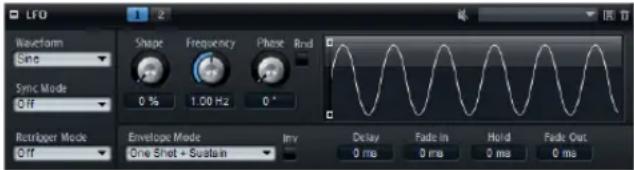
Für Synth- und Sample-Zonen stehen zwei polyphone LFOs zur Verfügung. Polyphon bedeutet, dass die LFOs pro Stimme berechnet werden; dadurch sind unabhängige Modulationen für jede einzelne gespielte Note möglich. Damit lassen sich fettere Klänge erzeugen, z. B. mit einer unabhängigen Tonhöhenmodulation pro Note. Die LFOs können frei in der Modulationsmatrix zugewiesen werden. Darüber hinaus ist eine zusätzliche Hüllkurve verfügbar, mit der die Modulationsintensität über den zeitlichen Verlauf gesteuert werden kann.
Sie können auch monophone LFOs mit Hilfe von MIDI-Modulen konfigurieren, siehe »Mono LFO« auf Seite 328.
- Klicken Sie auf einen der Schalter oben im LFO-Editorbereich, um die LFO-Einstellungen anzuzeigen.
LFO Waveform und Shape
Mit der Waveform-Option legen Sie den grundsätzlichen Typ der Wellenform fest. Mit dem Shape-Parameter verändern Sie die Charakteristik der Wellenform.
Option Beschreibung
| Sine Mit dieser Option erzeugen Sie eine gleichmäßige Modulation, die für Vibrato oder Tremolo geeignet ist. Mit dem Shape-Parameter fügen Sie harmonische Obertöne hinzu. | |
| Triangle Wie Sine. Mit dem Shape-Parameter verändern Sie das Dreieck stufenlos in eine trapezförmige Welle. | |
| Saw Diese Option erzeugt eine sägezahnartige Wellenform, die in einer geraden Linie nach oben ansteigt und dann schnell abfällt. Der Shape-Parameter verändert die Geschwindigkeit, mit der die Wellenform ansteigt; beim Maximalwert steigt sie senkrecht an und fällt schräg ab, in der Mittelstellung entsteht eine Dreieckswelle. | |
| Pulse | Diese Option erzeugt eine gestufte Modulation, die abrupt zwischen zwei Werten umschaltet. Der Shape-Parameter verändert stufenlos das Verhältnis zwischen hohem und tiefem Wert. Bei einem Wert von 50% entsteht eine Rechteckwelle. |
| Ramp Wie Saw. Der Shape-Parameter fügt eine immer länger werdende Stille vor der aufsteigenden Linie des Säge zahns ein. | |
| Log Der Shape-Parameter verändert den logarithmischen Kurvenverlauf stufenlos von negativ nach positiv. | |
| S & H 1 Diese Option erzeugt eine Step-Modulation mit zufälliger erzeugten, unterschiedlich langen Schritten. Erhöhen Sie den Wert des Shape-Parameters, um die gestufte Modulation in eine abgerundete Modulation zu wandeln. | |
| S & H 2 | Wie S & H 1. Die Stufen variieren zwischen zufällig erzeugten hohen und tiefen Werten. Erhöhen Sie den Wert des Shape-Parameters, um die gestufte Modulation in eine abgerundete Modulation zu wandeln. |
Sync Mode
Der LFO lässt sich zum Tempo der Host-Anwendung synchronisieren. Das Verhalten des Frequency-Parameters ändert sich durch folgende Einstellungen:
Option Beschreibung
| Off | Mit dieser Option stellen Sie die Modulationsgeschwindigkeit in Hertz ein. |
| Tempo + Retrig | Mit dieser Option stellen Sie die Modulationsgeschwindigkeit als Taktartwert ein. Sie können auch punktierte Notenwerte oder Triolen verwenden. Das Verhalten des LFOs beim Restart ist abhängig vom Retrigger-Modus. |
| Tempo + Beat | Mit dieser Option stellen Sie die Modulationsgeschwindigkeit als Taktartwert ein. Sie können auch punktierte Notenwerte oder Triolen verwenden. Der LFO startet beim Abspielen der Host-Anwendung von vorn und synchronisiert sich zum Beat des Songs. Die Einstellung für »Retrigger Mode« wird nicht berücksichtigt. |
Retrigger Mode
In diesem Einblendmenü legen Sie fest, ob der LFO beim Triggern einer Note von vorn starten soll. Die Wellenform startet ab der Position, die Sie mit dem Phase-Parameter bestimmen.
Die polyphonen LFOs können zwischen aktiviertem und deaktiviertem Retrigger-Modus umschalten: Wenn Retrigger deaktiviert ist, läuft der LFO uneingeschränkt durch. Wenn Retrigger aktiviert ist, startet der LFO mit jeder getriggerten Note neu.
Frequency
Mit diesem Parameter stellen Sie die Modulationsfrequenz ein, d.h. die Geschwindigkeit des LFOs. Wenn Sync aktiviert ist, wird die Frequenz in Notenwerten angegeben.
Phase
Dieser Parameter bestimmt die Ausgangsphasenlage der Wellenform, wenn der LFO neu startet.
Rnd (Random)
Wenn die Rnd-Option aktiviert ist, startet jede Note mit einer nach dem Zufallsprinzip ausgewählten Phasenlage. In diesem Fall wird der Phase-Regler automatisch deaktiviert.
Delay
Bestimmt die Verzögerungszeit zwischen dem Anschlagen einer Note auf der Tastatur und dem Moment, an dem die LFO-Modulation beginnt.
Fade In
Dieser Parameter steuert die Dauer, die der LFO benötigt, um vollständig einzusetzen, wenn eine Note getriggert wurde und die Verzögerungszeit abgelaufen ist.
Hold
Mit »Hold« bestimmen Sie, wie lange der LFO laufen soll, bevor das Fade-Out beginnt.
Der Hold-Parameter steht Ihnen nur zur Verfügung, wenn als Hüllkurven-Modus »One Shot« oder »Hold + Fade Out« ausgewählt ist. Bei allen anderen Hüllkurven-Modi ist »Hold« deaktiviert und fungiert als Sustain.
Fade Out
Fade Out bestimmt, über welchen Zeitraum der LFO ausgeblendet werden soll, nachdem die Hold-Zeit verstrichen ist oder eine Taste losgelassen wurde.
Das Fade-Out ist bei den Hüllkurven-Modi »One Shot + Sustain« und »Sustain« deaktiviert. Auf diese Weise werden Modulationswechsel beim Loslassen der Note vermieden.
Wenn diese Option eingeschaltet ist, wird das Verhalten der LFO-Hüllkurve invertiert. Die LFO-Modulation beginnt beim Maximalpegel und geht gegen Null in dem Zeitraum, der unter »Fade In« eingestellt ist. Nach Verstreichen der Hold-Dauer (oder wenn eine Taste losgelassen wird) nimmt die Modulation innerhalb des Zeitraums, der unter »Fade Out« eingestellt ist, bis zum Maximalpegel zu.
Envelope Mode
Hier legen Sie fest, wie die LFO-Hüllkurve auf Ihr Spiel auf dem Keyboard reagiert. In den One-Shot-Modi werden Note-Off-Events nicht berücksichtigt. Zusätzlich können Sie festlegen, ob die Hold- und Fade-Out-Segmente als Sustain verwendet werden.
Option Beschreibung
| One Shot | In diesem Modus spielt die Hüllkurve von vorn, die Notenlänge wird von den Parametern »Delay«, »Fade In«, »Hold« und »Fade Out« bestimmt. |
| One Shot + Sustain | Wie »One Shot«. Wenn Sie eine Note spielen, werden immer die Parameter »Delay« und »Fade In« berücksichtigt. »Hold« und »Fade Out« haben keine Auswirkungen. Stattdessen werden sie wie ein Sustain behandelt. |
| Hold + Fade Out | Wenn Sie eine Note spielen, werden die Parameter »Delay« und »Fade In« berücksichtigt. Das Fade-Out beginnt nach Ablauf der Hold-Dauer oder beim Loslassen der Taste. Wenn eine Taste während des Fade-Ins losgelassen wird, beginnt das Fade-Out beim aktuellen Pegel. |
| Sustain + Fade Out | Wenn Sie eine Note spielen, werden die Parameter »Delay« und »Fade In« berücksichtigt. Der Hold-Parameter fungiert als Sustain. Das Fade-Out beginnt, wenn die Taste losgelassen wird. Wenn eine Taste während des Fade-Ins losgelassen wird, beginnt das Fade-Out beim aktuellen Pegel. |
| Sustain | Wenn Sie eine Note spielen, werden die Parameter »Delay« und »Fade In« berücksichtigt. Die Parameter »Hold« und »Fade Out« fungieren als Sustain. Wenn eine Taste während des Fade-Ins losgelassen wird, wird der aktuelle Pegel gehalten. Auf diese Weise werden Modulationswechsel beim Loslassen einer Taste vermieden. |
Hüllkurvenbearbeitung im grafischen Editor
Sie können die Dauer der Hüllkurvensegmente im grafischen Editor anpassen, indem Sie die Knoten nach rechts oder links verschieben.
- Der erste Knotenpunkt definiert die Verzögerungszeit.
- Der zweite Knotenpunkt definiert das Fade-In.
- Der dritte Knotenpunkt definiert die Hold-Dauer.
- Der vierte Knotenpunkt definiert das Fade-Out.
Der Step-Modulator
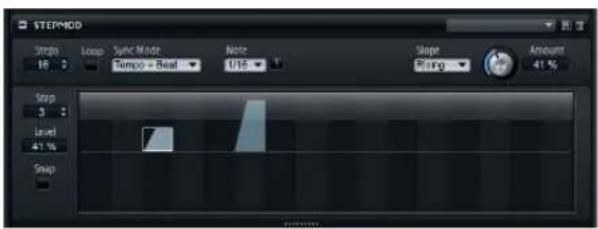
Synth- und Sample-Zonen verfügen über einen polyphonen Step-Modulator, mit dem rhythmisch gesteuerte Sequenzen erzeugt werden können. Der Step-Modulator kann in der Modulationsmatrix frei zugewiesen werden. Eine Sequenz besteht aus maximal 32 Steps (Schritten).
Oben rechts im Editorbereich können Sie Step-Modulator-Presets speichern und laden.
Steps bearbeiten
Gehen Sie folgendermaßen vor, um die Steps mit der Maus zu bearbeiten:
- Sie können den Pegel eines Steps einstellen, indem Sie im grafischen Editor klicken.
- Sie können den Wert für einen einzelnen Step ändern, indem Sie ihn nach oben/unten ziehen.
- Sie können alle Steps gleichzeitig anpassen, indem Sie einen Step mit gedrückter [Umschalttaste] ziehen.
- Sie können einen Step auf einen Wert von 0% zurückzusetzen, indem Sie mit gedrückter [Strg]-Taste/[Befehlstaste] darauf klicken.
- Sie können alle Steps zurücksetzen, indem Sie mit gedrückter [Umschalttaste] und [Strg]-Taste/[Befehlstaste] in den grafischen Editor klicken.
- Sie können einen geraden Step-Verlauf eingeben, indem Sie mit gedrückter [Alt]-Taste/[Wahltaste] in den Editor klicken und eine Linie zeichnen.
- Wenn Sie symmetrische Rampen erzeugen möchten, klicken Sie mit gedrückter [Umschalttaste] und [Alt]-Taste/[Wahltaste] und zeichnen eine Linie.
- Sie können die Werte auch direkt in das Wertefeld für einen Step eingeben.
- Mit der Pfeil-Nach-Oben- und der Pfeil-Nach-Unten-Taste können Sie den Pegel des ausgewählten Steps anpassen.
Der Wert ändert sich standardmäßig in Schritten von 1 %. Halten Sie die [Umschalttaste] gedrückt, um den Wert in Schritten von 0,1 % zu ändern.
Steps
Hier legen Sie die Anzahl der Steps fest.
Sync Mode
Durch Eingabe eines Notenwerts können Sie die Steps zum Tempo der Host Anwendung synchronisieren. Alternativ können Sie auch eine Frequenz eingeben. Ob Sie hier einen Notenwert oder eine Frequenz einstellen können, hängt von der ausgewählten Option ab:
Option Beschreibung
| Off Mit dieser Option stellen Sie die Geschwindigkeit der Sequenz in Hertz ein. Ob die Sequenz bei jeder gespielten Note neu startet, hängt vom Retrigger-Modus ab. | |
| Tempo + Retrig | Mit dieser Option stellen Sie die Modulationsgeschwindigkeit in Notenwerten ein. Die Modulationsgeschwindigkeit hängt von der Anzahl der Steps, dem Notenwert und dem Tempo der Host-Anwendung ab. Schalten Sie die T-Option ein, um triolische Notenwerte zu verwenden. Ob die Sequenz bei jeder gespielten Note neu startet, hängt vom Retrigger-Modus ab. |
| Tempo + Beat | Wie oben, jedoch startet die Sequenz mit den Transportfunktionen der Host-Anwendung und synchronisiert sich zu den Zählzeiten des Projekts. Die Einstellung für »Retrigger Mode« wird nicht berücksichtigt. |
Frequency
Wenn der Sync-Modus auf »Off« eingestellt ist, stellen Sie mit diesem Regler die Geschwindigkeit der Sequenz ein.
Note
Wenn im Sync-Modus eine der Tempo-Einstellungen ausgewählt ist, wird damit die Länge der Steps als Taktart-Wert festgelegt. Sie können auch punktierte Notenwerte oder Triolen verwenden.
Triolen
Schalten Sie die T-Option ein, um triolische Notenwerte zu verwenden.
Retrigger Mode
In diesem Einblendmenü bestimmen Sie, ob die Sequenz bei jedem Anschlagen einer Taste von vorn startet. Der Retrigger-Modus ist nur verfügbar, wenn für den Sync-Modus die Optionen »Off« oder »Tempo + Retrig« ausgewählt sind. Die folgenden Parameter sind verfügbar:
Option Beschreibung
Off Die Sequenz wird nicht neu gestartet. Stattdessen wird ab der Position weiter wiedergegeben, an der die Taste losgelassen wurde.
First Note Der LFO startet bei jeder Note von vorn, wenn keine anderen Noten gehalten werden.
Each Note Die Sequenz startet bei jeder Note von vorn.
Slope
Mit dieser Einstellung legen Sie fest, ob der Step-Modulator harte oder weiche Übergänge erzeugt. Die folgenden Einstellungen sind verfügbar:
Option Beschreibung
None Mit dieser Einstellung werden harte Übergänge erzeugt.
Rising Weiche Übergänge werden für Steigungen in der Tonhöhe erzeugt.
Falling Weiche Übergänge werden bei abfallender Tonhöhe erzeugt.
All Es werden immer weiche Übergänge erzeugt.
Amount
Wenn der Slope-Parameter auf »Rising«, »Falling« oder »All« eingestellt ist, legt der Amount-Parameter die Dauer des Übergangs zwischen zwei Steps fest. Je höher der Wert, desto weicher sind die Übergänge zwischen den Steps.
Step
Hiermit wählen Sie einen Step.
Level
Hier wird der Pegel des ausgewählten Steps angezeigt.
Snap
Wenn Snap aktiviert ist, können die Step-Pegel ausschließlich in 1/12-Schritten quantisiert werden.
Modulationen in Halbtonschritten erzeugen
Gehen Sie folgendermaßen vor:
- Schalten Sie die Snap-Option ein.
- Weisen Sie in der Modulationsmatrix den Step-Modulator der Tonhöhe (Pitch) zu.
-
Setzen Sie den Parameter »Modulation Depth« auf +12.
Nun stellen die einzelnen Steps Halbtonschrittte dar. -
Stellen Sie im Step-Modulator jeden Step auf das gewünschte Intervall ein.
Die Modulationsmatrix
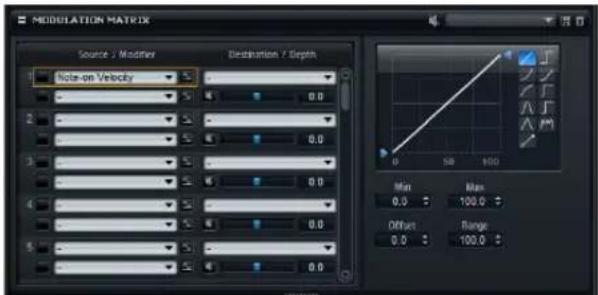
Modulation bedeutet, dass ein Parameter von einem anderen gesteuert wird. In der Modulationsmatrix für Synth und Sample-Zonen haben Sie Zugriff auf zusätzliche Modulationsoptionen für die Zone.
Das Zuweisen von Modulationen bedeutet, dass Modulationsquellen, wie zum Beispiel LFOs und Hüllkurven, mit Modulationszielen wie Tonhöhe, Cutoff, Amplitude usw. verbunden werden. In der Modulationsmatrix können Sie 32 Modulationen frei zuweisen, indem Sie die Quelle, den Modifier und das Ziel einstellen und die Modulationstiefe bestimmen. Alle Modulationsquellen und -ziele können mehrfach zugewiesen werden. Die Polarität jeder Quelle kann auf unipolar oder bipolar eingestellt werden. Durch einen zusätzlichen Modifier und benutzerdefinierte Kurven und Bereiche erhalten Sie weitere Möglichkeiten, die Modulation zu steuern.
Die Modulationsmatrix ist in zwei Bereiche unterteilt. Links werden die Modulationsreihen angezeigt. Hier können Sie Modulationsquellen und -ziele miteinander verbinden sowie die Modulationstiefe bestimmen. Rechts finden Sie Einstellungen für den Kurven- und Bereich-Editor, wo Sie die ausgewählte Modulationsquelle weiter definieren können.
Modulationsreihen verwenden
Mit Hilfe der Modulationsreihen können Sie Modulationsquellen mit Modulationszielen verbinden und die Modulationstiefe bestimmen.
- Die Parameter für die Modulationseinstellungen sind in 32 Reihen unterteilt. Jede Reihe ist durch eine Nummer gekennzeichnet.
- Sie können die Modulationsquellen im Einblendmenü »Source 1« oben links in jeder Reihe auswählen.
- Im Einblendmenü »Source 2« unterhalb des Einblendmenüs »Source 1« wählen Sie eine zweite Modulationsquelle, mit der die Intensität der ersten Quelle gesteuert wird, oder einen Modifier, der das Modulationssignal der ersten Quelle beeinflusst.
- Mit dem Schalter rechts neben einer Quelle können Sie die Polarität dieser Quelle zwischen unipolar und bipolar umschalten.
- Im Einblendmenü rechts können Sie das Modulationsziel auswählen.
- Mit dem Schieberegler unterhalb des Modulationsziels regeln Sie die Modulationstiefe. Normalerweise wird die Modulationstiefe in Prozent angegeben. Wenn als Modulationsziel »Pitch« angegeben ist, wird die Modulationstiefe in Halbtönen angepasst.
- Klicken Sie auf den Bypass-Schalter links unterhalb des Destination-Einblendmenüs, um die Modulation vorübergehend auszuschalten.
Modulationsreihen verwalten
Gehen Sie folgendermaßen vor, um eine Modulationsreihe zu kopieren:
- Wählen Sie im Kontextmenü für die Quelle den Befehl »Copy Modulation Row«.
Wenn Sie die Modulationsreihe verschieben möchten, wählen Sie »Cut Modulation Row«, um die Reihe auszuschneiden.
-
Wählen Sie im Kontextmenü für das Ziel den Befehl »Paste Modulation Row«.
-
Sie können eine leere Reihe einfügen, indem Sie im Kontextmenü »Insert Modulation Row« wählen.
- Sie können eine Modulationsreihe löschen, indem Sie im Kontextmenü »Remove Modulation Row« wählen. Eine leere Modulationsreihe wird unten an die Liste angehängt, damit weiterhin 32 Reihen verfügbar sind.
⇒ Sie können Modulationsreihen zwischen unterschiedlichen Programmen kopieren, und sogar zwischen unterschiedlichen Instanzen von HALion.
Unipolare und bipolare Quellen
Die Polarität der Modulationsquelle bestimmt den Wertebereich.
- Unipolare Quellen modulieren zwischen 0 und +1.
- Bipolare Quellen modulieren zwischen -1 und +1.
Einige Quellen sind standardmäßig unipolar, andere bipolar. Sie können die Polarität einer Modulationsquelle jedoch jederzeit ändern.
- Sie ändern die Polarität einer Quelle, indem Sie auf den Schalter rechts daneben klicken.
Den Kurven- und Bereich-Editor verwenden
Für jede Modulationsquelle können Sie eine Kurve und einen Bereich einrichten.
- Im Kurven- und Bereich-Editor werden die Einstellungen der ausgewählten Quelle angezeigt. Um eine andere Quelle zu bearbeiten, klicken Sie in das Feld links neben der Quelle, die Sie bearbeiten möchten.
- Mit dem Kurven-Editor können Sie die Charakteristik einer Modulation verändern. Die Kurvenansicht wird über die Modulationsquelle gelegt.
Auf diese Weise lässt sich die Modulation verändern, z.B. von einer linearen in eine exponentielle oder logarithmische Modulation.
- Die Modulation lässt sich durch Minimal- und Maximalwerte eingrenzen, so dass die Modulation sich innerhalb eines definierten Bereichs bewegt. Darüber können Sie einen Versatz (Offset) und einen Modulationsbereich (Range) definieren.
Mit einem Versatz und einem Modulationsbereich von +50% wird z.B. nur die zweite Hälfte der angezeigten Kurve über die Modulation gelegt.
Der Kurven-Editor verfügt über verschiedene Presets, die Sie im Einblendmenü über der Kurve auswählen können. Mit dem Custom-Preset können Sie eine benutzerdefinierte Kurve einrichten.
- Doppelklicken Sie im Editor, um einen neuen Knotenpunkt einzugeben.
Doppelklicken Sie auf einen Knoten, um ihn zu löschen. - Sie können die Form der Kurve ändern, indem Sie die Knoten an die gewünschte Position ziehen.
- Ziehen Sie die Linien zwischen den Knoten nach oben oder unten, um den Kurvenverlauf zu ändern.
Modulationen einrichten
Gehen Sie folgendermaßen vor:
- Wählen Sie die Zone aus, die Sie anpassen möchten.
- Öffnen Sie die Modulationsmatrix.
- Wählen Sie für eine Modulationsreihe eine Modulationsquelle und ein Modulationsziel aus, z. B. »LFO1« als Quelle und »Pitch« als Ziel.
- Mit dem Schieberegler unterhalb des Modulationsziels regeln Sie die Modulationstiefe.
- Spielen Sie einige Noten und hören Sie sich die Modulation an.
- Wählen Sie einen Modifier oder wechseln Sie die Polarität der Modulationsquelle.
Wählen Sie im Einblendmenü »Source 2« z.B. »Pitch Bend« als Modifier und stellen Sie die Polarität auf unipolar.
- Spielen Sie einige Noten, hören Sie sich die Modulation an und verwenden Sie das Pitchbend-Rad.
- Schränken Sie den Modulationsbereich im Kurven-Editor ein oder nehmen Sie abschließende Klangänderungen an der Modulation vor.
Modulationsquellen
Die Modulationsquellen können in den Einblendmenüs »Source 1« und »Source 2« (Modifier) ausgewählt werden. In HALion sind folgende Modulationsquellen verfügbar:
Option Beschreibung
| LFO P1 Der erste LFO der Zone. Er erzeugt periodische Modulationssignale. | |
| LFO P2 Der zweite LFO der Zone erzeugt ebenfalls periodische Modulationssignale. | |
| Amp Envelope Die Verstärkerhüllkurve der Zone (unipolar). Die Form der Hüllkurve entspricht dem Modulationssignal. | |
| Filter Envelope Die Filterhüllkurve der Zone (unipolar). Die Form der Hüllkurve entspricht dem Modulationssignal. | |
| Pitch Envelope Die Tonhöhenhüllkurve der Zone (bipolar). Die Form der Hüllkurve entspricht dem Modulationssignal. | |
| User Envelope Die benutzerdefinierte Hüllkurve der Zone (bipolar). Die Form der Hüllkurve entspricht dem Modulationssignal. | |
| Step Modulator | Der Step-Modulator der Zone (bipolar). Er erzeugt eine periodische, rhythmische Stufen-Modulation. |
| Glide Das Glide-Signal der Quelle (unipolar). | |
| Key Follow | Diese Option erzeugt ein exponentielles Modulationssignal aus der MIDI-Notennummer. Exponentielle Quellen funktionieren am besten mit Zielen wie »Pitch« oder »Cutoff«. Key Follow ist bipolar. |
| Note-on Vel | Die Anschlagstärke wird als Modulationssignal eingesetzt. Note-on Vel ist unipolar. |
| Note-on Vel Squared | Die potenzierte Version von »Note-on Vel«. »Squared« bedeute, dass die Taste härter angeschlagen werden muss, um höhere Modulationswerte zu erzielen. |
| Note-on Vel Normalized | Die Note-On-Anschlagstärke wird über den Dynamikbereich der jeweiligen Zone normalisiert. Mit der niedrigsten Anschlagstärke der Zone wird die Modulation auf Null gesetzt, mit der höchsten Anschlagstärke auf 1. |
| Note-off Vel | Die Ausklingstärke wird als Modulationssignal verwendet. Note-off Vel ist unipolar. Die meisten MIDI-Keyboards sind nicht in der Lage Ausklingstärke-Werte zu senden. Jedoch können die meisten Software-Sequenzer diese Befehle erzeugen. |
| Pitchbend | Die Position des Tonhöhenrads wird als Modulationssignal verwendet. Pitchbend ist bipolar. |
| Modulation Wheel | Die Position des Modulationsrads wird als Modulationssignal verwendet. Modulation Wheel ist unipolar. |
| Aftertouch Aftertouch (der nach dem Anschlagen der Taste erzeugte Tastendruck bei gehaltener Taste) wird als Modulationssignal verwendet. Aftertouch ist unipolar. Nicht alle MIDI-Keyboards senden Aftertouch-Befehle. Jedoch können die meisten Software-Sequenzer diese Befehle erzeugen. | |
| MIDI Controller | Alle 127 MIDI-Controller können als Modulationssignal verwendet werden. Wählen Sie den gewünschten MIDI-Controller im jeweiligen Untermenü aus. |
Option Beschreibung
| Quick Control Die Quick Controls des Programms oder Layers der Zone können als Modulationssignal verwendet werden. Wählen Sie das Quick Control im jeweiligen Untermenü aus. | |
| Note Expression | Die acht Note-Expression-Parameter des Programms können als Modulationssignale für die Zone verwendet werden. Wählen Sie den Note-Expression-Parameter im jeweiligen Untermenü aus. |
| Noise Erzeugt ein zufälliges Modulationssignal. Noise ist bipolar. | |
| Output Der Audioausgang der Zone kann als Modulationssignal verwendet werden. Output ist unipolar. | |
| Bus 1-16 Modulationen, die an einen der 16 Ausgänge geroutet sind, können wieder als Modulationsquelle verwendet werden. So lassen sich mehrere Modulationen kombinieren und komplexere Signale erzeugen. Wählen Sie den gewünschten Modulationsbus aus, um ihn als Quelle zuzuweisen. | |
Modulationsziele
Je nach ausgewähltem Zonen-Typ stehen Ihnen unterschiedliche Modulationsziele in HALion zur Verfügung:
Option Beschreibung
| Pitch | Diese Option moduliert die Tonhöhe der Zone. Wenn Sie z.B. einen der LFOs zuweisen, wird ein Vibrato-Effekt erzeugt. Wenn »Pitch« ausgewählt ist, wird die Modulationstiefe in Halbtönen eingestellt (-60 bis +60). |
| Cutoff | Diese Option moduliert den Filter-Cutoff der Zone. Wenn Sie z.B. den Step-Modulator zuweisen, erzeugen Sie eine rhythmische Figur im Obertonspektrum. |
| Resonance | Diese Option moduliert die Filter-Resonanz der Zone. Resonance verändert den Klang des Filters. Wenn Sie diesen Parameter z.B. der Anschlagstärke zuweisen, betonen Sie den Filter umso mehr, je härter die Taste angeschlagen wird. |
| Morph X | Diese Option moduliert die X-Achse des Filters im Modus »Morph XY«. Wählen Sie diese Option, um einen Übergang zwischen den Filterformen AD und BC zu erzeugen. |
| Morph Y | Diese Option moduliert die Y-Achse des Filters in den Modi »Morph 2«, »Morph 4« und »Morph XY«. Wählen Sie diese Option z.B., um einen Übergang zwischen den Filterformen AB und DC zu erzeugen. |
| Cutoff Offset | Diese Option moduliert den Cutoff-Versatz des zweiten Filters im seriellen oder parallelen Modus. Weisen Sie z.B. das Modulationsrad zu, um den Cutoff des zweiten Filters während des Spielens anzuheben oder abzuskenken. |
| Resonance Offset | Diese Option moduliert den Resonance-Versatz des zweiten Filters im seriellen oder parallelen Modus. Weisen Sie z.B. das Modulationsrad zu, um die Resonanz des zweiten Filters während des Spielens anzuheben oder abzuskenken. |
Option Beschreibung
| Pan Diese Option moduliert die Panoramaposition der Zone. | |
| Level Diese Option moduliert den Pegel der Zone. Diese Modulation ist besonders für Tremolo-Effekte geeignet. | |
| Volume 1 Diese Option moduliert den Gain-Parameter der Zone. Diese Modulation wird mit der Lautstärke der Zone multipliziert. Sie eignet sich daher für das Erzeugen von Crossfades zwischen Zonen. | |
| Volume 2 Wie »Volume 1«. »Volume 1« wird mit »Volume 2« multi-pliziert. Auf diese Weise können Sie komplexere Modulationen aufbauen. Sie können z. B. »Volume 1« verwenden, um Crossfades zwischen zwei Zonen zu erzeugen und »Volume 2« für Fade-Ins oder Fade-Outs. | |
| LFO1 Frequency | Moduliert die Geschwindigkeit von LFO1. Weisen Sie z. B. Aftertouch zu, um die Geschwindigkeit eines Vibrato-Effekts während des Spielens auf dem Keyboard zu steuern. |
| LFO1 Shape | Moduliert die Wellenform von LFO1. Weisen Sie z.B. die Modulationsquelle »Key Follow« zu, um die Wellen-form je nach Höhe der gespielten Tasten auf dem Key-board zu variieren. |
| LFO2 Frequency | Diese Option moduliert die Geschwindigkeit von LFO2 (siehe LFO1 Frequency). |
| LFO2 Shape Diese Option moduliert die Wellenvorm von LFO2 (siehe LFO1 Shape). | |
| Step Mod Frequency | Diese Option moduliert die Geschwindigkeit des Step-Modulators. Weisen Sie z.B. einen LFO zu, um die Geschwindigkeit periodisch zu verändern. |
| Step Mod Slope | Diese Option moduliert die Kantenform der Steps (bei aktiviertem Slope-Parameter). Weisen Sie z.B. das Modulationsrad als Quelle zu, um damit stufenlos von weichen zu harten Kanten überzublenden. |
| Amp Env Attack Time | Diese Option moduliert die Attack-Dauer der Verstärkerhüllkurve (das erste Segment der Hüllkurve). Die Attack-Dauer kann jedoch nicht durchgehend moduliert werden. Der Wert wird nur aktualisiert, wenn das Segment neu startet. |
| Amp Env Decay Time | Diese Option moduliert die Decay-Dauer der Verstärkerhüllkurve (alle Phasen zwischen Attack und Sustain). Die Decay-Dauer kann jedoch nicht durchgehend moduliert werden. Der Wert wird nur aktualisiert, wenn das Segment neu startet. |
| Amp Env Sustain Level | Diese Option moduliert den Sustain-Pegel der Verstärkerhüllkurve. Der Sustain-Pegel kann jedoch nicht durchgehend moduliert werden. Der Wert wird nur aktualisiert, wenn das Segment neu startet. |
| Amp Env Release Time | Diese Option moduliert die Release-Dauer der Verstärkerhüllkurve (alle Phasen nach Sustain). Die Release-Dauer kann jedoch nicht durchgehend moduliert werden. Der Wert wird nur aktualisiert, wenn das Segment neu startet. |
Option Beschreibung
| Filter EnvAttack Time | Diese Option moduliert die Attack-Dauer der Filterhüllkurve (das erste Segment der Hüllkurve). Die Attack-Dauer kann jedoch nicht durchgehend moduliert werden. Der Wert wird nur aktualisiert, wenn das Segment neu startet. |
| Filter Env Decay Time | Diese Option moduliert die Decay-Dauer der Filterhüllkurve (alle Phasen zwischen Attack und Sustain). Die Decay-Dauer kann jedoch nicht durchgehend moduliert werden. Der Wert wird nur aktualisiert, wenn das Segment neu startet. |
| Filter Env Sustain Level | Diese Option moduliert den Sustain-Pegel der Filterhüllkurve. Der Sustain-Pegel kann jedoch nicht durchgehend moduliert werden. Der Wert wird nur aktualisiert, wenn das Segment neu startet. |
| Filter Env Release Time | Diese Option moduliert die Release-Dauer der Filterhüllkurve (alle Phasen nach Sustain). Die Release-Dauer kann jedoch nicht durchgehend moduliert werden. Der Wert wird nur aktualisiert, wenn das Segment neu startet. |
| Pitch Env Attack Time | Diese Option moduliert die Attack-Dauer der Tonhöhenhüllkurve (das erste Segment der Hüllkurve). Die Attack-Dauer kann jedoch nicht durchgehend moduliert werden. Der Wert wird nur aktualisiert, wenn das Segment neu startet. |
| Pitch Env Decay Time | Diese Option moduliert die Decay-Dauer der Tonhöhenhüllkurve (alle Phasen zwischen Attack und Sustain). Die Decay-Dauer kann jedoch nicht durchgehend moduliert werden. Der Wert wird nur aktualisiert, wenn das Segment neu startet. |
| Pitch Env Sustain Level | Diese Option moduliert den Sustain-Pegel der Tonhöhenhüllkurve. Der Sustain-Pegel kann jedoch nicht durchgehend moduliert werden. Der Wert wird nur aktualisiert, wenn das Segment neu startet. |
| Pitch Env Release Time | Diese Option moduliert die Release-Dauer der Tonhöhenhüllkurve (alle Phasen nach Sustain). Die Release-Dauer kann jedoch nicht durchgehend moduliert werden. Der Wert wird nur aktualisiert, wenn das Segment neu startet. |
| User Env Attack Time | Diese Option moduliert die Attack-Dauer der benutzerdefinierten Hüllkurve (das erste Segment der Hüllkurve). Die Attack-Dauer kann jedoch nicht durchgehend moduliert werden. Der Wert wird nur aktualisiert, wenn das Segment neu startet. |
| User Env Decay Time | Diese Option moduliert die Decay-Dauer der benutzerdefinierten Hüllkurve (alle Phasen zwischen Attack und Sustain). Die Decay-Dauer kann jedoch nicht durchgehend moduliert werden. Der Wert wird nur aktualisiert, wenn das Segment neu startet. |
| User Env Sustain Level | Diese Option moduliert den Sustain-Pegel der benutzerdefinierten Hüllkurve. Der Sustain-Pegel kann jedoch nicht durchgehend moduliert werden. Der Wert wird nur aktualisiert, wenn das Segment neu startet. |
Option Beschreibung
| User Env | Diese Option moduliert die Release-Dauer der benutzerdefinierten Hüllkurve (alle Phasen nach Sustain). Die Release-Dauer kann jedoch nicht durchgehend moduliert werden. Der Wert wird nur aktualisiert, wenn das Segment neu startet. |
| Release Time |
| Bus 1-16 Sie können jedem der 16 Ausgänge eine beliebige Modulationsquelle zuweisen, z.B. um komplexere Modulationssignale zu erzeugen. Wählen Sie den gewünschten Ausgang als Modulationsziel. Um diese Modulation zu verwenden, weisen Sie den zugewiesenen Bus als Modulationsquelle zu. |
Das folgende Modulationsziel ist nur für Sample-Zonen verfügbar:
Option Beschreibung
| Sample Start | Diese Option moduliert die Startposition der Sample-Wiedergabe. Wenn Sie z. B. Anschlagstärke zuweisen, hören Sie umso mehr Attack des Samples, je härter die Taste angeschlagen wird. Der Sample-Start kann jedoch nicht durchgehend moduliert werden. Der Wert wird nur aktualisiert, wenn Sie eine Taste anschlagen. |
Die folgenden Modulationsziele sind nur für Synth-Zonen verfügbar:
Option Beschreibung
| Osc1/2/3 Pitch | Diese Option moduliert die Tonhöhe des entsprechenden Oszillators. Weisen Sie z. B. einen der LFOs zu, um den Oszillator periodisch zu verstimmen. |
| Osc1/2/3 Level | Diese Option moduliert die Lautstärke des entsprechenden Oszillators. Weisen Sie z.B. das Modulationsrad zu, um den Oszillator ein- und auszublenden, während Sie spielen. |
| Osc1/2/3 Waveform | Diese Option moduliert die Wellenform und den Klang des entsprechenden Oszillators. Weisen Sie z. B. eine der Hüllkurven zu, um den Oszillatorklang über die Zeit zu verändern. |
| Sub Osc Level | Diese Option moduliert die Lautstärke des Subosillators. Sie können z. B. das Modulationsrad zuweisen, um den Oszillator während des Spielens einzublen-den. |
| Ring Mod Level | Diese Option moduliert die Lautstärke des Ringmodulators. Sie können z.B. das Modulationsrad zuweisen, um die Ringmodulation während des Spielens einzublenden. |
| Noise Gen Level | Diese Option moduliert die Lautstärke des Rausch-generators. Sie können z.B. das Modulationsrad zu-weisen, um den Rauschgenerator während des Spielens einzublenden. |
Sample & Hold
Der Modifier »Sample & Hold« übernimmt jedes Mal, wenn er ein Trigger-Signal empfängt, einen Sample-Wert aus der Modulationsquelle. Der Wert wird beibehalten, bis ein erneutes Trigger-Signal empfangen wird. Auf diese Weise lässt sich ein Modulationssignal quantisieren. Der Modifier »Sample & Hold« bietet die folgenden Optionen:
Option Beschreibung
| Trigger on Note On | Wählen Sie diese Option, um den Modifier »Sample & Hold« manuell zu triggern. Jedes Mal, wenn Sie eine Taste spielen, wird ein Sample-Wert übernommen. |
| Trigger on LFO1 | Wählen Sie diese Option, um den Modifier »Sample & Hold« kontinuierlich zu triggern. Jedes Mal, wenn die Wellenform von LFO 1 die Nulllinie von negativen zu positiven Werten überschreitet, wird ein neuer Sample-Wert übernommen. |
| Trigger on LFO2 | Wählen Sie diese Option, um den Modifier »Sample & Hold« kontinuierlich zu triggern. Jedes Mal, wenn die Wellenform von LFO 2 die Nulllinie von negativen zu positiven Werten überschreitet, wird ein neuer Sample-Wert übernommen. |
| Trigger on Modulation Wheel | Wählen Sie diese Option, um den Modifier »Sample & Hold« manuell zu triggern. Jedes Mal, wenn das Modulationsrad die Mittelstellung passiert, wird ein neuer Sample-Wert übernommen. |
| Trigger on Sustain | Wählen Sie diese Option, um den Modifier »Sample & Hold« manuell zu triggern. Jedes Mal, wenn Sie das Sustain-Pedal drücken, wird ein neuer Sample-Wert übernommen. |
| Sample until Release | Wählen Sie diese Option, um den Modifier »Sample & Hold« durch das Loslassen einer Taste zu triggern. Es werden konstant Sample-Werte übernommen und der letzte Sample-Wert wird gehalten, wenn ein Note-Off-Befehl empfangen wird. |
Globale MIDI-Controller
HALion verfügt über acht globale MIDI-Controller (»Contr. A – Contr. H«), die in der Modulationsmatrix als Platzhalter verwendet werden können. Mit diesen Controllern können Sie das Mapping für bestimmte MIDI-Controller an die Platzhalter leiten, zum Beispiel von einem CC-Mapper. Auf diese Weise können Sie die globalen Controller in unterschiedlichen Bereichen verwenden, müssen Sie aber nur einmal zuweisen.
Mapping-Einstellungen für Zonen
Einleitung
Sie können das Sample-Mapping im Mapping-Editor von HALion manuell bearbeiten. Die Funktionen zum Sample-Mapping basieren auf Informationen wie Tastenbereich, Grundton und Dynamikbereich.
Der Mapping-Editor
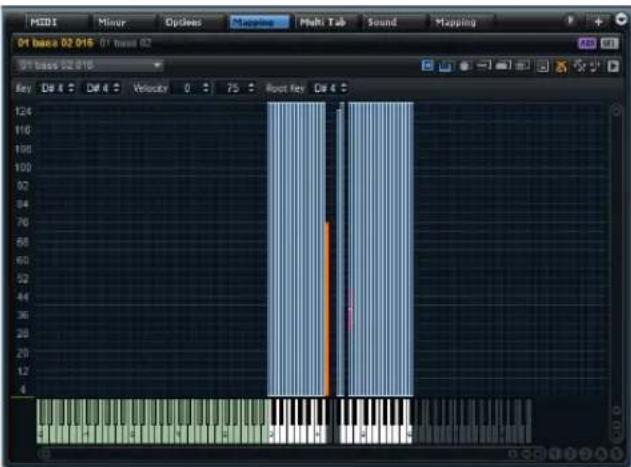
Im Mapping-Editor können Sie sich die Verteilung von Zonen innerhalb eines Programms ansehen und diese bearbeiten. Alle Zonen sind auf der horizontalen Achse dem Tastenbereich und auf der vertikalen Achse dem Dynamikbereich zugewiesen. Im oberen Bereich können Sie Mapping-Bereiche und Sample-Parameter für die ausgewählte Zone einstellen.
Zonen werden als Rechtecke angezeigt. Ausgewählte Zonen werden rot umrandet dargestellt, die aktive Zone wird orange umrandet dargestellt. Sich überlagernde Zonen werden halbtransparent angezeigt, so dass Überlappungen gut zu erkennen sind.
Wenn Sie auf Ihrem MIDI-Keyboard Noten spielen, zeigt das Keyboard im Mapping-Editor die gespielten Noten entsprechend an. Darüber hinaus wird die aktuelle Anschlagstärke in der Skala links im Editor angezeigt.
Die Werkzeugzeile
Die Werkzeugzeile oben im Fenster zeigt den Namen der aktiven Zone an und enthält einige Bearbeitungsoptionen für das Mapping.

Die Zonenbereichsanzeige
Unterhalb der Werkzeugzeile befindet sich die Zonenbereichsanzeige. Hier stellen Sie die Werte ein für die niedrigste und die höchste Taste (Low und High Key), die niedrigste und die höchste Anschlagstärke (Low und High Velocity), den Grundton (Root Key), die Stimmung (Tune) und die Verstärkung (Gain) einer Zone. Die Tune- und Gain-Parameter sind nur für Sample-Zonen verfügbar.
Das Mapping-Editor-Keyboard
Das Mapping-Editor-Keyboard zeigt an, mit welchen Tas- ten welche Zonen getriggert werden. Sie können es auch verwenden, um Noten zu triggern. Je nach der vertikalen Position, an der Sie auf eine Taste klicken, ist die An- schlagstärke niedriger oder höher.
Das Kontextmenü einer Taste enthält Untermenüs mit Informationen über die Tonhöhe und die Anschlagstärke sowie die der Taste zugewiesenen Zonen.
→ Tasten, denen keine Zonen zugewiesen sind, werden grau dargestellt.
Sample-Mapping testen
- Klicken Sie mit gedrückter [Strg]-Taste/[Befehlstaste] auf eine Taste im Mapping-Editor-Keyboard und halten Sie die Maustaste gedrückt. Während Sie die Maustaste gedrückt halten, spielt HALion die entsprechende Taste und alle darauffolgenden Tasten mit derselben Anschlagstärke.
- Halten Sie die [Strg]-Taste/[Befehlstaste] und die [Alt]-Taste/[Wahltaste] gedrückt und klicken Sie auf eine Taste, um jede Zone zehnmal mit ansteigenden Anschlagstärken von 1 bis 127 abzuspielen.
Die Anschlagstärkeskala
Die Anschlagstärkeskala auf der linken Seite bietet Ihnen einen Anhaltspunkt beim Einstellen des Dynamikbereichs einer Zone. Die Skala zeigt den eingehenden Anschlagstärkewert an. Nach jeder Note fällt die Anzeige automatisch auf Null zurück und markiert den letzten Anschlagstärkewert.
Eine Zone bei mehreren ausgewählten Zonen für die Bearbeitung aktivieren
Wenn mehrere Zonen ausgewählt sind, können Sie auf eine Zone klicken, um sie zu aktivieren. Sie können auch das Einblendmenü »Focused Zone« in der Werkzeugzeile verwenden, um eine andere Zone zu aktivieren.
Zoomen und scrollen
Im Mapping-Editor können Sie in zwei Dimensionen zoomen und scrollen: Keyboard und Anschlagstärke.
- Klicken Sie auf den Plus- oder den Minusschalter in den Bildlaufleisten, um die Darstellung zu vergrößern oder zu verkleinern.
Wenn Sie die Darstellung vergrößert haben, können Sie mit der Bildlaufleiste zu einem bestimmten Anschlagstärke- oder Keyboard-Bereich scrollen. - Drücken Sie [H] oder [G] auf Ihrer Computertastatur, um die Darstellung zu vergrößern oder zu verkleinern.
- Doppelklicken Sie auf eine bestimmte Zone, um sie zu vergrößern. Doppelklicken Sie ein zweites Mal, um sie zu verkleinern.
- Doppelklicken Sie auf einen Bereich mit zwei oder mehreren sich überlappenden Zonen, um ihn zu vergrößern. Doppelklicken Sie ein zweites Mal, um sie zu verkleinern.
- Klicken Sie auf den S-Schalter neben der Bildlaufleiste, um die Auswahl zu vergrößern.
- Klicken Sie auf den A-Schalter neben der Bildlaufleiste, um die Darstellung komplett zu verkleinern oder zur letzten Zoom-Einstellung zurückzukehren.
Automatisch zur Auswahl im Program Tree scrollen
Wenn Sie in der Werkzeugzeile die Option »Scroll Position follows Tree Selection« einschalten und im Program Tree eine Zone auswählen, scrollt der Mapping-Editor den Fensterbereich automatisch so, dass die ausgewählte Zone mittig angezeigt wird. Dies gilt sowohl für die Keyboard-Achse als auch für die Anschlagstärke-Achse.
Zoom-Snapshots
Zoom-Snapshots speichern die aktuelle Anzeige des Mapping-Editors. Wenn Sie zum Beispiel einen Snapshot vom unteren Bereich und einen vom oberen Bereich des Keyboards speichern, können Sie zwischen der Bearbeitung der beiden Bereiche hin- und herwechseln.
Das Arbeiten mit Snapshots funktioniert genauso wie bei Hüllkurven, siehe »Hüllkurven-Zoom-Snapshots« auf Seite 259.
Zonen auswählen
- Klicken Sie auf eine Zone, um sie auszuwählen.
- Drücken Sie die [Strg]-Taste/[Befehlstaste]-Taste und klicken Sie, um mehrere Zonen auszuwählen.
- Drücken Sie die [Strg]-Taste/[Befehlstaste]-Taste und ziehen Sie ein Auswahlrechteck um die Zonen auf, die Sie auswählen möchten.
- Verwenden Sie den Tastaturbefehl [Strg]-Taste/[Befehlstaste]-[A], um alle Zonen auszuwählen.
- Klicken Sie auf die Anschlagstärkeskala, um alle Zonen einer bestimmten Anschlagstärke auszuwählen.
Zonen verschieben
Sie können ausgewählte Zonen im Mapping-Editor verschieben.
- Klicken Sie in die Mitte einer der Zonen und ziehen Sie, um alle Zonen gemeinsam zu verschieben.
Ziehen Sie die Zone in eine Richtung und drücken Sie die [Strg]-Taste/[Befehlstaste] bzw. die [Alt]-Taste/[Wahltaste], um die Zonen nur vertikal oder nur horizontal zu verschieben.
Wenn Sie Sample-Zonen horizontal verschieben, werden sie transponiert. Passen Sie den Parameter »Root Key« entsprechend an oder aktivieren Sie vor dem Verschieben den Schalter »Move Root Key with Zones« in der Werkzeugzeile, um verschobene Samples mit der richtigen Tonhöhe wiederzugeben.
Versehentliches Verschieben verhindern
Sie können das versehentliche Verschieben oder Verändern der Größe von Zonen verhindern, indem Sie auf den Schalter »Move Lock« in der Werkzeugzeile klicken.
Tasten- und Dynamikbereich einstellen
Grafisch
Bewegen Sie den Mauszeiger über einen der Zonenränder, so dass er zum Doppelpfeil wird, und ziehen Sie, um den Tasten- und den Dynamikbereich einzustellen. Wenn Sie den linken Rand ziehen, stellen Sie zum Beispiel die niedrigste Taste des Tastenbereichs ein.
Wenn Sie mehrere Zonen auswählen und den Rand von benachbarten Zonen der Auswahl ziehen, können Sie den niedrigsten und den höchsten Wert der entsprechenden Zonen gleichzeitig anpassen.
Numerisch
Sie können die Werte für den Tasten- und den Dynamikbereich auch mit den Wertefeldern oben im Editor einstellen.
Wenn mehrere Zonen ausgewählt sind, werden nur die Werte der aktiven Zone in den Wertefeldern angezeigt. Die bearbeiteten Werte werden jedoch in allen ausgewählten Zonen angepasst. Wie im Sound-Editor für eine Zone, können Sie zwischen absoluter und relativer Bearbeitung wählen, siehe »Absolute und relative Bearbeitung« auf Seite 247.
Zonen stumm- und soloschalten
Verwenden Sie das Kontextmenü im Mapping-Editor, um Zonen stumm- oder solozuschalten.
Zonen ein- und ausblenden
Mit den Visibility-Optionen im Kontextmenü können Sie Zonen ein- und ausblenden.
Die Option »Auto Visibility«
Mit der Option »Auto Visibility« im Visibility-Untermenü können Sie die Sichtbarkeit der Zonen im Mapping-Editor steuern. Wenn diese Option aktiviert ist, werden nur die ausgewählte Zone und die anderen Zonen im selben Layer angezeigt.
Fades und Crossfades zwischen Zonen erzeugen
Zonen in HALion können sich teilweise oder komplett überlappen. Sie können Fades auf horizontaler Ebene (Keyboard) oder auf vertikaler Ebene (Anschlagstärke) erzeugen. Auf diese Weise können Sie nacheinander bestimmte Klangkomponenten im Tasten- oder Dynamikbereich hinzufügen.
Gehen Sie folgendermaßen vor, um Fades oder Cross-fades zu erzeugen:
-
Wählen Sie die Zonen aus, für die Sie ein Fade oder Crossfade erzeugen möchten.
-
Öffnen Sie das Kontextmenü und wählen Sie im Crossfades-Untermenü die Option »Enable Crossfades on Keyboard Axis« oder »Enable Crossfade on Velocity Axis« oder beide. HALion blendet Fade-Griffe ein.
-
Ziehen Sie die Griffe, um die Fade-Bereiche anzupassen. Bereiche mit Fades werden grün dargestellt.
Kurvenform
Standardmäßig verläuft die Kurve exponentiell, Sie können die Kurvenform aber anpassen, indem Sie die Kurve nach oben oder unten ziehen. Der Maximalwert für die Kurve entspricht einer konstanten Leistungskurve. Dies ist für Anschlagstärke-Crossfades hilfreich.
Auto-Crossfades
Die Crossfade-Option in der Werkzeugzeile kann auf »Auto« eingestellt werden (das Symbol wird blau). Dabei wird der Crossfade-Bereich automatisch angepasst, wenn Sie sich überlappende Zonen verschieben.
Symmetrische Crossfades
Für Zonen, die denselben Tastenbereich und aneinander angrenzende Dynamikbereiche haben, können Sie symmetrische Crossfades erzeugen.
Gehen Sie folgendermaßen vor:
- Wählen Sie zwei Zonen aus, öffnen Sie das Kontextmenü und wählen Sie im Crossfades-Untermenü die Option »Enable Crossfade on Velocity Axis«. Die Crossfade-Griffe werden angezeigt.
- Wählen Sie für die Crossfade-Option in der Werkzeugzeile im Mapping-Editor die Symmetric-Option aus. Der Schalter wird gelb angezeigt.
- Ziehen Sie die Griffe, um das Crossfade einzurichten.
Grundton einstellen
Mit dem Parameter »Root Key« geben Sie den ursprünglichen Grundton (die Tonhöhe) der Zone an. Hier wird also die Taste definiert, auf der die Zone ohne Transponierung gespielt wird. Sample-Dateien können Informationen zum Grundton enthalten. Wenn sie geladen werden, werden sie automatisch den entsprechenden Tasten zugewiesen.
Die Sample-Sammlung in HALion enthält sowohl Multi-Sampled-Instrument-Programme als auch Single-Shot-Sample-Programme. Erstere enthalten Samples eines bestimmten Instruments (normalerweise mit einer Sample-Zone pro Taste auf dem Keyboard). Die zweite Art von Sample-Programmen enthält verschiedene Sample-Zonen, die über das Keyboard verteilt sind und bei denen keine Beziehung zwischen Taste und Tonhöhe besteht. Bei Multi-Sampled-Instrument-Programmen besteht keine Notwendigkeit, den Grundton anzupassen, aber bei Single-Shot-Sample-Programmen möchten Sie die Sample-Zonen vielleicht verschieben.
Wenn Sie Sample-Zonen im Mapping-Editor verschoben haben, können Sie den Grundton anpassen, um die Zonen in ihrer ursprünglichen Tonhöhe wiederzugeben.
Sie haben folgende Möglichkeiten:
- Geben Sie den Wert direkt im Wertefeld »Root Key« ein.
- Klicken Sie mit gedrückter [Alt]-Taste/[Wahltaste] auf die entsprechende Taste im Mapping-Editor-Keyboard.
Wenn Sie beim Verschieben von Sample-Zonen die [Strg]-Taste/[Befehlstaste] und die [Alt]-Taste/[Wahl-taste] gedrückt halten oder die Option »Move Root Key with Zones« in der Werkzeugzeile einschalten, wird der Grundton zusammen mit der Zone verschoben.
Zonen triggern
Sie können im Mapping-Editor Zonen triggern. Klicken Sie auf den Schalter »Trigger Zones« in der Werkzeugzeile, um den Trigger-Modus einzuschalten.
Samples per Drag und Drop importieren
Gehen Sie folgendermaßen vor, um ein einzelnes Sample auf eine bestimmte Taste (oder einen Tastenbereich) zu importieren:
- Ziehen Sie ein Sample in den Mapping-Bereich oder auf das Keyboard.
Ein Umriss des Samples wird angezeigt. - Bewegen Sie den Mauszeiger nach oben und unten, ohne das Sample abzulegen.
Die horizontale Position des Mauszeigers legt die unterste Taste im Tastenbereich fest, und die vertikale Position des Mauszeigers legt den Tastenbereich der Zone fest. - Legen Sie das Sample ab, um es einzufügen.
Gehen Sie folgendermaßen vor, um auf diese Weise mehrere Samples zu importieren: - Wählen Sie die Samples aus, die Sie importieren möchten.
- Ziehen Sie die Samples auf die Taste im Mapping-Editor-Keyboard, auf der das erste ausgewählte Sample abgelegt werden soll.
- Bewegen Sie den Mauszeiger nach oben und unten, ohne die Samples abzulegen.
Die Samples werden chromatisch zugewiesen. Sie können den Tastenbereich für jede Zone anpassen, indem Sie die Maus nach oben oder unten ziehen. -
Lassen Sie die Maustaste los, um die Samples einzufügen.
-
Wenn Sie den Mauszeiger in den unteren Bereich des Mapping-Editor-Keyboards bewegen, werden die Samples auf verschiedene Anschlagstärken verteilt statt auf Tastenbereiche.
Das zuerst ausgewählte Sample erhält die höchste Anschlagstärke und das zuletzt ausgewählte Sample die niedrigste Anschlagstärke. - Wenn Sie die [Strg]-Taste/[Befehlstaste] drücken und den Mauszeiger in den unteren Bereich des Mapping-Editor-Keyboards ziehen, werden die Samples auf den Tasten geschichtet, auf denen Sie sie ablegen.
- Wenn Sie die [Strg]-Taste/[Befehlstaste] drücken und auf eine weiße Taste zeigen, werden die Samples nur den darauffolgenden weißen Tasten zugewiesen, und Sie können den Tastenbereich nicht erweitern.
Wenn Sie auf eine schwarze Taste zeigen, werden die Samples stattdessen den schwarzen Tasten zugewiesen.
Wenn Sie Sample aus einem separaten Browser in den Mapping-Editor ziehen, bestimmt die Reihenfolge der Auswahl, wie die Samples zugewiesen werden, wobei das erste ausgewählte Sample der ersten Taste zugewiesen wird.
Mapping-Einstellungen für Zonen
Gehen Sie folgendermaßen vor, um das Mapping von Zonen im Mapping-Editor einzurichten oder zu ändern:
- Wählen Sie im Mapping-Editor oder im Program Tree die Zonen aus, für die Sie das Mapping anpassen möchten.
- Öffnen Sie im Kontextmenü das Mapping-Untermenü und wählen Sie eine der Optionen.
Die folgenden Mapping-Funktionen sind verfügbar:
Option Beschreibung
| Root Key Only Jede Zone wird nur ihrem Grundton zugewiesen. | |
| Root Key Fill Centered | Die Zonen werden vom Grundton aus nach links und rechts erweitert, um Lücken aufzufüllen. |
| Root Key Fill Up | Die Zonen werden vom Grundton aus nach oben erweitert, um Lücken aufzufüllen. |
| Root Key Fill Down | Die Zonen werden vom Grundton aus nach unten erweitert, um Lücken aufzufüllen. |
| Layered on Root Key | Die Zonen werden in gleichmäßigen Abständen von der niedrigsten bis zur höchsten Anschlagstärke auf dem Grundton geschichtet. |
| Option Beschreibung | |
| Layered on Key Range | Zonen mit genau übereinstimmendem Tastenbereich werden in gleichmäßigen Abständen von der niedrigsten bis zur höchsten Anschlagstärke auf dem Grundton geschichtet. |
| Chromatic from Last Key | Die Samples werden ab der hervorgehoben dargestellten Taste chromatisch den weißen und schwarzen Tas- ten in aufsteigender Reihenfolge zugeordnet. Die Grundtöne werden so gesetzt, dass sie mit der entsprechenden Taste übereinstimmen. |
| White Keys from Last Key | Die Samples werden ab der hervorgehoben dargestell- ten Taste den weißen Tasten in aufsteigender Reihen- folge zugeordnet. Die Grundtöne werden so gesetzt, dass sie mit der entsprechenden Taste übereinstimmen. |
| Black Keys from Last Key | Die Samples werden ab der hervorgehoben dargestell- ten Taste den schwarzen Tasten in aufsteigender Rei- henfolge zugeordnet. Die Grundtöne werden so gesetzt, dass sie mit der entsprechenden Taste übereinstimmen. |
| Layered on Last Key | Die Zonen werden in gleichmäßigen Abständen von der niedrigsten bis zur höchsten Anschlagstärke auf der ausgewählten Taste im Mapping-Editor-Keyboard ge- schichtet. Die Grundtöne werden so gesetzt, dass sie mit der ausgewählten Taste übereinstimmen. |
| Stacked on Last Key | Die Zonen werden auf der ausgewählten Taste im Mapping-Editor-Keyboard übereinander gestapelt. Die Grundtöne werden so gesetzt, dass sie mit der ausge- wählten Taste übereinstimmen. |
| Key Text in Sample Name | Die Zonen werden dem aus dem Dateinamen extrahier- ten Ton zugewiesen. Diese Funktion sucht nach dem Tonnamen in Textform, z. B. «C#3«. Das Mapping und der Grundton werden auf die entsprechende Taste ein- gestellt. |
| Key Number in Sample Name | Die Zonen werden der aus dem Dateinamen extrahier- ten MIDI-Notennummer zugewiesen. Diese Funktion sucht nach einer Nummer, z. B. 61. Das Mapping und der Grundton werden auf die entsprechende Taste ein- gestellt. |
| Velocity in Layer Name | Die Zonen werden dem aus dem Layer-Namen extra- hierten Dynamikbereich zugewiesen. |
| Velocity in Sample Name | Die Zonen werden dem aus dem Sample-Dateinamen extrahierten Dynamikbereich zugewiesen. |
| Velocity in Sample Folder | Die Zonen werden dem aus dem Namen des Sample- Ordners extrahierten Dynamikbereich zugewiesen. |
| Ranges in Sample File | Die Zonen werden dem Tasten- und Dynamikbereich zugewiesen, die im Datei-HeaderDatei-Header der Sample-Datei gespeichert sind. Wenn der Datei-Hea- der der Sample-Datei keine Informationen enthält, erhal- ten Sie eine Warnmeldung, dass die Samples nicht zugewiesen werden konnten. |
Es können nur Werte zwischen 0 und 127 als MIDI-Notennummern oder Dynamikbereiche extrahiert werden. Der geringere Wert wird als untere Grenze und der höhere Wert als obere Grenze verwendet (z. B.
»Sample_Name_Range_90-127«).
Lücken zwischen Zonen füllen
Gehen Sie folgendermaßen vor:
- Wählen Sie im Mapping-Editor oder Program Tree die Zonen aus, die Sie anpassen möchten.
- Klicken Sie mit der rechten Maustaste auf die Zonen, öffnen Sie das Untermenü »Fill Gaps« und wählen Sie eine der Optionen aus.
Die folgenden Optionen zum Füllen von Lücken sind verfügbar:
Option Beschreibung
| Pitch Only Füllt alle Lücken zwischen ausgewählten Zonen auf der Keyboard-Achse. |
| Velocity Only Füllt alle Lücken zwischen ausgewählten Zonen auf der Anschlagstärke-Achse. |
| Pitch & Velocity Lücken auf der Keyboard-Achse werden zuerst gefüllt. Dann werden die übrigen Lücken auf der Anschlagstärke-Achse gefüllt. |
| Velocity & Pitch Lücken auf der Anschlagstärke-Achse werden zuerst gefüllt. Dann werden die übrigen Lücken auf der Keyboard-Achse gefüllt. |
Grundton einstellen
- Klicken Sie mit der rechten Maustaste auf eine der ausgewählten Zonen, öffnen Sie das Untermenü »Set Root Key« und wählen Sie eine Option aus, um die Grundtöne der ausgewählten Zonen anzupassen, ohne den Tasten- oder Dynamikbereich zu ändern.
Die folgenden Optionen sind verfügbar:
Option Beschreibung
| Center of Zone Setzt den Grundton auf die Mitte der Zone. Wenn es keine Mitte gibt, weil die Zone eine gerade Anzahl von Tasten umfasst, wird der Grundton auf die Taste in der Mitte gesetzt, die sich am nächsten am ursprünglichen Grundton befindet. |
| High Key of Zone Setzt den Grundton auf die höchste Taste (High Key) der Zone. |
| Low Key of Zone Setzt den Grundton auf die niedrigste Taste (Low Key) der Zone. |
Option Beschreibung
| Key Text in Sample Name | Setzt den Grundton auf den aus dem Sample-Dateinamen extrahierten Ton. Diese Funktion sucht nach dem Tonnamen in Textform. |
| Key Number in Sample Name | Setzt den Grundton auf die aus dem Sample-Dateinamen extrahierte MIDI-Notennummer. Diese Funktion sucht nach einer Nummer. |
| Root Key in Sample File | Setzt den Grundton auf den im Datei-Header der Sample-Datei gespeicherten Ton. |
Zonen mit dem Mapping-Editor-Keyboard auswählen
Sie können mit dem Mapping-Editor-Keyboard oder einem externen MIDI-Keyboard Zonen auswählen.
Aktivieren Sie die Funktion »Enable MIDI Mapping Selection Options« in der Werkzeugzeile und wählen Sie eine der folgenden Optionen aus, um Zonen über das Keyboard auszuwählen:
Option Beschreibung
| Select Zones with the Mapping Editor Keyboard | Aktivieren Sie diese Option, um Zonen durch Klicken auf das Mapping-Editor-Keyboard auszuwählen. |
| Select Zones via MIDI | Aktivieren Sie diese Option, um Zonen durch das Spielen von Noten auf einem externen MIDI-Keyboard auszuwählen. |
| Select Zones depending on Velocity | Wenn diese Option aktiviert ist, wird die eingehende Anschlagstärke berücksichtigt. Nur Zonen, die mit der eingehenden Anschlagstärke übereinstimmen, werden ausgewählt. |
| Select Zones using a MIDI Controller to set the Velocity | Wenn diese Option aktiviert ist, wird die Anschlagstärke vom Keyboard durch die vom Controller ge-sendeten Controller-Werte ersetzt. Klicken Sie mit der rechten Maustaste auf das Symbol, um einen anderen Controller auszuwählen, oder verwenden Sie die Learn-Funktion im Einblendmenü. |
| Select all Zones between the last two played notes | Alle Zonen zwischen den zwei zuletzt getriggerten Zonen weden ausgewählt.Sie können die Auswahl erweitern, indem Sie eine Taste anschlagen und halten. Beim Spielen zusätzlicher Tasten werden die entsprechenden Zonen zur Auswahl hinzugefügt.Wenn Sie einen Akkord spielen, werden alle Zonen zwischen der niedrigsten und der höchsten Taste ausgewählt. |
Samples im Sample-Editor bearbeiten
Einleitung
Im Sample-Editor können Sie Samples anzeigen und bearbeiten. In HALion sind Samples mit Sample-Zonen verknüpft. Wenn Sie eine Sample-Zone auswählen, zeigt der Sample-Editor das ausgewählte Sample. Der Sample-Editor ist in verschiedene Bereiche aufgeteilt. Der Hauptbereich zeigt die Wellenformanzeige und der untere Bereich bietet Zugang zu den entsprechenden Sample-Parametern.
Übersicht
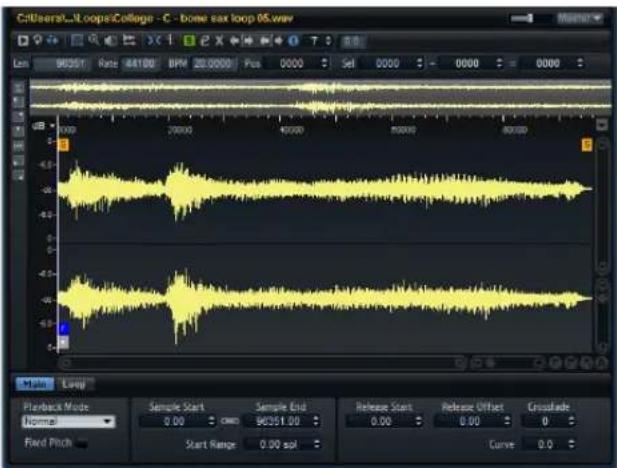
Die Werkzeugzeile

Die Werkzeugzeile enthält die Werkzeuge, mit denen Sie Sample- und Loop-Marker bearbeiten können.
Die Infozeile

In der Infozeile werden Informationen über das Sample angezeigt (Länge, Samplerate und Tempo usw.). Desweiteren können Sie die Locator-Position sowie Start, Ende und Länge der Auswahl festlegen.
Die Übersichtsanzeige
Die Übersichtsanzeige zeigt das gesamte Sample. Der in der Wellenformanzeige sichtbare Bereich wird durch ein Rechteck in der Übersichtsanzeige gekennzeichnet und der aktuelle Auswahlbereich wird orange angezeigt.
Sie können das Rechteck in der Übersichtsanzeige verschieben, um andere Bereiche des Samples zu sehen. Klicken Sie in der unteren Hälfte des Rechtecks und ziehen Sie es nach links oder rechts, um es zu verschieben.
Sie können die Größe des Rechtecks verändern, indem Sie den linken oder rechten Rand mit dem Mauszeiger aufziehen.
Sie können einen neuen Anzeigebereich festlegen, indem Sie auf die obere Hälfte der Übersicht klicken und mit der Maus ein Rechteck aufziehen.
Das Lineal
Das Lineal des Sample-Editors befindet sich zwischen der Übersichtsanzeige und der Wellenformanzeige. Es zeigt den zeitlichen Verlauf im festgelegten Anzeigeformat.
- Wählen Sie das Format aus, indem Sie die Pfeiltaste rechts vom Lineal klicken und im Einblendmenü eine Option wählen.
Sie können wählen, ob Stunden, Minuten, Sekunden und Millisekunden oder Samples oder Takte und Zählzeiten angezeigt werden.
Die Wellenformanzeige und die Pegelskala
In der Wellenformanzeige wird die Wellenform des Samples angezeigt. Links davon befindet sich eine Pegelskala, die die Amplitude des Audiomaterials anzeigt.
- Sie können festlegen, ob der Pegel als Prozentwert oder in Dezibel angezeigt wird. Klicken Sie dazu die Beschriftung der Pegelskala (dB oder %) und wählen Sie eine Option aus dem Einblendmenü.
- Wenn Sie die 50%-Pegelachsen anzeigen wollen, klicken Sie mit der rechten Maustaste auf den Sample-Editor und wählen die entsprechende Option im Kontextmenü.
Der Parameter-Bereich
Der Parameter-Bereich enthält Sample- und Sample-Zonenparameter. Zwei Registerkarten stehen zur Verfügung: »Main« und »Loop«.

Die Main-Registerkarte
Die Main-Registerkarte enthält Zonenparameter und Markereinstellungen für »Sample Start«, »Sample End«, »Start Range« und die Parameter für den Release-Marker.
Playback Mode
Die Option »Playback Mode« wird im Kapitel »Playback Mode« auf Seite 253 beschrieben.
Fixed Pitch
Die Option »Fixed Pitch« wird im Kapitel »Fixed Pitch« auf Seite 254 beschrieben.
Die Loop-Registerkarte
Die Loop-Registerkarte enthält die Loop-Einstellungen, siehe »Loops erzeugen« auf Seite 285.
Allgemeine Funktionen
Zoom
- Nutzen Sie die horizontalen und vertikalen Zoom-Schieberegler in der linken unteren Ecke des Editors, um den aktuellen Abschnitt auf der Zeit- und Pegelachse zu vergrößern/verkleinern.
- Drücken Sie [G] und [H], um den Bereich um die aktuelle Locator-Position zu vergrößern/verkleinern.
-
Klicken und ziehen Sie im Lineal, um den Bereich um die Position, an der Sie geklickt haben, zu vergrößern/verkleinern.
-
Mit den drei Schaltern rechts neben dem Zoom-Schieberegler können Sie bestimmte Marker oder Bereiche vergrößern: »Zoom to Start«, »Zoom to End« und »Zoom to Full Range«.
Je nach Arbeitssituation beziehen sich diese Optionen auf das Sample, die Auswahl oder die Loop. Wiederholtes Klicken erhöht die Vergrößerung.
- Sie können die Darstellung vergrößern/verkleinern, indem Sie die Größe des Rechtecks in der Übersichtsanzeige ändern.
- Sie können die Optionen im Zoom-Untermenü im Kontextmenü des Sample-Editors nutzen.
- Sie können zwischen der maximalen Vergrößerung und der zuvor eingestellten Vergrößerungseinstellung um-schalten, indem Sie auf den A-Schalter in der rechten unteren Ecke des Sample-Editors klicken.
Der sichtbare Bereich
Beim Wechsel von einem Sample zum anderen gibt es verschiedene Optionen für das Festlegen des sichtbaren Bereichs.
Im Einblendmenü des Sample-Editors sind folgende Optionen verfügbar:
Option Beschreibung
| Auto Folgt dem sichtbaren Bereich des vorangegangenen Samples. Dies ist die Standardeinstellung. | |
| Last Jede Zone speichert den sichtbaren Bereich individuell. Wenn Sie eine Zone erneut auswählen, wird der sichtbare Bereich wieder hergestellt. | |
| Full Zeigt das gesamte Sample. | |
| Sample Start Zeigt den Sample-Start-Marker mit dem aktuellen Vergrößerungsfaktor. | |
| Sample Start Range | Zeigt den Sample-Start-Range-Marker mit dem aktuellen Vergrößerungsfaktor. |
| Sample End Zeigt den Sample-End-Marker mit dem aktuellen Vergrößerungsfaktor. | |
| Sustain Loop | Zeigt den Sustain-Loop mit dem aktuellen Vergrößerungsfaktor. |
| Sustain Loop Start | Zeigt den Sustain-Loop-Start-Marker mit dem aktuellen Vergrößerungsfaktor. |
| Sustain Loop End | Zeigt den Sustain-Loop-End-Marker mit dem aktuellen Vergrößerungsfaktor. |
| Release Loop | Zeigt den Release-Loop mit dem aktuellen Vergrößerungsfaktor. |
Option Beschreibung
| Release Loop Start | Zeigt den Release-Loop-Start-Marker mit dem aktuellen Vergrößerungsfaktor. |
| Release Loop End | Zeigt den Release-Loop-End-Marker mit dem aktuellen Vergrößerungsfaktor. |
Wenn der sichtbare Bereich nicht auf den Loop-Marker oder Loop-Bereich eingestellt werden kann, weil im Sample kein Loop definiert ist, wird die zuletzt gespeicherte Einstellung dieser Zone verwendet. Sind keine Einstellungen vorhanden, wird das gesamte Sample angezeigt.
Samples vorhören
Sie können ein Sample abspielen, indem Sie auf das Wiedergabesymbol („Play Sample“) in der Werkzeugleiste klicken.
Dabei gilt Folgendes:
- Wurde keine Auswahl getroffen, wird das gesamte Sample wiedergegeben.
- Wurde eine Auswahl getroffen, wird diese Auswahl wiedergegeben.
- Wurde die Funktion »Edit Loop« aktiviert, wird die Wiedergabe so lange wiederholt, bis Sie die Audition-Funktion ausschalten.
Die Startposition der Wiedergabe wird durch Klicken im Lineal festgelegt.
Die Funktion »Edit Loop«

Sie können eine Auswahl als Loop wiedergeben, wenn der Schalter »Edit Loop« in der Werkzeugzeile aktiviert ist. Dadurch können Sie beispielsweise den Crossfade-Bereich einer langen Loop prüfen, ohne darauf warten zu müssen, dass die Loop beendet ist.
Das Wiedergabe-Werkzeug benutzen

Wenn Sie mit dem Wiedergabe-Werkzeug in die Wellenformanzeige klicken und die Maustaste gedrückt halten, wird das Sample solange von dieser Position an wiedergegeben, bis Sie die Maustaste loslassen.
Scrubben

Mit dem Scrub-Werkzeug können Sie bestimmte Stellen im Audiomaterial schnell auffinden, indem Sie sie vorwärts oder rückwärts und in beliebiger Geschwindigkeit wiedergeben:
- Wählen Sie das Scrubben-Werkzeug aus.
- Klicken Sie in die Wellenformanzeige und halten Sie die Maustaste gedrückt.
- Ziehen Sie nach links oder rechts. Das Audiomaterial wird wiedergegeben. Geschwindigkeit und Tonhöhe der Wiedergabe hängen davon ab, wie schnell Sie die Maus bewegen.
Einen Ausgang für den Sample-Editor auswählen
Der Sample-Editor gibt die unbearbeiteten Samples wieder, ohne die Synthese-Struktur zu verarbeiten. Daher ist dessen Ausgang nicht automatisch der gleiche, wie der Ausgang der Zone die das Sample verwendet.
Im Einblendmenü für den Audioausgang, rechts von der Titelzeile, können Sie festlegen, zu welchem PlugIn-Ausgang der Sample-Editor seine Signale schicken soll.
Mit dem Pegel-Schieberegler neben der Ausgangsauswahl lässt sich der Pegel des Sample-Editor-Ausgangs einstellen.
⚠️ Wenn Sie mit Surround-Samples arbeiten, stellen Sie sicher, dass der Sample-Editor zum Surround-Ausgangsbus geroutet ist. Andernfalls sind nicht alle Kanäle zu hören.
→ Beachten Sie, dass Samples oftmals normalisiert sind und daher mit einem deutlich höheren Pegel wiedergegeben werden, als wenn sie über ein MIDI-Key getriggert wären.
Marker
Mittels verschiedener Marker können Sie wichtige Positionen in einem Sample festlegen.
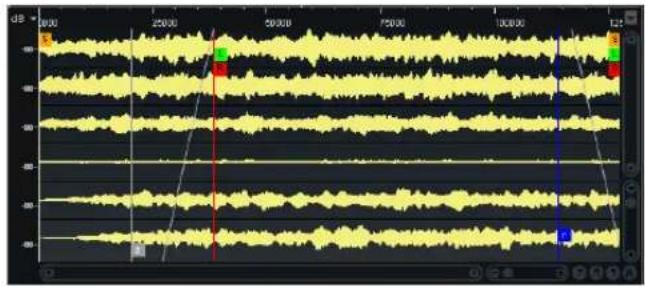
line
| Time | Value | |---------|-------| | 0 | 80 | | 25000 | 80 | | 50000 | 80 | | 75000 | 80 | | 100000 | 80 | | 125 | 80 |Folgende Marker sind verfügbar:
Marker Funktion
| Sample Start Bestimmt, an welcher Stelle die Wiedergabe eines Samples beginnt, wenn eine Zone getriggert wird. Audiomaterial vor diesem Marker wird übergangen. | |
| Sample End Bestimmt, an welcher Stelle die Wiedergabe eines Samples endet. Audiomaterial nach diesem Marker wird ignoriert. | |
| Sustain Loop Start Bestimmt, an welcher Stelle der Sustain-Loop beginnt. | |
| Sustain Loop End | Bestimmt, an welcher Stelle der Sustain-Loop endet. Wenn dieser Marker erreicht ist, springt die Wiedergabe zurück zum »Sustain Loop Start«. |
| Release Loop Start Bestimmt, an welcher Stelle der Release-Loop beginnt. | |
| Release Loop End | Bestimmt, an welcher Stelle der Release-Loop endet. Wenn dieser Marker erreicht ist, springt die Wiedergabe zurück zum »Release Loop Start«. |
| Release Dieser Marker definiert die Position, an der die Wiedergabe beginnt, wenn eine Note-Off-Nachricht empfangen wird. Das ermöglicht ein realistisches Note-Off-Verhalten, ohne die Notwendigkeit von zusätzlichen Release-Samples. Um Klicks beim Sprung zum Release-Marker zu vermeiden, kann eine Crossfade-Zeit und -Kurve im Parameter-Bereich eingestellt werden. | |
| Sample Start Range Bestimmt die Attack-Phase eines Samples, was für die Modulation eines Sample-Starts verwendet werden kann, siehe »Sample Start Range« auf Seite 254. | |
Auswählen
Auswahlbereiche festlegen
Im Sample-Editor legen Sie einen Auswahlbereich fest, indem Sie mit dem Auswahlbereich-Werkzeug klicken und ziehen.

- Wenn »Snap to Zero Crossing« in der Werkzeugzeile eingeschaltet ist, befinden sich Anfang und Ende des Auswahlbereichs immer an Nulldurchgängen.
- Sie können die Länge des Auswahlbereichs verändern, indem Sie am linken oder rechten Rand ziehen oder mit gedrückter Umschalttaste an den Positionen klicken, an die der entsprechende Rand verschoben werden soll.
- Die aktuelle Auswahl wird in der Infozeile angezeigt. Hier können Sie die Werte manuell eingeben.
Sample-Start und -Ende einer Auswahl definieren
- Wählen Sie einen Bereich aus, klicken Sie mit der rechten Maustaste in den Sample-Editor, öffnen Sie im Kontextmenü das Selection-Untermenü und wählen Sie
»Create Zone from Selection«.
Neue Zonen aus einer Auswahl erzeugen
- Auswahl treffen, mit der rechten Maustaste in den Sample-Editor klicken, das Selection-Untermenü öffnen und
»Create Zone from Selection« auswählen.
Die neue Zone wird unterhalb der Quellzone eingefügt.
Die Rasterfunktion
An Markern einrasten

Wenn die Snap-Option aktiviert ist, rastet die Auswahl der Start- und Endpunkte und Marker beim Verschieben automatisch an anderen Markern ein.
Nulldurchgänge finden

Wenn diese Option aktiviert ist, werden Marker und die Start- und Endpunkte der Auswahl nur an Nulldurchgängen (Positionen im Audiomaterial, deren Amplitude null ist) platziert. Dadurch werden Störgeräusche vermieden, die durch plötzlich auftretende Änderungen der Amplitude hervorgerufen werden.
Automatischer Bildlauf

Wenn der automatische Bildlauf aktiviert ist, läuft das Bild der Wellenformanzeige während der Wiedergabe mit, wodurch der Positionszeiger im Editor stets sichtbar ist.
Grundton und Tuning aus Datei lesen
Die Option »Read Root Key and Tuning from File« im Kontextmenü des Sample-Editors ermöglicht das Einstellen von Grundton und Tuning nach den Werten, die in der Sample-Datei gespeichert sind, falls verfügbar.
- Klicken Sie mit der rechten Maustaste im Sample-Editor, öffnen Sie im Kontextmenü das Sample-Untermenü und wählen Sie »Read Root Key and Tuning from File«. Die aktuellen Zonen-Einstellungen werden durch die Einstellungen der Sample-Datei überschrieben.
Diese Option ist nur verfügbar, wenn die entsprechenden Informationen in der Sample-Datei vorhanden sind.
Datei im Explorer/Finder anzeigen
- Klicken Sie mit der rechten Maustaste im Sample-Editor, öffnen Sie im Kontextmenü das Sample-Untermenü und wählen Sie »Show in Explorer« (Win) oder »Show in Finder« (Mac).
Samples in einem externen Editor bearbeiten
Für HALion kann eine externe Sample-Editor-Anwendung für destruktives Offline-Bearbeiten eines Samples festgelegt werden. Sie können den Pfad dieser Anwendung im Edit-Bereich des Options-Editors festlegen, siehe »External Wave Editor« auf Seite 213.
Beachten Sie, dass nicht alle Sample-Editoren die gleiche Funktionalität bieten und dass bestimmte Funktionen, wie der Transfer der Sample-Loop-Marker, nicht immer ausführbar sind. Die besten Ergebnisse erzielen Sie mit WaveLab von Steinberg.
- Gehen Sie folgendermaßen vor, um das aktuelle Sample in einen externen Editor zu laden: Klicken Sie mit der rechten Maustaste im Sample-Editor, öffnen Sie im Kontextmenü das Sample-Untermenü und wählen Sie »Load into External Editor«.
Der externe Sample-Editor wird gestartet und das Sample übertragen.
Der Menüeintrag ist nur verfügbar, wenn ein externer Editor im Options-Editor festgelegt wurde.
HALion erstellt eine Kopie des Samples und speichert diese in einem temporären Ordner, um einen sicheren und einheitlichen Arbeitsablauf zu gewährleisten. Dieser Ordner kann im Options-Editor festgelegt werden. Falls kein Ordner festgelegt wurde, wird der temporäre Ordner des Betriebssystems verwendet.
Änderungen im externen Editor werden an der Kopie des Samples vorgenommen. Beim Speichern des Samples im externen Editor erkennt HALion die Änderungen an der temporären Datei und fragt, ob Sie das Sample aktualisieren möchten.
Beim Schreiben des Samples in den temporären Ordner fügt HALion außerdem Informationen über Loop-Einstellungen hinzu. Diese können ebenfalls im externen Editor geändert werden. Wird das Sample anschließend ersetzt, werden die neuen Loop-Einstellungen ebenfalls übernommen.
→ Sample-Start/-Ende und Release-Marker können nicht zu einem externen Editor transferiert werden.
Wenn ein Sample von mehreren Zonen referenziert ist, sind Veränderungen am Audiosignal für alle Zonen hörbar.
Wenn Sie eine Zone oder ein Programm entfernen, welches eine Zone enthält, die sich auf ein im externen Editor geöffnetes Sample bezieht, werden Sie dazu aufgefordert, die Datei im externen Editor zu schließen. HALion kann dann die nicht mehr benötigte temporäre Datei löschen.
Ansichtsoptionen für Kanäle
Im Sample-Editor können entweder alle Kanäle, ein bestimmter Kanal oder die Summe aller Kanäle angezeigt werden. Die entsprechenden Optionen befinden sich links von der Wellenformanzeige. Wurde keine Auswahl getroffen, werden alle Kanäle angezeigt.
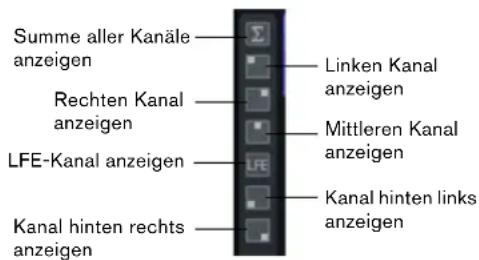
⇒ Die Option für Surround-Kanäle sind für Stereo-Samples nicht verfügbar.
Loops erzeugen
Im Sample-Editor können Sie zwei unabhängige Loops festlegen, eine für die Sustain- und eine für die Release-Phase.
Zum Einstellen der Sustain- und Release-Loops können Sie die Start- und End-Positionen manuell einstellen und/oder die Funktionen zur automatischen Erkennung der Position verwenden. Für eine gleichmäßige Loop werden Positionen benötigt, bei denen kein Übergang zwischen Ende und Anfang der Loop hörbar ist.
Die Loop-Einstellungen können mit den Optionen in der Werkzeugleiste und den Griffen der Wellenformanzeige bearbeitet werden, aber sie sind auch als numerische Werte in der Loop-Registerkarte im Parameterbereich verfügbar.
Eine Loop einrichten
Wenn die Loops nicht in den Zonenparametern eingeschaltet sind, werden in der Wellenformanzeige keine Loop-Marker angezeigt. Wenn Sie einen Loop-Typ im Parameter-Bereich auswählen, werden die entsprechenden Marker angezeigt. Wenn Sie die Funktion »Edit Loop« in der Werkzeugzeile des Sample-Editors auswählen, wird der Loop-Typ gesetzt und die Loop-Marker werden auf dieselbe Einstellung für »Sample Start« bzw. »Sample End« oder auf die Auswahl gesetzt, falls verfügbar.
Einen Loop-Typen auswählen
Durch die Auswahl einer Option aus dem Loop-Einblendmenü in der Loop-Registerkarte im Parameterbereich legen Sie den Loop-Typen fest. Die folgenden Optionen sind verfügbar:
Option Beschreibung
No Loop Das Sample wird nicht in einer Loop wiedergegeben.
Sie können mit dieser Option auch bestehende Loop-Marker entfernen.
Continuous Die Loop wird bis zum Ende der Amplituden-Hüllkurve gespielt.
Once Die Loop wird einmal wiederholt.
Until Release Die Loop wird so lange wiederholt, wie die Taste auf (sustain loops only) dem Keyboard gedrückt wird.
Start- und End-Marker verschieben
Start- und End-Marker der Loop können durch Ziehen der Marker-Griffe an geeignete Positionen gesetzt werden.
Im Bearbeitungsmodus können Sie das Audiomaterial bei gedrückter [Umschalttaste] vor oder hinter den End-Marker des Loops ziehen, um die End- oder Start-Position einzustellen.
Loop-Start und -Ende automatisch ermitteln
Die Loop-Erkennungsfunktionen suchen nach Loop-Markerpositionen, unter Berücksichtigung von Gemeinsamkeiten innerhalb des Samples. Sie können die Länge festlegen, die der Sample-Abschnitt haben muss, bevor eine Loop angenommen wird. Desweiteren können Sie die Qualität festlegen, die vorgeschlagene Loop-Marker erreichen sollen.

Gehen Sie folgendermaßen vor, um einen Loop automatisch zu ermitteln:
- Schalten Sie »Edit Loop« in der Werkzeugzeile des Sample-Editors ein.
- Verwenden Sie in der Werkzeugzeile die Schalter »Find Previous Loop Start/End« oder »Find Next Loop Start/End«, um passende Marker-Positionen zu ermitteln. Die Loop-Marker werden entsprechend gesetzt.
Folgende Einstellungen in der Werkzeugzeile des Sample-Editors beeinflussen ebenfalls die Marker-Erkennungsfunktionen:
Option Beschreibung
Loop Transition Mit dieser Option können Sie nach relativ kurzen Loops (t = transition) oder längeren Loops (T = Timbre) suchen.
Es kann hilfreich sein nach längeren Loops zu suchen, wenn das Sample längere Sound-Sequenzen enthält oder Zählzeiten, die enthalten sein müssen. Dadurch können Sie vermeiden, dass die resultierende Loop statisch klingt.
Bei der Timbre-Einstellung schlägt HALion außerdem Loop-Marker-Positionen vor, bei denen der lokale Übergang eventuell nicht optimal ist, aber die beste tonale Entwicklung des Sounds berücksichtigt wird. In diesem Fall kann die Crossfade-Funktion genutzt werden, um eine ausgewogenere Loop zu erhalten.
Threshold HALion erkennt eine große Anzahl an möglichen Loop-Marker-Positionen, die mehr oder weniger gut für die Loop geeignet sind. Diese Positionen sind intern nach Qualität geordnet. Mit dem Threshold-Schalter können Sie festlegen, an welcher Position der Rangliste ein Marker stehen muss, damit er verwendet werden kann. Bei der höchsten Einstellung werden nur wenige passende Positionen vorgeschlagen.
Loop Score Jeder ermittelte Loop-Marker wird ausgewertet und bekommt einen Wert zugewiesen, der aussagt, wie gut Loop-Start und -Ende zueinander passen. Dieser Wert wird nur aktualisiert, wenn die Loop-Erkennungsfunktion verwendet wird.
Der Edit-Modus
Der Edit-Modus ist nützlich, um Feinabstimmungen vorzunehmen und die Loop einzustellen. Die Wellenform wird aktualisiert, um das Ergebnis der Loop-Bearbeitung anzuzeigen.
- Sie schalten den Edit-Modus ein, indem Sie den e-Schalter (»Edit Loop«) in der Werkzeugzeile des Sample-Editors aktivieren.
- Aktivieren Sie den Schalter »Sustain/Release Loop« (S/R) in der Werkzeugzeile, um zu wählen, welche Loop (Sustain oder Release) Sie sehen und im Edit-Modus bearbeiten möchten.
Wenn das Symbol grün ist, bearbeiten Sie die Sustain-Loop. Bei der Release-Loop ist das Symbol rot.
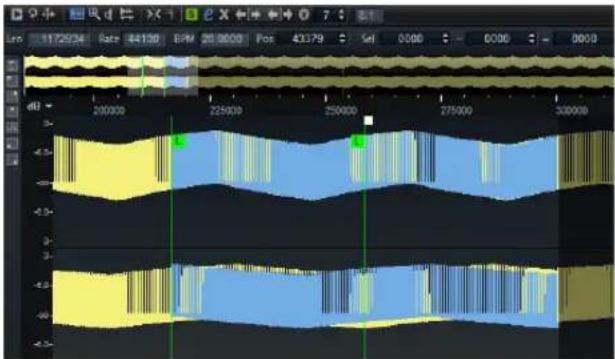
Zur besseren Darstellung der Beziehung zwischen Start und -Ende wird ein Teil der Wellenform über der Loop in blau angezeigt. Dieser Teil ist dem Bereich um den Loop-Start entnommen (+/- der Loop-Länge) und anschließend an das Loop-Ende verschoben. Je besser beide Wellenformen einander entsprechen, desto gleichmäßiger klingt die Loop.
Loop-Crossfades einstellen
Für die Erstellung von Loops können Sie Crossfades nutzen. Gehen Sie folgendermaßen vor, um einen Loop-Crossfade einzurichten:
-
Schalten Sie den Schalter »Edit Loop« in der Werkzeugzeile des Sample-Editors ein. In der Wellenformanzeige werden Crossfade-Griffe angezeigt.
-
Aktivieren Sie den Schalter »Sustain/Release Loop« (S/R) in der Werkzeugzeile, um auszuwählen, welche Loop (Sustain oder Release) Sie sehen und im Edit-Modus bearbeiten möchten.
-
Ziehen Sie die Crossfade-Griffe mit der Maus oder geben Sie den Crossfade-Bereich manuell im Parameterbereich ein.
Aktivieren Sie die Option »Show Resulting Loop Crossfade« in der Werkzeugzeile, um den Effekt des Crossfades zu sehen. Wenn die Option eingeschaltet ist, wird die resultierende Wellenform rot angezeigt.
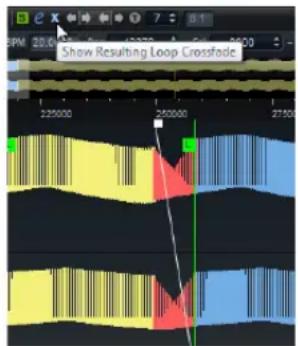
Crossfade-Kurve anpassen
Sie können eine lineare Kurve, eine Kurve für konstante Leistung oder alles dazwischen festlegen.
- Ziehen Sie die Mitte der Fade-Kurve nach oben oder unten oder passen Sie den Kurvenwert im Parameterbereich an.
Tuning einstellen
Mit der Tuning-Optionen auf der Loop-Registerkarte im Parameterbereich können Sie das Tuning der Loop einstellen. Das ist hilfreich bei der Einstellung der Frequenz einer Loop.
Loopsets A und B verwenden
Im Loopset-Bereich der Loop-Registerkarte im Parameterbereich können Sie verschiedene Loopsets für das gleiche Sample einstellen. Dadurch lassen sich beispielsweise verschiedene Versionen einer Loop miteinander vergleichen.

Zusätzliche Optionen zur Loop-Bearbeitung
Folgende Bearbeitungen können Sie mit Optionen aus dem Kontextmenü des Sample-Editors ausführen.
Loops aus einer Auswahl erzeugen
Sie können einen Auswahlbereich als Grundlage für einen Loop verwenden. Gehen Sie folgendermaßen vor:
- Aktivieren Sie den Schalter »Play Selection Looped« in der Werkzeugzeile des Sample-Editors.
- Klicken Sie das Symbol »Play Sample« in der Werkzeugzeile.
- Passen Sie die Auswahl so lange an, bis Sie mit der Loop zufrieden sind.
- Klicken Sie mit der rechten Maustaste im Sample-Editor, öffnen Sie im Kontextmenü das Sample-Untermenü und wählen Sie »Read Loop from File«.
Loop-Informationen aus Sample-Dateien lesen
Mit der Option »Read Loop from File« können Sie die Loop-Marker auf die Werte setzen, die in den Sample-Dateien gespeichert sind.
- Mit der rechten Maustaste in den Sample-Editor klicken, das Sample-Untermenü öffnen und »Read Loop from File« auswählen. Die aktuellen Zonen-Einstellungen werden durch die Einstellungen der Sample-Datei überschrieben.
Diese Option ist nur verfügbar, wenn die entsprechenden Informationen in der Sample-Datei vorhanden sind.
Das Loop-Untermenü
Das Loop-Untermenü im Kontextmenü enthält folgende Optionen:
Befehl Beschreibung
| Copy Sustain Loop to Release Loop | Kopiert die Start/End-Markerpositionen des Sustain-Loops zum Release-Loop. |
| Copy Release Loop to Sustain Loop | Kopiert die Start/End-Markerposition des Release-Loops zum Sustain-Loop. |
Copy Loop A to B Kopiert die Einstellungen von Loop A zu Loop B. Copy Loop B to A Kopiert die Einstellungen von Loop B zu Loop A.
Befehl Beschreibung
| Set Sustain Loop to Sample Start/End | Stellt die Loop Start/End-Markerpositionen auf die der Sample Start/End-Marker. Dies ist z.B. nützlich für Drum-Loops. |
| Set Sample Start/End to Sustain Loop | Stellt die Sample Start/End-Markerpositionen auf die der Loop-Start/End-Marker. Dies kann genutzt werden, um Loop-Slices aus längeren Sample-Dateien zu erzeugen. |
MIDI-Bearbeitung und -Controller
Der MIDI-Editor
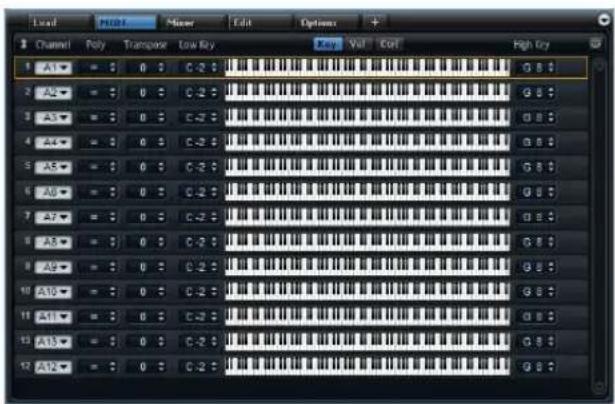
Im MIDI-Editor können Sie auf die MIDI-Slot-Parameter von HALion zugreifen. Dazu gehören MIDI-Kanäle, Tastatur- und Dynamikbereiche sowie Transpositions- und Polyphonie-Einstellungen. Außerdem können Sie hier festlegen, dass MIDI-Controller herausgefiltert werden. Mit den Schaltern oberhalb der Anzeige können Sie zwischen Dynamik- und Tastenbereich bzw. Controller-Filter wechseln.
Parameter
Channel
Der Slot empfängt MIDI-Signale auf dem MIDI-Port, den Sie hier auswählen. Sie können einem Slot mehrere MIDI-Kanäle zuweisen, um diese gleichzeitig mit denselben Noten-Events anzusteuern.
Poly (Polyphonie)
Mit der Polyphonie-Einstellung legen Sie fest, wie viele Noten gleichzeitig wiedergegeben werden können. Da die Programme mehrere Layer enthalten können, kann die tatsächliche Anzahl an Stimmen (Stereo-Samples, Synthesizer-Stimmen usw.) wesentlich höher sein als hier angegeben.
Transpose
Hier stellen Sie ein, um wie viele Halbtöne (bis zu ±64) die eingehenden MIDI-Noten verschoben werden, bevor sie ins geladene Programm gelangen.
Tastenbereich (Low Key, High Key)
Jeder Slot kann auf einen bestimmten Tastenbereich eingeschränkt werden. Stellen Sie den Bereich mit Hilfe der Werte für »Low Key« und »High Key« ein. Alternativ können Sie den Anfang und das Ende des markierten Tastenbereichs auch auf dem internen Keyboard mit der Maus verschieben. Klicken Sie in der Mitte des markierten Tastenbereichs und ziehen Sie nach links oder rechts, um den markierten Bereich als Ganzes zu verschieben. Als weitere Option können Sie den Bereich durch Eingabe von MIDI-Noten einstellen. Klicken Sie dazu auf ein Wertefeld und spielen Sie die entsprechende Note.
Gehen Sie folgendermaßen vor, um den Tastenbereich anzupassen:
- Klicken Sie oben im MIDI-Editor auf den Key-Schalter.
- Stellen Sie für den gewünschten Slot den Tastenbereich mit der Maus oder mit den Wertefeldern »Low Key« und »High Key« ein.
Dynamikbereich (Low Vel, High Vel)
Jeder Slot kann auf einen bestimmten Dynamikbereich der Anschlagstärke eingeschränkt werden. Stellen Sie den Bereich mit Hilfe der Werte für »Low Vel« und »High Vel« ein. Alternativ können Sie den Anfang und das Ende des Dynamikbereichs in der grafischen Darstellung mit der Maus anpassen. Klicken Sie in der Mitte des markierten Dynamikbereichs und ziehen Sie die Maus nach links oder rechts, um den markierten Bereich als Ganzes zu verschieben.
Gehen Sie folgendermaßen vor, um den Dynamikbereich anzupassen:
- Klicken Sie oben im MIDI-Editor auf den Vel-Schalter.
- Stellen Sie für den gewünschten Slot den Dynamikbereich mit der Maus oder mit den Wertefeldern »Low Vel« und »High Vel« ein.
Controller-Filter
Für jeden Slot können Sie die am häufigsten verwendeten MIDI-Controller filtern. Wenn Sie das Keyboard z. B. in zwei Bereiche aufteilen (für einen Bass- und einen Klavier-Sound), verwenden beide Sounds denselben MIDI-Kanal und empfangen somit dieselben MIDI-Controller. Da der Bass jedoch in der Regel nicht die Controller für das Haltepedal empfangen soll, sollten Sie hierfür einen Controller-Filter einrichten.
Gehen Sie folgendermaßen vor, um die am häufigsten verwendeten MIDI-Controller zu filtern:
- Klicken Sie oben im MIDI-Editor auf den Ctrl-Schalter.
- Klicken Sie für den gewünschten Slot auf den Schalter des MIDI-Controllers, den Sie filtern möchten.
Die folgenden MIDI-Controller und -Befehle können gefiltert werden: Sustain #64, Foot Controller #4, Foot Switches #65-69, Control Change, Pitchbend, Modulation Wheel #1 und Aftertouch.
Leere Slots anzeigen
Standardmäßig werden im MIDI-Editor nur die Slots angezeigt, die von Programmen verwendet werden.
Wenn auch alle leeren Slots angezeigt werden sollen, aktivieren Sie die Option »Show Empty Slots« in der Titelzeile.
MIDI-Controller verwenden
In HALion können Sie fast alle Parameter einem MIDI-Controller zuordnen. Sie können jedoch immer nur einen Parameter einer Zone, eines Layers usw. auf einmal zuordnen. Wenn Sie einen MIDI-Controller für mehrere Zonen, Layer usw. verwenden möchten, müssen Sie ihn mehrfach zuordnen.
Wenn Sie einen Zonen-Parameter wie »Cutoff« für alle Zonen gleichzeitig steuern möchten, ist folgende Vorgehensweise einfacher: Weisen Sie dem Parameter eine Quick-Control zu und weisen Sie dieses Quick Control dann dem MIDI-Controller zu. Jetzt können Sie nicht nur alle Zonen gleichzeitig steuern, sondern auch unterschiedliche Cutoff-Einstellungen für jede Zone beibehalten und mit dem Quick Control nur die relative Änderung regeln. Viele der häufig verwendeten Parameter wie Slot-Lautstärke, Pan und die Quick Controls der Slots sind bereits standardmäßig MIDI-Controllern zugewiesen. Die AUX-FX-Send-Module 1-4 des Slots sind ebenfalls bereits zugewiesen und können direkt nach dem Laden als Insert-Effekt per MIDI-Controller gesteuert werden.
Sie können die Standardzuweisungen mit Hilfe der Learn-Funktion durch Ihre eigenen Controller-Zuweisungen ersetzen.
MIDI-Controller zuweisen
- Klicken Sie mit der rechten Maustaste auf das Bedienelement, das Sie fernsteuern möchten.
- Wählen Sie im Menü den Befehl »Learn CC«.
- Bewegen Sie auf Ihrem MIDI-Keyboard oder MIDI-Gerät den entsprechenden Drehregler, Schieberegler oder Schalter.
Wenn Sie das nächste Mal mit der rechten Maustaste auf das Bedienelement klicken, zeigt das Kontextmenü den zugewiesenen MIDI-Controller an.
⇒ Sie können unterschiedlichen Parametern denselben MIDI-Controller zuweisen. Sie können jedoch nicht unterschiedliche MIDI-Controller für denselben Parameter einrichten.
- Wenn Sie die MIDI-Controller-Zuweisung aufheben möchten, klicken Sie mit der rechten Maustaste auf das Bedienelement und wählen »Forget CC«.
Parameterbereich einstellen
Sie können den höchsten und niedrigsten gültigen Parameterwert für jede neue Zuweisung einzeln einstellen.
- Wenn Sie den Mindestwert für einen Parameter einstellen möchten, stellen Sie den gewünschten Wert ein, klicken mit der rechten Maustaste auf das Bedienelement und wählen »Set Minimum«.
- Wenn Sie den Maximalwert für einen Parameter einstellen möchten, stellen Sie den gewünschten Wert ein, klicken mit der rechten Maustaste auf das Bedienelement und wählen »Set Maximum«.
MIDI-Controller zu AUX-Effekten zuweisen
Die Parameter des AUX-FX-Bereichs lassen sich ebenfalls MIDI-Controllern zuweisen. Anders als bei den Slots, besitzen die AUX-Effekte keinen eigenen MIDI-Port und keinen eigenen MIDI-Kanal. Stattdessen reagieren sie beim Lernen auf alle eingehenden MIDI-Controller-Befehle, unabhängig vom MIDI-Kanal. Wenn sie zugewiesen sind, behalten sie den festgelegten MIDI-Kanal bei.
- Wenn Sie einen MIDI-Controller zuweisen möchten, laden Sie den Effekt, klicken Sie mit der rechten Maustaste auf den Parameter und weisen Sie den gewünschten Controller wie zuvor beschrieben zu.
- Wenn Sie einen Effekt wieder entladen oder durch einen anderen Effekt ersetzen, geht die MIDI-Controller-Zuweisung für diesen Effekt verloren.
Standardzuweisung der MIDI-Controller speichern
Nachdem Sie die werkseitigen MIDI-Controller-Zuweisungen angepasst haben, können Sie sie als Standardzuweisung speichern.
- Öffnen Sie den Options-Editor und klicken Sie im Bereich »MIDI Controller« auf »Save as Default«.
Die neue MIDI-Controller-Zuweisung ist jetzt bei jedem Laden einer neuen PlugIn-Instanz als Standardeinstellung verfügbar.
»Save as Default« beinhaltet keine MIDI-Controller-Zuweisungen für die Parameter der AUX-Effekte.
⇒ Die aktuelle MIDI-Controller-Zuweisung wird mit jedem Projekt gespeichert. So können Sie Einstellungen in andere Systeme übertragen. Das Projekt beinhaltet auch die MIDI-Controller-Zuweisungen für AUX-Effekte.
Werkseitige MIDI-Controller-Zuweisung wiederherstellen
Wenn Sie die werkseitige MIDI-Controller-Zuweisung wiederherstellen möchten, öffnen Sie den Options-Editor und klicken Sie im Bereich »MIDI Controller« auf »Reset to Factory«.
Automation und Standardzuweisungen von MIDI-Controllern
Die folgenden Parameter zeigen die Controller-Nummern und -Namen der werkseitig eingestellten MIDI-Controller-Zuweisungen.
⇒ Die zugewiesenen MIDI-Controller-Nummern sind für alle 64 Slots identisch. Allerdings reagieren die MIDI-Controller nur auf die MIDI-Kanäle des jeweiligen Slots.
Parameter Controller-Nummer Name
| Volume #07 Volume |
| Pan #10 Pan |
| Mute -- |
| Solo -- |
| Send FX 1* #91 Effect 1 Depth |
| Send FX 2* #92 Effect 2 Depth |
| Send FX 3* #93 Effect 3 Depth |
| Send FX 4* #94 Effect 4 Depth |
| Program QC 1 #74 Brightness |
| Program QC 2 #71 Harmonic Content |
| Program QC 3 #73 Attack |
| Program QC 4 #72 Release |
| Program QC 5 #75 Sound-Controller #6 |
| Program QC 6 #76 Sound-Controller #7 |
| Program QC 7 #77 Sound-Controller #8 |
| Program QC 8 #78 Sound-Controller #9 |
*Nur verfügbar, wenn der entsprechende AUX-Send-Effekt geladen ist.
⇒ Mit Hilfe von MIDI-Controllern können Sie in der Modulationsmatrix eines Synth- oder Sample-Layers z. B. das Cutoff steuern.
CC-121-Unterstützung
HALion kann mit dem Al-Regler des MIDI-Controllers »CC121« von Steinberg gesteuert werden.
Gehen Sie folgendermaßen vor, um einen Parameterwert zu ändern:
- Bewegen Sie den Mauszeiger über das Bedienelement, dessen Einstellung Sie ändern möchten.
- Drehen Sie den Al-Regler auf den gewünschten Wert.
Der Al-Regler kann nur automatisierbare Parameter steuern. Das bedeutet z. B., dass Sie mit dem Al-Regler keine Parameter auf der Options-Seite ändern können.
Mixer und Routing-Einstellungen
Die Architektur der Audiobusse
Die Audiosignale von Zonen, Layern, Programmen und Slots werden über Audiobusse verwaltet. Die HALion-Slots haben immer einen zugehörigen Bus, während Programme einen oder mehrere Audiobusse haben können, welche die Audiosignale der zugehörigen Layer und Zonen mixen. Layer benötigen nicht grundsätzlich einen Audiobus. Sie können jedoch jederzeit Audiobusse für Layer erzeugen, um z. B. einen Submix der zugehörigen Zonen zu erstellen. Sie können Insert-Effekte auf jeden dieser Audiobusse laden, um z. B. das Audiomaterial eines einzelnen Layers oder eines gesamten Programms weiterzuleiten. Zusätzlich ermöglichen AUX-Busse die Verwendung von Send-Effekten bei Zonen, Layern, Programmen und Slots. Send-Effekte können von Zonen, Layern, Programmen und Slots gemeinsam verwendet werden, um Prozessorleistung zu sparen. Zonen haben keinen eigenen Audiobus. Stattdessen haben sie Ausgänge, welche automatisch an den nächsten verfügbaren Audiobus geleitet werden. Alle Zonen, Audiobusse und AUX-Busse können einem der Stereo-Ausgänge oder dem Surround-Ausgang des Plug-Ins zugewiesen werden. Beispielsweise kann ein Zonen-Ausgang direkt an einen Ausgangsbus geleitet werden und dabei alle Audiobusse und deren Effekte umgehen.
Der Standard-Audiosignalfluss
Programme werden üblicherweise in Slots geladen. Jeder Slot ist mit einem Ausgangsbus verbunden. Die Audio-busse des Programms senden ihre Signale zu den Audiobussen des Slots. Ein Programm kann einzelne oder mehrere Zonen, sowie ein einzelnes oder mehrere Layer enthalten. Layer können andere Layer enthalten, welche Zonen enthalten. Der Zonen-Ausgang wird zu den Audiobussen des Layers auf der nächsthöheren Hierarchiebene oder direkt zum Programm gemixt.
Audiobusse für Layer und Programme sind ideal, um Prozessorleistung zu sparen. Wenn ein Layer keinen Audiobus hat, werden die Zonen in dem Layer automatisch zum nächsthöheren Audiobus geleitet.
Audiobusse
Audiobusse sind vergleichbar mit Mixerkanälen, haben aber eine deutlich höhere Flexibilität beim Mixen und Weiterleiten. Per Definition hat jeder Slot und jedes Programm mindestens einen Audiobus, welcher die Audiosignale der Layer und Zonen mixt. Layer haben standardmäßig keinen Audiobus, aber Sie können Audiobusse für Layer erzeugen.
Neben den Routing- und Mix-Möglichkeiten, ermöglichen Audiobusse das Laden von Insert-Effekten zur Audioverarbeitung auf den Bus. Je nach Einrichtung der Audiobusse können Insert-Effekte in einzelne Layer, in das gesamte Programm oder in die Slots geladen werden. Beispielsweise können Sie nur den Streicher-Sound eines Layers mit Piano- und Streicher-Sounds mit einem Chorus-Effekt bearbeiten und das Piano unbearbeitet lassen. Insert-Effekte werden in die Effekt-Slots der Mixerkanäle geladen.
Zusätzlich ermöglichen Audiobusse das Routing von Audio über Sends zu einem AUX-Bus. Dadurch können Sie Send-Effekte einrichten, welche von Layern, Programmen und Slots verwendet werden können. Insert-Effekte werden in die Effekt-Slots der Kanäle im Mixer geladen. Die Sends haben einen verstellbaren Pegel, mit dem Sie die Stärke des in den AUX-Bus geladenen Effekts einstellen können.
AUX-Busse
Sie benötigen einen AUX-Bus, um einzelne Audiosignale von Zonen oder Audiobussen AUX-Effekten zuzuweisen. HALion enthält vier dieser AUX-Busse. Um einen AUX-Effekt einzurichten, laden Sie einen Insert-Effekt in einen der Effekt-Slots des AUX-Busses. Um den Effekt zu hören, erhöhen Sie den Send-Pegel einer Zone, leiten Sie den Ausgang einer Zone oder eines Audiobusses an einen AUX-Bus oder richten Sie einen Send-Effekt für den Audiobus ein.
Die Send-Pegel steuern die Stärke des Effekts, der in den AUX-Bus geladen wird. Für jede Zone und jeden Audiobus können Sie die Send-Effekte einzeln festlegen.
Standardmäßig ist der Ausgang eines AUX-Busses einem Master-Ausgangsbus zugewiesen, Sie können ihn jedoch einem anderen Ausgangsbus zuweisen.
Zonen
Per Definition sind die Ausgänge von Zonen dem ersten Audiobus des nächsthöheren Layers oder Programms zugewiesen. Sie können die Ausgänge von Zonen einem beliebigen Master-Ausgang zuweisen.
Layer
Audiobusse für Layer sind ideal, um Prozessorleistung zu sparen. Sie können jederzeit im Program Tree erzeugt werden. Standardmäßig sind die Audiobusse von Layern dem ersten Audiobus des nächst höheren Layers oder Programms zugewiesen. Sie können die Ausgänge von Audiobussen von Layern einem beliebigen Master-Ausgang zuweisen.
Programme
Standardmäßig sind die Audiobusse von Programmen dem Audiobus des Slots zugewiesen, der das Programm enthält. Sie können zusätzliche Audiobusse erzeugen, z. B. um weitere Ausgänge zu erzeugen. Sie können die Ausgänge der Audiobusse eines Programms einem beliebigen Master-Ausgang zuweisen.
Slots
Ein Slot gibt seine Audiobusse direkt am Master-Ausgang des PlugIns aus. Jeder Slot hat einen Audiobus. Sie können die Ausgänge der Audiobusse von Slots einem beliebigen PlugIn-Ausgangsbus zuweisen.
Audiobusse bearbeiten
Audiobusse erzeugen
Gehen Sie folgendermaßen vor, um einen Audiobus und einen zugehörigen Mixerkanal zu erzeugen:
- Wählen Sie im Programm Tree das Programm oder das Layer, dem Sie einen Bus hinzufügen wollen.
- Klicken Sie das Symbol »Create New Bus« in der Werkzeugzeile.
Ausgangszuweisung eines Audiobusses ändern
Sie können die Ausgangszuweisung eines Audiobusses ändern, indem Sie den Mixer öffnen und auf »Show Depending Bus Channels« klicken. Wählen Sie im Programm Tree ein Layer, ein Programm oder einen Slot mit mehr als einem Audiobus aus. Die entsprechenden Kanäle werden im Mixer angezeigt. Zusätzliche Audiobusse werden rechts neben dem ersten Audiobus angezeigt. Klicken Sie im Mixer auf den Ausgang des Audiobusses, den Sie bearbeiten möchten, und wählen Sie einen Master-Ausgang aus dem Einblendmenü.
⇒ Die Ausgangsbusse des Plugins können im Host-Sequenzer oder im Preferences-Dialog der Standalone-Version eingeschaltet werden.
Ausgangszuweisung eines AUX-Busses ändern
- Klicken Sie im Mixer auf den Schalter »Show AUX busses« in der Werkzeugleiste.
- Öffnen Sie das Output-Einblendmenü des AUX-Busses, den Sie bearbeiten möchten, und wählen Sie einen Ausgangsbus aus.
Ausgangszuweisung von Zonen ändern
- Wählen Sie die Zonen im Program Tree aus.
- Öffnen Sie den Sound-Editor, navigieren Sie zum Amplifier-Editorbereich und öffnen Sie die AUX-Registerkarte.
- Öffnen Sie das Output-Einblendmenü und wählen Sie einen PlugIn-Ausgang oder AUX-Bus aus.
→ Zusätzlich können Sie den Send-Pegel der Zonen anpassen, um weitere Audio-Signale den Insert-Effekten der AUX-Busse zuzuweisen.
Automatische Anpassung der Busbreite
HALion überprüft die Breite aller Busse im Signalpfad und passt diese automatisch an. Das kann vorkommen, wenn eine Surround-Sample-Zone einem Layer hinzugefügt wird, das bislang ausschließlich Stereo-Samples enthält. In diesem Fall sind der Layer-Bus und alle folgenden Busse auf Surround eingestellt, um ein korrektes Routing zu ermöglichen. Das Stereo-Sample wird weiterhin korrekt zu den Kanälen eins und zwei geroutet.
Eine weitere Möglichkeit die Busbreite in der Mitte des Signalpfads zu ändern, ist das Hinzufügen eines Surround-Panners zu einem der Insert-Effekt-Slots eines Stereo-Busses. In diesem Fall ändert sich der Ausgang des Busses von Stereo zu Surround und zwingt alle folgenden Busse das Gleiche zu tun.
⇒ AUX-Busse ändern ihre Bus ebenfalls, wenn sie Signale von den Surround-Quellen erhalten.
Ausgangsbusse können ihre Busbreite nicht automatisch ändern, da sie für gewöhnlich an ein Hardware-Gerät angeschlossen sind. Daher müssen Sie das Routing zu den PlugIn-Ausgangsbussen manuell ändern. Stellen Sie sicher, dass Surround-Slots zum Surround-Ausgang und Stereo-Busse einem der Stereo-Ausgänge zugewiesen sind.
Falls das Routing nicht korrekt eingestellt ist, zeigt ein rotes Warnsymbol in den dazugehörigen Kanälen, dass die Breite von zwei oder mehr Bussen nicht passt und Audio-Kanäle verloren gehen.
In manchen Fällen ist es nötig, Surround-Busse an Stereo-Ausgängen anzuschließen. Um den Verlust von Audio-Kanälen zu vermeiden, können Sie einem der Insert-Effekte den Downmix-Effekt zufügen. Dies reduziert die Busbreite zu Stereo.
Automatische Ausgangsverbindung
HALion ermöglicht die Auswahl von Ausgängen an verschiedenen Stellen. Ouput-Einblendmenüs finden Sie in Zonen, Layer-Bussen, AUX-Bussen und Slots. Jeder Ausgang kann frei benannt werden und die Output-Einblendmenüs spiegeln diese Namen wider.
Unterschiedliche Programme auf unterschiedlichen Slots können nicht mehr verfügbare Ausgangskonfigurationen haben, da Busse mit den benötigten Namen in einem HALion-Multi nicht vorhanden sind.
Falls Verbindungen auf Grund unterschiedlicher Benennungen nicht aufgebaut werden können, werden die fehlerverursachenden Busse in einem Dialog angezeigt. Für jeden fehlenden Bus können Sie einen anderen Bus auswählen.
Fehlende Busse können auch beim Laden von Layern in Programme auftreten. Falls ein Layer die benötigten Busse nicht findet, öffnet sich ein Dialog und ein anderer Bus kann ausgewählt werden.
Wenn eine Verbindung auf Grund deaktivierter Ausgänge nicht hergestellt werden kann, signalisiert HALion dies durch ein rotes Warnsymbol auf dem Ausgangskanal und den damit verbundenen Mixerkanälen. Das Signal ist trotzdem zu hören, da alle Signale zum Master-Bus im
Hintergrund abgeleitet werden. Alle Output-Einblendmenüs behalten jedoch ihre aktuelle Einstellung. Dadurch können Sie die Verbindung später wiederherstellen, indem Sie die Ausgänge in Ihrem Host aktivieren.
Ausgangskonfigurationen in verschiedenen Hosts
Apple Logic 9
Grundsätzlich enthält HALion 32 Stereo-Ausgänge und einen Surround-Ausgang, welche mit einer Host-Anwendung oder bei der Standalone-Version mit einem Hardware-Gerät verbunden werden. In den meisten Anwendungen sind alle Varianten verfügbar. Logic 9 unterstützt jedoch nur 16 Ausgänge für eine PlugIn-Instanz. Wenn Sie eine Instanz von HALion öffnen, können Sie eine von vier Ausgangskonfigurationen wählen:
Stereo, 5.1-Surround, Multi-Output (1 x 5.1, 15 x Stereo), Multi-Output (16 x Stereo).
Ableton
Ableton Live 8 unterstützt keine Surround-Busse.
Sonar 9
Sonar 9 unterstützt das Aktivieren von Ausgängen entweder in mono oder stereo. Bei Mono stehen Ihnen 64 Kanäle für die 32 HALion Stereo-Kanäle, plus sechs Kanäle für Surround-Busse zur Verfügung. Wenn der Stereo-Ausgang aktiviert ist, nutzt Sonar 32 Stereo-Kanäle, plus drei Stereo-Kanäle für die Surround-Busse.
Der HALion-Mixer
Der HALion Mixer verwaltet alle Busse, die in einer HALion-Instanz verfügbar sind. Das sind 32 Stereo-Ausgangsbusse, ein Surround-Ausgangsbus, 64 Slot-Busse, 4 AUX-Busse und eine dynamische Anzahl an Programm- und Layer-Bussen, abhängig von der jeweiligen Programm-architektur.
Jeder Bus kann über einen zugehörigen Mixerkanal gesteuert werden, der Funktionen wie Pegel, Pan, Mute, Solo und bis zu acht Insert/Send-Effekte bereitstellt.
In der Werkzeugzeile des Mixers können Sie auswählen, welche Art von Bussen Sie sehen möchten.
Die Optionen der Werkzeugzeile
Verschiedene Mixerkanäle anzeigen
AUX Child Busses
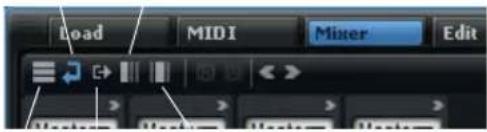
Slot Output Depending Busses
Klicken Sie auf einen der Schalter und wählen Sie aus, welche Mixerkanäle angezeigt werden.
Option Beschreibung
Slot Alle Slot-Kanäle anzeigen.
AUX AUX-Kanäle anzeigen.
Output Alle Ausgangskanäle anzeigen.
Child Busses Alle Busse anzeigen, die in der ausgewählten Programm- oder Layer-Hierarchie enthalten sind.
Depending Busses Zeigt alle Busse, die im ausgewählten Programm oder im ausgewählten Layer verwendet werden (inklusive AUX-Busse).
Mixerkanäle ein- und ausblenden
- Klicken Sie auf den rechten Pfeilschalter, um alle Mixerkanäle gleichzeitig einzublenden. Eingeblendete Mixerkanäle bieten direkten Zugriff auf die Insert/Send-Effekte.
- Klicken Sie auf den linken Pfeilschalter, um alle Mixerkanäle gleichzeitig auszublenden. Ausgeblendete Mixerkanäle zeigen ausschließlich die wichtigsten Bedienelemente an, z.B. Pegel, Pan, Solo, Mute und eine Pegelanzeige.
Leere Slot-Kanäle anzeigen
Wenn »Show Slot Bus Channels« eingeschaltet ist, zeigt der Mixer ausschließlich Kanäle, die von den aktuell im entsprechenden Slot geladenen Programmen verwendet werden. Um zusätzlich alle leeren Slot-Kanäle anzuzeigen, aktivieren Sie den Schalter »Show Empty Slots«.
⇒ Dieser Schalter ist außerdem im Slot Rack und MIDI-Editor verfügbar.
Deaktivierte Ausgangskanäle ausblenden
Wenn »Show Output Bus Channels« eingeschaltet ist, zeigt der Mixer alle Ausgangsbusse. Deaktivierte Ausgänge sind ausgegraut. Aktivieren Sie den Schalter »Hide Inactive Outputs«, um alle inaktiven Ausgänge auszublenden.
Die Bedienelemente der Mixerkanalzüge
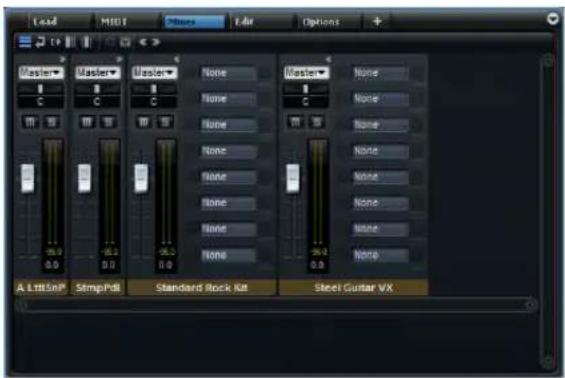
Bis auf wenige Ausnahmen haben alle Busse einen ähnlichen Mixerkanal. Zum Beispiel haben die Ausgangsbusse kein Einblendmenü für den Audioausgang. Die diversen Kanaltypen verwenden unterschiedliche Farbkennzeichnungen:
Kanal Farbe
Slot Gelb
Programm Blau
Layer Grau
Output Rot
AUX Grün
Mute
Schaltet die Busse stumm.
Solo
Schaltet alle anderen Busse stumm und lässt Sie ausschließlich den Solo-Bus hören. Sie können mehrere Kanäle soloschalten, um ausschließlich diese Kanäle zu hören.
Level
Über den Pegelregler stellen Sie die Lautstärke des Busses ein. Alle Busse können mit bis zu +12 dB verstärkt werden.
Pan
Standardmäßig bieten alle Stereo-Mixerkanäle im Stereo-panorama einen Stereo-Panner, der die Positionsbestimmung ermöglicht. Wenn Sie mit Surround-Bussen arbeiten, ist Stereo-Pan ausgeschaltet, aber Sie können den Surround-Panner verwenden, um das Panorama der Stereosignale im Surround-Feld einzustellen. Zu diesem Zweck können Sie einen Surround-Panner zu einem der Insert-Slots hinzufügen. Der Mixerkanal zeigt eine kleine Version des Surround-Panners, welcher zur Fernsteuerung des eingefügten Surround-Panners verwendet werden kann. Zusätzlich bietet der Surround-Panner einen Pegelregler für den LFE-Kanal.
→ Nutzen Sie für weitere Bearbeitungen den Sound-Editor des Surround-Panners.
Pegelanzeige
Die Anzeigen eines Mixerkanals zeigen den Ausgabepegel eines Busses. Je nach Anzahl der Audiokanäle eines Busses wird die Anzahl der Anzeigen entsprechend angepasst. Stereo-Busse haben zwei Kanalanzeigen, Surround-Kanäle haben sechs.
Pegelspitzen
Die Anzeige der Pegelspitzen zeigt den höchsten Pegel auf dem Bus in dB. Sie können die Anzeige zurücksetzen, indem Sie auf die Pegelspitzen klicken.
Kanalbeschriftung
Standardmäßig zeigt die Kanalbeschriftung den Namen des Busses an. Klicken Sie doppelt auf die Beschriftung, um einen neuen Namen einzugeben.
Output
Jeder Kanal kann zu verschiedenen Bussen geleitet werden. Klicken Sie das Einblendmenü für den Audioausgang und wählen Sie einen Ausgang.
⇒ Die Ausgangsbusse stellen die Audio-Schnittstelle zur Host-Anwendung oder Audio-Hardware dar. Zum Beispiel haben die Ausgangsbusse kein Einblendmenü für den Audioausgang.
⇒ Sie können einen Surround-Slot-Bus zu einem der Stereo-Ausgangsbusse routen. In diesem Fall sind nur die ersten beiden Kanäle verbunden. Um Sie darauf hinzuweisen, dass die Anzahl der Kanäle nicht übereinstimmt, zeigt
HALion ein Warnsymbol oberhalb der Mixerkanäle (Slot und Ausgang). Sie können entscheiden, ob Sie einen Downmix-Effekt auf dem Ausgangsbus anwenden möchten, um den Slot zum Surround-Ausgangsbus umzuleiten oder ob Sie keine Veränderungen vornehmen.
Insert-Effekte
Jeder Kanal kann bis zu acht Insert-Effekte gleichzeitig laden. Um die Inserts anzuzeigen, müssen die Kanalzüge eingeblendet werden.
Jeder Insert kann entweder ein klassischer Insert-Effekt, wie ein Chorus oder Delay sein, oder er kann einen von 4 AUX-Sendeffekten laden, die das Signal zu den AUX-Bussen senden.
Wird ein AUX-Sendeffekt geladen, fügt der Insert-Slot unterhalb einen kleinen Pegelregler hinzu. Nutzen Sie diesen Regler, um den Pegel einzustellen, der zum AUX-Bus gesendet wird.
⇒ Sie können keine Send-Effekte auf AUX- und Ausgangsbusse anwenden.
Pre-Fader Send-Effekte
Standardmäßig werden Send-Effekte durch den Pegel des Busses beeinflusst. Wenn Sie den Send-Pegel unabhängig von dem Buspegel einstellen möchten, können Sie den Send als Pre-Fader einstellen. Dies erfolgt durch das Aktivieren des entsprechenden Schalters links vom Pegelregler.
Reihenfolge von Effekten ändern
Sie können die Reihenfolge von Effekten ändern, indem Sie sie an eine andere Position ziehen. Wird ein Slot direkt auf einen anderen Slot gezogen, tauschen diese ihre Position.
Der Program Tree synchronisiert sich mit dem Mixer. Wird ein Effekt einem Bus im Program Tree hinzugefügt, wird dieser Effekt auch im Mixerkanal angezeigt. Die ersten 8 Effekte sind im Mixer sichtbar.
Effektreferenz
Einleitung
HALion wird mit einer großen Auswahl hochwertiger Studioeffekte ausgeliefert. Diese Effekte werden in den folgenden Abschnitten beschrieben.
Reverb- und Delay-Effekte
REVerence
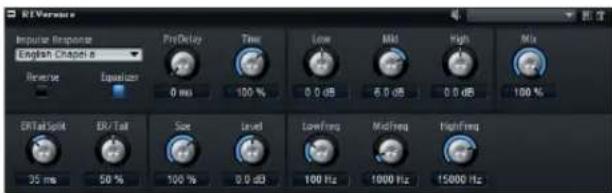
REVerence ist ein Faltungshall-Werkzeug, mit dem Sie Raumeigenschaften (Hall) auf Audiomaterial anwenden können. Durch die Aufnahme eines Raumimpulses erhält man die Raumeigenschaften. Durch die Faltungstechnik werden diese Raumeigenschaften in den Klang eingerechnet. Dadurch wird ein sehr natürlicher Reverb-Effekt erzielt. Mit REVerence wird eine große Anzahl an hochwertigen Impulsantworten mitgeliefert.
Impulse Response
Mit der Auswahl der Impulsantwort bestimmen Sie den grundlegenden Klangcharakter des Reverbs.
Reverse
Aktivieren Sie Reverse, um die Impulsantwort rückwärts abzuspielen.
Pre Delay
Bestimmt die Zeit zwischen dem Originalsignal und dem Einsatzpunkt des Reverbs. Mit höheren Pre-Delay-Werten können Sie größere Räume simulieren.
Time
Dieser Parameter steuert die Länge des Reverbs. Bei einem Wert von 100% wird die Impulsantwort in Original-länge eingerechnet.
Size
Mit diesem Parameter bestimmen Sie die Größe des simulierten Raums. Bei einem Wert von 100% wird die Impulsantwort so eingerechnet, wie sie im ursprünglichen Raum aufgenommen wurde.
Level
Mit dem Level-Parameter regeln Sie den Pegel der Impulsantwort.
Equalizer
Aktiviert den integrierten Dreiband-Equalizer.
ER Tail Split
Mit diesem Parameter setzen Sie den Trennpunkt zwischen den Erstreflexionen (ER) und der Hallfahne.
ER/Tail Mix
Mit diesem Parameter bestimmen Sie das Verhältnis zwischen den Erstreflexionen (ER) und der Hallfahne. Bei einem Wert von 50 % werden die Erstreflexionen und die Hallfahne mit demselben Pegel wiedergegeben. Einstellungen unter 50% heben die Erstreflexionen an und schwächen die Ausklingzeit ab, wodurch die Klangquelle weiter in den Vordergrund des Raums verschoben wird. Einstellungen über 50 % heben die Ausklingzeit an und schwächen die Erstreflexionen ab, wodurch die Klangquelle weiter in den Hintergrund des Raums verschoben wird.
Reverb
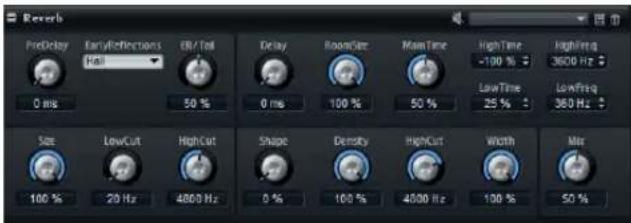
Dieser Effekt verwendet einen hochwertigen Reverb-Algorithmus mit Erstreflexionen und einer Hallfahne. Die Erstreflexionen bestimmen für den räumlichen Eindruck innerhalb der ersten Millisekunden des Reverbs. Um verschiedene Räume nachzubilden, können Sie zwischen verschiedenen Erstreflexions-Pattern wählen, deren
Größe Sie zudem ändern können. Mit den Parametern der Hallfahne, oder Spätreflexionen, können Sie die Raumgröße und die Hallzeit steuern. Die Hallzeit lässt sich in drei individuellen Frequenzbändern einstellen.
Pre Delay
Bestimmt die Zeit zwischen dem Originalsignal und dem Einsatzpunkt des Reverbs. Mit höheren Pre-Delay-Werten können Sie größere Räume simulieren.
Early Reflections
Hier können Sie ein Erstreflexionsmuster auswählen. Die Raummuster beinhalten die wichtigsten Einzelreflexionen, die am meisten Aufschluss über den räumlichen Eindruck des Raums liefern.
ER/Tail Mix
Mit diesem Parameter bestimmen Sie das Verhältnis zwischen den Erstreflexionen (ER) und der Hallfahne. Bei einem Wert von 50 % werden die Erstreflexionen und die Hallfahne mit demselben Pegel wiedergegeben. Einstellungen unter 50% heben die Erstreflexionen an und schwächen die Ausklingzeit ab, wodurch die Klangquelle weiter in den Vordergrund des Raums verschoben wird. Einstellungen über 50 % heben die Ausklingzeit an und schwächen die Erstreflexionen ab, wodurch die Klangquelle weiter in den Hintergrund des Raums verschoben wird.
Size
Hier wählen Sie die Länge des Erstreflexionsmusters. Bei einem Wert von 100% wird das Raummuster in Original-länge wiedergegeben, wodurch ein natürlicher Raumeindruck entsteht. Bei Werten unter 100 % wird das Reflexionsmuster komprimiert und der Raum wirkt kleiner.
Low Cut
Senkt die tiefen Frequenzen der Erstreflexionen ab. Je höher der Wert, desto weniger tiefe Frequenzen enthalten die Erstreflexionen.
High Cut
Senkt die hohen Frequenzen der Erstreflexionen ab. Je geringer der Wert, desto weniger hohe Frequenzen enthalten die Erstreflexionen.
Delay
Dieser Parameter verzögert den Einsatzpunkt der Hallfahne.
Room Size
Dieser Parameter bestimmt die Raumgröße. Ein Wert von 100 % entspricht der Größe einer Kathedrale oder einer großen Konzerthalle. Ein Wert von 50 % entspricht der Größe eines mittelgroßen Raumes oder Studios. Werte unter 50 % entsprechen kleinen Räumen oder Kabinen.
Main Time
Dieser Parameter regelt die Gesamthalzeit der Hallfahne. Je höher der Wert, desto länger ist die Ausklingzeit der Hallfahne. Bei einem Wert von 100 % ist die Hallzeit unendlich lang. Dieser Parameter stellt auch das Mittenband der Hallfahne dar.
High Time
Regelt die Nachhallzeit der hohen Frequenzanteile in der Hallfahne. Bei positiven Werten ist die Decay-Zeit der hohen Frequenzanteile länger, bei negativen Werten kürzer. Welche Frequenzen von diesem Parameter beeinflusst werden, ist abhängig vom Parameter »Tail High Freq«.
High Freq
Dieser Parameter regelt die Cross-Over-Frequenz zwischen den Mitten und den Höhen der Hallfahne. Die Hallzeit für Frequenzen oberhalb des eingestellten Werts kann abhängig von der »Main Reverb Time« mit dem Parameter »Tail High Time« geregelt werden.
Low Time
Regelt die Nachhallzeit der tiefen Frequenzanteile in der Hallfahne. Bei positiven Werten ist die Decay-Zeit der niedrigen Frequenzanteile länger, bei negativen Werten kürzer. Welche Frequenzen von diesem Parameter beeinflusst werden, ist abhängig vom Parameter »Tail Low Freq«.
Low Freq
Dieser Parameter regelt die Cross-Over-Frequenz zwischen den Bässen und den Mitten der Hallfahne. Die Hallzeit für Frequenzen unterhalb des eingestellten Werts kann abhängig von der »Main Reverb Time« mit dem Parameter »Tail Low Time« gesteuert werden.
Shape
Dieser Parameter regelt die Anstiegszeit der Hallfahne. Bei einem Wert von 0 % setzt die Hallfahne sprunghaft ein, was ideal für Schlagzeug geeignet ist. Je höher der Wert, desto weniger abrupt ist die Anstiegszeit.
Density
Mit diesem Parameter stellen Sie ein, wie dicht die Hallfahne klingt. Bei 100 % sind keine einzelnen Reflexionen von den Wänden hörbar. Je geringer dieser Wert ist, desto mehr einzelne Reflexionen sind zu hören.
High Cut
Senkt die hohen Frequenzen der Hallfahne ab. Je niedriger der Wert, desto weniger hohe Frequenzen enthalten die Erstreflexionen.
Width
Regelt den Ausgang des Hallsignals zwischen Mono und Stereo. Bei einem Wert von 0 % ist der Ausgang des Reverbs mono, bei 100 % stereo.
Mix
Dieser Parameter regelt das Verhältnis von Original- und Effektsignal.
Multi Delay
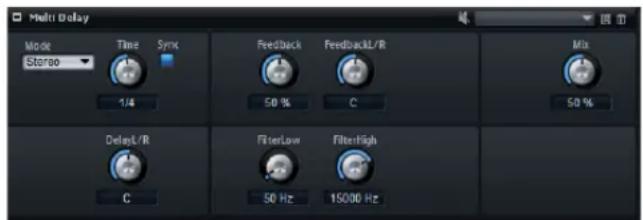
Dieser Effekt erzeugt Echos, so genannte Delays mit einstellbarer Zeit, Feedback und Filtereinstellungen. Mit dem Mode-Parameter können Sie diesen Effekt als Stereo-, Cross- oder Ping-Pong-Delay einstellen. Je nach gewähltem Delay-Modus wird das Echo in verschiedenen Positionen im Stereopanorama wiederholt.
Mode
Multi Delay bietet drei verschiedene Modi:
Mode Beschreibung
Stereo Stereo verfügt über zwei unabhängige Delays, jeweils einen für den linken und rechten Audiokanal. Jedes Delay verfügt über einen eigenen Feedback-Weg.
Cross Cross verfügt über zwei Delays mit einem Cross-Feedback. Cross-Feedback bedeutet, dass das Delay des linken Kanals in den rechten Kanal zurückgeführt wird und umgekehrt.
Ping-Pong Ping-Pong mischt den linken und rechten Eingang und sendet die Verzögerungen rechts und links im Stereopanorama verteilt an die Ausgänge. Auf diese Weisespringen die Echos im Stereopanorama hin- und her.
Time
Regelt die Gesamtzeit der linken und rechten Verzögerung in Millisekunden. Mit Delay L/R stellen Sie unterschiedliche Zeiten für rechts und links ein. Wenn die Sync-Funktion aktiv ist, stellen Sie die Delay-Zeit als Notenwert ein.
Sync
Aktivieren Sie Sync, um die Delay-Zeit zum Tempo der Host-Anwendung zu synchronisieren. Wenn die Sync-Funktion aktiv ist, stellen Sie die Delay-Zeit als Notenwert ein.
Wenn die eingegebene Notenlänge die maximale Delay-Zeit von 5000ms überschreitet, weil z.B. das Tempo sehr langsam ist, wird die Notenlänge halbiert, damit die Delay-Zeit unter dem Maximum bleibt.
Delay L/R
Mit Delay L/R können Sie einen vom Gesamt-Delay abweichenden Zeitversatz zwischen linkem und rechtem Delay eingeben. Der Versatz wird als Faktor eingegeben. Bei einem Faktor von 1 stimmt der Delay-Versatz mit dem Gesamt-Delay-Wert überein. Bei einem Faktor von 0,5 beträgt die Abweichung die Hälfte des Gesamt-Delays. Drehen Sie den Regler nach links, um die Delay-Zeit im linken Kanal zu verschieben. Drehen Sie den Regler nach rechts, um die Delay-Zeit im rechten Kanal zu verschieben. Der Buchstabe vor dem Faktor wechselt entsprechend zu "L" oder "R". In Mittelstellung beträgt der Faktor 1,0, was einer neutralen Einstellung entspricht.
Feedback
Regelt das Gesamt-Feedback der linken und rechten Verzögerung. Beim Feedback wird das Ausgangssignal des Delays in den Eingang zurückgeführt. Je höher der Feedback-Wert, desto mehr Echos werden erzeugt. Bei einem Wert von 0 % ist nur ein Echo zu hören. Ein Wert von 100 % entspricht einem Endlosecho.
Feedback L/R
Dieser Parameter ist nur im Stereo-Modus verfügbar. Mit ihm stellen Sie die Abweichung vom Gesamt-Feedback im linken bzw. rechten Kanal ein. Der Versatz wird als Faktor eingegeben. Bei einem Faktor von 1 stimmt der Feedback-Versatz mit dem Gesamt-Feedback-Wert überein. Bei einem Faktor von 0,5 beträgt die Abweichung die Hälfte des Gesamt-Feedbacks. Um das Feedback im linken Kanal zu verschieben, drehen Sie den Regler nach links. Um das Feedback im rechten Kanal zu verschieben, drehen Sie den Regler nach rechts. Der Buchstabe vor dem Faktor wechselt entsprechend zu "L" oder "R". In Mittelstellung beträgt der Faktor 1,0, was einer neutralen Einstellung entspricht.
Filter Low
Senkt die tiefen Frequenzen der Verzögerung ab.
Filter High
Senkt die hohen Frequenzen der Verzögerung ab.
Mix
Dieser Parameter regelt das Verhältnis von Original- und Effektsignal.
EQ-Effekte
Studio EQ
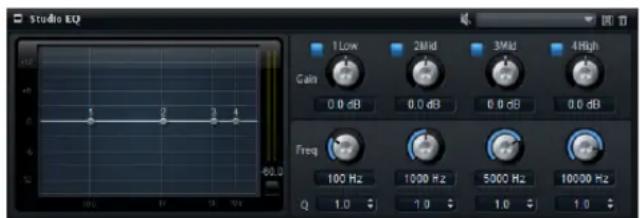
Dies ist ein hochwertiger Vierband-Equalizer. Mit den Frequenzbändern 1 Low, 2 Mid, 3 Mid und 4 High ändern Sie die Klangfarbe, z.B. um einen helleren oder dunkleren Klang zu erzeugen. Die beiden mittleren Frequenzbänder sind Peak- oder Glocken-Filter, »Low« und »High« sind Shelving-Filter. Alle Bänder sind vollparametrisch und verfügen über einstellbare Gain-, Frequency- und Q-Parameter.
Für jedes Frequenzband stehen Ihnen die folgenden Parameter zur Verfügung:
Regler Beschreibung
Gain Mit diesem Parameter können Sie den Grad der Verstärkung/Dämpfung für das Frequenzband einstellen.
Freq Mit diesem Parameter legen Sie den Frequenzbereich fest, der mit dem Gain-Parameter verstärkt/gedämpft wird.
Q (Quality) Hiermit stellen Sie die Bandbreite der mittleren Peak-Filter breiter oder schmaler ein. Durch Erhöhen des Q-Faktors für den hohen und den tiefen Shelving-Filter erzeugen Sie eine Vertiefung in der EQ-Kurve.
- Stellen Sie die Equalizer-Bedienelemente Gain, Freq und Q wie gewünscht ein.
- Sie können Gain und Frequency gleichzeitig einstellen, indem Sie die EQ-Punkte in der Anzeige verschieben.
Graphic EQ
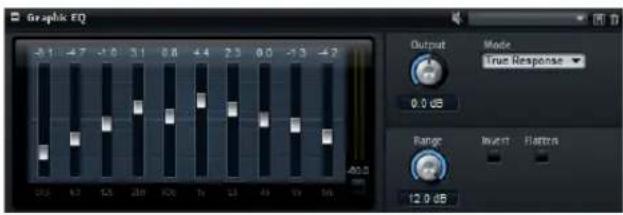
Der Equalizer hat zehn Frequenzbänder, die über Regler um bis zu 12 dB angehoben/abgesenkt werden können. Darüber hinaus gibt es Bedienelemente, die den Gesamtbereich und den Ausgang des Equalizers regeln.
Output
Mit diesem Regler stellen Sie den Gesamt-Ausgabepegel des Equalizers ein.
Mode
Wenn Sie die Mode-Option einschalten, können Sie dem Ausgang des Equalizers Farbe oder Charakter hinzuzufügen. Die folgenden Optionen sind verfügbar:
Modus Beschreibung
True Response Serieller Filter mit genauer Frequenzabhängigkeit.
Classic Paralleler Filter mit verstärkungsabhängiger Resonanz.
Constant Q Paralleler Filter, bei dem die Resonanz mit der Verstärkung ansteigt.
Range
Mit diesem Parameter stellen Sie die maximale Verstärkung/Dämpfung aller Frequenzbänder in dB ein.
Invert
Aktivieren Sie »Invert«, um die EQ-Kurve zu invertieren. Die verstärkten Frequenzbänder werden gedämpft und umgekehrt.
Flatten
Klicken Sie auf diesen Schalter, um alle Frequenzbänder auf 0 dB zurückzusetzen.
Verzerrungseffekte
Amplifier
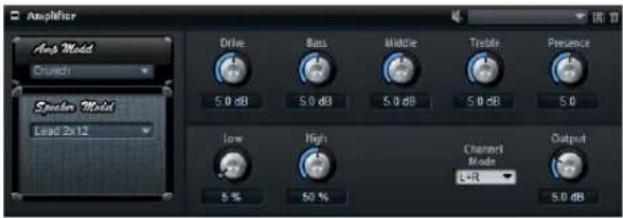
Dieser Effekt bildet den Klang eines Verstärkers mit Lautsprechern nach. Verschiedene Verstärker- und Lautsprecher-Modelle lassen sich kombinieren.
Amp Model
Hier können Sie den Verstärkertyp auswählen. Die Klang-eigenschaft der Verzerrung ändert sich mit der Auswahl des Verstärkers. Wenn Sie »No Amp« auswählen, wird die Verstärkeremulation deaktiviert.
Speaker Model
Hier wählen Sie das Lautsprechermodell. Jeder Lautsprecher hat eine einzigartige Klangfärbung. Wenn Sie »No Speaker« auswählen, wird die Lautsprecheremulation deaktiviert.
Drive
Regelt den Grad der Verzerrung.
Bass
Hiermit stellen Sie die Klangfarbe der tiefen Frequenzen ein.
Middle
Hiermit stellen Sie die Klangfarbe der mittleren Frequenzen ein.
Treble
Hiermit stellen Sie die Klangfarbe der hohen Frequenzen ein.
Presence
Mit diesem Regler fügen Sie dem Klang mehr Mittenpräsenz hinzu.
Low Damp
Mit diesem Regler können Sie die tiefen Frequenzen der Lautsprecher dämpfen.
High Damp
Mit diesem Regler können Sie die hohen Frequenzen der Lautsprecher dämpfen.
Channel Mode
Hier können Sie festlegen, welcher Kanal des Verstärkers ein verzerrtes Signal ausgeben soll. Einstellbar sind L (Links), R (Rechts) oder L/R (Links/Rechts). Bei L bzw. R liegt am jeweils anderen Ausgabekanal ein unverzerrtes Signal an.
Output
Hiermit stellen Sie den Ausgabepegel des Verstärkers ein.
Distortion

Dieser Effekt bietet Ihnen alles von digital verzerrten LoFi-Sounds bis hin zu HiFi-Sounds mit analoger Verzerrung. Die vier verschiedenen Arten von Verzerrung "Rate Red", "Tube Drive", "Hard Clip" und "Bit Red", können frei kombiniert werden.
In Gain
Hiermit stellen Sie den Eingangspegel des Klangs ein.
Rate Red
Mit diesem Parameter können Sie den Sound durch Aliasing verzerren. Schalten Sie die Option »Rate Red« ein, um den dazugehörigen Drehregler zu aktivieren, mit dem Sie den Aliasing-Wert anpassen können. Je geringer der Wert, desto mehr Aliasing wird hinzugefügt.
Tube Drive
Mit diesem Parameter können Sie warme, röhrenartige Verzerrungen zum Sound hinzufügen. Schalten Sie die Option »Tube Drive« ein, um den dazugehörigen Drehregler zu aktivieren, mit dem Sie die Verzerrung anpassen können. Je höher der Wert, desto mehr Verzerrung wird hinzugefügt.
Hard Clip
Mit diesem Parameter können Sie helle Verzerrungen, ähnlich wie bei einem Transistorverstärker, zum Sound hinzufügen. Schalten Sie die Option »Hard Clip« ein, um den dazugehörigen Drehregler zu aktivieren, mit dem Sie die Verzerrung anpassen können. Je höher der Wert, desto mehr Verzerrung wird hinzugefügt.
Mit diesem Parameter können Sie den Sound verzerren, indem Sie Quantisierungsrauschen hinzufügen. Schalten Sie die Option »Bit Red« ein, um den dazugehörigen Drehregler zu aktivieren, mit dem Sie das Quantisierungsrauschen anpassen können. Je geringer der Wert, desto mehr Quantisierungsrauschen wird hinzugefügt.
Out Gain
Hiermit stellen Sie den Ausgabepegel des Klangs ein.
Mix
Dieser Parameter regelt das Verhältnis von Original- und Effektsignal.
Modulationseffekte
Chorus

Der Chorus verdichtet und verbreitert den Klang mit Hilfe von Tonhöhenmodulation.
Rate
Mit diesem Parameter stellen Sie die Modulationsfrequenz in Hertz ein.
Sync
Schalten Sie diese Option ein, um den Rate-Parameter in Notenwerten einzustellen.
Depth
Mit diesem Parameter stellen Sie die Intensität der Modulation ein.
Phase
Hiermit können Sie das Klangbild von Mono bis Stereo verbreitern.
Shape
Mit diesem Parameter stellen Sie die Charakteristik der Modulation ein. Bei einem Wert von 0 % verändert sich die Tonhöhe stetig und erzeugt dadurch eine gleichmäßige Modulation. Bei einem Wert von 100 % verändert sich die Tonhöhe nicht beständig und Sie erhalten eine unregelmäßigere Modulation.
Mix
Dieser Parameter regelt das Verhältnis von Original- und Effektsignal.
Flanger

Der Chorus verdichtet und verbreitert den Klang mit Hilfe von Tonhöhenmodulation. Mit dem Feedback-Parameter können Sie Resonanzen erzeugen, die dem Klang hörbare Eigenschwingungen hinzufügen.
Rate
Mit diesem Parameter stellen Sie die Modulationsfrequenz in Hertz ein.
Sync
Schalten Sie diese Option ein, um den Rate-Parameter in Notenwerten einzustellen.
Depth
Mit diesem Parameter stellen Sie die Intensität der Modulation ein.
Phase
Hiermit können Sie das Klangbild von Mono bis Stereo verbreitern. Wenn Sie den Phase-Parameter ändern, wird auch der Klang des Cross-Feedbacks geändert.
Shape
Mit diesem Parameter stellen Sie die Charakteristik der Modulation ein. Klangänderungen hören Sie am besten, wenn der Feedback-Parameter eingeschaltet ist. Bei 0 % wird eine lineare Auf- und Abwärtsschwingung erzeugt. Bei 100 % wird eine exponentielle Auf- und Abwärtsschwingung erzeugt.
Mix
Dieser Parameter regelt das Verhältnis von Original- und Effektsignal.
Feedback
Dieser Parameter fügt dem Effekt Resonanzen hinzu.
Cross FB
Mit dem Parameter "Cross FB" mischen Sie das Feedback des linken Kanals mit dem des rechten Kanals und umgekehrt. Damit dieser Parameter sich auswirkt, muss der Feedback-Parameter auf einen Wert über 0% eingestellt sein. Wenn Sie den Phase-Parameter ändern, wird auch der Klang des Cross-Feedbacks geändert.
Tone
Hiermit stellen Sie die Klangfarbe des Feedbacks ein. Je niedriger dieser Parameter eingestellt ist, umso weniger Höhen sind im Feedback hörbar.
Phaser

Ein Phaser verdichtet und verbreitert den Klang mit Hilfe von Phasenmodulation. Mit Feedback können Sie Resonanzen hinzufügen und damit den typischen Phaser-Effekt erzeugen.
Rate
Mit diesem Parameter stellen Sie die Modulationsfrequenz des Phasers in Hertz ein.
Sync
Schalten Sie diese Option ein, um den Rate-Parameter in Notenwerten einzustellen.
Depth
Mit diesem Parameter stellen Sie die Intensität der Phasen-Modulation ein.
Shift
Der Shift-Parameter verschiebt die Phasenmodulation hin zu höheren Frequenzen im Klangspektrum.
Phase
Hiermit können Sie das Klangbild von Mono bis Stereo verbreitern.
Low Cut
Senkt die tiefen Frequenzen ab.
High Cut
Senkt die hohen Frequenzen ab.
Mix
Dieser Parameter regelt das Verhältnis von Original- und Effektsignal.
Tremolo

Dieser Effekt erzeugt eine Amplitudenmodulation, d. h. eine periodische Modulation der Lautstärke.
Rate
Mit diesem Parameter stellen Sie die Modulationsfrequenz in Hertz ein.
Sync
Schalten Sie diese Option ein, um den Rate-Parameter in Notenwerten einzustellen.
Depth
Mit diesem Parameter stellen Sie die Intensität der Amplitudenmodulation ein.
Phase
Hiermit können Sie das Klangbild von Mono bis Stereo verbreitern.
Output
Hiermit stellen Sie den Ausgangspegel ein.
Rotary
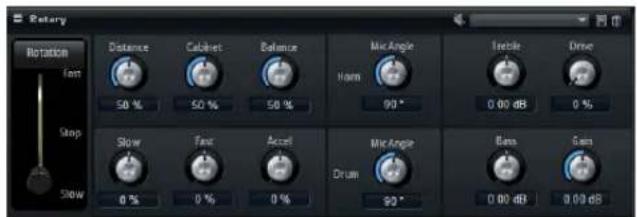
Der Rotary-Effekt bildet den Klang eines Leslie-Cabinets nach, einschließlich Verstärker, Horn, rotierender Trommel und Cabinet. Indem der Klang durch ein rotierendes Horn und eine rotierende Trommel ausgegeben wird, erzeugt das Leslie-Cabinet einen Doppler-Effekt, der den Klang verdichtet. Horn und Trommel drehen sich dabei mit variabler Geschwindigkeit, wodurch sich die Intensität des Doppler-Effekts ständig ändert. Der Verstärker des Leslie-Cabinets fügt dem Klang eine warme Verzerrung hinzu;
Horn, Trommel und Cabinet verfärbten den Klang auf eine einzigartige Weise. Horn und Trommel werden über (virtuelle) Mikrofone aufgenommen, die unterschiedlich positioniert werden können, um das Klangbild zu verbreitern. Üblicherweise werden Leslie-Cabinets bei elektrischen Orgeln eingesetzt.
Rotation
Hiermit schalten Sie die Rotationsgeschwindigkeit zwischen Slow (langsam), Fast (schnell) und Stop um. In der Einstellung »Fast« ist der Doppler-Effekt stärker. In der Einstellung »Stop« gibt es keinen Doppler-Effekt, da Horn und Trommel nicht rotieren. Da das Horn und die Trommel unterschiedlich schnell beschleunigen und verzögern, klingt die Umschaltung der Geschwindigkeiten besonders interessant.
Distance
Hier stellen Sie die Balance zwischen dem Horn- und dem Trommel-Mikrofon ein. Die Amplitudenmodulation des Klangs wird mit größerem Abstand zu den Mikrofonen schwächer. Stellen Sie diesen Parameter auf höhere Werte ein, um eine geringere Amplitudenmodulation zu erzielen.
Cabinet
Das Horn und die Trommel klingen unterschiedlich, wenn sie durch die Öffnungsschlitze des Gehäuses (Cabinet) aufgenommen werden. Mit diesem Parameter können Sie das Horn und die Trommel mit dem Klang des Cabinets verfärben. Bei 100 % hören Sie den vollen Klang des Cabinets.
Balance
Hier stellen Sie die Balance von Horn- und Trommel-Mikrofon ein. Bei einem Wert von 0% ist nur die Trommel zu hören. Bei einem Wert von 100 % ist nur das Horn zu hören.
Slow
Hier stellen Sie die Rotorgeschwindigkeit für die Slow-Position von Horn und Trommel gemeinsam ein.
Fast
Hier stellen Sie die Rotorgeschwindigkeit für die Fast-Position von Horn und Trommel gemeinsam ein.
Accel
Mit diesem Parameter stellen Sie für das Horn und die Trommel die Übergangszeit zwischen langsamer und schneller Rotorgeschwindigkeit ein.
Horn Mic Angle
Hier stellen Sie die Stereobreite des Horn-Mikrofons ein. Bei einem Wert von 0° ist das Klangbild monophon. Bei einem Wert von 180° erhalten Sie ein Klangbild in voller Stereobreite.
Drum Mic Angle
Hier stellen Sie die Stereobreite des Trommel-Mikrofons ein. Bei einem Wert von 0° ist das Klangbild monophon. Bei einem Wert von 180° erhalten Sie ein Klangbild in voller Stereobreite.
Treble
Mit diesem Regler können Sie die Klangfarbe der hohen Frequenzen einstellen.
Drive
Hier regeln Sie die Verzerrung des Verstärkers.
Bass
Mit diesem Regler stellen Sie Klangfarbe der tiefen Frequenzen ein.
Gain
Hiermit stellen Sie den Ausgabepegel des Rotary-Effekts ein.
Vibrato

Dieser Effekt bildet den Chorus- und Vibrato-Effekt klassischer Orgeln nach. Das Vibrato verdichtet und verbreitert den Klang mit Hilfe von Tonhöhenmodulation. Der Effekt verfügt über die klassischen Chorus- und Vibrato-Einstellungen C1, C2 und C3 sowie V1, V2 und V3. Darüber hinaus gibt es einen Custom-Modus, in dem Sie die Intensität frei einstellen können.
Type
Hier wählen Sie die klassischen Chorus- und Vibrato-Einstellungen C1, C2 und C3 sowie V1, V2 und V3. Der Regler ist nur verfügbar, wenn im Mode-Einblendmenü »Classic« eingestellt ist.
Custom Mode
Wählen Sie im Mode-Einblendmenü die Custom-Option, wenn Sie die Chorus- und Vibrato-Einstellungen der Parameter Rate, Depth und Vibrato/Chorus selbst regeln möchten.
Rate
Mit diesem Parameter stellen Sie die Modulationsfrequenz in Hertz ein.
Depth
Mit diesem Parameter stellen Sie die Intensität der Modulation ein.
Vibr/Chor
Dieser Parameter regelt das Verhältnis von Vibrato- und Chorussignal ein. Bei einem Wert von 100 % ist nur der Chorus-Effekt zu hören.
Dynamikeffekte
Compressor
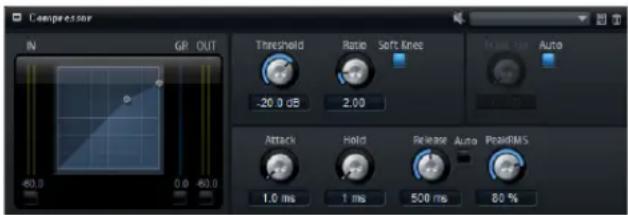
Kompressoren reduzieren den Dynamikbereich eines Klangs. Dadurch gewinnt der Klang an Headroom (Aussteuerungsreserven). Mit diesem zusätzlichen Headroom können Sie das Gesamtsignal wieder anheben. In der grafischen Darstellung links wird die Kompressorkurve angezeigt. Die Parameter »Treshold« und »Ratio« können mit den Griffen in der Grafik eingestellt werden, die dazugehörigen Drehregler zeigen die Änderungen an. Die Pegelanzeigen für Eingang (IN) und Ausgang (OUT) zeigen den Pegel vor und nach der Kompression an. Die GR-Anzeige (Gain Reduction) zeigt den aktuellen Dämpfungswert des Pegels an.
Threshold
Mit diesem Parameter stellen Sie den Schwellenwert in dB ein. Signalanteile oberhalb dieses Werts werden reduziert. Signalanteile unterhalb dieses Werts bleiben unbearbeitet.
Ratio
Der Ratio-Parameter regelt den Grad der Pegelabsenkung für Signale oberhalb des Schwellenwerts. Je höher der Wert, umso stärker wird das Ausgabesignal heruntergeregelt. Bei einem Verhältnis von z.B. 2:1 und einer Amplitude von 4 dB oberhalb des Schwellenwerts wird der Ausgabepegel um 2 dB gesenkt. Bei einer Amplitude von 8dB über dem Threshold wird der Ausgabepegel um 4 dB gesenkt.
Soft Knee
Wenn dieser Schalter ausgeschaltet ist, werden Signale oberhalb des Schwellenwerts sofort entsprechend dem Ratio-Wert gedämpft (»hard knee«). Wenn »Soft Knee« eingeschaltet ist, erfolgt die Dämpfung allmählich, was zu einem sanfteren, unauffälligeren Übergang führt.
Make-Up
Je nach Threshold- und Ratio-Einstellung wird die Verstärkung des Signals verringert (wie durch »Gain Reduction« angezeigt). Mit »Make-up Gain« können Sie den Ausgabepegel nachregeln.
Auto
Berechnet den Pegelverlust aus den Threshold- und Ratio-Einstellungen und stellt automatisch einen Wert für die Lautstärkenachregelung ein. Wenn Auto aktiviert ist, ist der Regler »Make-Up« nicht verfügbar.
Attack
Mit Attack bestimmen Sie, wie schnell der Kompressor auf ein Überschreiten des Schwellenwerts reagiert. Je länger die Attack-Zeit, desto mehr Zeit vergeht, bis der Pegel auf den Ratio-Wert heruntergeregelt ist. Mit anderen Worten, bei langen Attack-Zeiten bleiben die Anfangsphasen der Signale über dem Threshold unbearbeitet.
Hold
Der Hold-Parameter bestimmt die Zeit, die der Kompressor weiterarbeitet, nachdem das Signal über den eingestellten Schwellenwert gestiegen ist.
Release
Mit dem Release-Parameter bestimmen Sie, wie schnell der Kompressor auf das Unterschreiten des Schwellenwerts reagiert. Je länger die Release-Zeit, desto mehr Zeit vergeht, bis der Pegel auf den Originalwert zurückfällt.
Auto Release
Bei aktivierter Auto-Funktion wird die Release-Zeit automatisch eingestellt. Der Kompressor analysiert beständig das Eingangssignal, um die optimale Release-Zeit zu finden. Wenn »Auto-Release« aktiviert ist, steht der Release-Regler nicht zur Verfügung.
Peak - RMS
Dieser Parameter bestimmt, ob das Eingangssignal im Peak- oder RMS-Modus analysiert wird – oder einer Mischung aus beiden. Bei einem Wert von 0 % arbeitet der Kompressor als Peak-Kompressor, bei 100 % als reiner RMS-Kompressor. Peak bedeutet, dass der Kompressor direkt auf kurze Pegelspitzen reagiert. RMS ist die Abkürzung für »Root Mean Square«, ein statistisches Maß für den Signalpegel. RMS bedeutet, dass der Kompressor auf die durchschnittliche Energie des Signals reagiert. Bei Peak reagiert das Gate schneller als bei RMS. Peak wird üblicherweise bei kurzen, impulsiven Signalen, RMS eher bei langanhaltenden Klängen verwendet.
Limiter
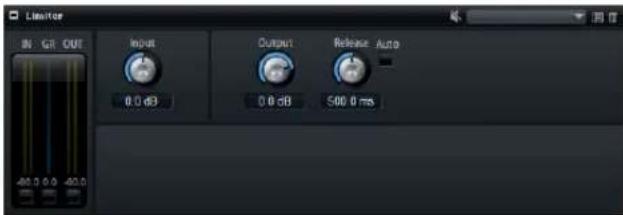
Ein Limiter verhindert, dass Signale einen bestimmten Ausgabepegel überschreiten, um z. B. Übersteuerungen in nachfolgenden Effekten zu vermeiden. Die Pegelanzeigen »IN« und »OUT« zeigen den Pegel vor und nach dem Limiting an. Die GR-Anzeige (Gain Reduction) in der Mitte zeigt die aktuelle Pegelabsenkung an.
Input
Hiermit stellen Sie den Eingangspegel des Klangs ein. Durch Anheben des Eingangspegels können Sie das Signal zunehmend in die Pegelbegrenzung fahren.
Output
Hiermit stellen Sie den maximalen Ausgabepegel des Klangs ein.
Release
Mit dem Release-Parameter bestimmen Sie, wie schnell der Limiter auf das Unterschreiten des Schwellenwerts reagiert. Je länger die Release-Zeit, desto mehr Zeit vergeht, bis der Pegel auf den Originalwert zurückfällt.
Auto
Bei aktivierter Auto-Funktion wird die Release-Zeit automatisch eingestellt. Der Limiter analysiert beständig das Eingangssignal, um die optimale Release-Zeit zu finden. Wenn »Auto-Release« aktiviert ist, steht der Release-Regler nicht zur Verfügung.
Expander

Ein Expander verringert den Ausgabepegel abhängig vom Eingabepegel für Signale unterhalb des angegebenen Schwellenwerts. Dies ist sinnvoll, wenn Sie den Aussteuerungsbereich vergrößern oder Störgeräusche in leisen Passagen unterdrücken möchten. In der grafischen Darstellung links wird die Expansionskurve angezeigt. Die Parameter »Treshold« und »Ratio« können mit den Griffen in der Grafik eingestellt werden, die dazugehörigen Drehregler zeigen die Änderungen an. Die Pegelanzeigen »IN« und »OUT« zeigen den Pegel vor und nach der Expansion an. Die GR-Anzeige (Gain Reduction) zeigt den aktuellen Dämpfungswert des Pegels an.
Threshold
Mit diesem Parameter stellen Sie den Schwellenwert in dB ein. Signalanteile oberhalb dieses Werts werden reduziert. Signalanteile oberhalb dieses Werts bleiben unbearbeitet.
Ratio
Ratio regelt den Grad der Pegelabsenkung für Signale unterhalb des Schwellenwerts. Je höher der Wert, umso stärker wird das Ausgabesignal heruntergeregelt. Bei einem Verhältnis von z. B. 2:1 und einer Amplitude von 4 dB unterhalb des Schwellenwerts wird der Ausgabepegel um 2 dB gesenkt. Bei einer Amplitude von 8 dB unter dem Schwellenwert wird der Ausgabepegel um 4 dB gesenkt.
Soft Knee
Wenn dieser Schalter ausgeschaltet ist, werden Signale oberhalb des Schwellenwerts sofort entsprechend dem Ratio-Wert gedämpft (»hard knee«). Wenn die Option »Soft Knee« eingeschaltet ist, setzt der Expander-Effekt allmählich ein, was zu einem sanfteren, unauffälligeren Übergang führt.
Attack
Mit Attack bestimmen Sie, wie schnell der Expander auf das Unterschreiten des Schwellenwerts reagiert. Je höher der Attack-Wert, desto mehr Zeit vergeht, um den Pegel zu reduzieren.
Hold
Hold ist die Zeit, die der noch Expander weiterarbeitet, nachdem das Signal unter den eingestellten Schwellenwert gefallen ist.
Release
Mit dem Release-Parameter bestimmen Sie, wie schnell der Expander auf das Überschreiten des Schwellenwerts reagiert. Je länger die Release-Zeit, desto mehr Zeit wird benötigt, um den Pegel wieder anzuheben.
Auto Release
Bei aktivierter Auto-Funktion wird die Release-Zeit automatisch eingestellt. Der Expander analysiert beständig das Eingangssignal, um die optimale Release-Zeit zu finden. Wenn »Auto-Release« aktiviert ist, steht der Release-Regler nicht zur Verfügung.
Peak - RMS
Dieser Parameter bestimmt, ob das Eingangssignal im Peak- oder RMS-Modus analysiert wird – oder einer Mischung aus beiden. Bei einem Wert von 0 % arbeitet der Expander als Peak-Expander, bei 100 % als reiner RMS-Expander. Peak bedeutet, dass der Expander direkt auf kurze Pegelspitzen reagiert. RMS ist die Abkürzung für »Root Mean Square«, ein statistisches Maß für den Signalpegel. RMS bedeutet, dass der Expander auf die durchschnittliche Energie des Signals reagiert. Bei Peak reagiert das Gate schneller als bei RMS. Peak wird üblicherweise bei kurzen, impulsiven Signalen, RMS eher bei langanhaltenden Klängen verwendet.
Gate
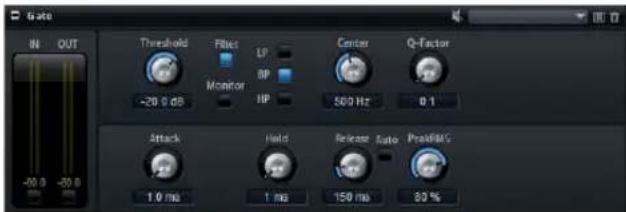
Ein Gate lässt Signale nur an den Ausgang durch, die einen bestimmten Schwellenwert übersteigen. Signalanteile unterhalb der Schwelle werden abgeschnitten. Mit einem internen Sidechain-Filter ist es möglich, das Eingangssignal zur Steuerung des Gates zu filtern. Auf diese Weise reagiert das Gate nur auf einen eingeschränkten Frequenzbereich des Eingangssignals.
Threshold
Mit diesem Parameter bestimmen Sie den Pegel, bei dem das Gate eingeschaltet wird. Bei einem Signalpegel unterhalb des festgelegten Schwellenwerts bleibt das Gate geschlossen.
Filter
Aktiviert den internen Sidechain-Filter. Wenn er aktiv ist, wird das Eingangssignal vor der Analyse gefiltert. Das Gate öffnet nur, wenn der gefilterte Klang den Schwellenwert übersteigt. Wenn der Filter-Schalter ausgeschaltet ist, sind die Bedienelemente des Filters deaktiviert.
Filter Type
Hier können Sie den Filtertyp für den Sidechain-Filter auswählen. Wählen Sie »HP« (Hochpass), »BP« (Bandpass) oder »LP« (Lowpass), um ausschließlich hohe, mittlere oder tiefe Frequenzen durchzulassen.
Monitor
Schalten Sie diesen Schalter ein, um das Signal des Side-chain-Filters abzuhören. Das Gate ist nicht aktiv, solange »Monitor« aktiviert ist.
Center
Dieser Parameter bestimmt die Mittenfrequenz des Side-chain-Filters.
Q-Factor
Aktivieren Sie diesen Parameter, um die Bandbreite des Bandpassfilters breiter oder schmaler einzustellen.
Attack
Mit Attack bestimmen Sie, wie schnell das Gate nach Überschreiten des Schwellenwerts reagiert. Je länger die Attack-Zeit, desto mehr Zeit vergeht, bis das Signal eingeblendet wird.
Hold
Der Hold-Parameter bestimmt die Zeit, in der Gate weiter-arbeitet, nachdem das Signal unter den eingestellten Schwellenwert gefallen ist.
Release
Mit dem Release-Parameter bestimmen Sie, wie schnell das Gate auf das Unterschreiten des Schwellenwerts reagiert. Je länger die Release-Zeit, desto mehr Zeit vergeht, bis das Signal ausgeblendet wird.
Auto
Bei aktivierter Auto-Funktion wird die Release-Zeit automatisch eingestellt. Das Gate analysiert beständig das Eingangssignal, um die optimale Release-Zeit zu finden. Wenn »Auto-Release« aktiviert ist, steht der Release-Regler nicht zur Verfügung.
Peak - RMS
Dieser Parameter bestimmt, ob das Eingangssignal im Peak- oder RMS-Modus analysiert wird – oder einer Mischung aus beiden. Bei einem Wert von 0 % arbeitet das Gate im Peak-Modus, bei 100 % im RMS-Modus. Peak bedeutet, dass das Gate direkt auf kurze Pegelspitzen reagiert. RMS ist die Abkürzung für »Root Mean Square«, ein statistisches Maß für den Signalpegel. RMS bedeutet, dass das Gate auf die durchschnittliche Energie des Signals reagiert. Bei Peak reagiert das Gate schneller als bei RMS. Peak wird üblicherweise bei kurzen, impulsiven Signalen, RMS eher bei langanhaltenden Klängen verwendet.
Panner- und Routing-Effekte
Stereo Pan

Mit diesem Effekt können Sie die Stereoposition und die Stereobreite des Signals einstellen.
Input Swap
Aktivieren Sie diesen Parameter, um die Stereokanäle zu tauschen.
Pan
Mit Pan regeln Sie die Panoramaposition des Signals. Der Pan-Parameter funktioniert sowohl für Mono- als auch für Stereosignale.
Width
Mit dem Width-Parameter regeln Sie die Stereobreite des Signals von Stereo bis Mono.
Surround-Panner
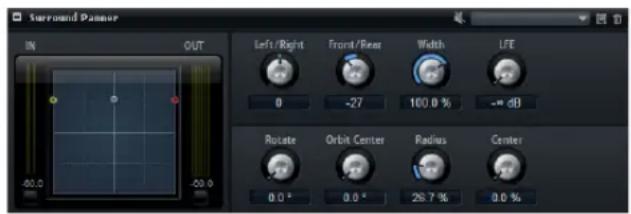
Mit dem Surround-Panner können Sie ein Signal in einem zweidimensionalen Surround-Feld positionieren. Sie können entweder die linke/rechte und vordere/hintere Position des Panoramas mit den zugehörigen Drehreglern frei einstellen oder die Positionierungsgriffe verwenden, um beide Positionen gleichzeitig einzustellen.
Bewegungsrichtung einschränken
Standardmäßig können Sie überall im Pan-Bereich klicken und mit der Maus ziehen, um die Klangquelle zu verschieben. Wenn der Positionierungsgriff zu einer bestimmten Position springen soll, klicken Sie an diese Position.
Sie können jedoch über Sondertasten die Bewegung in eine bestimmte Richtung einschränken. Dadurch können Sie feinere Einstellungen vornehmen oder die Surround-Klangquelle entlang einer bestimmten Achse laufen lassen.
Die folgenden Modi sind verfügbar:
Sondertaste Beschreibung
| - Standardmodus, keine Einschränkungen. | |
| [Umschalttaste] Die Mausbewegungen werden skaliert, sodass sehr kleine Bewegungen möglich sind.Das ist z. B. nützlich, wenn Sie das Panoramain der Miniaturanzeige im Mixerkanal anpas-sen möchten. | |
| [Strg]-Taste/[Befehls-taste] | Elemente können nur horizontal verschobenwerden. |
| [Strg]-Taste/[Befehls-taste]-[Umschalttaste] | Elemente können nur vertikal verschobenwerden. |
| [Alt]-Taste/[Wahltaste] | Elemente können nur diagonal verschobenwerden (unten links nach oben rechts). |
| [Alt]-Taste/[Wahltaste]-[Umschalttaste] | Elemente können nur diagonal verschobenwerden (unten rechts nach oben links). |
| [Umschalttaste]-[Strg]-Taste/[Befehlstaste]-[Alt]-Taste/[Wahltaste] | In diesem Modus springt der Mauszeiger so-fort zum Positionierungsgriff, auch wenn die-ser außerhalb des Pan-Bereichs liegt. |
Left / Right
Legt die horizontale Position des Audiosignals fest.
Front / Rear
Legt die Tiefe des Audiosignals fest.
Width
Regelt die Breite des Stereosignals von 0 % (mono) über 100% (Stereo) bis 141,4% (Expanded Stereo).
LFE
Mit diesem Parameter steuern Sie den Pegel des LFE-Kanalns (Low Frequency Effects).
Rotate
Dreht die Klangquelle um den Positionierungsgriff. Alle Eingangskanäle werden kreisförmig um den Positionierungsgriff bewegt, sie können jedoch nicht außerhalb des Surround-Felds bewegt werden.
Orbit Center
Dieses Parameter dreht das gesamte Signal um das Zentrum des Surround-Felds.
Radius
Ändert die Entfernung des Signals vom Orbit-Zentrum. Standardmäßig ist der Radius auf 100 % eingestellt. Sie können diesen Wert senken, um näher an das Zentrum zu kommen oder erhöhen, um den Abstand zu vergrößern.
Center Distribution
Mit dem Center-Regler können Sie Teile des Signals oder das gesamte Signal an die linken und rechten Lautsprecher verteilen. Dadurch kann das Signal in der Mitte verbreitert werden. Bei einer Einstellung von 100 % wird der Center-Kanal ausschließlich durch eine Phantomschaltquelle aus dem linken und dem rechten Kanal gebildet. Dies kann nützlich sein, wenn Sie das Surround-Signal rotieren lassen wollen, ohne z. B. den mittleren Lautsprecher zu verwenden.
Eine blaue Linie oben im Surround-Feldes zeigt an, bis zu welchem Punkt ein Phantomsignal hinzugefügt wird. Wenn Sie die Klangquelle innerhalb dieses Bereichs verschieben, wird das Signal an alle drei Kanäle geleitet.
Channel Router
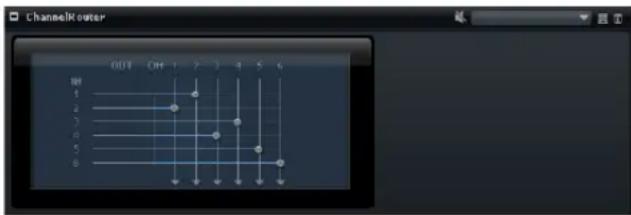
Mit diesem Effekt können Sie das Routing der Busse ändern, um das Kanalformat an verschiedene Multi-Kanal-Samples anzupassen. Jeder der sechs Eingangskanäle kann an einen bestimmten Ausgangskanal geleitet werden.
Downmix
Mit diesem Effekt kann ein Surround-Signal in ein Stereo-signal umgewandelt werden.
⇒ Für diesen Effekt gibt es keine Bedienelemente, da sie automatisch erfolgt.
Effekte aus HALion 3
Neben den Standard Effekten von HALion stehen Ihnen eine Vielzahl von HALion 3 Effekten zur Verfügung. Sie finden diese Effekte im Effects-Menü im Legacy-Untermenü.
Hall Reverb
Ein einfacher Hall mit einstellbarem Predelay und Damping.
Parameter Beschreibung
Predelay Mit diesem Parameter können Sie das Effektsignal verzögern und so größere Räume simulieren oder einen Slapback-Effekt erzielen.
Time Die Länge der Hallfahne.
HF Damp Allmähliches Dämpfen der hohen Frequenzen.
Lo EQ Hochpass-EQ.
Hi EQ Tiefpass-EQ.
Mix Mischungsverhältnis von Original- und Effektsignal.
Non-Linear Reverb
Ein Hall mit abruptem Ende (»Gated Reverb«) mit extremer Cutoff-Einstellung.
Parameter Beschreibung
Time Die Länge der Hallfahne. Hiermit können Sie auch den Sound verändern: von dichten ersten Reflektionen bis hin zu einem trashigen, körnigen 80er-Jahre-Hall.
HF Damp Allmähliches Dämpfen der hohen Frequenzen.
Lo EQ Hochpass-EQ.
Hi EQ Tiefpass-EQ.
Mix Mischungsverhältnis von Original- und Effektsignal.
Early Reflections
Ein kurzer, dichter Halleffekt zur Simulation kleiner Räume und zum Verdichten bzw. Verwaschen von Sounds.
Parameter Beschreibung
Time Die Länge der Hallfahne. Hiermit können Sie auch den Sound verändern: von dichten ersten Reflektionen bis hin zu einem trashigen, körnigen 80er-Jahre-Hall.
Low EQ Hochpass-EQ.
Mix Mischungsverhältnis von Original- und Effektsignal.
Delay
Ein einfaches Delay mit Mono-Eingang und Stereo-Ausgang.
Parameter Beschreibung
Delay Delay-Zeit. Wenn der Sync-Parameter eingeschaltet ist, können Sie die Delay-Zeit durch Eingeben von Notenwerten festlegen.
Sync Ein/Aus Wenn Sie Sync einschalten, wird der Delay-Effekt zum Tempo Ihrer Host-Anwendung synchronisiert.
Feedback Mit dem Feedback-Parameter bestimmen Sie die Anzahl der Wiederholungen.
Balance Das Verhältnis der linken Verzögerungszeit zur rechten Verzögerungszeit.
HF Damp Ein Tiefpassfilter zum dämpfen der Delay-Wiederholungen.
Stereo Delay
Ein Delay mit Stereo-Eingang und -Ausgang.
Parameter Beschreibung
Delay Delay-Zeit. Wenn der Sync-Parameter eingeschaltet ist, können Sie die Delay-Zeit durch Eingeben von Notenwerten festlegen.
Feedback Mit dem Feedback-Parameter bestimmen Sie die Anzahl der Wiederholungen. Regeln Sie den Schieberegler für ein minimales Feedback auf die Mittelstellung. Wenn Sie den Schieberegler nach links oder rechts verschieben, wird ein »Cross-Delay« angewendet, bei dem der linke Ausgang in den rechten Eingang gespeist wird und umgekehrt.
Sync Ein/Aus Wenn Sie Sync einschalten, wird der Delay-Effekt zum Tempo Ihrer Host-Anwendung synchronisiert.
Balance Das Verhältnis der linken Verzögerungszeit zur rechten Verzögerungszeit.
HF Damp Ein Tiefpassfilter zum dämpfen der Delay-Wiederholungen.
Long Delay
Ein Delay mit denselben Parametern wie der Delay-Effekt. Hier können jedoch Verzögerungen bis zu vier Sekunden eingestellt werden.
Tape Delay
Die Simulation eines alten, analogen Bandechos mit 4 Tonköpfen.
Parameter Beschreibung
Delay Delay-Zeit. Wenn der Sync-Parameter eingeschaltet ist, können Sie die Delay-Zeit durch Eingeben von Notenwerten festlegen.
Sync Ein/Aus Wenn Sie Sync einschalten, wird der Delay-Effekt zum Tempo Ihrer Host-Anwendung synchronisiert.
Feedback Mit dem Feedback-Parameter bestimmen Sie die Anzahl der Wiederholungen.
Vintage Verändert die Klangfarbe und den Grad des simulierten Bandrauschens.
Head 1 Delay 1 (Ausgabe links).
Head 2 Delay 2 (Ausgabe rechts).
Head 3 Delay 3.
Head 4 Delay 4.
Pan 3+4 Ordnet die Delays 3 und 4 im Stereoklangbild an.
Vol 3+4 Variiert die Lautstärke der Delays 3 und 4.
Chorus
Ein einfacher Chorus-Effekt zum Verbreitern von Klängen.
Parameter Beschreibung
Rate Modulationsfrequenz.
Depth Grad der Tonhöhenmodulation.
Predelay Anfangsverzögerung zum Verändern der Abweichung der Chorus-Stimmen vom Originalsignal.
Mix Mischungsverhältnis von Original- und Effektsignal.
Ensemble
Ein Chorus mit komplexerer Modulationswellenform, durch die der Effekt lebendiger wirkt.
Parameter Beschreibung
Rate Modulationsfrequenz.
Depth Grad der Tonhöhenmodulation.
Shimmer Erzeugt einen komplexeren Modulationseffekt.
Width Stellt die Stereoverbreiterung ein.
Mix Mischungsverhältnis von Original- und Effektsignal.
Flanger
Ein klassischer Flanger-Effekt.
Parameter Beschreibung
Rate Modulationsfrequenz.
Depth Grad der Tonhöhenmodulation.
Feedback Höhe der Effektrückkopplung. Je höher dieser Wert, desto intensiver der Flanger-Effekt.
Predelay Anfangsverzögerung. Legt die minimale Verzögerungszeit/maximale Effektfrequenz fest.
Mix Mischungsverhältnis von Original- und Effektsignal.
Phaser
Ein vierpoliger Phaser für subtile Effekte.
Parameter Beschreibung
Rate Modulationsfrequenz.
Depth Grad der Tonhöhenmodulation.
Feedback Höhe der Effektrückkopplung. Ein höherer Wert erzeugt einen deutlicheren Effekt.
Stereo Versatz zwischen linker und rechter Modulation.
Center Stellt die Center-Frequenz ein, um die die Modulation erfolgt.
Mix Mischungsverhältnis von Original- und Effektsignal.
Pan / Tremolo
Ein Autopan- und Tremolo-Effekt wie in alten E-Pianos.
Parameter Beschreibung
Rate Modulationsfrequenz.
Phase Relative Phase der Amplitudenmodulation des linken und rechten Kanals. Überblendung zwischen Tremolo und Autopan.
Shape Modulationswellenform von Rechteck (eng) über Sinus bis Rechteck (weit).
Mix Mischungsverhältnis von Original- und Effektsignal.
Stereo Width
Ein Effekt für die Stereobildverbreiterung mit 4 Modi.
Parameter Beschreibung
| Mode Hier können Sie vier unterschiedliche Modi für die Stereobildverbreiterung auswählen:- Adjust: Die Breite des Stereosignals wird angepasst.- Swap: Wie oben, aber der linke und rechte Kanal werden vertauscht.- Comb: Ein Stereo-Kammfiltereffekt.- Haas: Simuliert Stereobildverbreiterung durch Verzögerung eines Kanals. |
Delay Verzögerungszeit (nicht verfügbar im Adjust- und Swap-Modus)
Width Stereobildverbreiterung für den gesamten Klang.
Low/Mid/High Stereobildverbreiterung für niedrige (»Low«), mittlere (»Mid«) und hohe (»High«) Frequenzen.
Output Ausgabepegel.
Rotary Speaker
Eine Simulation rotierender Hoch- und Tieftöner.
Parameter Beschreibung
Rate Master-Geschwindigkeitsregler: Stop, Slow, Fast.
Dirt Grad der Übersteuerung/Verzerrung.
Lo/Hi Übergangsfrequenz zwischen Tief- und Hochtönern.
Width Stereobreite
Tone Steuert die Klangfarbe des verzerrten Signals.
Lo/Hi Rotationsgeschwindigkeit des Hoch- bzw. Tieftöners.
Hi/Lo Acc Beschleunigung des Hoch- bzw. Tieftöners.
Mix Mischungsverhältnis von Original- und Effektsignal.
Wah Pedal
Ein Wah-Wah-Effekt.
Parameter Beschreibung
Rate Modulationsfrequenz (mit optionaler Temposynchronisation)
Depth Grad der Modulation.
Pedal Passt die Filterfrequenz an.
Mode - Auto: Wah-Effekt, der über eine Hüllkurve gesteuert wird.
- Pedal: Keine Modulation, der Pedal-Parameter bestimmt die Frequenz.
- Mod: LFO-Modulation. Der Rate-Parameter bestimmt die Modulationsfrequenz.
Parameter Beschreibung
Resonance Bestimmt den Wert der Filterresonanz.
Tracking Bestimmt, wie schnell im Auto-Modus dem Hüllkurvenverlauf gefolgt wird. Im Mod-Modus bestimmt der Parameter die Hüllkurven-Modulationsfrequenz.
TalkBox
Ein moduliertes Vokal-Formantfilter.
Parameter Beschreibung
| Rate | LFO-Modulationsfrequenz (mit optionaler Tempo-synchronisation) |
| Depth LFO-Modulationsgrad. | |
| Vowel Mittenstellung: Vokal, der ohne Modulation entsteht. | |
| Env Mod Grad der Vokalmodulation in Abhängigkeit vom Ein-gangspegel. | |
| Env Att Grad der Modulationsänderung bei steigendem Ein-gangspegel. | |
| Env Rel Grad der Modulationsänderung bei fallendem Ein-gangspegel. | |
| Mix Mischungsverhältnis von Original- und Effektsignal. | |
Shelf EQ
Ein einfacher Effekt zur Klangsteuerung.
Parameter Beschreibung
Output Ausgabepegel.
Bass Verstärkt/dämpft die tiefen Frequenzen.
Treble Verstärkt/dämpft die hohen Frequenzen.
Parametric EQ
Ein parametrischer Zweiband-EQ.
Parameter Beschreibung
| Gain 1/2 Mit diesen Parametern werden die Pegel der beiden Frequenzbänder verstärkt/gedämpft. | |
| Freq 1/2 Bestimmt die Kernfrequenz der beiden Frequenzbänder. | |
| Width 1/2 | Bestimmt die Breite für die beiden Bänder («Q«). |
| Output Ausgabepegel. | |
Enhancer
Verändert das Spektrum nach psychoakustischen Prinzipien.
Parameter Beschreibung
| High Depth | Hebt die hohen Frequenzen an und dämpft die Mitten. |
| High Tune | Bestimmt die Klangfarbe der hohen/mittleren Frequenzen. |
| Low Depth | Hebt die tiefen Frequenzen an. |
| Low Tune | Bestimmt die Klangfarbe der tiefen Frequenzen. |
Limiter
Ein Effekt zur Pegelbegrenzung.
Parameter Beschreibung
| Output Ausgabepegel. | |
| Drive | Verstärkt das Eingangssignal. |
| Attack Bestimmt die Länge der Attack-Phase. | |
| Release | Bestimmt die Länge der Release-Phase. |
Compressor
Ein einfacher Kompressor-Effekt.
Parameter Beschreibung
| Output Ausgabepegel. | |
| Threshold | Schwellenwert, bei dem der Effekt angewendet wird. |
| Ratio | Grad der Kompression. |
| Attack Bestimmt die Länge der Attack-Phase. | |
| Release | Bestimmt die Länge der Release-Phase. |
Multiband
Ein Dreiband-Kompressor.
Parameter Beschreibung
| Drive | Erhöhen Sie diesen Wert für ein »dichteres« Signal. |
| Lo/Hi | Bestimmt das Pegelverhältnis zwischen hohen und tiefen Frequenzen. |
| Mid | Pegel des Mitten-Frequenzbands. |
| Attack Bestimmt die Länge der Attack-Phase. | |
| Release | Bestimmt die Länge der Release-Phase. |
| Output Ausgabepegel. | |
Gate
Ein einfacher Gate-Effekt.
Parameter Beschreibung
Threshold Schwellenwert, bei dem der Effekt angewendet wird.
Range Grad der Pegeldämpfung bei geschlossenem Gate.
Attack Bestimmt die Länge der Attack-Phase.
Release Bestimmt die Länge der Release-Phase.
Output Ausgabepegel.
Distortion
Ein Effekt zum Erzeugen von Verzerrung durch Clipping.
Parameter Beschreibung
Drive Grad der Verzerrung.
Bias Bestimmt das Verhältnis zwischen geraden und un- geraden Obertönen, d.h. den Charakter der Verzerrung.
Tone Klangfarbe der Verzerrung.
Output Ausgabepegel.
Mix Mischungsverhältnis von Original- und Effektsignal.
Overdrive
Ein subtilerer Verzerrereffekt.
Parameter Beschreibung
Drive Grad der Verzerrung.
Bias Der Charakter der Verzerrung. Bestimmt das Verhältnis von geraden und ungeraden Obertönen.
Output Ausgabepegel.
Mix Mischungsverhältnis von Original- und Effektsignal.
Bit Reduction
Dieser Effekt erzeugt einen LoFi-Effekt durch Verringerung der Bit-Auflösung des Audiosignals.
Parameter Beschreibung
Mode Hiermit können Sie bestimmen, ob die Bittiefe kons- tant ist (Linear) oder vom Signalpegel abhängt (Companding).
Rate Bestimmt die simulierte Samplerate.
Depth Bestimmt die Bittiefe des Samples.
Slew Rate Maximaler Grad der Veränderung der Ausgabewellenform für eine leichte und subtile Verzerrung.
Mix Mischungsverhältnis von Original- und Effektsignal.
Amp Simulator
Eine Simulation eines Verstärkers.
Parameter Beschreibung
Model Verstärker-Modell. Verändert den Klangcharakter.
Mode Mono/Stereo-Betrieb. Mono belastet die CPU weniger und klingt in einigen Fällen druckvoller.
Drive Grad der Verzerrung.
Feedback Grad der Signalrückkopplung (das Resultat ist vom Eingangssignal abhängig).
Treble Verstärkung der Höhen, entweder gleich- oder gegenphasig.
Mix Mischungsverhältnis von Original- und Effektsignal.
Modulate L/R
Ein Effekt, der drei Modi zur Signalverzerrung verwendet, wobei ein Kanal des Stereosignals zur Modulation des anderen verwendet wird.
Parameter Beschreibung
Mode - Ring Mod: Ringmodulation.
- Env Mod: Der Signalpegel des rechten Kanals wird durch den Signalpegel des linken Kanals moduliert.
- Duck: Der Signalpegel des rechten Kanals wird gedämpft, wenn der Pegel des linken Kanals ansteigt.
Thru Bestimmt, welche Eingangssignale als Originalsignal für den Mix-Parameter verwendet werden.
Smooth Glättet die Modulation.
Drive Bestimmt den Signalpegel.
Mix Mischungsverhältnis von Original- und Effektsignal.
Die mitgelieferten MIDI-Module
Einleitung
In diesem Kapitel werden die verfügbaren MIDI-Module beschrieben. Informationen zum Verwenden und Einrichten von MIDI-Modulen finden Sie unter »MIDI-Module verwenden« auf Seite 224.
FlexPhraser
HALion enthält einen Arpeggio- und Phrasen-Player: den »FlexPhraser«. Sie können aus einer großen Menge an Phrasen wählen, die für die unterschiedlichsten musikalischen Instrumente und Stilrichtungen verwendet werden können. Je nach ausgewählter Phrase passt der FlexPhraser die Phrase Ihrem Keyboard-Spiel in Echtzeit an. So können Sie Phrasen z. B. abändern, indem Sie unterschiedliche Akkorde spielen.
FlexPhraser-Presets
Oben rechts im FlexPhraser-Editor können Sie Presets für den FlexPhraser laden und speichern. Zusätzlich zur ausgewählten Phrase beinhalten diese Presets auch Performance-Einstellungen wie Tempo, Tempo Scale, Loop, Swing usw.
⇒ Presets können nur für Phrasen und nicht Slices gespeichert und geladen werden.
Phrasen laden
Die Phrasen sind nach Instrumenttypen in Unterordner verteilt. Jeder Ordner enthält Phrasen für unterschiedliche musikalische Stilrichtungen.
Gehen Sie folgendermaßen vor, um eine Phrase zu laden:
- Klicken Sie oben im FlexPhraser auf das Phrase-Feld.
- Öffnen Sie im Einblendmenü das Untermenü für das gewünschte Instrument und wählen Sie die Phrase aus, die Sie laden möchten.
Grundsätzlich kann jede Phrase mit jedem Instrument verwendet werden. Jedoch ist es nicht ratsam, eine Gitarren-Phrase zum Beispiel für ein Klavier zu verwenden.
Wiedergabearten
HALion zeichnet sich durch einen großen Umfang an Phrasenarten aus, die in Untermenüs wie »Classic Arp«, »Synth Seq«, »Chord Seq«, »Bass« usw. kategorisiert sind. Die Untermenüs können weitere Untermenüs enthalten, z. B. für Funktionsbeschreibungen oder Musikrichtungen.
Das Untermenü »Construction Sets« enthält Phrasen, die speziell für die Instrumenten-Layer von HALion erstellt wurden. Diese Phrasen verwenden Keyswitches zum Wechseln zwischen verschiedenen Spielweisen, wodurch ein noch realistisches Spielen des Instruments ermöglicht wird.
Die Phrasen in den verschiedenen Kategorien verwenden unterschiedliche Wiedergabearten, die auf die gespielten Phrasen des Benutzers in Echtzeit reagieren.
Option Beschreibung
Wiedergabe von Drum-Pattern Durch Drücken einer beliebigen Taste wird immer dasselbe Rhythmus-Pattern getriggert.
Wiedergabe nur die Phrase wird nur auf der gespielten Taste und den von den entsprechenden Oktavtasten gespielt. gespielten Noten
Wiedergabe wenn Sie nur eine Taste drücken, wird die Phrase unter Verwendung der programmierten Sequenz wiedergegeben – d. h. es werden Noten getriggert, die Sie nicht spielen.
Wenn Sie weitere Tasten anschlagen, ändert sich die Sequenz entsprechend – z. B. werden die Phrasen entsprechend den gespielten Akkorden wiedergegeben.
Mute
Mit dem Mute-Schalter können Sie eine Phrase stumm-schalten. Die Phrase spielt jedoch im Hintergrund weiter. Wenn Sie den Mute-Schalter wieder deaktivieren, wird die Wiedergabe sofort wieder aufgenommen.
Phrasen aus dem »Construction Set«, die Keyswitches und Geräusche verwenden (z. B. die Bundgeräusche bei Gitarrenphrasen), funktionieren in der Regel nur mit Programmen für denselben Instrumententyp. Programme
ohne Keyswitches und Geräusche geben solche Events als normale Noten wieder, die nicht zum Rest der Phrase passen. Wenn Keyswitches und Geräusche nicht wiedergegeben werden sollen, aktivieren Sie »KS Off«.
Da diese Option alle Noten-Events herausfiltert, die nicht zu Ihrem Spiel transponiert werden, darf die Option nicht für Drum-Phrasen eingeschaltet werden.
Loop
Wenn die Loop-Option eingeschaltet ist, wird die Phrase wiederholt wiedergegeben.
Hold
Hier können Sie die folgenden Einstellungen vornehmen:
Option Beschreibung
| Off | Die Phrase ändert sich sofort beim Loslassen einer Taste.Wenn alle Tasten losgelassen werden, wird die Wiedergabe sofort beendet. |
| On Die Phrase wird bis zum Ende gespielt, auch wenn die Tas-ten losgelassen werden. Wenn die Loop-Funktion aktiv ist, wird die Phrase geloopt. | |
| Gated Die Phrase wird beim ersten Tastendruck abgespielt. Sie spielt unhörbar im Hintergrund, auch wenn Sie die Tasten loslassen. Wenn Sie erneut eine Taste drücken, startet die Wiedergabe an der aktuellen Position. Diese Funktion arbeitet wie ein Gate auf der Phrasenwiedergabe. | |
Trigger Mode
Der Trigger-Modus definiert, wann der FlexPhraser nach neuen Noten sucht, die auf dem Keyboard gespielt werden.
Die folgenden Optionen sind verfügbar:
Option Beschreibung
| Immediately Der FlexPhraser empfängt alle neuen Noten. Die Phrase ändert sich sofort während des Spielens. |
| Next Beat Der FlexPhraser empfängt neue Noten nur auf neuen Zählzeiten. Die Phrase ändert sich während des Spielens auf jeder neuen Zählzeit. |
| Next Measure Der FlexPhraser empfängt neue Noten bei jedem neuen Takt. Die Phrase ändert sich während des Spielens auf jedem neuen Takt. |
Restart Mode
Hier können Sie die folgenden Einstellungen vornehmen:
Option Beschreibung
| Off Die Phrase läuft durch und wird bei Noten- oder Ak-kordwechseln nicht neu gestartet. |
| New Chord Die Phrase wird beim Akkordwechsel neu gestartet.Bei Legato gespielten Noten wird die Phrase nicht neu gestartet. |
| New Note Die Phrase wird bei jeder neu angeschlagenen Taste von vorn gespielt. Hier wird die Phrase auch bei Legato gespielten Noten neu gestartet. |
| Sync to Host Die Phrase wird an den Takten und Zählzeiten Ihrer Host-Anwendung ausgerichtet. Die Phrase beginnt je-des Mal, wenn die Wiedergabe gestartet wird. |
Key Mode
Mit dieser Option legen Sie fest, ob die Phrase in der Reihenfolge der gespielten Noten gespielt wird.
Die folgenden Optionen sind verfügbar:
Option Beschreibung
| Sort Die Noten werden in der Reihenfolge des ausgewählten Patterns abgespielt. Die Reihenfolge der gespielten Noten hat keinen Einfluss. |
| As Played Die Noten werden in der Reihenfolge wiedergegeben, wie sie auf dem Keyboard gespielt wurden. |
| Direct Die Phrase selbst erzeugt keine Noten-Events, sondern nur Controller-Events. Zusätzlich zu den gespielten Noten sind Controller-Events der Phrase hörbar (Pitchbend, Lautstärke, Pan usw.). Allerdings enthalten nicht alle Phrasen Controller-Daten. Weitere Informationen dazu entnehmen Sie der Dokumentation für die Phrase |
Vel Mode
Mit dieser Option bestimmen Sie den Einfluss der Anschlagstärke der gespielten Noten auf die Phrase.
Die folgenden Optionen sind verfügbar:
Option Beschreibung
| Original Die Noten der Phrase werden mit der Anschlagstärke wiedergegeben, die in der Phrase gespeichert ist. | |
| As Played Die Anschlagstärke der gespielten Noten wird verwendet. | |
| Original + As Played | Die Anschlagstärke der Phrase wird durch die Kombination der gespeicherten Anschlagstärke und der Anschlagstärke beim Spielen bestimmt. |
Sync
Aktivieren die Sie Sync-Funktion, um die Phrase zum Tempo der Host-Anwendung zu synchronisieren.
→ Zusätzlich können Sie den »Restart Mode« auf »Sync to Host« einstellen. Dadurch wird die Phrase an den Takten und Zählzeiten der Host-Anwendung ausgerichtet.
Tempo
Wenn Sync ausgeschaltet ist, können Sie im Tempo-Feld die interne Wiedergabegeschwindigkeit des FlexPhrasers einstellen. Das Tempo der Phrase wird in BPM angegeben. Außerdem können Sie mit dem Parameter »Tempo Scale« die Geschwindigkeit steuern. Der Tempo-Parameter ist nicht verfügbar, wenn Sync eingeschaltet ist.
Tempo Scale
Mit diesem Parameter bestimmen Sie, in welchem Tempo die Noten getriggert werden, und damit die Geschwindigkeit der Phrase. Sie können den Wert als Taktart eingeben. Sie können auch punktierte Notenwerte oder Triolen verwenden.
Wenn der Tempo-Parameter auf »1/16« eingestellt ist und Sie diesen Wert z.B. auf »1/8« setzen, wird die Geschwindigkeit halbiert. Wenn Sie »1/32« wählen, wird die Geschwindigkeit verdoppelt. Andere Werte beschleunigen oder verlangsamen das Tempo entsprechend.
Swing
Mit diesem Parameter verschieben Sie das Timing auf geradzahlige Beats. Auf diese Weise erhält die Phrase ein Swing-Feeling. Negative Werte verschieben das Timing nach hinten, d. h., die Noten werden früher gespielt. Positive Werte verschieben das Timing nach vorn, d. h., die Noten werden später gespielt.
Gate Scale
Mit diesem Parameter lassen sich die Notenlängen der Phrase verkürzen oder verlängern. Bei 100 % werden die Noten in Originallänge gespielt.
Velocity Scale
Mit diesem Parameter können Sie die Anschlagstärke der Phrase anheben oder absenken. Bei 100 % werden die Noten mit der ursprünglichen Anschlagstärke gespielt.
Octaves
Diese Einstellung erweitert die Phrasen-Wiedergabe oktavenweise nach oben oder unten. Positive Einstellungen erweitern die Wiedergabe in höhere Oktavlagen, negative Einstellungen in tiefere Oktavlagen. Bei einem Wert von +1 wird die Phrase erst in Original-Oktavlage gespielt. Danach wird sie eine Oktave höher wiederholt.
Play Range
Mit dem Parameter »Play Range« legen Sie Tastatur- bzw. Velocity-Bereiche fest, innerhalb derer die Phrasen-Wiedergabe ausgelöst wird.
Low Key
Mit diesem Parameter legen Sie die tiefste Taste fest, mit der die Phrase getriggert wird.
High Key
Mit diesem Parameter legen Sie die höchste Taste fest, mit der die Phrase getriggert wird.
Low Vel
Mit diesem Parameter legen Sie die niedrigste Anschlagstärke fest, mit der die Phrase getriggert wird.
High Vel
Mit diesem Parameter legen Sie die höchste Anschlagstärke fest, mit der die Phrase getriggert wird.
FlexPhraser-Variationen verwenden
Für jedes FlexPhraser-Modul, das Sie hinzufügen, können Sie bis zu 8 unterschiedliche Phrasen einrichten. Mit den Variation-Schaltern oben rechts auf dem FlexPhraser können Sie zwischen diesen Variationen wechseln. Darüber hinaus können Sie die Variation-Schalter auch mit den Trigger-Pads von HALion steuern. Sie können dann auch zwischen den Variationen wechseln, indem Sie die Tasten spielen, die den Trigger-Pads zugeordnet sind.
⇒ Wenn Sie verhindern möchten, dass der Wechsel zwischen Variationen in der Mitte einer Zählzeit oder eines Takts passiert, verwenden Sie die Trigger-Modi »Next Beat« und »Next Measure«.
Variationen erzeugen
Sie können entweder neue Variationen erzeugen oder vorhandene Variationen kopieren und Änderungen daran vornehmen.
Gehen Sie folgendermaßen vor, um eine neue Variation zu erstellen:
- Klicken Sie auf einen der 8 Variation-Schalter oben rechts im FlexPhraser.
- Weisen Sie eine Phrase zu und bearbeiten Sie die FlexPhraser-Einstellungen.
Die Variation wird gespeichert und kann durch Klicken auf den Variation-Schalter wieder aufgerufen werden.
Gehen Sie folgendermaßen vor, um eine vorhandene Variation zu kopieren:
- Klicken Sie mit der rechten Maustaste auf den Variation-Schalter der Variation, die Sie kopieren möchten, und wählen Sie »Copy FlexPhraser Variation«.
- Klicken Sie mit der rechten Maustaste auf den Schalter der Variation, auf die Sie die Einstellungen übertragen möchten, und wählen Sie »Paste FlexPhraser Variation«.
⇒ Die Parameter »Loop«, »Sync«, »Hold«, »Trigger Mode«, »Restart Mode«, »Key Mode«, »Vel Mode«, »Low/High Key« und »Low/High Vel« sind nicht Teil der Variationen. Sie werden nur einmal für jedes FlexPhraser-Modul eingerichtet.
Mit Trigger-Pads zwischen Variationen wechseln
Sie können zwischen Variationen wechseln, indem Sie die Trigger-Pads verwenden (siehe »Zwischen FlexPhraser-Variationen wechseln« auf Seite 325).
Trigger-Pads
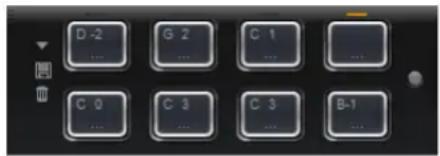
Sie können die Trigger-Pads verwenden, um einzelne Noten oder ganze Akkorde zu triggern, und zwischen Flex-Phraser-Variationen umzuschalten. Viele der Programme von HALion verwenden Trigger-Pads:
- Blauen Pads sind einzelne Noten oder ganze Akkorde zugewiesen.
- Die Linie über dem Pad wird orange, wenn das Pad zwischen den FlexPhraser-Variationen wechselt.
- Sie können ein Pad triggern, indem Sie darauf klicken.
Noten zu Pads zuweisen
Sie können einem Pad eine MIDI-Note zuweisen und das Pad durch Anspielen dieser Note triggern.
Sie können die Note folgendermaßen festlegen:
- Klicken Sie mit der rechten Maustaste auf ein Pad, öffnen Sie das Untermenü »Assign Trigger Note«, und wählen Sie in den weiteren Untermenüs die Oktave und die Note aus, die Sie zuweisen möchten.
- Öffnen Sie das Kontextmenü für ein Pad, wählen Sie »Learn Trigger Note«, und spielen Sie die Note auf Ihrem MIDI-Keyboard (oder klicken Sie auf eine Taste auf dem internen Keyboard).
Der Name der zugewiesenen Trigger-Note wird oben links im Pad angezeigt.
⇒ Tasten, die als Trigger-Noten zugewiesen wurden, werden auf dem internen Keyboard blau dargestellt. Diese Tasten geben keine Sounds wieder, sondern triggern die jeweiligen Pads.
- Sie können die Trigger-Note für ein Pad entfernen, indem Sie mit der rechten Maustaste auf das Pad klicken und »Forget Trigger Note« wählen.
Standardeinstellungen für Trigger-Noten
Standardmäßig werden die zugewiesenen Trigger-Noten mit dem Programm gespeichert, um maximale Flexibilität zu gewährleisten. Sie können jedoch ein festes Set von Trigger-Noten für ein bestimmtes Hardware-System verwenden.
Damit Sie die Standardeinstellungen verwenden können, müssen Sie sie zunächst speichern:
- Wenn Sie ein übergeordnetes Set von Trigger-Noten speichern möchten, richten Sie die Trigger-Noten für alle Pads ein, klicken Sie mit der rechten Maustaste auf ein Pad, und wählen Sie im Kontextmenü »Save Trigger Notes as Default«.
Nun können Sie die Option »Use Default Trigger Notes« aktivieren:
- Klicken Sie mit der rechten Maustaste auf ein Pad und wählen Sie »Use Default Trigger Notes«. Wenn Sie nun das Programm oder Multiprogramm wechseln, werden die Trigger-Noten dadurch nicht verändert.
Wenn Sie diese Option ausschalten, bleibt das letzte Set von Trigger-Noten aktiv. Sie können zu den mit dem Programm gespeicherten Trigger-Noten zurückkehren, indem Sie das Programm erneut laden.
Pads umbenennen
Sie können den Pads Namen geben, die z.B die Funktionsweise angeben. Gehen Sie folgendermaßen vor:
- Klicken Sie mit der rechten Maustaste auf das Pad und wählen Sie im Kontextmenü den Befehl »Rename Pad«.
- Geben Sie den Namen ein.
- Bestätigen Sie den Namen mit der [Eingabetaste].
Akkorde oder einzelne Noten triggern
Wenn Sie einen Akkord oder eine einzelne Note über ein Pad triggern möchten, müssen Sie zunächst den Akkord oder die Note definieren:
- Klicken Sie mit der rechten Maustaste auf ein Pad.
-
Wählen Sie im Kontextmenü »Snapshot Chord«.
Das Pad beginnt zu blinken und zeigt so an, dass es sich im Lernmodus befindet. -
Spielen Sie einen Akkord oder eine einzelne Note. Die Tasten des Akkords werden auf dem internen Keyboard hervorgehoben.
- Klicken Sie auf das blinkende Pad, um den Akkord oder die Note zu bestätigen.
Das Pad wird blau dargestellt, um anzuzeigen, dass ein Akkord oder eine Note zugewiesen ist.
Wenn das Pad nun getriggert wird, spielt es den eingegebenen Akkord oder die Note.
Wenn Sie mit den Pads zwischen den Expressions umschalten möchten, wählen Sie im Kontextmenü den Befehl »Snapshot Chord« und spielen Sie den entsprechenden Keyswitch.
⇒ Wenn Sie einen Akkord definieren, der auch einen Keyswitch enthält, können Sie den Akkord mit einer speziellen Instrument-Expression triggern.
Wenn Sie einem Akkord Tasten hinzufügen, die auch als Trigger-Noten verwendet werden, triggern diese die MIDI-Note anstelle der Trigger-Note.
- Sie können die Zuweisung von Akkorden oder Noten zu einem Pad löschen, indem Sie mit der rechten Maustaste auf das Pad klicken und im Kontextmenü den Befehl »Clear Chord« wählen.
Zwischen FlexPhraser-Variationen wechseln
Sie können die Trigger-Pads verwenden, um zwischen FlexPhraser-Variationen zu wechseln. Weitere Informationen hierzu finden Sie unter »FlexPhraser-Variationen verwenden« auf Seite 323.
Gehen Sie folgendermaßen vor:
- Klicken Sie mit der rechten Maustaste auf das Pad, das Sie zum Umschalten der ausgewählten FlexPhraser-Variationen verwenden möchten.
- Wählen Sie im Menü »Snapshot FlexPhrasers«. Die Linie über dem Pad wird orange dargestellt, um anzuzeigen, dass ein FlexPhraser-Snapshot zugewiesen ist.
- Wenn Sie das Pad triggern, schaltet es zu den Variationen um, die ausgewählt waren, als Sie den Snapshot gemacht haben.
Das Pad speichert nicht die Variationseinstellungen selbst, sondern welche Variationen beim Erstellen des Snapshots ausgewählt waren. So können Sie die Variationseinstellungen noch nach dem Erstellen des Snapshots ändern.
→ Wenn Layer ersetzt oder hinzugefügt werden, müssen Sie den FlexPhraser-Snapshot erneut erstellen.
- Sie können den FlexPhraser-Snapshot löschen, indem Sie mit der rechten Maustaste auf das Trigger-Pad klicken und den Befehl »Clear FlexPhrasers« wählen.
Trigger-Pads umgehen (Bypass)
Sie können den gesamten Editor für die Trigger-Pads auf Bypass schalten. Dadurch wird jede Funktionszuweisung, die Sie für die Trigger-Pads vorgenommen haben, ausgeschaltet.
- Klicken Sie auf den Schalter »Bypass Pads« rechts neben den Pads, um die Bypass-Funktion auf den gesamten Editor anzuwenden.
Der Bypass-Schalter leuchtet auf, um anzuzeigen, dass die Pads ausgeschaltet sind.
Pad-Presets verwenden
Oben links im Editor können Sie Presets für die Trigger-Pads einrichten und verwalten.
→ Pad-Presets speichern Trigger-Noten und Akkord-Snapshots, jedoch keine FlexPhraser-Snapshots. So können Sie durch das Laden von Presets die Trigger-Noten und -Akkorde wechseln, ohne dabei Ihre FlexPhraser-Snapshots zu verlieren.
Mono Envelope
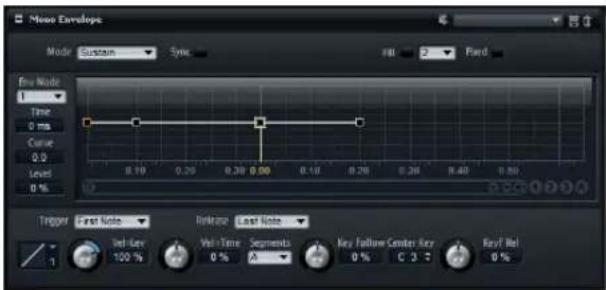
Dieses MIDI-Modul triggert eine monophone Multisegment-Hüllkurve, die als Modulationsquelle in der Modulationsmatrix einer Zone verwendet werden kann. In diesem Kontext bedeutet »monophon«, dass die Hüllkurve nicht separat für die einzelnen Zonen wiedergegeben wird. Stattdessen wird sie einmal für das jeweilige Programm oder Layer wiedergegeben. Sie können festlegen, wann die Hüllkurve getriggert und wann sie nicht mehr angewendet werden soll. Standardmäßig ist diese Hüllkurve bipolar.
⇒ Eine detaillierte Beschreibung der Bearbeitung im grafischen Editor finden Sie im Abschnitt »Der Envelope-Editorbereich« auf Seite 258.
Envelope Mode
Sie können mit einem von vier Hüllkurven-Modi bestimmen, wie die Hüllkurve wiedergegeben wird, wenn Sie sie triggern.
Option Beschreibung
| Sustain | Die Hüllkurve wird vom ersten Knoten bis zum Sustain abgespielt. Der Sustain-Pegel wird so lange gehalten, wie die Note wiedergegeben wird. Wenn Sie die Taste loslassen, wird die Hüllkurve ab der Sustain-Phase fortgeführt. Dieser Modus ist ideal für geloopte Samples. |
| Loop Die Hüllkurve wird vom ersten Knoten bis zu den Loop-Knoten abgespielt. Die Loop wird so lange wiederholt, wie die Taste gedrückt ist. Wenn Sie die Taste loslassen, wird die Hüllkurve ab der Sustain-Phase fortgeführt. Dieser Modus eignet sich, um die Sustain-Phase lebhafter zu gestalten. | |
| One Shot | Die Hüllkurve wird vom ersten bis zum letzten Knoten wiedergegeben, auch wenn Sie die Taste loslassen. Die Hüllkurve hat keine Sustain-Phase. Dieser Modus ist ideal für Drum-Samples. |
Trigger Mode
Im Trigger-Einblendmenü unter der Hüllkurvenanzeige können Sie einstellen, wann die Hüllkurve getriggert wird.
Option Beschreibung
| First Note | Wählen Sie diesen Modus, um die Hüllkurve mit der ersten gespielten Note zu triggern. Darauffolgende Noten, die Legato gespielt werden, triggern die Hüllkurve nicht. |
| Each Note | Wählen Sie diesen Modus, um die Hüllkurve mit jeder gespielten Note zu triggern. Die Hüllkurve wird ab der Attack-Phase wiedergegeben, sobald Sie eine Taste drücken. |
Release Mode
Im Release-Einblendmenü können Sie festlegen, wann die Hüllkurve nicht mehr angewendet werden soll.
Option Beschreibung
| First Note Wählen Sie diesen Modus, um die Hüllkurvenwiedergabe zu beenden, sobald Sie eine Taste loslassen. |
| Last Note Wählen Sie diesen Modus, um die Hüllkurvenwiedergabe mit der letzten Taste zu beenden, die Sie loslassen. |
Level Velocity
Mit diesem Parameter stellen Sie ein, wie die Anschlagstärke den Pegel der Hüllkurve beeinflusst. Der Pegel der Hüllkurve hängt von zwei Faktoren ab: von diesem Parameter und davon, mit welcher Anschlagstärke Sie eine Taste drücken. Je stärker eine Taste angeschlagen wird, desto höher ist der Pegel bei positiven Werten und desto niedriger ist er bei negativen Werten.
Sie können mit einer von acht verfügbaren Anschlagstärkekurven bestimmen, wie die eingehende Anschlagstärke in die Lautstärke der Hüllkurve umgesetzt wird. Die Kurvencharakteristik wird durch ein kleines Symbol angezeigt.
Time Velocity
Mit diesem Parameter stellen Sie den Einfluss der Anschlagstärke auf die Zeitpositionen der Hüllkurve ein. Positive Werte sorgen für ein schnelleres Durchlaufen der Hüllkurve bei höheren Velocity-Werten. Negative Werte führen zu einem langsameren Durchlaufen der Hüllkurve bei höheren Velocity-Werten.
Segments
Im Segments-Einblendmenü können Sie auswählen, welche Phasen der Hüllkurve vom Parameter »Time Velocity« beeinflusst werden.
Option Beschreibung
A Die Anschlagstärke beeinflusst nur die Attack-Phase.
A+D Die Anschlagstärke beeinflusst alle Phasen bis zur Sustain-Phase.
D Die Anschlagstärke beeinflusst alle Phasen bis zur Sustain-Phase, jedoch nicht die Attack-Phase.
A+R Die Anschlagstärke beeinflusst die Attack- und die Release-Phase.
All Die Anschlagstärke beeinflusst alle Phasen.
Key Follow, Center Key und KeyF Rel (Key Follow Release)
Mit »Key Follow« und »KeyF Rel« können Sie die Hüllkurvenphasen über das Keyboard verteilen. »Key Follow« wirkt sich auf alle Phasen vor dem Sustain-Knoten aus. KeyF Rel wirkt sich auf die Phasen hinter dem Sustain-Knoten aus (d. h. auf die Release-Phase der Hüllkurve). Sie können einen Center Key festlegen, der für »Key Follow« und »KeyF Rel« als zentrale Position verwendet wird. Die Dauer der Hüllkurvenphasen ist abhängig von der Spielposition auf dem Keyboard und von der jeweiligen Einstellung für Key Follow: Mit positiven Werten werden Noten oberhalb der zentralen Position schneller gespielt und Noten unterhalb der zentralen Position langsamer. Die Hüllkurve wird also mit höheren Tonhöhen beschleunigt. Mit negativen Werten wird die Dauer der Noten über dem Center Key erhöht und die der Noten unter dem Center Key verkürzt. Das bedeutet, dass die Hüllkurve bei höheren Tonhöhen langsamer wird.
Mono LFO
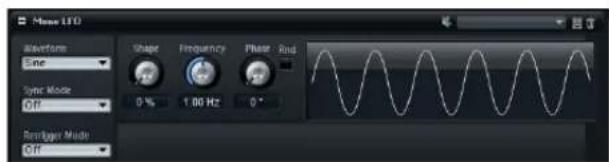
In HALion können Sie monophone LFOs als MIDI-Module zu einem Programm hinzufügen. Ein LFO-Modul kann für das gesamte Programm, aber auch für einzelne Layer verwendet werden. In diesem Kontext bedeutet »monophon«, dass die LFOs nur einmal berechnet werden und gleichzeitig auf mehrere Stimmen angewendet werden. Ein typisches Beispiel ist die Tonhöhenmodulation über das Modulationsrad. Hier steuert ein LFO das Vibrato aller Stimmen. Monophone LFOs können als Quellen in der Modulationsmatrix für die Zonen eines Layers oder Programms verwendet werden.
LFO-Presets
In HALion werden eine Reihe LFO-Presets mitgeliefert, die Sie als Basis für die weitere Soundbearbeitung verwenden können. Eine detaillierte Beschreibung der Arbeit mit Presets finden Sie unter »Mit Presets arbeiten« auf Seite 222.
LFO-Parameter
LFO-Wellenformarten
Im Waveform-Einblendmenü können Sie die grundlegende Wellenform auswählen und mit dem Shape-Parameter den Charakter der Wellenform anpassen.
Option Beschreibung
| Sine | Mit dieser Option erzeugen Sie eine gleichmäßige Modulation, die für Vibrato oder Tremolo geeignet ist. Mit dem Shape-Parameter fügen Sie harmonische Obertöne hinzu. |
| Triangle | Diese Option ähnelt Sine. Die Wellenform weist regelmäßige gerade Linien auf, die dreieckig zulaufen. Mit dem Shape-Parameter verändern Sie das Dreieck stufenlos in eine trapezförmige Welle. |
| Saw | Diese Option erzeugt eine sägezahnartige Wellenform, die in einer geraden Linie nach oben ansteigt und dann schnell abfällt. Der Shape-Parameter verändert die Geschwindigkeit, mit der die Wellenform ansteigt; beim Maximalwert steigt sie senkrecht an und fällt schräg ab, in der Mittelstellung entsteht eine Dreieckswelle. |
Option Beschreibung
Pulse Diese Option erzeugt eine gestufte Modulation, die abrupt zwischen zwei Werten umschaltet. Der Shape-Parameter verändert stufenlos das Verhältnis zwischen hohem und tiefem Wert. Bei einem Wert von 50 % entsteht eine Rechteckwelle.
Ramp Diese Option ähnelt der Saw-Option. Wenn Sie den Shape-Parameter erhöhen, wird die Länge der Stille zwischen den einzelnen Wellen der Wellenform erhöht.
Log Eine logarithmische Kurve. Der Shape-Parameter verändert den logarithmischen Kurvenverlauf stufenlos von negativ nach positiv.
S & H 1 Diese Option erzeugt eine Step-Modulation mit zufällig erzeugten Schritten. Erhöhen Sie den Wert des Shape-Parameters, um die gestufte Modulation in eine abgerundete Modulation zu wandeln.
S & H 2 Wie S & H 1. Die Stufen variieren zwischen zufällig erzeugten hohen und tiefen Werten. Erhöhen Sie den Wert des Shape-Parameters, um die gestufte Modulation in eine abgerundete Modulation zu wandeln.
Frequency
Mit diesem Parameter stellen Sie die Modulationsfrequenz ein, d.h. die Geschwindigkeit des LFOs. Wenn Sync aktiviert ist, können Sie die Frequenz als Taktartwert einstellen oder als Anzahl von Steps im Step Modulator.
Phase
Dieser Parameter bestimmt die Ausgangsphasenlage der Wellenform, wenn der LFO neu startet.
Rnd (Random)
Wenn dieser Schalter eingeschaltet ist, startet jede Note mit einer zufällig ausgewählten Phasenlage. Der Phase-Parameter ist dann nicht verfügbar.
Sync Mode
Der LFO kann zum Tempo der Host-Anwendung oder zum Step Modulator von HALion synchronisiert werden. Das Verhalten des Frequency-Parameters hängt von der ausgewählten Einstellung ab:
Option Beschreibung
| Off Mit dieser Option stellen Sie die Modulationsgeschwindigkeit in Hertz ein. | |
| Tempo + Retrig | Mit dieser Option stellen Sie die Modulationsgeschwindigkeit als Taktartwert ein (1/4, 1/8 usw.). Sie können auch punktierte Notenwerte oder Triolen verwenden. Das Verhalten des LFOs beim Restart ist abhängig von der Retrigger-Einstellung. |
Option Beschreibung
| Tempo + Beat | Mit dieser Option stellen Sie die Modulationsgeschwindigkeit als Taktartwert ein. Sie können auch punktierte Notenwerte oder Triolen verwenden. Der LFO startet mit den Transportfunktionen der Host-Anwendung und synchronisiert sich zu den Zählzeiten des Projekts. Die Einstellung für »Retrigger Mode« wird nicht berücksichtigt. |
Retrigger Mode
In diesem Einblendmenü legen Sie fest, ob der LFO erneut starten soll, wenn eine Note getriggert wird. Wenn hier »First Note« oder »Each Note« ausgewählt ist, beginnt die Wellenform an der Position, die Sie mit dem Phase-Parameter festlegen.
Option Beschreibung
| Off Der LFO läuft ohne Einschränkungen durch. |
| First Note | Der LFO startet bei jeder getriggerten Note von vorn, wenn keine andere Noten gehalten werden. |
Each Note Der LFO startet bei jeder Note von vorn.
LFO-Bypass
Sie können sich den Sound ohne die LFO-Modulation anhören, indem Sie auf den Bypass-Schalter (das Lautsprechersymbol) in der Titelzeile des Editorbereichs klicken. Damit werden alle LFOs deaktiviert.
MegaTrig
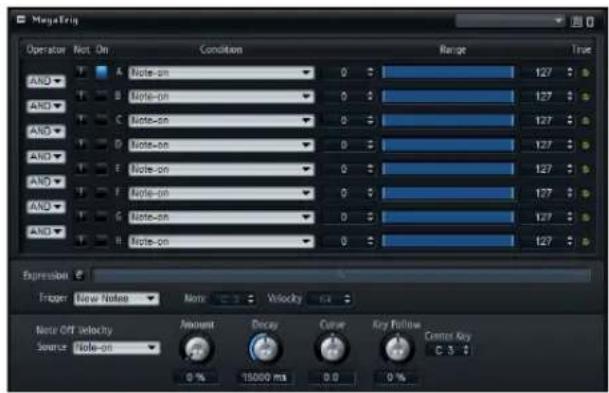
Mit dem MegaTrig-Modul können Sie unterschiedliche Spielweisen und Artikulationen steuern und Release-Samples und Instrumentgeräusche triggern.
Conditions (Bedingungen) einrichten
Mit Conditions können Sie Bedingungen erzeugen, die festlegen, welche Zone getriggert wird. Für jede Bedingung können Sie ein Event und einen Bereich einstellen.
Gehen Sie folgendermaßen vor:
- Fügen Sie im Program Tree ein MegaTrig-Modul an der Position hinzu, an der Sie die Wiedergabebedingung erzeugen möchten.
Dabei kann es sich um das gesamte Programm oder um eins der Layer handeln. Die Zonen innerhalb des Programms oder Layers sind davon ebenfalls betroffen.
-
Öffnen Sie den Sound-Editor für das MegaTrig-Modul.
-
Wählen Sie im obersten Condition-Einblendmenü ein Event aus.
-
Schalten Sie die Condition ein, indem Sie auf den Ein/Aus-Schalter links neben dem Menü klicken.
-
Stellen Sie mit den Reglern und Wertefeldern rechts einen Minimal- und einen Maximalwert für den Bereich ein.
-
Wiederholen Sie diese Schritte für zusätzliche Reihen, um mehr Conditions einzurichten.
-
Verwenden Sie die Operatoren AND oder OR aus dem Menü links neben den Conditions. Sie können eine Bedingung umkehren, indem Sie den Operator »NOT« auswählen (den Schalter mit dem Ausrufezeichen). Im Expression-Feld werden die eingerichteten Bedingungen und Operatoren angezeigt.
-
Legen Sie mit der Trigger-Option fest, welche Noten getriggert werden, wenn die Bedingung zutrifft.
⇒ Die durch AND verbundenen Operationen werden vor den durch OR verbundenen Operationen ausgeführt.
Expressions manuell einrichten
Statt die AND/OR-Menüs und NOT-Schalter zu verwenden, können Sie Bedingungen auch manuell im Expressions-Feld eingeben. Auf diese Weise können Sie auch die Reihenfolge der Ausführung beeinflussen.
Gehen Sie folgendermaßen vor:
- Klicken Sie auf den e-Schalter neben dem Expression-Feld.
- Geben Sie die Bedingungen als logische Operation ein, zum Beispiel »A AND B OR C«.
Statt AND, OR und NOT können Sie auch die Zeichen »&, | und !« verwenden. - Fügen Sie Klammern ein, um die Reihenfolge festzulegen, in der die Operatoren ausgeführt werden, zum Beispiel »A AND (B OR C)«.
Wenn Sie die Bedingung manuell bearbeiten, sind die AND/OR-Menüs und die NOT- und Ein/Aus-Schalter nicht verfügbar.
Conditions auswählen
Sie können bis zu 8 Conditions mit Hilfe von logischen Operatoren in einer komplexen Bedingung, der so genannten »Expression«, kombinieren. Zum Beispiel sind die Bedingungen der Expression »Note-on AND Sustain On« erfüllt, wenn Noten gespielt werden, während das Haltepedal gedrückt wird. Zugewiesene Zonen werden nur wiedergegeben, wenn alle Bedingungen einer Expression erfüllt sind.
Für jede Condition können Sie die folgenden Einstellungen vornehmen:
Option Beschreibung
| Condition | Sie wählen das Event für eine Condition über das Condition-Einblendmenü aus. Die Condition wird als erfüllt an-gesehen, wenn ein Event diesem Typ entspricht und es innerhalb des festgelegten Bereichs liegt. |
| On Klicken Sie auf diesen Schalter, um die dazugehörige Condition einzuschalten. | |
| Min Mit dem Regler und dem Wertefeld können Sie den Minimalwert für den Bereich anpassen. Dies ist der niedrigste Wert, mit dem die Bedingung als erfüllt angesehen wird. | |
| Max Mit dem Regler und dem Wertefeld können Sie den Maximalwert für den Bereich anpassen. Dies ist der höchste Wert, mit dem die Bedingung als erfüllt angesehen wird. | |
Option Beschreibung
| AND Mit dieser Option werden zwei Conditions logisch verknüpft. Die Expression ist erfüllt, wenn beide Bedingungen erfüllt sind. |
| OR Mit dieser Option werden zwei Conditions logisch verknüpft. Die Expression ist erfüllt, wenn eine der Bedingungen erfüllt ist. |
| NOT Mit diesem Schalter können Sie die Condition umkehren.Eine Bedingung, die erfüllt war, ist so nicht mehr erfüllt, und umgekehrt. |
| Expression Hier wird angezeigt, wie die logischen Operatoren und Bedingungen ausgeführt werden. Klicken Sie auf den e-Schalter, um die Expression manuell zu bearbeiten.Fügen Sie Klammern ein, um die Reihenfolge der Schritte festzulegen. |
Im Condition-Einblendmenü sind die folgenden Optionen verfügbar:
Option Beschreibung
| Note-on Die Bedingung ist erfüllt, wenn eine Taste gedrücktwird. Sie können einen Tastenbereich für dieses Eventeinstellen. | |
| Note-off Die Bedingung ist erfüllt, wenn eine Taste losgelassenwird und ein passendes Note-On-Event empfangenwurde. Dies gilt auch für Noten, die losgelassen wer-den, indem das Haltepedal losgelassen wird. Sie kön-nen einen Tastenbereich für dieses Event einstellen.Mit dieser Option können Sie vermeiden, dass die fal-schen Release-Samples ausgelöst werden, nachdemSie die Artikulation eines Instruments gewechselt ha-ben. Beachten Sie, dass dazu die Layer der Note-On-und Note-Off-Samples innerhalb desselben Layers desdazugehörigen MegaTrig-Moduls liegen müssen. | |
| ForcedNote-off | Die Bedingung ist erfüllt, wenn eine Taste losgelassenwird. Dabei ist es nicht notwendig, dass vorher ein pas-sendes Note-On-Event empfangen wurde. Note-Off-Events werden also immer berücksichtigt. Dies gilt auchfür Noten, die losgelassen werden, indem das Haltepe-dal losgelassen wird. Sie können einen Tastenbereichfür die Note-Off-Events einstellen. |
| Key Up Die Bedingung ist erfüllt, wenn eine Taste losgelassenwird, auch wenn das Haltepedal gedrückt ist. DieseCondition verwendet den gesamten Keyboard-Bereich. | |
| Sustain On | Die Bedingung ist erfüllt, wenn das Haltepedal ge-drückt wird. |
| Sustain Off | Die Bedingung ist erfüllt, wenn das Haltepedal losge-lassen wird. |
Option Beschreibung
| Keyswitch Die Bedingung ist erfüllt, wenn eine Taste gedrücktwird, die sich im festgelegten Tastenbereich befindet. Mehrere Keyswitch-Zuweisungen für unterschiedliche Layer arbeiten exklusiv, das heißt es kann nur jeweils eine Keyswitch-Zuweisung aktiv sein. Standardmäßig wird die Zuweisung mit der tiefsten Taste verwendet. Beachten Sie Folgendes: Wenn Sie Keyswitch-Zuweisungen auf unterschiedlichen Layern parallel verwenden möchten, schalten Sie die Option »Ind(ividual) MegaTrig Management« für die jeweiligen Layer ein. Dies kann zum Beispiel sinnvoll sein, wenn zwei Programme mit Keyswitches zusammen in ein neues Programm kopiert werden. |
Key Range 1st Die Bedingung ist erfüllt, sobald Sie eine Taste aus dem festgelegten Tastenbereich drücken.
Key Range 2nd Die Bedingung ist erfüllt, sobald Sie eine zweite Taste aus dem festgelegten Tastenbereich drücken
Key Toggle Diese Bedingung schaltet zwischen »erfüllt« und »nicht erfüllt« um, sobald Sie eine Taste im festgelegten Tas- tenbereich drücken. Standardmäßig ist »erfüllt« eingestellt. Wenn Sie bei 0 anfangen, werden die ungeraden Zahlen als »nicht erfüllt« und die geraden Zahlen als »erfüllt« erkannt.
Velocity Die Bedingung ist erfüllt, wenn die eingehende An-
schlagstärke sich innerhalb des festgelegten Bereichs
befindet.
Playing Speed Diese Bedingung ist erfüllt, wenn die Zeit zwischen zwei aufeinander folgenden Noten innerhalb des eingestellten Bereichs liegt.
Legato Diese Bedingung ist erfüllt, wenn Sie Noten Legato spielen. Sie können einen Tastenbereich für die Legato gespielten Noten einstellen.
Retrigger Die Bedingung ist erfüllt, wenn eine Note erneut getriggert wird. Sie können einen Tastenbereich für diesen Parameter einstellen.
Beachten Sie, dass diese Bedingung immer mit dem Note-On-Event kombiniert sein muss und dass die Mono- und die Retrigger-Option im Bereich »Voice Management« des dazugehörigen Layers oder Programms aktiviert sein müssen.
Interval Diese Bedingung ist erfüllt, wenn das Intervall zwischen zwei nacheinander gespielten Noten innerhalb des festgelegten Bereichs liegt.
Note Count Diese Bedingung ist erfüllt, wenn die Anzahl der gespielten Noten innerhalb des eingestellten Bereichs liegt.
Lowest Note Mit dem Bereich legen Sie die Reihenfolge der Noten in einem Akkord von unten nach oben fest. Diese Bedingung ist erfüllt, wenn die gespielten Noten im festgelegten Bereich liegen. Wenn Sie zum Beispiel einen Bereich von 0 bis 1 eingestellt haben, werden die niedrigste und die zweitniedrigste Note gespielt. Alle anderen Noten werden herausgefiltert.
Option Beschreibung
| Highest Note Mit dem Bereich legen Sie die Reihenfolge der Noten in einem Akkord von oben nach unten fest. Diese Bedingung ist erfüllt, wenn die gespielten Noten im festgelegten Bereich liegen. Wenn Sie zum Beispiel einen Bereich von 0 bis 1 eingestellt haben, werden die höchste und die zweithöchste Note gespielt, und alle andere Noten werden herausgefiltert. | |
| MIDI Controller | Diese Bedingung ist erfüllt, wenn sich die Position des Controllers innerhalb des eingestellten Bereichs befindet. |
| Quick Controls | Diese Bedingung ist erfüllt, wenn sich das Quick Control im festgelegten Bereich befindet. |
| Random | Erzeugt einen zufälligen Wert zwischen 0 und 100 für jede gespielte Note. Diese Bedingung ist erfüllt, wenn der Zufallswert sich im festgelegten Bereich befindet. |
⇒ Eine Bedingung, in der zwei MIDI-Noten-Events durch einen AND-Operator verbunden sind, kann nicht erfüllt werden. Zum Beispiel ist es unmöglich, die Expressions »Note-on AND Note-off«, oder »Note-on AND Key up« oder »Note-off AND Key up« zu erfüllen.
Wenn Sie mehrere MegaTrig-Module verwenden, wird derselbe zufällige Wert für alle Module angewendet, wenn Sie die Random-Option in derselben Reihe auswählen. Indem Sie die Bereiche so einrichten, dass sie nicht überlappen, können Sie zufällig zwischen den entsprechenden Layern wechseln.
Trigger-Optionen
Zusätzlich zu den Expressions können Sie auch noch Trigger-Optionen bestimmen.
Die folgenden Optionen sind verfügbar:
Option Beschreibung
| New Notes Wenn diese Expression erfüllt ist, werden Zonen nur durch neue Noten getriggert. |
| Held Note | Wenn diese Expression erfüllt ist, werden Zonen sowohl durch die gehaltenen Noten als auch durch neue Noten getriggert. |
| Fixed Note | Wenn diese Expression erfüllt ist, wird eine einzelne Note gesendet.Wenn »Fixed Note« ausgewählt ist, sind die Parameter »Note« und »Velocity« verfügbar. Mit ihnen können Sie festlegen, welche Note gesendet wird.Wenn Sie zum Beispiel die Pedalgeräusche eines Flügels triggern möchten, wählen Sie die Condition »Sustain On« und stellen Sie als Trigger-Option »Fixed Note« ein. Sie können die Note und die Anschlagstärke der getriggerten Note festlegen. Mit den Optionen »Held Notes« und »New Notes« werden die Noten getriggert, die Sie auf dem Keyboard gespielt haben. |
Note-Off Velocity
Unter den Trigger-Optionen finden Sie Parameter, mit denen die Anschlagstärke der Note-Off-Samples gesteuert wird. Dazu gehört auch die Sample-Auswahl durch das Anschlagstärke-Mapping der Note-Off-Samples. Die Anschlagstärke kann auch den Pegel der Note-Off-Samples beeinflussen.
Die folgenden Parameter sind verfügbar:
Option Beschreibung
| Source Hier können Sie wählen, ob die Anschlagstärke des Note-On-Events oder des Note-Off-Events an die Release-Samples geleitet wird. | |
| Velocity Amount | Hier können Sie einstellen, wie stark die ausgewählte Option die Anschlagstärke des Note-Off-Samples beeinflusst. Dazu gehört auch die Sample-Auswahl durch das Anschlagstärke-Mapping der Release-Samples. Beachten Sie, dass die Anschlagstärke auch einen Einfluss auf die Sample-Lautstärke haben kann, die durch die Zonen-Parameter festgelegt ist. |
| Decay Time Je nachdem, welchen Wert Sie hier einstellen, wird die Anschlagstärke des Note-Off-Samples abgemindert, je länger Sie eine Taste gedrückt halten. | |
| Decay Curve Hier können Sie eine Kurve für den Decay-Parameter der Ausklingstärke einstellen. Mit positiven Werten erhalten Sie eine nach außen gewölbte Kurve und mit negativen Werten eine nach innen gewölbte Kurve. Eine nach außen gewölbte Kurve vermindert die Ausklingstärke schneller, ohne die Decay-Dauer zu verändern. Eine nach innen gewölbte Kurve vermindert die Ausklingstärke langsamer. | |
| Decay Key Follow | Verteilt die Dauer der »Decay Time« über das Keyboard. Sie können einen Center Key festlegen, der für »Key Follow« als zentrale Position verwendet wird. Stellen Sie hier einen positiven Wert ein, um den Parameter »Decay Time« für Noten über dem Center Key abzumindern und für Noten unter dem Center Key zu erhöhen. |
| Decay Center Key | Mit diesem Parameter stellen Sie die MIDI-Note ein, die für die Funktion »Key Follow« des Parameters »Decay Time« als zentrale Position verwendet wird. Sie können Werte zwischen C-2 und G8 einstellen. |
Layer Alternate
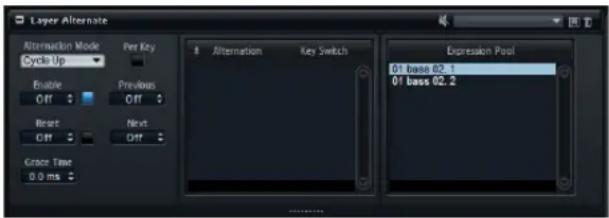
Mit diesem Modul haben Sie die Möglichkeit, automatisch zwischen unterschiedlichen Layern umzuschalten. Dies ist nützlich, um z. B. zwischen den Streichrichtungen bei Saiteninstrumenten zu wechseln oder zwischen mit der linken und der rechten Hand ausgeführten Schlägen bei Schlagzeuginstrumenten.
Gehen Sie folgendermaßen vor, um die Wiedergabe zwischen den unterschiedlichen Layern wechseln zu lassen:
- Fügen Sie das Modul »Layer Alternate« über den Layern ein, zwischen denen Sie wechseln möchten.
-
Öffnen Sie den Sound-Editor für das Modul, ziehen Sie die Layer aus dem »Expression Pool« in die Alternation-Liste und ordnen Sie sie in der gewünschten Reihenfolge an.
Sie können die Reihenfolge der Liste durch Ziehen und Ablegen ändern. -
Wählen Sie den Alternation-Modus aus und starten Sie die Wiedergabe.
⇒ Mit »Layer Alternate« wird die Wiedergabe zwischen Layern umgeschaltet. Wenn Sie zwischen unterschiedlichen Zonen umschalten möchten, richten Sie stattdessen »Variation Groups« ein, siehe »Der Bereich »Variation Groups« auf Seite 244.
Wenn Sie eine bestimmte Expression wiedergeben möchten, deaktivieren Sie den Enable-Schalter, um den automatischen Wechsel zu unterbrechen, und wählen Sie die Expression in der Alternation-Liste aus.
Expression Pool
In diesen Liste werden die verfügbaren Layer angezeigt, zwischen denen gewechselt werden kann.
Alternation-Liste
Ziehen Sie die Layer, die Sie verwenden möchten, aus dem »Expression Pool« in diese Liste. Sie können die Reihenfolge der Layer ändern, indem Sie sie an eine andere Position ziehen. Das aktuell wiedergegebene Layer wird in der Liste hervorgehoben. Über das Kontextmenü können Sie Expressions aus der Alternation-Liste entfernen.
Keyswitches verwenden
In manchen Fällen kann es sinnvoll sein, zu einem bestimmten Layer zu wechseln, unabhängig davon, welches Layer in der Alternation-Liste ausgewählt ist. Dazu können Sie für die einzelnen Layer Keyswitches einrichten. Sobald die entsprechende Note gespielt wird, springt die Alternation-Liste zu dem festgelegten Layer. Weitere Layer-Wechsel werden dann ab dieser Position weitergeführt.
- Sie können den Keyswitch festlegen, indem Sie die Note als Text oder Zahlenwert in der Spalte »Key Switch« in der Alternation-Liste eingeben.
Alternation Mode
Der Wechsel zwischen den Layern wird durch die folgenden Optionen bestimmt:
Mode Beschreibung
| Cycle Up In diesem Modus werden die Layer in der Liste von oben nach unten durchlaufen. | |
| Cycle Down In diesem Modus werden die Layer in der Liste von unten nach oben durchlaufen. | |
| Random In diesem Modus werden die Layer mit jeder ge-spielten Note zufällig ausgewählt. | |
| Exclusive Random | In diesem Modus werden die Layer zufällig ausger-wählt, jedoch ohne Wiederholungen. |
Per Key
Aktivieren Sie diese Option, wenn Sie eine einzelne Taste verwenden möchten, um zwischen den Layern zu wechseln. Wenn diese Option ausgeschaltet ist, können Sie dazu eine beliebige Taste auf dem Keyboard verwenden.
Enable
Hier können Sie die MIDI-Taste einstellen, mit der der Layer-Wechsel getriggert und beendet wird. Diese Taste wird exklusiv für diese Funktion verwendet, d. h., die Taste kann nicht mehr verwendet werden, um Noten zu triggern. Wenn hier »Off« eingestellt ist, wird nur das ausgewählte Layer wiedergegeben.
Previous/Next
Hier können Sie die MIDI-Note einrichten, mit der zu der vorherigen (previous) und der nächsten (next) Expression gewechselt wird.
Reset
Hier können Sie die MIDI-Note einstellen, mit der der Layer-Wechsel zurückgesetzt wird.
Grace Time
Mit diesem Parameter können Sie die minimale Dauer zwischen zwei Steps festlegen. Dadurch haben Sie die Möglichkeit, z. B. auch Akkorde zu spielen. (Sonst würde bei jeder Note des Akkords ein anderes Layer verwendet.)
Key Switch Alternate
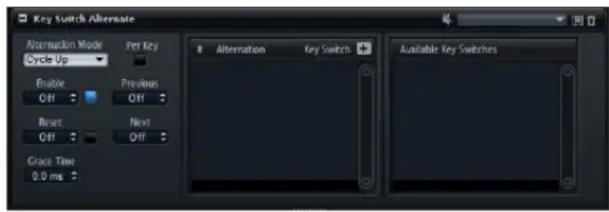
Mit diesem Modul können Sie automatisch zwischen unterschiedlichen Layern wechseln, die MegaTrig-Keyswitches verwenden.
Gehen Sie folgendermaßen vor, um die Wiedergabe zwischen den Layern zu wechseln:
- Fügen Sie das Modul »Key Switch Alternate« über den Layern ein, die die MegaTrig-Module mit den Keyswitch-Einstellungen enthalten.
- Öffnen Sie den Sound-Editor für das Modul und ziehen Sie die Keyswitches aus der Liste der verfügbaren Keyswitches (»Available Key Switches«) in die Alternation-Liste, in der Reihenfolge, in der Sie sie verwenden möchten.
Sie können die Reihenfolge der Liste durch Ziehen und Ablegen ändern. - Wählen Sie den Alternation-Modus aus und starten Sie die Wiedergabe.
⇒ Dieses MIDI-Modul wird mitgeliefert, um die Kompatibilität mit Programmen aus HALion 3 zu gewährleisten, da in HALion 3 der Wechsel zwischen Layern durch Keyswitches erzielt wurde. In HALion 4 sind keine zusätzlichen MegaTrig-Module mit Keyswitches-Einstellungen notwendig. Statt »Key Switch Alternate« können Sie hier das Modul »Layer Alternate« verwenden.
In dieser Liste werden die verfügbaren Keyswitches zum Steuern der Layer-Wechsel aufgeführt. Sie können neue Wechsel erzeugen, indem Sie einen Keyswitch als dieser Liste in die Alternation-Liste rechts ziehen. Beachten Sie jedoch, dass es keine direkte Verbindung zwischen der Liste »Available Key Switches« und der Alternation-Liste gibt. Wenn Sie einen Eintrag in der Liste hinzugefügt haben, können Sie diesen benennen und eine Note zuweisen.
Alternation-Liste
Ziehen Sie die Keyswitches, zwischen denen Sie wechseln möchten, von der Liste »Available key switches« in diese Liste. Je nachdem, welcher Alternation-Modus ausgewählt ist, wechseln die getriggerten Keyswitches in der Reihenfolge der Liste oder nach dem Zufallsprinzip. Sie können die Reihenfolge der aufgeführten Keyswitches ändern, indem Sie sie an eine andere Position ziehen. Der getriggerte Keyswitch wird in der Liste hervorgehoben. Über das Kontextmenü für den ausgewählten Keyswitch können Sie den Keyswitch aus der Liste entfernen.
Wenn Sie einen bestimmten Keyswitch triggern möchten, deaktivieren Sie den Enable-Schalter, um den automatischen Wechsel zu unterbrechen, und wählen Sie den Keyswitch in der Alternation-Liste aus.
Neue Einträge zur Liste hinzufügen
Normalerweise fügen Sie Einträge zur Liste hinzu, indem Sie sie aus der Liste der verfügbaren Keyswitches in die Alternation-Liste ziehen. Sie können jedoch auch komplett neue Listeneinträge erzeugen.
Gehen Sie folgendermaßen vor:
- Klicken Sie auf den Plusschalter über der Alternation-Liste.
- Ein neuer Eintrag wird zu der Liste hinzugefügt.
-
Geben Sie einen Namen ein.
-
Legen Sie die Keyswitch-Note fest, die gesendet werden soll.
Keyswitch-Benennungen
Die verfügbaren Keyswitches haben einen zusätzlichen Namen, der über den Namen des übergeordneten Mega-Trig-Layers ermittelt wird.
»Alternation Mode«, »Per Key«, »Reset« und »Enable«
Diese Optionen entsprechen den gleichnamigen Optionen im Modul »Layer Alternate«, siehe »Layer Alternate« auf Seite 332.
Grace Time
Mit diesem Parameter können Sie die minimale Dauer zwischen zwei Steps festlegen. Dadurch haben Sie die Möglichkeit, z. B. auch Akkorde zu spielen. (Sonst würde bei jeder Note des Akkords ein unterschiedliches Layer verwendet.)
Key Switch Remote
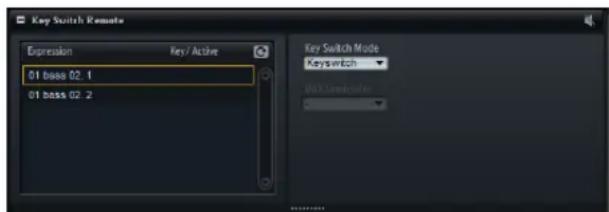
Das Modul »Key Switch Remote« ermöglicht es Ihnen, Keyswitches aus dem übergeordneten Layer zu steuern.
In der Expression-Liste werden alle verfügbaren Layer angezeigt. Wenn ein Layer ein MegaTrig-Modul enthält, das auf »Key Switch« gesetzt ist, wird die festgelegte Taste in der Spalte »Key/Active« angezeigt.
Key Switch Mode
Hier können Sie einstellen, ob Sie die ursprünglichen Keyswitches aus den MegaTrig-Modulen verwenden, das Mapping der Keyswitches ändern oder einen MIDI-Controller verwenden möchten.
⇒ Unabhängig vom ausgewählten Modus sind die Original-Keyswitch-Zuweisungen noch verfügbar. Dies ist notwendig für Phrasen aus dem FlexPhraser-Modul, die die Original-Keyswitches verwenden. Der letzte empfangene Keyswitch hat immer Priorität.
Keyswitch
Wenn »Keyswitch« ausgewählt ist, werden die Original-Keyswitch-Zuweisungen verwendet, um zwischen den Expressions zu wechseln. Die in der Liste angezeigten Zuweisungen können nicht geändert werden.
Remapped
Wenn diese Option eingeschaltet ist, können Sie die Original-Keyswitch-Zuweisungen in den spielbaren Bereich Ihres MIDI-Keyboards transponieren.
Geben Sie dazu die neue Zuweisung als MIDI-Note ein.
Sie können auch mehrere Keyswitches gleichzeitig transponieren. Halten Sie dazu die [Umschalttaste] gedrückt und passen Sie den Wert für einen der Keyswitches an, die Sie ändern möchten.
MIDI-Noten, die als Keyswitch verwendet werden, können nicht mehr zum Triggern von Samples verwendet werden.
MIDI Controller
Mit diesem Modus können Sie die internen Keyswitches über einen MIDI-Controller steuern. Wenn »MIDI Controller« ausgewählt ist, werden in der Liste keine MIDI-Notennamen angezeigt, sondern Sie können die gewünschte Expression einschalten. Nicht aktive Expressions können nicht verwendet werden.
- Wählen Sie den gewünschten MIDI-Controller aus dem Einblendmenü aus.
Expression-Liste aktualisieren
Wenn Sie nach dem Einrichten des Moduls »Key Switch Remote« Layer mit Keyswitches hinzufügen, verschieben und löschen, müssen Sie ggf. die Liste aktualisieren. Klicken Sie dazu auf den Schalter »Refresh Expression List« in der Titelzeile.
MIDI Randomizer
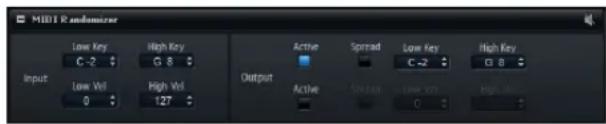
Mit dem MIDI Randomizer können Sie Noten zufällig triggern. Diese Noten werden erzeugt, indem die ursprünglichen Noten- oder Anschlagstärkewerte anhand eines festgelegten Werts geändert werden. Sie können aber auch einen unabhängigen Noten- oder Dynamikbereich einstellen. Sie können den Bereich für eingehende MIDI-Noten einschränken und so festlegen, auf welche Noten das Modul reagiert.
Im Input-Bereich links können Sie folgende Einstellungen vornehmen:
Option Beschreibung
| Low Key/High Key | Mit diesen Werten legen Sie fest, welche eingehenden Noten vom Randomizer-Modul verwendet werden, um zufällige Noten zu erzeugen. |
| Low Vel/High Vel Mit diesen Werten legen Sie den Dynamikbereich fest, den das Modul beim Erzeugen von Noten verwendet. |
Im Output-Bereich rechts finden Sie zwei Reihen mit Einstellungen.
In der oberen Reihe stehen die folgenden Parameter zur Verfügung:
Option Beschreibung
| Active Aktivieren Sie diesen Schalter, um Noten zu erzeugen, die in einem bestimmten Notenbereich liegen. |
| Spread Wenn Sie diese Option einschalten, können Sie die eingehenden Werte nach dem Zufallsprinzip anpassen. Mit dem Amount-Parameter legen Sie fest, wie weit die auf diese Weise erzeugten Noten von den Originalnoten abweichen dürfen.Wenn Sie diese Option ausschalten, erzeugen Sie Noten innerhalb des Tastenbereichs, den Sie mit den Wertefeldern »Low Key/High Key« festlegen. |
In der unteren Reihe stehen die folgenden Parameter zur Verfügung:
Option Beschreibung
Active Aktivieren Sie diesen Schalter, um Noten zu erzeugen, die in einem bestimmten Dynamikbereich liegen.
Spread Wenn Sie diese Option einschalten, können Sie die eingehenden Werte nach dem Zufallsprinzip anpassen. Mit dem Amount-Parameter legen Sie fest, wie weit die auf diese Weise erzeugten Noten von den Originalnoten abweichen dürfen. Indem Sie diese Option ausschalten, erzeugen Sie Noten innerhalb des Dynamikbereichs, den Sie mit den Wertefeldern »Low Vel/High Vel« festlegen.
True Pedaling

Dieses MIDI-Modul erzeugt ein Modulationssignal für das Haltepedal. Sie können dieses Signal verwenden, um das Pedalverhalten eines Flügels nachzuahmen. Statt zwischen zwei Layern umzuschalten, können Sie mit diesem Modul Crossfades zwischen den Layern erzeugen, wenn Sie das Haltepedal drücken oder anheben. Dadurch entsteht ein natürlicherer Klang.
Gehen Sie folgendermaßen vor, um ein Crossfade zwischen zwei Layern zu erzeugen:
- Stellen Sie den Level-Parameter der Zonen, die die Note-On-Samples enthalten, auf den Standardwert ein (0 dB).
- Stellen Sie den Level-Parameter der Zonen, die die Sustain-Resonance-Samples enthalten, auf den Minimalwert ein.
- Wählen Sie in der Modulationsmatrix das Modul »True Pedaling« als Modulationsquelle aus und wählen Sie als Modulationsziel den Level-Parameter.
- Um das Crossfade anzuwenden, muss der Pegel der Note-On-Samples negativ moduliert und der Pegel der Sustain-Resonance-Samples positiv moduliert werden.
Die folgenden Einstellungen sind verfügbar:
Option Beschreibung
Fade In Time Bestimmt die Dauer des Fade-Ins für das Modulationssignal, wenn Sie das Haltepedal drücken.
Fade In Curve Bestimmt die Kurve des Fade-Ins. Mit negativen Werten erhalten Sie eine nach außen gewölbte Kurve und mit positiven Werten eine nach innen gewölbte Kurve.
Fade Out Time Bestimmt die Dauer des Fade-Outs für das Modulationssignal, wenn Sie das Haltepedal loslassen.
Fade Out Curve Bestimmt die Kurve des Fade-Outs. Mit positiven Werten erhalten Sie eine nach außen gewölbte Kurve und mit negativen Werten eine nach innen gewölbte Kurve.
Time Out Auf akustischen Klavieren macht es sich nur wenig bemerkbar, wenn Sie das Haltepedal nach einer bestimmten Zeit erneut drücken. Sie erzielen denselben Effekt, indem Sie diesen Parameter verwenden: Wenn Sie das Haltepedal drücken, nachdem die mit diesem Parameter eingestellt Zeit vergangen ist, macht sich dies nur geringfügig bemerkbar. Resonance-Samples, die getriggert wurden, auf die aber kein Fade-In angewendet wurde, werden losgelassen.
- Wenn die Modulation eingerichtet ist, werden die Resonance-Samples mit jeder Note getriggert. Sie hören sie aber nur, wenn Sie das Haltepedal drücken.
CC Mapper
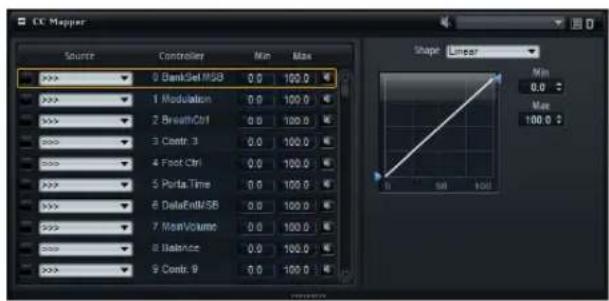
Mit dem CC Mapper können Sie MIDI-Controller-Befehle an weitere MIDI-Controller senden, bevor sie die folgenden Layer und Zonen durchlaufen. Sie können das Modul auch verwenden, um eingehende Werte mit Hilfe von Kurven zu verändern.
MIDI-Controller, Aftertouch und Pitchbend können uneingeschränkt an alle MIDI-Controller, Aftertouch, Pitchbend und die acht globalen Controller »Contr. A – Contr. H« geleitet werden. Die Anschlagstärke und die globalen Controller selber können nur den Controllern »Contr. A – Contr. H« zugewiesen werden.
Sie können einen MIDI-Controller einem anderen MIDI-Controller (oder Aftertouch oder Pitchbend) zuweisen, indem Sie in die Source-Spalte für den Controller klicken und die entsprechende Option aus der Liste auswählen.
⇒ Die Anschlagstärke (Velocity) kann nur als Quelle für die globalen Controller »Contr. A – Contr. H« verwendet werden.
Mit den Controllern »Contr. A – Contr. H« können Sie zum Beispiel die MIDI-Controller-Zuweisung mit einer einzigen Einstellung im CC Mapper ändern und müssen nicht die Zuweisung der einzelnen Zonen separat in der Modulationsmatrix einstellen. Dies erreichen Sie, indem Sie sie in der Modulationsmatrix zuweisen und ihnen mit dem CC Mapper einen MIDI-Controller oder die Anschlagstärke zuweisen.
Source
Hier können Sie den Controller auswählen, dessen Zuweisung Sie ändern möchten. Standardmäßig wird kein Remapping durchgeführt und alle Controller werden weitergeleitet.
Controller
In dieser Spalte werden die verfügbaren Ziel-Controller aufgelistet.
Bypass
Klicken Sie auf den Bypass-Schalter für einen Controller, um das Remapping für ihn zu deaktivieren.
Min
Mit diesem Parameter legen Sie den Minimalwert fest, der gesendet wird.
Max
Mit diesem Parameter legen Sie den Maximalwert fest, ihn gesendet wird.
Den Kurven- und Bereich-Editor verwenden
Für jede Quelle, für die Sie ein Remapping festgelegt haben, können Sie eine Kurve und einen Bereich einrichten. Im Kurven- und Bereich-Editor werden die Einstellungen des ausgewählten Quell-Controllers angezeigt, gekennzeichnet durch einen orangefarbenen Rahmen. Sie wählen die zu bearbeitende Quelle aus, indem Sie auf den Schalter links davon klicken.
Im Kurven-Editor können Sie eine Transformationsfunktion einrichten. Sie können die voreingestellten Kurvenformen, wie »linear«, »logarithmic« »dB« usw. wählen, oder eine benutzerdefinierte Kurve erzeugen. Wenn Sie ein Minimum und ein Maximum festlegen, liegen die Ergebnisse innerhalb des festgelegten Bereichs. Die Werte entsprechen der Min- und der Max-Spalte in der Liste links.
Mit dem Custom-Preset können Sie eine benutzerdefinierte Kurve einrichten. Sie haben folgende Bearbeitungsmöglichkeiten:
- Doppelklicken Sie im Editor, um einen neuen Knotenpunkt einzufügen. Doppelklicken Sie auf einen Knoten, um ihn zu löschen.
- Sie können die Form der Kurve ändern, indem Sie die Knoten an die gewünschte Position ziehen.
- Sie können den Kurvenverlauf ändern, indem Sie die Linien zwischen den Knoten nach oben oder unten ziehen.
Velocity Curve

Mit dem Modul Velocity Curve können Sie eingehende Anschlagstärkewerte mit Hilfe einer definierbaren Kurve an unterschiedliche Ausgabewerte leiten. Sie können dieses Modul auch verwenden, um die ausgegebenen Anschlagstärkewerte zu begrenzen, oder die Side-Chain-Funktion verwenden, um den Effekt der Kurve über einen MIDI-Controller zu steuern.
Kurvenanzeige
In der Kurvenanzeige links können Sie zwischen 10 voreingestellten Kurventypen wählen oder eine benutzerdefinierte Kurve einrichten. Sie wählen den Kurventyp aus, indem Sie auf einen der Schalter rechts neben der Kurvenanzeige klicken.
Wenn die Custom-Kurve ausgewählt ist, können Sie die Kurve folgendermaßen einrichten:
- Doppelklicken Sie im Editor, um einen neuen Knotenpunkt einzufügen.
Doppelklicken Sie auf einen Knoten, um ihn zu löschen. - Sie können die Form der Kurve ändern, indem Sie die Knoten an die gewünschte Position ziehen.
- Sie können den Kurvenverlauf ändern, indem Sie die Linien zwischen den Knoten nach oben oder unten ziehen.
Minimum und Maximum
Mit den Werten für Minimum und Maximum können Sie die ausgegebene Anschlagstärke bestimmen. Die Kurve wird entsprechend angepasst.
Controller Mode
In manchen Fällen ist es sinnvoll, den Effekt einer Kurve dynamisch zu steuern. Zu diesem Zweck können Sie einen Side-Chain-Controller einrichten und einen Modus wählen: »Switch« oder »Continuous«.
Off
Wenn unter »Controller Mode« die Option »Off« ausgewählt ist wird die Kurve zu 100 % angewendet. Der Side-Chain-Controller wird dann nicht verwendet.
Switch
In diesem Modus wird die Anschlagstärkekurve nur dann angewendet, wenn der Side-Chain-Controller einen Wert über 64 sendet. Dadurch haben Sie zum Beispiel die Möglichkeit, einen Fußschalter zu verwenden, um die Anschlagstärkekurve anzupassen.
Continuous
In diesem Modus wird der eingehende Side-Chain-Controller-Wert verwendet, um den Effekt der Anschlagstärke-kurve zu skalieren. Wenn hier »0« eingestellt ist, wirkt sich die Kurve nicht aus, wenn »127« eingestellt ist, wird die Kurve zu 100 % angewendet.
Side-Chain Controller
Hier können Sie auswählen, welcher MIDI-Controller verwendet wird, um den Effekt der Anschlagstärkekurve zu steuern.
Tuning Scale
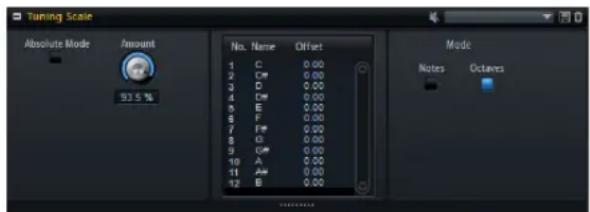
Mit dem MIDI-Modul Tuning Scale erhalten Sie eine Reihe vorkonfigurierter Presets für das Tuning bzw. die Stimmung. Diese können auf die herkömmliche Art verwaltet werden, siehe das Kapitel »Mit Presets arbeiten« auf Seite 222.
Die am häufigsten verwendete Stimmung in der westlichen Musik ist die gleichstufige Stimmung, bei der der Abstand zwischen aufeinander folgenden Noten immer 100 Cents beträgt. Deshalb wird standardmäßig das dazugehörige Preset »Equal Temperament« geladen. Bei der Stimmung »Concert Grand« werden die höheren Noten zunehmend höher und die tiefen Noten zunehmend tiefer gestimmt. Verwenden Sie dieses Preset, um einen möglichst natürlichen Klavierklang zu erhalten. Darüber hinaus stehen Ihnen weitere bekannte Stimmungen zur Verfügung, wie zum Beispiel »Well Tempered« (wohltemperiert) oder »Kirnberger«.
Stimmungen bearbeiten
Sie können benutzerdefinierte Stimmungen einrichten, indem Sie die Noten oktavweise bearbeiten (der Versatz wird gleichmäßig auf alle Oktaven des Keyboards angewendet) oder indem Sie die 128 MIDI-Noten einzeln bearbeiten (der Versatz wird nur für die einzelnen Noten angewendet). Das Bearbeiten der Stimmung pro Oktave ist besonders sinnvoll, um unterschiedliche Stimmungen zu erzeugen. Sie können die Stimmung einzelner Noten bearbeiten, zum Beispiel um Streckungen zu erzeugen.
Stimmungen pro Oktave bearbeiten
Gehen Sie folgendermaßen vor:
- Klicken Sie auf den Octaves-Schalter rechts neben dem Editor.
- Klicken Sie im Editor in das Offset-Feld für die Note, die Sie anpassen möchten, und geben Sie den gewünschten Versatz ein.
Die Versatz-Werte der 12 Noten werden gleichmäßig auf alle Oktaven angewendet.
Stimmungen pro Note bearbeiten
Gehen Sie folgendermaßen vor:
- Klicken Sie auf den Notes-Schalter rechts neben dem Editor.
- Klicken Sie im Editor in das Offset-Feld für die Note, die Sie anpassen möchten, und geben Sie den gewünschten Versatz ein.
Der Versatz wird individuell auf die 128 MIDI-Noten angewendet.
Absolute Mode
MIDI-Noten können notenbezogene Informationen für die Stimmung enthalten. Wenn der »Absolute Mode« eingeschaltet ist, werden diese Informationen ignoriert und die globalen Einstellungen für die Stimmung werden angewendet. Wenn der »Absolute Mode« ausgeschaltet ist, werden die globalen Einstellungen für die Stimmung zusätzlich zu den notenspezifischen Einstellungen angewendet.
Scala-Dateien importieren
Sie können Stimmungen im verbreiteten Dateiformat »Scala« über das Preset-Einblendmenü importieren. So haben Sie Zugriff auf Tausende von Presets aus dem Internet.
Amount-Parameter
Mit dem Amount-Parameter können Sie festlegen, wie die Stimmung angewendet wird. Mit einer Einstellung von 100 % werden die Versatz-Werte genauso angewendet, wie sie in der Stimmung-Datei eingestellt sind. Mit niedrigeren Einstellungen werden die Versatz-Werte entsprechend kleiner. Mit einer Einstellung von 0 % werden keine Einstellungen für die Stimmung gemacht.
Übersicht über die Tastaturbefehle
Die Standardtastaturbefehle
Im Folgenden sind die Standardtastaturbefehle nach Kategorie aufgelistet:
Edit
Option Tastaturbefehl
| AutoVisibility (Auto-Sichtbarkeit) [V] | |
| Copy [Strg]-Taste/[Befehlstaste]-[C] | |
| Cut (Ausschneiden) [Strg]-Taste/[Befehlstaste]-[X] | |
| Delete [Entf]-Taste oder [Rücktaste] | |
| Hide Non-Selected(Nicht ausgewählte löschen) | [Strg]-Taste/[Befehlstaste]-[Umschalttaste]-[H] |
| Hide Selected(Ausgewählte löschen) | [Strg]-Taste/[Befehlstaste]-[H] |
| Move Down(Nach unten verschieben) | [Umschalttaste]-[Pfeil-Nach-Unten] |
| Move Hi Key Left(Oberen Tastenbereichwert nach links verschieben) | [Alt]-Taste/[Wahltaste]-[Pfeil-Nach-Links] |
| Move Hi Key Right(Oberen Tastenbereichwert nach rechts verschieben) | [Alt]-Taste/[Wahltaste]-[Pfeil-Nach-Rechts] |
| Move Hi Velocity Down(Oberen Anschlagstärkewert nach unten verschieben) | [Alt]-Taste/[Wahltaste]-[Pfeil-Nach-Unten] |
| Move Hi Velocity Up(Oberen Anschlagstärkewert nach oben verschieben) | [Alt]-Taste/[Wahltaste]-[Pfeil-Nach-Oben] |
| Move Left (Nach links verschieben) | [Umschalttaste]-[Pfeil-Nach-Links] |
| Move Low Key Left(Unteren Tastenbereichwert nach links verschieben) | [Strg]-Taste/[Befehlstaste]-[Pfeil-Nach-Links] |
| Move Low Key Right(Unteren Tastenbereichwert nach rechts verschieben) | [Strg]-Taste/[Befehlstaste]-[Pfeil-Nach-Rechts] |
| Move Low Velocity Down(Unteren Anschlagstärkewert nach unten verschieben) | [Strg]-Taste/[Befehlstaste]-[Pfeil-Nach-Unten] |
| Move Low Velocity Up(Unteren Anschlagstärkewert nach oben verschieben) | [Strg]-Taste/[Befehlstaste]-[Pfeil-Nach-Oben] |
| Move Right(Nach rechts verschieben) | [Umschalttaste]-[Pfeil-Nach-Rechts] |
| Move Up (Nach oben verschieben) | [Umschalttaste]-[Pfeil-Nach-Oben] |
| Mute [M] | |
| Paste (Einfügen) [Strg]-Taste/[Befehlstaste]-[V] | |
Option Tastaturbefehl
| Redo (Wiederherstellen) [Strg]-Taste/[Befehlstaste]-[Umschalttaste]-[Z] | |
| Rename [F2] | |
| Replace Samples(Samples ersetzen) | [Strg]-Taste/[Befehlstaste]-[R] |
| Select All [Strg]-Taste/[Befehlstaste]-[A] | |
| Select None [Strg]-Taste/[Befehlstaste]-[Umschalttaste]-[A] | |
| Select Tree(Baumstruktur auswählen) | [Strg]-Taste/[Befehlstaste]-[T] |
| Show All(Alles anzeigen) | [Strg]-Taste/[Befehlstaste]-[Umschalttaste]-[U] |
| Show Selected(Ausgewählte anzeigen) | [Strg]-Taste/[Befehlstaste]-[U] |
| Solo [S] | |
| Undo (Rückgängig) [Strg]-Taste/[Befehlstaste]-[Z] | |
Global
| Option | Tastaturbefehl |
| Down (Nach unten) | [X] |
| Import Samples(Samples importieren) | [Strg]-Taste/[Befehlstaste]-[I] |
| Left (Nach links) | [A] |
| Enable MIDI MappingSelection Options(Optionen für MIDI-Mapping-Auswahleinschalten) | [Strg]-Taste/[Befehlstaste]-[M] |
| Right (Nach rechts) | [D] |
| Up (Nach oben) | [W] |
Media
| Option | Tastaturbefehl |
| Open (Öffnen) [Eingabetaste] oder [L] | |
Navigate
| Option | Tastaturbefehl |
| Bottom (Ans Ende) | [Ende] (Win) |
| Down (Nach unten) | [Pfeil-Nach-Unten] |
| Left (Nach links) | [Pfeil-Nach-Links] |
| Less (Weniger) | [Strg]-Taste/[Befehlstaste]-Num [-] |
| More (Mehr) | [Strg]-Taste/[Befehlstaste]-Num [+] |
| Right (Nach rechts) | [Pfeil-Nach-Rechts] |
Option Tastaturbefehl
Toggle Selection
[Strg]-Taste/[Befehlstaste]-[Leertaste]
(Auswahl umkehren)
Top (An den Anfang) [Pos1] (Win)
Up (Nach oben) [Pfeil-Nach-Oben]
Zoom
Option Tastaturbefehl
Zoom In (Vergrößern) [H]
Zoom Out (Verkleinern) [G]
HALion als eigenständiges Programm verwenden
Einleitung

Wenn Sie HALion als eigenständige Anwendung (Standalone) nutzen, wird oben im Fenster ein zusätzlicher Bereich angezeigt. Hier können Sie Tastaturbefehle festlegen, das Routing für die Audio- und MIDI-Schnittstelle einrichten und die Gesamtlautstärke einstellen. Außerdem finden Sie hier das MIDI-Scratch-Pad, mit dem Sie musikalische Ideen festhalten können, ohne einen zusätzlichen MIDI-Sequenzer starten zu müssen. Mit dem MIDI-Scratch-Pad können auch mehrspurige Arrangements abgespielt werden, in denen die Programme von HALion verwendet werden.
Programmeinstellungen festlegen
Im Dialog »Plug-In Preferences« können Sie die Standalone-Version von HALion konfigurieren. Gehen Sie folgendermaßen vor, um den Dialog »Plug-In Preferences« zu öffnen:
- Klicken Sie auf den Schalter mit dem Zahnrad rechts neben dem Feld für den Audioausgang.
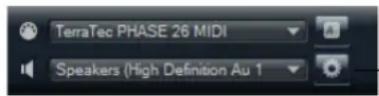
Klicken Sie hier, um den Dialog »Plug-In Preferences« zu öffnen.
- Klicken Sie mit der rechten Maustaste im obersten Bereich des Bedienfelds und wählen Sie im Kontextmenü die Option »Plug-In Preferences«.
Der Dialog »Plug-In Preferences« hat mehrere Registerkarten, auf denen Sie die folgenden Einstellungen vornehmen können:
- Auf der Registerkarte »MIDI Routing« finden Sie die 64 MIDI-Eingänge in 16er-Gruppen mit den Namen Rack A, B, C und D. Für jedes Rack können Sie die folgenden Routing-Einstellungen vornehmen:
Option Beschreibung
MIDI Input Ports Wählen Sie in diesem Einblendmenü einen MIDI-Eingang aus.
Channel Filter Mit der Kanalfilter-Option stellen Sie ein, ob MIDI-Events in HALion auf allen Kanälen oder nur auf einem bestimmten MIDI-Kanal aufgenommen werden.
Filter 'All Notes Off' Mit diesem Parameter können unerwünschte Controller Note-Off-Befehle für alle Noten herausgefiltert werden. Diese Befehle werden von einigen Keyboards beim Loslassen der letzten Taste gesendet. Die führt dazu, dass HALion die Wiedergabe anhält auch wenn das Haltepedal noch gedrückt ist.
- Auf der Registerkarte »Audio Routing« können Sie in den Einblendmenüs unter »Audio Output Ports« unterschiedliche Audioausgänge zuweisen.
HALion unterstützt 64 Kanäle: zwei Master-Kanäle (links und rechts), 31 weitere Stereokanäle (links und rechts) sowie einen 5.1-Surroundkanal. Jedem Kanal können Sie unterschiedliche Audioausgänge zuweisen.
Wenn Sie im Einblendmenü einen Audioausgang auswählen, wird dieser dem entsprechenden Kanal zugewiesen.
Wenn Sie die [Umschalttaste] gedrückt halten und einen Audioausgang wählen, werden den vorderen und hinteren Kanälen Ausgänge mit ansteigenden Nummern zugewiesen, z. B. 1, 2, 3, 4 oder 5, 6, 7, 8. Wenn Sie die [Alt]-Taste/[Wahltaste] und die [Umschalttaste] gedrückt halten, werden die Audioausgänge paarweise jeweils den vorderen und hinteren Kanälen zugewiesen, z. B. 1, 2, 1, 2 oder 5, 6, 5, 6. - Auf der Metronome-Registerkarte sind die folgenden Optionen verfügbar:
Option Beschreibung
Mode Hier können Sie den Metronom-Klick ein- und aus- schalten oder einen Vorzähler (Count In) verwenden.
Accent Schalten Sie diese Option ein, wenn die erste Zählzeit im Takt betont sein soll.
Level Mit diesem Regler können Sie die Lautstärke des Metronom-Klicks einstellen.
Connections Hier können Sie einen separaten Stereonausgang für das Metronom einstellen.
- Schalten Sie auf der General-Registerkarte die Option »Don't prompt for confirmation when quitting HALion« ein, wenn HALion beim Beenden keine Warnmeldung anzeigen soll.
- Wählen Sie auf der Registerkarte »ASIO Driver« im gleichnamigen Einblendmenü den Treiber für Ihre Audio-Hardware aus.
Wenn Sie verschiedene Audioanwendungen gleichzeitig verwenden möchten, ist es sinnvoll, die Option »Release Driver when Application is in Background« einzuschalten.
Die Werte für die Eingangs- und Ausgangslatenz Ihrer Audio-Hardware werden angezeigt. Unter »Latenz« versteht man die Zeit, die das System benötigt, um auf eingehende Befehle zu reagieren. Eine hohe Latenz führt zu einer wahrnehmbaren Verzögerung zwischen dem Drücken einer Taste und dem Zeitpunkt, an dem Sie den Ton hören. Unterhalb der Latenzwerte können Sie die Samplerate der angeschlossenen Audio-Hardware ändern.
Wenn Sie HALion verwenden, konkurrieren verschiedene Prozesse um die Prozessorleistung Ihres Computers. Mit dem Parameter »Audio Priority« können Sie einstellen, welche Prozesse dabei Priorität haben sollen:
Option Beschreibung
Normal In diesem Modus haben Audiowiedergabe und andere Prozesse etwa dieselbe Priorität (Standardeinstellung).
Boost In diesem Modus haben Audioprozesse Vorrang vor MIDI-Prozessen. Stellen Sie diesen Modus ein, wenn bei der Wiedergabe von Audio- und MIDI-Material Probleme auftreten.
- Wenn Sie den Treiber ausgewählt haben, wechseln Sie zur Advanced-Registerkarte, um die zu verwendenden Ein- und Ausgänge auszuwählen und zu benennen. Klicken Sie auf den Schalter »Control Panel«, um das Bedienfeld für die Audio-Hardware zu öffnen, und passen Sie die Einstellungen so an, wie vom Hersteller der Audio-Hardware empfohlen.
MIDI-Eingang und Audioausgang wählen
Oben links auf dem Bedienfeld gibt es zwei Einblendmenüs zum Auswählen des MIDI-Eingangs und des Haupt-Audioausgangs von HALion.
Im Einblendmenü für den MIDI-Eingang werden alle MIDI-Geräte angezeigt, die in Ihrem System eingerichtet sind.
- Öffnen Sie das Einblendmenü für den MIDI-Eingang und wählen Sie das gewünschte MIDI-Gerät aus.
Die MIDI-Aktivitätsanzeige oben links auf den Bedienfeld leuchtet, wenn MIDI-Daten auf dem ausgewählten Eingang eingehen. Die Anzeige leuchtet auf, wenn Note-On-Befehle und Controller-Daten empfangen werden. So können Sie überprüfen, ob HALion und Ihr MIDI-Keyboard mit demselben MIDI-Eingang verbunden sind.
Im Einblendmenü für den Audioausgang werden alle verfügbaren Ausgänge des ausgewählten ASIO-Geräts angezeigt.
- Öffnen Sie das Einblendmenü für den Audioausgang und wählen Sie einen Ausgang für den Haupt-Stereokanal des Plugins aus.
Wenn Sie einen Audioausgang wählen, werden den vorderen und hinteren Kanälen Ausgänge mit ansteigenden Nummern zugewiesen, z.B. 1, 2, 3, 4 oder 5, 6, 7, 8.
Wenn Sie die [Alt]-Taste/[Wahltaste] und die [Umschalttaste] gedrückt halten, werden die Audioausgänge paarweise den vorderen und hinteren Kanälen zugewiesen – z. B. 1, 2, 1, 2 oder 5, 6, 5, 6.
Das ASIO-Gerät sowie weitere Audioausgänge können Sie im Dialog »Plug-In Preferences« einrichten.
Das Scratch-Pad
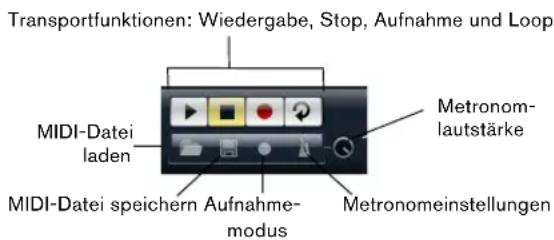
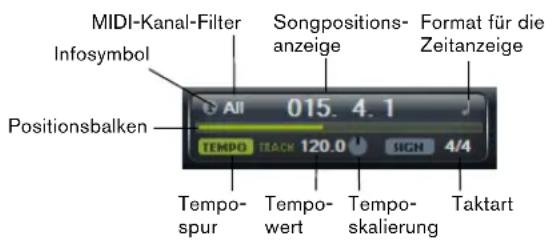
Mit dem Scratch-Pad können Sie Standard-MIDI-Dateien (Dateinamenerweiterung .mid) aufnehmen und wiedergeben, bestehende MIDI-Dateien laden und eigene Dateien aufnehmen und speichern. Das Transportfeld enthält Schalter für Wiedergabe, Stop, Aufnahme und Loop-Wiedergabe. In der Anzeige werden die Songposition, das Tempo und die Taktart der MIDI-Datei angezeigt. Darüber hinaus steht Ihnen hier ein Metronom zur Verfügung, das Sie während der Aufnahme oder beim Üben verwenden können.
Das Scratch-Pad kann mehrspurige MIDI-Dateien wiedergeben, die auf allen 16 MIDI-Kanälen senden. Es sendet auch MIDI-Program-Change-Befehle, wenn eine MIDI-Datei geladen wird.
Transportfunktionen verwenden
- Klicken Sie auf den Wiedergabe-Schalter, um die MIDI-Datei wiederzugeben. Die Wiedergabe beginnt immer an der angezeigten Songposition.
- Klicken Sie auf den Stop-Schalter, um die Wiedergabe der Datei an der aktuellen Position zu unterbrechen. Klicken Sie zweimal auf den Stop-Schalter, um die Songpositionsanzeige auf den Anfang zu setzen.
- Klicken Sie auf den Aufnahmeschalter, um die Aufnahme zu starten.
- Klicken Sie auf den Schalter für die Loop-Wiedergabe, um die gesamte MIDI-Datei geloopt wiederzugeben.
MIDI-Dateien laden
Gehen Sie folgendermaßen vor, um eine Standard-MIDI-Datei zu laden:
- Klicken Sie auf den Schalter »Load File...« unterhalb der Transportschalter.
- Wählen Sie im Dateiauswahldialog die gewünschte MIDI-Datei aus.
- Klicken Sie auf »Open«, um die MIDI-Datei zu laden.
MIDI-Dateien speichern
Gehen Sie folgendermaßen vor, um Ihre Aufnahme als MIDI-Datei zu speichern:
- Klicken Sie auf den Schalter »Save MIDI File...« (das Diskettensymbol) unterhalb der Transportschalter.
- Legen Sie im Dateiauswahldialog einen Namen und einen Speicherort für die Datei fest.
- Klicken Sie auf »Save«, um die MIDI-Datei zu speichern.
Das Infosymbol
Wenn Sie prüfen möchten, welche MIDI-Datei gerade geladen ist, bewegen Sie die Maus über das Infosymbol in der oberen linken Ecke des Scratch-Pads. In einem Tool-tip wird der Name der MIDI-Datei angezeigt.
MIDI-Kanäle filtern
Wenn Sie eine mehrspurige MIDI-Datei laden, können Sie festlegen, ob alle Events oder nur die Events eines bestimmten Kanals wiedergegeben werden. Das Einblendmenü hierzu finden Sie rechts neben dem Infosymbol in der Songpositionsanzeige.
Der Positionsbalken
Am Positionsbalken können Sie erkennen, an welcher Position im Song Sie sich gerade befinden. Oberhalb des Balkens wird die Position numerisch angezeigt.
Wenn Sie eine MIDI-Datei geladen haben, wird die volle Länge der Datei angezeigt und der Positionsbalken befindet sich am Ende der Datei. Wenn Sie auf den Wiedergabe-Schalter klicken, beginnt die Wiedergabe am Anfang der Datei.
- Wenn Sie an eine andere Position im Song springen möchten, ziehen Sie den Balken an die gewünschte Position.
- Wenn Sie zwischen den Zeitformaten wechseln möchten, klicken Sie auf das Symbol oben rechts in der Anzeige. Wenn eine lineare Zeitbasis (»Time«) ausgewählt ist, wird eine Uhr angezeigt. Wenn Takte und Zählzeiten (»Bars«) verwendet werden, wird eine Note angezeigt.
Tempo und Taktart
Unterhalb der Songpositionsanzeige befinden sich das Tempo- und das Sign-Feld. Hier werden in HALion das Tempo und die Taktart angezeigt. Im Standalone-Modus sind diese Informationen nicht über eine Host-Anwendung abrufbar. Die Tempo- und die Taktart-Einstellung werden dann für das Scratch-Pad und das Metronom verwendet. Die folgenden Optionen sind verfügbar:
Option Beschreibung
| Tempo Track/ Fixed | Stellen Sie hier »Track« ein, wenn das Tempo der MIDI-Datei beibehalten werden soll. Stellen Sie »Fixed« ein, wenn Sie das Tempo manuell festlegen möchten. |
| Tempowert Dieser Parameter bestimmt das Tempo der MIDI-Datei. | |
| Adjust Tempo | Wenn die Track-Option ausgewählt ist, wird ein zusätzliches Bedienelement angezeigt, mit dem Sie die Wiedergabe relativ zum Ursprungstempo der MIDI-Datei skalieren können. |
| Sign Bestimmt die Taktart. Taktarten können als Brüche mit Zählezeiten pro Takt eingegeben werden. | |
Performance aufnehmen
- Klicken Sie auf das Symbol unterhalb des Aufnahmeschalters, um einen Aufnahmemodus auszuwählen.
Die folgenden Optionen sind verfügbar:
Option Beschreibung
| Direct Die Aufnahme beginnt, sobald Sie auf den Aufnahmeschalter klicken. |
MIDI Die Aufnahme beginnt mit der ersten empfangenen MIDI-Note.
Count In 1 Die Aufnahme beginnt nach einem Vorzähler von einem Takt.
Count In 2 Die Aufnahme beginnt nach einem Vorzähler von zwei Takten.
-
Klicken Sie auf den Aufnahmeschalter, um die Aufnahme zu starten.
-
Wenn Sie die Aufnahme beenden möchten, klicken Sie auf den Stop-Schalter.
- Jetzt können Sie die Aufnahme als MIDI-Datei speichern, siehe »MIDI-Dateien speichern« auf Seite 346.
⇒ Während der Aufnahme bewegt sich der Positionsbalken von links nach rechts.
Metronom einschalten
Sie können den Wiedergabemodus für das Metronom wählen, indem Sie auf das Metronomsymbol klicken. Im Einblendmenü sind die folgenden Optionen verfügbar:
Option Beschreibung
Off Das Metronom ist ausgeschaltet.
Count In Das Metronom ist nur während des Vorzählers einer Aufnahme zu hören.
On Das Metronom ist immer eingeschaltet.
Mit dem Regler neben dem Metronom-Schalter können Sie die Lautstärke für das Metronom einstellen.
Volume
Verwenden Sie den Schieberegler »Master Volume«, um die Gesamtlautstärke der Ausgänge in der Standalone-Version von HALion zu regeln. Dies beinhaltet die Lautstärke der Hauptausgänge, der hinteren Ausgänge (Rear) und des Metronomausgangs.
Stichwortverzeichnis
A
Aktivierungscode 176
Amplifier (Editorbereich)
Sound-Editor 257
Amplifier (Effekt) 305
ASIO-Treiber
Auswählen 344
Attribute
Bearbeiten in der MediaBay 192
Bearbeitungsoptionen für Multis 189
Audio
Ausgänge auswählen (Standalone) 345
Audiobusse
Hinzufügen 205
Audio-Routing
Beschreibung 295
Einrichten (Standalone) 344
Aufnehmen
In MIDI-Datei (Standalone) 347
Ausgänge
Auswahl in Cubase 178
Automation 223
AUX-Busse
Insert-Effekte 223
B
Bearbeitung
Allgemeine Bedienelemente 220
Tastaturbefehle 341
Bedienfeld
Beschreibung 180
Einrichten 180
Benutzer-Content 193
Busse
Audiobusse hinzufügen 205
C
CC Mapper 336
CC121, Cl2 & Cl2+ 218
CC-121-Unterstützung 293
Channel Router (Effekt) 315
Chorus (Effekt) 306
Compressor (Effekt) 310
Content 193
MediaBay 190
Programme aus Vorgängerversionen laden 193
Cubase
Distortion (Effekt) 306
Downmix (Effekt) 315
E
Edit (Bereich)
Options (Editor) 213
Editoren
Übersicht 183
Effekte 300
Global ausschalten 209
Insert-Effekte 223
Mehrkanaleffekte 224
Envelope (Editorbereich)
Sound-Editor 258
Expander (Effekt) 312
Exportieren
Allgemeine Optionen 233
Loop-Sequenzen 237
Samples 231
Externe Controller
Al-Regler 218
Externe Sample-Editoren
Festlegen 213
F
Fenster verwalten 182
Fensterbereiche
Aktivieren 182
Teilen 180
Verschieben 181
Filter (Editorbereich)
Sound-Editor 254
Flanger (Effekt) 307
FlexPhraser
Alle Instanzen ausschalten 209
Beschreibung 321
FXP/FXB-Dateien
Importieren 194
Laden 194
G
Gate (Effekt) 313
Globale Effekte 300
Graphic EQ (Effekt) 305
Grundton
Einstellen 278
Samples importieren 228
H
Host-Anwendung
AU 178
Cubase 177
HSB-Dateien
Laden 193
Hüllkurve
Snapshots 259
|
Importieren
Event-Slices aus Cubase 235
Ordner 229
Programme von
Drittherstellern 234
Samples 227
Slices 235
Insert-Effekte
Hinzufügen 205
Installation 177
K
Key Switch Alternate 333
Key Switch Remote 334
Keyboard
Internes Keyboard 211
L
Laden
Limiter (Effekt) 311
Logic Pro 178
Loop-Layer
Bearbeitung 323
Loops
Exportieren von Loop 237
REX-Loops 235
Slices importieren 235
M
Macro-Seiten 184
Main (Bereich)
Sound-Editor 239
Mapping (Editor) 273
Mapping-Einstellungen für
Zonen 277
Master-Bereich 208
MediaBay
Attribute 192
Beschreibung 190
Content filtern 190
Rating 191
Trefferliste 191
MegaTrig
Beschreibung 329
Einzeln für Layer 239
Metronom
Programmeinstellungen 344
Metronom (Standalone)
Aktivieren 347
MIDI
Aktivitätsanzeige im Slot Rack 187
Eingang auswählen (Standalone) 345
Routing-Einstellungen (Standalone) 344
MIDI (Editor) 290
MIDI Controller (Bereich)
GM-Dateien verwenden 194
MIDI-Module
Einfügen 224
Hinzufügen 205
In Modulationsmatrix zuweisen 225
Löschen 224
Umgehen 225
MIDI-Noten
Zonen auswählen 210
Zurücksetzen 210
Mixer 297
Modulation
Modulationsrad 210
Quellen 269
Ziele 269
Modulation Matrix (Editorbereich)
MIDI-Module zuweisen 225
Quick Controls 218
Sound-Editor 267
Mono Envelope 326
Mono LFO 328
Multi-Delay (Effekt) 303
Multis
Als VST-Sound-Dateien exportieren 189
Entfernen 188
Laden 188
Mit Samples exportieren 189
Speichern 189
N
Navigieren
Program Tree 203
Tastaturbefehle 341
Note Expression 245
O
Options (Editor)
Allgemeine Einstellungen 213
Beschreibung 212
Performance (Bereich) 212
Oscillator (Editorbereich)
Sound-Editor 251
P
Performance
Anzeigen 208, 213
Disk Streaming 212
RAM Save 209
Performance (Bereich)
Pitch (Editorbereich)
Sound-Editor 250
Pitchbend
Pitchbend-Rad 210
Plug-In Preferences
(Standalone) 344
PlugIn-Funktionen 208
Polyphony
Anzeige 209
Einstellen im Slot Rack 187
Programme & Layer 243
Presets
Attribute bearbeiten 192
Beschreibung 222
In die MediaBay importieren 190
VST-Presets 222
Program Table
Bearbeitung 197
Programme laden 196
Programme löschen 197
Übersicht 196
Program Tree
Beschreibung 199
Einrichten 205
Elemente auswählen 202
Farben 200
Sortieren 206
Zonenzahlen 200
Programme 203, 204
Aus der MediaBay in das Slot Rack laden 190
Aus der Program Table in das Slot Rack laden 197
Bearbeitung 239
Beschreibung 199
Dritthersteller-Programme importieren 234
HALion 3 Programme laden 193
In der Program Table laden 196
In Slots laden 190
Löschen 201
Speichern 201
Vorladen 197
Programm-Slot 208
Q
Quick Controls
Beschreibung 215
Modulation Matrix (Editorbereich) 218
Verwalten 215
Zuweisen 215
REVerence (Effekt) 301
Rotary (Effekt) 308
Routing 295
Rückgängig machen
Globale Funktionen 210
S
Sample Oscillator (Editorbereich)
Sound-Editor 253
Sample-Editor
Beschreibung 280
Funktionsweisen 281
Loops erzeugen 285
Samples
Anschlagstärke festlegen 228
Ersetzen 233
Exportieren 231
Export-Optionen 233
Fehlende Samples suchen 230
Grundton einstellen 228
Importieren 227
Nicht gefundene Samples suchen 209
Tastenbereich einstellen 227
Vorhören 229
Vorhören vor dem Ersetzen 234
Zonen-Presets 229
Schlagzeug-Layer
Bearbeitung 323
Scratch-Pad (Standalone) 345
Screen-Sets 182
Signature
Anzeige (Standalone) 347
Slice-Player
Bedienelemente 236
Slot Rack
Beschreibung 186
Programme aus der MediaBay laden 190
Programme laden 186, 197
Samples und Programme anderer Hersteller laden 187
Slot-Bedienelemente 187
Soloschalten 204
Program Tree 204
Slot Rack 187
Sound-Editor 241
Programme & Layer 239
Zonen 247
Sphere (Regler) 211
Standalone-Betrieb
Zusätzliche Bedienelemente 344
Step Modulator (Editorbereich)
Sound-Editor 265
Stereo Pan (Effekt) 314
Streaming (Bereich)
Studio EQ (Effekt) 304
Stummschalten 203
Program Tree 203
Slot Rack 187
Surround-Panner (Effekt) 314
Sustain
Programme & Layer 243
Systemanforderungen 176
T
Tastaturbefehle
Einrichten 221
Konventionen 175
Standardtastaturbefehle 341
Zuordnungen entfernen 222
Teilen
Fensterbereiche &
Registerkarten 180
Tempo
Anzeige (Standalone) 347
Transportfunktionen
(Standalone) 346
Tremolo (Effekt) 308
Trigger (Bereich)
Sound-Editor 239
Trigger-Modus
Für neue Noten 242
Trigger-Pads 324
True Pedaling 336
Tuning Scale 338
U
Umgehen
Insert-Effekte 223
MIDI-Module 225
Note-Expression-Controller 245
Quick Controls 218
USB-eLicenser 176
V
Variation Groups 244
Velocity
Samples importieren 228
Velocity Curve 337
Velocity Mode
Einzeln für Layer 240
Vibrato (Effekt) 309
Voice Control (Editorbereich)
Sound-Editor 248
Voice Groups 242
Voice Management (Bereich) 241
Volume
Regler (Standalone) 347
VST Sound VST
Multis exportieren 189
VST-Instrument
HALion in Cubase 177
VST-Presets 222
W
Werkzeugzeile
Globale Funktionen 209
Wheel-Regler 210
Wiederherstellen
Globale Funktionen 210
Z
Zonen
Beschreibung 199
Erzeugen 200
Löschen 201
Soloschalten 204
Stummschalten 203
Visibility 204
Zoom
Envelope (Editorbereich) 259
Mapping-Editor 274
Sample-Editor 281
Tastaturbefehle 342
Français
Matthias Klag, Michael Ruf


- E
- Installation und Systemeinrichtung
- Das HALion-Bedienfeld
- Sounds verwalten
- Programme laden und verwalten
- Den Program Tree verwenden
- Globale Funktionen und Einstellungen
- Allgemeine Bearbeitungsoptionen
- Samples importieren und exportieren
- Programme und Layer im Sound-Editor bearbeiten
- Zonen im Sound-Editor bearbeiten
- Mapping-Einstellungen für Zonen
- Samples im Sample-Editor bearbeiten
- MIDI-Bearbeitung und -Controller
- Mixer und Routing-Einstellungen
- Effektreferenz
- Die mitgelieferten MIDI-Module
- Übersicht über die Tastaturbefehle
- HALion als eigenständiges Programm verwenden
- Stichwortverzeichnis
- Installation und Systemeinrichtung
- Willkommen
- Tastaturbefehle
- So können Sie uns erreichen
- Installation
- Der USB-eLicenser
- Systemanforderungen
- Windows
- Macintosh
- HALion installieren
- Software registrieren
- System einrichten
- HALion als VST-Instrument in Cubase einrichten
- Über das Fenster »VST-Instrumente« auf HALion zugreifen
- Über eine Instrumentenspur auf HALion zugreifen
- Ausgänge auswählen
- HALion in einer AU-kompatiblen Host-Anwendung verwenden
- Einleitung
- Das Bedienfeld einrichten
- Select... (Editor)
- »Split |« und »Split ---«
- Die Größe eines geteilten Fensterbereichs verändern
- Create Tab
- Registerkarten umbenennen
- Close
- Undock
- Weitere Einstellungsoptionen
- Fensterbereiche und Registerkarten verschieben
- Editorbereiche öffnen und in ihrer Größe verändern
- Fensterbereiche aktivieren
- Mit mehreren Fenstern arbeiten
- Zusätzliche Fenster erzeugen
- Fenster-Presets verwenden
- Fenster sperren
- Screen-Sets
- Screen-Set Empfohlene Auflösung
- Beschreibung
- Screen-Sets verwalten
- Übersicht über die verfügbaren Editoren
- Slot Rack
- MIDI
- Program Table
- Program Tree
- Sound-Editor
- Zonen-Editor
- MIDI-Modules-Editor
- Macro
- Mapping-Editor
- Sample-Editor
- Mixer
- Import
- MediaBay
- Options
- Undo History
- Keyboard
- Quick Controls
- Trigger-Pads
- Macro-Seiten
- Das Slot Rack
- Slot-Größe ändern
- Größe Enthaltene Bedienelemente
- Leere Slots anzeigen
- Programme laden
- Programme ersetzen
- Programme in Slots zwischen zwei vorhandenen Slots laden
- Programme über das Slot-Kontextmenü verwalten
- Option Beschreibung
- Samples und Programme anderer Hersteller laden
- Programme umbenennen
- Sortiermodi
- Modus Beschreibung
- Slot-Bedienelemente
- Level
- Pan
- Solo
- Mute
- MIDI-Aktivitätsanzeige
- Polyphony
- Output
- Pegelanzeige
- Wie hängen Slot und Program Table zusammen?
- Multis laden
- Multis entfernen
- Multis speichern
- Unterordner für benutzerdefinierte Multis erzeugen
- Innerhalb der Ordnerstruktur navigieren
- Attribute bearbeiten
- Multis mit Samples exportieren
- VST-Sound-Dateien exportieren
- Dateien über die MediaBay verwalten
- Presets importieren
- Presets löschen
- Filter anwenden
- Nach Kategorien filtern
- Das Einblendmenü »Instrument Set Filter«
- Die Trefferliste verwenden
- Spalten
- Spalten der Trefferliste einrichten
- Rating-Filter
- Textsuche
- Textfilter zurücksetzen
- Content-Filter
- Trefferzähler
- Kontextmenü der Trefferliste verwenden
- Preset-Attribute bearbeiten
- Attribute
- Character-Werte einrichten
- Content-Dateien und Ordnerstruktur
- Programme aus HALion 3 laden
- HSB-Dateien registrieren
- VST-Sound-Dateien registrieren
- FXP/FXB-Dateien laden
- FXP/FXB-Dateien importieren
- Mit General-MIDI-Dateien arbeiten
- Die Spalten in der Program Table
- Spalte Beschreibung
- Spalten konfigurieren
- Spalten einfügen
- Spalten entfernen
- Spaltenreihenfolge ändern
- Spaltenbreite ändern
- Programme in die Program Table laden
- Programme aus der Program Table in das Slot Rack laden
- Neue Slots erstellen
- Programme in Slots ersetzen
- Programme vorladen
- Program Table bearbeiten
- Programme löschen
- Position zweier Programme vertauschen
- Ausschneiden, Kopieren und Einfügen
- Programme und Layer
- Zonen
- Busse
- MIDI-Module
- Audioeffekte
- Die Struktur des Program Trees
- Anzahl der ausgewählten Zonen
- Das Farbschema
- Zonen, Programme und Layer bearbeiten
- Zonen erzeugen
- Layer erzeugen
- Programme und Layer speichern
- Programme, Layer und Zonen löschen
- Einträge umbenennen
- Ziehen und Ablegen
- Cut, Copy und Paste verwenden
- Paste to New Layer
- Zonen-Einstellungen kopieren und einfügen
- Einstellungen in Mapping übertragen
- Layer-Einstellungen auf Zonen übertragen
- Auswahlbereiche festlegen
- Elemente auswählen
- Auswahlfilter verwenden
- Knoten der Baumstruktur ein-/ausblenden
- Im Program Tree navigieren
- Aktiven Eintrag bearbeiten
- Stummschalten, soloschalten und ausblenden
- Layer, Zonen und das Programm stummschalten
- Layer, Zonen und Programme soloschalten
- Alle Zonen wieder hörbar machen
- Die Funktion »Solo Follows Selection«
- Sichtbarkeitseinstellungen verwenden
- Die Funktion »Auto Visibility«
- MIDI-Module hinzufügen
- Insert-Effekte hinzufügen
- Reihenfolge von MIDI-Modulen und Insert-Effekten ändern
- Audiobusse hinzufügen
- Program Tree anpassen
- Layer und Zonen sortieren
- Nach Spalten sortieren
- Name-Spalte sortieren
- Sortierfolge manuell ändern
- Globale Funktionen und Einstellungen
- Die PlugIn-Funktionen
- Der Plugin-Name
- Der Programm-Slot
- Programmsymbol
- Slot-Nummer
- Der Master-Bereich
- Master Volume
- Master Tune
- Die Systemauslastungsanzeigen
- CPU
- Disk
- # - Polyphonie
- MEM (Memory)
- Die Werkzeugzeile
- Nicht gefundene Busse suchen
- Nicht gefundene Samples suchen
- Schalter für Globale Insert-Effekte, AUX-Effekte und FlexPhraser
- RAM Save
- MIDI Reset
- Rückgängig machen und Wiederherstellen
- Der Keyboard-Editor
- Wheel-Regler
- Internes Keyboard
- Anzeigeoptionen
- Farbe Beschreibung
- Noten triggern
- Sphere-Regler
- Der Options-Editor
- Max Voices
- Max CPU
- Voice Fade Out
- Osc ECO Mode
- Streaming-Bereich
- Balance
- »Used Memory« und »Available Memory«
- Der Bereich »Performance Meter«
- Edit-Bereich
- Show Tooltips
- Show Value Tooltips
- Auto Collapse Sections
- Key Commands
- Temp Folder
- Update Sample
- Temp Cleanup
- Der Bereich »MIDI Controller«
- Receive RPNs 0/1/2
- Smoothing
- Note-Off Velocity
- FlexPhraser Hold Reset
- Quick Controls zuweisen
- Einzelzuweisung und Mehrfachzuweisung
- Quick Controls verwalten
- Quick Controls umbenennen
- Quick-Control-Zuweisungen duplizieren
- Reihenfolge der Quick-Control-Zuweisung ändern
- Quick-Control-Zuweisungen ersetzen
- Quick Controls einem anderen Parameter zuweisen
- Den Wirkungsbereich der Quick-Control-Zuweisungen festlegen
- Minimalen und maximalen Wert einstellen
- Die Funktion »Trim Range«
- Einstellung des Kurvenverhaltens
- Verhalten von Quick-Control-Zuweisungen ändern
- Quick Controls empfangen
- Quick Controls umgehen
- Quick Controls in der Modulationsmatrix zuweisen
- Unterstützung des AI-Reglers
- Allgemeine Bearbeitungsoptionen
- Bedienelemente in HALion verwenden
- Dreh- und Schieberegler
- Bearbeitungsoptionen bei Mehrfachauswahl
- Ein/Aus-Schalter
- Taster
- Wertefelder
- Tastaturbefehle verwenden
- Tastaturbefehle einrichten
- Funktionen suchen
- Tastaturbefehlzuordnungen entfernen
- Mit Presets arbeiten
- Presets für Bereiche und Module
- Presets laden
- Presets speichern
- VST-Presets
- VST-Presets laden
- VST-Presets als Layer einfügen
- Programme und Layer durch VST-Presets ersetzen
- Letzte Version eines Programms wiederherstellen
- Automation
- Automationsparameter
- Effekte anwenden
- Ausgangszuweisungen ändern
- Ausgabepegel einstellen
- AUX-Busse stummschalten
- Der Master-Effekt-Bus
- Mehrkanaleffekte
- MIDI-Module verwenden
- MIDI-Module einfügen
- Reihenfolge von MIDI-Modulen ändern
- MIDI-Module entfernen
- MIDI-Module umgehen
- MIDI-Module in der Modulationsmatrix zuweisen
- Samples importieren und exportieren
- Samples importieren
- Tastenbereich einstellen
- Grundton einstellen
- Dynamikbereich einstellen
- Informationen über Datei- und Ordnernamen erhalten
- Namensschemata verwenden
- Position-Parameter verwenden
- Tune und Gain
- Samples vor dem Importieren vorhören
- Sample-Zonen-Presets
- Ordner importieren
- Fehlende Samples suchen
- Suchpfad eingeben
- Suche starten
- Bevorzugte Pfade verwenden
- Mehrere Treffer
- Suchoptionen
- Samples exportieren
- Ordner mit Variablen erstellen
- Samples umbenennen
- Das Feld »Example Name« und Statusmeldungen
- Dateiformat einstellen
- Zonen-Einstellungen speichern
- Allgemeine Exporteinstellungen
- Samples ersetzen
- Einzelne Samples ersetzen
- Mehrere Samples ersetzen
- Suchen Sie die neuen Samples.
- Klicken Sie auf »OK«.
- Samples vor dem Ersetzen vorhören
- Grundton erkennen
- Die Option »Change Sample Folder«
- Sampler-Programme von Drittherstellern importieren
- Import-Editor verwenden
- Ordner hinzufügen
- Zielordner angeben
- Leere Ordner ausblenden
- Presets zur MediaBay hinzufügen
- Slices importieren
- REX-Loops importieren
- Audio-Event-Slices aus Cubase importieren
- Slices wiedergeben
- Die Bedienelemente des Slice-Players
- Slice-Player-Presets
- Restart Mode
- Start
- Length
- Quantize
- Amount
- Key Follow
- Center Key
- Random
- Exportieren von Loop-Sequenzen
- Variationen verwenden
- Programme und Layer im Sound-Editor bearbeiten
- Der Main-Bereich
- Coarse
- Fine
- Low Key
- High Key
- Low Vel
- High Vel
- Sus, FCtrl, FSw, PB, MW und AT
- Der Trigger-Bereich
- Transpose
- Start Key
- Key Switch Mode
- Default Switch
- Repedaling
- Sustain
- Sostenuto
- Ind Velocity Mode
- Velocity Mode
- Controller
- Velocity Fade
- Der Bereich »Voice Management«
- Voice Manager
- Voice Mode
- Trigger Mode
- Voice Groups
- Zuweisen von Zonen zu Voice Groups
- Voice Groups bearbeiten
- Exclusive Groups
- Die Poly-Registerkarte
- Mono
- Retrigger
- Key Poly
- Low Amp
- Min Low Notes
- Die Registerkarte »Sus/Rel«
- Play Release
- Der Bereich »Variation Groups«
- Zonen zu Variation Groups zuweisen
- Der Bereich »Quick Control Assignments«
- Der Bereich »Note Expression«
- Name
- Note-Expression-Controller benennen
- Note-Expression-Controller umgehen
- Modulationstiefe ändern
- Zonen im Sound-Editor bearbeiten
- Globale Zonen-Einstellungen
- Aktive Zone
- Low Key/High Key
- Low Vel/High Vel
- Root Key
- Type-Einblendmenü
- Alle Zonen bearbeiten oder ausgewählte Zonen bearbeiten
- Absolute und relative Bearbeitung
- Kompatibilität mit HALion 3
- Der Editorbereich »Voice Control«
- Die Trigger-Registerkarte
- Voice Group
- Variation Group
- Priority
- Fade Out
- Key On Delay
- Release Mode und Amount
- Die Unison/Glide-Registerkarte
- Unison
- Glide
- Glide Groups
- Use Start Range
- Der Pitch-Editorbereich
- Pitchbend
- Octave
- Der Oscillator-Editorbereich
- OSC 1/2/3 Type
- Die folgenden Algorithmen sind verfügbar:
- OSC 1/2/3 Waveform
- OSC 1/2/3 Coarse (Crs)
- OSC 1/2/3 Fine
- OSC 1/2/3 Level
- Suboszillator (SUB)
- Ringmodulation (RING)
- Noise
- Parameter Beschreibung
- Der Editorbereich »Sample Oscillator«
- Die Main-Registerkarte
- Playback Mode
- Quality
- Preload
- Sample Start Range
- Fixed Pitch
- Die Loop-Registerkarte
- Der Filter-Editorbereich
- Filter Type
- Filter Mode
- Filter Shape
- Cutoff
- X/Y
- Resonance
- Distortion
- CF Offset
- Res Offset
- Velocity
- Norm
- Fatness
- Bypass
- Der Amplifier-Editorbereich
- Headroom
- Mode
- Alternate
- Reset
- Die AUX-Registerkarte
- AUX 1-4
- Der Envelope-Editorbereich
- Zoom-Einstellungen und Navigieren im grafischen Hüllkurven-Editor
- Hüllkurven-Zoom-Snapshots
- Hüllkurven-Zoom-Snapshots speichern und laden
- Hüllkurven bearbeiten
- Knoten auswählen
- Der Time-Parameter
- Der Level-Parameter
- Der Curve-Parameter
- Knoten hinzufügen und entfernen
- Knoten mit der Fill-Funktion hinzufügen
- Fixed
- Snap
- Die Sync-Option
- Hüllkurven-Modi auswählen
- Loops einrichten
- Level Velocity (Vel>Lev)
- Time Velocity (Vel>Time)
- Segments
- Key Follow und KeyF Rel (Key Follow Release)
- Der LFO-Editorbereich
- LFO Waveform und Shape
- Sync Mode
- Retrigger Mode
- Frequency
- Phase
- Rnd (Random)
- Delay
- Fade In
- Hold
- Envelope Mode
- Hüllkurvenbearbeitung im grafischen Editor
- Der Step-Modulator
- Steps bearbeiten
- Steps
- Note
- Triolen
- Slope
- Step
- Modulationen in Halbtonschritten erzeugen
- Die Modulationsmatrix
- Modulationsreihen verwenden
- Modulationsreihen verwalten
- Unipolare und bipolare Quellen
- Den Kurven- und Bereich-Editor verwenden
- Modulationen einrichten
- Modulationsquellen
- Modulationsziele
- Sample & Hold
- Globale MIDI-Controller
- Mapping-Einstellungen für Zonen
- Der Mapping-Editor
- Die Zonenbereichsanzeige
- Das Mapping-Editor-Keyboard
- Sample-Mapping testen
- Die Anschlagstärkeskala
- Eine Zone bei mehreren ausgewählten Zonen für die Bearbeitung aktivieren
- Zoomen und scrollen
- Automatisch zur Auswahl im Program Tree scrollen
- Zoom-Snapshots
- Zonen auswählen
- Zonen verschieben
- Versehentliches Verschieben verhindern
- Tasten- und Dynamikbereich einstellen
- Grafisch
- Numerisch
- Zonen stumm- und soloschalten
- Zonen ein- und ausblenden
- Die Option »Auto Visibility«
- Fades und Crossfades zwischen Zonen erzeugen
- Kurvenform
- Auto-Crossfades
- Symmetrische Crossfades
- Zonen triggern
- Samples per Drag und Drop importieren
- Lücken zwischen Zonen füllen
- Zonen mit dem Mapping-Editor-Keyboard auswählen
- Samples im Sample-Editor bearbeiten
- Übersicht
- Die Infozeile
- Die Übersichtsanzeige
- Das Lineal
- Die Wellenformanzeige und die Pegelskala
- Der Parameter-Bereich
- Allgemeine Funktionen
- Zoom
- Der sichtbare Bereich
- Samples vorhören
- Die Funktion »Edit Loop«
- Das Wiedergabe-Werkzeug benutzen
- Scrubben
- Einen Ausgang für den Sample-Editor auswählen
- Marker
- Auswählen
- Sample-Start und -Ende einer Auswahl definieren
- Neue Zonen aus einer Auswahl erzeugen
- Die Rasterfunktion
- An Markern einrasten
- Nulldurchgänge finden
- Automatischer Bildlauf
- Grundton und Tuning aus Datei lesen
- Datei im Explorer/Finder anzeigen
- Samples in einem externen Editor bearbeiten
- Ansichtsoptionen für Kanäle
- Loops erzeugen
- Eine Loop einrichten
- Einen Loop-Typen auswählen
- Start- und End-Marker verschieben
- Loop-Start und -Ende automatisch ermitteln
- Der Edit-Modus
- Loop-Crossfades einstellen
- Crossfade-Kurve anpassen
- Tuning einstellen
- Loopsets A und B verwenden
- Zusätzliche Optionen zur Loop-Bearbeitung
- Loops aus einer Auswahl erzeugen
- Loop-Informationen aus Sample-Dateien lesen
- Das Loop-Untermenü
- Der MIDI-Editor
- Parameter
- Channel
- Poly (Polyphonie)
- Tastenbereich (Low Key, High Key)
- Dynamikbereich (Low Vel, High Vel)
- Controller-Filter
- MIDI-Controller verwenden
- MIDI-Controller zuweisen
- Parameterbereich einstellen
- MIDI-Controller zu AUX-Effekten zuweisen
- Standardzuweisung der MIDI-Controller speichern
- Werkseitige MIDI-Controller-Zuweisung wiederherstellen
- Automation und Standardzuweisungen von MIDI-Controllern
- CC-121-Unterstützung
- Mixer und Routing-Einstellungen
- Die Architektur der Audiobusse
- Der Standard-Audiosignalfluss
- Audiobusse
- AUX-Busse
- Layer
- Programme
- Slots
- Audiobusse bearbeiten
- Audiobusse erzeugen
- Ausgangszuweisung eines Audiobusses ändern
- Ausgangszuweisung eines AUX-Busses ändern
- Ausgangszuweisung von Zonen ändern
- Automatische Anpassung der Busbreite
- Automatische Ausgangsverbindung
- Ausgangskonfigurationen in verschiedenen Hosts
- Apple Logic 9
- Ableton
- Sonar 9
- Der HALion-Mixer
- Die Optionen der Werkzeugzeile
- Verschiedene Mixerkanäle anzeigen
- Mixerkanäle ein- und ausblenden
- Leere Slot-Kanäle anzeigen
- Deaktivierte Ausgangskanäle ausblenden
- Die Bedienelemente der Mixerkanalzüge
- Kanal Farbe
- Pegelspitzen
- Kanalbeschriftung
- Insert-Effekte
- Pre-Fader Send-Effekte
- Reihenfolge von Effekten ändern
- Reverb- und Delay-Effekte
- REVerence
- Impulse Response
- Reverse
- Pre Delay
- Time
- Size
- Equalizer
- ER Tail Split
- ER/Tail Mix
- Reverb
- Early Reflections
- Low Cut
- High Cut
- Room Size
- Main Time
- High Time
- High Freq
- Low Time
- Low Freq
- Shape
- Density
- Width
- Mix
- Mode Beschreibung
- Sync
- Delay L/R
- Feedback
- Feedback L/R
- Filter Low
- Filter High
- EQ-Effekte
- Regler Beschreibung
- Graphic EQ
- Range
- Invert
- Flatten
- Verzerrungseffekte
- Amplifier
- Amp Model
- Speaker Model
- Drive
- Bass
- Middle
- Treble
- Presence
- Low Damp
- High Damp
- Channel Mode
- In Gain
- Rate Red
- Tube Drive
- Hard Clip
- Out Gain
- Modulationseffekte
- Rate
- Depth
- Cross FB
- Tone
- Phaser
- Shift
- Tremolo
- Rotary
- Rotation
- Distance
- Cabinet
- Slow
- Fast
- Accel
- Horn Mic Angle
- Drum Mic Angle
- Gain
- Vibrato
- Type
- Custom Mode
- Vibr/Chor
- Dynamikeffekte
- Threshold
- Ratio
- Soft Knee
- Make-Up
- Auto
- Attack
- Release
- Auto Release
- Peak - RMS
- Limiter
- Input
- Expander
- Gate
- Filter
- Monitor
- Center
- Q-Factor
- Panner- und Routing-Effekte
- Input Swap
- Bewegungsrichtung einschränken
- Left / Right
- Front / Rear
- LFE
- Rotate
- Orbit Center
- Radius
- Center Distribution
- Downmix
- Effekte aus HALion 3
- Hall Reverb
- Non-Linear Reverb
- Stereo Delay
- Long Delay
- Tape Delay
- Chorus
- Ensemble
- Flanger
- Pan / Tremolo
- Stereo Width
- Rotary Speaker
- Wah Pedal
- TalkBox
- Shelf EQ
- Parametric EQ
- Enhancer
- Compressor
- Multiband
- Overdrive
- Bit Reduction
- Amp Simulator
- Modulate L/R
- Die mitgelieferten MIDI-Module
- FlexPhraser
- FlexPhraser-Presets
- Phrasen laden
- Wiedergabearten
- Loop
- Key Mode
- Vel Mode
- Tempo
- Tempo Scale
- Swing
- Gate Scale
- Velocity Scale
- Octaves
- Play Range
- FlexPhraser-Variationen verwenden
- Variationen erzeugen
- Mit Trigger-Pads zwischen Variationen wechseln
- Noten zu Pads zuweisen
- Standardeinstellungen für Trigger-Noten
- Pads umbenennen
- Akkorde oder einzelne Noten triggern
- Zwischen FlexPhraser-Variationen wechseln
- Trigger-Pads umgehen (Bypass)
- Pad-Presets verwenden
- Mono Envelope
- Release Mode
- Level Velocity
- Time Velocity
- Key Follow, Center Key und KeyF Rel (Key Follow Release)
- Mono LFO
- LFO-Presets
- LFO-Parameter
- LFO-Wellenformarten
- LFO-Bypass
- Conditions (Bedingungen) einrichten
- Expressions manuell einrichten
- Conditions auswählen
- Trigger-Optionen
- Layer Alternate
- Expression Pool
- Alternation-Liste
- Keyswitches verwenden
- Alternation Mode
- Per Key
- Enable
- Previous/Next
- Grace Time
- Key Switch Alternate
- Neue Einträge zur Liste hinzufügen
- Keyswitch-Benennungen
- »Alternation Mode«, »Per Key«, »Reset« und »Enable«
- Key Switch Remote
- Keyswitch
- Remapped
- MIDI Controller
- Expression-Liste aktualisieren
- MIDI Randomizer
- True Pedaling
- CC Mapper
- Source
- Min
- Max
- Velocity Curve
- Kurvenanzeige
- Minimum und Maximum
- Controller Mode
- Off
- Switch
- Continuous
- Side-Chain Controller
- Tuning Scale
- Stimmungen bearbeiten
- Stimmungen pro Oktave bearbeiten
- Stimmungen pro Note bearbeiten
- Absolute Mode
- Scala-Dateien importieren
- Amount-Parameter
- Die Standardtastaturbefehle
- Option Tastaturbefehl
- HALion als eigenständiges Programm verwenden
- Programmeinstellungen festlegen
- MIDI-Eingang und Audioausgang wählen
- Das Scratch-Pad
- Transportfunktionen verwenden
- MIDI-Dateien laden
- MIDI-Dateien speichern
- Das Infosymbol
- MIDI-Kanäle filtern
- Der Positionsbalken
- Tempo und Taktart
- Performance aufnehmen
- Metronom einschalten
- Volume
- A
- B
- C
- F
- G
- H
- |
- K
- L
- M
- N
- O
- P
- Q
- S
- T
- U
- V
- W
- Z
Marke : STEINBERG
Modell : HALion 4
Kategorie : Audio-Software