Groove Agent 4 - Audio-Software STEINBERG - Kostenlose Bedienungsanleitung
Finden Sie kostenlos die Bedienungsanleitung des Geräts Groove Agent 4 STEINBERG als PDF.


| Produkttyp | Software für virtuelle Schlagzeuge und Rhythmus-Erstellung |
| Version | Groove Agent 4 |
| Herausgeber | Steinberg Media Technologies GmbH |
| Mindestanforderungen (Windows) | Windows 7 oder 8 (32/64 Bit), Intel- oder AMD-Doppelkernprozessor, 4 GB RAM, 10 GB Festplattenspeicher, ASIO-kompatible Audio-Schnittstelle, Bildschirmauflösung 1280x800 |
| Mindestanforderungen (Mac) | Mac OS X 10.8 oder 10.9, Intel-Doppelkernprozessor, 4 GB RAM, 10 GB Festplattenspeicher, CoreAudio-Audio-Schnittstelle, Bildschirmauflösung 1280x800 |
| Unterstützte Formate | VST 3, VST 2, AU, eigenständig |
| Kopierschutz | USB-eLicenser (nicht im Lieferumfang) |
| Enthaltene Inhalte | Neu erstellte Soundbibliothek, Benutzerhandbuch (796 Seiten im PDF-Format) |
| Hauptfunktionen | Drei Agents (Acoustic Agent, Beat Agent, Percussion Agent), 128 Pads, Pattern-Editor, MIDI-Effekte, Mischpult mit integrierten Effekten, Sample-Verwaltung, Import/Export von MIDI- und REX-Dateien |
| Maximale Polyphonie | Konfigurierbar über den Parameter Max Voices (nicht angegeben) |
| MIDI-Kanäle | 16 |
| Erforderlicher Festplattenspeicher | 10 GB |
| Empfohlener Arbeitsspeicher | 4 GB |
| Wartung | Software-Updates über MySteinberg, Online-Support, Community-Forum |
| Reparierbarkeit | Software, keine physischen Ersatzteile |
| Sprachen des Handbuchs | Französisch, Englisch, Deutsch, Japanisch und andere |
| Kompatibilität | VST/AU-kompatible digitale Audio-Workstations, eigenständige Nutzung |
Häufig gestellte Fragen - Groove Agent 4 STEINBERG
Benutzerfragen zu Groove Agent 4 STEINBERG
0 Frage zu diesem Gerät. Beantworten Sie die, die Sie kennen, oder stellen Sie Ihre eigene.
Eine neue Frage zu diesem Gerät stellen
Laden Sie die Anleitung für Ihr Audio-Software kostenlos im PDF-Format! Finden Sie Ihr Handbuch Groove Agent 4 - STEINBERG und nehmen Sie Ihr elektronisches Gerät wieder in die Hand. Auf dieser Seite sind alle Dokumente veröffentlicht, die für die Verwendung Ihres Geräts notwendig sind. Groove Agent 4 von der Marke STEINBERG.
BEDIENUNGSANLEITUNG Groove Agent 4 STEINBERG
Übersetzung: Ronald Bias
These PDFs would be used for the Verwendung von Screenreader-Software optimiert. Beachten Sie, dass es aufgrund der Komplexität und großen Anzahl von Bildern in dieser Dokument nicht möglich ist, alternative Bildbeschreibungen einzufugen.
Die in thisem Dokument enthaltenen Informationen konnen ohne Vorankündigung geändert werden und stellen keine Verpflichtung seitens der Steinberg Media Technologies GmbH dar. Die hier beschriebene Software wird unter einer Lizenzvereinbarung zur Verflügung gestellt undarf ausschlieBlich nach MaBgabe der Bedingungen der Vereinbarung (Sicherheitskopie) kopiert werden. Ohne ausdrückliche schriftliche Erlaubnis durch die Steinberg Media Technologies GmbHarf kein Teil theses Handbuchsfur irgendwelche Zwecke oder in irgendiner Form mit irgendwelchen Mitteln reproduziert oder übertragen werden. Registrierte Lizenznehmer des Produkts durren eine Kopie desses Dokuments zur personlichen Nutzung ausdrucken.
Alle Produkt- und Firmennamen sind oder Marken der entsprechenden Firmen. Weitere Informationen hierzu finden Sie auf der Steinberg-Website unter www.steinberg.net/trademarks.
© Steinberg Media Technologies GmbH, 2014.
Alle Rechte vorbehalten.
Inhaltsverzeichnis
194 Installation und Einrichten des Systems
201 Einleitung
204 Sounds verwalten
219 Allgemeine Bearbeitungsoptionen
194 Willkommen
195 Typographische Konventionen
195 USB-eLicenser
196 Systemanforderungen
196 Installation über das Start Center starten
197 Installation manuell starten
197 So konnen Sie uns erreichen
197 System einrichten
198 Einrichten von Groove Agent als VST-Instrument
199 Ausgange auswahlen
200 Einsatz von Groove Agent in einer AU-kompatiblen Anwendung
200 Einsatz des Instruments als eigenständige Anwendung
201 Fenster-Ubersicht
202 Kits, Presets und Content aus Groove Agent ONE
204 Kits laden
204 Kit Slot
205 Kit-Rack
206 Kit-Kontextmenu
207 Dateien laden und verwalten
208 Dateien über die MediaBay verwalten
213 Dateien über den Browser laden
219 Dreh- und Schieberegler
219 Bearbeitungsoptionen bei Mehrfachauswahl
220 Wertebereiche anpassen
220 Schalter
220 Wertefelder
221 Tastaturbefehle verwenden
222 Presets
222 Presets für Bereiche und Module verwenden
223 VST-Presents verwenden
224Arbeiten mit den Pads
225 Instrument-Pads
226 Alternative MIDI-Noten-Zuweisungen verwenden
227 Pad-Bereich
230 Pattern-Bereich
231 Performance-Bereich
233 MIDI-Effekte anwenden
237 Pattern-Pads
237 MIDI-Dateien den Pads zuweisen
238 Mehrre MIDI-Dateien den Pads zuweisen
238 MIDI-Dateien von Pads loschen
238 MIDI-Port B für Pattern-Pads verwenden
239 Pad-Einstellungen sperren
239 Pattern-Pads verschieben und kopieren
240 Overview-Registerkarte
243 Pattern-Editor
252 Pad-Einstellungen
253 Pad-Funktionen
255 Beat Agent
255 Sound-Bearbeitung
256 Absolute und relative Bearbeitung
256 Alles bearbeiten oder Auswahl bearbeiten
256 Samples den Pads zuweisen
259 Reihenfolge von Pads ändern
259 Mapping-Anzeige
261 Main-Registerkarte
265 Hulkurven bearbeiten
269 Pitch-Registerkarte
272 Filter-Registerkarte
274 Amp-Registerkarte
276 Sample-Registerkarte
287 Slice-Registerkarte
293 Pattern-Bearbeitung
293 Mischen
294 Agent Mixer
295 Dateien importieren und exportieren
295 MPC- und GAK-Dateien importieren
295 REX-Dateien und Sliced Loops importieren
296 Kits mit Samples exportieren
297 Fehlende Samples such
299 Acoustic Agent
299 Sound-Bearbeitung
300 Sample-Versionen mit 24Bit und 16Bit
300 Instrument Preview
301 Sound-Parameter
306 Pattern-Bearbeitung
306 Agent-Registerkarte
312 Mischen
312 Agent Mixer
316 Percussion Agent
316 Sound-Bearbeitung
Sample-Versionen mit 24Bit und 16Bit
317 Instrument Preview
318 Sound-Parameter
319 Pattern-Bearbeitung
319 Agent-Registerkarte
322 Mischen
323 Agent Mixer
323 Agent Mixer - Überblick
324 Kanalparameter
324 Klangregelung und Effekte des Agent-Mixers
326 Mischen und Effekt-Bearbeitung
326 Mixer-Seite
326 AUX-Mixer
327 Kit-Mixer
328 Master-Mixer
328 Effekte verwenden
329 Insert-Effekt-Slots verwenden
331 Effektreferenz
331 Reverb- und Delay-Effekte
331 REVerence
332 Reverb
335 Multi Delay
337 EQ-Effekte
337 Studio EQ
338 Graphic EQ
339 DJ-Eq
340 Filter-Effekte
340 Auto Filter
343 MorphFilter
344 Verzerrungseffekte
344 Distortion
345 Tape Saturator
346 Tube Saturator
347 Modulationseffekte
347 Chorus
347 Flanger
349 Step Flanger
350 Phaser
351 Ring Modulator
353 Frequency Shifter
355 Vintage Ensemble
356 Dynamikeffekte
356 Compressor
358 VintageCompressor
359 Tube Compressor
361 Limiter
362 Brickwall Limiter
363Maximizer
363 Expander
365 Gate
366 Envelope Shaper
367 Panner-Effekte
367 Stereo Pan
367 StereoEnhancer
369 Automation und MIDI-Controller
369 Automation
370 MIDI-Controller
371 MIDI-Controller zuweisen
372 Parameterbereich einstellen
373 Globale Funktionen und Einstellungen
373 PlugIn-Funktionen
373 Multi-Slot-Bereich
373 Master-Bereich
374 Systemauslastungsanzeigen
374 Plugin-Name und Steinberg-Logo
375 Werkzeugzeile
376 Das Keyboard
377 Options-Seite
382 Verwenden der Standalone-Version des Plugs
382Programmeinstellungen festlegen
382 Preferences-Dialog
384 MIDI-Eingang und Audioausgang wahlen
385 Scratch Pad
385 Transportschalter
386 DasInfosymbol
386 Songpositionsanzeige
386 Tempo und Taktart
387 Performance aufnehmen
387 Metronom verwenden
388 MIDI-Dateien laden
388 MIDI-Kanalfilter
388 MIDI-Dateien speichern
388 Master Volume
389 Routing-Diagramme fur den Mixer
392 Stichwortverzeichnis
Installation und Einrichten des Systems
Willkommen
Herzlichen Glückwunsch und weitere Dank, dass Sie sich für Groove Agent 4 von Steinberg entschieden haben.
In der vierten Inkarnation Ihres bevorzugten virtuellen Drummers hat sich Groove Agent zu einem völlig neu konzipierten Instrument entwickelt, das auf allen Ebenen dazugewonnen hat: bessere Qualität, Funktionalität und Authenticität. Die gesamte Library wurde von Grund auf neu erstellt, um die Anforderungen zeitgenössischer Musikproduzenten sowohl hinsichtlich der akustischen als auch der elektronischen Musikproduktion zu erfüllen. Viele innovative Features haben in diese Version Einzug gehalten und erweitern das Basiskonzept, das Groove Agent in seiner Klasse als außergewöhlich gelten ließ.
Alle neuen Leistungsmerkmale und Funktionalitäten wurden in dieser Anleitung so+.
genau wie möglich beschreiben. Vergessen Sie nicht, sich unter MySteinberg zu registrieren, um Online-Support und weitere exklusive Serviceleistungen zu erhalten. Besuchen Sie auch die offizielle Steinberg-Community unter www.steinberg.net/forum fur Tipps und eine Menge weiterer nutzlicher Informationen.
Wir wünschen Ihnen viel musikalische Inspiration bei der Arbeit mit ihrem neuen Drum-Studio!
Das Steinberg-Team
Das Konzept der Agents
Groove Agent 4 kombiniert die kreative Leistung dreier verschiedener Rhythmusmodule: den Acoustic Agent, den Beat Agent und den Percussion Agent.
Jedes dieser Tools bietet eine eigene Herangehensweise an Schlaginstrumente und Rhythmen, mit speziellen Methoden der Erzeugung eigener, inspirierender Beats in einem weiten Umfang verschiedener Stilrichtungen. Das kreative Potential jeges Agents kann)sogar mit dem anderer Agents kombiniert werden. Durch die 4 Agent-Slots konnen Sie ihre ideale Rhythm Section zusammenstellen oder Acoustic Agent und Beat Agent miteinander kombinieren, um ultramoderne Hybrid-Beats zu erzeugen.
Typographische Konventionen
Viele der Standardtastaturbefehle verwenden Zusatztasten, von denen einige sich je nach Betriebssystem unterschieden. Der Standardtastaturbefehl für Rückgangigist z.B. unter Windows [Strg]-[Z] und unter Mac OS X [Befehlstate]-[Z].
Wenn in thisem Handbuch Tastaturbefehle mit Sondertasten beschreiben werden, stehen die Windows-Sondertasten an erster Stelle:
- [Windows-Sondertaste]/[Mac-So ndertaste]-[Taste]
[Strg]/[Befehlstate]-[Z] bedeutet zum Beispiel »drücken Sie die [Strg]-Taste unter Windows oder die [Befehlstate] unter Mac OS X, und drücken Sie zusätzlich [Z].
Entspruchend bedeutet [Alt]/[Wahltaste]-[X] drücken Sie die [Alt]-Taste unter Windows oder die [Wahltaste] unter Mac OS X und drücken Sie zusätzlich [X] .
USB-eLicenseer
Der Betrieb von Steinberg-Software erfordert*hufig einen USB-eLicenser, ein Hardware-Kopierschutzgerät.
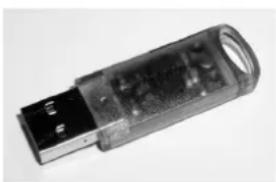
Der USB-eLicenser ist ein USB-Gerät, auf dem ihre Steinberg-Software-Lizenzen gespeichert werden. Alle Steinberg-Produkte mit Hardware-gestütztem Kopierschutz verwenden den gleichen USB-eLicenser und es ist möglich, mehrere Lizenzen auf einem eLicenser zu speichern. Außer dem konnen Lizenzen - innerhalb bestimmter Grenzen - von einem USB-eLicenser auf einen anderen übertragen werden.
Wenn ihre Steinberg-Software nicht mit einem USB-eLicenseer ausgeliefert wurde, können Sie diesen über den Online-Shop von Steinberg erwerben.
Im eLicenser Control Center konnen Sie überprüfen, welche Lizenzen sich auf Ihrum USB-eLicenser befinden. Nach der Installation ihrer Steinberg-Software konnen Sie das eLicenser Control Center unter Windows über das Start-MENU und auf dem Mac über den Applications-Ordner öffnen.
Wenn Sie andere kopiergeschützte Steinberg-Produkte besitzen, können Sie die Lizenzen für ihre Anwendungen auf einen einzigen USB-eLicenser übertragen und so nur einen USB-Anschluss des Computers verwenden. Informationen zum Übertragen von Lizenzen zwischen zwei USB-eLicensern finden Sie in der Hilfe des eLicenser Control Centers.
Systemanforderungen
Ihr Computer muss die folgenden Mindestanforderungen erfüllen:
| Mac OS X Windows | |
| Mac OS X Version 10.8/10.9* Dual-Core-Prozessor von Intel CoreAudio-kompatible Audio-Hardware VST-3- oder AU-kompatible Host-Anwendung für die Verwendung von Groove Agent als Plugin | Windows 7/Windows 8* Dual-Core-Prozessor von Intel oder AMD Windows-kompatible Audio-Hardware** VST-3- oder VST-2-kompatible Host-Anwendung für die Verwendung von Groove Agent als Plugin |
| 4GB RAM 10GB freier Speicherplatz Anzeige-/Bildschirmauflösung von 1280 x 800 Pixel Dual-Layer-DVD-ROM-Laufwerk USB-eLicenser (nicht enthalten) Internetverbindung für die Installation, Aktivierung und Einrichtung eines Benutzerkontos sowie die persönliche und die Produktregistrierung. | |
| *Native 32-Bit- und 64-Bit-Programmversion. **ASIO-kompatible Audio-Hardware wird für Leistung mit geringer Latenz empfehlen. | |
Installation über das Start Center starten
Über das Start Center konnen Sie auf sehr einfache Weise das Programm installieren und sich über den Packungsinhalt informieren.
- Bei Steinberg-Software, die mit einem Installationsmedium ausgeliefert wurde, wird das Start Center beim Einlagen des Mediums automatisch gestartet, vorausgesetzt, dass Autorun aktiviert ist.
- Bei Steinberg-Software, die aus dem Internet heruntergeladen wurde, wird das Start Center gestartet, wenn Sie auf die heruntergeladene Datei doppelklicken.
HINWEIS
Vom Installer aus konnen Sie die Content-Dateien auf einem anderen Laufwerk speichern als die Programmdateien.
VORGEHENSWEISE
- Wahlen Sie im Start Center ihrer bevorzugte Sprache aus.
- Klichen Sie auf Installation.
- Befolgen Sie die Anweisungen auf dem Bildschirm.
Installation manuell starten
Wenn Sie das Programm nicht über das Start Center installieren möchten, können Sie es auch manuell installieren.
- Wenn Sie auf einem Windows-System arbeiten, doppelklichen Sie auf die Datei «Setup.exe» und befolgen Sie die Anweisungen auf dem Bildschirm.
- Wenn Sie auf einem Mac OS X-System arbeiten, doppelklichen Sie auf die Datei «Groove Agent.mpkg« und befolgen Sie die Anweisungen auf dem Bildschirm.
So können Sie uns erreichen
Klichen Sie auf das Steinberg-Logo oben rechts im Bedienfeld, so dass sich ein Einblendmenu mit Einträgen für zusätzliche Informationen und Hilfe öffnet.
- Das Menu enthalt Links zu diversen Steinberg-Seiten im Internet. Wahlen Sie einen Link, um die entsprechende Seite zu öffnen. Auf den Internetseiten finden Sie Unterstützung und Informationen zur Kompatibilität, Antwerten auf früiggestellte Fragen, Links zum Herunterladen neuer Treiber usw.
Zum Offnen des Benutzerhandbuchs wahlen Sie Hel p. - Außerdem führen Sie hier einen Menüeintrag zur Registrierung Ihres Produktions.
Als registrierter Anwender erhalten Sie technische Unterstützung, Zugang zu exklusiven Angeboten wie z. B. Softwareaktualisierungen uvm.
System einrichten
Die folgenden Abschnittte beschreiben, wie Sie Groove Agent als Plugin in verschiedene Host-Anwendungen verwenden können.
HINWEIS
Groove Agent kann auch als eigenständige Anwendung verwendet werden.
Einrichten von Groove Agent als VST-Instrument
Steinberg-DAWs bieten zwei verschiedene Arten, mit VST-Instrumenten zu arbeiten: das VST-Instruments-Rack und Instrumentenspuren.
Zugriff auf Groove Agent über das VST Instruments Rack
VORAUSSETZUNGEN
Sie haben ihre Steinberg-DAW sowie ihre MIDI- und Audio-Hardware richtig eingerichtet, und die DAW empfangt MIDI-Daten von ihrem externen MIDI-Keyboard.
VORGEHENSWEISE
-
Wahlen Sie Devices > VST Instruments.
-
Klichen Sie im Fenster VST Instruments auf den Schalter Add Rack Instrument und wahlen Sie Groove Agent.
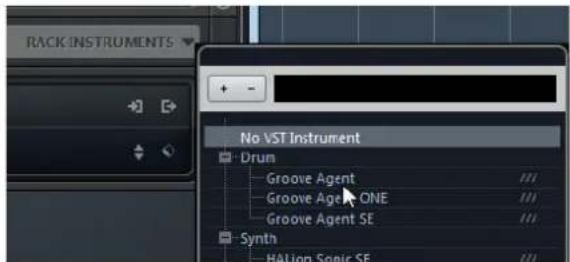
Sie werden gefragt, ob Sie automatisch eine MIDI-Spur erzeugen möchten, die dem VST-Instrument zugewiesen ist.
- Klichen Sie auf Create.
ERGEBNIS
Groove Agent wird geladen und eingeschaltet und das Bedienfeld wird geöffnet. Eine zugehörige MIDI-Spur wird der Spurliste hinzugeführ. Der Ausgang dieser Spur wird Groove Agent zugeführ.
HINWEIS
Wenn Sie Groove Agent in einer anderen VST-Host-Anwendung nutzen möchten, lessen Sieitte in der Dokumentation der entsprechenden Anwendung nach.
Zugriff auf Groove Agent über eine Instrumentenspur
VORGEHENSWEISE
-
In der Steinberg-DAW können Sie auf folgende Weise Instrumentenspuren eingufen:
-
Wahlen Sie Project > Add Track > Instrument.
- Klicken Sie im Fenster VST Instrum ents auf den Schalter Add Instrument Track.
Der Dialog Add Instrument Track wird geöffnet.
- Wahlen Sie im Instrument-Einblendmenu den Eintrag Groove Agent.
- Klichen Sie auf Add Track, um die Instrumentenspur zu erzeugen.
- Klicken Sie im Inspector auf den Schalter Edit Instrument, um das Bedienfeld von Groove Agent zu öffnen.
ERGEBNIS
Groove Agent wurde als VST-Instrument in Ihrer DAW eingerichtet. Nahere Informationen zur Arbeit mit VST-Instrumenten erhalten Sie im Benutzerhandbuch Ihrer DAW.
Ausgänge auswahlen
Groove Agent wird beim Laden standardmäßig mit Stereoausgaben konfiguriert. Sie können jedoch weitere Ausgänge in der Steinberg-DAW nutzen. So können Sie in der MixConsole alle Kit-Slots einem bestimmten Kanal zuweisen.
VORGEHENSWEISE
- Um die Ausgabe verfügbar zu machen, öffnen Sie das Fenster VST Instruments.
- Klichen Sie auf den Schalter Activate Outputs des Instruments.
- Aktivieren Sie die Ausgabe, die Sie nutzen möchten.
ERGEBNIS
Die Steinberg-DAW fegt automatisch für jeder zusätzlichen Ausgang einen Ausgangskanal in der MixConsole hinzu.
Einsatz von Groove Agent in einer AU-kompatiblen Anwendung
Sie können Groove Agent auch in einer AU-Host-Anwendung wie z.B. Logic verwenden. Die AU-Version von Groove Agent befindet sich in Ihrm AU-PlugIns-Ordner. Groove Agent arbeitet so in einer AU-Umgebung ohne jeglichen Leistungsverlust oder Inkompatibilitäten.
VORGEHENSWEISE
- Für Logic Pro öffnen Sie den Track Mixer und wahlen Sie den zu verwendenden Instrumentenkanal.
- Klicken Sie in das I/O-Feld und wahlen Sie AU Instruments > Steinberg > Groove Agent.
- Wahlen Sie eine der verfügbaren Kanalkconfigurationen.
ERGEBNIS
Groove Agent ist jetzt als AU-Instrument geladen.
Einsatz des Instruments als eigenständige Anwendung
Groove Agent kann auch unabhängig von einer Host-Anwendung als eigenständige Anwendung verwendet werden. In dieser Fall konnen Sie das Instrument direkt mit ihrer Audio-Hardware verbinden.
WEITERFÜHRENDE LINKS
Verwenden der Standalone-Version des PlugIns auf Seite 382
Fenster-Übersicht
Die Bedienoberfläche hat eine feste große und besteht aus einem Anwendungsfenster.
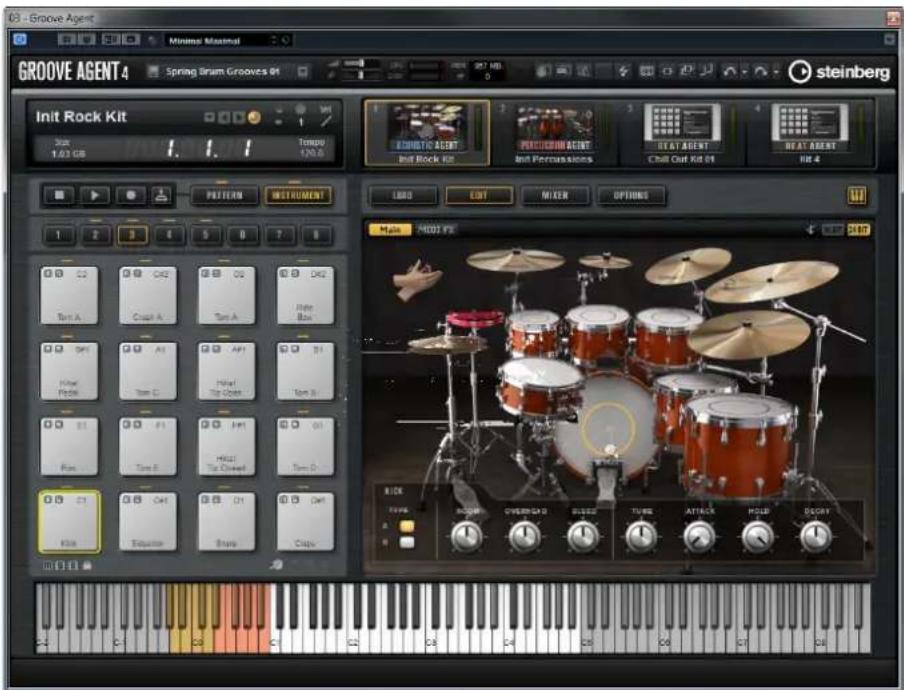
Das Fenster ist in mehrere Bereiche aufgeteilt:
- Der obere Bereich mit den Plugin-Funktionen.
- Der Kit-Slot-Bereich und das Kit-Rack unter dem Bereich mit den Plugin-Funktionen.
- Der Pad-Bereich links.
- Der Edit-Bereich rechts. Er beinhaltet die Seiten Load, Edit, Mixer und Options.
- Ganz unter im Bedienfeld konnen Sie ein Keyboard anzeigen halten.
- Wenn Sie Groove Agent als Standalone-Anwendung nutzen, wird oben im Fenster die Standalone-Funktionsleiste angezeigt.
Kits, Presets und Content aus Groove Agent ONE
Kits
Kits enthalten alle Informationen über das Kit oder die Loop-Slices und die im Mixer-Kanal verwendeten Insert-Effekte. Kits konnen darüber hinaus noch MIDI-Pattern enthalten.
Kits können über das Kit-Rack oder den Kit-Slot-Bereich gespeichert und geladen werden.

Kit-Rack
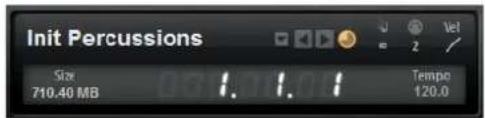
Kit-Slot-Bereich
Kits mit Loop-Slices
Statt MIDI-Pattern enthalten Kits mit Loop-Slices die MIDI-Phrase, die zur Wiedergabe der Loop besteht wird. Davon abgesehen entsprechen Sliced-Loop-Kits den regulären Kits, d. h. sie konnen auch Insert-Effekte verwenden usw.
Plugin-Presents(VST-Preset)
Ein Plugin-Preset enthalt alle Informationen, die benötigt werden, um den Zustand des PlugIns wiederherzustellen. Es beinhaltet 4 Kits, die MIDI-Pattern sowie jegliche Insert- und AUX-Effekte. Alle Einstellungen werden auch im Projekt in Ihrer Host-Anwendung gespeichert.
Content aus Groove Agent ONE
Groove Agent kann Presets aus Groove Agent ONE laden. Diese Presets können als Kits im Kit-Rack oder dem Kit-Slot-Bereich geladen werden oder als Plugin-Preset über das Einblendmenu «Preset-Verwaltung« in der Titelzeile des PlugIns.
Wenn Sie ein Preset aus Groove Agent ONE als Plugin-Preset laden, werden die globalen Plugin-Parameter auf die Standardwerte eingestellt.
Wenn Sie ein Preset als Kit laden, werden die globalen Plugin-Parameter nicht verändert.
HINWEIS
Für Presets aus Groove Agent ONE wird in der MediaBay dasselbe Symbol wie für Plugin-Presents angezeigt.
Content-Dateien und Ordnerstruktur
Groove Agent wird mit einer groBen Menge Sound-Inhalten (*Content*) ausgeliefert. Dieser Content ist schreibgeschutzt. Sie konnen Dateien bearbeiten, so lange sie geladen sind, Sie konnen jedoch die werssheitig gefelieferten Content-Dateien nicht überschreiben.
Wenn Sie Dateien aus dem mitgelieferten Content bearbeiten und speichern möchen, speichern Sie sie unter einem neuen Name. Diese Dateien erhalten die Dateinamenerweiterung .vstpreset und werden als Benutzer-Content bezeichnet. Vom Benutzer erstellter Content kann kein wie mitgelieferter Content durchsucht und mit Attributen gekennzeichnet werden.
Der Benutzer-Content wird in einer vordefinierten Verzeichnisstruktur auf ihrer Festplatte gespeichert. Innerhalb dieser Struktur konnen Sie Unterordner erzeugen, um das Verschieben oder Austauschen这点es Content zu erreichtern.
Sounds verwalten
Kits laden
Sie haben folgende Möglichkeit, Kits zu laden:
- Durch Ziehen & Ablegen aus dem Windows Explorer/Mac OS Finder.
- Uber das Kontextmenu im Kit-Rack.
- Durch Klicken auf den Schalter Lo ad Kit rechts besoin dem Kit-Namen im Kit-Slot-Bereich.
U b e r den Browser MediaBay ode
Kit Slot
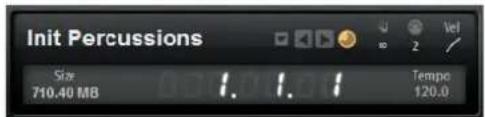
In thisem Bereich wird der Name des geladenen Kits angezeigt. Darüber hinaus sind folgende globale Schalter verfügbar:
Load
Klicken Sie auf diesen Schalter, um die Liste der verfügbaren Kits anzuzeigen. Sie können auch auf den Kit-Namen klicken, um die Liste zu öffnen. Klicken Sie mit der rechten Maustaste auf den Kit-Namen, um das Kit-Kontextmenu zu öffnen.
Klichen Sie auf diese Schalter, um das vorherige/nächste Kit aus der Liste der verfügbarbaren Kits zu laden.
Aktivieren Sie diesen Schalter, um sicherzustellen, dass Kits immer zusammen mit deren Pattern geladen werden.
Size
Zeigt die Großa aller geladenen Samples.
Polyphony
Pass the Polyphonieeinstellungen des Kits an.
MIDI Channel
Legt den MIDI-Kanal für das Kit fest.
MIDI Input
Das MIDI-Symbol leuchtet auf, wenn MIDI-Signale empfangen werden.
Velocity Curve
Legt die Curve der Anschlagdynamik für das Kit fest. So können Sie das Kit an ihre Hardware-MIDI-Controller oder ihre Spielart anpassen.
Songpositionsanzeige
Die Songpositionsanzeige zeigt die aktuelle Songposition in Takten, Zahlzeiten und 16tel-Noten an. Wenn Sie den Play-Schalter in Groove Agent aktivieren, startet die Songpositionsanzeige immer bei 1.0.0.0 und lauft weiter, bis Sie Stop klichen.
Tempoanzeige
Die Tempoanzeige darüber der Songpositionsanzeige zeigt das Tempo der Host-Anwendung an.
Kit-Rack

Das Kit-Rack befindet sich rechts besoin dem Kit-Slot-Bereich. Es bietet einen Überblick über die geladenen Kits und deren entsprechenden Agent. Außerdem konnen Sie das ausgewählte Kit über das Kontextmenu geringfügig bearbeiten.
- Um ein Kit auszuwahlen, klichen Sie darauf.
Kit-Kontextmenu

Load Kit
Öffnet ein Einblendmenu, das die verfügbaren Kits enthalt. Doppelklicken Sie auf ein Kit, um es zu laden.
Hiermit konnen Sie ein Kit einschließlich der dazugehörigen MIDI-Patternen laden, falls verfügbar.
Load Pattern Group
Hiermit konnen Sie fur die 16 Pads der gewählten Gruppe ein vordefiniertes Set von MIDI-Dateizuweisungen sowie Wiedergabeparametern laden.
Save Pattern Group
Hiermit konnen Sie die 16 Pads der aktuellen Gruppe zusammen mit deren Einstellungen als Pattern Group speichern.
Hiermit konnen Sie eine Pattern Group loschen.
Save Kit
Speichert das Kit. Wenn Sie schreibgeschützten mitgelieferten Content überschreiben, wird ein Dialog geöffnet, mit dem Sie das bearbeitete Kit unter einem neuen Name speichern können.
Save Kit As
Ermöglicht es Ihnen, das Kit unter einem neuen Namen zu speichern.
Remove Kit
Entfernt das Kit und dessen Pattern aus dem Slot.
Es erfolgt eine Rückkehr zum zuletzt in dem Slot geladenen Kit. Falls das Kit ohne Pattern geladen wurde, wird nur das Kit und keine Pattern geladen.
Cut Kit
Kopiert das Kit und dessen Pattern und entfernt es aus dem Slot.
Copy Kit
Kopiert das Kit und dessen Pattern.
Paste Kit
Fügt das kopierte Kit im Kit-Slot ein. Wenn der Slot bereits ein Kit enthalt, wird es ersetzt.
Rename Kit
Ermoglicht es Ihnen, das Kit umzubenennen.
Reset Agent
Lädt das Init-Preset für den Agent.
Import
Ermöglicht es Ihnen, MPC- und GAK-Dateien zu importieren.
Exportiert das Kit zusammen mit den dazugehörigen Samples.
HINWEIS
Samples, die zum geschützten Content gehoren, z. B. der VST-Sound-Content, können nicht exportiert werden.
Dateien laden und verwalten
Auf der Load-Seite konnen Sie zwischen MediaBay und Browser umschalten.
These lessen sich zum Verwalten, Navigieren, Laden und Vorhören verschiedener Daten typesen verwenden.
Sie konnen über die MediaBay auf Presets wie z. B. Multis und Kits zugreifen.
Im Browser können Sie nach Samples und Presetsuchen. Der Browser zeigt auch Samples an, die zum VST-Sound-Content gehoren.
- Zum Umschalten zwischen Medi aBay und Browser klichen Sie auf den entsprechenden Schalter auf der Load-Seite.
Dateien über die MediaBay verwalten
Im oberen Bereich der MediaBay geben Sie an, nach welchen Sounds Sie suchen. Im unteren Bereich werden die Treffer angezeigt.
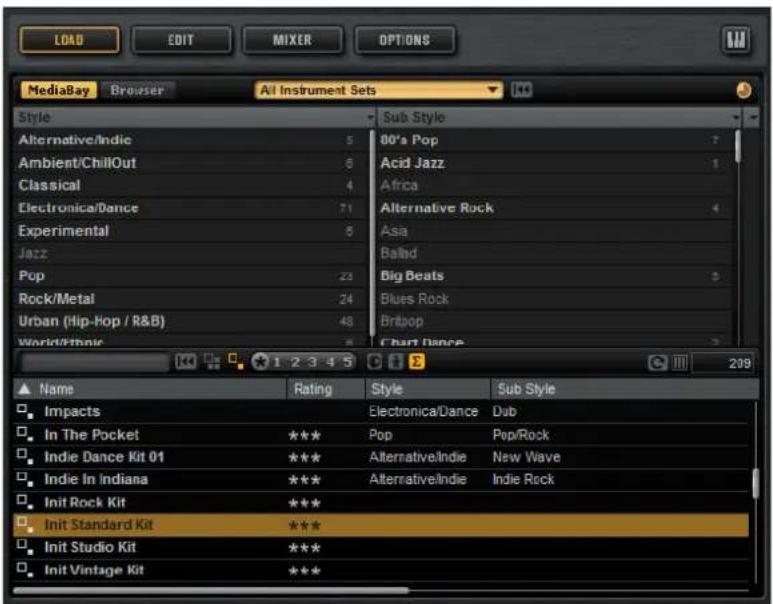
Um die GroBe der beiden Bereiche an Fensterteiler uber der Trefferliste.
zupassen, verwenden Sie den
Filter anwenden
Nach Kategorien filtern
Mit den konfigurierbaren Attribute-Spalten können Sie die Trefferliste basierend auf bis zu 3 Kriterien filtrn. Die Standardattribute sind Style und Sub Style.
Nur die Dateien, die dem Filter entsprechen, werden in der Trefferliste angezeigt.
- Um den Filter zu definieren, klichen Sie in den Spalten auf die gewürschten Werte.
- Um ihren Filter zu verfeinern, wahren Sie in anderen Spalten weitere Werte.
- Klichen Sie auf die Spaltenüberschrift und wahlen Sie in den Untermenü ein anderes Attribut aus, um andere Filterkriterien einzublenden.
Das Einblendmenu >Instrument Set Filter
Verwenden Sie das Einblendmenü Select Content Set, um ein bestimmtes Content-Set auszuwahlen. Standardmäßig werden alle installierten Content-Sets durchsucht.
Trefferliste
Die Trefferliste zeigt alle Dateien an, die entsprechend der Filterkriterien gefunden werden.

Textutsche
Sie können in das Textsuchfeld in der Werkzeugzeile der Trefferliste Text eingeben, der im Namen oder in einem der Attribute des gesuchten Presets enthalten ist. Die Trefferliste wird automatisch aktualisiert und im oberen Bereich der MediaBay werden alle Kategorien angezeigt, die gefundene Presets enthalten.
Um den textbasierten Ergebnisfilter zurückzusetzen, klichen Sie auf den Reset-Schalteriben dem Suchfeld.
Anzeigefilter
Die Werkzeugzeile hat 2 Filterschalter, mit denen die Art der anzuzeitigenden Presets eingestellt wird: Multis oder Kits. In der Trefferliste wird links befindem Namen des Presets ein Symbol angezeigt, das die Preset-Art angibt.
Rating-Filter
Sie können die in der Trefferliste angezeigten Presets auf Presets einschranken, die eine bestimmte Qualität haben. Verwenden Sie den Rating-Schieberegler, um das minimale Rating festzulegen.
Content-Filter
Mit den Content-Filter-Schaltern können Sie festlegen, ob alle Presets, nur die mitgelieferten Presets (Factory Presets) oder nur die Benutzer-Presets (User Presets) angezeigt werden.
Spalten
Die Spalten zeigen alle Attributwerte der Presets an, die den im oberen Bereich festgelegten Filterkriterien entsprechen.
Spalten der Trefferliste einrichten
Sie konnen wahlen, welche Attributspalten angezeigt werden, indem Sie den Schalter Set up Result Columns in der Werkzeugzeile aktivieren.
Trefrerzahler
Die Anzahl der mit den Filterkriterien übereinstimmenden Presets wird rechts in der Werkzeugzeile angezeigt.
Treffferliste konfigurieren
-
Um festzulegen, welche Attribute in der Trefferliste angezeigt werden, klichen Sie oben rechts in der Trefferliste auf den Schalter Set up Result Columns und wahlen Sie die gewünschten Einträge aus. Neue Attribute werden rechts in der Listehinzugefügt.
-
Um die Spalten in der Trefferlste anders anzuordnen, ziehen Sie die Spaltenüberschriften an eine andere Position.
- Um die Sortierung der Einträge zuändern, klichen Sie auf die Spaltenüberschrift. Das Dreieck in der Spaltenüberschrift zeigt die Sortierrichtung an.
Um ein Kit im ausgewählten Agent-Slot zu laden, haben Sie folgende,Möglichkeiten:
- Wahlen Sie den Slot aus, in den Sie das Kit laden möchten, und doppelklicken Sie in der Trefferliste auf das Kit.
- Ziehen Sie eine Datei aus der Trefferliste auf das Kit im Kit-Rack oder auf den Slot im Kit-Slot-Bereich. Wenn bereits ein Kit geladen wurde, wird es durch das neue Kit ersetzt.
- Klichen Sie mit der rechten Maustaste auf das Kit in der Trefferliste und wahlen Sie im Kontextmenu Load Kit.
Presets importieren
Sie können mit dem Windows Explorer/Mac OS FinderProgramm-Presents mit dem von beliebigen Speicherorten importieren.
VORGEHENSWEISE
- Wahlen Sie das Preset im Windows Explorer/Mac OS Finder aus.
- Ziehen Sie das Preset in die MediaBay.
ERGEBNIS
Die importierten Presets werden in ihren Benutzerordner kopiert.
Preset-Attribute bearbeiten
Presets lessen sich mit vordefinierten Attributen kennzeichnen.
VORGEHENSWEISE
- Klichen Sie im Bereich New Preset Attributes des Save-Dialogs in das Feld des einzustellenenden Attributwerts.
Je nach Attribut wird ein Menu oder ein Dialog geöffnet.
2. Wahlen Sie einen Wert aus.
Attribwerte werden direkt in den Preset-Dateien gespeichert.
HINWEIS
Wenn Sie die Attribute für schreibgeschützte Werks-Presentsändern, werden diese nur in der MediaBay-Datenbank gespeichert, nicht jedoch in der Preset-Datei.
Verfügbare Attribute
Die vordefinierten Medien- und Musikattribute konnen in der Trefferliste und im Save-Dialog eingestellt werden.
Medienattribute
Name
Bei User-Presents können Sie den Name über das Kontextmenubearbeiten. Bei allen anderen Elementen wird这点es Attribut nur angezeigt.
Rating
Anpassen durch Klicken und Ziehen.
Comment
Auswahlen durch Klicken, Bearbeiten durch Doppelklicken.
Content Summary
Auswahlen durch Klicken, Bearbeiten durch Doppelklicken.
Write Protection
Nur zur Anzeige, der Schreibsschutz wird im Kontextmenu aktiviert.
Library Name
Auswahlen durch Klicken, Bearbeiten durch Doppelklicken.
Auswahlen durch Klicken, Bearbeiten durch Doppelklicken.
Author
Auswahlen durch Klicken, Bearbeiten durch Doppelklicken.
Musikattribute
Category
Auswahlen durch Klicken.
Sub Category
Auswahlen durch Klicken.
Style
Auswahlen durch Klicken.
Sub Style
Auswahlen durch Klicken.
Character
Klicken, um einen Editor zu öffnen.
Tempo
Auswahlen durch Klicken, Bearbeiten durch Doppelklicken.
Bars & Beats
Auswahlen durch Klicken, Bearbeiten durch Doppelklicken.
Signature
Auswahlen durch Klicken, Bearbeiten durch Doppelklicken.
Key
Auswahlen durch Klicken.
GM Sound
Auswahlen durch Klicken.
Presets Löschen
Um ein Benutzer-Preset zu Löschen, wahlen Sie Delete im Kontextmenu.
HINWEIS
Mitgelieferte Presets können nicht gelöscht werden.
Dateien über den Browser laden
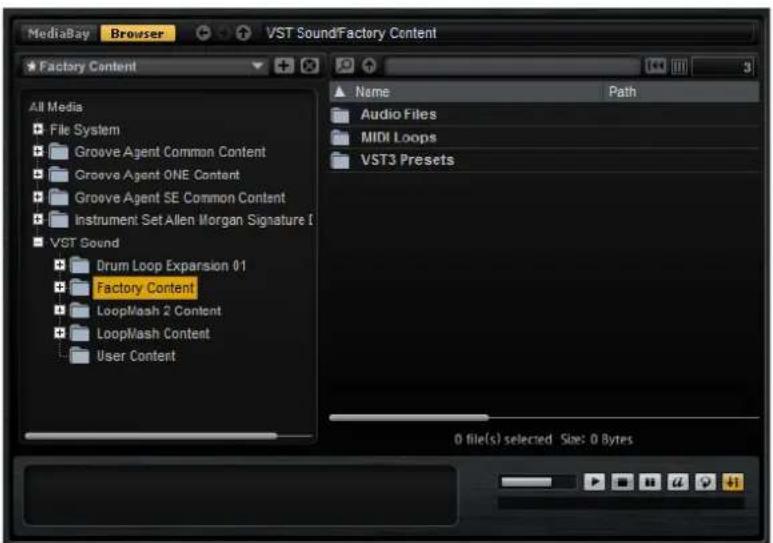
Im Browser konnen Sie nach folgenden Dateien suchen und diese laden:
S a m p l riregeladenen Kits. m D a t e i s
HINWEIS
Samples lessen sich nur für Beat-Agent-Kits laden.
- Multis und Kits.
Pfadauswahl

- Um zwischen den zuletzt verwendeten Speicherorten zu wechseln, klichen Sie auf die Schalter Previous/Next Location.
- Um in der Verzeichnisstruktur eine Ebene nach oben zu wechseln, klichen Sie auf den Schalter Browse Containing Folder.
- Das Textfeld zeigt den aktuellen Speicherort. Um einen neuen Speicherort anzugegeben, geben Sie einen neuen Pfad ein oder kopieren Sieihn.
- Um den Navigationsverlauf zu öffnen, klichen Sie ganz rechts in das Pfadfeld.
Verzeichnisstruktur
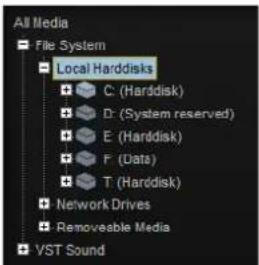
Anhand der Verzeichnisstruktur der Speicherorte links im Browser konnen Sie in allen Ordner durch die Samples navigieren. Sie konnen außer dem auf Dateien zugreifen, die sich in VST-Sound-Containern, HSB-Dateien und ISO-Dateien befinden. Wenn Sie in der Verzeichnisstruktur einen Eintrag auswahlen, zeigt die Trefferliste rechts den zugehörigen Inhalt.
Kontextmenü der Verzeichnisstruktur
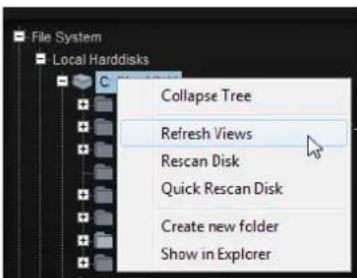
Refresh Views
Aktualisiert die Verzeichnisstruktur. Dies ist nützlich, wenn Sie Ihr System eine neue Festplatte hinzugeführ oder auf der Festplatte einen neuen Ordner erstellt haben.
Rescan Disk
Scannot das ausgewählte Element in der Verzeichnisstruktur erneut. Die entsprechenden Daten werden geöffnet, die Daten werden ausgegeben und die Datenbankdaten wirdactualisiert.
Quick Rescan Disk
Scantn nur die Ordner erneut, die sich nach dem letzten Scan geändert haben.
Zeigt den Speicherort der ausgewählten Datei in Ihr Dateisystem.
Speicherorte
Speicherorte sind Ordner oder Verzeichnisse in Ihr System, die Mediendaten enthalten. Durch das Einrichten bevorzugter Speicherorte konnen Sie steuern, welche Dateien in der Trefferliste zu sehen sind.
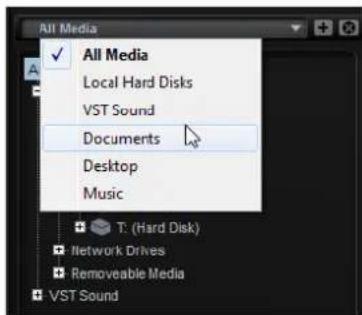
Das Textfeld oberhalb der Verzeichnisstruktur zeigt den Name des ausgewählten Ordners an. Wenn dem Name ein Sternchen vorangestellt ist, wurde der Ordner noch nicht als Speicherort definiert.
Speicherorte verwalten
- Um die Beste der bevorzugten Speicherorte zu öffnen, klichen Sie in das Textfeld.
- Um den aktuellen Ordner zu den bevorzugten Speicherorten hinzuzufugen, klichen Sie auf den Schalter Add Selected Media Node as Favorite Location.
Sie konnen den Ordnernamen übernehmen oder für den Speicherort einen neuen Namen festlegen.
- Um den aktuellen Speicherort aus der Liste zu entfernen, aktivieren Sie den Schalter Remove Favorite Location.
Trefferliste
Die Trefferliste zeigt die Dateien an, die im ausgewählten Ordner gefunden wurden. Sie zeigt alle Dateien an, die Groove Agent lesen kann, z. B. VST-Presents oder Samples. Neben Angaben wie Datename und -pfad können Sie die Spalten der Trefferliste so konfigurieren, dass verschiedene Attribute angezeigt werden.
Die Trefferliste zeigt außer dem alle Unterordner des ausgewählten Ordners an, jedoch nicht den Inhalt dieser Unterordner. Um den Inhalt der Unterordner zu sehen, wahlen Sie den entsprechenden Unterordner aus.
In der Trefferliste navigieren
- Um einen Ordner oder Speicherort zu öffnen, doppelklicken Sie in der Trefferliste darauf.
Wenn Sie auf ein Preset doppelklichen, wird der Inhalt des Presets angezeigt.
- Um in der Ordnerhierarchie eine Ebene nach oben zu wechseln, klichen Sie auf den Schalter Browse Containing Folder.
Textsuche durchführten
Sie können die Trefferanzahl in der Trefferliste durch die Textsuchfunktion einschränken. Auf diese Weise konnen Sie z. B. nach Dateien mit bestimmen Namen suchen. Bei Presets berücksichtigt die Sueche auch beliebige Attributwerte. Das Wertefeld oben rechts zeigt die Anzahl der mit dem Suchtext übereinstimmenden Dateien an.
- Um den Suchtext zu löschen, klichen Sie auf den Schalter Cle ar Filter Text.
Im Dateisystem suchen
Mit der Textsuche können Sie darüber trefferliste auch auf Festplatten oder in VST-Sound-Archiven nach Dateien suchen.
VORGEHENSWEISE
- Wahlen Sie einen Speicherort als Ausgangspunkt für die Suche aus.
Je hóher sich der Speicherort in der Hierarchie befindet,arto longer dauert die Suche.Daher ist es nicht ratsam,ganze Festplatten zu durchsuchen.
- Klichen Sie oben links in der Trefferliste auf den Schalter Search Location
Content and geben Sie den Suchtext im Textfeld ein.
-
Optional: Klicken Sie auf den Schalter rechts vom Suchfeld, um auszuwahlen, ob Sie nach Samples, Kits oder allen Medientypenuchen möchten.
-
Drücken Sie die [Eingabetaste], um dieSuche zu starten, oder klichen Sie rechts vom Suchtext auf den Schalter Search/Stop Search.
Die Dateien, die den Suchkriterien entsprechen, werden in der Trefferliste angezeigt.
HINWEIS
Die maximale Dateianzahl für die Listendarstellung ist 10.000.
- Doppelklicken Sie auf ein Ergebnis, um es in der Verzeichnisstruktur anzuzeigen.
Vorschau- und Dateiinfo-Bereich

Dateinfo-Bereich
Hier werden Informationen über das ausgewählte Sample angezeigt: Länge, Kanäle, Bittiefe und Samplerate. Wenn verfügbar, werden außerdem der Grundton, die Tonart und der Dynamikbereich angezeigt.
Vorschaubereich
Im Vorschaubereich konnen Sie die Samples vorhören.
Level
Hiermit konnen Sie den Wiedergabepegel anpassen.
Wiedergabe
Gibt das aktive Sample wieder.
Stop
Stoppt die Wiedergabe. Der Positionszeiger springt zurück an den Sample-Start.
Pause
Pausiert die Wiedergabe. Klichen Sie erneut, um die Wiedergabe fortzusetzen.
Auto Play
Startet die Wiedergabe des ausgewählten Samples automatisch.
LoopPlayback
Wenn dieser Schalter aktiviert ist, wird das ausgewählte Sample wiederholt abgeschweit.
Play Position
Zeigt die Wiedergabeposition im Sample an. Wenn Sie eine andere Wiedergabeposition auswahlen möchten, klichen Sie auf den Schieberegler oderziehen Sie den Griff an eine neue Position.
Nicht gefundene Samples
Wenn Sie die Samples eines Programms durchsuchen und Sie diese weder laden noch vorhören können, wurden sie möglicherweise verschoben oder gelöscht. In der Infoanzeige stehen in thisem Fall «Sample not found». Um diesen Problem zu beheben, laden Sie das Programm erneut und stellen Sie safer, dass keine Samples fehlen. AnschlieBend,müssen Sie das Programm mit den wiederhergestelltten Sample-Pfaden speichern.
WEITERFÜHRENDE LINKS
Fehlende Samples suchen auf Seite 297
Dateien laden
- Um das in der Trefferliste aktive Sample auf das gewählte Instrument-Pad zu laden, verwenden Sie die Tastaturbefehle [Eingabetaste] oder [L], oder doppelklicken Sie auf die Datei.
- Um ausgewählte Kits zu laden, ziehen Sie diese aus der Trefferliste auf den Kit-Slot, auf das Kit-Rack oder auf ein Pad.
HINWEIS
Dadurch werden die aktuellen Samples ersetzt und die Sound-Einstellungen zurückgesetzt.
Einige Dateitypen werden nicht unterszt. In diesen Fall zeigt ein Symbol an, dass das Dateifornat nicht geladen werden kann.
Geschützte Kits werden mit einem Schloss-Symbol angezeigt. Sie können keine einzelnen Samples aus diesen Kits laden, die Kits als Ganzes aber schon.
Aktives Sample ersetzen
Wenn Sie ein Sample per Doppelklick oder Tastaturbefehl im Browser laden, werden alle Samples des ausgewählten Pads ersetzt. Sie können jedoch auch nur ein bestimmtes Sample eines Pads ersetzen.
HINWEIS
Außer dem konnen Sie Samples ersetzen, die zum VST-Sound-Content gehoren.
VORGEHENSWEISE
- Wahlen Sie auf der Edit-Seite das Sample aus, das Sie ersetzen möchten.
- Aktivieren Sie im Browser den Schalter Replace Focused Sample [-] unten rechts.
- Suchen Sie in der Verzeichnisstruktur das neue Sample und doppelklicken Sie darauf.
ERGEBNIS
Das auf der Edit-Seite aktive Sample wird durch das neue Sample ersetzt. Alle Sound-Einstellungen des vorherigen Samples bleiben erhalten.
HINWEIS
Die Funktion Replace Focused Sample betrifft nur das Laden des Samples per Doppelklick oder Tastaturbefehl. Sie betrifft nicht das Laden von Samples per Ziehen & Ablegen vom Browser auf die Pads.
Allgemeine
Bearbeitungsoptionen
Dreh- und Schieberegler
Dreh- und Schieberegler können unidirektional oder bidirektional einstellbar sein. Unidirektionale Werte, wie zum Beispiel Lautstärke, beginnen bei einem Minimalwert und können bis zu einem Maximalwert erhöht werden. Bidirektionale Regler haben ihren Anfangswert in der Mittelstellung und können nach links auf negative Werte und nach rechts auf positive Werte eingestellt werden.
Die meisten Einstellmethoden sind für Dreh- und Schieberegler gleich.
- Um einen Wert einzustellen, klichen Sie auf einen Dreh- oder Schieberegler undziehen Sie nach oben oder nach unten, oder verwenden Sie das Mausrad.
Wenn Sie beim Klicken auf einen Drehregler die [Alt]-Taste/[Wahltaste] gedrückt halten, wird ein kleiner Schieberegler angezeigt, mit dem Sie den Parameter einstellen können. - Zur Feineinstellung drücken Sie die [Umschalttaste] und bewegen Sie den Drehregler oder verwenden Sie das Mausrad.
- Um den Vorgabewert eines Parameters wiederherzustellen, drucken Sie die [Strg]-Taste/[Befehlstaste] und klichen Sie auf den Regler.
Bearbeitungsoptionen bei Mehrfachauswahl
Wenn Sie mehrere Pad-Parameter gleichzeitig bearbeiten möchten, wahlen Sie diese Pads aus.
Wenn mehrere Pads ausgewählt sind, die jedoch nicht auf/genau die gleichen Werte eingestellt sind, zeigen die meisten Bedienelemente dies durch ihre rote Farbe an. Dies gilt für Drehregler, Ein/Aus-Schalter, Auswahlfelder und Wertefelder.
Wenn Sie z. B. 3 Pads mit den Cutoff-Frequency-Werten 1200, 1400 und 2500Hz ausgewählten haben, zeigt der Leuchtkranz der Frequency-Drehregler den Bereich von 1200 bis 2500 an. Das entsprechende Feld zeigt den Wert des aktiven Pads rot an.
HINWEIS
Komplexere Bedienelemente wie die Hulkurveneditoren zeigen nur die Werte des aktuellen Pads an.
Wertebereiche anpassen
Sie können den Wertebereich eines Parameters direkt am Leuchtkranz des Drehreglers einstellen. Die Werte für die Pads werden innerhalb des neuen Bereichs verteil, wobei die relativen Abstände beibehalten werden.
- Um den Wertebereich zu verschmalern oder zu erweiten,ziehen Sie am Leuchtkranz.
- Um den Maximalwert des Wertebereichs zu verändern, halten Sie beim Ziehen des Leuchtkranzes die [Strg]-Taste/[Befehlstaste] gedrückt.
- Um den Maximalwert des Wertebereichs zu verändern, halten Sie beim Ziehen des Leuchtkranzes die [Alt]-Taste/[Wahltaste] gedrückt.
Schalter
Ein/Aus-Schalter
These Bedienelemente besitzen zumeist zwei Zustände: aktiviert und deaktiviert. Wenn Sie mit der Maus einen Ein/Aus-Schalter anfahren,ändert sich die Form des Mauszeigers, um anzugeigen, dass Sie darauf klichen konnen.
Taster
Taster lösener Aktion aus und fallen dann auf den inaktiven Zustand darüber.
These Taster dieren zum Öffnen von Menüs oder Dateidialogen.
Wertefelder
Zur Werteinstellung haben Sie folgende Möglichkeit:
- Klicken Sie in ein Wertefeld, geben Sie einen neuen Wert ein und drücken Sie die [Enter]-Taste.
Wenn der eingebene Wert den Bereich des Parameters unter- oder überschreitet, wird er entsprechend automatisch auf den maximalen oder minimalen Wert gesetzt.
- Klichen Sie in das Wertefeld undziehen Sie die Maus nach oben oder unter, um den Wert zuändern.
- Positionieren Sie die Maus über einem Wertefeld und verwenden Sie das Mausrad, um den Wert einzustellen.
-
Um den Parameter auf dessen Standardw ert zu bringen, klichen Sie bei gedruckter [Strg]-Taste/[Befehlstaste] in das Wertefeld.
-
Wenn Sie zum Einstellen eine Regler verwenden möchten, klichen Sie bei gedrückter [Alt]-Taste/[Wahltaste] in ein Wertefeld.
-
Klichen Sie auf die nach oben oder unter weisenden Dreiecke darüber dem Feld.
-
Musikalische Werte (zum Beispiel Tastenbereich oder Grundton) können Sie über Ihr MIDI-Keyboard einstellen.
Um einen Wert über Ihr MIDI-Keyboard einzugeben, doppelklicken Sie auf das Wertefeld, drücken Sie eine Taste auf Ihrlem MIDI-Keyboard und drücken Sie dann die [Eingabetaste].
- Drücken Sie die [Tab]-Taste, um den nachsten Parameter auszuwahlen. Um zurück zum vorhergehenden Parameter zu springen, drücken Sie [Umschalttaste]-[Tab].
Wenn kein Parameter innerhalb des aktuellen Fensterbereichs ausgewähl ist, können Sie mit [Tab] immer zum ersten Parameter springen.
Tastaturbefehe verwenden
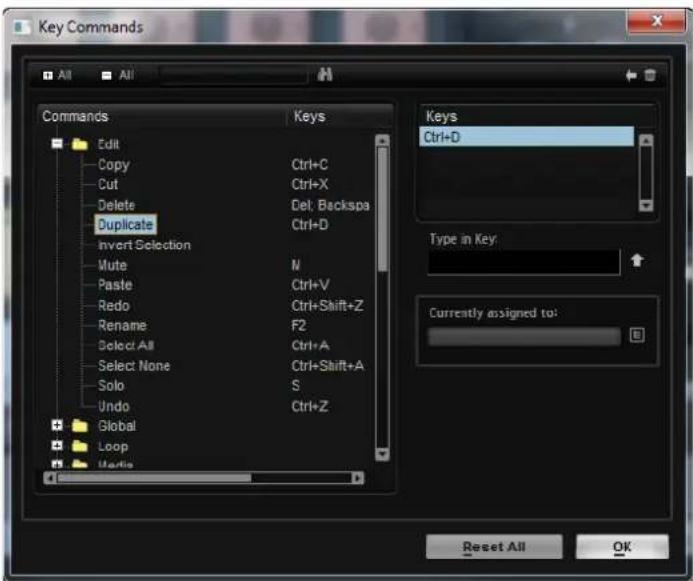
Um den Key-Commands -Dialog zu öffnen, öffnen Sie die Options-Seite und klichen Sie auf den Schalter Key Commands.
Die Befehle sind links in einer hierarchischen Ordnerstruktur aufgelistet. Wenn Sie einen Kategorie-Ordner öffnen, werden die Parameter und Funktionen mit den aktuellen zugewiesenen Tastaturbefehlen angezeigt.
-
Um einen Tastaturbefehl einzurichten, wahren Sie die Funktion in der Liste aus, geben Sie den Tastaturbefehl im Feld Type in Key ein und klichen Sie auf Assign rechtsiben dem Feld. Wenn der Tastaturbefehl bereits einer anderen Funktion zugewiesen ist, wird dies im Feld darunter angezeigt.
-
Um einen Tastaturbefehl zulöschen, wahren Sie den dazugehörigen Befehl in der Liste im Keys-Bereich aus und klichen Sie auf Delete (das Papierkorb-Symbol).
- Um nach einer bestimmten Funktion zuuchen, geben Sie deren Name im Suchfeld oben im Dialogfenster ein und klichen Sie auf den Suchen-Schalter (das Lupensymbol).
HINWEIS
Sie können mehrere Tastaturbefehle für dieserbe Funktion einrichten.
Presets
Groove Agent bietet Ihnen zwei Arten von Presets: Section/Module-Presents und VST-Presents. VST-Presents enthalten alle Informationen, die benötigt werden, um den Gesamtzustand des PlugIns wiederherzustellen. Mit Section- und Module-Presents speichern und laden Sie die Einstellungen für eine bestimmte Komponente der Bedienoberfläche von Groove Agent.
Während der Installation werden die werkseitigen Presets in einem eigenen Ordner installiert, außer dem wird ein Ordner erzeugt, in dem ihre selbst erstelltten Presets gespeichert werden. Die Handhabung ist überall gleich.
HINWEIS
Werkseitige Presets sind schreibgeschützt, können aber bei einem Software-Update überschreiben werden. Presets in Ihr Benutzerordner werden durch Software-Updates niemals verändert.
HINWEIS
Weitere Informationen über VST-Presets entnehmen Sie dem Benutzerhandbuch von Cubase/Nuendo.
Presets für Bereiche und Module verwenden
Preset-Schalter finden Sie auf der gesamten Programmoberfläche. Die Handhabung ist immer dieselbe.
- Um ein Preset zu speichern, klichen Sie auf den Sa ve-Schalter (das Diskettensymbol).
HINWEIS
Mitgelieferte Presets können nicht überschreiben werden. Wenn Sie die Änderungen, die Sie an einem mitgelieferten Preset vorgenommen haben, speichern möchten, wahlen Sie einen neuen Speicherort oder einen neuen Namen.
- Um ein Preset zu laden, klichen Sie auf den Pfeil und wahlen Sie es aus der Liste aus.
- Um ein Preset zu Löschen, klichen Sie auf den Del ete-Schalter (das Papierkorbsymbol). Beachten Sie, dass Sie mitgelieferte Presets nicht Löschen können.
VST-Presents verwenden
VST-Presents laden
VORGEHENSWEISE
- Klichen Sie in der Titelleiste des Plugin-Bedienfelds auf den Schalter Preset-Verwaltung geben dem Preset-Namen und wahlen Sie Preset laden.
- Wahlen Sie das Preset aus, das Sie laden möchten. Doppelklicken Sie auf das Preset, um es zu laden und den Dialog zu schreiben.
- Klichen Sie in der Titelleiste des Plugin-Bedienfelds auf den Schalter Preset-Verwaltung geben dem Preset-Namen und wahlen Sie Preset speichern.
Arbeiten mit den Pads
Im Pad-Bereich links können die Instrument-Pads oder die Pattern-Pads angezeigt werden.
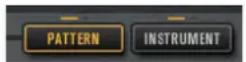
- Zum Umschalten zwischen den Instrument-Pads und den Pattern-Pads klichen Sie auf den entsprechenden Schalter über den Pads.
Transportschalter
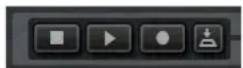
- Um die Wiedergabe des ausgewählten Pads zu starten oder zu stoppen, verwenden Sie die entsprechenden Schalter.
- Für die MIDI-Liveaufnahme klichen Sie auf den Record-Schalter.
Um den Jam Mode zu aktivieren, klichen Sie auf den Schalter Jam Mode.
WEITERFÜHRENDE LINKS
MIDI-Events live aufnehmen auf Seite 252
Jam Mode auf Seite 228
Instrument-Pads
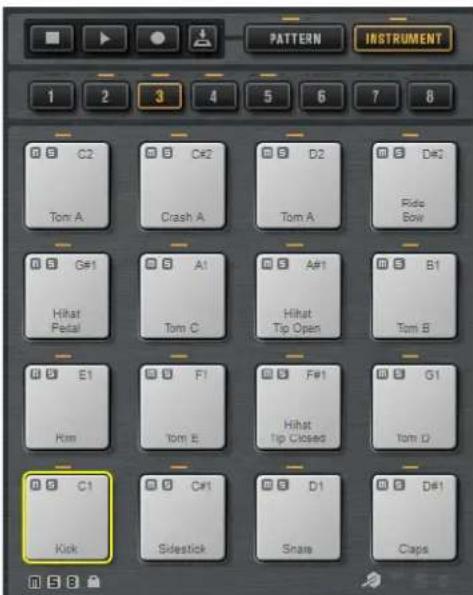
Der Pad-Bereich enthalt 128 Pads, die auf 8 Gruppen zu 16 Pads aufgeleit sind. Instrument-Pads können verwendet werden, um Sounds zu triggern. Jedem Pad ist eine MIDI-Note zugewiesen, die ein Sample triggert. Wenn einem Pad Samples zugewiesen sind, leuchtet die LED-Anzeige über dem Pad auf.
Mit den Gruppen-Schaltern unter den Pads konnen Sie zwischen den 8 Gruppen wechseln. Der Schalter der aktiven Gruppe leuchtet auf. Wenn einem oder mehreren Pads einer Gruppe Samples zugewiesen sind, leuchtet eine orangefarbene LED-Anzeige über den Gruppen-Schaltern auf. Wenn ein Pad einer Gruppe eine MIDI-Note empfängt, leuchtet eine grüne LED-Anzeige auf.
Standardmäßig ist Gruppe 3 aktiviert, wenn Sie Groove Agent öffnen.
Unter dem Pad-Bereich befinden sich mehrere Schalter. Diese unterscheiden sich je nach den verschiedenen Agents.
Informationen über die Instrument-Pads anzeigen (nur Beat Agent)
Aktivieren Sie den i-Schalter unter dem Pad-Bereich, um die folgenden Informationen für die Pads anzuzeigen: die Pad-Nummer, die Anzahl der Samples und den Ausgang.
- Aktivieren Sie den e-Schalter, um die Einste llungen fur die exklusiven Gruppen anzuzeigen. Wenn Sie den Mauszeiger uber ein Pad einer exklusiven Gruppe bewegen, werden alle Pads, die zur selbsten Gruppe gehoren, hervorgehoben. Wenn eine Pad-Gruppe, die nicht angezeigt wird, Pads derselben exklusiven Gruppe beinhaltet, leuchtet eine rote LED-Anzeige uber dem Schalter auf.
Einstellen der Ausgänge des Pads (nur Beat Agent)
Sie konnen die Ausgänge der Samples im Pad-Kontextmenu einstellen.
- Klicken Sie mit der rechten Maustaste auf das Pad, öffnen Sie das Untermenü Assign Output und wahlen Sie den Ausgang, den Sie verwenden möchten. Dadurch werden alle Samples des Pads zu diesen Ausgang führt.
Farb- und Ausgangseinstellungen spherren (nur Beat Agent)
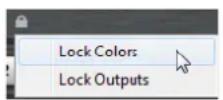
- Sie können die Farb- und Ausgangseinstellungen für die Pads sperren. Wenn Sie z.B. die Ausgangskonfiguration für die Pads sperren, konnen Sie zwischen den Kits umschalten und darauf immer dieselben Ausgänge verwenden. Wenn Sie das Kontextmenu für den Sperren-Schalter unter den Pads öffnen, konnen Sie einstellen, welche Parameter Sie sperren möchten. Wenn dieser Schalter aufleucht, ist mindestens eine Einstellung für die Pads gespert.
Pad-Einstellungen sperren (Acoustic und Percussion Agent)
Sie konnen die Farbeinstellungen für die Pads sperren, indem Sie den Schalter Lock Pad Colors aktivieren. Der Schalter leuchtet auf, wenn er aktiv ist.
Alternative MIDI-Noten-Zuweisungen verwenden
Wenn Sie einen externen Hardware-Drum-Controller verwenden, der bestimmte MIDI-Noten an bestimmte Instrumente sendet, können Sie eine alternative Zuweisung zu MIDI-Trigger-Noten bestimmen.
VORGEHENSWEISE
- Aktivieren Sie den Use Hardware Controller Mapping-Schalter unten rechts im Pad-Bereich. Dadurch konnen Sie verschiedene Konfigurationen für Trigger-Noten laden, speichern undlöschen.
-
Bestimmen Sie eine neue Trigger-Note für das Pad.
-
Klichen Sie mit der rechten Maustaste auf ein Pad, wahren Sie Edit/Learn Trigger Note und bestimmten Sie die neue Trigger-Note, indem Sie sie in das Wertefeld eingeben oder die entsprechende Note auf Ihr Hardware-Controlleriate.
-
Öffnen Sie im Pad-Kontextmenü das Untermenü Assign Trigger Note und wahlen Sie die Note aus.
-
Groove Agent springt auf den nachsten Pad. Weisen Sie eine MIDI-Note allen Pads zu, die Sie verwenden möchten, und drücken Sie die [Enter]-Taste, um die Zuweisung von MIDI-Noten zu beenden.
Pad-Bereich
Für Instrument-Pads enthalt der Pad-Bereich auf der Agent-Section mehrere Funktionen und Einstellungen für die Wiedergabe.

Active
Aktiviert/Deaktiviert die Wiedergabe für das Pad.
Exclusive
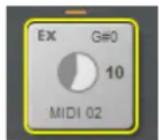
Aktiviert/Deaktiviert die exlusive Wiedergabe für das Pad. Wenn Sie ein exklusives Pad triggern, wird die Wiedergabe des aktuellen Patrnns entsprechend zum eingestellten Restart Mode beendet. Pads, für die dieser Schalter nicht aktiviert ist, konnen gleichzeitig mit anderen Pattern abgespielt werden.
Wenn für ein Pad der Exclusive-Modus aktiviert ist, wird dies durch ein Symbol in der oberen linken Ecke des Pads angezeigt.
Jam State
Legt fest, in welcher Reihenfolge die Pads wiedergegeben werden, wenn der Schalter Jam Mode aktiviert ist und der Exclusive-Modus für das Pattern-Pad aktiviert ist.
Play Mode
- Um ein Pattern abzuspielen, solange Sie eine Taste gedrückt halten, wahlen Sie Hold.
- Um die Wiedergabe mit einer Trigger-Note für ein Pad zu starten und zu stoppen, wahren Sie Toggle.
Der Toggle-Modus eignet sich für Live Performances. Beachten Sie, dass es zu unvorhergesehenen Ergebnissenkommen kann, wenn Sie z.B.in der Host-Anwendung die Wiedergabe anhalten und erneut starten, oder wenn Sie während der Wiedergabe zu einer anderen Position wechseln.
- Um ein Pattern bis zu dessen Ende wiedergeben zu halten, wahren Sie One Shot. In diesen Modus werden Note-Off-Events ignoriert. Die Wiedergabe stoppt automatisch am Ende des Patterns. Um sicherzustellen, dass das Pattern von Anfang bis Ende durchläuft, deaktivieren Sie Sync to Beat.
Restart Mode
Bestimmt, ob ein Patternsofar bei der nachsten Zahlzeit abgespielt wird oder ab dem nachsten vollständigen Takt.
Sync to Beat
Wenn Sync to Beat aktiviert ist, startet ein Pattern beim Triggern synchron zu den anderen Pattern, die gerade gespielt werden. Wenn Sie z.B. ein Pattern triggern und das{nachste Pattern nach drei Zahlzeiten triggern, startet these Pattern bei Zahlzeit 3. Wenn Sync to Beat deaktiviert ist, startet das zweite Pattern am Anfang.
Velocity Mode
Hiermit bestimmen Sie den Einfluss der Anschlagstärke der gespielen Noten auf das Pattern.
- Wenn Original ausgewähl ist, werden die Noten des Patterns mit der Anschlagstarke gespielt, die im Pattern gespeichert ist.
- Wenn As Played ausgewähl ist, werden die Noten des Patterns mit der Anschlagstarke gespielt, die Sie auf dem Keyboard spielten.
- Wenn Original + As Played ausgewähl ist, richtig sich die Anschlagstärke des Patterns nach der Kombination der im Pattern gespeicherten Anschlagstärke und der Anschlagstärke ihre Spiels.
Jam Mode
Im Jam-Modus konnen Sie während der Wiedergabe automatisch zwischen Pattern-Pads umschalten. Sie konnen z.B. vom Intro zur Strophe umschalten oder von einem Fill zur vorherigen Strophe, oder die Wiedergabe automatisch stoppen.
Der Jam-Modus ist hilfreich, wenn Sie mit Groove Agent mittspielen und jammem möchten. Er ist jederlich viel flexibler als eine staatische Song- oder Pattern-Liste.
Wenn der Schalter Jam Mode aktiviert ist, stehen die Parameter Play Mode und Restart Mode für Pads im Exclusive-Modus nicht zur Verfügung. Diese Pads werden mit einem einzeln Klick gespielt. Pattern schalten immer nur nach ganzen Takten um. Pattern-Pads, bei denen der Schalter Exclusive Mode deaktiviert ist, verhalten sich normal.
Jam States
Wie sich die Pattern-Pads im Jam-Modus verhalten, wird durch die Einstellung Jam States festgelegt. Diese Parameter ist verfügbar, wenn die Schalter Jam Mode und Exclusive Mode für ein Pattern-Pad aktiviert sind.
Standard
Wenn ein Pad mit Standard-Jam-Status getriggert wird, wird die Wiedergabe aller vorher gespielen Pads gestoppt. Das neue Pad wird exklusiv wiedergegeben.
Next
In this Modus springt die Wiedergabe automatisch auf das ersten Pad, bei dem der Standard-Jam-Status ausgewähl ist, und das einer hohenen Taste auf dem Keyboard zugewiesen ist. Wenn kein Pad mit Standard-Jam-Status vorhanden ist, lauft das aktuelle Pad in einer Schleife.
Return
In this Modus springt die Wiedergabe darüber zum vorherigen Pad. Verwenden Sie diesen Modus, um z.B. von einem Pad mit einem Fill darüber zum vorherigen Pad zu springen. Wenn Sie nacheinander mehrere Pads trigern, bei denen Return aktiviert ist, schaltet Groove Agent in den Modi Standard, Next oder Stop darüber zum letzten Pad. Wenn vorher kein Pad getriggert wurde, lauft das aktuelle Pad in einer Schleife.
Stop
Die Wiedergabe stoppt automatisch, nachdem dasGPC Pattern abgespielt wurde.
Der Jam-Status wird in der oberen linken Ecke der Pads durch verschiedene Symbole angezeigt.
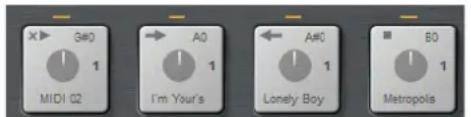
Pads im Standard-, Next-, Return- und Stop-Modus.
Jam-Modus verwenden
VORGEHENSWEISE
- Laden Sie ein Intro, eine Strophe, einen Fill und ein Ending auf 4 aufeinander folgende Pattern-Pads.
-
Aktivieren Sie Exclusive Mode für alle 4 Pads und nehmen Sie die folgenden Einstellungen für den Parameter Jam State vor:
-
Stellen Sie das ersten Pad mit dem Intro auf Next.
- Stellen Sie das zweite Pad mit der Strophe auf Standar d.
- Stellen Sie das dritte Pad mit dem Fill auf Re turn.
-
Stellen Sie das vierte Pad mit dem Ending auf Stop.
-
Aktivieren Sie den Schalter Jam Mode.
Der Play-Schalter beginnt zu blinken, um anzuzeigen, dass Groove Agent darauf wartet, dass ein Pattern-Pad getriggert wird.
- Triggern Sie das Pad mit dem Intro.
Das Intro wird wiedergegeben, danach schaltet die Wiedergabe automatisch auf das Pad mit der Strophe um. Die Strophe wird in einer Schleife wiedergegeben. - Triggern Sie das Pad mit dem Fill. Nach dem Fill schaltet die Wiedergabe automatisch zurück auf das Pad mit der Strophe. Die Strophe wird wieder in einer Schleife wiedergegeben.
- Triggern Sie das Pad mit dem Ending. Die Wiedergabe stoppt automatisch, sobald die Wiedergabe des Schlussteils beendet ist.
Pattern-Bereich
Für Instrument-Pads enthalt der Pattern-Bereich auf der Agent-Seite Funktionen für MIDI-Pattern und für den Pattern Player.

Aktiviert/Deaktiviert den Pattern Player.
Pattern Library
Ermöglicht die Auswahl eines MIDI-Pattern. Klichen Sie auf die Beste, um eine Datei auszuwahlen.
Um auf den Ordner zuzugreifen, in dem die benutzerdefinierten MIDI-Pattern gespeichert sind, klichen Sie mit der rechten Maustaste in das Feld Pattern Library und wahlen Sie Show in Explorer/Finder. An dieser Stelle konnen Sie Dateien hinzufugen, loschen und umbenennen sowie Unterordner anlagen, um ihre MIDI-Pattern zu organisieren.
HINWEIS
Pattern-Pads enthalten immer die MIDI-Daten und referenzieren nicht die ursprünglichen MIDI-Dateien.
Original Tempo
Zeigt das ursprüngliche Tempo an, wie es in der MIDI-Datei gespeichert wurde.
Start
Bestimmt die Zahlzeit, bei der die Wiedergabe des Patterns beginnt.
End
Bestimmt das Ende des Patterns. Zu Beginn ist dieser Parameter auf die ursprüngliche Länge des MIDI-Patterns eingestellt.
Import-Feld
Um MIDI-Dateien von Ihr dem Dateisystem oder MIDI-Parts aus Ihrer Host-Anwendung in die User-Pattern-Library zu importieren, ziehen Sie sie auf das MIDI-Import-Feld.
Sie können auch mehrere MIDI-Dateien gleichzeitig auf das Import-Feldziehen und importieren. Die erste Tage wird dem ausgewählten Pad zugewiesen.
MIDI-Export-Feld
Um ein Pattern zu exportieren, klichen Sie auf das Feld MIDI Export undziehen Sie es auf eine MIDI-Spur in Ihrer Host-Anwendung. Sie konnen dasFeld auch an einen anderen Ort oder in eine andere Anwendungziehen, dieMIDI-Dateien unterstützen.
Import/Export und alternative Trigger-Noten-Mappings
Wenn Sie alternative Trigger-Noten-Mappings verwenden, wird dies berücksichtigt und das MIDI-Pattern wird automatisch beim Import bzw. Export angepasst. Das ist wichtig, wenn Sie MIDI-Daten mit einem Hardware-Drum-Controller aufnehmen und damit MIDI-Parts aus der Host-Anwendung importieren oder aus Groove Agent in die Host-Anwendung exportieren möhen.
Wenn Sie die Datei mit dem Standard-Trigger-Noten-Mapping aufgenommen haben, deaktivieren Sie das alternative Trigger-Noten-Mapping im Pad-Bereich.
Performance-Bereich
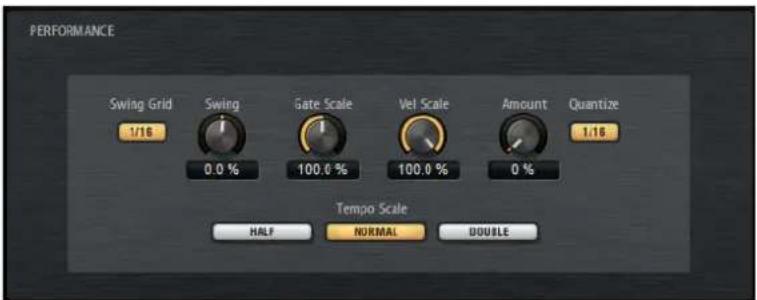
Für Instrument-Pads enthalt der Performance-Bereich auf der Agent-Section MIDI-Einstellungen für den Pattern Player.
Swing Grid
Legt das Raster für die Anwendung des Swing-Effektst fest. Um z.B. das Timing aller 16tel-Notenpositionen eines Pattern zu verschiben, stellen Sie hier 1/16 ein.
Swing
Hiermit konnen Sie das Timing der Noten auf geradzahligen Zahlzeiten verschiben, so dass das Pattern einen Swing-Rhythmus erhält. Negative Werte verschiben das Timing nach hinten, d.h. die Noten werden früher gespielt. Positive Werte verschiben das Timing nach vorn, d.h. die Noten werden später gespielt.
Gate Scale
Hiermit konnen Sie die Notenlängen des Patterns verkurzen oder verlangern. Bei 100% werden die Noten in Originallange gespielt.
HINWEIS
Gate Scale hat keine Auswirkung, wenn für Samples der Modus One Shot eingestellt ist. In thisem Fall werden sie immer bis zum Ende wiedergegeben.
Velocity Scale
Erhöht oder verringiert die Note-On-Anschlagstärken des Patterns. Bei 100% werden die Noten mit der ursprünglichen Anschlagstärke gespielt.
Quantize Amount
Mit diesen Parameter definieren Sie, wie strikt das Quantisierungsraster angewendet wird. Ein Wert von 100% bedeutet, dass die MIDI-Noten setzen auf dem ausgewählten Quantisierungsnotenwert gespielt werden. Niedrigere Werte bewegen die Noten nur annahernd in Richtung des nachsten Notenwerts. Bei 0% erfolgt keine Quantisierung.
Quantize Grid
Mit diesen Parameter konnen Sie ein Quantisierungsraster in Notenwerteneinrichten. Sie konnen auch punktierte Notenwerte oder Triolen verwenden.
Tempo Scale
Dieser Parameter bestimmt die Wiedergabegeschwindigkeit des Patterns. Sie können wahlen zwischen halber (half), normaler (normal) und doppelter Geschwindigkeit (double).
MIDI-Effekte anwenden
Für jeder Instrument-Pad können Sie MIDI-Effekte einstehen.
Um die MIDI-Effektseite zu öffnen, aktivieren Sie den Instrument-Schalter im Pad-Bereich, öffnen Sie die Edit-Sectione rechts auf dem Bedienfeld, und klichen Sie auf das Feld MIDI Fx.

Pad Mode
Der Pad-Modus bestimmt, auf welches Pad die Einstellungen auf der Seite MIDI FX angewendet werden.
Internal
Im Internal-Modus werden die MIDI-Effekte auf die Samples des ausgewählten Pads angewendet.
Remote
Im Remote-Modus konnen Sie wahlen, auf welches Ziel-Pad Sie die MIDI-Effekte anwenden möchten.
Dadurch konnen Sie ein Instrument mit oder ohne MIDI-Effekte triggern. Alle Sound-Bearbeitungen konnen so von nur einem Pad aus erfolgen.
HINWEIS
- Wenn das Ziel-Pad auch MIDI-Effekte enthalt, werden diese nicht berücksichtigt.
- Wenn Sie Remote-MIDI-Effekte auf ein Pad anwenden, dem Samples zugewiesen wurden, werden die Remote-MIDI-Effekte nur auf die Samples des Ziel-Pads angewendet.
Wenn Sie den Remote-Modus für ein Pad aktivieren, wird auf dem Pad im Pad-Bereich ein Remote-Symbol angezeigt.
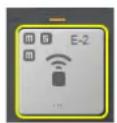
- Um die Remote-Effekte zu umgehen, klichen Sie auf den Schalter Disable MIDI to Remote Pad links des Remote-Symbols.
Rudiments-Bereich
Active
Klichen Sie hierauf, um die Artikulierung zu aktivieren.
Type
Legt den Rudiment-Typ fest.
- Flam spiel
2 Schlage sehr dicht nacheinander. - Drag spielts
chläge sehr dicht nacheinander.
Ruffspiel
hläge sehr dicht nacheinander. - Roll spielt kontinuierliche Trommelschläge, um einen dauerhaft Schlagzeuglang (Trommelwirbel) zu erzeugen.
- Buzz emuliert den Effekt, der entsteht, wenn ein Schlagzeuger den Stick beim Anschlagen leicht in Richtung Trommel druckt. Der Stick springt mit kleiner werdenenden Sprungen auf dem Fell, so dass es wie ein kurzer, ausklingender Trommelwirbel klingt.
Flam, Drag und Ruff
Bei Flam, Drag und Ruff sind die folgenden Parameter verfügbar:
Sync
Synchronisiert die Schläge zum Projekttempo. Die Zeitspanne zwischen den Schlägen wird in Teilen von Zahlzeiten eingestellt.
Time
Stellt die Zeitspanne zwischen den Schlägen ein.
Note Value
Wenn der Sync-Parameter aktiviert ist, können Sie die Zeitspanne in Zahlzeiten anpassen.
Dynamics
Stellt die Dynamik der Schläge ein.
-
Bei negativen Werten ist der ersten Schlag leiser als der oder die nachfolgenden Schläge.
-
Bei positiven Werten ist der ersten Schlag lauter als der oder die nachfolgenden Schläge.
Humanize
Verwenden Sie diesen Parameter, um das Timing, die Dynamik und die Tonhöhe der Schläge zufällig zu variieren.
Roll
Bei Roll sind die folgenden Parameter verfügbar:
Sync
Aktivieren Sie diesen Schalter, um die Schläge zum Projekttempo zu synchronisieren. Die Zeitspanne zwischen den Schlägen wird in Teilen von Zahlzeiten eingestellt.
Time
Stellt die Zeitspanne zwischen den Schlägen ein.
Note Value
Wenn der Sync-Parameter aktiviert ist, stellt dieser Parameter die Zeitspanne in Teilen von Zahlzeiten ein.
Dynamics
Stellt die Dynamik der Schläge ein. Höhere Werte stellen die geradzahligen Schläge ein.
Humanize
Verwenden Sie diesen Parameter, um das Timing, die Dynamik und die Tonhöhe der Schläge zufällig zu variieren.
Buzz
Bei Buzz sind die folgenden Parameter verfügbar:
Grip
Stellt den Grip der Trommel ein. Mit hohenen Einstellungen erzielen Sie für den Buzz kürzere Abklingzeiten.
Pressure
Stellt den Druck auf dem Stick ein. Höhere Einstellungen erzielen Sie für den Buzz langere Abklingzeiten.
Humanize
Verwenden Sie diesen Parameter, um das Timing, die Dynamik und die Tonhöhe der Schläge zufällig zu variieren.
MIDI Delay
MIDI Delay erzeegt Echoeffekte durch Wiederholen der gespielten Noten.
Die nachfolgenden Noten-Events setzen sich verändern. Sie können z. B. die Zeitspanne zwischen den Echos mithilfe des Distribution-Parameters beeinflussen.
Active
Aktiviert/Deaktiviert den MIDI-Delay-Effekt.
Sync
Synchronisiert die Echos zum Projekttempo. Die Zeitspanne zwischen den Echos wird in Teilen von Zahlzeiten eingestellt.
Time
Stellt die Zeitspanne zwischen den Echos ein.
Note Value
Wenn der Sync-Parameter aktiviert ist, stellt dieser Parameter die Zeitspanne in Teilen von Zählzeiten ein.
Repeats
Bestimmt die maximale Anzahl von Echos.
Damping
Bestimmt, ob die Echos mittels MIDI-Anschlagstarke eingebrendet oder ausgeblendent werden. Wenn Sie bei diesen Parameter negative Werte einstellen, erhöht sich die MIDI-Anschlagstarke allmählich. Wenn Sie bei diesen Parameter positive Werte einstellen, verringiert sich die MIDI-Anschlagstarke allmählich.
HINWEIS
Es tritt nur dann ein hörbarer Effekt auf, wenn in den Sound-Einstellungen der Samples die Anschlagstärke verwendet wird.
Pitch
Bestimmt, wie sich die Tonhöhe von Echo zu Echo verändert.
Distribution
Bestimmt die zeitliche Verteilung der Echos. Wenn Sie bei diesen Parameter negative Werte einstellen, wird die Zeitspanne zwischen den Echos kürzer, d.h. die Echos werden schneller. Bei positiven Werte werden die Echos verlangsamt.
Pattern-Pads
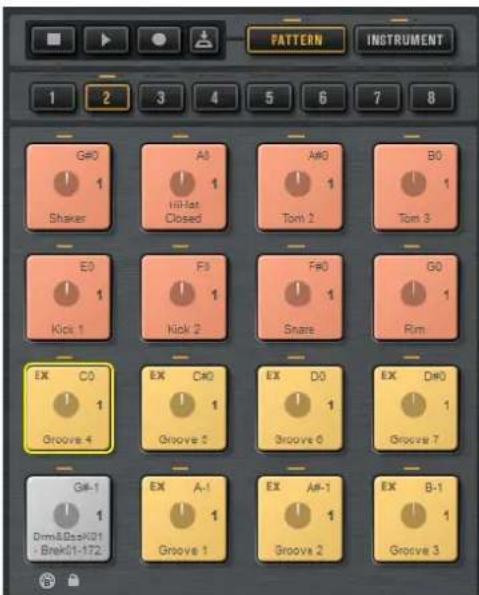
Der Pad-Bereich enthalt bis zu 128 Pads, die in 8 Gruppen zu 16 Pads aufgeilt sind. Jedes Pad ist einer MIDI-Note zugewiesen. Sie konnen jedem Pattern-Pad MIDI-Pattern zuweisen, und so, je nach MIDI-Datei, vollständige Drum-Pattern oder bestimmte Instrumenten-Pattern triggern. Mit den Pads konnen Sie zwischen den Pattern umschalten.
Wenn einem Pad eine MIDI-Datei zugewiesen ist, werden auf dem Pad eine Fortschrittsanzeige und ein Beat-Zähler angezeigt. Wenn ein Pattern getriggert wird, zeigt die Fortschrittsanzeige die Wiedergabeposition an. Zusätzlich zeigt der Beat-Zähler, an welcher Zahlzeit sich die Wiedergabe befindet. Dadurch konnen Sie sehen, welche Pattern gerade wiedergegeben werden und an welcher Wiedergabeposition sie sich befinden, gemessen an der Länge des Patterns. Dies kann sehr hilfreich sein, wenn der Toggle-Modus aktiviert ist, da Sie dadurch einen Schnellen Überblick darüber erhalten, welche Pattern enden und welche getriggert werden.
Mit den Transportfunktionen über den Pads konnen Sie das für die Bearbeitung ausgewählte Pattern triggern, ohne eine MIDI-Note zu speilen. Klichen Sie auf den Stop-Schalter, um die Wiedergabe zu beenden. Wenn Sie während der Wiedergabe zwischen Pattern-Pads umschalten, hangt der Pattern-Wechsel vom ausgewählten Restart-Modus ab.
MIDI-Dateien den Pads zuweisen
- Ziehen Sie eine MIDI-Datei vom Explorer/Finder oder aus der MediaBay auf ein Pad.
Ziehen Sie einen MIDI-Part aus der Host-Anwendung auf ein Pad.
- Ziehen Sie eine Datei vom Explorer/Finder auf das Import-Feld. Die Daten wird in ihre Pattern-Library importiert und dem ausgewählten Pad zugewiesen.
Wahlen Sie ein Pad und öffnen Sie die Agent-Registerkarte auf der Edit-Seite. Öffnen Sie im Pattern-Bereich das Einblendmenu Pattern Library und wahlen Sie eines der Werks- oder User-MIDI-Pattern aus.
Mehrere MIDI-Dateien den Pads zuweisen
Sie konnen mehrere MIDI-Dateien gleichzeitig auf Pads ziehen und ablegen.
VORGEHENSWEISE
- Bewegen Sie den Mauszeiger auf den unteren Bereich des Pads, dem Sie die ersten MIDI-Datei zuweisen möchten.
Ein gelber Rahmen kennzeichnet Pads, denen eine MIDI-Datei zugewiesen werden kann.
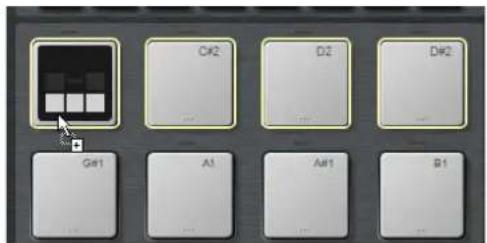
- Legen Sie die Dateien ab.
ERGEBNIS
Die MIDI-Dateien werden in ihre Pattern-Library importiert und automatisch den Pads zugewiesen.
MIDI-Dateien von Pads Löschen
- Um ein MIDI-Pattern zulöschen, klichen Sie mit der rechten Maustaste auf ein Pad und wahren Sie im Kontextmenu Remove Pattern.
- Um die MIDI-Pattern aller ausgewählten Pads zu Löschen, klichen Sie mit der rechten Maustaste auf eines der Pads und wahren Sie im Kontextmenu Remove Pattern.
MIDI-Port B für Pattern-Pads verwenden
Standardmäßig sind Instrument-Pads und Pattern-Pads demselben MIDI-Port zugewiesen. Wenn zwei Pads parallel getriggert werden, haben die Pattern-Pads immer Vorrang, deswegen konnen Instrument-Pads, die dieselbe Trigger-Note verwenden wie ein Pattern-Pad nicht über MIDI gespielt werden.
Um alle Instrument-Pads und Pattern-Pads über MIDI spielen zu konnen, richten Sie für den Bereich mit den Pattern-Pads MIDI-Port B ein. Auf diese Weise konnen Sie Instrumente über einen MIDI-Port und Pattern über den anderen MIDI-Port triggern.
VORGEHENSWEISE
- Um MIDI-Port B zu verwenden, aktivieren Sie den Schalter Use MIDI Port B for Pattern Pads unter links im Pattern-Pads-Bereich.
Wenn Port B verwendet wird, werden MIDI-Daten auf allen Kanälen empfangen.
Pad-Einstellungen sperren
Die Einstellungen im Pad-Bereich (Exclusive, Jam State, Play Mode usw.) gelten für alle Slots, d.h. Sie stellen Sie nur einmal ein. Diese Einstellungen gehören jedoch zu den Kit-Presents und werden ersetzt, wenn Sie ein Preset in einem Kit-Slot laden.
- Um das Überschreiben Hisrer bestehenden Pad-Einstellungen durch die Preset-Einstellungen beim Laden eines Preset in einem Kit-Slot zu vermeiden, aktivieren Sie den Schalter Lock Pad Settings unter dem Pad-Bereich.
Wenn dieser Schalter aktiviert ist, werden die Pad-Einstellungen vom Preset nicht angewendet und die bestehenden Einstellungen bleiben aktiv.
- Wenn der Schalter Lock Pad Settings dea aktiviert ist und Sie Kit-Presents in verschiedene Slots laden, überschreiben die in den Presets gespeicherten Pad-Einstellungen die bestehenden Pad-Einstellungen.
Jegliche aktive Pattern-Pads vom neuen Preset überschreiben die aktuellen Pad-Einstellungen der zugehörigen Pads. Inaktive Pads werden nicht durch die Presets überschreiben; Die aktuellen Einstellungen solcher Pads bleiben aktiv.
Pattern-Pads verschieben und kopieren
Sie können Pattern-Pads mit all deren Einstellungen auf andere Pattern-Pads der gleichen oder einer anderen Pattern-Gruppe verschieben oder kopieren.
- Um das aktive Pattern-Pad mit allen zugehörigen Einstellungen auf ein anderes Pad zu verschiben,ziehen Sie das Pad und halten es über dem Ziel-Pad los.
- Um ein Pattern-Pad auf ein anderes Pad zu kopieren, halten Sie die [Alt]-Taste/[Wahltaste] gedrückt undziehen das Pad auf das Ziel-Pad.
- Um eines oder mehrere Pads auf andere Pads zu verschiben oder zu kopieren, verwenden Sie die Befehle Cut Pad, Copy Pad und Paste Pad im Kontextmenü.
Auf diese Weise können Sie mehrere Pads gleichzeitig verschiben oder kopieren.
HINWEIS
Sie können Pads auch zwischen Pad-Gruppen verschieben oder kopieren. Ziehen Sie dazu das Pad auf den Schalter der Gruppe, auf die Sie das Pad verschieben oder kopieren möchten, undziehen Sie es dann auf das Ziel-Pad.
Overview-Registerkarte
Auf der Overview-Registerkarte wird angezeigt, welche Pattern und Styles den Pattern-Pads der 4 Agents zugewiesen werden.
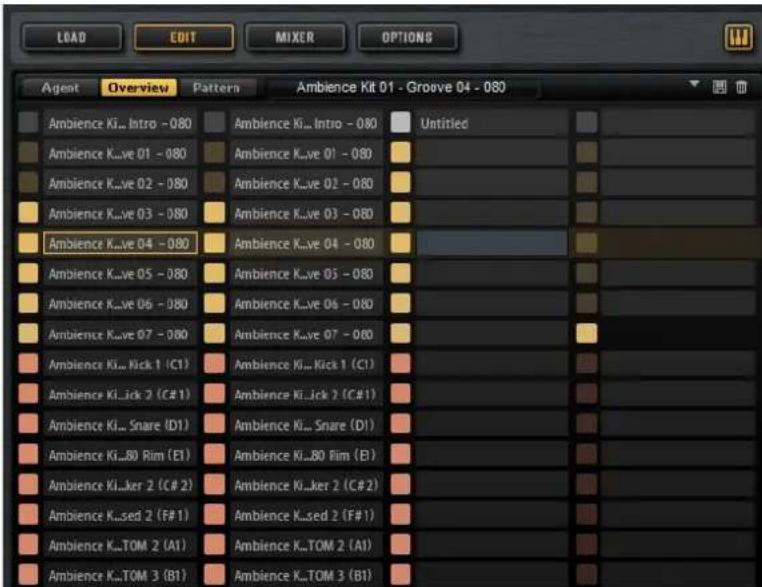
Zellen, in denen ein Name angezeigt wird, ist ein Pattern oder ein Style zugewiesen. Wenn einem Pad ein Pattern zugewiesen wurde, ist dessen Hintergrund grau; wenn ein Style zugewiesen wurde, ist dessen Hintergrund dunkelblau.
Die 4 Spalten repraesentieren die 4 Agents. Für jeder Agent werden die 16 Pattern-Pads der gewählten Pattern-Gruppe angezeigt.
Um ein Pattern-Pad eines bestimmten Agen t auszuwahlen, klichen Sie auf die entsprechende Zelle.
Der Name des ausgewählten Patterns oder Styles wird im oberen Bereich des Pads angezeigt.
- Um ein Pad zu aktivieren/deaktivieren, klichen Sie auf dessen Schalter.
Nur aktive Pads werden wiedergegeben.
- Um Herauszufinden, ob ein User-MIDI-Pattern in Ihr dem Dateisystem gespeichert ist, klichen Sie mit der rechten Maustaste auf die Zelle und wahlen Sie Show in Explorer (Win)/Reveal in Finder (Mac).
Pattern und Styles Zellen zuweisen
Sie können den Zellen auf der Overview-Registerkarte Pattern oder Styles zuweisen.
VORGEHENSWEISE
- Bewegen Sie den Mauszeiger über eine Zelle, so dass rechts ein Pfeilsymbol angezeigt wird.
- Klichen Sie auf den Pfeil, um ein Fenster mit den verfügbaren Pattern oder Styles zu öffnen.
- Wahlen Sie einen Eintrag in der Liste.
- Optional: Um das Pattern oder den Style vorzuhoren, triggern Sie das Pattern-Pad.
- Doppelklicken Sie auf einen Eintrag, um diesen zu laden.
Pattern- und Style-Zuweisung aufheben
- Um die Zuweisung eines einzelnen Pattern-Pads aufzuheben, klichen Sie mit der rechten Maustaste auf die Zelle und wahren Sie Clear.
- Um die Pattern-Zuweisungen aller 16 Pads eines Agent aufzuheiten, klichen Sie mit der rechten Maustaste auf eine der Zellen in der entsprechenden Spalte und wahlen Sie Clear Column.
Pattern und Styles verschieben und kopieren
- Um den Inhalt zweier Zellen zu vertauschen,ziehen Sie eine Zelle auf die andere.
- Um ein Pattern oder einen Style von einer Zelle auf die andere zuziehen, halten Sie die [Alt]-Taste/[Wahltaste] gedrückt undziehen Sie die Zelle auf die andere Zelle.
- Um Pattern oder Styles in andere Gruppen zu verschiben, halten Sie die [Alt]-Taste/[Wahltaste] gedrückt undziehen Sie die Zelle zuerst auf den entsprechenden Gruppenschalter.
Dadurch wird die Overview-Seite umgescheltet und zeigt diese Gruppe an. Zeit können Sie den Inhalt auf der Zielzelle ablegen.
HINWEIS
-
Einige Agents unterstützen keine Styles, zum Beispiel der Beat Agent. Wenn Sie bei einem Agent, der dies nicht unterstützt, versuchen einen Style auf eine Zelle zu verschiben, werden die Styles automatisch in MIDI-Pattern umgewandelt.
-
Wenn Sie bei einem Agent, der keine Styles unterstützen, eine Pattern-Gruppe mit Styles in einen Slot laden, werden die Styles automatisch in MIDI-Pattern umgewandelt.
Pattern im Pattern-Editor erzeugen und bearbeiten
- Um ein neuen Pattern zu laden, doppelklicken Sie auf eine leere Zelle.
Dadurch wird der Pattern-Editor geöffnet, in dem Sie Events eingeben und ein neuen Pattern erzeugen können.
- Um ein bestehendes Pattern bearbeiten zu konnen, doppelklicken Sie auf die Zelle.
Dadurch wird der Pattern-Editor geöffnet, in dem Sie die Events des Patterns bearbeiten können.
HINWEIS
Sie können nur Pattern im Pattern-Editorbearbeiten,keine Styles.Wenn Sie auf.
these Weise Ihre Styles beariten mochten,müssen Sie zuerst den Part des
Styles in ein MIDI-Pattern umwandeln.
WEITERFÜHRENDE LINKS
Intros, Main-Pattern, Fills oder Endings in MIDI-Pattern konvertieren auf Seite 307
Pattern-Editor auf Seite 243
Pattern-Gruppen verwalten
Sie können die 16 Pads einer Group mit deren Pattern und Einstellungen als Pattern-Gruppe speichern. Hier können Sie bestimme Pattern und Einstellungen unkompilziert wiederherstellen und erneut verwenden. Pattern-Gruppen enthalten alle Pad-Einstellungen: die Einstellungen für Exclusive Mode, Jam State, Play Mode usw.
-
Um die aktuelle Pattern-Gruppe für ein Kit zu speichern, klichen Sie mit der rechten Maustaste auf das Kit im Kit-Rack oder auf den dazugehörigen Slot auf der Overview-Registerkarte und wahren Sie Save Pattern Group....
-
Um eine Pattern-Gruppe zu laden, klichen Sie mit der rechten Maustaste auf das Kit im Kit-Rack und wahren Sie Load Pattern Group....
HINWEIS
Wenn Sie eine Pattern-Gruppe laden, werden die Pad-Einstellungen nur für leere Pads wiederhergestellt. Wenn Sie ein Pattern einem Pad zugewiesen haben, werden ihre Pad-Einstellungen nicht durch die Pattern-Gruppe überschreiben.
Pattern-Editor
Im Pattern-Editor konnen Sie MIDI-Schlagzeug-Pattern erstellen undbearbeiten.
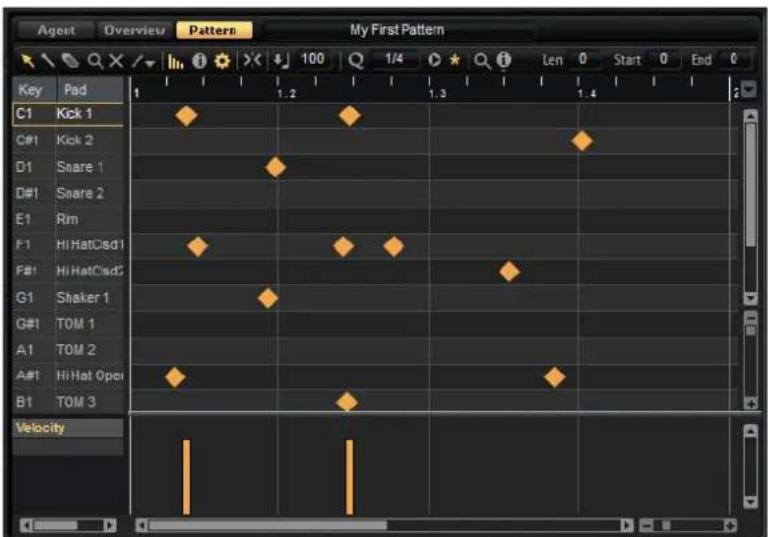
Um den Pattern-Editor zu öffnen, klichen Sie auf die Pattern-Registerkarte auf der Edit-Seite.
Der Editor ist in mehrere Bereiche aufgeteilt:
- Die Titelzeile oben zeigt den Name des aktuellen Patterns an.
Die Werkzeugzeile unter der Titelzeile.
Die Listeder Schlagzeuglange links.
Die Event-Anzeige rechts. In der Event-Anzeige werden die Schlagzeugnoten angezeigt.
Die Controller-Spur unten.
Liste der Schlagzeuglänge
In der listened auf der linken Seite sind die Schlagzeugklange aufgeführrt. Was in der lipete gezeigt wird, hängt von der Visibility-Einstellung im Configuration-Einblendmenü ab.
Die Spalten zeigen die Tonart, den Pad-Namen, die Quantize-Einstellung und den Stummschaltungsstatus der Pads an.
HINWEIS
Die Spaltensortierung ist festgelegt; Sie können sie nicht ändern.
Kontextmenu der Listeder Schlagzeugklange
Im Spaltentitel sind folgende Menupunkte über ein Kontextmenu verfügbar:
Select All Notes
Wählt alle Noten im Pattern-Editor aus.
Clear Pattern
Löscht alle Noten im Pattern-Editor.
Delete Double Notes
Löscht alle doppelten Noten im Pattern-Editor, d.h. alle Noten, die sich auf exakt gleichen Positionen wie andere Noten befinden.
Doppelte Noten können auftreten bei der Quantisierung, beim Einzeichen von Noten usw.
Löscht alle Noten außerhalb der Pattern-Start- und Ende-Marker.
Duplicate Pattern
Kopiert alle Events zwischen Pattern-Start- und Ende-Markern und fegt sie hinter dem Ende-Marker ein. Falls sich bereits Events hinter dem Ende-Marker befinden, werden diese gelöscht.
Classify Pattern
- Use Best Classified Slices: Verschiebt die Noten jeder Klasse auf das am saubersten klingende Slice der Klasse.
Wenn z. B. eine Sliced Loop sauber klingende Kicks und auch Kicks mit einem Crash- oder Hihat-Schlag enthalt, verschiebt Use Best
Classified Slices die Noten auf das Slice mit dem am saubersten klingenden Kick. Auf diese Weise wird die Sliced Loop nur mit den am saubersten klingenden Slices wiedergegeben.
Use Longest Slices: Verschiebt die Noten jeder Klasse auf das langste Slice der Klasse.
Dies ist hilfreich, wenn Sie eine Sliced Loop langsamer als im Originaltempo wiedergeben möchten. Wenn Sie das Tempo einer Sliced Loop verringern, können kürzere Slices Lücken erzeugen. Wenn die Sliced Loop jedoch nur mit den langsten Slices jeder Klasse wiedergegeben wird, werden solche Lücken vermieden.
Im Kontextmenu der Instrumentenspuren sind die folgenden Optionen verfügbar:
Wählt alle Noten der ausgewählten Taste aus.
Löscht alle Noten der ausgewählten Taste.
Löscht alle doppelten Noten der ausgewählten Taste, d.h. alle Noten, die sich auf exakt gleichen Positionen wie andere Noten befinden.
Doppelte Noten können auftreten bei der Quantisierung, beim Einzeichnen von Noten usw.
Werkzeugzeile
Die Werkzeugzeile enthalt Werkzeuge, Sichtbarkeits-Optionen und Einstellungen für das Erstellen und Bearbeiten von Pattern im Pattern-Editor.

Objektauswahl
Mit thisem Werkzeug wahlen Sie Schlagzeugnoten aus.
Drumstick
Mit diesen Werkzeug zeichnen Sie einzeln Schlagzeugnoten ein. Um eine Note zu löschen, klichen Sie darauf.
Erase
Mit thisem Werkzeug loschen Sie Schlagzeugnoten.
Zoom
Mit diesen Werkzeug verfügbar Sie den Bereich um die Klickposition. Halten Sie die [Alt]-Taste/[Wahltaste] gedrückt, um auszuzoomen.
Mute
Mit diesen Werkzeug schalten Sie einzeln Schlagzeugnoten stumm.
Line
Mit diesen Werkzeug fügen Sie eine Reihe von Schlagzeugnoten oder Controller-Werten ein.
Controller-Spur anzeigen
Aktivieren Sie diesen Schalter, um die Controller-Spur unter im Editor anzuzeigen. Auf der Controller-Spur können Sie MIDI-Controller-Werte eingeben und bearbeiten.
Show Note Length
Schaltet die Notendarstellung zwischen Diamanten und Balken um. Wenn Balken angezeigt werden, können Sie die Notenlänge editieren.
Show Info Line
Zeigt/Verbirgt die Infozeile. Die Infozeile zeigt den Start- und Endpunkt, die Lange, Taste und Anschlagstärke des gewählten Noten-Events an.
- Um einen Parameter zu bearbeiten, doppelklichen Sie auf den Wert, geben Sie einen neuen Wert ein und drücken Sie die [Eingabetaste].
Einrichten
Wenn Sie auf den Configuration-Schalter klichen, sind die folgenden Optionen verfügbar:
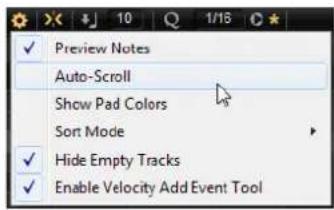
Preview Notes
Wenn dieser Schalter aktiviert ist, werden Noten automatisch wiedergegeben, wenn Sie sie erzeugen oder auswahlen.
Automatischer Bildlauf
Aktiviert/Deaktiviert den Automatischen Bildlauf.
Wenn Auto-Scroll aktiviert ist, scrollt das Raster automatisch während der Wiedergabe, so dass der Positionszeiger immer sightbar bleibt.
Show Pad Colors
Wenn dieser Schalter aktiviert ist, werden die Noten im Editor in den Farben der dazugehörigen Pads dargestellt.
Dadurch erhalten Sie einen besseren Überblick über die verschiedene Instrumente, falls Sie mit Sliced Loops arbeiten, die in die Klassen Kick, Snare, Hihat eingeordnet wurden.
Visibility
- Wenn Sie Show All Key s wahlen, wird die Beste chromatisch sortiert, beginnend mit der niedrigsten Taste (C-2) oben und endend mit der hochsten Taste (G8) gaz unter in der Beste.
Wahlen Sie oben in der Liste Show Keys with Events, so dass alle Tasten angezeigt werden, für die MIDI-Noten verfügbar sind. Tasten, die keine MIDI-Noten enthalten, werden nicht angezeigt.
Wahlen Sie oben in der Liste Show Keys with Pad Assignments, so dass alle Tasten angezeigt werden, für die Samples den Pads zugewiesen sind. Tasten ohne Sample-Zuweisungen werden nicht angezeigt.
Falls dies aktiviert ist, werden automatisch MIDI-Noten-Events erzeugt, wenn Sie Anschlagstärke-Events in der Controller-Spur zeichnen.
Rechts vom Configuration-Schalter sind die folgenden Werkzeuge und Optionen verfügbar:
Snap
- Wenn Snap aktiviert ist, rasten Noten im Raster ein, wenn Sie diese erzeugen oder verschieben.
- Wenn Snap deaktiviert ist, können Sie Noten beliebig positionieren.
Bestimmt die Anschlagstärke von Noten, die im Pattern-Editor eingefegt werden.
- Klichen Sie auf den Schalter, um einen der 4 vordefinierten Werte für die Anschlagstärke auszuwahlen, oder geben Sie die Anschlagstärke-Werte direkt im Wertefeld rechts ein.
Bestimmt, ob die Noten genau auf das eingestellte Quantisierungsraster quantisiert werden, oder ob sie «iterativ« quantisiert werden, d.h. halb in Richtung des nachsten Quantisierungswerts verschoben.
Hier können Sie auswahlen, welche Wert verwendet wird, wenn Snap aktiviert ist - der globale Quantisierungswert in der Werkzeugzeile oder die individuellen Quantisierungswerte für die Schlagzeugklange.
Record MIDI
Aktiviert die Live-Aufnahme von MIDI-Events.
Auto Quantize
Wenn dieser Schalter aktiviert ist, quantisiert Groove Agent die aufgenommen den Noten automatisch entsprechend dem in der Q-Spalte des Instruments eingestallenten Notenwert oder, wenn Global Quantize aktiviert ist, entsprechend dem globalen Quantisierungswert.
Metronom
Aktiviert/Deaktiviert das Metronom für die Live-Aufnahme von MIDI-Events.
Precount Click
Aktiviert/Deaktiviert den 1-taktigen Vorzahler des Metronoms für die Live-Aufnahme von MIDI-Events.
Metronome Volume
Stellt die Lautstärke des Klicks für die Live-Aufnahme von MIDI-Events ein. Um die Einstellung zurückzusetzen, klichen Sie mit gehaltener [Strg]-Taste/[Befehlstaste] auf den Schalter.
Pattern Length
Zeigt die Länge des Patterns an.
- Um die Pattern-Länge zu bearbeiten, geben Sie einen neuen Wert ein.
Start Beat
Zeigt den Startpunkt (Zahlzeit) des Patterns an.
- Um den Startpunkt des Patterns zu verschieben, geben Sie einen neuen Wert ein, oderziehen Sie den Start-Marker in der Anzeige an eine andere Position.
HINWEIS
Noten vor dem Pattern-Startpunkt werden nicht wiedergegeben. Sie werden jedoch auch nicht gelöscht, wenn Sie den Pattern-Startpunkt verschieben.
End Beat
Zeigt den Endpunkt (Zahlzeit) des Patterns an.
- Um den Endpunkt des Patterns zu verschieben, geben Sie einen neuen Wert ein, oder zieren Sie den Ende-Marker in der Anzeige an eine andere Position.
HINWEIS
Noten nach dem Pattern-Endpunkt werden nicht wiedergegeben. Sie werden jedoch auch nicht gelöscht, wenn Sie den Pattern-Endpunkt verschieben.
Sign
Bestimm die Taktart. Taktarten können als Brüche mit Zahlzeiten pro Takt eingebehen werden.
Pattern erzeugen und bearbeiten
VORAUSSETZUNGEN
- Um ein bestehendes Pattern zu bearbeiten, wahren Sie das entsprechende Pad und öffnen Sie den Pattern-Editor.
- Um ein neuen User-Pattern zu erstellen, wahren Sie ein leeres Pad und öffnen Sie den Pattern-Editor.
VORGEHENSWEISE
- Wahlen Sie das Drumstick-Werkzeug aus.
- Geben Sie neue Noten ein, oder verändern Sie bestehende Noten.
- Optional: Fügen Sie mit den Werkzeugen Line oder Draw in der Controller-Spur Controller-Werte für den ausgewählten Schlagzeugklang ein.
- Optional: Geben Sie einen Namen für das Pattern in der Titelzeile ein.
- Klicken Sie auf den Schalter Save MIDI Pattern in der Titelzeile.
ERGEBNIS
Das Pattern wird im User-Ordner gespeichert und kann jetzt über das Pattern-MENU in der Titelzeile geladen werden.
Noten eingeben, bearbeiten und vorhoren
- Zum Eingeben von Noten wahren Sie das Drumstick-Werkzeug aus und klichen Sie in die Event-Anzeige.
Um eine Note einzugeben und gleichzeitig deren Anschlagstärke festzulegen, halten Sie die [Strg]-Taste/[Befehlstaste]-[Umschalttaste] gedrückt, klichen Sie in die Event-Anzeige undziehen Sie nach oben, um die Anschlagstärke zu erhöhen, und nach unten, um die Anschlagstärke zu verringn.
Um ein Instrument vorzuhoren, klichen Sie in die Key-Spalte des Instruments.
Um einen Schlagzeugklang stummzuschalten, klichen Sie in die Mute-Spalte des Sounds. - Um die Notenlänge zuändern, aktivieren Sie den Schalter Sh ow Note Length in der Werkzeugzeile, bewegen Sie den Mauszeiger über die Notengrenze, so dass ein Doppelpfeil angezeigt wird, und klichen und ziehen Sie nach links oder rechts.
Wenn Snap to Grid aktiviert ist, rasten Anfang oder Ende der Noten beim Andern der Länge an den Rasterlinien ein.
- Um eine Note zu verschreiben, ziehen Sie sie an eine andere Position.
- Um eine Note zu löschen, klichen Sie darauf mit dem Eras e-Werkzeug.
- Zum Ausschneiden, Kopieren und Einfugen von Noten verwenden Sie die Standard-Tastaturbefehle.
Noten werden am Positionszeiger eingefegt.
- Um Noten zu duplizieren, wahlen Sie diese aus und drucken [Strg]-Taste/[Befehlstaste]-[D].
Dupli zierte Noten werden entsprechend dem eingestellen Raster nach der zuletzt ausgewählten Note eingefugt.
HINWEIS
Beim Eingeben, Bearbeiten und Duplizieren von Noten konnen doppelte Noten auftreten, d. h. Noten, die sich/genau über anderen Noten befinden. Um solche doppelten Noten zu Löschen, klichen Sie mit der rechten Maustaste auf den Titel der Liste der Schlagzeugklange und wahlen Sie Delete Double Notes.
Noten quantisieren
Sie können Noten mit einem globalen Quantisierungsraster oder mit einem individuellen Quantisierungsraster für jeder Instrument zeichnen.
- Um Noten mit dem globalen Quantisierungsraster zu zeichnen, stellen Sie im Einblendmenu Quantize Presets den Quantisierungswert ein, den Sie verwenden möchten, und aktivieren Sie den Schalter Global Quantize.
HINWEIS
Wenn Sie Iterative Quantize aktivieren, werden die Noten nicht mit den exakten Quantisierungspositionen eingefegt, sondern nur zu 50% in die Richtung verschoben.
- Um den Quantisierungswert eines Pads zuändern, klichen Sie in die Spalte Q für den Sound und wahren Sie im Einblendmenü einen anderen Wert.
Pattern-Länge festlegen
- Um die Länge eines Pattern zu definieren, verschiben Sie den Ende-Marker auf dem Lineal.
Dies ist hilfreich, wenn Sie mit einem leeren Pattern begonnen haben, oder wenn Sie eine Pause nach dem letzten MIDI-Event des Patterns erhalten möchten.
Wenn Sie den Ende-Marker nach linksziehen, und die Takte hinter dem Ende-Marker leer sind, wird die Länge des Patterns automatisch verkürzt.
Wenn Sie den Ende-Marker nach linksziehen, und die Takte hinter dem Ende-Marker MIDI-Events enthalten, wird die Länge des Patterns nur bis zu dem Takt verkurzt, der das letzte MIDI-Event enthalt. Es werden keine MIDI-Events gelöscht.
Sie können auch die Start- und Endpositionen eines Pattern manuell auf der Agent-Registerkarte einstehen.
Wiedergabebereich definieren
Sie konnen den Bereich des Patterns festlegen, der wiedergegeben werden soll.
- Um festzulegen, welcher Teil des Patterns wiedergegeben wird, verschiben Sie die Start- und End-Marker des Patterns auf dem Lineal.
MIDI-Events vor dem Start-Marker oder hinter dem End-Marker werden nicht wiederergegeben. Um dies anzuzeigen, werden diese Events grau dargestellt.
Pattern beschneiden
Wenn Sie ein Pattern bearbeiten, indem Sie dessen Länge ändern, können Sie die Noten und Controller entfern, die nicht mehr zum Pattern gehären.
VORGEHENSWEISE
- Stellen Sie Pattern-Start- und -Ende ein, um den Bereich zu markieren, den Sie für das Pattern verwenden möchten.
- Klichen Sie mit der rechten Maustaste in den Spaltentitel der Liste der Schlagzeugklange, und wahlen Sie Trim Pattern to Start/End.
ERGEBNIS
Alle Events außerhalb der Start- und Ende-Marker des Patterns werden entfernt.
Controller auf der Controller-Spur bearbeiten
Die Controller-Spur unter der Event-Anzeige zeigt MIDI-Controller-Events für den ausgewählten Schlagzeugklang. Es wird jeweils ein MIDI-Controller zur Zeit angezeigt.
- Um auf einen anderen Controller umzuschalten, klichen Sie auf die Bezeichnung des aktiven Controllers und wahren Sie einen anderen aus der Liste aus.
- Um Controller-Events für die Noten des ausgewählten Schlagzeugklangs einzueichnen, bewegen Sie den Mauszeiger über die Controller-Spur, so dass er sich in das Zeichenwerkzeug verwandelt, und klichen Sie.
- Um eine Reihe von Controller-Events einzugeichnen, verwenden Sie das Line-Werkzeug und klichen undziehen Sie auf der Controller-Spur.
- Um den Öffnungszustand der Hihat im Acoustic Agent zu steuern, wahren Sie den Controller CC#4 Foot und geben Sie die Controller-Events ein.
Line-Tool-Modi
Um den Modus des Line-Werkzeugs auszuwahlen, klichen Sie auf den Werkzeugschalter und wahren Sie eine Option im Menu.
Line
In this modus konnen Sie klichen undziehen, um eine gerade Reihe von Controller-Werten zu erzeugen.
In diesen Modi können Sie eine Reihe von Controller-Events eingeben, die verschiedene Kurvenformen nachbilden.
Paint
In this modus konnen Sie eine Reihe von Controller-Events frei einzeichen.
MIDI-Events live aufnehmen
Anstatt Noten mit den Werkzeugen im Pattern-Editor einzeln einzugeben, können Sie auch MIDI-Events live aufnehmen.
VORGEHENSWEISE
- Um die Live-Aufnahme von MIDI-Events zu aktivieren, klichen Sie auf den Schalter Record MIDI in der Werkzeugzeile des Pattern-Editors oder auf den Record-Schalter im Transportbereich über dem Pad-Bereich. Dadurch wird die MIDI-Aufnahme aktiviert. Der Record-Schalter im Transportbereich blinkt und zeigt so an, dass die Aufnahme aktiviert ist.
- Optional: Aktivieren Sie die Metronome-Option und geben Sie einen Wert bei Precount Click an.
-
Um die Live-Aufnahme zu starten, gehen Sie wie folgt vor:
-
Klicken Sie im Pad-Bereich auf den Play-Schalter.
- Triggern Sie das Pattern-Pad, für das Sie die Noten aufnehmen möchten.
-
Starten Sie die Wiedergabe in der Sequenzeranwendung. Dies ist weitere hilfreich, falls Sie Groove Agent im Projektzusammenhang aufnehmen möchten.
-
Spieler Sie Noten und MIDI-Controller auf Ihrm MIDI-Keyboard.
Wenn Auto Quantize aktiviert ist, werden die Noten an den Positionen des Quantisierungsrasters aufgenommen.
Die Aufnahme lauft in einer Schleife mit der Länge eines ganzen Pattern.
ERGEBNIS
Die gespielen Noten werden den bestehenden Noten im Pattern hinzugefügt.
HINWEIS
Wenn Sie Noten oder Controller-Events über bestehenden Noten oder Controlern aufnehmen, werden letztere durch die neuen Daten ersetzt.
HINWEIS
- Oben rechts in den Pads wird die zugewiesene MIDI-Note angezeigt.
Für Pattern-Pads können Sie die MIDI-Noten-Zuweisung anpassen. Für Instrument-Pads können Sie die Zuweisung nur ändern, wenn Use Hardware Controller Mapping aktiviert ist.
-
Unten im Pad wird der Pad-Name angezeigt.
-
Wenn einem Instrument-Pad Samples zugewiesen sind, leuchtet die LED-Anzeige über dem Pad auf.
- Wenn einem Pattern-Pad eine MIDI-Datei zugewiesen ist, leuchtet die LED-Anzeige über dem Pad auf.
- Ein Pad leuchtet auf, wenn die dazugehörige MIDI-Note gespielt wird.
- Ein gelber Rahmen um ein Pad zeigt an, dass es für die Bearbeitung ausgewählt ist.
Pad-Farben
Sie können die Instrument-Pads und die Pattern-Pads mit bis zu 16 verschiedene Farben einfarben.
Farben können z. B. hilfreich sein, um einen besseren Überblick über die Instrumente in Ihrem Kit zu behalten. Sie können eine Farbe für die Bass Drum wahlen, eine für die Snare, eine weitere für Toms und Cymbals usw.
- Um eine Farbe auf ein oder mehrere Pads anzuwenden, öffnen Sie das Pad-Kontextmenu und wahlen Sie die Farbe aus dem Untermenü Set Color aus.
Pads auswahlen
Zusätzlich zu den gebrächlichen Methoden zu Auswahlen stehen Ohnen im Kontextmenü noch weitere Optionen zur Verfügung.
- Select All Pads - Alle 128 Pads werden ausgewähl.
- Select All Pads in Group - Alle 16 Pads der Pad-Gruppe werden ausgewählt.
- Invert Selectio n - Die Auswahl wird umgekehrt, d.h. für die zuvor ausgewählten Pads wird die Auswahl aufgehoben und die Pads, die nicht ausgewählt waren, werden ausgewählt.
- Invert Selectio n in Group - Wieiben, jeder nicht nur für die Pads der Pad-Gruppe.
Pad-Funktionen
- Um den Name eines Pads zu ändern, klichen Sie mit der rechten Maustaste darauf, wahren Sie im Kontextmenü den Befehl Rename Pad, geben Sie den neuen Name ein und drücken Sie die [Eingabetaste].
Dies ist sinnvoll, wenn die Name der Samples sehr lang sind oder nicht aussagekräftig. Das Umbenennen von Pads erlaubt es Ihnen außer dem, anzuzeigen, dass einem Pad mehr als ein Sample zugewiesen ist.
- Sie können mehrere ausgewählte Padsbearbeiten. Das ersteausgewählte Padist durch einen gelben Rahmen gekennzeichnet, die anderen ausgewählten Pads durch einen Rahmen in einem helleren gelb.
- Um ein Pad auszuwahlen, ohne darauf das zugewiesene Sample oder Pattern auszulösen, klichen Sie mit gedrückter [Alt]-Taste/[Wahltaste] auf ein Pad.
- Im Instrument-Modus konnen Sie mit den Pads Sounds triggern. Sie konnen die Sounds über entsprechliche Anschlagstärkewerte triggern. Je weiter unten Sie auf ein Pad klichen,esto niedriger die Anschlagstärke.Weiter oben auf dem Pad erhalten Sie eine höhere Anschlagstärke.
- Um ein Instrument-Pad stumm- oder solozuschalten, aktivieren Sie den dazugehörigen Schalter oben links auf dem Pad. Klichen Sie erneut, um die Stummschaltung bzw. Soloschaltung aufzuheiten.
- Um die Solo-Funktion oder die Stummschaltung für alle Instrument-Pads aufzuheiten, klichen Sie auf die übergeordneten Stumm- und Solo-Schalter (Reset All Mute und Reset All Solo) unter den Pads.
- Um Samples von einem Instrument-Pad zu entfernen, klichen Sie mit der rechten Maustaste auf das Pad und wahlen Sie im Kontextmenu Remove All Samples.
- Um ein Pad zurückzusetzen, klichen Sie mit der rechten Maustaste auf das Pad und wahren Sie im Kontextmenu Reset Pad. Um alle 128 Pads zurückzusetzen, klichen Sie mit der rechten Maustaste auf ein Pad und wahren Sie Reset All Pads.
Für Instrument-Pads werden dadurch alle Sample-Zuweisungen gelöscht und Name, Farbe und Trigger-Note für das Pad werden auf die Standardeinstellungen zurückgesetzt.
Für Pattern-Pads werden darauf die MIDI-Datei und der Name gelöscht und Farbe und Trigger-Note für das Pad werden auf die Standardeinstellungen zurückgesetzt.
Beat Agent
Beat Agent ist ein vollständiges Rhythminstrument mit allen Tools und Sounds zur Erstellung erstaunlicher Beats für jegliches Musikgenre im Electronic oder Urban Style.
Es sind 100 Drum-Kits mit außergewöhnlichem Sound enthalten, zusammen mit all den fortschrittlichen Features, die Sie zur Bearbeitung bestehender und Erstellung ihrer eigenen Kits benötigen. Beat Agent ist zudem großartig geeignet zur Manipulation von Samples und Loops, mit Features wie automatischem Loop Slicing, Ersetzen von Schlaginstrumenten mit einem Klick, Onboard-Effektrack und Vielm mehr.
Sound-Bearbeitung
Auf der Edit-Seite für Instrument-Pads stellen Sie den Sound der Kits ein.
U m it-Sdite zuiöffnee, klickEd Sie auf den Edit-Schalter rechts oben im Plugin-Bedienfeld.
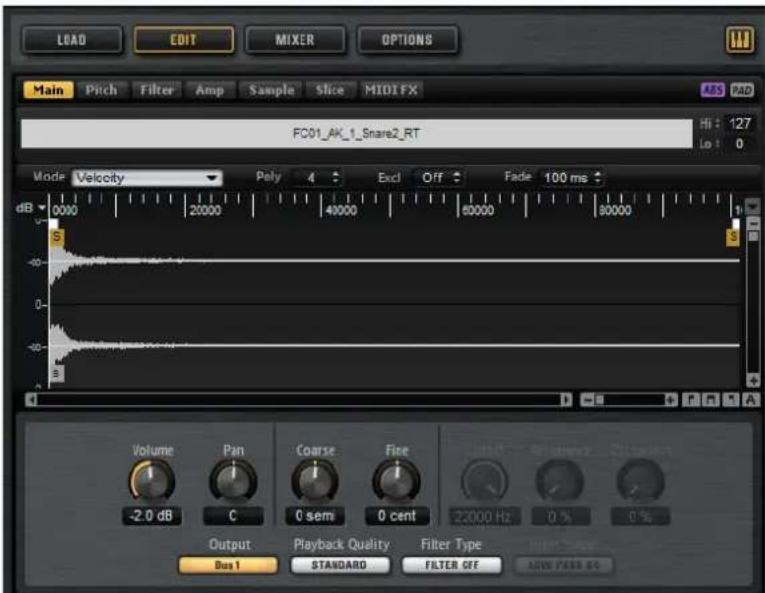
Die Edit-Seite enthalt die folgenden Registerkarten: Main, Pitch, Filter, Amp, Sample, Slice und MIDI FX.
Absolute und relative Bearbeitung
Bei der Bearbeitung mehrerer Samples können Sie Werte entweder absolut für alle Samples ändern (ABS) oder relative Änderungen vornehmen (REL), je nach Einstellung des entsprechenden Schalters in der Werkzeugleiste.
- Wenn Sie die absolute Bearbeitung verwenden und einen Parameter bei einem Sample von 50% auf 60% ändern, werden alle anderen Samples auch auf 60% eingestellt.
- Wenn Sie die relative Bearbeitung verwenden und einen Parameter in einer Zone von 50% auf 60% ändern, wird eine weitere ausgewählte Zone, die z.B. auf 70% eingestellt war, auf 80% geändert.
HINWEIS
Relative Änderungen können nur für Parameter gemacht werden, deren Werte kontinuierlich verändert werden. Für Parameter, die einen Modus auswahlen oder zwischen zwei Zuständen umschalten, werden immer absolute Änderungen vorgenommen.
Alles beariten oder Auswahr bearbeiten
Sie können die Bearbeitung entweder auf die Auswahr (SEL) oder auf alle Samples eines Pads (PAD) anwenden, indem Sie den entsprechenden Schalter in der Werkzeugzeile verwenden.
Samples den Pads zuweisen
Sie können Samples den Pads durch Ziehen und Ablegen zuweisen, bestehende Samples im Kontextmenu des Mapping-Fensterbereichs austauschen oder Samples mit dem Browser den Pads zuordnen.
Samples per Ziehen und Ablegen zuweisen
Sie können ein oder mehrere Samples aus dem Explorer/Finder und von ihrer Host-Anwendung in Groove Agent importieren. Samples können dem gleichen Pad oder verschiedene Pads zugewiesen werden.
Sie konnen Dateien von folgenden Ortenziehen:
M ed i a B a y
Projekt-Fenster
- Pool
- Sample-Editor (Regionen)
Audio-Part-Editor
- LoopMash Slices
- Um ein Sample einem Pad zuzuweisen, ziehen Sie auf diese Pad.
Wenn Sie ein oder mehrere Samples auf ein Pad ziehen, werden die Ablegen-Symbole gezeigt. Diese bestimmten, ob die Samples dem Pad hinzugefügt werden, ob das aktuelle Sample durch das gerade gezogene ersetzt wird oder ob die Samples, die Sie ziehen, mehreren aufeinanderfolgenden Pads zugewiesen werden.
- Ziehen Sie Samples auf das oberste Ablegen-Symbol, um sie dem Pad hinzuzufugen.
Sie konnen einem Pad bis zu 8 Samples zuweisen.
- Ziehen Sie ein oder mehrere Samples auf das mittlere Ablegen-Symbol, um die aktuell zugewiesenen Samples durch die neuen zu ersetzen.
- Ziehen Sie mehrere Samples auf das unterste Ablegen-Symbol, um sie einer oder mehreren aufeinander folgenden Pad-Gruppen zuzuweisen.
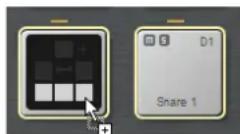
Die Pads, denen die Samples zugewiesen werden, werden gelb umrahmt.
HINWEIS
Wie viele Samples auf die Pads gezogen werden konnen, hangt von der Anzahl der verfügbaren Pads ab.
Wenn Groove Agent keine ausreichende Anzahl an freiien Pads für die Anzahl an zuzuweisenden Samples bereitstellt, wird ein Dialog angezeigt, über den Sie den Vorgang fortsetzen oder abbrechen konnen. Wenn Pads bereits Samples enthalten, werden diese ersetzt.
WEITERFÜHRENDE LINKS
Mapping-Anzeige auf Seite 259
Samples zwischen Pads verschieben und kopieren
Sie konnen Samples zwischen Pads verschieben und kopieren.
- Um die Samples von einem Pad zu einem anderen zu verschieben,ziehen Sie das Pad auf das obere,das mittlere oder das untere Ablegen-Symbol auf einem anderen Pad.
HINWEIS
Um die Samples zu kopierenstatt sie zu verschiben, halten Sie damit die [Alt]-Taste/[Wahltaste] gedrückt.
HINWEIS
Wenn Sie Parts kopieren, die Slices einer Sliced Loop enthalten, werden diese als normale Instrument-Pads kopiert, d. h. die Verbindung zu der Loop besteht verloren.
Samples zwischen Pads zwischen Gruppen verschieben und kopieren
Um Samples auf Pads einer anderen Gruppe zu verschiedenen oder kopieren,ziehen Sie sie zunachst auf den Schalter für diese Gruppe, bis die Pads dieser Gruppe angezeigt werden. Ziehen Sie die Samples dann auf das neue Pad.
Die Optionen sind dieselben wie beim Verschieben von Samples zwischen Pads derselben Gruppe.
Verschieben von Sliced Loops
Sie können Sliced Loops auch durch Ziehen und Ablegen verschreiben.
- Ziehen Sie das erste Slice der Loop auf den Pad-Bereich.
Wenn Sie beginnen, das Slice zuziehen, zeigt Groove Agent an, auf welchen Pads die Loop-Slices abgelegt werden konnen, d. h. auf welche Pads genug leere Pads folgen, so dass alle Slices auf aufeinanderfolgende Pads verteil werden konnen. Pads, auf denen die Loop nicht abgelegt werden kann, werden grau dargestellt.
- Legen Sie das Slice auf dem Pad ab, an möchten.
Reihenfolge von Padsändern
In der Grundeinstellung sind Instrument-Pads auf Basis der Standardzuweisung chromatisch sortiert. In einigen Fällen möchten Sie jedoch Pads aus anderen Gruppen innerhalb einer bestimmen Gruppe darstellen. Aus thisem Grund lasst sich die Position der Pads verändern.
Häufig ist z. B. eine zweite Bass-Drum der Note B0 zugewiesen, die sich in Pad-Gruppe 2 befindet. Die meisten anderen üblichen Schlaginstrumente befinden sich jedoch in Gruppe 3. Wenn Sie die zweite Bass-Drum gemeinsam mit den anderen Instrumenten aus Gruppe 3 sehen möchten, tauschen Sie das B0-Pad gegen ein unbenutztes Pad in Gruppe 3 aus.
- Zum Vertauschen zweier Pads halten Sie die [Umschalttaste] gedrückt undziehen Sie eines der Pads auf das jeweils andere. Dadurch wird der gesamte Inhalt beider Pads einschließlich aller Einstellungen vertauscht.
- Um zu prufen, ob sich die Reihenfolge der Pads von der Standardsortingungschnittsrechte, können Sie entweder anhand der Trigger-Noten der Pads erkennen, ob diese chromatisch zugewiesen sind oder nicht, oder Sie konnen auf den Info-Schalter klichen, um den Index aller Pads aufzurufen.
- Um die Reihenfolge aller Pads wieder in chromatisch zuändern, öffnen Sie das Kontextmenu eines Pads und wahren Sie den Eintrag Reset Pad Order.
Mapping-Anzeige
In der Mapping-Anzeige wird angezeigt, welche Samples dem ausgewählten Pad zugewiesen sind.

In der Mapping-Anzeige können Sie Samples Löschen und den Dynamikbereich von Samples anpassen. Das für die Bearbeitung aktivierte Sample ist durch einen helleren Farbston gekennzeichnet.
HINWEIS
Der Dynamikbereich wird immer in der Mapping-Anzeige dargestellt, auch wenn damit keine Samples getriggert werden. Die Werte haben jeder nur im Velocity-Modus eine Auswirkung.
Dynamikbereiche von Samples verändern
-
Wahlen Sie ein Sample in der Mapping-Anzeige aus und geben Sie in den Feldern Hi und Lo neue Werte ein.
-
Positionieren Sie die Maus zwischen zwei Samples, so dass ein Doppelpfeil angezeigt wird, undziehen Sie nach links oder rechts.
HINWEIS
Wenn Sie den Dynamikbereich eines Samples verändern, werden automatisch die Bereiche der daneben liegenden Samples angepasst, d. h. Samples können einander nicht überlappen.
Das Mapping eines Pads bearbeiten
Sie konnen einem Pad bis zu 8 Samples zuweisen.

- Sie können Samples hinzufügen, indem Sie sie auf die Mapping-Anzeigeziehen. Die Samples konnen zwischen den Samples oder am Anfang oder Ende eingefegt werden. Die Einfügeposition ist durch eine rote Linie gekennzeichnet.
- Um ein Sample zu ersetzen, ziehen Sie das neue Sample auf das bestehende Sample. Das Sample, das ersetzt wird, ist durch einen roten Rahmen gekennzeichnet.
- Um die Reihenfolge der Samples zuändern,ziehen Sie sie an eine neue Position.
- Um ein Sample einem anderen Pad zuzuweisen,ziehen Sie es auf diesen Pad. Das Sample ist dann nicht mehr dem vorherigen Pad zugewiesen. Um ein Sample einem anderen Pad zuzuweisen,ohne die aktuelle Zuweisung zu verlieren,halten Sie beim Ziehen die [Alt]-Taste/[Wahltaste] gedrückt.
Samples ersetzen
Sie können einzelne Samples im Mapping-Fensterbereich durch andere Samples auf Ihrer Festplatte ersetzen.
VORGEHENSWEISE
- Klichen Sie mit der rechten Maustaste auf das Sample und wahlen Sie im Kontextmenu Replace Sample.
- Navigieren Sie im Dateidialog zu der Datei, die Sie statt der aktuellen verwenden möchten, wahlen Sie sie aus, und klichen Sie auf Open.
ERGEBNIS
Das Sample wird ersetzt.
Samples von Pads Löschen
- Um ein Sample von einem Pad zulöschen, klichen Sie mit der rechten Maustaste darauf auf und wahren Sie im Einblendmenü Remove Sample.
- Um alle Samples eines Pads zu löschen, klichen Sie mit der rechten Maustaste auf eines der Samples und wahlen Sie Remove Selected Samples.
HINWEIS
Wenn der PAD/SEL-Schalter auf PAD eingestellt ist, können Sie keine einzelnen Samples auswahlen, und mit Remove Selected Samples werden alle Samples des Pads halten.
Main-Registerkarte
Auf der Main-Registerkarte konnen Sie Einstellungen für das Sample-Mapping des Pads sowie für die wichtigsten Parameter wie Volume, Pan, Cutoff usw. vornehmen.
Die Main-Registerkarte verfügbar außer dem über einen vereinfachten Sample-Editor. Sie können die Marker für Sample-Start und -Ende und für die Fades sowie die Fade-Kurve in der Anzeige anpassen.
Mode
Bestimmt den Trigger-Modus für die Samples eines Pads:
- I city-Modusfeld durch die eingehende Anschlagstarke festgelegt, welches Sample wiedergegeben wird.
- Im Layer-Modus werden alle Samples gleichzeitig wiedergegeben, unabhängig von ihrer Anschlagstärke.
- Im Modus Round Robin werden die Samples wiederholt hintereinander wiedergegeben, von links nach rechts.
- Im Random-Modus werden die Samples in zufälliger Reihenfolge wiederergegeben. Dabei können auch Wiederholungen auftreten.
- Im Modus Random Exclusive werden die Samples in zufälliger Reihenfolge wiedergegeben. Dabei werden jedoch Wiederholungen vermieden.
Poly
Legt die maximale Polyphonie für ein Pad fest. Wenn Sie hier z.B. 4 wahlen, können Sie ein Pad viermal triggern, bevor Noten gestohlen werden.
HINWEIS
Der Polyphony-Wert gibt an, wie viele Noten gleichzeitig gespielt werden können. Wenn Sie jedoch Pads triggern, auf denen mehrere Samples liegen, kann die Anzahl der tatsächlichen Sample-Stimmen weitausHigher sein als dieser Wert.
Fade
Legt fest, wie lange Stimmen ausklingen konnen, wenn sie gestöhlen werden.
HINWEIS
Sie können entsprechiche Fade-Einstellungen für die entsprechichen Samples eines Pads vornehmen.
Exclusive Group
Sie können ein Pad einer der 32 exklusiven Gruppen zuweisen. Pads derselben exclusiven Gruppe können nicht zusammen wiedergegeben werden. Wenn eine neue Note gespielt wird, endet die vorige Note.
Volume
Bestimmt die Lautstärke des Samples.
Pan
Bestimmt die Position des Samples im Stereobild.
Coarse
Pass die Stimmung in Halbtönen an.
Fine
Pass die Feinstimmung in Cents an.
Cutoff
Steuert die Cutoff-Frequency des Filters.
HINWEIS
Cutoff, Resonance und Distortion sind nur verfügbar, wenn ein Filter verwendet wird.
Resonance
Bestimmt die Filterresonanz.
Distortion
Regelt den Grad der Verzerrung. Der Effekt hangt vom ausgewählten Filtermodus ab.
Output
Der Ausgang, an den die Samples geleitet werden.
In der Standardeinstellung werden Samples zum Kit-Mixer geroutet, wo sie auch durch die Insert-Effekte gefuhrt werden.
- Sie können Samples zu einem der 16 Agent-Busse senden, die im Agent-Untermenü verfügbar sind. Wenn Samples an einen Agent-Bus gesendet werden, durchlaufen sie auch die Insert-Effekte these Busses.
- Sie können Samples an einen der 16 verfügbaren Stereo-Ausgänge leiten. Der erstige Ausgang ist immer der Master-Ausgang. Diese Ausgang ist immer aktiviert und kann ebenfalls Insert-Effekt beinhalten.
- Sie können ein Pad auch direkt an einen der 4 AUX-Kanäle leiten, z. B. um Untergruppen zu erstehen.
HINWEIS
Samples, die in Ihrer Host-Anwendung an einen deaktivierten Ausgang geleitet werden, werden automatisch an den Master-Ausgang des PlugIns geleitet.
Playback Quality
Bestimmt die Wiedergabequalität.
- Standard: Wahlen Sie diesen Modus, um die Samples mit der ursprünglichen Bittiefe und Samplerate wiederzugeben.
- Vintage: Wahlen Sie diesen Modus, um die Sound-Qualität früher 12-Bit-Drum-Computer zu emulieren. Das Verstimmen der Samples erzeugt den typischen Aliasing-Effekt. Die Samplerate ist auf 26040 Hz begrenzt.
- Turntableähnelt dem Vintage-Modus. Die Samples werden mit 12Bit/26040Hz wiedergegeben. Mit thisem Modus konnen Sie den typischen Workflow von Hip-Hop-Producern emulieren. Weil die ersten digitalen Drum-Computer nur sehr weniger RAM zur Verfügung gestellt haben, wurden Turntables mit einer Geschwindigkeit von 45 RPM staat 33 1/3 RPM gesampled. Auf diese Weise konnten mehr Samples in den verfügbaren RAM gespeichert werden. Zum Wiederherstellen des Originaltempos wurden die Samples bei der Wiedergabe nach unter gestimmt. Durch das Verstimmen wurde das für die ersten Drum-Computer typische Aliasing hinzugeführgt.
HINWEIS
Wenn Vintage oder Turntable ausgewählt sind, können Sie das Sample nicht mit den AudioWarp-Funktionen auf der Sample-Registerkarte bearbeiten. Wenn Sie für ein Sample, das AudioWarp verwendet, einen dieser Modi auswahlen, wird eine Warnmeldung angezeigt.
Filter Type
Bestimmt den Filtertyp. Sie haben die Wahl zwischen Classic, Tube Drive, Hard Clip, Bit Reduction und Rate Reduction.
Um das Filter zu deaktivieren, wahlen Sie Off.
Filter Shape (Filterform)
- LP 24, 18, 12 und 6 sind Tiefpassfilter mit einer Flankensteilheit von 24, 18, 12 und 6 dB/Okt. Frenzen oberhalb der Cutoff-Frequency werden abgeschwacht.
- BP 12 und BP 24 sind Bandpassfilter mit einer Flankensteilheit von 12 und 24 dB/Okt. Frenzen unter- und oberhalb der Cutoff-Frequency werden abgeschwacht.
- HP6+LP18 und HP6+LP12 sind Kombinationen aus einem Hochpassfilter mit einer Flankensteilheit von 6 dB/Okt. und einem Tiefpassfilter mit einer Flankensteilheit von 18 bzw. 12 dB/Okt. (asymmetrisches Bandpassfilter). Frequenzen unterhalb und oberhalb der Cutoff-Frequency werden abgeschwacht. Die Abschwachung ist für die Frequenz oberhalb der Cutoff-Frequency stärker.
- HP12+LP6 und HP18+LP6 sind Kombinationen aus einem Hochpassfilter mit einer Flankensteilheit von 12 bzw. 18 dB/Okt. und einem Tieffpassfilter mit einer Flankensteilheit von 6 dB/Okt. (asymmetrisches Bandpassfilter). Frequenzen unterhalb und oberhalb der Cutoff-Frequency werden abgeschwacht. Die Abschwachung ist für die Freqenzen unterhalb der Cutoff-Frequency stärker.
- HP 24, 18, 12 und 6 sind Hochpassfilter mit einer Flankensteilheit von 24, 18, 12 und 6 dB/Okt. Frenzen unterhalb der Cutoff-Frequency werden abgeschwacht.
- BR 12 und BR 24 sind Bandsperrren mit einer Flankensteilheit von 12 und 24 dB/Okt. Freqenzen im Bereich der Cutoff-Frequency werden abgeschwacht.
- BR12+LP6 und BR12+LP12 sind Kombinationen aus einem Bandsperrenfilter mit einer Flankensteilheit von 12 dB/Okt. und einem Tiefpassfilter mit einer Flankensteilheit von 6 bzw. 12 dB/Okt. Frequenzen um und oberhalb der Cutoff-Frequency werden abgeschwacht.
- BP12+BR12 ist eine Kombination aus einem Bandpassfilter mit einer Flankensteilheit von 12 dB/Okt. und einem Bandsperrenfilter mit einer Flankensteilheit von 12 dB/Okt. Freqenzen unter, über und um die Cutoff-Frequency werden abgeschwacht.
- HP6+BR12 und HP12+BR12 sind Kombinationen aus einem Hochpassfilter mit einer Flankensteilheit von 6 bzw. 12 dB/Okt. und einem Bandsperrenfilter mit einer Flankensteilheit von 12 dB/Okt. Frequenzen unterhalb und um die Cutoff-Frequency werden abgeschwacht.
- AP ist ein Allpassfilter mit einer Flankensteilheit von 18 dB/Okt.
Frequenzen im Bereich der Cutoff-Frequency werden abgeschwacht. -
AP+LP6 ist eine Kombination aus einem Allpassfilter mit einer Flankensteilheit von 18 dB/Okt. und einem Tiefpassfilter mit einer Flankensteilheit von 6 dB/Okt. Frenzen um und oberhalb der Cutoff-Frequency werden abgeschwacht.
-
HP6+AP ist eine Kombination aus einem Hochpassfilter mit einer Flankensteilheit von 6 dB/Okt. und einem Allpassfilter mit einer Flankensteilheit von 18 dB/Okt. Freqenzen im Bereich der Cutoff-Frequency und darüber werden abgeschwacht.
Hüllkurven bearbeiten
Hüllkurven-Einstellungen stehen Ohnen auf den Registerkarten Pitch, Filter und Amp zur Verfügung. Jede Multisegment-Hüllkurve verfügt über bis zu 128 Knotenpunkte sowie Einstellungen für Zeit (Time), Pegel (Level) und Kurve (Curve). Die Knotenpunkte und ihre Parameter bestimmen die Form der Hüllkurve. Sie können die Knoten direkt in der grafischen Anzeige bearbeiten oder Werte in die entsprechenden Felder eingeben.
Fixed
- Wenn die Fixed-Funktion aktiviert ist und Sie ausgewählte Knoten auf der Zeitachse verschieben, werden nur die ausgewählten Knoten verschoben.
- Wenn Fixed deaktiviert ist, werden alle Knotenpunkte die auf die bearbeiteten Knoten folgen, ebenfalls verschoben.
Snap
Sie können eine zweite Hülkurve im Hintergrund der bearbeiteten Hülkurve anziegen. Wenn die Snap-Funktion aktiviert ist und Sie Knotenpunkte platzieren, werden diese tatsäch auf die Knotenpunkte der im Hintergrund angezeigten Hülkurve gesetzt.
- Um auszuwahlen, welche Hüllkurve im Hintergrund angezeigt wird. Öffnen Sie das Einblendmenü rechts darüber dem Snap-Schalter und wahren Sie die Hüllkurve aus der Liste aus.
Knoten auswahlen
- Um einen Knoten auszuwahlen, klichen Sie im grafischen Editor darauf. Ausgewählte Knoten werden blau dargestellt. Der für die Bearbeitung aktivierte Knoten ist durch einen orangefarbenen Rahmen gekennzeichnet. Die Wertefelder links darüber dem grafischen Hüllkurven-Editor zeigen die Parameter des für die Bearbeitung aktivierten Knotens an.
- Wenn mehrere Knotenpunkte ausgewählt sind, können Sie im Node-Einblendmenu einen anderen Knotenpunkt für die Bearbeitung auswahlen, ohne die aktuelle Mehrfachauswahl zu verlieren.
- Um einen Kurvenpunkt zur Auswahr hinzuzufugen, klichen Sie mit gedrückter [Umschalttaste] darauf. Ausgewählte Knoten werden gemeinsam bearerbeitet.
-
Sie können mehrere Knoten auswahlen, indem Sie mit der Maus ein Rechtek darum aufziehen.
-
Wenn der grafische Editor den Fokus hat, können Sie mit der Pfeil-nach-links-Taste und der Pfeil-nach-rechts-Taste den vorherigen bzw. den{nachsten Knoten auswahlen.
Time-Parameter
Der Time-Parameter bestimmt die Länge zwischen zwei Knoten. Je nachdem, welche Sync-Modus ausgewähl ist, wird der Time-Parameter in Millisekunden und Sekunden oder in Notenwerten angezeigt.
U m d e anzupasTimePalaemStier die Knoten aus, die Sie bearbeiten möchten und geben Sie einen Wert im Time-Feld ein.
- Sie können den Time-Parameter auch einstellen, indem Sie die Knoten im grafischen Editor nach links oder rechtsziehen.
Halten Sie für eine höhere Auflösung beim Ziehen die [Umschalttaste] gedrückt.
Um die Bewegung auf die Zeitachse zu begrenzen (nur horizontale Bewegungen sind möglich), halten Sie beim Ziehen die [Strg]-Taste/[Befehlstaste] gedrückt.
Level-Parameter
Der Level-Parameter bestimmt die Amplitude der Hulrkurve an der Position, die Sie mit dem Time-Parameter eingestellt haben.
- Um den Lev el-Parameter anzupassen, wahren Sie die Knoten aus, die Sie bearbeiten möchten und geben Sie einen Wert im Level-Feld ein.
- Sie können den Lev el-Parameter auch einstellen, indem Sie die ausgewählten Knoten im grafischen Editor nach oben oder unterziehen. Halten Sie für eine höhere Auflösung beim Ziehen die [Umschalttaste] gedrückt.
Um die Bewegung auf die Pegelachse zu begrenzen (nur vertikale Bewegungen sind möglich), halten Sie beim Ziehen die [Alt]-Taste/[Wahltaste] gedrückt.
Curve-Parameter
Mit dem Curve-Parameter konnen Sie die Kurvencharakteristik zwischen zwei Knoten bestimmen, von linear bis logarithmisch oder exponentiell.
U m dParameter anzupaSewahlen Sie die Knoten aus, die Sie bearbeiten möchten und geben Sie einen Wert im Curve-Feld ein. Positive Curve-Werte resultieren in einem logarithmischen, negative Werte in einem exponentiellen Kurvenverlauf.
- Sie können den Curve-Parameter auch einstellen, indem Sie im grafischen Editor auf die Kurve zwischen zwei Knotenpunkten klichen und ziehen.
Um die Kurve auf einen linearen Verlauf zurückzusetzen, klichen Sie mit gedrückter [Strg]-Taste/[Befehlstaste] darauf.
Knoten hinzufügen und entfernen
Alle Knoten, die hinter dem Sustain-Knoten eingefugt werden, wirken sich auf die Release-Phase der Hülkkurve aus.
- Um einen Knotenpunkt hinzuzufugen, doppelklichen Sie an der gewürschten Position im Hülkkurven-Editor.
- Um einen Knoten zu loschen, doppelklicken Sie darauf.
- Sie können mehrere ausgewählte Knoten loschen, indem Sie die [Entf]-Taste oder die [Rücktaste] drucken.
HINWEIS
Der erste und der letzte Knoten sowie der Sustain-Knoten können nicht entfern. werden.
Knoten mit der Fill-Funktion hinzufügen
Mit der Fill-Funktion konnen Sie mehrere Hüllkurven-Knoten hinter den ausgewählten Knoten hinzufugen.
VORGEHENSWEISE
- Wahlen Sie im Einblendmenu rechts besoin dem Fill-Schalter die gewünschte Anzahl der hinzuzufugenden Knoten.
- Wahlen Sie im grafischen Hülkurven-Editor den Knotenpunkt aus, hinter dem Sie die Knotenkpunkte eingufen möchten.
Wenn mehrere Knoten ausgewählt sind, werden die neuen Knoten hinter dem letzten ausgewählten Knoten eingefegt.
Wenn die Fixed-Funktion deaktiviert ist, werden die neuen Knoten in dem Abstand eingefegt, der dem Time-Parameter des ausgewählten Knotens entspricht. Wenn mehrere Knotenkpunkte ausgewählt sind, wird das Zeitinterval vom aktiven Knotenkpunkt bestimmt.
Wenn die Sync-Option aktiviert ist, können Sie den Zeitwert als Sync-Notenwert eingeben. Wenn z.B. 1/4 ausgewählt ist, werden die neuen Knoten an Viertelnotenpositionen eingefegt.
Wenn die Fixed-Funktion aktiviert ist, wird der Bereich zwischen dem letzten ausgewählten und dem darauffolgenden Knotenpunkt mit neuen Knotenkanten aufgefüllt.
- Klichen Sie auf den Fill-Schalter.
ERGEBNIS
Die Knotenpunkte werden hinzugefügt.
Die Sync-Option
Hüllkurven können zum Tempo der Host-Anwendung synchronisiert werden. Auf diese Weise können Sie Hüllkurvenzeiten - ungeachtet späterer Tempoänderungen - im musikalischen Raster einstehen.
VORGEHENSWEISE
- Klichen Sie auf den Sync-Schalter, um die Sync-Funktion zu aktivieren. Der Sync-Modus ist aktiv, wenn der Schalter aufleuchtet. Ein Raster aus Notenwerten wird im Hülkurven-Editor angezeigt.
- Wahlen Sie im Einblendmenu rechts besoin dem Sync-Schalter einen Notenwert aus. So legen Sie die Auflösung fur das Raster fest.
HINWEIS
Im Time-Feld der Knoten werden Taktart-Werte angezeigt. Die Zahlzeit wird immer auf den kleinsten Wert reduziert. 2/16 wird z.B. als 1/8 dargestellt.
-
Aktivieren Sie den T-Schalter, um triolisch e Notenwerte zu verwenden.
-
Hüllkurven-Knoten, die nicht genau einem Notenwert entsprechen, zeigen den Notenwert an, dem sie am nachsten liegen.
-
Knotenpunkte, die einzeln einen Notenwert entsprechen, werden mit einem roten Punkt im Griff des Knotenpunkts markiert. Dies ist hilfreich, wenn Sie das Raster z.B. zwischen Triolen und normalen Notenwert umschalten. Triolen-Knotenpunkte zeigen immer noch an, dass sie einem Notenwert entsprechen, auch wenn das Raster normale Notenwerte anziegt.
-
Sie können auch direkt Notenwerte und triolische Werte im Wertefeld eingeben.
Hüllkurvenmodi
Im Mode-Einblendmenu können Sie mit einem von 4 Hüllkurven-Modi bestimmen, wie die Hüllkurve bei jedem Tastenanschlag wiedergegeben wird.
Sustain
Die Hülkurve wird vom ersten Knoten bis zum Sustain-Knoten abgespielt. Der Sustain-Pegel wird so lange gehalten wie die Taste gedrück ist. Nach dem Loslassen der Taste wird die Hülkurve mit den nachfolgenden Phasen der Hülkurve fortgeführrt. Diese Modus ist ideal für geloopte Samples.
Loop
Die Hüllkurve wird vom ersten Knoten bis zu den Loop-Knoten abgespielt. Die Loop wird so lange wiederholt, wie die Taste gedrückt ist. Nach dem Loslassen der Taste wird die Hülkkurve ab der Sustain-Phase der Hülkkurve fortgeführrt. Thiser Modus eignet sich, um die Sustain-Phase lebhafter zu gestalten.
One Shot
Die Hüllkurve wird vom ersten bis zum letzten Knoten wiedergegeben, auch wenn Sie die Taste loslassen. Die Hülkkurve hat keine Sustain-Phase. Diese Modus ist ideal für Drum-Samples.
Sample Loop
Hierdurch bleibt die natürliche Attack-Phase eines Samples erhalten. Die Decay-Phase der Hüllkurve startet nicht, bevor das Sample den Loop-Anfang erreicht hat.
Wenn Sie für den zweiten Knoten den Maximalwert einstellen und mit den darauf folgenden Knoten die Ausklingzeit der Loop-Phase eines Samples formen, wirkt sich die Hülkkurve nur auf die Loop-Phase aus. Die Attack-Phase der Hülkkurve wird nach wie vor ausgeführrt.
Loops einrichten
Sie konnen die Hullkurve so einrichten, dass die Wiedergabe zwischen den ausgewählten Knotenkpunkten wiederholt wird.
VORGEHENSWEISE
- Stellen Sie den Hulkurven-Modus auf Loop.
- Passen Sie die Loop im grafischen Hulkurven-Editor an.:
- Die Loop wird durch den grünen Bereich im grafischen Hüllkurven-Editor markiert. Definieren Sie den Start- und Endpunkt der Loop, indem Sie die Ränder des Bereichs verschieben.
Der Loop-Bereich kann nur in der Decay-Phase der Hückurve eingerichtet werden.
Pitch-Registerkarte
Key Range
Aktivieren Sie diesen Schalter, um den Tastenbereich des Samples anzugegeben, d.h. den Notenbereich, der den Pads chromatisch zugewiesen werden soll.
- Lo w Key gibt die erstee/tiefste Taste/Note der Zuweisung an.
High Key gibt die letzte/hochste Taste/Note der Zuweisung an.
Wenn Sie den Schalter Key Range deaktivieren, werden die Felder Low Key und High Key zurückgesetzt.
Fixed Pitch
- Wenn Fixed Pitch deaktiviert ist, lassst sich das Sample chromatisch im Tastenbereichspiel.
- Wenn Fixed Pitch aktiviert ist, lässt sich das Sample auf allen Tasten im Tastenbereich in dessen ursprünglicher Tonhöhe speiten. Dies ist z. B nützlich, wenn Sie ein Pad an die benachbarten Pads anpassen möchten.
Coarse
Pass die Stimmung in Halbtönen an.
Fine
Pass die Feinstimmung in Cents an.
Random
Legt fest, wie stark die Tonhöhe eines Samples zufällig mit jeder neuen Note verändert wird.
Env Amnt
Legt fest, wie stark die Tonhöhe durch die Tonhöhen-Hüllkurve beeinflusst wird.
Level Velocity (Vel>Lev)
Legt fest, wie stark die Anschlagstarke durch den Hulkurvenpegel beeinflusst wird. Der Pegel der Hulkurve hangt von der Einstellung deses Parameters und von der Anschlagstarke beim Spieler der Note ab. Je stärker eine Taste angeschlagen wird,esto hoher ist der Pegel bei positiven Werten.Je stärker eine Taste angeschlagen wird,esto niedriger ist der Pegel bei niedrigen Werten.
Time Velocity (Vel>Time)
Bestimmt den Einfluss der Anschlagstärke auf die Phasen der Hüllkurve. Positive Werte sorgen für ein Schnelleres Durchlaufen der Hüllkurve bei hoheren Anschlagstärkewerten. Negative Werte führen zu einem langsameren Durchlaufen der Hüllkurve bei hoheren Anschlagstärkewerten.
Segments
Hier können Sie auswahlen, welche Phasen der Hückurve vom Parameter Time Velocity beeinflusst werden.
- A ttack - Die Anschlagstärke beeinflusst nur die Attack-Phase.
Attack + Decay - Die Anschlagstarke beeinflusst alle Phasen bis zur Sustain-Phase. - Decay - Die Anschlagstärke beeinflusst alle Phasen bis zur Sustain-Phase, jedoch ohne die Attack-Phase.
Attack + Release - Die Anschlagstärke beeinflusst die Attack- und die Release-Phase. - All - Die Anschlagstärke beeinflusst alle Phasen.
Mit den Velocity-Kurven konnen Sie bestimmen, wie die eingehende Anschlagstärke in den Hülkcurvenpegel umgesetzt wird. Die Kurvencharakteristik wird durch ein kleines Symbol angezeigt.
Chromatische Zuordnung von Samples über mehrere Pads
Die Einstellungen bei Key Range auf der Pitch-Registerkarte ermögenlich Ihnen, Samples über mehrere Pads hinweg chromatisch zuzuweisen.
HINWEIS
Wenn Edit Selected Sample or Pad (SEL) aktiviert ist, stellen Sie den Tastebereich{jedes einzelnen Samples ein.
VORGEHENSWEISE
-
Stellen Sie den Bereich mit den Wertefeldern Low Key und High Key ein. Wenn Sie den Tastenbereich für chromatisch zugewiesene Samples einstehen, wird der Name der Pads these Bereichs vom ursprünglich zugewiesenen Sample abgeleitet. Der Name wird nur verändert, wenn das Pad nicht bereits einen Namen besitzt. Der Halbtonversatz des ursprünglichen Pads wird an den Namen angehängt. Dadurch konnen Sie das ursprüngliche Pad einfacher finden.
-
Optional: Stellen Sie den Parameter Fixed Pitch ein.
-
Wenn Fixed Pitch aktiviert ist, wird das Sample auf allen Pads im Tastenbereich mit der ursprünglichen Tonhöhe wiedergegeben.
- Wenn Fixed Pitch deaktivi ert ist, lassst sich das Sample chromatisch im Tastenbereichspiel.
ERGEBNIS
Die Samples werden den verfügbaren Pads zugewiesen. Ein Symbol mit zwei Noten zeigt an, welche Pads ein chromatisch zugewiesenes Sample spielen.
NACH DIESER AUFGABE
Das Kontextmenu von Pads mit chromatisch zugewiesenen Samples enthalt die Funktion Chromatically Mapped from, mit der Sie das ursprüngliche Pad der zugewiesenen Samples finden können. Das ursprüngliche Pad selbst bietet diese Funktion nicht.
Filter-Registerkarte
Auf der Filter-Registerkarte konnen Sie die Klangfarbe des Sounds einstellen. Die Filter-Hülkkurve steuert die Cutoff-Frequency, um die harmonischen Anteile über den zeitlichen Verlauf zu formen.
Filter Type
Bestimm den Filtertyp. Sie haben die Wahl zwischen Classic, Tube Drive, Hard Clip, Bit Reduction und Rate Reduction.
Um das Filter zu deaktivieren, wahlen Sie Off.
Filter Shape (Filterform)
- LP 24, 18, 12 und 6 sind Tiefpassfilter mit einer Flankensteilheit von 24, 18, 12 und 6 dB/Okt. Frenzen oberhalb der Cutoff-Frequency werden abgeschwacht.
- BP 12 und BP 24 sind Bandpassfilter mit einer Flankensteilheit von 12 und 24 dB/Okt. Frenzen unter- und oberhalb der Cutoff-Frequency werden abgeschwacht.
- HP6+LP18 und HP6+LP12 sind Kombinationen aus einem Hochpassfilter mit einer Flankensteilheit von 6 dB/Okt. und einem Tiefpassfilter mit einer Flankensteilheit von 18 bzw. 12 dB/Okt. (asymmetrisches Bandpassfilter). Frequenzen unterhalb und oberhalb der Cutoff-Frequency werden abgeschwacht. Die Abschwachung ist für die Freqenzen oberhalb der Cutoff-Frequency stärker.
- HP12+LP6 und HP18+LP6 sind Kombinationen aus einem Hochpassfilter mit einer Flankensteilheit von 12 bzw. 18 dB/Okt. und einem Tieffpassfilter mit einer Flankensteilheit von 6 dB/Okt. (asymmetrisches Bandpassfilter). Frequenzen unterhalb und oberhalb der Cutoff-Frequency werden abgeschwacht. Die Abschwachung ist für die Freqenzen unterhalb der Cutoff-Frequency stärker.
- HP 24, 18, 12 und 6 sind Hochpassfilter mit einer Flankensteilheit von 24, 18, 12 und 6 dB/Okt. Frenzen unterhalb der Cutoff-Frequency werden abgeschwacht.
- BR 12 und BR 24 sind Bandsperren mit einer Flankensteilheit von 12 und 24 dB/Okt. Freqenzen im Bereich der Cutoff-Frequency werden abgeschwacht.
- BR12+LP6 und BR12+LP12 sind Kombinationen aus einem Bandsperrenfilter mit einer Flankensteilheit von 12 dB/Okt. und einem Tiefpassfilter mit einer Flankensteilheit von 6 bzw. 12 dB/Okt. Frequenzen um und oberhalb der Cutoff-Frequency werden abgeschwacht.
-
BP12+BR12 ist eine Kombination aus einem Bandpassfilter mit einer Flankensteilheit von 12 dB/Okt. und einem Bandsperrenfilter mit einer Flankensteilheit von 12 dB/Okt. Freqenzen unter, über und um die Cutoff-Frequency werden abgeschwacht.
-
HP6+BR12 und HP12+BR12 sind Kombinationen aus einem Hochpassfilter mit einer Flankensteilheit von 6 bzw. 12 dB/Okt. und einem Bandsperrenfilter mit einer Flankensteilheit von 12 dB/Okt. Frequen unterhalb und um die Cutoff-Frequency werden abgeschwacht.
- AP ist ein Allpassfilter mit einer Flankensteilheit von 18 dB/Okt.
Frequenzen im Bereich der Cutoff-Frequency werden abgeschwacht. - AP+LP6 ist eine Kombination aus einem Allpassfilter mit einer Flankensteilheit von 18 dB/Okt. und einem Tiefpassfilter mit einer Flankensteilheit von 6 dB/Okt. Frenzen um und oberhalb der Cutoff-Frequency werden abgeschwacht.
- HP6+AP ist eine Kombination aus einem Hochpassfilter mit einer Flankensteilheit von 6 dB/Okt. und einem Allpassfilter mit einer Flankensteilheit von 18 dB/Okt. Freqenzen im Bereich der Cutoff-Frequency und darüber werden abgeschwacht.
Cutoff
Steuert die Cutoff-Frequency des Filters.
Resonance
Bestimmte Filterresonanz.
Distortion
Regelt den Grad der Verzerrung. Der Effekt hängt vom ausgewählten Filtermodus ab.
Velocity
Dieser Parameter bestimmt, welchen Einfluss die Anschlagstärke auf die Cutoff-Frequency hat. Wenn Velocity auf 0% eingestellt ist, hat dieser Parameter keine Auswirkung. Bei jeder anderen Einstellung ändert sich die Cutoff-Frequency mit der Anschlagstärke.
Env Amnt
Mit diesen Parameter bestimmen Sie, wie stark das Filter durch die Filter-Hüllkurve beeinflusst wird.
Level Velocity (Vel>Lev)
Legt fest, wie stark die Anschlagstarke durch den Hülkkurvenpegel beeinflusst wird. Der Pegel der Hülkkurve hängt von der Einstellung these Parameters und von der Anschlagstarke beim Spieler der Note ab. Je stärker eine Taste angeschlagen wird,esto hoher ist der Pegel bei positiven Werten.Je stärker eine Taste angeschlagen wird,esto niedriger ist der Pegel bei niedrigen Werten.
Time Velocity (Vel>Time)
Bestimmt den Einfluss der Anschlagstärke auf die Phasen der Hüllkurve. Positive Werte sorgen für ein Schnelleres Durchlaufen der Hüllkurve bei hohenen Anschlagstärkewerten. Negative Werte führen zu einem langsameren Durchlaufen der Hüllkurve bei hohenen Anschlagstärkewerten.
Segments
Hier konnen Sie auswahlen, welche Phasen der Hulik curve vom Parameter Time Velocity beeinflusst werden.
- A ttack - Die Anschlagstärke beeinflusst nur die Attack-Phase.
Attack + Decay - Die Anschlagstärke beeinflusst alle Phasen bis zur Sustain-Phase. - Decay - Die Anschlagstärke beeinflusst alle Phasen bis zur Sustain-Phase, jedoch ohne die Attack-Phase.
Attack + Release - Die Anschlagstärke beeinflusst die Attack- und die Release-Phase. - All - Die Anschlagstärke beeinflusst alle Phasen.
Mit den Velocity-Kurven konnen Sie bestimmen, wie die eingehende Anschlagstärke in den Hülkurvenpegel umgesetzt wird. Die Kurvencharakteristik wird durch ein kleines Symbol angezeigt.
WEITERFÜHRENDE LINKS
Hüllkurvenbearbeiten aufSeite265
Amp-Registerkarte
Volume
Bestimmt die Lautstärke des Samples.
Pan
Bestimmt die Position des Samples im Stereobild.
AUX 1-4
Hier können Sie einstellen, welcher Signalanteil an die 4 integrierten AUX-Effekte gesendet wird.
Level Velocity (Vel>Lev)
Legt fest, wie stark die Anschlagstarke durch den Hülkkurvenpegel beeinflusst wird. Der Pegel der Hülkkurve hängt von der Einstellung these Parameters und von der Anschlagstarke beim Spieler der Note ab. Je stärker eine Taste angeschlagen wird,esto hoher ist der Pegel bei positiven Werten.Je stärker eine Taste angeschlagen wird,esto niedriger ist der Pegel bei niedrigen Werten.
Time Velocity (Vel>Time)
Bestimmt den Einfluss der Anschlagstärke auf die Phasen der Hüllkurve. Positive Werte sorgen für ein Schnelleres Durchlaufen der Hüllkurve bei hohenen Anschlagstärkewerten. Negative Werte führen zu einem langsameren Durchlaufen der Hüllkurve bei hohenen Anschlagstärkewerten.
Segments
Hier konnen Sie auswahlen, welche Phasen der Hulik curve vom Parameter Time Velocity beeinflusst werden.
- A ttack - Die Anschlagstärke beeinflusst nur die Attack-Phase.
Attack + Decay - Die Anschlagstärke beeinflusst alle Phasen bis zur Sustain-Phase. - Decay - Die Anschlagstärke beeinflusst alle Phasen bis zur Sustain-Phase, jedoch ohne die Attack-Phase.
Attack + Release - Die Anschlagstärke beeinflusst die Attack- und die Release-Phase. - All - Die Anschlagstärke beeinflusst alle Phasen.
Mit den Velocity-Kurven konnen Sie bestimmen, wie die eingehende Anschlagstärke in den Hüllkurvenpegel umgesetzt wird. Die Kurvencharakteristik wird durch ein kleines Symbol angezeigt.
Output
Der Ausgang, an den die Samples geleitet werden.
In der Standardeinstellung werden Samples zum Kit-Mixer geroutet, wo sie auch durch die Insert-Effekte gefuhrt werden.
- Sie können Samples zu einem der 16 Agent-Busse senden, die im Agent-Untermenü verfügbar sind. Wenn Samples an einen Agent-Bus gesendet werden, durchlaufen sie auch die Insert-Effekte these Busses.
- Sie können Samples an einen der 16 verfügbaren Stereo-Ausgänge leiten. Der erstige Ausgang ist immer der Master-Ausgang. Diese Ausgang ist immer aktiviert und kann ebenfalls Insert-Effekt beinhalten.
- Sie können ein Pad auch direkt an einen der 4 AUX-Kanäle leiten, z. B. um Untergruppen zu erstehen.
HINWEIS
Samples, die in Ihrer Host-Anwendung an einen deaktivierten Ausgang geleitet werden, werden automatisch an den Master-Ausgang des PlugIns geleitet.
- Wenn Sie mit normalisierten Samples arbeiten, so Ilten Sie diesen Schalter deaktiviert setzen.
- Wenn Sie Samples mit Anschlagstarke-Layern verwenden, die nicht normalisiert sind, aktivieren Sie diesen Schalter. Anderenfalls konnen dadurch unrealistische Pegelsprüge zwischen den verschiedenen Velocity-Layern auftreten, wenn Sie den Vel<Lev-Parameter einstehen.
Sample-Registerkarte
Die Sample-Registerkarte ist in verschiedene Bereiche aufgeteilt. Im oberen Bereich befindet sich die Wellenformanzeige und im unteren Bereich konnen Sie die wichtigen Sample-Parameter anpassen.
Werkzeugzeile
Die Werkzeugzeile enthalt Werkzeuge, mit denen Sie Sample- und Loop-Marker und Slices bearbeiten konnen.
Play Sample
Aktivieren Sie diesen Schalter, um das reine Sample wiederzugeben.
Aktivieren Sie diesen Schalter, um den Auswahlbereich wiederholt wiederzugegeben.
Auto Scroll
Wenn dieser Schalter aktiviert ist, lauft das Bild der Wellenformanzeige während der Wiedergabe mit und der Positionszeiger ist stets sightbar.
Follow SamplePlayback
Aktivieren Sie diesen Schalter, um einen Positionszeiger für die Wiedergabeposition anzuzeigen, wenn Sie ein Sample über MIDI triggern.
Klichen undziehen Sie mit thisem Werkzeug, um einen Auswahlbereich einzustellen.
Zoom Tool
Wenn theses Werkzeug ausgewähl ist, können Sie einen Bereich in der Wellenform vermöbern, indem Sie darauf klichen.
Play Tool
Wenn theses Werkzeug ausgewähl ist, können Sie ein Sample wiedergeben, indem Sie in die Wellenform-Anzeige klichen. Die Wiedergabe beginnnt an dem Punkt, an dem Sie klichen und wird fortgesetzt, bis Sie die Maustaste loslassen.
Scrub Tool
Wenn these Werkeug ausgewählt ist, konnen Sie das Audiomaterial wiedergeben, indem Sie in die Wellenform-Anzeige klichen und nach links oder rechtsziehen. Wiedergaberichtigung und -geschwindigkeit hangen davon ab, wie welt Sie die Maus von der Klickposition nach links oder nach rechtsziehen.
Snap
Wenn der Snap-Schalter aktiviert ist, rasten Anfang und Ende der Auswahl sowie Marker beim Verschieben an Markerpositionen ein.
Nulldurchgängefinden
Wenn dieser Schalter aktiviert ist, werden Marker und die Start- und Endpunkte der Auswahr nur an Nulldurchgängen (Positionen im Audiomaterial, deren Amplitude null ist) platziert. Dadurch werden Störgeräusache vermieden, die durch plötzlich auftretende Änderungen der Amplitude hervorgerufen werden.
Edit Loop
Wenn dieser Schalter aktiviert ist, wird im Editor anstelle des ursprünglichen Samples der Loop-Bereich mehrmals hintereinander angezeigt. Dies bietet eine bessere Übersicht am Übergang zwischen Ende und Anfang der Loop und ermöglich Ihnen, die Loop-Marker an den besten Stellen zu positionieren.
Wenn der Loop-Modus deaktiviert ist, wenn Sie den Schalter Edit Loop aktivieren, wird der Loop-Modus automatisch auf Continuous gesetzt, und die Loop-Marker werden am Start und am Ende des Samples eingefegt.
Show Resulting Loop Crossfade
Aktivieren Sie diesen Schalter, um den Effekt der Crossfade-Einstellungen in der Wellenform-Anzeige zu sehen. Wenn dieser Schalter aktiviert ist, wird die resultierende Wellenform rot angezeigt.
HINWEIS
Dieser Schalter hat nur einen Effekt, wenn der Schalter Edit Loop aktiviert ist.
Trim Sample
Beschneidet das Sample, entweder an den Auswahlgrenzen, oder an den Grenzen des Bereichs, der mit den Sample-Start-/End-Markern definiert wurde.
Normalize Sample
Normalisiert das Sample durch Erkennung des hochsten Spitzenpegels des Samples und Einstellung der Verständigung auf einen vordefinierten Pegel.
Normalize Level
Stellt den Pegel der Normalize-Funktion ein.
Macht das Beschneiden rückgangig und stellt das gesamte Sample wieder her.
HINWEIS
Denken Sie nach dem Rückgangigmachen der Trim-Funktionen daran, die Start-/End-Marker auf deren ursprüngliche Positionen einzustellen, sonst werden die Teile jeweils davon bzw. danach nicht wiedergegeben.
Aktivieren Sie diesen Schalter, um die Fade-Einstellungen direkt in der Wellenform anzuzeigen.
Show Channel Sum
Aktivieren Sie diesen Schalter, um die Summe aus linkem und rechten Kanal in der Wellenform-Anzeige anzuzeigen.
Show Left Channel
Aktivieren Sie diesen Schalter, um nur den linken Kanal in der Wellenform-Anzeige anzuzeigen.
Show Right Channel
Aktivieren Sie diesen Schalter, um nur den rechten Kanal in der Wellenform-Anzeige anzuzeigen.
Preview Volume
Klichen Sie auf这点es Symbol, um einen Pegelregler anzuzeigen. Mit thisem Regler können Sie die Vorhör-Lautstärke für die Samples einstehen.
Output
In dieser Einblendmenu können Sie festlegen, an welchen Plugin-Ausgang der Sample-Editor die Signale leitet.
Dies ist besonders nützlich, wenn der Master-Ausgang Insert-Effekte verwendet, die Sie beim Bearbeiten der Samples nicht horen möchten.
Lineal
Das Lineal zeigt den zeitlichen Verlauf im festgelegten Anzeigeformat.
- Um das Format auszuwahlen, klichen Sie auf die Pfeiltaste rechts vom Lineal und wahren Sie im Einblendmenu eine Option aus.
Sie konnen Takte und Zahlzeiten, Sekunden oder Samples anziegen.
Wenn die Slice-Registerkarte ausgewählt ist, werden im Lineal Takte und Zahlzeiten angezeigt.
Wellenformanzeige und Pegelskala
In der Wellenformanzeige wird die Wellenform des Samples angezeigt. Links davon befindet sich eine Pegelskala, die die Amplitude des Audiomaterials anziegt.
- Sie können festlegen, ob der Pegel als Prozentwert oder in Dezibel angezeigt wird. Klichen Sie dazu die Beschriftung der Pegelskala (dB oder %) und wahlen Sie eine Option aus dem Einblendmenu.
Um die 50% -Pegelachsen anzuzeigen, klichen Sie mit der rechten Maustaste in die Wellenformanzeige und wahlen Sie im Kontextmenü die entsprechende Option aus.
Parameter-Bereich
Bestimmt den Einfluss der Anschlagstärke auf den Sample-Start. Um den Sample-Start mit niedrigen Anschlagstärkewerten zu verzöbern, verschiben Sie den Marker nach rechts. Bei maximaler Anschlagstärke beginnt das Sample am ursprünglichen Sample-Start.
Key On Delay
Mit diesen Parameter konnen Sie die Wiedergabe der Zone verzögern. Der Wert kann als Zeit- oder als Notenwert eingegeben werden.
- Aktivieren Sie den Sync-Schalter, um die Delay-Zeit an das Tempo der Host-Anwendung anzugleichen, und wahlen Sie im Einblendmenü den gewünschten Notenwert aus.
Um triolische Werte zu verwenden, aktivieren Sie den T-Schalter.
Wenn Sync deaktiviert ist, wird die Verzögerung in Millisekunden angegeben.
Wenn Sync aktiviert ist, wird die Verzögerung in Notenwerten angegeben.
Loop Mode
- One Shot - Das Sample wird vom Beginn bis zum Ende wiedergegeben.
No Loop - Die Loop wird so lange wiederholt, wie die Taste gedrück ist. - Continuous - Die Loop wird wiedergegeben, auch wenn Sie die Taste loslassen.
- Until Release - Die Loop wird so lange wiederholt, wie die Taste gedrück ist und führt die Wiedergabe noch bis zum Sample-Ende fort.
Reverse
Kehrt das Sample um, so dass Sie es rückwärts horen.
Sample Start
Der Start-Marker des Samples.
Sample End
Der End-Marker des Samples.
Wenn dieser Schalter aktiviert ist, können Sample-Start und -Ende nur gemeinsam verschoben werden.
Loop Start
Bestimmt, an welcher Stelle die Loop beginnt. Sie konnen diesen Wert einstellen, indem Sie einen Wert im Wertefeld eingeben oder indem Sie den Start-Marker in der Wellenformanzeige verschieben.
Loop End
Bestimm, an welcher Stelle die Loop endet. Sie konnen diesen Wert einstellen, indem Sie einen Wert im Wertefeld eingeben oder indem Sie den End-Marker in der Wellenformanzeige verschreiben.
Wenn dieser Schalter aktiviert ist, können Loop-Start und -Ende nur gemeinsam verschoben werden.
Loop Crossfade
Bestimmt die Dauer des Crossfades.
Mit dem Curve-Parameter legen Sie die Kurvenform des Crossfades fest, von einer linearen bis zu einer konstanten Leistungskurve.
Loop Tuning
Mit diesen Parameter stellen Sie die Loop-Frequency in Cent-Schritten ein.
Detune
Mit diesen Parameter konnen Sie das Sample um + / - 1200 Cents verstommen.
Gain
Bestimmt die Lautstärke des Samples.
HINWEIS
Bei Verwendung der Normalize-Funktion wird dieser Parameter automatisch eingestellt.
Pan
Stellt die Panorama-Position des Samples ein.
AudioWarp-Parameter
Im AudioWarp-Editorbereich konnen Sie Time-Stretching und Formant-Shifting auf ihre Samples anwenden.
HINWEIS
Die AudioWarp-Funktionen sind nicht verfügbar, wenn die Wiedergabe-Qualität auf der Main-Registerkarte auf Turntable oder Vintage eingestellt ist.
Mode
In thisem Einblendmenu können Sie den Modus wahlen, der für die AudioWarp-Funktionen verwendet wird.
D e r s enthalt Salarmodulur Time-Stretching und Formant-Shifting. Dieser Modus eignet sich besonderss fur Loops und Samples mit Solo-Instrumenten oder Stimmaufnahmen.
- Der Music-Modus enthalt Parameter für Time-Stretching. Diese Modus eignet sich für komplexes Material, wie Drum-Loops und Samples mit Musik-Mixes. Er benötigt deutlich mehr Prozessorzeit als der Solo-Modus. Je mehr Time-Stretching auf das Sample angewendet wird,esto mehr Prozessorzeit wirdbenötigt.
Um die AudioWarp-Funktionen zu deaktivieren, wahlen Sie Off.
Sync Mode
Mit den Sync-Modi konnen Sie die Wiedergabegeschwindigkeit eines Samples an das Tempo der Host-Anwendung anpassen.
- Wenn hier Off eingestellt ist, können Sie die Wiedergabegeschwindigkeit manuell als Prozentwert eingeben.
- Wenn Tempo eingestellt ist, berechnet sich die Wiedergabegeschwindigkeit aus dem Verhältnis zwischen dem ursprünglichen Tempo und dem Tempo der Host-Anwendung.
- Wenn Beats eingestellt ist, berechnet sich die Wiedergabegeschwindigkeit aus der Notenlänge der Zahlzeiten, der Anzahl der Zahlzeiten und dem Tempo der Host-Anwendung.
HINWEIS
Damit die Sync-Modi wie gewünscht Funktionieren konnen, müssen die wichtigen Loop-Einstellungen für das Sample vorgenommen werden. Im Tempo-Modus muss das Originaltempo so exakt wie möglich eingestellt werden.
Speed
Dieser Regler passt die Wiedergabegeschwindigkeit des Samples in Prozent an. Sie können die Geschwindigkeit um bis zu 800% des ursprünglichen Tempos erhöhen. Im Music-Modus ist die untere Grenze für die Wiedergabegeschwindigkeit 12.5% . Werte unterhalb dieser Grenze**)栖 sich nicht aus.
Original BPM
Wenn der Sync-Modus auf Tempo eingestellt ist, können Sie das Originaltempo des Samples in BPM eingeben. Groove Agent passt die Wiedergabegeschwindigkeit des Samples an das Tempo der Host-Anwendung an.
HINWEIS
Wenn Sie ein Sample laden, das Tempoinformationen im Datei-Header enthalt, werden diese Informationen verwendet, um den Parameter Original Tempo einzustellen. Wenn ein Sample keine Tempoinformationen enthalt, werden diese geschätzt. Sie konnen die Parameterwerte manuell anpassen.
Note Length und Number of Beats
Wenn der Sync-Modus auf Beats eingestellt ist, berechnet Groove Agent das Tempo des Samples auf der Basis der Werte, die Sie für »Note Length« und »Number of Beats«ingegeben haben. Wenn das Sample zum Beispiel eine Drum-Loop mit vier Viertelnoten ist, stellen Sie für Note einen Wert von «1/4« ein und für Beats «4«. Groove Agent passst die Wiedergabegeschwindigkeit des Samples an das Tempo der Host-Anwendung an.
HINWEIS
Wenn Sie ein Sample laden, das Tempoinformationen im Datei-Header enthalt, werden diese Informationen verwendet, um die Parameter Note Length und Number of Beats einzustellen. Wenn ein Sample keine Tempoinformationen enthalt, werden diese geschätzt. Sie konnen die Parameterwerte manuell anpassen.
Formant-Shifting (nur Solo-Modus)
Bestimmt den Grad an Formant-Shifting.
Marker
Mittels verschiedener Marker konnen Sie wichtige Positionen in einem Sample festlegen.
Sample Start
Bestimmt, an welcher Stelle die Sample-Wiedergabe beginnt. Audiomaterial vor thisem Marker wird übergangen.
Sample End
Bestimmt, an welcher Stelle die Sample-Wiedergabe endet. Audiomaterial hinter thisem Marker wird übergangen.
Loop Start
Bestimmt, an welcher Stelle die Loop beginnt.
Loop End
Bestimmt, an welcher Stelle die Loop endet.
Bestimmt die Attack-Phase eines Samples, was für die Modulation eines Sample-Starts verwendet werden kann.
Fades erzeugen
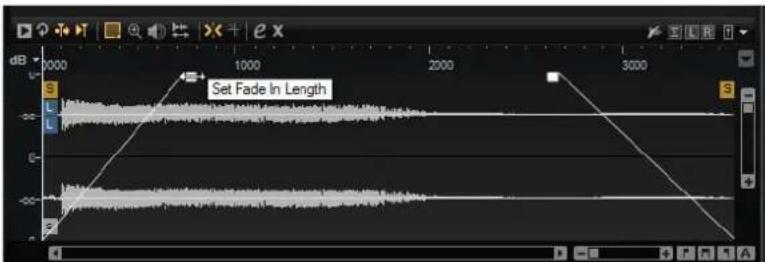
- Um Fades zu erzeugen,ziehen Sie an den Fade-Griffen in der Wellenformanzeige auf der Sample-Registerkarte, oder geben Sie die Länge für Fade-In und Fade-Out auf der Slice-Registerkarte ein (wenn Sie Slices aus dem Audiomaterial erzeugt haben).
- Sie können den Kurvenverlauf ändern, indem sie die Fade-Linie in der Anzeige nach oben oder unterziehen. Um die lineare Kurve wiederherzustellen, klichen Sie mit gedrückter [Strg]-Taste/[Befehlstaste] auf die Fade-Linie.
HINWEIS
Die Fades wirken sich direkt auf die Wiedergabe der Samples aus. Sie sind nicht Teil der Verständlicherhullkurve.
Vergroßern/Verkleinern der Darstellung (Zoom)
- Um die Darstellung zu vergroßern/verkleinern, verwenden Sie die horizontalen und vertikalen Zoom-Schieberegler.
Vertikale Zoom-Schieberegler
- Mit den drei Schaltern rechts besoin dem horizontalen Zoom-Schieberegler können Sie bestimmte Marker oder Bereiche vergroßern: «Zoom to Start», «Zoom to End» und «Zoom to Full Range».
#
Je nach Arbeitssituation beziehen sich diese Optionen auf das Sample, die Auswahl oder die Loop. Klichen Sie mehrmals, um die Darstellung weiter zu vergroßern/verkleinern.
- Um zwischen der größten Zoom-Einstellung und der letzten Zoom-Einstellung zu wechseln, klichen Sie rechts darüber dem horizontalen Zoom-Regler auf den A-Schalter.
-
Um den Bereich um den Positionszeiger zu vergroßern/verkleinern, drücken Sie [G] oder [H].
-
Klichen und ziehen Sie im Lineal, um den Bereich um die Position, an der Sie geklickt haben, zu vergroßern/verkleinern.
- Verwenden Sie die Optionen aus dem Zo om-Untermenu des Kontextmenüs.
View Range
Beim Wechsel von einem Sample zum anderen, können Sie den Bereich einstellen, der vom neuen Sample in der Wellenform-Anzeige angezeigt werden soll.
Die verfügbar Optionen finden Sie im Kontextmenu der Wellenform-Anzeige, im Untermenü View Range.
Auto
Folgt dem sightbaren Bereich des vorangegangenen Samples.
Last
Jedes Sample speichert den sightbaren Bereich individuell. Wenn Sie ein Sample erneut auswahlen, wird der sightbare Bereich wieder hergestellt.
Full
Zeigt das gesamte Sample.
Sample
Zeigt den Bereich zwischen den Start- und Ende-Markern des Samples.
Sample Start
Zeigt den Sample-Start-Marker mit dem aktuellen Vergroßerungsfaktor.
Sample Start Range
Zeigt den Sample-Start-Range-Marker mit dem aktuellen Vergroßerungsfaktor.
Sample End
Zeigt den Sample-End-Marker mit dem aktuellen Vergroßerungsfaktor.
Loop
Zeigt die gesamte Loop.
Loop Start
Zeigt den Loop-Start-Marker mit dem aktuellen Vergroßerungsfaktor.
Loop End
Zeigt den Loop-Ende-Marker mit dem aktuellen Vergroßerungsfaktor.
Samples vorhoren
Sie können ein Sample abspiel, indem Sie auf das Wiedergabesymbol (Play Sample auf der Werkzeugzeile klichen.
Dabei gilt Folgendes:
- Wenn keine Auswahl getroffen wurde, wird das gesamte Sample wiedergegeben.
- Wenn eine Auswahl getroffen wurde, wird diese Auswahl wiedergegeben.
- Wenn der Schalter Edit Loop ak tiviert ist, wird die Wiedergabe so lange wiederholt, bis Sie die Vorhör-Funktion deaktivieren.
Auswahlbereiche festlegen
VORGEHENSWEISE
-
Um einen Auswahlbereich festzulegen, klichen und ziehen Sie mit dem Range Selection-Werkzeug.
-
Wenn Snap to Zero Crossing auf der Werkzeugzeile aktiviert ist, befinden sich Anfang und Ende des Auswahlenbereichs immer an Nulldurchgängen.
-
Um die Länge der Auswahl anzupassen,ziehen Sie am linken oder rechten Rand oder klichen Sie mit gedrückter [Umschalttaste] an die Position, an der die Auswahl beginnen bzw. enden soll.
- Um einen Auswahlbereich zu verschiben, positionieren Sie den Mauszeiger innerhalb des Bereichs undziehen Sieihn.
Sample-Start und -Ende aus einer Auswahl definieren
- Wahlen Sie einen Bereich aus, klichen Sie mit der rechten Maustaste in den Sample-Editor, öffnen Sie im Kontextmenü das Selection-Untermenü und wahren Sie Set Sample Start/End to Selection.
Loop-Start und -Ende aus einer Auswahl definieren
- Wahlen Sie einen Bereich aus, klichen Sie mit der rechten Maustaste in den Sample-Editor, öffnen Sie das Selection-Untermenu und wahren Sie Set Loop to Selection.
Teil eines Samples einem anderen Pad zuweisen
- Positionieren Sie den Mauszeiger innerhalb des Auswahlenbereichs undziehen Sieihn auf ein neues Pad.
Dadurch wird nur der ausgewählte Teil des Samples dem Pad zugewiesen.
HINWEIS
Der dem neuen Pad zugewiesene Teil des Samples verbleibt weiterhin im ursprünglichen Sample, es wird also kein neues Sample auf der Festplatte angelegt.
Samples normalisieren
Die Normalize-Funktion erkennt den hochsten Pegel des Samples und stellt die Verstärkung auf einen vordefinierten Wert ein.
VORGEHENSWEISE
- Geben Sie im Feld Normalize Level in der Werkzeugzeile den Pegel an, auf den Sie das Sample normalisieren möchten.
- Klichen Sie auf den Schalter Normalize Sample in der Werkzeugzeile, oder klichen Sie mit der rechten Maustaste auf das Sample und wahlen Sie Normalize Sample im Sample-Untermenu des Kontextmenus.
ERGEBNIS
Der Gain-Parameter des Samples wird so eingestellt, dass er mit dem vordefinierten Normalize-Pegel korreliert. Die Amplitude der Wellenform im Sample-Editorändert sich entsprechend.
HINWEIS
Wenn Sie die Verstärkung des Samples verändern, ändert sich auch die Amplitude der Wellenform im Sample-Editor. Dies konnte mit einer Anpassung des vertikalen Zoom-Faktors der Wellenform verwechselt werden. Für eine bessere visuelle Kontrolle, stellen Sie die vertikale Vergroßerung auf das Minimum ein, bevor Sie die Verstärkungseinstellung verändern.
Um das Sample mit dessen ursprünglichen Pegel wiederzugegeben, stellen Sie den Gain-Parameter auf 0.0dB
Samples beschneiden
Im Sample-Editor können Sie Samples anhand der Start- und End-Marker oder anhand des Auswahlbereichs beschreiben.
-
Zum Beschneiden des Samples jeweils am Start- und End-Marker stellen Sie die Marker ein und klichen Sie auf den Trim-Schalter in der Werkzeugzeile.
-
Zum Beschneiden des Samples jeweils am Anfang und Ende einer Auswahl wahlen Sie den Bereich aus und klichen Sie auf den Trim-Schalter in der Werkzeugzeile.
HINWEIS
Die Trim-Funktionen stehen auch im Kontextmenü des Sample-Editors zur Verfugung.
Alle Trim-Funktionen setzen sich rückgangig machen.
- Um eine Trim-Funktion rückgangig zu machen, klichen Sie auf den Schalter Revert to Full Sample in der Werkzeugzeile, oder klichen Sie mit der rechten Maustaste auf das Sample und wahlen Sie im Kontextmenu Revert to Full Sample.
HINWEIS
Denken Sie nach dem Rückgangigmachen der Trim-Funktionen daran, die Start-/End-Marker auf deren ursprüngliche Positionen einzustellen, sonst werden die Teile jeweils davon. danach nicht wiedergegeben.
Slice-Registerkarte
Auf der Slice-Registerkarte können Sie Slices aus Audio-Loops erzeugen und diese Slices automatisch den Instrument-Pads zuweisen. Wahrend diesen Vorgangs wird eine MIDI-Spur erzeugt und mit dem ersten leeren Pattern-Pad verknüpf.
Nachdem Sie Slices für eine Loop erstellt haben, können Sie die gesamte Loop über das Pattern-Pad wiedergeben oder die einzelnen Slices über die Instrument-Pads triggern.
Werkzeugzeile
Die Werkzeugzeile enthalt die Werkzeuge, die auch auf der Sample-Registerkarte verfügbar sind. Darüber hinaus sind folgende Werkzeuge verfügbar:
Play Slice
Aktivieren Sie diesen Schalter, um die Slices wiederzugegeben, wenn Sie darauf klichen.
Lock Slices
Aktivieren Sie diesen Schalter, um Slices zu sperren und so sicherzustellen, dass Slice-Marker nicht verschoben werden. Gespernte Slices werden mit roten Markern gekennzeichnet.
Klichen Sie auf diese Schalter, um zum{nachsten oder zum vorherigen Slice zu springen.
BPM
Zeigt das Tempo der Loop an, wie es in der Sample-Datei gespeichert ist oder aus der Samplelänge berechnet wurde.
Sie konnen diesen Wert manuell ändern.
Bars/Beats
Zeigt die Länge des Samples an, so wie es aus der automatischen Tempoermittlung berechnet wurde, in Takten und Zahlzeiten. Sie konnen diesen Wert manuell anpassen. Dies hat keine Auswirkungen auf das Raster und das Tempo.
Parameter-Bereich
Klicken Sie auf diesen Schalter, um Slices für die ausgewählte Loop zu erstellen. Wenn bereits Slices erstellt wurden, klichen Sie auf den Schalter, um die Slices zu entfernen.
Slice Detection Mode
Beim Ermitteln der Slices werden automatisch Slice-Marker in der Sample-Wellenform eingefegt. Die folgenden Modi sind verfügbar:
Transient-Kiederkiedrigsten Spitzenpegel einstellen, den ein Transient aufweisen muss, damit ein Slice-Marker gesetzt wird.
- I m Grid-Modus werden die Slice-Marker anhand des Zahlzeiten-Rasters eingefegt.
Sie können die Modi Transient und Grid auch kombinieren, um Slices zu ermitteln, die beiden Bedingungen erhäufen.
- Im Manual-Modus wird keine automatische Slice-Ermittlung durchgeführt. Stattdessen können Sie Slices auch hinzufugen oder entfernen, indem Sie mit gedrückter [Alt]-Taste/[Wahltaste] in die Wellenform klichen.
Threshold
Legt den niedrigsten Pegel fest, den ein Transient aufweisen muss, um als Start eines neuen Slices erkannt zu werden.
Min Length
Legt die Mindestlänge für ein Slice fest. So vermeiden Sie unerwänschte kurze Slices.
Grid Catch
Im Modus Transient+Grid konnen Sie diesen Regler verwenden, um festzulegen, wie nah an einer Rasterposition sich ein Transient befinden muss, damit ein Marker erzeugt wird.
Fade In/Out
Legt die Länge für Fade-In und Fade-Out für alle Slices der Loop fest.
MIDI-Export-Feld
Sie können die MIDI-Phrase exportieren, indem Sie das MIDI-Export-Feld auf eine MIDI-Spur in Ihrer Host-Anwendungziehen.
Slices aus einer Loop erstellen
VORAUSSETZUNGEN
Um Slices für eine Loop zu erstellen, ist es am besten, mit einem leeren Kit zu beginnen.
HINWEIS
Die maximale Anzahl an Slices ist 128. Daher sollen den Sie mit einem Pad beginnen, das einer tiefen Note zugewiesen ist, so dass/genug leere Pads zur Verfugung stehen.
VORGEHENSWEISE
- Legen Sie die Audio-Loop auf dem Instrument-Pad ab, mit dem Sie beginnen möchten.
- Öffnen Sie die Slice-Registerkarte und klichen Sie auf den Schalter Create Slices.
Wenn die Anzahl der Slices die der verfügbaren Pads überschreitet, können nicht alle Slices den Instrument-Pads zugewiesen werden. Diese Slices werden in der Wellenformanzeige rot dargestellt. In thisem Fall horen Sie bei der Loop-Wiedergabe nur die zugewiesenen Slices.
- Passen Sie die Parameter auf der Slice-Registerkarte an, um das bestmögliche Set an Slices zu erhalten.
Wenn Sie Slices hinzufugen oder loschen, werden diese auch auf den Pads hinzugeführst bzw. gelöscht.
Automatisches Klassifizieren von Schlagzeuglösungen
Die Slice-Sections bietet eine ausgeklugelte Funktion namens Classify Slices, mit der Sliced Drum Loops analysiert werden konnen. Diese Funktion analysiert die Slices und weist sie automatisch einer von f芮 Grundklassen zu: Kick, Snare, Hiat, Tom und Percussion.
Jedes Slice wird der Klasse zugewiesen, der es am nachsten steht. Eine Kick Drum mit etwas Hi-Hat wird davon der «Kick«-Klasse zugewiesen. Der Name der Klasse und deren vordefinierte Farbe wird im Classifier-Bereich unter in der Wellenformanzeige angezeigt. Sie können für die Klassen auch eigene Farben festlegen. Klassenfarben und -namen werden auf die Instrument-Pads übertragen, sobald Sie die Slices klassifiziert haben. So erhalten Sie bei der Arbeit mit Sliced Loops einen besseren Überblick.
HINWEIS
Einige Slices sind schwierig zu analysieren. Eine Kick-Drum mit einem Crash-Becken könnte z. B. als Snare klassifiziert werden, oder eine sehr tiefe Stand-Tom als Kick. Solche Slices können Sie manuell den gewünschten Klassen zuweisen.
VORGEHENSWEISE
- Öffnen Sie ein Kit und laden Sie auf einem Instrument-Pad eine Drum-Loop.
- Klichen Sie auf der Slice-Section auf Create Slices.
- Optional: Stellen Sie die Parameter Threshold und Min Length ein.
- Aktivieren Sie Classify Slices.
ERGEBNIS
Die Slices werden analysiert und automatisch einer der fünf Klassen zugewiesen. Farbe und Name der Instrument-Padsändern sich entsprechend.
HINWEIS
Sehr kurze Slices setzen sich nicht korrekt erkennen und werden nicht klassifiziert. Farben und Namen unerkannter Slices werden nicht geändert. Solche Slices können Sie manuell den gewünschten Klassen zuweisen.
HINWEIS
Claps und Sidestick werden der Snare-Klasse zugeordnet. Becken, Shaker und Tambourin gehören zur Hihat-Klasse.
Slices manuell klassifizieren
Wenn die automatische Klassifizierung nicht Funktioniert hat, da die Slices zu kurz sind, oder falls Slices falsch eingeordnet wurden, konnen Sie die Klasse für ein Slice manuell einstehen.
- Um die Klasse eines Slices manuell zuändern, klichen Sie in den Classifier-Bereich für das Slice, das Sie ändern möchten, und wahren Sie im Menu die gewünschte Klasse aus.
- Um ihre Änderungen zu verwerfen, klichen Sie mit der rechten Maustaste auf den Classifier-Bereich und wahren Sie Reset Classes.
Alle Slice-Pads derselben Klasse auswahlen
Sie können alle Pads auswahlen, die Slices aus derselben Instrumentenklasse enthalten. Dies ist nutzlich, wenn Sie dieselbe Bearbeitung auf alle Slices einer Klasse anwenden möchten.
VORAUSSETZUNGEN
Verwenden Sie die Classify-Funktion für eine Sliced Loop.
These Funktion ist verfügbar im Pad-Kontextmenu und im Kontextmenu der Slice-Klassen im Classifier-Bereich.
- Klichen Sie mit der rechten Maustaste auf ein Pad im Pad-Bereich und wahlen Sie im Kontextmenu Select Pads of Same Class.
- Klicken Sie mit der rechten Maustaste auf der Slice-Registerkarte in den Classifier-Bereich für ein Slice der richtigen Klasse und wahlen Sie im Kontextmenu Select Pads of Same Class.
ERGEBNIS
Alle Pads der aktuellen Slice Loop, die Slices derselben Klasse enthalten, werden ausgewählt. Pads mit Slices aus anderen Loops sind nicht betroffen.
Slices durch Slices derselben Klasse ersetzen
Im Pattern-Editor können Sie alle Noten, die zu Slices derselben Klasse gehoren, auf eine bestimmte Taste aus dieser Instrumentenklasse einstellen. Dadurch werden alle Noten einer Instrumentenklasse mit demselben Slice abgespielt. Falls einzige der Kick-Slices einen Hihat-Schlag enthalten, andere jedoch nicht, können Sie alle Noten der Kick-Klasse einem Slice zuweisen, der keinen Hihat-Schlag enthalt. So erhalten Sie einen konsistenteren Sound.
VORGEHENSWEISE
- Laden Sie eine Sliced Drum Loop.
- Klassifizieren Sie die Slices.
- Öffnen Sie den Pattern n-Editor, klichen Sie auf das Slice, das Sie zum Spielen aller Noten-Events dieser Instrumentenklasse verwenden möchten, und wahlen Sie Set Notes of Same Class to [Taste].
ERGEBNIS
Die Noten der anderen Slices derselben Klasse werden auf die Taste des ausgewählten Slices eingestellt.
Farben der Instrumentenklassen
- Um die Farbe einer Klasse zu verändern, klichen Sie mit der rechten Maustaste in den Classifier-Bereich für ein Slice und wahren Sie im Untermenü Set Class Color eine neue Farbe aus. Alle Slices, die zur selbst Klasse gehören, erhalten diese Farbe.
- Um zu den Standard-Klassenfarben zusückzukehren, klichen Sie mit der rechten Maustaste in den Classifier-Bereich für ein Slice und wahlen Sie Apply Default Class Colors.
- Um ihre Klassenfarben als Standard festzulegen, klichen Sie mit der rechten Maustaste in den Classifier-Bereich für ein Slice und wahren Sie Apply Default Class Colors. Ab jetzt verwenden die Klassen ihre Farbeinstellungen.
- Um die Farben auf die Werkseinstellungen zu bringen, klichen Sie mit der rechten Maustaste in den Classifier-Bereich für ein Slice und wahlen Sie Reset Class Colors to Factory.
Slices hinzufügen und entfernen
- Um einen Slice-Marker hinzuzufugen, klichen Sie mit gedrückter [Alt]-Taste/[Wahltaste] im Editor.
- Um einen Slice-Marker zulöschen, klichen Sie mit gedrückter [Alt]-Taste/[Wahltaste] darauf.
HINWEIS
Die maximale Anzahl an Slices, die erzeugt werden konnen, hangt von der Anzahl der verfügbaren leeren Instrument-Pads ab.
Pattern-Bearbeitung
Auf der Edit-Section für die Pattern-Pads können Sie Einstellungen für die MIDI-Pattern vornehmen.
U m it-Seite zuiöffnee, klickEd Sie auf den Edit-Schalter rechts oben im Plugin-Bedienfeld.
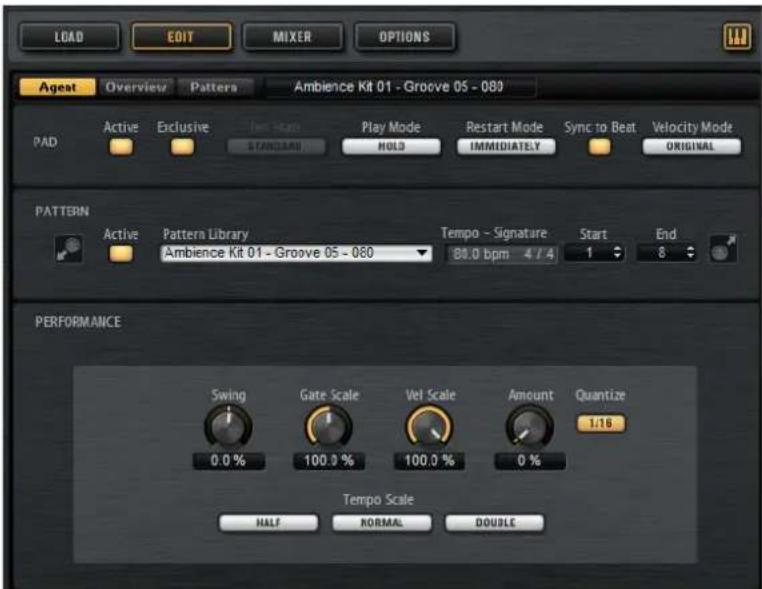
Die Edit-Seite enthalt die Registerkarten Agent, Overview und Pattern.
Die Beat-Agent-Funktionen für Pattern werden im Abschnitt «Arbeiten mit den Pads» beschrieben.
WEITERFÜHRENDE LINKS
Arbeiten mit den Pads auf Seite 224
Mischen
Jeder Agent besitzt einen eigenen Agent-Mixer, der agent-spezifische Optionen und Einstellungen enthalt.
AUX-Mixer, Kit-Mixer und Master-Mixer sind für alle Agents verfügbar. Diese werden in einem gesonderten Kapitel beschrieben.
WEITERFÜHRENDE LINKS
Mischen und Effekt-Bearbeitung auf Seite 326
Agent Mixer
Der Agent Mixer von Beat Agent bietet 16 Busse. Sie konnen die Ausgabe einzeln der Samples jeweils einem dieser Busse zuordnen. In der Standardeinstellung ist das Ausgangssignal der Agent-Mixer-Busse zum Kit-Mixer geroutet; Sie konnen die Busse jedoch auch einem der Plugin-Ausgänge und den AUX-Effektwegen 1 bis 4 zuweisen.
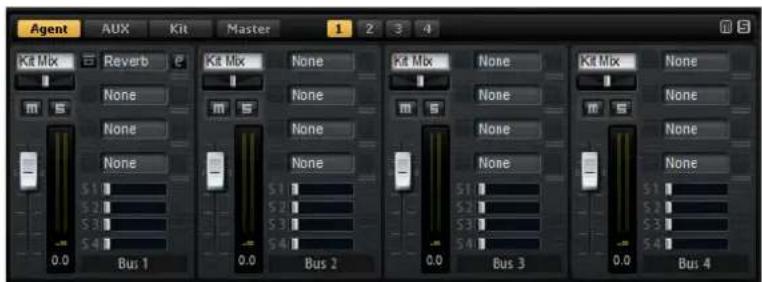
Oben rechts im Agent-Mixer befinden sich die globalen Schalter Mute und Solo.
U m te-Schalter des Agent-MixMuzurückzusetzen, klichen Sie auf den globalen Mute-Schalter.
Um alle Solo-Schalter des Agent-Mixers zurückzusetzen, klichen Sie auf den globalen Solo-Schalter.
Sie konnen die Busse über die oben befindlichen nummerierten Schalter erreichen.
- Klichen Sie auf die Schalter 1, 2, 3 oder 4, um jeweils die Busse 1 bis 4, 5 bis 8, 9 bis 12 und 13 bis 16 anziegen zu halten.
- Um ein Sample einem Bus des Agent-Mixers zuzuweisen, öffnen Sie die Edit-Seite der Instrument-Seite. Öffnen Sie dann die Main-Registerkarte, wahren das zu bearbeitende Pad aus, und wahren Sie dann den Bus im Output-Einblendmenü.
Parameter
Level
Mit dem Pegelregler stellen Sie die Lautstärke des Busses ein.
Pan
Bestimmt die Position des Busses im Stereobild.
Mute
Aktivieren Sie diesen Schalter, um den Bus stummzuschalten.
Pegelanzeige
Die Anzeigen des Mixer-Kanals zeigen den Ausgabepegel des Busses an.
Spitzenpegelanzeige
These Anzeige zeigt den hochsten gemessenen Pegel für den Bus in dB an. Um die Anzeige zurückzusetzen, klichen Sie in das Wertefeld.
Insert-Effect-Slots
Sie können die 4 Slots rechts darüber dem Kanalzug verwenden, um dem Bus Insert-Effekte hinzuzufugen.
Sends 1-4
Verwenden Sie diese Schieberegler, um das Kanalsignal an die entsprechenden AUX-Busse zu senden.
Bus Name
Unten im Kanalzug wird der Name des Busses angezeigt.
- Um einen Bus umzubenennen, doppelklicken Sie auf den Namen und geben den neuen Namen ein.
Dateien importieren und exportieren
MPC- und GAK-Dateien importieren
Sie können AKAI-MPC-500-Dateien und -MPC-1000-Dateien, sowie GAK-Dateien, die in Groove Agent ONE erzeugt wurden, in Groove Agent importieren.
Sie konnen die Dateien mit folgenden Methoden importieren:
- Ziehen Sie eine Datei Windows Explorer/Mac OS Finder im Kit-Slot-Bereich auf den Slot oder auf den Kit-Namen im Kit-Rack.
Wahlen Sie im Kontextmenü des Kits den Impo rt-Befehl, wahlen Sie im Dialog die Datei aus, und klichen Sie auf OK.
HINWEIS
Wenn Sie GAK-Dateien importieren, müssen Sie einen Ordner angehen, in dem die darin enthaltenen Dateien gespeichert werden sollen.
REX-Dateien und Sliced Loops importieren
Sie können REX-Dateien und Sliced Loops, die Sie aus Audio-Parts in Cubase/Nuendo erzeugt haben, in Groove Agent importieren.
- Um eine REX-Datei oder die Slices eines Audio-Parts in Groove Agent zu importieren, legen Sie sie auf einem leeren Pad ab.
Die Slices werden automatisch auf die Pads verteil, und eine MIDI-Phrase wird erzeugt und dem ersten freien Pattern-Pad zugewiesen.
Wenn die Datei importiert ist, konnen Sie die Slices über die Instrument-Pads triggern oder die gesamte Loop über das dazugehörige Pattern-Pad wiedergeben.
Importierte REX-Dateien und Audio-Part-Slices werden wie Audio-Loops behandelt, für die mit Groove Agent Slices erstellt wurden.
Auf Pads, die zu einer Sliced Loop gehoren, wird ein Loop-Symbol angezeigt. Auf dem Pad, dem das erstige Slice zugewiesen ist, wird ein größeres Loop-Symbol angezeigt als auf den anderen Pads.
HINWEIS
Wenn die Anzahl der verfügbaren Pads nicht ausreicht, um alle Slices auf Pads zu verteilen, werden die Slices, die nicht zugewiesen werden konnten, in rot auf der Slice-Seite angezeigt. Sie können Pads durch Ziehen und Ablegen verschiben, um die notwendige Anzahl an aufeinander folgenden freien Pads zu erhalten. Sobald ausreichend Pads zur Verfugung stehen, werden die Slices, die nicht zugewiesen werden konnten, auf die frei gewordenen Slices verteil.
HINWEIS
Wenn Sie eine REX-Datei importieren, wird der Slice-Modus im Slice-Editor automatisch auf Manual gesetzt, damit die Slice-Marker der REX-Datei erhalten bleiben. Beachten Sie jedoch, dass die Slices einer REX-Datei nicht immer eine sinnvolle Audio-Loop ergeben.
Kits mit Samples exportieren
Kits können aus Groove Agent zusammen mit den dazugehörigen Samples exportiert werden.
VORGEHENSWEISE
- Klichen Sie mit der rechten Maustaste auf das Kit in der Kit-Zeile und wahlen Sie im Kontextmenu Export Kit with Samples.
- Legen Sie im angezeigten Dialog einen Name und einen Speicherort für die Datei fest.
ERGEBNIS
Die Kit-Datei wird erzeugt sowie ein Ordner, der die Samples enthalt.
HINWEIS
Samples, die zu den mitgelieferten Content-Dateien gehoren, können nicht exportiert werden.
Fehlende Samples suchen
Es kann vorkommen, dass geladene Programme die verwendeten Samples nicht finden können. Dies kann geschehen, wenn die referenzierten Samples sich auf einer anderen Festplatte befinden und der Name der Festplatte geändert wurde oder wenn das Programm auf einem anderen Computersystem erstellt wurde.
Wenn dies passiert, wird der Dialog Find Missing Sample geöffnet. Er enthalt eine Beste aller fehlenden Samples mit zusätzlichen Informationen über das Format, die Große und das Erstellungsdatum. In der Beste sind alle Samples gruppiert, die sich im selbst Unterordner befinden.
Suchpfad eingeben
Im Dialog Find Missing Sample konnen Sie unter der Liste einen Suchpfad angegeben, in dem die fehlenden Samples gesucht werden sollen.
HINWEIS
Alle Unterverzeichnisse werden durchsucht, bevor die Ergebnisse angezeigt werden, davon dauer die Suche länger an, wenn Sie komplette Festplatten angegeben.
Suche starten
Wenn Sie den Suchpfad festgelegt haben, klichen Sie auf den Schalter Start Search, um den Suchvorgang zu starten.
Wenn die Suehe nur ein einziges Ergebnis für jeder fehlende Sample findet, wird der Sample-Pfad automatisch im Programm korrigiert und das Sample wird nicht mehr in der Liste Missing Files angezeigt. Wenn alle Samples gefunden wurden, wird der Dialog geschlossen.
Mehrere Treffer
Wenn Sample-Dateien mit demselben Namen an mehr als einem Speicherort gegunden werden, wird eine zusätzliche,List namens Found File unter der Listemissing File angezeigt. Sie zeigt die verfügbaren Samples und ihre Speicherorte.
- Wenn Sie ein Sample oder einen kompletten Ordner auswahlen möchten, der zum Auflösen der fehlenden Samples verwendet werden soll, doppelklicken Sie in der Liste Found Files darauf.
Jedes fehlende Sample oder jeder Ordner, der auf thisem Weg befinden wird, wird aus der Liste Missing File entfernt.
Wenn alle Samples gefunden wurden, wird der Dialog geschlossen.
Bevorzugte Pfade
Wenn ein Suchpfad für eine zukünftige Sueche hilfreich ist, konnen Sieihn zur Listehinzufugen. Das{nachste Mal, wenn Sie den Dialog offen, konnen Sie in der Listenaen oder mehrere der vordefinierten Pfade auswahlen, um festzulegen, welche Orte bei der Sueche berücksichtigt werden.
Um einen Pfad hinzuzufugen, klichen Sie auf den+-Schalter.
Suchoptionen
Standardmäßig sucks Groove Agent nach Samples, die nicht nur denselben Datenamen/TRagen, sondern auch dieselben Werte in Bezug auf Zeit, Große und Format haben. Ein Sample wird nur dann als «gefunden» angesehen, wenn alle Informationen übereinstimmen. Sie können diese Informationen jedoch ausschreiben, indem Sie die Optionen Ignore File Time and Size und Ignore Audio Format aktivieren.
Acoustic Agent
Acoustic Agent ist eine virtuelle Rhythmusmaschine der nachsten Generation für akustische Sounds, die nicht nur erstklassige Schlagzeugklänge bietet, sondern auch einen integrierten Player, der die perfekte Begleitung für ihre Songs erzeugt.
Es sind 3 hervorragende Drumkits (Schlagzeug-Sets) enthalten, bereit zum Spielern mittels Style Player, der bis zu 50 verschiedene Grooves in einer Vielzahl musikalischer Genres hervorbringt. Ob Blues, Punk, Hip Hop oder Indie Rock - der Acoustic Agent ist perfekt geeignet für jeder modernen Musikstil. Dabei gehalten Sie dank des integrierten Agent-Mixers die volle Kontrolle über die Intensität und die Komplexität des Spiels des Style Players und über den Sound.
Sound-Bearbeitung
Auf der Edit-Seite für Instrument-Pads stellen Sie den Sound der Kits ein.
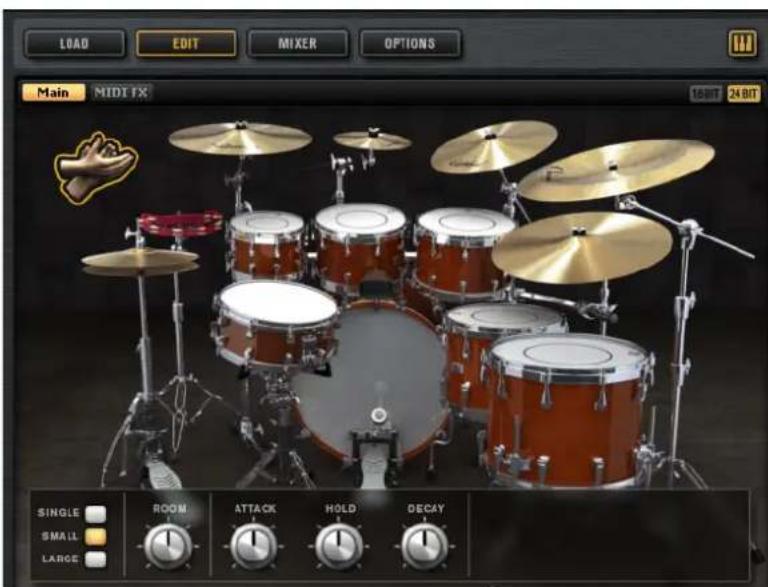
Um die Edit-Seite zu öffnen, klichen Sie auf den Edit-Schalter rechts oben im Plugin-Bedienfeld.
-
Um die Parameter für ein bestimmtes Schlaginstrument anzuzeigen, klichen Sie darauf. Je nach Einstellung des Schalters Mute Instrument Trigger on Editor oben rechts auf der Edit-Seite lässt sich das Instrument damit auch vorhören.
-
Wenn ein Schlaginstrument getriggert wird, ist dies daran zu erkennen, dass das Instrument dunkel wird.
Sample-Versionen mit 24 Bit und 16 Bit
Alle Kits, die mit dem Acoustic Agent und dem Percussion Agent gefelwert werden, enthalten Samples in 16Bit und in 24Bit. Die 24-Bit-Versionen haben höhere Audioqualität zulasten längerer Ladezeiten und hohenen RAM-Speicherbedarfs. Die 16-Bit-Versionen laden schneller und erfordern weniger RAM, dies Goes jedoch auf Kosten der Audioqualität.
In der Einstellung Load Preference auf der Options-Sectionen küssen Sie einstellen, welche Samples standardmäßig geladen werden sollen.
Sie können auch zwischen den 16- und 24-Bit-Versionen umschalten, ohne die Einstellung bei Load Preference zu ändern und die Presets neu zu laden. Dies erfolgt auf der Edit-Seite.
- Klichen Sie oben rechts auf der Instrument-Section auf einen der Schalter 16 Bit oder 24 Bit.
HINWEIS
Nicht alle Agents werden mit 16- und 24-Bit-Versionen der Samples geliefert. Die Schalter 16Bit und 24Bit sind nur verfügbar, wenn der Agent diese Funktion unterstützt.
Instrument Preview
Auf der Edit-Seite konnen Sie angegeben, ob Sie ein Instrument durch Anklicken vorhören und gleich auswahlen möchten, oder ob Sie es nur auswahlen und dessen Sound-Parameter ansehen möchten.
- Um ein Instrument vorzuhoren, indem Sie darauf klichen, deaktivieren Sie den Schalter Mute Instrument Trigger on Editor oben rechts auf der Edit-Seite. Instrumente mit mehreren Artikulierungen werden in der Standardartikulierung gespielt. Eine Snare kann z.B. offen, als Rimshot oder als Sidestick gespielt werden. Beim Vorhoren ist die offene Artikulierung zu horen. Um die anderen Artikulierungen zu horen, verwenden Sie die Instrument-Pads.
- Um ein Instrument durch Klicken nur auszuwahlen und dessen Einstellungen anzuzeigen, aktivieren Sie Mute Instrument Trigger on Editor.
Sound-Parameter
Sobald Sie ein Instrument auf dem rechts dargestellen Bild auswahlen, werden dessen Sound-Parameter unter im Bedienfeld verfügbar.
Jedes Instrument hat seinen eigenen Satz von Parametern.
Kick Drums
Room Level
Bestimmt den Pegel des Raummikrofons.
Overhead Level
Bestimmt den Pegel des Overhead-Mikrofons.
Bleed
Stellt ein, wie stark das Signal der Kick-Drum in das untere Snare-Mikrofon überspricht.
Tune
Stellt die Tonhöhe ein.
Attack
Stellt die Attack-Zeit der Verstärker-Hüllkurve ein.
Hold
Stellt die Hold-Zeit der Verständner-Hüllkurve ein. Drehen Sie den Regler ganz nach rechts, um das gesamte Sample abzuspielen.
Decay
Stell'decay-Zeit der Verstärker-Hullkurve ein.
Kick A/B
Bei jedem Kit im Acoustic Agent konnen Sie zwischen zwei Kick-Drums wahren. Klichen Sie auf die Schalter, um zwischen Kick A und Kick B umzuschalten.
Snare Drums
Room Level
Bestimmt den Pegel des Raummikrofons.
Overhead Level
Bestimmt den Pegel des Overhead-Mikrofons.
Master Bleed
Stellt ein, wie stark das Signal der Kick-Drum und die Toms in das unter Snare-Mikrofon übersprechen. Diese Regler dient als Masterregler. Mit ihm können Sie die Signale der mit dem Snare-Bottom-Mikrofon aufgenommen Kick- und Toms-Samples dampfen.
Tune
Stellt die Tonhöhe ein.
Attack
Stellt die Attack-Zeit der Verstärker-Hüllkurve ein.
Hold
Stellt die Hold-Zeit der Verstärker-Hüllkurve ein. Drehen Sie den Regler ganz nach rechts, um das gesamte Sample abzuspielen.
Decay
Stellt die Decay-Zeit der Verstärker-Hüllkurve ein.
Snare A/B
Bei jedem Kit im Acoustic Agent konnen Sie zwischen zwei Snare-Drums wahlen. Klichen Sie auf die Schalter, um zwischen Snare A und Snare B umzuschalten.
Toms
Room Level
Bestimmt den Pegel des Raummikrofons.
Overhead Level
Bestimmt den Pegel des Overhead-Mikrofons.
Bleed
Stellt ein, wie stark das Tom-Signal in das untere Snare-Mikrofon überspricht.
Tune
Stellt die Tonhöhe ein.
Attack
Stellt die Attack-Zeit der Verstärker-Hüllkurve ein.
Hold
Stellt die Hold-Zeit der Verstärker-Hüllkurve ein. Drehen Sie den Regler ganz nach rechts, um das gesamte Sample abzuspielen.
Decay
Stell'die Decay-Zeit der Verstärker-Hullkurve ein.
Cowbell
Room Level
Bestimmt den Pegel des Raummikrofons.
Overhead Level
Bestimmt den Pegel des Overhead-Mikrofons.
Tune
Stellt die Tonhöhe ein.
Attack
Stellt die Attack-Zeit der Verstärker-Hüllkurve ein.
Hold
Stellt die Hold-Zeit der Verstärker-Hüllkurve ein. Drehen Sie den Regler ganz nach rechts, um das gesamte Sample abzuspielen.
Decay
Stellt die Decay-Zeit der Verstärker-Hüllkurve ein.
Tambourine
Room Level
Bestimmt den Pegel des Raummikrofons.
Overhead Level
Bestimmt den Pegel des Overhead-Mikrofons.
Attack
Stellt die Attack-Zeit der Verstärker-Hüllkurve ein.
Hold
Stellt die Hold-Zeit der Verständner-Hüllkurve ein. Drehen Sie den Regler ganz nach rechts, um das gesamte Sample abzuspielen.
Decay
Stell'die Decay-Zeit der Verstärker-Hullkurve ein.
Claps
Room Level
Bestimmt den Pegel des Raummikrofons.
Attack
Stellt die Attack-Zeit der Verstärker-Hullkurve ein.
Hold
Stellt die Hold-Zeit der Verstärker-Hüllkurve ein. Drehen Sie den Regler ganz nach rechts, um das gesamte Sample abzuspielen.
Decay
Stellt die Decay-Zeit der Verstärker-Hullkurve ein.
Legt fest, ob die Taste D#1 einen einzelnen Clap oder Claps von einer kleinen oder einer große Gruppe auslõst.
Cymbals
Room Level
Bestimmt den Pegel des Raummikrofons.
Overhead Level
Bestimmt den Pegel des Overhead-Mikrofons.
Choke On/Off
Der Choke-Effekt bei Becken wird durch Anschlagen eines Beckens und sofortiges Abdampfen des Klangs mit der Hand erzeugt. Wenn Choke aktiviert ist, können Sie mittels Poly Pressure, Aftertouch oder Note-Off-Events den Choke-Sound erzeugen.
Choke Controller
Gibt an, welches MIDI-Event den Choke für das Becken auslöst.
- Note-off: Zu m Spielen des Beckens schlagen Sie die Taste an und halten Sie sie gedrückt. Für den Choke-Effekt setzen Sie die Taste los.
- Aftertouch: Zum Spieler des Beckens, triggern Sie die dazugehörige Note. Für den Choke-Effekt senden Sie ein Aftertouch-Event mit einem Werthigher als 64.
- Poly Pressure: Zum Spielens des Beckens, triggern Sie die dazugehörige Note. Für den Choke-Effekt senden Sie ein Poly-Pressure-Event mit einem Wert higher als 64.
Ride Cymbal
Sie konnen das Ride-Becken mit dem Schaff des Sticks auf der Glocke des Beckens (Bell) speilen, mit der Spitze des Sticks auf der Bogenfläche (Bow) des Beckens, oder Sie konnen das Becken für einen Crash-Sound am Rand (Edge) anschlagen.
Room Level
Bestimmt den Pegel des Raummikrofons.
Overhead Level
Bestimmt den Pegel des Overhead-Mikrofons.
Bow
Stellt den Pegel der Bow-Artikulation ein, die mit D#2 getriggert wird.
Bell
Stellt den Pegel der Bell-Artikulation ein, die mit F2 getriggert wird.
Edge
Stellt den Pegel der Edge-Artikulation ein, die mit B2 getriggert wird.
Hihat

Room Level
Bestimmt den Pegel des Raummikrofons.
Overhead Level
Bestimmt den Pegel des Overhead-Mikrofons.
Shank, Tip, Foot
Sie konnen die Hihat mit dem Schaff des Sticks am Rand oder mit der Spitze des Sticks auf der Bogenfläche der Hihat anschlagen. Wenn Sie die Hihatschlieben, erzeugt sie einen Foot Chick. Sie konnen die Lautstärke dieser verschiedenen Artikulationen einstehen.
- Shank stellt den Pegel der Shank-Hihat-Artikulierung ein, die mit F#0 und A#0 getriggert wird.
Tip staat den Pegel der Tip-Hihat-Artikulierung ein, die mit F#1 und A#1 getriggert wird. - Foot stell't den Pegel der Foot- und Pedal-Hihat-Artikulationen ein, die mit G#0/G#1 (Foot) und A0/A-1 (Pedal) getriggert werden.
Hihat Min/Max
These Regler stellen die minimale und die maximale Öffnungstellung der Hihat ein, d.h. sie geben an, wie welt die Hihat mit dem zugehörigen Hihat-Pedal geöffnet und geschlossen werden kann.
Hihat Controller
Die Öffnungstellung der geschlossenen Hihat auf A#1 und der Shank-Hihat auf A#0 lassen sich mit MIDI-Controller Nr. 1 (Modulationsrad) oder mit MIDI-Controller Nr. 4 (Foot Controller) regeln. Verwenden Sie diese Schalter, um den Empfang jeglicher MIDI-Daten für die Controller Nr. 1 oder Nr. 4 auszufiltern.
Aktivieren Sie z.B. MW, um zu verhindern, dass Daten von MIDI-Controller Nr. 1 von Ihrm MIDI-Keyboard empfangen werden.
Pattern-Bearbeitung
Auf der Edit-Section für die Pattern-Pads können Sie Einstellungen für die MIDI-Pattern vornehmen.
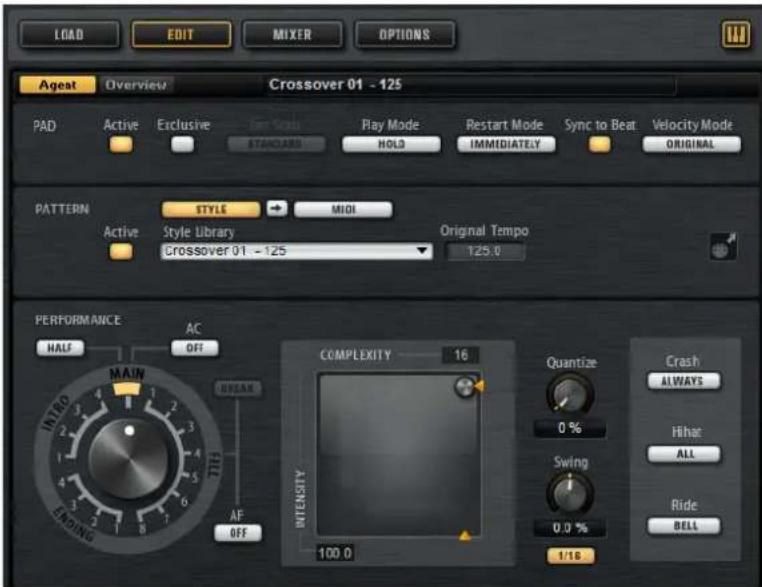
Agent-Registerkarte
Die Agent-Registerkarte enthalt die Bereiche Pad, Pattern und Performance.
Die gemeinsamen Funktionen für Pads und Pattern werden im Abschnitt «Arbeiten mit den Pads» beschrieben. Diese agent-spezifischen Funktionen werden in den folgenden Bereichen beschreiben.
WEITERFÜHRENDE LINKS
Arbeiten mit den Pads auf Seite 224
Pattern-Bereich

Use Style
Aktiviert den Style Player.
MIDI-Export-Feld
Wenn der Style Player aktiv ist, gilt Folgenden:
- Um ein Pattern zu exportieren, stellen Sie Pe rformance-Bereich das MIDI-Pattern ein, das Sie exportieren möchten, behmen Sie die Einstellungen für die Wiedergabeparameter vor, klichen Sie auf das Feld MIDI export undziehen es auf eine MIDI-Spur in Ihrer Host-Anwendung. Sie konnen das Feld auch an einen anderen Ort oder in eine andere Anwendungziehen, die MIDI-Dateien unterstützen. Wenn Sie ein Main-Pattern exportieren, ist diese 4 Takte lang. Die Längen von Intro, Ending und Fill variieren. Ihre Einstellungen bei Halftime, Complexity, Intensity, Quantize, Crash Mode, Hihat Mode und Ride Mode werden berücksichtigt. Nicht berücksichtigt werden die Parameter, welche die Wiedergabe automatisch beeinflussen, z.B. Auto Complexity und Auto Fill.
Style Player bedienen
Wenn der Schalter Use Style aktiviert ist und im Einblendmenu ein Style ausgewähl ist, ist der Style Player aktiv, und Sie können den großen Regler im Performance-Bereich verwenden, um den Pattern-Pads Intros, Fills und Endings zuzuweisen.
- Aktivieren Sie dazu das Pattern-Pad und stellen Sie den Regler auf das Intro, Fill oder Ending ein, welche Sie verwenden möchten.
Das Pattern-Pad spiel das ausgewählte Element bei jedem Triggern ab.
Sie konnen aus 4 Intros, 8 Fills und 4 Endings ausgehalten.
HINWEIS
- Intros und Endings sind von den Parametern Halftime, Complexity, Auto Complexity, Auto Fill und Crash Mode nicht betroffen.
Fills sind von den Parametern Halftime, Complexity, Auto Complexity und Auto Fill nicht betroffen.
Style entfernen
- Um den ausgewählten Style zu entfernen, klichen Sie mit der rechten Maustaste in das Einblendmenu Style Library und wahren Sie Clear.
Intros, Main-Pattern, Fills oder Endings in MIDI-Pattern konvertieren
Sie können den ausgewählten Teil eines Styles in ein MIDI-Pattern konvertieren. Dadurch können Sie diesen Teil beispelsweise im Pattern-Editor darbeiten.
Die Konvertierung berücksichtigt die Wiedergabeparameter eines Styles, z. B. Intensity, Quantize, Swing und Crash Filter, und konvertiert sie zu MIDI-Events im MIDI-Pattern. Das so erzeugte MIDI-Pattern des Main-Patterns eines Styles gibt auch die eingestellte Complexity wieder.
HINWEIS
Auto Complexity und Auto Fill werden nicht berücksichtigt.
Sie können Styles auf der Agent-Registerkarte oder auf der Overview-Registerkarte konvertieren.
A rit-Registerekate wahlen Saegaza einen Style, und wahlen Sie dann das Main-Pattern, das Intro, Fill oder Ending aus, das Sie konvertieren möchten. Stellen Sie die Wiedergabeparameter ein und klichen Sie auf den Schalter Convert Style to MIDI Pattern (zwischen den Schaltern Use Style und Use MIDI File).
- Klichen Sie auf der Overview-Registerkarte mit der rechten Maustaste auf die Zelle, die den Style enthalt, und wahlen Sie im Kontextmenu Convert Style to MIDI Pattern.
HINWEIS
Sobald Sie einen Teil eines Styles in ein MIDI-Pattern konvertiert haben, kann dieser nicht mehr im Style Player verwendet werden.
Performance-Bereich (Style Player)

Pattern-Regler
Hiermit konnen Sie angegeben, ob der Style Player ein Main-Pattern, einen Fill, ein Ending oder ein Intro abspielen soll. Je nachdem, welchen Teil des Styles Sie auswahlen, konnen Sie zwischen verschiedenen Variationen wahren. Es sind z. B. 8 verschiedene Fills verfügbar.
Complexity
Sie konnen die Komplexität von Schlagzeug-Pattern einstellen. Durch Erhöhen der Komplexität konnen mehr Noten hinzugefügt werden, es kann aber beispiselsweise auch von Hihat auf Ride-Becken oder von Snare zu Toms gewechselt werden. Dadurch konnen Sie ein Gefühl einer Free-Style-Wiedergabe eines Pattern erzeugen. Verwenden Sie eine der folgenden Methoden, um die Komplexität einzustellen:
- Schieber den Complexity-Griff unter dem Display nach rechts oder nach links. Ziehen Sie nach rechts, um die Komplexität zu erhöhen, und nach links, um sie zu verringn.
- Klichen Sie in das Display und verschiben Sie den kombinierten Complexity/Intensity-Regler nach links oder nach rechts.
Sie können Complexity und Intensity gleichzeitig einstellen, indem Sie den Regler möglichtag auf der x- und auf der y-Achse verschiben.
- Doppelklicken Sie auf das Complexity-Wertefeld oberhalb des Displays und geben Sie einen neuen Wert ein.
HINWEIS
Der Complexity-Parameter ist nur verfügbar für Main- und Halftime-Pattern, nicht jedoch für Intros, Fills und Endings.
Intensity
Die Intensität wird auf der y-Achse des x/y-Reglers des Style Players eingestellt. Alle Pattern unterstützen den Intensity-Parameter. Die Pattern werden in der Stellung ganziben auf der y-Achse mit ihrer ursprünglichen Anschlagstärke gespielt. Durch Verringern der Intensität wird die Anschlagstarke verringgert. Verwenden Sie eine der folgenden Methoden, um die Intensität einzustellen:
- Schieben Sie den Intensity-Griff rechts von Display nach oben oder nach unter.
- Klichen Sie in das Display und verschieben Sie den kombinierten Complexity/Intensity-Regler nach oben oder nach unten.
Sie konnen Complexity und Intensity gleichzeitig einstellen, indem Sie den Regler gleichzeitig auf der x- und auf der y-Achse verschieben.
- Doppelklicken Sie auf das Intensity-Wertefeld unter dem Display und geben Sie einen neuen Wert ein.
Half Time On/Off
Aktiviert das rhythmische Halftime-Feeling für die Wiedergabe des Main-Patterns. Dies wird erreicht, indem der normale Rhythmus über zwei Takte verteil (und nicht das Tempo halbiert) wird. Wenn ein Style keine Halftime-Pattern enthalt, ist dieser Parameter nicht verfügbar.
HINWEIS
Dieser Parameter beeinflusst nur die Main-Pattern. Intros, Endings und Fills unterstützen den Halftime-Spiel.
Auto Complexity
Dieser Parameter variiert die eingestelle Complexity nach dem Zufallsprinzip, wodurch die Wiedergabe der Styles weniger statisch wirkt.
Um den Parameter Auto Complexity einzustellen, klichen Sie auf den Schalter Auto Complexity und wahren Sie eine Option im Menu aus:
- 1/1 bar Die Komplexität variiert zufällig nach einem ganzen Takt.
1/2 bar - Die Komplexität variiert zufällig nach einem halben Takt.
1 - Die Komplexität wird auf der ersten Zahlzeit eines Takts erhöht. Alle anderen Zahlzeiten haben dieselbe oder eine niedrigere Komplexität.
1+3 - Die Komplexität wird auf der ersten und der dritten Zahlzeit erhöht. Die anderen Zahlzeiten haben dieselbe oder eine niedrigere Komplexität.
- 2 + 4 - Die Komplexität wird auf der zweiten und der vierten Zahlzeit erhöht. Alle anderen Zahlzeiten haben dieselbe oder eine niedrigere Komplexität.
1+4 - Die Komplexität wird auf der vierten Zahlzeit erhöht. Alle anderen Zahlzeiten haben dieselbe oder eine niedrigere Komplexität.
Um Auto Complexity zu deaktivieren, wahlen Sie Off.
Wenn Auto Complexity aktiviert ist, zeit der Punkt im Hintergrund des Complexity/Intensity-Displays die aktuelle Komplexität.
Break
Die Fills im Style Player mussen keinen ganzen Takt ausfüllen. Es kann z.B. vorkommen, dass ein Fill nur über die letzten beiden Zahlzeiten gespielt wird.
- Wenn das vorherige Pattern bis zum Beginn des Fills laufen soll, deaktivieren Sie den Break-Schalter. Auf diese Weise entstehen keine Spielpausen.
Wenn beim Triggern eines Fills kein Patternspiel, wird das vom Pad verwendete Main-Pattern des Styles gespielt, bis der Fill beginnt. Die Complexity-Einstellung des Pads wird berücksichtigt. - Um eine Pause vor dem Beginn des Fills zu erzeugen, aktivieren Sie den Break-Schalter.
Auto Fill
Mit der Funktion Auto Fill kann das Main-Pattern nach einem angegebenen Taktintervall einen Fill abspielen. Dies ist hilfreich beim Jammen mit Groove Agent. Mit einer Einstellung von 4 erhalten Sie beispisseweise alle 4 Takte einen Fill. Das jeweilige Fill wird aus den acht verfügbaren Fills zufällig ausgewählt.
Wenn Auto Fill aktiviert ist, leuchtet die Nummer des ausgewählten Fills gelb auf.
HINWEIS
These Einstellung betrifft nur das Main-Pattern. Intros, Endings und Fills sind nicht betroffen. Sie laufen wie gewohnt ab, d. h. sie wechseln nach dem eingestellten Interval nicht zu einem Fill.
Quantize Amount
Stellt das Timing des Patterns ein, von Livespiel bis zu streng quantisiertem Timing.
-
Bei einer Einstellung von 0% wird das Patter n im ursprünglichen Timing abgespielt.
-
Bei einer Einstellung von 100% wird das Timing genau quantisiert.
HINWEIS
Flams und Wirbel werden durch diesen Parameter nicht beeinflusst.
Swing
Hiermit konnen Sie das Timing der Noten auf geradzahligen Zahlzeiten verschiben, so dass das Pattern einen Swing-Rhythmus erhält. Negative Werte verschiben das Timing nach hinten, d.h. die Noten werden früher gespielt. Positive Werte verschiben das Timing nach vorn, d.h. die Noten werden später gespielt.
Crash Mode
Legt fest, ob Main-Pattern, Intro, Fill und Ending mit Crash-Becken gespielt werden.
- Wenn Always ausgewählt ist, spiel der Style Player die Crash-Becken des Main-Patterns und ein Crash-Becken auf dem ersten Schlag nach einem Fill.
- Wenn Fill ausgewählt ist, spielten der Style Player alle Crash-Becken des Fills und ein Crash-Becken auf dem ersten Schlag nach einem Fill. Die Crash-Becken des Main-Patterns werden nicht gespielt.
- Wenn Main ausgewählt ist, spiel der Style Player nur die Crash-Becken des Main-Patterns.
- Wenn Off ausgewähl ist, lasst der Style Player alle Crash-Becken aus.
Hihat Mode
Gibt an, ob ein Pattern die Hihat mit allen Artikulierungen spielt, oder nur mit der Tip-Artikulierung (Spitze) oder der Shank-Artikulierung (Schaft).
HINWEIS
- These Einstellung wird berücksichtigt, wenn Sie ein Pattern durch Ziehen des MIDI-Export-Felds auf eine MIDI-Spur in Ihrer Host-Anwendung exportieren.
- Der externe MIDI-Eingang ist von dieser Einstellung nicht betroffen, Sie können also alle Artikulierungen speiten.
Ride Mode
Gibt an, ob ein Pattern das Ride-Becken mit oder ohne Glocken-Artikulierung spiel.
HINWEIS
- These Einstellung wird berücksichtigt, wenn Sie ein Pattern durch Ziehen des MIDI-Export-Felds auf eine MIDI-Spur in Ihrer Host-Anwendung exportieren.
- Der externe MIDI-Eingang ist von dieser Einstellung nicht betroffen, Sie können also alle Artikulierungen spiel.
Mischen
Jeder Agent besitz einen eigenen Agent-Mixer, der agent-spezifische Optionen und Einstellungen enthalt.
AUX-Mixer, Kit-Mixer und Master-Mixer sind für alle Agents verfügbar. Diese werden in einem gesonderten Kapitel beschrieben.
WEITERFÜHRENDE LINKS
Mischen und Effekt-Bearbeitung auf Seite 326
Agent Mixer
Im Agent-Mixernehmen Sie Ihre Mischungen vor für Kits, die mit dem Acoustic Agent geliefert wurden.
Die Drumkits im Acoustic Agent wurden mit mehreren Mikrofonen aufgenommen. Der Agent-Mixer enthalt einen Kanalzug für jedem Mikrofon, sowie spezielle Gruppenkanäle für Kick, Snare, Hihat, Toms, Becken und Percussion.
Agent Mixer
Im linken Bereich des Mixers haben Sie Zugriff auf die einzelnen aufgezeichneten Mikrofonsignale der verschiedene Schlaginstrumente sowie auf die Gruppenkanäle, die auf die Summe aller Mikrofonkanäle jeweils eines bestimmten Schlaginstruments angewendet werden.
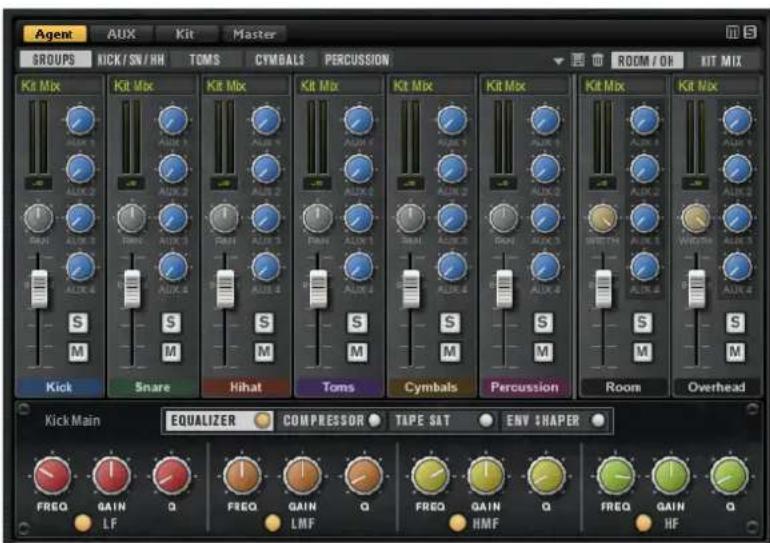
Oben rechts im Agent-Mixer befinden sich die globalen Schalter Mute und Solo.
U m te-Schalter des Agent-MixMuzurückzusetzen, klichen Sie auf den globalen Mute-Schalter.
Um alle Solo-Schalter des Agent-Mixers zurückzusetzen, klichen Sie auf den globalen Solo-Schalter.
Groups
Wenn die Groups-Registerkarte aktiv ist, enthalt der Agent-Mixer je einen Kanalzug für alle Kick-Drums, Snare-Drums, Hihats, Toms, Percussion-Instrumente und Becken.
- Um gleichzeitig Einstellungen für alle Instrumente einer Gruppe gemeinsam vorzunehmen, wahren Sie die Group-Registerkarte.
Wenne der Registerkarten Kick/Sn/HH (Kick, Snare, Hihat), Toms, Cymbals oder Percussion aktiv ist, werden im Mixer separate Kanalzüge für die Nahmikrofon-Kanäle des jeweiligen Instruments angezeigt.
Kick-Drums und Snare-Drums wurden mit zwei Mikrofonen aufgenommen: Kick Main und Additional, und Snare Top und Bottom. Die anderen Instrumente wurden mit einem einzeln Nahmikrofon aufgenommen.
Raum- und Overhead-Mikrofone
Unter der Registerkarte Room/OH befinden sich Kanäle für Raum- und Overhead-Mikrofone.
Kit-Mix-Kanal
Die Registerkarte Kit Mix enthalt den Kanalzug für den Kit Mix-Ausgang.
Im Ausgangskanal Kit Mix konnen Sie den Effekt Tube Saturator hinzufugen.
U m d aturator-Effekt zuTalbietGren, klichen Sie auf dessen Ein/Aus-Schalter.
Um den Effekt-Sound zu verändern, stellen Sie den Drive-Parameter ein.
Kanalparameter
Die Kanäle haben die folgenden Parameter:
Level
Stellt die Lautstärke des Kanals ein.
Pan
Bestimmt die Position des Kanals im Stereobild.
Mute
Schaltet den Kanal stumm.
Solo
Schaltet den Kanal solo und alle anderen Kanäle stumm. Sie konnen mehrere Kanäle gleichzeitig soloschalten.
Pegelspitzen
These Anzeige zeigt den hochsten gemessenen Pegel fur den Bus an.
- Sie können die Spitzenpegelanzeige zusücksetzen, indem Sie auf das Textfeld klichen.
Output
Jeder Kanal kann zum Hauptausgang von Groove Agent geroutet werden oder zu einem der Einzelausgabe.
- Klichen Sie auf das Output-Feld, um das Einblen dmenu mit den verfügbaren Ausgängen zu öffnen.
AUX Sends 1-4
Verwenden Sie diese Schieberegler, um das Signal an die entspruchenden AUX-Busse des Agents zu senden.
Width (nur Kanalzüge der Kanäle Room und Overhead)
Stellt die Stereobreite des Signals zwischen mono und stereo ein.
Klangregelung und Effekte des Agent-Mixers
Im unteren Bereich des Agent-Mixers konnen Sie für Kanäle und Gruppen den Equalizer und die Effekte einstehen.

- Für Einstellungen der gesamten Gruppe öffnen Sie die Groups-Registerkarte und klichen Sie auf die Kanalzugbeschäftung der Gruppe.
- Um einen einzeln Mikrofonkanal einzustellen, wahren Sie die Registerkarte des zu bearbeitenden Instruments und klichen Sie auf die Kanalzugbeschäftung des betreffenden Kanals.
Wenn ein Kanalzug ausgewählt ist, zeigt der Bereich unter den Mixerkanalen die Insert-Effekte these Kanals. Die Reihenfolge der Effekte lassst sich durch Ziehen der Registerkarten festlegen. Um die Parameter eines Insert-Effektas anzuzeigen, wahlen Sie die entsprechende Registerkarte aus.
- Um einen Insert-Effekt zu aktivieren, klichen Sie auf den entspruchenden Ein/Aus-Schalter.
Jeder Kanal bietet einen Equalizer, einen Kompressor (Vintage Compressor), eine Bandsattigungseinheit (Tape Saturator) und einen Envelope Shaper für die Insert-Effekte. Diese Effekte entsprechen den mitgelieferten Effekt-PlugIns gleichen Namens.
WEITERFÜHRENDE LINKS
Studio EQ auf Seite 337
VintageCompressor auf Seite 358
Tape Saturator auf Seite 345
Envelope Shaper auf Seite 366
Mixer-Presents
Sie können Mixer-Presents für den Acoustic Agent anlagen. Diese Presets enthalten alle Einstellungen des Agent-Mixers, des AUX-Mixers und des Kit-Mixers für das geladene Kit.
Mixer-Presents lessen sich nur auf das Kit anwenden, für das sie gespeichert wurden, da die Anzahl der verwendeten Instrumente und Mixer-Kanäle von Kit zu Kit verschiedene ist. Jedes Kit wird mit einem eigenen Satz von Presets geleifert.
Die Schalter zum Laden, Speichern und Löschen von Mixer-Presents befinden sich links darüber der Registerkarte ROOM/OH.
Percussion Agent
Der Percussion Agent ist spezialisiert auf Instrumente, Grooves und Stilarten, die Percussion-Elemente enthalten.
Dieser Agent spielt nicht nur perfekte Begleitungen für weitere der Acoustic-Agent-Grooves, sondern bietet außerdem durch den integrierten Style-Player eine ideale Möglichkeit, mit nur weniger Klicks ihre eigenen Percussion-Spuren zu erstellen. Es wurden mehr als 20 Percussion-Instrumente wie Bongs, Congas, Shaker, Tambourin und weitere detailgetreu mit mehreren Mikrofonen aufgenommen. Percussion Agent bietet auch einen Agent Mixer für die volle Kontrolle über ihren Sound.
Sound-Bearbeitung
Auf der Edit-Seite für Instrument-Pads stellen Sie den Sound der Kits ein.
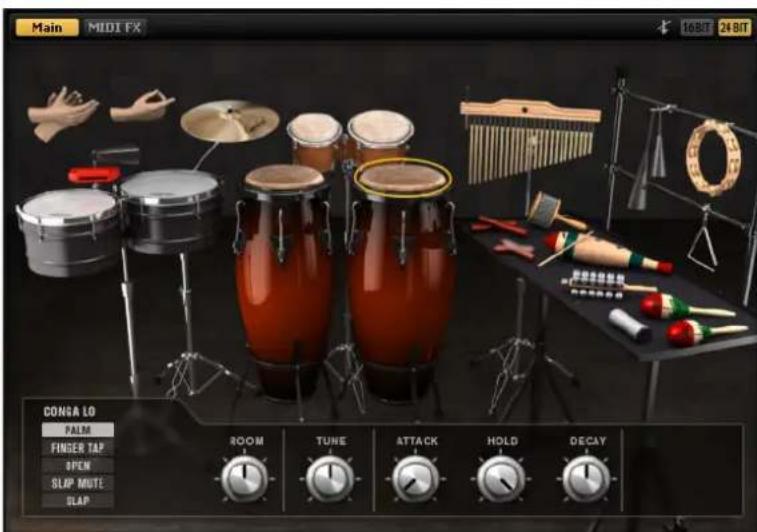
U m it-Seite zuiöffnee, klickEdSie auf den Edit-Schalter rechts oben im Plugin-Bedienfeld.
-
Um die Parameter für ein bestimmtes Percussion-Instrument anzuzeigen, klichen Sie darauf.
-
Wenn ein Percussion-Instrument getriggert wird, ist dies daran zu erkennen, dass das Instrument dunkel wird.
Sample-Versionen mit 24 Bit und 16 Bit
Alle Kits, die mit dem Acoustic Agent und dem Percussion Agent gefelfert werden, enthalten Samples in 16Bit und in 24Bit. Die 24-Bit-Versionen haben höhere Audioqualität zulasten längerer Ladezeiten und hohenen RAM-Speicherbedarfs. Die 16-Bit-Versionen laden schneller und erfordern weniger RAM, dies Goes jedoch auf Kosten der Audioqualität.
In der Einstellung Load Preference auf der Options-Sectionen küssen Sie einstellen, welche Samples standardmäßig geladen werden sollen.
Sie können auch zwischen den 16- und 24-Bit-Versionen umschalten, ohne die Einstellung bei Load Preference zuändern und die Presets neu zu laden. Dies erfolgt auf der Edit-Seite.
- Klichen Sie oben rechts auf der Instrument-Section auf einen der Schalter 16 Bit oder 24 Bit.
HINWEIS
Nicht alle Agents werden mit 16- und 24-Bit-Versionen der Samples geliefert. Die Schalter 16Bit und 24Bit sind nur verfügbar, wenn der Agent diese Funktion unterstützt.
Instrument Preview
Auf der Edit-Section konnen Sie angegeben, ob Sie ein Instrument vorhören und gleich auswahlen möchten, indem Sie darauf klichen, oder ob Sie es nur auswahlen und dessen Sound-Parameter ansehen möchten.
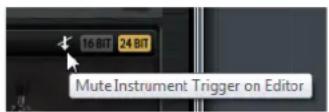
- Um ein Instrument vorzuhören, indem Sie darauf klichen, deaktivieren Sie den Schalter Mute Instrument Trigger on Editor oben rechts auf der Edit-Seite. Instrumente, die mehrere Artikulierungen besitzen, werden in Standardartikulierung gespielt. Eine Conga lasst sich z. B. mit dem Handballen (Mute), offen (Open) oder als Slap spielten. Beim Vorhören ist die offene Artikulierung zu horen. um die anderen Artikulierungen zu horen, verwenden Sie die Instrument-Pads.
- Um ein Instrument durch Anklicken nur auszuwahlen und dessen Einstellungen anzuzeigen, aktivieren Sie Mute Instrument Trigger on Editor.
Sound-Parameter
Sobald Sie ein Instrument auf dem rechts dargestellen Bild auswahlen, werden dessen Sound-Parameter unter im Bedienfeld verfügbar.
Jedes Instrument hat seinen eigenen Satz von Parametern. Diese Parameterlassen sich getrennt für die verfügbaren Artikulierungen der Instrumente einrichten.
Die folgenden Sound-Parameter sind für alle Percussion-Instrumente und deren Artikulierungen gleich, mit Ausnahme des Crash-Beckens:
Room Level
Bestimmt den Pegel des Raummikrofons.
Tune
Stellt die Tonhöhe ein.
Attack
Stellt die Attack-Zeit der Verstärker-Hullkurve ein.
Hold
Stellt die Hold-Zeit der Verständner-Hüllkurve ein. Drehen Sie den Regler ganz nach rechts, um das gesamte Sample abzuspielen.
Decay
Stellt die Decay-Zeit der Verstärker-Hullkurve ein.
Crash-Becken
Beim Crash-Becken sind die folgenden Parameter verfügbar.
Room Level
Bestimmt den Pegel des Raummikrofons.
Choke On/Off
Der Choke-Effekt bei Becken wird durch Anschlagen eines Beckens und sofortiges Abdampfen des Klangs mit der Hand erzeugt. Wenn Choke aktiviert ist, können Sie mittels Poly Pressure, Aftertouch oder Note-Off-Events den Choke-Sound erzeugen.
Choke Controller
Gibt an, welches MIDI-Event den Choke für das Becken auslöst.
- Note-off: Zu m Spielen des Beckens schlagen Sie die Taste an und halten Sie sie gedrückt. Für den Choke-Effekt setzen Sie die Taste los.
- Aftertouch: Zum Spieler des Beckens, triggern Sie die dazugehörige Note. Für den Choke-Effekt senden Sie ein Aftertouch-Event mit einem Wert higher als 64.
- Poly Pressure: Zum Spielens des Beckens, triggern Sie die dazugehörige Note. Für den Choke-Effekt senden Sie ein Poly-Pressure-Event mit einem Wert hoher als 64.
Pattern-Bearbeitung
Auf der Edit-Seite für die Pattern-Pads können Sie Einstellungen für die MIDI-Pattern vornehmen.
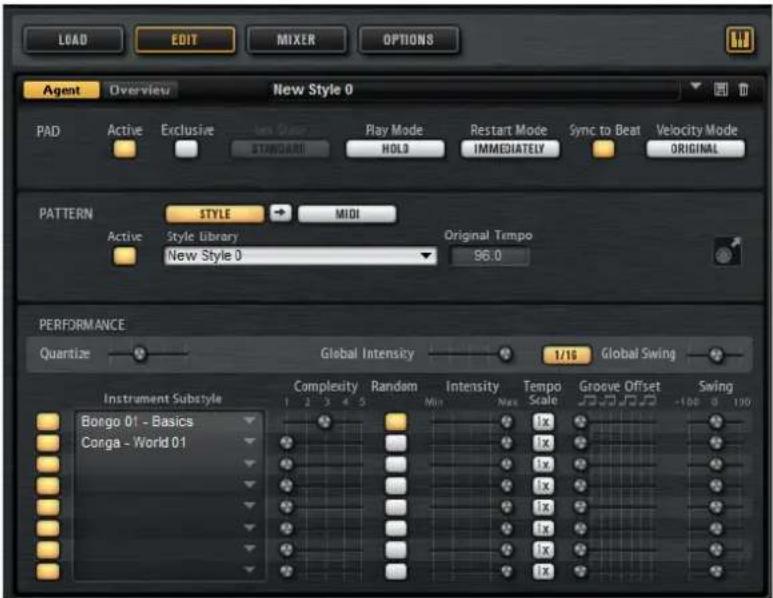
Agent-Registerkarte
Die Agent-Registerkarte enthalt die Bereiche Pad, Pattern und Performance.
Die gemeinsamen Funktionen für Pads und Pattern werden im Abschnitt «Arbeiten mit den Pads» beschrieben. Die agent-spezifischen Funktionen werden in den folgenden Bereichen beschreiben.
WEITERFÜHRENDE LINKS
Arbeiten mit den Pads auf Seite 224
Pattern-Bereich

Use Style
Aktiviert den Style Player.
MIDI-Export-Feld
Wenn der MIDI-Pattern-Player aktiv ist, gilt Folgenden:
Wenn der Style Player aktiv ist, gilt Folgendes:
Um ein Pattern zu exportieren, stellen Sie Performance-Bereich das MIDI-Pattern ein, das Sie exportieren möchten, behmen Sie die Einstellungen für die Wiedergabeparameter vor, klichen Sie auf das Feld MIDI export undziehen es auf eine MIDI-Spur in Ihrer Host-Anwendung. Sie konnen das Feld auch an einen anderen Ort oder in eine andere Anwendungziehen, die MIDI-Dateien unterstützen. Wenn Sie ein Main-Pattern exportieren, ist diese 4 Takte lang. Die Längen von Intro, Ending und Fill variieren. Ihre Einstellungen bei Halftime, Complexity, Intensity, Quantize, Crash Mode, Hihat Mode und Ride Mode werden berücksichtigt. Nicht berücksichtigt werden die Parameter, welche die Wiedergabe automatisch beeinflussen, z.B. Auto Complexity und Auto Fill.
Style Player
Beim Style Player können Sie bis zu 8 Substyles für einzelnine Instrumente miteinander kombinierten. jeder Substyle spiel ein typisches Rhythmus-Pattern auf einem bestimmten Percussion-Instrument.
Die Substyles sind entsprechend deren musikalischen Stilrichtungen in Ordnern organisiert. Durch Kombination mehrerer Instrumenten-Substyles können Sie einen kompletten Percussion-Style erstehen.
Jeder Substyle hat sein eigenes Set von Parametern, mit denen Sie die Wiedergabe individuell anpassen können. Beim Complexity-Parameter konnen Sie z.B. eine von fünf Varianten für einen bestimmten Substyle auswahlen. Sobald Sie alle Einstellungen vorgenommen haben, konnen Sie ihre Zusammenstellung von Instrumenten-Substyles gemeinsam mit den Performance-Parametern als Percussion-Style speichern.
Zusätzlich sind Substyles für die Begleitung bestimmter Acoustic-Agent-Styles verfügbar. Diese befinden sich in Ordnern, die nach dem entsprechenden Style im Acoustic Agent benannt sind.
Percussion-Style zusammenstellen
Wenn der Schalter Use Style aktiviert ist und ein Style im Einblendmenu ausgewähl ist, ist der Style Player aktiv, und Sie können einen Percussion Style aus bis zu 8 Substyles zusammenstellen.
- Wahlen Sie die Substyles aus den Einblendmenüs und stellen Sie die Parameter ein.
Kontextmenu des Style Players
- Clear entfernt den gewählten Style.
- Show in Explorer/Finder öffnet den Preset-Ordner für User-Styles im Windows Explorer/Mac OS Finder.
These Funktion ist nur verfügbar für User-Styles, nicht für den mitgelieferten Content.
Presets der Percussion-Styles
Mit Groove Agent wird eine Anzahl von Presets für Percussion-Styles mitgeliefert. Mit den Preset-Schaltern oben rechts auf der Agent-Registerkarte konnen Sie auch ihre eigenen Percussion-Styles erstehen und verwalten.
Performance-Bereich (Style Player)
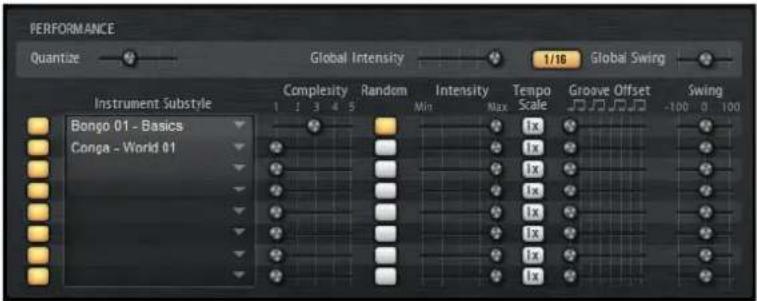
Style-Parameter
Die folgenden Parameter betreffen die Wiedergabe des gesamten Percussion-Styles.
Quantize
Stellt das Timing des Patterns ein, von Livespiel bis zu exakt quantisiertem Timing.
- Bei einer Einstellung von 0% wird das Pattern im ursprünglichen Timing abgespielt.
- Bei einer Einstellung von 100% wird das Timing genau quantisiert.
HINWEIS
Rudiments in den MIDI-Pattern werden durch diesen Parameter nicht verändert.
Global Intensity
Verringer die Intensität (Anschlagstärke) des Styles.
Global Swing
Hiermit konnen Sie das Timing der Noten auf geradzahligen Zahlzeiten verschiben, so dass das Pattern einen Swing-Rhythmus erhält. Negative Werte verschiben das Timing nach hinten, d.h. die Noten werden früher gespielt. Positive Werte verschiben das Timing nach vorn, d.h. die Noten werden später gespielt.
Global Swing Grid
Legt das Raster für die Anwendung des Swing-Effecteks fest. Um z.B. das Timing auf jeder 16tel-Notenposition eines Pattern zu verschiben, stellen Sie hier 1/16 ein.
Substyle-Parameter
Die folgenden Parameter betreffen nur die Wiedergabe der Substyles:
Instrument On/Off
Aktiviert/Deaktiviert die Wiedergabe für das entsprechende Instrument.
Kontextmenu Instrument Substyle
- Clear entfern t den gewählten Substyle.
- Clear All Inactive entfernt alle nicht aktiven Substyles.
- Clear All entfernt alle Substyles.
Complexity
Hier konnen Sie zwischen 5 Varianten auswahlen.
- Je hóher die Komplexität,esto intensiver das Rhythmus-Pattern.
So können Sie beiselsweise für die Bongo mehr Intensität erhalten als für die Kuhglocke.
Random Complexity
Erzeugt eine zufällig wechselnde Wiedergabe. Der Substyle wechselt auf jeder ganzen Takt automatisch auf einen zufälligen Complexity-Wert.
Intensity
Verringert die Intensity (Anschlagstärke) getrennt für jeder Substyle.
Tempo Scale
Hiermit können Sie das Tempo eines Substyles auf halbes Tempo (1/2), normales Tempo (1x) und doppeltes Tempo (2x) einstellen.
Groove Offset
Versetzt die Wiedergabe des Substyles um bis zu 8 Achteinoten. Bei einem Offset-Wert von 2 beginnt die Wiedergabe z.B. auf der zweiten Viertelnote.
Swing
Stellt den Swing-Faktor für die einzelnen Substyles ein. Das Swing-Raster wird global mit dem Parameter Global Swing Grid festgelegt.
Mischen
Jeder Agent besitzt einen eigenen Agent-Mixer, der agent-spezifische Optionen und Einstellungen enthalt.
AUX-Mixer, Kit-Mixer und Master-Mixer sind für alle Agents verfügbar. Diese werden in einem gesonderten Kapitel beschrieben.
WEITERFÜHRENDE LINKS
Mischen und Effekt-Bearbeitung auf Seite 326
Agent Mixer
Im Agent-Mixernehmen Sie ihre Mischungen vor für Kits, die mit dem Percussion Agent geliefert wurden.
Der Agent Mixer enthalt für jeder Percussion-Instrument und dessen Artikulationen einen Kanalzug.
Agent Mixer - Überblick
Im linken Bereich des Mixers haben Sie Zugriff auf alle aufgenommen Instrumente, die unter den Registerkarten A, B, C und D gruppiert sind. Die Kanalreihenfolge im Mixer entspricht der Zuordnung der Instrumente auf dem MIDI-Keyboard.
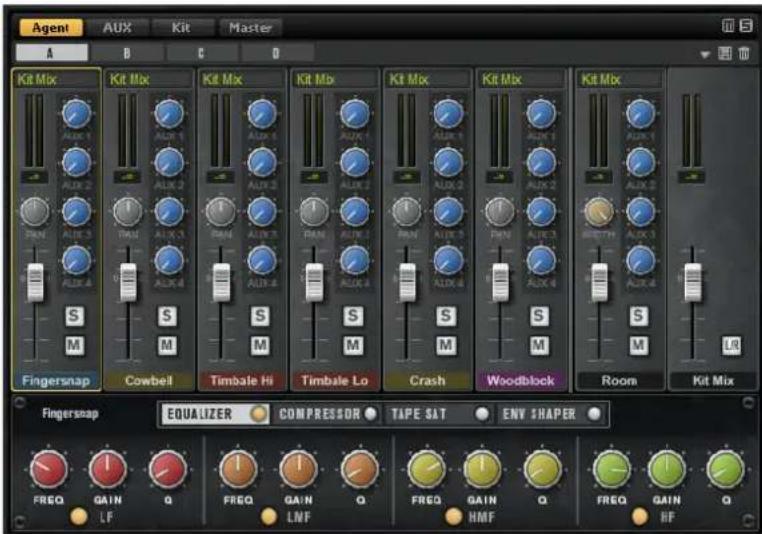
In der oberen rechten Ecke des Agent-Mixers befinden sich die globalen Schalter Mute und Solo.
U m te-Schalter des Agent-Mixzurückzusetzen, klichen Sie auf den globalen Mute-Schalter.
Um alle Solo-Schalter des Agent-Mixers zurückzusetzen, klichen Sie auf den globalen Solo-Schalter.
Raummikrofon
Auf der Room-Registerkarte befinden sich die Kanäle für das Raummikrofon.
Kit-Mix-Kanal
Die Registerkarte Kit Mix enthalt den Kanalzug für den Kit Mix-Ausgang.
Im Ausgangskanal Kit Mix konnen Sie den Effekt Tube Saturator hinzufugen.
U m d aturator-Effekt zuTalbiGren, klichen Sie auf dessen Ein/Aus-Schalter.
Um den Effekt-Sound zu verändern, stellen Sie den Drive-Parameter ein.
Kanalparameter
Die Kanäle haben die folgenden Parameter:
Level
Stellt die Lautstärke des Kanals ein.
Pan
Bestimmt die Position des Kanals im Stereobild.
Mute
Schaltet den Kanal stumm.
Solo
Schaltet den Kanal solo und alle anderen Kanäle stumm. Sie konnen mehrere Kanäle gleichzeitig soloschalten.
Pegelspitzen
These Anzeige zeigt den hochsten gemessenen Pegel fur den Bus an.
- Sie können die Spitzenpegelanzeige zusücksetzen, indem Sie auf das Textfeld klichen.
Output
Jeder Kanal kann zum Hauptausgang von Groove Agent geroutet werden oder zu einem der Einzelausgabe.
- Klichen Sie auf das Output-Feld, um das Einblen dmenu mit den verfügbar Ausgangen zu öffnen.
AUX Sends 1-4
Verwenden Sie diese Schieberegler, um das Signal an die entspruchenden AUX-Busse des Agents zu senden.
Stellt die Stereobreite des Signals zwischen mono und stereo ein.
Klangregelung und Effekte des Agent-Mixers
Im unteren Bereich des Agent-Mixers konnen Sie für die Kanäle den Equalizer und die Effekte einstellen.

- Um einen Instrumentenkanal einzustellen, wahren Sie die Registerkarte des zu bearbeitenden Instruments und klichen Sie auf die Kanalzugbeschäftung des betreffenden Kanals.
Wenn ein Kanalzug ausgewählt ist, zeigt der Bereich unter den Mixerkanalen die Insert-Effekte these Kanals. Die Reihenfolge der Effekte lasst sich durch Ziehen der Registerkarten festlegen. Um die Parameter eines Insert-Effektans anzuzeigen, wahlen Sie die entsprechende Registerkarte aus.
- Um einen Insert-Effekt zu aktivieren, klichen Sie auf den entsprechenden Ein/Aus-Schalter.
Jeder Kanal bietet einen Equalizer, einen Kompressor, eine Bandsattigungseinheit (Tape Saturator) und einen Envelope Shaper für die Insert-Effekte. Diese Effekte sind verkleinerte Versionen der mitgelieferten Effekt-PlugIns.
Mischen und Effekt-Bearbeitung
Die Tonmischung führen Sie auf der Mixer-Section durch.
Für jeder Agent ist ein spezifischer Agent-Mixer verfügbar. Die Funktionen der Agent-Mixer werden in den Abschnitten der einzelnen Agents behandelt.
Mixer-Seite
Auf der Mixer-Section gibt es Registerkarten für den Agent-Mixer, den AUX-Mixer, den Kit-Mixer und den Master-Mixer. Die Reihenfolge der Registerkarten repräsentiert den Signafluss.
AUX-Mixer
Der AUX-Mixer bietet 4 AUX-Busse, die für die Einrichtung klassischer Effektwege verwendet werden können.
Jeder Bus kann bis zu 4 Insert-Effekte haben, mit denen Sie komplexe Effekte erzeugen können. Die Busse konnen an den Master-Ausgang des PlugIns oder an einzelne Ausgänge geleitet werden. Jeder Agent hat seinen eigenen AUX-Mixer. Das bedeutet, Sie konnen z. B. unterschiedliche Reverb-Send-Effekte für die verschiedene Agents verwenden. Alle Einstellungen des AUX-Mixers werden in Kit-Presents gespeichert.
Parameter
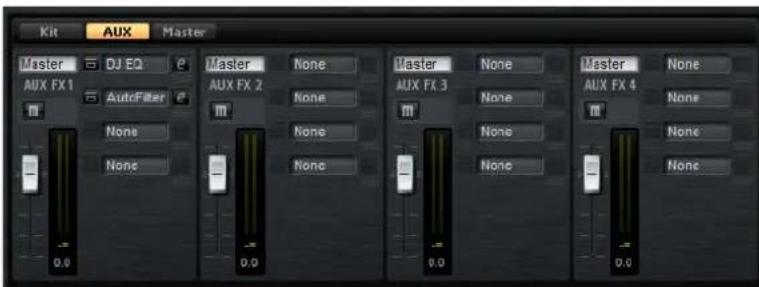
Output
In thisem Einblendmenu konnen Sie einen der 16 verfügbaren Ausgänge fur den AUX-Bus auswahlen oder aber das Signal dem Kit-Mixer zuführen.
Level
Hiermit konnen Sie den Pegel des AUX-Busses einstellen.
Pan
Bestimmt die Position des AUX-Busses im Stereobild.
Mute
Schaltet den AUX-Bus stumm.
Effekt-Slots
Sie können die 4 Slots rechts darüber dem Kanalzug verwenden, um dem Slot Insert-Effekte hinzuzufugen.
Kit-Mixer
Der Kit-Mixer enthalt den Kanalzug oder den Bus, der dem Kit-Slot zugewiesen ist.
Groove Agent erhögtlich Ihnen, bis zu 4 Kits in die Kit-Slots zu laden. jeder Slot besitzt einendezidierten Mixer-Kanal,den Sie z.B.zum Anpassen der Pegel zwischen den verschiedenen Kits verwenden konnen. Sie konnen die Kits auch solo- und stummschalten, um sich einzeln oder mehrere Kits anzuhoren. Jeder Mixer-Kanal bietet 4 Insert-Effekt-Slots,in denen Effekte fur das Gesamtausgangssignal des Kits eingeschleift werden konnen.
Parameter
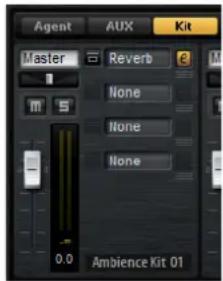
Output
In thisem Einblendmenü konnen Sie einen der 16 verfügbaren Ausgänge auswahlen.
Level
Mit dem Pegelregler stellen Sie die Lautstärke des Slots ein.
Pan
Bestimmt die Position des Slots im Stereobild.
Mute
Schaltet den Slot stumm.
Solo
Schaltet den Slot solo.
Pegelanzeige
Die Anzeigen des Mixer-Kanals zeigen den Ausgabepegel des Kits an.
Spitzenpegelanzeige
These Anzeige zeigt den hochsten gemessenen Pegel für den Bus in dB an. Um die Anzeige zurückzusetzen, klichen Sie in das Wertefeld.
Effekt-Slots
Sie können die 4 Slots rechts besoin dem Kanalzug verwenden, um dem Slot Insert-Effekte hinzuzufugen.
Master-Mixer
Der Master-Mixer zeigt den Kanal für den Master-Stereogangsbus. Diese kann bis zu 4 Insert-Effekte aufnehmen, z.B. um global anzuwendende EQs oder Kompressoren in die Signalkette einzufugen.

Level
Hiermit konnen Sie den Pegel des Master-Busses einstellen.
Effekt-Slots
Sie können die 4 Slots rechts besoin dem Kanalzug verwenden, um dem Slot Insert-Effekte hinzuzufugen.
Effekte verwenden
Jeder Agent in Groove Agent bietet einen AUX-Mixer mit 4 AUX-Bussen, die für die Einrichtung klassischer Effektwege verwendet werden konnen. Jeder Bus kann bis zu 4 Insert-Effekte haben, mit denen Sie komplexe Effekte erzeugen konnen. Die Busse konnen an den Master-Ausgang des Plugins oder an einzelne Ausgänge geleitet werden.
Der Kit-Mixer bietet Zugriff auf den Mixerkanal des Kits, der wiederum 4 Inserts besitzt.
Über den Mixer konnen Sie auf den Master-Ausgangsbus zugreifen. So haben Sie die Möglichkeit, z. B. globale EQ- oder Kompressor-Bearbeitungen hinzuzufügen.
Standard-Effekteinstellungen
Jeder Effekt hat Standard-Effekteinstellungen. Sie können jedoch ihre eigenen Effekteinstellungen für die einzelnen Effekte als Standard-Presents speichern.
- Nehmen Sie die Effekteinstellungen vor.
- Klichen Sie auf den Schalter Save Preset in der Titelzeile des Effekt-Bereichs und speichern Sie das Preset unter dem Namen --Default--.
Das Preset wird im Presets-Ordner des Effektsgespeichert und jeder Mal geladen, wenn Sie den Effekt laden.
- Um zu den Werkseinstellungen zurückzukehren,löschen Sie Ihr Standard-Preset.
Insert-Effekt-Slots verwenden
Auf der Mixer-Section konnen Sie Insert-Effekte für die Agent-Kanäle, die Kit-Kanäle, die AUX-Busse sowie den Master-Kanal vornehmen.
- Um einen Insert-Effekt zuzuweisen, klichen Sie auf den Slot und wahlen Sie im Menu den gewünschten Effekt aus.
- Um einen Insert-Effekt zusammen mit den dazuge hörigen Einstellungen zu entfernen, klichen Sie auf den Slot und wahren Sie im Menu None.
Um einen Effekt zu umgehen, aktivieren Sie den Bypass-Schalter für den Slot. Der Bypass-Schalter ist aktiv, wenn er gelb aufleuchtet.
Um einen Insert-Effekt zu bearbeiten, klichen Sie auf den e-Schalter für den Slot. Sie können immer nur einen Effekt bearbeiten. Die Parameter des Insert-Effekts werden im unteren Bereich angezeigt. - Um einen Effekt auf einen anderen Slot zu verschieben, bewegen Sie die Maus unter den Edit-Schalter, bis ein Symbol angezeigt wird, undziehen Sieihn auf einen anderen Slot. Der zuvor geladene Effekt wird dadurch ersetzt.
- Um die Reihenfolge der Effekte zuändern, bewegen Sie die Maus unter den Edit-Schalter, bis ein Symbol angezeigt wird, undziehen Sieihn an eine neue Position zwischen zwei Slots.
- Um einen Effekt in einen anderen Slot zu kopieren, halten Sie die [Alt]-Taste/[Wahltaste] gedrückt, bewegen Sie die Maus unter den Edit-Schalter, bis ein Symbol angezeigt wird, undziehen Sieihn auf einen anderen Slot. Der zuvor geladene Effekt wird dadurch ersetzt.
HINWEIS
Sie können auch Effekte zwischen den verschiedenen Mixern kopieren.
Ziehen Sie einen Effekt zunachst auf die entsprechende Mixer-Registerkarte.
Ziehen Sieihn dann an die Stelle, an der Sieihn eingefugen möchten.
- Um einen Effekt zu kopieren und zwischen zwei Effekt-Slots einzufügen, halten Sie die [Alt]-Taste/[Wahltaste] gedrückt, bewegen Sie die Maus unter den Edit-Schalter, bis ein Symbol angezeigt wird, undziehen Sieihn zwischen die Slots.
HINWEIS
Sie können auch Effekte zwischen den verschiedenen Mixern kopieren.
Ziehen Sie einen Effekt zunachst auf die entsprechende Mixer-Registerkarte.
Ziehen Sieihn dann an die Stelle, an der Sieihn eingefugen möchten.
Effektreferenz
Reverb- und Delay-Effekte
REverence
REVerence ist ein Faltungshall-Werkzeug, mit dem Sie Raumeigenschaften (Hall) auf Audiomaterial anwenden konnen.
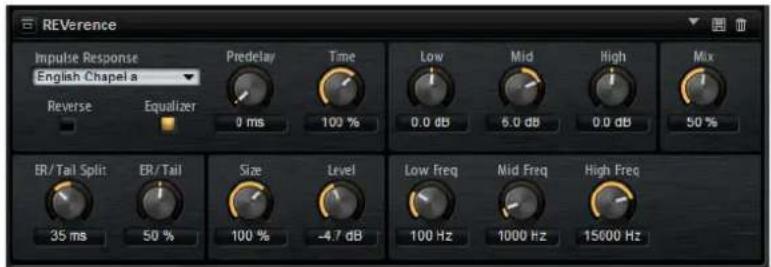
Durch die Aufnahme eines Raumimpulses werden die Raumeigenschaften erfasst. Durch die Faltungstechnik werden diese Raumeigenschaften in den Klang eingerechnet. Dadurch wird ein sehr natürlicher Reverb-Effekt erzielt. Mit REVerence wird eine große Anzahl an hochwertigen Impulsantwerten mitgeliefert.
Impulse Response
Ermöglicht die Auswahler einer Impulsantwort. Diese bestimmt den grundlegenden Klangcharakter des Halls.
Reverse
Kehrt die Impulsantwort um.
Predelay
Bestimmt die Zeit zwischen dem Originalsignal und dem Einsatzpunkt des Reverbs. Mit higheren Predelay-Werten konnen Sie größere Räume simulieren.
Time
Steuert die Länge des Reverbs. Bei einem Wert von 100% wird die Impulsantwort in Originnlange fingerechnet.
Size
Bestimmt die Grübe des simulierten Raums. Bei einem Wert von 100% wird die Impulsantwort so eingerechnet, wie sie im ursprünglichen Raum aufgenommen wurde.
Level
Passd den Pegel der Impulsantwort an.
Equalizer
Aktiviert den integrierten Dreiband-Equalizer.
ER Tail Split
Setzt den Trennpunkt zwischen den Erstreflexionen (ER) und der Hallfahne.
ER Tail Mix
Bestimm das Verhältnis zwischen den Erstreflexionen (ER) und der Hallfahne. Bei einem Wert von 50% werden die Erstreflexionen und die Hallfahne mit demselben Pegel wiedergegeben. Einstellungen unter 50% haben die Erstreflexionen an und schwächen die Ausklingzeit ab, wodurch die Klangquelle weiter in den Vordergrund des Raums verschoben wird. Einstellungen über 50% haben die Ausklingzeit an und schwächen die Erstreflexionen ab, wodurch die Klangquelle weiter in den Hintergrund des Raums verschoben wird.
Reverb
Dieser Effekt verwendet einen hochwertigen Reverb-Algorithmus mit Erstreflexionen und einer Hallfahne.
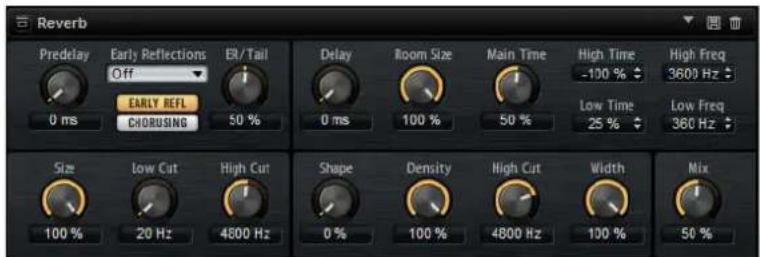
Die Erstreflexionen bestimmen den räumlichen Eindruck innerhalb der ersten Millisekunden des Halleffekts. Um verschiedene Räume nachzubilden, können Sie verschiedene Erstreflexionsmuster wahlen, deren große Sie zudemändern können. Mit den Parametern der Hallfahne, oder Spätreflexionen, können Sie die Raumgroße und die Nachhallzeit steuern. Die Hallzeit lasst sich in 3 individuellen Frequenzbändern einstehen.
Predelay
Bestimm die Zeit zwischen dem Originalsignal und dem Einsatzpunkt des Reverbs. Mit hohenen Predelay-Werten konnen Sie größere Räume simulieren.
Early Reflections
Hier können Sie ein Erstreflexionsmuster auswahlen. Die Raummuster beinhalten die wichtigsten Einzelreflexionen, die am meisten Aufschluss über den räumlichen Eindruck des Raums liefern.
Einstellungen für Early Reflections/Chorusing anzeigen
Mit den beiden Schaltern unter dem Einblendmenu Early Reflections können Sie wahlen, ob unten links im Effektbedienfeld die Einstellungen für Erstreflexionen oder für Chorusing angezeigt werden.
ER/Tail Mix
Bestimmt das Pegelverhältnis zwischen den Erstreflexionen (ER) und der Hallfahne. Bei einem Wert von 50% erklingen die Erstreflexionen und die Hallfahne gleich laut. Einstellungen unter 50% haben die Erstreflexionen an und schwachen die Ausklingzeit ab, wodurch die Klangquelle weiter in den Vordergrund des Raums verschoben wird. Einstellungen über 50% haben die Ausklingzeit an und schwachen die Erstreflexionen ab, wodurch die Klangquelle weiter in den Hintergrund des Raums verschoben wird.
Size
Hier wahlen Sie die Länge des Erstreflexionsmusters. Bei einem Wert von 100% wird das Raummuster in Originallange wiedergegeben, wodurch ein natürlicher Raumeindruck entsteht. Bei Werten unter 100% wird das Reflexionsmuster komprimiert und der Raum wirkt kleiner.
Low Cut
Senkt die tiefen Frenzen der Erstreflexionen ab. Je hoffer der Wert,esto weniger tiefe Frenzen enthalten die Erstreflexionen.
High Cut
Senkt die hohen Frenzen der Erstreflexionen ab. Je geringer der Wert, doit weniger hohe Frenzen enthalten die Erstreflexionen.
Delay
Verzogert den Einsatzpunkt der Hallfahne.
Room Size
Dieser Parameter bestimmt die Grübe des simulierten Raums. Ein Wert von 100% entspricht der Grübe einer Kathedrale oder einer großen Konzerthalle. Ein Wert von 50% entspricht der Grübe eines mittelgroßen Raumes oder Studios. Werte unter 50% entsprechen kleinen Räumen oder Kabinen.
Main Time
Dieser Parameter regelt die Gesamthallzeit der Hallfahne. Je hooher der Wert, doit länger ist die Ausklingzeit der Hallfahne. Bei einem Wert von 100% ist die Nachhallzeit unendlich lang. Der Parameter Main Time stellt auch das Mittenband der Hallfahne dar.
High Time
Regelt die Nachhallzeit der hohen Freqenzanteile in der Hallfahne. Wenn Sie positive Werte einstellen, dauert die Decay-Zeit der hohen Freqenzanteile länger an. Wenn Sie negative Werte einstellen, dauert sie kürzer an. Wieche Frenzen von thisem Parameter beeinflusst werden, ist abhängig vom Parameter High Freq.
Low Time
Regelt die Nachhallzeit der tiefen Frequenzanteile in der Hallfahne. Bei positiven Werten klingen tiefe Frequenzen länger aus und umgekehrt. Wieche Frequenzen von thisem Parameter beeinflusst werden, ist abhängig vom Parameter Low Freq.
High Freq
Regelt die Cross-Over-Frequency zwischen den Mitten und den Höhen der Hallfahne. Die Nachhallzeit für Freqenzen oberhalb des eingestillten Werts kann abhängig von der «Main Reverb Time« mit dem Parameter High Time geregelt werden.
Low Freq
Regelt die Cross-Over-Frequency zwischen den Tiefen und den Mitten der Hallfahne. Die Nachhallzeit für Freqenzen unterhalb des eingestilten Werts kann abhängig von der «Main Reverb Time« mit dem Parameter Low Time geregelt werden.
Shape
Regelt die Anstiegszeit der Hallfahne. Bei einem Wert von 0% setzt die Hallfahne sprunghaft ein, was ideal für Schlagzeug geeignet ist. Jehigher der Wert,esto weniger abrupt ist die Anstiegszeit.
Density
Bestimmte die Dichte der Hallfahne. Bei 100% sind einzeln Reflexionen von den Wänden nicht hörbar. Je geringer dieser Wert,esto mehr einzeln Reflexionen sind zu horen.
High Cut
Senkt die hohen Frenzen der Hallfahne ab. Je niedriger der Wert, desto weniger hohe Frenzen enthalten die Erstreflexionen.
Width
Regelt den Ausgang des Hallsignals zwischen mono und stereo. Bei einem Wert von 0% ist der Ausgang des Reverbs mono, bei 100% stereo.
Mix
Stellt das Pegelverhältnis zwischen dem Originalsignal (Dry) und dem Effektsignal (Wet) ein.
Chorusing
Mit dem Chorus-Effekt konnen Sie die Hallfahne durch subtile Tonhohenmodulation interessanter gestalten. Für den Zugriff auf die Chorusing-Parameter klichen Sie auf den Schalter Show Chorusing Page.
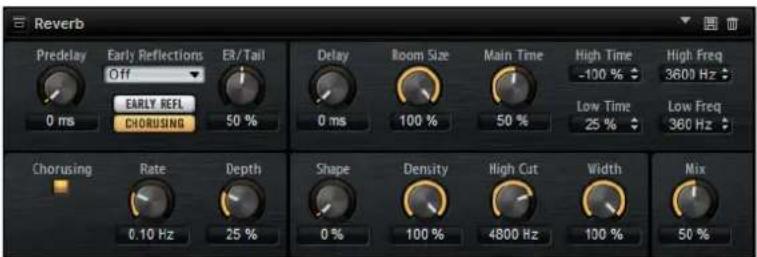
Chorusing On/Off
Aktiviert/Deaktiviert die Modulation.
Chorusing Rate
Bestimmt die Frequenz der Tonhohenmodulation.
Chorusing Depth
Bestimm die Intensität der Tonhohenmodulation.
Multi Delay
Dieser Effekt erzeugt Delays, für die Sie Zeit, Feedback und Filter einstellen können.
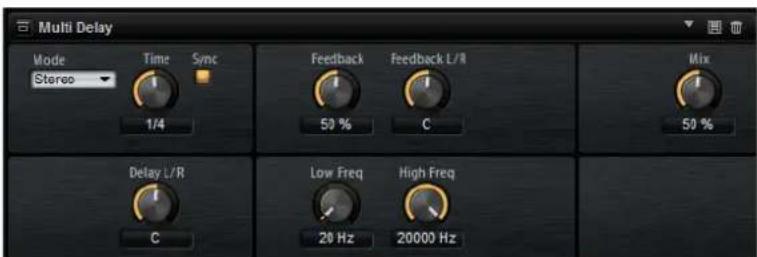
Mit dem Mode-Parameter konnen Sie diesen Effekt als Stereo-, Cross-, oder Ping-Pong-Delay einstellen. Je nach gewähltem Delay-Modus wird das Echo in verschiedene Positionen im Stereopanorama wiederholt.
Mode
Multi Delay bietet drei verschiedene Modi:
- Stereo verfügt über zwei unabhängige Delays, jeweils einen für den linken und rechten Audiokanal. Jedes Delay verfügt über einen eigenen Feedback-Weg.
-
Cross verfügt über zwei Delays mit einem Cross-Feedback. Cross-Feedback bedeutet, dass das Delay des linken Kanals in den rechten Kanal zurückgeführrt wird und umgekehrt.
-
Ping-Pong mischt den linken und rechten Eingang und sendet die Verzögerungen rechts und links im Stereopanorama verteil an die Ausgänge. Auf diese Weise springen die Echos im Stereopanorama hin und her.
Time
Bestimmt die Gesamtzeit für die Verzögerung des linken und rechten Kanals. Mit Delay L/R stellen Sie entsprechliche Zeiten für rechts und links ein. Wenn Sync aktiv ist, stellen Sie die Delay-Zeit als Notenwert ein.
Sync
Aktivieren Sie Sync um die Delay-Zeit zum Tempo der Host-Anwendung zu synchronisieren. Wenn die Sync-Funktion aktiv ist, stellen Sie die Delay-Zeit als Notenwert ein.
HINWEIS
Die maximale Delay-Zeit beträgt 5000ms. Notenlängen, die diesen Wert übersteigen, werden automatisch gekürzt.
Delay L/R
Stellt einen Zeitversatz zwischen dem linken und dem rechten Delay ein, der vom Gesamt-Delay abweicht. Bei einem Faktor von 1 stimmt der Delay-Versatz mit dem Gesamt-Delay-Wert überein. Bei einem Faktor von 0,5 beträgt die Abweichung die Hälfte des Gesamt-Delays. Drehen Sie den Regler nach links, um die Delay-Zeit im linken Kanal zu verschieben. Drehen Sie den Regler nach rechts, um die Delay-Zeit im rechten Kanal zu verschieben.
Feedback
Regelt das Gesamt-Feedback der linken und rechten Verzögerung. Beim Feedback wird das Ausgangssignal des Delays in den Eingang zurückgeführt. Bei einem Wert von 0% ist nur ein Echo zu horen. Ein Wert von 100% entspricht einem Endlos-Echo.
Feedback L/R
Stellt einen Feedback-Versatz zwischen dem linken und dem rechten Delay ein, der vom Gesamt-Feedback abweicht. Bei einem Faktor von 1 stimmt der Feedback-Versatz mit dem Gesamt-Feedback-Wert überein. Bei einem Faktor von 0,5 beträgt die Abweichung die Hälfte des Gesamt-Feedbacks. Um das Feedback im linken Kanal zu verschiben, drehen Sie den Regler nach links. Um das Feedback im rechten Kanal zu verschiben, drehen Sie den Regler nach rechts.
HINWEIS
Dieser Parameter ist nur im Stereo-Modus verfügbar.
Filter Low
Dampft die tiefen Frequenzen der Delays.
Filter High
Dampft die hohen Frenzen der Delays.
Mix
Stellt das Pegelverhältnis zwischen dem Originalsignal (Dry) und dem Effektsignal (Wet) ein.
EQ-Effekte
Studio EQ
Studio EQ ist ein hochwertiger parametrischer Vierband-Equalizer.
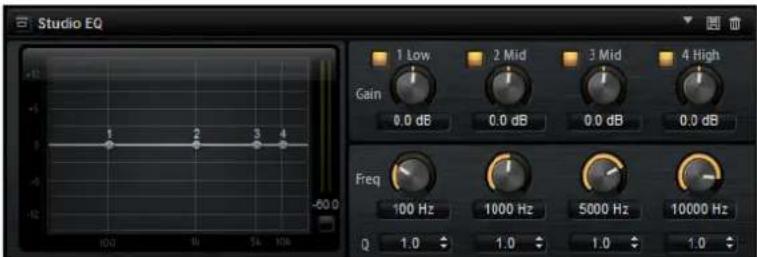
Mit den 4 Frequenzbändern können Sie die Klangfarbe bearbeiten und so z. B. hellere oder dunklere Sounds erzeugen. Die beiden mittleren Frequenzbänder sind Peak- oder Glocken-Filter, «Low» und «High» sind Shelving-Filter. Alle Bänder sind vollparametrisch und verfügen über einstellbare Gain-, Frequency- und Q-Parameter.
Für jeder Frequenzband stehen Ihnen die folgenden Parameter zur Verfugung:
Gain
Mit diesen Parameter konnen Sie den Grad der Verständung/Dampfung für das Frenzband einstellen.
Freq
Legt den Frequenzbereich fest, der mit dem Gain-Parameter verstärkt/gedämpft wird.
Q (Quality)
Verwenden Sie diesen Parameter, um die Bandbreite mittleren Peak-Filter breiter oder schmaler einzustellen. Durch Erhöhen des Q-Faktors für den hohen und den tiefen Shelving-Filter erzeugen Sie eine Vertiefung in der EQ-Kurve.
- Sie können die Parameter Ga in und Freq gleichzeitig einstellen, indem Sie die Punkte in der EQ-Kurvendarstellung verschieben.
Graphic EQ
Der grafische Equalizer besitzt zehn Freqenzbänder, die um bis zu 12dB angehoben/abgesenkt werden konnen. Zusätzlich konnen Sie den Gesamtbereich und den Ausgang des Equalizers bestimmen.
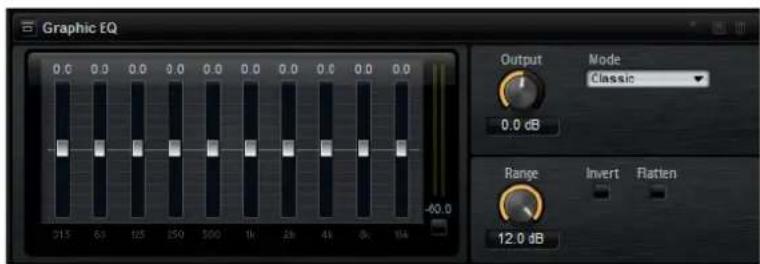
Output
Bestimmt den Gesamt-Ausgabegegel des Equalizers.
Mode
Ermöglicht Ihnen, dem Ausgang des Equalizers Farbe oder Charakter hinzuzufugen. Die folgenden Optionen sind verfügbar:
- True Respon se verwendet serielle Filter mit genauer Frequenzabhängigkeit.
- Classic verwendet parallele Filter mit verstärkungsabhängiger Resonanz.
- Constant Q verwendet parallele Filter, bei denen die Resonanz mit der Verständung ansteigt.
Range
Passst die maximale Verständung/Dampfung aller Frequenzbänder zusammen an.
Invert
Aktivieren Sie diesen Schalter, um die EQ-Kurve zu invertieren.
Flatten
Setzt alle Frequenzbänder auf 0 dB zurück.
DJ-Eq
DJ-Eq ist ein einfach zu verwendender parametrischer Dreiband-Equalizer, der den EQs auf typischen DJ-Mixernähnelt. Dieses Plugin dient dazu, Klänge schnell zu korrigieren.
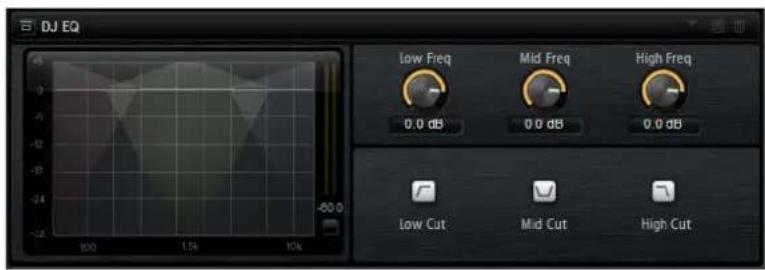
Um die Nieder-, Mittel- und Hochfrequenzbänder (Low, Mid und Hi) einzustellen, klichen Sie auf die EQ-Kurvenpunkte undziehen Sie sie an eine neue Position.
Um Feineinstellungen für die Nieder-, Mittel- und Hochfrequenzbänder (Low, Mid und Hi) vorzunehmen, halten Sie die [Umschalttaste] gedrückt undziehen Sie die EQ-Kurvenpunkte an eine neue Position.
- Um einen Parameter auf Null zurückzusetzen, klichen Sie mit gedrückter [Strg]-Taste/[Befehlstaste] auf den Parameter.
U m d iu verändernGdickWSte daraufuf undziehen Sie die Maus nach oben oder unter.
Low Gain
Stellt den Grad der Dämpfung/Verständung für das Niederfrequenzband ein.
Low Kill (Activates Low Cut)
Dampft das Niederfrequenzband.
Mid Gain
Stellt den Grad der Verständung/Dampfung für das Mittenfrequenzband ein.
Mid Kill (Activates Mid Cut)
Dampft das Mittenfrequenzband.
Filter-Effekte
Auto Filter
Auto Filter bietet 2 Morphing-Filterformen mit Verzerrung.
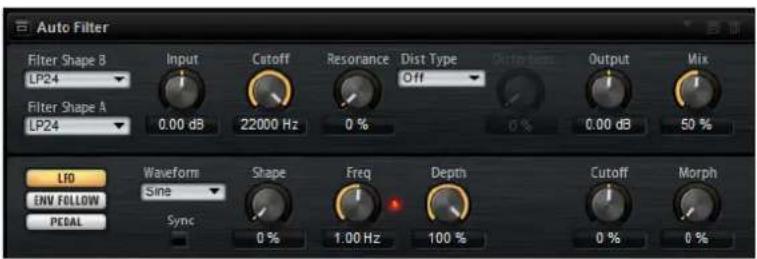
Das Morphing zwischen den beiden Formen sowie der Cutoff kann mit einem Fußpedal, einem LFO oder einem Envelope Shaper gesteuert werden.
Filter-Parameter
Filterformen
- LP 24, 18, 12 und 6 sind Tiefpassfilter mit einer Flankensteilheit von 24, 18, 12 und 6 dB/Okt. Frenzen oberhalb der Cutoff-Frequency werden abgeschwacht.
- BP 12 und BP 24 sind Bandpassfilter mit einer Flankensteilheit von 12 und 24 dB/Okt. Freqenzen unter- und oberhalb der Cutoff-Frequency werden abgeschwacht.
HP 24, 18, 12 und 6 sind Hochpassfilter mit einer Flankensteilheit von 24, 18, 12 und 6 dB/Okt. Frenzen unterhalb der Cutoff-Frequency werden abgeschwacht. - BR 12 und BR 24 sind Bandspersren mit einer Flankensteilheit von 12 und 24 dB/Okt. Frenzen im Bereich der Cutoff-Frequency werden abgeschwacht.
- AP ist ein Allpassfilter mit einer Flankensteilheit von 18 dB/Okt.
Frequenzen im Bereich der Cutoff-Frequency werden abgeschwacht.
Input
Passst den Pegel vor dem Filter und der Verzerrung an. Diese Parameter beeinflusst nur das Effektsignal.
Cutoff
Bestimmt die Cutoff-Frequency des Filters.
Resonance
Betont die Frenquenzen um den Bereich der Cutoff-Frequenz. Bei hohenen Resonanzwerten gerät der Filter in Eigenschwingung, wodurch klingelnde Gerausche erzeugt werden.
Distortion
Fügt dem Signal Verzerrung hinzu. Der Effekt hangt vom ausgewählten Verzerrotyp ab. Bei higheren Einstellungen entstehen eine sehr starke Verzerrung.
HINWEIS
Dieser Parameter ist nur für die Typen Tube Drive, Hard Clip, Bit Red und Rate Red verfügbar.
Type
Die folgenden Optionen sind verfügbar:
- Wenn dieser Parameter auf Off eingestellt ist, bietet der Filter keine Verzerrung.
- Tube Drive bietet eine Menge Charakter und fegt eine warme, rohrenartige Verzerrung hinzu.
- Hard Clip fegt eine helle Verzerrung hinzu, die typisch für Transistorveränderer ist.
- Bit Red fegt eine digitale Verzerrung durch Quantisierungsrauschen hinzu.
Rate Red fugt eine digitale Verzerrung durch Aliasing hinzu.
Output
Passst den Pegel nach dem Filter und der Verzerrung an. Diese Parameter beeinflusst nur das Effektsignal.
Mix
Stellt das Pegelverhältnis zwischen dem Originalsignal (Dry) und dem Effektsignal (Wet) ein.
LFO (Editorbereich)
LFO Waveform und Shape
Waveform legt den grundsätzlichen Typ der Wellenform fest. Shape verändert die Charakteristik der Wellenform.
- Sine erz eugt eine gleichmäßige Modulation. Shape fegt harmonische Obertone hinzu.
- Triangleähnelt Sine. Die Wellenform weist regelmäßige gerade Linien auf, die dreieckig zulaufen. Shape verändert das Dreieck stufenlos in eine trapezformige Welle.
- Saw erzeugt eine sägezahnartige Wellenform, die in einer geraden Linie nach oben ansteigt und dann schnell abfällt. Shape verändert die Wellenform von absteigend zu Dreieck zu ansteigend.
- Pulse erzeugt eine gestufte Modulation, die abrupt zwischen zwei Werten umschaltet. Shape verändert stufenlos das Verhältnis zwischen hohem und tiefem Wert. Bei 50% wird eine Rechteckwelle erzeugt.
Rampähnelt der Saw-Wellenform. Shape fugt eine immer länger werdenende Stille vor der aufsteigenden Linie des Sägezahns ein.
- Log ist eine logarithmische Kurve. Shape verändert den logarithmischen Kurvenverlauf stufenlos von negativ nach positiv.
S&H 1 erzeugt eine Step-Modulation mit zufällig erzeugten, unterscheidlich langen Schritten. Shape erzeugt Stufen zwischen den Schritten und bei maximaler Einstellung ein weiches Zufallssignal.
S&H 2ähnelt S & H 1. Die Stufen variieren zwischen zufällig erzeugten hohen und tiefen Werten. Shape erzeugt Stufen zwischen den Schritten und bei maximaler Einstellung ein weiches Zufallssignal.
Freq
Bestimmt die Frequenz der Cutoff-Modulation.
Sync
Schalten Sie diese Option ein, um den Freq-Parameter in Notenwertenzuststellen.
Depth
Bestimmt den Ausgangspegel des LFO-Modulationssignals.
Cutoff
Bestimmt die Modulationstiefe des LFOs auf den Filter-Cutoff.
Morph
Bestimmt die Modulationstiefe des LFOs auf den Filter-Morph.
Envelope Follower (Editorbereich)
Der Envelope Follower erfasst das Eingangssignal mit einer einstellbaren Attack-und Release-Zeit und gibt ein Modulationssignal aus, das die Pegelhullkurve des Signals darstellt.
Sensitivity
Alle Eingangssignale werden zu einem Monosignal zusammengemisch bevorsie an den Envelope Follower ausgegeben werden. Dieser Parameter stelltden optimalen Eingangspegel fur den Envelope Follower ein.
Attack
Pass the Attack-Zeit an, d.h. die Zeit, die der Envelope Follower benötigt, um sich steigenden Eingangspegeln anzunahern.
Release
Pass the Release-Zeit an, d.h. die Zeit, die der Envelope Follower besteht, um sich fallenden Eingangspegeln anzunahern.
Depth
Bestimmt den Ausgangspegel für das Modulationssignal des Envelope Followers.
Cutoff
Bestimmt die Modulationstiefe des Envelope Followers auf den Filter-Cutoff.
Morph
Bestimmte die Modulationstiefe des Envelope Followers auf den Filter-Morph.
Pedal-Bereich
Pedal
Bestimmt die Position des Pedals.
Depth
Bestimmt den Ausgangspegel des Pedal-Modulationssignals.
Cutoff
Bestimmt die Modulationstiefe des Pedals auf den Filter-Cutoff.
Morph
Bestimmt die Modulationstiefe des Pedals auf den Filter-Morph.
MorphFilter
Mit dem MorphFilter konnen Sie Tiefpass- und Hochpass-Filtereffekte mischen und so kreative Morphings zwischen diesen beiden Filtern erzeugen. Sie konnen unterscheidliche Filterformen für die Filter A und B auswahlen.
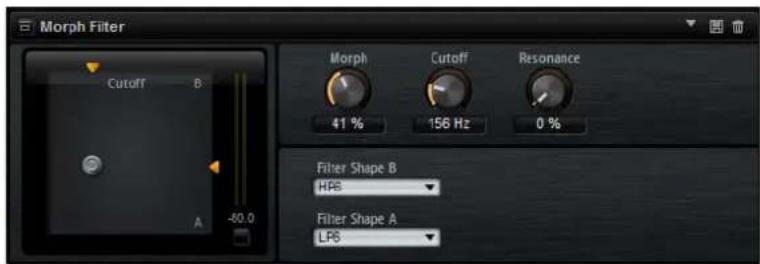
Filter Shape B
Hier können Sie zwischen mehreren Hochpassfilter- und Bandsperrfilterformen wahlen.
Filter Shape A
Hier konnen Sie eine Filterform für Tiefpass oder Bandpassfilter auswahlen.
Morph
Hiermit können Sie die Ausgabe zwischen zwei ausgewählten Filtermischen.
Cutoff
Bestimmt die Frequenz der Cutoff-Modulation.
HINWEIS
Sie konnen die Parameter Cutoff und Morph gleichzeitig einstehen, indem Sie in die Anzeige klichen undziehen.
Resonance
Betont die Frenquen um die Cutoff-Frequenz. Wenn Sie einen elektronischen Sound erzielen möchten, erhöhen Sie die Resonanz. Bei hohenen Resonanzwerten gerät der Filter in Eigenschwingung, wodurch klingelnde Gerausche erzeugt werden.
Verzerrungseffekte
Distortion
Dieser Effekt bietet Ihnen alles von digital verzerrten LoFi-Sounds bis hin zu HiFi-Sounds mit analoger Verzerrung. Die verschiedene Arten von Verzerrung (Rate Red, Tube Drive, Hard Clip und Bit Red) können frei kombiniert werden.
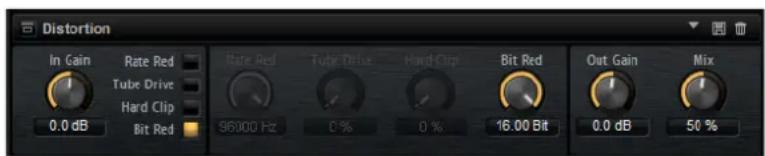
In Gain
Passd en Eingangspegel des Klangs an.
Rate Red
Mit diesen Parameter konnen Sie den Sound durch Aliasing verzerren. Schalten Sie die Option Rate Red ein, um den Drehregler zu aktivieren, mit dem Sie den Aliasing-Wert anpassen konnen. Je geringer der Wert, desto mehr Aliasing wird hinzugeführct.
Tube Drive
Fügt warme, röhrenartige Verzerrungen zum Sound hinzu. Schalten Sie die Option Tube Drive ein, um den Drehregler zu aktivieren, mit dem Sie den Wert der Verzerrung anpassen konnen. Je higher der Wert,esto mehr Verzerrung wird hinzugeführ.
Hard Clip
Fügt eine helle Verzerrung,ähnlich wie bei einem Transistorversteller, zum Sound hinzu.Schalten Sie die Option Hard Clip ein,um den Drehregler zu aktivieren,mit dem Sie den Wert der Verzerrung anpassen konnen.Je hoher der Wert,desto mehr Verzerrung wird hinzugeführ.
Mit diesen Parameter konnen Sie den Sound verzerren, indem Sie
Quantisierungsauschen hinzufugen. Schalten Sie die Option Bit Red ein, um den Drehregler zu aktivieren, mit dem Sie den Wert für das
Quantisierungsrauschen anpassen können. Je geringer der Wert,esto mehr
Quantisierungsrauschen wird hinzugefügt.
Out Gain
Passd en Ausgangspiegel des Klangs an.
Mix
Stellt das Pegelverhältnis zwischen dem Originalsignal (Dry) und dem Effektsignal (Wet) ein.
Tape Saturator
Tape Saturator simuliert das Verhalten einer klassischen Bandmaschine. Diese Maschinen erzeugten bei der AufnahmeHigheringangspegel eine bestimmte Sattigung, was zu einem komprimierten Signal mit einer leichten Verzerrung führende.
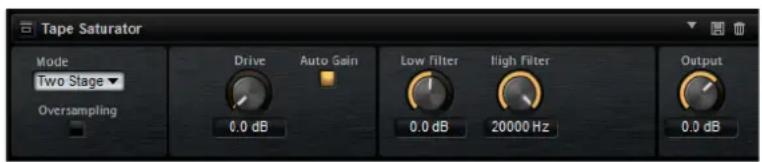
Mode
Hier können Sie zwischen dem Effekt einer einzeln (One Stage) oder zwei kaskadierten Bandmaschinen (Two Stage) wahren. Der Modus Two Stage erzeugt eine höhere Sattigung und Kompression.
Oversampling
Aktivieren Sie diesen Parameter, um die Genauigkeit des Effektis beim Oversampling zu erhöhen.
HINWEIS
Wenn dieser Parameter aktiviert ist, besteht der Effekt mehr Prozessorleitung.
Drive
Bestimmt den Eingangspegel des Klangs und so den Sattigungswert.
Auto Gain
Aktivieren Sie diese Option für eine automatische Pegelkompensation.
Filter Low
Hier können Sie den niedrigen Frequenzbereich unter 1000Hz um +/- 3dB anpassen.
Filter High
Hier können Sie den hohen Frequenzbereich anpassen. Dieser Tiefpassfilter arbeitet mit einer Flankensteilheit von 24 dB/Oktave.
Output
Bestimmt den Pegel des Ausgangssignals.
Tube Saturator
Dieser Effekt bewirkt einen volleren Sound, indem die typischen Obertone einer gesattigten Verständerkrehre dem Audiosignal hinzugefügt werden.

Oversampling
Erhöht die Genauigkeit des Effektus durch Oversampling.
HINWEIS
Wenn dieser Parameter aktiviert ist, besteht der Effekt mehr Prozessorleitung.
Drive
Bestimmt den Eingangspegel des Klangs und so den Sattigungswert.
Low Filter Gain
Hiermit konnen Sie vor der Sattigung den unteren Frequenzbereich um bis zu 6 dB absenken.
High Filter Gain
Hiermit konnen Sie vor der Sattigung den oberen Frequenzbereich um bis zu - / + 6 dB absenken.
Output
Bestimmt den Pegel des Ausgangssignals.
Modulationseffekte
Chorus
Der Chorus verdichtet und verbreitert den Klang mit Hilfe einer Tonhohenmodulation.
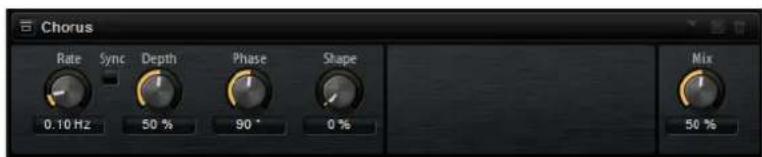
Rate
Bestimmt die Frequenz der Tonhohenmodulation in Hertz.
Sync
Schalten Sie diese Option ein, um den Rate-Parameter in Notenwertenz einzustellen.
Depth
Bestimmt die Intensität der Tonhohenmodulation.
Phase
Erweiter das Klangbild von Mono zu Stereo.
Shape
Bestimm die Charakteristik der Modulation. Bei einem Wert von 0% verändert sich die Tonhoe kontinuierlich und erzeugt dadurch eine gleichmäßige Modulation. Bei einem Wert von 100% verändert sich die Tonhoe nicht kontinuierlich und Sie erhalten eine unregelmäßige Modulation.
Mix
Stellt das Pegelverhältnis zwischen dem Originalsignal (Dry) und dem Effektsignal (Wet) ein.
Flanger
Dieser Effekt verdichtet und verbreitet den Klang mit Hilfe einer Tonhohenmodulation.

Rate
Mit diesen Parameter stellen Sie die Modulationsfrequenz in Hertz ein.
Sync
Schalten Sie diese Option ein, um den Rate-Parameter in Notenwertenz einzustellen.
Depth
Bestimmte Intensität der Tonhohenmodulation.
Phase
Erweitert das Klangbild von Mono zu Stereo. Dieser Parameter verändert auch die Charakteristik des Parameters Cross FB.
Shape
Bestimmte Charakteristik der Modulation. Dies ist am deutlichsten, wenn Feedback aktiviert ist. Bei 0% wird eine lineare Auf- und Abwärtschwingung erzeugt. Bei 100% wird eine exponentielle Auf- und Abwärtschwingung erzeugt.
Mix
Stellt das Pegelverhältnis zwischen dem Originalsignal (Dry) und dem Effektsignal (Wet) ein.
Feedback
Fugt dem Effekt Resonanzen hinzu. Erzeugt hörbare Eigenschwingungen des Sounds.
Cross FB
Mischt das Feedback des linken Kanals mit dem des rechten Kanals und umgekehrt. Der Effekt these Parameters wird durch den Parameter Phase bestimmt.
HINWEIS
Damit dieser Parameter sich auswirkt, muss der Feedback-Parameter auf einen Wert über 0% eingestellt sein.
Tone
Bestimmt die Klangfarbe des Feedbacks. Geringere Werte erzeugen ein weniger helles Feedback.
Step Flanger
Der Step Flanger erweiter den Flanger um den Bereich «Sample and Hold», mit dem das Modulationssignal in eine bestimmte Anzahl an Schritten eingeteilt werden kann.
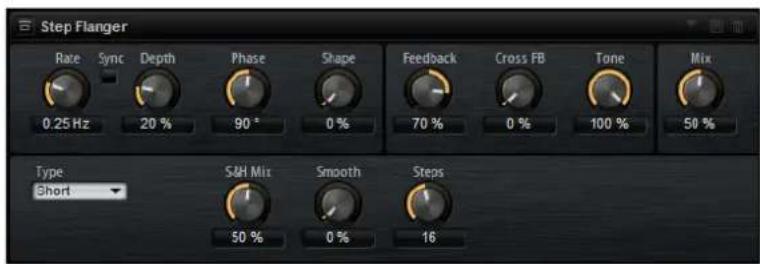
Rate
Mit diesen Parameter stellen Sie die Modulationsfrequenz in Hertz ein.
Sync
Schalten Sie diese Option ein, um den Rate-Parameter in Notenwertenzuststellen.
Depth
Bestimmt die Intensität der Tonhohenmodulation.
Phase
Erweitert das Klangbild von Mono zu Stereo. Diese Parameter verändert auch die Charakteristik des Parameters Cross FB.
Shape
Bestimmte Charakteristik der Modulation. Dies ist am deutlichsten, wenn Feedback aktiviert ist. Bei 0% wird eine lineare Auf- und Abwärtschwingung erzeugt. Bei 100% wird eine exponentielle Auf- und Abwärtschwingung erzeugt.
Mix
Stellt das Pegelverhältnis zwischen dem Originalsignal (Dry) und dem Effektsignal (Wet) ein.
Feedback
Fügt dem Effekt Resonanzen hinzu. Erzeugt hörbare Eigenschwingungen des Sounds.
Cross FB
Mischt das Feedback des linken Kanals mit dem des rechten Kanals und umgekehrt. Der Effekt theses Parameters wird durch den Parameter Phase bestimmt.
HINWEIS
Damit dieser Parameter sich auswirkt, muss der Feedback-Parameter auf einen Wert über 0% eingestellt sein.
Tone
Bestimmt die Klangfarbe des Feedbacks. Geringere Werte erzeugen ein weniger helles Feedback.
Type
Bestimmte Länge der modulierten Delays. Short erzeugt einen deutlichen und Long einen weniger definierten, verwascheneren Flanger-Sound.
S&H Mix
Verwenden Sie diesen Parameter, um das normale Modulationssignal und die Step-Modulation zu überblenden. Bei 100% wird nur die Step-Modulation verwendet.
Smooth
Verwenden Sie diesen Parameter, um Stufen zwischen den Schritten zu erzeugen. So klingt das Step-Modulationssignal weicher.
Steps
Bestimmt, in wie weitere Schritte das Modulationssignal eingeteilt wird. Sie können bis zu 32 Schritte verwenden.
Phaser
Ein Phaser verdichtet und verbreiter den Klang mit Hilfe von Phasenmodulation.
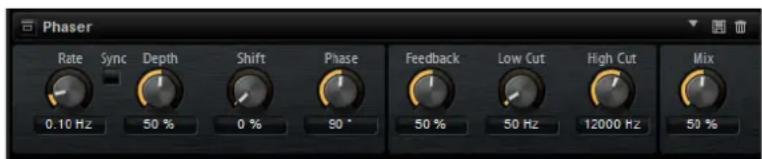
Rate
Hiermit stellen Sie die Modulationsfrequenz ein.
Sync
Schalten Sie diese Option ein, um den Rate-Parameter in Notenwertenzuststellen.
Depth
Bestimmt die Intensität der Phasenmodulation.
Shift
Verschiebt die Phasenmodulation hin zu higheren Frenzen im Klangspektrum.
Phase
Erweitert das Klangbild von Mono zu Stereo.
Low Cut
Senkt die tiefen Frenzen ab.
High Cut
Senkt die hohen Frenquenzen ab.
Mix
Stellt das Pegelverhältnis zwischen dem Originalsignal (Dry) und dem Effektsignal (Wet) ein.
Ring Modulator
Der Ring Modulator besitzt einen Sinus-Ossillator der mit dem Eingangssignal multipliziert wird. Dies erzeugt metallische oder glockenartige Frenzen.
Der integrierte LFO moduliert die Freqenz des Sinus-Oszillators und variiert die erzeugten Freqenzen über die Zeit. Zusätzlich ist ein Envelope Follower verfügbar, mit dem Sie die Freqenz des Sinus-Oszillators abhängig Eingangssignalpegel modulieren können.
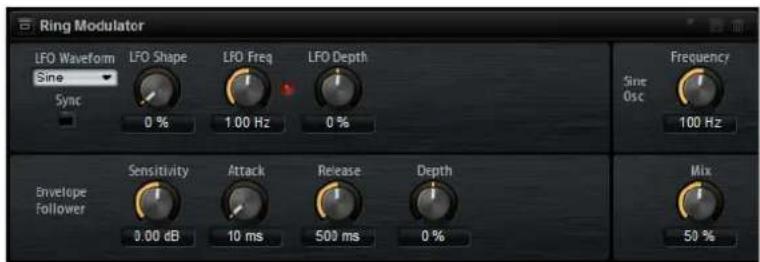
LFO Waveform und Shape
Waveform legt den grundsätzlichen Typ der Wellenform fest. Shape verändert die Charakteristik der Wellenform.
Sine erzeugt eine gleichmäßige Modulation. Shape fegt harmonische. Obertone hinzu.
- Triangle ahnelt Sine. Die Wellenform weist regelmäßige fremde Linien auf, die dreieckig zulaufen. Shape verändert das Dreieck stufenlos in eine trapezformige Welle.
- Saw erzeugt eine sägezahnartige Wellenform, die in einer geraden Linie nach oben ansteigt und dann schnell abfällt. Shape verändert die Wellenform von absteigend zu Dreieck zu ansteigend.
- Pulse erzeugt eine gestufte Modulation, die abrupt zwischen zwei Werten umschaltet. Shape verändert stufenlos das Verhältnis zwischen hohem und tiefem Wert. Bei 50% wird eine Rechteckwelle erzeugt.
Rampähnelt der Saw-Wellenform. Shape fugt eine immer länger werdenende Stille vor der aufsteigenden Linie des Sägezahns ein.
- Log ist eine logarithmische Kurve. Shape verändert den logarithmischen Kurvenverlauf stufenlos von negativ nach positiv.
S&H 1 erzeugt eine Step-Modulation mit zufällig erzeugten, unterschiedlich langen Schritten. Shape erzeugt Stufen zwischen den Schritten und bei maximaler Einstellung ein weiches Zufallssignal.
S&H 2ähnelt S & H 1. Die Stufen variieren zwischen zufällig erzeugten hohen und tiefen Werten. Shape erzeugt Stufen zwischen den Schritten und bei maximaler Einstellung ein weiches Zufallssignal.
LFO Freq
Verwenden Sie diesen Parameter, um die Frequenz des LFOs festzulegen, die die Frequenz des Sinus-Ossillators moduliert.
Sync
Schalten Sie diese Option ein, um den Rate-Parameter in Notenwertenzuststellen.
LFO Depth
Bestimmt die Intensität der LFO-Modulation der Sinus-Ossillatorfrequenz.
Frequency
Bestimmt die Frequenz der Sinus-Modulation.
Mix
Stellt das Pegelverhältnis zwischen dem Originalsignal (Dry) und dem Effektsignal (Wet) ein.
Envelope Follower
Der Envelope Follower erfasst das Engangssignal mit einer einstellbaren Attack- und Release-Zeit und gibt ein Modulationssignal aus, das die Pegelhullkurve des Signals darstellt.
Sensitivity
Alle Eingangssignale werden zu einem Monosignal zusammengemisch beschvor sie an den Envelope Follower ausgegeben werden. Der
Sensitivity-Parameter stellt den optimalen Eingangspegel für den Envelope Follower ein.
Attack
Pass the Attack-Zeit an, d.h. die Zeit, die der Envelope Follower bestehtigt, um sich steigenden Eingangspegeln anzunahern.
Release
Passst die Release-Zeit an, d.h. die Zeit, die der Envelope Follower bestehtigt, um sich fallenden Eingangspegeln anzunahern.
Depth
Bestimmt den Ausgangspegel für das Modulationssignal des Envelope Followers.
Frequency Shifter
Ein Frequency Shifter verschiett die einzelnen Frenzen des Eingangssignals um einen festen Wert.
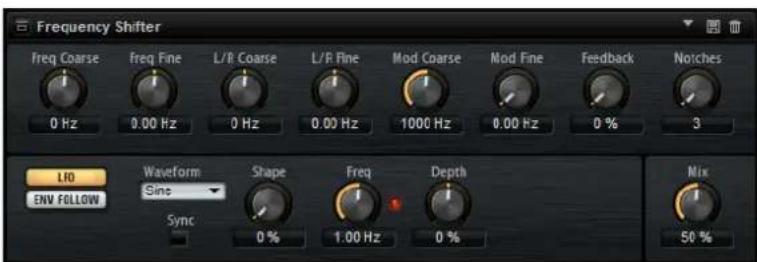
Anders als Pitch-Shift-Effekte, bei denen die Frenzen um einen bestimmten Faktor verschoben werden und wo die harmonischen Bezüge erhalten bleiben, werden bei Frequency Shiftern die harmonischen Bezüge aufgehoben. Dadurch führen höhere Einstellungen beim Frequency Shifter normalerweise zu einem disharmonischen Sound.
Ein Frequency Shifter ändert die Frenzen durch Hinzufugen eines Versatzes, Pitch-Shift-Effekte multiplizieren die Frenzen mit einem Faktor. Der Frequency Shifter verändert die tiefen Frenzen mehr als die hohen Frenzen.
Wenn das Eingangssignal zum Beispiel die Frequenzen 100Hz , 1000Hz und 10000Hz enthalt und Sie die den Frequency Shifter auf +100Hz einstellen, erhalten Sie die Frequenzen 200Hz , 1100Hz und 10100Hz .
Frequency Coarse
Hier stellen Sie den Grad der Frequenzverschreibung ein.
Frequency Fine
Hier konnen Sie den Grad der Frequenzverschiebung fein einstellen.
L/R Offset Coarse
Bestimmt einen Versatzwert für den rechten und den linken Kanal. Positive Werte verschreiben den rechten Kanal nach oben und den linken Kanal nach unten, und umgekehrt.
L/R Offset Fine
Hier können Sie den Versatz zwischen dem linken und dem rechten Kanal fein einstellen. Positive Werte verschreiben den rechten Kanal nach oben und den linken Kanal nach unter, und umgekehrt.
Modulation Range Coarse
Bestimmt den maximalen Grad an Freqenzverschiebung, die durch Modulation via LFO und Envelope Follower angewendet werden kann.
Hiermit konnen Sie den Grad an Frequenzverschreibung, die durch Modulation via LFO und Envelope Follower angewendet wird, fein einstellen.
Feedback
Bestimm den Grad der Rückkopplung, d. h. wie viel des Signals vom Ausgang darüber an den Eingang geleitet wird. Der Soundähnelt dem eines Phasers. Sie können die Richtung und die Geschwindigkeit für diesen Effekt mit dem Parameter Frequency Fine einstehen.
Notches
Hier können Sie einstehen, wie viel Kerben der Phaser-Effekt erzeugt, wenn die Feedback-Einstellung hoch ist.
LFO (Editorbereich)
LFO Waveform und Shape
Waveform legt den grundsatzlichen Typ der Wellenform fest. Shape verändert die Charakteristik der Wellenform.
- Sine erz eugt eine gleichmäßige Modulation. Shape fegt harmonische Obertone hinzu.
- Triangle ahnelt Sine. Die Wellenform weist regelmäßige gerade Linien auf, die dreieckig zulaufen. Shape verändert das Dreieck stufenlos in eine trapezformige Welle.
- Saw erzeugt eine sägezahnartige Wellenform, die in einer geraden Linie nach oben ansteigt und dann schnell abfällt. Shape verändert die Wellenform von absteigend zu Dreieck zu ansteigend.
- Pulse erzeugt eine gestufte Modulation, die abrupt zwischen zwei Werten umschaltet. Shape verändert stufenlos das Verhältnis zwischen hohem und tiefem Wert. Bei 50% wird eine Rechteckwelle erzeugt.
Rampähnelt der Saw-Wellenform. Shape fugt eine immer länger werdenende Stille vor der aufsteigenden Linie des Sägezahns ein. - Log ist eine logarithmische Kurve. Shape verändert den logarithmischen Kurvenverlauf stufenlos von negativ nach positiv.
S&H 1 erzeugt eine Step-Modulation mit zufällig erzeugten, entsprechlich langen Schritten. Shape erzeugt Stufen zwischen den Schritten und bei maximaler Einstellung ein weiches Zufallssignal.
S&H 2ähnelt S & H 1. Die Stufen variieren zwischen zufällig erzeugten hohen und tiefen Werten. Shape erzeugt Stufen zwischen den Schritten und bei maximaler Einstellung ein weiches Zufallssignal.
LFO Rate
Bestimmt die Frequenz des LFOs, in Hertz.
Sync
Schalten Sie diese Option ein, um den Rate-Parameter in Notenwertenzuststellen.
Depth
Bestimmt die Richtung und den Grad für die Frequenzverschriebung durch das LFO-Modulationssignal.
Envelope Follower
Der Envelope Follower erfasst das Eingangssignal mit einer einstellbaren Attack-und Release-Zeit und gibt ein Modulationssignal aus, das die Pegelhullkurve des Signals darstellt.
Sensitivity
Alle Eingangssignale werden zu einem Monosignal zusammengemisch beschvor sie an den Envelope Follower ausgegeben werden. Dieser Parameter stellt den optimalen Eingangspegel für den Envelope Follower ein.
Attack
Pass die Attack-Zeit an, d.h. die Zeit, die der Envelope Follower bestehtigt, um sich steigenden Eingangspegeln anzunahern.
Release
Pass die Release-Zeit an, d.h. die Zeit, die der Envelope Follower besteht, um sich fallenden Eingangspegeln anzunahern.
Depth
Bestimmte Richtung und den Grad für die Frequenzverschreibung durch das Modulationssignal des Envelope Followers.
HINWEIS
Die maximale Frequenzverschreibung, die durch Modulation via LFO oder Envelope Follower durchgeführt werden kann, wird durch die Parameter Modulation Range Coarse und Modulation Range Fine eingestellt.
Mix
Stellt das Pegelverhältnis zwischen dem Originalsignal (Dry) und dem Effektsignal (Wet) ein.
Vintage Ensemble
Dieser Effekt simuliert den Sound von klassischen Ensemble-Effekten. Er basiert auf einem Delay mit LFO-modulierten Verzögerungszeiten. Ein zweiter LFO mit hohenen Frenzen erzegt einen sogenannten Shimmer.
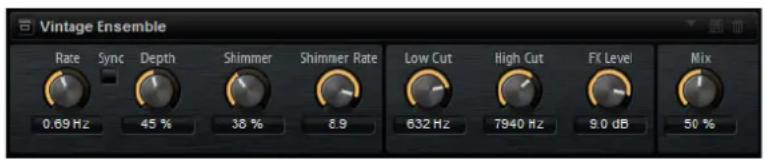
Rate
Bestimmt die Frequenz des LFOs.
Sync
Schalten Sie diese Option ein, um den Rate-Parameter in Notenwertenz einzustellen.
Depth
Bestimmt die Intensität der Modulation durch den LFO.
Shimmer
Bestimmt die Intensität einer zweiten, Schnellenen Modulation.
Shimmer Rate
Bestimmt das Verhältnis der Geschwindigkeit der ersten und der zweiten Modulation. Bei einem Wert von 10 ist die zweite Modulation 10 Mal sochnell.
Low Cut
Wendet einen Hochpassfilter auf das Signal an. Nur Freqenzen oberhalb der eingestellten Frequenz werden an den Effekt weitergeleitet.
High Cut
Wendet einen Tiefpassfilter auf das Signal an. Nur Frenzen unterhalb der eingestillten Frequenz werden an den Effekt weitergeleitet.
Level
Passst den Effektsignalpegel an undGLEICH so Pegelabsenkungen aus, die durch den Hochpass- und den Tiefpassfilter erzeugt werden.
Mix
Stellt das Pegelverhältnis zwischen dem Originalsignal (Dry) und dem Effektsignal (Wet) ein.
Dynamikeffekte
Compressor
Kompressoren reduzieren den Dynamikbereich eines Klangs. Dadurch gewinnt der Klang an Headroom (Aussteuerungsreserven). Mit thisem zusätzlichen Headroom konnen Sie das Gesamtsignal wieder anheben.
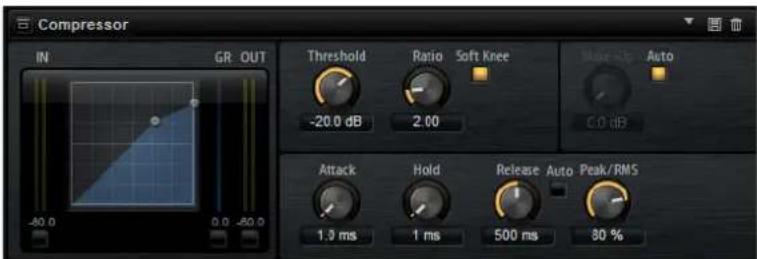
In der grafischen Darstellung links wird die Kompressorkurve angezeigt. Sie konnen die Parameter Threshold und Ratio mit Hilfe der Griffe in der Grafik selbst einstellen. Die Pegelanzeigen für Eingang (IN) und Ausgang (OUT) zeigen den Pegel vor und nach der Kompression an. Die GR-Anzeige (Gain Reduction) zeigt den aktuellen Dämpfungswert des Pegels an.
Threshold
Bestimmt den Schwellenwert. Signalanteile oberhalb deses Werts werden reduziert. Signalanteile unterhalb deses Werts bleiben unbearbeitet.
Ratio
Regelt den Grad der Pegelabsenkung für Signale oberhalb des Schwellenwerts. Jehigher der Wert, umso stärker wird das Ausgabesignal heruntergeregt. Bei einem Verhältnis von z.B. 2:1 und einer Amplitude von 4dB oberhalb des Schwellenwerts wird der Ausgabepegel um 2dB gesenetk. Bei einer Amplitude von 8dB über dem Threshold wird der Ausgabepegel um 4 dB gesenetk.
Soft Knee
Wenn dieser Schalter ausgeschelt ist, werden Signale oberhalb des Schwellenwerts sofort entsprechend dem Ratio-Wert gedämpft. Wenn Soft Knee eingeschelt ist, erfolgt die Dämpfung allmählich, was zu einem sanfteren, unauffälligeren Übergang führt.
Make-Up
Erhöht den Gesamt-Sound. Dies ist nötig, wenn die Pegelreduktion durch die Parameter Threshold und Ratio zu hoch ist. Der Wert Pegelreduktion wird in der GR-Anzeige angezeigt.
HINWEIS
Dieser Parameter ist nicht verfügbar, wenn der Schalter Auto aktiviert ist.
Auto
Bestimmt den Make-Up-Wert automatisch, je nach den aktuellen Parameteinstellungen für Threshold und Ratio.
Attack
Legt fest, wie schnell der Kompressor auf ein Überschreiben des Schwellenwerts anspricht. Je länger die Attack-Zeit,esto länger dauert die Pegelreduktion. Bei längeren Attack-Zeiten bleiben die Anfangsphasen der Signale uber dem Threshold unbearbeitet.
Hold
Bestimmt die Zeit, die der Kompressor weiterarbeitet, nachdem das Signal über den eingestillten Schwellenwert gestiegen ist.
Release
Legt fest, wie schnell der Kompressor nach Unterschieden des Schwellenwerts anspricht. Je länger die Release-Zeit,esto länger dauert es, bis der ursprüngliche Pegel erreicht wird.
HINWEIS
Dieser Parameter ist nicht verfügbar, wenn der Schalter Auto Release aktiviert ist.
Auto Release
Bei aktivierter Auto-Funktion wird die Release-Zeit automatisch eingestellt. Der Kompressor analysiert kontinuierlich das Eingangssignal, um die optimale Einstellung zu finden.
Peak - RMS
Dieser Parameter bestimmt, ob das Eingangssignal im Peak- oder RMS-Modus analysiert wird - oder einer Mischung aus beiden. Bei einem Wert von 0% arbeitet der Kompressor als Peak-Kompressor, bei 100% als reiner RMS-Kompressor. Peak bedeutet, dass der Kompressor direkt auf kurze Pegelspitzen reagiert. RMS bedeutet, dass der Kompressor auf die durchschnittliche Energie des Signals reagiert. Bei Peak reagiert das Gatechneller als bei RMS. Peak wird üblicherweise bei kurzen, impulsiven Signalen, RMS erh bei langanhaltenden Klängen verwendet.
VintageCompressor
VintageCompressor orientiert sich an klassischen Kompressoren alterer Bauart.
Er bietet unabhängige Regler für Input Gain, Output Gain, Attack und Release.
Zusätzlich gibt es einen Punch-Modus, der die Attack-Phase des Signals beibehalt, und eine programmabhängige Auto-Funktion für den Release-Parameter.
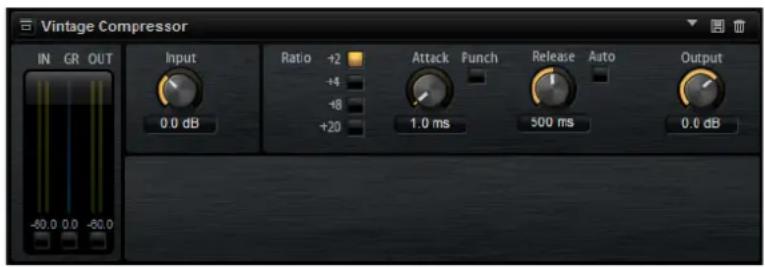
Input (-24 bis 48 dB)
Dieser Parameter bestimmt zusammen mit dem Output-Parameter die Stärke der Kompression. Je größter die Eingangsverständlung und jekleiner die Ausgangsverständlung,esto mehr Kompression wird angewendet.
Output (-48 bis 24 dB)
Stellt den Ausgangspegel ein.
Attack (0,1 bis 100 ms)
Legt fest, wie schnell der Effekt reagiert. Jehigher Sie diesen Wert einstellen,除去langeristderBereichamAnfangdesSignals,derunbearbeitetbleibt.
Punch
Wenn dieser Schalter aktiviert ist, wird die frühe Attack-Phase des Signals beibehalten, wodurch der ursprüngliche Effekt im Audiomaterial selbst bei kurzen Attack-Einstellungen beibehalten wird.
Release (10 bis 1000 ms oder «Auto«)
Legt fest, wie lange es dauert, bis die Verständung wieder ihren Originalpegel erreicht. Wenn der Auto-Schalter aktiviert ist,findet Vintage Compressor automatisch die Beste Release-Einstellung fur das Audiomaterial.
VU-Meter
Zeigt die Pegelreduktion an.
In/Out-Meter
Zeigen die hochsten Spitzen aller verfügbaren Ein- und Ausgangskanäe.
Tube Compressor
Mit thisem vielseitigen Kompressor mit integrierter Rohrensimulation konnen Sie glatte und warme Kompressionseffekte erzielen. Das VU-Meter zeigt die Höhe der Pegelreduktion an. Der Tube Compressor verfügt über einen internen Side-Chain-Bereich, mit dem Sie das Trigger-Signal filtern konnen.
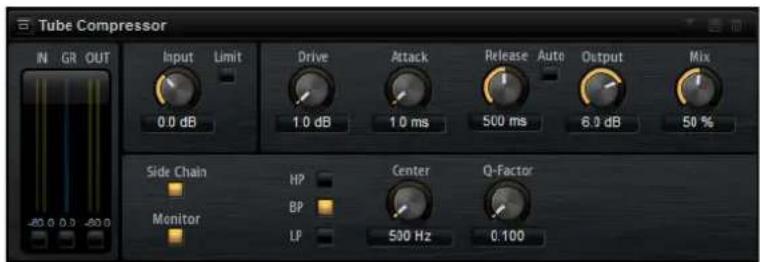
Drive (1.0 bis 6.0)
Steuert den Grad der Röhrensattigung.
Input (-24.0 bis 48.0)
Legt die Stärke der Kompression fest. Jehigher die Eingangsverstärkung, doit mehr Kompression wird angewendet.
Limit
Erhöht das Kompressorverhältnis, um einen Begrenzungseffekt zu erzeugen.
Output (-12.0 bis 12.0)
Stellt den Ausgangspegel ein.
Attack (0.1 bis 100.0)
Legt fest, wie schnell der Effekt reagiert. Jehigher Sie diesen Wert einstellen,argo longer ist der Bereich am Anfang des Signals, der unbearbeitet bleibt.
Release (10 bis 1000 ms oder «Auto«)
Legt fest, wie lange es dauert, bis die Verständung wieder ihren Originalpegel erreicht. Wenn der Auto-Schalter aktiviert ist, findet Tube Compressor automatisch die Beste Release-Einstellung für das Audiomaterial.
Mix (0 bis 100)
Stellt das Pegelverhältnis zwischen dem Originalsignal (Dry) und dem Effektsignal (Wet) ein. Dabei werden die Transienten des Eingangssignals beibehalten.
In/Out-Meter
Zeigen die hochsten Spitzen aller verfügbaren Ein- und Ausgangskanäe.
VU-Meter
Zeigt die Pegelreduktion an.
Side-Chain-Schalter
Aktiviert/Deaktiviert das interne Side-Chain-Filter. Das Eingangssignal wird dann entsprechend den Filter-Parametern verändert. Mit der internen Side-Chain-Funktion konnen Sie/genu bestimmen, wie der Kompressor arbeitet.
Filter (LP, BP und HP)
Wenn der Side-Chain-Schalter aktiviert ist, können Sie diese Schalter verwenden, um den Filtertyp auf Tiefpass (LP), Bandpass (BP) oder Hochpass (HP) zu setzen.
Side-Chain-Bereich
Center
Bestimmt die Mittenfrequenz des Filters.
Q-Factor
Bestimmt die Filterresonanz.
Monitor
Dieser Parameter ermittelicht es Ihnen, das gefilterte Signal mitzuhoren.
Limiter
Der Limiter-Effekt verhindert, dass der Sound den eingestellen Ausgangspiegel übersteigt. So konnen Sie Clipping in nachgeschalteten Effekten vermeiden.
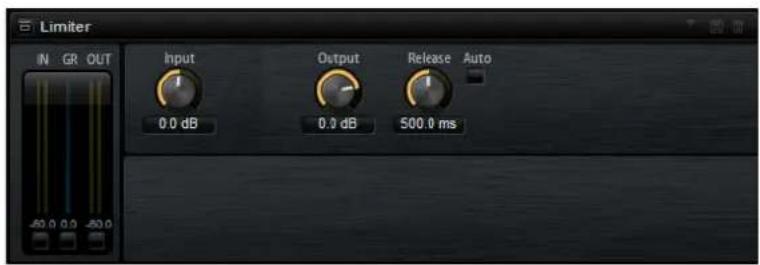
Die Pegelanzeigen «IN« und «OUT« zeigen den Pegel vor und nach dem Limiting an. Die GR-Anzeige (Gain Reduction) in der Mitte zeigt die aktuelle Pegelabsenkung an.
Input
Passst den Eingangspegel des Klangs an. Durch Anheiten des Eingangspegels können Sie das Signal zunehmend in die Pegelbegrenzung fahren.
Output
Bestimmt den maximalen Ausgabepegel des Sounds.
Release
Bestimmt, wie schnell der Limiter auf das Unterschieden des Schwellenwerts anspricht. Je länger die Release-Zeit,esto longer dauert es,bis der ursprüngliche Pegel erreicht wird.
HINWEIS
Dieser Parameter ist nicht verfügbar, wenn der Schalter Auto aktiviert ist.
Auto
Bei aktivierter Auto-Funktion wird die Release-Zeit automatisch eingestellt. Der Limiter analysiert kontinuierlich das Eingangssignal, um die optimale Einstellung zu finden.
Brickwall Limiter
Der Brickwall Limiter stellt sicher, dass das Ausgangssignal den festgelegten Pegel nicht überschreitet.
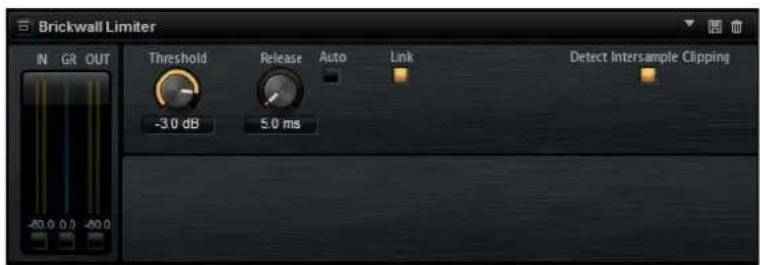
Durch seinechnelle Attack-Zeit kann Brickwall Limiter sogar kurze
Audioegelspitzen reduzieren, ohne hörbare Artefakte zu erzeugen. Dieses Plugin erzeuft jedoch eine Latenz von 1 ms. Brickwall Limiter bietet Separate Anzeigen für den Eingangs- und Ausgangspiegel sowie für den Grad der Begrenzung. Fügen Sie diesen Plugin am Ende der Signalkette ein, vor dem Dithering.
Threshold (-20 bis 0 dB)
Nur Signalpegel oberhalb des festgelegten Schwellenwerts werden bearbeitet.
Release (ms)
Legt fest, wie lang es dauert, bis die Verstärkung wieder ihren Originalpegel erreicht, nachdem das Signal unter den Schwellenwert gefallen ist. Wenn der Auto-Schalter aktiviert ist, findet Brickwall Limiter abhängig vom Audiomaterial automatisch die Beste Release-Einstellung.
Link
Wenn dieser Schalter aktiviert ist, verwendet der Brickwall Limiter den Kanal mit dem hochsten Pegel, um das Eingangssignal zu analysieren. Wenn der Schalter deaktiviert ist, wird jeder Kanal einzeln analysiert.
Detect Intersample Clipping
Wenn these Option aktiviert ist, erkennt und begrenzt Brickwall Limiter den Signalpegel zwischen zwei Samples, um Verzerrungen bei der Konvertierung von digitalen zu analogen Signalen zu vermeiden.
HINWEIS
Brickwall Limiter dient dazu, gelegentliche Signalspitzen zu reduzieren. Wenn die Anzeige für Pegelreduktion eine konstante Begrenzung aneigt, erhöhen Sie den Schwellenwert oder verringn Sie den Gesamtpegel des Engangssignals.
Maximizer
Dieses Plugin erhoht die Lautheit von Audiomaterial ohne die Gefahr von Clipping.
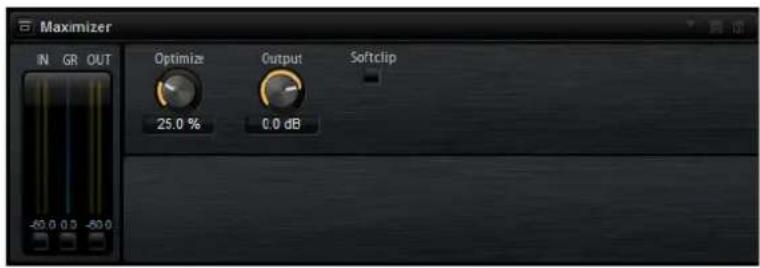
Output (-24 bis 6 dB)
Legt den maximalen Ausgangspiegel fest. Stellen Sie hier 0dB ein, um Übersteuerungen zu vermeiden.
Optimize (0 bis 100)
Bestimmt die Signallautstärke.
Soft Clip
Wird dieser Schalter eingeschaltet, beginnt der Maximizer, das Signal sanft zu begrenzen, gleichzeitig erzeugt er Obertone für einen warmen rohrenartigen Klangcharakter des Audiomaterials.
Expander
Ein Expander verringert den Ausgabegel abhängig vom Eingabepegel für Signale unterhalb des angegebenen Schwellenwerts. Dies ist sinnvoll, wenn Sie den Dynamikbereich erweitern oder das Rauschen in leisen Passagen reduzieren möchten.
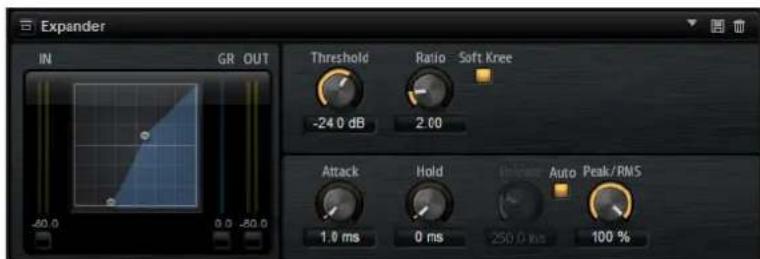
In der grafischen Darstellung links wird die Expansionskurve angezeigt. Sie können die Parameter Threshold und Ratio mit Hilfe der Griffe in der Grafik selbst einstellen. Die Pegelanzeigen «IN» und «OUT» zeigen den Pegel vor und nach der Expansion an. Die GR-Anzeige (Gain Reduction) zeigt den aktuellen Dämpfungswert des Pegels an.
Threshold
Bestimmt den Schwellenwert. Signalanteile unterhalb desses Werts werden reduziert. Signalanteile oberhalb desses Werts bleiben unbearbeitet.
Ratio
Regelt den Grad der Pegelreduktion für Signale unterhalb des Schwellenwerts. Jehigher der Wert, umso stärker wird das Ausgabesignal heruntergeregt. Bei einem Verhältnis von z.B. 2:1 und einer Amplitude von 4 dB unterhalb des Schwellenwerts wird der Ausgabepegel um 2dB gesenk. Bei einer Amplitude von 8 dB unter dem Schwellenwert wird der Ausgabepegel um 4 dB gesenk.
Soft Knee
Wenn dieser Schalter ausgeschelt ist, werden Signale oberhalb des Schwellenwerts sofort entsprechend dem Ratio-Wert gedämpft. Wenn Soft Knee eingeschelt ist, erfolgt die Verständung allmählich, was zu einem sanfteren, unauffälligeren Übergang führt.
Attack
Bestimmt, wie schnell der Expander nach Unterschieden des Schwellenwerts anspricht. Je länger die Attack-Zeit,arto longer tauert die Pegelreduktion.
Hold
Legt die Zeit fest, in der der Expander weiterarbeitet, nachdem das Signal unter den eingestillten Schwellenwert gefallen ist.
Release
Bestimmt, wie schnell der Expander nach Überschreiben des Schwellenwerts anspricht. Je länger die Release-Zeit,esto longer nauert die Pegelreduktion.
HINWEIS
Dieser Parameter ist nicht verfügbar, wenn der Schalter Auto Release aktiviert ist.
Auto Release
Bei aktivierter Auto-Funktion wird die Release-Zeit automatisch eingestellt. Der Expander analysiert kontinuierlich das Eingangssignal, um die optimale Einstellung zu finden.
Peak - RMS
Dieser Parameter bestimmt, ob das Eingangssignal im Peak- oder RMS-Modus analysiert wird - oder einer Mischung aus beiden. Bei einem Wert von 0% arbeitet der Expander als Peak-Expander, bei 100% als reiner RMS-Expander. Peak bedeutet, dass der Expander direkt auf kurze Pegelspitzen reagiert. RMS bedeutet, dass der Expander auf die durchschnittliche Energie des Signals reagiert. Bei Peak reagiert das Gatechneller als bei RMS. Peak wird üblicherweise bei kurzen, impulsiven Signalen, RMS erh bei langanhaltenden Klängen verwendet.
Gate
Der Gate-Effectekt lasst nur Signalanteile an den Ausgang durch, die einen bestimmen Schwellenwert übersteigen. Signalanteile unterhalb des Schwellenwerts werden abgeschritten.
Mit einem internen Sidechain-Filter ist es möglich, das Eingangssignal zur Steuerung des Gates zu filtern. Auf diese Weise spricht das Gate nur auf einen eingeschränkten Frequenzbereich des Eingangssignals an.
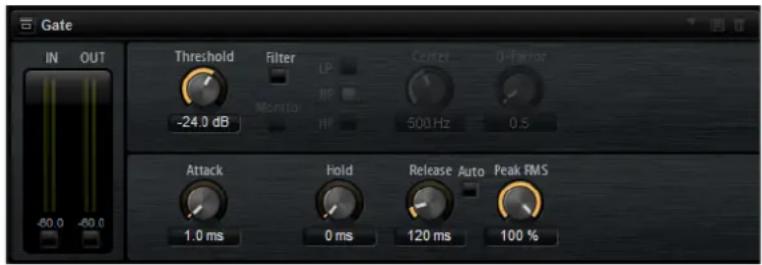
Threshold
Bestimmt, bei welchem Pegel das Gate aktiviert wird. Bei einem Signalpegel unterhalb des festgelegten Schwellenwerts bleibt das Gate geschlossen.
Filter
Aktiviert den internen Sidechain-Filter. Wenn dieser Schalter aktiviert ist, wird das Eingangssignal vor der Analyse gefiltert. Das Gate öffnet nur, wenn der gefilte Klang den Schwellenwert übersteigt. Wenn der Filter-Schalter ausgeschaltet ist, sind die Bedienelemente des Filters deaktiviert.
Filter Type
Bestimmt den Filtertyp für das Side-Chain-Filter. Wahlen Sie Hochpass (HP), um hohe Frenzen, Bandpass (BP), um mittlere Frenzen und Tiefpass (LP), um tiefe Frenzen durchzulassen.
Monitor
Aktivieren Sie diesen Schalter, um das Signal des Side-Chain-Filters abzuhoren. Das Gate ist nicht aktiv, solange Monitor aktiviert ist.
Center
Bestimmt die Mittenfrequenz des Side-Chain-Filters.
Q-Factor
Aktivieren Sie diesen Schalter, um die Bandbreite des Bandpassfilters breiter oder schmaler einzustellen.
Attack
Bestimmt, wie schnell das Gate nach Überschreiben des Schwellenwerts anspricht. Je länger die Attack-Zeit,esto mehr Zeit vergelt, bis das Signal eingebrendet wird.
Hold
Legt die Zeit fest, in der das Gate weiterarbeitet, nachdem das Signal unter den eingestillten Schwellenwert gefallen ist.
Release
Bestimmt, wie schnell das Gate nach Unterschieden des Schwellenwerts anspricht. Je länger die Release-Zeit,esto mehr Zeit verght, bis das Signal ausgeblendet wird.
HINWEIS
Dieser Parameter ist nicht verfügbar, wenn der Schalter Auto aktiviert ist.
Auto
Bei aktivierter Auto-Funktion wird die Release-Zeit automatisch eingestellt. Das Gate analysiert kontinuierlich das Eingangssignal, um die optimale Einstellung zu finden.
Peak - RMS
Dieser Parameter bestimmt, ob das Eingangssignal im Peak- oder RMS-Modus analysiert wird - oder einer Mischung aus beiden. Bei einem Wert von 0% arbeitet das Gate im Peak-Modus, bei 100% im RMS-Modus. Peak bedetet, dass das Gate direkt auf kurze Pegelspitzen reagiert. RMS bedetet, dass das Gate auf die durchschnittliche Energie des Signals reagiert. Bei Peak reagiert das Gate schneller als bei RMS. Peak wird üblicherweise bei kurzen, impulsiven Signalen, RMS)eher bei langanhaltenden Klängen verwendet.
Envelope Shaper
Verwenden Sie diesen Effekt, um den Gain-Wert der Attack- und Release-Phase Ihres Audiomaterials zu dampfen oder zu verstärken.
Achten Sie beim Erhöhen des Gain-Werts auf die Pegel und reduzieren Sie gegebenenfalls den Ausgangspiegel, um Clipping zu vermeiden.
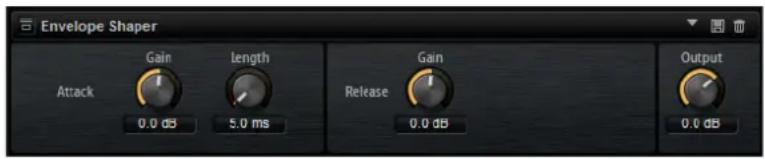
Attack - Gain
Verändert die Verständung der Attack-Phase des Signals.
Attack - Length
Bestimmt die Länge der Attack-Phase des Signals.
Release - Gain
Verändert die Verständung der Release-Phase des Signals.
Output
Bestimmt den Ausgangspegel.
Panner-Effekte
Stereo Pan
Mit diesen Effekt konnen Sie die Stereoposition und die Stereobreite des Signals einstellen.
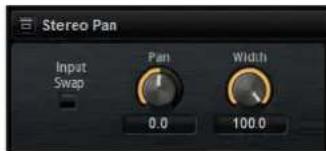
Input Swap
Bestimmt die Pan-Position des Pedals. Der Pan-Parameter Funktioniert sowohl für Mono- als auch für Stereosignale.
Width
Pass the Stereobreite des Signals an.
StereoEnhancer
Dieses PlugIn verbreiter das Stereobild von Stereomaterial. Es kann nicht mit einem Mono-Signal verwendet werden.
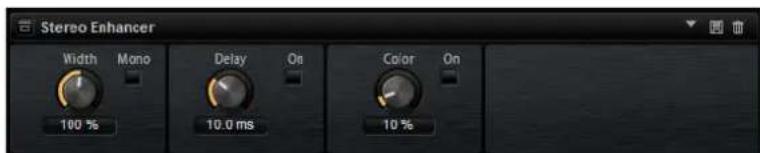
Width
Stellt die Stereobildbreite ein. Drehen Sie den Regler im Uhrzeigersinn, um einen ausgeprüften Effekt zu erzeugen.
Delay
Verständt den Unterschied zwischen dem rechten und dem linken Kanal, um den Stereoeindruck noch zu verdutlichen.
Color
Erzeugt zusätzliche Unterschiede zwischen den Kanalen, um den Stereoeindruck zu verstärken.
Mono
Wenn dieser Schalter aktiviert ist, wird ein Mono-Signal ausgegeben. Verwenden Sie diesen Parameter, um zu prufen, ob ungewolte Veränderungen in der Klangfarbe vorliegen, die beim Verbreitern eines Stereobilds auftreten können.
Automation und MIDI-Controller
Automation
Sie können die meisten Groove Agent-Parameter aus ihrer Host-Anwendung herself automatisieren, seien es Kit-Parameter oder globale Parameter wie z.B. AUX-Effekte.
Groove Agent bietet Ihnen 512 Automationsparameter, die Sie über die Host-Anwendung steuern konnen. Sie konnen die Groove Agent-Parameter einem dieser Automationsparameter zuweisen oder)sagar mehrere Parameter einem Automationsparameter zuweisen, um sie zusammen zu steuern.
Wenn Sie mit Beat-Agent-Kits arbeiten, steuern automatisierte Parameter immer die Parameter ganzer Pads, nicht einzeln Samples. Deshalb werden die individuellen Einstellungen der Samples überschieden. Wenn z. B. die Samples eines Pads unterscheidliche Cutoff-Werte haben und Sie den Cutoff-Parameter automatisieren, erhalten alle Samples denselben Cutoff-Wert.
Einrichten der Automation
Standardmäßig sind für die wichtigsten Parameter der 16 Pads von Gruppe 3 bereits Automationsparameter zugewiesen.
- Um einen Parameter einem Automationsparameter zuzuweisen, klichen Sie mit der rechten Maustaste auf den Regler und wahlen Sie Assign to New Automation.
Der Automationsparameter wird dem ersten freien Automationsparameter zugewiesen.
- Um einen weiteren Parameter zu einem Automationsparameter hinzuzufügen, klichen Sie mit der rechten Maustaste auf den Regler und wahren Sie Add to Automation.
- Um einen Parameter von einem Automationsparameter zu Löschen, klichen Sie mit der rechten Maustaste auf einen automatisierten Regler und wahren Sie Forget Automation.
Automation-Seite
Alle zugewiesenen Automationsparameter werden auf der Automation-Section angezeigt.
Um diese Seite aufzurufen, wahren Sie die Options-Section und aktivieren Sie die Automation-Registerkarte oben.
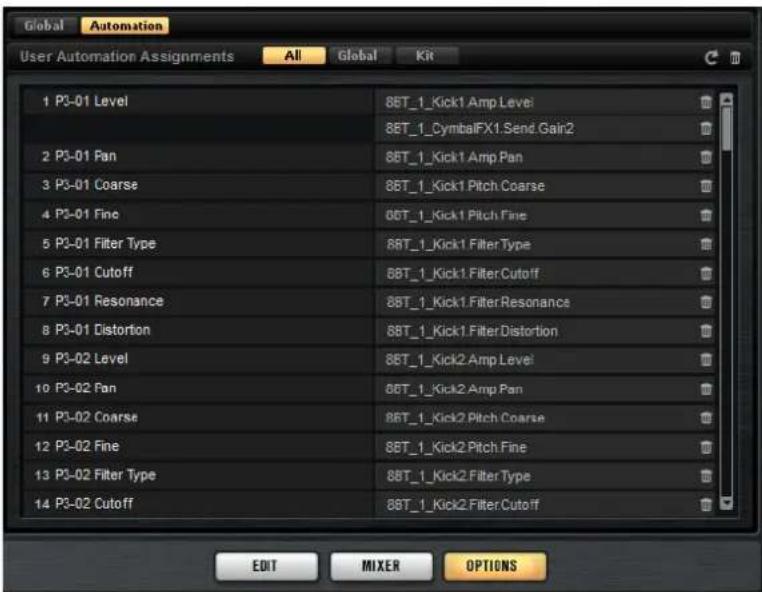
Mit den Registerkarten auf der Automation-Section konnen Sie einstellen, ob Sie die Automationsparameter für das Kit, die globalen Parameter, oder alle Automationsparameter anzeigen möchten.
Links wird der Name des Automationsparameters angezeigt, rechts der Name des zugewiesenen Parameters in Groove Agent. Wenn mehrere Parameter aus Groove Agent einem Automationsparameter zugewiesen sind, werden diese rechts unterinander aufgelistet.
- Um einen Automationsparameter zu loschen, klichen Sie auf das Papierkorbsymbol rechts darüber dem Parameternamen.
- Um alle Automationsparameter zu loschen, klichen Sie auf das Papierkorbsymbol oben auf der Seite.
- Um einen Automationsparameter umzubenennen, doppelklichen Sie auf den Parameternamen und geben Sie einen neuen Name ein. Diese Name wird dann in Ihrer Host-Anwendung verwendet.
- Um die Namen aller Automationsparameter durch die Pad-Namen zuersetzen, klichen Sie auf den Schalter Refresh All Parameter Names in der Werkzeugzeile.
MIDI-Controller
Sie konnen den Parametern von Groove Agent MIDI-Controller zuweisen.
Eine Parameter sind standardmäßig bereits bestimmten MIDI-Controllern zugewiesen. Sie können das werkseitige MIDI-Controller-Mapping jeder anpassen. Auf diese Weise konnen Sie die Einstellungen an Ihr MIDI-Keyboard oder Ihr externes MIDI-Gerät anpassen.
Für jeder Zuweisung konnen Sie den genauen Bereich eingrenzen, um eine bessere Kontrolle über die Parameter zu erhalten.
HINWEIS
Die Controller-Zuweisungen für die Parameter Volume (Lautstärke: CC 007) und Pan (Panorama; CC 010) sind fest und setzen sich nicht ändern oder entfernen. Um die Lautstärke oder die Pan-Position eines Kit-Slots zu ändern, senden Sie Meldungen mit CC#7 oder CC#10 auf dem entsprechenden MIDI-Kanal des Slots.
MIDI-Controller zuweisen
Um einem Parameter einen MIDI-Controller zuzuweisen, gehen Sie folgendermaBen vor:
VORGEHENSWEISE
- Klichen Sie mit der rechten Maustaste auf das Bedienelement, das Sie fernsteuern möchen.
- Wahlen Sie im Kontextmenu den Befehl Learn CC.
- Bewegen Sie auf Ihrm MIDI-Keyboard oder MIDI-Gerät den entsprechenden Drehregler, Schieberegler oder Schalter.
ERGEBNIS
Wenn Sie das{nachste Mal mit der rechten Maustaste auf das Bedienelement klichen, zeit das Kontextmenü den zugewiesenen MIDI-Controller an.
HINWEIS
Sie können unterschiedlichen Parametern denselben MIDI-Controller zuweisen. Sie können jedoch nicht unterscheidliche MIDI-Controller für denselben Parameter einrichten.
WEITERFÜHRENDE LINKS
MIDI Controller auf Seite 381
Aufheiten von MIDI-Controller-Zuweisungen
VORGEHENSWEISE
- Um die MIDI-Controller-Zuweisung zulöschen, klichen Sie mit der rechten Maustaste auf das Bedienelement und wahlen Sie Forget CC.
Parameterbereich einstellen
Sie können den hochsten und den niedrigsten Parameterwert für jeder neue Zuweisung separat einstehen. So haben Sie z.B. bei Live-Auftritten mehr Kontrolle über die Parameter.
VORGEHENSWEISE
- Stellen Sie den Parameter auf den niedrigsten Wert ein.
- Klichen Sie mit der rechten Maustaste auf den Regler und wahlen Sie im Kontextmenu Set Minimum.
- Stellen Sie den Parameter auf den hochsten Wert ein.
- Klichen Sie mit der rechten Maustaste auf den Regler und wahlen Sie Se t Maximum.
Globale Funktionen und Einstellungen
Plugin-Funktionen
Dieser Bereich oben im Bedienfeld enthalt die globalen Funktionen, die sich sowohl auf die geladenen Programme als auch auf das allgemeine Arbeiten mit dem PlugIn auswirken.
Der Bereich mit den Plugin-Funktionen enthalt den Kit-Slot-Bereich, den Master-Bereich und die Systemauslastungsanzeigen.
Multi-Slot-Bereich

Load Multi-Program
Öffnet ein Fenster, über das Sie Multiprogramme auswahlen und laden können.
Multiprogramm speichern
Öffnet ein Fenster, in dem Sie ihre Einstellungen als Multiprogramm speichern können.
Master-Bereich
Im Master-Bereich können Sie die Lautstärke und die Stimmung des PlugIns einstellen.
Master Volume
Pass die Gesamtlautstärke des PlugIns an.
Master Tune
Sie können den Schieberegler Master Tune von 415.3Hz bis 466.2Hz einstellen, was einem Bereich von -100 Cents bis +100 Cents entspricht.
Systemauslastungsanzeigen
Die Anzeigen geben die Systemauslastung des Pluginsn an.
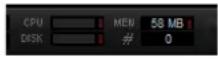
CPU
These Anzeige informiert Sie über die Prozessorlast während der Wiedergabe. Je mehr Stimmen Sie wiedergeben,esto hoher ist die Prozessorlast. Wenn die rote Überlastungsanzeige aufleuchtet,stellen Sie auf der Options-Section einen niedrigeren Wert fur Max Voices ein.
Disk
These Anzeige informiert Sie über die Auslastung bei der Datenübertragung von der Festplatte beim Streaming von Samples oder beim Laden von Presets. Wenn die rote Überlastungsanzeige aufleuchtet, können die Daten nicht schnell genug von der Festplatte gelesen werden. Bewegen Sie in this dem Fall den Schieberegler Disk vs. RAM auf der Options-Seite in Richtung RAM oder verringern Sie die Einstellung Max Voices auf der Options-Seite.
Polyphony
Hier wird angezeigt, wie viele Samples jersey wiedergegeben werden. Dies dient als Indikator für Performance-Probleme. Wenn Sie z.B. die Einstellung Max Voices auf der Options-Section verringern möchten, können Sie ihre Einstellungen überprüfen, indem Sie die Anzahl der aktuellen wiedergegebenen Samples beobachten.
MEM (Memory)
In dieser Anzeige konnen Sie ablesen, wie viel RAM derzeit beansprucht wird. Der angezeigte Wert ergibt sich aus dem Streaming-Puffer und den vorgeladenen Samples. Über die MEM-Anzeige konnen Sie leicht Performance-Probleme losen. Wenn Sie z.B. freien Speicher für andere Anwendungen benötigen, verschiben Sie den Regler Disk vs. RAM auf der Options-Section in Richtung Disk. Überprüfen Sie die Einstellungen, indem Sie die MEM-Anzeige im Auge gehalten.
Plugin-Name und Steinberg-Logo
Um Informationen über die Versions- und Build-Nummer des Pluginz zu erhalten, klichen Sie auf das Plugin-Logo. Dadurch wird die About-Box geöffnet. Um das Fenster wieder zu schreiben, drücken Sie die [Esc]-Taste auf der Computertastatur.
Wenn Sie oben rechts im Plugin-Bedienfeld auf das Steinberg-Logo klichen, wird ein Einblendmenu geöffnet.
- Wahlen Sie eine der Optionen, um die Steinberg-Website mit Informationen zu Software-Aktualisierungen, Fehlerbehebung usw. zu öffnen.
Werkzeugzeile
Die Werkzeugzeile enthalt nützliche globale Funktionen.

MIDI Follow
Falls dieser Schalter eingeschaltet ist und Sie ein Sample triggern oder ein Instrument über das Keyboard spielien, werden diese automatisch im entsprechenden Editor angezeigt, d.h. das Sample wird automatisch im Sample-Editor angezeigt, und das Instrument wird automatisch im Pattern-Editor angezeigt.
Controller-Ausbwahl
Standardmäßig bestimmten eingehende Anschlagstärkewerte welches Sample gespielt wird. Sie können stattdessen einen anderen Controller verwenden. So können Sie das Sample z.B. über das Modulationsrad auswahlen.
- Um einen anderen Controller zu verwenden, aktivieren Sie diesen Schalter, klichen Sie mit der rechten Maustaste darauf und wahlen Sie in derliste den Controller aus, den Sie verwenden möchten.
HINWEIS
Sie können den Controller für die Sample-Wiedergabe nicht verändern, wenn Fix Velocity aktiviert ist.
Fix Velocity
Wenn Sie alle Pads über dieselbe Anschlagstärke triggern möchten, aktivieren Sie diesen Schalter. Verwenden Sie den Schalter rechts daneben, um den Anschlagstärkewert festzulegen. Diese Anschlagstarke wird für eingehende MIDI-Noten verwendet, sowie für Noten, die durch Klicken auf ein Pad getriggert werden.
Globale Schalter für Insert-Effekte, AUX-Effekte und den Pattern Player
Verwenden Sie diese Schalter, um alle Insert-Effekte, AUX-Effekte und Pattern-Wiedergaben für das gesamte Plugin zu deaktivieren. Sie können diese Funktion z.B. dazu nutzen, um einen Klang mit und ohne Effekte schnell zu vergleichen oder um ein Preset ohne Pattern Player abzuspielen.
Rückgangig/Wiederherstellen
Sie konnen die letzten 20 Bearbeitungsschritte rückgangig machen bzw. wiederherstellen. Um einen einzeln Bearbeitungsvorgang rückgangig zu machen oder wiederherzustellen, klichen Sie auf die Schalter Undo oder Redo. Um mehrere Bearbeitungsvorgänge rückgangig zu machen oder wiederherzustellen, klichen Sie auf den Pfeil geben dem Schalter, um den Verlauf zu öffnen und wahlen Sie den Schritt, zu dem Sie zurückkehren möchten.
MIDI-Reset
Klichen Sie auf diesen Schalter, um die Wiedergabe zu stoppen und alle MIDI-Controller auf ihre Standardwerte zurückzusetzen.
RAM Save
Die Funktion RAM Save scantt die Wiedergabe Ihres Projekts und entländt die nicht verwendeten Samples.
- Klicken Sie auf den Schalter RAM Save.
Klicken Sie im Dialog auf Yes, um die nichtigen Samples zu}sammeln. Der Schalter RAM Save beginnt zu blinken.
- Geben Sie das Projekt in Ihrer Host-Application von Anfang bis Ende wieder bzw. bis zu dem Punkt, an dem keine neuen Noten gespielt werden.
- Klicken Sie erneut auf den Schalter RAM Save. Klicken Sie im Dialog auf Yes, um nicht verwendete Samples zu entladen.
Wenn Sie RAM Save deaktivieren und nicht verwendete Samples wieder laden möchten, klichen Sie erneut auf den Schalter RAM Save.
Mit dieser Funktion werden Samples im Speicher gehalten, die zwischen der hochsten und tiefsten Note der gespielen Programme liegen.
Das Keyboard
Über das Keyboard erhalten Sie eine bessere Übersicht über die MIDI-Notenzuweisungen. Außer dem können Sie es verwenden, um MIDI-Noten zu triggern.

- Um das Keyboard zu öffnen, klichen Sie auf den Schalter Show/Hide Keyboard unter rechts im Bedienfeld.
Das Keyboard zeigt die Pattern-Pads und die Instrument-Pads des ausgewählten Kits an. Wenn Pads sich eine Taste teilen, haben die Pattern-Pads Vorrang, d. h. nur das Pattern-Pad wird auf dem Keyboard angezeigt.
Wenn Use MIDI Port B for Pattern Pads auf der Pattern-Sectione eingeschaltet ist, werden keine Instrument-Pads auf dem Keyboard angezeigt, solange die Pattern-Sectione angezeigt wird, und umgekehrt.
Das folgende Farbschema wird für das Keyboard verwendet:
- Nicht zugewiesene Tasten sind ausgegraut.
-
Zugewiesene Tasten werden entsprechend schwarz und weiß angezeigt.
-
Tasten, die zu einem Pad gehoren, dem eine Farbe zugewiesen wurde, werden in der jeweiligen Farbe dargestellt.
Noten mit dem Keyboard vorhören
Die vertikale Position, an der Sie klichen, bestimmt die Anschlagstärke, mit der eine Note getriggert wird. Klichen Sie für die höchste Anschlagstärke auf den untersten Teil einer Taste, für die gingste Anschlagstärke auf den obersten Teil.
- Sie können eine Taste und alle darauf ffolgenden Tasten mit derselben Anschlagstärke wiedergeben, so lange die Maustaste gedrückt ist. Halten Sie dazu die [Strg]-Taste/[Befehlstaste] gedrückt und klichen Sie auf eine Taste auf dem Keyboard.
Um jeder Note 10 Mal mit ansteigender An schlagstarke zwischen 1 und 127 zu speilen, halten Sie die [Strg]-Taste/[Befehlstaste]-[Alt]-Taste/[Wahltaste] gedrückt und klichen Sie auf eine Taste.
Options-Seite
Die Options-Section enthalt Einstellungen zur Lösung von Performance-Problemen, globale Funktionen und Funktionen für MIDI-Controller.
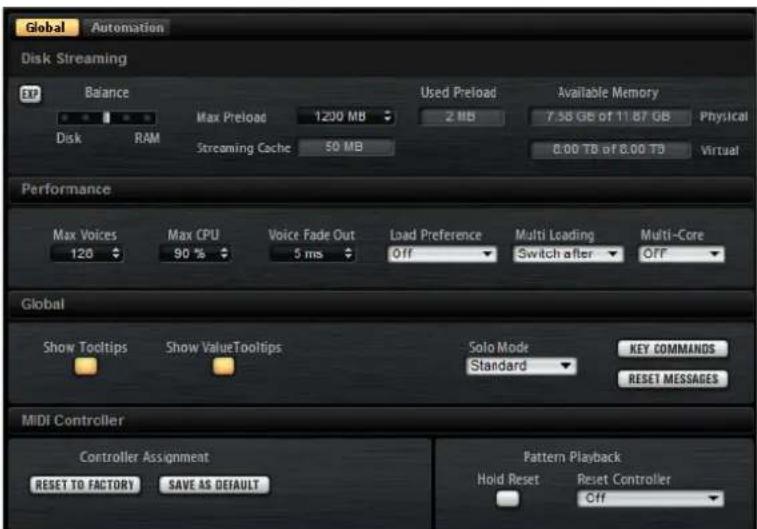
Disk Streaming
Einige der Programme werden mit einer groben Anzahl von Daten ausgeliefert. Im Idealfall ländt der Computer alle Programmdaten in den RAM-Speicher, um schnell darauf auf zuzugreifen. Dadurch steht jedoch weniger RAM für andere Anwendungen zur Verflügung. Mölicherweise kann Ihr Computer eine derart hohe Last auch nicht verarbeiten. Daher ländt Groove Agent nur die ersten Millisekunden eines Samples in den RAM. Sie können festlegen, wie viel RAM verwendet werden soll und wie viel Groove Agent der Festplatte überlassen soll.
Balance-Regler
Verwenden Sie den Balance-Regler, um das Verhältnis zwischen Festplatten- und RAM-Auslastung einzustellen.
- Wenn Sie mehr RAM für andere Anwendungen benöttigen, ziehen Sie den Regler mehr in Richtung Disk.
- Wenn ihre Festplatte die Daten nicht schnell genug zur Verfügung stehen, siehen Sie den Regler mehr nach rechts in Richtung RAM.
HINWEIS
These Einstellung gilt immer für alle PlugIn-Instanzen. Sie wird nicht mit dem Projekt gespeichert. These Einstellung muss nur einmal für das Computersystem vorgenommen werden.
Used Memory und Available Memory
These Anzeigen informieren Sie über die Speicherlast in MB entsprechend der aktuellen Einstellung des Balance-Reglers.
Max Preload
Legt die maximale RAM-GröBe fest, die Groove Agent für das Vorausladen von Samples verwendet. In den meisten Fällen ist die Standardeinstellung ausreichend. Es kann jedoch notwendig sein, diesen Wert zu verringern, z.B., wenn Sie mit anderen arbeitsspeicherintensiven Anwendungen oder PlugIns arbeiten.
Expert Mode
Aktivieren Sie diesen Schalter, wenn Sie genauere Einstellungen für das Disk Streaming vornehmen möchten.
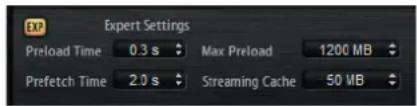
- Preload Time legt fest, wie groß der Startbereich der Samples sein soll, der in den RAM-Speicher geladen wird. Höhe Werte erlauben das Starten von jeweils mehr Samples in kurzen Zeitabständen.
- Prefetch Time bestimmt, wie viel Sample-Daten beim Streaming von Samples einer Stimme vorgeladen werden. Höhehere Werte erlauben höhere Übertragungsratsen von der Festplatte, und üblicherweise auch mehr Polyphonie. Dies erfordert jedoch einen größeren Streaming-Cache im RAM. Wenn Sie den Wert für Prefetch Time erhöhen, sollen den Sie bereits den Wert für Streaming Cache erhöhen.
- Streaming Cache legt fest, wie viel RAM-Speicher für das Vorladen verfügbar ist. Die tatsächlich erforderliche Großbe hängt von dem Wert, den Sie für Prefetch Time eingestellt haben, der Anzahl gleichzeitig gestreamter Stimmen und dem Audioformat der Samples ab. Höhere Sampling- und Bit-Raten erfordern z. B. mehr RAM.
Performance
Der Performance-Bereich enthalt Einstellungen, mit denen Sie die CPU-Leistung des PlugIns optimieren können.
Max Voices
Bestimmt die Anzahl der Stimmen, die eine PlugIn-Instanz wiedergeben kann. Sobald die Obergrenze erreicht ist, beginnt Groove Agent damit, anderen Instanzen Stimmen zu stehlen.
Max CPU
Um hörbare Klicks zu vermeiden, die durch CPU-Überlastungen verursacht werden, können Sie eine Obergrenze für die CPU-Auslastung der Plugin-Instanz einstellen. Groove Agent stieht automatisch Stimmen, wenn die Obergrenze übersritten wird. Bei einer Einstellung von 100% ist dieser Parameter deaktiviert.
HINWEIS
Aufgrund der Ansprechzeit des PlugIns ist es möglich, dass CPU-Spitzen entstehen, die die eingestellte Grenze überschreiben. Dies kann zu Artefakten wie Audio-Aussetzern führen. Daher sollen Sie für Max CPU einen geringeren Wert einstellen als bestehtigt.
Voice Fade Out
Bestimm die Zeit, die benötigt wird, um Stimmen auszublenden, die gestöhlenen werden, weil die Einstellung Max Voices oder Max CPU erreicht wurde.
Load Preference
Legt fest, welcher Content für Agents, die sowohl 16-Bit- als auch 24-Bit-Sample-Content enthalten, standardmäßig geladen wird. Stellen Sie hier 16Bit ein, um schnellere Ladezeiten zu erhalten, und stellen Sie 24 Bit ein für höhere Audioqualität.
HINWEIS
Nicht alle Agents bieten 16- und 24-Bit-Versionen ihrer Samples.
Multi Loading
Normalerweise wird das vorherige Multi beim Laden eines neuen Multiprogramms im Arbeitsspeicher gehalten, bis das neue Multi vollständig geladen ist. Daher kann es auf 32-Bit-Systemen beim Ersetzen eines umfangreichen Multis durch ein andes großes Multi zu einer RAM-Überlastung kommt.
- Um ein Multi aus dem Speicher zu entfernen, bevor ein neuen Multi geladen wird, wahlen Sie im Einblendmenu Clear before aus.
Multi-Core
In diesen Einblendmenü konnen Sie einstellen, wie weitere der verfügbaren Prozessorkerne von dem Plugin verwendet werden. Auf diese Weise kann Groove Agent z.B.每日经济 Programm auf einem anderen Kern berechnen. Welches die Beste Einstellung ist, hängt von denen Faktoren ab und ist von System zu System und Projekt zu Projekt unterschiedlich. Als Ausgangspunkt empfehl't es sich, den Parameter so einzustellen, dass alle bis auf einen Kern verwendet werden.
HINWEIS
Reduzieren Sie bei Problemen die Anzahl der Kerne oder wahlen Sie im Einblendmenu Off und laden Sie stattdessen mehrere Instanzen von Groove Agent. Die Host-Anwendung verteilt dann die Last auf die verfügbaren Kerne.
Global
HINWEIS
Die Einstellungen in thisem Bereich werden nicht mit einem bestimmten Projekt gespeichert, sondern wirken sich auf das allgemeine Verhalten von aus.
Show Tooltips
Wenn dies aktiviert ist, wird ein Tooltip angezeigt, sobald Sie die Maus über einen Regler bewegen.
Show Value Tooltips
Wenn dies eingeschaltet ist, wird für Parameter ohne Wertefeld beim Verwenden des entsprechenden Reglers ein Tooltip mit dem Wert angezeigt.
Solo-Modi
- I m Standardschlachstechnikere Instrument-Pads und Mixer-Kanäle soloschalten, um sie zusammen zu horen.
- Im Exclusive-Modus kann nur ein Instrument-Pad oder Mixer-Kanal sologeschaltet werden.
Key Commands
Öffnet den Dialog Key Commands, in dem Sie Tastaturbefehle betrachten und zuweisen können.
Reset Messages
Klichen Sie auf diesen Schalter, um alle Warnmeldungen, die Sie mit der Option Don't Show again unterrückt haben, wieder anzuzeigen.
MIDI Controller
Mit den beiden Schaltern in thisem Bereich konnen Sie die angepassten MIDI-Controller-Zuordnungen als Standardeinstellung speichern oder die Werkszuoordnungen der MIDI-Controller wiederherstellen.
HINWEIS
Save as Default beinhaltet keine MIDI-Controller-Zuweisungen für die Parameter der AUX-Effekte.
Die aktuelle MIDI-Controller-Zuweisung wird mit jedem Projekt gespeichert. So können Sie Einstellungen in andere Systeme übertragen. Das Projekt beinhaltet auch die MIDI-Controller-Zuordnungen der AUX-Effekte.
HINWEIS
Die Controller-Zuweisungen für die Parameter Volume (Lautstärke: CC 007) und Pan (Panorama; CC 010) sind fest und setzen sich nicht ändern oder entfernen. Um die Lautstärke oder die Pan-Position eines Kit-Slots zu ändern, senden Sie Meldungen mit CC#7 oder CC#10 auf dem entsprechenden MIDI-Kanal des Kit-Slots.
Pattern-Wiedergabe
Der Schalter Hold Reset sendet einen globalen Hold Reset-Befehl an alle Pattern, die verwendet werden.
Im Einblendmenu Reset Controller konnen Sie dem Schalter Hold Reset einen bestimmten MIDI-Controller für die Fernbedienung zuweisen.
WEITERFÜHRENDE LINKS
Automation und MIDI-Controller auf Seite 369
Verwenden der
Standalone-Version des Plugins
Wenn Sie Groove Agent als Standalone-Anwendung nutzen, ist oben im Bedienfeld ein zusätzlicher Bereich vorhanden. Hier konnen Sie Tastaturbefehe festlegen, das Routing zu den Audio- und MIDI-Schnittstellen einrichten und die Gesamtlautstärke einstellen. Außer dem haben Sie Zugriff auf das MIDI-Scratch-Pad, mit dem Sie ihre musikalischen Ideen festhalten konnen, ohne ein MIDI-Sequenzerprogramm starten zu müssen.
Programmeinstellungen festlegen
Sie können die Standalone-Version von Groove Agent im Dialog Plug-In Preferences konfigurieren.
- Zum Öffnen des Dialogs Plugin-Preferences, klichen Sie auf den Schalter Open Preferences rechts darüber dem Feld für den Audio-Ausgang oder klichen Sie mit der rechten Maustaste gaz haben im Bedienfeld und wahlen Sie im Kontextmenu Plug-In Preferences.
Preferences-Dialog
Der Preferences-Dialog hat mehrere Seiten, auf denen Sie Einstellungen vornehmen können.
MIDI-Routing-Seite
Auf der Seite MIDI Routing erreichen Sie die Eingangsanschlüsse Main und Pattern, wo Sie Routing-Einstellungen vornehmen können.
MIDI Input Ports
Wahlen Sie in thisem Einblendmenu einen MIDI-Eingang aus.
Channel Filter
Legt fest, ob MIDI-Events auf allen MIDI-Kanälen oder nur auf einem bestimmten Kanal aufgenommen werden.
Filter 'All Notes Off' Controller
Aktivieren Sie diese Parameter, um unerwünschte Meldungen des Typs »All Notes Off« zu vermeiden. Diese Befehle werden von einigen Keyboards beim Loslassen der letzten Taste gesendet. Dies veranlasst Groove Agent, auch dann die Wiedergabe zu stoppen, wenn das Haltepedal immer noch betägt wird.
Audio-Routing-Seite
Sie konnen die Einblendmenus der Audio Output Ports verwenden, um verschiedene Audioausgänge zuzuweisen. Groove Agent unterstützt 16 Kanäle. Jedem Kanal konnen Sie unterscheidliche Audioausgänge zuweisen.
- Um einem Ausgang einem Kanal zuzuweisen, wahren Sie diesen im Einblendmenu aus.
- Um die vorderen und hinteren Kanäle aufsteigend nummerierten Audioausgangsanschluss zuzuweisen, halten Sie die [Umschalttaste] gedrück und wahlen Sie einen Audioausgang.
- Um die Audioausgabe paarweise den vorderen und hinteren Kanalen zuzuweisen, halten Sie die [Alt]-Taste/[Wahltaste]-[Umschalttaste] gedrück und wahlen Sie einen Audioausgang.
Metronome-Seite
Auf der Metronome-Seite kann eine Reihe von Einstellungen für die Verwendung eines Metronoms vorgenommen werden.
Mode
Aktiviert/Deaktiviert das Metronom oder versetzt es in den Count In-Modus.
Accent
Der erstige Schlag jeder Takts wird akzentuiert.
Level
Stellt die Lautstärke des Metronoms ein.
Connections
Ermöglicht die Auswahl eines separates Stereogangs für das Metronom.
General-Seite
- Wenn Sie möchten, dass beim Beenden des Programms das Plugin-Fenster ohne Abfrage geschlossen wird, aktivieren Sie Don't prompt for confirmation when quitting Groove Agent.
ASIO-Driver-Seite
Wahlen Sie den Treiber für ihre Audio-Hardware im Einblendmenu ASIO Driver aus.
(Treiber freigeben falls Anwendung im Hintergrund) Aktivieren Sie dies, wenn Sie mehrere Audioanwendungen gleichzeitig nutzen.
Die Werte für die Eingangs- und Ausgangslatenz ihrer Audio-Hardware werden angezeigt. Latenz ist die Zeitdauer, die ihr System allgemein besteht, um auf Meldungen/Befehle zu reagieren. Eine hohe Latenz führt zu einer wahrnehmbaren Verzögerung zwischen dem Drucken einer Taste und dem Zeitpunkt, an dem Sie den Ton horen.
Sample Rate
Unter den Latenzwerten konnen Sie die Samplerate der angeschlossenen Audio-Hardware ändern.
Audio Priority
Bestimmt, welcher der Groove Agent-Prozesse bei der Verteilung der Prozessorleitung im Computer Vorrang erhalten.
- I rmal-ModusNohalten nicht-audiorelevante Prozesse und Audiowiedergabe etwa gleiche Priorität.
- Im Boost-Modus hat Audio Vorrang vor MIDI. Stellen Sie diesen Modus ein, wenn bei der Wiedergabe von Audio- und MIDI-Material Probleme auftreten.
Advanced
Sobald Sie den Treiber ausgewählten haben, öffnen Sie die Advanced-Registerkarte, um anzugeben, welche Ein- und Ausgänge verwendet werden sollen, und benennen Sie diese. Öffnen Sie mit dem Schalter Control Panel die Systemsteuerung der Audio-Hardware undnehmen Sie die Einstellungen entsprechend den Empfehlungen des Herstellers ihrer Audio-Hardware vor.
MIDI-Eingang und Audioausgang wahren
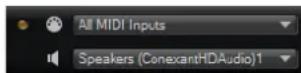
Im Einblendmenu für den MIDI-Eingang werden alle MIDI-Geräte angezeigt, die in Ihr System eingerichtet sind.
- Wahlen Sie im Einblendmenu MIDI i nput das MIDI-Gerät aus, das Sie verwenden möchten.
Die MIDI-Aktivitätsanzeige oben links im Bedienfeld zeigt die am gewählten MIDI-Eingang empfangenen MIDI-Meldungen an. Die Anzeige leuchtet auf, wenn Note-On-Befehle und Controller-Daten empfangen werden. Auf diese Weise konnen Sie prufen, ob Groove Agent und Ihr MIDI-Keyboard mit dem gleichen Eingang des MIDI-Geräts verbunden sind.
Im Einblendmenu für den Audioausgang werden alle verfügbaren Ausgänge des ausgewählten ASIO-Geräts angezeigt.
- Um einen Audioausgang als Haupt-Stereokanal des PlugIns auszuwahlen, öffnen Sie das Einblendmenu Audio output.
WEITERFÜHRENDE LINKS
ASIO-Driver-Seite auf Seite 383
Scratch Pad
Mit dem Scratch-Pad können Sie MIDI-Dateien im Standard-MIDI-File-Format aufnehmen und wiedergeben. Sie können bestehende MIDI-Dateien laden oder eigene Dateien aufnehmen und diese speichern.

Das Transportfeld enthalt Schalter für Wiedergabe, Stop, Aufnahme und Loop-Wiedergabe. In der Anzeige werden die Songposition, das Tempo und die Taktart der MIDI-Datei angezeigt. Darüber hinaus steht Ohnen hier ein Metronom zur Verfugung, das Sie während der Aufnahme oder beim Üben verwenden können.
Das Scratch-Pad kann mehrspurige MIDI-Dateien wiedergeben, die auf allen 16 MIDI-Kanälen senden.
Transportschalter
Wiedergabe
Klicken Sie auf den Play-Schalter, um die Wiedergabe der MIDI-Datei zu starten. Die Wiedergabe beginnt immer an der angezeigten Songposition.
Stop
Klicken Sie auf den Stop-Schalter, um die MIDI-Datei an der aktuellen Position anzuhalten. Klicken Sie zweimal darauf, um die Songposition an den Anfang zu bringen.
Aufnahme
Klicken Sie auf den Record-Schalter, um die Aufnahme zu starten.
Loop
Aktivieren Sie den Loop-Schalter, um dieGPC-MIDI-Datei geloopt wiederzugegeben.
DasInfosymbol
Um zu prufen, welche MIDI-Datei aktuell geladen ist, fahren Sie mit der Maus über dasInfosymbol oben links auf dem Scratch-Pad. In einem Tooltip wird der Name der MIDI-Datei angezeigt.
Songpositionsanzeige
Am Positionsbalken können Sie erkennen, an welcher Position im Song Sie sich befinden. Oberhalb des Balkens wird die Position numerisch angezeigt.
Nachdem eine MIDI-Datei geladen wurde, wird im Display die Gesamtlänge der Datei angezeigt.
- Wenn Sie an eine andere Position im Song springen möchten, ziehen Sie den Balken an die gewünschte Position.
- Um das Zeitformat zwischen Time und Bars umzuschalten, klichen Sie auf das Symbol oben rechts in der Anzeige.
Tempo und Taktart
Unter der Songpositionsanzeige befinden sich die Felder Tempo und Time Signature. Hier werden in Groove Agent das Tempo und die Taktart angezeigt. Die dortigen Einstellungen werden vom Scratch Pad und vom Metronom genutzt.
Tempo Track/Fixed
Stellen Sie diesen Parameter auf Track, um das ursprüngliche Tempo der MIDI-Datei zu verwenden oder auf Fixed, um das Tempo manuell einzugegeben.
Tempowert
Dieser Parameter bestimmt das Tempo der MIDI-Datei.
Temposkalierung
Wenn die Option Tempo Track ausgewählt ist, ist dieser Parameter verfügbar, mit dem Sie die Wiedergabe relativ zum Originaltempo der MIDI-Datei skalieren können.
Sign
Bestimmt die Taktart. Taktarten können als Brüche mit Zahlzeiten pro Takt eingebehen werden.
Performance aufnehmen
VORGEHENSWEISE
-
Klichen Sie auf das Aufnahmesymbol unter dem Record-Schalter, um einen Aufnahmemodus zu wahlen.
-
Um festzulegen, dass die Aufnahme direkt mit dem Drucken des Aufnahmeschalters beginnnt, wahren Sie Direct.
- Um die Aufnahme bei Empfang der ersten MIDI-Note beginnen zu halten, wahlen Sie MIDI.
- Um die Aufnahme nach einem eintaktigen Vorzahler beginnen zu halten, wahlen Sie Count In 1.
-
Um die Aufnahme nach einem zweitaktigen Vorzahler beginnen zu halten, wahlen Sie Count In 2.
-
Klichen Sie auf den Record-Schalter, um die Aufnahme zu starten.
Während der Aufnahme bewegt sich der Positionsbalken von links nach rechts.
- Wenn Sie mit der Aufnahme fertig sind, drucken Sie den Stop-Schalter.
WEITERFÜHRENDE LINKS
MIDI-Dateien speichern auf Seite 388
Metronom verwenden
VORGEHENSWEISE
-
Um den Wiedergabemodus für das Metronom auszuwahlen, klichen Sie auf das Metronomsymbol und wahren Sie eine Option aus dem Einblendmenu:
-
Wenn On ausgewähl ist, ist das Metronom eingeschaltet und lauft fortwährend.
- Wenn Count In ausgewähl t ist, lauft das Metronom nur während des Vorzahlers vor einer Aufnahme.
- Um das Metronom zu deaktivieren, wahren Sie Off.
MIDI-Dateien laden
VORAUSSETZUNGEN
Sie können MIDI-Dateien im Standard-MIDI-File-Format laden (Dateinamenerweiterung .mid).
VORGEHENSWEISE
- Klichen Sie auf den Schalter Load File unter den Transportschaltern.
- Wahlen Sie im Dialog die Datei aus, die Sie verwenden möchten.
- Klichen Sie auf Open, um die MIDI-Datei zu laden.
MIDI-Kanalfilter
Wenn eine mehrspurge MIDI-Datei geladen ist, können Sie alle MIDI-Events oder nur die Events eines bestimmten MIDI-Kanals wiedergeben.
- Um anzugegeben, welche Events wiedergegeben werden sollen, klichen Sie auf das Feld MIDI Channel Filter rechts besoin demInfosymbol und wahlen Sie eine Option aus dem Einblendmenü.
MIDI-Dateien speichern
VORGEHENSWEISE
- Klichen Sie auf den Schalter Save File unter den Transportschaltern.
- Legen Sie im angezeigten Dialog einen Namen und einen Speicherort für die Datei fest.
- Klichen Sie auf Save, um Ihr aufgeze ichnetes Spiel als MIDI-Datei zu speichern.
Master Volume

Verwenden Sie den Lautstärkeregler rechts, um die Gesamtlautstärke der Ausgänge der Standalone-Version von Groove Agent einzustellen. Dazu gehörend die Lautstärke der Ausgänge von Groove Agent und der Metronomausgabe.
Routing-Diagramme für den
Mixer
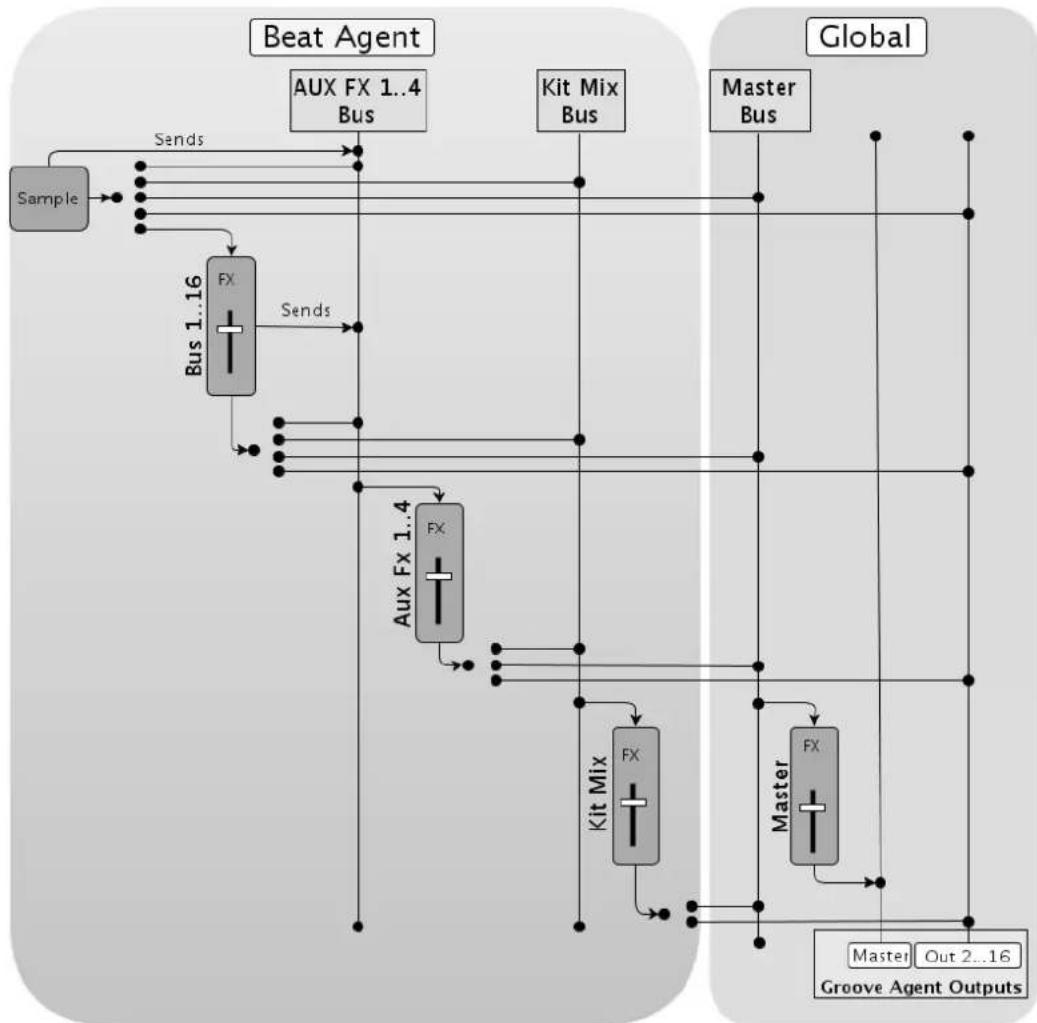
Routing im Beat Agent
Routing im Acoustic Agent
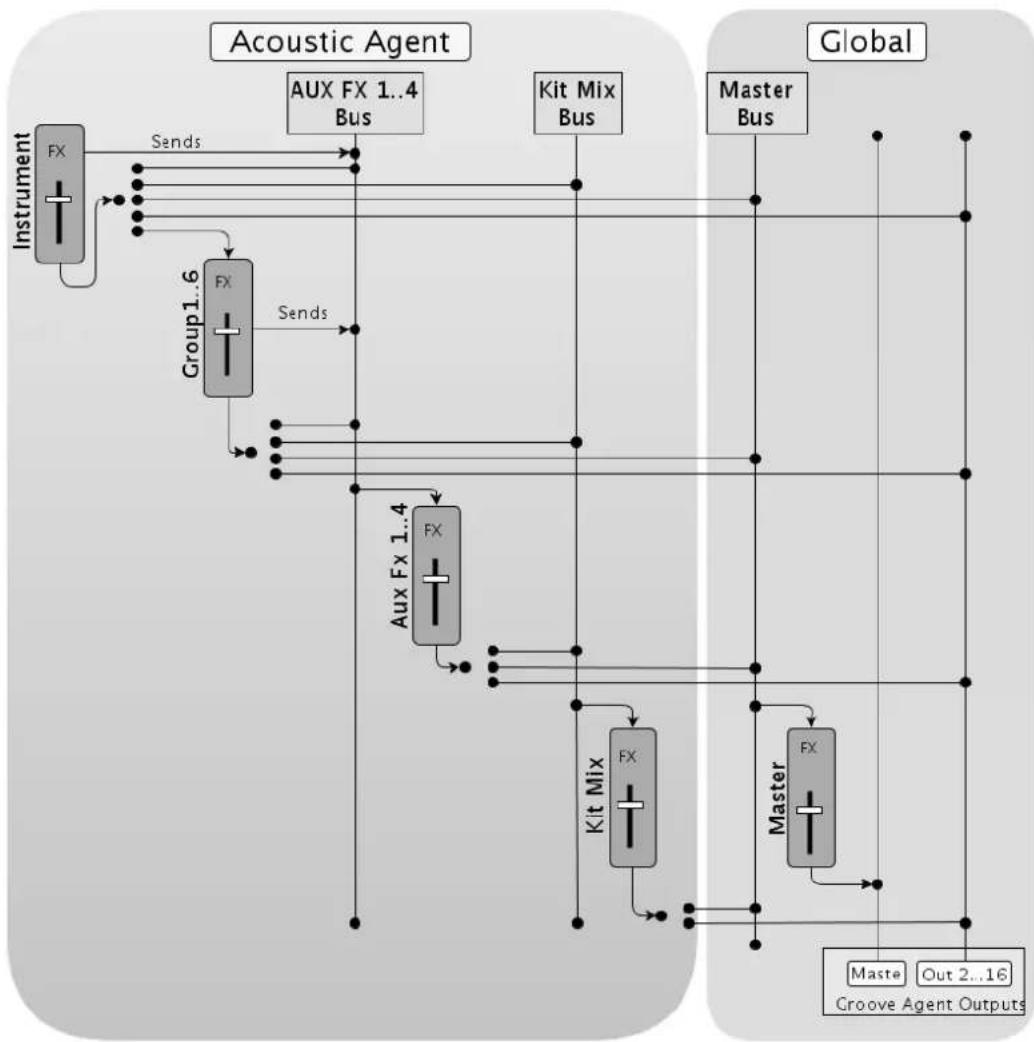
Routing im Percussion Agent
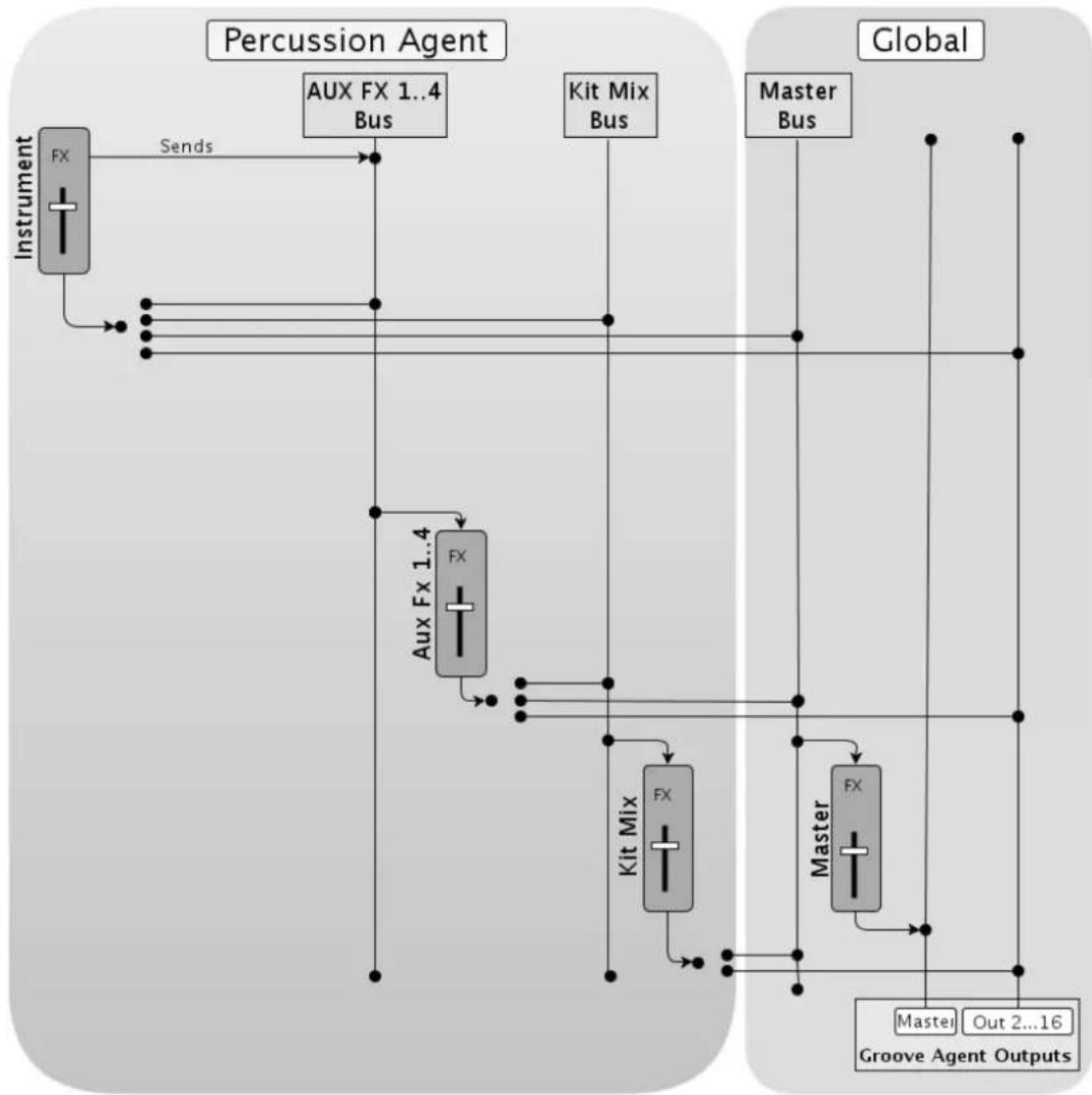
Stichwortverzeichnis
A
Absolute Bearbeitung 256
ABS-Schalter 256
Acoustic Agent 299
Mischen 312
Pattern-Bearbeitung 306
Sound-Bearbeitung 299
Audioausgang 384
Automation
Beschreibung 369
AUX-Mixer 326
B
Beat Agent 255
Dateien exportieren 295
Dateien importieren 295
Mischen 294
Pattern-Bearbeitung 293
Sound-Bearbeitung 255
Browser
Dateien laden 213
Samples ersetzen 218
C
Compressor 358
Content aus Groove Agent
ONE 202
D
Dateien verwalten 208
Delay-Effekte 331
Dynamikeffekte 356
E
Edit-Seite
Amp-Registerkarte 274
Filter-Registerkarte 272
Main-Registerkarte 261
Mapping-Anzeige 259
Pitch-Registerkarte 269
Sample-Registerkarte 276
Slice-Registerkarte 287
Effects-Seite 329
Effekte 326
Auto Filter 340
Beschreibung 328
Chorus 347
Compressor 356
Distortion 344
Envelope Shaper 366
Envelope Stereo Pan 367
Expander 363
Flanger 347
Gate 365
Graphic EQ 338
Limiter 361
MorphFilter 343
Multi Delay 335
Phaser 350
REVerence 331
Ring Modulator 351
Step Flanger 349
Studio EQ 337
Tape Saturator 345
Verwendung329
Vintage Ensemble 355
Effekt-Slots 329
EQ-Effekte 337
Exportieren
Kit mit Samples 296
F
Fehlende Samples suchen 297
Filter-Effekte 340
G
GAK-Dateien
Importieren 295
H
Hullkurven
Bearbeitung 265
1
Instrument-Pads 225
MIDI-Effekte 233
K
Kit Slot 204
Kit-Kontextmenu 206
Kit-Mixer 326
Kit-Rack 205
Kits
Beschreibung 202
Laden 204
M
Macro-Sections
Beschreibung 202
Master-Bereich 373
Master-Mixer 326
MediaBay 208
Filter 208
Kits laden 210
Trefferliste 209
Mehrfachauswahl 219
MIDI aufnehmen 252
MIDI-Controller
Beschreibung 370
Parameter Range 372
Zuweisen 371
MIDI-Datei
Laden 388
Speichern 388
MIDI-Eingang 384
Mischen 326
Mixer-Seite 326
Modulationseffekte 347
MPC-Dateien
Importieren 295
N
Nicht gefundene Samples
Fehlende Samples suchen 297
0
Options-Seite 377
P
Pad-Bereich 224
Instrument-Pads 225
Pattern-Pads 237
Panner-Effekte 367
Pattern-Editor 243
MIDI aufnehmen 252
Pattern-Pads 237
Overview-Registerkarte 240
Percussion Agent 316
Mischen 323
Pattern-Bearbeitung 319
Sound-Bearbeitung 316
Preferences Settings 382
Preferences-Dialog 382
Presets
Beschreibung 202
Module Presets 222
VST-Presents 222
Programme
Beschreibung 202
R
Relative Bearbeitung 256
REL-Schalter 256
Reverb-Effekte 331
REX-Dateien
Importieren 295
Routing-Effekte 367
S
Slices
Importieren 295
V
Verzerrungseffekte 344
W
Wertebereiche
Einstellen 219
Français
Matthias Klag, Michael Ruf
Cristina Bachmann, Heiko Bischoff, Christina Kaboth, Insa Mingers, Sabine Pfeifer, Kevin Quarshie, Benjamin Schütte
比什毛德一乐士何去?卡卡卡卡卡卡卡卡卡卡卡卡卡卡卡卡卡卡卡卡卡卡卡卡卡卡卡卡卡卡卡卡卡卡卡卡卡卡卡卡卡卡卡卡卡卡卡卡卡卡
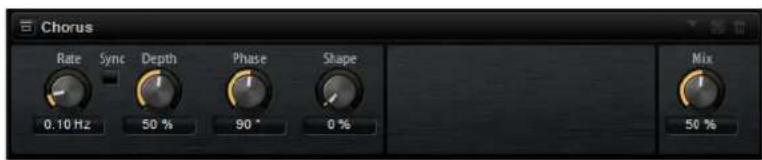
Rate

- Inhaltsverzeichnis
- Installation und Einrichten des Systems
- Einleitung
- Sounds verwalten
- Allgemeine Bearbeitungsoptionen
- 224Arbeiten mit den Pads
- Beat Agent
- Acoustic Agent
- Percussion Agent
- Mischen und Effekt-Bearbeitung
- Effektreferenz
- Automation und MIDI-Controller
- Globale Funktionen und Einstellungen
- Verwenden der Standalone-Version des Plugs
- Routing-Diagramme fur den Mixer
- Stichwortverzeichnis
- Installation und Einrichten des Systems
- Willkommen
- Das Konzept der Agents
- Typographische Konventionen
- USB-eLicenseer
- Systemanforderungen
- Installation über das Start Center starten
- HINWEIS
- VORGEHENSWEISE
- Installation manuell starten
- So können Sie uns erreichen
- System einrichten
- Einrichten von Groove Agent als VST-Instrument
- Zugriff auf Groove Agent über das VST Instruments Rack
- ERGEBNIS
- Zugriff auf Groove Agent über eine Instrumentenspur
- Ausgänge auswahlen
- Einsatz von Groove Agent in einer AU-kompatiblen Anwendung
- Einsatz des Instruments als eigenständige Anwendung
- Fenster-Übersicht
- Kits, Presets und Content aus Groove Agent ONE
- Kits
- Kits mit Loop-Slices
- Plugin-Presents(VST-Preset)
- Content aus Groove Agent ONE
- Content-Dateien und Ordnerstruktur
- Sounds verwalten
- Kits laden
- Kit Slot
- Load
- Size
- Polyphony
- MIDI Channel
- MIDI Input
- Velocity Curve
- Songpositionsanzeige
- Tempoanzeige
- Kit-Rack
- Kit-Kontextmenu
- Load Kit
- Load Pattern Group
- Save Pattern Group
- Save Kit
- Save Kit As
- Remove Kit
- Cut Kit
- Copy Kit
- Paste Kit
- Rename Kit
- Reset Agent
- Import
- Dateien laden und verwalten
- Dateien über die MediaBay verwalten
- Filter anwenden
- Nach Kategorien filtern
- Das Einblendmenu >Instrument Set Filter
- Trefferliste
- Textutsche
- Anzeigefilter
- Rating-Filter
- Content-Filter
- Spalten
- Spalten der Trefferliste einrichten
- Trefrerzahler
- Treffferliste konfigurieren
- Presets importieren
- Preset-Attribute bearbeiten
- Wahlen Sie einen Wert aus.
- Verfügbare Attribute
- Medienattribute
- Name
- Rating
- Comment
- Content Summary
- Write Protection
- Library Name
- Author
- Musikattribute
- Category
- Sub Category
- Style
- Sub Style
- Character
- Tempo
- Bars & Beats
- Signature
- Key
- GM Sound
- Presets Löschen
- Dateien über den Browser laden
- Pfadauswahl
- Verzeichnisstruktur
- Kontextmenü der Verzeichnisstruktur
- Refresh Views
- Rescan Disk
- Quick Rescan Disk
- Speicherorte
- Speicherorte verwalten
- In der Trefferliste navigieren
- Textsuche durchführten
- Im Dateisystem suchen
- Vorschau- und Dateiinfo-Bereich
- Dateinfo-Bereich
- Vorschaubereich
- Level
- Wiedergabe
- Stop
- Pause
- Auto Play
- LoopPlayback
- Play Position
- Nicht gefundene Samples
- Dateien laden
- Aktives Sample ersetzen
- Allgemeine
- Bearbeitungsoptionen
- Dreh- und Schieberegler
- Bearbeitungsoptionen bei Mehrfachauswahl
- Wertebereiche anpassen
- Schalter
- Ein/Aus-Schalter
- Taster
- Wertefelder
- Tastaturbefehe verwenden
- Presets
- Presets für Bereiche und Module verwenden
- VST-Presents verwenden
- VST-Presents laden
- Arbeiten mit den Pads
- Transportschalter
- Instrument-Pads
- Informationen über die Instrument-Pads anzeigen (nur Beat Agent)
- Einstellen der Ausgänge des Pads (nur Beat Agent)
- Farb- und Ausgangseinstellungen spherren (nur Beat Agent)
- Pad-Einstellungen sperren (Acoustic und Percussion Agent)
- Alternative MIDI-Noten-Zuweisungen verwenden
- Pad-Bereich
- Active
- Exclusive
- Jam State
- Play Mode
- Restart Mode
- Sync to Beat
- Velocity Mode
- Jam Mode
- Jam States
- Standard
- Next
- Return
- Jam-Modus verwenden
- Pattern-Bereich
- Pattern Library
- Original Tempo
- Start
- End
- Import-Feld
- MIDI-Export-Feld
- Import/Export und alternative Trigger-Noten-Mappings
- Performance-Bereich
- Swing Grid
- Swing
- Gate Scale
- Velocity Scale
- Quantize Amount
- Quantize Grid
- Tempo Scale
- MIDI-Effekte anwenden
- Pad Mode
- Internal
- Remote
- Rudiments-Bereich
- Type
- Flam, Drag und Ruff
- Sync
- Time
- Note Value
- Dynamics
- Humanize
- Roll
- Buzz
- Grip
- Pressure
- MIDI Delay
- Repeats
- Damping
- Pitch
- Distribution
- Pattern-Pads
- MIDI-Dateien den Pads zuweisen
- Mehrere MIDI-Dateien den Pads zuweisen
- MIDI-Dateien von Pads Löschen
- MIDI-Port B für Pattern-Pads verwenden
- Pad-Einstellungen sperren
- Pattern-Pads verschieben und kopieren
- Overview-Registerkarte
- Pattern und Styles Zellen zuweisen
- Pattern- und Style-Zuweisung aufheben
- Pattern und Styles verschieben und kopieren
- Pattern im Pattern-Editor erzeugen und bearbeiten
- WEITERFÜHRENDE LINKS
- Pattern-Gruppen verwalten
- Pattern-Editor
- Liste der Schlagzeuglänge
- Kontextmenu der Listeder Schlagzeugklange
- Select All Notes
- Clear Pattern
- Delete Double Notes
- Duplicate Pattern
- Classify Pattern
- Werkzeugzeile
- Objektauswahl
- Drumstick
- Erase
- Zoom
- Mute
- Line
- Controller-Spur anzeigen
- Show Note Length
- Show Info Line
- Einrichten
- Preview Notes
- Automatischer Bildlauf
- Show Pad Colors
- Visibility
- Snap
- Record MIDI
- Auto Quantize
- Metronom
- Precount Click
- Metronome Volume
- Pattern Length
- Start Beat
- End Beat
- Sign
- Pattern erzeugen und bearbeiten
- VORAUSSETZUNGEN
- Noten eingeben, bearbeiten und vorhoren
- Noten quantisieren
- Pattern-Länge festlegen
- Wiedergabebereich definieren
- Pattern beschneiden
- Controller auf der Controller-Spur bearbeiten
- Line-Tool-Modi
- Paint
- MIDI-Events live aufnehmen
- Pad-Farben
- Pads auswahlen
- Pad-Funktionen
- Beat Agent
- Sound-Bearbeitung
- Absolute und relative Bearbeitung
- Alles beariten oder Auswahr bearbeiten
- Samples den Pads zuweisen
- Samples per Ziehen und Ablegen zuweisen
- Samples zwischen Pads verschieben und kopieren
- Samples zwischen Pads zwischen Gruppen verschieben und kopieren
- Verschieben von Sliced Loops
- Reihenfolge von Padsändern
- Mapping-Anzeige
- Dynamikbereiche von Samples verändern
- Das Mapping eines Pads bearbeiten
- Samples ersetzen
- Samples von Pads Löschen
- Main-Registerkarte
- Mode
- Poly
- Fade
- Exclusive Group
- Volume
- Pan
- Coarse
- Fine
- Cutoff
- Resonance
- Distortion
- Output
- Playback Quality
- Filter Type
- Filter Shape (Filterform)
- Hüllkurven bearbeiten
- Fixed
- Knoten auswahlen
- Time-Parameter
- Level-Parameter
- Curve-Parameter
- Knoten hinzufügen und entfernen
- Knoten mit der Fill-Funktion hinzufügen
- Die Sync-Option
- Hüllkurvenmodi
- Sustain
- Loop
- One Shot
- Sample Loop
- Loops einrichten
- Pitch-Registerkarte
- Key Range
- Fixed Pitch
- Random
- Env Amnt
- Level Velocity (Vel>Lev)
- Time Velocity (Vel>Time)
- Segments
- Chromatische Zuordnung von Samples über mehrere Pads
- NACH DIESER AUFGABE
- Filter-Registerkarte
- Velocity
- Amp-Registerkarte
- Sample-Registerkarte
- Play Sample
- Auto Scroll
- Follow SamplePlayback
- Zoom Tool
- Play Tool
- Scrub Tool
- Nulldurchgängefinden
- Edit Loop
- Show Resulting Loop Crossfade
- Trim Sample
- Normalize Sample
- Normalize Level
- Show Channel Sum
- Show Left Channel
- Show Right Channel
- Preview Volume
- Lineal
- Wellenformanzeige und Pegelskala
- Parameter-Bereich
- Key On Delay
- Loop Mode
- Reverse
- Sample Start
- Sample End
- Loop Start
- Loop End
- Loop Crossfade
- Loop Tuning
- Detune
- Gain
- AudioWarp-Parameter
- Sync Mode
- Speed
- Original BPM
- Note Length und Number of Beats
- Formant-Shifting (nur Solo-Modus)
- Marker
- Fades erzeugen
- Vergroßern/Verkleinern der Darstellung (Zoom)
- #
- View Range
- Auto
- Last
- Full
- Sample
- Sample Start Range
- Samples vorhoren
- Auswahlbereiche festlegen
- Sample-Start und -Ende aus einer Auswahl definieren
- Loop-Start und -Ende aus einer Auswahl definieren
- Teil eines Samples einem anderen Pad zuweisen
- Samples normalisieren
- Samples beschneiden
- Slice-Registerkarte
- Play Slice
- Lock Slices
- BPM
- Bars/Beats
- Slice Detection Mode
- Threshold
- Min Length
- Grid Catch
- Fade In/Out
- Slices aus einer Loop erstellen
- Automatisches Klassifizieren von Schlagzeuglösungen
- Slices manuell klassifizieren
- Alle Slice-Pads derselben Klasse auswahlen
- Slices durch Slices derselben Klasse ersetzen
- Farben der Instrumentenklassen
- Slices hinzufügen und entfernen
- Pattern-Bearbeitung
- Mischen
- Agent Mixer
- Parameter
- Pegelanzeige
- Spitzenpegelanzeige
- Insert-Effect-Slots
- Sends 1-4
- Bus Name
- Dateien importieren und exportieren
- MPC- und GAK-Dateien importieren
- REX-Dateien und Sliced Loops importieren
- Kits mit Samples exportieren
- Fehlende Samples suchen
- Suchpfad eingeben
- Suche starten
- Mehrere Treffer
- Bevorzugte Pfade
- Suchoptionen
- Acoustic Agent
- Sample-Versionen mit 24 Bit und 16 Bit
- Instrument Preview
- Sound-Parameter
- Kick Drums
- Room Level
- Overhead Level
- Bleed
- Tune
- Attack
- Hold
- Decay
- Kick A/B
- Snare Drums
- Master Bleed
- Snare A/B
- Toms
- Cowbell
- Tambourine
- Claps
- Cymbals
- Choke On/Off
- Choke Controller
- Ride Cymbal
- Bow
- Bell
- Edge
- Hihat
- Shank, Tip, Foot
- Hihat Min/Max
- Hihat Controller
- Agent-Registerkarte
- Style Player bedienen
- Style entfernen
- Intros, Main-Pattern, Fills oder Endings in MIDI-Pattern konvertieren
- Performance-Bereich (Style Player)
- Pattern-Regler
- Complexity
- Intensity
- Half Time On/Off
- Auto Complexity
- Break
- Auto Fill
- Crash Mode
- Hihat Mode
- Ride Mode
- Groups
- Raum- und Overhead-Mikrofone
- Kit-Mix-Kanal
- Kanalparameter
- Pegelspitzen
- AUX Sends 1-4
- Width (nur Kanalzüge der Kanäle Room und Overhead)
- Klangregelung und Effekte des Agent-Mixers
- Mixer-Presents
- Percussion Agent
- Crash-Becken
- Style Player
- Percussion-Style zusammenstellen
- Kontextmenu des Style Players
- Presets der Percussion-Styles
- Style-Parameter
- Quantize
- Global Intensity
- Global Swing
- Global Swing Grid
- Substyle-Parameter
- Instrument On/Off
- Kontextmenu Instrument Substyle
- Random Complexity
- Groove Offset
- Agent Mixer - Überblick
- Raummikrofon
- Solo
- Mischen und Effekt-Bearbeitung
- Mixer-Seite
- AUX-Mixer
- Effekt-Slots
- Kit-Mixer
- Master-Mixer
- Effekte verwenden
- Standard-Effekteinstellungen
- Insert-Effekt-Slots verwenden
- Effektreferenz
- Reverb- und Delay-Effekte
- REverence
- Impulse Response
- Predelay
- Equalizer
- ER Tail Split
- ER Tail Mix
- Reverb
- Early Reflections
- Einstellungen für Early Reflections/Chorusing anzeigen
- ER/Tail Mix
- Low Cut
- High Cut
- Delay
- Room Size
- Main Time
- High Time
- Low Time
- High Freq
- Low Freq
- Shape
- Density
- Width
- Mix
- Chorusing
- Chorusing On/Off
- Chorusing Rate
- Chorusing Depth
- Multi Delay
- Delay L/R
- Feedback
- Feedback L/R
- Filter Low
- Filter High
- EQ-Effekte
- Studio EQ
- Freq
- Q (Quality)
- Graphic EQ
- Range
- Invert
- Flatten
- DJ-Eq
- Low Gain
- Low Kill (Activates Low Cut)
- Mid Gain
- Mid Kill (Activates Mid Cut)
- Filter-Effekte
- Auto Filter
- Filter-Parameter
- Filterformen
- Input
- LFO (Editorbereich)
- LFO Waveform und Shape
- Depth
- Morph
- Envelope Follower (Editorbereich)
- Sensitivity
- Release
- Pedal-Bereich
- Pedal
- MorphFilter
- Filter Shape B
- Filter Shape A
- Verzerrungseffekte
- In Gain
- Rate Red
- Tube Drive
- Hard Clip
- Out Gain
- Tape Saturator
- Oversampling
- Drive
- Auto Gain
- Tube Saturator
- Low Filter Gain
- High Filter Gain
- Modulationseffekte
- Chorus
- Rate
- Phase
- Flanger
- Cross FB
- Tone
- Step Flanger
- S&H Mix
- Smooth
- Steps
- Phaser
- Shift
- Ring Modulator
- LFO Freq
- LFO Depth
- Frequency
- Envelope Follower
- Frequency Shifter
- Frequency Coarse
- Frequency Fine
- L/R Offset Coarse
- L/R Offset Fine
- Modulation Range Coarse
- Notches
- LFO Rate
- Vintage Ensemble
- Shimmer
- Shimmer Rate
- Dynamikeffekte
- Compressor
- Ratio
- Soft Knee
- Make-Up
- Auto Release
- Peak - RMS
- VintageCompressor
- Input (-24 bis 48 dB)
- Output (-48 bis 24 dB)
- Attack (0,1 bis 100 ms)
- Punch
- Release (10 bis 1000 ms oder «Auto«)
- VU-Meter
- In/Out-Meter
- Tube Compressor
- Drive (1.0 bis 6.0)
- Input (-24.0 bis 48.0)
- Limit
- Output (-12.0 bis 12.0)
- Attack (0.1 bis 100.0)
- Mix (0 bis 100)
- Side-Chain-Schalter
- Filter (LP, BP und HP)
- Side-Chain-Bereich
- Center
- Q-Factor
- Monitor
- Limiter
- Brickwall Limiter
- Threshold (-20 bis 0 dB)
- Release (ms)
- Link
- Detect Intersample Clipping
- Maximizer
- Output (-24 bis 6 dB)
- Optimize (0 bis 100)
- Soft Clip
- Expander
- Gate
- Filter
- Envelope Shaper
- Panner-Effekte
- Stereo Pan
- Input Swap
- StereoEnhancer
- Color
- Mono
- Automation und MIDI-Controller
- Automation
- Einrichten der Automation
- Automation-Seite
- MIDI-Controller
- MIDI-Controller zuweisen
- Aufheiten von MIDI-Controller-Zuweisungen
- Parameterbereich einstellen
- Globale Funktionen und Einstellungen
- Plugin-Funktionen
- Multi-Slot-Bereich
- Load Multi-Program
- Multiprogramm speichern
- Master-Bereich
- Master Volume
- Master Tune
- Systemauslastungsanzeigen
- CPU
- Disk
- MEM (Memory)
- Plugin-Name und Steinberg-Logo
- MIDI Follow
- Controller-Ausbwahl
- Fix Velocity
- Globale Schalter für Insert-Effekte, AUX-Effekte und den Pattern Player
- Rückgangig/Wiederherstellen
- MIDI-Reset
- RAM Save
- Das Keyboard
- Noten mit dem Keyboard vorhören
- Options-Seite
- Disk Streaming
- Balance-Regler
- Used Memory und Available Memory
- Max Preload
- Expert Mode
- Performance
- Max Voices
- Max CPU
- Voice Fade Out
- Load Preference
- Multi Loading
- Multi-Core
- Global
- Show Tooltips
- Show Value Tooltips
- Solo-Modi
- Key Commands
- Reset Messages
- MIDI Controller
- Pattern-Wiedergabe
- Verwenden der
- Standalone-Version des Plugins
- Programmeinstellungen festlegen
- Preferences-Dialog
- MIDI-Routing-Seite
- MIDI Input Ports
- Channel Filter
- Filter 'All Notes Off' Controller
- Audio-Routing-Seite
- Metronome-Seite
- Accent
- Connections
- General-Seite
- ASIO-Driver-Seite
- Sample Rate
- Audio Priority
- Advanced
- MIDI-Eingang und Audioausgang wahren
- Scratch Pad
- Aufnahme
- DasInfosymbol
- Tempo und Taktart
- Tempo Track/Fixed
- Tempowert
- Temposkalierung
- Performance aufnehmen
- Metronom verwenden
- MIDI-Dateien laden
- MIDI-Kanalfilter
- MIDI-Dateien speichern
- Routing-Diagramme für den
- Mixer
- Routing im Acoustic Agent
- Routing im Percussion Agent
- Stichwortverzeichnis
- A
- B
- C
- D
- E
- Effekte 326
- F
- G
- H
- 1
- K
- M
- N
- 0
- P
Marke : STEINBERG
Modell : Groove Agent 4
Kategorie : Audio-Software