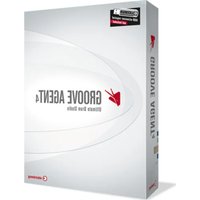
Groove Agent 4 - Logiciel audio STEINBERG - Notice d'utilisation et mode d'emploi gratuit
Retrouvez gratuitement la notice de l'appareil Groove Agent 4 STEINBERG au format PDF.


| Type de produit | Logiciel de batterie virtuelle et de création de rythmes |
| Version | Groove Agent 4 |
| Éditeur | Steinberg Media Technologies GmbH |
| Configuration minimale (Windows) | Windows 7 ou 8 (32/64 bits), processeur double-cœur Intel ou AMD, 4 Go RAM, 10 Go espace disque, interface audio compatible ASIO, résolution d'écran 1280x800 |
| Configuration minimale (Mac) | Mac OS X 10.8 ou 10.9, processeur Intel double-cœur, 4 Go RAM, 10 Go espace disque, interface audio CoreAudio, résolution d'écran 1280x800 |
| Formats supportés | VST 3, VST 2, AU, autonome |
| Protection contre la copie | Clé USB-eLicenser (non fournie) |
| Contenu inclus | Bibliothèque de sons recréée, manuel d'utilisation (796 pages au format PDF) |
| Fonctions principales | Trois agents (Acoustic Agent, Beat Agent, Percussion Agent), 128 pads, éditeur de patterns, effets MIDI, console de mixage avec effets intégrés, gestion des échantillons, import/export de fichiers MIDI et REX |
| Polyphonie maximale | Configurable via le paramètre Max Voices (non spécifié) |
| Canaux MIDI | 16 |
| Espace disque requis | 10 Go |
| Mémoire RAM recommandée | 4 Go |
| Entretien | Mises à jour logicielles via MySteinberg, assistance en ligne, forum communautaire |
| Réparabilité | Logiciel, aucune pièce détachée physique |
| Langues du manuel | Français, anglais, allemand, japonais et autres |
| Compatibilité | Stations de travail audio-numériques compatibles VST/AU, utilisation autonome |
FOIRE AUX QUESTIONS - Groove Agent 4 STEINBERG
Questions des utilisateurs sur Groove Agent 4 STEINBERG
0 question sur cet appareil. Repondez a celles que vous connaissez ou posez la votre.
Poser une nouvelle question sur cet appareil
Téléchargez la notice de votre Logiciel audio au format PDF gratuitement ! Retrouvez votre notice Groove Agent 4 - STEINBERG et reprennez votre appareil électronique en main. Sur cette page sont publiés tous les documents nécessaires à l'utilisation de votre appareil Groove Agent 4 de la marque STEINBERG.
MODE D'EMPLOI Groove Agent 4 STEINBERG
Traduction : Gaël Vigouroux
Ce document PDF a été amélioré pour être plus facile d'accès aux personnes malvoyantes. En raison du grand nombre d'images qu'il contient et de leur complexité, veuillez notes qu'il n'a pas été possible d'intégrer de descriptions textuelles des images.
Les informations containues dans ce document sont sujettes à modification sans préavis et n'engageant aucunement la responsabilité de Steinberg Media Technologies GmbH. Le logiciel désrit dans ce document fait l'objet d'un Accord de Licence et ne peut être copie sur un autre support sauf si cela est autorisé spécifiquement par l'Accord de Licence. Aucune partie de cette publication ne peut être copiee, reproduce ni même transmise ou enregistrree, sans la permission ecrite prealable de Steinberg Media Technologies GmbH. Les detenteurs enregistrres de la licence du produit décrit ci-après sont autorisés à imprimer une copie du present document pour leur usage personnel.
Tous les noms de produits et de sociétés sont des marques déposées ^TM ou ⑧ de leurs propriétaires respectifs. Pour de plus amples informations, rendez-vous sur le site www.steinberg.net/trademarks.
© Steinberg Media Technologies GmbH, 2014.
Tous droits réservés.
Table des Matieres
398 Installation et configuration
405 Introduction
408 Gestion des sons
424 Méthodes d'édition courantes
398 Bienvenue
399 Conventions typographiques
399 Clé USB-eLicenser
400 Configuration minimale
400 Lancement de l'installation via Start Center
401 Lancement de l'installation manuellement
401 Comment nous contacter
401 Configuration
402 Configuration de Groove Agent en tant qu'instrument VST
403 Sélection des sorties
404 Utilisation de Groove Agent dans une application compatible AU
404 Utilisation de l'instrument en tant qu'application autonome
405 Vue d'ensemble de la fenetre
406 A propos des kits, des prêrglages et des contenus de Groove Agent ONE
408 Chargement des kits
408 Slot de kit
409 Rack de kits
410 Menu contextuel du kit
411 Gestion et chargement des fichiers
412 Gestion des fichiers à l'aide de la MediaBay
417 Chargement de fichiers au moyen de l'explorateur
424 Encodeurs et curseurs
424 Sélection et contrôle de plusieurs paramètres
425 Definition des plages de valeurs
425 Boutons
425 Champs de valeur
426 Utilisation des raccourcis clavier
427 Prérglages
427 Utilisation des prééglages de section et de module
428 Utilisation des prêrglages VST
429 Utilisation des pads
430 Pads d'instrument
431 Utilisation d'une autre assignation de notes MIDI
432 Section Pad
435 Section Pattern
436 Section Performance
437 Utilisation des effets MIDI
441 Pads de pattern
442 Assignation de fichiers MIDI à des pads
442 Assignation de plusieurs fichiers MIDI à des pads
442 Suppression de fichiers MIDI des pads
443 Utilisation du Port MIDI B pour les pads de pattern
443 Verrouillage des paramètres des pads
443 Déplacement et copie de pads de pattern
444 Onglet Overview
447 Éditeur Pattern
457 Paramètres communs des pads
458 Fonctions des pads
459 Beat Agent
459 Edition du son
460 Edition relative et absolue
460 Édition de la sélection ou de toutes les données
460 Assignation d'échantillons à des pads
463 Réorganisation des pads
463 Vue Mapping
465 Onglet Main
468 Édition de l'enveloppe
473 Onglet Pitch
475OngletFilter
477 Onglet Amp
479 Onglet Sample
489 Onglet Slice
495 Edition des patterns
495 Mixage
496 Console de mixage Agent
497 Importation et exportation de fichiers
497 Importation de fichiers MPC et GAK
497 Importation de fichiers REX et de boucles tranchées
498 Exportation d'un kit avec ses échantillons
499 Recherche des échantillons manquants
501 Acoustic Agent
501 Édition du son
502 A propos des versions 24 et 16 bits des échantillons
502 Pré-écoute des instruments
503 Paramètres sonores
508 Édition des patterns
508 Onglet Agent
514 Mixage
514 Console de mixage Agent
518 Percussion Agent
518 Édition du son
519 A propos des versions 24 et 16 bits des échantillons
519 Pré-écoute des instruments
520 Paramètres de son
521 Edition des patterns
521 Onglet Agent
525 Mixage
525 Console de mixage Agent
525 Pénéstation de la console de mixage Agent
526 Paramètres des canaux
527 Égalisation et effets de la console de mixage Agent
528 Mixage et gestion des effets
528 Page Mixer
528 Console AUX
529 Console Kit
530 Console Master
530 Utilisation des effets
531 Utilisation des slots d'effet d'insert
533 A propos des effets
533 Effets de réverb et de delay
533 REverence
534 Reverb
537 Multi Delay
539 Effets d'égalisation
539 Studio EQ
540 Graphic EQ
541 DJ-EQ
542 Effets de filtrage
542 Auto Filter
545 MorphFilter
546 Effets de distorsion
546 Distortion
547 Tape Saturator
548 Tube Saturator
549 Effets de modulation
549 Chorus
549 Flanger
551 Step Flanger
552 Phaser
553 Ring Modulator
555 Frequency Shifter
557 Vintage Ensemble
559 Effets dynamiques
559 Compressor
561 VintageCompressor
562 Tube Compressor
563 Limiter
564 Brickwall Limiter
565Maximizer
566 Expander
567 Gate
569 Envelope Shaper
569 Effets de panoramicque
569 Stereo Pan
570 StereoEnhancer
571 Automatisation et contrôleurs MIDI
571 Automatisation
573 Contrôleurs MIDI
573 Assignation de contrôleurs MIDI
574 Configuration de la plage d'un paramètre
575 Fonctions et paramètres globaux
575 Section des fonctions du plug-in
576 Indicateurs de performances
576 Nom du plug-in et logo Steinberg
577 Barredoutils
578 Le clavier
579 Page Options
584 Utilisation de la version autonome du plug-in
584 Configuration des préférences
584 Boite de dialogue Preferences
586 Sélection de l'entrée MIDI et de la sortie audio
587 Aide-memoire
587 Commandes de transport
587 L'icone Info
588 Indicateur de position dans le morceau
588 Tempo et signature rythmique
589 Enregistrement des notes jouées
589 Utilisation du métronome
590 Chargement d'un fichier MIDI
590 Filtre de canaux MIDI
590 Enregistrement d'un fichier MIDI
590 Volume global
591 Schémas de routage de la console de mixage
594 Index
Installation et configuration
Bienvenue
Nous vous félicitons et vous remercions d'avoir acheté Groove Agent 4 de Steinberg.
Dans cette quatrième version entière revue,Vote batterie virtuelle favorite place la barre encore plus haut en termes de qualite, de fonctionnalite et d'authenticite. La bibliothèque de sons a été recrée en totalité pour répondre aux besoin des producteurs de musiques actuelles, tant dans le domaine acoustique qu'électronique. Cette nouvelle version a été enrichie de nombreuses fonctions innovantes destinées à améliorer encore l'architecture qui faisait déjà de Groove Agent un instrument unique en son genre.
Chacune de ces nouvelles fonctions et fonctionnalités est désrite en detail dans ce manuel. Veuillez prendre le temps de vous enregistrer sur MySteinberg pour pouvoir acceder à l'assistance en ligne ainsi qu'à d'autres services exclusifs. N'oubliez pas de consulter la communauté Steinberg officielle sur www.steinberg.net/forum afin de bénéficier de ses conseils et d'une foule d'informations utiles.
Nous espérons que vous tout nouveau studio de batterie vous apportera une inspiration sans limites!
L'équipe Steinberg
Le concept d'agent
Groove Agent 4 associe les capacités de création de trois modules de rythme : Acoustic Agent, Beat Agent et Percussion Agent.
Chacun de ces outils aborde la batterie et le rythme sous un angle différent et vous offre des moyens originaux de creer des rythmes dans un large eventail de styles. Il est meme possible d'associer les ressources créatives des differents agents. Les quatre slots des agents vous permettent de mixer et d'utiliser conjointement les sections rhytmiques ou de combiner Acoustic Agent et Beat Agent pour concevoir des rythmes hybrides, empreints de modernite.
Conventions typographiques
De nombreux raccourcis clavier par défaut utiliser des touches mortes. Certaines de ces touches changent selon le système d'exploitation utilisé. Par exemple, le raccourci clavier par défaut pour Annuler est [Ctrl]-[Z] sous Windows et [Commande]-[Z] sous Mac OS X.
Lorsque des raccourcis clavier employant des touches mortes sont mentionnés dans ce manuel, ils indiquent d'abord la touche morte Windows, selon la formule suivante :
- [Touche morte Win]/[Touche morte Mac]-[Touche]
Par example, [Ctrl]/[Commande]-[Z] signifies "appuyez sur [Ctrl] sous Windows ou sur [Commande] sous Mac OS X, puis appuyez sur [Z]".
De même, [Alt]/[Option]-[X] signifie « appuyez sur [Alt] sous Windows ou sur [Option] sous Mac OS X, puis appuyez sur [X] ».
Clé USB-eLicenseer
Pour utiliser les logiciels Steinberg, il est souvent nécessaire de posseder un périhérique de protection anti-copie appelé clé USB-eLicenser.
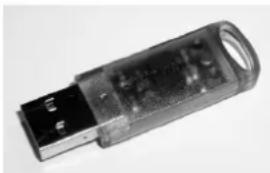
La clé USB-eLicenser est un périhérique USB sur lequel sont stockées vos licences logicielles Steinberg. Tous les produits Steinberg protégés de cette manière utilisent le même type de périhérique et il est possible de stocker plusieurs licences sur une seule clé. Les licences peuvent - dans certaines limites - être transférées d'une clé USB-eLicenser à une autre.
Si vous logiciel Steinberg n'est pas fourni avec une clé USB-eLicenser, vous pouvez en acheter une sur la boutique en ligne Steinberg.
Le eLicenser Control Center yous permit d'activer les nouvelles licences et de voir quelles licences sont installes sur voite cle USB-eLicenser. Une fois vous application Steinberg installee, le eLicenser Control Center s'ouvre via le menu Demarrer sous Windows et a partir du dossier Applications sous Mac OS X.
Si vous utilisez d'autres produits Steinberg protégés contre la copie, vous souhaïterez probablement transférer toutes les licences de vos applications sur une même clé USB-eLicenser, afin de n'utiliser qu'un seul port USB de votre ordinateur. Reportez-vous à l'Aide du eLicenser Control Center pour obtenir de plus amples informations sur le transfert des licences d'une clé USB-eLicenser à une autre.
Configuration minimale
Votre ordinateur doit au minimum bénéficier de la configuration suivante :
| Mac OS X Windows | |
| Mac OS X Version 10.8/10.9* Proesseur Intel double-cœur Interface audio compatible CoreAudio Application hôte compatible VST 3 ou AU pour l'utilisation de Groove Agent en tant que plug-in | Windows 7/Windows 8* Proesseur double-cœur Intel ou AMD Interface audio compatible Windows** Application hôte compatible VST 3 ou VST 2 pour l'utilisation de Groove Agent en tant que plug-in |
| 4 Go de RAM 10 Go d'espace disque disponible Résolution d'affichage de 1280 x 800 pixels Lecteur DVD ROM double couche Clé USB-eLicenser (non fournie) Connexion Internet pour l'installation, l'activation, la configuration du compte et l'enregistrement personnel/du produit. | |
| *Version 32 et 64 bits du programme en natif. **Interface audio compatible ASIO recommandaee pour une faible latence. | |
Lancement de l'installation via Start Center
À partir de l'application Start Center, vous pouvez facilement installer votre programme et découvertre le contenu de la boite du produit.
- Si vous logiciel Steinberg vous a été fourni avec un support d'installation, Start Center se lance automatiquement quand vous insérez ce disque dans le lecteur CD/DVD de votre ordinateur, à condition que la fonction autorun ait été activée.
- Si vous avez télécharge给你们 logiciel Steinberg depuis Internet, Start Center se lance quand vous double-cliquez sur le fichier télécharge.
A NOTER
Le programme d'installation vous permet d'enregistrer les fichiers de contenus sur un autre disque dur que celui sur lequel se trouvent les fichiers du programme.
PROCEDER AINSI
- Dans Start Center, Sélectionnez la langue de votre choix.
- Cliquez sur Installer.
- Suivez les instructions à l'écran.
Lancement de l'installation manuellement
Si vous ne souhaitez pas installer le programme via Start Center, vous pouvez l'installer manuellement.
- Sur les systèmes Windows, double-cliquez sur le fichier « Setup.exe » et suivez les instructions indiquées à l'écran.
- Sur les systèmes Mac OS X, double-cliquez sur le fichier «Groove Agent.mpkg » et suivez les instructions indiquées à l'écran.
Comment nous contacter
Cliquez sur le logo Steinbergitué dans le coin supérieur droit de l'interface pour acceder à un menu local qui vous permet d'acceder à des informations supplémentaires et à une aide.
- Ce menu contient des liens vers différentes pages Web du site de Steinberg. Sélectionnez un lien pour ouvrir la page correspondante. Les pages Web vous donnent accès à une assistance technique, à des informations sur la compatibilité, à des réponses aux questions fréquentes, à des liens vers les nouveaux pilotes, etc.
- Pour ouvrir le mode d'emploi, Sélectionnez Hel p.
- Dans le menu, vous trouvez également une option pour l'enregistrement de votre produit.
En tant qu'utilisateur enregistré, vous bénéficiaz d'une assistance technique, d'offres exclusives telles que des mises à jour ou des mises à niveau du logiciel, et de bien plus encore.
Configuration
Les sections suivantes décrivent l'utilisation du plug-in Groove Agent dans différentes applications hôtes.
A NOTER
Groove Agent peut également être utilisé en mode autonome.
Configuration de Groove Agent en tant qu'instrument VST
Les stations de travail Steinberg offrent deux moyens de travailler avec des instruments VST: le rack d'instruments VST et les pistes d'instruments.
Acceder à Groove Agent via le Rack d'instruments VST
CONDITION PREALABLE
Vous avez correctement configre votre station de travail Steinberg, de meme que voitre matériel MIDI et audio, et la station de travail recoit les données MIDI provenant de votre clavier MIDI externe.
PROCEDER AINSI
- Sélectionnez Periphériques > VST Instruments.
- Dans la fenêtre VST Instruments, cliquez sur le bouton Ajouter instrument de rack et selectionné Groove Agent.
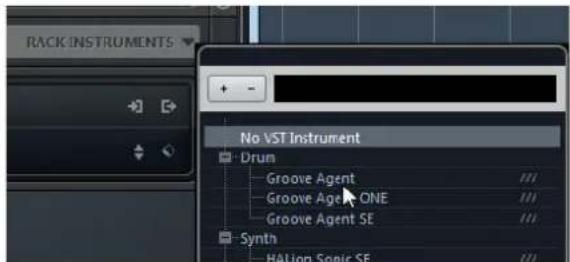
Vous doivent avoir le权限 de l'achatage, la vente et la vente de la société.
- Cliquez sur Creer.
RÉSULTAT
Groove Agent se charge, s'active et son interface apparait. La piste MIDI correspondante est ajoutée à la liste des pistes. La sortie de cette piste est routée sur Groove Agent.
A NOTER
Si vous souhaitez utiliser Groove Agent dans une autre application hôte VST, veillez vous reporter à la documentation de l'application en question.
Acceder à Groove Agent via une piste d'instrument
PROCEDER AINSI
-
Voici comment ajouter des pistes d'instruments dans la station de travail audio-numérique de Steinberg:
-
Sélectionnez Projet > Ajouter une piste > Instrument.
- Dans la fenêtre VST Instruments, cliquez sur le bouton Ajouter piste d'instrument.
La boîte de dialogue Ajouter piste d'instrument apparait.
- Dans le menu local Instrument, selectionnez Groove Agent.
- Cliques sur Ajouter une piste pour creer la piste d'instrument.
- Cliquez sur le bouton Editor instrument dans | 'Inspecteur pour acceder à l'interface de Groove Agent.
RÉSULTAT
Groove Agent est configuré en tant qu'instrument VST dans votre station de travail. Pour de plus amples informations sur l'utilisation des instruments VST, veillez vous reporter au mode d'emploi de votre station de travail.
Sélection des sorties
Groove Agent se charge par défaut avec une configuration de sorties stéreo. Cependant, vous pouvez utiliser des sorties supplémentaires dans la station de travail Steinberg. Ceci vous permet de router tous les slots de kits sur des voies dédiées dans la MixConsole.
PROCEDER AINSI
- Pour que les sorties soient disponibles, ouvre la fenêtre VST Instruments.
- Cliquez sur le bouton Activer les sorties pour l'instrument.
- Activez les sorties que vous souhaitez utiliser.
RÉSULTAT
La station de travail Steinberg ajoute automatiquement une voie de sortie pour chaque sortie supplémentaire dans la MixConsole.
Utilisation de Groove Agent dans une application compatible AU
Vouss pouvez utiliser Groove Agent dans une application hote AU telle que Logic, par exemple. La version AU de Groove Agent s'installe dans votre dossiers de plug-ins AU et permet à Groove Agent de fonctionner dans un environnement AU sans aucune perte de performances, ni incompatibilités.
PROCEDER AINSI
- Pour Logic Pro, ouvre la console Track Mixer et selectionnez le canal d'instrument que vous souhaitez utiliser.
- Cliquez dans le champ I/O et selectionnez AU Instruments > Steinberg > Groove Agent.
- Sélectionnez l'une des configurations de canaux disponibles.
RÉSULTAT
Groove Agent est maintainant chargé en tant qu'instrument AU.
Utilisation de l'instrument en tant qu'application autonome
Il est possible d'utiliser Groove Agent en tant qu'application autonome sans passer par une application hote. Le cas échéant, vous pouvez directement connecter l'instrument sur votre interface audio.
LIENS ASSOCIÉS
Utilisation de la version autonome du plug-in à la page 584
Introduction
Vue d'ensemble de la fenêtre
L'interface de l'application se présente dans une fenetre de taille fixe.
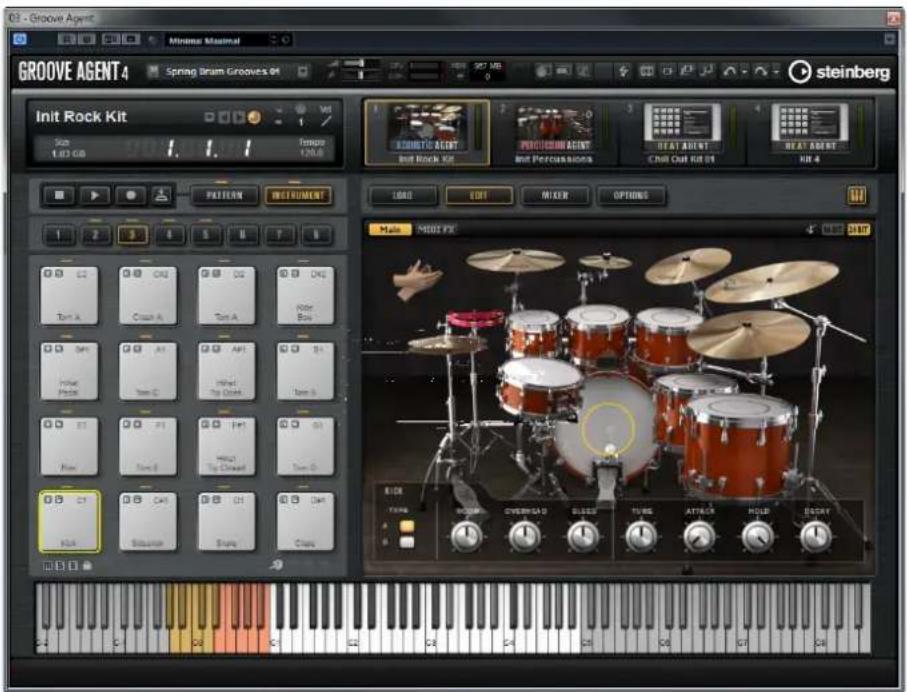
Cette fenetre se divise en plusieurs sections :
- La section des fonctions du plug-in
figure en haut de l'interface.
- La section des slots dekits et le rack de fonctions du plug-in.
kits se trouvent sous la section des
- La section des pads se trouve à gauche.
L'écran d'edition à droite. Il contient les pages Load, Edit, Mixer et Options.
-
En bas de l'interface, vous pouvez afficher un clavier.
-
Si vous utilisez Groove Agent en version autonome, vous trouvrez plusieurs fonctions spécifiques dans une section supplémentaire située en haut de l'interface de l'application.
À propos des kits, des préréglages et des contenus de Groove Agent ONE
Kits
Les kits contiennent toutes les informations nécessaires sur le kit ou la boucle tranchée et sur les effets d'insert utilisés sur la voie de la console de mixage. Les kits peuvent également intégrer des patterns MIDI.
Les kits peuvent être enregistrés et charges via le rack de kits ou la section des slots de kits.

Rack de kits
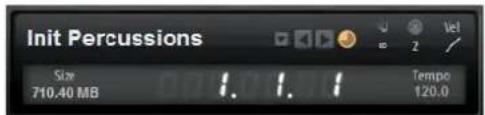
Section des slots de kits
Kits de boucle tranchée
Au lieu de patterns MIDI, les kits de boucle tranchée contiennent la phrase MIDI nécessaire à la lecture de la boucle. En dehors de cette différence, les kits de boucle tranchée sont identiques à des kits normaux, c'est-à-dire qu'ils peuvent intégrer des effets d'insert, etc.
Préroglages du plug-in (préroglages VST)
Un prépréglage du plug-in contient toutes les informations nécessaires pour restaurer entièrement l'objet du plug-in. Il englobe les quatre kits, les patterns MIDI et tous les effets d'insert et auxiliaires. Tous ces paramètres s'enregistrent également avec le projet dans votre application hôte.
Contenus de Groove Agent ONE
Groove Agent permet de charger des prêrglages de Groove Agent ONE. Ces prêrglages peuvent être charges, au besoin, en tant que kits dans le rack de kits ou la section des slots de kits, ou en tant que prêrglages du plug-in via le menu de gestion des prêrglages situé dans l'en-tête du plug-in.
Quand vous chargez un préréglage de Groove Agent ONE dans le plug-in, ses paramètres globaux se configuent sur leurs valeurs par défaut.
Quand vous chargez un préRéglage en tant que kit, tous les paramètres globaux du plug-in sont conservés.
A NOTER
Les prêrglages de Groove Agent ONE sont toujours accompagnés de l'icone d'un prêrglage du plug-in dans la MediaBay, même quand ils sont affichés dans la fenêtre de chargement des prêrglages.
Fichiers de contenus et structure de dossiers
Groove Agent est fourni avec une myriade de sons prets à l'emploi. Tous sont protégés en écriture. Vous pouvez editor ces fichiers une fois qu'ils ont été charges, mais vos éditions ne s'enregistrent pas dans les fichiers d'usine.
Pour enregistrer les modifications apportées aux contenus d'usine, enregistrrez les fichiers sous un nouveau nom. Ces fichiers portent l'extension .vstpreset et sont référencés en tant que contenus utiliser. Comme les contenus d'usine, ils peuvent être classés dans des catégories et faire l'objet de recherches.
Les contenus utilisateur sont enregistrés dans une structure de dossiers prédéfinie sur votre disque dur. Vous peuvent creator des sous-dossiers au sein de cette structure pour faciliter le transfert et l'échange de contenus.
Gestion des sons
Chargement des kits
Il existe plusieurs moyens de charger des kits :
- Par glisser-deplacer depuis le Explor auteur Windows/Finder Mac OS.
- Via le menu contextual du rack de kits.
- En cliquant sur le bouton Lo ad Kit (charger un kit) situé à droite du nom du kit dans la section des slots de kits.
- Via la MediaBay ou le Browser
Slot de kit
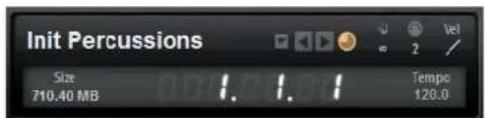
Cette section indique le nom du kit chargeé. Elle contient également les commandes globales suivantes :
Bouton de chargement
Cliquez sur ce bouton pour afficher la liste des kits disponibles.
Vous pouvez également acceder à cette liste en cliquant sur le nom du kit. Faites un clic croit sur le nom du kit pour ouvrir son menu contextualuel.
Cliquez sur ces boutons pour charger le kit précédent/suivant dans la liste des kits disponibles.
Activez ce bouton pour faire en sorte que les kits soient toujours charges avec leurs patterns.
Size
Indique la taille totale des échantillons charges.
Polyphony
Permet de configurer la polyphonie du kit.
MIDI Channel
Determine le canal MIDI du kit.
Témoin d'entrée MIDI
Le symbole MIDI clignote quand des signaux MIDI entrants sont détectés.
Velocity Curve
Déterminé la configuration de la courbe de réponse à la velocité du kit. Vous pouvez ainsi adapter le kit à votre contrôleur MIDI externe ou à votre style de jeu.
Compteur de position dans le morceau
Le compteur de position dans le morceau indique la position actuelle dans le morceau en mesures, temps et doubles croches. Quand vous activez le bouton Play dans Groove Agent, le compteur de position dans le morceau démarre toujours à 1.0.0.0 et défile jusqu'à ce que vous cliquiez sur stop.
Affichage du tempo
L'affichage du tempo situé à côté du compteur de position indique le tempo de l'application hote.
Rack de kits

Le rack de kits se trouve à droite de la section du slot de kit. Il offre un aperçu des kits charges et de leurs agents correspondants, et permet de procéder à certaines éditions sur le kit sélectionné via le menu contextual.
- Pour selectionner un kit, cliquez dessus.
Menu contextuel du kit
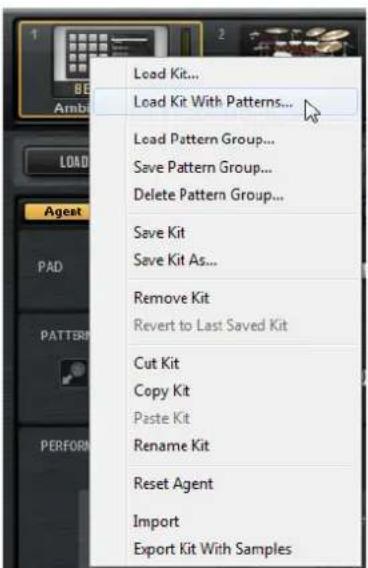
Load Kit
Permet d'ouvrir un menu local qui regroupe les kits disponibles.
Double-cliquez sur un kit pour le charger.
Permet de charger un kit avec ses patterns MIDI, s'il en contient.
Load Pattern Group
Permet de charger un ensemble prédéfini d'assignations de fichier MIDI et de paramètres de lecture pour les 16 pads du groupe sélectionné.
Save Pattern Group
Permet d'enregistrer les 16 pads du groupe actuel avec leurs paramétres dans un groupe de patterns.
Permet de supprimer un groupe de patterns.
Save Kit
Permet d'enregistrer le kit. Quand vous essayez de replacer des contenus d'usine protégés en écriture, la boîte de dialogue qui apparaît vous permet d'enregistrer le kit édité sous un nouveau nom.
Save Kit As
Permet d'enregistrer le kit sous un nouveau nom.
Remove Kit
Permet de supprimer du slot le kit et ses patterns.
Permet de revenir au kit qui était charge dans le slot à l'origine. Si le kit avait été charge sans patterns, seul le kit sera charge (sans patterns).
Cut Kit
Permet de copier le kit avec ses patterns en le supprimant du slot.
Copy Kit
Permet de copier le kit avec ses patterns.
Paste Kit
Permet de coller le kit copié dans le slot. Si le slot contient déjà un kit, celui-ci est remplaced.
Rename Kit
Permet de renomer le kit.
Reset Agent
Permet de charger le préRéglage Init de l'agent.
Import
Permet d'importer des fichiers MPC et GAK.
Permet d'exporter le kit avec ses échantillons.
A NOTER
Les échantillons qui font partie de contenus protégés, tels que les contenus VST Sound, ne peuvent pas être exportés.
Gestion et chargement des fichiers
Dans la page Load, vous pouvez alterner entre la MediaBay et l'explorateur (Browser). Ceux-ci vous permettent deGERer, parcourir, charger et pre-écouter les différents types de fichiers.
La MediaBay vous donne accès aux prééglages, notamment aux multis et aux kits.
Depuis le Browser, vous pouvez acceder à des échantillons et à des prépréglages. Le Browser affiche également les échantillons compris dans les contenus VST Sound.
Pour afficher la MediaBay ou le Browser, cliquez sur les boutons correspondants dans la page Load.
Gestion des fichiers à l'aide de la MediaBay
C'est dans la section supérieure de la MediaBay que vous définisse lessons que vous recherchez. La section inférieure affiche les résultats obtenus.
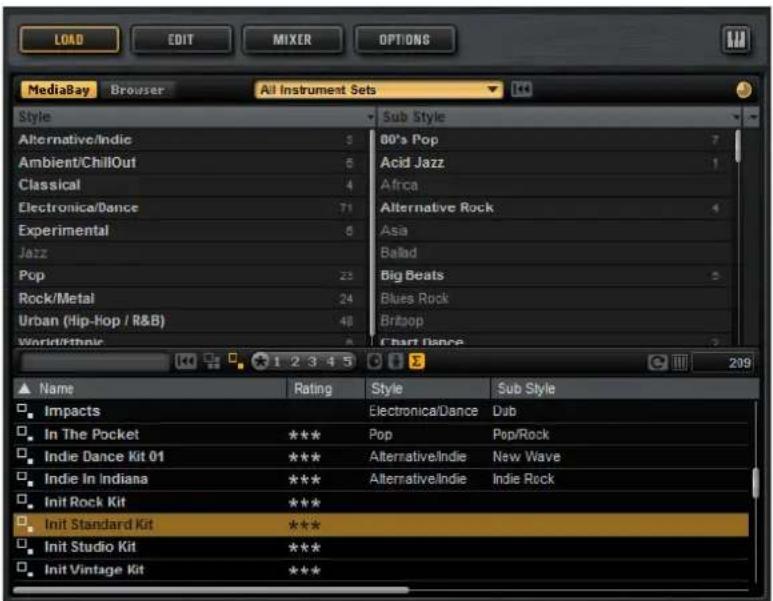
- Pour ajuster la taille des deux sections, faites glisser la ligne de séparation située en haut de la liste de résultats.
Utilisation de filters
Filtre de catégorie
Voussouspoucez configurer les colonnes d'attributs pour filtrer la liste de résultats en utilisant jusqu'à trois critères. Les attributs standard sont Style et Sub Style (sous-style).
Seuls les fichiers qui repondent aux critères de filtrage s'affichent dans la liste de résultats.
- Pour configurer le filtré,-cliquez sur des valeurs spécifiques dans les colonnes.
Pour affiner le filtrage, selectionnez d'au tres valeurs dans d'autres colonnes. - Pour utiliser des critères de recherche différents, cliquez sur l'en-tête d'une colonne et Sélectionnéz un autre attribut dans le sous-menu.
Filtrer les Instrument Sets
Servez-vous du menu local Select Content Set (seLECTIONner un ensemble de contenus) pour rechercher uniquement un ensemble de contenus spécifiques. Par défaut, la rechercheporte sur tous les ensembles de contenus installés.
Liste de résultats
La liste de résultats regroupe tous les fichiers qui répondent aux critères du filtré de catégorie.

Text Search (recherche textuelle)
Dans le champ de recherche textuelle qui se trouve dans la barre d'outils de la liste de résultats, vous pouvez saisir une partie du nom ou l'un des attributs du préréglage que vous recherchez. La liste de résultats est immédiatement actualisée et la section de recherche par catégorie située au-dessus affiche toutes les catégories qui contiennent des prérégliages dont le nom correspond.
Pour réinitialiser le filtré textuel de résultats, cliquez sur le bouton Reset situé à côté du champ de recherche.
Filtres d'affichage
La barre d'outils offre deux boutons de filtrage qui permettent deCHOISIR les types de preréglages à afficher: des multis ou des kits. Dans la liste de résultats, l'icone correspondante est affichée à gauche du nom du preréglage.
Rating filter (filtr de note)
Vou pouvez limiter les résultats d'après les notes attribuées aux préroglages. Servez-vous du curseur de note pour définir la note minimale.
Filtre de contenus
Les boutons de filtrage des contenus vous permettent au choix d'afficher tous les prérégliages, uniquement les prérégliages d'usine ou uniquement vos prérégliages utilisateur.
Colonnes
Les colonnes montrent toutes les valeurs d'attribut des prêreglages qui correspondent aux critères de filtrage que vous avez configurés dans la section supérieure.
Configuration des colonnes de résultats
Vou puez selectionner les colonnes d'attributs à afficher en cliquant sur le bouton Set up Result Columns (configuration des colonnes de résultats) dans la barre d'outils.
Results Counter
Le nombre de préreglages qui correspondent aux critères de filtrage est indiqué à droite de la barre d'outils.
Configuration de la liste de résultats
- Pour désirir les attributs à afficher dans la liste de résultats, cliquez sur le bouton Set up Result Columns (configuration des colonnes de résultats)itué dans le coin supérieur droit de la liste de résultats et activez les entrées souhaitées. Les nouveaux attributs sont ajoutés à droite de la liste.
- Pour réorganiser les colonnes de la liste de résultats, faites glisser leurs en-têtes aux endroits souhaités.
- Pour modifier l'ordre de tri des entrées de la liste, cliquez sur un en-tête de colonne. Le triangle figurant dans l'en-tête de la colonne indique le sens de tri.
Chargement de kits dans des slots
Il existe plusieurs moyens de charger un kit dans le slot d'agent seLECTIONné :
- Sélectionnez le slot dans lequel vous souhaitez charger le kit, puis double-cliquez sur le kit dans la liste de résultats.
- Faites glisser un kit depuis l'a liste de résultats sur un kit du rack de kits ou sur un slot de la section des slots de kits. Si un kit était déjà charge, il sera remplace par le nouveau kit.
- Faites un cli c droit sur le kit dans la liste de résultats et selectionnez Lo ad Kit (charger le kit) dans le menu contextuel.
Importation de préroglages
Voussouspoucezimporterdesprérglagesa partirde n'importequel emplacementdefichier à l'aide du Explorateur Windows/Finder Mac OS.
PROCEDER AINSI
- Sélectionnez le prééglage dans le Explorateur Windows/Finder Mac OS.
- Faites-le glisser dans la MediaBay.
RÉSULTAT
Les prêrglages importés sont copiés dans votre dossier utilisé.
Édition des attributs des prépréglages
Les prêrglages peuvent être caractérisés par un ensemble prédéfini d'attributs.
PROCEDER AINSI
- Dans la section New Preset Attributes (nouveaux attributs de prépréglage) de la boîte de dialogue Save, cliquez dans le champ de la valeur d'attribut que vous souhaitez définir.
Selon l'attribut concerne, un menu ou une boite de dialogue apparait.
2. Sélectionnez une valeur.
Les valeurs d'attribut sont directement inscrites dans les fichiers de prééglage correspondants.
A NOTER
Si vous modifie les attributs de prérégliages d'usine protégés en écriture, ces modifications seront uniquement enregistrées dans la base de données de la MediaBay, et non dans les fichiers des prérégliages eux-mêmes.
Attributes dispensibles
Les attributs de medias et les attributs musicaux prédéfinis peuvent être configurés dans la liste de résultats et dans la boîte de dialogue Save (enregistrer).
Attributes de medias
Nom
Vou puezéditer le nom des prérglages utiliser via le menu contextuel. Pour tous les autres éléments, cet attribut n'est la qu'à titre informatif.
Rating (note)
Faites glisser pour définir la note.
Comment (commentaire)
Cliquez pour selectionner, double-cliquez pour éditer.
Content Summary (résumé du contenu)
Clique pour selectionner, double-cliquez pour editor.
Write Protection (protection en écriture)
Affichage uniquement, utilisez le menu contextuel pour ajouter une protection.
Library Name (nom dans la bibliothèque)
Cliquez pour selectionner, double-cliquez pour editor.
Library Manufacturer (editeur de la bibliothèque)
Cliquez pour selectionner, double-cliquez pour editor.
Author (auteur)
Cliquez pour selectionner, double-cliquez pour éditer.
Attributes musicaux
Category (catégorie)
Cliquez pour selectionner.
Sub Category (sous-catégorie)
Cliquez pour selectionner.
Style
Clique pour sélectionner.
Sub Style (sous-style)
Clique pour sélectionner.
Cliquez pour ouvrir un éditeur.
Tempo
Cliquez pour selectionner, double-cliquez pour éditer.
Bars & Beats (mesures et temps)
Cliquez pour selectionner, double-cliquez pour éditer.
Signature
Cliquez pour selectionner, double-cliquez pour éditer.
Key (tonalité)
Clique pour sélectionner.
GM Sound (son GM)
Clique pour sélectionner.
Suppression des préroglages utilisateur
- Pour supprimer un préréglage utiliser, faites un clic droit dessus et Sélectionnez Delete dans le menu contextual.
A NOTER
Les prêrglages d'usine ne peuvent pas etre supprimés.
Chargement de fichiers au moyen de l'explorateur
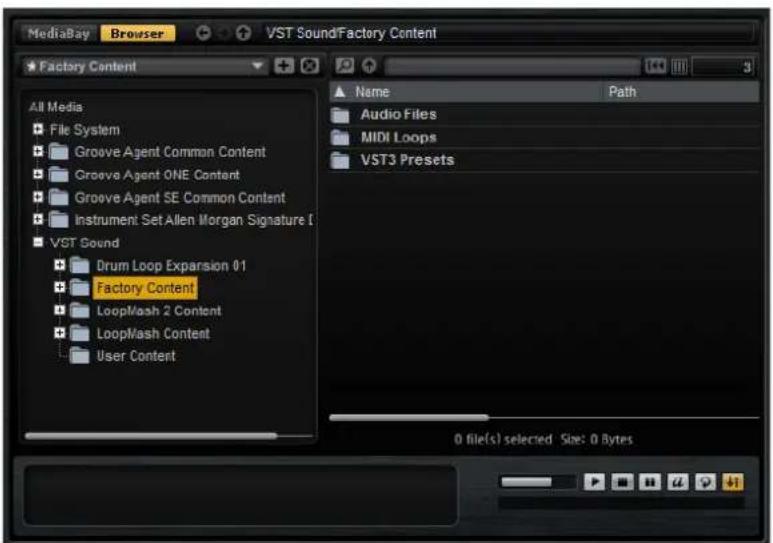
Dans le Browser, vous pouvez rechercher et charger les fichiers suivants:
- Les échantillons enregistrés sur le système de fichiers ou compris dans les kits charges.
A NOTER
Seuls les kits Beat Agent permettent de charger des échantillons.
- Les multis et les kits.
Section du chemin d'accès

- Pour passer d'un emplacement recent à l'autre, cliquez sur les boutons Previous/Next Location (emplacement precedent/suivant).
- Pour acceder au dossier par ent dans l'arborescence d'emplacements, cliquez sur le bouton Browse Containing Folder (parcourir le dossier parent).
- Le champ de chemin d'accès vous indique l'emplacement actuel. Pour définir un nouvel emplacement, saisissez un chemin d'accès ou copiez-en un.
- Pour ouvrir l'historique de navigation, cliquez tout à droite du champ de chemin d'accès.
Arborescence d'emplacements
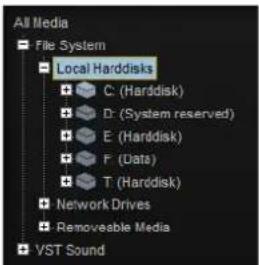
L'arborescence d'emplacements située à gauche de l'explorateur (Browser) vous permit d'acceder à vos échantillons,quel que soit le dossier dans lequel ils se trouvent. Vous pouvez même acceder à des fichiers compris dans des conteneurs VST Sound et des fichiers ISO. Quand vous selectionnez une entrée de l'arborescence,la liste de résultats à droite affiche les contenus correspondants.
Menu contextuel de l'arborescence d'emplacements
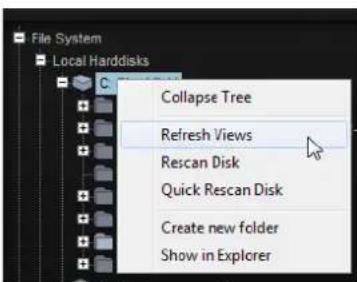
Refresh Views
Permet d'actualiser l'arborescence. Ceci peut s'avérer utile si vous avez ajoute un disque à votre configuration ou créé un nouveau dossier sur votre disque dur.
Rescan Disk
Permet de réanalyser l'objet sélectionné dans l'arborescence. Les fichiers correspondants sont ouverts, leurs informations sont extraites et le fichier de base de données est mis à jour en conséquence.
Quick Rescan Disk
Permet de réanalyser uniquement les dossiers qui ont été modifiés depuis la première analyse.
Permet d'ouvrir l'emplacement du fichier selectionné dans votre système.
Emplacements
Les emplacements sont les dossiers ou répertoires de votre système qui contiennent les fichiers de medias. En configurant les emplacements, vous pouvez organiser les fichiers proposés dans la liste de résultats en fonction du contexte.
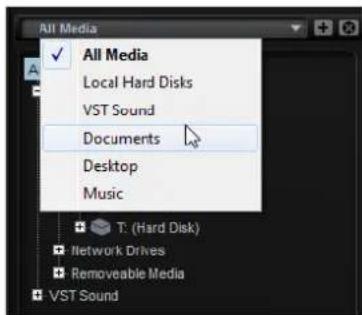
La zone de texte située au dessus de l'arborescence vous indique le nom du dossier sélectionné. Quand ce nom est précédé d'un astérisque, c'est que le dossier n'a pas encore été enregistré en tant qu'emplacement.
Gestion des emplacements
- Pour ouvrir la liste des emplacements favoris, cliquez dans la zone de texte.
- Pour ajouter le dossier actuel aux emplacements favoris, cliquez sur le bouton Add Selected Media Node as Favorite Location.
Vos pouvez garder le nom de votre emplacement ou lui attribuer un nouveau nom.
Pour supprimer l'emplacement actuel de la liste, cliquez sur le bouton Remove Favorite Location.
Liste de résultats
La liste de résultats montre les fichiers contenus dans le dossier sélectionné. Elle affiche tous les fichiers pouvant être lus par Groove Agent, notamment les prêrglages VST et les échantillons. Les colonnes de la liste de résultats indiquent des informations telles que le nom du fichier et son chemin d'accès, mais vous pouvez également ajouter des colonnes correspondant à différents attributs.
La liste de résultats vous montre également les sous-dossiers du dossier sélectionné quand celui-ci en contient, mais elle ne vous permet pas de voir les fichiers compris dans ces sous-dossiers. Pour afficher le contenu d'un sous-dossier, Sélectionnez-le.
Navigation dans la liste de résultats
- Pour ouvrir un dossier ou un emplacement, double-cliquez dessus dans la liste de résultats.
Quand you double-cliquez sur un preréglage, son contenu s'affiche.
- Pour monter d'un niveau dans la hierarchie de dossiers, cliquez sur le bouton Browse Containing Folder.
Lancer une recherche textuelle
Vouss pouvez limiter le nombre de résultats obtenus dans la liste de résultats en utilisant la fonction de recherche textuelle. Cette fonction vous permet par exemple de couver des fichiers en langant une recherche sur leurs noms. Pour ce qui est des préroglages, la recherche peut également porter sur des attributs. Le champ de valeur situé dans le coin supérieur droit vous indique le nombre de fichiers retenus à l'issue de la recherche.
- Pour effacer le champ de recherche textuelle, cliquez sur le bouton Clear Filter Text.
Recherche de fichiers sur votre système
Au lieu de rechercher des fichiers dans la liste de résultats telle qu'elle est affichee, vous pouvez lancer une recherche textuelle afin de trouver des fichiers situés sur vos disques durs ou dans l'archive VST Sound.
PROCEDER AINSI
- Sélectionnez l'emplacement que vous souhaitez utiliser comme point de départ pour votre recherche.
Plus un emplacement se trouve à un niveau hierarchique élevé, plus la recherche risque de durer longtemps. Il n'est donc pas recommandé de lancer une recherche sur tout un disque dur.
-
Dans le coin supérieur gauche de la liste de résultats, cliquez sur le bouton Search Location Content (emplacement de recherche) et saisissez le texte que vous souhaitez rechercher dans la zone de texte.
-
Facultatif: en cliquant sur le bouton à droite du champ de recherche, vous pouvez cibler la recherche sur les échantillons ou les kits, ou désir de rechercher tous les types de contenus.
-
Pour lancer la recherche, appuyez sur [Retour] ou cliquez sur le bouton Search/Stop Search (lancer/stopper la recherche) situé à droite du champ de recherche.
Les fichiers qui répondent aux critères de la recherche s'affichtent dans la liste de résultats.
A NOTER
Le nombre maximum de fichiers pouvant etre affiches dans la liste est 10000.
- Double-cliquez sur un résultat pour l'afficher dans l'arborescence des emplacements.
Section de pré-écoute et d'informations sur les fichiers

Section d'informations sur les fichiers
Elle indique les informations suivantes sur l'échantillon actif : durée, canaux, résolution et fréquence d'échantillonnage. Quand le fichier contient des informations sur la note de référence, la tonalité et la plage de velocité de l'échantillon, celles-ci sont également indiquées ici.
Section de pré-écoute
Voupez ecouter les echantillons à l'aide des commandes de la section Preview (pré-)ecoute).
Level
Permet de régler le niveau de lecture.
Play
Lance la lecture de I'echantillon actif.
Stop
Stoppe la lecture. Le curseur de lecture revient au début de I'echantillon.
Pause
Met la lecture en pause. Cliquez à nouveau pour reprendre la lecture.
Auto Play
Lance automatiquement la lecture de I'echantillon selectionne.
LoopPlayback
Quand ce bouton est activé, l'échantillon seLECTIONné est lu en boucle.
Play Position
Indique la position de lecture au sein de l'échantillon. Pour生存 l'échantillon à un autre endroit, cliquez sur le curseur à l'emplacement souhaite ou faites glisser la poignée.
Échantillons manquants
Si vous parcourez les échantillons d'un programme sans pouvoir les charger ni les écouter, c'est peut-être qu'ils ont été déplacés ou supprimés. Le cas échéant, lesinfos de l'échantillon indiquent « Sample not found » (échantillon introuvable). Pour remédier à ce problème, chargez à nouveau le programme en veillant à ce qu'aucun échantillon ne manque. ÀpRES quoi, enregistrez le programme avec les chemins d'accès restaurés.
LIENS ASSOCIÉS
Recherche des échantillons manquants à la page 499
Chargement de fichiers
- Pour charger dans le pad d'instrument sélectionné l'échantillon actif dans la liste de résultats, utilisez les raccourcis clavier [Retour] ou [L], ou double-cliquez sur le fichier.
Pour charger les kits selectionnés, faites-les glisser depuis la liste de résultats dans le slot de kit, le rack de kits ou sur un pad.
A NOTER
Les échantillons présents seront remplacés et les paramètres des sons seront réinitialisés.
Certain types de fichiers ne sont pas pris en charge. Quand c'est le cas, une icône indique que le format de fichier ne peut pas être chargé.
Les kits protégés sont accompanies d'une icône de verrou qui vous indique que vous ne pouze pas extraire d'échantillons individuels. Vous pouze néanmoins charger le kit dans son entier.
Remplacement de l'échantillon actif
Quand vous chargez un échantillon par double-clic ou à l'aide d'un raccourci clavier dans le Browser, tous les échantillons du pad sélectionnè sont replacés. Il est néanmoins possible de ne replacer que l'un des échantillons du pad.
A NOTER
Vous pouvez également remplacer les échantillons des contenus VST Sound d'usine.
PROCEDER AINSI
- Dans la page Edit, selectionnez I'echantillon que vous souhaitez replacer.
- Dans le Browser, activez le bouton Replace Focused Sample (replacer l'échantillon actif) etué dans le coin inférieur droit.
- Dans l'arborescence d'emplacements, accedez au nouvel échantillon et double-cliquez dessus.
RÉSULTAT
L'échantillon actif dans la page Edit est remplaced par le nouvel échantillon. Tous les paramètres audio de l'ancien échantillon sont maintainus.
A NOTER
La fonction Replace Focused Sample concerne uniquement les échantillons qui sont charges par double-clic ou à l'aide de raccourcis clavier. Elle ne s'applique pas aux échantillons charges en glisser-deplacer depuis le Browser sur des pads.
Méthodes d'édition courantes
Encodeurs et curseurs
Les encodeurs et les curseurs peuvent être unidirectionnels ou bidirectionnels. La valeur de départ des commandes unidirectionnelles (commandes de niveau, par exemple) est la valeur minimale. La valeur de départ des commandes bidirectionnelles est la valeur centrale. Les valeurs de gauche sont négatives et les valeurs de droite sont positives.
La plupart des méthodes d'édition sont identiques pour les encodeurs et pour les curseurs.
- Pour régler une valeur, cliquez sur un encodeur ou un fader et faites glisser la souris vers le haut ou le bas, ou servez-vous de la molette de la souris. Quand vous appuyez sur [Alt]/[Option] tout en cliquant sur un encodeur, un petit fader apparait. Il vous permet de régler le paramètre.
- Pour bénéficier d'une plus grande précision, appuyez sur [Maj] pendant que vous reglez l'encodeur en le déplacant ou en utilisant la molette de la souris.
- Pour restaurer la valeur par défaut d'un paramètre, appuyez sur [Ctrl]/[Commande] et cliquez sur la commande.
Sélection et contrôle de plusieurs paramètres
Pour éditer plusieurs paramètres de pad à la fois, Sélectionnez les pads que vous souhaitez éditer.
Si plusieurs pads qui ne sont pas exactement régés sur les mêmes valeurs sont sélectionnées en même temps, la plupart des commandes s'affichent en rouge. Cela vaut aussi bien pour les encodeurs, que pour les commutateurs, les listedes déroulantes, les champs de valeur et les faders textuels.
Par exemple, si vous avez selectionné trois pads dont les valeurs de fréquence de coupure sont de 1200, 1400 et 2500Hz , le contour des encodeurs de fréquence indiquera une plage comprise entre 1200 et 2500. Le champ correspondant indique en rouge la valeur du pad actif.
A NOTER
Les commandes plus complexes (leséditeurs d'enveloppe, par exemple) indiquent uniquement les valeurs du pad actif.
Définition des plages de valeurs
Vouss pouvez régler la plage de valeurs d'un paramètre en utilisant le contour de l'encodeur. Les valeurs des pads sont réparties sur la nouvelle plage et les écarts de valeurs entre les paramètres sont conservés.
- Pour réduire ou étendre la plage de valeurs, faites glisser le contour.
- Pour régler la limite supérieure de la plage, maintenez la touche [Ctrl]/[Commande] tout en faisant glisser le contour.
- Pour régler la limite inférieure de la plage, maintainez la touche [Alt]/[Option] tout en faisant glisser le contour.
Boutons
Boutons d'activation et de désactivation
Ces commandes n'ont généralement que deux configurations possibles : activée et désactivée. Quand vous survalez un bouton On/Off avec le pointeur de la souris, celui-ci change d'apparce fin de vous indiquer que vous pouvez cliquez dessus.
Boutons poussoirs
Les boutons poussoirs ne font que déclencher une action et reviennent ensuite à leur état désactivé. Ces boutons sont souvent utilisés pour ouvrir des menus ou des selecteurs de fichiers.
Champs de valeur
Il existe plusieurs moyens de définir une valeur :
- Cliquez dans un champ de valeur, saississez une nouvelle valeur et appuyez sur [Entree].
Si la valeur saisie dépasse la plage du paramètre, c'est automatiquement la valeur maximale ou minimale qui est configurée. - Cliquez dans le champ de valeur et faites glisser la souris vers le haut/bas pour modifier la valeur.
- Survalez un champ de valeur avec le pointeur de la souris et servez-vous de la molette de la souris pour régler cette valeur.
- Pour réinitialiser le paramètre à sa valeur éur par défaut, faites un [Ctrl]/[Commande]-clic sur le champ de valeur.
- Pour définir la valeur à l'aide d'un fader, faites un [Alt]/[Option]-click sur le champ de valeur.
-
Cliquez sur les triangles su périeur/inférieur qui apparaissent a cote du champ.
-
Vous pouvez également régler les valeurs musicales (plages de touches, touche de référence, etc.) à l'aide de votre clavier MIDI.
Pour saisir une valeur à l'aide de votre clavier MIDI, double-cliquez sur le champ de valeur, appuyez sur une touche de votre clavier MIDI, et appuyez sur [Retour].
- Pour passer au paramètre suivant, appuyez sur [Tab]. Pour revenir au paramètre précédent, appuyez sur [Maj]-[Tab].
Quand aucun parametre n'est selectionné dans la vue active, c'est toujours le premier paramètre qui est selectionné quand vous appuyez sur [Tab].
Utilisation des raccourcis clavier
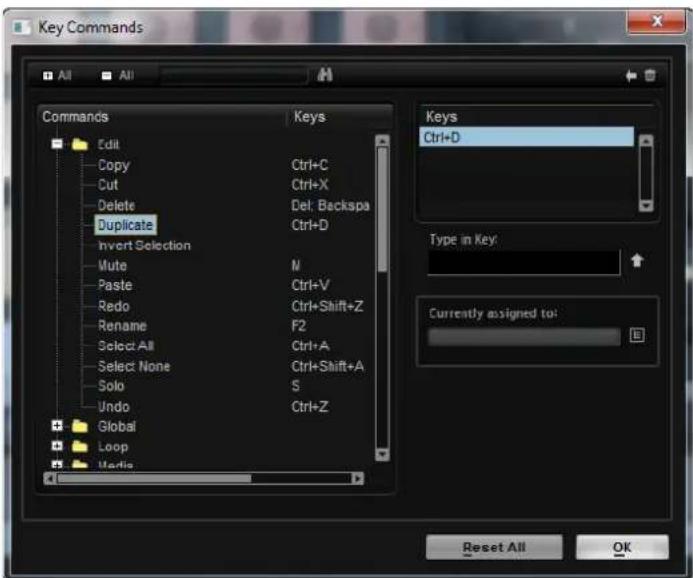
Pour ouvrir la boîte de dialogue Key Commands (raccourcis clavier), ouvrez la page Options et cliquez sur le bouton Key Commands.
Les commandes sont affichées à gauche, dans une arborescence de dossiers hierarchisée. Quand vous ouvrez le dossier d'une catégorie, les options et fonctions qu'il contient sont accompaniesées des raccourcis clavier qui leur sont assignés.
Pour configurer un raccourci clavier, se lectionnez la fonction souhaitee dans la liste, saisissez votre raccourci clavier dans le champ Type in Key, puis cliquez sur le bouton Assign situé à droite de ce champ. Si ce raccourci clavier est déjà assigné à une autre fonction, celle-ci est indiquée dans le champ situé en dessous.
Pour supprimer un raccouri clavier, selectionnez la commande correspondante puis son raccouri clavier dans la liste Keys. Cliquez ensuite sur le bouton Delete (l'icone de corbeille).
- Pour rechercher une fonction spécifique, saisissez son nom dans le champ de recherche situé en haut de la boîte de dialogue et cliquez sur le bouton de recherche (en forme de loupe).
A NOTER
Il est possible d'assigner plusieurs raccourcis clavier à une même fonction.
Préréglages
Groove Agent offre deux types de préroglages: les préroglages de section/module et les préroglages VST. Les préroglages VST contiennent toutes les informations nécessaires pour restaurer entierement l'etat du plug-in. Les préroglages de section et de module permettent d'enregistrer et de charger la configuration d'un composant spécifique de l'interface de Groove Agent.
Lors de l'installation, les prêrglages d'usine sont installés dans un dossier spécifique prévu à cet effet et un dossier utilisateur est créé pour vos prêrglages. Les prêrglages se géront de la même manière dans l'ensemble du programme.
A NOTER
Les prêrglages d'usine sont protégés en écriture, mais ils peuvent être replacés lors de la mise à jour du logiciel. Les prêrglages de votre dossier utilisé ne sont jamais modifiés en cas de mise à jour du logiciel.
A NOTER
Pour plus d'informations sur les prêrglages VST, voir le Mode d'emploi de Cubase/Nuendo.
Utilisation des prééglages de section et de module
Les commandes de prééglage sont accessibles depuis de nombreuses fenêtres du programme. Ils s'utilisent toujours de la même manière.
- Pour enregistrer un prééglage, cliquez sur le bouton Save (l'icone de disquette).
A NOTER
Vou ne pouvez pas remplacer les prêrglages d'usine. Si vous souhaitez enregistrer les modifications apportées à un prépréglage d'usine, enregistrez-le sous un nouveau nom ou dans un nouvel emplacement.
- Pour charger un préréglage, cliquez sur l'icone de flèche et scélectionnez un préréglage dans la liste.
- Pour supprimer un prééglage, cliquez sur le bouton Del ete (l'icone de corbeille). Notez que les prééglages d'usine ne peuvent pas etre supprimés.
Utilisation des prééglages VST
Chargement des prérogages VST
PROCÉDER AINSI
- Dans l'en-tête de l'interface du plug-in, cliquez sur le bouton Preset management situé à côté du champ du nom du prêrglage et seLECTIONnez Load Preset.
- Sélectionnez un préréglage pour le charger. Double-cliquez sur un préréglage pour le charger et fermez la fenêtre de chargement des préréglages.
Enregistrement de prééglages VST
PROCEDER AINSI
- Dans l'en-tête de l'interface du plug-in, cliquez sur le bouton Preset management situé à côté du champ du nom du préréglage et seLECTIONnez Save Preset.
Utilisation des pads
La section Pad à gauche montre soit les pads d'instrument, soit les pads de pattern.
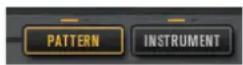
Pour alterner entre les pads d'instrument et les pads de pattern, cliquez sur les boutons correspondants au-dessus des pads.
Commandes de transport
- Pour démarrer ou stopper la lecture du pad scélectionné, servez-vous des commandes correspondantes.
Pour enregistrer des données MIDI en direct, cliquez sur le bouton Record. - Pour activer le mode Jam, cliquez sur le bouton Jam Mod e.
LIENS ASSOCIÉS
Enregistrement d'evénements MIDI en direct à la page 456 Mode Jam à la page 433
Pads d'instrument
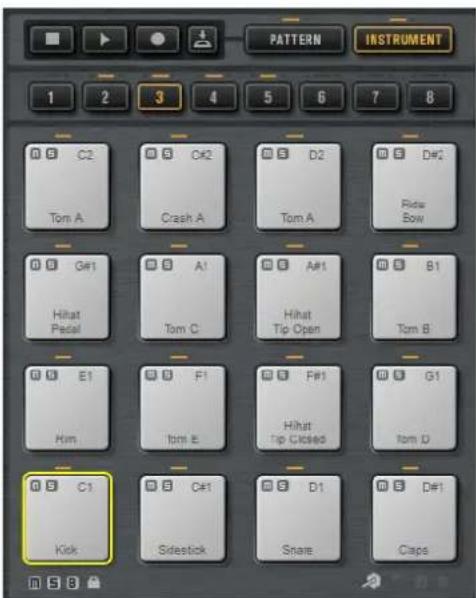
La section des pads peutContainir jusqu'à 128 pads répartis dans 8 groupes de 16 pads. Les pads d'instrument permettent de déclencher des sons. Chaque pad est mapped sur une note MIDI qui déclenché l'échantillon associé. Quand des échantillons sont assignés à un pad, la diode située au-dessus de ce pad est allumée.
Pour changer de groupe, cliquez sur les boutons de groupe qui se trouvent sous les pads. Le bouton du groupe actif est allumé. Quand un ou plusieurs pads d'un groupe contiennent des échantillons, une diode orange est allumée au-dessus du bouton de ce groupe. Quand un pad compris dans un groupe reçoit une note MIDI, une diode verte s'allume.
Par défaut, c'est le groupe 3 qui est activé quand vous ouvre Groove Agent.
Sous la section des pads, vous trouvez plusieurs boutons. Ceux-ci changent selon les différents agents.
Affichage d'informations sur les pads d'instrument (Beat Agent uniquement)
-
En activant le bouton i situé sous la section des pads, vous pouze acceder aux informations suivantes sur les pads: numéro, nombre d'échantillons et sortie du pad.
-
Activez le bouton E pour afficher la configuration des groupes exclusifs sur les pads. Quand vous survverez un pad compris dans un groupe exclusif avec le pointeur de la souris, tous les pads appartenant au même groupe s'affichent en surbrillance. Quand un groupe de pads masqué contient un pad qui apparient au même groupe exclusif, une diode rouge s'allume au-dessus du bouton de ce groupe de pads.
Définition de la sortie des pads (Beat Agent uniquement)
Yououpouzedefinirlasortingdesechantillonsdansle menucontextueldes pads.
- Faites un click droit sur le pad, ouvre le sous-menu Assign Output (assigner une sortie), et selectionnéz la sortie que vous souhaitez utiliser.
Tous les échantillons du pad sont routés sur cette sortie.
Verrouillage des paramètres de couleur et de sortie (Beat Agent uniquement)
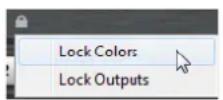
- Vous pouvez verrouiller les paramètres de couleur et de sortie des pads. Ceci vous permet par exemple de verrouiller la configuration de sortie des pads afin de réutiliser les mêmes sorties quand vous changez de kit. Vous pouvez désirier quels paramètres verrouiller dans le menu contextuel du bouton de verrouillage situé sous les pads. Quand ce bouton est allumé, c'est qu'au moins un paramètre des pads est verrouillé.
Verrouillage des paramètres des pads (Acoustic Agent et Percussion Agent)
Voussoupiezverrouillerlesparametesdecouleurdespadsenactivantlebouton LockPadColors.Leboutonestallumé quandil estactivé.
Utilisation d'une autre assignation de notes MIDI
Si vous utilisez un contrôle rythmique MIDI externe qui transmet des notes MIDI spécifiques pour les différents instruments, vous pouvez définir un autre mapping de notes de déclenchement MIDI.
PROCEDER AINSI
- Activez le bouton Use Hardware Controller Mapping (utiliser un mapping de contrôleur externe) dans le coin inférieur droit de la section des pads.
Vous pourrez des lors charger, enregistrer et supprimer différentes configurations de notes de déclenchement.
-
Définissez une nouvelle note de déclenchement pour le pad.
-
Faites un click droit sur un pad, Sélectionnez Edit/Learn Trigger Note (éditer/acquerir la note de déclenchement) et définissee une nouvelle note de déclenchement en la saississant dans le champ de valeur ou en la jouant sur votre contrôleur externe.
-
Dans le menu contextuel du pad, ouvre le sous-menu Assign Trig ger Note (assigner une note de déclenchement) et selectionnez la note dans les sous-menus.
-
Groove Agent passer au pad suivant. Assignez des notes MIDI à tous les pads que vous souhaitez utiliser et appuyez sur [Entrée] pour arrêter d'assigner des notes MIDI.
Section Pad
Pour les pads d'instrument, la section Pad de la page Agent offre plusieurs fonctions et paramètres de lecture.

Active
Permet d'activer/désactiver la lecture du pad.
Exclusive
Permet d'activer/désactiver la lecture exclusive d'un pad. Quand vous déclenchez un pad exclusif, le pattern en cours de lecture s'arrête en respectant le mode de redémarrage définit. Les pads pour lesquels ce bouton n'est pas activé peuvent être lus en même temps que d'autres patterns.
Quand un pad est en mode Exclusive, ceci est indiqué par une icône dans le coin supérieur gauche du pad.
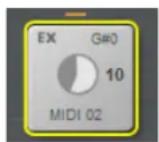
Jam State
Déterminé l'ordre de lecture des pads quand le bouton Jam Mode est activé et le pad de pattern en mode exclusif.
Play Mode
- Pour que la lecture d'un pattern se prolonge tant que vous maintainez sa note de déclenchement, Sélectionnez Hold.
- Pour que la note de déclenchement démarre et arrête la lecture du pad, Sélectionnez Toggle.
Le mode Toggle est particulièrement indiqué pour les prestations live. Dans d'autres situations, il peut donner des résultats inattendus. C'est par exemple le cas quand vous arrêtez et relancez la lecture depuis votre application hôte ou quand vous déplacez le curseur de lecturependant qu'il defile.
Pour lire tout un pattern jusqu'à sa fin, Sélectionnez One Shot. Dans ce mode, les événements note-off sont ignorés. La lecture s'arrête automatiquement une fois atteinte la fin du pattern. Pour que le pattern puisse être lu du début à la fin, désactiverz la fonction Sync to Beat.
Restart Mode
Déterminé si le pattern doit démarrer immédiatement, au temps suivant ou au début de la prochaine mesure.
Sync to Beat
Quand la fonction Sync to Beat est activée, le déclenchement d'un pattern lance sa lecture en synchronisation avec les autres patterns en cours de lecture. Par exemple, si vous déclenchez un pattern trois temps après avoir déclenché le précédent pattern, le nouveau pattern commencerera sa lecture au troisième temps. Quand la fonction Sync to Beat est désactivée, le nouveau pattern commence à partir du début.
Velocity Mode
Ce mode déterminé comment la velocité des notes que vous jouez affecte les notes du pattern.
- Quand vous sélectionnez Original, les notes du pattern sont jouées à la velocité enregistrée dans le pattern.
- Quand vous sélectionnez As Played, les notes du pattern sont jouées à la velocité des notes jouées sur le clavier.
- Quand vous sélectionnez Original + As Played, la velocité du pattern est déterminée à la fois par la velocité enregistrée dans le pattern et par la velocité des notes que vous jouez.
Mode Jam
Le mode Jam vous permet de changer automatiquement de pad de pattern pendant la lecture. Vous pouvez par exemple passer d'une intro à un couplet, ou d'un roulement au couplet précédent, voire arreter automatiquement la lecture.
Ce mode vous sera utile si vous souhaitez jouer en même temps que Groove Agent et improviser avec le plug-in. Il offre bien plus de flexibilité qu'un morceau statique ou une simple liste de patterns.
Quand le bouton Jam Mode est activé, les paramètres Play Mode (mode de lecture) et Restart Mode (mode de redémarrage) ne sont pas disponibles pour les pads en mode exclusif. Ces pads se lancent d'un seul cig. Les patterns ne changent qu'à la fin d'une mesures complète. Les pads de pattern dont le bouton Exclusive Mode est désactisé fonctionnent normalement.
Jam State
Le fonctionnement des pads de pattern en mode Jam est déterminé par la configuration du paramètre Jam State. Ce dernier n'est disponible que quand les boutons Jam Mode et Exclusive Mode sont activés pour un pad de pattern.
Standard
Quand vous déclenchez un pad dont le paramètre Jam State est configuré sur Standard, tout pad précédément déclenché s'arrête. Le nouveau pad est joué en exclusivité.
Next
Dans ce mode, la lecture passée automatiquement au premier pad en mode Standard mappé plus haut sur le clavier. Si le mode Standard n'a été configuré sur aucun pad, le pad déclenché en premier est lu en boucle.
Return
Dans ce mode, la lecture revient au pad précédent. Vous pouvez utiliser ce mode pour revenir au pad précédent, par exemple après avoir déclenché un pad de roulement. Si vous déclenchez plusieurs pads en mode Return à la suite, Groove Agent revient au dernier pad en mode Standard, Next ou Stop. Si aucun pad n'a été déclenché avant, le pad en cours de lecture est lu en boucle.
Stop
La lecture s'arrête automatiquement une fois que le pattern a eté lu jusqu'aout bout.
La configuration du paramètre Jam State est indiquée par différentes icones dans le coin supérieur gauche des pads.
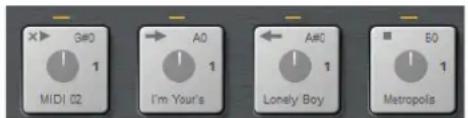
Pads configurés en modes Standard, Next, Return et Stop.
Utilisation du mode Jam
PROCEDER AINSI
- Chargez une intro, un couplet, un roulement et une fin sur quatre pads de pattern consécutifs.
-
Activez la fonction Exclusive Mode sur les quatre pads et configurez le Jam State comme suit :
-
Configurez le premier pad (celui qui contient l'intro) sur Next.
- Configurez le deuxième pad (celui qui contient le couplet) sur Standard.
- Configurez le troisieme pad (celui qui contient le roulement) sur Re turn.
-
Configurez le quatrième pad (celui qui contient la fin) sur Stop.
-
Activez le bouton Jam Mode.
Le bouton Play commence à clignoter, ce qui signifie que Groove Agent attend le déclenchement d'un pad de pattern.
- Déclenchez le pad qui contient l'intro.
Le pad d'intro est lu et il est automatiquement suivi par le pad de couplet. Le couplet est alors lu en boucle. - Déclenchez le pad qui contient le roulement. ÀpRES le roulement, la lecture revient automatiquement au pad de couplet. Le couplet est à nouveau lu en boucle.
- Déclenchez le pad qui contient la fin. Une fois que le pad de fin a été lu jusqu'au bout, il s'arrête.
Section Pattern
Pour les pads d'instrument, la section Pattern de la page Agent contient des fonctions relatives aux patterns MIDI et au lecteur de patterns.

Permet d'activer/désactiver le lecteur de patterns.
Pattern Library (bibliothèque de patterns)
Permet de sélectionner un pattern MIDI. Cliquez sur un fichier dans la liste pour le sélectionner.
Pour acceder au dossier ou sont enregistrres les patterns MIDI utiliseur, faites un cli c droit sur le champ Pattern Library et selectionnez Show in Explorer/Finder (afficher dans l'Explorateur/Finder). Dans cet emplacement, vous pouze ajouter, supprimer et renomer des fichiers, et creer des sous-dossiers afin d'organiser vos patterns MIDI.
A NOTER
Les pads de pattern contiennent toujours les données MIDI et ne font pas reference aux fichiers MIDI d'origine.
Original Tempo
Indique le tempo d'origine enregistré dans le fichier MIDI.
Start
Determine le temps sur lequel la lecture du pattern commence.
End
Déterminé la fin du pattern. Au départ, ce paramètre est configuré sur la longueur d'origine du pattern MIDI.
Champ d'importation
Pour importer dans la bibliothèque de patterns utiliser des fichiers MIDI à partir de votre système de fichiers ou des conteneurs MIDI depuis votre application hôte, faites-les glisser sur le champ d'importation MIDI.
Vou puez importer plusieurs fichiers MIDI à la fois en les faisant glisser sur le champ d'importation. Le premier fichier est assigné au pad sélectionné.
Icône d'exportation MIDI
Pour exporter un pattern, cliquez dans le champ MIDI export et faites-le glisser sur une piste MIDI de votre application hote. Vous pouze également faire glisser le champ sur d'autres emplacements et applications prénant en charge les fichiers MIDI.
Importation/exportation et autres mappings de notes de déclenchement
Si vous travailliez avec d'autres mappings de notes de déclenchement, ceux-ci seront pris en compte et le pattern MIDI sera automatiquement adapté lors de l'importation/exportation. Ce détail prend toute son importance quand vous enregistrez des données MIDI à partir d'un contrôleur rythmique externe et que vous souhaitez importer des conteneurs MIDI depuis l'application hote ou exporter des patterns depuis Groove Agent dans l'application hote pendant l'enregistrement.
Si vous avez enregistré le fjichier MIDI avec le mapping de notes de déclenchement standard, désactivez l'autre mapping de notes de déclenchement dans la section Pad.
Section Performance
Pour les pads d'instrument, la section Performance de la page Agent contient les paramétres du lecteur de patterns MIDI.
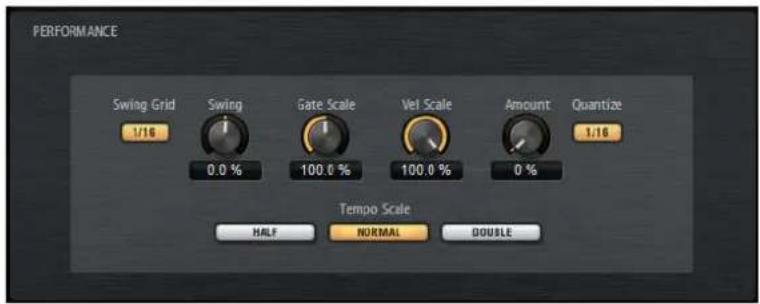
Swing Grid
Permet de définir la grille utilisée par le facteur de Swing. Par exemple, pour décaler les notes à chaque double-croche du pattern, configurez ce paramètres sur 1/16.
Swing
Permet de décaler légarement les notes des temps pairs pour conférer du swing au pattern. Les valeurs négatives retardent le timing, c'est-à-dire que les notes sont jouées plusôt. Les valeurs positives font avancer le timing et les notes sont jouées plus tard.
Gate Scale
Permet de réduire ou d'augmenter la durée des notes du pattern. À 100%, les notes sont jouées avec leur durée de gate initiale.
A NOTER
Le parametre Gate Scale n'a aucun effet sur les échantillons joues en mode One Shot. Ils sont always lus jusqu'au bout.
Velocity Scale
Permet d'augmenter ou de réduire les velocités note-on du pattern. À 100 %, les notes sont jouées à leur velocité initiale.
Quantize Amount
Ce paramètre déterminé la mesure dans laquelle la grille de quantification est suivie. À une valeur de 100% , les événements de note MIDI sont joués uniquement sur la valeur de note quantifiée que vous avez définié. Avec des valeurs inférieures, les notes ne sont que partiellement déplacées vers la valeur de note de quantification la plus proche. À 0% , aucune quantification n'est appliquée.
Quantize Grid
Ce paramètre vous permet de configurer une grille de quantification alignée sur des valeurs de notes. Il est également possible de définir des valeurs de notes pointées ou en troloits.
Tempo Scale
Déterminé la vitesse de lecture du pattern. Vous avez le besoin entre les options Half (moitié de la vitesse), Normal (vitesse normale) et Double (vitesse double).
Utilisation des effets MIDI
Vou puez applique des effets MIDI à chaque pad d'instrument.
Pour ouvrir la page des effets MIDI, activez le bouton Instrument dans la section des pads, ouvrez la page Edit située du côté droit de l'interface, et cliquez sur l'onglet MIDI Fx.
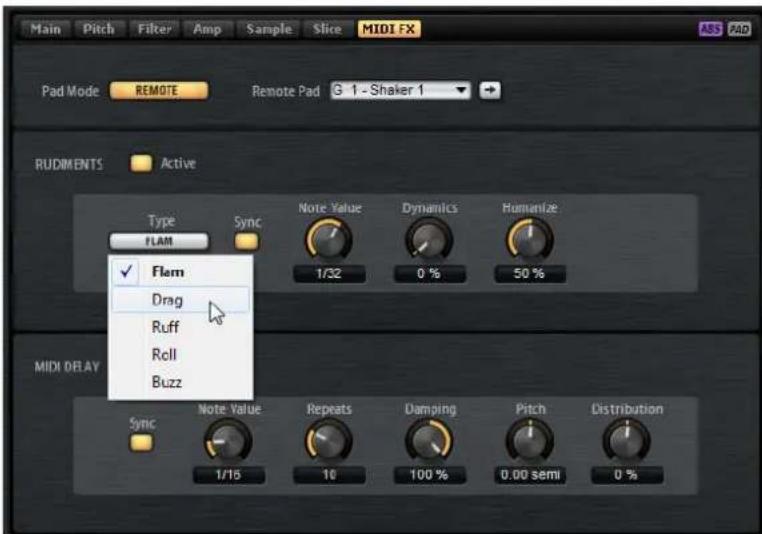
Mode Pad
Le mode Pad déterminé à quels pads les paramètres de la page MIDI FX sont appliqués.
Internal
En mode Internal, les effets MIDI sont appliqués aux échantillons du pad sclectionné.
Remote
En mode Remote (distant), vous pouvez selectionner le pad auquel les effets MIDI sont etre appliqués.
Ceci vous permet de déclencher un instrument avec ou sans effets MIDI. Par ailleurs, vous pouvez procéder à n'importe qu'elle édition sonore sur un pad.
A NOTER
- Si le pad de destination contient également des effets MIDI, ceux-ci sont alors ignorés.
- Si vous configurez des effets MIDI distants sur un pad auquel des échantillons sont assignés, ces effets MIDI distants sont uniquement appliqués aux échantillons du pad de destination.
Quand vous activez le mode Remote sur un pad, une icône Remote apparait sur ce pad dans la section des pads.
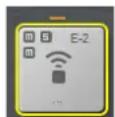
- Pour contourer les effets distants, cliquez sur le bouton Dis able MIDI to Remote Pad à gauche de l'icône Remote.
Section Rudiments
Active
Cliquez sur ce bouton pour activer l'articulation.
Type
Determine le type du rudiment.
- Flam : deux frappes très proches.
- Drag : trois frappes très proches.
Ruff: quatre frappes très proches.
Roll: frappes suivies produitan un son soutenu. - Buzz: son obtenu quand le batteur frappe le tambour avec une baguette tout en maintainant l'autre baguette appuyée sur la peau. La baguette rebondit plusieurs fois et produit un roulement qui s'estompe rapidement.
Flam, Drag et Ruff
Voici les paramètres disponibles pour les rudiments Flam, Drag et Ruff:
Sync
Permet de synchroniser les coups sur le tempo du projet. L'intervalle entre les coups est exprime en valeurs de notes.
Time
Permet de définir l'intervalle entre les coups.
Note Value
Quand la fonction Sync est activée, ce paramètre permet de définir l'intervalle en valeurs de notes.
Dynamics
Permet de configurer la dynamique des coups.
- Avec des valeurs négatives, le premier coup est plus faible que le ou les suivants.
- Avec des valeurs positives, le premier coup est plus puissant que le ou les suivants.
Humanize
Ce paramètre vous permet de donner un caractère aléatoire à la rythmique, à la dynamique et à la hauteur des coups.
Roll
Voici les paramètres disponibles pour le rudiment Roll:
Sync
Activez ce bouton pour synchroniser les coups sur le tempo du projet. L'intervalle entre les coups est exprime en valeurs de notes.
Time
Permet de définir l'intervalle entre les coups.
Note Value
Quand la fonction Sync est activée, ce paramètre permet de définir l'intervalle en valeurs de notes.
Dynamics
Permet de configurer la dynamique des coups. Avec des valeurs élevées, les coups pairs du roulement sont attenués.
Humanize
Ce paramètre vous permet de donner un caractère aléatoire à la rythmique, à la dynamique et à la hauteur des coups.
Buzz
Voici les paramètres disponibles pour le rudiment Buzz:
Grip
Permet de configurer la poigne avec laquelle la baguette est tenue. Avec des valeurs élevées, le buzz décline plus rapidement.
Pressure
Permet de configurer la pression sur la baguette. Avec des valeurs élevées, le buzz décline plus lentement.
Humanize
Ce paramètre vous permet de donner un caractère aléatoire à la rythmique, à la dynamique et à la hauteur des coups.
MIDI Delay
Le MIDI Delay génére un effet d'echo en répétant les notes que vous jouez.
Les événements de note qui suivent peuvent être modifiés. Vous pouvez par exemple faire varier l'intervalle entre les échos à l'aide du paramètre Distribution.
Active
Permet d'activer/désactiver l'effect MIDI Delay.
Sync
Permet de synchroniser les échos sur le tempo du projet. L'intervalle entre les échos est définie en valeurs de notes.
Time
Permet de définir l'intervalle entre les échos.
Note Value
Quand la fonction Sync est activée, ce paramètre permet de définir l'intervalle en valeurs de notes.
Repeats
Determine le nombre maximum d'échos.
Damping
Determine si les échos doivent apparaitre ou disparaitre en fondus de velocité MIDI. Quand ce paramètre est configuré sur une valeur négative, la velocité MIDI augmente progressivement. Quand ce paramètre est configuré sur une valeur positive, la velocité MIDI diminuè progressivement.
A NOTER
Ce paramètre n'a d'effet que quand les paramètre sonores des échantillons utilisent la velocité.
Pitch
Determine le changement de hauteur d'un écho à l'autre.
Distribution
Déterminé la répartition temporelle des échos. Quand vous configUREZ ce paramètre sur des valeurs négatives, l'intervalle entre les échos se raccourcit, c'est-à-dire que les échos accéléré. Avec des valeurs positives, les échos ralentissent.
Pads de pattern
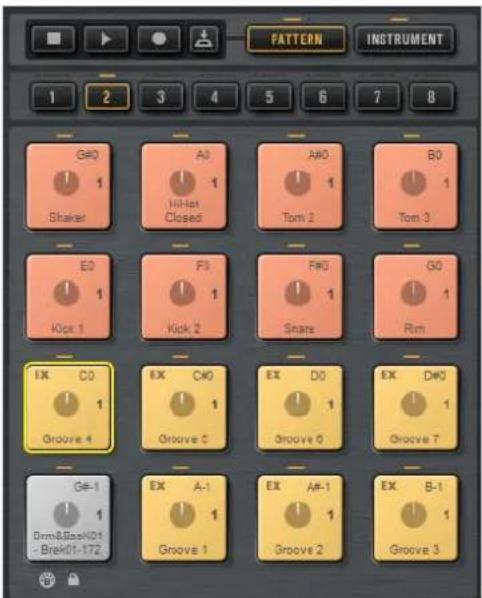
La section des pads comprend jusqu'à 128 pads répartis dans 8 groupes de 16 pads. Chaque pad est mapped sur une note MIDI. Vous pouvez assigner des patterns MIDI à chacun des pads de pattern, et ainsi déclencher des patterns rhythmiques complets ou des patterns d'instruments individuels, selon le fichier MIDI charge. Les pads permettent de passer d'un pattern à un autre.
Quand un fichier MIDI est assigné à un pad, ce dernier contient un indicateur de progression et un compteur de temps. Quand le pattern est déclenché, l'indicateur de progression offre un affichage graphique de la progression de la lecture. De plus, le compteur de temps indique àquel temps en est rendue la lecture. Vous pouvez ainsi savoir quels patterns sont lus et àquel stade de la lecture ils en sont par rapport à leur longueur. Ces indications peuvent s'avérer particulièrement utiles quand le mode Toggle est selectionné, parce quelles permettent de voir rapidement quels patterns vous bientôt s'arrête et lesquels seront déclenchés.
Les commandes de transport qui figurent au-dessus des pads vous permettent de déclencher le pad de pattern actif sans jour de note MIDI. Cliquez sur le bouton Stop pour arreter la lecture. Si vous changez de pad de pattern pendant la lecture, le changement s'opère en fonction du mode de redémarrage (Restart Mode) définit.
Assignnlation de fichiers MIDI à des pads
- Faites glisser un fichier MIDI sur un pad à partir de l'Explorateur/Finder ou depuis la MediaBay.
- Faites glisser un contenteur MIDI sur un pad à partir de l'application hôte.
- Faites glisser un fjichier sur le champ d'importation à partir de l'Explorateur/Finder. Le fjichier est importé dans votre bibliothèque de patterns utilisateur et assigné au pad sélectionné.
- Sélectionnez un pad et ouvre l'onglet Agent à la page Edit. Dans la section Pattern, ouvre le menu local Pattern Library et Sélectionnez l'un des patterns MIDI d'usine ou utiliser.
Assignnlation de plusieurs fichiers MIDI à des pads
Vou puez glisser-deplacer plusieurs fichiers MIDI à la fois sur des pads.
PROCEDER AINSI
- Survalez avec le pointeur la partie inférieure du pad sur lequel vous souhaitez déposer le premier fichier MIDI.
Les pads qui recoivent les données d'un fichier MIDI sont encadrés en jaune.
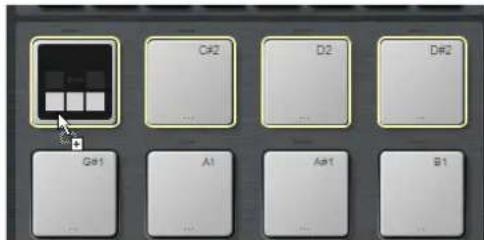
- Deposez les fichiers.
RÉSULTAT
Les fichiers MIDI sont importés dans votre bibliothèque de patterns MIDI utilisateur et sont automatiquement assignés aux pads.
Suppression de fichiers MIDI des pads
- Pour supprimer un pattern MIDI, faites un clic droit sur un pad et Sélectionnez Remove Pattern dans le menu contextuel.
- Pour supprimer les patterns MIDI de tous le s pads selectionnés, faites un click droit sur l'un de ces pads et selectionnez Remove Pattern dans le menu contextualuel.
Utilisation du Port MIDI B pour les pads de pattern
Par défaut, les pads d'instrument et de pattern utilisent le même port MIDI. Quand deux pads sont déclenchés en parallèle, le pad de pattern a toujours la priorité, ce qui peut dire que les pads d'instrument qui utilisent la même note de déclenchement qu'un pad de pattern ne peuvent pas être déclenchés en MIDI.
Pour pouvoir jourer tous les pads d'instrument et de pattern en MIDI, assignez le port MIDI B à la section des pads de pattern. De cette manière, vous pourrez déclencher les instruments via un port MIDI et les patterns via l'autre port MIDI.
PROCEDER AINSI
Pour utiliser le port B, activé le bouton Use MIDI Port B for Pattern Pads (utiliser le port MIDI B pour les pads de pattern) dans le coin inférieur gauche de la section des pads de pattern.
Quand le port B est utilisé, les données MIDI sont reçues sur tous les canaux MIDI.
Verrouillage des paramètres des pads
Les paramètres de la section Pad (Exclusive, Jam State, Play Mode, etc.) sont commun à tous les slots, ce qui signifie que vous n'avez à les configurer qu'une fois. Néanmoins, ces paramètres sont intégrés aux prééglages de kit et sont donc replacés quand vous chargez un prééglage dans un slot de kit.
- Pour éviter que les paramètres de pads co nfigurés soient replacés par ceux d'un prépréglage quand vous en chargez un dans un slot de kit, activez le bouton Lock Pad Settings (verrouiller les paramètres des pads) sous la section des pads.
Quand ce bouton est activé, les paramètres de pads du préRéglage ne sont pas appliqués et les paramètres restent tels qu'ils étaient configurés.
- Quand le bouton Lock Pad Se ttings est desactive et que vous chargez des preréglages de kit dans différents slots, les paramètres de pads enregistrés dans les preréglages replacient les paramètres de pads existants.
Tous les pads de pattern actifs qui proviennent du nouveau préréglage replacent les paramètres des pads préexistants sur les pads concernés. Les pads inactifs ne sont pas importés du préréglage, ce qui peut dire que les paramètres configurés sur ces pads restent actifs.
Déplacement et copie de pads de pattern
Vous pouvez copier ou déplacer des pads de pattern avec tous leur paramètres sur d'autres pads de pattern appartenant au même groupe de patterns ou à un autre groupe.
-
Pour déplacer le pad de pa ttern actif avec tous ses paramètres sur un autre pad, glissez-deplacez-le sur le pad de destination.
-
Pour copier un pad de pattern sur un autre pad, maintenez la touche [Alt]/[Option] enforcée et faites glisser le pad à copier sur le pad de destination.
- Pour déplacer ou copier un ou plusieurs pads sur d'autres pads, servez-vous des commandes du menu contextuel Cut Pad (couper le pad), Copy Pad (copier le pad) et Paste Pad (coller le pad).
Vous pourrez ainsi deplacer ou copier plusieurs pads a la fois.
A NOTER
Vous pouvez également déplacer ou copier des pads entre différents groupes de pads. Pour ce faire, faites d'abord glisser le pad sur le bouton du groupe dans lequel vous souhaitez déplacer ou copier le pad, puis sur le pad de destination, et relâchérez enfin le bouton de la souris.
Onglet Overview
L'onglet Overview montre les patterns et les styles qui sont assignés aux pads de pattern des quatre agents.
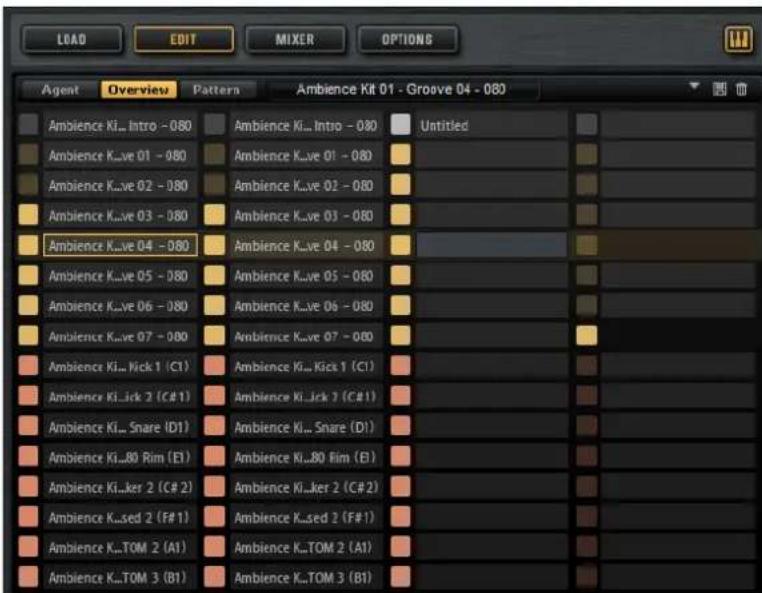
Quand un nom figure dans une cellule, c'est qu'un pattern ou un style lui a eté assigné. Quand un pattern a eté assigné à un pad, son fond est gris, et quand c'est un style qui a eté assigné, le fond est bleu foncé.
Les quatre colonnes représentent les quatre agents. Pour chaque agent, les 16 pads de pattern du groupe de patterns selectionné sont affichés.
- Pour selectionner le pad de pattern d'un agent, cliquez sur la cellule correspondante.
Le nom du pattern ou style selectionné figure dans la partie supérieure de l'onglet.
- Pour activer/désactiver un pad, cliquez sur son bouton.
Seules les pads actifs sont lus.
- Pour connaître l'emplacement dans leque I est enregistré un pattern MIDI utiliseur sur votre système, faites un click droit sur la cellule et selectionnez Show in Explorer (Win)/Reveal in Finder (Mac).
Assignation de patterns et de styles à des cellules
VoussoupiezassignerdespattnosoudesstyleauxcellulesdeI'ongletOverview.
PROCEDER AINSI
- Survalez une cellule avec le pointeur de la souris de manière à faire apparaitre une icône de flèche à droite de la cellule.
- Cliquez sur la flèche pour ouvrir une fenêtre qui contient les patterns et styles disponibles.
- Sélectionnez une entrée dans la liste.
- Facultatif: pour pré-)couter le pattern ou le style, déclenchez le pad de pattern.
- Double-cliquez sur une entree pour la charger.
Désassignation de patterns et de styles
- Pour supprimer l'assignation d'un seul pad de pattern, faites un click droit sur la cellule et selectionnez Clear.
- Pour supprimer toutes les assignations de pads de pattern des 16 pads d'un agent, faites un clic droit sur l'une des cellules dans la colonne correspondante et selectionnez Clear Column.
Déplacement et copie de patterns et de styles
- Pour intervertir le contenu de deux cellules, faites glisser une cellule sur une autre.
- Pour copier le pattern ou le style d'une cellule sur une autre cellule, maintenez la touche [Alt]/[Option] enforcée et faites glisser la cellule sur une autre cellule.
- Pour déplacer ou copier des patterns ou des styles sur d'autres groupes, maintenez la touche [Alt]/[Option] enforcée et faites d'abord glisser la cellule sur le bouton du groupe correspondant.
La page Overview affiche ce groupe. Vous pouze alors lâcher le bouton de la souris sur la cellule de destination afin d'y placer le contenu.
A NOTER
- Certains agents ne sont pas compatibles avec les styles. C'est par exemple le cas du Beat Agent. Quand vous essayez de déplacer ou copier un style sur la cellule d'un agent incompatible, les styles sont automatiquement convertis en patterns MIDI.
- Quand vous chargez un groupe de patterns contenant des styles dans le slot d'un agent incompatible, les styles sont automatiquement convertis en patterns MIDI.
Ouverture de patterns dans l'éditeur Pattern
- Pour creer un nouveau pattern, double-cliquez sur une cellule vide.
L'éditeur Pattern qui apparaît vous permet de saisir les événements de votre nouveau pattern.
- Pour éoperator un pattern existant, double-cliquez sur la cellule correspondante.
L'éditeur Pattern qui apparaît vous permet d'éditer les événements du pattern.
A NOTER
Vous pouze uniquement éditer des patterns dans l'éditeur Pattern, et non des styles. Si vous souhaitez éditer vos styles de cette manière, il vous faut d'abord convertir la partie du style en pattern MIDI.
LIENS ASSOCIÉS
Conversion des intros, patterns principaux, roulements et fins en patterns
MIDI à la page 510
Editeur Pattern à la page 447
Gestion des groupes de patterns
Vous pouvez enregistrer les 16 pads d'un groupe avec leurs patterns et leurs paramêtres au sein d'un groupe de patterns. Ceci vous permet de restaurer rapidement des patterns spécifiques pour les réutiliser avec leurs paramêtres. Les groupes de patterns intégrant tous les paramêtres des pads, c'est-à-dire les paramêtres Exclusive Mode, Jam State, Play Mode, etc.
-
Pour enregistrer le groupe de patterns actue l pour un kit, faites un clic droit sur ce kit dans le rack de kits ou sur le slot correspondant dans l'onglet Overview, puis selectionnez Save Pattern Group....
-
Pour charger un groupe de patterns, faites un clic droit sur le kit dans le rack de kits et Sélectionnéz Load Pattern Group....
A NOTER
Quand vous chargez un groupe de patterns, les paramètres des pads sont uniquement restaurés sur les pads vides. Si vous avez assigné un pattern à l'un des pads, vos paramètres de pad ne seront pas replacés par ceux du groupe de patterns.
Éditeur Pattern
L'éditeur Pattern permet de creer et d'éditer des patterns rhytmiques MIDI.
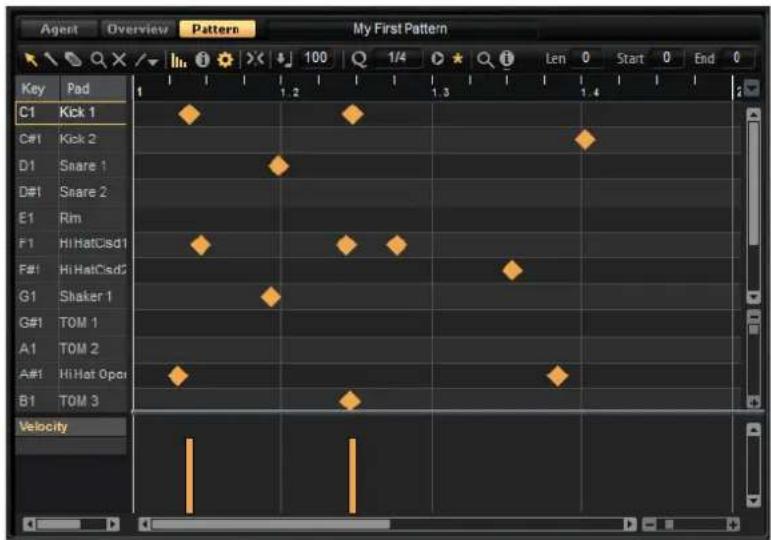
Pour ouvrir l'éditeur Pattern, cliquez sur l'onglet Pattern de la page Edit.
Cet éditeur comprend plusieurs sections :
- La barre de titre en haut indique le nom du pattern actuel.
La barredoutils se trouvessus la barredtitle. - La liste dessons figurea gauche.
- L'affichage d'événements est à droite. C'est dans cette partie que sont affichées les notes rythmiques.
- La ligne de contrôleur se trouve en bas.
Listedessons
Les noms des sons sont indiqués dans la liste à gauche. L'affichage des noms dans la liste se configure à l'aide du paramètre Visibility, dans le menu local
Configuration.
Les différentes colonnes indiquent la touche, le nom du pad, la quantification définie et la configuration de la fonction Mute pour les pads.
A NOTER
L'ordre des colonnes est fixe et vous ne pouvez pas le modifier.
Menu contextuel de la liste dessons
Le menu contextuel de l'en-tête des colonnes offre les options suivantes :
Select All Notes
Permet de selectionner toutes les notes dans l'éditeur Pattern.
Clear Pattern
Permet de supprimer toutes les notes de l'éditeur Pattern.
Delete Double Notes
Permet de supprimer toutes les doubles notes de l'éditeur Pattern, c'est-à-dire toutes les notes placées les unes sur les autres, exactement aux mêmes positions.
Il arrive que les notes soient doublees suite à une opération de quantification, à la création de notes à l'aide de l'outil Draw, etc.
Permet de supprimer toutes les notes situées en dehors de l'intervalle délimité par les marqueurs de début et de fin du pattern.
Duplicate Pattern
Permet de copier tous les événements compris entre les marqueurs de début et de fin du pattern, et de les coller après le marqueur de fin. Si des événements étaient prênts après le marqueur de fin, ils sont supprimés.
Classify Pattern
- Use Best Classified Slices : déplace les notes de chaque catégorie sur la tranche au son le plus pur de la catégorie.
Par exemple, si une boucle tranchée comprend des sons de grosses caisses seules et des grosses caisses doubles d'une cymbale crash ou charleston, la fonction Use Best Classified Slices déplace les notes sur la tranche dont le son de grosse caisse est le plus propre. Ainsi, seules les tranches qui bénéficient du meilleur son sont jouées.
- Use Longest Slices: déplace les notes de chaque catégorie sur la tranche la plus longue de la catégorie.
Cette fonction vous sera utile si vous devez dire une boucle tranchée à une vitesse plus lente que le tempo d'origine. Quand vous ralentissez le tempo d'une boucle tranchée, vous risquez d'entendre des blancs entre les tranches les plus courtes. En n'utilisant que les tranches les plus longues de chaque catégorie, vous évitez ces silences.
Voici les options proposées dans le menu contextuel des lignes des instruments:
Permet de sélectionner toutes les notes de la touche sélectionnee.
Permet de supprimer toutes les notes de la touche selectionnée.
Permet de supprimer toutes les doubles notes de la touche sélectionnée, c'est-à-dire toutes les notes placées les une sur les autres, exactement aux mêmes positions.
Il arrive que les notes soient doublees suite à une opération de quantification, à la creation de notes à l'aide de l'outil Draw, etc.
Barredoutils
La barre d'outils regroupe les outils, les options de visibilité et les paramétres de creation et d'édition des patterns dans l'éditeur Pattern.

Object Selection
Cet outil permet de selectionner les notes rhythmiques.
Drumstick
Cet outil permet de dessiner des notes rythmiques une par une. Pour supprimer une note, cliquez dessus.
Erase
Cet outil permet de supprimer des notes rhythmiques.
Zoom
Cet outil permet de zoomer sur l'emplacement où vous cliquez. Maintenez la touche [Alt]/[Option] enforcée pour dézoomer.
Mute
Cet outil permet de réduire au silence des notes rhythmiques une par une.
Line
Cet outil permet de creer des notes rythmiques ou des valeurs de contrôle suivant une ligne.
Activez ce bouton pour afficher la ligne de contrôleur en bas de l'éditeur. C'est dans cette section que vous pouvez saisir etEDITOR les valeurs de contrôleur MIDI.
Show Note Length
Permet d'alterner entre l'affichage des notes sous forme de losanges et sous forme de barres. L'affichage des barres permet de modifier la longueur des notes.
Show Info Line
Permet d'afficher/masquer la ligne d'infos. Cette ligne vous fournit des informations sur le début, la fin, la longueur, la touche et la velocité de l'évenement de note sélectionné.
- Pour éditer un paramètre, double-cliquez sur la valeur indiquée, saisissez une nouvelle valeur et appuyez sur [Retour].
Configuration
Voici les options qui apparaissent quand vous cliquez sur le bouton Configuration :
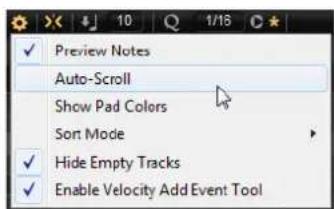
Preview Notes
Quand ce bouton est activé, les notes sont automatiquement lues quand vous les creez ou quand vous les selectionnez.
Auto-Scroll
Permet d'activer/désactiver le défilament automatique.
Quand la fonction Auto-Scroll est activée, la grille defile automatiquement pendant la lecture, de sorte que le curseur reste visible en permanence.
Show Pad Colors
Quand ce bouton est activé, les notes sont affichées dans la couleur des pads correspondants dans l'éditeur.
Vous bénéficiaz ainsi d'un meilleur aperçu des différents instruments quand vous travailliez avec des boucles tranchées classées par catégories (grosse caisse, caisse claire, charleston, etc.).
Visibility
- Quand vous selectionnez Show All Keys, la liste se classe dans l'ordre chromatique. Elle commence par la touche la plus BASSE (C-2) en haut et se termine par la touche la plus haute (G8) en bas de la liste.
- Sélectionnez Show Keys with Events pour afficher en haut de la liste les touches pour lesquelles des notes MIDI ont été créées. Les touches qui ne comportent pas de notes MIDI ne sont pas affichées.
- Sélectionnez Show Keys with Pad Assignments pour afficher toutes les touches pour lesquelles des échantillons ont été assignés aux pads. Les touches sans assignations d'échantillons ne sont pas affichées.
Quand cette fonction est activée, des événements de notes MIDI sont automatiquement créés quand vous dessinez des événements de velocité dans la ligne de contrôleur.
Voici les outils et options qui figurent à droite du bouton Configuration:
Snap
S i l a f o n sccalent sur la grille quand vous les creez ou les déplacez.
- Quand la fonction Snap est désactivée, vous pouvez placer librement les notes sur n'importequelle position.
Determine la velocite des notes creees dans I'editor Pattern.
- Cliquez sur le bouton pour sélectionner l'une des quatre valeurs de velocité prédéfinies ou saisissez directement la valeur de velocité souhaïée dans le champ de valeur à droite.
Déterminé si les notes doivent se caler exactement sur la grille de quantification définie ou utiliser la quantification itérative, c'est-à-dire se placer à mi-chemin de la valeur de quantification la plus proche.
Permet de selectionner la valeur à utiliser quand la fonction Snap est activée : la valeur de quantification globale de la barre d'outils ou les valeurs de quantification propres aux différents sons.
Record MIDI
Permet d'enregistrer des événements MIDI en direct.
Auto Quantize
Quand ce bouton est activé, Groove Agent quantifie automatiquement les notes enregistrées, soit sur la valeur de note définie dans la colonne Q de l'instrument, soit sur la valeur de note de la quantification globale si la fonction Global Quantize a été activée.
Metronome
Permet d'activer/désactiver le métronome pendant l'enregistrement en direct des événements MIDI.
Precount Click
Permet d'activer/désactiver un décompte d'une mesure joué par le métronome avant l'enregistrement en direct des événements MIDI.
Metronome Volume
Déterminé le volume du cig pendant l'enregistrement en direct des événements MIDI. Pour réinitialiser ce paramètre, faites un [Ctrl]/[Commande]-clic sur le bouton.
Pattern Length
Indique la longueur du pattern.
- Pour modifier la longueur du pattern, saisissez une nouvelle valeur.
Start Beat
Indique le temps de départ du pattern.
- Pour changer de temps de départ, saisissez une nouvelle valeur ou faites glisser le marqueur de début à un autre emplacement dans l'affichage.
A NOTER
Les notes situées avant le début du pattern ne sont pas lues. Elles ne sont pas pour autant supprimées quand vous déplacez le début du pattern.
End Beat
Indique le temps de fin du pattern.
- Pour changer de temps de fin, saisissez une nouvelle valeur ou faites glisser le marqueur de fin à un autre emplacement dans l'affichage.
A NOTER
Les notes situées après la fin du pattern ne sont pas lues. Elles ne sont pas pour autant supprimées quand vous déplacez la fin du pattern.
Sign (mesure)
Déterminé la mesure. Vous pouvez indiquer la mesure sous forme de fractions de temps.
Creation et édition des patterns
CONDITION PREALABLE
-
Pour éoperator un pattern existant, Sélectionnéz le pad correspondant et ouvre l'éditeur Pattern.
-
Pour creer un pattern utiliser, selectionnez un pad vide et ouvrez l'éditeur Pattern.
PROCEDER AINSI
- Sélectionnez l'outil Drumstick.
- Saisissez de nouvelles notes ou modifiez les notes existantes.
- Facultatif: servez-vous de l'outil Line ou de l'outil Draw pour configurer des valeurs de contrôleur dans la ligne de contrôleur pour lessons de batterie selectionnés.
- Facultatif: attribuez nom au pattern en le saisissant dans la barre de titre.
- Cliquez sur le bouton Save MIDI Pa ttern (enregister le pattern MIDI) dans la barre de titre.
RÉSULTAT
Le pattern est enregistré dans le dossier User et peut désormais être charge via le menu Pattern de la barre de titre.
Saisie, édition et pré-écoute des notes
Pour saisir des notes, selectionnez l'outil Drumstick et cliquez dans l'affichage d'evénements.
Pour saisir une note et définir en même temps sa velocité, maintenez les touches [Ctrl]/[Commande]-[Maj], cliquez dans l'affichage d'événements et faites glisser le pointeur vers le haut pour augmenter la velocité, et vers le bas pour la réduire.
Pour pré-écouter un instrument, cliquez dans la colonne Key au niveau de cet instrument.
- Pour réduire un son de percussion au silence, cliquez dans la colonne Mu au niveau de ce son.
Pour modifier la longueur d'une note, activez le bouton Show Note Length dans la barre d'outils, survalez la cordure de la note avec le pointeur de la souris de manière à ce qu'il prenne la forme d'une double flèche, puis faites-le glisser vers la gauche ou la droite.
Quand la fonction Snap to Grid est activée, le début ou la fin de la note se cale sur la grille de quantification quand vous modifie la longueur de la note.
- Pour déplacer une note, faites-la glisser à l'endetroit souhaité.
- Pour supprimer une note, cliquez dessus avec I'outil Eras e.
- Pour couper, copier et coller des notes, servez-vous des raccourcis clavier standard.
Les notes sont collées à l'emplacement du curseur.
- Pour dupliquer des notes, Sélectionnez-les et appuyez sur [Ctrl]/[Commande]-[D].
Les notes dupliquées sont insérées après la première note de la seLECTION et se calent sur la grille.
A NOTER
La saisie, l'edition et la duplication de notes peut engender des doubles notes, c'est-à-dire des notes superposées. Pour remédier à ce problème, faites un click droit dans l'en-tête de la liste de sons et Sélectionnez Delete Double Notes.
Quantification des notes
Voussoupiez dessiner des notes enutilisant une grille de quantification globale ou une grille de quantification propre à chaque instrument.
- Pour utiliser une grille de quantification globale, configurez le menu local Quantize Presets (prérogliages de quantification) sur la valeur de quantification souhaïée, et activez le bouton Global Quantize .
A NOTER
Si vous activez l'option Iterative Quantize (quantification iterative), les notes ne seront pas exactement alignées sur les positions de la grille de quantification, mais seulement à mi-chemin de ces positions.
Pour modifier la valeur de quantification d'un pad, cliquez sur la colonne Q au niveau du son et selectionnez une autre valeur dans le menu local.
Définition de la longueur d'un pattern
- Pour définir la longueur du pattern, faites glisser le marqueur de fin sur l'axe temporel.
Cette opération peut s'avérer nécessaire quand vous partez d'un pattern vide ou quand vous souhaitez ajouter une pause après le dernier événement MIDI du pattern.
Quand vous faites glisser le marqueur de fin vers la gauche et que les mesures situées après ce marqueur sont vides, le pattern est automatiquement raccourci.
Quand vous faites glisser le marqueur de fin vers la gauche et que les mesures situées après ce marqueur contiennent des événements MIDI, le pattern n'est raccourci que jusqu'à la mesure qui contient le dernier événement MIDI. Aucun événement MIDI n'est supprimé.
Voussoupiezegalementdefinirmanuellementlespositionsdedébutet de find'un pattern dans l'onglet Agent.
Définition de l'intervalle de lecture
Vous pouvezCHOISIR de ne dire qu'une partie du pattern.
- Pour définir la partie qui sera lue, faites glisser les marqueurs de début et de fin du pattern sur l'axe temporel.
Les événements MIDI situés avant le marqueur de début et après le marqueur de fin ne seront pas lus. Ils seront affichés en gris.
Rognage des patterns
Si vous souhaitez modifier la longueur d'un pattern, vous pouvez faire en sorte de supprimer les notes et contrôleurs qui ne font plus partie de ce pattern.
PROCEDER AINSI
- Fixez le début et la fin du pattern de manière à ce que celui-ci couvre l'intervalle que vous souhaitez utiliser.
- Faites uncies droit dans l'en-tete de colonne de la liste de sons et selectionnez Trim Pattern to Start/End.
RÉSULTAT
Tous les événements situés en dehors des limites de début et de fin du pattern sont supprimés.
Édition des contrôleurs dans la ligne de contrôleur
La ligne de contrôleur située sous l'affichage des événements montre les événements de contrôleur MIDI du son sélectionné. Vous ne pouvez afficher qu'un contrôleur MIDI à la fois.
- Pour passer à un autre contrôleur, cliquez sur le nom du contrôleur actif et Sélectionnez-en un autre dans la liste.
- Pour dessiner des événements de contrôleur pour les notes du son scélectionné, survvlez la ligne de contrôleur avec le pointeur de la souris de manière à ce qu'il prenne la forme de l'outil Draw, puis cliquez.
Pour dessiner une série d'evénements de contrôleur, faites glisser l'outil Line sur la ligne de contrôleur. - Pour contrôle l'ouverture de la charleston de l'Acoustic Agent, selectionnez le contrôleur CC#4 Foot et creez les événements de contrôleur correspondants.
Modes de l'outil Line
Pour sélectionner le mode dans lequel va fonctionner l'outil Line, cliquez sur le bouton de cet outil et selectionnez une option dans le menu.
Line
Dans ce mode, vous pouvez faire glisser l'outil pour creer des valeurs de contrôleur suivant une ligne droite.
Ces modes vous permettent d'insérer une série d'événements de contrôle suivant différentes courbes.
Paint
Ce mode vous permet de dessiner librement une série d'evénements de contrôleur.
Enregistrement d'evénements MIDI en direct
Au lieu de saisir les notes une par une à l'aide des outils de l'éditeur Pattern, vous pouvez enregistrer des événements MIDI en direct.
PROCEDER AINSI
- Pour pouvoir enregistrer des événements MIDI en direct, cliquez sur le bouton Record MIDI dans la barre d'outils de l'éditeur Pattern ou sur le bouton Record de la section de transport située au-dessus de la section des pads. Vous activerez ainsi l'enregistrement MIDI. Quand il est armé, le bouton Record de la section de transport clignote.
- Facultatif: activez le métronome et définissez un décompte (Precount Click).
-
Il existe plusieurs moyens de lancer l'enregistrement en direct :
-
Cliquez sur le bouton Play de la section des pads.
- Déclenchez le pad de pattern dans lequel vous souhaitez enregistrer des notes.
-
Demarrez la lecture dans votre séquenceur logiciel. Vous pouvez aussi enregistrer Groove Agent en entendant le reste du projet.
-
Jouez des notes et envoyez des messages de contrôle à partir de votre clavier MIDI.
Quand la fonction Auto Quantize est activée, les notes s'enregistrent sur les positions de la grille de quantification.
Les événements sont enregistrés en boucle sur toute la longueur du pattern.
RÉSULTAT
Les notes que vous jouez sont ajoutées aux notes déjà prsentes dans le pattern.
A NOTER
Si vous enregistrez des notes ou des événements de contrôleur sur des notes ou événements déjà prêts, ceux-ci seront remplacés par les nouveaux.
A NOTER
Les fonctions Jam Mode et MIDI Record ne peuvent pas etre utilisees ensemble. Le bouton Record est desactive quand vous etes en mode Jam. Si vous activez le mode Jam pendant I'enregistrement, celui-ci s'arrete.
Paramètres communs des pads
- La note MIDI associée à un pad est indiquée dans son coin supérieur droit. Sur les pads de pattern, vous pouvez changer la note MIDI assignée. Sur les pads d'instrument, vous ne pouvez la modifier que si l'option Use Hardware Controller Mapping (utiliser le mapping de contrôleur matériel) est activée.
- Le nom d'un pad est indiquedans sa section inférieure.
- Quand des échantillons sont assignés à un pad d'instrument, la diode située au-dessus de ce pad est allumée.
- Quand un fichier MIDI est mapped sur un pad de pattern, la diode située au-dessus de ce pad est allumée.
- Un pad s'allume quand sa note MIDI est déclenchée.
- Quand un pad est selectionné pour l'édition, il est en cadre en jaune.
Couleurs des pads
Vous pouvez attribuer jusqu'à 16 couleurs différentes aux pads d'instrument et aux pads de pattern.
Ceci peut par exemple vous permettre de bénéficier d'une meilleure vue d'ensemble des instruments du kit. Vous pouvez attribuer des couleurs différentes aux grosses caisses, aux caisses claires, aux toms, aux cymbales, etc.
- Pour attribuer une couleur à un seul pad ou à tous les pads sélectionnés, ouvre le menu contextuel et SéLECTIONNZ une couleur dans le sous-menu Set Color (attribuer une couleur).
Sélection des pads
En plus des options de selection habituelles, vous pouvez utiliser les options de selection supplémentaires proposées dans le menu contextual du pads.
- Select All Pads: selectionner les 128 pads.
- Select All Pads: selectionner les 16 pads du groupe de pads.
- Invert Selectio n : sélectionner tous les pads non sélectionnes et désélectionner tous les pads sélectionnés.
- Invert Selection in Group: identique à l'option précédente, mais uniquement au sein du groupe de pads.
Fonctions des pads
- Pour changer le nom d'un pad, faites un click droit sur ce pad, Sélectionnez Rename Pad (renommer le pad) dans le menu contextualuel, saisissez un nouveau nom et appuyez sur [Entrée].
Il est intéressant de renomer les pads quand les noms des échantillons sont trop longs ou peu représentatifs. Vous pouze également indiquer dans le nom d'un pad qu'il contient plusieurs échantillons, par exemple.
- Il est possible d'editor plusieurs pads selectionnés. Le premier pad selectionné est encadré en jaune et les autres sont encadrés dans une nuance de jaune plus claire.
- Pour sélectionner un pad sans déclencher d'é chantillon ou de pattern, faites un [Alt]/[Option]-clinic sur ce pad.
- En mode Instrument, les pads permette nt de déclencher des sons. Vous pouvez les déclencher à différentes velocités. Plus vous cliquez vers le bas d'un pad, plus la velocité est faible. Plus vous cliquez vers le haut, plus la velocité est élevé.
- Pour rendre un pad d'instrument muet ou l'écouter en solo, cliquez sur l'icone correspondante dans le coin supérieur gauche du pad. Cliquez à nouveau sur cette icône pour désactiver le mode solo ou muet.
- Pour désactiver le mode muet ou solo sur tous les pads d'instrument, cliquez sur les boutons Reset All Mute/Reset All Solo (réinitialiser tous les états muet/réinitialiser tous les états solo) situés sous les pads.
- Pour supprimer les échantillons d'un pad d'instrument, faites un clic droit sur ce pad et Sélectionnez Remove All Samples dans le menu contextuel.
- Pour réinitialiser un pad, faites un click droit sur ce pad et Sélectionnez Reset Pad dans le menu contextuel. Pour réinitialiser les 128 pads, faites un click droit sur un pad et Sélectionnéz Reset All Pads dans le menu contextuel. Pour les pads d'instrument, tous les échantillons sont supprimés et leurs noms, leurs couleurs et leurs notes de déclenchement sont réinitialisés à leurs valeurs par défaut.
Pour les pads de pattern, les fichiers MIDI et les noms des pads sont supprimés, et les couleurs et les notes déclenchement sont réinitialisées à leurs valeurs par défaut.
Beat Agent
Le Beat Agent est un instrument très complet qui offre tous les outils etsons nécessaires pour creer de superbes parties rythmiques dans un stylelectronique ou urbain.
Cet instrument est fourni avec 100 kits de batterie au son impeccable et il offre toutes les fonctionnalités nécessaires pour retoucher ces kits ou en creer de nouveaux. Pour Remainnier les échantillons et les boucles, le Beat Agent est également l'outil parfait, grâce à des fonctions telles que le découvert automatique des boucles, le remplacement des frappes de batterie en un clic, un rack d'effets intégré et bien plus encore.
Édition du son
La page Edit des pads d'instrument permet de configurer le son des kits.
- Pour ouvrir la page Edit, cliquez sur le bouton Edit situé dans la partie supérieure droite de l'interface du plug-in.
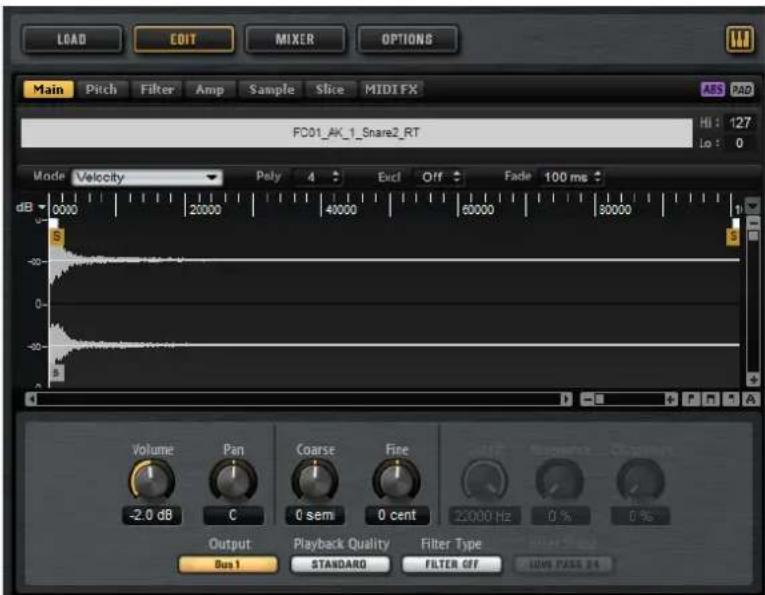
La page Edit contient les onglets Main, Pitch, Filter, Amp, Sample, Slice et MIDI FX.
Édition relative et absolue
Quand vous editez plusieurs échantillons, vous pouze au besoin modifier les valeurs de façon absolue pour tous les échantillons (ABS) ou de façon relative (REL) en configurant le bouton correspondant dans la barre d'outils.
- En mode d'édition absolue, quand vous augmentez un paramètre de 50 à 60% sur l'un des échantillons, tous les autres échantillons se configuent également sur 60% .
- En mode d'édition relative, quand vous augmentez un paramètre de 50 à 60% sur une zone alors qu'une autre zone est seLECTIONnée, si cette dernière était configurée sur 70% , elle se configure sur 80% .
A NOTER
Les modifications relatives peuvent s'appliquer à tous les paramétres continus. Quand un paramètre commute entre plusieurs modes ou entre deux états, il ne peut être modifié qu'en édition absolue.
Édition de la sélection ou de toutes les données
Voues pouvez appliquer vos éditions soit à la sélection (SEL), soit à tous les échantillons du pad (PAD), selon la configuration du bouton correspondant dans la barre d'outils.
Assignnaton d'échantillons à des pads
Voussouspouce assigner des échantillons à des pads par glisser-deplacer, remplacer des échantillons à l'aide du menu contextual de la vue Mapping, ou ajouter des échantillons à des pads à partir de I'explorateur (Browser).
Assignation d'échantillons à des pads par glisser-déplacer
Vouss pouvez faire glisser un ou plusieurs échantillons dans Groove Agent depuis l'Explorateur/Finder ou depuis votre application hote. Les échantillons peuvent être mappés sur un même pad ou sur plusieurs pads différents.
Voici les emplacements à partir desquels vous pouvez faire glisser des fichiers :
La MediaBay
La fenêtre Projet
La Bibliothèque
L'Editeur d'Echantillons (régions)
L'Editeur de Conteneurs Audio
- Les tranches de LoopMash
Pour assigner un échantillon à un pad, faites-le glisser sur ce pad.
Quand vous faites glisser un ou plusieurs échantillons sur un pad, des icones de destination apparaisent. Ces icones déterminent si les nouveaux échantillons seront ajustés au pad, s'ils remplaceront l'échantillon present sur le pad, ou s'ils seront répartis sur une suite de pads.
- Faites glisser les échantillons sur l'icone de destination du haut pour les ajouter au pad.
Vou pouvez superposer jusqu'à huit échantillons sur chaque pad.
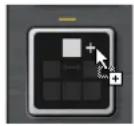
- Faites glisser un ou plusieurs échantillons sur l'icone de destination du milieu pour replacer les échantillons qui étaient assignés à ce pad.
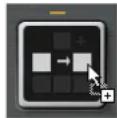
- Faites glisser plusieurs échantillons sur l'icone de destination la plus bajo pour les assigner à plusieurs pads consécutifs dans un ou plusieurs groupes.
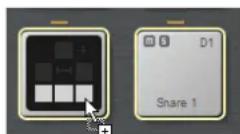
Les pads qui sont recevoir l'un des échantillons sont encadrés en jaune.
A NOTER
Le nombre d'échantillons pouvant être déposés sur les pads dépend du nombre de pads disponibles.
Quand il n'y a pas suffisamment de pads libres dans Groove Agent pour receivevoir les échantillons, une boîte de dialogue apparait. Vous avez alors le choix de continuer ou d'annuler l'opération. Si les pads contenaient déjà des échantillons, ceux-ci sont remplacés.
LIENS ASSOCIÉS
Vue Mapping à la page 463
Déplacement et copie d'échantillons entre les pads
Il est possible de déplacer et de copier les échantillons d'un pad à un autre.
- Pour déplacer les échantillons d'un pad su r un autre, faites glisser le pad sur l'icone de destination située en haut, au milieu ou en bas du pad de destination.
A NOTER
Pour copier les échantillons au lieu de les déplacer, maintenez la touche [Alt]/[Option] enforcée pendant que vous les faites glisser.
A NOTER
Quand vous copiez des pads qui font partie d'une boucle tranchée,ils sont collés en tant que pads d'instrument classiques,c'est-à-dire qu'ils ne sont plus associés à leur boucle.
Déplacement et copie d'échantillons entre les groupes
Pour déplacer ou copier des échantillons sur les pads d'un autre groupe, faites d'abord glisser ces échantillons sur le bouton du groupe de destination afin de l'afficher, puis sur le pad de destination.
Les options sont les mêmes que pour le déplacement d'échantillons entre les pads d'un même groupe.
Déplacement de bouches tranchées
Il est possible de déplacer une boucle tranchée en une seule opération de glisser-deplacer.
- Faites glisser la première tranche de la boucle sur la section des pads.
Quand vous commencez à faire glisser la tranche, Groove Agent vous indique sur quels pads vous pouvez déposer la boucle tranchée, c'est-à-dire les pads qui sont suivis du nombre suffisant de pads vides pour receivevoir toutes les tranches. Les pads sur lesquels la boucle ne peut pas être déposée sont ombrés.
- Déposez la tranche sur le pad à partir duquel vous souhaitez insérer les tranches.
Réorganisation des pads
Par défaut, les pads d'instrument sont triés dans l'ordre chromatique et suivant le mapping standard. Néanmoins, il est parfois intéressant d'afficher dans un certain groupe des pads provenant d'autres groupes. Pour ce faire, vous pouvez intervenir les pads.
Il arrive souvent que la seconde grossse caisse mappée sur la note B0 apparliente au groupe de pads 2, par exemple. Cependant, la plupart des autres instruments habituels d'un kit de batterie sont compris dans le groupe 3. Si vous souhaitez voir à la fois la deuxième grossse caisse et les autres instruments du groupe 3, intervertissez le pad B0 avec un pad inutilisé du groupe 3.
- Pour intervertir deux pads, maintenez la touche [Maj] et faites glisser le premier pad sur le second.
C'est tout le contenu des pads, y compris leurs paramètres de configuration, qui sont alors intervertis. - Pour savoir si l'ordre des pads est différent de l'organisation standard, vous pouvez vérifier si les notes de déclenchement des pads sont classées ou non dans l'ordre chromatique, ou cliquer sur le bouton Info afin de consulter l'index de tous les pads.
- Pour réorganiser les pads dans l'ordre e chromatique, ouvre le menu contextuel d'un pad et Sélectionnez Reset Pad Order (réinitialiser l'ordre des pads).
Vue Mapping
La vue Mapping montre le mapping des échantillons sur le pad sélectionné.

Elle vous permet de remplacer et de supprimer des échantillons, ainsi que de définir leurs plages de velocités. L'échantillon actif est affiché dans une couleur plus claire.
A NOTER
La vue Mapping montre en permanence les plages de velocités des échantillons, même si ces plages ne sont pas utilisées pour le déclenchement des échantillons. Pour que ces valeurs aient une incidence, il faut que le mode Velocity soit activé.
Modification de la plage de velocités des échantillons
- Sélectionnez l'échantillon dans la vue Mapping et saisissez de nouvelles valeurs dans les champs Hi et Lo à droite.
- Placez la souris entre les deux échantillons de manière à ce qu'une double flèche apparaisse, puis faites glisser le pointeur vers la gauche ou la droite.
A NOTER
Quand vous modifiez la plage de velocités d'un échantillon, les échantillons adjacent s'adaptent automatiquement, car les plages de velocités ne peuvent pas se superposer.
Édition du mapping d'un pad
Chaque pad peutContainir jusqu'àhuit échantillons.

- Vous pouvez ajouter des échantillons en les faisant glisser sur la vue de mapping. Ils peuvent être insérés entre deux autres échantillons, après le dernier échantillon ou avant le premier échantillon. Le point d'insertion est représenté par une ligne rouge.
- Pour remplacer un échantillon, faites glisser le nouvel échantillon sur celui que vous souhaitez remplacer. L'échantillon qui sera remplace est encadré en rouge.
- Pour changer l'ordre des échantillons, faites-les glisser à l'emplacement souhaité.
- Pour mapper un échantillon sur un autre pad, faites-le glisser sur ce pad. L'échantillon est alors retire de son pad d'origine. Pour mapper un échantillon sur un autre pad sans perdre le mapping d'origine, maintenez la touche [Alt]/[Option] enforcée pendant que vous déplacez l'échantillon.
Remplacement d'échantillons
Dans la vue Mapping, vous pouvez remplaner des échantillons individuels par d'autres échantillons enregistrés sur votre disque dur.
PROCEDER AINSI
- Faites un cli c droit sur I'echantillon et selectionnez Replace Sample dans le menu contextual.
- Dans le sélection de fichier, accedez au fichier que vous souhaitez utiliser, sélectionnez-le et cliquez sur Open.
RÉSULTAT
L'échantillon est remplace.
Suppression d'échantillons des pads
- Pour supprimer un échantillon d'un pad, faites un clic droit dessus et seLECTIONnez Remove Sample dans le menu contextual.
- Pour supprimer tous les échantillons d'un pad, faites un click droit sur l'un des échantillons et Sélectionnez Remove Selected Samples.
A NOTER
Quand le bouton PAD/SEL est configuré sur PAD, vous ne pouvez pas seLECTIONner individuellement les échantillons et la fonction Remove Selected Samples supprime tous les échantillons du pad.
Onglet Main
L'onglet Main (principal) yous donne acces au mapping des échantillons du pad, ainsi qu'aux paramétres les plus importants: Volume, Pan, Cutoff, etc.
L'onglet Main offre également une version simplifiée de l'éditeur d'échantillons. Vous pouvez y déplacer les marqueurs de début et de fin de l'échantillon, les marqueurs de fondu d'entrée et de sortie, et également configurer les courbes des fondus sur l'affichage graphique.
Mode
Determine le mode de déclenchement des échantillons d'un pad :
E n city, cest la delocite entrafoqui détermine quel échantillon est lu.
En mode Layer, tous les échantillons sont lus en même temps, quelle que soit leur velocité.
- En mode Round Robin, les échantillons sont lus de façon répetée, les uns après les autres, de gauche à droite.
- En mode Random, les échantillons sont lus de façon aléatoire. Il peut arriver que des échantillons soient lus plusieurs fois.
- En mode Random Exclusive, les échantillons sont lus de façon aléatoire, mais en évitant les répetitions.
Poly
Déterminé la polyphonie maximale d'un pad. Par exemple, si ce paramètre est configuré sur 4, vous pourrez déclencher un pad quatre fois avant que les notes soient escamotées.
A NOTER
La valeur de polyphonie détermine le nombre de notes pouvant être lues simultanément. Par conséquent, quand vous déclenchez des pads sur lesquels plusieurs échantillons sont superposés, le nombre de voix lues peut être très élevé.
Fade
Determine le temps que met une voix à s'estomper en fondu quand des voix sont escamotées.
A NOTER
Il est possible de définir des paramètres de fondu différents pour chacun des échantillons d'un pad.
Exclusive Group
Cette fonction vous permet d'assigner un pad à l'un des 32 groupes exclusifs. Les pads appartenant à un même groupe ne peuvent pas être lus simultanément. Quand une nouvelle note est jouée, la note précédente s'arrête.
Volume
Determine le niveau de I'echantillon.
Pan
Determine la position de l'échantillon dans le champ panoramicque.
Coarse
Permet de régler l'accordage par demi-tons.
Fine
Permet de régler l'accordage par centièmes.
Cutoff
Contrôle la fréquence de coupure du contrôle.
A NOTER
Les paramètres Cutoff, Resonance et Distortion sont uniquement disponibles quand un contrôle est activé.
Resonance
Determine la résonance du filtré.
Distortion
Déterminé le niveau de la distorsion. L'effet de ce paramètre dépend du mode sélectionné pour le filtré.
Output
Sortie sur laquelle les échantillons sont routés.
- Par défaut, les échantillons sont routés sur le console de mixage Kit, dans laquelle ils traversent également des effets d'insert.
-
Vous pouvez router chaque échantillon sur l'un des 16 bus de l'agent qui sont proposés dans le sous-menu Agent. Quand des échantillons sont routés sur un bus de l'agent, ils traversent également les effets d'insert de ce bus.
-
Vous pouvez router chaque échantillon sur l'une des 16 sorties stéreo disponibles. La première sortie stéreo est toujours la sortie Master. Cette sortie reste activée en permanence et peut également être traitée par des effets d'insert.
- Qui plus est, vous pouvez router un pad directement sur l'un des quatre canaux AUX, afin de creer des sous-groupes, par exemple.
A NOTER
Les échantillons qui sont routés sur une sortie désactivée dans votre application hôte sont automatiquement transmis à la sortie Master du plug-in.
Playback Quality
Determine la qualite de lecture.
Standard: selectionnez ce mode pour dire les échantillons à leur résolution et à leur fréquence d'échantillonnage d'origine.
- Vintage: sélection ce mode pour reproductive la qualité audio des premières boîtes à rythmes 12 bits. L'effet de créélage caractéristique de ces machines est obtenu grâce à un désaccordage des échantillons. La fréquence d'échantillonnage est limitée à 26 040 Hz.
Le mode Turntable ressemble au mode Vintage. Les échantillons sont joués au format 12 bits/26040 Hz. Servez-vous de ce mode si vous souhaitez recreated le son caractéristique des producteurs de hip hop. comme les premières boîtes à rythmes numériques ne disposaient que d'une mémoire RAM très limitée, les platines disque étaient échantillonnées à une vitesse de 45 RPM au lieu de 33 1/3 RPM. Il était ainsi possible d'enregistrer davantage d'échantillons dans un minimum de mémoire RAM. Pendant la lecture, les échantillons étaient restitués à une hauteur inférieure, afin de compenser le changement de hauteur. C'est ce qui donnait aux premières boîtes à rythmes ce son créné et légérément sature qui leur est si caractéristique.
A NOTER
Quand le mode Vintage ou Turntable est selectionné pour un échantillon, vous ne pouvez pas l'editor à l'aide des fonctions AudioWarp dans l'onglet Sample. Si vous essayez de selectionner l'un de ces modes pour un échantillon utilisant l'AudioWarp, un message d'advertissement apparaitra.
Filter Type
Déterminé le type du filtré. Vous avez le besoin entre Classic, Tube Drive, Hard Clip, Bit Reduction et Rate Reduction.
Pour désactiver le filtrre, Sélectionnez Off.
Filter Shape (forme du contrôle)
- LP 24, 18, 12 et 6 sont des filtres passer-bas à 24, 18, 12 et 6 dB/oct. Les fréquences supérieures à la coupure sont attenuées.
-
BP 12 et BP 24 sont des filtres passé-bande à 12 et 24 dB/occt. Les fréquences inférieures et supérieures à la coupure sont attenuées.
-
Les filtrés HP6+LP18 et HP6+LP12 combinent un filtré passée-haut à 6 dB/oct et un filtré passée-bas, respectivement à 18 et 12 dB/oct (filtré passée-bande asymétrique). Les fréquences inférieures et supérieures à la coupure sont attenuées. L'atténuation est plus prononcée pour les fréquences supérieures à la coupure.
- Les filtres HP12+LP6 et HP18+LP6 combinent un contrôle passée-haut à 12 et 18 dB/oct et un contrôle passée-bas à 6 dB/oct (filtrre passée-bande asymétrique). Les fréquences inférieures et supérieures à la coupure sont attenuées. L'atténuation est plus prononcée pour les fréquences inférieures à la coupure.
HP 24, 18, 12 et 6 sont des filtres passer-haut à 24, 18, 12 et 6 dB/oct. Les fréquences inférieures à la coupure sont attenuées. - BR 12 et BR 24 sont des filtres à réjection à 12 et 24 dB/oct. Les fréquences proches de la coupure sont attenuées.
- Les filtrés BR12+LP6 et BR12+LP12 combinent un filtré à réjection à 12 dB/oct et un filtré passé-bas, respectivement à 6 et 12 dB/Oct. Les fréquences proches de la coupure et supérieures sont attenuées.
- Le filtré BP12+BR12 combine un filtré passée-bande à 12 dB/oct et un filtré à réjection à 12 dB/oct. Les fréquences inférieures et supérieures à la coupure, et proches de cette coupure sont attenuées.
- Les filtrés HP6+BR12 et HP12+BR12 combinent un contrôle passée-haut à 6 et 12 dB/oct et un contrôle à réjection à 12 dB/oct.
- AP est un contrôle/passé-tout à 18 dB/oct. Les fréquences proches de la coupure sont attenuées.
- Le filtré AP+LP6 combine un filtré passer-tout à 18 dB/oct et un filtré passage-bas à 6 dB/oct. Les fréquences proches de la coupure et supérieures sont attenuées.
- Le filtré HP6+AP combine un filtré passer-haut à 6 dB/oct et un filtré passage-tout à 18 dB/oct. Les fréquences proches de la coupure et inférieures sont attenuées.
Édition de l'enveloppe
Les onglets Pitch, Filter et Amp contiennent tous une section d'enveloppe. Ces enveloppès à plusieurs segments peuvent chançure intégrer jusqu'à 128 nœuds pour les paramètres Time, Level et Curve. Les nœuds et leurs paramètres déterminant la forme générale de l'enveloppe. Vous pouvez éditer un ou plusieurs nœuds à l'aide de l'éditeur graphique d'enveloppe ou en saississant des valeurs.
Fixed
- Si l'option Fixed est activée et que vous déplacez les nœuds scélectionnés sur l'axe-temporel, seuils les nœuds scélectionnés sont déplaces.
- Quand la fonction Fixed est désactivée, tous les nœuds qui suivent les nœudsédités sont également déplaces.
Snap
Il est possible d'afficher une seconde enveloppe en arrêté-plan de l'enveloppe que vous éditez. Si la fonction Snap est activée quand vous déplacez des nœuds, ceux-ci se calent sur les nœuds de l'enveloppe affichée en arrêté-plan.
- Pour désirer l'enveloppe à afficher en arrêté-plan, ouvrez le menu local situé à droite du bouton Snap et sélectionnez une enveloppe dans la liste.
Selection des nœuds
- Pour sélectionner un nœud, cliquez dessus dans l'éditeur graphique.
Les noeuds selectionnés deviennent bleu clair. Le nœud actif est encadré en orange. Les champes de valeur situés à gauche de l'éditeur graphique d'enveloppe correspondant aux paramètres du nœud actif. - Quand plusieurs nœuds sont sélectionnés, vous pouvez utiliser le menu local Node pour changer de nœud actif sans déslectionner les autres nœuds.
- Pour ajouter un nœud à une sélection, faites un [Maj]-click sur ce nœud. Les nœuds sélectionnés sont écrites ensemble.
- Vous pouvez également sélectionner plusieurs nœuds en délimitant un rectangle de sélection autour de ceux-ci avec la souris.
- Quand l'éditeur graphique est actif, vous pouvez utiliser les touches de flèches gauche et droite pour selectionner le noeud précédent ou suivant.
Configuration du paramètre Time
Le paramètre Time détermine la durée qui sépare deux nœuds. Selon le mode Sync sélectionné, le paramètre Time est exprimé en millisecond et en secondes ou en valeurs de note.
- Pour configurer le paramètre Time, selezctionnez les nœuds que vous souhaitez éditer et saississez une valeur dans le champ Time.
- Vous pouvez également définir le paramètre Ti me à partir de l'éditeur graphique d'enveloppe en faisant glisser les nœuds vers la gauche ou la droite pour diminuer ou augmenter l'écart de temps.
Pour plus de précision, maintenez la touche [Maj] enforcée pendant que vous déplacez les nœuds.
Pour restreindre les déplacements à l'axe temporel et faire en sorte que les nœuds se déplacent uniquement sur le plan horizontal, maintainez la touche [Ctrl]/[Commande] enforcée pendant que vous déplacez la souris.
Configuration du paramètre Level
Le paramètre Level détermine l'amplitude de l'enveloppe à la position définie par le paramètre Time.
- Pour configurer le paramètre Level, selezionnez les nœuds que vous souhaitez éditer et saississez une valeur dans le champ Level.
- Vous pouvez également définir le paramètre Level dans l'éditeur graphique d'enveloppe, en faisant glisser les nœuds sélectionnés vers le haut ou vers le bas afin de diminuer ou augmenter les niveaux.
Pour plus de précision, maintainez la touche [Maj] enforcée pendant que vous déplacez les nœuds.
Pour restreindre les déplacements à l'axe des niveaux et faire en sorte que les nœuds se déplacent uniquement sur le plan vertical, maintenez la touche [Alt]/[Option] enforcée pendant que vous déplacez la souris.
Configuration du paramètre Curve
Le paramètre Curve permet de configurer la courbure de l'enveloppe entre deux nœuds selon un modele linéaire, logarithmique ou exponentiel.
- Pour configurer le paramètre Curve, s électionné les nœuds que vous souhaitez éditer et saisissez une valeur dans le champ Curve. Les valeurs positives engendrent des courbes de type logarithmique, tandis que les valeurs négatives engendrent des courbes exponentielles.
- Vous pouvez également définir le paramètre Curve à l'aide de l'éditeur graphique d'enveloppe en faisant glisser la courbe entre deux nœuds. Faites un [Ctrl]/[Commande]-click sur une courbe pour la réinitialiser à l'état linéaire.
Ajout et suppression de nœuds
Les nœuds ajoutés après le nœud de sustain affectent toujours la phase de relâchement de l'enveloppe.
- Pour creer un nœud, double-cliquez à l'emplacement où vous souhaitez le placer.
- Pour supprimer un nœud, double-cliquez dessus.
- Pour supprimer plusieurs nœuds sélectionnés à la fois, appuyez sur [Suppr] ou sur [Arrière].
A NOTER
Le premier et le dernier nœud ne peuvent pas être supprimés. Il en va de même pour le nœud de sustain.
Création de nœuds à l'aide de la fonction Fill
La fonction Fill (replir) permet de creer plusieurs nœuds d'enveloppe à la suite des nœuds sélectionnés.
PROCEDER AINSI
- Dans le menu local situé à droite du bouton Fill, Sélectionnez le nombre de nœuds à ajouter.
- Dans l'éditeur graphique d'enveloppe, Sélectionnez le nœud à la suite duquel vous souhaitez créé d'autres nœuds.
Quand plusieurs nœuds sont sélectionnes, les nouveaux nœuds sont insérés à la suite du dernier nœud sélectionné.
Quand la fonction Fixed est désactivée, les nouveaux nœuds sont répartis selon l'intervalle définir par le paramètre Time du nœud scélectionné. Quand plusieurs nœuds sont scélectionnés, l'intervalle est déterminé par le nœud actif.
En activant le bouton Sy nc, vous pouvez faire en sorte que l'intervalle corresponde à la valeur de note de la fonction Sync. Par exemple, si vous avez selectionné 1/4, les nouveaux nœuds seront espaces de l'intervalle d'une noire.
Quand la fonction Fixed est activée, les nœuds créés sont répartis sur l'espace entre le dernier nœud sélectionné et le suivant.
- Cliquez sur le bouton Fill.
RÉSULTAT
Les nœuds sont créés.
Utilisation de la fonction Sync
Il est possible de synchroniser les enveloppes sur le tempo de l'application hote. Vous pouze ainsi définir les données temporelles de l'enveloppe en fonction des intervalles musicaux, afin que l'enveloppe soit toujours calée sur le tempo, même quand celui-ci change.
PROCEDER AINSI
- Cliquez sur le bouton Sync pour activer la synchronisation de l'enveloppe. Le mode Sync est activé quand le bouton est en surbrillance. Une grille représentant des valeurs de note apparait sur l'éditeur graphique d'enveloppe.
- Sélectionnez une valeur de note dans le menu local situé à droite du bouton Sync.
Cette valeur déterminée la résolution de la grille.
A NOTER
Le champ Time des nœuds indique alors le temps en valeurs de note. Cette valeur de note est toujours réduite à la fraction la moins élevée possible. Par exemple, la valeur 2/16 sera indiquée 1/8.
-
Pour utiliser des valeurs de notes en triolets, activez le bouton T.
-
Pour les nœuds d'enveloppe qui ne sont pas placés sur une valeur de note exacte, le champ Time indique la valeur de note la plus proche.
-
Un point rouge figure à l'intérieur des nœuds qui sont placés sur une valeur de note exacte. Cette indication vous sera par exemple utile si vous alternez entre une grille en troilets et une grille normale. Les nœuds de troilets conservent leurs points rouges même quand la grille est configurée sur une valeur de note normale.
-
Vous pouvez également saisir manuellement les valeurs de note et les triolets dans le champ de valeur.
Modes d'enveloppe
Le menu local Mode vous donne lechioix entre quatre modes d'enveloppe qui déterminent comment l'enveloppe doit être lue chaque fois que vous jouez une note.
Sustain
L'enveloppe est jouée entre le premier noeud et sa phase de sustain. Le niveau de sustain est maintainu tant que la note est jouée. Quand vous relâchez la note, les phases qui suivent la phase de sustain sont lues. Ce mode est idéal pour les échantillons bouclés.
Loop
L'enveloppe est jouée entre le premier nœud et les nœuds de bouclage (loop). La boucle se repête tant que la note est maintainue. Quand vous relâchez la note, les phases qui suivent la phase de sustain sont lues. Ce mode est idéal pour conférer une dynamique au sustain.
One Shot
L'enveloppe est jouée entre le premier et le dernier nœud, même si vous relâchéz la touche. Dans ce cas, l'enveloppe ne comporte pas de phase sustain. Ce mode est idéal pour les échantillons de percussions.
Sample Loop
Préserve l'attaque naturelle de l'échantillon. Le decay de l'enveloppe ne commence pas tant que l'échantillon n'a pas atteint le début de la boucle.
Si vous configurez le second nœud sur son niveau maximum et utilisez les nœuds suivants pour configurer le decay pendant la phase de boucle de l'échantillon, l'enveloppe s'appliquera uniquement à la phase de boucle. L'attaque de l'enveloppe s'exécute toujours.
Configuration de la boucle
Vous pouvez configurer l'enveloppe de manière à生存 en boucle la section comprise entre les nœuds sélectionnés.
PROCEDER AINSI
- Configurez le mode d'enveloppe sur Loop (boucle).
- Configurez la boucle à l'aide de l'éditeur graphique d'enveloppe.
- La région bouclée est représentée en vert dans l'éditeur graphique d'enveloppe. Définissez le début et la fin de la boucle en faisant glisser les cordures de la région.
Seule la phase de déclin (decay) de l'enveloppe peut être bouclée.
Onglet Pitch
Key Range
Activez ce bouton pour définir la plage de notes de l'échantillon, c'est-à-dire la plage sur laquelle il est mappé dans l'ordre chromatique sur les pads.
- Lo w Key déterminé la première note du mapping.
High Key détermine la dernière note du mapping.
Si vous désactivez le bouton Key Range, les champs Low Key et High Key se réinitialiseront.
Fixed Pitch
- Quand l'option Fixed Pitch e st désactivée, l'échantillon est décliné selon la gamme chromatique sur toute la plage de notes.
- Quand l'option Fixed Pitch est activée, l'échantillon est joué à sa hauteur d'origine sur toutes les notes de la plage. Cette option vous sera utile si vous souhaitez superposer un pad avec les pads voisins, par exemple.
Coarse
Permet de régler l'accordage par demi-tons.
Fine
Permet de régler l'accordage par centièmes.
Random
Déterminé la mesure dans laquelle la hauteur de l'échantillon est modifiée de façon aléatoire chaque fois qu'une note est déclenchée.
Env Amnt
Déterminé la mesure dans laquelle la hauteur est affectée par l'enveloppe de hauteur.
Level Velocity (Vel>Lev)
Determine l'incidence de la velocité sur le niveau de l'enveloppe. Le niveau dépend de ce paramètre, ainsi que de la force avec laquelle vous appuyez sur les touches. Avec des valeurs positives, le niveau de l'enveloppe augmente de pair avec la velocité (la pression sur les touches). Avec des valeurs négatives, plus vous appuyez fort sur les touches, moins le niveau de l'enveloppe est élevé.
Time Velocity (Vel>Time)
Permet de définir l'incidence de la velocité sur les phases de l'enveloppe. Avec des valeurs positives, les phases sont raccourcies quand la velocité est élevée. Avec des valeurs négatives, les phases sont allongées quand la velocité est élevé.
Segments
Permet de selectionner les phases de l'enveloppe qui sont affectees par le parametre Time Velocity.
A ttack: la velocite affecte uniquement l'attaque.
Attack + Decay: la velocité affecte toutes les phases qui precedent celle de sustain.
- Decay: la velocité affecte les phases qui precedent celle de sustain, à l'exception de la phase d'attaque.
Attack + Release: la velocité affecte les phases d'attaque et de release.
- All: la velocité affecte toutes les phases.
Permet de selectionner le type de courbe qui déterminera l'incidence de la velocité reçue sur le niveau de l'enveloppe. Les caractéristiques de chaque courbe sont représentées par une petite icône.
Mapping chromatique des échantillons sur plusieurs pads
Le paramètre Key Range de l'onglet Pitch permet de mapper des échantillons de façon chromatique sur plusieurs pads.
A NOTER
Quand le bouton Edit Selected Sample or Pad (SEL) est activé, la plage de notes est définié individuellement pour chaque échantillon.
PROCEDER AINSI
- Définissez la plage à l'aide des champs de valeur Low Key et High Key. Quand vous définissez la plage de notes d'échantillons mappings de façon chromatique, les pads compris dans cette plage prènnant le nom du pad auquel l'échantillon d'origine est assigné. Un nom n'est attribué que quand le pad correspondant n'en possède pas déjà. Les demi-tons de décalage par rapport au pad d'origine sont indiqués par les suffixes ajoutés aux noms. Ceci vous permet de retrouver facilement le pad d'origine.
2. Facultatif: configurez le paramètre Fixed Pitch.
- Quand l'option Fixed Pitch est activée, l'échantillon est joué à sa hauteur d'origine sur tous les pads de la plage de notes.
- Quand l'option Fixed Pit ch est désactivée, l'échantillon est décline selon la gamme chromatique sur la plage de notes.
RÉSULTAT
Les échantillons sont mappings sur les pads. Une icône en forme de double note indique quels pads jouent un échantillon mappede de façon chromatique.
À LA FIN DE CETTE ÉTAPE
Le menu contextuel des pads qui contiennent des échantillons mappés de façon chromatique propose la fonction Chromatically Mapped from (mappé de façon chromatique à partir de). Celle-ci vous permet de retrouver le pad d'origine des échantillons mappés. Le pad d'origine lui-même n'offre pas cette fonction.
Onglet Filter
L'onglet Filter vous permet de définir la couleur du son. L'enveloppe du filtré contrôle la fréquence de coupure, ce qui permet de faire évoluer le contenu harmonique dans le temps.
Filter Type
Déterminé le type du filtré. Vous avez le besoin entre Classic, Tube Drive, Hard Clip, Bit Reduction et Rate Reduction.
Pour désactiver le filtré, Sélectionnez Off.
Filter Shape (forme du contrôle)
- LP 24, 18, 12 et 6 sont des filtres passer-bas à 24, 18, 12 et 6 dB/oct. Les fréquences supérieures à la coupure sont attenuées.
BP 12 et BP 24 sont des filtres passé-bande à 12 et 24 dB/oct. Les fréquences inférieures et supérieures à la coupure sont attenuées. - Les filtres HP6+LP18 et HP6+LP12 combinent un contrôle passée-haut à 6 dB/act et un contrôle passée-bas, respectivement à 18 et 12 dB/oct (filtré passée-bande asymétrique). Les fréquences inférieures et supérieures à la coupure sont attenuées. L'atténuation est plus prononcée pour les fréquences supérieures à la coupure.
- Les filtres HP12+LP6 et HP18+LP6 combinent un filtré salle-haut à 12 et 18 dB/oct et un filtré salle-bas à 6 dB/act (filtré salle-bande asymétrique). Les fréquences inférieures et supérieures à la coupure sont attenuées. L'atténuation est plus prononcée pour les fréquences inférieures à la coupure.
HP 24, 18, 12 et 6 sont des filtres passer-haut à 24, 18, 12 et 6 dB/oct. Les fréquences inférieures à la coupure sont attenuées. -
BR 12 et BR 24 sont des filtres à réjection à 12 et 24 dB/oct. Les fréquences proches de la coupure sont attenuées.
-
Les filtrés BR12+LP6 et BR12+LP12 combinent un filtré à réjection à 12 dB/oct et un filtré passé-bas, respectivement à 6 et 12 dB/oct. Les fréquences proches de la coupure et supérieures sont attenuées.
- Le filtré BP12+BR12 combine un filtré passée-bande à 12 dB/oct et un filtré à réjection à 12 dB/oct. Les fréquences inférieures et supérieures à la coupure, et proches de cette coupure sont attenuées.
- Les filtres HP6+BR12 et HP12+BR12 combinent un contrôle passée-haut à 6 et 12 dB/0ct et un contrôle à réjection à 12 dB/0ct.
- AP est un contrôle passée-tout à 18 dB/oct. Les fréquences proches de la coupure sont attenuées.
- Le filtré AP+LP6 combine un filtré passer-tout à 18 dB/oct et un filtré passée-bas à 6 dB/oct. Les fréquences proches de la coupure et supérieures sont attenuées.
- Le filtré HP6+AP combine un filtré passer-haut à 6 dB/oct et un filtré passage-tout à 18 dB/oct. Les fréquences proches de la coupure et inférieures sont attenuées.
Cutoff
Contrôle la fréquence de coupure du contrôle.
Resonance
Determine la résonance du filtré.
Distortion
Déterminé le niveau de la distorsion. L'effet de ce paramètre dépend du mode sélectionné pour le filtré.
Velocity
Ce paramètre déterminé l'incidence de la velocité sur la fréquence de coupure. Quand le paramètre Velocity est à 0% , il n'a aucun effet. Quand il est configuré sur une autre valeur, la fréquence de coupure change en fonction de la velocité.
Env Amnt
Determine dans qu'elle mesure le filtré est affecté par son enveloppe.
Level Velocity (Vel>Lev)
Déterminé l'incidence de la velocité sur le niveau de l'enveloppe. Le niveau dépend de ce paramètre, ainsi que de la force avec laquelle vous appuyez sur les touches. Avec des valeurs positives, le niveau de l'enveloppe augmente de pair avec la velocité (la pression sur les touches). Avec des valeurs négatives, plus vous appuyez fort sur les touches, moins le niveau de l'enveloppe est élevé.
Time Velocity (Vel>Time)
Permet de définir l'incidence de la velocité sur les phases de l'enveloppe. Avec des valeurs positives, les phases sont raccourcies quand la velocité est élevée. Avec des valeurs négatives, les phases sont allongées quand la velocité est élevé.
Segments
Permet de selectionner les phases de l'enveloppe qui sont affectees par le parametre Time Velocity.
A ttack: la velocite affecte uniquement l'attaque.
Attack + Decay: la velocité affecte toutes les phases qui precedent celle de sustain.
- Decay: la velocité affecte les phases qui precedent celle de sustain, à l'exception de la phase d'attaque.
Attack + Release: la velocité affecte les phases d'attaque et de release.
- All: la velocité affecte toutes les phases.
Permet de selectionner le type de courbe qui déterminera l'incidence de la velocité reçue sur le niveau de l'enveloppe. Les caractéristiques de chaque courbe sont représentées par une petite icône.
LIENS ASSOCIÉS
Édition de l'enveloppe à la page 468
Onglet Amp
Volume
Determine le niveau de I'echantillon.
Pan
Determine la position de I'echantillon dans le champ panoramicque.
AUX 1-4
Ces commandes vous permettent de régler le niveau du signal transmis aux quatre voies FX AUX intégrées.
Level Velocity (Vel>Lev)
Déterminé l'incidence de la velocité sur le niveau de l'enveloppe. Le niveau dépend de ce paramètre, ainsi que de la force avec laquelle vous appuyez sur les touches. Avec des valeurs positives, le niveau de l'enveloppe augmente de pair avec la velocité (la pression sur les touches). Avec des valeurs négatives, plus vous appuyez fort sur les touches, moins le niveau de l'enveloppe est élevé.
Time Velocity (Vel>Time)
Permet de définir l'incidence de la velocité sur les phases de l'enveloppe. Avec des valeurs positives, les phases sont raccourcies quand la velocité est élevée. Avec des valeurs négatives, les phases sont allongées quand la velocité est élevé.
Segments
Permet de selectionner les phases de l'enveloppe qui sont affectees par le parametre Time Velocity.
A ttack: la velocite affecte uniquement l'attaque.
Attack + Decay: la velocité affecte toutes les phases qui precedent celle de sustain.
- Decay: la velocité affecte les phases qui precedent celle de sustain, à l'exception de la phase d'attaque.
Attack + Release: la velocité affecte les phases d'attaque et de release.
- All: la velocité affecte toutes les phases.
Permet de selectionner le type de courbe qui déterminera l'incidence de la velocité reçue sur le niveau de l'enveloppe. Les caractéristiques de chaque courbe sont représentées par une petite icône.
Output
Sortie sur laquelle les échantillons sont routés.
- Par défaut, les échantillons sont routés sur le console de mixage Kit, dans laquelle ils traversent également des effets d'insert.
- Vous pouvez router chaque échantillon sur l'un des 16 bus de l'agent qui sont proposés dans le sous-menu Agent. Quand des échantillons sont routés sur un bus de l'agent, ils traversent également les effets d'insert de ce bus.
- Vous pouvez router chaque échantillon sur l'une des 16 sorties stéreo disponibles. La première sortie stéreo est toujours la sortie Master. Cette sortie reste activée en permanence et peut également être traitée par des effets d'insert.
- Qui plus est, vous pouvez router un pad directement sur l'un des quatre canaux AUX, afin de creer des sous-groupes, par exemple.
A NOTER
Les échantillons qui sont routés sur une sortie désactivée dans votre application hôte sont automatiquement transmis à la sortie Master du plug-in.
Norm (utiliser la velocité normalisé)
- Si vous travailliez avec des échantillons normalisés, veillez à désactiver ce bouton.
- Si vous utilisez des échantillons mappings en fonction de la velocité et qui n'ont pas été normalisés, activez ce bouton. Faute de quoi, les transitions de niveaux entre les différentes couches de velocité risquent d'être inadaptées quand vous configUREZ le paramètre Vel<Lev.
Onglet Sample
L'onglet Sample comprend plusieurs sections. La section supérieure offre un affichage graphique de la forme d'onde de l'échantillon et la section inférieure contient tous les paramètres associés à cet échantillon.
Barredoutils
La barre d'outils contient plusieurs outils qui permettent d'editor les marqueurs de l'échantillon, les marqueurs de boucle et les tranches.
Play Sample
Activez ce bouton pour lore l'échantillon brut.
Activez ce bouton pour dire en boucle la selection.
Auto Scroll
Quand ce bouton est activé, l'affichage graphique de la forme d'onde défile de sorte que le curseur reste visible pendant la lecture.
Follow SamplePlayback
Activez ce bouton pour qu'un curseur de lecture apparaisse quand vous déclenchez un échantillon en MIDI.
Cliquez avec cet outil et faites glisser le pointeur pour selectionner un intervalle.
Zoom Tool
Quand cet outil est selectionné, vous pouvez cliquer sur la forme d'onde pour zoomer sur l'emplacement où vous avez cliué.
Play Tool
Quand cet outil est selectionné, il suffit de cliquer sur l'affichage graphique de la forme d'onde pour dire l'échantillon. Celui-ci est joué à partir de cette position jusqu'à ce que vous relâchieze le bouton de la souris.
Scrub Tool
Quand cet outil est selectionné, vous pouvez clicker sur l'affichage graphique de la forme d'onde et faire glisser le pointeur dans le sens horizontal pour dire les données audio. Le sens et la vitesse de lecture dépendant de la distance de laquelle vous déplacez la souris vers la gauche ou la droite par rapport à l'emplacement auquel vous avez cliqué.
Snap
Quand le bouton Snap est activé, les marqueurs et les positions de début et de fin de la sélection se calent sur d'autres marqueurs.
Quand ce bouton est activé, les marqueurs et les positions de début et de fin de la sélection se calent systématiquement sur les points zéro (les endroits où l'amplitude est nulle). Vous évitez ainsi les parasites provoqués par les brusques changements d'amplitude.
Edit Loop
Quand cette icône est activée, l'éditeur affiche la région bouclée de façon répetée, et non la forme d'onde originale de l'échantillon. Vous bénéficiaz ainsi d'un meilleur aperçu de la transition entre la fin de la boucle et son début, ce qui vous permet de placer les marqueurs de boucle aux excellenturs positions.
Si le mode de bouclage était désactifé quand vous avec activé l'icone Edit Loop, ce mode se configure automatiquement sur Continuous et des marqueurs de boucle sont placés au début et à la fin de l'échantillon.
Show Resulting Loop Crossfade
Activez ce bouton pour visualiser l'incidence de vos paramétres de fondu enchaîné sur l'affichage graphique de la forme d'onde. Quand ce bouton est activé, la forme d'onde obtenue est affichée en rouge.
A NOTER
Ce bouton n'a d'effet que quand l'options Edit Loop est activée.
Trim Sample
Permet de rogner l'échantillon, soit par rapport à la sélection, soit d'après les marqueurs de début et de fin de l'échantillon.
Normalize Sample
Permet de normaliser l'échantillon d'après le niveau de crête le plus élevé detecté dans l'échantillon et d'ajuster le gain sur un niveau prédéfini.
Normalize Level
Determine le niveau utilisé par la fonction Normalize.
Annule le rognage et restaure l'échantillon dans son entier.
A NOTER
Après avoir annulé les fonctions de rognage, voirlez à replacer les marqueurs de début et de fin à leurs positions d'origine, faute de quoi ces parties ne seront pas lues.
Activez ce bouton pour afficher les paramètres des fondus directement sur la forme d'onde.
Show Channel Sum
Activez ce bouton pour afficher la somme des canaux gauche et droit sur l'affichage graphique de la forme d'onde.
Show Left Channel
Activez ce bouton pour afficher le canal gauche sur l'affichage graphique de la forme d'onde.
Show Right Channel
Activez ce bouton pour afficher le canal droit sur l'affichage graphique de la forme d'onde.
Preview Volume
Quand vous cliquez sur cette icône, un cursesr de niveau apparait. Il vous permet de définir le niveau de pré-écoute de vos échantillons.
Output
Ce menu local vous permet de définir la sortie du plug-in sur laquelle sont transmis les signaux de l'éditeur Sample.
Il vous sera particulièrement utile si la sortie Master utilise des effets d'insert que vous ne souhaitez pas entendre pendant l'edition des échantillons.
Règle
Les graduations de la règle correspondent au format temporel choisi.
- Pour changer de format, cliquez sur la flèche située à droite de la règle et Sélectionnéz une option dans le menu local.
Vous avez le choix entre les valeurs de note (Bars+Beats), les secondes (Seconds) et les échantillons (Samples).
Quand l'onglet Slice est selectionné, la règle indique le temps en mesures et en valeurs de note.
Affichage graphique de la forme d'onde et échelle de niveau
L'affichage graphique de la forme d'onde montre l'image de l'onde de l'échantillon. À sa gauche se trouve une échelle de niveau qui indique l'amplitude des données audio.
- PourCHOISIR le format d'affichage du niveau (pourcentage ou decibels), cliquez sur le libellé de l'échelle de niveau (dB ou %) et selectionnez l'option souhaïée dans le menu local.
- Pour afficher les axes de mi-niveau, faites un click droit dans l'affichage graphique de la forme d'onde et selectionnez Show Half Level Axis dans le menu contextual.
Section des paramètres
Détermine l'incidence de la velocité sur le début de l'échantillon. Déplacez le marqueur d'intervalle de début vers la droite pour que l'échantillon commence plus tard quand la velocité est faible. À la velocité maximale, la lecture commence au début de l'échantillon d'origine.
Key On Delay
Ce paramètre vous permet de retarder la lecture de la zone d'une durée ou d'une valeur de note définie.
- Pour synchroniser la durée de ce retard sur le tempo de l'application hôte, activez le bouton Sync et selectionnez une valeur de note dans le menu local.
- Pour configurer la valeur de note sélection en mode triolet, activez le bouton T.
Quand le bouton Sync est desactive,le retard est exprime en millisecondes.
Quand le bouton Sync est activé,le retard est exprime en valeurs de note.
Mode Loop
One Shot : l'échantillon est lu du début à la fin.
- No Loop: la lecture de l'échantillon se poursuit tant que la note est maintainue.
Continuous: la boucle est lui même si vous relâchez la note.
- Until Release: la boucle se repete cant que la note est maintainue, puis la lecture continue jusqu'à la fin de l'échantillon après relachement de la note.
Reverse
Permet d'inverser l'échantillon, afin de le dire à l'envers.
Sample Start
Marqueur de début de l'échantillon.
Sample End
Marqueur de fin de l'échantillon.
Quand ce bouton est activé, la fin de l'échantillon se déplace quand vous déplacez le début de celui-ci, et vice versa.
Loop Start
Déterminé la position à laquelle commence la boucle. Vous pouvez saisir une valeur numérique ou déplacer le marqueur de début sur l'affichage de la forme d'onde.
Loop End
Déterminé la position à laquelle se termine la boucle. Vous pouvez saisir une valeur numérique ou déplacer le marqueur de fin sur l'affichage de la forme d'onde.
Quand ce bouton est activé, la fin de la boucle se déplace quand vous déplacez le début de cette-ci, et vice versa.
Loop Crossfade
Determine la durée du fondu enchaîné de la boucle.
Le paramètre Curve permet de configurer la courbe du fondu enchaîné, de linéaire à équipuissante.
Loop Tuning
Permet de définir la fréquence de la boucle en centièmes.
Detune
Permet d'accorder l'échantillon de +/- 1200 centièmes.
Gain
Determine le niveau de l'échantillon.
A NOTER
Quand vous utilisez la fonction Normalize, ce paramètre est automatiquement configuré.
Pan
Determine la position de l'échantillon dans le champ panoramicque.
Paramètres AudioWarp
La section AudioWarp vous permet de modifier la durée et les formants de vos échantillons.
A NOTER
La fonctionnalité AudioWarp n'est pas disponible quand la qualité de lecture est configurée sur Vintage ou sur Turntable dans l'onglet Main.
Mode
Ce menu local vous permet de selectionner le mode utilisé par les fonctions AudioWarp.
L e moffre des padametes de Nobfication de la durée et des formants. Il est destiné aux boucles et échantillons d'instruments en solo et de voix.
Le mode Music offre des parametes de modification de la durée. Ce mode convient mieux aux données audio complexes, telles que les boucles de batterie ou les échantillons de musique mixée. Il requiert bien plus de puissance de calcul que le mode Solo. Plus vous étirez/ réduisez la durée d'un échantillon, plus la charge imposée au processeur est importante.
- Sélectionnez Off pour désactiver les fonctions AudioWarp.
Mode Sync
Les modes de synchronisation (Sync) permettent d'aligner la vitesse de lecture de l'échantillon sur le tempo de l'application hôte.
-
Quand ce bouton est configuré sur Off, vous pouve z définir manuellement la vitesse de lecture en pourcentages.
-
Quand il est configuré sur Tempo, la vitesse de lecture est calculée à partir du rapport entre le tempo d'origine de l'échantillon et le tempo de l'application hôte.
- Quand il est configuré sur Beats, la vitesse de lecture est calculée à partir de la longueur des temps du rythme, du nombre de temps qu'il contient et du tempo de l'application hote.
A NOTER
Pour que les modes Sync puissant fonctionner correctement, il est essentiel que la boucle de l'échantillon soit correctement configurée. En mode Tempo, le tempo d'origine doit être définie avec autant de précision que possible.
Speed
Cette commande permet de définir la vitesse de lecture de l'échantillon en pourcentages. Vous pouvez accélérer le tempo jusqu'à 800 %. En mode Music, la vitesse de lecture ne peut pas être réduite en dette de 12,5%. Les valeurs inférieures à ce minimum n'ont aucun effet.
Original BPM
Quand le mode Sync est paramétré sur Tempo, vous pouvez saisir le tempo d'origine de l'échantillon en battements par minute (BPM). Groove Agent aligne alors la vitesse de lecture de l'échantillon sur le tempo de l'application hôte.
A NOTER
Quand vous chargez un échantillon dont l'en-tête de fichier contient des informations de temps, ces informations sont utilisées pour la configuration du paramètre Original Tempo (tempo d'origine). Quand l'échantillon ne contient pas d'informations de tempo, la valeur est estimée par le plug-in. Vous pouvez modifier manuellement les valeurs de ce paramètre.
Note Length et Number of Beats
Quand le mode Sync est paramétré sur Beats, Groove Agent calcule le tempo de l'échantillon en se basant sur la longueur de note (Note Length) et le nombre de temps (Number of Beats) que vous avez définis. Par exemple, si l'échantillon est une boucle de batterie d'une durée de quatre noires, configurez Note sur 1/4 et Beats sur 4. Groove Agent aligne alors la vitesse de lecture de l'échantillon sur le tempo de l'application hôte.
A NOTER
Quand vous chargez un échantillon dont l'en-tête de fichier contient des informations de temps, ces informations sont utilisées pour la configuration des paramétres Note Length et Number of Beats. Quand l'échantillon ne contient pas d'informations de tempo, ces valeurs sont estimées par le plug-in. Vous pouvez modifier manuellement les valeurs de ce paramètre.
Formant (uniquement en mode Solo)
Determine l'ampleur de la modification des formants.
Marqueurs
Différents marqueurs sont à votre disposition pour situer les positions importantes au sein d'un échantillon.
Sample Start
Déterminé la position à laquelle démarre la lecture de l'échantillon. Les données audio situées avant ce marqueur sont ignorées.
Sample End
Déterminé la position à laquelle la lecture de l'échantillon s'arrête. Les données audio situées après ce marqueur sont ignores.
Loop Start
Determine la position de début de la boucle.
Loop End
Determine la position de fin de la boucle.
Déterminé la phase d'attaque d'un échantillon. Cette phase peut être utilisée pour modifier le début de l'échantillon en fonction de la velocité.
Creation de fondus
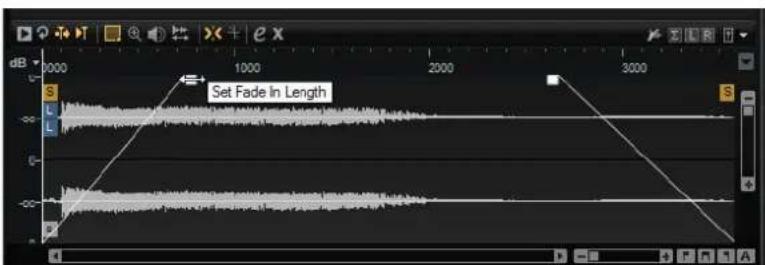
- Pour creer des fondus, faites glisser les poignees de fondu sur l'affichage de forme d'onde de I'onglet Sample ou definissez les durées des fondus d'entrée et de sortie dans l'onglet Slice (si vous avez créé des tranches à partir de données audio).
- Pour ajuster la courbure du fondu, faites glisser la ligne de fondu vers le haut ou le bas sur l'affichage graphique. Pour réinitialiser la courbe du fondu à l'etat de ligne, maintenez la touche [Ctrl]/[Commande] enforcée et cliquez sur la ligne de fondu.
A NOTER
Les fondus ont une incidence directe sur la lecture de l'échantillon. Ils ne font pas partie de l'enveloppe d'amplification.
Zoom
- Pour faire un zoomer/dézoomer sur les axes temporel et de niveau, servez-vous des curseurs de zoom horizontal et vertical.
Curseur de zoom vertical
- Les trois boutons situés à droite du curseur de zoom horizontal vous permettent de zoomer sur le début de l'intervalle, sur sa fin, ou de l'afficher en entier.

Selon l'opération réalisée, ces options s'appliquent à l'échantillon, à la seLECTION ou à une boucle. Plus vous cliquez, plus le niveau de zoom augmente.
- Pour alterner entre l'affichage de tout l'intervalle et la configuration de zoom précédente, cliquez sur le bouton A situé à droite du curseur de zoom horizontal.
- Pour zoomer/dézoomer sur le curseur de position, appuyez sur la touche [G] ou [H] du clavier de l'ordinateur.
- Pour zoomer/dézoomer sur l'endetroit où vous avez cliqué, faites glisser la regle.
- Servez-vous des options du sous-menu Zoom, dan s le menu contextual.
View Range
Il est possible de définir l'intervalle de la forme d'onde qui doit s'afficher quand vous passez d'un échantillon à un autre.
Les options permettant de configurer cet intervalle se trouvent dans le sous-menu View Range du menu contextual de l'affichage graphique de la forme d'onde.
Auto
Repend l'intervalle visible de I'échantillon précédent.
Last
L'intervalle visible est conservé individuellement pour chaque échantillon.
Quand vous reselectionné un échantillon, son intervalle affiché est rétabli.
Full
L'échantillon est affché dans son intégralité.
Sample
Affiche l'intervalle entre les marqueurs de début et de fin de I'echantillon.
Sample Start
Affiche le marqueur de début de l'échantillon d'après le facteur de zoom configuré.
Sample Start Range
Affiche le marqueur d'intervalle de début de l'échantillon d'après le facteur de zoom configuré.
Sample End
Affiche le marqueur de fin de l'échantillon d'après le facteur de zoom configuré.
Loop
La boucle est affichée dans son intégralité.
Loop Start
Affiche le marqueeur de début de boucle d'après le facteur de zoom configuré.
Loop End
Affiche le marqueur de fin de boucle d'après le facteur de zoom configuré.
Écoute des échantillons
Vous pouvez dire les échantillons à l'aide de l'icone d'écoute (Play Sample) de la barre d'outils.
Les régles suivantes s'appliquent:
- Si vous n'avez rien sélectionné, l'échantillon est lu en intégralité.
Si vous avez selectionné une partie de l'échantillon, c'est cette partie qui est lue. - Quand l'icone Ed it Loop (boucle d'edition) est activée, la lecture se repete jusqu'à ce que vous désactiviez la fonction d'écoute.
Sélectionner des données
PROCEDER AINSI
-
Pour faire une seLECTION, faites glisser l'outil Range Selection.
-
Quand l'option Snap to Zero Crossing (caler sur les points zéro) est activée, le début et la fin de la seLECTION sont systématiquement calés sur des points zéro.
-
Pour redimensionner une selection, faites glisser sa cordure gauche ou droite, ou faites un [Maj]-clic à l'endroit où vous souhaitez que commence ou se termine la selection.
- Pour déplacer une sélection, placez le pointeur de la souris à l'intérieur de la sélection et faites-la glisser.
Définition du début et de la fin d'un échantillon à partir d'une sélection
- Sélectionnez un intervalle, faites un click droit dans l'éditeur Sample, ouvrez le sous-menu Selection, puis sélectionnez Set Sample Start/End to selection (caler le début et la fin de l'échantillon sur la sélection).
Définition du début et de la fin d'une boucle à partir d'une seLECTION
- Sélectionnez un intervalle, faites un click droit dans l'éditeur Sample, ouvrez le sous-menu Selection, puis Sélectionnez Set Loop to Selection (caler la boucle sur la sélection).
Assignation d'une partie d'échantillon à un autre pad
- Sélectionnez un intervalle, cliquez à l'intérieur de la sélection et faites-la glisser sur un autre pad.
Seule la partie selectionnée de l'échantillon est assignée au pad.
A NOTER
La partie de l'échantillon assignée au nouveau pad fait toujours liérefence à l'échantillon d'origine, ce qui signifie qu'aucun nouvel échantillon n'a ete creé sur le disque.
Normalisation des échantillons
La fonction Normalize détecte le niveau de crête le plus élevé au sein de l'échantillon et ajuste le gain sur un niveau prédéfini.
PROCEDER AINSI
- Dans le champ Normalize Level (niveau de normalisation) de la barre d'outils, définissee le niveau auquel vous souhaitez normaliser l'échantillon.
- Cliquez sur le bouton Normalize Sample (normaliser l'échantillon) dans la barre d'outils, ou faites un cli croit sur l'échantillon et selectionnez Normalize Sample dans le sous-menu Sample du menu contextual.
RÉSULTAT
Le paramètre Gain de l'échantillon est ajusté sur le niveau de normalisation (Normalize) prédéfini. L'amplitude de la forme d'onde dans l'éditeur Sample change en conséquence.
A NOTER
Quand vous modifiez le gain d'un échantillon, l'amplitude de la forme d'onde dans l'éditeur Sample change en conséquence. Cette opération peut être confondue avec un ajustement sur le zoom vertical de la forme d'onde. Pour un aperçu plus fidèle, réglez le zoom vertical au minimum avant de modifier le gain.
Pour dire l'échantillon à son niveau d'origine, réglez le paramètre Gain sur 0.0dB.
Rognage des échantillons
Dans l'éditeur Sample, vous pouvez rogner les échantillons en fonction des marqueurs de début et de fin ou d'après la sélection.
- Pour rogner l'échantillon par rapport aux marqueurs de début et de fin, positionné ces-ci à votre convenance, puis cliquez sur le bouton Trim dans la barre d'outils.
- Pour rognner l'échantillon par rapport à la seLECTION, seLECTIONnez un intervalle et cliquez sur le bouton Trim dans la barre d'outils.
A NOTER
Les fonctions de rognage sont également accessibles à partir du menu contextual de l'éditeur Sample.
Il est possible d'annuler toutes les opérations de rognage.
- Pour annuler une opération de rognage, cliquez sur le bouton Revert to Full Sample (revenir à l'échantillon dans son entier) dans la barre d'outils ou faites un clic droit sur l'échantillon et sélectionnez Revert to Full Sample dans le menu contextual.
A NOTER
Après avoir annulé les fonctions de rognage, voirlez à replacer les marqueurs de début et de fin à leurs positions d'origine, faute de quoi ces parties ne seront pas lues.
Onglet Slice
L'onglet Slice vous permet de trancher des boucles audio dont les tranches sont automatiquement mappedes sur des pads d'instrument. Dans le cadre de ce processus, une piste MIDI est créé et associée au premier pad de pattern vide.
Après avoir tranché une boucle, vous pouvez la lire toute entière via le pad de pattern, ou déclencher les tranches individuelle à l'aide des pads d'instrument.
Barredoutils
La barre d'outils de cet onglet a plusieurs outils en commun avec celle de l'onglet Sample. Vous disposez en outre des outils suivants :
Play Slice
Activez ce bouton pour que les tranches soient lues quand vous cliquez dessus.
Lock Slices
Activez ce bouton pour interdire le déplacement des marqueurs de tranche. Les marqueurs des tranches verrouillés prennt la couleur rouge.
Cliquez sur ces boutons pour passer à la tranche suivante/précédente.
BPM
Indique le tempo de la boucle tel qu'il a ete extrait du fichier de I'echantillon, ou calculé d'après la longueur de I'echantillon.
Vous pouvez modifier manuellement cette valeur.
Bars/Beats
Indique en mesures et en temps la longueur de l'échantillon détectée par l'outil de détction automatique du tempo. Vous pouvez modifier manuellement cette valeur, qui a une incidence sur la grille et le tempo.
Section des paramètres
Cliquez sur ce bouton pour creer des tranches à partir de la boucle sélectionnée. Si des tranches ont déjà été créées, cliquez sur ce bouton pour les supprimer.
Mode de détention des tranches
L'outil de détention des tranches place automatiquement les marqueurs de tranche sur la forme d'onde de l'échantillon. Voici les modes disponibles pour la détention des tranches :
L e m o s p ermet e de definaisienravomimum que doit atteindre un transitoire pour qu'un marqueur de tranche soit cree.
Le mode Grid place les marqueurs de tranche par rapport à une grille de temps musicaux.
Voussouspoucez combiner les modes Transient et Grid pour détecter des tranches qui remplissent les deux conditions.
- En mode Manual, les tranches ne sont pas détectées de façon automatique. Vous pouvez alors ajouter et supprimer manuellement des tranches en faisant un [Alt]/[Option]-click sur la forme d'onde.
Threshold
Déterminé le niveau minimum que doit atteindre un transitoire pour être détecté en tant que début d'une tranche.
Min Length
Déterminé la longueur minimale des tranches. Ce paramètre vous permet d'éviter que des tranches trop courtes soient créées.
Grid Catch
En mode Transient+Grid, cette commande vous permet de définir la distance par rapport à la grille à partir de laquelle un marqueur est créé.
Fade In/Out
Determine la durée des fondus d'entrée et de sortie pour toutes les tranches de la boucle.
Icône d'exportation MIDI
Vous pouvez exporter la phrase MIDI en faisant glisser cette icône sur une piste MIDI de votre application hôte.
Trancher une boucle
CONDITION PREALABLE
Pour trancher une boucle, il est préférible de commencer avec un kit vide.
A NOTER
Le nombre maximum de tranches pouvant être créées est de 128. Par conséquent, il est recommandé de commencer sur un pad assigné à une note BASSE, afin de désposer d'un nombre suffisant de pads vides.
PROCEDER AINSI
- Faites glisser la boucle audio sur le pad d'instrument avec lequel vous souhaitez commencer.
- Ouvrez l'onglet Slice et cliquez sur Create Slices (crer des tranches).
Quand le nombre de tranches dépasse le nombre de pads disponibles, les tranches ne sont pas toutes mappées sur des pads d'instrument. Les tranches non mappées apparaissent en rouge dans l'affichage graphique de la forme d'onde. Le cas échéant, la boucle n'est jouée que sur la durée des tranches mappées.
- Configurez les paramétres de l'onglet Slice de manière à obtenir un ensemble de tranches satisfaisant.
Toutes les modifications donnant lieu à une augmentation ou une diminution du nombre de tranches engendrent la création ou la suppression de tranches sur les pads.
Classement automatique des sons de percussion
La page Slice offre une fonction elaborée de classement des tranches (Classify Slices) qui analyse les boucles de batterie tranchées. Les tranches sont analysées et automatiquement réparties dans cinq grandes catégories: grosse caisse, caisse claire, charleston, tom et percussion.
Chacune des tranches est assignée à la catégorie de laquelle elle se rapproche le plus. Par exemple, une tranche de grossse caisse sur laquelle on entend un peu de charleston sera quand même assignée à la catégorie «kick» (grosse caisse). Le nom de la catégorie et sa couleur prédéfinie sont affichés dans la section de classement qui se trouve dans la partie inférieure de l'affichage de forme d'onde. Vous pouvez également définir vous-même les couleurs par défaut des catégories. Les couleurs et les noms des catégories sont appliqués aux pads d'instrument des que vous classsez les tranches. Vous bénéficiez ainsi d'une(Meilleure vue d'ensemble quand vous travailliez avec des boucles tranchées.
A NOTER
Certaines tranches sont difficiles à analyser. Par exemple, il peut arriver qu'une grossse caisse doublée d'une cymbale crash soit identifiée en tant que caisse claire, ou qu'un tom très grave soit classé parmi les grosses caisses. Il est possible d'assigner manuellement ces tranches aux différentes catégories.
PROCEDER AINSI
- Ouvrez un kit et chargez une boucle de batterie sur un pad d'instrument.
- Dans la page Slice, cliquez sur Create Slices (creer des tranches).
- Facultatif: configurez les paramètres Threshold (seuil) et Min Length (durée minimale).
- Activez Classify Slices (classe les tranches).
RÉSULTAT
Les tranches sont analysées et automatiquement assignées aux cinq catégories. Les couleurs et les noms des pads d'instrument changent en conséquence.
A NOTER
Quand les tranches sont très courtes, elles ne sont pas reconnues et ne sont donc pas assignées à des catégories. Le cas échéant, les couleurs et les noms des tranches ne changent pas. Vous pouvez assigner manuellement ces tranches à des catégories.
A NOTER
Les claps et les sidesticks sont classés dans la catégorie snare (caisse claire). Les cymbales, shakers et tambourins sont classés dans la catégorie hihat (charleston).
Classement manuel des tranches
Si le classement automatique n'a pas fonctionné parce que les tranches étaient trop courtes ou si ce classement était incorrect, vous pouvez assigner manuellement les tranches aux différentes catégories.
- Pour définir manuellement la catégorie d'un et tranche, cliquez dans la section de classement au niveau de cette tranche, puis selectionnez la catégorie voulue dans le menu.
- Pour annuler vos modifications, faites un clic droit dans la section de classement et selectionnez Reset Classes (réinitialiser les catégories).
Sélection de tous les pads de tranches appartenant à la même catégorie
Il est possible de selectionner tous les pads qui contiennent des tranches de la même catégorie. Ceci vous permit d'appliquer les mêmes éditions à toutes les tranches d'une catégorie.
CONDITION PREALABLE
Utilisez la fonction Classify sur une boucle tranchée.
Voussouspoucezrouvercefonctiondansle menucontextueldes padset danscelui descategoriesde tranchesde la sectionde classemement.
- Faites un cli c droit sur un pad dans la section des pads et selectionnez Select Pads of Same Class (selectionner les pads de la meme categorie) dans le menu contextual.
D a n s aites Ln cli c droibdans ha section del classement sur uSlice, f tranche de la categorie souhaitee et selectionnez Select Pads of Same Class dans le menu contextuel.
RÉSULTAT
Tous les pads de la boucle tranchée qui contiennent des tranches de la même catégorie sont selectionnés. Les pads qui contiennent des tranches provenant d'autres boucles ne sont pas pris en compte.
Remplacement de tranches par d'autres tranches de la meme categorie
Dans l'éditeur Pattern, vous pouvez configurer toutes les tranches d'une même catégorie sur une seule touche n'appartenant pas à cette catégorie. De cette manière, toutes les notes d'une catégorie sont jouées avec la même tranche. Si certaines tranches de grossse caisse sont jouées en même temps qu'une charleston et que d'autres tranches de grossse caisse sont jouées seules, vous pouvez configurer toutes les notes de la catégorie grossse caisse sur une tranche de grossse caisse seule. Le son y gagnera encohération.
PROCEDER AINSI
- Chargez une boucle de batterie tranchée.
- Classez les tranches.
- Ouvrez l'éditeur Pa ttern, faites un clic droit sur la tranche que vous souhaitez utiliser pour jourer tous les événements de note de cette catégorie et seLECTIONnez Set Notes of Same Class to [touche] (configurer les notes de la même catégorie sur [touche]).
RÉSULTAT
Les notes des autres tranches de cette catégorie sont configurées sur la touche de la tranche que vous avons sélectionné.
Couleurs des catégories
- Pour changer la couleur d'une catégorie, faites un click droit dans la section de classement d'une tranche et selectionnez une autre couleur dans le sous-menu Set Class Color (définir la couleur des categories). Toutes les tranches qui appartiennent à la même catégorie adoptent cette couleur.
- Pour revenir aux couleurs de catégories par défaut, faites un clic droit dans la section de classement d'une tranche et Sélectionnez Apply Default Class Colors.
- Pour enregistrer vos couleurs de catégories en tant que couleurs par défaut, faites un clic droit dans la section de classement d'une tranche et Sélectionnez Save Class Colors as Default. Les catégories adopteront des lors les paramètres de couleurs de catégories que vous avez configurés.
- Pour réinitialiser les couleurs à leurs paramités d'usine, faites un click droit dans la section de classement d'une tranche et Sélectionnez Reset Class Colors to Factory.
Ajout et suppression de tranches
- Pour ajouter un marqueeur de tranche, faites un [Alt]/[Option]-clic dans l'éditeur.
- Pour supprimer un marqueur de tranche, faites un [Alt]/[Option]-clic dessus.
A NOTER
Le nombre de tranches pouvant être créées est limite au nombre de pads d'instrument vides.
Édition des patterns
Dans la page Edit des pads de pattern, vous pouvez configurer les paramétres des patterns MIDI.
- Pour ouvrir la page Edit, cliquez sur le bouton Edit situé dans la partie supérieure droite de l'interface du plug-in.
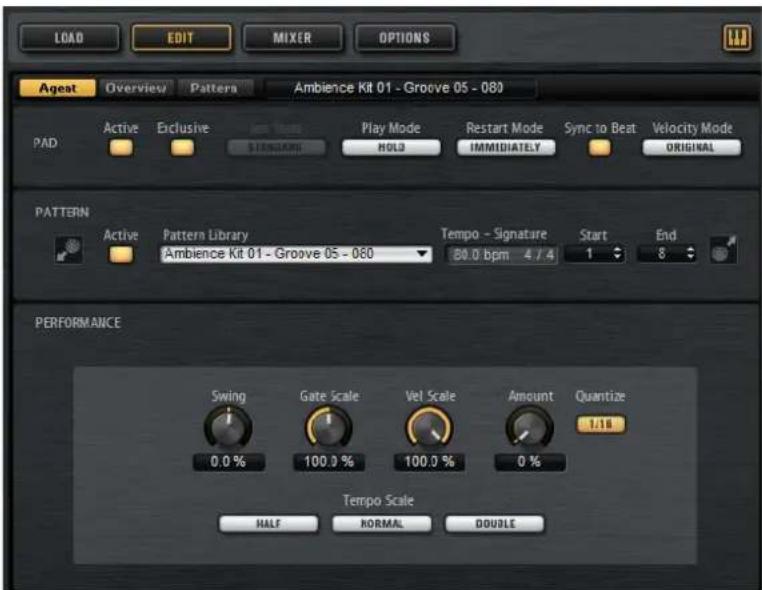
La page Edit contient les onglets Agent, Overview et Pattern.
Les fonctions d'edition des patterns du Beat Agent sont toutes décrites dans le chapitre « Utilisation des pads ».
LIENS ASSOCIÉS
Utilisation des pads à la page 429
Mixage
Chaque agent comprend une console de mixage Agent dédiée qui contient des options et des paramétres propres à cet agent.
Les consoles de mixage AUX, Kit et Master sont disponibles pour tous les agents et font chacune l'objet d'un chapitre distinct.
LIENS ASSOCIÉS
Mixage et gestion des effets à la page 528
Console de mixage Agent
La console de mixage Agent de Beat Agent comprend 16 bus. Vous pouvez assigner la sortie de chacun des échantillons à l'un de ces bus. Par défaut, la sortie des bus de la console Agent est routée sur la console de mixage Kit, mais vous pouvez également assigner les bus à l'une des sorties du plug-in et aux effets auxiliaires (AUX FX) 1 à 4.
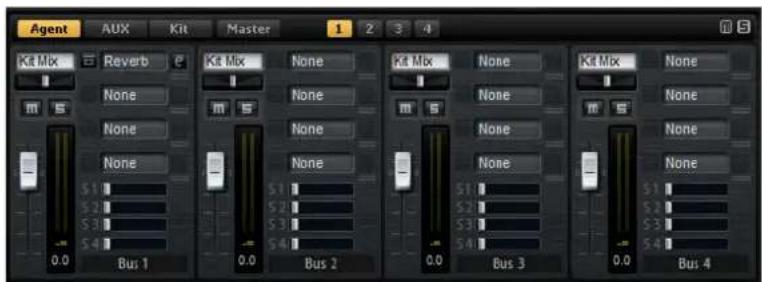
Dans le coin supérieur droit de la console Agent, vous trouvez des boutons Mute et Solo globaux.
- Pour réinitialiser tous les boutons Mute de bouton Mute global.
la console Agent, cliquez sur le - Pour réinitialiser tous les boutons Solo de bouton Solo global.
la console Agent, cliquez sur le
Vous pouvez acceder aux bus à partir des boutons numerotés qui se trouvent en haut.
- Cliquez sur les boutons 1, 2, 3 ou 4 pour afficher respectivement les bus 1 à 4, 5 à 8, 9 à 12 et 13 à 16.
Pour assigner un échantillon à un bus de la console Agent, ouvre la page Edit de la page Instrument. Ouvrez ensuite l'onglet Main, Sélectionnez le pad que vous souhaitez éditer et Sélectionnez le bus souhaité dans le menu local Output.
Paramètres
Level
Le fader de niveau vous permet de régler le volume du bus.
Pan
Determine la position du bus dans le champ panoramicque.
Mute
Activez ce bouton pour couper le son du bus.
Vu-metre
Les vu-mêtres des voies de la console indiquent le niveau de sortie du bus.
Vu-metre de niveau de crête
Ce vu-metre indique en dB le niveau le plus élevé détecté sur le bus. Pour réinitialiser le vu-metre de crete, cliquez sur le champ de valeur.
Slots d'effets d'insert
Voussupportezutiliserlesquatre slotsqui se trouventadroite de chaque tranche pourajouterdeseffetsd'insert surlebus.
Sends 1-4
Ces curseurs permettent d'envoyer le signal du canal vers les bus AUX correspondants.
Nom du bus
En bas de chaque tranche de canal, vous pouvez voir le nom du bus.
- Pour renommer un bus, double-cliquez sur son nom et saisissez un nouveau nom.
Importation et exportation de fichiers
Importation de fichiers MPC et GAK
Vou pouve importer dans Groove Agent des fichiers AKAI MPC 500 et MPC 1000, ainsi que des fichiers GAK crees avec Groove Agent ONE.
Voici comment vous pouvez importer les fichiers :
- Faites glisser un fichier depuis le Explorateur Windows/Finder Mac OS sur l'un des slots de la section des slots de kits ou sur le nom du kit dans le rack de kits.
- Dans le menu contextuel du kit, Sélectionnez Import, s électionnez le fichier dans la boîte de dialogue, puis cliquez sur OK.
A NOTER
Quand vous importez des fichiers GAK, vous étes invite à définir le dossier dans lequel doivent être enregistrés les fichiers inclus.
Importation de fichiers REX et de boucles tranchées
Vouss pouvez importer des fichiers REX et des conteneurs de données audio tranchées de Cubase/Nuendo dans Groove Agent.
- Pour importer un fichier REX ou un conteneur de données audio tranchées dans Groove Agent, faites-le glisser sur un pad vide.
Les tranches sont automatiquement réparties sur les différents pads et une phrase MIDI est créé et assignée au premier pad de pattern vide.
Une fois le fichier importé, vous pouvez déclencher les tranches à l'aide des pads d'instrument, ou lore toute la boucle en déclenchant le pad de pattern.
Les fichiers REX et les conteneurs de données audio tranches qui sont importés sont traités de la même manière que les boucles audio tranches dans Groove Agent.
Les pads qui font partie d'une boucle tranchée comportent une icone de boucle.
Cette icone de boucle est plus grande sur le pad qui contient la première tranche.
A NOTER
Quand il n'y a pas suffisamment de pads disponibles pour receivevoir toutes les tranches, les tranches qui n'ont pas pu etre ajoutees sont affichees en rouge dans la page d'edition des tranches. Vous pouze déplacer les pads en glisser-deplacer pour libérer les pads nécessaires. Dès qu'il y a suffisamment de pads disponibles, les tranches qui n'avient pas pu etre mappées sont automatiquement ajoutées.
A NOTER
Quand vous importez un fjichier REX, le Slice Mode de l'éditeur de tranches se configure automatiquement sur Manual, afin de préserver les marqueurs de tranche définis dans le fjichier REX. Notez toutes que, dans certains cas, les tranches enregistrées dans un fjichier REX ne correspondent pas à une boucle audio exploitable.
Exportation d'un kit avec ses échantillons
Les kits de Groove Agent peuvent être exportés avec leurs échantillons.
PROCEDER AINSI
- Faites un bloc droit sur le kit dans la barre des kits et selectionnez Export Kit with Samples (exporter kit avec les échantillons) dans le menu contextualuel.
- Dans la boîte de dialogue, définisSEEz un emplacement et un nom pour le fichier.
RÉSULTAT
Le fichier de kit est créé. Il est arrivagné d'un dossier contenant les échantillons associés.
A NOTER
Les échantillons qui font partie des contenus d'usine protégés ne peuvent pas être exportés.
Recherche des échantillons manquants
Il peut arriver que des programmes ne parviennent pas à retrouver les échantillons qu'ils utilisent. C'est par exemple le cas quand les échantillons référencés se trouvent sur un autre lecteur ou sur un lecteur dont le nom a été modifié. Ce problème peut également se déclarer si le programme a été créé sur un autre ordinateur.
Le cas échéant, la boîte de dialogue Find Missing Sample (décteter les échantillons manquants) apparait. Elle offre une liste des échantillons manquants et vous fournir certaines informations sur leur format, leur taille et leur date de création. Cette liste regroupe les échantillons par sous-dossiers.
Saisie d'un chemin de recherche
Dans la boîte de dialogue Find Missing Sample, sous la liste des échantillons manquants, vous pouvez saïrir le chemin d'accès dans lequel les échantillons manquants seront recherchés.
A NOTER
Tous les sous-dossiers doivent être analysés avant que les résultats s'affichent, ce qui signifie que la recherche peut prendre longtemps si vous la lancez sur tout un disque.
Lancement de la recherche
Une fois le chemin de recherche défini, cliquez sur le bouton Start Search (lancer la recherche) pour lancer le processus de recherche.
Si le logiciel ne detecte qu'un seul résultat pour chaque échantillon manquant, le chemin d'accès est automatiquement corrigé dans le programme et l'échantillon disparait de la liste Missing Files (fichiers manquants). Une fois tous les échantillons déetectés, la boîte de dialogue se ferme automatiquement.
Résultats multiples
Quand des fichiers d'échantillons portant le même nom sont déetectés à plus d'un emplacement, la liste Found File (fichiers déetectés) apparait sous la liste Missing File. Cette liste regroupe les échantillons disponibles, ainsi que leurs emplacements.
- Dans la liste Fo und Files, double-cliquez sur un échantillon ou un dossier afin d'utiliser le même emplacement pour la recherche des autres fichiers manquants.
Chaque échantillon ou dossier ainsi retrouvé disparait automatiquement de la liste Missing Files.
La boîte de dialogue se refère une fois tous les échantillons retrouvés.
Chemins d'accès favoris
Si un chemin d'accès peut servir pour les prochains recherches, vous pouvez l'ajouter à la liste des chemins de recherche. La prochaine fois que la boîte de dialogue s'ouvrira, vous pourrait désirir un ou plusieurs chemins d'accès prédéfinis à inclure dans le processus de recherche.
- Pour ajouter un chemin d'accès, cliquez sur le signe +.
Options de recherche
Par défaut, Groove Agent recherche les échantillons qui portent les mêmes noms que les fichiers manquants, mais également ceux dont les durées, les tailles et les formats correspondant. Un échantillon ne peut être considéré comme « détecté » que si toutes ces informations sont identiques. Vous pouvez néanmoins exclure ces informations des paramètres de recherche en activant les options Ignore File Time and Size (ignorer la durée et la taille) et Ignore Audio Format (ignorer le format audio).
Acoustic Agent
L'Acoustic Agent est une batterie acoustique virtuelle de nouvelle génération intégrant des sons de qualité exceptionnelle et un séquenceur qui vous aidera à composer les accompagnements parfaits pour vos morceaux.
Cet agent est fourni avec trois superbes kits de batterie qui peuvent etre utilisés avec le lecteur de styles, un systeme vous permettant dejongler avec plus de 50 grooves issus de nombreux genres musicaux (Blues,Punk,Hip Hop,Indie Rock, etc.) - idéal pour les musiques actuelles. Avec le lecteur de styles, vous beneficiez d'une maitrise parfaite de I'intensite et de la complexite de vos parties de batterie. Pour les parametes sonores, la console de mixage Agent offre tous les outils nécessaires.
Édition du son
La page Edit des pads d'instrument permet de configurer le son des kits.
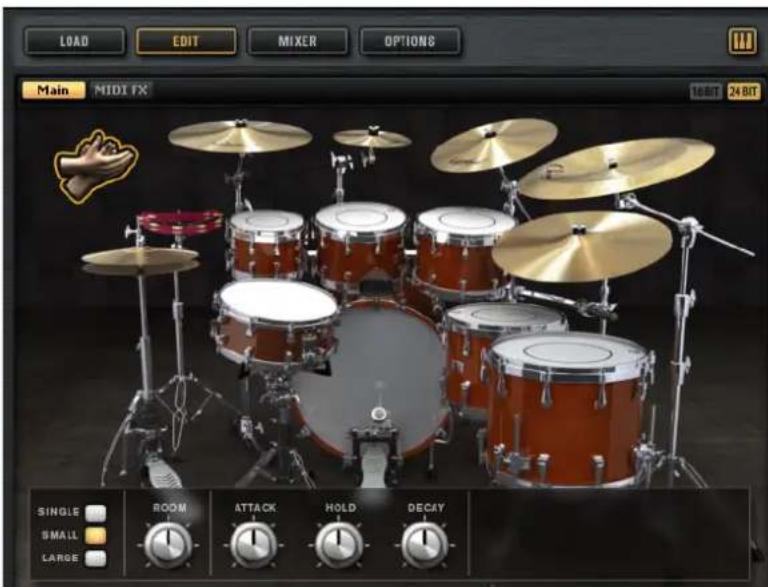
Pour ouvrir la page Edit, cliquez sur le bouton Edit situé dans la partie supérieure droite de l'interface du plug-in.
-
Pour afficher les paramétres d'un élément de batterie, cliquez dessus. Selon la configuration du bouton Mute Instrument Trigger on Editoritué dans le coin supérieur droit de la page Edit, il se peut que ceci déclenché également la pré-écoute de l'instrument.
-
Quand un élément de batterie est déclenché, il prend une couleur plusASF.
À propos des versions 24 et 16 bits des échantillons
Tous les kits Acoustic Agent et Percussion Agent contiennent des échantillons dédiés aux formats 16 et 24 bits. Les versions 24bits bénéficient d'une qualité audio supérieure mais sont plus longs à charger et demandent davantage de mémoire vivie. Les versions 16bits se chargeant plus rapidement et nécessitant moins de mémoire, mais leur qualité audio est inférieure.
Voussupoezchoisiserquelleversiondesechantillonschargerpardefauten configurantle parametreLoadPreferencedansla pageOptions.
Il est également possible d'alterner entre les versions 16 et 24 bits sans avoir à reconfigurer le paramètre Load Preference, ni à recharger le préRéglage. Pour ce faire, accédez à la page Edit.
- Dans le coin supérieur droit de la page 16 Bit ou sur le bouton 24 Bit.
Instrument, clique sur le bouton
A NOTER
Les agents ne sont pas tous fournis avec des échantillons en versions 16 et 24 bits. Les boutons 16 Bit et 24 Bit ne sont disponibles que quand l'agent prend en charge cette fonction.
Pré-écoute des instruments
Quand vous cliquez sur un instrument pour le selectionner, ses parametes sonores s'affichent. Dans la page Edit, vous pouvezCHOISIR si l'instrument doit egalement etre pre-ecoute ou non quand vous cliquez dessus.
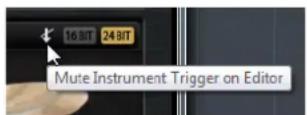
- Pour que la pré-écoute de l'instrument se déclenché quand vous cliquez dessus, désactiver le bouton Mute Instrument Trigger on Editor situé dans le coin supérieur droit de la page Edit.
Les instruments qui intègrent plusieurs articulations jouent l'articulation standard. Par exemple, une caisse claire peut être jouée ouverte (Open), en Rimshot ou en Sidestick. C'est l'articulation ouverte qui est utilisée pour la pré-écoute. Pour déclencher les autres articulations, servez-vous des pads des instruments.
- Pour désactiver la pré écoute des instruments sur lesquels vous cliquez et simplement afficher leurs paramétres, activez l'option Mute Instrument Trigger on Editor.
Paramètres sonores
Quand vous sélectionnez un instrument dans l'image à droite, ses paramétres sonores apparaissent en bas de l'interface.
Chaque instrument possede des parametes spécifiques.
Grosses caisses
Room Level
Permet de régler le niveau du micro d'ambiance.
Overhead Level
Permet de régler le niveau du micro overhead.
Bleed
Permet de régler le niveau du son de grosse caisse capté par le micro inférieur de la caisse claire.
Tune
Permet de régler la hauteur.
Attack
Permet de régler le temps d'attaque de l'enveloppe d'amplification.
Hold
Permet de régler le temps de maintien de l'enveloppe d'amplification. Réglez cette commande tout à droite si vous souhaitez entendre l'échantillon dans son entier.
Decay
Permet de régler le temps de déclin de l'enveloppe d'amplification.
Kick A/B
Tous les kits de l'Acoustic Agent vous donnent le choix entre deux grosses caisses différentes. Cliquez sur les boutons correspondants pour altermier entre la grossse caisse A et la grossse caisse B.
Caisses claires
Room Level
Permet de régler le niveau du micro d'ambiance.
Overhead Level
Permet de régler le niveau du micro overhead.
Master Bleed
Permet de régler le niveau des sons de grosse caisse et de toms capés par le micro inférieur de la caisse claire. Cette commande contrôle l'atténuation des échantillons enregistrés par le micro inférieur de la caisse claire, lesquels intégrent à la fois des sons de grosse caisse et de toms.
Tune
Permet de régler la hauteur.
Attack
Permet de régler le temps d'attaque de l'enveloppe d'amplification.
Hold
Permet de régler le temps de maintain en l'enveloppe d'amplification. Réglez cette commande tout à droite si vous souhaitez entendre l'échantillon dans son entier.
Decay
Permet de régler le temps de déclin de l'enveloppe d'amplification.
Snare A/B
Tous les kits de l'Acoustic Agent vous donnent le choix entre deux caisses claires différentes. Cliquez sur les boutons correspondants pour alterner entre les caisses claires A et B.
Toms
Room Level
Permet de régler le niveau du micro d'ambiance.
Overhead Level
Permet de régler le niveau du micro overhead.
Bleed
Permet de régler le niveau des sons de toms captés par le micro inférieur de la caisse claire.
Tune
Permet de régler la hauteur.
Attack
Permet de régler le temps d'attaque de l'enveloppe d'amplification.
Hold
Permet de régler le temps de maintain en l'enveloppe d'amplification. Réglez cette commande tout à droite si vous souhaitez entendre l'échantillon dans son entier.
Decay
Permet de régler le temps de déclin de l'enveloppe d'amplification.
Cowbell
Room Level
Permet de régler le niveau du micro d'ambiance.
Overhead Level
Permet de régler le niveau du micro overhead.
Tune
Permet de régler la hauteur.
Attack
Permet de régler le temps d'attaque de l'enveloppe d'amplification.
Hold
Permet de régler le temps de maintien de l'enveloppe d'amplification. Réglez cette commande tout à droite si vous souhaitez entendre l'échantillon dans son entier.
Decay
Permet de régler le temps de déclin de l'enveloppe d'amplification.
Tambourine
Room Level
Permet de régler le niveau du micro d'ambiance.
Overhead Level
Permet de régler le niveau du micro overhead.
Attack
Permet de régler le temps d'attaque de l'enveloppe d'amplification.
Hold
Permet de régler le temps de maintien de l'enveloppe d'amplification. Réglez cette commande tout à droite si vous souhaitez entendre l'échantillon dans son entier.
Decay
Permet de régler le temps de déclin de l'enveloppe d'amplification.
Claps
Room Level
Permet de régler le niveau du micro d'ambiance.
Attack
Permet de régler le temps d'attaque de l'enveloppe d'amplification.
Hold
Permet de régler le temps de maintainen de l'enveloppe d'amplification. Réglez cette commande tout à droite si vous souhaitez entendre l'échantillon dans son entier.
Decay
Permet de régler le temps de déclin de l'enveloppe d'amplification.
Permet de déterminer si la touche D#1 doit déclencher un clap unique, les claps de plusieurs personnes ou les claps d'un groupe important.
Cymbals
Room Level
Permet de régler le niveau du micro d'ambiance.
Overhead Level
Permet de régler le niveau du micro overhead.
Choke On/Off
Pour interrompè la résonance d'une cymbale, on l'attrape avec la main après l'avoir frappée afin d'étouffer le son. Quand le paramètre Choke est activé, vous pouvez étouffer une cymbale au moyen d'événements poly pressured, aftertouch ou note-off.
Choke Controller
Permet de définir quel événement MIDI déclenchera l'étouffement de la cymbale.
- Note-off : pour jouer la cymbale, appuyez sur la touche correspondante et maintenez-la enforcée. La cymbale est étouffée quand vous relâchez la touche.
- Aftertouch: pour jouer la cymbale, déclenchez la note correspondante. Pour l'étouffer, transmettez un événement aftertouch d'une valeur supérieure à 64.
- Poly Pressure: pour jouer la cymbale, déclenchez la note correspondante. Pour l'étouffer, transmettez un événement poly pressure d'une valeur supérieure à 64.
Ride Cymbal
Vouss pouvez jouer la cymbale ride en frappant la cloche avec le col de la baguette, le corps avec l'olive ou encore la tranche de la cymbale si vous souhaitez obtenir un son de crash.
Room Level
Permet de régler le niveau du micro d'ambiance.
Overhead Level
Permet de régler le niveau du micro overhead.
Bow
Permet de régler le niveau de l'articulation Bow (corps de la cymbale), laquelle est déclenchée par la touche D#2.
Bell
Permet de régler le niveau de l'articulation Bell (cloche de la cymbale), laquelle est déclenchée par la touche F2.
Edge
Permet de régler le niveau de l'articulation Edge (tranche de la cymbale), laquelle est déclenchée par la touche B2.
Hihat

Room Level
Permet de régler le niveau du micro d'ambiance.
Overhead Level
Permet de régler le niveau du micro overhead.
Shank, Tip, Foot
Vous pouvez jouer la charleston (hihat) en frappant sa tranche avec le col de la baguette (shank) ou en frappant le corps de la cymbale avec l'olive (tip). Quand vous fermez la charleston, elle émet encore un autre son qu'on appelle le pied (foot). Vous pouvez régler le son de chacune de ces articulations.
- Shank détermine le niveau de l'articulation de frappe de la tranche, laquelle est déclenchée par les touches F#0 et A#0.
Tip déterminé le niveau de l'articulation de frappe avec l'olive, laquelle est déclenchée par les touches F#1 et A#1. - Foot déterminé le niveau des articulations de pied et de pédale, lesquilles sont déclenchées par les touches G#0/G#1 (pied) et A0/A-1 (pédale).
Hihat Min/Max
Ces commandes déterminent les ouvertures minimale et maximale de la charleston quand celle-ci est jouée avec les contrôleurs correspondants.
Hihat Controller
Les contrôleurs MIDI #1 (molette de modulation) et MIDI #4 (contrôleur de pied) permettent de contrôler le niveau d'ouverture de la charleston quand cette-ci est jouée fermée (note A#1) et sur la tranche (note A#0). Servez-vous de ces boutons pour filtrer les données MIDI transmises par les contrôleurs #1 et #4.
Par exemple, vous pouvez activer MW pour ignorer les messages du contrôleur MIDI #1 transmis par votre clavier MIDI.
Édition des patterns
Dans la page Edit des pads de pattern, vous pouvez configurer les paramétres des patterns MIDI.
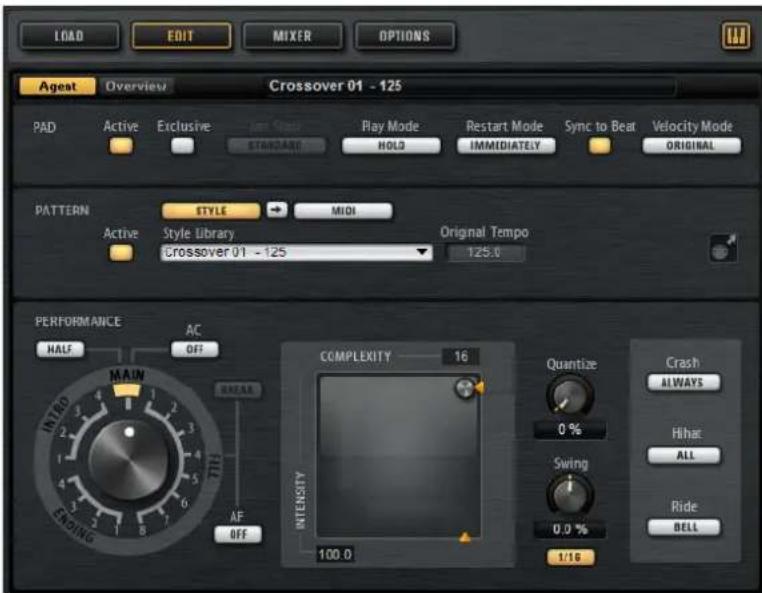
Onglet Agent
L'onglet Agent contient trois sections: Pad, Pattern et Performance.
Les fonctions communes aux pads et aux patterns sont couvertes dans le chapitre « Utilisation des pads ». Les sections ci-dessous décrivent les fonctions spécifiques à l'agent.
LIENS ASSOCIÉS Utilisation des pads à la page 429
Section Pattern

Use Style
Permet d'activer le lecteur de styles.
Icône d'exportation MIDI
Quand le lecteur de styles est activé :
- Pour exporter un pattern, réglez le potentiamètre de la section
Performance sur le pattern MIDI que vous souhaitez exporter, configurez les paramétres de lecture, cliquez sur le champ MIDI export et faites glisser ce dernier sur une piste MIDI de votre application hote. Vous pouvez également faire glisser le champ sur d'autres emplacements et applications prénant en charge les fichiers MIDI.
Si vous exportez un pattern principal, il fera quatre mesures. La longueur des intros, fins et roulements varie.
La configuration des paramètres Halftime, Complexity, Intensity, Quantize, Crash Mode, Hihat Mode et Ride Mode est prise en compte. En revanche, les paramètres qui font varier la lecture de façon automatique, tels que Auto Complexity et Auto Fill, sont ignorés.
Utilisation du lecteur de styles
Quand le bouton Use Style est activé et qu'un style est sélectionné dans le menu local, le lecteur de styles est actif et vous pouvez assigner des intros, des roulements et des fins aux pads de pattern en vous servant du grand potentiamètre de la section Performance.
- Pour ce faire, activez le pad de pattern youlu et reglez le potentiemetre sur l'intro, le roulement ou la fin que vous souhaitez utiliser.
Le pad de pattern joue la partie selectionnelle chaque fois que vous le déclenchez.
Vouaves lechoix entre quatre intros,huit roulements et quatre fins.
A NOTER
- Les intros et les fins ne sont pas affectées par les paramétres Halftime, Complexity, Auto Complexity, Auto Fill et Crash Mode.
- Les roulements ne sont pas affectés par les paramétres Halftime, Complexity, Auto Complexity et Auto Fill.
Suppression d'un style
- Pour supprimer le style sélection, faites un click droit sur le menu local Style Library (bibliothèque de styles) et sélectionnez Clear.
Conversion des intros, patterns principaux, roulements et fins en patterns MIDI
Voussoupencertirla partiedesestyleselectionnee en patternMIDI.Ceciyoupermeparexampie d'editor cettepartiedansl'editorPattern.
Le processus de conversion prend en compte des paramétres de lecture des styles, tels que Intensity, Quantize, Swing et Crash Filter. Ceux-ci sont convertis en événements MIDI dans le pattern MIDI. Le pattern MIDI créé à partir du pattern principal d'un style prend également en compte la configuration du paramètre Complexity.
A NOTER
En revanche, les fonctions Auto Complexity et Auto Fill sont ignorées.
Voussupporteconvertirlesstylea partirdesongletsAgentetOverview.
D a n s selectionné un style, puis lepatterh principal, l'intro, Agent, roulement ou la fin que vous souhaitez convertir. Configurez les paramétres de lecture et cliquez sur le bouton Convert Style to MIDI Pattern (convertir le style en pattern MIDI) situé entre les boutons Use Style et Use MIDI File.
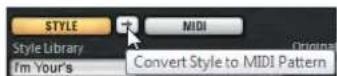
- Dans l'onglet Overview, faites un cli ct droit sur la cellule qui contient le style et selectionnee Convert Style to MIDI Pattern dans le menu contextuel.
ANOTER
Une fois qu'une partie de style a ete convertie en pattern MIDI, elle ne peut plus etre utilise dans le lecteur de styles.
Section Performance (lecteur de styles)
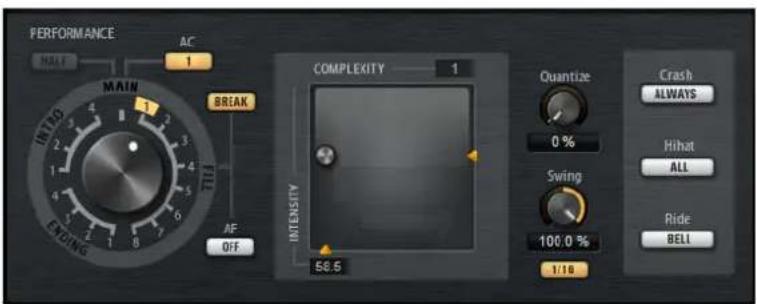
Potentiomètre de patterns
Permet de déterminer si le lecteur de styles doit jour un pattern principal, un roulement, une fin ou une intro. Certaines parties de style peuvent compter plusieurs variations (huit roulements différents, par exemple).
Complexity
Il est possible de configurer la complexité des patterns rythmiques. En l'augmentant, vous pouvez par exemple faire en sorte que des notes soient ajoutées, que certaines charlestons soient replacées par des rides, ou que des toms soient joués à la place de caisses claires. Ceci confère davantage de naturel et de diversité à vos patterns. Il existe plusieurs moyens de paramétre la complexité :
- Déplacez vers la croite ou la gauche la poignée Complexity située sous l'écran. Faites-la glisser vers la croite pour augmenter la complexité, et vers la gauche pour la réduire.
- Cliquez dans l'écran et déplacez la commande Complexity/Intensity vers la gauche ou la droite.
Voussupouvezmodifiersimultanementla complexiteet l'intensite en deplacantlacommandesurlesdeuxaxesa la fois.
- Double-cliquez dans le champ de valeur Complexity situé au-dessus de l'écran et saississez une nouvelle valeur.
A NOTER
Le paramètre Complexity est uniquement disponible pour les patterns principaux et à mi-temps, et non pour les intros, roulements et fins.
Intensity
L'intensité se règle sur l'axe Y de la commande X/Y du lecteur de styles. Tous les patterns prennett en charge le paramètre Intensity. Quand la commande est réglée tout en haut de l'axe Y, les patterns sont joués à leur velocité d'origine. Plus vous réduisez l'intensité, plus la velocité diminue. Il existe plusieurs moyens de paramétre r l'intensité :
- Déplacez vers le haut ou le bas la poignée Intensity située à droite de l'écran.
- Cliquez dans l'écran et déplacez la commande Complexity/Intensity vers le haut ou le bas.
Vous pouvez modifier simultanément la complexité et l'intensité en déplaçant la commande sur les deux axes à la fois.
- Double-cliquez dans le champ de valeur Intensityitué sous l'écran et saississez une nouvelle valeur.
Half Time On/Off
Permet d'activer l'extension temporelle pour la lecture du pattern principal. Plutôt que de simplement réduire le tempo de moitié, cette fonction prolonge le rythme sur deux mesures. Quand un style ne contient pas de patterns à mi-temps, ce paramètre n'est pas disponible.
A NOTER
Ce paramètre s'applique uniquement aux patterns principaux. La lecture à mi-temps ne fonctionne ni sur les intros, ni sur les fins, ni sur les roulements.
Auto Complexity
Cette fonction permet de faire varier le paramètre Complexity de façon aléatoire, le but étant d'obtenir des styles moins statiques.
Pour configurer la fonction Auto Complexity, cliquez sur le bouton Auto Complexity et selectionnez une option dans le menu :
- 1/1 bar : la complexité varie de façon aléatoire au bout d'une mesure completée.
1/2 bar: la complexité varie de façon aléatoire au bout d'une démarche.
1: la complexité augmente sur le premier temps de la mesure. Tous les autres temps de la mesure utilisent une complexité identique ou inférieure.
1+3: la complexité augmente sur le premier et le troisième temps de la mesure. Les autres temps utilisent une complexité identique ou inférieure. - 2+4: la complexité augmente sur le deuxième et le quatrième temps de la mesure. Tous les autres temps de la mesure utilisent une complexité identique ou inférieure.
1+4: la complexité augmente sur le premier et le quatrième temps de la mesure. Tous les autres temps de la mesure utilisent une complexité identique ou inférieure.
Pour désactiver la fonction Auto Complexity, Sélectionnez Off.
Quand la fonction Auto Complexity est activée, le point affiché en arrêtre-plan de l'écran Complexity/Intensity indique en temps réel la complexité à laquelle le rythme est joué.
Break
Les roulements du lecteur de styles ne duront pasforcément toute une mesure. Un roulement peut par exemple ne couvir que les deux derniers temps.
-
Si vous souhaitez que le pattern précédent continue jusqu'au début du roulement, désactivez le bouton Break. Vous évitez ainsi les vides. Si aucun pattern n'est en lecture au moment où vous déclenchez un roulement, c'est le pattern principal du style utilisé par le pad qui est joué jusqu'au début du roulement. La configuration du paramètre Complexity du pad est prise en compte.
-
Si vous souhaitez insérer une pause avant le début du roulement, activez le bouton Break.
Auto Fill
Quand la fonction Auto Fill est activée, le pattern principal joue un roulement au bout d'un intervalle de mesures définis. Cette fonction s'avere interreistant quand vous utilisez Groove Agent en mode Jam. Par exemple, avec une valeur de 4, vous obtenez un roulement toutes les quatre mesures. Chaque fois, le roulement est selectionné de façon aléatoire parmi les huit roulements disponibles.
Quand la fonction Auto Fill est activée, le numero du roulement joue s'illumine en jaune.
A NOTER
Ce paramètre s'applique uniquement au pattern principal. Les intros, fins et roulements ne sont pas affectés. Ces parties sont jouées normalement, c'est-à-dire qu'elles ne sont pas remplacées par un roulement au bout d'un intervalle définit.
Quantize Amount
Permet de configurer la précision rythmique du pattern, entre une quantification parfaite et une prestation live.
- À 0 %, le pattern est joué avec la rythmique d'origine.
- À 100 %, la rythmique est quantifiée à l'extreme.
A NOTER
Les flas et roulements ne sont pas affectés par ce paramètre.
Swing
Permet de décaler légèrement les notes des temps pairs pour conférer du swing au pattern. Les valeurs négatives retardent le timing, c'est-à-dire que les notes sont jouées plusôt. Les valeurs positives font avancer le timing et les notes sont jouées plus tard.
Crash Mode
Déterminé si le pattern principal, l'intro, le roulement et la fin doivent être joués avec des cymbales crash.
- Quand vous sélectionnez AI ways, le lecteur de styles joue les cymbales crash normales du pattern principal, mais également une crash sur le premier temps qui suit le roulement.
- Quand vous sélectionnez Fill, le lecteur de styles joue toutes les cymbales crash du roulement, ainsi qu'une crash sur le premier temps qui suit le roulement. Les cymbales crash du pattern principal ne sont pas jouées.
- Quand vous sélectionnéz Main, le lecteur de styles joue uniquement les cymbales crash du pattern principal.
- Quand ce mode est configuré sur Off, le lecteur de styles ne joue aucune cymbale crash.
Hihat Mode
Déterminé si le pattern doit jour la charleston avec toutes ses articulations, ou uniquement avec l'articulation Tip ou Shank.
A NOTER
- Ce paramètre est pris en compte quand vous exportez un pattern en faisant glisser le champ MIDI export sur une piste MIDI de votre application hôte.
- L'entrée MIDI externe n'est pas affectée par ce paramètre, ce qui peut dire que vous pouvez jouer toutes les articulations.
Ride Mode
Déterminé si un pattern doit jouer la cymbale ride avec ou sans l'articulation de cloche (Bell).
A NOTER
- Ce paramètre est pris en compte quand vous exportez un pattern en faisant glisser le champ MIDI export sur une piste MIDI de votre application hôte.
- L'entrée MIDI externe n'est pas affectée par ce paramètre, ce qui peut dire que vous pouvez jouer toutes les articulations.
Mixage
Chaque agent comprend une console de mixage Agent dédiée qui contient des options et des paramétres propres à cet agent.
Les consoles de mixage AUX, Kit et Master sont disponibles pour tous les agents et font chacune I'objet d'un chapitre distinct.
LIENS ASSOCIÉS
Mixage et gestion des effets à la page 528
Console de mixage Agent
La console de mixage Agent permet de mixer les kits de l'Acoustic Agent.
Les kits de batterie de l'Acoustic Agent ont ete enregistrres avec de nombreux micros. La console de mixage Agent offre une tranche de canal pour chaque micro, ainsig que des groupes dediés pour la grossse caisse, la caisse claire, la charleston, les toms, les cymbales et les percussions.
Présentation de la console de mixage Agent
La section de gauche de la console vous donne accès aux canaux individuels des micros utilisés pour enregistrer les différents éléments de batterie, ainsi qu'à des voies de groupes réunissant tous les canaux de micros de chaque éléments.
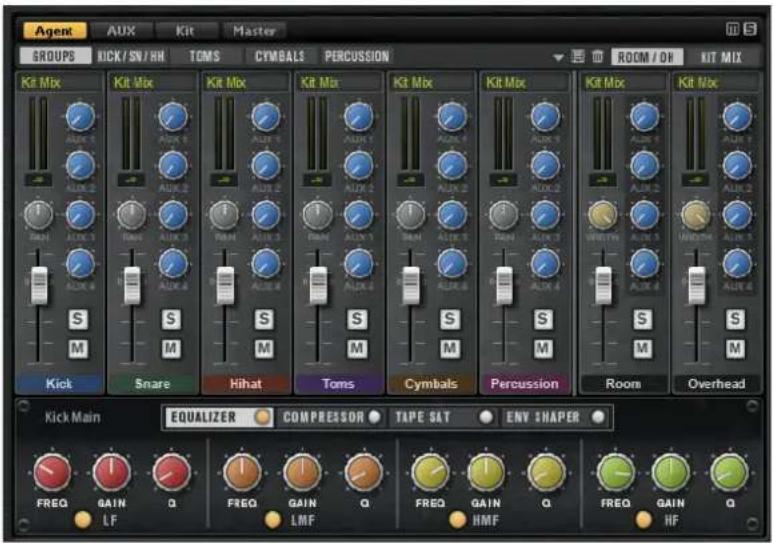
Dans le coin supérieur droit de la console Agent, vous trouvez des boutons Mute et Solo globaux.
- Pour réinitialiser tous les boutons Mute de bouton Mute global.
la console Agent, cliquez sur le
- Pour réinitialiser tous les boutons Solo de bouton Solo global.
la console Agent, cliquez sur le
Groupes
Quand l'onglet Groups est activé, les tranches de canaux affichées dans la console Agent correspondant chacune à un groupe d'éléments de même catégorie : toutes les grosses caisses, toutes les caisses claires, toutes les charlestons, tous les toms, toutes les percussions et toutes les cymbales.
- Pour configurer les paramétres de tous les éléments d'un groupe, Sélectionnez l'onglet Group.
Canaux des micros de proximité
Quand l'onglet Kick/Sn/HH (grosse caisse, caisse claire, charleston), Toms, Cymbals ou Percussion est activé, la console montre une tranche de canal séparée pour les canaux des micros de proximité de l'élement seLECTIONné.
La grossse caisse et la caisse claire nécessitant chacune deux micros : un micro principal et un micro additionnel pour la grossse caisse, et des micros supérieur et inférieur pour la caisse claire. Les autres éléments n'ont ete enregistrres qu'a l'aide d'un micro de proximite chacun.
Micros d'ambiance et overhead
L'onglet Room/OH regroupe les canaux des micros d'ambiance et des micros overhead.
Canal de mixage du kit
L'onglet Kit Mix contient la tranche de canal de la sortie Kit Mix (mixage du kit).
Sur le canal de sortie Kit Mix, vous pouvez appliquer un effet Tube Saturator.
- Pour activer l'effet Tube S aturator, cliquez sur son bouton On/Off.
- Pour modifier le son de l'eff et, réglez le paramètre Drive.
Paramètres des canaux
Les canaux possèdent les paramètres suivants :
Level
Permet de régler le volume du canal.
Pan
Determine la position du son dans le champ panoramicque.
Mute
Permet de réduire le canal au silence.
Solo
Permet d'écouter le canal en solo et de rendre muets les autres canaux. Il est possible d'activer le solo sur plusieurs canaux à la fois.
Niveau de crête
Indique le niveau le plus élevé atteint sur le bus.
- Pour réinitialiser le niveau de créte, cliquez sur la zone de texte.
Output
Chacun des canaux peut être routé sur la sortie principale de Groove Agent ou sur l'une des sorties individuelles.
- Cliquez sur le champ Ou tput pour ouvrir le menu local des sorties disponibles.
AUX Sends 1-4
Ces commandes permettent d'envoyer le signal vers les bus auxiliaires correspondants de l'agent.
Width (uniquement sur les tranches de canaux Room et Overhead)
Permet de définir la largeur stéreo du signal (de mono à stéreo).
Égaliseur et effets de la console de mixage Agent
Dans la section inférieure de la console Agent, vous pouvez configurer l'égalisation et les effets des canaux et des groupes.
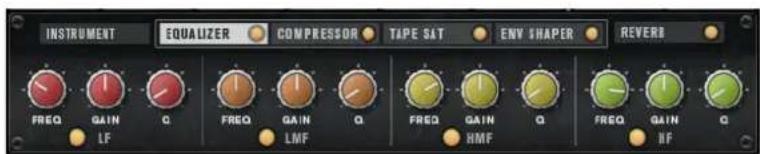
Pour configurer les paramétres de tout un groupe, ouvre l'onglet Groups et cliquez sur le nom de la tranche de canal du groupe.
- Pour configurer les paramétres d'un seul canal de micro, Sélectionnéz l'onglet de l'instrument que vous souhaitez éditer et cliquez sur le nom de la tranche de ce canal.
Quand une tranche de canal est selectionnée, les effets d'insert du canal correspondant apparaissent dans la section située sous les canaux de la console. Il est possible de changer l'ordre des effets en faisant glisser leurs onglets. Pour afficher les paramétres d'un effet d'insert, selectionnez l'onglet correspondant.
Pour activer un effet d'insert, cliquez sur le bouton On/Off correspondant.
Chaque canal est doté de plusieurs effets d'insert : un égaliseur, un Vintage Compressor, un Tape Saturator et un Envelope Shaper. Ces effets correspondant aux plug-ins d'effets intégrés portant les mêmes noms.
LIENS ASSOCIÉS
Studio EQ à la page 539
VintageCompressor à la page 561
Tape Saturator à la page 547
Envelope Shaper à la page 569
Prérglages de la console
Voupez creer des preréglage de console pour l'Acoustic Agent. Ces préréglages intègrent tous les paramétres configurés sur les consoles Agent, AUX et Kit du kit charge.
Les prérégliages de console ne peuvent être appliqués qu'au kit pour lequel ils ont été enregistrés car tous les kits ne possèdent pas le même nombre d'instruments et de canaux. Chaque kit est fourni avec des prérégliages qui lui sont spécifiques.
Les commandes de chargement, d'enregistrement et de suppression des prêrglages de console se trouvent à gauche de l'onglet ROOM/OH.
Percussion Agent
Le Percussion Agent est spécialisé dans les instruments de percussions et vous donne accès à des grooves et styles conçus sur mesure pour ces instruments.
Idéal pour accompagner les grooves de l'Acoustic Agent, le Percussion Agent vous permet de composer des pistes de percussions en quelques clicks grâce à son lecteur de styles intégré. Plus de vingt instruments de percussion (bongos, congas, shakers, tambourins, etc.) ont été échantillonnés avec soin à l'aide d'un jeu de micros complet. Le Percussion Agent est également doté d'une console Agent dédiée, pour une maitrisse parfaite du son.
Édition du son
La page Edit des pads d'instrument permet de configurer le son des kits.
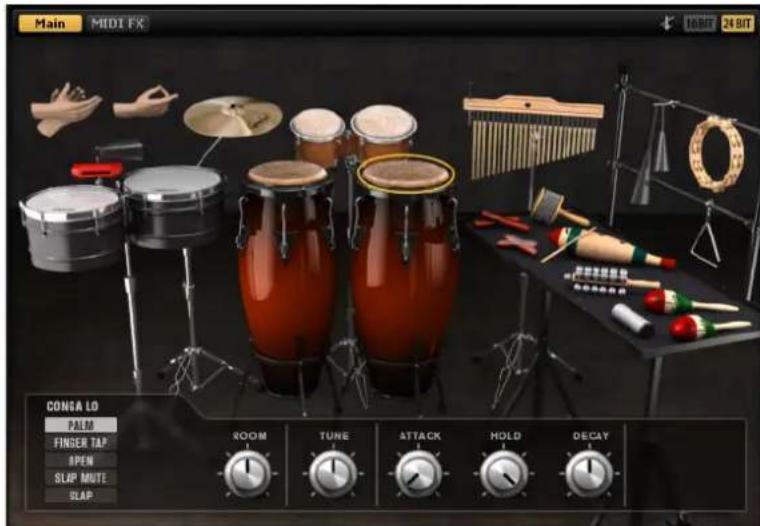
- Pour ouvrir la page Edit, cliquez sur le bouton Edit situé dans la partie supérieure droite de l'interface du plug-in.
Pour afficher les parametes d'un instrument de percussion, cliquez dessus
- Quand un instrument de percussion est déclenché, il prend une couleur plus souvent.
À propos des versions 24 et 16 bits des échantillons
Tous les kits Acoustic Agent et Percussion Agent contiennent des échantillons dédiés aux formats 16 et 24 bits. Les versions 24bits bénéficient d'une qualité audio supérieure mais sont plus longs à charger et demandent davantage de mémoire vivie. Les versions 16bits se chargeant plus rapidement et nécessitant moins de mémoire, mais leur qualité audio est inférieure.
Voussupoezchoisiserquelleversiondesechantillonschargerpardefauten configurantle parametreLoadPreferencedansla pageOptions.
Il est également possible d'alterner entre les versions 16 et 24 bits sans avoir à reconfigurer le paramètre Load Preference, ni à recharger le préréglage. Pour ce faire, accédez à la page Edit.
- Dans le coin supérieur droit de la page 16 Bit ou sur le bouton 24 Bit.
Instrument, clique sur le bouton
A NOTER
Les agents ne sont pas tous fournis avec des échantillons en versions 16 et 24 bits. Les boutons 16 Bit et 24 Bit ne sont disponibles que quand l'agent prend en charge cette fonction.
Pré-écoute des instruments
Voussoupiezchoisirdansla pageEditsiun instrumentqueyouselectionnez en cliquant dessus doitetre pre-ecoute,ou s'il suffit d'afficher ses parametes sonores.
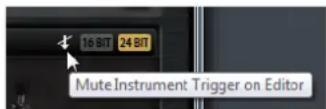
- Pour que la pré-écoute de l'instrument se déclenché quand vous cliquez dessus, désactive le bouton Mute Instrument Trigger on Editor situé dans le coin supérieur droit de la page Edit.
Les instruments qui intègrent plusieurs articulations jouent l'articulation standard. Par exemple, un conga peut être joué avec la paume de la main, avec le plat de la main ou claqué. C'est l'articulation ouverte qui est lui pour la pré-écoute. Pour déclencher les autres articulations, servez-vous des pads d'instrument.
- Pour désactiver la pré-)écoute des instruments sur lesquels vous cliquez et simplement afficher leurs paramétres, activez l'option Mute Instrument Trigger on Editor.
Paramètres de son
Quand vous sélectionnez un instrument dans l'image à droite, ses paramétres de son apparaisent en bas de l'interface.
Chaque instrument possède des paramètres spécifique. Ces paramètres peuvent être configurés séparément pour les différentes articulations de l'instrument.
Les paramètres de son suivants sont commons à tous les instruments de percussions et à leurs articulations, à l'exception de la cymbale crash :
Room Level
Permet de régler le niveau du micro d'ambiance.
Tune
Permet de régler la hauteur.
Attack
Permet de régler le temps d'attaque de l'enveloppe d'amplification.
Hold
Permet de régler le temps de maintainen de l'enveloppe d'amplification. Réglez cette commande tout à droite si vous souhaitez entendre l'échantillon dans son entier.
Decay
Permet de régler le temps de déclin de l'enveloppe d'amplification.
Cymbale crash
Voici les paramétres disponibles pour la cymbale crash.
Room Level
Permet de régler le niveau du micro d'ambiance.
Choke On/Off
Pour interrompree la resonance d'une cymbale, on l'attrape avec la main après I'avoir frappee afin d'etouffer le son. Quand le parametre Choke est activé, you pouvez etouffer une cymbale au moyen d'evénements poly pressure, aftertouch ou note-off.
Choke Controller
Permet de définir quel événement MIDI déclenchera l'étouffement de la cymbale.
- Note-off : pour jouer la cymbale, appuyez sur la touche correspondante et maintenez-la enforcée. La cymbale est étouffée quand vous relâchez la touche.
-
Aftertouch: pour jouer la cymbale, déclenchez la note correspondante. Pour l'étouffer, transmettez un événement aftertouch d'une valeur supérieure à 64.
-
Poly Pressure: pour jouer la cymbale, déclenchez la note correspondante. Pour l'étouffer, transmettez un événement poly pressure d'une valeur supérieure à 64.
Édition des patterns
Dans la page Edit des pads de pattern, vous pouvez configurer les paramétres des patterns MIDI.
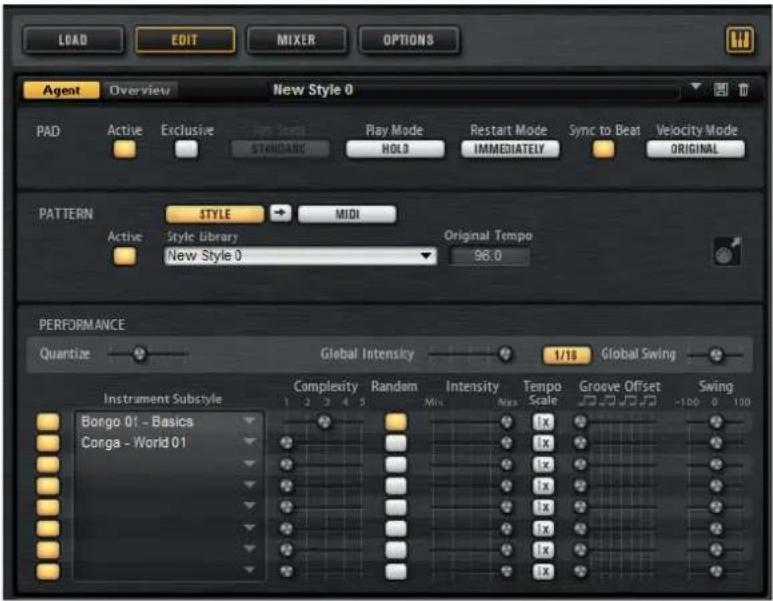
Onglet Agent
L'onglet Agent contient trois sections: Pad, Pattern et Performance.
Les principales fonctions des pads et des patterns sont couvertes dans le chapitre «Utilisation des pads». Les fonctions spécifique aux agents sont décrites dans les sections ci-dessous.
LIENS ASSOCIÉS
Utilisation des pads à la page 429
Section Pattern

Use Style
Permet d'activer le lecteur de styles.
Icône d'exportation MIDI
Quand le lecteur de patterns MIDI est activé :
Quand le lecteur de styles est activé :
- Pour exporter un pattern, réglez le potentiamètre de la section
Performance sur le pattern MIDI que vous souhaitez exporter, configurez les paramétres de lecture, cliquez sur le champ MIDI export et faites glisser ce dernier sur une piste MIDI de votre application hote. Vous pouvez également faire glisser le champ sur d'autres emplacements et applications prénant en charge les fichiers MIDI.
Si vous exportez un pattern principal, il fera quatre mesures. La longueur des intros, fins et roulements varie.
La configuration des paramètres Halftime, Complexity, Intensity, Quantize, Crash Mode, Hihat Mode et Ride Mode est prise en compte. En revanche, les paramètres qui font varier la lecture de façon automatique, tels que Auto Complexity et Auto Fill, sont ignorés.
Lecteur de styles
Le lecteur de styles vous permet de combiner jusqu'à huit sous-styles d'instrument différents. Chaque sous-style joue un pattern rythmique spécifique à un instrument de percussion.
Les sous-styles sont classés dans différents dossiers en fonction de leurs styles musicaux. En combinant plusieurs sous-styles d'instruments, vous pouvez constituer un style de percussion complet.
Chaque sous-style possède des paramètres de performance qui lui sont propres. Ils vous permettent de modifier la lecture avec davantage de précision. Par exemple, le paramètre Complexity vous laisse le choix entre cinq variations possibles pour chaque sous-style. Une fois que vous avez configuré tous vos paramètres, vous pouvez enregistrer votre ensemble de sous-styles d'instrument en même temps que les paramètres de performance en tant que style de percussion.
Par ailleurs, vous disposez également de sous-styles destinés à l'accompagnement de styles particuliers de l'Acoustic Agent. Ceux-ci se trouvent dans des dossiers qui portent le nom du style de l'Acoustic Agent correspondant.
Compilation d'un style de percussion
Quand le bouton Use Style (utiliser le style) est activé et qu'un style a été sélectionné dans le menu local, le lecteur de styles est activé et vous pouvez compiler un style de percussion contenant jusqu'à huit sous-styles.
- Sélectionnez les sous-styles dans les menus locaux et configurez les paramétres de performance.
Menu contextuel du lecteur de styles
- Clear: permet de supprimer le style sélectionné.
- Show in Explorer/Finder: permet d'ouvrir le dossier des préroglages de styles utiliser dans le Explorateur Windows/Finder Mac OS.
Cette fonction est uniquement disponible pour les styles utilisateur, et non pour les contenus d'usine.
Prérogages de styles de percussion
Groove Agent est fourni avec plusieurs prêrglages d'usine de styles de percussion.
Vou puez également creer et gerer vos propres styles de percussion à l'aide des commandes de preréglage situées dans le coin supérieur droit de l'onglet Agent.
Section Performance (lecteur de styles)
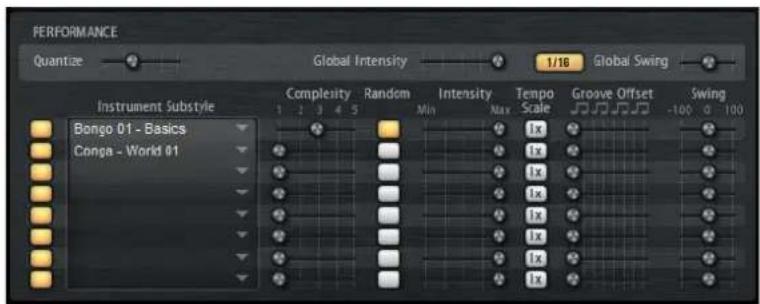
Paramètres de style
Les paramètres suivants s'appliquent à la lecture de tout le style de percussion.
Quantize
Permet de configurer la précision rythmique du pattern, entre une quantification parfaite et une prestation live.
- À 0 %, le pattern est joué avec la rythmique d'origine.
- A 100% , la rythmique est quantifiée à l'extreme.
A NOTER
Les rudiments des patterns MIDI ne sont pas affectés par ce paramètre.
Global Intensity
Réduit l'intensité (vélocité) du style.
Global Swing
Permet de décaler légarement les notes des temps pairs pour conférer du swing au pattern. Les valeurs négatives retardent le timing, c'est-à-dire que les notes sont jouées plusôt. Les valeurs positives font avancer le timing et les notes sont jouées plus tard.
Global Swing Grid
Permet de définir la grille selon laquelle le Swing est appliqué. Par exemple, pour décaler les notes à chaque double-croche du pattern, configurer ce paramètres sur 1/16.
Paramètres de sous-style
Les paramètres suivants s'appliquent uniquement à la lecture des sous-styles :
Instrument On/Off
Permet d'activer/désactiver la lecture de l'instrument correspondant.
Menu contextuel Instrument Substyle
- Clear : permet de supprimer le sous-style sélectionné.
- Clear All Inactive: permet de supprimer tous les sous-styles qui ne sont pas actifs.
- Clear All : permet de supprimer tous les sous-styles.
Complexity
Permet de selectionner l'une des cinq variations possibles.
- Plus la complexité est élevé, plus le pattern rythmique est intense.
Voussousie ariis conferer davantage d'intensite aux bongos qu'aux cowbells,par exemple.
Random Complexity
Permet de modifier la lecture de façon aléatoire. Le sous-style change automatiquement de complexité aléatoire à chaque mesure complète.
Intensity
Permet de réduire l'intensité (vélocité) de chaque sous-style independament.
Tempo Scale
Permet de réduire de moitié le tempo du sous-style(1/2), d'utiliser le tempo normal (1x) ou de doubler le tempo (2x).
Groove Offset
Permet de décaler la lecture du sous-style d'une valeur pouvant aller jusqu'à huit croches. Par exemple, avec un décalage de 2, la lecture démarre à la deuxieme noire.
Swing
Permet de régler le facteur de swing individuellement pour chaque sous-style. La grille de swing se configure de manière globale à l'aide du paramètre Global Swing Grid.
Mixage
Chaque agent comprend une console de mixage Agent dédiée qui contient des options et des paramétres propres à cet agent.
Les consoles de mixage AUX, Kit et Master sont disponibles pour tous les agents et font chacune I'objet d'un chapitre distinct.
LIENS ASSOCIÉS
Mixage et gestion des effets à la page 528
Console de mixage Agent
La console de mixage Agent permet de mixer les kits fournis avec le Percussion Agent.
La console Agent comprend une tranche de canal pour chaque instrument de percussion avec ses articulations.
Présentation de la console de mixage Agent
La section de gauche de la console vous donne accès à tous les instruments enregistrés. Ceux-ci sont regroupés dans les anglets A, B, C et D. L'ordre des canaux dans la console correspond au mapping des instruments sur le clavier MIDI.
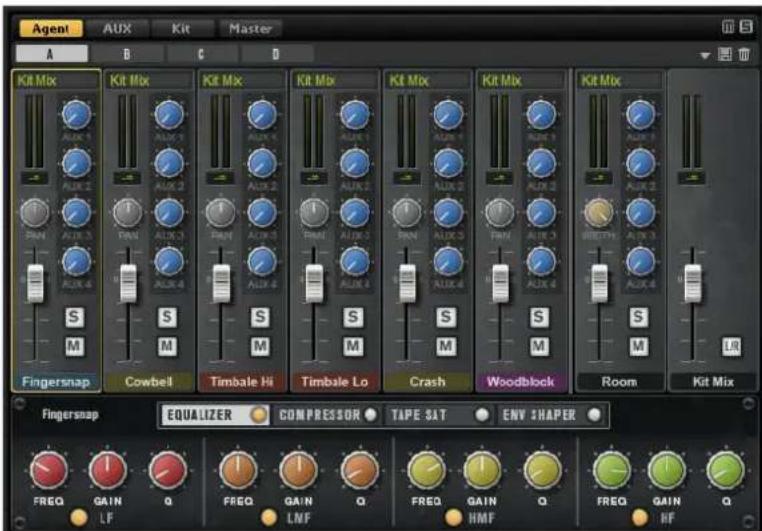
Dans le coin supérieur droit de la console Agent, vous trouvez des boutons Mute et Solo globaux.
Pour réinitialiser tous les boutons Mute de la console Agent, cliquez sur le bouton Mute global.
- Pour réinitialiser tous les boutons Solo de la console Agent, cliquez sur le bouton Solo global.
Micro d'ambiance
L'onglet Room contient les canaux du micro d'ambiance.
Canal de mixage du kit
L'onglet Kit Mix contient la tranche de canal de la sortie Kit Mix (mixage du kit).
Sur le canal de sortie Kit Mix, vous pouvez appliquer un effet Tube Saturator.
- Pour activer l'effet Tube S aturator, cliquez sur son bouton On/Off.
- Pour modifier le son de l'eff et, réglez le paramètre Drive.
Paramètres des canaux
Les canaux offrent les parametes suivants :
Level
Permet de régler le volume du canal.
Pan
Determine la position du son dans le champ panoramicque.
Mute
Permet de réduire le canal au silence.
Solo
Permet d'écouter le canal en solo et de rendre muets les autres canaux. Il est possible d'activer le solo sur plusieurs canaux à la fois.
Niveau de créée
Indique le niveau le plus élevé atteint sur le bus.
- Pour réinitialiser le niveau de créée, cliquez sur la zone de texte.
Output
Chacun des canaux peut être routé sur la sortie principale de Groove Agent ou sur l'une des sorties individuelles.
- Cliquez sur le champ Ou tput pour ouvrir le menu local des sorties disponibles.
AUX Sends 1-4
Ces commandes permettent d'envoyer le signal vers les bus auxiliaires correspondants de l'agent.
Width (tranche de canal Room uniquement)
Permet de définir la largeur stéreo du signal (de mono à stéreo).
Égalisation et effets de la console de mixage Agent
Dans la section inférieure de la console Agent, vous pouvez configurer l'égalisation et les effets des canaux.

- Pour configurer les paramétres d'un canal d'instrument, Sélectionnez l'onglet de l'instrument que vous souhaitez éditer et cliquez sur le nom de la tranche de ce canal.
Quand une tranche de canal est selectionnée, les effets d'insert du canal correspondant apparaisent dans la section située sous les canaux de la console. Il est possible de changer l'ordre des effets en faisant glisser leurs onglets. Pour afficher les paramétres d'un effet d'insert, selectionnéz l'onglet correspondant.
Pour activer un effet d'insert, cliquez sur le bouton On/Off correspondant.
Chaque canal offre plusieurs effets d'insert : un égaliseur, un Vintage Compressor, un Tape Saturator et un Envelope Shaper. Ces effets sont des versions réduites des plug-ins d'effets intégrés.
Mixage et gestion des effets
Les opérations de mixage s'effectuent dans la page Mixer.
À chaque agent correspond une console de mixage Agent spécifique. Les fonctions de la console Agent sont décrites dans les chapitres consacrés aux agents.
Page Mixer
La page Mixer contient des onglets qui permettent d'acceder aux consoles Agent, AUX, Kit et Master. L'ordre des onglets correspond au parcours du signal.
Console AUX
La console de mixage AUX offre quatre bus auxiliaires qui peuvent etre utilisés pour appliquer des effets send classiques.
Chaque bus peut accueillir jusqu'à quatre effets d'insert, ce qui vous permet de creer des effets complexes. Les bus peuvent être routés sur la sortie Master du plug-in ou sur l'une de ses sorties individuelles. Chaque agent possède sa propre console AUX. Ceci vous permet par exemple d'utiliser des effets send de réverb différents sur les différents agents. Tous les paramétres de la console AUX sont pris en compte quand vous enregistrez un prééglage de kit.
Paramètres
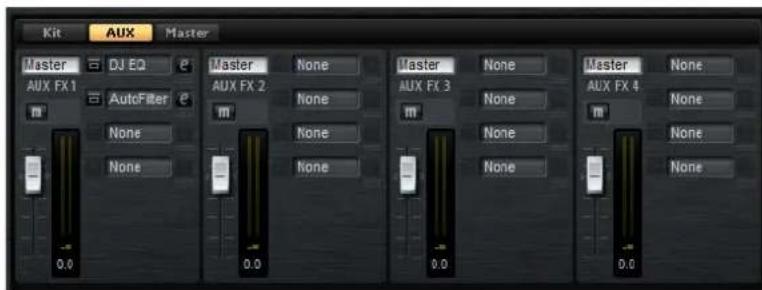
Output
Ce menu local vous permet de selectionner l'une des 16 sorties disponibles pour les bus AUX ou de router le signal vers la console de mixage Kit.
Level
Permet de régler le niveau du bus AUX.
Pan
Determine la position du bus AUX dans le champ panoramicque.
Mute
Permet de couper le son du bus AUX.
Slots d'effets
Voussupportezutiliserlesquatre slotsàdroite de chaque tranche pourajouter deseffetsd'insert surle slot.
Console Kit
La console Kit contient la tranche de canal du bus assigné au slot de kit.
Groove Agent yous permit de charger jusqu'a quatre kits dans les slots de kits. A chaque slot correspond une voie sur la console. Ces voies yous permottent par exemple d'equilibrer les niveaux des kits entre eux. Vous pouze également écouter certains kits en solo ou les rendre muets, afin de combiner yeux de votrechoix.
Chaque canal de la console offre quatre slots d'effets d'insert qui permettent d'appliquer des effets à la sortie générale du kit.
Paramètres
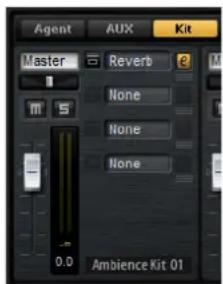
Output
Dans ce menu local, vous pouvez selectionner l'une des 16 sorties disponibles.
Level
Le fader de niveau vous permet de régler le volume du slot.
Pan
Determine la position du slot dans le champ panoramicque.
Mute
Permet de couper le son du slot.
Solo
Permet d'ecouter le slot en solo.
Vu-metre
Les vu-mêtres de la voie de la console indiquent le niveau de sortie du kit.
Vu-metre de niveau de crête
Ce vu-metre indique en dB le niveau le plus élevé détecté sur le bus. Pour réinitialiser le vu-metre de créé, cliquez sur le champ de valeur.
Slots d'effets
Vous pouvez utiliser les quatre slots à droite de la tranche pour ajouter des effets d'insert sur le slot.
Console Master
La console Master contient le canal du bus de sortie stéreo principal. Vous pouvez utiliser jusqu'à quatre effets d'insert pour appliquer, par exemple, une égalisation ou une compression globale sur la chaîne du signal.
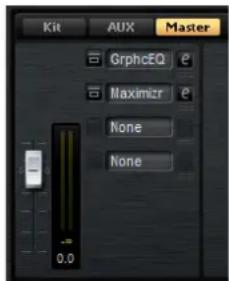
Level
Permet de régler le niveau du bus Master.
Slots d'effets
Vous pouvez utiliser les quatre slots à droite pour ajouter des effets d'insert sur le slot.
Utilisation des effets
Chaque agent de Groove Agent est doté d'une console de mixage AUX offrant quatre bus auxiliaires qui permettent d'utiliser des effets send classiques. Chaque bus peut accueillir jusqu'à quatre effets d'insert, ce qui vous permet de créé des effets complexes. Les bus peuvent être routés sur la sortie Master du plug-in ou sur l'une de ses sorties individuelles.
La console de mixage Kit permet d'acceder aux canaux du kit, qui sont chacun dotés de quatre effets d'insert.
Par ailleurs, la console de mixage permet d'acceder au bus de sortie Master. Vous pouvez utiliser celui-ci pour ajouter un égaliseur ou un compresseur général sur le parcours du signal, par exemple.
Paramètres par défaut des effets
Chaque effet intégre des paramètres d'usine par défaut. Vous pouvez néanmoins enregistrer dans un prépréglage vos propres paramètres par défaut pour chaque effet.
- Configure l'effet.
- Cliquez sur le bouton Save Preset (en registrar préréglage) dans la barre de titre de la section de l'effet et enregistrrez le préréglage sous le nom « --Default-- »
Le prépréglage est enregistré dans le dossier des prépréglages de l'effet et il se charge chaque fois que vous chargez l'effet.
- Pour retrouver les paramètres d'usine par dé faut, il vous faut supprimer votre prééglage par défaut.
Utilisation des slots d'effet d'insert
Dans la page Mixer, vous pouvez configurer des effets d'insert sur les canaux des agents, sur les canaux des kits, sur les bus auxiliaires et sur le canal principal.
- Pour assigner un effet d'insert, cliquez sur un slot d'effet et selectionnez un effet dans le menu.
- Pour supprimer un effet d'insert, avec ses paramètres actuels, cliquez sur le slot de cet effet et SéLECTIONNZone dans le menu.
- Pour contourer un effet, activez le bouton Bypass du slot. L'effet est contourné lorsque ce bouton est allumé.
Pour éoperator un effet d'insert, cliquez sur le bouton e du slot correspondant. Vous ne pouvez editor qu'un seul effet à la fois. Les paramétres de l'effet d'insert s'affichent dans la partie inférieure. - Pour déplacer un effet d'un slot à un autre, placez le pointeur sous le bouton d'édition de manière à ce que l'icone de déplacement apparaissée, puis faites-le glisser sur le slot de destination. L'effect qui se trouvait dans ce slot est alors remplace.
Pour changer l'ordre des effets, place le p ointeur sous le bouton d'edition de maniere a ce que l'icone de déplacement apparaisse, puis faites-le glisser entre deux slots a l'endroit souhaite.
Pour copier un effet sur un autre slot, maintenez la touche [Alt]/[Option] enforcée, placez le pointeur sous le bouton d'edition de manière à ce que l'icone de déplacement apparaisse, puis faites-le glisser sur le slot de destination. L'effect qui se trouvait dans ce slot est alors replacé.
A NOTER
Vou puez également copier des effets d'une console à l'autre. Faites d'abord glisser un effet sur l'onglet de la console souhaitation. Puis faites-le glisser à l'endroit où vous désirez l'insérer.
- Pour copier un effet et l'insérer entre deux slots d'effet, maintenez la touche [Alt]/[Option] enforcée, placez le pointeur sous le bouton d'édition de manière à ce que l'icone de déplacement apparaitse, puis faites-le glisser entre deux slots.
A NOTER
Vou puez également copier des effets d'une console à l'autre. Faites d'abord glisser un effet sur l'onglet de la console souhaitation. Puis faites-le glisser à l'endroit où vous désirez l'insérer.
À propos des effets
Effets de réverb et de delay
REVerence
REVerence est une réverb à convolution qui vous permet d'appliquer à vos données audio la réverbération spécifique à un lieu.
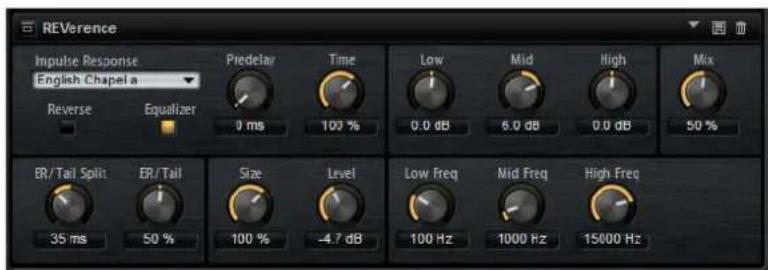
En enregistrant une impulsion dans une piece, il est possible d'en capturer les caractéristiques. La convolution applique ces caractéristiques au son. Vous bénéficiaz ainsi d'une réverb très réaliste. Cet effet offre tout un ensemble de réponses impulsionnelles de qualité.
Impulse Response
Permet de selectionner une reponse impulsionnelle. Cette reponse déterminée le caractère sonore de la reverb.
Reverse
Inverse la reponse impulsionnelle.
Predelay
Déterminé la durée qui s'écoule entre le commencement du signal d'origine et le début de la réverb. Plus la valeur est élevée, plus l'espace simulé est grand.
Time
Determine le temps de réverbération. À 100%, la response impulsionnelle est appliquée avec sa durée d'origine.
Size
Determine la taille de la piece simulée. À 100%, la réponse impulsionnelle est appliquée telle qu'elle a été enregistrée dans la piece d'origine.
Level
Définit le niveau de la réponse impulsionnelle.
Equalizer
Ce bouton permet d'activer l'égaliseur à trois bandes intégré.
ER Tail Split
Determine le point de séparation entre les réflexions primaires et la queue de la réverb.
ER Tail Mix
Permet d'équilibrer le niveau des réflexions primaires et celui de la queue de réverb. À 50%, les réflexions primaires et la queue ont le même volume. Avec des valeurs inférieures à 50% les réflexions primaires sont amplifiées et la queue de la réverb est attenuée, de sorte que la source sonore se déplace vers l'avant de la piece. Les valeurs supérieures à 50% attenuent les réflexions primaires et amplifient la queue de la réverb, de sorte que la source sonore se déplace vers l'arrête de la piece.
Reverb
Cet effet génére une réverb algorithmique de haute définition, avec des réflexions primaires et une queue de réverb.
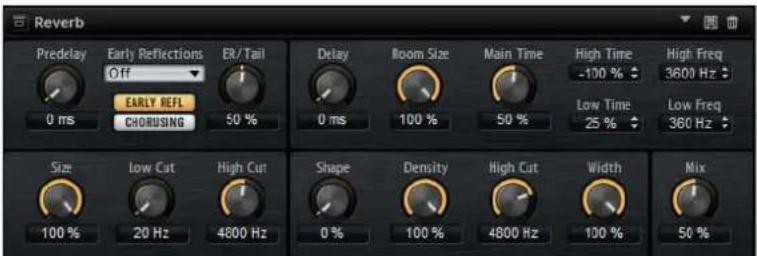
Les réflexions primaires déterminent l'impression d'espacependant les premières milliseconds de la reverb. Pour émuler différentes pieces, vous avez le besoin entre plusieurs motifs de réflexions primaires dont vous pouze régler la taille. La queue de réverb, ou réverbération tardive, se contrôle à l'aide de paramétres qui déterminent la taille de la piece et la durée de la reverb. Vous pouze régler le temps de réverbération indépendamment sur trois bandes de fréquences.
Predelay
Déterminé la durée qui s'écoule entre le commencement du signal d'origine et le début de la réverb. Plus la valeur est élevée, plus l'espace simulé est grand.
Early Reflections
Ce paramètre vous permet de selectionner un motif de reflexions primaires. Ce motif contient des informations déterminantes pour l'impression d'espace créé par la pierce simulée.
Les deux boutons situés sous le menu local Early Reflections vous permettent d'afficher au besoin les paramètres de réflexion primaire ou les paramètres de chorsing dans la partie inférieure gauche du panneau des effets.
ER/Tail Mix
Permet de définir l'équilibre de niveau entre les réflexions primaires et la queue de réverb. À 50%, les réflexions primaires et la queue de l'effet sont au même volume. Avec des valeurs inférieures à 50%, les réflexions primaires sont amplifiées et la queue de la réverb est attenuée, de sorte que la source sonore se déplace vers l'avant de la pièce. Les valeurs supérieures à 50% attenuent les réflexions primaires et amplifiient la queue de la réverb, de sorte que la source sonore se déplace vers l'arrête de la pièce.
Size
Ce paramètre déterminé la durée du motif des réflexions primaires. À 100 %, le modele est appliqué avec sa durée d'origine, ce qui confère un maximum de réalisme à la piece. À moins de 100 %, le motif des réflexions primaires est compressé et la piece est perçue comme étant plus petite.
Low Cut
Permet d'attenuer les basses fréquences des réflexions primaires. Plus cette valeur est élevée, moins les réflexions primaires contiennent de basses fréquences.
High Cut
Permet d'atténuer les hautes fréquences des réflexions primaires. Plus cette valeur est BASSE, moins les réflexions primaires contiennent de haute fréquences.
Delay
Permet de retarder le commencement de la queue de réverb.
Room Size
Determine les dimensions de la pierce simulée. À 100%, les dimensions correspondant à celles d'une cathédrale ou d'une grande salle de concert. À 50%, les dimensions sont只想 celles d'une pierce de taille moyenne ou d'un studio. Avec des valeurs inférieures à 50%, les dimensions correspondant à celles d'une petite pierce ou d'une cabine.
Main Time
Déterminé la durée globale de la queue de réverb. Plus la valeur est élevée, plus la queue de réverb est longue. À 100%, la durée de réverbération est infinie. Le paramètre Main Time représenté également la bande Médium de la queue de réverb.
High Time
Détermine la durée de réverbération des haute fréquences de la queue de réverb. Avec des valeurs positives, le temps de decay des haute fréquences est plus long. Avec des valeurs négatives, il est plus court. C'est le paramètre High Freq qui déterminée quelles fréquences sont affectées.
Low Time
Déterminé la durée de réverbération des basses fréquences de la queue de réverb. Avec des valeurs positives, les basses fréquences décroissant plus lentement et reciproquement. Les fréquences affectées dépendant du paramètre Low Freq.
High Freq
Déterminé la fréquence de coupure entre les bandes Médium et haute de la queue de réverb. Le paramètre High Time vous permet de décaler la durée de réverbération des fréquences supérieures à cette valeur par rapport à la durée de réverbération principale.
Low Freq
Déterminé la fréquence de coupure entre les bandes basse et Médium de la queue de réverb. La durée de réverbération des fréquences inférieures à cette valeur peut être décalée par rapport à la durée de réverbération principale grâce au paramètre Low Time.
Shape
Permet de configurer l'attaque de la queue de réverb. À 0%, l'attaque est plus immédiate, ce qui correspond bien aux instruments rhythmiques. Plus cette valeur est élevé, moins l'attaque est rapide.
Density
Permet de configurer la densité de l'echo sur la queue de réverb. À 100%, les réflexions simples venant des murs ne sont pas audibles. Plus cette valeur est faible, plus les réflexions sont audibles.
High Cut
Permet d'atténuer les haute fréquences de la queue de réverb. Plus cette valeur est BASSE, moins la queue de la réverb contient de haute fréquences.
Width
Permet de configurer le champ panoramicque du signal de sortie de la réverb. À 0%, la sortie de la réverb est mono. À 100%, elle est stéreo.
Mix
Determine le rapport entre le signal d'origine et le signal traité.
Chorusing
Ce paramètre vous permet d'enrichir la queue de réverb en lui appliquant de légères modulations de hauteur. Pour acceder aux paramètres de chorsing, cliquez sur le bouton Show Chorsing Page.
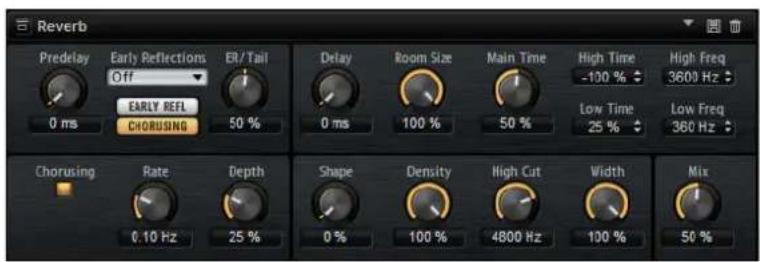
Chorusing On/Off
Permet d'activer/désactiver l'effet de modulation.
Chorusing Rate
Determine la fréquence de la modulation de hauteur.
Chorusing Depth
Determine l'intensité de la modulation de hauteur.
Multi Delay
Cet effet génére des échos de nombre et de durée configurable que vous pouvez filtrer.
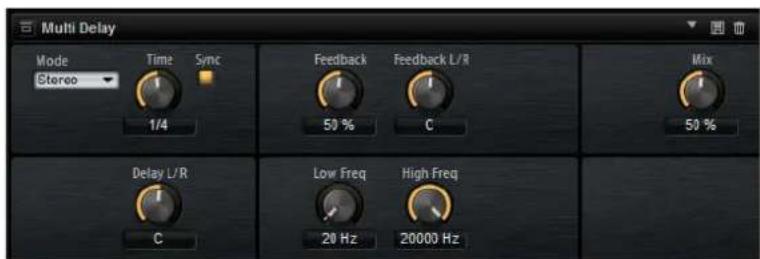
Le paramètre Mode vous permet de configurer cet effet en stéreo (Stereo), en croisé (Cross) ou en Ping-Pong. En fonction du mode sélectionné, les échos sont répetés selon des motifs différents dans le champ panoramicque.
Mode
Le Multi Delay offre trois modes differents :
Le mode Stereo génére deux lignes de delay paralleles, l'une pour le canal gauche et l'autre pour le canal droit. Ces deux lignes possedent chacune un signal de réinjection spécifique.
Le mode Cross génére deux lignes de delay à réinjection croisée. On parle de réinjection croisée parce que le delay du canal gauche est réinjecté dans le delay du canal droit, et inversement.
Le mode Ping-Pong mixe les canaux d'entrée gauche et droit pour les injector ensuite dans des delays entierement orientes a gauche et a droite. Ainsi, les échos rebondissant entre la gauche et la droite dans le champ panoramicque, comme une balle de ping-pong.
Time
Déterminé la durée globale des delays gauche et droit. Servez-vous du paramètre Delay L/R pour raccourcir le temps du delay gauche ou droit. Activez le bouton Sync pour définir le temps de delay en valeurs de notes.
Sync
Activez le bouton Sync pour synchroniser le temps de delay sur le tempo de l'application hôte. Quand le bouton Sync est activé, le temps est défini en valeurs de notes.
A NOTER
Le temps de delay maximum est 5000ms. Quand la durée de note dépasse cette valeur, elle est automatiquement raccourcie.
Delay L/R
Permet de décaler le temps du delay gauche ou droit par rapport au temps de delay global. Quand le facteur est 1, le temps de delay droit ou gauche est le même que celui du delay global. Quand le facteur est 0,5, le temps est moins long que celui du delay global. Pour décaler le temps du delay gauche, tournez la commande vers la gauche. Pour décaler le temps du delay droit, tournez la commande vers la droite.
Feedback
Determine le niveau général de réinjection pour les delays gauche et droit. On parle de réinjection (feedback) parce que la sortie du delay est réinjcctee dans son entrée. A 0% ,vous n'entendez qu'un seul echo.A 100% ,les echos se repetent a l'infini.
Feedback L/R
Permet de décaler le niveau de réinjection du delay gauche ou droit par rapport à la réinjection globale. Quand le facteur est 1, le niveau de la réinjection décalée correspond au niveau de réinjection global. Quand le facteur est 0,5, le niveau de la réinjection décalée est deux fois inférieur au niveau de réinjection global. Pour décaler la réinjection de gauche, tournez la commande vers la gauche. Pour décaler la réinjection de droit, tournez la commande vers la droite.
A NOTER
Ce paramètre n'est disponible qu'en mode Stereo.
Filter Low
Permet d'atténuer les basses fréquences des delays.
Filter High
Permet d'atténuer les haute fréquences des delays.
Mix
Determine le rapport entre le signal d'origine et le signal traité.
Effets d'égalisation
Studio EQ
Studio EQ est un égaliseur paramétrique à 4 bandes de qualité supérieure.
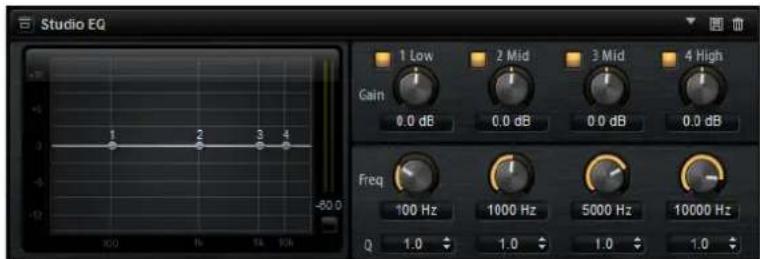
Les 4 bandes de fréquences vous permettent de configurer la tonalité du signal et de lui conférer un caractère plus brillant ou plusASF, par exemple. Les deux bandes medium jouent le role de filtres en crétes, tandis que les bandes basse et haute fonctionnement comme des filtres en plateau. Toutes les bandes sont entierement paramétriques et offrent des paramétres de gain, de fréquence et de qualité.
Voici les commandes que vous pouze trouver sur chaque bande de fréquence :
Gain
Détermine le degré d'atténuation ou d'amplification de la bande correspondante.
Freq
Determine la fréquence qui est attenuée ou amplifiée par le paramètre Gain.
Q (qualité)
Ce paramètre permet de régler la largeur de bande des filtres en créte médium. En augmentant la valeur Q sur les filtres en plateau haut et bas, vous pouvez accroître la declivité de leur forme.
- Pour régler simultanément les paramètres Ga in et Freq, faites glisser les points sur le graphique de la courbe.
Graphic EQ
Le Graphic EQ est un égaliseur offrant dix bandes de fréquences que vous pouze atténuer ou amplifier jusqu'à 12dB. Vous pouze également paramétrrer la plage générale et le niveau de sortie de l'égaliseur.
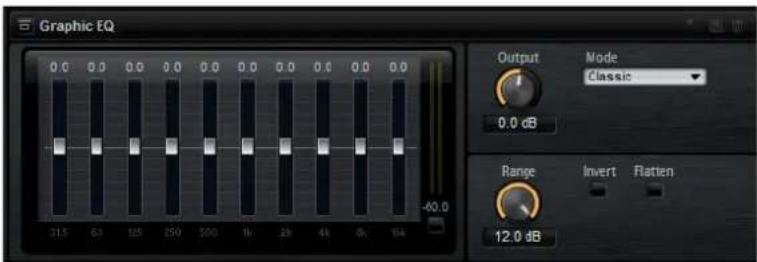
Output
Déterminé le niveau de sortie global de l'égaliseur.
Mode
Permet d'ajouter de la couleur ou du caractère à la sortie égalisée. Voici les options disponibles :
- True Respon se : filtres en série offrant une reponse en fréquence précise.
- Classic: filtrés en parallète dont la résonance est déterminée en fonction du niveau de gain.
- Constant Q: filtrés en parallele dont la résonance augmente quand le gain est amplifié.
Range
Déterminé l'atténuation et l'amplification maximes pour toutes les bandes de fréquences.
Invert
Activez ce bouton pour inverser la courbe de l'égaliseur.
Flatten
Permet de réinitialiser toutes les bandes de fréquences à 0 dB.
DJ-EQ
Ce plug-in est un égaliseur paramétrique 3 bandes simple d'emploi qui rappelle les égaliseurs des mixéttes de DJ. Ce plug-in permet d'appliquer rapidement plusieurs types d'égalisation.
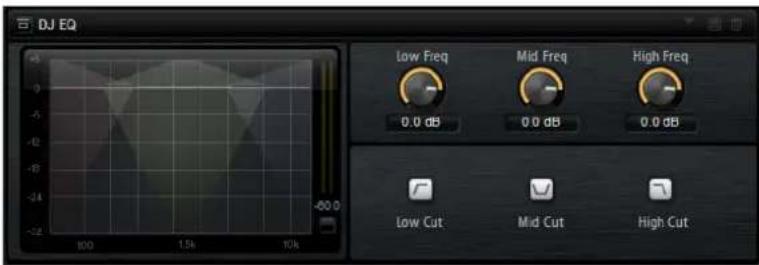
Pour régler les bandes de fréquences Low, Mid et Hi, cliquez-deplacez les points d'égalisation.
Pour un réglage plus précis des bandes de fréquences Low, Mid et Hi, appuyez sur [Maj] et cliquez-deplacez les points d'égalisation.
- Appuyez sur [Ctrl]/[Commande] et cliquez sur un parametre pour qu'il se regle à zéro.
- Clique sur les valeurs de Ga in et faire glisser le pointeur vers le haut ou le bas pour regler ces valeurs.
Low Gain
Determine le degré d'atténuation ou d'amplification de la bande grave.
Low Kill (Activates Low Cut)
Coupe la bande des basses fréquences.
Mid Gain
Determine le degré d'atténuation ou d'amplification de la bande moyenne.
Mid Kill (Activates Mid Cut)
Coupe la bande des fréquences moyennes.
Effects de filtrage
Auto Filter
Auto Filter offre deux formes de filtrer avec morphing et distorsion.
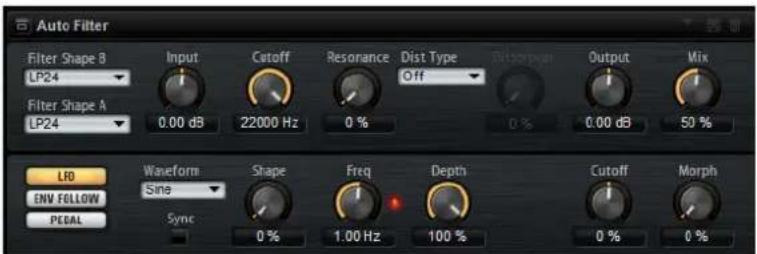
La fréquence de coupure et le morphing entre les deux formes de filtrer peuvent être contrôlés via une pedale de contrôle, un LFO ou un profileur d'enveloppe.
Paramètres de filtrage
Formes du filtré
- LP 24, 18, 12 et 6 sont des filtres passer-bas à 24, 18, 12 et 6 dB/oct. Les fréquences supérieures à la coupure sont attenuées.
BP 12 et BP 24 sont des filtres passe-bande à 12 et 24 dB/oct. Les fréquences inférieures et supérieures à la coupure sont attenuées.
HP 24, 18, 12 et 6 sont des filtres passer-haut à 24, 18, 12 et 6 dB/oct. Les fréquences inférieures à la coupure sont attenuées. - BR 12 et BR 24 sont des filtres à réjection à 12 et 24 dB/oct. Les fréquences proches de la coupure sont attenuées.
- AP est un contrôle salle-tout à 18 dB/oct. Les fréquences proches de la coupure sont attenuées.
Input
Permet de régler le gain en avant du contrôle et de la distorsion. Ce paramètre s'applique uniquement au signal traité.
Cutoff
Determine la fréquence de coupure du filtre.
Resonance
Accentue les fréquences proches de la coupure. Lorsque la résonance est élevée, le filtré devient auto-oscillant et produit un son comparable à une sonnerie.
Distortion
Applique une distorsion au signal. L'effect obtenu dépend du type de distorsion sélectionné. Avec des valeurs élevées, vous obtiendaure un effet de distorsion très prononcé.
A NOTER
Ce paramètre est uniquement disponible avec les types Tube Drive, Hard Clip, Bit Red et Rate Red.
Type
Voici les options disponibles :
- Quand ce paramètre est configuré sur Off, le contrôle ne comporte pas de distorsion.
- Tube Drive: distorsion chaleuruse, comparable à celle d'un ampli à lampe.
- Hard Clip: distorsion claire, comparable à celle d'un ampli à transistor.
- Bit Red: distorsion numérique obtenue à partir d'un bruit de quantification.
- Rate Red: distorsion numérique obtenue à partir d'un repliement au sein.
Output
Permet de régler le gain en sortie du contrôle et de la distorsion. Ce paramètre s'applique uniquement au signal traité.
Mix
Déterminé le rapport entre le signal d'origine et le signal traité.
Section LFO
Waveform et Shape des LFO
Le paramètre Waveform permet de selectionner un type de forme d'onde. Le paramètre Shape modifie les caractéristiques de la forme d'onde.
L e p ne engendre une modulationefluidet Le parametre Si Shape confere d'avantage d'harmonique a la forme d'onde.
- Triangle: forme proche de l'onde Sine. La forme d'onde monte et descend de façon périodique. Le paramètre Shape transforme continuèlement la forme d'onde triangulaire en trapèze.
- Saw: génére un cycle de rampe. Le paramètre Shape transforme continuèlement la forme d'onde de rampe descendante à montante, en passant par triangle.
- Pulse: applique une modulation par paliers dans laquelle la modulation passée directement d'une valeur à une autre. Le paramètre Shape modifie continuèlement le rapport entre le haut et le bas de la forme d'onde. À 50 %, vous obtenez une once carree.
Ramp: forme proche de l'onde Saw. Le paramètre Shape introduit un silence croissant avant que la dent de scie remonte.
- Log: courbure logarithmique. Le paramètre Shape transforme progressivement la courbure négative en courbure positive.
S&H 1: produit une modulation aléatoire par paliers dans laquelle chaque palier est différent. Le paramètre Shape insère des rampes entre les paliers et génére un signal aléatoire progressif quand il est réglé à son maximum.
S&H 2: forme identique à S & H 1. Les paliers alternent entre valeurs haute et basses de façon aléatoire. Le paramètre Shape insère des rampes entre les paliers et génére un signal aléatoire progressif quand il est réglé à son maximum.
Freq
Determine la fréquence de la modulation de coupure.
Sync
Activez ce bouton pour pouvoir régler le paramètre Freq par fractions de temps.
Depth
Determine le niveau de sortie du signal de modulation du LFO.
Cutoff
Determine l'intensité de la modulation du LFO appliquée à la coupure du contrôle.
Morph
Determine l'intensité de la modulation du LFO appliquée au morphing du filtré.
La fonction Envelope Follower analyse le signal d'entrée en utilisant un temps d'attaque et un temps de release configurable, afin de générer un signal de modulation reproduisant l'enveloppe de niveau du signal d'entrée.
Sensitivity
Tous les signaux d'entrée sont convertis en mono avant d'être transmis à la fonction Envelope Follower. Ce paramètre déterminé le niveau d'entrée optimal pour la fonction.
Attack
Determine le temps d'attaque de la fonction, c'est-à-dire le temps qu'elle mettra à atteindre les niveaux d'entrée croissants.
Release
Determine le temps de release de la fonction, c'est-à-dire le temps qu'elle mettra à atteindre les niveaux d'entrée décroissants.
Depth
Déterminé le niveau de sortie du signal de modulation de la fonction Envelope Follower.
Cutoff
Determine l'intensité de la modulation de la fonction Envelope Follower appliquée à la coupure du contrôle.
Morph
Determine l'intensité de la modulation de la fonction Envelope Follower appliquée au morphing du contrôle.
Section Pedal
Pedal
Determine la position de la pedale.
Depth
Determine le niveau de sortie du signal de modulation de la pédale.
Cutoff
Déterminé l'intensité de la modulation de la pedale appliquée à la coupure du contrôle.
Morph
Determine l'intensité de la modulation de la pedale appliquée au morphing du filtré.
MorphFilter
Le MorphFilter vous permet de mixer des filtres passer-bas et passer-haut, et ainsi de passer progressivement de l'un à l'autre, selon le principe du "morphing". Vous pouvez selectionner des formes de filtrer différentes en A et en B.
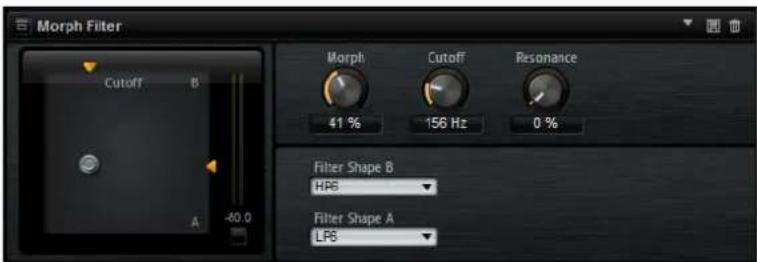
Filter Shape B
Vous avez ici le choix entre plusieurs formes de filtres passer-haut et coupe-bande.
Filter Shape A
Vous avec le可以选择 ici entre une forme de filtrer salle-bas et une forme de filtrer salle-bande.
Morph
Permet de mixer la sortie entre les deux filtres sélectionnés.
Cutoff
Determine la fréquence de coupure des filtres.
A NOTER
Vous pouvez également régler les paramètres Cutoff et Morph en même temps en faisant glisser le pointeur sur le graphique.
Resonance
Accentue les fréquences proches de la féquence de coupure. Pour un son électronique, augmentez la résonance. Lorsque la résonance est élevé, le filtré devient auto-oscillant et produit un son comparable à une sonnerie.
Effects de distorsion
Distortion
Cet effet offre tout un éventail de distorsions, de la distorsion numérique bassé fidélité à la distorsion analogique haute fidélité. Les types de distorsions disponibles (Rate Red, Tube Drive, Hard Clip et Bit Red) peuvent être combinés à volonté.
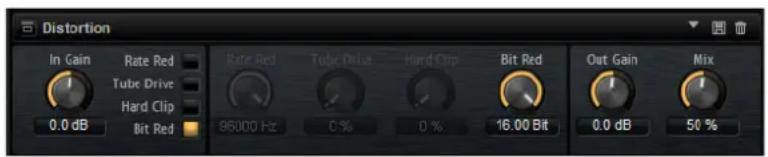
In Gain
Permet de définir le niveau d'entrée du son.
Rate Red applique une distorsion numérique de repliement au son. Pour activer cette commande et régler le niveau de repliement, il vous faut activer l'option Rate Red. Plus la valeur est BASSE, plus le niveau de repliement est élevé.
Tube Drive
Applique au son une distorsion chaleuruse, comparable à celle des amplificateurs à lampe. Pour activer cette commande et régler le niveau de distorsion, activez l'option Tube Drive. Plus la valeur est élevée, plus le niveau de distorsion est élevé.
Hard Clip
Applique au son une distorsion claire, comparable à celle des amplificateurs à transistors. Pour activer cette commande et régler le niveau de distorsion, activez l'option Hard Clip. Plus la valeur est élevée, plus le niveau de distorsion est élevé.
Bit Reduction applique une distorsion basée sur du bruit de quantification. Pour activer la commande Bit Red et régler le niveau du bruit de quantification, activez l'option Bit Red. Plus la valeur est BASSE, plus le bruit de quantification est ↑ÉLEVÉ.
Out Gain
Permet de définir le niveau de sortie du son.
Mix
Determine le rapport entre le signal d'origine et le signal traité.
Tape Saturator
Le Tape Saturator produit la sonorité des ancients magnétophones à bandes. Ces machines engendraient une saturation caractéristique quand elles étaient utilisées pour enregistrer des signaux de niveau élevé. Le son était alors compressé et légarement sature.
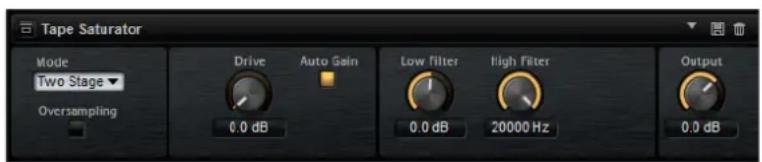
Mode
Ce menu vous permet deCHOISIR entre le mode One Stage (un seul magnétophone) et le mode Two Stage (deux machines montées en série).Le mode Two Stage donne un son plus sature, avec davantage de compression.
Oversampling
Activez ce paramètre afin d'accroître la précision de l'effet grâce à un suréchantillonnage.
A NOTER
Quand ce paramètre est activé, l'effet demande davantage de ressources de traitement.
Drive
Determine le niveau du signal d'entrée, et donc de la saturation.
Auto Gain
Permet d'activer la compensation automatique du niveau.
Low Filter
Ce paramètre vous permet d'augmenter ou de diminuer de + / - 3 dB la plage des basses fréquences, c'est-à-dire celles inférieures à 1000Hz
High Filter
Permet d'atténuer la plage des haute fréquences. Ce filtre coupe-haut possède une pente de 24 dB/octave.
Output
Determine le niveau du signal de sortie.
Tube Saturator
Cet effet enrichit le signal audio en lui ajoutant des harmoniques caractéristiques de celles d'une saturation d'ampli à lampes.
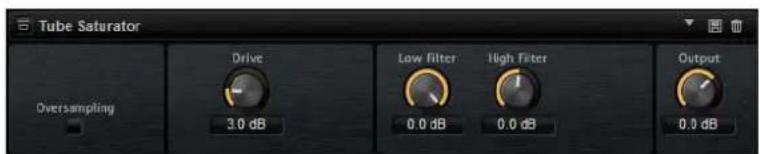
Oversampling
Permet d'accroître la précision de l'effet grâce à un suréchantillonnage.
A NOTER
Quand ce paramètre est activé, l'effet demande davantage de ressources de traitement.
Drive
Determine le niveau du signal d'entrée, et donc de la saturation.
Low Filter Gain
Permet jusqu'à 6dB de réduction de la plage des basses fréquences en avant de la saturation.
High Filter Gain
Permet d'augmenter ou de réduire jusqu'à - / + 6 dB la plage des hauteures fréquences en amont de la saturation.
Output
Determine le niveau du signal de sortie.
Effects de modulation
Chorus
L'effet Chorus donne de l'ampleur et de la profondeur au son en modulant la hauteur tonale.
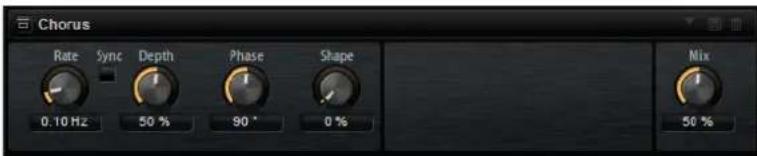
Rate
Determine la fréquence de la modulation de hauteur (en Hertz).
Sync
Activez ce bouton pour pouvoir définir la valeur du paramètre Rate en valeurs de note.
Depth
Determine l'intensité de la modulation de hauteur.
Phase
Permet d'élargir de mono à stéreo l'image sonore de l'effet.
Shape
Determine les caractéristiques de la modulation. À 0%, la hauteur change continulement, engendrant ainsi une modulation régulière. À 100%, la hauteur ne change pas en permanence, ce qui engendra une modulation moins régulière.
Mix
Déterminé le rapport entre le signal d'origine et le signal traité.
Flanger
Cet effet donne de l'ampleur et de la profondeur au son en modulant sa hauteur tonale.
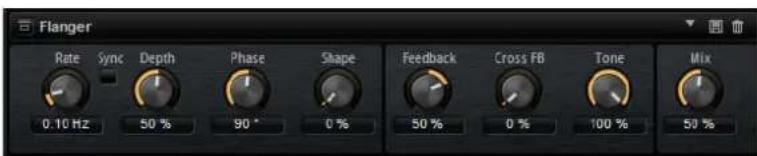
Rate
Permet de définir la fréquence de modulation de hauteur en Hertz.
Sync
Activez ce bouton pour pouvoir définir la valeur du paramètre Rate en valeurs de note.
Depth
Determine l'intensité de la modulation de hauteur.
Phase
Permet d'élargir de mono à stéreo l'image sonore de l'effet. Ce paramètre modifie également les caractéristiques du paramètre Cross FB.
Shape
Déterminé les caractéristiques de la modulation. Pour mistrés percevoir l'incidence de ce paramètre, activez le Feedback. À 0%, le son se déplace progressivement de haut en bas selon un schéma linéaire. À 100%, le son se déplace progressivement de haut en bas selon un schéma exponentiel.
Mix
Determine le rapport entre le signal d'origine et le signal traité.
Feedback
Ce paramètre ajoute des résonances à l'effet. Vous pouvez ainsi obtenir des aspirationssemblables au son d'un avion à reaction.
Cross FB
Permet de mixer la réinjection (feedback) du canal gauche dans le canal droit, et inversement. L'effet obtenu avec ce paramètre dépend de la configuration du paramètre Phase.
A NOTER
Ce paramètre n'a d'effet que quand le paramètre Feedback est configuré sur une valeur supérieure à 0 %.
Tone
Permet de définir la tonalité de la réinjection (feedback). Avec des valeurs peu élevées, la réinjection est moins brillante.
Step Flanger
Le Step Flanger est un Flanger doté d'une section Sample and Hold qui permet de diviser le signal de modulation en un nombre définir paliers.
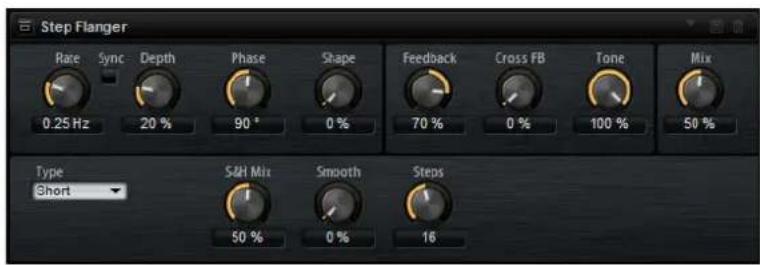
Rate
Permet de définir la fréquence de modulation de hauteur en Hertz.
Sync
Activez ce bouton pour pouvoir définir la valeur du paramètre Rate en valeurs de note.
Depth
Determine l'intensité de la modulation de hauteur.
Phase
Permet d'élargir de mono à stéreo l'image sonore de l'effet. Ce paramètre modifie également les caractéristiques du paramètre Cross FB.
Shape
Déterminé les caractéristiques de la modulation. Pour mistrés necevoir l'incidence de ce paramètre, activez le Feedback. À 0%, le son se déplace progressivement de haut en bas selon un schéma linéaire. À 100%, le son se déplace progressivement de haut en bas selon un schéma exponentiel.
Mix
Determine le rapport entre le signal d'origine et le signal traité.
Feedback
Ce paramètre ajoute des résonances à l'effet. Vous pouvez ainsi obtenir des aspirationssemblables au son d'un avion à réaction.
Cross FB
Permet de mixer la réinjection (feedback) du canal gauche dans le canal droit, et inversement. L'effet obtenu avec ce paramètre dépend de la configuration du paramètre Phase.
A NOTER
Ce paramètre n'a d'effet que quand le paramètre Feedback est configuré sur une valeur supérieure à 0 %.
Tone
Permet de définir la tonalité de la réinjection (feedback). Avec des valeurs peu élevées, la réinjection est moins brillante.
Type
Déterminé le temps de retard de la ligne modulée. Avec l'option Short, l'effet de flanger est net, tandis qu'avoc L'option Long, vous obtenez un flanger plus diffus.
S&H Mix
Ce paramètre permet de mixer le signal de modulation normal et le signal de modulation par paliers. À 100%, vous entendez uniquement la modulation par paliers.
Smooth
Ce paramètre permet de creer des transitions progressives entre les paliers. Le signal de modulation par paliers est ainsi plus fluide.
Steps
Déterminé le nombre de paliers du signal de modulation. Vous pouvez en configurer jusqu'à 32.
Phaser
L'effet Phaser épaissit et élargit le son en modulant sa phase.
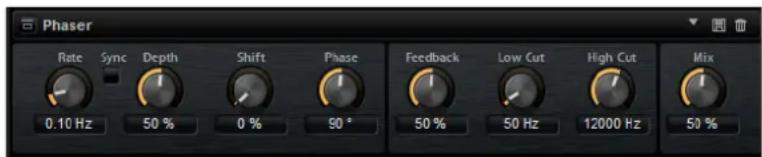
Rate
Utilisez cette commande pour définir la fréquence de la modulation de phase en Hertz.
Sync
Activez ce bouton pour pouvoir définir la valeur du paramètre Rate en valeurs de note.
Depth
Determine l'intensité de la modulation de phase.
Shift
Déplace la modulation de la phase vers les fréquences les plus haute du spectre.
Phase
Permet d'élargir de mono à stéreo l'image sonore de l'effet.
Low Cut
Permet d'atténuer les basses fréquences.
High Cut
Permet d'atténuer les haute fréquences.
Mix
Determine le rapport entre le signal d'origine et le signal traité.
Ring Modulator
Le Ring Modulator offre un oscillateur sinusoidal qui est multiplie par le signal d'entrée. Vous obtenez ainsi des fréquences metalliques, proche des sons de cloches.
Le LFO intégré module la fréquence de l'oscillateur sinusoidal afin que les fréquences générées varient sur la durée. Par ailleurs, l'effet est doté d'un profileur d'enveloppe qui permet de modifier la fréquence de l'oscillateur sinusoidal en fonction du niveau du signal d'entrée.
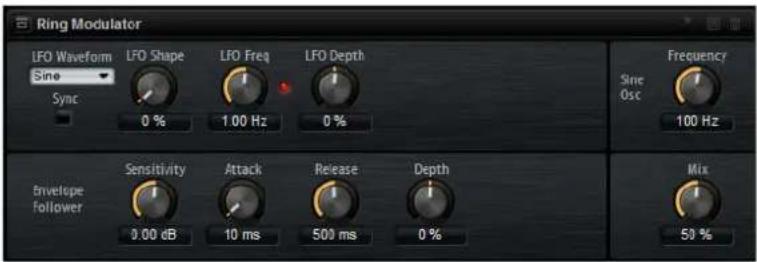
Waveform et Shape des LFO
Le paramètre Waveform permet de selectionner un type de forme d'onde. Le paramètre Shape modifie les caractéristiques de la forme d'onde.
Le paramètre Sine engendre une modulation fluide. Le paramètre Shape confère d'avantage d'harmonique à la forme d'onde.
- Triangle: forme proche de l'onde Sine. La forme d'onde monte et descend de façon périodique. Le paramètre Shape transforme continuèlement la forme d'onde triangulaire en trapéze.
- Saw: génére un cycle de rampe. Le paramètre Shape transforme continuèlement la forme d'onde de rampe descendante à montante, en passant par triangle.
- Pulse: applique une modulation par paliers dans laquelle la modulation passée directement d'une valeur à une autre. Le paramètre Shape modifie continuèlement le rapport entre le haut et le bas de la forme d'onde. À 50 %, vous obtenez une onde carree.
Ramp: forme proche de l'onde Saw. Le paramètre Shape introduit un silence croissant avant que la dent de scie remonte.
- Log: courbure logarithmique. Le paramètre Shape transforme progressivement la courbure négative en courbure positive.
S&H 1: produit une modulation aléatoire par paliers dans laquelle chaque palier est différent. Le paramètre Shape insère des rampes entre les paliers et génére un signal aléatoire progressif quand il est régle à son maximum.
S&H 2: forme identique à S & H 1. Les paliers alternent entre valeurs haute et basses de façon aléatoire. Le paramètre Shape insère des rampes entre les paliers et génére un signal aléatoire progressif quand il est réglé à son maximum.
LFO Freq
Permet de définir la fréquence du LFO qui module la fréquence de l'oscillateur sinusoidal.
Sync
Activez ce bouton pour pouvoir définir la valeur du paramètre Rate en valeurs de note.
LFO Depth
Determine l'intensité du LFO qui module la fréquence de l'oscillateur sinusoidal.
Frequency
Determine la fréquence de l'oscillateur sinusoidal.
Mix
Determine le rapport entre le signal d'origine et le signal traité.
Envelope Follower
La fonction Envelope Follower analyse le signal d'entrée en utilisant un temps d'attaque et un temps de release configurables, afin de générer un signal de modulation reproduisant l'enveloppe de niveau du signal d'entrée.
Sensitivity
Tous les signaux d'entrée sont convertis en mono avant d'être transmis à la fonction Envelope Follower. Le paramètre Sensitivity déterminé le niveau d'entrée optimal pour la fonction.
Attack
Determine le temps d'attaque de la fonction, c'est-à-dire le temps qu'elle mettra à atteindre les niveaux d'entrée croissants.
Release
Determine le temps de release de la fonction, c'est-à-dire le temps qu'elle mettra à atteindre les niveaux d'entrée décroissants.
Depth
Determine le niveau de sortie du signal de modulation de la fonction Envelope Follower.
Frequency Shifter
Cet effet déplace toutes les fréquences du signal d'entrée d'un niveau fixe.
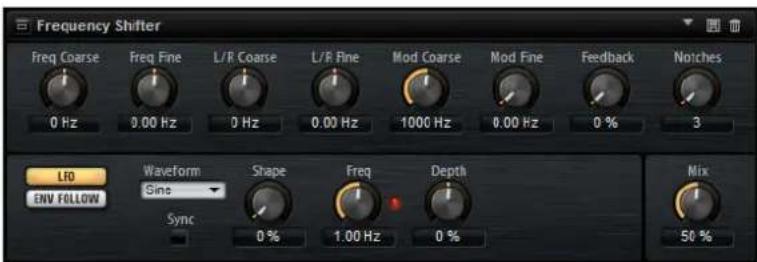
Contrairement à l'effet Pitch Shifter, qui modifie les fréquences selon un certain facteur tout en conservant les rapportes entre les harmonies, Frequency Shifter alterée les rapportes harmoniques. Les déplacements de fréquences importants engendrent donc généralement dessons dissonants.
Par ailleurs, Frequency Shifter applique un décalage aux fréquences, tandis que Pitch Shifter les multiplie par un certain facteur. Frequency Shifter alteré davantage les basses fréquences que les fréquences élevées.
Par exemple, si le signal d'entrée contient les fréquences 100Hz , 1000Hz et 10000Hz et que vous déplacez la fréquence de +100Hz , les fréquences obtenues seront 200Hz , 1100Hz et 10100Hz .
Frequency Coarse
Determine l'ampleur du déplacement de fréquence.
Frequency Fine
Permet de régler en précision l'ampleur du déplacement de fréquence.
L/R Offset Coarse
Permet de décaler les canaux gauche et droit. Avec des valeurs positives, le canal droit est décalé vers le haut et le gauche vers le bas, et vice versa.
L/R Offset Fine
Permet de régler en précision le décalage entre les canaux gauche et droit. Avec des valeurs positives, le canal droit est décalé vers le haut et le gauche vers le bas, et vice versa.
Modulation Range Coarse
Déterminé le déplacement de fréquences maximum pouvant être occasionné par la modulation du LFO et du profileur d'enveloppe (Envelope Follower).
Permet de régler en précision le déplacement de fréquences occasionné par la modulation du LFO et du profileur d'enveloppe (Envelope Follower).
Feedback
Déterminé le niveau de la réinjection, c'est-à-dire le niveau du signal renvoyé de la sortie de l'effet vers son entrée. L'effet obtenu est comparable à celui d'un phaser. Vous pouvez configurer la direction et la vitesse de cet effet à l'aide du paramètre Frequency Fine.
Notches
Déterminé le nombre de creux engendrés par l'effet phaser quand vous configUREZ le Feedback sur une valeur élevée.
Section LFO
Waveform et Shape des LFO
Le paramètre Waveform permet de selectionner un type de forme d'onde. Le paramètre Shape modifie les caractéristiques de la forme d'onde.
L e p ne engendre une modulationefluidet Le parametre Si Shape confere d'avantage d'harmonique a la forme d'onde.
- Triangle: forme proche de l'onde Sine. La forme d'onde monte et descend de façon périodique. Le paramètre Shape transforme continuèlement la forme d'onde triangulaire en trapèze.
- Saw: génére un cycle de rampe. Le paramètre Shape transforme continuèlement la forme d'onde de rampe descendante à montante, en passant par triangle.
- Pulse: applique une modulation par paliers dans laquelle la modulation passé directement d'une valeur à une autre. Le paramètre Shape modifie continuèlement le rapport entre le haut et le bas de la forme d'onde. À 50 %, vous obtenez une once carree.
Ramp: forme proche de l'onde Saw. Le paramètre Shape introduit un silence croissant avant que la dent de scie remonte.
- Log: courbure logarithmique. Le paramètre Shape transforme progressivement la courbure négative en courbure positive.
S&H 1: produit une modulation aléatoire par paliers dans laquelle chaque palier est différent. Le paramètre Shape insère des rampses entre les paliers et génére un signal aléatoire progressif quand il est régle à son maximum.
S&H 2: forme identique à S & H 1. Les paliers alternent entre valeurs haute et basses de façon aléatoire. Le paramètre Shape insère des rampes entre les paliers et génére un signal aléatoire progressif quand il est réglé à son maximum.
LFO Rate
Determine la fréquence du LFO en Hertz.
Sync
Activez ce bouton pour pouvoir définir la valeur du paramètre Rate en valeurs de note.
Depth
Déterminé la direction et l'ampleur du déplacement de fréquences occasionné par le signal de modulation du LFO.
Envelope Follower
La fonction Envelope Follower analyse le signal d'entrée en utilisant un temps d'attaque et un temps de release configurable, afin de générer un signal de modulation reproduisant l'enveloppe de niveau du signal d'entrée.
Sensitivity
Tous les signaux d'entrée sont convertis en mono avant d'être transmis à la fonction Envelope Follower. Ce paramètre déterminé le niveau d'entrée optimal pour la fonction.
Attack
Determine le temps d'attaque de la fonction, c'est-à-dire le temps qu'elle mettra à atteindre les niveaux d'entrée croissants.
Release
Determine le temps de release de la fonction, c'est-à-dire le temps qu'elle mettra à atteindre les niveaux d'entrée décroissants.
Depth
Déterminé la direction et l'ampleur du déplacement de fréquences occasionné par le signal de modulation du profileur d'enveloppe (Envelope Follower).
A NOTER
Le déplacement de fréquence maximum pouvant être engendré par la modulation du LFO ou du profileur d'enveloppe est déterminé par les paramètres Modulation Range Coarse et Modulation Range Fine.
Mix
Déterminé le rapport entre le signal d'origine et le signal traité.
Vintage Ensemble
Cet effet produit le son des ensembles d'effets de modulation à l'ancienne. Il s'agit pour l'essential d'un-delai dont les durées sont modulées par un LFO. Un second LFO à fréquences plus élevées confère au son uneASF de chatoyance (shimmer).
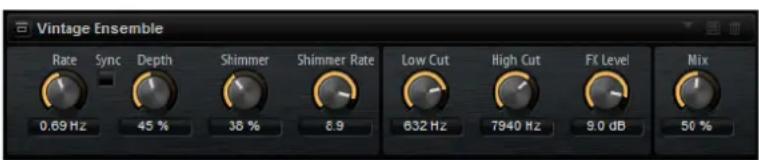
Rate
Determine la fréquence du LFO.
Sync
Activez ce bouton pour pouvoir définir la valeur du paramètre Rate en valeurs de note.
Depth
Determine l'intensité de la modulation de durée du delay par le LFO.
Shimmer
Determine l'intensité de la modulation secondaire (plus rapide) de la durée du delay.
Shimmer Rate
Determine le rapport entre les vitesses des modulations primaire et secondaire du delay. Par exemple, à une valeur de 10, la modulation seconde est 10 fois plus rapide.
Low Cut
Permet d'appliquer un filtré coupe-bas au signal. Seules les fréquences supérieures à la fréquence définie sont transmises à l'effet.
High Cut
Permet d'appliquer un filtrte coupe-haut au signal. Seules les fréquences inférieures à la fréquence définie sont transmises à l'effet.
Level
Permet d'adapter le niveau du signal de l'effet pour compenser les réductions de niveaux engendrées par les filtres coupe-bas et coupe-haut.
Mix
Determine le rapport entre le signal d'origine et le signal traité.
Effects dynamiques
Compressor
L'effet Compressor réduit la plage dynamique du signal. Ceci vous offre une plus grande marge de manoeuvre en termes de gain. Vous pouvez ainsi augmenter le volume global du signal.
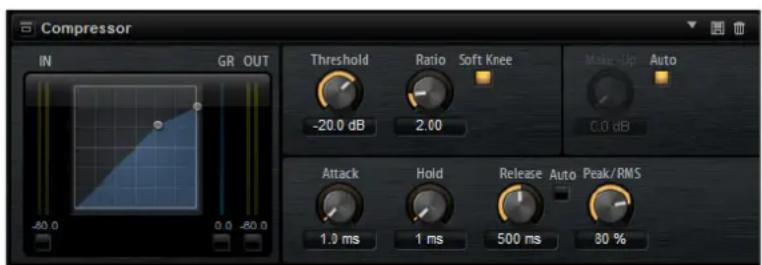
L'affichage graphique sur la gauche représenté la courbe de compression. Vous pouvez éditer la valeur des paramétres Threshold (seuil) et Ratio en utilisant les poignées de cette commande. Les vumêtres d'entrée et de sortie indiquent les niveaux avant et après compression. Le vumêtre de réduction de gain (GR) vous indique l'atténuation appliquée au niveau.
Threshold
Permet de configurer le seuil. Lessons dont le niveau est supérieur au seuils sont réduits. Lessons dont le niveau est inférieur au seuil ne sont pastraités.
Ratio
Ce paramètre permet de définir la réduction de gain appliquée aux sons dont le niveau dépasse le seuil (Threshold). Plus le taux est élevé, plus leur sortie est attenuée. Par exemple, quand le taux est régle sur 2:1 et l'amplitude est supérieure au seuil de 4dB, le niveau de sortie est attenué de 2dB. Si l'amplitude est supérieure de 8dB au seuil, le niveau de sortie est attenué de 4 dB.
Soft Knee
Quand ce bouton est désactivé, les signaux supérieurs au seuil sont instantanément compressés en fonction du ratio défini. Quand le mode Soft Knee est activé, la compression survient progressivement et son effet est moins marqué.
Make-Up
Permet d'augmenter le son général. Cette compensation devient nécessaire quand la configuration des paramétres Threshold et Ratio engendre une réduction trop importante du gain. Le niveau de réduction du gain vous est indiqué par le vumètre Gain Reduction.
A NOTER
Ce paramètre n'est pas disponible quand le bouton Auto est activé.
Auto
Déterminé automatiquement la valeur du paramètre Make-Up par rapport à la configuration des paramétres Threshold et Ratio.
Attack
Détermine la vitesse de réaction du compresseur lorsque le niveau du signal dépasse le seuil (Threshold). Plus le temps d'attaque est long, plus la réduction de gain est lente. Ainsi, avec une valeur élevée, le début des signaux qui dépassent le seuil (Threshold) n'est pas traité.
Hold
Determine la durée pendant laquelle le son est compressé une fois le seuil dépasse.
Release
Déterminé la vitesse de réaction du compresseur lorsque le niveau du signal passée sous le seuil (Threshold). Plus le temps de release est long, plus le signal met de temps à retrouver son niveau d'origine.
A NOTER
Ce paramètre n'est pas disponible quand le bouton Auto Release est activé.
Auto Release
Activez ce bouton pour que le temps de release soit défini de façon automatique. Le compresseur analyse en permanence le signal source de manière à constamment adapter la configuration.
Peak - RMS
Déterminé si le signal d'entrée sera analysé selon les valeurs de créée (peak), les valeurs RMS ou les deux. À 0 %, le Compressor détecte uniquement les créées et à 100 %, uniquement le niveau RMS. En mode Peak, le Compressor réagit directement au niveau de créée du signal. RMS signifie que le comprésur réagit à la puissance moyenne du son. La sensibilité aux créées générale une réponse plus rapide que la sensibilité au niveau RMS. Généralement, l'analyse des créées est utilisée pour lessons transitoires et l'analyse RMS pour lessons plus longs.
VintageCompressor
VintageCompressor imite les compresseurs matériels vintage.
Ce compresseur dispose de commandes séparées pour les paramétres de gain Input et Output, Attack and Release. En outre, il propose un mode Punch qui protège la phase d'attaque du signal ainsi qu'une fonction Auto dépendante du programme pour le paramètre Release.
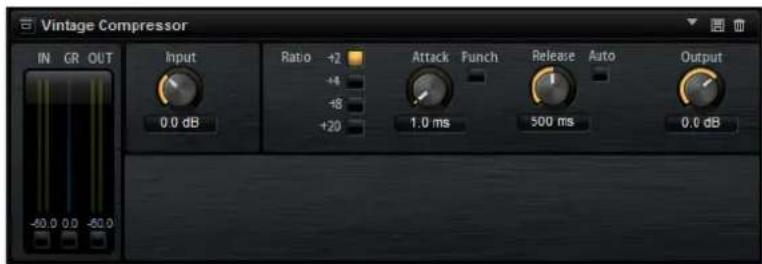
Input (-24 à 48 dB)
Associe au paramètre Output, ce paramètre déterminé le niveau de compression. Plus le gain d'entrée est élevé, plus le gain de sortie est faible et plus la compression est marquee.
Output (-48 à 24 dB)
Permet de régler le gain de sortie.
Attack (0,1 à 100 ms)
Déterminé la rapidité de réponse du compresseur. Plus le temps d'attaque est long, plus l'effet laisse de temps avant d'intervenir en début de signal.
Punch
Si cette fonction est activée, le début de la phase d'attaque du signal est protégé et conserve l'impact d'origine dans le contenu audio, même avec un réglage du paramètre Attack court.
Release (10 à 1000ms ou mode Auto)
Déterminé la durée nécessaire au return du gain à son niveau d'origine.
Quand le bouton Auto est activé, le Vintage Compressor analyse les données audio et configure automatiquement le paramètre Release en fonction de ces données.
Vumetre
Indique le niveau de réduction du gain.
Vumêtes In/Out
Affiche les créées les plus élevées sur tous les canaux d'entrée et de sortie disponibles.
Tube Compressor
Ce compresseur polyvalent intègre une émulation de lampe et vous permet d'obtenir des compressions douces et chaleuruses. Le vumètre indique le niveau de réduction de gain appliqué. Tube Compressor est doté d'une section de side-chain interne qui permet de filtrer le signal de déclenchement.
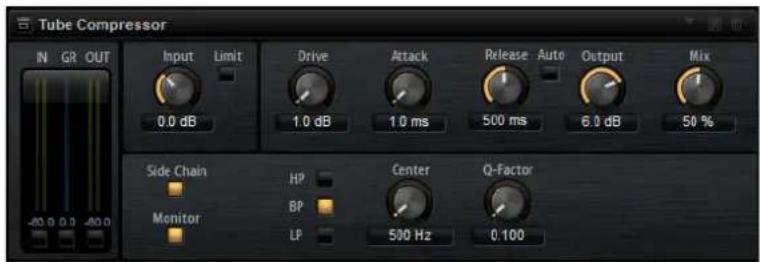
Drive (1,0 a 6,0)
Determine le niveau de saturation à lampe.
Input (-24,0 à 48,0)
Déterminé le niveau de compression. Plus le gain d'entrée est élevé, plus le signal est compressé.
Limit
Augmente le taux du compresseur de maniere a creer un effet de limitation.
Output (-12,0 à 12,0)
Permet de régler le gain de sortie.
Attack (0,1 à 100,0)
Déterminé la rapidité de réponse du compresseur. Plus le temps d'attaque est long, plus l'effet laisse de temps avant d'intervenir en début de signal.
Release (10 à 1000ms ou mode Auto)
Déterminé la durée au terme de laquelle le gain retrouve son niveau d'origine. Quand le bouton Auto est activé, le Tube Compressor analyse les données audio et configure automatiquement le paramètre Release en fonction de ces données.
Mix (0 à 100)
Règle le mixage du signal avant et après traitement en protégeant les transitoires du signal d'entrée.
Vumêtes In/Out
Affiche les créées les plus élevées sur tous les canaux d'entrée et de sortie disponibles.
Vumetre
Indique le niveau de réduction du gain.
Side-chain
Permet d'activer/désactiver le filtr de side-chain interne. Le signal d'entrée est alors traité en fonction des paramètres de ce filtr. La fonction de side-chain interne peut être utilisée pour contröler le fonctionnement du compresseur.
Section de filtrre (LP, BP et HP)
Quand le bouton Side-Chain est activé, vous pouvez utiliser ces boutons pour définir le type du filtré: salle-bas, salle-bande ou salle-haut.
Section Side-Chain
Center
Definit la fréquence centrale du filtré.
Q-Factor
Determine la résonance, ou largeur, du filtré.
Monitor
Permet d'écouter le signal filtré.
Limiter
L'effet Limiter empêche le son de dépasser un niveau de sortie définit. Ceci permet d'éviter l'échéage engendré par certains effets.
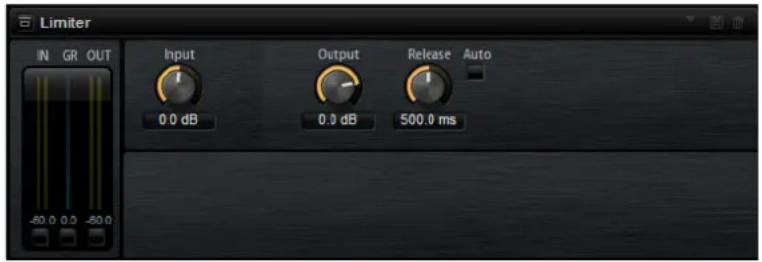
Les vu-mêtres d'entrée et de sortie indiquent le niveau avant et après la limitation. Le vu-mêtre de réduction de gain (GR) au milieu indique l'atténuation appliquée au niveau du son.
Input
Permet de définir le niveau d'entrée du son. Plus vous augmentez le niveau d'entrée, plus le son est limite.
Output
Permet de définir le niveau de sortie maximum du son.
Release
Déterminé le temps que met le gain pour revenir au niveau d'origine. Plus le temps de release est long, plus le signal met de temps à retrouver son niveau d'origine.
A NOTER
Ce paramètre n'est pas disponible quand le bouton Auto est activé.
Auto
Activez ce bouton pour que le temps de release soit défini de façon automatique. Le Limiter analyse en permanence le signal source de manière à constamment adapter la configuration.
Brickwall Limiter
Le plug-in Brickwall Limiter permet de limiter le signal de sortie selon un niveau défini.
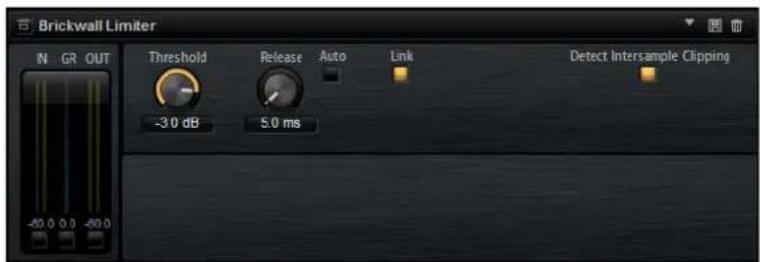
Gracé à son attaque rapide, Brickwall Limiter peut réduire les créées audio les plus courtes sans engendrer de parasites sonores. Cependant, ce plug-in entraîne une latence d'une millisecond. Brickwall Limiter est doté de plusieurs vumêtes qui indiquent le niveau d'entrée, le niveau de sortie et le niveau de limitation appliqué. Ce plug-in s'insère à la fin de la chaîne de traitement, avant le dithering.
Threshold (-20 a 0 dB)
Seuls les signaux dont le niveau depasse ce seuil sont traités.
Release (ms)
Règ le temps que met le gain à revenir à son niveau d'origine lorsque le signal tombe sous le niveau de seuil (Threshold). Quand le bouton Auto est activé, le Brickwall Limiter analyse les données audio et configure automatiquement le paramètre Release en fonction de ces données.
Link
Quand ce bouton est activé, le Brickwall Limiter analyse le signal d'entrée en se basant sur le canal dont le niveau est le plus élevé. Quand le bouton Link est désactivé, chaque canal est analysé séparément.
Detect Intersample Clipping
Quand cette option est activée, Brickwall Limiter détecte et limite les niveaux des signaux entre deux échantillons afin d'éviter la distorsion lors de la conversion des signaux numériques en signaux analogiques.
A NOTER
Brickwall Limiter a été créé pour réduire les créées momentanées dans le signal. Si le vumètre GR (réduction du gain) indique une limitation constante du signal, essayez d'augmenter le seuil (Threshold) ou de diminuer le niveau général du signal d'entrée.
Maximizer
Ce plug-in augmente la sonie du contenu audio sans risque d'échéage.
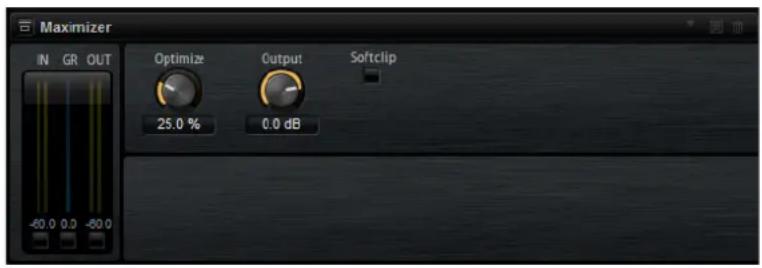
Output (-24 à 6 dB)
Déterminé le niveau de sortie maximum. Réglez ce paramètre à 0 dB pour éviter l'échéage.
Optimize (0 à 100)
Determine la puissance (ou sonie) du signal.
Soft Clip
Quand ce bouton est activé, le Maximizer commence à légèrement limiter ou écrête le signal, tout en générant des harmoniques qui conférent au contenu audio la chaleur des amplis à lampes.
Expander
L'Expander réduit le niveau de sortie par rapport au niveau d'entrée pour les signaux inférieurs au seuil défihi. Ceci vous permet par exemple d'augmenter la plage dynamique du signal ou de réduire le bruit de fond sur les passages calmes.
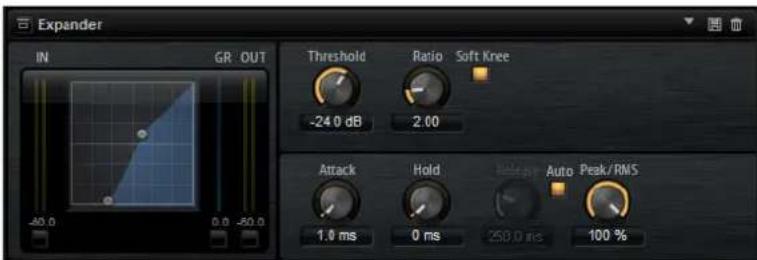
L'affichage graphique à gauche représenté la courbe d'expansion. Vous pouvez éoperator la valeur des paramétres Threshold (seuil) et Ratio en utilisant les poignées de cette commande. Les vumêtes d'entrée et de sortie indiquent le niveau avant et après expansion. Le vumètre de réduction de gain (GR) vous indique l'atténuation appliquée au niveau.
Threshold
Permet de configurer le seuil. Lessons dont le niveau est inférieur au seuil sont réduits. Lessons dont le niveau est supérieur au seuil ne sont pastraités.
Ratio
Ce paramètre permet de définir la réduction de gain appliquée aux sons dont le niveau est inférieur au seuil (Threshold). Plus le taux est élevé, plus leur sortie est attenuée. Par exemple, quand le taux est régé sur 2:1 et l'amplitude est inférieure au seuil de 4 dB, le niveau de sortie est attenué de 2 dB. Si l'amplitude est inférieure de 8 dB au seuil, le niveau de sortie est attenué de 4 dB.
Soft Knee
Quand ce bouton est désactivé, les signaux supérieurs au seuil sont instantanément compressés en fonction du ratio défini. Quand le mode Soft Knee est activé, l'expansion survient progressivement et son effet est moins marqué.
Attack
Déterminé la vitesse à laquelle l'Expander réduit le gain lorsqu'le son passée sous le seuil. Plus le temps d'attaque est long, plus la réduction de gain est lente.
Hold
Déterminé la durée pendant laquelle l'expansion continue de s'appliquer une fois que le signal est devenu inférieur au seuil.
Release
Déterminé la vitesse à laquelle l'Expander augmente le gain lorsque le son dépasse le seuil défini. Plus le temps de release est long, plus l'augmentation de gain est lente.
A NOTER
Ce paramètre n'est pas disponible quand le bouton Auto Release est activé.
Auto Release
Activez ce bouton pour que le temps de release soit défini de façon automatique. L'Expander analyse en permanence le signal source de manière à constamment adapter la configuration.
Peak - RMS
Déterminé si le signal d'entrée sera analysé selon les valeurs de crête (peak), les valeurs RMS ou les deux. À 0%, l'Expander détecte uniquement les créées et à 100%, uniquement le niveau RMS. En mode Peak, l'Expander réagit directement au niveau de crête du signal. RMS signifie que l'Expander réagit à la puissance moyenne du son. La sensibilité aux créées génére une ↔ponse plus rapide que la sensibilité au niveau RMS. Généralement, l'analyse des créées est utilisé pour lessons transitoires et l'analyse RMS pour lessons plus longs.
Gate
L'effet Gate laisse passer le son vers sa sortie uniquement lorsque le signal d'entrée dépasse un seuil (Threshold) donné. Lessons inférieurs à ce seuil sont coupés.
Un filtré de chainage interne analyse la version filtrée du signal d'entrée. Ceci permet au Gate de ne détecter que certaines fréquences du signal d'entrée.
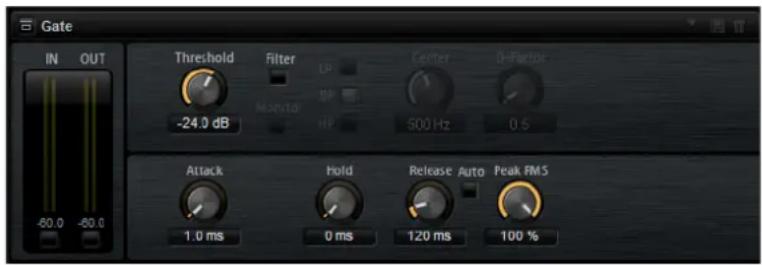
Threshold
Déterminé le niveau à partir duquel le Gate s'active. Les signaux supérieur au seuil défini déclenchent l'ouverture de la porte (gate) et les signaux inférieurs au seuil la referment.
Filter
Active le filtré de chainage interne. Quand ce bouton est activé, le signal d'entrée est filtré avant d'être analysé. Le Gate s'ouvre uniquement lorsque le son filtré dépasse le seuil défini. Quand le bouton Filter est désactivé, les commandes du filtré le sont également.
Filter Type
Déterminé le type du filtré de chainage interne. Sélectionnez passer-haut (HP) pour détector les hautes fréquences, passé-bande (BP) pour détector les fréquences moyennes et passé-bas (LP) pour détector les basses fréquences.
Monitor
Activez ce bouton pour écouter uniquement le son du filtre de chainage. Le Gate reste désactivement tant que le bouton Monitor est activé.
Center
Déterminé la fréquence centrale du filtré de chaînage.
Q-Factor
Activez ce bouton pour régler la largeur de bande du filtre passé-bande.
Attack
Déterminé la vitesse à laquelle le Gate s'ouvre quand le son dépasse le seuil défini. Plus le temps d'attaque est long, plus le fondu d'entrée du son est long.
Hold
Déterminé la durée pendant laquelle le Gate continue de s'appliquer une fois que le signal est passé sous le seuil.
Release
Déterminé la vitesse à laquelle le Gate se ferme quand le son passse sous le seul défini. Plus le temps de release est long, plus le fondu de sortie du son est long.
A NOTER
Ce paramètre n'est pas disponible quand le bouton Auto est activé.
Auto
Activez ce bouton pour que le temps de relâchement (Release) soit définie de façon automatique. Le Gate analyse en permanence le signal source de manière à constamment adapter la configuration.
Peak - RMS
Déterminé si le signal d'entrée sera analysé selon les valeurs de créée (peak) ou les valeurs RMS (ou un mélange des deux). À 0%, le Gate détecte uniquement les créées et à 100%, uniquement le niveau RMS. En mode Peak, le Gate réagit directement au niveau de créée du signal. En mode RMS, le Gate réagit à la puissance moyenne du son. La sensibilité aux créées générale une response plus rapide que la sensibilité au niveau RMS. Généralement, l'analyse des créées est utilisée pour les sons transitoires et l'analyse RMS pour lessons plus longs.
Envelope Shaper
Cet effet permet d'attenuer ou d'accentuer le gain des phases d'attaque et de release du signal audio.
Surveiliez les niveaux quand vous augmentez le gain et, au besoin, réduisez le niveau de sortie afin d'éviter l'écrétage.
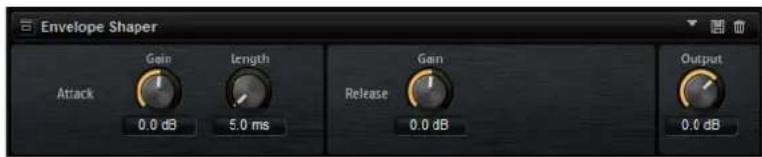
Attack - Gain
Permet de régler le gain de la phase d'attaque du signal.
Attack - Length
Permet de définir la durée de la phase d'attaque du signal.
Release - Gain
Permet de régler le gain de la phase de release du signal.
Output
Permet de définir le niveau de sortie.
Effets de panoramaque
Stereo Pan
Cet effet vous permet de définir la position stéreo et le champ panoramicque du signal.
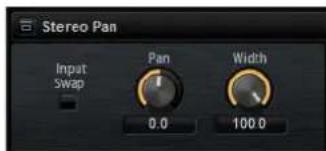
Input Swap
Intervertit les canaux stereo.
Pan
Déterminé la position du signal dans le champ panoramique. Le panoramique peut s'appliquer aux sources mono et stéreo.
Width
Permet de régler la largeur stéreo du signal, de stéreo à mono.
StereoEnhancer
Ce plug-in permet d'élargir la largeur stéreo d'un signal audio (stéreo). Il ne peut pas être utilisé avec des fichiers mono.
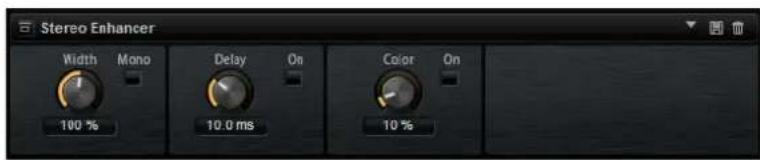
Width
Contrôle la largeur ou la profondeur de l'image stéreo. Tournez-le dans le sens des aiguilles d'une montre pour avoir un effet stéreo plus prononcé.
Delay
Augmente la différence entre les canaux gauche et droit afin d'augmenter l'effet stéreo.
Color
Généres des différences supplémentaires entre les canaux gauche et droit afin d'améliorer la stéreo.
Mono
Permet de commuter la sortie en mono, afin de vérifier que le son n'a pas été coloré de façon indésirable, ce qui peut arriver quand on améliore l'image stéreo.
Automatisation et contrôleurs MIDI
Automatisation
Vous pouvez automatiser la plupart des paramétres de Groove Agent à partir de votre application hôte, qu'il s'agisse des paramétres des kits ou de paramétres globaux tels que les effets auxiliaires.
Groove Agent offre 512 parametes d'automatisation qui peuvent etre controlés par voitre application hote. Vous pouvez assigner chacun des parametes de Groove Agent a l'un de ces parametes d'automatisation, et meme assigner plusieurs parametes a un meme parametre d'automatisation afin de contrcler plusieurs parametes a la fois.
Quand vous travailliez avec des kits du Beat Agent, les paramêtres automatisés contrôlent toujours les paramêtres des pads tout entiers et non ceux des échantillons individuels. En cas d'automatisation, les paramêtres individuels des échantillons sont replacés. Par exemple, si les échantillons d'un même pad possèdent des valeurs de cutoff différentes et que vous commencez à automatiser le paramètre cutoff, les échantillons s'aligneront tous sur la même valeur de cutoff.
Configuration de l'automatisation
Par défaut, les plus importants paramètres des 16 pads du groupe 3 sont déjà assignés à des paramètres d'automatisation.
- Pour assigner un paramètre à un paramètre d'automatisation, faites un click droit sur la commande de ce paramètre et selectionnez Assign to New Automation (assigner à une nouvelle automatisation).
Le paramètre d'automatisation est créé sur le premier paramètre d'automatisation disponible.
-
Pour ajouter un paramètre à un paramètre d'a automatisation déjàprésent, faites un clic droit sur la commande voulue, Sélectionnez Add to Automation (ajouter à l'automatisation), puis Sélectionné le paramètre d'automatisation souhaïte.
-
Pour supprimer un paramètre de l'automatisation, faites un clic droit sur la commande automatisée et Sélectionnez Forget Automation (annuler l'automatisation).
Page Automation
Tous les paramètres d'automatisation assignés sont affichés dans la page Automation.
Pour acceder à cette page, ouvre la page Options et activez l'onglet Automation en haut.
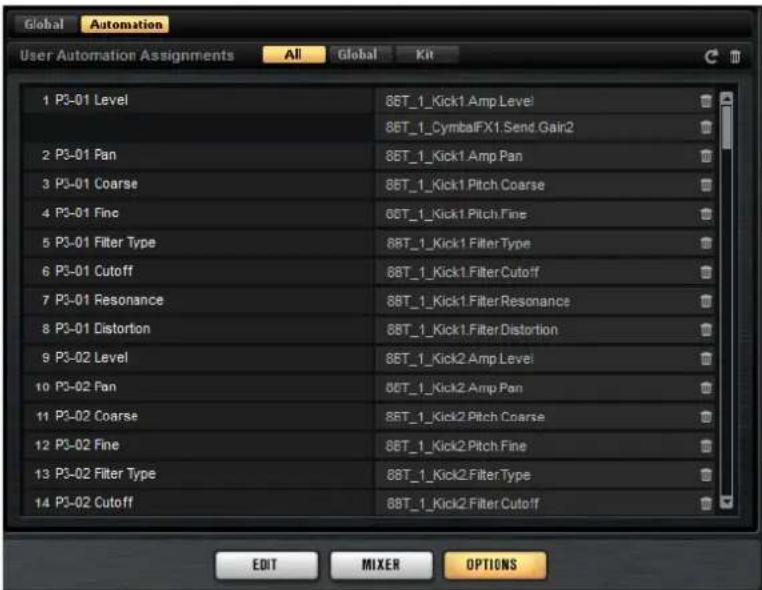
Les onglets situés en haut de la page Automation vous permettent d'afficher, au besoin, les paramètres d'automatisation du kit, les paramètres globaux ou tous les paramètres d'automatisation.
Les noms des paramètres d'automatisation figurent à gauche et les noms des paramètres de Groove Agent assignés sont affichés à droite. Quand plusieurs paramètres de Groove Agent sont assignés à un seul paramètre d'automatisation, ils sont affichés les uns sous les autres à droite.
- Pour supprimer un paramètre d'automatisation, cliquez sur l'icone de corbeille située à droite du nom du paramètre.
- Pour supprimer tous les paramétres d'automatisation, cliquez sur l'icone de corbeille située en haut de la page.
- Pour renommer un paramètre d'automatisation, double-cliquez sur le nom de ce paramètre et saisissez-en un nouveau. Ce nom figurera également dans votre application hôte.
Pour remplaçer les noms de tous les paramètres d'automatisation par les noms des pads, cliquez sur le bouton Refresh All Parameter Names (actualiser les noms de tous les paramètres) dans la barre d'outils.
Contrôleurs MIDI
VoussoupiezassignerlesparametesdeGrooveAgentadescontrôleursMIDI.
Par défaut, certains paramètres sont déjà assignés à des contrôleurs mais il est possible de personnaliser ce mapping d'usine des contrôleurs. Vous pouvez ainsi adapter les assignations à votre clavier ou contrôleur MIDI.
Pour un contrôle plus approfondi, il est possible de définir les valeurs maximale et minimale de chacun des paramètres assignés.
A NOTER
Les assignations de contrôleurs des paramétres Volume (CC 007) et Pan (CC 010) ne peuvent être niédités, ni supprimées. Pour modifier le volume ou le panoramicique d'un slot de kit, transmettez des messages CC#7 ou CC#10 sur le canal MIDI correspondant du slot.
Assignnlation de contrôleurs MIDI
Voici comment proceder pour assigner un contrôleur MIDI à un paramètre :
PROCEDER AINSI
- Faites un clic droit sur la commande que vous désirez télécommander.
- Sélectionnez Learn CC dans le menu contextuel.
- Sur le clavier ou le contrôleur MIDI, action nez le potentiomètre, le fader ou le bouton youlu.
RÉSULTAT
La prochaine fais que vous ferez un clic droit sur cette commande, le menu vous indiquera le contrôleur MIDI assigné.
A NOTER
Il est possible d'assigner un même contrôleur MIDI à plusieurs paramétres. En revanche, vous ne pouvez pas assigner plusieurs contrôleurs MIDI différents à un même paramètre.
LIENS ASSOCIÉS
MIDI Controller à la page 583
Désassignation des contrôleurs MIDI
PROCEDER AINSI
- Pour supprimer une assignation de contrôleur MIDI, faites un clic droit sur la commande correspondante et selectionnez Forget CC.
Configuration de la plage d'un paramètre
Vous pouvez définir séparément les valeurs minimales et maximales d'un paramètre pour chaque assignation. Ceci permet un contrôle plus approfondi des paramétres qui s'avère particulièrementMLSANT dans un contexte de prestation live.
PROCEDER AINSI
- Reglez le paramètre sur la valeur minimale souhaïée.
- Faites un cli c d roit sur la commande et selectionnez Set Minimum dans le menu contextual.
- Reglez le paramètre sur la valeur maximale souhaitatione.
- Faites un clic droit sur la commande et seLECTIONnez Set Maximum.
Fonctions et paramètres globaux
Section des fonctions du plug-in
Située en haut de la fenêtre, la section des fonctions du plug-in vous donne accès à des fonctions globales qui s'appliquent aux programmes charges et au mode de fonctionnement général du plug-in.
La section des fonctions du plug-in regroupe la section des slots de kits, la section Master et les indications sur les performances.
Section Multi Slot

Ouivre une fenêtre qui vous permet d'acceder à des multi-programmes et de les charger.
Enregister le multi-programme
Ouivre une fenêtre qui vous permet d'enregistrer vos paramètres dans un multi-programme.
Section Master
La section Master permet de régler le volume et la hauteur du plug-in.
Volume global
Permet de régler le volume global du plug-in.
Master Tune
Les valeurs du curseur Master Tune s'échéonnent entre 415,3 et 466,2 Hz, ce qui correspond à une plage comprise entre -100 à +100 centièmes.
Indicateurs de performances
Les vu-mêtres et les indications textuelles de cette section vous fournissant des informations sur la charge imposée au système par le plug-in.
CPU
Ce vu-metre indique la charge du processeur pendant la lecture. Plus le nombre de voix jouées est élevé, plus la charge processeur est importante. Si l'indicateur rouge de surcharge s'allume, réduisez la valeur du paramètre Max Voices dans la page Options.
Disque
Ce vu-metre indique la charge de transfert du disque dur lors de la lecture des échantillons ou du chargement des prêrglages. Si l'indicateur de surcharge s'allume (en rouge), c'est que le disque dur ne parvient pas à transmettre les données suffisamment rapidement. Le cas échéant, déplacez le curseur Disk vs. RAM de la page Options vers RAM ou réduisez la valeur du paramètre Max Voices (toujours dans la page Options).
Polyphony
Cette valeur correspond au nombre d'échantillons lus actuellément. Elle vous est indiquée afin de vous aider à identifier les problèmes de performances. Par exemple, si vous doivent réduire le paramètre Max Voices dans la page Options, vous pouvez vérifier vos paramétres en observant le nombre d'échantillons lus.
MEM (mémoire)
Cette valeur correspond à la quantité globale de RAM actuellément utilisée. La valeur indiquée correspond au tampon de lecture en continu et aux échantillons précharges. L'afficheur MEM vous aide à identifier les problèmes de performances. Par exemple, si vous nevez libreter de la mémoire pour d'autres applications, déplacez le curseur Disk vs. RAM de la page Options vers Disk. Pour vérifier le résultat obtenu, il vous suffira de consulter l'indicateur MEM.
Nom du plug-in et logo Steinberg
Pour obtenir des informations sur la version et le nombre de fabrication du plug-in, cliquez sur son logo. Vous accederez ainsi à la boîte de dialogue About (à propos). Pour fermer cette boîte de dialogue, il vous suffit de cliquer dessus ou d'appuyer sur la touche [Échap] du clavier de votre ordinateur.
Quand vous cliquez sur le logo Steinberg situé dans le coin supérieur droit du plug-in, un menu local apparait.
- En sélectionnant l'une des options, vous accéderez aux pages Web de
Steinberg qui contiennent des informations sur les mises à jour du logiciel,
des solutions aux problèmes, etc.
Barredoutils
La barre d'outils contient des fonctions globales très utiles.

MIDI Follow
Quand ce bouton est activé et que vous déclenchez un échantillon ou jouez un instrument au clavier, l'échantillon ou l'instrument s'affiche automatiquement dans l'éditeur correspondant, à savoir l'éditeur Sample pour les échantillons et l'éditeur Pattern pour les instruments.
Controller Selector
Par défaut, ce sont les valeurs de velocité entrante qui déterminent quel échantillon doit être lu. Il est néanmoins possible d'utiliser un autre message de contrôleur. Vous pouvez par exemple faire en sorte que le besoin de l'échantillon soit déterminé par la molette de modulation.
- Pour utiliser un autre message de contrôleur, activez ce bouton, faites un clic droit dessus et selectionnez dans la liste le contrôleur que vous souhaitez utiliser.
A NOTER
Vous ne pouvez pas changer de contrôleur de lecture d'échantillon quand l'option Fix Velocity est activée.
Fix Velocity
Pour déclencher tous les pads à la même velocité, activez ce bouton. Le bouton situé à sa droite vous permet de définir la valeur de cette velocité. Elle est utilisée pour les notes MIDI entrantes comme pour les notes que vous déclenchez en cliquant sur un pad.
Boutons Global insert, AUX et Pattern Player
Servez-vous de ces boutons pour désactiver à la fois tous les effets d'insert, tous les effets AUX et tous les lecteurs de patterns du plug-in. Vous pouvez par exemple vous servir de cette fonction pour comparer lessons avec et sans effets, ou pour utiliser un prépréglage sans dire ses patterns.
Undo/Redo
Vous pouvez annuler et rétabrir les vingt dernières opérations. Pour annuler ou rétabrir une seule opération, cliquez sur le bouton Undo (annuler) ou sur le bouton Redo (rétabrir). Pour annuler ou rétabrir plusieurs opérations, cliquez sur la flèche située à côté du bouton afin d'acceder à l'histoire et de seLECTIONner l'étape à laquelle vous souhaitez revenir.
MIDI Reset
Cliquez sur ce bouton pour stopper la lecture et réinitialiser tous les contrôleurs MIDI à leurs valeurs par défaut.
RAM Save
La fonction RAM Save analyse la lecture de votre projet et décharge de la mémoire vivie les échantillons inutilisés.
- Cliquez sur le bouton RAM Save.
Dans la boîte de dialogue, cliquez sur Yes pour lancer la collecte des échantillons nécessaires. Le bouton RAM Save se met alors à clignoter.
- Lancez la lecture du projet dans l'application hôte. Lisez-le du début à la fin ou jusqu'à ce que toutes les notes utilisées dans le projet aient été jouées.
- Cliquez à nouveau sur le bouton RAM Save. Dans la boîte de dialogue, cliquez sur Yes pour décharger tous les échantillons inutilisés.
Pour désactiver le mode RAM Save et recharger les échantillons inutilisés, cliquez à nouveau sur le bouton RAM Save.
Le mode RAM Save conserve l'ensemble des échantillons compris entre la note la plus haute et la note la plus BASSE des programmes joués.
Le clavier
Vous pouvez utiliser le clavier pour bénéficier d'un meilleur aperçu du mapping et pour déclencher des notes MIDI.

Pour ouvrir le clavier, cliquez sur le bouton Show/Hide Keyboard situé dans le coin inférieur droit de l'interface.
Le clavier affiche les pads de pattern et les pads d'instrument du kit selectionné.
Quand les différents types de pads utilisent les mêmes touches, ce sont les pads de pattern qui sont affichés sur le clavier.
Quand l'option Use MIDI Port B for Pattern Pads (utiliser le port MIDI B pour les pads de pattern) est activée dans la page Pattern, les pads d'instrument n'apparaissent pas sur le clavier quand la page Pattern est affichée, et vice versa.
Voici le code couleur utilisé sur le clavier :
- Les touches qui ne sont pas assignées sont affichées en gris.
- Les touches qui sont assignées apparaissent en blanc et en noir.
- Les touches utilisées par un pad auquel une couleur a été assignée sont affichés dans cette couleur.
Pré-écoute des notes à l'aide du clavier
La hauteur à laquelle vous-cliquez sur une touche du clavier déterminé la velocité de déclenchement de la note. Cliquez en bas de la touche pour utiliser la velocité maximale et en haut pour la velocité minimale.
- Pour jour une touche et toutes les touches suivantes à la même velocité, maintenez la touche [Ctrl]/[Commande] et cliquez sur la touche souhaïée sur le clavier enMAINANT le bouton de la souris enforcé.
- Pour qu'une note soit jouée dix fois à des velocités croissantes allant de 1 à 127, maintenez les touches [Ctrl]/[Commande]–[Alt]/[Option] enforcées et cliquez sur une touche.
Page Options
La page Options regroupe les paramétres globaux relatifs aux performances, aux fonctions globales et aux contrôleurs MIDI.
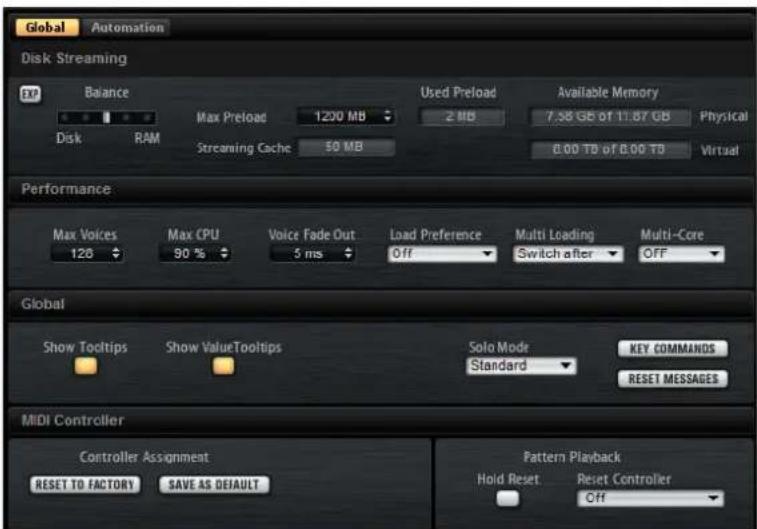
Disk Streaming
Certain programmes intègent d'importants volumes de données. Dans l'idéal, il faudrait que toutes les données du programme soient chargées dans la RAM pour être facilement accessibles. Néanmoins, cela ne laisserait que peu de RAM pour les autres applications. Par ailleurs, il se peut que votre ordinateur ne parvienne pas à:gérer une telle charge. C'est la raison pour laquelle Groove Agent charge uniquely les premières milliseconds de chaque échantillon dans la RAM. Vous pouvez équilibrer la quantité de RAM utilisé par Groove Agent par rapport à sonutilisation du disque dur.
Equilibre entre le disque dur et la RAM
Servez-vous du curseur Balance pour configurer le rapport entre'utilisation du disque dur et'utilisation de la RAM.
- Si vous avez besoin de plus de RAM pour d'autres applications, déplacez le curseur vers la gauche en direction du paramètre Disk.
- Si vous disque dur ne transmet pas les données suffisamment rapidement, déplacez le curseur vers la droite en direction du paramètre RAM.
A NOTER
Le paramètre Disk vs. RAM s'applique toujours à toutes instances du plug-in. Il n'est pas enregistré dans le projet. Une fois que vous l'avez régle par rapport à la puissance de votre ordinateur, vous n'avoz plus besoin de le modifier.
Used Memory (mémoire utilisé) et Available Memory (mémoire disponible)
Ces champs vous fournissant des indications sur la charge mémoire (en Mo).
Leurs valeurs sont déterminées par la position du curseur Balance.
Max Preload
Determine la quantité maximal de mémoire RAM utilisée par Groove Agent pour le préchargement des échantillons. Dans la plupart des cas, les valeurs par défaut sont suffisantes. Toutefois, il peut s'avérer nécessaire de réduire cette valeur, notamment si vous travailliez avec d'autres applications ou plug-ins gourmands en ressources, par exemple.
Mode Expert
Activez ce bouton si vous souhaitez acceder à des paramètres de Disk Streaming plus détaillés.
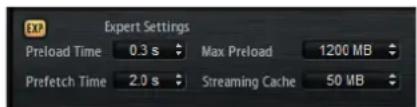
Le paramètre Preload Time (temps de préchargement) détermine qu'elle durée des fichiers d'échantillons précharger dans la RAM. Avec des valeurs élevées, il est possible de déclencher davantage d'échantillons sur un court lapse de temps.
Le paramètre Prefetch Time (temps de pré-lecture) détermine la capacité de pré-lecture chargée dans la RAM pour le transfert en continu des échantillons d'une voix en cours de lecture. Avec des valeurs élevées, vous bénéficiaz de plusieurs taux de transfert à partir du disque, et généralement d'un plus grand nombre de voix. En contrepartie, la mémoire RAM est davantage sollicitée pour le transfert en continu. Si vous augmentez le paramètre Prefetch Time, il est recommendé d'augmenter également le paramètre Streaming Cache.
Le paramètre Streaming Cache détermine la quantité de mémoire RAM réservée à la pré-lecture. La quantité de mémoire effectivement utilisée dépend de la durée de pré-lecture, du nombre de voix transmises simultanément et du format audio des échantillons. Par exemple, avec une fréquence d'échantillonnage et une résolution élevées, il faudra davantage de RAM.
Performance
La section Performance contient des paramétres qui permettent d'optimiser les performances de traitement globales du plug-in.
Max Voices
Déterminé le nombre total de voix que peut journer une instance du plug-in. Dès que cette limite est atteinte, Groove Agent commence à escamoter des voix.
Max CPU
Pour éviter les clicks dus à des surcharges du CPU, vous pouze définir une charge CPU maximale pour l'instance du plug-in. Groove Agent escamote automatiquement des voix lorsque cette limite est dépassée. Quand il est réglé à 100% , ce paramètre est désactivé.
A NOTER
À cause du temps de réaction du plug-in, il peut arriver que le processeur dépasse brusquement la limite définie pendant un court instant. Vous risquez alors d'entendre des parasites et de brèves coupures du son. Il est donc conseilé de régler le paramètre Max CPU sur une valeur légersement inférieure à cette requise.
Voice Fade Out
Déterminé la durée des fondus sur les voix qui sont escamotées parce que la limite du paramètre Max Voices ou celle du paramètre Max CPU a été atteinte.
Load Preference
Détermine quels échantillons charger par défaut pour les agents qui intègent des échantillons en 16 et 24 bits. Quand vous configUREz ce paramètre sur 16 Bit, le chargement est plus rapide, tandis qu'avac l'option 24 Bit vous bénéficiaz d'une meilleure qualité audio.
A NOTER
Les agents n'intègrent pas tous des échantillons en versions 16 et 24 bits.
Multi Loading (chargement des multis)
Normalement, quand vous chargez un multi-programme, le précédent multi est conservé dans la mémoire RAM tant que le nouveau multi n'a pas été entierement charge. Par conséquent, le remplacement d'un multi volumineux par un autre sur un système 32 bits peut donner lieu à une surcharge de la RAM.
- Pour que le premier multi soit supprimé avant le chargement du nouveau, Sélectionnez Clear before (supprimer avant) dans le menu local.
Multi-Core
Ce menu local vous permet de définir le nombre de cœurs de processeur que peut exploiter le plug-in. Ainsi, Groove Agent peut répartir les différents programmes entre les cœurs de votre système. De nombreux facteurs sont à prendre en compte pour la configuration de ce menu. La(Meilleure) configuration sur un système ne sera pas toujours idéale sur un autre système, et elle peut également changer en fonction des projets. Pour commencer, vous pouvez probablement configurer ce paramètre sur une valeur correspondant au nombre de cœurs dont votre système est équipé, moins un.
A NOTER
En cas de problème, réduisez le nombre de coeurs ou configrez le menu local sur Off et chargez plusieurs instances de Groove Agent. De cette manière, l'application hote répartira la charge de travail entre les coeurs disponibles.
Global
A NOTER
Les paramètres de cette section ne sont pas enregistrés quand vous enregistrez un projet. Ils s'appliquent au plug-in en général.
Show Tooltips
Quand cette option est activée, une infobulle apparait quand vous survalez une commande avec le pointeur de la souris.
Show Value Tooltips
Quand cette option est activée, les valeurs des paramétres qui ne comportent pas de champs de valeurs apparaissent dans une infobulle quand vous utilisez la commande correspondante.
Solo Mode
E n m o pubuveactiveStaedersvplusieurs pads d'instrument et sur plusieurs voies de la console de mixage afin de les écouter ensemble.
En mode Exclusive, il n'est possible d'écouter en solo qu'un seul pad d'instrument ou qu'une seule voie de la console de mixage à la fois.
Key Commands
Permet d'acceder à la boîte de dialogue Key Commands (raccourcis clavier), dans laquelle vous pouvez voir la liste des raccourcis clavier et en assigner de nouveaux.
Reset Messages
Cliquez sur ce bouton pour voir à nouveau toutes les boîtes de messages qui n'apparaissait plus si vous aviez sélectionné l'options Don't Show again (Ne plus afficher).
MIDI Controller
Controller Assignment (assignment de contrôleurs)
Les deux boutons de cette section vous permettent d'enregistrer vos propres assignations de contrôleurs MIDI en tant qu'assignations par défaut et de restaurer les assignations d'usine des contrôleurs MIDI.
A NOTER
L'option Save as Default n'enregistre pas les assignations de contrôleur MIDI des effets auxiliaires.
Par ailleurs, le mapping des contrôleurs MIDI s'enregistre avec les projets. Ainsi, vous pouze transférer vos réglages d'un système à un autre. Le projet comprend également les assignations de contrôleurs MIDI des effets auxiliaires AUX FX.
A NOTER
Les assignations de contrôleurs des parametes Volume (CC 007) et Pan (CC 010) ne peuvent etre ni editees, ni suprimées. Pour modifier le volume ou le panoramaique d'un slot de kit, transmettez des messages CC#7 ou CC#10 sur le canal MIDI correspondant du slot de kit.
Pattern playback (lecture des patterns)
Le bouton Hold Reset permet d'envoyer un message Hold Reset global à tous les patterns utilisés.
Le menu local Reset Controller (contrôleur de réinitialisation) permet d'assigner un contrôleur MIDI dédié à la télécommande du bouton Hold Reset.
LIENS ASSOCIÉS
Automatisation et contrôleurs MIDI à la page 571
Utilisation de la version autonome du plug-in
Quand vous utilisez Groove Agent en tant qu'application autonome, une section supplémentaire apparait en haut de l'interface. Elle vous permit de définir des raccourcis clavier, de configurer le routage des interfaces audio et MIDI, de régler le volume général et d'acceder à l'aide-mémoire MIDI intégré, grâce auquel vous pouvez enregistrer vos idées sans avoir à lancer une application de séquenceur MIDI.
Configuration des préférences
Vous pouvez configurer la version autonome de Groove Agent dans la boite de dialogue Plug-In Preferences.
- Pour ouvrir la boîte de dialogue Plug-In Preferences, cliquez sur le bouton Open Preferences à droit du champ des sorties audio ou faites un clic droit dans la section qui se trouve en haut de l'interface et Sélectionnez Plug-In Preferences dans le menu contextual.
Boîte de dialogue Preferences
La boîte de dialogue Preferences comporte plusieurs pages de paramêtres.
Page MIDI Routing
La page MIDI Routing vous donne accès aux ports d'entrée Main et Pattern, ainsi qu'aux paramétres de routage.
MIDI Input Ports (ports d'entrée MIDI)
Utilisez ce menu local pour définir une entree MIDI.
Channel Filter (filtre de canaux)
Determine si les événements MIDI doivent être enregistrés sur tous les canaux MIDI, ou uniquement sur un canal spécifique.
Filter 'All Notes Off' Controller (filtrer le contrôleur 'All Notes Off')
Activez ce paramètre pour éviter les messages « All Notes Off » non souhaités. Ces messages sont transmis par certains claviers lorsque l'utilisateur relâche la dernière touche. Ceux-ci interrompent la lecture de Groove Agent même quand la pédale de sustain est utilisé.
Page Audio Routing
Les menus locaux Audio Output Ports vous permettent d'assigner les différentes sorties audio. Groove Agent prend en charge 16 canaux. Vous pouvez assigner des sorties différentes à chacun de ces canaux.
- Pour mapper une sortie sur un canal, Sélectionnéz-la dans le menu local.
- Pour assigner les canaux avant et arrêté à des ports de sortie audio numérétés dans l'ordre croissant, maintenez la touche [Maj] enforcée et seLECTIONnez une sortie audio.
- Pour assigner les sorties audio par paires aux canaux avant et arrêtere, maintenez enforcées les touches [Alt]/[Option]-[Maj] et Sélectionnez une sortie audio.
Page Metronome
La page Metronome vous permet de configurer plusieurs paramétres relatifs à l'utilisation du métronome.
Mode
Permet d'activer/désactiver le métronome ou de le configurer en mode Count In (décompte).
Accent
Permet d'accentuer le premier temps de chaque mesure.
Level
Permet de regler le volume du métronome.
Connections
Permet de selectionner une sortie stéreo séparée pour le métronome.
Page General
- Si vous souhaitez que le plug-in se ferme sans message de confirmation quand vous quitterez le programme, cochez la case Don't prompt for confirmation when quitting Groove Agent.
Page ASIO Driver
Selectionnez le pilote de votre interface audio dans le menu local ASIO Driver.
Cochez cette case si vous souhaitez utiliser plusieurs applications audio à la fois.
Sur cette page, vous pouvez également consulter les valeurs de latence de votre interface audio en entrée et en sortie. La latence est la durée dont votre système a besoin pour répondre aux messages qui lui sont transmis. Avec une latence élevée, vous risquez de constater un décalage entre le moment où vous appuyez sur une touche et le moment où le son est émis.
Sample Rate
Sous les valeurs de latence, vous pouvez définir la fréquence d'échantillonnage de l'interface audio connectée.
Audio Priority
Déterminé l'ordre de priorité des processus de Groove Agent pour l'accès aux ressources processeur de l'ordinateur.
E n mmal, les processus non aui et la lecture audio ont plus ou moins la meme priorite.
- En mode Boost, l'audio a priorité sur le MIDI. Essayez ce mode si vous constatiez des problèmes de son lors de la lecture des données MIDI et audio.
Advanced
Après avoir sélectionné le pilote, ouvrez l'onglet Advanced afin de définir et nommer les entrées et sorties à utiliser. Cliquez sur le bouton Control Panel pour ouvrir le panneau de configuration de l'interface audio et configurer les paramétres en suivant les recommendations du fabriquant.
Selection de l'entrée MIDI et de la sortie audio
Le menu local de l'entrée MIDI regroupe tous les périhériques MIDI installés sur votre système.
- Sélectionnez le pérophérique MIDI que vous souhaitez utiliser dans le menu local MIDI input.
La DEL d'activité MIDI située dans le coin supérieur gauche de l'interface s'illumine quand des messages MIDI sont transmis via l'entrée MIDI selectionnée. Cette diode s'allume quand le plug-in recoit des messages Note On et des messages de contrôle. Vous pouvez ainsi vérifier si Groove Agent et votre clavier MIDI sont bien connectés sur la même entrée de péripérisque MIDI.
Le menu local de sortie audio regroupe toutes les sorties du périphérique ASIO sélectionné.
- Pour sélectionner la sortie audio du canal stéreo principal du plug-in, ouvre le menu local Audio output.
LIENS ASSOCIÉS
Page ASIO Driver à la page 585
Aide-mémoire
L'aide-mémoire vous permet d'enregistrer et de dire des fischiers MIDI au format Standard MIDI File. Vous pouze y charger des fischiers MIDI, mais également enregistrer vos propres fischiers afin de les conserver.

La section de transport contient des boutons de lecture d'arrêt, d'enregistrement et de bouclage. Les informations chiffrées vous indiquent l'emplacement dans le morceau, le tempo et la signature rythmique du fichier MIDI. De plus, vous disposez d'un métronome, dont vous pouvez aussi bien vous servir pour enregistrer que pour vous exercer.
L'aide-mémoire permet de dire des fichiers MIDI multipistes transmettant des notes sur les 16 canaux MIDI.
Commandes de transport
Play
Cliquez sur le bouton Play pour lancer la lecture du fichier MIDI. La lecture débute toujours à la position dans le morceau.
Stop
Cliquez sur le bouton Stop pourmettrele fichier MIDI en pausea la position actuelle.Cliquez deux fois sur ce bouton pour faire revenir le morceau au debut.
Record
Cliquez sur le bouton Record pour démarrer l'enregistrement.
Loop
Activez le bouton Loop pour dire tout le fichier MIDI en boucle.
L'icone Info
Pour connaître le nom du fichier MIDI charge, survlez l'icone d'infos située dans le coin supérieur gauche de l'aide-mémoire avec le pointeur de la souris. Une infobulle vous indique le nom du fichier MIDI.
Indicateur de position dans le morceau
L'indicateur de position dans le morceau vous indique la position de lecture. Au-dessus de cet indicateur, vous pouvez consulter la position au format numérique.
Quand vous avez charge un fisier MIDI, l'affichage indique la durée entiere du fisier.
- Pour déplacer le curseur de lecture à un autre endroit du morceau, faites-le glisser sur la position souhaitée.
- Pour alterner entre les formats temporels Time (temp s) et Bars (mesures), cliquez sur le symbole de format temporel qui se trouve dans le coin supérieur droit de l'affichage.
Tempo et signature rythmique
Sous l'indication de position dans le morceau, vous trouvez les champs Tempo et Time Signature (signature rythmique). Ces champs transmettent à Groove Agent des informations relatives au tempo et à la signature rythmique. Ces informations sont utilisées par l'aide-mémoire et le métronome.
Tempo Track/Fixed
Configurez ce paramètre sur Track pour suivre le tempo du filchier MIDI et sur Fixed pour définit manuellement le tempo.
Valeur de tempo
Determine le tempo du fichier MIDI.
Adjust Tempo
Ce paramètre est disponible quand l'option Tempo Track est seLECTIONNée. Il vous permet de définir le tempo de lecture par rapport au tempo d'origine du fichier MIDI.
Sign (mesure)
Determine la mesure. Vous pouvez indiquer la mesure sous forme de fractions de temps.
Enregistrement des notes jouées
PROCEDER AINSI
-
Cliquez sur le symbole d'enregistrementitué sous le bouton Record pour selectionner un mode d'enregistrement.
-
Pour que l'enregistrement se lance dés que vous cliquez sur le bouton d'enregistrement, Sélectionnez Direct.
Pour que l'enregistrement commence à la première note MIDI, seLECTIONnez MIDI. - Pour que l'enregistrement commence après un décompte d'une mesure, seLECTIONnez Count In 1.
-
Pour que l'enregistrement commence après un décompte de deux mesures, seLECTIONnez Count In 2.
-
Cliquez sur le bouton Record pour démarrer l'enregistrement.
Lors de l'enregistrement, l'indicateur de position dans le morceau definite de gauche à droite. - Quand vous avez terminé votre enregistrement, cliquez sur le bouton Stop.
LIENS ASSOCIÉS
Enregistrement d'un fichier MIDI à la page 590
Utilisation du métronome
PROCEDER AINSI
-
Pour selectionner le mode de lecture du métronome, cliquez sur l'icone de métronome et selectionnez l'une des options proposées dans le menu local :
-
On: le métronome est activé et joue en permanence.
- Count In: le métronome ne joue que pendant le décompte qui précède l'enregistrement.
- Off: le métronome est désactivé.
Chargement d'un fichier MIDI
CONDITION PREALABLE
Vous pouvez charger des fichiers MIDI au format de:fichier MIDI standard (extension .mid).
PROCEDER AINSI
- Cliquez sur le bouton Load File (charger un fichier) situé sous les boutons de transport.
- Dans la boite de dialogue, selectionnez le fjichier que vous souhaitez utiliser.
- Cliquez sur Open pour charger le fichier MIDI.
Filtre de canaux MIDI
Quand un fichier MIDI multipistes est chargé, vous pouvez dire tous les événements MIDI, ou uniquement les événements d'un canal MIDI spécifique.
- Pour désir que les événements liè, cliquez sur le champ MIDI Channe I Filter à droite de l'icone d'infos, et seLECTIONnez une option dans le menu local.
Enregistrement d'un fichier MIDI
PROCEDER AINSI
- Cliquez sur le bouton Save File (enregistrer le fichier) situé sous les boutons de transport.
- Dans le.selecteur de fichier,definissez un emplacement et un nom de fichier.
- Cliquez sur Save pour enregistrer votre performance dans un fichier MIDI.
Volume global

La commande de volume à droite vous permet de régler le volume général des sorties dans la version autonome de Groove Agent. Elle contrôle les sorties de Groove Agent et la sortie du métronome.
Schemas de routage de la console de mixage
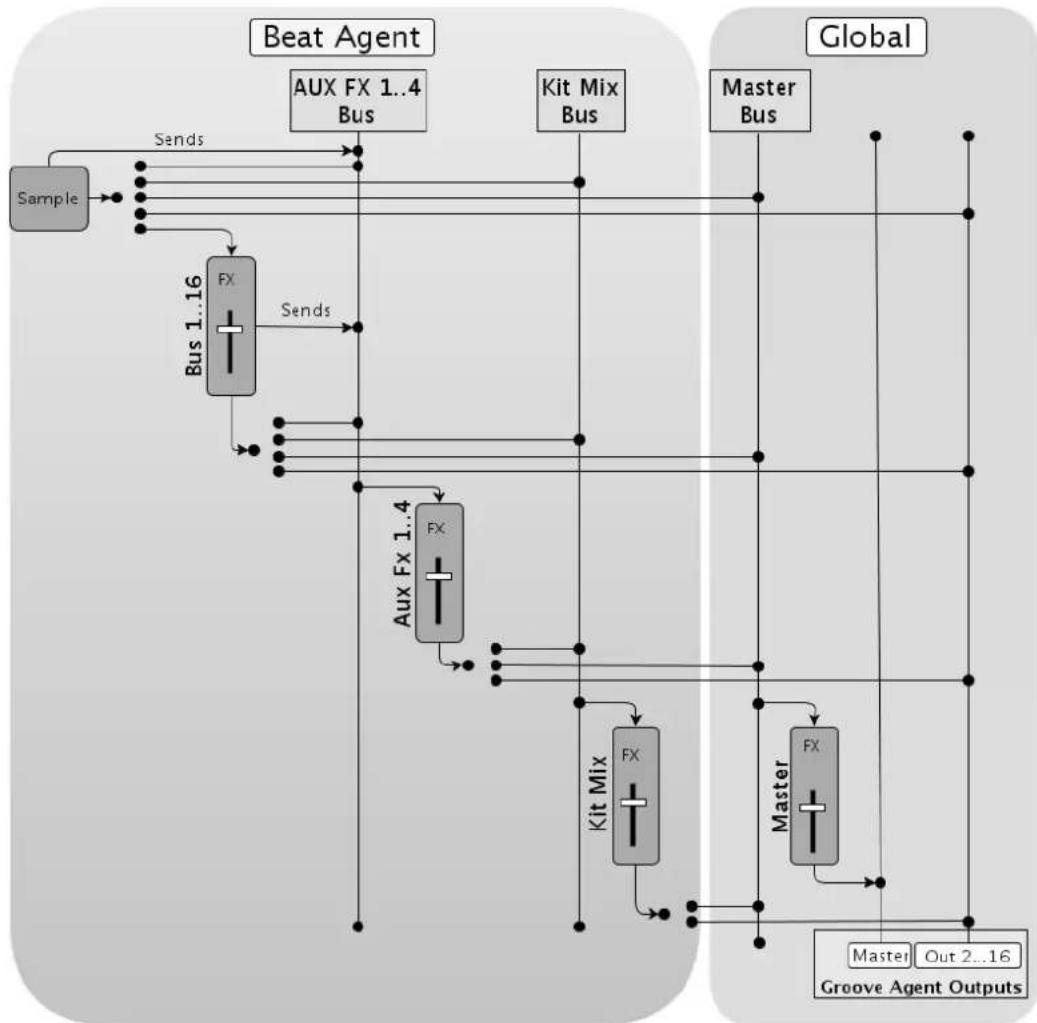
Routage du Beat Agent
Routage de l'Acoustic Agent
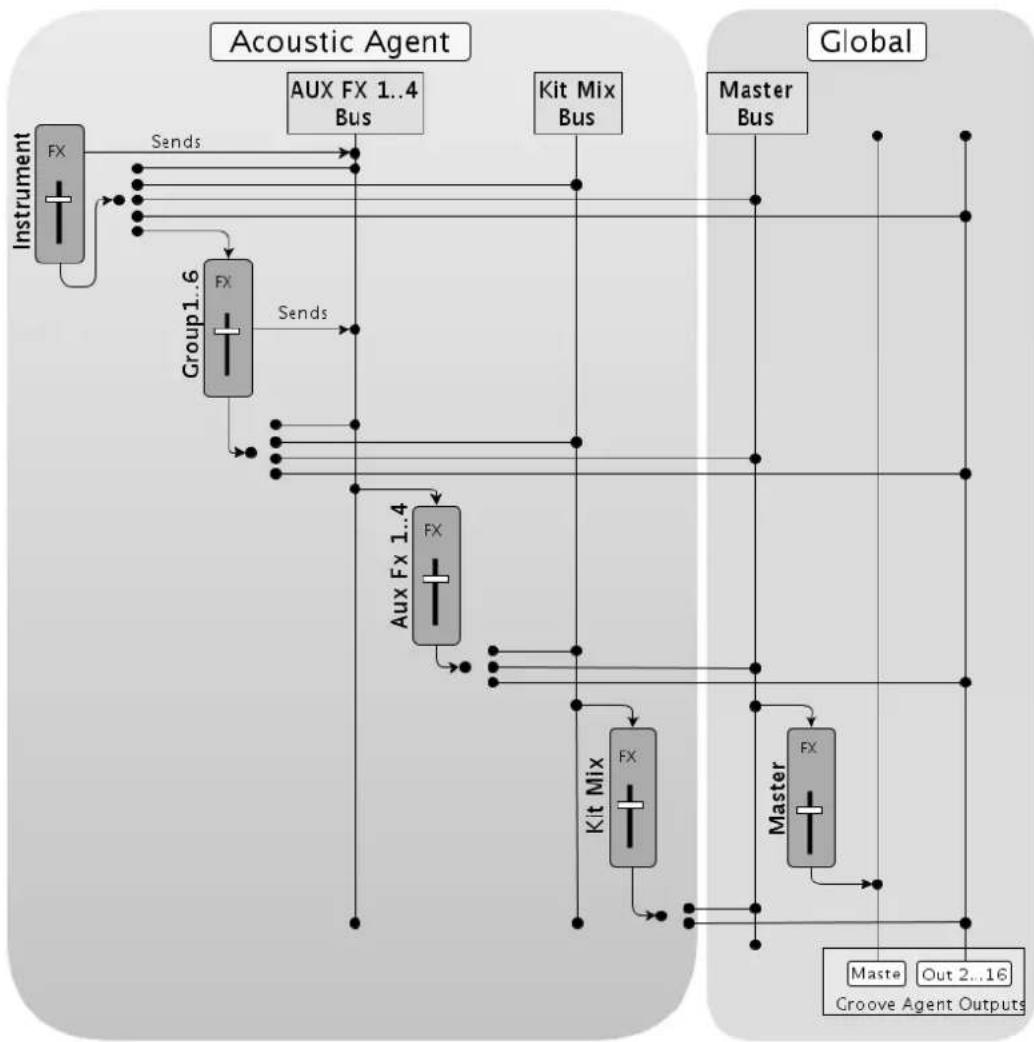
Routage du Percussion Agent
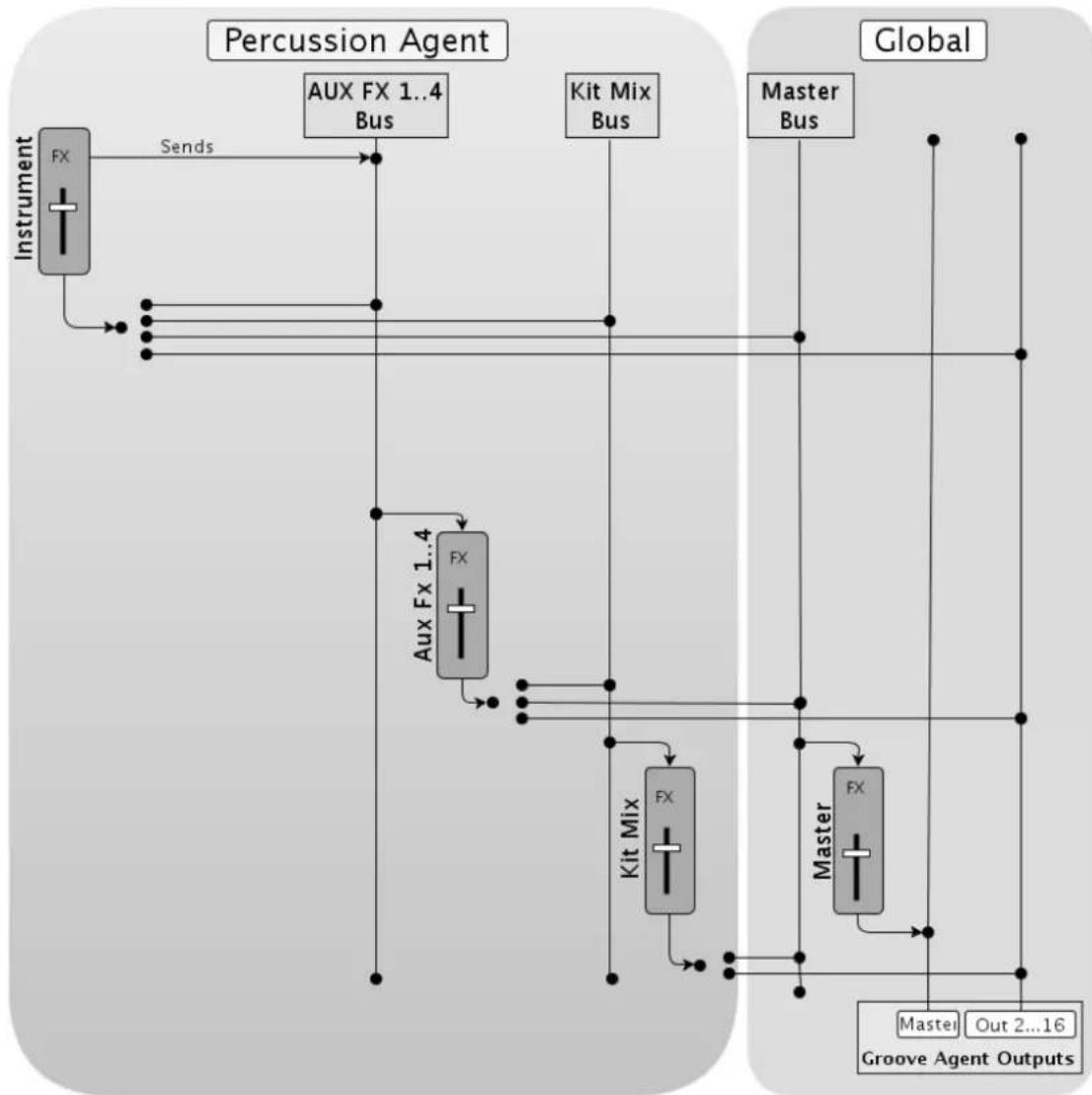
A
Acoustic Agent 501
Édition des patterns 508
Edition du son 501
Mixage 514
Automatisation
A propos 571
B
Beat Agent 459
Edition des patterns 495
Edition du son 459
Exportation de fichiers 497
Importation de fichiers 497
Mixage 496
Boite de dialogue Preferences 584
Boucles tranchées
Importation 497
Bouton ABS 460
Bouton REL 460
Browser
Chargement de fichiers 417
Replacement
d'echantillons 422
C
Compressor 561
Configuration des préférences 584
Console AUX 528
Console Kit 528
Console Master 528
Contenus de Groove Agent ONE 406
Contrôleurs MIDI
A propos 573
Assignnlation 573
Plage d'un paramètre 574
E
Echantillons manquants
Recherche 499
Editectur Pattern 447
Enregistrement MIDI 456
Édition absolue 460
Edition relative 460
Effets 528
A propos 530
Auto Filter 542
Chorus 549
Compressor 559
Distortion 546
Envelope Shaper 569
Envelope Stereo Pan 569
Expander 566
Flanger 549
Gate 567
Graphic EQ 540
Limiter 563
MorphFilter 545
Multi Delay 537
Phaser 552
REVerence 533
Ring Modulator 553
Step Flanger 551
Studio EQ 539
Tape Saturator 547
Utilisation 531
Vintage Ensemble 557
Effets d'égalisation 539
Effets de delay 533
Effets de distorsion 546
Effets de filtrage 542
Effets de modulation 549
Effets de panoramicique 569
Effets de réverb 533
Effets de routage 569
Effets dynamiques 559
Enregistrement MIDI 456
Entrée MIDI 586
Enveloppes
Edition 468
Exportation
Kit avec échantillons 498
F
Fichier MIDI
Chargement 590
Enregistrement 590
Fichiers GAK
Importation 497
Fichiers MPC
Importation 497
Fichiers REX
Importation 497
G
Gestion des fichiers 412
K
Kits
A propos 406
Chargement 408
L
La MediaBay 412
Chargement des kits 414
Filtres 412
Liste de résultats 413
M
Menu contextuel du kit 410
Mixage 528
P
Pads d'instrument 430
Effets MIDI 437
Pads de pattern 441
Onglet Overview 444
Page Edit
Onglet Amp 477
Onglet Filter 475
Onglet Main 465
Onglet Pitch 473
Onglet Sample 479
Onglet Slice 489
Vue Mapping 463
Page Effects 531
Page Mixer 528
Page Options 579
Pages Macro
A propos 406
Percussion Agent 518
Édition des patterns 521
Edition du son 518
Mixage 525
Plages de valeurs
Réglage 424
Préroglages
A propos 406
Prérglages de module 427
Prérogages VST 427
Programmes
A propos 406
R
Rack de kits 409
Recherche des échantillons
manquants 499
s
Section Master 575
Section Pad 429
Pads d'instrument 430
Pads de pattern 441
- Table des Matieres
- Installation et configuration
- Introduction
- Gestion des sons
- Méthodes d'édition courantes
- Utilisation des pads
- Beat Agent
- Acoustic Agent
- Percussion Agent
- Mixage et gestion des effets
- A propos des effets
- Automatisation et contrôleurs MIDI
- Fonctions et paramètres globaux
- Utilisation de la version autonome du plug-in
- Schémas de routage de la console de mixage
- Installation et configuration
- Bienvenue
- Le concept d'agent
- Conventions typographiques
- Clé USB-eLicenseer
- Configuration minimale
- Lancement de l'installation via Start Center
- A NOTER
- PROCEDER AINSI
- Lancement de l'installation manuellement
- Comment nous contacter
- Configuration
- Configuration de Groove Agent en tant qu'instrument VST
- Acceder à Groove Agent via le Rack d'instruments VST
- RÉSULTAT
- Acceder à Groove Agent via une piste d'instrument
- Sélection des sorties
- Utilisation de Groove Agent dans une application compatible AU
- Utilisation de l'instrument en tant qu'application autonome
- LIENS ASSOCIÉS
- Introduction
- Vue d'ensemble de la fenêtre
- À propos des kits, des préréglages et des contenus de Groove Agent ONE
- Kits
- Kits de boucle tranchée
- Préroglages du plug-in (préroglages VST)
- Contenus de Groove Agent ONE
- Fichiers de contenus et structure de dossiers
- Gestion des sons
- Chargement des kits
- Slot de kit
- Bouton de chargement
- Size
- Polyphony
- MIDI Channel
- Témoin d'entrée MIDI
- Velocity Curve
- Compteur de position dans le morceau
- Affichage du tempo
- Rack de kits
- Menu contextuel du kit
- Load Kit
- Load Pattern Group
- Save Pattern Group
- Save Kit
- Save Kit As
- Remove Kit
- Cut Kit
- Copy Kit
- Paste Kit
- Rename Kit
- Reset Agent
- Import
- Gestion et chargement des fichiers
- Gestion des fichiers à l'aide de la MediaBay
- Utilisation de filters
- Filtre de catégorie
- Filtrer les Instrument Sets
- Liste de résultats
- Text Search (recherche textuelle)
- Filtres d'affichage
- Rating filter (filtr de note)
- Filtre de contenus
- Colonnes
- Configuration des colonnes de résultats
- Results Counter
- Configuration de la liste de résultats
- Chargement de kits dans des slots
- Importation de préroglages
- Édition des attributs des prépréglages
- Sélectionnez une valeur.
- Attributes dispensibles
- Attributes de medias
- Nom
- Rating (note)
- Comment (commentaire)
- Content Summary (résumé du contenu)
- Write Protection (protection en écriture)
- Library Name (nom dans la bibliothèque)
- Library Manufacturer (editeur de la bibliothèque)
- Author (auteur)
- Attributes musicaux
- Category (catégorie)
- Sub Category (sous-catégorie)
- Style
- Sub Style (sous-style)
- Tempo
- Bars & Beats (mesures et temps)
- Signature
- Key (tonalité)
- GM Sound (son GM)
- Suppression des préroglages utilisateur
- Chargement de fichiers au moyen de l'explorateur
- Section du chemin d'accès
- Arborescence d'emplacements
- Menu contextuel de l'arborescence d'emplacements
- Refresh Views
- Rescan Disk
- Quick Rescan Disk
- Emplacements
- Gestion des emplacements
- Navigation dans la liste de résultats
- Lancer une recherche textuelle
- Recherche de fichiers sur votre système
- Section de pré-écoute et d'informations sur les fichiers
- Section d'informations sur les fichiers
- Section de pré-écoute
- Level
- Play
- Stop
- Pause
- Auto Play
- LoopPlayback
- Play Position
- Échantillons manquants
- Chargement de fichiers
- Remplacement de l'échantillon actif
- Méthodes d'édition courantes
- Encodeurs et curseurs
- Sélection et contrôle de plusieurs paramètres
- Définition des plages de valeurs
- Boutons
- Boutons d'activation et de désactivation
- Boutons poussoirs
- Champs de valeur
- Utilisation des raccourcis clavier
- Préréglages
- Utilisation des prééglages de section et de module
- Utilisation des prééglages VST
- Chargement des prérogages VST
- PROCÉDER AINSI
- Enregistrement de prééglages VST
- Utilisation des pads
- Commandes de transport
- Pads d'instrument
- Affichage d'informations sur les pads d'instrument (Beat Agent uniquement)
- Définition de la sortie des pads (Beat Agent uniquement)
- Verrouillage des paramètres de couleur et de sortie (Beat Agent uniquement)
- Verrouillage des paramètres des pads (Acoustic Agent et Percussion Agent)
- Utilisation d'une autre assignation de notes MIDI
- Section Pad
- Active
- Exclusive
- Jam State
- Play Mode
- Restart Mode
- Sync to Beat
- Velocity Mode
- Mode Jam
- Standard
- Next
- Return
- Utilisation du mode Jam
- Section Pattern
- Pattern Library (bibliothèque de patterns)
- Original Tempo
- Start
- End
- Champ d'importation
- Icône d'exportation MIDI
- Importation/exportation et autres mappings de notes de déclenchement
- Section Performance
- Swing Grid
- Swing
- Gate Scale
- Velocity Scale
- Quantize Amount
- Quantize Grid
- Tempo Scale
- Utilisation des effets MIDI
- Mode Pad
- Internal
- Remote
- Section Rudiments
- Type
- Flam, Drag et Ruff
- Sync
- Time
- Note Value
- Dynamics
- Humanize
- Roll
- Buzz
- Grip
- Pressure
- MIDI Delay
- Repeats
- Damping
- Pitch
- Distribution
- Pads de pattern
- Assignnlation de fichiers MIDI à des pads
- Assignnlation de plusieurs fichiers MIDI à des pads
- Suppression de fichiers MIDI des pads
- Utilisation du Port MIDI B pour les pads de pattern
- Verrouillage des paramètres des pads
- Déplacement et copie de pads de pattern
- Onglet Overview
- Assignation de patterns et de styles à des cellules
- Désassignation de patterns et de styles
- Déplacement et copie de patterns et de styles
- Ouverture de patterns dans l'éditeur Pattern
- Gestion des groupes de patterns
- Éditeur Pattern
- Listedessons
- Menu contextuel de la liste dessons
- Select All Notes
- Clear Pattern
- Delete Double Notes
- Duplicate Pattern
- Classify Pattern
- Barredoutils
- Object Selection
- Drumstick
- Erase
- Zoom
- Mute
- Line
- Show Note Length
- Show Info Line
- Preview Notes
- Auto-Scroll
- Show Pad Colors
- Visibility
- Snap
- Record MIDI
- Auto Quantize
- Metronome
- Precount Click
- Metronome Volume
- Pattern Length
- Start Beat
- End Beat
- Sign (mesure)
- Creation et édition des patterns
- CONDITION PREALABLE
- Saisie, édition et pré-écoute des notes
- Quantification des notes
- Définition de la longueur d'un pattern
- Définition de l'intervalle de lecture
- Rognage des patterns
- Édition des contrôleurs dans la ligne de contrôleur
- Modes de l'outil Line
- Paint
- Enregistrement d'evénements MIDI en direct
- Paramètres communs des pads
- Couleurs des pads
- Sélection des pads
- Fonctions des pads
- Beat Agent
- Édition du son
- Édition relative et absolue
- Édition de la sélection ou de toutes les données
- Assignnaton d'échantillons à des pads
- Assignation d'échantillons à des pads par glisser-déplacer
- Déplacement et copie d'échantillons entre les pads
- Déplacement et copie d'échantillons entre les groupes
- Déplacement de bouches tranchées
- Réorganisation des pads
- Vue Mapping
- Modification de la plage de velocités des échantillons
- Édition du mapping d'un pad
- Remplacement d'échantillons
- Suppression d'échantillons des pads
- Onglet Main
- Mode
- Poly
- Fade
- Exclusive Group
- Volume
- Pan
- Coarse
- Fine
- Cutoff
- Resonance
- Distortion
- Output
- Playback Quality
- Filter Type
- Filter Shape (forme du contrôle)
- Édition de l'enveloppe
- Fixed
- Selection des nœuds
- Configuration du paramètre Time
- Configuration du paramètre Level
- Configuration du paramètre Curve
- Ajout et suppression de nœuds
- Création de nœuds à l'aide de la fonction Fill
- Utilisation de la fonction Sync
- Modes d'enveloppe
- Sustain
- Loop
- One Shot
- Sample Loop
- Configuration de la boucle
- Onglet Pitch
- Key Range
- Fixed Pitch
- Random
- Env Amnt
- Level Velocity (Vel>Lev)
- Time Velocity (Vel>Time)
- Segments
- Mapping chromatique des échantillons sur plusieurs pads
- Facultatif: configurez le paramètre Fixed Pitch.
- À LA FIN DE CETTE ÉTAPE
- Onglet Filter
- Velocity
- Onglet Amp
- AUX 1-4
- Norm (utiliser la velocité normalisé)
- Onglet Sample
- Play Sample
- Auto Scroll
- Follow SamplePlayback
- Zoom Tool
- Play Tool
- Scrub Tool
- Edit Loop
- Show Resulting Loop Crossfade
- Trim Sample
- Normalize Sample
- Normalize Level
- Show Channel Sum
- Show Left Channel
- Show Right Channel
- Preview Volume
- Règle
- Affichage graphique de la forme d'onde et échelle de niveau
- Section des paramètres
- Key On Delay
- Mode Loop
- Reverse
- Sample Start
- Sample End
- Loop Start
- Loop End
- Loop Crossfade
- Loop Tuning
- Detune
- Gain
- Paramètres AudioWarp
- Mode Sync
- Speed
- Original BPM
- Note Length et Number of Beats
- Formant (uniquement en mode Solo)
- Marqueurs
- Creation de fondus
- View Range
- Auto
- Last
- Full
- Sample
- Sample Start Range
- Écoute des échantillons
- Sélectionner des données
- Définition du début et de la fin d'un échantillon à partir d'une sélection
- Définition du début et de la fin d'une boucle à partir d'une seLECTION
- Assignation d'une partie d'échantillon à un autre pad
- Normalisation des échantillons
- Rognage des échantillons
- Onglet Slice
- Play Slice
- Lock Slices
- BPM
- Bars/Beats
- Mode de détention des tranches
- Threshold
- Min Length
- Grid Catch
- Fade In/Out
- Trancher une boucle
- Classement automatique des sons de percussion
- Classement manuel des tranches
- Sélection de tous les pads de tranches appartenant à la même catégorie
- Remplacement de tranches par d'autres tranches de la meme categorie
- Couleurs des catégories
- Ajout et suppression de tranches
- Édition des patterns
- Mixage
- Console de mixage Agent
- Paramètres
- Vu-metre
- Vu-metre de niveau de crête
- Slots d'effets d'insert
- Sends 1-4
- Nom du bus
- Importation et exportation de fichiers
- Importation de fichiers MPC et GAK
- Importation de fichiers REX et de boucles tranchées
- Exportation d'un kit avec ses échantillons
- Recherche des échantillons manquants
- Saisie d'un chemin de recherche
- Lancement de la recherche
- Résultats multiples
- Chemins d'accès favoris
- Options de recherche
- Acoustic Agent
- À propos des versions 24 et 16 bits des échantillons
- Pré-écoute des instruments
- Paramètres sonores
- Grosses caisses
- Caisses claires
- Master Bleed
- Tune
- Attack
- Hold
- Decay
- Snare A/B
- Toms
- Room Level
- Overhead Level
- Bleed
- Cowbell
- Tambourine
- Claps
- Cymbals
- Choke On/Off
- Choke Controller
- Ride Cymbal
- Bow
- Bell
- Edge
- Hihat
- Shank, Tip, Foot
- Hihat Min/Max
- Hihat Controller
- Onglet Agent
- Use Style
- Utilisation du lecteur de styles
- Suppression d'un style
- Conversion des intros, patterns principaux, roulements et fins en patterns MIDI
- ANOTER
- Section Performance (lecteur de styles)
- Potentiomètre de patterns
- Complexity
- Intensity
- Half Time On/Off
- Auto Complexity
- Break
- Auto Fill
- Crash Mode
- Hihat Mode
- Ride Mode
- Présentation de la console de mixage Agent
- Groupes
- Canaux des micros de proximité
- Micros d'ambiance et overhead
- Canal de mixage du kit
- Paramètres des canaux
- Solo
- Niveau de crête
- AUX Sends 1-4
- Width (uniquement sur les tranches de canaux Room et Overhead)
- Égaliseur et effets de la console de mixage Agent
- Prérglages de la console
- Percussion Agent
- Paramètres de son
- Cymbale crash
- Lecteur de styles
- Compilation d'un style de percussion
- Menu contextuel du lecteur de styles
- Prérogages de styles de percussion
- Paramètres de style
- Quantize
- Global Intensity
- Global Swing
- Global Swing Grid
- Paramètres de sous-style
- Instrument On/Off
- Menu contextuel Instrument Substyle
- Random Complexity
- Groove Offset
- Micro d'ambiance
- Niveau de créée
- Égalisation et effets de la console de mixage Agent
- Mixage et gestion des effets
- Page Mixer
- Console AUX
- Slots d'effets
- Console Kit
- Console Master
- Utilisation des effets
- Paramètres par défaut des effets
- Utilisation des slots d'effet d'insert
- À propos des effets
- Effets de réverb et de delay
- REVerence
- Impulse Response
- Predelay
- Equalizer
- ER Tail Split
- ER Tail Mix
- Reverb
- Early Reflections
- ER/Tail Mix
- Low Cut
- High Cut
- Delay
- Room Size
- Main Time
- High Time
- Low Time
- High Freq
- Low Freq
- Shape
- Density
- Width
- Mix
- Chorusing
- Chorusing On/Off
- Chorusing Rate
- Chorusing Depth
- Multi Delay
- Delay L/R
- Feedback
- Feedback L/R
- Filter Low
- Filter High
- Effets d'égalisation
- Studio EQ
- Freq
- Q (qualité)
- Graphic EQ
- Range
- Invert
- Flatten
- DJ-EQ
- Low Gain
- Low Kill (Activates Low Cut)
- Mid Gain
- Mid Kill (Activates Mid Cut)
- Effects de filtrage
- Auto Filter
- Paramètres de filtrage
- Formes du filtré
- Input
- Section LFO
- Waveform et Shape des LFO
- Depth
- Morph
- Sensitivity
- Release
- Section Pedal
- Pedal
- MorphFilter
- Filter Shape B
- Filter Shape A
- Effects de distorsion
- In Gain
- Tube Drive
- Hard Clip
- Out Gain
- Tape Saturator
- Oversampling
- Drive
- Auto Gain
- Low Filter
- High Filter
- Tube Saturator
- Low Filter Gain
- High Filter Gain
- Effects de modulation
- Chorus
- Rate
- Phase
- Flanger
- Cross FB
- Tone
- Step Flanger
- S&H Mix
- Smooth
- Steps
- Phaser
- Shift
- Ring Modulator
- LFO Freq
- LFO Depth
- Frequency
- Envelope Follower
- Frequency Shifter
- Frequency Coarse
- Frequency Fine
- L/R Offset Coarse
- L/R Offset Fine
- Modulation Range Coarse
- Notches
- LFO Rate
- Vintage Ensemble
- Shimmer
- Shimmer Rate
- Effects dynamiques
- Compressor
- Ratio
- Soft Knee
- Make-Up
- Auto Release
- Peak - RMS
- VintageCompressor
- Input (-24 à 48 dB)
- Output (-48 à 24 dB)
- Attack (0,1 à 100 ms)
- Punch
- Release (10 à 1000ms ou mode Auto)
- Vumetre
- Vumêtes In/Out
- Tube Compressor
- Side-chain
- Section de filtrre (LP, BP et HP)
- Section Side-Chain
- Center
- Q-Factor
- Monitor
- Limiter
- Brickwall Limiter
- Threshold (-20 a 0 dB)
- Release (ms)
- Link
- Detect Intersample Clipping
- Maximizer
- Output (-24 à 6 dB)
- Optimize (0 à 100)
- Soft Clip
- Expander
- Gate
- Filter
- Envelope Shaper
- Attack - Gain
- Attack - Length
- Release - Gain
- Effets de panoramaque
- Stereo Pan
- Input Swap
- StereoEnhancer
- Color
- Mono
- Automatisation et contrôleurs MIDI
- Automatisation
- Configuration de l'automatisation
- Page Automation
- Contrôleurs MIDI
- Assignnlation de contrôleurs MIDI
- Désassignation des contrôleurs MIDI
- Configuration de la plage d'un paramètre
- Fonctions et paramètres globaux
- Section des fonctions du plug-in
- Section Multi Slot
- Enregister le multi-programme
- Section Master
- Volume global
- Master Tune
- Indicateurs de performances
- CPU
- Disque
- MEM (mémoire)
- Nom du plug-in et logo Steinberg
- MIDI Follow
- Controller Selector
- Fix Velocity
- Boutons Global insert, AUX et Pattern Player
- Undo/Redo
- MIDI Reset
- RAM Save
- Le clavier
- Pré-écoute des notes à l'aide du clavier
- Page Options
- Disk Streaming
- Equilibre entre le disque dur et la RAM
- Used Memory (mémoire utilisé) et Available Memory (mémoire disponible)
- Max Preload
- Mode Expert
- Performance
- Max Voices
- Max CPU
- Voice Fade Out
- Load Preference
- Multi Loading (chargement des multis)
- Multi-Core
- Global
- Show Tooltips
- Show Value Tooltips
- Solo Mode
- Key Commands
- Reset Messages
- MIDI Controller
- Controller Assignment (assignment de contrôleurs)
- Pattern playback (lecture des patterns)
- Utilisation de la version autonome du plug-in
- Configuration des préférences
- Boîte de dialogue Preferences
- Page MIDI Routing
- Filter 'All Notes Off' Controller (filtrer le contrôleur 'All Notes Off')
- Page Audio Routing
- Page Metronome
- Accent
- Connections
- Page General
- Page ASIO Driver
- Sample Rate
- Audio Priority
- Advanced
- Selection de l'entrée MIDI et de la sortie audio
- Aide-mémoire
- Record
- L'icone Info
- Indicateur de position dans le morceau
- Tempo et signature rythmique
- Tempo Track/Fixed
- Valeur de tempo
- Adjust Tempo
- Enregistrement des notes jouées
- Utilisation du métronome
- Chargement d'un fichier MIDI
- Filtre de canaux MIDI
- Enregistrement d'un fichier MIDI
- Schemas de routage de la console de mixage
- Routage de l'Acoustic Agent
- Routage du Percussion Agent
- A
- B
- C
- E
- Effets 528
- F
- G
- K
- L
- M
- P
Marque : STEINBERG
Modèle : Groove Agent 4
Catégorie : Logiciel audio