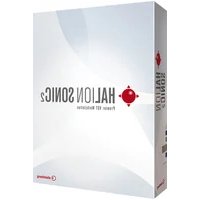
HALion Sonic 2 - オーディオソフトウェア STEINBERG - 無料のユーザーマニュアル
デバイスのマニュアルを無料で見つける HALion Sonic 2 STEINBERG PDF形式.


| 製品タイプ | オーディオソフトウェア (VSTワークステーション) |
| ブランド | Steinberg |
| モデル | HALion Sonic 2 |
| バージョン | 2.0 |
| 最低システム構成 (Windows) | Windows 7 または 8 (32/64ビット)、IntelまたはAMDデュアルコアプロセッサ、4GB RAM、17GBディスク容量、解像度1280×800、DVD-ROMドライブ、USBポート、インターネット接続 |
| 最低システム構成 (Mac) | Mac OS X 10.7 または 10.8、Intelデュアルコアプロセッサ、4GB RAM、17GBディスク容量、解像度1280×800、DVD-ROMドライブ、USBポート、インターネット接続 |
| プラグインフォーマット | VST3, VST2, AU |
| 最大ポリフォニー | 128音 |
| マルチティンバル | 最大16プログラム (マルチ) |
| プログラムあたりのレイヤー数 | 最大4 |
| レイヤータイプ | シンセ、サンプル、インストゥルメント、ドラム、スライスループ |
| 合成エンジン | マルチティンバルサンプラー、合成 (Auron, Trium, Voltage, Model Cなど) |
| 内蔵エフェクト | リバーブ、ディレイ、コーラス、フランジャー、フェイザー、コンプレッサー、リミッター、EQなど |
| サウンドコンテンツ | 1000以上のプリセット、新しい楽器を追加した拡張ライブラリ |
| コピーガード | USB-eLicenser (キーは別売) |
| ユーザーマニュアル | 820ページ、PDF形式、複数言語対応 |
よくある質問 - HALion Sonic 2 STEINBERG
ユーザーの質問 HALion Sonic 2 STEINBERG
0 質問 この機器について。知っているものに答えるか、ご自身の質問をしてください。
この機器について新しい質問をする
デバイスの取扱説明書をダウンロード オーディオソフトウェア 無料でPDF形式で!マニュアルを見つける HALion Sonic 2 - STEINBERG 電子デバイスをもとに戻しましょう。このページにはデバイスの使用に必要なすべての書類が掲載されています。 HALion Sonic 2 ブランド STEINBERG.
使用説明書 HALion Sonic 2 STEINBERG
この PDF マニュアルでは、目の不自由な方のための高度なアクセシビリティ機能を提供しています。このマニュアルは複雑かつ多くの図が使用されているため、図の説明は省略されていることをご了承ください。
本書の記載事項は、Steinberg Media Technologies GmbH 社によって予告なしに変更されることがあり、同社は記載内容に対する責任を負いません。本書に掲載されている画面は、すべて操作説明のためのもので、実際の画面と異なる場合があります。
本書で取り扱われているソフトウェアは、ライセンス契約に基づいて供与されるもので、ソフトウェアの複製は、ライセンス契約の範囲内でのみ許可されます(バックアップコピー)。Steinberg Media Technologies GmbH 社の書面による承諾がない限り、目的や形式の如何にかかわらず、本書のいかなる部分も記録、複製、翻訳することは禁じられています。本製品のライセンス所有者は、個人利用目的にかぎり、本書を1部複製することができます。
本書に記載されている製品名および会社名は、すべて各社の商標、および登録商標です。
リリース日 :2013年5月16日
© Steinberg Media Technologies GmbH, 2013.
632 HALion Sonic の世界へようこそ
632 キーボードショートカットの取扱い
633 Steinberg 社の Web サイトへのアクセス方法
633 インストール
635 設定
637 概要
637 HALion Sonic の概要
638 プログラム、レイヤー、マルチ、「Macro」ページ、およびプリセット
641 サウンドの管理
641 概要
641 マルチプログラムラック
643 マルチの管理
645 MediaBayによるファイル管理
649 マルチチェーンの設定
651 編集
651 概要
651 プログラムの編集
655 レイヤーの編集
688 FlexPhraser
693 ユーザーフレーズ
698 FlexPhraser のバリエーションの操作
698 ドラムレイヤーとループレイヤーの編集
707 インストゥルメントレイヤーの編集
709 エクスブレッションマップ
711 インサートエフェクトの編集
712 Auron
712 概要
713「OSC」ページ
714「MOD」ページ
715 「VOICE」ページ
717「FILTER」セクション
718「AMP」セクション
718「ARP」ページ
719 Trium
719 概要
720「OSC」ページ
720「SUB」ページ
722「AMP」セクション
722「MOD」ページ
723「ARP」ページ
724 Voltage
724 概要
724「OSCILLATOR」セクション
725「FILTER」セクション
729「ARP」ページ
730 Model C
730 概要
730「ORGAN」ページ
732「ROTARY」ページ
732「AMP」ページ
732「FX」ページ
735 HALiotron
735 概要
735「MAIN」ページ
736「FILTER」ページ
737 B-Box
737 概要
737 「PATTERN」ページ
740「MIX」ページ
744 World Instruments
744 概要
744「FILTER」セクション
745「AMP」セクション
746 「PITCH」/「LFO」/「MW」セクション
746「ORIENTAL SCALE」セクション
747「ARP」ページ
748 World Percussion
748 概要
752 MIDI設定とミキシング
752「MIDI」ページ
753「Mix」ページ
755 グローバルエフェクト
755 概要
755「Effects」ページ
757 エフェクトのリファレンス
783 HALion 3 レガシーエフェクト
790 パフォーマンスセクション
790 概要
790 パフォーマンスコントロール
791 クイックコントロール
797 トリガーバッド
800 ノートエクスプレッション
800 概要
802 グローバル機能および設定
802 概要
802 プラグイン機能セクション
805 「Options」ページ
810 スタンドアローン機能セクションのコントロール
815 MIDI コントローラー
815 MIDI コントローラーの使用
819 索引
HALion Sonic の世界へようこそ
このたびは、Steinberg のプレミア VST ワークステーション HALion Sonic 2 をご購入いただきましてありがとうございます。
HALion Sonic 開発の背景にある主な思想は、VST のような柔軟性とパフォーマンスのメリットを持つ パーチャルインストゥルメントの世界にワークステーションの概念を取り入れることであり、これによって HALion Sonic は、スタジオ、ステージ、家庭などあらゆる場所で最高のパートナーになります。他を圧倒するマルチティンバーサンプル再生とシンセシスオーディオエンジン、高度な VST3 テクノロジー、および圧倒的な使いやすさを併せ持つ HALion Sonic は、バーチャルインストゥルメントのフィールドでその存在が際立っています。優れたフィルターとエフェクト、ワールドクラスのコンテンツライブラリー、および直感的なインターフェースの概念によって、HALion Sonic は常に音楽制作の中心にいます。
第2世代のHALion Sonicでは、機能に対する多くのリクエストや要望に応えています。FlexPhraseは録音して、DAWにエクスポートできるようになりました。また、新しいユーザーフレーズエディターを使用して、独自のフレーズやアルベジオを直接HALion Sonicにプログラムできます。プリセットの管理性および参照性が向上し、莫大な数の新しいサウンドに、より簡単にアクセスできます。コンテンツライブラリーは大幅に拡張され、1,000を超える新しいプリセットと多くの新しいインストゥルメントが搭載されています。Model Cオルガンなどのまったく新しいインストゥルメント、またはTrium、Auron、およびVoltageを備えた新しいシンセクションに専用のインターフェーススキンが用意され、より直感的にコントロールできるようになりました。世界中の民族楽器のライブラリーやB-Box(ステップシーケンサーを搭載した新しいドラムマシーン)を含め、HALion Sonic 2はあらゆるテイストやシチュエーションに合った多くの刺激的なサウンドを提供します。
このマニュアルでは、新しいインストゥルメントおよび機能すべてについて詳しく説明します。MySteinbergにアクセスし、製品を登録してください。オンラインサポートやその他のサービスを受けられます。また、弊社のオンラインフォーラムのHALion Sonic コミュニティーでは、ヒントや有益な情報が得られます。
新しいワークステーションで音楽的なインスピレーションがさらに広がるように願っています。
キーボードショートカットの取扱い
HALion Sonic のキーボードショートカットの多くは「修飾キー」と呼ばれる命令用のキー (modifier key) と共に使用されます。このキーはオペレーティングシステムによって異なります。たとえば、取り消し操作の既定(デフォルト)キーボードショートカットは Windows の場合、[Ctrl]+[Z] ですが、Mac では [command]+[Z] です ([command] はアップルマークのついたキー)。
本書では、修飾キーを伴うキーボードショートカットを記述する場合、まず Windows の修飾キーを挙げ、次のように記載します。
[Windows 修飾キー] / [Mac 修飾キー] + [ キー ]
たとえば、[Ctrl]/[Command]+[Z]と記載されている場合、Windowsでは、[Ctrl]キー、Macでは[command]キーを押したままで[Z]キーを押すことを意味します。
同様に、[Alt]/[option]+[X]と記載されている場合、Windowsでは[Alt]キー、Macでは[option]キーを押したままで、[X]キーを押すことを指しています。また、上記の[Z]、[X]など、アルファベットや数字で表記されたキーは半角英数字を意味します。
本書では、右クリックを使った操作が出てくることもあります(コンテキストメニューを開くときなど)。Macでシングルボタンのマウスを使用している場合は、[control]キーを押した状態で、該当する要素をクリックしてください。
Steinberg 社の Web サイトへのアクセス方法
HALion Sonic の右上にある Steinberg ロゴをクリックすると、追加情報やヘルプを参照できるポップアップメニューが表示されます。
・このメニューには、Steinberg 社のさまざまな Web サイトへのリンクが表示されます。いずれかのリンクを選択すると、ブラウザーが自動的に起動し、該当のページが開きます。
製品に関するサポートや互換性の情報、FAQ、最新ドライバーのダウンロードのリンクなどにアクセスできます。Web サイトにアクセスするには、コンピューターに Web ブラウザーがインストールされ、インターネットに接続されている必要があります。
- 「Help」を選択すると、オンラインヘルプが表示されます。
・また、製品登録用のメニュー項目もあります。
詳細については、634 ページの「ソフトウェアの登録」を参照してください。
インストール
⚠ HALion Sonic をインストールする前に、以下をお読みください。
USB-eLicenser
HALion Sonic を含む Steinberg 製品の多くは、USB-eLicenser というハードウェアコピープロテクションデバイスを使用します。アクティベートしたライセンスを備えた USB-eLicenser なしには、HALion Sonic は動作しません。
⚠ USB-eLicenser は別売の製品であり、HALion Sonic の製品パッケージには含まれていません。
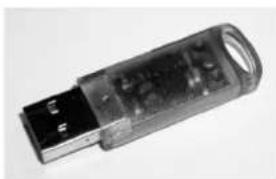
USB-eLicenser は、Steinberg ソフトウェアのライセンスデータを格納する USB デバイスです。ハードウェアプロテクトされた Steinberg 製品には、同じタイプの USB-eLicenser が使用されており、1 つの USB-eLicenser に複数のライセンスを格納できます。また、(一定の制限内で)USB-eLicenser 間でライセンスを転送することができます。これは、たとえばソフトウェアの一部を販売するときに役立ちます。
HALion Sonic の製品パッケージには、アクティベーションコードが記載された「Essential Product License Information」カードが同梱されています。HALion Sonic を無期限に使用可能にするには、お使いのコンピューターに接続された USB-eLicenser にライセンスを手動でダウンロードし、アクティベーションコードを使用して永続ライセンスをアクティベートする必要があります。
eLicenser Control Center では、新しいライセンスをアクティベートしたり、USB-eLicenser に格納されたライセンスを確認したりすることができます。HALion Sonic をインストールすると、「スタート」メニュー (Windows) または「アプリケーション」フォルダー (Mac) から eLicenser Control Center を起動できます。
⇒ コピープロテクトされた複数の Steinberg 製品を使用している場合、それらのライセンスを 1 つの USB-eLicenser に転送することもできます。これによって、使用する USB ポートが 1 つだけで済みます。ライセンスの転送方法の詳細については、eLicenser Control Center のヘルプを参照してください。
最小システム要件
Windows/Mac 版の HALion Sonic をインストールするには、コンピューターが以下の最小システム要件を満たす必要があります。
| Mac Windows | |
| Mac OS X 10.7/10.8*デュアルコアプロセッサー (Intel)CoreAudio 対応オーディオデバイスVST 3 または AU 対応のホストアプリケーション (HALion Sonic をプラグインとして使用するため) | Windows 7/Windows 8*デュアルコアプロセッサー (Intel/AMD)Windows 対応オーディオデバイス**VST 3 または VST 2 対応のホストアプリケーション (HALion Sonic をプラグインとして使用するため) |
| 4 GB の RAM17 GB のハードディスク空き容量1280 X 800 ピクセルのディスプレイ解像度デュアルレイヤー対応 DVD-ROM ドライブ (インストール用)USB-eLicenser (ライセンス管理) 用の USB ポートインターネット接続環境 (インストール、アクティベーション、アカウント設定、およびユーザー 製品登録用)。 | |
| * 32 ビットまたは 64 ビット。** 低レイテンシーのパフォーマンスには ASIO 準拠のオーディオデバイス推奨。 | |
HALion Sonic のインストール
HALion Sonic には大量のコンテンツが含まれており、2 枚組の DVD で配布されます。インストールにはすべての DVD が必要です。

HALion Sonic は、プログラムファイルとコンテンツファイルを別々のハードディスクにインストールできます。
手順は以下のとおりです。
- 1 枚目の DVD を DVD ドライブに挿入します。
インタラクティブな Start Center が起動します。Start Center が自動で起動しない場合、または Mac を使用している場合、「HALion_Sonic_Start_Center.exe」(Windows) または「HALion Sonic Start Center.app」(Mac) ファイルをダブルクリックして手動で開くことができます。
- 画面の指示に従って HALion Sonic のインストールを開始し、追加のオプションや情報が表示されたらそれらを確認しておきます。
Start Center を使用せずに HALion Sonic をインストールする場合は、以下の手順を実行してください。
Windows
- 「Setup.exe」をダブルクリックします。
- 画面に表示される指示に従って操作します。
Mac
- 「HALion Sonic.mpkg」をダブルクリックします。
- 画面に表示される指示に従って操作します。
ソフトウェアの登録
ソフトウェアの登録を行なうことをおすすめします。ソフトウェアの登録を行なうと、HALion Sonic のテクニカルサポートを利用したり、更新情報やその他の最新情報を入手したりできます。
- HALion Sonic を登録するには、コントロールパネルの右上の Steinberg ロゴをクリックし、表示されるポップアップメニューから「HALion Sonic ユーザー登録」を選択します。
Web ブラウザーに Steinberg 社 Web サイトの登録ページが開きます。画面の指示に従って登録します。
設定
ここでは、HALion Sonic をホストアプリケーションのプラグインまたはスタンドアローンインストゥルメントとして使用する方法について説明します。
HALion Sonic を Cubase 上で VST インストゥルメントとして設定
Cubase、MIDI、オーディオデバイスが適切に設定され、Cubase が外部 MIDI キーボードから MIDI データを正常に受信できることが前提です。HALion Sonic を他の VST ホストアプリケーションで使用する方法については、そのアプリケーションのマニュアルを参照してください。
Cubase で VST インストゥルメントを使用するには、「VST インストゥルメント (VST Instruments)」ウィンドウを使用する方法とインストゥルメントトラックを使用する方法の 2 つの方法があります。
「VST インストゥルメント (VST Instruments)」ウィンドウから HALion Sonic へのアクセス
手順は以下のとおりです。
-
Cubase の「デバイス (Devices)」メニューから、「VST インストゥルメント (VST Instruments)」を選択します。
「VST インストゥルメント (VST Instruments)」ウィンドウが開きます。 -
空のスロットのいずれかをクリックしてインストゥルメントボップアップメニューを開き、「HALion Sonic」を選択します。
VST インストゥルメントに接続する MIDI トラックを作成するかどうかの確認を求めるメッセージが表示されます。
- 「作成 (Create)」をクリックします。
HALion Sonic がロードされて有効になり、コントロールパネルが開きます。HALion Sonic という MIDI トラックがトラックリストに追加されます。このトラックは HALion Sonic に出力されます。
インストゥルメントトラックから HALion Sonic へのアクセス
手順は以下のとおりです。
-
「プロジェクト (Project)」メニューから、「トラックを追加 (Add Track)」サブメニューを開き、「インストゥルメント ... (Instrument...)」を選択します。
「インストゥルメントトラックを追加 (Add Instrument Track)」ダイアログが表示されます。 -
インストゥルメントポップアップメニューから、「HALion Sonic」を選択します。
-
「トラックを追加 (OK)」をクリックしてインストゥルメントトラックを作成します。
-
Cubase のインスペクターにある「インストゥルメントを編集 (Edit Instrument)」ボタンをクリックして、HALion Sonic コントロールパネルを開きます。
これで、HALion Sonic は Cubase で VST インストゥルメントとして使用できるように設定されました。VST インストゥルメントの操作の詳細については、Cubase の「オペレーションマニュアル」を参照してください。
出力の選択
初期設定では、HALion Sonic はステレオ出力構成でロードされます。Cubase では、最大 15 個の出力を追加で使用できます。これによって、16 個のプログラムスロットすべてを専用の Cubase ミキサーチャンネルに割り当てることができます。
これを行なうには、以下の手順を実行します。
- 「VST インストゥルメント (VST Instrument)」ウィンドウを開きます。
-
HALion Sonic インストゥルメントの出力ボタンをクリックします。
-
割り当てる出力を有効にします。
Cubase はそれぞれの出力について MIDI トラックを自動的に作成し、ミキサーにチャンネルを追加します。これで、HALion Sonic のプログラム、レイヤー、またはドラムインストゥルメント(スライス)を、Cubase 内での信号処理用の出力にルーティングできます。
AU 対応アプリケーションでの HALion Sonic の使用
HALion Sonic は AU ホストアプリケーション (Logic など) で使用できます。AU バージョンの HALion Sonic はコンピューターの AU プラグインフォルダーにインストールされ、AU 環境でパフォーマンスの低下や非互換性の問題を発生させることなく動作します。
Logic Pro の場合は、以下の手順を実行します。
- トラックミキサーを開き、使用するインストゥルメントチャンネルを選択します。
- I/O フィールドをクリックし、「AU インストゥルメント」サブメニューを開きます。
- 「Steinberg」サブメニューで、「HALion Sonic」サブメニューを開き、使用可能なチャンネル構成から1つを選択します。
HALion Sonic が AU インストゥルメントとしてロードされます。
HALion Sonic のスタンドアローンでの使用
HALion Sonic は、ホストアプリケーションから独立して、スタンドアローンアプリケーションとしても使用できます。この場合、オーディオデバイスに HALion Sonic を直接接続できます。スタンドアローンアプリケーション専用のコントロールについては、810 ベージの「スタンドアローン機能セクションのコントロール」を参照してください。
HALion Sonic の概要
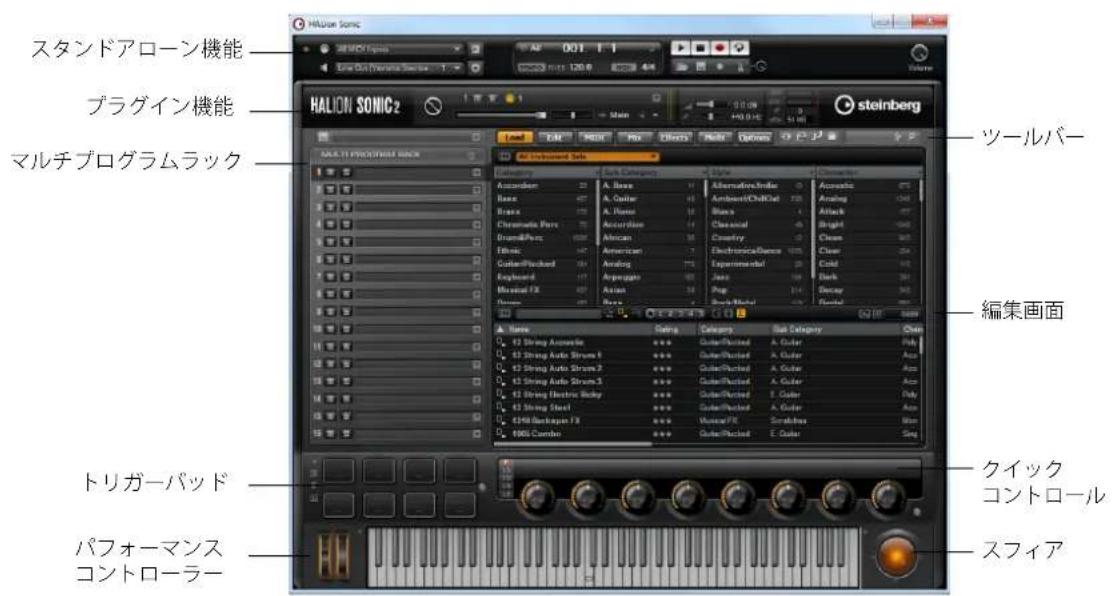
HALion Sonic のインターフェースは固定サイズの単ーウィンドウを備え、いくつかの主要なセクションに分かれています。
- マルチプログラムラック( 左側 )
641 ページの「マルチプログラムラック」を参照してください。
- 編集画面(右側)。「Load」、「Edit」、「MIDI」、「Mix」、「Effects」、「Multi」、および「Options」ページが含まれます。
651 ページの「編集」の章を参照してください。
・パフォーマンスセクション(アプリケーションウィンドウの下側)。トリガーパッド、クイックコントロール、パフォーマンスコントローラー、スフィアコントロールが含まれます。
790 ベージの「パフォーマンスセクション」を参照してください。
- プラグイン機能セクション(アプリケーションウィンドウの上側)
802 ページの「プラグイン機能セクション」を参照してください。
・ツールバー(編集画面の上)
804 ページの「ツールバー」を参照してください。
- HALion Sonic のスタンドアローンバージョンを使用している場合、アプリケーションウィンドウのいちばん上に、多くの固有機能が含まれる追加のセクションが表示されます。
810 ベージの「スタンドアローン機能セクションのコントロール」を参照してください。
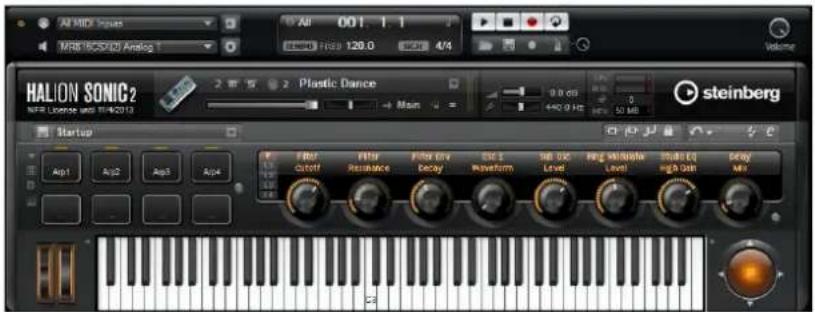
HALion Sonic は、フルサイズのエディター表示と、小さいサイズのプレーヤー表示を切り換えて使用できます。
- Steinberg ロゴの下にある小さいツールバー上の「p」ボタンをクリックすると、プレーヤー表示に切り替わります。プレーヤー表示では、プラグイン機能、トリガーバッド、クイックコントロール、およびパフォーマンスコントローラーのみが表示されます。
ツールバー上のボタンが「e」に切り替わり、これをクリックするとエディター表示に戻ります。
ブレーヤー表示
HALion Sonic には、多くの Steinberg 製品に搭載された MediaBay が統合されています。MediaBay を使用すると、多くのサウンドをすばやく検索または管理できます。MediaBay は「Load」ページと、レイヤー、プログラム、またはマルチの「Load」ダイアログで使用できます(45 ページの「MediaBay によるファイル管理」を参照 )。
HALion Sonic をはじめて起動するとき、いくつかのレイヤーが含まれるプログラムがロードされた状態で起動します。コンピューターに接続した MIDI キーボードまたは HALion Sonic のオンスクリーンキーボードを使用して、ノートをいくつか発音したり、編集画面の色々なページで操作したりできます。
プログラム、レイヤー、マルチ、「Macro」ページ、およびプリセット
プログラム
HALion Sonic のプログラムは、最大4層のレイヤーが組み合わされた、複雑なインストゥルメントまたはサウンドです。一般的に、プログラムには1つのレイヤーが含まれ、このレイヤーにはシンセシスパートやインサートエフェクトなど、必要なすべてのコンポーネントが偏わっています。これは、レイヤー自体がすでに完全なサウンド構造であるためです(後述を参照)。プログラムには複数のレイヤーを含めることができ、より複雑なサウンドを構築したり、1つのユニットとしてロードできるように複数のサウンドを組み合わせて作成したりできます。典型的な例は、ベース / ビアノのスプリットサウンドやピアノ / ストリングのレイヤーサウンドです。
HALion Sonic にはさまざまなレイヤータイプが付属しているため、これらの組み合わせはさらに多くなります。たとえば、ビートの効いたシンセサイザーのシーケンスを低いキーのベースで仕上げてスライスしたループに組み合わせる場合について考えてみましょう。個別のレイヤーまたはプログラム全体にエフェクトを追加すると、それぞれ独自のサウンドが得られるでしょう。オプションは無限であることがおわかりいただけると思います。
マルチ
HALion Sonic はマルチティンバープラグインであり、最大16種類のサウンド(プログラム)をロードして組み合わせられます。この組み合わせを、「マルチプログラム」または単純にマルチといいます。たとえば、複数のプログラムを同じ MIDI 入力チャンネルに設定することによって、いくつかのプログラムを階層化したり、スプリットサウンドを作成したりできます。ただし、最も一般的な用法は、個別の MIDI チャンネルに設定されたさまざまなインストゥルメントでサウンドセットを作成することです。
レイヤー
プログラムには最大4つのレイヤーが組み合わされます。HALion Sonic には、5つの異なるレイヤータイプが付属しています。シンセ、サンプル、インストゥルメント、ドラム、およびスライスしたループレイヤーから選択できます。それぞれのレイヤータイプは個別のサウンドアーキテクチャーに基づいており、専用のエディターが用意されています。
シンセレイヤーとサンプルレイヤー
シンセレイヤーとサンブルレイヤーには、非常に柔軟性が高いフィルターセクション、強力なマルチステージエンベロープ、LFO、ステップモジュレーター、モジュレーションマトリクスなどのコンポーネントを備えた、シンセサイザーエディターを使用できます。これらレイヤータイプは基本音源が異なります。シンセレイヤーはオシレーターセクションに3種類のメインオシレーター(サブオシレーター、ノイズジェネレーター、およびリングモジュレーションステージ)を備えていますが、サンブルレイヤーは特定のマルチサンブルをロードします。
ドラムレイヤー
ドラムレイヤーはマルチサンプルドラムセットをロードします。これにより、ほとんどの重要なパラメーターをドラムインストゥルメントごとに調整できます。それぞれのドラムインストゥルメントを定位に設定したり、個別の出力にフィルターをかけたり、反転させたりできます。
ループレイヤー
ループレイヤーは、ループ固有の MIDI フレーズとキーボードに割り当てられる個々のスライスの組み合わせである、スライスしたループをロードします。これでオリジナルのループやその移調バージョンを再生するか、あるいは単一のスライスを手動でトリガーできるようになります。それぞれのスライスは、ドラムインストゥルメントと同じパラメーターで修正できます。
インストゥルメントレイヤー
インストルメントレイヤーには、単ーサウンドパートや別のアーティキュレーションにもなる、インストゥルメントのマルチサンプルがあります。このようなサブレイヤーを「エクスプレッション」といいます。エクスプレッションパラメーターは変更できます。エクスプレッションをオフにすると、サウンドのロード時間を短縮できます。
ブリセット
どのタイプのサウンドも、プリセット(マルチ、プログラム、またはレイヤープリセット)として保存またはロードできます。
コンテンツファイルとフォルダー構造
HALion Sonic には、書き込み保護された数百のマルチ、プログラム、およびレイヤーを含む大量のサウンドコンテンツがすぐに使用できる状態で収録されています。HALion Sonic にロードされたファイルの編集は可能ですが、初期プリセットファイルを上書きすることはできません。
初期プリセットへの編集内容を保存するには、ファイルを新しい名前であらかじめ定義された場所に保存します。これらのファイルは「ユーザーコンテンツ」と呼ばれ、拡張子「vstpreset」が付きます。これらのファイルは初期プリセットと同じように検索または分類できます。
ユーザーコンテンツはハードディスク内のあらかじめ定義されたフォルダーに保存されます(実際のパスはオペレーティングシステムによって異なります)。ただし、このフォルダー内にサブフォルダーを作成して、コンテンツの移動や入れ替えを容易に行なうことができます(644 ページの「ユーザー定義マルチ用サブフォルダーの作成」を参照)。
VST Sound Instrument Set と「Macro」ページ
Steinberg の VST Sound Instrument Set には、HALion テクノロジーをベースにした VST インストゥルメントの追加コンテンツが含まれています。VST Sound Instrument Set には、「Macro」ページという専用の「Edit」ページが提供されます。「Macro」ページは表示項目がカスタマイズされており、VST Sound Instrument Set の機能に合ったコントロールが含まれます。特定の VST Sound Instrument Set のプログラムまたはレイヤーを編集するとき、付随の「Macro」ページが開きます。特定の「Macro」ページの機能およびコントロールの詳細については、該当する VST Sound Instrument Set のマニュアルを参照してください。
所在不明のファイル
場合によっては、コンテンツファイルが見つからないことがあります。原因は、たとえば、ハードディスクのパーティションの一部が暗号化されていたり、リムーバブルハードディスクの接続が外れていたなどです。このような場合、特定のVSTサウンドライブラリーが見つからないと表示されます。
見つからないファイルを再び利用できるようにするには、以下の手順を実行します。
- 「Ignore」をクリックします。
存在するコンテンツファイルだけで HALion Sonic がロードされます。 - HALion Sonic を終了します。
- リムーバブルハードディスクを再接続するかまたは暗号化されたパーティションをもう一度開きます。
- HALion Sonic を起動します。
別の理由で(たとえば、インストール後に別のハードディスクに移した、あるいはハードディスクを追加したためにパーティションの構成が変わった)コンテンツファイルが見つからない場合は、以下の手順を実行します。
- 所在不明の VST サウンドライブラリーに関するメッセージが表示されたウィンドウで、「Locate」をクリックします。
ファイルダイアログが開き、別の場所を選択できます。
- コンテンツが置かれているディレクトリーを参照します。
- ファイルを選択して「Open」をクリックします。
この場所にあるすべてのコンテンツファイルが利用できます。
- HALion Sonic でこれ以上ファイルを検索する必要がなければ、「Remove」をクリックします。
→所在不明のファイルに関する通知が不要な場合は、「Do not ask again」オプションを有効にします。
概要
この章では、マルチプログラムラックの基本的な機能と、それを使用してサウンドを管理する方法について説明します。また、「Load」ページの MediaBay について説明し、「Multi」ページでマルチチェーンを設定する方法について説明します。
マルチプログラムラック
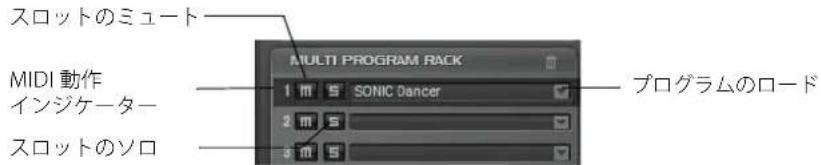
マルチプログラムラックは16個のスロットを備えており、最大16種類のプログラムを同時にロードできます。マルチプログラムラックでは、プログラムをロードしたり、マルチプログラムを作成して管理したりできます。
マルチプログラムラックは編集画面のさまざまなページにリンクしています。「Edit」ページが表示されたら、マルチプログラムラックの個々のスロットをクリックして、ロードされているプログラムの設定を確認できます(651ページの「編集」を参照)。「MIDI」や「Mix」ページには、レベル、パン、MIDIチャンネルなど、いくつかのスロットパラメーターがあります(752ページの「「MIDI」ページ」および753ページの「「Mix」ページ」を参照)。
マルチプログラムラックにプログラムまたはレイヤーをロードするには、いくつかの方法があります。
- マルチプログラムラックにプログラムまたはレイヤーを直接ロードします (642 ページの「スロットのコンテキストメニューによるプログラムの管理」を参照 )。
- 「Load」ページで、HALion Sonic MediaBay を使用してプログラムまたはレイヤーをロードします (645 ページの「MediaBay によるファイル管理」を参照 )。
- ブラグイン機能セクションのプログラムスロットを使用してプログラムをロードします(802 ページの「プラグイン機能セクション」を参照)。
プログラムのロード
プログラムおよびレイヤーは、以下の場所からマルチプログラムラックにドラッグできます。
- HALion、HALion Sonic、または Steinberg DAW の MediaBay
- エクスブローラー (Windows) または Finder (Mac)
あるいは、スロット右端の「Load Program」ボタンを使用して新しいプログラムをロードすることもできます。以下は補足事項です。
⇒多くのサンプルデータを含むプログラムは、ロードに時間がかかることがあります。
⇒ 空のスロットをクリックすると、「Load Program」ウィンドウが自動的に開きます。
プログラムの置き換え
プログラムまたはレイヤーをスロットにドラッグすることで、スロット内のプログラムを置き換えることができます。
レイヤーをスロットにロード
レイヤーをスロットにロードすると、新しいプログラムが作成されます。
スロットのコンテキストメニューによるプログラムの管理
スロットのコンテキストメニューでは、プログラムを管理するための追加機能を使用できます。選択可能なオプションを以下に示します。
オプション 説明
| Load Program | 「Load Program」ダイアログを開きます。このスロットにロードするプログラムまたはレイヤーをダブルクリックします。 |
| Save Program | プログラムを保存します。初期プリセットは上書きできないことに注意してください。そのかわり、「Save Program」ダイアログが開き、編集済みのプログラムを新しい名前で保存できます。 |
| Save Program As... | 「Save Program」ダイアログが開き、編集済みのプログラムを新しい名前で保存できます。 |
| Save All Programs... | 「Save Program」ダイアログが開き、すべてのプログラムをVST プリセットとして保存できます。 |
| Remove Program | スロットからプログラムを削除するにはこのオプションを選択します。 |
| Init Program Init | プログラムをロードするにはこのオプションを選択します。このプログラムには、ニュートラルシンセレイヤーが含まれます。 |
| Revert to Last Saved Program | スロット内のプログラムに行なった変更をすべて破棄するにはこのオプションを選択します。 |
| Cut Program | プログラムをコピーしてスロットから削除するにはこのオプションを選択します。 |
| Copy Program | プログラムを削除せずにコピーするにはこのオプションを選択します。 |
| Paste Program | コピーしたプログラムをスロットにペーストするにはこのオプションを選択します。スロットにすでにプログラムが割り当てられている場合は置き換えられます。 |
| Rename Program | 新しい名前を入力するにはこのオプションを選択します。 |
| Reset Slot | スロットをデフォルトの値にリセットするにはこのオプションを選択します。 |
| Reset All Slots | すべてのスロットをデフォルトの値にリセットするにはこのオプションを選択します。 |
⇒ プログラムは、HALion Sonic をまたいで切り取り、コピー、およびペーストできます。
プログラム名の変更
コンテキストメニューから、プログラムの名前を変更できます。
⇒ 新しい名前を付けたプログラムを MediaBay で利用できるようにするには、プログラムを保存する必要があります。
スロットコントロール
MIDI 動作インジケーター
スロットナンバーはラベルの役割を果たすだけでなく、点灯して MIDI データの受信も示します。
Solo
スロットのソロボタンをオンにすると、そのプログラムだけを聴くことができます。複数のスロットを同時にソロにできます。
ミュート
ミュートボタンを有効にすると、プログラムの再生がオフになります。
マルチの管理
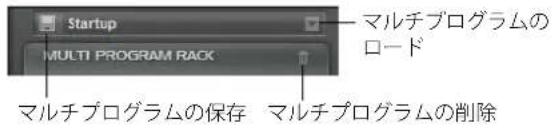
マルチは複数のサウンドまたはプログラムをロードしてそれらを組み合わせることができます。たとえば、複数のプログラムを同じ MIDI 入力チャンネルに設定することによって、いくつかのプログラムを階層化したり、スプリットサウンドを作成したりできます。ただし、最も一般的な用法は、個別の MIDI チャンネルに設定されたさまざまなインストゥルメントでサウンドセットを作成することです。
マルチプログラムにはすべてのプラグインパラメーターが含まれます。HALion Sonic を Cubase や Nuendo でプラグインとして使用する場合、これらのマルチはホストアプリケーションの「プリセットの管理 (Preset Management)」ポップアップメニューに表示されます。マルチおよびプログラムは、Cubase または Nuendo の MediaBay から HALion Sonic のスロットにドラッグできます。
HALion Sonic を別のホストアプリケーションでプラグインとして使用する場合、ホストアプリケーションのプリセット機能または HALion Sonic のマルチ管理機能のどちらかを利用できます。
マルチのロード
- 「Load」ページを開いて MediaBay を表示してマルチをダブルクリックするか、マルチスロットにドラッグアンドドロップします。
- マルチスロットの「Load Multi-Program」ボタンをクリックして「Load Multi-Program」ダイアログを開き、マルチをダブルクリックするか、またはマルチを選択して「OK」をクリックします。
ホストアプリケーションでのマルチのロード
HALion Sonic を Cubase や Nuendo のプラグインとして使用している場合、これらのマルチはホストアプリケーションの「Preset Management」ポップアップメニューに表示されます。マルチおよびプログラムは、Cubase または Nuendo の MediaBay から HALion Sonic のスロットにドラッグできます。
HALion Sonic を別のホストアプリケーションでプラグインとして使用する場合、ホストアプリケーションのプリセット機能または HALion Sonic のマルチ管理機能のどちらかを利用できます。
マルチの削除
- 現在マルチにあるすべてのプログラムを削除するには、スロットラックツールバーの「Remove All Programs」ボタンをクリックします。
このボタンを使用するとスロットパラメーターもすべてリセットされます。ただし、AUX エフェクトおよびマスターエフェクトは削除されません。
プラグインインターフェースのクリアー
HALion Sonic 全体をリセットして空の状態にするには、マルチローダーを右クリックし、コンテキストメニューで「Clear Plug-in Instance」を選択します。
マルチの保存
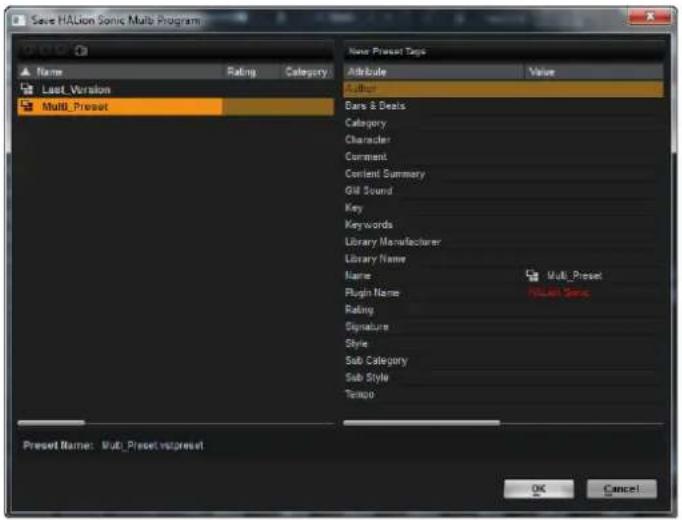
マルチを保存するには、以下の手順を実行します。
- 「Save Multi-Program」ボタンをクリックします。
- マルチの名前を入力します。
- 必要な属性を割り当てて「OK」をクリックします。
入力した名前がすでに存在している場合、「Make Unique Name」オプションを選択すると新しいマルチ名の末尾に数字が追加されます。
この場所に同じ名前のマルチが存在する場合、既存のファイルを上書きするかどうかを確認するダイアログが開きます。上書きしない場合は、「Cancel」をクリックして名前を変更してから保存するか、「Make Unique Name」を押してマルチ名の末尾に番号(01、02など)を付けます。
マルチをデフォルトとして保存
新しい HALion Sonic に適用するデフォルトのマルチを指定するには、マルチローダーを右クリックして、コンテキストメニューから「Save as Default」を選択します。
ユーザー定義マルチ用サブフォルダーの作成
プリセットを整理するために、ユーザープリセットフォルダー内にサブフォルダーを作成できます。
- 新しいフォルダーを作成するには、「Save Multi-Program」ダイアログの左上の「Create New Folder」アイコンをクリックします。
フォルダー階層内の移動
ダイアログの左上にある3種類の移動ボタンを使用してフォルダー階層内を移動できます。
これらのボタンを使用すると、前または次の表示画面に移動したり、1つ上のフォルダーを表示したりできます。
属性の編集
「Save Multi-Program」ダイアログの右の「New Preset Tags」セクションで、プリセットに割り当てる属性値を編集できます。
- 属性を編集するには、値フィールドをクリックして新しい名前または値を入力します。
- 「OK」をクリックしてプリセットを保存します。
属性の詳細については、648 ページの「プリセット属性の編集」を参照してください。
MediaBay によるファイル管理
編集画面の「Load」ページには、MediaBay が表示されます。MediaBay では、マルチ、プログラム、レイヤーなど、HALion Sonic のすべてのプリセットにアクセスできます。
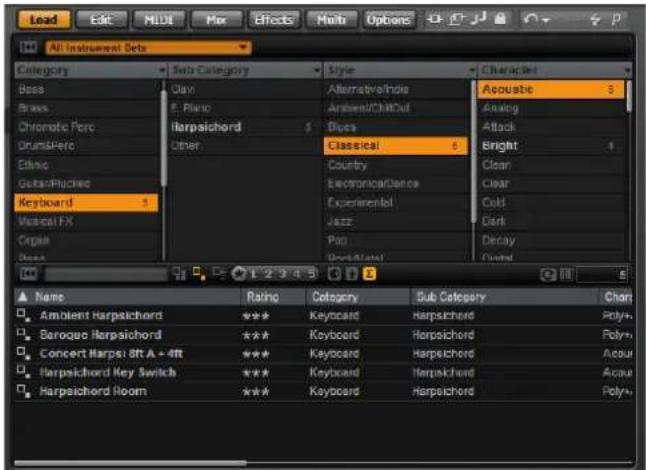
MediaBay が統合された「Load」ページは、2つのセクションに分かれます。上部セクションでは検索するサウンドの種類を指定できます。下部セクションには検索の結果リストが表示されます。結果リストの上の境界線をドラッグすると2つのセクションのサイズを調節できます。
プログラムをスロットにロード
マルチプログラムラック内のスロットにプログラムをロードするには以下の方法があります。
- プログラムをロードするスロットを選択し、結果リストでプログラムをダブルクリックします。
- 結果リスト内のプログラムをスロットにドラッグアンドドロップします。
・プログラムを右クリックしてコンテキストメニューから「Load Program into selected Slot」を選択します。
⇒ プログラムがロードされているスロットで「Load Program」ブラウザーを再度開くと、カテゴリーとサブカテゴリーのフィルターは現在のプログラムに合ったフィルターに自動的に設定されます。これによって、検索フィルター設定を再調整することなく、サウンドを別のサウンドに簡単に変更できます。もちろん、検索条件を変更したり、検索条件をリセットして使用可能なすべてのプログラムを確認することもできます。
プリセットのインポート
エクスプローラー (Windows) または Finder (Mac) を使うと既存のプログラムプリセットをインポートできます。プリセットをインポートするには、以下の手順を実行します。
- エクスプローラー /Finder 内でプリセットを選択します。
- MediaBay にドラッグします。
インポートしたプリセットがユーザーフォルダーにコピーされます。
プリセットの削除
- ユーザープリセットを削除するには、プリセットを右クリックして「Delete」を選択します。
初期ブリセットは削除できません。
フィルターの適用
カテゴリーフィルター
結果リストは、設定可能な属性コラムを使用して最大4つの条件に基づきフィルタリングできます。
標準の属性は「Category」、「Sub Category」、「Style」、「Character」です。コラム内の特定の値をクリックしてフィルターを設定します。選択した値と一致するファイルだけが結果リストに表示されます。さらにフィルターを適用するには他のコラムで値を選択します。
- 別のフィルター条件を選択するには、コラムヘッダーをクリックしてサブメニューから別の属性を選択します。
インストゥルメントセットフィルター
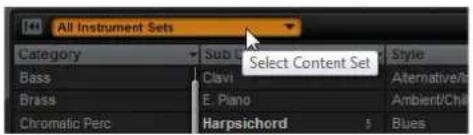
特定のインストゥルメントセットを選択して検索するには、以下の手順を実行します。
- MediaBay の上部にある「Instrument Sets」フィールドをクリックし、「Instrument Sets」セレクターを開きます。
インストールされているすべてのインストゥルメントセットがリストされます。
- インストゥルメントセットを選択します。
・インストールされているすべてのインストゥルメントセットからサウンドを検索するには、「All Instrument Sets」を選択します。
結果リストの使用
結果リストにはカテゴリーフィルターで絞り込まれたすべてのファイルが表示されます。
ビューフィルター
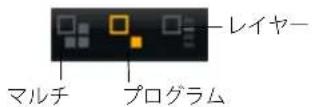
結果リストのツールバーには3つのフィルターボタンがあり、表示するプリセットタイプを設定できます。プリセットにはマルチ、プログラム、およびレイヤーがあります。各プリセットを表示するには、対応するアイコンを有効にします。結果リストでは、対応するアイコンがプリセット名の左に表示されます。
コラム
結果リストのコラムには、上部セクションで設定したフィルターに一致するプリセットのすべての属性値が表示されます。
結果リストのコラムは、ヘッダーを別の位置にドラッグして並べ替えることができます。また、コラムヘッダーを使用してリストエントリーのソート順を変更できます。コラムヘッダーの三角形はソートの方向を表わします。
結果コラムのセットアップ

表示する属性コラムは、結果リストツールバーの「Set up Result Columns」ボタンをクリックして選択できます。選択した属性はリストの右側に追加されます。
レーティングフィルター
結果リストの表示を一定のレーティングを有するプリセットに限定できます。レーティングスライダーを使用すると最小限のレーティングを設定できます。
テキスト検索

結果リストツールバーのテキスト検索フィールドには、検索するプリセットの名前またはいずれかの属性に含まれるテキストを入力できます。結果リストはただちに更新され、上部のカテゴリー検索セクションにはテキスト検索に一致するプリセットを含む全カテゴリーが表示されます。
結果フィルターのリセット

- テキスト検索を適用した検索フィルターをリセットするには、検索フィールドの左の「Reset Result Filters」ボタンをクリックします。
コンテンツフィルター
コンテンツフィルターボタンを使用して、表示するプリセットを、すべて、初期プリセットのみ、ユーザープリセットのみから指定できます。
結果カウンター
設定したフィルター条件に一致するプリセットの数が結果リストツールバーの右端に表示されます。
結果リストのコンテキストメニューの使用
結果リストのコンテキストメニューには、選択したプリセットを管理するための追加オプションが用意されています。以下のオプションは初期プリセットおよびユーザープリセットに利用できます。
オプション 説明
Load Program into selected Slot/ 選択したブリセットをロードします。
Load Multi-Program
Select All 結果リストのすべてのプリセットを選択します。
Select None 選択をすべてキャンセルします。
以下のオプションはユーザープリセットにのみ利用できます。
オプション 説明
Copy 選択したプリセットをクリップボードにコピーします。これによ
り、OSのファイルブラウザーを使用してプリセットを別の場所
にベーストできます。
Rename 選択したプリセットの名前を変更するためのダイアログが開き
ます。
Delete 選択したプリセットをオペレーティングシステムのごみ箱に移
動します。
| オプション 説明 | |
| Show in Explorer/Reveal in Finder | プリセットをオペレーティングシステムのファイルブラウザーで表示します。 |
| Set Write Protection/Remove Write Protection | 選択したプリセットに書き込み保護を設定、または設定を解除します。 |

HALion Sonic の初期プリセットのプログラムは書き込み保護されているため、削除や名前の変更はできません。
プリセット属性の編集
各プリセットは、あらかじめ定義された属性セットを使用して設定できます。これらの属性は結果リストで直接設定することも、「Save」ダイアログの「New Preset Attributes」セクションで設定することもできます。
1. 設定する属性値のフィールドをクリックします。
選択した属性に応じてメニューまたはダイアログが開きます。
2. 値を選択します。
→ 属性値は対応するプリセットファイルに直接書き込まれます。ただし、書き込み保護された初期プリセットは変更できません。この場合、データは HALion Sonic の MediaBay データベースに保存されます。
属性
属性値は結果リストまたは「Save」ダイアログ内で直接設定できます。以下の表にさまざまな属性値の編集方法を示します。
属性タイプ 属性 編集方法
| Media | |
| Name 表示のみです。 | |
| Rating ドラッグしてレーティングを設定します。 | |
| Comment クリックして選択し、ダブルクリックして編集します。 | |
| Content Summary クリックして選択し、ダブルクリックして編集します。 | |
| Write Protection 表示のみです。コンテキストメニューから保護設定を行ないます。 | |
| Library Name クリックして選択し、ダブルクリックして編集します。 | |
| Library Manufacturer クリックして選択し、ダブルクリックして編集します。 | |
| Author クリックして選択し、ダブルクリックして編集します。 | |
| Musical | |
| Category クリックして選択します。 | |
| Sub Category クリックして選択します。 | |
| Style クリックして選択します。 | |
| Sub Style クリックして選択します。 | |
| Character クリックしてエディターダイアログを開きます。 | |
| Tempo クリックして選択し、ダブルクリックして編集します。 | |
| Bars & Beats クリックして選択し、ダブルクリックして編集します。 | |
| Signature クリックして選択し、ダブルクリックして編集します。 | |
属性タイプ 属性 編集方法
Key クリックして選択します。
GM Sound クリックして選択します。
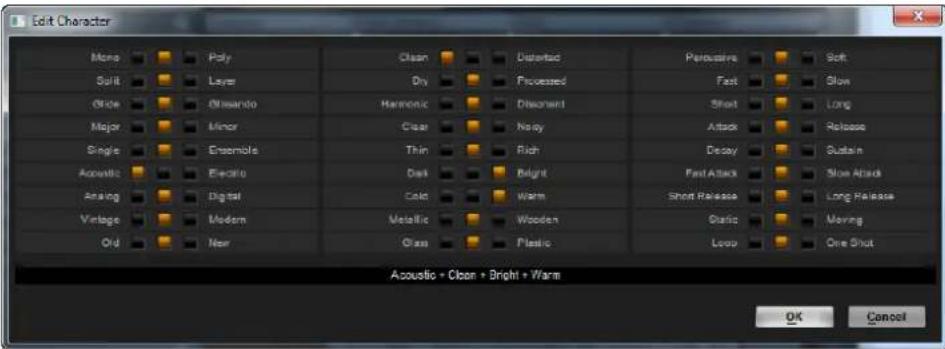
Character 値の設定
Character 属性値は専用のエディターで設定できます。このエディターにはサウンド特性を設定する値が表示されます。
HALion Sonic は特別なマルチチェーン機能を備えており、128 個のマルチのリストを設定できます。この操作は編集画面の「Multi」ページで行ないます。
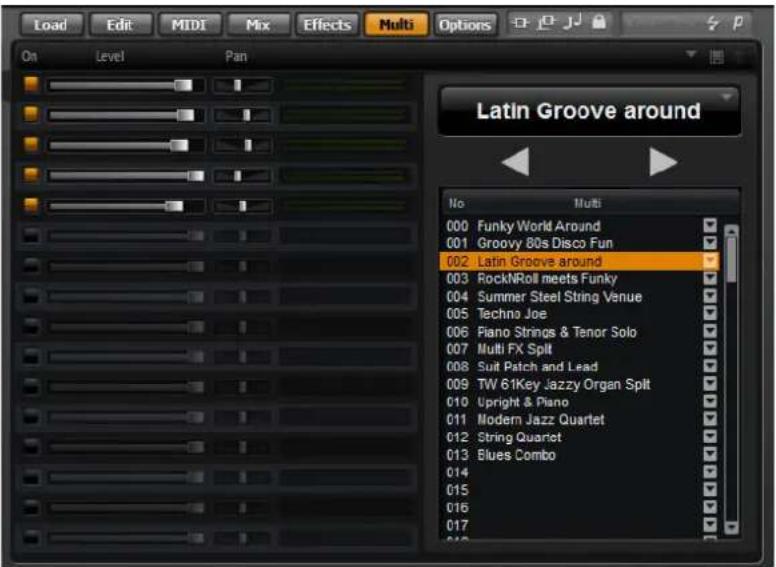
マルチチェーンのリストは、右側に表示されます。このリストからマルチを選択すると、その名前がリストの一番上に表示され、対応するプログラムが左側のリストに表示されます。
マルチは手動または MIDI コントロールチェンジで切り換えられます。この機能は特にステージでライブ演奏をする場合に便利です。マルチチェーンを使用すると、たとえば、サウンドリストを演奏に登場する順番に設定できます。
・既存のマルチチェーンをロードするには、「Multi」ページの右上角にあるプリセットコントロールを使用します。
マルチチェーンを設定するには、以下の手順を実行します。
-
「Multi」ページを開き、右側のリストで、リストエントリーの下向き矢印ボタンをクリックして、「Load Multi-Program」ダイアログを開きます。
-
マルチを選択して「OK」をクリックします。
3. リストに加えるすべてのマルチについて同じ手順を繰り返します。
これで、左(「Load Previous Multi」)または右(「Load Next Multi」)向きの矢印ボタンをクリックしてリストエントリーを切り換えるか、または特定のリストエントリーをマウスで選択して、対応するマルチをロードできます。また、任意の MIDI コントローラーを割り当てて、ハードウェアコントローラーで「Load Previous Multi」と「Load Next Multi」ボタンをリモートコントロールすることもできます (650 ページの「「Load Previous Multi」/「Load Next Multi」ボタンへの MIDI コントローラーの割り当て」を参照)。
チェーンの順序の変更
チェーンの順序を変更するには、エントリーをリスト内の別の位置にドラッグします。
チェーンの解除
マルチチェーンリストからすべてのエントリーを削除するには、以下の手順を実行します。
-
名前表示画面で下向きの矢印ボタンをクリックします。
-
「Clear Multi Chain」をクリックします。
チェーンからのマルチの削除
マルチチェーンリストから1つのマルチを削除するには、以下の手順を実行します。
- 名前表示画面で下向きの矢印ボタンをクリックします。
- 「Remove Selected Multi」を選択します。
「Load Previous Multi」/「Load Next Multi」ボタンへの MIDI コントローラーの割り当て
ノブ、フェーダー、モジュレーションホイールなどの MIDI コントローラーを使用して、マルチチェーンを切り換えることもできます。この機能を有効にするには、最初にコントローラーを割り当てる必要があります。 - 「Load Previous Multi」または「Load Next Multi」ボタンを右クリックします。
- コンテキストメニューから「Learn CC」を選択します。
- ハードウェアコントローラーで、任意のコントロールを動かします。
他のボタンもこの手順を繰り返します。
「Load Previous Multi」と「Load Next Multi」の両方に同じ MIDI コントローラーを使用することも、別々のコントローラーを使用することもできます。
以下は補足事項です。
・両方のボタンに同じ MIDI コントローラーを割り当てた場合、コントロールの中心位置から上側に動かすと「Load Next Multi」コマンドがトリガーされ、下側に動かすと「Load Previous Multi」コマンドがトリガーされます。
- 2つの異なる MIDI コントローラーを使用する場合、コントロールを下から上に動かすと、対応する「Load Previous Multi」または「Load Next Multi」コマンドがトリガーされます。
- MIDI コントローラーの割り当てを解除するには、ボタンを右クリックして「Forget CC」を選択します。
コントロールチェンジメッセージを使用したマルチの切り換え
「Options」ページの「Program Change」ポップアップメニューで「Multi Mode」を選択した場合、プログラムチェンジメッセージを使用して、マルチを切り換えできます。
概要
プログラムやレイヤーの編集はすべて、編集画面の「Edit」ページで行ないます。編集画面は、選択したページやスロットに応じてさまざまなエディター画面が表示される多目的な画面です。編集画面には、編集画面の上にあるページ表示ボタンを使用して、7種類のエディターを表示できます。これらのエディターは、「Load」645ページの「MediaBayによるファイル管理」を参照)、「Edit」(次のセクションを参照)、「MIDI」(752ページの「MIDI」ページ」を参照)、「Mix」(753ページの「Mix」ページ」を参照)、「Effects」(755ページの「グローバルエフェクト」を参照)、「Multi」(649ページの「マルチチェーンの設定」を参照)、および「Options」ページ(805ページの「Options」ページ」を参照)です。
プログラムの編集
「Edit」ページでは、プログラムの編集、プログラムのさまざまなレイヤーのロード、およびレイヤーの編集を行ないます。プログラムは、さまざまなベロシティーやキーの範囲に割り当てられる最大4つのレイヤーを備えています。それぞれのレイヤーは専用のFlexPhraserを使用でき、16個のプラグイン出力のいずれかに自由にルーティングできます。HALion Sonicはレイヤーごとに4つのインサートエフェクトを備えており、最大4種類のセンドを使用して4種類のバス出力を使用できます。
プログラムを編集するには、以下の手順を実行します。
- マルチプログラムラックで編集したいプログラムを選択します。
- 「Edit」をクリックして「Edit」ページを開きます。
- 「Edit」ページ上部の「Program」ボタンをクリックします。
「Edit」ページに「Program」サブページが表示されます。
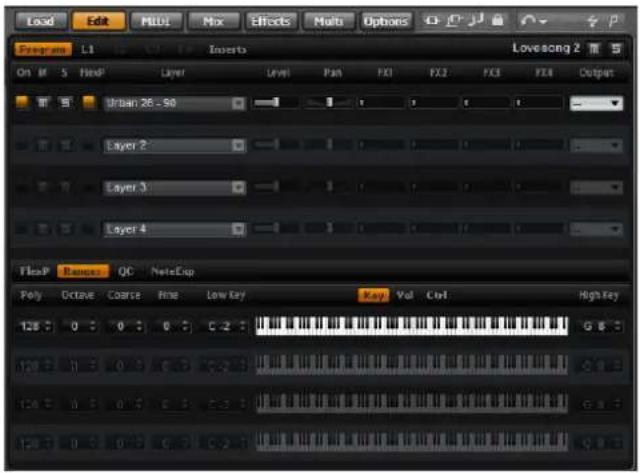
「Program」ページは2つの部分に分かれています。上部セクションでは、レイヤーをロードまたは保存したり、レベル、パン、FXセンドなどの「mix」パラメーターを設定したりします。下部セクションには、レイヤー範囲、プログラムFlexPhraserエディター、クイックコントロールの割り当て、またはノートエクスプレッションパラメーターを表示します。
「Program」ページ
「Program」ページの上部セクションは、プログラムに最大4つのレイヤーをロードして設定するのに使用します。ここには、以下のパラメーターが含まれています。
On
「On」ボタンは、レイヤーのオン / オフに使用します。オフにすると、そのレイヤーに CPU は消費されません。レイヤーはロードされたままですが、MIDI を受信しなくなります。
Mute
「Mute」ボタンを有効にすると、レイヤーをミュートできます。レイヤーはロードされたまま、処理され続けます。そのため、いつでもスムーズにミュートを解除できます。
Solo
「Solo」ボタンを有効にすると、そのレイヤーだけを聴くことができます。複数のレイヤーの「Solo」ボタンを有効にすることもできます。
編集画面の上部の現在ロードされているプログラムまたはレイヤーの名前の横に、すべてをミュートまたはソロにできるボタンがあります。「Program」ページを開いている場合、ボタンはプログラムに適用されます。いずれかの「Layer」ページを開いている場合、「Program」ページに切り換えずに、これらのボタンを使用して、選択したレイヤーをミュートまたはソロにできます。
FlexPhraser
レイヤーの FlexPhraser を起動します。対応するレイヤーのエディターページに FlexPhraser エディターが開いています。
- このボタンは、FlexPhraser 機能に対応するレイヤーにのみ使用できます。
レイヤースロット
プログラムに最大4つのレイヤーをロードできます。レイヤーのロード方法は、マルチプログラムラックのスロットにプログラムをロードする方法と同じです(641 ページの「プログラムのロード」を参照)。レイヤーは、プログラムと同じ方法で名前を変更できます。また、レイヤースロットには、以下のオプションを含むコンテキストメニューが表示されます。
オプション 説明
Load Layer 「Load Layer」ダイアログを開きます。このスロットにロードするレイヤーを選択して「OK」をクリックします。
Save Layer 現在の設定のスロットに同じ名前でレイヤーを保存します。 レイヤーが書き込み保護されている場合、「Save Layer」ダイアログが開き、編集済みのレイヤーを新しい名前で保存できます。
Save Layer As… 「Save Layer」ダイアログが開き、編集済みのレイヤーを新しい名前で保存できます。
Remove Layer このスロットからレイヤーを削除します。
Init Layer ニュートラルシンセレイヤーをロードするにはこのオプションを選択します。
Copy Layer スロットにロードされているレイヤーをコピーします。
Paste Layer コピーしたレイヤーを現在のスロットにペーストします。
Level
レイヤーのボリュームを調節します。
Pan
ステレオでのレイヤーの定位を調節します。
FX1-4 センドレベル
これら4つのスライダーでは、各レイヤーのグローバルな AUX FX バスのセンドレベルを個別に調節します。
Output
レイヤー信号の出力先を設定します。プログラムに指定されている出力に信号を送りたくない場合は、「Main」出力、または15種類のプラグイン出力のいずれかを選択できます。
「FlexPhraser」サブページ
FlexPhraser 機能の詳細については、688 ページの「FlexPhraser」を参照してください。
「Ranges」サブページ

レイヤーの「Ranges」サブページには、以下のパラメーターがあります。
Poly
同時に発音できるノートの数を指定します。
⇒ 「Program」ページの他のパラメーターとは異なり、ポリフォニー設定はレイヤー設定の一部であるため、レイヤーをロードする際に復元されます。
レイヤーがモノフォニックサウンドとして定義されている場合、この設定は何も影響を及ぼしません。
Octave
レイヤーのピッチをオクターブ単位で設定します。範囲は-4から+4オクターブです。
Coarse (Tune)
レイヤーのピッチを半音単位で設定します。範囲は-12から+12半音です。
Fine (Tune)
レイヤーのピッチをセント単位で調整します。範囲は-100から+100セントです。
キー範囲 (Low Key/High Key)

それぞれのレイヤーのキー範囲を設定します。「Low Key」および「High Key」の値を使用するか、または端にあるキーボード範囲コントロールをドラッグして範囲を設定します。キーボードの中をクリックしてドラッグすると、両方の値が同時に動きます。追加オプションとして、MIDI入力を使用して範囲を設定することもできます。値フィールドをクリックしてノートを入力します。
キー範囲を設定するには、以下の手順を実行します。
- 「Ranges」サブページで「Key」ボタンをクリックします。
キー範囲オプションが表示されます。
- 使用したいレイヤーで、キーボード範囲コントロールや「Low Key」/「High Key」値フィールドを使用してキー範囲を設定します。
ベロシティー範囲 (Low Vel/High Vel)

それぞれのレイヤーのベロシティー範囲を設定します。「Low Vel」および「High Vel」の値を使用するか、または端にあるグラフィカルベロシティー範囲コントロールをドラッグして範囲を設定します。ベロシティー範囲コントロールの中をクリックしてドラッグすると、両方の値が同時に動きます。
ベロシティー範囲を調節するには、以下の手順を実行します。
- 「Ranges」サブページで「Vel」ボタンをクリックします。
ベロシティー範囲オプションが表示されます。
- 使用したいレイヤーで、ベロシティー範囲コントロールや「Low Vel」/「High Vel」値フィールドを使用してベロシティー範囲を設定します。
Controller Filter

頻繁に使用する MIDI コントローラーを、それぞれのレイヤーに対して個別にフィルタリングできます。たとえば、プログラムでキーボードをベースとバッドなどに分割して設定した場合、両方のレイヤーは同じ MIDI コントローラーを受信します。ただし、通常、ベースはサステインペダルを受信することはありません。プログラムのすべてのレイヤーが同じ MIDI コントローラーを受信してしまうことを避けるには、コントローラーフィルターを使用します。
頻繁に使用する MIDI コントローラーをフィルタリングするには、以下の手順を実行します。
- 「Ranges」サブページで「Ctrl」ボタンをクリックします。
- 使用したいレイヤーで、フィルタリングする MIDI コントローラーボタンをクリックします。
フィルタリングできる MIDI コントローラーおよびメッセージは、サステイン #64、フットコントローラー #4、フットスイッチ #65~69、ピッチベンド、モジュレーションホイール #1、およびアフタータッチです。
「Quick Controls」サブページ
HALion Sonic ウィンドウのパフォーマンスセクションにあるクイックコントロールを設定します。詳細については、791 ページの「クイックコントロール」を参照してください。
「NoteExp」サブページ
ノートエクスプレッションは、インストゥルメントのリアルな演奏を実現するために Steinberg 社が開発した重要なテクノロジーです。詳細については、800 ページの「ノートエクスプレッション」を参照してください。
レイヤーの編集
プログラムは最大4つのレイヤーを備えています。それぞれのレイヤーは個別に編集できます。選択したレイヤーのタイプ(サンプル、シンセ、ドラム、ループ、またはインストゥルメントレイヤー)に応じて、使用可能なパラメーターが変わります。
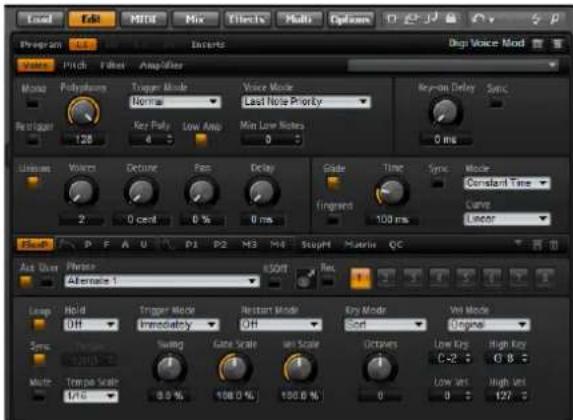
レイヤーを編集するには、以下の手順を実行します。
- マルチプログラムラックで、編集したいレイヤーを含んでいるプログラムを選択します。
- 「Edit」をクリックして「Edit」ページを開きます。
- 編集したいレイヤー (Layer 1、Layer 2、Layer 3、Layer 4 など) の「Layer Page」ボタンを選択します。
レイヤータイプに対応するエディター(シンセエディター、サンブルエディター、インストゥルメントエディター、ドラムエディター、またはループエディター)が開きます。
レイヤーのパラメーターの表示
レイヤーエディターは2つのセクションで構成され、レイヤーのさまざまなパラメーターが表示されます。
レイヤーのパラメーターを表示するには、以下の手順を実行します。
- 編集したいレイヤーを選択します。
- 表示したいパラメーター(「Pitch」、「Filter」、「Amp」など)のページボタンをクリックします。対応するサブページが開きます。
「Voice」サブページ
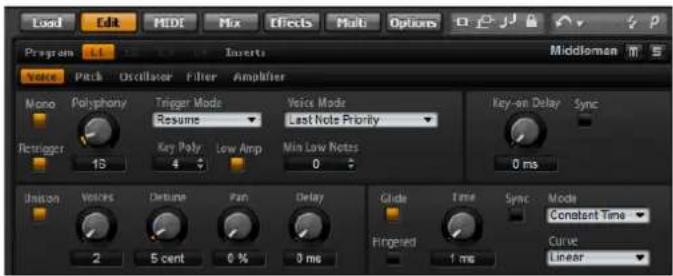
シンセレイヤーとサンブルレイヤーの「Voice」サブページから、さまざまなポリフォニーパラメーター、トリガーモード、およびボイスモードをコントロールするレイヤーのボイスを設定できます。さらに、ユニゾン機能を構成して「Glide」パラメーターを設定することもできます。加えて、ノートの発音を遅らせる「Key On Delay」機能があります。
「Voice」サブページには以下のパラメーターがあります。
Mono
モノフォニックとポリフォニックの再生を切り換えます。
- 「Mono」を有効にすると、モノフォニック再生に切り替わります。通常、これはソロインストゥルメントのよりナチュラルなサウンドパフォーマンスを可能にします。
- 「Polyphony」設定で指定したノートの数でポリフォニック再生を実行する場合は、「Mono」を無効にします。
Retrigger
「Mono」を有効にした場合にのみ使用できます。発音が停止されたノートを再トリガーできます。「Mono」と「Retrigger」が有効になっている場合、あるノートが別のノートによって発音を停止されたあと、新しいノートのキーを離したときに停止されたノートをまだホールドしていれば、停止していたノートが再トリガーされます。たとえば、「Mono」と「Retrigger」を有効にすると、1つのノートをホールドして、別のノートを高速で繰り返し押したり離したりすることによってトリルを演奏できます。
Polyphony
「Poly」モードで発音するノートの最大同時発音数を設定します。設定できるポリフォニーのノートの範囲は2から128です。
⇒含まれているレイヤーよりもプログラムの「Polyphony」の値が小さい場合、発音できるノートの最大数はプログラムの設定によって制限されます。
Key Poly
鍵盤ごとに発音できるノートの最大同時発音数を設定します。最後に発音したノートが、同じ鍵盤で以前に発音したノートよりも優先されます。このパラメーターを有効にするには、「Poly」モードを有効にする必要があります。
→「Key Polyphony」は、「Polyphony」設定の制限内で機能します。2つの設定の低い方が優先されます。
Low Amp
「Key Poly」の制限のためにノートが発音を停止している場合、既定では最も古いノートが先に削除されます。「Low Amp」を有効にすると、その場合は最も低いノートが削除されます。
Min Low Notes
優先する低いノートの数を指定します。たとえば、低い方から4つのノートを保持するには、値を4に設定します。この場合、ノートの発音停止は、5番めのノート以上で有効になります。プログラムのポリフォニーが特定の「Min Low Notes」の設定に対して十分に高く、高いノートを発音できることを確認してください。
Trigger Mode
エンベロープやサンプルの再生の中断を防止するために、トリガーするノートの3種類の異なる特性の1つを選択できます。
トリガーモード 説明
| Normal | 「Normal」は、以前のノートの発音を停止しているときに新しいノートをトリガーします。これは最初からトリガーされているエンベロープも含みます。サンプルゾーンのサンプルも最初からトリガーされます。 |
| Resume | 「Resume」は新しいノートをトリガーしません。新しいノートが同じサンプルゾーン内に存在する場合、エンベロープは発音しないノートのレベルを再トリガーして復活させ、ゾーンのピッチは新しいノートに設定されます。新しいノートが別のゾーンで発音される場合、その新しいノートはエンベロープやサンプルを含めて最初から発音されます。 |
| Legato | 「Legato」は新しいノートをトリガーしません。新しいノートが同じサンプルゾーン内で発音される場合、エンベロープは動作を継続し、ゾーンのピッチは新しいノートに設定されます。新しいノートが別のゾーンで発音される場合、その新しいノートはエンベロープやサンプルを含めて最初から発音されます。 |
Voice Mode
「Voice Mode」は、再生時に発音を停止させるノートと、ポリフォニー設定を上回ったときに新しいノートをトリガーするかどうかを設定します。ノートの発音停止および再トリガーは、選択した「Voice Mode」およびキーボード操作によって決まります。以下の「Voice Mode」のいずれかを選択してください。
ボイスモード 説明
| Last Note Priority | 最初に発音したノートの発音を停止することによって最後に発音したノートの発音を保証します(ファーストイン、ファーストアウト)。新しいノートが古いノートよりも優先されます。ノートの最大数を上回った場合、最後に発音したノートのスペースを作るために、最初に発音したノートから順に発音が停止されます。 |
| First Note Priority | 最初に発音したノートの発音を保証します。古いノートが新しいノートよりも優先されます。ノートの最大数を上回っても、最初に発音したノートがホールドされていれば、ノートの発音は停止されません。ボイスがフリーになるまで、新しいノートはトリガーされません。 |
| Low Note Priority | 低音のノートの発音を保証します。低音のノートが高音のノートよりも優先されます。演奏されているノートよりも高音のノートを発音することによってノートの最大数を上回っても、発音が停止されたりトリガーされたりするノートはありません。演奏されているノートよりも低音のノートを発音することによってノートの最大数を上回った場合、最も高音のノートの発音が停止され、新しいノートがトリガーされます。 |
| ボイスモード | 説明 |
| High Note Priority | 高音のノートの発音を保証します。高音のノートが低音のノートよりも優先されます。演奏されているノートよりも低音のノートを発音することによってノートの最大数を上回っても、発音が停止されたりトリガーされたりするノートはありません。演奏されているノートよりも高音のノートを発音することによってノートの最大数を上回った場合、最も低音のノートの発音が停止され、新しいノートがトリガーされます。 |
| Steal Lowest Amplitude | 最も低い振幅のノートの発音を停止することによって最後に発音したノートの発音を保証します。最も高い振幅のノートが、最も低い振幅のノートよりも優先されます。ノートの最大数を上回った場合、最後に発音したノートのスペースを作るために、最も低い振幅のノートの発音が停止されます。 |
| Steal Released Notes | 最初に鍵盤を離して発音されるノートの発音を停止します。ホールドされているノートが、鍵盤を離して発音されるノートよりも優先されます。鍵盤を離して発音されるノートがない場合、最も古いノートの発音が停止されます。ノートの最大数を上回った場合、最後に発音したノートのスペースを作るために、鍵盤を離して発音される最も古いノートの発音が停止されます。鍵盤を離して発音されるノートがないのにノートの最大数を上回った場合、最後に発音したノートのスペースを作るために、最初に発音したノートから順に発音が停止されます。 |
Key On Delay
この機能では、時間またはノート値に応じてレイヤーの再生を遅らせることが可能です。
ノートを発音すると、このパラメーターで設定した時間またはノート値に応じてレイヤーの再生が遅れます。「Sync」が無効のときは、ディレイをミリ秒単位で指定します。「Sync」が有効のときは、ディレイを拍子の分数で指定します。
- 「Key On Delay」の値を設定するには、ロータリーエンコーダーを使用するか、またはロータリーエンコーダーの下にある値フィールドをダブルクリックして値を入力します。
・ディレイタイムをホストアプリケーションのテンポに同期するには、「Sync」ボタンを有効にして、ポップアップメニューからノート値を選択します。
選択したノート値を3連符に変更するには、「T」ボタンを有効にします。
Unison
演奏する各ノートと同時に複数のボイスをトリガーできます。「Unison」オプションを有効にすると、以下のパラメーターを利用できるようになります。
オプション 説明
| Voices 「Voices」の初期設定は2です。高い値を設定すると、同時にトリガーされるボイスの数が増えます。より豊かなサウンドを得るには、「Detune」、「Pan」、および「Delay」のパラメーターを適切に調整してください。最大8つのボイスを使用できます。 | |
| Detune ユニゾンボイスのビッチを、セント単位でデチューンします。ボイスのビッチをデチューンすると、より濃厚なサウンドになります。 | |
| Pan ユニゾンボイスをステレオ全体に広げます。値を高くすればするほど、ステレオイメージが広がります。 | |
| Delay | それぞれのユニゾンボイスごとに小さなランダムの遅延を調整します。値が0%の場合、すべてのユニゾンボイスが同時にトリガーされます。1%から100%までの値では、小さなランダムの遅延が各ユニオンボイスに適用され、それらのボイスは同時にそれ以上トリガーされません。値を高くすればするほど、遅延はよりランダムになります。これは、わずかにデチューンした2種類以上のサンプルによる櫛形フィルターの影響を回避する場合に特に便利です。この影響は厳密に同時に再生する場合に発生します。 |
Glide
発音するノート間のピッチをベンドします。「Mono」モードのときに最も効果的です。ただし、「Glide」はポリフォニーでも機能します。
「Glide」オプションを有効にすると、以下のパラメーターを利用できるようになります。
オプション 説明
Time 1つのノートから別のノートへとピッチをベンドするのに必要な時間を指定します。設定できる時間の範囲は1msから5000msです。
Sync ディレイタイムをホストアプリケーションのテンポに同期するには、このオプションを有効にして、ポップアップメニューからノート値を選択します。選択したノート値を3連符に変更するには、「T」ボタンを有効にします。
Mode ピッチベンドにかかる時間をノートの間隔とは関係なく一定にするか(「Constant Time」)、ノートの間隔に合わせて変更するか(「Constant Speed」)を指定できます。「Constant Speed」を選択した場合、間隔が開くとピッチベンドにかかる時間は長くなります。
Curve 3つのカーブからいずれかのタイプを選択し、ピッチベンドの動作を設定できます。「Linear」カーブでは、ピッチは始めから終わりまで連続した速度でベンドします。「Exponential」カーブでは、ピッチは始めは急速にベンドし、終わりに近づくにつれて緩やかにベンドします。たとえば、この動作は、歌手がする自然なピッチベンドに似ています。「Quantized」カーブでは、ピッチは始めから終わりまで半音単位でベンドします。
Fingered 有効にすると、レガート演奏されるノート間でのみ、ピッチがグライドします。
→「Cutoff」、「Amplitude」、および「Pan Key Follow」を使用する場合、カットオフ、振幅、およびパンは「Glide」エフェクトによって変化します。
「Pitch」サブページ
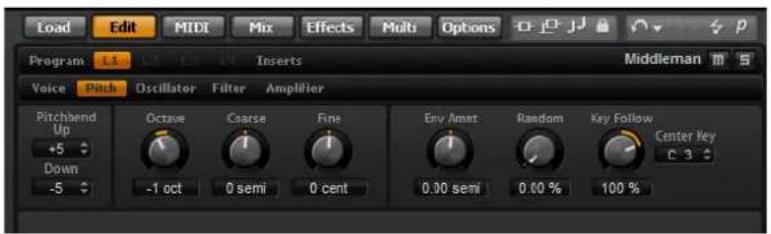
シンセレイヤーとサンプルレイヤーの「Pitch」サブページでは、レイヤーのチューニングを設定できます。「Octave」、「Coarse」、および「Fine」パラメーターを使用すると、チューニングをオクターブ、半音、およびセント単位で調整できます。さらに、「Pitch Envelope」、キーボードから、または各キーストロークでランダムにピッチモジュレーションの量を調整できます。また、ピッチベンドホイールのピッチベンド範囲を個別に設定できます。
「Pitch」サブページには以下のパラメーターがあります。
Pitchbend
ピッチベンドホイールを上下に動かす場合のピッチモジュレーションの範囲を設定します。
Octave
ピッチをオクターブ単位で設定します。
Coarse
ピッチを半音単位で設定します。
Fine
ピッチをセント単位で調整します。
ピッチエンベローブからのピッチモジュレーションを調節します。
Random
ランダムに再生したノートでピッチをオフセットします。値が大きくなると変化が激しくなります。100%に設定すると、ランダムオフセットは-6から+6半音の範囲で変化します。
Key Follow
ノートナンバーによるピッチモジュレーションを設定します。発音するノートのピッチが高くなるにつれてピッチを上げるには、このパラメーターを正の値に設定します。発音するノートのピッチが高くなるにつれてピッチを下げるには、負の値を設定します。+100%に設定すると、発音されたノートとまったく同じピッチになります。
Center Key
「Key Follow」オプションで中央位置として使用される MIDI ノートを設定します。
「Oscillator」サブページ
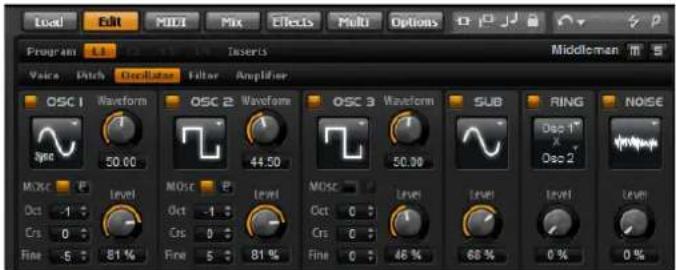
シンセレイヤーの「Oscillator」サブページでは、6つの音源、つまり3つのメインオシレーター、サブオシレーター、リングモジュレーション、およびノイズジェネレーターが提供されています。これらの音源をミックスすることで、魅力的なサウンドの元となる波形をつくることができます。生成された信号は、さらにサウンド形成するために「Filter」セクションと「Amplifier」セクションに送られます。
3つのメインオシレーター、「OSC 1」、「OSC 2」、および「OSC 3」には、さまざまな波形およびアルゴリズムを使用できます。波形とアルゴリズムをオシレータータイプとともに選択します(下記を参照)。
・オシレーターを有効にするには、「On/Off」ボタンをクリックします。
⇒ 機能を使用しない場合は、オシレーターを無効にしてください。有効のままにしておくと、レベルが0%に設定されていて音が聞こえなくてもCPUが動作します。
マルチオシレーターモード
シンセゾーンの3つのメインオシレーターでは、マルチオシレーターモードを有効にできます。このモードでは、最大8つのオシレーターを同時に生成して、よりリッチなサウンドを作れます。その効果はゾーンのユニゾンモードに似ていますが、必要なパフォーマンスはユニゾンモードよりも少なくて済みます。
- マルチオシレーターモードを有効にするには、「MOsc」ボタンを有効にします。
マルチオシレーターモードを有効にすると、「e」ボタンをクリックして対応するパラメーターを表示できます。
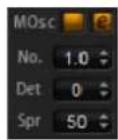
使用可能なパラメーターを以下に示します。
パラメーター 説明
No. 同時に再生するオシレーターの数を設定します。小数点以下の数値も入力できます。たとえば、2.5に設定した場合、2つのオシレーターが最大レベル、3つめのオシレーターが半分のレベルで再生されます。
Det オシレーターをデチューンします。
Spr ステレオ音場を狭くしたり広くしたりします。0%に設定するとモノラル信号になり、100%に設定するとステレオ信号になります。
モジュレーションマトリクスでのパラメーターの編集
オシレーターのマルチオシレーターモードが有効な場合、対応するパラメーターをモジュレーションマトリクスで変調できます。
- モジュレーションマトリクスで、「Modulation Destinations」ポップアップメニューを開きます。
- 「Synth」サブメニューから、編集するデスティネーションを選択します。
- 「Modulation Source」および「Modulation Depth」パラメーターを設定します。
OSC 1/2/3 Type

オシレーターの基本的なサウンド特性を設定します。このポップアップメニューには、まず波形(サイン波、三角波、のこぎり波、または矩形波)が、次にアルゴリズムのタイプ(PWM、Sync、CM、またはXOR)が表示されます。波形とアルゴリズムの組み合わせによって、オシレーターのサウンドをコントロールします。
使用可能なアルゴリズムを以下に示します。
アルゴリズム 説明
PWM PWM (Pulse Width Modulation) は矩形波にのみ対応します。波形パラメーターは、矩形波のハイとローの比率を設定します。50% の設定では、純粋な矩形波(デューティー比が 50% の方形波)が生成されます。50% を下回るまたは上回る設定の場合、オシレーターは方形波でない矩形波(パルス波)を示します。
アルゴリズム 説明
| Sync 多種のハードシンクオシレーターで、マスターとスレーブのオシレーターを組み合わせて使います。スレーブオシレーターの波形(サイン波、三角波、のこぎり波または矩形波)は、マスターオシレーターのそれぞれの全波サイクルでリセットされます。これは、別のオシレーターをスレーブまたはマスターとして使用せずに、1つのオシレーターだけで豊かな同期サウンドを生成できることを意味します。波形パラメーターは、代表的な同期サウンドを生成しながらスレーブオシレーターのピッチを調整します。 | |
| CM(Cross Modulation) | 2種類のオシレーターを組み合わせて使用します。マスターオシレーターは、スレーブオシレーターのピッチ(サイン波、三角波、のこぎり波、または矩形波)をオーディオのレートで変調します。波形パラメーターは、周波数変調に近いサウンドにおいて生じる、スレーブオシレーターとマスターオシレーターの間のピッチ比を調整します。 |
| XOR 2種類の矩形波をXOR(排他的論理和)演算で比較します。XOR演算の結果に応じて、3番めのオシレーターの波形(サイン波、三角波、のこぎり波または矩形波)がリセットされます。波形パラメーターは、3番めのオシレーターのリングモジュレーションに近いサウンドにおいて生じる、矩形オシレーターのピッチ比を調整します。 | |
⇒ PWM を除き、すべてのアルゴリズムはサイン波、三角波、のこぎり波、および矩形波に対応しています。PWM は矩形波にのみ対応します。
オシレータータイプを選択するには、以下の手順を実行します。
-
「OSC1」、「OSC2」、または「OSC3」セクションで、波形のアイコンをクリックします。ポップアップメニューが表示されます。
-
リストから、使用したい波形やアルゴリズムを選択します。
OSC1、OSC2、およびOSC3の波形パラメーターは、モジュレーションマトリクスで、モジュレーションデスティネーションとして割り当てられます。
OSC 1/2/3 Waveform
オシレーターアルゴリズムのサウンド特性を調節できます。選択したオシレータータイプによって調節可能かどうかは異なります(詳細については前述を参照)。
⇒ オシレーター 1、2、および3の波形、ピッチ、およびレベルは、モジュレーションマトリクスで個別に変調できます。
SUB(サブオシレーター)
サブオシレーターのビッチは、シンセレイヤーの全体的なビッチよりも常に1オクターブ低くなります。シンセレイヤーのビッチを変調すると、サブオシレーターのビッチがそれに追従します。
・サブオシレーターを有効または無効にするには、「On/Off」ボタンをクリックします。
→ 機能を使用しない場合は、サブオシレーターを無効にしてください。有効のままにしておくと、レベルが0%に設定されていて音が聞こえなくてもCPUが動作します。
使用可能なパラメーターを以下に示します。
パラメーター 説明
| Sub Oscillator Type | サブオシレーターの波形を選択できます。サイン波、三角波、のこぎり波、矩形波、広いパルス波、および狭いパルス波の中から選択します。 |
| Sub Oscillator Level | サブオシレーターのボリュームを調節します。 |
RING(リングモジュレーション)
リングモジュレーションは、2種類の信号の周波数の和と差を示します。
・リングモジュレーションを有効にするには、「On/Off」ボタンをクリックします。
⇒ 機能を使用しない場合は、リングモジュレーションを無効にしてください。有効のままにしておくと、レベルが0%に設定されていてリングモジュレーションが聞こえなくてもCPUが動作します。
使用可能なパラメーターを以下に示します。
パラメーター 説明
| Ring Modulation Source 1/2 | リング変調する音源を選択できます。音源1として「Osc1」または「Sub」を、音源2として「Osc2」または「Osc3」を選択できます。選択の際は、個々のオシレーターが有効になっていることを確認してください。有効でない場合、音が聞こえなくなります。 |
| Ring Modulation Level | リングモジュレーションのボリュームを調節します。 |
NOISE
サウンドにノイズを加えます。標準的なホワイトノイズおよびピンクノイズに加えて、バンドパスフィルター(BPF)で処理されたバージョンのホワイトノイズおよびピンクノイズもあります。
・ノイズジェネレーターを有効にするには、「On/Off」ボタンをクリックします。
⇒機能を使用しない場合は、必ずノイズジェネレーターを無効にしてください。有効のままにしておくと、レベルが0%に設定されていてノイズが聞こえなくてもCPUが動作します。
使用可能なパラメーターを以下に示します。
パラメーター 説明
| Noise Type | ノイズの種類を選択します。ホワイト、ピンク、ホワイト BPF、またはピンク BPF のいずれかを選択できます。 |
| Noise Level | ノイズジェネレーターのボリュームを調節します。 |
⇒ サブレベル、リングモジュレーションレベル、およびノイズレベルは、モジュレーションマトリクスで個別に変調できます (682 ページの「「Modulation Matrix」サブページ」を参照)。
「Filter」サブページ
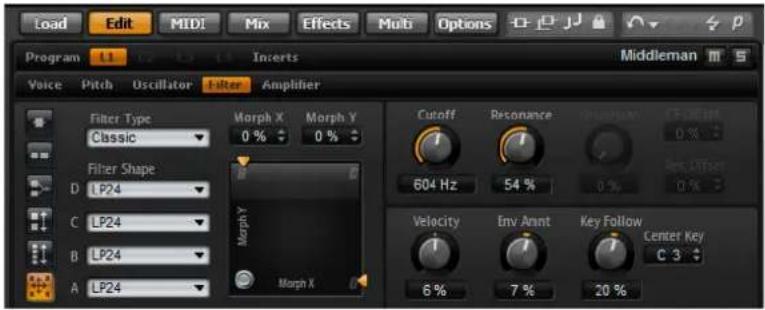
シンセレイヤーとサンプルレイヤーの「Filter」サブページでは、サウンドの音色を調節できます。フィルターは、スペクトルの周波数を取り除いたり強調したりしてサウンドを形成します。HALion Sonic のフィルターセクションは、非常に汎用性があってパワフルです。フィルタータイプにより、ディストーションの有無に応じて、フィルターの基本サウンド特性を選択できます。ディストーションのないフィルターはCPUをあまり使用しないため、この機能はCPUの使用状態を調整するのにも役立ちます。フィルターモードボタンを使用すると、フィルターセクションを1つのフィルターとして、パラレル接続またはシリアル接続の2つのフィルターとして、あるいは最大4種類の異なるフィルターシェイプをブレンドできるモーフィングフィルターとして構成できます。
一般的に、フィルターは通過帯域および減衰量によって識別されます。カットオフ周波数は阻止帯域から通過帯域を切り離します。阻止帯域の周波数は減衰するか除去されるのに対し、通過帯域の周波数は未処理のままになります。減衰量は、オクターブ当たりのデシベル (dB/oct) で指定します。たとえば、12dB/oct ローパスフィルターは、カットオフ周波数より高域をオクターブごとに 12dB 減衰させます。他の代表的なフィルタータイプは、ハイパスフィルター、バンドパスフィルター、およびバンドリジェクトフィルターです。もう 1 つのフィルターのタイプはオールパスフィルターです。その名前が示しているように、これは周波数を減衰させません。そのかわり、信号の位相をシフトします。元の信号にミックスされると、特定の周波数が再び減衰されます。たとえば、フェーズシフターはこれを使用します。
Filter Type
フィルタータイプを選択して、フィルターの基本サウンド特性を指定します。HALion Sonicは、最大24種類のフィルタータイプを提供します(フィルタータイプの詳細については、後述を参照)。
フィルタータイプ 説明
Off フィルターセクションがオフになります。サウンドにフィルターが必要ない場合や、CPUの負荷を下げたい場合に使用します。
Classic レゾナンスのある 24 種類のフィルターシェイプが利用できます。
Tube Drive 温かいチューブのようなディストーションを加えることによって多くの特性を提供します。「Distortion」パラメーターでチューブドライブの量を設定できます。
Hard Clip トランジスタ系の明るいディストーションを加えます。「Distortion」パラメーターでハードクリッピングの量を設定できます。
Bit Red クオンタイズノイズを使用してデジタルディストーションを加えます。 「Distortion」パラメーターでビットリダクションを調節できます。
Rate Red エイリアスノイズを使用してデジタルディストーションを加えます。 「Distortion」パラメーターでレートリダクションを調節できます。
Rate Red KF エイリアスノイズを使用してデジタルディストーションを加えます。「Distortion」パラメーターでレートリダクションを調節できます。また、レートリダクションは押されたキーに従い、高いキーを弾くとサンブルレートが高くなり、低いキーでは逆になります。
フィルターモード
「Filter」サブページの左側のボタンは、フィルターの全体的な構造を設定します。「Classic」と「Tube Drive」のフィルタータイプには、以下のオプションがあります。
フィルターモード 説明
Single Filter 1つのフィルターと選択可能な1つのフィルターシェイプを使用します。24種類のフィルターシェイプから選択できます。
Dual Filter Serial シリアル接続されている2種類のフィルターを使用します。フィルターごとに、フィルターシェイプを24種類の中から1つ選択できます。「Cutoff」と「Resonance」のパラメーターは、両方のフィルターを同時にコントロールします。ただし、2番めのフィルターのカットオフとレゾナンスは、「CF Offset」と「Res Offset」のパラメーターでオフセットできます。
Dual Filter Parallel パラレル接続されている2種類のフィルターを使用します。フィルターごとに、フィルターシェイブを24種類の中から1つ選択できます。「Cutoff」と「Resonance」のパラメーターは、両方のフィルターを同時にコントロールします。ただし、2番めのフィルターのカットオフとレゾナンスは、「CF Offset」と「Res Offset」のパラメーターでオフセットできます。
Morph 2 AとBのフィルターシェイプの間でモーフィングします。フィルターシェイプ AおよびBについては、24種類のフィルターシェイプからそれぞれ1つずつ選択できます。「Morph Y」パラメーターでモーフィングを調整します。
Morph 4 フィルターシェイプ A から D へと順にモーフィングします。フィルターシェイプ A、B、C、D については、24 種類のフィルターシェイプからそれぞれ選択できます。「Morph Y」パラメーターでモーフィングを調整します。
Morph XY A、B、C、Dのフィルターシェイプの間で自由にモーフィングします。言い換えると、モーフィングは4種類のフィルターシェイプをミックスしたものになります。フィルターシェイプA、B、C、Dについては、24種類のフィルターシェイプからそれぞれ選択できます。「Morph X」と「Morph Y」のパラメーターでモーフィングを調整します。
Filter Shape
フィルタータイプごとに24種類のフィルターシェイプが利用できます。フィルターシェイプを選択することにより、効果がかかる周波数を決定します。文字と番号はフィルターシェイプを表わしています。たとえば、LP12はlow-pass 12dB/octの略です。選択したフィルターモードに応じて、1種類、2種類、または4種類のシェイプを選択できます。
フィルターシェイプ 説明
| LP24 | 24dB/octのローパスフィルター。カットオフより上の周波数を減衰します。 |
| LP18 | 18dB/octのローパスフィルター。カットオフより上の周波数を減衰します。 |
| LP12 | 12dB/octのローパスフィルター。カットオフより上の周波数を減衰します。 |
| LP6 | 6dB/octのローパスフィルター。カットオフより上の周波数を減衰します。 |
| BP12 | 12dB/octのバンドパスフィルター。カットオフを中心に上下の周波数を減衰します。 |
| BP24 | 24dB/octのバンドパスフィルター。カットオフを中心に上下の周波数を減衰します。 |
| HP6+LP18 | 6dB/octのバンドリジェクトフィルターと18dB/octのハイパスフィルター(非対称バンドパスフィルター)。カットオフを中心に上下の周波数を減衰します。カットオフより上の周波数がより多く減衰されます。 |
| HP6+LP12 | 6dB/octのバンドリジェクトフィルターと12dB/octのハイパスフィルター(非対称バンドパスフィルター)。カットオフを中心に上下の周波数を減衰します。カットオフより上の周波数がより多く減衰されます。 |
| HP12+LP6 | 12dB/octのバンドリジェクトフィルターと6dB/octのハイパスフィルター(非対称バンドパスフィルター)。カットオフを中心に上下の周波数を減衰します。カットオフより下の周波数がより多く減衰されます。 |
フィルターシェイプ 説明
| HP18+LP6 | 18dB/octのバンドリジェクトフィルターと6dB/octのハイパスフィルター(非対称バンドパスフィルター)。カットオフを中心に上下の周波数を減衰します。カットオフより下の周波数がより多く減衰されます。 |
| HP24 24dB/octのハイパスフィルター。カットオフより下の周波数を減衰します。 | |
| HP18 18dB/octのハイパスフィルター。カットオフより下の周波数を減衰します。 | |
| HP12 12dB/octのハイパスフィルター。カットオフより下の周波数を減衰します。 | |
| HP6 6dB/octのハイパスフィルター。カットオフより下の周波数を減衰します。 | |
| BR12 12dB/octのバンドリジェクトフィルター。カットオフ付近の周波数を減衰します。 | |
| BR24 24dB/octのバンドリジェクトフィルター。カットオフ付近の周波数を減衰します。 | |
| BR12+LP6 12dB/octのバンドリジェクトフィルターと6dB/octのローパスフィルター。カットオフ付近およびその上の周波数は減衰します。 | |
| BR12+LP12 12dB/octのバンドリジェクトフィルターと12dB/octのローパスフィルター。カットオフ付近およびその上の周波数は減衰します。 | |
| BP12+BR12 12dB/octのバンドパスフィルターと12dB/octのバンドリジェクトフィルター。カットオフを中心に上下およびその付近の周波数は減衰します。 | |
| HP6+BR12 6dB/octのハイパスフィルターと12dB/octのバンドリジェクトフィルター。カットオフの下およびその付近の周波数は減衰します。 | |
| HP12+BR12 12dB/octのハイパスフィルターと12dB/octのバンドリジェクトフィルター。カットオフの下およびその付近の周波数は減衰します。 | |
| AP | 18dB/octのオールパスフィルター。カットオフ付近の周波数を減衰します。 |
| AP+LP6 | 18dB/octのオールパスフィルターと6dB/octのローパスフィルター。カットオフ付近およびその上の周波数は減衰します。 |
| HP6+AP | 6dB/octのハイパスフィルターと18dB/octのオールパスフィルター。カットオフ付近の周波数を減衰します。 |
Cutoff
フィルターのカットオフ周波数を調整します。選択したフィルタータイプによって効果が変わります。
X/Y コントロール
2 種類のパラメーターを同時に調整できます。特にフィルターモードにモーフィングフィルターを指定した場合に有効です。他のフィルターモードでは、X/Y コントロールはカットオフとレゾナンスを調整します。選択したフィルタータイプに応じて、X/Y コントロールはさまざまなパラメーターを調整します。
選択したフィルター 説明
| Single、Dual Serial、Dual Parallel | 水平軸のカットオフ周波数および垂直軸のレゾナンスを調整します。 |
| Morph 2、Morph 4 | 垂直軸(「Morph Y」)のフィルターシェイプ間のモーフィングを調整します。水平軸はカットオフ周波数を調整します。 |
| Morph XY | 水平軸(「Morph X」)のフィルターシェイプADとBCの間のモーフィングおよび垂直軸(「Morph Y」)のフィルターシェイプABとDCの間のモーフィングを調整します。 |
Resonance
カットオフ付近の周波数を強調します。エレクトリックなサウンドを強調したい場合は、レゾナンスの値を上げます。レゾナンスの設定を高くすると、フィルターは自己発振し、電話の呼出音のような音になります。
Distortion
信号にディストーションを加えます。主に選択したフィルタータイプによって調節可能かどうかは異なります。設定値を高くすると、強いディストーションエフェクトがかかります。
⇒ このパラメーターは、「Tube Drive」、「Hard Clip」、「Bit Red」、「Rate Red」、および「Rate Red KF」フィルタータイプのみで使用できます。
デュアルフィルターの場合、2番めのフィルター( フィルターシェイプ B)のカットオフ周波数をオフセットします。
デュアルフィルターの場合、2番めのフィルター( フィルターシェイプ B)のレゾナンスをオフセットできます。
Velocity
ベロシティーからのカットオフモジュレーションを調節します。ベロシティーが高くなるときにカットオフを上げるには、このパラメーターを正の値に設定します。負の値を使用すると、ベロシティーが高くなるにつれてカットオフは下がります。
フィルターエンベロープからのカットオフモジュレーションを調節します。負の値を設定すると、フィルターエンベロープからのモジュレーションの方向が反転します。
Key Follow
ノートナンバーを使用してカットオフモジュレーションを設定します。コントロール範囲は -200% から +200% です。「Center Key」の設定よりもノートが高くなる場合にカットオフを上げるには、このパラメーターを正の値に設定します。負の値を使用すると、「Center Key」の設定よりもノートが低くなるにつれてカットオフは下がります。+100% の場合、カットオフは再生されるピッチに正確に追従します。
Center Key
「Key Follow」オプションで中央位置として使用される MIDI ノートを設定します。
「Amplifier」サブページ
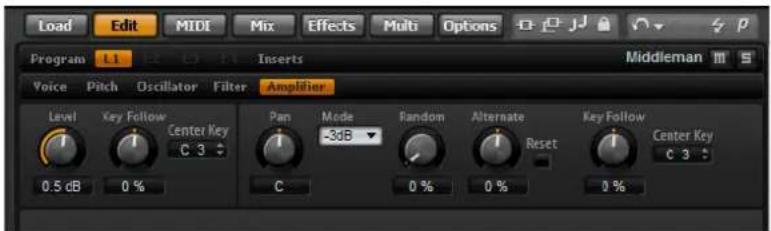
シンセレイヤーとサンプルレイヤーの「Amplifier」サブページでは、レイヤーのレベルとパンを設定できます。レベルでは、レイヤーのボリュームを調節します。パンでは、ステレオでのレイヤーの定位を調節します。レベルとパンはどちらも MIDI ノートナンバーから変調できます。さらに、パン位置をキーストロークごとにランダムに変調させたり、左から右 / 右から左に変調させたりできます。
Level
レイヤーのボリュームを調節します。
Key Follow
ノートナンバーによるボリュームモジュレーションを設定します。再生が高くなるにつれてボリュームを上げるには、このパラメーターを正の値に設定します。再生するノートが高くなるにつれてボリュームを下げるには、負の値を使用します。
Center Key
「Key Follow」オプションで中央位置として使用される MIDI ノートを設定します。
Pan
ステレオでのサウンドの定位を調節します。-100%の設定ではサウンドは左端にパンし、+100%の設定ではサウンドは右端にパンします。
Mode
パンを振ったときのボリュームを設定します。「0dB」、「-3dB」、「-6dB」、および「Off」の4種類のモードから選択できます。
- 「0dB」は、バランスコントロールのように機能します。パンを左に振ると、右チャンネルのボリュームが下がります。右に振ると、左チャンネルのボリュームが下がります。中央の位置では、ボリュームはカットされません。
- 「-3dB」は、コサイン/サインパン Law を使用します。センターに定位させたとき、ボリュームが -3dB カットされますが、ステレオで音源信号を送ると、音圧が保たれます。「-3dB」を使用すると、よりナチュラルに聴こえます。左端から右端へパンを振っていく場合も、「0dB」や「-6dB」の設定よりもスムーズに聴こえます。
- 「-6dB」は、リニアパン Law を使用します。センターに定位させたとき、ボリュームが -6dB カットされ、ステレオで音源信号を送るときも、音圧が保たれません。「-6dB」を使用すると、より人工的に聴こえます。左端から右端へパンを振ったとき、「-3dB」の設定よりも少し不自然に聴こえます。
- 「Off」に設定すると、ステレオで信号がパンするときにボリューム補正は適用されません。
Random
ランダムに発音したノートで、パンをランダムにオフセットします。0%から100%の範囲で調整できます。値が大きくなると変化が激しくなります。100%の設定では、ランダムオフセットは左端から右端へと変化します。
Alternate
ノートを発音するたびにパンを変更します。たとえば、+100%の設定では、最初のノートが右端で発音され、2番めのノートが左端で発音されるというように、交互に位置を変えて発音されることを意味します。ノートを発音するときに最初に定位を数値で指定できます。負の値の場合は最初のパンは左になり、正の値の場合は右になります。パーセントの値では、ステレオでの偏差を指定します。
Reset
HALion Sonic がロードされると、最初の定位が設定されます。次に、HALion Sonic は発音したノートをカウントして次の定位を設定します。このカウンターをリセットするには、「Alternate」コントロールの横の「Reset」ボタンをクリックしてください。
Key Follow
MIDIノートナンバーによるパンモジュレーションを設定します。このパラメーターを正の値に設定すると、「Center Key」の設定よりも高いノートの場合にパンを右方向にオフセットし、「Center Key」の設定よりも低いノートの場合はパンを左方向にオフセットします。これと逆の設定にするには、このパラメーターを負の値に設定します。+200%の最大設定では、パンは2オクターブの範囲内で左端から右端に移動します。左端はセンターキーの1オクターブ下、右端はセンターキーの1オクターブ上です。
Center Key
「Key Follow」オプションで中央位置として使用される MIDI ノートを設定します。
「Envelope」サブページ
「Envelope」サブページは、「Edit」ページの下部セクションにあります。シンセレイヤーとサンプルレイヤーの「Envelope」サブページでは、レイヤーの4種類のエンベロープ、「Pitch(P)」、「Filter(F)」、「Amp(A)」、および「User(U)」の設定を変更できます。これらはすべて、最大128ノードのマルチセグメントエンベロープです。ノードは、「Time」、「Level」、および「Curve」のパラメーターでエンベロープの全体的な形状を指定します。エンベロープの時間とレベルは、ベロシティーから変調できます。「Key Follow」を使って、ノートナンバーによるエンベロープタイムモジュレーションを設定します。「Curve」パラメーターでは、2つのノード間の曲率を、リニアから指数または対数動作まで調節できます。「Sync」オプションでは、エンベロープの時間をホストアプリケーションのテンポに同期させることが可能であり、2種類のノード間でループを設定できます。編集しているエンベロープとは別のエンベロープを、画面に1つだけ表示できます。
エンベロープの「Amp」、「Filter」、および「Pitch」は、レイヤーの振幅、フィルターのカットオフ周波数、およびピッチにあらかじめ割り当てられます。あらかじめ割り当てられたモジュレーションは、レイヤーの対応するセクションで調整できます。「User」エンベロープの目的は自由に定義できます。「User Envelope」はモジュレーションマトリクスでソースとして選択できます。ただし、エンベロープの「Amp」、「Filter」、および「Pitch」もモジュレーションマトリクスでソースとして使用できます。
エンベローブを表示するには、以下の手順を実行します。
- 「Edit」ページで、編集したいシンセまたはサンプルレイヤーを選択します。
- エディターの下部で、個々のエンベロープのサブページボタンをクリックします。
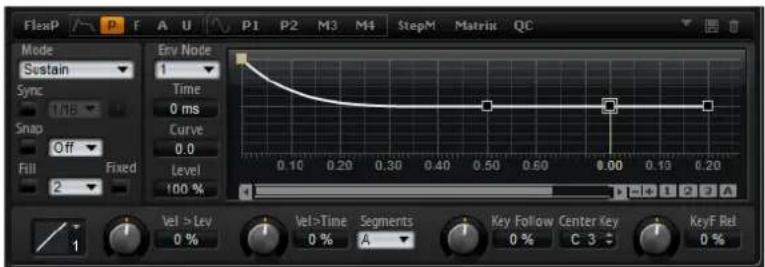
- P: 「P」をクリックすると、ピッチエンベロープのパラメーターが表示されます。ピッチエンベロープは、時間に対するピッチを変調します。ピッチエンベロープは双極性です。これは、負の値と正の値でピッチを上下にベンドできるということを意味します。
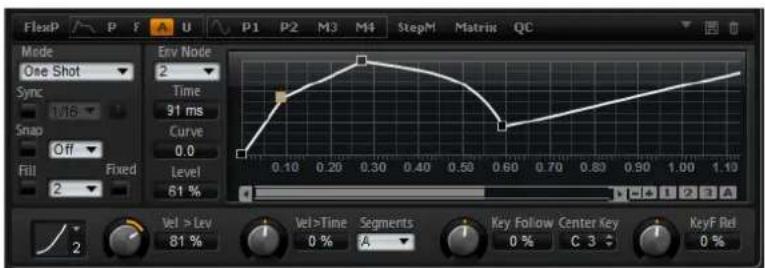
•A:「A」をクリックすると、アンブリファイヤーエンベローブのパラメーターが表示されます。アンブリファイヤーエンベローブは、時間に対するボリュームを設定します。
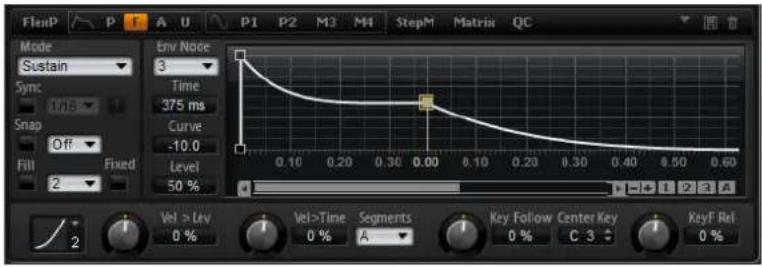
- F: 「F」をクリックすると、フィルターエンベロープのパラメーターが表示されます。フィルターエンベロープは、カットオフ周波数をコントロールして時間に対する調和性を設定します。
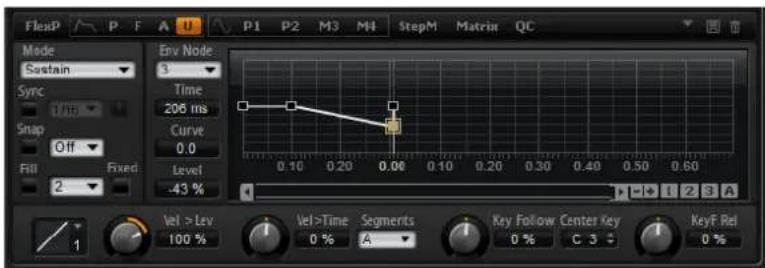
- U: 「U」をクリックすると、自由に割り当てることができるユーザーエンベロープのパラメーターが表示されます。これは双極性です。これは、たとえば負の値と正の値でパンを左右に変調できるということを意味します。
プリセット
個々のエンベロープのプリセットは、対応するサブページの右上でロードまたは保存できます。
- プリセットをロードするには、「Select Preset」フィールド内をクリックして、ポップアップメニューからプリセットを選択します。
・選択したプリセットをシステムから削除するには、ごみ箱アイコンをクリックします。このとき、削除を確認するよう求められます。
- 新しいプリセットを保存するには、ディスクアイコンをクリックします。ファイルダイアログが開きます。ここでプリセットファイルに名前を付けて保存できます。
グラフィカルエンベロープエディターの使用
グラフィカルエンベローブエディターの縦軸はレベルを示します。横軸は時間を示します。
ズームには、以下の方法があります。
- 横軸をズームインするには、グラフィカルエディターの下にあるスクロールバーの右側の「+」ボタンを使用します。
- ズームアウトするには、スクロールバーの右にある「-」ボタンをクリックします。
- タイムラインをクリックして上または下にドラッグすると、現在の位置でズームインまたはズームアウトできます。
- 特定の領域にズームするには、[Alt]/[Option]を押したままマウスをドラッグして範囲を選択します。
スクロールには、以下の方法があります。
- スクロールバーを右または左にドラッグすると、エンベロープエディターがスクロールします。
・スクロールバーの横の空いている場所をクリックすると、エンベロープエディターの対応する位置にジャンプします。
・スクロールバーの左右の三角形をクリックすると、エンベロープが少しずつスクロールします。
エンベロープズームスナップショット
エンベロープズームスナップショットは、グラフィカルエンベロープエディターの現在の状態を保存します。たとえば、エンベロープの開始と終了という2種類のエンベロープズームスナップショットを保存することにより、エンベロープのアタックとリリースの編集を切り換えられます。
エンベロープズームスナップショットの保存とロード
スクロールバーの右には、3種類の数字ボタンがあります。これにより、現在のエンベロープエディター(「Amp」、「Filter」、「Pitch」、または「User」)のエンベロープズームスナップショットを保存およびロードできます。エンベロープズームスナップショットを保存する場合、グラフィカルエンベロープエディターのズームとスクロール位置が記憶されます。エンベロープズームスナップショットをロードすると、ズームとスクロール位置が復元されます。
- グラフィカルエンベロープエディターの現在の状態を保存するには、[Shift]を押したままスクロールバーの右の数字ボタンをクリックします。
- 以前に保存したエンベロープズームスナップショットをロードするには、対応するボタンをクリックします。ボタンの色が緑色に変わり、スナップショットが有効であることを示します。グラフィカルエンベロープエディターでズーム操作やスクロール操作を実行すると、エンベロープズームスナップショットが無効になります。この場合、ボタンが灰色になります。
エンベロープの編集
それぞれのマルチセグメントエンベロープには、「Time」、「Level」、および「Curve」のパラメーターとともに最大128のノードがあります。ノードとパラメーターで、エンベロープの全体的な形状を設定します。グラフィカルエンベロープエディターを使用する、または値を入力することにより、1個または複数のノードを編集できます。ノードを編集する前に、ノードを選択しておく必要があります。
ノードの選択
- グラフィカルエディターでノードをクリックして選択します。選択したノードの色はライトブルーになります。フォーカスされているノードの枠はオレンジ色で表示されます。フォーカスされているノードは、グラフィカルエンベロープエディターの左のテキストフィールドにパラメーターが表示されます。
- 複数のノードを選択した状態で、テキストフィールドの上の「Node」ポップアップメニューを使用して、現在の設定を失うことなく別のノードに選択を設定します。
- ノードを選択した状態で、[Shift]を押したまま別のノードをクリックすると、ノードを追加選択できます。選択したノードはまとめて編集されます。
・さらに、ノードの周囲にマウスで長方形を描くことによって複数のノードを選択できます。
- 1 つのノードを選択した状態で、次または前のノードを選択するには、左右の矢印キーを使用します。複数のノードを選択している状態では、フォーカスされているノードが変更され、選択されているノード内の前のノードまたは次のノードがフォーカスされます。
・エンベロープの画面の空いている場所をクリックして、現在の選択を取り消します。
「Time」パラメーターの調節
「Time」パラメーターは、2つのノード間の時間を設定します。選択したノードから次のノードへのレベルの変化は、「Time」パラメーターで設定された時間(0ms~30,000s)に実行されます。「Sync」モードに応じて、「Time」パラメーターはミリ秒単位および秒単位または拍子の分数(「Sync」が有効になっている場合)で表示されます。
グラフィカルエンベロープエディターで「Time」パラメーターを調節するには、以下の手順を実行します。
- グラフィカルエンベロープエディターで、ノードを選択し、ノードを左右にドラッグして、時間を増減させます。
- 値を細かく調節する場合は、[Shift]を押しながらノードをドラッグします。
・動きを時間軸に限定するには(水平方向の移動のみ)、[Ctrl]/[Command]を押しながらドラッグします。値を入力して「Time」パラメーターを設定するには、以下の手順を実行します。
- グラフィカルエンベロープエディターで、編集したいノードを選択します。必要に応じて「Env Node」ポップアップメニューを使用して、フォーカスを変更します。グラフィカルエンベロープエディターの左側の「Time」テキストフィールドに値を入力し、[Enter]を押します。
「Level」パラメーターの調節
「Level」パラメーターは、「Time」パラメーターで設定した位置のエンベロープの振幅を設定します。「Amp」エンベロープと「Filter」エンベロープは単極性です。したがって、レベルの値の範囲は0%から+100%です(正の値のみ)。「Pitch」エンベロープと「User」エンベロープは双極性であり、この2種類のエンベロープのレベルの値の範囲は-100%から+100%です(負と正の値)。
⇒たとえば、Amplifier エンベロープ (単極性) の範囲を Pan (双極性) に割り当てるために、エンベロープの極性をモジュレーションマトリクスで変更できます。ただし、エンベロープは常にデフォルトの極性で値を表示します。
グラフィカルエンベロープエディターで「Level」パラメーターを調節するには、以下の手順を実行します。
- グラフィカルエンベロープエディターで、ノードを選択し、ノードを上下にドラッグして、レベルを増減させます。
- 動きをレベル軸に限定するには(垂直方向の移動のみ)、[Alt]/[Option]を押しながらドラッグします。 - 値を細かく調節する場合は、[Shift]を押しながらノードをドラッグします。
値を入力して「Level」パラメーターを設定するには、以下の手順を実行します。
- グラフィカルエンベロープエディターで、編集したいノードを選択します。必要に応じて「Env Node」ポップアップメニューを使用して、フォーカスを変更します。グラフィカルエンベロープエディターの左側の「Level」テキストフィールドに値を入力し、[Enter]を押します。
「Curve」パラメーターの調節
「Curve」パラメーターでは、2つのノード間の曲率を、リニアから指数または対数動作まで調節できます。範囲は-10から+10です。
グラフィカルエンベロープエディターで「Curve」パラメーターを調節するには、以下の手順を実行します。
- グラフィカルエンベロープエディターで、エンベロープセグメントのカーブを上下にドラッグします。上にドラッグするとカーブ特性は対数動作に近づき、下にドラッグすると指数動作に近づきます。
- カーブをリニアにリセットするには、[Ctrl]/[Command]を押しながらカーブをクリックします。
値を入力して「Curve」パラメーターを設定するには、以下の手順を実行します。
- グラフィカルエンベロープエディターで、編集したいノードを選択します。必要に応じて「Env Node」ポップアップメニューを使用して、フォーカスを変更します。グラフィカルエンベロープエディターの左側の「Curve」テキストフィールドに値を入力し、[Enter]を押します。
- カーブが正の値の場合はカーブ特性は対数動作になり、負の値の場合は指数動作になります。
ノードの追加と削除
エンベロープ「Amp」、「Filter」、「Pitch」および「User」は、最大128のノードを使用できます。サステインノードのあとに追加されたすべてのノードは、キーを離したあとで影響を与えます。
・ノードを追加するには、ノードを追加したい位置でダブルクリックします。
- ノードを削除するには、削除したいノードをダブルクリックします。
- [Delete] または [Backspace] を押すと、選択した複数のノードを削除できます。
⇒ 最初のノード、最後のノード、サステインノードは削除できません。
「Fill」機能を使用したノードの追加
「Fill」機能を使用すると、現在選択しているノードのあとに複数のエンベローブノードを追加できます。
- 「Fill」ボタンの右に表示されるポップアップメニューから、追加したいノードの数を選択します。
- グラフィカルエンベロープエディターで、あとにノードを追加したいノードを選択します。複数のノードを選択した場合、選択したすべてのノードのあとに新しいノードが挿入されます。
- 「Fixed」オプションが無効になっていると、追加したノードは現在選択されているノードの「Time」パラメーターに指定された時間間隔で配置されます。複数のノードを選択した場合、フォーカスされているノードで間隔が指定されます。
「Sync」を有効にすることにより、ノート値で間隔を指定できます。たとえば、「1/4」を選択すると、正確な4分音符間隔で新しいノードが追加されます。
- 「Fixed」オプションを有効にすると、追加されたノードは最後に選択したノードとその次のノードの間に挿入されます。
- 「Fill」ボタンをクリックします。
ノードが追加されます。
「Fixed」機能を使用したノードの位置決め
「Fixed」を有効にすると、選択したノードだけが時間軸上で動きます。「Fixed」を無効にすると、現在編集しているノードに続くノードも時間軸上で動きます。
- この機能を有効にしたり無効にしたりするには「Fixed」をクリックします。
「Snap」機能を使用したノードの位置決め
編集しているエンベロープとは別のエンベロープを、画面に1つだけ表示できます。「Snap」を有効にしてノードを配置すると、編集しているノードは背後に表示されているエンベロープのノードにスナップ(吸着)します。
- 「Snap」ボタンの右に表示されるポップアップメニューから、画面に表示するエンベロープを選択します。
・この機能を有効にしたり無効にしたりするには「Snap」をクリックします。
「Sync」の使用
エンベロープをホストアプリケーションのテンポに同期できます。これにより、あとで変更するテンポにかかわらず、音楽の時間間隔に結び付いているエンベロープ時間(たとえば、1小節)を設定できます。
- 「Sync」をクリックしてエンベロープの同期モードを有効にします。「Sync」が有効になっているときはボタンが点灯します。拍子の分数に応じて設定されたグリッドがグラフィカルエンベロープエディターに表示されます。
- 「Sync」ボタンの右に表示されるポップアップメニューから、ノート値を選択します。これは、グリッドの解像度、つまり、移動時にノードがスナップする最小ノート値を設定します。
たとえば、「1/4」のノート値を指定すると、ノードは1/4のノートの間隔でスナップします。「T」ボタンを有効にすると、3連符に対応します。
- ノードの「Time」テキストフィールドは、時間を拍子の分数で表示します。分数は常に最小値に約分されます。たとえば、「2/16」は「1/8」と表示されます。
- ノート値に正確に一致しないエンベローブノードでは、直近のノート値が表示されます。
- ノート値に正確に一致するノードは、ノードのハンドル内の赤いドットで示されます。これは、たとえば、3連符のノート値と通常のノート値とでグリッドを切り換える場合に便利です。たとえグリッドが通常のノート値を表示していても、3連符のノードは3連符のノート値に一致しているということ示します。
拍子の分数としてノート値を入力することにより時間も入力できます。手順は以下のとおりです。
- 編集したいノードを選択します。
- 「1/4」などの拍子の分数を入力します。3連符を入力するには、「1/8T」というように、音符値のあとに文字「T」を入力します。
3. [Enter] を押します。
選択したノードが入力ノート値に設定されます。
エンベロープモードの選択
4 種類のエンベロープモードの 1 つを選択して、ノートの入力に対してエンベロープがどのように再生されるかを指定します。モードは、「Mode」ポップアップメニューから選択します。選択可能なオプションを以下に示します。
- Sustain: エンベロープは最初のノードからサステインまで再生します。サステインレベルは、ノートを発音する限り保持されます。ノートの発音を停止すると、エンベロープはサステインのあとの段階を再生します。このモードは、ループされたサンプルに最適です。
- Loop: エンベロープは最初のノードからループノードまでの再生を開始します。ループはノートを発音している限り繰り返されます。ノートの発音を停止すると、エンベロープはサステインのあとの段階を再生します。このモードは、「サステイン」に動きを付け加える場合に最適です。
- One Shot:たとえノートの発音を停止しても、エンベロープは最初のノードから最後のノードまで再生されます。このエンベロープにはサステインフェーズはありません。このモードは、ドラムサンプルに最適です。
- Sample Loop: このモードでは、サンプルのナチュラルなアタックを維持できます。サンプルがサンプルループスタートに達するまではエンベロープは減衰しません。2番めのノードを最大レベルに設定してください。また、それ以降のノードのいずれかを使用して、サンプルのループ中の減衰を設定します。このようにして、エンベロープはサンプルのループに影響を与えます。エンベロープのアタックは引き続き実行されます。
⇒「Sample Loop」モードは、サンプルレイヤーにのみ使用可能です。
ループの設定
選択したノード間で再生を繰り返すようにエンベロープを設定できます。手順は以下のとおりです。
- エンベロープモードを「Loop」に設定します。
- グラフィカルエンベロープエディターでループを調整します。
- ループは、グラフィカルエンベロープエディターの緑色の領域で示されます。その領域の境界をドラッグしてループの開始と終了を指定します。
- ループが始まるノードまで左の境界をドラッグします。
- ループが終わるノードまで右の境界をドラッグします。
⇒ ループ領域は、エンベローブの減衰においてのみ、つまり最初のノードのあとおよびサステインノードの前に設定できます。
8種類のカーブと2種類の直線から1つを選択して、入力ベロシティーがどのようにしてエンベロープのレベルに変化するかを指定します。それぞれのカーブの特性が小さなアイコンで表示されます。
メニューには、以下のように対応する数字が表示されます。
- 1 = Linear( リニア )
- 2 = Squared (2 乗 )
- 3 = Squared Inverse( 逆 2 乗 )
- 4 = 2 Poles Squared (2 乗双極 )
- 5 = 2 Poles Squared Inverse( 逆 2 乗双極 )
- 6 = Cubic (3 乗 )
- 7 = Quadric (2 次 )
- 8 = dB( デシベル )
- 9 = Logarithmic( 対数 )
- 10 = Constant( 定数 )(127)
Level Velocity (Vel>Lev)
ベロシティーがエンベロープのレベルにどのように影響を与えるかを設定します。エンベロープのレベルはこの設定とベロシティーの強さによって決まります。正の値の場合、ベロシティーが強ければ強いほどエンベロープのレベルが上がり、負の値の場合はレベルが下がります。
エンベロープの時間に対するベロシティーの影響を調節します。正の値の場合、ベロシティー値が高くなればなるほど時間が減ります。負の値の場合、ベロシティー値が高くなればなるほど時間が増えます。
Segments
「Segments」ポップアップメニューから、「Velocity to Time」パラメーターで影響を受けるエンベロープの段階を選択します。
オプション 説明
A (Attack) ベロシティーはアタックタイムにのみ影響を与えます。
A + D ベロシティーはサステインまでのすべての時間に影響を与えます。
(Attack + Decay)
D (Decay) ベロシティーはサステインまでのアタックタイムを除くすべての時間に影響を与えます。
A + R ベロシティーはアタックタイムとリリースタイムに影響を与えます。
(Attack + Release)
All ベロシティーはすべての時間に影響を与えます。
「Key Follow」と「KeyF Rel」
「Key Follow」と「KeyF Rel」(キーフォローリリース)を使用して、ノートナンバーによるエンベロープタイムモジュレーションを設定します。「Key Follow」は、サステインノードの前のすべての時間を調整します。「KeyF Rel」はサステインノードのあとのすべての時間を調整します(これはエンベロープのリリースと同じです)。「Key Follow」と「KeyF Rel」機能の「Center Key」を設定できます。エンベロープタイムは、ノートナンバーおよび「Key Follow」設定によって決まります。正の値の場合、「Center Key」の設定よりも上のノートで時間が減り、「Center key」の設定よりも下のノートで時間が増えます。ノートが高くなればなるほど、エンベロープは速くなります。負の値の場合、「Center key」の設定よりも上のノートで時間が増え、「Center key」の設定よりも下のノートで時間が減ります。ノートが高くなればなるほど、エンベロープは遅くなります。
Center Key
「Key Follow」および「KeyF Rel」オプションで中央位置として使用される MIDI ノートを設定します。
「LFO (Low Frequency Oscillator)」サブページ
シンセサイザーとサンプルレイヤーには、4種類のLFOが用意されています。LFO1とLFO2はポリフォニック(多声)、LFO3とLFO4はモノフォニック(単声)です。ポリフォニックとは、トリガーされるノートによってボイスごとにLFOが計算されることを意味します。これを使用すると、たとえば、ノートごとの個々のビッチモジュレーションでよりリッチなサウンドを作成できます。モノフォニックは、レイヤーごとに1回だけLFOが計算されることを意味します。すべてのボイスに同じモジュレーションが同時に送られます。モノフォニックLFOは、トレモロやビブラートなどのモジュレーションによく用いられます。LFO1~LFO4は、モジュレーションマトリクスで自由に割り当てられます。
それぞれのLFOについて、8種類の波形から選択できます。「Frequency」はモジュレーションの速度を調整し、「Phase」はLFOがトリガーされるときの波形の開始位置を設定します。また、LFOの「Frequency」をホストアプリケーションのテンポに同期できます。さらに、キーボードを演奏してLFOを再トリガーする方法を設定できます。ポリフォニックLFOには、時間に対するモジュレーションの強さを設定可能な「Fade In」、「Hold」、および「Fade Out」を備えたエンベロープがあります。最後に、モジュレーションの開始を遅らせることもできます。
LFO を表示するには、以下の手順を実行します。
- 「Edit」ページで、編集したいシンセまたはサンプルレイヤーを選択します。
- エディターの下部で、該当ページのボタンをクリックします。
- ポリフォニック LFO を選択するには、「P1」または「P2」をクリックします。これは、モジュレーションマトリクスの LFO1 と LFO2 のことです。
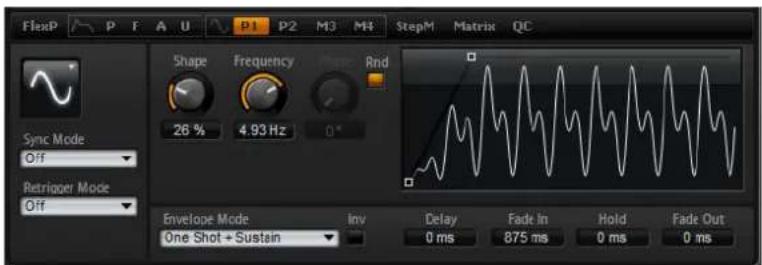
ポリフォニック LFO ページ
- モノフォニック LFO を選択するには、「M3」または「M4」をクリックします。これは、モジュレーションマトリクスの LF03 と LF04 のことです。
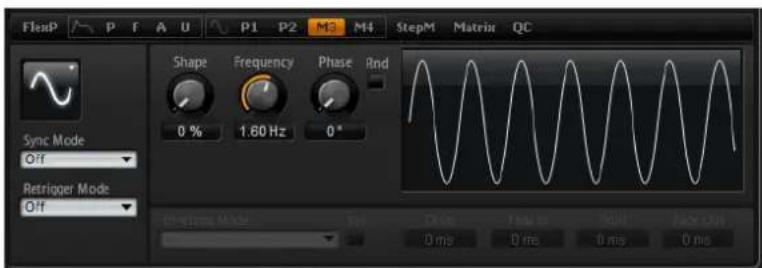
LFOの「Waveform」と「Shape」
「Waveform」は波形の基本的なタイプを選択します。「Shape」は波形の特性を変更します。
| オプション 説明 | |
| Sine | ピブラートやトレモロに適したスムーズなモジュレーションを生成します。「Shape」は波形にハーモニクスを付け加えます。 |
| Triangle | 「Sine」と同じような特性です。波形は周期的に上昇および下降します。「Shape」は三角形の波形を台形に連続的に変化させます。 |
オプション 説明
| Saw のこぎり波の周期を生成します。「Shape」は、下降から、三角形、上昇へと波形を連続的に変化させます。 |
| Pulse 段階的なモジュレーションを生成します。この場合、モジュレーションは2種類の値の間で唐突に切り替わります。「Shape」は、波形のハイの状態とローの状態の比率を連続的に変化させます。方形波を生成するには、「Shape」を50%に設定してください。 |
| Ramp 「Saw」波形と似ています。「Shape」は、のこぎり波が上昇する前に徐々に無音状態にします。 |
| Log 「Shape」は、対数曲率を負から正へと連続的に変化させます。 |
| S & H 1 任意の段階的なモジュレーションを生成します。この場合それぞれのステップはさまざまなです。「Shape」は各ステップの間に傾斜を設定し、完全に右に回すと、段階的なモジュレーションがスムーズなランダム信号に変化します。 |
| S & H 2 「S & H 1」と似ています。各ステップはランダムなハイとローの値の間で交互に切り替わります。「Shape」は各ステップの間に傾斜を設定し、完全に右に回すと、段階的なモジュレーションがスムーズなランダム信号に変化します。 |
Sync Mode
LFO がホストアプリケーションのテンポに同期します。「Frequency」パラメーターの動作は、選択するオプションによって変わります。
オプション 説明
| Off | モジュレーションの速度をHz(ヘルツ)で調整するにはこれを選択します。 |
| Tempo + Retrig | モジュレーションの速度を、たとえば、1/4、1/8というように拍子の分数で設定する場合はこれを選択します。付点や3連符も設定できます。LFOの再開動作は「Retrigger Mode」設定によって決まります。 |
| Tempo + Beat | モジュレーションの速度を、たとえば、1/4、1/8というように拍子の分数で設定する場合はこれを選択します。付点や3連符も設定できます。LFOはホストのトランスポートから再開し、ソングの拍子に合わせます。「Retrigger」設定は有効になりません。 |
Retrigger Mode
これは、ノートをトリガーするときに LFO を再トリガーするかどうかを設定します。波形は、「Phase」パラメーターで設定した位置から再開します。ポリフォニックおよびモノフォニック LFO は、さまざまな「Retrigger」設定を使用できます。
ポリフォニック LFO は、「Retrigger」のオンとオフを切り換えるだけです。
オプション 説明
| Off | LFOは自由に動作します。 |
| On | LFOは、トリガーされるノートから再開します。 |
モノフォニック LFO には以下のモードがあります。
オプション 説明
| Off | LFO は自由に動作します。 |
| First Note | ノートがトリガーされてホールドされているノートがない場合、LFO が再開します。 |
| Each Note | ノートがトリガーされるたびに LFO が再開します。 |
Frequency
モジュレーションの周期、つまり、LFO の「速度」をコントロールします。「Sync」が有効になっていると、周波数は拍子の分数で設定されます。
Phase
LFOが再トリガーされるときに波形の初期段階を設定します。
Rnd(ランダム)
LFOが再トリガーされるときに波形の初期段階をランダムにします。「Phase」コントロールは自動的に無効になります。
ポリフォニック LFO の追加パラメーター
以下のパラメーターは、ポリフォニック LFO の LFO1 と LFO2 にのみ使用できます。
パラメーター 説明
Delay ノートを発音する時点と LFO が有効になる時点の間のディレイタイムを指定します。
Fade In ノートがトリガーされてディレイタイムが経過したあとで LFO がフェードインするまでの時間を指定します。
Hold フェードアウトが実行されるまでに LFO が動作する時間を設定します。
「Hold」を有効にするには、「One Shot」または「Hold + Fade Out」エンベロープモードを使用します。他のエンベロープモードを使用すると、「Hold」は省略されてサステインとして機能します。
Fade Out ホールド時間が経過するかまたはノートの再生を停止してから LFO がフェードアウトするまでの時間を指定します。
フェードアウトを無効にするには、「One Shot + Sustain」または「Sustain」エンベロープモードを使用します。これは、ノートの再生を停止したときにモジュレーションが変化しないように設定します。
Inv(エンベロープの反転)
「Inv」オプションを有効にすると、LFO エンベロープの動作が反転します。LFO モジュレーションは最大レベルで開始し、「Fade In」で指定された時間内にゼロまで減少します。「Hold」時間が経過するかまたはキーを離すと、モジュレーションは「Fade Out」で指定された時間内に最大レベルまで増加します。
Envelope Mode
キーボードでの演奏に対して LFO エンベロープがどのように反応するかを指定できます。「One Shot」モードは、ノートオフィベントに反応しません。さらに、「Hold」および「Fade Out」のセグメントがサステインとして機能するかどうかを指定できます。
オプション 説明
| One Shot | 「Delay」、「Fade In」、「Hold」および「Fade Out」で指定した時間内に開始から終了までエンベロープを再生するには、このモードを選択します。 |
| One Shot + Sustain | 「One Shot」と似ています。ノートを発音する場合、必ず「Delay」と「Fade In」が実行されます。「Hold」と「Fade Out」は省略されます。そのかわり、サステインとして機能します。 |
| Hold + Fade Out | ノートを発音する場合、「Delay」と「Fade In」が実行されます。「Hold」で指定された時間が経過したあとまたはノートの発音を停止するとき、エンベロープはフェードアウトします。「Fade In」動作中にノートの発音を停止すると、現在のレベルから「Fade Out」が始まります。 |
| Sustain + Fade Out | ノートを発音する場合、「Delay」と「Fade In」が実行されます。「Hold」はサステインとして機能します。ノートの発音を停止すると、「Fade Out」が実行されます。「Fade In」動作中にノートの発音を停止すると、現在のレベルから「Fade Out」が始まります。 |
| Sustain | ノートを発音する場合、「Delay」と「Fade In」が実行されます。「Hold」と「Fade Out」はどちらもサステインとして機能します。「Fade In」動作中にノートの発音を停止すると、現在のレベルがサステインされます。これは、ノートの発音を停止したときにモジュレーションが変化するのを防止します。 |
LFO ビューでのグラフィカルエンベロープの編集
エンベローブの時間は、グラフィカルエディターで調整できます。
- 最初のノードは「Delay」を調整します。ノードを左にドラッグすると時間が減り、右にドラッグすると時間は増えます。
- 2 番めのノードは「Fade In」を調整します。ノードを左にドラッグすると時間が減り、右にドラッグすると時間は増えます。
- 3 番めのノードは「Hold」を調整します。ノードを左にドラッグすると時間が減り、右にドラッグすると時間は増えます。
- 4 番めのノードは「Fade Out」を調整します。ノードを左にドラッグすると時間が減り、右にドラッグすると時間は増えます。
「Step Modulator (StepM)」サブページ
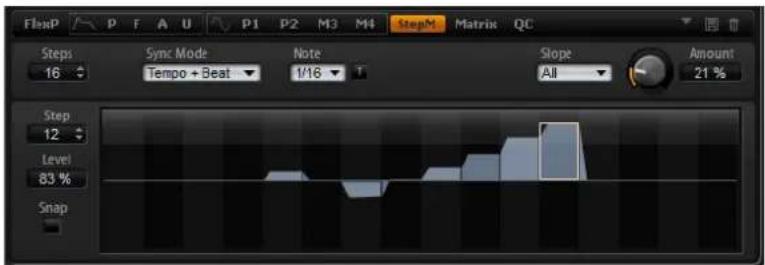
シンセレイヤーとサンブルレイヤーには、リズミカルなコントロールシーケンスを作成するためのポリフォニックステップモジュレーターが用意されています。ステップモジュレーターは、モジュレーションマトリクスで自由に割り当てられます。シーケンスは最大32ステップです。ノート値を選択することにより、ステップをホストアプリケーションのテンポに同期させたり、シーケンスが繰り返す頻度を指定したりできます。「Retrigger」モードでは、「First Note」または「Each Note」のどちらかを使用してシーケンスを再開できます。このパラメーターを「Off」に設定するとシーケンスは継続します。ステップの立ち上がり、減衰、またはその両方のエッジのスロープを設定できます。このように、自由に設定できるLFOとしてステップモジュレーターを使用できます。
ステップモジュレーターを開くには、以下の手順を実行します。
- 「Edit」ページで、編集したいシンセまたはサンプルレイヤーを選択します。
- 「StepM」ページボタンをクリックします。
「Step Modulator」サブページが開きます。
ステップモジュレーターのプリセット
「StepM」サブページの右上で、ステップモジュレーターのプリセットをロードおよび保存できます。
- プリセットをロードするには、「Select Preset」フィールド内をクリックして、ポップアップメニューからプリセットを選択します。
・プリセットをシステムから削除するには、ごみ箱のボタンをクリックします。
削除を確認するよう求められます。
- 新しいプリセットを保存するには、フロッピーディスクのボタンをクリックします。
ファイルダイアログが開きます。ここでブリセットファイルに名前を付けて保存できます。
ステップの編集
マウスを使用してステップを調節するには、以下の手順を実行します。
・ステップのレベルを設定するには、グラフィカルエディター内の該当位置をクリックします。
- 正確な値を設定するには、ステップをフェーダーの用に上下にドラッグします。
- ステップのレベルを 0% にリセットするには、[Ctrl]/[Command] を押しながらそのステップをクリックします。
・すべてのステップをリセットするには、[Shift] + [Ctrl]/[Command] を押しながらグラフィカルエディター内をクリックします。
・すべてのステップを一度に変更するには、[Shift]を押しながらステップをドラッグします。
・ステップで傾斜を描くには、[Alt]/[Option]を押しながらラインを描きます。
- 左右対称の傾斜を描くには、[Shift] + [Alt]/[Option] を押しながらラインを描きます。
コンピューターのキーボードでステップを変更できます。
- 特定のステップを選択するには、「Step」テキストフィールドを使用します。
・選択したステップのレベルを設定するには、「Level」に値を入力します。
・選択したステップを増減するには、上下の矢印キーを使用します。
初期設定では、ステップの増減は1%ずつ実行されます。[Shift]を押したまま操作すると、選択したステップが0.1%ずつ増減されます。
左右の矢印キーを使用して前のまたは次のステップを選択できます。
Steps
シーケンスが再生するステップ数を設定します。
Sync Mode
設定した「Note」で、ステップがホストアプリケーションのテンポに同期します。あるいは、シーケンスが繰り返す頻度を指定できます。ノート値または頻度のどちらを設定できるかは、ここで選択するオプションによって異なります。
オプション 説明
Off シーケンスが繰り返す速度を Hz( ヘルツ )で設定するにはこれを選択します。 ノートを発音するときにシーケンスが再開するかどうかは、選択した「Retrigger Mode」によって決まります。
Tempo + Retrig ステップの長さを、たとえば、1/4、1/8 というように拍子の分数で設定する場合はこれを選択します。モジュレーションの速度は、ホストアプリケーションで設定するステップ数、ノート値、およびテンポによって決まります。「T」ボタンを有効にすると、ノート値は3連符になります。ノートを発音するときにシーケンスが再開するかどうかは、選択した「Retrigger Mode」によって決まります。
Tempo + Beat ステップの長さを、たとえば、1/4、1/8 というように拍子の分数で設定する場合はこれを選択します。モジュレーションの速度は、ホストアプリケーションで設定するステップ数、ノート値、およびテンポによって決まります。「T」ボタンを有効にすると、ノート値は3連符になります。シーケンスはホストのトランスポートから再開し、曲の拍子に合わせます。「Retrigger」設定は有効になりません。
Frequency
「Sync Mode」が「Off」のときに、シーケンスが繰り返す速度をコントロールします。
Note
「Sync Mode」が「Off」以外のときに、ステップの長さを拍子の分数で設定します。
T (Triplets)
「T」ボタンを有効にすると、「Note」で設定するノート値は3連符になります。
Retrigger Mode
ノートを発音するときにシーケンスが再開するかどうかを設定します。「Retrigger Mode」パラメーターは、「Sync Mode」が「Off」または「Tempo + Retrig」に設定されている場合にのみ使用可能です。使用可能なパラメーターを以下に示します。
オプション 説明
Off シーケンスは再開しません。そのかわり、キーを離したときの最後の位置で再生を再開します。
First Note ノートがトリガーされてホールドされているノートがない場合、シーケンスが再開します。
Each Note ノートがトリガーされるたびにシーケンスが再開します。
Slope
ステップモジュレーターが、ステップ間をジャンプするか、なめらかに移動するかを設定します。ステップの立ち上がり、減衰、またはすべてのエッジのスロープを設定できます。「None」を設定すると、ステップごとに急激な変化が発生します。あるステップから他のステップへとなめらかに移動する時間を設定するには「Slope Amount」パラメーターを使用します。使用可能な設定を以下に示します。
オプション 説明
None ステップごとに急激に変化します。
Rising 立ち上がりのみがなめらかに移動します。
Falling 減衰時のみがなめらかに移動します。
All すべてのエッジがなめらかに移動します。
Amount
「Slope」を「Rising」、「Falling」、または「All」に設定した場合に、あるステップから他のステップへと傾斜させるのに要する時間を設定できます。設定を高くすると、ステップ間の移行がなめらかになります。
Step
ステップを選択します。変更すると、「Level」テキストフィールドの値も更新されます。
Level
現在選択されているステップのレベルを示します。
Snap
「Snap」を有効にすると、それぞれのステップのレベルはクオンタイズされた1/12ずつのステップでのみ設定可能になります。この機能は、たとえば、半音ずつのステップでモジュレーションを生成するのに使用できます。
半音ずつのステップによるモジュレーションの生成
半音ずつのステップでモジュレーションを生成するには、以下の手順を実行します。
-
「StepM」サブページで、「Snap」オプションを有効にします。
-
モジュレーションマトリクスで、「Step Modulator」を「Pitch」に割り当てます(以下を参照)。
-
「Modulation Depth」を +12 に設定します。
これで、ステップのレベルは半音ずつの間隔になります。
- ステップモジュレーターに戻り、それぞれのステップを新しい間隔に設定します。
「Modulation Matrix」サブページ
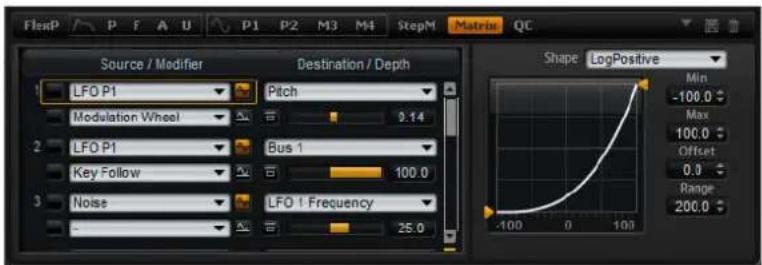
シンセレイヤーとサンブルレイヤーの「Matrix」ページでは、レイヤーの追加モジュレーションを設定できます。あるパラメーターを別のパラメーターでコントロールする概念をモジュレーションといいます。HALion Sonic は、振幅やフィルターエンベロープ、あるいはピッチキーフォローなど、固定されて割り当てられた多くのモジュレーションを提供します。
追加のモジュレーションを割り当てるには、モジュレーションマトリクスを使用します。モジュレーションの割り当てとは、LFOやエンベローブなどのモジュレーションソースとピッチ、カットオフ、振幅などのモジュレーションデスティネーションを相互に接続することを意味します。モジュレーションマトリクスは、最大32種類のモジュレーションを使用できます。それぞれのモジュレーションは、デプスのソース、モディファイアー、およびデスティネーションを設定できます。すべてのモジュレーションソースおよびモジュレーションデスティネーションは、重複して割り当てられます。それぞれのソースの極性は、単極性と双極性を切り換えられます。モディファイヤーやカーブと範囲を自由にエディットして、モジュレーションをさらにコントロールできます。
モジュレーションマトリクスを開くには、以下の手順を実行します。
-
「Edit」ページで、編集したいシンセまたはサンプルレイヤーを選択します。
-
「Matrix」サブページボタンをクリックします。
モジュレーションマトリクスは、縦のスクロールバーを隔てて2つの部分に分かれています。左側はモジュレーション設定画面です。ここでは、モジュレーションデスティネーションにモジュレーションソースを割り当てて、モジュレーションデプスを調整できます。右側には、現在選択しているモジュレーションソースを詳細に設定するための、カーブと範囲のエディターの設定があります。
モジュレーション設定画面
モジュレーション設定画面では、モジュレーションソースとモジュレーションデスティネーションを相互に接続し、モジュレーションデプスを調整できます。
・モジュレーションを設定するためのパラメーターは 32 個あります。画面は中央のスクロールバーでスクロールできます。
・それぞれの列の左上の「Source」ポップアップメニューで、モジュレーションソースを選択できます (684 ページの「モジュレーションソース」を参照)。
- それぞれの列の左下の「Modifier」ポップアップメニューでは、最初のソースの強さをコントロールする2番めのモジュレーションソースまたは最初のソースのモジュレーション信号を変更するモディファイアーを選択できます(688ページの「モジュレーションモディファイヤー」を参照)。
- ソースの単極性と双極性を切り換えるには、個々のソースの右のボタンをクリックします。モディファイヤーには極性はありません。したがって、モディファイヤーを選択しても極性オプションは表示されません。
- モジュレーションデスティネーションを選択するには、列の右側にあるポップアップメニューを使用します (685 ページの「モジュレーションデスティネーション」を参照)。
- デスティネーションの下の水平フェーダーを使用して、モジュレーションデプスを調整します。通常、モジュレーションデプスはパーセント単位(-100% \~ 100%)で調整されます。モジュレーションデスティネーションとして「Pitch」を選択すると、モジュレーションデプスは半音単位(-60 \~ +60 半音)で調整されます。
・モジュレーションを一時的にオフにするには、デプスコントロールの前のバイパスボタンをクリックしてください。
モジュレーション設定の管理
モジュレーション設定をコピーまたは移動するには、以下の手順を実行します。
- ソースのコンテキストメニューで、「Copy Modulation Row」または「Cut Modulation Row」を選択します。
- ターゲットのコンテキストメニューで、「Paste Modulation Row」を選択します。
- 空の設定を挿入するには、コンテキストメニューで「Insert Modulation Row」を選択します。
- モジュレーション設定を削除するには、コンテキストメニューで「Remove Modulation Row」を選択します。
リストには、常に32の設定が含まれることに注意してください。設定を削除すると、リストに空の設定が追加されます。
⇒ モジュレーション設定は、別のプログラムや別のプラグインインスタンスにもコピーできます。
MIDI コントローラーおよびノートエクスプレッションのスムージング
MIDI またはノートエクスプレッションコントローラーをモジュレーションソースとして選択すると、「Smoothing」パラメーターを使用できます。これを使用して、パラメーターの変化をゆるやかにできます。
使用可能な設定を以下に示します。
- Default: 「Options」ページで設定された「Smoothing」パラメーターが使用されます。
- 1 \~ 1000 ms: スムージングの量を設定します。
- Off: 「Smoothing」パラメーターを無効にします。
単極ソースと双極ソース
モジュレーションソースの極性は、設定できる値の範囲を限定します。
-単極ソースは正の値のみを生成します。ソースは0から+1の範囲内で変調します。
- 双極ソースは負と正の値を生成します。ソースは -1 から +1 の範囲内で変調します。
初期設定では、ソースは単極性のものと双極性のものとがあります。ただし、モジュレーションソースの極性はいつでも変更できます。
- ソースの極性を変更するには、個々のソースの右のボタンをクリックしてください。
カーブおよび範囲エディターの使用
モジュレーションソースごとにカーブと範囲を設定できます。
- カーブおよび範囲エディターには、対応するモジュレーション設定で長方形で囲まれている、現在選択されているソースの設定が表示されます。別のソースの設定を編集するには、編集したいソースの左のボタンをクリックしてください。
・カーブエディターでは、モジュレーションの特性を変更できます。表示される曲線は、モジュレーションソースに重ね合わせられます。
このようにして、たとえば、リニアから指数または対数動作までモジュレーションを変更できます。
- 最小値と最大値を設定すると、モジュレーションはその範囲内で使用されます。さらに、モジュレーションのオフセットと範囲を指定できます。
たとえば、オフセットと範囲を +50% に設定すると、表示されるカーブの後半がモジュレーションに重ね合わせられます。
- カーブエディターでは、カーブの上のポップアップメニューから選択できるさまざまなプリセットを使用できます。独自のカーブを設定するには、ポップアップメニューから「Custom」プリセットを選択します。
- 「Custom」プリセットを選択すると、マウスで視覚的にカーブを編集できます。新しいノードを挿入するには、エディターをダブルクリックします。ノードを削除するには、そのノードをダブルクリックします。ノードを新しい位置にドラッグすると、カーブの基本的な形状を設定できます。曲率を変更するには、ノードの間の線を上または下にドラッグします。
モジュレーションの設定
モジュレーションを設定するには、以下の手順を実行します。
- 編集したいシンセレイヤーまたはサンプルレイヤーを選択します。
- 「Matrix」サブページボタンをクリックします。
- モジュレーション設定画面で、モジュレーションのソースとデスティネーションを選択します(たとえば、ソースとして「LFO1」、デスティネーションとして「Pitch」)。
- デスティネーションの下の水平フェーダーを使用して、モジュレーションデブスを調整します。
- ノートをいくつか発音して、モジュレーションの効果を確認します。
- モディファイアーを選択したり、ソースの極性を変更したりできます。
たとえば、「Source 2」ポップアップメニューから、モディファイアーとして「Pitch Bend」を選択して、その極性を単極に設定します。
-
ピッチベンドホイールを使いながらノートをいくつか発音して、モジュレーションの効果を確認します。
-
カーブおよび範囲エディターを使用してモジュレーション範囲を限定するか、あるいはモジュレーションの特性を設定します。
モジュレーションソース
モジュレーションソースは、「Source」と「Modifier」のポップアップメニューから利用できます。HALion Sonic には、以下のようなモジュレーションソースがあります。
| オプション 説明 | |
| LFO P1 | 周期的なモジュレーション信号を生成するレイヤーの1番めのLFO。「LFO P1」はポリフォニックであり、それぞれのボイスが個別に変調されます。 |
| LFO P2 | 周期的なモジュレーション信号を生成するレイヤーの2番めのLFO。「LFO P2」はポリフォニックであり、それぞれのボイスが個別に変調されます。 |
| LFO M3 | 周期的なモジュレーション信号を生成するレイヤーの3番めのLFO。「LFO M3」はモノフォニックであり、すべてのボイスが同時に変調されます。 |
| LFO M4 | 周期的なモジュレーション信号を生成するレイヤーの4番めのLFO。「LFO M4」はモノフォニックであり、すべてのボイスが同時に変調されます。 |
| Amp Envelope | レイヤーのアンプリファイヤーエンベロープ。エンベロープの形状はモジュレーション信号と同じです。「Amp Envelope」は単極性です。 |
| Filter Envelope | レイヤーのフィルターエンベロープ。エンベロープの形状はモジュレーション信号と同じです。「Filter Envelope」は単極性です。 |
| Pitch Envelope | レイヤーのビッチエンベロープ。エンベロープの形状はモジュレーション信号と同じです。「Pitch Envelope」は双極性です。 |
| User Envelope | レイヤーのユーザーエンベロープ。エンベロープの形状はモジュレーション信号と同じです。「User Envelope」は双極性です。 |
| Step Modulator | レイヤーのステップモジュレーター。周期的でリズミカルな段階的モジュレーションの信号を生成します。「Step Modulator」は双極性です。 |
| Glide | ソースのグライド信号。「Glide」は単極性です。 |
| Key Follow | MIDIノートナンバーから派生する指数モジュレーション信号を生成します。指数は、このソースが「Pitch」や「Cutoff」などのデスティネーションと連係して機能することを意味します。「Key Follow」は双極性です。 |
| Note-on Velocity | ノートオンベロシティー(キーを押す速さ)をモジュレーション信号として使用できます。「Note-on Velocity」は単極性です。 |
| Note-on Vel Squared | 「Note-on Velocity」の2乗バージョン。2乗は、より大きなモジュレーション値を生成するにはキーを強く押す必要があるということを意味します。 |
| オプション | 説明 |
| Note-on Vel | ノートオンベロシティーが、対応するサンプルゾーンのベロシティー範囲によってノーマライズされます。サンプルゾーンのベロシティーが最も低い場合はモジュレーションが0、最も高い場合は1です。 |
| Normalized | |
| Note-off Velocity | ノートオフベロシティー(キーを離す速さ)をモジュレーション信号として使用できます。「Note-off Velocity」は単極性です。MIDIキーボードのほとんどはノートオフベロシティーメッセージを送信できませんが、シーケンサーノフトウェアのほとんどはこのようなメッセージを生成できます。 |
| Pitch Bend | ピッチベンドホイールの位置をモジュレーション信号として使用できます。「Pitch Bend」は双極性です。 |
| Modulation Wheel | モジュールホイールの位置をモジュレーション信号として使用できます。「Modulation Wheel」は単極性です。 |
| Aftertouch | アフタータッチ(キーを押したあとで押し続ける強さ)をモジュレーション信号として使用できます。「Aftertouch」は単極性です。MIDIキーボードの中にはアフタータッチメッセージを送信できないものもあります。ただし、ほとんどの場合、シーケンサーノフトウェアはこのようなメッセージを生成できます。 |
| MIDI Controller | 使用可能な127種類のMIDIコントロールチェンジは、どれもモジュレーション信号として使用できます。サブメニューからMIDIコントロールチェンジを選択できます。 |
| Quick Control | レイヤーのクイックコントロールをモジュレーション信号として使用できます。サブメニューからクイックコントロールを選択できます。 |
| Note Expression | プログラムの8種類のノートエクスプレッションパラメーターをレイヤーのモジュレーション信号として使用できます。サブメニューからノートエクスプレッションパラメーターを選択できます。 |
| Noise | ランダムモジュレーション信号を生成します。「Noise」は双極性です。 |
| Output | レイヤーのオーディオ出力をモジュレーション信号として使用できます。「Output」は双極性です。 |
| Bus 1-16 | 16本のパスの1つに送られたモジュレーションをソースとして再使用できます。このようにして、いくつかのモジュレーションを組み合わせて、より複雑な信号を生成できます。対応するモジュレーションパスを選択して、ソースとして割り当てます。 |
モジュレーションデスティネーション
選択したレイヤータイプに応じて、使用可能なモジュレーションデスティネーションは変わります。HALion Sonicには、以下のようなモジュレーションデスティネーションがあります。
| オプション | 説明 |
| Pitch | レイヤーのピッチを変調します。たとえば、LFO の 1 つを割り当ててビブラートエフェクトを作成します。「Pitch」を選択している場合、モジュレーションデプスは半音単位(-60 から +60)で設定できます。 |
| Cutoff | レイヤーのフィルターカットオフを変調します。たとえば、ステップモジュレーターを割り当てて、リズミカルなパターンを作成します。 |
| Resonance | レイヤーのフィルターレゾナンスを変調します。レゾナンスはフィルターの特性を変えます。たとえば、ペロシティーをレゾナンスに割り当てて、ノートを強く発音するほどフィルターが強調されるようにします。 |
| Morph X | 「Morph XY」モードでフィルターの X 軸を変調します。フィルターシェイブ AD と BC でモーフィングする場合に使用します。 |
| Morph Y | 「Morph 2」、「Morph 4」または「Morph XY」モードでフィルターの Y 軸を変調します。たとえば、フィルターシェイブ AB と DC でモーフィングする場合に使用します。 |
| Cutoff Offset | 直列または並列モードで 2 番めのフィルターのカットオフオフセットを変調します。たとえば、モジュレーションホイールを割り当てて、再生中に 2 番めのフィルターのカットオフを上げたり下げたりします。 |
| Resonance Offset | 直列または並列モードで2番めのフィルターのレゾナンスオフセットを変調します。たとえば、モジュレーションホイールを割り当てて、再生中に2番めのフィルターのレゾナンスを上げたり下げたりします。 |
| Pan ステレオにおけるレイヤーのパンを変調します。たとえば、ユーザーエンベロープを割り当ててレイヤーを自由に動かします。 | |
| Level このモジュレーションは、レイヤーのレベル設定に付け加えられます。トレモロなどのエフェクトに最適です。 | |
| Volume 1 レイヤーのゲインを変調します。ボリュームモジュレーションはレイヤーのレベルに応じて増大します。レイヤー間のクロスフェードに最適です。 | |
| Volume 2 | 基本的には、「Volume 1」と同じです。「Volume 1」と「Volume 2」は相互に増大します。このようにして、より複雑なモジュレーションを構築できます。たとえば、レイヤー間のクロスフェードには「Volume 1」を使用し、フェードインまたはフェードアウトの場合には「Volume 2」を使用します。 |
| LFO 1 Frequency | LFO1 の速度を変調します。たとえば、「Aftertouch」を割り当てて、演奏中にビプラートエフェクトの速度をコントロールします。 |
| LFO 1 Shape LFO1 の波形を変調します。たとえば、「Key Exp」を割り当てて、キーボードの演奏位置に応じて波形を変化させます。 | |
| LFO 2 Frequency | 「LFO 1 Frequency」と同様です。 |
| LFO 2 Shape 「LFO 1 Shape」と同様です。 | |
| Step Mod Frequency | ステップモジュレーターの速度を変調します。たとえば、LFO を割り当てて、周期的に加速または減速します。 |
| Step Mod Slope | ステップモジュレーターのエッジの形状を変調します(「Slope」パラメーターを有効にする必要があります)。たとえば、モジュレーションホイールを割り当てて、粗いエッジからなめらかなエッジまでをミックスします。 |
| Amp Env Attack Time | アンプリファイヤーエンベロープのアタックタイムを変調します。アタックタイムは連続して変調できません。この時間は、セグメントが始まるときにのみ更新されます。 |
| Amp Env Decay Time | アンプリファイヤーエンベロープのディケイタイムを変調します。ディケイタイムは連続して変調できません。この時間は、セグメントが始まるときにのみ更新されます。 |
| Amp Env Sustain Level | アンプリファイヤーエンベロープのサステインレベルを変調します。サステインレベルは連続して変調できません。サステインレベルは、セグメントが始まるときにのみ更新されます。 |
| Amp Env Release Time | アンプリファイヤーエンベロープのリリースタイムを変調します。リリースタイムは連続して変調できません。この時間は、セグメントが始まるときにのみ更新されます。 |
| Filter Env Attack Time | フィルターエンベロープのアタックタイムを変調します。アタックタイムは連続して変調できません。この時間は、セグメントが始まるときにのみ更新されます。 |
| Filter Env Decay Time | フィルターエンベロープのディケイタイムを変調します。ディケイタイムは連続して変調できません。この時間は、セグメントが始まるときにのみ更新されます。 |
| Filter Env Sustain Level | フィルターエンベロープのサステインレベルを変調します。サステインレベルは連続して変調できません。サステインレベルは、セグメントが始まるときにのみ更新されます。 |
| Filter Env Release Time | フィルターエンベロープのリリースタイムを変調します。リリースタイムは連続して変調できません。この時間は、セグメントが始まるときにのみ更新されます。 |
| Pitch Env Attack Time | ピッチエンベロープのアタックタイムを変調します。アタックタイムは連続して変調できません。この時間は、セグメントが始まるときにのみ更新されます。 |
| Pitch Env Decay Time | ピッチエンベロープのディケイタイムを変調します。ディケイタイムは連続して変調できません。この時間は、セグメントが始まるときにのみ更新されます。 |
| オプション 説明 | |
| Pitch Env Sustain Level | ピッチエンベロープのサステインレベルを変調します。サステインレベルは連続して変調できません。サステインレベルは、セグメントが始まるときにのみ更新されます。 |
| Pitch Env Release Time | ピッチエンベロープのリリースタイムを変調します。リリースタイムは連続して変調できません。この時間は、セグメントが始まるときにのみ更新されます。 |
| User Env Attack Time | ユーザーエンベロープのアタックタイムを変調します。アタックタイムは連続して変調できません。この時間は、セグメントが始まるときにのみ更新されます。 |
| User Env Decay Time | ユーザーエンベロープのディケイタイムを変調します。ディケイタイムは連続して変調できません。この時間は、セグメントが始まるときにのみ更新されます。 |
| User Env Sustain Level | ユーザーエンベロープのサステインレベルを変調します。サステインレベルは連続して変調できません。サステインレベルは、セグメントが始まるときにのみ更新されます。 |
| User Env Release Time | ユーザーエンベロープのリリースタイムを変調します。リリースタイムは連続して変調できません。この時間は、セグメントが始まるときにのみ更新されます。 |
| Bus 1-16 16本のパスの1つにモジュレーションを送って、より複雑なモジュレーション信号を生成できます。信号を送りたいパスをデスティネーションとして選択します。パスに送られたモジュレーションを使用するには、対応するパスをモジュレーションソースとして割り当てます。 | |
サンプルレイヤーのみで利用できるデスティネーションを以下に示します。
オプション 説明
| Sample Start サンプルの再生開始位置を変調します。たとえば、ノートオンベロシティーを割り当てて、ノートを強く発音するほどサンプルのアタックが多く再生されるようにします。サンプルの開始位置は連続して変調できません。このパラメーターは、ノートを発音したときにのみ更新されます。 |
⇒ サンプルの開始位置を変調するかは、コンテンツによって変わります。初期プリセットではこの機能はサポートされません。
シンセレイヤーのみで利用できるデスティネーションを以下に示します。
オプション 説明
| Osc 1/2/3 Pitch | それぞれのオシレーターのピッチを変調します。たとえば、LFO の 1 つを割り当ててオシレーターを周期的にデチューンします。 |
| Osc 1/2/3 Level | それぞれのオシレーターのボリュームを変調します。たとえば、モジュレーションホイールを割り当てて、演奏中にオシレーターをフェードイン / フェードアウトします。 |
| Osc 1/2/3 Multi Detune | マルチオシレーターモードで生成される個別のオシレーターボイスのデチューンを変調します。 |
| Osc 1/2/3 Multi Pan | マルチオシレーターモードで生成される個別のオシレーターボイスの定位を変調します。 |
| Osc 1/2/3 Multi Voices | マルチオシレーターモードで生成されるオシレーターボイスの数を変調します。 |
| Osc 1/2/3 Waveform | それぞれのオシレーターの波形の特性を変調します。たとえば、エンベロープの 1 つを割り当てて、時間に対するオシレーターの特性を変更します。 |
| Sub Osc Level | サブオシレーターのボリュームを変調します。たとえば、モジュレーションホイールを割り当てて、演奏中にオシレーターをフェードインします。 |
| Ring Mod Level | リングモジュレーションエフェクトのボリュームを変調します。たとえば、モジュレーションホイールを割り当てて、演奏中にリングモジュレーションをフェードインします。 |
| Noise Level | ノイズジェネレーターのボリュームを変調します。たとえば、モジュレーションホイールを割り当てて、演奏中にノイズジェネレーターをフェードインします。 |
モジュレーションモディファイヤー
モジュレーションモディファイヤーは、「Modifier」ポップアップメニューから利用できます。
Sample & Hold
「Sample & Hold」モディファイアーは、トリガー信号を受け取ると、モジュレーションソースを読み込みます。読み込んだ値は、新しいトリガー信号を受け取るまでホールドされます。このようにして、連続するモジュレーション信号をクオンタイズできます。「Sample & Hold」モディファイヤーは、サブメニューから選択できるさまざまなオプションを使用できます。
オプション 説明
| Trigger on Note-on | 「Sample & Hold」モディファイアーを手動でトリガーする場合はこれを選択します。ノートを発音するたびに、「Sample & Hold」はモジュレーションソースを読み込みます。 |
| Trigger on LFO 1 | 「Sample & Hold」を定期的にトリガーする場合はこれを選択します。LFO1の波形がゼロのラインを上回るたびに、「Sample & Hold」はモジュレーションソースを読み込みます。 |
| Trigger on LFO 2 | 「Sample & Hold」を定期的にトリガーする場合はこれを選択します。LFO2の波形がゼロのラインを上回るたびに、「Sample & Hold」はモジュレーションソースを読み込みます。 |
| Trigger on Modulation Wheel | 「Sample & Hold」モディファイアーを手動でトリガーする場合はこれを選択します。モジュレーションホイールが中心を超えるたびに、「Sample & Hold」はモジュレーションソースを読み込みます。 |
| Trigger on Sustain | 「Sample & Hold」モディファイアーを手動でトリガーする場合はこれを選択します。サステインペダルを押すたびに、「Sample & Hold」はモジュレーションソースを読み込みます。 |
| Sample until Release | キーを離す際に「Sample & Hold」をトリガーする場合はこれを選択します。「Sample & Hold」はモジュレーションソースを常に読み込みます。ノートオフメッセージを受け取った時点で最後に読み込んでいたモジュレーションソースを保持します。 |
モジュレーションマトリクスのプリセット
「Matrix」サブページの右上で、モジュレーションマトリクスのプリセットをロードおよび保存できます。
- プリセットをロードするには、「Select Preset」フィールド内をクリックして、ポップアップメニューからプリセットを選択します。
- プリセットをシステムから削除するには、ごみ箱のボタンをクリックします。
削除を確認するよう求められます。
- 新しいプリセットを保存するには、フロッピーディスクのボタンをクリックします。
ファイルダイアログが開きます。ここでプリセットファイルに名前を付けて保存できます。
FlexPhraser
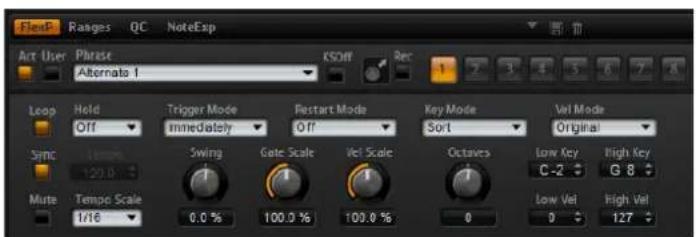
それぞれのプログラムは、アルペジオフレーズプレーヤー (FlexPhrasers) を 5 種類まで使用できます。FlexPhraser は各レイヤーに 1 つ、プログラムに 1 つあります。プログラム用 FlexPhraser は常にフレーズと連係し、レイヤー用 FlexPhraser の機能はレイヤータイプに応じて変わります。
シンセ、サンプル、インストゥルメント , またはドラムのレイヤーの場合、ダイナミックなドラムフレーズに重ねた基本的なシンセアルベジオから、ギター、ベース、ピアノなどのリアルな伴奏フレーズまで、FlexPhraserは多くのフレーズを再生できます。幅広い楽器や演奏スタイルに適した1400種類以上のフレーズから選択できます。FlexPhraserは、選択されたフレーズに応じて、ライブ演奏を基にリアルタイムにフレーズを変化させます。たとえば、異なるコードを演奏することで、フレーズのハーモニーを調整できます。
ループレイヤーの場合、FlexPhraser は本来のタイミングや順番でループのスライスをトリガーします。ピッチを上げたり下げたりして再生しながら、キーの移調したループをトリガーできます。さらに、ランダム機能で順番を変え、スライスシーケンスをドラッグアンドドロップしてホストシーケンサーにエクスポートできます。
⇒ ループを処理する場合、個々のスライスやループ全体を再生できます。このために、キー範囲は 2 分割されます。下半分がループを再生し、上半分は1つのスライスを再生するのに使用します。この機能は、ループキーの場合は緑色のキーで、スライスの場合は通常の黒 / 白のキーによって示されます。何もトリガーしないキーは灰色になります。
プログラム FlexPhraser を編集するには、以下の手順を実行します。
- 「Edit」ページに移動します。
- 「MIDI」ページ上部の「Program」ボタンをクリックします。
-
「Edit」ページの下部に移動して「FlexP」ボタンをクリックします。
-
左上の「Active」ボタンをクリックしてフレーズを有効にします。
レイヤー FlexPhraser を編集するには、以下の手順を実行します。
- 「Edit」ページに移動します。
-
「Edit」ページの上部で、レイヤー(「L1」、「L2」、「L3」、または「L4」)を選択します。
-
「Edit」ページの下部に移動して「FlexP」ボタンをクリックします。 レイヤー(インストゥルメントまたはループ)のタイプに応じて、FlexPhraser の外見とパラメーターのセットは異なります。
-
左上の「Active」ボタンをクリックしてフレーズを有効にします。
FlexPhraser のプリセット
「FlexPhraser」サブページの右上で、FlexPhraser のプリセットをロードしたり保存したりできます。選択したフレーズに加えて、これらのプリセットには、テンポ、テンポスケール、ループ、スウィングなど、FlexPhraser のパフォーマンス設定も含まれています。
- プリセットをロードするには、「Select Preset」フィールド内をクリックして、ポップアップメニューからプリセットを選択します。
- プリセットをシステムから削除するには、ごみ箱のボタンをクリックします。
削除を確認するよう求められます。
- 新しいプリセットを保存するには、フロッピーディスクのボタンをクリックします。
ファイルダイアログが開きます。ここでブリセットファイルに名前を付けて保存できます。
→ プリセットは、スライスしたループではなくフレーズの保存およびロードが可能です。
FlexPhraserへのフレーズのロード
シンセ、サンプル、インストゥルメント、またはドラムのレイヤーと同様に、プログラムにもフレーズを使用できる FlexPhraser が提供されます。フレーズは、ツリー構造で表示され、カテゴリーやスタイルを基準にソートされます。
フレーズをロードするには、以下の手順を実行します。
- FlexPhraser の上部で、「Phrase」フィールド内をクリックします。
フレーズブラウザーが開きます。
- フレーズをクリックして選択します。使用したいフレーズが見つかるまでフレーズを1つずつ切り換えます。
フレーズブラウザー上部にあるテキスト検索フィールドを使用して、特定の名前でフレーズを検索することもできます。
- ロードするフレーズをダブルクリックします。
一般的には、どのようなタイプのインストゥルメントにも、どんなフレーズでも適用できます。ただし、たとえばギター用のフレーズをピアノに使用するのは適切でない場合があります。
→一部のフレーズでは、キースイッチを多用して、再生中にインストゥルメントの再生スタイルを切り換えます。これらのフレーズは、「Construction Sets」フォルダーにあります。これらは、対応するインストゥルメントレイヤーに最適化されています。
フレーズの再生タイプ
HALion Sonic には、非常に多くのフレーズタイプがあり、それらは「Classic Arp」、「Synth Seq」、「Chord Seq」、「Bass」などのサブメニューに分類されています。それぞれのフォルダーには、機能や音楽スタイルに基づくいくつかのカテゴリーのサブメニューがあります。
「Construction Sets」サブメニューには、HALion Sonic のインストゥルメントレイヤーのために特別に作られたフレーズがあります。これらのフレーズは、よりリアルな演奏をするためにキースイッチを使用して再生スタイルを切り換えます。
さまざまなカテゴリーに見られるフレーズは多数の再生タイプを使用して、再生中のフレーズ固有のユーザーインタラクションを可能にします。
これらのフレーズでは、以下のいずれかの再生タイプが使用されます。
オプション 説明
| ドラムパターンの再生ノートを押すと、同じリズムパターンが再生されます。 | |
| 演奏したノートの再生のみ | フレーズは、演奏したノートおよびそのオクタープノートを使用して再生されます。 |
| プログラムされたシーケンスの演奏コードによる再生 | 1つのノートを押すだけで、プログラムされたシーケンスを使用してフレーズが再生されます。つまり、発音するノート以外のノートがトリガーされます。すでにホールドされているノートにノートを追加すると、それに応じてシーケンスが変化します。たとえば、演奏したコードに基づいたフレーズが再生されます。 |
Mute
「Mute」ボタンを有効にすると、フレーズを一時的に静音化できます。ただし、フレーズはバックグラウンドで再生されています。ミュートを無効にすると、すぐに再生は再開します。
KSOff( キースイッチオフ )
キースイッチとノイズを使用する「Construction Set」のフレーズは、通常、同じインストウルメントタイプのプログラムのみで再生されます。キースイッチやノイズのないプログラムでは、そのようなイベントは、フレーズの他の部分とうまく調和しない通常のノートとして再生されます。キースイッチとノイズを再生しないようにするには、「KSOff」オプションを有効にします。
→ このオプションは、演奏に合わせて移調しないノートイベントをフィルタリングするため、このオプションを有効にするとドラムフレーズは機能しません。
Loop
フレーズを1回だけ再生するか、ループ内で連続して再生するかを設定します。このオプションを有効にすると、フレーズはループ内で再生されます。
Hold
「Hold」パラメーターを有効にすると、キーを離したときにフレーズが停止したり変化したりするのを防止できます。「Gated」モードでは、キーを離すとバックグラウンドで無音で再生が続き、もう一度キーを押すとその位置で再生が再開します。
以下のいずれかのオプションから選択できます。
オプション 説明
| Off キーを離すと、フレーズはすぐに変化します。すべてのキーを離すと、フレーズはすぐに停止します。 |
| On キーを離しても、フレーズは最後まで再生されます。「Loop」オプションが有効になっていると、フレーズはサイクル内で連続して再生されます。 |
| Gated 最初のキーが発音されると、フレーズは再生を開始します。キーを離すとバックグラウンドで無音で再生が続き、もう一度キーを押すとその位置で再生が再開します。このようにして、フレーズの再生を制御できます。 |
Trigger Mode
キーボードで再生する新しいキーを FlexPhraser がいつスキャンするかを設定します。
以下のいずれかのオプションから選択できます。
| オプション | 説明 |
| Immediately | 常に新しいキーをスキャンします。フレーズは演奏に応じてすぐに変化します。 |
| Next Beat | 次の拍子に合わせて新しいキーをスキャンします。フレーズは演奏に応じて新しい拍子から変化します。 |
| Next Measure | 次の小節に合わせて新しいキーをスキャンします。フレーズは演奏に応じて新しい小節から変化します。 |
Restart Mode
選択した再開モードおよび再生方法に応じて、フレーズの最初から再生を再開できます。
以下のいずれかのオプションから選択できます。
オプション 説明
Off フレーズは連続して再生され、コードやノートに変更があっても再開しません。
New Chord 新しいコードでフレーズを再開するにはこれを選択します。ただし、たとえば、すでにホールドしているコードに対して別のノートを再生する場合、レガート再生ノートがあるとフレーズは再開しません。
New Note 新しいノートを発音するたびにフレーズを再開するにはこれを選択します。この場合、レガート再生ノートがあってもフレーズは再開します。
Sync to Host ホストアプリケーションの拍子や小節に合わせてフレーズを調整するにはこれを選択します。トランスポートを開始するたびに、フレーズは拍子や小節に合わせて調整されます。
Key Mode
キーボードでノートを発音する場合にノートの順序がフレーズの再生に影響を与えるかどうかを設定します。
以下のいずれかのオプションから選択できます。
オプション 説明
Sort ノートは選択したパターンの順序で発音されます。ノートの発音順序は無視されます。
As Played ノートは、キーボードで演奏したとおりの時間順で発音されます。
Direct フレーズ自体はノートイベントを出力しません。かわりに、コントローラーイベントを出力します。発音するノートに、ピッチベンド、ボリューム、パンなどが反映されます。ただし、コントローラーデータを含んでいないフレーズもあります。
Vel Mode
発音するノートのベロシティーがフレーズのノートに影響を与えるかどうかを指定します。
以下のいずれかのオプションから選択できます。
オプション 説明
Original フレーズのノートは、フレーズが持つ元のベロシティーで発音されます。
As Played フレーズのノートは、キーボードで演奏しているベロシティーで発音されます。
Original + As Played フレーズのベロシティーは、キーボードで再生しているベロシティーに合わせて調整されます。
Sync
フレーズがホストアプリケーションのテンポに同期します。「Sync」を有効にすると、「Tempo」コントロールは無効になります。
→さらに、「Restart Mode」を「Sync to Host」に設定できます(詳細については、後述を参照)。これは、ホストアプリケーションの拍子や小節に合わせてフレーズを再生します。
Tempo
「Sync」が無効のときに、FlexPhraser の内部再生速度を設定します。フレーズの再生の速さは、「Beats per Minute (BPM)」で設定します。さらに、「Tempo Scale」では、速さをさらに詳細に設定できます。「Sync」を有効にすると、「Tempo」コントロールは無効になります。
Tempo Scale
トリガーするノートの長さによってフレーズが再生される速さを設定します。拍子の分数で値を指定できます。付点音符や3連音符の値も設定できます。
たとえば、「Tempo」パラメーターが1/16のときにこの値を1/8に設定した場合、再生される速さは半分になります。1/32に設定すると、速さは倍になります。速さは値に応じて変化します。
Swing
偶数拍(裏拍)のノートのタイミングを移動します。これによって、フレーズをスウィングさせます。負の値の場合、ノートは早めに発音されます。正の値の場合、ノートは遅れて発音されます。
Gate Scale
フレーズのノートの長さを変更します。100%に設定すると、ノートは元のゲートタイムで発音されます。
Vel Scale
フレーズのノートオンベロシティーを変更します。100%に設定すると、ノートは元のベロシティーで発音されます。
Octaves
フレーズの再生時の音階をオクターブ単位で変更します。正の設定ではオクターブ単位で高くなり、負の設定では低くなります。たとえば、+1に設定すると、最初に元のピッチでフレーズが再生されます。次に、そのフレーズが1オクターブ高く再生されます。
Play Range
フレーズの再生をトリガーするキーとベロシティーを設定します。
Low Key
フレーズがトリガーされる最も低いキーを設定します。
High Key
フレーズがトリガーされる最も高いキーを設定します。
Low Vel
フレーズがトリガーされる最も低いベロシティーを設定します。
High Vel
フレーズがトリガーされる最も高いベロシティーを設定します。
ユーザーフレーズ
FlexPhraser のユーザーパターンには最大32のステップを含めることができます。各ステップは、調節可能なベロシティー、ゲートタイム、およびトランスポーズ値を持ちます。ステップを設定したり、ステップの長さを調節したり、一時停止を残したりして、ユーザーパターンのリズムを定義できます。連続したステップを組み合わせて、長いノートを作ることができます。モードを選択すると、ノートの再生方法を定義できます。また、2つのMIDIコントロールシーケンスがあり、各ステップで2つのモジュレーション信号を送信できます。
・独自のフレーズを作成するには、「User」ボタンを有効にします。
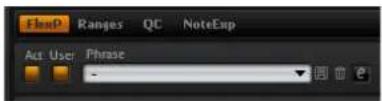
ユーザーフレーズには、「KSOff」ボタンを除く標準の FlexPhraser パラメーターを使用できます。
ユーザーフレーズの編集
ユーザーフレーズのエディターでは、ユーザーフレーズを詳細に設定できます。
・エディターを開くには、「Show Editor Page」ボタンをクリックします。
ここをクリックしてエディターを表示 / 非表示にします。
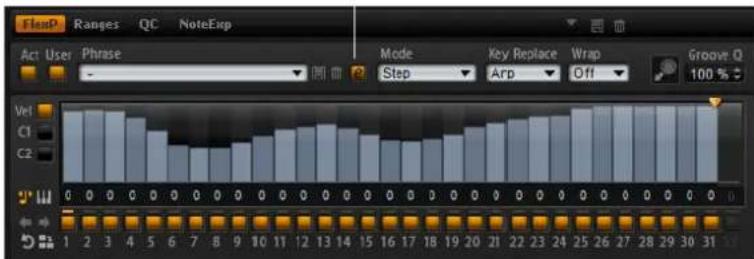
カーブについて
エディターでは、フレーズのベロシティーカーブまたは2つのMIDIコントローラーシーケンスを表示できます。
・カーブを選択するには、ディスプレイの左の該当するボタンをクリックします。
パターン長の定義

・パターンのステップ数を指定するには、パターン長ハンドルを左右にドラッグします。
ステップの追加および調節
ステップの高さは値を表わします。ステップは、以下の方法で編集できます。
- すべてのステップを有効にするには、コンテキストメニューから「Enable All Steps」を選択します。 - 値を調節するには、ステップをクリックして上下にドラッグします。
・複数のステップの値を調節するには、クリックしてカーブを描きます。
・すべてのステップのベロシティーを相対的に調節するには、[Shift]を押しながらクリックしてドラッグします。
- ステップで傾斜を描くには、[Alt]/[Option]を押しながらラインを描きます。
- シーケンスの始めと終わりで左右対称の傾斜を描くには、[Shift]+[Alt]/[Option] を押しながらラインを描きます。
- ステップのベロシティーを 127 にリセットするには、[Ctrl]/[Command] を押しながらそのステップをクリックします。
- すべてのステップのベロシティーを127にリセットするには、[Shift]+[Ctrl]/[Command]を押しながらステップをクリックします。
- 2 つのステップをレガート再生するには、2 つのステップの最初の方の下にある数字をクリックして、小さい矢印を表示します。
レガートが有効になると、ゲートスケールパラメーターの設定は考慮されません。
ベロシティーステップでは、ステップの幅がゲートタイムを表わします。ゲートタイムは、以下の方法で編集できます。
・ステップのゲートタイムを調節するには、ステップの右側の境界をドラッグします。
・すべてのステップのゲートタイムを調節するには、[Shift]を押しながら右側の境界をドラッグします。この方法でゲートタイムを調節できるのは、次のステップの左側の境界までです。
次以降のステップに重なるまでステップのゲートタイムをのばした場合、重ねられたステップは無効になります。
- ステップのゲートタイムを1にリセットするには、[Ctrl]/[Command]を押しながらハイライトされた右側の境界をクリックします。
- すべてのステップのゲートタイムをリセットするには、[Shift]+[Ctrl]/[Command]を押しながらハイライトされた右側の境界をクリックします。
- 連続するステップの間のギャップを埋めるには、コンテキストメニューから「Fill Gap」または「Fill All Gaps」を選択します。
各 MIDI コントローラーレーンでは、MIDI コントローラーを送信できます。モジュレーションマトリクスで同じ MIDI コントローラーをソースとして選択すると、あらゆるディスティネーションを MIDI コントローラーシーケンスで変調できます。
- コントローラーを割り当てるには、「MIDI Controller」ポップアップメニューを開いてコントローラーを選択するか、ハードウェアの該当するコントロールを使用します。
パターンの調節
- パターンを反転するには、「Reverse Pattern」ボタンをクリックします。
- 短いフレーズを複製するには、「Duplicate Pattern」ボタンをクリックします。ステップの最大数は32です。そのため、16を超えるステップを含むフレーズを複製した場合、完全には複製されません。
・ユーザーパターンのリズムをシフトするには、エディターセクションの左下角にある矢印ボタンを使用します。
ユーザーパターンのリズムを左にシフトすると、最初のステップが末尾に移動します。パターンを右にシフトした場合は、最後のステップが先頭に移動します。
Mode
このパラメーターでは、ノートの再生方法を定義できます。
使用可能なモードを以下に示します。
オプション 説明
Step 受信した最後のノートがモノフォニックシーケンスをトリガーします。
Chord ノートをコードとしてトリガーします。
Up ノートを昇順にアルペジオ再生します。
Down ノートを降順にアルペジオ再生します。
Up/Down 1 ノートを昇順のあと降順にアルベジオ再生します。
Up/Down 2 ノートを昇順のあと降順にアルペジオ再生します。「Key Mode」の設定に応じて、最も高いノートと最も低いノート(「Key Mode」が「Sort」の場合)、または最初と最後のノート(「Key Mode」が「As Played」の場合)が繰り返されます。
Down/Up 1 ノートを降順のあと昇順にアルベジオ再生します。
Down/Up 2 ノートを降順のあと昇順にアルベジオ再生します。「Key Mode」の設定に応じて、最も高いノートと最も低いノート(「Key Mode」が「Sort」の場合)、または最初と最後のノート(「Key Mode」が「As Played」の場合)が繰り返されます。
Random ノートをランダム順にアルペジオ再生します。
ステップの有効化
該当する「On/Off」ボタンをクリックして、ステップを有効にできます。1つのステップのゲートタイムを変更して次以降のステップに重なったために、ステップが無効になった場合、この操作が必要になります。
⇒ 前のステップが重なることによって無効になったステップを有効にすると、前のステップが短くなります。
ステップ長
ステップのゲートタイムを設定します。
トランスポーズ
指定した数の半音だけノートをトランスポーズします。
Key Replace
このパラメーターでは、「Key Select」機能を無効に切り換えたり、不足のキーを置き換える方法を指定したりできます。
たとえば、「Key Select」を「1 - 2 - 3 - 4」に設定して3つのノートのコードを再生すると、キー4が「不足」と見なされます。
使用可能な設定を以下に示します。
オプション 説明
Off 「Key Replace」および「Key Select」を無効にします。選択したアルペジオが通常どおりに再生されます。
Arp 不足キーは、アルペジオが通常どおりに演奏されるノートと置き換えられます。
Rest 不足キーは置き換えられません。かわりにアルベジオでは休符が再生されます。
1st 不足キーは、ノートバッファーの最初のノートと置き換えられます。
Last 不足キーは、ノートバッファーの最後のノートと置き換えられます。
All 不足キーは、ノートバッファーのすべてのキーと置き換えられます。ノートはコードとして再生されます。
⇒「Key Replace」は、バリエーションごとに個別に設定できます。
Key Select
FlexPhraser は、キーボードをスキャンした際、押されたキーをノートバッファーに書き込みます。「Key Mode」の設定に応じて、このノートバッファーが、ピッチ順またはキーを演奏した順にソートされます。「Key Select」機能を使用すると、ノートバッファーの定義済みキーを再生できます。ステップごとに「Key Select」を設定して、ユーザーフレーズを精巧に作り込むこともできます。
→「Key Select」は、「Step」または「Chord」モードでは使用できません。
- ステップの「Key Select」の値を表示するには、エディターの左にある「Show Key Values」ボタンをクリックします。
- ステップの「Key Select」の値を設定可能な値で切り換えるには、値をクリックしてマウスホイールをスクロールします。
選択可能なオプションを以下に示します。
オプション 説明
P(フレーズ) ユーザーフレーズに選択したモード(「Up」、「Down」、「Up/Down 1」など)に従ってノートが再生されます。
1-8 ノートリストの該当するキーが再生されます。再生されるキーは「Key Mode」
の設定に応じて異なります。たとえば、「Key Mode」を「Sort」に設定した場合、「1」に設定すると最も低いキーが再生されます。
L(最後)ノートバッファーの最後のキーが常に再生されます。「Key Mode」の設定に応じて、ノートバッファーの最も高いノートまたは最後のノートが再生されます。
A(すべて)ノートバッファーのすべてのノートがコードとして再生されます。
「Wrap」パラメーター
「Step」および「Chord」を除くすべてのモードでは、このパラメーターを使用して、指定した数のステップ後にアルベジオ再生を再開できます。
「Octaves」パラメーターが有効な場合、アルペジオがオクターブを横断して、指定した数のステップ後に元のオクターブから再生されます。
→無効なステップは考慮されません。
→「Step」および「Chord」モードでは、「Wrap」パラメーターは「Octaves」の設定にのみ影響します。
ユーザーフレーズの管理
- フレーズをロードするには、フレーズセレクターをクリックして、ポップアップメニューからフレーズを選択します。
・フレーズを保存するには、ディスクアイコンをクリックします。
・フレーズを削除するには、フレーズを選択してゴミ箱アイコンをクリックします。
→ 保存したフレーズには、ステップ(ベロシティー、ゲートタイム、およびレガートの設定を含む)に加えて、「Mode」、「Key Replace」、および「Wrap」パラメーターの設定が含まれます。選択した MIDI コントローラーまたは「FlexPhraser」のメインページ上のすべての設定は保存されません。
ユーザーフレーズのグルーヴクオンタイズ
フレーズのタイミングを外部 MIDI ファイルに合わせて調整するには、その MIDI ファイルを「Groove Quantize」ドロップフィールドにドラッグアンドドロップします。スライスされたループの MIDI ファイルを、MIDI エクスポートドラッグフィールドから「Groove Quantize」ドロップフィールドにドラッグすると、ユーザーフレーズの再生を、そのループのタイミングにクオンタイズできます。
ドロップフィールドの右にある「Groove Quantize Depth」パラメーターによって、フレーズをどの程度正確に MIDI ファイルに従わせるかを設定できます。
MIDI フレーズのエクスポート
FlexPhraser で再生されるフレーズは、発音されるノートによって変わるため、直接エクスポートはできません。ただし、FlexPhraser の MIDI 出力を録音して、エクスポート可能なフレーズを生成できます。手順は以下のとおりです。
- 「Record」ボタンをクリックします。
MIDI エクスポートフィールドの小さい矢印が点滅しはじめ、録音モードであることを示します。

- いくつかのノートを発音します。
- 終了したら、「Record」ボタンを再度押します。
録音が停止します。MIDI エクスポートフィールドの矢印は点灯したままで、MIDI フレーズがエクスポート可能であることを示します。
- MIDI エクスポートフィールドをクリックして、ホストシーケンスアプリケーションの MIDI トラックにフレーズをドラッグします。
FlexPhraser のバリエーションの操作
FlexPhraser ごとに 8 種類のバリエーションを作成でき、それぞれに異なるフレーズや、フレーズまたはループのバリエーションを設定できます。FlexPhraser の右上のバリエーションボタンで、それらを切り換えることができます。また、HALion Sonic のトリガーパッドを使ってバリエーションボタンをリモートコントロールできます。この機能を利用すれば、トリガーパッドに割り当てられたトリガーキーを押してバリエーションを切り換えることもできます。
⇒ 拍子または小節の途中でバリエーションが切り替わるのを防ぐには、「Next Beat」または「Next Measure」トリガーモードを使用します。
バリエーションの作成
バリエーションは、新しく作成するか、または既存のバリエーションをコピーして作成できます。
新しく作成するには、以下の手順を実行します。
- FlexPhraser の右上にある「Variation」ボタンをクリックします。
- フレーズを割り当てて、FlexPhraserの設定を編集します。
パリエーションはすぐに変更されます。当該のパリエーションボタンをクリックすると、パリエーションが呼び出されます。
既存のバリエーションをコピーするには、以下の手順を実行します。
- コピーしたいバリエーションのバリエーションボタンを右クリックします。
- コンテキストメニューから「Copy FlexPhraser Variation」を選択します。
- バリエーションを貼り付けるバリエーションボタンを右クリックします。
- コンテキストメニューから「Paste FlexPhraser Variation」を選択します。
→ パラメーター「Loop」、「Sync」、「Hold」、「Trigger Mode」、「Restart Mode」、「Key Mode」、「Vel Mode」、「Low Key」、「High Key」、「Low Vel」、および「High Vel」はバリエーションに含まれません。これらのパラメーターは、FlexPhraser ごとに一度だけ設定します。
トリガーパッドによるバリエーションの切り換え
パフォーマンスセクションのトリガーパッドを使用してバリエーションを切り換えできます (799ページの「バリエーションの切り換え」を参照 )。
ドラムレイヤーとループレイヤーの編集
ドラムレイヤーとループレイヤーは、同じセットのコントロールを共有します。エディターの下部にある「Key Map」には、レイヤーに含まれるドラムインストゥルメントまたはループスライスがあり、キーボードからどのようにして割り当てるのかがわかります。上部には、現在選択しているドラムインストゥルメントまたはループスライスの「Pitch」、「Filter」、「Amplifier」、および「Output」の設定があります。下部には、FlexPhraser、モノフォニック LFO、およびレイヤークイックコントロールエディターの設定があります。
「Key Map」の使用
「Key Map」には、キーボードへのドラムインストゥルメントまたはループスライスの割り当てが示されます。
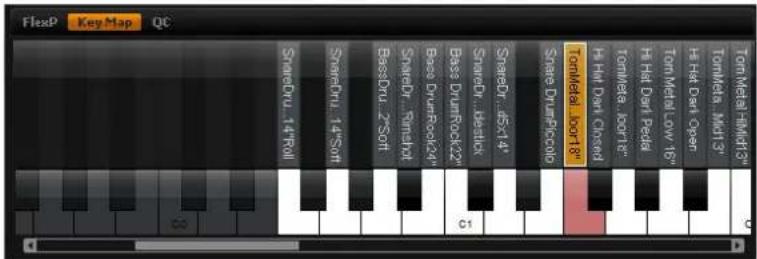
「Key Map」を表示するには、以下の手順を実行します。
- 「Edit」ページで、調整したいドラムまたはループのレイヤーを選択します。
- ドラムまたはループのエディターの下部に移動して「Key Map」ボタンをクリックします。
以下は、「Key Map」を使用する場合の補足事項です。
・ドラムインストゥルメントまたはループスライスを割り当てたキーは、通常は白と黒で表示されます。
・ドラムインストゥルメントまたはループスライスの名前はキーの上に縦に表示されます。
・何も割り当てられないキーは無効になり、灰色で表示されます。
・ループレイヤーの場合、キーボードのピッチ調整した部分はオレンジ色で表示されます。
・キーボードの隠れている部分を表示するには、キーボードの下にあるスクロールバーを使用します。
- キーをクリックすると、個々のドラムインストゥルメントまたはループスライスが選択されて再生されます。
「Key Map」は表示と選択にのみ使用します。ドラムインストゥルメントおよびループスライスの割り当ては変更できません。
ドラムインストゥルメントまたはループスライスの編集
ドラムインストゥルメントまたはループスライスを編集するには、まずどちらかを選択します。「Key Map」が MIDI キーボードで、ドラムインストゥルメントまたはループスライスを選択します。
「Key Map」での選択
「Key Map」でドラムインストゥルメントまたはループスライスを選択するには、以下の手順を実行します。
- 「Edit」ページで、調整したいドラムまたはループのレイヤーを選択します。
- ドラムまたはループのエディターの下部に移動して「Key Map」ボタンをクリックします。
- 「Key Map」キーボードで、調整したいドラムインストゥルメントまたはループスライスを再生するキーをクリックします。
- ドラムインストゥルメントまたはループスライスが選択され、それに応じて上部のパラメーターが更新されます。
マルチセクションの編集
複数のドラムインストゥルメントまたはループスライスを同時に編集するには、「Key Map」のマルチセクション機能を使用します。
- 1 番めのキーを選択し、[Shift] を押しながら 2 番めのキーをクリックすると、1 番めと 2 番めの間のすべてのキーが選択されます。
- [Ctrl]/[Command] を押しながらキーをクリックすると、そのキーを選択に追加したり、選択から削除したりできます。
- [Ctrl]/[Command] を押しながら、使用したい複数のキーをマウスで囲むように選択します。
- [Shift]+[Ctrl]/[Command] を押しながらキーをマウスで選択すると、現在の選択に追加できます。
複数のスライスまたはドラムインストゥルメントを選択すると、すぐに設定が変わります。このような場合、個々のコントロールの表示が変わります。コンボボックスの背景は赤くなり、値フィールドには値が赤色で表示され、スイッチが赤色(フォーカスされているスライス/インストゥルメントがオフに設定されている場合は淡い赤色)で点灯し、ノブの輪郭が赤くなって値が設定される範囲を示します。パラメーターを変更すると、選択されているすべてのループスライスまたはドラムインストゥルメントは同じ値に設定され、そのコントロールの赤色の表示が消えます。
MIDI キーボードでの選択
MIDI キーボードでドラムインストゥルメントまたはループスライスを選択するには、以下の手順を実行します。
- 「Edit」ページで、調整したいドラムまたはループのレイヤーを選択します。
- 上部セクションのタイトルバーで、「Select Zones via MIDI」を有効にします。
- MIDI キーボードで、調整したいドラムインストゥルメントまたはループスライスを再生するキーを押します。
- ドラムインストゥルメントまたはループスライスが選択され、それに応じて上部のパラメーターが更新されます。
初期設定では、パラメーターが変更されるのは現在選択しているドラムインストゥルメントまたはループスライスのみです。すべてのドラムインストゥルメントまたはループスライスに変更を適用するには、上部セクションのタイトルバーの右にある「Sel」ボタンをクリックして「All」モードに切り換えます。一度に複数のキーを再生して、マルチセクションを作成することもできます。
「Pitch」、「Filter」、および「Amp」パラメーターの設定
ドラムインストゥルメントまたはループスライスの「Pitch」、「Filter」、および「Amp」パラメーターを設定するには、以下の手順を実行します。
- 「Edit」ページで、調整したいドラムまたはループのレイヤーを選択します。
- 下部セクションに移動して、「Key Map」を表示し、編集したいドラムインストゥルメントまたはループスライスを選択します。あるいは、MIDIキーボードを使用してドラムインストゥルメントまたはループスライスを選択します。
- 上部セクションに移動し、「Pitch」、「Filter」、または「Amp」パラメーターを選択して調整します。
⇒ 編集できるのは、現在選択しているドラムインストゥルメントまたはループスライスだけです。
「Pitch」サブページ
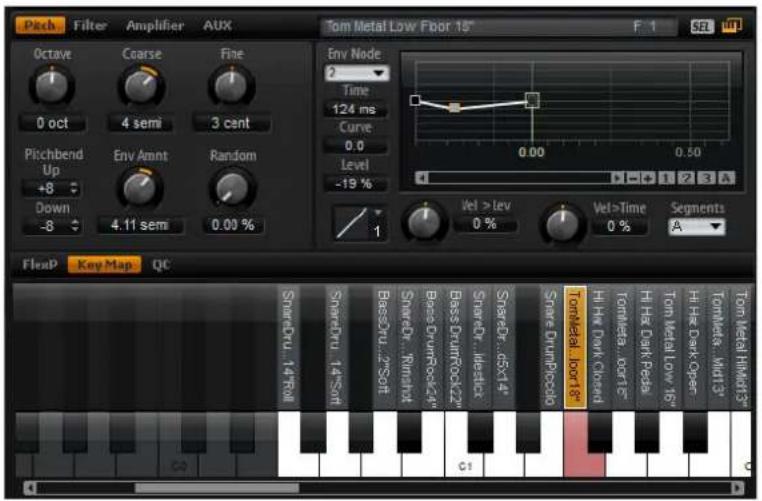
「Pitch」サブページでは、ドラムインストゥルメントまたはループスライスをチューニングできます。「Octave」、「Coarse」、および「Fine」パラメーターを使用すると、チューニングをオクターブ、半音、およびセント単位で調整できます。さらに、「Pitch Envelope」または各キーストロークでランダムにピッチモジュレーションの量を調整できます。また、ピッチベンドホイールのピッチベンド範囲を個別に設定できます。
「Pitch」サブページの左側のパラメーターは、シンセレイヤーとサンプルレイヤーの「Pitch」サブページパラメーターに対応しています。これらのパラメーターの詳細については、659 ページの「Pitch」サブページ」を参照してください。
「Pitch」サブページの右側にあるビッチエンベロープパラメーターは、シンセレイヤーとサンプルレイヤーのエンベロープパラメーターに対応しています。これらのパラメーターの詳細については、669ページの「「Envelope」サブページ」を参照してください。
「Filter」サブページ
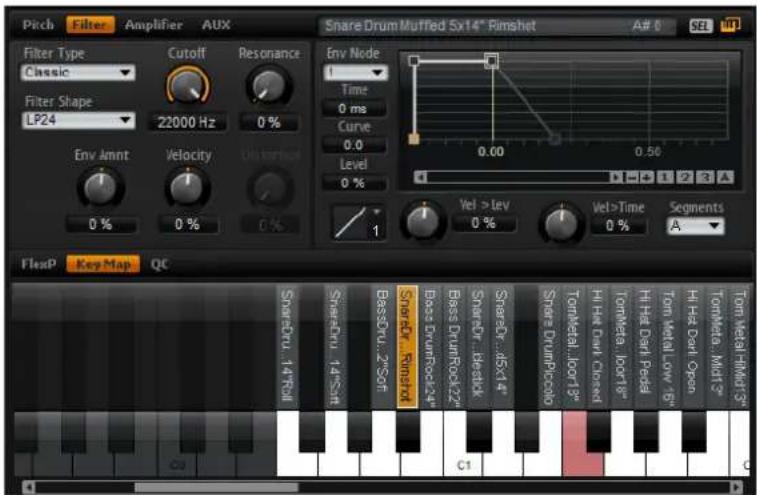
「Filter」サブページでは、ドラムインストゥルメントまたはループスライスの音色を調整できます。
使用可能なパラメーターは、シンセレイヤーまたはサンプルレイヤーの「Filter」サブページのパラメーターに対応しています。これらのパラメーターの詳細については、664 ページの「「Filter」サブページ」を参照してください。
フィルターエンベローブパラメーターの詳細については、669 ページの「「Envelope」サブページ」を参照してください。
「Amplifier」サブページ
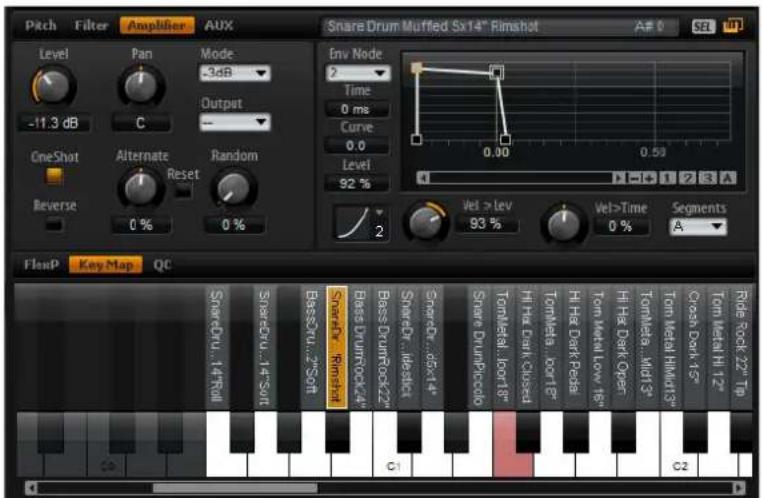
「Amplifier」サブページでは、ドラムインストゥルメントまたはループスライスのレイヤーのレベルとパンを設定できます。また、「One Shot」および「Reverse」再生を有効にできます。「Level」では、サウンドのボリュームを調節します。「Pan」では、ステレオでのサウンドの定位を調節します。
さらに、バン位置をキーストロークごとにランダムに変調させたり、左から右 / 右から左に変調させたりできます。最後に、各ドラムインストゥルメントまたはループスライスの出力を別々に選択できます。
「One Shot」および「Reverse」パラメーターを除くパラメーターは、サンブルレイヤーとシンセレイヤーの「Amplifier」サブページのパラメーターに対応しています。これらのパラメーターの詳細については、667ページの「Amplifier」サブページ」を参照してください。
アンプリファイヤーエンベロープパラメーターの詳細については、669 ページの「「Envelope」サブページ」を参照してください。
One Shot
有効にすると、MIDIノートオフメッセージが無視されます。これが有効になっていると、エンベロープのリリースセグメントは表示されません。かわりに、サンプルが再生されている間、サステインに達して、そのレベルが維持されるまでエンベロープが再生されます。サンプルのループ設定は無視されます。MIDIノートオフメッセージを無視せずに普通に再生する場合は、これを無効にします。エンベロープのリリースセグメントおよびサンプルに含まれるループ設定は再度有効になります。「One Shot」が有効になると、ボタンが点灯します。
Reverse
有効にすると、サンプルが逆に(終わりから始まりへ)再生されます。これが有効になっていると、サンプルに含まれるループ設定は無視されます。通常どおり(始まりから終わりへ)再生するには、これを無効にします。「Reverse」が有効になると、ボタンが点灯します。
「AUX」サブページ
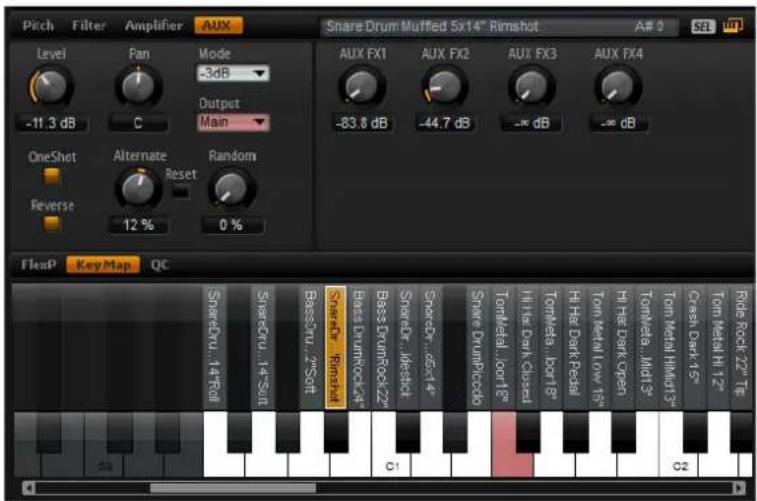
それぞれのドラムインストゥルメントおよびループスライスには、4種類の AUX FX パスを使用するためのセンドレベルがあります。これにより、たとえば、スネアドラムにリバーブをもっと加えたり、パスドラムに対するエフェクトを弱めたりというようなことが可能になります。
AUX FX1-4
それぞれのドラムインストゥルメントおよびループスライスのための4種類のAUX FXバスのセンドレベルを個別に調節します。
ループレイヤーの LFO の使用
上記のパラメーターに加えて、ループレイヤーは「Depth for Pitch」、「Cutoff」、および「Pan」をモノフォニック LFO で設定できます。
ループレイヤーの LFO を表示するには、以下の手順を実行します。
- 「Edit」ページに進んで、編集したいループレイヤーを選択します。
- ループエディターの下部に移動して「LFO」ボタンをクリックします。
以下は、ループレイヤーの LFO を使用する場合の補足事項です。
- 「Pitch」、「Cutoff」、および「Pan」のモジュレーションはすべてのスライスに対して同時に適用されます。モジュレーションデブスは、スライスごとに設定できません。
- 「Cutoff」のモジュレーションを聴くには、フィルターを有効にする必要があります。
- 「Resonance」を 100% にすると、スライスが終わるタイミングでクリック音が聞こえる場合がありますが、フィルターはそのまま自己発振してサウンドを生成します。このような場合、それぞれの FlexPhraser に移動して、クリック音が聞こえなくなるまで「Gate Scale」を下げます。さらに、スライスのアンプリファイヤーエンベロープを調節して、たとえば、エンベロープのリリースを増加したりできます。
「Pitch」、「Cutoff」、および「Pan」パラメーターを除くパラメーターは、サンプルレイヤーとシンセレイヤーの「LFO」ページのパラメーターに対応しています。これらのパラメーターの詳細については、676ページの「LFO (Low Frequency Oscillator)」サブページ」を参照してください。
Pitch
スライスのピッチに LFO がどの程度影響を与えるかを調節します。
Cutoff
スライスのカットオフに LFO がどの程度影響を与えるかを調節します。
Pan
スライスのパンに LFO がどの程度影響を与えるかを調節します。
ループレイヤーの FlexPhraser
ループレイヤーを使用している場合、FlexPhraser には以下の機能があります。
Loop
ループシーケンスを1回だけ再生するか、サイクル内で連続して再生するかを設定します。「Loop」を有効にすると、ループシーケンスはサイクル内で繰り返し再生されます。
Hold
「Hold」を有効にすると、キーを離したときにループが停止したり変化したりするのを防止できます。「Gated」モードでは、キーを離すとバックグラウンドで無音で再生が続き、もう一度キーを押すとその位置で再生が再開します。
以下のいずれかのオプションから選択できます。
オプション 説明
Off キーを離すと、ループはすぐに停止します。
On キーを離しても、ループは最後まで再生されます。「Loop」オプションが有効になっていると、ループはサイクル内で連続して再生されます。
Gated 最初のキーを押すと、ループ再生が開始されます。キーを離すとバックグラウンドで無音で再生が続き、もう一度キーを押すとその位置で再生が再開します。このようにして、ループの再生を制御できます。
Trigger Mode
キーボードで再生する新しいキーを FlexPhraser がいつスキャンするかを設定します。
以下のいずれかのオプションから選択できます。
オプション 説明
Immediately 常に新しいキーをスキャンします。ループは再生に応じてすぐに変化します。
Next Beat 次の拍子に合わせて新しいキーをスキャンします。ループは再生に応じて新しい拍子から変化します。
Next Measure 次の小節に合わせて新しいキーをスキャンします。ループは再生に応じて新しい小節から変化します。
Restart Mode
選択した再開モードおよび再生方法に応じて、ループの最初から再生を再開できます。
以下のいずれかのオプションから選択できます。
オプション 説明
Off ループは連続して再生され、ノートに変更があっても再生のやり直しはしません。
First Note ホールドされたノートが他にない状態で1つのノートがトリガーされるとループを最初から再生します。
Each Note ノートがトリガーされるたびにループを最初から再生します。
Sync to Host ホストアプリケーションの拍子や小節に合わせてループを調整するにはこれを選択します。トランスポートを開始するたびに、ループは拍子や小節に合わせて調整されます。
Sync
ループがホストアプリケーションのテンポに同期します。「Sync」を有効にすると、「Tempo」コントロールは無効になります。
⇒ さらに、「Restart Mode」を「Sync to Host」に設定できます。これは、ホストアプリケーションの拍子や小節に合わせてループを再生します。
Tempo
「Sync」が無効のときに、ループの内部再生速度を設定します。ループの再生の速さは、「Beats per Minute (BPM)」で設定します。さらに、「Tempo Scale」では、速さをさらに詳細に設定できます。「Sync」を有効にすると、「Tempo」コントロールは無効になります。
Tempo Scale
トリガーするノートの長さによってループが再生される速さを設定します。「1/16」に設定すると、「Tempo」に指定した元の速さで再生されます。たとえば、値を「1/8」に設定すると速さは半分になります。値を「1/32」に設定すると速さは2倍になります。速さは値に応じて変化します。
Swing
偶数拍(裏拍)のノートのタイミングを移動します。これによって、ループをスウィングさせます。負の値の場合、ノートは早めに発音されます。正の値の場合、ノートは遅れて発音されます。
Start
4 分音符単位でループの開始を調節します。ループは適切な長さに短縮されます。
Length
4分音符単位でループの長さを短縮できます。
⇒「Start」と「Length」のコントロール範囲は、ループの本来の長さに応じて変化します。
Gate Scale
スライスを再生するノートの長さを調節します。100%に設定すると、スライスは元のゲートタイムで発音されます。
Quantize
クオンタイズするグリッドを設定します。ここで選択する音符のタイミングにスライスを強制的に合わせて再生します。
Amount
クオンタイズをどの程度適用するかを設定します。100%に設定すると、指定した「Quantize Note Value」のタイミングでのみスライスを再生します。小さな値に設定すると、ノートは次の「Quantize Note Value」の方に少しだけ移動します。0%に設定するとクオンタイズはまったく適用されません。
Key Follow
ノートナンバーによるピッチモジュレーションを設定します。「Center Key」の設定よりも高いノートのピッチを上げるには、このパラメーターを正の値に設定します。「Center Key」の設定よりも高いノートのピッチを下げるには、負の値を使用します。+100%の場合、ピッチは発音されるノートに正確に追従します。
⇒ 「Key Follow」パラメーターは、ループ全体をトリガーするキーのみに影響します。単一のスライスを再生するキーには影響しません。
Center Key
「Key Follow」オプションで中央位置として使用される MIDI ノートを設定します。
Random
スライスの再生順序をランダムにシャッフルします。スライスを本来の順序で再生するには、「Random」ボタンを無効にしてください。
⇒これによりタイミング全体が変化することはありません。たとえば、スライス1のかわりにスライス3が再生されるというように、スライスの再生順序だけが変化します。
Depth
スライスの再生順序をどの程度シャッフルするかを調整します。ビートに合わせてスライスの再生順序をある程度維持するには、この値を下げます。ビートに合わせてスライスの再生順序を多く変更するには、この値を上げます。
「Random」を有効にした場合にのみ使用できます。
Trigger
再生順序をもう一度シャッフルする場合はこれをクリックします。この機能によって、パターン番号が変わることに注意してください。
「Random」を有効にした場合にのみ使用できます。
Pattern
特定のランダムパターンを呼び出すには、パターン番号を入力します。特定のデプスとパターンのループを呼び出す場合も同様に操作します。
「Random」を有効にした場合にのみ使用できます。
ループシーケンスのエクスポート
ループレイヤーの FlexPhraser を使用して、ループシーケンスをホストアプリケーションの MIDI パートとしてエクスポートできます。
ループシーケンスをエクスポートするには、以下の手順を実行します。
- MIDI ソケットのアイコンをホストアプリケーションのプロジェクトウィンドウにドラッグします。
- 既存の MIDI トラックにまたは新しい MIDI トラックを作成する場所に MIDI パートをドロップします。
- MIDI トラックを、HALion Sonic の対応するスロットに割り当てます。
ループの FlexPhraser のバリエーション
「Random」を有効にし、「Tempo」、「Tempo Scale」、「Swing」、「Gate Scale」、「Quantize」、「Amount」、「Start」、および「Length」パラメーターを調節すると、最大8つのバリエーションを作成できます。詳細については、698ページの「FlexPhraser のバリエーションの操作」を参照してください。
→「Loop」、「Sync」、「Hold」、「Trigger Mode」、「Restart Mode」、「Key Follow」、および「Center Key」パラメーターはパリエーションに含まれません。これらのパラメーターは、FlexPhraser ごとに一度だけ設定します。
インストゥルメントレイヤーの編集
簡単に編集できるように、インストゥルメントレイヤーにはいくつかのコントロールがあります。左上のリストには、インストゥルメントレイヤーのエクスプレッションが表示されます。通常、エクスプレッションは特定のインストゥルメントのための再生スタイルです。たとえば、リアリティを付け加えるためのサウンドの一部として使用できます。右および下には、現在選択しているエクスプレッションのピッチ、フィルター、およびアンプリファイヤーの設定があります。
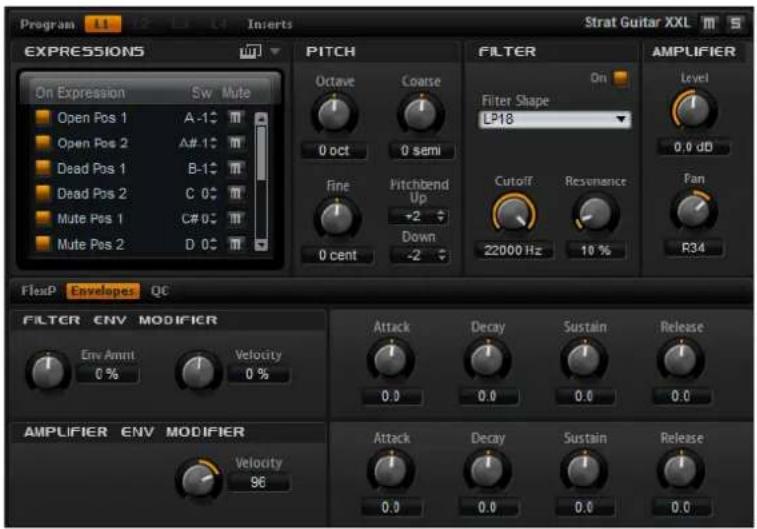
- 「On」ボタンをクリックしてエクスプレッションをロードします。このオプションを使用すると、個々のエクスプレッションをオフにして、RAMの使用量を節約できます。ロードしていないエクスプレッションには切り換えられません。
エクスプレッションを編集するには、以下の手順を実行します。
- 編集したいエクスプレッションを左のリストから選択します。
- 右および下で、パラメーターを任意に設定します。
選択したエクスプレッションだけが編集されます。
エクスプレッションをミュートするには、以下の方法を実行します。
・左のリストの「Mute」ボタンをクリックします。これが有効になっているとエクスプレッションは再生されません。
- エクスプレッションを再び再生するには、もう一度ボタンをクリックします。
⇒ 入力された MIDI キースイッチまたは MIDI コントローラー値に合わせてエディターを使用する場合は、エクスプレッションリストの「Select Expression via MIDI」を有効にします。
「Pitch」サブページ
「Pitch」サブページでは、エクスプレッションのチューニングを設定できます。「Octave」、「Coarse」、および「Fine」パラメーターを使用すると、チューニングをオクターブ、半音、およびセント単位で調整できます。さらに、ピッチベンドの量も設定できます。
使用可能なパラメーターを以下に示します。
- 「Octave」(659 ページの「Octave」を参照)。
- 「Coarse」(659ページの「Coarse」を参照)。
- 「Fine」(659ページの「Fine」を参照)。
- 「Pitch Bend Up」および「Down」(659 ページの「Pitchbend」を参照)。
「Filter」サブページ
「Filter」サブページでは、エクスプレッションの音色を調整できます。
・フィルターを有効にするには、「On」ボタンをクリックします。
フィルターのないエクスプレッションを使用すると、CPUの負荷が減少します。これを無効にすると、選択したコントロールは暗くなります。
使用可能なパラメーターを以下に示します。
- 「Filter shape」(665 ページの「Filter Shape」を参照)。
- 「Cutoff」(666 ページの「Cutoff」を参照)。
- 「Resonance」(666 ページの「Resonance」を参照)。
「Amplifier」サブページ
「Amplifier」サブページでは、エクスプレッションのレベルとパンを設定できます。「Level」では、エクスプレッションのボリュームを調節します。「Pan」では、ステレオでのエクスプレッションの定位を調節します。
使用可能なパラメーターを以下に示します。
- 「Level」(667 ページの「Level」を参照)。
- 「Pan」(668 ページの「Pan」を参照)。
「Filter Env Modifiers」サブページ
「Filter Env Modifiers」サブページでは、エクスプレッションのフィルターエンベロープを設定できます。フィルターエンベロープの「Attack」、「Decay」、「Sustain」、および「Release」をオフセットできます。さらに、フィルターエンベロープのレベルベロシティーも調整できます。
フィルターエンベロープからのカットオフモジュレーションを調節します。負の値を設定すると、フィルターエンベロープからのモジュレーションの方向が反転します。
Velocity
ベロシティーがフィルターエンベロープのレベルにどのように影響を与えるかを設定します。エンベロープのレベルはこの設定とベロシティーの強さによって決まります。正の値の場合、ベロシティーが強ければ強いほどエンベロープのレベルが上がり、負の値の場合はレベルが下がります。
Attack
フィルターエンベロープのアタックタイムをオフセットします。正の値はアタックタイムを減らし、負の値は増やします。
Decay
フィルターエンベロープのディケイタイムをオフセットします。正の値はディケイタイムを減らし、負の値は増やします。
Sustain
フィルターエンベローブのサステインレベルをオフセットします。正の値はサステインレベルを上げ、負の値は下げます。
Release
フィルターエンベロープのリリースタイムをオフセットします。正の値はリリースタイムを減らし、負の値は増やします。
「Amplifier Env Modifiers」サブページ
「Amplifier Env Modifiers」サブページでは、エクスプレッションのアンプリファイヤーエンベロープを設定できます。アンプリファイヤーエンベロープの「Attack」、「Decay」、「Sustain」、および「Release」をオフセットできます。さらに、アンプリファイヤーエンベロープのレベルベロシティーも調整できます。
Velocity
ベロシティーがアンプリファイヤーエンベロープのレベルにどのように影響を与えるかを設定します。エンベロープのレベルはこの設定とベロシティーの強さによって決まります。正の値の場合、ベロシティーが強ければ強いほどエンベロープのレベルが上がり、負の値の場合はレベルが下がります。
Attack
アンプリファイヤーエンベロープのアタックタイムをオフセットします。正の値はアタックタイムを減らし、負の値は増やします。
Decay
アンプリファイヤーエンベロープのディケイタイムをオフセットします。正の値はディケイタイムを減らし、負の値は増やします。
Sustain
アンプリファイヤーエンベロープのサステインレベルをオフセットします。正の値はサステインレベルを上げ、負の値は下げます。
Release
アンプリファイヤーエンベロープのリリースタイムをオフセットします。正の値はリリースタイムを減らし、負の値は増やします。
エクスプレッションマップ
エクスプレッションマップの使用
よりリアルなパフォーマンスのために、多くのインストゥルメントレイヤーは、キースイッチを使用してさまざまなエクスプレッションを切り換えることができます。これらのキースイッチは再生可能な範囲を最大化するために低いキーに設定され、FlexPhrasersで再生されるパフォーマンスが常に同じ音を出すために、内部では変更できません。FlexPhrasersは、特定のMIDIノートに対する特定のExpressionsのキースイッチを想定します。
ただし、場合によっては、キースイッチを操作するために、それらのスイッチを再生可能なキーボード範囲にシフトする必要があります。また、MIDIコントローラーを使用してエクスプレッションを選択したい場合もあります。そのために、エクスプレッションマップを使用して、内部設定をカスタマイズできます。
エクスプレッションの選択
エクスプレッションマップの中から、使用したいエクスプレッションを選択できます。有効になっていないエクスプレッションはエクスプレッションマップには表示されません。
エクスプレッションを有効または無効にするには、以下の方法を実行します。
・エクスプレッションの名前の左のボタンをクリックします。
無効になったエクスプレッションは暗くなります。
→キースイッチでは切り換えられないいくつかのエクスプレッションで構成されるインストゥルメントレイヤーもあります。たとえば、インストゥルメントのノイズは通常はキースイッチに割り当てられません。この場合、個々のエクスプレッションを選択して編集できますが、キースイッチ機能は適用できません。したがって、キースイッチオプションメニューは無効になります。
モードの設定
エクスプレッションリストのオプションメニューを開き、内部キースイッチのみを使用するか、それらを他のキーに再度割り当てるか、あるいはそのかわりに MIDI コントローラーを使用するかを設定します。
- 「Edit」ページを表示し、編集したいレイヤーを選択します。
- エクスプレッションリストの一番上のメニューの三角をクリックします。
- モードを選択します。選択可能なオプションを以下に示します。
モード 説明
Key Switch 内部のキースイッチを使用してのみエクスプレッションに切り換えられます。
Remapped オリジナルのキースイッチがさまざまなキーに再度割り当てられます。
MIDI Controller MIDI コントローラーを使用して、内部キースイッチをリモートコントロールできます。
⇒ どのモードを選択しても、内部キースイッチの割り当ては引き続き機能します。キースイッチを使用する FlexPhrases にとってこれは重要です。最後に受信するキースイッチが常に優先されます。
「Key Switch」モード
「Key Switch」モードでは、内部のキースイッチ割り当てが使用されます。キースイッチはリストに表示されます。
「Remapped」モード
「Remapped」モードでは、固定された内部キースイッチの割り当てを MIDI キーボードの再生可能な範囲に移動できます。それぞれのエクスプレッションには、内部キースイッチの MIDI ノートおよび名前の横のキースイッチを再度割り当てるための MIDI ノートが表示されます。内部キースイッチの MIDI ノートは表示専用であり、編集できません。
内部キースイッチを移動するには、以下の手順を実行します。
- モードを「Keyswitch」に設定します。
- エクスプレッションを再度割り当てたい MIDI ノートを入力します。
⇒ キースイッチに使用する MIDI ノートは、サンプルのトリガーには使用できなくなります。
「MIDI Controller」モード
「MIDI Controller」モードでは、内部キースイッチをリモートコントロールする MIDI コントローラーを設定できます。定義された MIDI コントローラーは、アクティブなエクスプレッションの間でのみ切り替わります。
MIDI コントローラーを割り当てるには、以下の手順を実行します。
- モードを「MIDI Controller」に設定します。
- もう一度メニューを表示して「Lear CC」を選択します。
- ハードウェアコントローラーをオンにします。
「Temporary KS」モード
「Temporary KS」モードを有効にすると、デフォルト以外のエクスプレッションは、対応するキースイッチが押されている間だけ有効になります。これによって、キースイッチを押すと一時的にノートに他のエクスプレッションがかかり、このキースイッチを離すと、デフォルトのエクスプレッションに自動的に戻ります。
Default Expression
「Default Expression」では、「Temporary KS」モードのデフォルトエクスプレッション、およびプログラムまたはレイヤーをロードしたあとに有効にするエクスプレッションを設定できます。
デフォルトエクスプレッションを設定するには、以下の手順を実行します。
- 「Default Expression」サブメニューを開きます。
- デフォルトに設定したいエクスプレッションを選択します。
インサートエフェクトの編集
HALion Sonic では、4 種類のレイヤーまたはプログラムに割り当てられる、最大 4 つのインサートエフェクトを使用できます。レイヤーに割り当てるインサートエフェクトは、そのレイヤーにのみ影響を与えます。プログラムに割り当てるインサートエフェクトは、4 つのレイヤーすべてに影響を与えます。通常、EQ やディストーションのようなエフェクトは個別のレイヤーに割り当てますが、ディレイやリバーブなどのエフェクトはプログラム全体に割り当てます。
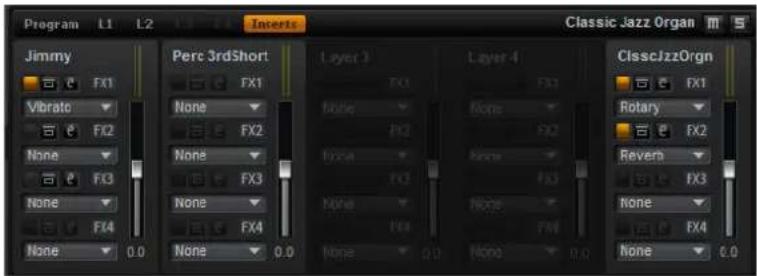
インサートスロットの使用
それぞれのレイヤーとプログラムは、インサートエフェクトを割り当てるための4種類のスロットを備えています。使用方法はすべてのスロットで同じで、グローバルエフェクトに対応します755ページの「インサートエフェクトスロットの使用」を参照)。
レベルの調節
インサートスロットの右には、プログラムやレイヤーの出力レベルを調節するためのフェーダーがあります。
出力レベルを調節するには、以下の方法を実行します。
・調節したいプログラムまたはレイヤーのフェーダーをドラッグします。
・あるいは、フェーダーの下にあるテキストフィールドに数値を入力します。
⇒ ここでレベルを変更すると、「Program」ページの対応するパラメーターのレベルも変わります。両方のパラメーターは同じになります。
概要
Auron シンセは、最大8つのグレインストリームを備えたグラニュラーシンセシスを使用して、オシレーター波形を生成します。統合されたアルベジエーターおよびステップシーケンサーを使用して、シーケンサーラインからステップコードまであらゆるサウンドを作り出せます。
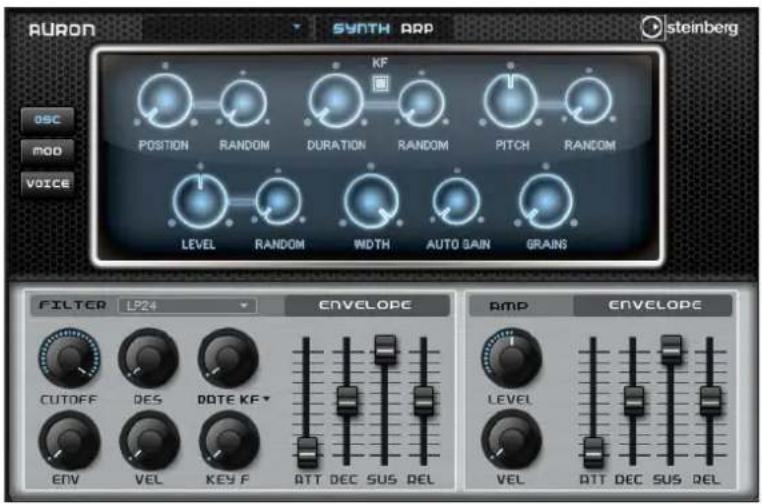
グラニュラーオシレーターのあとには、さまざまなフィルターシェイブを提供するマルチモードフィルターが続きます。フィルターは、キーボード、ベロシティー、LFOなどのモジュレーションソースだけでなく、たとえば、ステップシーケンサーのコントローラーレーンでも変調できます。
Auron には、ピッチ、グレイン位置、フォルマント、およびデュレーションに加えて、フィルターのモジュレーション用に2つのLFOが搭載されています。最初のLFOはホストアプリケーションのテンボに同期でき、グレイン位置、フォルマント、およびデュレーションに加えて、フィルターカットオフのモジュレーションを可能にします。2番めのLFOは、モジュレーションホイールでコントロールされ、ビブラートの生成に使用されます。
このグレインシンセサイザーには、「OSC」、「MOD」、および「VOICE」の3つのページがあります。ページを開くには、Auronパネルの上側のセクションの左から、該当のボタンをクリックします。
サンプルの選択
- サンプルを選択するには、ページの左上にあるセレクターをクリックし、メニューからサンプルを選択します。
「OSC」ページ
このページでは、グレインオシレーターを設定できます。
POSITION
グレインの再生位置を手動で設定できます。たとえば、50%に設定すると、再生位置がサンプルの中央になります。再生位置は、新しいグレインが始まるたびに更新されます。
(POSITION) RANDOM
現在の位置を中心とした特定の範囲内で、再生位置がランダムに選択されます。100%に設定すると、再生位置はサンプルの開始位置と終了位置の間のランダムな位置にジャンプします。
DURATION
1 から 1000 の倍率でグレインの長さを延ばします。
非常に短いグレインの場合、サウンドのビッチはグレインが反復する周波数で決まります。グレインのデュレーションが30 msを超えると、サウンドのビッチはサンプルの元のビッチになります。
(DURATION) RANDOM
ランダムグレインのデュレーションは、新しいグレインの開始時に計算されます。
KF (Key Follow)
発音するノートに応じてグレインのデュレーションがどのように変化するかを設定します。これは、ほとんどの場合に短いデュレーションに使用されます。そのため、ピッチがサンプルの元のピッチと同じでデュレーションが長いサウンドは、キーに従う必要はありません。
PITCH
間隔を半音単位で -12 から +12 の間で指定できます。グレインは、元のピッチでランダムに再生されるか、ピッチ間隔の設定に応じて移調されます。このパラメーターは、グレインデュレーションが長い場合に適しています。
(PITCH) RANDOM
ランダムピッチの範囲を半音およびセント単位で設定します。+12に設定すると、ランダムピッチの値は半音単位で-12から+12の範囲になります。これを使用すると、サウンドを豊かにできます。
LEVEL
グレインオシレーターの全体レベルを調節します。グレインの数を増やす場合は、オシレーターのレベルを下げる必要が生じることがあります。サンブル内の音量が非常に小さい部分を再生する場合は、このコントロールを使用してレベルを上げられます。
(LEVEL) RANDOM
新しいグレインごとのランダムレベルを設定します。100%に設定すると、元の0倍から2倍の間でレベルが変化します。
WIDTH
グレインオシレーターのステレオ幅を調節します。グレインオシレーターのあとに適用されるため、実際のサンプルのステレオ幅には影響しません。0%に設定すると、グレインオシレーターの出力はモノフォニックになります。
AUTO GAIN
サンプル内の音量の小さい部分を使用してグレインのレベルを自動的に調節できます。これによって、均質性の高い信号を得られ、サンプル内の音量の小さい部分をソースとして使用できます。
GRAINS
グレインの数を1から8で設定できます。たとえば、4に設定すると、グレインデュレーションの長さ当たりのグレインの数は4になります。
この設定の効果を聴くには、新しいノートを発音する必要があります。
「MOD」ページ
「MOD」ページの上側のセクションにはLFOの設定があり、下側のセクションにはモジュレーションホイールまたはビブラートの設定があります。
LFO の設定
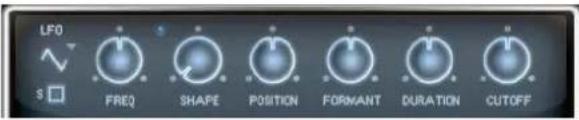
LFO の波形とシェイプ
ここでは、LFOの波形を選択できます。
オプション 説明
Sine ビブラートやトレモロに適したスムーズなモジュレーションを生成します。 「SHAPE」は波形にハーモニクスを付け加えます。
Triangle 「Sine」と似ています。「SHAPE」は三角形の波形を台形に連続的に変化させます。
Saw のこぎり波の周期を生成します。「SHAPE」は、下降から、三角形、上昇へと波形を連続的に変化させます。
Pulse 段階的なモジュレーションを生成します。この場合、モジュレーションは2種類の値の間で唐突に切り替わります。「SHAPE」は、波形のハイの状態とローの状態の比率を連続的に変化させます。「SHAPE」を50%に設定すると、純粋な矩形波が生成されます。
Ramp 「Saw」波形と似ています。「SHAPE」は、のこぎり波が上昇する前の無音状態を広げます。
Log 「SHAPE」は、対数曲率を負から正へと連続的に変化させます。
S & H 1 ランダムに段階化されたモジュレーションを生成します。この場合それぞれのステップはさまざまです。「SHAPE」は各ステップの間に傾斜を設定し、完全に右に回すと、段階的なモジュレーションがスムーズなランダム信号に変化します。
S & H 2 「S & H 1」と似ています。各ステップはランダムなハイとローの値の間で交互に切り替わります。「SHAPE」は各ステップの間に傾斜を設定し、完全に右に回すと、段階的なモジュレーションがスムーズなランダム信号に変化します。
FREQ
モジュレーションの周期、つまり、LFOの速度をコントロールします。
Sync
「Sync」が有効になっていると、周波数は拍子の分数で設定されます。
POSITION
グレイン位置モジュレーションのモジュレーションデブスをコントロールします。
FORMANT
グレインフォルマントモジュレーションのモジュレーションデプスをコントロールします。
DURATION
グレインデュレーションモジュレーションのモジュレーションデプスをコントロールします。
CUTOFF
フィルターカットオフモジュレーションのモジュレーションデブスをコントロールします。
モジュレーションホイールの設定
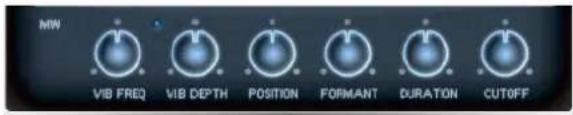
ピッチモジュレーション(ビブラート)に使用される2番めのLFOの周波数をコントロールします。
VIB DEPTH
ビブラートモジュレーションデブスをコントロールします。
POSITION
グレインポジションに対するモジュレーションホイールの影響をコントロールします。
FORMANT
グレインフォルマントに対するモジュレーションホイールの影響をコントロールします。
DURATION
グレインデュレーションに対するモジュレーションホイールの影響をコントロールします。
CUTOFF
フィルターカットオフに対するモジュレーションホイールの影響をコントロールします。
「VOICE」ページ
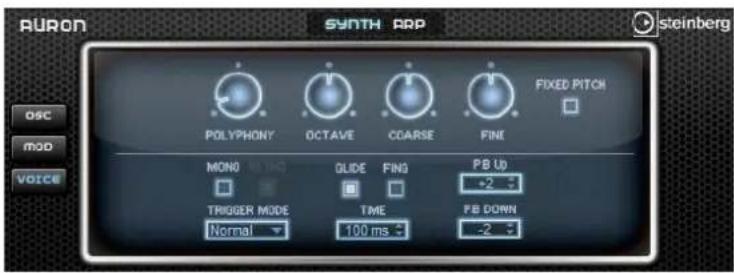
POLYPHONY
「MONO」モードが有効になっていない場合に、同時に発音できるノートの数を指定できます。
OCTAVE
ピッチをオクターブ単位で調節します。
COARSE
ビッチを半音単位で調節します。
FINE
ピッチをセント単位で調節します。
FIXED PITCH
サンプルをキーボード上で移調したくない場合は、このオプションを有効にします。短いグレインデュレーションでの作業時に「Duration Key Follow」を有効にすると、再生したキーのピッチはキーボードに従い続け、周波数特性のみが変わります。
PB UP/DOWN
ピッチベンドホイールを動かしたときに適用されるモジュレーションの範囲を設定します。
GLIDE
発音するノート間のビッチをベンドします。「MONO」モードのときに最も効果的です。
FING
レガート演奏されるノート間でのみ、ピッチがベンドします。
MONO
モノフォニック再生を有効にします。
RETRG
このオプションが有効になっている場合、あるノートの発音を停止したあと、新しいノートのキーを離したときに停止したノートをまだホールドしていれば、停止していたノートが再トリガーされます。これによって、たとえば、あるノートをホールドしたまま、別のノートをすばやく押したり離したりを繰り返すと、トリル演奏ができます。
TRIGGER MODE
新しいノートのトリガー動作を設定します。使用できる設定を以下に示します。
オプション 説明
Normal 前のノートの発音が停止したら、新しいノートをトリガーします。
Resume エンベロープは再トリガーされますが、発音が停止したノートと同じレベルで再開されます。ビッチは、新しいノートに設定されます。
Legato エンベロープの再生を続けます。ピッチは、新しいノートに設定されます。
「FILTER」セクション
フィルターパラメーター
Filter Shape
設定できるフィルターシェイプは、「Filter」サブページと同じです (665 ページの「Filter Shape」を参照)。
CUTOFF
フィルターのカットオフ周波数をコントロールします。
RES
カットオフ付近の周波数を強調します。レゾナンスの設定を高くすると、フィルターは自己発振し、電話の呼出音のような音になります。
Distortion
信号にディストーションを加えます。
選択できるディストーションタイプを以下に示します。
オプション 説明
Tube 温かいチューブのようなディストーションを加えます。
Hard Clip トランジスタ系の明るいディストーションを加えます。
Bit Reduction クオンタイズノイズを使用してデジタルディストーションを加えます。
Rate Reduction エイリアスノイズを使用してデジタルディストーションを加えます。
Rate Reduction Key Follow 上記と同様ですが、「Key Follow」を適用します。レートリダクションは押されたキーに従い、高いキーを弾くとサンプリングレートが高くなります。
ENV
フィルターエンベローブのカットオフモジュレーションをコントロールします。
VEL
ベロシティーからのカットオフモジュレーションをコントロールします。
KEY F
ノートナンバーを使用してカットオフモジュレーションを調節します。このパラメーターの値を高くするほど、高いノートでのカットオフが上がります。100%の場合、カットオフは再生されるビッチに正確に追従します。
ENVELOPE
ATT
フィルターエンベローブのアタックタイムをコントロールします。
DEC
フィルターエンベロープのディケイタイムをコントロールします。
SUS
フィルターエンベロープのサステインレベルをコントロールします。
REL
フィルターエンベローブのリリースタイムをコントロールします。
「AMP」セクション
アンプパラメーター
LEVEL
サウンドの全体のボリュームをコントロールします。
VEL
ベロシティーからのレベルモジュレーションをコントロールします。0に設定すると、すべてのノートが同じレベルで発音されます。
ENVELOPE
ATT
アンブリファイヤーエンベローブのアタックタイムをコントロールします。
DEC
アンプリファイヤーエンベロープのディケイタイムをコントロールします。
SUS
アンブリファイヤーエンベロープのサステインレベルを設定します。
REL
アンプリファイヤーエンベロープのリリースタイムを設定します。
「ARP」ページ
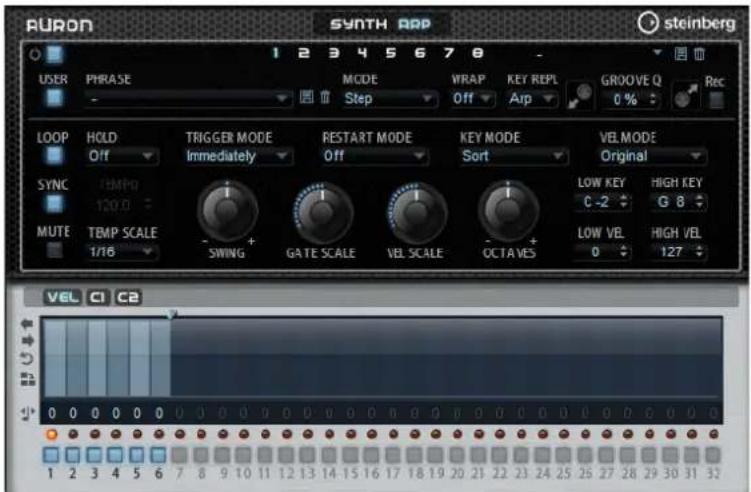
このページには、FlexPhraser と同じパラメーターが含まれます (688 ページの「FlexPhraser」を参照)。
概要
Trium は、近代的で豊かなサウンドを作り出すように設計されています。3つのオシレーター、サブオシレーター、リングモジュレーター、およびノイズジェネレーターを搭載しています。統合されたアルベジエーターおよびステップシーケンサーを使用して、シーケンサーラインからステップコードまであらゆるサウンドを作り出せます。
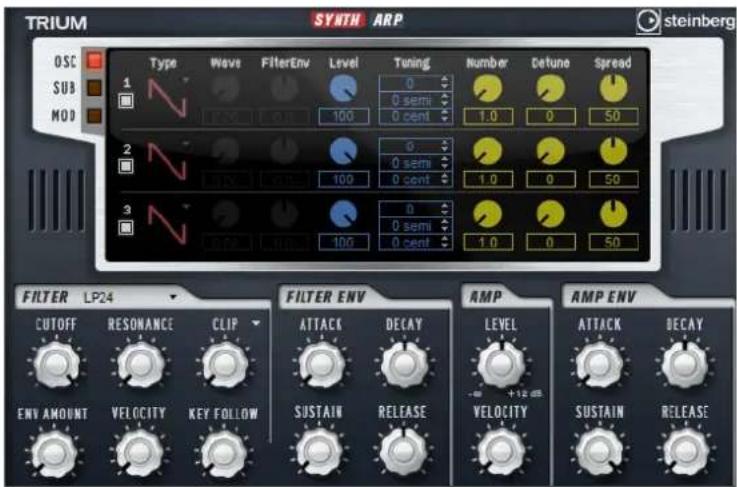
オシレーターのあとには、さまざまなフィルターシェイブを提供するマルチモードフィルターが続きます。フィルターは、キーボード、ベロシティー、LFOなどのモジュレーションソースだけでなく、たとえば、ステップシーケンサーのコントローラーレーンでも変調できます。
Trium には、ピッチ、PWM、およびフィルターのモジュレーション用に2つのLFOが搭載されています。最初のLFOはホストアプリケーションのテンポに同期でき、3つのメインオシレーターのフィルターカットオフ、ピッチ、および波形のモジュレーションを可能にします。2番めのLFOは、モジュレーションホイールでコントロールされ、ビブラートの生成に使用されます。
「OSC」ページ
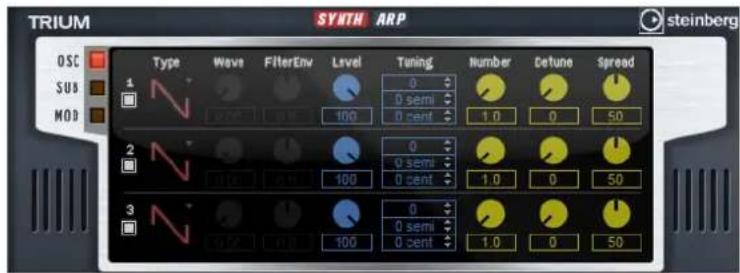
このページには、「Oscillator」サブページと同じパラメーターが含まれます (660 ページの「Oscillator」サブページ」を参照)。
追加で以下のパラメーターを使用できます。
FilterEnv
フィルターエンベロープのモジュレーションがオシレーター波形に与える影響を設定します。このパラメーターは、波形のモジュレーションが可能なタイプのオシレーターにのみ使用できます。
「SUB」ページ
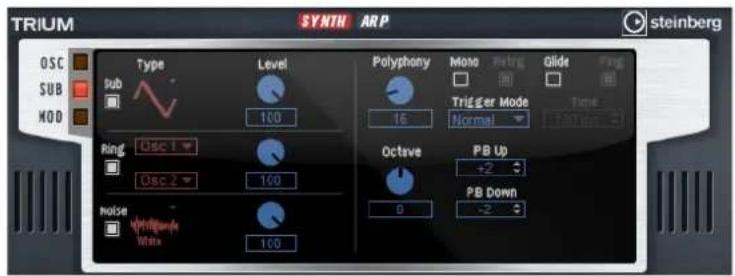
サブオシレーター、リングモジュレーター、およびノイズジェネレーターのパラメーターは、「Oscillator」サブページのパラメーターと同じです(660 ページの「「Oscillator」サブページ」を参照)。
ボイスパラメーター
右側には、ボイスパラメーターがあります。
Polyphony
「Mono」モードが有効になっていない場合に、同時に発音できるノートの数を指定できます。
Octave
ピッチをオクターブ単位で調節します。
PB Up/Down
ピッチベンドホイールを動かしたときに適用されるモジュレーションの範囲を設定します。
Glide
発音するノート間のピッチをベンドします。「Mono」モードのときに最も効果的です。
Fing
レガート演奏されるノート間でのみ、ビッチがベンドします。
Mono
モノフォニック再生を有効にします。
Retrg
このオプションが有効になっている場合、あるノートの発音を停止したあと、新しいノートのキーを離したときに停止したノートをまだホールドしていれば、停止していたノートが再トリガーされます。これによって、たとえば、あるノートをホールドしたまま、別のノートをすばやく押したり離したりを繰り返すと、トリル演奏ができます。
Trigger Mode
新しいノートのトリガー動作を設定します。使用可能な設定を以下に示します。
オプション 説明
Normal 前のノートの発音が停止したら、新しいノートをトリガーします。
Resume エンベロープは再トリガーされますが、発音が停止したノートと同じレベル
で再開されます。ピッチは、新しいノートに設定されます。
Legato エンベロープの再生を続けます。ピッチは、新しいノートに設定されます。
「FILTER」セクション
Filter Shape
設定できるフィルターシェイブは、「Filter」サブページと同じです(665ページの「Filter Shape」を参照)。
CUTOFF
フィルターのカットオフ周波数をコントロールします。
RESONANCE
カットオフ付近の周波数を強調します。レゾナンスの設定を高くすると、フィルターは自己発振し、電話の呼出音のような音になります。
Distortion
信号にディストーションを加えます。
選択できるディストーションタイプを以下に示します。
オプション 説明
Tube 温かいチューブのようなディストーションを加えます。
Hard Clip トランジスタ系の明るいディストーションを加えます。
Bit Reduction クオンタイズノイズを使用してデジタルディストーションを加えます。
Rate Reduction エイリアスノイズを使用してデジタルディストーションを加えます。
Rate Reduction Key Follow 上記と同様ですが、「Key Follow」を適用します。レートリダクションは押されたキーに従い、高いキーを弾くとサンプリングレートが高くなります。
ENV AMOUNT
フィルターエンベローブのカットオフモジュレーションをコントロールします。
VELOCITY
ベロシティーからのカットオフモジュレーションをコントロールします。
KEY FOLLOW
ノートナンバーを使用してカットオフモジュレーションを調節します。このパラメーターの値を高くするほど、高いノートでのカットオフが上がります。100%の場合、カットオフは再生されるビッチに正確に追従します。
FILTER ENV
ATTACK
フィルターエンベロープのアタックタイムをコントロールします。
DECAY
フィルターエンベロープのディケイタイムをコントロールします。
SUSTAIN
フィルターエンベロープのサステインレベルをコントロールします。
RELEASE
フィルターエンベローブのリリースタイムをコントロールします。
「AMP」セクション
アンプパラメーター
LEVEL
サウンドの全体のボリュームをコントロールします。
VELOCITY
ベロシティーからのレベルモジュレーションをコントロールします。0に設定すると、すべてのノートが同じラウドネスで発音されます。
AMP ENV
ATTACK
アンプリファイヤーエンベロープのアタックタイムをコントロールします。
DECAY
アンブリファイヤーエンベロープのディケイタイムをコントロールします。
SUSTAIN
アンブリファイヤーエンベローブのサステインレベルを設定します。
RELEASE
アンプリファイヤーエンベロープのリリースタイムを設定します。
「MOD」ページ
「MOD」ページの上側のセクションには LFO の設定があり、下側のセクションにはビブラートの設定があります。
LFO の設定
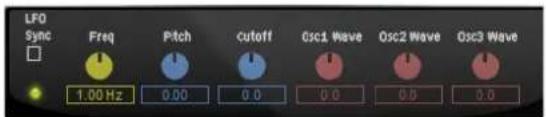
Freq
モジュレーションの周期、つまり、LFOの速度をコントロールします。
Sync
「Sync」が有効になっていると、周波数は拍子の分数で設定されます。
Pitch
ビッチモジュレーションのモジュレーションデプスをコントロールします。
Cutoff
フィルターカットオフモジュレーションのモジュレーションデブスをコントロールします。
Osc1/2/3 Wave
3つのメインオシレーターの波形モジュレーションのモジュレーションデブスをコントロールします。これらのコントロールは、選択したオシレータータイプが波形のモジュレーションに対応している場合にのみ使用できます。
モジュレーションホイールのパラメーター

Vib Freq
ピッチモジュレーション(ビブラート)に使用される2番めのLFOの周波数をコントロールします。
Vib Depth
ビブラートモジュレーションデプスをコントロールします。
Cutoff
フィルターカットオフに対するモジュレーションホイールの影響をコントロールします。
Osc1/2/3 Wave
3つのメインオシレーターの波形に対するモジュレーションホイールの影響をコントロールします。これらのコントロールは、選択したオシレータータイプが波形のモジュレーションに対応している場合にのみ使用できます。
「ARP」ページ
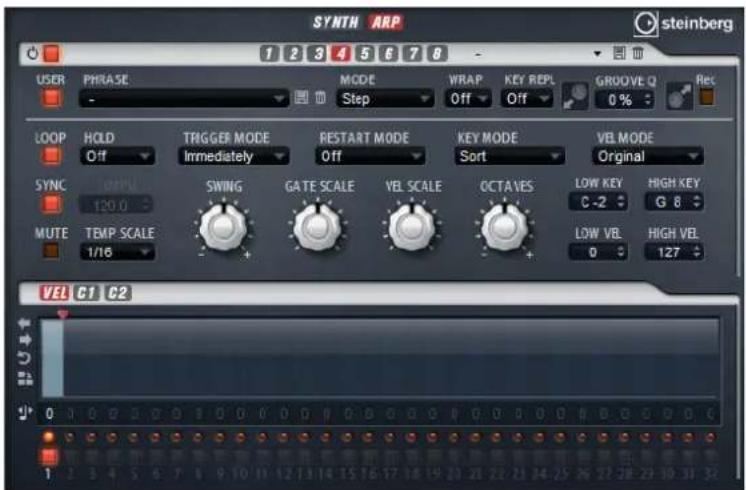
このページには、FlexPhraser と同じパラメーターが含まれます (688 ページの「FlexPhraser」を参照)。
概要
Voltage は、2つのオシレーターを搭載したノイズシンセサイザーで、シンセベースに使用できるほか、あらゆる種類のクラシックなモノフォニックおよびポリフォニックシンセサウンドを作り出せます。統合されたアルペジエーターおよびステップシーケンサーを使用して、シーケンサーラインからステップコードまであらゆるサウンドを作り出せます。
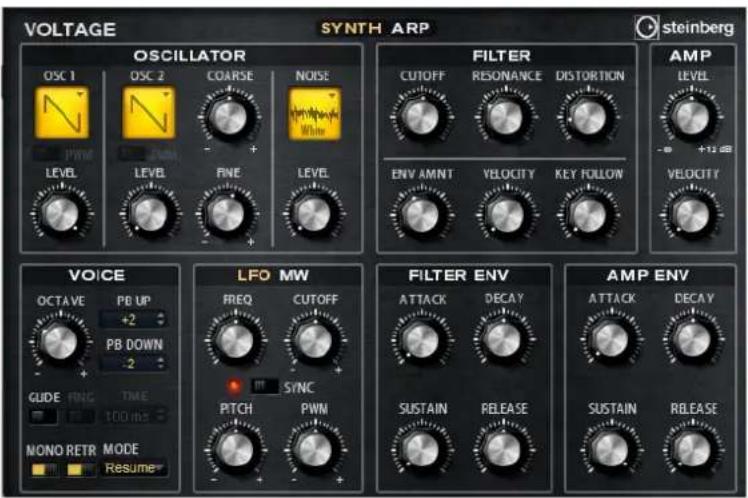
2つのオシレーターとノイズジェネレーターのあとには、24 dB ローパスフィルターが続きます。フィルターは、キーボード、ベロシティー、LFO などのモジュレーションソースだけでなく、たとえば、ステップシーケンサーのコントローラーレーンでも変調できます。
Voltage には、ピッチ、PWM、およびフィルターのモジュレーション用に2つのLFOが搭載されています。最初のLFOはホストアプリケーションのテンポに同期でき、フィルターおよびピッチのモジュレーションを可能にします。2番めのLFOは、モジュレーションホイールでコントロールされ、ビブラートの生成に使用されます。
「OSCILLATOR」セクション
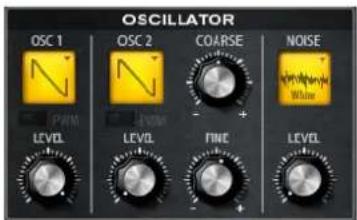
OSC 1/2
オシレーターの波形を、のこぎり波、三角波、矩形波から選択します。
(OSC 1/2) LEVEL
オシレーターのレベルをコントロールします。
PWM
PWM (Pulse Width Modulation) は矩形波にのみ使用できます。LFO で波形の幅を変調できるようにしたい場合にのみ、このオプションを有効にします。
(OSC 2) COARSE
半音単位で-12から+12の間で2番めのオシレーターをデチューンできます。
(OSC 2) FINE
セント単位で-100から+100の間で2番めのオシレーターをデチューンできます。
NOISE
クリックしてノイズタイプを選択します。標準的なホワイトノイズおよびピンクノイズか、バンドパスフィルターで処理されたバージョンのホワイトノイズおよびピンクノイズから選択できます。
LEVEL
ノイズジェネレーターのレベルをコントロールします。
「FILTER」セクション
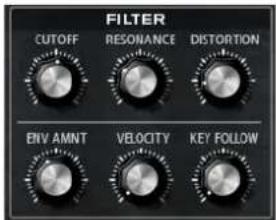
CUTOFF
フィルターのカットオフ周波数をコントロールします。
RESONANCE
カットオフ付近の周波数を強調します。レゾナンスの設定を高くすると、フィルターは自己発振し、電話の呼出音のような音になります。
DISTORTION
信号にチューブのようなディストーションを加えます。
ENV AMNT
フィルターエンベローブのカットオフモジュレーションをコントロールします。
VELOCITY
ベロシティーからのカットオフモジュレーションをコントロールします。
KEY FOLLOW
ノートナンバーを使用してカットオフモジュレーションを調節します。このパラメーターの値を高くするほど、高いノートでのカットオフが上がります。100%の場合、カットオフは再生されるビッチに正確に追従します。
FILTER ENV
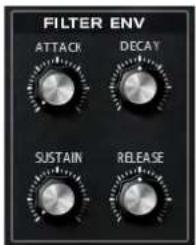
ATTACK
フィルターエンベローブのアタックタイムをコントロールします。
DECAY
フィルターエンベロープのディケイタイムをコントロールします。
SUSTAIN
フィルターエンベロープのサステインレベルをコントロールします。
RELEASE
フィルターエンベロープのリリースタイムをコントロールします。
AMP
LEVEL
サウンドの全体のボリュームをコントロールします。
VELOCITY
ベロシティーからのレベルモジュレーションをコントロールします。0に設定すると、すべてのノートが同じラウドネスで発音されます。
AMP ENV
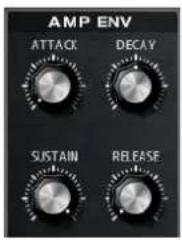
ATTACK
アンブリファイヤーエンベロープのアタックタイムをコントロールします。
DECAY
アンプリファイヤーエンベロープのディケイタイムをコントロールします。
SUSTAIN
アンブリファイヤーエンベロープのサステインレベルを設定します。
RELEASE
アンプリファイヤーエンベロープのリリースタイムを設定します。
VOICE
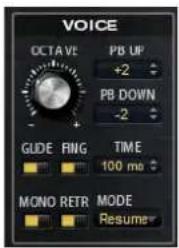
OCTAVE
ピッチをオクターブ単位で調節します。
PB UP/DOWN
ピッチベンドホイールを動かしたときに適用されるモジュレーションの範囲を設定します。
GLIDE
発音するノート間のピッチをベンドします。「MONO」モードのときに最も効果的です。
FING
レガート演奏されるノート間でのみ、ピッチがベンドします。
MONO
モノフォニック再生を有効にします。
RETR
このオプションが有効になっている場合、あるノートの発音を停止したあと、新しいノートのキーを離したときに停止したノートをまだホールドしていれば、停止していたノートが再トリガーされます。これによって、たとえば、あるノートをホールドしたまま、別のノートをすばやく押したり離したりを繰り返すと、トリル演奏ができます。
MODE
新しいノートのトリガー動作を設定します。使用できる設定を以下に示します。
オプション 説明
Normal 前のノートの発音が停止したら、新しいノートをトリガーします。
Resume エンベロープは再トリガーされますが、発音が停止したノートと同じレベルで再開されます。ピッチは、新しいノートに設定されます。
Legato エンベローブの再生を続けます。ピッチは、新しいノートに設定されます。
LFO
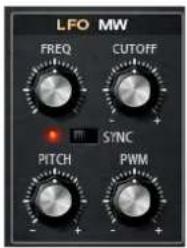
モジュレーションの周期、つまり、LFOの速度をコントロールします。
SYNC
「SYNC」が有効になっていると、周波数は拍子の分数で設定されます。
CUTOFF
フィルターカットオフモジュレーションのモジュレーションデプスをコントロールします。
PITCH
ピッチモジュレーションのモジュレーションデブスをコントロールします。
PWM
矩形オシレーターのパルス幅のモジュレーションデブスをコントロールします。
MW
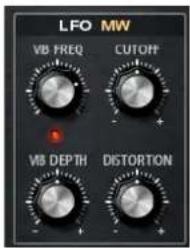
ビッチモジュレーション(ビブラート)に使用される2番めのLFOの周波数をコントロールします。
CUTOFF
フィルターカットオフに対するモジュレーションホイールの影響をコントロールします。
VIB DEPTH
ビブラートモジュレーションデブスをコントロールします。
DISTORTION
フィルターディストーションに対するモジュレーションホイールの影響をコントロールします。
「ARP」ページ
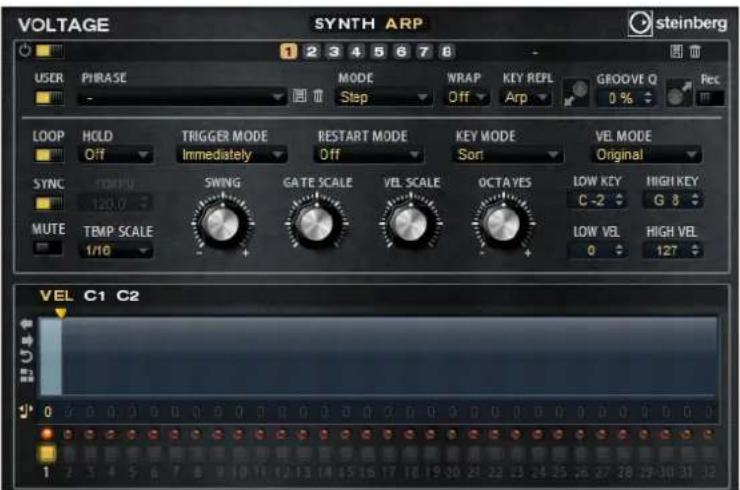
このページには、FlexPhraser と同じパラメーターが含まれます (688 ページの「FlexPhraser」を参照)。
概要
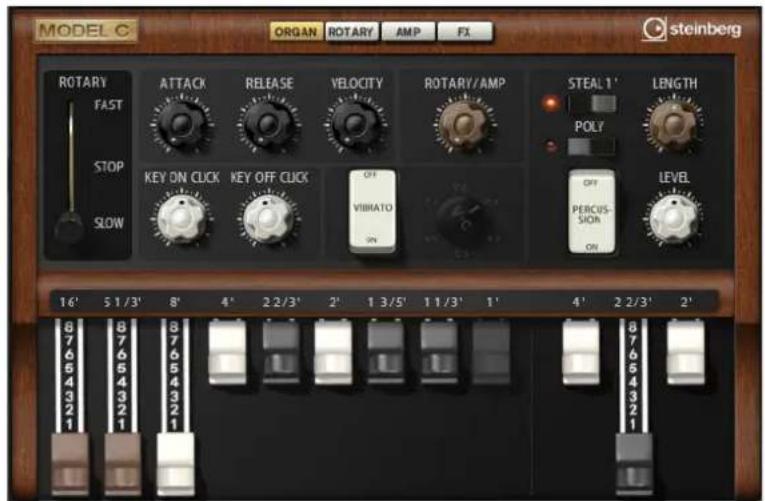
Model Cは、9本のドローバーと、パーカッション用に3本の追加ドローバーを備え、クラシックなトーンホイールオルガンをエミュレートします。細かく設定できる統合ロータリーエフェクトに加えて、VSTアンプテクノロジーを使用したアンプリファイアーエミュレーターを搭載しています。エフェクトセクションには、フェーザー、ディレイ、リバーブなどの追加のエフェクトがあり、また、非和声音を追加できるリングモジュレーターも提供されます。
Model C には、「ORGAN」、「ROTARY」、「AMP」、および「FX」の4つのページがあります。ページを開くには、ウィンドウ上部の該当のボタンをクリックします。
「ORGAN」ページ
ドローバー
左側のメインのドローバーでは、個々のトーンホイールのレベルを調節します。
右側の3本のドローバーでは、パーカッションに使用されるトーンホイールのレベルを調節します。
ROTARY
スピーカーの回転を高速または低速に切り換えできます。中央にすると、回転が停止します。「ROTARY」ページでは、エフェクトを細かく設定できます。
ATTACK
オルガンサウンドのアタックタイムを調節します。通常、アタックは非常に短いですが、長い時間に設定して、パッドのようなサウンドを作り出せます。
RELEASE
オルガンサウンドのリリースタイムを調節します。通常、リリースタイムは非常に短いですが、長い時間に設定して、キーを離してからサウンドがフェードアウトするまでの時間を長くできます。
VELOCITY
オルガンサウンドのレベルに対するベロシティーの影響を設定します。
KEY ON CLICK/KEY OFF CLICK
電気機械式オルガンでは、ノートをトリガーしたり、離したりしたときに、短いノイズ信号が発生します。ここでは、これらのクリック音のレベルを設定できます。
VIBRATO
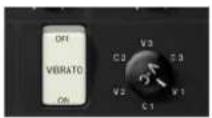
ペダルボタンをクリックすると、統合されたビブラートエフェクトをかけられます。このオプションを有効にした場合、右側のコントロールを使用してタイプを選択できます。
ROTARY/AMP
オルガン信号は、ロータリースピーカーと内部アンプに並列で送信されます。このコントロールを使用すると、これら2つの送信先に信号を分配する方法を指定できます。
- コントロールを左いっぱいに回すと、信号はロータリースピーカーにのみ送られます。右いっぱいに回すと、信号はアンプにのみ送られます。
PERCUSSION
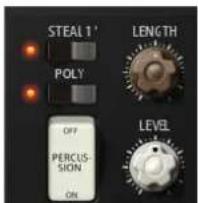
ペダルボタンをクリックすると、パーカッション信号を有効にできます。使用できるパーカッションパラメーターを以下に示します。
STEAL 1'
通常、電気機械式オルガンでは、パーカッションが有効なときに、1'のドローバーを使用できません。これを防ぐには、「STEAL 1」を無効にします。
POLY
通常、ドローバーオルガンのパーカッションはモノフォニックなため、キーを押すと、パーカッションエンベロープがこのノートにトリガーされます。キーが押されている間は、新しいパーカッションはトリガーされません。たとえば、レガート演奏した場合、パーカッションは最初のノートまたはコードにのみ適用されます。パーカッションは、すべてのノートが離されたあとにのみ再トリガーできます。
・ノートを発音するたびにパーカッションをトリガーするには、「POLY」オプションを有効にします。
LEVEL
バーカッション信号のラウドネスを調節します。
「ROTARY」ページ
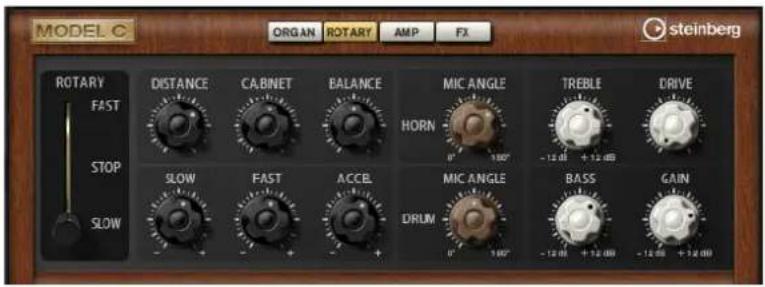
⇒ 「ORGAN」ページの「ROTARY/AMP」ダイアルで信号をロータリーエフェクトに送るよう設定した場合にのみ、このページの設定がサウンドに影響を及ぼします。
このページのロータリーエフェクトには、内蔵の Rotary エフェクトと同じパラメーター(「Input」と「Color」を除く)があります7/5 ページの「Rotary」を参照)。
「AMP」ページ
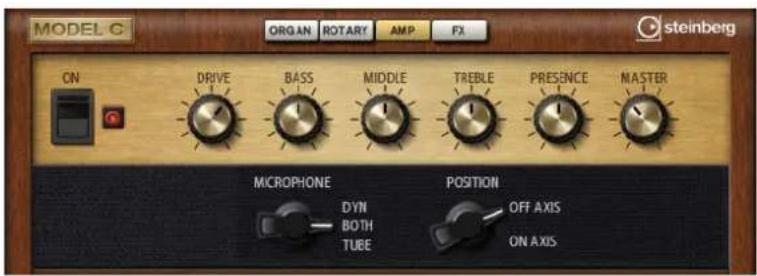
→「ORGAN」ページの「ROTARY/AMP」ダイアルで信号をアンプに送るよう設定した場合にのみ、このページの設定がサウンドに影響を及ぼします。
このページの設定は、VST Amp エフェクトの設定(「MIC TYPE」および「MIC POSITION」を除く)に対応します(769 ページの「VST Amp」を参照)。
「FX」ページ
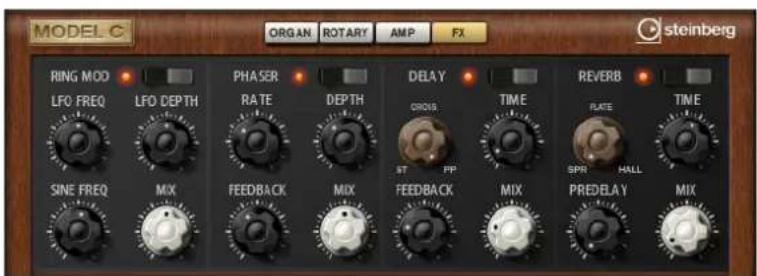
RING MOD
On/Off
リングモジュレーターエフェクトを有効または無効にします。
LFO FREQ
正弦波オシレーターの周波数を変調するための、LFOの周波数を指定します。
LFO DEPTH
正弦波オシレーターの周波数の LFO モジュレーションの強さを設定します。
SINE FREQ
正弦波オシレーターの周波数を設定します。
MIX
ドライ信号とウェット信号の比率を設定します。
PHASER
On/Off
フェーザーエフェクトを有効または無効にします。
RATE
フェーズモジュレーションの周波数をヘルツで設定します。
DEPTH
フェーズモジュレーションの強さを設定します。
FEEDBACK
エフェクトにレゾナンス(共鳴)を付加します。高い値にすると、よりはっきりした効果を得られます。
MIX
ドライ信号とウェット信号の比率を設定します。
DELAY
On/Off
ディレイエフェクトを有効または無効にします。
Delay Mode
3つのディレイモードを切り換えできます。
オプション 説明
ST (ステレオ) 左右のオーディオチャンネルそれぞれに対して 2 つのディレイがパラレルにあり、それぞれが独自のフィードバックパスを持っています。
CROSS クロスフィードバックを持つ2つのディレイがあります。クロスフィードバック とは左チャンネルのディレイが右のディレイにフィードバックされ、また右チャンネルのディレイが左のディレイにフィードバックされるという意味です。
PP (Ping-Pong) 左右の入力をミックスして、それをハード的に分離された左右のディレイに付加します。この方法では、ステレオ音声の左右の間でエコーがピンポン球のように跳ね返ります。
TIME
全体のディレイタイムを 1000 分の 1 秒単位で設定します。
FEEDBACK
左右のディレイのフィードバック全体量を設定します。フィードバックとはディレイの出力がその入力にフィードバックされることを意味します。0%に設定するとエコーは1回です。100%に設定するとエコーは無限に繰り返されます。
MIX
ドライ信号とウェット信号の比率を設定します。
REVERB
On/Off
リバーブエフェクトを有効または無効にします。
Reverb Type
リバーブタイプを、「Spring」、「Plate」、および「Hall」で切り換えできます。
TIME
秒単位でリバーブタイムを設定します。
PREDELAY
リバーブがかかり始めるまでの時間をコントロールします。最初の反響音が聞こえるまでの時間を延ばすことによって、大きな部屋のリバーブをシミュレートできます。
MIX
ドライ信号とウェット信号の比率を設定します。
概要
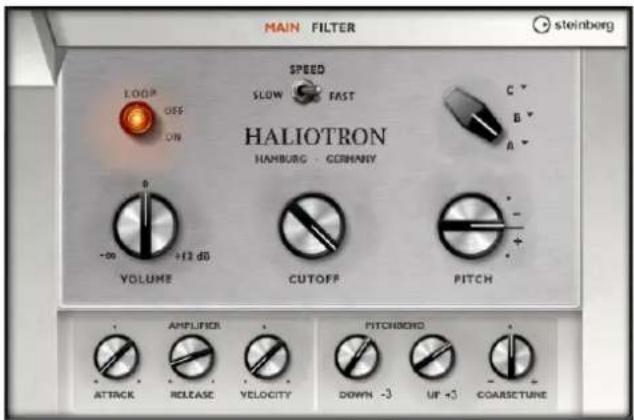
HALiotron は、デジタルサンプラーが登場する前の時代のサウンドジェネレーターをエミュレートします。デジタルサンプラーが登場する前は、キーごとに事前録音されたテープを再生して、オリジナルインストゥルメントのサウンドを作っていました。HALiotron は、この時代のテープを 7 種類搭載しており、それらをブレンドしてミックスサウンドを作り出せます。クラシックなアーキタイプに加えて、最も重要なシンセシスパラメータ一一式が提供され、それらを使用してサウンドのシェイプを変更できます。また、フィルターとアンプをベロシティーでコントロールして、サウンドをダイナミックに演奏できます。
「MAIN」ページ
LOOP ON/OFF
基本サンプルのループバージョンを使用してノートを発音するか、テープの終わりに達したときにノートを停止するかを設定できます。
VOLUME
サウンドのメインボリュームを調節します。
SPEED
テープの再生速度を調節します。「SLOW」に設定すると、サンプルが1オクターブ下で再生されます。
CUTOFF
内蔵ローパスフィルターのカットオフ周波数を調節します。
PITCH
サウンドのチューニングを調整します。複数の HALiotron プリセットを組み合わせた場合、このコントロールを使用してサウンドを豊かにできます。
A、B、C
クリックして、各ノブ位置に含めるテープを選択します。ノブを使用して、テープをシームレスにブレンドできます。
ATTACK
サウンドのアタックタイムを調節します。
RELEASE
サウンドのリリースタイムを調節します。
VELOCITY
サウンドのレベルに対するベロシティーの影響をコントロールします。
PITCHBEND DOWN/UP
ピッチベンドホイールを動かしたときに適用されるピッチモジュレーションの範囲を設定します。
COARSE TUNE
サウンドを半音単位で調節します。これによって、複数のレイヤーで構成された HALiotron サウンドでインターバルを考慮して再生できます。
「FILTER」ページ
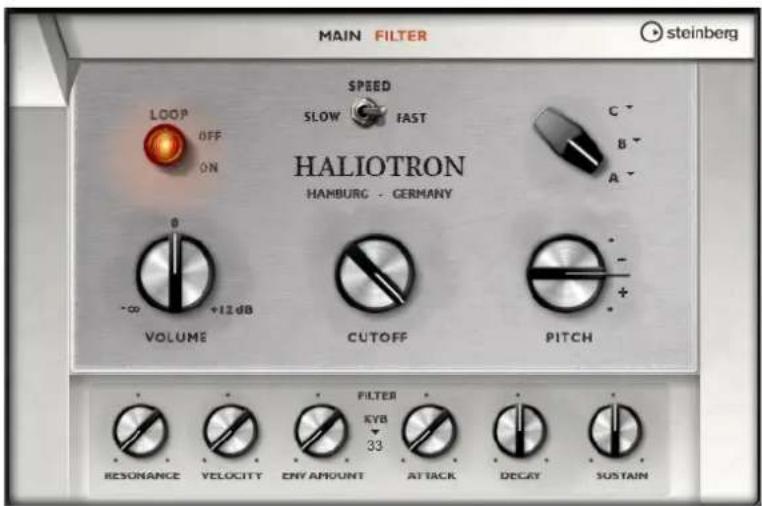
RESONANCE
ローパスフィルターのレゾナンスを調節します。
VELOCITY
サウンドのレベルに対するベロシティーの影響を設定します。
ENV AMOUNT
カットオフ周波数に対するフィルターエンベロープの影響を調節します。
KYB
キーボードからのカットオフモジュレーション(カットオフキーフォロー)を調節します。
ATTACK
フィルターエンベロープのアタックタイムを調節します。
DECAY
フィルターエンベローブのディケイタイムを調節します。
SUSTAIN
フィルターエンベロープのサステインレベルを調節します。
概要
B-Box は、HALion Sonic に本格的なドラムコンピューターを提供します。13 のインストゥルメントレーンを備え、最大で 128 種類のサウンドを使用できます。ドラムパターンを設定したり、バリエーションを作成したり、ローパスフィルターや複数のディストーションモードを使用して各ドラムサウンドを変更したりできます。
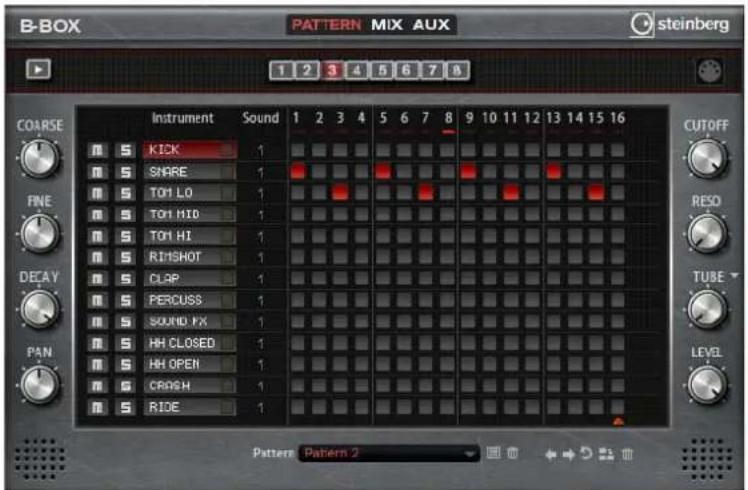
B-Box には、「PATTERN」、「MIX」、および「AUX」の3つのページがあります。ページを開くには、B-Box 上部の該当のボタンをクリックします。
「PATTERN」ページ
「PATTERN」ページでは、ドラムパターンを作成または編集できます。このページには、パターンエディターのほか、いくつかの最も重要なサウンドパラメーターがあります。
パターンエディターセクションでは、ドラムパターンを作成または編集できます。
パターン長の設定
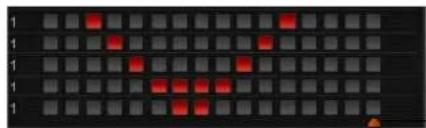
・パターンディスプレイの下部にある小さい三角形をドラッグして、パターンのステップ数を指定します。最大の長さは16ステップです。
サウンドの選択
- レーンのドラムサウンドを変更するには、「Sound」欄の値を変更します。選択したドラムインストゥルメントに応じて、最大128のドラムサウンドから選択できます。
・ドラムサウンドを試聴するには、インストゥルメント名の右にあるトリガーボタンをクリックします。

パターンにステップを追加
・ドラムステップを追加するには、パターンエディターのステップフィールドをクリックします。
・すべてのステップを同時に設定するには、[Shift]を押しながらクリックします。
ベロシティーの設定
ステップごとに、ベロシティーをロー、ミディアム、ハイから設定できます。
・ステップのベロシティーを設定するには、ステップをクリックしてマウスを上下にドラッグするか、マウスホイールを回します。
レーン内のすべてのステップのベロシティーを変更するには、[Shift]を押しながらマウスを使用します。
パターンの再生
・パターンを再生するには、B-Box 上部の再生ボタンを使用します。
ステップ番号の下にあるインジケーターで、再生中のステップが示されます。
・個々のレーンをミュートまたはソロにするには、各レーンのミュートボタンまたはソロボタンをクリックします。
ドラムサウンドの設定
パターンエディターの左右のコントロールを使用して、選択したドラムインストゥルメントを設定できます。使用可能なパラメーターを以下に示します。
COARSE
インストゥルメントのチューニングを半音単位で調整します。
FINE
インストゥルメントのチューニングをセント単位で微調整します。
PAN
パノラマ位置を調節します。
CUTOFF
インストゥルメントのカットオフ周波数を調節します。
RESO
インストゥルメントのフィルターレゾナンスを調節します。
Distortion Type
ディストーションタイプを、「Tube」、「Hard Clip」、「Bit Reduction」、「Rate Reduction」の4つから選択できます。
DISTORTION
インストゥルメントのディストーションの量を調節します。
LEVEL
インストゥルメントのレベルを調節します。
ステップの削除
・ステップを削除するには、削除したいステップをクリックします。
- すべてのステップを削除するには、[Shift] + [Ctrl]/[Command] を押しながらステップをクリックします。
- パターン内のすべてのステップを削除するには、パターンエディター下部の「Clear Pattern」ボタンをクリックします。
パターンの変更
- パターンのすべてのステップを左右どちらかに1ステップ移動させるには、「Shift Pattern Left」または「Shift Pattern Right」をクリックします。
これは、たとえば、思いどおりに作成したパターンが、1拍めから始まらない場合に役立ちます。
・中央のステップを中心としてパターンを反転させるには、「Reverse」ボタンをクリックします。
パターンのロード
選択したバリエーションに個別のパターンをロードできます。
手順は以下のとおりです。
-
パターンエディター下部の「Pattern」フィールド内をクリックします。
-
ポップアップメニューから、ロードするパターンを選択します。
⇒ バリーションごとにパターンを変えられます。
パターンのエクスポート
パターンをドラッグアンドドロップすると、MIDI ファイルとしてエクスポートできます。

パターンのタイミングを外部 MIDI ファイルに合わせて調整するには、その MIDI ファイルを「Groove Quantize」ドロップフィールドにドラッグアンドドロップします。スライスされたループの MIDI ファイルを、MIDI エクスポートドラッグフィールドから「Groove Quantize」ドロップフィールドにドラッグすると、パターンの再生を、そのループのタイミングにクオンタイズできます。
ドロップフィールドの右にある「Groove Quantize Depth」パラメーターによって、パターンをどの程度正確に MIDI ファイルに従わせるかを設定できます。
バリエーション
各プログラムには、最大8つのバリエーションを含められます。これらのバリエーションを使用して、イントロ、フィル、エンディングなど、異なるリズムパターンを作成できます。
・バリエーションボタンをクリックすると、使用可能なバリエーション間で切り換えできます。
バリエーションを作成するには、以下の手順を実行します。
-
パターンを作成したいバリエーションボタンを有効にします。
-
パターンを編集します。
パリエーションが保存されます。該当のパリエーションボタンをクリックすると、パリエーションが呼び出されます。
バリエーションの複製
コンテキストメニューから「Copy/Paste Drum Player Variation」を選択すると、既存のバリエーションの設定を別のバリエーションボタンに複製できます。
→「Loop」、「Sync」、「Hold」、「Trigger Mode」、「Restart Mode」、および「Input Mode」パラメーターはバリエーションに含まれません。
トリガーパッドによるバリエーションの切り換え
バリエーションはトリガーパッドに割り当てできます。これによって、トリガーパッドを使用して、 バリエーションを瞬間的に切り換えできます。797 ページの「トリガーパッド」を参照してください。
「MIX」ページ
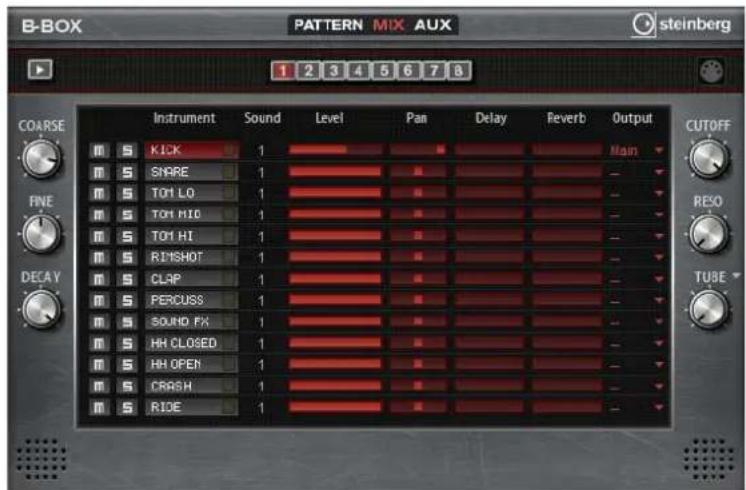
「MIX」ページでは、パターンにエフェクトを適用できます。このページには以下の設定があります。
Level
インストゥルメントのレベルを調節します。
Pan
インストゥルメントのパノラマ位置を調節します。
Delay
ディレイエフェクトに送る信号の割合を指定します。
Reverb
リバーブエフェクトに送る信号の割合を指定できます。
Output
使用可能なプラグイン出力のいずれかを選択できます。
「AUX」ページ
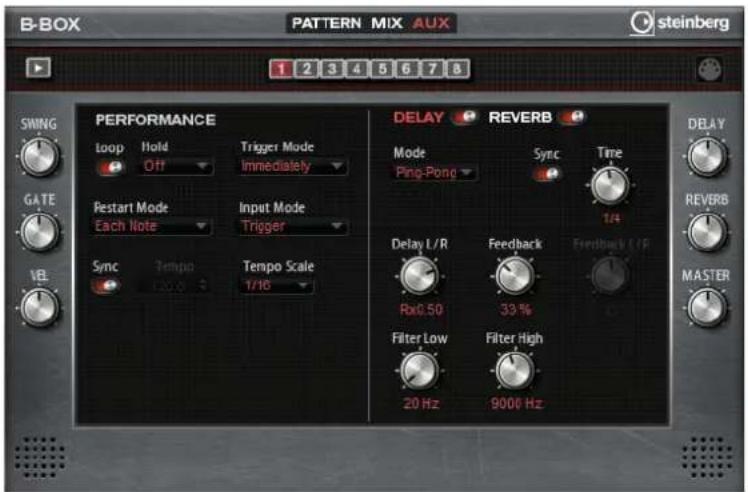
「AUX」ページでは、B-Boxおよびそれに含まれるエフェクトのグローバル設定を行なえます。このページは2つのセクションに分かれています。左側のセクションでは、グローバルなパフォーマンス設定を行ない、右側のセクションでは、統合されたディレイおよびリバープエフェクトを設定できます。
PERFORMANCE
Loop
このオプションを有効にすると、パターンはループ内で再生されます。
Hold
以下の設定から選択できます。
オプション 説明
Off キーを離すと、パターンがすぐに変わります。すべてのキーを離すと、パターンがすぐに停止します。 On キーを離しても、パターンは最後まで再生されます。「Loop」オプションが有効になっていると、パターンはサイクル内で連続して再生されます。 Gated 最初のキーを押すと、パターン再生が開始されます。キーを離すとバックグラウンドで無音で再生が続き、もう一度キーを押すとその位置で再生が再開します。このようにして、パターンの再生を制御できます。
Trigger Mode
別のバリエーションを選択したときに、パターンが変わる時点を設定します。
以下のいずれかのオプションから選択できます。
オプション 説明
Immediately 別のバリーションに切り換えた直後にパターンが変わります。 Next Beat 別のバリエーションに切り換えたあとの1拍めにパターンが変わります。 Next Measure 別のバリエーションに切り換えたあとの1小節めにパターンが変わります。
Restart Mode
ノートをトリガーしたときにパターンを再トリガーするかどうかを設定します。使用可能なオプションを以下に示します。
オプション 説明
Off 再生中のパターンは再トリガーされません。
First Note ノートがトリガーされてほかに再生されているノートがない場合、パターンは再トリガーされます。
Each Note ノートがトリガーされるたびにパターンは再トリガーされます。
Sync to Host ホストアプリケーションの拍子や小節に合わせてパターンを再生します。再生は、トランスポートを開始するたびに同期されます。
Follow Transport ホストアプリケーションのトランスポートコントロールに合わせて、再生が自動的に開始または停止されます。
Input Mode
パターンをトリガーするキーは、HALion Sonic キーボードに緑色で示されます。
インストゥルメントサウンドに割り当てられたキーは、標準の黒と白色のキーで示されます。「Input Mode」の設定に応じて、黒と白色のキーで、割り当てられたインストゥルメントがトリガーまたはミュートされます。使用可能なオプションを以下に示します。
オプション 説明
Off 再生したキーでパターンがトリガーされます。
Trigger 割り当てられたインストゥルメントのサウンドが再生されます。 Mute キーを押している間、トラックがミュートされます。
Sync
有効にすると、パターンがホストアプリケーションのテンポに同期します。
→「Sync to Host」および「Follow Transport」モードでは、ホストアプリケーションへの同期は自動で行なわれます。これらのモードでは、「Sync」パラメーターは使用できません。
Tempo
「Sync」が無効のときに、内部再生速度を設定します。
Tempo Scale
パターン再生の速度を定義します。拍子の分数で値を指定できます。付点音符や3連音符の値も設定できます。
たとえば、「Tempo」パラメーターが1/16のときにこの値を1/8に設定した場合、再生される速さは半分になります。
Swing
偶数拍(裏拍)のノートのタイミングを移動します。これによって、パターンをスウィングさせます。負の値に設定するとノートの再生速度は速くなり、正の値に設定するとノートの再生速度は遅くなります。
Velocity Scale
パターンのノートオンベロシティーを変更します。100% の値では、ノートは元のベロシティーで発音されます。
DELAY/REVERB
ディレイエフェクトおよびリバーブエフェクトには、「Effects」ページで使用できる Multi Delay および Reverb エフェクトと同じパラメーターがあります。760 ページの「Multi Delay」および 758 ページの「Reverb」を参照してください。
使用できる設定を以下に示します。
DELAY
ディレイの一般的な量を調節します。
REVERB
リバーブの一般的な量を調節します。
MASTER
B-Box 全体のボリュームを調節します。
パターンを MIDI ファイルとしてエクスポート
- 選択したパターンの右上のアイコンをクリックして、デスクトップまたは MIDI ファイルを扱える他のプログラムウィンドウにドロップすると、MIDI ファイルとしてエクスポートできます。
概要
World Instruments は、さまざまな民族楽器をエミュレートします。これらのインストゥルメントは手動で演奏したり、統合アルベジエーターを使用して演奏したりできます。
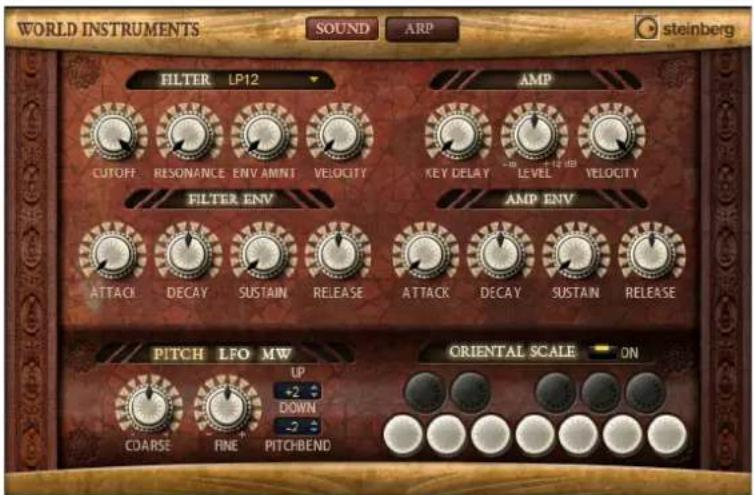
「SOUND」ページでは、フィルターおよびアンプを設定してインストウルメントを微調整できます。また、各キーのピッチを4分音符単位で下げられる内蔵のマイクロチューニング機能を使用して、典型的なオリエンタルスケールを再現できます。
「FILTER」セクション
Filter Shape
設定できるフィルターシェイプは、「Filter」サブページと同じです(665ページの「Filter Shape」を参照)。
CUTOFF
フィルターのカットオフ周波数をコントロールします。
RESONANCE
カットオフ付近の周波数を強調します。レゾナンスの設定を高くすると、フィルターは自己発振し、電話の呼出音のような音になります。
ENV AMNT
フィルターエンベローブのカットオフモジュレーションをコントロールします。
VELOCITY
ベロシティーからのカットオフモジュレーションをコントロールします。
FILTER ENV
ATTACK
フィルターエンベロープのアタックタイムをコントロールします。
DECAY
フィルターエンベロープのディケイタイムをコントロールします。
SUSTAIN
フィルターエンベロープのサステインレベルをコントロールします。
RELEASE
フィルターエンベローブのリリースタイムをコントロールします。
「AMP」セクション
アンプパラメーター
KEY DELAY
ノートの発音を遅らせます。このパラメーターは、複数のプログラムまたはレイヤーで作業しているときに使用できます。レイヤーごとに異なるキーディレイの値を設定すると、ノートを分散させて、同時に発音されないようにできます。
LEVEL
サウンドの全体のボリュームをコントロールします。
VELOCITY
ベロシティーからのレベルモジュレーションをコントロールします。0に設定すると、すべてのノートが同じレベルで発音されます。
AMP ENV
ATTACK
アンプリファイヤーエンベロープのアタックタイムをコントロールします。
DECAY
アンブリファイヤーエンベローブのディケイタイムをコントロールします。
SUSTAIN
アンプリファイヤーエンベロープのサステインレベルを設定します。
RELEASE
アンブリファイヤーエンベローブのリリースタイムを設定します。
「PITCH」/「LFO」/「MW」セクション
「PITCH」セクション
PITCHBEND UP/DOWN
ピッチベンドホイールを動かしたときに適用されるピッチモジュレーションの範囲を設定します。
COARSE
チューニングを半音単位で調整します。
FINE
チューニングをセント単位で調整します。
「LFO」セクション
FREQ
モジュレーションの周期、つまり、LFOの速度をコントロールします。
SYNC
「SYNC」が有効になっていると、周波数は拍子の分数で設定されます。
PITCH
ピッチモジュレーションのモジュレーションデプスをコントロールします。
CUTOFF
フィルターカットオフモジュレーションのモジュレーションデプスをコントロールします。
「MW」セクション
VIB FREQ
ピッチモジュレーション(ビブラート)に使用される2番めのLFOの周波数をコントロールします。
VIB DEPTH
ビブラートモジュレーションデプスをコントロールします。
CUTOFF
フィルターカットオフに対するモジュレーションホイールの影響をコントロールします。
「ORIENTAL SCALE」セクション
Scale On/Off
発音したノートのスケール設定の影響を有効または無効にします。
ノートスイッチ
スイッチを有効にすると、該当するノートのチューニングが4分音符単位で下がります。
「ARP」ページ
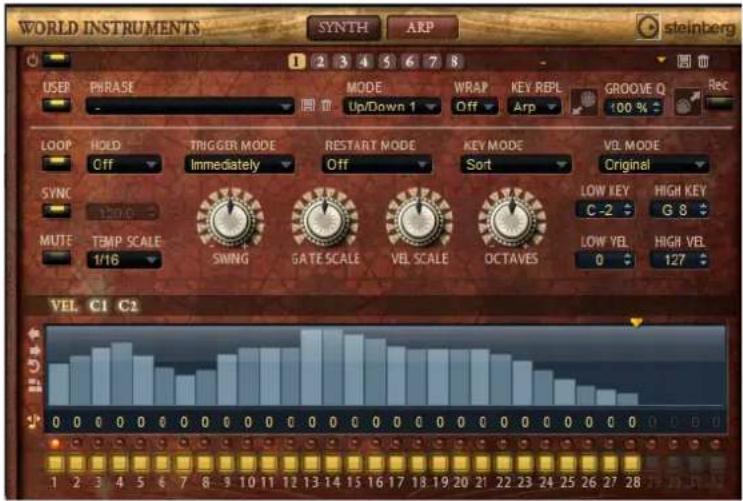
このページには、FlexPhraser と同じパラメーターが含まれます (688 ページの「FlexPhraser」を参照)。
概要
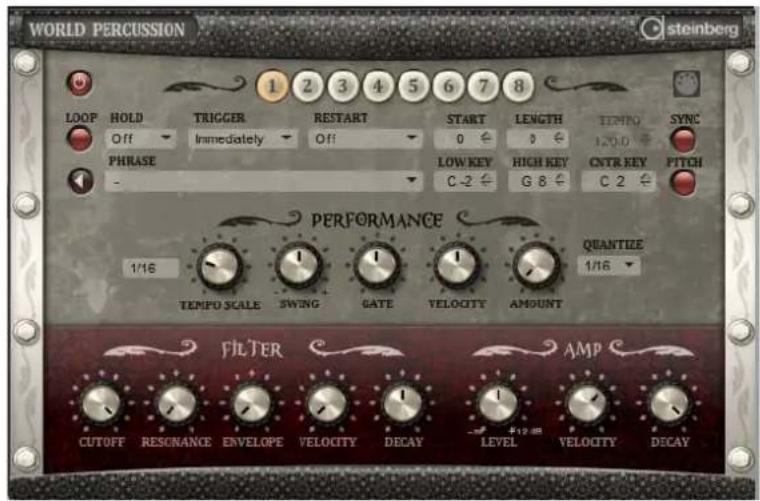
World Percussion は、さまざまな民族音楽のパーカッションインストゥルメントをエミュレートし、関連の MIDI フレーズを提供します。これらのインストゥルメントは、フィルターおよびアンプを設定してグローバルに微調整でき、エンベロープ設定を使用できます。内蔵の MIDI プレーヤーを使用すると、同梱の MIDI フレーズを使用したり、独自の MIDI フレーズを読み込んだりできます。
MIDI プレーヤーのパラメーター
「On/Off」ボタン
World Percussion の「Macro」ページの MIDI ブレーヤー部をアクティブまたは非アクティブにします。
バリエーションボタン
最大8種類のサウンドバリエーションを設定して、バリエーションボタンで切り換えできます。これは、FlexPhraserと同じ方法で動作します(698ページの「FlexPhraserのバリエーションの操作」を参照)。
⇒ 拍子または小節の途中でバリエーションが切り換わるのを防ぐには、「Next Beat」または「Next Measure」トリガーモードを使用します。
フレーズのロード
・フレーズをロードするには、フレーズフィールド内をクリックして、セレクターからフレーズを選択します。
MIDI フレーズのエクスポート
MIDI フレーズをドラッグアンドドロップすると、MIDI ファイルとしてエクスポートできます。
フレーズを1回だけ再生するか、ループ内で連続して再生するかを設定します。このオプションを有効にすると、フレーズはループ内で再生されます。
HOLD
「HOLD」パラメーターを有効にすると、キーを離したときにフレーズが停止したり変化したりするのを防止できます。「Gated」モードでは、キーを離すとバックグラウンドで無音で再生が続き、もう一度キーを押すとその位置で再生が再開します。
以下のいずれかのオプションから選択できます。
オプション 説明
Off キーを離すと、フレーズはすぐに変化します。すべてのキーを離すと、フレーズはすぐに停止します。
On キーを離しても、フレーズは最後まで再生されます。「LOOP」オプションが有効になっていると、フレーズはサイクル内で連続して再生されます。
Gated 最初のキーが発音されると、フレーズは再生を開始します。キーを離すとバックグラウンドで無音で再生が続き、もう一度キーを押すとその位置で再生が再開します。このようにして、フレーズの再生を制御できます。
TRIGGER
別のバリエーションを選択したときに、フレーズが変わる時点を設定します。
以下のいずれかのオプションから選択できます。
オプション 説明
Immediately 別のバリーションに切り換えた直後にフレーズが変わります。
Next Beat 別のバリエーションに切り換えたあとの1拍めにフレーズが変わります。
Next Measure 別のバリエーションに切り換えたあとの1小節めにフレーズが変わります。
RESTART
選択した再開モードおよび再生方法に応じて、ループの最初から再生を再開できます。
以下のいずれかのオプションから選択できます。
| オプション | 説明 |
| Off | ループは連続して再生され、ノートに変更があっても再生のやり直しはしません。 |
| First Note | ホールドされたノートが他にない状態で1つのノートがトリガーされるとループを最初から再生します。 |
| Each Note | ノートがトリガーされるたびにループを最初から再生します。 |
| Sync to Host | ホストアプリケーションの拍子や小節に合わせてループを調整するにはこれを選択します。トランスポートを開始するたびに、ループは拍子や小節に合わせて調整されます。 |
| Follow Transport | ホストアプリケーションのトランスポートコントロールに合わせて、再生が自動的に開始または停止されます。 |
START
4分音符単位でループの開始を調節します。ループは適切な長さに短縮されます。
LENGTH
4分音符単位でループの長さを短縮できます。
→「START」と「LENGTH」のコントロール範囲は、ループの本来の長さに応じて変化します。
TEMPO
「SYNC」が無効のときに、ループの内部再生速度を設定します。ループの再生の速さは、「Beats per Minute (BPM)」で設定します。さらに、「TEMPO SCALE」では、速さをさらに詳細に設定できます。「SYNC」を有効にすると、「TEMPO」コントロールは無効になります。
SYNC
ループがホストアプリケーションのテンポに同期します。「SYNC」を有効にすると、「TEMPO」コントロールは無効になります。
⇒ 「Sync to Host」および「Follow Transport」モードでは、ホストアプリケーションへの同期は自動で行なわれます。これらのモードでは、「SYNC」パラメーターは使用できません。
Play
フレーズの再生を開始します。
LOW KEY
フレーズがトリガーされる最も低いキーを設定します。
HIGH KEY
フレーズがトリガーされる最も高いキーを設定します。
CNTR KEY
「Key Follow」オプションで中央位置として使用される MIDI ノートを設定します。
PITCH
中央のキーに従ってドラムサウンドのピッチを設定するには、このオプションを有効にします。
「PERFORMANCE」セクション
TEMPO SCALE
トリガーするノートの長さによってフレーズが再生される速さを設定します。拍子の分数で値を指定できます。付点音符や3連音符の値も設定できます。
たとえば、「TEMPO」パラメーターが1/16のときにこの値を1/8に設定した場合、再生される速さは半分になります。1/32に設定すると、速さは倍になります。速さは値に応じて変化します。
SWING
偶数拍(裏拍)のノートのタイミングを移動します。これによって、フレーズをスウィングさせます。負の値の場合、ノートは早めに発音されます。正の値の場合、ノートは遅れて発音されます。
GATE
フレーズのノートの長さを変更します。100%に設定すると、ノートは元のゲートタイムで発音されます。
VELOCITY
フレーズのノートオンベロシティーを変更します。100%に設定すると、ノートは元のベロシティーで発音されます。
ポップアップメニューからクオンタイズグリッドを拍子の分数で設定します。付点音符や3連符の値も指定できます。これにより、選択したノート値のみで再生するように MIDIノートイベントのタイミングを制限できます。
AMOUNT
クオンタイズをどの程度適用するかを設定します。100%に設定すると、指定した「Quantize Note Value」のタイミングでのみ MIDI ノートイベントを再生します。小さな値に設定すると、ノートは次の「Quantize Note Value」の方に少しだけ移動します。0%に設定するとクオンタイズは適用されません。
「FILTER」セクション
CUTOFF
フィルターのカットオフ周波数を調節します。
RESONANCE
カットオフ付近の周波数を強調します。レゾナンスの設定を高くすると、フィルターは自己発振し、電話の呼出音のような音になります。
ENVELOPE
フィルターエンベロープのカットオフモジュレーションをコントロールします。
VELOCITY
ベロシティーからのカットオフモジュレーションをコントロールします。
DECAY
フィルターエンベロープのディケイタイムをコントロールします。
「AMP」セクション
LEVEL
サウンドの全体のボリュームをコントロールします。
VELOCITY
ベロシティーからのレベルモジュレーションをコントロールします。0に設定すると、すべてのノートが同じレベルで発音されます。
DECAY
アンプリファイヤーエンベロープのディケイタイムをコントロールします。
「MIDI」ページ
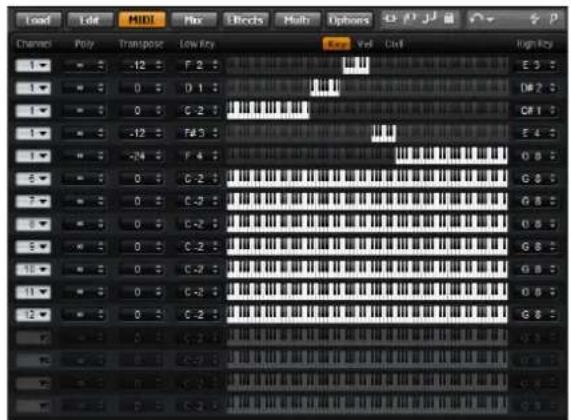
「MIDI」ページでは、HALion Sonic の MIDI パラメーターを設定できます。このページには、移調やポリフォニーの設定に加えて、MIDI チャンネル、キー範囲、ベロシティー範囲などの項目があります。ベロシティーとキーの範囲を切り換えるには、範囲コントロールの上の「Key/Vel」スイッチを使用します。
「MIDI」ページのパラメーター
Channel
スロットが受信する MIDI チャンネルを指定します。複数のスロットを同じ MIDI チャンネルに設定して、それらのスロットを同じノートイベントで同時にトリガーできます。
Poly(ポリフォニー)
同時に発音できるノートの数を指定します。プログラムは最大4種類のレイヤーを備えているため、実際に発音できるボイス数(ステレオサンプル、シンセボイスなど)は、ここで指定する値よりも大幅に多くなる場合があります。
Transpose
入力する MIDI ノートをロードされているプログラムに送る前に ±64 半音の範囲内でシフトできます。
キー範囲 (Low Key/High Key)
それぞれのスロットのキー範囲を設定します。「Low Key」および「High Key」の値を使用するか、または端にあるキーボード範囲コントロールをドラッグして範囲を設定します。キーボードの中をクリックしてドラッグすると、両方の値が同時に動きます。追加オプションとして、MIDI入力を使用して範囲を設定することもできます。値フィールドをクリックしてノートを入力します。
キー範囲を設定するには、以下の手順を実行します。
-
「MIDI」ページ上部の「Key」ボタンをクリックします。
-
スロットで、キーボード範囲コントロールや「Low Key」/「High Key」値フィールドを使用してキー範囲を設定します。
ベロシティー範囲 (Low Vel/High Vel)
それぞれのスロットのベロシティー範囲を設定します。「Low Vel」および「High Vel」の値を使用するか、または端にあるグラフィカルベロシティー範囲コントロールをドラッグして範囲を設定します。ベロシティー範囲コントロールの中をクリックしてドラッグすると、両方の値が同時に動きます。
ベロシティー範囲を調節するには、以下の手順を実行します。
- 「MIDI」ページ上部の「Vel」ボタンをクリックします。
- スロットで、ベロシティー範囲コントロールや「Low Vel」/「High Vel」値フィールドを使用してベロシティー範囲を設定します。
コントローラーフィルター
頻繁に使用する MIDI コントローラーを、それぞれのスロットに対して個別にフィルタリングできます。たとえば、同じ MIDI チャンネルでキーボードをベース演奏とビアノ演奏に分割する場合、両方のサウンドは同じ MIDI コントローラーを受信します。ただし、通常、ベースはサステインペダルを受信することはありません。同じ MIDI チャンネル上のすべてのサウンドが同じ MIDI コントローラーを受信してしまうことを避けるには、コントローラーフィルターを使用します。
頻繁に使用する MIDI コントローラーをフィルタリングするには、以下の手順を実行します。
- 「MIDI」ページ上部の「Ctrl」ボタンをクリックします。
- スロットで、フィルタリングする MIDI コントローラーボタンをクリックします。
フィルタリングできる MIDI コントローラーおよびメッセージは、サステイン #64、フットコントローラー #4、フットスイッチ #65~69、ピッチベンド、モジュレーションホイール #1、およびアフタータッチです。
「Mix」ページ

「Mix」ページでは、HALion Sonic のオーディオパラメーターを設定できます。このページには、AUX エフェクトセンドや出力セレクターに加えて、レベルとパンの設定があります。出力レベルをモニタリングするために、それぞれのスロットはレベルメーターも備えています。
「Mix」ページのパラメーター
On/Off
スロットの MIDI 入力のオン / オフを切り換えます。バックグラウンドのサウンドを処理しながらスロットのオーディオ出力をミュートするミュート機能とは対照的に、このスイッチはスロットとの MIDI 通信を中断しサウンドの処理を停止します。
Level
スロットの出力レベルを調節します。
Pan
ステレオでのサウンドの定位を調節します。
Meter
スロットの出力レベルを表示します。
FX1-4 センドレベル
最大4種類のエフェクトを取扱う4種類のAUXバスに送られる信号の量を設定できます。
Output
スロットがルーティングされる16種類のプラグイン出力を設定します。初期設定では、すべての出力がメイン出力にルーティングされます。
概要
HALion Sonic はセンドエフェクトに使用できる 4 つの AUX バスを備えています。スロットとレイヤーはすべてから、またドラムやループレイヤーの場合は単独のインストゥルメントでも信号をバスに送信できます。バスにはそれぞれ最大 4 つのインサートエフェクトのスロットが用意されており、複雑なマルチエフェクトを設定できます。バスはメインプラグイン出力または個別の出力にルーティングされます。エフェクトページは同様に 4 つのインサートを持つメイン出力へもルーティングできます。これらは、シグナルチェーンのへのグローバル EQ またはコンプレッサーの追加などに使用できます。
「Effects」ページ
「Effects」ページでは AUX バスのインサートエフェクトを設定できます。
インサートエフェクトスロットの使用
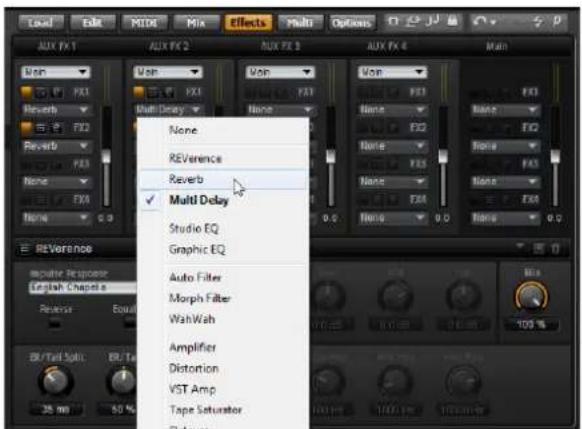
それぞれのバスとメインバスは、インサートエフェクトのスロット4つを備えています。使用方法はすべてのスロットで同じです。
・インサートエフェクトを割り当てるには、エフェクトスロットをクリックしてメニューからエフェクトを選択します。
- インサートエフェクトを削除するには、エフェクトスロットをクリックしてメニューから「None」を選択します。
エフェクトとその設定が削除されます。
- スロットの上の「On/Off」ボタンをクリックすると、エフェクトを削除することなく、エフェクトを無効にできます。
これによって、設定を取り消すことなくエフェクトを無効にできます。
- スロットの上の「On/Off」ボタンの横にあるボタンをクリックすると、エフェクトをバイパスできます。
バイパスが有効になると、ボタンが黄色に点灯します。または、エフェクトエディターのタイトルバー上のバイパスボタン(エフェクト名の前)を使用して、エフェクトをバイパスすることもできます。
・インサートエフェクトを編集するには、該当するスロットの「e」ボタンをクリックします。
1 回に 1 つのエフェクトのみ編集できます。編集中のエフェクトは、「e」ボタンが点灯します。対応するインサートエフェクトのパラメーターが下部に表示されます。
⇒ AUX バスにインサートされるエフェクトの Mix パラメーターは初期設定で 50% に設定されています。
エフェクトの移動
あるスロットから同じパスの別のスロットに、またはあるパスから別のパスにエフェクトを移動させるには、以下の手順を実行します。
-
エフェクトのラベル (FX1、FX2、FX3、FX4) をドラッグして別のスロットに移動します。 オレンジ色の長方形は、エフェクトがインサートされる場所を示します。
-
エフェクトをスロットにドロップします。
現在ロードされているエフェクトが置き換えられます。
エフェクトの順序を変更するには、以下の手順を実行します。
-
位置を変更するエフェクトのラベル (FX1、FX2、FX3、FX4) をドラッグし、インサートしたい 2 つのエフェクトスロットの間の近くに移動させます。 オレンジ色の線は、エフェクトがインサートされる場所を示します。
-
2つの隣り合うエフェクトの間にエフェクトをドロップして配置します。
スロットから別のスロットへのエフェクトのコピー
あるスロットから別のスロットにエフェクトをコピーするには、以下の手順を実行します。
-
[Alt]/[Option] を押しながら、エフェクトのラベル (FX1、FX2、FX3、FX4) をコピーしたいインサートスロットの上までドラッグします。 オレンジ色の長方形は、エフェクトがインサートされる場所を示します。
-
新たにコピーしたエフェクトをドロップして現在のエフェクトと置き換えます。
エフェクトをコピーして2つのエフェクトスロットの間にインサートするには、以下の手順を実行します。
-
[Alt]/[Option] を押しながら、エフェクトのラベル (FX1、FX2、FX3、FX4) を 2つのエフェクトスロットの境界付近にドラッグします。 オレンジ色の線は、エフェクトがインサートされる場所を示します。
-
2つの隣り合うエフェクトの間にエフェクトのコピーをドロップして配置します。
出力先の変更
インサートスロットの上に、AUXバスの出力を割り当てるためのメニューがあります。
出力の割り当てを変更するには、以下の手順を実行します。
-
AUX バスの「Output」メニューをクリックします。
-
メニューから出力を選択します。
レベルの調節
レベルメータ一下側のレベルフェーダーを使用して出力レベルを調節します。
- AUX バスのフェーダーを動かします。
・あるいは、フェーダーの下にあるテキストフィールドに数値を入力します。
マスターエフェクトバス
メインパスは AUX パスと同じように機能します。違うところは、メインパスはメインプラグイン出力 (1/2) に固定されているためにパス出力セレクターがないことです。
⇒ メインバスにインサートされるエフェクトの Mix バラメーターは初期設定で 50% に設定されています。
エフェクトのリファレンス
HALion Sonic には高音質のスタジオエフェクトが用意されています。以下のセクションでは、これらのエフェクトについて説明します。
REVerence
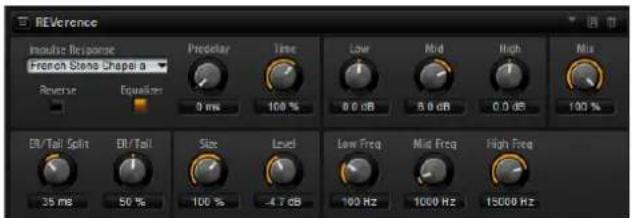
REVerence は、オーディオに室内音響効果(リバーブ)を適用することを目的としたコンボリューションツールです。室内のインパルスを録音することで、室内の特性を表現できます。コンボリューションによってこの特性をサウンドに重ね合わせていきます。結果としてきわめてナチュラルに響くリバーブが得られます。このエフェクトには高音質のリバーブインパルスレスポンスのコレクションが用意されています。
Impulse Response
インパルスレスポンスを選択してリバーブの基本的なサウンド特性を設定します。
Reverse
有効にするとインパルスレスポンスが逆転します。
PreDelay
ドライ信号にリバーブがかかり始めるまでの時間を設定します。プリディレイの数値を高く設定すると、より広い室内をシミュレートできます。
Time
リバーブタイムをコントロールします。100%に設定するとインパルスレスポンスはオリジナルの長さになります。
Size
シミュレートする部屋の大きさを調整します。100% に設定すると録音されたオリジナルの室内のインパルスレスポンスが適用されます。
Level
インパルスレスポンスのレベルを調節します。
Equalizer
内蔵の3バンドイコライザーを有効にします。
ER Tail Split
アーリーリフレクション(早期反射)とリバーブテール間のスプリットポイントを設定します。
ER Tail Mix
早期反射とリバーブテールのバランスを設定します。50%に設定すると早期反射とテールのボリュームが等しくなります。50%より低く設定すると早期反射を上げてテールを下げます。結果として音源が室内の手前に移動します。50%より高く設定するとテールを上げて早期反射を下げます。結果として音源が室内の奥に移動します。
Reverb
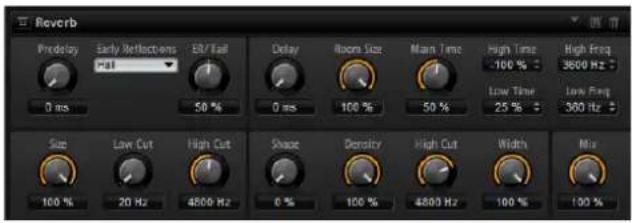
早期反射とリバーブテールを持つ高品質アルゴリズムのリバーブエフェクトを生成します。早期反射はリバーブ冒頭の1000分の数秒間の空間的効果を決定するものです。さまざまな空間をエミュレートするために、さまざまな早期反射パターンを選択して部屋の大きさを調節できます。リバーブテール、つまり後期残響には空間のサイズとリバーブタイムを調節するためのパラメーターがあります。リバーブタイムは3つの周波数帯域で個別に調節できます。
PreDelay
ドライ信号にリバーブがかかり始めるまでの時間を設定します。ブリディレイの数値を高く設定すると、より広い室内をシミュレートできます。
Early Reflections
早期反射のパターンを選択します。早期反射のパターンには、室内の空間的効果の表現に最も重要なディレイなどの情報が含まれています。
ER/Tail
早期反射とリバーブテールのバランスを設定します。50%に設定すると早期反射とテールのボリュームが等しくなります。50%より低く設定すると早期反射を上げてテールを下げます。結果として音源が室内の手前に移動します。50%より高く設定するとテールを上げて早期反射を下げます。結果として音源が室内の奥に移動します。
Size
アーリーリフレクションパターンの長さを調節します。100%に設定するとパターンはオリジナルの長さになり、室内の音響は最も自然になります。100%より低く設定するとアーリーリフレクションのパターンは圧縮されて室内が小さく感じられます。
Low Cut
アーリーリフレクションの低域を減衰させます。この数値が高くなるほどアーリーリフレクションの中の低域が小さくなります。
High Cut
アーリーリフレクションの高域を減衰させます。この数値が低くなるほどアーリーリフレクションの中の高域が小さくなります。
Delay
リバーブテールの出だしを遅らせます。
Room Size
シミュレートする部屋の大きさを調節します。100%に設定すると大聖堂や大型コンサートホールに等しい大きさになります。50%に設定すると中規模の部屋やスタジオに等しい大きさになります。50%より低く設定すると小さな部屋やブースの大きさをシミュレートします。
Main Time
テールのリバーブタイム全体をコントロールします。この数値が高くなるほどリバーブテールの減衰は長くなります。100%に設定するとリバーブタイムは無限に長くなります。このパラメーターは、リバーブテールの中帯域もコントロールします。
High Time
リバープテールの高域のリバープタイムをコントロールします。正の値に設定すると高周波数域のディケイタイムが長くなり、負の値に設定すると短くなります。周波数は後述の「High Freq」パラメーターによります。
Low Time
リバーブテールの低域のリバーブタイムをコントロールします。数値がプラスでは低域の減衰が長くなり、マイナスの数値ではその逆になります。周波数は後述の「Low Freq」パラメーターによります。
High Freq
リバープテールの中帯域と高帯域間のクロスオーバー周波数を設定します。「High Time」パラメーターと共に、この数値よりも高い周波数のリバープタイムをメインリバープタイムからオフセットできます。
Low Freq
リバープテールの低帯域と中帯域間のクロスオーバー周波数を設定します。「Low Time」パラメーターと共に、この数値よりも低い周波数のリバープタイムをメインリバープタイムからオフセットできます。
Shape
リバーブテールのアタックをコントロールします。0%に設定するとアタックがいっそう速くなり、ドラムサウンドに最適です。この数値が高いほどアタックが遅くなります。
Density
リバーブテールのエコー密度を調節します。100%に設定すると壁からの単一反射を聴き取ることはできません。この数値を小さくするほど単一反射が多くなります。
High Cut
リバーブテールの高域を減衰させます。この数値を低くするほどリバーブテールの中の高域が小さくなります。
Width
モノラルとステレオの間でリバーブ信号の出力の広がりを調節します。0%に設定するとリバーブ出力はモノラルになり、100%に設定するとステレオになります。
Mix
ドライ信号とウェット信号の比率を設定します。
Multi Delay
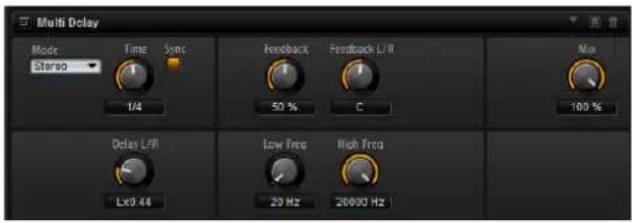
このエフェクトはディレイと呼ばれるエコーを生成するもので、時間、フィードバック、およびフィルターを調節できます。「Mode」パラメーターによって、ステレオ、クロスディレイ、ピンポンディレイエフェクトを選択できます。選択したモードによって、ステレオ音場全体にパターンを変化させながらエコーが繰り返されます。
Mode
Multi Delay には 3 つの異なるモードがあります。
モード 説明
Stereo 左右のオーディオチャンネルそれぞれに対して独立した2つのディレイラインがあり、それぞれが独自のフィードバックパスを持っています。
Cross クロスフィードバックを持つ2つのディレイラインがあります。クロスフィードバックとは左チャンネルのディレイが右チャンネルのディレイにフィードバックされ、また右チャンネルのディレイが左チャンネルのディレイにフィードバックされるという意味です。
Ping-Pong 左右の入力チャンネルを混合して、それをハード的に分離された左右のディレイに付加します。この方法では、ステレオ音声の左右の間でエコーがピンポン球のように跳ね返ります。
Time
全体のディレイタイムを1000分の1秒単位で設定します。「Delay L/R」を使うと左右のディレイを短縮できます。ディレイタイムをノートの長さに設定するには「Sync」を有効にします。
Sync
ディレイタイムをホストアプリケーションのテンポに同期します。有効にすると、ディレイタイムはノートの長さに設定されます。
⇒ 歌のテンポが非常に遅く、ノートの長さが最大ディレイタイムの 5000 ms を超過した場合、ノートの長さは最大ディレイタイムを超過しないよう内部で 2 分割されます。
Delay L/R
右または左のディレイタイムを全体のディレイタイムからオフセットします。オフセットの数値は倍率です。倍率1では右または左のディレイタイムがディレイタイム全体の長さと同じになります。倍率0.5ではディレイタイム全体の半分の長さに相当します。左のディレイタイムをオフセットするにはコントロールを左に回します。右のディレイタイムをオフセットするにはコントロールを右に回します。これに応じて倍率の前の文字が「L」または「R」に変わります。コントロールの中間点ではニュートラルな設定となり、「C」と表示されます。
Feedback
左右のディレイのフィードバック全体量を設定します。フィードバックとはディレイの出力がその入力にフィードバックされることを意味します。0%に設定するとエコーは1回です。100%に設定するとエコーは無限に繰り返されます。
Feedback L/R
ステレオディレイモードにのみ利用できます。この機能を使って右または左のディレイフィードバック量をフィードバック全体からオフセットします。オフセットの数値は倍率です。倍率1では、フィードバック全体と同じ量のフィードバックをオフセットします。倍率0.5では、フィードバック全体の半分の量をオフセットします。左のフィードバックをオフセットするにはコントロールを左に回します。右のフィードバックをオフセットするにはコントロールを右に回します。これに応じて倍率の前の文字が「L」または「R」に変わります。コントロールの中間点ではニュートラルな設定となり、「C」と表示されます。
Filter Low
ディレイの低域を減衰します。
Filter High
ディレイの高域を減衰します。
Mix
ドライ信号とウェット信号の比率を設定します。
Studio EQ
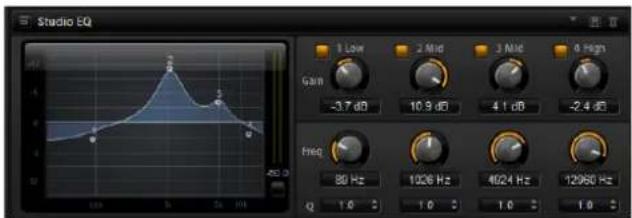
高品質な4バンドのパラメトリックイコライザーです。1 Low/2 Mid/3 Mid/4 High の4つの周波数帯域で音質を補正できます。中域の2つはビークフィルターの働きをし、低域と高域はシェルビングフィルターの働きをします。全帯域が完全にパラメトリックになっており、ゲイン、周波数、およびQを設定できます。
各周波数帯域について、次のコントロールを使用できます。
コントロール 説明
Gain 対応する帯域のカットまたはブーストの量を設定します。
Freq 「Gain」パラメーターによってカットまたはブーストされる周波数を設定します。
Q 中域のピークフィルター帯域の幅を広くまたは狭く調節します。低域/高域では、
シェルビングフィルターのQを上げると、レゾナンス効果を与えて、輪郭のはっきりしたくせのある音になります。
- 「Gain」パラメーターと「Freq」パラメーターを同時に調節するには、EQ曲線ディスプレイ内のポイントをドラッグします。
Graphic EQ
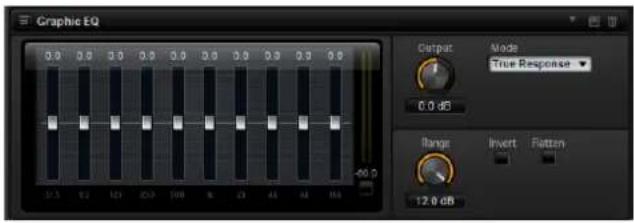
このイコライザーには10の周波数帯域があり、フェーダーによって12dBまでブースト / カットすることができます。また、全帯域とイコライザー出力を設定するためのコントロールが用意されています。
Output
イコライザーの出力レベルをコントロールします。
Mode
イコライズされた出力に音質やサウンド特性を追加できます。選択可能なオプションを以下に示します。
モード 説明
True Response 正確な周波数レスポンスを備えた直列フィルターです。
Classic レゾナンスがゲインの量によって決まる並列フィルターです。
Constant Q ゲインをブーストするとレゾナンスが上がる並列フィルターです。
Range
すべての周波数帯域にわたってカット / ブーストの最大値を dB で調節します。
Invert
EQ 曲線を反転します。ブーストされている周波数帯域はカットされ、カットされている帯域はブーストされます。
Flatten
このボタンをクリックするとすべての周波数帯域が 0dB にリセットされます。
Auto Filter
Auto Filter シェイプでは、モーフィング可能な2つのフィルターシェイプをディストーション付きで使用できます。2つのシェイプ間でのモーフィング、およびカットオフは、マニュアルペダルコントロール、LFO、またはエンベロープカープ形状でコントロールできます。
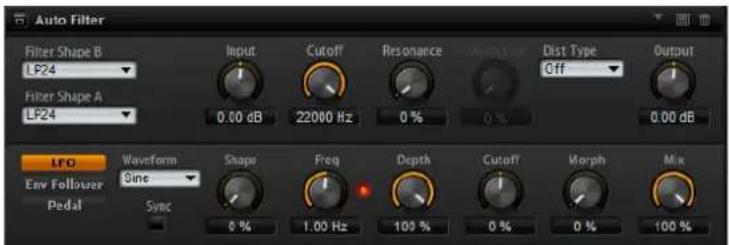
フィルターパラメーター
「Filter Shape」ポップアップメニューで、使用する2つのエフェクトシェイプを選択します。設定できるフィルターシェイプは、「Filter」サブページと同じです(65 ページの「Filter Shape」を参照)。
Input
フィルターまたはディストーションを適用する前のゲインを調節します。このパラメーターはウェット信号にのみ影響します。
Cutoff
フィルターのカットオフ周波数を指定します。
Resonance
カットオフ付近の周波数を強調します。レゾナンスの設定を高くすると、フィルターは自己発振し、電話の呼出音のような音になります。
Distortion
信号にディストーションを加えます。選択したディストーションタイプによって効果は異なります。設定値を高くすると、強いディストーションエフェクトがかかります。
⇒ このパラメーターは、「Tube Drive」、「Hard Clip」、「Bit Red」、および「Rate Red」タイプのみで使用できます。
Type
設定可能なオプションは以下のとおりです。
オプション 説明
Off ディストーションは加えられません。
Tube Drive 温かいチューブのようなディストーションを加えることによって多くの特性を提供します。「Distortion」パラメーターでチューブドライブの量を設定できます。
Hard Clip トランジスタ系の明るいディストーションを加えます。「Distortion」パラメーターでハードクリッピングの量を設定できます。
Bit Red クオンタイズノイズを使用してデジタルディストーションを加えます。 「Distortion」パラメーターでビットリダクションを調節できます。
Rate Red エイリアスノイズを使用してデジタルディストーションを加えます。 「Distortion」パラメーターでレートリダクションを調節できます。
Output
フィルターおよびディストーションを適用したあとのゲインを調節します。このパラメーターはウェット信号にのみ影響します。
Mix
ドライ信号とウェット信号の比率を設定します。
「LFO」セクション

LFOの「Waveform」と「Shape」
「Waveform」は波形の基本的なタイプを選択します。「Shape」は波形の特性を変更します。
オプション 説明
Sine ビブラートやトレモロに適したスムーズなモジュレーションを生成します。
「Shape」は波形にハーモニクスを付け加えます。
Triangle 「Sine」と同じような特性です。波形は周期的に上昇および下降します。「Shape」は三角形の波形を台形に連続的に変化させます。
Saw のこぎり波の周期を生成します。「Shape」は、下降から、三角形、上昇へと波形を連続的に変化させます。
オプション 説明
| Pulse | 段階的なモジュレーションを生成します。この場合、モジュレーションは2種類の値の間で唐突に切り替わります。「Shape」は、波形のハイの状態とローの状態の比率を連続的に変化させます。方形波を生成するには、「Shape」を50%に設定してください。 |
| Ramp | 「Saw」波形と似ています。「Shape」は、のこぎり波が上昇する前に徐々に無音状態にします。 |
| Log | 「Shape」は、対数曲率を負から正へと連続的に変化させます。 |
| S & H 1 | 任意の段階的なモジュレーションを生成します。この場合それぞれのステップはさまざまなです。「Shape」は各ステップの間に傾斜を設定し、完全に右に回すと、段階的なモジュレーションがスムーズなランダム信号に変化します。 |
| S & H 2 | 「S & H 1」と似ています。各ステップはランダムなハイとローの値の間で交互に切り替わります。「Shape」は各ステップの間に傾斜を設定し、完全に右に回すと、段階的なモジュレーションがスムーズなランダム信号に変化します。 |
Freq
カットオフモジュレーションの周波数を設定します。
Sync
「Freq」パラメーターを拍子の分数で設定するには「Sync」を有効にします。
Depth
LFO モジュレーション信号の出力レベルを設定します。
Cutoff
フィルターカットオフに対する LFO のモジュレーションの強さを設定します。
Morph
フィルターモーフィングに対する LFO のモジュレーションの強さを設定します。
「Envelope Follower」セクション

Envelope Follower は、入力信号をアタックタイムとリリースタイムでなぞり、信号のレベルエンベロープを表わすモジュレーション信号を生成します。
Sensitivity
すべての入力信号は、モノラルにダウンミックスされてから、Envelope Follower に送信されます。「Sensitivity」パラメーターでは、Envelope Follower に最適な入力レベルを設定します。
Attack
Envelope Follower のアタックタイム(上がっている入力レベルに Envelope Follower が近づくのに必要な時間)を調節します。
Release
Envelope Follower のリリースタイム(下がっている入力レベルに Envelope Follower が近づくのに必要な時間)を調節します。
Depth
Envelope Follower のモジュレーション信号の出力レベルを設定します。
Cutoff
フィルターカットオフに対する Envelope Follower のモジュレーションの強さを設定します。
Morph
フィルターモーフィングに対する Envelope Follower のモジュレーションの強さを設定します。
「Pedal」セクション

Pedal
ペダルの位置を設定します。
Depth
ペダルモジュレーション信号の出力レベルを設定します。
Cutoff
フィルターカットオフに対するペダルのモジュレーションの強さを設定します。
Morph
フィルターモーフィングに対するペダルのモジュレーションの強さを設定します。
MorphFilter
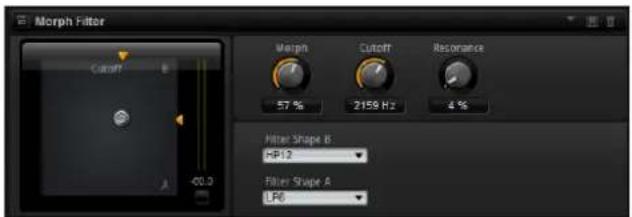
ローパスとハイパスのフィルターエフェクトをミックスして、2つのフィルター間でクリエイティブなモーフィングを行なえます。フィルターシェイプAとBについては、該当のポップアップメニューからフィルターシェイプをそれぞれ選択できます。
Filter Shape B
ハイパスまたはバンドリジェクションフィルターシェイプを選択します。
Filter Shape A
ローパスまたはバンドパスのフィルターシェイプを選択できます。
Morph
選択した2つのフィルター間で出力をミックスできます。
Cutoff
フィルターのカットオフ周波数を調節します。
→ ディスプレイ内をクリックしてドラッグすると、「Cutoff」と「Morph」パラメーターを同時に設定できます。
Resonance
カットオフ周波数付近の周波数を強調します。エレクトリックなサウンドを強調したい場合は、レゾナンスの値を上げます。レゾナンスの設定を高くすると、フィルターは自己発振し、電話の呼出音のような音になります。
WahWah

WahWah は可変スロープ型のバンドパスフィルターで、有名なアナログペダルの効果を出せます。ペダルのローとハイの位置のそれぞれに、「Frequency」、「Width」、「Gain」を設定できます。ペダルの中間点は50です。
Pedal
フィルター周波数の振り幅を設定します。
Freq lo/hi
ペダルのローとハイの位置に対応したフィルター周波数を設定します。
Width lo/hi
ペダルのローとハイの位置に対応したフィルターの幅(レゾナンス)を設定します。
Gain lo/hi
ペダルのローとハイの位置に対応したフィルターのゲインを設定します。
Slope
フィルタースロープ(傾き)の値を6dBまたは12dBから選択します。
Amplifier
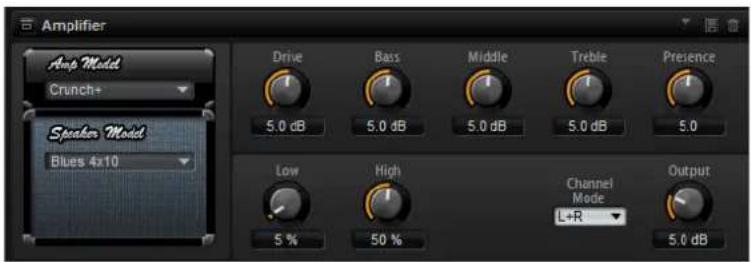
アンプとスピーカーの組み合わせで得られるサウンドをエミュレートするエフェクトです。さまざまなアンプとスピーカーを組み合わせることができます。
Amp Model
アンプの種類を選択します。オーバードライブのサウンド特性は選択したアンプによって変わります。アンプを省略する場合は「No Amp」を選択します。
Speaker Model
スピーカーの種類を選択します。それぞれの型式によってサウンドに独特の色付けがされます。型式を省略する場合は「No Speaker」を選択します。
Drive
オーバードライブの量を調節します。
Bass
低域の音質を調節します。
Middle
中域の音質を調節します。
Treble
高域の音質を調節します。
Presence
音質を明るくします。
Low Damp
スピーカーの低域を減衰します。
High Damp
スピーカーの高域を減衰します。
Channel Mode
アンプから出る歪み信号の出力チャンネルを設定します。「L」(左)、「R」(右)あるいは「L+R」(両方)に設定できます。「L」か「R」に設定するともう片方のチャンネルからはクリーン信号が出力されます。
Output
アンブの出力レベルをコントロールします。
Distortion
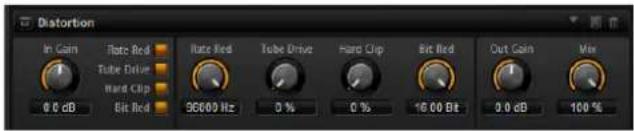
Lo-Fi のデジタルディストーションから Hi-Fi のアナログサウンドディストーションまで、あらゆる種類のディストーションを作成できます。使用可能な 4 種類のディストーション (Rate Red、Tube Drive、Hard Clip、および Bit Red) を自由に組み合わせることができます。
In Gain
サウンドの入力レベルを調節します。
Rate Red ( レートリダクション )
エイリアスノイズを使用してサウンドに歪みを加えます。「Rate Red」オプションを有効にすると、エイリアスノイズの量を調節するための「Rate Red」コントロールが有効になります。この設定を低くするほどエイリアスノイズが多く追加されます。
Tube Drive
温かいチューブのようなディストーションをサウンドに加えます。「Tube Drive」オプションを有効にすると、ディストーションの量を調節するための「Tube Drive」コントロールが有効になります。この設定を高くするほどディストーションが多く追加されます。
Hard Clip
トランジスタ系の明るいディストーションをサウンドに加えます。「Hard Clip」オプションを有効にすると、ディストーションの量を調節するための「Hard Clip」コントロールが有効になります。この設定を高くするほどディストーションが多く追加されます。
Bit Red ( ビットリダクション )
クオンタイズノイズを使用してサウンドに歪みを加えます。「Bit Red」オプションを有効にすると、クオンタイズノイズの量を調節するための「Bit Red」コントロールが有効になります。この設定を低くするほどクオンタイズノイズが多く追加されます。
Out Gain
サウンドの出力レベルを調節します。
Mix
ドライ信号とウェット信号の比率を設定します。
VST Amp
アンプとスピーカーの組み合わせで得られるサウンドをエミュレートするエフェクトです。さまざまなアンプとスピーカーを組み合わせることができます。
Amp Model
アンプの種類を選択します。オーバードライブのサウンド特性は選択したアンプによって変わります。アンプを省略する場合は「No Amp」を選択します。
Speaker Model
スピーカーの種類を選択します。それぞれの型式によってサウンドに独特の色付けがされます。型式を省略する場合は「No Speaker」を選択します。
Drive
オーバードライブの量を調節します。
Bass
低域の音質を調節します。
Middle
中域の音質を調節します。
Treble
高域の音質を調節します。
Presence
音の明るさを調節します。
Mic Position
マイク位置を7つの位置から選択します。位置は、2つの異なるアングル(中央と端)とスピーカーからの3種類の異なる距離の組み合わせ、およびスピーカーからさらに遠く離れた中央の位置1箇所から選択します。
Mic 1/2
マイクのタイプを2つのタイプから選択します。0%に設定すると、大型振動板付きのコンデンサーマイクが使用されます。100%に設定すると、ダイナミックマイクが使用されます。間の値に設定すると、これら2つのマイクの特性をフェードして使用できます。
Channel Mode
アンプから出る歪み信号の出力チャンネルを設定します。「L」(左)、「R」(右)あるいは「L+R」(両方)に設定できます。「L」か「R」に設定すると、もう片方のチャンネルからはバイパスされたクリーン信号が出力されます。
Output
アンブの出力レベルをコントロールします。
Tape Saturator
Tape Saturator エフェクトは、クラシックなテープレコーダーの動作をシミュレートします。これらのテープレコーダーは、高い入力レベルを録音したときに特定のサチュレーションが発生し、信号が圧縮されて軽く歪みます。
Mode
1 台のテープマシーンまたは 2 台がカスケード接続されたテープマシーンのエフェクトから選択できます。「Two Stage」モードでは、サチュレーションと圧縮が強くなります。
Oversampling
このオプションを有効にすると、オーバーサンプリングによってエフェクトの精度が高くなります。
→このオプションを有効にした場合、エフェクトの処理のCPU負荷が高くなります。
Drive
入力信号のレベル(サチュレーションの量)を設定します。
Auto Gain
このオプションを有効にすると、レベルの自動補正が行なわれます。
Low Filter
1000Hz 未満の低域を +/- 3dB で調節できます。
High Filter
高域を減衰できます。ハイカットフィルターは、24 dB/Oct のスロープで動作します。
Output
出力信号のレベルを設定します。
Octaver
Octaver エフェクトを使用すると、元のボイスに追従する1オクターブ上と下の2つのボイスを生成できます。このエフェクトは、モノフォニック信号に最適です。
Direct
入力信号のレベルを設定します。
Octave 1
元のボイスの1オクターブ下で生成された信号のレベルを設定します。
Octave 2
元のボイスの1オクターブ上で生成された信号のレベルを設定します。
Chorus
ピッチモジュレーションによってサウンドの厚さと広さを増幅するエフェクトです。
Rate
ピッチモジュレーションの周波数をヘルツで設定します。
Sync
「Rate」の値を拍子の分数で設定するには「Sync」を有効にします。
Depth
ビッチモジュレーションの強さを設定します。
Phase
エフェクトがかかったサウンドをモノラルからステレオに拡大します。
Shape
モジュレーションの特性を調節します。0%に設定するとピッチが継続的に変化して安定したモジュレーションが行なわれます。100%に設定するとピッチの継続的な変化は行なわず、ランダムなモジュレーションを行ないます。
Mix
ドライ信号とウェット信号の比率を設定します。
Flanger

ピッチモジュレーションによってサウンドの厚さと広さを増幅するエフェクトです。フィードバックによってレゾナンスを加えることで、ジェット機のようなサウンドになります。
Rate
ピッチモジュレーションの周波数をヘルツで設定します。
Sync
「Rate」の値を拍子の分数で設定するには「Sync」を有効にします。
Depth
ビッチモジュレーションの強さを設定します。
Phase
エフェクトがかかったサウンドをモノラルからステレオに拡大します。後述の「CrossFB」の特性も変更します。
Shape
モジュレーションの特性を調節します。「Feedback」パラメーターをオンにするとその効果がよくわかります。0%に設定するとサウンドがなめらかに上下に延びます。100%に設定するとサウンドが急激に上下に延びます。
Mix
ドライ信号とウェット信号の比率を設定します。
Feedback
エフェクトにレゾナンス(共鳴)を付加します。
CrossFB(クロスフィードバック)
左チャンネルのフィードバックを右チャンネルにミックスし、また右チャンネルのフィードバックを左チャンネルにミックスします。このパラメーターは「Feedback」パラメーターの設定が0%よりも大きい場合にのみ効力を生じます。「Phase」パラメーターの設定は「CrossFB」パラメーターに影響します。
Tone
フィードバックの音質を調節します。このパラメーターを低い数値に設定するとフィードバックが暗くなります。
Step Flanger
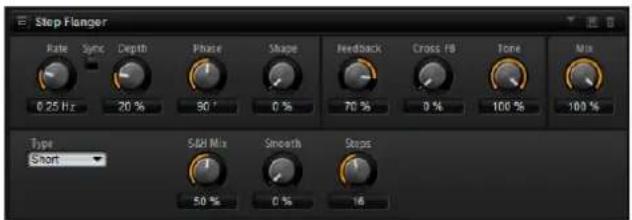
Step Flanger は、Flanger に「Sample」および「Hold」セクションが追加され拡張されたエフェクトで、定義可能な数のステップにモジュレーション信号を分割します。
標準の Flanger エフェクトのパラメーターに加えて、Step Flanger には以下のパラメーターがあります。
Type
変調されるディレイラインの長さを定義します。「Short」に設定するとよりシャープなサウンドになり、「Long」に設定すると、より緩やかな Flanger サウンドになります。
S&H Mix
通常の信号と段階的なモジュレーション信号をミックスします。100%に設定すると、段階的なモジュレーションのみが使用されます。
Smooth
ステップ間をなめらかに移動させます。これによって、段階的なモジュレーション信号のサウンドがなめらかになります。
Steps
モジュレーション信号を分割する数を設定します。最大32ステップに設定できます。
Phaser
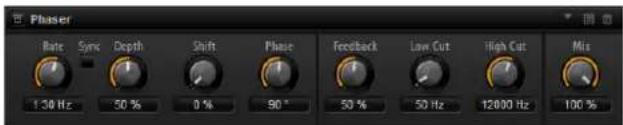
フェーズモジュレーションによってサウンドの厚さと広さを増幅するエフェクトです。フィードバックによってレゾナンスを加えることで、シュワシュワとしたうねりのあるサウンドになります。
Rate
フェーズモジュレーションの周波数をヘルツで設定します。
Sync
「Rate」の値を拍子の分数で設定するには「Sync」を有効にします。
Depth
フェーズモジュレーションの強さを設定します。
Shift
フェーズモジュレーションをかける帯域を、より高い周波数にシフトします。
Phase
エフェクトがかかったサウンドをモノラルからステレオに拡大します。
Low Cut
低域を減衰します。
High Cut
高域を減衰します。
Mix
ドライ信号とウェット信号の比率を設定します。
Tremolo
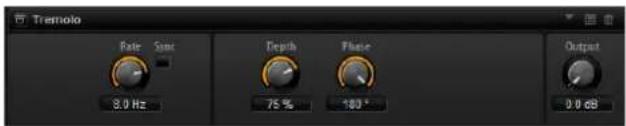
増幅変調、つまりサウンドレベルの循環変調を行なうエフェクトです。
Rate
増幅変調の周波数をヘルツで設定します。
Sync
「Rate」の値を拍子の分数で設定するには「Sync」を有効にします。
Depth
増幅変調の強さを設定します。
Phase
エフェクトがかかったサウンドをモノラルからステレオに拡大します。
Output
トレモロの出力レベルを設定します。
Ring Modulator

Ring Modulator は、入力信号を掛け合わす正弦波オシレーターを装備しています。金属的またはベルのような周波数を作り出します。統合された LFO は、正弦波オシレーターの周波数を変調して、作成された周波数を時間とともに変化させます。また、Envelope Follower を使用でき、入力信号のレベルに応じて正弦波オシレーターの周波数を変調できます。
「LFO Waveform」および「LFO Shape」
これらは「LFO」サブページのパラメーターと同じです (676 ページの「LFO の「Waveform」と「Shape」」を参照 )。
LFO Freq
正弦波オシレーターの周波数を変調するための、LFOの周波数を指定します。
Sync
「LFO Freq」の値を拍子の分数で設定するには「Sync」を有効にします。
LFO Depth
正弦波オシレーターの周波数の LFO モジュレーションの強さを設定します。
Frequency
正弦波オシレーターの周波数を設定します。
Mix
ドライ信号とウェット信号の比率を設定します。
Envelope Follower
Envelope Follower は、入力信号をアタックタイムとリリースタイムでなぞり、信号のレベルエンベローブを表わすモジュレーション信号を生成します。
Sensitivity
すべての入力信号は、モノラルにダウンミックスされてから、Envelope Follower に送信されます。「Sensitivity」パラメーターでは、Envelope Follower に最適な入力レベルを設定します。
Attack
Envelope Follower のアタックタイム(上がっている入力レベルに Envelope Follower が近づくのに必要な時間)を調節します。
Release
Envelope Follower のリリースタイム(下がっている入力レベルに Envelope Follower が近づくのに必要な時間)を調節します。
Depth
Envelope Follower のモジュレーション信号の出力レベルを設定します。
Rotary

アンプ、ホーン、ドラム、キャビネットを備えたビンテージのロータリースピーカーのサウンドをエミュレートするエフェクトです。ロータリースピーカーは回転するホーンとドラムを通して音を出すことによって、サウンドの厚みを増すドップラー効果を産み出します。ホーンとドラムの回転速度は変動してドップラー効果の量をさまざまな変化させます。ロータリースピーカーのアンプは温かい響きの歪みを付加し、ホーン、ドラムとキャビネットはサウンドに独特の色付けをします。ホーンとドラムは(仮想上の)マイクロフォンを通して録音されており、サウンドイメージを拡大するためにさまざまな角度でセッティングできます。一般的にロータリースピーカーは電子オルガンに使用します。
Rotation
ホーンとドラムの回転速度を切り換えます。「Fast」に設定するとドップラー効果が強くなります。「Stop」に設定するとドラムとホーンが回転しないためドップラー効果は発生しません。ホーンとドラムはさまざまな速度で加速と減速を行なうために低速から高速への移行、またその逆ではたいへん面白い響きになります。
Distance
マイクロフォンからホーンとドラムまでの距離を設定します。サウンドの増幅変調はマイクロフォンの距離を遠くすると低下します。増幅変調の量を小さくするにはこの数値を高く設定します。
Cabinet
キャビネットの反射板越しに録音した場合、ホーンとドラムの音響が変わります。ホーンとドラムにキャビネットの音響効果を追加するときはこの機能を使います。100%に設定するとキャビネットの全音響効果が加わります。
Balance
マイクロフォンで拾われる、ホーンとドラムのバランスを調節します。0%に設定するとドラムの音だけが聞こえます。100%に設定するとホーンの音だけが聞こえます。
Slow
ホーンとドラム共通で、低速時の速度を調節します。
Fast
ホーンとドラム共通で、高速時の速度を調節します。
Accel
ホーンとドラムの回転速度を上げ下げするときの加速時間を設定します。
Horn Mic Angle
ホーンマイクロフォンのステレオ感を調節します。0° に設定するとモノラルになります。180° に設定すると完全にステレオになります。
Drum Mic Angle
ドラムマイクロフォンのステレオ感を調節します。0° に設定するとモノラルになります。180° に設定すると完全にステレオになります。
Input
ロータリーまたはドライブを適用する前のゲインを調節します。
Drive
アンプの歪み具合を調整します。
Output
ロータリーまたはドライブを適用したあとのゲインを調節します。
Color
Rotary エフェクトのサウンドを変更します。このパラメーターでは音質が変更され、ホーンとドラムの回転がより深く感じられます。
Bass
低域の音質を調節します。
Treble
高域の音質を調節します。
Vibrato
ビンテージオルガンのコーラスとビブラートエフェクトをエミュレートするエフェクトです。ピッチモジュレーションによって音に揺らぎを与え、ふくよかなサウンドにします。クラシカルなコーラスとビブラートの設定 (C1、C2、C3 と V1、V2、V3) を直接選択できます。さらに、コーラスとビブラートの量を自由に調節できるカスタムモードがあります。
Type
ここでクラシカルなコーラスとビブラートの設定 C1、C2、C3 と V1、V2、V3 を選択できます。このコントロールはエフェクトを「Classic」モードに設定した場合のみ利用できます。
「Custom」モード
「Mode」で「Custom」を選択すると、「Rate」、「Depth」、「VibrChor」を個別に調節して音づくりができます。
Rate
ビッチモジュレーションの周波数をヘルツで設定します。
Depth
ピッチモジュレーションの強さを設定します。
VibrChor
ビブラートとコーラスのミックスバランスを調節します。100%に設定するとコーラスエフェクトだけが聞こえます。
Vintage Ensemble
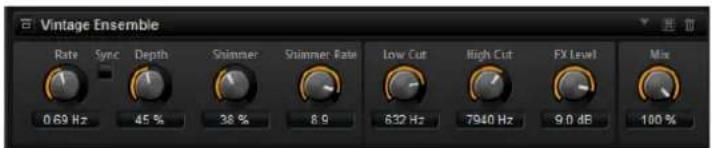
クラシックなアンサンブルモジュレーションエフェクトのサウンドをエミュレートするエフェクトです。LFOで変調されたディレイタイムのディレイに基づきます。より高い周波数の2番めのLFOは、「シマー」と呼ばれる効果を生み出すのに使用されます。
Rate
LFO の周波数を指定します。
Sync
「Rate」の値を拍子の分数で設定するには「Sync」を有効にします。
Depth
LFO のディレイタイムモジュレーションの強さを設定します。
Shimmer
2 番めに速いディレイタイムモジュレーションの強さを設定します。
Shimmer Rate
1 番めと 2 番めのディレイモジュレーションの速度間の関係を設定します。たとえば、値を 10 に設定すると、2 番めのモジュレーションは 10 倍速くなります。
Low Cut
信号にローカットフィルターを適用します。設定した周波数より高い周波数のみがエフェクトに送信されます。
High Cut
信号のハイカットフィルターを適用します。設定した周波数より低い周波数のみがエフェクトに送信されます。
Level
ローカットフィルターまたはハイカットフィルターによるレベル減衰を補正するように、エフェクト信号レベルを調整できます。
Mix
ドライ信号とウェット信号の比率を設定します。
Compressor
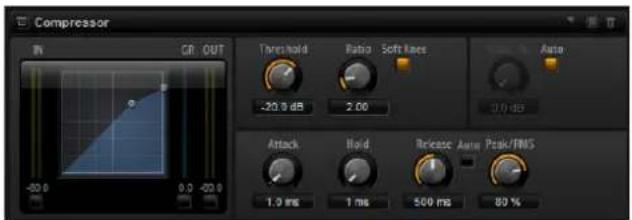
コンプレッサーはサウンドのダイナミックレンジを低減します。これにより、サウンドにヘッドルームが得られます。このヘッドルームを利用してサウンド全体のボリュームをさらに上げることができます。左側のグラフィックコントロールはコンプレッサー曲線を表わしています。このコントロールのハンドルを操作するとスレッショルドとレシオの値を編集できます。対応するノブを動かすと値が変化します。入 / 出力VUメーターは圧縮前とあとのレベルを表示します。ゲインリダクションメーターは現在のレベル減衰を表示します。
Threshold
エフェクトがかかり始めるスレッショルド(しきい値)をdBで設定します。スレッショルドよりも大きいサウンドのゲインを下げます。スレッショルドよりも小さいサウンドは処理されません。
Ratio
スレッショルドよりもボリュームが大きいサウンドに対する圧縮率を設定します。この比率が大きいほど音が圧縮されて出力が小さくなります。たとえば、比率を2:1に設定していてサウンドのボリュームがスレッショルドよりも4dB大きい場合、出力は2dB下がります。サウンドのボリュームがスレッショルドよりも8dB大きい場合、出力は4dB下がります。
Soft Knee
このボタンがオフの場合、スレッショルドよりも大きい信号は設定した比率に基づいてただちに圧縮されます(ハードニー)。「Soft Knee」がオンの場合、圧縮の始まりがより緩やかになり、やわらかい処理結果を得られます。
Make-Up
スレッショルドとレシオの設定によってはサウンドがゲインを失います(ゲインリダクションメーターで表示)。サウンド全体のボリュームを再度上げるために「Make-Up」パラメーターを使用できます。
Auto
スレッショルドとレシオの設定からゲイン損失を計算し、自動的に「Make-Up」の値を設定します。「Auto」を有効にすると、「Make-Up」ノブは無効になります。
Attack
スレッショルドを超えたサウンドに対してコンプレッサーエフェクトが反応する速さを設定します。アタックタイムの設定が長いほど、設定した比率までゲインが下がる時間が長くなります。言い換えれば、スレッショルドを超えたサウンドの出だしの音を処理しない時間が長くなるということです。
Hold
サウンドがスレッショルドを超えたあとにコンプレッサーを適用する時間を設定します。
Release
サウンドがスレッショルドを下回ったときにコンプレッサーエフェクトが反応する速さを設定します。リリースタイムの設定が長いほど、本来のレベルに戻るまでの時間が長くなります。
Auto (Release)
有効にするとリリースタイムが自動的に設定されます。コンプレッサーが継続的に入力を分析して最適なリリースタイムを求めます。「Auto」を有効にすると、「Release」ノブは無効になります。
PeakRMS
入力信号をピークと RMS のどちらで分析するか、あるいは両方を組み合わせて分析するかを設定します。0% に設定するとコンプレッサーはピーク感知のみを行ない、100% では RMS 感知のみを行ないます。ピークとはコンプレッサーがサウンドのピークレベルを直接感知することを意味します。RMS とはコンプレッサーがサウンドの平均出力を感知することを意味します。ピーク感知は RMS 感知よりも速い速度で行なわれます。一般的にピーク感知は瞬間的なサウンドに、RMS 感知は持続したサウンドに用いられます。
Limiter

たとえば後ろに続くエフェクトでクリッピングが発生するのを避けるため、サウンドが出力レベルの設定値を超えないようにするエフェクトです。入 / 出力VUメーターはリミッター作動前とあとのレベルを表示します。中央のゲインリダクションメーターは現在のレベル減衰を表示します。
Input
サウンドの入力レベルを調節します。入力レベルを上げていくほどサウンドにかかるリミットが増加します。
Output
サウンドの最大出力レベルを設定します。
Release
ゲインが本来のレベルに戻るまでの時間を設定します。リリースタイムが長いほど、本来のレベルに戻るまでの時間が長くなります。
Auto
有効にするとリリースタイムが自動的に設定されます。リミッターが継続的に入力を分析して最適なリリースタイムを求めます。「Auto」を有効にすると、「Release」ノブは無効になります。
Expander
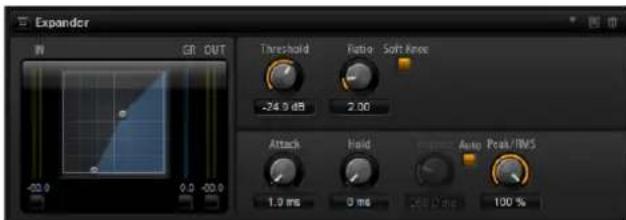
エキスパンダーは、スレッショルドを下回る信号に対して、入力レベルに応じた出力レベルの低減を行なうエフェクトです。ダイナミックレンジを増幅したい場合や、静かなパッセージ内のノイズを低減したい場合に便利です。左側のグラフィックコントロールはエキスパンダー曲線を表わしています。このコントロールのハンドルを操作するとスレッショルドとレシオの値を編集できます。対応するノブを動かすと値が変化します。入 / 出力VUメーターは拡大前とあとのレベルを表示します。ゲインリダクションメーターは現在のレベル減衰を表示します。
Threshold
エフェクトがかかり始めるスレッショルド(しきい値)をdBで設定します。スレッショルドよりも静かなサウンドのゲインを下げます。スレッショルドよりも大きいサウンドは処理されません。
Ratio
スレッショルドよりも静かなサウンドについてゲインを下げる圧縮率を設定します。この比率が大きいほど音が圧縮されて出力が小さくなります。たとえば、比率を2:1に設定していてサウンドのボリュームがスレッショルドよりも4dB小さい場合、出力は2dB下がります。サウンドのボリュームがスレッショルドよりも8dB小さい場合、出力は4dB下がります。
Soft Knee
このボタンがオフの場合、スレッショルドよりも大きい信号は設定した比率に基づいてただちに圧縮されます(ハードニー)。「Soft Knee」がオンの場合、エキスパンダーのかかり始めがより緩やかになり、やわらかい処理結果を得られます。
Attack
サウンドがスレッショルドを下回ったときにエキスパンダーがゲインを低減しはじめる速さを設定します。アタックタイムが長いほど、ゲインが下がる時間が長くなります。
Hold
サウンドがスレッショルドを下回ったあとにエキスパンダーを適用する時間を設定します。
Release
サウンドがスレッショルドを超えたあとにエキスパンダーがゲインを上げるまでの速さを設定します。リリースタイムが長いほど、ゲインを再び上げる時間が長くなります。
Auto (Release)
有効にするとリリースタイムが自動的に設定されます。エキスパンダーが継続的に入力を分析して最適なリリースタイムを求めます。「Auto」を有効にすると、「Release」ノブは無効になります。
PeakRMS
入力信号をピークと RMS のどちらで分析するか、あるいは両方を組み合わせて分析するかを設定します。0% に設定するとエキスパンダーはピーク感知のみを行ない、100% では RMS 感知のみを行ないます。ピークとはエキスパンダーがサウンドのピークレベルを直接感知することを意味します。RMS とはエキスパンダーがサウンドの平均出力を感知することを意味します。ピーク感知は RMS 感知よりも速い速度で行なわれます。一般的にピーク感知は瞬間的なサウンドに、RMS 感知は持続したサウンドに用いられます。
Gate
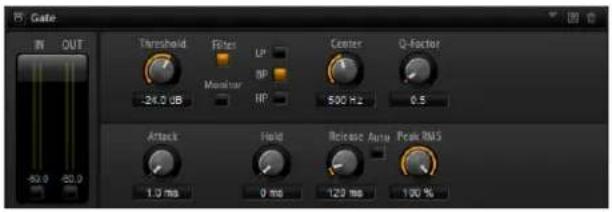
入力サウンドがスレッショルドレベルを超えたときのみ、ゲートはサウンドを出力します。スレッショルドを下回るサウンドは無音となります。そのかわり、内部のサイドチェーンフィルターでフィルターがかかったバージョンの入力サウンドを分析できます。この方法で、ゲートは入力サウンドのうちの特定の周波数だけを検出します。
Threshold
ゲートが有効になるレベルを設定します。信号レベルがスレッショルドを超えるとゲートが開き、スレッショルドを下回るとゲートが閉じます。
Filter
内部のサイドチェーンフィルターを有効にします。有効にすると、入力サウンドは分析の前にフィルタリングされます。フィルタリングされたサウンドがスレッショルドを超えた場合にのみゲートが開きます。「Filter」ボタンをオフにすると、フィルターコントロールは無効になります。
LP/BP/HP
サイドチェーンフィルター用のフィルターの種類を選択します。高域の検出にはハイパス (HP)、中域の検出にはバンドパス (BP)、低域の検出にはローパス (LP) を選びます。
Monitor
有効にするとサイドチェーンフィルターのフィルタリング後のサウンドを聴くことができます。「Monitor」ボタンを有効にすると、ゲートは無効になります。
Center
サイドチェーンフィルターの中心周波数を設定します。
Q-Factor
バンドパスフィルターの帯域幅を広くまたは狭く調節します。
Attack
サウンドがスレッショルドを超えたときにゲートが開く速さを設定します。アタックタイムが長くなるほど、サウンドがフェードインする時間が長くなります。
Hold
サウンドがスレッショルドを下回ったあとにゲートを適用する時間を設定します。
Release
サウンドがスレッショルドを下回ったあとにゲートが閉まる速さを設定します。リリースタイムが長くなるほど、サウンドがフェードアウトする時間が長くなります。
Auto
有効にするとリリースタイムが自動的に設定されます。ゲートが継続的に入力を分析して最適なリリースタイムを求めます。「Auto」を有効にすると、「Release」ノブは無効になります。
PeakRMS
入力信号をピークと RMS のどちらで分析するか、あるいは両方を組み合わせて分析するかを設定します。0% に設定するとゲートはピーク感知のみを行ない、100% では RMS 感知のみを行ないます。ピークとはゲートがサウンドのピークレベルを直接感知することを意味します。RMS とはゲートがサウンドの平均出力を感知することを意味します。ピーク感知は RMS 感知よりも速い速度で行なわれます。一般的にピーク感知は瞬間的なサウンドに、RMS 感知は持続したサウンドに用いられます。
Envelope Shaper

オーディオ素材のアタックおよびリリース部分のゲインを減衰または増幅するのに使用するエフェクトです。ゲインを増幅する場合はレベルに注意し、必要に応じて出力レベルを減衰してクリッピングを防いでください。
Attack - Gain
信号のアタック部のゲインを変更します。
Attack - Length
信号のアタック部の長さを設定します。
Release - Gain
信号のリリース部のゲインを変更します。
Output
アウトプットレベルを調整します。
Stereo Pan

ステレオ定位と信号の広がりを設定できるエフェクトです。
Input Swap
ステレオチャンネルの左右を入れ替える場合に有効にします。
Pan
信号の定位を設定します。モノラルとステレオの入力信号に対して利用できます。
Width
ステレオからモノラルに変換するときの左右の幅を調節します。
HALion 3 レガシーエフェクト
標準のエフェクトに加え、多くの HALion 3 エフェクトも用意されています。これらのエフェクトは、エフェクトメニューの「Legacy」サブメニューから選択できます。
Hall Reverb
調節可能なプリディレイとダンピングを備えたシンプルなリバーブです。
パラメーター 説明
PreDelay ウェット信号を遅らせる時間を設定します。広い音響空間をシミュレートしたり、スラップバックエフェクトとして使用したりします。
Time リバーブテールの長さ。
Damp 高域のプログレッシブダンピング。
LowEQ ローカット EQ。
HighEQ ハイカット EQ。
Mix ウェット / ドライミックス。
Non-Linear Reverb
シャープなカットオフを備えたゲートリバーブです。
パラメーター 説明
Time リバーブテールの長さ。高密度な早期反射から粗くザラザラとした80年代風のリバーブまで、サウンドをさまざまな変化させることができます。
Damp 高域のブログレッシブダンビング。
LowEQ ローカット EQ。
HighEQ ハイカット EQ。
Mix ウェット / ドライミックス。
Early Reflections
小さな音響空間をシミュレートする場合や、サウンドを厚くしたりぼやけさせたりする場合に使用する、短く高密度なリバーブです。
パラメーター 説明
Time リバーブテールの長さ。高密度な早期反射から粗くザラザラとした80年代風のリバーブまで、サウンドをさまざまな変化させることができます。
LowEQ ローカット EQ。
HighEQ ハイカット EQ。
Mix ウェット / ドライミックス。
Delay
シンプルなモノイン / ステレオアウトのディレイです。
パラメーター 説明
Delay ディレイタイム。「Sync」パラメーターを有効に設定すると、ディレイタイムはさまざまなノート値を使用して設定されます。
Sync 「Sync」を有効にすると、ディレイはホストアプリケーションのテンポ設定に同期します。
Feedback ディレイの反復回数をコントロールします。
Balance 左右のディレイタイムの比率。
Damp ディレイの反復効果をやわらげるハイカットフィルター。
Stereo Delay
ステレオイン / ステレオアウトのディレイです。
パラメーター 説明
Delay ディレイタイム。「Sync」パラメーターを有効に設定すると、ディレイタイムはさまざまなノート値を使用して設定されます。
Feedback ディレイの反復回数をコントロールします。フィードバックを最小にするには、スライダーを中間点に設定します。スライダーを右または左に動かすと「クロスディレイ」が適用されます。これにより、左の出力が右の入力にフィードバックされ、右の出力が左の入力にフィードバックされます。
Sync 「Sync」を有効にすると、ディレイの反復はホストアプリケーションのテンポ設定に同期します。
Balance 左右のディレイタイムの比率。
Damp ディレイの反復効果をやわらげるハイカットフィルター。
Long Delay
「Delay」パラメーターと同じですが、ディレイタイムを最長で4秒まで設定できます。
Tape Delay
ビンテージの4ヘッドアナログテープディレイをシミュレートします。
パラメーター 説明
Delay ディレイタイム。「Sync」パラメーターを有効に設定すると、ディレイタイムはさまざまなノート値を使用して設定されます。
Sync 「Sync」を有効にすると、ディレイの反復はホストアプリケーションのテンポ設定に同期します。
Feedback ディレイの反復回数をコントロールします。
Vintage ビンテージ風の音色とテープのフラッターを再現する程度を設定します。
Head 1 ディレイレベル1(出力を左にパンニング)。
Head 2 ディレイレベル 2(出力を右にパンニング)。
Head 3 ディレイレベル 3。
Head 4 ディレイレベル 4。
Pan 3+4 ディレイ 3と4のパンニングをセンターから左端 / 右端に変更します。
Vol 3+4 ディレイ出力3と4のボリュームを変更します。
Chorus
サウンドを広げるのに使用できる単純なコーラスエフェクトです。
パラメーター 説明
Rate モジュレーションレート。
Depth ビッチモジュレーションの量。
PreDelay プリディレイ。ドライ信号が鳴ってからコーラスを適用したボイスが鳴るまでの時間を変更します。
Mix ウェット / ドライミックス。
Ensemble
生き生きとしたふくよかなサウンドを作り出すための、より複雑なモジュレーション波形を備えたコーラスエフェクトです。
パラメーター 説明
Rate モジュレーションレート。
Depth ビッチモジュレーションの量。
Shimmer より複雑なモジュレーションエフェクトを作成します。
Width ステレオ幅を調節します。
Mix ウェット / ドライミックス。
Flanger
クラシカルなフランジャーエフェクトです。
パラメーター 説明
Rate スイーブのレート。
Depth スイープの深さ。
Feedback フィードバックの量。高い値にすると、より強いうねりのあるサウンドになります。
PreDelay プリディレイ。最小ディレイタイム / 最大フランジ周波数を調節します。
Mix ウェット / ドライミックス。
Phaser
繊細なフェーズエフェクトを作り出すフェーザーです。
パラメーター 説明
Rate スイーブのレート。
Depth スイープの深さ。
Feedback フィードバックの量。高い値にすると、よりはっきりした効果を得られます。
Stereo 左右モジュレーション間のオフセット。
Center モジュレーションの中心となる周波数を設定します。
Mix ウェット / ドライミックス。
Pan & Tremolo
ビンテージの電子ピアノに使用されているオートパンおよびトレモロエフェクトです。
パラメーター 説明
Rate スイーブのレート。
Phase トレモロからオートパンに変更するための、左右チャンネルの増幅変調の相対位相です。
Shape 薄いパルス、サイン波、厚いパルスなど、さまざまなモジュレーション波形を設定します。
Mix ウェット / ドライミックス。
Stereo Width
4つのモードを備えたステレオエンハンサーです。
パラメーター 説明
Mode 4つのステレオ幅増幅モードから選択します。
- Adjust: 既存のステレオ信号の幅を調節します。
- Swap: 「Adjust」と同じ。ただし左右のチャンネルを入れ替えます。
- Comb: ステレオコムフィルターエフェクト。
- Haas: チャンネルの1つを遅らせることでステレオ幅を合成します。
Delay ディレイタイム(「Adjust」モードおよび「Swap」モードでは使用できません)。Width 全体の幅を調節します。
Low/Mid/High 低域、中域、高域のステレオ幅を調節します。
Output 出力レベルのトリム。
Rotary Speaker
ハイローターおよびローローターを備えたロータリースピーカーキャビネットをシミュレートします。
パラメーター 説明
Rate 速度用マスターコントロール(「Stop」、「Slow」、「Fast」)。
Dirt オーバードライブの量。
LoHi ハイローターとローローターの間のクロスオーバー周波数。
Width ステレオ幅。
Tone オーバードライブを適用した信号の音質を調節します。
Speed ハイローターおよびローローターの速度。
Accel ハイローターおよびローローターの加速。
Mix ウェット / ドライミックス。
Wah Pedal
オートワウエフェクトです。
パラメーター 説明
Rate モジュレーションレート(「Sync」を有効にするとテンポに同期できます)。
Depth モジュレーションの深さ。
Pedal フィルター周波数を調節します。
Mode - Auto: エンベロープでコントロールするワウエフェクトです。
-Pedal: モジュレーションなし。「Pedal」パラメーターで周波数を設定します。
- Mod:LFO モジュレーション。「Rate」パラメーターでモジュレーションレートをコントロールします。
Resonance フィルターレゾナンスの量を設定します。
Tracking 「Auto」モードでのエンベロープの追跡速度、「Mod」モードでのエンベロープレートモジュレーションを調節します。
TalkBox
モジュレーション系の母音フォルマントフィルターです。
パラメーター 説明
Rate LFO モジュレーションレート(「Sync」を有効にするとテンポに同期できます)。
Depth LFO モジュレーションの深さ。
Vowel 中央に設定:モジュレーションなしの場合に、母音をシミュレートしたサウンドを生成します。
EnvMod 入力信号レベルによる母音モジュレーションの量。
EnvAtt 入力信号レベルの上昇に対するレスポンスレート。
EnvRel 入力信号レベルの低下に対するレスポンスレート。
Mix ウェット / ドライミックス。
Shelf EQ
シンプルな音質コントロールです。
パラメーター 説明
Output 出力レベルのトリム。
Bass 低域のカット / ブースト。
Treble 高域のカット / ブースト。
Parametric EQ
2 バンドのパラメトリックイコライザーです。
パラメーター 説明
Gain 1/2 2つのバンドをカット / ブーストする量。
Frequency 1/2 2つのバンドの中心周波数を設定します。
Width 1/2 2つのバンドのバンド幅を設定します(「Q」)。
Output 出力レベルのトリム。
Enhancer
エンハンサーです。
パラメーター 説明
Depth (High) 高域をブーストすると同時に中域をカットします。
Tune (High) 高域 / 中域をチューニングします。
Depth (Low) 低域をブーストします。
Tune (Low)。低域をチューニングします。
Limiter
ハードレベルリミッターです。
パラメーター 説明
Output 出力レベルのトリム。
Drive 入力信号ドライブ。
Attack アタックタイム。
Release リリースタイム。
Compressor
シンプルなコンプレッサーエフェクトです。
パラメーター 説明
Output 出力レベルのトリム。
Threshold コンプレッションのスレッショルド。
Ratio コンプレッションの量。
Attack アタックタイム。
Release リリースタイム。
MultiBand
3 バンドコンプレッサーです。
パラメーター 説明
Drive 入力信号ドライブ(密度を高めるには値を高くします)。
LoHi 低域と高域のバランス。
Mid 中域のレベル。
Attack アタックタイム。
Release リリースタイム。
Output 出力レベルのトリム。
Gate
シンプルなゲートエフェクトです。
パラメーター 説明
Threshold ゲートスレッショルド。
Range ゲートが閉じているときのレベル減衰。
Attack アタックタイム。
Release リリースタイム。
Output 出力レベルのトリム。
Distortion
ハードクリッピングディストーション。
パラメーター 説明
Drive ディストーションの量。
Bias 偶数倍音と奇数倍音の間のバランス、つまりディストーションの特性を調節
します。
Tone ディストーションの音質。
Output 出力レベルのトリム。
Mix ウェット / ドライミックス。
Overdrive
緩やかに始まるやわらかいディストーションです。
パラメーター 説明
Drive オーバードライブの星。
Bias オーバードライブの特性。偶数倍音と奇数倍音の間のバランスを調節します。
Output 出力レベルのトリム。
Mix ウェット / ドライミックス。
Bit Reduction
「Lo-Fi」サウンドにします。
パラメーター 説明
Mode ビット解像度を固定するか、信号レベルに応じて変化させるかを設定します(「Linear」または「Compand」)。
Rate シミュレートするサンプルレート。
Depth サンプルのビット解像度。
SlewRate やわらかくフワフワしたディストーションを得るための、出力波形の最大変更レート。
Mix ウェット / ドライミックス。
Amp Simulator
アンプモデリングエフェクトです。
パラメーター 説明
Model アンプモデルのタイプ。音質の特性を変更します。
Mode モノラル / ステレオ。モノラルは CPU 消費が少なく、場合によっては、よりソリッドなサウンドになります。
Drive オーバードライブの量。
Feedback フィードバックの量(結果は入力信号に応じます)。
Treble トレブルブースト。位相を合わせたりずらしたりしてさまざまな音色を再現できます。
Mix ウェット / ドライミックス。
Modulate LR
3つの信号ディストーションモードを備えたエフェクトです。片方のステレオ信号を使用してもう一方の信号を変調します。
パラメーター 説明
Mode - Ring Mod: リングモジュレーション。
- Env Mod: 左のチャンネルの信号レベルによって右のチャンネルの信号レベルを変調します。
- Duck: 左のチャンネルの信号レベルが上がると右のチャンネルの信号レベルが下がります。

Thru ミックスのドライ信号として使用する入力信号を設定します。

Smooth モジュレーションのスムージング。

Drive レベルトリム。

Mix ウェット / ドライミックス。
概要
パフォーマンスセクションは、HALion Sonic ウィンドウの下部に表示されます。ここには、HALion Sonic の「演奏」に必要な要素が含まれています。パフォーマンスセクションの主なコンポーネントは、パフォーマンスコントロール、クイックコントロール、およびトリガーパッドです。
パフォーマンスコントロール
パフォーマンスセクションの下部には、ホイールコントロール、キーボード、およびスフィアコントロールを備えたパフォーマンスコントロールがあります。
ホイールコントロール
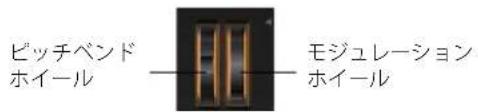
プラグインのプレビューキーボードの左側に、ピッチベンドホイールとモジュレーションホイールがあります。
モジュレーションホイールは、MIDI コントロールチェンジ #1 に組み込まれており、通常はモジュレーションマトリクスでソースとして使用されますが、クイックコントロールとしても使用できます。多くの場合、モジュレーションホイールは、ロータリーの速さなど、インサートエフェクトのパラメーターに割り当てます。
⇒ MIDI コントロールチェンジ #1 の割り当ては固定です。そのため、モジュレーションホイールに「Learn CC」機能はありません。
キーボード

HALion Sonic のバーチャル 88 鍵キーボードを使用して、本物のキーボードと同様に MIDI ノートをトリガーできます。鍵盤の上のさまざまな位置(手前や奥)をクリックすることにより、ノートのベロシティーをコントロールできます。さらに、キーボードには、キースイッチとして動作するがノートをトリガーするのには使用しないキーが表示されます。キーボードの両側にある「Shift Keyboard」ボタンは、キーボードの音域をオクタープ単位でシフトさせるのに使用します。これを使用して、たとえば、低いキーに位置しているキースイッチを表示できます。
Sphere H と Sphere V
HALion Sonic の右下角にあるオレンジ色のボールは、スフィアです。スフィアは2次元のコントロールであり、マウスをこのボール内で縦横にドラッグして、2種類のクイックコントロールを同時に調整できます。横軸上のクイックコントロールは「Sphere H」といいます。縦軸上のクイックコントロールは「Sphere V.」といいます。通常スフィアには、2種類のパラメーターが一緒に割り当てられます。たとえば、「Cutoff」は「Sphere H」に、「Resonance」は「Sphere V」に割り当てられます。
⇒ 垂直軸と水平軸を示す小さい三角形は、パラメーターが「Sphere H」と「Sphere V」に割り当てられている場合にのみ有効になります。
スフィアは、自動的に中央位置に戻るように設定できます。それぞれの軸に個別に動作を設定できます。「Center Horizontal」または「Center Vertical」を有効にしたり無効にしたりするには、以下の手順を実行します。
-
スフィアを右クリックします。
-
メニューの「Center Horizontal」または「Center Vertical」のオプションをチェックするかまたはチェックを外します。
クイックコントロール
プラグインインターフェースの下にある8つのポテンショメーターコントロール、スフィアの縦軸と横軸、およびモジュレーションホイールをクイックコントロールとして割り当てできます。クイックコントロールを使用すると、プログラム内のどのパラメーターでもリモートコントロールできます。通常、最も重要なサウンドパラメーターの操作が簡単になります。プログラム全体のクイックコントロールがあります。さらに、それぞれのレイヤーは専用のクイックコントロールを備えています。プログラムのクイックコントロールとレイヤーのクイックコントロールは、8つのポテンショメーターコントロールの左側のボタンで切り換えられます。
同じクイックコントロールに複数のパラメーターを割り当てることができます。これによって、1つのコントロールで複雑なサウンド変化を行なうことができます。それぞれのパラメーターを割り当てる範囲を調節して、より細やかなコントロールができます。さらに、クイックコントロールの割り当てが連続コントロールとして動作するのかそれともスイッチとして動作するのかを設定できます。クイックコントロールは、相対モードまたは絶対モードでパラメーターをリモートコントロールします。相対モードでは、割り当てられたパラメーターの値が相対的設定を失うことなく変化します。絶対モードでは、割り当てられたパラメーターの値はクイックコントロールの現在の値で上書きされます。モードは割り当てごとに選択できます。
クイックコントロールと値ツールチップ
クイックコントロールでオフセットを適用した場合、通常、パラメーターの実際の値と表示される値が異なります。そのため、クイックコントロールに割り当てられたパラメーターには、値ツールチップが表示されます。値ツールチップは、結果のパラメーター値と割り当てられたクイックコントロールの名前を示します。
⇒ 特にスイッチでクイックコントロールを使用すると、実際と異なることがあります。たとえば、スイッチをオフに設定したにもかかわらず、クイックコントロールでオプションを有効にできたりします。このような場合、値ツールチップを見ると、クイックコントロールエディターを検索せずに原因がわかるので便利です。
→値ツールチップは、「Options」ページで無効にできます (807 ページの「Show Value Tooltips」を参照 )。
クイックコントロール1~8

HALion Sonic のオンスクリーンキーボードの上に、8つのクイックコントロールがあります。通常、これらのコントロールには8種類の最も重要なサウンドパラメーターが割り当てられています。
クイックコントロールの操作
プログラムまたはいずれかのレイヤーでクイックコントロールを操作するには、以下の手順を実行します。
- マルチプログラムラックで編集したいプログラムを選択します。
- クイックコントロールの左側で、プログラムボタン(「P」)またはレイヤーボタン(「L1」~「L4」)の1つをクリックします。
- クイックコントロールは、プログラムまたは選択したレイヤーの設定に変わります。
→スフィアはP、L1、L2、L3、またはL4の選択によって、表示されるコントロールが変わります。
クイックコントロールの割り当て
以下は、HALion Sonic でクイックコントロールを割り当てる場合の補足事項です。
・レイヤーのパラメーターは、個々のレイヤーのクイックコントロールにのみ割り当てられます。たとえば、パラメーターがレイヤー1に属している場合、そのパラメーターはレイヤー1のクイックコントロールにのみ割り当てられます。これはプログラムエディター、レイヤーエディター、および個々のレイヤーのエフェクトインサートのパラメーターを含みます。
- レイヤーのパラメーターは、プログラムのクイックコントロールに直接割り当てられません。まず最初に、レイヤーのクイックコントロールにパラメーターを割り当てる必要があります。次に、レイヤーのクイックコントロールをプログラムのクイックコントロールに割り当てます。
- プログラムエフェクトインサートのパラメーターは、プログラムのクイックコントロールに直接割り当てられます。
クイックコントロールをパラメーターに割り当てるには、以下の手順を実行します。
- プログラムエディター、レイヤーエディター、またはエフェクトインサートのエディターで、クイックコントロールで操作したいパラメーターを右クリックします。
-
メニューで、割り当てたいクイックコントロール(クイックコントロール 1~8、Sphere H、Sphere V、Mod Wheel など、)を選択します。
-
割り当てが作成されます。
⇒ クイックコントロールの範囲は、現在のパラメーター値に応じて自動的に調整されます。これは、クイックコントロールが最適なコントロール範囲で動作するためです。
⇒パラメーター「Polyphony」、「Low Key」、「High Key」、「Low Velocity」、「High Velocity」、および「Output」は、クイックコントロールには割り当てられません。
⇒ グラフィカルエンベロープコントロールのコンテキストメニューで、エンベロープの ADSR オフセットをクイックコントロールに割り当てられます。
プログラムのクイックコントロールにレイヤーのクイックコントロールを割り当てるには、以下の手順を実行します。
- クイックコントロールの左側から該当のレイヤーを選択します。
- リモートコントロールするクイックコントロールを右クリックします。
- メニューから、割り当てたいプログラムのクイックコントロールを選択します。
- プログラムクイックコントロールの範囲は、レイヤークイックコントロールの範囲全体をカバーできるように自動的に調整されます。
→ モジュレーションホイールには MIDI コントロールチェンジ #1 が常に割り当てられているため、プログラムの Mod Wheel クイックコントロールにレイヤーの Mod Wheel クイックコントロールを割り当てる必要はありません。すべての Mod Wheel クイックコントロールに MIDI コントロールチェンジ #1 が割り当てられているため、これは既定の動作です。
クイックコントロールの管理
プログラムエディターとレイヤーエディターの「Quick Control」ページでは、クイックコントロールを割り当てたあと、それを管理して編集できます。選択したプログラムまたはレイヤーのクイックコントロールが左側に表示されます。現在選択しているクイックコントロールの割り当ては右側に表示されます。割り当ては1行ずつパラメーターと共に表示され、クイックコントロールの動作を調整できます。
→ 選択したクイックコントロールにパラメーターが割り当てられていない場合、右側のリストは空白になります。
クイックコントロールの内容を操作するには、以下の手順を実行します。
- 編集するクイックコントロールを右クリックします。
- メニューから「Edit Quick Control」を選択します。
- 個々のプログラムまたはレイヤーの「Quick Control」ページが表示されます。
クイックコントロールに名前を付ける
それぞれのクイックコントロールに名前を付けると、クイックコントロールのタイトルとして表示されます。クイックコントロールに説明的な名前を付けることにより、そのクイックコントロールがどのようなものであるか一目でわかります。何も割り当てられていないクイックコントロールには名前が表示されません。初期設定では、クイックコントロールには、最初に割り当てられたパラメーターの名前が付けられます。それ以後は、割り当てに応じて名前が変わることはありません。ただし、クイックコントロールの名前の名前はいつでも変更できます。
クイックコントロールの名前を変更するには、以下の手順を実行します。
- 個々のプログラムまたはレイヤーの「Quick Control」ページに移動します。
- 左側のセクションで、名前を変更するクイックコントロールを選択します。
- 選択したクイックコントロールの「Name」列内をクリックして、新しい名前を入力します。
- [Enter] を押して名前を確定します。キャンセルする場合は [Esc] を押します。
また、クイックコントロールそのものに名前を入力することもできます。
- クイックコントロールの上で、名前をダブルクリックします。
- 新しい名前を入力します。
- [Enter] を押して名前を確定します。キャンセルする場合は [Esc] を押します。
クイックコントロールの割り当ての解除
クイックコントロールは、クイックコントロールセクションで直接、または「Edit」ページの「QC」セクションで割り当て解除できます。
- クイックコントロールセクションでクイックコントロールの割り当てを解除するには、該当するコントロールを右クリックして「Forget Quick Control」を選択します。
「Edit」ページの「QC」セクションでは、コンテキストメニューから以下のオプションを選択できます。
- 選択したクイックコントロールの割り当てを解除するには、「Remove Assignment」を選択します。
- 選択したクイックコントロールのすべての割り当てを解除するには、「Remove All Assignments」を選択します。
・プログラムツリー内の選択したレイヤーに属するすべてのクイックコントロールの割り当てをすべて解除するには、「Remove All Assignments of All Quick Controls」を選択します。
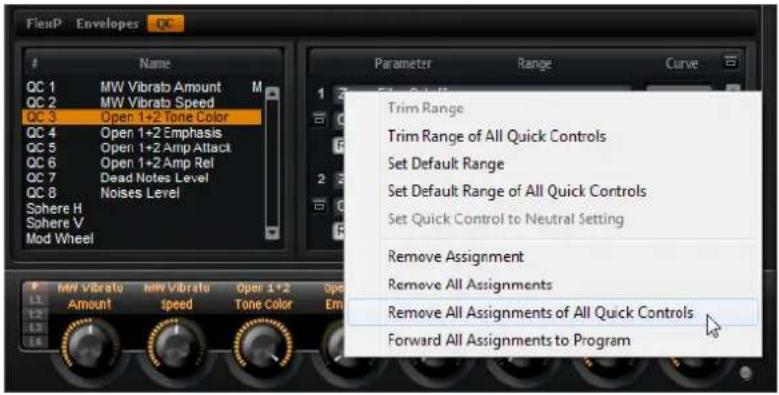
クイックコントロールの割り当ての順序の変更
リストに内のクイックコントロールの割り当ての順序を変更するには、以下の方法を実行します。
- 2つのクイックコントロールの間に、クイックコントロールの割り当てをドラッグして挿入します。それに応じてリストの順序が変わります。
- クイックコントロールの割り当てを別のクイックコントロールにドラッグして置き換えます。リストの順序は変わりません。
クイックコントロールの動作の設定
クイックコントロールは、コンティニュアスコントロールまたはスイッチのどちらかとして動作します。また、相対モードと絶対モードのどちらでパラメーター値を変更するかを選択できます。
相対モードでは、パラメーターとクイックコントロールの値は相互に増加します。相対モードで割り当てられたクイックコントロールを持つパラメーターをチェックすると、パラメーターの変更内容を確認できます。
絶対モードでは、パラメーターの値はクイックコントロールで送られる値で上書きされます。絶対モードで割り当てられたクイックコントロールを持つパラメーターをチェックしても、パラメーターが変更されたかどうかはわかりません。
「Switch Relative」または「Switch Absolute」に設定されている場合、クイックコントロールを操作すると、コントロールされたパラメーターは最小値と最大値で切り替わります。「Switch Relative」の場合、パラメーターが変更されたことがわかります。
「Switch Absolute」では、パラメーターは上書きされるため、変更されたかどうかはわかりません。
これらのオプションで、割り当てられたコントロールごとに使用するモードを設定できます。
コントロール自体で動作を設定するには、以下の手順を実行します。
-
動作を設定するコントロールを右クリックします。
-
使用したい動作をメニューから選択します。
「Quick Control」ページで動作を設定するには、以下の手順を実行します。
-
個々のプログラムまたはレイヤーの「Quick Control」ページに移動します。
-
左側のリストで、編集するクイックコントロールを選択します。
-
右側の「Parameter」セクションで、「Mode」ポップアップメニュー内をクリックし、動作を選択します。
| オプション | 説明 |
| Absolute | パラメーター値を連続してリモートコントロールします。パラメーターの変更内容は上書きされます。 |
| Relative | パラメーター値を連続してリモートコントロールします。パラメーターの変更内容がわかります。 |
| Switch Absolute | 最小値と最大値で切り替わります。パラメーターの変更内容は上書きされます。 |
| Switch Relative | 最小値と最大値で切り替わります。パラメーターの変更内容がわかります。 |
最小 / 最大範囲の設定
クイックコントロールの割り当てごとに、最小範囲と最大範囲を個別に設定できます。これによって、パラメーターの変更をより適切にコントロールできます。
コントロール自体で最小範囲を設定するには、以下の手順を実行します。
- パラメーターを最小値に設定します。
- コントロールを右クリックします。
-
メニューから「Set Minimum」を選択します。
コントロール自体で最大範囲を設定するには、以下の手順を実行します。 -
パラメーターを最大値に設定します。
- コントロールを右クリックします。
- メニューから「Set Maximum」を選択します。
「Quick Control」ページで最小 / 最大範囲を設定するには、以下の手順を実行します。
- 個々のプログラムまたはレイヤーの「Quick Control」ページに移動します。
- セクションの左側で、編集するクイックコントロールを選択します。
- セクションの右側で、割り当てられた各コントロールの下の外側の左と右のテキストコントロールを使用して、最小範囲と最大範囲を設定します。あるいは、右側のカーブディスプレイの青いハンドルを使用して最小範囲と最大範囲をグラフィカルに編集できます。
以下は、最小範囲と最大範囲を設定する場合の補足事項です。
・たとえば、クイックコントロールの動作を反転させるには、最大値の上に最小値を設定します。
- 絶対モードでのクイックコントロールのコントロール範囲は 0% \~ +100% です。
- 相対モードでのクイックコントロールの拡張コントロール範囲は100%~+100%です。これは、双極性コントロールの全範囲をカバーします。たとえば、0%~+100%の範囲を設定すると、「Pan」パラメーターを左から右に最後までいっぱいに操作することが可能になります。0%~50%に設定した場合、この例では、中央の位置までしか操作できません。
- 相対モードでクイックコントロールに単極性動作をさせるためには、0%~+100%(または-100%)の範囲を設定します。
範囲のトリミング
「Trim Range」オプションを使用すると、現在のパラメーター値に応じてクイックコントロール範囲を最適化できます。
「Quick Control」ページで範囲をトリミングするには、以下の手順を実行します。
- 個々のプログラムまたはレイヤーの「Quick Control」ページに移動します。
- 範囲をトリミングする割り当てを右クリックします。
- 「Trim Range」を選択します。
- 最小値と最大値が自動的に設定されます。
⇒ エディターセクションで元のパラメーターを再度変更したら、すぐに「Trim Range」オプションを再度適用して、コントロール範囲を最適化する必要があります。
ニュートラル設定について
クイックコントロールの割り当て範囲を調節すると、たとえば、割り当てで「Switch」または「Switch Relative」モードが使用されている場合、結果のサウンドが変わる可能性があります。「Absolute」または「Relative」モードを使用する割り当てが1つだけのクイックコントロールの範囲を調節した場合、HALion Sonicによって、サウンドが変わらないように自動的に設定が調節されます。同じクイックコントロールに複数のパラメーターを割り当てた場合、HALion Sonicによって、サウンドが変わらないように追加のクイックコントロールの割り当て範囲が設定されます。
ただし、クイックコントロールに複数の割り当てがあり、1つ以上の割り当て範囲を変更した場合、ニュートラル設定は自動的に設定されません。この場合、範囲を調節し、特定の割り当てのコンテキストメニューを開いて、「Set Quick Control to Neutral Setting」を選択します。
曲率の調整
各コントロールの曲率は個別に調整できます。カーブ特性は、割り当てられたパラメーターがどのように変化するかという特性を示しています。特性は、リニア、対数および指数のどの形式でも表示できます。
→ カーブ特性は、「Quick Control」ページでしか調整できません。
コントロールの曲率を変更するには、以下の手順を実行します。
-
個々のプログラムまたはレイヤーの「Quick Control」ページに移動します。
-
セクションの左側で、編集するクイックコントロールを選択します。
-
セクションの右側で、それぞれの割り当ての下部の中央のテキストコントロールを使用して、「Curve」パラメーターを設定します。カーブが正の値の場合はカーブ特性は対数動作になり、負の値の場合は指数動作になります。あるいは、曲率を上下にドラッグして、右側のカーブディスプレイで「Curve」パラメーターを視覚的に編集できます。上にドラッグすると曲率は対数動作になり、下にドラッグすると指数動作になります。
クイックコントロールのバイパス
クイックコントロールが割り当てられていないサウンドを聴くために、クイックコントロールを一時的にバイパスできます。同じプログラムまたはレイヤーに属しているすべてのクイックコントロールの割り当て、1つのクイックコントロールのすべての割り当て、または1つのクイックコントロールの割り当てをバイパスできます。
プログラムまたはレイヤーのクイックコントロールの割り当てをバイパスするには、以下の手順を実行します。
-
クイックコントロールの左側で、クイックコントロールの割り当てをバイパスしたいプログラムまたはレイヤーを選択します。
-
クイックコントロールの右側で、「Bypass」ボタンをクリックして、選択したプログラムまたはレイヤーのクイックコントロールの割り当てを一時的にオフにします。
オンに戻すには、「Bypass」ボタンをもう一度クリックします。
1つのクイックコントロールのすべての割り当てをバイパスするには、以下の手順を実行します。
-
個々のプログラムまたはレイヤーの「Quick Control」ページに移動します。
-
セクションの左側で、バイパスしたいクイックコントロールを選択します。
-
セクションの右上で、「Bypass」ボタンをクリックして、選択したクイックコントロールの割り当てを一時的にオフにします。
オンに戻すには、「Bypass」ボタンをもう一度クリックします。
1つのクイックコントロールの割り当てをバイパスするには、以下の手順を実行します。
-
個々のプログラムまたはレイヤーの「Quick Control」ページに移動します。
-
セクションの左側で、バイパスしたい割り当てを含んでいるクイックコントロールを選択します。
-
バイパスする割り当ての左下で、「Bypass」ボタンをクリックして、クイックコントロールの割り当てを一時的にオフにします。
オンに戻すには、「Bypass」ボタンをもう一度クリックします。
レイヤーからプログラムにクイックコントロールの割り当てを転送
- レイヤーからプログラムにクイックコントロールのすべての割り当てを転送するには、プログラムツリーでレイヤーを右クリックし、コンテキストメニューから「Forward All Assignments to Program」を選択します。
モジュレーションマトリクスでのクイックコントロールの割り当て
コントロールにクイックコントロールを直接割り当てるだけでなく、モジュレーションマトリクスでクイックコントロールをソースまたはモディファイアーとして割り当てることもできます。これによって、クイックコントロールを他のモジュレーションソースと組み合わせることができます。
モジュレーションマトリクスでクイックコントロールをソースまたはモデイファイヤーとして設定するには、以下の手順を実行します。
- 該当のレイヤーエディターを開いてモジュレーションマトリクスに移動します。
- 「Source」または「Modifier」コラムのポップアップメニューから、クイックコントロールサブメニューを開きます。
サブメニューには、レイヤーのクイックコントロールがリストされます
- サブメニューからクイックコントロールを選択します。
トリガーパッド

HALion Sonic のトリガーパッドを使用して、リモートで1つのノートまたはコード全体をトリガーしたり、たとえば FlexPhraser のバリエーションを切り換えたりできます。HALion Sonic で提供されている多くのプログラムは、トリガーパッドを使用します。
・青色のパッドには、1つのノートまたはコード全体が割り当てられています。
- FlexPhraser バリエーション間でパッドが切り替わると、パッドの上のラインがオレンジ色になります。
- マウスでパッドをトリガーするには、目的のパッドをクリックするだけです。
パッドへのトリガーノートの割り当て
MIDIノートをパッドに割り当てて、その MIDIノートを発音することで、パッドをトリガーできます。 ノートを定義するには、以下の手順を実行します。
- パッドを右クリックします。
- メニューから「Assign Trigger Note」を選択します。
- サブメニューから、オクターブおよび割り当てるノートを選択します。
または
- パッドを右クリックします。
- コンテキストメニューから「Learn Trigger Note」を選択します。
- MIDI キーボードでノートを発音するか、またはバーチャルキーボードでノートをクリックします。トリガーノートとして割り当てた MIDI ノートの名前が、パッドの左上角に表示されます。
⇒ バーチャルキーボードでは、トリガーノートとして割り当てられているキーが青色で表示されます。これらのキーではそれ以降音が鳴らず、対応するパッドがトリガーされます。
パッドからトリガーノートを削除するには、以下の手順を実行します。
- パッドを右クリックします。
- コンテキストメニューから「Forget Trigger Note」を選択します。
デフォルトのトリガーノート設定の使用
初期設定では、割り当てられたトリガーノートは、最大限柔軟性を得られるように、各プログラムとともに保存されます。ただし、使用しているハードウェアの設定を反映するように一定のトリガーノートのセットを常に使用することもできます。
デフォルトのトリガーノート設定を使用するには、まず設定を保存しておく必要があります。
・グローバルトリガーノートセットを指定するには、すべてのパッドにトリガーノートを設定し、いずれかのパッドを右クリックして、コンテキストメニューで「Save Trigger Notes as Default」を選択します。
これで、「Use Default Trigger Notes」オプションを有効にできます。
・パッドを右クリックして「Use Default Trigger Notes」を選択するか、パッドの左の該当するボタンをクリックします。
プログラムやマルチプログラムを変更しても、トリガーノートは変更されなくなります。
このオプションをオフにすると、マルチとともに保存されたトリガーノートが使用されます。
パッドに名前を付ける
パッドの機能に名前を付けて表示できます。手順は以下のとおりです。
- パッドを右クリックし、コンテキストメニューから「Rename Pad」を選択します。
- 名前を入力します。
- [Enter] キーを押して名前を確定します。
コードまたは1つのノートのトリガー
パッドでコードまたは1つのノートをトリガーするには、まずコードまたはノートを設定する必要があります。
- パッドを右クリックします。
- コンテキストメニューから「Snapshot Chord」を選択します。
パッドが点滅します。これは、パッドが学習モードであることを示します。
- コード (1つのノートとして、またはすべてのノートを同時に) または 1つのノートを発音します。HALion Sonic のキーボードの対応するキーをクリックすることもできます。キーを再度選択すると、コードからノートが削除されます。コードを構成するキーが、HALion Sonic のキーボードで点灯します。
- コードまたはノートを確定するには、点滅しているパッドをクリックします。
- パッドが青色になり、コードまたはノートが割り当てられていることが示されます。
ここでパッドをトリガーするとコードまたはノートが演奏されます。
- Steinberg DAW のコードトラックからトリガーパッドに、コードイベントをドラッグすることもできます。これによって、対応する MIDI ノートがパッドに転送されます。
最初にパフォーマンスキーボードにコードイベントをドラッグした場合、対応するコードが再生されます。これは、正しいコードを選択したかどうかを確認するのに役立ちます。詳細については、DAWのオペレーションマニュアルを参照してください。
⇒ エクスプレッションの切り換えにパッドを使用するには、「Snapshot Chord」を有効にし、対応するキースイッチを押します。
⇒ キースイッチも含まれるコードを設定すると、特定のインストゥルメントエクスプレッションでそのコードをトリガーできます。
→ トリガーノートとしても機能するコードにキーを追加すると、トリガーノートではなく、元の MIDI ノートがトリガーされます。
パッドからコードまたはノートを削除するには、以下の手順を実行します。
- トリガーバッドを右クリックします。
- 「Clear Chord」を選択します。
バリエーションの切り換え
トリガーパッドを使用してバリエーションを切り換えできます。バリエーションは、FlexPhraserやB-Boxなどに使用できます。バリエーションを切り換えるには、以下の手順を実行します。
- 選択したバリエーションへの切り換えに使用するトリガーパッドを右クリックします。
- メニューから「Snapshot Variations」を選択します。
パッドの上のラインがオレンジ色になります。これは、バリエーションスナップショットが割り当てられていることを示します。
- パッドをトリガーすると、スナップショットを作成したときに選択していたバリエーションに切り替わります。
FlexPhraser のバリエーションには、4 つのレイヤーとプログラムの FlexPhraser が含まれます。
⇒ トリガーパッドには、スナップショットを作成したときに選択していたバリエーションが記録されます。そのため、スナップショットを作成したあとでも、バリエーションの設定を変更できます。
⇒ レイヤーを置換または追加した場合、新しいバリエーションのスナップショットを作成する必要があります。作成しないと、トリガーパッドでこれらの特定レイヤーのバリエーションが切り替わりません。
FlexPhraser スナップショットを削除するには、以下の手順を実行します。
- 該当のトリガーパッドを右クリックします。
- 「Clear FlexPhrasers」を選択します。
パッドセクションのバイパス
パッドセクション全体をバイパスできます。この場合、トリガーパッドに割り当てられた機能がすべて無効になります。
- パッドセクションをバイパスするには、トリガーパッドの右側にある「Bypass Pads」ボタンをクリックします。
バイパスボタンが点灯し、トリガーパッドが無効であることが示されます。
パッドプリセットの使用
パッドセクションの左上にあるコントロールを使用して、トリガーパッドのブリセットをロードまたは保存できます。
- プリセットをロードするには、下向きの矢印ボタンをクリックして、ポップアップメニューからプリセットを選択します。
- 選択したプリセットをシステムから削除するには、ごみ箱アイコンをクリックします。
削除を確認するよう求められます。
- 新しいプリセットを保存するには、ディスクアイコンをクリックします。ファイルダイアログが開きます。ここでプリセットファイルに名前を付けて保存できます。
⇒ パッドプリセットはトリガーノートおよびコードのスナップショットは保存しますが、FlexPhraser スナップショットは保存しません。そのため、プリセットをロードすることで、FlexPhraser スナップショットを失うことなくトリガーノートおよびコードを置き換えることができます。
概要
Cubase のノートエクスプレッションテクノロジーは、インストゥルメントのリアルな演奏に欠かせない機能です。ノートエクスプレッションを使用すると、各ノートに自動的なモジュレーションを作成できます。通常、HALion Sonic は、ボリューム、パン、チューニングでノートエクスプレッションをサポートします。つまり HALion Sonic のどのプログラムからでも、Cubase で各ノートに対してこれらのパラメーターを自動化できます。HALion Sonic でできるのはこれだけではありません。モジュレーションマトリクスにアクセスできるプログラムでは、最大8つの「ノートエクスプレッションコントローラー」を、いずれかのモジュレーションデスティネーションに割り当てることができます。これは、事前に割り当てられたピッチ、パン、およびレベルのモジュレーションに加えて機能します。ノートエクスプレッションコントローラーを割り当てて名前を指定すると、Cubase で使用できます。
⇒ プログラムの8つのノートエクスプレッションコントローラーは、すべてのレイヤーで共有されます。そのため、ノートエクスプレッションコントローラーのデータは、すべてのレイヤーに同時に影響します。ノートエクスプレッションコントローラーの設定方法によっては、各レイヤーで異なる反応が見られる場合があります。
⇒ 以前のバージョンの Cubase や、ノートエクスプレッションをサポートしていない他のホストアプリケーションと一緒に HALion Sonic を使用している場合でも、「Note Expression」エディターベージにアクセスして、モジュレーションマトリクスでノートエクスプレッションコントローラーを参照できます。ただし、プログラムには影響を与えません。
「Note Expression」エディター
「Edit」ページで、「Program」タブを選択します。ページの下半分の「NoteExp」をクリックして、「Note Expression」エディターを開きます。
「Note Expression」エディターには、左側に8つのノートエクスプレッションコントローラー(NE1~NE8)、右側に割り当てられたモジュレーションデスティネーションが表示されます。これにより、ノートエクスプレッションコントローラーがモジュレーションマトリクスでどのように割り当てられており、サウンドにどのように影響するかをすばやく確認できます。1つのノートエクスプレッションコントローラーを複数のデスティネーションに割り当てることができます。
ノートエクスプレッションコントローラー名の指定
ノートエクスプレッションコントローラーは、何のコントローラーかすぐにわかるように、機能の名前を付けられます。初期設定では、ノートエクスプレッションコントローラーには、割り当てられているモジュレーションデスティネーションの名前が付いています。それ以後は、割り当てに応じて名前が変わることはありません。ただし、ノートエクスプレッションコントローラーの名前はいつでも変更できます。
ノートエクスプレッションコントローラーの名前を変更するには、以下の手順を実行します。
- 「NoteExp」ページを表示します。
- 左側のセクションで、名前を変更するノートエクスプレッションコントローラーを選択します。
- 選択したノートエクスプレッションコントローラーの「Name」列内をクリックして、新しい名前を入力します。
[Enter] を押して名前を確定します。操作をキャンセルするには、[Esc] を押します。
ノートエクスプレッションコントローラーのバイパス
各ノートエクスプレッションモジュレーション設定のバイパススイッチを使用して、ノートエクスプレッションコントローラーの効果を無効にできます。
⇒ このバイパススイッチは、モジュレーションマトリクスの対応するモジュレーション割り当てのバイパススイッチにリンクしています。
モジュレーションデプスの変更
デブススライダーを使用すると、ノートエクスプレッションのモジュレーションの強さを調節できます。この機能により、モジュレーションマトリクスを使用しなくてもモジュレーションを変更できます。
⇒ このスライダーは、モジュレーションマトリクスの対応するモジュレーション割り当てのデブススライダーにリンクしています。
ノートエクスプレッションのモジュレーション割り当ての編集
「e」ボタンをクリックすると、モジュレーションマトリクスの対応するノートエクスプレッションコントローラーの最初のモジュレーション割り当てに直接アクセスできます。
概要
この章では、プログラムのグローバル設定および機能について説明します。
プラグイン機能セクション

HALion Sonic ウィンドウの上部には、プラグイン機能セクションがあります。このセクションでは、現在ロードされているプログラムと、プラグイン全般の両方に影響を及ぼす機能にアクセスできます。プラグイン機能セクションは、プログラムスロットセクション、マスターセクション、およびパフォーマンス表示の3つのセクションに分かれています。
プログラムスロットセクション

プログラムスロットセクションにはプログラムスロットが含まれ、スロットにロードされたプログラムのメインパラメーターが表示されます。このスロットは、マルチプログラムラックで現在選択されているスロットのコピーです。レベル、パン、出力バス、MIDI チャンネル、ポリフォニーなどの設定を調節できます。さらに、プログラムをロードしたり、それらにミュートやソロを適用したりする場合にも、プログラムスロットを使用できます。
スロットセレクター
スロットナンバーはラベルの役割を果たすだけでなく、表示したいスロットを選択するのにも利用できます。
手順は以下のとおりです。
-
スロットナンバーをクリックしてコンテキストメニューを開きます。
-
スロットを選択します。
ロードされているプログラムの名前がコンテキストメニューに表示されるため、簡単にスロットを選択できます。
スロット機能
プラグイン機能セクションのスロットは、マルチプログラムラックのスロットと同様に、プログラムやレイヤーのロードに使用できます(641 ページの「プログラムのロード」を参照)。
MIDI 動作インジケーター
点滅している MIDI アイコンは MIDI データの受信を示します。
Solo
スロットのソロボタンを有効にすると、そのプログラムだけを聴くことができます。
Mute
ミュートボタンを有効にすると、プログラムの再生がオフになります。プログラムはロードされたままになっているため、スムーズにオンに戻せます。
Level
レベルフェーダーを使用してスロットの出力レベルを調節します。
Pan
ステレオでのサウンドの定位を調節します。
Output
スロット信号の出力先を設定します。初期設定では、すべての信号がメイン出力に送られます。
Polyphony
同時発音数を設定します。1つのキーで複数のレイヤーをトリガーできることに留意してください。パフォーマンスメーターで、再生でトリガーされているボイスの数を確認できます。
プログラムアイコン
左側のプログラムアイコンには、プログラムのサウンドカテゴリーが表示されます。MediaBay でタグ付けされているカテゴリーやサブカテゴリーによってアイコン表示が異なります。カテゴリーが何も設定されていない場合、既定のアイコンが表示されます。
マスターセクション
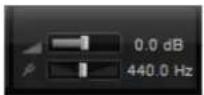
マスターセクションでは、プラグインのボリュームやチューニングを設定できます。
マスターボリューム
マスターボリュームスライダーを使用して、HALion Sonic の全体のボリュームを調節します。
マスターチューン
マスターチューンスライダーは 415.3~466.2Hz(-100~+100 セント)の範囲で設定できます。初期設定は 440 Hz です。
パフォーマンス表示
プラグイン機能セクションの右側には、プラグインのシステム負荷を示すメーターとテキストが表示されます。
CPU
発音中のプロセッサーの負荷が表示されます。ボイスの発音数が多くなるほど、プロセッサーの負荷が高くなります。赤色の過負荷インジケーターが点灯した場合、「Options」ページの「Max Voices」設定を下げます。
DISK
サンプルのストリーミング中またはプリセットのロード時のハードディスクの転送負荷が表示されます。ハードディスクからのデータ転送速度が遅すぎると、赤の過負荷インジケーターが点灯します。 このような場合、「Options」ページのディスクと RAM のスライダーを「RAM」側に動かします。「Options」ページの「Max Voices」設定を下げることもできます。
#( 発音数 )
現在の発音数が表示されます。たとえば「Options」ページの「Max Voices」設定を下げる必要がある場合、発音中のボイスの数を見て設定を確認できます。
MEM(メモリー)
プラグインとロードされているプログラムが現在使用している RAM の全体量が表示されます。表示される値は、ストリーミングバッファーとプリロード済みのサンプルに基づきます。これは、パフォーマンスの問題を調査するのに役立ちます。たとえば、他のアプリケーション用にメモリーを解放する必要がある場合、「Options」ページのディスクと RAM のスライダーを「Disk」側に動かして行なえます。「MEM」表示を見て設定を確認できます。
プラグイン名と Steinberg ロゴ
プラグインインターフェースの左上のプラグインロゴをクリックすると、バージョン情報画面が開きます。バージョン情報画面には、プラグインのバージョンやビルド番号が表示され、使用しているソフトウェアが最新版かどうかを確認できます。http://japan.steinberg.net/に定期的にアクセスして、アップデートをチェックしてください。バージョン情報画面を閉じるには、その画面をクリックするか、コンピューターのキーボードの[Esc]を押します。
プラグインインターフェースの右上角の Steinberg ロゴをクリックすると、ポップアップメニューが表示されます。
- 「Help」を選択すると、このマニュアル(PDF形式)が開きます。
コンピューターに Adobe Reader がインストールされている必要があります。
- 他のオプションを選択すると、既定のインターネットブラウザーが起動し、Steinberg 社の Web サイトが表示されます。
ソフトウェアのアップデートをチェックしたり、トラブルシューティングに関する情報を検索するには、該当するリンクをメニューから選択してください。Steinberg 社の Web サイトにアクセスするには、コンピューターのインターネット接続が適切である必要があります。
ツールバー
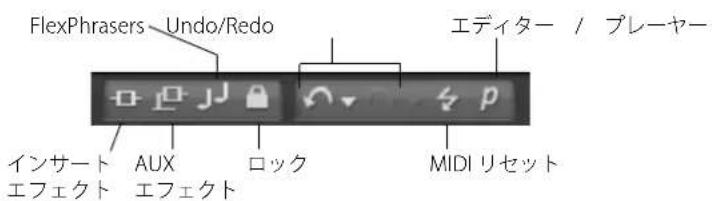
編集画面の上には2種類の小さなツールバーがあり、多くの便利な機能が利用できるようになっています。
グローバルなインサート、AUX、および FlexPhraser ボタン
これらのボタンを使用すると、プラグイン全体のすべてのインサートエフェクト、すべての AUX エフェクト、およびすべての FlexPhrasers を一度にオフにできます。この機能を使用すると、たとえば、エフェクトありとなしのサウンドを素早く比較したり、FlexPhrasers なしでプリセットを使用したりできます。
FlexPhraser ロックボタン
このボタンを有効にすると、別のプログラムまたはレイヤーをロードしても、現在の FlexPhraser およびトリガーパッドの設定が上書きされません。
⇒ スライスループには正しく再生するために正しいフレーズが必要なため、このオプションはループレイヤーの FlexPhrasers には適用されません。
Undo/Redo
HALion Sonic には、過去 10 回の操作を取り消したり、やり直したりできる Undo/Redo の機能があります。この機能を使用すると、古い設定を失う心配せずに新しい設定を試すことができます。
「Undo(左矢印)/Redo(右矢印)」ボタンをクリックして、1つのステップを取り消すか、またはやり直します。
-
「Undo/Redo」操作の履歴を確認するには小さな三角形をクリックします。
-
特定のステップに戻る(または進む)には、履歴リストのエントリーをクリックします。
⇒マルチ(インスタンス)プリセットのロードを取り消すことはできません。
MIDI Reset
ノートが「ハングアップ」する場合があります。これは、プラグインと MIDI の接続が切れたり、正しくない MIDI コントローラーデータをプラグインが受信したりしたときに起こります。その場合は、プラグインを「緊急リセット」できます。
- Steinberg ロゴの下にある「MIDI Reset」ボタン(稲妻のアイコン)をクリックして、「All Sound Off」および「Reset All Controllers」メッセージをプラグインに送ります。
プラグインはすぐに再生を停止し、コントローラーを初期設定にリセットします。
エディター / プレーヤー
HALion Sonic で利用できる 2 種類の表示 ( フルサイズのエディター表示 (e) と小さいサイズのプレーやー表示 (p)) を交互に切り換えます。
「Options」ページ
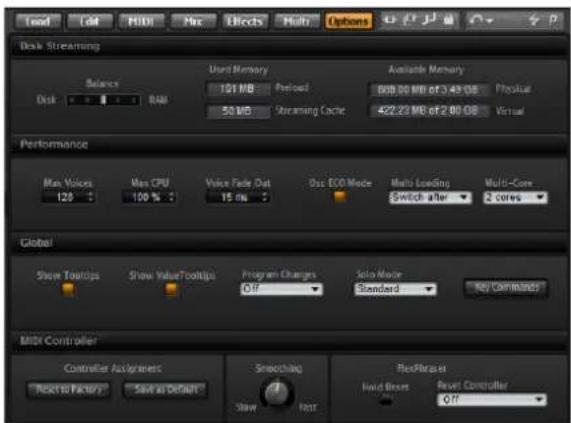
「Options」ページには、パフォーマンスの問題、グローバル機能、および MIDI コントローラーに関するグローバル設定が含まれます。
「Disk Streaming」セクション
プログラムの中には、アコースティックピアノのように最大1GBのサンプルが含まれるものがあります。このような膨大なデータでは、特に16スロットすべてを使用している場合、コンピューターがすべてのサンプルをRAMにロードすることはできません。かわりに、HALion Sonicは各サンプルの最初の千分の数秒分をRAMにロードし、ユーザーが演奏している間に適切な量をハードディスクから継続的にロードします。追加のノートを発音するたびにハードディスクの負荷が高くなるため、できる限り多くのサンプルを事前にRAMにロードしておくことをおすすめします。もちろん、これは他のアプリケーションで使えるRAMが少なくなることになります。システムのパフォーマンスを最大にするには、ハードディスクとRAMの使用率のバランスを取ります。
ディスクと RAM のバランス
このスライダーを使用すると、ハードディスクと RAM の使用率のバランスを調節できます。
・他のアプリケーションにより多くの RAM を使用する場合、スライダーを「Disk」側にドラッグします。
- ハードディスクからのデータの転送速度が遅い場合、スライダーを「RAM」側にドラッグします。
この設定の変更に従って、メモリー表示が更新されます。
⇒システムのパフォーマンスに問題がなければ、設定は変更しないでください。
⇒ ディスクと RAM のバランス設定は、すべてのプラグインに適用されます。これはプロジェクトと共にには保存されません。
Performance
このセクションには、HALion Sonic の全体的な CPU パフォーマンスを最適化するための設定が含まれます。
Max Voices
HALion Sonic で発音可能なボイスの合計数を指定します。この上限に達すると、HALion Sonic はボイスの発音を停止しはじめます。
Max CPU
CPU の過負荷によるクリックノイズを回避するため、プラグインの CPU 負荷の上限を指定できます。この上限に達すると、HALion Sonic は自動的にボイスの発音を停止します。100 % に設定すると、この設定は無効になります。
⇒ HALion Sonic が発音するまでにわずかな時間を要するため、CPU のピーク負荷が指定した上限を超える場合があり、これによって、オーディオの欠落などが発生することがあります。そのため、「Max CPU」の値は実際に必要な値より少し小さい値に設定することをおすすめします。
Voice Fade Out
プラグインの「Max Voices」または「Max CPU」の設定値に達したために発音を停止する必要があるボイスがフェードアウトする時間を設定します。
Osc ECO Mode
このオプションを有効にするとシンセレイヤーのオシレーターが ECO モードで起動します。高域の音が変化しますが、オシレーターの CPU 負荷は下がります。シンセレイヤーで演奏するボイスの発音数が増えます。
Multi-Loading
通常、マルチプログラムをロードすると、新しいマルチが完全にロードされるまでは前のマルチがRAMに残っています。したがって、32 ビットのシステムでは容量の大きなマルチを別のマルチで置き換えると、RAMが不足することがあります。
- 新しいマルチをロードする前にマルチを削除するには、「Multi Loading」ポップアップメニューから「Clear before」を選択します。
→「Clear before」を選択した後でロードプロセスをキャンセルすると、空のマルチがロードされます。
Multi-Core
「Multi-Core」ポップアップメニューでは、お使いのシステムの使用可能な CPU コアの内、HALion Sonic で使用する CPU コアの数を指定できます。これによって、たとえば各プログラムを別々のコアで計算することができます。最適な設定は複数の要素によって決まるため、システムやプロジェクトごとに異なります。最初は、使用可能なコアより 1 つ少ない数を設定することをおすすめします。
この設定で問題が生じた場合は、コアの数を減らすかポップアップメニューを「Off」に設定してマルチコアモードを無効にし、かわりに HALion Sonic を複数ロードします。これにより、ホストアプリケーションは使用可能なすべてのコアに作業負荷を分散します。
Global
このセクションでは、HALion Sonic の共通設定が表示され、GM モードを有効にできます。
⇒「Global」セクションの設定は、特定のプロジェクトと共に保存されず、HALion Sonic 全体に適用されます。
Show Tooltips
このオプションを有効にすると、コントロールにマウスポインターを合わせたときにツールチップが表示されます。
Show Value Tooltips
このオプションを有効にすると、対応するコントロールを使用したとき、値テキストフィールドがないパラメーターの値がツールチップに示されます。
Program Changes
「Program Changes」ポップアップメニューでは、HALion Sonic が受信した MIDI プログラムチェンジメッセージの処理方法を指定できます。
| オプション | 説明 |
| Off | プログラムチェンジメッセージは無視されます。 |
| GM Mode | プログラムチェンジメッセージを使用して、マルチプログラムラックのスロットのプログラムが切り換えられます。 |
| Multi Mode | プログラムチェンジメッセージを使用して、128のマルチチェーン(「Multi」ページで設定可能)の間で切り換えられます。 |
GM Mode
このオプションを有効にすると、General MIDI サウンドセットにアレンジされた MIDI ファイルが再生されます。「GM Mode」では、MIDI プログラムチェンジメッセージがサポートされ、すぐに使用できるようにグローバルコーラスとリバーブエフェクトがブリロードされます。
「GM Mode」を選択にすると、現在ロードされているすべてのプログラムが削除され、コーラスとリバーブエフェクトが AUX FX1 と3 にインサートされます。16 個のスロットは 16 個の MIDI チャンネルに自動的に割り当てられます。「GM Mode」が有効である限り、「MIDI」ページの 16 個の MIDI チャンネルは変更できません。MediaBay にはインストゥルメントセットフィルターが設定され、General MIDI サウンドのみが表示されます。
MIDI プログラムチェンジメッセージ 0 \~ 127 は、MediaBay の対応する GM Sound 属性を参照します。そのため、対応するサウンドに「GM Sound」属性を設定して、すべてのサウンドを General MIDI サウンドセットのいずれかにできます。
⇒ HALion Sonic に付属する General MIDI サウンドは、早くロードできるように最適化されています。 プログラムのサイズが大きいほどロードに時間がかかることに注意してください。
プログラムを General MIDI プログラムチェンジナンバーに割り当てるには、以下の手順を実行します。
-
「Load」ページを表示します。
-
下部のセクションのタイトルバーの右にある「Setup Result Columns」をクリックします。
-
メニューから、「Musical」と「GM Sound」を選択します。
検索結果リストに「GM Sound」コラムが追加されます。
- 検索結果リストの「GM Sound」コラムで、使用したい General MIDI プログラムナンバーをサウンドに設定します。
同じ GM Sound プログラムナンバーを複数使用できます。プログラムナンバーが複数使用された場合、「Rating」属性を使用してロードするプログラムが判別されます。
これ以降のすべての MIDI プログラムチェンジメッセージでは、対応する MIDI チャンネルのスロットに、割り当てられたプログラムがロードされます。
⇒ スロット 10 ではプログラムチェンジメッセージが無視され、ドラムセットがロードされたままになります。
Solo Mode
「Standard」と「Exclusive」の2つのソロモードから選択できます。
- 「Standard」モードでは、複数のプログラムまたはレイヤーをソロにして、それらを組み合わせて聴くことができます。
- 「Exclusive」モードでは、一度にソロにできるプログラムまたはレイヤーは1つだけです。
インストゥルメント機能の「Key Commands」ダイアログ
「Key Commands」ボタンをクリックすると、「Key Commands」ダイアログが開きます。HALion Sonic のパネルで実行できるほとんどの操作に、キーボードショートカットを割り当てることができます。
・インストゥルメント機能の「Key Commands」ダイアログにアクセスするには、「Options」ページの「Global」セクションにある「Key Commands」ボタンをクリックします。
「Key Commands」ダイアログが開きます。
コマンドは、Windows のエクスプローラーや Mac の Finder と同様に、階層フォルダー構造で表示されています。左の「+」記号をクリックしてカテゴリーフォルダーを開くと、項目および機能と、割り当てられているキーが表示されます。
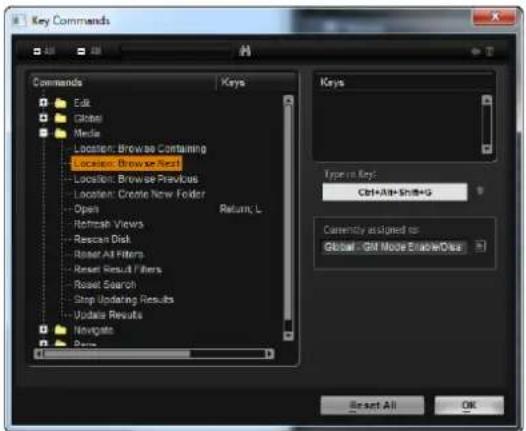
使用可能なコマンドとそれらに割り当てられているショートカットの概要を確認するには、以下の方法を実行します。
・ダイアログの左上角にある「+」記号をクリックします。
コマンドのリストおよび割り当てられたキーが表示されます。
・すべてのコマンドとキーを表示するには、右のスクロールバーを使用するか、ダイアログのサイズを変更します。
- 「-」記号をクリックすると、リストが折りたたまれます。
キーボードショートカットを設定するには、以下の手順を実行します。
- 左側の「Commands」リストでカテゴリーを選択します。
- カテゴリーのフォルダーを開く「+」印をクリックして、含まれる各項目を表示します。
左上角にある一括操作用の「+」、「-」記号をクリックして、すべてのカテゴリーフォルダーを一度に開いたり閉じたりできます。
- キーボードショートカットを割り当てる項目を選択します。
「Keys」コラムおよび右上角の「Keys」セクションに、すでに割り当てられているキーボードショートカットが表示されます。
特定の機能を検索するには、ダイアログ上部の検索フィールドに名称を入力して検索ボタン(虫眼鏡のボタン)をクリックします。
- 項目を見つけて選択したら、「Type in Key」フィールドをクリックして、新しくキーボードショートカットを入力できます。
単独キーのいずれか、または1個以上の修飾キー([Alt]/[Option]、[Ctrl]/[Command]、[Shift])と任意のキーの組み合わせを選択できます。
- フィールドの横の「Assign Key」ボタンをクリックして、機能にキーボードショートカットを割り当てます。
「Keys」リストに新しいキーボードショートカットが表示されます。
- 「OK」をクリックしてダイアログを閉じます。
⇒ キーボードショートカットがすでに他の機能に使用されている場合、新しい機能にこのキーボードショートカットを割り当てるか、操作を取り消すかを確認するメッセージが表示されます。
⇒1つの機能に複数のキーボードショートカットを設定できます。
- キーボードショートカットを削除するには、「Keys」リストで削除するキーボードショートカットを選択し、「Delete」ボタン(ごみ箱のアイコン)をクリックします。
MIDI コントローラー
カスタマイズした MIDI コントローラーの割り当てはデフォルトとして保存できます。または、MIDI コントローラーの割り当てを初期状態に戻すこともできます。
初期状態に戻す
MIDI コントローラーの割り当てを初期状態に戻すには、以下の手順を実行します。
- 「Reset to Factory」をクリックします。
- 「Yes」をクリックして初期状態に戻すか、「No」をクリックして中止します。
デフォルトとして保存
現在の MIDI コントローラーの割り当てをデフォルトとして保存するには、以下の手順を実行します。
- 「Save as Default」をクリックします。
これにより、プラグインを新規で起動するたびに、カスタマイズした MIDI コントローラーの割り当てがデフォルトとして利用できるようになります。
⇒「Save as Default」ボタンをクリックしても、AUX FX の MIDI コントローラーの割り当てはデフォルト値に含まれません。
⇒ 現在の MIDI コントローラーの割り当てはプロジェクトごとに保存されます。これにより、設定を他のシステムにも利用できます。プロジェクトには、AUX FX の MIDI コントローラーの割り当ても含まれます。
MIDI コントローラーのスムージング
MIDI コントローラーの最大分解能は 128 ステップです。これでは不十分な場合があります。MIDI コントローラーをモジュレーションマトリクスでモジュレーションソースとして使用したり、MIDI コントローラーを使用してクイックコントロールをリモートコントロールしたりする場合、パラメーターがなめらかに変わらず、ジッパーノイズが発生する可能性があります。HALion Sonic には、これを防ぐために MIDI コントローラーの「Smoothing」コントロールがあります。これを使用して、パラメーターの変化を変更できます。
- MIDI コントローラーチェンジによって不自然な響きが発生する場合、コントロールを「Slow」側に回します。
MIDI コントロールチェンジはすぐに起こらなくなりますが、一定時間 (1000 分の 1 秒単位 ) の間隔が空きます。
- MIDI コントローラーチェンジが起こる時間を短くするには、コントロールを「Fast」側に回します。 MIDI コントローラーチェンジによって不自然な響きが発生する場合があります。
⇒ モジュレーションマトリクスでは、各「MIDI Controller」/「Note Expression」パラメーターのスムージングを個別に調節できます (683 ページの「MIDI コントローラーおよびノートエクスプレッションのスムージング」を参照 )。
スタンドアローン機能セクションのコントロール
スタンドアローンアプリケーションとして HALion Sonic を使用する場合、ウィンドウの一番上にスタンドアローン機能セクションが表示されます。ここでキーボードショートカットを設定し、オーディオと MIDI インターフェースのルーティング設定を行ない、メインボリュームを調節し、MIDI スクラッチパッドを操作できます。このスクラッチパッドによって、MIDI シーケンサーアプリケーションを起動することなく、音楽的なアイデアを簡単に記録できるようになります。また、HALion Sonic の 16 個のプログラムをトリガーするマルチトラックアレンジの再生にも使用できます。

「Preferences」ダイアログ
HALion Sonic をスタンドアローンアプリケーションとして使用する場合、「Preferences」ダイアログで、アプリケーションの環境を構成できます。「Preferences」ダイアログは以下のいずかの手順で開きます。
- オーディオ出力フィールドの右側の「Open Preferences」ボタン(歯車のアイコン)をクリックします。

- コントロールパネルの一番上の部分を右クリックし、表示されるコンテキストメニューから「Preferences」を選択します。
「Preferences」ダイアログにはさまざまなページがあり、以下の設定を利用できます。
- 「MIDI Routing」ページでは、「MIDI Input Port」ポップアップメニューを使用して MIDI 入力を指定します。「Channel Filter」オプションでは、HALion Sonic で MIDI イベントを記録するのにすべての MIDI チャンネルを使用するのかそれとも特定のチャンネルのみを使用するのかを設定します。不要な「All Notes Off」メッセージを遮断するには、「Filter 'All Notes Off' Controller」オプションを使用します。
お使いのキーボードによっては、最後にキーから手を離したときに、このようなメッセージを送ることがあります。この場合、サステインベダルを使用していても HALion Sonic は発音を停止します。
- 「Audio Routing」ページでは、「Audio Output Ports」ポップアップメニューを使用してさまざまなオーディオ出力を割り当てます。
HALion Sonic は 32 のチャネルをサポートしています(メインチャンネル(右左)×2、追加のステレオチャンネル(左右)×15)。各チャンネルにさまざまなオーディオ出力を割り当てることができます。ポップアップメニューでオーディオ出力を選択して、対応するチャンネルに割り当てます。
[Shift] を押してオーディオ出力を選択すると、フロントとリアのチャンネルにオーディオ出力ポートが順番に割り当てられます。割り当てられるポートの順番は1、2、3、4または5、6、7、8のようになります。また、[Alt]/[Option]+[Shift]を押してオーディオ出力を選択すると、オーディオ出力ポートはペアでフロントとリアのチャンネルに割り当てられます。この場合、割り当てられるポートのペアは1、2、1、2、または5、6、5、6のようになります。
- 「Metronome」ページでは、メトロノームの使用に関する詳細を設定できます。
| オプション 説明 | |
| Mode | メトロノームのオン / オフを切り換えたり、メトロノームを「Count In」モードに設定したりできます。 |
| Accent | この項目を有効にすると、各小節の第1拍にアクセントが付きます。 |
| Level | このフェーダーを使用してメトロノームのボリュームレベルを調節します。 |
| Connections | メトロノーム用の個別のステレオ出力先を選択できます。 |
- HALion Sonic の終了時に終了の確認が不要な場合は、「General」ページで「Don't prompt for confirmation when quitting HALion Sonic 4」を有効にしておきます。
- 「ASIO Driver」ページでは、「ASIO Driver」ポップアップメニューからオーディオデバイスドライバーを選択します。
同時に複数のオーディオアプリケーションを使用する場合、「Release Driver when Application is in Background」オプションを有効にしてください。
オーディオデバイスの入力および出力のレイテンシー値が表示されます。「レイテンシー」とは、送られてくるメッセージにシステムが応答するのに要する時間のことです。レイテンシーの値が増加すると、キーを押してから音が出るまでの間に著しい時間差が生じます。レイテンシーの値の下で、接続されているオーディオデバイスのサンプルレートを設定できます。
HALion Sonic が動作しているときは、複数の処理がコンピューターの処理時間を確保するために競合します。「Audio Priority」パラメーターを使用すると、どの処理に優先権を与えるかを指定できます。
| オプション | 説明 |
| Normal | このモードでは、オーディオ以外の処理とオーディオの再生に同じくらいの優先権が与えられます(初期設定)。 |
| Boost | このモードでは、MIDIよりもオーディオが優先されます。MIDI素材とオーディオ素材を再生した際に、オーディオの再生に問題が生じた場合はこのモードを試してください。 |
- ドライバーを選択したら、「Advanced」ページを開いて、入力および出力に使用するポートとその名前を設定します。「Control Panel」ボタンをクリックしてオーディオデバイス用のコントロールパネルを開き、オーディオデバイスメーカーの推奨に従って設定を調節します。
スタンドアローンアプリケーション機能の「Key Commands」ダイアログ
HALion Sonic のスタンドアローンパネルで実行できるほとんどの操作に、キーボードショートカットを割り当てることができます。「Key Commands」ダイアログには、使用可能なコマンドとそれらに割り当てられたキーボードショートカットがリストされています。
「Key Commands」ダイアログを開く方法は以下のとおりです。
- スタンドアローン機能セクションの左上にある「Open Key Commands」ボタンをクリックします。「Key Commands」ダイアログが開きます。
→ スタンドアローン機能セクションの「Key Commands」ダイアログには、スタンドアローン機能セクションの機能のみ表示されます。
このダイアログでキーボードショートカットを作成したり管理したりする方法については、808 ページの「インストゥルメント機能の「Key Commands」ダイアログ」を参照してください。
MIDI 入力とオーディオ出力の選択
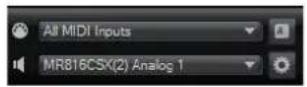
スタンドアローン機能セクションの左上には、MIDI入力とオーディオ出力を選択するポップアップメニューがあります。
MIDI 入力ポップアップメニューには、お使いのシステムにインストールされている MIDI デバイスの入力ポートがすべて表示されています。
- MIDI 入力ポップアップメニューを開いて使用する MIDI デバイスの入力ポートを選択します。
プラグインインターフェースの左上にあるオレンジ色の LED は、現在選択している MIDI 入力から入ってくる MIDI メッセージを示しています。LED はノートオンとコントローラーメッセージを受信すると点灯します。これにより、プラグインとお使いの MIDI キーボードが同じ MIDI デバイス入力に接続されているかどうかチェックできます。
オーディオ出力ポップアップメニューには、選択した ASIO デバイスの出力がすべて表示されています。
- オーディオ出力ポップアップメニューを開いてプラグインのメインステレオチャンネル用のオーディオ出力を選択します。
オーディオ出力を選択すると、フロントとリアのチャンネルにオーディオ出力ポートが順番に割り当てられます。割り当てられるポートの順番は1、2、3、4または5、6、7、8のようになります。また、[Alt]/[Option]+[Shift]を押してオーディオ出力を選択すると、オーディオ出力ポートはペアでフロントとリアのチャンネルに割り当てられます。この場合、割り当てられるポートのペアは1、2、1、2、あるいは5、6、5、6のようになります。
⇒ ASIO デバイスやその他のオーディオ出力を選択するには「Plug-in Preferences」ダイアログを使用します。
スクラッチパッド
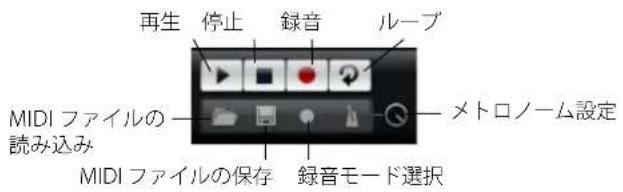

スクラッチパッドを使うとスタンダード MIDI ファイル形式(ファイル拡張子.mid)の MIDI ファイルを録音 / 再生できます。既存の MIDI ファイルをロードしたり、独自のファイルを録音して保存したりできます。トランスポートセクションには再生、停止、録音、およびループボタンがあります。ディスプレイには MIDI ファイルのポジション表示、テンポ、拍子が表示されます。さらに、録音と練習で使用できるメトロノームがあります。
→ スクラッチパッドでは、16個のMIDIチャンネルすべてに音声を送るマルチトラックMIDIファイルを再生できます。またMIDIファイルをロードするとMIDIプログラムチェンジを送信します。
トランスポートコントロールの使用
- 「Play」ボタンをクリックして MIDI ファイルを再生します。
再生はポジション表示位置からスタートします。
- MIDI ファイルを現在のポジションで一時停止するには「Stop」ボタンをクリックします。
ポジションを開始位置に戻すには「Stop」ボタンを2回クリックします。
- 録音を開始するには「Record」ボタンをクリックします。
- MIDI ファイル全体をループ再生するには「Loop」ボタンをクリックします。
MIDI ファイルのロード
スタンダード MIDI ファイル (.mid) をロードするには、以下の手順を実行します。
- トランスポートボタンの下のファイルロードボタンをクリックします。
- 表示されたファイルダイアログでファイルを選択します。
- 「Open」をクリックして MIDI ファイルをロードします。
MIDI ファイルの保存
録音した演奏を MIDI ファイルとして保存するには、以下の手順を実行します。
- トランスポートボタンの下のファイル保存ボタン(フロッピーディスクのアイコン)をクリックします。
- 表示されたファイルダイアログで場所とファイル名称を指定します。
- 「Save」をクリックして MIDI ファイルを保存します。
情報アイコン
ポジション表示の左上角にある情報アイコンの上にマウスカーソルを置くと、MIDI ファイルの名称を示すツールチップが表示されます。
MIDI チャンネルフィルターの使用
マルチトラックの MIDI データをロードする際、MIDI チャンネルのイベントをすべて再生するか、特定のイベントだけを再生するかを指定できます。情報アイコンの右側にコントロールがあります。
ポジションインジケーター
ポジションインジケーターはトランスポートの位置を示します。ポジションインジケーターの上にポジションが数値で表示されます。
⇒ MIDI ファイルをロードしたあと、ディスプレイにはファイルの全長が表示され、ポジションインジケーターがファイルの終わりに表示されます。ただし、再生をクリックすると初めから再生がスタートします。
- トランスポートを別のポジションに移動するには、新しい位置までポジションインジケーターをドラッグします。
- 時間形式を変更するには、ディスプレイ右上角の時間形式記号をクリックします。時間形式を選択すると時計が表示されます。拍子形式には音符が表示されます。
テンポと拍子
ポジション表示の下にはテンポと拍子が表示されています。スタンドアローンでは、これらの情報はホストアプリケーションでは利用できません。その場合、テンポと拍子はスクラッチパッドとメトロノームで設定します。
オプション 説明
| Fixed Tempo/ | 「Track」に設定すると MIDI ファイルのオリジナルのテンポになります。手動でテ |
| Tempo Track | ンポを設定するには「Fixed」に設定します。 |
| Tempo Value | MIDI ファイルのテンポを決定します。 |
| オプション | 説明 |
| Adjust Tempo | テンポで「TRACK」オプションを選択すると追加コントロールが表示され、MIDI ファイルのオリジナルのテンポに対して再生テンポを増減できます。コントロール範囲はオリジナルのテンポの 0.5x(-50%) から 2x(+100%) までです。 |
| Sign.(time signature) | プラグインの拍子を決定します。拍子は 3/4 、 6/8 、 4/4 などの分数で入力できます。 |
演奏の録音
- 「Record」ボタンの下の録音記号をクリックしてポップアップメニューから録音モードを選択します。
オプション 説明
Direct 「Record」ボタンをクリックするとすぐに録音がスタートします。
MIDI 最初の MIDI の音声と同時に録音がスタートします。
Count In 1 1 小節カウントしたあとに録音がスタートします。
Count In 2 2 小節カウントしたあとに録音がスタートします。
-
「Record」ボタンをクリックして録音をスタートします。
-
録音が終了したら「Stop」ボタンを押します。
- これで MIDI ファイルとして演奏を保存できます。813 ページの「MIDI ファイルの保存」を参照してください。
⇒ 録音が行なわれていることを表示するためにポジションフェーダーが動きます(小さいバーが左右に動きます)。
メトロノームの有効化
メトロノームの再生モードを選択するにはメトロノームボタンをクリックします。ポップアップメニューから以下のいずれかのモードを選択できます。
オプション 説明
| Off | メトロノームをオフにします。 |
| Count In | 録音のカウント時のみメトロノームが作動します。 |
| On | メトロノームを常にオンにします。 |
メトロノームアイコン横のボリュームコントロールを使うと、メトロノームのボリュームを設定できます。「Preferences」ダイアログでもメトロノームを設定できます。
Volume
このコントロールを使用して、スタンドアローンブラグインの出力の全体ボリュームを設定します。メイン出力、リア出力、およびメトロノーム出力のボリュームがあります。
MIDI コントローラーの使用
各スロットのボリューム、パン、ミュート、ソロ、FX1-4センドとクイックコントロールのパラメーターをMIDIコントローラーに割り当てることができます。スロットパラメーターに加えて、AUXFXのパラメーターおよびほとんどの編集パラメーターも割り当てできます。初期設定では、ボリューム、パン、FX1-4センドとクイックコントロールプログラムはすでに割り当てられています。便利な学習機能を使用してMIDIコントローラーを独自に割り当てることで、MIDIコントローラーの初期割り当てをカスタマイズできます。この方法で、割り当てをお使いのMIDIキーボードまたはコントローラーに合わせることができます。コントロールをさらに洗練するために、割当の各々について最小と最大範囲が個別に設定できます。
MIDI コントローラーの割り当て
MIDI コントローラーをパラメーターに割り当てるには、以下の手順を実行します。
-
リモートコントロールするコントロールを右クリックします。
-
メニューから「Learn CC」を選択します。
-
お使いの MIDI キーボードまたはコントローラーのポテンショメーター、フェーダー、またはボタンを操作します。
→ 次にコントロールを右クリックすると、割り当てられた MIDI コントローラーがメニューに表示されます。
⇒ 同じ MIDI コントローラーに複数のパラメーターを割り当てることができます。ただし、同じパラメーターに異なる MIDI コントローラーの割り当てはできません。
MIDI コントローラーの割り当て解除
MIDI コントローラーの割り当てを解除するには、以下の手順を実行します。
-
割り当てを解除するコントロールを右クリックします。
-
メニューから「Forget CC」を選択します。
パラメーター範囲の設定
それぞれの割り当てに対して、パラメーターの最小値および最大値を個別に設定できます。この方法で、たとえばステージで演奏する際などにパラメーター全般にいっそう洗練されたコントロールができることになります。
パラメーターの最小値を設定するには、以下の手順を実行します。
-
パラメーターを最小値に設定します。
-
コントロールを右クリックします。
-
メニューから「Set Minimum」を選択します。
パラメーターの最大値を設定するには、以下の手順を実行します。
-
パラメーターを最大値に設定します。
-
コントロールを右クリックします。
-
メニューから「Set Maximum」を選択します。
MIDI コントローラーの AUX FX への割り当て
AUX FX のパラメーターも MIDI コントローラーに割り当てることができます。スロットと違って AUX FX には MIDI ポートや専用のチャンネルがありません。そのかわり、MIDI チャンネルかどうかにかかわらず、すべての受信 MIDI コントローラーメッセージが入力されます(オムニモード)。したがって、MIDI コントローラーにパラメーターを割り当てる場合、他で使用していないコントロールナンバーを使う必要があります。
- MIDI コントローラーを割り当てるには、エフェクトをロードし、AUX FX スロット上で右クリックして、前述の手順でコントローラーを割り当てます。
- エフェクトを削除したり、他のエフェクトと入れ替えたりすると、MIDI コントローラーの割り当ては解除されます。
MIDI コントローラーの割り当てをデフォルトとして保存
MIDI コントローラーの割り当てをカスタマイズしたあと、それをデフォルトとして保存できます。手順は以下のとおりです。
- 「Options」ページを表示します。
- MIDI コントローラーセクションで「Save as Default」をクリックします。
これにより、プラグインを新規で起動するたびに、お使いの MIDI コントローラーの割り当てをデフォルトとして利用できるようになります。
⇒「Save as Default」ボタンをクリックしても、AUX FX の MIDI コントローラーの割り当てはデフォルト値に含まれません。
→ 現在の MIDI コントローラーの割り当てはプロジェクトごとに保存されます。これにより、設定を他のシステムにも利用できます。プロジェクトには、AUX FX の MIDI コントローラーの割り当ても含まれます。
MIDI コントローラーの割り当てを初期状態に戻す
MIDI コントローラーの割り当てを初期状態に戻すには、以下の手順を実行します。
- 「Options」ページを表示します。
- MIDI コントローラーセクションで「Reset to Factory」をクリックします。
- 「Yes」をクリックして初期状態に戻すか、「No」をクリックして中止します。
MIDI コントローラーの初期割り当てとオートメーション
以下の表に示すプラグインインターフェースのパラメーターは、お使いのホストアプリケーションからのオートメーションに利用可能で、外部の MIDI コントローラーに割り当てできます。コントローラーの名称とナンバーは MIDI コントローラーの割り当てが初期状態のものです。
⇒割り当てられる MIDI コントロールナンバーは 16 スロットすべてについて共通です。ただし、MIDI コントローラーは対応するスロットの MIDI チャンネルによって異なります。
スロット1~16
| パラメーター | コントローラーナンバー | 名称 |
| Volume #07 | ボリューム | |
| Pan | #10 | パン |
| Mute | - | |
| Solo | - | |
| Send FX 1 | #91 | エフェクト 1 デプス |
| Send FX 2 | #92 | エフェクト 2 デプス |
| Send FX 3 | #93 | エフェクト 3 デプス |
| Send FX 4 | #94 | エフェクト 4 デプス |
パラメーター コントローラーナンバー 名称
| Program QC 1 | #74 | ブライトネス |
| Program QC 2 | #71 | ハーモニックコンテント |
| Program QC 3 | #73 | アタックタイム |
| Program QC 4 | #72 | リリースタイム |
| Program QC 5 | #75 | サウンドコントローラー #6 |
| Program QC 6 | #76 | サウンドコントローラー #7 |
| Program QC 7 | #77 | サウンドコントローラー #8 |
| Program QC 8 | #78 | サウンドコントローラー #9 |
→最初にパラメーターをクイックコントロールに割り当ててから MIDI コントローラーに割り当てると、どのパラメーターでもリモートコントロールできます。
シンセレイヤーまたはサンプルレイヤーのモジュレーションマトリクス内で MIDI コントローラーを使うと、たとえばカットオフをコントロールできます。
AI KNOB サポート
HALion Sonic は Steinberg ハードウェアの AI KNOB を使ってコントロールできます。
パラメーターの値を変更するには、以下の手順を実行します。
-
マウスのポインターを変更したいパラメーターの上まで持って行きます。
-
AI KNOB を回して値を設定します。
⇒ AI KNOB はオートメーションに対応したパラメーターにのみ使用できます。つまり、AI KNOB は「Options」ページのパラメーター変更などには使用できません。
A
AI KNOB サポート 818
Amplifier(エフェクト)767
「Amplifier」サブページ 667
AUX
ドラムレイヤー 703
ループレイヤー 703
C
Chorus 771
Compressor 778
D
Disk Streaming
「Options」ページ 806
E
「Edit」ページ 651, 655
サブページ 655
「Effects」ページ 755
「Envelope」サブページ 669
Expander 780
F
「Filter」サブページ 664
Flanger 771
FlexPhraser 688
ユーザーフレーズ 693
ループレイヤー 704
G
Gate 781
Global
「Options」ページ 807
Graphic EQ 762
H
HALion 3 レガシーエフェクト 783
|
「Inserts」ページ 711
K
「Key Commands」ダイアログ 811
Key Map 699
L
LFO
ループレイヤー 703
「LFO」ページ 676
Limiter 779
「Load」ページ 645
M
「Macro」ページ
概要 640
MediaBay 645
結果リスト 646
コンテンツのフィルタリング 646
属性 648
ファイルの管理 645
レーティング 647
MIDI Reset 805
MIDI コントローラー 815
「Options」ページ 809
MIDI入力812
「MIDI」ページ 752
「Mix」ページ 753
「Modulation Matrix」サブページ 682
Multi Delay 760
「Multi」ページ 649
0
「Options」ページ 805
Disk Streaming 806
Global 807
MIDI コントローラー 809
Performance 806
「Oscillator」サブページ 660
P
Pan 782
Performance
「Options」ページ 806
Phaser 773
「Pitch」サブページ 659
「Program」ページ 652
R
Ranges 653
Reverb 758
REVerence 757
Rotary 775
S
「Step Modulator」ページ 679
Studio EQ 761
T
Tremolo 773
U
USB-eLicenser 633
V
Vibrato 776
「Voice」ページ 656
VST Sound Instrument Set 640
あ
アクティベーションコード 633
アンプリファイヤー
ドラムレイヤー 702
ループレイヤー 702
い
インサート
編集 711
インサートの編集 711
インストール 633
インストウルメントレイヤー 639
編集 707
元
エクスプレッションマップ 709
エフェクト 755
エンベロープズームスナップショット
671
お
オーディオ出力 812
き
キーボード 790
キーボードショートカット
表記規則 632
<
クイックコントロール 791,797
グローバルエフェクト 755
グローバル機能 802
乙
コンテンツ 639
MediaBayでのフィルタリング 646
さ
最小システム要件 634
サンプルレイヤー 639
し
出力
オーディオ 812
シンセレイヤー 639
す
スクラッチパッド 812
スタンドアローン 636
スタンドアローン機能 810
スフィア 791
そ
属性
MediaBayでの編集 648
マルチの編集 644
ソロ
スロットラック 642
D
ツールバー 804
と
ドラムレイヤー 639
AUX 703
アンブリファイヤー 702
ピッチ 701
フィルター 701
編集 698
トランスポートコントロール 813
トリガーパッド 797
は
バージョン情報画面 804
パフォーマンスセクション 790
パフォーマンス表示 803
ひ
ピッチ
ドラムレイヤー 701
ルーブレイヤー 701
ピッチベンドホイール 790
ろ
ロード 645
ふ
フィルター
ドラムレイヤー 701
ループレイヤー 701
フォルダー構造 639
プラグイン機能 802
プリセット 639
属性の編集 648
プログラム 638
スロットにロード 645
編集 651
プログラムスロットセクション 802
プログラムの編集 651
^
ヘルプ 804
ほ
ホイールコントロール 790
ホストアプリケーション
Cubase 635
ま
マスターセクション 803
マルチ 638
管理 643
削除 643
保存 644
マルチチェーン 649
み
ミユート
スロットラック 642
め
メトロノーム 814
も
モジュレーションソース 684
モジュレーションデスティネーション
685
モジュレーションホイール 790
モジュレーションマトリクス 797
モジュレーションモディファイヤー 688
ゆ
ユーザーコンテンツ 639
る
ループレイヤー 639
AUX 703
FlexPhraser 704
LFO 703
アンブリファイヤー 702
ピッチ 701
フィルター 701
編集 698
れ
レイヤー 639
インストウルメント 639
サンプルレイヤー 639
シンセレイヤー 639
ドラム 639
編集 655
ルーブ 639
レイヤーの編集 655
レイヤー範囲 653


- HALion Sonic の世界へようこそ
- キーボードショートカットの取扱い
- Steinberg 社の Web サイトへのアクセス方法
- インストール
- USB-eLicenser
- 最小システム要件
- HALion Sonic のインストール
- Windows
- Mac
- ソフトウェアの登録
- 設定
- HALion Sonic を Cubase 上で VST インストゥルメントとして設定
- 「VST インストゥルメント (VST Instruments)」ウィンドウから HALion Sonic へのアクセス
- インストゥルメントトラックから HALion Sonic へのアクセス
- 出力の選択
- AU 対応アプリケーションでの HALion Sonic の使用
- HALion Sonic のスタンドアローンでの使用
- プログラム、レイヤー、マルチ、「Macro」ページ、およびプリセット
- レイヤー
- シンセレイヤーとサンプルレイヤー
- ドラムレイヤー
- ループレイヤー
- インストゥルメントレイヤー
- ブリセット
- コンテンツファイルとフォルダー構造
- VST Sound Instrument Set と「Macro」ページ
- 所在不明のファイル
- 概要
- マルチプログラムラック
- プログラムのロード
- プログラムの置き換え
- レイヤーをスロットにロード
- スロットのコンテキストメニューによるプログラムの管理
- プログラム名の変更
- スロットコントロール
- MIDI 動作インジケーター
- Solo
- ミュート
- マルチの管理
- マルチのロード
- ホストアプリケーションでのマルチのロード
- マルチの削除
- プラグインインターフェースのクリアー
- マルチの保存
- マルチをデフォルトとして保存
- ユーザー定義マルチ用サブフォルダーの作成
- フォルダー階層内の移動
- 属性の編集
- MediaBay によるファイル管理
- プログラムをスロットにロード
- プリセットのインポート
- プリセットの削除
- フィルターの適用
- カテゴリーフィルター
- 結果リストの使用
- コラム
- 結果コラムのセットアップ
- レーティングフィルター
- テキスト検索
- 結果フィルターのリセット
- コンテンツフィルター
- 結果カウンター
- 結果リストのコンテキストメニューの使用
- オプション 説明
- プリセット属性の編集
- 設定する属性値のフィールドをクリックします。
- 値を選択します。
- 属性
- 属性タイプ 属性 編集方法
- Character 値の設定
- リストに加えるすべてのマルチについて同じ手順を繰り返します。
- チェーンの順序の変更
- チェーンの解除
- チェーンからのマルチの削除
- コントロールチェンジメッセージを使用したマルチの切り換え
- プログラムの編集
- 「Program」ページ
- On
- Mute
- FlexPhraser
- レイヤースロット
- Level
- Pan
- FX1-4 センドレベル
- Output
- 「FlexPhraser」サブページ
- 「Ranges」サブページ
- Poly
- Octave
- Coarse (Tune)
- Fine (Tune)
- キー範囲 (Low Key/High Key)
- ベロシティー範囲 (Low Vel/High Vel)
- Controller Filter
- 「Quick Controls」サブページ
- 「NoteExp」サブページ
- レイヤーの編集
- レイヤーのパラメーターの表示
- 「Voice」サブページ
- Mono
- Retrigger
- Polyphony
- Key Poly
- Low Amp
- Min Low Notes
- Trigger Mode
- Voice Mode
- Key On Delay
- Unison
- Glide
- 「Pitch」サブページ
- Pitchbend
- Coarse
- Fine
- Random
- Key Follow
- Center Key
- 「Oscillator」サブページ
- マルチオシレーターモード
- パラメーター 説明
- モジュレーションマトリクスでのパラメーターの編集
- OSC 1/2/3 Type
- アルゴリズム 説明
- OSC 1/2/3 Waveform
- SUB(サブオシレーター)
- RING(リングモジュレーション)
- NOISE
- 「Filter」サブページ
- Filter Type
- フィルタータイプ 説明
- フィルターモード
- フィルターモード 説明
- Filter Shape
- Cutoff
- X/Y コントロール
- Resonance
- Distortion
- Velocity
- 「Amplifier」サブページ
- Mode
- Alternate
- Reset
- 「Envelope」サブページ
- グラフィカルエンベロープエディターの使用
- エンベロープズームスナップショット
- エンベロープズームスナップショットの保存とロード
- エンベロープの編集
- ノードの選択
- 「Time」パラメーターの調節
- 「Level」パラメーターの調節
- 「Curve」パラメーターの調節
- ノードの追加と削除
- 「Fill」機能を使用したノードの追加
- 「Fixed」機能を使用したノードの位置決め
- 「Snap」機能を使用したノードの位置決め
- 「Sync」の使用
- [Enter] を押します。
- エンベロープモードの選択
- ループの設定
- Level Velocity (Vel>Lev)
- Segments
- 「Key Follow」と「KeyF Rel」
- 「LFO (Low Frequency Oscillator)」サブページ
- LFOの「Waveform」と「Shape」
- Frequency
- Phase
- Rnd(ランダム)
- ポリフォニック LFO の追加パラメーター
- Inv(エンベロープの反転)
- Envelope Mode
- LFO ビューでのグラフィカルエンベロープの編集
- 「Step Modulator (StepM)」サブページ
- ステップモジュレーターのプリセット
- ステップの編集
- Steps
- Sync Mode
- Note
- T (Triplets)
- Retrigger Mode
- Slope
- Amount
- Step
- Snap
- 半音ずつのステップによるモジュレーションの生成
- 「Modulation Matrix」サブページ
- モジュレーション設定画面
- モジュレーション設定の管理
- MIDI コントローラーおよびノートエクスプレッションのスムージング
- 単極ソースと双極ソース
- カーブおよび範囲エディターの使用
- モジュレーションの設定
- モジュレーションソース
- モジュレーションデスティネーション
- モジュレーションモディファイヤー
- Sample & Hold
- モジュレーションマトリクスのプリセット
- FlexPhraser のプリセット
- FlexPhraserへのフレーズのロード
- フレーズの再生タイプ
- KSOff( キースイッチオフ )
- Loop
- Hold
- Restart Mode
- Key Mode
- Vel Mode
- Sync
- Tempo
- Tempo Scale
- Swing
- Gate Scale
- Vel Scale
- Octaves
- Play Range
- Low Key
- High Key
- Low Vel
- High Vel
- ユーザーフレーズ
- ユーザーフレーズの編集
- カーブについて
- パターン長の定義
- ステップの追加および調節
- パターンの調節
- ステップの有効化
- ステップ長
- トランスポーズ
- Key Replace
- Key Select
- 「Wrap」パラメーター
- ユーザーフレーズの管理
- ユーザーフレーズのグルーヴクオンタイズ
- MIDI フレーズのエクスポート
- FlexPhraser のバリエーションの操作
- バリエーションの作成
- トリガーパッドによるバリエーションの切り換え
- ドラムレイヤーとループレイヤーの編集
- 「Key Map」の使用
- ドラムインストゥルメントまたはループスライスの編集
- 「Key Map」での選択
- マルチセクションの編集
- MIDI キーボードでの選択
- One Shot
- Reverse
- 「AUX」サブページ
- AUX FX1-4
- ループレイヤーの LFO の使用
- Pitch
- ループレイヤーの FlexPhraser
- Start
- Length
- Quantize
- Depth
- Trigger
- Pattern
- ループシーケンスのエクスポート
- ループの FlexPhraser のバリエーション
- インストゥルメントレイヤーの編集
- ・フィルターを有効にするには、「On」ボタンをクリックします。
- 「Filter Env Modifiers」サブページ
- Attack
- Decay
- Sustain
- Release
- 「Amplifier Env Modifiers」サブページ
- エクスプレッションマップ
- エクスプレッションマップの使用
- エクスプレッションの選択
- モードの設定
- モード 説明
- 「Key Switch」モード
- 「Remapped」モード
- 「MIDI Controller」モード
- 「Temporary KS」モード
- Default Expression
- インサートエフェクトの編集
- インサートスロットの使用
- レベルの調節
- サンプルの選択
- 「OSC」ページ
- POSITION
- (POSITION) RANDOM
- DURATION
- (DURATION) RANDOM
- KF (Key Follow)
- (PITCH) RANDOM
- (LEVEL) RANDOM
- WIDTH
- AUTO GAIN
- GRAINS
- 「MOD」ページ
- LFO の設定
- LFO の波形とシェイプ
- FREQ
- FORMANT
- モジュレーションホイールの設定
- VIB DEPTH
- 「VOICE」ページ
- FIXED PITCH
- PB UP/DOWN
- FING
- RETRG
- 「FILTER」セクション
- フィルターパラメーター
- RES
- ENV
- VEL
- KEY F
- ENVELOPE
- ATT
- DEC
- SUS
- REL
- 「AMP」セクション
- 「ARP」ページ
- FilterEnv
- 「SUB」ページ
- ボイスパラメーター
- ENV AMOUNT
- FILTER ENV
- アンプパラメーター
- AMP ENV
- Osc1/2/3 Wave
- モジュレーションホイールのパラメーター
- Vib Freq
- 「OSCILLATOR」セクション
- PWM
- (OSC 2) COARSE
- (OSC 2) FINE
- ENV AMNT
- AMP
- VOICE
- RETR
- LFO
- MW
- 「ORGAN」ページ
- ドローバー
- ROTARY
- KEY ON CLICK/KEY OFF CLICK
- VIBRATO
- ROTARY/AMP
- PERCUSSION
- STEAL 1'
- 「ROTARY」ページ
- 「AMP」ページ
- 「FX」ページ
- RING MOD
- SINE FREQ
- MIX
- PHASER
- On/Off
- RATE
- FEEDBACK
- DELAY
- Delay Mode
- TIME
- REVERB
- Reverb Type
- PREDELAY
- 「MAIN」ページ
- LOOP ON/OFF
- VOLUME
- SPEED
- A、B、C
- PITCHBEND DOWN/UP
- COARSE TUNE
- 「FILTER」ページ
- KYB
- 「PATTERN」ページ
- パターン長の設定
- サウンドの選択
- パターンにステップを追加
- ベロシティーの設定
- パターンの再生
- ドラムサウンドの設定
- RESO
- Distortion Type
- ステップの削除
- パターンの変更
- パターンのロード
- パターンのエクスポート
- バリエーション
- 「MIX」ページ
- PERFORMANCE
- Input Mode
- Velocity Scale
- DELAY/REVERB
- MASTER
- パターンを MIDI ファイルとしてエクスポート
- KEY DELAY
- PITCHBEND UP/DOWN
- MIDI プレーヤーのパラメーター
- RESTART
- Play
- CNTR KEY
- 「PERFORMANCE」セクション
- GATE
- Channel
- Transpose
- コントローラーフィルター
- 「Mix」ページのパラメーター
- Meter
- 「Effects」ページ
- インサートエフェクトスロットの使用
- エフェクトの移動
- 出力先の変更
- マスターエフェクトバス
- エフェクトのリファレンス
- REVerence
- Impulse Response
- Size
- Equalizer
- ER Tail Split
- ER Tail Mix
- Early Reflections
- ER/Tail
- Low Cut
- High Cut
- Room Size
- Main Time
- High Time
- Low Time
- High Freq
- Low Freq
- Shape
- Density
- Multi Delay
- Delay L/R
- Feedback L/R
- Filter Low
- Filter High
- Studio EQ
- コントロール 説明
- Graphic EQ
- Range
- Invert
- Flatten
- Auto Filter
- Input
- Type
- 「LFO」セクション
- Morph
- 「Envelope Follower」セクション
- Sensitivity
- 「Pedal」セクション
- Pedal
- MorphFilter
- Filter Shape B
- Filter Shape A
- WahWah
- Freq lo/hi
- Width lo/hi
- Gain lo/hi
- Amplifier
- Amp Model
- Speaker Model
- Drive
- Bass
- Middle
- Treble
- Presence
- Low Damp
- High Damp
- Channel Mode
- In Gain
- Rate Red ( レートリダクション )
- Tube Drive
- Hard Clip
- Bit Red ( ビットリダクション )
- Out Gain
- VST Amp
- Mic Position
- Mic 1/2
- Tape Saturator
- Oversampling
- Low Filter
- High Filter
- Octaver
- Direct
- Octave 1
- Octave 2
- Chorus
- Flanger
- CrossFB(クロスフィードバック)
- Tone
- Step Flanger
- S&H Mix
- Smooth
- Shift
- Tremolo
- Ring Modulator
- 「LFO Waveform」および「LFO Shape」
- LFO Freq
- LFO Depth
- Envelope Follower
- Rotation
- Distance
- Cabinet
- Balance
- Slow
- Fast
- Accel
- Horn Mic Angle
- Drum Mic Angle
- Color
- 「Custom」モード
- VibrChor
- Vintage Ensemble
- Shimmer
- Shimmer Rate
- Compressor
- Threshold
- Ratio
- Soft Knee
- Make-Up
- Auto
- Auto (Release)
- PeakRMS
- Limiter
- Expander
- Filter
- LP/BP/HP
- Monitor
- Center
- Q-Factor
- Envelope Shaper
- Attack - Gain
- Attack - Length
- Release - Gain
- Stereo Pan
- Input Swap
- HALion 3 レガシーエフェクト
- Hall Reverb
- Non-Linear Reverb
- Stereo Delay
- Long Delay
- Tape Delay
- Ensemble
- Pan & Tremolo
- Stereo Width
- Rotary Speaker
- Wah Pedal
- TalkBox
- Shelf EQ
- Parametric EQ
- Enhancer
- MultiBand
- Overdrive
- Bit Reduction
- Amp Simulator
- Modulate LR
- パフォーマンスコントロール
- ホイールコントロール
- キーボード
- Sphere H と Sphere V
- クイックコントロール
- クイックコントロールと値ツールチップ
- クイックコントロール1~8
- クイックコントロールの操作
- クイックコントロールの割り当て
- クイックコントロールの管理
- クイックコントロールに名前を付ける
- クイックコントロールの割り当ての解除
- クイックコントロールの割り当ての順序の変更
- クイックコントロールの動作の設定
- 最小 / 最大範囲の設定
- 範囲のトリミング
- ニュートラル設定について
- 曲率の調整
- クイックコントロールのバイパス
- レイヤーからプログラムにクイックコントロールの割り当てを転送
- モジュレーションマトリクスでのクイックコントロールの割り当て
- トリガーパッド
- パッドへのトリガーノートの割り当て
- デフォルトのトリガーノート設定の使用
- パッドに名前を付ける
- コードまたは1つのノートのトリガー
- バリエーションの切り換え
- パッドセクションのバイパス
- パッドプリセットの使用
- 「Note Expression」エディター
- ノートエクスプレッションコントローラー名の指定
- ノートエクスプレッションコントローラーのバイパス
- モジュレーションデプスの変更
- ノートエクスプレッションのモジュレーション割り当ての編集
- プラグイン機能セクション
- 0
- プログラムスロットセクション
- スロットセレクター
- スロット機能
- プログラムアイコン
- マスターセクション
- マスターボリューム
- マスターチューン
- パフォーマンス表示
- CPU
- DISK
- #( 発音数 )
- MEM(メモリー)
- プラグイン名と Steinberg ロゴ
- ツールバー
- グローバルなインサート、AUX、および FlexPhraser ボタン
- FlexPhraser ロックボタン
- Undo/Redo
- MIDI Reset
- 「Options」ページ
- 「Disk Streaming」セクション
- ディスクと RAM のバランス
- Max Voices
- Max CPU
- Voice Fade Out
- Osc ECO Mode
- Multi-Loading
- Multi-Core
- Global
- Show Tooltips
- Show Value Tooltips
- Program Changes
- GM Mode
- Solo Mode
- インストゥルメント機能の「Key Commands」ダイアログ
- MIDI コントローラー
- 初期状態に戻す
- デフォルトとして保存
- MIDI コントローラーのスムージング
- スタンドアローン機能セクションのコントロール
- 「Preferences」ダイアログ
- スタンドアローンアプリケーション機能の「Key Commands」ダイアログ
- MIDI 入力とオーディオ出力の選択
- スクラッチパッド
- トランスポートコントロールの使用
- MIDI ファイルのロード
- MIDI ファイルの保存
- 情報アイコン
- MIDI チャンネルフィルターの使用
- ポジションインジケーター
- テンポと拍子
- 演奏の録音
- メトロノームの有効化
- MIDI コントローラーの使用
- MIDI コントローラーの割り当て
- MIDI コントローラーの割り当て解除
- パラメーター範囲の設定
- MIDI コントローラーの AUX FX への割り当て
- MIDI コントローラーの割り当てをデフォルトとして保存
- MIDI コントローラーの割り当てを初期状態に戻す
- MIDI コントローラーの初期割り当てとオートメーション
- AI KNOB サポート
- A
- C
- D
- E
- F
- G
- H
- |
- K
- L
- M
- P
- R
- S
- T
- U
- V
- あ
- い
- 元
- お
- き
- <
- 乙
- さ
- し
- す
- そ
- と
- は
- ひ
- ろ
- ふ
- ^
- ほ
- ま
- み
- め
- も
- ゆ
- る
- れ
ブランド : STEINBERG
モデル : HALion Sonic 2
カテゴリ : オーディオソフトウェア