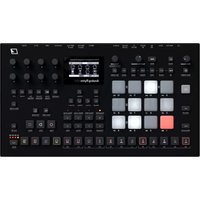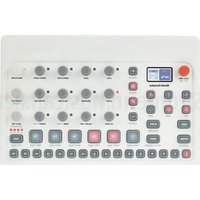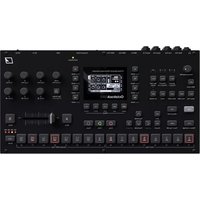
Octatrack MKII - 楽器 Elektron - 無料のユーザーマニュアル
デバイスのマニュアルを無料で見つける Octatrack MKII Elektron PDF形式.


| 製品タイプ | サンプラー / ハードウェアシーケンサー |
| ブランド | Elektron |
| モデル | Octatrack MKII |
| 寸法 (幅 x 奥行 x 高さ) | 340 x 185 x 63 mm |
| 重量 | 1.5 kg |
| 電源 | ACアダプター 9V DC、600mA(センター+) |
| 画面タイプ | OLED 128 x 64 pixels |
| ポリフォニー | 8音(ステレオサンプル) |
| メモリー | 128MB RAM(サンプル用)、CompactFlashカードスロット |
| オーディオ入力 | 6系統ステレオ入力(6.35mmジャック) |
| オーディオ出力 | 4系統ステレオ出力(6.35mmジャック)、ヘッドホン出力 |
| MIDI接続 | In、Out、Thru(DIN5ピン) |
| USB接続 | USB 2.0(Type B)データ転送用 |
| 主な機能 | 8オーディオトラック、8MIDIトラック、パターンあたり64ステップシーケンサー、クロスフェーダー、内蔵エフェクト(リバーブ、ディレイなど)、リアルタイムサンプリング |
| お手入れと掃除 | 柔らかく乾いた布を使用してください。溶剤や研磨剤は使用しないでください。 |
| 安全 | 湿気や極端な温度にさらさないでください。付属のアダプターのみを使用してください。 |
| 部品と修理可能性 | 部品や修理については、Elektronのアフターサービスまたは正規販売店にご連絡ください。 |
| 一般情報 | スウェーデン製。メーカー保証:2年間。 |
よくある質問 - Octatrack MKII Elektron
ユーザーの質問 Octatrack MKII Elektron
0 質問 この機器について。知っているものに答えるか、ご自身の質問をしてください。
この機器について新しい質問をする
デバイスの取扱説明書をダウンロード 楽器 無料でPDF形式で!マニュアルを見つける Octatrack MKII - Elektron 電子デバイスをもとに戻しましょう。このページにはデバイスの使用に必要なすべての書類が掲載されています。 Octatrack MKII ブランド Elektron.
使用説明書 Octatrack MKII Elektron
Octatrack MKII をご購入いただきありがとうございます。この7年間で、初代 Octatrack はすぐに最も広く使用されているライブパフォーマンスサンプラーの1つになりました。これは、業界標準とも呼べるでしょう。機器の構成のやり方を変え、アーティストに文字通りのライブパフォーマンスを行える力を与えたことは間違いありません。
とうとう、Octatrack MKII を皆さまにお届けできるようになりました。よりシャープに、より良く、より堅牢になって。大幅に性能が向上し、サンプルの加工可能性にかけてはワールドクラスとなっています。
耐久性のあるバックライトボタン、新しくなった滑らかなタッチのクロスフェーダー、超鮮明なOLED画面、正確な高解像度エンコーダー、バランスドオーディオ入力、改良されたユーザーインターフェイス。Octatrack MKIIは過去のOctatrackを超えたOctatrackです。 最高水準に生まれ変わりました。
この機材が、長い間皆さんとともにあり、欠かすことのできない、かつ自由な活動を実現できる機材となることを祈っています。
サンプル作りを大いにお楽しみください。
- Elektron チーム
FCC 適合宣言書
本機器は FCC 規則の 15 項に準拠しています。機器の使用は、以下の 2 つの条件の対象となります。(1) 本機器は、有害な障害を発生させない。(2) 本機器は、希望しない動作を発生させる場合のある障害を含む、受信した全ての障害を受け入れなければならない。
注記:本機器はテストにより、クラス B デジタル装置の基準を満たし、FCC 規則の 15 項に準拠することが確認されています。これらの基準は、住宅での設置における有害な障害に対して、適切な保護を規定することを目的としています。本機器は、無線周波数のエネルギーを生成、使用、放射します。指示に従って設置、使用されていない場合、無線通信に有害な障害が発生する場合があります。しかし、特定の設置方法をとれば障害が発生しないという保証はありません。この機器がラジオやテレビの受信に有害な障害を発生させているかどうかは、機器をオフ/オンにして確認できます。もし発生させている場合は、以下の方法のいずれかによって、障害の修正を試すことが推奨されています。
- 受信アンテナの方向あるいは位置を変更します。
- 機器とレシーバーの間の距離を離します。
- 機器を、レシーバーが接続されているものとは異なる電源コンセントに接続します。
- 代理店または経験豊富なラジオ / テレビ技術者に相談します。
カナダ
本製品は、低電圧指令 2006/95/EC および電磁互換性指令 2004/108/EC に準拠してテストされています。本製品は、RoHS 2 指令 2011/65/EU の要件を満たしています。

本製品は現地の法律や規制に従って適切に処分してください。
本機器には、リサイクル環境法令に応じて個別にリサイクルする必要がある、非充電式リチウム過塩素酸塩電池が使用されています。バッテリーの交換が必要な場合は、Elektron または最寄りの専門技術者にご依頼ください。
法的免責事項
本書の情報は予告なしに変更されることがあります。また Elektron による 言質として解 积されるべきもので はありません 。 Elektron は、 本書にある誤りに対して責任を負いません。また Elektron は、本書に記載の製品およびプログラムを予告なしに改善または変更を行うことがあります。契約、過失、またはその他の行為に関わらず、本情報の使用または性能から生じるまたは関連するいかなる場合でも、 Elektron は、 特殊な、間接的な、または結果として発生する損害、または使用、データ、利益の損失から生じる何らかの損害に対して責任を負いません。
安全に関する重要な指示
- 本製品を水のかかる場所で使用しないでください。
- ケースや画面を、薬品などでクリーニングしないでください。埃や汚れや指紋を除去する際は、柔らかく乾いた滑らかなクロスを使用します。汚れが落ちない場合は、水で布を少しだけ湿らせてから、ふき取ってください。クリーニングを行う前には、全てのケーブルを外してください。製品が完全に乾いてから、ケーブルを再度接続してください。
- 傷がついたり損傷しないよう、筐体や画面付近で鋭利なものを使用しないでください。 画面に力をかけないでください。
- 本体の設置を行う際は、メーカーのマニュアルに従ってください。使用を始める前に、本体を安定した場所に設置する必要があります。
- 本体の設置場所の近くにあるコンセントに電源アダプターを接続してください。
- 本体を輸送する場合は、メーカー推奨の付属品を使用するか、本体に同梱されていた箱と緩衝材を使用してください。
- 本体を、ラジエーター、ヒートレジスター、ストーブ、その他の熱を発生させる機器(アンプを含む)の近くに設置しないでください。
- 本体の電源が入っている時は、PL-2 保護カバー(Elektron アクセサリー)を本体にかぶせないでください。
- 本体は、十分な空気の循環がある部屋に保管してください。
- 本製品は、アンプ、ヘッドフォン、スピーカーと組み合わせて使用することで、永久的聴力損失の原因となりうる大音量を発生させることができます。大音量や不快なレベルの音量で長時間使用しないでください。
- 電源コードが踏まれたり、プラグ、ソケット、本体の接続部でねじれたりしないようにしてください
- メーカー指定の付属品以外は使用しないでください。
-
雷が発生しているとき、長期間使用しないときには、電源アダプターをコンセントから抜いてください。
-
修理を行うときは、必ず資格のある修理担当者にご相談ください。本体に液体をこぼしたり、物を落としたりした場合や、本体が雨や霧にさらされたり、正常の動作をしなかったり、落下したりした場合など、機器に何らかの損傷がある際は修理が必要です。
警告
火災、感電、製品破損のリスクを軽減するため、以下の指示に従ってください。
- 本体に雨、霧、水しぶきがかからないようにしてください。また、液体の入った物を本体の上に置かないでください。
- 本体を直射日光のあたる場所に置いたり、室温が 40^ を超える環境で使用したりしないでください。誤動作につながります。
- 分解しないでください。本体内部にユーザーが自身で修理、調整できる部品はありません。必要な場合は、専門のサービス技術者に修理を依頼してください。
- 電気仕様で指定されている制限を超えないようにしてください。
Elektron の電源アタプター PSU - 3b の安全に関する指示
- アダプターは、屋内用として開発されております。屋外では使用しないでください。
- アダプターの通気性を確保するため、狭い場所には設置しないでください。過熱による感電や火災のリスクを防止するため、カーテンやその他の物体でアダプターの通気を妨げないでください。
- 直射日光にさらしたり、室温が 40℃を超える環境で使用したりしないでください。
- 本体の設置場所の近くにあるコンセントにアダプターを接続してください。
- 電源コードが接続されているときには、アダプターはスタンバイモードになります。電源コードがコンセントに接続されている限り、初期回路は常にアクティブです。電源を完全に遮断する場合は、電源コードをコンセントから抜いてください。
- EU では、CE 認可の電源コードのみを使用してください。
目次
1. はじめに …… 10
1.1 本書の表記..... 10
2. パネルのレイアウトと接続 ..... 11
2.1 フロントパネルのコントロール....11
2.2 リアパネルの接続 15
3. OCTATRACK MKII の構造の概要 ..... 17
3.1 セット ..... 17
3.2 オーディオプール.... 18
3.3 プロジェクト 18
3.4 Flex サンプルスロットリストと Static サンプルスロットリスト ..... 18
3.5 バンク 18
3.6 パターン....19
3.7 パート 19
3.8 シーン....19
3.9 アレンジ 19
3.10 トラック 19
3.11 マシン.... 19
4. ユーザーインターフェイス ...... 21
4.1 画面の移動 ..... 22
4.2 パラメータの編集.....23
4.3 パラメータ値のジャンプ 23
4.4 [FUNC] キーとの組み合わせ 23
4.5 クイックスクロール 23
4.6 コピー、クリア、貼り付け……23
5. 作業の開始 ..... 24
5.1 設定と開始 24
5.2 デモモード 24
5.3 デモパターンの再生 25
5.4 パラメーターの調整....25
5.5 シーンの操作....26
5.6 GRID RECORDING を使用したパターンのレコーディング ..... 26
5.7 LIVE RECORDING を使用したパターンのレコーディング ..... 26
5.8 パラメータロックの使用 …… 27
6.シーケンサー 28
6.1 パターンの選択....28
6.2 パターン制御 ..... 28
6.3 トリガータイプ ...... 28
6.4 パターンレコーディングモード ..... 30
6.5 GRID RECORDING モード ..... 30
6.6 LIVE RECORDING モード.... 31
6.7 パラメータロック 32
6.8 スケール設定....32
6.9 MIDI シーケンサー 33
7. 技術情報 …… 35
8. クレジットと連絡先情報 …… 36
1. はじめに
1.1 本書の表記
本書では次の表記を使用しています。
キー名は大文字および太字で表記し、括弧で囲みます。例:「FUNC」というラベルの付いたキーは [FUNC] と表記します。
メニュー名は大文字で表記します。例:SRC SETUP メニュー
パラメータ名および、設定または実行可能な操作のある特定のメニューオプションは、太字および大文字で表記します。例 HEADPHONES MIX
パラメータ設定の選択肢は ONE のように大文字で表記します。また特定のメニュー設定も、EXTERNAL のように大文字で表記します。
画面に表示されるメッセージは大文字と鍵括弧で表記します。例:「CHOOSE BANK」
ノブは大文字、太字および斜体で表記します。例:ノブ「Level」は LEVEL と表記します。
カードステータスLEDなどのLEDインジケータは、
2. パネルのレイアウトと接続
2.1 フロントパネルのコントロール
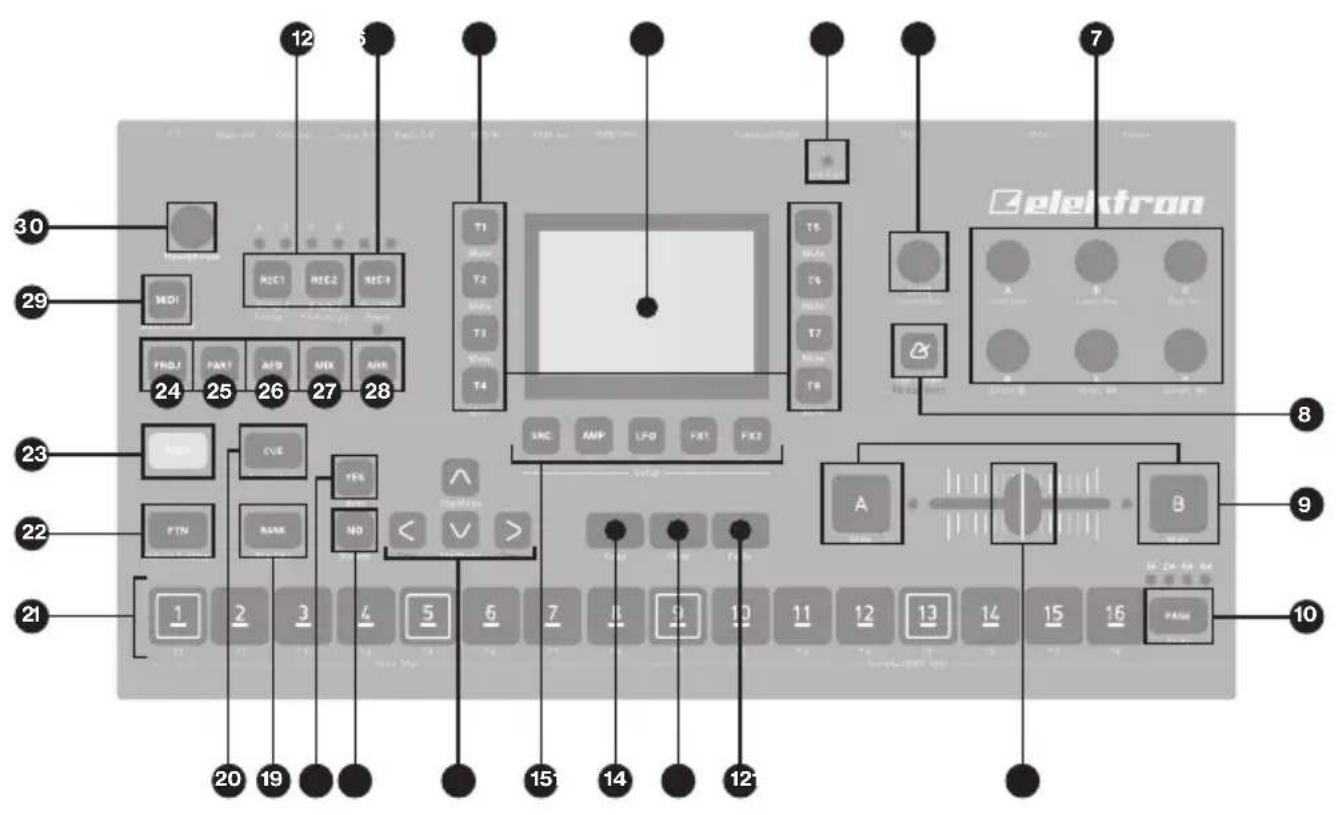
- [REC1] および [REC2] キーは、外部入力からのリアルタイムサンプリングに使用します。[FUNC] + [REC1/2] で RECORDING SETUP 1/2 メニューが表示されます。
-
[REC3] キーは、内部ソースからのリアルタイムサンプリングに使用しま [FUNC] + [REC3] で、RECORDING EDIT メニューが表示されます。
-
[TRACK] キー。[TRACK] キーを押して、対応するトラックを選択しま【FUNC】 + [TRACK] で、選択したトラックがミュートされま【CUE】 + [TRACK] で、選択したトラックを キューし ま【TRACK】 キーは、アクティブなトラックと、ミュートおよびキューのステータスを示します。
- 画面。
LED: コンパクトフラッシュカードの動作状態を示します。 - LEVEL: アクティブなトラックの全体のボリュームのレベルを設定しま[FUNC] + LEVEL: メイン出力ボリュームを設定します。
- DATA ENTRYノブ。パラメータ値の設定に使用します。値を増やす場合は、ノブを押します。
- [TEMPO] キー。TEMPO メニューが表示されます。[FUNC] を押したまま繰り返し [TEMPO] をタップすると、BPM がタップされます。
- [SCENE A] / [SCENE B] + [TRIG] で、16 のシーンのいずれかを A および B シーンスロットに割り当てます。
- [PAGE]: GRID RECORDING モードがアクティブな時に、アクティブなパターンページを選択します。[PAGE]キーの上には、4つの
LED があります。これらの LED は、現在再生または編集しているパターンページを示します[FUNC] + [PAGE]で、SCALE SETUP メニューが表示され、トラック長および拍子を設定できます。 - クロスフェーダーは、シーン A とシーン B のパラメータ値を補間します。
- [STOP] キー。パターンまたはアレンジの再生を停止します[FUNC] + [STOP] で貼り付けコマンドを実行します。
-
[PLAY] キー。パターンまたはアレンジの再生を開始します[PLAY]を 2 回押すと再生が一時停止します。[FUNC] + [PLAY] で、クリアコマンドを実 行します 。
-
[RECORD] キー。GRID RECORDING モードのオン/オフを切り替えます。[PLAY] を押しながら、このキーを押したままにするとLIVE RECORDING モードが開始します。 [FUNC] + [RECORD] を押すとコピーコマンドを実行します。
- [TRACK PARAMETER] キーでアクティブなトラックの TRACK PARAMETER ページを切り替えます。[FUNC] + [TRACK PARAMETER] キーを押すか、[TRACK PARAMETER] キーを素早く2回押すと、選択した TRACK PARAMETER ページの SETUP メニューが表示されます。
- [ARROW] キー。メニューの移動に使用します。[UP]、[DOWN]、[LEFT] および [RIGHT] があります。具体的なメニューが開いていない時は[LEFT]/[RIGHT] を押すと、BPM を一時的に上下に微調整します。
- [NO] キー。アクティブなメニューを終了する場合や、オプションを選択解除する場合に使用します。二次機能として、ワンショットトリガーまたはワンショットレコーダートリガーを解除します。
- [YES] キー。サブメニューの入力や選択肢の確認に使用します。二次機能として、ワンショットリガーまたはワンショットレコーダートリガーをセ
- [BANK] + [TRIG] キーでアクティブなバンクを選択します[FUNC] + [BANK] を押すと TRACK TRIG EDIT メニューが表示されます。
- [CUE] + [TRACK] キーを押すと、トラックをキューし、トラックオーディオをキュー出力にルーティングします。[FUNC] + [CUE] で、選択したパートのパラメータ設定を再ロードします。
- [TRIG 1-16] キー。マシンのトラック1つ、あるいは全トラックをトリガーするなどいろいろな場合に使います。また、GRID RECORDING モードではトリガーの配置に使用します 。[PTN]、[BANK] および [SCENE A/B] キーと組み合わせると、パターン、
バンク、シーンを選択できます。また、トリガーが配置されている場[TRIG]キーが点灯します。
- [PTN] + [TRIG] キーを押すと、バンク内のアクティブなパターンが選択されます。 [FUNC] + [PTN] を押すと PATTERN SETTINGS メニューが表示されます。
- [FUNC] キー。押したままにすると、別のキーの二次機能にアクセスできます。二次機能の名前は、多くの場合、パネルにグレー色で印刷されています。
- [PROJ] キー。PROJECT メニューが表示されます。[FUNC] + [PROJ] を押すと、現在のプロジェクトが保存されます。
- [PART] キー。PART SELECT メニューが表示されます。[FUNC] + [PART] を押すと、現在のパートを編集できます。
- [AED] キー。AUDIO EDITOR が開きます。 [FUNC] + [AED] を押すと SLICE メニューが表示されます。
- [MIX] キー。入出力の設定を行えるメニューが表示されます。また、トラックのミュートやソロ演奏もここでできます。 [FUNC] + [MIX] で、メトロノームのオン/オリ替えます。
- [ARR] キー。ARRANGER メニューが表示されます。[FUNC] + [ARR] を押すと、ARRANGEMENT モードのオン / オフが切り替わります。
- [MIDI]: MIDI の編集モードがアクティブになります。MIDI 編集モードがアクティブの場合、[MIDI] キーが点灯します。[FUNC] + [MIDI] で、MIDI SYNC 設定が表示されます。
- HEADPHONES VOL: ステレオヘッドフォンジャックのボリュームを設定します。
2.2 リアパネルの接続
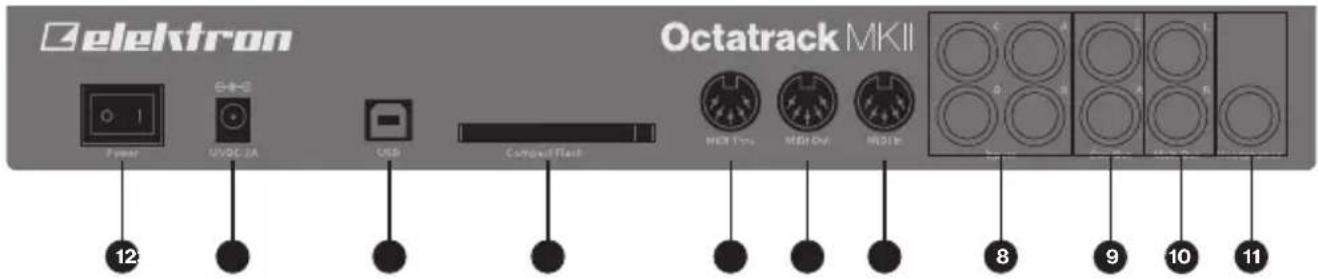
- POWER: 本体のオン / オフ ス イッチ。
- DC In: 電源入力。付属のPSU-3b電源アダプターを使用して電源コンセントに接続します。
- USB: 本体をコンピュータに接続するために使用します。付属の A to B USB 2.0 コネクターケーブルをコンピュータのホストに接続します。
- コンパクトフラッシュカードリーダー。
- MIDI THRU: MIDI IN からデータを転送します。標準の MIDI ケーブルを使用して、別の MIDI 機器にチェーン接続できます。
- MIDI OUT/SYNC A MIDI データ出力。標準の MIDI ケーブルを使用して、外部 MIDI 機器の MIDI In を接続します。
- MIDI IN: MIDI データ入力。標準の MIDI ケーブルを使用して、外部 MIDI 機器の MIDI Out を接続します。
-
INPUT C/D, A/B: オーディオ入力。1/4” モノラルフォンプラグ(アンバランスド接続)または 1/4”(チップ / リング / スリーブ)フォンプラグ(バランスド接続)のいずれかを使用します。
-
CUE OUT L/R: オーディオ出力をキューします。1/4” モノラルフォンプラグ(アンバランスド接続)または1/4”(チップ / リング / スリーブ)フォンプラグ(バランスド接続)のいずれかを使用します。
- MAIN OUT L/R: メインオーディオ出力。1/4” モノラルフォンプラグ(アンバランスド接続)または 1/4”(チップ / リング / スリーブ)フォンプラグ(バランスド接続)のいずれかを使用します。
- HEADPHONES: ステレオヘッドフォン用オーディオ出力。1/4”(チップ/リング/スリーブ)フォンプラグを使用します。
3. OCTATRACK MKII の構造の概要
Octatrack MKII のデータは、階層化されています。下の図は、Octatrack MKII のデータ構造を表しています。
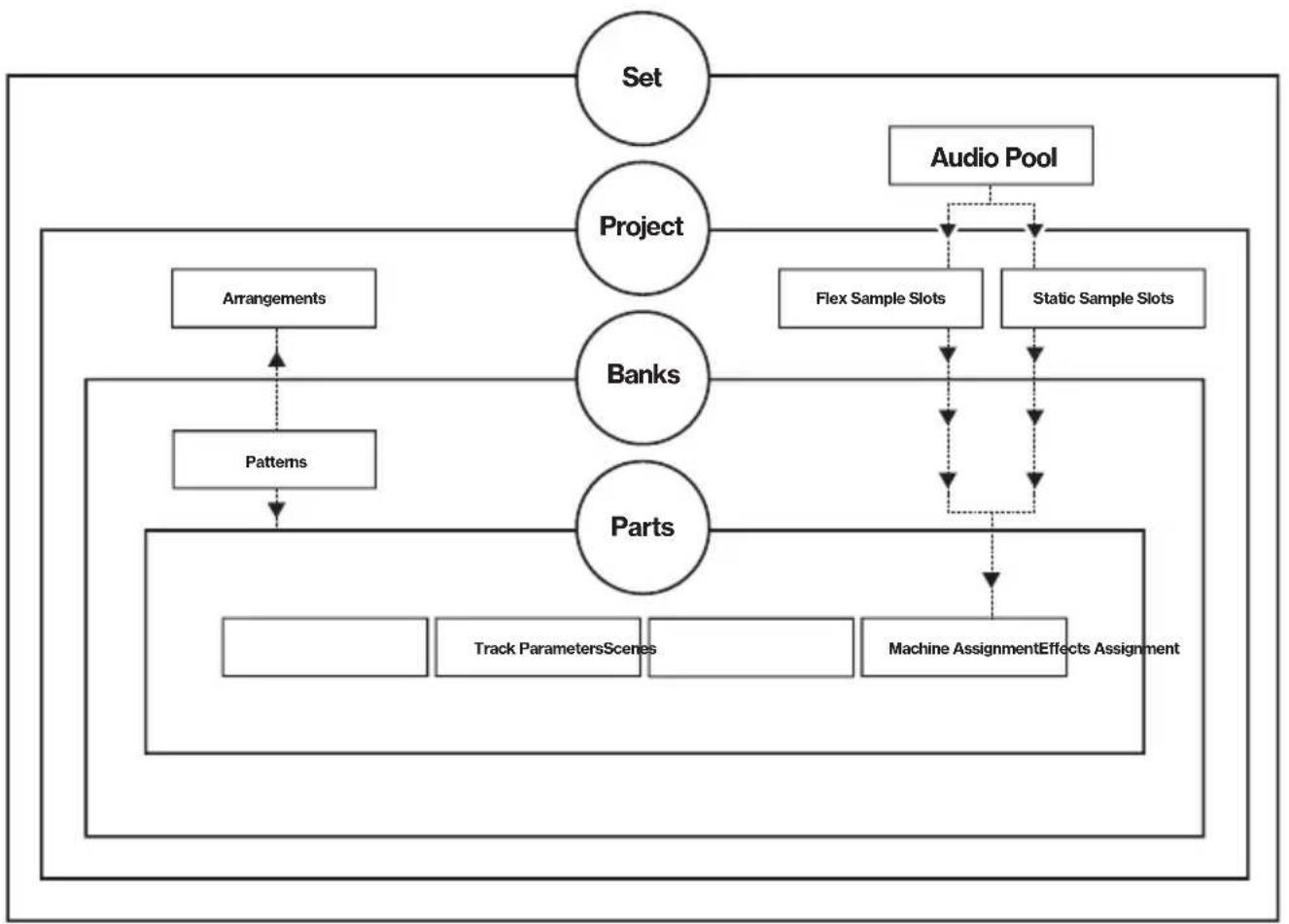
flowchart
graph TD
    A["Set"] --> B["Project"]
    B --> C["Audio Pool"]
    C --> D["Fixed Block"]
    D --> E["Flux Sample Slots"]
    D --> F["Static Sample Slots"]
    E --> G["Parts"]
    F --> G
    G --> H["Track ParametersScenes"]
    G --> I["Machine AssignmentEffects Assignment"]
    I --> J["Components"]
    J --> K["Arrangements"]
    K --> L["Patterns"]
    L --> M["Banks"]
    M --> N["Projects"]
3.1 セット
セットは、Octatrack MKII の最上位レベルのデータです。ほぼ無制限にプロジェクトを保存できます。それに加えて1つのオーディオプールが保存されます。コンパクトフラッシュカー
ドのサイズによる制限以外に、オーディオプールのサンプル数やプロジェクト数の保存数に制限はありません。
オーディオプールのサンプルは、セットのすべてのプロジェクトで使用できます。
3.2 オーディオプール
各セットには、1つオーディオプールがあり、コンパクトフラッシュカードに保存されます。オーディオプールには、Flex サンプルと Static サンプルスロットリストにロードできるサンプルが含まれています。
3.3 プロジェクト
Octatrack MKII が意図したとおりに動作するように、セットをマウントし、プロジェクトをロードする必要があります。プロジェクトには 16 個のバンク、8 個のアレンジ、8 個のトラックレコーダーとそのレコーダーバッファ、Flex マシン専用の 128 個のサンプルスロット、Static マシン専用の 128 個のスロット、各種プロジェクト固有の設定、およびプロジェクトのすべてのパターン用の BPM 設定が含まれます。
3.4 Flex サンプルスロットリストと Static サンプルスロットリスト
Flex マシンおよび Static マシンでサンプルを使用するには、最初にオーディオプールから Flex または Static サンプルスロットリストにサンプルをロードする必要があります。これらのリストに存在するサンプルを、パターンのオーディオトラックに割り当てられている Flex マシンと Static マシンに割り当てたり、これらのマシンで加工したりすることができます。
3.5 バンク
各プロジェクトには16個のバンクがあります。各バンクで16個のパターンと4個のパートを保持できます。これにより、使用可能なパターンやパートのソングバリエーションを大幅に広げることができるため、バンクは作曲を行う際に最適です。
3.6 パターン
バンクごとに 16 個のパターンを使用できます。つまり常に 256 個のパターンが手元にあるということになります。パターンは、トリガー、パラメータロック、トラック長や 8 個のオーディオトラックおよび 8 個の MIDI トラックの拍子などのシーケンサーデータで構成されています。
3.7 パート
各バンクには、4個のパートがあります。1つのパートには、マシンの割り当てと関連付けられたサンプル、トラックパラメータ設定、FX割り当て、16個のシーンが含まれます。
パターンは、常にパートにリンクされています。パートを変更すると、アクティブなパターンで制御するパートが新しくなります。
3.8 シーン
シーンは、シーン A スロットとシーン B スロットに割り当てられます。割り当てによって、クロスフェーダーの影響を与えるパラメータが決まります。
3.9 アレンジ
各プロジェクトには、8つのアレンジが含まれています。アレンジは、パターンの再生を構築するために使用します。複数のパターンから長いシーケンスを形成する際に優れた方法です。
3.10 トラック
Octatrack MKII のパターンでは、8 個のオーディオトラックおよび 8 個の MIDI トラックを処理します。各オーディオトラックで、マシンをホストできます。Neighbor マシンを除き、8 個のオーディオトラックのいずれかに好きなマシンタイプを割り当てることができます。
3.11 マシン
マシンは、8つのオーディオトラックに割り当てられます。マシンごとに異なる目的を達成します。
Flex マシンはサンプルを処理します。Flex サンプルは Octatrack MKII の RAM メモリにロードされるため、瞬間的なサンプルの制御が行えます。Flex マシンで使用できるサンプルは、Flex サンプルスロットリストにあります。このリストには 128 個の Flex サンプルを保持できます。
Static マシンはサンプルを処理します。Static マシンで使用できるサンプルは、Static サンプル スロットリストにあります。このリストは、コンパクトフラッシュ グされる 128 個の Static サンプルを保持できます。1つの Static サンプルのサイズは 2 ギガバイト程度になります。
Thru マシンは、Octatrack MKII の入力のリッスンに使用されます。入力オーディオにフィルターやエフェクトを掛けるために使用できます。
Neighbor マシンは、前のトラックの出力をリッスンします。強力なエフェクトチェーンの構築に使用できます。
Pickup マシンは、Octatrack MKII をループ装置として使用する場合に最適です。
4. ユーザーインターフェイス
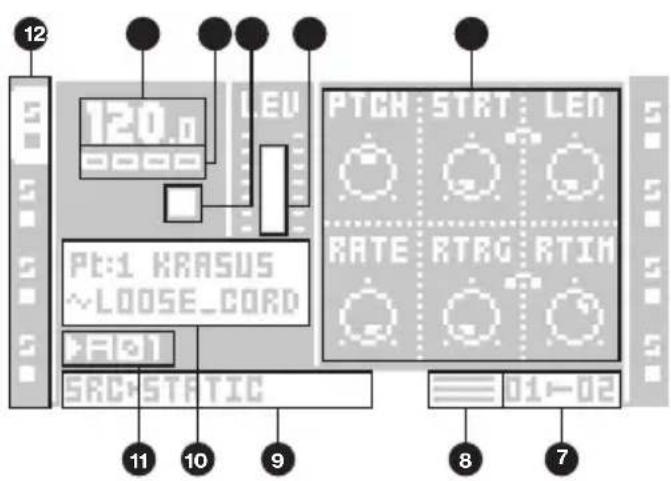
画面には、Octatrack MKII 編集に関する情報がまとめて表示されます。メインインターフェイスは次のような画面です。
-
トラックアイコン。マシンの割り当てとトラックの状態を示します。アクティブが強調表示されます。トラックの割り当ては省略されます。「F」=Flexマシン、「S」=Staticマシン、「T」=Thruマシン、「N」=Neighborマシン、「P」=Pickupマシン、「M」=マスタートラック。トラック割り当て記号の下に、トラックの状態が表示されます。再生記号。トラックのサンプルが再生中であること、停止記号はトラックが再生されていないこと、プラス記号はトラックレコーダーまたはトラックのPickupマシンが録音中であることを示します。Pickupマシンの場合、このほかにもアイコンが表示されます。MIDIモードがアクティブな場合、トラックセンドデータの送信先のMIDIチャンネルを示すアイコンが表示されます。
-
現在のテンポ。10 進数 1 つで表示されます。
-
4つのボックス。再生位置を示します。各ボックスは、ダウンビートを表します。
- 一般的な「録音」、「再生」、「一時停止」、「停止」記号(■、▶、■、■)。再生/録音の状態を示します。
- レベルバー。アクティブトラックのマシン全体のボリュームレベルを示します。
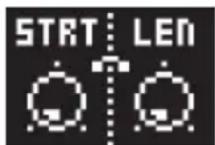
- 最大 6つのトラックパラメーDATA ENTRYノブのコントロールおよび現在のパラメータ値を示します。2つのパラメータが何らかの形で相互に関連する場合、次の図のように小さな「クリップ」が表示されます。
- 割り当てられているシーンやクロスフェーダーの現在の位置。
- 現在アクティブな TRIG モードを示すグラフィック。
- どの TRACK PARAMETER ページがアクティブかについての情報。
- 情報ボックス。アクティブなパートの名前と、トラックのマシンに割り当てられているサンプルの名前が表示されます。
- 現在アクティブなパターン。
4.1 画面の移動
[ARROW] キーの [UP]、[DOWN]、[LEFT] または [RIGHT] を使ってメニューや サブメニュー間を移動します LEVEL ノブを使用しても、メニューやリスト全体をスクロールすることができます。
[YES] は、確認、選択、サブメニューの表示、ボックスの選択 / 選択解除に使用します。
[NO] は、否定、選択解除または 1 つ以上のステップを戻る場合に使用します。
4.2 パラメータの編集
DATA ENTRYノブを使用して、トラックパラメータの値を変更します。画面でのパラメータの位置は、フロントパネルの実際のノブ位置と対応しています。
4.3 パラメータ値 のジャンプ
特定のパラメータを編集する際、[FUNC]を押すと、パラメータ値が適切な位置にジャンプします。例えばディレイ時間は値の二倍または半分になり、サンプルチューニングはオクターブ単位でジャンプします。
4.4 [FUNC] キーとの組み合わせ
[FUNC] キーを他のキーと一緒に使用する場合は通常、[FUNC] を押したまま、2 番目のキーを短く押して組み合わせます。
4.5 クイックスクロール
LEVEL ノブを使用してメニューをスクロールします。多くのメニューでスクロールを速くすることができます。[FUNC] + [UP] または [DOWN] キーを押すと、カーソルがメニューページ 1つ分移動します。
4.6 コピー、クリア、貼り付け
コピー、クリア、貼り付けコマンドは多くの場合に使用できます。[FUNC] + [RECORD]を押すとコピーします。[FUNC] + [STOP]を押すと貼り付けます。[FUNC] + [PLAY]を押すとクリアします。貼り付けとクリアの操作は、このキーの組み合わせを再度押すと取り消すことができます。詳しくは、Octatrack MKIIユーザーマニュアルを参照してください。
5. 作業の開始
5.1 設定と開始
頑丈なテーブルなどの安定した場所で、ケーブルを配線する十分な領域のある位置にOctatrack MKIIを置きます。Octatrack MKIIを他の機器に接続する前に、すべての機器の電源がオフになっていることを確認します。
- 付属のDCアダプターを電源コンセントに接続し、小さいプラグをOctatrack MKIIの12 V DCコネクターに接続します。
- Octatrack MKII の MAIN OUT L/R をミキサーまたはアンプに接続します。
- MIDI を使用する場合は、Octatrack MKII の MIDI OUT をデータの送信先の機器の MIDI IN に接続します。Octatrack MKII の MIDI IN をデータの送信元の MIDI 機器の MIDI OUT に接続します。MIDI THRU ポートは、MIDI IN ポートに到着したデータを「エコー」し、複数の MIDI ユニットをチェーン接続します。
- すべてのユニットの電源をオンにします。
5.2 デモモード
デモモードでは、コンパクトフラッシュカードを挿入しなくても Octatrack MKII で 16 個のデモパターンのセットを再生できます。デモモードは、Octatrack MKII の基本に慣れたい人にとって便利です。デモモードでは、サウンドやパターンに対して行った変更は保存できません。
- コンパクトフラッシュカードが挿入されていないことを確認しま[YES] キーを押しまま Octatrack MKII の電源をオンにします。画面に、デモモードになっていることが表示されます。
5.3 デモパターンの再生
デモモードでは、16個のデモパターン(A01~A16)が使用できます。
- A01 のパターンを再生するには、[PLAY] を押します。
- [PTN] + [TRIG 2] を押すと、2 つ目のデモパターンである A02 が選択されます。
- パターン A03 は、[PTN] + [TRIG 3] キーで選択です。以降も同様です。
- トラックをミュートするに[FUNC]と、ミュートするト[TRACK]每一を押します。同じ手順を繰り返すとミュートが解除されます。
5.4 パラメーターの調整
各トラックには、5つのTRACK PARAMETER ページがあります。ここには、トラックのサンプルにエフェクトをかけられるパラメータがあります。ページの表示に使用するキーは、画面のすぐ下にあります。
- パターンがまだ再生されていることを確認します。
- エ フ ェクト を か け た い サ ン [TRACK] キーを掲します。
- サンプルのピッチを変更するには[SRC]キーを押します。 SRC ページが表示されます。PTCH という名前のパラメータでサンプルのピッチを変更しますDATA ENTRY ノブA を回すとパラメータ値が変更されます。
- その他の TRACK PARAMETER メニューのパラメータを使用して、サウンドをどのように変更できるか試してみてください。
- パラメータの設定を元の状態でリロードするには[FUNC] + [CUE] を押します。
5.5 シーンの操作
シーンには、ロックされたパラメータが含まれています。クロスフェーダーを使用して、ロックされたシーンパラメータ間をモーフィングします。
- デモパターンを選択します。クロスフェーダーを右端の位置に設定します。こうすると、シーンスロット B に割り当てられたシーンが完全にアクティブになります。
- [SCENE B] を押したまま、[TRIG] キーを押すと、新しいシーンがシーンスロットに割り当てられます。既に割り当てられているシーン[TRIG] キーが赤くなります。さまざまなシーンをシーンスロットに割り当ててみて、パターンの音がどのように変化するかを聞いてみてください。
5.6 GRID RECORDING を使用したパターンのレコーディング
シーケンサーにサンプルトリガーを入力するには、GRID RECORDING モードを使用します。サンプルトリガーで、マシンやトラックのサンプルをトリガーしま
- [RECORD] キーを押して GRID RECORDING モード にしま[RECORD] キーが点 灯して 、 このモードがアクティブになったことを示します 。
- サンプルトリガーを追加する[TRACK]キーを押します。
- [TRIG] キーを押して、サンプルトリガーを入力します。同じ[TRIG] キーを再度押して、サンプルトリガーを削除します。パターンに 16 以上のステップがある場合、[PAGE] キーを押してパターンページを切り替えます。
- 他のトラックを編集するには、そのTRACK]キーを押してアクティブなトラックを変更します。
5.7 LIVE RECORDING を使用したパターンのレコーディング
LIVE RECORDING モードでは、シーケンサーの実行中にサンプルトリガーやパラメータ
変更などをレコーディングできます。
- このモードにするには[RECORD]を押したまま [PLAY]を押します。[RECORD]キーが点滅を始め、LIVE RECORDING モードがアクティブであることを示します。また、シーケンサーが再生を開始します。
- この状態で [TRIG 9 \~ 16] 一を押すと、手動でサンプルトリガーをレコーディングできます。
[TRIG 9] キーを押すと、サンプルトリガーがトラック1に追加され[TRIG 10] キーを押すと、サンプルトリガーがトラック2に追加されるといったように動作します。次にパターンが開始された時に、レコーディングされたすべてのサンプルトリガーを聴くことができます。
5.8 パラメータロックの使用
パラメータロックで、トリガーに個々のパラメータ値を設定することができます。これは、Octatrack MKII の最も重要な機能の一つです。
- GRID RECORDINGモード【TRIG】キーを押したままパラメータを微調整します。調整したパラメータの画面表示が反転し、サンプルトリガーが設定した値にロックされたことを示します。サン【TRIG】ガーが点滅し、そのステップのパラメータがロックされたことを示します。
サンプルトリガーのすべてのロックを削除するには、ロックしたトリガ【TRIG】キーを2回押します。また、ロックを1つだけ削除することもできま【TRIG】キーを押したまま、ロックしたパラメータに対応するDATA ENTRYノブをクリックすると削除できます。反転表示が消え、パラメータロックが削除されます。
6. シーケンサー
Octatrack MKII のシーケンサーは、パターンの情報を格納します。パターンは、8 つのオーディオトラックと 8 つの MIDI トラックの再生方法に関する情報から構成されています。
6.1 パターンの選択
- [BANK] + [TRIG 1 \~ 16]一を押してバンク A \~ P を選択します。
- [PTN] + [TRIG 1 \~ 16] — を押してパターン 1 \~ 16 を選択します。
[TRIG] キーが緑色のパターンにはデータが格納されています。現在アクティブなパターンは [TRIG] キーが赤色になります。[TRIG] キーが消灯しているパターンスロットは空です。
6.2 パターン制御
[PLAY] を押すと、パターンの再生が始まります。[STOP] を押すと、Thru マシンを含むトラックを除く、すべてのトラックの再生が停止します。音は鳴らなくなりますが、エコーフリーズディレイなどのエフェクトは、ディレイの繰り返しがフェードアウトするまで鳴り続けます。[STOP] + [STOP] を押すと、すべてのトラックの再生が停止し、エコーフリーズディレイを中断して、すべての音をすべての MIDI トラックの MIDI コマンドで送信します。パターンを停止した後、[PLAY] を押すと、パターンが先頭から再生されます。
パターンを再生しているときに[PLAY]を押すと、再生が一時停止されます。もう一度、[PLAY]を押すと再生が再開します。
6.3 トリガータイプ
トリガーは、シーケンサーでアクションを実行したい時に配置できるイベントです。
Octatrack MKII シーケンサーは、さまざまなトリガータイプに対応しています。トリガーは、GRID または LIVE RECORDING モードで入力でき、トリガーのタイプによって [TRIG] キーが赤、緑、黄色で示されます。
サンプル / ノートトリガー
サンプルトリガーはトラックマシンをトリガーし、マシンに割り当てたサす。ノートトリガーは、MIDIトラックの音符をト[TRIG]ますを押すだけで入力できます。サンプルノートトリガ[TRIG]キので示されます。
ロックトリ ガー
ロックトリガーは、パラメータロックをトリガーしますが、サンプル / ノートはトリガーしません。ロックトリガーでは、マシンや LFO または FX エンベロープをトリガーしません。
[FUNC] + [TRIG] を押して入力できます。ロックトリガーは[TRIG] キーが緑色になります。
LIVE RECORDING モードでロック可能なパラメータを変更すると、ロックパラメータを含むロックトリガーがシーケンサーに自動的に追加されます。
トリガ レ ストリガー
トリガレストリガー機能はロックトリガーと同様ですが、LFO および FX エンベロープをトリガーします。サンプルトリガーまたはロックトリガーを変換することでのみ適用できます。
ワンショットトリガー
ワンショットトリガーは、サンプルまたはトラックレコーダーを1回だけトリガーします。
このトリガータイプは、レコーダートリガーなどにも使用できます。ワは、MIDIトラックでは使用できません。サンプルトリガーは黄色[TRIG]キーで示されます。
スイングトリガー
スイングトリガーはサンプルトリガーのタイミングに影響を与えます [TRIG]キーが緑色になります。スイングトリガーは、TRACK TRIG EDIT メニューで入力します。
ス ラ イドトリガー
スライドトリガーで、サンプルトリガーのパラメータ値を後続のサンメータ値にスライドさせることができ[まRIG]。キーヌが緑色はなトリガります。スライドトリガーは、TRACK TRIG EDITメニューで入力します。スライドトリガーは、MIDIトラックでは使用できません。
レコ - ダ - トリガー
レコーダートリガーは、トラックレコーダーのサンプリングの開始に使用します。レコーダートリガー はTRIG]キーが赤色になります。
6.4 パターンレコーディングモード
Octatrack MKII では、特定のパターンを作成するときのトリガー入力方法が主に 2 つあります。それは、GRID RECORDING モードと LIVE RECORDING モードです。新しいパターンを作成するには、最初に 1 つのバンクから空のパターンスロットを選択します。
6.5 GRID RECORDING モード
GRID RECORDING モード [TRIG] キーを使用した場所で、パターングリッドにトリガーを追加していく作曲方法です。
- [RECORD] キーを押して GRID RECORDING モードにします。[RECORD] キーが赤く点灯し、GRID RECORDING モードがアクティブであることを示します。
- [TRACK] を押したまま、いずれ[TRIG] キーを押して、トリガーを追加するトラックを選択します。アクティブなトラ[TRIG] キーが赤色になります。
-
16 個の [TRIG] キーを使用して、シーケンサーにサンプルトリガーを配置します。トリガーが入力されている[TRIG] キーを押すとトリガーが削除されます。
-
別のトラックを選択し、サンプルトリガーを追加します。使用するすべてのトラックに対してこの手順を繰り返します。
- [PLAY] を押すと、シーケンスが再生されます。
パターンに含まれているステップが 16 以上の場合は[PAGE]キーを押して 編集したいパターンページに切り替えます。アクティブなパターンページの
6.6 LIVE RECORDING モード
LIVE RECORDING モードは、トリガーをトラックに追加する2番目の方法です。このレコーディング モードでは、[TRIG]キモのアルタイムで演奏してトリガーをトラックに入力できます。
- [RECORD] を押したまま、[PLAY] を押すと LIVE RECORDING モードになります。[RECORD] キーを押しながら素 早く 2 [PLAY] を押すと、LIVE RECORDING モードがオン / オフになります。シーケンサーが再生を開始し、[RECORD] キーが赤く点滅を始めます。
- [TRIG 9 \~ 16]一を押すと、シーケンサーのすべてのトラックにリアルタイムでトリガーを入力できます。リアルタイムでトリガーを消去するに[NO]を押したままトリガーを消去する[TRACK]キーを押します。再生中のシーケンサーのライトが点灯しているすべてのトリガーがアクティブなトラックから消去されます。
- シーケンサーを再生したまま LIVE RECORDING モードを終了するには [PLAY] を押します。 LIVE RECORDING モードがアクティブ [RECORD] を押すと、GRID RECORDING モードがアクティブになります。
- [STOP] を押すと、レコーディングとシーケンサーの再生の両方が停止します。
6.7 パラメータロック
パラメータロックは、あらゆるトリガーに一意のパラメータ値を設定することができる強力な機能です。たとえば、トラックのすべてのサンプルトリガーに異なるピッチやボリュームを設定することができます。パラメータロックはサンプルトリガー、トリガレストリガリガー、ワンショットトリガーに適用することができます。
GRID RECORDING モードで、サンプルトリガーまたは[TRIG]ガーを押のしたまま、DATA ENTRYノブで目的のパラメータを調整し、パラメータロックを適用します。ロックされたパラメータは、画面上で反転して表示され、ロックされているパラメータ値が表示されます。ロックしたトリガー[TRIG]キーが点滅を始め、このトリガータロックが含まれていることが示されます。
[FUNC] + [TRIG] を押してロックトリガーを入力します。ロックトリガーを使用すると、音をトリガーセずにサウンドを変調できます。
[TRIG] を押したまま、ロックした パラメータの DATA ENTRYノブを押すと、パラメータロックが 1 つ解除されます。サンプルトリガーを削除して再度入力すると、すべてのパラメータロックがトリガーから消去されます。
LIVE RECORDING モード DATA ENTRYノブを回すとパラメータロックがアクティブなトラックに追加されます。パラメータがそれに応じてロックされ、シーケでロックトリガーが入力されます。
6.8 スケール設定
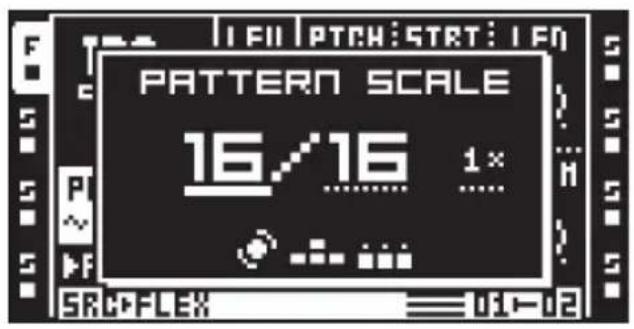
パターンスケールで、パターンのステップ数を設定します。これにより、パターンページ全体のステップ数が設定されます。左端の数字で、パターンのステップ数を選択します。パターンで使用できるステップの最大数は、2番目のパラメータで設定する合計の長さで決まります。このパラメータは、16、32、48または64ステップのいずれかに設定できます。パ
ターンに 17 以上のステップがある場合、GRID RECORDING モードでは、[PAGE] キーを使用して異なるパターンページに切り替えることができます。
3 番目のパラメータはテンポの増減に使用します。1/8X、1/4X、1/2X、3/4X、1X、3/2X および 2X の 7 つから設定できます。1/8X に設定すると、パターンは元のテンポの 8 分の 1 で再生されます。3/4X では、パターンはグローバルテンポの 4 分の 3 で再生されます。3/2X では、3/4X 設定の 2 倍の速さで再生されます。2X では、BPM の 2 倍でパターンが再生されます。
-
[FUNC] + [PAGE] を押してスケールメニューを表示します。
-
[ARROW] キーの [LEFT] および [RIGHT] を使ってステップ長とスケールを切り替えます。
-
[ARROW] キーの [UP] および [DOWN] を使って設定を変更します。また、LEVEL ノブでも設定を変更できます。
6.9 MIDI シーケンサー
Octatrack MKII MIDI シーケンサーには、8つの専用 MIDI トラックがあります。このシーケンサーで、外部の MIDI 搭載機器を制御します。各 MIDI トラックは、最大 4 音のコード
をトリガーでき、速度や長さ、コントロールピッチ、アフタータッチの調整のほか、自由り当て可能なコントロール変更パラメータを10個設定できます。MIDIチャンネルをMIDIトラックに割り当てることができます。また、複数のトラックで同じチャンネルを共有できます。
MIDI トラックの機能は、オーディオトラックとほぼ同じです。パラメータロック、LFO モデュレーション、コピーおよび貼り付けコマンドを使用できます。また、各 MIDI トラックには マイクロ タイミング、個々のトラック長、および拍子を設定できる機能を備えています。MIDI トラックではサウンドは生成されず、MIDI OUT ポート経由でデータのみが送信される点が主な違いです。MIDI トラックのパラメータはシーンに割り当てることはできません。
[MIDI] キーを押して、MIDI モードを表示します[MIDI] キーが点灯し、トラックにMII トラックと属しているシーケンサーデータが反映されます。
7. 技術情報
電気的仕様
インピーダンスバランスドオーディオ出力
メイン出力レベル : +17dBu ピーク
出力インピーダンス: 440 Ω アンバランスド
デジタル S/N 比: 104dB (20 \~ 20,000 Hz)
ヘッドフォン 出力
ヘッドフォン出力レベル : +17dBu ピーク
出力インピーダンス : 55Ω
バランスドオーディオ入力
入力レベル : +17dBu ピーク
オーディオ入力インピーダンス: 21k Ω
デジタル S/N 比: 106dB (20 \~ 20,000 Hz)
本体の消費電力 : 7W ティピ カ ル
対応する Elektron 社製電源 : PSU-3b
ハードウェア
128 × 64 ピクセル OLED 画面
MIDI In/Out/Thru
2 × 1/4" インピーダンスバランスドメイン
オ ー ディオ 出 力 ジャック
2 × 1/4" インピーダンスバランスドキュー
オーディオ出力ジャック
4 × 1/4" バランスド / アンバランスド外部
入力ジャック
1×1/4" ステレオヘッドフォンジャック
44.1kHz、24ビット D/A、A/D コンバーター
高速 USB 2.0 ポート
電源:中央正極 5.5 × 2.5mm バレルジャッ
ク、12V DC、2A
物理的仕様
頑丈なスチール筐体
寸法: W340 × D184 × H63mm (13.3"
×7.2" ×2.5")(ノブ、ジャック、ゴム足を含む)
重量: 約2.3kg (5 ポンド)
推奨最高周囲温度 : 40°C (+104°F)
8. クレジットと連絡先情報
クレジット
製品設計・開発
Oscar Albinsson
Ali Alper Çakır
Magnus Forsell
Anders Gärder
Jimmy Myhrman
Jon Mårtensson
David Revelj
Mattias Rickardsson
Daniel Troberg
その他設計
Johan Damerau
Ufuk Demir
Thomas Ekelund
Simon Mattisson
Olle Petersson
Cenk Sayınlı
ドキュメント
Erik Ångman
連絡先情報
Elektron Web サイト
https://www.elektron.se
所在地
Elektron Music Machines MAV AB
Banehagsliden 5
SE-414 51 Gothenburg
Sweden
Elektron 3年間保証
Elektron 製品には、元の購入日から 3 年間の限定保証が付いています。保証サービスを受けるには、請求書や領収書などの元の購入日を証明できるものが必要です。保証期間中に製品の修理が必要になった場合、部品や作業に料金はかかりません。本保証は、保証期間中に他の所有者に Elektron 製品を転売した場合は譲渡可能です。Elektron Style シリーズの製品(T シャツ、ステッカー、ポスターなど)は、本保証の対象外です。
本保証は(a)事故、過失、誤用、乱用、不適切な設置または本製品のクイックガイドマニュアルまたは完全版のユーザーマニュアルに従っわないことに起因する損傷、劣化や故障、製品の出荷(運送会社に連絡してください)、Elektron または有資格の Elektron 修理センター以外の人物が修理したまたは修理しようとした場合(b)本体を改造したりシリアル番号が改ざん、変更または削除された場合(c)通常の摩耗や任意の定期メンテナンスの場合(d)汗、腐食性雰囲気やその他極端な温度や湿度などの外部要因による劣化(e)電源ラインのサージまたは関連する電気異常、落雷による破損または天災に起因する損害(f)不適切な接地や認定または非認定装置の不適切な使用(ある場合)に起因する RFI/EMI(干渉 / ノイズ)は、対象外です。
小売業者から購入した製品の保証の受けかた
保証サービスが必要な場合は、サポートにお問い合わせください。手続きについてご案内いたします。Elektron 3 年間限定保証は、お買い上げいただいた小売店で提供される保証がある場合は、それに上乗せされます。
Elektron オンラインショップから購入した製品の保証の受けかた
保証サービスをを受ける必要がある場合は、www.elektron.se の Elektron サポートにお問い合わせください。Elektron との合意がない限り、認定 Elektron 修理センターに製品を送付しないでください。保証サービスを受けるにあたり、製品を認定 Elektron 修理センターに送付する必要がある場合、配送料はお客様負担となります。保証期間内のお客様へ
の送料は Elektron が負担いたします。ご購入時に製品が動かない場合や、元の購入日から 2 週間以内にハードウェアの故障が発生した場合は、認定 Elektron 修理センターへの配送料は Elektron が負担いたします。
elektron