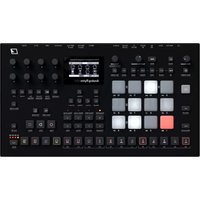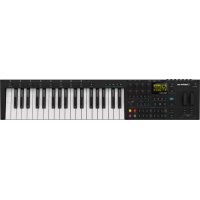
Digitone Keys - シンセサイザー Elektron - 無料のユーザーマニュアル
デバイスのマニュアルを無料で見つける Digitone Keys Elektron PDF形式.


| 製品タイプ | ポリフォニックFMシンセサイザー |
| ブランド | エレクトロン |
| モデル | デジトーンキー |
| カテゴリー | シンセサイザー |
| 寸法(約) | 60 x 30 x 10 cm |
| 重量(約) | 5 kg |
| 電源 | DC12Vアダプター(付属) |
| ポリフォニー | 4ボイス |
| 合成方式 | FM合成(周波数変調) |
| 鍵盤 | ベロシティ感応鍵盤(4オクターブ) |
| シーケンサー | 内蔵ステップシーケンサー(4トラック、最大64ステップ) |
| エフェクト | リバーブ、ディレイ、コーラス、オーバードライブ |
| 接続端子 | ステレオ音声出力(6.35mmジャック)、ヘッドホン出力(6.35mmジャック)、MIDIイン/アウト/スルー、USB |
| 主な機能 | FM合成、シーケンサー、アルペジエーター、モジュレーション、エフェクト、パターン録音 |
| お手入れと清掃 | 柔らかい乾いた布で拭いてください。化学薬品は使用しないでください。 |
| 安全上の注意 | 付属のアダプターのみを使用してください。湿気や極端な温度にさらさないでください。 |
| 交換部品と修理 | エレクトロンカスタマーサービスまたは認定修理センターに連絡してください。 |
| 一般情報 | キーボード、シーケンサー、内蔵エフェクトを備えたポリフォニックFMシンセサイザー。 |
よくある質問 - Digitone Keys Elektron
ユーザーの質問 Digitone Keys Elektron
0 質問 この機器について。知っているものに答えるか、ご自身の質問をしてください。
この機器について新しい質問をする
デバイスの取扱説明書をダウンロード シンセサイザー 無料でPDF形式で!マニュアルを見つける Digitone Keys - Elektron 電子デバイスをもとに戻しましょう。このページにはデバイスの使用に必要なすべての書類が掲載されています。 Digitone Keys ブランド Elektron.
使用説明書 Digitone Keys Elektron
本機器は FCC 規則の 15 項に準拠しています。機器の使用は、以下の 2 つの条件の対象となります。(1)本機器は、有害な障害を発生させない。(2)本機器は、希望しない動作を発生させる場合のある障害を含む、受信した全ての障害を受け入れなければならない。
注記:本機器はテストにより、クラスBデジタル装置の基準を満たし、FCC規則の15項に準拠することが確認されています。これらの基準は、住宅での設置における有害な障害に対して、適切な保護を規定することを目的としています。本機器は、無線周波数のエネルギーを生成、使用、放射します。指示に従って設置、使用されていない場合、無線通信に有害な障害が発生する場合があります。しかし、特定の設置方法をとれば障害が発生しないという保証はありません。この機器がラジオやテレビの受信に有害な障害を発生させているかどうかは、機器をオオオンにして 確認 できます。もし発生させている場合は、以下の方法のいずれかによって、障害の修正を試すことが推奨されています。
- 受信アンテナの方向あるいは位置を変更します。
- 機器とレシーバーの間の距離を離します。
- 機器を、レシーバーが接続されているものとは異なる電源コンセントに接続します。
- 代理店または経験豊富なラジオ / テレビ技術者に相談します。

警告 がんと生殖機能障害 - www.P65Warnings.ca.gov
Canada
本書の情報は予告なしに変更されることがあり、Elektronの責任を約束するものではありません。Elektronは本書の誤りに対していかなる責任も負いません。またElektronは、本文書の製品やプログラムの記載の改善または変更を予告なしに行うことがありますElektronは、契約、過失、またはその他の行為に関わらず、この情報の使用または実施に伴って生じる、特別な、間接的な、あるいは結果として生じる損害または、使用、データ、または利益の損失から生じる損害に対する責任を負いません。
重要 安全とメンテナンスに関する指示
以下をよくお読みになり、お取り扱い上の注意事項をお守りください。
- 本製品を水のかかる場所で使用しないでください。
-
画面やケースを、薬品などでクリーニングしないでください。埃や汚れや指紋を除去する際は、柔らかく乾いた滑らかなクロスを使用します。汚れが落ちない場合は、水で布を少しだけ湿らせてから、ふき取ってください。クリーニングを行う前には、全てのケーブルを外してください。製品が完全に乾いてから、ケーブルを再度接続してください。
-
本体の設置を行う際は、メーカーのマニュアルに従ってください。使用を始める前に、本体を安定した場所に設置する必要があります。
-
本体の設置場所の近くにあるコンセントに電源アダプターを接続してください。
-
本体を輸送する場合は、メーカー推奨の付属品を使用するか、本体が収納されていた箱と緩衝材を使用してください。
-
本体を、ラジエーター、ヒートレジスター、ストーブ、その他の熱を発生させる機器(アンプを含む)の近くに設置しないでください。
-
機器の電源がオンになっている間は、機器を覆わないでください。
-
本製品は、単独で、またはアンプ、ヘッドフォン、スピーカーと組み合わせて使用することで、永久的聴力損失の原因となりうる大音量が発生する可能性があります。大音量や不快なレベルの音量で使用しないでください。
-
電源コードが踏まれたり、プラグ、ソケット、本体の接続部でねじれたりしないようにしてください。
-
メーカー指定の付属品以外は使用しないでください。
-
雷が発生しているとき、長期間使用しないときには、電源アダプターをコンセントから抜いてください。
-
修理を行うときは、必ず資格のある修理担当者にご相談ください。本体に液体をこぼしたり、物を落としたりした場合や、本体が雨や霧にさらされたり、正常の動作をしなかったり、落下したりした場合など、機器に何らかの損傷がある際は修理が必要です。
警告
火災、感電、製品破損のリスクを軽減するため、以下の指示に従ってください。
- 本体を雨、霧、水しぶきにさらさないでください。また、花瓶などの液体の入った物を本体の上に置かないでください。
- 本体を直射日光のあたる場所に置いたり、室温が40℃を超える環境で使用したりしないでください。誤動作につながります。
- 分解しないでください。本体内部にユーザーが自身で修理、調整できる部品はありません。必要な場合は、専門のサービス技術者に修理を依頼してください。
- 電気的仕様で指定されている制限を超えないようにしてください。
Elektron の電源アタプター PSU・3b の安全に関する指示
- アダプターは、屋内用として開発されております。屋外では使用しないでください。
- アダプターの通気性を確保するため、狭い場所には設置しないでください。過熱による感電や火災のリスクを防止するため、カーテンやその他の物体でアダプターの通気を妨げないでください。
- 直射日光にさらしたり、室温が40℃を超える環境で使用したりしないでください。
- 本体の設置場所の近くにあるコンセントにアダプターを接続してください。
- 電源コードが接続されているときには、アダプターはスタンバイモードになります。電源コードがコンセントに接続されていると、初期回路は常にアクティブです。電源を完全に遮断する場合は、電源コードをコンセントから抜いてください。
- EU では、CE 認可の電源コードのみを使用してください。
再起動
- Digitone Keys を完全に再起動する場合は、電源を切った後 30 秒以上経ってから再度電源を入れてください。
目次
1. はじめに....10
1.1 本書の表記.... 10
2. Digitone Keys....11
3. パネルのレイアウトと接続....12
3.1 フロントパネル....12
3.2 背面の接続....15
3.3 Digitone Keys の設定と起動 ..... 15
4. Digitone Keys のサウンドアーキテクチャ....16
4.1 オーディオボイス....16
4.2 エフェクト....16
5. Digitone Keys のデータ構造の概要.....17
5.1+Drive....17
5.2 データ構造 ..... 17
5.2.1プロジェクト.... 17
5.2.2 パターン 17
5.2.3 サウンド 17
5.3 トラックについて .....18
5.3.1シンセトラック....18
5.3.2 MIDIトラック 18
5.3.3トラックの編集....18
6. ユーザーインターフェース.....19
6.1 画面の移動 ..... 19
6.2 パラメーターの編集.....19
6.2.1パラメーター値のジャンプ....20
6.2.2 全体の変更 ..... 20
6.2.3 [FUNC] キーとの組み合わせ ..... 20
6.3 クイックスクロール 20
6.4 コピー、クリア、貼り付け 20
6.5 名前付け画面....20
6.5.1名前付けポップアップメニュー .....20
6.6 ホールド....21
6.7 Overbridge....21
7. 作業の簡単な始めかた....22
7.1 工場出荷時のパターンの再生..... 22
7.2 サウンドの変更.... 22
7.3 MUTE モードの使用 22
7.4 テンポ 22
7.5 パラメーターの編集 23
8. Digitone Keys のコントロール 24
8.1 TRIG キー....24
8.2 ロータリーエンコーダー 24
8.3 ピッチホイールとモジュレーションホイール 24
8.4 キーの動作....24
8.5 MIDIノート....24
8.6 モード....25
8.6.1 CHROMATICモード 25
8.6.2 ミュートモード.....25
8.6.3 ユーザーモード....26
- パターンとサウンド.... 28
9.1 +Drive サウンドライブラリとサウンドプール 28
9.1.1 サウンドプールへのサウンドの追加....28
9.2 サウンドの再生..... 28
9.2.1 外部 MIDI 機器でのサウンドの再生.....28
9.3 サウンドの編集 29
9.4 サウンドの保存 29
9.4.1 +Driveへのサウンドの保存 ..... 29
9.4.2 サウンドプールへのサウンドの保存.....29
9.5 SOUND SETUP メニュー 29
9.5.1 KEY SCALING A (キースケーリング A) 30
9.5.2 KEY SCALING B1 (キースケーリング B1)....30
9.5.3 KEY SCALING B2(キースケーリング B2)....30
9.5.4 FILTER KEYTRACK(キートラックフィルター)....30
9.5.5 PORTAMENTO(ポルタメント)....30
9.5.6 VELOCITY TO VOL (ボリュームのベロシティ) 31
9.5.7 PITCH BEND DEPTH (ピッチベンドの深度)....31
9.5.8 OCTAVE (オクターブ)....31
9.5.9 PITCH BEND (ピッチベンド) 31
9.5.10 VELOCITY MOD (ベロシティのモジュレーション) 31
9.5.11 MOD WHEEL(モジュレーションホイール) 31
9.5.12 BREATH CONTROLLER (ブレスコントローラー) 31
9.5.13 AFTERTOUCH(アフタータッチ)....32
9.6 ARPEGGIATORメニュー 32
9.6.1 MODE (モード) 32
9.6.2 SPD(速度)....32
9.6.3 RNG(範囲)....32
9.6.4 LEN(長さ)....32
9.6.5 ARP LENGTH (アルペジオの長さ)....32
9.6.6 OFFSET(オフセット)....32
- シーケンサー.... 33
10.1 パターンの基本操作 …… 33
10.1.1バンクとパターンの選択 33
10.1.2 パターンの制御....33
10.1.3 パターンのテンポ....33
10.2 パターンの作成と編集....33
10.2.1トリガータイプ....34
10.2.2 GRID RECORDING モード....34
10.2.3 TRACK NOTE手法を使用した GRID RECORDING....34
10.2.4 QUICK NOTE 手法を使用した GRID RECORDING.....35
10.2.5 LIVE RECORDING モード....35
10.3 TRIG PARAMETERS.... 36
10.4 TRACK NOTE メニュー.... 36
10.5 VOICE メニュー.... 37
10.6 MICRO TIMING メニュー 38
10.7 PATTERNメニュー....38
10.7.1 QUANTIZE....38
10.7.2 RENAME....39
10.7.3 CLEAR....39
10.7.4 SAVE TO PROJ....39
10.7.5 RELOAD FROM PROJ 39
10.7.6 IMPORT/EXPORT 40
10.7.7 AUDIO ROUTING (パターン) 40
10.8 METRONOME メニュー 40
10.9 SCALE メニュー ....41
10.9.1 PER PATTERNモード 41
10.9.2 PER TRACK モード....42
10.10 シーケンサー機能....42
10.10.1パラメーターロック 42
10.10.2サウンドロック....43
10.10.3条件付きロック....43
10.10.4 FILLモード....44
10.10.5スイング....44
10.10.6コピー、貼り付け、クリア 44
10.10.7 TEMPORARY SAVE PATTERNロマンドと TEMPORARY RELOAD PATTERN コマンド……45
10.10.8 DIRECT TRACKトランスポーズ....45
10.10.9 DIRECT PATTERNトランスポーズ....46
10.11 チェーン 46
10.11.1チェーンの作成....46
- シンセトラックのパラメーター 47
11.1 シンセトラックのパラメーターの編集 47
11.2 TRIG PARAMETERS ページ 47
11.3 SYN1の1ページ目 48
11.4 SYN1の2ページ目....49
11.5 SYN 2 の 1 ページ目 ..... 49
11.6 SYN2の2ページ目....50
11.7 FLTRの1ページ目 52
11.8 FLTRの2ページ目 53
11.9 AMPの1ページ目....54
11.10 AMPの2ページ目....55
11.11 LFOの1ページ目 55
11.12 LFO の 2 ページ目 …… 56
- MIDI トラックのパラメーター....59
12.1 MIDI トラックのパラメーターの編集 ..... 59
12.2 TRIG PARAMETERSページ....59
12.3 SYN1 ページ (MIDI SOURCE)....59
12.4 SYN2 ページ (MIDI SOURCE) 60
12.5 FLTR ページ (CC VALUE) 60
12.6 AMP ページ (CC SELECT) ......61
12.7 LFO ページ....61
- FX パラメーター 63
13.1 FX パラメーターの編集 63
13.2 CHORUS....63
13.3 DELAY....63
13.4 REVERB 65
13.5 MASTER....66
- GLOBAL SETTINGS 67
14.1 PROJECT 67
14.1.1 LOAD PROJECT....67
14.1.2 SAVE PROJECT AS....67
14.1.3 MANAGE PROJECTS 67
14.2 SOUNDS....68
14.2.1 SOUND BROWSER 68
14.2.2 SOUND MANAGER....69
14.2.3 CLEAR TRACK SOUND 71
14.2.4 RENAME TRACK SOUND....71
14.2.5 SETUP....71
14.3 MIDI CONFIG ....71
14.3.1 SYNC 71
14.3.2 PORT CONFIG....72
14.3.3 CHANNELS....73
14.3.4 MIDI EXT メニュー....74
14.4 SYSEX DUMP 75
14.4.1 SYSEX SEND (SysEx の送信) 75
14.4.2 SYSEX RECEIVE (SysEx の受信) 76
14.5 AUDIO ROUTING (グローバル) 76
14.5.1 ROUTE TO MAIN (メインにルート) 76
14.5.2 SEND TO FX (FX に送る)....76
14.6 SYSTEM 77
14.6.1 USB CONFIG (USB 設定) 77
14.6.2 OS UPGRADE (OS のアップグレード)....77
14.6.3 FORMAT +DRIVE (+Drive のフォーマット)....78
14.6.4 WHEEL CALIBRATION (ホイールのキャリブレーション) 78
14.7 CONTROL INPUT A....78
14.7.1 MODE(ポートのモード)....79
14.7.3 CV ZERO LEVEL (CV ゼロレベル) 79
14.7.4 CV MAX LEVEL (CV 最大レベル) 79
14.7.5 EXPRESSION LEARN(エクスプレッションペダルの設定)....79
14.7.6 REVERSE DIRECTION (方向の反転)....79
14.7.7 INVERT POLARITY (極性の反転) 79
14.7.8 SEND MIDI (MIDIの送信) 79
14.8 CONTROL INPUT B....80
14.9 MULTI MAP EDIT....80
14.9.1 MULTI MAPメニュー....80
14.9.2 RANGE OPERATIONS メニュー 81
14.9.3 RANGE EDIT メニュー 82
14.10 MASTER TUNE....84
- STARTUP メニュー....85
15.1 TEST モード....85
15.2 エンプティリセット 85
15.3 ファクトリーリセット....85
15.4 OS のアップグレード....85
15.5 終了....85
- セットアップ例....86
16.1 Digitone Keys とモノフォニックのベースマシン ....86
16.2 Digitone Keys と Digitakt....86
16.3 MIDI トラックを使用してシンセサイザーを制御する....87
-
便利なキーの組み合わせ ..... 89
-
技術情報 ..... 91
-
著作権表示と連絡先情報 ..... 92
付録 A: Digitone Keys の FM 音源 93
A.1 概要....93
A.2 オペレーター 93
A.3 アルゴリズム....94
A.4 FM レシオ 95
A.5 オペレーターエンベロープ 95
A.6 ハーモニクス....97
A.7 SYN1の1ページ目のパラメーターの概要 99
付録 B: MIDI インプリメンテーション....100
B.1 TRACK パラメーター 100
B.2 TRIG パラメーター....100
B.3 FM パラメーター....100
B.4 FILTER パラメーター....101
B.5 AMP パラメーター....101
B.6 LFO パラメーター....102
B.7 MIDI トラックのパラメーター ..... 102
B.8 FX パラメーター 103
B.9 その他のパラメーター....104
付録 C: LFO のモジュレーション宛先.... 105
索引....106
1. はじめに
1.1 本書の表記
本書では、以下の表記を使用しています。
- キーの名前:
大文字かつ太字で、括弧が付いています。例えば、メインバネルの「FUNC」という名 [FUNG] と表記します。
・ノブ:
大文字、太字、斜体で表記します。例えば、「Level/Data」ノブLEVEL/DATAと表記します。
- LED インジケーター:
大文字で山括弧が付いています。例えば、Pattern ページの LED は
- メニュー名、モード
大文字で表記します。例えば、GLOBAL SETTINGS メニュー、GRID RECORDING モードのように表記します。
- パラメーター名、メニューの項目
パラメーター名と、設定を行ったりアクションを実行するメニュー項目は大文字の太字で表記します。例えVOLのように表記します。
- パラメーター設定の選択肢
大文字で表記します。例えば、OFF のように表記します。
・画面メッセージ
大文字でクォーテーションマークが付いています。例えば、“QUANTIZE LIVE REC”のように表記します。
以下の記号も、マニュアルを通して使用されています。

注意を要する重要な情報です。

Digitone Keys の操作を簡単にするためのヒントです。

1分あたり 120 拍。
2. Digitone Keys
FM 音源は、1960 年後期にジョン・チャウニング博士によって発見および開発された、非常にパワフルな波形合成方式です。この新しい方式が生み出す金属的ながらもなぜか自然に感じるサウンドは瞬く間に人気を博し、チャウニング博士による発見からわずか10 年余りのうちにビルボードチャートを賑わすようになりました。FM 音源がその曲を彩ったアーティストと言えば、マイケル・ジャクソン、ライオネル・リッチー、ザ・キュアー、クイーンなど、例を挙げればきりがありません。時代を象徴するサウンドでした。
Elektron 初の完全なデジタル製品である Machinedrum と Monomachine は、どちらも簡易的な FM 機能を備えています。FM 音源はプログラムが難しいことで有名です。そこで、私たちはもっと手軽に FM 音源を使えるようにならないものかと考えました。この考えは Digitone Keys の設計にあたっても変わりませんでした。それどころか、さらにこの考えを推し進めていくことを私たちは望みました。FM 音源のあらゆる機能を提供しつつも、現代的で、合理化された、よりエレガントなものにしたいというのが大きな望みでした。ある意味、FM 音源の在り方や意義を拡大したいと考えたのです。こうして仕事は始まりました。
たくさんの実用的なコントロールを備えた、ベロシティ/プレッシャーセンシティブのキーボードを使用して、パフォーマンスを新たな高みに引き上げます。ノブをひねって、サウンドが変化して動き出す様子を耳で確かめてみてください。水晶のようなベルサウンドが、張り詰めたパチパチと鳴るドローンに変わります。そして数秒の後には心地良いパッドに変わります。Digitone Keys はサウンドデザインに独自のアプローチをもたらし、使い手を音の実験に誘います。親しみのあるサウンドと異世界のサウンドのどちらにとっても、尽きることのない創造の源となります。不気味の谷にある壮大なテーマパークです。
Digitone Keys は Elektron 製品のうちで最もユニークなシンセサイザーかもしれません。お気に召していただければ幸いです。
真心を込めて
Elektron チーム
Digitone Keysユーザーマニュアル。このマニュアルは著作権によって保護されています。© 2019 Elektron Music Machines MAV AB. デジタルと印刷を問わず、書面による許可のない一切の複製を固く禁じます。このマニュアル内の情報は予告なく変更されることがありますElektron の製品名、ロゴタイプ、タイトル、言葉または言い回しはスウェーデン法および国際法によって登録および保護されていることがあります。その他すべてのブランド名または製品名は各所有者の商標または登録商標です。Digitone Keys OSバージョン 1.21 のマニュアルの最新版は 2019 年 6 月 24 日発行です。
3. パネルのレイアウトと接続
3.1 フロントパネル
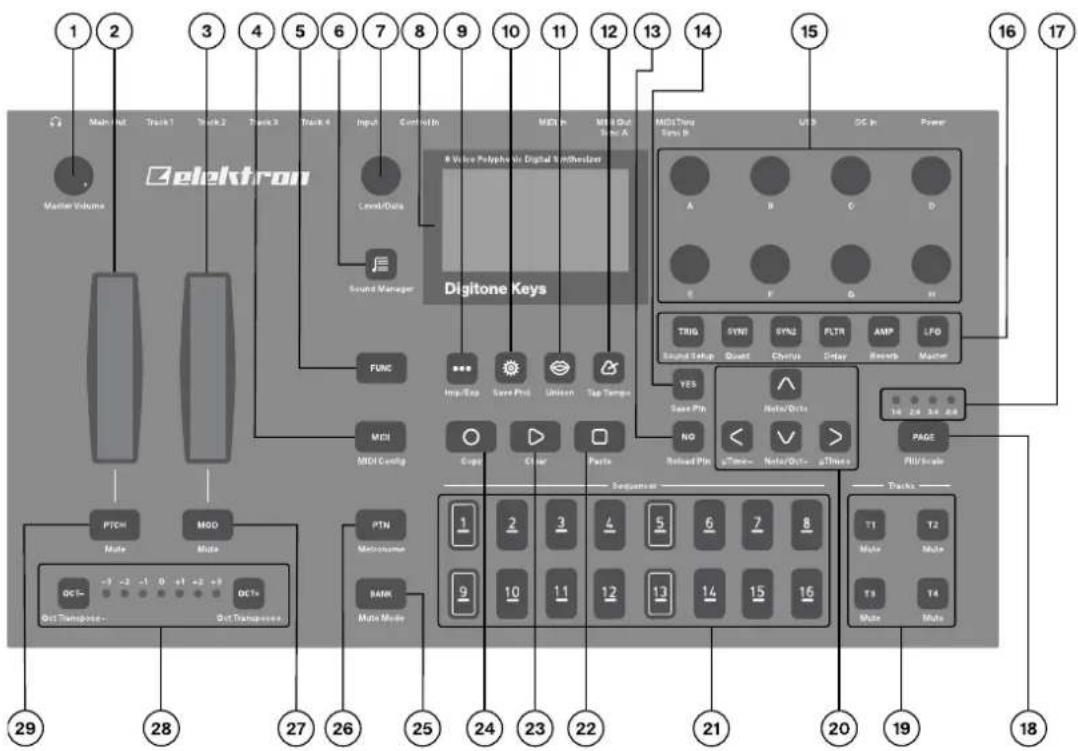
-
MASTER VOLUME: メイン出力およびヘッドフォン出力のボリュームを設定します。
-
PITCH WHEEL: ピッチベンドおよびその他の割り当て可能なモジュレーションを適用します。
-
MOD WHEEL: 割り当て可能なモジュレーションを適用します。
-
[MIDI]: MIDI 編集モードになります。MIDI トラックを編集できます。MIDI 編集モードになっている間は [MIDI] キーが点灯します。サブ機能として、MIDI CONFIG メニューを表示します。
-
[FUNC] キー: [FUNC] を押したまま別のキーを押すと、そのキーのサブ機能を使用できます。Digitone Keys のフロントパネルに、キーのサブ機能が青緑色の文字で表示されます。
-
[SOUND BROWSER]: 首 Sound Browser が開き、サウンドのプレビューやロードができます。サブ機能として、Sound Manager を表示します。
-
LEVEL/DATA アクティブなトラック全体のボリュームレベルを設定します。また、パラメーターを設定したり、リストをスクロールしたりすることができます。
-
画面
-
[PATTERN MENU] ☐: PATTERN メニューが表示され、パターン管理ができます。サブ機能として、Import/Export メニューを表示します。
-
[GLOBAL SETTINGS] ☎: プロジェクトの管理、MIDI 設定、システム設定を行えます。サブ機能として、現在のプロジェクトを保存します。
-
[VOICE] 📷: VOICE メニューが表示されます。トラックへのボイス割り当てを処理できます。サブ機能として、ユニゾンのオン/オフを切り替えます。
-
[TEMPO] ☑: TEMPO メニューが表示されます。グローバル / パターンテンボやスイングの調整を行えます。サブ機能として、テンボをタップします。
-
[NO] キー: アクティブなメニューを終了したり、ステップを1つ戻ったり、却下したりする場合に使用します。サブ機能として、一時的に保存したアクティブなパターンをリロードします。
-
[YES] キー:サブメニューを入力、選択、確認する場合に使用します。サブ機能として、アクティブなパターンを一時的に保存します。
-
DATA ENTRYノブA~H: バラメーター値の設定に使用します。ノブを押して回すと、値が大きく変化します。
-
[PARAMETER] キー: アクティブなトラックの PARAMETER ページが表示されます。キーの色は、ページがアクティブ(赤 / 青)か非アクティブ(消灯)かを示します。
- [TRIG PARAMETERS]: NOTE や VELOCITY、その他のトリガー関連のパラメーターが表示されます。サブ機能として、SOUND SETUP メニューを表示します。
- [SYN1]: SYN1 ページが表示されます。ここには、FM エンジンに関連するパラメーターがあります。MIDI トラックの場合、このページにはCHANNEL、BANK、PROGRAMなどのパラメーターが表示されます。サブ機能として、ARPEGGIATOR メニューを表示します。
- [SYN2]: SYN2 ページが表示されます。ここには、FM エンジンに関連するその他のパラメーターがあります。サブ機能として、CHORUS ページを表示します。
- [FLTR] FILTER ページが表示されます。ベース幅およびマルチモードフィルターのパラメーターがあります。MIDI トラックでは、ここに CC 値の設定が表示されます。サブ機能として、DELAY ページを表示します。
- [AMP]: AMP ページが表示されます。振幅エンベローブおよびエフェクトセンドのパラメーターがあります。MIDI トラックでは、ここに CC 選択設定が表示されます。サブ機能として、REVERB ページを表示します。
- [LFO]: シンセトラックと MIDI トラックの両方とも、LFO バラメーターが表示されます。サブ機能として、MASTER ページを表示します。
-
LED: アクティブなパターンに含まれるパターンページの数と、どのパターンページが現在アクティブになっているかを示します。現在再生されているパターンページLEDが点滅します。 -
[PAGE] バターンに 16 以上のステップがある場合、アクティブにするパターンページを選択します。サブ機能として、SCALE ページを表示します。
-
[TRACK] [T1 \~ 4] — : アクティブなトラックを選択します。サブ機能として、トラックをミュートします。
20.[ARROW]キー:移動やパラメーター値の設定に使用します。メニューで[UP]、[DOWN]、[LEFT]、[RIGHT]と表記されます。
- [TRIG] キー DATA ENTRYノブと組み合わせて使用し、シーケンサートリガーやパラメーターロックの入力や削除をします [RTN] および [BANK] キーと組み合わせて使用し、バンクやパターンを選択します。その[TRIG]キーはキーボードとして使用して Digitone Keys を演奏したり、シーケンサーにノートを半音階に沿って入力することもできます。GRID RECORDING モード [TRIG] キーのライトが赤く点灯している場合はシーケンサーのトリガーを示します。赤く点滅している場合はパラメーターロックを示します。
22.[STOP]: シーケンサーの再生を停止します。サブ機能として、貼り付け操作を行います。
23.[PLAY]: シーケンサーの再生を開始します。サブ機能として、クリア操作を行います。
-
[RECORD] キー : GRID RECORDING モードの有効と無効を切り替えます。[RECORD] を押したまま、[PLAY] を押すと LIVE RECORDING モードが有効になります[RECORD] を押したまま、[PLAY] を 2 回押すとクォンタイズ LIVE RECORDING の有効と無効が切り替わります。サブ機能として、コピー操作を行います。
-
[BANK]: [TRIG 9 \~ 16] ーと組み合わせて使用し、バンク A \~ H を選択します。サブ機能として、MUTE モードにします。
-
[PTN]: [TRIG 1~16]ーと組み合わせて使用し、パターン1~16を選択します。サブ機能として、METRONOME メニューを表示します。
-
[MOD] キー MOD WHEEL バラメーター割り当てメニューを表示します。サブ機能として MOD WHEEL でかけたバラメーターモジュレーションをミュートします。
28.[OCT-/+]: [キーボード 範囲を1オクターブ上または下にトランスボーズします。
- [PTCH] キー PITCH WHEEL パラメーター割り当てメニューを表示します。サブ機能とし PITCH WHEEL でかけたパラメーターモジュレーションをミュートします。
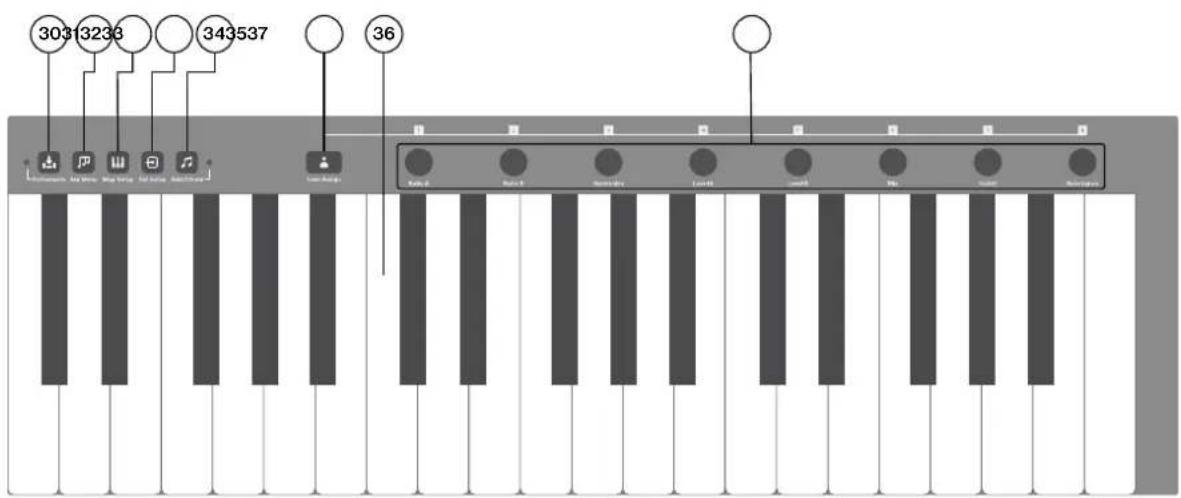
30.[HOLD]:ホールド機能のオン/オフを切り替えます。サブ機能として、ポルタメント機能のオン/オフを切り替えます。
-
[ARPEGGIATOR]: アルベジエーターのオン / オフを切り替えます。サブ機能として、ARPEGGIATOR メニューを表示します。
-
[MULTI MAP] ☑: MULTI MAP モードのオン / オフを切り替えます。サブ機能として、MULTIMAP メニューを表示します。
-
[MIDI EXT]: ☑ MIDI CONTROLLER モードのオン / オフを切り替えます。サブ機能として、MIDI EXT メニューを表示します。
-
[TRACK NOTE] ☎: TRACK NOTE メニューが表示されます。トランスポーズ、スケール、コードなどのノート関連の設定の表示や編集ができます。サブ機能として、オン/オフのコードを切り替えます。[TRIG] キー + [TRACK NOTE] で、シーケンサーで音符 / 和音を追加することができます(GRID RECORDING モードの場合)。
LED で、コード機能のオン / オフ状態を示します。 -
[USER MODE] ☐: CONTROL ノブの USER MODE メニューを表示します。サブ機能として、USER MODE ASSIGN メニューを表示します。ユーザーとデフォルトパラメーターの割り当てを切り替えるには、[USER MODE]を1秒間押したままにします。
36.[キーボード]
- CONTROL ノブ:パラメーターの値の設定に使用します。また、PARAMETER ページでのパラメーターの制御に割り当てることができます。ノブを押して回すと、値が大きく変化します。
3.2 背面の接続
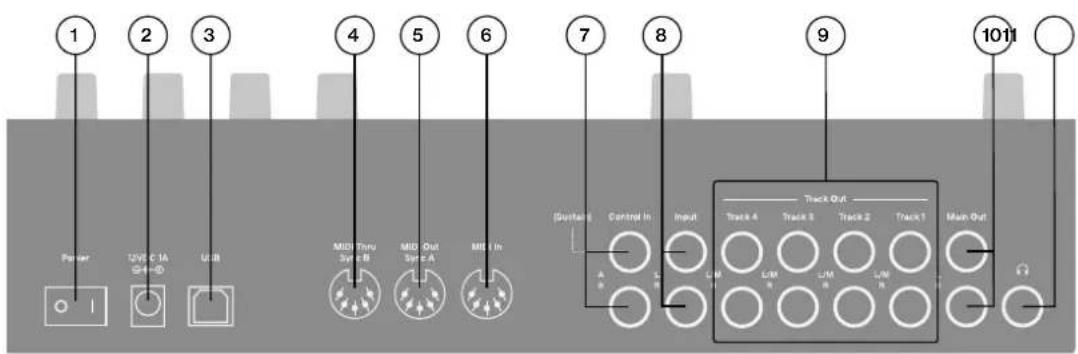
- POWER: 本体の電源のオンとオフを切り替えます。
- DC In: 電源の入力部です。付属の PSU-3b アダプターを電源コンセントに接続します。
- USB: 本体とコンピュータを接続する接続口です。MIDI コントロール、データ転送または Overbridge で使用します。付属の AB USB 2.0 コネクタケーブルを使用してコンピュータに接続します。
- MIDI THRU/SYNC B: MIDI IN からのデータを転送します。また、DIN sync を従来の楽器に送信する構成にもできます。標準の MIDI ケーブルを使用して、他の MIDI 機器にチェーン接続します。
- MIDI OUT/SYNC A: MIDI データを出力します。また、DIN sync を従来の楽器に送信する構成にもできます。標準の MIDI ケーブルを使用して、外部 MIDI 機器の MIDI IN に接続します。
- MIDI IN: MIDI データを入力します。標準の MIDI ケーブルを使用して、外部 MIDI 機器の MIDI OUT に接続します。
- CONTROL IN: サステイン / エクスプレッションペダル、フットスイッチ、CV 用の入力です。CV 信号用 1/4" モノラルフォンプラグを使用します。
- INPUT L/R: オーディオ入力です。1/4" モノラルフォンプラグ(アンバランスド接続)を使用します。
- TRACK OUTPUTS L/(mono)/R: トラック1~4のオーディオ出力です。モノラルオーディオをすべて出力する場合はL出力を使用します。1/4"モノラルフォンプラグ(アンバランスド接続)または1/4"Tip/Ring/Sleeve フォンプラグ(バランスド接続)のいずれかを使用します。
- OUTPUT L/R: メインオーディオを出力します。1/4" モノラルフォンプラグ(アンバランスド接続)または 1/4" Tip/Ring/Sleeve フォンプラグ(バランスド接続)のいずれかを使用します。
- HEADPHONES: ヘッドフォン用のオーディオを出力します。1/4" Tip/Ring/Sleeve フォンプラグを使用します。
3.3 Digitone Keys の設定と起動
Digitone Keysを、丈夫なテーブルなどの安定した支えの上に置きます。また、ケーブルを配線できるスペースを十分に取ってください。Digitone Keysを他の機器に接続する前に、すべての機器の電源をオフにしてください。
- 付属の DC アダプターを電源コンセントに接続し、小さいプラグを Digitone Keys の 12 V DC に接続します。
- Digitone Keysの OUTPUT L/R をミキサーまたはアンプに接続します。
- Digitone Keys をコンピュータで制御する場合、USB ケーブルでコンピュータと Digitone Keys の USB コネクタを接続します。
- MIDIを使用して Digitone Keys を制御する場合、コントローラーとして使用する機器の MIDI OUT ポートと、Digitone Keys の MIDI IN ポートを接続します。Digitone Keys で、MIDI を使用して他の機器を制御する場合、Digitone Keys の MIDI OUT ポートを、制御する機器の MIDI IN ポートに接続します。
- 外部ソースからのオーディオを処理する場合は、オーディオソースを INPUT L/R または USB 経由で接続します。
- すべてのユニットの電源を入れます。POWER スイッチをオンにすると Digitone Keys の電源がオンになります。
4. Digitone Keys のサウンドアーキテクチャ
以下の図は、Digitone Keys のサウンドアーキテクチャです。8 つのオーディオボイス、3 つのセンドエフェクト(コーラス、ディレイ、リバーブ)、マスターエフェクト(オーバードライブ)があります。
4.1 オーディオボイス
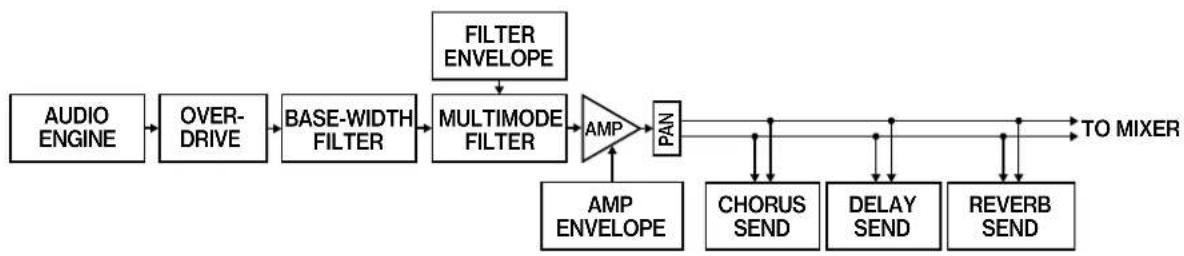
flowchart
graph LR
    A["AUDIO ENGINE"] --> B["OVER-DRIVE"]
    B --> C["BASE-WIDTH FILTER"]
    C --> D["MULTIMODE FILTER"]
    D --> E["AMP ENVELOPE"]
    E --> F["PAN"]
    F --> G["TO MIXER"]
    H["FILTER ENVELOPE"] --> D
    I["AMP ENVELOPE"] --> E
    J["CHORUS SEND"] --> F
    K["DELAY SEND"] --> F
    L["REVERB SEND"] --> F
4.2 エ フェクト
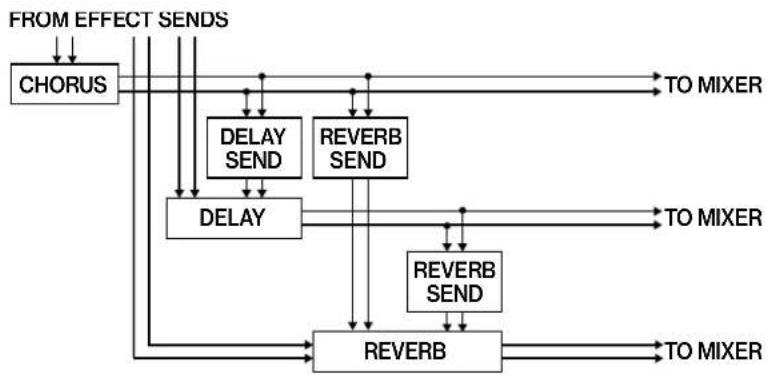
flowchart
graph TD
    A["CHORUS"] --> B["FROM EFFECT SENSs"]
    B --> C["DELAY SEND"]
    B --> D["REVERB SEND"]
    C --> E["TO MIXER"]
    D --> F["TO MIXER"]
    E --> G["REVERB"]
    F --> H["TO MIXER"]
    G --> I["REVERB"]
    H --> J["TO MIXER"]
    I --> K["TO MIXER"]
    L["DELAY"] --> M["REVERB"]
    N["REVERB SEND"] --> O["REVERB"]
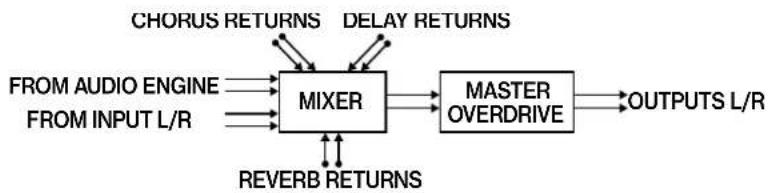
flowchart
graph LR
    A["FROM AUDIO ENGINE"] --> B["MIXER"]
    C["FROM INPUT L/R"] --> B
    D["CHORUS RETURNS"] --> B
    E["DELAY RETURNS"] --> B
    F["REVERB RETURNS"] --> B
    B --> G["MASTER OVERDRIVE"]
    G --> H["OUTPUTS L/R"]
5. Digitone Keys のデータ構造の概要
次の図は、Digitone Keys のデータ構造の概要を示しています。
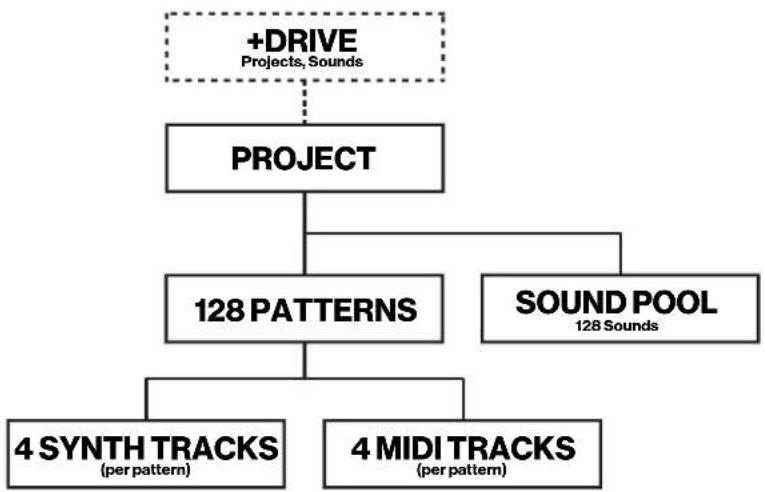
flowchart
graph TD
    A["+DRIVE\nProjects, Sounds"] --> B["PROJECT"]
    B --> C["128 PATTERNS"]
    B --> D["SOUND POOL\n128 Sounds"]
    C --> E["4 SYNTH TRACKS\n(per pattern)"]
    C --> F["4 MIDI TRACKS\n(per pattern)"]
5.1+Drive
+Drive は最大 128 のプロジェクトを保存できる不揮発性メモリです。+Drive には +Drive サウンドライブラリも格納されています。+Drive サウンドライブラリには 2048 のサウンドを保存できます。各プロジェクトからこれらのサウンドにアクセスできます。
5.2 データ構造
5.2.1 プ ロ ジェクト
1つのプロジェクトには 128 のパターンが含まれています。また、一般的な設定や状態も保管されています。現在ロードされているプロジェクト Digitone Keys のアクティブな作業状態になります。ここからプロジェクトのパターンとサウンドを編集できます。Digitone Keys を起動するたびに、アクティブな作業状態、つまりはアクティブなプロジェクトが起動します。プロジェクトの保存、ロード、管理は GLOBAL SETTINGS メニューで行います。詳細については、66 ページの「14. GLOBAL SETTINGS」を参照してください。
5.2.2 パターン
パターンは Digitone Keys の主要なデータコンテナです。8 つのバンクそれぞれに 16 のパターンを使用できます。つまり、プロジェク123 のパターンを使用できます。1 つのパターンには最大 4 つのサウンド(各シンセトラックに 1 つ)と、トリガーやパラメーターロックなどのシーケンサーデータが含まれます。また、TRIG ページの設定や BPM、長さ、スイング、拍子記号の設定も含まれます。そのほか、4 つの MIDI トラックのパラメーター設定もすべて含まれます。詳細については、32 ページの「10. シーケンサー」を参照してください。
5.2.3 サ ウンド
サウンドとは、SYN1、SYN2、FLTR、AMP、およびLFOのPARAMETERページでのシンセトラック設定の集まりのことです。アクティブなプロジェクトのサウンドプールまたは+Driveサウンドライブラリに保存できます。サウンドプールには最大128のサウンドを保存でき、+Driveライブラリには最大2048のサウンドを保存できます。サウンドの管理にはSOUND MANAGERを使います。詳細については、68ページの「14.2.2 SOUND MANAGER」、27ページの「9.パターンとサウンド」および46ページの「11.シンセトラックのパラメーター」を参照してください。

パターンにインポートされたサウンドは +Drive のサウンドのコピーとして独立します。+Drive の元のサウンドにリンクされることはなく、パターンの一部となります。
5.3 トラックについて
5.3.1 シンセトラック
Digitone Keys には、4つのシンセトラックがあります。シンセトラックごとに1つのサウンドが保持されます。サウンドには PARAMETER ページの設定(SYN1、SYN2、FLTR、AMP、LFO)および SOUND SETUP メニュー、ARPEGGIATOR メニューの設定が含まれます。
編集するシンセトラックを選択するには[T1~4]ーのいずれかを押します。
5.3.2 MIDIトラック
Digitone Keys には、4つの MIDI トラックもあります。MIDI トラックは、外部 MIDI 搭載機器の制御に使用します。各 MIDI トラックは、ベロシティや長さなどの調整可能なパラメーターを使って最大8音のコードをトリガーできます。また、ピッチベンドやアフタータッチのほか、自由な割り当てが可能などの MIDI コントロールチェンジパラメーター(MIDI CC)を調整できます。
詳細については、58 ページの「12. MIDIトラックのパラメーター」を参照してください。MIDIトラックには任意のMIDIチャンネルを割り当てることができ、複数のトラックで同じチャンネルを共有できます。同じMIDIチャンネルに複数のトラックが割り当てられているときに、パラメーターが競合した場合には、番号の最も小さいトラックが優先されます。
MIDIトラックの機能はシンセトラックとほぼ同様です。パラメーターロック、LFOモジュレーション、コピーおよび貼り付けコマンドを使用できます。また、各MIDIトラックでは、マイクロタイミングや、個々のトラックの長さ、拍子記号の設定もできます。大きな違いは、MIDIトラックからは音が一切発生せず、MIDI OUTポートまたはUSBポートを通じてシーケンサーデータが伝送されるという点です。
[MIDI] キーを押したまま[T1~4]ーのいずれかを押して、編集する MIDIトラックを選択します。
5.3.3 トラックの 編 集
6つの[PARAMETER]キーで、トラックの編集に使用するパラメーターページが表示されます。
- TRIG ページには、NOTE、VELOCITY、TRIG CONDITION およびその他のトリガー関連のパラメーターがあります。TRIG ページのパラメーターはサウンドの一部としてではなくパターンの一部として保存されます。
- SYN1 ページには FM 音源の各種パラメーターを制御するためのパラメーターがあります。MIDI トラックの場合、このページには CHANNEL、PROGRAM、AFTERTOUCHなどのパラメーターが表示されます。
- SYN2 ページでは FM 音源のより詳細なパラメーターを制御します。
- FLTR ページには、バンドパスフィルターとマルチモードフィルターのパラメーターがあります。MIDI トラックでは、ここに CC 値の設定が表示されます。
- シンセトラックの AMP ページには、振幅エンベローブおよびエフェクトセンドのパラメーターが表示されます。MIDI トラックでは、ここに CC 選択設定が表示されます。
- 最後の LFO ページには、アクティブなトラックの LFO パラメーターが表示されます。
対象のパラメーターを編集するには、DATA ENTRY ノブ A~H を使用します。ノブを押して回すと、パラメーターの値が大きく変化します。ページ内のすべてのパラメーターの値を確認するにPARAMETERキーを押したままにします。詳細については、46ページの「11. シンセトラックのパラメーター」、および58ページの「12. MIDI トラックのパラメーター」を参照してください。
6. ユーザーインターフェース
画面には、Digitone Keys のリアルタイムの操作や編集に必要なすべての情報が表示されます。8つの DATA ENTRY ノブのパラメーター表示は、選択したパラメーターページによって異なります。以下は、SYN1 ページのメインインターフェース画面です。
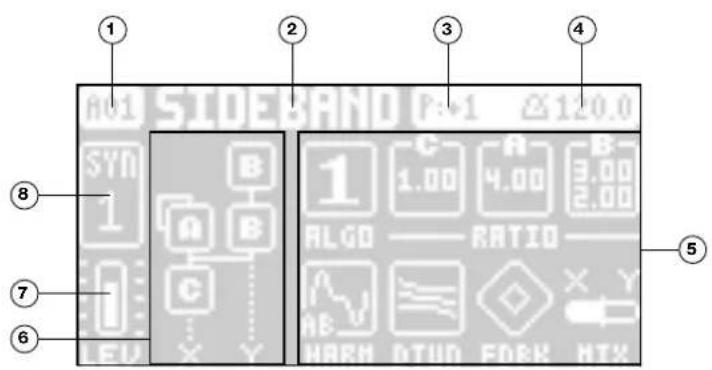
- バンクとパターン。
- バターン名。
- パターン /トラックのトランスポーズ。
- テンポ。
- 8つのトラックパラメーター。DATA ENTRY ノブで制御されるパラメーターと、現在のパラメーター値が表示されます。
- FM アルゴリズム (SYN1 および SYN2 ページで表示)。
- トラックのボリュームレベルLEVEL/DATAノブでレベルを変更します。
- トラック番号とトラックのタイプ。シンセ(SYN)トラックまたは MIDI(MID)トラックです。

Digitone Keys は、非アクティブな時間が 5 分続くと画面が暗くなり、60 分続くと画面をオフにするスクリーンセーバーを備えています。任意のキーを押すか、コントローラーを動かすと画面が起動します。
6.1 画面の移動
[ARROW] キーの [UP]、[DOWN]、[LEFT]、[RIGHT] を使用してメニューやサブメニュー間を移動します。LEVEL/DATAノブを使用すると、メニューやリストを素早くスクロールできます。
[YES]は、確定、選択、サブメニューの表示、ボックスのチェックのオン / オフに使用します。
[NO]は、却下、選択解除または1つ以上のステップを戻る場合に使用します。

メニューまたはサブメニューで [NO] キーを使うと、一度に 1 ステップずつ、メイン画面まで戻ることができます。
6.2 パラメーターの編集
トラックパラメーターの値を変更するには DATA ENTRY ノブを使用します。画面のパラメーターの位置は、フロントパネルのノブの物理的な位置に対応しています。一部のパラメーターでは、どDATA ENTRY ノブを操作しているかがわかるようになっています。 例えば、“(E)”のように表示されます。
- DATA ENTRYノブを押しながら回すと、 パラメーターの変化幅が大きくなります。この機能を使うと、 パラメーターの全体範囲を素早く移動することができます。
- パラメーターをデフォルト値にリセットするには DATA ENTRYノブと [NO] を押します。
- パラメーターページのすべてのパラメーターをデフォルト値にリセットするには、[PARAMETER]と[PLAY]を押します。
- パラメーターページ内のすべてのパラメーターの正確な値を確認するには [PARAMETER] キーを押したままにします。
6.2.1 パラメーター値 のジャンプ
特定のパラメーターを編集している時【FUNC】を押すと、パラメーター値が適切な位置にジャンプします。例えば、ディレイ時間では、16、32、64、128にジャンプし、サンブルのチューニングでは1オクターブ分ジャンプします。
6.2.2 全体の変更
[MIDI] を押したままパラメーター設定を変更すると、パターン内のすべてのシンセトラックで、同じパラメーターに変更内容が反映されます。[MIDI] を放す前に [NO] を押すと、パラメーターの変更を元に戻すことができます。
6.2.3 [FUNC] キーとの組み合わせ
[FUNC] キーを他のキーと一緒に押して使用する場合は通常[FUNC]を押したまま、組み 合 わせるキーを押します。一部のキーの組み合わせでは、[FUNC]+2番目のキーを少し押したままにすると、サブメニューが表 示されます。
6.3 クイックスクロール
メニュー全体をスクロールするには、LEVEL/DATAノブを使用します。多くのメニューで、クイックスクロールをすることができます。[FUNC] + [UP] または [DOWN] キーを押すと、カーソルをメニューページ1つ分移動させることができます。
6.4 コピー、クリア、貼り付け
多くの箇所で、コピー、クリア、貼り付けコマンドを使用できます。コピーするには [FUNC] + [RECORD] を押します。貼り付けるには [FUNC] + [STOP] を押します。クリア す [FUNC] + [PLAY] を押します。同じキーの組み合わせをもう1度押すと、貼り付けおよびクリア操作が取り消されます。これらのコマンドが使える場所については、このマニュアルの該当セクションを参照してください。

クリップボードには1回のコピーにつき1つのアイテムのみが保持されます。コビーコマンドを実行すると、それよりも前にコピーされたアイテムは現在コピーされているアイテムに置き換わります。例えば、トリガーとパターンを同時にコピーすることはできません。
6.5 名前付け画面
名前付けの方法は、サウンドやプロジェクトを保存する時など、さまざまな名前付けが必要な場面で同じです。
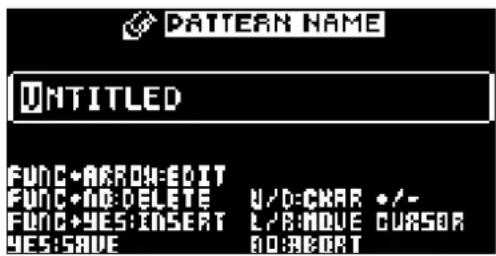
[LEFT] および [RIGHT] 矢印キーを使用して、文字間を移動します。LEVEL/DATAノブ を 回 ず[UP] または [DOWN] 矢印キーを押して文字を選択します。[FUNC] + [NO] を押すと文字が消去されます。[FUNC] + [YES] を押すとスペースが挿入されます。
6.5.1 名前付けポップアップメニュー
名前付けの際には、使用できるすべての文字、記号、数字が表示されるポップアップメニューを開いておくと便利です。名前付け画面で[FUNC]キーを押したままにすると、名前付けポップアップメニューが開きます。
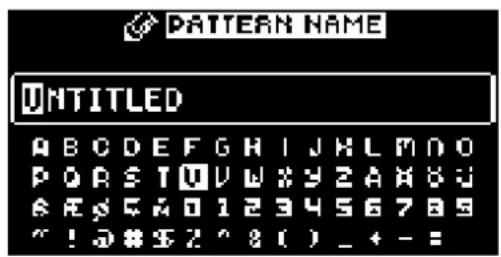
[FUNC] を押したまま [ARROW] キーを使用して、挿入する文字を強調表示します。[FUNC] を放すと文字が追加されます。

名前付け画面では、コピー、貼り付け、およびクリアコマンドを使用できます。
6.6 ホールド
ホールド機能を使用すると、[キーボードまたは[TRIG]キーのキーを押さなくても、音を鳴らしたままにしたり、アルベジオを弾き続けることができます。各トラックを個別にホールドすることができます。MIDI CONTROLLER モードでも、個別にホールドすることができます。ホールドのオン オフを切り替えるには[HOLD]を押します。
6.7 Overbridge
Overbridgeソフトウェアスイートで、Digitone KeysとコンピュータのDAWソフトウェア間の緊密な統合が可能になります。
Overbridge を使用する場合、Digitone Keys のユーザーインターフェースが DAW のプラグインウィンドウとして表示されます。画面上で、サウンドの形成を行うパラメーターの表示、編集、自動化ができます。機器のプリセットパラメーターは、便利なトータルリコール機能によりDAW プロジェクトに戻った時に前回のままの状態で表示されます。
Overbridge の使用方法と使用できるかどうかについては、Elektron Web サイト(https://www.elektron.se/overbridge/)を参照してください。
7. 作業の簡単な始めかた
この章では、Digitone Keys を使い始めるための基本操作について説明します。まず、14 ページの「3.3 Digitone Keys の設定と起動」に記載のとおりに Digitone を接続してください。
7.1 工場出荷時のパターンの再生
Digitone Keys には、いくつかのプリセットパターンやサウンド、サンプルがあります。次の手順で、本機のパターンを再生することができます。
- [BANK] を押してから [TRIG 9] キーを押してバンク A を選択します。画面に “BANK A : SELECT PTN” と表示されます。
- [TRIG 1] を押して、バンク A の最初のパターンを選択します。
- [PLAY] を押すと、パターン A01 が再生されます。
- [PTN] を押してから [TRIG 2] キーを押してパターン A02 を選択します。パターン A01 が最後まで再生されると、パターン A02 の再生が始まります。[PTN] を押してから [TRIG 3] キーを押すとパターン A03 が選択されます。その他のパターンも同じ手順で選択できます。
- 再生を停止するには、[STOP]を押します。
7.2 サウンドの変更
4つのシンセトラックのそれぞれに1つずつサウンドが含まれています。SOUND BROWSERを使用すると、サウンドを試聴したりシンセトラックにロードしたりすることができます。
- サウンドをプレビューするには、[SOUND BROWSER]を押して LEVEL/DATAノブを使用します。[T1~4] キーを 2 回押すことでも SOUND BROWSER が開きます。
-
SOUND BROWSER には +Drive サウンドライブラリまたはサウンドプールにあるすべてのサウンドが一覧表示されます。+Drive サウンドライブラリ内の別のサウンドバンクからサウンドをロードするに[BANK] + [TRIG 9 \~ 16] を押しま LEVEL/DATA ノブを回[UP]/[DOWN]を押すとサウンドリストがスクロールします。サウンドは試聴できます。リスト内でサウンドを強調表示してがキーボードまたは[TRIG]キーを使用すると、サウンドが半音階に沿って再生されます.[TRACK NOTE] + [UP]/[DOWN]を押すと、試聴中のサウンドがオクターブ単位で上下します。
-
強調表示したサウンドをロードするには[YES] または LEVEL/DATA ノブを押します。
7.3 MUTE モードの使用
このモードでは、シーケンサートラックのいずれかをミュートできます。また、すべてのトラックに同時にアクセスできます。
- パターンが再生されていることを確認します。
- [FUNC] + [BANK] キーを押すと、 MUTE モード になります。
- ミュートするト ヒTRACK]キーを押します。もう一度押すとミュートが解除されず[TRACK]キーの光でミュートの状態が分かります。ミュートされているトラックのキーは消灯します。アクティブなトラックのキーは点灯します。
詳細については、24 ページの「8.6.2 ミュートモード」を参照してください。
7.4 テンポ
[TEMPO] キーを押して表示される TEMPO メニューで BPM 設定を変更できます。LEVEL/DATAノブでテンポを変更します。ノブを押しながら回すと、一度は4 BPM ずつテンポを変更できます。[UP] または [DOWN] を押すと、テンポを段階的に変更することができます。なお、グローバルなテンポを使用するか、パターンごとに別々のテンポを使用するかを選択できます。[FUNC] + [YES] を押すと、GLOBAL と PATTERN でテンポモードが切り替わります。また、メインインターフェースの画面 [LEFT] または [RIGHT] を押したままにすると、テンポを一時的に 10% 上下に微調整できます。キーを放すと、元のテンポに戻ります。
タップしてテンポを設定するには[FUNCTION]キーを押したまま一定のリズムで [TEMPO]キーをタップします。連続する4つのタップからタップの平均テンポが計算されます。タップを続けると、平均テンポが更新されていきます。
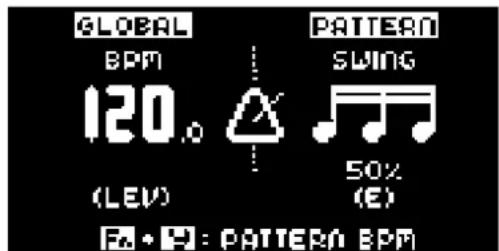
テンポの微調整はターンテーブルなどの外部音源に Digitone Keys を手動で同期させる場合に便利です。テンポを微調整するときにTEMPO メニューを表示する必要はありません。
7.5 パラメーターの編集
トラックごとに6つのPARAMETERページがあります。[PARAMETER]キー([TRIG]、[SYN1]、[SYN2]、[FLTR]、[AMP]、[LFO])を押すと各PARAMETERページが開きます。これらのパラメーターは音と信号にさまざまに作用します。
- パターンが再生されていることを確認します。
- [T1~4] を押して 4 つのシンセトラックのいずれかを選択します。
- 例えばフィルターのカットオフを変更するには、[FLTR] キーを押して FILTER ページを開きます。
FREQ と表記されているパラメーターでフィルターのカットオフを変更しま。DATA ENTRYノブ E を回してパラメーターの値を変更し、音への影響を耳で確かめます。
その他のパラメーターページのパラメーターも試して、音作りのさまざまな可能性を探ってみてください。

- サウンドのパラメーターを編集した後、それを +Drive に保存することができます。詳細については、28 ページの「9.4 サウンドの保存」を参照してください。
- また、シンセトラック上の特定のパラメーターページのパラメーター設定をランダムにすることもできます。[PARAMETER]キー+[YES]を押すと、そのページのパラメーターがランダムになります。この組み合わせでキーを押すたびに、パラメーターが新しくランダムに設定されます。
- [PARAMETER] キー + [NO] を押すと、パラメーターページが最後に保存した状態にリセットされます。
8. Digitone Keys のコントロール
8.1 TRIG キー
[TRIG] キーにはいくつもの用途があります。アクティブなシンセトラックの音を半音階に沿って演奏する(GRID RECORDING または MUTE モードではないとき)という使いかたもその1つです。また、GRID RECORDING モードのときに [TRIG] キーでトリガーを配置することもできます[PTN] および[BANK] キーと組み合わせて使用すれば、バンクやパターンを選択できます[TRIG] キーは点灯し、配置したトリガーや、選択したバンクおよびパターンを示します。
8.2 ロータリーエンコーダー
MASTER VOLUMEは絶対位置出力のポテンショメーターです LEVEL/DATAノブと DATA ENTRYノブ ( さまざまなパラメーターの値の設定に使用)は相対位置出力のエンコーダーで、何周でも回転します。これらのエンコーダーを押したまま回すと、 関連する値がより速く変わります。
8.3 ピッチホイールとモジュレーションホイール
PITCH WHEELとMOD WHEELを使用して、さまざまな方法でアクティブなサウンドにモジュレーションを適用できます。通常、PITCH WHEELは、再生する音符のピッチの調節に使用しますが、Digitone Keysでは、これ(およびMOD WHEEL)を使用してもっと色々なことができます。パラメーターページのパラメーターのうち4つまでを各ホイールに割り当てることができます。[PTCH]または [MOD]を押すと、ホイールモジュレーション設定が表示されます。これらの設定は、SOUND SETUP メニューからもアクセスできます。詳細については28ページの「9.5 SOUND SETUP メニュー」を参照してください。

- [PTCH] ホイールにパラメーターを割り当てると、ホイールを上下に動かすことで正または負にモジュレーションされます。例えば、フィルターのREQ パラメーターの値が 45 で、FREQ パラメーターの [PTCH] ホイールモジュレーションを +15 に設定したとします。ホイールを一番上まで動かすとパラメーター値は0 になり、ホイールを一番下まで動かすとパラメーター値は30 になります。
- モジュレーション設定は、別のサウンドにコピーできます。[PTCH] または [MOD] + [RECORD] を押して、アクティブなトラックからモジュレーションをコピーします。[TRACK 1 \~ 4] で目的のトラックを選択し、[PTCH] または [MOD] + [STOP] を押してモジュレーション設定を貼り付けます。
- [FUNC] + [PTCH] と [FUNC] + [MOD] は、PITCH WHEEL と MOD WHEEL で適用した モ ジュレーションをミュートします。
8.4 キーの動作
[TRACK]キー全体ではラジオボタンとして機能します。つまり、新しいトラックがアクティブになると同時に、以前のトラックは無効になります。1回に選択できるトラックは1つのみです。同様に、6つの[PARAMETER]キーから成るグループにもラジオボタン機能があります。
[FUNC]、[PTN]、[BANK] キーは常にほかのキーと組み合わせて使用します。
8.5 MIDI ノート
標準の MIDI ケーブルまたは USB 2.0 A to B 接続ケーブルで Digitone Keys に接続した外部 MIDI 機器 (MIDI キーボードやコンピューターなど) から Digitone Keys に MIDI ノートの値を送信して、Digitone の一部の機能をトリガーできます。
MIDI ノート番号 0~127(C0~G10 のノートに相当します。MIDI で一番低い音からその 11 オクターブ上におよぶ音域)は アクティブ なトラック の サウンド をトリガーします。
MIDI プログラムチェンジメッセージ 0~127 は Digitone Keys のパターン 1~128(A01~H16)を選択します。さらに、MIDI CC および NRPN メッセージを送信して Digitone Keys のさまざまな側面を制御できます。詳細については、99 ページの「付録 B: MIDI インプリメンテーション」を参照してください。
8.6 モード
8.6.1 CHROMATIC モード
[TRIG] キーの CHROMATIC モードはデフォルトのモードであり、GRID RECORDING または MUTE モードにしない限り常にアクティブです。CHROMATIC モードで [TRIG] キーでアクティブなシンセトラックのサウント階に沿って演奏(アクティブな MIDI トラックがある場合は MIDI ノートを送信)できます。CHROMATIC モードでは、ピアノのキーボードレ1オクターヴ粉に合わせて、パターンの[TRIG] キーが点灯します。点灯しているキーのみを弾くことがで[Tidまさ4]。一のいずれかを押して、半音階に沿って演奏するトラックを選択します。
[TRIG]キーを押すとノートのピッチが半音分移動します[TRIG 9]キーから[TRIG 16]キーまでで1オクターブです。シンセトラックMIDIトラックのどちらも全体の音域は11オクターブにわたります。[UP]/[DOWN]を押すと、仮想キーボードを1オクターブ上下にトランスポーズすることができます。
半音階に沿ってトリガーしたノートはIVE RECORDING モードでシーケンサーに録音できます。この方法については34ページの「10.2.5 LIVE RECORDING モード」を参照してください。
CHROMATIC モードのアクティブ【TRIG】態に現在表示されている半音階キーボードの部分)はパターンごとに保存されるのではなく、前回の設定が保たれます。

- CHROMATIC モードかどうかにかかわらず、[キーボード]を使用すると常にサウンドを半音階で再生することができます。
- 外部キーボードやコントローラーを使用してアクティブなトラックのサウンドを半音階に沿って演奏することもできます。Digitone Keys にキーボードを接続し、外部キーボードと Digitone Keys の MIDI AUTO チャンネル(GLOBAL SETTINGS > MIDI CONFIG > CHANNELS)を同じ MIDI チャンネルに設定します。外部キーボードのキーを弾いて、アクティブなトラックのサウンドを半音階に沿って演奏します。この方法では Digitone Keys が CHROMATIC モードでなくてもアクティブなトラックのサウンドを半音階に沿って演奏できます。
8.6.2 ミュートモード
MUTEモードを使用すると8つのシーケンサートラックをミュートできます。CHROMATICモードとは異なり、MUTEモードにするときにはどのトラックがアクティブでもかまいません。
すべてのトラックが同時にアクセスされます。ミュートするトラック[TRACK]キーを押します。もう一度押すとミュートが解除されます。[TRACK]キーの色でトラックのミュートの状態が分かります。ミュートされているトラックのキーは消灯します。ミュートされていないトラックのキーは点灯します。
Digitone Keys には以下の 2 通りの MUTE モードがあります。
- GLOBAL MUTE モーGLOBAL MUTE モードでは、ミュートされるトラックのすべてのバタします。[TRACK]キーは赤く点灯します。GLOBAL MUTE モードでトラックがミュートされると、トラックキーはパターンの再生時に赤く点灯します。
[FUNC] + [BANK]を押すと、GLOBAL MUTE モードになります。
[FUNC] + [BANK]を押すと、GLOBAL MUTE モードが終了します。
- PATTERN MUTE モーFATTERN MUTE モードでは、ミュートされるトラックのアクティブなパターンのみがミュートされ[TRACK]キーは赤紫色に点灯します。PATTERN MUTE モードでトラックがミュートされると、トラックキーはパターンの再生時に赤紫色に点灯します。
[FUNC] を押したまま [BANK] をダブルタップすると PATTERN MUTE モードになります。
[FUNC] + [BANK]を押すと、PATTERN MUTE モードが終了します。
GLOBAL MUTE モードの設定はプロジェクトと共に保存されます。PATTERN MUTE モードの設定はパターンと共に保存されます。
GLOBAL MUTE モードと PATTERN MUTE モードの両方でミュートされているトラックの [TRACK] キーは 青く点 灯します。

- QUICK GLOBAL MUTE を使用するとシー ケンサ ートラック全体をミュートおよびミュート解除できます。[FUNC]を押したまま[TRACK]キーを押すと、トラックがミュートまたはミュート解除されます。
- QUICK PATTERN MUTE を使用するとアクティブなパターンのシーケンサートラックをミュートおよびミュート解除できます。 [PTN] を押したまま [TRACK] キーを押すと、トラックがミュートまたはミュート解除されます。
- 直前に使用された MUTE モードは記憶され、[FUNC] + [BANK] を押すとまずはこの MUTE モードになります。
8.6.3 ユーザーモード
デ フォルトでは「キーボード の」上の CONTROL ノブでノブの下のパネルに印刷されているアクティブトラックのパラメーターを制御します。ただし、USER モードでCONTROL ノブに任意のパラメーターをマッピングすることができます。USER モード設定はパターンの一部として保存されるため、パラメーターの選択は4つのトラックすべてのサウンドで同じになります。
[USER MODE] ☐を押すと、USER MODE メニュー が 開きCONTROL ノブに割り当てられているパラメーターの設定が表示されます。[LEFT]/[RIGHT] キーで USER または DEFAULT を選択します。
[USER MODE] キーは、USER MODE が USER に設定されている時は緑色に点灯し、DEFAULT に設定されている時は白色に点灯します。
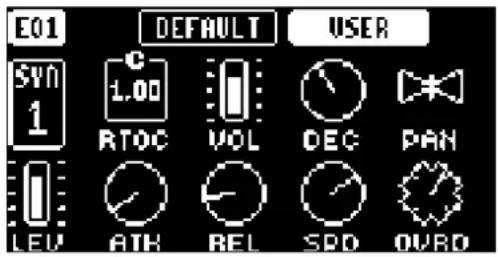

USER と DEFAULT パラメーターの割り当てを切り替えるには、[USER MODE] を 1 秒間押したままにします。
CONTROL ノブへのパラメーターの割り当て
- [FUNC] + [USER MODE] を押すと、USER MODE ASSIGN メニューが表示されます。
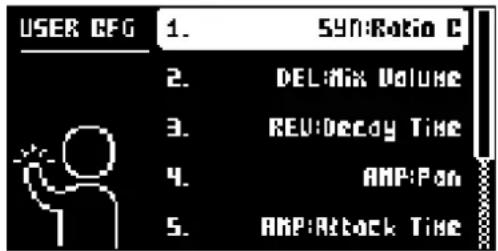
- LEVEL/DATAノブまたは[UP]/[DOWN]キーで パラメーターを割り当てるノブを選択して [YES] を押します。
- LEVEL/DATAノブまた は[UP]/[DOWN]キーで選択したノブに割り当てるパラメーターを選択して[YES]を押します。
- [USER MODE] を押して USER を選択して割り当てを表示します。
CONTROL ノブへのパラメーターのクイック割り当て
- [USER MODE] ☐ を押して USER MODE メニューを開き、[LEFT]/[RIGHT] キーで USER を選択します。
- [YES] を押したままにして、パラメーターを割り当てる CONTROL ノブを回します。
- [YES] を押したまま、[PARAMETER] キーと DATA ENTRYノブでパラメーターを選択します。
- [YES] を放します。
CONTROL ノブからのパラメーター割り当ての削除
- [USER MODE] を押して USER MODE を表示します。
- [LEFT]/[RIGHT] キーでキーを選択し、USER を選択します。
- [YES] を押したまま、削除するパラメーターに対応する CONTROL ノブを押します。
また、パラメーターノブを使用してパラメーターの割り当てを削除することもできます。

- USER を選択すると、CONTROL ノブはデフォルトで次のパラメーターを制御します。
1: フィルターアタック
2: フィルターディケイ
3: フィルターサステイン
4: フィルターリリース
5: レシオ C
6: フィードバック
7: リバーブセンド
8: フィルターエンベロープ深さ
- MIDIトラックではCONTROLノブはVAL1~VAL8のパラメーターを制御します。詳細については、60ページの「12.5.1 VAL1~VAL8」を参照してください。
9. パターンとサウンド
パターンは Digitone Keys の主要なデータコンテナです。8 つのバンクそれぞれに 16 のパターンを使用できます。つまり、プロジェクト28 のパターンを使用できます。1 つのパターンには最大 4 つのサウンド(各シンセトラックに 1 つ)と、トリガーやパラメーターロックなどのシーケンサーデータが含まれます。また、TRIG ページのデフォルト設定や BPM、長さ、スイング、拍子記号の設定も含まれます。そのほか、4 つの MIDI トラックのパラメーター設定もすべて含まれます。
各 シン セトラ ッック には1 サ格納できますを +Drive またはサウンドプールからパターンにインポートしたサウンドはアクティブなパターンの一部になります。このため、サウンドに加えた変更内容は、保存されているサウンドには影響しません。アクティブなパターン内のサウンドにのみ影響します。アクティブなパターンがDriveにサウンドをエクスポート(して保存)できます。
詳細については、68 ページの「14.2.2 SOUND MANAGER」を参照してください。トラックにサウンドをロードするにはSOUND BROWSERを使用します。詳細については、67 ページの「14.2.1 SOUND BROWSER」を参照してください。

パターンにサウンドをインポートすると、そのサウンドは +Drive のサウンドのコピーになります。 +Drive に保存されている元のサウンドにリンクされることはなく、完全にパターンの一部となります。
パターンには以下が含まれています。
・4つのシンセトラックのサウンド。
- 4つの MIDIトラックのすべてのパラメーター設定。
- トリガーやパラメーターロックなどのシーケンサーデータ。
- TRIG PARAMETERS ページの設定、BPM、長さ、スイング、拍子記号の設定。
サウンドには以下が含まれています。
- SYN1、SYN2、FLTR、AMP、およびLFO PARAMETERページでのシンセトラックの設定。
- SOUND SETUP メニューと ARPEGGIATOR メニューのすべての設定。
9.1 +Drive サウンドライブラリとサウンドプール
サウンドは +Drive サウンドライブラリまたはアクティブなプロジェクトのサウンドプールからパターンにロードできます。両者の違いは、+Drive サウンドライブラリは 2048 個のサウンドを保管できるうえ、すべてのプロジェクトで使用できますが、サウンドプールは プロジェク128のサウンドでか保管できないという点です。サウンドプールにサウンドをロードする最大のメリットは、サウンドをロックできるようにすることです。この機能体e サウンドライブラリ内のサウンドには使用できません。詳細については、42 ページの「10.10.2 サウンドロック」を参照してください。
9.1.1 サウンドプールへのサウンドの追加
サウンドロックができるようにするには、まずサウンドプールにサウンドを追加する必要があります。
- [FUNC] + [PATTERN MENU]を押して IMPORT/EXPORT メニューを開きます。
- MANAGE SOUNDS を選 択し【YES】を押すと SOUND MANAGER が開きます。
- サウンドプールに追加するサウンドを強調表示して選択 U[YES] を押します。
- [RIGHT] を押して SOUND OPERATIONS メニューを開きます。
- COPY TO ... を選択して[YES]を押します。
- SOUND POOL を選 択して[YES]を押します。
9.2 サウンドの再生
[キーボード または [TRIG] キーを押すと、アクティブなパターンの 4 つのシンセトラックのサウンドが再生されます。
[TRIG] キーを押すとキーが少しの間点灯します。
9.2.1 外部 MIDI 機器でのサウンドの再生
Digitone Keys に接続した外部 MIDI 機器を使用してサウンドを再生することもできます。各シンセトラックの MIDI チャンネルは MIDI CHANNELS メニューで割り当てることができます。詳細については、72 ページの「14.3.3 CHANNELS」を参照してください。
9.3 サウンドの編集
[T1~4]押して、サウンドを編集するトラックを選択します。サウンドに加えた変更内容はアクティブなパターンの一部として保存されます。
LEVEL/DATAノブを使用して、アクティブなシンセトラックのトラックレベルを調整します。
PARAMETER ページにあるパラメーターを調整してサウンドを編集しま [PARAMETER] ページキーを押して PARAMETER ページを開きます 。DATA ENTRYノブ A~H でパラメーターを変更します。詳細については、46 ページの「11. シンセトラックのパラメーター」を参照してください。
サウンドは、最後に保存された状態にいつでもリロードできます。サウンドをリロードです【例】+【NO】を押します。
特定のサウンドを現在のすべてのパラメーター設定と共にエクスポート(保存)するにはSOUND MANAGERを使用します。詳細については、68ページの「14.2.2 SOUND MANAGER」を参照してください。
すべてのバラメーター設定を含むサウンド全体を、ほかのトラックにコピーできず[TBACK 1~4][RECORD]を押してから[TRACK 1~4][STOP]を押すと、選択したトラックにサウンドが貼り付けられます。
9.4 サウンドの保存
サウンドのパラメーターを編集した後、それを +Drive またはサウンドプールに保存することができます。詳細については、27 ページの「9.1 +Drive サウンドライブラリとサウンドプール」を参照してください。
9.4.1 + Drive へのサウンドの保存
+Drive に保存したサウンドは、どのプロジェクトでも使用できます。
- [FUNC] + [PATTERN MENU] を押して IMPORT/EXPORT メニューを開きます。
- EXPORT SOUND を選 択し【YES】を押します。
- LEVEL/DATA ノブ を 回 ず[UP]/[DOWN] キーでサウンドを保存する空のスロット 雑択して [YES] を押します。サウンドを別のバンクに保存したい場合 [BANK] + [TRIG 9~16] 押して バンクを選択します。
- 名前付け画面でサウンドに名前を付けて、[YES] を押します。詳細については、19 ページの「6.5 名前付け画面」を参照してください。
- TAGS 画面で、[ARROW] キーと [YES] キーでサウンドに適したタグを選択して
を選択し、[YES] を押します。
9.4.2 サウンドプールへのサウンドの保存
サウンドプールに保存したサウンドは、現在のプロジェクトでのみ使用できますが、サウンドロックすることができます。
- [FUNC] + [PATTERN MENU] を押して IMPORT/EXPORT メニューを開きます。
- MANAGE SOUNDS を選択し【YES】を押すと SOUND MANAGER が開きます。
- [LEFT] を押して SORTING メニューを表示し、VIEW POOL を選択して [YES] を押します。
- LEVEL/DATA ノブ を回 す [UP]/[DOWN] キーでサウンドを保存する空のスロット選択します。
- [RIGHT] を押して SOUND OPERATIONS メニューを開きます。
- EXPORT TO HERE を選択し【YES】を押します。
- 名前付け画面でサウンドに名前を付けて、[YES] を押します。詳細については、19 ページの「6.5 名前付け画面」を参照してください。
9.5 SOUND SETUP メニュー
[FUNC] + [TRIG PARAMETERS] を押すと SOUND SETUP メニューが開きます。ここではサウンドに関するさまざまなパラメーターを設定できます。[UP] および [DOWN] 矢印キーを使用してオプションを切り替えます[YES] を押すと選択内容が確定されます。[NO] を押すとメニューが終了します。
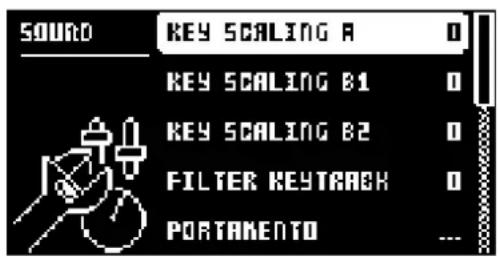
9.5.1 KEY SCALING A (キースケーリング A)
キースケーリングでは、【キーボード 0どのノートを弾くかによって、オペレーター Aからの モジュレーション 出力がどのぐらい影響を受けるかを設定します。キースケーリングを 0(ゼロ)に設定すると、モジュレーションのレベルはすべてのキーで等しくなります。より大きな値を設定すると、【キーボード 0位置が高くなるにつれてモジュレーションのレベルが減少します。モジュレーションのレベルが低くなると、高周波数のトーンの複雑さが減ります。これは多くのアコースティック楽器に一般的な性質です。
9.5.2 KEY SCALING B1 (キースケーリング B1)
KEY SCALING A と同じですが、オペレーター B1 用です。
9.5.3 KEY SCALING B2 (キースケーリング B2)
KEY SCALING A と同じですが、オペレーター B2 用です。
9.5.4 FILTER KEYTRACK ( キートラックフィルター )
キートラックによって、マルチモードフィルターのカットオフ周波数をサウンドのビッチに追従させることができます。100に設定すると、フィルターは音程に合わせてオシレーターの周波数を追跡します。(0~100)
9.5.5 PORTAMENTO ( ポルタメント)
ここでは、ポルタメントに関連する設定ができます。ポルタメントのオン / オフを切り替え [FUNC] + [HOLD] を押します。
- TYPE
TRACK: 音符を弾くと、最後の音符のピッチから、トラック上で弾いた次の新しい音符までピッチがグライドします。
VOICE: 音符を弾くと、あるボイスで弾いた最後の音符のピッチから、同じボイスで弾いた次の新しい音符までピッチがグライドします。
LEGATO ONLY: 音符を弾くと、最後に弾いて押したままにした音符(最後に押して放していないキー)のビッチから、トラック上で弾いた次の音符までビッチがグライドします。
• SLOPE
CONSTANT RATE: ピッチは一定の速度で直線的にグライドします。グライドが長くなると完了するまでに時間がかかります。
CONSTANT TIME: ピッチは直線的にグライドしますが、始めの音符と終わりの音符間の長さに関係なく、グライドは一定の時間で完了します。したがって、音符間の長さが広いと、グライドの速度は速くなります。
- AMOUNT
この設定で、音符間の最後の部分だけがグライドする、部分的なグライドが可能になります。例えば、100に設定すると、最初から最後まで完全にグライドします。値を小さくすると、グライドが目標のビッチに近づきます。コードの ポリフォニックポ ルタメントに すると、 より短く、 より乱 れた 感じのグライドになります 。
- TYPE
GLIDE: 通常の連続的なポルタメントです。
GLISSANDO: ポルタメントを半音階にクォンタイズします。
• GATING
OFF: キーを放した後もグライドは継続します。
ON: キーを放すとグライドは停止します。
9.5.6 VELOCITY TO VOL (ボリュームのベロシティ)
[キーボード]または MIDIキーボードでサウンドを演奏するときにベロシティがボリュームに影響する度合いを選択します。
OFFのときはベロシティがサウンドのボリュームに影響しません。
LOG のときは対数のベロシティカーブが適用されます。キーボードを強く押したときよりも、弱く押したときの方が、ボリュームの差が大きくなります。
LIN のときは直線のベロシティカーブが適用されます。キーボードを押したときのボリュームの差は、キーボードに加わる力に比例します。
EXP のときは 指 数の ペロシティカーブが 適 用されます 。 キー ボードを弱く押したときよりも、 強く押したときの方が 、ボリューム の 差 が 大 きくなります 。
9.5.7 PITCH BEND DEPTH (ピッチベンドの深度)
外部 MIDI 機器からの PITCH WHEEL またはビッチベンドデータが Digitone Keys に影響する度合いを設定します。
9.5.8 OCTAVE (オクターブ)
サウンドの高さの基本となるオクターブ範囲を設定します。この設定によって、Digitone Key(キーボード)「適切な」オクターブ範囲内でサウンドを演奏することが容易になります。また、サウンドのオクターブ範囲を設定できると、2つ以上のサウンドを連携させるためにシーケンサーのノートをトランスポーズする必要が最小限に抑えられるので、より実際に即したサウンドのロックを行うことができます。
9.5.9 PITCH BEND (ピッチ ベンド)
このメニューで、PARAMETER ページのパラメーターのうち 4 つまでを PITCH WHEEL または送られてくる MIDI からのビッチベンドに割り当てることができます。[YES] を押してメニューを開きます。[PTCH] を押して、このメニューを直接開くこともできます。
SYN1、SYN2、FLTR、AMP、およびLFOPARAMETERページからパラメーターを選択できます。DATA ENTRYノブA~Dを回して、割り当てるトラックパラメーターを選択します。[YES]を押すと選択内容が確定されます。次にDATA ENTRYノブE~Hを使用して、パラメーターのモジュレーション深度を設定します。この深度は元のパラメーターの値のオフセットです。
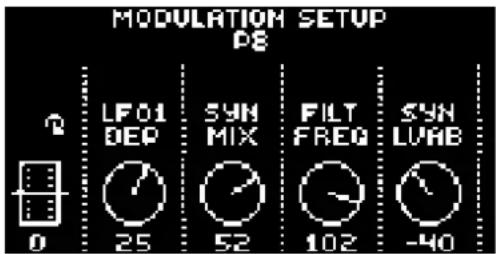
9.5.10 VELOCITY MOD (ベロシティのモジュレーション)
このメニューで、PARAMETER ページのパラメーターのうち 4 つまでを [キーボード のベロシティまたは送られてくる MIDI からのベロシティに割り当てることができます。TRIG メニューの VEL パラメーターも、割り当てられたパラメーターに影響します。[YES] を押してメニューを開きます。パラメーターの設定方法 RITCH BEND と同じです。
9.5.11 MOD WHEEL(モジュレーションホイール)
このメニューで、PARAMETER ページのパラメーターのうち 4 つまでを MOD WHEEL または送られてくる MIDI からのモジュレーションホイールデータ(CC #1)に割り当てることができます。[YES] を押してメニューを開きます。パラメーターの設定方法は PITCH BEND と同じです。[MOD] を押して、このメニューを直接開くこともできます。
9.5.12 BREATH CONTROLLER (ブレスコントローラー)
このメニューを開くと、PARAMETER ページのパラメーターのうち 4 つまでを MIDI ブレスコントローラーコマンド(CC #2)に割り当てることができます。[YES] を押してメニューを開きます。パラメーターの設定方法は PITCH BEND と同じです。
9.5.13 AFTERTOUCH (アフタータッチ)
このメニューで、PARAMETER ページのパラメーターのうち 4 つまでを [キーボード の アフター タッチまたは送られてくるMIDIからの ア フタータッチ に 割り当てることが [YES] を押してメニューを開きます。 パラメーターの設定方法は PITCH BEND と同じです。
9.6 ARPEGGIATOR メニュー
ARPEGGIATOR メニューではサウンドのアルベジエーターを制御します。アルベジエーターの設定はサウンドの一部であり、サウンドと共に保存されますMIDIトラックではアルベジエーターを使用できません。[FUNC] + [SYN1] を押すとARPEGGIATOR メニューが開きます。[T1 キーを]押して、アルベジエーターを編集するサウンドを選択します。[FUNC] + [TRACK NOTE] を押してアルベジエーターのオンとオフを切り替えます。
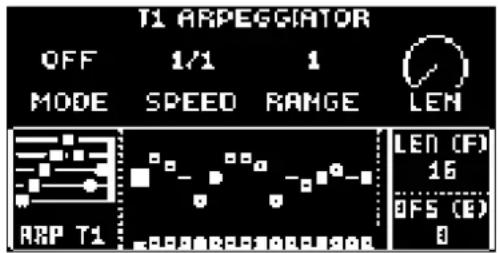
9.6.1 MODE (モード)
アルペジエーターを有効にし、アルペジオのノートの並び順を指定します。
OFF のときはアルベジエーターが無効になります。
TRUE のときはノートが挿入された順に演奏されます。
UP のときは、最も低いノートから最も高いノートに向かって、オクターブ単位で昇順にノートが演奏されます。
DOWN のときは、最も高いノートから最も低いノートに向かって、オクターブ単位で降順にノートが演奏されます。
CYCL のときは、最初は昇順、次からは降順にノートが演奏されます。
9.6.2 SPD(速度)
Speed ではアルペジエーターの速度を設定します。これはプロジェクトの BPM に同期しています。(1/1~1/96)。
9.6.3 RNG(範囲)
Range ではアルペジエーターのオクターブ範囲を設定します。アルペジエーターの周期が終わるたびに、アルペジオのノート1ガクターブ上昇します。ノートは RNG 設定で指定されているオクターブのオフセットに達すると、初期値にリセットされます。ここから再びオクターブ単位のトランスポーズが始まります。
9.6.4 LEN(長さ)
Length ではアルペジオのノートの長さを調整します。
9.6.5 ARP LENGTH(アルペジオの長さ)
DATA ENTRYノブ F を回してアルペジオの長さを選択します。最長でシーケンサーステップ 16 個分です。
9.6.6 OFFSET (オフセット)
Offset では、選択したアルベジエーターステップのオフセット値(ノートの値)を半音単位で選択します。これは元のノートトリガーからのオNOTES SETUP オニューの TRK KEY SCALE および TRK KEY NOTE 設定はアルベジオのノートの値に影響します。
- [LEFT] または [RIGHT] を押して、オフセットするアルベジエーターのステップを選択します。
- DATA ENTRYノブ E を使用してオフセットを設定します。
- [DOWN]を押すとアルベジエーターのステップが無効になります[UP]を押すと、無効になっていたアルベジエーターのステップが有効になります。
10. シーケンサー
シーケンサーは、パターンにその情報を格納します。パターンは、シンセトラックとMIDIトラックの再生や、トラックのパターンに固有のさまざまな側面を制御しますA~Hの8つのバンクのそれぞれに16のパターンが含まれています。つまり、プロジェクト128のパターンを使用できます。詳細については、37ページの「10.7 PATTERN メニュー」を参照してください。
パターンには以下が含まれています。
・4つのトラック[T1~4]サウンド。
- TRIG、SYN1、SYN2、FLTR、AMP、LFO ページのパラメーター設定。
- CHORUS、DELAY、REVERB、MASTER ページのパラメーター設定。
- クオンタイズ設定。
・すべてのトラックのノートドリガー。
・すべてのトラックのロックトリガー。
・サウンドロック。
- パラメーターロック。
- トラックの長さと拍子記号。
10.1 パターンの基本操作
Digitone Keys ではパターンをシームレスに切り替えることができます。ライブでの即興演奏のときに便利なパターンのチェーン機能も搭載しています。詳細については、45 ページの「10.11 チェーン」を参照してください。
10.1.1 バンクとパターンの選択
[BANK] を押してから [TRIG 9~16] 押して、バンクを選択します。[TRIG 1~16] 押してパターンを選択します。[PTN] を押してから [TRIG 1~16] 押して、現在のバンク内の新しいパターンを選択します[BANK] または [PTN] を押したら、変更内容を有効にするには 4 秒以内にバンクまたはパターンを選択する必要があります。画面に 4 秒間の時間制限についてのメッセージが表示されます[PTN]、[BANK]、または [NO] を押すと、パターンまたはバンクの選択が終了します。
データを含むパターンがある場所は [TRIG] キーが白色に点灯します。現在アクティブなパターンがある場所[TRIG] キーが赤色に点灯します。空のパターンがある場所は[TRIG] キーが消灯します。
パターンの再生中に新しいパターンを選択すると、画面の左上隅で新しいパターンの位置が点滅します。パターンの最後のステップが再生されると新しいパターンの再生が始まり、パターン位置の点滅が停止します。

・シーケンサーの実行中もパターンを変更できます。
- プログラムチェンジメッセージを送信すると、パターンを変更したりパターンを待機させたりすることができます。
10.1.2 パターンの制御
パターンの再生を開始するには[PLAY]を押します。再生を停止するには、[STOP]を押します。パターンの再生中に[PLAY]を押すと再生が一時停止します。一時停止中に[PLAY]を押すと再生が再開します。オーディオは聴こえなくなりますが、ディレイなどのエフェクトは、例えばディレイの繰り返しがフェードアウトするまで継続します。すべてのトラックの再生と、センドエフェクトのフェードアウトを停止するには、素亀区[STOP]を押します。
10.1.3 パターンのテンポ
TEMPO メニューでテンポを設定します[TEMPO]を押すとこのメニューが開きます。詳細については、21ページの「7.4 テンポ」を参照してください。
10.2 パターンの作成と編集
パターンの作成または編集にあたっては、GRID RECORDING モードと LIVE RECORDING モードという 2 つの主要な入力モードがあります。
10.2.1 トリガータイプ
トリガーとは、Digitone Keys のシーケンサーでアクションを実行したい場所に配置するシーケンサーイベントです。録音 モードの 両方で使用できるトリガーには、ノートトリガ2 種類があいプラガ。ーの
- ノー トトリ:ガンセトラックおよび MIDI トラックのノートをトリガーします。
- ロックトリガ — パラメーターロックをトリガーしますが、ノートはトリガーしません。詳細については、41ページの「10.10.1 パラメーターロック」を参照してください。
赤色の[TRIG]キーはノートトリガー[TRIG]キーはロックトリガーを示します。消灯して[TRIG]キーは、トリガーが含まれていないステップを示します。トリガーは、GRID RECORDINGモードとLIVE RECORDINGモードのどちらが有効になっているかによって、シーケンサーへの追加の方法が変わります。ロックトリガーを追加する方法については、41ページの「10.10.1パラメーターロック」を参照してください。
10.2.2 GRID RECORDING モード
GRID RECORDING は、[キーボード &] [TRIG] キーを使用してトリガーを追加する作曲方法です。
- トリガーを追加するトラックは[T1~4]押して選択します。アクティブなトラック[TRACK]キーは緑色に点灯します。
- [RECORD] を押すと GRID RECORDING モード に な [RECORD] キー が赤く点 灯し 、 GRID RECORDING モード になっていることを 示します。
- [TRIG] キーを押したままにして[キーボード ①キーまたはコードを押し、シーケンサーの特定のノートの値にノートトリガーを配置します[TRIG] キーを押すと、TRIG PARAMETER ページの ROOT パラメーターで指定したノートの値でトリガーが追加されます。詳細については、46 ページの「11.2 TRIG PARAMETERS ページ」を参照してください。
トリガーを削除する場合は、配置済みのトリガー【TRIG】キーを押します。トリガーTRIGのキーを少し長押しすると、削除されず、トリガーが編集できるようになります。
- 別のトラックを選択して、ノートトリガーを追加します。使用するすべてのトラックに対してこの手順を繰り返します。
- [PLAY]を押すと、シーケンスが再生されます。

- [TRIG] キーを押したまま [LEFT]/[RIGHT] キーを押すと、ノートトリガーにマイクロタイミングが追加されます。詳細については、37 ページの「10.6 MICRO TIMING メニュー」を参照してください。
- バターンに 17 以上のステップがある場合は、編集するパターンページを [PAGE] キーを押して選択します。完全に点灯した
LED はアクティブなパターンページを示します。 - トラックのすべてのトリガーをシーケンサー上で前後に移動することができます。GRID RECORDING モードで、[FUNC] を押したまま [LEFT] または [RIGHT] 矢印キーを押してトリガーを移動させます。
10.2.3 TRACK NOTE 手法を使用した GRID RECORDING
GRID RECORDING モードでノートトリガーを入力する方法にはもう1つあります。この方法では、シーケンサーの特定のステップに追加するノートの値をより詳しく制御できます。
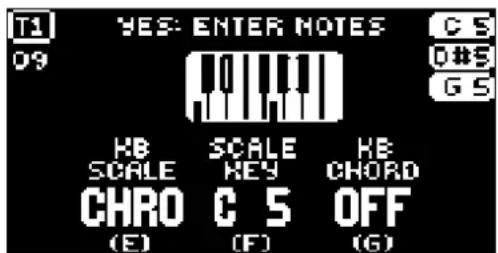
- [T1~4]押して、ノートトリガーや他のノートを追加するトラックを選択します。アクティブなトラックの[TRACK]キーは緑色に点灯します。
- [RECORD] を押すと GRID RECORDING モードになります[RECORD]キーが赤く点灯し、GRID RECORDING モードになっていることを示します。
- ノートを追加または削除する場所のTRIG]キー {TRACK NOTE} オ押します。グラフィックキーボー画面に表示されます。ここに、選択したシーケンサーステップのすべてのノートが表示されます。画面上のキーボードのドット付きのキーは追加されたノートを示します。
- [キーボード または [TRIG] キーを押すと、対応するノートの値が追加されます。ノートを削除する場合は、配置済みのノートのキーを押します。
- 変更して終了するには、[YES]を押します。変更せずに終了するには、[NO]を押します。
10.2.4 QUICK NOTE 手法を使用した GRID RECORDING
GRID RECORDING モードでノートトリガーを入力する方法にはさらにもう1つあります。この方法では、シーケンサーの特定のステップに追加するノートの値をより詳しく制御できます。
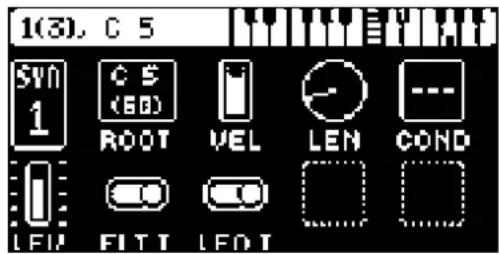
- [T1~4]押して、ノートトリガーや他のノートを追加するトラックを選択します。アクティブなト【TRACK】キーは緑色に点灯します。
- [RECORD] を押すと GRID RECORDING モードに なりま[RECORD] キーが 赤く点 灯し、GRID RECORDING モードになっていることを 示します。
- ノートの追加、調整、または削除を行う位置のTRIG]キーを押したまま(手順8まで押したままにします)、[UP]または[DOWN]を押します。画面の上部にグラフィックミニキーボードが表示されます。左端の数字はアクティブなノートです。括弧内の数字はシーケンサーステップ上のノートの数を示します。その隣はアクティブなノートの値です。画面上のキーボードのキーのうち、横線で塗りつぶされているキーはアクティブなノートを示します。その他のノートはドットで表示されます。
- [UP] および [DOWN] キーを使用してノートの値を調整します[FUNCTION] を押したまま [UP] または [DOWN] キーを押すとピッチが 1 オクターブずつ上下します。
- [YES] を押して新しいノートを追加します 次に、[UP] および [DOWN] キーを使用して、追加したノートの値を目的の値に変更してノートを移動します。
- [LEFT] および [RIGHT] キーを使用して、以前に追加したノートに移動します。続いて [UP] ずDOWN] を押してノートを移動します。ノート 1 は根音です。その他のノートは根音に対するオフセットです。根音の値を調整すると、これに合わせてその他のノートも移動します。
- 追加したノートを削除するには [NO] を押します。
- [TRIG] キーを放して、クイックノート編集を実行してから終了します。
10.2.5 LIVE RECORDING モード
LIVE RECORDING モードは、トラックにトリガーを追加するもう1つの方法です。この録音モードでは、[キーボード]と[TRIG]キーをリアルタイムで演奏して、トラックにトリガーを入力します。DATA ENTRYノブを回して、リアルタイムでパラメーターロックのあるロックトリガーを入力できます。LIVE RECORDING モードでのトリガー入力が自動的にクォンタイズされるよう選択することもできまQUANTIZE メニューの設定を使用して、クォンタイズされていないトリガーを録音後にクォンタイズします。詳細については7ページの「10.7.1 QUANTIZE」を参照してください。
- トリガーを追加するトラックは[T1~4]を押して選択します。アクティブなトラック[TRACK]キーは緑色に点灯します。
- [RECORD] を押したまま [PLAY] を押すと、LIVE RECORDING モードが有効になります[RECORD] キーを押したまま [PLAY] を 2 回素早く押すと、LIVE RECORDING のクォンタイズの有効と無効を切り替えられます。シーケンサーの再生が開始され、[RECORD] キーが赤色に点滅を始めます。
- [キーボード オ 弾くか [TRIG] キーを押してリアルタイムでトリガーを入力します。 キーを押すと、ノートトリガーのビッチ値が決定します[キーボード]を使用した場合はベロシティも記録されます。また、パラメーターロックとし DATA ENTRYノブを回してロックトリガーを追加すると、PARAMETER ページの設定に対するすべての変更内容がシーケンサーに記録されます。
- シーケンサーの再生中に LIVE RECORDING モードを終了するには、[PLAY]を押します。LIVE RECORDING モードになって [RECORD]を押すと、GRID RECORDING モードが有効になります。
- 録音とシーケンサーの再生の両方を停止するには、[STOP]を押します。
シーケンサーの再生を続けながらLIVE RECORDING モードを終了す[PSAY]を押します。

- また、キーボードなどの外部 MIDI コントローラーを使用して、LIVE RECORDING モードのときに .NOTE、TRIG
VELOCITY、TRIG LENGTH のデータを入力できます。キーボードでノートを弾くだけでシーケンサーにノートが記録されます。各トリガーには最Coverageのノートから成るコードを追加できます。最初のノートはトリガーのすべてのノートのTRIG VELOCITY値を設定します。
リリースされた最後のノートはトリガーのすべてのノートの TRIG LENGTH を設定します。
外部 MIDI コントローラーを使用して Digitone Keys の MIDI トラックに録音する場合、シーケンサーは Auto MIDI チャンネルでデータを受信し、アクティブなトラックに録音します。詳細については、72 ページの「14.3.3 CHANNELS」を参照してください。
10.3 TRIG PARAMETERS
シーケンサーがノートをトリガーしたときの動作は TRIG PARAMETERS ページで設定します。[TRIG] キーを押してメニューを開きます。DATA ENTRYノブを使用して設定を変更します。これらの一般設定はシーケンサーに配置されたノートトリガーに影響します。パターンの任意のステップで、トリガーをほかの設定にロックすることができます。これを行うには、
[TRIG] キーを押したまま設定を変更します。詳細については、46 ページの「11.2 TRIG PARAMETERS ページ」を参照してください。
10.4 TRACK NOTE メニュー
[TRACK NOTE]を押すと TRACK NOTE メニューが開きます。ここには Digitone Keys のキーボードがグラフィカル表示され、[TRIG]キーで再生されるノートが示されます。[UP]/[DOWN]を押すとキーボードが1オクターブ上下にトランスポーズします。このメニューでは、さまざまなスケールを設定したり、コードを有効にしたり、トラックをトランスポーズしたりすることもできます。[T1~4]キーを押して、編集するトラックを選択しますDATA ENTRYノブで設定を変更します。[NO]を押すとメニューが終了します。トラックのノート設定はアクティブなパターンに保存されます。
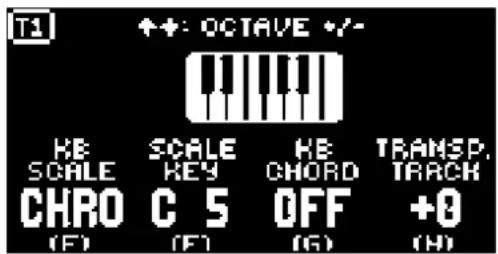
KB SCALE: トラックのスケールを設定します。(CHRO)以外のすべての KB SCALE 設定では、2 番目のキーボードオクターブが基準点として使用されます。スケールキーとして C#3 を選択した場合、2 番目のオクターブの C# キーで C#3 の音が鳴ります。スケールによって除外されるノートに関連付けられているキーボードのキーは、隣り合う有効なスケールノートのノートを反映します。このためキーを押したときにサウンドが常に生成されてOK!キーのキーボードでは、スケールを設定することで演奏可能なキーが制限されます。また Digitone Keys の AUTO チャンネル送信
する外部 MIDI デバイスを使用する場合も同様です(クロマティック、アイオニアン(メジャー)、ドリアン、フリジアン、リディアン、ミクソリディアン、エオリアン(マイナー)、ロクリアン)。
SCALE KEY: 選択したスケールのキーを設定します。
KB CHORD: Digitone Keys の[キーボードのキーを押したときに、KB SCALE および SCALE KEY 設定に基づく3つのノートから成るコードを追加します。OFF または ON を選択できます。KB SCALE を CHROMATIC に設定すると、さまざまなコード(MAJ、MIN、7TH、MIN7、MAJ7、DIM、DIM7)から選択できます。
TRANSP.TRACK トラックを半音単位で上下にトランスポーズします。このパラメーターはオフセット値を追加するので、シーケンサーの実際のノートの値は変わりません。DATA ENTRYノブ D を使用して設定を変更したら、[YES]を押して設定を確定します。DIRECT TRACKトランスポーズを使用してトラックをトランスポーズすることもできます。詳細については、44 ベージの「10.10.8 DIRECT TRACKトランスポーズ」(-)を参照してください。

- GRID RECORDING モードのときに [TRACK NOTE] を押すと GRID RECORDING モードが終了します。
- TRACK NOTE メニューの設定をコピーしてほかのトラックに貼り付けることができます。 TRACK NOTE メニューで、[FUNC] + [RECORD] を押してパラメーター設定をコピーします。トラックを変更してTRACK NOTE メニューを開き、[FUNC] + [STOP] を押して設定を貼り付けます。
10.5 VOICE メニュー
[VOICE] ☎を押すとVOICE メニューが開きます。ここでは、Digitone Keys の 8 つのボイスの割り当てを処理できます。このメニューでは、ユニゾンやボイススティーリングの設定もできます。[T1~4]一を押して、編集するトラックを選択します。画面の左上に、選択したトラックが表示されまDATA ENTRYノブで設定を変更します[NO]を押すとメニューが終了します。ボイス設定はアクティブなパターンに保存されます。
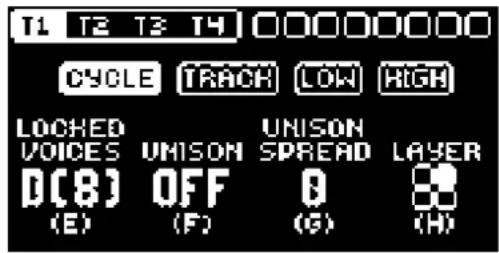
VOICE STEALING: Digitone Keys は 8 音ポリフォニックです。VOICE STEALING では、9 つ以上のボイスを同時使用したときのボイスの消しかた(新しいノートを演奏したときにどのボイスが消されるか)についての規則を設定します。[LEFT]/[RIGHT] を押してボイススティーリングのモードを選択します。
CYCLE: 最初に演奏したノートが最初に消されます。
TRACK: トラックの優先順位。トラック1で演奏されたノートはトラック2、3、4で演奏されたノートに優先します。トラック2のノートはトラック3、4に優先し、トラック3のノートはトラック4に優先します。
LOW: 最も低いノートが最初に消されます。
HIGH: 最も高いノートが最初に消されます。
LOCKED VOICES: 特定のトラックにロックするボイスの数 (1~8) を設定します。ロックされたボイスはほかのトラックでは使用できません。トラックにボイスをロックすると、そのトラックではロックされているボイス数を上回る数のボイスを使用することができません。最初の数字はトラックにロックされているボイスの数を示します。括弧内の数字は残りのロックされていないボイスの数を示します。パラメーターをD(ダイナミック)に設定すると、空いている任意のボイスを使用してサウンドが再生されます。
UNISON: 複数のボイスを追加して同じノートを再生することができるようになります。このパラメーターでは各ノートの再生に使用するボイスの数を設定します。ほかのトラックでボイスがロックされているためにユニゾンができない場合、このパラメーターは灰色で表示され、使用できなくなります。

[FUNC] + [VOICE] を押すとユニゾンのオン / オフが切り替わります。ほかのトラックでボイスがロックされていてユニゾンができない場合ばVOICE] が点滅します。
UNISON SPREAD: ユニゾンボイスにパンとデチューンを加えます。
LAYER [キーボード またはシーケンサーから同じノートで 2つ以上のトラックをトリガーできるようにします。例えば、トラック1をトラック 2に影響するようLAYER設定すると、トラック1で再生されたノートはすべてトラック2でも再生され、同時に2つのサウンドを再生していることになります。アクティブなトラックにLAYER設定されているトラックは、画面では塗りつぶされた四角形で表されます。

VOICE メニューの設定をコピーしてほかのパターンに貼り付けることができます。VOICE メニューで、[FUNC] + [RECORD] を押してパラメーター設定をコピーします。パターンを変更して VOICE メニューを開き、[FUNC] + [STOP] を押して設定を貼り付けます。
10.6 MICRO TIMING メニュー
ここではノートトリガーにマイクロタイミングを追加して、拍の前後にノートトリガーを移動できます。シンセトラックとMIDIトラックのどちらでも、任意のシーケンサーステップのマイクロタイミングをカスタマイズできます。GRID RECORDINGモードで、1つまたは[RETRIG]キーを押したまま[LEFT]/[RIGHT]を押してマイクロタイミングのポップアップメニューを表示します。このメニューには、アクティブなトラックの選択したシーケンサーステップに対する時間オフセットが表示されます。マイクロタイミングメニューを終了するに[TRIG]キーを放します。マイクロタイミング設定はアクティブなパターンに保存されます。
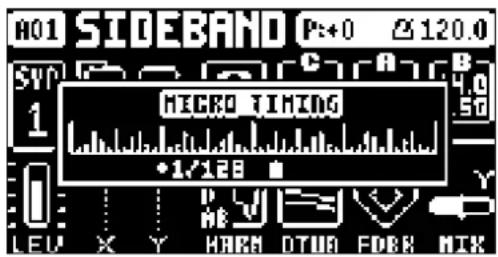
MICRO TIMING: [LEFT]/[RIGHT] キーを押して時間オフセットを調整します。
10.7 PATTERN メニュー
パターンの管理には PATTERN メニューを使用します[PATTERN MENU] ☐を押すとメニューが開きます。[UP] および[DOWN]矢印キーを使用してオプションを切り替えます[YES]を押すと選択内容が確定されます。[NO]を押すとメニューが終了します。
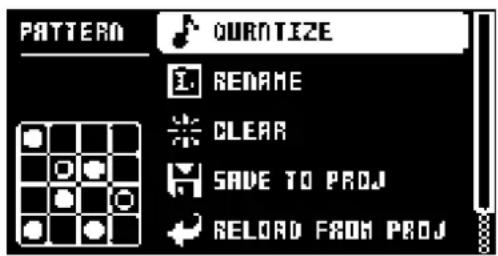
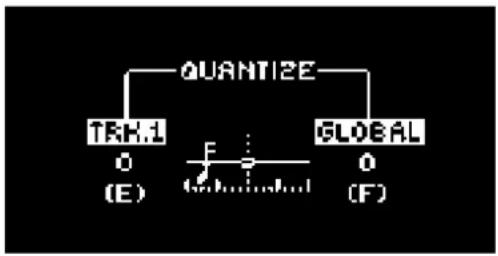
シーケンサートラック上の、マイクロタイミングが適用されているオフグリッドのすべてのトリガーに影響しはATA ENTRYノブ E および F で設定を変更します。
flowchart
graph TD
    A["TRH.1"] --> B["0 (E)"]
    C["GLOBAL"] --> D["0 (F)"]
    B --> E["F"]
    D --> F["F"]
    E --> G["Time Scale"]
    F --> H["Time Scale"]
TRK.: アクティブなトラック上のトリガー にリアルタイムで影響します。クォンタイズの値が大きくなるほど、トリガーに対するクォンタイズの度合いが大きくなりま[71~4] キーを押して、クォンタイズするトラックを選択します。(0~127)
GLOBAL: すべてのトラック上のトリガーにリアルタイムで影響します。クォンタイズの値が大きくなるほど、トリガーに対するクォンタイズの度合いが大きくなります。(0~127)
[NO] を押すとメニューが終了します。
10.7.2 RENAME
NAMING 画面が開き、アクティブなパターンの名前を変更できます。
10.7.3 CLEAR
WHOLE PATTERN: アクティブなパターンのシーケンサーおよびサウンドデータをクリアします。このオプションを選択するとプロンプトが表示されます[YES]を押してクリアするか[NO]を押して操作をキャンセルします。なお、同じパターンスロットにパターンを保存しない限り、パターンに関する情報が恒久的に失われることはありません。
SOUNDS DATA: アクティブなパターンの4つのサウンドをクリアします。すべてのシーケンサーデータは変更されません。このオプションを選択するとプロンプトが表示されまYES]を押してクリアするか[NO]を押して操作をキャンセルします。なお、ロード元のパターンスロットにパターンを保存しない限り、サウンドに関する情報が恒久的に失われることはありません。
SEQUENCE DATA: アクティブなパターンのシーケンスデータをクリアします。すべてのサウンドは変更されません。このオプションを選択するとプロンプトが表示されま[YES]を押してクリアするか[NO]を押して操作をキャンセルします。なお、ロード元のパターンスロットにパターンを保存しない限り、シーケンサーに関する情報が恒久的に失われることはありません。
10.7.4 SAVE TO PROJ
パターンに関する情報を保存するには、プロジェクトを 1 回は保存しておく必要があります。
WHOLE PATTERN: アクティブなパターンのシーケンスデータと4つのサウンドを+Driveに保存します。このオプションを選択するとプロンプトが表示されま[YES]を押して保存するか[NO]を押して操作をキャンセルします。
SOUNDS DATA: アクティブなパターンの 4 つのサウンドを +Drive に保存します。このオプションを選択するとプロンプトが表示されます [YES] を押して保存するか、[NO] を押して操作をキャンセルします。
SEQUENCE DATA: アクティブなパターンのシーケンスデータを +Drive に保存します。このオプションを選択するとプロンプトが表示されます[YES]を押して保存するか、[NO]を押して操作をキャンセルします。
詳細については、44 ページの「10.10.7 TEMPORARY SAVE PATTERN コマンドと TEMPORARY RELOAD PATTERNコマンド」を参照してください。
10.7.5 RELOAD FROM PROJ
パターンに関する情報をリロードするには、パターンを1回は保存しておく必要があります。
WHOLE PATTERN: アクティブなパターンのシーケンスデータと4つのサウンドを+Driveからリロードします。このオプションを選択するとプロンプトが表示されます[YES]を押してリロード[NO]を押して操作をキャンセルします。
SOUNDS DATA: アクティブなパターンの 4 つのサウンドを +Drive からリロードします。このオプションを選択するとプロンプトが表示されます[YES]を 押して リ ロ ート[NO]を押けて操作をキャンセルします。
SEQUENCE DATA: アクティブなパターンのすべてのシーケンスデータを +Drive からリロードします。このオプションを選択するとプロンプトが表示されます[YES]を 押して リロード [NO] を挿って操作をキャンセルします。
ここでは Digitone Keys のサウンドを管理できます[FUNC] + [PATTERN MENU]を押して、このメニューを直接開くこともできます。
IMPORT SOUND: +Drive からアクティブなパターンにサウンドをインポート(コピー)します。LEVEL/DATAノブを回すか [UP]/[DOWN] を押すとリストがスクロールします。 [YES] を押してサウンドを選択してから[T1~4]を押して、サウンドを割り当てるトラックを選択します。
EXPORT SOUND: +Drive にアクティブなトラックのサウンドをエクスポート(保存)しまEVEL/DATAノブを回すか[UP]/[DOWN]を押して、エクスポート先のメモリスロットを選択しまYES]を押してサウンドをエクスポートします。サウンドに名前を付けてから再YES]を押してエクスポートを確定します。
MANAGE SOUNDS: SOUND MANAGER が開きます。詳細については、68 ページの「14.2.2 SOUND MANAGER」を参照してください。
10.7.7 AUDIO ROUTING (パターン)
ここでは、パターンレベルで Digitone Keys に影響を与えるオーディオルーティングオプションがいくつかあります。また、グローバルレベルでオーディオルーティングを設定することもできます。詳細についてページの「14.5 AUDIO ROUTING(グローバル)」を参照してください。
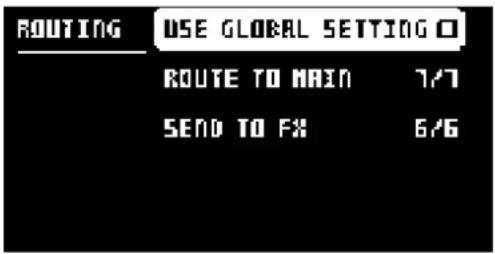
USE GLOBAL SETTING: オンにすると、アクティブなパターンに対してグローバルオーディオルーティング設定が使用されます。
ROUTE TO MAIN: このオプションを使用して、マスターエフェクト(ディストーション)から MAIN OUT 出力にオーディオを送る 4 つのトラックと 3 つのエフェクト(コーラス、ディレイ、リバーブ)をカスタマイズできます。[TRACK] キーと [SYN2]、[FLTR]、および [AMP] [PARAMETER] キーで各トラックやエフェクトからの送信をオン / オフします。キーが緑色に点灯している場合はメインに送信されます。キーが赤色に点灯している場合はメインに送信されません。各トラック の TRACK OUTPUTS への送信は継続して行われます。
SEND TO FX: このオプションで、オーディオをエフェクト(コーラス、ディレイ、リバーブ)に送信する4つのトラックとコーラスおよびディレイエフェクトをカスタマイズ できます [TRACK] キーと [SYN2] および[FLTR] [PARAMETER] キーで各トラックやエフェクトからの送信をオン/オフします。キーが緑色に点灯している場合はエフェクトに送信されます。キーが赤色に点灯している場合はエフェクトに送信されません。

- TRACK OUTPUTS からのオーディオは常にエフェクトがかかっていない状態です。
- オーディオを MAIN OUT に送信しないようにルーティングされたトラックでも、Overbridge の別の出力にオーディオが送信されます。
10.8 METRONOME メニュー
METRONOME メニューでは、Digitone Keys の内蔵メトロノームを制御します。[FUNCTION] + [PTN] を押して METRONOME メニューを開きます。DATA ENTRY ノブで設定を変更します。
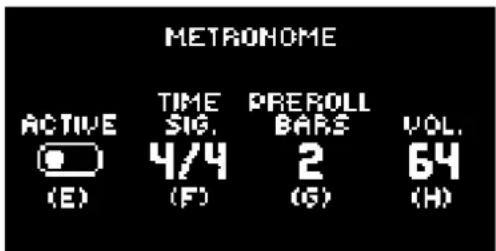
ACTIVE: メトロノームを有効または無効にします。METRONOME メニューを開いていないときは、[FUNC] + [PTN] を 1 秒間押さえるとメトロノームのオンとオフを切り替えることができます。
TIME SIG.: メトロノームの拍子記号の単位となるノートと拍を指定します。
PREROLL BARS: シーケンサーが再生を始める前に何小節分メトロノームのクリック音を鳴らすかを指定します。この設定は LIVE RECORDING モードでのみ有効です。
VOL.: クリック 音 の ボリュームを 指 定します。
10.9 SCALE メニュー
このメニューではパターンとトラックの長さとタイミングを設定できます。SCALE メニューには 2 つのモードがあります。PER PATTERN モードでは、すべてのトラックが同じ長さになります。PER TRACK モードでは、トラックごとに長さを変えることができます 。[FUNC] + [PAGE] を押して、 SCALE メニューを表示します[FUNC] + [YES] を押すと 2 つの SCALE モードが切り替 DATA ENTRYノブで設定を調整します。
10.9.1 PER PATTERN モード
このモードでは、パターンのすべてのトラックに同じ長さと拍子記号が設定されます。
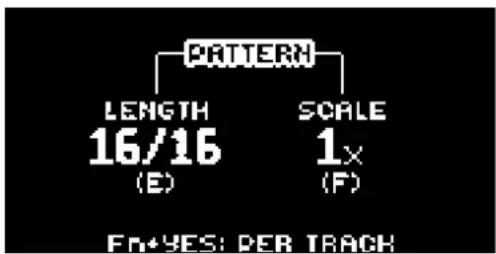
LENGTH パターンのステップの長さを指定します。左端の数字はパターン内のステップの数を示します。左から2つ目の数字は合計の長さを示します。合計の長さによって、パターンで使用できるステップの最大数が決まります。 1つのパターンに17以上のステップを使用する場合は、[PAGE]キーを(GRID RECORDING モードで)使用してパターンページを切り替えます。
SCALE: パターンの拍子記号を指定します。1/8X、1/4X、1/2X、3/4X、1X、3/2X、2X の 7 種類から選択できます。1/8X に設定すると、設定したテンポの 8 分の 1 の速さでパターンが再生されます。3/4X ではテンポの 4 分の 3 の速さでパターンが再生され、3/2X では 3/4X の 2 倍速で再生されます。2X では BPM の 2 倍速でパターンが再生されます。
パターンの長さを延ばすと、自動的にパターンが新しいステップにコピーされます。例えば2ページから成るパターンの長さを4ページまで延ばす場合、追加される2ページ分のパターンは最初の2ページのコピーとなります。
[PAGE]キーを押すと、パターンの合計の長さが素早く変わります[TRIG]キーを押すと、パターンのステップ数が素早く変わります。
2X の拍子記号設定は、ステップシーケンサーの分解能を 32 分音符に増やす場合に便利です。3/4X の設定は、Digitone Keys とほかの機器を同じ BPM で再生しているときに、Digitone Keys で三連符を演奏する場合に便利です。
10.9.2 PER TRACK モード
このモードでは、パターンのトラックに個別の長さとスケールを割り当てることができまJUNC] + [YES] を押すと2つのスケールモードが切り替わります。PER TRACK モードには、TRACKとPATTERNという2つの列があります。
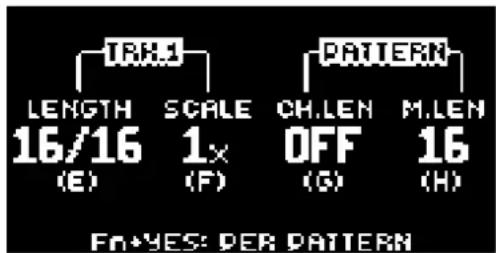
TRACK 列ではトラックのステップの長さとスケールを設定します。この設定はアクティブなトラックのみに影響します。 [TRK] キーを押して、スケール設定を編集するトラックを選択します。
PATTERN 列では、パターンのマスターの長さ変更と、マスターの長さを設定します。
LENGTH: トラックのステップの長さを指定します。左端の数字はトラック内のステップの数を示します。左から2つ目の数字は合計の長さを示します。合計の長さによって、トラックで使用できるステップの最大数が決まります。1つのトラックは7以上のステップを使用する場合は[PAGE]キーを(GRID RECORDING モードで)使用してパターンページを切り替えます。
SCALE: トラックの拍子記号を指定します。1/8X、1/4X、1/2X、3/4X、1X、3/2X、2X の 7 種類から選択できます。1/8X に設定すると、設定したテンポの 8 分の 1 の速さでトラックが再生されます。3/4X ではテンポの 4 分の 3 の速さでトラックが再生され、3/2X では 3/4X の 2 倍速で再生されます。2X では BPM の 2 倍速でトラックが再生されます。
CH.LEN: キューに入っているかチェーン接続されているパターンの再生前にアクティブなパターンが再生される長さを指定します。M.LEN を INF に設定した場合などはこの設定が重要になります。CH.LEN が設定されていないと、パターンが無限に再生され、次のパターンはキューに入りません。ただし CH.LEN を例えば 64 に設定すると、そのパターンでは 64 のステップがあるパターンのようにキューイングとチェーン接続が行われます。
M.LEN: すべてのトラックを再開する前にパターンで再生されるステップ数を指定します。INF に設定すると、パターンのトラックが無限にループし、トラックは再開されません。この設定は、チェーン接続されたパターンの再生前にアクティブなパターンが再生される長さにも影響します。これはCH.LEN パラメーターで上書きできます。
10.10 シーケンサー機能
10.10.1 パラメーターロック
パラメーターロックを使用すると、トリガーごとに独自のパラメーター値を設定できます。たとえば、シンセトラックのノートトリガーに異なるピッチ、アンプ、またはフィルターを設定することができ:#PARAMETERページ(SYN1、SYN2、FLTR、AMP、LFO)にあるすべてのパラメーターをロックできます。また、パラメーターロックはすべての種類のトラックに適用できますPARAMETERページのすべてのパラメーターの概要については、46ページの「11.シンセトラックのパラメーター」および88ページの「12.MIDIトラックのパラメーター」を参照してください。
GRID RECORDING モードでのパラメーターロックの追加
- [RECORD] を押して GRID RECORDING モードにします。
- パラメーターロックする場所で [TRIG] を押してノートトリガーを追加するか [FUNC] + [TRIG] キーを押してロックトリガーを追加します。
-
配置したトリガ - (ノートトリガ - または ロッ[TRIG] キーを押のたままにします。
-
DATA ENTRY ノブを回転させてロックするパラメーターを調整し、目的の値に設定します。ロックしたパラメーターのグラフィックが反転し、ロックされたパラメーター値が表示されます。【TRIG】キたが赤ガーネの色(ノートトリガーの場合)または黄色(ロックトリガーの場合)に点滅し、トリガーにパラメーターロックが含まれていることを示します。
このパラメーターロックのみを削除するには、[TRIG]キーを押したまま、ロックしたパラメーターDATA ENTRYノブを押します。ノートトリガーを削除してから再度配置すると、すべてのパラメーターロックがトリガーから消去されます。
LIVE RECORDING モードでのパラメーターロックの追加
- [RECORD] を押したまま [PLAY] を押し、 LIVE RECORDING モードを有効にします。
- DATA ENTRYノブ を 回 す か 、 CHROMATIC[TRIG]キでを弾くと、アクティブなトラックにパラメーターロックが追加されます。ノートトリガーが配置され、パラメーターロックがこれに適用されます。また、まだトリガーが配置されていないシーケンサーステップにも、パラメーターロックが含まれているロックトリガーが配置されます。
[NO] + 1 つまたは複数の [TRACK] キーを押すと、特定のトラック(または複数のトラック)の一連の記録済みトリガーをシーケンサーに合わせて削除できます。これを行うと、対応するトラックでシーケンサーが到達したすべてのステップのトリガーが削除されます。
トラック上の特定のパラメーターロックをリアルタイムで削除することもできますVE RECORDING モード [NO] を押したままにして、削除するパラメーターに対応すDATA ENTRYノブを押したままにします。

1つのパターン内で最大80の異なるパラメーターをロックできます。パラメーター1つで、ロックされたパラメーター1つとして数えます。パラメーターをロックしているトリガーの数は関係ありません。例えば、各シーケンサーステップでフィルターのカットオフパラメーターがロックされていたとしても、ロックできるパラメーターはあと79残っています。
10.10.2 サウ ンドロック
どのシーケンサーステップでも、トラックのサウンドをサウンドプールにある別のサウンドに変更できます。サウンドロックはトラックに変化を加えることのできる非常に便利な機能です。ノートトリガーを押し【EYEL/DATA】ノブを回してサウンドプールリスト【EYEL/DATA】ノブを使用してリストをスクロールします。ノートトリガーに割り当てるサウンドを選【TRIG】キーを放します。【TRIG】キーが点滅を始め、ノートトリガーにサウンドロックが含まれていることを示します。ノートトリガーの【TRIG】キーを押さえると、割り当てたサウンドが表示されます。詳細については、27ページの「9.1.1 サウンドプールへのサウンドの追加」を参照してください。
10.10.3 条件付きロック
TRIG PARAMETERSページには COND (Trig Condition: トリガー条件) というパラメーターがあります。このパラメーターでは、パラメーターロックを使用して、トリガーに条件付き規則のセットを適用できます。各設定はシーケンサーのトラックに設定されているトリガーがトリガーされるかどうかを決める論理条件です。条件が真の場合、トリガーは有効になりトラックに作用します。条件が偽の場合、トリガーは無視されます。まず、条件付きロックを適用するシーケンサーステップにノートトリガーまたはロックトリガーを配置しておく必要があります。
FILL という条件付きロックを有効にするには、シーケンサーを FILL モードにする必要があります。詳細については、43 ページの「10.10.4 FILL モード」を参照してください。
以下のトリガー条件を設定できます。
FILL は FILL モードが有効なときに真(トリガーを有効にします)です。
FILLはFILLが偽のときに真です。このトリガー条件が設定されたトリガーはFILLモードでないときに有効になります。
PRE は直前に評価された同じトラックのトリガー条件が真であった場合に真です。(PRE および PRE 条件は無視され、評価されません。)
PREは PRE が偽のときに真です。このトリガー条件が設定されたトリガーは、直前に評価された同じトラックのトリガー条件が真ではなかった場合に有効になります。(PRE および PRE 条件は無視され、評価されません。)
例 1: Trig 1, 50% = True > Trig 2, = False > Trig 3, = False > Trig 4, PRE = True
例 2: Trig 1, 50% False > Trig 2, = True > Trig 3 , = True > Trig 4 , PRE = False
NEI は直前に評価された隣接トラックのトリガー条件が真であった場合に真です。(隣接トラックの PRE および PRE 条件は無視され、評価されません。)隣接トラックはアクティブなトラックの手前のトラックです。例えば、トラック 3 はトラック 4 の隣接トラックです。トラック 4 の NEI および NEI 条件付きトリガーはトラック 3 に配置されている条件付きトリガーを評価します。隣接トラックに条件付きトリガーがない場合は条件は偽となります。
NEI は NEI が偽のときに真です。このトリガー条件が設定されたトリガーは、直前に評価された隣接トラックのトリガー条件が真ではなかった場合に有効になります。(隣接トラックの PRE および PRE 条件は無視され、評価されません。)
1ST はループになっているパターンをはじめて再生するときに真です。
IST は 1ST が偽のときに真です。このトリガー条件が設定されたトリガーは、ループになっているパターンをはじめて再生するとき以外は常に有効です。
X% は確率についての条件です。トリガーが有効になる確率が X% あるものとします。
A:B: A にはトリガー条件が真になるまでのパターンの再生回数を指定します,にはカウントがリセットされて再開されるまでのパターンの再生回数を指定します。このサイクルは無限に繰り返されます。
例:
1:2 に設定すると、トリガー条件はパターンの 1 回目の再生時と 3 回目、5 回目に真になり、その後も同様のタイミングで 真になります。
2:2 に設定すると、トリガー条件はパターンの 2 回目の再生時と 4 回目、6 回目に真になり、その後も同様のタイミングで 真 になります 。
2:4 に設定すると、トリガー条件はパターンの 2 回目の再生時と 6 回目、10 回目に真になり、その後も同様のタイミング で 真 になります。
4:7 に設定すると、トリガー条件はパターンの 4 回目の再生時と 11 回目、18 回目に真になり、その後も同様のタイミングで真になります。

- 条件付きパラメーターロックはパターンに変化を加える方法として便利です。互いに排他的または確定的なノートトリガーを複数のシンセトラックに縦横に設定し、確率に関するロックも設定しておく(おそらく、論理的に条件付けられた一連のトリガーも設定することになります)という方法は、曲の最も細かい部分をランダムな動きで活気づけるための優れた方法です。
- 条件付きトリガーの用途はランダムあるいは無作為の変化を加えることだけではありません。例えば、同じトラックにメロディックまたはバーカ種類のシーケンスを作成し、一方はFILLモードが有効なときにのみ有効になるようにするということもできます。
10.10.4 FILL モード
FILL モードを使用すると、パターンにドラムのフィルインなどの一時的な変化を作成できます。
[YES] + [PAGE]を押すとパターンサイクル1つ分のFILLモードが待機状態になります。すべての
[PAGE] + [YES] を押さえてから、[YES] を放す前に [PAGE] を放すと、FILL モードがラッチされます。再び [PAGE] を押すと FILL モードのラッチが解除されます。
10.10.5 スイング
パターンのスイング設定を行います。揺れのあるリズミカルなグループを生み出すことができず【TEMPO】を押すとこのメニューが開きます。
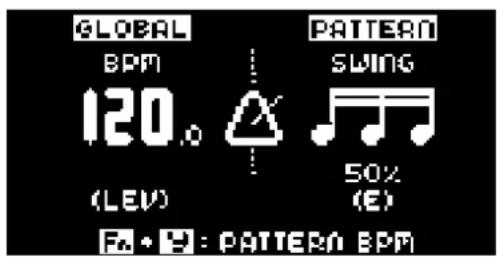
DATA ENTRYノブ E を回して、SWING 率を 51%~80% の範囲で設定します。デフォルトの設定は等間隔の 50% です。
10.10.6 コピー、貼り付け、クリア
パターン、トラック、トラックページ、トリガーのコピー、貼り付け、クリアができます。
同じバンクまたは別のバンクの別の場所にアクティブなパターンをコピーできます。GRID RECORDING モードではパターンのコピーができません。[FUNC] + [RECORD] を押してパターンをコピーします。ほかのパターンを選択してから [FUNC] + [STOP] を押して、この位置にパターンのコピーを貼り付けます。現在アクティブになっているパターンにのみ貼り付けることができます。[FUNC] + [PLAY] を押してパターンをクリアします。
個々のシーケンサートラックも、パターンと同じ方法で、コピー、貼り付け、クリアできます。これらの操作を行うにはGRID RECORDING モードを有効にしておく必要があります。
単 一 のトラックページも、コピー 、貼り付け 、クリアができます 。/貼り付けはトラックのコピー様ーですが、アクティブなトラックページにのみ作用します[PAGE]キーを押してトラックページを選択します 。[PAGE]+[RECORD]を押してコピーします 。新しいトラックページを選択してか[PAGE]+[STOP]を押して貼り付けます 。[PAGE]+[PLAY]を押すとアクティブなトラックページがクリアされます。
すべてのパラメーターロック設定を備えたトリガーも、コピー、貼り付け、クリアできます。この機能を使用するにはGRID RECORDING モードを有効にしておく必要があります。トリガーを押した[RECORD]を押してコピーします。ほかの[TRIG]キーを押したまま[STOP]を押して 貼り付けます 。 複 数のトリガーをコピーすることもできます 。複数のトリガーを押したまま[RECORD]を押します。最初に押したトリガーが開始点になります。貼り付けの際、ほかのトリガーのコピーは最初に押したトリガーに対する位置関係を保って配置されます。トリガーの一連のコピーを貼り付けるには、 ほかの[TRIG]キーを押したまま[STOP]を押します。トリガーのロックをクリアするには、1つまたは複数のトリガーを押したまま[PLAY]を押します 。
キーを繰り返し押すと、貼り付けやクリア操作を取り消すことができます。

- アクティブなパターンを離れることなく、1つまたは複数のパターンをコピー、クリア、貼り付けすることができます。コピーするには、[PTN] + [TRIG] キーを押したままにしてコピーするパターンを選択します。その後、[RECORD] を押します。[TRIG] キーを放し、パターンを貼り付ける場所で [TRIG] キーを押したままにします。最後に、カウントダウンが終了するまで [STOP] を押し続け、パターンを貼り付けます。クリアするには、[PTN] + [TRIG] キーを押したままにしてクリアするパターンを選択します。次に、パターンがクリアされるまでY] を押したままにします。
10.10.7 TEMPORARY SAVE PATTERN コマンドと TEMPORARY RELOAD PATTERN コマンド
一時的なメモリ領域にパターンを即座に保存してからリロードできます。
- アクティブなパターンを一時的に保存するには[FUNC] + [YES] を押します。これは、ライブ演奏中の調整の復元ポイントを作成したいものの、変更内容を恒久的には保存したくないという場合に便利です。
- アクティブなパターンを一時的にリロードするには、[FUNC] + [NO] を押します。これによって、直前に一時保存コマンドを使用した時点からパターンがリロードされます。一時保存を行っていない場合は、恒久的な保存状態からパターンがリロードされます。

TEMPORARY SAVE PATTERN コマンドと TEMPORARY RELOAD PATTERN コマンドは即興的なライブに重宝します。ベースラインのノートの追加やONTROL ALL の使用など、アクティブなパターンに対する変更を即座に取り消すことができます。一時的な保存EMPORARY SAVE)と一時的なリロード(TEMPORARY RELOAD)はパターンに恒久的には作用しません。

TEMPORARY SAVE PATTERN コマンドではパターンが恒久的に保存されることはなく、ほかのプロジェクトをロードすると変更内容は失われます。変更内容を恒久的に保存するには、PATTERN メニューの SAVE TO PROJ を使用します。詳細については、37 ページの「10.7 PATTERN メニュー」を参照してください。
10.10.8 DIRECT TRACK トランスポーズ
- [T1~4]一を押したまま[UP]/[DOWN]を押すと、DIRECT TRACKトランスポーズが開始されます。選択したトラックのみがトランス ポー ズされます。
- [T1~4] 押したまま [UP]/[DOWN] を押すと、半音単位でトラックがトランスポーズされます。画面の上部にトランスポーズの量が表示されます。TRACK NOTE メニューでトラックのトランスポーズの値を確認(および設定)することもできます。詳細については、35ページの「10.4 TRACK NOTE メニュー」を参照してください。
- [T1 \~ 4] 放すとトランスポーズが適用されます。
10.10.9 DIRECT PATTERN トランスポーズ
- [PTN] キーを押してから [UP]/[DOWN] を押すと、DIRECT PATTERN トランスポーズが開始されます。MIDI トラックなど、パターン内のすべてのトラックがトランスポーズされます。
- [PTN] を押さえたまま [UP]/[DOWN] を押すと、半音単位でパターンのトラックがトランスポーズされます。画面の右上にトランスポーズの量が表示されます。
- [PTN] を放すとトランスポーズが適用されます。
10.11 チェーン
チェーンとは複数のパターンから成るシーケンスのことです。チェーンを使用すると、パターンの再生順序を事前に選択したり自動化したりすることができます。
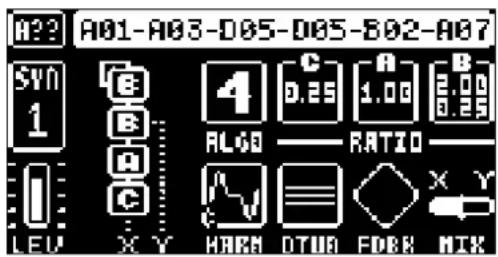
チェーンは1つ作成することができ、その中にバンクA~Hの任意のパターンを含めることができます。チェーンには最大64のパターンを含めることができます。
10.11.1 チェーンの作成
- [BANK] + [TRIG 9 \~ 16]一を押してバンクを選択します。
- [PTN] を押したまま [TRIG 1~16] —を押して、チェーンの最初のパターンを選択します。
- [PTN] キーを放し、チェーン内のパターンを再生する順序[TRIG 1~16]一を押します。[TRIG] キーは、次のキーを押すまでは放さないようにします。次々に同じ手順を行います。同じパターンを連続して複数回にわたって追加するには、同じ[TRIG] キーを続けて押します。別のバンクからパターンを追加するには[BANK]+[TRIG 9~16]押して バンクを選択[TRIG1~16]押して バターンを選択します。
- [PLAY] を押すとシーケンサーが起動してチェーンが再生されます。チェーンの最後のパターンが再生されるとチェーンがループ再生されます。

新しいチェーンを作成したり、新しいバンク / パターンを選択したりすると、チェーンは失われます。また、チェーンは保存できず、Digitone Keys をオフにすると失われます。

- シーケンサーの実行中にチェーンを作成することができます。
- 外部機器からの MIDI プログラムチェンジメッセージを使用して Digitone Keys のパターンを変更することもできます。詳細については、70 ページの「14.3.1 SYNC」を参照してください。
11. シンセトラックのパラメーター
ここではシンセトラックの PARAMETER ページで使用できるすべてのパラメーターについて説明します。TRIG ページのパラメーターはパターンと共に保存されます。サウンドと共に保存されるではありません。パターンの任意のステップで、シンセトラックのパラメーターをほかの設定にロックできます。これを行うには、[まえIG]キーを押さえてから、DATA ENTRYノブでパラメーターの設定を変更します。詳細については、41 ページの「10.10.1 パラメーターロック」を参照してください。
11.1 シンセトラックのパラメーターの編集
シンセトラックには 6 つの PARAMETER ページグループがあります。[PARAMETER] ページキーを押してシンセトラックの PARAMETER ページを開きます。SYN2、FLTR、AMP、LFO パラメーターグループには、2 つのページがあります。1 ページ目は、[PARAMETER] キーを 1 回押すと表示されます。2 ページ目は、[PARAMETER] キーを 2 回押すと表示されます。DATA ENTRYノブ A~H でパラメーターを変更します。 ページ内のすべてのパラメーターの値を確認するには [PARAMETER] キーを押したままにします。

・また、シンセトラック上の特定のパラメーターページの
パラメーター設定をランダムにすることもできます。[PARAMETER]キー + [YES] を押すと、そのページのパラメーターがランダムになります。この組み合わせでキーを押すたびに、パラメーターが新しくランダムに設定されます。
- [PARAMETER] キー + [NO] を押すと、パラメーターページが最後に保存した状態にリセットされます。
11.2 TRIG PARAMETERS ページ
ここにはノートトリガーのパラメーターがあります。DATA ENTRYノブで設定を変更します。TRIG PARAMETERS ページの設定はサウンドと共に保存されるのではありません。パターンと共に保存されます。
[TRIG PARAMETERS]を押すとこのパラメーターページが開きます。
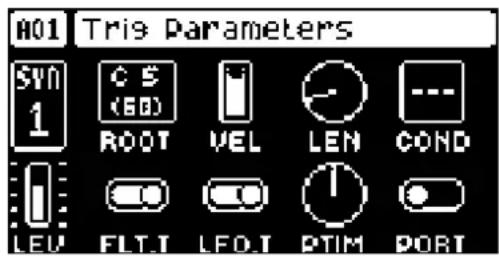
11.2.1 ROOT (ルート)
GRID RECORDING モードで配置されたノートトリガーのデフォルトのノートの値を設定します。根音を変更して同じトリガーにノートを追加すると、追加されたノートは根音の変更に合わせてオフセットされトランスポーズされます。詳細については、33 ページの「10.2.3 TRACK NOTE 手法を使用した GRID RECORDING」を参照してください。(C0~G10)
11.2.2 VEL(トリガーの ベロシティ)
MIDI トラックから送られるノートのベロシティを指定します。0はNOTE OFFコマンドを設定したことになります。(1~127)
11.2.3 LEN (長さ)
ノートの長さを設定します。ノートの再生が終わると NOTE OFF コマンドが送信されます。INF に設定するとノートの長さが無限になります。0,125~128、INF)
11.2.4 COND(トリガー条件)
トリガー条件は、パラメーターロックを使用してトリガーに適用できる条件付き規則のセットです。各設定は論理条件です。この条件によってシーケンサーのノートがトリガーされるかどうかが決まります。詳細についてはページの「10.10.3 条件付きロック」を参照してください。
11.2.5 FLT.T (フィルターのトリガー)
フィルターエンベロープがトリガーされるかどうかを指定します。(ON、OFF)
11.2.6 LFO.T (LFO のトリガー)
LFO がトリガーされるかどうかを指定します。(ON、OFF)
11.2.7 PTIM(ポルタメントの時間)
ポルタメントの時間を設定します。(1~127)
11.2.8 PORT (ポルタメント)
ポルタメントをオン / オフします。(ON、OFF)
詳細については、29ページの「9.5.5 PORTAMENTO(ポルタメント)」を参照してください。
11.3 SYN1 の 1 ページ目
SYN1 の 1 ページ目のパラメーターでは、FM 音源のさまざまな点を制御します。Digitone Keys の FM 音源の詳細については、93 ページの「付録 A: Digitone Keys の FM 音源」および 98 ページの「A.7 SYN1 の 1 ページ目のパラメーターの概要」を参照してください。
[SYN1] を 1 回押すとこのパラメーターページが開きます。
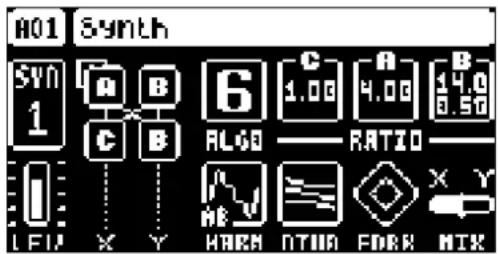
11.3.1 ALGO (アルゴリズム)
4つのオペレーターを互いに接続する方法を定める構造のセットを選択します。(1~8)詳細については、93ページの「A.3 アルゴリズム」を参照してください。
11.3.2 RATIO C (周波数比 C)
オペレーター C の周波数比を設定します。(0.25~16.0)詳細については、94 ページの「A.4 FM レシオ」を参照してください。
11.3.3 RATIO A (周波数比 A)
オペレーター A の周波数比を設定します。(0.25~16.0)詳細については、94 ページの「A.4 FM レシオ」を参照してください。
11.3.4 RATIO B (周波数比 B)
オペレーター B1 および B2 の周波数比を設定します。B1 と B2 の最小値は 25 です。エンコーダーを回すと、B2 は最大(16)に達するまで増加します。その後、.25 から再度始まり、B1 が次の値(0.5)に増加します。この循環は、両方のオペレーターが最大値に達するまで繰り返されます。このパラメーターの動作は、腕時計の針の動きと似ています。(0.25~16.0)詳細については、94 ページの「A.4 FMレシオ」を参照してください。
11.3.5 HARM (ハーモニクス)
オペレーター C、A、B1 の波形を制御します。このパラメーターは二極式です。パラメーター値を負にすると、オペレーター C のハーモニクスが変更されます。パラメーター値を正にすると、オペレーター A および B1 のハーモニクスが変更されます 26.00~26.00)詳細については、96 ページの「A.6 ハーモニクス」を参照してください。
11.3.6 DTUN (デチューン)
オペレーター A と B2 の比率をオフセットします。パラメーター値を 64 前後まで上げると、オフセットがごく少量になり、かすかな動きと揺らぎが生じます。値が 64 を上回ると、オペレーターのデチューンがより激しくなります。(0.00~127.00)
11.3.7 FDBK (フィード バック)
フィードバックのあるオペレーターの自己変調の量を設定します。このオペレーターは画面上のアルゴリズムの中に表示され、画面の左上隅にはフィードバックループが表示されます0.00~120.00)。詳細については、92ページの「A.2 オペレーター」を参照してください。
11.3.8 MIX (ミックス)
各アルゴリズムには、選択したアルゴリズムに応じて異なる、2つのオペレーターからの2つのキャリア出力(XとY)があります。MIX パラメーターを使用して、2種類の音色をクロスフェードするように、これら2つの出力をミックスすることができます(-64~63)。詳細については、93ページの「A.3 アルゴリズム」を参照してください。
11.4 SYN1 の 2 ページ目
SYN1 の 2 ページ目のパラメーターでは、オペレーターの周波数比のオフセットを制御します。
[SYN1] を 2 回押すとこのパラメーターページが開きます。
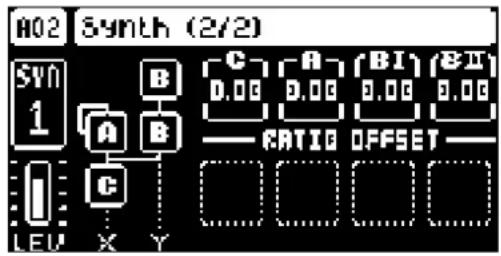
11.4.1 周波数比のオフセット C、A、B1、B2
4 つあるオペレーターのそれぞれの周波数比にオフセットを加えます(-1.000~0.999)。
11.5 SYN 2 の 1 ページ目
SYN2 ページのパラメーターは FM 音源のさまざまな点を制御します。主にはオペレーターのエンベローブと動作のほか、周波数変調の量を制御します。
FMエンジンには2つのオペレーターエンベロープがあります。1つはオペレーターグループA用、もう1つはグループB(B1とB2)用です。エンベロープは基本的に拡張AD(アタックディケイ)エンベロープですが、調整可能なエンドレベル(サウンドがディケイフェーズの最後に達した時の振幅レベル)が追加されています。詳細については4ページの「A.5オペレーターエンベロープ」を参照してください。
[SYN2]を 1回押すとこのパラメーターページが開きます。
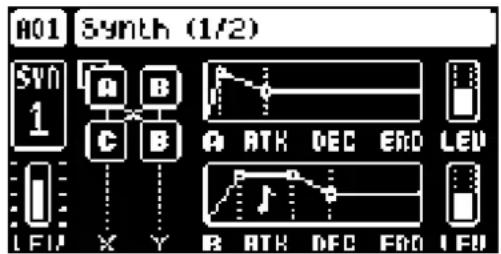
11.5.1 ATK A ( アタックタイム A)
オペレーター A のモジュレーションエンベロープのアタックフェーズの長さを設定します。(0~127)
11.5.2 DECA(ディケイタイム A)
オペレーター A のモジュレーションエンペロープのディケイフェーズの長さを設定します。(0~127)
11.5.3 END A (エンドレベル A)
オペレーター A のモジュレーションエンベロープのエンドレベルを設定します。(0~127)
11.5.4 LEV A (レベル A)
オペレーター A からのモジュレーションの量を設定します。(0~127)
11.5.5 ATK B ( アタックタイム B)
オペレーターグループ B(B1とB2)のモジュレーションエンベローブのアタックフェーズの長さを設定します。(0~127)
11.5.6 DEC B ( ディケイタイム B)
オペレーターグループ B(B1とB2)のモジュレーションエンベロープのディケイフェーズの長さを設定します。(0~127)
11.5.7 END B (エンドレベル B)
オペレーターグループ B(B1とB2)のモジュレーションエンベロープのエンドレベルを設定します。(0~127)
11.5.8 LEV B (レベル B)
レベルはオペレーターグループ B(B1 と B2)からのモジュレーションの量を設定します。(0~127)
B の LEVEL バラメーターはオペレーター B1 と B2 の両方にマクロマッピングされており、以下のグラフのようにモジュレーションの量を制御します。
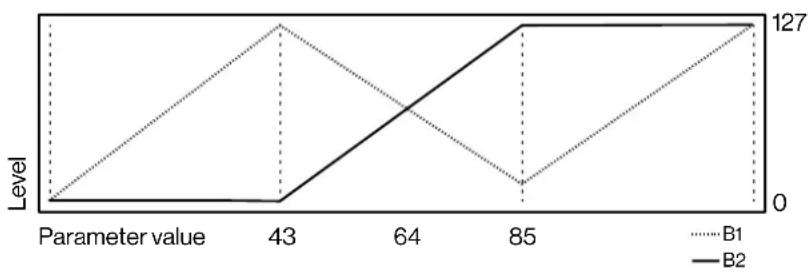
line
| Parameter value | Level | | --------------- | ----- | | 43 | 127 | | 85 | 0 |
周波数変調を使用する場合は LEV パラメーターの値を上げることが重要です。LEV パラメーターは FM エンジンでの周波数変調の量を設定します。
11.6 SYN2 の 2 ページ目
SYN2 ページのパラメーターは FM 音源のさまざまな点を制御します。主にはオペレーターのエンベロープと動作のほか、周波数変調の量を制御します。
[SYN2]を 2回押すとこのパラメーターページが開きます。
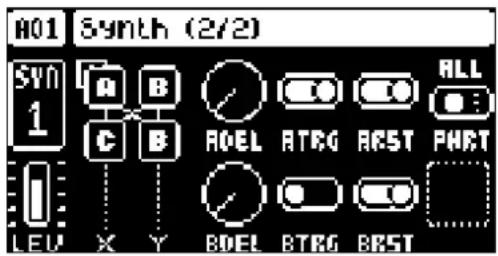
11.6.1 ADEL (A のエンベロープディレイ)
オペレーター A のモジュレーションエンベロープのアタックフェーズが始まるまでの時間を設定します。(0~127)
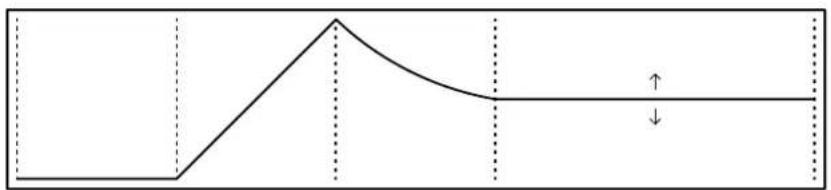
11.6.2 ATRG (A のエンベロープトリガー)
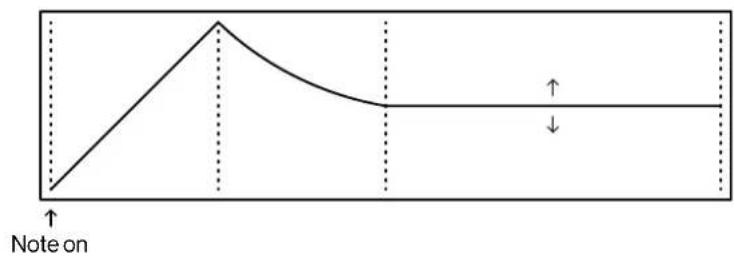
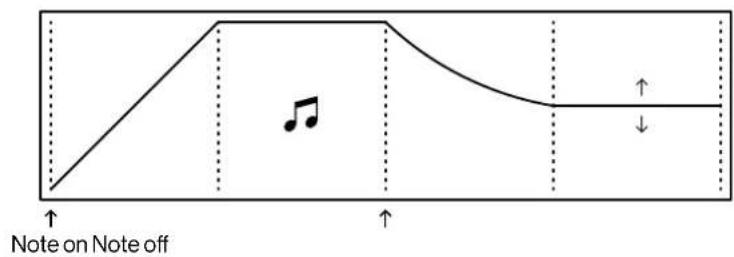
オペレーターエンベロープのトリガーの動作を設定します。エンベロープはトリガーまたはゲート信号を受信することで、ADE(アタックディケイエンド)またはASDE(アタックサステインディケイエンド)エンベロープのいずれかにできます。サステインフェーズでは、エンベロープレベルを調整することはできません。代わりにLEVパラメーターでサステインレベルを設定します。音の長さは、サステインフェーズの長さで定義します。
トリガ ー(ATRG/BTRGがオン)
Attack End level Decay
ゲート(ATRG/BTRG がオフ)
1 Attack Decay End level
11.6.3 ARST (A のエンベロープリセット)
エンベロープがリトリガーされたときにエンベロープをリセットするかどうかを設定します。
リセットオ(ARST/BRSTがオン)
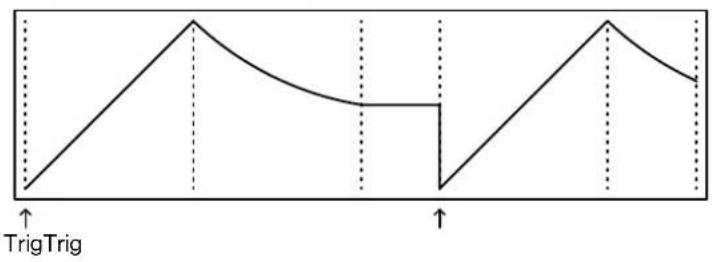
リ セットオ (ARST/BRST がオフ)
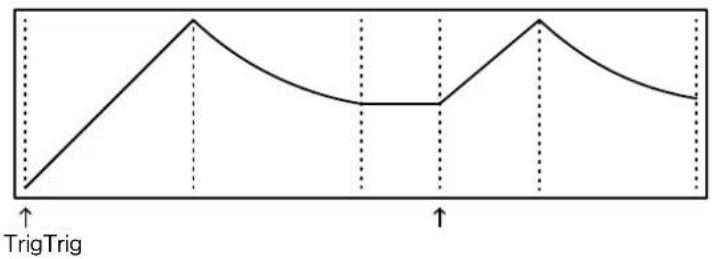
11.6.4 PHRT ( フェー ズリセット )
オペレーターがトリガーされたときにオペレーターのフェーズをリセットして0から開始するかどうかを設定します。
OFF: オペレーターをリセットしません
ALL: すべてのオペレーターをリセットします
C: オペレーター C をリセットします
A+B: オペレーター A・B1・B2 をリセットします
A+B2: オペレーター AとB2をリセットします
11.6.5 BDEL (B のエンベロープディレイ)
ADEL と同様ですがオペレーターグループ B(B1 と B2)に作用します。
11.6.6 BTRG (B のエンベロープトリガー)
ATRG と同様ですがオペレーターグループ B(B1 と B2)に作用します。
11.6.7 BRST (B のエンベロープリセット)
ARST と同様ですがオペレーターグループ B(B1 と B2)に作用します。
11.7 FLTR の 1 ページ目
FILTER の1ページ目には、マルチモードフィルターおよび関連するエンベロープを制御するすべてのパラメーターがあります。
[FLTR]を1回押すとこのパラメーターページが開きます。
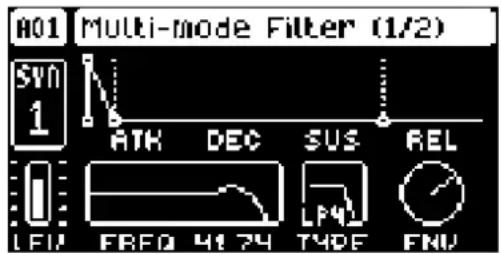
フィルターエンベロープのアタックフェーズの長さを設定します。(0~127)
11.7.2 DEC ( ディケイタイム )
フィルターエンベロープのディケイフェーズの長さを設定します。(0~127)
11.7.3 SUS (サステインレベル)
フィルターエンベロープのサステインレベルを設定します。(0~127)
11.7.4 REL (リリースタイム)
フィルターエンベロープのリリースフェーズの長さを設定します。(0~126、INF)
11.7.5 FREQ (周波数)
マルチモードフィルターのカットオフ周波数を設定します。(0.00~127.00)
11.7.6 RESO (レゾナンス)
フィルターのレゾナンスの動作を設定します。レゾナンスはカットオフ周波数の位置でスペクトルのピークに入ります。 (0.00 \~ 127.00)
11.7.7 TYPE(フィルターの種類)
フィルターの種類を選択します。(オフ、2 ボール(12 dB)ローバス、2 ボール(12 dB)ハイパス、4 ボール(24 dB)ローバス)
11.7.8 ENV (エンベロープデプス)
Env. フィルターエンベロープからのカットオフ周波数変調の量を設定します。このパラメーターは二極式です。変調の度合いを負と正のどちらの方向にも指定できます。範囲 -64.00~63.00)
11.8 FLTR の 2 ページ目
FILTER の 2 ページ目には、1 ボール(6 dB)ベース幅フィルターを制御するパラメーターがあります。
[FLTR]を 2回押すとこのパラメーターベージが開きます。
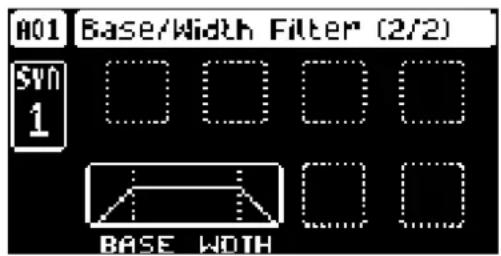
ベース幅フィルターは基本的にハイパスフィルターとローバスフィルターを直列に接続したものです。フィルBASEおよびWIDTH パラメーターでベース幅フィルターの周波数の範囲が決まります。
BASE および WIDTH パラメーターがフィルターの周波数の範囲にどのように影響するか、以下に例を示します。
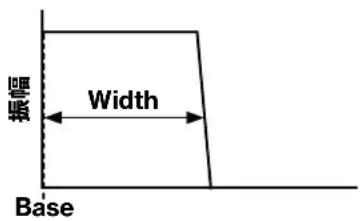
周波数
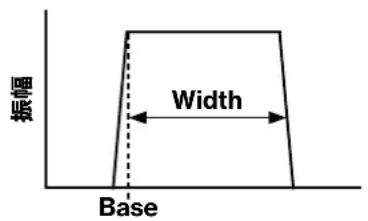
周波数
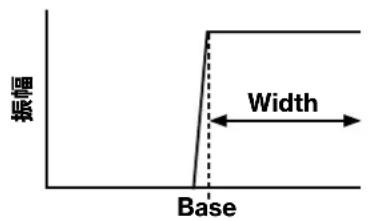
周波数

- BASEを0に設定すると、フィルターはローバスフィルターとして機能します。周波数の範囲はWIDTHによって調整されます。
- WIDTHを127に設定すると、フィルターはハイパスフィルターとして機能します。周波数の範囲はBASEによって調整されます。
- BASEを0に、WIDTHを127に設定すると、フィルターはサウンドに影響しません。
11.8.1 BASE (ベース)
フィルターのベース周波数を設定します。(0~127)
11.8.2 WIDTH (幅)
ベース周波数を上回る周波数の幅を設定します。(0~127)
11.9 AMP の 1 ページ目
AMP の 1 ページ目では、振幅エンベロープ、オーバードライブ、トーン、バン、ボリュームのパラメーターを制御します。
[AMP]を 1回押すとこのパラメーターページが開きます。
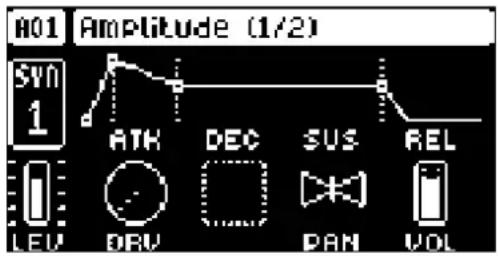
11.9.1 ATK (アタックタイム)
振幅エンベロープのアタックフェーズの長さを設定します。(0~127)
11.9.2 DEC ( ディケイタイム )
振幅エンベロープのディケイフェーズの長さを設定します。(0~127)
11.9.3 SUS (サステインレベル)
振幅エンベロープのサステインレベルを設定します。(0~127)
11.9.4 REL (リリースタイム)
振幅エンベロープのリリースフェーズの長さを設定します。(0~126、INF)
11.8.5 DRV (オーバードライブ)
フィルターに入る信号のオーバードライブとクリッピングディストーションの量を設定します。
(0.00 \~ 127.00)
11.9.6 PAN (パン)
ステレオフィールドにサウンドを配置します。このノブは二極式です。0は均衡する中点、L64はすべてのサウンドを左 チャンネル に F送りはすべてのサウンドを右チャンネルに送ります。(L64~R63)
11.9.7 VOL (ボリューム)
サウンドのボリュームを設定します。このパラメーターはトラックの全体的なレベルとは関係がありません。(0.00~127.00)
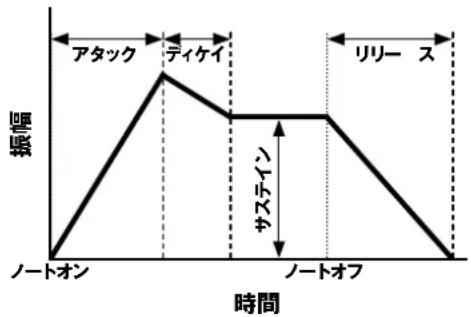
line
| 时间 | 振幅 | |---|---| | ノートオン | 0 | | ティケイ | 高点 | | ノートオフ | 高点 | | リリース | 高点 | | アタック | 下降 | | サステイン | 下降 |11.10 AMP の 2 ページ目
AMP の 2 ページ目では、エフェクトセンドと振幅エンベロープのリセットポリュームのパラメーターを制御します。
[AMP]を 2回押すとこのパラメーターページが開きます。
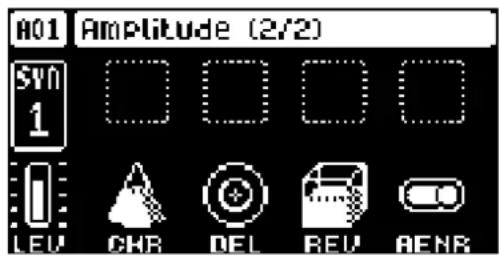
11.10.1 CHR (コーラスセンド)
コーラスエフェクトに送られるサウンドの量を設定します。詳細については、62 ページの「13.FX バラメーター」を参照してください。(オフ0.01~127.00)
11.10.2 DEL ( ディレイセンド)
ディレイエフェクトに送られるサウンドの量を設定します。詳細については、62 ページの「13. FX パラメーター」を参照してください。(オフ0.01~127.00)
11.10.3 REV (リバーブセンド)
リバーブエフェクトに送られるサウンドの量を設定します。詳細については、62 ページの「13. FX パラメーター」を参照してください。(オフ0.01~127.00)
11.10.4 AENR(振幅エンベロープのリセット)
振幅エンベロープの動作を以下のとおりに設定します。
ON: 連続する各トリガーのエンベロープをリセットします(デフォルト)。
OFF: 連続する各トリガーのエンベロープをリセットしません。エンベロープの周期を完了させます。
11.11 LFO の 1 ページ目
2つの低周波オシレーターを使用して、シンセトラックのSYN1、SYN2、FILTER、AMPページにあるパラメーターを変更できます。このページで低周波オシレーターのモジュレーション宛先、波形、速度、深度をカスタマイズできます。
[LFO] を押すとこのパラメーターページが開きます。
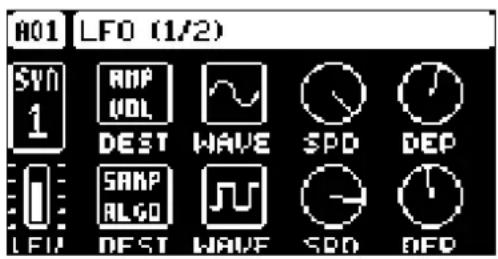
11.11.1 DEST1(モジュレーション宛先1)
LFO1 によるモジュレーションの宛先を選択します。宛先を強調表示して、LFO によるモジュレーションがサウンドに与える影響をプレビューします[YES] を押すと選択内容が確定されます。詳細については、104 ページの「付録 C: LFO のモジュレーション宛先」を参照してください。
11.11.2 WAVE1 (波形 1)
LFO1の波形を設定します。波形には、三角、正弦、矩形、ノコギリ、指数、ランプ、ランダムの7種類があります。
11.11.3 SPD1 (速度 1)
LFO1の速度を設定します。8、16、または32に設定して、LFOが拍と同期する様子を試してみてください。このノブは二極式です。負の値を使用するとLFOの周期を逆向きにできます(-64.00~63.00)
11.11.4 DEP1 (深度 1)
LFO1 によるモジュレーションの深度と極性を設定します。負(反転)と正のどちらのモジュレーション深度も設定できます。中央の0.00に設定すると、モジュレーション深度が設定されません(-64.00~63.00)。
11.11.5 DEST2(モジュレーション宛先2)
DEST1と同様ですが、LFO2に作用します。
11.11.6 WAVE2(波形 2)
WAVE1と同様ですが、LFO2に作用します。
11.11.7 SPD2 (速度 2)
SPD1 と同様ですが、LFO2 に作用します。
11.11.8 DEP2 (深度 2)
DEP1 と同様ですが、LFO2 に作用します。
11.12 LFO の 2 ページ目
2つの低周波オシレーターを使用して、シンセトラックのSYN1、SYN2、FLTR、AMPページにあるパラメーターを変更できます。このページでは、低周波オシレーターの増速、フェード、開始点、モードをカスタマイズします。
[LFO]を 2回押すとこのパラメーターページが開きます。
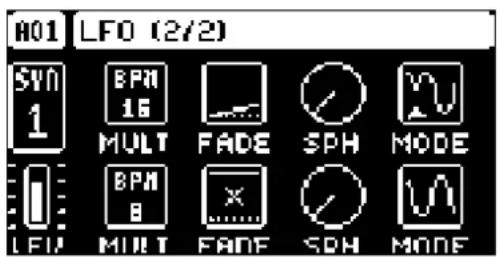
11.12.1 MULT1(乘数 1)
設定した数を現在のテンポ(BPM 設定)または固定テンポ(120 BPM)に掛け合わせて、LFO1 の SPD パラメーターを増加させます。
11.12.2 FADE1 (フェードイン / アウト1)
LFO1 によるモジュレーションをフェードインまたはフェードアウトさせることができます。このノブは二極式です。正の値ではフェードアウト、負の値ではフェードインが適用されます。0 に設定するとフェードインもフェードアウトも適用されません-64(\~ 63)
11.12.3 SPH1(開始点 1)
LFO1 がトリガーされたときに波形サイクル内のどこから開始するかを設定します。0 に設定すると LFO の完全な波形サイクルの先頭から開始され、64 に設定すると中央から開始されます。(0~127)
11.12.4 MODE1(トリガーのモード 1)
LFO1がノートによってトリガーされたときにどのように動作するかを設定します。
FRE: デフォルトのフリーランニングモードです。LFO は途切れることなく発振し、ノートによってトリガーされても再開または停止しません。
TRG: ノートがトリガーされると LFO が再開します。
HLD: LFO はバックグラウンドで自走しますが、ノートがトリガーされると LFO の出力レベルがラッチされ、次のノートがトリガーされるまで保持されます。
ONE: ノートがトリガーされると LFO が周期の先頭から開始し、1 周すると停止します。この設定では LFO がエンベロープのように機能します。
HLF: ノートがトリガーされると LFO が周期の先頭から開始し、半周すると停止します。
11.12.5 MULT2 (乘数 2)
MULT1と同様ですが、LFO2に作用します。
11.12.6 FADE2(フェードイン / アウト 2)
FADE1と同様ですが、LFO2に作用します。
11.12.7 SPH2
SPH1 と同様ですが、LFO2 に作用します。
11.12.8 MODE2 (モード 2)
MODE1 と同様ですが、LFO2 に作用します。
LFO の波形とトリガーのモード。
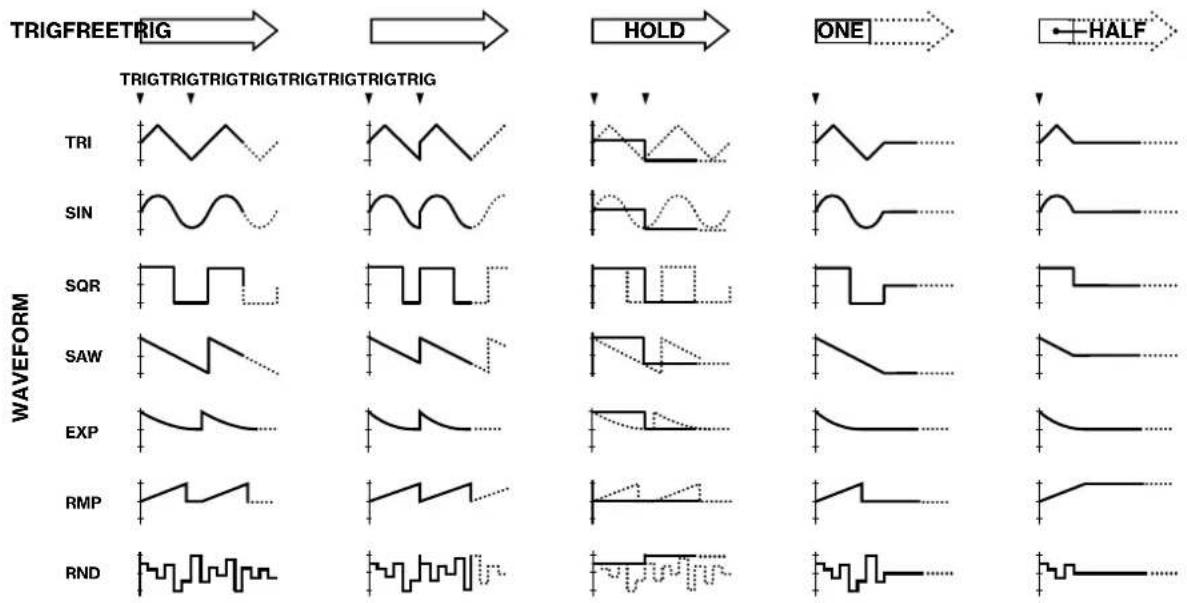
flowchart
graph LR
    A["TRIGFREETRIG"] --> B["TRIGTRIGTRIGTRIGTRIGTRIGTRIGTRIG"]
    B --> C["TRI"]
    B --> D["SIN"]
    B --> E["SQR"]
    B --> F["SAW"]
    B --> G["EXP"]
    B --> H["RMP"]
    B --> I["RND"]
    C --> J["HOLD"]
    D --> K["ONE"]
    E --> L["HALF"]
    F --> M["ONE"]
    G --> N["HALF"]
    H --> O["ONE"]
    I --> P["HALF"]
SPD と MULT 設定の組み合わせで決定される LFO 速度(全音符の長さで測定)です。
| SPD | MULT | |||||||||||
| 1 | 2 | 4 | 8 | 16 | 32 | 64 | 128 | 256 | 512 | 1K | 2K | |
| 1 | 128 | 64 | 32 | 16 | 8 | 4 | 2 | 1 | 1/2 | 1/4 | 1/8 | 1/16 |
| 2 | 64 | 32 | 16 | 8 | 4 | 2 | 1 | 1/2 | 1/4 | 1/8 | 1/16 | 1/32 |
| 4 | 32 | 16 | 8 | 4 | 2 | 1 | 1/2 | 1/4 | 1/8 | 1/16 | 1/32 | 1/64 |
| 8 | 16 | 8 | 4 | 2 | 1 | 1/2 | 1/4 | 1/8 | 1/16 | 1/32 | 1/64 | 1/128 |
| 16 | 8 | 4 | 2 | 1 | 1/4 | 1/4 | 1/8 | 1/16 | 1/32 | 1/64 | 1/128 | 1/256 |
| 32 | 4 | 2 | 1 | 1/4 | 1/8 | 1/8 | 1/16 | 1/32 | 1/64 | 1/128 | 1/256 | 1/512 |
| 64 | 2 | 1 | 1/4 | 1/8 | 1/16 | 1/16 | 1/32 | 1/64 | 1/128 | 1/256 | 1/512 | 1/1024 |
12. MIDIトラックの パラメーター
ここでは MIDI トラックの PARAMETER ページにあるパラメーターについて説明します。MIDI トラックのパラメーターはパターンと共に保存されます。パターンの任意のステップで、パラメーターをほかの設定にロックするに[TRIG]キーを押したまま DATA ENTRYノブでパラメーター設定を変更します。詳細については、41 ページの「10.10.1 パラメーターロック」を参照してください。
12.1 MIDIトラックのパラメーターの編集
MIDIトラックには5つのPARAMETERページがあります。[PARAMETER]キーを押すと MIDIトラックの
PARAMETER ページが開きます。DATA ENTRYノブA~Hでパラメーターを変更します。ページ内のすべてのパラメーターの値を確認するには[PARAMETER]キーを押したままにします。
12.2 TRIG PARAMETERS ページ
ここにはノートトリガーのパラメーターがあります。DATA ENTRYノブを使用して設定を変更します。これらの一般設定はシーケンサーに配置されたノートトリガーに影響します。
[TRIG PARAMETERS]を押すとこのパラメーターページが開きます。
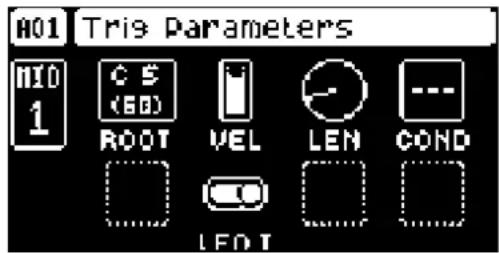
GRID RECORDING モードで配置されたノートトリガーのデフォルトのノートの値を設定します。根音を変更して同じトリガーにノートを追加すると、追加されたノートは根音の変更に合わせてオフセットされトランスポーズされ(す)~(G10)
12.2.3 VEL (トリガ - の ベロシティ)
MIDI トラックから送られるノートのベロシティを指定します。0はNOTE OFFコマンドを設定したことになります。(1~127)
12.2.4 LEN(トリガーの長さ)
ノートの長さを設定します。ノートの再生が終わると NOTE OFFコマンドが送信されます。INF に設定するとノートの長さが無限になります。0.125~128、INF)
12.2.5 COND(トリガー条件)
トリガー条件は、パラメーターロックを使用してトリガーに適用できる条件付き規則のセットです。各設定は論理条件です。この条件によってシーケンサーのノートがトリガーされるかどうかが決まります。詳細についすべきの「10.10.3 条件付きロック」を参照してください。
12.2.6 LFO.T (LFO のトリガー)
LFO がトリガーされるかどうかを指定します。(ON、OFF)
12.3 SYN1 ページ (MIDI SOURCE)
ここでは MIDI トラックでのデータ送信に使用する MIDI チャンネルを設定できます。バンクおよびプログラムチェンジの値もここで設定します。そのほか、標準的なCC パラメーターの一部も設定できます。このページのパラメーターのデフォルト値は OFF です。これはパラメーターが無効でありデータを送信しないことを意味しま[FUNC]を押したまま DATA ENTRYノブを押してノブを有効にします。これで通常どおり DATA ENTRYノブを使用してパラメーターの値を設定できます。再びパラメーターを無効にするには上記の手順を繰り返します。
[SYN1]を 1回押すとこのパラメーターページが開きます。
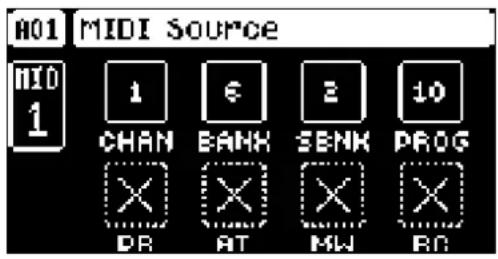
12.3.1 CHAN (チャンネル)
トラックの MIDI データの送信先となる MIDI チャンネルを設定します。このパラメーターを OFF に設定すると、MIDI トラックがオフになります。なお、このパラメーターにはパラメーターロックを適用できません。(オア~16)
12.3.2 BANK (バンク)
バンクから CC 0 MSB でバンク変更メッセージを送信します。(オフ、1~128)
12.3.3 SBNK (サブバンク)
サブバンクから CC 32 LSB でバンク変更メッセージを送信します。(オフ、1~128)
12.3.4 PROG (プログラム)
プログラム変更からプログラム変更メッセージを送信します。(オフ、1~128)
12.3.5 PB (ピッチ ベンド)
MIDI トラックに送信されるピッチベンドデータを制御します。(オフ、-128.00~128.00)
12.3.6 AT (アフタータッチ)
MIDI トラックに送信されるアフタータッチデータを制御します。(オフ、0~127)
12.3.7 MW(モジュレーションホイール)
MIDI トラックに送信されるモジュレーションホイールデータを制御します。(オフ、0~127)
12.3.8 BC(ブレスコントローラー)
MIDI トラックに送信されるブレスコントロールデータを制御します。(オフ、0~127)
12.4 SYN2 ページ (MIDI SOURCE)
SYN2 ページには、SYN1 ページと同じパラメーターがあります。[SYN2]を押すとこのパラメーターページが開きます。
12.5 FLTR ページ (CC VALUE)
ここでは、割り当て可能な CC コマンドの値を 8 つまで設定できます。このページのパラメーターのデフォルト値は OFF です。これはパラメーターが無効でありデータを送信しないことを意味しま [FUNC] を押したまま DATA ENTRYノブを押してノブを有効にします。これで通常どおり DATA ENTRYノブを使用してパラメーターの値を設定できます。再びパラメーターを無効にするには上記の手順を繰り返します。
[FLTR]を押すとこのパラメーターページが開きます。
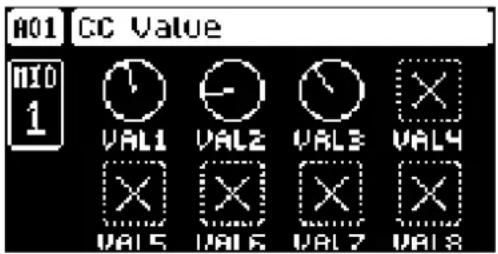
12.5.1 VAL1 \~ VAL8
CC 1~8 の値は CC コマンドが送信する値を制御します。CC コマンド自体は AMP (CC SELECT) ページで指定します。これらのパラメーターのデフォルト値は OFF です。[FUNC] + DATA ENTRYノブを押してパラメーターを有効にしてから DATA ENTRYノブを回して値を設定します。(オフ、0~127)
12.6 AMP ページ (CC SELECT)
ここでは FLTR PAGE(CC VALUE)ページのパラメーターを使用して値を設定した8つのCCコマンドを選択します。対応するノブまたは[ENTER/YES]を押してパラメーターの変更を有効にします。
[AMP]を押すとこのパラメーターページが開きます。
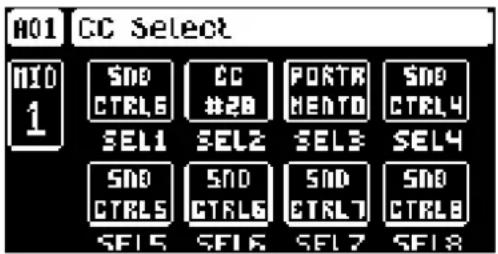
12.6.1 SEL1 \~ SEL8
AMP PAGE 1(CC VALUE)ページのパラメーターで値を設定した CC コマンドを指定します。選択できるコマンドは標準的な MIDI コントロールチェンジメッセージです。(0~119)
12.7 LFO ページ
低周波オシレーターを使用して、MIDIトラックの SYN1ページとFLTRページにあるパラメーターを操作できます。このページでは低周波オシレーターの動作、方向、深度をカスタマイズできます。
[LFO]を押すとこのパラメーターページが開きます。
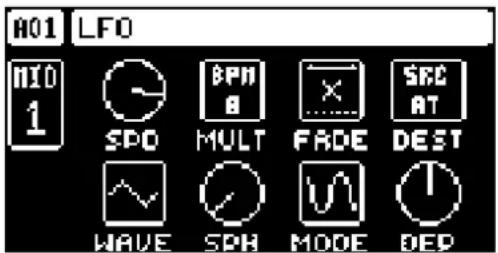
12.7.1 SPD(速度)
LFO の速度を設定します。8、16、または 32 に設定して、LFO が拍と同期する様子を試してみてください。このノブは二極式です。負の値を使用するとLFO の周期を逆向きにできます(-64.00~63.00)
12.7.2 MULT(乘数)
設定した数を現在のテンポ(BPM 設定)または固定テンポ(120 BPM)に掛け合わせて、SPD パラメーターを増加させます。
12.7.3 FADE (フェードイン / アウト)
LFO によるモジュレーションをフェードインまたはフェードアウトさせることができます。このノブは二極式です。正の値ではフェードアウトが適用されます。負の値ではフェードインが適用されますに設定するとフェードインもフェードアウトも適用されま64\~ん63)(
12.7.4 DEST(モジュレーション宛先)
LFO によるモジュレーションの宛先を選択します。宛先を強調表示して、LFO によるモジュレーションがサウンドに与える影響をプレビューします[YES]を押すと選択内容が確定されます。
12.7.5 WAVE(波形)
LFO の波形を設定します。波形には、三角、正弦、矩形、ノコギリ、指数、ランプ、ランダムの 7 種類があります。
12.7.6 SPH(開始点)
LFO がトリガーされたときに波形サイクル内のどこから開始するかを設定します。0 に設定すると LFO の完全な波形サイクルの先頭から開始され、64 に設定すると中央から開始されます。(0~127)
12.7.7 MODE(トリガーのモード)
ノートがトリガーされたときの LFO の動作を設定します。
FRE: デフォルトのフリーランニングモードです。LFO は途切れることなく発振します。ノートによってトリガーされても再開または停止しません。
TRG: LFO はノートによってトリガーされると再開します。
HLD: LFO はバックグラウンドで自走しますが、ノートがトリガーされると LFO の出力レベルがラッチされ、次のノートがトリガーされるまで保持されます。
ONE: ノートがトリガーされると LFO が周期の先頭から開始し、1 周すると停止します。この設定では LFO がエンベロープのように機能します。
HLF: ノートがトリガーされると LFO が周期の先頭から開始し、半周すると停止します。
トリガーモードの詳細については、55 ページの「11.12 LFO の 2 ページ目」の末尾にある図を参照してください。
12.7.8 DEP(深度)
LFO によるモジュレーションの深度と極性を設定します。負(反転)と正のどちらのモジュレーション深度も設定できます。中央の 0.00 に設定すると、モジュレーション深度が設定されません(-64.00~63.00)
13. FX パラメーター
ここでは、CHORUS、DELAY、REVERB、および MASTER PARAMETER ページにあるパラメーターについて説明します。
13.1 FX パラメーターの編集
Digitone Keys のコーラス、ディレイ、リバーブはセンドエフェクトであり、パターンのレベルに配置されています。エフェクト設定はパターン内のすべてのサウンドで同じですが、エフェクトに対するセンドレベルはそれぞれ異なります。コーラス、ディレイ、リバーブの各パラメーターは対応するPARAMETER ベージで設定しますが、それぞれの入力信号は各シンセトラックの AMP ページにある CHR、DEL、および REV センドパラメーターで設定します。[FUNC] + [SYN2] を押してコーラスを編集します。[FUNC] + [FLTR] を押してディレイを編集します [FUNC] + [AMP] を押してリバーブを編集します。DATA ENTRY ノブ A \~ H でパラメーターを変更します。

FX パラメーターの設定はパターンの一部として保存されます。目的どおりの結果が得られたら、パターンを保存してパターンに一意の名前を付けておくことを忘れないでください。
13.2 CHORUS
コーラスを使用するとサウンドの幅が広がり、ステレオイメージを向上させたり、サウンドにかすかな動きを加えたりすることができます。
[FUNC] + [SYN2] を押すとこのパラメーターページが開きます。
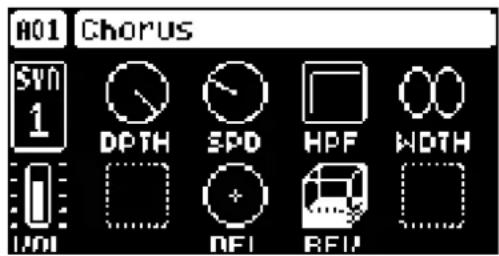
13.2.1 DPTH (深度)
コーラスの LFO モジュレーションの深度を設定します。
13.2.2 SPD (速度)
コーラスの LFO モジュレーションの速度を設定します。
13.2.3 HPF (ハイパスフィルター)
入力信号に適用するハイパスフィルターを設定します。
13.2.4 WDTH (幅)
コーラスのステレオ幅を設定します。
13.2.5 VOL (ミックスボリューム)
コーラス信号のボリュームを調整します。
13.2.6 DEL ( ディレイ センド )
ディレイに送るコーラスのウェット信号の量を設定します。
13.2.7 REV (リバーブセンド)
リバーブに送るコーラスのウェット信号の量を設定します。
13.3 DELAY
ディレイセンドエフェクトは入力信号を保留し、時間を置いてから放出して元の信号に加えます。
[FUNC] + [FLTR] を押すとこのパラメーターページが開きます。
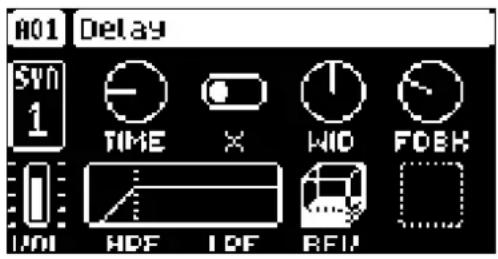
13.3.1 TIME(ディレイ時間)
ディレイ時間を設定します。ディレイ時間の設定は、現在の BPM を基準に 128 分音符単位で測定されます。(1.00~128.00)
| 時間の設定 | 分割率 |
| 1 1/128 | |
| 2 1/64 | |
| 2.67 1/48 | (1/32T) |
| 3 1/64. | |
| 4 1/32 | |
| 5.33 1/24 | (1/16T) |
| 6 1/32. | |
| 8 | 1/16 |
| 10.67 | 1/12 (1/8T) |
| 12 | 1/16. |
| 16 | 1/8 |
| 21.33 | 1/6 (1/4T) |
| 24 | 1/8. |
| 32 | 1/4 |
| 42.67 | 1/3 (1/2T) |
| 48 | 1/4. |
| 64 | 1/2 |
| 96 | 1/2. |
| 128 | 1 |
13.3.2 X (ピンポン)
ディレイ信号がステレオフィールドを行き来するように設定されます。以下の2つの設定があります。
OFF: 手動でステレオフィールドにディレイ信号の位置を設定できます。WID バラメーターを使用してステレオフィールド上の位置を変更します。
ON: 左右のパン位置をディレイ信号が行き来します。WID パラメーターで
パンの量を制御します。
13.3.3 WID (ステレオ幅)
ディレイ信号のステレオフィールドでのバンの幅を設定します。このノブは二極式です。(-64.00~63.00)
13.3.4 FDBK (フィードバックゲイン)
ディレイの入力にフィードバックされるディレイ出力信号の量を設定します。値を高く設定すれば、無限に増大するディレイも可能です。フィードバックの量が多いと音が非常に大きくなることがあるのでご注意ください。(198)
13.3.5 VOL(ミックスボリューム)
ディレイ出力信号のボリュームを調整します。(0.00~127.00)
13.3.6 HPF(フィードバックのハイパスフィルター)
ディレイのハイパスフィルターのカットオフ周波数を設定します。(0.00~127.00)
13.3.7 LPF(フィードバックのローパスフィルター)
ディレイのローパスフィルターのカットオフ周波数を設定します。(0.00~127.00)
13.3.8 REV (リバーブセンド)
リバーブに送るディレイ出力信号の量を設定します。(0.00~127.00)
13.4 REVERB
リバーブセンドエフェクトは残響音の持続と周囲の環境に関する特徴を制御します。広大な空間から小さな部屋まで、さまざまな場所をシミュレートできます。
[FUNC] + [AMP] を押すとこのパラメーターページが開きます。
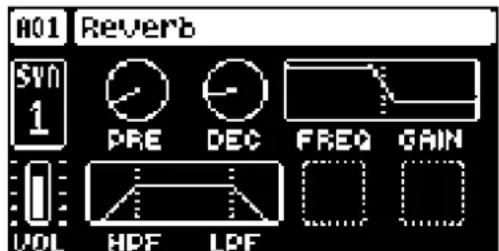
13.4.1 PRE ( プリディレイ )
リバーブのプリディレイ時間を設定します。(0.00~127.00)
13.4.2 DEC (ディケイタイム)
リバーブが適用された信号のディケイフェーズの長さを設定します。基本的に音響空間のサイズを設定します。(1~127、INF)
13.4.3 FREQ(フィードバックシェルビング周波数)
シェルビングフィルターの周波数を設定します。GAIN パラメーターと共に使用して、リバーブの適用された信号のうち選択した周波数を上回る部分を減衰させて、残響音を際立たせたり弱めたりすることができます0.00~127.00)
13.4.4 GAIN (フィードバックシェルビングゲイン)
リバーブの適用された信号の減衰に影響します。信号のうち、FREQ バラメーターで設定したシェルビング周波数を上回る部分は減衰されます。最大値では残響に高周波数が含まれます。値を下げるにしたがって高周波数が減少します。 (0.00 \~ 127.00)
13.4.5 VOL (ミックスボリューム)
リバーブ出力信号のボリュームを設定します。(0.00~127.00)
13.4.6 HPF(入力ハイパスフィルター)
リバーブのハイパスフィルターのカットオフ周波数を設定します。(0.00~127.00)
13.4.7 LPF(入力ローパスフィルター)
リバーブのローパスフィルターのカットオフ周波数を設定します。(0.00~127.00)
13.5 MASTER
MASTER ページは厳密には FX パラメーターのページではありませんが、このページにはマスターのオーバードライブエフェクトが含まれています。INPUT L/R 入力から受信するオーディオのレベルとバンもここで設定できますNPUT L/R から受信するオーディオのコーラス / ディレイ / リバーブセンドパラメーターもここにあります。
[FUNC] + [LFO] を押すとこのパラメーターページが開きます。
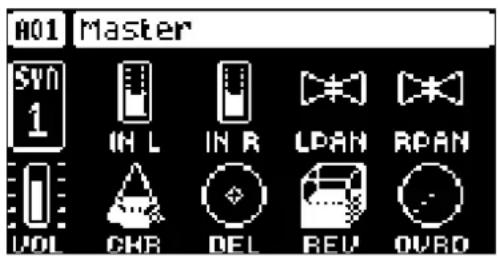
13.5.1 IN L (ボリューム入力左)
INPUT L オーディオ入力からのオーディオのレベルを設定します。
13.5.2 IN R(ボリューム入力右)
INPUT R オーディオ入力からのオーディオのレベルを設定します。
13.5.3 LPAN (左パン)
INPUT L オーディオ入力からのバンを設定します。(L64~R63)
13.5.4 RPAN (右パン)
INPUT R オーディオ入力からのパンを設定します。(L64~R63)
13.5.5 VOL (パターンのボリューム)
パターンの全体的なオーディオレベルを設定します。このパラメーターの機能は基本的MASTER VOLUMEノブと同じです。
13.5.6 CHO (コーラスセンド)
INPUT L/R オーディオ入力からコーラスエフェクトに送られるサウンドの量を設定し INPUT L/R オー ディオ 入力からのオーディオはモノラルに合 算され てからエフェクトに送られます。
詳細については、62 ページの「13.2 CHORUS」を参照してください。(0.00~127.00)
13.5.7 DEL ( ディレイ センド)
INPUT L/R オーディオ入力からディレイエフェクトに送られるサウンドの量を設定し INPUT L/R オー ディオ入力からのオーディオはモノラルに合算されてからエフェクトに送られます。詳細については、62 ページの「13.3 DELAY」を参照してください。(0.00~127.00)
13.5.8 REV (リバーブセンド)
INPUT L/R オーディオ入力からリバーブエフェクトに送られるサウンドの量を設定します。INPUT L/R オー ディオ 入力からのオーディオはモノラルに合 算され てからエフェクトに送られます。 詳細については、64 ページの「13.4 REVERB」を参照してください。(0.00~127.00)
13.5.9 OVR (オーバードライブ)
Digitone Keys の信号パスの終端にディストーションを適用します。(0.00~127.00)
14. GLOBAL SETTINGS
GLOBAL SETTINGS メニューには Digitone Keys 全体に作用する設定があります。これらはプロジェクトの管理にも使用できます。ここには、MIDI コントローラー機能、マルチマップ、コントロール入力の設定もあります。
[GLOBAL SETTINGS] ☎を押すと GLOBAL SETTINGS メニュー が 開きま[UP]/[DOWN] または LEVEL/DATA ノブを使用してリストをスクロールします [YES] を押すと、強調表示されているメニューが開きます。
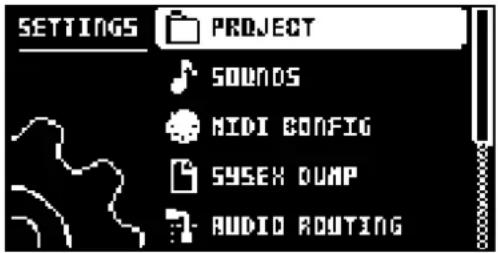
14.1 PROJECT
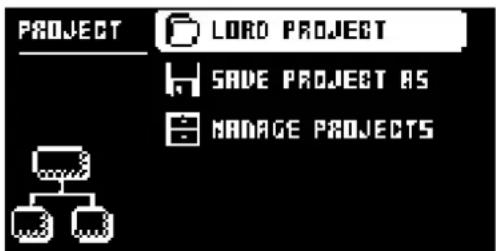
14.1.1 LOAD PROJECT
プロジェクト選択画面が開き、ロードするプロジェクトを選択できます。新しいプロジェクトのロードに先立って、アクティブなプロジェクトが保存されることはありません。先にアクティブなプロジェクトを忘れずに保存しておいてください。新しいプロジェクトを作成するには、リストの一番下におけるEATE NEWを選択します。新しいプロジェクトは白紙の状態になっています。

新しいプロジェクトをロードすると、アクティブなプロジェクトは新しいプロジェクトで上書きされます。ほかのプロジェクトをロードする前に、アクティブなプロジェクトを必ず保存しておいてください。
14.1.2 SAVE PROJECT AS
また、アクティブなプロジェクトの保存先を選択できるプロジェクト選択画面も表示されます。一度も保存したことがない場合は、[FUNC] + [GLOBAL SETTINGS] でこの画面が開きます。
14.1.3 MANAGE PROJECTS
PROJECT MANAGER メニュー が 開きます 。 このメニュー でプロジェクトを達RIGHT]矢印キーを押すとコマンドのリストが表示されます。
CLEAR: プロジェクトのスロットを空の状態にリセットします。
DELETE: スロットからプロジェクトを削除します。
RENAME: NAMING 画面が開き、プロジェクトファイルの名前を変更できます。
LOAD FROM 選択したプロジェクトをロードします。この操作によってアクティブなプロジェクトが上書きされるのでご注意ください。
SAVE TO 選択したスロットにアクティブなプロジェクトを保存します。
TOGGLE: 書き込み保護のオンとオフを切り替えます。書き込み保護されたプロジェクトの上書き、名前変更、または削除はできません。プロジェクト名の前に付いている鍵の記号はプロジェクトが書き込み保護されていることを示します。
INIT NEW: 空のプロジェクトで空のファイルスロットを初期化します。このオプションは空のプロジェクトスロットにのみ使用できます。
14.2 SOUNDS
このメニューでは +Drive サウンドライブラリまたはアクティブなプロジェクトのサウンドプールにあるサウンドの閲覧と管理ができます。ほかのメニューオプションではトラックのサウンドのクリアと名前変更ができ[MP]および[DOWN]矢印キーまたは LEVEL/DATAでオプションを切り替えます。[YES]を押すと選択内容が確定されます。[NO]を押すとメニューが終了します。
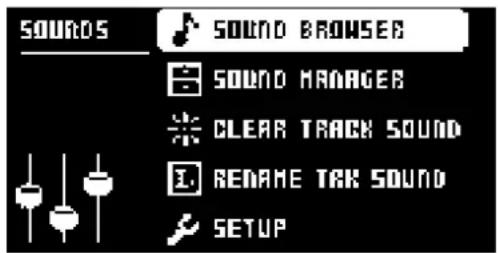
14.2.1 SOUND BROWSER
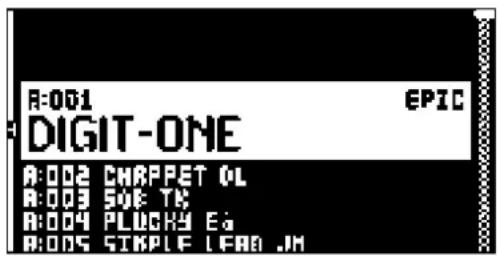
[SOUND BROWSER] を押すと SOUND BROWSER が表示されます。SOUND BROWSER はサウンドの試聴とロードに使用します。このメニューには +Drive サウンドライブラリまたはサウンドプールにあるすべてのサウンドが一覧表示されます。LEVEL/DATAノブ を 回 [UP]/[DOWN] を押してリストをスクロールします 。 サウンドは試 聴できます。リスト内でサウンドを強調表示してが[キーボード チーを使用すると、サウンドが半音階に沿って再生されます。[OCT -/+] を押すと、試聴中のサウンドがオクターブ単位で上下します[YES] を押すと、強調表示されている サウンド が ロードされます 。
[LEFT] を押すと SORTING メニュー が 開きま[YES] を押すとコマンドが実行されます[NO] または [RIGHT] 矢印キーを押すとメニューが終了します。
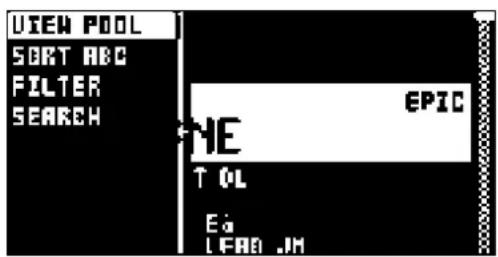
VIEW POOL: アクティブなプロジェクトのサウンドプールにある使用可能なサウンドを一覧表示します。このコマンドは +Drive サウンドライブラリを閲覧するときにのみ使用できます。
VIEW +DRIVE: +Drive サウンドライブラリにある使用可能なサウンドを一覧表示します。このコマンドはアクティブなプロジェクトのサウンドプールを閲覧するときにのみ使用できます。
SORT ABC: アルファベット順にサウンドを並べ替えます。このオプションは SORT 123 が有効なときにのみ使用できます。
SORT 123: スロット番号順にサウンドを並べ替えます。このオプションは SORT ABC が有効なときにのみ使用できます。
FILTER サウンドがタグに基づいて並べられているリストが開きま[YES]を押してタグの選択または選択解除を行います。複数のタグを選択できます[NO]を押すとタグのリストが閉じます。
SEARCH: テキスト検索を行い、入力したテキストと名前の全部または一部が一致するすべてのサウンドを一覧表示することができます。テキストの入力方法の詳細については、19 ページの「6.5 名前付け画面」を参照してください。

- [TRIG] キーを押すと、選択中のサウンドを試聴できます。
なお、試聴するサウンドには、アクティブなトラックの現在のエフェクト設定が影響します。 - [BANK] + [TRIG 9 \~ 16を押してサウンドバンクを選択します。
- [TRACK] キーを素早く2回押してもSOUND BROWSERが開きます。SOUND BROWSERは[FUNC] ± EVEL/DATAを押して開くこともできます。
14.2.2 SOUND MANAGER
SOUND MANAGER を使用するとサウンドを管理できます。例えば、サウンドのインポート、エクスポート、名前変更、サウンドへのタグ付けなどができます。サウンドの保存、ロード、名前変更、サウンドへのタグ付けなどができます。このメニューを+開liveサウンドライブラリまたはサウンドプールにあるすべてのサウンドが一覧表示されます。LEVEL/DATAノブを回[UP]/[DOWN]を押すとリストがスクロールします。サウンドは試聴できます。リスト内でサウンドを強調表示してからキーボードキーを使用すると、サウンドが半音階に沿って再生されます[OCT-/+]を押すと、試聴中のサウンドがオクタープ単位で上下します。
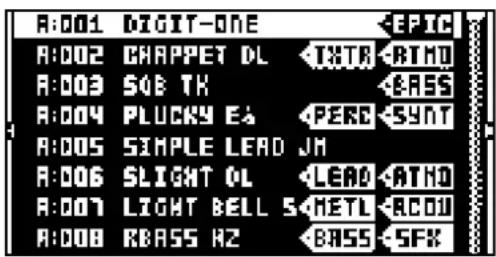
[LEFT] を押すと SORTING メニュー が 開きまYES] を押すとコマンドが実行されます[NO] または [RIGHT] 矢印キーを押すとメニューが終了します。
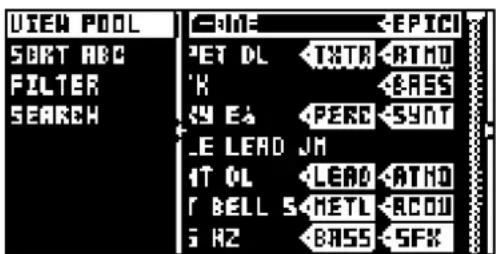
14.2.3 CLEAR TRACK SOUND
アクティブなトラックの PARAMETER ページにあるパラメーターをデフォルト値に設定します。このオプションを選択すると、プロンプトが表示されます[YES]を押すとパラメーターが初期化され[NO]を押すと操作がキャンセルされます。なお、ロード元のスロットにサウンドを保存しない限り、パラメーターに関する情報が恒久的に失われることはありません。14.2.4 RENAME TRACK SOUND
名前付けメニューが開き、アクティブなトラックのサウンドの名前を変更できます。14.2.5 SETUP
SOUND SETUP メニューが開きます。詳細については、28 ページの「9.5 SOUND SETUP メニュー」を参照してください。14.3 MIDI CONFIG
このメニューには MIDI 機能に関するさまざまなサブメニューがあります。 14.3.1 SYNC
MIDI クロックとトランスポートコマンドの送受信の方法を制御しま[LEFT]/[RIGHT] 矢印キーまたは [YES] キーを使用して設定を変更します。  CLOCK RECEIVE: 外部機器から送信されたMIDIクロックおよびトランスポートに応答するかどうかを設定します。 CLOCK SEND: Digitone Keys から MIDI クロックおよびトランスポートを送信するかどうかを設定します。 PROG CH RECEIVE: 送られてくるプログラムチェンジメッセージに応答するかどうかを設定します。これは外部からパターンを選択する場合に便利です。送られてくるプログラムチェンジメッセージを待機する MIDI チャンネルは MIDI CHANNELS メニューで設定します。詳細については、72 ページの「14.3.3 CHANNELS」を参照してください。 PROG CH SEND: パターンが変更されたときにプログラムチェンジメッセージを送信するかどうかを設定します。プログラムチェンジメッセージを送信する MIDI チャンネルは MIDI CHANNELS メニューで設定します。詳細については、72 ページの「14.3.3 CHANNELS」を参照してください。14.3.2 PORT CONFIG
このメニューには MIDI ポートに関する設定があります[LEFT]/[RIGHT]矢印キーを使用して設定を変更します。  TURBO SPEED: [YES] を押すとターボスピードネゴシエーションが開始されます。最適な速度が自動的に選択されます。なお、Turbo MIDI プロトコルがサポートされている MIDI インターフェースを使用する必要があります。 OUT PORT FUNC: MIDI OUT ポートから送信される信号の種類を選択します。 MIDI: ポートから MIDI データを送信できるようにします。 DIN 24: ポートから DIN 24 同期パルスを送信します。このオプションを選択するとポートから MIDI データは送信されません。 DIN 48: ポートから DIN 48 同期パルスを送信します。このオプションを選択するとポートから MIDI データは送信されません。 THRU PORT FUNC: MIDI THRU ポートから送信される信号の種類を選択します。設定内容は OUT PORT FUNCTIONALITY と同じです。 INPUT FROM: 入力 MIDI データポートを選択します。 DISABLED: MIDI データを受信しません。 MIDI: MIDI IN ポートから MIDI データを受信します。 USB: USB ポートから MIDI データを受信します。 MIDI+USB: MIDI IN ポートと USB ポートから MIDI データを受信します。 OUTPUT TO: 出力 MIDI データポートを選択します。 DISABLED: MIDI データを送 信しませ ん。 MIDI: MIDI OUT ポートに MIDI データを送信します。 USB: USB ポートに MIDI データを送信します。 MIDI+USB: MIDI OUT ポートと USB ポートに MIDI データを送信します。 大量のデータを高速で送受信する場合、MIDI PORT CONFIG メニューの INPUT FROM 設定または OUTPUT TO 設定には USB のみの設定を使用するようにしてください。
OUTPUT CH: ノブから AUTO チャンネルまたはトラックチャンネルのどちらにデータを送信するかを選択します。 PARAM OUTPUT: DATA ENTRYノブから送信する MIDI メッセージの種類を選択します。送信される CC/NRPN パラメーターについては、99 ページの「付録 B: MIDI インプリメンテーション」を参照してください。 NRPN: NRPN MIDI メッセージを送信します。 CC: CC MIDI メッセージを送信します。 ENCODER DEST: DATA ENTRYノブとCONTROL ノブ、LEVEL/DATAノブ から MIDI データを送信するかどうかを指定します。INT に設定すると、ノブは Digitone Keys にのみ作用し、MIDI データは送信しません。INT + EXT に設定すると、ノブは Digitone Keys に作用すると同時に、外部機器に MIDI データを送信します。 TRIG KEY DEST: [TRIG] キーから MIDI データを送信するかどうかを指定します。INT に設定すると、[TRIG] キーは Digitone Keys にのみ作用し、MIDI データは送信しません。INT + EXT に設定すると、[TRIG] キーは Digitone Keys に作用すると同時に、外部機器に MIDI データを送信します。EXT に設定すると、[TRIG] キーは外部機器に MIDI データを送信しますが、Digitone Keys には作用しません。 KEYBOARD DEST: [キーボード がら MIDI データを送信するかどうかを指定します。INT に設定すると、[キーボード] キーは Digitone Keys にのみ作用し、MIDI データは送信しません。INT + EXT に設定すると、[キーボード] キーは Digitone Keys に作用すると同時に、外部機器に MIDI データを送信します。EXT に設定すると、[キーボード] キーは外部機器に MIDI データを送信しますが、Digitone Keys には作用しません。 MUTE DEST: ミュートの有効と無効を切り替えたときに MIDI データが送信されるかどうかを指定します。INT に設定すると、ミュートは Digitone Keys にのみ作用し、MIDI データは送信しません。INT + EXT に設定すると、ミュートは Digitone Keys に作用すると同時に、外部機器に MIDI データを送信します。EXT に設定すると、ミュートは外部に MIDI データを送信しますが、Digitone Keys には作用しません。 MW/PB/AT DESTMOD WHEEL、PITCH BEND、アフタータッチで MIDI データを送信するかどうかを指定します。INT に設定すると、これらの設定は Digitone Keys にのみ作用し、MIDI データは送信しません。INT + EXT に設定すると、これらの設定は Digitone Keys に作用すると同時に、外部機器に MIDI データを送信します。EXT に設定すると、これらの設定は外部に MIDI データを送信しますが、Digitone Keys には作用しません。 RECEIVE NOTES: Digitone Keys の再生に外部 MIDI キーボードまたはコントローラーを使用できるかどうかを設定します。 RECEIVE CC/NRPN: CC/NRPN データのある Digitone Keys のパラメーターの制御に外部 MIDI 機器を使用できるかどうかを設定します。14.3.3 CHANNELS
このメニュー は MIDI チャンネルの設定に関するものです。  TRACK 1~4 CHANNELンセトラックを制御する専用の MIDI トラックのチャンネルを選択します。選択したトラックの DATA ENTRYノブから送信される MIDI メッセージ用の MIDI チャンネルも設定されます。OFF に設定すると、トラックでは送られ MIDO メッセージが無視されます。 MIDI 1~4 CHANNELMIDIトラックを制御する専用の MIDIトラックのチャンネルを選択します。選択したトラックの DATA ENTRYノブから送信される MIDI メッセージ用の MIDI チャンネルも設定されます。OFF に設定すると、トラックでは送られてくMIDI メッセージが無視されます。 FX CHANNEL: FX パラメーターを制御する専用の MIDI トラックのチャンネルを選択します。FX ページの DATA ENTRY ノブから送信される MIDI メッセージ用の MIDI チャンネルも設定されます。OFF に設定すると、トラックでは送られ てくIDI メッセージが無視されます。 AUTO CHANNEL: 現在アクティブなトラックにアクセスするための MIDI チャンネルを選択します。Digitone Keys に接続された外部 MIDI キーボードからこのチャンネルに MIDI データが送信されると、キーボードはアクティブなトラックを制御します。この機能は、アクティブなシンセトラックを素早く切り替えてさまざまなサウンドを演奏する場合に便利です。Digitone Keys では外部 MIDI コントローラーから MIDI トラックに録音する際に AUTO チャンネルも使用されます。デフォルトの AUTO チャンネルは 10 です。 PROG CHG IN CH: 送られてくるプログラムチェンジメッセージを待機する MIDI チャンネルを選択します。AUTO に設定すると AUTO チャンネルが使用されます。MIDI SYNC メニューで、Digitone Keys がプログラムチェンジメッセージに応答できるようにします。詳細については70 ページの「14.3.1 SYNC」を参照してください。 PROG CHG OUT CH: パターンが変更されたときにプログラムチェンジメッセージを送信する MIDI チャンネルを選択します。AUTO に設定すると AUTO チャンネルが使用されます。SYNC メニューで、Digitone Keys がプログラムチェンジメッセージを送信できるようにします。詳細について DQ ページの「14.3.1 SYNC」を参照してください。 MULTI MAP CH: 外部 MIDI キーボード / コントローラーからの MIDI メッセージを受信し、MULTI MAP モードを使用する MIDI チャンネルを選択します。外部キーボードまたはコントローラーを使用している場合は、MULTI MAP モードをオンにするかどうかにかかわらず、常に MULTI MAP モードを使用できます。詳細については、79 ページの「14.9 MULTI MAP EDIT」を参照してください。14.3.4 MIDI EXT メニュー
Digitone Keys には非常に柔軟な MIDI CONTROLLER モードが搭載されており、Digitone Keys の [ キーボード ] や他のコントローラーを使用して、MIDI 経由で外部機器を制御することができます[MIDI EXT]: MIDI CONTROLLER モードのオン / オフを切り替えます。 MIDI EXT メニューには、MIDI コントローラー機能に関連するすべての設定があります。MIDI モードがオンになっている場合、PORT CONFIG メニューの設定はここでの設定により上書きされます。MIDI EXT 設定は、プロジェクトと一緒に保存されます。MIDI EXT メニュー を 開くに [FUNC] + [MIDI EXT] を押します。  SLOT: MIDI EXT 設定のセットを個別に保存できる 8 つのスロットを選択できます。 MIDI CH: MIDI コントローラーデータの送信に使用する MIDI チャンネルを選択します。 CTRL KNOBS CC: それぞれの CONTROL ノブで送信される具体的な MIDI CC 値を設定します。 DATA KNOBS CC: それぞれの DATA ENTRYノブで送信される具体的な MIDI CC 値を設定します。 KEYBOARD: [キーボード]からMIDIデータを送信するかどうかを指定します。INTに設定すると、[キーボード]キーはDigitone Keysにのみ作用し、MIDIデータは送信しません。INT + EXTに設定すると、[キーボード キーはDigitone Keysに作用すると同時に、外部機器にMIDIデータを送信します。EXTに設定すると、[キーボード]キーは外部機器にMIDIデータを送信しますが、Digitone Keysには作用しません。KEYBOARDを INT + EXTまたはEXTに設定すると、[OCT-/+]キーが紫色に点灯します。 CTRL KNOBS: CONTROL ノブで MIDI データを送信するかどうかを設定します。INT に設定すると、ノブは Digitone Keys にのみ作用し、MIDI データは送信しません。INT + EXT に設定すると、ノブは Digitone Keys に作用すると同時に、外部機器に MIDI データを送信します。EXT に設定すると、ノブにより外部に MIDI データが送信されますが、Digitone Keys には作用しません。 CTRL KNOBS: DATA ENTRYノブで MIDI データを送信するかどうかを設定します。INT に設定すると、ノブは Digitone Keys にのみ作用し、MIDI データは送信しません。INT + EXT に設定すると、ノブは Digitone Keys に作用すると同時に、外部機器に MIDI データを送信します。EXT に設定すると、ノブにより外部に MIDI データが送信されますが、Digitone Keys には作用しません。 MW/PW: MOD WHEEL および PITCH BEND で MIDI データを送信するかどうかを指定します。INT に設定すると、これらの設定は Digitone Keys にのみ作用し、MIDI データは送信しません。INT + EXT に設定すると、これらの設定は Digitone Keys に作用すると同時に、外部機器に MIDI データを送信します。EXT に設定すると、こ れらの設定は外部に MIDI データを送信しますが、Digitone Keys には作用しません。MW/PB を INT + EXT または EXT に設定すると、[PTCH] および [MOD] が紫色に点灯します。 TRANSPORT: [PLAY] および [STOP] キーの PLAY、STOP、PAUSE データを MIDI 経由で送信するかどうかを指定します。INT に設定すると、これらの設定は Digitone Keys にのみ作用し、MIDI データは送信しません。INT + EXT に設定すると、これらの設定は Digitone Keys に作用すると同時に、外部機器に MIDI データを送信します。EXT に設定すると、これらの設定は外部に MIDI データを送信しますが、Digitone Keys には作用しません。14.4 SYSEX DUMP
SYSEX DUMP メニューでは、プロジェクト、パターン、サウンドの送受信ができま[UP]/[DOWN] または TRACK LEVEL ノブを使用してメニューオプションを選択します YES] を押すと、強調表示されているメニューが開きます。  SysEx データを送受信するときは、Digitone Keys の MIDI ポートまたは USB ポートを外部の送受信機器に接続しておく必要があります。 Digitone Keys の MIDI ボートを通じて SysEx データを送受信する場合、Elektron の TM-1 USB MIDI インターフェースを使用すると転送速度が最大10 倍に向上します。 外部機器がコンピューターである場合はElektronの無料のSysEx ユーティリティC6の使用をお勧めします。これはElektronのWebサイトでダウンロードできます。14.4.1 SYSEX SEND (SysEx の送信)
ここでは、Digitone Keys の MIDI OUT ポートまたは USB ポートを通じて外部機器にプロジェクト、パターン、サウンドを送信できます。  左の列ではバックアップの対象を選択します.[LEFT]矢印キーを使用して列を選択します。[UP]/[DOWN]キーまたはTRACK LEVELノブを使用して列の中を移動します。右の列にあるSysExデータ送信の選択肢は、左の列での選択内容によって変わります。[RIGHT]矢印キーを押してこの列に移動します。[UP]/[DOWN]キーまたはTRACK LEVELノブを使用して、送信する項目を選択します[YES]を押すとSysExの送信が始まります。 PROJECT: アクティブなプロジェクト(設定、パターン、サウンドプール内のサウンド)を受信機器に送信します。 PATTERN: 選択したパターンを受信機器に送信します。 SOUNDS: 選択したバンクを受信機器に送信します。  - データの定期的なバックアップは重要です。 - SysEx の送信を始める前に、まずは受信機器がデータの送信を待機していることを確認してください。14.4.2 SYSEX RECEIVE (SysEx の受信)
ここでは、Digitone Keys の MIDI IN ポートまたは USB ポートを通じて外部機器からプロジェクト、パターン、サウンドを受信できます。  左の列では受信の対象を選択します。[LEFT] 矢印キーを使用して列を選択します。[UP]/[DOWN] キーまたは TRACK LEVEL ノブを使用して列の中を移動します。右の列にある SysEx データ受信の選択肢は、左の列での選択内容によって変わります。[RIGHT] 矢印キーを押してこの列に移動します。[UP]/[DOWN] キーまたは TRACK LEVEL ノブを使用して、受信する項目を選択します[YES] を押すと SysEx の受信が始まります。Digitone Keys は送られてくるデータの待機を開始します[NO] を押すと待機が停止します。 ANYTHING: 有効なすべての SysEx データ(パターン、設定、サウンド)を待機し受信します。 PATTERN: 受信したパターンを選択したパターンスロットに保存します。 SOUNDS: 受信したサウンドを +Drive サウンドライブラリの選択したスロットに保存します。ANYWHERE を選択すると、空いている最初のスロットにサウンドが配置されます。バンク表示の右側に、空きスロットの数が表示されています。14.5 AUDIO ROUTING (グローバル)
ここでは、グローバルレベルでDigitone Keysに影響を与えるオーディオルーティングオプションがいくつかあります。また、パターンレベルでオーディオルーティングを設定することもできます。詳細についての9ページの「10.7.7 AUDIO ROUTING(パターン)」を参照してください。 14.5.1 ROUTE TO MAIN (メインにルート)
このオプションを使用して、マスターエフェクト(ディストーション)から MAIN OUT 出力にオーディオを送る 4 つのトラックと 3 つのエフェクト(コーラス、ディレイ、リバーブ)をカスタマイズできます。[TRACK] キーと [SYN2]、[FLTR]、および [AMP][PARAMETER] キーで各トラックやエフェクトからの送信をオン / オフします。キーが緑色に点灯している場合はメインに送信されます。キーが赤色に点灯している場合はメインに送信されません。各トラックの TRACK OUTPUTS への送信は継続して行われます。14.5.2 SEND TO FX (FX に送る)
このオプションで、オーディオをエフェクト(コーラス、ディレイ、リバーブ)に送信する4つのトラックとコーラスおよびディ レイエフェクトをカスタマイズできます。[TRACK] キーと[SYN2]、およ [FLTR][PARAMETER] キーで各トラックやエフェクトからの送信をオン/オフします。キーが緑色に点灯している場合はエフェクトに送信されます。キーが赤色に点灯している場合はエフェクトに送信されません。  - TRACK OUTPUTS からのオーディオは常にエフェクトがかかっていない状態です。 - オーディオを MAIN OUT に送信しないようにルーティングされたトラックでも、Overbridge の別の出力にオーディオが送信されます。14.6 SYSTEM
System メニューには Digitone Keys の USB CONFIG オプション、OS UPGRADE オプション、FORMAT +DRIVE オプション があります。 14.6.1 USB CONFIG (USB 設定)
ここには、Overbridge および USB オーディオに関連する設定があります。詳細については、20 ページの「6.7 Overbridge」を参照してください。  OVERBRIDGE Overbridge 機能を有効にし、機器上の USB MIDI を無効にします。 USB MIDI: USB MIDI を選択し、Overbridge 機能を無効にします。 INT TO MAIN: OFF: サウンドはメイン出力に送信されません。ON: サウンドは常にメイン出力に送信されます。 AUTO: Overbridge が使用可能で、サウンドがストリーミングされている場合はメイン出力にサウンドが送信されず、そうでない場合はメイン出力にサウンドが送信されます。 USB TO MAIN [dB] USB経由で Digitone Keysのメイン出力にストリーミングされるサウンドの増幅量を設定します。14.6.2 OS UPGRADE (OS のアップグレード)
Digitone Keys の OS をアップグレードするにはこのメニューを使用します。OS syx ファイルの送信には、Elektron の無料の C6 ソフトウェアをお使いください。C6 ソフトウェアと OS syx ファイルは Elektron の Web サイトでダウンロードできます。 転送を行うには、OS syx ファイルの送信に使用する機器を Digitone Keys の MIDI IN または USB ポートに接続しておく必要があります。 なお、コンピュータ-のDigitoneKEYsのアイコはが表示されません。 1. [YES] を押して、送られてくる OS SysEx データを Digitone Keys に待機させます。待機状態をキャンセルするには、[NO] を押します。  2. C6 で、CONFIGURE をクリックしてから MIDI In と MIDI Out に Elektron Digitone Keys を選択します。 3. OS syx ファイルを C6 メインウィンドウにドラッグアンドドロップし、クリックして強調表示します。 4. C6 ウインドウの左上隅の「SEND」ボタンをクリックします。 OS の受信中、Digitone Keys の画面に進捗バーが表示されます。処理が完了すると、OS が更新され、ユニットが再起動します。  Digitone Keys の MIDI ポートを通じて OS のアップグレードを受信する場合、Elektron の TM-1 USB MIDI インターフェースを使用すると転送速度が最大 10 倍に向上します。14.6.3 FORMAT +DRIVE (+Drive のフォーマット)
+Drive のすべてのプロジェクトとサウンドを削除できます。PROJECTS+SOUNDS ボックスを選択して ERASE SELECTED DATA を選択し,[YES] を押すと初期化が開始されます。初期化を続行するかどうかを確認するプロンプトが表示されます。続行するには[YES] を押して確認してください。  PROJECTS+SOUNDS: すべてのプロジェクトとサウンドを削除します。[LEFT] または [RIGHT] 矢印キーを押して、このボックスのチェックをオンまたはオフにします。14.6.4 WHEEL CALIBRATION(ホイールのキャリブレーション)
ここでは、PITCH WHEELとMOD WHEELのキャリブレーションを実行できます。14.7 CONTROL INPUT A
このメニュー項目では、Control In 1 入力の設定が表示されます。この入力を使用して、さまざまなモジュレーションソースを接続できます。CONTROL INPUT 設定は、プロジェクトと一緒に保存されます。 14.7.1 MODE(ポートのモード)
異なる種類の入力信号に合わせてポートのモードを設定します。モードにはCV(制御電圧)、 EXPR(エクスプレッションペダル)SUSTAIN(サステインペダル、CONTROL INPUT A でのみ使用可能)、 SOSTENUTO(ソステヌートOFFの5つがあります。  ソステヌートはサステインに似ていますが、ペダルを踏んだときに押されていたノートのみを保持します。ペダルを踏んだ後に演奏したノートには影響しません。14.7.2 MODULATION (モジュレーション)
Control In A のモジュレーション設定が表示されます。これは、Control In A 入力に接続された CV またはエクスプレッションペダルで制御できるモジュレーションマクロです。(SUS を選択した場合は使用できません)  アクティブなトラックに影響を与えるモジュレーションマクロには、最大4つのトラックパラメーターを割り当てることができます。DATA ENTRYノブ A~D を回して、トラックパラメーターを選択します。ノブをクリックするか、[YES]を押して選択を確定します。次にDATA ENTRYノブ E~Hを使用して、4つの割り当てたトラックパラメーターのモジュレーション深度を設定します。この深度は元のトラックパラメーターの値のオフセットです。深度が0のときはパラメーターに影響しません。 画面の左側のバーで、入力信号がグラフィカルに表示されます。14.7.3 CV ZERO LEVEL (CV ゼロレベル)
(MODE が CV に設定されている場合に使用可能) CV モジュレーションの量がゼロになる電圧レベルを設定します。この設定に等しいコントロール入力レベルが、モジュレーション量ゼロに相当します。(-5.50 V~+5.50 V)14.7.4 CV MAX LEVEL (CV 最大レベル)
(MODE が CV に設定されている場合に使用可能) CV モジュレーション量が最大になる電圧レベルを設定します。この設定に等しいコントロール入力レベルが、完全モジュレーションに相当します。(-5.50 V~+5.50 V)14.7.5 EXPRESSION LEARN(エクスプレッションペダルの設定)
(MODE が EXPR に設定されている場合に使用可能) コントロール入力レベルの上限と下限を設定します。この設定では、エクスプレッションペダルを Control In A に接続します。[YES] を押し、エクスプレッションペダルを最初に上限位置に、次に下限位置に移動します。[YES] を押して設定を保存します。14.7.6 REVERSE DIRECTION(方向の反転)
(MODE が EXPR に設定されている場合に使用可能) エクスプレッションペダルがコントロール入力信号を送信する方向を反転します。14.7.7 INVERT POLARITY(極性の反転)
(MODE が SUSTAIN または SOSTENUTO に設定されている場合に使用可能) サステインペダルの2種類の規格に合わせてポートの極性を設定します。14.7.8 SEND MIDI (MIDI の送信)
(MODE が SUSTAIN または SOSTENUTO に設定されている場合に使用可能) サステインペダルデータを MIDI OUT ポート経由で送信するかどうかを設定します。14.8 CONTROL INPUT B
使用可能な設定は、CONTROL INPUT A と同じですが、ここでの設定は CONTROL IN B 入力に適用されます。14.9 MULTI MAP EDIT
MULTI MAP モードで [キーボード、][TRIG] キーまたは外部 MIDI コントローラー / キーボードで演奏できる単一の音符や音符範囲に異なる機能をマッピングすることができます。マッピングできる機能は、任意のトラック上のサウンドの内部トリガー、任意の MIDI チャンネル上の MIDI ノートのトリガー、カスタムトランスポーズとタイミング設定を使用したパターンのトリガーです。また、マルチマップではカスタムマッピングされたキーボードの分割、キーゴとのパターントリガー、キーごとのサウンドトリガー、外部シンセの MIDI トリガーなどが可能です。MULTI MAP モードでは、例えば、フルドラムキット、ベースライン、リードサウンドを同時に再生することができます。これは、パフォーマンスやライブ即興に最適です。 MIDI キーボード範囲全体の 128 キーのそれぞれに対して 1 つ、独自の機能をマッピングできます。各プロジェクトには、マルチマップ全体を保存できるスロットがつあります。  外部キーボードまたはコントローラーを使用しており、専用の MULTI MAP MIDI チャンネルを使用している場合は、常にMULTI MAP モードを使用できます。詳細については、72 ページの「14.3.3 CHANNELS」を参照してください。 MULTI MAP モードのオン / オフを切り替[MULTI MAP]を押します。  編集するマルチマップを選択し、MULTI MAP メニューを開くには、2つの方法があります。 1. GLOBAL SETTINGSメニュー [MULTI MAP EDIT] を強調表示し、[LEFT]/[RIGHT] キーで編集するマルチマップスロットを選択して [YES] を押します。 2.[FUNC] + [MULTI MAP] を押します。[LEFT]/[RIGHT] キーで編集するマルチマップスロットを選択し[EDIT MMAP SLOT]を選択し、[YES] を押します。 14.9.1 MULTI MAP メニュー
MULTI MAP メニューには、選択中のマルチマップスロット内のすべての範囲が表示されます。マルチマップ設定は、プロジェクトと一緒に保存されます。  範囲(RANGE)はマルチマップの基本構成要素です。これらで、各キーまたは隣接する複数のキーに割り当てる機能を定義します。マルチマップには、最大128の範囲を含めることができます。範囲はC0からG10の間で設定できます。範囲が作成されていない場合はADD RANGEを選択します。  表示されるポップアップ画面で以下を設定できます。 START: 目的のキーボード範囲の始点となるキーボードのノートを設定しまDATA ENTRYノブ E を押したまま [キーボードの目的のキーを押してもこのパラメーターを設定できます。 SPAN: 範囲に含まれる半音の数を設定します. DATA ENTRY ノブ F を押したまま [キーボード の目的のキーを押してもこのパラメーターを設定できます。 RANGES: 作成する範囲の数を設定します。各範囲はキーボード上に隣接して配置されます。最初の範囲はSTART パラメーターで設定したノートから始まります。どの範囲も長さは同じです。長SPAN パラメーターで指定します。 FUNCTION: OFF、PAT、INT、EXTの4種類の機能から、範囲に付加できる機能を選択します。 左から順に、ポップアップ画面の上部に表示されているノートの値は以下を示します。 G4: 現在の範囲の前にある範囲の最後のノート。現在の範囲よりも前に範囲がない場合には表示されません。 (D5): 選択中の範囲の最後のノート。 D#5: 現在の範囲の後ろにある範囲の最初のノート。現在の範囲よりも後に範囲がない場合には表示されません。14.9.2 RANGE OPERATIONS メニュー
このメニューでは、マルチマップ内の範囲にさまざまな操作を行うことができます。MULTI MAP メニューのいずれかの範囲を強調表示してから[RIGHT]矢印キーを押して、RANGE OPERATIONS メニューを開きます。  EDIT RANGE: RANGE EDIT メニューを開きます。選択するにはYESを押してください。 ADD BEFORE: 現在の範囲よりも前のノートで終了する新しい範囲を作成します。選択するは【YES】を押してください。 ADD AFTER: 現在の範囲よりも後ろのノートから始まる新しい範囲を作成します。選択する¥ESを押します。 DELETE RANGE: 現在の範囲を削除します。選択するには[YES]を押します。 DELETE ALL:現在のマルチマップスロット内のすべての範囲を削除します。選択するに[MES]を押してください。14.9.3 RANGE EDIT メニュー
マルチマップの範囲を編集するには、MULTI MAP メニューで、編集する範囲[UP]/[DOWN] 矢印キーを使用して選択してから、[YES] を押して RANGE EDIT メニューを開きます。RANGE OPERATIONS メニューの EDIT RANGE オプションを使用して RANGE EDIT メニュー を 開くことも できます。  - [キーボード]、[TRIG] キー、または外部 MIDI キーボード / コントローラーで指定した範囲を再生して、編集中のマップの範囲を即座に試すことができます。 - 外部 MIDI キーボード / コントローラーを使用する場合は、割り当てられた MULTI MAP CHANNEL に外部 MIDI 機器を設定してください。詳細については、72 ページの「14.3.3 CHANNELS」を参照してください。  FUNCTION: 範囲に付加できる機能を、NONE、PAT.PLAY、INT.TRIG、EXT.TRIG の 4 種類から選択します。 \- OFF: どの機能にも使用されないキーボードの範囲を設定します。キーボード上でサウンドや機能が異なる領域の間に「再生なし」ゾーンを定義するのに便利です。 RANGE LOW: 目的のキーボード範囲の始点をキーボードの音符に対して設定します。 RANGE HIGH: 目的のキーボード範囲の終点をキーボードの音符に対して設定します。1つのキーをマップする場合は、RANGE LOWと同じ音符に設定します。  パラメーターを強調表示し、[YES]を押したまま[キーボード]上の目的のキーを押してもRANGE HIGH およびRANGE LOWを設定できます。 \- PAT.PLAY 選択したパターンを特定の MIDI キーボードの範囲にマップします。 RANGE LOW: 目的のキーボード範囲の始点をキーボードの音符に対して設定します。 RANGE HIGH: 目的のキーボード範囲の終点をキーボードの音符に対して設定します。 PATTERN 上記で指定した範囲のキーボードのキーを押した時に再生されるアクティブなプロジェクトのパターン(A01~H16)を選択します。現在のパターンを再生する場合は、CUR に設定します。 PATTERN INC 指定した範囲の連続した各キーのパターンが増加する幅を選択します。例えば、1に設定すると、連続する各キーでパターン A01、A02、A03 の順に再生されます。2 に設定すると、パターン A01、A03、A05 といったように再生されます。上記の PATTERN で設定したものと同じパターンを、範囲内のすべてのキーで再生する場合は0 に設定します。 \- INT.TRIG 選択したキーボードのキーまたは範囲を、サウンドプールまたは +Drive のサウンドライブラリからの特定のサウンドを制御するよう設定します。 RANGE LOW: 目的のキーボード範囲の始点をキーボードの音符に対して設定します。 RANGE HIGH: 目的のキーボード範囲の終点をキーボードの音符に対して設定します。1つのキーをマップするには、RANGE HIGH に RANGE LOW と同じノートを設定します。  - MULTI MAP モードでは、Digitone Keys の [TRIG] キーは固定範囲(C0~C1)のみで再生され、トランスポーズすることはできません。点灯しているキーのみを弾くことができます。 - [OCT-/+]キーを使用して、[キーボード]をトランスポーズして全範囲を再生することができます。OCTAVE TRANSPOSEを0に設定すると、[キーボード]の範囲はC4~C7になります。 TRACK: 選択したキーボードの範囲で再生するトラックを設定します。AUTO にすると、TRK 1、TRK 2、TRK 3、TRK 4 で選択した特定のシンセトラックの再生範囲を設定し、かつアクティブなトラックを再生します。 NOTE: 選択したキーボード範囲の再生を開始する音符を設定します。オフセットしない場合は、RANGE LOWと同じ音符に設定してください。 NOTE INC: 以降に再生される音符の増分を指定します。例えば、この値が2に設定されていて、範囲内の最初の音符がC5の場合、範囲内の次の音符はD5を再生し、その後E5が再生されます。0に設定すると、キーボードの範囲内のすべてのキーで同じ音符が再生されます(上のNOTEを参照)。1:1の対応にする場合は、1に設定します。 SOUND SLOT: アクティブなプロジェクトのサウンドプールにある 128 のサウンドのうち、どれをキーボード範囲で再生するかを設定します。OFF に設定すると、上記の TRACK で選択したトラックのサウンドが再生されます。詳細については、27 ページの「9.1 サウンドプールへのサウンドの追加」を参照してください。 SND SLOT NOTE INC: 選択したキーボード範囲の次のキーで再生するサウンドスロットのサウンドの増分を設定します。0 に設定すると、指定した範囲全体で同じサウンドが再生されます。1 に設定すると、連続する各キーを押すと、次に連続するサウンドスロットのサウンドが再生されます。値を設定すると、サウンドスロットのサウンド2 がごとに、4 に設定すると4 つごとに再生されます。  特定の SOUND SLOT を設定して SND SLOT NOTE INC を 1 に設定すると、例えば所定のサウンドスロット範囲に保存されている連続したドラムサウンド[最后一ボード] の特定のセクションにマップするよう定義したい場合などに便利です。 こうすることで、LIVE RECORDING モードでトラックを録音し、サウンドスロットの変更内容をサウンドロックとしてシーケンサーに記録することができます。 SND SLOT VEL INC: ベロシティが1~127の範囲で、サウンドスロットを再生する数の範囲を設定します。このパラメーターを0に設定すると、SOUND SLOTで定義したサウンドがベロシティ範囲全体で再生されます。1に設定すると、SOUND SLOTで定義されたサウンドがベロシティ1~63の間で再生され、次の連続したサウンドスロットのサウンド64~ベ127の範囲で再生されます。2に設定するとSOUND SLOTで定義されたサウンドと、次の2つの連続したサウンドスロットのサウンドが、ベロシティ1~127の範囲に均等に配分され再生されます。以降の設定でも同様です。負の値を選択すると、SOUND SLOTで定義されているサウンドスロットの前にあるサウンドスロットのサウンドが再生されます。  特定の SOUND SLOT を設定し、SND SLOT NOTE INC、および SND SLOT VEL INC を使用すると、例えば、各ドラムタイプに 4 つのサウンドと「多層」ドラムキットをデザインするといったことができます。 SND SLOT NOTE INC を 4 に設定すると、以降の各音符は +4 スロット進み、SND SLOT VEL INC を +3 に設定すると、ベロシティが 4 スロットの範囲で +3 スロットまで進みます。 FIXED VEL: OFF に設定すると、MIDI キーボードのベロシティ感度が通常通り動作します。また、ベロシティを、1~127 の間の一定の値に設定することもできます。1 が最低値、127 が最高値です。 \- EXT.TRIG 選択したキーボードの範囲で外部機器の MIDI 制御を許可します。 RANGE LOW: 目的のキーボード範囲の始点をキーボードの音符に対して設定します。 RANGE HIGH: 目的のキーボード範囲の終点をキーボードの音符に対して設定します。1つのキーをマップする場合は、RANGE LOWと同じ音符に設定します。 CHANNEL: MIDI ノートメッセージが送信される MIDI チャンネルを設定します。 NOTE: 選択したキーボード範囲の再生を開始する音符を設定します。 NOTE INC: 以降に再生される音符の増分を指定します。 FIXED VEL: OFF に設定すると、MIDI キーボードのベロシティ感度が通常通り動作します。また、1~127 の一定の値に設定することもできます。14.10 MASTER TUNE
Digitone Keys のマスターチューンを設定します。デフォルト値は国際標準の中央 A、440.0 Hz です。15. STARTUP メニュー
[FUNC] キーを押したまま Digitone Keys に電源を入れると、STARTUP メニューが表示されます。ここではさまざまなタスクを実行できます。対応するTRIG] キーを押して選択肢のいずれかを選択します。15.1 TEST モード
[TRIG 1] キーを押すと TEST モードになります。 テストのために、ユニットのすべての出力から短い音が出ます。
Digitone Keys で問題が発生し、それがハードウェア上の問題であることが疑われる場合はこのセルフテストを行ってみてください。[UP] および [DOWN] キーを使用してテストログをスクロールします。完全に機能している機器からはエラーが報告されないはずです。ログにエラーが表示された場合は、Elektron サポート、または Digitone Keys をお買い上げになった販売店にお問い合わせください。15.2 エンプティリセット
[TRIG 2] キーを押すとエンプティリセットが実行されます。このリセットでは、すべてのパターンとサウンドが削除されますが、+Drive のデータはそのまま残ります。15.3 ファクトリーリセット
[TRIG 3] キーを押すとファクトリーリセットが実行されます。Digitone Keys でファクトリーリセットを実行すると、アクティブな RAM プロジェクト(すべてのパターンとグローバルデータが含まれます)が上書きおよび再初期化されます。+Drive のプロジェクトスロット 1 は工場出荷時のプリセットのパターン、サウンド、設定で上書きおよび再初期化されます。サウンドバンク A および B は工場出荷時のサウンドで上書きされます。 アクティブなプロジェクトを保持するには、ファクトリーリセットを行う前に、+0%e の 2 番以上の番号のプロジェクトスロットにアクティブなプロジェクトを保存して おきます。15.4 OS のアップグレード
[TRIG 4] キーを押すと OS のアップグレードが開始されます。Digitone Keys は待機状態になり、送られてくる OS データを待機します。画面には “READY TO RECEIVE” という文字が表示されます。転送を行うには、OS syx ファイルの送信に使用する機器を Digitone Keys の MIDI IN ポートに接続しておく必要があります。OS syx ファイルの送信には、Elektron の無料の C6 SysEx ユーティリティソフトウェアをお使いください。C6 SysEx ユーティリティソフトウェアと OS syx ファイルは Elektron の Web サイトでダウンロードできます。  - STARTUP メニューを表示しているときは OS syx ファイルの転送に Elektron Transfer ソフトウェアを使用することができません。 - STARTUP メニューから OS をアップグレードする場合、USB MIDI 転送は使用できません。 コンピューターで、OS syx ファイルをダウンロードし、C6 ソフトウェアを開きます。CONFIGURE をクリックしてから MIDI In と MIDI Out に使用しているサウンドカードを選択します。syx ファイルを C6 のメインウインドウにドラッグし、マウスポインターでクリックして強調表示します。C6 ウインドウの左上隅の “send” ボタンをクリックします。 進捗バーに OS のアップグレードの進行状況が表示されます。転送が完了すると “UPGRADING...DO NOT TURN OFF” というメッセージが表示されます。アップグレードには少々時間がかかります。アップグレード処理が完了すると機器が再起動します。 OS syx ファイルの送信には、無料の Elektron C6 ソフトウェアをお使いください。このソフトウェアは Elektron の Web サイトでダウンロードできます。
15.5 終了
[TRIG 5] キーを押すと STARTUP メニュー が閉じます。16. セットアップ例
Digitone Keys はほかの機器との連携に適しています。旧来の機器と同期して演奏する、Digitone Keys と組み合わせる、ほかのシンセサイザーを制御するなど、さまざまな使いかたができます。16.1 Digitone Keys とモノフォニックのベー スマシン
flowchart
graph TD
    A["MAIN OUT TO MIXER MIDI OUT TO DIN SYNC 24"] --> B["MONO PHONE TO MIXER"]
    B --> C["Control Panel Layout"]
    style A fill:#f9f,stroke:#333
    style B fill:#ccf,stroke:#333
16.2 Digitone Keys と Digitakt
flowchart
graph TD
    A["MAIN OUT TO MIXER MIDI OUT TO MIDI IN"] --> B["OUTPUTS TO INPUTS"]
    B --> C["DIGITONE KEYS"]
    C --> D["DIGITAKT"]
    style A fill:#f9f,stroke:#333
    style D fill:#bbf,stroke:#333
16.3 MIDIトラックを使用してシンセサイザーを制御する
 Digitone Keys にはさまざまな MIDI シーケンサー機能があり、MIDI トラックを使用してほかの MIDI 対応シンセサイザーを制御することができます。 1. 標準的な MIDI ケーブルを使用して Digitone Keys の MIDI OUT ジャックとシンセサイザーの MIDI IN ジャックを接続します。 2. Digitone Keys で、[GLOBAL SETTINGS] を押してから MIDI CONFIG > PORT CONFIG と選択し、OUT PORT FUNC を MIDI に設定します。 3. 同じメニューで OUTPUT TO を MIDI に設定します。  4. メイン 画面 [MIDI] を押してから [T1~4] を押して MIDIトラックを選択します。 5. [SYN1] を押してから CHAN バラメーターを使用してトラックのデータを出力する MIDI チャンネルを選択します。 6. シンセサイザーが MIDI 入力を受信したときに Digitone Keys の設定に応答するようにシンセサイザーを設定してください。 これで Digitone Keys のシーケンサーでシンセサイザーを制御できます。Digitone Keys のシーケンサーの使いかたの詳細については、32 ページの「10. シーケンサー」を参照してください。17. 便利なキーの組み合わせ
以下のキーの組み合わせを使用するとワークフローがよりスムーズになります。一般
[FUNC] + [REC]: コピーコマンドを実行します。現在アクティブなページまたはモードによって動作は変わります。 [FUNC] + [PLAY]: クリアコマンドを実行します。現在アクティブなページまたはモードによって動作は変わります。 [FUNC] + [STOP]: 貼り付けコマンドを実行します。コピーしたコンテンツによって動作は変わります。トラック / バンク / パターンの選択
[T1~4]ー:シンセトラックを選択します。 [MIDI] + [T1 \~ 4] — : MIDIトラックを選択します。 [BANK] + [TRIG 9 \~ 16] — : バンクを選択します。 [PTN] + [TRIG 1 \~ 16] — : パターンを選択します。名前付け
[FUNC] + [ARROW]: 名前付け画面で文字を選択します。 [FUNC] + [NO]: 名前付け画面で文字を削除します。保存とリロード
[FUNC] + [GLOBAL SETTINGS]: アクティブなプロジェクトを保存します。 [FUNC] + [YES]: アクティブなパターンを一時的に保存します。 [FUNC] + [NO]: 一時的な保存先からアクティブなパターンをリロードします。 [PARAMETER] キー + [NO]: そのパラメーターページのすべてのパラメーターを、直前に保存した状態にリロードします。 [T1~4][NO]: 直前に保存した状態にサウンドをリロードします。メニューの表示
[FUNC] + [PATTERN MENU] IMPORT/EXPORT メニューを開きます。 [FUNC] + [TRIG PARAMETERS]: SOUND SETUP メニューを 開きます。 [FUNC] + [SYN1]: ARPEGGIATOR メニューを開きます。 [FUNC] + [SYN2]: CHORUS メニューを 開きます。 [FUNC] + [FLTR]: DELAY メニューを開きます。 [FUNC] + [AMP]: REVERB メニューを 開きます。 [FUNC] + [LFO]: MASTER メニューを開きます。 [FUNC] + [PTN]: METRONOME メニューを 開きます。 [FUNC] + [PAGE] パターンまたはトラックの SCALE メニューを開きます。 [FUNC] + [MIDI]: MIDI CONFIG メニューを 開きます。シーケンサー
[FUNC] + [TEMPO]: テン ポをタップします。 [FUNC] + [LEFT/RIGHT]: シーケンサーの再生中にテンポを微調整します。 [FUNC] + [LEFT/RIGHT]: GRID RECORDING モードのときにすべてのトリガーを左右に 1 ステップ分移動します。 [TRIG] キー (押したまま)[LEFT/RIGHT]: GRID RECORDING モードのときに MICRO TIMING メニューを開き、トリガーのマイクロタイミングを設定します。 [RECORD] + [PLAY]: LIVE RECORDING を開始します。 [RECORD] + [PLAY] (ダブルタップ) : QUANTIZE LIVE RECORDING を有効または無効にします。 [NO] + [T1 \~ 4] — : LIVE RECORDING のときにシーケンサートラックからトリガーをクリアします。 [FUNC] + [PTN](長押し):メトロノームのオン/オフを切り替えます。 [FUNC] + [TRIG]: GRID RECORDING モードのときにロックトリガーを追加します。 [PTN] + [OCT-/+] 現在のパターンのシーケンサーの音符を、[PTN] を放した時に 1 オクターブ上へまたは下へトランスポーズします。 [FUNC] + [OCT-/+]: 現在のパターンのシーケンサーの音符を、瞬間的に 1 オクターブ上へまたは下ヘトランスポーズします。ミュート
[FUNC] + [T1 \~ 4] —: トラックをミュート / ミュート解除します。ユニゾン
[FUNC] + [VOICE]: ユニゾンのオン / オフが切り替わります。ほかのトラックでボイスがロックされていてユニゾンができない場合は[VOICE]が点滅します。モード
[FUNC] + [BANK]: MUTE モード になります。 [FUNC] + [BANK](2回押す): PATTERN MUTE モードと GLOBAL MUTE モードを切り替えます。 [YES] + [PAGE] バターンサイクル 1 つ分の FILL モードが有効になります。 [PAGE](長押し)[PAGE]を押さえている間はFILLモードが有効です。 [PAGE]+ [YES]を押さえてから、[YES]を放す前に[PAGE]を放す:FILL モードがラッチされます。再[PAGE]を押すとFILL モードのラッチが解除されます。トラックのクリア / パターンのクリア
[FUNC] + [PLAY](GRID RECORDING モードのとき):アクティブなトラックをクリアします。 [FUNC] + [PLAY](モードが指定されていないか LIVE RECORDING モードのとき):パターンをクリアします。パラメーターのリセット
DATA ENTRYノブ [NO]: パラメーターをデフォルト値にリセットします。 [PARAMETER]キー + [PLAY]: 選択したパラメーターページのすべてのパラメーターをデフォルト値にリセットします。パラメーターのランダマイズ
[PARAMETER]キー + [YES] を押すと、そのページのパラメーターがランダムになります。アルペジエーター
[FUNC] + [TRACK NOTE]: アルペジエーターのオン / オフを切り替えます。 [FUNC] + [SYN1]: ARPEGGIATOR メニューを開きます。18. 技術情報
電気的仕様
Mメイン / トラックオーディオ出力 (ステレオ) 最大出力レベル : +18 dBu 出力インピーダンス:440 Ωアンバランスド デジタル - アナログ S/N 比: 110 dB re +18 dBu、20 kHz BW 113 dB(A) re +18 dBu、20 kHz BW THD+N 0.003%未満、+18 dBu、1 kHz、20 kHz BW トラックのオーディオ出力(モノラル) デジタル - アナログ S/N 比: 112 dB re +18 dBu、20 \~ 20000 Hz 115 dB(A) re +18 dBu、20 \~ 20000 Hz THD+N 0.003%未満、+18 dBu、1 kHz、20 kHz BW ヘッドフォン出力 ヘッドフォン出力レベル : +18 dBu 出力インピーダンス :36 Ω オーディオ入力 最大入力レベル : +17 dBu オーディオ入力インピーダンス:11 k Ω アナログ - デジタル S/N 比: 110 dB re +17 dBu、20 \~ 20000 Hz 113 dB(A) re +17 dBu、20 \~ 20000 Hz THD+N 0.003%未満、+17 dBu、1 kHz、20 kHz BW EXP/CV入力 入力電圧(チップ):-5 V~+5 V。電源 +5 V(リング) CV、エクスプレッションペダル対応 機器の消費電力:9 W ティピ カ ル 互換性のある Elektron 社製電源 :PSU-3b ハードウェア 128×64 ピクセル OLED 画面 DIN Sync アウトプット端子による MIDI In/Out/Thru 2×1/4" インピーダンスバランスドメイン出力ジャック 8×1/4" インピーダンスバランスドトラック出力ジャック 1×1/4" ステレオヘッドフォンジャック 2×1/4” オーディオ入力ジャック 2×1/4" CV/ エクスプレッション / サステインジャック 48 kHz、24 ビット D/A および A/D コンバーター 高速 USB 2.0 ポート 電源入力: センターポジティブ 5.5 × 2.5 mm バレル ジャック、12 V DC、1 A 37 キーセミウェイテッド、ア フタータッチ搭載ベロシティセンシティブキーボード、 割り当て可能なピッチおよびモジュレーションホイール 物理的仕様 丈夫なスチール製ケース 寸法: 幅 868 × 奥行 185 × 高さ 90 mm (ノブ、脚、ジャック含む) 重量 : 約 6 kg 最高推獎周囲動作溫度 : +40 ℃ (+104 ℃)19. 著作権表示と連絡先情報
著作權表示
設計開発
Oscar Albinsson Johannes Algelind Ali Alper Çakır Magnus Forsell Andreas Henriksson Thomas Jansson Ess Mattisson Jimmy Myhrman Jon Mårtensson Viktor Nilsson Olle Petersson David Revelj Mattias Rickardsson Martin Sigbyその他設計
Ufuk Demir Thomas Ekelundマニュアル
Erik Ångmanプリセットサウンドデザイン
Blush Response Celldöd (d) (glitched)—D. Lee Palle Dahlstedt Divkid (Ben Wilson) Djedjotronic Mark Fell Flavia Ferreira Floppydisk Pirates Tom Furse Hizmi Jogging House Toru Koda Ess Mattisson Jimmy Myhrman Cenk Sayınlı Skinnerbox Matia Simovich xndr Zabutom (Niklas Sjösvärd) Erik Ångman連絡先情報
Elektron ウェブ サイト
http://www.elektron.co.jp所在地
〒151-0053 東京都渋谷区代々木4-28-8 村田マンション311号付録 A: Digitone Keys の FM 音源
A.1 概要
Digitone Keys は、クラシックな 80 年代のスタイルを保った 4 オペレーター周波数変調(FM)シンセと言えます。しかし、初期の FM 音源とは異なり、Digitone Keys は完全なシンセサイザーボイスよりも複雑なトーンジェネレーターに似た FM エンジンを採用しています(ただし、完全なシンセサイザーボイスの性能も備えています)。Digitone Keys の信号パスは、クラシックで M ボイスではなく、一般的なサブトラクティブシンセシスにより似ています。 flowchart
graph LR
    A["FMOverdrive"] --> B["Waveform"]
    B --> C["Filter"]
    C --> D["Base-VMultimode Filter"]
    D --> E["Waveform"]
    E --> F["Amp"]
A.2 オペレーター
FM 音源ではオシレーターのことをオペレーターと呼びます。アナログのオシレーターとは異なり、オペレーターはエンベロープと特定の入出力も備えており、マクロオシレーターのようなものになっています。音源は、2つ以上のオペレーターを組み合わせて、より豊かなハーモニーの出力を生成できます。別のオペレーターを変調するために使用するオペレーターを、モジュレーターと呼びます。最終的なトーンを生成または伝送するオペレーターを、キャリアと呼びます。 フィードバックを使用して音を鋭くしていきます。フィードバックはモジュレーターにのみ適用されます。オペレーターの出力が自身にフィードバックされ、倍音が加わります。Digitone Keys では、パラメーター値を 35 前後に設定してオペレーターにフィードバックを適用すると、ノコギリ波が生成されます。より高い値を設定すると、フィードバックはすぐにノイズに変わります。詳細については、48 ページの「11.3.7 FDBK(フィードバック)」を参照してください。 flowchart
graph LR
    A["Modulation input"] --> B["Waveform"]
    B --> C["Envelope"]
    C --> D["Output"]
    style B fill:#f9f,stroke:#333
    style C fill:#f9f,stroke:#333
    style B fill:#ccf,stroke:#333
    style C fill:#ccf,stroke:#333
    subgraph Feedback
        B
        C
    end
line
| Waveform | Ratio | | -------------- | ----- | | Carrier | 1 | | Wavelength | frequency | | Amplitude | | | Modulator | 8 | | Output | |A.3 アルゴリズム
アルゴリズムはオペレーターのルーティングまたは組み合わせのセットです。モジュレーションのルーティングを変えることで、さまざまな方法でモジュレーションを適用でき、結果も変わります。 flowchart
graph LR
    A["Feedback"] --> B["Modulator"]
    B --> C["Envelope output"]
    C --> D["Carrier"]
    D --> E["Direct output"]
    E --> F["Feedback"]
    F --> G["Modulation Level"]
    G --> H["Carrier"]
    H --> I["Envelope Modulator"]
flowchart
graph TD
    subgraph Left_Group
        A1["A"] --> B1["B1"]
        B1 --> C1["C"]
        C1 --> X1["X"]
        X1 --> Y1["Y"]
        Y1 --> X2["X"]
    end

    subgraph Middle_Group
        A2["A"] --> B2["B2"]
        B2 --> C2["C"]
        C2 --> X3["X"]
        X3 --> Y2["Y"]
        Y2 --> X3["X"]
    end

    subgraph Right_Group
        B3["B2"] --> B1["B1"]
        B1 --> A3["A"]
        A3 --> C3["C"]
        C3 --> X4["X"]
        X4 --> Y4["Y"]
        Y4 --> X4["X"]
    end

    Left_Group::-graph LR
    Middle_Group::-graph LR
    Right_Group::-graph LR
    Left Group::-graph LR
    Middle Group::-graph LR
    Right Group::-graph LR
A.4 FM レシオ
サウンドの調性を保つために、周波数変調では基本周波数の乗数が適用されます。これらの乗数はレシオと呼ばれます。各オベレーターグループのレシオは、入力ピッチ(ノートの値)の乗数です。レシオが高いほどピッチ周波数は高くなります。例えば、1:2(キャリア:モジュレーター)のレシオでモジュレーションを適用すると、キャリアの出力は矩形波に近くなります。1:1 にするとノコギリ波のような音になり、奇数を使用すると各種の金属的な音などの「自然な」音になります。Digitone Keys では、各オベレーターグループの FM レシオは以下のように機能します。 C: 常にキャリアとして動作します。一般に、サウンドの基音を搬送するため、ほぼ常に整数に限定されます。詳細については、47ページの「11.3.2 RATIO C(周波数比 C)」を参照してください。 A: より不調和な関係も実現できるよう、より幅広い範囲のレシオ値を設定できます。詳細については、47 ページの「11.3.3 RATIO A(周波数比 A)」を参照してください。 B: (B1 および B2) 同時に両方のオペレーターを制御します。B1 と B2 の最小値は 25 です。エンコーダーを回すと、B2 は最大(16)に達するまで増加します。その後、.25 から再度始まり、B1 が次の値(0.5)に増加します。この循環は、両方のオペレーターが最大値に達するまで繰り返されます。このパラメーターの動作は、腕時計の針の動きと似ています。詳細については、47 ページの「11.3.4 RATIO B(周波数比 B)」を参照してください。A.5 オペレーターエンベロープ
あるオシレーターを別のオシレーターで直接変調すると、非常に耳障りな倍音構造になります。このため、変調のレベルを制限して変調の量を制御する必要があります Digitone Keys では、エンベロープと LEVEL パラメーターコントロールを使用して、モジュレーターがキャリアに作用する度合いを下げます。エンベロープでは、時間の経過に合わせて変調を制御することもできます。例えばピアノでは、打鍵したばかりのときは音色が鋭いものの、すぐにトーンがソフトになっていきます。エンベロープと変調レベルはM 音源に不可欠な要素であり、目的の音を形作るためのツールです。 Digitone Keys の FM エンジンには、実用的で使いやすい2つのオペレーターエンベロープがあります。1つのエンベロープはオペレーターグループ A 用、もう1つはグループ B(B1とB2)用です。 エンベロープは基本的に拡張AD(アタックディケイ)エンベロープですが、調整可能なエンドレベル(サウンドがディケイフェーズの最後に達した時の振幅レベル)が追加されています。通常AD エンベロープは常にゼロレベルで終了しますが、FM を使用すると、短い演奏やフェードインの後に、一定の変調を保持したい場合が多くあります。詳細については、48 ページの「11.5 SYN 2 の 1 ページ目」を参照してください。 オペレーターエンベロープ B は B1 と B2 の両方からの出力を制御します。
エンベロープはトリガーまたはゲート信号を受信することで、ADE(アタックディケイエンド)またはASDE(アタックサステインディケイエンド)エンベロープのいずれかにできます。サステインフェーズにはエンベロープレベルがありません。代わりに、LEVパラメーターでサステインレベルを設定します。音の長さは、サステインフェーズの長さで定義します。詳細については、50ページの「11.6.2 ATRG(A のエンベロープトリガー)」を参照してください。トリガ —(ATRG/BTRG がオン)
line
| Point | Value | |-------|-------| | 1 | ↑ | | Peak | | | End | |ゲート(ATRG/BTRG がオフ)
line
| Time Point | Value | | ---------- | ----- | | Note on | 0 | | Peak | 1 | | Note off | 1 | | End | 0 |リセットオン(ARST/BRSTがオン)
 リ セットオ (ARST/BRST がオフ)  SYN2 ページの LEVEL パラメーターはオペレーター A と B からのモジュレーションの量を制御します。詳細については、49 ページの「11.5.8 LEV B(レベル B)」を参照してください。B の LEVEL パラメーターはオペレーター B1 と B2 の両方にマクロマッピングされており、以下のグラフのようにモジュレーションの量を制御します。 line
| Parameter value | Level | | --------------- | ----- | | 644385 | 0 | | 85 | 127 |A.6 ハーモニクス
オペレーターからのデフォルトの出力は正弦波ですがHARM パラメーターを使用すると、オペレーターの正弦波の一部に上音を追加して、より倍音の豊かな波形を作りますHARM パラメーターは二極です。 パラメーター値を負にすると、オペレーター C のハーモニクスが変更されます。パラメーター値を正にすると、オペレーター A および B1 のハーモニクスが変更されます。 flowchart
graph TD
    subgraph 'Harm -'
        A["A"] --> B1["B1"]
        B1 --> C["C"]
        C --> X["X"]
        B1 -.-> Y["Y"]
    end
    subgraph 'Harm +'
        A2["A"] --> B2["B2"]
        B2 --> C2["C"]
        C2 --> X["X"]
        B2 -.-> Y["Y"]
    end
line
| Category | Value | | -------------------- | ----- | | Saw (All partials) | | | Saw reduction | | | Odd/Even Mix | | | Square (Odd partials)| | | Square reduction | | | Bell | |natural_image
Simple line drawing of a wave and a vertical bar (no text or symbols)bar
| Category | Value | |---|---| | Bar 1 | 100 | | Bar 2 | 85 | | Bar 3 | 70 | | Bar 4 | 60 | | Bar 5 | 50 | | Bar 6 | 40 | | Bar 7 | 30 | | Bar 8 | 20 | | Bar 9 | 15 | | Bar 10 | 10 |bar
| Category | Value | |---|---| | Bar 1 | 100 | | Bar 2 | 50 | | Bar 3 | 30 | | Bar 4 | 20 | | Line Chart (Line Chart) - Series 1: Wavy line; Line Chart (Line Chart) - Series 2: Wavy line; Line Chart (Line Chart) - Series 3: Wavy line; Line Chart (Line Chart) - Series 4: Wavy line; Line Chart (Line Chart) - Series 5: Wavy line; Line Chart (Line Chart) - Series 6: Wavy line; Line Chart (Line Chart) - Series 7: Wavy line; Line Chart (Line Chart) - Series 8: Wavy line; Line Chart (Line Chart) - Series 9: Wavy line; Line Chart (Line Chart) - Series 10: Wavy line; Line Chart (Line Chart) - Series 11: Wavy line; Line Chart (Line Chart) - Series 12: Wavy line; Line Chart (Line Chart) - Series 13: Wavy line; Line Chart (Line Chart) - Series 14: Wavy line; Line Chart (Line Chart) - Series 15: Wavy line; Line Chart (Line Chart) - Series 16: Wavy line; Line Chart (Line Chart) - Series 17: Wavy line; Line Chart (Line Chart) - Series 18: Wavy line; Line Chart (Line Chart) - Series 19: Wavy line; Line Chart (Line Chart) - Series 20: Wavy line; Line Chart (Line Chart) - Series 21: Wavy line; Line Chart (Line Chart) - Series 22: Wavy line; Line Chart (Line Chart) - Series 23: Wavy line; Line Chart (Line Chart) - Series 24: Wavy line; Line Chart (Line Chart) - Series 25: Wavy line; Line Chart (Line Chart) - Series 26: Wavy line; Line Chart (Line Chart) - Series 27: Wavy line; Line Chart (Line Chart) - Series 28: Wavy line; Line Chart (Line Chart) - Series 29: Wavy line; Line Chart (Line Chart) - Series 30: Wavy line; Line Chart (Line Chart) - Series 31: Wavy line; Line Chart (Line Chart) - Series 32: Wavy line; Line Chart (Line Chart) - Series 33: Wavy line; Line Chart (Line Chart) - Series 34: Wavy line; Line Chart (Line Chart) - Series 35: Wavy line; Line Chart (Line Chart) - Series 36: Wavy line; Line Chart (Line Chart) - Series 37: Wavy line; Line Chart (Line Chart) - Series 38: Wavy line; Line Chart (Line Chart) - Series 39: Wavy line; Line Chart (Line Chart) - Series 40: Wavy line; Line Chart (Line Chart) - Series 41: Wavy line; Line Chart (Line Chart) - Series 42: Wavy line; Line Chart (Line Chart) - Series 43: Wavy line; Line Chart (Line Chart) - Series 44: Wavy line; Line Chart (Line Chart) - Series 45: Wavy line; Line Chart (Line Chart) - Series 46: Wavy line; Line Chart (Line Chart) - Series 47: Wavy line; Line Chart (Line Chart) - Series 48: Wavy line; Line Chart (Line Chart) - Series 49: Wavy line; Line Chart (Line Chart) - Series 50: Wavy line; Line Chart (Line Chart) - Series 51: Wavy line; Line Chart (Line Chart) - Series 52: Wavy line; Line Chart (Line Chart) - Series 53: Wavy line; Line Chart (Line Chart) - Series 54: Wavy line; Line Chart (Line Chart) - Series 55: Wavy line; Line Chart (Line Chart) - Series 56: Wavy line; Line Chart (Line Chart) - Series 57: Wavy line; Line Chart (Line Chart) - Series 58: Wavy line; Line Chart (Line Chart) - Series 59: Wavy line; Line Chart (Line Chart) - Series 60: Wavy line; Line Chart (Line Chart) - Series 61: Wavy line; Line Chart (Line Chart) - Series 62: Wavy line; Line Chart (Line Chart) - Series 63: Wavy line; Line Chart (Line Chart) - Series 64: Wavy line; Line Chart (Line Chart) - Series 65: Wavy line; Line Chart (Line Chart) - Series 66: Wavy line; Line Chart (Line Chart) - Series 67: Wavy line; Line Chart (Line Chart) - Series 68: Wavy line; Line Chart (Line Chart) - Series 69: Wavy line; Line Chart (Line Chart) - Series 70: Wavy line; Line Chart (Line Chart) - Series 71: Wavy line; Line Chart (Line Chart) - Series 72: Wavy line; Line Chart (Line Chart) - Series 73: Wavy line; Line Chart (Line Chart) - Series 74: Wavy line; Line chartbar
| Category | Bar Value | Line Value | |---|---|---| | Bar Chart | 100 | - | | Bar Chart (Left) | 50 | - | | Bar Chart (Right) | 20 | - | | Line Chart | - | - |A.7 SYN1 の 1 ページ目のパラメーターの概要
以下の図は、SYN1 ページのパラメーターが FM エンジンのどの部分に作用するかについての概要を示しています。影響を受ける FM エンジンの部分は灰色で強調表示されています。詳細については、47 ページの「11.3 SYN1 の 1 ページ目」を参照してください。 付録 B: MIDI インプリメンテ ーション
Digitone Keys の CC と NRPN の仕様の一覧です。 B.1 TRACK パラメーター| TRACK | ||||
| Parameter CC MSB CC LSB NRPN MSB NRPN | LSB | |||
| Mute 94 1 101 | ||||
| Track level | 95 | 1 100 | ||
| TRIG PARAMETERS | ||||
| Parameter CC MSB CC LSB NRPN MSB NRPN LSB | ||||
| Root | 3 | 3 | 0 | |
| Velocity | 4 | 3 | 1 | |
| Length | 5 | 3 | 2 | |
| Filter Trig | 13 | 3 | 5 | |
| LFO Trig | 14 | 3 | 6 | |
| Portamento Time | 15 | 3 | 7 | |
| Portamento On | 16 | 3 | 8 | |
| SYN1 | ||||
| Parameter CC MSB CC LSB NRPN MSB NRPN LSB | ||||
| Algorithm | 90 | 172 | ||
| Ratio C | 91 | 173 | ||
| Ratio A | 92 | 1 | 74 | |
| Ratio B | 16 | 48 | 1 | 75 |
| Harmonics | 17 | 49 | 1 | 76 |
| Detune | 18 | 50 | 1 | 77 |
| Feedback | 19 | 51 | 1 | 78 |
| Mix | 20 | 52 | 1 | 79 |
| Ratio C Offset | 195 | |||
| Ratio A Offset | 196 | |||
| Ratio B1 Offset | 197 | |||
| Ratio B2 Offset | 198 | |||
| SYN2 | ||||
| Parameter CC MSB CC LSB NRPN MSB NRPN | LSB | |||
| A Env Attack | 75 | 1 | 80 | |
| A Env Decay | 76 | 1 | 81 | |
| A Env End 77 182 | ||||
| A Level 78 183 | ||||
| B Env Attack 79 184 | ||||
| B Env Decay 80 185 | ||||
| B Env End 81 186 | ||||
| B Level 82 187 | ||||
| A Delay 83 188 | ||||
| A Trig | 84 189 | |||
| A Env Reset | 85 190 | |||
| B Delay | 86 191 | |||
| B Trig | 87 192 | |||
| B Env Reset | 88 193 | |||
| Phase Reset | 89 194 | |||
B.4 FILTER パラメーター
| FILTER | ||||
| Parameter CC MSB CC LSB NRPN MSB NRPN LSB | ||||
| Filter Frequency | 23 | 55 | 1 | 20 |
| Resonance | 24 | 56 | 1 | 21 |
| Filter Type | 74 | 1 | 22 | |
| Attack Time | 70 1 16 | |||
| Decay Time | 71 | 1 17 | ||
| Sustain Level | 72 1 18 | |||
| Release Time | 73 1 19 | |||
| Env.Depth | 25 | 57 | 1 | 23 |
| Base | 26 | 58 | 1 | 24 |
| Width | 27 | 59 | 1 | 25 |
B.5 AMP パラメーター
| AMP | ||||
| Parameter CC MSB CC LSB NRPN MSB NRPN | LSB | |||
| Attack Time | 104 | 132 | ||
| Decay Time | 105 | 133 | ||
| Sustain Level | 106 | 134 | ||
| Release Time | 107 | 135 | ||
| Drive | 9 | 41 | 1 | 36 |
| Pan | 10 | 42 | 1 | 37 |
| Volume | 7 | 39 | 138 | |
| Chorus Send 12 44 1 41 | ||||
| Delay Send 13 45 1 40 | ||||
| Reverb Send 14 46 1 39 | ||||
| Amp Env Reset 102 1 42 | ||||
| LFO | ||||
| Parameter CC MSB CC LSB NRPN MSB NRPN | LSB | |||
| Speed LFO1 28 60 1 48 | ||||
| Multiplier LFO1 108 1 49 | ||||
| Fade In/Out LFO1 | 109 | 1 50 | ||
| Destination LFO1 | 110 | 1 51 | ||
| Waveform LFO1 | 111 | 1 52 | ||
| Start Phase LFO1 | 112 | 1 53 | ||
| Trig Mode LFO1 | 113 | 1 54 | ||
| Depth LFO1 | 29 61 1 55 | |||
| Speed LFO2 | 30 | 62 | 1 | 57 |
| Multiplier LFO2 114 | 1 58 | |||
| Fade In/Out LFO2 | 115 | 1 59 | ||
| Destination LFO2 | 116 | 1 60 | ||
| Waveform LFO2 | 117 | 1 61 | ||
| Start Phase LFO2 | 118 | 1 62 | ||
| Trig Mode LFO2 | 119 | 1 11 | ||
| Depth LFO2 | 31 11 | 1 64 | ||
| CC VALUE | ||||
| Parameter CC MSB CC LSB NRPN MSB NRPN LSB | ||||
| CC Val1 | 70 | |||
| CC Val2 | 71 | |||
| CC Val3 | 72 | |||
| CC Val4 | 73 | |||
| CC Val5 | 74 | |||
| CC Val6 | 75 | |||
| CC Val7 | 76 | |||
| CC Val8 | 77 | |||
| CHORUS | ||||
| Parameter CC MSB CC LSB NRPN MSB NRPN LSB | ||||
| Depth 3 35 2 0 | ||||
| Speed 9 41 2 1 | ||||
| High-pass 70 2 2 | ||||
| Width 71 2 3 | ||||
| Delay Send | 12 44 | 2 4 | ||
| Reverb Send | 13 | 45 2 5 | ||
| Mix Volume | 14 | 2 6 | ||
| DELAY | ||||
| Parameter CC MSB CC LSB NRPN MSB NRPN LSB | ||||
| Delay Time | 15 | 47 | 2 | 10 |
| Pingpong | 16 | 48 | 2 | 11 |
| Stereo Width | 17 49 2 12 | |||
| Feedback | 18 | 50 | 2 13 | |
| Highpass Filter | 72 | 2 14 | ||
| Lowpass Filter | 73 2 | 15 | ||
| Reverb Send | 19 | 51 | 2 | 16 |
| Mix Volume | 20 | 2 17 | ||
| REVERB | ||||
| Parameter CC MSB CC LSB NRPN MSB NRPN LSB | ||||
| Predelay | 21 | 53 | 2 | 20 |
| Decay Time | 74 | 2 | 21 | |
| Shelving Freq | 75 | 2 | 22 | |
| Shelving Gain | 22 54 2 23 | |||
| Highpass Filter | 76 | 2 | 24 | |
| Lowpass Filter | 77 | 2 25 | ||
| Mix Volume | 23 2 26 | |||
| MASTER | ||||
| Parameter CC MSB CC LSB NRPN MSB NRPN LSB | ||||
| Input L Volume | 24 | 56 2 30 | ||
| Input R Volume | 25 | 57 | 2 | 32 |
| Pan L | 78 2 | 31 | ||
| Pan R | 79 2 | 33 | ||
| Chorus Send | 26 58 | 2 | 34 | |
| Delay Send | 27 | 59 | 2 | 35 |
| Reverb Send | 28 60 | 2 36 | ||
| Master Overdrive | 29 | 61 | 2 | 37 |
| Pattern Volume | 95 2 38 | |||
| MISC | ||||
| Parameter CC MSB CC LSB NRPN MSB NRPN | LSB | |||
| Pattern Mute 1 104 | ||||
| Sustain 64 | ||||
| Sostenuto 66 | ||||
| オーディオトラック | FILTER:Envelope Depth |
| SYN:Algorithm | FILTER:Attack Time |
| SYN:Ratio C | FILTER:Decay Time |
| SYN:Ratio A | FILTER:Sustain Level |
| SYN:Ratio B | FILTER:Release Time |
| SYN:Harmonics | FILTER:Base |
| SYN:Detune | FILTER:Width |
| SYN:Feedback | |
| SYN:Mix | AMPLIFIER:Attack Time |
| SYN:A Attack | AMPLIFIER:Decay Time |
| SYN:A Decay | AMPLIFIER:Sustain Level |
| SYN:A End | AMPLIFIER:Release Time |
| SYN:A Level | AMPLIFIER:Drive |
| SYN:B Attack | AMPLIFIER:Pan |
| SYN:B Decay | AMPLIFIER:Volume |
| SYN:B End | AMPLIFIER:Reverb Send |
| SYN:B Level | AMPLIFIER:Delay Send |
| SYN:A Delay | AMPLIFIER:Chorus Send |
| SYN:B Delay | |
| SYN:Pitch All | MIDI TRACKS |
| SYN:Pitch A and B2 | SRC:Pitch Bend |
| SYN:Ratio All | SRC:Aftertouch |
| SYN:AB Level | SRC:Mod Wheel |
| SYN:AB Attack | SRC:Breath Controller |
| SYN:AB Decay | |
| SYN:AB End | CC:CC1 Value |
| SYN:AB Delay | CC:CC2 Value |
| SYN:Ratio C Offset | CC:CC3 Value |
| SYN:Ratio A Offset | CC:CC4 Value |
| SYN:Ratio B1 Offset | CC:CC5 Value |
| SYN:Ratio B2 Offset | CC:CC6 Value |
| CC:CC7 Value | |
| FILTER:Frequency | CC:CC8 Value |
| FILTER:Resonance |