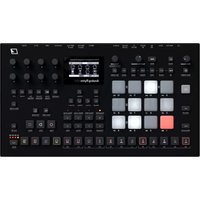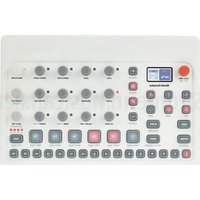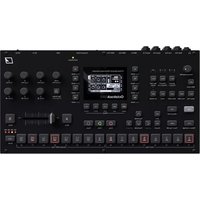
Analog Heat +FX - 電子楽器 Elektron - 無料のユーザーマニュアル
デバイスのマニュアルを無料で見つける Analog Heat +FX Elektron PDF形式.


| 製品タイプ | アナログエフェクトプロセッサー&ディストーション+シンセサイザー |
| ブランド | Elektron |
| モデル | Analog Heat +FX |
| 寸法 | 215 x 176 x 63 mm |
| 重量 | 1.2 kg |
| 電源 | 12V DC 電源アダプター (付属) |
| 消費電力 | 最大10W |
| 主な機能 | アナログディストーション、マルチモードフィルター、オーバードライブ、ディレイ、リバーブ、モジュレーション、コンプレッサー、イコライザー |
| オーディオ入力 | 6.35mm ジャック入力×2 (L/モノ、R) |
| オーディオ出力 | 6.35mm ジャック出力×2 (L、R) |
| MIDI | MIDI In/Out/Thru (5ピン) |
| USB | USB 2.0 Type B (データ転送およびMIDI用) |
| 画面 | OLED 128×64ピクセル |
| 内部メモリー | 512以上のユーザープリセット、4つのシーンバンク |
| お手入れとクリーニング | 柔らかい乾いた布で拭いてください。溶剤は使用しないでください。 |
| 安全 | 付属のアダプターのみを使用してください。湿気にさらさないでください。 |
| 交換部品と修理可能性 | 修理についてはエレクトロンのアフターサービスにご連絡ください。 |
| 一般情報 | スウェーデン製。クラスB、NMB-003規格準拠。 |
| 保証 | 2年間(部品・工賃) |
| 同梱品 | Analog Heat +FX、電源アダプター、USBケーブル、取扱説明書 |
よくある質問 - Analog Heat +FX Elektron
ユーザーの質問 Analog Heat +FX Elektron
0 質問 この機器について。知っているものに答えるか、ご自身の質問をしてください。
この機器について新しい質問をする
デバイスの取扱説明書をダウンロード 電子楽器 無料でPDF形式で!マニュアルを見つける Analog Heat +FX - Elektron 電子デバイスをもとに戻しましょう。このページにはデバイスの使用に必要なすべての書類が掲載されています。 Analog Heat +FX ブランド Elektron.
使用説明書 Analog Heat +FX Elektron
本機器は FCC 規則の 15 項に準拠しています。機器の使用は、以下の 2 つの条件に適合します。(1) 本機器は、有害な障害を発生させない。(2) 本機器は、希望しない動作を発生させる場合のある障害を含む、受信した全ての障害を受け入れなければならない。
注記:本機関はテストにより、クラスBデジタル装置の革命を推進し、FCC規則の15項に実摺することが確果されています。これらの事庁は、住宅での投資における有まな閑賞に対して、適切な保養を規定することを目的としています。本機関は、無機関係数のエネルギーを生成、使用、放射します。指示によって設置、使用されていない場合、無線通信に有まな閑賞が発生する場合があります。しかし、特定の設置方法等とれは閑賞が発生しないという保養はありません。この機関がラジオやテレビの受信に有まな閑賞を発生されているかどうかは、機関をオフノオンにして配慮できます。もし発生させている場合は、以下の方法のいずれかによって、標言の修正を減すことが推進されています。
受信アンテナの方向あるいは位置を変更します。
健康とレシーバーのでの距離を解します。
カナダ
このクラスBデジタル機器はカナダICES-003に確認しています。
この機器は、低電圧指令2014/35/EUおよびPEMC指令2014/30/EUに準拠することが確認されています。この機器は、RoHS2指令2011/65/EUの変件を添たしています。

この機器は、お住まいの地域の法律や規制によって適切に廃棄してください。
法的免責事項
この文章の背景は、予告なしと思われることがあります。また、Elektronによる考察となるされるべきではのありません。Elektronは、この文章に存在するすべての記念の責任を負いません。また、Elektronはこの文章に記述される對位およびプログラムの涙または変更を、保護しなじいつでも行うことができるです。経過、過失、またはその他の行為に関わるです。この背景の部分または実施に応じて生じる、特別な、関係な。あるいは結果として生じる損合または、使用、データ、または利益の損失から生じる損益に対する戻きを負いません。
重要な安全性とメンテナンスについての注意事項
以下の指示をしっかりとお読みになり、使用上のア
-
本製品を水の近くで使用しないでください。
-
ケースや画面を、薬品などでクリーニングしないでください。埃や汚れや指紋を除去する際は、柔らかく乾いた滑らかなクロスを使用します。汚れが落ちない場合は、水で布を少しずけ混らせてから、ふき取ってください。クリーニングを行う前には、全てのケーブルを外してください。製品が完全に乾いてから、ケーブルを再度接続してください。
- メーカーの指示に従ってインストールしてください。使用を始める前に、本体を安定した場所に設置する必要があります。
- 本体の設置場所の近くにあるコンセントに電源アダプターを接続してください。
- 本体を輸送する場合は、メーカー推奨の付属品または元の絵と緩衝材を使用してください。
-
本体を、ラジェーター、ヒートレジスター、ストーブ、その他の熱を発生させる機器(アンプを含む)の近くに投資しないでください。
-
本体の底面の通気口はふさがないでください。
ユニットの保管場所に十分な空気の循環があることを確認してください。
- 本製品は、アンプ、ヘッドフォン、スピーカーと組み合わせて使用することで、永久的助力損失の原因となりうる大音量を発生する可能性があります。大音量や不快なレベルの音量で長時間使用しないでください。
- 電源コードが踏まれたり、プラグ、ソケット、本体の接続部でねじれたりしないようにしてください。
10.メーカー指定の付属品を使用してください。
- 要が発生しているとき、長期間使用しないときには、電源アダプターをコンセントから抜いてください。
- 修理を行うときは、必ず資格のある修理担当者にご相談ください。本体に液体をこぼしたり、物を落としたりした場合や、本体が雨や雨にさらされたり、正常の動作をしなかったり、落下したりした場合など、機器に何らかの損傷がある際は修理が必要です。
警告
火災、感電、製品破損のリスクを軽減するため、以下の指示に従ってください。
本体を雨、幕、水しぶきにさらさないでください。また、花瓶などの液体の入った物を本体の上に若かないでください。
・本体を直射日光のあたる場所に置いたり、室温が35℃を超える環境で使用したりしないでください。誤動作につながります。
・分解しないでください。本体内部にユーザーが自身で修理、調整できる部品はありません。必要な場合は、専門のサービス技術者に修理を依頼してください。
電気的仕様で定められている制限を超えないようにしてください。
Elektron の電源アタプター PSU-3b の安全に関する指示
・アダプターは、屋内用として開発されております。屋外では使用しないでください。
・アダプターの通気性を確保するため、狭い場所には設置しないでください。過熱による感電や火災のリスクを防止するため、カーテンやその他の物体でアダプターの通気を妨げないでください。
・直射日光にさらしたり、室温が40℃を超える環境で使用したりしないでください。
・本体の設置場所の近くにあるコンセントにアダプターを接続してください。
・電源コードが接続されているときには、アダプターはスタンパイモードになります。電源コードがコンセントに接続されている限り、初期回路は常にアクティブです。電源を完全に遅断する場合は、電源コードをコンセントから抜いてください。
・EUでは、CE認可の電源コードのみを使用してください。
目次
-
はじめに……7 1.1 本書における規約……7
-
パネルレイアウトとコネクタ....8 2.1 フロントパネル....8 2.2 リアパネル接続....9
-
ANALOG HEAT +FX を使用する準備....10 3.1 機器の接続....10 3.2 入力适度レベルの設定....10 3.3 セットアップ例....10 3.3.1 Analog Heat +FX を外部エフェクトとして使用する....10 3.3.2 オーバープリッジを使ったVST/AU/AAXプラグインとしてのAnalog Heat +FX....11 3.3.3 サウンドカードとしてANALOG HEAT +FXを使用する....11
-
信号の流れ....12 4.1 オーディオ信号の流れ....12 4.2 モジュレーション信号の流れ....12
-
ANALOG HEAT +FXとの相互作用....13 5.1 プリセット....13 5.1.1 プリセットの読み込み....13 5.1.1 プリセットの読み込み....13 5.2 アクティブモード....13 5.3 エフェクト回路....13 5.4 フィルターの機能....14 5.5 イコライザー....14 5.6 ドライブ....14 5.7 レベル....14 5.8 ミックス....14 5.9 SETTINGS メニュー....14 5.10 バラメーターベージ....14 5.11 バラメーターの編集....15 5.12 画面に表示される情報....15 5.13 TEMPO....15 5.14 OVERBRIDGE....16 5.15 クラスコンプライアントデバイス....16 5.16 Analog Heat +FXをバックアップする....16 5.18.1 プリセットのバックアップ....16 5.19.2 バックアップしたファイルをElektronデバイスに低送する....16
-
SETTINGSメニュー....17 6.1 ブリセットコンフィグ....17 6.1.1 ANALOG MODE....17 6.1.2 VOLUME....17 6.2 INPUT SENSITIVITY....17
目次
6.3 OPTIONS....18
6.3.1 PAGE MENU 18
6.3.2 FX PAGE ORDER....18
6.3.3 ACTIVE AT START 18
6.3.4 KNOB MODE....18
0.4 CONTRO IN....20
6.4 CONTROL IN....18
6.4.1 CONTROL IN A....18
6.4.2 CONTROL IN B....19
6.5 AUDIO ROUTING 19
6.5.1 ANALOG IN/OUT (OVERBRIDGEモード時) 19
6.5.2 ANALOG IN/OUT (IUSB AUDIO/MIDIモード時).... 20
6.5.3 USB CC MODE 20
6.5.4 USB TO MAIN 21
6.6 MIDI CONFIG 21
6.6.1 SYNC 21
6.6.3 CHANNELS....22
6.7 SYSEX DUMP....22
6.7.1 SYSEX SEND....23
6.7.2 SYSEX RECEIVE 23
6.8 SYSTEM 23
6.8.1 USB CONFIG....24
6.8.2 OS UPGRADE 24
6.8.3 CALIBRATION 24
- バラメーターのページ 25
1 FLOW 25
7.1.1 FIXブロックの順番を変える....25
7.1.2 FIXブロックのドライ/ウェットミックスの設定 25
7.1.3 FXブロックのバイパス/アクティベート 25
7.2 HEAT 26
7.2.1 AMP 26
7.2.2 FILTER 1/2 26
7.2.3 FILTER 2/2 27
7.2.4 GATE 27
7.3 FX 28
7.3.1 BITS 28
7.3.2 WARBLE PAGE 1 28
7.3.3 WARBLE PAGE 2 29
7.3.4 COMPRESSOR PAGE 1....29
7.3.5 COMPRESSOR PAGE 2....29
7.3.6 BASS FOCUS 30
7.3.7 CHORUS 30
コーラスは、音を広げたり、ステレオイメージを誘明したり、音に徴働な動きを加えるために使用できます。30
7.3.8 DELAY PAGE 1 31
7.3.9 DELAY PAGE 2 32
7.3.10 REVERB PAGE 1 32
7.3.11 REVERB PAGE 2....33
7.4 MOD 33
7.4.1 ENV PAGE 1 33
7.4.2 ENV PAGE 2 35
8.1 高域へのサチュレーションの追加 38
8.2 アナログ疑似的コンプレッサー.... 38
- STARTUP メニュー....40
9.1 TEST MODE 40
9.2 EMPTY RESET 40
9.3 FACTORY RESET 40
9.4 OS UPGRADE 40
-
テクニカルインフォメーション....41
-
著作種表示と連絡先情報....41
付錄A:MIDI 41
付録 B: モジュレーションソースおよび宛先 44
索引 46
1. はじめに
1. はじめに
この度は、Analog Heat +FXをご購入いただきありがとうございます。この3度目の登場となるAnalog Heatは、シグネチャーサウ
ンドを作り出す究極のツールです。強力なアナログ窒み回路、フィルター、EQの上に、デジタルエフェクトの新しいレイヤーを追加し
ました。新しくデザインされたグラフィカル・ユーザー・インター フェースを使い、エフェクト・チェーンを自由に配置し、FXブロックの
項番を選択することができます。さらに、拡張された内部および外部モジュレーション機能により、すべてのエフェクトを動作させることができます。
アナログヒートの色彩と破壊のパレットを次のレベルに引き上げる、拠求すべき多くの新しい追加書表があります。また、逆に信号をコントロールし、ミックスの中で存在感を発揮できるようにするものもあります。
これらの要素が組み合わせることで、見慣れた箱でありながら、その総和がより大きなものとなるのです。音はあなたのキャンパスになります!
- ELEKTRONチーム
1.1 本書における規約
マニュアルでは、以下の表記を使用しています。
キー名:カッコで囲まれ、大文字と太字で表記されます。例えば、「YES」というラベルの付いたキーは[YES]と記載します。
ノブ名:大文字、太字、斜体で量かれたもの。例えば、ツマミの「NAVIGATION」は「ナビゲーション」と呼びます。
LED インジケーター:山かっこで囲まれ、大文字で表記されます。例えば、パターン LED は
メニュー名:大文字で表記されます。例えば、SETTINGS メニューと記載します。
パラメーター名、メニュー項目パラメータ名と、設定したり操作したりできるメニュー項目は大文字、太字で表記されます。例えば、ATTACKと記載します。
パラメーター設定の選択肢:大文字で表記されます。例えば、OFFと記載します。
言語メッセージ:引用符で囲まれ、大文字で表記されます。例えば:“INPUT LEVEL TOO HIGH!”と記載します。
マニュアルでは、次の記号を使用しています。

注意する必要のある重要な情報です。

Analog Heat +FXの操作を簡単にするためのヒントです。
Analog Heat +FX のユーザーマニュアルです。このマニュアルの著作様は、2023 Elektron Music Machines MAV AB に得扱します。書面を許可なく複製することは、囲く禁じられています。本マニュアルに配載されている情報は、予言なくされることがあります。Elektron の製品名、ロゴタイプ、タイトル、単語、フレーズは、登録されている場合があり、スウェーデンより国際的な法律で保護されています。その他のブランド名や製品名は、各所有者の向領または登録奨標です。このマニュアルは、Analog Heat +FX OS パージョン 1.00 の最終更新日 2023 年 5 月 10 日です。
2. バネルレイアウトとコネクタ
- パネルレイアウトとコネクタ
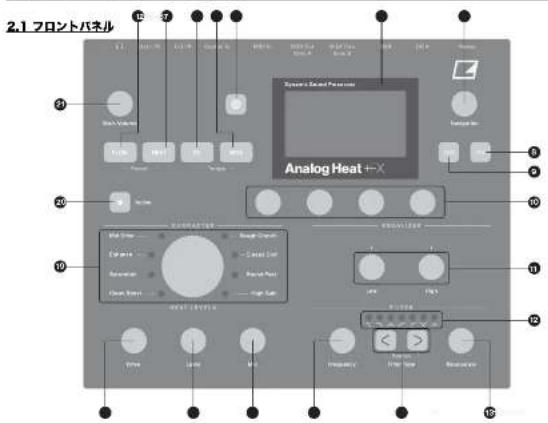
- [FLOW] は, FLOW バラメーターベージにアクセスし, シグナルバス内の FX ブロックの順序を変更したり, 名 FX ブロックをアクティベート/デアクティベートすることができます。また, 名エフェクトブロックのドライウェットミックスを設定することも可能です。
- [HEAT] では, AMP, FILTER, GATEのパラメーターベージにアクセスし、フィルタータイプの選択やイコライザーの調整などを行うことができます。
- [FX]は、デジタルエフェクトのパラメーターページにアクセスします。
- [MOD]は、エンベロープジェネレーターやエンベロープフォロワーの設定を行うENVパラメーターベージと、LFOパラメーターベージにアクセスします。また、MODマトリックスもここにあります。
- [SETTINGS]は, SETTINGSメニューにアクセスします。グローバル設定とプリセット設定の可方が含まれています。
- ディスプレイ
- NAVIGATIONは、メニューの移動、リストのスクロール、オプションの選択などに使用します。
- [NO]は、現在のメニューを終了するとき、上位のメニューに戻るとき、ナビゲートするときに使用します。
- [YES]は、サブメニューの入力、連択、確認に使用します。
- DATA ENTRY(データ入力)ノブパラメータ症の設定に使用します。
- LOWとHIGHは、Heatブロックのエフェクト回路の低域と高域のゲイン星または減衰率を調整します。
現在のフィルターの種類と、フィルターがオンになっているかどうかを示すLEDです。 - RESONANCEは、Heatブロックのフィルタのレゾナンスを設定します。
- [FILTER TYPE]は、ヒートブロックの異なるフィルタータイプの中から選択します。官方のギーを同時に押すと、フィルターのオンとオフが切り習わります。
- FREQUENCYは、Heatブロックのフィルタのカットオフ間波数を設定します。
- MIXは、Heatブロックの未処理(ドライ)信号と処理(ウェット)信号のバランスを設定します。
- LEVELは、Heatブロック内で処理された(ウェット)意号のレベルを設定します。
- DRIVEは、Heatブロックのドライブ量を制御します。このパラメータは、選択された回路タイプの効果を増加させます。
- CIRCUIT SELECTORは, Heatブロックに搭載されている8種類のエフェクト回路から試択します。
- [ACTIVE]は、エフェクトのアクティブ(LED点灯)/バイパスを切り替えます。
- MAIN VOLUMEは、L/Rとヘッドホン音声出力のメインボリュームを設定します。
2. パネルレイアウトとコネクタ
2.2 リアパネル接続。
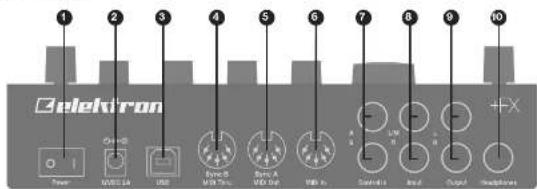
電源のオン / オフスイッチ
1. 12VDC 2A: 電速入力。付属の PSU-3c 電速アダプタを使用して、電速コンセントに接続します。
2. USB:コンピューターに接続します。MIDI コントロールまたは Overbridge で使用します。付属の USB 2.0 接触ケーブル(A to B)を使用して、コンピュータホストに接続します。
3. MIDI THRU/SYNC B : MIDI IN からのデータを転送します。また、DIN sync を従来の機器に送信するよう設定することもできます。標準の MIDI ケーブルを使用して、チェイン内の他の MIDI 健跡に適切します。
4. MIDI OUT/SYNC A : MIDI データを出力します。また、DIN sync を従来の機器に送信するよう設定することもできます。標準の MIDI ケーブルを使用して、外部 MIDI 機器の MIDI IN に接続します。
5. MIDI IN : MIDI データを入力します。標準の MIDI ケーブルを使用して、外部 MIDI 機器の MIDI OUT に接続します。
6. CONTROL IN A/B:エクスプレッションペダル、フットスイッチ、CV 用の入力です。CV 信号用 1/4 インチモノラルフォンプングを使用します。
7. INPUT L(モノラル)/R:オーディオ入力です。1/4"モノラルフォンプラグ(アンバランス協紡)または1/4"(チップ/リング/スリープ)フォンプラグ(バランス高齢)のいずれかを使用します。
8. OUTPUT L/R: メインオーディオを出力します。1/4 インチモノラルフォンプラグ(アンバランス接続)または 1/4 インチ(Tip/Ring/Sleeve)フォンプラグ(バランス接続)のどちらかを使用します。
9. HEADPHONES:ステレオヘッドホン用の音声出力です。1/4"(チップ/リング/スリープ)フォーンプラグを使用します。
- ANALOG HEAT +FX を使用する準備
3. ANALOG HEAT +FX を使用する準備
3.1 機器の接続
Analog Heat +FXは、十分なケーブルスペースがある頭丈なテーブルなど、安定した上に覆くようにしてください。Analog Heat +FXを他の機器と接続する前に、すべての機器の電源がオフになっていることを確認してください。
- 付属のDCアダプターを電線コンセントに差し込み、小さなプラグをアナログヒート+FX ユニットのDC12Vコネクタに接続します。
-
INPUT L/RIC オーディオソースを接続する。
-
Analog Heat +FXのOUTPUT L/Rを、ミキリーやアンプに接続します。
-
コンピューターから言の処理やAnalog Heat +FXの制御を行うには、コンピューターとAnalog Heat +FXのUSBコネクタの国にUSBケーブルを接続します。また、これらの操作を行うには、Overbridge Suiteをダウンロードし、インストールする必要があります。
-
MIDI を効って Analog Heat +FX をコントロールしたい場合は、データを送信したい機器の MIDI OUT ポートを Analog Host +FX の MIDI IN ポートに接続してください。MIDI THRU ポートは、MIDI IN ポートに対するしたデータを複製するので、MIDI ユニットをチーム連続するために使用することができます。
-
すべてのユニットの電源を入れます。Analog Heat +FXの背面にある電源スイッチを押して、電源を入れます。
3.2 入力感度レベルの設定
Analog Heat +FXを意図した通りに正ませるためには、音源のレベルに合わせてオーディオ入力感度を設定することが重要です。(ここで設定するのはアナログ入力のみで、Overbridgeからのデジタル入力には影響しませんので注意ください。直面上のオーディオ入力メーターでオーディオ入力レベルを把握しながら、以下の手情で入力感度を設定してください。
-
音線をAnalog Heat +FXのIN L/R入力に接続し、音線の音量がなるべく大きくなるようにします。
-
[SETTINGS] を押し、[INPUT SENSITIVITY] を選択します。オーディオ入力メーターを見ながら、バーが着命に返するがクリッピングが発生しない設定になるまで入力感度を変更します。入力レベルが高すぎると、画面に "INPUT LEVEL TOO HIGH" と表示され、クリッピングが発生します。
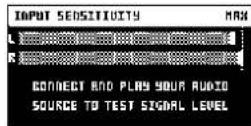
最適な入力レベル
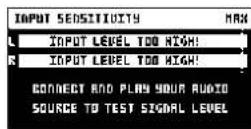
高すぎる入力レベル
- 必要な場合は、サウンドソースのレベルを調整します。
3.3 セットアップ例
Analog Heat +FXは、アナログのセットアップでも、よりデジタルな環境での使用にも非常に适しています。ここでは、Analog Heat +FXの使い方の例をいくつか紹介します。Analog Heat +FXのさまざまな設定方法については、19ページの「6.5 AUDIO ROUTING」を参照してください。
3.3.1 Analog Heat +FX を外部エフェクトとして使用する
この例では、Analog Heat +FX を外部エフェクトとして使用し、信号がミキサーに到達する前にElektron Octatrackに色を付けています。
- ANALOG HEAT +FX を使用する準備
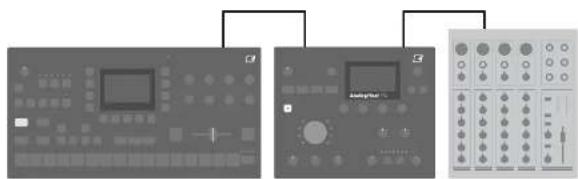
3.3.2 オーバーブリッジを使ったVST/AU/AAXプラグインとしてのAnalog Heat +FX
Analog Heat +FXはOverbridgeと併用することで、DAWでアナログやデジタル処理の言作りをするためのプラグインとして使用することができます。
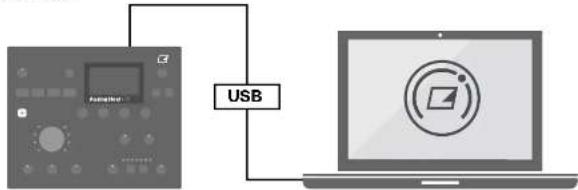
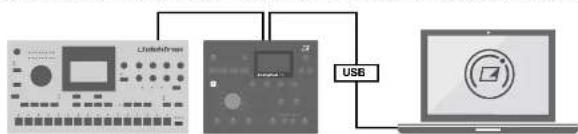
3.3.3 サウンドカードとしてANALOG HEAT +FXを使用する
Analog Heat +FXは、コンピュータの2イン/2アウトのサウンドカードとしても機能し、オーディオの銀音とモニタリングの官方に使用することができます。同時に、Overbridgeを介して、エフェクトを使用して別のオーディオ信号を処理することができます。
flowchart
graph TD
    A["Audio System"] -->|USB| B["Laptop"]
    C["User Interface"] -->|USB| B["Laptop"]
4. 信号の流れ
4. 信号の流れ
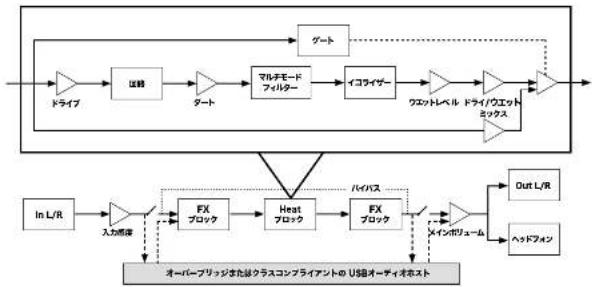
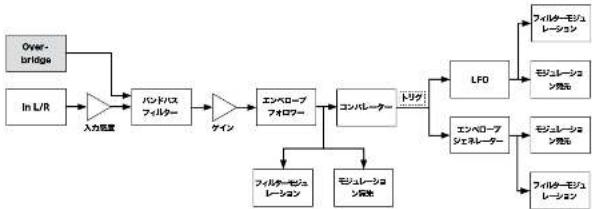
以下の図は、Analog Heat +FXの信号の流れを示し、異なるコンポーネントが互いにどのように作用するかを示しています。
4.1 オーディオ信号の流れ
この図は、Analog Heat +FXを通るオーディスの一般的なフローを表しています。完全なシグナルチェーンはステレオです。
flowchart
graph TD
    A["In L/R"] --> B["入力器"]
    B --> C["FX プロック"]
    C --> D["Heat プロック"]
    D --> E["FX プロック"]
    E --> F["Out L/R"]
    F --> G["ヘッドフォン"]
    G --> H["エッスト"]
    H --> I["ウェイトレベル ドライウェイト マックス"]
    I --> J["グループ"]
    J --> K["ドライブ"]
    K --> L["出線"]
    L --> M["スタート"]
    M --> N["マルチモード ファルター"]
    N --> O["イコライザー"]
    O --> P["ウェイトレベル ドライウェイト マックス"]
    P --> Q["グループ"]
    Q --> R["エッスト"]
    R --> S["エッスト"]
    S --> T["エッスト"]
    T --> U["エッスト"]
    U --> V["エッスト"]
    V --> W["エッスト"]
    W --> X["エッスト"]
    X --> Y["エッスト"]
    Y --> Z["エッスト"]
    Z --> AA["エッスト"]
    AA --> AB["エッスト"]
    AB --> AC["エッスト"]
    AC --> AD["エッスト"]
    AD --> AE["エッスト"]
    AE --> AF["エッスト"]
    AF --> AG["エッスト"]
    AG --> AH["エッスト"]
    AH --> AI["エッスト"]
    AI --> AJ["エッスト"]
    AJ --> AK["エッスト"]
    AK --> AL["エッスト"]
    AL --> AM["エッスト"]
    AM --> AN["エッスト"]
    AN --> AO["エッスト"]
    AO --> AP["エッスト"]
    AP --> AQ["エッスト"]
    AQ --> AR["エッスト"]
    AR --> AS["エッスト"]
    AS --> AT["エッスト"]
    AT --> AU["エッスト"]
    AU --> AV["エッスト"]
    AV --> AW["エッスト"]
    AW --> AX["エッスト"]
    AX --> AY["エッスト"]
4.2 モジュレーション信号の流れ
モジュレーション信号が生成され、Analog Heat +FXにルーティングされるまでの流れを示した図です。
flowchart
graph TD
    A["Over-bridge"] --> B["入力装置"]
    C["In L/R"] --> B
    B --> D["バンドパスフィルター"]
    D --> E["ゲイン"]
    E --> F["エンペローブフォロワー"]
    F --> G["エンパレーター"]
    G --> H["トリゲ"]
    H --> I["LFO"]
    I --> J["フィルター・モジュレーション"]
    I --> K["モジュレーション発売"]
    G --> L["エシペローザェネレーター"]
    L --> M["モジュレーション発売"]
    L --> N["フィルター・モジュレーション"]
    F --> O["フィルター・モジュレーション"]
    O --> P["モジュレーション発売"]
5. ANALOG HEAT +FXとの相互作用
5. ANALOG HEAT +FXとの相互作用
5.1 プリセット
Analog Heat +FXは、512個のプリセットスロットを4つのバンクに分け、プリセットを保存することができます。プリセットスロットは、デフォルト値を持つINITリセットです。本体の内容を切ると、プリセットを保存しない脱り、現在アクティブなプリセットへの変更は失われることに注意してください。詳しくは、「5.12回回情報」をご覧ください。
5.1.1 プリセットの飲み込み
-
[FLOW]キーと[HEAT]キーを同時に押すと、プリセットリストが表示されます。
-
DATA ENTRYノブを抑して、バンクA\~Dを選択します(他のバンクからプリセットをロードする場合)。
-
NAVIGATIONを図して、プリセットを読択する。
-
NAVIGATIONまたは(YES)を押して、ブリセットを読み込む。
5.1.1 プリセットの読み込み
-
[FLOW]キーと[HEAT]キーを同時に2秒間乱押しすると、ブリセットリストが表示されます。選択したブリセットが点滅し、ブリセットポジションを上書きしようとしていることを示します。
-
プリセットを別のバンクに保存する場合は、DATA ENTRYノブを押してバンクA\~Dを選択します。
-
NAVIGATIONを回して、音を保存したいプリセットスロットを送択し、[YES]を押します。
-
(オプション) NAVIGATION を繰集したい文字に合わせます。[SETTINGS]を長押しして、
5 [NAVIGATION] を回してカーソルを移動させ、[SET-TINGS]を謹すと選択されます。文字を削除するには、NAVIGATIONを回してカーソルを移動させ、割除したい文字の後にある 文字をハイライトし、[SETTINGS]を押しながら[NO]を2回押してください。
- (YES)を押して、ブリセットを保存します。
5.2 アクティブモード
【ACTIVE】在ON切り取り組むと、Analog. “ACTIVE” + FXIX イカイトの信頼を取めます。アクティブモードは、【ACTIVE】を押けてでオンパフを切り取り組むことができます。【ACTIVE】キーが点灯している場合は、デバイパスでアクティブであることを示します。フットスイッチを活用して、アクティブモードを切り取り組えることができます。詳しくは、「8.4 CONTROL IN」を走ください。また、アナログヒート・FXの電話を入れたときに、アクティとしてスタートされてもどうかを設定するオプション方同意されています。詳しくは、「8.3.3 ACTIVE AT START」をごゼください。【ACTIVE】をもう一度押すと、エフェクトをバイパスするためにデバイパスがOFFに切り取りします。
5.3 エフェクト回路
CIRCUIT SELECTORで8種類のエフェクト回路を選択でき、ドライブやディストーションなど多彩なサウンドを楽しめます。
CLEAN BOOST
信号を大きくします。全関にすると、古いミギサーをオーバードライブさせたようなサウンドになります。最小限のディストーションをかけたい場合や、フィルターや EQ のみを使用する場合に使用します。
SATURATION
青のテープの形 度を思わせるサフンドです。 羊毛のような動態がを感じさせます。
ENHANCEMENT
真空管の弁きと飴をトラックやルーフに加えます。
MID DRIVE
ミッドレンジに焦点を当てたオーバードライブです、ソリッドで独特なボディになります。
ROUGH CRUNCH
ざらざらしてかすれた、不捨好な特徴を与えます。図味量かです。
CLASSIC DIST
ミッドレンジ上部の周波波を心地良く正めます。アシッドベースラインに長追です。
ROUND FUZZ
対象の信号にたくさんのハーモニクスを追加して変化させ、予測不可能なサウンドを生み出します。
HIGH GAIN
最も攻撃的なエフェクトです。Analog Heat +FXの最大限の性能が引き出されます。
5. ANALOG HEAT +FXとの相互作用
5.4 フィルターの種類
2つの|FILTER TYPE|キーのうち1つを押して、フィルターの解を変更します。また、2つの
| FILTER TYPE|キーを同時に抑して、フィルタのオン/オフを切り替えることができます。フィルターがオフになっていても、フィルターの種類を変更することは可能です。
Analog Heat +FXには7種類のアナログフィルターがあり、音の形を整えることができます。
- LOW PASS 2 (2極、12dB/オクタープ)
- LOW PASS 1 (1枚、6dB/オクターブ)
- BAND PASS
· HIGH PASS 1 (1機、6dB/オクタープ)
· HIGH PASS 2 (2棟、12dB/オクターブ)
- BAND STOP (NOTCH)
5.5 イコライザー
LOWとHIGHは、エフェクト回路の低域と高域のゲイン単または減衰率を調整します。各キャラクター回路は、テーラーメイドのイコライザー特性を備えています。詳しくは、「4.1 AUDIO SIGNAL FLOW」をご覧ください。
5.6 ドライブ
DRIVEは、エフェクト回路のゲインレベルを設定します。設定値を高くすると、選択した回路タイプの効果が高まり、通常、より多くの空みが発生します。詳しくは、「4.1 AUDIO SIGNAL FLOW」をご覧ください。
5.7 レベル
LEVELは、エフェクトから出力される信号のレベルを設定します。MIXで設定したドライウェットミックスの前に適用されます。ドライ信号のレベルを合わせて、両者を簡単にミックスするために使用します。詳しくは、「4.1 AUDIO SIGNAL FLOW」をご覧ください。
5.8 ミックス
MIXは、クリーン(ドライ)信号とエフェクトの影響を受ける信号(ウェット)のミックスを設定します。詳しくは、「4.1 AUDIO SIGNAL FLOW」をご覧ください。
5.9 SETTINGS メニュー
[SETTINGS]を押して、[SETTINGS]メニューにアクセスします。
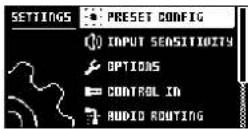
NAVIGATION ノブを使用して、設定リストをスクロールします。NAVIGATION ノブ または (YES) を担して、ハイライトされたメニューを問答します。メニューの設定を寄更するには、特に NAVIGATION ノブを担してから致します。詳しくは、「5.設定メニュー」を参照してください。
5.10 パラメーターページ
|PARAMETER|ページキーを押すと、対応するパラメータページ|FLOW|、|HEAT|、|FX|、|MOD|にアクセスできます。通常、各キーにはいくつかのパラメータページが関連付けられています。これらのページへは、NAVIGATIONノブを回すことでアクセスできます。詳しくは、「7.パラメータページ」をご覧ください。
5. ANALOG HEAT +FXとの相互作用
5.11 バラメーターの編集
4つのDATA ENTRYノブは、画面に表示されるパラメータ価を設定するために使用します。(フロントパネル上のノブの物理的な位置は、画面上のパラメーターのレイアウトに対応しています。)
5.12 画面に表示される情報
押しながらDATA ENTRYを回すと、より大きな単位でパラメータを漏結することができます。
- [SETTINGS] を押しながら DATA ENTRY ノブを回すと、パラメータ値を整数にクオンタイズすることができます。
・[NO] + DATA ENTRYノブでパラメータを初期図に戻すことができます。
・[NO]+[PARAMETER]ページキーを押すと、武装したパラメータグループをデフォルト値に戻すことができます。
・NO】キーを使って、アクティブなメニューを終了したり、上位のメニューに戻ったり、ネゲートすることができます。
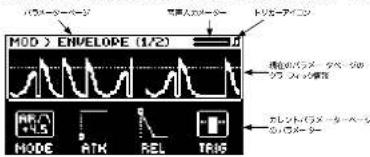
パラメータページにいるとき、タイトルバーにはアクティブなパラメータページの名称が表示されます。このテキストは、DATA ENTRYノブや専用コントローラーを回すと、パラメーター名で再表示されます。
オーディオ入力メーターは、入力されるオーディオのレベルを表示します。
トリガーアイコンは、エンベローブフォロワー、外部ゲート番号、またはマニュアルト
・リガーがトリガーイベントを発生させたことを否します。
・グラフィカルな情報は、現在のPARAMETERページによって昇なります。
PARAMETERページのパラメータは、DATA ENTRYノブで操作する内容と現在のパラメータ値を示しています。

Analog Heat +FXは、5分間操作しないと両面が廃くなり、50分終つと両面が消えるスクリーンセーバーを搭載しています。
任意のキーを押すか、任意のコントローラーを動かすことで、スクリーンセイバーを解除できます。
5.13 TEMPO
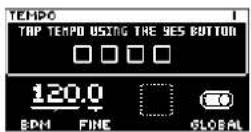
[FX] キービ [MOD] ポーを同時に押また、BFM の設定を変更することができる TEMPO メニューガ示されます。と錦の2つの DATA ENTRYノブを使用して、テンボを設定し、1 つ目は粗いBFMを設定し、2 つ目は10 地次を設定します。ノブを押しながら print と、258Pが「テンボ」を発えることができます。また、グロードルタンボから、パターンことに第4個ステップを発揮ぶことができます。テンボの設定をタップするには、一定のリズムで[Y6]キーボをタップします。4回試錦でタップすると、タップの平均テンボが算出されます。タップを組みされ、平均テンが更新され組みます。
5. ANALOG HEAT +FXとの相互作用
5.14 OVERBRIDGE
Overbridgeソフトウェアスイートは、Analog Heat +FXとコンピューターのDAWソフトウェアとの関係な経済を可能しております。Overbridgeを使用すると、Analog Heat +FXのユーザーインターフェイスが、DAWのブラグインウィンドツのように表示します。サウンドシェービングのためのパラメーターへのアクセス、鋳立、オートメーションが画面上で可能です。DAWプロジェクトに戻ると、便利のナトリアルコールド線により、プラスルのプリセットパラメータを通常に同じ状態で処つけることができます。オーパーブリッタルの宿舎等の可再生能源では、エレクトロ内のホームページでご愛ください。
5.15 クラスコンプライアントデバイス
Analog Heat +FXは、クラスコンディアントバイパスアップアンドブレイども呼ばれるです。つまり、WindowsをmacOSのコンピューター。またはOSディスに優信するために、昇成のドライバーを必要としません。したがって、Analog Heat +FXは、オーディオとMIDIをUSBで監督ストリーミングし、対応するコンピューター(フォン)/タブレットにより取りすることができます。例えば、DAW ユジムではバイパスに直轄オーディオを競まえるなど、ディスであることのいつかのニティティング可能性が広がいます。詳細については、23ページの「6.8.1 USB CONFIG」と20ページの「6.5.3 USB CC MODE」を多着してください。
5.16 Analog Heat +FXをバックアップする
データの定期的なバックアップを取ることは常に変更されています。バックアップは、プリセットを他のユーザーと共有する際にも便利な方法です。バックアップを作成し、Elektronデバイスとの関でファイルを拡足するには、Elektronサイト https://www.elektron.co/supportからダウンロードできる無料のアプリケーション、Transferを使用する必要があります。このアプリケーションは、WindowsとmacOSの両方で利用可能です。
5.16.1 ブリセットのバックアップ
Elektronデバイスのプリセットをコンピューターにバックアップすることができます。ここでは、デバイスをバックアップする方法の一般的な手順を説明します。
-
Elektron デバイスを USB 経由でコンピュータに接続します。
-
コンドュータでTransferアプリケーションを聞き、CONNECTIONページでデバイスのUSB MIDIポートを選択します。
-
Transfer で EXPLORE タブをクリックし、EXPLORE ページを開きます。
-
EXPLORE ページ左上のドロップダウンメニューで、「MY COMPUTER」が進むされていることを確認します。
-
右上のドロップダウンメニューで、転送するファイルの種類を通訳します。
-
右視のウィンドウで、転送したいファイルまたはフォルダに移動します。
-
ファイルまたはフォルダを "MY COMPUTER" の下のお好みの場所にドラッグ&ドロップします。
5.16.2 バックアップしたファイルをElektronデバイスに寄送する
配送のEXPLOREページを使って、過去にバックアップしたファイルをパソコンからElektronデバイスに転送することができます。 1. ElektronデバイスをUSBでコンピュータに接続します。
-
コンピュータでTransferアプリケーションを開き、Transfer CONNECTIONページでお使いのデバイスのUSB MIDIポートを選択します。AVAILABLE DEVICESの下にあるお使いのデバイスの幅にある“CONNECT”をクリックします。
-
Transferで、EXPLOREタブをクリックし、EXPLOREページを表示します。
-
右上のドロップダウンメニューで、転送するファイルの種類を選択します。
-
方上のドロップダウンメニューで、「MY COMPUTER」が式状されていることを確認します。
-
「MY COMPUTER」で、電送したいファイルやフォルダーに移動します。
-
ファイルやフォルダを駒天のお好きな場所にドラッグ&ドロップします。
-
送信するファイルの種類によっては、送信するファイルの種類や整理方法を尋ねるポップアップウィンドウが表示されることがあります。
6. SETTINGSメニュー
6. SETTINGSメニュー
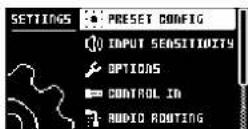
ここでは、SETTINGSメニューにあるすべてのパラメータについて説明します。[SETTINGS]キーを押すと、[SETTINGS]メニューにアクセスします:NAVIGATIONノブで設定項目のリストをスクロールします。
NAVIGATION ノブまたは [YES] を押して、ハイライトされたメニューを開きます。メニューの設定を変更するには、まずNAVIGATIONノブを押し、次に回します。
6.1 ブリセットコンフィグ
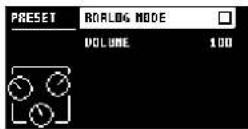
6.1.1 ANALOG MODE
デジタルFXブロックを無効にし、このオプションが有効な場合、Analog Heat +FXオーディオバスがアナログになります。
6.1.2 VOLUME
プリセットボリュームは、プリセットの全体的なレベルを設定します。このパラメーターは、モジュレーションのデスティネーションでもあります。
6.2 INPUT SENSITIVITY
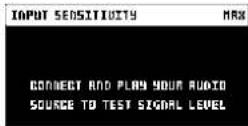
IN L/R 入力からエフェクトに送られるオーディオレベルに合わせて、オーディオ入力レベルを設定します。Analog Heat +FXから最高のサウンドを得るには、このレベルを正しく設定することが重要です。入力感度には4折熱の設定があります:LOW、MID、HIGH、MAXです。Lowは最も静かで、Maxは最も大きな言です。詳しくは、「3.2入力感度を設定する」をご覧ください。
パラメータページでNAVIGATIONを回すと、パラメータページメニューがボップアップ表示されるようになります。
6.3.2 FX PAGE ORDER
FXパラメータページの表示順を設定します。
・FLOWは、FLOWページでFXブロックがどのように配置されているかの順序に従います。
・ALPHAは、ページをアルファベット中に並べ替えます。
・FIXEDは、INITプリセット上の順序に基づいて順序が固定されます。
6.3.3 ACTIVE AT START
アナログヒート+FXをオンにしたときに、アクティブモードにするかどうかを設定します。
6.3.4 KNOB MODE
ハネル上のノブがパラメータに与える影響を設定します。プリセットを読み込むと、通常、ノブの位置はパラメータ値と一致しま
せん
・JUMPすると、すぐに現在のノブ位置の値が設定されます。
- CATCH モードでは、ノブを回しても、ノブの位置がプリセットされた値と一致するまでパラメータの値は変化しません。
ノブを回している間、回店のタイトルバーでバラメータの現在値を確認することができます。
6.4 CONTROL IN
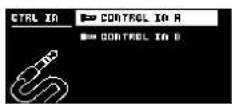
6.4.1 CONTROL IN A
CONTROL MODE(コントロールモード) 入力信号の種類に合わせて、ポートモードを設定します。モードは4つあります
す:CV(コントロールボルテージ), EXPR(エクスプレッションペタル), FOOTSW(フットスイチ), OFF。
CV ZERO LEVEL(モードがCVのときに有効です。) CVの変温量がセロになるVoltレベルを設定します。この設定と等
しい制御入力レベルは、ゼロ変調に対応します。(-5.50 V→5.50 V)となります。
CV MAX LEVEL(モードがCVのときに有効です。) CVの変展量が最大となるVoltレベルを設定します。この設定と等し
いコントロール入力レベルは、ブルモジュレージョンに対応します。(4.50 V=4.50 V)となります。
EXPRESSION LEARN(モードがEXPRに設定されているときに使用できます。) コントロール入力レベルの上肢と下肢
を設定します。この設定のときは、エクスプレッショングペタルをCONTROL IN A/Bに接続します。YESを伸びた後、エクスプレッショングペタルを固定位置で、特に異山性再生で貯売します。YESを複じて、設定を保証します。
REVERSE DIRECTION/FYR: 工一ド熱の利用時。Expressionのダルがコントロール 2. 信号を送る方向を反応方法
る。
FOOTSW DEST(モードがFOOTSWに設定されているときに使用できます。) フットスイッチからのコントロール入力の
行き先を設定します。選択肢は以下の通りです: テンボ、アクティブ、ブリセット+、ブリセット-、エンペロープトリガー
FOOTSWITCH LEARN(モードがFOOTSWに設定されているときに使用できます。)コントロール入力レベルの上限と
下環を設定します。この設定のときは、フットスイッチペダルをCONTROL IN A/Bに接続します。YESを押した後、フットス
イッチペダルを2-3回押します。YESを押して、設定を保存します。
REVERSE DIRECTION (モードがFOOTSWの場合に有効です。) フットスイッチペダルがコントロール入力信号を送る
6. SETTINGSメニュー
方向を反転させる。
6.4.2 CONTROL IN B
設定できる内容は、CONTROL IN Aと同じです。

ONTROL MODEをFOOTSWに設定すると、Control In入力にゲート信号を送り、エンベローフジェネレーターをトリガーすることができます。詳しくは、32ページ「7.4.1 ENV PAGE 1」をご覧ください。
6.5 AUDIO ROUTING
これらの設定は、グローバル設定に保存されますがブリセットの一部ではありません。
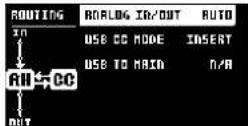
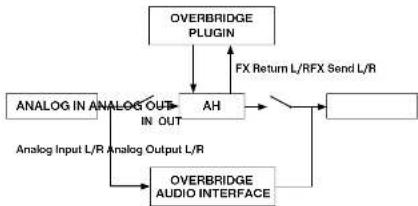
6.5.1 ANALOG IN/OUT (OVERBRIDGET - H)
アナログ入力(INPUT L/R)からの信号をFXブロックにルーティングするか否かを設定します。また、エフェクトからの信号をアナログ出力(OUTPUT L/R, HEADPHONES)にルーティングするかどうかの設定も行います。USB CONFIGメニューでOverbridgeモードが就択されている場合の設定です。詳しくは、23ページ「6.8.1 USB CONFIG」をご倣ください。
flowchart
graph TD
    A["OVERBRIDGE Plugin"] --> B["AH"]
    C["ANALOG IN ANALOG OUT IN OUT"] --> B
    D["ANALOG INPUT L/R Analog Output L/R"] --> B
    B --> E["FX Return L/RFX Send L/R"]
    E --> F["OVERBRIDGE AUDIO INTERFACE"]
    F --> B
Analog Heat +FXは4チャンネルのオーディオをサポートしています。アナログ入力からのオーディオは、アナログイン、およびアウトプットにルーティングされ、オプションでFXブロックを経由することも可能です。FX Send L/Rは高にエフェクトにルーティングされます。
AUTO AUTOモードでは、Analog Host +FXは、Overbridgeブングインが実行されているかどうかを自動的に検出します。Overbridgeが動作している場合、Analog Inはエフェクトを経由してAnalog Outにルーティングされません。(OFF設定と同じです。) Overbridgeが併作していない場合、Analog Inからの信号はFXを経由してAnalog Outにルーティングされます。(IN-OUT設定と同じです。)
・IN+OUT アナログインとアナログアウトの両方が、FXにルーティングされます。
・IN Analog Inからの信号をFXにルーティングします。
・OUT エフェクトからの信号をアナログアウトにルーティングします。
- OFF Analog InとAnalog OutのどちらもFXにルーティングされません。

Analog Heat +FX を通常のオーディオインターフェースとして使用し、エフェクトの影響を受けずに信号を入出力することができます。同時に、オーバーブリッジを経由して、別のオーディオ信号を処理するためにエフェクトを使用することができます。
AUTOモードは、ほとんどのユースケースに進しています。サウンドカードとしての機能はそのままに、Analog Heat +FXを単体で、Overbridgeと組み合わせてプラグインとして機能させることができます。
6. SETTINGSメニュー
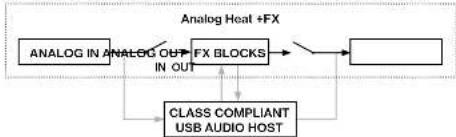
アナログ入力(INPUT L/R)からの信号をエフェクトにルーティングするか否かを設定します。また、FXからの信号をアナログ出力(OUTPUT L/R、HEADPHONES)にルーティングするかどうかの設定も行います。USB CONFIGメニューでUSB AUDIO+MIDIモードが流張されている場合の設定です。詳しくは、23ページ「6.8.1 USB CONFIG」をご覧ください。
flowchart
graph TD
    A["ANALOG IN ANALOG ON OUT"] --> B["FX Blocks"]
    C["ANALOG Heat +FX"] --> B
    B --> D["Class Compliant USB AUDIO HOST"]
    D --> A
AUTO AUTOモードでは、Analog Flux + FXは、クラスコンプライアントのUSBオーディオホスト(コンピューター、スマートフォンなど)が摺揮されているかどうかを自動的に検出します。USBオーディオホストが摺揮されていない場合、情報はAnalog InからFXを検じてAnalog Outにルーティングされます。(USBオーディオホストが摺揮されている場合、AUTOモードでのオーディオルーティングは、USB CC MOCCパラメーターで摺揮されているオプションに依存します。
INSERTは、ANALOG IN/OUTをIN +OUTに設定します。
PREはANALOG IN/ OUTをOUTに設定します。
POSTはANALOG IN/OUTをINに設定します。
BYPASSはANALOG IN/OUTをOFFに設定します。
- IN+OUT アナログインとアナログアウトの両方が、FXにルーティングされます。
- IN Analog Inからの信号をFXにルーティングします。
- OUT エフェクトからの信号をアナログアウトにルーティングします。
- OFF Analog InとAnalog OutのどちらもFXにルーティングされません。
6.5.3 USB CC MODE
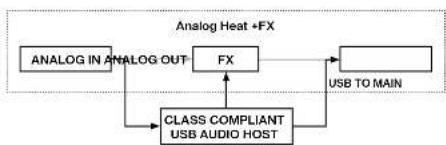
Analog Heat +FXとクラス準拠のUSBオーディオホスト(コンピュータ、スマートフォンなど)の間の信号を、シグナルチェーンのどこでどのようにルーティングするかを設定します。このパラメータは、USB CONFIGメニューコUSB AUDIO+MIDIモードが、選択されている場合のみ使用可能です。詳しくは、「6.8.1 USB CONFIG」をご負ください。
flowchart
graph TD
    A["ANALOG IN ANALOG OUT"] --> B["FX"]
    B --> C["CLASS COMPLIANT USB AUDIO HOST"]
    C --> D["USB TO MAIN"]
    D --> E["Analog Heat +FX"]
INSERT FX(読み回路、EQ、フィルター)とUSBオーディオホストの間で、USB経由で双方向にオーディオをルーティングします。
- PRE アナログインからUSBオーディオホストにオーディオをルーティングし、その検FXに戻します。
- POST FXからUSBオーディオホスト、そしてアナログアウトにオーディオをルーティングします。
- BYPASS アナログインからUSBオーディオホストへ、そしてFXの影響を受けずにアナログアウトヘオーディオをルーティングします。
6. SETTINGSメニュー

USBオーディオホストをAnalog Heat +FXと一緒に使用すると、Analog Heat +FXの使用方法についていくつかの原因深い可能性が開けます。ここでは、その例と、それを実現するためのANALOG IN/OUTとUSB CC MODE/パラメータの設定 方法について説明します:
USBオーディオホストのインサートエフェクトとしてAnalog Heat +FX:ANALOG IN/OUT:IN +OUT- 、USB CCモード:インサート
- USBオーディオホストをブリ・アナログヒート +FXのインサートエフェクトとして使用:ANALOG IN/OUT:OUT、USBのccモード:PRE
- USBオーディオホストをポストアナログヒート +FXのインサートエフェクトとして使用:ANALOG IN/OUT in、USB coモード:POST
- USBオーディオルストのトランスペアレントサウンドカードとしてアナログヒート+FX.ANALOG IN/OUT:オフ、USB CCモードバイパス
6.5.4 USB TO MAIN
USBオーディオホストからAnalog Host +FXに送られるオーディオのゲインレベルを設定します。この設定は、USBオーディオホストからアナログOUTPUT L/RおよびOHEAPHONES アウトプットに送られるオーディオにのみ影響します。このパラメータは、USB CONFIGメニューやUSB AUDIO+MIDIまたはOVERBRIDGEモードを覆択し、USB CC MODEで覆択したオーディオルーティングに含まれている場合のみ有効です。詳しくは、16.8.1 USB CONFIG)をご参照ください。(0 dB+18 dB)
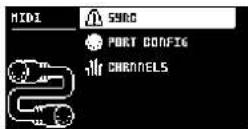
6.6 MIDI CONFIG
これらの設定は、グローバル設定に保存され、プリセットの一部ではありません。
6.6.1 SYNC
CLOCK RECEIVE
Analog Heat +FXが外部機能から送られてくるMIDIクロックやトランスポートに反応するかどうかを設定します。(ON、OFF)
- CLOCK SEND
Analog Heat +FXがMIDI Clockとトランスポートを送信/配送するかどうかを設定します。 - トランスポートは、外部クロックソース(MIDIまたはOverbridge)を使用する場合に送信されます。(ON、OFF)。
- PROG CHG RECEIVE
Analog Heat +FXが、プログラムチェンジメッセージを受信したときに反応するかどうかを設定します。これは、外部ソースからプリセットを通択したい場合に便利です。適切な MIDIチャンネルの運択方法については、「16.8.3 CHANNELS」をご想ください。(オン、オフ) - PROG CHG SND
Analog Heat +FXがパッチを変更するときに、プログラムチェンジメッセージを送信するかどうかを設定します。適切なMIDIチャンネルの選択方法については、「6.5.3 CHANNELS」を参照してください。(ON, OFF)
6.6.2 PORT CONFIG - TURBO SPEED
この設定により、Elektronの機器間でTurboモードのネゴシエーションを行うことができます。アナログヒーターの接続 - Analog Rylin や Octatrack などの他の Turbo プロトコル対応機能に +FX を接続すると、MIDI の平均帯減幅を最大 10 倍にすることが可能になります。これにより、MIDIクロック信号の精度や、CCメッセージのタイミングが向上します。(ON、OFF)
- OUT PORT FUNC
- MIDI OUTポートが送信する信号の判令を設定します。
· MIDは、MIDIデータを送信するポートに設定します。 - DIN24は、DIN24周期パルスを送信するようにポートを設定します。このオプションを選択した場合、ポートでMIDIデータを送信することはできません。
- DIN48は、DIN48同期パルスを送信するようにポートを設定します。このオプションを選択した場合、ポートでMIDIデータを送信することはできません。
6. SETTINGSメニュー
THRU PORT FUNC
MIDI THRUポートが送信する番号の種類を設定します。設定内容は、OUT PORT FUNCと同じです。
INPUT FROM
Analog Heat +FXがMIOデータを受信するソースを設定します。
MIDIINポートからのみMIDIデータを受信します。
USB ポートからのみ MIDI データを受信します。
MIDI IN と USB ポートの官方から MIDI データを受信します。
受信した MIDI データを無視します。
OUTPUT TO
Analog Heat MKII の MIDI データ(CC または NRPN)を送信するポートを選択します。
MIDI データを MIDI OUT ポートのみに送信します。
MIDI データを USB ポートのみに送信します。
MIDI データを MIDI OUT ポートと USB ポートの両方に送信します。
MIDI データはどのポートにも送信されません。
PARAM OUTPUT
DATA ENTRYノブが送信するMIDIメッセージの種類を設定します。送信されるCC/NRPNパラメータについては、「AP-
PENDIX A: MIDI」をご示限ください。
CC MIDI メッセージを送信するようノブを設定します。
NRPN MIP メッコージを送信するようノブを設定します。
ENCODER DEST
DATA ENTRY および LEVEL ノブで MIDI データを送信するかどうかを設定します。
データは内部にのみ送信されます。
内部および外部にデータが送信されます。
PARAM INPUT
CC/NRPNデータを送信する外部MIDI機器から、Analog Heat +FXのパラメーターをコントロールすることができます
す。(ON、OFF)
6.8.3 CHANNELS
MIDI CH MAIN
Analog Host +FXがMIDIデータの送受信に使用するメインMIDIチャンネルを設定します。
デジタルFXブロック(Hostブロックを除くすべてのFXブロック)のパラメータページのパラメータのMIDI CCコントロール
に関連する専用のMIDIチャンネルを設定します。ただし、MIDI NPRNコントロールは、MIDI CH MAINで設定したチャン
ネルを使用します。
6.7 SYSEX DUMP
SYSEX DUMPメニューでは、設定やプリセットの送受信が可能です。NAVIGATION ノブを使用して、メニューオプションを選択します。[YES]を押して、ハイライトされたメニュー選択を開きます。
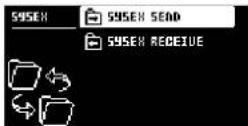
SysExデータの送信を行う場合は、Analog Heat +FXのMIDIポートまたはUSBポートを外充送信機関に接続する必要があります。
Analog Heat +FXがMIDIポートでSysExデータを送受信する場合、Elektron TM-1 USB MIDIインターフェイスを使用すると、最大10倍の転送速度で転送できます。
6. SETTINGSメニュー

SysExの送受信を開始する前に、まず、受信側のデバイスが送信するデータをリスニングしていることを確認します。
6.7.1 SYSEX SEND
Anog Heat +FXのMIDI OUT端子やUSB端子から、設定やプリセットを外部構築に送信することが可能です。
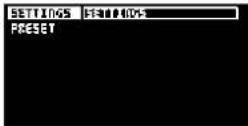
左側の列は、送信される内容を選択します。NAVIGATION ノブを使用して、列の中を移動します。右側の列にある SysEx データ送信の洗浄版は、左側の列で送信された内容において変わります。[YES]を押して、この列にアクセスします。ナビゲーション・ノブを使用して、送信するデータを選択します。[YES]を押して、SysEx送信手順を開始します。
SETTINGSは、すべてのアナログヒート+FXの設定を受信機器に送信します。
PRESET 凪択したプリセット(またはすべてのプリセット)を受信権に送信します。
6.7.2 SYSEX RECEIVE
Analog Heat +FXのMIDI IN電子やUSB電子から、外部機器の設定やブリセットを受信することができます。
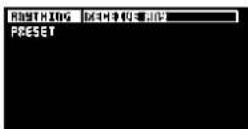
左側の列は、受信するものを選択します。NAVIGATION ノブを使用して、列を移動します。右側の列にあるSysExデータ受信の選択核は、左側の列で選択された状況によって変わります。YESを押して、この列にアクセスします。ナビゲーション・ノブを使用して、受信するデータを選択します。YES]を押して、SysEx受信の手順を開启します。アナログヒート+FXは、受信データのリスニングを開始します。NOIを押すと、受信を停止します。
RECEIVE ANYは、実行可能なSysExデータ(設定、ブリセット)を聞き取り、受信します。
PRESETは、プリャットを受信して、選択したスロットに保存します。
6.8 SYSTEM
6. SETTINGSメニュー
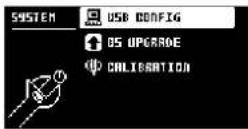
6.8.1 USB CONFIG
OVERBRIDGE アナログヒート-FXをオーバーブリッジ機器として使用する場合は、オーバーブリッジモードを送択します。(ON、OFF)
- USB MIDI USB経由でMIDIを送信し、オーバープリッジの競合機組を無効にしたい場合は、このオプションを遮択します。(ON, OFF)
USB AUDIO/MIDI
Analog Heat +FXをUSBでオーディオとMIDIを送受信するように設定します。Analog Heat
- FXをクラスコンプライアントUSBオーディオホストと一緒に使用する場合は、このオプションを遮択します。詳しくは「5.15 CLASS COMPLIANT DEVICE」をご覧ください。(ON, OFF)
6.8.2 OS UPGRADE
Analog Heat +FXのOSをアップグレードしたいときに、このメニューオプションを使用します。OSのesxファイルを送信するには、用料のソフトウェアElektron Transferを使用します。
OS syx ファイルおよびElektron Transferは、Elektronのウェブサイトからダウンロードすることができます。
配送を行うには、OS syxファイルを送信する戦略がAnalog Heat +FX OSのUSBポートに接続されている必要があります。
- Analog Host +FXのOSをアップグレードしたいときに、このメニューオプションを使用します。OSのsyxファイルを送信するには、集対のソフトウェアElektron Transferを使用します。OS syxファイルおよびElektron Transferは、Elektronのウェブサイトからダウンロードすることができます。
- 転送を行うには、OS syxファイルを送信する機能がAnalog Heat +FX OSのUSBポートに接続されている必要があります。
- Transfer CONNECTIONSページで、MIDI INとMIDI OUTポートをElektronデバイスに設定します。
- Transfer DROP ベージで, OS ファイルをドラッグ&ドロップします。OSファイルは自動的にElektronデバイスに配送され、OSアップデートが開始されます。OSの受信持には、端末の曲面上にプログレスバーが表示されます。
- お使いの周末で[YES]を押して、OSのアップデートを確認する。処理が正常に終了すると、OSが更新され、本体が再起動します。
6.8.3 CALIBRATION
CALIBRATIONは、ドライブ回路とフィルタのキャリプレーションルーチンを開始します。このオプションを選択すると、キャリプレーションを確認するためのポップアップウィンドウが表示されます。[YES]を押して、キャリプレーションを継続します。キャリプレーションが完了するまでには、かなりの効果をかかりますのでご注意ください。

キャリプレーションを行う前に、本機の回路が正しくウォームアップされるように、少なくとも2時資以上電源を入れておく必要があります。2時間経っても本体が届まらない場合は、次のようなことがあります。
キャリプレーションカウントダウンカウンター タイムアウトになると、自動的にキャリプレーションを開始します。
また、キャリプレーション中は、何も接続しないようにしてください。
Analog Heat +FXは工場出荷時に校正されています。Elektronサポートが特に指示した場合、またはマシンから要求された場合を除き、再キャリプレーションを行う必要はありません。
7. パラメーターのページ
7. パラメーターのページ
ここでは、PARAMETERページにあるすべてのパラメータについて説明します。PA-RAMETERページには、[PARAMETER]キーを押すことでアクセスで含まず。
パラメータページの移動
以下の手順で、HEAT、FX、MOD PARAMETERの各ページグループに移動してアクセスします。
1. PARAMETER PAGE ポーを押します。
2. NAVIGATIONを回してサブパラメーターベージを選択します。
3. DATA ENTRYノブを使って、ページのパラメータを設定します。

サブパラメーターベージを進式したとき、そのセクションに複数のパラメーターベージがある場合(例えば、FILTER 1/2と FILTER 2/2)、PARAMETERキーを押すことでこの2つのページを切り考えることができます。
7.1 FLOW
[FLOW] を押りと、このパラメータページにアクセスします。このページは、他のPARAMETERページにも森NO、パラメータを含んでいません。このページでは、シグナルフローにおけるFXブロックの保養の安全、各FXブロックのパラバス(アクティペート、各エフクトブロックのドライウェイト、ミック式またはアマウントの確認ができます。フォーカネルブロックにはこれらのパラメータ(はありません)。これは、入力と出力の方オディス感覚レベルの書号レベルも確認できます。オーディ オバロー上に感覚肌が表示されている場合は、信号が視すでクリッピングが発生していることを意味します。FXブロックのパラメータ設定は、HEATパラメータのパラメータでHEATパラメータページにあるのとは例に、FXパラメータページで効想することができます。詳しくは、「7.3 FX」を教除ください。
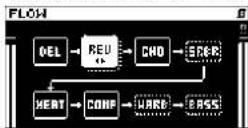
7.1.1 FIXブロックの油漬を変える
- NAVIGATIONを回して、移動させたいFXブロックをハイライトする
- NAVIGATIONを押して、ハイライトされたFXブロックを選択し、持ち上げます。
- NAVIGATIONを回して、FXブロックをバス内の希望の位置に移動させます。
- NAVIGATIONを押して、FXブロックを新しい位置に配置します。
7.1.2 FIXブロックのドライ/ウェットミックスの設定
- [FLOW]を長抑し、NAVIGATIONを図してFXブロック列を設定します。
- DATA ENTRYノブを使用して、選択した列のFXブロックのDry/Wetミックスを設定します。
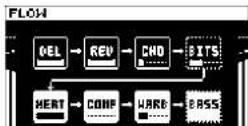
7.1.3 FXブロックのバイパス/アクティベート
FXブロックをバイパスさせるか、アクティブにするかを設定することができます。
1. NAVIGATIONを図して、バイパス/アクティベートしたいFXブロックを選択します。
2. (YES)キーと[NO]キーを同時に押すと、還示したFXブロックをバイパス/アクティベートします。バイパスされたFXブロックは、回海上に点線の矩形で表示されます。
7. バラメーターのページ

・各ブロックのパラメーターベージで[YES]と[NO]を同時に押すことで、FXブロックをバイパス/アクティベート
・することができます。
- [YES] を押すと、還択したFXブロックの最初のPARAMETERページが表示されます。

ANALOG MODEがオンに設定されている場合、HEATブロックを除くすべてのFX ブロックはバイパスされます。
詳しくは、「6.1.1 ANALOG MODE」をご覧ください。
7.2 HEAT
[HEAT]を押すと、これらのパラメータページにアクセスできます。
Heat FXブロックは、ドライブ、エフェクト回路(標誌のフロントパネルからアクセス可能)、フィルター、EQ、ゲートでオーディオ信号を形成するアナログ回路で構成されています。
7.2.1 AMP
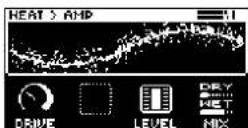
DRIVE ディストーション回路に入力する音声のゲインレベルを設定します。高く設定すると、より壺みが大きくなります。ゼロレベルでも、一部の回路は言に追蹤な影響を与えます。
LEVEL エフェクトの影響を受ける信号のレベルを設定します。LEVELを使用して、信号のウェット部分がドライ部分と同じようなレベルになるようにバランスをとります。これにより、MIX バラメータを使ったハラレルディストーションがやりやすくなります。詳しくは、12ページ「4.1 AUDIO SIGNAL FLOW」をご敬ください。
MIX クリーン信号とエフェクトの影響を受けた信号のミックスを設定します。
7.2.2 FILTER 1/2
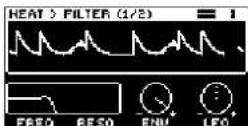
FREQ フィルタのカットオフ周波数を設定します。
RESO フィルターのカットオフ点でのレゾアンス量を設定します。
ENV エンベロープとエンベロープフォロワーがフィルター河波藍に与える影響の大きさを設定します。各の値を設定すると、反転したモジュレーションになります。
LFO LFOがフィルター周波数に与える影響の大きさを設定します。負の値を設定すると、反転したモジュレーションになります。
7. パラメーターのページ
7.2.3 FILTER 2/2
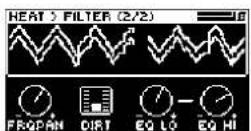
FROPAN フィルネルのカットオフツ関波数を調整し、ガチキンネル右チャンネルの間で動作をバンする(PAN)。僅では、周波数バンニングの動率はありません。低い値では、ガチキンネルのカットオフツ周波数が増加し、右チャンネルのカットオフツ周波数が減少します。高い値は、右チャンネルのカットオフツ関波数を増加され、左チャンネルのカットオフツ周波数を減少します。
DIRT フィルネルへの入力レベルの量を設定するバーカメニタです。フィルターに人力される信号をわずかにオーバードライブさせ、フィルター図みを生成するために使用することがあります。
EQ LO イコライザーのローエンドの量をコントロールします。選択した互路の確実によって、ローエンドに与える影響は効果に昇なり、常に返択した2路の特性に合わせたオーダーメイドの委扱が可能です。
EQ HI イコライザーのハイエンドの巻をコントロールします。選択した回路の郵便によって、ハイエンドに与える影響は微効に異なり、常に選択した回路の特性に合わせてオーダーメイドで拠 盾されます。
7.2.4 GATE
ゲートは、オーディオ信号の音量を制御するために使用されます。設定したスレッショルドレベルを下回る信号を減散させます。ゲートは、レンジと昇ばれる一定の量だけ信号を繋張させます。問単に指明すると、ゲートは、設定されたスレッショルド以上のときにのみ信号を通義させます。ゲートは済いています。信号がスレッショルドを下回ると、信号は通設でさなくなり(または信号が渡着し)、ゲートは済ってます。
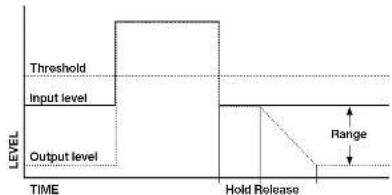
THRESHOLD ゲートが開き、信号を通過させるオーディオ入力レベルを設定します。
HOLD 信号がスレッシュルドレベルを下回ってから、解除フェーズが始まるまでの時間を設定します。
RELEASE ゲートが聞いてから全閉になるまでの時間を設定します。
RANGE ゲートが閉じたときの信号の量感を設定します。最も一般的な設定は、完全に減衰させる。つまりグートが閉じたときに信号が透過しないようにすることです。
7.3 FX
|FX|を押すと、これらのパラメーターページにアクセスできます。
7.3.1 BITS
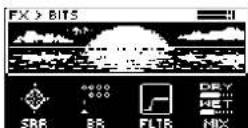
SRR(Sample Rate Reduction)は、サンプルレートの低減量を設定します。
BR[ビットリダクション]は、ビットレートを設定します。パラメータ範囲は、16ビットから2ビットです。
FLTR SRRおよびGBRエフェクトのためのフィルター。パラメータはローパスフィルタからハイパスフィルタまであります。パラメータの熱の値では、ローパスフィルタが肯定されます。正のパラメータ値では、ハイパスフィルタが設定されます。
MIX クリーン信号とエフェクトの影響を受けた信号のミックスを設定します。
7.3.2 WARBLE PAGE 1
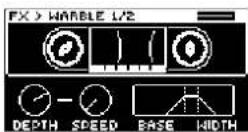
DEPTH ワープル効果の深さを設定します。
SPEED ワープル効果のスピードを設定します:0を設定すると、ランダムな速度になります。BASE フィルタのベース層波数を設定します。
WIDTH ベース周波数より上の周波数幅を設定します。
7. バラメーターのページ
7.3.3 WARDLE PAGE 2
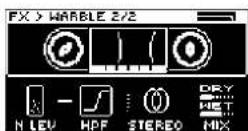
N LEV ノイズレベル エフェクトに付加されるノイズの量を設定します
HPF ハイパスフィルター ノイズのハイパスフィルターをかける周波歯を設定します。
STEREO Stereo Width ステレオ フィールドでのワープル効果の量を設定します。
MIX クリーン信号とエフェクトのかかった信号のミックスを設定します。
7.3.4 COMPRESSOR PAGE 1
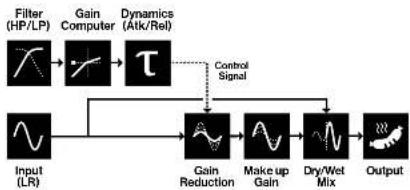
コンプレッサーは、幅かな音に比べて大きな音の音量を減らすことで、信号のダイナミックレンジを圧縮します。画面には入力/出力信号とゲインの減少が表示されます。
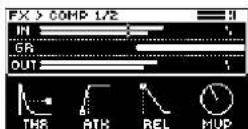
THR Thresholdは、コンプレッサーの関係を設定します。スレッショルドが低いほど、信号の多くの部分が正略の対象となります。
ATK Attackは、コンプレッサーのアタックフェーズの対策、すなわちコンプレッサーが大きなピークに反応する速さを設定します。
REL Releaseは、コンプレッサーの解放フェーズの時間、つまり静かな特に圧縮が回復するまでの時間を設定します。
MUP Makeup Gain 压館によって低下した信号レベルを撮うため、コンプレッサー出力のメイクアップゲインを設定します。Makeup Gainパラメータの値は、dBで表示されます。
7.3.5 COMPRESSOR PAGE 2
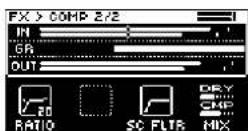
RATIO 正格率は1.50、2.00、3.00、4.00、6.00、8.00、16.00、20.00の8種類です。比率が高いほど、信号の圧縮率は活くなります。
SC FLTR サイドチェーンフィルターは、コンプレッサーが分析する前にオーディオ信号をフィルターします。パラメータは、ローパスフィルターからハイパスフィルターまでの絶味を設定します。パラメータ値をマイナスにすると、ローパスフィルターが設定されます。正のパラメータ幅は、ハイパスフィルターを設定します。
ローバスフィルターとして設定すると、コンプレッサーは主に低音域に反応するようになります。特徴的なポンピングコンプレッサー・サウンドを行るには、この設定を使用します。ハイパス フィルターとして設定すると、コンプレッサーは何音域にあまり反応しなくなります。ポンピングを臨くたい場合に使用します。
MIX エフェクトが適用された信号と、適用されていないクリーンな(原台の)信号との間のバランスを制御します。
7. バラメーターのページ
The Analog Heat + FX compressor
flowchart
graph LR
    A["Filter (HP/LP)"] --> B["Gain Computer"]
    B --> C["Dynamics (Atk/Rel)"]
    C --> D["Gain Reduction"]
    D --> E["Make up Gain"]
    E --> F["Dry/Wet Mix"]
    F --> G["Output"]
    H["Input (LR)"] --> D
    I["Control Signal"] -.-> D
7.3.6 BASS FOCUS
このFXプロックは、信号の低音域にあるステレオ位相の問題を検出し、修正するために使用できます。クロスオーバーフィルターを使って信号を低域と高域に分け、低域の部分をモノラルにすることができます。また、2つの背景を別々に経費されることも可能です。1-1メーターは、ローバンドのフェインジングのモーを表示します。鋏がプラスの場合は、信号が完全にモノラルであることを示します。マイナスの値は、低信号のオーディンに位相の問題があることを示します。
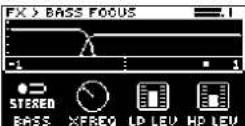
BASS 信号の低域部分をステレオにするかモノラルにするかを設定します。
XFREQ クロスオーパー周波数はクロスオーパーフィルターの周波数を設定します。
LP LEV 信号の低音域部分の経常量を設定します。
HP LEV 信号の高域部分の減衰を設定します。
7.3.7 CHORUS
コーラスは、書を広げたり、ステレオイメージを通講したり、書に微妙な物語を加えるために使用できます。
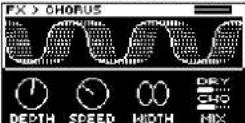
DEPTH コーラスのLFOモジュレーションの深さを設定します。
SPEED コーラスのLFOモジュレーションのスピード(Speed)を実施します。
WIDTH (幅/Width) コーラスのステレオ幅を設定します。
MIX クリーン信号とエフェクトの影響を受けた信号のミックスを設定します。
7. バラメーターのページ
7.3.8 DELAY PAGE 1
ディレイセンドエフェクトは、入力された信号を少し遅れて再生し、それを元の音に加えます。
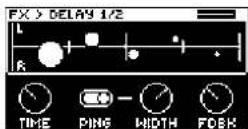
TIME ディレイタイムは、ディレイタイムを設定します。ディレイタイムの設定は、現在のBPMに対する相対的なもので、128分を行で表示されます。
| TIME setting Divide ratio | |
| 1 | 1/128 |
| 2 | 1/64 |
| 2.57 | 1/48 (1/32T) |
| 3 | 1/64. |
| 4 | 1/32 |
| 5.33 | 1/24 (1/16T) |
| 6 | 1/32. |
| 8 | 1/16 |
| 10.67 | 1/12 (1/8T) |
| 12 | 1/16. |
| 16 | 1/8 |
| 21.33 | 1/6 (1/4T) |
| 24 | 1/8. |
| 32 | 1/4 |
| 42.67 | 1/3 (1/2T) |
| 48 | 1/4. |
| 64 | 1/2 |
| 96 | 1/2. |
| 128 | 1 |
PING ビンポン ディレイ信号がステレオフィールドを交点に通販するように設定します。2つの設定があります。
OFF では、ステレオフィールドにおけるディレイ信号の位置を手動で設定することができます。WIDパラメータを使用して、ステレオフィールドの位置を変更します。
ONにすると、ディレイ信号が左右のパン位置で交点に切り終わります。WIDパラメータは、パンニングの書を制御します。
WIDTH Stereo Width ディレイ信号のパン幅をステレオフィールドに進って設定します。ノブはバイボーラです。
FDBK フィードバックグインは、ディレイの出力信号をディレイの入力にフィードバックさせる量 を設定します。パラメータ
を高く設定すると、無現大のディレイや推伝するディレイが可達になります。フィードバックが大きいと、非常に大きな信号になることがありますので、ご注意ください。
7. バラメーターのページ
7.3.9 DELAY PAGE 2
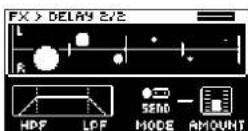
HPF ディレイハイパスフィルタのカットオフ度遅数を設定します。
LPF ディレイローパスフィルタのカットオフロー波替を設定します。
MODE AMOUNTパラ メータの技術対象を設定します。
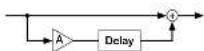
SEND このモードでは、AMOUNTはディレイに送られるドライ信号のレベルをコントロールします。
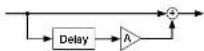
RETURN このモードでは、AMOUNTはディレイから戻るウェット信号のレベルを制限します。
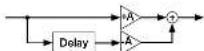
MIX このモードでは、AMOUNTがドライ信号とウェット信号のミックスをコントロールします。
AMOUNT 選択したMODEに応じて、ディレイに送る、またはディレイから送る信号の量を設定します。
7.3.10 REVERB PAGE 1
リバーブセンドエフェクトは、音の残害の持続性、およびアンビエント特性をコントロールします。巨大な空間から小さな部屋まで、さまざまな音の映射をシミュレートすることができます。
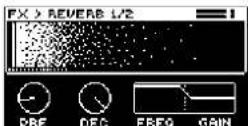
PRE Pre-delay Reverbのブリディレイタイムを設定します。
DEC Decay Timeは、残骸信号の深着位置の長さを設定し、実質的に音響空間の大きさを設定します。
FREQ FB Shelving Freqlsは、シェルピングフィルターの風波数を設定します。GAINパラメータと合わせて、選択した風波数以上の残審番号を転表させ、残審者をより独立たけたり、よりくぐもらせたりするために使用できます。
GAIN FB シェルビングデザインは、FREQパラメータで設定されたシェルビング測定数以上の岐智信号のダンピングに影響します。最大値では寡客が残智者に含まれ、値を下げると徐々に誠奉します。
7. パラメーターのページ
7.3.11 REVERB PAGE 2
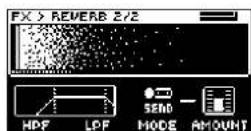
HPF リバーブハイパスフィルターのカットオフ間波数を設定します。L
LPF リバーブのローパスフィルターのカットオフ周波敏を設定します。
MODE AMOUNTパラメータの制御対象を設定します。
SEND このモードでは, AMOUNTはリバーブに送られるドライ信号のレベルをコントロールします。
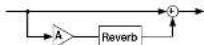
RETURN このモードでは、AMOUNTはリバーブから戻るウェット信号のレベルを制御します。
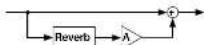
MIX このモードでは、AMOUNTがドライ信号とウェット信号のミックスをコントロールします。
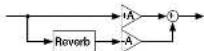
AMOUNT 連択したMODEに応じて、リバーブへ送る、またはリバーブから送る信号の量を設定します。
7.4 MOD
[MOD] を押すと、これらのパラメーターベージにアクセスできます。
7.4.1 ENV PAGE 1
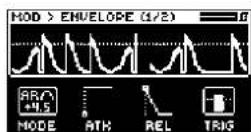
Analog Hest +FXEは、エクローブフロー機能が破壊されています。エクローブフローは、入力されるオーディオを号の振動効果を吸じて、その変動にした制御書号(エクローブル)を生成するために抜きされます。コントロール電圧は、入力される全体的な容量に合わせて上昇・下昇します。このコントロール資産は、フィニルを実測するためにカレーティングされ、また、他のなどの年金の成長にもカレーティングがあります。評価は、76.9M PATRIXを乗眠してください。エクローブフロー精神に培じてに進っているな、エクローブフロージェネルーターでもあります。フォロー出力を直接使用しない場合、オーディオを立ち上げ/立ち下がりのスロープ追うのではなく、あらか心の定義されたアップティア(またはアップパリリース)時間を採用したい場合は、フォローをエンプローブェネルーターのりがとしてのみ進めすることを表示することが可事です。詳しくは、「4.2 MODULATION SIGNAL FLOW」を負くください。
7. バラメーターのページ
MODE エンペローブフォロワーのモードを設定します。ノブを回すと、次のモードにアクセスできます。選択したモードの幅が高いほど、信号にゲインが加算され、属い入力信号の場合に有効です。
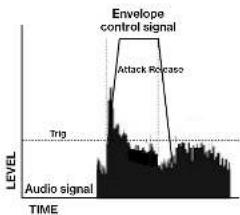
AR (Attack-Release)
入力された音がスレッショルドを起えた時点でアタックフェーズが始まるエンベロープ制御信号を作成します。エンベロープは、入力された音がスレッショルドを下回るまで保持され、リリースフェーズが開始されます。
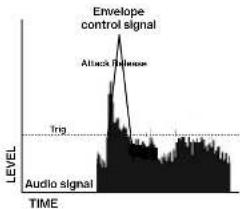
入力された音がスレッショルドを超えるとアタックフェーズが始まり、その後ディケイフェーズが苦痛続くエンベロープ制御信号を作成します。
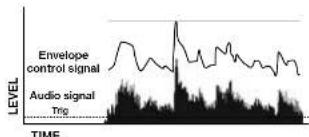
エンベロープは、入力信号がスレッショルドレベルを超えたときの規範に追従します。
line
| TIME | Envelope control signal | Audio signal Trig | | ---- | ------------------------ | ----------------- | | 0 | 0 | 0 | | 1 | 0 | 0 | | 2 | 0 | 0 | | 3 | 0 | 0 | | 4 | 0 | 0 | | 5 | 0 | 0 | | 6 | 0 | 0 | | 7 | 0 | 0 | | 8 | 0 | 0 | | 9 | 0 | 0 | | 10 | 0 | 0 | | 11 | 0 | 0 | | 12 | 0 | 0 | | 13 | 0 | 0 | | 14 | 0 | 0 | | 15 | 0 | 0 | | 16 | 0 | 0 | | 17 | 0 | 0 | | 18 | 0 | 0 | | 19 | 0 | 0 | | 20 | 0 | 0 | | 21 | 0 | 0 | | 22 | 0 | 0 | | 23 | 0 | 0 | | 24 | 0 | 0 | | 25 | 0 | 0 | | 26 | 0 | 0 | | 27 | 0 | 0 | | 28 | 0 | 0 | | 29 | 0 | 0 | | 30 | 0 | 0 | | 31 | 0 | 0 | | 32 | 0 | 0 | | 33 | 0 | 0 | | 34 | 0 | 0 | | 35 | 0 | 0 | | 36 | 0 | 0 | | 37 | 0 | 0 | | 38 | 0 | 0 | | 39 | 0 | 0 | | 40 | 0 | 0 | | 41 | 0 | 0 | | 42 | 0 | 0 | | 43 | 0 | 0 | | 44 | 0 | 0 | | 45 | 0 | 0 | | 46 | 0 | 0 | | 47 | 0 | 0 | | 48 | 0 | 0 | | 49 | 0 | 0 | | 50 | 0 | 0 | | 51 | 0 | 0 | | 52 | 0 | 0 | | 53 | 0 | 0 | | 54 | 0 | 0 | | 55 | 0 | 0 | | 56 | 0 | 0 | | 57 | 0 | 0 | | 58 | 0 | 0 | | 59 | 0 | 0 | | 60 | 0 | 0 | | 61 | 0 | 0 | | 62 | 0 | 0 | | 63 | 0 | 0 | | 64 | 0 | 0 | | 65 | 0 | 0 | | 66 | 0 | 0 | | 67 | 0 | 0 | | 68 | 0 | 0 | | 69 | 0 | 0 | | 70 | 0 | 0 | | 71 | 0 | 0 | | 72 | 0 | 0 | | 73 | 0 | 0 | | 74 | 0 | 0 | | 75 | 0 | 0 | | 76 | 0 | 0 | | 77 | 0 | 0 | | 78 | 0 | 0 | | 79 | 0 | 0 | | 80 | 0 | 0 | | 81 | 0 | 0 | | 82 | 0 | 0 | | 83 | 0 | 0 | | 84 | 0 | 0 | | 85 | 0 | 0 | | 86 | -1 | -1 | | 87 | -1 | -1 | | 88 | -1 | -1 | | 89 | -1 | -1 | | 90 | -1 | -1 | | 91 | -1 | -1 | | 92 | -1 | -1 | | 93 | -1 | -1 | | 94 | -1 | -1 | | 95 | -1 | -1 | | 96 | -1 | -1 | | ... | ... | ... | | ... | ... | ... | | ... | ... | ... | | ... | ... | ... | | ... | ... | ... | | ... | ... | ... | | ... | ... | ... | | ... | ... | ... | | ... | ... | ... | | ... | ... | ... | | ... | ... | ...ATK フォロー(FLW)モードでは、エンベローブフォロワーの立ち上がり時間、つまりオーディオの振幅が追加したときにフォロワーが立ち上がる場合です。ジェネレーターモード(ADまたはAR)では、生成されるエンベローブのアタックタイムです。これらの構成では、基礎となるエンベローブフォロワーの立ち上がり時間は、可能な限り強い立ち上がり時間に設定されています。
REL フォロー(FLW)モードでは、エンベロープフォロワーのフォールタイム、つまりオーディオの他端が下がったときにフォロワーが下がる meansを著します。ジェネレーターモード(ADまたはARQでは、生成されたエンベロープのディケオタイムまたはリリースタムです。これらの構成では、基礎となるエンベロープフォロワーのフォールタイムは、あらかじめぎ養れた良好なフォールタイムに設定されます。
7. バラメーターのページ
TRIG エンベロープフォロワーがエンベロープジェネレーターとLFCをトリガーするときのスレッシュルドレベルを設定しま

[YES] + [MOD] を押すと、エンベロープジェネレーターをマニュアルでトリガーすることができます。また、Analog Host +FX Control In 入力にゲート信号を送ってエンベロープジェネレーターをトリガーすることも可能です。詳しくは、「6.4 CONTROL IN」をご覧ください。
7.4.2 ENV PAGE 2
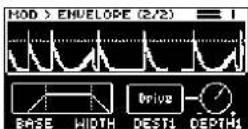
エンベロープには3つのモジュレーション・デスティネーションがあります。
-
最初のアスティネーションは、パラメータ DEST1 を使って設定します。DEPTH1は、選択したアスティネーションに含まれるエンベローブ・モジュレーションの量をコントロールします。足初のデスティネーションは、MATRIXページで設定することもできます。ソースとして ENV 1ST を試飲し、モジュレーション・デスティネーションとモジュレーション・デブスを次 振します。詳しくは、「7.4.9 MATRIX」をご覚ください。
-
2つ目のデスティネーションは, MATRIXパラメータページで設定します。ソースとしてENV 2NDを選択し、モジュレーションのデスティネーションとモジュレーションの深さを選択します。
-
3つのモジュレーションデスティネーションは、Heat FXブロックのアナログフィルターのFREQパラメーターに和久的に設定されます。FILTER/EQ PAGE 1 パラメーターベージのENVパラメーターは、フィルターカットオフに加えられるエンペローフモジュレーションの量をコントロールします。
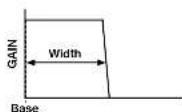
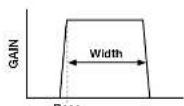
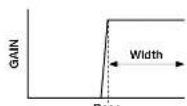
エンベロープフォロワは、フィルタを使用して、エンベロープフォロワが反応する入力信号の高通数スパンを定義します。このスパンは、BASEとWIDTHパラメータで定義されます。
BASEとWIDTHパラメータがエンベコープフォロワーのフィルターに与える影響の例:
FREQUENCY
FREQUENCY
FREQUENCY

BASEを0にすると、エンベロープフォロワーフィルタはローパスフィルタとして機能し、WIDTHで両波数帯域を調整することができます。WIDTHを127に設定すると、エンベロープフォロワーフィルターはハイパスフィルターとして機能し、BASEで両波数帯域を調整することができます。ループ内の異なるタイプのドラム(例えばハイハット)に対してエンベロープフォロワーを特別にトリーしたい場合、このフィルターはこれらの要素を分離するために非常に有用です。
BASE フィルタ検出のベース両波数を設定します。
WIDTH ベース周波数より上の周波数幅を設定します。
DEST1 エンベローブフォロワーのモジュレーションデスティネーションを設定します。詳細は、「付録B.モジュレーションのソースとデスティネーション」をご参照ください。
DEPTH エンベロープフォロワーがモジュレーション先に与える影響の大きさを設定します。負の値を設定すると、反映したモジュレーションが知られます。
7. バラメーターのページ
7.4.3 LFO1 PAGE 1
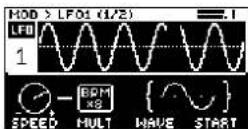
SPEED 内部または外部のテンポに対するLFOのレートを設定します。MULT]で[BPM x]を選択すると、BPMに同様します。LFOをストレートビートに同期させるには、16または32に設定します。このパラメータの値は、両種性です。(LFOの形状は、負の値を使用することで逆再生が可能です)
MULT SPEED/パラメータに設定された係数を乗算します。(x)は、現在のBPMを乗算します。1-2Kは、現在の内部または外部のテンポに関係なく、LFC速度を乗算します。
WAVE LFCの波形を設定します。(tri、sino、sqr、saw、exp、ramp、rnd)。
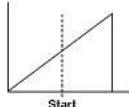
START トリガーされたとき、LFOの縦形サイクルのどの位置から始まるかを設定します。例えば、WAVEをSAW、STARTを64に設定すると、波形のサイクルの途中から開始されます;
7.4.4 LFO1 PAGE 2
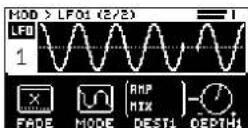
LFOには3つのモジュレーション・デスティネーションがあります。
- 1つ目は、パラメータ DEST1 で設定します。選択されたデスティネーションに加えられるLFOモジュレーションの量は、パラメータDEPTH1で制御されます。最初のモジュレーションデスティネーションは、MATRIXページでも設定することができます。
ソースとしてLFO 1STを選択し、モジュレーションのアスティネーションとモジュレーションの深さを選択します。詳しくは、「74.0 MATRIX」をご覧ください。
2つ日のデスティネーションはMATRIXパラメータページ(上記参照)で設定します。ソースとしてLFO 2NDを返択し、モジュレーションのアスティネーションとモジュレーションの深さを確認します。
3つのモジュレーションアスティネーションは、フィルターカットオフに永久に設定されます。フィルターカットオフに加えられるLFOモジュレーションの量は、FILTER/EOPAGE 1 バラメータベージのパラメータLFOで制御されます。
FADEは、LFOモジュレーションをフェードイン/フェードアウトさせることができます。正の値でフェードアウト、負の値でフェードインとなります。中間の位置(0)では、フェードイン/アウトはありません。LFOがトリガーするたびに、フェードカーブが再開されます。
7. バラメーターのページ
MODE LFOの動作モードを5種類から選択します。
・FREEはデフォルトのフリーランニング・モードです。LFOは通転的に動作し、再起動や停止することはありません。
・ TRIG LFOは連続的に動作しますが、エンベロープトリガーが発生すると再スタートします。
- HOLD LFOは追蹟的に動作しますが、エンベロープトリガーが発生すると、出力LFOレベルはラッチされ、次のエンベロープトリガーまで静止します。
- ONE LFOは、ノートがトリガーされるとスタートし、波形の終わりまで走ってから停止します。このため、LFOの機能はエンベロープに取ています。
- HALF ノートがトリガーされるとLFOがスタートし、波形の半分まで走ってから停止します。
- DEST1 LFOの最初のモジュレーションデスティネーションを設定します。詳しくは「付紙B: モジュレーションソースとデスティネーション」をご参照ください。
- DEPTH1 LFOがモジュレーション先に与える影響の大きさを設定します。負の値を設定すると、反転したモジュレーションが得られます。
7.4.5 LFO2 PAGE 1
LFO1 PAGE 1と同じパラメーターで、代わりにLFO2をコントロールします。
7.4.6 LFO2 PAGE 2
LF01 PAGE 2と同じ内容ですが、代わりにLF02をコントロールします。
7.4.7 LFD3 PAGE 1
LF01 PAGE 1と同じパラメーターで、代わりにLF03をコントロールします。
7.4.8 LFD3 PAGE 2
LF01 PAGE 2と同じ内容ですが、代わりにLF03をコントロールします。
7.4.9 MATRIX
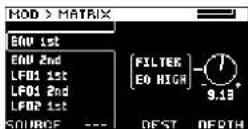
モジュレーションマトリックスページでは、複数のモジュレーションソースとそのデスティネーションを検索し、モジュレーションの深さを設定することができます。詳しくは、「村録B:モジュレーションソースとデスティネーション」をご覧ください。
- 1端方のDATA ENTRYノブを回して、ソースリストをスクロールし、ソースを誤択することができます。
- 3番目のDATA ENTRYノブを回して目的地リストをスクロールし、目的地を選択します。
- 最後に、1番右のDATA ENTRYノブで、モジュレーションの誤さを設定します。
8ヒント&こつ
&ヒント&こつ
ここでは、「Analog Heat +FX」でできることのうち、いくつかの異なる例を紹介します。
8.1 高域へのサチュレーションの追加
- Analog Heat +FX を使用すると、フルレンジミックスの高音域にリチュレーションを加えることができます。これは、サウンド全体を空ませることなく、ミックスに微妙なハーモニクスを待入したい場合に有効です。
- 台源を「Analog Heat +FX」に接続し、音源の音量をできるだけ大きくしてください。
- 入力レベルが正しく設定されていることを確認してください。詳しくは、「3.2 入力感度を設定する」をご覧ください。
- DRIVEを 0、LEVELを 127、MIXを0に設定し、フィルターのRESONANCEを 0、FRE-QUENCYを100に設定してスタートします。
- 高倉域で少しリチュレーションが間こえるようになるまでDRIVEを上げますが、リチュレーションが支配的になり過ぎない程度にします。処理された信号はバイパスされた信号より低いので、A/日テストを正規に行うために、プリセットボリュームをアクティブとバイパスの状態に合うように調整する必要があります。
- MIXとDRIVEは、好みのバランスとサウンドが得られるまで整調整してください。EQを使用する場合、低関波がフィルタリングされるため、HIGH EQのみが音に影響を与えることをふれないでください。
8.2 アナログ疑似的コンプレッサー
- Analog Heat +FXでは、エンベローフジェネレーターを使用してコンプレッリーやエキスバンダーをエミュレートすることができます。これは、ドラムにポンプ効果を初えたい場合や、平坦なサウンドに気気を与えたい場合に有効です。この例では、ドラムのような絵いトランジェントを持つ、非常にダイナミックな当様を使用する必要があります。
- CLEAN BOOST回路を選択し、[FILTER TYPE]キーを両方同時に押してフィルターを出効にします。フィルタータイプのLEDはすべて消灯してください。
- 音油を「Analog Heat +FX」に接続し、音油の音量をできるだけ大きくしてください。
- 入力レベルが正しく設定されていることを確認してください。詳しくは、「3.2 入力強度を設定する」をご負ください。
- まず、DRIVEを 0、LEVELを 127、MIXを127に設定します。
- [HEAT] キーを担し、AMPページに移動し、VOLを127に設定します
- [MOD] キーを押し、ENVELOPE ページ に移動し、MODE を AD に設定します。TRIG メーターに入力された信号がはっきりと見えるようになるまで、MODE(AD)パラメータを調整します。入力された信号のピークとディップを施認し、信号のダイナミクスを可能な限り保持する必要があります。
- 由曲右上にトリガーアイコンの点検が確認できるまでTRIG値を下げます。主に入力される音の劣いピークからトリガーされることを確認する。
- ATKを48に、RELを72に設定する。
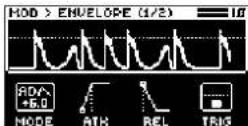
- [MOD] キーを押入, ENVELOPEページに接地し, DESTI を PST VOLUMEに, DEPTH1 を -72 に 变更します.
これまで, カンカシャープットランジメントを持つまちにダイナミックなダッキンフェクトが関えるはずです。VOL, ATK, REL, DEPTH1 を発きすることで, 算なるコンプレッション処理を得ることができます。
VOL を 80 にし, ボジテブモジテレーション (DEPTH1) をかけると, 信号を正向するのではなく、放展します。
8.ヒント&こつ
ボーナス:LFCの追加
- 【MOD】キーを押して、LFOページ1へ移動します。
- WAVEをSQR, SPEEDを1, MULTをx1に設定します。
- 【MOD】ギーを押して、LFOページ2へ移動します。
- DESTIをPRESET VOL、MODEをTRI、FADEを40に設定します。
- DEPTHからボジティブモジュレーションをかけると、さらに大きなトランジェントが得られます。
なお、ENVELOPE PAGE 2のDEPTHは、LFOモジュレーションのために下げる必要があります。
8.3 ステレオフェイザー効果
また、Analog Heat +FXは、フィルター周波数のパンニング機能を使うことで、クラシックなステレオファイザーベダルのような効果を行ることができます。
- 任意の回路を選択し、[FILTER TYPE] を BAND STOP に設定します。
- 音源を「Analog Heat +FX」に挨拶し、音源の音量をできるだけ大きくしてください。
- 入力レベルが正しく設定されていることを経営してください。詳しくは、「3.2 入力感度を設定する」をご覧ください。
- まず、LEVELを127、MIXを63に設定します。FREQUENCYを64に設定し、RESONANCEを0にする。
5.【LFO】キーを押し、LFOページ2に移動し、DEST1をFILTER PANに変更して設定します。DEPTH1を-64程度に。 - [LFO] キーを抑して、LFO ページ 1 に移動し、SPEED をお好みで設定します。
これで、サウンドにフェイジング効果が適用されたように同じえるはずです。LFOの波形、スピード、深さ、そしてフィルターの両波数で遊んでみてください。フィルター高波数のパンニングを使用すると、異なるフィルタータイプは、音に異なる影響を与えます。
9. STARTUP メニュー
9. STARTUP メニュー
このメニューにアクセスするには、[ACTIVE]キーを押しながらAnalog Heat +FXの電源を入れてください。ここから、さまざまな作業を行うことができます。
9.1 TEST MODE
このモードに入るには、【FLOW】キーを押します。

テストモードを有効にする前に、すべてのスピーカーとヘッドホンの音量を下げることを忘わないでください。テストのために、Analog Heat +FX のすべての出力から控 い者が同じえます。
Analog Heat +FXに問題があり、ハードウェアの問題である可能性がある場合、このセルフテストを実行してください。ナビゲーションノブを使用して、テストログをスクロールします。完全に機能するデバイスは、エラーを報告しないはずです。エラーが表示された場合は、ElektronのサポートまたはAnalog Heat +FXを陷入した電話店にご連絡ください。
9.2 EMPTY RESET
エンプティーリセットを行うには、[HEAT]キーを押してください。これにより、デバイスがリセットされ、すべてのプリセットが消去されます。
9.3 FACTORY RESET
ファクトリーリセットを行うには、[FX]キーを押してください。これにより、デバイスがリセットされ、プリセット001-016が工場出荷県のプリセットで上書きされます。 projのプリセット スロットは空になります。
9.4 OS UPGRADE
- 【MOD】キーを押して、OSのアップグレードを開始します。何らかの理由で、SYSTEMメニューの橋導手順でAnalog Heat +FXのOSをアップグレードできない場合に、このメニューオプションを使用します。OSファイルを送信するには、無料のElektron Transferソフトウェアを使用します。Elektron Transferは、Elektron当のホームページからダウンロードできます。
- ElektronのホームページからAnalog Heat +FX OSファイルをダウンロードします。
- Analog Heat +FXのMIDIINポートと、コンピュータのMIDIインターフェースのMIDI OUTポートを達続します。
- [ACTIVE]キーを押しながら、Analog Heat +FXの電源を入れると、STARTUP メニューに移動します。
- [MOD] キーを押して、OS アップグレードモードに入ります。
- パソコンでTransferアプリケーションを起動します。Transfer CONNECTIONページで、"go to the SYSEX TRANSFER page"をクリックします。
- SYSEX TRANSFERページで、「デバイスのスタートアップメニューからSOSアップグレード」をクリックし、両面の指示に従います。
アップデートが完了すると、「Analog Heat +FX」が再起動します。

STARTUPメニューからOSをアップグレードした場合、USB MIDI输送はできません。
10. テクニカルインフォメーション
10. テクニカルインフォメーション
電気的仕様
インピーダンスバランスドオーディオ出力
メイン山力レベル:+19 dBu
出カインピーダンス:440 ロアンバランスド
ヘッドフォン出力
ヘッドフォン出力レベル:+19 dBu
出力インピーダンス:36 Ω
バランスドオーディオ入力
入力レベル:+19 dBu(ピーク)
オーディオ入カインピーダンス:39 kΩ
コントロール入力
Tip入力 入力レベル : -5 V - +5 V
Bingより供給される電圧:+5 V
CV、エクスプレッションペダル、フットスイッチ使用可
ユニットの消費電力: 標準 12 W
推荐电源PSU-3/b/c, 12 V DC, 2A
ハードウェア
128×64 ビクセル OLED ディスプレイ
DIN Sync 出力端子付き MIDI In/Out/Thru
1/4 インピーダンスバランスオーディオアウトジャック ×2
1/4 インチバランスドオーディオ入力ジャック ×2
1/4 インチステレオファンジャック ×1
1/4 インチコントロール入力ジャック ×2
48 kHz、24-bit D/A および A/D コンバーター
電気的に絶縁されたハイスピードUSD 2.0ボード
電通入力:センターボジティブ 5.5 x 2.5 mm バレルジャック。
12V DC 2A
哈迈的仕様
朝文なステール製ケーシング
寸法W 215×D 184×H 63 mm (8.5"×7.2"×2.5") (常
深スイッチ、ジャック、ノブ、フットを含む)重量:約1.5kg
100×100mmのVESA取り付け穴。最大長7.4mmのM4字
ジを使用してください。推奨される最大周囲動作温度:最高使用
温度:+35℃(+96)
11. 著作橋表示と連絡先情報
著作权表示
製品の設計および開発
Lennart Ahlstedt
Oscar Albinsson
Hudyslav Aleksashyn Johannes Alpelind
Fredrik Alm
Magnus Almberg
Christian Aising
Hans Alvarso Bouw Andery
Nikolai Andersson
Madeleine Antonsson
Andreas Bryk
Shelby Cinca
Jonathan Daimerau
Erika Earl
Magnus Forsell
Jennifer Göbel
Andreas Henriksson
Mario Adriane Hernandez
Thomas Jahnsson
Thomas Bansson Batrik, Johenson
Christian Karlsson
George Kaplan
Asa Larsson
Erik Liakhovets
Christer Lindstrom
Joel Lundberg
Sandra Magnusson
Johannes Mai
Enrique Martinez
Martin Meistrum Taylor Merken
Jimmy Mybrman
Viktor Nilsson
Jean Michel Pepin
Mattias Rickardesson
Patrik Rinvall
Alex Schetter Martin Sigby
David Smallb
Che Thomas
Gösta Wellma
Jake Widgeon
Vladislav Zhukov
Erik Angman
連絡先情報
Elektron Distribution Group Webサイト
https://www.elektrondistributiongroup.com
会社所在地
〒247-0056
神奈川県袋倉市大田1-24-19
签原EJLIV5第1号空
付肆A:MIDI
付録A:MIDI
本付紙では、アナログヒート+FXのCC番号とNRPN番号の一覧を示します。
MIDI CH MAINで設定したMIDIチャンネルを使用して、以下のパラメーターにアクセスします。詳しくは、22ページ「6.6.3 CHANNELS」をご参照ください。
以下のパラメータのCO値は、MIDI CH FXで設定したMIDIチャンネルでAnalog Heat +FXに送信する必要があります。
パラメータNRPN値は、MIDI CH MAINで設定されたMIDIチャンネルで送信する必要があります。詳しくは、22ページ「6.5.3 CHANNELS」をご徴ください。パラメータ CC MSB CC LSB NRPN MSB NRPN
| VCS-2- | CC MSB CC LSB NRPN MSB NRPN LSB | 具体的文本框 | |||
| AMP Circuit Select | 108 | 1 | 108 | 0-C5, 1-SA, 2-FN, 3-MD, 4-RC, 5-CD, 6-RF, 7-KG | |
| AMP Drive | 109 | 37 | 1 109 | ||
| MP Level 110 | 30 | 1 110 | |||
| AMP Mix | 111 | 40 | 1 111 | ||
| PST Volume | 112 | 1 112 | |||
| ECLow | 28 | 41 | 1 28 | ||
| EQ High | 29 | 42 | 1 29 | ||
| VCF Mode 3D 13D 1-P2, 3-LP1, 5-SP, 7-HP1. | 9-HP2, 11-RS, 13-PK | ||||
| VCF Frequency 22 | 43 | 1 22 | |||
| VCP Frequency Pen | 25 | 47 | 1 26 | ||
| VCP Resonance | 23 | 44 | 1 23 | ||
| VCF Dirt | 27 1 27 | ||||
| ENV to Filter | 24 | 45 | 1 24 | ||
| LFO to Filter | 25 | 46 | 1 25 | ||
| ENV Threshold 12 | 32 | 1 12 | |||
| ENV Attach | 13 1 13 | ||||
| ENV Release | 14 1 14 | ||||
| ENV Base | 15 1 15 | ||||
| ENV Width | 16 1 16 | ||||
| ENV Mode | 17 1 17 | ||||
| ENV Destination | 18 1 18 | ||||
| ENV Death | 19 | 33 | 1 19 | ||
| ENV Destination 2 | 20 1 20 | ||||
| ENV Depth 2 | 21 1 21 | ||||
| LFO1 Waveform 68 1 68 | 60-TRI, 1-SIN | 2-SGF, 3-SMW, | 4-EXP, 5-RAMP, 6-RND | ||
| LFO1 Speed | 67 1 67 | ||||
| LFO1 Multiplier 68 1 68 | |||||
| LFO1 Fatic 68 1 60 | |||||
| LFO1 Mode 70 1 70 0=FREE, 1=TRIC, 2=HOLD. | 3=ONE, 4=HALF | ||||
| LFO1 Start Phase | 71 1 71 | ||||
| LFO1 Destination | 72 1 72 | ||||
| LFO1 Depth | 73 | 34 | 1 73 | ||
| LFO1 Destination 2 | 74 1 74 | ||||
付线A:MIDI
| V57-24 | CC MBB CC LSB NRPN MBB NRPN LSB | 其他方式输出 | |||
| LFO1 Depth 2 75 1 75 | |||||
| LFO2 Waveform 76 1 76 | 0=TRI, 1=SIN | 2=SOF, 3=SAW, | 4=EXP, 5=RAMP, 6=RND | ||
| LFO2 Speed 77 1 77 | |||||
| LFO2 Multiplier 78 1 78 | |||||
| LFO2 Fade 79 1 79 | |||||
| LFO2 Mode 80 1 80 On | FREE, 1=TRIG, Z=HOLD, | 2=ONE, 4=HALF | |||
| LFO2 Start Phase | 81 1 81 | ||||
| LFO2 Destination | 82 1 82 | ||||
| LFO2 Depth 83 83 | 35 | 1 83 | |||
| LFO2 Destination 2 | 84 1 84 | ||||
| LFO2 Depth 2 86 1 86 | |||||
| LFO3 Waveform 88 1 88 | 0.116, 1.5TN, 2.SCR, 3.SPAV, 4.LXP, 5.DAMP, 6.RND | ||||
| LFO3 Speed 87 1 87 | |||||
| LFO3 Multiplier 88 1 88 | |||||
| LFO3 Fade 89 1 89 | |||||
| LFO3 Mode 90 1 90 | 0.116T, 1.1TRG, 2.MXD, 3.GNC, 4=HALF | ||||
| LFO3 Start Phase | 91 1 91 | ||||
| LFO3 Destination | 92 1 92 | ||||
| LFO3 Depth | 93 | 36 | 1 93 | ||
| LFO3 Destination 2 | 94 1 94 | ||||
| LFO3 Depth 2 95 1 95 | |||||
| CV A Destination | 100 | 1 102 | |||
| CV A Depth | 101 | 1 103 | |||
| Expr. A Destination | 102 | 1 104 | |||
| Expr. A Depth | 103 | 1 105 | |||
| パラメーター | CC MSD | CC LSD | MRPN MSD | MRPN LSD | 片体の名称 |
| SPDR SRR | 88 2 88 | ||||
| SPDR HR | 88 2 88 | ||||
| SPDR Filter | 90 2 69 | ||||
| SPDR Mix | 91 2 90 | ||||
| CHORUS Depth | 102 36 | 2 102 | |||
| CHORUS Speed | 103 37 | 2 103 | |||
| CHORUS Width 10s | 2 105 | ||||
| CHORUS Mix | 106 | 2 106 | |||
| DELAY Time | 107 39 | 2 107 | |||
| DELAY Mode | 108 | 2 108 | |||
| DELAY Width | 109 | 2 109 | |||
| DELAY Feedback | 110 | 2 110 | |||
| DELAY HPF | 111 | 40 | 2 111 |
付码A:MIDI
| DELAY LPF 112 41 2 | 12 | ||||
| (8)X-9—CC MSD CC LSS NAPN MSD NAPN LSD 值体的次数 | |||||
| DELAY Amount 1132 | 113 | ||||
| DELAY Mods 114 2 114 | |||||
| REVERB Pre-celay 12 | 2 12 | ||||
| REVERB Decay T. | 13 | 2 13 | |||
| REVERD Freq | 14 | 2 14 | |||
| REVERD Gain | 15 | 2 15 | |||
| REVERB HPF | 16 | 2 16 | |||
| REVERB LPF 17 | 2 17 | ||||
| REVERD Amount | 18 | 2 18 | |||
| REVERB Mode | 19 | 2 19 | |||
| COMP Threshold | 20 | 2 20 | |||
| COMP Attack | 21 | 2 21 | |||
| COMP Release | 22 | 2 21 | |||
| COMP Makeup Gain | 23 | 2 23 | |||
| COMP Basis | 24 | 2 24 | |||
| COMP SChain Filter | 25 | 2 26 | |||
| COMP Mix | 27 | 2 27 | |||
| WARSLE Mix 28 | 2 28 | ||||
| WARSLE Depth 28 | 2 29 | ||||
| WARSLE Speed 30 | 2 30 | ||||
| WARSLE Sacc | 31 | 2 31 | |||
| WARSLE Width | 32 | 2 32 | |||
| WARSLE Stereo | 33 | 2 33 | |||
| WARSLE Noise Law | 34 | 2 34 | |||
| WARSLE Noise HPT | 35 | 2 35 | |||
| BASS XFreq | 115 2 115 | ||||
| BASS HP Level | 116 2 116 | ||||
| BASS LP Level | 117 2 117 | ||||
| BASS Bass 118 2 118 | |||||
付録 B: モジュレーションソースおよび宛児
付得 B: モジュレーションソースおよび完先
この付帯では、エンベロープ/エンベロープフォロワー、LFO、エクスプレッションペダル/CVのうち、1つ または複数のモジュレーションソースでモジュレーション可能なパラメーターをリストアップします。
付録 B: モジュレーションソースおよび宛児
X^*=LFO3 で使用できる宛先です。
X** = LFO3は、LFO1およびLFO2のパラメータを宛先とする。LFO2は、LFO1のパラメータを宛先とします。
索引
| 索引 | |
| A | 15, 16 |
| アクティブモード 13 | P |
| アンフ 26 | パネルレイアウトとコネクタ |
| オーティオルーティング 19 | 機器の拡張 10 |
| B | フロントパネル 8 |
| バックアップ | 回引 | リアパネル 9 |
| ベースフォーカス 29 | パラメーターの編集 14 |
| パラメーターのページ 14, 25 | |
| C | プリセット 13 |
| キャリプレーション 24 | プリセットのロード 13 |
| コーラス 30 | プリセットのセープ 13 |
| クラスコンプライアント 16 | |
| Analog In/Out 20 | R |
| USB CC mode 20 | リバーブ 32 |
| コンフレッサー 28 | S |
| コネクション 9 | 安全性とメンテナンス 3 |
| コントロールインプット 18 | スクリーンセイバー 15 |
| クレジットおよび連絡先情報 | セッチイングメニュー |
| CV 18 | オーディオ 17 |
| D | オーディオ &ルーティング 19, 20 |
| ディレイ 30 | コントロール イン 18 |
| ドライブ 26 | 入力強度 17 |
| E | MIDI 19, 21 |
| エフェクトサーキット 13 | システム 23 |
| エンベローブ (フォロワー) 32 | セットアップ剤 |
| エクスフレッションペダル 18 | 信号の流れ 12 |
| オーディオ信号の流れ 12 | |
| F | モジュレーション信号の流れ |
| ファクトリーソセット 39 | STARTUP メニュー 39 |
| フィルター 26 | SYSEX DUMP 22 |
| フロウ 25 | システム 23 |
| フットスイッチ 18 | キャリプレーション 24 |
| FX 28 | OSアップグレード 24 |
| USB コンフィグ 23 | |
| G | T |
| ゲート 27 | テクニカルインフォメーション 40 |
| テンポ 15 | |
| H | テストモード 39 |
| HEAT 26 | ヒントとこつ 37 |
| I | W |
| インプットレベル | WARBLE 28 |
| 入力強度 17 | |
| セッティング 10 | |
| L | |
| LCD スクリーン 15 | |
| LFO 35 | |
| M | |
| MIDI 19, 21 | |
| CC, NRPN 社様 41 | |
| ポート 21 | |
| シンク 19, 21 | |
| MOD 32 | |
| モジュレーションソース/発先 44 | |
| O | |
| OS アップグレード 24 | |