CAM550 - ビデオ会議システム AVer - 無料のユーザーマニュアル
デバイスのマニュアルを無料で見つける CAM550 AVer PDF形式.


| 製品タイプ | ビデオ会議システム |
| ブランド | AVer |
| モデル | CAM550 |
| 光学ズーム | 12倍 |
| 最大解像度(USB 3.1) | 4K 30fps |
| 最大解像度(HDMI) | 1080p 60fps |
| インターフェース | HDMI出力、USB 3.1 Type-B、RS232、イーサネット(PoE)、DC 12V |
| 電源 | 12V DC(アダプター付属)またはPoE(IEEE 802.3AT/802.3AF) |
| AI検出・追跡 | 参加者検出と自動追跡用の専用AIレンズ |
| スマートフレーミング(SmartFrame) | はい、手動、自動、プリセットモードあり |
| ジェスチャーコントロール | はい、有効距離最大5メートル |
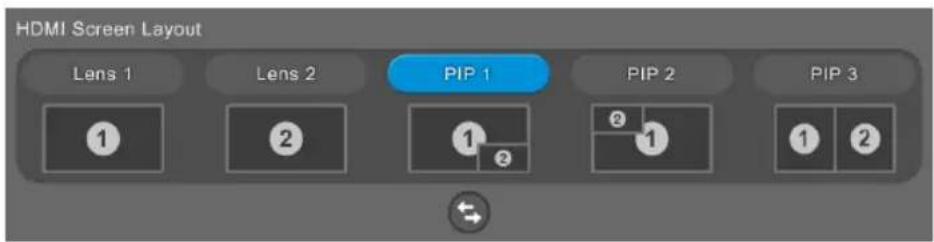
| PIP機能(ピクチャーインピクチャー) | はい、HDMI出力時 |
| ネットワークストリーミング | RTSP、RTMP、IP Webページ経由のアクセス |
| リモートコントロール | IRリモコン、PTZApp 2、Webインターフェース |
| 取り付け | 壁掛け(キット付属)または三脚 |
| 動作温度 | 0°C~40°C |
| メンテナンスと清掃 | 柔らかい乾いた布で拭いてください。溶剤は避けてください。 |
| 安全 | クラスAデジタル機器、カナダのNMB-003基準準拠 |
| 交換部品と修理可能性 | 交換部品と修理についてはAVerサポートに問い合わせてください |
よくある質問 - CAM550 AVer
ユーザーの質問 CAM550 AVer
0 質問 この機器について。知っているものに答えるか、ご自身の質問をしてください。
この機器について新しい質問をする
デバイスの取扱説明書をダウンロード ビデオ会議システム 無料でPDF形式で!マニュアルを見つける CAM550 - AVer 電子デバイスをもとに戻しましょう。このページにはデバイスの使用に必要なすべての書類が掲載されています。 CAM550 ブランド AVer.
使用説明書 CAM550 AVer
テク二力ル・サボト:VCInfo.JP@aver.com
| USB 2.0 | USB 3.1 | HDMI | ||
| YUV | M-JPEG | YUV | M-JPEG | |
| -640x480或更低解析度,最高30fps | -1080p/60fps | -最高達1080p/30fps | -最高達4k/30fps | 1080p/60fps |
| -720p,最高10fps | -720p/60fps | -1080p/60fps | 1080p/30fps | |
[注意]對於水泥牆:M4×20mm自攻螺絲(x2)+塑膠錐形锚對於木牆:M4×20mm自攻螺絲(x2)
对于木质墙:M4 x 20 mm 自攻螺丝(x2)
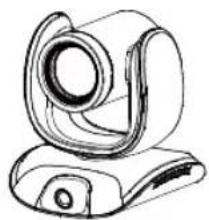
力弓本体
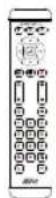
赤外線 操作馬達
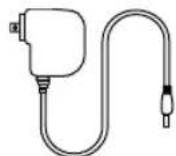
電源夕夕電源二一*
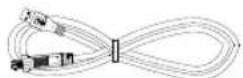
USB2.0ケームル(3m) Type-B/Type-A
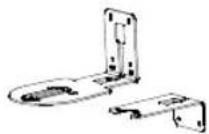
壁設置用マウト
取付不
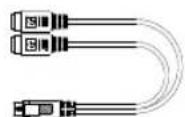
Mini DIN9 to MinDIN8 RS232 变換了夕
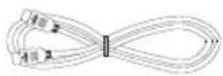
HDMI キープル(3 m)
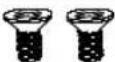
M4 x8mm (x2)
固定用木
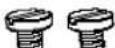
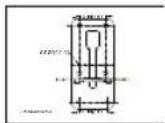
穴開付台紙
1/4"-20
L=7.5mm(x2)
*電源トの形状は、販売くださる地域のコンSENT形状にようお願いいたします。
才緱子販売品
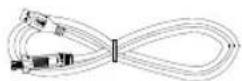
USB2.0(5m)Type-A/Type-B
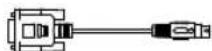
Mini DIN8 - D-Sub9 一
七型 TV取付金具
USB3.1 延長ケーリル 10m / 20m / 30m
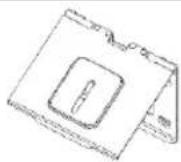
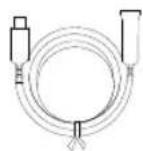
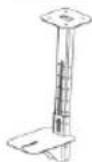
天井取付マウト(支柱型)**
**本製品はデュアルレンズカメラお願い、上下反転の設置には対応いたします。天井に設置する场合は、AVerの天井取付キットをご購入くださいます。
各部名称
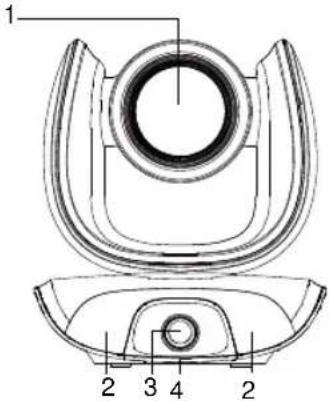
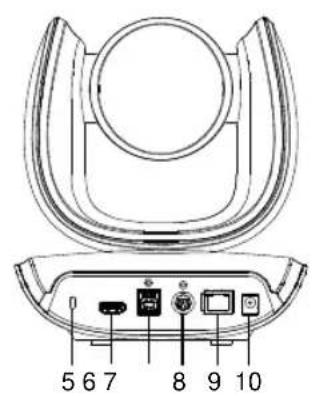
1 光学Z一UmLeNs
6 HDMI出力端子**
2 赤外線受光部
7 USB端子(USB3.1TypeB)
3 AI LENS*
8 RS232入出力端子
4 状態表示 LED
9 PoE对应*LAN端子***
5 Kensington口
10 電源差入口
*AI力
力マの設置場所を確認する场合、PTZApp2アリまはウエ広もはHDMI出力一念以AI力マのフレビ一映像を確認くださいます。
力マはテ一アルへ直接設置してくさい。AI力マの視野が確保くださいます。推奨設置高度は最低1.5m !
**HDMI出力は電極を用む。詳細は、デーフローをご覈一下。
**PoE給電前提と連配線の场合、CAT5eのLANケーリル(非同相)を使用てはい。
LED ラン複状態表示
青点灯:電源才
赤点灯:起動中
才聶点灯:待機中(電源丶一、の丶接綸)
青点灯:匕子才出力。
白点灯:比才出力nL(USB个一P接续時)
才尔色点减:FW为手動及更新。
Juschachon口一
2秒間隔の青点滅:有効なジスチヤ一コマンドを使用し、ジスチヤ一コトロ一ルが起動
4秒間隔の青点滅:有効なジスチヤーマンドを認識て動作開始
[注意]: ダフローはジエスチヤーミロル機能は才フです。PTZApp 2 トリまはは WEB
管理画面有効にてはさ。有効距離は、力マから最大5一卜ル離ていす。
機器の設置
USB·RS232 キーツルは付属ネジを使用し固定しぃます。
- イーテルを新聞に固定する前に、各ケービルがカメラの端子に正し接続いたします。と確認てく得太い。
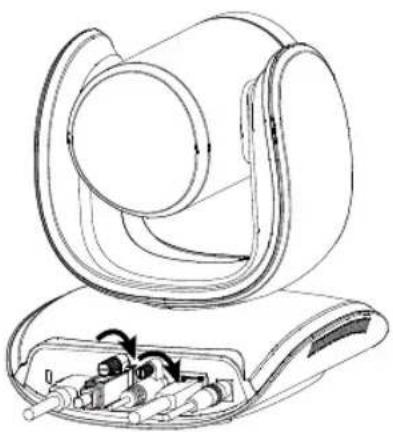
- 力ルマとバソンをUSBケームルで接続します。
[注]
- パツクー一同相のUSB3.1ケ一�ル使用しま�。
CAM550はUSB2.0/USB3.1動作し。
USB2.0/USB3.1接統時各最大E子才解像度
![AVer CAM550 - [注] - 1](/content/2026/04/595828/images/1bb5e8752543adaf37eea9991d2ddc0e5c26d03377c5516a34306d5d0ecdcdec.jpg)
| USB 2.0 | USB 3.1 | HDMI | ||
| YUV | M-JPEG | YUV | M-JPEG | |
| -640x480以下の解像度、最大30fps-720p,最大10fps | -1080p/60fps | -最大1080p/30fps-720p/60fps | -最大4k/30fps-1080p/60fps | 1080p/60fps1080p/30fps |
- AIカメラは95度の摄影範圍内で参加者を検出し、光学レンズを作動させ映像内的人物を追跡いたします。AIカメラの視界が遮らるたて、カメラを予一フルに置かないてだき。推奨設置高さは1.5m以上です。
- IP 機能を使用する场合、カメラ本体の LAN 端子と、ネトフロー接続可能な LAN 端子を LAN 一 フル(非同枠)接続しま�。
![AVer CAM550 - [注] - 2](/content/2026/04/595828/images/691a0e91c5c75cd69e0e23fd86f016fa8ab0ef320db6bccf88386c5e14b6ee2a.jpg)
[注]
■安定たIP比才品質を確保するた、CAT5eのLANケービルを使用てくさ。
6. 直接映像を出力する场合、HDMIケーリルをTV マニターネ接統てくだい。
![AVer CAM550 - [注] - 1](/content/2026/04/595828/images/8779f65c45ec0302707a7124e3b6741225d2ea00a7948f9abd4141fc5d85c5a6.jpg)
[注]
■HDMIは1080pの解像度のひに対応ていま�。
最大4KのRTSP/RTMP解像度を選択すると、HDMIStur一MNG出力は無効になりま�。
操作リモン
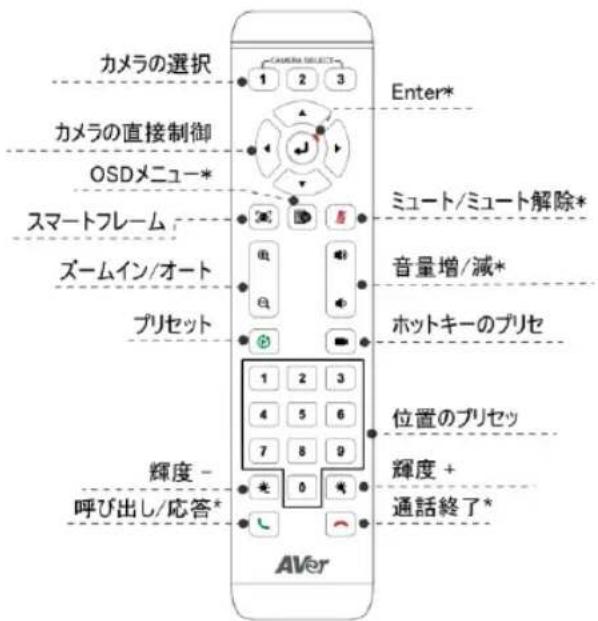
LMOCON的使用には单四乾電池(非同棧)が必要です。
*CAM550はは使用しませ。
■ 150
複ルセットの保存 -画面にメソーダが表示いたします。複ルセットはリフロー押し続りは。複ル位置は0-9のいHZを押すと、押た数字は1に「カマラ位置・ズム倍率」が保存いたします。
複数の力マ位置を登録する场合、上記手順を繰り返し、各数字ロクに力マ位置を保存てはい。
総卜の呼出 - 予はト木を短く押し、予はトを登録济みの数字木た0-9を押すと、保存さた「力マ位置・ズーム倍率」が吁ひ出さた。
数字木円1]1秒間長押L→WDR機能の才/才Fを行いま�。
[注意] 暗い領域を強調するた。WDR 機能は背景と明暗が大的場合の使用推奨です。Flre一レトは 30fps 以下にう的副作用のはんだ。
通常の環境は本機能は才を推奨いたします。
数字木勺「5」を1秒間長押て、スマートフレム機能の才ン/才フを行いたします。
数字木子1秒間長押て、RTMP 機能の才/才を行いま。
■数字木円「9」を1秒間長押て、力 マが強制のにスリーフモードync、す ハてのビデ才出力を停止しま。スリ一 トから復歸するには、木円をもう一度 1秒間長押しま。
※USB映像出力中、本機能は無効にります。
力の選挙(1)1台
最大3台のAVerUSBカメを制御いたします。カメをリモロー連動いたします。WEB管理画面から設定てはWeb管理態い、リモローははみを指定む、周圍の AVer USBカメを制御くださいます。
■Sta-15FLeUM(:1~2秒間押上 絕りと、Sta-15FLeUM機能がマニ トFLUM/才一TLUM/35SS 力Ml映像に、現在のモ一表示。HDMI出力機能を 使用る场合の丶下の丶参照て く)
Auto Framing
[注] スマートフレーマ機能の認識に最適な力メラから被写体の距離は7~10m程度です。
**あらかじつ総ト位置を設定てく
だき(総ト位置は1-9の。総ト0は木一ム木ジン用)。
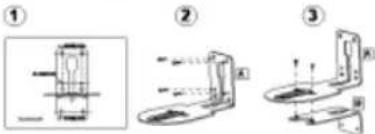
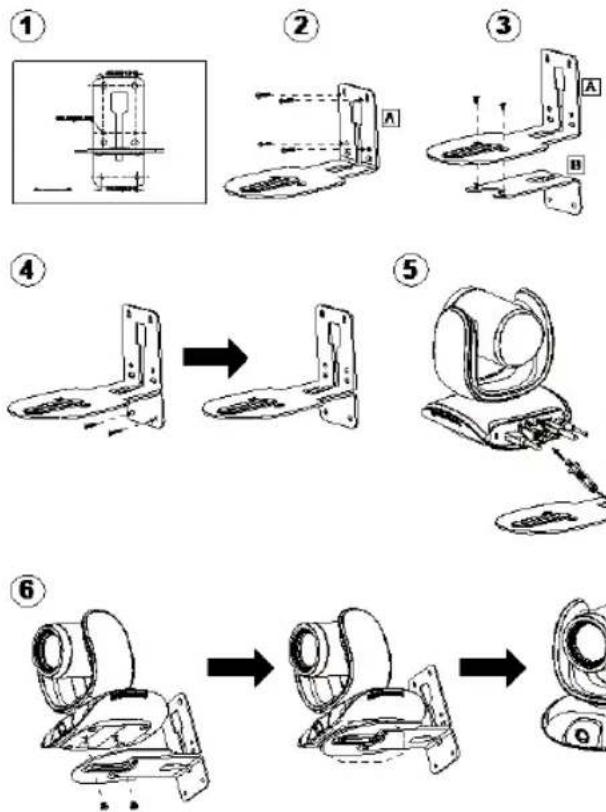
壁設置用マウトの取付方法
- パック一き同根の穴開は台紙を参考に、カメを設置する場所の壁に穴を開は。
- 木(非付属品)以L-马不卜力A。
[注] 七ent壁の场合:M4×20mm夕口屯子格ね(x4)+ フ拉斯チク円銘アル一木製壁の场合:M4×20mm夕口屯子格。
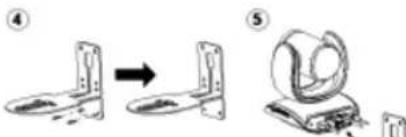
3.L-木卜F+B 2本的不(M4×8mm、付属品)成组合和
4. L-マウトフラケット組合わせ後、ネジ(非付属品)でL-マウトフ拉ケットの下部を壁に固定しります。
[注] 七撮卜壁の场合:M4×20mmタツングねじ(x2)+ フラスチック円錠アル一木製壁の场合:M4×20mmタツングねじ(x2)
- イーテルをL-マウトフラケットの穴に通し、各ケーツルをカメの端子に接続します。
- 残のネジ(1/4" - 20 L = 7.5 mm、付属品)或、カメをL-マウトフラケットに固定いたします。
製品の使用方法
本製品の使用には、バソンが必須,Thら�。
- 使用るハソ相关内容を付属USBケープル接続し、カメを使用するアリケーションを起動いたします。
2.使用APR50的DAUS设定CAM550使用用的力A上选扣式。(详细是各APR - 二力力使用使用的準備是完了的。
[注] CAM550は、総格アンドリイに準据しおり、ドライハの追加ルを必要とません。
詳細設定·FTAUMUFA更新を行う场合、PTZApp2を弊社HP営dun口一·INsト一L已利用<
総表
CAM550にはIPスリーマング用のイーパネトロトが搭載いたします、IPネトウーケ經由カメラをリモ一ト制御·設定変更を行うとがります。た CAM550はRTSPおよむRTMP機能に対応ります。詳細にしだは、eu一マニアルをご参照くさい。
- CAM550 为使用於 IP 豹一之接統載在的二和確認下
- PTZApp 2*(L)を起動し、CAM550をUSBケーハルにPCに接続します。
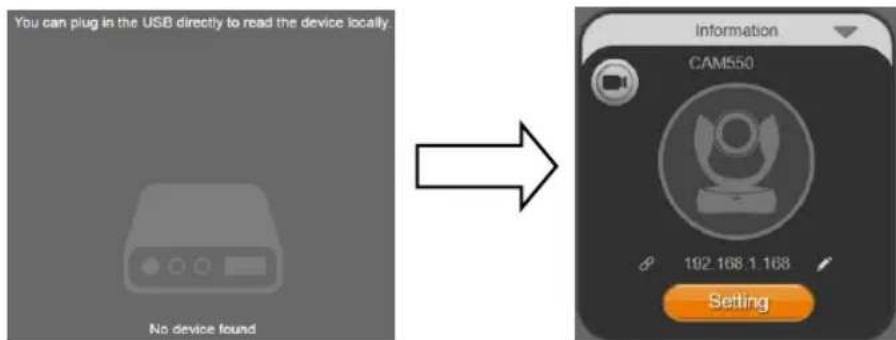
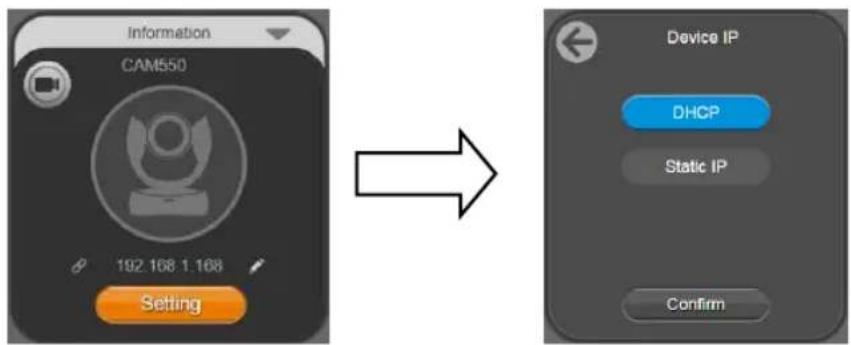
- 力ルマのデフローIPアドレスは192.168.1.168です。鉛筆アドンをクりckするとIPアドレスを編集得很好!
日本語-35
- Chrome: バーニン 76.x またはこ以降
- Firefox: バーヨン 69 またはそに降
-
InternetExplorer: 非对芯
-
IPアドレス編集後、IPネットロー経由のは設定にアクせをご。USBケームルを外てく
- ユアス管理画面は下円のように表示いたします
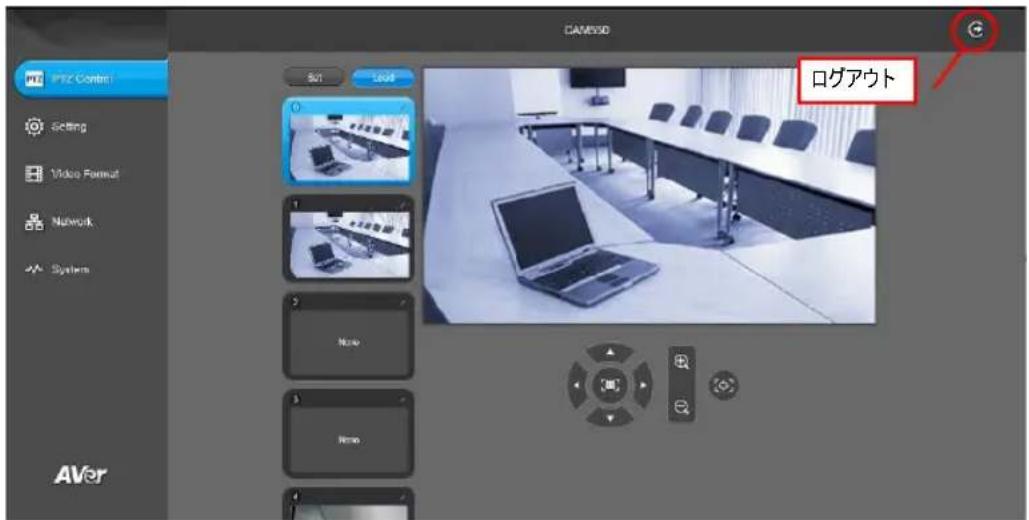
*PTZApp 2はCAM550のIPアレス設定の変更、カメの詳細設定、追尾機能お願い画質の詳細設定、カメのバーニ・チルト・ズーマ操作を行うのはgetherです。詳細にしだははヨーマニルをご参照くださいます。PTZApp 2は、https://jp.aver.com/download-center プダウロドローんだけます。
PTZApp2のインストーリル後、PTZApp2アインをダフルクリックすると、アリカーニンが起動しります。
**同一LAN內のIPアドレス変更には、AVer IP Finderアリをご利用(<だい)。
IP Finderは、https://jp.aver.com/download-center ヤリダウローリドけたけます。
- IP Finderを実行しいたします。
2.「检索」をクりつると、利用可能なデバイスが画面に表示いたします。
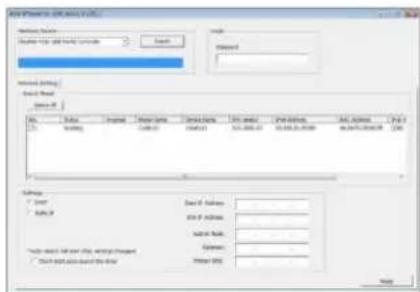
著作權
本書に記載くださ情況は予告なに変更いたします。
製品 備一卜
FAQ、テクニルサロト、ソフウア、およんだー�ー・マニアルのダウローニにては、次のウアサトをご覈(<だい):
ごの装置は、ケス A機器です。ごの装置を住宅環境で使用すると電波妨害を引き起ごすごたにごは。
二の場合には使用者が適切な対策を講すう要求くださるニのは限ります。
VCCI-A
お間い合わせ先
アバーネングフモーニン株式会社
https://jp.aver.com
1.国引刘国三国国国国国国国国国国国国国国国国国国国国国国国国国国国国国国国国国国国国国国国国国国国国国国国国国国国
2.人()惠义基电H-国中
[1]M4x20mm越且日(x4)+基△图季期
A B 2JUH64x8mm,图T01图)
4.LD互三兰贝雪圣自告幸LAI(管)曾01意01LDI互三兰贝艾日普贝图卫
[图]A图:M4x20mm越豆日附以(x2)+基凹△月则季包怨刘 管及增:M4x20mm越豆日附以(x2)
- 用器器L则三兰贝孕皂藻凿则用器器则用器器则用器器则用器器则用器器
- LHJU 20L=7.5mm,国引T国答)国自日国自L日是兰兰