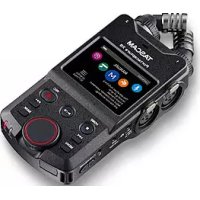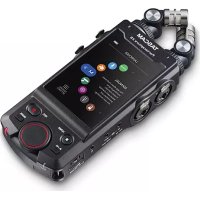
Portacapture X8 - 音声レコーダー TASCAM - 無料のユーザーマニュアル
デバイスのマニュアルを無料で見つける Portacapture X8 TASCAM PDF形式.



ユーザーの質問 Portacapture X8 TASCAM
0 質問 この機器について。知っているものに答えるか、ご自身の質問をしてください。
この機器について新しい質問をする
デバイスの取扱説明書をダウンロード 音声レコーダー 無料でPDF形式で!マニュアルを見つける Portacapture X8 - TASCAM 電子デバイスをもとに戻しましょう。このページにはデバイスの使用に必要なすべての書類が掲載されています。 Portacapture X8 ブランド TASCAM.
使用説明書 Portacapture X8 TASCAM
https://tascam.jp/jp/
Phone: +81-42-356-9143
1-47 Ochiai, Tama-shi, Tokyo 206-8530 Japan
TEAC AMERICA, INC.
受付時間:10:00~12:00/13:00~17:00 。(士·日·祝日·社指定休日を除く)
故障·修理和保守にしぃてのお問い合わせは
TAPK修理T 358-0026 塘玉入间市小谷田858
- 電話
04-2901-1033
携带電話·PHS·IP電話45
- ナビダロー

一般電話加与
FAX
04-2901-1036
受付時間:9:30~17:00內。(士日·祝日·辦社指定休日左除<)
住所号:新安区新安路1号
OWNER'S MANUAL
它的は、TASCAMPortacaptureX8を買上はんだきまて、誠にひがうさご。
使用にの前に、它的取説明書をく請必に。正い取扱方法を理解た的上上、末永か愛用にさはま求よう願申し上は。此必に。たあは、いても見らる所に保管てくさ。未取説明書は、TASCAMの工表はトか夕口一卜説のとがてき。
此使用前,138一「安全有使的
LIFAFLENSMADUHARIL中
取投説明書(本書)は、本機の主要な機能にて解説てい。各機能の詳細にては、リフアルスマニルをご覓くだ。リフアルスマニルは、TASCAMのウーフサイドからダウローロするとがてきま�。
TASCAM website
https://tascam.jsp/int/product/ portacapture_x8/docs
目次
121
121
本製品の構成 122
别壳品 122
各部の名称 123
夕卜
付属不允接续的 124
microSD力一卡入儿的 124
電源の準備 125
電源の才/才 125
言語と日時を設定する 126
microSD力一卜卡力一卡(初期化)..126
画面の基本操作 127
錄音、再生的 128
便利机機能 130
兰子… 130
SMA-10F0N35A 131
力×拉上接
panonyasmaotfponusBB接续的 131
錄音動作の流い 132
卡拉浦尔一丁..134
設置上的注意 135
結露に
製品の手入.135
135
仕梯/定格 136
Lc-一部仕.. 136
136
136
□一儿入出力定格 136
才一才性能 136
錄音時間 137
一般 137
安全10使11的4<力.. 138
電池の取扱はい.138
ごに記載てごみ求製品に開る情報、諸子一夕は、あくまて一例を示すのたか、它らに聞し求第三者知的財產權、おはこその他の的权利対て、權利侵害ないとの保証を示すのはごさいせん。徃いまて、上記第三者知の財產权の侵害の責任、または它らの製品の使用による発生な责任にきまては、弊社はその責を負いかね求のて已承くだせ。
第三者的著作は、個人とて乗むなかは、著作権法上權利者に無断で使用くださいます。装置の適正使用请点击!
弊社はは、お客様による權利侵害行為にき一切の責任を負担,Thase。
本製品の構成
本製品の構成は、以下の通りです。
種包箱上種包材は、後日輸送するときのたに保管ておいてください。
付屬品不足い的場合及輸送中的損傷見50的場合は、お買い上の版店にお問い合わさくて。
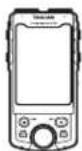
本体×1付属

(左右)×1
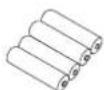
单3形儿力扎乾電池 × 4
取拔説明書×1
(本言、保証書付志)
TASCAMID登载力不×1
别壳品
本製品には、以下の部品は含まえておはせん。
ご使用的用に合わせて、必要なを別除お買い求のください。
-
microSD力一 本機載音、再生を行うたに必要です。 使用くださいますmicroSDカーは、Class10以上的SD/SDHC/SDXC規格に対応たmicroSDカードです。 本機に動作が確認了一た microSDカーのリストが、TASCAMのウーフサイド(https://tascam.jp/jp/)に揭載いたします。本機の製品をご参照+(\$)。むしは、ク力ムカスマーパーメート�かご
-
USBケープル 本機とpanCONn (Windows/Mac) サマーツフローを接続する场合、別途USBケープルを用意する必要GeVはの。
本機はUSB Type-C端子を装潢いたします。
お使のバフCONやスマートフ的支持のUSB端子に合ったUSBケーリルをご用意くださいます。
Lightning端子を搭載するIOSデバイスと接続する
Apple純正Lightning-USB力馬拉夕及市版のType-A-Type-Cケ一ルが必要です。
USB Type-C端子を搭載するバソコンやスロー フONTと接続する
USB micro-B端子を搭載するバングンやスロー フONTと接続する
市版のmicro-B-Type-Cケ一 フが必要です。
USB Type-A端子を搭載するバソコンやスマートフロー接続する
市版的Type-A-Type-C个一》
ACADAP-PS-P520U
本機在AC電源動作成必要。
×
本機には、ACアダフロー使用て充電電池を充電する機能はあらいたします。
- Bluetoothアダフタ—AK-BT1
付属マイクまえはTPLADGINPAF一対応外部マイク接続て使用(3.5mmTRS)
入力端子3/4/5/6:
外部マイクまたはLINE出力機器を接続して使用(XLR/TRS)
克习克夕一卜吉
付属マイクを接続する
付属MUK的接兑方法是2通030。
X-Y接統
位相差を抑た、ケリアなステレ才感のある錄音が可能です。
A-B式LE才接续
左右に大小は広がたステレ才感の的緑音か可能です。
- 1.
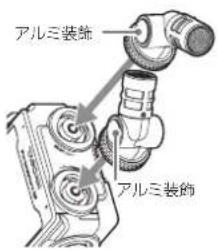
X-Y接线A-B又TLE才接线
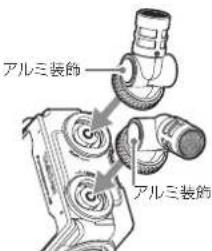
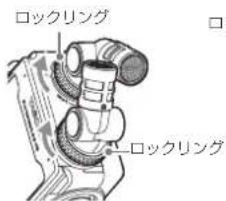
2.口克L回以固定
X-Y接A-B大于1才接
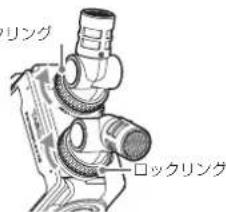
付属マイクは、ロックリングを最後に回て固定すると使用可能のは。
口克LNG为最後末回はい。、付属M不認議てません。
付属不允是必2本心下使用用<
X
取外上和是逆的手顺外对不
付属双の角度は調節てきませh。
付属本体は、回転てきませ。
七卜
入力端子1/2はTPLGIN八口一对应てお、3.5mm(1/8°)TRS二PLG(Tip:HOT、Ring:COLD、Sleeve:GND)のラルアマイクを接続て使用するごとてごは。
microSD力一卜入的
microSD力一下は、精密にてきてます。 microSD力一の破損を防かた、取扱い当た以下の点を注意くさい。
- 極端に温度の高いは低い場所に放置くださいます。
- 極端以湿度の高い場所に放置ないと。
需与之在上。
上已物载之, - 衡擊を与えないこと。
錄音、再生狀態及子一夕輥送多阿克塞中,拔差士行不也
持与運际、×毛一力一卜之不如入記
電源の準備
本機の電源は、単三形電池とUSB端子を使った外部電源の2通りの供給方法のは除外。
单三形電池以使用者
1.電池ケ一スカハ一を取の外し、電池ケ一ス内の⊕と。の表示に合わて、単3形電池を4本セトする。
2. 電池一力八一を取付け。
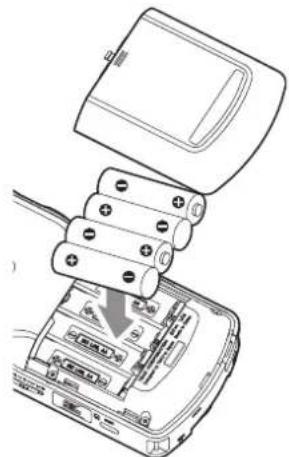
X
·本機載单3形二専克専水素電池を充電するとはごきません。市販の充電器をご使用くだい。
·付属のル力乾電池は、動作確認用です。そのた寿命が短い场合かたは。
外部電源使用
本機のUSB端子に外部電源を接続しります。
下图は、別売の専用ACアダフロー(PS-P520U)と木機の接続例です。
TASCAM PS-P520U(别壳)
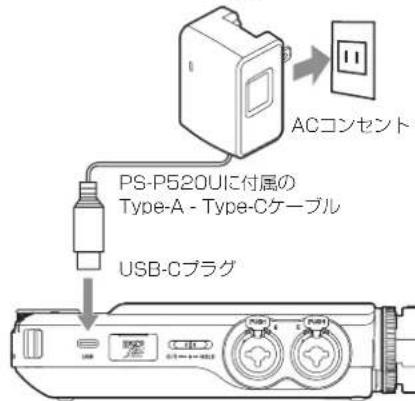
注意
本機には別売の專用ACアダフタ一(PS-P520U)使用するとを強く推奨いたします。他的外部電源を使用くださいます。下記の仕様の外部電源を使用てんだい。
供給電圧:5V
供给重流:1.5A以上
上記の仕様以外の外部電源を使用すると故障、発熱、発火等多种原因にffects。
異常がる場は、使用を中止て、販売店たはデアス修い工一化修いを依賴か。
X毛
·供給電流可1.5A(滿載不外外部電源接統持之,本機の省電力一有自動功工、一部的機能加制限さ標。
- 電池及外部電源の円方をセットた場合、出荷時の設定は外部電源から電源が供給いたします。
電源供給の設定は、一般設定画面 > 電源/画面設定 一 一 一 一 電源選択項目已変更にきま�。
·詳細にしぃは、リフロールをご覈くて。
電源の才ノ/才フ
電源を扱にする
HOLDスイチをMMAーニク方向にスローさ、画面が表示たて離てくた。
本機起動,夕手德式不画面表示之。
初回起動時は、画面表示の言語選択画面が表示いたします。2回目以降は、前回終了にラUNチ一画面で選択んだアフリのHOME画面が表示いたします。
電源を才にする
電源SIAIISIAI手を八一M一克方向にSIAIINSAE、画面が消たら離てくさ。
言語と日時を設定する
言語を選択する
出買上日後,は用電源を才にしたき、画面表示の言語選択画面が表示いたします。
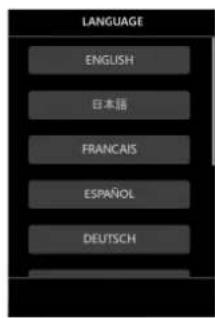
- 画面を縄にスイフロー、設定くださ的语言を探す。選択肢
ENGLISH:英语乙表示(初期值)
日本語:日本語の表示
FRANCAIS:法兰克語表示
ESPANOL:Savin
DEUTSCH:下少語表示
ITALIANO:不夕I阿表示
中文:中国語表示
韓国語表示
pyccknjra3bik:□沙語國表示
- 設定た言語をターリフて確定する。
X E
言語設定は、一般設定画面 > プルデイデー・言語項目も、再設定お願いいたします。詳細にしぃては、リフロースマニルをご見くだいたします。
日時を設定する
言語設定の後、たは日時設定にリルトさていと。日時を設定する日時設定画面が表示お願いいたします。
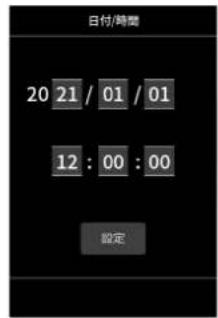
1.数字をタマチしぃさスフイチに日時を設定する。
2.設定対を夕は予て確定する。
X毛
- 日時設定の後、フローマットが必須なmicroSD力一卜が捅入さてい場台、フローマットの確認画面が表示いたします。
- 日時設定は、一般設定画面 > プスデムーニジ > 日時設定項日かも変更いたします。 (→130ーニジ「一般設定画面」)
SD初期化まはSD完全初期化をタフに才一マットを実行する。
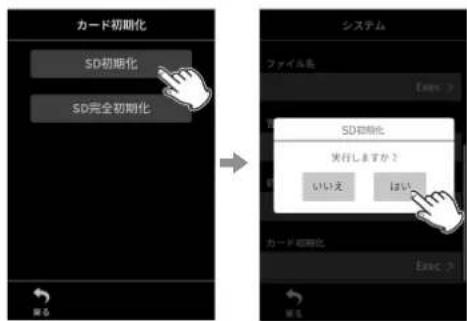
才一、一般設定画面>斯卡木一
力一初期化項目かも実行てきま�。(→130一「一般設定画面」)
- SD完全初期化を実行すると、操り返使用て低下た書き迅性能が改善する可能性のはんだ。錄音中に「書き迅工レ一錄音继续しま�」まは「力一速度低下BOFマーク要確認」とむルト一が表示くださた场合は、SD完全初期化を実行てくだい。
- SD完全初期化は、メモリ一の工一をチ工クしおがらフ才一マトを実行するた、SD初期化と比て多くの時間かかります。
画面の基本操作
本機は、画面をタフ/スフイフ/スランドすると設定/調節んだ机能操作するごにきます。
初回起動時は、言語と日の設定を終えるとルチ一画面が表示されま。
兰子一画面はは、樣々綠音APリや設定画面を起動てきま�。
錄音APRの起動方法
錄音は、蘭子一画面で表示たる各種錄音アリ(→130亜「錄音アリ)の中か日目的にた的錄音アリを起動て行いま�。
錄音を適切なレルで行うたに、錄音アリ起動後に、各トラックのカ力レル設定、各トラックのモックスフUNスを設定する必要くださいます。
本機は、認操作に碍必要な設定をスイドリ、違順番設定をんだりしだにる「録音ガイド」機能がの、マニルアリの使用は。(出荷時に「録音ガイド」機能が才に存ては。)
錄音方中は、以下の順番で設定画面が遷移し、正い順番で設定を行うとがてきま�。
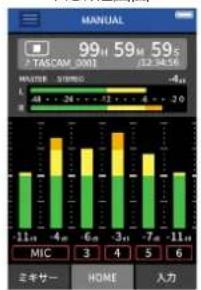
HOME画面
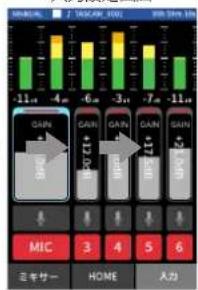
人力設定圖面
入力L儿を設定する
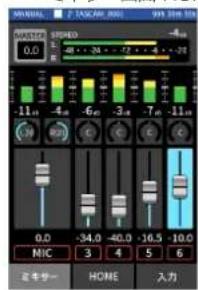
三丰一画面 HOME画面
三昧穴/(兰穴を設定する
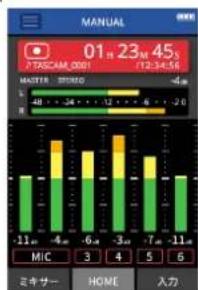
錄音
X E
·出荷時の設定(「錄音カイド」機能が才)は、「錄音カイド」機能に沿てモキサ一画面まて設定を進むと錄音を開始てきま�ん。
- 绿音がい効能が不要なきは、マニルAPリのHOME画面に移動、シャーツ効×ニーダン > 録音カイドを「才」にしてくさい。 マキサイ的画面以外からても绿音を開始くださいますお願いいたします。
「錄音図下機能の才/才上則有錄音動作の達は132一「錄音動作の流」を已算くさ。
本書は、本機の基本を現之。」「綠音力」機能が才)の綠音方法を説明し。
その他的錄音APRIDEの錄音方法にいは、リフレUNマニアルをご覈ckだせ。
手順1錄音APRの起動
- 拉手一画面以卡内尔拉为起动。
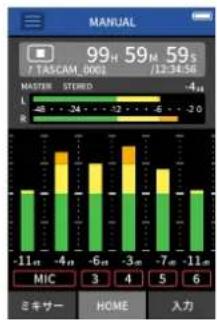
錄音APLのHOME画面表示標示。
手順2入力ルの設定
1.本機のREC[●]木円を押す。
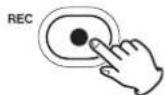
RECINJOK-一夕一为点减山。
-
画面右下の人力設定をターリフて人力設定画面にする。
-
MICおはみ3か56の番号をタフて録音トらクの才n/才フを変更する。
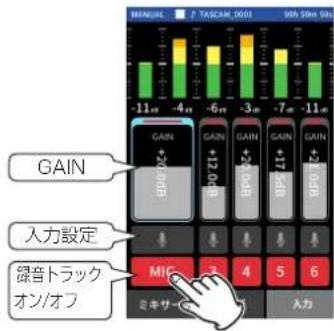
背景:赤表示之的卜拉卡音之。
- 各トロルのGAINをスローてカを調節する。
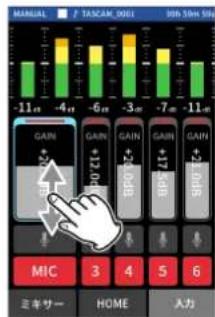
L×一夕一見不加最大值-12dB<5i 有
X
人力レルが-2dBを超えると、本機のPEAKINJケ一夕一が点灯しま�。
手順3 ハキサ一の設定
- 画面左下部三卡卡一卡卡卡卡卡卡卡卡卡卡卡卡卡卡卡卡卡卡卡卡卡卡卡卡卡卡卡卡卡卡卡卡卡卡卡
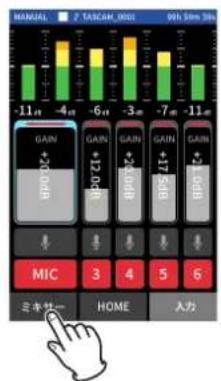
- 各トロックのフーダーをスローは、MASTERへ送る音量のバラUNスを調節する。
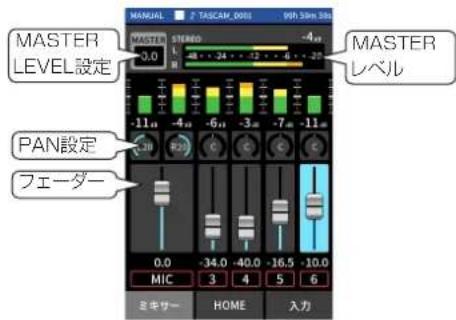
錄音が終了て、RECイナケ一夕一が消灯」ます。
再生する
/110bansu-、再生开开始末。
×
本機の内藏スビ一力一元再生音を聽<场合は、一般設定画面>入出力設定><上比一力一出力を「才」にしてくだい。出荷時の設定は、「才」にたていま�。
一時停止する
一时停止中毎は再生中にHOME[■]木ケンを押すと、 フイヤルの先頭に尻は。
×
その他的再生機能にては、リフロースマニルをご見くだい。
H#D木王#
(个)端子中个木在接续。
注意
内藏S比一力一未はハドトモンか出力た音量は。(HDDHON/SSI一)BOUUMを使て調節しま。
便利機
ごは機能の一例を紹介しま。詳い使方やこ等以外の機能にては、リフレNSマニルを見くださ。
兰宁哉一
蘭手一は、綠音APリの起動と各種設定画面の起動をてきま�。
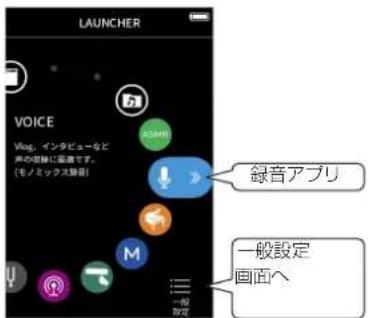
錄音AP
代表的名錄音APL上,以下的不存之的如
| MANUAL | 本機の基本之称的アリドです。最大6チーナルのマルチトラック録音が可能いたします。 |
| VOICE | インダivismや会話の叩録に適用た録音アリドです。 |
| POODCAST | 最大4人まえのボットキロト叩録に適したアリドです。 |
| MUSIC | 樂器演奏や歌唱の簡易叩録に適用た録音アリドです。 |
| FIELD | 屋外その叩録に適した錄音アリドです。 |
| ASMR | 入力音声に広て画面工ifactsか変化する錄音アリドです。 |
| ASMR |
×
各項目的設定にたては、リフロースマニアルを覈くはい。
スマートフONTか本機を操作する
本機のBluetooth機器接続端子に別売のBluetoothアダフター(AK-BT1)を接続すると,CONTO-LO-ARAPLIを使て、iOS/AndroidAndroidOSか本機を操作てまむ。
別売のBluetoothアダフロー(AK-BT1)を本機に接続する方法や、コトローラーフリのインストル方法と操作方法は、リフローマニルをご覈(<上)。
力×拉上接统的
SLATEトーニの出力とレル設定
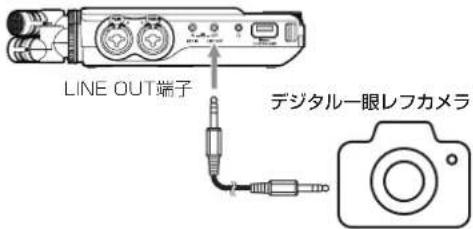
力X兰合WSELINEOUT端子的出力LPE下
七
SLATEト一んは、動画フアルの音声と本機の錄音フアル画面に掃いさるト一、音号を、動画フアル編集時の音声同期に役立ら表。
本機には、「錄音ガイド」機能(1)と「錄音待機」機能(2)かの、設定の才元/才広に以下の状態変わり。
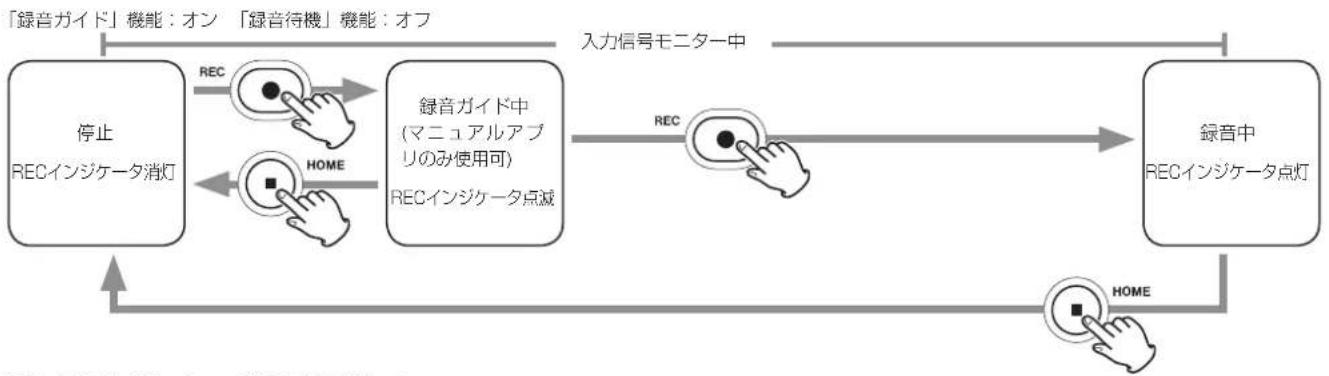
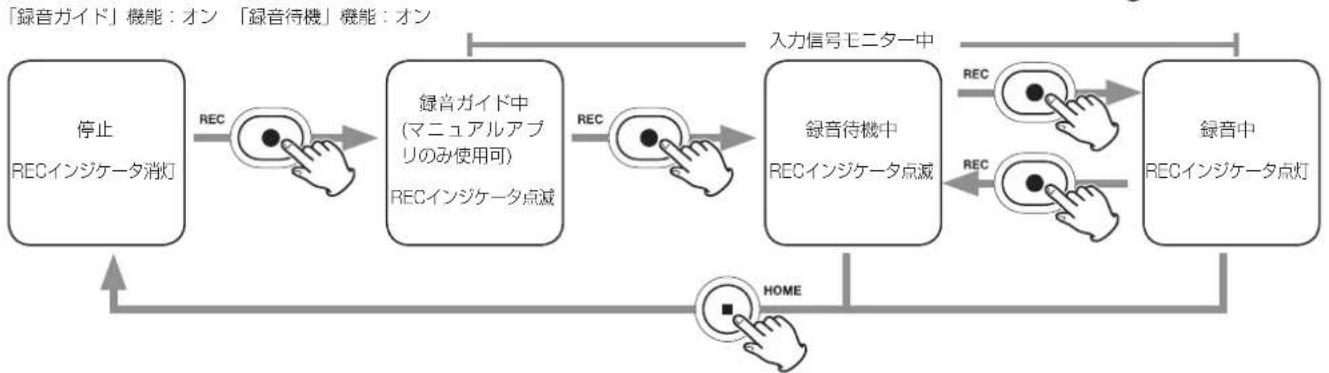
「錢音力不」機能:才「「錢音待機」機能:才

1:「錄音カイド」機能は、マニルアフリの効使用お願いいたします。マニルアフリ以外は、設定の才ノ/才に閲らさ「錄音カイド」機能は才にとて動作くださいます。
2:本機には、REC[●]ロクを押てから入力信号の王二夕一開始誃「緑音待機」機能がつ、すての緑音APリで使用くださいます。
「錄音待機」概能は、停止状態の消費電力を抑るこがてきま�。も、錄音を停止せに錄音と錄音待機を繰り返すとて、一のフアルとて保存するこがてきま�。
出荷時の設定は、「錄音待機」機能は才にをていま�。
「錄音待機」機能が才のと、錄音APL起動中は常に入力信号の王二夕一を行いま。
「錄音待機」機能が才の上き、錄音カト中、錄音待機中と錄音中的入力信号の王二夕一を行いま。
「錄音待機」機能の設定は、一般設定画面>錄音設定一達行いま�。
トラルシローnting
本機の動作がはいきは、修理を依頃する前も一一度、下記の確認を行てくさ。它�能も改善しおは、お買むは店またはテアク修理せ夕一(2)に連絡くさ。
電源がallonにらない
- HOLDスイチがHOLD側に入ていないとを確認てくだい。
電池加正L下士也的可認 - 別売の専用ACアダフロー(TASCAM PS-P520U)の電源itra、おはいUSBコネターかしぎさに差し迅てるか認認てくだい。USBハフを経由すると正し動作ない场合のはむ。
電源が自動のに切てしまう
才一卜八一-一 業能設定載在的認
- 才一トハフロー機能のON/OFFは、一般設定画面 > 電源/画面設定を一� > 自動電源制御項目から操作いたします。
·本機は欧州待機時電力規制(ERP)対応ているた、ACアダフター·電池使用時にかわらす才一トハフロー機能が動作ります。才一トハフロー機能を使用くださいます!は才」に設定にして��さ(工場出荷時には30分に設定いたします)。
本機之操作成員無
HOLDスイチがHOLD側に入ていはとを確認てくたさ。
- 画面表示がmicroSD力一ドリ一夕一表示の時は操作请点击。
microSD力一卜一
- microSD力一下がしぃつは和持入さていの確認理由に
音出
- 本機のハドロルを確認し
- E二夕一斯TUsの接統、おはごE二夕一SUs側の音量を確認てくさい。
以下のと、スビ一力一か音は出ませ。
-Ω/(个口木二力一)木一的目
一般設定圖面 入出力設定一 拓一力一出力が「才」(→130一「一般設定圖面」)
- 録音待機中未左は錄音中
LINEOUTははハドは使用時
錄音をはい
力力ルの設定を確認てくさ。(→128)一「錄音、再生す」)
接续加工外部機器的出力比尔被認認<了
FFALILB#
- ト(、)
本機為USB端子經由四八二元正軟接統載之在的可確認載下達。USB八七經由四接統者,正軟動作不場合台加有示。
本機の画面表示「microSD力一ドリ一徳」にたていか確認てくはさ。
言語を間違に設定てはた
- 0/1/HOLDスイチを0/1マーク方向にスロイドさて、電源を才にし了後、HOME[■]ボーニを押しおら0/1/HOLDスイチを0/1マーク方向にスロイドさてく下さい。
言語選挙メ二一表示さ、言語の選挙が可能と。
Nys加入
- 本機の近にテレビ・ラジオやハフーパンズ的各项トロスを持つ機器がた、本機あたは周边機器で雜音が発生するごたかは。→135
内藏七匕一力一的音小
1(HDDPON/Stb一力一)求一云数字
- 绿音时の入力レルが小さい、スイカ一力一が最大音量でも聞に上にく場合かはま。錄音時の最大入力レルが0d4付近たれは、内藏スイカ一力一はは最大音量で出力しま。
更音量加必要場合是、安不付去外斯一力一 也外部安不+上一力一为别途接续下
日付/时刻加正<
一般設定画面 > プスデム←→ > 日時設定項目が再設定くださいます。(→130←→「一般設定画面」)
設置上の注意
本機の動作保證溫度は、摄氏0度~40度です。
- 次のような場所に設置くださいます。音質低下原因、たは故障の原因为ては
振動の多い場所
際なの直射日光が当た場所
暖房器具のはばな極端に温度が高い場所
極端溫度值低場所
湿氣の多い場所や風通し態い場所
はこの多場所
直接雨恁の水がた場所
- 本機の近にハリーネンズの大型トーニスを持つ機器のは場合に八山(うな)を誘導するとがりま�。その場は、その機器上の間隔や方向を変てに下さい。
- テレビやラジオの近くて本機を動作せしら、テレビ画面に色むらが出る、またはラジオから雜音が出るとごります。その場は、本機を遠いけて使用てくさい。
携帶電話等の無線機器を本機の近く使用すると、音信時及発信時、通話時に本機から雜音が出るとがたは。その场合は、その機器を本機か遠はりか、もは電源を切てくは。
八一阿不怎熱在生的機器上本製品置加
結露にて
本機を寒い場所か暖か場所へ移動たきや、寒い部屋を暖た直後なか、気温が急激に変化すると結露を生じる它とがに限ります。結露たきは、約1~2時間放置てから電源を入いてお使いくさい。
製品の手入れ
製品の污は、柔らか布でかがさはてくさ。化學んだきん、panj、sntn一、ルテに効て拭かいてくさ。表面を傷む、たは色落与させ原因とりま�。
AFTATA-1V
·此製品は、保証書を添付(139)さて。大切に保管はくさ。万一、販売店日の擦印やご購入日の記載のは場合は、無料修理保証の対象外になか足のと、ご購入時のレト的不同ご購入店。ご購入日が確認くださいますを一締に保管はくさ。
- 保証期間は、購買申請日は1年之内。保証期間中は、記載内容にようお願いいたします。
- 保証期間經過後、たは保証書を提示くださいます場合の修理工かは、お買い上ごの販売店たはテアツ修理工一(2)に相談くた。修理にて機能を維持くださる场合は、客様の要望によ有料修理工たし。
万一、故障が發生た場合は使用を中止し、買い上ごの販売店たはテアク修理ル一(2)一)まて連絡くさ。
修理を依頼たる场合は、次の内容を知らさくさい。なあ、本機の故障、もしは不具合に発生た付随的損害(錄音内容のはの補償)の責にては、心容赦たさい。
本機使了斯式內記录M亚等的記憶内容在消失的場合の修復に開は、補償を含て当社は責任を負いかねます。
- 型名、型番(PortacaptureX8)
-製造番号(Serial No.) - 故障の症状(你能做啥详し)
· 本日
· 书上贝壳店名
有開合相先在,告未之參照<
当社は、它的製品の補修用性能部分(製品の機能を維持するたに必要な部品)を製造打交道切り後8年間保有いたします。
本機を製業する場合に必要な収集費なの費用は、客様の負担に请联系。
仕樣/定格
一部仕
記錄×テア
microSD力一(64MB~2GB)
microSDHC力一(4GB~32GB)
microSDXC力一(48GB~512GB)
錄音再生才一卡
WAV(BWF)44.1k/48k/96k/192kHz,
16/24bit/32bitfloat
MP3:44.1k/48kHz、128k/192k/256k/320kbps
丁安儿数
入力手不尔数:最大6手不尔
錄音卜拉默数:最大8卜拉默
アナロgue才一徳才入力定格
☆K入力(BANs)
入力端子3/4/5/6(入力選択「MIC」設定時)
□不夕一:
XLR-3-31相当(1:GND、2:HOT、3:COLD)
6.3mm(1/4")TRS標準JJ
(Tip:HOT、Ring:COLD、Sleeve:GND)
(XLRのみフアトム電源対応)
入力不比一之士:2.2kΩ以上
最大入力1000:+2dBu
最小入力:-75dBu
入力端子3/4/5/6(入力選挙を「LINE」設定時)
□杀夕夕
XLR-3-31相当(1:GND、2:HOT、3:COLD)
6.3mm(1/4")TRS標準JJ
入力Inn一Dons:9kΩ以上
規定入力レル:+4dBu(GAIN設定最小)
最大入力100:+24dBu
最小入力:-53dBu
□不夕一:3.5mm(1/8")StTLE才三二
入力比尔一卡斯:8.5kΩ以上
規定入力レパターン:-10dBV(GAIN設定最小)
最大入力L:+10dBV
最小人力:-48dBV
アナロダ才一テ才出力定格
拉IN出力(ANBANs):LINEOUT端子
€3.5mm(1/8")又TLE才三
出力:100t-25t/h 2000
規定出力レル:-14dBV
最大出力LEV:+6dBV
- 立即出力:立即出口端子
□不兑一:03.5mm(1/8")S7L才三
最大出力:45mW+45mW(THD+N0.1%以下、
320負荷時)
内藏匕一力一
0.4W(Mn/拉)
ト口一入出力定格
USB端子
□不夕一:Type-C
FFO一MHT:USB2.0 HIGH SPEED MUSSTLE
Jikra
Bluetooth機器接統端子
Bluetoothadabf(AK-BT1)专用
才一才性能
周波数特性
入力端子1/2/3/4/5/6、EXTIN端子
48kHz时20Hz-20kHz:
+0dB/-0.3dB (JEITA)
192kHz時 20Hz - 60kHz :
+0dB/-2.5dB (JEITA)
S/N比
入力端子1/2(20kHzSPCLLPF+A-Weight)
01dB(48kHz时)
104dB(192kHz)
入力端子3/4/5/6、EXTIN端子(20kHzSPCL
LPF + A-Weight)
102dB(48kHz时)
105dB(192kHz)
入力端子1/2(1kHzサイON波、-5dBFS入力、
GAIN設定最小、20KHzSPCLLPF)
0.005%
入力端子3/4/5/6(LINEIN)(1kHzサイON波、一
5dBFS入力、GAIN設定最小、20kHz SPCL LPF)
0.008%
入力端子3/4/5/6(MICIN)(1kHz沈不波、一
5dBFS入力、GAIN設定最小、20kHz SPCL LPF)
0.006%
注)JEITA:JEITA CP-2150单掷
錄音時間
| フィAIRルフローマット(録音時代設定) | 力一下容量 (32GB) | |
| MP3 320kbps (ステレ才) | 44.1kHz | 222時間13分 |
| WAV 16ピット (ステレ才) | 50時間23分 | |
| WAV 24ピット (ステレ才) | 96kHz | 15時間25分 |
| WAV 24ピット (ステレ才) | 192kHz | 7時間42分 |
| WAV 32ピット float (ステレ才) | 192kHz | 5時間47分 |
上記錄音時間是理論值依據、已使用のmicroSD/microSDHC/microSDXC力一上に用要場合场合をは。
- 上記錄音時間は連続錄音時間ははなく、microSD/microSDHC/microSDXC力一下に可能存在錄音合計時間です。
- 畫彎拉爾音の場合は、上記錄音時間の約2倍の時間と之末。
- ニアル録音の场合は、上記録音時間の約半分の時間お願いいたします。
一般
電源
单3形電池4本(力乾電池、二水素電池)
八CONK50USBW
| 使用条件 持続時間 | |
| 入力端子1/2(付属マイク)入力 フONTム電源未使用 STEREO WAV(BWF)/44.1kHz 24bitで録音 POWER SAVE MODE:才on | 約11時間 週 |
| 入力端子1/2(付属マイク)、5/6入力 フONTム電源使用時(+48V、負荷:3mA x2) STEREO WAV(BWF)/44.1kHz 24bitで録音 POWER SAVE MODE:才on | 約5時間 30分 |
- 二噁専水素電池(eneloop)使用時
| 使用条件 持続時間 | |
| 入力端子1/2(付属マイク)入力 フONTUM電源未使用 STEREO WAV(BWF)/44.1kHz 24bit緝音 POWER SAVE MODE:才on | 約9時間 30分 |
| 入力端子1/2(付属マイク)、5/6入力 フONTUM電源使用時(+48V、負荷:3mA x2) STEREO WAV(BWF)/44.1kHz 24bit緝音 POWER SAVE MODE:才on | 約5時間 30分 |
| 使用条件 持続時間 | |
| 入力端子1/2(付属マイク)入力 法兰ntム電源未使用 STEREO WAV(BWF)/44.1kHz 24bitで録音 POWER SAVE MODE:才on | 約18時 間 |
| 入力端子1/2(付属マイク)、5/6入力 法兰ntム電源使用時(+48V、負荷:3mA x2) STEREO WAV(BWF)/44.1kHz 24bitで録音 POWER SAVE MODE:才on | 約10時 間 |
X
FANTUM電源使用時は、已使用にのマイクに則持続時間が短なる場合かた。
外形寸法
77×40×205.6mm(幅×高×奥行、突起左含末)
質量
472g/381g(電池含芯/電池含芯)
動作温度
0\~40℃
取級説明言のイラストが一部製品上異な場合かは
製品の改善にご、仕様おは外観が予告なく変更するとごたも足。
安全にお使いんだけたてに
製品を安全に正確に使ibleたき、あたたや他的人々の危害及財産の損害を未然に防止するたに、以下の注意事項をよく請みかは。
|  | 警告 | 以下の内容を無視て誤った取りはいを説uting、人が死亡たは重傷を 負か可能性が想定いたします内容を示し ていります。 |
|  | 万一、異常が起きたら 煙が出た、姿なにあいや音を乗るときは 機器の内部に異物や水疣が入ったときは 它の機器を落とた、力ローを破損たと さは 异常状態のまえ使用くださ及、火災・感雷の原 因に係ります。 版売店たはテイアック修理senタ (2 バージ)に修理由ご依頼ください。 | |
|  | ごの機器の限間吃什么内部に金属類や燃え 或す的食物を差し+(\はり)、落とたじし ない 火災・感激の原因)+(はり)。 | |
| 航空機の離着陸には使用ください 航空機の連航の安全に支障を及ばす恐いがあ 的たけ、離着陸の使用は航空法令に碍制 限りますの上ご、離着陸は本機の電源 お願いelizeください。 | ||
|  | ごの機器のカローは絶対に外ない 力ローを除外、または改造すると、火災・感 電の原則に係ります。内部の点検・修理由は販 場店たはテイアック修理senタ(2 バージ)に依頼ください。 | |
| ごの機器を改造 ,(火災・感激の原則に係ります。 | ||
|  | イヤン・デット・トムからの過度の音圧は、 晕觉障害的原因に係ります。聟能障害の可能性を防(<たに、長時間、高音量で聟能ない てください。 |
| 注意 | 以下の内容を無視て誤った取りは有序と、人大傷害を負う可能性が想定いたします内容お願いいたします。 |
| 指示 | 才一徳才機器を接続する场合は、各々の機器の取反説明言をよく読み、電源を切り、説明にしぃったかは接続する。ま、接続は指定のコービ使用する |
| 電源を入る前は、音量を最小に湧突然大小な音が出て、聽力障害等多种原因とsameご態む。また、モニタ一機器各種を破損する原因くださいます。 | |
| 禁止 | くらしだた台の上や傾い所,No不安定場所に置ない湿気やほこり多い場所に置ない。風呂、シャフOne室は使你能用。調理台和加湿器のそばんだ油煙や湯気がた場所に置ない火災・感雷やけの原則のはんだとお願いいたします。 |
| 禁止 | 漏れ的手でコ尼克タ一を拔き差しおない感電の原因为令標的是要請予。 |
| 注意 | 5年に1度は、機器内部の掃除を販売店またはテリアク修理工总承包(2バーダ)に相談(<はい)。内部にほこりがたまたまま、長い間掃除をしおいと火災や障害の原則のはんだとお願いいたします。特に、湿気の多く有雨期の前に行うと、効果のてす。お参、掃除費用にしおいは、ご相談(<はい)。 |
| 電池の取りはいに這五回本機は、電池を使用くださいます。誤った使用,Thと、発熱、癒火、液漏れ等各种を避うたの、以下の注意事項必須守てckだせ。 | |
| 警告 | 乾電池に開る警告 |
| 禁止 | 乾電池は絶対に充電いただく破裂、液漏れによる、火災・けがの原則くださいます。 |
| 警告 | 電池に説明の警告 |
| 電池を接入のは幸は、極性表示(_PL斯とマ イナスの向き)に注意し、電池ケスに表示 さてる通りに正しく入る 間違しらと電池の破裂、液漏れよ及、火災 けが及周辯を污損する原因)+(ご)”は | 指定以外の電池は使用ない 新鮮電池と复古電池、たは種類の違規電 池を混/use使用ない 破裂、液漏れよ及、火災・けが及周図を污 損するご)”は |
| 炎天下の車内や暖房器具のそば anomalía、温度が 高く有とこわる保管ない 本体の変形に授言は発火、故障、電 池の劣化の原因为示。 | |
| 注意 | 電池に説明の注意 |
| 禁止 | 金属製的小物類と一緒に携帯、保管ない シャーツして液漏れや破裂等各种原因)+(ご)”は |
| 分解不限 電池内的酸性物質に碍、皮膚や衣服を損傷 する恐い)=(3) | 保管或広業を承営場合は、他の電池或金属の 物と接触ないようにテフネとで端子を絶 縄て(<だい)。 |
| 注意 | 使終わった電池は、電池に記載|(要)(要)(要)(要)(要)(要)(要)(要)(要)(要)(要)(要)(要)(要)(要)(要)(要)(要)(要)(要)(要)(要)(要)(要)(要)(要)(要)(要)(要)(要)(要)(要)(要)(要)(要)(要)(要)(要)(要)(要)(要)(要)(要)(要)(要)(要)(要)(要)(要)(要)(要) |
WARRANTY/保証書
5.次の场合には、保证期間内で有料修理とりま�。
- 本書(日本同記載部)は日本国内にお願いいたします。These warranty provisions in Japanese are valid only in Japan.
7.本书是再版发行之便,送至之,销失不等,大切保管
※。此的保证書は、本书中明示了期間、条件のとにお理由の無料修理を承束する书のて。その保证書にと保証書を発行うの物(保證責任者)、あらゆる以外の事業者対照客観の法律上的推利を制限するごは必な前提。保证期間通過後の修理主義にしだてご不明確の场合は、テアスク修理eerter一上用合給状下設。
保定期期间释退後の修理、维修用性能部品の保有期間にしだての細則上,取報請言をごく達)。