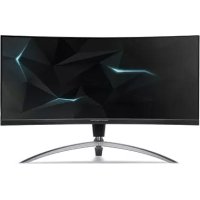
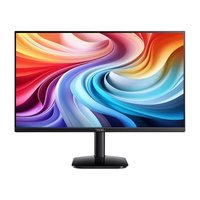
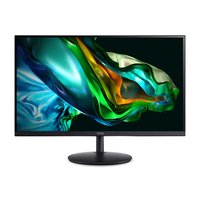
使用説明書 Predator X35 ACER
Acer LCD モニターワイドスクリーンクイックスタートガイド (QSG)
安全に使用するために
以下の注意事項をよくお読みください。
- LCDモニターのクリーニング:モニターを設置する場所のAC電源で動作するよう電気定格に設定されていることを確認してください。
- LCDモニターの電源を切り、電源コードを抜きます。溶剤を含まない洗剤を布にスプレーし、スクリーンをその布で拭いてください。
- スクリーンまたは筐体に直接液体をスプレーしたり、振りかけたりしないでください。LCDモニターには、絶対にベンゼン、シンナー、またはアンモニア系の洗剤を使用しないでください。これらの使用によって生じた損傷については、一切責任を負いません。
- LCDモニターは窓の近くに置かないでください。モニターを雨、湿気、直射日光に当てると、損傷する恐れがあります。
3. LCDスクリーンに圧力をかけないでください。過度な圧力はディスプレイを損傷する恐れがあります。 4. カバーを取り外したり、本体を修理しようとしないでください。いかなる修理でも、認定された技術者に依頼してください。 5. LCDモニターは室温 -20~60°C (-4~140°F) の部屋に保管してください。その温度範囲外の場所にLCDモニターを保管すると、モニターが回復不能な損傷を受ける恐れがあります。 6. 次のような状況が発生した場合は、直ちにモニターの電源コードを抜き、認定された技術者に連絡してください。
- モニターとPCの信号ケーブルがすり減った場合や、破損した場合。
- LCDモニターに液体が入った場合や、モニターが雨に濡れた場合。
- LCDモニターが落下または破損した場合。
モニターを台に設置する
- 1. モニターの台を梱包箱から取り出し、安定した水平な作業スペースに置きます。 2. モニターを梱包箱から取り出します。
- モニターのスタンドを台に設置します。
- 台がモニターのスタンドアームにロックされていることを確認します(一部のモデルのみ)。
工具または適切なコインを使ってネジを締め、台をモニターのスタンドアームにしっかりと固定します(一部のモデルのみ)。
モニターをコンピューターに接続する
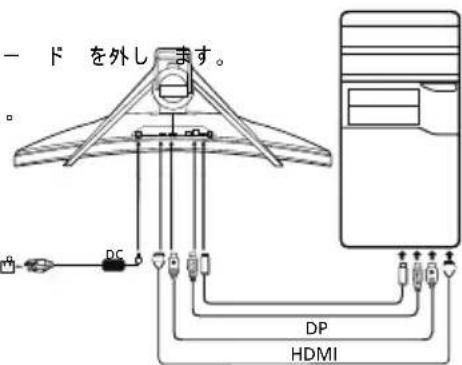
- 1. モニターの電源をオフにして、コンピューターの電源コードを外します。 2-1 HDMIケーブルの接続
a. モニターとコンピューターの電源がオフになっていることを確認してください。 b. HDMIケーブルをコンピューターに接続します。 HDMIを使用するときは、電源ボタン以外の任意のボタンを押し、I/Oボタンメニューを起動します。
2-2 DPケーブルの接続(デフォルト入力)
a. モニターとコンピューターの電源がオフになっていることを確認してください。 b. DPケーブルをコンピューターに接続します。
- モニターの電源ケーブルをモニター背面の電源ポートに差し込みます。
- コンピュータとモニターの電源コードを、近くのコンセントに差し込みます。
- [電源USB充電]のオン/オフを選択し、電源USB充電機能を有効/無効にします。
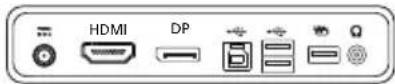
外部コントロール
| 番号 | アイテム | 説明 |
| 1 | 電源木円
インジ爱你 | モニタ一を才広ノ才広にしま�。青
色は電源が才広にあるごと
す。才レんじ色はスケルハイノ省電
力モード
を示しぃま�。 |
| 2 | ロットキ-1、2
ロタún | ユーダー定義木ツトキ一機能をアウ
テイフにしま�。 |
| 3 | 入力端子木円 | 入力 ユ - スを切り替えま�。4 |
| 4 | Navi/OK ロン | OSD メニタ一をアクテイドにしま�
す。そのあさは、必要な機能を強調
表示するたの方向き一と使用
しま�。む一度押すと選択る
て使用
くださいます。む一度押すと選択る
お願いいたします。 |
規制と安全に関する注意
FCC に関する注意
● 受信アンテナの方向または設置位置を変更する。
● 機器と受信機の距離を離す。
● 機器の電源コードを、受信機が接続されているコンセントとは別のコンセントに差し込む。
● 販売店またはラジオ・テレビ専門の技術者に問い合わせる。
CE 適合宣言
Acer Inc. は、ここに、この LCD モニターおよびエネルギー関連製品のエコデザイン要件の設定に関するフレームワークの確立に関して、EMC 指令 2014/30/EU、低電圧指令 2014/35/EU、RoHS 指令 2011/65/EU および指令 2009/125/EC の基本要件とその他の関連条項に準拠していることを宣言します。
注意:
モニターが故障するため、モニターの底を持って持ち上げないでください。
注意: シールドされたケーブル
EMC 規制の適合性を守るため、他のコネクタにはシールド付きケーブルを使用してください。
注意: 周辺機器
本装置に接続する周辺機器(入力機器/出力機器、端末、プリンタなど)は、クラス B の制限事項への適合性が証明されたもののみを使用してください。適合性が証明されていない周辺機器を使用すると、ラジオやテレビに干渉を引き起こす可能性があります。
注意
製造会社によって明示的に許可されていない変更や改造を行うと、FCC(連邦通信委員会)によって認められたユーザーが本製品を操作する権限が無効になる場合があります。
操作条件
このデバイスは、FCC規則の第15部に準拠しています。このデバイスの操作は、以下の2つの条件に従うものとします。(1)このデバイスは有害な受信妨害を発生させないこと。(2)このデバイスは、意図しない動作によって引き起こされる受信妨害を含め、受信するすべての受信妨害を受け入れる必要があること。
注意:このキーの対象
このクラスBデジタル機器は、カナダICES-003に準拠しています。
欧州連合における一般家庭での使用済み機器の廃棄
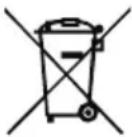
製品または製品の梱包箱に表示されているこの記号は、この製品を他の家庭ごみと一緒に廃棄してはならないことを示しています。使用済み機器を廃棄する際は、電気電子機器廃棄物のリサイクルのために、お客様自身の責任で適切な回収場所に持ち込む必要があります。使用済み機器の個別回収やリサイクルは、天然資源の保全に役立ち、環境を保護する方法でリサイクルされることが保証されます。リサイクル目的で使用済み機器を処分するには、地方自治体、家庭ごみ処理サービス、または製品を購入した販売店にお問い合わせください。
仕様
| LCD バル | 驅動装置 | TFT カラーバCD | |
| サイズ | 35"W (88.9 cm) | |
| 固素 ビット ヤ | 0.24 mm (水平) x 0.24 mm (垂直) | |
| 輝度 | never汀� : 600 cd/m HDR 曲径 : 1000 cd/πlit | |
| コングラスト | 2500:1 | |
| 可视角度 | 178° (水平) 178° (垂直) (CR=10) | |
| 広答時間 | 2 ms (GTG) | |
| バルタ ビド | VA | |
| 水平周波数 | HDMI : 30~150 KHzDP : 88~282 KHz | |
| 垂直周波数 | HDMI : 24~100 HzDP : 24~180 Hz | |
| デイスPLEIJカレ | 1670万 | |
| ドットクロック | HDMI 2.0 : 543.5 MHzDP 1.4 : 1017 MHzDP 1.4 : 1056 MHz (DP イーバーロック機能 = イON) | |
| 最大解像度 | HDMI : 3440 x 1440 @ 100 HzDP : 3440 x 1440 @ 180 HzDP : 3440 x 1440 @ 200 Hz (G-Sync 專用のオーバーロックモーリ)
VESA DDCCI/DDC2B | |
| プロダアンドリイ | VESA DDCCI/DDC2B | |
| 工気ルギー効率ケラス | D | |
| *年間工気ルギー消費量 | 145 kWh (HDMI 入力モーテル) | |
| 消費電力 (200 ヒト) | 才名も一 | 64.1 W (標準) | |
| スリーフモード | 0.50 W (標準) | |
| 才名も一 | 0.50 W (標準) | |
| 入力端子 ユ ニ イ 夕 | HDMI
DP | |
| 入力映像信号 | HDMI 信号
DP | |
| スリーナ力 | 4 W x 2 | |
| USB USB 3.0 x 3 | | |
| 最大 スクリーニサイツ | 水平 : 819.408 mm
垂直 : 345.888 mm | |
| 電源 | 20V -14A | |
| 環境条件 | 動作温度 : 0°~40°C
保管温度 : -20°~60°C
動作湿度 : 20%~80% | |
| 寸法 | 833 (幅) x 450.5~580.5 (高さ) x 309 (奥行き) mm | |
| 重量 (正味重量) | 13.39 kg (正味) | |
| 機械仕様 | チルト : -5~+25° (最初高位位置におけるみ、上下角で 25°の傾斜が可能)
旋回 : -30°~+30°
高さ調整 : 0~130 mm
回転 : 不可
取り外し可能フツト 施工 : 有り | |
| 外部コングローレ | スイッチノボtons | 電源変円
ネトキー 1
ネトキー 2
5 Navi キー | |
| 機能 | 照準点
言語
OSD 表示時間設定
透明度
リフローはい数
ODS 口はck
カロ
カロ
自動圏度
自動圏度
相対ガーナマ
SDR Colors sRGB
DP YCbCr sRGB
HDMI YCbCr sRGB
色温度
音量
OFFERADLIAPE
OFFERADLIAPE
OKERADLIAPE
OKERADLIAPE
OKERADLIAPE
OKERADLIAPE
OKERADLIAPE
OKERADLIAPE
OKERADLIAPE
OKERADLIAPE
OKERADLIAPE
OKERADLIAPE
OKERADLIAPE
OKERADLIAPE
OKERADLIAPE
OKERADLIAPE
OKER ADLIAPE
OKERADLIAPE
OKERADLIAPE
OKERADLIAPE
OKERADLIAPE
OKERADLIAPE
OKERADLIAPE
OKERADLIAPE
OKERADLIAPE
OKERADLIAPE
OKERADLIAPE
OKERADLIAPE
OKERADLIAPE
OKERADLIAPE
OKERADLIE
OKERADLIE
OKERADLIE
OKERADLIE
OKERADLIE
OKERADLIE
OKERADLIE
OKERADLIE
OKERADLIE
OKERADLIE
OKERADLIE
OKERADLIE
OKERADLIE
OKERADLIE
OKERADLIE
OKERADLIE
OKERADLIE
OKER ADLIE
OKERADLIE
OKERADLIE
OKERADLIE
OKERADLIE
OKERADLIE
OKERADLIE
OKERADLIE
OKERADLIE
OKERADLIE
OKERADLIE
OKERADLIE
OKERADLIE
OKERADLIE
OKERADLIE
OKERADLIE
OKERADLIE
DKD
OKERADLIE
OKERADLIE
OKERADLIE
OKERADLIE
OKERADLIE
OKERADLIE
OKERADLIE
OKERADLIE
OKERADLIE
OKERADLIE
OKERADLIE
OKERADLIE
OKERADLIE
OKERADLIE
OKERADLIE
OKERADLIE
OKERadLIE
OKERADLIE
OKERADLIE
OKERADLIE
OKERADLIE
OKERADLIE
OKERADLIE
OKERADLIE
OKERADLIE
OKERADLIE
OKERADLIE
OKERADLIE
OKERADLIE
OKERADLIE
OKERADLIE
OKERADLIE
OKERADLIE
UK
OKERADLIE
OKERADLIE
OKERADLIE
OKERADLIE
OKERADLIE
OKERADLIE
OKERADLIE
OKERADLIE
OKERADLIE
OKERADLIE
OKERADLIE
OKERADLIE
OKERADLIE
OKERADLIE
OKERADLIE
OKERADLIE
OKERABLIE
OKERADLIE
OKERADLIE
OKERADLIE
OKERADLIE
OKERADLIE
OKERADLIE
OKERADLIE
OKERADLIE
OKERADLIE
OKERADLIE
OKERADLIE
OKERADLIE
OKERADLIE
OKERADLIE
OKERADLIE
OKERADLIE
OKERADLIE
OKERADLIE
OKERADLIE
OKERADLIE
OKERADLIE
OKERADLIE
OKERADLIE
OKERADLIE
OKERADLIE
OKERADLIE
OKERADLIE
OKERADLIE
OKERADLIE
OKERADLIE
OKERADLIE
OKERADLIE
OKERADLLE
OKERADLIE
OKERADLIE
OKERADLIE
OKERADLIE
OKERADLIE
OKERADLIE
OKERADLIE
OKERADLIE
OKERADLIE
OKERADLIE
OKERADLIE
OKERADLIE
OKERADLIE
OKERADLIE
OKERADLIE
OKERADLIE
OKERAGLIE
OKERADLIE
OKERADLIE
OKERADLIE
OKERADLIE
OKERADLIE
OKERADLIE
OKERADLIE
OKERADLIE
OKERADLIE
OKERADLIE
OKERADLIE
OKERADLIE
OKERADLIE
OKERADLIE
OKERADLIE
OKERADLIE
KANZAKU
OKERADLIE
OKERADLIE
OKERADLIE
OKERADLIE
OKERADLIE
OKERADLIE
OKERADLIE
OKERADLIE
OKERADLIE
OKERADLIE
OKERADLIE
OKERADLIE
OKERADLIE
OKERADLIE
OKERADLIE
OKERADLIE
OKERASUNSE
OKERADLIE
OKERADLIE
OKERADLIE
OKERADLIE
OKERADLIE
OKERADLIE
OKERADLIE
OKERADLIE
OKERADLIE
OKERADLIE
OKERADLIE
OKERADLIE
OKERADLIE
OKERADLIE
OKERADLIE
OKERADLIE
OKERAMLE
OKERADLIE
OKERADLIE
OKERADLIE
OKERADLIE
OKERADLIE
OKERADLIE
OKERADLIE
OKERADLIE
OKERADLIE
OKERADLIE
OKERADLIE
OKERADLIE
OKERADLIE
OKERADLIE
OKERADLIE
OKERADLIE
OKTERADLIE
OKTERADLIE
OKTERADLIE
OKTERADLIE
OKTERADLIE
OKTERADLIE
OKTERADLIE
OKTERADLIE
OKTERADLIE
OKTERADLIE
OKTERADLIE
OKTERADLIE
OKTERADLIE
OKTERADLIE
OKTERADLIE
OKTERADLIE
OKTERADLIE | |
Acer製品のマニュアルやその他のドキュメントは、Acerの公式サイトからご覧いただけます。*年間エネルギー消費量は、4時間/日×365日/年の標準消費電力に基づき算出しています。