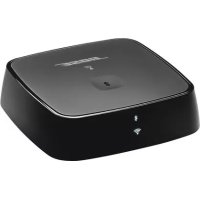
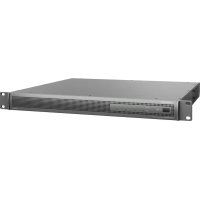
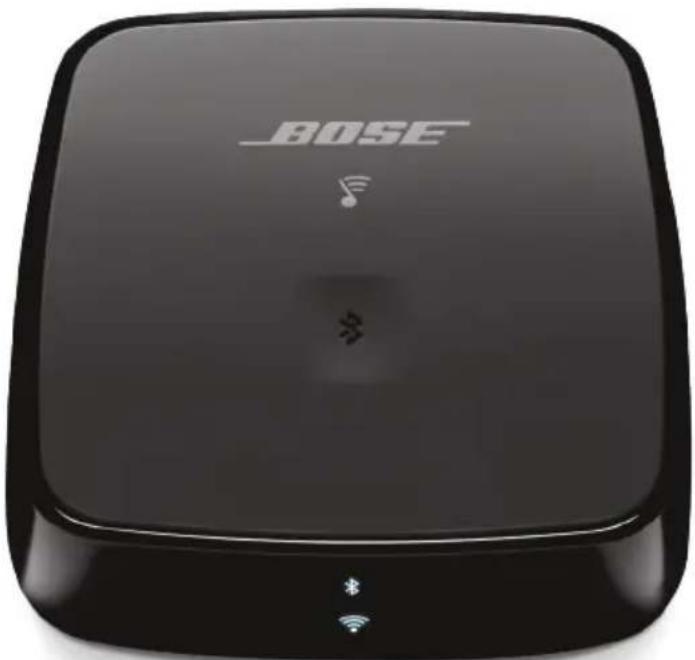
使用説明書 SoundTouch Wireless Link BOSE
SOUNDTOUCH® WIRELESSLINK
停用 Wi-Fi® 還會停用 Bluetooth 功能。
安全およびセキュリティ上の留意項目および使用方法をよく読み、それに従ってください。
CE Bose Corporationは、この製品がEU指令2014/53/EUおよび該当するその他すべてのEU指令の必須要件およびその他の該当条項に準拠していることを宣言します。完全な適合宣言書については、次のアドレス先を参照してください。www.Bose.com/compliance
安全上の留意項目
- 本書をよくお読みください。
- 必要な時にご覧になれるよう、本書を保管してください。
- すべての注意と警告に留意してください。
- すべての指示に従ってください。
- この製品を水の近くで使用しないでください。
-
お手入れは乾いた布を使用して行ってください。
-
ラジエーター、暖房送風口、ストーブ、その他の熱を発する装置(アンプを含む)の近くには設置しないでください。
- 雷雨時や長期間使用しない場合は、電源プラグを抜いてください。
- 修理が必要な際には、Boseカスタマーサービスにお問い合わせください。製品に何らかの損傷が生じた場合、たとえば電源コードやプラグの損傷、液体や物の内部への侵入、雨や湿気などによる水濡れ、動作の異常、製品本体の落下などの際には、ただちに電源プラグを抜き、修理をご依頼ください。

この表示は、製品内部に電圧の高い危険な部分があり、感電の原因となる可能性があることをお客様に注意喚起するものです。

この表示は、この取扱説明書の中に製品の取り扱いとメンテナンスに関する重要な項目が記載されていることを注意喚起するものです。
警告/注意
・火災や感電を避けるため、雨の当たる場所や湿度の高い場所で製品を使用しないでください。
・水漏れやしぶきがかかるような場所でこの製品を使用しないでください。また、花瓶などの液体が入った物品を製品の上や近くに置かないでください。
・火気や熱源などの近くで使用しないでください。火の付いたろうそくなどの火気を、製品の上や近くに置かないでください。
・許可なく製品を改造しないでください。
・インバータ電源は使用しないでください。
・車内や船上などで使用しないでください。
・電源アダプターは、必ず製品に付属しているものをご使用ください。
・万が一の事故や故障に備えるために、よく見えて手が届く位置にあるコンセントに電源プラグを接続してください。
・製品ラベルは本体の底面にあります。
注:本機は、FCC規則のパート15に定められたクラスBデジタル装置の規制要件に基づいて所定の試験が実施され、これに準拠することが確認されています。この規制要件は、住宅に設置した際の有害な干渉に対し、合理的な保護となるように策定されています。本機は無線周波数エネルギーを発生、利用、また放射することがありますので、指示通りに設置および使用されない場合は、無線通信に有害な電波干渉を引き起こす可能性があります。しかし、特定の設置条件で干渉が発生しないことを保証するものではありません。本機が、電源のオン・オフによりラジオ・テレビ受信に有害な干渉を引き起こしていると確認された場合、次の1つあるいはいくつかの方法で対処を試みることをお勧めします。
・受信アンテナの向きや位置を変える。
・本機と受信機の距離を離す。
・受信機の接続されているコンセントとは別の回路のコンセントに本機を接続する。
・販売店もしくは経験豊富なラジオ・テレビ技術者に相談する。
Bose Corporationによって明確な許諾を受けていない本製品への変更や改造を行うと、この機器を使用するユーザーの権利が無効になります。
このデバイスは、FCC規則のパート15およびカナダイノベーション・科学経済開発省のライセンス適用免除RSS規則に準拠しています。動作は次の2つの条件に従う必要があります:(1)本装置は有害な干渉を引き起こしません。(2)本装置は、不適切な動作を招く可能性がある干渉を含め、いかなる干渉も対応できなければなりません。
このデバイスは、FCCおよびカナダイノベーション・科学経済開発省が一般用途向けに定めた電磁波放出制限に準拠しています。本機は、ラジエーターと身体の間を20cm以上離して設置して動作させる必要があります。このトランスミッターは、他のアンテナまたはトランスミッターと一緒に配置したり、動作させたりしないでください。
5150~5250MHzを使用するこのデバイスは、同一チャネルの移動体衛星システムへの有害な干渉の恐れを低減するため、屋内専用です。
W52/W53屋内専用
本製品は、エネルギー関連製品のエコデザイン要件に関する指令2009/125/ECに従い、以下の基準または文書に準拠しています:Regulation (EC) No. 1275/2008、改正版 Regulation (EU) No. 801/2013
| 電力状態に関する必須情報 | 電力モード |
| スタンバイ ネットワーク待機 |
| 当該電力モードでの消費電力(230V/50Hz入力)機器が自動的にモードに切り替わるまでの時間すべての有線ネットワークポートが接続され、すべてのワイヤレスネットワークポートが有効な場合の、ネットワーク待機モードの消費電力(230V/50Hz入力) | ≤ 0.5W Wi-Fi^® : ≤ 2.0W ≤ 2 時間 ≤ 20 分該当なし ≤ 2.0W | Bluetooth ^ : ≤ 2.0W |
| ネットワークポートの有効化/無効化手順。すべてのネットワークを無効にすると、スタンバイモードが有効になります。 | Wi-FiとBluetooth: 無効化するには、Wi-Fi ^ インジケーターとBluetooth ^ インジケーターが消灯するまで、本体の背面にあるControlボタンを長押しします。有効化するには、Controlボタンを押します。 |
外部電源アダプターの技術情報
本製品に付属する外部電源アダプターは、エネルギー関連製品のエコデザイン要件に関する指令2009/125/ECに従い、以下の基準または文書に準拠しています: Commission Regulation (EU) 2019/1782。
| メーカー Bose Products B.V. | |
| 商業登記番号 36037901 | |
| 住所 | Gorslaan 601441 RG PurmerendThe Netherlands |
| モデル識別番号 AFD5V-1C-DC-WD | |
| 入力電圧 100V-240V | |
| 入力AC周波数 50Hz/60Hz | |
| 出力電圧 5V DC | |
| 出力電流 1A | |
| 出力 5W | |
| 平均有効効率 74.8% | |
| 低負荷時の効率(10%) 68.4% | |
| 無負荷時の消費電力 0.06W | |
ヨーロッパ向け:
運用周波数2400~2483.5 MHz、5150~5350 MHz、および5470~5725 MHz
最大送信出力20 dBm EIRP未満
最大送信出力が規制値を下回っているため、SARテストは不要で、適用される規制ごとに免除されます。
このデバイスを5150~5350 MHzの周波数範囲で運用する場合、表に記載されているすべてのEU加盟国で屋内使用に限定されています。
|
| BE | DK | IE | UK | FR | CY | SK | HU | AT | SE |
| BG | DE | PT | EL | HR | LV | LT | MT | PL | |
| CZ | EE | FI | ES | IT | RO | LU | NL | SI | |
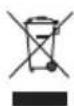
この記号は、製品が家庭ごみとして廃棄されてはならず、リサイクル用に適切な収集施設に送る必要があることを意味しています。適切な廃棄とリサイクルにより、自然資源、人体の健康、環境が保護されることになります。本製品の廃棄およびリサイクルに関する詳細は、お住まいの自治体、廃棄サービス、または本製品を購入された店舗にお問い合わせください。
中国における有害物質の使用制限表
| 有毒/有害物質または成分の名称および含有量 |
| 有毒/有害物質および成分 |
| パーツ名 | 鉛(Pb) | 水銀(Hg) | カドミウム(Cd) | 六価クロム(CR(VI)) | ポリ臭化ビフェニル(PBB) | ポリ臭化ジフェニルエーテル(PBDE) |
| PCB X 0 0 0 0 0 | | | | | | |
| 金属パーツ X 0 0 0 0 0 | | | | | | |
| プラスチックパーツ | 0 0 | 0 0 0 0 | | | | |
| スピーカー X 0 0 0 0 0 | | | | | | |
| ケーブル X 0 0 0 0 0 | | | | | | |
| この表はSJ/T 11364の規定に従って作成されています。0: このパーツに使用されているすべての均質物質に含まれている当該有毒/有害物質が、GB/T 26572の制限要件を下回っていることを示します。 |  |
| X: このパーツに使用されている1種類以上の均質物質に含まれている当該有毒/有害物質が、GB/T 26572の制限要件を上回っていることを示します。 |
製造日: シリアル番号の8桁目の数字は製造年を表します。「0」は2010年または2020年です。
この製品は、Boseから自動セキュリティアップデートを受信することができます。自動セキュリティアップデートを受信するには、SoundTouch®アプリで製品のセットアップを完了し、製品をインターネットに接続する必要があります。セットアップを完了しない場合は、Boseが公開するセキュリティアップデートをお客様ご自身でインストールする必要があります。
ライセンス開示情報
アダプターに搭載されているサードパーティ製ソフトウェアパッケージに適用されるライセンス開示情報は、SoundTouch ^® アプリまたは製品のIPアドレスを使用して表示できます。
SoundTouch®アプリ
- アプリで >[設定] >[システム情報] >[法的事項] の順に選択します。
- 該当するライセンスタイプを選択します。
IPアドレス
-
次のいずれかの方法で、製品のIPアドレスを確認します。
-
SoundTouch®アプリ: アプリで ≡>[設定]>[システム情報]の順に選択します。お使いのアダプターを選択して、IPアドレスを確認します。
・ワイヤレスルーター:詳細については、ルーターの取扱説明書をご覧ください。
-
ワイヤレスネットワークに接続されているデバイスで、ブラウザーを開きます。
- アドレスバーに「/licenses.pdf」と入力して開くと、該当するライセンス開示情報とエンドユーザー使用許諾契約書(EULA)が表示されます。
Amazon、およびそれらに関連するすべてのロゴは、Amazon, Inc. またはその関連会社の商標です。
AppleおよびAppleのロゴはApple Inc.の商標であり、アメリカ合衆国および他の国々で登録されています。App StoreはApple Inc.のサービスマークです。
Bluetooth ^® のワードマークとロゴは、Bluetooth SIG, Inc. が所有する登録商標で、Bose Corporation はこれらの商標を使用する許可を受けています。
Google Playは、Google LLCの商標です。
この製品はiHeartRadio サービスに対応しています。iHeartRadioはiHeartMedia, Inc.の登録商標です。
この製品は Microsoft の特定の知的財産権によって保護されています。Microsoft から使用許諾を受けずに、保護対象の技術をこの製品以外で使用または配布することは禁じられています。
この製品にはSpotifyソフトウェアが組み込まれており、次のサイトに掲載されたサードパーティのライセンスが適用されます。www.spotify.com/connect/third-party-licenses
SpotifyはSpotify ABの登録商標です。
SoundTouchおよび音符と無線電波を組み合わせたデザインは、米国および他の国々におけるBose Corporationの商標です。
Wi-FiはWi-Fi Alliance®の登録商標です。
©2020 Bose Corporation.本書のいかなる部分も、書面による事前の許可のない複写、変更、配布、その他の使用は許可されません。
内容物の確認
内容物 9
はじめに
設置ガイド.... 10
ケーブルを選択する.... 11
SoundTouch® Wireless Linkをオーディオシステムに接続する.... 12
オプション1: 光デジタル接続 12
オプション2: AUX端子接続 13
オプション3: アナログ接続 14
電源に接続する.... 15
SoundTouch®アプリのセットアップ
SoundTouch®アプリをダウンロードしてインストールする 16
SoundTouch®オーナーサポートセンター 16
SoundTouch®を既にお使いの方
既存のアカウントにスピーカーを追加する…… 17
スピーカーを新しいネットワークに接続する…… 17
プリセットのカスタマイズ
プリセットを設定する…… 18
プリセットを再生する…… 18
Bluetooth®接続
モバイル機器を接続する 19
モバイル機器の接続を解除する……20
モバイル機器を再接続する……20
モバイル機器のBluetooth機能を使用して接続する……20
SoundTouch® Wireless Linkのペアリングリストを消去する....20
SoundTouch®アプリを使用する 20
ケーブル接続
AUX 端子に接続する.... 21
目次
ステータスインジケーター
Bluetoothインジケーター 23
Wi-Fi®インジケーター 23
高度な機能
Wi-Fi®機能を無効にする 24
Wi-Fi®機能を再度有効にする 24
補足事項
SoundTouch® Wireless Linkのお手入れ.... 25
交換部品とアクセサリー 25
保証 25
仕様 25
トラブルシューティング
最初にお試しいただくこと 26
その他の対処方法…… 26
SoundTouch® Wireless Linkをリセットする.... 28
電源アダプタープラグを取り外す 28
SETUP端子 29
別のセットアップ方法
パソコンでSoundTouch® Wireless Linkをセットアップする 30
作業を始める前に……30
パソコンによるセットアップ……30
内容物
下図の内容物がすべて同梱されていることを確認してください。
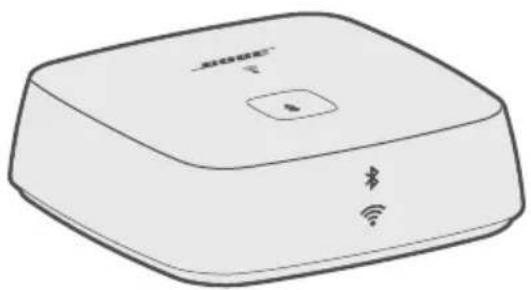
Bose® SoundTouch® Wireless Link adapter 電源アダプター
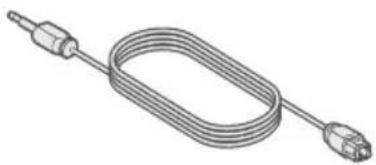
3.5 mm ステレオ(メス) - RCA変換ケーブル
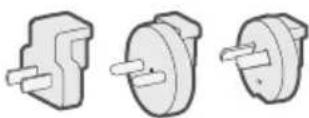
電源アダプタープラグ
(一部の地域のみ)
注:万が一、開梱時に内容物の損傷や欠品などが発見された場合は、使用せず、ただちにお買い上げになった販売店までご連絡ください。
弊社Webサイトをご参照ください。 global.Bose.com/Support/STWL
設置ガイド
無線の干渉を回避するには、SoundTouch® Wireless Linkをほかのワイヤレス機器から30~90 cmほど離して設置します。SoundTouch® Wireless Linkは金属製キャビネットや熱源などから離れた場所に設置してください。また、キャビネットの中には置かないでください。
- SoundTouch® Wireless Linkは、ゴムベース面を下にして安定した水平な面に設置してください。
- SoundTouch® Wireless Linkは、AV機器(レシーバーやテレビなど)や他の熱を発生する物の上に設置しないでください。発生した熱がシステムの性能を低下させる場合があります。
- SoundTouch® Wireless Linkの上には物を置かないでください。
- 電源コンセントが近くにある場所に設置してください。
ケーブルを選択する
3種類のケーブルからいずれかを選択して、SoundTouch® Wireless Linkとオーディオシステムを接続します。
接続には、光角型 - 光ミニケーブルが最適です。
注:製品には出荷時に3種類のケーブルが付属していますが、接続方法は1つだけ選択してください。
お使いのオーディオシステムによっては、端子パネルの状態が図と異なる場合があります。端子の形状や色で確認してください。
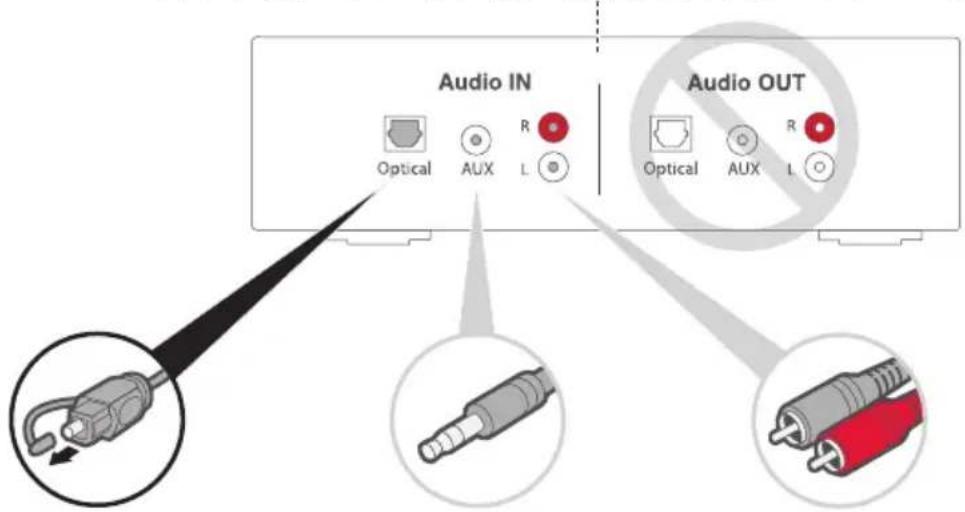
光デジタル接続の場合は、
光角型 - 光ミニケーブルを使用します。
オプション2:
AUX端子接続
光デジタル端子がない場合は、3.5 mmステレオ音声ケーブルを使用します。
オプション3:
アナログ接続
光デジタル端子もAUX端子もない場合は、3.5 mmステレオ(メス)-RCAピンケーブルと、3.5 mmステレオ音声ケーブルを使用します。
SoundTouch® Wireless Linkをオーディオシステムに接続する
オーディオシステムに音声ケーブルを接続してから、ケーブルの反対側をSoundTouch® Wireless Linkに接続します。
注: 接続方法は1つだけ選択してください。
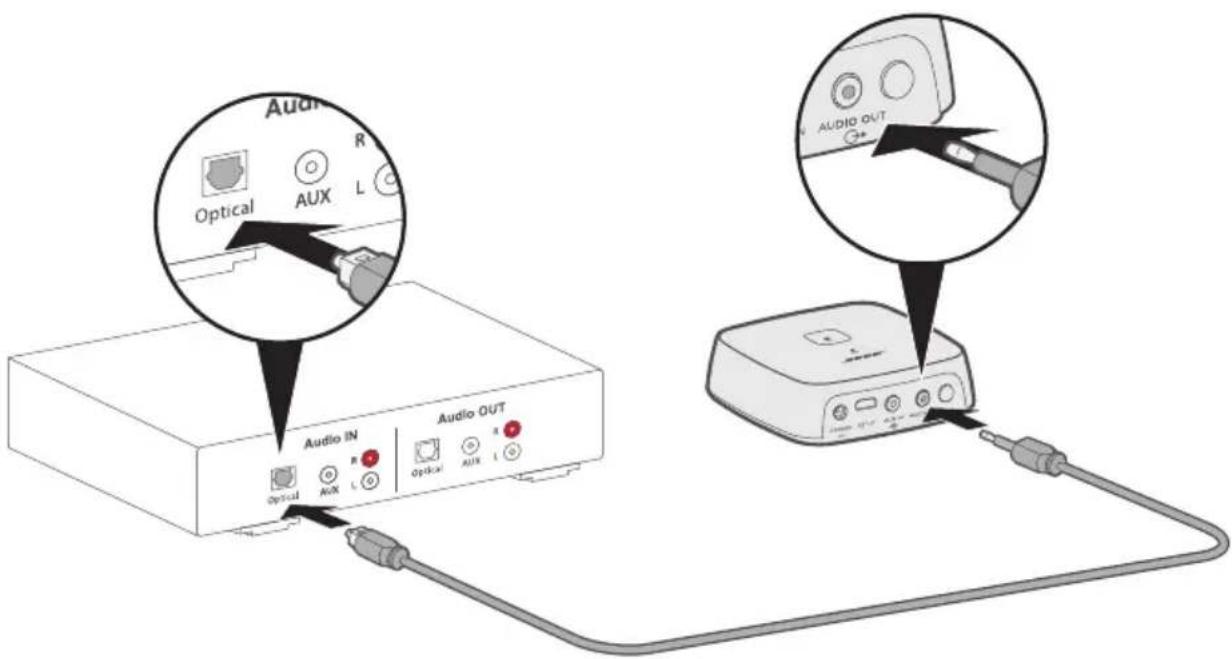
オプション1: 光デジタル接続
システムへの接続には、光角型 - 光ミニケーブルが最適です。
注: 光ケーブル両端のプラグから保護キャップが取り外されていることを確認します。プラグの向きを間違えて挿し込むと、プラグや端子が破損する恐れがあります。
- 光角型プラグをオーディオシステムの光入力端子に接続します。
- 反対側をSoundTouch® Wireless Linkの端子に接続します。
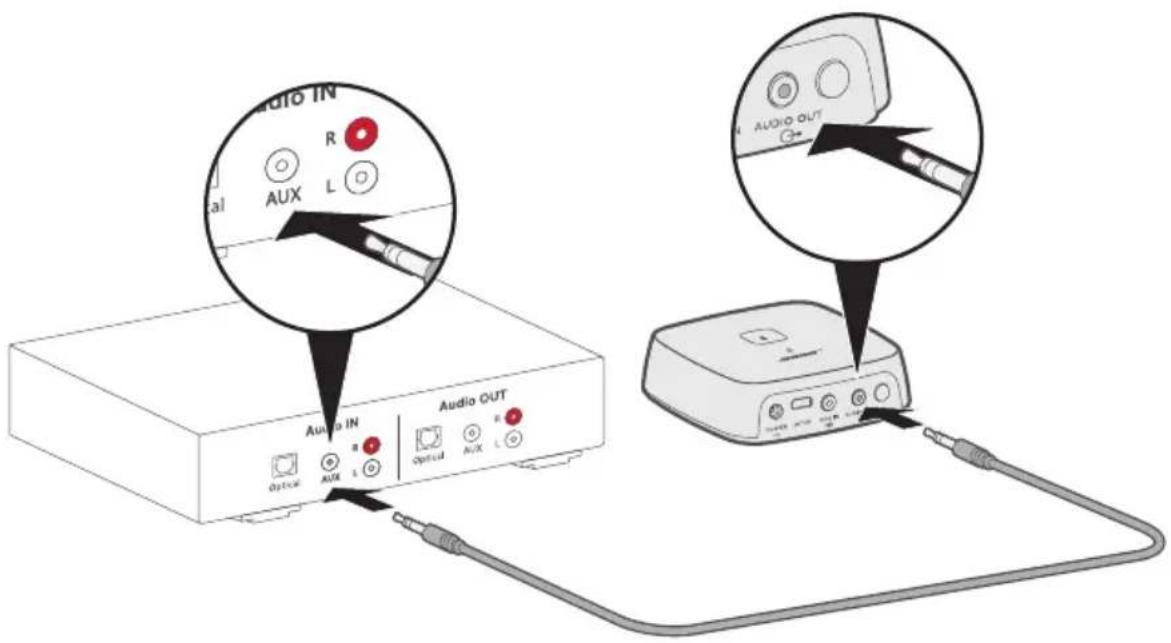
AUX端子への接続には、3.5 mmステレオ音声ケーブルを使用します。
- ケーブルの一方をオーディオシステムの3.5 mm AU X IN端子に接続します。
- 反対側をSoundTouch ^® Wireless Linkの端子に接続します。
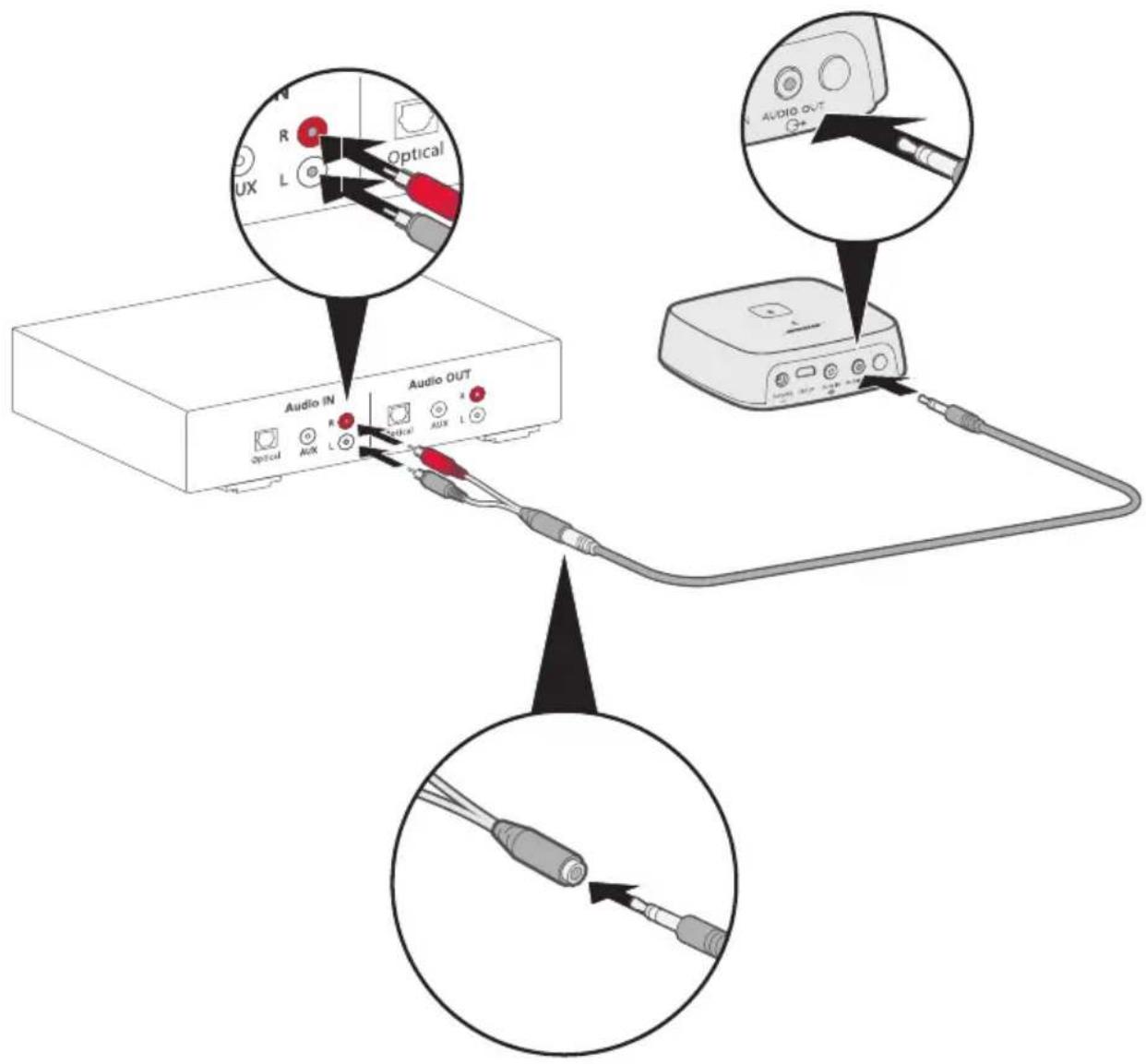
アナログ接続を行うには、3.5 mm ステレオ(メス) - RCA ピンケーブルに、3.5 mm ステレオ音声ケーブルを接続します。
- ケーブルのRCAピンプラグをオーディオシステムのRCA端子(赤と白のピンジャック)に接続します。
- 反対側をSoundTouch® Wireless Linkの端子に接続します。
- 電源コードの反対側を、壁のコンセントに差し込みます。
注: 電源アダプタープラグが付属している場合は、お使いの地域にあったプラグを装着してください。
SoundTouch®アプリは、スマートフォンやタブレット、パソコンなどからSoundTouch®の設定や操作をするためのソフトウェアです。このアプリを使用すると、スマートフォンやタブレットなどでSoundTouch® Wireless Linkを操作できます。
このアプリからSoundTouch®の設定、音楽サービスの追加、世界中のインターネットラジオ局の選局、プリセットの設定と変更、音楽のストリーミング再生などが行えます。新しい機能も随時追加されます。
注: 既に別のスピーカーでSoundTouch®をセットアップしてある場合は、「SoundTouch®を既にお使いの方」(17ページ)をご覧ください。
SoundTouch® アプリをダウンロードしてインストールする
スマートフォンやタブレットに Bose® SoundTouch® アプリをダウンロードします。
- Apple製品ユーザーの場合: App Storeからダウンロードします。
SoundTouch® app
- Android™ユーザーの場合: Google Play™ストアからダウンロードします。
- Amazon Kindle Fire ユーザーの場合: Amazon Android アプリストアからダウンロードします。



アプリに表示される手順に従い、Wi-Fiネットワークへのスピーカーの追加、SoundTouch®アカウントの作成、音楽ライブラリや音楽サービスの追加などのセットアップを完了します。
スピーカーをホームWi-Fiネットワークに接続すると、同じネットワーク上にあるスマートフォンやタブレットなどからシステムを操作できます。
注: パソコンを使用してセットアップする手順は、30ページをご覧ください。
ヒント: スピーカーをホームWi-Fiネットワークに接続すると、同じネットワーク上にあるスマートフォンやタブレットなどからシステムを操作できます。SoundTouch®アプリをスマートフォンやタブレットなどにダウンロードします。スピーカーに接続するすべてのデバイスで同じSoundTouchアカウントを使用する必要があります。
SoundTouch®オーナーサポートセンター

オーナーサポートセンター Web サイトにアクセスすると 取扱説明書や製品に関する記事、ヒント、チュートリアル、ビデオライブラリなどが用意されており、オーナー同士で質問を投稿したり回答したりできるコミュニティ (英語のみ)があります。
既存のアカウントにスピーカーを追加する
既に別のスピーカーでSoundTouch®をセットアップしてある場合は、SoundTouch®アプリを再度ダウンロードする必要はありません。
アプリで 三 > [設定 ] > [スピーカーの追加または再接続] の順に選択します。
セットアップの手順はアプリに表示されます。
スピーカーを新しいネットワークに接続する
ネットワークの設定情報を変更した場合は、新しいネットワークにスピーカーを追加します。追加するには、スピーカーをセットアップモードに切り替えます。
- アプリで 三 > [設定] > [スピーカーの設定] の順に選択して、スピーカーを選択します。
- [スピーカーの接続 ]を選択します。
セットアップの手順はアプリに表示されます。
6つのプリセットには、お気に入りの音楽ストリーミングサービス、インターネットラジオ放送局、音楽ライブラリのプレイリスト、アーティスト、アルバム、曲などを自由に登録できます。SoundTouch®アプリのボタンをタッチするだけで、音楽をいつでも簡単に再生できます。
プリセットを使用する際は、次の点にご注意ください。
- プリセットは、アプリとリモコンのどちらからでも設定できます。
- 音楽ライブラリをプリセットに保存している場合は、音楽ライブラリを保存しているパソコンの電源がオンになっていて、SoundTouch®スピーカーと同じネットワークに接続されている必要があります。
- BluetoothモードやAUXモードではプリセットに設定することはできません。
プリセットを設定する
- アプリを使用して音楽をストリーミング再生します。
- 音楽を再生しているときに、アプリのプリセットボタンを長押しします。
注:SoundTouch®アプリを使用してプリセットされた音楽を再生する方法については、次のサイトをご覧ください。global.Bose.com/Support/STWL
プリセットを再生する
プリセットを設定したら、アプリのプリセットボタンを押して再生できます。
Bluetoothワイヤレステクノロジーにより、Bluetooth対応のスマートフォン、タブレット、パソコン、その他のオーディオ機器の音楽をSoundTouch® Wireless Linkでワイヤレス再生することができます。モバイル機器から音楽をストリーミング再生するには、モバイル機器とSoundTouch® Wireless Linkを接続しておく必要があります。
注: モバイル機器のペアリングには、SoundTouch® アプリを使用することもできます。弊社Web サイトをご参照ください。global.Bose.com/Support/STWL
モバイル機器を接続する
- Bluetooth インジケーターがゆっくりと白く点滅するまでBluetoothボタンを長押しします。
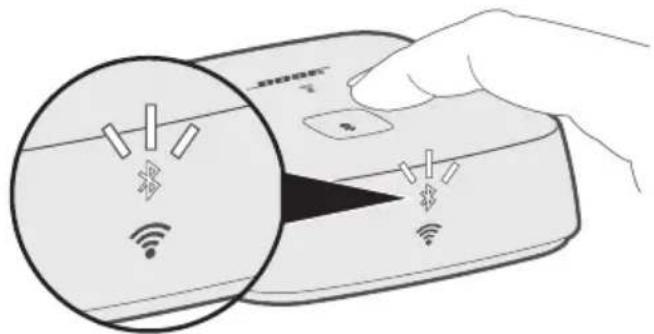
モバイル機器をペアリングする前に、Bluetoothインジケーターがゆっくりと白く点滅していることを確認してください。
- モバイル機器の Bluetooth 機能をオンにします。
ヒント: 通常、Bluetooth メニューは設定メニューにあります。
- デバイスリストからSoundTouch® Wireless Linkを選択します。
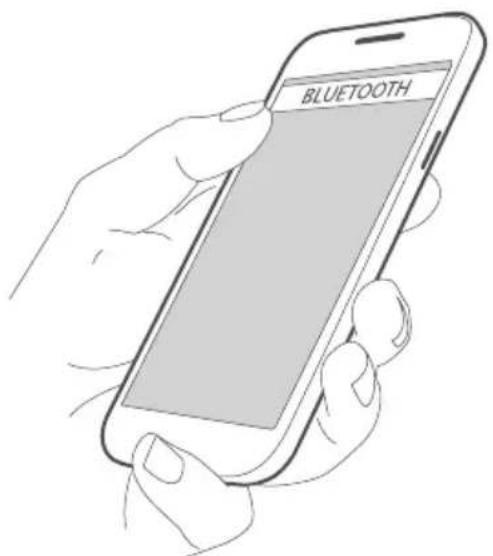
接続するとBluetoothインジケーターが白に点灯します。
モバイル機器の接続を解除する
モバイル機器のBluetooth機能をオフにします。
モバイル機器を再接続する
Bluetoothボタン *を押します。Bluetooth インジケーターが白に点滅します。
SoundTouch® Wireless Linkは、最後に接続していたモバイル機器に自動的に再接続します。
注: モバイル機器が通信範囲内にあり、電源がオンになっている必要があります。
モバイル機器のBluetooth機能を使用して接続する
- モバイル機器の Bluetooth 機能をオンにします。
ヒント: 通常、Bluetooth メニューは設定メニューにあります。
- デバイスリストからSoundTouch ^® Wireless Linkを選択します。
SoundTouch® Wireless Linkのペアリングリストを消去する
SoundTouch® Wireless Linkは、ペアリングしたモバイル機器を最大8台まで記憶しています。
-
Bluetoothインジケーターが白く2回点滅するまで、※ ボタンを10秒間長押しします。
-
モバイル機器の Bluetooth リストからSoundTouch® Wireless Linkを削除します。
SoundTouch®アプリを使用する
ペアリングリストの消去はアプリからでも行えます。
-
アプリで 三> [設定] > [スピーカーの設定] の順に選択して、SoundTouch® Wireless Linkを選択します。
-
Bluetoothのメニュー項目を開いて、ペアリングリストを消去します。
AUX端子に接続する
スマートフォン、タブレット、パソコン、その他のオーディオ機器の音声出力を、スピーカーのAUX端子に接続できます。AUX端子には、3.5 mmステレオ音声ケーブルが接続できます(付属のケーブルを既に使用している場合は別途で購入ください)。
- 3.5 m mステレオ音声ケーブルの一方をSoundTouch® Wireless Linkの端子に接続します。
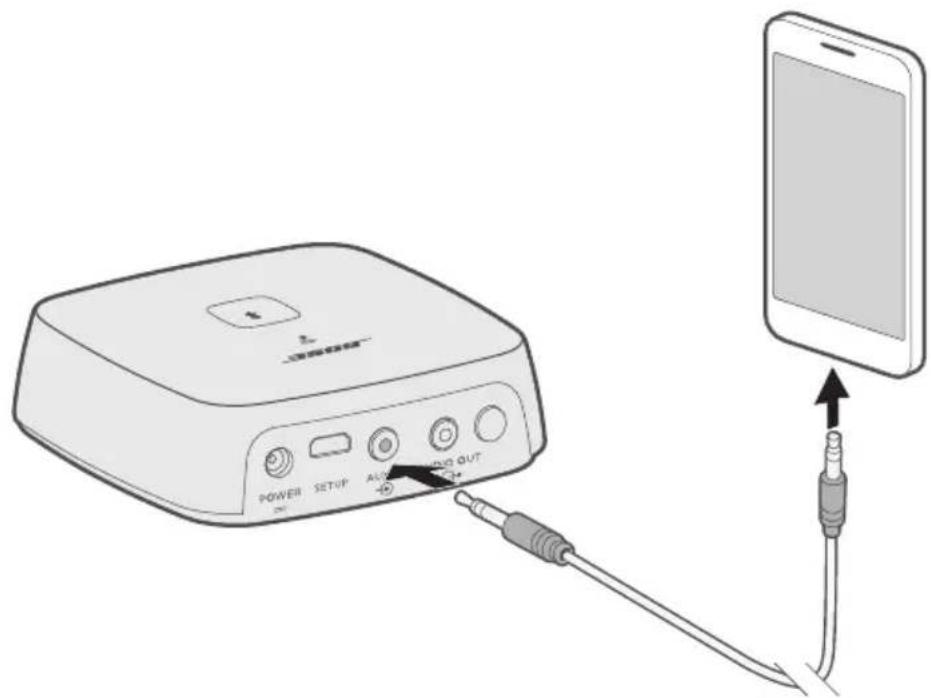
-
ケーブルの反対側をモバイル機器の3.5 mmコネクターに接続します。
-
アプリの画面下部に表示されているスピーカートレイを選択します。
スピーカートレイが表示されます。
-
スピーカートレイからAUXを選択します。
SoundTouch® Wireless LinkがAUXモードに切り替わります。
SoundTouch® Wireless Linkの前面にあるインジケーターにシステムの状況が表示されます。システムの状況に応じて、インジケーターランプの点灯状態が変わります(23ページを参照)。
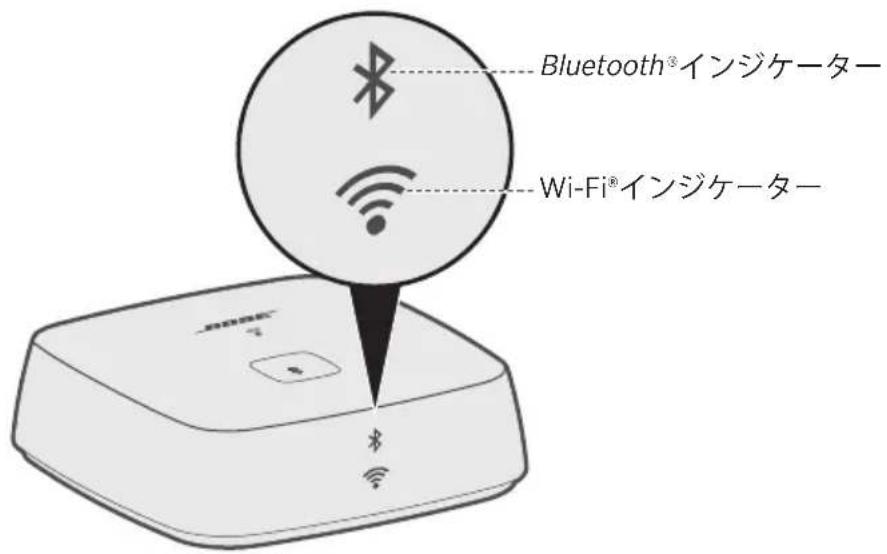
Bluetooth インジケーター
| インジケーターの表示 | システムの状態 |
| 白の遅い点滅 ペアリングができます |
| 白の点滅 接続中 | |
| 白の点灯 接続済み | |
Wi-Fi® インジケーター
| インジケーターの表示 | システムの状態 |
| 白の点滅 Wi-Fi®ネットワーク | を探しています |
| 白の点灯(暗い)節電モード、 | Wi-Fiネットワークに接続 |
| 白の点灯(明るい)システムオン、 | Wi-Fiネットワークに接続 |
| オレンジの点灯 システムはセットアップモード |
| オレンジの速い点滅 | ファームウェアエラー、Boseカスタマーサービスに連絡してください |
| オフ ネットワーク無効 | |
Wi-Fi®機能を無効にする
Wi-Fi®機能を無効にすると、Bluetooth機能も無効になります。
- Control ボタンを8~10秒間長押しします。
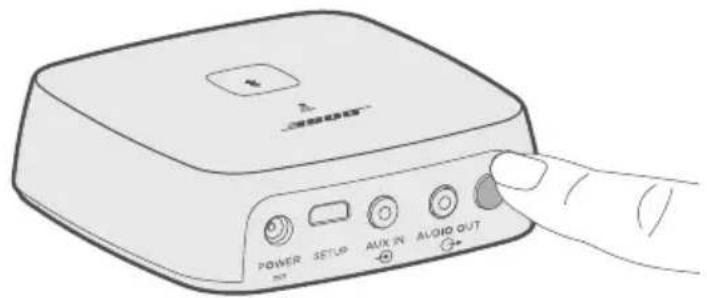
- Wi-Fiインジケーターが消灯したら、Controlボタンを放します。
Wi-Fi®機能を再度有効にする
Wi-Fi®機能を再度有効にすると、Bluetooth機能も再度有効になります。
Wi-Fiインジケーターが点灯するまで、Controlボタンを約2秒間長押しします。
SoundTouch® Wireless Linkのお手入れ
- SoundTouch® Wireless Linkの外装は柔らかい布でから拭きしてください。
- SoundTouch® Wireless Linkの近くでスプレー等を使用しないでください。溶剤、化学薬品、またはアルコール、アンモニア、研磨剤などを含むクリーニング液は使用しないでください。
- 開口部に液体が入らないようにしてください。
交換部品とアクセサリー
交換部品とアクセサリーについては、Boseカスタマーサービスまでお問い合わせください。弊社Webサイトをご参照ください。global.Bose.com/Support/STWL
保証
製品保証の詳細は弊社Webサイトをご覧ください。
製品の登録をお願いいたします。登録は弊社Webサイトから簡単に行えます。製品を登録されない場合でも、保証の内容に変更はありません。
仕様
電源定格
入力: 100~240V 50/60Hz、0.3 A (日本用の電源コードをお使いください)
最初にお試しいただくこと
SoundTouch® Wireless Linkに問題が生じた場合は、下記の点をご確認ください。
- SoundTouch® Wireless Linkを電源に接続します。
- すべてのケーブルをしっかりと接続します。
- システムのステータスインジケーターの状態を確認します(22ページを参照)。
- SoundTouch® Wireless Linkと接続機器を、干渉源になるような電気製品(無線ルーター、コードレス電話、テレビ、電子レンジなど)から離します。
- SoundTouch® Wireless Linkが正しく動作するように、無線ルーターやモバイル機器の推奨通信範囲内へ移動します。
問題が解決しない場合は、次の表を参照して一般的な問題の症状と対処方法をご確認ください。それでも問題が解決できない場合は、Boseカスタマーサービスまでお問い合わせください。
その他の対処方法
次の表には、一般的な問題の症状と、考えられる対処方法が記載されています。
| 症状 対処方法 |
| ネットワークのセットアップを完了できない | 正しいネットワーク名を選択して、パスワードを入力します。デバイスとSoundTouch® Wireless Linkを同じWi-Fi®ネットワークに接続します。SoundTouch® Wireless Linkがルーターの通信範囲内にあることを確認します。セットアップに使用する機器(モバイル機器やパソコン)のWi-Fi機能を有効にします。開いている他のアプリケーションを終了します。セットアップにパソコンを使用している場合は、ファイアウォールの設定をチェックして、SoundTouch®アプリとSoundTouch®ミュージックサーバーが許可されるプログラムであることを確認します。モバイル機器またはパソコンとルーターを再起動します。SoundTouch® Wireless Linkを出荷時の設定に戻します(28ページを参照)。ルーターが2.4GHz帯と5GHz帯の両方に対応している場合は、デバイス(モバイル機器やパソコン)とSoundTouch® Wireless Linkが同じ周波数帯を使用して接続していることを確認します。アプリをアンインストールし、SoundTouch® Wireless Linkを出荷時の設定に戻してから(28ページを参照)、セットアップをやり直します。 |
| ネットワークに接続できない | ネットワークの設定情報を変更した場合や、SoundTouch® Wireless Linkを別のネットワークに接続する場合は、17ページをご覧ください。 |
| 音が途切れる/聞こえない | 音声ケーブルをSoundTouch® Wireless LinkのAUDIO OUT端子に接続します。AUX IN端子には接続しないでください(外部機器をケーブル接続している場合、この方法は試すことができません)。音声ケーブルをオーディオシステムの音声入力またはAudio IN端子に接続します。音声出力やAudio OUT端子には接続しないでください。他のオーディオ/ビデオストリーミングアプリを停止します。モバイル機器のミュートを解除するか、音量を上げます。電源コードをコンセントから抜き、1分待ってから差し直します。SoundTouch® Wireless LinkがAV機器(レシーバーやテレビなど)や他の熱を発生する物の上に設置されている場合は、別の場所に移動します。モバイル機器またはパソコンとルーターを再起動します。 |
| Bluetooth機器の音楽を再生できない | SoundTouch®アプリのセットアップを行ってから、すべてのシステムで更新を実行します。モバイル機器を接続します(19ページを参照)。SoundTouch® Wireless Linkのペアリングリストを消去します(20ページを参照)。別のモバイル機器を接続できるか試してみてください。モバイル機器での操作:Bluetooth 機能を無効にしてから、再度有効にします。Bluetooth メニューからSoundTouch® Wireless Linkを削除します。ペアリングし直します。モバイル機器の取扱説明書をご参照ください。「音が途切れる/聞こえない」をご覧ください。 |
| SoundTouch® Wireless Linkの音が他のSoundTouch®システムと同期していない | お使いのシステムと同期させるには、オーディオ設定の調整が必要となる場合があります。SoundTouch®アプリで[設定]>[スピーカーの設定]の順に選択して、SoundTouch® Wireless Linkを選択します。[詳細設定]を選択します。SoundTouch® Wireless Linkのオーディオ設定を調整して、同じグループの他のシステムと同期して再生されるようにします。 |
SoundTouch® Wireless Linkをリセットする
工場出荷時の設定にリセットすると、ソースとネットワーク設定のすべての設定が消去され、SoundTouch® Wireless Linkが工場出荷状態となります。
SoundTouch®アカウントとプリセットは消去されませんが、SoundTouch® Wireless Linkと関連付けるには、同じアカウントを使用してシステムを再度セットアップする必要があります。
- 電源ケーブルを抜きます。
- Controlボタンを長押ししたまま電源ケーブルを再度接続します。
- Wi-Fi®インジケーターがオレンジに点灯したら、Controlボタンを放します。
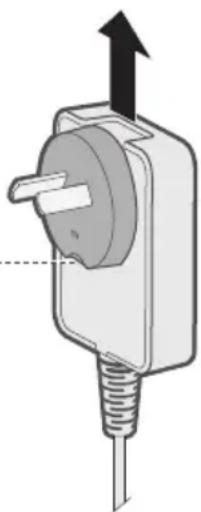
電源アダプタープラグを取り外す
アダプタープラグを外します。
※プラグ部分が取り外せないものもあります。
電源アダプタープラグに解除ボタンがある場合は、ボタンを押しながら取り外します。
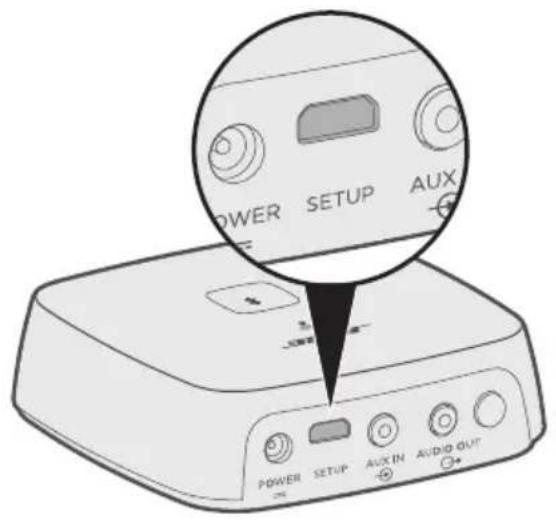
SETUP 端子はサービスおよびパソコンによるセットアップ専用です(30ページを参照)。別途指示がない限り、この端子にケーブルを接続しないでください。
パソコンでSoundTouch® Wireless Linkをセットアップする
スマートフォンやタブレットではなく、パソコンからSoundTouch® Wireless Linkをセットアップすることもできます。
作業を始める前に
- SoundTouch® Wireless Linkをパソコンの近くに移動します。
- パソコンがWi-Fi®ネットワークに接続されていることを確認します。
- Micro USBケーブル(別売)を用意します。
注:
- 一般にMicro USBケーブルはモバイル機器の充電に使用されています。ケーブルはお近くの家電量販店などでもお求めになれます。ケーブルをお持ちでない場合の入手方法については、Boseカスタマーサービスにお問い合わせください。
- SoundTouch® Wireless Link背面のUSB端子はパソコンによるセットアップ専用です。USB端子はスマートフォンやタブレットなどの充電、またはSoundTouch® Wireless Linkの電源としては使用できません。
パソコンによるセットアップ
セットアップの最中に、USBケーブルで一時的にパソコンとSoundTouch® Wireless Linkを接続するよう、アプリに指示が表示されます。アプリで指示が表示されるまで、USBケーブルを接続しないでください。
- 電源コードを壁のコンセントに差し込みます。
- パソコンでWebブラウザーを開いて、次のURLにアクセスします:
ヒント: 音楽ライブラリが保存されているパソコンを使用してください。
- SoundTouch®アプリをダウンロードして実行します。
セットアップの手順はアプリに表示されます。
- セットアップが完了したら、パソコンとSoundTouch® Wireless LinkからUSBケーブルを取り外します。SoundTouch® Wireless Linkを使用する場所に移動します。