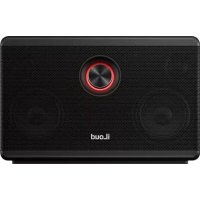
iLoud - スピーカー IK Multimedia - 無料のユーザーマニュアル
デバイスのマニュアルを無料で見つける iLoud IK Multimedia PDF形式.



| 製品タイプ | ポータブルスタジオモニター / スピーカー |
| ブランド | IK Multimedia |
| モデル | iLoud |
| 出力 | 40W 連続出力 (2x16W ウーファー、2x4W ツイーター) |
| 周波数帯域 | 50Hz - 20kHz |
| Bluetooth | はい、A2DP対応 |
| 入力端子 | 3.5mm ステレオミニジャック (ライン)、6.3mm フォンジャック (ギター/マイク) |
| バッテリー | 内蔵リチウムイオンバッテリー、充電式 |
| バッテリー持続時間 | 通常音量で最大10時間、最大音量で最大3時間 |
| 充電時間 | 約2時間 (電源オフ時) |
| 寸法 (約) | 188 x 77 x 75 mm (高さ x 幅 x 奥行き) |
| 重量 (約) | 1.1kg |
| 動作モード | 電源またはバッテリー動作 |
| DSP | はい、デジタルクロスオーバーとタイムコレクション |
| 自動スタンバイ | はい、信号がない状態で数分後 |
| スタンド | 折りたたみ式、最適な放射角度 |
| 付属品 | iLoud本体、充電器、3.5mm TRRSオーディオケーブル、クイックスタートガイド、登録カード |
| 保証 | www.ikmultimedia.com/warranty を参照 |
| お手入れ | 乾いた布で拭いてください。液体は使用しないでください。 |
| 安全上の注意 | 分解しないでください。極端な温度にさらさないでください。付属の電源アダプタでのみ充電してください。 |
よくある質問 - iLoud IK Multimedia
ユーザーの質問 iLoud IK Multimedia
0 質問 この機器について。知っているものに答えるか、ご自身の質問をしてください。
この機器について新しい質問をする
デバイスの取扱説明書をダウンロード スピーカー 無料でPDF形式で!マニュアルを見つける iLoud - IK Multimedia 電子デバイスをもとに戻しましょう。このページにはデバイスの使用に必要なすべての書類が掲載されています。 iLoud ブランド IK Multimedia.
使用説明書 iLoud IK Multimedia
-
ギーター/マイク入力 (Big 三路への入力)
-
GAIN ディンコントロール
-
Bluetooth ベアリング・ボタン
-
電水/充電 LED
-
電家スイ
-
充電生コネクター
中文简体字
- 内部回路の破損または感電等の危険を渡らすために、本体を雨、水または過度の浮気に絶対によりさないでください。本体、特に正面(スピーカー)または背面のパスレフ・ポートなどから、液体や水などが入らないようにしてください。
・付属の電源ノダプターは、屋内使用を想定して設計されています。 - 本体背面のバスレフ・ポートなどから、物などを入れないでください。
本体を気道 60℃以上の環境に絶対に置かないでください。また気道 38℃以上、0℃以下の環境で絶対に充電を行わないでください。これを守らないと内蔵バッテリーに負荷がかかり、最悪の場合、バッテリーが破損することがあります。
バッテリーを最適なパフォーマンスで使用し、バッテリー寿命をなるべく長く保つためには、18℃~25℃の環境でご使用いただけるようにお願い申し上げます。 - 付属の電源ノダプター以外のアダプターでは、絶対に Cloud を充電・給電しないでください。付属の電源ノダプター以外のアダプターで充事・給車すると、内観バッテリーを破損したり、当常な発熱が発生したりなどの危険な症状が発生することがあります。
- 電源アダプターのテーブル踏んだり、破損したりしないようにしてください。また電源アダプターの改造なども行わないでください。
- 長期画使用しない場合は、本源アダプターを本体から外しておくようにしてください。
- 殘雨などの可能性がある場合は、その影響での現罰を避けるために、電源アタプターを本体から外しておくようにしてください。
- 本体を絶対に分解・改造しないでください。
製品に関する全てのサービスは、製品を登録したユーザー様のみに提供されます。
- Cloud にはスピーカー部に砕石が内容されておりますので、ベースメーカーなどに悪影響を及ぼす場合がありますのでご注意ください。
iLoud
この座はミュージシャンのために設計された初めてのスタジオ音質のポータブル・スピーカー、iCloudをお買い上げいただき、ありがとうございます。
本パッケージには以下のものが含まれています:
- iloud 本体
電源ノダプター
- THRS ミニジャック・オーディオ・ケーブル、1m
- クイックスタート・ガイド
- 分数力一卡 (Registration Card)
化百ものポータブル・スピーカーがありますが、今までニュージシャンのために開発されたものはありませんでした。ニュージシャンのための初めてのポータブル・スピーカー、ILOD の整備です:私たちは制いてまパワーと乗獨らしいガーディオ体験室,そして集くべきローキンド特性を持ったポータブル・スピーカーを開発したので、つまりミュージシャンにとっては、初めてタジオモニターのようなサウンドを、手続にポータブルに手に入れることができるようになったので、いつでもどこでも高音質な塩塩で音楽制作を行ったり、より正確なミネシングを行うことができるようになりました。
主な機能
iCloud はハイファイな、スタジオ・モニター言のサウンドを得られるように、なおかつバッグなどに入れて簡単に持ち運べるように驚くほど小さなボディになるように設計されています。
そのパワーは 40W にもなるので、iLoud の約 3 倍の大きさの入力ーと同等の音量を得ることができます!
iCloud があれば、iPhone や iPad、またラップトップ・コンピュータのような他のモバイル・デバイスで制作しているサケンドを、より正確で信頼できるサケンドで、詳細にモニターすることができます。
iCloud の高性能リチウム・イオン充電式バッテリーは、充電していなくても何時間もの連続再生ができるように設計されており、さらに iCloud でオーディオが数分間再生されなかったときは、内蔵のオート・スタンバイ物業によって、自動的にバッテリーキ力を節約することができます。
iLoiloud の高性能リテウム・イオン充電式バッテリーは、充電していなくても付時間もの連納再生ができるように設計されており、さらに iLoul でオーディオが数分間再生されなかったときは、内部のオート・スタンバイ物能によって、自動的にバッテリー電力を節約することができます。
iLoud はアナログのステレオ・ミニジャック入力が可能なので、例えばスマートホンやタブレット、MP1 プレーヤー、ラップトップ・ニンピューター、ラジオなどのソースから出力されるステレオ・ライン・レベルのオーディオを、iLoud に入力して再生することができます。
また Bluetooth 統由で iloud に高音質のオーディオ・シグテルをすることも可能です。iloud は同時に最高?台のデバイスをペアリン
グ可能なので、それぞれのデバイスをいらいも「ベアリング」し直さなくても、2つのデバイスからのオーディオを切り巻えることができます。
さらに iRig 同路も搭載されているので、すでにアプリ業界で人気の AmpliTube または Vocalive オーディオ・エフェクト・アプリを雇用している時に、何薄の TRS ミニジャック・ケーブルを仼って、iPhone、iPod touch、iPad を iLoud に接続して、ギターを演奏したり、ダイナミック・マイクで放ったりしたオーディオを iLoud から iOS デバイスに送ることができます。
お使いの iLoud を製品登録してください
製品登録していただくことにより、テクニカル・サポートや保証を受けることができます。また無料の JamPoints をアカウントに追加することもできます。JamPoints をお持ちであれば、今後 IX 製品を購入する際にディスカウントを受けることができます。また登録により最新の製品ニュースや更新慣例を受け取ることも可能です。
登録はこちらから :www.lknultimedia.com/registration
セットアップ
iCloud を初めて使用する場合は、まず最初に完全に充電することをおめています。お来するには、付屋の AC アダプターをコンセントに核拝し、iCloud の(11)にプラグを核約件してください。内観時間で充電するには、充電中は iCloud の電源をオフのままにしてください。iCloud は充電中でも電源をオンにします。サウンドを再生することができます。ただしその分充電時間が広くなることに消えしてください。
さい。iLoud を来真オフにした状態でフル充電するには、通常的 2 時時ほどかかりますが、工場出荷時に iLoud はある程度充電されて
いるので、一番最初にフル充電する際は、それほどまでには時間は からないと思われます。
充電中は Loud 背面の LED(※) は、オレンジ色に点灯します。 完了すると、LED は緑色に点灯します。
兆電光了後に AC アダプターを接続したままで iCloud を使用する iCloud の内部バッテリーを使わず、AC アダプターから電力が供給されます。ですので接続可能な時には、AC アダプターをいつも接続した状態で、iCloud をお使いください。
iLoud 内 図のバッテリーの充電 量が低くなってくると、 LED(9) は赤く点灯します。iLoud の充電量が非常に低くなり、できるだけ早く充電しなければならない状態になった時は、iLoud 前面の赤いライトがに、8 秒ごとに早く点灯するようになります。
iLoud の設置場所について
iCloudは平らなちに置いた場合に、ノスニングに最適な角度になるよう設計されています。ただし、iCloudの後ろに除が近くに来るように置いたり、部署の弁に置かれたりする場合、低域が推拡されて聴えるようになりますので、ご注意ください。加も正確なサウンド・レスポンスを得るためには、iCloudは常に早らな面に置くようにし、フロントパネルがあなたの王面に対するようにしてくがき
い。I Loud 背肉のバスレフ・ポート (3) は、再生に伴って多くのが出入りするので、盛や他の物によって悪がれないように注意してください。
iLoud をより安定させて設置したい場合は、iLoud 武面の折り込み スタンド (4) を聞いてください。また iLoud を自分のバッグにしま う時などは、スタンドを閉じてください。
iLoud 使用方法
iLoud の 電源 を オン に する には 本体 背面 の 要源 スイを ION にしてください。すると背面の LED(P) は線化を点灯し。iCloud の前面の ポリューム・ノブ (1) 周りが赤く点灯します。これで iCloud 背面の ライン入力 (5) に ステルオ・ミニジャック・ケーブルを接続する事情ができました。再生したいと ティティ・ソースと iCloud を ステレオ・ミニジャック・ケーブルで検討してください。これで iCloud から高音筒の オーディオ を低くことができるようになります。
背面のボリューム・ノブを操作して音量レベルが最低、最大になると、ノブの周りのホランプが周下く点滅しますので、ボリュームが最低、最大であることが分かります。
オーディオ・シグナルが数分間、Iloud に入力されないと、Iloud は自動的にスタンバイ・モードになり、バッテリーを蓄納することができます。この場合、ボリューム・ノブ周りの赤ランプはゆっくり点滅しますので、スタンバイ・モードになっている無が一目で分かります。
オーティオ・シグナルが再雇入力されるようになると、数秒ですくに iloud はスタンバイ・モードを抜け、サウンドを再生するようになります。
気煮た2、3時間以上、Loadを使用しない場合は、バッテリーを除くするために、背面の電源スイッチ(10)をオフにすることをお勧めします。
Bluetooth 機能
BlueFoot(10)経由で iLoud にオーディオ・シグナルを送るためには、使用する Bluetooth 対応オーディオ・ソースと iLoud をベアリする必要があります。
Bluetooth ベアリング方法:
- Loud の電源をオンにして、すぐに背面パネルの Bluetooth リング・ボタン (回) を担してください。
- すると前面のボリューム・ノブ周りの赤ランプが点灯し始めます。
- スマートホンやタブレットなどのご使用の Bluetooth 刘佑オーディオ・デバイスの設定で、他の Bluetooth デバイスをスキャンするモードにしてください。
- "Cloud"が Bluetooth デバイス・リストに表示されたら、通訳してください。
- 整秒でベアリング処理は完了し、iLoud が Bluetooth 接続状態なります。
- このベアリング処理を完了すると、Bluetooth 対応オーディオ・ソースからのオーディオが、iCloud で再生されるようになります。
iCloud は 2 台のデバイスを同時にベアリング可能です。2 つ目のデバイスをベアリングするには、先はどのベアリング処理を同様に行ってください。すると 2 つ目のデバイスとしてベアリングされ、1 つ目のデバイスのベアリング設定を保択します。2 つ目のデバイスを使用できるようになります。再度 1 つ目のデバイスを使用する場合に、ベアリング処理をし迫す必要はありません。
iCloud は Bluetooth A2DP ブロトコルに対応しているので、高音質ステレオ・オーディオを再生可能です。
ただし Bluetooth でのオーディオ再生は、Bluetooth 補稿に固有の若干のレイテンシー(内生運れ)が発生するため、即応性の求められるリアルタイム再生が必要な場合は、Bluetooth 接稿を利用することはお勧めしません。ライブ演業やリアルタイムでの音楽制作などのために iCloud を利用したい場合は、TRIS ミニジャック・ライン入力(5)を使用することをお勧めします。
iRig 回路による、インストゥルメント入力または ダイナミック・マイク入力
iCloud には iRig 回路が入就されていますので、ギターやベース、ダイナミック・マイクやその他のインストゥルメントを接続することができます。
AmpliTube や VocalLive、または他のオーディオ処理アプリを実行している iOS デバイスに iLoud を接続すると、自分のギターなどのシ
てグナルを iOS デバイスのアプリに送ることができ、そのアプリから山力されたサウンドが、iCloud から再生されます。
キター、ベース、ダイナミック・マイクなどを iCloud に接続するには、iCloud の標準ジャック・キター/マイク入力 (6) に接続してください。注意:iCloud には XLR(キャノン)マイク・ケーブルを接続することはできません。接続できるのは標準ジャックのケーブルのみとなります。
重要:ギターやベースなどのインストウルメントやマイクのシグナルは、iCloud スピーカーで直接再生することはできません。iRig 回路への入力をするには、付属の TRIS ミニジャック・ケーブル
を Loud のミニジャック・ライン入力 iOS に接続し、もう一方を AmpliTube や VocaLive、または他のオーディオ処理アプリを記載している iOS デバイスに接続する必要があります。
インストゥルメントまたはダイノミック・マイクを iRg。回路へと入力する場合は、オーバーロードなどが発生しない範囲で十分に大きなシグナルが iOS デバイス上のオーディオ処理アプリに送出されるように、必ず GAIN コントロール (7) を調整してください。
トラブルシューティング(お困りの時は)
iLoudの電源が入らない。
付死の AC アダプターを接続して、iCloud のバッテリーを充電してください。フル充電には、およそ 2 時間かかります。充電されている状態であれば、iCloud 肯当の電源スイッチ(10)をオンにしてください。
iCloudは電源オンになっているが、サウンドが出力されない、付属の TRNS ミニジャック・ケーブルを iCloud のライン入力(5)と紛し、もう一方をオーディオ・ソースに検討してください。iCloud 前面のボリューム/ノブ (1) を時計回りに回転させると、音量が大きくなります。Bluetooth 植結を利用している場合は、Bluetooth ベアレング作業を再度確認してください。
iLoud が携帯電話、タブレット、コンピューターなどの Bluetooth
デバイスの Bluetooth 接続機器リストに表示されない。 iCloud 貴面の Bluetooth ベアリング・ボタン (6) を抑し、その縁分の Bluetooth デバイスをベアリング・モードにしてください。またベアリング作業を行っている間は、Bluetooth デバイスを iCloud から 10m 以上離さないようにしてください。
ギターをiLoudに接続しても、iLoudからサウンドが出力されない。入力され、だインス、トゥルメント、マイク・シグナルは、直接iLoudで再生されません。Big回路への入力をするには、付属のTRISミニジャック・ケーブルをiLoudのミニジャック・ライン入力に接続し、もう一方をAmpliTubeやVoralive、または他のオーデ
オ処理アプリを起動している iOS デバイスに接続する必要があります。
iLoud のサウンドの低音が強調されて聴こえる。 iLoud を壁から離した場所に設置してください。
iLoud のサウンドが、細い言になってしまう。 平らな面の上に iLoud を設置してください。
iIoudから再生されているサウンドが塗切れる。例えば夏期の推進日光など、非常に発現の高い環境で非常に大きなポリームで再生している場合。iIoudのバリアーアンプが発熱からの回路を継続もコードになるため、このようおよび発生する可能性があります。このモードに入ると回路の圧層によってこれ上がらないように、回路保護のためにサウンド再生を上めて、しばらく後に再掲サウンドが再生するようになります。この状態を解消するには、圧層の上っていた iIoud を気温の低い濁冷に移動し、しばらくの縮冷します必要があります。
仕様
- 出力 40W/ (ワーハー 16W×2, ツイーター 4W×2)。 - 自同数特性 50Hz \~ 20kHz。 - 4 島のクラス D アンプ、パイアンプ・システム。 - 2×3 インチネオジム・カーバー、2×3/4 インチネオジム・ツイーター。 - 高性等パスレノ・ポート。 - ギターやベース、タイテミック・マイクからの入力を:IOS ディズ()バイスに接続するための標準ジャック iRg* 回退入力。 - Bluetooth A2DP ブイトコル対応。
- ステレオ・ミニジャック・アノログ・ライン入力。 - DSP 制限。 - 優れた領域特写と正様なサウンド。 - オート・スタンバイ機能。 - 百色型リチウムへの充実式バッテリー。 - 最大音量でのバッテリー使用可能計画・最高 3 時間。通常ボリュームでの使用可能計画・最高 10 時間。
製品保証
製品保証の詳細については:www.ikmultimedia.com/warrantyをご確認ください。
サポート情報


ブランド : IK Multimedia
モデル : iLoud
カテゴリ : スピーカー