UA4FX2 - マルチトラックレコーダー ROLAND - 無料のユーザーマニュアル
デバイスのマニュアルを無料で見つける UA4FX2 ROLAND PDF形式.


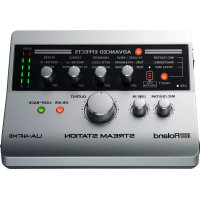
| 製品タイプ | マルチトラックレコーダー / USBオーディオインターフェース |
| ブランド・モデル | Roland UA-4FX2 (Stream Station) |
| 寸法 | 146 (幅) x 110 (奥行) x 42 (高さ) mm |
| 重量 | 240 g (ケーブル除く) |
| 電源 | USBポート経由 (バスパワー)、400 mA |
| サンプリング周波数 | 44.1 / 48 / 96 / 192 kHz |
| オーディオ解像度 | 24ビット (A/D、D/Aコンバーター)、内部処理32ビット |
| 録音/再生チャンネル | 2チャンネル録音、2チャンネル再生 |
| 入力コネクター | MIC (XLR) ファンタム48V対応、MIC/GUITAR (6.35mmジャック)、LINE IN (3.5mmステレオミニジャック)、PHONES/HEADSET (4極ミニジャック) |
| 出力コネクター | LINE OUT L/R (RCA)、PHONES/HEADSET (4極ミニジャック) |
| USBコネクター | Micro-USB type B (Hi-Speed USB) |
| 公称入力レベル | MIC XLR : -56 ~ -18 dBu ; MIC/GUITAR (MIC) : -56 ~ -24 dBu ; MIC/GUITAR (GUITAR) : -32 ~ -6 dBu ; LINE IN : -4 dBu |
| 公称出力レベル | LINE OUT : -4 dBu ; PHONES/HEADSET : -4 dBu (標準) |
| 出力インピーダンス | LINE OUT : 660 Ω ; PHONES/HEADSET : 20 Ω |
| 周波数特性 | 20 Hz - 22 kHz (+0 / -2 dB) at 48 kHz |
| 残留ノイズ | -95 dBu typ. (IHF-A、LINE IN → LINE OUT) |
| 内蔵エフェクト | ADVANCED EFFECTS (3タイプ : MIC/GUITAR、MASTERING、TOTAL MIX) 4パラメーター |
| 特殊機能 | LOOP-BACK、ON AIR、アンプシミュレーション (TUBE)、ノイズリダクション、ダイレクトモニター、ギターアンプセレクション |
| インジケーター | LEVEL (入力/出力)、TUBE SIMULATOR、USB |
| ファンタム電源 | 48 V DC、6 mA max (切り替え可能) |
| 動作温度 | 特に指定なし (極端な温度や湿度を避けること) |
| 付属品 | USBケーブル、取扱説明書、保証書、ユーザー登録カード |
| 保証 | 2年間 (Roland標準、条件による) |
| メンテナンス | 柔らかい乾いた布で拭くこと。溶剤は使用しないでください。 |
| 修理可能性 | 生産終了後6年間は部品を入手可能。Roland認定サービスセンターでの修理。 |
| 一般情報 | 推奨用途 : 録音、ストリーミング、ホームスタジオ。WindowsおよびMac対応。 |
よくある質問 - UA4FX2 ROLAND
ユーザーの質問 UA4FX2 ROLAND
0 質問 この機器について。知っているものに答えるか、ご自身の質問をしてください。
この機器について新しい質問をする
デバイスの取扱説明書をダウンロード マルチトラックレコーダー 無料でPDF形式で!マニュアルを見つける UA4FX2 - ROLAND 電子デバイスをもとに戻しましょう。このページにはデバイスの使用に必要なすべての書類が掲載されています。 UA4FX2 ブランド ROLAND.
使用説明書 UA4FX2 ROLAND
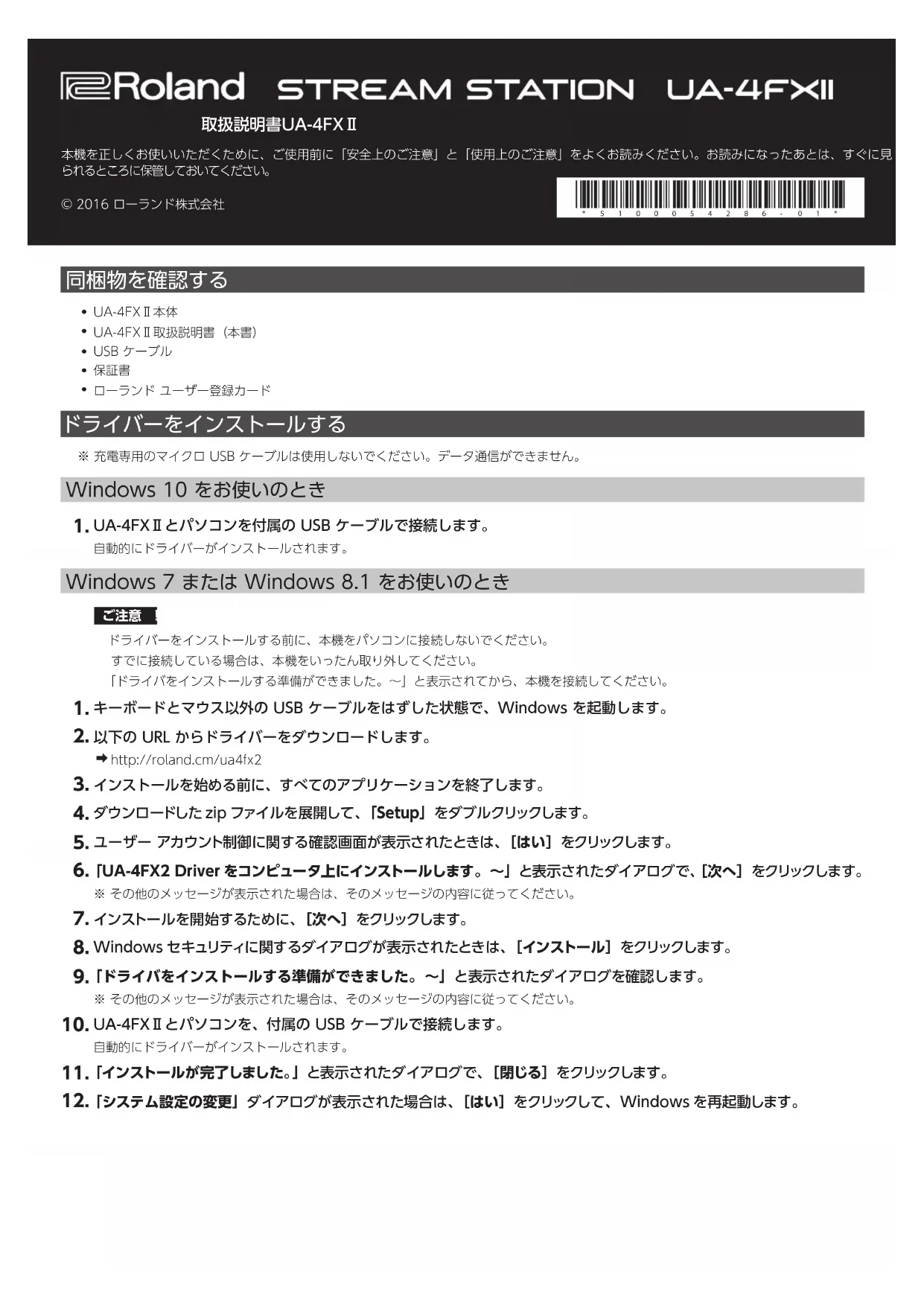
- UA-4FX II 本体
- UA-4FX II 取扱説明書(本書)
- USB ケーブル
- 保証書
- ローランド ユーザー登録カード
ドライバーをインストールする
※ 充電専用のマイクロ USB ケーブルは使用しないでください。データ通信ができません。
Windows 10 をお使いのとき
- UA-4FXⅡとパソコンを付属の USB ケーブルで接続します。
自動的にドライバーがインストールされます。
Windows 7 または Windows 8.1 をお使いのとき
ご注意
ドライバーをインストールする前に、本機をパソコンに接続しないでください。
すでに接続している場合は、本機をいったん取り外してください。
「ドライバをインストールする準備ができました。~」と表示されてから、本機を接続してください。
- キーボードとマウス以外の USB ケーブルをはずした状態で、Windows を起動します。
- 以下の URL からドライバーをダウンロードします。
→ http://roland.cm/ua4fx2 - インストールを始める前に、すべてのアプリケーションを終了します。
- ダウンロードした zip ファイルを展開して、「Setup」をダブルクリックします。
- ユーザー アカウント制御に関する確認画面が表示されたときは、[はい]をクリックします。
-
「UA-4FX2 Driver をコンピュータ上にインストールします。~」と表示されたダイアログで、[次へ]をクリックします。
※ その他のメッセージが表示された場合は、そのメッセージの内容に従ってください。 -
インストールを開始するために、[次へ]をクリックします。
-
Windows セキュリティに関するダイアログが表示されたときは、[インストール]をクリックします。
-
「ドライバをインストールする準備ができました。~」と表示されたダイアログを確認します。
※ その他のメッセージが表示された場合は、そのメッセージの内容に従ってください。
- UA-4FXⅡとパソコンを、付属の USB ケーブルで接続します。
自動的にドライバーがインストールされます。
-
「インストールが完了しました。」と表示されたダイアログで、[閉じる]をクリックします。
-
「システム設定の変更」ダイアログが表示された場合は、[はい]をクリックして、Windowsを再起動します。
ご注意
ドライバーをインストールする前に、本機をパソコンに接続しないでください。
すでに接続している場合は、本機をいったん取り外してください。
ドライバーのインストールが完了してから、本機を接続してください。
- キーボードとマウス以外の USB ケーブルをはずした状態で、Mac を起動します。
- 以下の URL からドライバーをダウンロードします。
→ http://roland.cm/ua4fx2
- インストールを始める前に、すべてのアプリケーションを終了します。
- ダウンロードしたファイルを展開して、「UA4FX2_USBDriver」を ダ ブ ル クリックします。
5.「このパッケージは、ソフトウェアをインストールできるか~」と表示されたダイアログで、[続ける]をクリックします。
※ その他のメッセージが表示された場合は、そのメッセージの内容に従ってください。
- 「ようこそ UA-4FX2 Driver インストーラへ」と表示されたダイアログで、[続ける]をクリックします。
- インストールを開始するために、[インストール]をクリックします。
※ その他のメッセージが表示された場合は、そのメッセージの内容に従ってください。
8.「インストールが完了しました~」と表示されたダイアログで、[再起動]をクリックします。
9. UA-4FXⅡと Mac を、付属の USB ケーブルで接続します。
音が鳴るか確認する
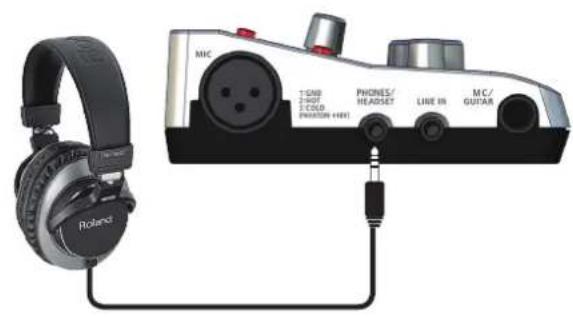
- ヘッドホンやアンプ内蔵スピーカーを接続します。
- 「コントロール パネル」を開いて [ハードウェアとサウンド] をクリックし、[サウンド] をクリックします。
「表示方法」が [大きいアイコン] または [小さいアイコン] の場合は、[サウンド] をダブルクリックします。
- [再生] タブをクリックし、UA-4FX2 の [OUT] をクリックして、[既定値に設定] ボタンをクリックします。
- UA-4FX2 の「OUT」を右クリックし、[テスト]をクリックして音を確認します。
- [OK] をクリックします。
Mac をお使いのとき
- 「システム環境設定」を開いて、[サウンド] アイコンをクリックします。
- [出力] タブをクリックして、[UA-4FX2] をクリックします。
- [サウンドエフェクト] タブをクリックし、[通知音の音量] スライダーをクリックして音を確認します。
5.「システム環境設定」を閉じます。
左側面
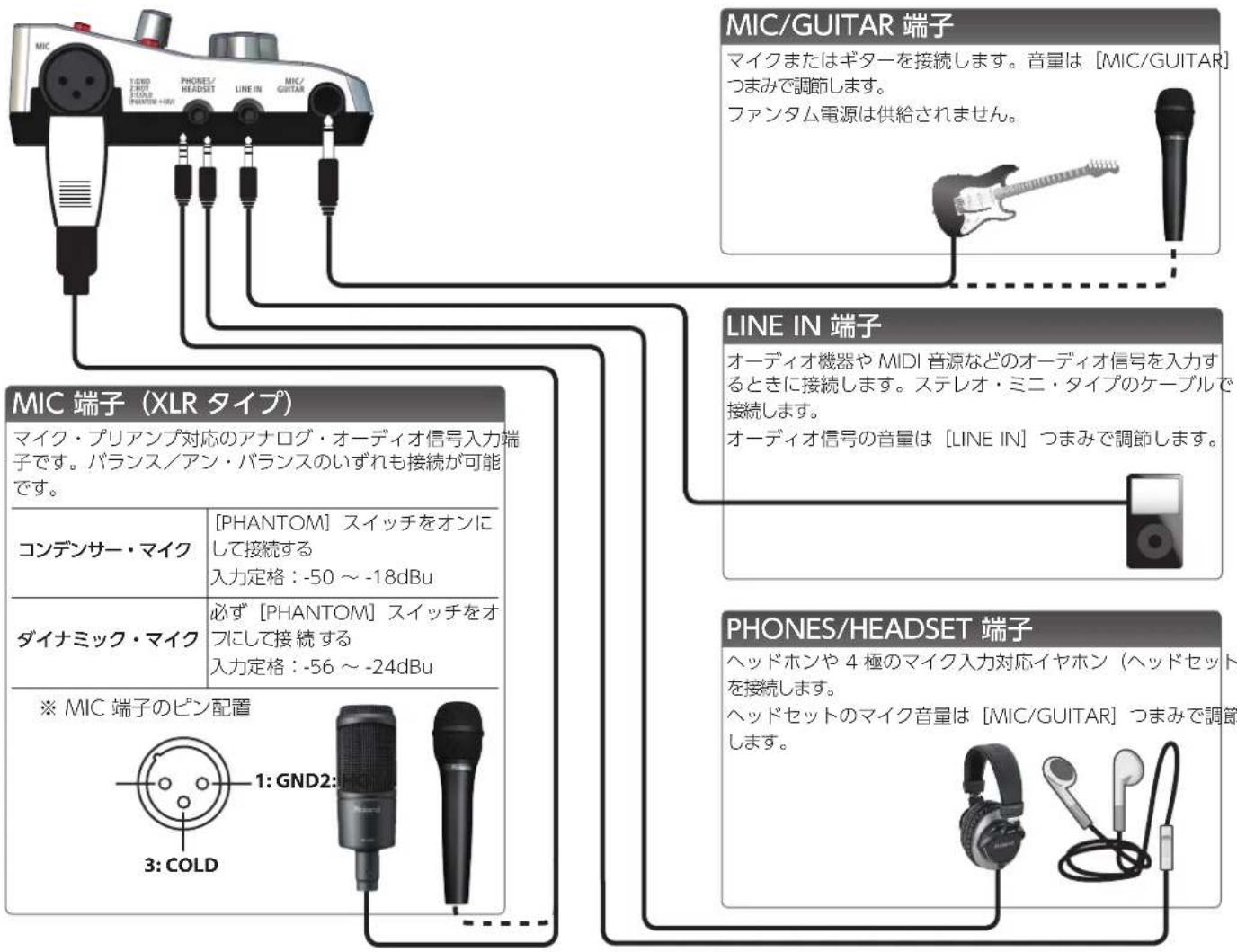
MIC 端子 (XLR タイプ)
マイク・プリアンプ対応のアナログ・オーディオ信号入力端子です。バランス/アン・バランスのいずれも接続が可能です。
| コンデンサー・マイク | [PHANTOM] スイッチをオンにして接続する入力定格:-50 ~ -18dBu |
| ダイナミック・マイク | 必ず [PHANTOM] スイッチをオフにして接続する入力定格:-56 ~ -24dBu |
※ MIC 端子のピン配置
MIC/GUITAR 端子
マイクまたはギターを接続します。音量は [MIC/GUITAR] つまみで調節します。
ファンタム電源は供給されません。
LINE IN 端子
オーディオ機器や MIDI 音源などのオーディオ信号を入力するときに接続します。ステレオ・ミニ・タイプのケーブルで接続します。
オーディオ信号の音量は [LINE IN] つまみで調節します。
PHONES/HEADSET 端子
ヘッドホンや4極のマイク入力対応イヤホン(ヘッドセット)を接続します。
ヘッドセットのマイク音量は [MIC/GUITAR] つまみで調節します。
右側面
[PHANTOM] スイッチ
MIC 端子(XLR タイプ)に供給するファンタム電源のオン/オフを切り替えます。
ファンタム電源供給の必要なコンデンサー・マイクを接続したとき以外は、このスイッチを必ずオフにしてください。ダイナミック・マイクやオーディオ再生装置などにファンタム電源を供給すると故障の原因になります。マイクの仕様については、お使いのマイクの取扱説明書をお読みください。(UA-4FXⅡのファンタム電源:DC48V、6mA Max)
[MIC/GUITAR] スイッチ
マイクを使うときは「MIC」に、ギターを使うときは
「GUITAR」に切り替えます。
※ このスイッチを切り替えるときは、接続している機器の音量を最小にしてください。
![ROLAND UA4FX2 - [MIC/GUITAR] スイッチ - 1](/content/2026/02/420664/images/0e9350941a0c0c979d76938623b06a2a3ece36e1bcf5539b33b7b7157025fa50.jpg)
付属の USB ケーブルをパソコンと接続して、オーディオ信号をやりとりします。
![ROLAND UA4FX2 - [MIC/GUITAR] スイッチ - 2](/content/2026/02/420664/images/355fc544067b4177cea4624c5ed09e1881c3567ae90bbd6c4d7ca64e0e9b84bd.jpg)
表面
![ROLAND UA4FX2 - [MIC/GUITAR] スイッチ - 3](/content/2026/02/420664/images/d57212fe831d61fb36629ce3ff50dd7afbff433a7d2a8302142ac4ea30e4fb02.jpg)
USB インジケーター
パソコンと UA-4FXⅡを USB ケーブルで接続すると、点灯します。
[MIC/GUITAR] つまみ
MIC 端子(XLR タイプ)、PHONES/HEADSET 端子または MIC/GUITAR 端子に入力される音量を調節します。 ※ ギターやマイクを使用しないときは、このつまみを最小にしてください。
[LINE IN] つまみ
LINE IN 端子に入力される音量を調節します。
LEVEL インジケーター
入力端子から入力された信号、または出力端子から出力された信号のレベルに応じて LED が点灯します。
信号を入力しているときは入力インジケーターになります。入力が途切れて一定時間が経つと出力インジケーターに変わります。
入力インジケーターのとき:
音が歪む直前(-2dB)で赤く点灯します。
赤く点灯しないように [MIC/GUITAR] つまみや [LINE IN] つまみを調節します。
出力インジケーターのとき:
LINE OUT L、R 端子から出力される音量を確認できます。
[LOOP-BACK] ボタン
押して点灯させると、パソコンから USB 経由で UA-4FX に入力したオーディオ信号を再びパソコンへ戻します。
[ON AIR] ボタン
入力端子からの信号を、出力端子やパソコンに出力するときに、押して点灯させます。
配信中に休憩するときなど、入力したオーディオ信号を流さないときは押して消灯させます。
[OUTPUT] つまみ
PHONES/HEADSET 端子と LINE OUT L、R 端子から出力される音量を調節します。
※ USB ケーブルを接続するときは、このつまみを最小にしてください。
[ADVANCED EFFECTS] ボタン
エフェクトをかけるときに、押して点灯させます。
[SELECT] ボタン
エフェクトのタイプを切り替えます。
詳しくは「エフェクトをかける」をご覧ください。
TUBE SIMULATOR インジケーター
真空管アンプをシミュレートするエフェクトがかかっているときに点灯します。
真空管特有の、太くて暖かいサウンドをシミュレートしています。
エフェクトつまみ
エフェクトのかかり具合を調節します。エフェクトのタイプによって、コントロールできるパラメーターは異なります。 詳しくは「エフェクトをかける」をご覧ください。
背面
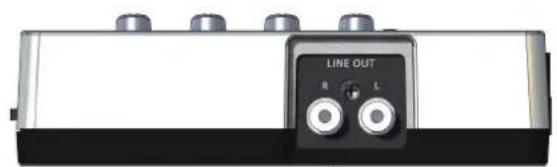
アンプ内蔵スピーカーやステレオ・セットなどのオーディオ機器に接続します。
この端子から出力される音量は [OUTPUT] つまみで調節します。
パソコンのソフトウェアで入出力デバイスを設定する
パソコンのソフトウェアで、オーディオを再生したり録音したりするための設定をします。設定方法は、お使いのソフトウェアの取扱説明書をご覧ください。
オーディオ入出力デバイス
| Windows | Mac | |
| オーディオ出力デバイス OUT (UA-4FX2) UA-4FX2 | ||
| オーディオ入力デバイス IN (UA-4FX2) UA-4FX2 |
入力機器を接続する
ここでは、UA-4FXⅡの基本的な入力機器の接続方法について説明します。
※ 他の機器と接続するときは、誤動作や故障を防ぐため、必ずすべての機器の音量を絞り、すべての機器の電源を切ってください。
※ マイクを使う場合、マイクとスピーカーの位置によっては、ハウリング音(キーンという音)が出ることがあります。その場合は、以下のように対処してください。
- マイクの向きを変える
- マイクをスピーカーから遠ざける
- 音量を下げる
ご注意
- UA-4FXⅡとパソコンを接続すると、パソコンのスピーカーからは音が鳴らなくなります。UA-4FXⅡにヘッドホンや再生用オーディオ機器(外部モニター)を接続してお使いください。
- パソコンのスピーカーから音を鳴らしたいときは、UA-4FXⅡをパソコンからはずしてください。
- パソコンに録音するには DAW ソフトウェアが必要です。
マイクを接続する
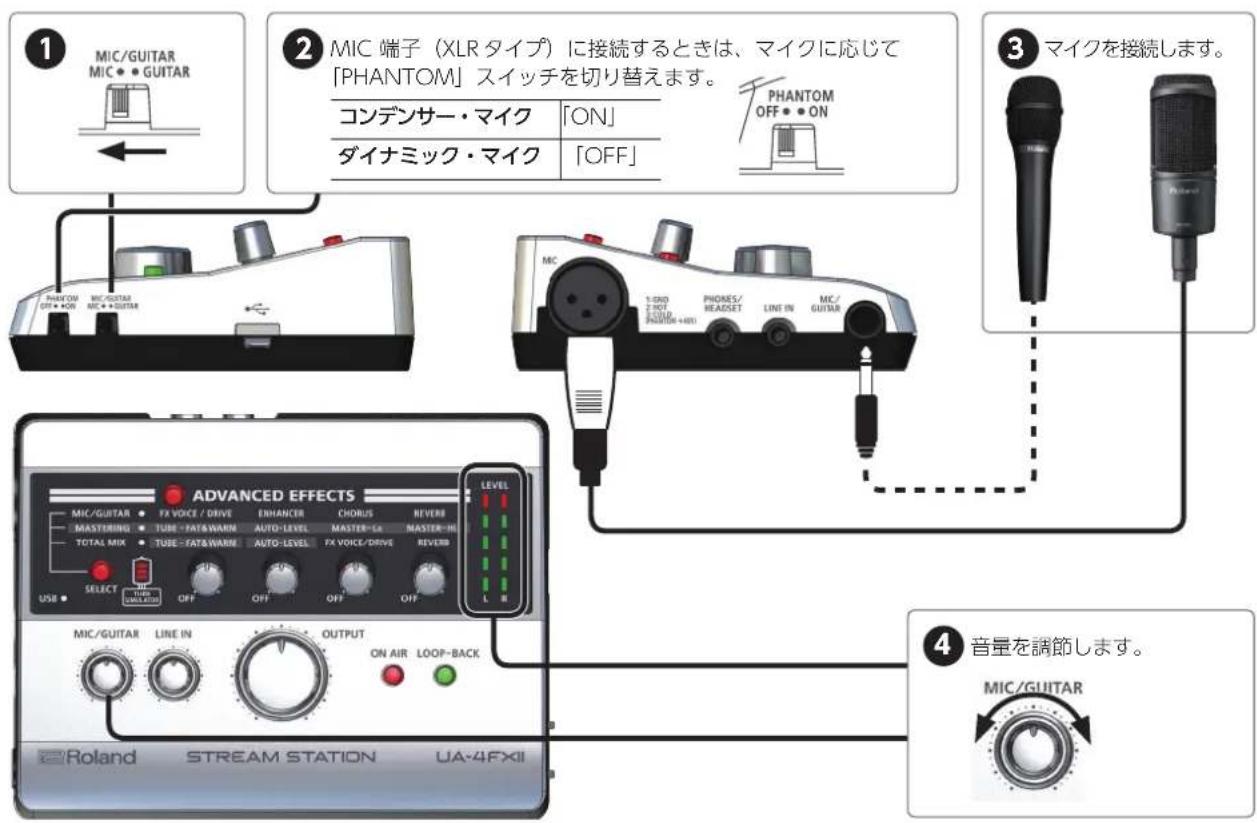
flowchart
graph TD
    A["1 MIC/GUITAR MIC • • GUITAR"] --> B["2 MIC 端子(XLR タイプ)に接続するときは、マイクに応じて「PHANTOM」スイッチを切り替えます。"]
    B --> C["コンデンサー・マイク"]
    B --> D["ダイナミック・マイク"]
    B --> E["「ON」"]
    B --> F["「OFF」"]
    G["3 マイクを接続します。"] --> H["4 音量を調節します。"]
    I["ADVANCED EFFECTS"] --> J["MIC/GUITAR"]
    J --> K["MINI"]
    K --> L["OFF"]
    L --> M["OFF"]
    M --> N["OFF"]
    N --> O["OFF"]
    O --> P["OFF"]
    P --> Q["L R"]
    R["USB"] --> S["SELECT 100% MAXIMUM OUTPUT"]
    S --> T["MIC/GUITAR LINE IN OUTPUT ON AIR LOOP-BACK"]
    T --> U["Stream Station UA-4FXII"]
マイクとオーディオ機器を接続する
オーディオ機器から再生する音楽に併せて、歌やナレーションを入れることができます。
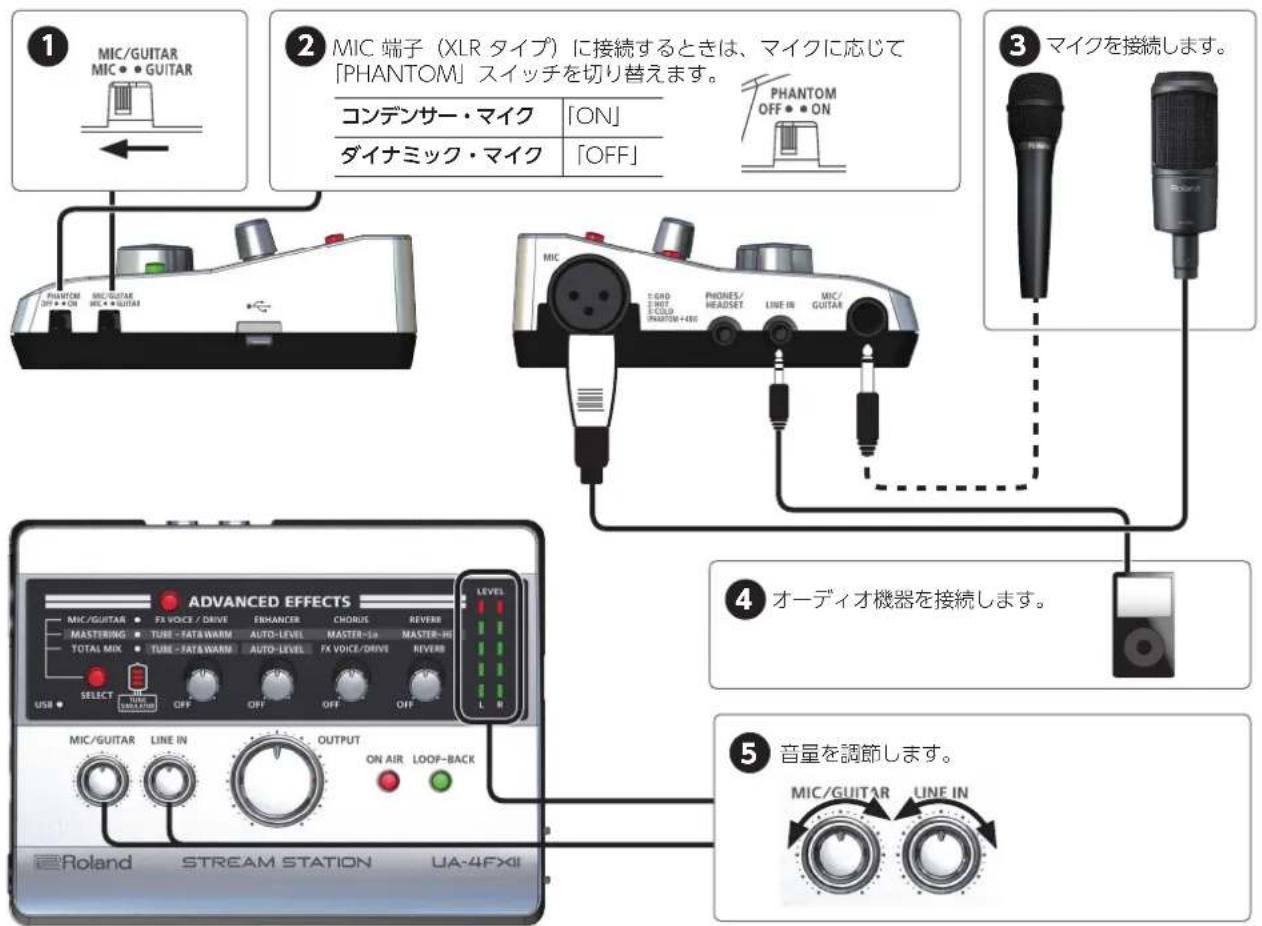
flowchart
graph TD
    A["1 MIC/GUITAR MIC • GUITAR"] --> B["2 MIC 端子 (XLR タイプ) に接続するときは、マイクに応じて「PHANTOM」スイッチを切り替えます。"]
    B --> C["3 マイクを接続します。"]
    B --> D["4 オーディオ機器を接続します。"]
    B --> E["5 音量を調節します。"]
    A --> F["PHANTOM OFF • ON"]
    B --> G["PHANTOM OFF • ON"]
    F --> H["PROVINCULAR MODE"]
    G --> I["PROVINCULAR MODE"]
    H --> J["ADANCED EFFECTS"]
    I --> J
    J --> K["USB SELECT"]
    J --> L["OFF"]
    J --> M["OFF"]
    J --> N["OFF"]
    J --> O["L R"]
    J --> P["OUTPUT ON AIR LOOP-BACK"]
    J --> Q["MIC/GUITAR LINE IN"]
    J --> R["STREAM STATION UA-4FXII"]
マイク付きイヤホンを接続する
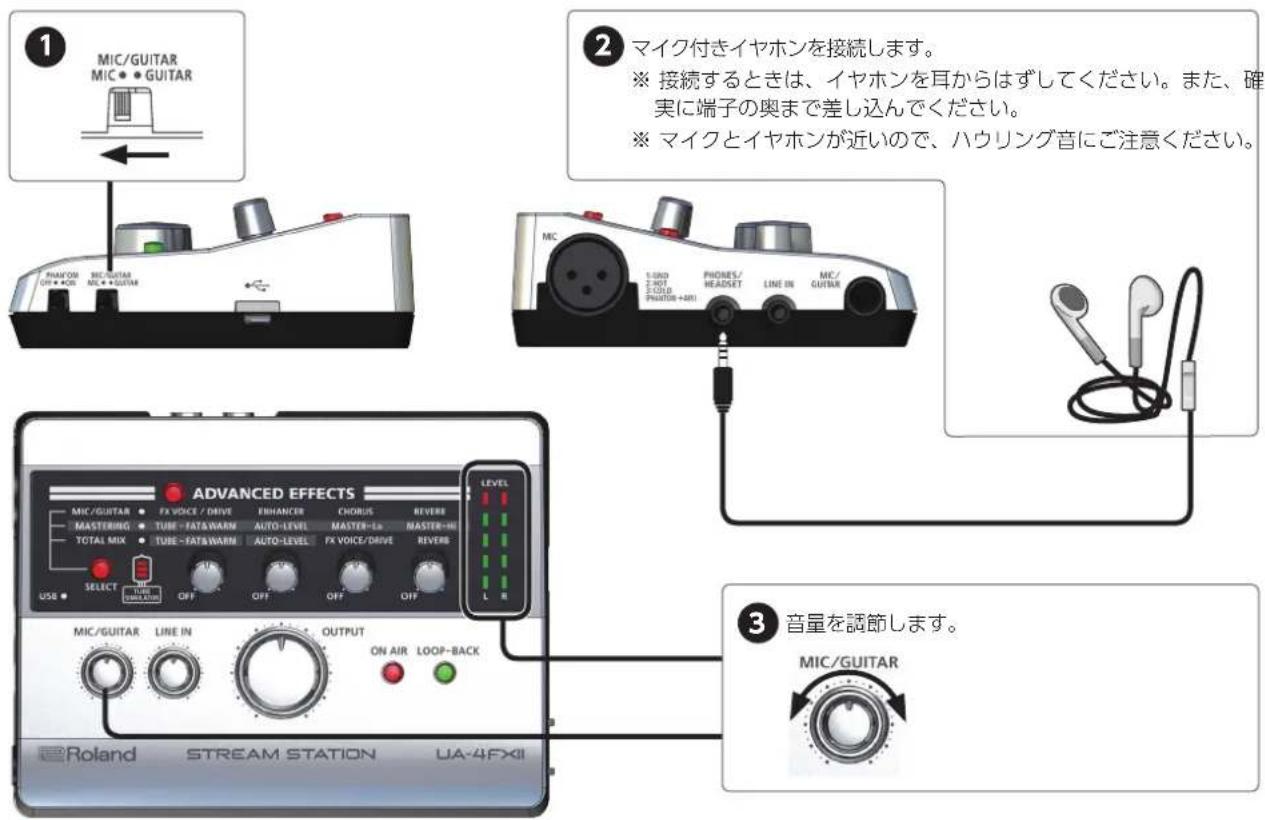
※ マイク付きイヤホンを接続すると、リミッターが働きます。詳しくは「シグナル・フロー図」をご覧ください。音が若干小さく聞こえることがありますが、故障ではありません。
※ イヤホンを耳からはずしてから、PHONES/HEADSET 端子からマイク付きイヤホンをはずしてください。
ギターを接続する
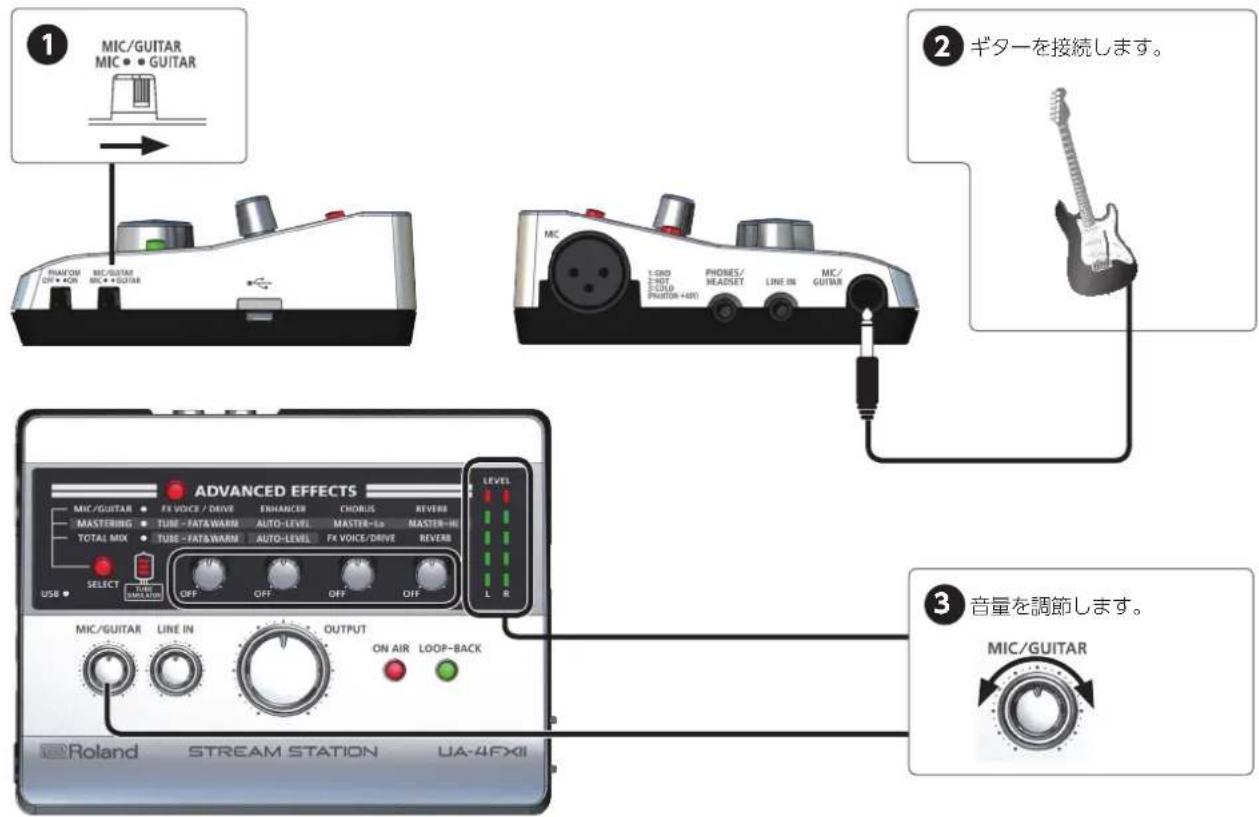
flowchart
graph TD
    A["1 MIC/GUITAR<br>MIC • • GUITAR"] --> B["2 ギターを接続します。"]
    B --> C["3 音量を調節します。"]
    C --> D["3+"]
    style A fill:#f9f,stroke:#333
    style B fill:#ccf,stroke:#333
    style C fill:#cfc,stroke:#333
エ フェクト を か ける
UA-4FXⅡのアドバンス・エフェクト(ADVANCED EFFECTS)を押して点灯させると、手軽に音質を変化させることができ、オーディオ編集などに大変便利です。
パソコンからの再生音や、MIC、MIC/GUITAR、LINE IN 端子からの入力音にエフェクトをかけてお楽しみいただけます。
音の再生やマイク/ギターの録音に威力を発揮する3タイプのデジタル・エフェクトを搭載しています。デジタル・エフェクトは4つのつまみを使って簡単に音づくりをすることができます。
エフェクトのかけかた
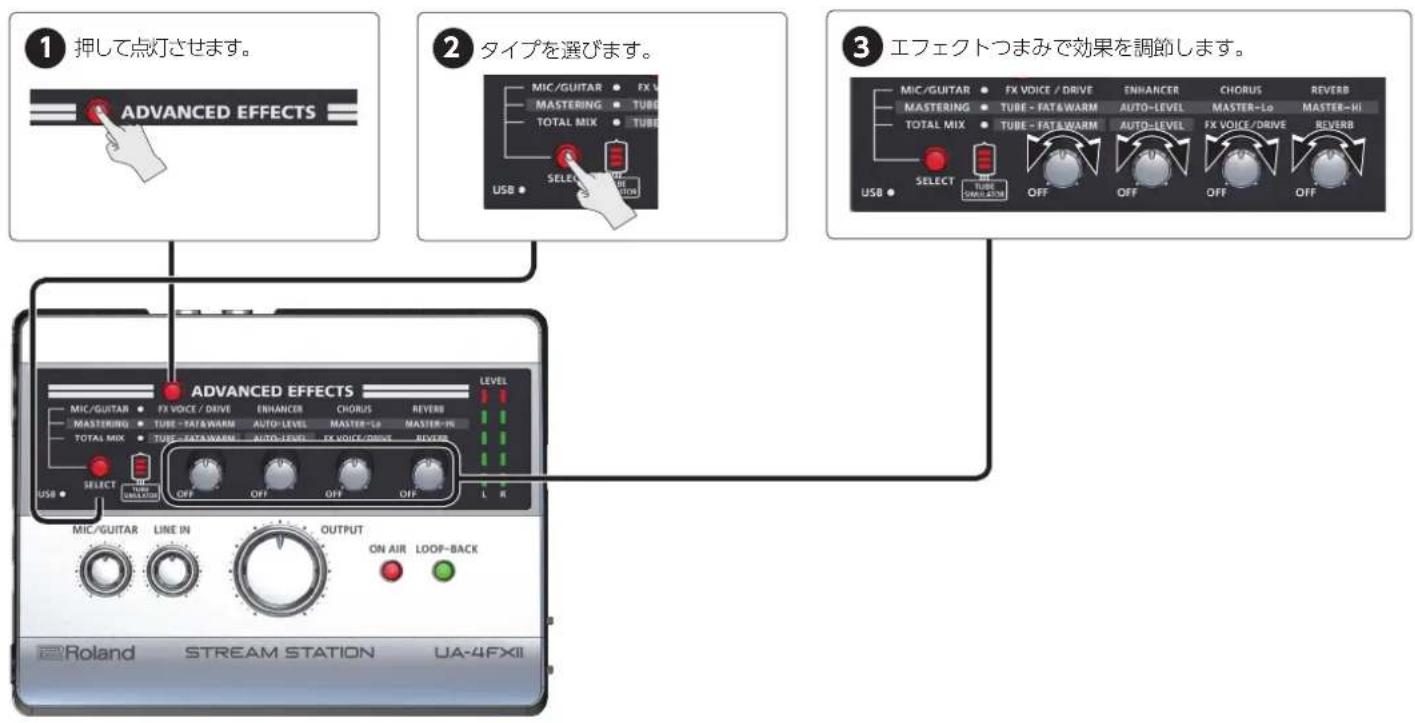
[SELECT] ボタンを押して、3タイプのエフェクトに切り替えることができます。
| MIC/GUITAR | マイクまたはギターにエフェクトをかけることができます。歌やナレーションにエフェクトをかけたり、迫力のあるギター・サウンドにもしたりすることもできます。 |
| MASTERING | 全体の音量、音圧をまとめます。真空管アンプ・シミュレーター(TUBE SIMULATOR)で真空管特有の太くて暖かい音にしたり、オートレベル(AUTO-LEVEL)で突然の大音量や小さすぎる音量が入力されても自動で調整できたりします。また、カセット・テープやレコードなどの古いアナログ・ソースの音質をよくすることもできます。 |
| TOTAL MIX マイク | またはギターにエフェクトをかけながら、全体をほどよく、バランスよくまとめることができます。 |
エフェクトつまみの効果
タイプ: MIC/GUITAR
| FX VOICE/DRIVE | [MIC/GUITAR] スイッチが「MIC」のとき | 声のフォル マントやピッチ(高さ)を変えて、まったく違うキャラクターにすることができます。エフェクトつまみを真ん中にすると地声に近く、左に回すと低音で太い声に、右に回すと高音で細い声になります。 |
| [MIC/GUITAR] スイッチが「GUITAR」のとき | アンプ・シミュレーターの歪み具合を調節します。右に回すほど強くかかります。アンプ・シミュレーターについて詳しくは、「ギター・アンプの種類を変更する」をご覧ください。 | |
| ENHANCER | 音の輪郭をはっきりさせて音の高い部分を強調することにより、はっきりとしたサウンドを作ることができます。 | |
| CHORUS | 音に厚みと広がりをつけ、ステレオ感豊かなサウンドにすることができます。 | |
| REVERB | 残響音をつけて、広がりのあるダイナミックなサウンドに変化させます。 | |
タイプ: MASTERING
| TUBE - FAT&WARM | 真空管特有の、暖かくて太いサウンドをシミュレートします。 |
| AUTO-LEVEL | パソコンの再生音や入力端子からの信号が突然大音量になったり小さい音になったりしても、均一化された安定した音量になります。 |
| MASTER-Lo | 低域の歪みを抑え、太くて安定したまとまりのあるサウンドにします。 |
| MASTER-Hi | 高域の歪みを抑え、安定したまとまりのあるサウンドにします。 |
タイプ: TOTAL MIX
| TUBE - FAT&WARM | 真空管特有の、暖かくて太いサウンドをシミュレートします。 | |
| AUTO-LEVEL | パソコンの再生音や入力端子からの信号が突然大音量になったり小さい音になったりしても、均一化された安定した音量になります。 | |
| FX VOICE/DRIVE | [MIC/GUITAR] スイッチが「MIC」のとき | 声のフォル マントやピッチ (高さ) を変えて、まったく違うキャラクターにすることができます。エフェクトつまみを真ん中にすると地声に近く、左に回すと低音で太い声に、右に回すと高音で細い声になります。 |
| [MIC/GUITAR] スイッチが「GUITAR」のとき | アンプ・シミュレーターの歪み具合を調節します。右に回すほど強くかかります。アンプ・シミュレーターについて、詳しくは「ギター・アンプの種類を変更する」をご覧ください。 | |
| REVERB | 残響音をつけて、広がりのあるダイナミックなサウンドに変化させます。 | |
便利な機能
マイク、ギターやオーディオ機器からの音声を配信しない
休憩で声や音を配信したくないときに、[ON AIR] ボタンをオフにします。
パソコンからの再生音を配信しない
[LOOP-BACK] ボタンをオフにすると配信されません。
ノイズ・サプレッサーの効果の具合を変更する
UA-4FXⅡには、MIC 端子(XLR タイプ)、PHONES/HEADSET 端子や MIC/GUITAR 端子からの、オーディオ信号のノイズを抑える、「ノイサプレッサー」が搭載されています。
信号の流れについて、詳しくは「シグナル・フロー図」をご覧ください。
この設定は本体に保存されます。
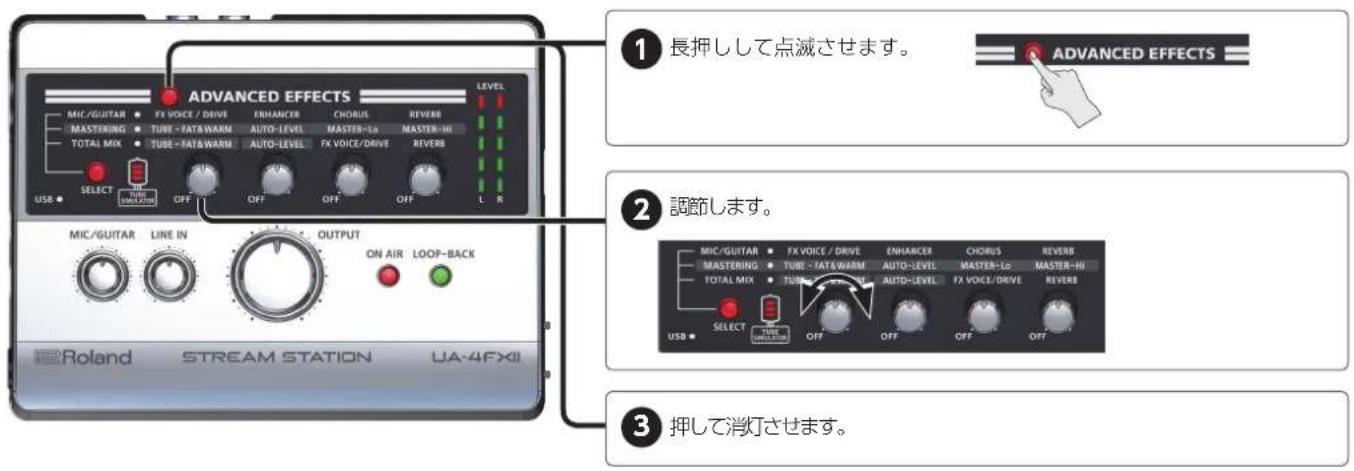
ギター・アンプの種類を変更する
MIC/GUITAR 端子から入力したギターのオーディオ信号に効果をかけることができる「アンプ・シミュレーター」が搭載されています。信号の流れについて、詳しくは「シグナル・フロー図」をご覧ください。
この設定は本体に保存されます。
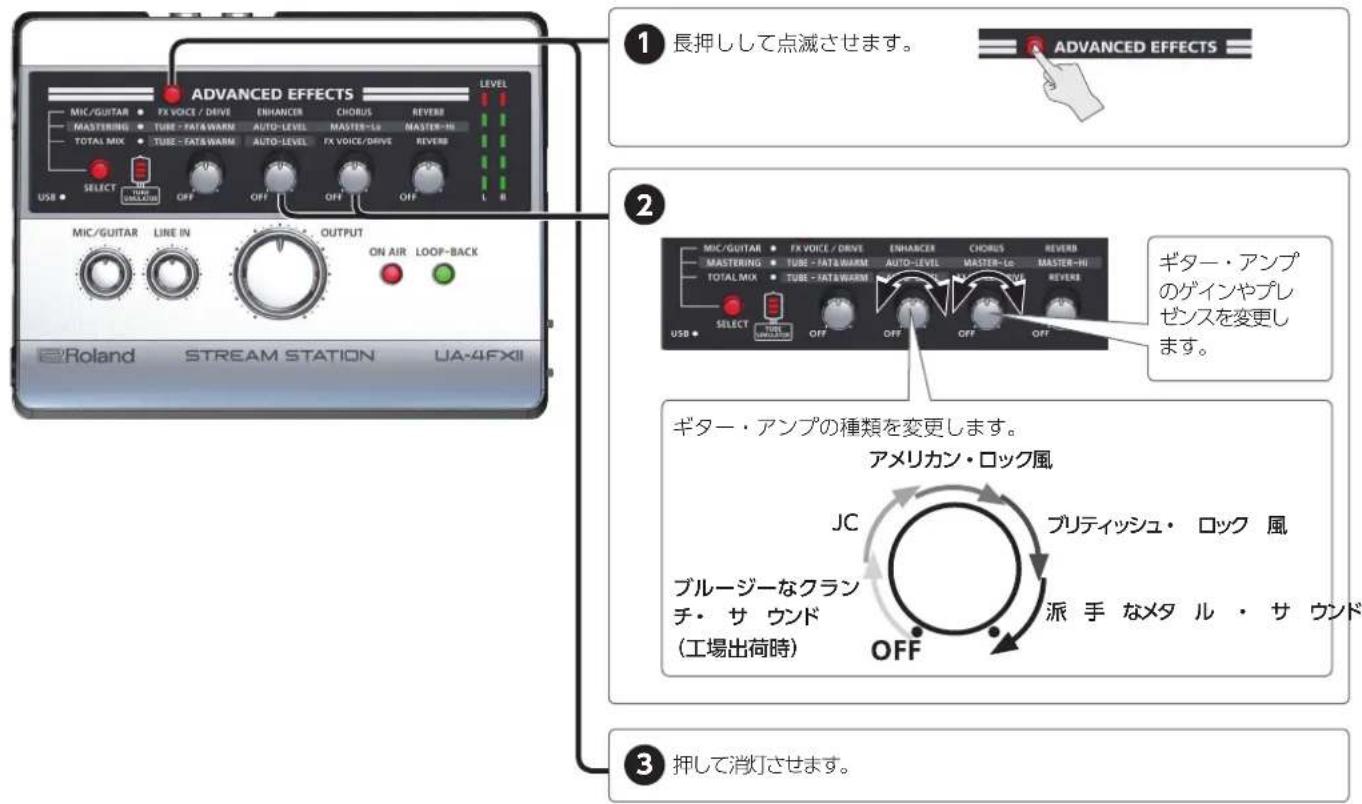
マイク付きイヤホンからのマイク入力を切る
マイク付イヤホンを、イヤホンとして使うときに切ってください。
この設定は本体に保存されます。
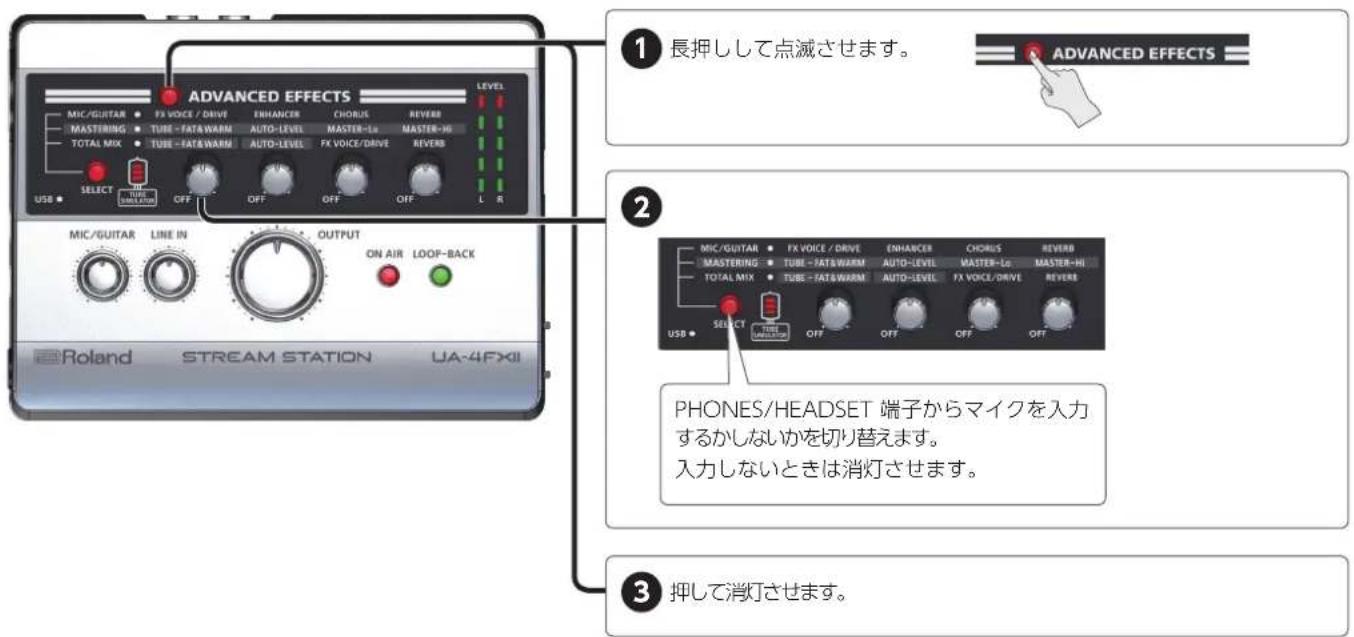
ダイレクト・モニターを切る
入力端子からの信号を出力端子に直接出力せず、パソコンに入力するときに、ダイレクト・モニターを切ります。詳しくは「シグナル・フロー図」をご覧ください。
[ON AIR] ボタンを長押しして、ボタンを点滅させます。元に戻すには、再度 [ON AIR] ボタンを長押しします。
この設定は本体に保存されません。
工場出荷時の設定に戻す
![ADVANCED EFFECTS MIC/GUITAR MAX/WRING TOTAI SELECT OFF OFF OFF OFF OFF OFF OFF OFF OFF OFF OFF OFF OFF OFF OFF OFF OFF OFF OFF OFF OFF OFF OFF OFF OFF OFF OFF OFF OFF OFF OFF OFF OFF OFF OFF OFF OFF OFF OFF OFF OFF OFF OFF OFF OFF OFF OFF OFF OFF OFF 1 [ADVANCED EFFECTS] スイッチと [SELECT] ポタンを押したままにします。 ADVANCED EFFECTS MIC/GUITAR MAX/WRING TOTAI, MIX LINE IN OUTPUT ON AIR LOOP-BACK USB • SELECT STREAM STATION UA-4FXII 2 パンコンと接続します。 すべてのインジケーターが 1 秒間点滅して、工場出荷時の設定に戻ります。](/content/2026/02/420664/images/35b03dc189315dc916f0544b834dc373250fe696a5fb1a8cb6962db2f4b8ec5b.jpg)
シグナル・フロー図
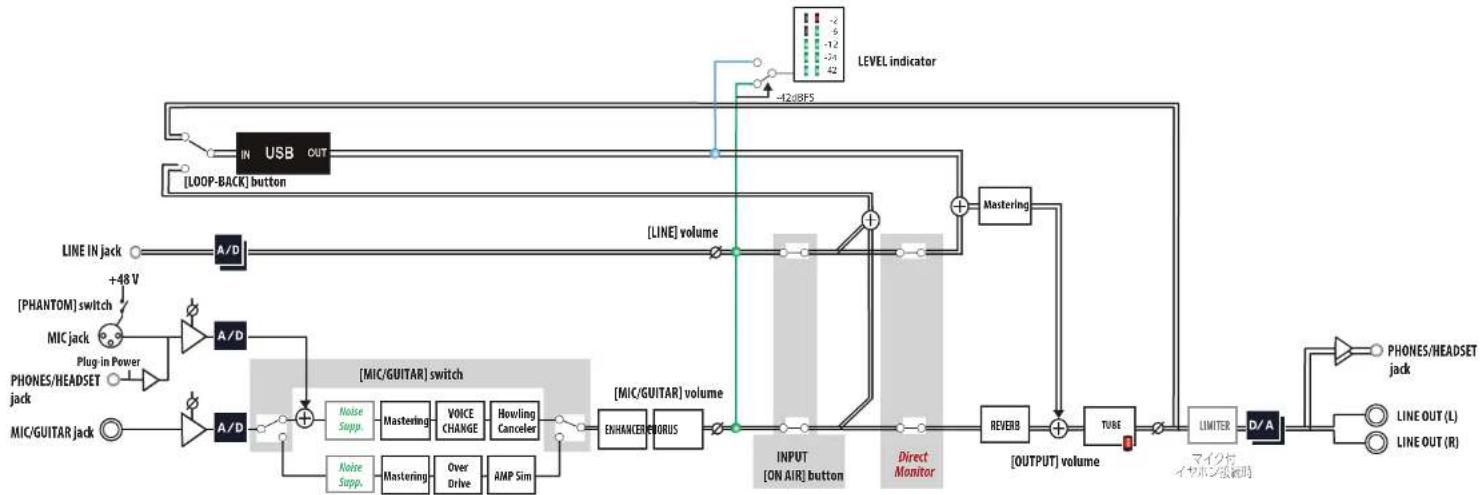
flowchart
graph TD
    A["LINE IN jack"] --> B["A/D"]
    C["PHANTOM"] switch --> D["A/D"]
    E["MIC jack"] --> F["Plug in Power"]
    G["PROHES/HEADSET jack"] --> H["A/D"]
    I["MIC/GUITAR jack"] --> J["A/D"]
    K["+48 V"] --> L["+"]
    M["+12oBFS"] --> N["LEVEL indicator"]
    O["IN USB OUT"] --> P["+"]
    Q["Mastering"] --> R["+"]
    S["INPUT [ON AIR"] button] --> T["+"]
    U["Direct Monitor"] --> V["+"]
    W["REVERB"] --> X["+"]
    Y["TUBE"] --> Z["+"]
    AA["LIMITER"] --> AB["D/A"]
    AC["PHONES/HEADSET jack"] --> AD["LIME OUT (L)"]
    AE["LIME OUT (R)"] --> AF["LIME OUT (R)"]
    B --> G
    D --> G
    H --> G
    J --> G
    K --> G
    L --> G
    M --> G
    N --> G
    O --> G
    P --> G
    Q --> G
    R --> G
    S --> G
    T --> G
    V --> G
    X --> G
    Y --> G
    Z --> G
    AA --> G
故障かな?と思ったら
トラブルが発生したら、まずこの章を読みましょう。トラブルを解決するためのヒントが書かれています。
また、Readme(下記参照)もご覧ください。
Windows
- 「コントロール パネル」を開いて「表示方法」を「大きいアイコン」または「小さいアイコン」に切り替え、「UA-4FX2」をクリックします。
- [README を表示] ボタンをクリックします。
Mac
- 「アプリケーション」フォルダーから「Roland」、「UA-4FX2 Driver」、「Readme.htm」をダブルクリックします。
この章の内容を確認しても解決しないときは、弊社ホームページのサポートへアクセスしてみてください。それでも解決しないときには、「お問い合わせの窓口」にお問い合わせください。
ローランド・ホームページのサポート https://www.roland.com/jp/support/
USB ドライバーをインストールするときのトラブル
| トラブル | 確認事項 | 対処 |
| インストールできない | パソコンの管理者権限を持っていないユーザーでログオンしていませんか? | パソコンの管理者権限を持ったユーザーでログオンしてください。詳しくは、お使いのパソコンのシステム管理者にご相談ください。 |
| 他のソフトウェアや常駐ソフトウェア(ウィルスチェックなど)が起動していませんか? | 必ずインストールの前に他のソフトウェアを終了させてください。 | |
| Windows インストールの途中で警告やエラーが表示される | 「デバイスマネージャー」の中に「その他のデバイス」「不明なデバイス」「?、!、×が付いたデバイス」はありませんか? | USBドライバーをインストールし直してください。 |
| インストールが完了しない | パソコンがバッテリーで動作していませんか? | パソコンに電源コードを接続してお使いください。 |
| UA-4FXIIをパス・パワーUSBハブ(AC アダプターに接続しないUSBハブ)に接続していませんか? | セルフ・パワーUSBハブ(AC アダプターに接続するUSBハブ)に接続してください。 | |
| Windows デバイス名の先頭に「2-」などの数字が表示される | USBドライバーをインストールしたときと違うUSB端子にUA-4FXIIを接続していませんか? | USBドライバーをインストールしたときと違うUSB端子にUA-4FXIIを接続すると、デバイス名に数字が表示されます。数字の付いていないデバイス名に戻すには、UA-4FXIIをインストール時と同じUSB端子へ接続するか、USBドライバーをインストールし直してください。 |
UA-4FX IIを使用するときのトラブル
| トラブル | 確認事項 | 対処 |
| UA-4FXIIのデバイスを選べない/使用できない | UA-4FXIIのUSBインジケーターが消灯していませんか? | UA-4FXIIがパソコンに正しく接続されているか確認してください。それでも解決しないときは、USBドライバーをインストールし直してください。 |
| UA-4FXIIのデバイス名は表示されていますか? | UA-4FXIIを使用しているソフトウェアをすべて終了し、UA-4FXIIのUSBケーブルを挿し直してください。 | |
| 他のソフトウェアでUA-4FXIIを使用していませんか? | それでも解決しないときは、USBドライバーをインストールし直してください。 | |
| UA-4FXIIが接続されているときに、パソコンがスタンバイ(サスペンド)状態や休止状態、スリープ状態になりませんでしたか? | UA-4FXIIを使用しているソフトウェアをすべて終了し、UA-4FXIIのUSBケーブルを挿し直してください。それでも解決しないときは、パソコンを再起動してください。 | |
| UA-4FXIIを使用中にUSBケーブルを抜き差ししませんでしたか? | ||
| パソコンの起動時にUA-4FXIIを接続していませんでしたか? | パソコンを起動してから、UA-4FXIIを接続してください。一部のパソコンで、パソコンの起動時にUA-4FXIIが接続されているとUA-4FXIIを使用できないことがあります。 | |
| パソコンのスピーカーから音が鳴らないトラブル 確認事項 対処 | 故障ではありません。 | UA-4FXIIを使用するときは、パソコンのスピーカーから音は出なくなります。UA-4FXIIにヘッドホンや再生用オーディオ機器(外部モニター)を接続してください。 |
| パソコンで再生している音が聞こえない/小さい | ヘッドホンを接続して音が聴こえますか? | PHONES/HEADSET 端子に接続したヘッドホンで音が聴こえる場合は、再生用オーディオ機器(外部モニター)が正しく接続されていることを確認し、機器の音量を調節してください。ヘッドホンでも音が聴こえない/音が小さい場合は、その他の項目を確認してください。 |
| UA-4FXIIの [OUTPUT] つまみは小さくなっていませんか? | UA-4FXIIの [OUTPUT] つまみで音量を調節してください。 | |
| Windows や Mac の音量が小さくなっていませんか? | システムの音量を調節してください(「システムの音量設定」)。 | |
| Windows 音声通信ソフトウェアを使用していませんか? | 音量の自動調整を無効にしてください(「音声通信ソフトウェアの設定」)。 | |
| ギターの音が小さい | 接続端子は正しいですか? | MIC/GUITAR 端子に接続してください。 |
| 入力レベルは小さくないですか? | [MIC/GUITAR] つまみで、入力レベルを調節してください。 | |
| マイクの音が小さい | [MIC/GUITAR] スイッチを「MIC」に切り替えていますか? | [MIC/GUITAR] スイッチを「MIC」に切り替えてください。 |
| お使いのマイクの感度がUA-4FXIIの規定入力レベルに合っていますか? | UA-4FXIIのマイクの規定入力レベルは -56 ~ -18dBu です。マイクの感度が低いときは音が小さくなります。 | |
| 入力端子に接続している機器の音が歪む | LEVEL インジケーターが赤く点灯していませんか? | [MIC/GUITAR] つまみや [LINE IN] つまみを左に回して、入力レベルを小さくしてください。 |
| 再生や録音中に音が途切れる/一部の音が抜ける | 複数のソフトウェアを起動していませんか? | 使用していないソフトウェアを終了してください。 |
| ソフトウェアのオーディオのバッファ・サイズを調節しましたか? | お使いのソフトウェアでオーディオのバッファ・サイズが調節できるときは、設定を変更してください。ソフトウェアの取扱説明書をご覧ください。 | |
| Windows Windows Update、Microsoft Update をしていますか? | Windows Update あるいは Microsoft Update を実行し、システムを最新の状態にしてください。 | |
| Mac ソフトウェア・アップデートをしていますか? | ソフトウェア・アップデートを実行し、システムを最新の状態にしてください。 | |
| パソコン搭載のチップセット、グラフィックのドライバーを更新していますか? | 最新のドライバーに更新してください。 | |
| LAN(有線やワイヤレス)のドライバーを更新していますか? | 最新の LAN のドライバーをインストールしてください。それでも改善しないときは、LAN を無効にしてください。 | |
| Windows Windows の電源管理が省電力モードになっていませんか? | 以下の README をご覧ください。1.「コントロール パネル」を開いて「表示方法」を[大きいアイコン]または[小さいアイコン]に切り替え、「UA-4FX2」をクリックします。2.「README を表示」ボタンをクリックします。 | |
| Windows システムの「パフォーマンス」を設定しましたか? | ||
| USB ハブに UA-4FXIIを接続していませんか? | UA-4FXIIを直接パソコン本体の USB 端子に接続してください。 | |
| 付属の USB ケープルをお使いですか? | 付属の USB ケープルをお使いください。市販の USB ケープルには、USB 規格を満たしていないものがあるため、UA-4FXIIが正しく動作しないことがあります。 | |
| Windows Windows のモニタリング機能が有効になっていませんか? | Windows のモニタリング機能を無効にしてください(「Windows のモニタリング機能の設定」) | |
| パソコンの起動した直後や、スリープ状態から復帰した直後に、再生や録音をしませんでしたか? | しばらく待ってから、再生や録音をしてください。 | |
| パソコンからの再生音以外にノイズや歪みが発生する | ギターを接続していますか? | パソコンからできるだけ離れてみてください。ギターの音量を下げてノイズが小さくなるときは、ギターのピックアップがパソコンやディスプレイのノイズに影響を受けている可能性があります。 |
| 使用していないマイクやギターが接続されたままになっていませんか? | 使用していないマイクやギターを抜いて、[MIC/GUITAR] つまみを左いっぱいに回して、入力レベルを下げてください。 | |
| 1 台のパソコンに MIDI 音源と UA-4FXIIをUSB 接続し、MIDI 音源のオーディオ出力をUA-4FXIIの LINE IN 端子に接続していませんか? | MIDI 音源と UA-4FXIIをセルフ・パワー USB ハブ(AC アダプターに接続する USB ハブ) に接続してください。 | |
| 接地端子の処理をしていますか? | パソコンの金属部分、またはパソコン付属の電源プラグのアース端子を接地することで問題が解決することがあります。また、近くにテレビや電子レンジなど、強い磁気を発生する機器がないか確認してください。 | |
| 録音した音が大きい/小さい | 入力レベルは適正ですか? | UA-4FXIIの [MIC/GUITAR] つまみや [LINE IN] つまみで、入力レベルを調節してください。また、お使いのソフトウェアに入力レベルを調節する機能があるときには、入力レベルの設定を確認してください。 |
| お使いのマイクの感度が UA-4FXIIの規定入力レベルに合っていますか? | UA-4FXIIのマイクの規定入力レベルは XLR タイプは -56 ~ -18dBu です。マイクの感度が低いときは音が小さくなります。 | |
| 再生や録音ができない | ソフトウェアの入出力デバイスを設定していますか? | 入出力デバイスに UA-4FX2 を選んでください。 |
| UA-4FXIIの USB インジケーターが消灯していませんか? | UA-4FXIIがパソコンに正しく接続されているか確認してください。それでも解決しないときは、USBドライバーをインストールし直してください。 | |
| Windows や Mac の音量が絞られていませんか? | システムの音量を調整してください(「システムの音量設定」)。 | |
| Windows 音声通信ソフトウェアを使用していませんか? | 音量の自動調整を無効にしてください(「Windows のモニタリング機能の設定」)。 | |
| 24bit オーディオ・データの再生や録音ができない | お使いのソフトウェアは 24bit オーディオ・データに対応していますか? | お使いのソフトウェアが 24bit オーディオ・データの再生や録音に対応しているか確認してください。 |
| お使いのソフトウェアは正しく設定されていまか? | お使いのソフトウェアでオーディオ・データを 24bit で再生や録音するように設定されているか確認してください。 |
システムの音量設定
再生音が大きかったり小さかったりしたとき、システムの音量を調整すると解決することがあります。
Windows
- 「コントロール パネル」を開いて、「表示方法」を [カテゴリ] に切り替えます。
- [ハードウェアとサウンド] をクリックし、[システム音量の調整] をクリックします。
- 音量ミキサーが表示されたら、「デバイス」項目のプルダウン・メニューから [OUT (UA-4FX2)] を選び、音量を調整します。
Mac
- 「システム環境設定」から [サウンド] アイコンをクリックします。
- [出力] タブ をクリックします。
3.「サウンドを出力する装置を選択」で [UA-4FX2] が選ばれているのを確認し、主音量スライダーで音量を調整します。
消音にチェックが付いている場合は、チェックをはずします。
音声通信ソフトウェアの設定 Windows
音声通信ソフトウェアをお使いの場合、通話の状況に合わせてオーディオ・デバイスの音量が自動的に調整される場合があります。以下の手順で、音量の自動調整を無効にしてください。
- 「コントロール パネル」を開いて [ハードウェアとサウンド] をクリックし、[サウンド] をクリックします。
「表示方法」が [大きいアイコン] または [小さいアイコン] の場合は、[サウンド] をクリックします。 - [通信] タブで、「Windows が通信アクティビティを検出したとき」から [何もしない] をクリックします。
- [OK] ボタンをクリックして、「サウンド」を閉じます。
Windows のモニタリング機能の設定 Windows
Windows のモニタリング機能が有効になっていると、入力された音が二重に聴こえたり(ダブリング)、ループ発振(フィードバック)したりする場合があります。
以下の手順で、Windows のモニタリング機能を無効にしてください。
- 「コントロール パネル」を開いて [ハードウェアとサウンド] をクリックし、[サウンド] をクリックします。
「表示方法」が [大きいアイコン] または [小さいアイコン] の場合は、[サウンド] をクリックします。
- 「録音」で [IN (UA-4FX2)] をクリックし、[プロパティ] ボタンをクリックします。
- 「聴く」タブを開き、[このデバイスを聴く] のチェックをはずします。
- [OK] ボタンをクリックして、「プロパティ」を閉じます。
- [OK] ボタンをクリックして、「サウンド」を閉じます。
ローランド STREAM STATION (UA-4FX2) : USB オーディオ・インターフェース
| オーディオ録音再生チャンネル数 | サンプリング周波数 44.1、48、96、192kHz | |
| 録音 2 チャンネル | ||
| 再生 2 チャンネル | ||
| 信号処理 | PC インターフェース 24ビット | |
| AD / DA コンバーター | 24 ビット | |
| 内部処理 | 32 ビット | |
| サンプリング周波数 | AD / DA コンバーター | 48kHz |
| 規定入力レベル(可変) | MIC 端子(XLR タイプ) | -56 ~ -18dBu |
| PHONES/HEADSET 端子(4 極ミニ・タイプ) | -50 ~ -24dBu | |
| MIC/GUITAR 端子(標準タイプ) | -56 ~ -24dBu(MIC)、-32 ~ -6dBu(GUITAR) | |
| LINE IN 端子(ステレオ・ミニ・タイプ) | -4dBu | |
| 規定出力レベル | LINE OUT L、R 端子 | -4dBu |
| ヘッドルーム | 12dB | |
| 出力インピーダンス | LINE OUT L、R 端子 | 660 Ω |
| PHONES/HEADSET 端子 | 20 Ω | |
| 周波数特性 | 48.0kHz | 20Hz ~ 22kHz (+0 / -2dB) |
| ノイズレベル | LINE IN 端子→ LINE OUT L、R 端子 | -95dBu typ.(入力 600 Ω終端、IHF-A、typ.)※内部 Direct Monitor Mixer 設定入力チャンネル・フェーダー:0dB |
| コントローラー | [ADVANCED EFFECT] ボタン、エフェクトつまみ x4、[SELECT] ボタン、[ON AIR] ボタン、[LOOP-BACK] ボタン、[MIC/GUITAR] つまみ、[LINE IN] つまみ、[OUTPUT] つまみ | |
| インジケーター | LEVEL インジケーター | |
| 接続端子 | MIC 端子 | XLR タイプ(バランス、ファンタム電源 DC 48V、6mA Max.) |
| MIC/GUITAR 端子 | 標準タイプ(ハイ・インピーダンスに対応) | |
| LINE IN 端子 | ステレオ・ミニ・タイプ | |
| LINE OUT L、R 端子 | RCA ピン・タイプ | |
| PHONES/HEADSET 端子 | 4 極ミニ・タイプ(マイク付イヤホンに対応) | |
| USB 端子 | MICRO USB タイプB | |
| インターフェース | Hi-Speed USB | |
| 電源 | USB 端子から取得 | |
| 消費電流 | 400mA | |
| 外形寸法 | 146(幅)×110(奥行)×42(高さ)mm | |
| 質量 | 240g(本体のみ) | |
| 付属品 | 取扱説明書、USB ケーブル、保証書、ローランド ユーザー登録カード | |
※ 0dBu = 0.775Vrms
※ 本書は、発行時点での製品仕様を説明しています。最新情報についてはローランド・ホームページをご覧ください。
火災・感電・傷害を防止するには
⚠警告と⚠注意の意味について
| 警告 | 取り扱いを誤った場合に、使用者が死亡または重傷を負う可能性が想定される内容を表しています。 |
| 注意 | 取り扱いを誤った場合に、使用者が傷害を負う危険が想定される場合および物的損害のみの発生が想定される内容を表しています。※物的損害とは、家屋・家財および家畜・ペットにかかわる拡大損害を表しています。 |
図記号の例
| △は、注意(危険、警告を含む)を表しています。具体的な注意内容は、△の中に描かれています。左図の場合は、「一般的な注意、警告、危険」を表しています。 | |
| ✕は、禁止(してはいけないこと)を表しています。具体的な禁止内容は、✕の中に描かれています。左図の場合は、「分解禁止」を表しています。 | |
| ●は、強制(必ずすること)を表しています。具体的な強制内容は、●の中に描かれています。左図の場合は、「電源プラグをコンセントから抜くこと」を表しています。 |
警告
分解や改造をしない
取扱説明書に書かれていないことはしないでください。故障の原因になります。

個人で修理や部品交換はしない
必ずお買い上げ店またはローランドお客様相談センターに相談してください。

次のような場所で使用や保管はしない


- 温度が極端に高い場所(直射日光の当たる場所、暖房機器の近く、発熱する機器の上など)
- 水気の近く(風呂場、洗面台、濡れた床など)や湿度の高い場所
- 湯気や油煙が当たる場所
- 塩害の恐れがある場所
・雨に濡れる場所
・ほこりや砂ばこりの多い場所
・振動や揺れの多い場所
・風通しの悪い場所
不安定な場所に設置しない
転倒や落下によって、けがをする恐れがあります。

大音量で長時間使用しない
大音量で長時間使用すると、難聴になる恐れがあります。万一、聴力低下や耳鳴りを感じたら、直ちに使用をやめて専門の医師に相談してください。

以下の指示を必ず守ってください
警告
異物や液体を入れない、液体の入った容器を置かない
本機に、異物(燃えやすいもの、硬貨、針金など)や液体(水、ジスなど)を絶対に入れないでください。また、この機器の上に液体の入った容器(花びんなど)を置かないでください。ショートや誤動作など、故障の原因となることがあります。

異常や故障が生じたときは電源を切る
次のような場合は、直ちに電源を切って、お買い上げ店またはローランドお客様相談センターに修理を依頼してください。

・煙が出たり、異臭がしたりしたとき
- 異物が内部に入ったり、液体がこぼれたりしたとき
・機器が(雨などで)濡れたとき
- 機器に異常や故障が生じたとき
お子様がけがをしないように注意する
お子様のいる場所で使用する場合やお子様が使用する場合、必ず大人のかたが、監視/指導してあげてください。

落としたり、強い衝撃を与えたりしない
破損や故障の原因になります。

注意
電源コードやケーブルは煩雑にならない ように配線する
足に引っかけると、本機の落下や転倒などにより、けがの原因になることがあります。

上に乗ったり、重いものを置いたりしない
転倒や落下によって、けがをする恐れがあります。

移動するときはすべての接続をはずす
ケーブルを接続したまま移動すると、破損や故障の原因になります

ファンタム電源の取り扱いについて
ファンタム電源供給の必要なコンデンサー・マイクを接続したとき以外は、ファンタム電源を必ずオ

フにしてください。ダイナミック・マイクやオーディオ再生装置などにファンタム電源を供給すると故障の原因になります。マイクの仕様については、お使いのマイクの取扱説明書をお読みください。
(本機のファンタム電源:DC 48V、6mA Max)
設置について
- 本機の近くにパワー・アンプなどの大型トランスを持つ機器があると、ハム(うなり)を誘導することがあります。この場合は、本機との間隔や方向を変えてください。
- 本機をテレビやラジオの近くで動作させると、テレビ画面に色ムラが出たりラジオから雑音が出たりすることがあります。この場合は、本機を遠ざけて使用してください。
- 本機の近くで携帯電話などの無線機器を使用すると、着信時や発信時、通話時に本機から雑音が出ることがあります。この場合は、無線機器を本機から遠ざけるか、電源を切ってください。
- 極端に温湿度の違う場所に移動すると、内部に水滴が付く(結露する)ことがあります。そのまま使用すると故障の原因になります。数時間放置して、結露がなくなってから使用してください。
- 設置条件(設置面の材質、温度など)によっては、本機のゴム足が設置した台などの表面を変色または変質させることがあります。
- 本機の上に液体の入った容器などを置かないでください。また、表面に付着した液体は、速やかに乾いた柔らかい布で拭き取ってください。
お手入れについて
- 変色や変形の原因となる、ベンジン、シンナー、アルコール類は使用しないでください。
修理について
- お客様が本機または付属品を分解(取扱説明書に指示がある場合を除く)、改造された場合、以後の性能について保証できなくなります。また、修理をお断りする場合もあります。
- 当社では、本機の補修用性能部品(製品の機能を維持するために必要な部品)を、製造打切後6年間保有しています。この部品保有期間を修理可能の期間とさせていただきます。なお、保有期間を過ぎたあとでも、故障箇所によっては修理可能の場合がありますので、お買い上げ店、またはローランドお客様相談センターにご相談ください。
その他の注意について
- 故障の原因になりますので、ボタン、つまみ、入出力端子などに過度の力を加えないでください。
- ケーブルを抜くときは、ショートや断線を防ぐため、プラグ部分を持って引き抜いてください。
-
周囲に迷惑がかからないように、音量に十分注意してください。
-
本機が入っていた梱包箱や緩衝材を廃棄するときは、各地域のゴミの分別基準に従ってください。
- 抵抗入りの接続ケーブルは使用しないでください。
知的財産権について
- 第三者の著作物(音楽作品、映像作品、放送、実演、その他)の一部または全部を、権利者に無断で録音、録画、複製あるいは改変し、配布、販売、貸与、上演、放送などを行うことは法律で禁じられています。
- 第三者の著作権を侵害する恐れのある用途に、本製品を使用しないでください。お客様が本製品を用いて他者の著作権を侵害しても、当社は一切責任を負いません。
- ASIO は、Steinberg Media Technologies GmbH の商標およびソフトウェアです。
- 本製品には、イーソル株式会社のソフトウェアプラットフォーム「eParts™」が搭載されています。
- Roland は、日本国およびその他の国におけるローランド株式会社の登録商標または商標です。
- 文中記載の会社名および製品名は、各社の登録商標または商標です。
お問い合わせの窓口
● 製品に関するお問い合わせ先
ローランドお客様相談センター 050-3101-2555
電話受付時間:月曜日~金曜日 10:00~17:00(弊社規定の休日を除く)
※IP電話からおかけになって繋がらない場合には、お手数ですが、電話番号の前に“0000”(ゼロ4回)をつけてNTTの一般回線からおかけいただくか、携帯電話をご利用ください。
※上記窓口の名称、電話番号等は、予告なく変更することがありますのでご了承ください。
- 最新サポート情報
製品情報、イベント/キャンペーン情報、サポートに関する情報など
ローランド・ホームページ https://www.roland.com/jp/
ボス・ホームページ https://www.boss.info/jp/