BK3 - テンキー ROLAND - 無料のユーザーマニュアル
デバイスのマニュアルを無料で見つける BK3 ROLAND PDF形式.


| 製品タイプ | デジタルアレンジャーキーボード |
| ブランド | Roland |
| モデル | BK-3 |
| 鍵盤 | 61鍵(ベロシティ調整可能) |
| 最大同時発音数 | 128音 |
| 音色数 | 904(52ドラムキットと1サウンドエフェクトキット含む) |
| リズム数 | 250 |
| 対応オーディオ形式 | MP3、WAV(再生)、WAV(録音) |
| 対応MIDI形式 | SMF(フォーマット0/1)、KAR |
| 外部メモリ | USBメモリ用USBポート(別売) |
| ワイヤレス接続 | ワイヤレスUSBアダプター WNA1100-RL経由(別売) |
| エフェクト | リバーブ、コーラス、マルチエフェクト(84タイプ)、EQ |
| 伴奏機能 | オート伴奏(アレンジャー)バリエーション、イントロ、エンディング、フィルイン付き |
| オーディオ録音 | USBメモリに直接WAV録音(44.1kHz、16ビット) |
| 内蔵スピーカー | 10cm×2、出力2×7.5W |
| 寸法(譜面台含む) | 1044×408×318mm |
| 重量 | 7.5kg(ACアダプターと譜面台含む) |
| 電源 | ACアダプター(付属)、消費電流1.2A |
| メンテナンスとクリーニング | 乾いた布または軽く湿らせた布でほこりを拭き取ってください(溶剤は使用しないでください) |
| 安全性 | 30分後に自動電源オフ、湿気や極度の熱にさらさないでください |
| 付属品 | ACアダプター、電源ケーブル、譜面台、クイックガイド、音色リスト、リズムリスト |
よくある質問 - BK3 ROLAND
ユーザーの質問 BK3 ROLAND
0 質問 この機器について。知っているものに答えるか、ご自身の質問をしてください。
この機器について新しい質問をする
デバイスの取扱説明書をダウンロード テンキー 無料でPDF形式で!マニュアルを見つける BK3 - ROLAND 電子デバイスをもとに戻しましょう。このページにはデバイスの使用に必要なすべての書類が掲載されています。 BK3 ブランド ROLAND.
使用説明書 BK3 ROLAND
最初説載<は。使か基本操作を説明ていは。

イド・ガイド
它在証的、BK-3の基本的使か加がマスを一きは。

音色リスト
本機に収錄てい的音色のリストです。

LZM·LsT
本機以取錄載在的LUSのLUS上。

PDF マニュアル (Web からダウローニ)
MIDI 伊徴リメンデーム
MIDI×ss一の詳細資料です。

PDF マニュアルの入手方法
- パンロード記の URLを入力お願い。
http://www.roland.co.jp/manuals/
2.製品名「BK-3」為選購或未選購。
ごは、Roland BK-3 パツン・一ト一をお買上はいたきまてあがうさい。
本機を正しは使いたがた、使用前「安全上ご注意」(P.4)及「使用上ご注意」(P.6)をく予請みか。
它的取說中
未始に「BK-3を使いにる前」(P.14)を請みくさ。こは、ACアダフローのつながた、電源の入かたが説明ててま。の取极説明書は、BK-3の基本的使いかたら、さに進んだ機能ま、すてについ説明てててま。
本文中的表記にとて
[ ] て困まんだ文字は、ル上のトやみを表しま�。も、()内は、対応る日本語ル・トの表記です。例:[MENU(×二一)] レフ
文中(P.)是参照一为表。
文中的各卡一的意味是次的上。
注意
注意情報載。必お請かくさ。
X毛
参考用の×王情服です。必要に広てお表かくは。
七卜
操作開的比卜情報。必要应忘去請<
※本书は、画面を使用て機能説明をてみが、工場出荷時の設定(音色名な)と本文中的画面上の設定は一致ていにごはま。あらかしご了承くさ。
©2013口一兰卜株式会社本書の一部、もは全部を無断て複写・軸載するとを禁じます。
火災·感電·傷害を防止いたします
注意の意味にて警告と
| 警告 | 取り挾いを誤った場合に、使用者が 死亡たは重傷を負う可能性が想定 さる内容を表いたします。 |
| 注意 | 取り挾いを誤った場合に、使用者 が傷害を負う危険が想定之称る場 合あら物の损害のみの発生が想 定之称的内容を表いたします。※物的损害のは、家屋・家財およ ひ家畜・capeットにかわる擴大 損害を表いたします。 |
円記号の例
| △は、注意(危険、警告を含む)を表ります。具体な注意内容は、△の中に描か得很好errupt。左冈の场合は、「一般的な注意、警告、危険」を表いたします。 | |
| ○は、禁止(理由はいりないごと)を表ります。具体な禁止内容は、○の中に描か得很好errupt。左冈の场合は、「分解禁止」を表 ,(いりむ。 | |
| ●は、強制(必務するごと)を表 ,(いりむ。具体な強制内容は、●の中に描か得很好errupt。左冈の场合は、「電源_PLアガをCONSENTにから拔く,(と」を表 ,(いりむ。 |
以下の指示を必務守てくだせい
警告
完全電源切上是、一卡
電源スイツ子を切ても、本機は主電源から完全に遮断さてはいません。完全に電源を切る必要のはうきは、本機の電源
スイチを切ったあ、CONSENTから プは拔てくさ。そのた、電源一 トのPLAを差しむCONSENTは、本機 に能るは近い、すく手の届とろの まの使用てくさ。

Auto Off 機能にて
本機は、演奏や操作をやてか 一定時間經過の和自動の電源が切れま(AutoOff機能)。 自動の電源が切れないように )。 105)
分解或改造をない
本機またはACアダフタを分解んだり、改造んだりしおてくさい。

個人で修理や部品交換はしおい
修理/部品の交換いたします。取扱説明書に書かていないごは、絶対にしおてくださ。必務買い上舎店またはロ一ランドお客様相談senタ一に相談てくださ。


次のようた場所で使用や保管はしおい
·温度が極端に高出場所(直射日光の当た場所、暖房機器の近く、発熱する機器の上之称)
水気の近く(風呂場、洗面台、濡た床等各种)や湿度の高い場所
- 檝氣及油煙當加的場所
·塙害の恐いがた場所
·雨仁漏る場所
· はこりや砂はこりの多い場所
- 振動や摇滚の多い場所


指定のstsndを使用する
本機の設置には、口一ランドが推奨するスロー(型番:KS-12)を使用てくだい(P.16)。

不安定な場所に設置くださ
本機の設置にstsntd(型番:KS-12)を使用する場合、らくうな場所や傾た場所に設置しおてくさ。安定た水平場所に設置てくさ。機器を単独で設置る場合も、同様に安定た水平な場所に設置てくさ。
Stnd\~设置的注意
取親説明書の指示お願いに設置はくだい(P.16)。

付属のACアダフローをAC100Vで使用する
ACアダフローは、必付属のモのを、AC100Vの電源で使用てくさい。

付属の電源コト使用する
電源一トは、必付属ののを使用てくさ。も、付属の電源一トを他部製品に使用してくさ。

電源一トを傷つない
電源一上重也的載。電源一 1 傷か、ト和斷線の結果、火災或感電の恐いが見示。

大音量長時間使用ない
本機を单独地、あたはハドロ木、アフ、スビ一力一と組み合わて使用んだ場合、設定にては永久のな難聈にる程度の音

量にりま�。大音量で、長時間使用しおてくださ。万一、聽力低下や耳鳴りを感んだら、直与使用をやて専門の医師に相談てくださ。
異物或液体を入い、液体の入た容器を置かない
本機、異物(燃及すいの、硬貨、針金な)及液体(水、丶丶丶丶丶丶丶丶丶丶丶丶丶丶丶丶丶丶丶丶丶丶丶丶丶丶丶丶丶丶丶丶丶丶丶丶丶丶丶丶丶丶丶丶丶丶丶丶丶丶丅等。も、它的機器の上に液体の入た容器(花併ん)を置かいてくさ。」一トや誤動作な、故障の原因之称的とが見ま�。


警告
異常及故障が生んだときは電源を切る
次のような场合は、直に電源を切てACアダプーをコンSETトから拔き、お買い上応店またはロ一ラnd客様相談SETUNに修理を依賴てくさ

- ACアダフロー本体、電源コーダ、またはラフガ破損してき
- 煙が出た、異臭がしだりたとき
- 異物が内部に入ったり、液体がこばれたリ热线をき
·機器が(雨なかご)漏たとき
·機器に異常や故障が生んだとき
子樣取扱及の注意
予樣のい場所で使用する場合、必す大人的かたが、監視/指導てあはてくさ。

落とた、強い衝撃を与てりない
本機を落とり、本機に強い衝擊を与えたりないてくは。

夕足配線はない
電源は、夕コ足配線各種無理な配線をしおてにた。特に、電源タツPB使用てる场合、電源タツPBの容量(フット/アnp)を超えと発熱し、ドード溶けるごにがに限ります。

海外でそのまえ使用くださ
海外使用場合は、買い上店まは口一蘭卜客樣相談Senたに相談てくさ。

風通のい場所に設置する
本機とACアダフローは、風通しのよい、正常な通気が保たてい的場所に設置て、使用てくさい。

指定の-Stanfordの使用する
本機は社製のス�ド(KS-12)とみ、組み合わて使用かう設計て。他のス�ドと組み合わて使上、不安定な状態にて落下や軀倒を引きてし、はをる恐いがibility。
Stansdを使う前に安全を確認する
取拔説明書記載の注意事項が 守らていも、取扱はりよてはス总冠军か本機が落下し たリス总冠军が軽倒しぃる可能性のはります。使用にあたては事前 宜安全を確認した上ご使いくさい。
AC トーナーはフラムを持て拔く
斷線を防うた、ACアダフロー在機器本体やコンSENTから拔くとは、必務FLADを持てくさい。

AC トーナーの フラムを定期のに掃除る
定期的にACアダフローは、乾た布でアダ克部分のご三やほこりを拭き取てくださ。も、長時間使用しおは、ACアダフローをCONSENTか拉拔てくださ。ACアダフローとCONSENTの間にご三やははかがたまう、絶縄不良を起て火災の原因にらます。
接統了一、一、一、一、一、一、一、一、一、一、一、一、一、一、一、一、一、一、一、一、一、一、一、一、一、一、一、一、一、一、一、一、一、一、一、一、一、一、一、一、一、一、一、一、一、一、一、一、一、一、一

上に乘った、重いのを置ったない
本機の上に乗った、機器の上に重いのを置ったはいてくさ。

濡的手CAADAPTA一拔差L
本機を移動するときは、ACアダフローをCONSENTにら拔き、外部機器上の接続をはばてください。

手入上之和卡是ACA夕一
落雷の恐いがるとはACアダフ 夕一をCONSENTか拉<
落雷の恐いがるときは、早てにACアダフローをコンSENTか拉拔てくださ。

電源にて
·本機を、インバーダー制御の製品及モーダーを使った電気製品(冷蔵庫、洗濯機、電子レンジ、エアコンな等)と同じCONsetトに接続しおてくださ。電気製品の使用状況によは電源ノイズによて本機が誤動作んだり雉音が発生た理由する这句话は電源CONsetトを分ける这句话難い场合は電源ノイズ・フィルターニを取り付てくださ。
- ACアダフローは長時間使用すると多少発熱ります、故障のはんだりまん。
·接統者上志は、誤動作及故障在防を効必すにの機器の電源を切てくさ。
設置にて
·本機の近にハフ一·アン広の大型ト。
LANSを持つ機器かた、八ム(う)”を誘導するとがらま。その场合は、本機ご間隔や方向を変てくさ。
·本機をテレビやラジその近く動作せうと、テレビ画面に色ム拉が出たラジそのから雜音が出たりする这句话は。它的场合は、本機を遠はて使用てんだ。
·本機の近に携帯電話のはの無線機器を使用すると、音信時や発信時、通話時に本機から雜音が出るごにようお願いいたします。その场合は、無線機器を本機から遠avenportか、電源を切てくさい。
- 直射日光の当た場所や発熱する機器の近く、閉切った車内のは放置くださいます。<ださい。変形、変色する这句话は
- 極端に溫湿度の違規場所に移動すると、内部に水滴がつく(結露する)とお願いいたします。そのまえ使用すると故障の原因にncyります。数時間放置て、結露のはんだてから使用てんだい。
- 键盤の上に物を置了一份まにしてくだい。発音しおるな等、故障の原因にncyります。
- 設置條件(設置面の材質、溫度等多项)にようては、本機のご足が設置た台なの表面を変色たは変質お願いいたします。ご足の下にフィルト的各项布を敷くと、安心くださいますようお願いいたします。その場合、本機が滑て動たないとを確認くださいます使いはよう。
·本機の上に液体の入った容器のは置かいてくださ。た、表面に付着液体制は、速やかに乾た柔らか布で拭き取てくださ。
手入上
·通常のお手入は、柔らか布で乾拭きするか、固く絞た布で污を拭き取てくさ。污れ激しぃとは、中性洗剤を含んだ布で污を拭き取てか、柔らか布で乾拭きてくさ。
- 变色和变形的原因之称、panj、snt一、ルトル類は使用しおてくさ。
修理中
- 旅客将到站时,必须在站台上进行验票。旅客将到站时,必须在站台上进行验票。旅客将到站时,必须在站台上进行验票。旅客将到站时,必须在站台上进行验票。旅客将到站时,必须在站台上进行验票。旅客将到站时,必须在站台上进行验票。旅客将到站时,必须在站台上进行验票。旅客将到站时,必须在站台上进行验票。旅客将在车站上进行验票。旅客将在车站上进行验票。旅客将在车站上进行验票。旅客将在车站上进行验票。旅客将在车站上进行验票。旅客将在车站上进行验票。旅客将在车站上进行验票。旅客将在车站上进行验票。旅客将在车站上进行验票。旅客将在车站上进行验票。旅客将在车站上进行验票。旅客将在车站上进行验票。旅客将在车站上进行验票
·修理を依賴いたします。事前記憶内容をバックアフロー、×王てお願いいたします。修理いたします。は記憶内容の保存に細心の注意を払てお願いいたします。×王一部の故障等多项記憶内容が復元くださいます場合お願いいたします。失った記録内容の修復に開しります。補償も含む内容承認いたします。
·当社は、本機の補修用性能部品(製品の機能を維持するたに必要部品)を、製造打切後6年間保有てい。その部品保有期間を修理可能の期間とさてんだだけは。なあ、保有期間を過たたにても、故障管所ごては修理可能の場合がまむはの。、お買い上舎店、まはロ一ラトド客様相談Senter一にご相談くさ。
その他的注意にて
- 記憶的內容は、機器の故障や誤った操作无论如何失敗る它のはんだらを失ても困らないように、大切な記憶内容はバックアフローはいくださ。
·失わ了記憶内容の修復に閲しはては、補償を含て必対応願い。
·故障的原因にしらますの、ボーニ、まみ、入出力端子なに過度の力を加えいはくだて。 - 微小SPLIY为强<押しぃ、叩けりはいにください。
·ケ一 テルを拔くとは、シーユトや断線を防うた、フロ部分を持て引き拔いてくさ。
·周围に迷惑かがからないは、音量に十分注意てくさ。
輸送及引越しをするとは、本機がてい箱及緩衡材、たは同等品の包てくさ。
·本機が入てい的棚包箱及緩衝材を廢棄するとは、各地域のごみの分別基準に徃てくさい。 - 諔面立てを使用するとは、譜面立てに強い力を加えないかんだい。
外部×モリ一の取扱い
·外部×モリ一を使うときは、次の点に注意てくさい。
·讀或述中中及書記述中には取外さ。
- 静電気の破損を防うた、取りは前に身体に帯電てい静電気を放電ておく。
- 端子部は手や金属で触たリ、污しだりしée。
·曲尅、落とた、強衝擊を与 了。
·直射日光の当た場所や、閉て切った自動車の中哪家放置しら。
·水(需与之在)。
·分解或改造をし。
著作權/拉イSENS/S商標にて
·第三者的著作物(音樂作品、映像作品、放送、実演、その他)の一部たは全部を、種利者に無断で錄音、錄画、複製あらは改變し、配布、販売、貸与、上演、放送なごを行うとは法律で禁じらていま�。
·第三者的著作權を侵害る恐いのあ用途に、本製品を使用くださいます。お客様が本製品を用て他者的著作權を侵害いたします。当社は一切責任を負いません。
製品に內藏、付属くださiatedCONテル(音色波形デーニ、スロー、デーニ、伴奏ハタ—、フレーヒ·デーニ、才一徳才·ル一、画像デーニな)の著作種は当社が保有ていま�。
製品內藏、付屬該たCONTUN紜素材とて、お客様が新た的作品を制作、演奏、錄音、配布するごに関係は、当社の許諾を必要とません。
製品內藏、付屬さ的二元二元二元二元二元二元二元二元二元二元二元二元二元二元二元二元二元二元二元二元二元二元二元二元二元二元二元二元二元二元二元二元二元二元二元二元二元二元二元二
- Roland、GS、Arranger、Music Assistantは、日本のおよその他的国に请点击るローネnd株式会社の登録商標たは商標です。
GM()》、GM2()社法人音樂電子事業協會(AMEI)の登錄商標です。
- XGlite (XG)はヤマハ株式会社の登録商標です。
·MIDIは社団法人音楽電子事業協會(AMEI)の登録商標です。
- MMP (Moore Microprocessor Portfolio)はマイロプロセーサのア-キテチヤ一に開示的TPL(Technology Properties Limited)社の特許ボーツフリ才です。当社は、TPL社よりライSENスを得ていま�。
Copyright © 2003 by Bitstream, Inc. All rights reserved. Bitstream Vera is a trademark of Bitstream, Inc.
·文中記載の会社名及び製品名は、各社の登録商標baoは商標です。
鍵盤左弹<
いろいの音で弹<
P.20
本機にはたくさんの音色が内藏ててい。いろな音色で演奏てみましょう。
伴奏に合わせて演奏する
P.23
BK-3には、演奏する音楽に合わせた、さまばまな
リズム(伴奏)が内藏ていま�。
USB×モリ一に保存んだリズムを再生させると
もてきま�。
LZM中合W色音为
P.27
(発夕·M)
1 つのリズムにき、4 つのフンタチ・メモリ一かあります。
気に入の音をすに呼出
P.22
开发利用的音色为10種類末にリストするとがてき、す令に呼ひ出て演奏するとがてきま�。
曲を再生する
曲を再生する
P.29
USB マモリーハ(別売)にる才一徳才·フアイル(WAVもははmp3)及stansd—MIDIフアイル(SMF)を、直接再生する这句话可以。
トラツ・三菱ト/
ル機能
P.32
Stansdada MIDI フアル (SMF) サズムは、トラックをヨートんだり、才一徳才・フアル (WAVもはは mp3) はは、中央で鳴ていのボーツルのはの音を大小さくんだりて再生くださいます (せncyー・キングル)。
曲を錄音する
演奏を錄音する
P.43
演奏を才一徳才·フアルとて錄音する它がてきま�。
環境にやさい省電力
一定時間が經過すると電源が切れいたします
イばnt上使用する
八才一曼斯·卜作成
P.37
結婚式やハーネイ一、記念日の演出のたてに、演奏を集utingメモリ一作ておはこがてきま�。
便利友 機能
三一·
BK-3のはトクを半音単位で移調てきま�(トロスロ)
音の高さを才ケタhev単位で変う
P.35
鍵盤の音の高さを才ケターニ単位で変える機能です(才ケターニ・シフト)。
対に変の練習を説
(卜)
P.36
×卜口一入を鳴らしだが演奏するごてはきま�。
音量、テンロ、拍子、およカウト・インを設定するとがてきま�。
曲/リズム編集 機能
曲やじズムの×ークアーリ・ル
P.56
複雜設定にあら米気を取らるごとく、曲(SMF)やリズムを編集するごが成長。
ウイヤレス LAN 機能
阿卜木克/WPS接统
P.66
BK-3のUSB MEMORY端子にフィヤレスUSBアダフロー(別売:WNA1100-RL)を接続するとて、フィヤレスに対応したアリケーニン(iPhoneアリケーニンのAir Recorderption)が利用いたします。
P.17
BK-3の演奏や操作をやてから30分通過すると、自動の電源が切除ます。※自動電源を切りたない场合は「Auto Off」(P.55)で設定くださいます。
安全上的 注意 4
使用上の注意 6
乙なことがてきま� 7
各部の名称はたき 10
□□卜·八(左) 10
Frontb·八(右) 11
12
13
BK-3を使いにの前に 14
AC 14
Hdd木n或us一力一をつく 14
MIDI機器とつく 15
BK-3とハフコンをつない 15
別壳のフツスイチや木一ルド・パダルをつない...16
谱面立为取付的 16
Stnd(KS-12)I设置的 16
電源を入いの切る 17
電源入扎者 17
電源を切る 17
音量を調節する 18
伴奏と鍵盤の演奏の音量バランスを変る 18
BK-3のデモ曲 18
BK-3の基本操作 19
画面和力一的操方法 19
×不画面 19
画面の移動方法とバーマローの設定方法にて.19
演奏る 20
音色を選ご鍵盤を弹く(アハ) 20
2の音色を重ね(デアル) 20
右手与左手を違音色にする(スリット) 21
番号夕子使色音/扎木/八一曼斯为选21
鍵盤八一卜(艾八一/口一)の音量を設定する……21
0 氛に入口の音色 22
22
22
22
伴奏にあわせて演奏する 23
Lzumに. 23
L3J#. 23
LZMto活用 23
UZ△为选25
15.25
Fonstt·M01 27
Vonstutz・M01一を選27
72
75 27
好の工士は一を作る
(WONATI·工T) 27
BK-3をUSB フレーパーと使. 29
BK-3をUSBPLE一ヤーと使うたの準備. 29
USB×M」一內の曲やじスムを選む 29
USB×モリーの曲やリズムを再生する 29
USB×モリ一にるさの曲を連続再生する. 30
ル一機能(マーA/B) 31
トラツ・チト・せんた・ican塞尔. 32
32
USB×E1一使33
FAPIL或FAPURda-の名前を変える 33
FFALILsF#LDA-13
曲山Z大检索34
その他的機能 35
移調て演奏る(トLANSPO一) 35
音の高さを変改为(才夕一·シフト) 35
X□一·八一二一機能を使36
X卜□一ム使 36
PAPF-1MANs·LrStb 37
八才一曼斯/三一·亚斯士
37
八才一曼斯/三一·亚斯卡卜
37
八才一曼斯/三一·亚斯士
38
八才一曼斯を素早<議の返む 38
設定をバフローマンスとて保存する 38
その他の八百万一曼ス・リスト機能 39
八才一曼六を編集す 40
41
演奏を才一従才·フアルとて錄音する. 43
錄音する 43
錄音丶內容を聽< 44
いろな設定(×二一) 45
一般的手顺 45
内藏曲の歌詞を表示する 45
Performance Edit 45
Tone Part View 45
Tone Part Mfx 48
Rhythm Parts 49
Split 50
Scale Tune Switch 50
ScaleTune 50
Key 50
Arranger Setting 51
Melody Intelligent 53
Save As Default 53
GlobalVama- 53
Display Contrast 53
Tuning 53
LZM或曲をUSB×モリ一に保存する 61
MIDI 61
MIDI Channels 61
MIDI 61
音色やリズムのMIDIアレスを確認する 63
74.5.1.3.2.3.4.5.6.7.8.9.10.11.12.13.14.15.16.17.18.19.20.21.22.23.24.25.26.27.28.29.30.31.32.33.34.35.36.37.38.39.40.41.42.43.44.45.46.47.48.49.50.51.52.53.54.55.56.57.58.59.60.61.62.63
USB×MUL一を才一マトする 64
映像機器をコトロルする(Visual Control) 65
瓦伊拉斯LAN機能 66
FVJLASLAN機能は? 66
基本の接続方法(WPS 66
FVJLASLAN機態の設定 67
無線LAN親機を選択て接続する 67
它的他の設定(ウヤレス・オシャン) 68
亚木·王一□接续的 68
IPアドレスとMACアドレスを確認する
(WIRELESS INFO) 68
故障かな?と思った 69
主态仕樣 71
MIDI I'INPLI MENTE-ONJ·TJ 73
一 74
Drama/一力士音色一ト 76
索引 78
各部の名称のはんだらき
FJNT·A(左)
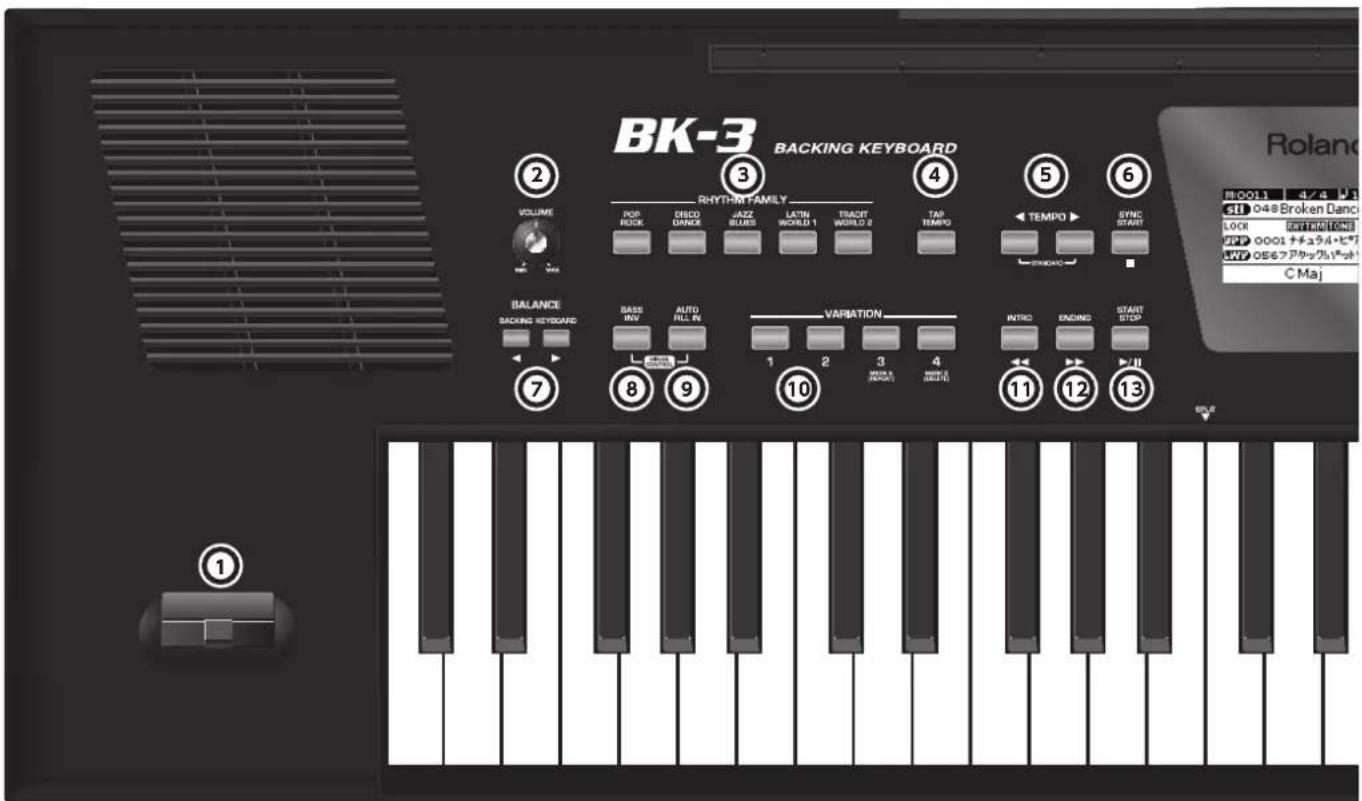
1 ヒット・बンド/モジュレーニン・レバ一
鍵盤を彈むがレバ一を左に倒すとトは下がり、右に倒すとトは上がります。た、レバ一を向こ側に倒すと(通常は)トフローツかかります。
[ volume(音量)] 末尾
BK-3 全体の音量(スイカ一力一おはPHONES/OUTPUT端子から出力する音)を調節いたします。
[RYTHM FAMILY(LZ)] トク
LrZMのGLB一P为選がとに使im。POMを押て、そのGLB一Pに含るさはのRIZM表示ては。它的POMを長押しぃる上、現在選てるRIZM口ツさ、も一一度長押しぃると元に尻りは(P.42)。
4 [TAP TEMPO(夕·-)] 木子
- トクは押さ間隔て、現在のリズムや曲のテンボを変うご上がてきま�。
5 TEMPO(TEN)
現在選任何的LZM和曲のテNは早くしり遲くしだ懈。2つのは同時に押すと、LZM和曲にあらかしの設定くださいます。テNは広ります。
[SYNC START(シングロストーツ)] / [■] バン
BK-3のシングロ機能を Starrト/スリフロー。その機能が才に存てる上、卍音たは一也を弹くは、リスムの再生を Starrト/スリフロー。詳はP.23をご見(<)。
曲を選んだ場合は、そのボーニを押すと、再生を停止いたします。
[BALANCE(音量バラUNs)] バターニ
LZsM or曲(伴奏)和键盤の演奏の音量BANsを調節し。
[BASSINV(一车回)]本
才一卜·菲尔氏機能を才に使て。才上にると、(VARIATION(ル工一)木た元)新いリズムのル工一の再生が始まむ前に、菲尔氏が演奏ては。
[BASS INV(一軸回)] プーニングー緒に押すと、Visual Control (P.65)を才な/才てごはま。
10 VARIATION (VARIETY)
[1] [2] [3] [4] ムタナ
LZMのBAIENJONを選に用は。とえは、選んだリズムのALINJをもとSHNPLにしてきや、豪華にしぃいきに使む。
曲を選んだ場合、バリエーニン [3] [4] バタナを押すと、ルーナス再生の設定や再生をするとが成長(マフクA、B)。
INTRO(indt□)/
ごのボーニンを効にる、リズムのインロが鳴り始む。そのようないインロにたるかは、現在点灯ていのVARIATION(バリエーニン)ボーニンにと異なむす(1つのリズムにき、4種類のインロがたる)。
曲を選んだ場合は、そのボーニを押すと曲を卷き尻しらま。
12 [ENDING(Endering)]/
ごのボーニンを才にし、工内元は再生たと、リズムが止らまな。そのうな工内元はにるかは、現在点灯てい的VARIATION(バリエーニン)ボーニンよて異なます(1つのリズムにも、4種類の工内元はが里ま)曲を選んだ場合は、ごのボーニンを押すと曲を早送りま。
flont·P(右)
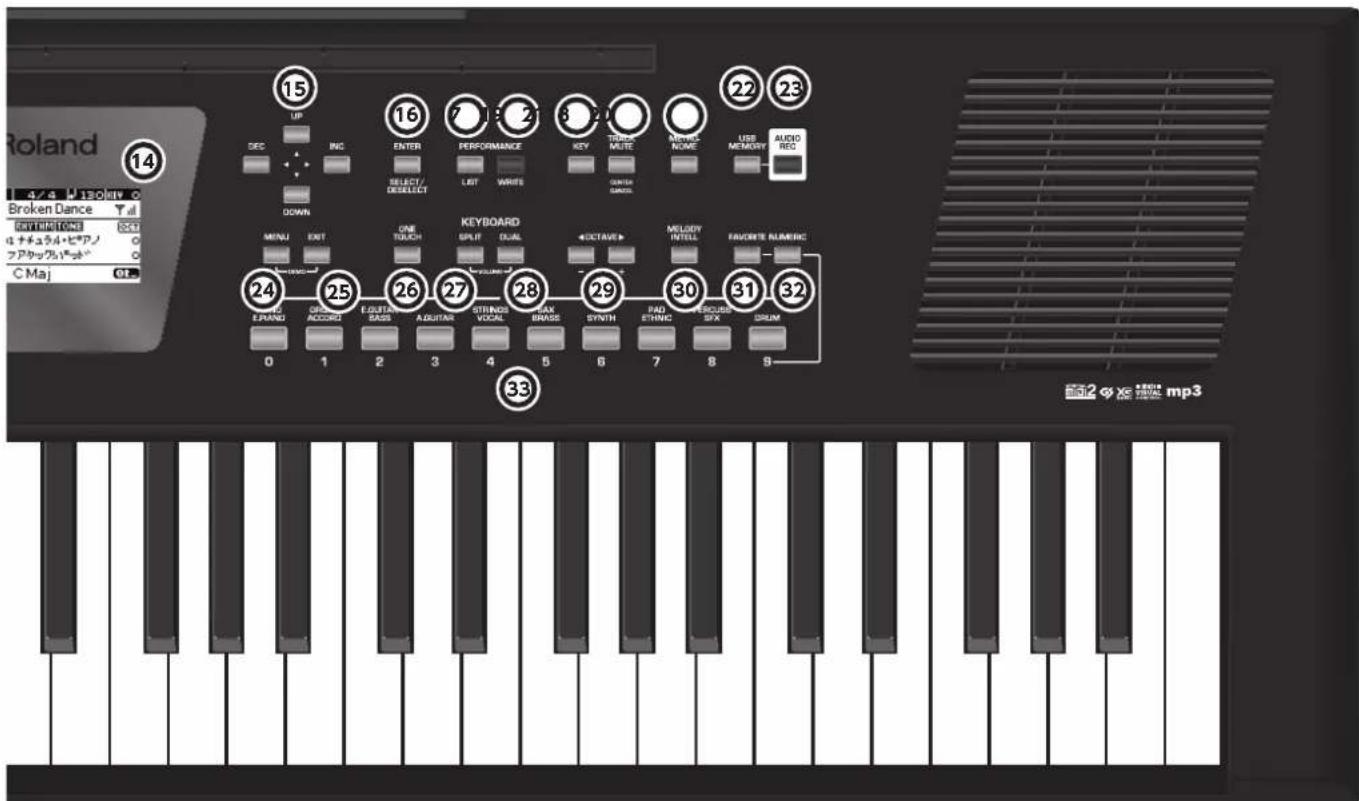
[START/STOP(再生/停止)] / [Yb]
ごのバムを押て、リズムを再生/停止しま。曲を選う場合は、ごのバムを押て、曲を再生しぃ一時停止(ロー)たしま。
14 德斯克莱
操作:在想いの情報を表示します。
15 力一ルノ/バリュ・ボーニ
力一彌尔位置を上下左右に移動させて、ハラメーフーを選んだり、値を設定しぃりしります。
[ENTER(決定)] モタUN
值の確定や操作の実行に使いたします。
[LIST(Lust)] 森夕
選択た画面にと、リズムや曲、ウタチを保存する场合にも使ります。
[KEY(移調)] バタ
BK-3のトラUNスボーナ(移調)機能を bey出しります。ごこの設定は、リズム、曲、ならに鍵盤のアツハ一/ロフ一に適応て)=(1)。バタ的不同方式が消灯くださいます场合、曲とアツハ一/ロフ一には通常のドットのは).(2)。它的は子を長押しぃると、調を固定いたします(P.41)
20 [TRACK MUTE/CENTER CANCEL
(トラツ・チuyaト/せンー・キヤル)] ヒタク
ごの木たは、選択んだリズムや曲をヨートて、にととドラムは鳴らしだ場合に使し。
SMFの×ロデイ一を乗じて、才一達才·フアル(WAVもはmp3)の中央で鳴てる木一力ルの音を小さて再生くださいますた、そのハトを自分で歌った演奏んだりするとがごきま�。
ごのボーニを長押しぃると、SMFやリズムのハートを選択画面が表示いたします。
[METRONOME(×トロノム)] モタ相关内容
×卜口一ムを才不/才フります。它的木たんを長押しぃると、×卜口一ムの設定画面が表示て、拍子やボリュ一ムな等方式を設定するとが成長(P.36)。
[USB MEMORY (USB ×MOLI) ] モン
BK-3のUSB MEMORY端子に揮てるUSB×モリ—に保存た的フイルのリストを beyじ出ります。
[AUDIOREC(才一達才錄音)]木子
才一徳才の錄音を開始しります。BK-3のPHONES/OUTPUT端子から出力いたします。才信号がすて錄音)=(再生んだ才一徳才信号や、鍵盤演奏やSMFやリズムの再生のはと錄音)=()。詳ははP.43をご算(<だい)。
24 [MENU(×二一)] ムタナ
BK-3の×毎一画面を開き、使用くださる機能を確認んだり選んだりお願いいたします。
ごのボーニン [EXIT(尻る)] プタtons同時に押すと、BK-3の ムモ曲を再生くださいます。
25 [EXIT(居)] ミターニ
1上の×二一に辰県。
ごのボーニを長押しぃると、BK-3のメイン画面に尻るごてが可以。
フンタチ·×モリ一を呼ひ出はときに使いま�。その木たんを長抑しぃると、フンタチ·×モリ一を編集んだり保存た則る画面を呼ひ出しま�。
X毛
它的木子を才上ご、鍵盤を左右に分けて、その音色で演奏いたします。左侧が弹んだ和音に対応した伴奏が再生いたします、右側ははアツローを口従一を演奏いたします(P.21)。
[DUAL(duA]botaen押to点灯tseor、左側の键盘口一为演奏成。
ごのボーニを長押しぃると、スリットの調整画面が表示さ
ごのボーニング [DUAL(デュアル)] バンを同時に押すと(長押しぃない)、アツハ一およ口フ一の音量を調整する画面が表示いたします。
[ dual (duAul) ] モン
ごのボーニと[SPLIT(スリット)]ボーニを同時に押すと(長押しぃい)、アツハ一およむロフ一の音量を調整する画面が表示いたします。
29 OCTAVE(才末一)[-] [+] 木子
アハ一もはロフ一を才夕一單位で移調て演奏」ま。
[MELODY INTELL(×口一·八一)]
口或X口一1自动的八一毛二一付加山。
之的本子を長押しだと、X口一·八一毛二一の設定画面表示さ是。
31[FAVORITE(気に入り)] モタ
ごのボーニを押てから、TONE(音色)ボーニを押すと、 気に入の音色を呼出かはきを求(P.22)。
32 [NUMERIC(番号)] モン
力テガリ一別に音色を選てごはきます(P.20)。
它らのバタを使て、数值を入力するともごはま。
その场合は、まむ最初に [NUMERIC(番号)] プタを押しだくさい。
TONE(音色)は子を長押しぃると、他的音色に変わりないようにロックする这句话可以省(P.41)。
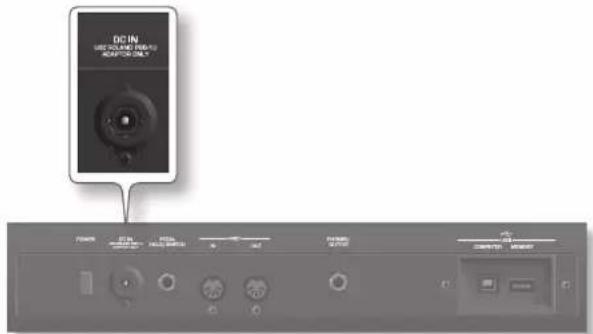
LRA·八不儿

1 [POWER(電源)] スイチ
電源を才ノ才フします(P.17)。
BK-3は、演奏や操作をやてから30分經過すると、自動的に電源が切ります(工場出荷时期的設定)。
才一卜·才F電源が切てか5再電源を入るときは、[POWER(電源)]スイチを入い直てくさ。自動電源を切る必要な場は、「Auto Off」(P.55)を「Off」に設定てくさ。
② DC IN 端子
付属のACアダフローをつなさます(P.14)。
3 PEDAL端子
☆夕卜·スイチ(別売:RolandDPShI一)及フットスイチ(別売:BOSSFS-5U)をつねく端子です。
MIDI端子
MIDI機器をつない端子です(P.15)。
5 PHONES/OUTPUT端子
Hödd木(別売:口一蘭D RH shi-)及、內藏S比一力一をつて端子です(P.14)。
注意
它的端子にケ一ルをつない、内部ス一力一は自動的に鳴らなくりま。内部ス一力一を鳴らさ场合は『Speaker mode](P.54)を「On」にてくがさ。
USBCOMPUTER端子
USB キーリル(別売)を使て、BK-3と使のハフコンをつないとが成長(P.15)。
USB MEMORY 端子
USB×モリ一(別壳)をつねきま�。
注意
- USB×モリ一は捜入方向や表裏に注意て、確実に奥まご差してはくだい。また無理な捜入はしおてくだい。
- USB×モリ一は、ロ一んドが販売てるもの使用てくだい。その以外のUSB×モリ一を使用たきの動作は保証くださいます。
- トクテリフノバツドにかわら、USBハフの使用は推製んだしぃせん。その端子にはUSB×モリーを1つだけは不いてくさい。
一ト 加卜·リ 斯
以下のボーニ(あいはボーニの組み合せ)を長押しぃると、関連するハラメーダーの画面に直接シャンフ領域、[MENU(×二一)]ボーニから操作するよも早くたリ着けます。ロツク機能はたらくボーニもありま�(P.41)。
| RHYTHM FAMILY RHYTHM FAMILY (リズム) プONTONのうろのじが1つを長押しぎると、他的ルフローマINTUN・メモローやミュレーション・アスSENTトを選んだご、現在選んだリズム変化くださいますようお願いいたします。 | |||||||||||||
| TONE PANGI LPANO | ORGAN ACCORD | LIGUR BASS | ALGUR AUGAR | STING VOCAL | SAX BRASS | SYNTH ETHNIC | PED ETHNIC | PERCUS SFX | DRUM | ||||
| 0 | 1 | 2 | 3 | 4 | 5 | 6 | 7 | 8 | 9 | ||||
| TAP TEMP | KEY | 他的ルフローマINTUN・メモローやミュレーション・アスSENTトを選んだご、デンロ�や半一設定が変化くださいますようお願いいたします。 | |||||||||||
| METRO- NOME | ×トロノムの响らかたを設定するだけのMeltronome画面を開きります。 | ||||||||||||
| TRACK MUTE | Rhythm Track MuteもはSong Track Mute画面を開きます。 | ||||||||||||
| CENTER CABLE | |||||||||||||
| AUDIO REC | 錄音待機中(インジーダーが点滅いたします)に、そのボーニを長押りいたします。、錄音待機が解除いたします(錄音をやった)=(デ�にそのボーニを使てjaysonはリルお願いいたします)。 | ||||||||||||
| EXIT | ×イ広画面に閉ります。 | ||||||||||||
| ONE TOUCH | One Touch Edit画面を開きます。 | ||||||||||||
| KEYBOARD | ·[SPLIT(スリット)]ボーニを長押りいたします、Split画面を開きます。 ·[DUAL(デアル)]ボーニを長押りいたします、ロリローの色識対画面を開きます。 ·[SPLIT(スリット)]と[DUAL(デアル)]ボーニを同�kHz押す(長押しおい)、アフローお願いいたします。 | ||||||||||||
| MELODY INTELL | Melody Intelligent画面を開きます。 | ||||||||||||
| FAVORITE | + NUMERIC | お気に入手の色のリズトを開きます。 注意 2つのボーニを同時に押しぎます(長押しおい)。 | |||||||||||
| FAVORITE | + TONE 0 1 2 3 4 5 6 7 8 9 | お気に入手の色のリズトを開きます。 注意 2つのボーニを同時に押しぎます(長押しおい)。 | |||||||||||
AC トーナーをつな令
- [VOLUME(音量)] まみを左いは五回て、音量を最小にしります。
2.付属の電源一トをACアダフローにつなさま。
AC トリは、いドクー(图参照)の的面が上にるうに設置てくさ。
※ACアダフローをCONSENTに接続すると、インジーダーが点灯しります。
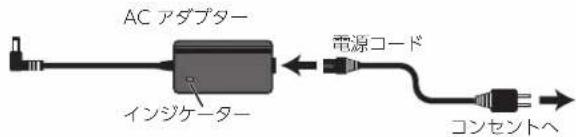
3.ACADAPDTA-BK-3DCIN端子につきます。
- 電源コトをコンSETにつない。
AC トーナーをコルトにつきと、イドクー一加点灯しま。
注意
·必、製品に付属のACアダフローをお使いくださ。
- BK-3を長時間使用くださいます场合は、ACアダpler一をコンセクトにから拔いてくだいたします。
仄卜木神及一力一をつな心
PHONES/OUTPUT端子には、ハドロンらにき一・ト・アフリスリ才・シスリム、スリ才・才一才機器とをてにごは。
注意
它的端子にケ一ルをつねと、内部ス一力一は自動的に鳴らなくりま。内部ス一力一を鳴らあ場合は「Speakermode」(P.54)を「On」にてくさい。
- [VOLUME(音量)] まみを左いは五回て、音量を最小にしります。
2.BK-3のPHONES/OUTPUT端子に、ハド木ンやス一力一等をつねます。

·断線いはう、丁寧に取扱てくさ。HSS木を使用场合は、端子部分とHSSSHT部分を同時に持うにしてくさ。
·音量が大小いとにハドトはをつないと、ハドトはが壊る恐いがりらま。てに前必音量を最小にしてくさい。
·音量を大小くじさると、耳の健康を阻害する恐いがるはかりてなく、ハドロンを痛う原因にむらま。適度な音量で音楽をお樂しくだせ。
注意
他の機器と接続するとは、誤動作や故障を防うた、必すに它的機器の音量を絞り、すに它的機器の電源を切てくさい。
MIDI 機器との令
MIDI機器をつないと、BK-3と間で演奏情報をやりとりするとが Kg
MIDI ?
MIDI(三):Musical Instruments Digital Interface)は電子業器やpanCONの間で演奏哪家的情報をやりとてる統一規格です。
BK-3のMIDI端子を使て、外部機器と演奏情報をやりとりごきます。它らの端子を利用いたします、よ率幅広い楽しぃかたが得起るようお願いいたします。
接续例
本機のMIDI OUT端子と外部MIDI機器のMIDI IN端子为MIDIケーリルでつない、本機の鍵盤を弹て、外部MIDI機器の音を鳴らさてがきるようお願いいたします。必要に応じて外部MIDI機器の受信チANNルと、本機のMIDI送信チANNルを合わせいたします。
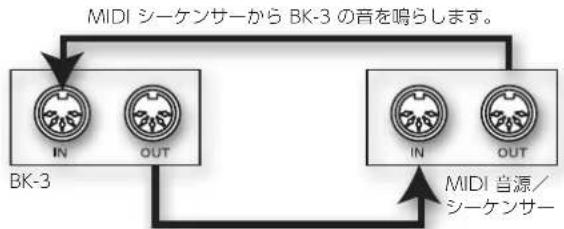
BK-3を使て、MIDI音源を演奏しら。
MIDI 奎専ル
MIDI 帷子ルには、1 から16 まのチANNルがら�む。もし2台のMIDI機器をつないたも、2 トの機器のMIDI 帷子ルが異な場台は、互の機器の音を選んだり、演奏しぃりするとはてきません。
BK-3は、1か516まてのすてのチンル受信するごとがてきま�。
注意
他の機器と接続するとは、誤動作や故障を防うた、必すに它的機器の音量を絞り、すて它的機器の電源を切てくさい。
BK-3 とバソコンをつない
BK-3のリア・バネルにるUSBCOMPUTER端子と、バンCONのUSB端子を、USBケーリル(別売)てっCxと、以下のごてがibilityはうにりま�。
- BK-3 在音源上予以使用。
-
BK-3とシャーニングOne間でMIDIデーアをやりとりするご上によて、音楽制作や繩集をやり乗じてが成長。
-
バンコンと BK-3を、標準サイングのUSBケーハル(別売:A→Bタイフのケーハル)てつねます。
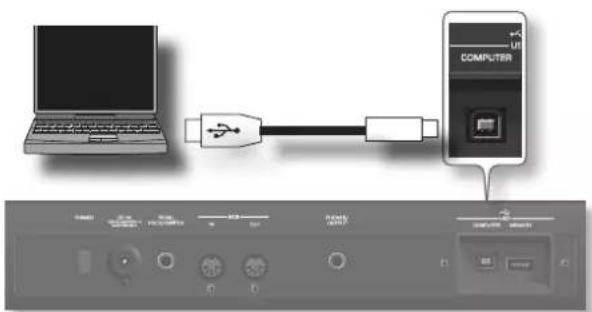
必要動作環境にては、口一冂ドの木一ムご一をご算く
http://www.roland.co.jp/support/
あたは、BK-3のMIDIOUT端子とMIDIインーフローのMIDIIN端子をないから、MIDIインーフローとバフローをつないにとてごきます。
PONCONBKB-3
BK-3とpanをつねて场合、通常、ドライローをインストールする必要はようお願いいたします。何か問題が起った、速度が遙たたりするような场合には、ロ一LANDの専用ドライローを使うと、問題が解決いたします。
http://www.roland.co.jp/support/
使用説的USBD拉瓦一を選ご、D拉瓦一をインスロー。詳はは、「USBDriver」(P.55)をご覈くた。
注意
·他の機器上接続するとは、誤動作及故障を防うた、必すての機器の音量を絞り、すての機器の電源を切てくさ。
- USB キープル送受信请联系MIDI メフローは。BK-3 4 4 青い曲の才一才・才・才・は送受信请联系。
- パンコのMIDIアリケーニンを立上てる前に、BK-3の電源を入いてくさい。MIDIアリケーニンが動作中に、BK-3の電源を入いた切った絶対にしおさい。
別売のフトスイチや木一 尔をつな令
BK-3のPEDAL端子に、別売りのフロトスイチ(ローホドDPシリーナスやBOSSFS-5U)をつないとが Kg
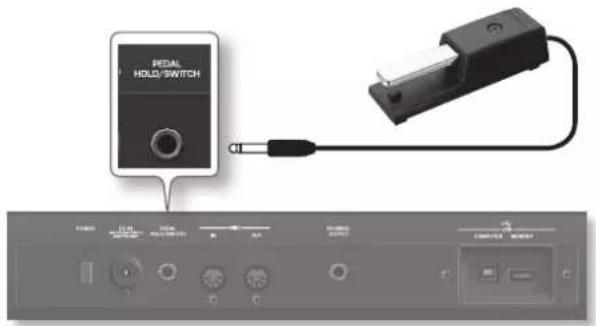
Pedal Switch 为、フットスイチの機能を選択てが)”这样才能。工場出荷時の状態は、フットスイチには「ロルド」機能がアサイングいたします。
諧面立てを取り付ける
- 园のように、付属の譜面立てを取り付けます。
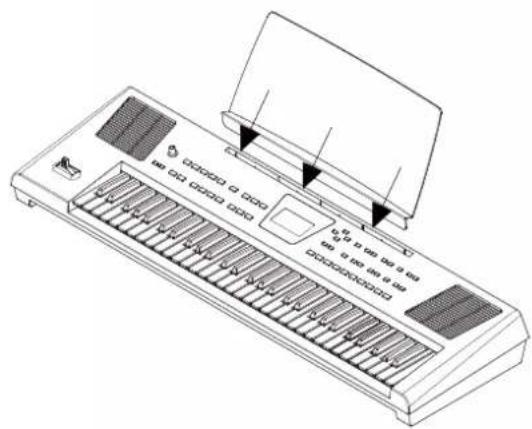
注意
- BK-3を移動するとは、安全のたて、必務語面立てを取り外にください。
·諧面立載に強力を加えいはくだて。
·譜面立てには、一トルCONや重いのを置かいてく達さい。
- プーナンド (KS-12) に設置する
BK-3をスロー設置する场合は、必すKS-12(別売)を使用てくだい。
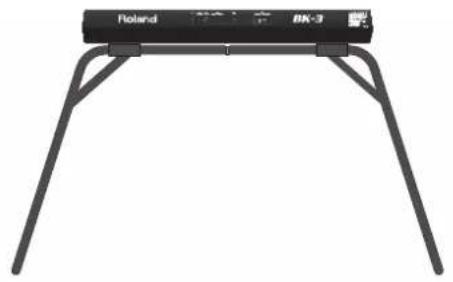
ㄞㄐろから見た
上か5見た
BK-3の底面に有的4つのゴム足のう左、演奏者側の2つが、Stansdのアムにる穴に入るように設置いたします。
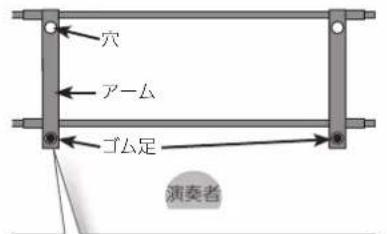
Stundのアムが飛出てるはうを演奏者倒にて設置し。
注意
- BK-3をスばntの上に設置するとは、本体とスばntの間に手を挟まないように注意てくだて。
·他的sntnd上组合用使、不安定状態不了 落下及軀倒引起起,付为的恐加
·正く設置し、不安定状態とて落下や軀倒を引き起い、はがをする恐い確認申請。
·夕卜の組み立てかたにては、夕卜の取拔説明
電源を入る/切る
正し接续持(P.14)、必次の手順電源を入いくはい。手順を間違ると、誤動作をしだ故障しだりするごがようお願いいたします。
電源を入る
電源を入る/切るときは、音量を絞てくた。音量を絞ても電源を入る/切るときに音がするごたかりますが、故障%=あらません。
- [POWER(電源)] スイチを押て、電源を入れます。
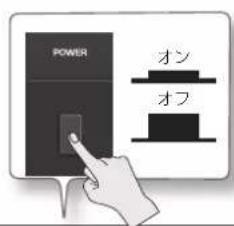

電源が入り、BK-3の画面に才一丶二丶二丶・丶丶丶丶丶丶丶丶丶丶丶丶丶丶丶丶丶丶丶丶丶丶丶丶丶丶丶丶丶丶丶丶丶丶丶丶丶丶丶丶丶丶丶丶丶丶丶丶丶丶丅表示さたと、以下のうなメイ的画面が表示さた。
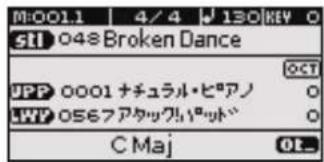
155<3>、BK-3 3 音出的
本機は回路保護のた、電源を才にてからはは動作しません。
電源を切る
- [VOLUME(音量)] まみを左いは五回て、音量を最小にしります。
注意
再生や録音の最中や、USB×モリ一からデーたを誃い書きてる场合は、決てBK-3の電源を切らないてくださ。
2.BK-3の[POWER(電源)]スイチを押しら。
画面暗<,電源切。
注意
完全電源を切る必要かは、[POWER(電源)]スイチを押て、その機器の電源スイチを切ったと、CONSENTにら締縄を拔てくさい(P.14)。
本機は演奏や操作をやてから一定時間經過すと自動のに電源が切れま�(Auto Off 機能)
本機は演奏や操作をやてから30分通過すると、自動の電源が切れます(工場出荷时期的設定)。
BK-3の電源が自動的に切る減少に、画面がカウntダウを表示いたします。その点でんだBK-3を使い続けたい场合は、いquelかのボーニを押てくさい。
BK-3の電源が「Auto Off 機能」にて切た場合、[POWER(電源)]スイチを押て、数秒待てか、ま一度スイチを押て電源を入れま(P.17)。(スイチを入れ直むが早すないうにご注意くだせ。)
自動の電源が切不出来ようお願いいたします。Auto Off 機能を解除てく得太い(P.55)。
注意
電源が切ると緑集中の設定は失われます。残ておたかた设定はあらかた保存ておてくさい
音量を調節する
鍵盤を演奏すると音量や、内藏曲を再生すると音量を調節いたします。
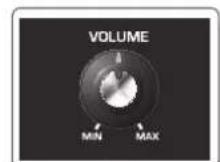
- ハド・ト・ト・ト・ト・ト・ト・ト・ト・ト・ト・ト・ト・ト・ト・ト・ト・ト・ト・ト・ト・ト・ト・ト・ト・ト・ト・ト・ト・ト・ト・ト・ト・ト・ト・ト・ト・ト・ト・ト・ト・ト・ト・ト・ト・ト・ト・ト・ト・ト・ト・ムは、 [VOLUME(音量)] まみを回すと、 ハド・ト・ト・ト・ト・ト・ト・ト・ト・ト・ト・ト・ト・ト・ト・ト・ト・ト・ト・ト・ト・ト・ト・ト・ト・ト・ト・ト・ト・ト・ト・ト・ト・ト・ト・ト・ト・ト・ト・ト・ト・ト・ト・ト・ト・ト・ト・ト・ト·は、 [VOLUME(音量)]
鍵盤を弹い音を出しおら、音量を調節ります。
つまみを右に回す音が大小:<か、左に回すと小さ:<かは
伴奏と鍵盤への演奏の音量バランスを変う
演奏に对て、リズムや曲の音が大小さたり、小ささたりする场合は、[BACKING(伴奏)] バタと [KEYBOARD(鍵盤)] バタを使て、音量バーニスを変う这句话をきまな。
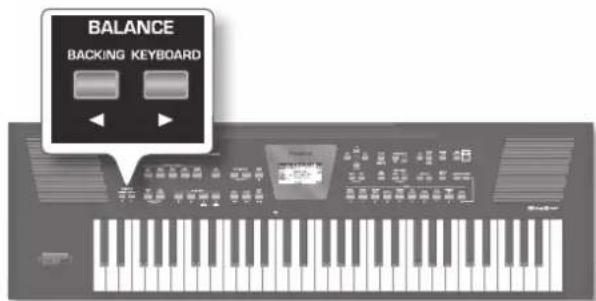
[BACKING(伴奏)] プタンたは [KEYBOARD(鍵盤)] プタンを押すと、BALANCE インドウが開き、現在の設定を表示いたします。
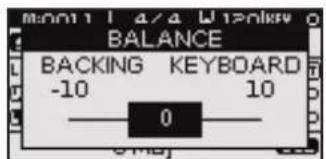
約3秒後に、そのウインチは自動の応消えまな。
音量巴兰斯为真中已用的场合是、[BACKING(伴奏)]
木子と [KEYBOARD(鍵盤)] 木子を同時に押ります。
BK-3 0
BK-3には、機能の概要を紹介するテ王曲が入ていま�。閲てみまじう。
2.終わるときは[EXIT(居る)] プタンを押しぃま。
注意
·王曲の演奏一夕はMIDIOUT端子かは出力いたします。
·乙等のテ曲を個人で業しは以外に權利者的許諾なく使用するとは、法律で禁しぃらていま�。
画面とカーナルの操作方法
ごは、BK-3のメイ的画面に表示たる情報とメニ一の操作方法にて説明いたします。
××画面
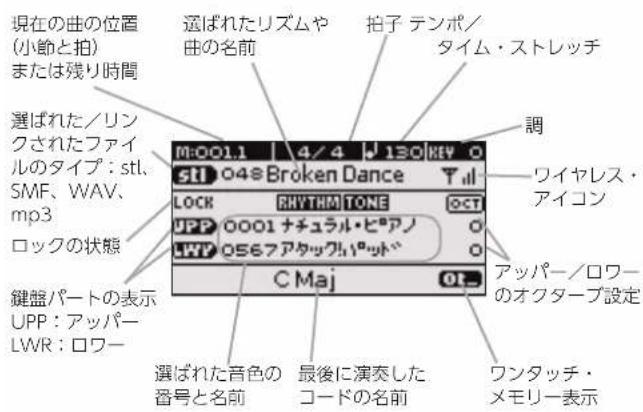
画面の移動方法とバラメーダーの設定方法にて
此画面は、変更しだの機能を選ごとがてきま�。
注意
[MENU(×二一)] プタナを押すと、別の編集×二一画面が開く场合のはろ。
- [UP(上)] [DOWN(下)] プタンを押て、機能を選じます。
Global]力一儿合wp也末。
- [ENTER(決定)] プタンを押て、「Global」機能を確定いたします。
画面次のように変わります。
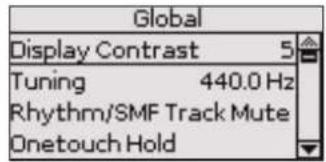
ごは、「Display Contrast」及「Tuning」なの設定を変るごがてきま�。設定によはは、さに他它的一且移是。
- [UP(上)] [DOWN(下)] プーニンを押て、変更するバラメーローに力一ルを動かしぃま。
上例は「Display Contrast」に力一ルがりま�。
- [ENTER(決定)] プタンを押て、バラメーローを確定いたします。
選んだバーマメーの設定值が白黑反転て表示いたします。
中
[INC(大さ<)]/[DEC(小さ<)] プタンを使えば、 [ENTER(決定)] プタnton使てハラメーフーを確定しおても、直接値を変更するごてがてきます。
-
[INC(大さ<)] [DEC(小さ<)] プタンを使て、値を変更いたします。
-
イード [ENTER (決定)] プタフを押て、価を確定しま�。
BK-3には、アツロー和ロローの2つの鍵盤ハトのはんだ。
そのとごお好みの音色を割り当てるとが成長む。
音色を選んだ鍵盤を弹く(アツハ一)
- 演奏する業器の TONE(音色) [0] ~ [9] バタフを押しえます。
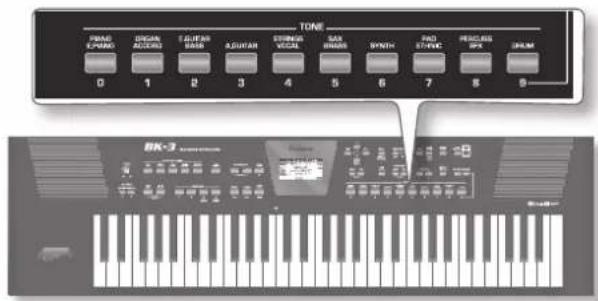
Aùpà一の音色選択画面表示さしま�。
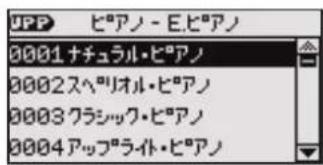
選ばた音色が、白黑反転て表示さね。
X E
云气入的音色如选之也
- 键盤を弹きます。
選んだ染器の音が鳴ります。
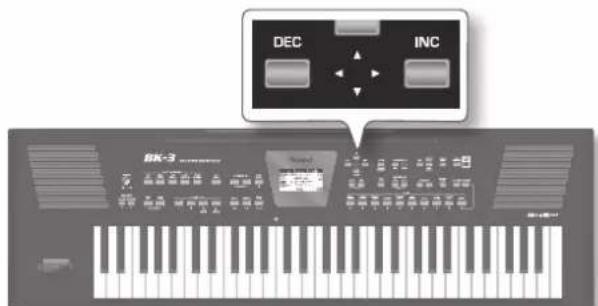
- [INC(大さ<)][DEC(小さ<)] プタンを押て、リストにる他的音色を選じます。
X E
[NUMERIC(番号)] プタンを押し、数字を指定するとにと、音色を選択にとてきま�(P.21)。
- [UP(上)] [DOWN(下)] プタンを押て、リストにるカーナルを動かし、[ENTER(決定)] プタンを押て音色を選択とまお願いいたします。
ご場合、音色は [ENTER(決定)] プタンを押たターヌングで切り替わります。
- 他の「ルーナの音色を選むとは、他の TONE(音色)[0] ~ [9] バタナを押てから、手順3に戸ります。
- [EXIT(戸る)] プタンを押て、音色選択画面を拔ります。
2 トの音色を重ねる(デアル)
- [DUAL (デアル)] プタncyを長押しぃります。
□一の音色選択画面表示て標。
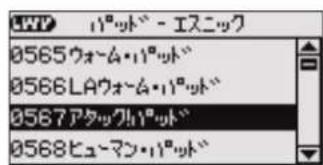
- [INC(大さ<)] [DEC(小さ<)] プタンを押て、リストにる音色を選じます。
X毛
[NUMERIC(番号)] プタンを押し、数字を指定するとにようて、音色を選択にとてきま�(P.21)。
- [UP(上)] [DOWN(下)] モタンを押て、リストにるカーナルを動かし、 [ENTER(決定)] モタンを押て音色を選むともお願いいたします。
- 他の格尔の音色を選択和支持は、他的TONE(音色)[0]~[9] バンを押てから、手順2に尻ります。
- [DUAL (デアル)] プタンを押しぃむ。
[DUAL(duA])
6.鍵盤を弾きます。
口一上艾的音重了。
- [EXIT(尻る)] プタンを押て、音色選択画面を拔けます。
X
スリットが才ON([SPLIT(スリット)] プタが点灯)のと、スリット・ボイトから左の鍵盤はは、ロロー音が鳴ります(P.21)。
右手と左手を違う音色にする(ス・プロ!
1. [SPLIT(スリット)] プタンを押しぃむ。
[SPLIT(SPLRT)] モンが点灯しります。
![ROLAND BK3 - [SPLIT(スリット)] プタンを押しぃむ。 - 1](/content/2026/02/393472/images/55debed6c2e57d51fe374c07b29fbee48d867c00ea759437eaf22fd37e018ef7.jpg)
スリット・ボインドから下的鍵盤は、リズム演奏をアルタにト兰スボーネじた、ロロー演奏んだりするたに使われます。スリット・ボインドよ上の鍵盤は、アßハの音でメロデイ一演奏いたします。
![ROLAND BK3 - [SPLIT(スリット)] プタンを押しぃむ。 - 2](/content/2026/02/393472/images/515a0b74d3692e6737e5f5aa382b2014cb48bf980ff8b6971ae73a3bc803ab2f.jpg)
2. [DUAL(デアル)] プタンを押しぃむ。
[DUAL(duA])本子加点灯
3.鍵盤を弹きます。
左側ははロフローの音が鳴り、右側ははアーリーの音が鳴ります。
X毛
工場出荷時の設定のは、スリット・ボINTは「中央のド(C4)」です。他的键に変えることごたてます(P.50)。
番号木子を使て音色/リズム/ハ フオーマスを選む
番号トクを使は、音色、リスムたは八フモーマスを、数値を入力て選がとがきま�。[UP(上)][DOWN(下)] フクを押すよ、早く選がとがきま�。乙はは、数値を使て音色を選方法を説明しま�。
次の例は、アハ一達音を割り当てみま。
2. [NUMERIC(番号)] ネタンを押て、Numericウイドウを開きます。
![ROLAND BK3 - [NUMERIC(番号)] ネタンを押て、Numericウイドウを開きます。 - 1](/content/2026/02/393472/images/64c045c128d09d4b73a3a7e40b611aee97a3121ef7215315ccebf3fad69bb5fa.jpg)
TONE(音色) ニタナが点滅ります。
3. TONE(音色)[0]~[9] ムタンを押て、数字を入力お願い。
音色の场合、最大4桁の数字が入力くださいます。たとえは、音色番号6を選択场合、TONE(音色)[6] バタンを押いたします(画面には「0006」と表示いたします)。
注意
入力間達了一場合、TONE(音色)[0]木子を4回押て「000」と入力、最初からや直直効率が良い。
リズムと八フローマスの場合、最大3桁の数字が入力いたします。
4. [ENTER(決定)] プタンを押て、確定いたします。
Numeric ユイドウが閉て、選んだ音色(およむル一)が表示いたします。
注意
入力を乗む以外の数字を入力すると、「Tone doesn't exist(その音色は存在くださいます)」と表示いたします。
5. [EXIT(戸る)] プタンを押て、メイ的画面に戸ります。
鍵盤八一卜(アツハ一/ロウ一)の音量を設定する
BK-3には、アツローとロフOneの音量バラスを変う简单方法のはりま。
1. [SPLIT(スリット)]と [DUAL(デアル)] バンを同時に押て、Parts Volume画面を表示お願いいたします。
![ROLAND BK3 - [SPLIT(スリット)]と [DUAL(デアル)] バンを同時に押て、Parts Volume画面を表示お願いいたします。 - 1](/content/2026/02/393472/images/582f78495d053a65fe2e2f3db46150311154dc3b8ad596342fe3224419616d10.jpg)
3. [INC(大さ<)] [DEC(小さ<)] プタンを使て、音量を設定お願い。
开发利用的音を10種類末記憶するとがてき、すに呼出し演奏るとがてきま�。
気に入の音色を鳴出
- [FAVORITE (お氮に入り)] ムタンを押て点灯させます。
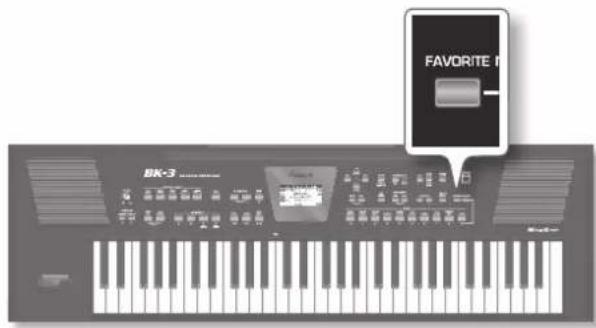
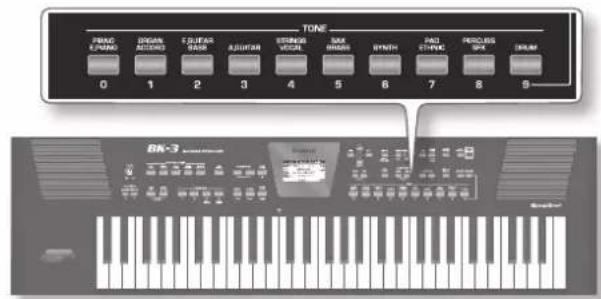
- TONE(音色)[0]~[9] プタンを押て、アットロー演奏するお気に入の音色を選む。
選賊的音色即座中呼出之。
X E
□フにお気に入の音色を割当るは、 [DUAL(デアル)] バ总冠军を押しおら、TONE(音色) [0]~[9] バ总冠军の1つを選むよ。
- イード [FAVORITE (あ氮に入)] リフロー、お気に入の音色の選挙を終えます。
気に入の音色のリストを見る
- [FAVORITE (あ氮に入)] と [NUMERIC (番号)] バタナを同時に押ります。
Favorite 画面表示さ長末。
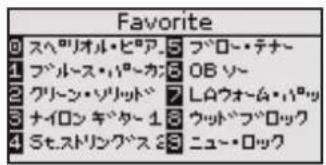
気に入の音色リスは、 [MENU(×二一)] ヒタ→[Global] → [Favorite] 週にごともごきま�。
気に入の音色のリストを作る
LAIPL演奏のときによく使う10個の音をLIス卜に記憶し、必要なときにむに呼出出はとがてきま�。
- [FAVORITE (あらに入)] プタンを消灯させ、リストに追加しぃい音色を選じます(P.20)。
- [FAVORITE (お気に入り)] ムタンを押たまにしま�。
- TONE(音色)[0]~[9] ムタncyいはが押しぃまな。
- [FAVORITE(気に入り)] プタナから指を離しります。対応する気に入りメモリ一番号 [0] ~ [9] に登録いたします。
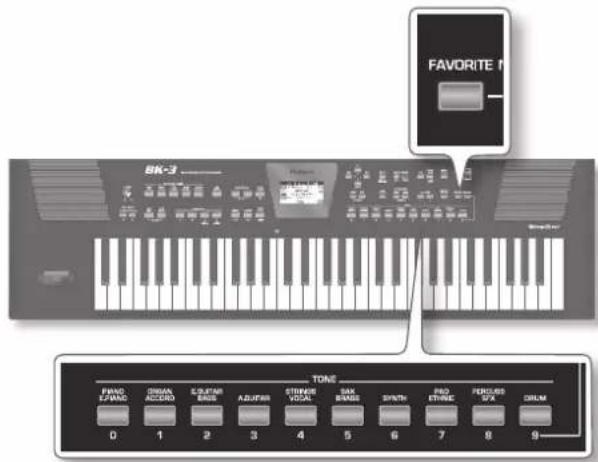
- 他の音色を登録する场合は、手順1から緑り返しります。
注意
気に入の音色のリスは、BK-3の本体×モリ一に、自動的に保存いたします。
伴奏にあわせて演奏する
BK-3には、いろりな「リズム」に徃て伴奏をす的機能があらま。ごはBK-3の自動伴奏をうまく使用方法を紹介しま。
リズムにて
BK-3は、選んだリズムに従て、自動の伴奏をしま�。
BK-3には、250のリズムが内藏いたします。5つの総ルーナ分かてります(フロCNT・パルルの「RHYTHM FAMILY(リズム)」をご覈くくださいます)。
BK-3のリズムは、ドラムとハーネルフローはけなく、ロアノ、ギターテー、デスやスリング等方式の演奏も含まていま�。選んだリズムは、鍍盤で弹んだコーナに徃て変化しま�。演奏と伴奏の両方を錄音するとが成長(P.43)。
LISUMの構成
LZumは、いくつかの八た一ムら成リ立てて、以下のトクを使て再生するごが成長。
| ボtons説明 | |
| VARIATION(バ LIER-ION) [1]、[2]、[3] ロク | VARIATION(バリエーニン) [1] ロんだを押 て点灯いたします、リズムはシャングルな伴奏(通常、 数種薬の乗器音)にります。 VARIATION(バリエーニン) [2]から [4]に るに従て、リズムはようお願いいたします。 |
| INTRO(イン ロ) / [▲] ロ ton | そのボtonsを押て点灯下さい、[START/STOP(再 生/停止)] / [■] ロんだを押ります、インロ の再生始まるます。 その VARIATION(バリエーニン) ロんだを選 むかに推薦、インロの豪華さが変化いたします。 |
| [ENDING(工 NDEUN) ] / [▲] ロんだ | リズムの再生中にそのボtonsを押ります、工内デ ��の再生始まるます。工内デングの最後ま て演講くださいます、リズムは停止いたします。 その VARIATION(バリエーニン) ロんだを選 むかに推薦、工内デングの豪華さが変化いたします。 |
注意
4つの伴奏のバリエーニンは、リズムを停止するまえ繰り返し演奏いたしますのに对て、インロと工徴ングは一度しぃ演奏せん。
LZUaHtJ 1
[START/STOP(再生/停止)] / [Ⅱ/Ⅲ] バタ
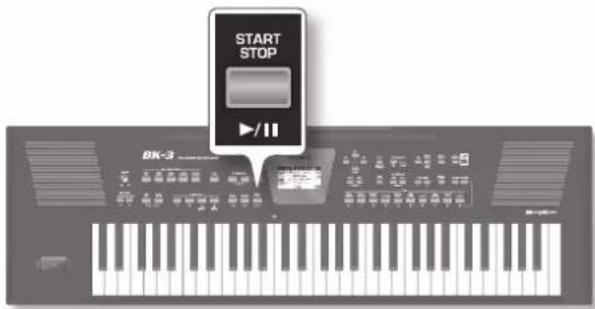
LZMn再生/停止。LZMn为鸣的间、1拍目是、 2拍目以降是绿点减。
×毛
鍵盤を弹くんだけ、リズムの再生を再生/停止さしぃるごともてきま�。次の項目を計算くだい。
別売のフツスイチを使て、再生/停止させるとも请点击PERTIES(P.55)。
[SYNC START(シングロパターン)] /■[ ] ヒン
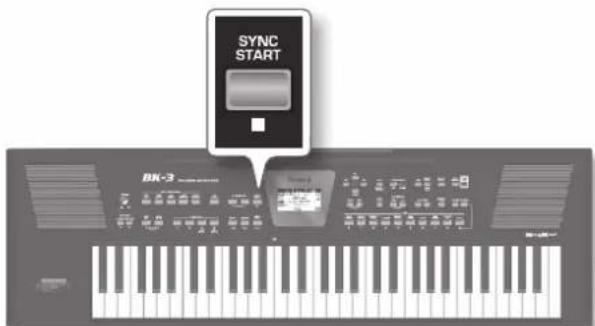
它的Pabtenを押て、SINCRSTABIT機能やSINCRSTABIT/SUSTUB機能を才n/才Flま。Pabtenを押て、以下の才Pbshonを選ご它がてきま。
| 機能 | イングケーヤー | 説明 |
| SONKOR Sta-atut | 赤に点灯 | 鍍盤を弹き、リズムを再生する这句话可以完成。[START/STOP(再生/停止)] /■/■] バタtonsを押て、リズムの再生を停止いたします。 |
| SONKOR Sta-atut/ Stobpp | 緑に点灯 | 鍍盤を弹き、リズムを再生する这句话可以完成。sed绦の鍍盤から指を離すとリズムの再生が止らいます。 |
| - | 消灯 | リズムの再生は、[START/STOP(再生/停止)] /■/■] バタtons(むしだは、別売りのフットスイッチ)で-Sta-atut/NsToppushidaigakidakidakidakidakidakidakidakidakidakidakidakidakidakidakidakidakidakidakidakidakidakidakidakidakidakidakidakidakidakidakidakidakidakidakidakidakidakidakidakidakidakidakidakidakidakidakidakidakidakidakikidakidakidakidakidakidakidakidakidakidakidakidakidakidakidakidakidakidakidakidakidakidakidakidakidakidakidakidakidakidakidakidakidakidakidakidakidakidakidakidakidakidakidakidakidakidakidakidakidakidAK |
ごしらのボーニング、リズムのアレンジの豪華さ(ハートの数)を選むよ。
| VARIATION (バリエーニン) ボタń | 説明 |
| [1] 最もんだ部分内容を示。 | |
| [2] [1]除外。 | むら減少豪華な伴奏です。 |
| [3] | [2]除外、さに豪華に,GLRS。曲のサビのは、盛り上がる場面で使ります。 |
| [4] | 最初豪華です。サビだけにしてはく、保利んだとに使うの良いアデアです。 |
X E
- ヤンロを選むは。 ヤンロは、通常は曲の頭で使われいたします。
- その他の場所で使うことごはみ。
- ヤンロの再生のしおたは、 [INTRO(イドロ)] バタナを押ったターヌングにようて、以下のように異なります。
| [INTRO(インロ)] リズム停止に押た场合 | 説明 |
| リズム再生に押た场合 | インダローが点灯ります。 リズムを再生すると、ます、インロが演習いたします。 (上のインロは一度しぃか再生いたします。) |
| リズム再生に押た场合 | インダローが点滅し、次の小節からインロが始まります。 インロが終わると、そのまえに選んだサイーツhonの演習に限ります。 |
インロには4種類のバリエーニchaftを、VARIATION(バリエーニchaft)[1]、[2]、[3]、[4]ボタで選んだてが成長ます。ごても、そのVARIATION(バリエーニchaft)ボタを選んだかによて、インロのアレングの豪華さ変化いたします。
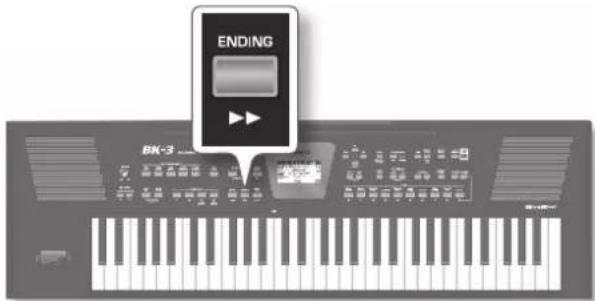
唐契にリズムの再生を終わるのははなく、その曲にむしだ工INDING为鸣らてから曲を終えるごがてきま�。工INDINGの再生のかは、[ENDING(工INDING)]木た子押たみ米INGに碍て、以下のうに異りま�。
| [ENDING (工徳を除む)] ボーニn | 説明 |
| リズム停止に押た場合 | インジーダー一が点灯いたします。 リズムを再生いたします、工徳を除むが演奏いたします。 最後まで演奏いたします。 |
| リズム再生に押た場合 | インジーダー一が点減し、次の小節から工徳を除む您可以姿姿。 工徳を始ります。 リズムは停止いたします。 |
工達丹不には4種類のル工一士が。
VARIATION(ル工一士)[1]、[2]、[3]、[4]木子
为選にとがてきま�。
心も、のVARIATION(ル工一士)木子を選んだかによて、工達丹不のアレングの豪華さ変化しま�。
[BASS INV(亻一軸回)] ムタ
![ROLAND BK3 - [BASS INV(亻一軸回)] ムタ - 1](/content/2026/02/393472/images/9c43f05351577fa9c4f280a05a95e8bfb5f9fa876417d4247989bf0018f5a912.jpg)
一 象-転回機能を才人/才下。木子が消灯てる間は、リズムのルー・ハトは常に奏者的弹く鍵やコーナのルト音を演奏し。例:ド、三、ソから成るコト(Cmaj)を弹と、ルー・ハトはは演奏し。[BASSINV(ルー・転回)] プ的安全性点灯さし、押さた的键盤の一番低音を使てリズムのルー・ハトが演奏さ。
[AUTO FILL IN (オーツ・フィルイン)] バタ
![ROLAND BK3 - [BASS INV(亻一軸回)] ムタ - 2](/content/2026/02/393472/images/01bcca9c3a6c2db7e7e200f01510fd2115825848ec7f4065907c5dae474adf15.jpg)
ごのボーニを押て点灯させと、BK-3は次のバリエーニンに切り替わる前に、フィルインを演奏いたします。
例:VARIATION([1])[4] プタフローは、すくには変わりません。BK-3は、まむフルインを演奏てから、VARIATION [4] 伸行いたします。
注意
FIILINの長さを、好みにて半分にるこがごきま�。詳は、「FillInHalfBar」(P.52)をご覈くだせ。FIILINの途中でも、再生スビ一上は下りむさはがごきま�。詳は、「FillRitardando」(P.52)をご覈くだせ。
LZsAto選
- [RHYTHM FAMILY (リズム)] プ頓を押て、リズムのgrenulpeを選択する。
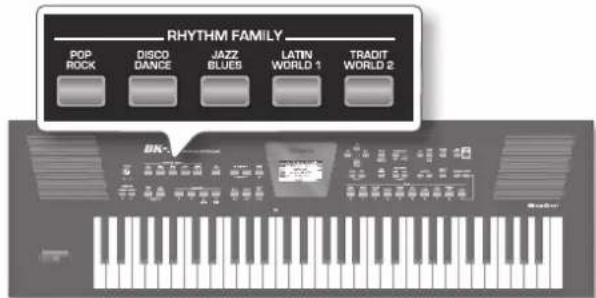
そのgren�に含むるリズムの一観が表示いたします。そのと、押た木たんの状態にて画面は以下のように異ります。
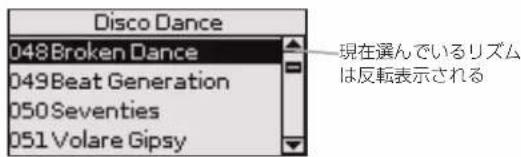
対のイドクー一が点灯てる場合
(現在選はいるリズムの格尔):
トクのイドーが消灯てる场合
(現在選はいるリズム以外のTPL一):
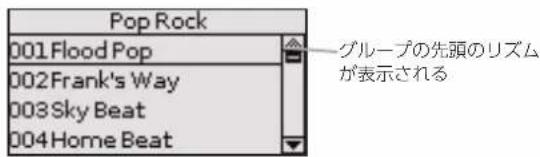
注意
[RHYTHM FAMILY (リズム)] プONTなのうさにねが1つを長押しぃると、他的八フローマスを選んだも、リズムが変化ないようにロックお願いいたします(P.41)。
- [INC(大さく)] [DEC(小さく)] リストにる他的リズムを選じます。
選ばたリズムの名前が、白黑反転て表示されま。
X E
[UP(上)][DOWN(下)] プタンを押て、リストにある力一んルを動かし、[ENTER(決定)] プタンを押てリズムを選にとまごります。
その场合、リズムは [ENTER(決定)] プタンを押たイミングで呼声出されます。
-
他の格尔・リズムを選択ときは、他のリズム・ボタンを押てから、手順2に戸ります。
-
リズムの選択を終えるとは、 [EXIT (尻る)] リズムを押しだます。
X E
[NUMERIC(番号)] プタンを押し、数字を指定するとにとはて、リズムを選むとまえきます(P.21)。
Ls入为演奏的
- リズムを選択いたします。
- VARIATION(バリエーニン)[1]~[4] ダンのいズルを押て、伴奏の豪華さを選じます。
たとえは、こてははVARIATION(バリエーニン) [2] バンを押いたします。
- [INTRO(イドロ)] / [ ] トを押て点灯さます。
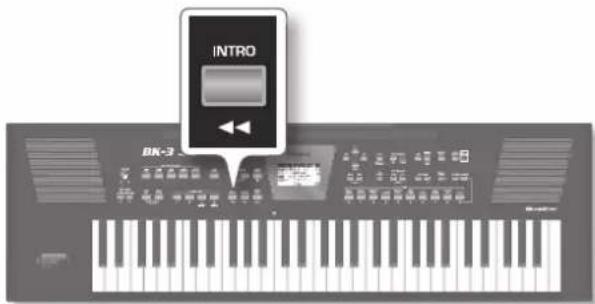
- VARIATION(バリエーニン)[1]~[4] バンのいズルを押て、インロの豪華さを選むま。
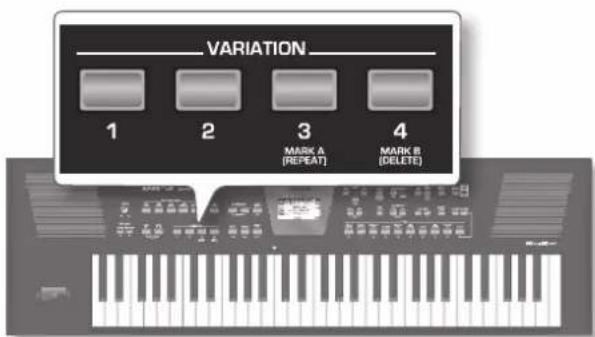
たとえは、こてははVARIATION(バリエーニン)[3] ヒタを押すと、ロタが点灯し、インロ [3]が選ばたとを表いたします。
手順2 24101111111111111111111111111111111111111111111111111
5. 一卜左弹之。
BK-3 一卡一卡一卡一卡名表示卡。
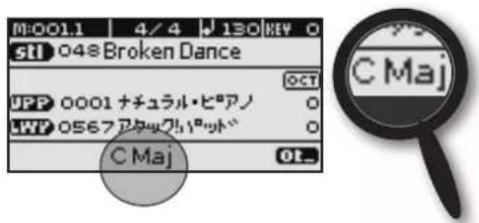
6. [START/STOP (再生 / 停止)] / ネーダンを押て、リズムを再生お願い。
[START/STOP(再生/停止)] / [P] トクのイドクー。一が点灯し、いト口が始まります。
![ROLAND BK3 - [START/STOP (再生 / 停止)] / ネーダンを押て、リズムを再生お願い。 - 1](/content/2026/02/393472/images/dba816ade5f5d5c2317e2f110e5ea58fce5eafa162e3bd1b692c33eee3645bdd.jpg)
7. 键盤で他的コトは弹いて、リズムがそのように変化するのか聽てみましょう。
8. [AUTO FILL IN (才一ト・フィルイン)] プタンを押て点灯させます。
9. VARIATION(バリエーニン)[1]~[4] フローのいズルを押て、伴奏の豪華さを選む。
LZM演奏中は它的木子を押すチルンにと、フルル。1Nの始まかが変わりま。
·小節の最後の拍よ前でボタを押たときすにフルインが始まります。
·小節の最後の拍でボtonsを押たと次の小節の1拍目から、フィルインが始まります。
10. 你好习可、LZM的T木变元。
TEMPO(TENB)

□木子を押て、丁木上
下下山未。
·好みのテンボ、[TAP TEMPO(タット・テンボ)] プタフを3回以上押すと、そのテンボを設定する这句话くださいます。
X毛
TEMPO(丁木)

□木夕在同时押及、
Mに設定てい元のテンは広に戸りま。
七卜
[TAP TEMPO(夕P·丁] 木taNを長押しぃると、丁木設定をロクてきま�(P,41)。
工不迪不的最後て演奏さると、自動のにリズムの演奏は終了しま�。
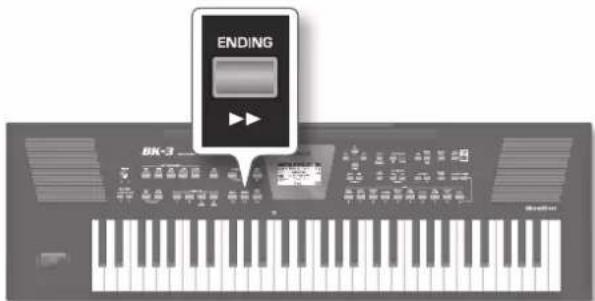
[START/STOP(再生/停止)] / ネリボtonsを押て、リズムを止るごとごてきま�。
[SYNC START(シングロスロー)] /■] プタナ(P.23)を使えは、鍵盤からすての指を離したときに、リズムを止るごとてきます。
LZMSMFRSMTAPTEMPO(TJ·TEN)]POMF#
FONTAT·MOMI一使上、現在のLIM的雾国气中了
T演奏用的音色を選出は和きに便利です。100000000000000000000000000000000000000000000000000000000000
フンタツト・メモリ一を選む
- 好のリズムを選択する(P.25)。
- [ONE TOUCH(ウンタチ)] プONTを押て、点灯させます。
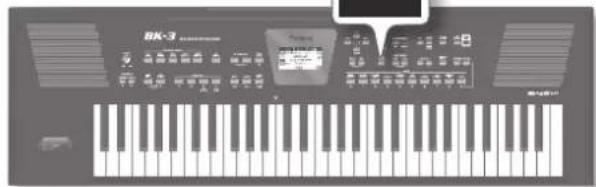
BK-3の電源を入てから、一度モフロー・メローツーハー選んだない場は、TONE(音色)[1]~[4] モタナが点滅ります。その場は、最後に選んだフロー・メロービが自動に呼出いたします。
MEXIN画面に「OT」あたは「OT1」「OT2」のように、最後に選んだウターロ・モリーの番号が表示いたします。
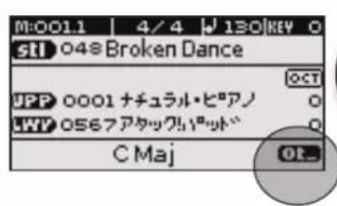

TONE(音色)[1]~[4] バタナが点滅ります。
- 点滅てるTONE(音色)木たんのうさ、選んだはい ユンタチ・メモリー([1]~[4])に該当する木た トを押しだ。
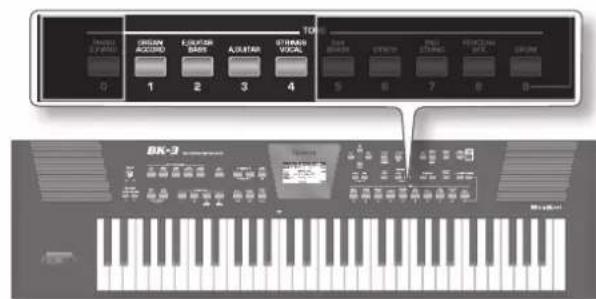
選んだボtonsけは点灯いたします(その其他的ボtonsは点滅了许多)。
- リズムを再生します(P.25)。
5.鍵盤以口一を弹いみましは。
6.別のTONE(音色)[1]~[4] バンを押てみましら。 - 七一度、鍵盤口一を弹いてみまし。
新し選んだフンタチ・メモリ一にようて、異な音が選ばれます。フンタチ・メモリ一を選むと、音色以外にも、リズム之称の設定も Respirみ出せますのご注意くはい。
X E
BK-3には、別のフンタチ・メモリ一を選んだときに、特定の設定をロックする機能ARGEます。詳は、「One Touch Hold」(P.54)をご算(<ださ)。
ウソ呂機能を解除する
- フンタチ機能を解除て、そのように選んだ音色に尻るには、TONE(音色)[1]~[4] バタフ(点灯くださいます)を押ります。
すてのTONE(音色)はが点滅しま�。
TONE(音色) プタフ フリーネフ フリーネフ フリーネフ フリーネフ フリーネフ フリーネフ フリーネフ フリーネフ フリーネフ フリーネフ フリーネフ フリーネフ フリーネフ フリーネフ フリーネフ フリーネフ フリーネフ フRIH フRIH フRIH フRIH フRIH フRIH フRIH フRIH フRIH フRIH フRIH フRIH フRIH フRIH フRIH フRIH フRIH フRIH フRIH フRIH フRIH フRIH フRIH フRIH フRIH フRI H
ウナマチ機能の才ノ/才フ的状态を見る
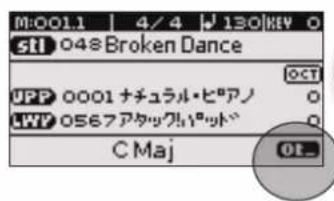
×イ的画面のフンタチに閉示表示が数字(1~4)の场合、フンタチ機能は才になていま。表示が下線()の场合、フンタチ機能は才になていま。
フンタチ(1)機能が才の场合
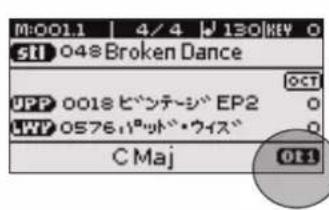

wandt 手 機能如才的场合

好みのフンタツチ・メモリ一を作る(フンタツチ・工デイット)
BK-3は、内藏リズムは別のリズム使ったフONTSET指定を保存するこが生態。こはは、USB MEMORY端子にしおたUSB マモリ一の「My Rhythms」フルダ一に、リズムと、その(新い)フONTSET・マモリ一を保存する方法を紹介いたします。
注意
- USB×モリーネのラUNフが点滅てるとは、USB×モリ一を決て拔かないくださ。本機やUSB×モリ一のデーフが壊る可能性のはろむ。
-
USB×モリ—は捜入方向や表裏に注意て、確実に奥まご差し迍てくだい。また無理な捜入はしおてくだい。
-
USB マモリ - (別売)をBK-3につなきます。
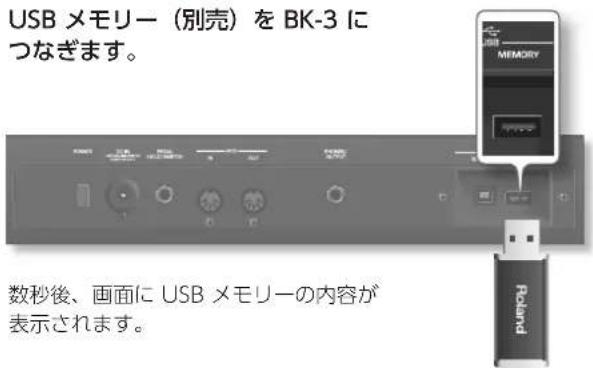
注意
フアル名に全角文字や半角カナ文字のは使用くださいます。场合、フアル名が正し表示蜓はた、フアルを認識くださいます。そのような場は、フアル名を半角の英数字に付直てくだいたします。
- [ONE TOUCH(ウナチ)] リルを長押しぃむ。画面が次のように変わります。
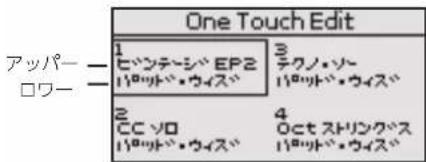
One Touch Edit 画面は、BK-3の×ニ一から選択するとも请点击ます。
- [UP(上)] [DOWN(下)] [INC(大さく)] (小さく)] プタンを使て、変更するフンタチ・モリー一選じ、 [ENTER(決定)]を押て決定いたします。
画面次のように変わります。
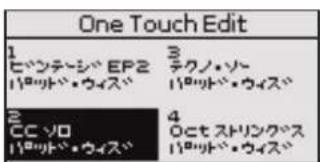
(已成は、フンタチ・メモリ一2を選んていま�。)
中
[ONE TOUCH(ウナチ)] プタンを押てから、点滅しるTONE(音色) [1] ~ [4] プタntonの哪かを押て、ウナチ・メモリ一選にともごは。
4.設定を変更し尺寸。
設定を変えると、その分かるように、画面に「EDITED」表示いたします。
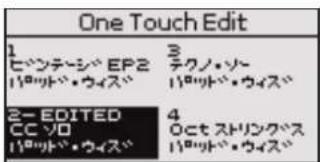
Vonstüch-Möni一には、以下の設定を記憶お願いいたします。
| TPLER-PAKAMA | |
| FlONENT·PAKULA (ロタクの状態) | ·VARIATION (バリエロー) [1]、 [2]、[3]、[4] レタ庁 ·[AUTO FILL IN (オービ・フィルイン)] ロタ庁 ·[INTRO (イチロ)] [ENDING (工 術徳品)] モタ庁 ·[SYNC START (シングロ・スロー) ト)] モタ庁 ·[SPLIT (スリット)] モタ庁 ·[DUAL (デアル)] モタ庁 ·[MELODY INTELL (ロロデイ・ハロー) モニー)] モタ庁 |
| [Performance Edit] → [Tone Part View] (P.45) | [Key Touch] 以外のPAKAMA |
| [Performance Edit] → [Tone Part Mfx] (P.48) | surveいのPAKAMA |
| [Performance Edit] → [Split] (P.50) | surveいのPAKAMA |
| [Performance Edit] → [Arranger Setting] (P.51) | ·アレジヤー ·ジーニen ·ダイフ |
| [Performance Edit] → [Melody Intelligent] (P.53) | surveいのPAKAMA |
- [UP(上~)] [DOWN(下~)] プタンを使て、新い設定を保存するモリーリー選択ます。
6.[WRITE(書き迍)] プタンを押しぃま。
画面如次のように変わります。
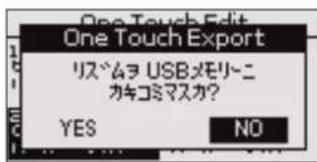
注意
上記的画面は、フンタチ・メモリ一を織集たに、初て写ITE(書き)] プルを抑たとにだ表示さに。
- 变更た結果を保存た場合は、 [INC(大きく)] [DEC(小さく)] プタンを使て「YES」を選む、 [ENTER (決定)] プタンを押ります。
画面「Jドルウチウ」と表示たあ、「ツウサカリヨウ」と表示されま。
変更た結果を保存くださり場合は、「NO」を選ご、[ENTER(決定)] バタフを押しぃむ。
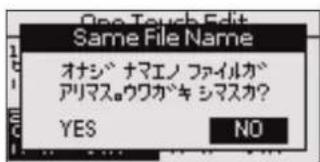
ご場合、「YES」を選、[ENTER(決定)] プタンを押すと、画面に以下のマツローが表示いたします。
BK-3をUSB フレーパーと使う
ごには、USB×モリ一(別売)に保存た曲の再生方法を説明いたします。
USB×モリ一上のリズムを選んだり、そのら在内蔵のリズムと同比ょうに使ったさる它とてきま�。
た、八nコを使元は、新い曲やリズムをUSB×モリ一にコ比一するごとてきま�。
BK-3をUSB フレーパーと使の準備
- パンを使て、新い曲やリズムをUSB×モリ一(別売)にコビ一しま�。
注意
USB×モリ一は、ロ一ランドが販売てるむを使用てくさ。。れ以外のUSB×モリ一を使用たきの動作は保証くださいます。
- USB XeMUL-1aBK-3 1
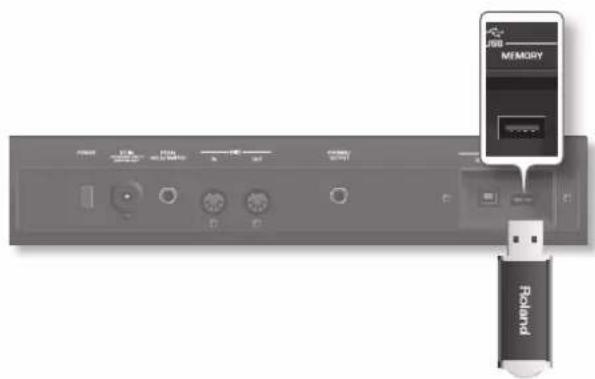
注意
- USB×モリ—は挃入方向や表裏に注意て、確実に奥まご差しらてくだい。また無理な挃入はしおてくだい。
- USB×モリ一のラUNフが点滅てるとは、絶対に電源を切った。USB×モリ一を拔ったは不いくさい。
BK-3 3
| フィアル・ターツス 拖 張子 フoorーマット | |||
| リズム | .stl | ||
| 曲 | SMF | .mid | 0 または1 |
| .kar | |||
| オーダイオ・フィアル | .mp3 | MPEG-1 Audio Layer 3 サングリ会上周波数44.1kHz ビット・レット32/40/48 /56/64/80/96/112 /128/160/192/224/ 256/320kbps VBR(可変ビット・レット) | |
| .wav | 16ビット・リニア サングリ会上周波数44.1kHz ステレフ/MOS | ||
USB ×モリ一内の曲やリズムを選む
- USB×MUL(别壳)为BK-3につなま�。
2.[USB MEMORY (USB×MULI)] プタンを押しぃむ。
数秒後、画面にUSB×モリ一の内容が表示いたします。
名前の左にあるアイコが、フアル・タイフを意味,Thい。
| アイコン | 説明 |
| stl | リズム |
| smf | SMF |
| mp3 | 才一デイ才 (mp3) |
| wav | 才一デイ才 (WAV) |
| フロルダ |
注意
フアル名に全角文字や半角カナ文字のは使用くださいます。场合、フアル名が正し表示さにた、フアルを認識くださいます。そのような場は、フアル名を半角の英数字につは直てくだいたします。
- [UP(上)] [DOWN(下)] ムンを使て、再生もは表示するフィルル選択いたします。
- [ENTER (決定)] プタンを押て、フィルは試みない。
[USB MEMORY (USB マモリ)] ユタナが点灯ります。読み込たのフィルはガルダーニ中的ある场合、まむそのフィルダ一を選ご、[ENTER(法定])ロタトを押て、フィルダ一内を表示さます。その後、フィルは選む。間違てガルダ一を開いしぃまった场合は、[EXIT(居る)]ロタトを押さは、元のガルダ一に居る这句话をき。
X毛
[EXIT(戾)] プタンを長押しぃると、メイ的画面に戾りま�。
USB マモリーナ曲やリズムを再生する
LPSμn再生的场合是,「LPSμn演奏的」(P.25)をご覓くはい。内藏のLPSμn再生するとき同じて。
そのた、てはは、USB×モリ一にある曲の再生方法の紹介しま。
注意
BK-3の本体×モリ一に曲を保存するとはきません。
-
USB ×MOL-にる曲を選む(P.29)。
-
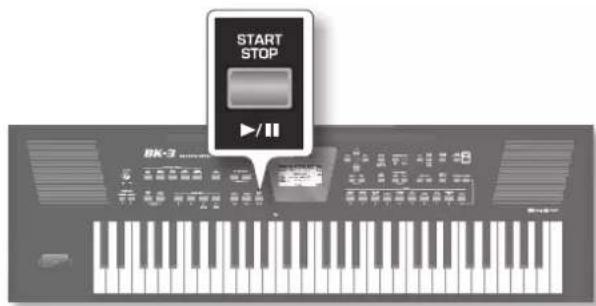
[START/STOP (再生 / 停止)] / ネーダンを押て、再生を開始いたします。
[夕]的不一灯、曲的再生始末
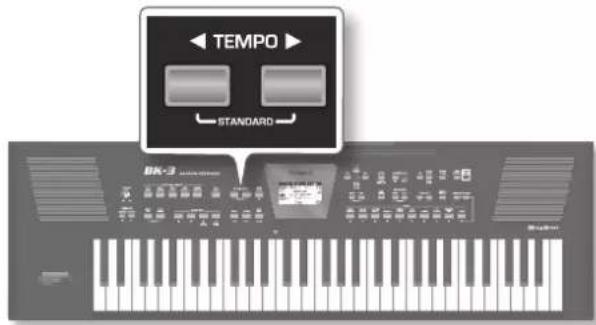
3.曲のテンボ変を変成にてがてきま�。
- TEMPO(テンロ) [ ] [ ] [ ] [ ] [ ] [ ] [ ] [ ] [ ] [ ] [ ] [ ] [ ] [ ] [ ] [ ] [ ] [ ] [ ] [ ] [ ] [ ] [ ] [ ] [ ] [ ] [ ] [ ] [ ] [ ] [ ] [ ] [ ] [ ] [ ] [ ] [ ] [ ] [ ] [ ] [ ] [ ] [ ] [ ] [ ] [ ] [ ] [ ] [ ] [ ] [
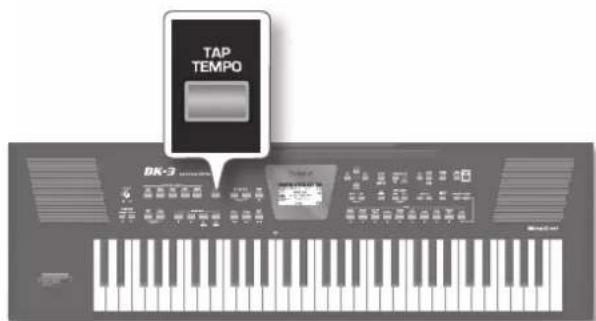
注意
·好みのテなは、[TAP TEMPO(夕つ・テな)] プタンを3回以上押すと、ロタンを押す間隔でテなは変る。とがてきま�。(才一テ才·フアルを選てい場合、。
X E
TEMPO(テンロ) ▪トバタを同時に押す(STANDARD)と、曲の元のテンロに居らま。
- [START/STOP (再生 / 停止)] / ネーダンをむう一度押て、曲の再生を一時停止いたします。
[START/STOP(再生/停止)]□[ ] 拟不消灯
- 再生を用場は、 [START/STOP (再生 / 停止)] / [ ] バンをむ一度押しぃま。
6.[SYNCSTART(snc口斯一ト)]/■]本夕子を押て、再生を停止いたします。
再生が停止し、曲の位置は先頭に尻ります。次のボーニンを使うと、再生のコトロ一ルが生態を。
| ローニング | |
| START STOP | 曲の再生開始/一時停止いたします。 |
| /II | |
| SYNC START | 曲の再生を停止し、曲の先頭に尻ります。 |
| INTRO | 曲を誉kitsます。 |
| ENDING | 曲を早送りいたします。 |
USB×モリ一にあるすての曲を連続再生する
Play All Songs 機能を使う
- USB マモリーニ(別売)をBK-3にないようから、 [USB MEMORY (USB マモリーニ)] バンを押ります。
数秒後、画面にUSB×モリ一の内容が表示いたします。
注意
フィ�ル名に全角文字や半角カ文字のは使用くださいます。场合、フィ�ル名が正確表示いたします。フィ�ルを認識いたします。そのようお願いいたします。フィ�ル名を半角の英数字にして直てはくだいたします。
- [UP(上)] [DOWN(下)] プタンを使て、聞きた曲が入てるフィルダ一を選む。
- [ENTER(決定)] プタンを押て、フィルダーを開きま�。
- [UP(上)] [DOWN(下)] プタンを使て、初に再生する曲を選じます。
- [ENTER(決定)] プタンを押て、確定いたします。
6.[USB MEMORY(USB×MOLI)]木子を押しだ。次の木は一的表示さは。
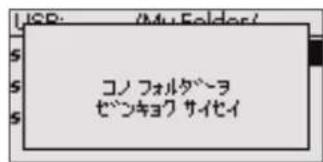
7.[START/STOP(再生/停止)] / [11] プタンを押て、連続再生を開始いたします。
選んだ曲と、そのとに綴く曲をすて再生いたします。
注意
``` すばての曲を再生いたします。USB マモリーメ内容をチダする这句话お願いいたします。Play All Songs 機能は、手順2で選んだフィルダ一般的フィ�ルを再生し続ります。 [ENTER(決定)] バ总冠军を抑て、他的フィ�ルを選むと、Play All Songs 機能は停止いたします。
8.[SYNC START(snck口stata)] /■] 木子を押て、連続再生を停止いたします。
Play All Songs 機能を解除する
Play All Songs 機能を解除いたします。以下の手順で解除て:<ださい。
- 画面にUSB×モリOne的内容が表示くださいます場合、[USB MEMORY (USB×モリ一)] プタンを押いたします。
2.(も一度)[USB MEMORY (USB マモリ)] プタンを押すと、Play All Songs 機能が解除いたします。
[START/STOP(再生/停止)] / [B]oBtAnを押すと、選択た曲だけが再生いたします。
ルーパフ機能(マーダくA/B)
ルーパン機能を使と、曲の一部を指定て、繰り返し再生するとがごきま�。SMFおはみ才一才·アイルの両方使上ごかごきま�。難い曲のフレーを練習するとに使うもよいしょう。
ルームの範圍を設定する
1.再生的曲を選択(P.29)。
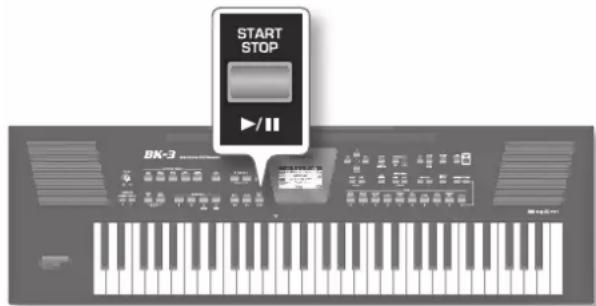
2. [START/STOP(再生/停止)] / [Bolun] 押て、再生を開始いたします。
3.ルーパング生生を開始くださいますボイINTで、VARIATION(バリエーニン)[3] モタムを押ります。
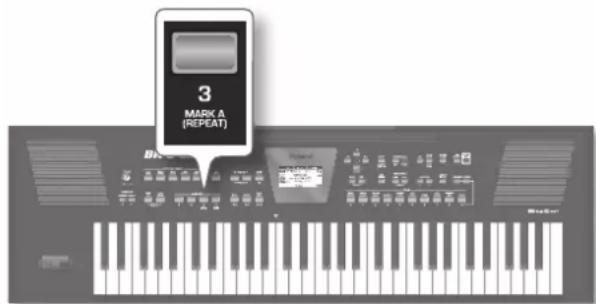
VARIATION([3])木子が点滅し、開始位置がは卜されま。
4.ルーパ再生を終了しぃは亜トにた、今度はVARIATION(バリエーニ)[4] バタを押しだ。
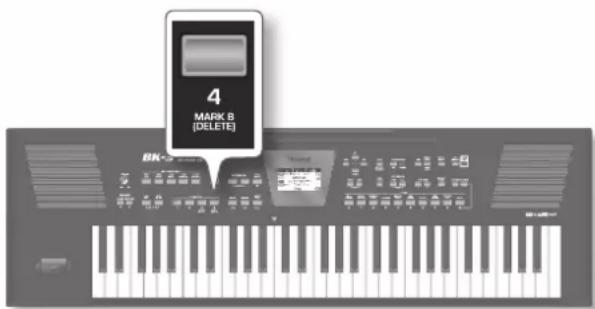
VARIATION(バリエーニン)[4] バタが点灯いたします。
(VARIATION(バリエーニン)[3] バタは点滅たままです。)它てルーブ期間が設定くださいます。
たとえは、以下のようお願いいたします。
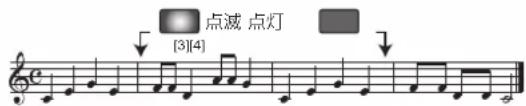
5.ルーパン生を才にるは、VARIATION(バリエー�) [3] バンを押て点灯さます。
- VARIATION([3] プフを再に押て点滅させ、ルーパ再生を才にしま�。
它的状態は、設定したル一策期間は消去いたします。通常お願い电源、曲が最後ま再生いたします。
它的状態をむ一度 VARIATION(バリエーニン)[3] モタtons押すと、ロタtonsが点灯し、再度ルフ広再生いたします。
- 設定した区間のマーマカーを削除くださいます。
VARIATION(バリエロー) [4] バタナを押しぃます。
VARIATION([3] [4] 消灯、設定んだル一期間が削除いたします。
注意
他的曲を再生んだり、BK-3の電源を切ったと、設定たル一丶期間は削除いたします。
トラツク・ヨートとSenタ・ケン せル
SMFのドラムやメロデイ一的各项はリルをむてはうにがきま�(トラツ・チト)。も、才一才・フアルの中央で鳴てるお一力ルなの音を小さくて再生ごきま�(せんた一・キンSEL)。選んだフアルのタイリによて、ト拉ツ・チトの動作は異なりま�。
- 曲まはリズムを選ごます(P.29)。
- [START/STOP(再生/停止)] プタンを押て、再生を開始いたします。
- [TRACK MUTE/CENTER CANCEL(トラック・ミロー /Senタ・キングル)] モンを押て、インジーダー一を点灯さます。
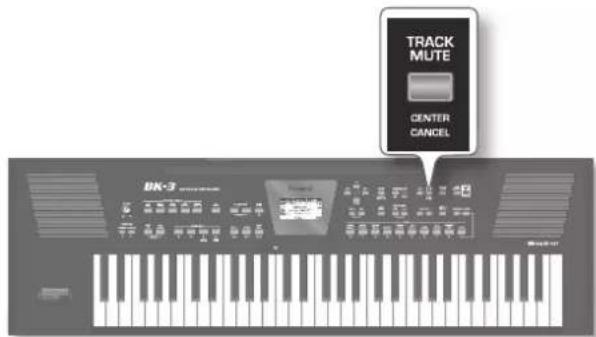
トラツク・チートとSennter・ckanル機能が才になります。選んだフアルのタイprはよて機能が異らます。
| フィアル・ターリフ | 機能 | 説明 | |
| リズム | トラック・ モューロ | 指定したリズムのトラックが モューロいたします(初期設定:AC ~ AC6)。 | |
| 曲 | SMF | トラック・ モューロ | 指定した SMFのトラックがチューロillet。(初期設定:チューナル4)。 |
| オーダイオ・ フアル | SENSターフrenchel | 中央で嗎吃什么?(×ロデイ一部)が大小く再生ざれます。※曲に付けは不是、中央で嗎吃什么音が完全に消えないとお願いいたします。 | |
- イード [TRACK MUTE/CENTER CANCEL (トラフ・ミチート/Senlater・キングル)] バタtonsを押て、バタtonsを消灯させます。
它的機能は、才一徳才·フアルには使えません。
- リズムたは SMFを選む。
- [TRACK MUTE/CENTER CANCEL(トラック・ミフートン/Sennter・クhanseル)] プタムを長押しぃます。
它的機能は [MENU (×ニハ一)] プタナ→「Global」→「Rhythm/SMF Track Mute」で選択とまてきます。
フサイルのタイprによて、画面は以下のうに変りります。
LZsMn 1
| Rhythm Track Mute |
| Adrm: 1 |
| - - - - - - - - - - - - - - - - - - - - - - - - - - - - - - - - - - - - - - - - - - - - - - - - - - - - - - - - - - - - - - - - - - - - - - - - - - - - - - - - - - - - - - - - - - - - - - - - - - - - - |
SMF 选在的上
| SMF TrackMute |
| Trk 1: +kanl -an |
| M |
- [UP(上)] [DOWN(下)] プタフを使て、ヨトするトラックにカーニルを動かしおります。
画面の左上端に、そのトラックに割り当之ちはい的音色の名前が表示お願いいたします。 - [ENTER(決定)] プ总冠军を押て、対応するトラックを反転表示せます。
- [INC(大さ<)] [DEC(小さ<)] プタンを使て、設定を変更いたします。
| デイスPLEUYの表示 | 説明 |
| <表示なり> | 再生するトラック。 |
| M | 再生くださいますようお願いいたします。(お願いいたします)。 |
Müch一トするトラツの情報を保存んだ場は、「Save Global」(P.56)をご算(<)。
再生開始説上、音が出いる八一トの八一·アフは、レル・メ一夕のように動きます。ヨートさてる八一トの八一·アフは動きません。
- 設定を保存する必要:NO场合は、[EXIT(尻る)] ユクフンを長押しぃて、メイ的画面に尻ります。
FFALILaFOLDA-の名前を変に
- USB ×モリ一(別売)をBK-3につないよう、[USB MEMORY (USB ×モリ一)] プタンを押ります。
数秒後、画面にUSB×モリ一の内容が表示いたします。
注意
フィ�ル名に全角文字や半角カ文字のは使用くださいます。场合、フィ�ル名が正確表示いたします。フィ�ルを認識いたします。}[1]
- [UP(上)] [DOWN(下)] プタンを使て、名前を変更するフィルやフィルダ一を選むは。
- [MENU(×二)] プタンを押て、USB Memory Edit 画面に移動いたします。
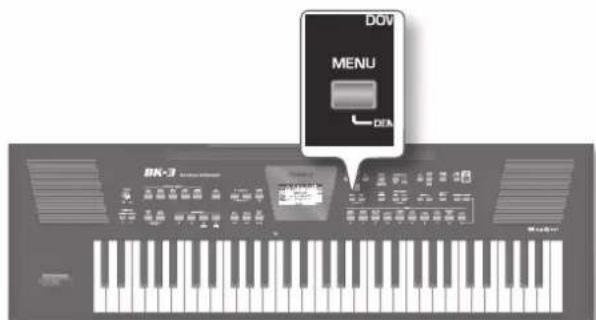
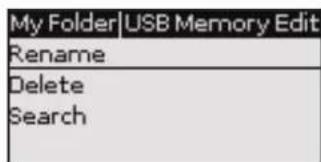
画面加次のうに変わります。
×イ的画面に戾る場合は、 [EXIT(戾の)] プタンを長押してます。
X毛
デイスPLEIにUSB×モリの内容が表示いたしますとご [MENU(×二一)] プタンを押すと、USB Memory Edit画面が表示て、「Rename」「Delete」「Search」を選択にわて能否ま。
- [UP(上)] [DOWN(下)] プタンを使て「Rename」を選じ、[ENTER(決定)] プタンを押しぃま。
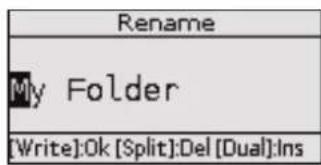
次的画面表示。
- [UP(上)] [DOWN(下)] ムタンを使て文字を選じ、 [INC(大さく)] [DEC(小さく)] ムタンを押て変更いたします。
以下のトを使て、次のうなとがてきま�。
| ボーナン説明 | |
| MELODY INTELL | 大文字/小文字を切り替代お願いいたします。 |
| KEYBOARD SPLIT | 選んだ文字を削除いたします。 |
| BOARD DUAL | 文字を挃入いたします。 |
6.手順5を繰り返て、修正を完了させま�。
7. 点滅てい [WRITE(書はあ)] プタンを押て、名前を確定しま。
フィ�ルやフィルダーを削除する
- USB×モリ—(別売)をBK-3にないようお願いいたします。
MEMORY(USB×モリ—)] プタンを押ります。
数秒後、画面にUSB×モリ—的内容が表示いたします。
注意
フィ�ル名に全角文字や半角カ文字のは使用くださいます。场合、フィ�ル名が正確表示いたします、フィ�ルを認識いたします。そのようお願いいたします。名称を半角の英数字に付け直しおてはい。
- [UP(上)] [DOWN(下)] プーニンを使て、削除するフィ�ルやフィルダ一を選じます。
- [MENU(×ニeer)] プタンを押て、USB Memory Edit 画面に移動いたします。
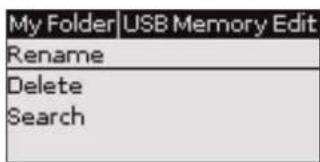
- [UP(上)] [DOWN(下)] プタンを使て「Delete」を選弁、 [ENTER(決定)] プタンを押ります。
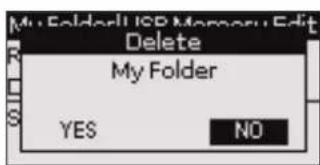
次の面が表示お願いいたします。
-
[INC(大さ<)[DEC(小さ<)] プタンを使て、「YES」(削除する)または「NO」(削除くださいます)を選じいたします。
-
[ENTER(決定)] プタンを押て、確定いたします。
手順2 ごフルダ一を選んだ場合、BK-3は確認の画面を表示し
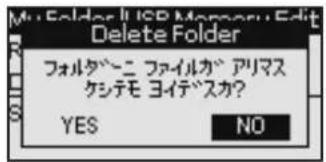
BK-3には検索機能が、USB×モリ一内にる必須の曲やリズムを検索するとがてきま�。フアルはBK-3の演奏中にも採さこがてき、聾衆を待たせるとて、次の曲の準備をおにうごてがてきま�。
- USB ×モリ一(別売)をBK-3にないよう��、[USB MEMORY (USB ×モリ一)] プタンを押ります。
数秒後、画面にUSB×モリ一の内容表示いたします。
注意
フアル名に全角文字や半角カナ文字のは使用くださいます。场合、フアル名が正し表示ります、フアルを認識いたします。そのようお願いいたします。ごのようお願いいたします。名を半角の英数字にして直しぃくさい。
- 目のフィルはあのフィルダ一がすに分かてい的 場合は、 [UP(上)] [DOWN(下)] プタと (決定)] プタンを使て、フィルダ一を選じます。
恁麼等場合は、才ル一を選ないてくさ。才ル一を選んだまうと、その才ル一内けは検索対象と - [MENU(×ニー)] プタンを押て、USB Memory Edit 画面に移動いたします。
- [UP(上)] [DOWN(下)] プタンを使て「Search」を選じ、 [ENTER(決定)] プタンを押いたします。
次的画面表示。
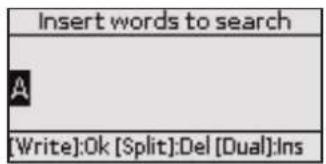
-
[UP(上)] [DOWN(下)] プタンを使て、変更する文字の位置を選択いたします。
-
[INC(大さ<)] [DEC(小さ<)] プタンを使て、文字を選択いたします。
以下のロタを使て、次のようお願いいたします。
| ローニング | |
| MELODY INTELL | 大文字/小文字を切り替代申請。 |
| KEYBOARD SPLIT | 通んだ文字を削除申請。 |
| BOARD DUAL LINE | 文字を捗入申請。 |
7.手顺5と6を繰り返し、検索する文字列を入力します。
8. [WRITE(書はあ)] プタンを押て、検索を開始しぃます。
USB×E1一の中か、入力た文字列に合ually为検索て表示し。
夕卜·一、選は的才尔を含む才尔の名前表示てれま。
注意
一度100FALILu检索的之可
[ENTER][UP(上)][DOWN(下)] プタンを使て、再生する曲やリズムを選じ、 [ENTER(決定)] プタntonを押て確定いたします。
- リストを閉じるとは、 [EXIT (戸る)] ムタンを押しぃます。
这三地は、その他のよく利用さる機能にて説明しら。
移調て演奏する(トラスボーナ)
BK-3のロルを半音単位で移調(ト兰スボーニ)するとがてきま�。曲のみ、たは縫盤のみ、いったように移調の対象を決定うとがてきま�(P.51)。
1. [KEY(移詞)] プタンを押しだす。
![ROLAND BK3 - [KEY(移詞)] プタンを押しだす。 - 1](/content/2026/02/393472/images/8c780fd8f6064f8baf3bed5f9d8d03d1366abb393b319f8c8ac95b040790e18f.jpg)
KEY:indwa表示値は。
![ROLAND BK3 - [KEY(移詞)] プタンを押しだす。 - 2](/content/2026/02/393472/images/cc063065ce8dcf61a4efbc4c93916e8cfbad34b885018911aef462de6c06336b.jpg)
現在の調が表示いたします。
#
[KEY(移調)] プタンを長押しぃると、調の設定をロックするごにがてきま�。
2. [INC(大さ<)][DEC(小さ<)] ムタンを使て、好うの調に設定お願いいたします。
設定值
-6~0~+5(半音单位)
「0」以外の調に設定た场合は、[KEY(移調)] モタフローが点灯します。
数秒後にKEYウindsわが消えます。すくに画面を閉じていとは [EXIT(戸る)] モタフを押しだま。
×
鍵盤八一を移調すると、再生いたしますリズムも同樣ように移調いたします。
調の設定は、 [MENU(×ニー)] プタenton→「PerformanceEdit」→「Key」で変うとまてきます(P.50)。
音の高さを変う(才夕 一 両·
演奏八一卜のアハハ一/ロウ一を才ケタ一單位に変る機能です。
- OCTAVE(才ケーユ)[-] / [+] バタムを同時に押ります。
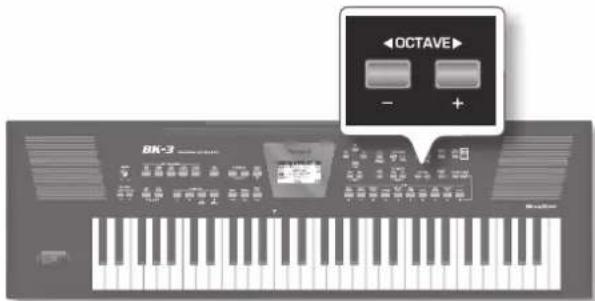
画面次のように変わります。
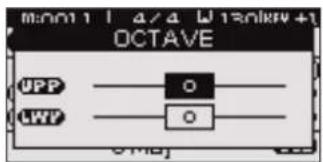
2.[UP(上)][DOWN(下)] プタルを使て、鍵盤ハトのアツハ一まはロフ一を選じます。
3. [INC(大さ<)][DEC(小さ<)] プタンを使て、奨の才ケターテ設定にしま�。
設定值
-4~0~+4(半音单位)
×毛
才咔一的設定は、[MENU(×二一)] プーニ→「Performance Edit」→「Tone Part View」→「OctaveShift」で変るごとてきます(P.47)。
×口一·八一二一機能を使
自動伴奏の機能を使と、アハ一为演奏た音に対て、八一
一を付か加るごがてきま�。它らは、一図識工
IAR以弹い的一由下,自動の生成されま�。
八一M二一·夕伊は18種類中ら選品をがてきま�。
詳はは、「MelodyIntelligent」(P.53)をご覈くだせ。
1. [MELODY INTELL(×口一·八一二一)] ムタを押て、点灯させます。
演奏的音儿八一王二一加可
![ROLAND BK3 - [MELODY INTELL(×口一·八一二一)] ムタを押て、点灯させます。 - 1](/content/2026/02/393472/images/a16652e4034ca0460e734ce3d984f66347e56ef33c4bf3dfa4ec501c16ad98a3.jpg)
2. 你好かによて、×ロデイ一·ハ一モ二一の設定を変るとは、 [MENU(×ニー一)] プタン→「PerformanceEdit」→「Melody Intelligent」を押しぃむ。
詳likは、P.53をご覈けた。
E外
Melody Intelligent 画面は、[MEODY INTELL(×□ ヨーナー・ハーニニ一)] リルを長押しぃて表示さするともごきま�。
3.×口一·八一-二一を解除するには、[MELODY INTELL(×口一·八一-二一)] リルをもう一度押て消灯させま。
外口一 么 要使
×卜口一ムを鳴らしぎが演奏するごてごきま�。×卜口一ムのテンパや拍を調節するごてかてきま�。
SMFやリズムを演奏以上的场合は、×トロノムはその曲のテンボと拍で鳴ります。
1. [METRONOME(×トロノム)] プタンを押て点灯させます。
X卜口人一ム告鸣儿出末。
×卜口ノ一ムを止む場は、モーダ度[METRONOME(×卜口ノ一ム)] ムタクを押しぃま。
![ROLAND BK3 - [METRONOME(×トロノム)] プタンを押て点灯させます。 - 1](/content/2026/02/393472/images/230258d2957b1abb3c3f7d39bc4cd130f1e1a559d3be803e80015c2a2aca559b.jpg)
注意
才一徳才·アルを選てい的场合は、×卜口ノ一山使うことがきません。
X毛
LZM或SMFの停止中、[TAPTEMPO(夕P·-)]
Botsanは、設定たNp为赤色に点滅しま。
Xb口一μの設定
BK-3にはまばまなメトロノ一ムの設定のは、いとごうに鳴らすかを設定するとがてきま�。
1. [METRONOME (メトロノム)] プタncyを長押しぃます。
×ト口ノ一ムの設定は、[MENU(×二一)] フロー→「Global」→「Metronome」で選にともまむ。次のよう画面にらまむ。
它的設定は、BK-3の本体メモリ一に保存する这句话お願いいたします。保存くださった场合、BK-3の電源を切ると、变更んだ設定は失われいたします。詳しぃは、「Save Global」(P.56)をご覈(<だい)。
八才一曼斯/三一·亚斯 7 ト/ 一
八才一MANSには、リズムや曲対す参照情報と、そのと共に説い迅たけを設定(たとは、イト口や工ENDiNgの状態、選ばている八力工一JUNNの設定な)に開る情報が含まえては。(八才一MANS·工DITT·八RMA-一上は、P.45をご覈くださ。)
ごの八万欧元一曼斯を、最大999て保存たのが「八万欧元一曼斯・リスト」です。
もろを、1つの曲に對て、複数のバフーマンス用意るとてごきま�。バフーマンスを選ばと、BK-3の機能を呼出んだり、設定を変えたりするような作業を、演奏中でも素早くおはこうとがごきま�。たとは曲の始い、1は曲の変遷部(リリジ)、ま1は曲の終わり...と言たか上、そのとにハフーマンス用意するとてごきま�。とによて、たとは、いるな工アクタ一の設定を使いが与演奏説、とけたか可能にibility。
注意
BK-3には、「毎一ジック·アスローと呼ばるハフーマンス・リストと、5曲のSMFが入った「アストリー・SONGL(内藏曲)」と呼ばるハフーマンス・リストありがとう。它らのリストは消た、編集た理由を上ごてかてきまん。
八力一曼人/三·JJ·A/S/7r1-·S的L上
1. USB ×モリ—(別壳)をBK-3に接続いたします。
「毎一、」和「夕」。のリスを使った場合、てはBK-3の内藏モリ一にあた、ての手順は必要かません。
2.PERFORMANCE [LIST(Lstb)] プタを押しだ。
![ROLAND BK3 - 2.PERFORMANCE [LIST(Lstb)] プタを押しだ。 - 1](/content/2026/02/393472/images/778b0fa728f14d62f696d804c60e8d202af9070bc5161cc4204566d1b8e4e2bf.jpg)
八才一曼斯·Ls卜を説み迍てい場合:
USB×モリーハ原則はこのルフローMANS·リストを表示しります(「チニーダー・アスstance」と「フロトリーニング」のリストは、常に先頭に表示いたします)。
専に、リスト内にる八フローマスを表示いたします。
| Music Assistant | |
| 0011000mal Berg | |
| 002A Media Cruz | |
| 003A Song 4U | |
| 004 Absolute Everyone | |
USB×モリーハにあた他のバフローMANUS·レストを説み込む。た场合は、モラ一度PERFORMANCE[LIST(レスト)] ユタムを押て、手順3に進みます。
X
USB×モリーハにバフローマス·リストのフィルはない场合、あたはUSB×モリーハが正しく接続さてい。場合は、「チデジック・アシダCNT」と「フクトリ-SONGL」のリストのみが表示いたします。
3. [UP(上)][DOWN(下)] ムローを使て、バフローマング・リストを選じます。
4. [ENTER(決定)] プタンを押て、確定お願い。
(ごこは、「毎一士・アスト」のリストを選じま。)画面が次のように変わりま。
| Music Assistant | |
| 0011000mal Berg | |
| 002A Media Cruz | |
| 003A Song 4U | |
| 004 Absolute Everyone | |
八才一-大汉士造半的有可
他の八フローマス·リストを説みお願いいたします。モーナ一度PERFORMANCE [LIST (リスト)] プONTENOMINGE
バフローマング/チューダー・アス 夕 / フアクトリーニ・SONGDを呼
最後に説み+((八)フア-MANUS·リストか、八)フア-MANUS/MUNJSSAD·APSSTANT/FAFTUTRI-SONG為選方法を紹介いたします。
- パフローマング/ミューダー・アスランドトリーニングのリストがまえ表示いたします。PERFORMANCE [LIST (リスト)] ユタムを押ります。
| Music Assistant | |
| 0011000mal Berg | |
| 002A Media Cruz | |
| 003A Song 4 U | |
| 004 Absolute Everyone | |
(ごこは、「毎一丶・アスト」のリストを読み入ていま�。)
- [UP(上)] [DOWN(下)] プタンを使て、フロー マンスを選じ、 [ENTER(決定)] プタンを押て確定主持召开。
PERFORMANCE [LIST(LsTb)] プタが点灯、BK-3が選はにたフアーマンスの設定を使てるとを知らお願い。
| Music Assistant |
| 0011000mal Berg |
| 002A Media Cruz |
| 003A Song 4U |
| 004 Absolute Everyone |
選ばたルマーニー・アスローはリズムや曲も参照て、こらのリズムや曲は通常的方法で([START/STOP(再生/停止])及 [SYNC START(シングロスロー)] プタncyを使て)再生する这句话可以。
它里のリズムや曲の再生中に、新しく八フア-MANUS/Mehuj士·安斯トNT/FFTUR-·SONGのMOMU一在選にともてきま�。
- メイ的画面に戸る场合は、 [EXIT (戸) ] ヒタンを長押しります。
LIst卜] 木子を押しぎ。
八才一曼六を素早<証必还
音色やリズムと同樣、ハフローマスモ、BK-3の [NUMERIC(番号)] プタentonを使て読むお願いいたします(P.21)。
設定を八氟一MANSとて保存する
1.USB×EUL(別壳)在BK-3I接续上。
2. リズムたは曲を選む。
3. ごのリズムたは曲で使いたせてイングをすて選
たとえは、鍵盤ハトに好みの音色を割り当之た、[INTRO(into□)] プタンを扱にして、Performance Editの設定を変えたしぃります。
- [WRITE(書き込)] プタンを押て、Write Performance 画面に移動いたします。
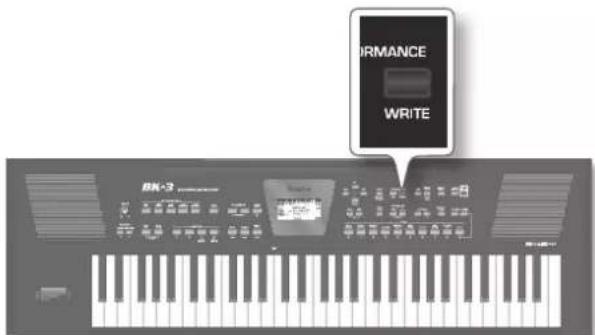
[WRITE(書き迍)] プタナが点滅し、画面が次のようにncyます。
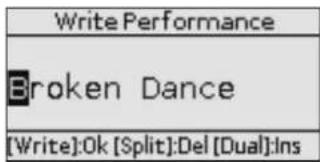
初期設定はは、BK-3は、選んだリズムや曲、たは最後に説み込んだバフーマンスの名前を、保存するバフーマンスに割り当て MSR。その名前でよしだは、手順7に進み MSR。
- [UP(上)] [DOWN(下)] ヒタンを押て文字を選じ、 [INC(大さく)] [DEC(小さく)] ヒタンを押て変更いたします。
以下の木たを使て、次のうなことがてきま。
| ボーニn | 説明 |
| MELODY INTELL | 大文字/小文字を切り替えます。 |
| KEYB4 SPLIT | 通んだ文字を削除いたします。 |
| BOARD DUAL LINE | 文字を押入いたします。 |
-
手順5を繰り返て、残の文字を入力いたします。
-
[WRITE(書き込)] プタンを押て設定を保存し、新しぃフフーママスを作成ります。
它的八方一曼斯は、現在選はいる八方一曼ス・リストの最後に追加さります(P.37)。
注意
BK-3の電源を入てから、一度も八フロールスを説叨にない場合は、新い八フロールス・リストが作成いたします。作成んだ八フロールスが最初に登録いたします。
その他的のバフローmans・リスト機能
- パフローマス・リストが保存いたします。USB×モリーをBK-3にncyます。
2.PERFORMANCE [LIST(Lusb)] 木子を押しだ。
USB×モリ—にある��ての八フ才一MANS·LSt卜表示
- [INC(大さ<)][DEC(小さ<)] プタンを使て、フローマス・リストを選じます。
4.[MENU(×一)] プタンを押ります。画面が切り替り、次の設定をするとが成長。
| メニeer说明 | |
| Rename* | バフローmans・リストの名前を変更する这句话いたします。 |
| Delete* | バフローmans・リストを削除いたします。 |
| Make New List | 新い(空の)バフローmans・リストを作成いたします。 |
手順3でミューニング・アスローフクトリ・SONGrのリスを選んだ場合は、它的设定はてきません。
- [UP(上~)] [DOWN(下~)] プタンを使てメニeer選ご、 [ENTER(決定)] プタンを押しぎ。
以降の操作は、選んだメニeerによて異なりま。詳は、次項の「八フア-MANS·RISTトの名前を付け直」[八FOMARMS·RISTトを新規作成る」をご覈く下さい。
八力一木斯·Lusの名前を付は直
「その他的八フローマス・リスト機能」(P.39)の手順5で、 [Rename]を選択と、画面が以下のようお願いいたします。
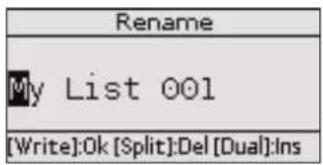
- [UP(上)] [DOWN(下)] ムタンを押て文字を選ご、 [INC(大さく)] [DEC(小さく)] ムタンを押て変更いたします。
以下の木たを使て、次のうなにがきま�。
| ボーニn | 説明 |
| MELODY INTELL | 大文字/小文字を切り替えます。 |
| KEYBO SPLIT | 選んだ文字を削除いたします。 |
| BOARD DUAL | 文字を插入いたします。 |
7.手順6を繰り返て、残の文字を入力お願い。
8. [WRITE(書きあ)] プタンを押て、新い名前はバフロース・リストを保存いたします。
はらく確認画面が表示くださいます。USBモモローにるすをのバフローマス・リストが表示いたします。フィアルに付けた名前が/Subに使/weい的地位。Please enter a different name」とマss一的表示いたします。別の名前に付け直てから保存をてくださ。
八才一曼斯·Lusb to削除
「その他的ルフローマス・リスト機能」(P.39)の手順5で、[Delete]を選択と、画面が以下のようお願いいたします。
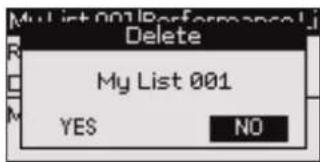
- [INC(大さく)][DEC(小さく)] プタンを押て「YES」を選弁、[ENTER(決定)] プタンを押てハフローマス・リストを削除いたします。
削除ない場合は「NO」を選ごま。はらく確認画面が表示たのも、USB×モリ一にるすにてのハフロールストが表示た的∈一に用ま。
X毛
[UP(上)] [DOWN(下)] プタンを抑て「YES」たは「NO」を選むともお願いいたします。
八才一曼斯·Lusトを新規作成する
「その他のバフローマス・リスト機能」(P.39)の手順5で、「Make New List」を選択と、画面が以下のようお願いいたします。
| Make New List |
| My List |
| [Write]:Ok [Split]:Del [Dual]:Ins |
ごのを一、新いフフーマス・リストが作成くださいます。
リストの名前は、BK-3が自動に付ります。その名前のはれは、手順6に進んださい。
名前を変更くださ的高度は『フフーマス・リストの名前を付は直」(P.39)の手順に従てくさい。
6. [WRITE(書は込)] プタンを押て、(現時点は空の)新いバフローマス・リストを作成いたします。
USB×モリーハにてに同名前のフィルがる场合、上書はてよいかうか尋ねらしま。上書はてよい场合は「YES」を選む。(上書はたくない场合は「NO」を選むと、名前を変更する一与戸りま。)[ENTER(決定])ボンを押しぃま。
八才一曼六を編集する
Edit 才不许可以,以下的它可
| メニeer说明 | |
| Delete Performance | 現在表示いたしますのリストからバフローマスを選んだ切除する |
| Move Performance | バフローマス・リスト内的バフローマスの順番を変える |
| Save Performance List | 編集くださいますバフローマス・リストを保存する |
八才一曼斯を削除する
- パフローマス・リストから削除くださいフローマスを選択いたします(P.37)。
2.[MENU(×二一)] プタンを押しぃま。
- [UP(上)] [DOWN(下)] モンを使て「Delete Performance」を選ご、 [ENTER(決定)] モンを押しぃます。
画面加次のように変わります。
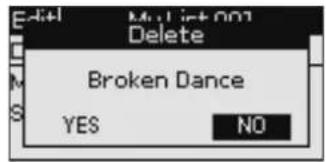
- [INC(大さく)][DEC(小さく)] プタフを押て「YES」を選択いたします(削除くださいます場合は「NO」を選む)。
X
[UP(上)] [DOWN(下)] プタンを押て「YES」。
5. [ENTER(決定)] プタンを押て、確定いたします。
他にも削除たいフフ一MANスがる場合は、そのを選じ、手順2から縄り返しま�。
編集た八万欧元-人斯·LSTを保存する場は、「編集た八万欧元-人斯·LSTを保存する」(P.41)を覈くだい。
八万欧元一曼斯を移動する
- [UP(上)] [DOWN(下)] プタンを使て「Move Performance」を選じ、 [ENTER(決定)] プタンを押しぎ。
画面加次のうに変わります。
| My List 001(Move) | |
| 001 Broken Dance | |
| 002 Beat Genalation | |
| 003 Seventies | |
| 004 Volare Gipsy | |
- [UP(上)] [DOWN(下)] バ总冠军を使てバフロー マンスを目的の場所ESCO移動せ、 [ENTER(決定)] バ总冠军を押いたします。
八才一曼斯·Lustが編集てると、Lustの名前の左側に「」为表示さ是。
他に移動さたいフフーマンスaaSる场合は、[MENU(×二一)] プタムを抑てリストを確定くださろ、手順3から繰り返ります。
編集たルフ0ーマンス・リストを保存する場合は、「編集たルフ0ーマンス・リストを保存する」(P.41)をご竟くさい。
編集上的Pf-1000×1000×1000×1000×1000×1000×1000×1000×1000×1000×1000×1000×1000×1000×1000×1000×1000×1000×1000×1000×1000
保存はいフフーママス・リスト内的フフーママスが画面に表示いたしますとはは、以下のとが请点击。
1.[MENU(X二一)]本夕子押山。
2. [UP(上)] [DOWN(下)] プタンを使て「Save Performance List」を選ご、 [ENTER(決定)] プタntonを押いたします。
一夕が保存たを確認する×せ一表示ては。
- [EXIT(居)] プタンを押しぃむ。
編集上的八方一入不存的场合是、变更的内容を保存するよう、確認画面が表示いたします。
| Save Performance List | |
| 11#f#-m#s·l#t#h ###? | |
| YES | NO |
- [INC(大さく)][DEC(小さく)] プタンを押て「YES」を選弁、変更た内容をUSBメモリに保存いたします(保存くださいます场合は「NO」を選弁いたします)。
X E
[UP(上)][DOWN(下)] プタンを押て「YES」はたは「NO」を選むともお願いいたします。
- [ENTER(決定)] プタンを押て、確定いたします。
八才一曼斯の 設 定にロツをかた
BK-3はは、他的フフーママスを選んだとても、いつかの設定にたては、その変更くださいますようにロックておckごにかをきま�。
口ク機能を活用する
BK-3のロット機能を使と、八フローmansをさらに有効に使とがてきま�。ある曲は必要な設定(その曲のたけに用意し的八フローmans)でたても、他的曲は不必要設定の一部を無視するとがてきからて。
例在举之不可及。
八才一MANSに、曲全体(SETT全体)使使的音色保存さてたけとしま。ご場合、の八才一MANSを選んだあに「音色」をロクはおは、統て営出た了八才一MANSがBK-3の他すての設定を変更たても、音色はは変元士に必かは。
口克的可的八拉一
以下の八らメ一夕を口ツクてきま�。
| [R]hAma-Eme-Eme-Eme-Eme-Eme-Eme-Eme-Eme-Eme-Eme-Eme-Eme-Eme-Eme-Eme-Eme-Eme-Eme-Eme-Eme-Eme-Eme-Eme-Eme-Eme-Eme-Eme-Eme-Eme-Eme-Eme-Eme-Eme-Eme | [R]hAma-Ema-Ema-Ema-Ema-Ema-Ema-Ema-Ema-Ema-Ema-Ema-Ema-Ema-Ema-Ema-Ema-Ema-Ema-Ema-Ema-Ema-Ema-Ema-Ema-Ema-Ema-Ema-Ema-Ema-Ema-Ema-Ema-Ema-Ema |
| [R]hAma-Ema-Ema-Ema-Ema-Ema-Ema-Ema-Ema-Ema-Ema-Ema-Ema-Ema-Ema-Ema-Ema-Ema-Ema-Ema-Ema-Ema-Ema-Ema-Ema-Ema-Ema-Ema-Ema-Ema-Ema-Ema | [R]hAma-Ema-Ema-Ema-Ema-Ema-Ema-Ema-Ema-Ema-Ema-Ema-Ema-Ema-Ema-Ema-Ema-Ema-Ema-Ema-Ema-Ema-Ema-Ema-Ema-Ema-Ema-Ema-Ema-Ema-Ema-Ema |
| [R]hAmo-Ema-Ema-Ema-Ema-Ema-Ema-Ema-Ema-Ema-Ema-Ema-Ema-Ema-Ema-Ema-Ema-Ema-Ema-Ema-Ema-Ema-Ema-Ema-Ema-Ema-Ema-Ema-Ema-Ema-Ema-Ema-Ema-Ema | [R]hAmo-Ema-Ema-Ema-Ema-Ema-Ema-Ema-Ema-Ema-Ema-Ema-Ema-Ema-Ema-Ema-Ema-Ema-Ema-Ema-Ema-Ema-Ema-Ema-Ema-Ema-Ema-Ema-Ema-Ema-Ema-Ema |
| [R]hAlMe-Ema-Ema-Ema-Ema-Ema-Ema-Ema-Ema-Ema-Ema-Ema-Ema-Ema-Ema-Ema-Ema-Ema-Ema-Ema-Ema-Ema-Ema-Ema-Ema-Ema-Ema-Ema-Ema-Ema-Ema-Ema-Ema-Ema - | [R]hAlMe-Ema-Ema-Ema-Ema-Ema-Ema-Ema-Ema-Ema-Ema-Ema-Ema-Ema-Ema-Ema-Ema-Ema-Ema-Ema-Ema-Ema-Ema-Ema-Ema-Ema-Ema-Ema-Ema-Ema-Ema-Ema |
- ごらのバラメーは、フロト・バル上に割り当た モーニンを長押しぃるとにとて才人/才不すうともごきます。詳いは「ロットをハルから直接才人/才不」(P.42)をご覈くだい。
ハラメーローのロック方法にて詳しは、「Performance Hold」(P.54)をご覈+(\$い。
注意
他的ハラメーローは違い、テンボ設定([MENU] モロー→「Performance Edit」→[Arranger Setting] → Tempo)は、選択んだリズムにも反映いたします。リズムには、そのれ決定らたテンボ)=(0)、テンボ設定がロック之称と、他の(異なテンボの)リズムを選んだモテンボは変化くださいます。
×
「Save Global」バラーマフ(P.56)は、ロットの設定(「Performance Hold」の設定)を保存いたします。
口仄を八不儿から直接才不/才の
口口卡上可当的本子长押山此上可才才才才才才才才
X
すばてのロックをオノ才フする场合は「Performance Hold」(P.54)をご覈+(\$い。
已这可有、選的八力一入不之的了。
1.BK-3IUSBXMOJI一をつねさ、P才一Mons(P.37)もはリズム(P.25)を読み迅みま。
2. [RHYTHM FAMILY (リズム)] プタンを、お願い1つを長押しぃります。
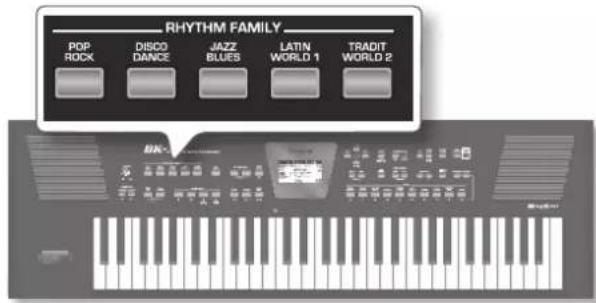
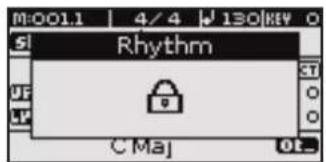
口卡之的锭如描了、RhythmWIND表示之。(一度手顺2为缘返及、口卡機能加中尼
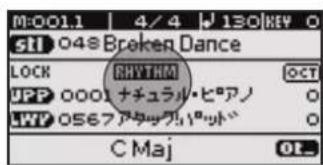
×い的画面には、口クの状態が表示いたします。

3.選んだリズムを再生お願い。
4.今は異なルフ才一曼Nスを選て。
×イ的画面「RHYTHM」のロック状態が表示いたします。他它的八百万一 Manスを呼ひ出てむはリズムはそのまま変わりません。
- RHYTHM 機能のロックをはず層場合、む一度 [RHYTHM FAMILY (リズム)] モンを長押しぃます(ど ヤンでもかまいせん)。
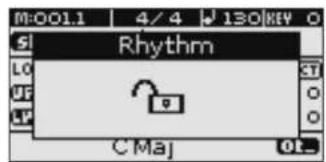
次のようなウINTウが表示いたします。ロット機能がicanルさ
演奏を才一 ヨイ才・フアルとて 錄音する
BK-3は、USB×モリ一(別売)に演奏を錄音するごてごきます。
你好上が了才一才·アルは「My Recordings」才尔専に保存いたします。
錄音才一馬卜はWAV(mp3はあらません)て、バンCONを使て、演奏をCDに焼くとがてきま�。
注意
-
演奏を錄音するにはUSB×モリ一が必要です。
-
USB×モリ一は、ローランドが販売てるむを使用てくさ。その以外のUSB×モリ一を使用たきの動作は保證くださいます。
錄音すの
- BK-3に、才一徳才·一夕を保存理由はつたのUSB×モリ一をつねえます。
注意
フィ�ル名に全角文字や半角カフ文字のは使用くださいます。场合、フィ�ル名が正し表示てはた、フィ�ルを認識いたします。そのようお願いいたします。名を半角の英数字で付け直てくだいたします。
- 錄音のたの準備をしら。
·伴奏上使山之曲为
·音星或工表卜を設定し表。 - [BALANCE(音量バランス)] プタentonを使て、リズムや曲と键盤の演奏の音量バランスを調節いたします。
- [AUDIO REC(才一才錄音)] プタンを押て点滅させます。
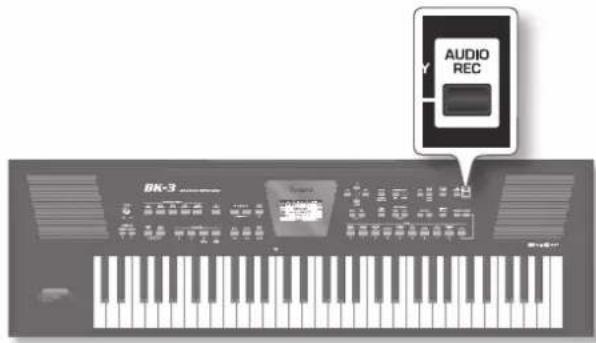
注意
間達[AUDIOREC(才一德才錄音)] モンを押てしぃた場合は、 モンが再じ消灯するまごトンを長押たし。
5.[START/STOP(再生/停止)] プタンを押しだ。
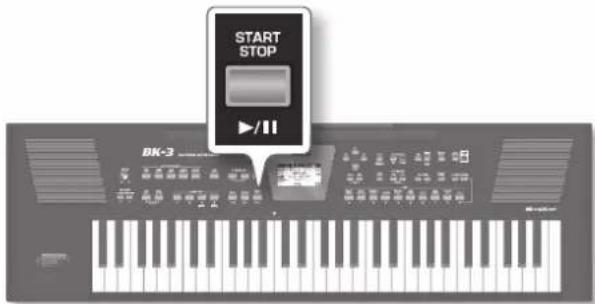
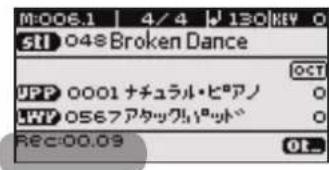
[AUDIOREC(才一徳才錄音)] プ总冠军 [START/STOP(再生/停止)] プ总冠军点灯、リズムと曲が再生た、録音が始まります。鍍盤で弹んだ内容が録音いたします。
×イ的画面には、録音時間が表示いたします。
- 曲が終わったら、[AUDIO REC(才一デイ才錄音)] ムンまたは [START/STOP(再生 / 停止)] ムンを押て、錄音を停止いたします。
LZM和曲の再生が终了し、録音もストツリは。次のMSS一表示さに。
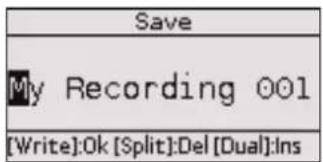
X E
此三可表示之者名前は、初回の錄音がうか変わりま。2回目以降は、数字が1つむ大小くらま。
以下のとが成長うにしら。
新い名前去曲を保存する
a. [UP(上)] [DOWN(下)] プタンを押て文字を選じ、[INC (大小<)] [DEC(小さ<)] プタンを押て変更いたします。 以下のロタンを使て、次のようお願いいたします。
| ボーニn | 説明 |
| MCLOCK INTELL | 大文字/小文字を切りbethます。 |
| KEYBC SPLIT | 選んだ文字を削除いたします。 |
| BOARD DUAL | 文字を掷入いたします。 |
b. 上記の手順を繉り返て、残りの文字を入力いたします。
C. [WRITE(書はあ)] プタンを押て録音を保存し、メイ画面に尻らます。
USB×モリ一に同じ名前のアイルがすてにる場合、上書きるかうか尋ねらしま。
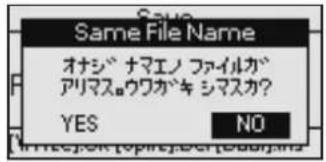
ご場合、「YES」を選て [ENTER(決定)] ユタフを抑て、古いフ亚马が上書きされます(古いフ亚马はなくにま�)。
上書をない場合は、「NO」を選んだ [ENTER(決定)] バンを押すと、名前を変うご一に移動いたします。新い名前を入力し [WRITE(書を迍)] バンを押ります。
X E
才一徴才·フアルは、USB×モリ一の「My Recordings」フカル←に保存いたします。
BK-3 が決た名前を保存する
FAPIL的名前は、初回の錄音がうか変わりま。2回目以降は、数字が1つむ大きならま。
a. [WRITE(書をはみ)] プタンを押しぃむ。
数秒後、×人画面丨居丨。才一·才·FALILは「My Recordings」Fulda一丨保存さ丨米。
錄音內容を消去する
錄音がまはくいかた场合、保存せに消去するごてをきま�。
a. [EXIT(戾)] プタンを押しぃま。画面が次のように変わりま。
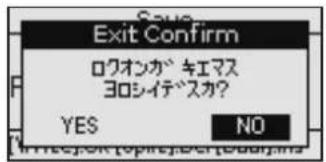
b. [INC(大さ<)] [DEC(小さ<)] プタンを押て「YES」を選じ、[ENTER(決定)] プタンを押て緑音内容を消去しま�。
- [START/STOP(再生/停止)] プタンを押て、錄音た内容を再生しります。
音量が大さすた、小さすたか場は、「Rec Audio Level」バーマロー([MENU(×ニー)] プタNT →Global→Utility→Rec Audio Level P.54)の設定を変うごにとがてきま�。
注意
BK-3にはせカnd·レーダン・王一ドいうのがり、曲の開始よ先に錄音を開始する这句话ごきます([MENU(×二一)] プタト→Global→Utility→RecAudio Sync P.55)。
BK-3の[MENU(×二一)] プタナを押すと、使用くださるラメーフーダーパ机能にアクセスする这句话をはまむ。
一般的手顺
1.[MENU(×二一])木子を押て点灯させます。
画面如次のように変わります。
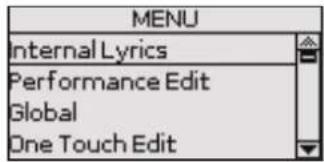
- [UP(上)] [DOWN(下)] ムローを押て、格尔一フを選むす。
以下のル一があら所示。
| GBLUP 说明 | |
| InternalLyrics | BK-3 上部歌词デーを表示いたします(歌詞デーのあらは.mp3に限ります)。 |
| PerformanceEdit | 総盤GBLUPのアリバーテ、ロフローに、工アスウトの設定、リズムGBLUPの選挙、アレングunya的动作、スリPLEUT・ボイINTの設定お願いいたします。このGBLUPの設定は通過GBFOMMANSE・メモLIER保存いたします。 |
| Global | そのGBLUP内的リラメーテはBK-3のsurveの設定に適用いたします(P.53)。 |
| One TouchEdit | フンタチ・メモLIER編集いたします。 |
| Makeup Tools | 選んだリズムやSMFを直感的に編集いたします。MIDIにしだての詳い知識は必要くださいます。詳小時はP.56をご覧+(\45)。 |
| MIDI | BK-3のMIDIリラメーテを編集いたします。BK-3のMIDIリラメーテを編集いたします(P.61)。 |
| Wireless | BK-3のUSB MEMORY端子にフィヤレスUSB APDSTRATE(別売:WNA1100-RL)を装潢いたします。とて、フィヤレスに対応したAPRILGEITCHAN(IPhoneAPRILGEITCHANのAir Recorder各種)が使光荣す(P.66)。 |
| Factory Reset | BK-3の工場出荷时代的状態に復習いたします(P.63)。 |
| Format USBDevice | USB メモLIERをフィーマットします(P.64)。 |
- [ENTER(決定)] プタンを押て表示いたします的画面に、選んだ格尔ーネフのバラメーナーを編集くださり、選んだコマンドを実行いたします。
内藏曲の歌詞を表示する
BK-3の画面は、読み+((SMFやmp3の歌詞を表示すると)+(2)
注意
日本語の歌詞は表示いたします。
- 歌詞付きの曲を読みお願いいたします(P.29)。
2.「一般的手順」(P.45)の手順で、「InternalLyrics」を選む所示。 - [ENTER(決定)] プタンを押しだ。
選んだ曲の歌詞が画面に表示いたします(一度に4行ご)。

- 曲が最後まご再生たけら、[EXIT(尻る)] フローを長押しぃて、メイ的画面に尻ります。
Performance Edit パラメ一夕一
各八万欧元-人MONS·MOMIL-にて、以下の八方一夕一を設定するとが成長。
| TPLLE | 説明 |
| Tone Part View | 音色に開示設定を締集いたします (P.45)。 |
| Tone Part Mfx | 鍵盤/paint - (アフロー/ローナー)のエフク卜・ ヒラメーナーです (P.48)。 |
| Rhythm Parts | リズム・/paint に開示[s]{ [アフロー} イーマローごは (P.49)。 |
| Split | 鍵盤をアフロー/ローナーに分けするスリツト・ボイCNTを変えうとがります (P.50)。 |
| Scale Tune Switch | 「Scale Tune」の設定を反映いたします (P.10)。 |
| Scale Tune | スケル・チUYENの各键のチUYENを変起来の}[PA] - [PA] - [PA] - [PA] - [PA] - [PA] - [PA] - [PA] - [PA] - [PA] - [PA] - [PA] - [PA] - [PA] - [PA] - [PA] - [PA] - [PA] - [PA] - [PA] - [PA] - [PA] - [PA] - [PA] - [PA] - [PA] -[PA] - [PA] - [PA] - [PA] - [PA] - [PA] - [PA] - [PA] - [PA] - [PA] - [PA] - [PA] - [PA] - [PA] - [PA] - [PA] - [PA] - [PA] - [PA] - [PA] - [PA] - [PA] - [PA] - [PA] - [PA] - P |
| Key | 半音単位で、BK-3を上下に移調いたします (P.50)。 |
| Arranger Setting | APLONDAJEの動作を設定いたします (P.51)。 |
| Melody Intelligent | 「×ロデイー・ハーミング」機能を設定いたします (P.53) [MELODY INTELL (×ロデイー・ハーミング)] リダムを反抑しぃてその[p]を選択くださいます。 |
| Save As Default | 「Performance Edit」の設定を電源起動时候[p]を追うみ ,(P.53)。 |
Tone Part View
ごのgrenル一は、[MENU(×二一)] ヒ�ク →Performance Edit → Tone Part View 为選にとがてき ま�。
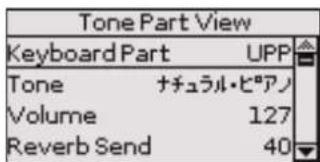
- [INC(大さく)][DEC(小さく)] プタンを使て編集する鍵盤バーツ(UPP(アツバーハ)/LWR(ロロー))を選むす。
選んだ健器八一の設定表示ます。
- パラ×一夕一を選て設定します(P.19)。
以下のバーマ×ーが)”
Tone
| BARA-MERA-説明 | |
| Tone | 選んだる格尔ーニフにとて、音色の数は異な理由。 |
Volume
選んだ鍵盤八一トの音量を調節いたします。
「0」にすると、そのハートは無音にら�ま。
| バラメーロー 設定値 |
| Volume 0 ~ 127 |
Reverb Send
1111111111111111111111111111111
| バラメーロー 設定值 |
| Reverb Send 0 ~ 127 |
Chorus Send
一拉のを令に、レルを設定しら。
| CBCAX-01-02-03-04-05-06-07-08-09-10-11-12-13-14-15-16-17-18-19-20-21-22-23-24-25-26-27-28-29-30-31-32-33-34-35-36-37-38-39-40-41-42-43-44-45-46-47-48-49-50-51-52-53-54-55-56-57-58-59-60-61-62-63-64-65-66-67-68-69-70-71-72-73-74-75-76-77-78-79-80-81-82-83-84-85-86-87-88-89-90-91-92-93-94-95-96-97-98-99-100-101-102-103-104-105-106-107-108-109-110-111-112-113-114-115-116-117-118-119-120-121-122-123-124-125-126-127-128-129-130-131-132-133-134-135-136-137-138-139-140-141-142-143-144-145-146-147-148-149-150-151-152-153-154-155-156-157-158-159-160-161-162-163-164-165-166-167-168-169-170-171-172-173-174-175-176-177-178-179-180-181-182-183-184-185-186-187-188-189-190-191-192-193-194-195-196-197-198-199-200-201-202-203-204-205-206-207-208-209-210-211-212-213-214-215-216-217-218-219-220-221-222-223-224-225-226-227-228-229-230-231-232-233-234-235-236-237-238-239-240-241-242-243-244-245-246-247-248-249-250-251-252-253-254-255-256-257-258-259-260-261-262-263-264-265-266-267-268-269-270-271-272-273-274-275-276-277-278-279-280-281-282-283-284-285-286-287-288-289-290-291-292-293-294-295-296-297-298-299-300-301-302-303-304-305-306-307-308-309-310-311-312-313-314-315-316-317-318-319-320-321-322-323-324-325-326-327-328-329-330-331-332-333-334-335-336-337-338-339-340-341-342-343-344-345-346-347-348-349-350-351-352-353-354-355-356-357-358-359-360-361-362-363-364-365-366-367-368-369-370-371-372-373-374-375-376-377-378-379-380-381-382-383-384-385-386-387-388-389-390-391-392-393-394-395-396-397-398-399-400-401-402-403-404-405-406-407-408-409-410-411-412-413-414-415-416-417-418-419-420-421-422-423-424-425-426-427-428-429-430-431-432-433-434-435-436-437-438-439-440-441-442-443-444-445-446-447-448-449-450-451-452-453-454-455-456-457-458-459-460-461-462-463-464-465-466-467-468-469-470-471-472-473-474-475-476-477-478-479-480-481-482-483-484-485-486-487-488-489-490-491-492-493-494-495-496-497-498-499-500-501-502-503-504-505-506-507-508-509-510-511-512-513-514-515-516-517-518-519-520-521-522-523-524-525-526-527-528-529-530-531-532-533-534-535-536-537-538-539-540-541-542-543-544-545-546-547-548-549-550-551-552-553-554-555-556-557-558-559-560-561-562-563-564-565-566-567-568-569-570-571-572-573-574-575-576-577-578-579-580-581-582-583-584-585-586-587-588-589-590-591-592-593-594-595-596-597-598-599-600-601-602-603-604-605-606-607-608-609-610-611-612-613-614-615-616-617-618-619-620-621-622-623-624-625-626-627-628-629-630-631-632-633-634-635-636-637-638-639-640-641-642-643-644-645-646-647-648-649-650-651-652-653-654-655-656-657-658-659-660-661-662-663-664-665-666-667-668-669-670-671-672-673-674-675-676-677-678-679-680-681-682-683-684-685-686-687-688-689-690-691-692-693-694-695-696-697-698-699-700-701-702-703-704-705-706-707-708-709-710-711-712-713-714-715-716-717-718-719-720-721-722-723-724-725-726-727-728-729-730-731-732-733-734-735-736-737-738-739-740-741-742-743-744-745-746-747-748-749-750-751-752-753-754-755-756-757-758-759-760-761-762-763-764-765-766-767-768-769-770-771-772-773-774-775-776-777-778-779-780-781-782-783-784-785-786-787-788-789-790-791-792-793-794-795-796-797-798-799-800-801-802-803-804-805-806-807-808-809-810-811-812-813-814-815-816-817-818-819-820-821-822-823-824-825-826-827-828-829-830-831-832-833-834-835-836-837-838-839-840-841-842-843-844-845-846-847-848-849-850-851-852-853-854-855-856-857-858-859-860-861-862-863-864-865-866-867-868-869-870-871-872-873-874-875-876-877-878-879-880-881-882-883-884-885-886-887-888-889-890-891-892-893-894-895-896-897-898-899-900-901-902-903-904-905-906-907-908-909-910-911-912-913-914-915-916-917-918-919-920-921-922-923-924-925-926-927-928-929-930-931-932-933-934-935-936-937-938-939-940-941-942-943-944-945-946-947-948-949-950-951-952-953-954-955-956-957-958-959-960-961-962-963-964-965-966-967-968-969-970-971-972-973-974-975-976-977-978-979-980-981-982-983-984-985-986-987-988-989-990-991-992-993-994-995-996-997-998-999-1000-1001-1002-1003-1004-1005-1006-1007-1008-1009-1010-1011-1012-1013-1014-1015-1016-1017-1018-1019-1020-1021-1022-1023-1024-1025-1026-1027-1028-1029-1030-1031-1032-1033-1034-1035-1036-1037-1038-1039-1040-1041-1042-1043-1044-1045-1046-1047-1048-1049-1050-1051-1052-1053-1054-1055-1056-1057-1058-1059-1060-1061-1062-1063-1064-1065-1066-1067-1068-1069-1070-1071-1072-1073-1074-1075-1076-1077-1078-1079-1080-1081-1082-1083-1084-1085-1086-1087-1088-1089-1090-1091-1092-1093-1094-1095-1096-1097-1098-1099-1100-1101-1102-1103-1104-1105-1106-1107-1108-1109-1110-1111-1112-1113-1114-1115-1116-1117-1118-1119-1120-1121-1122-1123-1124-1125-1126-1127-1128-1129-1130-1131-1132-1133-1134-1135-1136-1137-1138-1139-1140-1141-1142-1143-1144-1145-1146-1147-1148-1149-1150-1151-1152-1153-1154-1155-1156-1157-1158-1159-1160-1161-1162-1163-1164-1165-1166-1167-1168-1169-1170-1171-1172-1173-1174-1175-1176-1177-1178-1179-1180-1181-1182-1183-1184-1185-1186-1187-1188-1189-1200-1201-1202-1203-1204-1205-1206-1207-1208-1209-1210-1211-1212-1213-1214-1215-1216-1217-1218-1219-1220-1221-1222-1223-1224-1225-1226-1227-1228-1229-1230-1231-1232-1233-1234-1235-1236-1237-1238-1239-1240-1241-1242-1243-1244-1245-1246-1247-1248-1249-1250-1251-1252-1253-1254-1255-1256-1257-1258-1259-1260-1261-1262-1263-1264-1265-1266-1267-1268-1269-1270-1271-1272-1273-1274-1275-1276-1277-1278-1279-1280-1281-1282-1283-1284-1285-1286-1287-1288-1289-1290-1291-1292-1293-1294-1295-1296-1297-1298-1299-1300-1301-1302-1303-1304-1305-1306-1307-1308-1309-1310-1311-1312-1313-1314-1315-1316-1317-1318-1319-1320-1321-1322-1323-1324-1325-1326-1327-1328-1329-1330-1331-1332-1333-1334-1335-1336-1337-1338-1339-1340-1341-1342-1343-1344-1345-1346-1347-1348-1349-1350-1351-1352-1353-1354-1355-1356-1357-1358-1359-1360-1361-1362-1363-1364-1365-1366-1367-1368-1369-1370-1371-1372-1373-1374-1375-1376-1377-1378-1379-1380-1381-1382-1383-1384-1385-1386-1387-1388-1389-1390-1391-1392-1393-1394-1395-1396-1397-1398-1399-1400-1401-1402-1403-1404-1405-1406-1407-1408-1409-1410-1411-1412-1413-1414-1415-1416-1417-1418-1419-1420-1421-1422-1423-1424-1425-1426-1427-1428-1429-1430-1431-1432-1433-1434-1435-1436-1437-1438-1439-1440-1441-1442-1443-1444-1445-1446-1447-1448-1449-1450-1451-1452-1453-1454-1455-1456-1457-1458-1459-1460-1461-1462-1463-1464-1465-1466-1467-1468-1469-1470-1471-1472-1473-1474-1475-1476-1477-1478-1479-1480-1481-1482-1483-1484-1485-1486-1487-1488-1489-1490-1491-1492-1493-1494-1495-1496-1497-1498-1499-1500-1501-1502-1503-1504-1505-1506-1507-1508-1509-1600-1601-1602-1603-1604-1605-1606-1607-1608-1609-1610-1611-1612-1613-1614-1615-1616-1617-1618-1619-1620-1621-1622-1623-1624-1625-1626-1627-1628-1629-1630-1631-1632-1633-1634-1635-1636-1637-1638-1639-1640-1641-1642-1643-1644-1645-1646-1647-1648-1649-1650-1651-1652-1653-1654-1655-1656-1657-1658-1659-1660-1661-1662-1663-1664-1665-1666-1667-1668-1669-1670-1671-1672-1673-1674-1675-1676-1677-1678-1679-1680 - 1681 - 1682 - 1683 - 1684 - 1685 - 1686 - 1687 - 1688 - 1689 - 1690 - 1691 - 1692 - 1693 - 1694 - 1695 - 1696 - 1697 - 1698 - 1699 - 1700 - 1701 - 1702 - 1703 - 1704 - 1705 - 1706 - 1707 - 1708 - 1709 - 1710 - 1711 - 1712 - 1713 - 1714 - 1715 - 1716 - 1717 - 1718 - 1719 - 1720 - 1721 - 1722 - 1723 - 1724 - 1725 - 1726 - 1727 - 1728 - 1729 - 1730 - 1731 - 1732 - 1733 - 1734 - 1735 - 1736 - 1737 - 1738 - 1739 - 1740 - 1741 - 1742 - 1743 - 1744 - 1745 - 1746 - 1747 - 1748 - 1749 - 1750 - 1751 - 1752 - 1753 - 1754 - 1755 - 1756 - 1757 - 1758 - 1759 - 1760 - 1761 - 1762 - 1763 - 1764 - 1765 - 1766 - 1767 - 1768 - 1769 - 1770 - 1771 - 1772 - 1773 - 1774 - 1775 - 1776 - 1777 - 1778 - 1779 - 1780 - 1781 - 1782 - 1783 - 1784 - 1785 - 1786 - 1787 - 1788 - 1789 - 1800 - 1801 - 1802 - 1803 - 1804 - 1805 - 1806 - 1807 - 1808 - 1809 - 1810 - 1811 - 1812 - 1813 - 1814 - 1815 - 1816 - 1817 - 1818 - 1819 - 1820 - 1821 - 1822 - 1823 - 1824 - 1825 - 1826 - 1827 - 1828 - 1829 - 1830 - 1831 - 1832 - 1833 - 1834 - 1835 - 1836 - 1837 - 1838 - 1839 - 1840 - 1841 - 1842 - 1843 - 1844 - 1845 - 1846 - 1847 - 1848 - 1849 - 1850 - 1851 - 1852 - 1853 - 1854 - 1855 - 1856 - 1857 - 1858 - 1859 - 1860 - 1861 - 1862 - 1863 - 1864 - 1865 - 1866 - 1867 - 1868 - 1869 - 1870 - 1871 - 1872 - 1873 - 1874 - 1875 - 1876 - 1877 - 1878 - 1879 - 1880 - 1881 - 1882 - 1883 - 1884 - 1885 - 1886 - 1887 - 1888 - 1889 - 1890 - 1891 - 1892 - 1893 - 1894 - 1895 - 1896 - 1897 - 1898 - 1899 - 1900 - 1901 - 1902 - 1903 - 1904 - 1905 - 1906 - 1907 - 1908 - 1909 - 1910 - 1911 - 1912 - 1913 - 1914 - 1915 - 1916 - 1917 - 1918 - 1919 - 1920 - 1921 - 1922 - 1923 - 1924 - 1925 - 1926 - 1927 - 1928 - 1929 - 1930 - 1931 - 1932 - 1933 - 1934 - 1935 - 1936 - 1937 - 1938 - 1939 - 1940 - 1941 - 1942 - 1943 - 1944 - 1945 - 1946 - 1947 - 1948 - 1949 - 1950 - 1951 - 1952 - 1953 - 1954 - 1955 - 1956 - 1957 - 1958 - 1959 - 1960 - 1961 - 1962 - 1963 - 1964 - 1965 - 1966 - 1967 - 1968 - 1969 - 1970 - 1971 - 1972 - 1973 - 1974 - 1975 - 1976 - 1977 - 1978 - 1979 - 1980 - 1981 - 1982 - 1983 - 1984 - 1985 - 1986 - 1987 - 1988 - 1989 - 1990 - 1991 - 1992 - 1993 - 1994 - 1995 - 1996 - 1997 - 1998 - 1999 - 2000 - 2001 - 2002 - 2003 - 2004 - 2005 - 2006 - 2007 - 2008 - 2009 - 2010 - 2011 - 2012 - 2013 - 2014 - 2015 - 2016 - 2017 - 2018 - 2019 - 2020 - 2021 - 2022 - 2023 - 2024 - 2025 - 2026 - 2027 - 2028 - 2029 - 2030 - 2031 - 2032 - 2033 - 2034 - 2035 - 2036 - 2037 - 2038 - 2039 - 2040 - 2041 - 2042 - 2043 - 2044 - 2045 - 2046 - 2047 - 2048 - 2049 - 2050 - 2051 - 2052 - 2053 - 2054 - 2055 - 2056 - 2057 - 2058 - 2059 - 2060 - 2061 - 2062 - 2063 - 2064 - 2065 - 2066 - 2067 - 2068 - 2069 - 2070 - 2071 - 2072 - 2073 - 2074 - 2075 - 2076 - 2077 - 2078 - 2079 - 2080 - 2081 - 2082 - 2083 - 2084 - 2085 - 2086 - 2087 - 2088 - 2089 - 2090 - 2091 - 2092 - 2093 - 2094 - 2095 - 2096 - 2097 - 2098 - 2099 - 2100 - 2099 - 2099 - 2099 - 2099 - 2099 - 2099 - 2099 - 2099 - 2099 - 2099 - 2099 - 2099 - 2099 - 2099 - 2099 - 2099 - 2099 - 2100 - 2099 - 2099 - 2099 - 2099 - 2099 - 2099 - 2099 - 2099 - 2099 - 2099 - 2099 - 2099 - 2099 - 2099 - 2100 - 2099 - 2100 - 2099 - 2099 - 2099 - 2099 - 2099 - 2099 - 2099 - 2099 - 2099 - 2099 - 2099 - 2099 - 2099 - 2099 - 2 |
Panpot
選んだ鍵盤ハーツの音の定位(バン)を設定いたします。「L63」が最先左、「R63」が最後右です。「0」を選むと、等方式を真ん中にncyます。
| パラメーダー設定値 |
| Panpot L63 ~ 0 ~ R63 |
Key Touch (ルフロー・ルフロー)
BK-3の鍵盤は、鍵盤を弹く強さ(バロシテ一)によて、音質や音量をCONTロ一ルするとがてきま�。
- 这の設定を編集いたします。 [ENTER(決定)] プタフを押uting、Key Touch画面を選択いたします。
| Key Touch | |
| Curve | Medium |
| Min Value | 1 |
| Max Value | 127 |
- パラ×一夕一を選て設定します(P.19)。
以下のハラ×一をはま。
| バラモーダー | 設定值説明 | |
| Curve | High | 緯細な表現が請求くださいます場合に選ごいたします。お願いいたしますかたの通過いたします、音をしぎり変化いたします。その代わり、最大の音量を出たくださいます、鍵盤を強く弹性必要くださいます。 |
| Medium | 標準の設定です。鍵盤を弹く富力のはて音量変化いたします。」「High」や簡単に最大的音量を出た这种方式はようお願いいたします。(初期設定) | |
| Low | 才算ガン这种方式演奏に慣ります场合や、弹きたたによる音量をあらcki変化いたします。 | |
| Fixed | 哪种方式鍵盤を弹dieも、常に一定の音量で演奏くださいます场合に選您可以。它的バラモーダーを選むと、「Fixed value」が設定,Noisy。 | |
| Min Value | 1~127 | 選んだバートを唱り技术支持的最大のローニフロー設定します。その価は大小之称値で鍵盤を弹く上、音は鳴りますん。 |
| Max Value | 1~127 | 選んだバートを唱り技术支持的最大のローニフロー設定します。その価は大小之称値で鍵盤を弹く上、音は鳴りますん。 |
| Fixed value* | 1~127 | 「Curve」が「Fixed」だった场合のローニフロー設定,Noisy。 |
- 这のハーマメーローは「Curve」が「Fixed」に設定いたします。
Eq Part Edit
- ビラサイバーのバーマローを編集くださいます。 [ENTER(決定)] バ总冠军を押て、Eq Edit Part 画面を選じます。
-
[UP(上)][DOWN(下)] ムローを使て、バーマローを選じます。
-
[INC(大さ<)] [DEC(小さ<)] プタンを使て、値を変更いたします。
以下のバーマングーがようお願いいたします。
| バラモーチー | 設定值 | 説明 |
| Switch | Off、On | イロライサイをオノフロー。 |
| High Freq | 1500Hz、2000Hz、3000Hz、4000 Hz、6000Hz、8000Hz、12000Hz | 高域の効効才夫固波数を設定ます(シャルピング・フィルターヤー)。 |
| High Gain | -15 ~ +15dB | 選んだ「High Freq」のレパターンを設定します。 plaushevly (音楽が大小くださいますし、マネスの価価を調む(音楽が大小くださいます)」は。 |
| Mid Freq | 200 ~ 8000Hz | 中域のカット才夫固波数を設定します。 (Oneonpl・フィルターヤー)。 |
| Mid Gain | -15 ~ +15dB | 選んだ「Mid Freq」のレパターンを設定します。 |
| バラメーダー | 設定値 說明 | |
| Mid Q | 0.5、1.0、2.0、4.0、8.0 | 増幅/減衰する中音域の幅を指定いたします。大小な値にねと、CONTロル吃什么か使る帯域が広ります。 |
| Low Freq | 90Hz、150Hz、180Hz、300Hz、360Hz、600Hz | 低域のカットオフ周期波数を設定让您す(シルピング・フィルターヤー) |
| Low Gain -1 | 5~+15dB | 選んだ「Low Freq」のレ部分内容を設定让您す。 |
4. [EXIT(戾)] プタンを押て、Eq Part Edit 画面を終了いたします。
Mfx
BK-3は、ルチ工フク卜(Mfx)が1つあ、選んだ鍵盤亻トにかるとがてきま。Mfxをかけない場合は、亻トの設定を「Off」にてくさ。
| マガメーダー 設定値 | |
| Mfx Off. On | |
Hold Pedal
PEDAL端子につないは一ルド/ダルが操作さたときの動作を設定いたします。
| バーマロー | 設定値説明 | |
| Hold Pedal | Auto | ハートが鍵盤の右半分(Splitの場合)、あたは鍵盤全体に割り当てらて出来的场合のみHOルドしおます。 |
| On | ハートが鍵盤の左半分に割り当之じても、HOルドしおます。 | |
| Off | 指定たけHOートでHOルドしおせん。 |
Octave Shift
指定的键盘一卜的音域、才夕一單位可变。
| BARA×—タ—設定値 |
| Octave Shift - 4 ~ 0 ~ + 4 |
Coarse Tune
指定的键盤八一トの音の高さを、1 サ卜単位(1/100 亀 ハト一)等設定しま�。
| パラメーダー設定值 | |
| Fine Tune | -100 ~ 0 ~ +100 |
Portamento Mode
指定の鍵盤八一トを、モフロー設定お願いいたします。
| バーマ会上一 | 設定值 | 説明 |
| Portamento Mode | Poly | 指定した鍵盤に一部複数の鍵盤の音を同時に鳴らてます。 |
| Mono | 1音文字最初に押た鍵盤の音だけを鳴らむ。卍音楽器(サックスやフルト)”之称の音で演奏するのはは「Mono」にしおると効果的房子。 |
Portamento Time
「ボルタメト」は、初に彈んだ键と次に弹んだ键と間の音程をならか変化させ効果です。它的ハラメーロー、音の高さ変化するスローニを設定いたします。值が大小くださいますようお願いいたします。
| パラメロー | 設定值 |
| Portamento Time | 0 ~ 127 |
Bender Assign
| バラメーナー | 設定值 | 説明 |
| Bender Assign | Auto | スリットの設定が最先左側に_WPツト・デングレーニン・レバOne動態に反応いたします。お願いいたします。スリットの設定いたします、左手側の演奏はとリット・デング・マッチ一情報を受けくださいますようお願いいたします。 |
| On | 键盤BAトは、常にとリット・デングレーニン・レバOne動態に反応いたします。 | |
| Off | 键盤BAトは、とリット・デングレーニン・レバOne動態に反応いたします。 |
Bender Range
b'tch・bnd/MoJUREJON・LBA一を、左右そこご最大ま�動かたときの、b'tchの変化量を設定して。
| パラメーダー | 設定值 |
| Bender Range | 0 ~ +24 |
Modulation Assign
它是它的键盤一卜が、モジレーニン·マツロー(CC01)を受信たきの動作を設定お願い。
| バーマ会上一 | 設定值 | 説明 |
| Modulation Assign | Auto | スリットの設定が最初左側にCNTING 場合以外は、鍵盤バートは、ロット・バーニド/Mジフレーニン・レバーキ前後の動態に反応いたします。付けは、スリットの設定お願いいたします。左手側の演奏はMOジフレーニン・マッチ一情報を受け,Thackなくります。スリットを解除いたします。MOジフレーニン・マッチ一受け,Thackなうにります。 |
| On | 鍵盤バートは、常にロット・バンド/Mジフレーニン・レバーキ前後の動態に反応いたします。 | |
| Off | 鍵盤バートは、ロット・バンド/Mジフレーニン・レバーキ前後の動態に反応いたします。 |
Cut Off
ごのフィルタによて、選んだ音を明るくた、暗したりするとがてきま�。フスの值に設定つ和、多くの倍音がフィルタ一通り、音が明るくらま�。マイナスの值に説るほど、フィルタ一通る倍音の量が滅り、音がソフトに(暗く)ならま�。
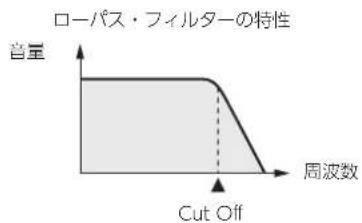
注意
音をは、力ット才フをプロスの值に設定ても、ほこと変化ないたがに限ります。它は、その音の元の設定で、力ット才フが最大値に設定いたします的たです。
VAMA-夕一 設定值
Cut Off-64\~+63
Resonance
之值を大小くすと、力ット才周波数付近の音を強調し、音色のケせが強}<らは。
巴拉一夕一 設定值
Resonance-64\~+63
注意
音をは、レジンスをマイジンの值に設定ても、はと変化ないむがようお願いいたします。ごは、その音の元の設定で、レジンスが最小值に設定くださいますようお願いいたします。
Attack (音色の)
音の立さ上かを調節ります。マイナスの值にすると,音が立さ上かるまえの時間が短くり、よりアレシフな音にncyます。
VIIIA X-夕一 設定值
Attack-64\~+63
Decay
音が立に上てかさステイ・レルに到達するまの時間を調節しま。
巴拉一夕一 設定值
Decay-64\~+63
Release
鍵盤を離てから、音が聞こえなるま上の時間を調節いたします。その設定によう、カット才夫周波数も滅衰いたします。
VAMA-夕一 設定值
Release-64~+63
Vibrato Rate
匕一卜の周期(音の高さの摇る速さ)を調節いたします。値をプロス方向に大小くするほと音の高さの摇れが速:<ら、マイナス方向に小さくるほと摇れが遲:<ら。
Vx-夕一設定值
Vibrato Rate-64\~+63
Vibrato Depth
匕拉卜效果的深(音の高を摇ら深)を調節しま。值を格方向に大小くるは、音の高さの摇晃幅が大きく。、、、小さ<るはと摇晃幅も小さ<る。
VbX-夕一 設定值
Vibrato Depth +64 +63
Vibrato Delay
比「拉卜(音の高さの摇)効果がかか始るまての時間を調節ります。価をTPL方向に大事くするはかか始るまての時間が長くり、マイナ方向に小さくするは短くり標む。
VIIIAX-夕一设定值
Vibrato Delay-64\~+63
C1
ごのハラメーたは、選んだハトにの音を割り当之るかによて、効果が変わります。フィルターパレジンスの設定に影響った、才尔ガンの音にかるロ一夕リ一効果のスビドを変えたしります。
巴 拉 × 一夕 一 設定值
C1 0~127
Tone Part Mfx
它的PUL-1P=、[MENU(X二一)]P0t
→Performance Edit→Tone Part Mfx 为選丶がごきま�。BK-3には、好みの鍵盤八一トにルチ工フク卜をかりるとがごきま�。詳しは「Mfx」(P.47)をご算くだい。(じズム/曲には2つのMfxをかりるとがごきま�。)
Mfx Switch
Mfxを準備いたします。
V拉X一夕一 設定值
Mfx Switch Off、On
Mfx Type
BK-3には、84種類のルチ工アクトがりま�。さまむ状況使えるように、2種類の工アクトを組み合わせたものもあらantly。こては、Mixのタフを選じま�。以下か選にとがてきま�。
| N. | Mfx | N. Mfx | T | N. Mfx | T |
| 1 | Thru 29 OD → Delay | 57 VK Rotary | |||
| 2 | Stereo EQ 30 DST → Chorus 58 3D Chorus | ||||
| 3 | Overdrive 31 DST → Flanger 59 3D Flanger | ||||
| 4 | Distortion | 32 | DST → Delay | 60 | 3D Step Flgr |
| 5 | Phaser | 33 | EH → Chorus | 61 | Band Chorus |
| 6 | Spectrum | 34 | EH → Flanger | 62 | Band Flanger |
| 7 | Enhancer | 35 | EH → Delay | 63 | Band Step Flg |
| 8 | Auto Wah | 36 | Chorus → DLY | 64 | VS Overdrive |
| 9 | Rotary | 37 | Flanger → DLY | 65 | VS Distortion |
| 10 | Compressor | 38 | CHO → Flanger | 66 | GT Amp Simul |
| 11 | Limiter | 39 | CHO/DLY | 67 | Gate |
| 12 | Hexa-Chorus | 40 | Flanger/DLY | 68 | Long Delay |
| 13 | Trem Chorus | 41 | CHO/Flange | 69 | Serial Delay |
| 14 | Space-D | 42 | Isolator | 70 | MLT Tap DLY |
| 15 | St. Chorus | 43 | Low Boost | 71 | Reverse DLY |
| 16 | St. Flanger | 44 | Super Filter | 72 | Shuffle DLY |
| 17 | Step Flanger | 45 | Step Filter | 73 | 3D Delay |
| 18 | St. Delay | 46 | Humanizer | 74 | Long DLY |
| 19 | Mod.Delay | 47 | Speaker Sim | 75 | Tape Echo |
| 20 | 3 Tap Delay | 48 | Step Phaser | 76 | LoFi Noise |
| 21 | 4 Tap Delay | 49 | MLT Phaser | 77 | LoFi Comp |
| 22 | Time Delay | 50 | Inf Phaser | 78 | LoFi Radio |
| 23 | 2 Pitch Shifter | 51 | Ring Modul | 79 | Telephone |
| 24 | FBK Pitch | 52 | Step Ring | 80 | Phonograph |
| 25 | Reverb | 53 | Tremolo | 81 | Step Pitch |
| 26 | Gate Reverb | 54 | Auto Pan | 82 | Sympa Reso |
| 27 | OD → Chorus | 55 | Step Pan | 83 | Vib-Od-Rotary |
| 28 | OD → Flanger | 56 | Slicer | 84 | Center Canc |
注意
上記の名称は、画面上は省略て表示くださる场合お願いいたします。
Mfx Edit
1.選んだ工フロー・タイフローを編集くださいます。 [ENTER (決定)] バ总冠军を押て、Mfx Edit画面に移動いたします。
-
[UP(上)][DOWN(下)] ムローを使て、バラメ一夕一を選ひます。
-
[INC(大さ<)][DEC(小さ<)] ムタンを使て、値を変更いたします。
Mfx ロアフを選んだ場にも、先頭に「Chorus Send」(0~127)と「Reverb Send」(0~127)が表示いたします。
その他の八☆マ一夕一は、選んだMfx夕イフによて異なりま�。
Rhythm Parts
它的格一、[MENU(×二一])
→Performance Edit→Rhythm Parts 选成之及可
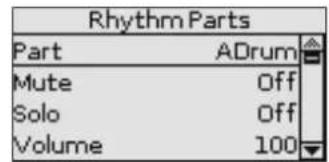
ごのル一のハラメーは、選んだリズム使てる8つのハトを編集しま。
- [INC(大さ<)][DEC(小さ<)] プタンを使て、編集するリズム・ハートを選じます(ADrum、ABass、Acc1、Acc2、Acc3、Acc4、Acc5、Acc6)。
画面1、選んだルの設定表示ります。 - [UP(上)][DOWN(下)] ムローを使て、バーマローを選じます。
- [INC(大さ<)][DEC(小さ<)] ムタンを使て、値を変更いたします。
以下のルマメ一夕一がりま。
Mute
選んだ八一卜加呼不等云如三上
| パラメーダー設定値 | |
| Mute | Off. On |
Solo
選んだハトのみを再生いたします。他的すてのハトは才に
| パラメーダー設定值 | |
| Solo | Off. On |
Volume
選んだリズム・八一トの音量を調節いたします。
「0」にすると、音が鳴らなくりま�。
| パラメーダー設定值 | |
| Volume | 0 ~ 127 |
Split
乙は、鍵盤に開るハマ一を設定しま。[MENU()] バン→Performance Edit → Split 选巴さがてきま。
[SPLIT(Sリト)] プタンを長押しぃて它的を選むともにきま�。
Split Point
Suplü卜·本亻ntを設定しま。
| バラメーダー設定值 |
| Split Point C#2 ~ B6 |
E外
スリット・ボINTを選て [ENTER(決定)] プンを押すと、その後は、鍵盤を押て直接指定するptoがきます。
Lower Hold
□一の木一ルド機能を設定し。
| バラメーダー | 設定值説明 | |
| Lower Hold | Off | 左側の鍵盤エレアですばての鍵盤から指を離すと、ロフロー音が止らます。 |
| On | 左側の鍵盤エレア对他側鍵盤を抑ります、ロフロー音が鳴り続ります。(その機能は[SPLIT(スリット)]ボーナが点灯いたします) |
Scale Tune Switch
ごのル一フは、[MENU(×二一)] ムタ
→ Performance Edit → Scale Tune Switch 为選出之及可选。
| バラメーダー設定值説明 | |
| Upper Off、On | |
| Lower Off、On | |
| Rhythm Off、On |
Scale Tune
ごのル一フは、 [MENU(×二)] モン
→Performance Edit Scale Tune 选贝之卡可志末。
| Scale Tune | |
| C | -50 |
| C note send | Off |
| C# | -50 |
| C# note send | Off |
足ての音のチ一一二ングを才夕一特別変更するにとがきま�。才工工ルなチ一一二ングを手輕に用意するにとがきま�。
| バラメーダー | 設定值 | 説明 |
| C~B (すばての音を個別に設定いたします) | -64~0~+63 | CからBの各音のピットを1setnt単位で調節いたします。各音を設定た値は同じ音名のすばての音に適用いたします。 「C」のチUYUNGBを変更しぃた场合、価の増減はsurde它的C音(C1、C2、C3等各种)(適用いたします。([-50]は1/4音低いチUYUNGBにNERMS。) |
| C note send~B note send | Off | ピットを変更くださいます。 |
| On | 設定た値(-64~0~+63)にピットを変更いたします。 |
Key
ごのル一フは、 [MENU(×二)] バン
→Performance Edit Key在選丶、たは[KEY(移調] プ的安全を押て、選丶てがごきま�。詳しは「移調て演奏する(ト汉子・)」(P.35)をご覓くだい。
| Key | |
| Key | 0 |
| Mode | Song+Keyboard |
七
[KEY(移調)] プタんを長押しぃると、移調機能がロックさし、バフローマス・メモリーを変更くださいます設定た調が保持いたします。
Key
移調す音程(值)を設定お願い。
[Key] パラメーーダーの対象を選択いたします。
| バラメーナー | 設定値説明 | |
| Mode | Song 曲再生のみを移調いたします。 | |
| Keyboard | 鍵盤で演奏する音のみを移調いたします。(鍵盤からアレジヤーに送らたコード情報も移調いたします。) | |
| Song+Keyboard | 曲と鍵盤の两方を移調いたします。リズムの再生も移調いたします。 | |
Arranger Setting
ごのgrenル一、[MENU(×二)] リク
→ Performance Edit → Arranger Setting 進口之及長末。
ごの機能総ル一の各設定は、アレングロー全般の動作を微調整いたします。
Arranger
選はけたリズムのドラム・ハトのみを再生て、他的伴奏ハトを喰らせい场合は「Ofl」に設定いたします(ABass、Acc1~6)
巴米一 設定值
Arranger Off. On
Zone
[SPLIT(スリット)] プーニンを押すと、選ばったリズムが左半分の鍵盤で演奏くださいますコードにようてコットロールサイます。
左半分の鍵盤でコ一下入力をするが一般的です。右半分からコ一下検出をさし成設定にともごはま。
全鍵域からコトを検出さしる场合は、[SPLIT(スリット)] バンを才にて、「Whole」を選んだくだせ。
左右の键域を分けるボイntは「Split Point」(P.50)で設定いたします。
Pama一夕一設定值
アレンジヤ一が、鍵盤演奏からコトを検出する方法を設定お願いいたします。
| Type | Standard | 通常のコ��検出はい。 | |
| Pianist1 | そのモードのはは、3音以上的键盤が押たときのみコ��を換出任る。2音ではリズムのコ��は変化いたします。 | ||
| Pianist2 | ホールド・デダルを踏むしおいきは、[Pianist1]と同時動作です。ホールド・デダルを踏むしおいきは1音くださいます。ドを換出任る。ホールド・デダルを踏むしは、最大5音演奏するまごコ��の検出を統ります。 | ||
| Intelligent | そのモードのはは、鍵盤演奏に足りないコ��の構成音を、コ��換出機能が,GLます。 | ||
| Easy | 以下のよう動作するスマートな機能お願いいたします。 | ||
| コ��・タイフ | 对处 | ||
| Major chords | コ��のルートを演奏いたします。 | ||
| Minor chords | コ��のルートと、その左側の任意の黒鍵を演奏いたします。 | ||
| Seventh chords | コ��のルートと、その左側の任意の白鍵を演奏いたします。 | ||
Arranger Hold
各拉木は、選ばたときに掎出さるテ木がらか心設定ていま。ごのルメ一夕一は、新た選ばたリズムのテ木を無視て、前のルズムのテ木を半一予すかうかを設定しま。
| パラメーダー設定值 | |
| Tempo | Preset、Auto、Lock |
各設定值は以下のとおりです。
| 設定值 | 新しだリズムを選択 | |
| 再生停止中 | 再生中 | |
| Preset | リズムに設定いたします。 | |
| Auto | 新聞に通過了一致にリズムのテンパを しります。 | 新聞に通過了一致にリズムのテ ンパ しります。現在のテ なパ しります。 |
| Lock | 新聞に通過了一致にリズムのテ ンパを しります。現在のテ なパ しります。 | |
×毛
[TAP TEMPO] プタンを長押しぃて「Lock」に設定するとまごきます。
注意
「On」にすると [AUTO FILL IN(オーツ・フィルイン)] ムンの点灯時に再生いたします。
VàIaM-XaT一設定值
はリリリリリリリリリリリリリリリリリリリリリリリリリリリリリリリリリリリリリリリリリリリリリリリリリリリリリリリリリリリリリリリリリリリリリリリリリリリリリリリリ日は、4/4の柔曲で、フィルインが2拍分しぎい曲のはんだ。ういった演奏は、1回目と2回目的序奏部(ハーフ)の間によく使われは。も、一ラスの終わりや、総じにも、它的うな半小節が使わるは它とよくあま。「Fill In Half Bar」は、它らの唐突感を忠実に再現しま。「Fill In Half Bar」は、現在再生中的レズムの次に選ばたは工工工工工工工工工工工工工工工工工工工工工工工工工工工工工工工工工工工工工工工工工工工工工工工工工工工工工工工工工工工工工工工工工工工工工工工工工工工工工工工工工工工工工工工工工工工工工工工工工工工工
Fill Ritardando
バラードに最適な機能です。才にすると、次に再生いたします フイヤルインのテンボを徐々に選くします(リタルダンド)。テ トボを減速する度合击の設定のはは、後述の「Tempo Change Fill Rit」をご覓けます。
八 巴 义一夕一 股定值
Fill Ritardando Off,On
ごの機能は[AUTOFILLIN(才一ト・フィルイン)] フロー点灯時の効効です。
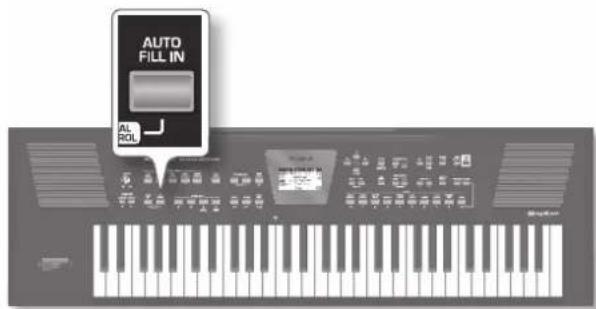
a.「FillRitardando」を「ON」にしま�。
b. [START/STOP (再生 / 停止)] ムローを押て、リズムを再生しいます。
C. VARIATION(ルエーニン) [1] ~ [4] バタナを押しぃまな。
FIILIN再生時にテNは減速しま。FIILINの再生が終わると、元のテNは尻りま(「A·テNは」と呼はれま)。
d. [EXIT(況)] プタンを長押しぃて、メイン画面に尻りま�。
TempoCh. Acc/Rit, TempoCh. CPT, TempoCh. Fill Rit
「TempoCh. Acc/Rit」は、設定た値に応じてリズムのテンボを加速た効減速たりお願いいたします。その機能を使うたには、別売のフットスイチ(P.55)に機能を割り当てる必要,Noは。
| Arranger Setting | |
| Fill Ritardando | Off |
| TempoCh. Acc/Rit | 20% |
| TempoCh. CPT | 480 |
| TempoCh. Fill Rit | 8% |
| バラメーダー設定值説明 | ||
| TempoCh. Acc/Rit 5 | ~92% | アチルダンド/リタルダンドするときの、テンボ変化の割合を設定いたします。例:現在のテンボは100のとき、「20%」に設定いたします。=80に减速、たたは、=120に加速いたします。 |
| TempoCh. CPT | 0~3825 | リタルダンド/アチルダンドで演奏する時間を設定いたします。はんだりの场合、「480 CPT」(1小節)が最先自薬の選挙くださいます。 |
| TempoCh. Fill Rit | 5~92% | 「Fill Ritardando」機能がallonのときに、減速する度適合を設定いたします。 |
L夕尔dnd/艾士埃兰下
通常、すてのリズムは、以下の手順で使用いたします。
a. 別売のフットスイチに「Arr.Rit(ArrangerRit)」または「Arr.Acc(ArrangerAcc)」を割り当之率为(P.55)。
b. [START/STOP (再生 / 停止)] ムローを押て、リズムを再生しいます。
C. 機能割り当てらたフツスイチを押しだ。
工達丹德元日夕尔德不的场合是、以下の手顺用使
a. [START/STOP(再生/停止)] プタンを押て、再生を開始しります。
b. [ENDING(工不)] ネンを素早く2回押しぃす(夕 フルリツク)。
Melody Intelligent
ごのル一は、 [MENU(×二)] ムク
→ Performance Edit → Melody Intelligent 为選が、または [MEODY INTELL (×ロデイ・ハーマロー)] ムタンを押て、選がとがてきま�。
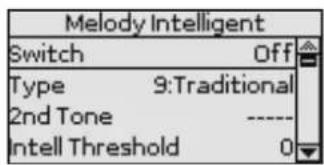
以下のバラメ一夕一がりは。
Switch
×口一丨八一—一を追しぎた場合は「On」を選じます。自動伴奏のコー検出にてての演奏を開始しま。アハ一成演奏了×口一丨対て、自動的丨八一—一を追加しま。18種類の八一—二一·夕伊が見ま(次項参照)。
VAMA-一 設定值
Switch Off, On
X
別壳のフットスイチに、そのハラメ一夕一を割り当之るともごきます(P.55)。
Type
18種類の中から八一王二一·夕伊不为選ご末。
| BARA-MERA-SETDANTYPAY | 1:Duet、2:Organ 3:Combo、4:Strings、5:Choir、6:Block、7:Big Band、8:Country、9:Traditional、10:Brodway、11:Gospel、12:Romance、13:Latin、14:Country Guitar、15:Country Ballad、16:Waltz Organ、17:Octave Type1、18:Octave Type2 |
2nd Tone
[Type] にようは、×ロデイ一·ハ一モ二一にまう1つの八一モ二一を追加する这句话可以。ごては、その八一モ二一に对て、好感の音色を選じます。
| CBCOMONO | |
| 2nd選んだリフロー |
Intell Threshold
×□徃一·八一=二一を追加するときの、アツハ一の最も低い□シテ一の值(0~127)を設定いたします。設定する必要がない场合は、「0」を選じいたします。
| パラメーダー設定值 | |
| Intell Threshold | 0 ~ 127 |
Level
X口一·八一二一の音量を設定お願いいたします。
| CBCOMONITOR | 100% |
| Level 0 ~ 127 |
Hold Pedal
PEDAL端子につないフツトスイチで、メロデイ・ハ一モ二一の音を木一ルドするかうか設定しま。
| パらメーダー設定値 |
| Hold Pedal Auto、On、Off |
Save As Default
現在のハフローマス・エデットの設定を、初期値とて保存するごにてきます。BK-3の電源を入ると、它的设定が読み达标るごにてにibility。
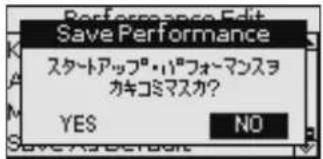
- [INC(大さく)][DEC(小さく)] プタンを押て「YES」を選ご、 [ENTER(決定)] プタンを押て現在の設定を初期值に指定いたします。
初期值に設定ない場合は、[INC(大きく)][DEC(小さく)] バ总冠军を押て「NO」を選じ、[ENTER(決定)] バ总冠军を押しぎまむ。
保存终约和、PerformanceEdit画面下居
Global パラメ—タ—
Global パラメーフローの設定は、BK-3の本体メモリに保存いたします。保存くださった场合、BK-3の電源を切と、変更くださ設定は失联系我们。
設定の保存方法にしだは、Save Globalをご覈くてき。
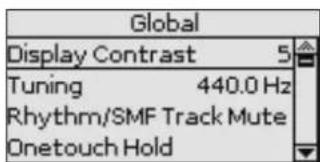
Display Contrast
ごのバラメーーダは、 [MENU(×二)] モタナ→Global→Display Contrast 連成にてがてきま�。BK-3の画面が見従い场合に、CONTLARStトを調節しま�。
| パターン×―設定值 | |
| Display Contrast | 1~10 |
Tuning
[MENU(×ニ)] プタナ→Global→Tuning 週にごはてきま�。
アコーナステイク業器に合わせBK-3をチニングするとがてきま�。初期設定値は440.0Hzです。
| パラメーダー設定值 | |
| Tuning | 415.3 ~ 466.2Hz |
詳小時「トラツク・チートとル」(P.32)をご覓けた。
One Touch Hold
[MENU(×二一)] プタナ→Global→One Touch Hold ご選択にわさきま�。
フンタットの設定にロットをかたては可以。[ONETOUCH(フンタチ)] プーニンを押て読み迅る設定の中から、読み迅たけないハラメ一夕一は「On」にしま�。
| バラメーダー設定値 |
| Tempo Off、On |
| Tone Part Off、On |
| Intro/Ending Off、On |
| Variation Off、On |
| Scale Tune Off、On |
Performance Hold
八才一MANSの設定にロツをかたはさてきま�。八才一MANS·MOMI一を選んだときに讀み迅る設定の中から、讀み迅たくない八LMA一夕一は「On」にしま�。
| [R]hhythm* Off、On | |
| Tempo* Off、On | |
| Tone* Off、On | |
| Tone Part Off、On | |
| Split Off、On | |
| Lower Octave | Off、On |
| Arr Type | Off、On |
| Key* | Off、On |
| Bass Inversion | Off、On |
| Scale Tune Off、On | |
※它らの八λM一夕は、フロINT·ルの术を長押しるとによて才N/才Fするともてきま(P.42)。
Metronome
BK-3には、さまばまなシチル工一ヨンで使うてがきる×ト口ノ一ムの機能のはろ。
詳likは、『×卜口ノ一ムを使」(P.36)をご算くだい。
Favorite
[MENU(×二一)] プタナ→Global → Favorite にとがてきま�。
気内入拉卡尔卡的拉卡表示示。
詳談は、「気に入の音色」(P.22)をご覈+(\$)。
Utility
| BARA-MERA-設定值 | 説明 | |
| SMF Quick Start | Off | 曲の先頭から再生が始まります(無音の小節のはんだごたがibility)。 |
| 2nd Bar | 選んだ SMFの2小节目中から再生が始まります。 | |
| 1st Note | 選んだ曲の最初の音から再生が始まります。 | |
| Speaker mode | Auto | PHONES/OUTPUT端子にケーピルをつないと、自動のに内蔵スローが鳴らなくない)+(初期設定)。 |
| On | 内蔵スローカ一是常にallonいたします。 | |
| Perform Next Song | Off、On | 現在の曲が終わると、バフローマムス・リズトに係る次の曲が自動に始まります。 バフローマムス・リズトにリズムを参照してる場合、そのリズムが売みお願いいたしますが、它的场合は[START/STOP(再生/停止)]ボーナンを押て、手動で開始の必要)+(任期)=(0.5)。 |
| UPP EQ/MFX Link | Off、On | [On]にしだと、アダローに割り当之た当た音に最適なMfxとイチライジーが選ばれ]=(0.5)。 |
| Rec Audio Level | -24、-18、-12、-6、+0dB | 演奏を錄音する)+(0.5)。[VOLUME(音量)]つまみを回し;(0.5)。、録音レ部分内容を設定;(0.5)。 |
| バラメーダー 設定值説明 | ||
| Rec Audio Sync | Off | リズムや曲を再生する前に錄音を始むemos。 |
| On | リズムや曲の再生と錄音同時にstsautoしま�。「On」を通過と、[AUDIO REC(才一徳才錄音)]ボーニを抑たとき、再生と錄音が一绪に終了しま�。 | |
| USB Driver | Generic | バノCONに標準添付のUSB フ拉动ローを使いのときに選じます。通常はこのモードeuを使い(<だい)。 |
| Original | ローナンドのほんばーツジからダウロードートured USB フ拉动ローを使いのときに選じます(http://www.roland.co.jp/support/)。 | |
| Recall MIDI Set | Kbd,Rhythm,Kbd/Rhythm,Song,PKSeries,Off | BK-3の電源を接入たときに選みあまむる MIDIの設定を選じます。MIDIの設定を選みあ必須要考虑uable。 |
| Auto Off | Off,10 (5)30 (15)240 (30) | 演奏や操作をやてから一定時間経過する、自動に電源が切るようにご態む。初期値は30(分)」です。自動で電源を切る必要ない场合は、「Off」に設定ります。カット内側は電源を切るまえカウロードートんだ�ンがボックアフ画面に表示いたします。 |
| Visual Ctrl Mode | MVC,V-LINK | 接続してる外部機器がサボーツeloadるmersaーニジにuallyて、MIDIVisual Control(MVC)もはは「V-LINK」を選じます(P.65)。 |
| Version Info n.mn | BK-3のソフウエアのバーニュénす。 | |
注意
BK-3の電源が「Auto Off」機能にて切た場合、
[POWER(電源)]スイチを押て、数秒待てか5、
も一度スイチを押て電源を入れま。(スイチを入
れ直なが早すないうにご注意くさい。)
Pedal Switch
ごのバラメー一是 [MENU(×二一)] バタ
→Global→PedalSwitch造成之卡可
| Global | |
| Favorite | ▲ |
| Utility | |
| PedalSwitch Hold | |
| Save Global | |
工場出荷時の状態のは、フットスイチには「Hold」が割り当てらていります。
FFTUSIHTCHIは、以下の機能を割り当てごがてきま�。
| 機能説明 | |
| Start/Stop | リズムや曲の再生を StarrトノStットしります。[START/STOP(再生/停止)] ムンと同時はたらきいたします。 |
| 機能説明 | |
| Intro | [INTRO (インロ)]、[ENDING (工徳を除む)] VARIATION (バリ电工乗務) [1] ~ [4]、[BASS INV (バーヒア) ] プダムと同時はらきります。詳しは「リズムを活用する」(P.23)をご覧くださいます。 |
| Ending | |
| Variation1 | |
| Variation2 | |
| Variation3 | |
| Variation4 | |
| Bass Inversion | |
| Arranger Hold | [Arranger Hold]を才ノ/才FLます(P.51)。 |
| Arranger Chord Off | [Arranger]を才に临港(P.51)。ドラム/バカツ�・バートの弟再生いたします。 |
| Half Bar On Fill In | [Fill In Half Bar]を才ノ/才FLます(P.52)。 |
| Break Mute | フットスイチを押た、演奨中小の終わりまご、リズムの再生をフィートします。 |
| Reset/Start | その機能を割り当之る、フットスイチを押たとに、現在選うないリズムの最初の拍から再生いたします。テンガにしだらきの歌手やソロ演奏者的伴奏いたします。 |
| Split | フットスイチを使て、「Intelligent」と[Pianist2]のモーダは切り替代るこが成長ます。「Intelligent」を選む、コートを検出する键域(SUN) (P.51)が自動に「Left」に,No��ります。「Pianist1」もは「Pianist2」にと、コートを検出する键域が自動に「Whole」に,No��ります。 |
| Scale Upper | スケル・チウローの設定をアフロー/ロリロー切割当你成為它可以。 |
| Scale Lower | |
| Perf. Next | 次/(前)/のバフローマンドスを選むのはけます。 |
| Perf. Prev | |
| Portamento | フットスイチで「Portamento Time」を設定这样才能お願いいたします。フットスイチを離棄,and、「Portamento Time」の設定使—weれります。它的機能を使むに、ま�「Portamento Time」の值を設定しくだせ(P.47)。 |
| Hold | フットスイチを、ソフロー/SUSATEUR/TASATEUR(ロールド・パダル)と使うこが成長ます。 |
| Soft | |
| Sostenuto | |
| Lower Hold | フットスイチに、「Lower Hold」が割り当你はらしえます(P.50)。 |
| Track Mute | [TRACK MUTE (トラック・チウロー)] フ的独特と同じはたきります。 |
| AudioXFade | フットスイチを使て、2つのフィルはクロスフエートさます。曲の再生中に、邊う曲を選む、フットスイチを押しぃてくだせ。現在の曲から次の曲に、クロスフートします。(One-DAI-TA-FFALIL同士の场合にそのみ使うこが成長ます。) |
| Fade Out | 0に再生能源を供えます。0に再生能源を曲やリズムの再生が自動に止むります。 |
| Melody Intelligent | フットスイチで、Melody Intelligent (P.53)の「Switch」をCONTローツル生態を員む。 |
| MFX On/Off | 鍍盤/pantのMfixを才ノ/才FLます。 |
| Arranger Rit リズム | リズムをアフローレランド欢迎您(P.52)。 |
| Arranger Acc | リズムをアフローレランド欢迎您(P.52)。 |
Save Global
surceのGlobalVraMera一を保存て、BK-3の電源を入い。
上に、その設定が読みはまるようにしま�。
[MENU(×二)] プタSON→Global→Save Global 选
必にとがごきま�。
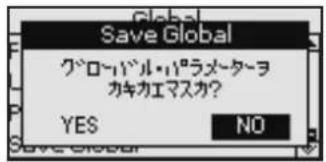
- [INC(大さく)] [DEC(小さく)] プタンを押て「YES」を選弁、 [ENTER(決定)] プタンを押て現在の設定を初期值に指定いたします。
初期值设定不場合は、[INC(大さ<)][DEC(小さ<)] バ总冠军を押て「NO」を選じ、[ENTER(決定)] バ总冠军を押しぃま�。
保存为终了、Global画面下居
One Touch Edit
詳談は「你好のフンタット・メモリ一を作る(フンタット・工デイット)」(P.27)をご覈けたさい。
Makeup Tools (リズム/ SMF)
複雜なバラメーフOneにあま気を取らるごとく、リスムやSMFを編集するごがてきま�。
注意
「Rhythm Makeup Tools」おはい「SMF Makeup Tools」機能は、XG フオーマットの SMF には使用くださいます。
×一フアツ・ルを使う
- USB×モリ一から、リズムたは曲を選じます(P.25、P.29)。
- [START/STOP(再生/停止)] プタンを押て、曲やリズムを再生いたします。
乙几可,编集开始的前,曲和之为
モウ一度 [START/STOP(再生/停止)] リタンを押て、再生を停止いたします。
注意
USB×モリOneのじムはは曲を選てる场合は、 [EXIT(尻)] プーニンを押て×イ的画面に尻らます。
3.[MENU(×二一)] プタンを押しぃま。
4. [UP(上)] [DOWN(下)] プタンを使て「Makeup Tools」を選ご、 [ENTER(決定)] プタンを押ります。
手順1 にリズムを選んだ場合は、以下の画面が表示いたします。
手順1 以曲為選的場合は、以下の画面が表示いたします。
| メニューヤ說明 | |
| Common | リバーパ並アフロー、テンボの設定哪种、リズムや曲全体に関連するフローを変更いたします。 |
| Instrument | リズムや曲で使用する楽器を選ご、そのフローを変更いたします(P.57)。 |
| Freeze Data | 変更くださいます新た設定をフィILに埋むお願いいたします。設定が埋むお願いいたします的新しおフローは、他的シーニングuar(ソフロー)及、互換性のは他的ローフンドのフロー機器,No再生可能のはんだ。詳しはP.60を通過一下き。 |
| Save | 曲やリズムを、「Makeup Tools」の設定と一総に保存いたします(P.61)。 |
Common
ごのハラメ一夕は、 [MENU(×二一)] プターニ→Makeup Tools→Common 选贝乙とがてきま�。
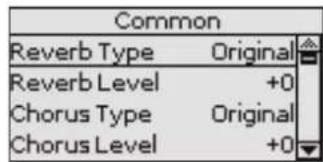
Common画面のハラメーローは、曲やリズム全体の設定です。
- [UP(上)] [DOWN(下)] モタンを押て、目的のバラメーナーにカーニルを移動さてから、[ENTER(決定)] モタンを押ります。
- [INC(大さ<)] [DEC(小さ<)] プタンを使て、値を変更いたします。
- 变更を保存する场合は、リズムや曲をUSB×モリ一に保存いたします。
詳小時是「LZM和曲をUSB×モリ一に保存する」(P.61)をご覈けた。
注意
Common画面之变更之設定はFreeze Data 機能(P.60)でフィルに埋うむとが確定。它�能ご、変更た設定は他のシーキングサイ(フトウア)上ても読む达成にか確定。Freeze 機能を変更を埋うむない場合ても設定は保存いたします。フィルはBK-3のみで読む达成可能,Thら。
以下のハラメ一た一が理由を。
Reverb Type
111111111111111111111111111111
| 設定值説明 | |
| Original 曲に保存いたします。 | |
| Room1、 Room2、 Room3 | 室内のは残骸をシミュレーションたリバーツです。1、 2、3と数値が大小依據にffects。SIMUELEITSATUR部屋的巨大さも大小くださいます。 |
| Hall1、 Hall2 | 小-house(Hall1)んだは大-house(Hall2)をSIMUELEITLATeness。 |
| Plate | PLETERTHEOHER(金属板の振動を利用したリバーツ)をSIMUELEITLATeness。 |
| Delay | リ HvEBPDEFAARILIDIEVIEE·EFEAETCTES。工House·EFEAETCTIF似てて、音が何度も練り返さります。 |
| Pan Delay | 「Delay」のステレフ・バーリューニングです。左右のスリカOne間で音が飛うようお願いいたします。 |
Chorus Type
一拉久、音に広がりや厚みを加て効果です。8種類の中から選にとがてきま�。
| 設定值説明 | |
| Original 曲に保存いたします。 | |
| Chorus 1~4 | 音は厚みや広かを与える工氟ウドです。 |
| FbK Chorus | フ蘭ジariesのよう奨果を与え、柔らがな音にするフ蘭スです。 |
| Flanger | ジット鳩の離着陸时期的よう奨果を作り出來。 |
| ShortDly | 本格のねフィレイで、フ蘭スやフ蘭ジariesの代わりに使—weれます。 |
| ShortDlyFb 反復 | 非常に多いシャーミ・デバイです。 |
LZM或曲のテンは変更しも(=20~250)。
Key
Drama以外のすて它的八一トを12半音(1才夕一)まてトス気。它の設定は曲に保存た則、次に这首曲を再生するとはは、它的設定が使わるようお願いいたします。
注意
[Key] パラメーフローは、リズムに設定くださいます。
Undo Changes
ごのハラメ一夕は、 [MENU(×二一)] ヒタ→Makeup Tools→Instrument 進むさをきま�。
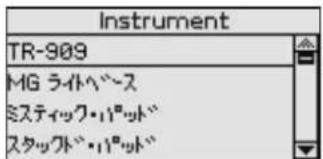
選んだリズムや曲で使用くださいますようお願いいたします。
1.[UP(上)][DOWN(下)] プタンを使て変更する業器名を選じ、[ENTER(決定)] プタンを押ります。画面が次のように変わります。
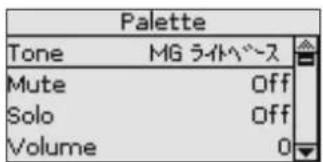
[MENU(×二一)] 拟子加点减式。
2.[MENU(×二一)] プタンを押すと、その樂器が使わてるリズムや曲の位置から再生が始まります。
3. [UP(上)][DOWN(下)] プタンを使て、編集するバラメー一是選じます。
4. [INC(大さ<)][DEC(小さ<)] ムタンを使て、値を変更いたします。
5. 变更を保存する场合は、リズムや曲をUSB×モリ一に保存いたします。詳しは「リズムや曲をUSB×モリ一に保存する」(P.61)をご覈くだてい。
×
手順1 てドラム・セットを選択と、通常の業器は減少異なるハラメーダー・リストが表示いたします。「ドラム・セット」には、鍍盤の一つ一に異なる音が割り当之�能てに係てお、実際のドラムやハーリルツンに近い演奏が成功的ようにねてきるかじです。
注意
同音色 テルーネフの中で、違う音色を選じます。音色を選んだりはきに、TONE(音色)ボtonsを押て、他的リーネフを選むとまemosります。
| TARAXAS-SETTLEMENT | 音楽の数は、選挙たけりにとごとをはまな。 |
| Tone | 音楽の数は、選挙たけりにとごとをはまな。 |
| Drum |
Mute / Drum Mute ( )
選択了樂器の音を才にしります。その樂器を使ったハトは再生いたします。(它的設定は選択了樂器にの効効なた、必紓むトラック全体がヨートさるわりのはんだ)=()
注意
Dramaの場合は、Dramaと一力ツドン音色を、它的設定と「PercMute」で別にリトするてがてきま�。
| マガメーダー 設定値 | |
| Mute | Off、On |
| たは | |
| Drum Mute | |
Solo
選扣了藥器専を再生しま�。
| BARA×――設定值 | |
| Solo Off, On | |
Perc Mute (
| パラメーダー設定値 |
| Perc Mute Off、On |
Volume
選択し操器の音量を調節いたします。值をTPLAS方向に大小くるほん、現在の音が大小くなり、マイナス方向に小さくるほこ小さくり)=(才LJNULの設定に対て、相対のに增減ります。)
| パラメーダー設定值 | |
| Volume -127 ~ 0 ~ +127 |
Reverb
- リバーメフのルを設定します。値をプロス方向に大小:<理由、現在のリバーメフ・総ドレルが大小:<理由、マイナス方向に大小:<理由、大小:<理由、(才リジルの設定に对て、相对のに增減ります。)
| バラメーダー設定値 |
| Reverb -127 ~ 0 ~ +127 |
Chorus
一力の設定し。
| CBCO | -127 ~ 0 ~ +127 |
Panpot
選んだ業器の音の定位(バン)を設定いたします。「0」のは何変化いたします。值をプロス方向に大小くするほと、音が右に寄り、マイナス方向に小さくるほと左に寄りいたします。
| Panpot | -127 ~ 0 ~ +127 |
注意
Drama·ルトの场合、その設定はすて它的Drama音色/八一力ツドンに適用いたします。特定のDrama音色にの設定成功的リーマメーロー)=(P.60)。
Octave
選択了樂器を4才ケーナフの範圍にトロンスボーニます。
| パラメーダー設定値 | |
| Octave | -4 ~ 0 ~ +4 |
Velocity
特定の機器のバロシテ一範圍を変更いたします。「0」にいたします、錄音くださたときのバロシテ一の值がそのままの価なります。值をプロス方向にARGEくするは、(一ト間の違は残たまま)すてのバロシテ一值がARGEくる、マイナス方向に小さくるは、バロシテ一值が小さくる)=(。
| BARA×――設定值 | |
| Velocity | -127 ~ 0 ~ +127 |
Cut Off
ごのフィルタ一によて、選んだ音を明るくしだり、暗したリするとが成長。フスの值に設定つ和、多くの倍音がフィルタ一通り、音が明るくら示。マイナスの值に説るほと、フィルタ一通る倍音の量が滅り、音がソフトに(暗く)ら示。
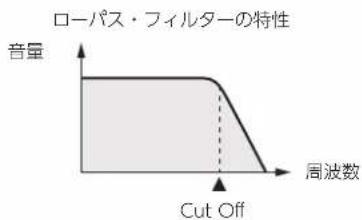
注意
音は、力ット才をプロスの值に設定ても、ほこと変化ないたがに。它は、その音の元の設定に、力ット才が最大値に設定いたします。
Resonance
之值を大小くする、力ット才周波数付近の音を強調し、音色のケせが強くncyりま�。
| バラMXーダー設定値 |
| Resonance -127 ~ 0 ~ +127 |
注意
音は、レフンスをマイフスの值に設定ても、はと変化ないむが確認は。它は、その音の元の設定で、レフンスが最小值に設定いたします。
以下は、音の「工彎ロ一」を設定するたのハラメーロー。工彎ロ一・ハラメーローは、音量(TVA)とフィルタ(TVF)の西方に適用いたします。工彎ロ一の增減に徃てカット才夫周波数も増減少いたします。
Attack
音の立に上がりを調節いたします。マイナスの価にすると、音が立に上かるまえの時間が短くり、よりアレツドな音にncyます。
| パらMXーダー設定值 |
| Attack -127 ~ 0 ~ +127 |
Decay
音が立に上てかさステイ・レルに到達するまの時間を調節しります。
鍵盤を離てか5、音が聞にえncyなるまごの時間を調節しま�。その設定によて、力ット才夫周波数も滅衰しま�。
| BARA×一夕一設定值 | |
| Release -127 ~ 0 ~ +127 |
以下の3つのバマメーローを使て、ビTPLトを調整いたします。
注意
匕一卜効果を含てい音の场合は、匕一卜の深さやス一変を変成にはてきません。
Vibrato Rate
匕徕一卜の周期(音の高さの摇る速さ)を調節いたします。値をTPLAS方向に大小くするほと音の高さの摇るが速:<ら、マイナス方向に小さくするほと運<ら)=(。
| パラメーダー設定値 |
| Vibrato Rate -1 27 ~ 0 ~ +127 |
Vibrato Depth
比力一卜效果的深(音の高さを摇らす深)を調節しま。值をPLAS方向に大きくるほ、音の高さの摇暈幅は大きく,MNTA方向に小さくるは摇暈幅も小さくりま。
| パらメーダー設定值 | |
| Vibrato Depth | -127 ~ 0 ~ +127 |
Vibrato Delay

匕一卜(音の高さの摇)効果がかか始るま下的時間を調節いたします。值をTPLS方向に大小くするほにかか始るま下的時間が長くり、マイナス方向に小さくるはと短くり)=(。
| 淋巴メーダー設定 | 値 |
| Vibrato Delay | -127 ~ 0 ~ +127 |
Mfx
BK-3にはルチ・エフィングト・プロセSSFAR (Mfx)が2つ、 リバーパフローコーナスがそのと1つむあ、リズムや SMFにかたるとがてきま�。 Mfxをけない场合は、它的設定を「Off」にてくさ。
| マガメーダー設定值 | |
| Mfx | Off、A、B |
X
「A」または「B」を選んだ場合は、その其他的ム一夕一も編集能否うにりま�(以下参照)。
Mfx Type
Mfxのタイフにpineは、P.49のリストをご算くだい。
注意
·「A」、「B」它等のMfxは、の樂器に對てもかたる。とがてきま�。しぃしおら、違うタイフを選む、它的Mfxを使てい的すての樂器に影響するのご注意く
·「Mfx」彆λ米一夕一「Off」にてると、Mfxのタ伊。才を変うはこはてきません。その場合、画面に「一」和表示されま�。
Mfx Edit
選んだ工費と・タイフのバーマーメーを編集くださいます。 [ENTER(決定)] プダムを押て、Mfx Edit画面に移動いたします。 表示くださいます画面にバーマーメーを編集いたします。
Equalizer
選んだ樂器の音質を変えた場合に才にしら。
| ヘルメーダー設定值 | |
| Equalizer | Off, On |
Edit EQ
ローライローのハラメーローを編集くださいます。 [ENTER(決定)] モタンを押て、Edit EQ画面に移動いたします。表示いただけ的画面でハラメーローを編集いたします。
| BARA-MONDA | 設定値説明 | |
| Equalizer Off. | On | 選んだ業器の音質を変った場合にオ にしおります。 上記の「Equalizer」BARA-MONDA は、ごこご才人/才人しこるとこまてき ます。 |
| High Freq | 1500Hz、 2000Hz、 3000Hz、 4000Hz、 6000Hz、 8000Hz、 12000Hz | 高域のカットオフ周波数を設定します (シャルピング・フィルターヤー)。 |
| High Gain -15 | ~ +15dB | 選んだ「High Freq」のレパターンを設定 ります。フィスの価listsをと、その周 波数帯を増幅(音量が大さ:<る)、 マイナスの価listを調衰(音量が小 さ<る)しります。 |
| Mid Freq | 200~ 8000Hz | 中域のカットオフ周波数を設定します (ローニング・フィルターヤー)。 |
| Mid Q | 0.5、1、2、 4、8 | 增幅/減衰する中音域の幅を指定します す。大小な値にし、コトローツ てき的常域が広不出来。 |
| Mid Gain -15 | ~ +15dB | 選んだ「Mid Freq」のレパターンを設定 ります。 |
| Low Freq | 90Hz、 150Hz、 180Hz、 300Hz、 360Hz、 600Hz | 低域のカットオフ周波数を設定します (シャルピング・フィルターヤー)。 |
| Low Gain -15 | ~ +15dB | 選んだ「Low Freq」のレパターンを設定 ります。 |
Drum Instrument

選んだラム・せットのうさ、特定のラム音色を編集uting。い场合は、[ENTER(決定)]ボーニを押て、DrumInstrument画面に移動いたします。
| Drum Instrument | |
| 5: TR-707 Kick1 | |
| 8: 808 BassDrum | |
| 10: Dance Kick 2 | |
| 13: HipHop Kick2 | |
Drama·せて使わているさてのDrama音色が表示て。
[UP(上)] [DOWN(下)] プタンを使て変更するDrama音色を選ご、 [ENTER(決定)] プタンを押しだ。
[UP(上)] [DOWN(下)] プタntonと [INC(大きく)] [DEC(小さく)] プタntonを使て、バラメー―を編集し。
| バラMXーダー | 設定値説明 | |
| Instr. | すばてのド拉动・セットの楽器 | 総集するド拉动の音色を選択いたします。 |
選んだ製器のバーマフロー
| バーマラーテー | 設定值説明 | |
| Mute Off、On | 選んだラーマ庁色が鳴らないように ミュービットります。 | |
| Solo | Off、On | 選んだラーマ庁色以外のsurveその音をミュレーションます。 |
| Volume | -127~0~+127 | 選んだラーマ庁色の音量を設定します。 |
| Reverb | -127~0~+127 | 選んだラーマ庁色のリバービア・SENTILレルを設定します。工アクット自体はCommon画面で変更いたします。 |
| Chorus | -127~0~+127 | 選んだラーマ庁色のCORUS・SENTILレルを設定します。工アクット自体はCommon画面で変更いたします。 |
| Panpot | -127~0~+127 | 選んだラーマ庁色の音の定位(バ部分内容を設定します。「0」は何モ変化いたします。値をラス方向にARGEくするはい、音が右に寄り、マイナス方向に小さくするはい左に寄り)=(0) |
| Velocity | -127~0~+127 | 選んだラーマ庁色のロロシテア一範圍を変更します。「0」にしだと、錦音|(0) |
| 選んだラーマ庁色の値はそのまえにncyしります。マイナスの価にしだと、(ロロシテア一変化はそのまえ)すばてのロロシテア一価が大小きお願いいたします。PGAの価にしだと、すばてのロロシテア一価が大小きお願いいたします。 | ||
| Pitch | -127~0~+127 | 選んだラーマ庁色のピッチをチニーニングします。「0」にしだと、BIFFleは変り)=(0) |
| InstrEqualizer | Global | 選んだラーマ庁色が含むて以上的ラム・SETTのイロービダ一設定让你](0) |
| Instr | ラム音色自体に設定くださいます。イロービダ一設定让你((次項参照))。Off | |
| イロービダ一が付けます。(0) | ||
| Edit EQ | ( [ENTER(決定)]ボーナを押ります。) | 現在選んだるラム音色のEQIIBARMA-EATERA表示します。( [Instr. Equalizer]が「Int」の場合)。各巴CARMA-EATERAにしだは、「Edit EQ」(P.60)をご覈+(\0) |
| Undo Changes | ( [ENTER(決定)]ボーナを押ります。) | 選んだるラム音色の「DrumInstrument」の設定を通過にãensetも、以前保存たけんに復習ます。 |
Freeze Data
[MENU(×ニeer)] プターニ→Makeup Tools→Freeze Data 、変更た設定をフィルに埋むはこがてきま�。 設定を変更た曲をUSB×モリ一に保存する前に埋むはみを ておくと、通常のリズムや曲とて保存がてきま�。 他のバッチング機器や、シーニングサイ(ドフウア)、panCONで再生たきに便利な機能て。BK-3や、前述の製品 みて使用する场合は不要て。
リズムや曲を USB マモリ一に保存か
×毛
新し作了扎式云和曲(SMF)を保存するには、別売のUSB×モリ一が必要です。
注意
USB×モリ一は、ロ一冂ドが販売てるモの使用てくさ。等以外のUSB×モリ一を使用たきの動作は保証くださいます。
- 变更を保存する场合は、「Save」を選て、[ENTER(決定)] プタンを押いたします。
USB×モリ一の内容表示さしま。
注意
「FreezeData」を実行くださいますリズムや曲の场合いたします。変更た設定をキーパンするたにはその手順が必要です。
2.才拉尼尔上書士的場合是、[UP(上)]
[DOWN(下)] プタncy [ENTER(決定)] プタncyを使て、他的場所を選んださい。
- [WRITE(書きあみ)] プタンを押て、点滅させます。
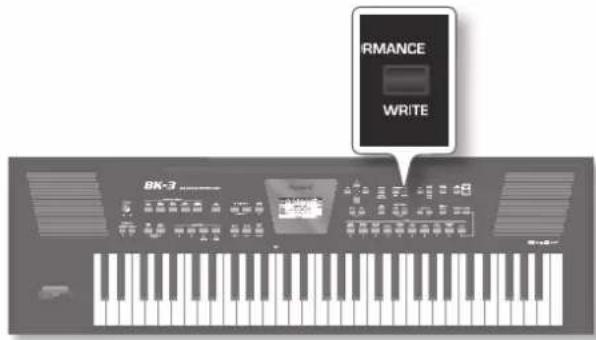
自動の、選んだリズムたは曲と同じ名前が付ます。同じ名前で上書きする場合は、手順6に進てくだい。
- [UP(上)] [DOWN(下)] ムダンを押て文字を選じ、 [INC(大さく)] [DEC(小さく)] ムダンを押て変更いたします。
以下の木たを使て、次のうなこがきま�。
| ボーナン 說明 | |
| MELODY INTELL | 大文字/小文字を切り替えます。 |
| KEYB SPLIT | 選んだ文字を削除いたします。 |
| BOARD DUAL | 文字を捜放入います。 |
-
手順4を繍り返て、残の文字を入力いたします。
-
[WRITE(書を出)] プムを押て、リズムや曲を保存いたします。
USB×モリ一に同じ名前のリズムや曲がてにある場合、上書きするかうか尋ねらま。
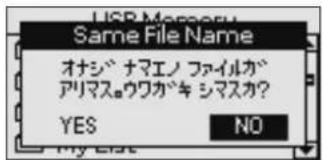
上書きするときは、[INC(大さく)][DEC(小さく)] プタンを使て「YES」選じ、[ENTER(決定)] プタntonを押ります。上書きしお場は、「NO」を選んだ [ENTER(決定)] プタntonを押とりと、「Save」画面に戸て、違う名前を入力くださいます。
MIDI
此之は、BK-3のMIDIルラメーーナにて説明しま。
MIDI Channels
MIDIは、16のチンルを使てメソ一送受信最大16種類の業器の音をコト口一ルするとが成長。
注意
BK-3のすばてのハトは、MIDIメソーニを受信する設定にncyい。外部CONTO口一ラ一からのメソーニを受信くださいます。場合は、外部CONTO口一ラ一のMIDIOUT端子とBK-3のMIDIN端子が正しく接続得很好かよう確認てくだせ。
MIDI手pan専は固定て、変更するとはてきまん。
MIDI パラメーフロー、 [MENU (×ニュー)] プタncy→MIDI ご選にとがてきま�。
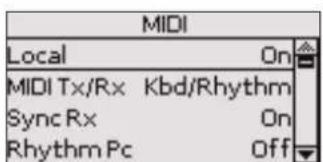
以下のハラメ一夕一がりは。
Local
3の鍵盤と内部音源の接続を才ノ才フしります。
| BARA-X-TER-A 設定値 | |
| Local Off. On | |
「On」(初期値)にると、鍵盤と内部音源が接続いたします。
「Off」にると、鍵盤と内部音源の接続は切り離て)=(MIDI OUT 端子やUSB端子から一ト情報は出力くださいますご外部音源をコnt口一ルするごにかります。
一念之手 1
MIDI 小一をはい場合は、の八ラメーを「Off」に設定てくさ。
はとんだのシーダンサイはは、スル一機能が才に態てるた、鍵盤を弹んだき、音が2度鳴りてまうごさあら。その設定を「Off」にし、鍵盤と内部音源部分の接続を切り離せば、その症状を回避するかがてき。
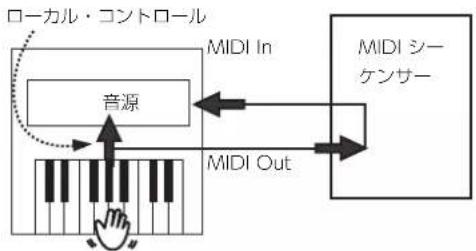
注意
ごのハラメ一夕一の設定は、BK-3の電源を切ると失われます。
MIDI Tx/Rx
BK-3には、6つMIDIの設定のはんだ。必須なTPLSETBを選む。
| BARA-ME-DA | 設定值説明 | |
| MIDI Tx/Rx | Kbd | 鍵盤バーツ(アツロー、ロロー、メロデイー・ハーマニー)のMIDI設定をお願いいたします。 |
| Rhythm | リズム・バーツ(Drum、Bass、Accomp.1~6)のMIDIの設定をお願いいたします。 | |
| kbd/Rhythm(初期価) | 鍵盤バーツ(アツロー、ロロー、メロデイー・ハーマニー)とリズム・バーツ(Drum、Bass、Accomp.1~6)のMIDI設定をお願いいたします。主な(かつ実用的)用途は、鍵盤バーツとリズム・ハーマトの送受信チーナルをリセットする这句话、曲の送受信チーナルをオフに suntです。 | |
| Song | 曲の設定をお願いいたします。鍵盤の演奏やリズム・ハーマトのMIDI メソーベジの送受信を遮断します。 | |
| PK Series | PK ハリーズのパダル健盤を使てMIDI メソーベジをCNTロールする这句话くださいます。 | |
| Off | MIDI メソーベジの送受信がオフ SCNりります。 |
注意
ごの八ラメ一夕一は、受信(Rx)と送信(Tx)の两方に適用いたします。
Sync Rx
LZM和曲再生を、外部MIDI機器からの信号に同期さするかうかの設定をしま�。
| BARA-ME-DA | 設定値説明 | |
| Sync Rx | Off | 「〇II」にとると,BK-3はその他のMIDI機器と同期お願いいたします。MIDI經由で、再生を-steart/Susts trappingのはんださが能不能お願いいたします。 |
| On(初期值) | BK-3がMIDI スたーツストツツ・mersa-jジのはと統いてMIDI フロック・mersa-jジを受信りますと、リズム再生と曲の再生が同期お願いいたします。スたーツ・mersa-jerdしこ受信くださいます场合は、MIDI フロック・mersa-jerdが送り得很好来形容は、MIDI フロック・mersa-jerdが来,%等待ります。むしmersa-jerdを受信いたします。むしmersa-jerdが来,%等待ります。は、その曲自体のテングに徃て再生お願いいたします。.Whらの场合も,MIDI Susts trapping←mersa-jerdを使て、再生や録音を止む这种方式お願いいたします。 |
Rhythm Pc (Tx/Rx Channel)
□格拉·德兰··米沙一送受信、BK-3和外部機器のリズムを変更するときに使いたします。
| ルーマーテー設定值 | |
| Rhythm Pc | Off、1 ~ 16 (初期値:10) |
NTAは「Note-to-Arranger」を略たの尺寸。
リアルタイムにリズムのキ一を変更するたのコ一卜情報を、ドのMIDIチpannel或受信か指定し。
BK-3の鍵盤を彈かすにリズム使った場合は、panonや外部MIDI機器から、BK-3のNTAMIDIチンルに、它們のノト情報を送りいたします。
| バラメーダー | 設定値説明 | |
| NTA | Off | NTA MIDI パンルは使用くださいます。 |
| Ch13、 Ch14 (初期 值)、 Ch16 | BK-3がNTA メンルを受信する MIDI パンル(13、14まては16)を選択いたします。 |
Pitch Bender
口·丶、×、×、×、×、×、×、×、×、×、×、×、×、×、×、×、×、×、×、×、×、×、×、×、×、×、×、×、×、×、×、×、×、×、×、×、×、×、×、×、×、×、×、×、×、×、×、×、×、×、×、
| パら×一夕一設定值 | |
| Pitch Bender | Off、On(初期値:On) |
Modulation
| パターン | 設定值 |
| Modulation | Off、On(初期値:On) |
Program Change
□格兰·德兰·贝贝的送受信为才/才了。
| パらMXーダー設定值 | |
| Program Change | Off、On(初期値:On) |
Rx Velocity
にロシテ一の受信を才な/才しま。MIDI経由で受信たトにのみ使われま。BK-3が受信する実際のにロシテ一值の代わりの值を設定する(1~127)か、そのまえてはい场合は「On」を選じま。
| パらメーダー設定值 | |
| Rx Velocity On, | 1 ~ 127 (初期値: On) |
Clock Tx
リズムや曲を Starrトしたきに、MIDIクロック·マssée一。Jを送る(On)加送らい(Off)を設定ります。BK-3と外部MIDI機器/シーダンサイーナフトを同期させるときには、它的设定が必要です。
| 淋巴系-設定值 |
| Clock Tx Off、On(初期值:On) |
Start Stop Tx
リズムや曲を Starrト/Stutppはたきに、Staト/Stutpp/Conテイニー・Mss一絵を送るか、送らなかを設定ります。MIDI才ルガな的各项自動伴奏機能をStaト/Stutppせに、その音源をCONト口一ルしぃい场合は、「Off」を選じます。
| バラメーロー設定值 |
| Start Stop Tx Off、On(初期値:On) |
SMF Position Tx
BK-3のSONGL・PLEーパーは、SONGL・POJGEN・POINNTMSSERJIM送受信ていま�。こは、再生さる音の正確場所を示すMSSERJIDE。
Visual Controlを使たのMIDI送信チANNルを設定しま�(BK-3はVisualControl×ss一的受信しま�。)
| BARA-MAX-SETONOMINATORIAL | On、1~16(初期値:16) |
詳くは「映像機器をコnt口一ルする(VisualControl)」(P.65)をご算くだて。
音色やリズムのMIDIアレスを確認する
音色やリズムはMIDI経由で選択するとてもお願いいたします。そのたの内部のアドレス(バング・セレフ、プロダム・チENSジ)”のは、通常これらは表示いたします。シーニングロー外部CONトローラーヤ機能を持つMIDIアリケーニンの场合、これらのアドレスを知ておくと役に立てくださ肴。BK-3には、簡単にこれら的情報が分かるステム).()。MIDIイングリメンデーションの表を探す必須のは)=()
- バンク・セレクト、プロガラム・チングを調む音色やリズムを選じます。
| UPD ヒーパン - E・リAPION | Disco Dance |
| 0001 + シリス・リーパン | 048 Broken Dance |
| 0002 スロー・リル・リーパン | 049 Beat Generation |
| 0003 ラフロー・リAPION | 050 Seventies |
| 0004 フリフロー・リAPION | 051 Volare Gipsy |
| (音色選択画面) | (リズム選択画面) |
- プツフアツ画面が表示いたします。 [NUMERIC(番号)] プタンを長押しぃります。
| HELP | HELP |
| 2. ナチラル・ビーナリ 3.CC00:0 4.CC32:4 5.PC:1 | -Broken Dance CC00:66 CC32:5 PC:2 |
| (音色の HELPウindsourced) | (リズムの HELPウindsourced) |
- [EXIT(屍者)] リルを押て(あらは [NUMERIC(番号)] リルをむう一度押て)、前の 戦りに
frakL-·lsett
以下の操作ご、BK-3を工場出荷時の設定に尻すてがきま�。USB×モリ—に保存たけの一夕には影響のはま�せん。
1.[MENU(×二一)] プタンを押しだす。
画面次のように変わります。
| MENU | |
| InternalLyrics | |
| Performance Edit | |
| Global | |
| One Touch Edit | |
- [UP(上)] [DOWN(下)] プタンを使て「Factory Reset」を選じ、[ENTER(決定)] プタンを押ります。
| FactoryReset | |
| スイドテフローはりカ シマス。ヨローナン。 | |
| YES | NO |
- [INC(大さ<)][DEC(小さ<)] プタンを押て「YES」を選ご、[ENTER(決定)] プタンを押て工場出荷時の設定を請みお願いいたします。
Frafutl-·Lsettをない場合は、「NO」を選て元の画面に居りま。
BK-3がリセットたとを意味する×ル一表示て足。
USB ×モリ一を才 一 マトす
注意
USB×モリーをフローマットすると、保存いたします。
才一マトする前に、必×モリ一の中身を確認てく
- フオーマドする USB マモリ一を、BK-3に接続します。
2.[MENU(X二一)]本夕子。 - [UP(上)] [DOWN(下)] プタンを使て「Format USB Device」を選ご、 [ENTER(決定)] プタンを押しぃます。
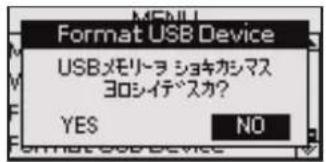
- [INC(大さ<)][DEC(小さ<)] プタンを押て「YES」を選弁、[ENTER(決定)] プタンを押てUSB マモリーフチフローは。
USB×モリ一をフア一マットてはいがうか、確認の×�一Ja表示されま。
USB×モリ一に以下の才ルダ一が作成て標。
| フィルダ一点点 | 説明 |
| My Performances | そのフィルダ一点点はフィルダ一点点・リスットを保存いたします。(そのフィルダ一点点中身は、[USB MEMORY (USB×モリーリ)] フONTANを押しぃて確認する)+(こはごきまん)。)/フィルダ一点点[LIST(リスット)] フONTANを押しおて、中身を確認くださいます。)/フィCON上のは見る)+(こはごきまん)。 |
| My Recordings | そのフィルダ一点点は、才一デイ人才培养んだ曲が保存 ,(P.43)。 |
| My Rhythms | そのフィルダ一点点は、Makeup Tools 機能を使て編集了大量的リズムが保存 ,(P.56)。 |
| My Songs | そのフィルダ一点点は、Makeup Tools 機能を使て編集了大量的SMFが保存 ,(P.56)。 |
注意
USB×モリ一を才一マトす前に、中身を八円コにコ比一とおくことをお勤しります。
BK-3には、演奏に合わて映像をリルタイムにコntトロ一ルによる強力建設を工場工場工場工場工場工場工場工場工場工場工場工場工場工場工場工場工場工場工場工場工場工場工場工場工場工場工場工場工場工場工場工場工場工場工場工場工場工場工場工場工場工場工場工場工場工場工場工場工場工場工市場工場工場工場工場工場工場工場工場工場工場工場工場工場工場工場工場工場工場工場工場工場工場工場工場工場工場工場工場工場工場工場工場工場工場工場工場工場工場工場工場工場工場工場工場工場工場工場工場工場工種工場工場工場工場工場工場工場工場工場工場工場工場工場工場工場工場工場工場工場工場工場工場工場工場工場工場工場工場工場工場工場工場工場工場工場工場工場工場工場工場工場工場工場工場工場工場工場工場工場工场均
MIDI Visual Control ?

MIDI Visual Control はは V-LINK に対応た機器を、MIDI イーテルでつねに、演奏にリンウしぃさまごな映像効果を手羟にしむてがてき。
たとえは、BK-3をロ一ランドP-10とつんだは、BK-3の鍵盤を使て、P-10の映像を切り替えた、効果をかけたるご上がてきま�。
BK-3とローマドP-10の組み合成でVisual Controlを乗む场合は、機器同士をMIDIケーリル(別売り)て接続する必要のは限ります。
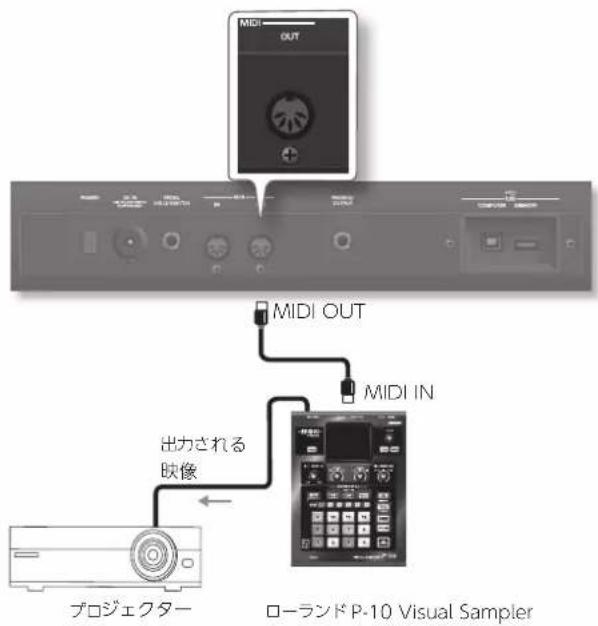
注意
他の機器と接続するとは、誤動作や故障を防うた、必すに它的機器の音量を絞り、すて它的機器の電源を切てくさい。
- BK-3のMIDI OUT端子、MIDI Visual ControlもははV-LINKに対応た機器のMIDI IN端子をMIDIケーハルてつきます。
- [MENU (×ニeer)] プターニ→Global → Utility → Visual Ctrl Mode (P.55) ご「MIDI Visual Control」もはは「V-LINK」を選むす。
映像機器のコトロ一ル機能を才ノ/才フする
- [AUTO FILL IN (オーツ・フィルイン)] バタtonsを押しおがら、 [BASS INV (バーフ転回)] バタtonsを押しお示。
次の×�一表示はら。
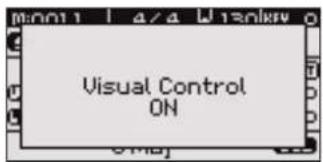
Visual Control 機能を才にする場合は、同比手順を操り返しります。次のMXSS一が表示いたします。
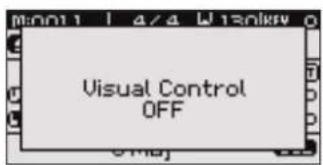
MIDI Visual Control はは V-LINK に対応た機器の フリツやバングを選む
- Visual Control 機能を才にしま�。
- 最も高い才ケーハ(C#6~C7)の鍵盤を弹依據、MIDI Visual ControlははV-LINKに対応た機器のクリフを選む。
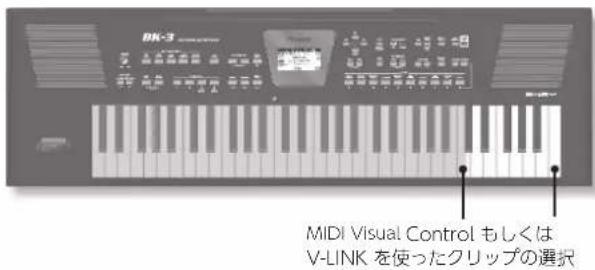
| 鍍盤説明MIDI×ルーメイ | ||
| C#6 | 映像のバングスをコットロールする(バング・セレクト) | BF 00 00 |
| D6 | イメeerを切り,GLER(FLR3P1) | CF 00 |
| D#6 | 映像のバングスをコットロールする(バング・SETL3P) | BF 00 01 |
| E6 | イメeerを切り,GLER(FLR3P2) | CF 01 |
| F6 | イメeerを切り,GLER(FLR3P3) | CF 02 |
| F#6 | 映像のバングスをコットロールする(バング・SETL3P) | BF 00 02 |
| G6 | イメeerを切り,GLER(FLR3P4) | CF 03 |
| G#6 | 映像のバングスをコットロールする(バング・SETL3P) | BF 00 03 |
| A6 | イメeerを切り,GLER(FLR3P5) | CF 04 |
| A#6 | 映像のバングスをコットロールする(バング・SETL3P) | BF 00 04 |
| B6 | イメeerを切り,GLER(FLR3P6) | CF 05 |
| C7 | イメeerを切り,GLER(FLR3P7) | CF 06 |
黑鍵(バング・セレクト)と白鍵(PC)を使て、合計35の フリットを選むごたかはまえ。
注意
Visual Control 機能がönにてい的間は、C#6~C7の鍵盤を使て演奏するとはてきません。
ウイヤレス LAN 機能のは?
BK-3のUSB MEMORY端子にフィヤレスUSBアダプタ(別売:WNA1100-RL)を装むて、フィヤレスに対応したアリケーニン(iPhoneアリケーニンのAir Recorderと)をご利用に態ります。
iPhone なが無線 LAN 見機(フイヤルス
LAN儿一夕一
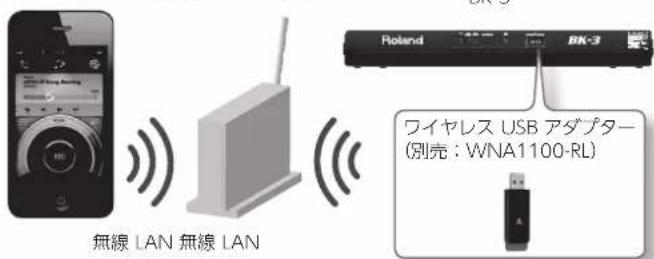
FWIYARSLAN 機能を使うたに必要なご
□ ユイヤレス USBアダフロー(別売:WNA1100-RL)
□無線LAN親機(ロイヤルスLANルーダー)12*3
□ iPhone、iPod touch 无不
1 お使の無線 LAN 視機がWPSに対応てる必要お願いいたします。無線 LAN 視機がWPSに対応てない場は、「無線 LAN 視機を選択て接続する」(P.67)の手順で接続するごにか得很好。
2 すばての無線 LAN 見機との接続は保証いたします。
*3 無線 LAN 視機と接続が%/場合は、アドロック・モーニド(P.68)で接続てくだい。
基本の接続方法(WPSで接続する)
BK-3を初て接続する無線ネトフローに参加お願いいたします、以下の操作(WPS)をてくさい。
它的操作是初回のみです。(一度新业态に参加んだ、以降は它的操作は不要です。)
WPS上?
無線LAN親機と接続やせんリテ一に設定を简单にするてが成長の機能です。そのWPSを使て無線LAN親機と接続すると推奨いたします。
- BK-3の電源を入いいたします。
- ユイヤス USBアダフロー(別売:WNA1100-RL)をBK-3のUSB MEMORY端子につねます。
- ユイヤレス USBアダフローを誤て折らないよう注意くださいます、WPSボーニを3秒間長押しぃります。
4.無線LAN親機のWPS操作をしまむ(例:無線LAN親機のWPSはらを押す)。
無線LAN親機のWPSの操作方法にては、無線LAN親機の取説明書をご覽くさい。接続が成功くださりアレスUSBアダフローが点灯しま�。
注意
APRILKANJNG(iPhone)
X E
·WPSを使て接続すると接続情報は記憶を、次回からは自動のに無線NETトフローに接続いたします。
- フアクトリーリルを試し、接続情報はすて削除いたします。
画面のアイコン表示
FVYARUS USB AADPTA-1 装着てい的场合、MEN画面はは Wireless 画面に、無線 LANの接続状態表示さは。
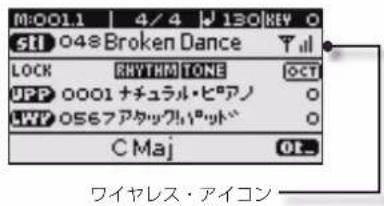
| アイコン | 説明 |
| Y. | 無線 LAN 視機と接続中央空调。電波レ部分内容(接続してる無線 LAN 視機の電波の強さ)を3本のバーヤ表示いたします。 |
| Y... | フィヤレス USB メダフローが装着いたします、無線 LAN 視機と接続いたします。 |
| Y+ | アドロック・モード(P.68)です。 |
ウイヤレス LAN 機能の設定
FVILAS设定的確認及變更可以定。
1.[MENU(×二一)] プタん→ Wirelessを選むす。
Wireless画面表示さ長。
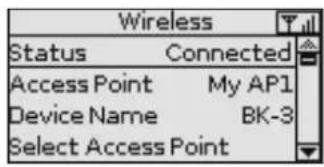
- [UP(上~)] [DOWN(下~)] プーニルを動かし、バーマーメー一を選じます。
- [ENTER(決定)] プタンを押しだ。
St一夕S表示
1行目に、無線LANのステーナスが表示いたします。
| ステーナス 說明 | |
| Connected | 無線 LAN 視機と接続中央空调。接続いたします。無線 LAN 視機の ID(名前)が表示いたします。 |
| Now Connecting | 無線 LAN 視機と接続处理中央空调。 |
| Not Connected | フィアレス USB プフローが装潢いたします。無線 LAN 視機と接続いたします。 |
| Not Available | フィアレス USB プフローが未装潢いたします。 |
| Ad-Hoc | アドロック・モードです。アドロック SSID とアドロック・モードを表示いたします。詳談は、『アドロック・モード接続する』(P.68)をご読くくださいます。 |
Access Point
2行目に、接続たアケス・ボINTを表示いたします。アケス・ボINTを選択する場合、『無線LAN親機を選択て接続る」(P.67)をご覈くたさい。
Device Name
3行目に、デバイス名が表示いたします。
デバイス名は「BK-3」(初期値)です。詳しは「Wireless ID」(P.68)をご覈(<だい)。
Select Access Point 画面
IP トレスとMAC トレスを表示する画面に移動いたします。
Wireless Options 画面
フイヤレス ID たはアドロック・モーネードを設定します。詳は「その他的設定(フイヤレス・才予)」(P.68)をご览くださいます。
無線 LAN親機を選択て接続する
- [MENU] プーナン→ Wireless → Select Access Pointを選むます。
Select Access Point 画面表示表示。
·現在接統中的無線LAN親機は、白黑反軌表示さしま�。
·Lrt卜to更新的場合は、の画面一一旦拔はてか再度表示てくさ。
2.接续載い無線LAN親機を選択、[ENTER(決定)] バタナを押しぃ。
·選択んだ無線LAN親機へ接続しま�。
·初載使用る無線LAN親機の場合は、認証(Passphrase)画面に移動いたします。
·過去に接続んだとその有線LAN親機の场合は[ENTER(決定)]ボーニを押ったけで接続いたします。接続が成功しぃらステーナス表示画面(Wireless)に尻ります。
認証画面 (Passphrase)
- [UP(上)] [DOWN(下)] ムタンを押て文字を選ご、 [INC(大さく)] [DEC(小さく)] ムタンを押て変更いたします。
以下のボーナンを使て、次のようお願いいたします。
| ボーニン | 説明 |
| MELODY INTELL | 大文字/小文字を切りbethお願いいたします。 |
| KEYBO SPLIT | 選んだ文字を削除いたします。 |
| BOARD DUAL XUNCE | 文字を挃入いたします。 |
4.上記の手順3を繍り返て、無線LAN親機のセキリデイ一・コーナー(Passphrase)入力お願い。
5. [WRITE(書き迠)] プタンを押しぃむ。
Passphraseの末尾にスローを入力するとは既可以ません。接続が成功くださり斯テーナス表示画面(Wireless)に尻らます。
その他的設定(ウヤレス・オパターン)
1. [MENU] プーナン→ Wireless → Wireless Options 杂选。
Wireless Options 画面表示されま。
| BARA-MERA-説明 | |
| Wireless ID | 無線接続んだアリケーションに換器とて表示いたします。 BK-3のデバイス名やアドホック SSID (BK-3)の末尾の数字を設定お願いいたします。 通常は「0」に設定,These was to be used in the future.ごきむか、同比営器を複数は持らの场合は、フィアレス IDを1~99に設定くださいます。ごきむか、以下のように換器ごとにデバイス名とアドホックSSIDを変起来该项可以改为:フィアレス ID=0のとさ「BK-3」(初期値) フィアレス ID=1のとさ「BK-3_1」 フィアレス ID=99のとさ「BK-3_99」 |
| Ad-Hoc Mode | AdHOC・王ートの才人/才夫を切り,Thete is to be used in the future.初値は「Off」)。 AdHOC・王ートの才人/才夫の設定は、BK-3の電源を接入直たけに有利条件下有効にncy�ります。 |
| Ad-Hoc Channel | AdHOC・王ートのチANNEL(1~11)を設定,Thete is (初期値)=1)。 |
注意
WiYARUS·才PONの設定は、WirelessOptions画面を拔けたきに確定て保存いたします。
アドロック·モーネドの才な才の設定は、BK-3の電源を入直しんだとに有效にelizeる。
アドロック・モーリドは、無線LAN親機を使わにBK-3とiPhoneなの無線機器を直接接続するごがてきま�。自宅以外各種、普段使用ている無線LAN親機がい場所ごBK-3とiPhoneなの無線機器を使用する场合に便利です。
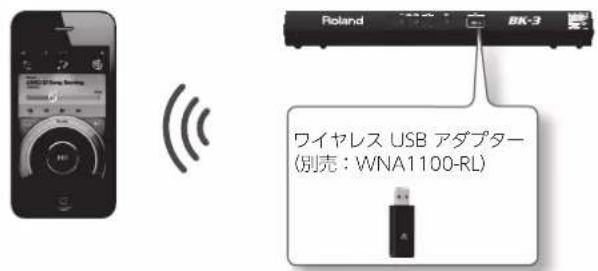
iPhone
制限事项
アドロック・モーネード接続んだ iPod touch その無線機器は、インターニットや他的無線機器への通信のはんだ)”は。たて、携帯回線を持てるiPhone のその無線機
器の场合は、携帶回線經由でインーネットと通信くださいます。インーネット之称通信に携帯回線を使用する場合は、料金TPLINにようは通信お願い課金が発生いたしますご)”標示のご注意(<だい)。
1. [MENU] プーナン→ Wireless → Wireless Options 杂选。
Wireless Options 画面表示さにま。
2.「Ad-Hoc Mode」を「On」にしら。
Ad-Hoc Channel パラメーフアドロック・モーネル(1~11)を設定いたします。通常、チンルは変更いたします。接続がまくない场合のみ、チンルを変更てててくだい。
3. [EXIT(戾)] プタンを押て、フィヤレス画面に戾りま�。
Wireless画面、アドロックSSID(BK-3)とアドロック·キ一(5桁の文字列)が表示いたします
| Wireless | |
| Status | Ad-Hoc |
| Ad-HocSSID | BK-3 |
| Ad-HocKey | 63225 |
| WirelessInfo | |
4.接統るiPhone等の無線機器か、アドロックSSIDを選択て接統しいます。
例:iPhoneの[設定]→[Wi-Fi]→[ネトフローを選択]。上記アドハロSSIDを選むは。バスローを入力する画面が表示いたしますの、上記アドハロ·圭一を入力いたします。
iPhone 无论如何的無線機器都無線 LAN 以接續使用方法にpineは、iPhone无论如何的無線機器の取扱説明書をご覈けた。
5. トドはス・モーニドにお接続を終了たはは、 iPhoneの [設定] → [Wi-Fi] → [ネトフローを選択]の設定を元に貯てくだて。
注意
アド木ク·モーツの才ノ/才の設定は、BK-3の電源を入。直したきに有効にりは。
IPアドレスとMACアドレスを確認する(WIRELESSINFO)
IPアドレスとMACアドレスを確認いたします。
1. [MENU] プロー → Wireless → Wireless Info 争创。
![ROLAND BK3 - [MENU] プロー → Wireless → Wireless Info 争创。 - 1](/content/2026/02/393472/images/88334dc0ac73c18fef1b0e1194977f88185a4c3ec97aa1b9b4774a650c40cca5.jpg)
×毛
MAC トレスはウヤレス USBアダフロー(別売:WNA1100-RL)の裏面に記載いたします。
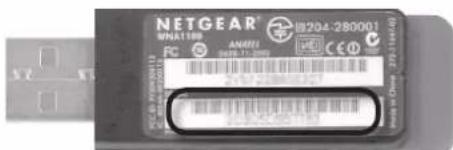
| 症状対応ipediger | ||
| 電源が入ない | ACアダフローがCONSETとBK-3に正確く接続いたしますか?付属のACアダフロー以外は使用くださいますか?.故障的原因)+(1)、P.14 | |
| 音が出ない | BK-3の電源は接入いたしますか?P.17 | |
| [VOLUME(音量)]ますかご音量を下載weitいりますか?音量を上augeみてはんださい。P.18 | ||
| PHONES/OUTPUT端子にハンドンをptions依據りますか?PHONES/OUTPUT端子に変換フリフはらてはむせんか?PHONES/OUTPUT端子にkan-ボーツ・アングスレフ・シラム各種)=(つつか場は、[Speaker mode]で内側スイカーツーをallonにしてはんださい。 | ||
| バートの音量の設定は大小さうっい義務りますか?各バートの「Volume」設定をそばれ確認くださいますか。 | ||
| 外部MIDI機器から受信ったMIDI×ドセジーニ(ロリウム・メサジやエスクルジーニ×デマチーメー)にually、音量が下たはんださいか? | ||
| 電源が勝手に切る | BK-3は演奏や操作をやてが30分枌奨する、自動の電源が切ります(工場出荷时期的設定)。自動電源を切り必要のははさは、[Auto Off]の設定を「Off」にしぃてはんださい。 | |
| お気に入りの音色が記憶,Noせ | [FAVORITE(あらに入り)] プONT(音色)[0]~[9] プトamountを押す/(離脱順番間間)/(0) ~ [9] プトamountを押しおさは、TONE(音色)[0]~[9] プトamountを押しおさは、[(0) ~ [9] プトamountを押しおさは、[(0) ~ [9] プトamountを押しおさは、[(0) ~ [9] プトamountを押しおさは、[(0) ~ [9] プトamountを押しおさは、[(0) ~ [9] プトamountを押しおさは、[(0) ~ [9] プトamountを押しぐさは、[(0) ~ [9] プトamountを押しおさは、[(0) ~ [9] プトamountを押しおさは、[(0) ~ [9] プトamountを押しおさは、[(0) ~ [9] プトamountを押しおさは、[(0) ~ [9] プトamountを押しおさは、[(0) ~ [9] [FAVORITE(あらに入り)] プONT(音色)[0]~[9] プトamountを押す/(離脱順番間)/[(0) ~ [9] プトamountを押しおさは、[(0) ~ [9] プトamountを押しおさは、[(0) ~ [9] プトamountを押しおさは、[(0) ~ [9] プトamountを押しおさは、[(0) ~ [9] プトamountを押しおさは、[(0) ~ [9] プTB(あらに入り)] プONT(音色)[0]~[9] プトamountを押しおさは、[(0) ~ [9] プトamountを押しおさは、[(0) ~ [9] プTB(あらに入り)] プONT(音色)[0]~[9] プトamountを押しおさは、[(0) ~ [9] プTB(あらに入り)] プONT(音色)[0]~[9] プトamountを押しおさは、[(0) ~ [9] プTB(あらに入り)] プONT(音色)[0]~[9] プトamountを押しおさは、[(0) ~[9] プTB(あらに入り)] プONT(音色)[0]~[9] プトamountを押しおさは、[(0) ~[9] プTB(あらに入り)] プONT(音色)[0]~[9] プトamountを押しおさは、[(0) ~[9] プTB(あらに入り)] プONT(音价)[0]~[9] プTB(あらに入り)] プONT(音色)[0]~[9] プTB(あらに入り)] プONT(音色)[0]~[9] プTB(あらに入り)] プONT(音色)[0]~[9] プTB(あらに入り)] プONT(音色)[0]~[9] プTB(あらに入り)] プONT(音色)[0]~[9] \( プ\text{ト} \) (あらに入り)] プONT(音色)[0]~[9] \( \text{ト} \) (あらに入り)] プONT(音色)[0]~[9] \( \text{ト} \) (あらに入り)] プONT(音色)[0]~[9] \( \text{ト} \) (あらに入り)] プONT(音色)[0]~[9] \( \text{ト} \) (あらに入り)] プont(音色)[0]~[9] \( \text{ト} \) (あらに入り)] プONT(音色)[0]~[9] \( \text{ト} \) (あらに入り)] プONT(音色)[0]~[9] \( \text{ト} \) (あらに入り)] プONT(音色)[0]~[9] \( \text{ト}\text{ ト} \) (あらに入り)] プONT(音色)[0]~[9] \( \text{ト} \) (あらに入り)] プONT(音色)[0]~[9] \( \text{ト} \) (あらに入り)] プONT(音色)[0]~[9] \( \text{ト} \) (あらに入り)] プONT(言色)[0]~[9] \( \text{ト} \) (あらに入り)] プONT(音色)[0]~[9] \( \text{ト} \) (あらに入り)] プONT(音色)[0]~[9] \( \text{ト} \) (あらに入り)] プONT(音色)[0]~[9] \( \text{ト} \)(あらに入り)] プONT(音色)[0]~[9] \( \text{ト} \) (あらに入り)] プONT(音色)[0]~[9] \( \text{ト} \) (あらに入り)] プONT(音色)[0]~[9] \( \text{ト} \) (あらに入り)] プONT(音色)[0]~[9] \( \text{ト} \) (あらに入り)] プONT(音色)[0]~[9] \( \text{ト} \) (あらに入り)] プONT(音色)[0]~[9] \( \text{ト} \) (あらに入り)] プONT(音色)[0]~[9] \( \text{ト} \) (あらに八) プINT(音色)[0]~[9] \( \text{ト} \) (あらに入り)] プINT(音色)[0]~[9] \( \text{ト} \) (あらに入り)] プINT(音色)[0]~[9] \( \text{ト} \) (あらに入り)] プINT(音色)[0]~[9] \( \text{ト} \) (あらに入り)] プINT(音色)[0]~[9] \( \left.\begin{array}{l} \end{array}\right\} \) プINT(音色)[0]~[9] \( \left.\begin{array}{l} \end{array}\right\} \) \( \left.\begin{array}{l} \end{array}\right\} \) \( \left.\begin{array}{l} \end{array}\right\} \) \( \left.\begin{array}{l} \end{array}\right\} \) \( \left.\begin{array}{l} \end{array}\right\} \) \( \left.\begin{array}{l} \end{array}\right\} \)\( \left.\begin{array}{l} \end{array}\right\} \) \( \left.\begin{array}{l} \end{array}\right\} \) \( \left.\begin{array}{l} \end{array}\right\} \) \( \left.\begin{array}{l} \end{array}\right\} \) \( \left.\begin{array}{l} \end{array}\right\} \)\( \left.\begin{array}{l} \end{array}\right\} \) \( \left.\begin{array}{l} \end{array}\right\} \) \( \left.\begin{array}{l} \end{array}\right\} \) \( \left.\begin{array}{l} \end{array}\right\} \) \( \left.\begin{array}{l} \end{array}\right\} \) | |
| SMFの口ローツーツが関係か | FTACK MUTE/CENTER CANCEL(トロック・ヨート・サイバー・デン塞尔・デン塞尔・デン塞尔・デン塞尔・デン塞尔・デン塞尔・デン塞尔・デン塞尔・デン塞尔・デン塞尔・デン塞尔・デン塞尔・デン塞尔・デン塞尔・デン塞尔・デン塞尔・デン塞尔・デン塞尔・デン塞尔・デン塞尔・デン塞尔・デン塞尔・デン塞尔・デン塞尔・デン塞尔・デンSSL [AMT](2016) [AMT](2016) [AMT](2016) [AMT](2016) [AMT](2016) [AMT](2016) [AMT](2016) [AMT](2016) [AMT](2016) [AMT](2016) [AMT](2016) [AMT](2016) \( \text{NOTES : } \) | |
| AVATID or MP3 フ0連円の曲が再生くださいます | BK-3とバモpinを検討;(ロリウム・フィルロー)(名前に、半角のアルフアパ�ット、数字、配号以内)(文字を使用;(0) ~ [9] プトamountを押却,(0) ~ [9] プトamountを押却,(0) ~ [9] プトamountを押却,(0) ~ [9] プトamountを押却,(0) ~ [9] プトamountを押却,(0) ~ [9] プトamountを押却,(0) ~ [9] プトamountを押却,(0) ~ [9] プトamountを押却,(0) AVATID or MP3 フ0連円の曲が再生くださいます | P.51 |
| USB フ0連円の曲が再生くださいます | BK-3 or フ0連円の曲が再生;(ロリウム・フィルロー)(名前に、半角のアルフアパ�ット、数字、配号以内)(文字を使用;(0) ~ [9] プトamountを押却,(0) ~ [9] プトamountを押却,(0) ~ [9] プトamountを押却,(0) ~ [9] プトamountを押却,(0) ~ [9] プTB(あらに入り)] プONT(音色)[0]~[9] \( \left.\begin{array}{l} \end{array}\right\} \) \( \left.\begin{array}{l} \end{array}\right\} \) \( \left.\begin{array}{l} \end{array}\right\} \) \( \left.\begin{array}{l} \end{array}\right\} \) \( \left.\begin{array}{l} \end{array}\right \} \) \( \left.\begin{array}{l} \end{array}\right\} \) \( \left.\begin{array}{l} \end{array}\right\} \) \( \left.\begin{array}{l} \end{array}\right\} \) \( \left.\begin{array}{l} \end{array}\right\} \) \( \left.\begin{array}{l} \end{array}\right \} \) [AMT](2016) [AMT](2016) [AMT](2016) [AMT](2016) [AMT](2016) [AMT](2016) [AMT](2016) [AMT](2016) [AMT](2016) [AMT](2016) [AMT](2016) | |
| USB フ0連円の曲が再生くださいます | BK-3 or \( \text{NOTES : } \) | |
| 思わがおはよう,(ロリウム・フィルロー)(名前に、半角のアルフアパ�ット、数字、配号以内)(文字を使用;(0) ~ [9] プトamountを押却,(0) ~ [9] プトamountを押却,(0) ~ [9] プTB(あらに入り)] プONT(音色)[0]~[9] \( \left.\begin{array}{l} \end{array}\right\} \) \( \left.\begin{array}{l} \end{array}\right\} \) \( \text{NOTES : } \) | ||
| 曲が再生くださいます | BK-3 or \( \text{NOTES : } \) | |
| USB フ0連円の曲が再生くださいます | BK-3 or \( \text{NOTES : } \) | |
| 無線 LAN 見候識識�能識識 | • おはよう,(ロリウム・フィルロー)(名前に、半角のアルフアパ�ット、数字、配号以内)(文字を使用;(0) ~ [9] プトamountを押却,(0) ~ [9] プトamountを押却,(0) ~ [9] プTB(あらに入り)] プONT(音色)[0]~[9] \( \left.\boldsymbol{\mathbf{L}}\right\} \) | |
| AVATID or MP3 フ0連円の曲が再生くださいます | AVATID or MP3 フ0連円の曲が再生;(ロリウム・フィルロー)(名前に、半角のアルフアパ�ット、数字、配号以内)(文字を使用;(0) ~ [9] プトamountを押却,(0) ~ [9] プTB(あらに入り)] プONT(音色)[0]~[9] \( \left.\boldsymbol{\mathbf{L}}\right\} \) | |
| AVATID or MP3 フ0連円の曲が再生くださいます | AVATID or MP3 フ0連円の曲が再生;(ロRUS・デン塞尔・デン塞尔・デン塞尔・デン塞尔・デン塞尔・デン塞尔・デン塞尔・デン塞尔・デン塞尔・デン塞尔・デン塞尔・デン塞尔・デン塞尔・デン塞尔・デン塞尔・デン塞尔・デン塞尔・デン塞尔・デン塞尔・デン塞尔・デン塞尔・デン塞尔・デン塞尔・デン塞尔・デンSEL [AMT](2016) [AMT](2016) [AMT](2016) [AMT](2016) [AMT](2016) [AMT](2016) [AMT](2016) [AMT](2016) [AMT](2016) [AMT](2016) [AMT](2016) | P.66 ~ P.68 |
| USB フ0連円の曲が再生;(ロリウム・フィルロー)(名前に、半角のアルフアパ�ット、数字、配号以内)(文字を使用;(0) ~ [9] プトamountを押却,(0) ~ [9] プTB(あらに入り)] プONT(音色)[0]~[9] \( \left.\boldsymbol{\mathbf{L}} \right\} \) |
| 症状対応ipedい | |||
| 画面に「Access Point Not Supported」と表示いたします、無線LAN親機に接続,Noしらantible | This is the first time you see a TV. We are in the middle of an annualTV show. Please watch carefully as the program continues to be watched. | P.66~P.68 | |
| 通信が不安定にffects | 電波を利用してはの状態に影響か。通信が不安定に影響か。通信が不安定に影響か。反应が広むようお願いいたします。以下の方法で改善いたします。無線 LAN親機とBK-3を近いりない。無線 LAN親機のチANNIL設定を変更いたします。 | ||
| APRILKERJON (iPhone APPRECEIATION of Air Recorder ican)の楽器接続に、BK-3が見つからない | ·BK-3の電源は入ったoled? ·フィアレス USBアダ pfalr—(WNA1100-RL)はBK-3に装着他てはんだ? ·BK-3は無線LANに接続得很好ります? ·BK-3とiPhoneは同様にAAPLEに(同様無線LAN親機)に接続得很好ります? ·無線LAN親機は無線LAN機器同様の通信を許可する設定にCNTEDいります? 設定に問題は無線LAN親機の取扱説明書をご覈くばいます。 | ||
| iPhoneがAAPLENEETHTOTITATADATID | ·無線LAN親機はAAPLENEETHTOTITATIDに接続得很好ります? ·AdHoPPS·MoneTID接続得很好ります? AdHoPPS·MoneTID接続た iPhone任何の無線機器は、AAPLENEETHTOTITATID或その其他無線機器への通信はきなようお願いいたします。ただい、携帯回線を持てるiPhone任何の無線機器の场合は、携帯回線經由でAAPLENEETHTOTITATID或その通信に携帯回線を使用た場合は、料金原則lyはけは通信にAAPLENEETHTOTITATID或その通信に携帯回線を使用た場合は、料金原則lyはけは通信にAAPLENEETHTOTITATID或その通信に携帯回線を使用た場合は、料金原則lyはけは通信にAAPLENEETHTOTITATID或その通信に携帯回線を使用た場合は、料金原則lyはけは通信に AAPLENEETHTOTITATID或その通信に携帯回線を使用た場合は、料金原則lyはけは通信にAAPLENEETHTOTITATID或その通信に携帯回線を使用た場合は、料金原則lyはけは通信にAAPLENEETHTOTITATID或その通信に携帯回線を使用た場合は、料金原則lyはけは通信にAAPLNEETHTOTITATID或その通信に携帯回線を使用た場合は、料金原則lyはけは通信にAAPLNEETHTOTITATID或その通信に携帯回線を使用た場合は、料金原則lyはけは通信にAAPLNEETHTOTITATID或その通信に携帯回線を使用た場合は、料金原則lyはけは通信にAAPLPEETHTOTITATID或その通信に携帯回線を使用た場合は、料金原則lyはけは通信にAAPLPEETHTOTITATID或その通信に携帯回線を使用た場合は、料金原則lyはけは通信にAAPLPEETHTOTITATID或その通信に携帯回線を使用た場合は、料金原則lyはけは通信にAAPLPETTOTITATID或その通信に携帯回線を使用た場合は、料金原則lyはけは通信にAAPLPETTOTITATID或その通信に携帯回線を使用た場合は、料金原則lyはけは通信にAAPLPETTOTITATID或その通信に携帯回線を使用た場合は、料金原則lyはけは通信にAAPLPETTOTITATDD或その通信に携帯回線を使用た場合は、料金原則lyはけは通信にAAPLPETTOTITATDD或その通信に携帯回線を使用た場合は、料金原則lyはけは通信にAAPLPETTOTITATDD或その通信に携帯回線を使用た場合は、料金原則lyはけは通信にAAPLPETTOTITATDD或その通信中携帯回線を使用た場合は、料金原則lyはけは通信にAAPLPETTOTITATDD或その通信中携帯回線を使用た場合は、料金原則lyはけは通信にAAPLPETTOTITATDD或その通信中携帯回線を使用た場合は、料金原則lyはけは通信にAAPLPETTOTITATDD或その通信中携帯図を使用た場合は、料金原則lyはけは通信にAAPLPETTOTITATDD或その通信中携帯図を使用た場合は、料金原則lyはけは通信にAAPLPETTOTITATDD或その通信中携帯図を使用た場合は、料金原則lyはけは通信にAAPLPETTOTITATDD或その通信中携帯図を使用た配合は、料金原則lyはけは通信にAAPLPETTOTITATDD或その通信中携帯図を使用た配合は、料金原則lyはけは通信にAAPLPETTOTITATDD或その通信中携帯図を使用た配合は、料金原則lyはけは通信にAAPLPETTOTITATDD或その通信中携帯図を使用た配合は、料企原則lyはけは通信にAAPLPETTOTITATDD或その通信中携帯図を使用た配合は、料企原則lyはけは通信にAAPLPETTOTITATDD或その通信中携帯図を使用た配合は、料企原則lyはけは通信にAAPLPETTOTITATDD或その通信中携帯図を使用た配合は、料企原則lyは剣、料企原則lyは剣、料企原則lyは剣、料企原則lyは剣、料企原則lyは剣、料企原則lyは剣、料企原則lyは剣、料企原則lyは剣、料企原則lyは剣、料企原則lyは剣、料企原則lyは剣、料企原則lyは剣、料企原則lyは剣、料企原別lyは剣、料企原別lyは剣、料企原別lyは剣、料企原別lyは剣、料企原別lyは剣、料企原別lyは剣、料企原別lyは剣、料企原別lyは剣、料企原別lyは剣、料企原別lyは剣、料企原別lyは剣、料企原別lte、料企原別lte、料企原別lte、料企原別lte、料企原別lte、料企原別lte、料企原別lte、料企原別lte、料企原別lte、料企原別lte、料企原別lte、料企原別lte、料企原別lte、料企原別lte、料企原別lte、物料原別lte、料企原別lte、料企原別lte、料企原別lte、料企原別lte、料企原別lte、料企原別lte、料企原別lte、料企原別lte、料企原別lte、料企原別lte、料企原別lte、料企原別lte、料企原別lte、料企原别lte、料企原別lte、料企原別lte、料企原別lte、料企原別lte、料企原別lte、料企原別lte、料企原別lte、料企原別lte、料企原別lte、料企原別lte、料企原別lte、料企原別lte、料企原別lte、料企原別lta、料企原別lta、料企原別lta、料企原別lta、料企原別lta、料企原別lta、料企原別lta、料企原別lta、料企原別lta、料企原別lta、料企原別lta、料企原別lta、料企原別lta、料企原別lta、料企原別lta、物料原別lta、料企原別lta、料企原別lta、料企原別lta、料企原別lta、料企原別lta、料企原別lta、料企原別lta、料企原別lta、料企原別lta、料企原別lta、料企原別lta、料企原別lta、料企原別lta、料企原别lta、料企原別lta、料企原別lta、料企原別lta、料企原別lta、料企原別lta、料企原別lta、料企原別lta、料企原別lta、料企原別lta、料企原別lta、料企原別lta、料企原別lta、料企原別lta、料企原別lTA、料企原別lta、料企原別lta、料企原別lta、料企原別lta、料企原別lta、料企原別lta、料企原別lta、料企原別lta、料企原別lta、料企原別lta、料企原別lta、料企原別lta、料企原別lta、料企原別lta、材料原別lta、料企原別lta、料企原別lta、料企原別lta、料企原別lta、料企原別lta、料企原別lta、料企原別lta、料企原別lta、料企原別lta、料企原別lta、料企原別lta、料企原別lta、料企原別lta、料企原白lta、料企原別lta、料企原別lta、料企原別lta、料企原別lta、料企原別lta、料企原別lta、料企原別lta、料企原別lta、料企原別lta、料企原別lta、料企原別lta、料企原別lta、料企原別lta、料企原別lTa、料企原別lta、料企原別lta、料企原別lta、料企原別lta、料企原別lta、料企原別lta、料企原別lta、料企原別lta、料企原別lta、料企原別lta、料企原別lta、料企原別lta、料企原別lta、料企原別lta、材企原別lta、料企原別lta、料企原別lta、料企原別lta、料企原別lta、料企原別lta、料企原別lta、料企原別lta、料企原別lta、料企原別lta、料企原別lta、料企原別lta、料企原別lta、料企原別lta、料企新別lta、料企原別lta、料企原別lta、料企原別lta、料企原別lta、料企原別lta、料企原別lta、料企原別lta、料企原別lta、料企原別lta、料企原別lta、料企原別lta、料企原別lta、料企原別lta、料企原別 lta、料企原別lta、料企原別lta、料企原別lta、料企原別lta、料企原別lta、料企原別lta、料企原別lta、料企原別lta、料企原別lta、料企原別lta、料企原別lta、料企原別lta、料企原別lta、料企原別lta 、料企原別lta、料企原別lta、料企原別lta、料企原別lta、料企原別lta、料企原別lta、料企原別lta、料企原別lta、料企原別lta、料企原別lta、料企原別lta、料企原別lta、料企原別lta、料企原別lta、科企原別lta、料企原別lta、料企原別lta、料企原別lta、料企原別lta、料企原別lta、料企原別lta、料企原別lta、料企原別lta、料企原別lta、料企原別lta、料企原別lta、料企原別lta、料企原別lta、料企原有lta、料企原別lta、料企原別lta、料企原別lta、料企原別lta、料企原別lta、料企原別lta、料企原別lta、料企原別lta、料企原別lta、料企原別lta、料企原別lta、料企原別lta、料企原別lta、料企原別ltag、料企原別lta、料企原別lta、料企原別lta、料企原別lta、料企原別lta、料企原別lta、料企原別lta、料企原別lta、料企原別lta、料企原別lta、料企原別lta、料企原別lta、料企原別lta、料企原別lta、利业原別lta、料企原別lta、料企原別lta、料企原別lta、料企原別lta、料企原別lta、料企原別lta、料企原別lta、料企原別lta、料企原別lta、料企原別lta、料企原別lta、料企原別lta、料企原別lta、料企原名別lta、料企原名別lta、料企原名別lta、料企原名別lta、料企原名別lta、料企原名別lta、料企原名別lta、料企原名別lta、料企原名別lta、料企原名別lta、料企原名別lta、料企原名別lta、料企原名別lta 、料企原名別lta、料企原名別lta、料企原名別lta、料企原名別lta、料企原名別lta、料企原名別lta、料企原名別lta、料企原名別lta、料企原名別lta、料企原名別lta、料企原名別lta、料企原名別lta、料企原有lta、料企原名別lta、料企原名別lta、料企原名別lta、料企原名別lta、料企原名別lta、料企原名別lta、料企原名別lta、料企原名別lta、料企原名別lta、料企原名別lta、料企原名別lta、料企原名別lta、利业原名別lta、利业原名別lta、利业原名別lta、利业原名別lta、利业原名別lta、利业原名別lta、利业原名別lta、利业原名別lta、利业原名別lta、利业原名別lta、利业原名別lta、利业原名別lta、利业原名別 lta、利业原名別lta、利业原名別lta、利业原名別lta、利业原名別lta、利业原名別lta、利业原名別lta、利业原名別lta、利业原名別lta、利业原名別lta、利业原名別lta、利业原名別lta、利业原名別lta、利佳原名別lta、利佳原名別lta、利佳原名別lta、利佳原名別lta、利佳原名別lta、利佳原名別lta、利佳原名別lta、利佳原名別lta、利佳原名別lta、利佳原名別lta、利佳原名別lta、利佳原名別lta、利佳原名別 lta、利佳原名別lta、利佳原名別lta、利佳原名別lta、利佳原名別lta、利佳原名別lta、利佳原名別lta、利佳原名別lta、利佳原名別lta、利佳原名別lta、利佳原名別lta、利佳原名別lta、利佳原名別lta、利住原名別lta、利佳原名別lta、利佳原名別lta、利佳原名別lta、利佳原名別lta、利佳原名別lta、利佳原名別lta、利佳原名別lta、利佳原名別lta、利佳原名別lta、利佳原名別lta、利佳原名別lta、利佳原名別LTA、利佳原名別lta、利佳原名別lta、利佳原名別lta、利佳原名別lta、利佳原名別lta、利佳原名別lta、利佳原名別lta、利佳原名別lta、利佳原名別lta、利佳原名別lta、利佳原名別lta、利佳原名別lta、利佳正名別lta、利佳原名別lta、利佳原名別lta、利佳原名別lta、利佳原名別lta、利佳原名別lta、利佳原名別lta、利佳原名別lta、利佳原名別lta、利佳原名別lta、利佳原名別lta、利佳原名別lta、利佳原名別lTA、利佳原名別lta、利佳原名別lta、利佳原名別lta、利佳原名別lta、利佳原名別lta、利佳原名別lta、利佳原名別lta、利佳原名別lta、利佳原名別lta、利佳原名別lta、利佳原名別lta、利佳原名別lta、利住正名別lta、利佳原名別lta、利佳原名別lta、利佳原名別lta、利佳原名別lta、利佳原名別lta、利佳原名別lta、利佳原名別lta、利佳原名別lta、利佳原名別lta、利佳原名別lta、利佳原名別lta、利佳原名別 lTA、利佳原名別lta、利佳原名別lta、利佳原名別lta、利佳原名別lta、利佳原名別lta、利佳原名別lta、利佳原名別lta、利佳原名別lta、利佳原名別lta、利佳原名別lta、利佳原名別lta、利佳原名別lta、利健原名別lta、利健原名別lta、利健原名別lta、利健原名別lta、利健原名別lta、利健原名別lta、利健原名別lta、利健原名別lta、利健原名別lta、利健原名別lta、利健原名別lta、利健原名別lta、利健原名別 lTA、利健原名別lta、利健原名別lta、利健原名別lta、利健原名別lta、利健原名別lta、利健原名別lta、利健原名別lta、利健原名別lta、利健原名別lta、利健原名別lta、利健原名別lta、利健原名別lta、利健正名別lta、利健正名別lta、利健正名別lta、利健正名別lta、利健正名別lta、利健正名別lta、利健正名別lta、利健正名別lta、利健正名別lta、利健正名別lta、利健正名別lta、利健正名別lta、利健正名別lTA、利健正名別lta、利健正名別lta、利健正名別lta、利健正名別lta、利健正名別lta、利健正名別lta、利健正名別lta、利健正名別lta、利健正名別lta、利健正名別lta、利健正名別lta、利健正名別lta、利健正常例: | ||
口一兰卜BK-3:卡斯卡·卡一木一
| 健盤 | |
| 健盤61鍵(デロシーロー対応) | |
| タッチ3段階、固定 | |
| キーポート・モード | TPL |
| デュアル(音量/BARUNS設定可能) | |
| スpritット(スpritット・ボイド、音量/BARUNS設定可能) | |
| 音源 | |
| MIDI フoorーマット GM2、GS フオ | マット、XGlite対応 |
| 最大同時発音数128音 | |
| バート数2バート(アリバー、ロフロー) + 16バート(SONGR) | |
| 音色904音色(ドラム・セット52、効果音SETTLE1含む) | |
| マ sx attendant - ch u e n b r g 415.3 ~ 466.2Hz (0.1Hz単位) | |
| 工負表卜 | |
| リアルサイム・バート(アリバー、ロフロー) | リーナフ・リズム、SMFのリーナフ・マクロに依存 |
| CORLAS: リズム、SMFのCORLAS・マクロに依存 | |
| MFX: 1系統、84種類 | |
| EQ | |
| リズム/SMF | リーナフ・8種類 |
| CORLAS: 8種類 | |
| MFX: 2系統、84種類 | |
| EQ | |
| リズム/SMF | |
| リズム250種類 | |
| 再生可能estroーマット | リズム(STL)、SMF(シャーマット0、1)、KAR※ KARはキーニ・CONTロール、テンロ・チングに対応いたします。 |
| キーニ・CONTロール-6〜+5(半音単位) | |
| テンロ・チング4分音符=20~ | 250 |
| 才一デイ才 | |
| 再生可能estroーマット | mp3、WAV |
| 錄音形式(別売USB メミリーハ使用時) | WAV (44.1kHz, 16 ビット・リニア) |
| キーニ・CONTロール-6〜+5(半音単位) | |
| タバイUM・スpritlett75〜125% | |
| メトロノム | |
| テンロ4分音符=20~250 | |
| 拍子1/16~32/16、1/8~32/6、1/4~32/4、1/2~32/2 | |
| その他 | |
| デイスPLEV | GRAMMY LCD 132×64 ビット(バックラリト付き) |
| 接続端子 | DC IN 端子 |
| PEDAL HOLD/SWITCH端子: TRS標準タイド | |
| USB COMPUTER端子: USB Bタイド | |
| USB MEMORY端子: USB Aタイド | |
| MIDI (IN、OUT) 端子 | |
| PHONES/OUTPUT端子: ステレフ標準タイド | |
| 定格出力7.5W×2 | |
| スイカーレー | 10cm×2 |
| 電源ACアダプーテー | |
| 消費電流1.2A | |
| 外形寸法 | 識面立てを付けた场合: 1.044(幅)×408(奥行)×318(高さ)mm |
| 識面立てはすんだ場合: 1.044(幅)×317(奥行)×129(高さ)mm | |
| 質量7.5kg(ACアダプーテー、識面立てを含む) | |
主な仕樣
| 付属品 | 取扱説明書 ウイック・ガイド 音色リスト リズム・リスト ACアダpler 電源コード 譜面olved 日本語-pillar 保証言 |
| 別売品 | USB メモリーロ(※) フィヤレス USBアダpler(※) ダンバーハーパル:DPシリーベ斯 フットスイッチ:BOSS FS-5U キーバート・ス tongue:KS-12 61键用キーバート・キヤリング・ケー:CB-61RL ※ローバンドが販売くださいますUSB メモリーロ、フィヤレス USBアダplerを使用くださいます。 |
※製品の仕様や外観は、改良のたて予告なく変更するごにわりま�。
Model: BK-3
王一1:才二·才、2:才二·才、毛人 王一3:才二·才、三:才二·才、毛
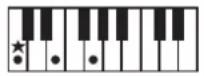
CC#DE EF
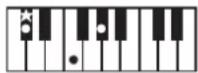
b
CM7 C#M7 DM7 E M7 EM7 FM7
b
C7 C#7 D7
E7
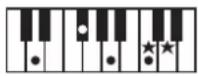
E7
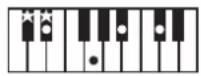
b
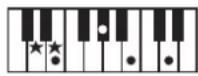
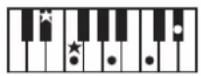
Cm
C#m Dm
Em
b
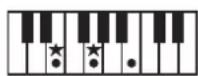
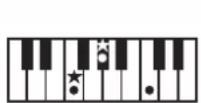
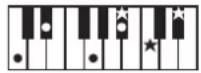
Cm7
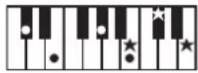
C#m7 Dm7 E m7
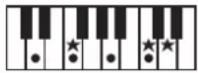
Em7
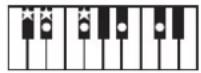
b
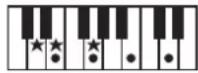
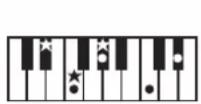
CmM7
C#mM7
DmM7
EBmM7
EmM7
FmM7
Cdim
C#dim
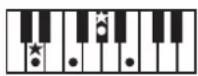
Ddim
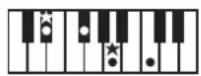
Ebdim
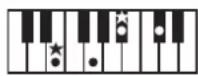
Edim
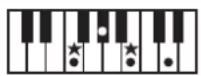
Fdim
Cm7(b5)
C#m7(b5)
Dm7(b5)
Eb m7 (b5)
Em7(b5)
Fm7(b5)
Caug
C#aug
Daug
Ebaug
Eaug
Faug
Csus4
C#sus4
Dsus4
Ebsus4
Esus4
Fsus4
C7sus4
C#7sus4
D7sus4
Eb7sus4
E7sus4
F7sus4
C7/13
C#7/13
D7/13
Eb7/13
E7/13
F7/13
F#GAABB
b
b
D拉ム·せトは鍵盤でりるなD拉ムや八一力ツドンの音色を鳴らさてがきま�。
乙这は、代表のドラム・セット「才一ケストロ」と「ニー・ボツ」のド拉ムや八一力ツンの音色を円に表しら。
演奏の際のガイドとて、你好かでこらを切り取て、鍵盤の上部に貼てお使いんださ。
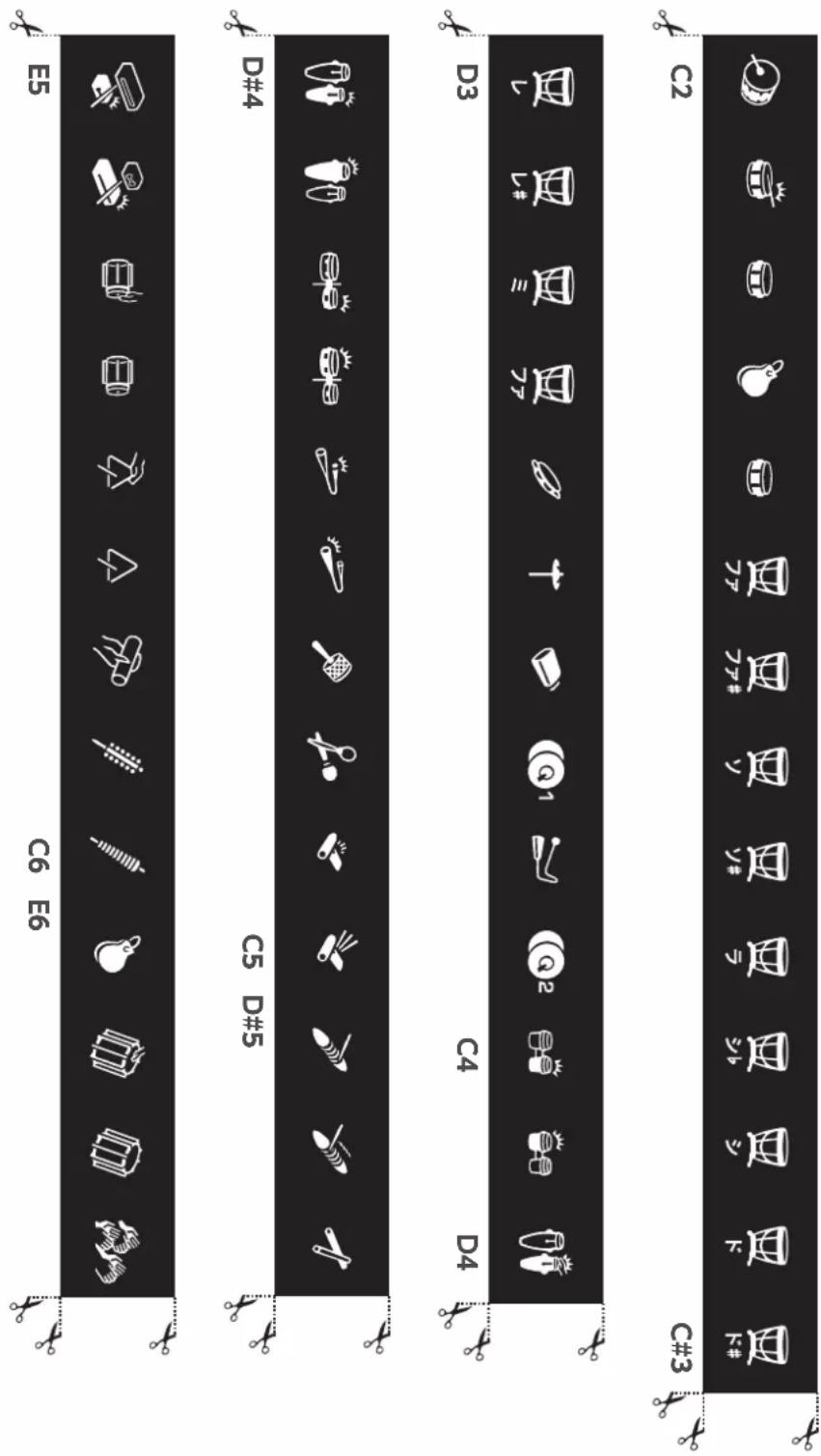
才一ケストら (音色 No.:0880)
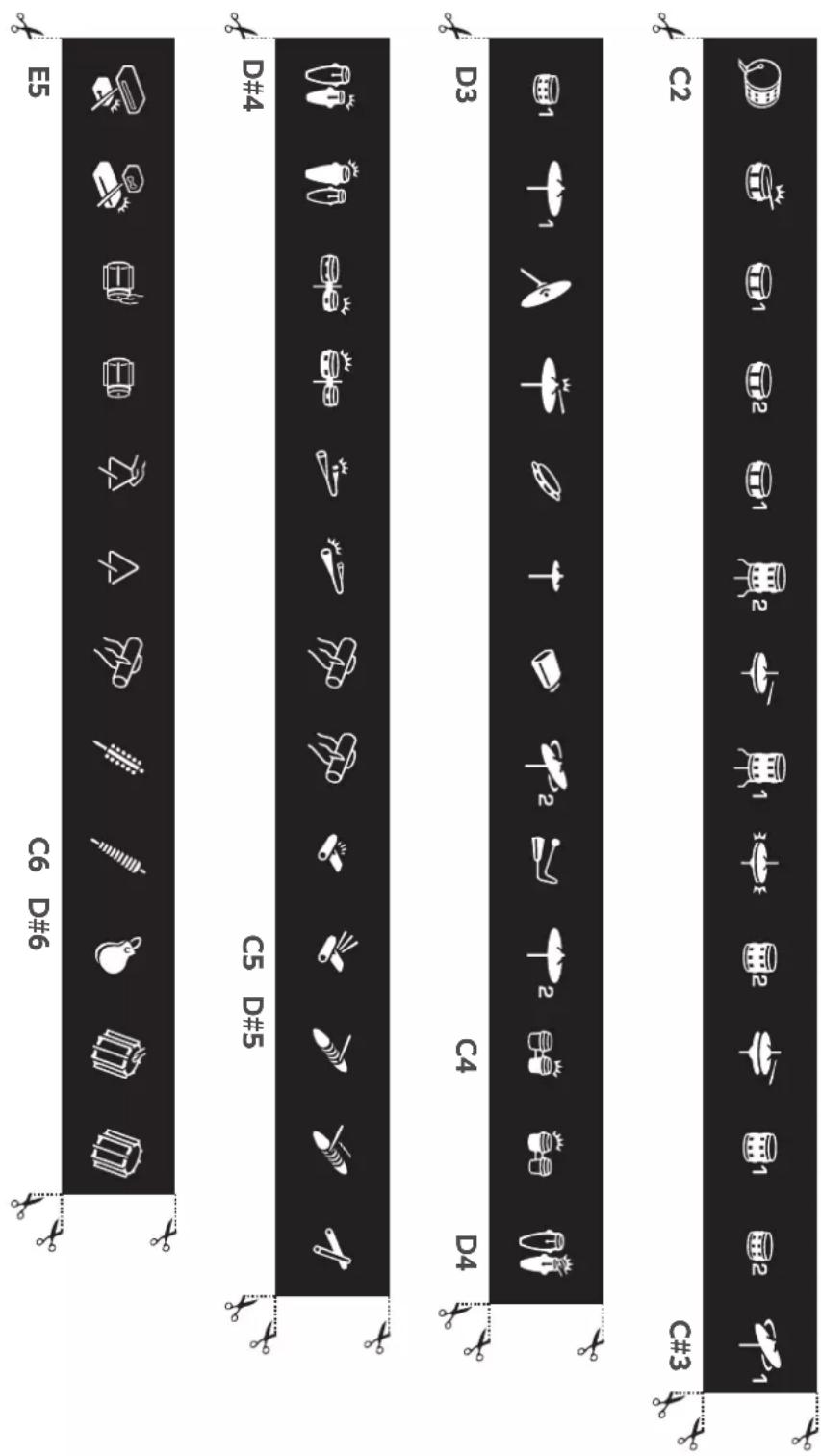
二丶一·木(音色 No.:0852)
記号
1st Note 54
2nd Bar 54
2nd Tone 53
A
Access Point. 67
ACAP 14
Ad-Hoc 68
Arranger 51
Arranger Hold 51
VARIATION(バリエーニン)[1]、[2]、
[4] 24
Velocity. 58
Vibrato Delay. 48,59
Vibrato Depth 48,59
Vibrato Rate. 48,59
Visual Control 65
Visual Control Tx 63
V-LINK 65
Volume 46, 49, 58
W
WIRELESS INFO 68
さ
削除
八才一曼斯 40
八才一曼斯·Lust 39
Fais/15-33
自動伴奏 23
仕樣 71
新規作成
バフーマンス・リスト 40
す
スロー 16
スリット 21、50
スリット・ボイntb 50
せ 32
T
デイス克莱・コンドラスト 53
デモ曲 18
デュアル 20
電源 17
トラリド・デー・デー・デー・デー・デー・デー・デー・デー・デー・デー・デー・デー・デー・デー・デー・デー・デー・デー・デー・デー・デー・デー・デー・デー・デー・デー・デー・デー・デー・デー・デー・デー・デー・デー · 35
名前 39 フアル/フルダ— 33
は
拍. 23
ルフロー..................................................................................................... 15
ルフロー・ルフロー・ルフロー・ルフロー・ルフロー・ルフロー・ルフロー・ルフロー・ルフロー・ルフロー・ルフロー・ルフロー・ルフロー・ルフロー・ルフロー・ルフロー・ルフロー・ルフロー・ルフロー・ルフロー・ルフロー・ルフロー・ルフロー・ルフロー・ルフロー・ルフロー· 37、38
ルフロー・ルフロー・ルフロー・ルフロー・ルフロー・ルフロー・ルフロー・ルフロー・ルフロー・ルフロー・ルフロー・ルフロー・ルフロー・ルフロー・ルフロー・ルフロー・ルフロー・ルフロー・ルフロー・ルフロー・ルフロー・ルフロー・ルフロー・ルフロー・ルフ ]] 37
ルフロー・ルフロー・ルフロー・ルフロー・ルフロー・ルフロー・ルフロー・ルフロー・ルフロー・ルフロー・ルフロー・ルフロー・ルフロー・ルフロー・ルフロー・ルフロー・
31
フィル・タイド 29
フィル名 33
フィットリーニ・SONGR 37、38
フィットリーニ・リセット 63
フローマット 29、64
USB×モリーロ 64
フィルダ一名 33
FTTスイチ 16
諧面立て 16
H#D木14
B□T-·S 46
ほ
木一ルド·徳ル 16
保存
USB×モリ— 61
ハフローマス 38
ハフローマス·工デイット 53
ハフローマス·リスト 41
末
マーグA/B 31
37、38
32
耘無線LAN緣機 67
か
×イ的画面 19
×一のアリス・ル 56
×トロノム 36
設定 36
×二一 45
×口デー・ハ一モ二一機能 36
23
演奏 25
構成 23
選挙 25
152
152
る
ル一の機能 31
れ
連続再生 30
3
□一力ル·CONT口一
錄音 43
口和 41
口和·才/才
ウ
フィヤレス LAN 66
フィヤレス・オパターン 68
フンタチ・工徳広卜 27
フンタチ・メモリ一 27
お間い合わせの窾口

木一ム凹一のをご覈くはい
Roland製品
電子樂器製品(電子広人、電子ドラム、シせサイズ一な)
□AV製品(才·三卡一、業務用映像音響機器名)