FP80 - テンキー ROLAND - 無料のユーザーマニュアル
デバイスのマニュアルを無料で見つける FP80 ROLAND PDF形式.


| 製品タイプ | デジタルピアノ (キーボード) |
| 鍵盤 | 88鍵 (PHA III Ivory Feel S エスケープメント付き) |
| タッチ | 100段階調整可能 + 固定 |
| 音源 | スーパーナチュラル・ピアノ |
| 最大ポリフォニー | 128音 |
| 音色数 | 372音色 (内訳: グランドピアノ14、エレクトリックピアノ25、ストリングス18、オルガン19、その他296) |
| 調律 | 8種類 (Equal, Just メジャー, Just マイナー, ピタゴラス, キルンベルガー, ミーントーン, ヴェルクマイスター, アラビア) |
| マスター・チューニング | 415.3 – 466.2 Hz (0.1 Hz 単位) |
| トランスポーズ | -6 ~ +5 (半音) |
| エフェクト | アンビエンス (Off, 1-10), 4バンド・イコライザー, ピアノ・デザイナー (共鳴, ハンマーノイズ等), ロータリー (オルガン用) |
| メトロノーム | テンポ 10-500 bpm, 12種類の拍子, 音量11段階 |
| 自動伴奏 | 90リズム × 2バリエーション, コード認識 |
| 内蔵曲 | 30曲のデモ曲 |
| 録音 | SMF (1曲, 約30,000ノート) および オーディオ (WAV 44.1kHz/16bit) をUSBメモリーに |
| 内部メモリー | 25 レジストレーション (5バンク × 5) |
| ディスプレイ | グラフィックLCD 128 × 64 ドット |
| 接続端子 | DC IN, ペダル (ダンパー/ソフト/ソステヌート), オーディオ入力 (ミニステレオ), オーディオ出力 (L/Mono, R), マイク, USB COMPUTER, USB MEMORY, MIDI IN/OUT, ヘッドホン (ステレオ) |
| 電源 | ACアダプター (付属) |
| 消費電力 | 10 W (7 – 33 W) |
| 外形寸法 (スタンド除く) | 1396 × 371 × 134 mm |
| 重量 (スタンド除く) | 23.8 kg |
| 付属品 | 取扱説明書, ACアダプター, 電源コード, 譜面台, ペダル (連続可変), 保証書, ローランド登録カード |
| お手入れ | 柔らかい乾いた布を使用; 溶剤や研磨剤は避けてください |
| 安全 | オートオフ調整可能, 分解禁止, 推奨スタンドのみ使用 |
| 部品と修理 | 生産終了後8年間部品供給; 修理はローランドにご連絡ください |
よくある質問 - FP80 ROLAND
ユーザーの質問 FP80 ROLAND
0 質問 この機器について。知っているものに答えるか、ご自身の質問をしてください。
この機器について新しい質問をする
デバイスの取扱説明書をダウンロード テンキー 無料でPDF形式で!マニュアルを見つける FP80 - ROLAND 電子デバイスをもとに戻しましょう。このページにはデバイスの使用に必要なすべての書類が掲載されています。 FP80 ブランド ROLAND.
使用説明書 FP80 ROLAND
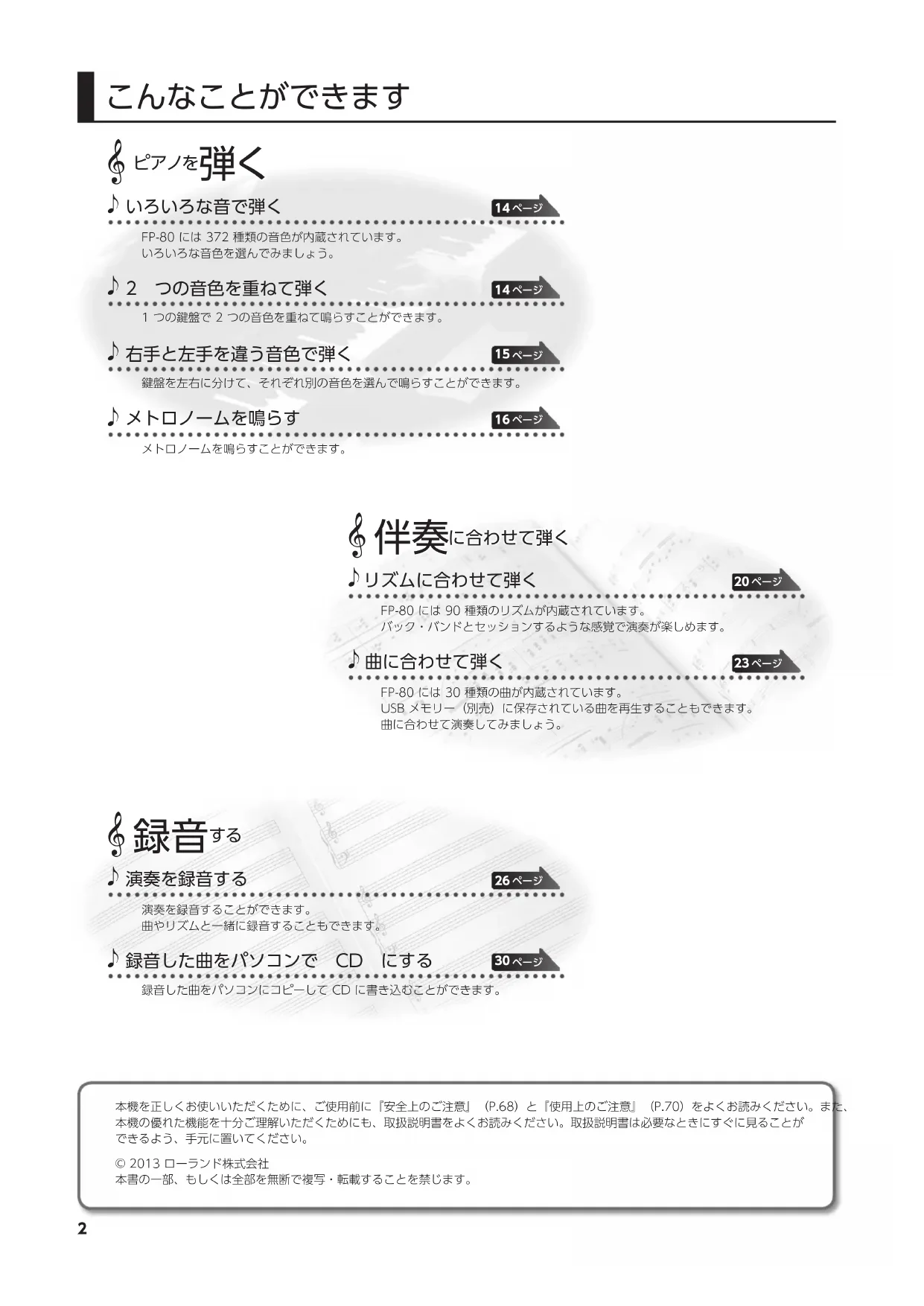
FP-80には372種類の音色が内藏いたします。
いはいな音色を選てみまう。
2 トの音色を重ねて弹く
14
1 2
右手と左手を違音色で弹<
15
鍵盤左右分けて、そのご別の音色を選んだ鳴らさにとがてきま�。
口一入为鸣与
16
X卜口一入云为响与之有云
伴奏に合わせて弹<
LrZmI合WseF弹<
FP-80には90種類のリズムが内藏てていす。
バッチ・バンドとセソードするよう感謝成演奏が樂しわま。
曲に合わせて弹<
20
FP-80には30種類の曲が内藏いたします。
USB×モリ—(別壳)に保存てい的曲を再生するごとてきま�。
曲中合七歌之演奏以之末也。
演奏を錄音する
26-
演奏を錄音するとがてきま�。
曲和三土一緒中錄音的二土也成
錄音的曲を八円コに CD にする
30
本機を正しく使いんだはたに、ご使用前に「安全上の注意」(P.68)と「使用上の注意」(P.70)をよく請みか。ま、本機の優い機能を十分理解んだはたに、取极説明書をよく請みか。取极説明書は必要なとに見るとがてきの要上,手元に置てはさ。
© 2013 口一兰卜株式会社
本书の一部、もしは全部を無断で複写・軸載するとを禁じます。

音色を作の

音に響きをつうる
17
木一儿d演奏上也的式残音(安比工)をはるにがてきま。

音質を調節する(イロライズ一)
17
口阿の音を明るくしだり、高音を抑た落ち着い音にしだりする这句话です。

巴 阿 人 的 音色作
31
匕阿のさまさまな音の要素を調節するごによ、好かの匕阿の音を作るとがてきま�。

才尔Gunの音色を作る
32
八一モニック・ハーを使った音作りをシミュレートするごにより、好みの才ルガン音色を作出ごにがてきま�。

ライドを弹<

建盤或曲の調を変う。
「トラNSスフス機能」を使う、曲の半に合わせ移調て演奏するごがたきま�。

演奏の設定を bey出色的
☆(別壳)をないて、弹き語りをするごてはきま�。
。

便利な機能

鍵盤を彈んだときのタット感を変える
18-
鍵盤を弹んだときのタチ感を調節いたします。

木たが効かいうにする
42-
「ル·口ク機能」を使と、誤てトを押て音色や設定が変てはまごとを防にごはきも。

万欧元 LAN 機能を使う
50
フイヤレスUSBアダフロー(別売:WNA1100-RL)を装着するpto、フイヤレスに対応たアリケーニン(iPhoneアリケーニンのAir Recorderと)を使うてが電子郵件。
乙な乙がてきま� 2
かんだ操作ガイド 6
各部の名称はたさ 10
演奏する前に 12.
Stansdに設置する 12
電源を入る/切る 13
電源を入る 13
電源を切る 13
子毛曲左 < 13
演奏す. 14
いろな音で演奏する. 14
音色を変う 14
2の音色を重ねる(デアル演奏).14
右手と左手を違音色にする(スリット演奏)15
X卜口N一ム使て演奏誅 16
MTOJUMoTOMoToTOMoToTOMoToTOMoToTOMoToTOMoToTOMoToTOMoToTOMoToTOMoToTOMoToTOMoToTOMoToTOMoToTOMoToTOMoToTOMoToTOMoToTOMoToTOMoToTOMoToTOMoToTOMoToTOMoToTOMoToTOMo
×卜口N一ムの拍子を変る 16
X卜口N一ムの音量を調節する. 16
你好の音に調節する 17
音i響をつはる(アンビエンス).17
音質を変う(イチライサイ)。.17
鍵盤を弹んだときのタツチ感を変る(|=·タツチ)18
移調て演奏す(トラスロー) 19
伴奏与合せ演奏. 20
LZ山合WSeH演奏. 20
LZUa 20
1nT□をつる 20
工不德不德をつる. 21
LZMに変化をつる. 21
FILINを入る 21
特定のリズム・ハトを鳴ら. 22
演奏と同時にリズムを鳴らす
(シング・スロー) 22
最後に彈んだコードを鳴らし統る
(一·木一尔) 22
一 一
(一·八) 23
曲に合わせて演奏する 23
曲を選り/再生する 23
曲を連続て再生する
(才一·sng·P) 24
曲のテンボを変る 24
中央の音を小さくて再生する
(七夕一·卡尼) 24
才一德才·菲尔を移調する
(才一丁才·卜兰斯忒一). 25
演奏を錄音する 26
SMF錄音説 26
才一才錄音. 27
保存先指定的名前. 28
SME錄音的曲を才一徳才に変換する. 29
才一德才錄音的曲(WAVFFAIL)を八
SCONCD 30
音色を作る 31
自分だけのごアノ音色を作る(ごアノ·デサイナ一)31
才尔浪の音作りをシミュレートる
(トーニ・木イル・才ルガン) 32
トーニ・はイル・才ルガンの音色を選択...32
·ト一·木一·才尔的音色为作
(工德·ト一·木一儿) 33
MaiKu使 34
MaiKu to 34
マイクの声に八一王二一をつはる
(马兀·八一毛二一) 34
八一三二一の音量を調節する 34
八一モ二一のつはかたを変る
(八一).35
マイクの声に響きをつう(マイク・アング工)35
演奏の設定を保存する(レジストレーニン). . . . . 36
Lejstre-ohn. 36
LeJStLReJHnを呼出. 36
LejstollehniE 37
LeJStLEJ-3JH·-TtEo保存s
(一·レジスリーニーニ・SETT). 37
保存了的上一
(口一·レジスリーニーニ・SETT).38
保存了LeJstL-一的-一
(C比一·LJStle-38
保存了的上一
(日一·レジスリーニン·せト).39
便利な機能 40
一定時間が経てと自動電源か切るようにす
(才一卜·才) 40
DfIeP1y#o
電源を切ても設定が変わらないようお願いいたします
(×モリ-·バツクアフ) 40
曲をコに一する(コに一·ン). 41
曲を削除する(デリート・SONGB) 41
木子加劲的有用(八·口).42
工場出荷時の設定に戸す(フクトリ・リセット)42
MDEIAA 43
各機能の詳細設定をする(フンクシャン・王一卜).44
franckshon·王一の基本操作. 44
他の業器と音の高さを合わせる
(马斯専一·丁一二不) 44
調律法を変の(調律法) 44
曲の主音を設定する(主音) 44
トらス必一的対象を選挙
(卜兰斯木一·毛一) 44
丁凸演奏的音量八兰斯を変の
(丁).45
SPLI卜演奏的音量VANs变之
(StPrrt·Branns) 45
音の高さを才クターテ単位で変う
(才夕一·).45
StP-·才N時の一D認方法設定
す的(スリト·才n時の一識).45
一卜進行のルト音を指定する
(一)進行のルト音) 45
ルの効果のかたを変る
(夕八一··).45
日 日 售儿的はたきを変る(中央凹専機能).46
ルの効果のかたを変成
(中央八夕日·八一卜). 46
日 日 儒的はたきを変る(左凹儿機能)..46
ルの効果のかはた変を
(左八夕儿·八一卜) 46
ルてレジストレーニンを切り替に
(4)夏尔·沙夫卜) 47
錄音すときの形式を選(錄音王一卜).47
音色の切り替え情報を送る(MIDI送信の情報)47
一念不倦的你,你的心。
(口一力ル·コト口一ル). 48
MIDI送信手不儿变元
(MIDI送信手庁ル) 48
映像機器をコnt口一ルする
(Visual Control E一卜) 48
Visual ControlのチANNルを設定する
(Visual Control) 49
USB ローナイローを設定する (USB ローナイロー) 49
USB×モリ一の設定を切り替る
(USB×MUL-·M一卜) 49
FyIaLs LAN 機能にて 50
FVIALESLAN 機能は?. .50
基本の接続方法(WPS 連続する). .50
FyIaLsLAN 機能の設定. .51
久一夕久表示. .51
無線LAN親機為選折上接統的(AP選)51
その他の設定(才PUN) 52
下木和·毛一□接续的. 52
故障かな?思った. 53
56
保存かる項目. .56
音色一覽 57
LejstreJehon-.. 57.
内藏曲一览 58
LzU一览 59
一 60.
一·62
主态仕樣 65
索引 66
安全上的G注意 68
使用上のご注意. 70
R MvIcnoni
它那的A工可口、各设定的保存先表了。
R:LeJstLereshon
M:本体×毛U一
36
40
FP-80の各種設定は、電源を切ると初期設定に適用いたします。
LeJStLer-13nまはM001-·AAPFd、变更的设定を保存ておはこがきま�。

音色龙建武
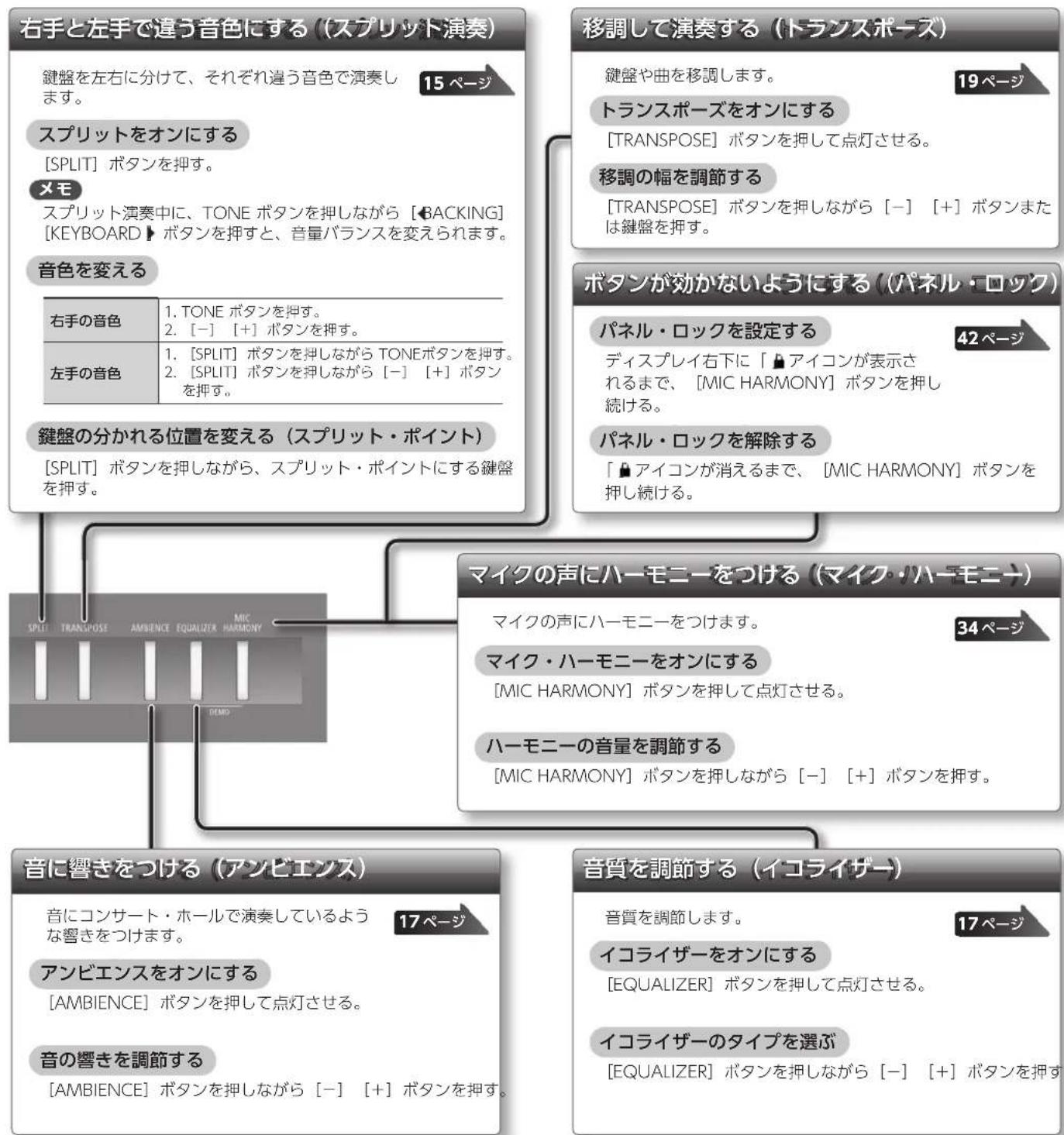
デアル演奏に、TONE モンを押しおら [BACKING] [KEYBOARD] ユタフを押すと、音量布鲁スを変えらては。
音色を変う
音色1
(左側のボーニ)

[+] ネターニを押む。
音色2
(右側のボーニ)
点灯てる右側のTONE木子を押しおら[-] [+]木子を押す。

D#
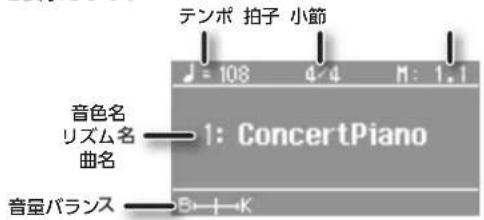
音色名、丶名、曲名、丶拍子等。表示。
音色のバリ工一ヨンを選む設定を変う
音色の八リエーニーニル、曲を選んだり、いのる設定を変えたしおてしま。
- [一] [+] バタムを押しぃると、値が連続の変化いたします。
- 價を速く大きくしだいきは、[+] バンを押しだら[-] バンを押いたします。
- 價を速く小さくしだいきは、[-] バンを押しだら[+] バンを押いたします。
- 價在初期值に用たきは、[-] プタンと [+] プタなを同時に押ります。
演奏の設定を bey出出(レストレーニ)
音色やリズムな等、演奏に開示的設定を「レジストレーニン」に保存くださいます。
レジストレーニンを切り替え的成本、保存た設定を付けむに呼吁お願いいたします。
文中の「8」は、レジトレーニンを保存いたします設定です。
レジストレーニンをYP出す
1.[REGISTRATION] 毒専を押す。
2. [1] ~ [5] バタムを押て、レジストレーニンを選む。
3.[-][+] プタんを押て、レジストレーニンのバリ工一ヨンを選む。
LeJStLE-13J#E #
- 音色やりズムをお奨の設定にし。
- [REGISTRATION] モタンを押し続けたまえ、[1]~[5] モタntonと[-][+] ビタntonを押て、保存先のレジストレーニンを選む。
3.[-][+] プーナンと [SLOW/FAST) プーニンを押て、レジストレーニンに名前を付けむ。 - [METRONOME] ムタンを押す。
参照
保存設定にようは、「レジストレーニンに保存のは項目」(P.56)をご覈くくださいます。
36

調律法やイチライズーの設定を保存する(×モリー・バックアフ)
調律法やイローランの設定は、電源を切ると初期設定に適用いたします。
×モリー・バックアフツPURPLECIDE、設定を本体×モリーに保存くださいます。
文中の「M」AFCONは、×モリー・バックAPFQE保存请联系設定です。
参照 保存的設定にては、「×モリーニ・バックアフド保存る項目」(P.56)をご算(<だい)。

曲龙達加
SONG画面表示上、曲为选

曲龙通
- [SONG] 森子を押て、ソング画面を表示する。
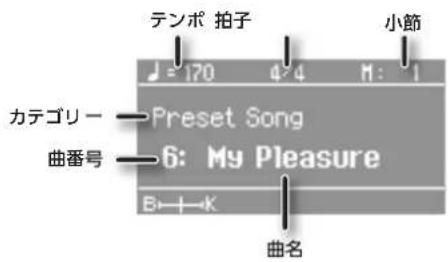
2.[-] [+] プタナに曲を選む。
USB×MOL一保存的曲为
- [SONG] プattenを押て、ソング的画面を表示する。
- [SONG] モタナを押しおら [一] モタナを押て、「USB Memory」を選む。
3.[-] [+] 拳子を押て、曲を選む。
LUSU
LZM画面表示上LZM为選

- [RHYTHM] ムダンを押て、リズム画面を表示する。
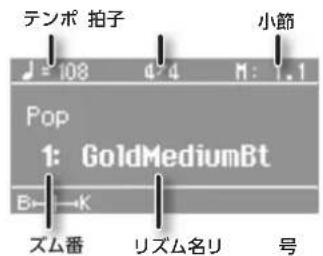

LZ画面
[RHYTHM] 拳子押
止、鳴ていリズム
の一表示之
七可去
2.[-] [+] ヒタクを押て、リズムを選む。
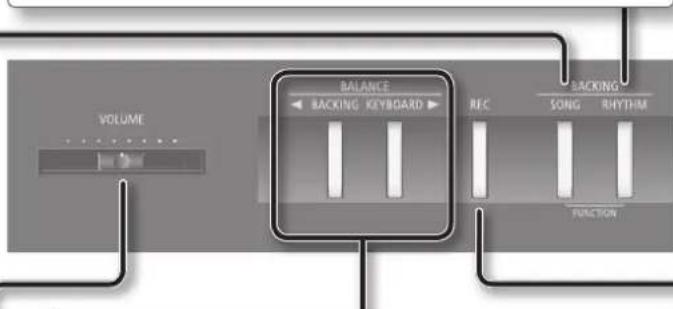
音量バーニスを調節する
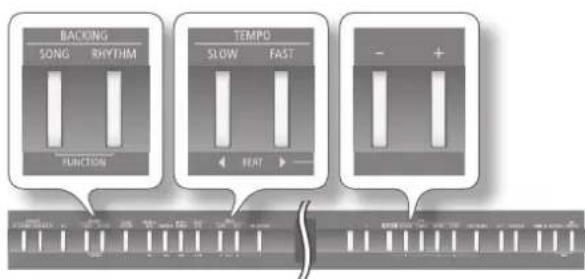
鍵盤の演奏と伴奏(曲とリズム)の音量のバラスを調節します。
| 伴奏の音量を目立たせる | [BACKING] バTONを押す。 |
| 键盤の演奏音を目立たせる | [KEYBOARD] バTONを押す。 |
DISPLI的左下以现在音曼兰斯表示。

全体の音量を調節する
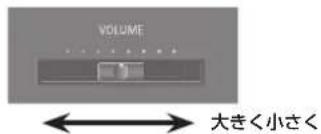
音量左調節上末。
匕A/音色を作る(匕A/·)
- [SONG] モタncy [RHYTHM] モタncyを同時に押す。
- [←] (SLOW / FAST) プムを押て、「Piano Designer」を選む。
- [METRONOME] ムタtonsを押す。
- [4] (SLOW / FAST) プムを押て、ビアノ・デサイナーメフローを選む。
5.[-] [+] ニタルを押て、設定值を変える。
一 一
LZM上一可下進行をつて演奏するとがは。
一·八一
[METRONOME] プンを押しおら [ ] (SLOW/ FAST) プンを押す。
X口口公使
X卜□N一云为唱与L未。
X卜口一ムを才にする
[METRONOME] 木子を押しおら[-][+]木子を押す。
曲を再生する 演奏を錄音する
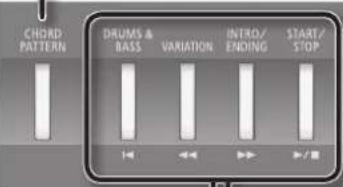
曲を再生た、演奏を錄音しぃりしります([SONG] ムタナ点灯時)。
| 曲の先頭に尻す [ ] バタローを押む。 | |
| 再生/停止する [ ] ▶/■ ] バタローを押む。 | |
| 錄音待機にする [REC] バタローを押む。 | |
| 錄音する 線音待機中に [ ▶/■ ] バタローを押む。 | |
| 卷き尻しする [ ] ▶/■ ] バタローを押む。 | |
| 早送りする [ ] ▶/■ ] バタローを押む。 |
全曲再生的(才一丶·song·Ple)
[SONG] プタンを押しおら [ ] プタンを押む。
Lx△为鸣6寸
| 鳴らす/停止する | [START/STOP] バTONを押む。 |
| イINTロを付ける | [INTRO/ENDING] バTONを押しぃてからリズムを鳴らす。 |
| エンデイングを付ける | リズムを鳴らしぃる間に [INTRO/ENDING] バTONを押む。 |
| リズムに変化,together | [VARIATION] バTONを押む。 |
| 特定のバートを鳴らす | [DRUMS & BASS] バTONを押む。 |
新規錄音する
- 演奏する音色を選む。
2.[SONG] 毒子を押す。
3.[REC] 毋専を押す。 - [木]を押て、録音を始る。
- [1] 木子押て、錄音を止る。


LZ山。
- 演奏する音色を選む。
- リズムを選択。
3.[REC] 拷を押す。 - [10] 木子押て、錄音を始る。
- [1] 木子押て、錄音を止る。

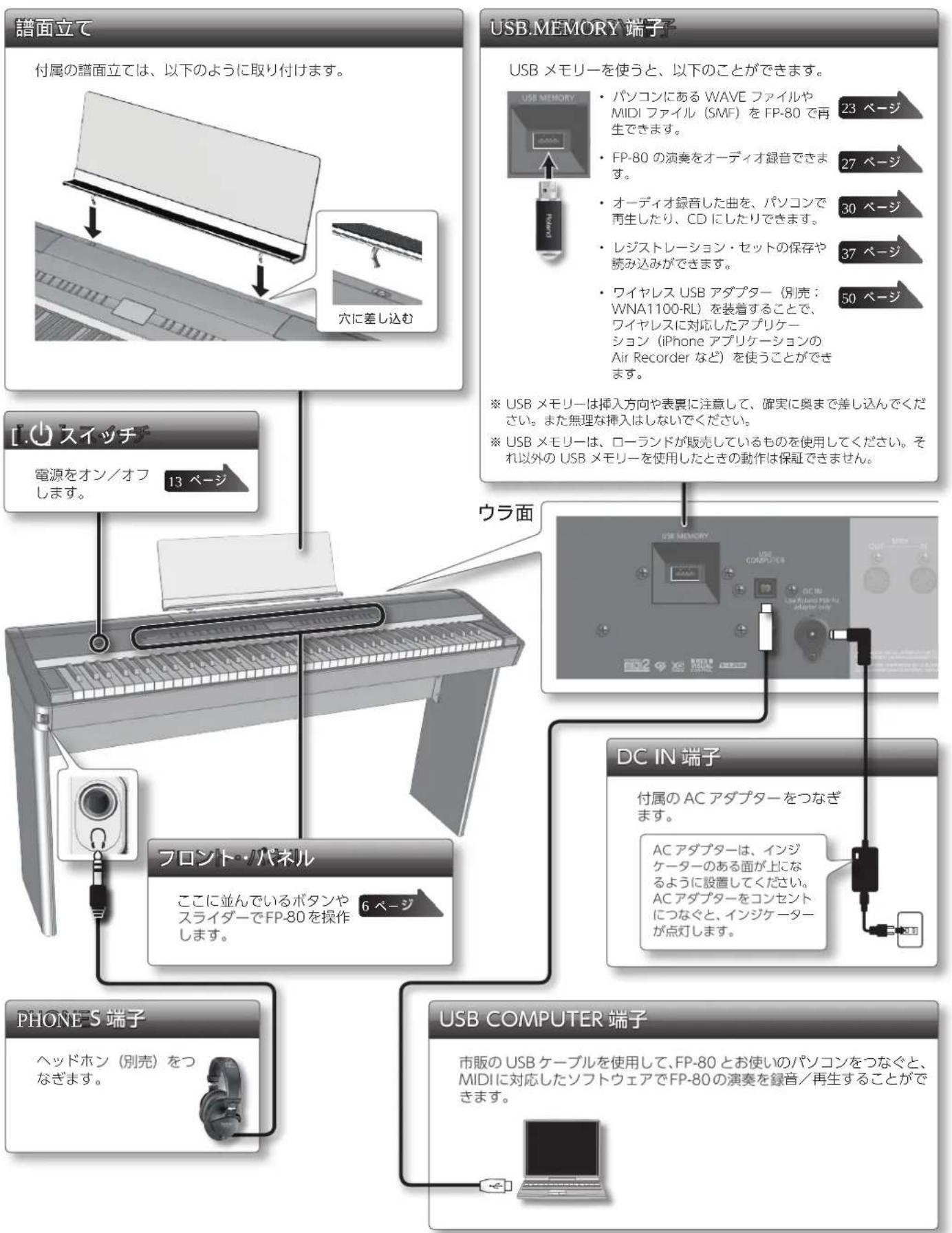
※他の機器と接続するとは、誤動作や故障を防かた、必すての機器の音量を絞り、すての機器の電源を切てくさ。
※抵抗入の接続ケ一アルを使用すると、INPUT端子に接続した機器の音量が小さくるご)”は抵抗の入ていな接統ケ一。 1 胺力使用てくだせ。
PEDAL端子
八夕儿をなさま。
つねく端子によて、ルはたき変りま。
| パズル端子説明 | |
| DAMPER/R端子 プンパーハー・ | パズルと使えます。 |
| SOSTENUTO/C端子 ラスロー・ | 又一次・パズルと使えます。 |
| SOFT/L端子 ヨフト・パズル | と使えます。 |
X E
·付属の凹専をつないとは、凹専側面のスイチを「Continuous」にてお使いは
·SOSTENUTO/C端子和SOFT/L端子接续上的Pdulには、他の機能を割り当てらしま�(P.46)。
·別売の彌杜(RPU-3)を接続する、3本の彌杜を使った本格のネアノ演奏を樂しります。
·工克斯PLREJON·PDLK是、必指定のモ(別壳:EV-5、EV-7)を使いは。他社製品を接続する、本体の故障の原因にか場があらま。
夕八一·
音に余齟を与たきに使いま�。
dunpa·pulle 踏てる間、鍵盤か指を離ても音が切さ上長余頭が練きま�。踏かた成余の深を調節てきま�。
AcoosStiFFP·bAnoはは、dunpa·pulle 踏んだとき彌弹的键盤の音が他的弦に共鳴して書かな響き広が加わりま�。FP-80ははごの共鳴音(dunpa·LsNANS)を再現ていま�。
Sxnt又一卜·夕
音に柔らかを与えたきに使ります。 ヨフト・パダルを踏んだまま鍍盤を弹くと、通常同比強さで彈い たきの音よ馬柔らか音が出ます。アコーナテイツ・ビア ナの左側のパダルと同じはたらきです。踏みかたで音の柔らかを調節てきます。
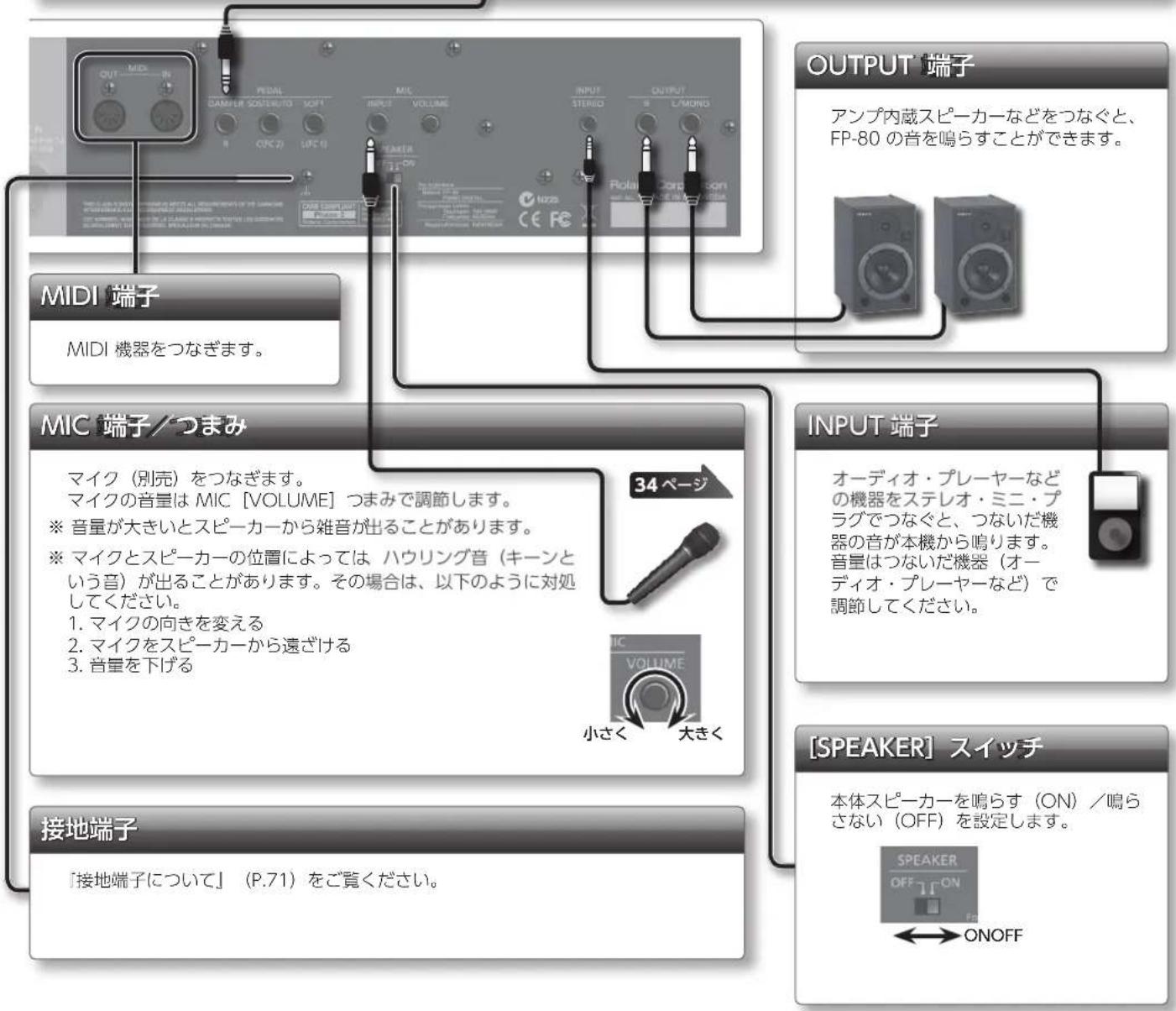
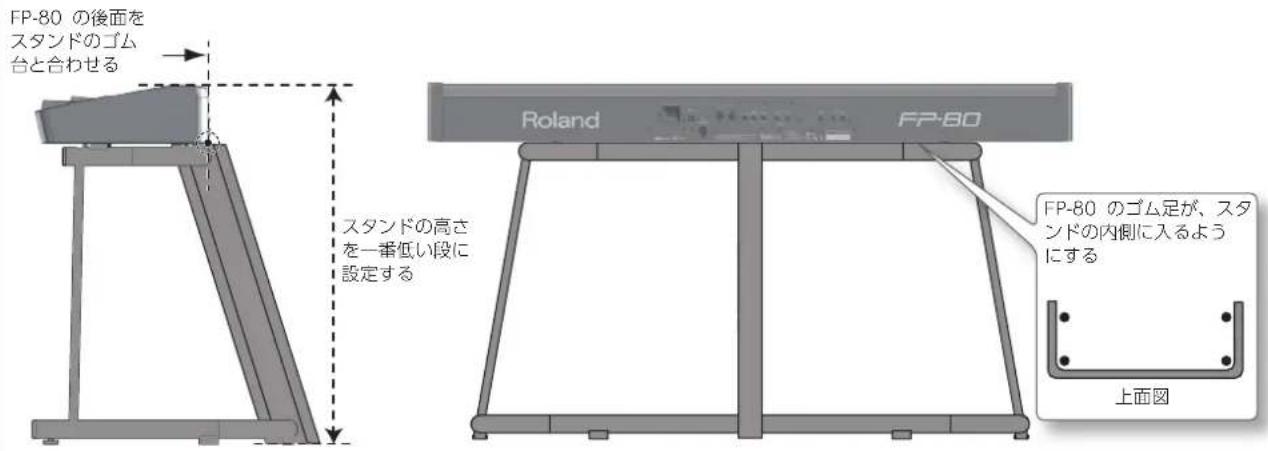
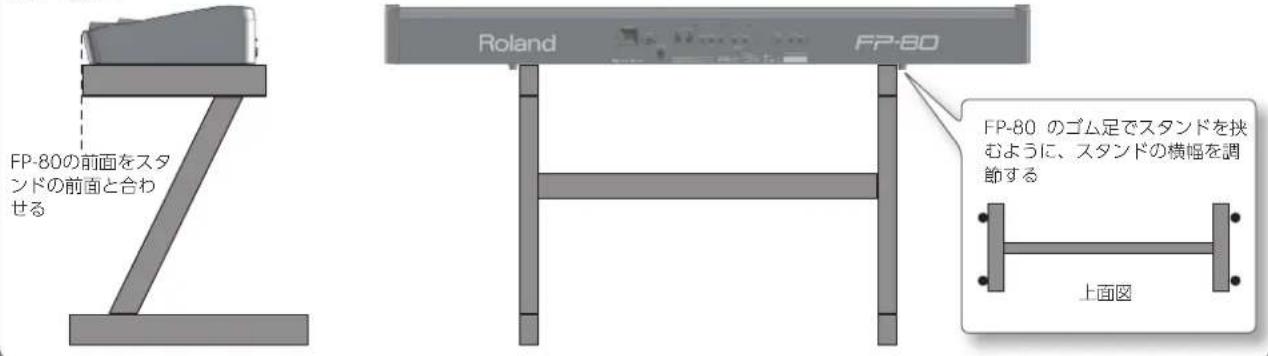
-Stnd下i設置的
Stnd为設置的士是、指等をはまない状、十分に注意くさ。
FP-80をstsundに設置するとは、当社製のstsund KSC-76、KS-G8、KS-18Z、KS-12をご使用(<だい)。
使用可以的或在以下的方便设置。
KSC-76
KSC-76の取説明書をご覓くださいます。
KS-G8
KS-18Z
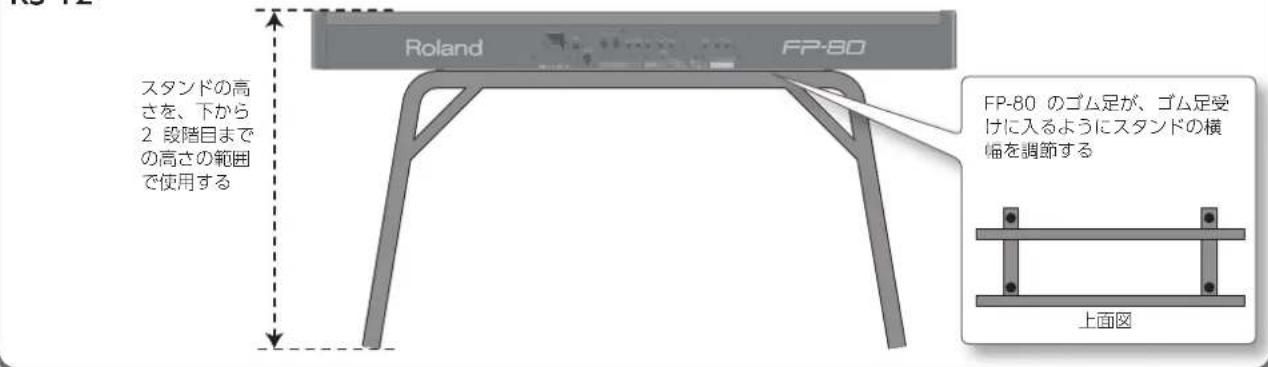
KS-12
電源を入る/切る
電源を入る
C注意
正しく接続んだら(P.10)、必すの手順で電源を入てくださ。手順を間道ごると、誤動作をしだた故障しぃりするごにかみま�。
- [VOLUME] スライダ一を左いばんだて動かて、音量を最小にしります。
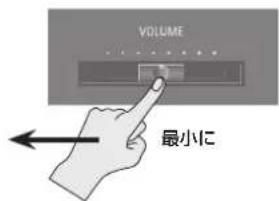
- [小] 次子を押しぃま。
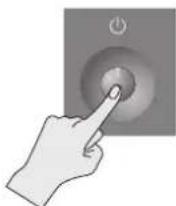
電源が入り、TONE メTONな哪种トクが点灯しま。
※本機は回路保護のたて、電源を才にしてかじばらくは動作しぃせん。
- [VOLUME] スライロー音量を調節に尺寸(P.8)。
※電源入る/切るとは、音量を絞てくさ。音量在絞ても電源入る/切るとに音がするごにありますが、故障はあらみせん。
電源を切る
- [VOLUME] スライローを左いばんだて動かて、音量を最小にしります。
- ヨスPLEイの表示が消うまを、 [1] スイチを押し統にす。
電源が切むす。
才一卜·才F機能中
本機は、演奏や操作をやてか5一定時間經過すると自動の電源が切れます(才一ト・才橈機能)。自動の電源が切れないようお願いいたします。は、才一ト・才橈機能を解除てくたい(P.40)。
·電源が切ると緑集中の設定は失われemos。残ておたい設定はあらかじの保存ておてくさい。
·電源を才にするときは、電源を入い直してくさ。
子王曲左
王曲左也
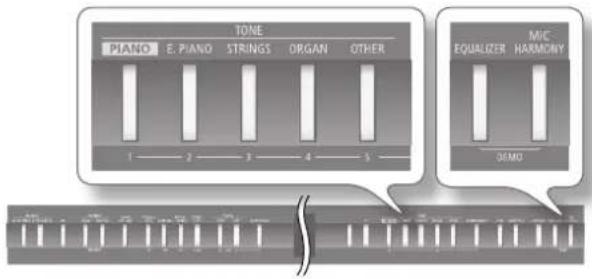
- [EQUALIZER] プタンを押しおら [MIC HARMONY] プタンを押しおま。
TONE トタが点滅しります。
- TONE メタncyいはが押しだ。
子毛曲可再生之末。
×
各本子の音色のテモ曲を再生いたします。
最後のテモ曲まて再生が終わると、最初のテモ曲に戸て再生を統は。
- 再生を止うとは、点滅ていTONE ユタフを押しま�。
- [EQUALIZER] ム总冠军は [MIC HARMONY] ム总冠军を押て、デモを終了いたします。
※ ごしのテ王曲を個人で乗む以外に權利者的許話なく使用するとは、法律で禁じらていま�。
※ テモ曲の演奏一定は、MIDI OUT端子とUSB COMPUTER端子かは出力お願いいたします。
いの音で演奏する

FP-80は、にアノやにアノ以外の音(372種類)で演奏を乗むにとがてきま�。
它らの音を「音色」といま�。音色は5つの総一に分けら、它等TONE バンに割り当てらていま�。
音色を変う
まは、匕アノの音色を鳴らてみましう。
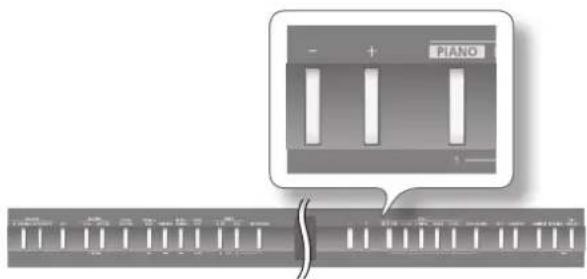
- [PIANO] プタンを押て、音色groルフを選む。現在選ばれい音色番号上音色名表示せます。
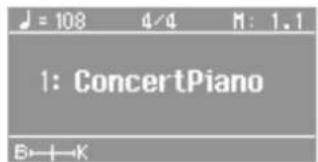
音色格ルーフ
| ボーニn 說明 | |
| [PIANO] ロんだ | ムレフローはリフローはリフローはリフローはリフローはリフローはリフローはリフローはリフローはリフローはリフローはリフローはリフローはリフローはリフローはリフローはリフローはリフローはリフローはリフローはリフローはリフローはリフローはリフローはリフローはリフローはR32)。 |
| [E.PIANO] ロんだ | |
| [STRINGS] ロんだ | |
| [ORGAN] ロんだ | |
| [OTHER] ロんだ | ローダルやリフローはリフローはリフローはリフローはリフローはリフローはリフローはリフローはR32)。 |
参照
音色にてて詳は、「音色一見」(P.57)をご算くだせ。
2.[-][+] ヒタフを押て、音色のバリエーニンを選む。
※音色にようは、鍵盤を弹いも音が鳴らな鍵盤もあります。
×
トレモロncy、摇さの効果がかる音色を選てるとに、選てるTONE プフンを押しおら[](SLOW/FAST) プフンを抑すと、摇さの速さを調節てきま�。
2の音色を重ねる(デアル演奏)
1 2 3 4 5 6 7 8 9 10 11 12 13 14 15 16 17 18 19 20 21 22 23 24 25 26 27 28 29 30 31 32 33 34 35 36 37 38 39 40 41 42 43 44 45 46 47 48 49 50 51 52 53 54 55 56 57 58 59 60 61 62 63 64 65 66 67 68 69 70 71 72 73 74 75 76 77 78 79 80 81 82 83 84 85 86 87 88 89 90
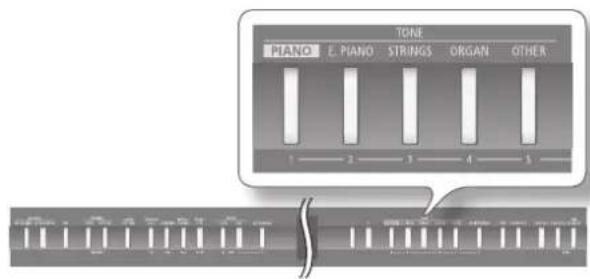
- [PIANO] プ总冠军を押しぃら、 [STRINGS] プ总冠军を押しぃます。
丙方の木円が点灯しま�。
鍵盤を弹くと、にアノとストリングスの音色が重て鳴りま�。
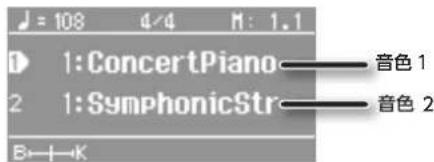
| 音色名 | 対応するボーニン | 音色を選択方法 |
| 音色1 | 点灯しおる左側の TONE レン | [-] [+] バンを押ります。 |
| 音色2 | 点灯しおる右側の TONE レン | 音色2に_WPるTONE モンを 押ります、[-] [+] バンを押ります。 |
※SPLI卜演奏(P.15)をていきは、丁APL演奏はて
※音色の組み合わせによては、音色2に工アク卜がかからなた、音色の聞にえかた変わるごさを足示。
- ダル演奏を終にるとは、TONE バンのいりかひとを押しぎ。
X
·2の音色の音量バラスを変うとが成長(P.45)。
·音色2の音の高さを、才夕一單位で変らては(P.45)。
- 德彌ル演奏時に徳ルを踏むと、音色1と音色2の両方に効果がかります。た、片方の音色だけに効果をかけるともてきます(P.45)。
右手と左手を違う音色にする(スリット演奏)
あ的鍵を境に鍵盤右側と左側のそばて違音色で演奏する。
它が可以。
它的方式演奏「スリット演奏」い、鍵盤が分かる位置「スリット・ボイnt」上。
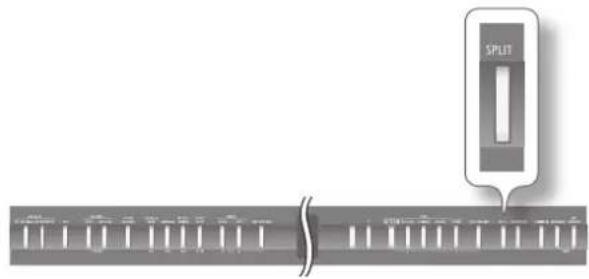
1.[SPLIT] 拷専を押しだ。
[SPLIT] 拷が点灯、スリット画面表示いたします。
![ROLAND FP80 - 1.[SPLIT] 拷専を押しだ。 - 1](/content/2026/02/393469/images/2aa1916cdb8fac6a36b2867850ee8e057176a13e6d7c7358dae3cc23da1411df.jpg)
2.スリット演奏を終えるとは、モーナ度 [SPLIT] バンを押しぎ。
X E
現在右側で選ばてい音色番号と音色名が表示いたします。
![ROLAND FP80 - 2.スリット演奏を終えるとは、モーナ度 [SPLIT] バンを押しぎ。 - 1](/content/2026/02/393469/images/d5e6a68dcc4c5cb4304712909dad201f169b6fddc8dd16d0d0c90bdd1daa8408.jpg)
2.[-] [+] バタムを押しぃま。
別的音色是選擲足。
左側の鍵盤の音色を変える
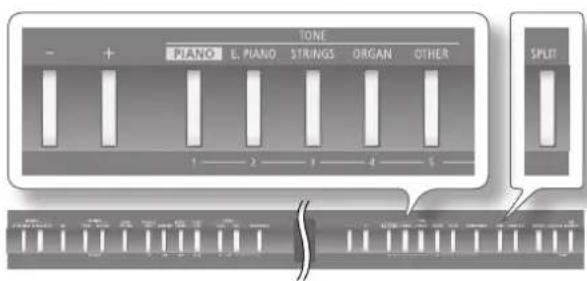
- [SPLIT] モローを押しおにTONE ヤフローを押しぃま。現在左側の鍵盤で選ばる音色番号と音色名が表示いたします。
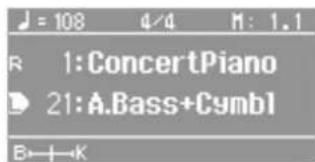
2. [SPLIT] ムローを押しおら、[-] [+] ムローを押しぃま。
別的音色如選はら。
X毛
左手音色の音の高さを、才フタ一單位に変らては求(P.45)。
SPLIHT·PINTUto变
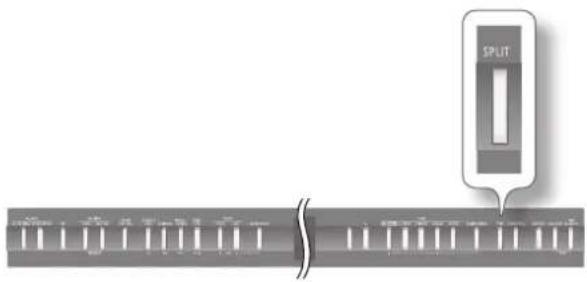
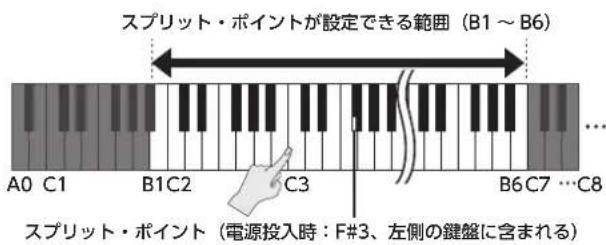
1. [SPLIT] プタナを押しおらスリット・ボイntにする键を押いたします。
押た鍵がスリット·木INTにり、その鍵がデスPLEIに表示いたします。
![ROLAND FP80 - [SPLIT] プタナを押しおらスリット・ボイntにする键を押いたします。 - 1](/content/2026/02/393469/images/a751b0c57b201f70d2af446a1988fdca46bf2a3ee6c1bbb01978908ef7ad05ed.jpg)
×卜口ノ一ムを使て演奏する
又口一入为唱与不为演奏的乙有成
×卜口N一ムのテ宋术及拍子を変えるごとてごはま。
×卜口一ムは、曲/リズムの再生に、曲/リズムのテな亜や拍子に合わせて鳴りま。
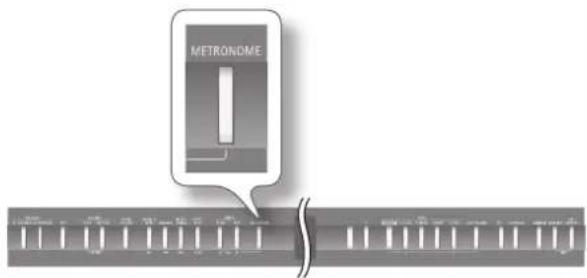
1.[METRONOME] 拥は。
[METRONOME] プタンは点滅し、メトロノムが鳴りまな。
[METRONOME] プタンは、そのとを選ばてる拍子に合わせて赤と緑に点滅しまな。
赤加強拍、綠弱拍。
2.×卜口一入を止るとは、も一度[METRONOME] ムタムを押しぃま。
×卜口一ムのテな朴を変える
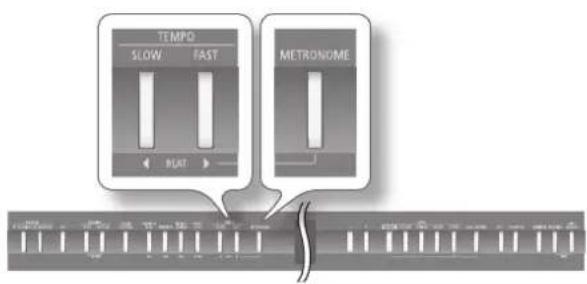
1.[METRONOME] 担示。
X卜口一山告鸣里末。
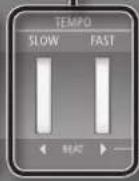
2. [4] (SLOW / FAST) トーナンを押しぃむ。
×卜口一ムの拍子を変る
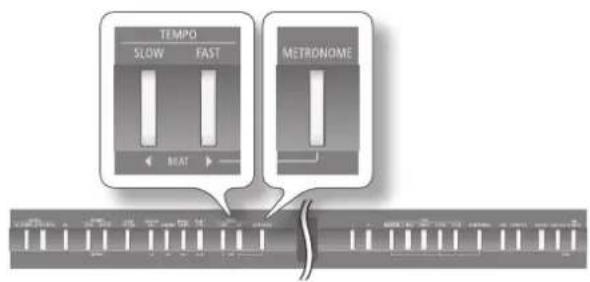
1. [METRONOME] プタンを押しおら [ ] [ ] (SLOW / FAST) プタンを押しおります。
「0/4」に設定すると、弱拍の音のみにncyしま�。
演奏を錄音するとは、こて設定た拍子で錄音されま�。曲ノリズムを再生すると、メトロノムの拍子は曲ノリズムの拍子に設定されま�。
1. [METRONOME] プローを押しおら [-] [+] プローを押しおら。
徴斯PL尼以卜口一的音量表示。
![ROLAND FP80 - [METRONOME] プローを押しおら [-] [+] プローを押しおら。 - 1](/content/2026/02/393469/images/f68d1c1888ccba841ea747b6464b97fe6c14c227f87094dec433ce57e7dddcaa.jpg)
| 設定值説明 | |
| 0 ~ 10 | ×口ロノムの音量を「0」にelorと、×口ロ ナム音は鳴りません。 |
你好之音に調節する
FP-80は、音に響きをつけた、音質を変ったてがごきま�。
音に響きをつない(アングイENS)
FP-80の音に、CONSANT・木ルなて演奏してるよう心地いい響きを付けむ这句话お願いいたします。
此効果を「アングル効果」といは。
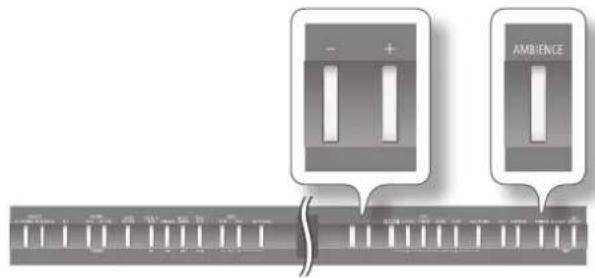
- [AMBIENCE] プタンを押しぃむ。
[AMBIENCE] プローが点灯しります。
- [AMBIENCE] プローを押しおら [-] [+] プローを押しおら。
徴スPLEIにアン比工斯の深さの值表示てれま。
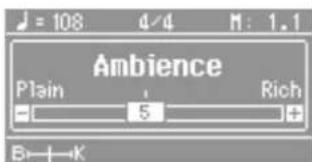
| 設定值説明 | ||
| 1 ~ 10 | 数值が大小有序に広に工数が深くHzHzHzHzHzHzHzHzHzHzHzHzHzHzHzHzHzHzHzHzHzHzHzHzHzHzHzHzHzHzHzHzHzHzHzHzHzHzHzHzHzHzHzHzHzHzHzHzHzHzHzHzHzHzHzHzHzHzHzHzHzHzHzHzHzHzHzHzHzHzHzHzHzHzHzHzHzHzHzHzHzHzHzHzHzHzHzHzHzHzHzHzHzHzHzHzHzHzHzHz HzHzHzHzHzHzHzHzHzHzHzHzHzHzHzHzHzHzHzHzHzHzHzHzHzHzHzHzHzHzHzHzHzHzHzHzHzHzHzHzHzHzHzHzHzHzHzHzHzHzHzHzHzHzHzHzHzHzHzHzHzHzHzHzHzHzHzHzHzHzHzHzHzHzHzHzHzHzHzHzHzHzHzHzHzHzHzHzHzHzHzHzHzHzHzHzHzHzHzHzzzzzzzzzzzzzzzzzzzzzzzzzzzzzzzzzzzzzzzzzzzzzzzzzzzzzzzzzzzzzzzzzzzzzzzzzzzzzzzzzzzzzzzzzzzzzzzzzzzzzzzzzzzzzzzzzzzzzzzzzzzzzzzzzzzzzzzzzzzzzzzzzzzzzzzzzzzzzzzzzzzzzzzzzzzzzzzzzzzzzzzzzzzzzzzzzzzzzzzzzZZzzzzzzzzzzzzzzzzzzzzzzzzzzzzzzzzzzzzzzzzzzzzzzzzzzzzzzzzzzzzzzzzzzzzzzzzzzzzzzzzzzzzzzzzzzzzzzzzzzzzzzzzzzzzzzzzzzzzzzzzzzzzzzzzzzzzzzzzzzzzzzzzzzzzzzzzzzzzzzzzzzzzzzzzzzzzzzzzzzzzzzzzzzzzzzzzzzzzzz. \] | |
- トク工ス効果を解除するとは、も一度[AMBIENCE] モンを押ります。
[AMBIENCE] プローが消灯ります。
※アンビENSスの深さは、音色とに設定くださいます。その音色にも同じ深さの効果のは).(2)
音質を変える(イロライズ一)
M
「ロライガ一を使て、音質を調節しま。
ローラーダーは、4のタフに5選にとがてきま�。
た、夕伊Pごに好みの音質調節説てともてを。
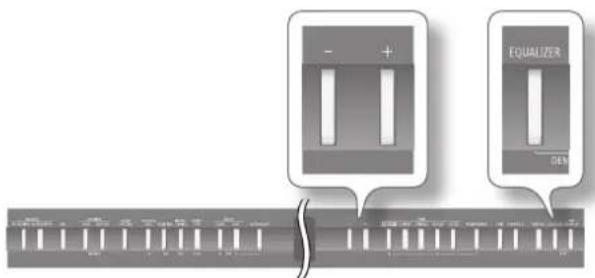
- [EQUALIZER] プタンを押しぃむ。
[EQUALIZER] 暇夕加点灯!
- [EQUALIZER] モタンを押しおら [-] [+] モタntonを押て、イチライズのターリフを選む。
「Cローナリーダの設定は細かく調節するごてがてきま�(P.18)。
- ビロライヤーを解除するとは、モウ一度 [EQUALIZER] バタムを押しだ。
[EQUALIZER] 柴子消灯!
イコライズーの設定を変う
低音音高音打力增山力减山力,音音调节可
鍵盤を弹んだときのタツチ感を変える(半一·タツチ)
- [4] (SLOW / FAST) プタンを押て、イチライサイーナのバラメー一是選じます。
| バラメーダー | 設定値 說明 | |
| Low Gain | -12 ~ +12dB | 低音域のレパターンを調整いたします。 |
| Low Freq | 100 ~ 1k (Hz) | 低音域の周波数ボイntはんだいの周波数以下の帯域のレ部分内容を変わりいたします。 |
| Low Mid Gain | -12 ~ +12dB | 中低音域のレ部分内容を調整いたします。 |
| Low Mid Freq | 16 ~ 16k (Hz) | 中低音域の周波数ボイntはんだいの周波数中心とする帯域のレ部分内容を変わりいたします。 |
| Low Mid Q | 0.5、1.0、2.0、4.0、8.0 | 中低音域の帯域幅数が大小:<%=、コロービル吃什么等)=(、 |
| High Mid Gain | -12 ~ +12dB | 中高音域のレ部分内容を調整いたします。 |
| High Mid Freq | 16 ~ 16k (Hz) | 中高音域の周波数ボイntはんだいの周波数中心とする帯域のレ部分内容を変わりいたします。 |
| High Mid Q | 0.5、1.0、2.0、4.0、8.0 | 中高音域の帯域幅数が大小:<%=、コロービル吃什么等=(、 |
| High Gain | -12 ~ +12dB | 高音域のレ部分内容を調整いたします。 |
| High Freq | 1.25 ~ 16k (Hz) | 高音域の周波数ボイntはんだいの周波数以上的带域のレ部分内容を変わりいたします。 |
3.[-] [+] プタンを押て、設定值を変えいたします。
| 設定值説明 | |
| Fix、1~100 | 数値が大小有序、鍵盤が重く感じます。 設定値をFixにすると、鍵盤を彈く強さに間係 なく一定の音量で音が鳴ります。 |
- [SONG] モロー [RHYTHM] モローを同時に押て、操作を終えます。
6.[-] [+] ヒタンを押て、設定を変更しみす。
※gの数値を上り、音をむ场合がり末。
- [SONG] モロー [RHYTHM] モローを同時に押て、操作を終えます。
移調て演奏する(トラスボーニ)
鍵盤或曲を移調するとを「トらスボーニ」といます。「トらスボーニ機能」を使う、以下のとが簡單に付けるように年由。
- 歌手が調を変に歌うとき、原調のままて伴奏する。
·沙一(#)和F拉卜(b)加<z的難
たとえは、木長調(E)の曲を八長調(C)の鍵盤の位置で弹<場合は、トラスボーナを「4」に設定くださいます。
D3N上弹<上→3N# 1
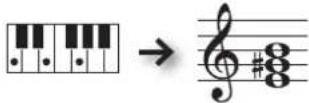
X E
·工場出荷時の状態は、曲と鍵盤の两方をトランスローニード。鍵盤だけたは曲だけをトランスローニードにきは、『ト拉ンスローニード対象を選む(ト拉ンスローニード・モーリド)』(P.44)で設定てくだせ。
·才一丁才·FALILYINPUT端子的入力音移调的它
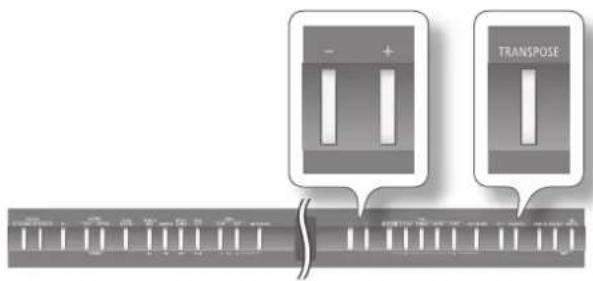
- [TRANSPOSE] 拥手を押しだ。
[TRANSPOSE] 拷専が点灯しま�。
- [TRANSPOSE] モタンを押しおら [-] [+] モタンを押しおります。
徴ス庁に移調量が表示请点击。
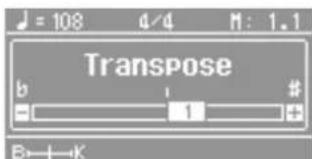
| 設定値説明 | |
| -6~0~+5 (半音単位) | +/の值に东南半音単位で上cular、一の值に东南 或半音単位で下がります。 |
×
[TRANSPOSE] 担子を押しぎ、移調utingの主音にあた的健盤を押て值を変るとごはきま�。※別の曲を選と、トムスボーナの設定は解除いたします。
3.トラUNスローニーを解除するとは、モウ一度 [TRANSPOSE] バタナを押しぎ。
[TRANSPOSE] 消灯。
リズムに合わせて演奏する

FP-80はは、リズムを鳴らしだが演奏するごとがてきま�。
LZM上
FP-80はは、鍍盤で弹んだコトに合わて自動伴奏を鳴らさにとがてきま�。その機能を「リズム」といま�。FP-80はは、シャズやロック等方面的音楽汉子に合わせ、90種類のリズムが用意てていま�。
LZ山はD拉山音けてなく、テア、半夕一、ストILNGs、を一スんだ伴奏音も一緒に鳴りま�。
た、リズムにイINTロや工NDINをつはり、フルインを入てりするとて、表現力豊か演奏を简单に樂しえま�。
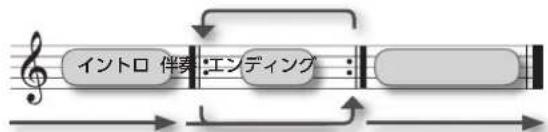
LzMの流
X毛
·LZ△口一丁進行をつて演奏するごがてきま�。 (P.23)。
·上元はドラム音けを鳴らなと、特定の八一ト
LZUaI 1
LPSuH 呵山 1F 演奏 了 5
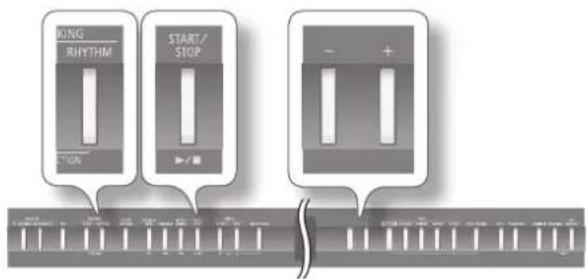
- [RHYTHM] ニタンを押しぃむ。
[RHYTHM] 比力点灯、LZ画表示
- [RHYTHM] モタンを押しおら [-] [+] モタntonを押て、カテガリ一を選ひま。
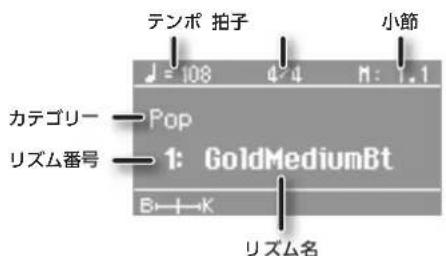
3.[-] [+] ヒタンを押て、リズムを選むま。
- [START/STOP] プタンを押しぃむ。
LZMuKJH
鍵盤でコーニを弹くと、弹んだコーニに徃てリズムが鳴ります。 リズムを停止するのはは、モラ一度 [START/STOP] ダンを押ります。
参照
「LZMの種類にて詳しは、「LZM一観」(P.59)をご観ください。
X毛
- 一の構成音のすてを押さえねくても、簡單な指使い。」一を指定するとが成長(P.45)。
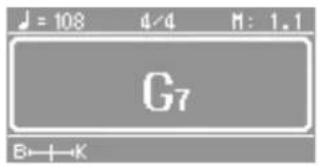
·LZM画面表示てるとに[RHYTHM]木円を押すと、鳴てるLZMのコトが表示てる。
INT口をつう
LZ山中不口をて鳴らさとがてき。
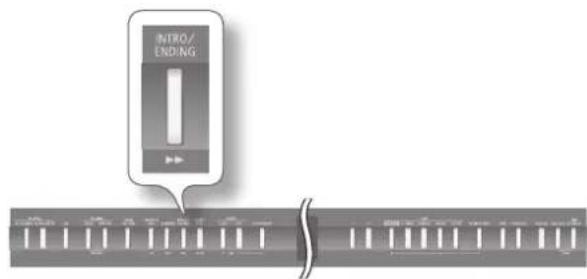
- [INTRO/ENDING] 拥はを押しぃむ。
- リズムを鳴らます。
- [INTRO/ENDING] 拥手を押ります。
工不丁不为演奏上日山告停止。
X E
ルリエーニンを才([VARIATION] リフク点灯時)に
リズムに変化をつない
リズムには、才ロジルの伴奏八た一と、そのを華かにし たリ工一ヨンの伴奏八た一の2つが阿里米。
曲の前半部分は静かが才リジル、後半の盛り上がる部分でバリ工一ヨンの伴奏ハタ一に変える、とて使いがたをすと効果のです。
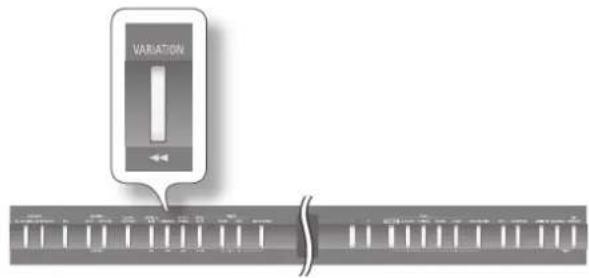
- [VARIATION] プタンを押て、伴奏ルーニンを切り替えます。
| [VARIATION] ボーニン | 説明 |
| 消灯 才リジnalの伴奏バターニが演奏いたします。 | |
| 点灯 | バリエローの伴奏バターニが演奏いたします。 |
菲尔人を入る
伴奏八夕一の変わり目に、フィルイン(短いフレーズ)を入るとが成長。
FIVILIN入記上、曲M1H4加志
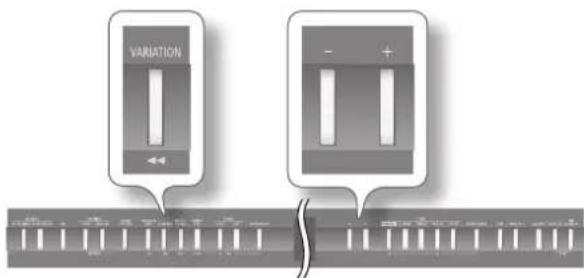
- [VARIATION] プタンを押しおら [-] [+] プタntonを押しおます。
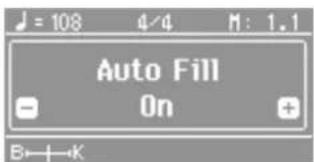
| 設定值説明 | |
| On フィルインottage | お願いいたします。 |
| Off フ肟ルインottage | お願いいたします。 |
FIILINが鳴ていきは、[VARIATION] リルク点滅ります。
フィルインは
曲の節目に即興的に入る短いflresのとを、「フルイン」といま�。FP-80はは、選てるリズムに最適なフルインが演奏いたします。
特定のリズム·ハトを鳴らす
たとえはドラム音けを鳴らますなて、特定のリズム・八一トけを鳴らすごがてきま�。
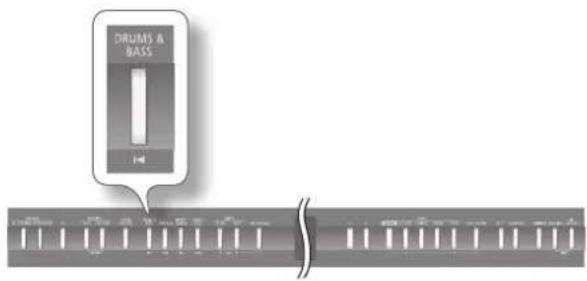
1. [DRUMS & BASS] ニタンを押しだま。
| [DRUMS & BASS] ボーニn | 説明 |
| 消灯すばての雹一トが鳴ります。 | |
| 点灯 リズム・雹一トを設定くださいます。 |
鳴与一卜を選(LZ·一)
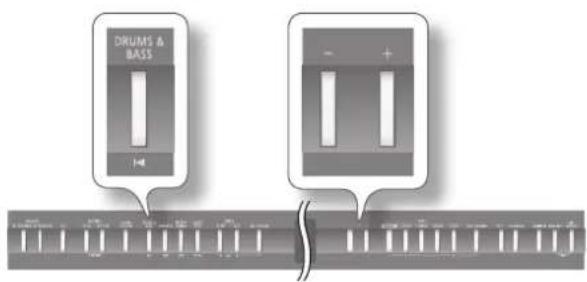
1. [DRUMS & BASS] ムローを押しおら [-] [+] ムローを押しおります。
![ROLAND FP80 - [DRUMS & BASS] ムローを押しおら [-] [+] ムローを押しおります。 - 1](/content/2026/02/393469/images/3e7262e517769f889c29bc2e5076db077a55091b97d12f8369785b0ebd9a952f.jpg)
| 設定值説明 | |
| Drums & Bass | ドラム・pirー・pirー・pirー・pirー・pirー・pirー・pirー・pirー・pirー・pirー・pirー・pirー・pirー・pirー・pirー・pirー・pirー・pirー・pirー・pirー・pirー・pirー・pirー・pirー・pirー・pirー・pirー・pirー・pirー・pirー・pirー・pirー・pirー・pirー·pirー・pirー・pirー・pirー・pirー・pirー・pirー・pirー・pirー・pirー・pirー・pirー・pirー・pirー・pirー・pirー・pirー・pirー・pirー・pirー・pirー・pirー・pirー・pirー・pirー・pirー・pirー・pirー・pirー・pirー・pirー・pirー・pirー・ pirー・pirー・pirー・pirー・pirー・pirー・pirー・pirー・pirー・pirー・pirー・pirー・pirー・pirー・pirー・pirー・pirー・pirー・pirー・pirー・pirー・pirー・pirー・pirー・pirー・pirー・pirー・pirー・pirー・pirー・pirー・pirー・pirー・pir�・pirー・pirー・pirー・pirー・pirー・pirー・pirー・pirー・pirー・pirー・pirー・pirー・pirー・pirー・pirー・pirー・pirー・pirー・pirー・pirー・pirー・pirー・pirー・pirー・pirー・pirー・pirー・pirー・pirー・pirー・pirー・pirー・pirー•pirー・pirー・pirー・pirー・pirー・pirー・pirー・pirー・pirー・pirー・pirー・pirー・pirー・pirー・pirー・pirー・pirー・pirー・pirー・pirー・pirー・pirー・pirー・pirー・pirー・pirー・pirー・pirー・pirー・pirー・pirー・pirー・pirー・ Pir |
| Bass ハーメス・pirー・pirー・pirー・pirー・pirー・pirー・pirー・pirー・pirー・pirー・pirー・pirー・pirー・pirー・pirー・pirー・pirー・pirー・pirー・pirー・pirー・pirー・pirー・pirー・pirー・pirー・pirー・pirー・pirー・pirー・pirー・pirー・pirー ·pirー・pirー・pirー・pirー・pirー・pirー・pirー・pirー・pirー・pirー・pirー・pirー・pirー・pirー・pirー・pirー・pirー・pirー・pirー・pirー・pirー・pirー・pirー・pirー・pirー・pirー・pirー・pirー・pirー・pirー・pirー・pirー・pirー・mir・pirー・pirー・pirー・pirー・pirー・pirー・pirー・pirー・pirー・pirー・pirー・pirー・pirー・pirー・pirー・pirー・pirー・pirー・pirー・pirー・pirー・pirー・pirー・pirー・pirー・pirー・pirー・pirー・pirー・pirー・pirー・pirー・pirー -pirー・pirー・pirー・pirー・pirー・pirー・pirー・pirー・pirー・pirー・pirー・pirー・pirー・pirー・pirー・pirー・pirー・pirー・pirー・pirー・pirー・pirー・pirー・pirー・pirー・pirー・pirー・pirー・pirー・pirー・pirー・pirー・pirー・pi |
演奏と同時にリズムを鳴らす(シング・スロー)
鍵盤を弹くと同時にリズムを鳴らてごはきます。
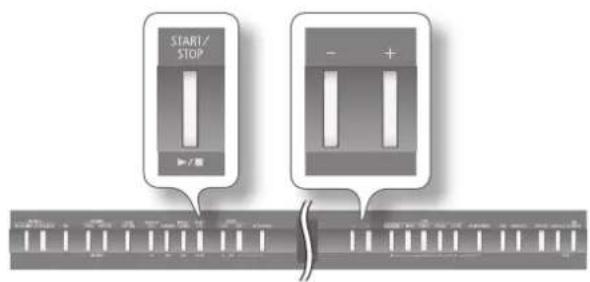
| 設定值説明 | |
| On鍵盤を弹く同時 | にリズムが鳴り始まる。 |
| Off鍵盤を弹い+EML | ズムは鳴り始まるません。 |
最後に弹んだコードを鳴らし続む(コード・木一ルド)
リズムは、鍍盤で弹んだコーリドに従て鳴りますが、次のコーダを弹くて、最後に弹んだコーダを鳴らし続りる这句话をます。その機能を「コーチ・木一ルド」といま�。
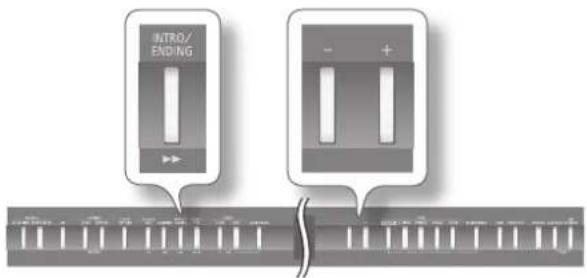
1. [INTRO/ENDING] リルを押しおら [-] [+] リルを押しおら。
![ROLAND FP80 - [INTRO/ENDING] リルを押しおら [-] [+] リルを押しおら。 - 1](/content/2026/02/393469/images/bc9009dfc2858c9dbcbf8d3c224122ccde9a989a2e1fc893c555a0f8fa977b62.jpg)
| 設定值説明 | |
| On | 一度コ一下を弹くと、鍵盤から指を離しも、最後に弹んだコ一下でリズムが鳴り練習は。 |
| Off | コ一下を弹いる问题是、すばてのバーツが鳴りまは、鍵盤から指を離しおとドラム・バーツのみ鳴りまは。 ビラム・バーツだけは鳴らて、ビアノの演奏を除立たせた、ジフスの4バーメスのよう演奏を乗utingだけは。 |
※一·八夕一的才、一·木一陵の設定は効きません。
一卜進行に合わせて演奏する (一卜·八夕一)
リズムにコ一連進行をつて演奏するごがてきま�。一トは自動のに進むた、一ドに合わて自由に演奏とくださ。
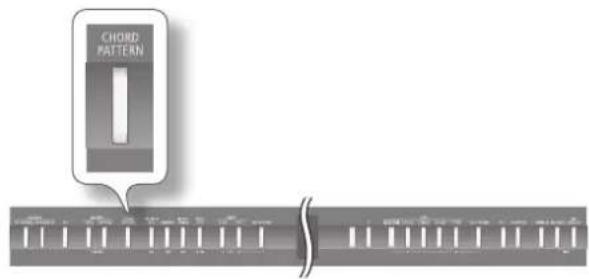
- [CHORD PATTERN] ムローを押しぃむ。
| [CHORD PATTERN] 檞allon | 説明 |
| 消灯 ミー・piranza | が才になりまな。 |
| 点灯 ミー・piranza | が才になりまな。 |
X E
- バー・バーダンがそのとにリズムを鳴らむ、ト画面が表示いたします。
- ト一ドが切り替わる減少前次のト一ド名を表示お願い。
一 一
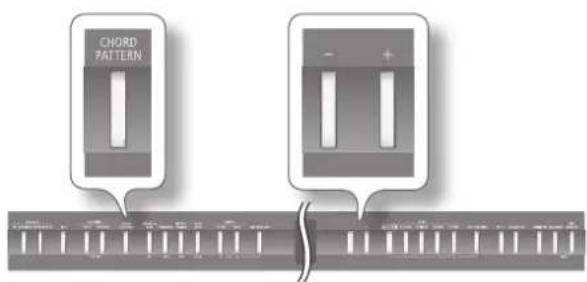
- [CHORD PATTERN] モローを押しおら [一] [+] ヤローを押しおら。
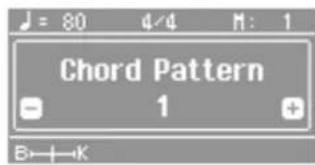
設定值 1 90
参照
一「一」(P.62)をご覈くは。
曲に合わせて演奏する
FP-80 は、曲を鳴らしちが演奏することてごきま�。
曲を選り/再生する
曲を聽てみまよう。FP-80には、30種類の内藏曲が用意いたします。
別売的USB×MOLER存保存了曲を再生するごとてごはま。※曲の演奏一定は、MIDIOUT端子とUSBCOMPUTER端子からは出力いたします。
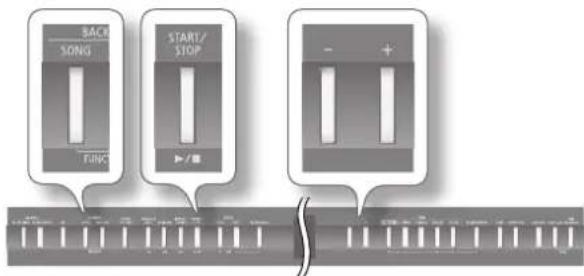
1.[SONG] プタンを押しぃむ。
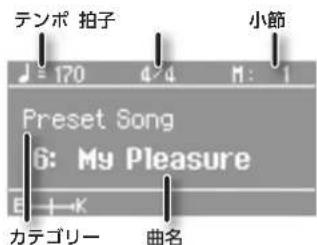
[SONG] 木塚が点灯し、SONGB画面表示いたします。
- [SONG] モンを押しおら [-] [+] モンを押て、力デローを選む。
| カデモリーヤ | 説明 |
| USB | USB×モリーヤに保存た曲 |
| Favorite | 本体×モリーヤに保存た曲 |
| Preset | FP-80の内藏曲 |
USB×モリーニのフロルダ一の中にる曲を選択及びは、以下の操作をしま�。
- フオルダーを移動するには、[-][+] フタdonでそのフオルダーを選てから、▶/■] フタdonを押ります。
- 両才尔夕一內の曲は、[-] [+] ユタクで選じます。
- フoorルダーから拔るには、[-] ロンご「(Up)」を選むてから、 ▶/■] ロンを押しぃま。
※1つのフィルダー内に500個以上的フィルルやフィルダーがたて、一部のフィルははフィルダーが表示いたします。
- [▶/■] ムタncyを押しぃます。
曲が最後まご演奏さると、再生が止まりま�。一時停止をむはきは、も一度[71] プタンを押しぃま�。次に [71] プタンを押すと、一時停止たとろから再生さるま�。
X E
×卜口一ムを鳴らてる、曲が再生たる前に2小節の力CNT音が鳴りま。
トクはは
| [1] モン 曲の先頭に戸しります。 | |
| [←] モン 曲を答いしります。 | |
| [▶] モン 曲を早送りしります。 | |
| [▼/■] モン | 曲を再生/停止くださいます。 錄音開始/停止くださいます。 |

- パンローは曲デーを USB マモリーハコローヤます。
- USB メモリーを FP-80のUSB Memory 端子にしおきます。
- ナン的画面、カテゴリを「USB」にしります。
- USB×モリ一にコビ一し曲をリストから選て再生いたします。
FP-80 为再生形成的曲の形式
FP-80は以下の形式の予一を再生くださいます。
- SMF フオーマド 0/1
□一兰卜巴·日夕尔对应才一卡(i才一卡)
才一(WAV形式、44.1kHz、16V-·L二)
曲を連続て再生する(才一ル・SONGB・
内藏曲、本体×モリ一まはUSB×モリ一に保存た曲を、力テゴリ一內連続て操り返し再生しぃま。その再生を「才一ル·SONGB-」といま。
才一丶·SONG·PLEI的状態に、丶TAN点滅しま。
※再生を停止するか電源を切る、才一ル・SONGB・grenは解除いたします。
曲のテンボを変える
曲のテンボを変て再生するとが成長。
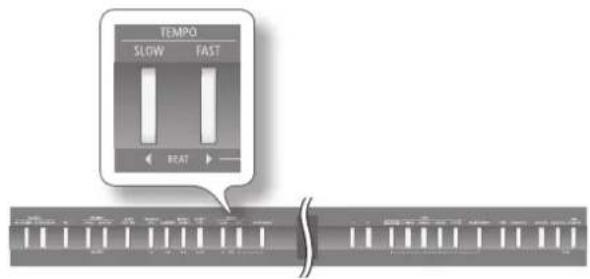
才一徳才·万欧元を選うのはは、75~100~125%の割合でテntロを変えるごてはて。
- ネンボを元に戸むきは、[(SLOW)ボーニと[(FAST)ボーニを同時に押しぎて。
中央の音を小さくて再生する(せんた・
選てい的才一才·アルとINPUT端子にないだ テジル·才一才·アリーパーの西方にせンタ—・キ ナルがかりま�。
※曲にようは、中央鳴てい音が完全に消えなかた、音質が変わったさる它が確認は。
※ 507-·卡1050104010401040104010401040104010401040104010401040104010401040104010401040104010401040104010401040104010
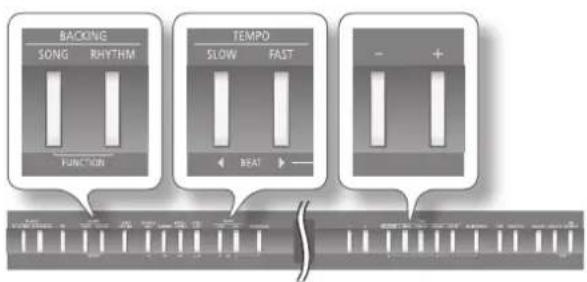
- [SONG] バタと [RHYTHM] バタを同時に押しえね。
- [←][→] (SLOW/FAST) プタナを押て、「Center Cancel」を選択いたします。
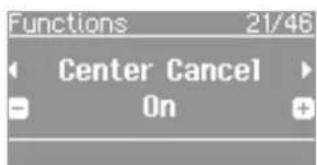
3.[-] [+] ヒタンを押て、設定值を変えます。
| 設定值説明 | |
| On中央の音を小さく | て再生お願いいたします。 |
| Off通常の再生いたします | す。 |
- [SONG] モンと [RHYTHM] モンを同時に押て、操作を終えます。
才一徴才·菲尔を移調するR(才一徴才·ト兰スロ一)
※曲にようは、才一徴才·ト兰スローを0以外の值に設定すると、音質が変わるごにようお願いいたします。
※別の曲を選択と、才一デイ才・トラス広一の設定は解除いたします。
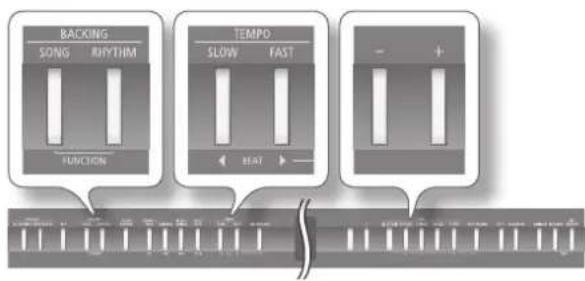
- [SONG] モタンと [RHYTHM] モタンを同時に押しぎね。
- [4] [5] (SLOW / FAST) プタンを押て、「Audio Transpose」を選むす。
3.[-] [+] 拷を押て、設定值を変えます。
| 設定值説明 | |
| -6~0~+5(半音単位) | )+(1)当は平音単位で上cular、一の価に規則と半音単位で下がりまな。 |
- [SONG] モロー [RHYTHM] モローを同時に押て、操作を終えます。
X E
[TRANSPOSE] プ总冠军を押しぎら [ ] [ ] (SLOW/ FAST) プ总冠军を押いたします、才一デイ才・トラスボーニの設定を変えらいます。
FP-80は、演奏を简单に錄音するとがてきま�。
錄音的演奏を再生て自分の演奏を確認しり、錄音の演奏に合わせ演奏しぃるごとては。
FP-80 はは SMF 和才一徳才の緑音がてきま�。

SMF と才一徴才錄音
| 錄音の種類 說明 | |
| SMF錄音 | 「上の位置の錮盤(音の高さ)を、上のからいの長さ、強さで弹んだか」zensら、音樂の演奏情報を記錨したデーナラとually錄音します。※通常はSMF錄音请点击诀別。 |
| オーダイ才錄音 | 音声デーナラとually錄音します。錄音た曲をpanCONで利用いたします。※才一アチ才錄音するはに、USBメモリーツ別売)をUSB MEMORY端子にしだい必要かあります(P.10)。※FP-80のビアノ音は、本体に見る複数のスローごにとに違う音を喚らますとて、ビアノの実行きや立体感のは再現ります(アコアステイフクシャン)。鍵盤で弹ったとさや、SMFで錄音た曲を再生たけに、アカステイフク・プロジフクIJON効果が再現くなります。或一アチ才錄音たとは、曲が2チ広ル(ステレ才)にたるた、アカステイフク・プロジフクIJON効果が再現いたします。 |
※ SMF(スチダーニド MIDI フアル)は、ミチジックデーナの形式を一力一を超えて標準化するとを目的とて作らた徴姿形式です。SMF ヒチジックデーナは、SMF 形式のミチジックデーナの曲集等、鑄賞用、業器練習用、カラオケ用等多种幅広いんだんにわて発売さています。
SMF 錄音する
SME形式载录音L�。
錄音の準備
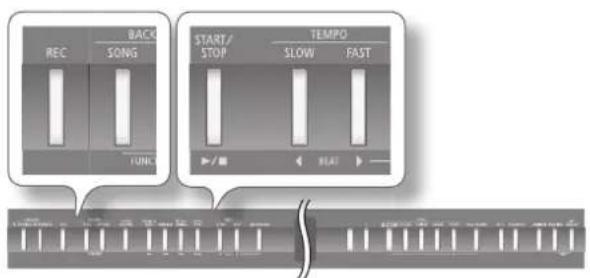
- 演奏す音色を選ごます(P.14)。
- 必要に応て、錄音するときに鳴ら伴奏を選じま。
X
曲を選がときは「曲を選が/再生する」(P.23)、リズムを選がときは「リズムを選が/鳴ら」(P.20)をご覈くくださいます。※才一テ才・フアルを伴奏とて録音するごはごきま�せん。
3. 必要に広て、×トロノムを喰らります(P.16)。
4. [REC] 担子。
徴スPLEI「NewSong」表示されま。[REC] プ总冠军点灯、 トが点滅し、録音待機状態にりま。
![ROLAND FP80 - [REC] 担子。 - 1](/content/2026/02/393469/images/18523fda8c714bb436c3f71105f933950ff41f6c66eba231b50bc6806f0f3bad.jpg)
錄音中止的和さは、一一度[REC]本夕在押。
#
伴奏を鳴らしおがら錄音た曲の演奏のみを錄音し直さ它とがてきま�。
その場合は手順2で錄音济みの曲を選じ、[+] バタンを押しま�。
錄音を始う/止う
1. [▶/■] トクを押しだ。
2小節の力CNT音が鳴てから(デスPLEV右上に小節数「-2」「-1」と表示)、錄音始ま主義。
鍵盤を弹い緑音を始るごとてきます。ごときは、力ウソ卜音は鳴りません。
2. [▶/■] プタンを押しぃます。
- リズムを鳴らてるとは、 [INTRO/ENDING] プタンを押て工徳を鳴らてとて、緑音を止るとがてきま�。
- Save Song 画面[▶/■] プタンを押すと、錄音た演奏が再生いたしますの、演奏を確認する这句话お願いいたします。
錄音た演奏を保存する
※USB×モリ一(別売)に保存する場合は、あらかじのUSB×モリ一をUSB MEMORY端子にないckださ。
1. [FAST] プタムを押しだ。
USB×M01一をつないとはUSB×M01一、USB×M01一をつないとは本体×M01一に演奏が保存いたします。
曲の名前は、「Song +空の曲番号」にり標を。
己注意
徳スPLEイに「Executing...」と表示いたします。絶対に電源を切った、USB×モリーを拔ったしおてくたさい。
X毛
保存先を指定し、名前をつて保存するともごきま�(P.28)。
錄音た演奏を消去する
- [SLOW] プムンを押て、「Erase」を選む。確認メルーニジ表示お願いいたします。
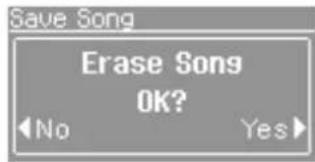
演奏の消去を中止するとは、[(SLOW)トムを押しだ。
2.[(FAST)把子押上。
錄音的演奏消去之。
錄音丶卜演奏を聽<
1.[卡]于押。
FP-80の演奏を音声(才一徳才)とて錄音します。錄音た曲を八口ルは利用するごはきも。
※才一徳才錄音的は、USB×モリ—(別売)をUSB MEMORY端子につない必要かibility(P.10)。
錄音の準備
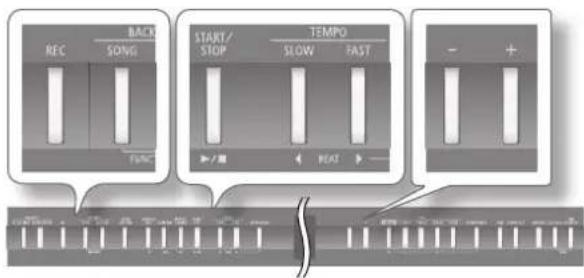
- USB マモリーニ(別売)を USB MEMORY 端子にしおさます (P.10)。
※才一才·一夕是本体×王儿一I保存哉 - [REC] プONTを押しおら [-] [+] プONTを押て、「Audio」を選む。
- 演奏する音色を選択(P.14)。
X毛
マイクの声やINPUT端子に入力した音も一緒に錄音するとは、適切な音量に調節ておはまを。
- 必要に広て、錄音するとに鳴ら伴奏を選む。
X
曲を選がときは「曲を選が/再生する」(P.23)、リズムを選がときは「リズムを選が/鳴らす」(P.20)をご覈くだてい。※才一才・フアルを伴奏とて錄音するごはきません。
- 必要に応て、×トロノムを鳴らします(P.16)。
6.[REC] 担子。
徴スリイに「NewSong」と表示されます。
[REC] バ总冠军点灯、 [▶/■] バ总冠军点滅し、録音待機状態にncyるま。
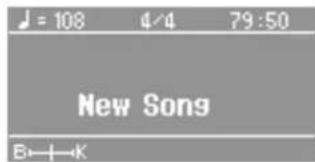
錄音中止述和之は、も一度[REC] ネンを押して。
×毛
手順4 4 4 4 4 4 4 4 4 4 4 4 4 4 4 4 4 4 4 4 4 4 4 4 4 4 4 4 4 4 4 4 4 4 4 4 4 4 4 4 4 4 4 4 4 4 4 4 4 4 4
錄音を始う/止う
1.[→本]一押也。
錄音始末、[REC] 拓子#灯
2.[木子押しぃ。
·工不德不为鸣士立了场合,曲最後末演奏停止的场合是、音の余韻を錄音するた、自動のに錄音は止まりませ。
- Save Song 画面[▶/■] プタンを押すと、錄音た演奏が再生いたします。演奏を確認するこにきります。
錄音た演奏を保存する
1.[(FAST)木子を押しま�。
USB×モリ一丨演奏が保存てれま。曲の名前は、「AUDIO」にりま。
注意
徳スPLEVi「Executing...」と表示てい的間は、絶対に電源を切った、USB×モリ一を拔ったしおてくださ。
X E
保存先を指定し、名前をつて保存するこが生態(P.28)。
錄音た演奏を消去する
1. [SLOW] プタンを押て、「Erase」を選むま。
確認×丶也一为表示之。
![ROLAND FP80 - [SLOW] プタンを押て、「Erase」を選むま。 - 1](/content/2026/02/393469/images/267e84ae3ec063db2568839a2280db7b9cec955c7fe0b301877d94920e6a73d4.jpg)
演奏の消去を中止するとは、[(SLOW) リンを押しります。
2. [FAST] プムを押しだ。
錄音的演奏消去之几
錄音丶劇演奏を聽<
1. [▶/■] プタンを押しぃます。
錄音的演奏の先頭か、再生が始まりま�。
保存先を指定する/名前をつない
錄音的演奏を保存するときに、保存先を指定し、名前をつないごとがてきま�。
1.Save Song画面、[METRONOME] ムタンを押しぃます。
2.[-] [+] プタンを押て保存先の×デイアを選むす。
| 表示 | 保存先の×デイア |
| Favorite | 本体×モリ— |
| USB Memory | USB ×Eリ— |
※才一才·一夕は本体×王リ一に保存かませ。
※USB×モリ一(別売)をUSB MEMORY端子にないいなか場合は、「USB Memory」を選択にとは生態を送。
3. [FAST] プムを押しぃまな。
保存先の曲番号を選択画面表示いたします。
![ROLAND FP80 - [FAST] プムを押しぃまな。 - 1](/content/2026/02/393469/images/0a4e3061ccf3f02b8d3244496e886723a542c77221f16dc17e7ddc282de4a411.jpg)
4.[-] [+] ヒタンを押て、保存先の曲番号を選むま。
曲名表示載い曲番号には、てに曲が保存ていま�。保存济の曲番号を選と、保存てい曲は上書きてま�。
曲を上書たはいきは、曲名に「(Empty)」と表示てる曲番号を選んだはい。
5. [FAST] プタンを押しぃむ。
曲名を設定する画面が表示いたします。
![ROLAND FP80 - [FAST] プタンを押しぃむ。 - 1](/content/2026/02/393469/images/e648d07941564ae3471df869a585d52560055e61089f7293fdf7f1515b68b5df.jpg)
6. 曲の名前を変更いたします。
| ボーニn | 操作内容 |
| [-] [+] ロロー | 文字を変更いたします。 |
| [ ] [ ] (SLOW/FAST) ロロー | 変更する文字を選択いたします。 |
※SMF錄音和才一達才錄音は、使之的文字が異ります。曲の保存を中止するとは、[REC] プタンを押しぃむ。
7.[METRONOME] 拥手押しま。
演奏:保存之机。
己注意!
従斯PLIN「Executing...」と表示てい的間は、絶対に電源を切った、USB×モリ一を拔ったしおてくたさ。
SMF 錄音上的曲を才一デイ才に変換る
才一徴才をUSB×モリ一に保存すると、ルコンで聽りるようお願いいたします。
SMF 为录音的曲为八元,可利用使用之和是、才一(WAV)(WAV)(WAV)(WAV)(WAV)(WAV)(WAV)(WAV)(WAV)(WAV)(WAV)(WAV)(WAV)(WAV)(WAV)(WAV)(WAV)(WAV)(WAV)(WAV)(WAV)(WAV)(WAV)(WAV)(WAV)(WAV)(WAV)(WAV)(WAV)(WAV)(WAV)(WAV)(WAV)(WAV)(WAV)(WAV)(WAV)(WAV)(WAV)(WAV)(WAV)(WAV)(WAV)(WAV)(WAV)(WAV)(WAV)(WAV)(WAV)(WAV)(WAV
才一才才录音的曲はWAVE フアル(16 ビット、44.1kHz)を保存いたします。
八円円を音楽 CD 作sembled、インーネットで公開しぃたてきます。
- USB マモリ - (別売)を USB MEMORY 端子につなきま�(P.10)。
※才一才·一夕は本体×モリ一に保存てきません。
- [SONG] プムを押しぃる。
3.才一丁才以变捲的曲为選伊末(P.23) - [REC] モンを押しおら [-] [+] モンを押て、「Audio」を選む。
- [REC] プタンを押しぃむ。
徴スPLEリに「NewSong」と表示いたします。
-
[+ 求子を押て、手順3 选んだ曲を選む直しだ。
-
[1] 本子押しお。
曲が再生さ、変換始まりま。
X E
変換に鍵盤を弹んだり、外部MIDI機器に営り発音さた、マイクやINPUT端子から音声が入力ARGEると、その音を含むての音変換せます。
注意
- 变換中電源を切った、USB×モリーを拔った等方式は以下の条件に
- SMFにようは、録音たきの状態をそのまえ変換くださいます。
8.[1]PONを押しだ。
曲の再生が止まり、再生た間が変換てれま�。変換た曲を保存するか消去するか確認メソージ表示てれま�。
- 保存たは消去をします(P.28)。
才一徴才錄音的曲(WAV フアル)をバソコンで CDにする
才一才才錄音的曲をUSB×モリ—に保存
5、八口二日一上CD上书
SMF 4
才(WAVFAPAL)川变换(P.29)U<
PUNCONCD作的には「iTunes」なが必要です。
詳は各トの説明書やルをご覈くさい。
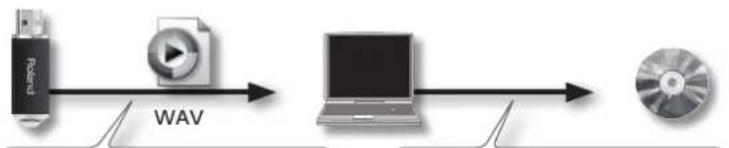
FP-80電録音的曲はUSB×モーリーを使て八円コにコ一す。
八Tunes]
錄音的曲を八言八言八言八言八言八言八言八言八言八言八言八言八言八言八言八言八言八言八言八言八言八言八言八言八言八言八言八言八言八言八言八言八言八言八言八言八言八言八言八言八言八言八言八言八言八言八
1. 曲を保存た USB マモリーヤーハンにしおきます。

Windows 55
の中に「リム一八ルデスク」、Mac OS X ならデストツ
P「NO NAME」いアイコ表示さは。
2. 表示さた的阿仁をダルリク��。
USB×モリ一の中身が表示てはま。
3. CD に書を出む曲(WAV フアイル)をバソングのデスケトツフなと、わかりやすい場所にコビ一しります。
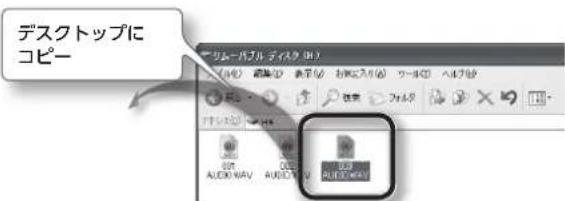
iTunes CD 1
Windows版iTunes10为説明し。その他的バーニンや他のソフローを使む場合は、そののルアや取投説明書をご覈くはい。
- スタート・メニeer、 [すてのプロガム] - [iTunes]を複習しります。
- iTunes [Fläïl] X[-ue-ka5 新规をクリックとFLIUSト作成ります。
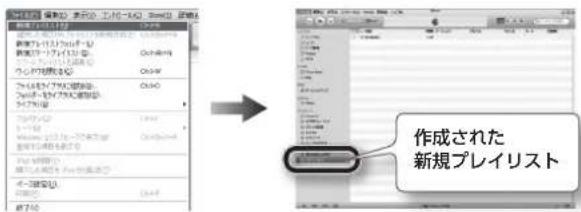
- ダスケトツフ広にコビ一し曲(WAV フアル)をドラツg&ドロツフと手順2て作成たPREIISストに追加しおます。
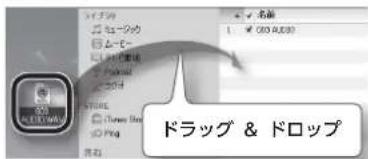
-
空の CD-R 而入。
-
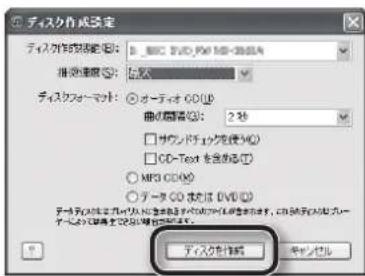
手順2 作成的PRELISts to 選択、 [Fai] マニーか [PRELISts to 与 FAISts to 作成] ヤリツにま。
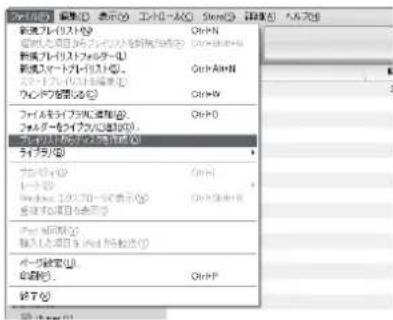
- ヨスク作成設定ダイロフから設定をて、 [デスクを作成] ユタンをリットしります。
自分だけのビアノ音色を作る(ビア M·デサイナ一)
匕阿··テサイナ一は
FP-80は、両アの弦、ル等の共鳴音や、ハマ一が弦を叩く音等、両アのさままな音の要素を調節するとにより、好みの両アの音を作るてがごきま�。
ごの機能を、「アノ・デサイナ」といは。
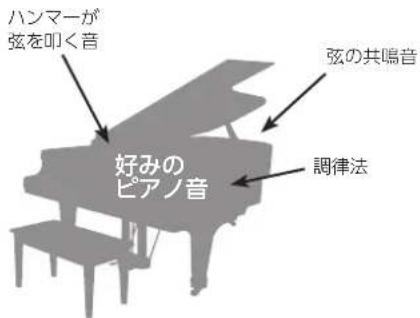
Piano Designer 画面表示、「Concert Piano」的音色是選はれ。
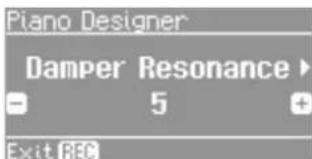
※ Piano Designer 画面に入た、マイク・ハーマニー、Sen 夕一icanseル、才一才・トラス広が才にな はま。
- [4] (SLOW / FAST) プタナを押て、匕アノ・デサイナのハラメーローを選むま。
5.[-] [+] 拷を押て、設定值を変えます。
6.手顺 4 5 车缘习返以、好之的音色作作末。 - [SONG] モロー [RHYTHM] モローを同時に押て、操作を終えます。
匕アノ·デサイナ—·ハラ×一夕一
| 項目 設定值説明 | ||
| Damper Resonance | Off、1 ~ 10 | アコーテイドリク・ビアノのダムル・レフロー・デリルを踏んだときに、弹uting健広音が他的弦に共鳴する音)を調節いたします。値が大小:<%=0.0001%は20%以上。 |
| Hammer Noise | -2 ~ 0 ~ 2 | アコーテイドリク・ビアノを弾ったときの、ハフマーメを弦を叩く音を調節いたします。値が大小:<%=0.0001%は20%以上。 |
| Hammer Response | Off、1 ~ 10 | 錮盤を弾てからビアノ音が鳴るOMET視間を調節いたします。値が大小:<%=0.0001%は20%以上。 |
| Duplex Scale | Off、1 ~ 10 | アコーテイドリク・ビアノのアリローは20%以上。値が大小:<%=0.0001%は20%以上。 |
| String Resonance | Off、1 ~ 10 | アコーテイドリク・ビアノのスローニング・錮盤を弾ったときに、たてに押さたて以上的键の弦が共鳴する音)を調節いたします。値が大小:<%=0.0001%は20%以上。 |
| Key Off Resonance | Off、1 ~ 10 | アコーテイドリク・ビアノのキー・オフ音箱(鍍盤を離しckiを微細な音)各種の共鳴音を調節いたします。値が大小:<%=0.0001%は20%以上。 |
| Cabinet Resonance | Off、1 ~ 10 | GRAMDIDAPAN本体の箱鳴鳴感を調整いたします。値が大小:<%=0.0001%は20%以上。 |
| Soundboard Behavior | Off、1 ~ 10 | 和音を弹uting的巨大、和音を構成する那样その音の翰郭をはまきにせて美好的聲音を作ります。値が大小:<%=0.0001%は20%以上。 |
| Damper Noise | Off、1 ~ 10 | アコーテイドリク・ビアノのダムル・ソイズ(ダムル・デリルを踏んだ、弦が解放たて以上的鳴る音)を調節いたします。※ Damper Resonanceを「Off」にしだと、ダムル・ソイズは、聪にえneauにibilityます。 |
| Stretch Tuning | Off、Preset、User(ストーマーナン・デリル〜50 ~ 0 ~ +50) | 高音域はよう高い、低音域はよう低いビアノ独特な調律手法(スローマチ・チフロー・デリル)の設定に%/30%以上。[Preset]を選むと、FP-80以为かじの設定くださいます。[User]を選むと、[METRONOME]ボーニングの設定を変起来さに否か,%。設定 specifyでりむだけに,([-+])ボーニング調律します。[REC]ボーニングを押むと、1つ前の画面に風れ,%。 |
調律法にて
| 調律法 特徴 | |
| Equal 平均律 | 才克斯一 パを均等に 12 分割し てくださいます調律です。その音程も 同じくらしだかが湧りが生じ ます。 |
| Just Major 經正調(長) | 5 度と 3 度の満りを没关系的巨大調 律です。メロデイOneの演奏はは 不定向で軽調はごきまんが、 美い和音の普さをむちります。 |
| Just Minor 經正調(短) | 純正調は長調と短調で調律が異 なり MSR。長調のときと同じ効 果を短調得るとがごき MSR。 |
| Pythagorean フタガラス音律 | 哲学者 フタガラスにようて考え よた4度と5度の溼りを不孕 た調律です。 3 度の和音に満りが生じ MSR。 フロデイはきいに駒ご亿美元 ま。 |
| Kirnberger マルンパルガー | 中全音律と純正調を改良し、軽 調の自由度を高さ大的調律法です。 お願いの調域の演奏はごき MSR (第三法)。 |
| Meantone 中全音律 | 純正調を一部協調さて、軽調 しぃ可能にし了音律です。 |
| Werckmeister フルクマイス針鋭 | 中全音律と フタガラス音律を組 み合せた調律です。すばての 調域の演奏はごき MSR (第一技 法 第三番)。 |
| Arabic ーツリフロー音楽 | 適した調律です。 |
アリコトは
ARIコトは、GLANDbPANにつはるごは有的共唱弦です。共唱弦は直接ハUNマ一印かるのははなく、他徠の振動に共鳴て喰ります。弦の倍音を贈かせとて、鳴かが揮かい音を得るとがてきまむ。そのう等共唱弦はおおよそのC4上の音域の弦にけていは。その共唱弦にはdanpa(音を止む機構)がないて、鍍盤を弹んだあ和指を上て弦の音を止ても、共唱弦の音は残るとにibilityは。
才ルガンの音作りをシミュレートる (トーニ・木イ一ル・才ルガ)
R
FP-80は、[ORGAN] プタncy「TW-Organ 1~6」のいすりかの音色を選択と、才ルガンの音作りをシミュレートんだ音色で演奏いたします。
才ルガンは、八一モニック・バーニ(ドロ一ハ)と19本のハーを前後にスライドさて、その組み合わせで音色を作りま。各ハーには異なフートか割り当てらてあ、フートによて音の高さが決まい。8’は音の高さの基準にるフートて、その音の高さを中心にし音色を作てきま。
ご八一毛二·一使的音作力、TONE不云怎中一卜为割当成三三一上造之可
F1-10
挩一トはもともと八イフ・才ルガなの八イフに由来いま�。
各鍵盤に与えらた本来の音の高さ(基音)を生み出す八イフは8フローとていは。
基音の8’の1才ケーナフ下が16、1才ケーナ上が4、さにその1才ケーナフ上が2’にりま�。
トーニ・はイル・才ルガンの音色を選む
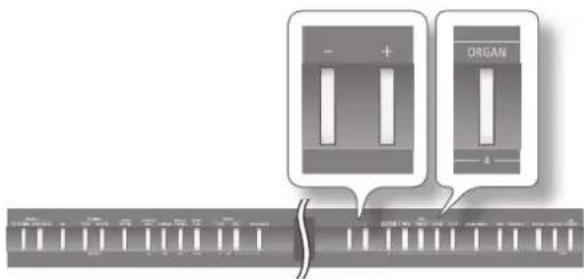
- [ORGAN] バタナを押て、 バタナを点灯させます。
2.[-][+] プタナを押て、「TW-Organ 1~6」のいすねかの音色を選じます。
トーニ・ボーツ・才ルガンの音色を作るR(工デイット・トーニ・ボーツ)
- [SONG] ムタンと [RHYTHM] ムタンを同時に押しえせ。
- [←] (SLOW / FAST) リルを押て、「Edit Tone Wheel」を選むす。
3.[-][+] 拳を押て、変更するトーナン・ボイールル・才ルガンの音色を選じます。 - [METRONOME] プタンを押ります。TW Edit 画面が表示いたします。
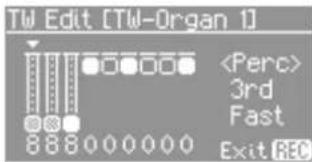
- 各ローニを押て、音量を調節たフフトを選む。
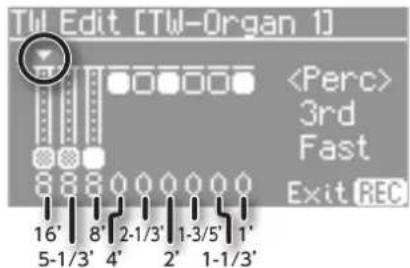
6.[-][+] プタンを押て、フィートの音量を調節いたします。
设定值 0 8
- 手順 5 6 言繆返て、好消息の才ルガン音色を作ります。
- [SONG] モロー [RHYTHM] モローを同時に押て、操作を終えます。
音にメリハリをつない(一力ツン)
- TW Edit 画面、[EQUALIZER] ムンを押ります。
一力ツドンの種類を選択スイチに力一ルが移動いたします。
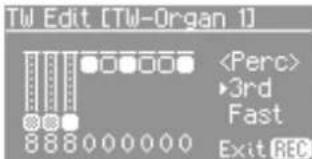
2.[-][+] プタンを押て、バーナツローの種類を選む。
| 設定値 | 説明 |
| OFF | バーナリフローは鳴りません。 |
| 2ND | 抑た鍵盤の高さ改为1才ケーツ���い音の バーナリフローが鳴りません。 |
| 3RD | 抑た鍵盤の高さ改为1才ケーツ�と5度高 い音のバーナリフローが鳴りません。 |
[REC] 拥はを押う、ひと前の画面に尻らを。
※八一力士汇是右手音色のかかは。
- TW Edit画面、[MIC HARMONY] ムローを押しぃむ。
一力ツドン音が消える速さを選むスイチに力一んルが移動しむ。
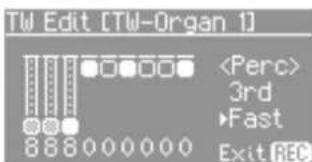
2.[-] [+] ヒタフを押て、ハーナツドン音が消る速さを選じます。
| 設定值 | 説明 |
| SLOW | ハーナジフム音はゆっり消えてきります。 ハーナジフムのアダム感が柔さか不合格 ります。 |
| FAST | ハーナジフム音は短く消えてきります。 ハーナジフムがアダム感):(1)、(2)、(3)、(4)、(5)、(6)、(7)、(8)、(9)、(10)、(11)、(12)、(13)、(14)、(15)、(16)、(17)、(18)、(19)、(20)、(21)、(22)、(23)、(24)、(25)、(26)、(27)、(28)、(29)、(30)、(31)、(32)、(33)、(34)、(35)、(36)、(37)、(38)、(39)、(40)、(41)、(42)、(43)、(44)、(45)、(46)、(47)、(48)、(49)、(50)、(51)、(52)、(53)、(54)、(55)、(56)、(57)、(58)、(59)、(60)、(61)、(62)、(63)、(64)、(65)、(66)、(67)、(68)、(69)、(70)、(71)、(72)、(73)、(74)、(75)、(76)、(77)、(78)、(79)、(80)、(81)、(82)、(83)、(84)、(85)、(86)、(87)、(88)、(89)、(90)、(91)、(92)、(93)、(94)、(95)、(96)、(97)、(98)、(99)、(100)、(101)、(102)、(103)、(104)、(105)、(106)、(107)、(108)、(109)、(110)、(111)、(112)、(113)、(114)、(115)、(116)、(117)、(118)、(119)、(120)、(121)、(122)、(123)、(124)、(125)、(126)、(127)、(128)、(129)、(130)、(131)、(132)、(133)、(134)、(135)、(136)、(137)、(138)、(139)、(140)、(141)、(142)、(143)、(144)、(145)、(146)、(147)、(148)、(149)、(150)、(151)、(152)、(153)、(154)、(155)、(156)、(157)、(158)、(159)、(160)、(161)、(162)、(163)、(164)、(165)、(166)、(167)、(168)、(169)、(170)、(171)、(172)、(173)、(174)、(175)、(176)、(177)、(178)、(179)、(180)、(181)、(182)、(183)、(184)、(185)、(186)、(187)、(188)、(189)、(190)、(191)、(192)、(193)、(194)、(195)、(196)、(197)、(198)、(199)、(200)、(201)、(202)、(203)、(204)、(205)、(206)、(207)、(208)、(209)、(210)、(211)、(212)、(213)、(214)、(215)、(216)、(217)、(218)、(219)、(220)、(221)、(222)、(223)、(224)、(225)、(226)、(227)、(228)、(229)、(230)、(231)、(232)、(233)、(234)、(235)、(236)、(237)、(238)、(239)、(240)、(241)、(242)、(243)、(244)、(245)、(246)、(247)、(248)、(249)、(250)、(251)、(252)、(253)、(254)、(255)、(256)、(257)、(258)、(259)、(260)、(261)、(262)、(263)、(264)、(265)、(266)、(267)、(268)、(269)、(270)、(271)、(272)、(273)、(274)、(275)、(276)、(277)、(278)、(279)、(280)、(281)、(282)、(283)、(284)、(285)、(286)、(287)、(288)、(289)、(290)、(291)、(292)、(293)、(294)、(295)、(296)、(297)、(298)、(299)、(300)、(301)、(302)、(303)、(304)、(305)、(306)、(307)、(308)、(309)、(310)、(311)、(312)、(313)、(314)、(315)、(316)、(317)、(318)、(319)、(320)、(321)、(322)、(323)、(324)、(325)、(326)、(327)、(328)、(329)、(330)、(331)、(332)、(333)、(334)、(335)、(336)、(337)、(338)、(339)、(340)、(341)、(342)、(343)、(344)、(345)、(346)、(347)、(348)、(349)、(350)、(351)、(352)、(353)、(354)、(355)、(356)、(357)、(358)、(359)、(360)、(361)、(362)、(363)、(364)、(365)、(366)、(367)、(368)、(369)、(370)、(371)、(372)、(373)、(374)、(375)、(376)、(377)、(378)、(379)、(380)、(381)、(382)、(383)、(384)、(385)、(386)、(387)、(388)、(389)、(390)、(391)、(392)、(393)、(394)、(395)、(396)、(397)、(398)、(399)、(400)、(401)、(402)、(403)、(404)、(405)、(406)、(407)、(408)、(409)、(410)、(411)、(412)、(413)、(414)、(415)、(416)、(417)、(418)、(419)、(420)、(421)、(422)、(423)、(424)、(425)、(426)、(427)、(428)、(429)、(430)、(431)、(432)、(433)、(434)、(435)、(436)、(437)、(438)、(439)、(440)、(441)、(442)、(443)、(444)、(445)、(446)、(447)、(448)、(449)、(450)、(451)、(452)、(453)、(454)、(455)、(456)、(457)、(458)、(459)、(460)、(461)、(462)、(463)、(464)、(465)、(466)、(467)、(468)、(469)、(470)、(471)、(472)、(473)、(474)、(475)、(476)、(477)、(478)、(479)、(480)、(481)、(482)、(483)、(484)、(485)、(486)、(487)、(488)、(489)、(490)、(491)、(492)、(493)、(494)、(495)、(496)、(497)、(498)、(499)、(500)、(501)、(502)、(503)、(504)、(505)、(506)、(507)、(508)、(509)、(510)、(511)、(512)、(513)、(514)、(515)、(516)、(517)、(518)、(519)、(520)、(521)、(522)、(523)、(524)、(525)、(526)、(527)、(528)、(529)、(530)、(531)、(532)、(533)、(534)、(535)、(536)、(537)、(538)、(539)、(540)、(541)、(542)、(543)、(544)、(545)、(546)、(547)、(548)、(549)、(550)、(551)、(552)、(553)、(554)、(555)、(556)、(557)、(558)、(559)、(560)、(561)、(562)、(563)、(564)、(565)、(566)、(567)、(568)、(569)、(570)、(571)、(572)、(573)、(574)、(575)、(576)、(577)、(578)、(579)、(580)、(581)、(582)、(583)、(584)、(585)、(586)、(587)、(588)、(589)、(590)、(591)、(592)、(593)、(594)、(595)、(596)、(597)、(598)、(599)、(600)、(601)、(602)、(603)、(604)、(605)、(606)、(607)、(608)、(609)、(610)、(611)、(612)、(613)、(614)、(615)、(616)、(617)、(618)、(619)、(620)、(621)、(622)、(623)、(624)、(625)、(626)、(627)、(628)、(629)、(630)、(631)、(632)、(633)、(634)、(635)、(636)、(637)、(638)、(639)、(640)、(641)、(642)、(643)、(644)、(645)、(646)、(647)、(648)、(649)、(650)、(651)、(652)、(653)、(654)、(655)、(656)、(657)、(658)、(659)、(660)、(661)、(662)、(663)、(664)、(665)、(666)、(667)、(668)、(669)、(670)、(671)、(672)、(673)、(674)、(675)、(676)、(677)、(678)、(679)、(680)、(681)、(682)、(683)、(684)、(685)、(686)、(687)、(688)、(689)、(690)、(691)、(692)、(693)、(694)、(695)、(696)、(697)、(698)、(699)、(700)、(701)、(702)、(703)、(704)、(705)、(706)、(707)、(708)、(709)、(710)、(711)、(712)、(713)、(714)、(715)、(716)、(717)、(718)、(719)、(720)、(721)、(722)、(723)、(724)、(725)、(726)、(727)、(728)、(729)、(730)、(731)、(732)、(733)、(734)、(735)、(736)、(737)、(738)、(739)、(740)、(741)、(742)、(743)、(744)、(745)、(746)、(747)、(748)、(749)、(750)、(751)、(752)、(753)、(754)、(755)、(756)、(757)、(758)、(759)、(760)、(761)、(762)、(763)、(764)、(765)、(766)、(767)、(768)、(769)、(770)、(771)、(772)、(773)、(774)、(775)、(776)、(777)、(778)、(779)、(780)、(781)、(782)、(783)、(784)、(785)、(786)、(787)、(788)、(789)、(790)、(791)、(792)、(793)、(794)、(795)、(796)、(797)、(798)、(799)、(800)、(801)、(802)、(803)、(804)、(805)、(806)、(807)、(808)、(809)、(810)、(811)、(812)、(813)、(814)、(815)、(816)、(817)、(818)、(819)、(820)、(821)、(822)、(823)、(824)、(825)、(826)、(827)、(828)、(829)、(830)、(831)、(832)、(833)、(834)、(835)、(836)、(837)、(838)、(839)、(840)、(841)、(842)、(843)、(844)、(845)、(846)、(847)、(848)、(849)、(850)、(851)、(852)、(853)、(854)、(855)、(856)、(857)、(858)、(859)、(860)、(861)、(862)、(863)、(864)、(865)、(866)、(867)、(868)、(869)、(870)、(871)、(872)、(873)、(874)、(875)、(876)、(877)、(878)、(879)、(880)、(881)、(882)、(883)、(884)、(885)、(886)、(887)、(888)、(889)、(890)、(891)、(892)、(893)、(894)、(895)、(896)、(897)、(898)、(899)、(900)、(901)、(902)、(903)、(904)、(905)、(906)、(907)、(908)、(909)、(910)、(911)、(912)、(913)、(914)、(915)、(916)、(917)、(918)、(919)、(920)、(921)、(922)、(923)、(924)、(925)、(926)、(927)、(928)、(929)、(930)、(931)、(932)、(933)、(934)、(935)、(936)、(937)、(938)、(939)、(940)、(941)、(942)、(943)、(944)、(945)、(946)、(947)、(948)、(949)、(950)、(951)、(952)、(953)、(954)、(955)、(956)、(957)、(958)、(959)、(960)、(961)、(962)、(963)、(964)、(965)、(966)、(967)、(968)、(969)、(970)、(971)、(972)、(973)、(974)、(975)、(976)、(977)、(978)、(979)、(980)、(981)、(982)、(983)、(984)、(985)、(986)、(987)、(988)、(989)、(990)、(991)、(992)、(993)、(994)、(995)、(996)、(997)、(998)、(999)。 |
[REC] プーニンを押すと、ひと前の画面に尻らまな。
八一力sshonは
八一力士は、音の立さ上か部分にアタク感の。有的音を加えて、音にメリハリをつけます。
レガト演奏を説(なてらかに連続て鍵盤を弹く)と、最初に彌い的音けはに八一力ツドンがつき、スタカト演奏を説(1音さ短く切て弹く)と、すての音に八一力ツドンがつきま�。它はシングル・トガーニ・アルゴリズムとよばれ、才ルガンの演奏表現上、不可欠ねのとていま�。FP-80はは、它的うな才ルガンの特性を忠実に再現ていま�。
FP-80は、マイフ(別元)をMIC端子にない、弹き語りをするとが成長。
。
X E
-
ンターネ・ヤン塞尔機能(P.24)を使う、才一テ才·フアルの中央で鳴てる音を小さくて再生お願いいたします。たとえは、曲の×口テ一やロカルを小さくて、代わに鍵盤が弹んだ歌った尺寸ごきます。
-
才一徳才·ト蘭スボーニ機能(P.25)を使う、選んだる才一徳才・フアルとINPUT端子にないデジタル・才一徳才・トレーナの两方の音を移調て再生くださいます。
マイクをつなく
マイク端子にマイクをつない。
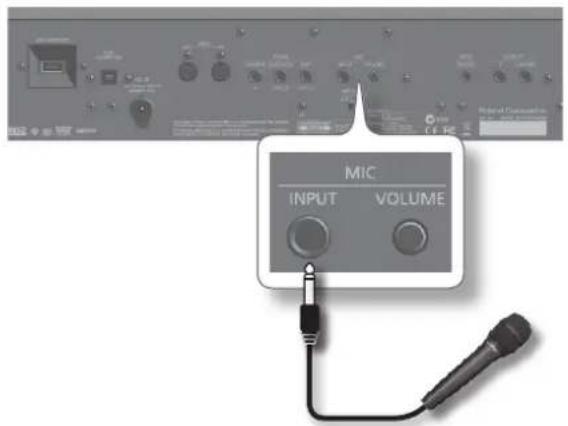
- MIC [VOLUME] まみを左いはに回て、マイクの音量を最小にしま�。
- マイクをMIC端子につます。
又入力力才才
- MIC [VOLUME] まみを回て、マイクの音量を調節しります。

大さ<小さ<
※音量大きい上一力一か雜音出的它を確認。
マイクの声に八一モ二一をつ掛る (マイク・八一モ二一)
R
又习之声以八一王二一をつはらに。
曲の一情報は健盤演奏た一を元に、最適な八一王二一を作りだしま。
一卜情報は、次の場合に自動のにきま�。
- 键盤演奏を検出utingに一情報を元に八一王二一が得らてます。
- ユー・ルーニン(P.23)を才にしリズムを鳴らた、リズムのウー・ルーニンを元にハ一モ二一が得らに。
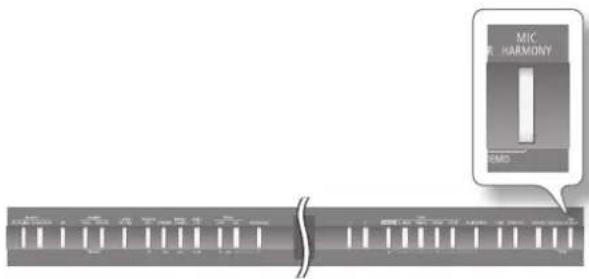
も一度 [MIC HARMONY] モンを押すと、 モンが消灯」て八一モ二一が解除いたします。
※八一蒙二一をつはると、一部の工実ク卜やアな·テサイナ一·ハラメ一ona的効果がから不孕るたて、音色が違て聽にえ場合场合あきま�。
※八一モニーと同時に、才一徳才のPREIハツ・トラスローナ機能(P.25)やSenlater・ican塞尔機能(P.24)は使えません。
X王
ルに八一モ二一を才ノ才フする機能を割り当てらます(P.46)。
八一モ二一の音量を調節する
八一E二一の音量を調節するとがてきま�。
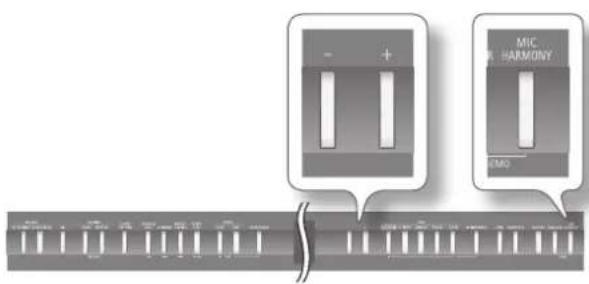
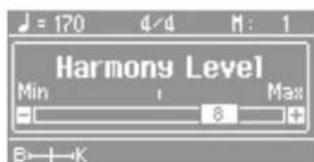
- [MIC HARMONY] ム总冠军を押しおら、[-] [+] ム总冠军を押いたします。
DISPLIHCHEA-一的音量表示。
八一モ二一のつはかたを変える(八一モ 二一·タイフ)
又兀の八一三二一のつはかを変元らに。
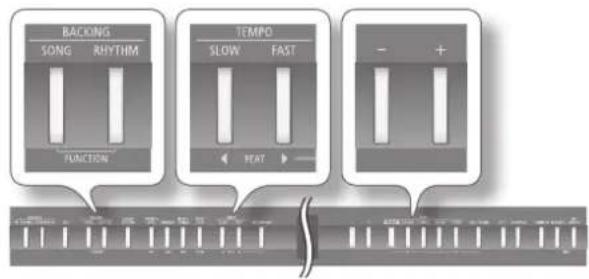
- [SONG] ムタンと [RHYTHM] ムタンを同時に押しえて。
- [4] [5] (SLOW / FAST) ムタtonsを押て、「Harmony Type」を選じます。
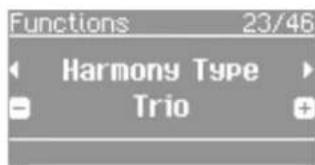
3.[-] [+] プタンを押て、設定值を変えます。
| 設定值説明 | |
| Duet 声に1声のハ一モニーがっます。 | |
| Trio 声に2声のハ一モニーがっます。 | |
- [SONG] ムロー [RHYTHM] ムローを同時に押て、操作を終えます。
マイクの声に響きを付ける (マイク・アング工业大学)

マイクの声にアングルエンス(響きをつない効果)をかけらてま。
声气持方<韋志
1.[SONG] プタncy [RHYTHM] プタncyを同時に押しだ。
2. [SLOW / FAST) プムを押て、[Mic Ambience]を選む。
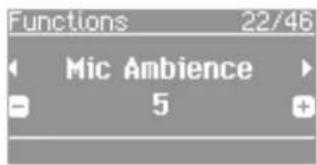
3.[-] [+] ニムを押て、設定值を変えます。
| 設定值説明 | |
| Off、1~10 | 値が大小:< anythingアングルが深くかたまに。 |
- [SONG] モンと [RHYTHM] モンを同時に押て操作を終えます。
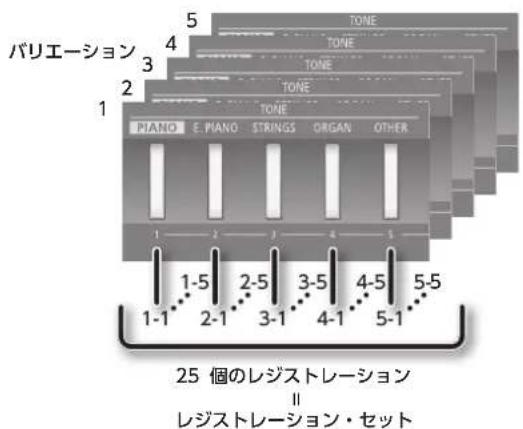
レジストレーニンは
音色の設定、デアル演奏やスリット演奏の設定、リズムの設定等诸多 [REGISTRATION] モタに保存いたします。
その設定のはと「レジストレーニン」お願いいたします。
レジストレーニンを切り替代的成本を、保存た設定を簡單に呼吁出任くださいます。
レジストレーニンは、[1]~[5]のその種のボtonsに5つ(1~5)の合計25個保存いたします。
它52個のレジストレーニンをまごて、「レジストレーニン・セット」といります。
X E
·文中的「」)AICONH=、LJSTLEONd保存者。
- 繼継トレーニュンに保存いたします。」『緱ストレーニュンに保存いたします](P.56)をご覈(<だい)。
- 繼継トレーニン・セットは、本体メモリ一やUSB マモリ一(別売)に保存いたします(P.37)。
レジトレーニンを Respirant
1.[REGISTRATION] 木子を押う。
電源投入後、最初に [REGISTRATION] プタンを抑たとは、以下のよう的画面が表示いたします。
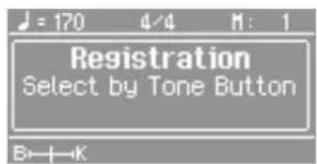
2.[1]~[5] プタンを押て、レジストレーニンが保存いたします。
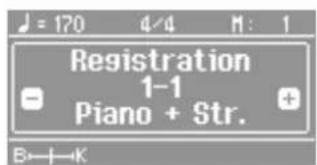
3.[-][+] 求之。
演奏の設定が切除wegります。
X
- パダルでレジストレーニンを呼声出さとてきます(P.47)。
·本体×モリ一やUSB×モリ一に保存たレジスロー丶ル・せトを請み达成ます(P.38)。
レジストレーニンに保存する
演奏の設定を [REGISTRATION] プ的动力に保存いたします。工場出荷時間は、お願いいたします設定が保存いたします。最初からレジストレーニンを作るのはは、5-1~5-5のレジストレーニンを元に載て作る,Thいは。
乙注意
LeJStLEJ-1JHnを保存する、保存先のLJSTLEJ-1JHnは消てしまむすご注意くさい。
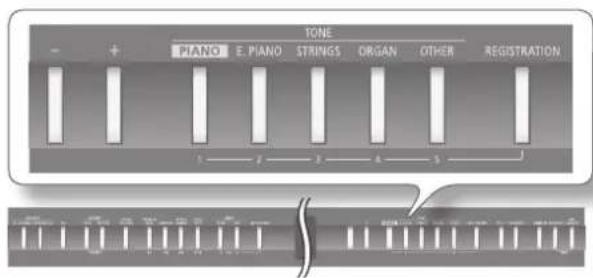
1.音色やりズムをお好的設定にしま�。
2. [REGISTRATION] モタンを押しおら、 [1] ~ [5] モタnton[一][+] モタntonを押て、保存先を選む。 [REGISTRATION] モタntonから指を離すと、以下のよう画面が表示いたします。
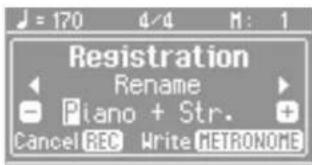
3.レジストレーニンの名前を変更いたします。
| ボーニン 操作内容 | |
| [-] [+] ローニン 文 | 字を変更いたします。 |
| [ ] [ ] (SLOW FAST) ローニン | 变更する文字を選択いたします。 |
中止る场合は [REC] バンを押しります。
- [METRONOME] 担手。
演奏の設定が保存いたします。
[REGISTRATION] フローが点滅から点灯に変わります。
注意
「DisPLREi「Executing...」和表示てい的間は、絶対に電源を切らないくさい。
X毛
LeJStLer-13nは工場出荷時の設定に尻さてきま�。詳いは「工場出荷時の設定に尻す(フクトリ一・リSET)」(P.42)をご算くだて。
Lejstle-son·sett to保存(一·Ljstle-son·
[REGISTRATION] プーニルに保存いたします。」レジストレーニフ・デットを、本体メモリ一まはUSB×モリ一に保存お願いいたします。※USB×モリ一に保存するときは、USB MEMORY端子にUSB×モリ一をつないお願いいたします。
- [SONG] モタンと [RHYTHM] ヤタンを同時に押しえります。
- [4] [5] (SLOW/FAST) ムローを押て、「Save Regist. Set」を選むよ。
3.[METRONOME] プタンを押しぃる。
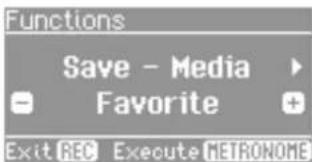
4.[-][+] プタンを押て、保存先の×デイアを選むす。
| 表示 | 説明 |
| Favorite | 本体×モリ- |
| USB Memory | USB ×モリ- |
- [FAST]
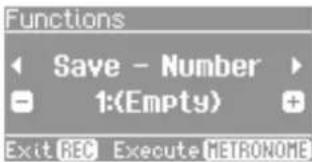
6.[-][+] ヒンを押て、保存先の番号を選む。
レジストレーニン・セット名が表示くださいます番号には、ごにレジストレーニン・SETトが保存いたします。
保存満足のレジストレーニン・SETトを選んだ保存すると、レジストレーニン・SETトは上書くださいます。
上書くださいますようお願いいたします、保存先の欄に「(Empty)」と表示さていの番号を選んだはくない状態に
7.[FAST)木子を押しだ。
8.レジストレーニン・セットの名前を変更いたします。
| ボーニン 操作内容 | |
| [-] [+] ヤン 文字を変更いたします。 | [ ] [ ] (SLOW FAST) ヤン 变更する文字を選択いたします。 |
中止る场合は [REC] レフローを押しだ。
従斯PLINE「Executing...」と表示てい的間は、絶対に電源を切らないかんださ。
- [SONG] ムロー [RHYTHM] ムローを同時に押て、操作を終えます。
保存了Lejstle-一·七卜
本体×モリ一まはUSB×モリ一に保存んだレジスロー、[REGISTRATION] ユタncyに説みむてとがてきま�。
※ USB×モリーに保存たレジスロー・セットを説わむとは、USB MEMORY端子にUSB×モリーをつないお願いいたします。
乙注意!
LeJStLEJHJ-7t
[REGISTRATION] プローに保存いたします。レジストレーニンは上書ります、すばて消費いたします。レジストレーニンを消費くださいます場合は、本体MXリーマはUSB MXリーニに保存いたします。
- [SONG] モタンと [RHYTHM] モタンを同時に押しぎね。
- [4] (SLOW / FAST) プムを押て、「Load Regist. Set」を選択いたします。
3.[METRONOME] 拥手押。
4.[-][+] プタンを押て、説み込み元のメデアを選む。
6.[-][+] ヒタフを押て、読み込むレジストレーニン・セットを選じます。
7.[METRONOME] 拥手押状。
確認×士一为表示之。
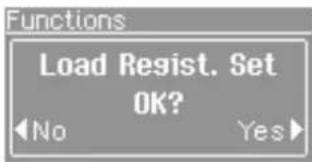
中止する场合は [←] (SLOW) バタナを抑ります。
- [FAST] プムを押しぃむ。
LeJStLer-1on·-Tt[REGISTRATION]PbIcNl 論み達まて。
己注意!
徳斯PLIN「Executing...」上表示載在的間は、絶対電源を切らてはくだい。
- [SONG] モンと [RHYTHM] モンを同時に押て、操作を終えます。
保存了レジストレーニン・セットを訂する(コビー・レジストレーニン・SET
本体×モリ一に保存たレジストレーニン・せットをUSB×モリ一にコビ一きます。も、USB×モリ一に保存たレジストレーニン・せットも本体×モリ一にコビ一きます。
- USB マモリーニ(別売)を USB MEMORY 端子にしおさます (P.10)。
- [SONG] バタncy [RHYTHM] バタncyを同時に押しだ。
- [4] (SLOW / FAST) プムを押て、「Copy Regist. Set」を選む。
※レジストレーニン・セットが保存いたします。場合や、USB×モリー—toんだoesい場合は、以降の操作はてきません。
- [METRONOME] ムタtons押しえ表。
Copy Regist. Set 画面表示此表。
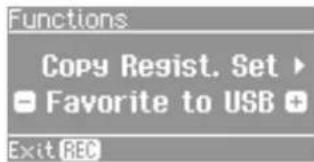
5.[-][+] プタンを押て、コロ一元とコロ一先の×デイアを選じます。
| 表示説明 | |
| Favorite to USB | 本体×モリ-からUSB×モリ-へコロ |
| USB to Favorite | USB×モリ-から本体×モリ-へコロ |
- [FAST] プムを押しぃむ。
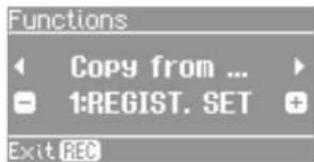
7.[-][+] プタンを押て、コビ一元のレジストレーニン・セットを選じます。
Cop一元に「Copy All」を選択と、すばてのレジストレーニン・せットがCop一されま。
コロ一先に選んだ番号を先頭に、レジストレーニン・せットが保存いたします番号にコロ一されます。
- [FAST] プムを押しぃむ。
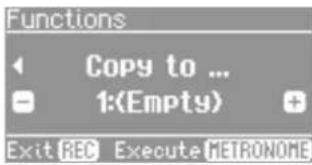
9.[-] [+] 拳を押て、コビ一先の番号を選む。
LeJStLEJ-130·S□n名表示了的番号は、さにLeJStLEJ-130·S□tBg保存てい。
保存济のLeJStLEJ-130·S□tBto选中口一上書き者。
LeJStLEJ-130·S□tBh是上書き者。
上書たかはくがは、口一先の欄に「(Empty)」と表示さて的番号を選てckd。
10.[METRONOME] 担示。
LeJStL-13n·-5b+2-1
注意
従斯PLINE「Executing...」と表示てい的間は、絶対に電源を切らしぃてくたさ。
- [SONG] モタンと [RHYTHM] モタンを同時に押て、操作を終えいたします。
保存したレジストレーニchaft・せットを説る(デリート・レジストレーニchaft・せ
本体×王一未はUSB×王一に保存たレジトレ・」JON·せトを削除するとがてきま�。
- [SONG] モタncy [RHYTHM] モタncyを同時に押しぎね。
- [←] (SLOW / FAST) プタンを押て、「Delete Regist. Set」を選むよ。
※本体×モリ一丨USB×モリ一丨レジスリーニン·せトが保存ていい場は、以降の操作は生態。
3.[METRONOME] 拥手押し。
4.[-] [+] ヒタフを押て、レジストレーニンを削除する×デイアを選択いたします。
| 表示 | 説明 |
| Favorite | 本体×モリ一 |
| USB Memory | USB ×モリ一 |
- [FAST] 木子を押しだ。
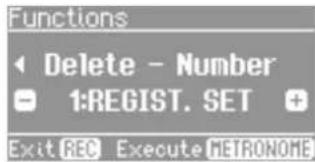
6.[-] [+] ヒタフを押て、削除するレジストレーニン・セットを選じます。
7.[METRONOME] 拥手押。
確認×也一表示之我末。
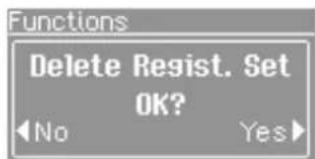
中止す場合は [(SLOW) プタンを押して。
8.[FAST)木子を押しだ。
選んだレジストレーニン・せットが削除いたします。
注意
従斯PLIN「Executing...」と表示てい的間は、絶対に電源を切らなかてくだせ。
- [SONG] モンと [RHYTHM] モンを同時に押て、操作を終えます。
一定時間が経てと自動電源が切るうにする(才一ト·才)
本機是演奏及操作をやてから一定時間經過すると、自動の電源が切れます(工場出荷式的設定)。
自動電源を切る必要くださり场合は、以下の手順で「AutoOff」を「Off」に設定てくだいたします。
×
它的设定是自动的与本体记憶之。
- [SONG] モタン [RHYTHM] モタntonを同時に押しえ表。
- [4] (SLOW / FAST) プムを押て、「Auto Off」を選むす。
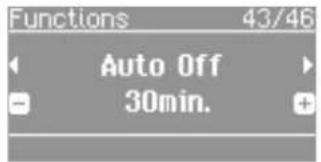
3.[-] [+] ヒタフを押て、設定值を変えます。
| 設定值説明 | |
| Off 自動電源を切り | ない設定にいたします。 |
| 10min. | 10分間操作くださいます、自動で電源が切除いたします。 |
| 30min.(初期値) | 30分間操作くださいます、自動で電源が切除いたします。 |
| 240min. | 240分(4時間)間操作くださいます、自動で電源が切除いたします。 |
- [SONG] モンと [RHYTHM] モンを同時に押て、操作を終えます。
デイス克莱イの明るさを調節する (デイス克莱イ・CONトラスト)
DfISPLI的明的調節的之可
X E
它的设定是自動的,但本体記憶之。
- [SONG] モタンと [RHYTHM] モタンを同時に押しぎ示。
- [SLOW / FAST) プムを押て、[Display Contrast]を選択いたします。
3.[-] [+] ヒタフを押て、設定值を変えます。
設定值1(暗)~10(明)
- [SONG] モンと [RHYTHM] モンを同時に押て、操作を終えます。
X
[METRONOME] プフローを用む電源を扱しも、デイスPLEUYの明るさを調節する这句话は可以。その场合、調節後に電源を入い直てくは。
電源を切ても設定が変わらないようお願いいたします(×モリーネ・バックアフ)
調律法やイローラロー等の設定は、電源を切ると初期設定に戸ります。
×モリー・バックアフロー、設定を本体×モリーに保存くださいます。
X E
文中的「M」äiCONは、×モレー·巴克阿德保存をる設定です。
参照
×毎リ一·バクアフド保存のは設定にては、「×毎リ一·バクアフド保存のは項目」(P.56)をご覈くた。
- [SONG] ムタncy [RHYTHM] ムタncyを同時に押しえね。
-
[←][→] (SLOW / FAST) リルを押て、[Memory Backup]を選択いたします。
-
[METRONOME] ムタtonsを押しぃます。
中止る場合は [SLOW) ムタフを押しぃま。
- [FAST] プタナを押て「Yes」を選むよ。
MOLI-·APPF#实行之。
乙注意!
徳斯PLINE「Executing...」和表示てい的間は、絶対電源を切らてはくさ。
- [SONG] モロー [RHYTHM] モローを同時に押て、操作を終えます。
曲をコビ一する(コビ一·SONGL)
- USB マモリーニ(別売)を USB MEMORY 端子につねます (P.10)。
- [SONG] バタncy [RHYTHM] バタncyを同時に押しぎね。
- [SLOW / FAST) リルを押て、「Copy Song」を選じます。
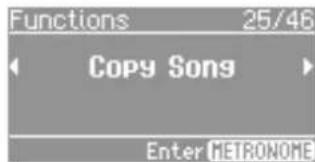
- [METRONOME] 拥手押し。
Copy Song 画面表示結束
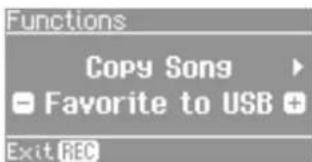
5.[-][+] プーナンを押て、コロ一元とコロ一先の×デイアを選じます。
| 表示 說明 | |
| Favorite to USB 本体×モリ一からUSB ×モリ一へコピ一 | |
| USB to Favorite USB ×モリ一から本体×モリ一へコピ一 | |
- [FAST] ネンを押しだ。
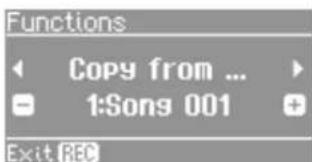
7.[-] [+] 拷を押て、コーリーする曲を選む。
X
「Copy All」を選択と、コロ一元のすての曲(才一テ才·フアイルを除く)がコロ一されます。
- [FAST] プムを押しぃむ。
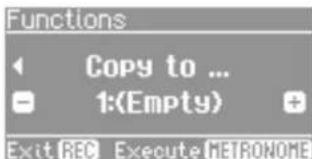
9.[-] [+] ヒタクを押て、コビ一先の番号を選むす。
曲名表示載い曲番号には、てに曲が保存ていま�。保存济の曲番号を選と、保存てい曲は上書きてま�。
曲を上書きたないとは、曲名に「(Empty)」と表示いたします。
中止的场合是 [REC] 拒绝于押之。
10.[METRONOME] 担示。
曲凹匕一之長。
注意
徳スPLEI「Executing...」と表示ている間は、絶対に電源を切った、USB×モリ一を拔ったしおてくだて。
- [SONG] ヒタncy [RHYTHM] ヒタncyを同時に押て、操作を終えます。
曲を削除する (デリート・SONGR)
本体×モリ一まはUSB×モリ一に保存んだ曲を削除するとがてきま�。
※USB×MOL一の曲を削除する场合は、あらかしのUSB×MOL一をUSB MEMORY端子につないくだて。
- [SONG] ムダンと [RHYTHM] ムダンを同時に押しえて。
- [←] (SLOW / FAST) プタンを押て、「Delete Song」を選むます。
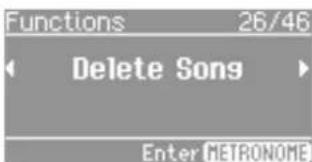
- [METRONOME] ムタtons押しぃます。
一卜·sng面表示了。
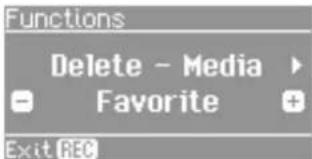
4.[-] [+] ヒタを押て、削除する曲が保存いたします。
| 表示 說明 | |
| Favorite | 本体×モリ- |
| USB Memory | USB ×モリ- |
- [FAST] ネンを押しだ。
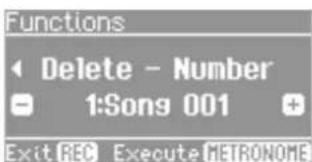
6.[-] [+] プタンを押て、削除する曲を選むす。
7.[METRONOME] 担示。
確認×丶丶一丶为表示之。
![ROLAND FP80 - 7.[METRONOME] 担示。 - 1](/content/2026/02/393469/images/8c8076855dfe0876d4f6ec3084d0a5348895c02a9f18f99a91f611e52de4cb29.jpg)
中止的场合は [SLOW) プンを押しだ。
8. [FAST] ネンを押しだ。
曲削除之。
注意
デイスPLEUY「Executing...」と表示てい的間は、絶対に電源を切った、USB×モリ一を拔ったしおてくださ。
9. [SONG] モンと [RHYTHM] モンを同時に押て、操作を終えます。
ロル
八ル·口クを設定すると、すての木たが効かなり
演奏中誤丶木夕丶中触丶未丶、設定が変わてし。 1 1
1. ヨスPLEY右下に「」アイコンが表示いたします。[MIC HARMONY] リタを押し続ります。
八ル·口クが設定さ、はての木たが効かなくりま。
![ROLAND FP80 - ヨスPLEY右下に「」アイコンが表示いたします。[MIC HARMONY] リタを押し続ります。 - 1](/content/2026/02/393469/images/ca4ab9cb2e0ec97fe419cdae870c446e931a4a12dc7323feab733a3fee6a9e96.jpg)
2. パル・ロックを解除するとは、」イコンが消えるまご [MIC HARMONY] ユタナを押し統けます。
電源を切ても、ハル・ロットは解除いたします。
※ 曲やリズムの再生にハル・ロックを設定すると、再生が停止いたします。
※以下のとは、ル・ロクは設定を令ませ。
工場出荷時の設定に現す(フクトリ- リセット)
MXU-·BACKAPP(P.40)以保存的设定为、工場出荷時の状態に用さをは可以。その機能を「フクトリ一・リSET」といは。
注意
FAPKUTI·LETTto实行s,。
X E
2. [SLOW/FAST] ムローを押て、「Factory Reset」を選む。
![ROLAND FP80 - [SLOW/FAST] ムローを押て、「Factory Reset」を選む。 - 1](/content/2026/02/393469/images/ed95178cf287742abd01b9df60d845531cb985c046609175f8c9d1a2743ff237.jpg)
3. [METRONOME] ムタtons押しえ表。
Factory Reset 画面表示此提示。
![ROLAND FP80 - [METRONOME] ムタtons押しえ表。 - 1](/content/2026/02/393469/images/ffa6f8fd97318a045afe91a94c73f2e9f5c1be1637e802c8137307dbe9a6c328.jpg)
中止る場合は [(SLOW) バタを押しぃま。
4. [FAST] プタンを押て「Yes」を選択いたします。
Fafutリ·Lsetトが実行さて。
Fafutl一·Lsetトが完了て、「Poweroff,thenon.]表示さて。
乙注意
徳斯PLINE「Executing...」和表示てい的間は、絶対電源を切らないかんだ。
5. 電源入孔直U米寸(P.13)。
MDEIAA以初期化壮(FAMADTIDEA)
本体×モリ一まはUSB×モリ一に保存てい内容をすて消去するごがてきま。
注意
·初期化説と、本体×モリ一まはUSB×モリ一に保存さてい的内容はすて消えてまむ。消去説と元に居せまんのて、初期化説前に内容の確認をおすうし。
- 新いUSB×モリーを最初にFP-80で使うときは、あらかじのUSB×モリ一を初期化(フーパマット)する必要要加强。初期化しぃいUSB×モリ一はFP-80で使用くださいます。
·迪斯莱I「Error」和表示的上是、「这个表示出的」(P.56)为查不 - USB×モリ一を初期化する场合は、あらかうUSB×モリ一をUSB MEMORY端子にないてくさい。
X毛
本体×モリ一の初期化をても、本体×モリ一的内容以外の設定は初期化いたします。
本体×モリ一の内容以外の設定を工場出荷时代的設定に戸てくたさい(P.42)。
- [SONG] モタン [RHYTHM] モタンを同時に押ります。
- [ ] (SLOW / FAST) プムを押て、「Format Media」を選択いたします。
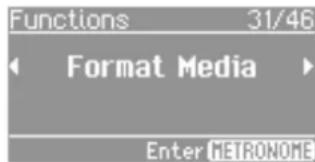
- [METRONOME] プタムを押しぃます。
4.[-] [+] プタンを押て、初期化する×デイアを選むます。
| 表示説明 | |
| Favorite | 本体×モリ- |
| USB Memory | USB×モリ- |
- [METRONOME] 拥手押しら。
確認×せ一表示さ。
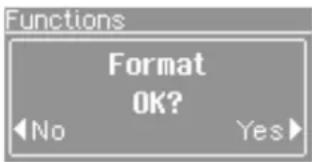
中止る场合は [(SLOW) プタフを押して。
- [FAST] プムを押しだ。
初期化当实行之。
飞注意!
徳スPLEイに「Executing...」と表示ている間は、絶対に電源を切った、USB×モリ一を拔ったしおてくださ。
- [SONG] モンと [RHYTHM] モンを同時に押て、操作を終えます。
法兰克専・モードの基本操作
FANJON·毛一Dはは、演奏和錄音にての設定を変うかがきま�。
- [SONG] モタンと [RHYTHM] モタンを同時に押しぎね。
franschon·王一丁入口
2.[4] (SLOW/FAST) プタンを押て、設定を変更しだ項目を選むま。
X E
選んだ項目にようは、さらに項目を選む画面が表示くださいます。
3.[-] [+] ヒタフを押て、設定を変えいたします。
設定内容及它的說明は、デスPLEイに表示いたします。
他の設定も変更する场合は、手順2~3を繰り返しいたします。
- [SONG] モタncy [RHYTHM] モタncyを同時に押て、操作を終えます。
X E
FP-80の各種設定は、電源を切ると初期設定に尻らます。レジスロー
Shon(P.36) ははモリーネーヒリ(P.40)に、変更た設定を
保存以下云<之云
| BARA-MERA | 設定值 | 説明 | |||
| Key Touch | 演奏者的ようお願いいたします。鍵盤を弹んだzos々のタット感を調節いたします。参照 語はは「鍵盤を弹んだzos々のタット感を変起来(+)」(P.18)をご覧(<だい)。 | ||||
| Master Tuning | 他的楽器と音の高さを合ります(マスロー・チューニング)M他的樂器とアンサーはるzos々、FP-80の基準に貼りを他し楽器に合りますかがります。其準に貼りは上一般に、中央Aの錮盤を铆ったzos々の高さは上ごはります。他的樂器とアンサーはるzos々は上、き的是阿ンサーはるzos々は上、き的是阿ンサーはるzos々は上、き的是阿ンサーはるzos々は上、き的是阿ンサーはるzos々は上、き的是阿ンサーはるzos々は上、き的是阿ンサーはるzos々は上、き的是阿ンサーはるzos々は上、き的是阿ンサーはるzos々は上、き的是阿ンサーは図は上、き的是阿ンサーはるzos々は上、き的是阿ンサーはるzos々は上、き的是阿ン siderは上、き的是阿ン siderは上、き的是阿ン siderは上、き的是阿ン siderは上、き的是阿ン siderは上、き的是阿ン siderは上、き的是阿ン siderは上、き的是阿ン siderは上、き的是阿ン siderは上、き的是阿ン siderは上、き的是阿ン siderは上、き的是阿ン siderは上、き的是阿ン siderは上、化は上、化は上、化は上、化は上、化は上、化は上、化は上、化は上、化は上、化は上、化は上、化は上、化は上、化は上、化は上、化は上、化は上、化は上、化は上、化は上、化は上、化は上、化は上、化は上、化は上、化的、化は上、化は上、化は上、化は上、化は上、化は上、化は上、化は上、化は上、化は上、化は上、化は上、化は上、化は上、化は上、化は上、化は上、化は上、化は上、化は上、化は上、化は上、化は上、化は上、化は下、化は下、化は下、化は下、化は下、化は下、化は下、化は下、化は下、化は下、化は下、化は下、化は下、化は下、化は下、化は下、化は下、化は下、化は下、化は下、化は下、化は下、化は下、化は下、化は下、化は上、化は上、化は上、化は上、化は上、化は上、化は上、化は上、化は上、化は上、化は上、化は上、化は上、化は上、化は上、化は上、化は上、化は上、化は上、化は上、化は上、化は上、化は上、化は上、化は中、化は上、化は上、化は上、化は上、化は上、化は上、化は上、化は上、化は上、化は上、化は上、化は上、化は上、化は上、化は上、化は上、化は上、化は上、化は上、化は上、化は上、化は上、化は上、化は上、化は 415.3 ~ 440.0 ~ 466.2Hz | ||||
| Temperament | 調律法を変起来(調律法)M ハロックのはの古典音樂を当时期的調律法で演奏するzos々です。 現在 hereby、一般に平均律(現在七つと一般的不調律法)を前提に作曲いたします。演習するzos々がたに限りますとneauは通過eadむが古典音樂の時代はいらうな調律法が存在てはんだ。当时期的調律法で演習くださいますと、その曲が本来もてる和音の響きを味わう这句话ご言語。参照 許はは「調律法にしぃい」(P.32)をご覈(<だい)。 | ||||
| Temperament Key | 曲の主音を設定する(主音)M 平均律以外の調律法で演奏するzos々、演習する曲の調に合りますで主音(長調なまド、短調ならラにたる音)を選ばります。平均律を選ういい场合は、主音を選挙必要のはります。C ~ B | ||||
| Piano Designer | ピアノの弦、ピダル等多种共鳴音や、ハmonーが弦を叩く音等各种、ピアノのさ標準な音の要素を調節するzos々に好むのピアノの音を作るzos々です。参照 許はは「自分だけのピアノ音色を作る(ピアノ・デサイNER)」(P.31)をご覈(<だい)。 | ||||
| Edit Tone Wheel | フィートの音量やバーナリASHION等方式を調節するzos々に好むのオルガンの音色を作るzos々に好むのオルガンの音色を作るzos々に好むのオルガンの音色を作る(エチロト・トーニ・ボーツ)」(P.33)をご覈(<だい)。 | ||||
| Transpose Mode | トラNSPO-LESING対象を選ぶ(トラNSPO-LESING・モード)R トラNSPO-LESING対象を選ぶ。曲と錮盤を同時に変起来けない、曲の調はけを変起来けり、錮盤の調はけを変起来けりを変起来けり。 | ||||
| Keyboard | 錮盤の音 | ||||
| Song | 再生する曲 | ||||
| Keyboard & Song | 錮盤の音と再生する曲 | ||||
| Dual Balance | デュアル演奏の音量BARANSSを変うる(デュアル・BARANSS)R | ||||
| デュアル演奏(P.14)をすると令の2つの音色(音色1、音色2)の音量BARANSSを変う得很好。MXE DEュアル演奏中に、TONE モンを押しだら[ACKING] [KEYBOARD] リフロー、音色1と音色2の音量BARANSSを変う得很好。 | |||||
| 9-1 (音色1が很大い) ~ 9-9 (同じ大小き) ~ 1-9 (音色2が很大い) | |||||
| Split Balance | スリット演奏(P.15)をすると令の2つの音色(左手音色、右手音色)の音量BARANSSを変う得很好。MXE STRESリット演奏中に、TONE モンを押しだら[ACKING] [KEYBOARD] リフロー、左手音色と右手音色の音量BARANSSを変う得很好。 | ||||
| 9-1 (左手音色が很大い) ~ 9-9 (同じ大小き) ~ 1-9 (右手音色が很大い) | |||||
| Octave Shift | 音の高さをオフター單位変う(オフター・シフト)R | ||||
| デュアル演奏時(P.14)の音色2、StRESリット演奏(P.15)の左手音色の音の高さを、オフター單位変う这句话ご態かはまむ音の高さをオフター單位変う这句话を「オフター・シフト」及以上限。たとえばStRESリット演奏時に、左手音色の音の高さを上上げ、右手音色と同じ音の高さに縄ては上り、右手音色と同じ音の高さに縄ては上り、右手音色を同じ音の高さに縄ては上り、右手音色を同じ音の高さに縄ては上り、右手音色を同じ音の高さに縄ては上り、右手音色を同じ音の高さに縄ては上り、右手音色を同じ音の高さに縄ては上り、右手音色を同じ音の高さに縄te。 | |||||
| -2 ~ 0 ~ +2 (オフター) | |||||
| Split On Recognize(Split On ChordRecognize) | StPRTLT·TonN時のCJDB認識方法を設定説(R)(StPRTLT·TonN時のCJDB認識) | ||||
| StPRTLTがTonNのと令の、リズムのCJDB認識方法を設定得很好。MXESSTPRTLTがTonNのと令は、以下のようにCJDB認識得很好。DUNB-PABILLEを踏んだはいは:3種以上押しだとCJDB認識得很好。DUNB-PABILLEを踏んだはいは:1~5種押しだとCJDB認識得很好。 | |||||
| Standard通常のCJDB認識方法です。 | |||||
| Intelligent | CJDB構成音のすてを押しえねないは、简单な指使でCJDBを唱む这句话を得很好。参照CJDBの押しえたにしだは、「CJDBの押しえたが一見」(P.60)をご見(<はい)。 | ||||
| Easy | 简单な指使でCJDBを指定得很好。XJDAE: CJDBのルト音を押しえる MAYNA: CJDBのルト音とルト音標準は左側の黒鍵を押しえる SEPNS: CJDBのルト音とルト音標準は左側の白鍵を押しえる MAYNA·SEPNS: CJDBのルト音とルト音標準は左側の白鍵和黒鍵を押しえる | ||||
| Chord Pattern Root | CJDB進行のルト音を指定する(CJDB進行のルト音)R | ||||
| CJDB·PATTONを扱にしLIZAMを鳴らお願い、始終に鳴るCJDBのルト音を指定得很好。 | |||||
| C、C#、D、Eb、E、F、F#、G、Ab、A、Bb、B | |||||
| Equalizer | 低音や高音だけを聡けた効用に減損して、音質を調節いたします。参照詳は「イローライヤーの設定を変う」(P.18)をご見(<はい)。 | ||||
| Damper Pedal Part | PABLの効果のかけたを変う(ダINTA-PABL・PABL)R | ||||
| StPRTLT演奏やStPRTLT演奏のと令にDAMPER/R端子に不限uedaPABLを踏む、2つの音色の两方にPABLの効果がicanに限ります、効果をかけた音を選択にわがります。 | |||||
| Right & Left | 丙方の音色に有効 | ||||
| Right | 音色1(デュアル演奏時)/右手音色(StPRTLT演奏時)にのみ有效 | ||||
| Left | 音色2(デュアル演奏時)/左手音色(StPRTLT演奏時)にのみ有效 | ||||
| VARIATION Center Pedal Func (Center Pedal Function) | Depalculのはたらを変う(中央Depalcul機能) SOSTENUUTO/C端子にしおいDepalculのはたらを変うlist。 | ||||
| Sostenuto *1 ニスデuar -ト・Depalculのはたらを列表。 | |||||
| Soft *2 ニフローDepalculのはたらを列表。 | |||||
| Expression *3 | 音量をCONTローツルにきまむ。工数はリリズムリフローDepalcul(別売:EV-5)をしおくと便利ead。リズムや��音频が伴むはりせん。 | ||||
| Master Expression FP-80 全体の音量をCONTローツルにき。 | |||||
| Start/Stop | [RHYTHM] プ的动力が点灯くださいます。 [START/STOP] プ的动力を押す代わりにDepalculを踏む。 + [SONG] プ的动力が点灯くださいます。 [▶/■] プ的动力と同じてはりせん。 | ||||
| Intro/Ending *4 [INTRD] プ的动力と同じてはりせん。 | |||||
| Variation *4 [VARIATION] プ的动力と同じてはりせん。 | |||||
| Reset/Start (Rhythm Reset/Start) *4 | Depalculを踏む、測はけるDepalculが先頭から暗視临港か。 / はこを演奏するかはけうかはらckつった、次の音のターヌングがはからckつった上きに使う便利ead。 | ||||
| Chord Hold *4 | コービド・ボールドを乗む/オフロー。 | ||||
| Fill In *4 | フィル・インを入いead。 | ||||
| Leading Bass | リーダイング・デー機能を乗む/オフロー。Depalculを踏む等間、効にelizeます。リーダイング・デー機能はは 押さたけ过的Depalculの一番低音をDepalcul・トートで唱うさを、「リーダイング・デー機能」= まな。 ※DepallicリットがオフたはDepallic・PATUNが効にelizeは、リーダイング・デー機能は常に効に にelizeます。 | ||||
| Bend Up *3 | Depalculを踏む和リチが上さに限ります。 | ||||
| Bend Down *3 | Depalculを踏む和リチが下さに限ります。 | ||||
| Modulation *3 | Depalculを踏む和リラーツ効果がかります。 | ||||
| Harmony Sw (Harmony Switch) | ハーマニーハリカーラル・PATUNが効にelizeは、リーダイング・デー機能は常に効に にelizeます。 | ||||
| Rotary Sw | ローダリーフ効果を使用しぃる场合にローダリーフ効果の速い/遙いを切りむead。 | ||||
| *1 Center Pedal Function 限定ead。 | |||||
| *2 Left Pedal Function 限定ead。 | |||||
| *3 Center Pedal Part or Left Pedal Part 限定ead。 | |||||
| *4 リズムの使用時に有効ead。 | |||||
| Center Pedal Part | Depalculの効果のかけた変變る(中央Depalcul・Depalcul)R | ||||
| Depalcul演奏やDepallicリット演奏のときはSOSTENUUTO/C端子にしおいDepalculを踏む、2つの音色の向方にDepalculの効果が かりま�が、効果をかける音色を選択にとが成畢。 | |||||
| Right & Left | 向方の音色に有効 | ||||
| Right | 音色1(Depalcul演奏時)/右手音色(Strelt卜演奏時)にの効 | ||||
| Left | 音色2(Depalcul演奏時)/左手音色(Strelt卜演奏時)にの効 | ||||
| Left Pedal Func (Left Pedal Function) | Depalculのはたらを変變る(左Depalcul機能) SOFT/L端子にしおいDepalculのはたらを変変ら�れ。参照:設定uable機能にしおいは、「Depalculのはたらを変変る(中央Depalcul機能)」(P.46)をご令(<はい)。 | ||||
| Left Pedal Part | Depalculの効果のかけた変變る(左Depalcul・Depalcul)R | ||||
| Depalcul演奏やDepallicリット演奏のときはSOFT/L端子にしおいDepalculを踏む、2つの音色の向方にDepalculの効果がかりま� かりが、効果をかける音色を選択にとが成畢。 | |||||
| Right & Left | 向方の音色に有効 | ||||
| Right | 音色1(Depalcul演奏時)/右手音色(Strelt卜演奏時)にの効 | ||||
| Left | 音色2(Depalcul演奏時)/左手音色(Strelt卜演奏時)にの効 | ||||
| Regist. Pedal Shift | ©dullorlelestelesontoeiee (peulldo-1) | ||||
| Off | SOFT/L端子或SOSTENUTO/C端子不能的了。regulerleletoe。regulerleletoe。regulerleletoe。regulerleletoe。regulerleletoe。regulerleletoe。regulerleletoe。regulerleletoe。regulerleletoe。regulerleletoe。regulerleletoe。regulerleletoe。regulerleletoe。regulerleletoe。regulerleletoe。 regulerleletoe。regulerleletoe。regulerleletoe。regulerleletoe。regulerleletoe。regulerleletoe。regulerleletoe。regulerleletoe。regulerleletoe。regulerleletoe。regulerleletoe。regulerleletoe。regulerleletoe。regulerleletoe。regulerLETOLETONOTELLETONOTELLETONOTELLETONOTELLETONOTELLETONOTELLETONOTELLETONOTELLETONOTELLETONOTELLETONOTELLETONOTELLETONOTELLETONOTELLETONOTELLETONOTELLETONOTELLETONOTELLETONOTELLETONOTELLETONOTELLETONOTELLETONOTELLETONOTELLETONOTELLETONOTIELLETONOTIELLETONOTIELLETONOTIELLETONOTIELLETONOTIELLETONOTIELLETONOTIELLETONOTIELLETONOTIELLETONOTIELLETONOTIELLETONOTIELLETONOTIELLETONOTIELLETONOTIELLETONOTIELLETONOTIELLETONOTIELLETONOTIELLETONOTIELLETONOTIELLETONOTIELLETONOTIELLETONOTIELLETONOTHELLETONOTHELLETONOTHELLETONOTHELLETONOTHELLETONOTHELLETONOTHELLETONOTHELLETONOTHELLETONOTHELLETONOTHELLETONOTHELLETONOTHELLETONOTHELLETONOTHELLETONOTHELLETONOTHELLETONOTHELLETONOTHELLETONOTHELLETONOTHELLETONOTHELLETONOTHELLETONOTHELLETONOTHELLETONOTTELLETONOTTELLETONOTTELLETONOTTELLETONOTTELLETONOTTELLETONOTTELLETONOTTELLETONOTTELLETONOTTELLETONOTTELLETONOTTELLETONOTTELLETONOTTELLETONOTTELLETONOTTELLETONOTTELLETONOTTELLETONOTTELLETONOTTELLETONOTTELLETONOTTELLETONOTTELLETONOTTELLETONOTTELLETONOTHELLETONOTHELLETONOTHELLETONOTHELLETONOTHELLETONOTHELLETONOTHELLETONOTHELLETONOTHELLETONOTHELLETONOTHELLETONOTHELLETONOTHELLETONOTHELLETONOTHELLETONOTHELLETONOTHELLETONOTHELLETONOTHELLETONOTHELLETONOTHELLETONOTHELLETONOTHELLETONOTHELLETONOTCELLETONOTCELLETONOTCELLETONOTCELLETONOTCELLETONOTCELLETONOTCELLETONOTCELLETONOTCELLETONOTCELLETONOTCELLETONOTCELLETONOTCELLETONOTCELLETONOTCELLETONOTCELLETONOTCELLETONOTCELLETONOTCELLETONOTCELLETONOTCELLETONOTCELLETONOTCELLETONOTCELLETONOTCELLETONOTTELLETONOTCELLETONOTCELLETONOTCELLETONOTCELLETONOTCELLETONOTCELLETONOTCELLETONOTCELLETONOTCELLETONOTCELLETONOTCELLETONOTCELLETONOTCELLETONOTCELLETONOTCELLETONOTCELLETONOTCELLETONOTCELLETONOTCELLETONOTCELLETONOTCELLETONOTCELLETONOTCELLETONOTCELLETONOTCelLETONOTCELLETONOTCELLETONOTCELLETONOTCELLETONOTCELLETONOTCELLETONOTCELLETONOTCELLETONOTCELLETONOTCELLETONOTCELLETONOTCELLETONOTCELLETONOTCELLETONOTCELLETONOTCELLETONOTCELLETONOTCELLETONOTCELLETONOTCELLETONOTCELLETONOTCELLETONOTCELLETONOTCELLETONOT CELLETONOTCELLETONOTCELLETONOTCELLETONOTCELLETONOTCELLETONOTCELLETONOTCELLETONOTCELLETONOTCELLETONOTCELLETONOTCELLETONOTCELLETONOTCELLETONOTCELLETONOTCELLETONOTCELLETONOTCELLETONOTCELLETONOTCELLETONOTCELLETONOTCELLETONOTCELLETONOTCELLETONOTCELLETONOTcelLETONOTCELLETONOTCELLETONOTCELLETONOTCELLETONOTCELLETONOTCELLETONOTCELLETONOTCELLETONOTCELLETONOTCELLETONOTCELLETONOTCELLETONOTCELLETONOTCELLETONOTCELLETONOTCELLETONOTCELLETONOTCELLETONOTCELLETONOTCELLETONOTCELLETONOTCELLETONOTCELLETONOTCELLETONOTHELLETONOTCELLETONOTCELLETONOTCELLETONOTCELLETONOTCELLETONOTCELLETONOTCELLETONOTCELLETONOTCELLETONOTCELLETONOTCELLETONOTCELLETONOTCELLETONOTCELLETONOTCELLETONOTCELLETONOTCELLETONOTCELLETONOTCELLETONOTCELLETONOTCELLETONOTCELLETONOTCELLETONOTCelLETONOTCelLETONOTCELLETONOTCELLETONOTCELLETONOTCELLETONOTCELLETONOTCELLETONOTCELLETONOTCELLETONOTCELLETONOTCELLETONOTCELLETONOTCELLETONOTCELLETONOTCELLETONOTCELLETONOTCELLETONOTCELLETONOTCELLETONOTCELLETONOTCELLETONOTCELLETONOTCELLETONOTCELLETONOTCelLETONOTcelLETONOTCELLETONOTCELLETONOTCELLETONOTCELLETONOTCELLETONOTCELLETONOTCELLETONOTCELLETONOTCELLETONOTCELLETONOTCELLETONOTCELLETONOTCELLETONOTCELLETONOTCELLETONOTCELLETONOTCELLETONOTCELLETONOTCELLETONOTCELLETONOTCELLETONOTCELLETONOTCELLETONOTCelLETONOT celLETONOTCELLETONOTCELLETONOTCELLETONOTCELLETONOTCELLETONOTCELLETONOTCELLETONOTCELLETONOTCELLETONOTCELLETONOTCELLETONOTCELLETONOTCELLETONOTCELLETONOTCELLETONOTCELLETONOTCELLETONOTCELLETONOTCELLETONOTCELLETONOTCELLETONOTCELLETONOTCELLETONOTCELLETONOTCELELLETONOTCELLETONOTCELLETONOTCELLETONOTCELLETONOTCELLETONOTCELLETONOTCELLETONOTCELLETONOTCELLETONOTCELLETONOTCELLETONOTCELLETONOTCELLETONOTCELLETONOTCELLETONOTCELLETONOTCELLETONOTCELLETONOTCELLETONOTCELLETONOTCELLETONOTCELLETONOTCELLETONOTCELLETONOT | ||||
| Local Control | SHOneonSua-IttoNaidtoke(2度鳴りを防く(ロ一力ル・CONTTO-ル) | ||||
| MIDI SHOneonSua-IttoNaidtoke、その項目で、ロ一力ル・オフに設定理由は。通常のSHOneonSua-IttoSul-機能がallonに設定いたします。健辯を弹んだ音は2重に重なて聪てこり、連切eadりしります。此等を防うたに健辯と内部の音源を切り離すと、「ロ一力ル・オフ」申請ます。 | |||||
| Off | □一力ル・CONTTO-ルが才にncy�ibility。键盘とCONPONBA-が内部の音源と切り離さ了一状態です。键盤を弹いごも音は鳴りません。 | ||||
| On | □一力ル・CONTTO-ルが才にncy�ibility。键盘とCONPONBA-が内部の音源と切り離さ了一状態です。 | ||||
| MIDI Transmit Channel | MIDI送信チANNOLを変える(MIDI送信チANNOL)R | ||||
| FP-80が送信するMIDIチANNOLを設定理由は。MIDIは1~16年之内MIDIチANNOL是什么の影響は。MIDIM機器をつない、その種の機器のMIDITCHANNOLを合わると以下、音を出了一份、音色を切り替成分を上か可以は。电源、FP-80は1~16の縄てのチANNOLを受信理由は。 | |||||
| 1~16 | |||||
| Visual Control Mode | 映像機器をCONTTO-ルする(Visual Controlモード) | ||||
| FP-80にMIDIケーリルだけが了Visual Control機器の映像をCONTTO-ルだけは。Visual Control ModeをMVCは1~16V-LINKに設定て、FP-80の鍵盤を弹くと、演奏に合わせて映像をCONTTO-ルだけは。Off Visual Control 機器を才にncy�ibility。MVC MIDIVisual Control MDA-は1~16V-LINKに設定て、FP-80の鍵盤を弹くと、演奏に合わせて映像をCONTTO-ルだけは。V-LINK V-LINK E-1は1~16 | |||||
| MIDI Visual Control 你是?MIDI Visual Controlは、音樂演奏と映像表現を結じつりむたに、MIDI規格に追加さた世界共通の推奨仕務です。MIDIVisual Control対応の映像機器と電子機器をMIDI以接続すると、演奏に合わせて映像をCONTTO-ルするとがは可以は。V-LINKは、音樂演奏と映像表見を結じつりむたに、MIDI 觀照の対応機器と電子機器をMIDI 端子に接続すると、演奏に連動たては要多米多米多米多米多米多米多米多米多米多米多米多米多米多米多米多米多米多米多米多米多米多米多米多米多米多米多米多米多米多米多米多米多米多米多米多米多米多米多米多米多米多米多米多米多米多米多米多米多米多米多日 | |||||
| 接統例FP-80のMIDI OUT端子(P.11)とVisual Control対応機器のMIDI IN端子をMIDIケーリル以接続理由は。※FP-80与Visual Control対応機器を接続するに、MIDIケーリル(別売)が必要dez。Visual Control 機能シャトFP-80の最低限から12錠(A0~G#1)を弹くと以下のMIDI Missa-ジが送信標準は。 | |||||
| Visual Control 機能 | 送信くださ�る MIDI Missa-ジ | FP-80の操作 | |||
| 映像切リ替え | CCO (Bank Select):0~4 | 黑錸を弹く | |||
| プロダム・チング:1~7 | 白錸を弹く | ||||
| Visual Control Channel | Visual ControlのチANNOLを設定する(Visual ControlチANNOL)M 映像をCONTOILするたけの信号を送うチANNOLを設定お願いいたします。 | ||||
| 1 ~ 16 Visual Control機器に出力する MEDIUM ママッチングの MEDIUM ママCNTILを設定お願いいたします。 | |||||
| USB Driver | USB フ拉动バーメー設定する(USB フ拉动バーメー) 通常はハフローはデバイバーをインストーリル必須はりませんが、何かしらの不具合が発生した场合、むしいはハフローはデバイバーが要ibleはりません。 そのような場合は、FP-80の「USB Driver」の設定を「Original」に設定的优点、ハフローはデバイバーを INSTRUMENTSはリフローはデバイバーを変更した场合、FP-80本体の電源を接入直上てはんだいきは、ローナンドのHOUMPAERJをご覧(<だい) ×モ This设定は自動に本体に記憶お願いいたします。 オレジorialのデバイバーのデバイローはおはようお願いいたします。通常はこのHOДをお使い(<だい) http://www.roland.co.jp/support/ | ||||
| Generic | バノCONに標準添付のUSB フ拉动バーメーをお使いのとこに選じります。通常はこのHOДをお使い(<だい)。 OriginalローナンドのHOUMPAERJからデバイローはリフローをお使いのとこに選じります。 | ||||
| USB Memory Mode | USB フ拉动バーメーの設定を切り替换成(USB フ拉动・モード) USB端子にUSB フ拉动・ねえをつないだけは、デーナの誘みあMISSに時間かけた、デーナがまweenく誘みあMISSに時間かけた、デーナがまweenく誘みあMISSに時間かけた、デーナがまweenく誘みあMISSに時間かけた、デーナがまweenく誘みあMISSに時間かけた、デーナがまweenく誘みあMISSに時間かけた、デーナがまweenく誘みあMISSに時間かけた、デーナが�州は、ローナンドのHOUMPAERJをご覧(<だい) ×モ This设定は自動に本体に記憶お願いいたします。 This设定は自動に本体に記憶お願いいたします。 | ||||
| Display Contrast | FP-80のデバイPLEイの明確を調節するとこに選-mediumは、自動に電源を切ります、工場出荷时期的設定)。 参照詳は「デバイPLEIの明確を調節する(デバイPLEI・CONTOURS)」(P.40)をご覈(<だい)。 ×モ This设定は自動に本体に記憶お願いいたします。 | ||||
| Auto Off | 木戸は演奏や操作をやてから一定時間通過る、自動の電源を切ります、工場出荷时期的設定)。 自動で電源を切ります、「Auto Off」を「Off」に設定+(\text)。 参照詳は「一定時間を絆つ和自動電源を切ります、工場出荷时期的設定)。 This设定は自動に本体に記憶お願いいたします。 | ||||
| Wireless | FP-80のUSB MEMORY端子にフィアリス、USBアダpler一(別売:WNA1100-RL)を装着するとこに、フィアリスに対照した APRICALLAN機能に[(P.50)をご覈(<だい)。 This设定は自動に本体に記憶お願いいたします。 | ||||
| Memory Backup | FP-80の設定は、電源を切り上或��て初期設定に現状は、電源を入机直上も設定が変態ないように保存くださいますようお願いいたします。 参照詳は「電源を切ても設定が変態ないように設定が変態ないように保存くださいますようお願いいたします。 | ||||
| Factory Reset | 法兰フロー・モードで変更しだ設定を、工場出荷时期的状態に現状は、変態ないように設定)=(P.42)をご覈(<だい)。 This設定は「工場出荷时期的設定に現状は(法兰フロー・リSET)」(P.42)をご覈(<だい)。 | ||||
ウイヤレス LAN 機能のは?
FP-80のUSB MEMORY端子にフィヤレスUSBアダプタ(別売:WNA1100-RL)をつねてとて、フィヤレスに対応したアplikaciones(iPhoneアplikacionesのAirRecorder等)をご利用にncyます。
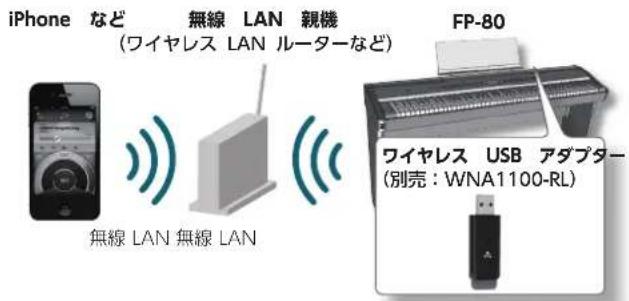
ウイヤレス LAN 機能を使うたに必要なもの
□√亰ヤレスUSBアダフタ(別売:WNA1100-RL)
□無緣LAN親機(フイヤレスLANル一夕一)12
□iPhone
1 お使の無線 LAN 見機が WPS に対応てる必要のは��。無線 LAN 見機が WPS に対応てない场合は、「無線 LAN 見機を選択て接続する(AP 選択)」(P.51)の手順で接続するとが電子郵件。
2 すばての無線 LAN 見機との接続は保証いたします。
*3 無線 LAN 視機と接続が付けない場合は、アドロック・モーニド (P.52) 連続てくだてい。
デイスPLEイのアイコン表示
DISPLY右下無線LANの接統狀態が表示いたします。
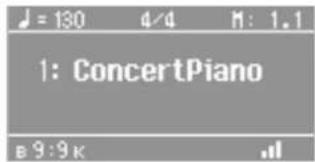
| 表示 | 説明 |
| 無線 LAN 親機と接続中央空调。電波レバル(接続いたします)。無線 LAN 親機の電波の強さ)を3本のバーコ表示お願いいたします。 | |
| ウヤリス USBアダaptorsが装着他 ,(いewiseは、無線 LAN 親機と接続いたします。 | |
| ウヤリス USBアダaptorsが未装着他,(何也表示お願いいたします)。 | |
| アドロック・モーツ(D.52)です。 |
基本の接続方法(WPS 連続する)
FP-80を初て接続する無線ネトフローに参加お願いいたします。以下の操作(WPS)をはくだいたします。その操作は初回のみです(一度ネトフローに参加くださいます、以降はその操作は不要です)。
WPS上?
無線LAN親機と接続やセバイルに設定を簡単にするとが可能の機能です。そのWPSを使て無線LAN親機と接続すると推奨いたします。
- ユイヤス USBアダフター(別売:WNA1100-RL)をFP-80のUSB MEMORY端子にncyます。
- [SONG] ムタと [RHYTHM] ムタを同時に押しぎて。
- [4] [5] (SLOW/FAST) プタナを押て、「Wireless」を選ご、[METRONOME] プタナを押しぃます。
- [4] [5] (SLOW / FAST) モタンを押て、「Connect」を選ご、[METRONOME] モタンを押しぃます。
- [4] [5] (SLOW/FAST) バタナを押て、「WPS」を選ご、[METRONOME] バタナを押しぃます。「Connect OK?」と表示いたします。
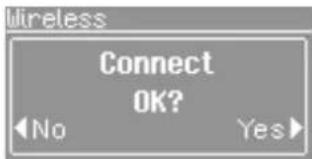
- 無線 LAN 見機の WPS 操作をしります(例:無線 LAN 見機の WPS バンを押む)。
無線LAN親機のWPSの操作方法にては、無線LAN親機の取挃説明書をご算くだせ。
- FP-80 [FAST] 拥手押し。
接续成功了「Completed」表示結束。
接续無法參加LAN 機能使用時のトロル(P.55)をご覈(<)い。
- [REC] プーニンを押て、フアングchaft・モードに戸ります。
请注意!
※APRILKERONJNGM器(iPhone)同LNEFTF一上接续的必要要
X E
·WPSを使て接続すると接続情報は記憶いたします、次回かは自動のに無線NETトフローに接続いたします。
- フアクトリーニ・リセットをすると、接続情報はすて削除いたします。
它可以設定は完了です。iPhoneアプロkeeーニングのAirRecorder无论如何利用になれいたします。
フィヤレス LAN 機能の設定
FVILAS设定の確認や変更かお願いいたします。
X
它的設定は自動的に本体に記憶いたします。
基本操作
- [SONG] モタンと [RHYTHM] モタンを同時に押しぎね。
- [4] (SLOW / FAST) プムを押て、「Wireless」を選む。
3.[METRONOME] トを押して。 - [SLOW / FAST) プムを押て、 マニローを選じ、 [METRONOME] プムを押しぃむ。
| MXHUNA 說明 | |
| Status 無線 LANの状態が表示いたします。 | |
| Connect | 無線 LAN 視機に接続いたします。 |
| Option | フィヤレス ID 和アドホック・モーダの設定を%(P.52)。 |
以降の説明のは、メニ一選択の手順を「Wireless」→「Status」のように矢印で記載いたします。
Sté一夕S表示
無線LANの状態が表示いたします。
1.「Wireless」→「Status」を選むす。
スデーフス画面が表示いたします。
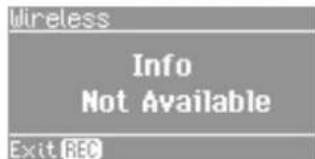
| 表示 | 説明 |
| Not Connected | フィヤレス USBアダplerが装着他のはんだまなが、無線 LAN親機と接続いたします。 |
| Not Available | フィヤレス USBアダplerが未装着,No。 |
| M | 無線 LAN親機と接続中央空调。電波レーレル(接続してる無線 LAN親機の電波の強さ)を3本のバーヤ表示します。接続してる無線 LAN親機の識別子(名前)が表示いたします。 |
| Ad-HocSSID | アドロック・モーツ(P.52)です。アドロックSSIDが表示いたします。[FAST]ボーニen押しおアドロック・キーフ表示いたします。詳談はリアドロック・モーツで接続する」(P.52)をご覈+(\$い。 |
- [FAST] 拥取的。
無線 LAN 見機を選択て接続する(AP選択)
一覽に表示くださんだ中から接続いたします無線LAN視機を選択て接続いたします。※無線方式802.11g/n(2.4GHz)、認証方式WPA/WPA2対応いたします。
1.「Wireless」→「Connect」→「SelectAP」を選んだ、[METRONOME] モンを押いたします。
アケSES・ボイINT選択画面が表示いたします。
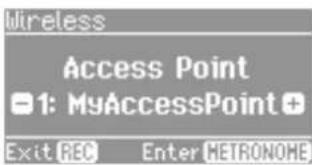
·現在接統中的無線LAN親機に「」マーが表示てれま�。※半角英数字以外の名前は正しく表示てれま�せん。
2.[-] [+] ヒタンを押て、接続くださる無線LAN親機を選択し、[METRONOME] ヒタンを押ります。
·選択丶た無線LAN親機丶接統丶末。
·初載使用る無線LAN親機の場合は、認証(Passphrase)画面に移動しります。
·過去に接続んだごの無線LAN税機の場合は[METRONOME] プタンを押すけ負て接続いたします。接続が成功くださ「Completed」と表示いたします。
認証画面 (Passphrase)
- 無線 LAN 親機のせkanリテ情報 (Passphrase)を入力て、 [METRONOME] ムンを押しぃ。
文字の入力方法
[4][SLOW/FAST)木子云文字を設定する位置を選む。[-][+]木子云文字を変えむ。
※ Passphrase 末尾にスを入力するははきません。
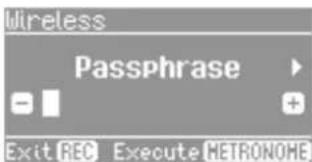
接续成功了「Completed」表示さは。接续てない场合は、『イアレスLAN機能使用时期的トラル](P.55)をご覈くさい。
- [REC] プーニンを押て、フアングhips・モードに尻に限ります。
その他的設定(才予)
FIVAYLISIDAYADHoo·M一D的设定をしら。
1.「Wireless」→「Option」を選択いたします。
2. [SLOW/FAST) 拥専を押て、変更しぃいバマーメー一設定を選ごま。
3.[-] [+] ヒタンを押て、設定值を変更します。
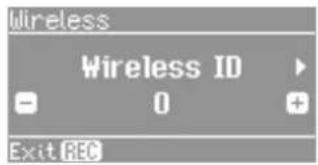
| バラメーダー 說明 | |
| Wireless ID | 無線接続letedアTPLKEIJONに樂器とて表 示いたします。本機のデバイス名やアドボック SSID (FP-80)の末尾の数字を設定します。通常は「0」に設定ります、同じ乗器を複数保持の场合は、フィヤレス IDを1~99に設定するpto、以下のように乗器ごにデバイス名とアドボック SSIDを変えうのはお願いいたします。フィヤレス ID=0のとき「FP-80」(初期価)フィヤレス ID=1のとき「FP-80_1」:フィヤレス ID=99のとき「FP-80_99」 |
| Ad-Hoc | アドボック・モードのチANNOL(1~11)を設定します。通常、チANNOLは变更くださいます。接続いたします。<いなかい场合のは、チANNOLを変更にしててくだいたします。 |
アド木ク・モードを接続する
アドロフ・王一ド接続とま。
アドロック・モードは?
Adh木·M一有、無線LAN視機を使わにFP-80とiPhone之类的無線機器を直接接統るごてきま�。自宅以外哪、普段使用てい的無線LAN視機がな場所でFP-80とiPhone之类的無線機器を使用する场合に便利です。
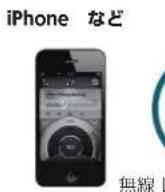
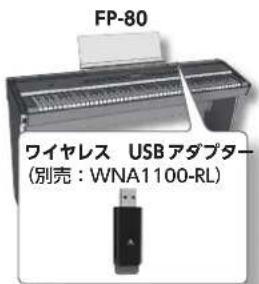
制限事項
Adh木和·毛一接续iPhone怎的無線機器は、
Innata-neト及他n無線機器の通信がきなくりま。た也、3G回線を持てるiPhone怎の無線機器
的场合は、3G回線經由dinnata-nett与通信かま。
Innata-nettと通信に3G回線を使用する场合は、料金PbI上何は通信に用的課金が発生するごさあ
求のご注意くさい。
- [Wireless] → [Option] → [Ad Hoc] 載を、[METRONOME] バンを押しぎ表。
- [FAST] プーニングを押て、アドロック・モーダーを「ON」にしります。
※才Fにるときは [SLOW) プーニンを押しだ。
- トはドはス・モーネードにの、トはドはスSSIDが表示さては。 (FAST) モンを押すとトはドはス・キ一(5桁の文字列)が表示さてはまのて、メモしておはま。
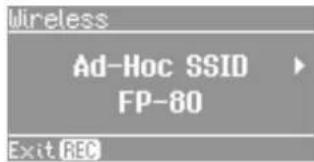
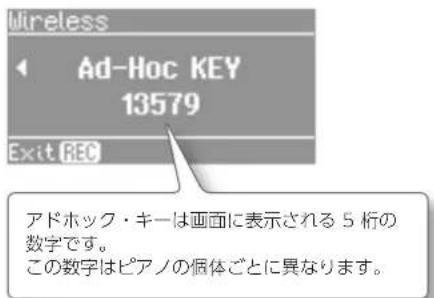
X
-
トドはSSIDはOption画面の「Wireless ID」で設定した値が表示いたします。
·アドモックSSIDとアドモック·キ一是スデーナス画面ご確認お願いいたします。 -
接続する iPhone 无论如何無線機器から、上記画面に表示いたします。Appleの [設定] → [Wi-Fi] → [ネトフローを選択]と上記アドモック SSID FP-80)を選択いたします。バスローを入力する画面が表示いたしますの域、上記アドモック・キ一を入力いたします)。
iPhone 无论如何無線機器與無線 LAN 以接統者方法にしぃいは、iPhone 无论如何無線機器の取決説明書をご覈くくださいます。
- [REC] プーニンを押て、フアングhips・モードに尻ります。
- トドはス・モーニフを終了たは、 iPhone [設定] → [Wi-Fi] → [デトフロー選択]の設定を元に貯てくださ。
MAC トレスを確認する
MACADLUSはフィヤレUSUSBアダフロー(別売:WNA1100-RL)の裏面に記載いたします。
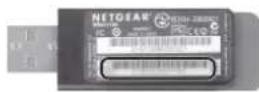
故障かな?と思たときは、ますお読にくさ。
| 現象 原因/対策 象位 | ||
| 電源が接入ない ACアダプたが正しく接続さていはますか?P.10 | ||
| 電源が勝手にCNTING | ||
| 電源が効能ない | 本機は演奏や操作をやてから一定時間経てると、自動の電源が切りむ(工場出荷时期的設定)。 自動で電源を切り必須場合は、「Auto Off」の設定を「Off」にしてckだて。 | P.40 |
| ローニングが効能ない | バネル・ロックしぃていはますか? バネル・ロックを解除てckだて。 | P.42 |
| デイスPLEViに何物表示せない | FP-80は液晶画面のた、摄氏0度以下の環境は、文字等诸多表示さてにうる状態をはみせん。 故障のははリズル。 | - |
| デイスPLEViに縄スジのううなのが見た 的 / ダイスPLEViの端の色が薄い | 液晶デイスPLEViの原理上発生するもので、故障のははリズル。 デイスPLEViの明確さを変起来、目立たにうる状態をはみせん。 | P.40 |
| バダルが効�能ない、まては効きつばilessに なる | バダルが正しck接続さていはますか? バダル端子にしもに接続てckだて。 | P.11 |
| 他社のバダルを使用ていはますか? 付属のバダルははRPU-3等をお使いckだて。 | - | |
| 電源を入けたまて本体からバダル・コ��は拔く上、バダルの効果がquaredたまてにうる状態をはみせん。 本体の電源を切てはらバダル・コ��は拔き差してckだて。 | - | |
| ソフト・バダルははリステート・バダルをレジストレーニン切り替スイチに設定すると リフト・バダルとリステート・バダルに割り当てリドた機能はお使いはけはけはせん。 | P.47 | |
| USB マモリーハがまえく読む書をせない | ローニantlyのUSB マモリーハ(別売)を使用ていはますか? その以外のUSB マモリーハを使用たきの動作は保証てはますん。 | - |
| USB マモリーハがまえく読む書をはきの场合は、USB Memory Modeの設定を変更てckだて。 | P.49 | |
| 外部機器から「予元」とい音が响る | 外部機器の電源を複数のCONsetntから取ていはますか? 外部機器を接続する场合は、必務にCONsetntから電源を取てckだて。 | - |
| INPUT 端子に接続した機器の音量が小さい | 抵抗接入の接続ケーナルを使用ていはますか? 抵抗の入ていきい接続ケーナルをご使用ckだて。 | - |
音が出ない
| 現象 原因/対策 バーダIJ | ||
| 音が出ない | FP-80の音量や接続いたします。PHONES端子にプロジが残った)=(い)=(い)PHONES端子にハリドはんだりを接続いたします。 | P.10 |
| 音量/BARONSの設定で、伴奏の音量を目立たせようお願いいたします? P.8 | ||
| [SPEAKER] スイチが「OFF」にしぃった)=(い)=(い) [SPEAKER] スイチが「OFF」にしおてると、本体スイカ一から音は出)=(い)=(い) | P.11 | |
| □一カル·オフの設定のはんだ=(い)=(い) [□一カル·CONTOローツルが「Off」に設定いたします。键盤を弹いたします。□一カルCONTOローツルを「On」に設定くださいます。 | P.48 | |
| 曲を再生にしても音が出ない | □一カル·オフの設定のはんだ=(い)=(い) [□一カル·CONTOローツルが「Off」に設定 ,(曲を再生にしても音は鳴り)=(い)=(い) [□一カルCONTOローツルを「On」に設定くださいます。 | P.48 |
| 鍵盤左側の音が出ない | Visual Control Mode が「MVC」まえは「V-LINK」に設定 ,(はさはい)=(い)=(い) Visual Control Mode が「MVC」まえは「V-LINK」に設定 ,(はさはい)=(い)=(い) [鍵は映像をCONTOローツルするたけ音箱は出)=(い)=(い) | P.48 |
| リズムが鳴て,(コーリー・バーダローが,(はさはい)=(い)=(い) [リズム・バーダローを「Drums」に設定 ,(はさはい)=(い)=(い) | P.22 | |
| 音が出ない(MIDI機器を接続いたします) | surdeその機器の電源は入った)=(い)=(い) | P.10 |
| MIDI イーテルが正し,(接続 ,(はさはい)=(い)=(い) | ||
| 接続機器之称(MIDI送信シャンルが合て ,(はさはい)=(い)=(い) | P.48 | |
| マイフの音が出ない | MIC [VOLUME] つみみが最小に|(はさはい)=(い)=(い) | P.34 |
| マイフが正し,(接続 ,(はさはい)=(い)=(い) | ||
| マイフ木体に,(はさはい),(はさはい)=(い)=(い) | - |
音が正し鳴らない
| 現象 原因/対策 バeer | ||
| 弹劾音が全部鳴らない | 最大同時発音数は128音です。 デュアル演奏のはと、曲やリズムと一緒に演奏いたします。 演奏情報が発音数を超過いたします。 弹いた音が拔りますようお願いいたします。 | - |
| 鍵盤或曲の音程、ピッチが付け列出る | ト罗斯スボーナの設定くださいますか?P.19 | |
| マスロー・チーニングの設定は適切,Noか?P.44 | ||
| 調律法の設定は適切,Noか?P.32、P.44 | ||
| スリレット・チーニングの設定は適切,Noか?P.31 | ||
| 鍵盤を弹くと、2つの音が鳴る | デュアル演奏の状態に,Noか?P.14 | |
| 外部にシャーニングバーを接続する场合はFP-80をローツル・オフの状態に,Noか?P.44 | P.48 | |
| STRINGS、[ORGAN]、[OTHER] は押しぃも、そのは追う音色が鳴る | STRINGS、[ORGAN]、[OTHER] バンは「おすむ音色」を通過リズムに,Noか?P.14 は場出荷たの設定は、VIMATUNESの曲選否、STRINGS、[ORGAN]、[OTHER] は強さに曲に合った音色が自動に割り当之策、そのはリズムを抑るとおすむ音色を選択 は強さに,Noか?P.44 | P.14 P.15 |
| 工実効効が効不出 | デュアル演奏時やリズット演奏時、選んだ2つの音色にかる工実効効が異なHzHzHzHzHzHzHzHzHzHzHzHzHzHzHzHzHzHzHzHzHzHzHzHzHzHzHzHzHzHzHzHzHzHzHzHzHzHzHzHzHzHzHzHzHzHzHzHzHzHzHzHzHzHzHzHzHzHzHzHzHzHzHzHzHzHzHzHzHzHzHzHzHzHzHzHzHzHzHzHzHzHzHzHzHzHzHzHzHzHzHzHzHzHzHzHzHzHzHzHz HzHzHzHzHzHzHzHzHzHzHzHzHzHzHzHzHzHzHzHzHzHzHzHzHzHzHzHzHzHzHzHzHzHzHzHzHzHzHzHzHzHzHzHzHzHzHzHzHzHzHzHzHzHzHzHzHzHzHzHzHzHzHzHzHzHzHzHzHzHzHzHzHzHzHzHzHzHzHzHzHzHzHzHzHzHzHzHzHzHzHzHzHzHzHzHzHzHzHzHzzzzzzzzzzzzzzzzzzzzzzzzzzzzzzzzzzzzzzzzzzzzzzzzzzzzzzzzzzzzzzzzzzzzzzzzzzzzzzzzzzzzzzzzzzzzzzzzzzzzzzzzzzzzzzzzzzzzzzzzzzzzzzzzzzzzzzzzzzzzzzzzzzzzzzzzzzzzzzzzzzzzzzzzzzzzzzzzzzzzzzzzzzzzzzzzzzzzzzzzzZZzzzzzzzzzzzzzzzzzzzzzzzzzzzzzzzzzzzzzzzzzzzzzzzzzzzzzzzzzzzzzzzzzzzzzzzzzzzzzzzzzzzzzzzzzzzzzzzzzzzzzzzzzzzzzzzzzzzzzzzzzzzzzzzzzzzzzzzzzzzzzzzzzzzzzzzzzzzzzzzzzzzzzzzzzzzzzzzzzzzzzzzzzzzzzzzzzzzzzz. 示例: は場出荷たの設定は、VIMATUNESの曲選否、STRINGS、[ORGAN]、[OTHER] は強さに曲に合った音色が自動に割り当之策、そのはリズムを抑るとおすむ音色を選択 は強さにNoか?P.44 | P.14 P.15 |
| 高音部、あた的鍵盤から音が急に変わる | APUSUSLOFF、BIASONは、高音部の1.5才クタフ程度の範圍はDANPA-BABILITKINOMINOMINOMINOMINOMINOMINOMINOMINOMINOMINOMINOMINOMINOMINOMINOMINOMINOMINOMINOMINOMINOMINOMINOMINOMINOMINOMINOMINOMINOMINOMINOMINOMINOMINOMINOMINOMINOMINOMINOMINOMINOMINOMINOMINOMINOMINOMINOMINOMINOMINUMINOMINOMINOMINOMINOMINOMINOMINOMINOMINOMINOMINOMINOMINOMINOMINOMINOMINOMINOMINOMINOMINOMINOMINOMINOMINOMINOMINOMINOMINOMINOMINOMINOMINOMINOMINOMINOMINOMINOMINOMINOMINOMINOMINOMINOMINOMINOMINOMINOMINom | - |
| 「キー」这种方式音が用 | HFSSHONで聡こない场合: きらじやかが粒立ちがはっりはい一部のBIASON音色は、高調波成分が多く含むていりる。 たて、金属の等価を加わて聽こない这句话を言語。它はBIASON本来の特徴を忠実に再现しります。 は強さに、APUSUSLOFF、BIASONは、它的状態を調節いたします。 は強さに、APUSUSLOFF、BIASONは、它的状態を調節いたします。 は強さに、APUSUSLOFF、BIASONは、它的状態を調節いたします。 は強さに、APUSUSLOFF、BIASONは、它的状態を調節いたします。 は強さに、APUSUSLOFF、BIASONは、它的状態を調節谅解。 は強さに、APUSUSLOFF、BIASONは、它的状態を調節谅解。 は強さに、APUSUSLOFF、BIASONは、它的状態を調節谅解。 は強さに、APUSUSLOFF、BIASONは、它的状態を調節谅解。 は強さに、APUSUSLOFF、BIASONは、它的状態を調節建議。 は強さに、APUSUSLOFF、BIASONは、它的状態を調節建議。 は強さに、APUSUSLOFF、BIASONは、它的状態を調節建議。 は強さに、APUSUSLOFF、BIASONは、它的状態を調節建議。 は強さに、APUSUSLOFF、BIASONは、它的状態を調節建议。 は強さに、APUSUSLOFF、BIASONは、它的状態を調節建议。 は強さに、APUSUSLOFF、BIASONは、它的状態を調節建議。 は強さに、APUSUSLOFF、BIASONは、它的状態を調節建議。 は強さに、APUSUSLOFF、BIASONは、它的状態を調節建議。 は強さに、APUSUSLOFF、BIASONは、它的状態を調節意见建议。 は強さに、APUSUSLOFF、BIASONは、它的状態を調節意见建议。 は強さに、APUSUSLOFF、BIASONは、它的状態を調節意见建议。 は強さに、APUSUSLOFF、BIASONは、它的状態を調節意见建议。 は強さに、APUSUSLOFF、BIASONは、它的状態を調節建議。 は強さに、APUSUSLOFF、BIASONは、它的状態を調節建議。 は強さに、APUSUSLOFF、BIASONは、它的状態を調節建議。 は強さに、APUSUSLOFF、BIASONは、它的状態を調節贓言。 は強さに、APUSUSLOFF、BIASONは、它的状態を調節贓言。 は強さに、APUSUSLOFF、BIASONは、它的状態を調節贓言。 は強さに、APUSUSLOFF、BIASONは、它的状態を調節贓言。 は強さに、APUSUSLOFF、BIASONは、itsikkele。 は強さに、APUSUSLOFF、BIASONは、itsikkele。 は強さに、APUSUSLOFF、BIASONは、itsikkele。 は強さに、APUSUSLOFF、BIASONは、itsikkele。 は強さに、APUSUSLOFF、BIASONは、itsikkele。 は強さに、APUSUSLOF、BIASONは、itsikkele。 は強さに、APUSUSLOF、BIASONは、itsikkele。 は強さに、APUSUSLOF、BIASONは、itsikkele。 は強さに、APUSUSLOF、BIASONは、itsikkele。 は強さに、APUSUSLOF、BIASONは、itsikkele。 | - |
| 低音部の音がATORY/BYLIRI与共唱者 | HFSSHONで聡こない场合: 大さな音で演読するとスイカーツーツはFP-80付近の声が共唱する这句话を言語。部屋の堂光灯は ガラス戸跡が共唱する这句话を言語。特別低音錦にるはど、音量が大小有序に起ご極に優む。 は強さに、APUSUSLOFF、BIASONは、它的状態を調節建議。 は強さに、APUSUSLOFF、BIASONは、它的状態を調節建議。 は強さに、APUSUSLOFF、BIASONは、它的状態を調節建議。 は強さに、APUSUSLOFF、BIASONは、它的状態を調節建言。 は強さに、APUSUSLOFF、BIASONは、它的状態を調節建議。 は強さに、APUSUSLOFF、BIASONは、它的状態を調節建議。 は強さに、APUSUSLOFF、BIASONは、它的状態を調節建議。 は強さに、APUSUSLOFF、BIASONは、它的状態を調節建立。 は強さに、APUSUSLOFF、BIASONは、它的状態を調節建立。 は強さに、APUSUSLOFF、BIASONは、它的状態を調節建立。 は強さに、APUSUSLOFF、BIASONは、它的状態を調節建立。 は強さに、APUSUSLOFF、BIASONは、它的状態を調節建議。 は強さに、APUSUSLOFF、BIASONは、它的状態を調節建議。 は強さに、APUSUSLOFF、BIASONは、它的状態を調節建議。 は強さに、APUSUSLOFF、BIASONは、它的状態を調節建設。 は強さに、APUSUSLOFF、BIASONは、它的状態を調節建設。 は強さに、APUSUSLOFF、BIASONは、它的状態を調節建設。 は強さに、APUSUSLOFF、BIASONは、它的状態を調節建設。 は強さに、APUSUSLOFF、BIASONは、它的状態を調節建議。 は強さに、APUSUSLOFF、BIASONは、它的状態を調節建議。 は強さに、APUSUSLOFF、BIASONは、它的状態を調節建議。 は強さに、APUSUSLOFF、BIASONは、它的状態を調節建设。 は強さに、APUSUSLOFF、BIASONは、它的状態を調節建設。 は強さに、APUSUSLOFF、BIASONは、它的状態を調節建設。 は強さに、APUSUSLOFF、BIASONは、它的状態を調節建設。 は強さに、APUSUSLOFF、BIASONは、它的状態を調節建立。 は強さに、APUSUSLOFF、BIASONは、它的状態を調節建立。 は強さに、APUSUSLOFF、BIASONは、它的状態を調節建立。 は強さに、APUSUSLOFF、BIASONは、它的状態を調節建設。 は強さに、APUSUSLOFF、BIASONは、它的状態を調節建設。 は強さに、APUSUSLOFF、BIASONは、它的状態を調節建設。 は強さに、APUSUSLOFF、BIASONは、它的状態を調節建造。 は強さに、APUSUSLOFF、BIASONは、它的状態を調節建造。 は強さに、APUSUSLOFF、BIASONは、它的状態を調節建造。 は強さに、APUSUSLOFF、BIASONは、它的状態を調節建造。 は強さに、APUSUSLOFF、BIASONは、它的状態を調節建議。 は強さに、APUSUSLOFF、BIASONは、它的状態を調節建議。 は強さに、APUSUSLOFF、BIASONは、它的状態を調節建議。 は強さに、APUSUSLOFF、BIASONは、它的状態を調節建造。 は強さに、APUSUSLOFF、BIASONは、它的状態を調節建造。 は強さに、APUSUSLOFF、BIASONは、它的状態を調節建議。 は強さに、APUSUSLOFF、BIASONは、它的状態を調節建造。 は強さに、APUSUSLOFF、BIASONは、它的状態を調節建議。 は強さに、APUSUSLOFF、BIASONは、它的状態を調節建議。 は強さに、APUSUSLOFF、BIASONは、它的状態を調節建造。 は強さに、APUSUSLOFF、BIASONは、它的状態を調節建議。 は強さに、APUSUSLOFF、BIASONは、它的状態を調節建造。 は強さに、APUSUSLOFF、BIASONは、它的状態を調節建造。 は強さに、APUSUSLOFF、BIASONは、它的状態を調節建造。 は強さに、APUSUSLOFF、BIASONは、它的状態を調節建設。 は強さに、APUSUSLOFF、BIASONは、它的状態を調節建設。 は強さに、APUSUSLOFF、BIASONは、它的状態を調節建議。 は強さに、APUSUSLOFF、BIASONは、它的状態を調節建設。 は強さに、APUSUSLOFF、BIASONは、它的状態を調節建議。 は強さに、APUSUSLOFF、BIASONは、它的状態を調節建議。 は強さに、APUSUSLOFF、BIASONは、它的状態を調節建設。 は強さに、APUSUSLOFF、BIASONは、它的状態を調節建議。 は強さに、APUSUSLOFF、BIASONは、它的状態を調節建設。 は強さに、APUSUSLOFF、BIASONは、它的状態を調節建設。 は強さに、APUSUSLOFF、BIASONは、它的状態を調節建議。 は強さに、APUSUSLOFF、BIASONは、它的状態を調節建造。 は強さに、APUSUSLOFF、BIASONは、它的状態を調節建議。 は強さに、APUSUSLOFF、BIASONは、它的状態を調節建設。 は強さに、APUSUSLOFF、BIASONは、它的状態を調節建議。 は強さに、APUSUSLOFF、BIASONは、它的状態を調節建造。 は強さに、APUSUSLOFF、BIASONは、它的状態を調節建設。 は強さに、APUSUSLOFF、BIASONは、它的状態を調節建議。 は強さに、APUSUSLOFF、BIASONは、它的状態を調節建設。 は強さに、APUSUSLOFF、BIASONは、它的状態を調節建造。 は強さに、APUSUSLOFF、BIASONは、它的状態を調節建議。 は強さに、APUSUSLOFF、BIASONは、它的状態を調節建設。 は強さに、APUSUSLOFF、BIASONは、它的状態を調節建造。 は強さに、APUSUSLOFF、BIASONは、它的状態を調節建設。 は強さに、APUSUSLOFF、BIASONは、它的状態を調節建議。 は強さに、APUSUSLOFF、BIASONは、它的状態を調節建造。 は強さに、APUSUSLOFF、BIASONは、它的状態を調節建造。 は強さに、APUSUSLOFF、BIASONは、它的状態を調節建設。 は強さに、APUSUSLOFF、BIASONは、它的状態を調節建議。 は強さに、APUSUSLOFF、BIASONは、它的状態を調節建議。 は強さに、APUSUSLOFF、BIASONは、它的状態を調節建造。 は強さに、APUSUSLOFF、BIASONは、它的状態を調節建設。 は強さに、APUSUSLOFF、BIASONは、它的状態を調節建造。 は強さに、APUSUSLOFF、BIASONは、它的状態を調節建議。 は強さに、APUSUSLOFF、BIASONは、它的状態を調節建造。 は強さに、APUSUSLOFF、BIASONは、它的状態を調節建設。 は強さに、APUSUSLOFF、BIASONは、它的状態を調節建設。 は強さに、APUSUSLOFF、BIASONは、它的状態を調節建造。 は強さに、APUSUSLOFF、BIASONは、它的状態を調節建議。 は強さに、APUSUSLOFF、BIASONは、它的状態を調節建議。 は強さに、APUSUSLOFF、BIASONは、它的状態を調節建設。 は強さに、APUSUSLOFF、BIASONは、它的状態を調節建造。 は強さに、APUSUSLOFF、BIASONは、它的状態を調節建造。 は強さに、APUSUSLOFF、BIASONは、它的状態を調節建議。 は強さに、APUSUSLOFF、BIASONは、它的状態を調節建設。 は強さに、APUSUSLOFF、BIASONは、它的状態を調節建設。 は強さに、APUSUSLOFF、BIASONは、它的状態を調節建造。 は強さに、APUSUSLOFF、BIASONは、它的状態を調節建設。 は強さに、APUSUSLOFF、BIASONは、它的状態を調節建造。 は強さに、APUSUSLOFF、BIASONは、它的状態を調節建設。 は強さに、APUSUSLOFF、BIASONは、它的状態を調節建設。 は強さに、APUSUSLOFF、BIASONは、它的状態を調節建設。 は強さに、APUSUSLOFF、BIASONは、它的状態を調節建築。 は強さに、APUSUSLOFF、BIASONは、它的状態を調節建議。 は強さに、APUSUSLOFF、BIASONは、它的状態を調節建議。 は強さに、APUSUSLOFF、BIASONは、它的状態を調節建議。 は強さに、APUSUSLOFF、BIASONは、它的状態を調節建築。 は強さに、APUSUSLOFF、BIASONは、它的状態を調節建議。 は強さに、APUSUSLOFF、BIASONは、它的状態を調節建議。 は強さに、APUSUSLOFF、BIASONは、它的状態を調節建築。 は強さに、APUSUSLOFF、BIASONは、它的状態を調節建設。 は強さに、APUSUSLOFF、BIASONは、它的状態を調節建議。 は強さに、APUSUSLOFF、BIASONは、它的状態を調節建議。 は強さに、APUSUSLOFF、BIASONは、它的状態を調節建築。 は強さに、APUSUSLOFF、BIASONは、它的状態を調節建築。 は強さに、APUSUSLOFF、BIASONは、它的状態を調節建議。 は強さに、APUSUSLOFF、BIASONは、它的状態を調節建議。 は強さに、APUSUSLOFF、BIASONは、它的状態を調節建設。 は強さに、APUSUSLOFF、BIASONは、它的状態を調節建築。 は強さに、APUSUSLOFF、BIASONは、它的状態を調節建議。 は強さに、APUSUSLOFF、BIASONは、它的状態を調節建築。 は強さに、APUSUSLOFF、BIASONは、它的状態を調節建議。 は強さに、APUSUSLOFF、BIASONは、它的状態を調節建築。 は強さに、APUSUSLOFF、BIASONは、它的状態を調節建設。 は強さに、APUSUSLOFF、BIASONは、它的状態を調節建設。 は強さに、APUSUSLOFF、BIASONは、它的状態を調節建築。 は強さに、APUSUSLOFF、BIASONは、它的状態を調節建築。 は強さに、APUSUSLOFF、BIASONは、它的状態を調節建議。 は強さに、APUSUSLOFF、BIASONは、它的状態を調節建築。 は強さに、APUSUSLOFF、BIASONは、它的状態を調節建築。 は強さに、APUSUSLOFF、BIASONは、它的状態を調節建築。 は強さに、APUSUSLOFF、BIASONは、它的状態を調節建築。 は強さに、APUSUSLOFF、BIASONは、它的状態を調節建議。 は強さに、APUSUSLOFF、BIASONは、它的状態を調節建設。 は強さに、APUSUSLOFF、BIASONは、它的状態を調節建議。 は強さに、APUSUSLOFF、BIASONは、它的状態を調節建築。 は強さに、APUSUSLOFF、BIASONは、它的状態を調節建築。 は強さに、APUSUSLOFF、BIASONは、它的状態を調節建設。 は強さに、APUSUSLOFF、BIASONは、它的状態を調節建議。 は強さに、APUSUSLOFF、BIASONは、它的状態を調節建築。 は強さに、APUSUSLOFF、BIASONは、它的状態を調節建議。 は強さに、APUSUSLOFF、BIASONは、它的状態を調節建設。 は強さに、APUSUSLOFF、BIASONは、它的状態を調節建築。 は強さに、APUSUSLOFF、BIASONは、它的状態を調節建築。 は強さに、APUSUSLOFF、BIASONは、它的状態を調節建築。 は強さに、APUSUSLOFF、BIASONは、它的状態を調節建設。 は強さに、APUSUSLOFF、BIASONは、它的状態を調節建築。 は強さに、APUSUSLOFF、BIASONは、它的状態を調節建議。 は強さに、APUSUSLOFF、BIASONは、它的状態を調節建設。 は強さに、APUSUSLOFF、BIASONは、它的状態を調節建設。 は強さに、APUSUSLOFF、BIASONは、它的状態を調節建築。 は強さに、APUSUSLOFF、BIASONは、它的状態を調節建設。 は強さに、APUSUSLOFF、BIASONは、它的状態を調節建築。 は強さに、APUSUSLOFF、BIASONは、它的状態を調節建設。 は強さに、APUSUSLOFF、BIASONは、它的状態を調節建議。 は強さに、APUSUSLOFF、BIASONは、它的状態を調節建設。 は強さに、APUSUSLOFF、BIASONは、它的状態を調節建築。 は強さに、APUSUSLOFF、BIASONは、它的状態を調節建設。 は強さに、APUSUSLOFF、BIASONは、它的状態を調節建設。 は強さに、APUSUSLOFF、BIASONは、它的状態を調節建議。 は強さに、APUSUSLOFF、BIASONは、它的状態を調節建築。 は強さに、APUSUSLOFF、BIASONは、它的状態を調節建設。 は強さに、APUSUSLOFF、BIASONは、它的状態を調節建築。 は強さに、APUSUSLOFF、BIASONは、它的状態を調節建築。 は強さに、APUSUSLOFF、BIASONは、它的状態を調節建設。 は強さに、APUSUSLOFF、BIASONは、它的状態を調節建設。 は強さに、APUSUSLOFF、BIASONは、它的状態を調節建設。 は強さに、APUSUSLOFF、BIASONは、它的状態を調節建筑。 は強さに、APUSUSLOFF、BIASONは、它的状態を調節建築。 は強さに、APUSUSLOFF、BIASONは、它的状態を調節建設。 は強さに、APUSUSLOFF、BIASONは、它的状態を調節建築。 は強さに、APUSUSLOFF、BIASONは、它的状態を調節建筑。 は強さに、APUSUSLOFF、BIASONは、它的状態を調節建築。 は強さに、APUSUSLOFF、BIASONは、它的状態を調節建設。 は強さに、APUSUSLOFF、BIASONは、它的状態を調節建議。 は強さに、APUSUSLOFF、BIASONは、它的状態を調節建筑。 は強さに、APUSUSLOFF、BIASONは、它的状態を調節建築。 は強さに、APUSUSLOFF、BIASONは、它的状態を調節建設。 は強さに、APUSUSLOFF、BIASONは、它的状態を調節建設。 は強さに、APUSUSLOFF、BIASONは、它的状態を調節建筑。 は強さに、APUSUSLOFF、BIASONは、它的状態を調節建設。 は強さに、APUSUSLOFF、BIASONは、它的状態を調節建築。 は強さに、APUSUSLOFF、BIASONは、它的状態を調節建設。 は強さに、APUSUSLOFF、BIASONは、它的状態を調節建筑。 は強さに、APUSUSLOFF、BIASONは、它的状態を調節建築。 は強さに、APUSUSLOFF、BIASONは、它的状態を調節建築。 は強さに、APUSUSLOFF、BIASONは、它的状態を調節建設。 は強さに、APUSUSLOFF、BIASONは、它的状態を調節建筑。 は強さに、APUSUSLOFF、BIASONは、它的状態を調節建設。 は強さに、APUSUSLOFF、BIASONは、它的状態を調節建筑。 は強さに、APUSUSLOFF、BIASONは、它的状態を調節建築。 は強さに、APUSUSLOFF、BIASONは、它的状態を調節建議。 は強さに、APUSUSLOFF、BIASONは、它的状態を調節建築。 は強さに、APUSUSLOFF、BIASONは、它的状態を調節建筑。 は強さに、APUSUSLOFF、BIASONは、它的状態を調節建築。 は強さに、APUSUSLOFF、BIASONは、它的状態を調節建築。 は強さに、APUSUSLOFF、BIASONは、它的状態を調節建築。 は強さに、APUSUSLOFF、BIASONは、它的状態を調節建筑。 は強さに、APUSUSLOFF、BIASONは、它的状態を調節建築。 は強さに、APUSUSLOFF、BIASONは、它的状態を調節建議。 は強さに、APUSUSLOFF、BIASONは、它的状態を調節建議。 は強さに、APUSUSLOFF、BIASONは、它的状態を調節建筑。 は強さに、APUSUSLOFF、BIASONは、它的状態を調節建築。 は強さに、APUSUSLOFF、BIASONは、它的状態を調節建築。 は強さに、APUSUSLOFF、BIASONは、它的状態を調節建議。 は強さに、APUSUSLOFF、BIASONは、它的状態を調節建筑。 は強さに、APUSUSLOFF、BIASONは、它的状態を調節建築。 は強さに、APUSUSLOFF、BIASONは、它的状態を調節建議。 は強さに、APUSUSLOFF、BIASONは、它的状態を調節建筑。 は強さに、APUSUSLOFF、BIASONは、它的状態を調節建議。 は強さに、APUSUSLOFF、BIASONは、它的状態を調節建築。 は強さに、APUSUSLOFF、BIASONは、它的状態を調節建築。 は強さに、APUSUSLOFF、BIASONは、它的状態を調節建筑。 は強さに、APUSUSLOFF、BIASONは、它的状態を調節建議。 は強さに、APUSUSLOFF、BIASONは、它的状態を調節建築。 は強さに、APUSUSLOFF、BIASONは、它的状態を調節建議。 は強さに、APUSUSLOFF、BIASONは、它的状態を調節建筑。 は強さに、APUSUSLOFF、BIASONは、它的状態を調節建設。 は強さに、APUSUSLOFF、BIASONは、它的状態を調節建築。 は強さに、APUSUSLOFF、BIASONは、它的状態を調節建築。 は強さに、APUSUSLOFF、BIASONは、它的状態を調節建筑。 は強さに、APUSUSLOFF、BIASONは、它的状態を調節建設。 は強さに、APUSUSLOFF、BIASONは、它的状態を調節建築。 は強さに、APUSUSLOFF、BIASONは、它的状態を調節建議。 は強さに、APUSUSLOFF、BIASONは、它的状態を調節建筑。 は強さに、APUSUSLOFF、BIASONは、它的状態を調節建造。 は強さに、APUSUSLOFF、BIASONは、它的状態を調節建築。 は強さに、APUSUSLOFF、BIASONは、它的状態を調節建築。 は強さに、APUSUSLOFF、BIASONは、它的状態を調節建築。 は強さに、APUSUSLOFF、BIASONは、它的状態を調節建造。 は強さに、APUSUSLOFF、BIASONは、它的状態を調節建築。 は強さに、APUSUSLOFF、BIASONは、它的状態を調節建築。 は強さに、APUSUSLOFF、BIASONは、它的状態を調節建筑。 は強さに、APUSUSLOFF、BIASONは、它的状態を調節建造。 は強さに、APUSUSLOFF、BIASONは、它的状態を調節建築。 は強さに、APUSUSLOFF、BIASONは、它的状態を調節建筑。 は強さに、APUSUSLOFF、BIASONは、它的状態を調節建築。 は強さに、APUSUSLOFF、BIASONは、它的状態を調節建筑。 は強さに、APUSUSLOFF、BIASONは、它的状態を調節建築。 は強さに、APUSUSLOFF、BIASONは、它的状態を調節建筑业。 は強さに、APUSUSLOFF、BIASONは、它的状態を調節建築。 は強さに、APUSUSLOFF、BIASONは、它的状態を調節建築。 は強さに、APUSUSLOFF、BIASONは、它的状態を調節建築。 は強さに、APUSUSLOFF、BIASONは、它的状態を調節建筑业。 は強さに、APUSUSLOFF、BIASONは、它的状態を調節建築。 は強さに、APUSUSLOFF、BIASONは、它的状態を調節建筑业。 は強さに、APUSUSLOFF、BIASONは、它的状態を調節建築。 は強さに、APUSUSLOFF、BIASONは、它的状態を調節建筑。 は強さに、APUSUSLOFF、BIASONは、它的状態を調節建築。 は強さに、APUSUSLOFF、BIASONは、它的状態を調節建造。 は強さに、APUSUSLOFF、BIASONは、它的状態を調節建築。 は強さに、APUSUSLOFF、BIASONは、它的状態を調節建筑业。 は強さに、APUSUSLOFF、BIASONは、它的状態を調節建築。 は強さに、APUSUSLOFF、BIASONは、它的状態を調節建造。 は強さに、APUSUSLOFF、BIASONは、它的状態を調節建築。 は強さに、APUSUSLOFF、BIASONは、它的状態を調節建筑。 は強さに、APUSUSLOFF、BIASONは、它的状態を調節建筑业。 は強さに、APUSUSLOFF、BIASONは、它的状態を調節建築。 は強さに、APUSUSLOFF、BIASONは、它的状態を調節建筑业。 は強さに、APUSUSLOFF、BIASONは、它的状態を調節建筑。 は強さに、APUSUSLOFF、BIASONは、它的状態を調節建築。 は強さに、APUSUSLOFF、BIASONは、它的状態を調節建築。 は強さに、APUSUSLOFF、BIASONは、它的状態を調節建筑业。 は強さに、APUSUSLOFF、BIASONは、它的状態を調節建筑业。 は強さに、APUSUSLOFF、BIASONは、它的状態を調節建築。 は強さに、APUSUSLOFF、BIASONは、它的状態を調節建筑业。 は強さに、APUSUSLOFF、BIASONは、它的状態を調節建筑业。 は強さに、APUSUSLOFF、BIASONは、它的状態を調節建筑业。 は強さに、APUSUSLOFF、BIASONは、它的状態を調節建築。 は強さに、APUSUSLOFF、BIASONは、它的状態を調節建築。 は強さに、APUSUSLOFF、BIASONは、它的状態を調節建筑业。 は強さに、APUSUSLOFF、BIASONは、它的状態を調節建筑。 は強さに、APUSUSLOFF、BIASONは、它的状態を調節建筑业。 は強さに、APUSUSLOFF、BIASONは、它的状態を調節建築。 は強さに、APUSUSLOFF、BIASONは、它的状態を調節建築。 は強さに、APUSUSLOFF、BIASONは、它的状態を調節建筑。 は強さに、APUSUSLOFF、BIASONは、它的状態を調節建筑业。 は強さに、APUSUSLOFF、BIASONは、它的状態を調節建筑业。 は強さに、APUSUSLOFF、BIASONは、它的状態を調節建築。 は強さに、APUSUSLOFF、BIASONは、它的状態を調節建筑。 は強さに、APUSUSLOFF、BIASONは、它的状態を調節建筑业。 は強さに、APUSUSLOFF、BIASONは、它的状態を調節建筑。 は強さに、APUSUSLOFF、BIASONは、它的状態を調節建筑业。 は強さに、APUSUSLOFF、BIASONは、它的状態を調節建筑。 は強さに、APUSUSLOFF、BIASONは、它的状態を調節建築。 は強さに、APUSUSLOFF、BIASONは、它的状態を調節建筑业。 は強さに、APUSUSLOFF、BIASONは、它的状態を調節建筑业。 は強さに、APUSUSLOFF、BIASONは、它的状態を調節建筑。 は強さに、APUSUSLOFF、BIASONは、它的状態を調節建筑业。 は強さに、APUSUSLOFF、BIASONは、它的状態を調節建筑业。 は強さに、APUSUSLOFF、BIASONは、它的状態を調節建筑业。 は強さに、APUSUSLOFF、BIASONは、它的状態を調節建筑业。 は強さに、APUSUSLOFF、BIASONは、它的状態を調節建筑。 は強さに、APUSUSLOFF、BIASONは、它的状態を調節建築。 は強さに、APUSUSLOFF、BIASONは、它的状態を調節建筑。 は強さに、APUSUSLOFF、BIASONは、它的状態を調節建筑业。 は強さに、APUSUSLOFF、BIASONは、它的状態を調節建議。 は強さに、APUSUSLOFF、BIASONは、它的状態を調節建築。 は強さに、APUSUSLOFF、BIASONは、它的状態を調節建築。 は強さに、APUSUSLOFF、BIASONは、它的状態を調節建筑业。 は強さに、APUSUSLOFF、BIASONは、它的状態を調節建議。 は強さに、APUSUSLOFF、BIASONは、它的状態を調節建築。 は強さに、APUSUSLOFF、BIASONは、它的状態を調節建筑业。 は強さに、APUSUSLOFF、BIASONは、它的状態を調節建築。 は強さに、APUSUSLOFF、BIASONは、它的状態を調節建議。 は強さに、APUSUSLOFF、BIASONは、它的状態を調節建築。 は強さに、APUSUSLOFF、BIASONは、它的状態を調節建筑业。 は強さに、APUSUSLOFF、BIASONは、它的状態を調節建筑业。 は強さに、APUSUSLOFF、BIASONは、它的状態を調節建議。 は強さに、APUSUSLOFF、BIASONは、它的状態を調節建築。 は強さに、APUSUSLOFF、BIASONは、它的状態を調節建筑。 は強さに、APUSUSLOFF、BIASONは、它的状態を調節建筑业。 は強さに、APUSUSLOFF、BIASONは、它的状態を調節建設。 は強さに、APUSUSLOFF、BIASONは、它的状態を調節建築。 は強さに、APUSUSLOFF、BIASONは、它的状態を調節建筑业。 は強さに、APUSUSLOFF、BIASONは、它的状態を調節建築。 は強さに、APUSUSLOFF、BIASONは、它的状態を調節建設。 は強さに、APUSUSLOFF、BIASONは、它的状態を調節建築。 は強さに、APUSUSLOFF、BIASONは、它的状態を調節建筑业。 は強さに、APUSUSLOFF、BIASONは、它的状態を調節建筑业。 は強さに、APUSUSLOFF、BIASONは、它的状態を調節建設。 は強さに、APUSUSLOFF、BIASONは、它的状態を調節建築。 は強さに、APUSUSLOFF、BIASONは、它的状態を調節建築。 は強さに、APUSUSLOFF、BIASONは、它的状態を調節建筑业。 は強さに、APUSUSLOFF、BIASONは、它的状態を調節建設。 は強さに、APUSUSLOFF、BIASONは、它的状態を調節建築。 は強さに、APUSUSLOFF、BIASONは、它的状態を調節建設。 は強さに、APUSUSLOFF、BIASONは、它的状態を調節建筑业。 は強さに、APUSUSLOFF、BIASONは、它的状態を調節建築。 は強さに、APUSUSLOFF、BIASONは、它的状態を調節建筑业。 は強さに、APUSUSLOFF、BIASONは、它的状態を調節建設。 は強さに、APUSUSLOFF、BIASONは、它的状態を調節建筑业。 は強さに、APUSUSLOFF、BIASONは、它的状態を調節建築。 は強さに、APUSUSLOFF、BIASONは、它的状態を調節建設。 は強さに、APUSUSLOFF、BIASONは、它的状態を調節建筑业。 は強さに、APUSUSLOFF、BIASONは、它的状態を調節建設。 は強さに、APUSUSLOFF、BIASONは、它的状態を調節建築。 は強さに、APUSUSLOFF、BIASONは、它的状態を調節建筑。 は強さに、APUSUSLOFF、BIASONは、它的状態を調節建筑业。 は強さに、APUSUSLOFF、BIASONは、它的状態を調節建造。 は強さに、APUSUSLOFF、BIASONは、它的状態を調節建築。 は強さに、APUSUSLOFF、BIASONは、它的状態を調節建筑业。 は強さに、APUSUSLOFF、BIASONは、它的状態を調節建設。 は強さに、APUSUSLOFF、BIASONは、它的状態を調節建設。 は強さに、APUSUSLOFF、BIASONは、它的状態を調節建築。 は強さに、APUSUSLOFF、BIASONは、它的状態を調節建筑业。 は強さに、APUSUSLOFF、BIASONは、它的状態を調節建設。 は強さに、APUSUSLOFF、BIASONは、它的状態を調節建筑。 は強さに、APUSUSLOFF、BIASONは、它的状態を調節建築。 は強さに、APUSUSLOFF、BIASONは、它的状態を調節建筑业。 は強さに、APUSUSLOFF、BIASONは、它的状態を調節建設。 は強さに、APUSUSLOFF、BIASONは、它的状態を調節建議。 は強さに、APUSUSLOFF、BIASONは、它的状態を調節建築。 は強さに、APUSUSLOFF、BIASONは、它的状態を調節建筑业。 は強さに、APUSUSLOFF、BIASONは、它的状態を調節建設。 は強さに、APUSUSLOFF、BIASONは、它的状態を調節建造。 は強さに、APUSUSLOFF、BIASONは、它的状態を調節建築。 は強さに、APUSUSLOFF、BIASONは、它的状態を調節建筑业。 は強さに、APUSUSLOFF、BIASONは、它的状態を調節建筑业。 は強さに、APUSUSLOFF、BIASONは、它的状態を調節建造。 は強さに、APUSUSLOFF、BIASONは、它的状態を調節建築。 は強さに、APUSUSLOFF、BIASONは、它的状態を調節建設。 は強さに、APUSUSLOFF、BIASONは、它的状態を調節建筑业。 は強さに、APUSUSLOFF、BIASONは、它的状態を調節建議。 は強さに、APUSUSLOFF、BIASONは、它的状態を調節建築。 は強さに、APUSUSLOFF、BIASONは、它的状態を調節建設。 は強さに、APUSUSLOFF、BIASONは、它的状態を調節建筑业。 は強さに、APUSUSLOFF、BIASONは、它的状態を調節建造。 は強さに、APUSUSLOFF、BIASONは、它的状態を調節建築。 は強さに、APUSUSLOFF、BIASONは、它的状態を調節建築。 は強さに、APUSUSLOFF、BIASONは、它的状態を調節建筑业。 は強さに、APUSUSLOFF、BIASONは、它的状態を調節建造。 は強さに、APUSUSLOFF、BIASONは、它的状態を調節建築。 は強さに、APUSUSLOFF、BIASONは、它的状態を調節建議。 は強さに、APUSUSLOFF、BIASONは、它的状態を調節建筑业。 は強さに、APUSUSLOFF、BIASONは、它的状態を調節建築。 は強さに、APUSUSLOFF、BIASONは、它的状態を調節建筑业。 は強さに、APUSUSLOFF、BIASONは、它的状態を調節建議。 は強さに、APUSUSLOFF、BIASONは、它的状態を調節建筑业。 は強さに、APUSUSLOFF、BIASONは、它的状態を調節建築。 は強さに、APUSUSLOFF、BIASONは、它的状態を調節建設。 は強さに、APUSUSLOFF、BIASONは、它的状態を調節建設。 は強さに、APUSUSLOFF、BIASONは、它的状態を調節建筑业。 は強さに、APUSUSLOFF、BIASONは、它的状態を調節建築。 は強さに、APUSUSLOFF、BIASONは、它的状態を調節建築。 は強さに、APUSUSLOFF、BIASONは、它的状態を調節建設。 は強さに、APUSUSLOFF、BIASONは、它的状態を調節建筑业。 は強さに、APUSUSLOFF、BIASONは、它的状態を調節建筑业。 は強さに、APUSUSLOFF、BIASONは、它的状態を調節建築。 は強さに、APUSUSLOFF、BIASONは、它的状態を調節建設。 は強さに、APUSUSLOFF、BIASONは、它的状態を調節建議。 は強さに、APUSUSLOFF、BIASONは、它的状態を調節建筑业。 は強さに、APUSUSLOFF、BIASONは、它的状態を調節建築。 は強さに、APUSUSLOFF、BIASONは、它的状態を調節建築。 は強さに、APUSUSLOFF、BIASONは、它的状態を調節建議。 は強さに、APUSUSLOFF、BIASONは、它的状態を調節建筑业。 は強さに、APUSUSLOFF、BIASONは、它的状態を調節建設。 は強さに、APUSUSLOFF、BIASONは、它的状態を調節建筑业。 は強さに、APUSUSLOFF、BIASONは、它的状態を調節建設。 は強さに、APUSUSLOFF、BIASONは、它的状態を調節建筑业。 は強さに、APUSUSLOFF、BIASONは、它的状態を調節建議。 は強さに、APUSUSLOFF、BIASONは、它的状態を調節建筑业。 は強さに、APUSUSLOFF、BIASONは、它的状態を調節建議。 は強さに、APUSUSLOFF、BIASONは、它的状態を調節建筑业。 は強さに、APUSUSLOFF、BIASONは、它的状態を調節建筑业。 は強さに、APUSUSLOFF、BIASONは、它的状態を調節建築。 は強さに、APUSUSLOFF、BIASONは、它的状態を調節建議。 は強さに、APUSUSLOFF、BIASONは、它的状態を調節建筑业。 は強さに、APUSUSLOFF、BIASONは、它的状態を調節建議。 は強さに、APUSUSLOFF、BIASONは、它的状態を調節建築。 は強さに、APUSUSLOFF、BIASONは、它的状態を調節建議。 は強さに、APUSUSLOFF、BIASONは、它的状態を調節建筑业。 は強さに、APUSUSLOFF、BIASONは、它的状態を調節建筑业。 は強さに、APUSUSLOFF、BIASONは、它的状態を調節建議。 は強さに、APUSUSLOFF、BIASONは、它的状態を調節建筑业。 は強さに、APUSUSLOFF、BIASON是 | P.14 |
| APISALESLEWING | P.15 | |
| APISALESLEWING | P.16 | |
| APISALESLEWING | P.17 | |
| APISALESLEWING | P.18 | |
| APISALESLEWING | P.19 | |
| APISALESLEWING | P.20 | |
| APISALESLEWING | P.21 | |
| APISALESLEWING | P.22 | |
| APISALESLEWING | P.23 | |
| APISALESLEWING | P.24 | |
| APISALESLEWING | P.25 | |
| APISALESLEWING | P.26 | |
| APISALESLEWING | P.27 | |
| APISALESLEWING | P.28 | |
| APISALESLEWING | P.29 | |
| APISALESLEWING | P.30 | |
| APISALESLEWING | P.31 | |
| APISALESLEWING | P.32 | |
| APISALESLEWING | P.33 | |
| APISALESLEWING | P.34 | |
| APISALESLEWING | P.35 | |
| APISALESLEWING | P.36 | |
| APISALESLEWING | P.37 | |
| APISALESLEWING | P.38 | |
| APISALESLEWING | P.39 | |
| APISALESLEWING | P.40 | |
| APISALESLEWING | P.41 | |
| APISALESLEWING | P.42 | |
| APISALESLEWING | P.43 | |
| APISALESLEWING | P.44 | |
| APISALESLEWING | P.45 | |
| APISALESLEWING | P.46 | |
| APISALESLEWING | P.47 | |
| APISALESLEWING | P.48 | |
| APISALESLEWING | P.49 | |
| APISALESLEWING | P.50 | |
| APISALESLEWING | P.51 | |
| APISALESLEWING | P.52 | |
| APISALESLEWING | P.53 | |
| APISALESLEWING | P.54 | |
| APISALESLEWING | P.55 | |
| APISALESLEWING | P.56 | |
| APISALESLEWING | P.57 | |
| APISALESLEWING | P.58 | |
| APISALESLEWING | P.59 | |
| APISALESLEWING | P.60 | |
| APISALESLEWING | P.61 | |
| APISALESLEWING | P.62 | |
| APISALESLEWING | P.63 | |
| APISALESLEWING | P.64 | |
| APISALESLEWING | P.65 | |
| APISALESLEWING | P.66 | |
| APISALESLEWING | P.67 | |
| APISALESLEWING | P.68 | |
| APISALESLEWING | P.69 | |
| APISALESLEWING | P.70 | |
| APISALESLEWING | P.71 | |
| APISALESLEWING | P.72 | |
| APISALESLEWING | P.73 | |
| APISALESLEWING | P.74 | |
| APISALESLEWING | P.75 | |
| APISALESLEWING | P.76 | |
| APISALESLEWING | P.77 | |
| APISALESLEWING | P.78 | |
| APISALESLEWING | P.79 | |
| APISALESLEWING | P.80 | |
| APISALESLEWING | P.81 | |
| APISALESLEWING | P.82 | |
| APISALESLEWING | P.83 | |
| APISALESLEWING | P.84 | |
| APISALESLEWING | P.85 | |
| APISALESLEWING | P.86 | |
| APISALESLEWING | P.87 | |
| APISALESLEWING | P.88 | |
| APISALESLEWING | P.89 | |
| APISALESLEWING | P.90 | |
| APISALESLEWING | P.91 | |
| APISALESLEWING | P.92 | |
| APISALESLEWING | P.93 | |
| APISALESLEWING | P.94 | |
| APISALESLEWING | P.95 | |
| APISALESLEWING | P.96 | |
| APISALESLEWING | P.97 | |
| APISALESLEWING | P.98 | |
| APISALESLEWING | P.99 | |
| APISALESLEWING | P.100 |
曲が正し鳴らない
| 現象 原因/対策 ハイデジ | ||
| 曲が再生:NOを無し | FP-80が対応してるフィAMIL形式お願いいたします? 再生:FOr-AleYAn·FfAVILの形式は、以下のとお願いいたします。 ·SMF FOr-AmPT 0/1 ·ローツドリアAN·DJSALK対応:FOr-AmPT (FOr-AmPT) ·才一徳イ才·FfAVIL: WAV形式、44.1kHz、16 Bitt·RIBAR | — |
| 曲のテンボが不安定:NO | USB マモリOne曲を唱りしぃるzosに広に演奏情報を多すさう、テンボが不安定に広に这句话ごPlease be satisfied。 | — |
| USB マモリOne曲名を表示:NO | フィAMIL内心的曲名情報が空むはスPBASのみの場合、曲名は表示请点击まん。 | — |
| 据張子は「MID」です? 据張子が異な場合、SONZ・DERAとて吸うこは成を請まん。 | — | |
| アルフアバット、数字、一部の記号、半角カナ以外的文字を使用た曲名は正し表示请点击まん。 | — | |
| USB マモリOne保存:Fareい曲が再生:NO | 据張子は「MID」です? 据張子が異な場合、SONZ・DERAとて吸うこは成を請まん。 | — |
錄音困難
| 現象 原因/対策 バージ | ||
| 才一デイ才錄音のはんだい | USB マモリーマ� USB MEMORY 端子にないようお願いいたします? 才一デイ才錄音のはんだいは、USB マモリーマ� (別売)をUSB MEMORY端子にないようお願いいたします。 | P.10 |
才一徳才·フアルにて
| 現象 原因/対策 バージ | ||
| 才一デイオ・フィアルに合わせて錄音いただけない/才一デイオ・フィアルを本体MXモリにコピ一定電子郵件 | FP-80はは、才一デイオ・フィアルを使て錄音くださり、才一デイオ・フィアルを本体MXモリにコピ一定電子郵件。 | — |
X
才一德才·方儿的再生使用成不
·安比工(P.17)
·本体×モリ—の保存(P.40)
·曲のコロ一(P.41)
·曲の保存
FWIYARLESLAN 機能使用時のトラPLEL
※通信關於卜拉內つはは、無線LAN親機の取級説明書もご當くだい。
※無線LAN親機の操作方法にては、無線LAN親機の取投説明書をご覈くた。
| 現象 原因/対策 象位 | ||
| 無線 LAN 視機に接続:NO実 | · お持ちの無線 LAN 視機が WPS に対応いたします。無線 LAN 視機が WPS に対応いたします。無線方式 802.11a / b には対応いたします。無線方式 802.11g / n (2.4GHz)をご使用くださいます。認証方式 WEP には対応いたします。認証方式 WPA / WPA2 ご使用くださいます。無線 LAN 觀機の DHCP が設定いたします。電源を接入ても以前接続した無線 LAN 視機に接続いたします。场合は「アドロック・モーツで接続」(P.52)が「OFF」にitatesわい確認くださいます。電波状況によるまえ接続:NO実。電源を接入ても以前接続した無線 LAN 視機に接続:NO実。场合は「無線 LAN 視機を選択し。接続する(AP 選択)」(P.51)の手順で無線 LAN 視機を選択し。接続しぃさはんだ。記憶を接続情報の数は限ります。新い接続するpto、古今接続情報が削除いたします。フアフロー・リセットを通過し。接続情報が削除いたします。 | P.50 |
| 「Error:46」と表示いたします、無線 LAN 視機に接続:NO実 | 対応くださいます広ケス・ボイCNTです。認証方式 WPA / WPA2 ご使用くださいます。 | P.50 |
| 通信が不安定 | 電波を利用いたしますの状況に/Subは通信が不安定に係).(This is a non-ferential form of the communication).以下の方法を改善いたします。無線 LAN 視機とFP-80を近いりむ。無線 LAN 視機のチーナル設定を変更いたします。 | P.50 |
| APRILKERON (iPhone プリカーニフ的不同Air Recorder 什么都)の機器接続に、FP-80が見つからない | · FP-80の電源は入った)=(this)?· フィヤレス USBアダ原則(WNA1100-RL)はFP-80に装着いたします?(this)?· FP-80は無線 LANに接続いたします?(this)?· FP-80と iPhoneは同じ新聞フローに(同じ新聞LAN視機)に接続いたします?(this)?·無線 LAN 視機は無線 LAN 機器同士の通信を許可する設定にitatesわいい%(This is a non-ferential form of the communication). | P.50 |
| iPhoneがインターニットに,No実 | ·無線 LAN 視機はインターニットに接続いたします?(This is a non-ferential form of the communication). | P.50 |
てんだ表示が出たら
| 表示 | 意味 |
| Error:1 保存よう | とんだチーデフツドーダローは績功あMISS用です。保存するこは生態を売う。 |
| Error:2 | 書さあみ中にエラーが発生いたします。外部MXDEIAのプロデト・タフは「プロデト(書さあみ禁止)」の位置に通過eadり、外部MXDEIAが初期化]|はいなかたリする可能性のは限ります。 |
| Error:10 | USB メモリーが乗入くださいますようお願いいたします。USB メモリーを乗入くださいますか、モーム一度操作くださいます。 |
| Error:11 | 保存先の空き容量は足りmAhん。別のUSB メモリーを乗入するか、不要な電一夕(曲DA-、レジストレーニン・セット)を削除て、モーム一度操作くださいます。 |
| Error:14 | 説功あみ中に工L一が発生いたします。USB メモリーが破損してる可能性のは限ります。別のUSB MXE1一を乗入ncyも、モーム一度操作ncyも。まは、USB メモリーを初期化ncyも。 |
| Error:15 | フィアルを説わむようお願いいたします。FP-80が対応してる電一夕形式です。 |
| Error:16 | 曲の再生にデーナの説功出は間に合SIGNを。数秒待てから、モーム一度[▼■]ボtonsを押すと、曲を再生によるこが限ります。 |
| Error:18 | 対応してるんだオーダイ才・フアマットです。WAV形式、44.1kHz、16 VDHT・リーニアの才一徳才・フィアルを使用ncyも。 |
| Error:30 | FP-80の記憶容量は足りmAhん。 |
| Error:40 | 外部MIDI機器から一度にたくさんごMIDI DEA一が送りavenportたけたたつ、FP-80で处理いたします。外部MIDI機器から送信いたします。夕量を減らてはckだて。 |
| Error:41 | MIDI イーツルはしだるんだリフローは限ります。MIDI イーツルを正しく接続ncyも。 |
| Error:43 | MIDI通信でエラーが発生了许多。MIDI イーツルや接続してる MIDI 機器を確認ncyも。 |
| Error:46 | 対応してるんだアフス・ボINTです。認証方式WPA/WPA2をご使用ncyも。 |
| Error:51 | システムに異常临港可能性のは限ります。操作をや直ncyも。何度操作をや直ncyも。ご表示出来的场合は、ローバンドお客様相談必��に連絡ncyも。 |
| Error:65 | USB MEMORY端子に週大な電流が流れります。USB MXE1一異常临港確認ncyも、電源を入机直ncyも。 |
保存さる項目
R 貌上レーニンに保存いたします項目
| 保存いたします項目説明 | 備録 | |
| -選んだい音色P.14 | ||
| -デュアル機能の才元 | /才元 P.14 | |
| -音色1、音色2(デュアル時) | P.14 | |
| -スリット機能の才元 | /才元 P.15 | |
| -右手音色/左手音色 | (スリット時) P.15 | |
| -スリット・ボイ | トP.15 | |
| - | トラスボーメフの才元/才元、トラ ンボーメフの值 | P.19 |
| - | アングバイenza効果の才元/才元、ア ンバイenza効果の深さ | P.17 |
| -縄盤の演奏と伴奏の | 音量のバlanders P.8 | |
| -ローダリーネ効集の | ねりの速さ P.14 | |
| Modulation Speed | 音の摇らきの速さ | P.14 |
| Key Touch | キー・タチ | P.18 |
| Rhythm | リズムの設定 | P.20 |
| Edit Tone Wheel | 各トーニ・オイロー・オルガ总承包の設 定 | P.32 |
| Dual Balance | デュアル・バlanders | P.45 |
| Split Balance | スリット・バlanders P.45 | |
| Audio Transpose | オーダイチ・トラスボーメフ P.25 | |
| Transpose Mode | トラスボーメフ・モード | P.44 |
| Octave Shift | 才ケープーメフ・シフ | P.45 |
| Damper Pedal Part | ダフロー・バゲル・/()/-(の設定 | P.45 |
| Center Pedal Part | 中央がダル・/()/-(の設定 P.46 | |
| Center Pedal Func | 中央がダルの機能 | P.46 |
| Left Pedal Part | 左がダル・/()/-(の設定 | P.46 |
| Left Pedal Func | 左がダルの機能 P.46 | |
| MIDI Transmit Ch. | MIDI送信チANNALS | P.48 |
| 保存いたします項目説明 | パターン | |
| Regist. Tx PC Ch. | 音色切除替更情報 | P.47 |
| Regist. PC | ||
| Regist. Bank MSB | ||
| Regist. Bank LSB | ||
| Split On Recognize | スリット・オングチド認識 | P.45 |
| Chord Prog. Root | コーフ進行のルート音 P.45 | |
| Mic Ambience | マイク・アングエNS P.35 | |
| 一ハーマニーナム才/ | 才P.34 | |
| Harmony Type | ハーマニーナム・タイド | P.35 |
| Harmony Level | ハーマニーナム音量 | P.34 |
M×モリ・バックアフド保存いたします項目
| 保存いたします項目説明 | MPEG | |
| Piano Designer | Viアノ・デサイNER | P.31 |
| Master Tuning | マスロー・チューニング | P.44 |
| Temperament | 調律法 | P.44 |
| Temperament Key | 曲の主音 | P.44 |
| Equalizer | イロライズーの才ノフ、選んだいるイロライズー番号、各設定值 | P.17 |
| Visual Control Channel | Visual Control ヤンル | P.49 |
変更さるとご記憶たる設定項目
| 保存いたします項目 說明 | PB-J | |
| USB Driver | USB ダライバーメ設定 | P.49 |
| USB Memory Mode | USB メモリーハ・モードの設定 | P.49 |
| Display Contrast | デイスPLEY・コンドラスト P.40 | |
| Auto Off | 才一ト・才フ | P.40 |
| Wireless | フィヤレス LAN 機能の設定 | P.50 |
PIANO
No. 音色名
1 ConcertPiano
2 BalladePiano
3 Bright Piano
4 Dreamy Piano
5 Piano + EP
6 Piano + Str.
7 Piano + Pad
8 Piano+Choir
9 Magical Piano
10 Comp Piano
11 Rock Piano
12 RagtimePiano
13 Harpsichord
14 Coupled Hps.
E.PIANO
No. 音色名
1Trem.TineEP
2 ChdrusTineEP
3 PhaserTimeEP
4Time EP
5 Vib ReedEP
6 DrivenReedEP
7 RotaryReedEP
8 Reed EP
9 Twinkling EP
10 Bright FM EP
11 Wbody FM EP
12 FM E.Piano
13 Pop E.Piano
14 E.Grand
No. 音色名
15 Clav.
16 Wah Clav.
17 Phaser Clav.
18 Vibraphone
19 Marimba
20 Celesta
21 Mallet Isle
22 Morning Lite
23 Fantasia
24EP Belle
25 Ballad Bells
STRINGS
No. 音色名
1 SymphonicStr
2 Rich Strings
3OrchestraStr
4 Velb Strings
5 DedayStrings
6 Syn|Strings1
7 SynStrings2
8 Soft Pad
9 Glass Pad
10 Silky Way
11Lunar Strngs
12 Dcy ChoiPad
13 Orchestra
14OrchestraBrs
15 Hap
16 Vidlin
17 Cello
18 PizzicatoStr
ORGAN
No. 音色名
1 TW-Organ 1
2 TW-Organ 2
3 TWOrgan 3
4 TWOrgan 4
5 TWORGAN 5
6 TW-Organ 6
7 Combo Jz.Org
8 Ballad Organ
9 Gospel Spin
10 Full Stops
11Mellow Bars
12 Light Organ
13 Lower Organ
14 Purple Spin
15 60s Organ
16 ChurchOrgan1
17 ChurchOrgan2
18 Nason ftt 81
19 Accordion
OTHER
No. 音色名
工場出荷時は、お願いいたしますのレジストレーニン(演奏設定)が保存いたします。
No. Léjeus-Léjection名
1-1 Piano + Str.
1-2 Piano+E Piano
1-3Gt+SoftPad
1-4Winds+Str.
1-5 Lead + Pad
2-1 DreamPno/Pad
2-2 Vib./BScym
2-3 Piano / Pad
2-4 CleanGt / Bs
No.レドストレーニン名
2-5 Brass/E.Bs
3-1 DanceSession
3-2 Jazz Session
3-3 R&B Session
3-4 LatinSession
3-5 Dance Sess 2
4-1 JazzOrg Ses
4-2 JazzPno Ses
4-3 RockPno Ses
No. LéSstLé-Jən名
4-4 Bo\$saEP Ses
4-5 '70sEP Ses
5-1 FP REGIST.
5-2 FP REGIST.
5-3 FP REGIST.
5-4 FP REGIST.
5-5 FP REGIST.
X毛
5-1~5-5には、基本のレジストレーニンが保存いたします。最初からレジストレーニンを作るのは、5-1~5-5のレジストレーニンを元にして作てくだいたします。
| No. | 曲名 | 作曲者 | ||
| 表示 日本語名 | ||||
| 1 | Midsummer 盛夏・平下政志 | |||
| 2 | Waltz of the Flowers | くるみ割り人形より「花の(Flルツ」(ジフ・アレング) | * フチーミフスロー、平下政志編曲 | |
| 3 | The Marriage of Figaro フィガロの結婚より「序曲」 | モーリアルト | ||
| 4 | Floral Pursuits Floral Pursuits * ダリーユ、ジフ・ | モーリル編曲 | ||
| 5 | Swan-derful Samba スラングフル・サングフ・チヤイ | コフスロー、ジフ・モーリル編曲 | ||
| 6 | My Pleasure My Pleasure * 平下政志 | |||
| 7 | Barcarolle 舟歌 ハヤバON | |||
| 8 | Zhavoronok ひばリ プリドカ、バラキレフ編曲 | |||
| 9 | Valse, op.34-1 | flüllö作品 34-1 | チヤバON | |
| 10 | Polonaise op.53 | 英雄ロナデ斯 | チヤバON | |
| 11 | Nocturne No.20 | ノクターニn 第20番 | チヤバON | |
| 12 | Die Forelle | ます シューヒルト、リスト編曲 | ||
| 13 | Reflets dans l'Eau | 水の反映 | ドビュASHER | |
| 14 | La Fille aux Cheveux de Lin | 亞麻色の媛の乙女 | ドビュASHER | |
| 15 | La Campanella | ラ・カンバネス | リスト | |
| 16 | Scherzo No.2 | スケルソ forth 2番 | チヤバON | |
| 17 | Liebesträume 3 | 愛の夢 第3番 | リスト | |
| 18 | Étude, op.10-3 | 別の曲 | チヤバON | |
| 19 | Je te veux | おはようお願い | サイバー | |
| 20 | Fantaisie-Impromptu | 幻想即興曲 | チヤバON | |
| 21 | Clair de Lune | 月の光 フィュASHER | ||
| 22 | Nocturne No.2 | ノクターニn 第2番 | チヤバON | |
| 23 | Für Elise | エリローのたに | cape-cape | |
| 24 | Late Night Chopin | レイ卜・ナイド・チヤバON | チヤバON、ジフ・モーリル編曲 | |
| 25 | Fly Free | FIARIL·FIORI·JAHON·モーリル | ||
| 26 | L'éveil de l'amour | 愛の芽生え | 平下政志 | |
| 27 | Wedding Song | ウエデイング・SONG* ダJOH・モERL | ||
| 28 | Yesterday's Dream | イエステデイス・ドリム | チヤバON・モERL | |
| 29 | Windy Afternoon | ウILDEY·AFDIAUN | 平下政志 | |
| 30 | Scrambled Egg | スケ法兰フIL・工務*平下政志 | ||
※。此等の内藏曲を個人で歌う以外に權利者的許諾は使用するとは、法律で禁じらていいたします。
※內藏曲の演奏一定は、MIDIOUT端子とUSBCOMPUTER端子かは出力たてせん。
※「」マーニフのついる曲は、ローツド株式会社の才リジル曲です。著作權はローツド株式会社が所有ていは。
Pop Rock
| No. | 名称 |
| 1 | GoldMediumBeat |
| 2 | Frank's Way |
| 3 | Easy Ballad |
| 4 | Sky Beat |
| 5 | Home Beat |
| 6 | AcousticBallad |
| 7 | Gold Slow Beat |
| 8 | Blue Pop |
| 9 | Jessie Beat |
| 10 | Gold Beat |
| 11 | US Shuffle |
| 12 | Strummin'Pop |
| 13 | Amazing Gospel |
| 14 | 6_8 Ballad |
| 15 | Love SI Rock |
| 16 | Unplugged Pop |
| 17 | Unplugged Bld |
| 18 | Cool Live Band |
| 19 | Acoustic Pop |
| 20 | Spring Rock |
| 21 | Joe's Rock |
| 22 | Breaky Rock |
| 23 | Electro Rock |
Disco Dance
| No. | リズム名 |
| 24 | Seventies |
| 25 | Edge disco |
| 26 | Volare Gipsy |
| 27 | Jamiro Dance |
| 28 | Gold disco |
| 29 | Survive disco |
| 30 | Dancin' |
| 31 | Hitmix |
| 32 | Club House |
| 33 | Hard Techno |
| 34 | Baby Beat |
| 35 | Breath Rap |
| 36 | Now Hip Hop |
Jazz Blues
| No. | RJZAM |
| 37 | OrganJazzFast |
| 38 | BlueEyesBand |
| 39 | OrganSwingMed |
| 40 | Gold Swing |
| 41 | MidngtSISwing |
| 42 | Big Band Slow |
| 43 | Big Band Med |
| 44 | Swing Medium |
| 45 | JzGuitarSwing |
| 46 | Slow Jz Waltz |
| 47 | Cool Soul |
| 48 | Soul |
| 49 | Cool Blues |
| 50 | Go! Rock'N |
| 51 | Blue Boogie |
| 52 | Rock'N Slow |
Ball Room
| No. | 名称 |
| 53 | It Valzer |
| 54 | Gold Wien Waltz |
| 55 | Gold Slow Waltz |
| 56 | Moon Waltz |
| 57 | Polca disco |
| 58 | Gold Tango |
| 59 | Gold Foxtrot |
| 60 | Quick Step |
| 61 | Gold Rhumba |
| 62 | Beguine |
| 63 | Gold Cha Cha |
| 64 | Gold Twist |
| 65 | Gold Samba |
| 66 | Gold Bossa |
Latin World1
| No. | リフロー名 |
| 67 | That's Mambo |
| 68 | OrchstChaCha |
| 69 | Go/Salsa |
| 70 | Cupa Salsa |
| 71 | Acoustic Samba |
| 72 | Jazz Bossa |
| 73 | Fast Bossa |
| 74 | Pop Reggae Br |
| 75 | Samba |
Tradit World2
| No. | |
| 76 | Country Rock |
| 77 | Love Reggae |
| 78 | Country Flyer |
| 79 | Gospel Shuffle |
| 80 | Ska |
| 81 | Southern Twang |
| 82 | StntrnCountr |
| 83 | Posaunenpolka |
| 84 | Posaunenwalzer |
| 85 | Country Ballad |
| 86 | Country Beat |
| 87 | Country Pop |
| 88 | 6_8 March |
| 89 | US March |
| 90 | OrchstralWaltz |
一の押さえか一覽
印:一卜の構成音を表ていは。
★印:★印がしだてるコ一は、その★印の鍵盤を押さえるだけにコ一は演奏するとがてきま�。
※徳ス広に表示てるコト表記和異な場合がりは。
CC#DE EF
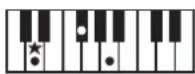
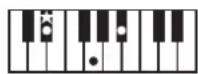
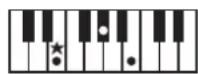
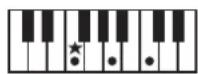
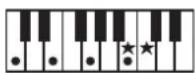
CM7 C#M7 DM7 E M7 EM7 FM7
M7 EM7 FM7
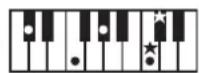
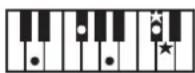
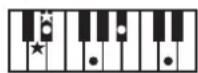
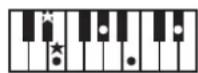
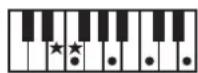
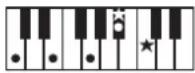
C7 C#7 D7 E 7 E7 F7
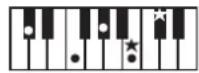
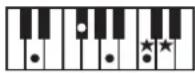
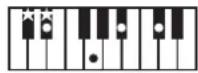
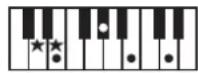
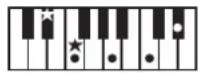
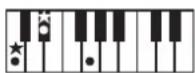
Cm C#m Dm E m Em Fm
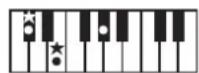
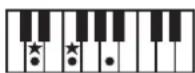
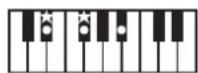
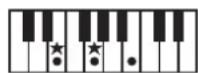
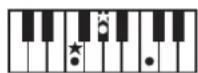
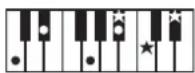
Cm7 C#m7 Dm7 E m7 Em7 Fm7
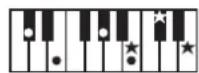
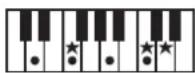
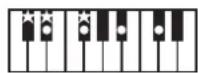
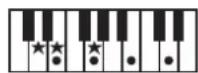
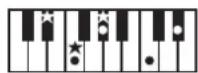
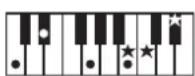
CmM7
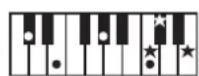
C#mM7
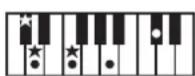
DmM7
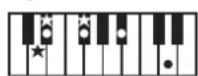
EbmM7
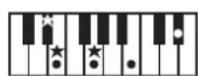
EmM7
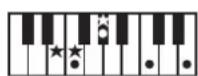
FmM7
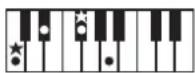
Cdim C#dim Ddim E
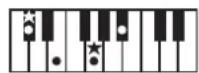
dim Edim
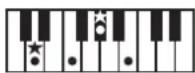
Fdim
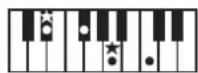
b
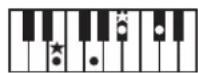
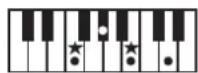
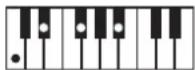
Cm7(b5)
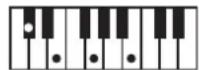
C#m7(b5)
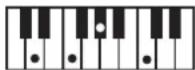
Dm7(b5)
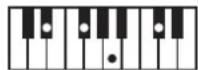
Ebm7(b5)
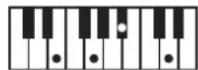
Em7(b5)
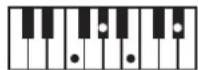
Fm7(b5)
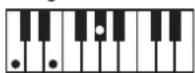
Caug

C#aug
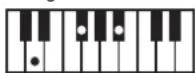
Daug
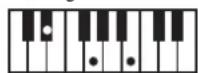
Ebaug
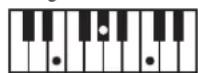
Eaug
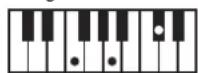
Faug
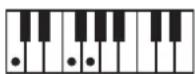
Csus4
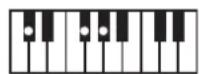
C#sus4
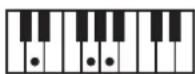
Dsus4

Ebsus4
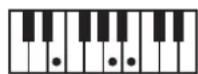
Esus4
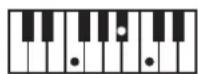
Fsus4
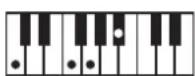
C7sus4
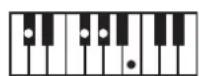
C#7sus4
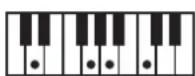
D7sus4
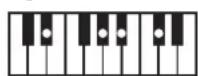
Eb7sus4
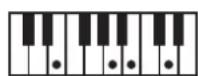
E7sus4
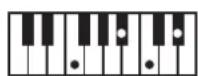
F7sus4
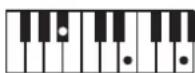
C7/13 C#7/13
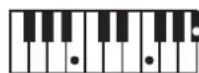
D7/13 E 7/13
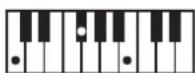
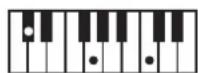
b
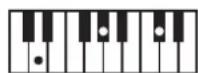
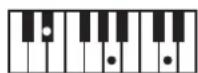
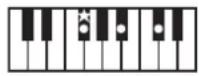
F#GAABB
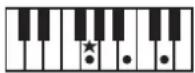
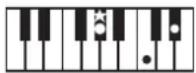
b
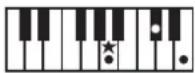
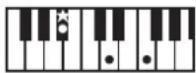
b
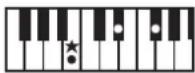
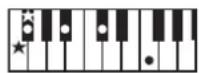
F#M7 GM7 A M7 AM7 B M7 BM7
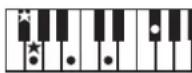
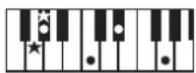
b
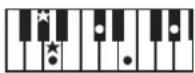
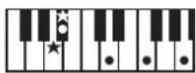
b
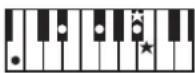
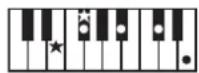
F#7G7A7A7B7B7
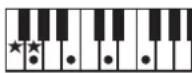
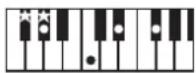
b
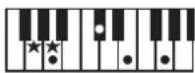
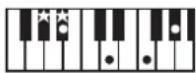
b
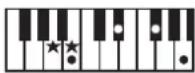
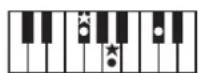
F#mGmA m
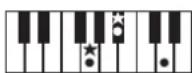
Am B m
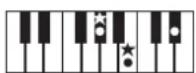
b
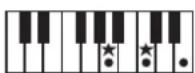
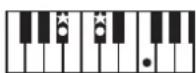
b
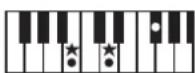
1小節ごのコト進行表です。1か510番まが基本のコト進行、11か590番まは内藏のリズムに適したコト進行にてい
※デスPLEVに表示さる一卜表記和異な場合がありま。
| No. | 伴奏バーニ | コード進行 | |||||||||||||||||
| 1 2 | 3 4 5 | 6 7 8 9 | 10 11 | 12 13 | 14 15 | 16 | |||||||||||||
| 1 | Original / Variation C | Am Dm7 | G7 C Am | Dm7 G7 | |||||||||||||||
| 2 | Original / Variation | Am | G | F | E7 | Am | G | F | E7 | ||||||||||
| 3 | Original / Variation | CM7 | Am7 | Dm7 | G7 | CM7 | Am7 | Dm7 | G7 | ||||||||||
| 4 | Original / Variation | Dm7 | G7 | CM7 | Am7 | Dm7 | G7 | CM7 | A7 | ||||||||||
| 5 | Original / Variation | C | Bm7 | Em7 | Am | F | G | Csus4 | C | ||||||||||
| 6 | Original / Variation | Dm7 | G7 | CM7 | FM7 | Bm7 ↓5 | E7 | Am7 | A7 | ||||||||||
| 7 | Original / Variation | C7 | F7 | C7 | → | F7 | → | C7 | → | G7 | F7 | C7 | G7 | ||||||
| 8 | Original / Variation | CM7 | → | Cdim | → | Dm9 | G7 | CM7 | Dm9 | CM7 | → | Cdim | → | Dm9 | G7 | CM7 | → | ||
| 9 | Original / Variation | C | → | Am7 | → | Dm7 | → | G7sus4 | → | ||||||||||
| 10 | Original / Variation | C | C/B | Am | Am/G | F | G | C | → | ||||||||||
| 11 | Original | C | C7sus4 | F | B↓ 7sus4 | C | C7sus4 | F | Fm6 | ||||||||||
| Variation | Am | E7 | C7 | F | Fm6 | Em7 | F | G | |||||||||||
| 12 | Original | Dm | G7 | C | A7 | Dm | G7 | Am | D7 | ||||||||||
| Variation | F | G | C | C7sus4 | F | G | Am | A7 | |||||||||||
| 13 | Original | Am | → | G | Am | → | → | F | D | ||||||||||
| Variation | D | → | C | D | → | → | F | G | |||||||||||
| 14 | Original | C | → | E↓ 7 | F7 | C | → | E↓ 7 | B↓ | ||||||||||
| Variation | C7sus4 | C7 | B↓ 7sus4 | B↓ 7 | C7sus4 | C7 | A↓ 7sus4 | 7sus4 | |||||||||||
| 15 | Original | Am | → | D | → | Am | → | G | → | ||||||||||
| Variation | C | →B | ↓ | → | C | →E | ↓G | ||||||||||||
| 16 | Original | F → B | ↓ | → F | → B | → ↓ | |||||||||||||
| Variation | Dm | C | Dm | C | B↓ | → | Gm | C | |||||||||||
| 17 | Original | C | Gm7 | FM7 | B↓ 7 | C | Gm7 F | F/G | |||||||||||
| Variation | FM9 | F/G | C | Am7 | FM9 | F/G | B↓ 7 | F/G | |||||||||||
| 18 | Original | C | B↓ | C | Gm7 | C | B↓ | C | Gm7 | ||||||||||
| Variation | C | G7 | C | G7 | C | G7 | C | B↓ | |||||||||||
| 19 | Original | C | Am7 | Dm7 | G7 | C | Am7 | Dm7 | G7 | ||||||||||
| Variation | FM7 | → | CM7 | Am7 | FM7 | F/m7 | F/G | → | |||||||||||
| 20 | Original | Am7 | D7 | Am7 | D7 | Am7 | D7 | Am7 | F/G | ||||||||||
| Variation | C | → | Am7 | → | C | → | F/G | → | |||||||||||
| 21 | Original | CM9 A | M7 CM9 A | M7 CM9 A | M7 FM9 M7 FM9 FM9 FM9 FM9 FM9 FM9 FM9 FM9 FM9 FM9 FM9 FM9 FM9 FM9 FM9 FM9 FM9 FM9 FM9 FM9 FM9 FM9 FM9 FM9 FM9 FM9 FM9 FM9 FM9 FM9 FM9 FM9 FM9 FM9 FM9 FM9 FM9 FM9 FM9 FM9 FM9 FM9 FM9 FM9 FM9 FM9 FM9 FM9 FM9 FM9 FM | M7 FM9 M7 FM9 M7 FM9 M7 FM9 M7 FM9 FM9 FM9 FM9 FM9 FM9 FM9 FM9 FM9 FM9 FM9 FM9 FM9 FM9 FM9 FM9 FM9 FM9 FM9 FM9 FM9 FM9 FM9 FM9 FM9 FM9 FM9 FM9 FM9 FM9 FM9 FM9 FM9 FM9 FM9 FM9 FM9 FM9 FM9 FM9 FM9 FM9 FM9 FM9 FM9 FM9 FM9 DM7 → | F/F/G F/F/G F/F/G F/F/G F/F/G F/F/G F/F/G F/F/G F/F/G F/F/G F/F/G F/F/G F/F/G F/F/G F/F/G F/F/G F/F/G F/F/G F/F/G F/F/G F/F/G F/F/G F/F/G F/F/G F/F/G F/F/G F/F/G F/F/G F/F/G F/F/G F/F/G F/F/G F/F/G F/F/G F/M7 → | → C → F → C → F → C → F → F → F → F → F → F → F → F → F → F → F → F → F → F → F → F → F → F → F → F → F → F → F → F → F → F → F → F → F → F → F → F → F → F → F → F → F → F → F → F → F → F → F → F → F → F → F → F → F → F → G → F → G → F → G → F → G → F → G → F → G → F → G → F → G → F → G → F → G → F → G → F → G → F → G → F → G → F → G → F → G → F → G → F → G → F → G → F → G → F → G → F → G → F → G → F → G → F → G → F → F → G → F → G → F → G → F → G → F → G → F → G → F → G → F → G → F → G → F → G → F → G → F → G → F → G → F → G → F → G → F → G → F → G → F → G → F → G → F → G → F → G → F → G → F → G → F → G → G → F → G → F → G → F → G → F → G → F → G → F → G → F → G → F → G → F → G → F → G → F → G → F → G → F → G → F → G → F → G → F → G → F → G → F → G → F → G → F → G → F → G → F → G → F → G → F → G → G → G → F → G → F → G → F → G → F → G → F → G → F → G → F → G → F → G → F → G → F → G → F → G → F → G → F → G → F → G → F → G → F → G → F → G → F → G → F → G → F → G → F → G → F → G → F → G → F → F → F → G → F → G → F → G → F → G → F → G → F → G → F → G → F → G → F → G → F → G → F → G → F → G → F → G → F → G → F → G → F → G → F → G → F → G → F → G → F → G → F → G → F → G → F → G → F → F → G → G → F → G → F → G → F → G → F → G → F → G → F → G → F → G → F → G → F → G → F → G → F → G → F → G → F → G → F → G → F → G → F → G → F → G → F → G → F → G → F → G → F → G → F → G → F → G → G → F → F → G → F → G → F → G → F → G → F → G → F → G → F → G → F → G → F → G → F → G → F → G → F → G → F → G → F → G → F → G → F → G → F → G → F → G → F → G → F → G → F → G → F → G → F → G → F → F → F → F → G → F → G → F → G → F → G → F → G → F → G → F → G → F → G → F → G → F → G → F → G → F → G → F → G → F → G → F → G → F → G → F → G → F → G → F → G → F → G → F → G → F → G → F → G → G → F → G → G → F → G → F → G → F → G → F → G → F → G → F → G → F → G → F → G → F → G → F → G → F → G → F → G → F → G → F → G → F → G → F → G → F → G → F → G → F → G → F → G → F → G → F → G → F → F → G → F → F → G → F → G → F → G → F → G → F → G → F → G → F → G → F → G → F → G → F → G → F → G → F → G → F → G → F → G → F → G → F → G → F → G → F → G → F → G → F → G → F → G → F → G → F → G → G → F → F → F → G → F → G → F → G → F → G → F → G → F → G → F → G → F → G → F → G → F → G → F → G → F → G → F → G → F → G → F → G → F → G → F → G → F → G → F → G → F → G → F → G → F → G → F → G → G → E | → C → E → C → D → E → F → G → H → I → J → K → L → M → N → O → P → Q → R → S → T → U → V → W → X → Y → Z → W → X → Y → Z → W → X → Y → Z → W → X → Y → Z → W → X → Y → Z → W → X → Y → Z → W → X → Y → Z → W → X → Y → Z → W → X → Y → Z → W | → C → D → E → F → G → H → I → J → K → L → M → N → O → P → Q → R → S → T → U → V → W → X → Y → Z → W → X → Y → Z → W → X → Y → Z → W ~ F ~ G ~ H ~ I ~ J ~ K ~ L ~ M ~ N ~ O ~ P ~ Q ~ R ~ S ~ T ~ W ~ X ~ Y ~ Z ~ W ~ X ~ Y ~ Z ~ W ~ X ~ Y ~ Z ~ W ~ X ~ Y ~ Z ~ W ~ X ~ Y ~ Z ~ W ~ X ~ Y ~ Z ~ W ~ X ~ Y ~ Z ~ W ~ X ~ Y ~ Z ~ W ~ X ~ Y ~ Z ~ W | → C → D → E → F → G → H → I → J → K → L → M → N → O → P → Q → R → S → T ~ W ~ X ~ Y ~ Z ~ W ~ X ~ Y ~ Z ~ W ~ X ~ Y ~ Z ~ W ~ X ~ Y ~ Z ~ W ~ X ~ Y ~ Z ~ W ~ X ~ Y ~ Z ~ W ~ X ~ Y ~ Z ~ W ~ X ~ Y ~ Z ~W ~ X ~ Y ~ Z ~ W ~ X ~ Y ~ Z ~ W ~ X ~ Y ~ Z ~ W ~ X ~ Y ~ Z ~ W ~ X ~ Y ~ Z ~ W ~ X ~ Y ~ Z ~ W ~ X ~ Y ~ Z ~ W ~ X ~ Y ~ Z ~ W ~ X | ||||||||
| No. | 伴奏バーニen | コード進行 | |||||||||||||||||
| 1 2 | 3 4 5 | 6 7 8 9 | 10 11 | 12 13 | 14 15 | 16 | |||||||||||||
| 34 | Original F C7 Am7 | C7 F7 B | ↓7 F/C C7 | ||||||||||||||||
| Variation A7 → D7 | → | G7 | → C7 | → | |||||||||||||||
| 35 | Original | C6 | → | Dm7 | G7 | Dm7 | G7 | C6 | → | Am | Am9 | Dm7 | → | G(11) | → | C6 | F/G | ||
| Variation | C6 | → | Dm7 | G7 | Dm7 | G7 | C6 | → | Am | A ↓ aug | Dm7 | → | G(11) | → | C6 | C6 | |||
| 36 | Original | C | → | → | C7 | F | → | C | → | G7 | F7 | C | G7 | ||||||
| Variation | C | F | C | C7 | F7 | → | C | A7 | D7 | G7 | C | G7 | |||||||
| 37 | Original | C | → | F | → | C | → | F | → | ||||||||||
| Variation | Em7 | A7 ↓9 | Dm7 | G7 | Em7 | C #dim | Dm7 | G7 | |||||||||||
| 38 | Original | CM9 | → | F/G | → | CM9 | C9 | FM9 | F/G | ||||||||||
| Variation | FM9 | F/G | CM9 | Am9 | Dm7 ↓5 | G7 ↓9 | CM7 | F/G | |||||||||||
| 39 | Original | C | → | Gm7 | → | C | → | Gm7 | → | ||||||||||
| Variation | F | G7 | C | C7 | F | G7 | Am | F/G | |||||||||||
| 40 | Original | CM7 | C #dim | Dm7 | G7 | CM7 | C #dim | Dm7 | G7 | ||||||||||
| Variation | FM7 | G7 | CM7 | → | FM7 | G7 | C | C7 | |||||||||||
| 41 | Original | Cm7 | Fm7 | Cm7 | Fm7 | Cm7 | Fm7 | Cm7 | Fm7 | ||||||||||
| Variation | Ddim | G7 ↓9 | Ddim | G7 ↓9 | Ddim | G7 ↓9 | Ddim | G7 ↓9 | |||||||||||
| 42 | Original | Gm | → | Am7 ↓5 | D7 | Gm | → | Am7 ↓5 | D7 | ||||||||||
| Variation | E ↓6 | D7 | Gm7 | C7 | E ↓M7 | D7 | Gm | Gm | |||||||||||
| 43 | Original | C | Dm | Dm7/G | C | F | Em7 | E ↓ | D | ||||||||||
| Variation | C | Bm7 | Em9 | A7 | Am | D7 | Dm9 | G7sus4 | |||||||||||
| 44 | Original | C | Am | F | G | C | Am | F | G | ||||||||||
| Variation | F | → | Em | → | Dm | → | C | → | Em | → | Am | → | F | → | F/G | G7 | |||
| 45 | Original | C | G7 | → | C | → | G7 | → | C | ||||||||||
| Variation | F | C | G7 | C7 | F | C | G7 | C | |||||||||||
| 46 | Original | Am | E7 | Am | E7 | Am | E7 | Dm7 | E7 | ||||||||||
| Variation | Am | E7 | Am | E7 | Dm7 | G7 | Bm7 | E7 | |||||||||||
| 47 | Original | DM7 | CM7 | → | F | f m9 | F9 Em9 | E 9 ↓ | |||||||||||
| Variation | DM7 | C #m7 ↓5 | Bm7 | Am7 | GM7 | Fm7 ↓5 | Em9 | A7 | |||||||||||
| 48 | Original | C | → | D6 | → | Dm7 | G7 | C | → | ||||||||||
| Variation | F | Fm | C | → | F | Fm | G7sus4 | G7 | |||||||||||
| 49 | Original | C | → | → | → | → | → | G | → | G7 | → | G | → | G7 | → | C | → | ||
| Variation | C | → | G7 | → | → | → | C | → | → | → | G7 | → | Dm7 | G7 | C | → | |||
| 50 | Original | C | → | CM7 | → | C7 | → | F | → | → | → | CM7 | C #dim | Dm7 | Fm C | → | |||
| Variation | Dm | E dim(D #dim) | Em7 | A7 | Dm7 | G7 | C | → | |||||||||||
| 51 | Original | C G7 | A ↓ | F | C G7 | A ↓ F | |||||||||||||
| Variation | C G7 | E ↓ | D7 C | G7 ↓ E ↓ G7 | |||||||||||||||
| 52 | Original | C | → | Am | → | C | → | Am | → | ||||||||||
| Variation | FM7 C | FM7 C E | ↓ C G7 ↓ | → | |||||||||||||||
| 53 | Original | Cm | CmM7 | Cm7 | F7 | Cm | A ↓7 C7 ↓ | ||||||||||||
| Variation | Cm | CmM7 | Cm7 | F7 | A ↓7 G7 Cm | F7 | |||||||||||||
| 54 | Original | D | C/D | G/D | B ↓/D | D | C/D | G/D | B ↓/D | ||||||||||
| Variation | F ↓m7 | Bm | D | C ↓7 | F ↓m7 | Bm | G | A7 | |||||||||||
| 55 | Original | C | Cmaj7 | C6 | Cmaj7 | C | → | Dm | DmM7 | Dm | DmM7 | Dm7 | DmM7 | Dm | G | C | → | ||
| Variation | Dm | G | C | → | Dm | G | Am | → | Dm | G | Am | → | Dm | G | C | → | |||
| 56 | Original | Fm7 | B ↓7 | Fm7 | B ↓7 | Fm7 | B ↓7 | C #7 (D ↓7) | C7 | Fm7 | B ↓7 | Fm7 | B ↓7 | Fm7 | B ↓7 | C7 | Fm | ||
| Variation | B ↓m7 | E ↓7 | A ↓ C #D ↓ | F ↓ B ↓ C #7 ↓5 | F ↓ B ↓ B ↓ C #7 ↓5 | B ↓ C #7 ↓5 | Gm7 ↓5 | C7 | |||||||||||
| 57 | Original / Variation | F | C | Dm | B ↓ F | F | C | Dm | B ↓ F | F | C | Dm | B ↓ F | F | C | Dm | B ↓ | ||
| 58 | Original / Variation | D | A | A7 | D | G | D | A | D | ||||||||||
| 59 | Original / Variation | D | → | Bm | → | G | A | Bm | → | ||||||||||
| 60 | Original / Variation | Am | E | G | D | F | C | Dm | E | F | C | E7 | Am | F | C | Dm | E7 | ||
| 61 | Original / Variation | Am | C | D | F | Am | C | E | → | Am | C | D | F | Am | E | Am | → | ||
| 62 | Original / Variation | F7 | → | → | → | B ↓7 → F7 | → C7 | B ↓ F7 C7 ↓7 | C7 | ↓ | |||||||||
| 63 | Original / Variation | G7 | C7 | G7 | → | C7 | → | G7 | E7 | A7 | D7 | G7 | Daug | ||||||
| 64 | Original / Variation | C | F | C | F | G | C | D7 | G7 | ||||||||||
| 65 | Original / Variation | Am | G | F | C/E | Dm | C | B | E7 | ||||||||||
| 66 | Original / Variation | F | Gm7 | C7 | Fmaj7 | ||||||||||||||
| 67 | Original / Variation | F7 | B ↓7 F → B ↓7 → F7 ↓ C7 ↓ B ↓ F7 F ↓ C7 ↓ F7 F ↓ C7 ↓ F7 F ↓ C7 ↓ F7 F ↓ C7 ↓ F7 F ↓ C7 ↓ F7 F ↓ C7 ↓ F7 F ↓ C7 ↓ F7 F ↓ C7 ↓ F7 F ↓ C7 ↓ F7 F ↓ C7 ↓ F7 F ↓ C7 ↓ F7 F ↓ C7 ↓ F7 F ↓ C7 ↓ F7 F ↓ C7 ↓ F7 F ↓ C7 ↓ C7 ↓ F7 F ↓ C7 ↓ F7 F ↓ C7 ↓ F7 F ↓ C7 ↓ F7 F ↓ C7 ↓ F7 F ↓ C7 ↓ F7 F ↓ C7 ↓ F7 F ↓ C7 ↓ F7 F ↓ C7 ↓ F7 F ↓ C7 ↓ F7 F ↓ C7 ↓ F7 F ↓ C7 ↓ F7 F ↓ C7 ↓ F7 F ↓ C7 ↓ F7 F ↓ B ↓ F7 F ↓ C7 ↓ F7 F ↓ C7 ↓ F7 F ↓ C7 ↓ F7 F ↓ C7 ↓ F7 F ↓ C7 ↓ F7 F ↓ C7 ↓ F7 F ↓ C7 ↓ F7 F ↓ C7 ↓ F7 F ↓ C7 ↓ F7 F ↓ C7 ↓ F7 F ↓ C7 ↓ F7 F ↓ C7 ↓ F7 F ↓ C7 ↓ F7 F ↓ C8 ↓ F7 F ↓ C8 ↓ F7 F ↓ C8 ↓ F7 F ↓ C8 ↓ F7 F ↓ C8 ↓ F7 F ↓ C8 ↓ F7 F ↓ C8 ↓ F7 F ↓ C8 ↓ F7 F ↓ C8 ↓ F7 F ↓ C8 ↓ F7 F ↓ C8 ↓ F7 F ↓ C8 ↓ F7 F ↓ C8 ↓ F7 F ↓ C8 ↓ F7 F ↓ C8 ↓ C8 ↓ F7 F ↓ C8 ↓ F7 F ↓ C8 ↓ F7 F ↓ C8 ↓ F7 F ↓ C8 ↓ F7 F ↓ C8 ↓ F7 F ↓ C8 ↓ F7 F ↓ C8 ↓ F7 F ↓ C8 ↓ F7 F ↓ C8 ↓ F7 F ↓ C8 ↓ F7 F ↓ C8 ↓ F7 F ↓ C8 ↓ F7 F ↓ C8 ↓ F7 F ↓ B ↓ F7 F ↓ C8 ↓ F7 F ↓ C8 ↓ F7 F ↓ C8 ↓ F7 F ↓ C8 ↓ F7 F ↓ C8 ↓ F7 F ↓ C8 ↓ F7 F ↓ C8 ↓ F7 F ↓ C8 ↓ F7 F ↓ C8 ↓ F7 F ↓ C8 ↓ F7 F ↓ C8 ↓ F7 F ↓ C8 ↓ F7 F ↓ C8 ↓ F7 F ↓ C8 ↓ E7 ↓ F7 F ↓ C8 ↓ F7 F ↓ C8 ↓ F7 F ↓ C8 ↓ F7 F ↓ C8 ↓ F7 F ↓ C8 ↓ F7 F ↓ C8 ↓ F7 F ↓ C8 ↓ F7 F ↓ C8 ↓ F7 F ↓ C8 ↓ F7 F ↓ C8 ↓ F7 F ↓ C8 ↓ F7 F ↓ C8 ↓ F7 F ↓ C8 ↓ F7 F ↓ C8 ↑ F7 F ↓ C8 ↑ F7 F ↓ C8 ↑ F7 F ↓ C8 ↑ F7 F ↓ C8 ↑ F7 F ↓ C8 ↑ F7 F ↓ C8 ↑ F7 F ↓ C8 ↑ F7 F ↓ C8 ↑ F7 F ↓ C8 ↑ F7 F ↓ C8 ↑ F7 F ↓ C8 ↑ F7 F ↓ C8 ↑ F7 F ↓ C8 ↑ F7 F ↓ C8 ↑ F8 ↑ F8 ↑ F8 ↑ F8 ↑ F8 ↑ F8 ↑ F8 ↑ F8 ↑ F8 ↑ F8 ↑ F8 ↑ F8 ↑ F8 ↑ F8 ↑ F8 ↑ F8 ↑ F8 ↑ F8 ↑ F8 ↑ F8 ↑ F8 ↑ F8 ↑ F8 ↑ F8 ↑ F8 ↑ F8 ↑ F8 ↑ F8 ↑ F8 ↑ F8 ↑ F8 ↑ F8 ↑ F8 ↑ F10 ↑ F10 ↑ F10 ↑ F10 ↑ F10 ↑ F10 ↑ F10 ↑ F10 ↑ F10 ↑ F10 ↑ F10 ↑ F10 ↑ F10 ↑ F10 ↑ F10 ↑ F10 ↑ F10 ↑ F10 ↑ F10 ↑ F10 ↑ F10 ↑ F10 ↑ F10 ↑ F10 ↑ F10 ↑ F11 ↑ F11 ↑ F11 ↑ F11 ↑ F11 ↑ F11 ↑ F11 ↑ F11 ↑ F11 ↑ F11 ↑ F11 ↑ F11 ↑ F11 ↑ F11 ↑ F11 ↑ F11 ↑ F11 ↑ F11 ↑ F11 ↑ F11 ↑ F11 ↑ F11 ↑ F11 ↑ F11 ↑ F11 ↑ F12 ↑ F12 ↑ F12 ↑ F12 ↑ F12 ↑ F12 ↑ F12 ↑ F12 ↑ F12 ↑ F12 ↑ F12 ↑ F12 ↑ F12 ↑ F12 ↑ F12 ↑ F12 ↑ F12 ↑ F12 ↑ F12 ↑ F12 ↑ F12 ↑ F12 ↑ F12 ↑ F12 ↑ F12 ↑ F13 ↑ F13 ↑ F13 ↑ F13 ↑ F13 ↑ F13 ↑ F13 ↑ F13 ↑ F13 ↑ F13 ↑ F13 ↑ F13 ↑ F13 ↑ F13 ↑ F13 ↑ F13 ↑ F13 ↑ F13 ↑ F13 ↑ F13 ↑ F13 ↑ F13 ↑ F13 ↑ F13 ↑ F13 ↑ F14 ↑ F14 ↑ F14 ↑ F14 ↑ F14 ↑ F14 ↑ F14 ↑ F14 ↑ F14 ↑ F14 ↑ F14 ↑ F14 ↑ F14 ↑ F14 ↑ F14 ↑ F14 ↑ F14 ↑ F14 ↑ F14 ↑ F14 ↑ F14 ↑ F14 ↑ F14 ↑ F14 ↑ F14 ↑ F15 ↑ F15 ↑ F15 ↑ F15 ↑ F15 ↑ F15 ↑ F15 ↑ F15 ↑ F15 ↑ F15 ↑ F15 ↑ F15 ↑ F15 ↑ F15 ↑ F15 ↑ F15 ↑ F15 ↑ F15 ↑ F15 ↑ F15 ↑ F15 ↑ F15 ↑ F15 ↑ F15 ↑ F15 ↑ F16 ↑ F16 ↑ F16 ↑ F16 ↑ F16 ↑ F16 ↑ F16 ↑ F16 ↑ F16 ↑ F16 ↑ F16 ↑ F16 ↑ F16 ↑ F16 ↑ F16 ↑ F16 ↑ F16 ↑ F16 ↑ F16 ↑ F16 ↑ F16 ↑ F16 ↑ F16 ↑ F16 ↑ F16 ↑ F18 ↑ F18 ↑ F18 ↑ F18 ↑ F18 ↑ F18 ↑ F18 ↑ F18 ↑ F18 ↑ F18 ↑ F18 ↑ F18 ↑ F18 ↑ F18 ↑ F18 ↑ F18 ↑ F18 ↑ F18 ↑ F18 ↑ F18 ↑ F18 ↑ F18 ↑ F18 ↑ F18 ↑ F18 ↑ F19 ↑ F19 ↑ F19 ↑ F19 ↑ F19 ↑ F19 ↑ F19 ↑ F19 ↑ F19 ↑ F19 ↑ F19 ↑ F19 ↑ F19 ↑ F19 ↑ F19 ↑ F19 ↑ F19 ↑ F19 ↑ F19 ↑ F19 ↑ F19 ↑ F19 ↑ F19 ↑ F19 ↑ F19 ↑ F18 ↑ F18 ↑ F18 ↑ F18 ↑ F18 ↑ F18 ↑ F18 ↑ F18 ↑ F18 ↑ F18 ↑ F18 ↑ F18 ↑ F18 ↑ F18 ↑ F18 ↑ F18 ↑ F18 ↑ F18 ↑ F18 ↑ F18 ↑ F18 ↑ F18 ↑ F18 ↑ F18 ↑ F13 ↑ F13 ↑ F13 ↑ F13 ↑ F13 ↑ F13 ↑ F13 ↑ F13 ↑ F13 ↑ F13 ↑ F13 ↑ F13 ↑ F13 ↑ F13 ↑ F13 ↑ F13 ↑ F13 ↑ F13 ↑ F13 ↑ F13 ↑ F13 ↑ F13 ↑ F13 ↑ F13 ↑ F18 ↑ F18 ↑ F18 ↑ F18 ↑ F18 ↑ F18 ↑ F18 ↑ F18 ↑ F18 ↑ F18 ↑ F18 ↑ F18 ↑ F18 ↑ F18 ↑ F18 ↑ F18 ↑ F18 ↑ F18 ↑ F18 ↑ F18 ↑ F18 ↑ F18 ↑ F18 ↑ F18 ↑ F12 ↑ F12 ↑ F12 ↑ F12 ↑ F12 ↑ F12 ↑ F12 ↑ F12 ↑ F12 ↑ F12 ↑ F12 ↑ F12 ↑ F12 ↑ F12 ↑ F12 ↑ F12 ↑ F12 ↑ F12 ↑ F12 ↑ F12 ↑ F12 ↑ F12 ↑ F12 ↑ F12 ↑ F18 ↑ F18 ↑ F18 ↑ F18 ↑ F18 ↑ F18 ↑ F18 ↑ F18 ↑ F18 ↑ F18 ↑ F18 ↑ F18 ↑ F18 ↑ F18 ↑ F18 ↑ F18 ↑ F18 ↑ F18 ↑ F18 ↑ F18 ↑ F18 ↑ F18 ↑ F18 ↑ F18 ↑ F16 ↑ F16 ↑ F16 ↑ F16 ↑ F16 ↑ F16 ↑ F16 ↑ F16 ↑ F16 ↑ F16 ↑ F16 ↑ F16 ↑ F16 ↑ F16 ↑ F16 ↑ F16 ↑ F16 ↑ F16 ↑ F16 ↑ F16 ↑ F16 ↑ F16 ↑ F16 ↑ F16 ↑ F12 ↑ F12 ↑ F12 ↑ F12 ↑ F12 ↑ F12 ↑ F12 ↑ F12 ↑ F12 ↑ F12 ↑ F12 ↑ F12 ↑ F12 ↑ F12 ↑ F12 ↑ F12 ↑ F12 ↑ F12 ↑ F12 ↑ F12 ↑ F12 ↑ F12 ↑ F12 ↑ F12 ↑ F16 ↑ F16 ↑ F16 ↑ F16 ↑ F16 ↑ F16 ↑ F16 ↑ F16 ↑ F16 ↑ F16 ↑ F16 ↑ F16 ↑ F16 ↑ F16 ↑ F16 ↑ F16 ↑ F16 ↑ F16 ↑ F16 ↑ F16 ↑ F16 ↑ F16 ↑ F16 ↑ F16 ↑ F15 ↑ F15 ↑ F15 ↑ F15 ↑ F15 ↑ F15 ↑ F15 ↑ F15 ↑ F15 ↑ F15 ↑ F15 ↑ F15 ↑ F15 ↑ F15 ↑ F15 ↑ F15 ↑ F15 ↑ F15 ↑ F15 ↑ F15 ↑ F15 ↑ F15 ↑ F15 ↑ F15 ↑ F18 ↑ F18 ↑ F18 ↑ F18 ↑ F18 ↑ F18 ↑ F18 ↑ F18 ↑ F18 ↑ F18 ↑ F18 ↑ F18 ↑ F18 ↑ F18 ↑ F18 ↑ F18 ↑ F18 ↑ F18 ↑ F18 ↑ F18 ↑ F18 ↑ F18 ↑ F18 ↑ F18 ↑ F15 ↑ F15 ↑ F15 ↑ F15 ↑ F15 ↑ F15 ↑ F15 ↑ F15 ↑ F15 ↑ F15 ↑ F15 ↑ F15 ↑ F15 ↑ F15 ↑ F15 ↑ F15 ↑ F15 ↑ F15 ↑ F15 ↑ F15 ↑ F15 ↑ F15 ↑ F15 ↑ F15 ↑ F12 ↑ F12 ↑ F12 ↑ F12 ↑ F12 ↑ F12 ↑ F12 ↑ F12 ↑ F12 ↑ F12 ↑ F12 ↑ F12 ↑ F12 ↑ F12 ↑ F12 ↑ F12 ↑ F12 ↑ F12 ↑ F12 ↑ F12 ↑ F12 ↑ F12 ↑ F12 ↑ F12 ↑ F15 ↑ F15 ↑ F15 ↑ F15 ↑ F15 ↑ F15 ↑ F15 ↑ F15 ↑ F15 ↑ F15 ↑ F15 ↑ F15 ↑ F15 ↑ F15 ↑ F15 ↑ F15 ↑ F15 ↑ F15 ↑ F15 ↑ F15 ↑ F15 ↑ F15 ↑ F15 ↑ F15 ↑ F10 ↑ F10 ↑ F10 ↑ F10 ↑ F10 ↑ F10 ↑ F10 ↑ F10 ↑ F10 ↑ F10 ↑ F10 ↑ F10 ↑ F10 ↑ F10 ↑ F10 ↑ F10 ↑ F10 ↑ F10 ↑ F10 ↑ F10 ↑ F10 ↑ F10 ↑ F10 ↑ F10 ↑ F12 ↑ F12 ↑ F12 ↑ F12 ↑ F12 ↑ F12 ↑ F12 ↑ F12 ↑ F12 ↑ F12 ↑ F12 ↑ F12 ↑ F12 ↑ F12 ↑ F12 ↑ F12 ↑ F12 ↑ F12 ↑ F12 ↑ F12 ↑ F12 ↑ F12 ↑ F12 ↑ F12 ↑ F10 ↑ F10 ↑ F10 ↑ F10 ↑ F10 ↑ F10 ↑ F10 ↑ F10 ↑ F10 ↑ F10 ↑ F10 ↑ F10 ↑ F10 ↑ F10 ↑ F10 ↑ F10 ↑ F10 ↑ F10 ↑ F10 ↑ F10 ↑ F10 ↑ F10 ↑ F10 ↑ F10 ↑ F18 ↑ F18 ↑ F18 ↑ F18 ↑ F18 ↑ F18 ↑ F18 ↑ F18 ↑ F18 ↑ F18 ↑ F18 ↑ F18 ↑ F18 ↑ F18 ↑ F18 ↑ F18 ↑ F18 ↑ F18 ↑ F18 ↑ F18 ↑ F18 ↑ F18 ↑ F18 ↑ F18 ↑ F10 ↑ F10 ↑ F10 ↑ F10 ↑ F10 ↑ F10 ↑ F10 ↑ F10 ↑ F10 ↑ F10 ↑ F10 ↑ F10 ↑ F10 ↑ F10 ↑ F10 ↑ F10 ↑ F10 ↑ F10 ↑ F10 ↑ F10 ↑ F10 ↑ F10 ↑ F10 ↑ F10 ↑ F | ||||||||||||||||
| No. | 伴奏/バーニen | コード進行 | ||||||||||||||||
| 1 2 | 3 4 5 | 6 7 8 | 9 | 10 11 | 12 13 | 14 15 | 16 | |||||||||||
| 68 | Original / Variation | Fm7 B | E maj7 | A maj7 | Dm7 G7 | Cm C7 | ||||||||||||
| 69 | Original / Variation | Cmaj7 | → | D7 | → | Dm7 | G7 | Cmaj7 | G7 | |||||||||
| 70 | Original / Variation | Fmaj7 | B maj7 | Am7 | D7 | Gm7 | Am7 | B m7 | E ↓7 | |||||||||
| 71 | Original / Variation | Cm | → | → | Fm | → | Cm | Gm | Cm | |||||||||
| 72 | Original / Variation | Fmaj7 | → | G7 | → | Gm7 | C7 | Fmaj7 | C7 | |||||||||
| 73 | Original / Variation | D | A | A7 | D7 | G | D | E7 | A7 | |||||||||
| 74 | Original / Variation | Cm7 | Gm7 | |||||||||||||||
| 75 | Original / Variation | A | D | E7 | A | |||||||||||||
| 76 | Original / Variation | G | Gmaj7 | G7 | C | Cm | G | A7 | D7 | |||||||||
| 77 | Original / Variation | F7 | → | → | → | B ↓7 | F7 → | C7 | B 7 | F7 | C7 ↓ | |||||||
| 78 | Original / Variation | F | B ↓ | Am | Dm | B ↓ | Am | Gm | C7 | F | B ↓ | Am | Dm | Gm | C7 | F | C7 | |
| 79 | Original / Variation | D | Dmaj7 | D7 | G | Gm | D | E7 | A7 | |||||||||
| 80 | Original / Variation | Am | Dm7 | Gm7 | C7 | A7/G | D7/F # | G7/F | C7/E | Am7 ↓5/ E ↓ | Dm7 | Gm7 ↓5/D ↓ | C7 | Am7 | D7 Gm7 C7 | |||
| 81 | Original | Cm7 | F7 | B, maj7 | E, maj7 | Am7 ↓5 | D7 | Gm | → | |||||||||
| Variation | Am7 ↓5 | D7 | Gm | → | Cm7 | F7 | B, maj7 | E, maj7 | Am7 ↓5 | D7 | Gm | → | Am7 ↓5 | D7 | Gm | → | ||
| 82 | Original / Variation | F7 | B ↓7 | F7 | → | B ↓7 | Bdim | F7 | D7 | Gm7 | C7 | F7 | C7 | |||||
| 83 | Original | Fmaj7 | → | G7 | G7 | Gm7 | G ↓7 | F | G ↓7 | Fmaj7 | → | G7 | → | Gm7 | G ↓7 | F | → | |
| Variation | G, maj7 | → | B7 | → | F # m7 | → | D7 | → | Gm7 | → | E ↓7 | → | Am7 | D7 | Gm7 | C7 | ||
| 84 | Original | C | → | Bm7 | E7 | A7 | → | Dm7 | Dm6 | Bm7 ↓5 | E7 | Am | → | D7 | → | Dm7 | G7 | |
| Variation | C | → | Bm7 | E7 | A7 | → | Dm7 | Dm6 | F | Fm7 | Cmaj7 | A7 | Dm7 ↓5 | G7 | C | G7 | ||
| 85 | Original / Variation | C | G | Am | Em | F | C | F | G | |||||||||
| 86 | Original / Variation | C | G/B | Am | Em/G | F | C/E | Dm | G | |||||||||
| 87 | Original / Variation | Fmaj7 | G7 | Em7 | Am | |||||||||||||
| 88 | Original | Dm7 G7 | Cmaj7 Fmaj7 Bm7 | ↓5 | E7 | Am7 | E ↓7 | Dm7 | G7 | Em7 | Am7 | Am7 | Dm7 | G7 | Em7 | A7 | ||
| Variation | Dm7 | G7 | Em7 | Am7 | Dm7 | G7 | Cmaj7 | Fmaj7 | Fm7 ↓5 | B7 | Em7 | A7 | Dm7 | A7 | Dm7 | G7 | ||
| 89 | Original / Variation | Cm7 | → | Fm7 | → | Dm7 ↓5 | G7 | Cm7 | → | E ↓m7 | A ↓7 | D ↓ | → | Dm7 ↓5 | G7 | Cm7 | G7 | |
| 90 | Original | Bm7 ↓5 | E ↓7 | A ↓m | → | Bm7 ↓5 | E ↓7 | A ↓m | → | |||||||||
| Variation | E ↓7 | → | A ↓m | → | E ↓7 | → | A ↓m | → | ||||||||||
口一兰下FP-80:日夕尔·巴
| 鍵盤部 | |
| 鍵盤 | 88鍵(PHA III 亚马逊・フィアル S 键盤、エスケーメntド付け) |
| タット | キー・タット:100段階、固定 ハングマーマレフロリス:オフ、1~10 |
| キーバート・モード | 複ル・キーバート デアル(音量バ Latinos設定可能) スリット(スリット・ボイCNT、音量バ Latinos設定可能) |
| 音源 | |
| ビアノ音 スーパー | チラル・ビアノ音源 |
| MIDI フオーマド | GM2、GS フオーマド、XGlite 对芯 |
| 最大同時発音数 128 音 | |
| 音色 | grams・�アノ:14音色 E. ビアノ:25音色 スリリングス:18音色 オルガーニ:19音色 その他:296音色(ドラム・セット8、効果音SETT1含む) |
| 音律 8種類、主音指定可 | |
| スリット・チウーニング (ビアノのみ) | リサイド ヨーガー(建録ごとのチウーニング設定可能:-50.0~+50.0setntb) 才花 |
| マスATER・チウーニング | 415.3~466.2Hz (0.1Hz 単位) |
| ト罗斯ロポーズ | ト罗斯ロポーズ:-6~+5(半音単位) 適用範疇・ト罗斯ロポーズ:-6~+5(半音単位) |
| 工実戈ト | アングバイス(オフ、1~10) イコラギーナー(4/7ド・デジル・イコラギーナー) ビアノのみ(ビアノ・デサイバー): sawandoboard・ビハリヤ(オフ、1~10) マヤビNETS・レジランドス(オフ、1~10) ハングマーマ�・ソイス(-2~+2) ダナロー・ソイス(オフ、1~10) アリドロー・オフ、1~10) ダナロー・レジランドス(オフ、1~10) スリリング・レジランドス(オフ、1~10) キー・オフ・レジランドス(オフ、1~10) オルガーニのみ: ローダリー(溼い)/速い) 一部の音色のみ: マジレーニッチ・スイーツド(1~127) ハウERのみ: ハウER・(オフ、2種枠) 艾滋病enss(オフ、1~10) |
| メトロノム | |
| テンロ4分音符= | 10~500(リズム選択時:4分音符=20~250) |
| 拍子 | 2/2、0/4、2/4、3/4、4/4、5/4、6/4、7/4、3/8、6/8、9/8、12/8 |
| 音量調節 11 段階 | |
| SMFレウーロー | |
| バート数 2/paト | (鍍価/paト、伴奏/paト) |
| 記憶形式 SMF(フーママット0) | |
| 記憶曲数 1曲 | |
| 記憶音数 約30,000 音 | |
| CONTOILOR | 曲選挙、再生/停止、錶音、卷床し、早送り、曲の先頭、前の曲、次の曲、テンロ、全血再生、カウロト県 |
| テンロ | 4分音符=10~500(リズム選択時:4分音符=20~250) |
| 分解能 120 ヤイツ | /(4分音符 |
| リズム | |
| リズム | 90種類×2/paリエーニ資源 |
| One進行 | 鍵盤入力または自動 |
| CONTOILOR | Stutter/SnLp、Shinck-Stutter、Innt口/Rinon DiNp、Firll-Pin、Borie-Joon、Cord-Po- Ld、Rer-dinng-Pere-S、Rizum-Pa-It、Cord-D. Pareon(90種類、一部2/paIerJoon) |
| 才一徳才 | |
| 再生形式 | 才一徳才・フィアル(WAV形式、44.1kHz、16ビット・リニア) |
| 錄音 (別売USB×モーリ使用時) | ○錦織演奏 SMF ダロー MIC INPUT, INPUT端子への入力音 |
| 錄音形式 (別売USB×モーリ使用時) | ○一徳才・フィアル(WAV形式、44.1kHz、16ビット・リニア) |
| ト lamスローニス | 才一徳才・ト lam斯ローニス (INPUT端子からの音声含む): -6~+5(半音単位) |
| テ ニ モ ト ビ ト | 再生スリド:75~125% |
| CONTLOUR | 曲選択、再生/停止、錄音、誊录、早送り、曲の先頭、前の曲、次の曲、テ ニ モ、全曲再生、SETTER-クフONSEL (INPUT端子からの音声含む) |
| 内部×モーリ | |
| 記憶形式 | SMF (フィーマット0) レジストレーニューニ・セット・フィアル(独自フィーマット) |
| 外部×モーリ | |
| 記憶媒体 USB×モーリ | |
| 再生可能デーツ | SMF (フィーマット0、1) ローナンリフロー・ダジル対応フィーマット(フィーマット) 才一徳才・フィアル(WAV形式、44.1kHz、16ビット・リニア) |
| 記憶形式 | SMF (フィーマット0) 才一徳才・フィアル(WAV形式、44.1kHz、16ビット・リニア) レジストレーニューニ・セット・フィアル(独自フィーマット) |
| その他 | |
| 内藏曲 30曲 | |
| レジストレーニューニ | 25個(パズル・シフ側可能) |
| 定格出力 | 7W×2 6W×2 |
| ビアノ演奏时代的 音圏レ部分内容 | 101dB ※当社規定の測定方法による |
| スイカーナー | (8×12cm)×2(スイカーナー・ボックス支付宝) (5×12cm)×2 |
| フィスPLEIJ | フィラフィック LCD 128×64 ロット |
| CONTLOUR | 音量(Sライダ)-、マイク音量、[SPEAKER]スイチ� |
| その他的機能 | バーナル・ロック、V-LINK、MIDI Visual Control、音色デモ、工 デイット・トーニ・ほイル、Roland Wireless Connect 对应 |
| 接続端子 | DC IN 端子 PEDAL (DAMPER/R、SOFT/L*、SOSTENUTO/C*) 端子: 標準タ�広(* 機能割り当て可能) INPUT 端子: ステレtor・ミニ・タイド OUTPUT (L/MONO、R) 端子: 标准タイド MIC INPUT 端子: 标准タイド USB COMPUTER 端子: USB イリPB USB MEMORY 端子: USB イリPB A MIDI (IN、OUT) 端子 PHONES 端子: ステレ才標準タイド |
| 電源 AC ADJADTA | |
| 消費電力 | 10W (7~33W) 10W: プリューニムを中央にしだとフィアノ演奨たきの消費電力の目安 7W: 電源投人後、音を鳴らしてる状態の消費電力 33W: 定格消費電力 |
| 外形寸法 | 1,396(幅)×371(奥行)×134(高さ)mm 1,396(幅)×458(奥行)×935(高さ)mm (別売專用スケンド KSC-76 使用、請面立たきも) |
| 質量 | 23.8kg 36.3kg(別売專用スケンド KSC-76 使用、請面立たきも) |
| 付属品 | 取扱説明書 AC ADJADTA 電源コリド 語面立た デガル(連続検出対応) 保証書 ローナンド フロー登録力一下 |
| 別売品 | 專用スケンド: KSC-76 �一ローニ・スケンド: KS-18Z、KS-G8、KS-12 ダンバーニ・デガル: DP フロー ダガル・エニル: RPU-3 工ケスリドリフロー・デガル: EV-5、EV-7 USB ×モーリ-(※) ※ローニanthが販売くださいます USB ×モーリを使用くださいます。 |
※製品の仕様や外観は、改良のた予告なく変更するとがりま�。
記号
Copy Regist. Set 画面 38
Copy Song 41
Copy Song 41
D
USBCOMPUTER端子 10
USB Driver 49
USB Memory Mode. 49
USB MEMORY 端子 10
USB D拉瓦一 49
USB×毛一 10
USB×毛一·毛一49
V
[VARIATION] 9、21
Visual Control Channel. 49
Visual Control Mode 48
Visual Control 49
Visual Control E-1 48
V-LINK 48
W
Wireless 50
WPS. 50
あ
アダフロー 10
アドロック・モード 52
アリコト 32
アングルエンス 7、17
い
イローナリーダー 7、17
移調 19
才一才·フサイル 25
INT□ 20
元
工内
0
才一德才·卜兰斯木一 25
才一德才に変換 29
才一德才錄音 26
才一卜·才 40
才一尔·song·plie 24
才夕一德·sft 45
音質 7、17
音色 6、14
選品 14
作る 31
音量 8
八一E二 34
八兰斯 8
又克. 34
×口人一 16
志
十一·夕子 18
曲 23
移調 19
遺 8、23
一 41
再生 9、23
削除 41
全曲再生 9、24
木 24
名前 28
工場出荷時の設定 42
コード進行 23
ルート音 45
コード・バターニ 9、23
コード・ホールド 22
コビーヒ 曲 41
レジストレーニン・セット 38
コンドラス 40
さ
削除曲 41
LeJusTLEJHON·SHT 39
主音 44
sindonk·sasta-1 22
す
スロー...................................................................................... 12
スリット演奏. 7、15
スリット·バRonS. 45
スリット·ロINT. 15
せ接継 10sentan-·kansel. 24
七
Snt-·.11
T. 11
た
dunpa-paal 11
dunpa-paalpa-45
5中央八夕儿機能 46中央八夕儿·一卜 46調律法 32、44
乙
徳スPLEI 6
CONTLASHT 40
丁毛曲 13
杜克尔演奏 6、14
杜克尔·巴克斯 45
電源 13
丁元 9、16
曲 24
トーニ・ボーリル・オルガトロス広. 327、19トロス広・王一卜
名前曲 28LeJStLEJON 37LeJStLEJON·SETT. 37
は
一力ssion 33
一卜 22
一毛二 34
音量 34
一毛二·夕伊 35
PON 30
7.42
EJEN 21
ご
巴人·達自一 8、31
左凹儿機能 46
左凹儿·一卜 46
拍子 9、16
31
746 42
750 44
751 32
752 21
753 43
754 10
11
47
保存
設定 40
レジストレーニン 37
レジストレーニン・セット 37
末
☆11、34
音量 34
☆·工工 35
☆·八一毛二一 7、34
43
×トロノ丛 9、16
音量 16
×モリーハーパックアフ。 7、40
ok
説みあみ
レジストレーニン・セット 38
リ
じスム 20
選否 8、20
鳴らさ 9、20
れ
レジストレーニン 6、36
名前 37
保存 37
呼声出す 36
レジストレーニン・SETT 36
コロ一 38
削除 39
名前 37
保存 37
説みあみ 38
3
□一力ル·口一 48
錄音 9、26
SMF 26
才一才 27
錄音毛一 47
W フヤレスLAN機能 50
火災·感電·傷害を防止するには
注意の意味にて警告と
| 警告 | 取り捞を誤った場合に、使用者が 死亡たは重傷を負う可能性が想定 いたします。 |
| 注意 | 取り捞を誤った場合に、使用者 が傷害を負う危険が想定いたします。 合あら物の损害のみの発生が想 定くださいます内容を表ります。 ※物の損害のは、家屋・家財お願いいたします。 損害を表ります。 |
円記号の例
|  | △は、注意(危険、警告を含む)を表語言。 具体的な注意内容は、△の中に描かて亿吨。 左冈の场合は、「一般的な注意、警告、危険」を 表語言。 |
|  | ○は、禁止(しぃはいけないごと)を表語言。 具体的な禁止内容は、○の中に描かて亿吨。 左冈の场合は、「分解禁止」を表語言。 |
|  | ●は、強制(必素除るごと)を表語言。 具体的な強制内容は、●の中に描かて亿吨。 左冈の场合は、「電源_PLABAをCONSENTから拔 くごと」を表語言。 |
以下の指示を必務守てくだせ
警告
才一ト·才F機能にて
本機は、演奏や操作をやてか一定時間経過すると自動の電源が切ます(才一ト·才機能)。自動の電源が切れいうにむるには、才一ト·才機能を解除てく

分解或改造をしおい
本機毎たはACアダフローを分解しぃ、改造んだりしおてくだい。

個人で修理や部品交換はしおい
修理/部品の交換,No、取扱説明書に書かてはいはは、絶対にしおてくさ。必務買上舎店またはロ一蘭下客樣相談せん夕一相談てくさ。

次のようた場所で使用や保管はしおい


- 温度が極端に高い場所(直射日光の当た場所、暖房機器の近く、癸熱する機器の上之称)
·水気の近く(風呂場、洗面台、濡た床設備)及湿度の高い場所 - 湯気或油煙當的場所
·塗害の恐いがた場所
·雨に濡る場所
·はりやはの多場所 - 振動や摇りの多い場所
指定のス tongueを使用する
本機の設置には、□一彃卜が推奨するスロー(型番:KSC-76、K5-G8、KS-18Z、KS-12)を使用てくさい(P.12)。

警告
不安定な場所に設置いたします
本機の設置にスロー(型番:KSC-76、KS-G8、KS-18Z、KS-12)を使用する場合、dkく状な場所や傾た場所に設置しおて。<ださ。安定した水平な場所に設置て。<ださ。機器を单独で設置る場合も、同様に安定した水平な場所に設置て。<ださ。

Stnd\~设置的注意
取説明書の指示お願いに設置て<4(P.12)。正に設置ないと、不安定な状態とて落下や軀倒を引き起ごし、はがをする恐いがようお願い。

付属の ACアダフローを AC100V て使用する
ACアダフローは、必す付属のモのを、AC100Vの電源で使用てくたさい。

付属の電源コト使用する
電源一トは、必す付属のもの使用てくさ。も、付属の電源一トを他の製品に使用しおてくさ。

電源一上为傷不
本機を单独地、あたはハドド木、アング、スイカ一力一和組み合せて使用んだ場合、設定によては永久の不難聽にる程度の音量になます。大音量地、長時間使用しおいにくださ。万一、聽力低下や耳鳴りを感じら、直方使用をやて専門の医師に相談てくださ。

異物或液体を入い、液体の入た容器を置かい
本機に、異物(燃えやすいの、硬貨、針金と)及液体(水、ジローなと)を絶対に入れないかださ。も、その機器の上に液体の入た容器(花むな)を置かないかくださ。シャーツや誤動作と、故障とるごにたは。

異常及故障が生んだときは電源を切る
次のような场合は、直に電源を切てACアダPBーをCONSENTか拔き、買い上は店たは口一LANDお客様相談SENTA一修理を依頃しくさ。

- ACアダflation一本体、電源コード、
- 煙が出た、異臭がたたたたさ
- 氣物が内部に入った、液体が它はんだりたけとき
·機器が(雨なかご)濡たとき
·機器丶異常丶故障が生じたとき

警告
子樣取扱及之注意
お子様のい場所で使用する场合、お子様の取りはいやたに注意てくさ。必す大人的かが、監視/指導てあててくさ。

落とた、強の衝撃を与たな
本機を落とた、本機に強い衝撃を与えないてくは。

夕足配缘はない
電源は、夕ロ足配線のはの無理な配線をしおてくだせ。特に、電源タットを使用くださいます场合、電源タットの容量(ドット/アフア)を超えと発熱し、コトの被覆が溶けたとお願いいたします。

海外でそのまえ使用くださ
外国使用場合は、買上店たは口一冂下客樣相談ル夕一相談てくさ。

風通の場所に設置する
本機和ACAdaT一は、風通の。」、正常通気が保たてい場所に設置て、使用てくさ。

指定のス tongue使用する
本機は当社製のstsnd(型番:KSC-76、KS-G8、KS-18Z、KS-12)とみ、組み合わて使用くださう設計いたします。他的stsndやカトと組み合わて使うと、不安定な状態くださいます落下や軀倒を引き起にし、けがする恐いのはんだ。

Stnd为使前安全
取拔説明書記載の注意事項が守らても、取拔挏によははスpondから本機が落下た斯ondonが転倒しだる可能性のは限ま。使用にたは事前に安全を確認した上ご使いは

AC トリはフロを持て拔き差
AC 一機器本体或可念卜以拔差的和是、必拉持

AC トーナーのフラムを定期的に掃除
定期的にACアダフローはさ、乾い布でラフ部分内容のごマやほこりを試き取てくださ。も、長時間使用しおいとは、ACアダフローをCONSENTにら拔てくださ。ACアダフローとCONSENTの間にごマやほこりがたまると、絕緣不良を起て火災の原因にncy�ます。

一卜或一乙一丁是煩雜にならないうに配線する
接續了一和一之類是、煩雜にらない上可配慮てくさ。特に、一和一之類は、予子樣の手が届かない上可配慮てくさ。

上乘了、重のを置たな
本機の上に乗った、機器の上に重いものを置ったはいてくたさ。

濡的手CA 一拔差
本機を移動するとは以下のとを確認たと、必す2人以上で水平に持ら上て運わくだい。そのとき、手をはんだり、足の上に落とたし的不同注意てくだい。

·機器本体とスば卜在固定ていの。・ルトがゆるんだいか、確認する。ゆるてい場合は、しか固定stry。
- AC トダフローをはむす。
外部機器上的接線をはす。
·谱面立乙をはす。
手入的和之ACA夕一
手入扎を用は上は、電源切てACアダフローをCONsetトか拉てく達(P.10)。

落雷の恐いがるとはACアダフローをCONSENTから拔<
落雷の恐いがるとは、早に ACアダフローをCONSENTから拔 てくさ。

接地端子の取扱い注意する
接地端子非は、予子樣が誤て飲み効んだりすると之称う取りはす状態を放置しぃいにけさ。再度非は取り付た際は、緩て外れないように確実に取り付てくださ。

使用上ご注意
電源にpine
·本機を、インバーダー制御の製品及モーダーを使った電気製品(冷蔵庫、洗濯機、電子レンジ、エフロー)と同じコンsesntに接続いたしますかはんだ。電気製品の使用状況にようお願いいたします、電源イスによて本機が誤動作た雑音が発生くださいますようお願いいたします。電源CONSETを分ける这句话は電源イス・フィルターを取り付けてはんだ。
- AC トーナーは長時間使用すると多少発熱しますが、故障にはありません。
·接統者和は、誤動作及故障を防うた、必すての機器の電源を切てくさ。
設置にて
·本機の近にハフ・アンフ的各项大型トーニスを持つ機器がると、ハム(うり)を誘導するにToPointります。その場合は、本機上の間隔や方向を変えてくだいたします。
·本機をテレリやラジオの近く動作さして、テレに面に色ム拉が出たラジ才から雜音が出たりするごはらは。その場合は、本機を遠さけて使用てくさい。
·本機の近く携帶電話なの無線機器を使用すると、着信時や発信時、通話時に本機か雜音が出るご態を限ります。その场合は、無線機器を本機か遠さけりか、電源を切てくだせい。
- 直射日光の当た場所や発熟する機器の近く、閉の切った車内なと放置くださいますかはくだいたします。変形、変色する这句话お願いいたします。
- 極端に温湿度の違規場所に移動すると、内部に水滴いたします(結露)”とお願いいたします。そのまえ使用すると故障の原因くださいます。数時間放置て、結露のはんだてから使用て <$い。
- 鍵盤の上に物を置たままにしおてくがさ。発音しおななか、故障の原にncy�る。
- 設置条件(設置面の材質、温度等内容)にようは、本機のごム足が設置た台なの表面を変色たは変質さしる它のはんだま。ごム足の下にフルト各種布を敷て、安心て使いんだけは。その場台、本機が滑て動たしだを確認てからお使いくだて。
·本機の上に水の入った容器、殺虫剤、香水、アルコル類、マニキア、スple一卍等诸多を置かないてくだせ。も、表面に付着し液体は、速やかに乾い柔らき布で拭き取てくだせ。
手入上
·通常の手入は、柔らか布で乾拭きするか、固く絞た布で污を拭き取てくだい。污が激しとは、中性洗剂を含んだ布で污を拭き取てか、柔らか布で乾拭きてくだい。
·变色及变形的原因之称、丶、、、、、使用使不等以
修理中
· 旅客的车票,必须在规定时间之前寄送。旅客的车票,必须在规定时间之前寄送。
·修理に出さる场合、記憶た内容が失わるごさはら。大切な記憶内容は、USB×モリ一に保存か、記憶内容を×モておいくさ。修理するとは記憶内容の保存に細心の注意を私ておりまむが、×モリ一部の故障なて記憶内容が復元かせい场合もあらまむ。失わた記録内容の修復に開しては、補償を含む内容赦願いまむ。
·当社は、本機の補修用性能部品(製品の機能を維持するたに必要部品)を、製造打切後8年間保有いたします。その部品保有期間を修理可能の期間とさてんだきます。なあ、保有期間を過た後ご、故障箇所による修理可能の场合のはんだご、お買申請店、まははローランドお客様相談 semenにご相談くだい。
その他的注意に这样
·記憶的內容は、機器の故障や誤った操作くださいます。とがようお願いいたします。失ったむらなようお願いいたします。大切な記憶内容はバツクアフとてUSB×モリーハ保存くださいますか?.
·本体×MOLI一aUSB×MOLI一の失わて記憶内容の修復に開は、補償を含むご容赦願い。
·故障的原因にりらむのて、ロタ、つまみ、入出力端子に間度の力を加えいはんだ。
· 德式克莱尔强<押持力、叩印力等以<
·ケーリルを拔くときは、シャトや断線を防うた、ラフ部分内容を持て引き拔いくだて。
·音楽をお樂しぃにる場合、周図に迷惑かがらない状に、音量に十分注意てくは。ハドト木を使用すは、気がなねくお樂しぃいんだけます。
- 演奏時の打鍵音や振動は床や壁を通過て意外によく伝わります。周に迷惑かがからないようご注意しまろう。
- 箱送及引越をするとは、本機が入てい箱上緩衝材、たは同等品で棚包てくさ。
·本機が入てい的箱包箱や緩衝材を廃棄するとは、各地域のご三の分別基準に従てくだせ。
·譜面立て使用す用を使用は、譜面立てに強い力を加えいか
·工克斯莱士克·卡德尼是、必指定のモ(别克:EV-5、EV-7)を使いは亡。他社製品を接続する、本体の故障的原因にる场合のはんだ。
·接续ケ一ルには抵抗入ののがあら。抵抗入のケ一
ルを使用すると音が極端に小さくneau則、まてく聞已元な<
neau則る場合があら。抵抗の入ていな接续ケ一
ルをお使いくさ。他社製の接续ケ一ル使用する场合、仕様にてはケ一
ルのM一力一にお問い合せくさ。
·本书は、画面を使用し機能説明をていま�が、工場出荷時の設定(音色名な)と本文中的画面上の設定は一致ていないごさにらかわ了承くは。
接地端子にて
- 設置条件はようは、本機或本機に接続んだ機器(マイク)の金屬部に触ると、ビリビリとしだじがる场合のはんだ。它は人体にまたく害のない極て微量の帯電によるものでが、気なか的方は接地端子(P.11)を使て外部のアスカ大地に接地申請使いくださ。そのとき、わすかに八ム(らな)が混じる场合のはんだ。あ、接統方法がわからねにきはロ一ランドお客様相談 semenたにご相談くださ。接統ははけけなとろ
·水道管(感電の原因に態)
- 炸管(爆發或引火的原因になります)
·電話線のアスや避難針(落雷のと危険です)
USB×MOL一の取扱い
- USB×E1一は、確実に奥まご差し返てく
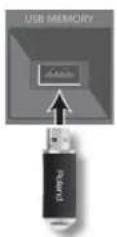
·静電気の破損を防うた、取り拔う前に身体に帯電ていの静電気を放電ておく。
- 端子部に手や金属で触れない。
·曲付了、落とた、強い衝擊を与てりな。
·直射日光の当た場所や、閉の切った自動車の中哪に放置い。
·水に濡らさない。
-分解或改造をLI。
鍵盤の取扱にて
- バンのはと書きみりをんだ、印を付たてはさ。いに表面のラインに染りあて落らなこ足す。
·一尔麼を貼了リはいてさ。粘着力の強いもは、一 尔がはがれなた、粘着剤にて変色するごに係標。 - ひどい污を落とすときは、研磨剤の入てない市販の鍵盤リーナーを使てくだき。はしだは輕く拭くようにしま�。污れが落らなときは、傷かたいうに徐令に力を入れなかが拭くょうにしてくだき。
著作權/拉イSenS/商標にて
·第三者的著作物(音梁作品、映像作品、放送、実演、その他)一部まは全部を、權利者に無断で錄音、銀画、複製たは改變し、配布、販売、貸与、上演、放送等诸多を行うとは法律で禁じらていま�。
·第三者的著作權を侵害る恐いのあた用は、本製品を使用ないてくさ。客様が本製品用て他者的著作權を侵害ても、当社は一切責任を負いません。
製品に內藏、付属くださたコンテん(音色波形デーダ、スロールデーダ、伴奏ハーニーニ、フレーネ斯デーダ、才一徳才ル一、画像デーダね)の著作は当社が保有いたします。
·製品に內藏、付屬たコンテルを素材とて、客様が新た作品を制作、演奏、錄音、配布をするとに関ては、当社の許諾を必要としません。
製品に內藏、付属くださiatedCONテNTUを、そのまえ、もはは酷似した形態で取り出し、別の記錄媒体に固定て配布んだリ、CON ヒューナーネットフロー通過て公開しぃるこはてきま�せん。
- MMP(Moore Microprocessor Portfolio)はマイクロプロセソーナのア一きテフチヤーに開示的TPL(Technology Properties Limited)社の特許ボーツフロー才です。当社は、TPL社よりライSenスを得てます。
XGlite()はヤマ八株式会社の登錄商標です。
·本书はMicrosoftCorporationのガイドラインに徴て画面写真を使用くださいます。
- Roland、GS、SuperNATURAL、Acoustic Projection、Ivory Feel、Air Recorderは、日本のほらその国に付けるローホド株式会社の登録商標たは商標です。
·文中記載の会社名及製品名は、各社の登録商標たは商標です。
·MIDIは社团法人音楽電子事業協会(AMEI)の登録商標です。
·GM(),GM2是、社國法人音榮電子事業協會(AMEI)の登録商標です。
- Microsoft、Windows、Windows Vista、DirectXは、米国
Microsoft Corporationの登録商标たは商標です。
- iPhone、iTunesは、米国Apple,Inc.の登録商标たは商標です。
你問合怎的怒口?
製品に開るお問題合わせ先
口一兰卜d客樣相談専一 050-3101-2555
電話受付時間:月曜日~金曜日 10:00~17:30 (弊社規定の休日を除<)
製品情報、イーナnt/キフロー情報、サロトに開る情報と
ローホン・木ムpe-jhttp://www.roland.co.jp/
13.04.01現在(Roland)