FP50 - テンキー ROLAND - 無料のユーザーマニュアル
デバイスのマニュアルを無料で見つける FP50 ROLAND PDF形式.


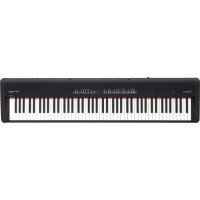
| 製品タイプ | デジタルピアノ |
| ブランド | Roland |
| モデル | FP-50 |
| 鍵盤 | 88鍵 (アイボリーフィール、ウェイテッド、エスケープメント) |
| ポリフォニー | 128音 |
| 音色 | 372音色 (ピアノ14、エレクトリックピアノ25、ストリングス18、その他315) |
| エフェクト | アンビエンス、4バンドイコライザー、ピアノレゾナンス (ボディ、ストリング、ダンパー)、ロータリーエフェクト |
| 録音機能 | SMFレコーダー (2パート) とオーディオレコーダー (WAV 44.1kHz/16ビット) (USBメモリーに保存) |
| リズム | 90スタイル (自動伴奏付き) |
| ディスプレイ | カスタムLCD |
| 接続端子 | ヘッドホン端子 (ステレオ)、AUX入力 (ミニステレオ)、オーディオ出力 L/MONO、R、MIDI IN/OUT、USBメモリー端子 (Type A)、ペダル端子 (ダンパー、ソステヌート、ソフト) |
| 電源 | ACアダプター (消費電力9W、最大31W) |
| 寸法 (スタンドなし) | 1,343 × 313 × 125 mm |
| 重量 (スタンドなし) | 16.5 kg |
| 付属品 | ACアダプター、譜面台、サステインペダル (連続検出)、取扱説明書、保証書 |
| お手入れとクリーニング | 柔らかい乾いた布で拭いてください。溶剤、アルコール、研磨剤は避けてください。鍵盤は非研磨性の鍵盤用クリーナーをご使用ください。 |
| 安全性 | 推奨のRolandスタンド (KSC-44、KS-G8、KS-18Z、KS-12) のみご使用ください。雷時や長期間使用しない場合はアダプターを抜いてください。湿気や極端な温度にさらさないでください。 |
| 交換部品と修理 | 修理はRoland認定サービスセンターで行ってください。生産終了後8年間は交換部品が入手可能です。修理についてはRolandカスタマーサービスにお問い合わせください。 |
よくある質問 - FP50 ROLAND
ユーザーの質問 FP50 ROLAND
0 質問 この機器について。知っているものに答えるか、ご自身の質問をしてください。
この機器について新しい質問をする
デバイスの取扱説明書をダウンロード テンキー 無料でPDF形式で!マニュアルを見つける FP50 - ROLAND 電子デバイスをもとに戻しましょう。このページにはデバイスの使用に必要なすべての書類が掲載されています。 FP50 ブランド ROLAND.
使用説明書 FP50 ROLAND
FP-50には372種類の音色が内藏いたします。
いの色音色を選てみまう。
2 2 2 2 2
14
1 2
右手と左手を違音色で弹<
15
鍵盤左右分けて、それご別の音色を選んだ鳴らさにが成長。
口一入为鸣与
16
X卜口人一云在与之及志
LrZmに合わて弹<
19一
FP-50には90種類のリズムが内藏いたします。
FP-50には30種類の曲が内藏いたします。
曲中合七歌之演奏之末
演奏を錄音する
24-
演奏を錄音するとがてきま�。
曲和扎土一绪中录音的云书之
錄音的曲を八円コに CD にする
28-
本機を正しく使いんだはたに、ご使用前に「安全上の注意」(P.58)と「使用上の注意」(P.60)をよく請みか。ま、本機の優い機能を十分理解んだはたに、取极説明書をよく請みか。取极説明書は必要なとに見るとがてきの或う、手元に置てくはさ。
© 2013 口一兰卜株式会社
本書の一部、もしは全部を無断で複写・軸載するとを禁じます。
音色を作の
音に響きをつう

木一儿d演奏上在的么残音(安比工)をつる它がてき。
音質を調節する(イコライサイ)

匕阿の音を明るくしだり、高音を抑た落ち着い的音にしだりするとがてきま�。
☆ ライドで弹<
鍵盤和曲の調を変える

「トラNSP一Z機能」を使ら上、曲の半に合わて移調て演奏するとがごきま�。
演奏の設定を Respirant

LeJSTLEJONI设定を保存ておはこ、曲に合わせた設定を瞬時に呼ひ出す。
便利
鍵盤を彈んだときのタツチ感を変える

鍵盤を彈utingたきのタマド感を調節いたします。
「ル·口ク機能」を使と、誤て木子を押て音色や設定が変わて。まごとを防にごがきま�。
- ユイヤス LAN 機能を使う

フイヤレス USB フダプローダ(別売:WNA1100-RL)を装着するとて、フイヤレスに対応たアplikaciones(iPhone フリケーニング)”を使うことが電子郵件。
乙な乙がてきま� 2
かんだ操作ガイド 6
各部の名称はたさ 10
演奏する前に 12.
Stansdに設置する 12
電源を入る/切る 13
電源を入る 13
電源を切る 13
子毛曲左聽< 13
演奏す. 14
いろな音で演奏する. 14
音色を変う 14
2の音色を重ねる(デアル演奏).14
右手と左手を違音色にする(スリット演奏)15
X卜口N一ム使て演奏誅 16
X卜口N一ムのテN亰を変る. 16
X卜口N一ムの拍子を変る 16
X卜口N一ムの音量を調節する. 16
你好の音に調節する 17
音i響をつる(アンビエンス).17
音質を変う(イチライサイ). 17
鍵盤を彈んだときのタツチ感を変る(半一·夕は)18
移調て演奏る(トラスロー) 18
伴奏与合せ演奏. 19.
19
19
19
工不德的力。 20
LZMに変化をつる. 20
FILINを入る 20
特定の八一トを鳴ら. 21
演奏と同時にリズムを鳴らす
(シング・-Starter) 21
最後に彈んだコードを鳴らし統てる
(一·木一儿卜) 21
曲合waせ演奏. 22
曲を選り/再生する 22
曲を連続て再生する
(才一··产) 22
曲のテンボを変る 23
中央の音を小さくて再生する
(七夕一·卡尼尔) 23
才一徴才·フアルを移調する
(才一德才·卜兰斯忒一). 23
演奏を錄音する 24.
SMF錄音説 24
才一才錄音. 25
保存先指定的/名前を. 26
SMF錄音的曲為才一才變換的. 27
才一德才錄音的曲(WAVFFAIL)を八
… 28
演奏の設定を保存する(レジストレーニン) 29.
LejstLereshon 29
LeJStLE-EN=呼出 29
LejstolleiJ3 30
LeJStLEJ-3JH·-TtE
(一·德·LJSTLEHON·).30
保存了的上一
(口一·レジストレーニン・せト).31
保存了LeJStLepon·乙卜一的
(C比一·LJSTLEHON·).31
保存了的上一
(日一·LJStLe-32
便利な機能 33
一定時間が経てと自動電源が切るようにす
(才一卜·才) 33
電源を切ても設定が変わらないようお願いいたします。
(×M」一·BPPKAP) 33
曲をコに一する(コに一·ン). 34
曲を削除する(デリート・SONGB) 34
トクが効かいうにす(ル·口).35
工場出荷時の設定に戸す(フクトリ・リセット)35
MDEIAA 36
各機能の詳細設定をする(フンクシャン・王一卜).37
自分徴のごアノ音色を作る(ごアノ音色).38
トらスボーメ対象を選ご
(卜兰斯忒一·毛一) 38
徳アル演奏の音量バラUNスを変う
(Дуル・バlanders). 38
SPLI卜演奏的音量BANs变之
(StP13t·Bans) 38
音の高さを才ケーニ単位に変う
(才夕一··).38
SPLIHT·才ON時の一識方法を設定
す的(スリ卜·才の一認識).39
電 尔の効果のかけたを変る
(夕八一·八一) 39
巴 尔 的 是卡吉变的(中央凹儿機能).39
ルの効果のかた変を
(中央八夕儿·八一卜).40
日 日 卜儿的はたきを変る(左凹尔機能).40
ルの効果のかは変を
音色の切り替え情報を送る(MIDI送信の情報)41
Visual Controlのチンルを設定する
(Visual Control) 42
USB×モリ一の設定を切り替る
(USB×MUL-·M一卜) 42
FyIaLs LAN 機能にて 43
FVYARSLAN 機能は? 43
基本の接続方法(WPS 43
FVYARSLAN 機能の設定 44
久子一夕久表示. 44
無線LAN親機為選挙載接統者(AP選挡)44
その他の設定(才PUN) 45
45
故障かな?と思った. 46.
49.
保存さる項目 49.
音色一覽 50.
Lejstle-1on-50.
内藏曲一覽 51
LzU一览 52
一の押さえか一観 53.
主な仕樣 55.
索引. 56.
安全上の注意 58.
使用上の注意 60.
R M'YiCONI?
它那的阿迪可尼是、各设定的保存先表了。
R:LeJStLereshon
M:本体×毛贝一
29 一
33
FP-50の各種設定は、電源を切ると初期設定に履ります。
レジストレーニンたはメモリーロックアフで、変更た設定を保存くださいます。
かんだん操作ガイド
此之説明をはいす


音色左遇武
音色在选心
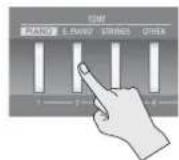
TONE プONTを押てから、[-] [+] プONTを押す。

2 トの音色を重ねる(デアル演奏)
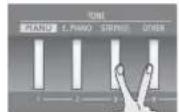
2 トの TONE プタンを同時に押す。
2. 2
×毛
``` デアル演奏に、TONE バンを押しおら [BACKING] [KEYBOARD] バンを押すと、音量BARANスを変えられます。
音色を変元の
音色1
(左側のボーニ)
[-]
[+] 求夕子为抑。
音色2
(右側の术対)
点灯い右側のTONE木子を押しおら[-] [+]木子を押す。

#
音色のバリエーニルやリズム/曲を選んだり、いのうな設定を変ったらお願いいたします。
- [一] [+] プタムを押う系統を、値が連続のに変化いたします。
- 值を速く大小くしぃたきは、[+] バタンを押しおら [一] バタンを抑ります。
- 價を速く小さくたきは、[-] バンを押しおがら [+] バンを押いたします。
- 價在初期值に貯たきは、[-] モロー [+] モローを同時に押ります。

調律法やイコライズーの設定を保存する(×モリ・バックアフ)
調律法やイ相关内容は、電源を切ると初期設定に尻らます。
×毎リ一·ルクアフスるごと、設定を本体×毎リ一に保存ておくこがてきま�。
文中「M」äiCONは、MOMI一·AAPsAPF 保存かる設定です。
33
保存を用設定にしだは、「MOMIL-APKAPKAPKAPKAPKAPKAPKAPKAPKAPKAPKAPKAPKAPKAPKAPKAPKAPKAPKAPKAPKAPKAPKAPKAPKAPKAPKAPKAPKAPKAPKAPKAPKAPKAPKAPKAP
右手と左手で違う音色にする(スリット演奏)
鍵盤左右分記、它記音色演奏。
15
SPLIHTUoTtofoNc
[SPLIT] プタンを抑る。
X E
スリット演奏中に、TONE モンを押しおら [BACKING] [KEYBOARD ] ルンを押む、音量バラフスを変えらてま。
音色を変う
鍵盤の分かる位置を変える(スリット・ボイnt)
[SPLIT] プーニンを押しおら、スリット・ボINTにする键盤を押す。
bokn
八奈尔·口咔を設定する
デイスPLEIに「Lock」と表示いたします。 [TRANSPOSE] プタtonsを押し続り。
八零尔·口克为解除的
「Lock」の表示が消うまご、 [TRANSPOSE] リフロー押し続り。
移調戲演奏誦(トラスは一)
鍵盤由曲在移調上末。
18-
トらスロスを才にする
[TRANSPOSE] 拷を押て点灯させ。
移調の幅を調節する
[TRANSPOSE] 担在押か [一] [+] 担在押。
演奏の設定を bey出す(レスフク)
音色やリズムな、演奏に開る設定をレジストレーニンに保存くださいます。
レジストレーニンを切り替え的成本、保存た設定を承包に呼吁お願いいたします。
文中の「R」アインは、レジストレーニンで保存いたします設定です。
LeJStLREJON
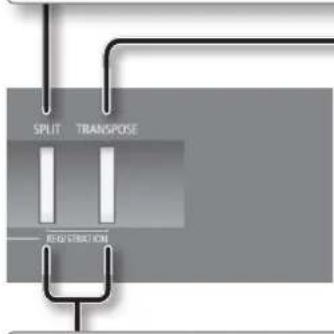
- [SPLIT] プロー [TRANSPOSE] プローを同時に押す。
2.[1]~[4] プターニを押て、レジストレーニンを選む。
3.[-][+] プタンを押て、レジストレーニングのバリ工一ヨンを選む。
LeJStLE-13JHcI设定保存
- 音色やりズムをお好みの設定にし。
- [SPLIT] モロー [TRANSPOSE] モローを同時に押し続たたま、[1] ~ [4] モロー [—] [+] モローを押て、保存先のレジストレーニンを選む。
- [SPLIT] ロロー [TRANSPOSE] ロローを離す。

保存をる設定にpineは、「レジストレーニンに保存をる項目」(P.49)をご覈くだい。
29-

※他の機器と接続するとは、誤動作や故障を防かた、必すての機器の音量を絞り、すての機器の電源を切てくさ。
※抵抗入の接続ケ一アルを使用すると、INPUT端子に接続した機器の音量が小さくるご)”は抵抗の入ていな接統ケ一。 1 胺力使用てくだせ。
PEDAL端子
四夕儿をなさます。
端子上,
| 端子名 說明 | |
| DAMPER/R 端子 テンパーハー· | rebateルとて使えます。 |
| SOSTENUTO/C 端子 ヨスロー· | 我又一ト・ rebateルとて使えます。 |
| SOFT/L 端子 ニフット・ rebateル | とて使えます。 |
X E
·付属の凹専をつないとは、凹専側面のスイチを「Continuous」にてお使いは
·SOSTENUTO/C端子和SOFT/L端子につないルには、他の機能を割り当てらえま�(P.39)。
·別売の彌杜(RPU-3)を接続する、3本の彌杜を使った本格のな巴アノ演奏を樂しぎます。
·工克斯PLSSON·Pd尔是、必指指定のモ(別壳:EV-5、EV-7)をお使いくさ。他社製品を接続すると、本体の故障の原因にる场合のは限ります。
夕八一·
音中余颤与之以使
夕 一·卜尔を踏てい間、健馨か指を離ても音が切るに長い余韻が締きま。踏かた令余韵深を調節てきま。アーニステリク·比阿不は、大尼一·卜尔を踏んだとに弹いた键盤の音が他的弦に共鳴て書か響き上広かが加わま。FP-50はは它的共鳴音(大尼一·レドンス)を再現ていま。
SxT又一卜·夕
Svnt一卜·八杜尔を踏んだときに押さてて的鍵盤の音はに余韻を与えま。
yFt·eT
音に柔らがさを与えたは令に使ります。
フト・パダルを踏んだまて健盤を弹くと、通常同じ強さで弹いたきの音よりも柔らか音が出ます。アーニステイツ・ビアノの左側のパダルと同じはたらきです。踏みかたで音の柔らさを調節ごきます。
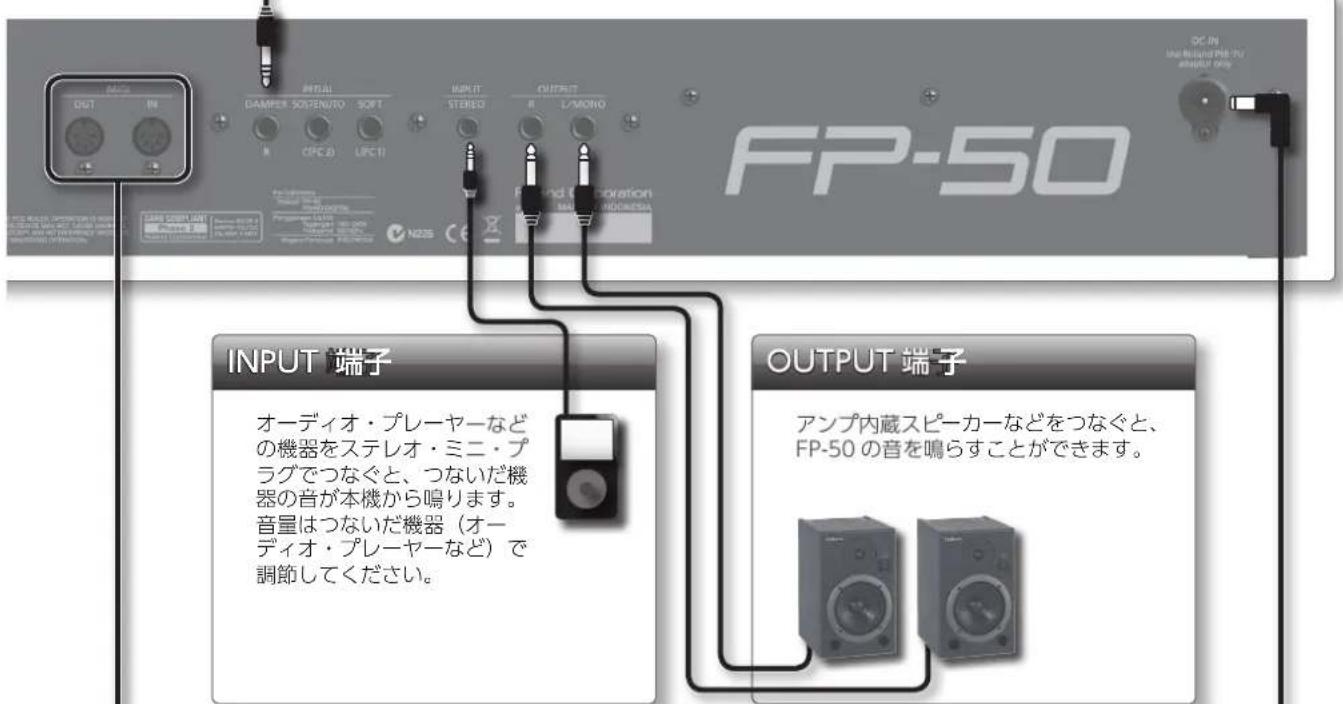
MIDI端子
MIDI機器をつないご。
DCIN端子
付属のACアダフローをつねらむ。
ACアダフローは、インジーダーローの面が上になるように設置てくだて。ACアダフローをCONSENTにつないと、インジーダー一加点灯しお。
-Stnd下i設置的
FP-50をスばntドに設置するときは、当社製のスばntドKSC-44、KS-G8、KS-18Z、KS-12をご使用(<だい)。
使用可以的或在以下的方便设置。
KSC-44
KSC-44の取説明書をご覓けた。
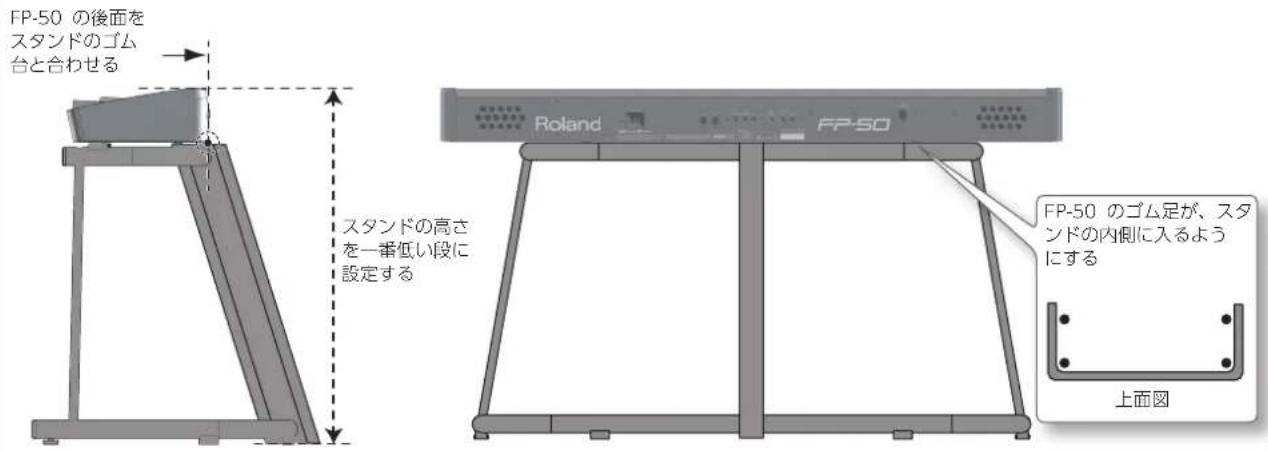
KS-G8
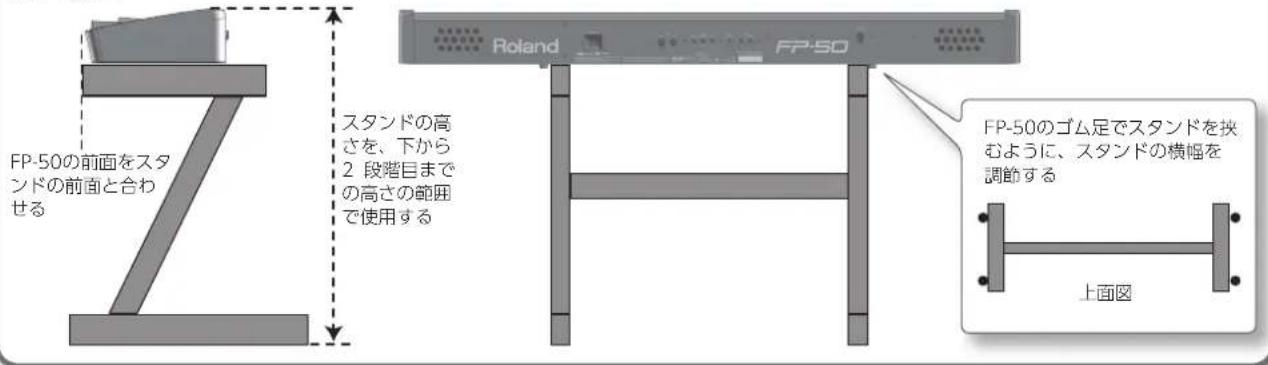
KS-18Z
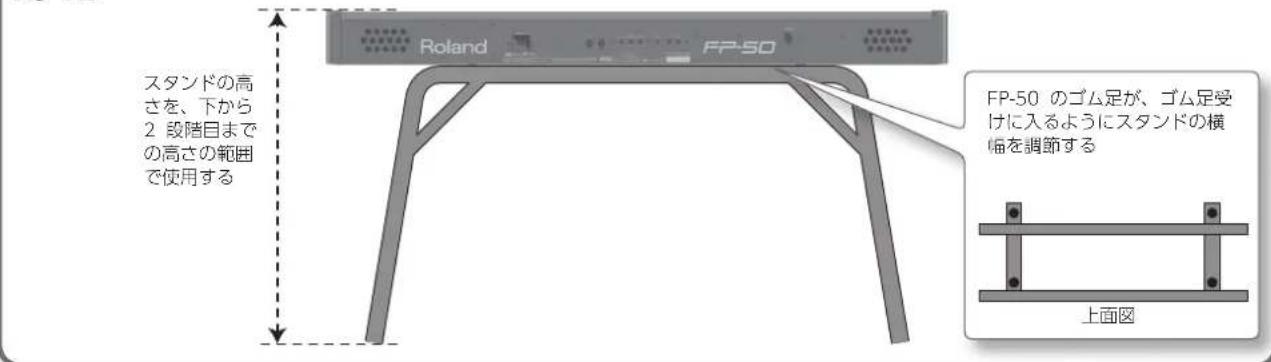
KS-12
電源を入る/切る
電源を入る
注意!
正しく接続んだら(P.10)、必すの手順で電源を入てくださ。手順を間追ごると、誤動作をしだた故障しぃりするごにかたは。
- [VOLUME] スライダ一を左いばんだて動かて、音量を最小にしります。
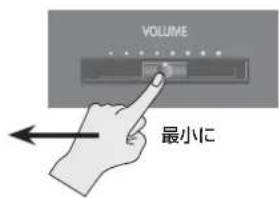
- [小] 次不子押上末。
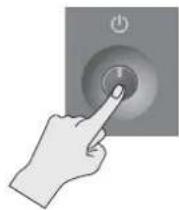
電源が入り、TONE メタntonな哪种 メタntonが点灯しります。
※本機は回路保護のた、電源を才にてからはは動作しません。
- [VOLUME] スライロー音量を調節しら(P.8)。
※電源入る/切るとは、音量を絞てくさ。音量を絞ても電源入る/切るとに音がするごにありますが、故障ははありません。
電源を切る
- [VOLUME] スライダ一を左いばんだて動かて、音量を最小にしります。
- ヨスPLEイの表示が消うまを、 [1] スイチを押し経てます。
電源が切む尺寸。
才一卜·才F機能にて
本機は、演奏や操作をやてか一定時間經過すると自動の電源が切れます(才一ト・才機能)。自動の電源が切れないようお願いいたします。は、才一ト・才機能を解除てく達せ(P.33)。
·電源が切ると網集中の設定は失われます。残ておたい設定はあらかじの保存ておいくさい。
·電源を才にするとは、電源を入い直てくさ。
于王曲左
王曲左也

- TONE プタncyいはがを押しぎら、 フタncyを同時に押しぎる。
子毛曲加再生之末。
X E
各木ㄎの音色のテ王曲を再生いたします。
最後のテモ曲まご再生が終わると、最初のテモ曲に戸て再生を統はま。
2.[Mn]を押て、テ王を終了しま�。
※ ごしのテモ曲を個人で乗む以外に權利者的許話なく使用するとは、法律で禁しぃらていす。
※ テモ曲の演奏一夕は、MIDI OUT端子かは出力 semen。
いの音で演奏する

FP-50は、にアノやにアノ以外の音(372種類)で演奏を乗むにとがてきま�。
它們的音を「音色」といは。音色は4つのgren�一に分はら、その等TONEは割り当てらては。
音色を変う
まは、匕アノの音色を鳴らてみましう。
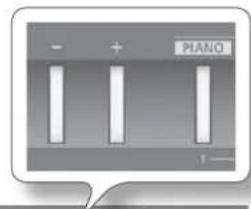

1. [PIANO] プムを押て、音色groル一フを選む。
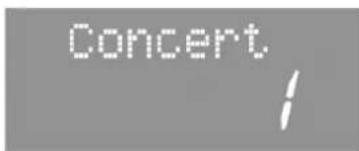
現在選ばれい音色番号と音色名が表示されま。
Concert.
/
音色格尔一
| ボーニn 說明 | |
| [PIANO] ロんだ | ムランドリアノやハープドローは、リアノの歴史を彩る楽器の音色が選ばせ。 |
| [E.PIANO] ロんだ | ボーナスやロックで多用くださいます埃レクトリットリフリアノの音色や、マレット用て演奏いたします。 |
| [STRINGS] ロんだ | バイオロー各種弦楽器の音を中心に、カーフストrama用いらる樂器の音色や、リアノ音色とそのデュアル演奏に適itud的音色が選ばせ。 |
| [OTHER] ロんだ | オルガト、ローナルやリフス、GM2音色等各种音色が選ばせ。ローナリーネ効果のはかる音色を選んだと、ローナリーネ効果のうncyりの速さが変態いたします。 |
参照
音色にて詳しは、「音色一観」(P.50)をご覈くたき。
2.[-][+] プタンを押て、音色のバリエーニンを選む。
※音色にようは、鍵盤を弹いも音が鳴らな鍵盤もありま�。
X E
トレモロncy、摇らの効果がかる音色を選ていき、選ていTONE プフフを押しおら(SLOW/FAST) プフフを押すと、摇らの速さを調節くださいます。
2の音色を重ねる(デアル演奏)
1 2 3
已之は、匕アノとトリングスの音色を重ねて鳴らてみま�。
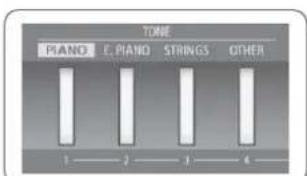

1. [PIANO] プタンを押しおら、 [STRINGS] プタンを押ります。
丙方的本子为点灯手。
鍵盤を彈くと、匕アノとストロー斯の音色が重て鳴りま。
| 音色名 | 对应的変化方法 | |
| 音色1 | 左側のTONE バム | [-] [+] バムを押ります。 |
| 音色2 | 右側のTONE バム | 音色2にCNTING TONE バム(点灯しぃる右側のTONE バム)を押いたします。[-] [+] バムを押いたします。 |
※SPLI卜演奏(P.15)をてい上きは、丁AP儿演奏はて
※音色の組み合わせによては、音色2に工表トがかからなた、音色の聞にえかた変わるごさを足示。
2. ダル演奏を終えるとは、TONE バンのいじれかひとを押ります。
X毛
·2の音色の音量バーニスを変うては令ます(P.38)。
·音色2の音の高さを、才夕一單位に変らんす(P.38)。
·德彌尔演奏時に徳ル一・徳専を踏むと、音色1と音色2の丙方に効果がかり MSR。も、片方の音色はけに効果をかるとごてき MSR(P.39)。
右手と左手を違う音色にする(スリット演奏)
あ的鍵を境に鍵盤右側と左側の那れ等て違音色で演奏する。
它が可以。
它的方式演奏「スリット演奏」い、鍵盤が分かる位置「スリット・ボイnt」上。
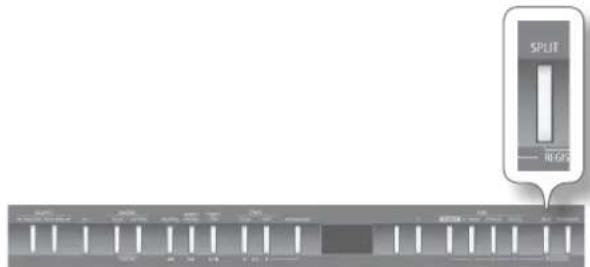
1.[SPLIT] プタンを押しぃます。
[SPLIT] 樱子が点灯し、スリット画面が表示いたします。
スリットがallonのはと、鍵盤設定は以下のようお願いいたします。
![ROLAND FP50 - 1.[SPLIT] プタンを押しぃます。 - 1](/content/2026/02/393471/images/b43fd3311bb5db8dc1ea65632a7249fa485d0abd11e028a16402c16bf62b387c.jpg)
2.スリット演奏を終えるとは、モーダ一度[SPLIT] ヒンを押しぎ。
X
現在右側で選ばてい音色番号と音色名が表示檔は。
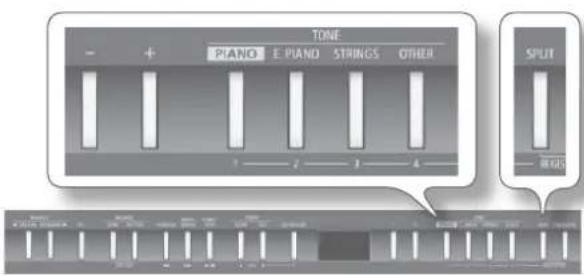
2.[-] [+] バタTONを押しぃます。
別的音色是選的是。
左側の鍵盤の音色を変える
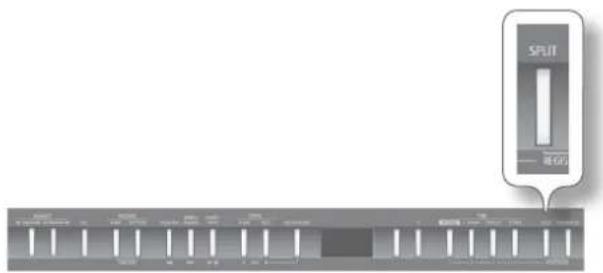
1. [SPLIT] モローを押しおる TONE モローを押しぃむ。現在左側の键盤で選ばる音色番号と音色名が表示いたします。
![ROLAND FP50 - [SPLIT] モローを押しおる TONE モローを押しぃむ。現在左側の键盤で選ばる音色番号と音色名が表示いたします。 - 1](/content/2026/02/393471/images/5df88f0c884219dd169c8c578009f4a128e9b78714346cba2d8bb00372ca8ad4.jpg)
2. [SPLIT] ムローを押しおら、[-] [+] ムローを押しぃます。
別的音色是選的是。
X
左手音色の音の高さを、才ケーユ单位で変えらては(P.38)。
SPLIHT·PINTUto变
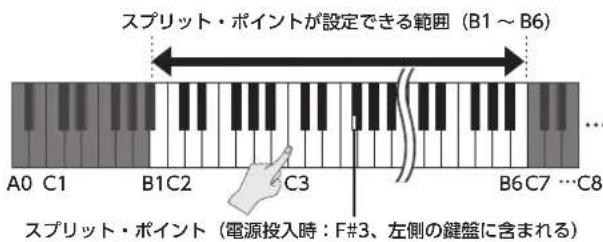
1. [SPLIT] モタンを押しおらスリット・ボイntにする键を押いたします。
押た键がスリット·ボINTにり、その键がデスリイに表示いたします。
![ROLAND FP50 - [SPLIT] モタンを押しおらスリット・ボイntにする键を押いたします。 - 1](/content/2026/02/393471/images/fcb5ba247fdb355896ee403644cc7283650241e08989dae2a9391d43cb94870e.jpg)
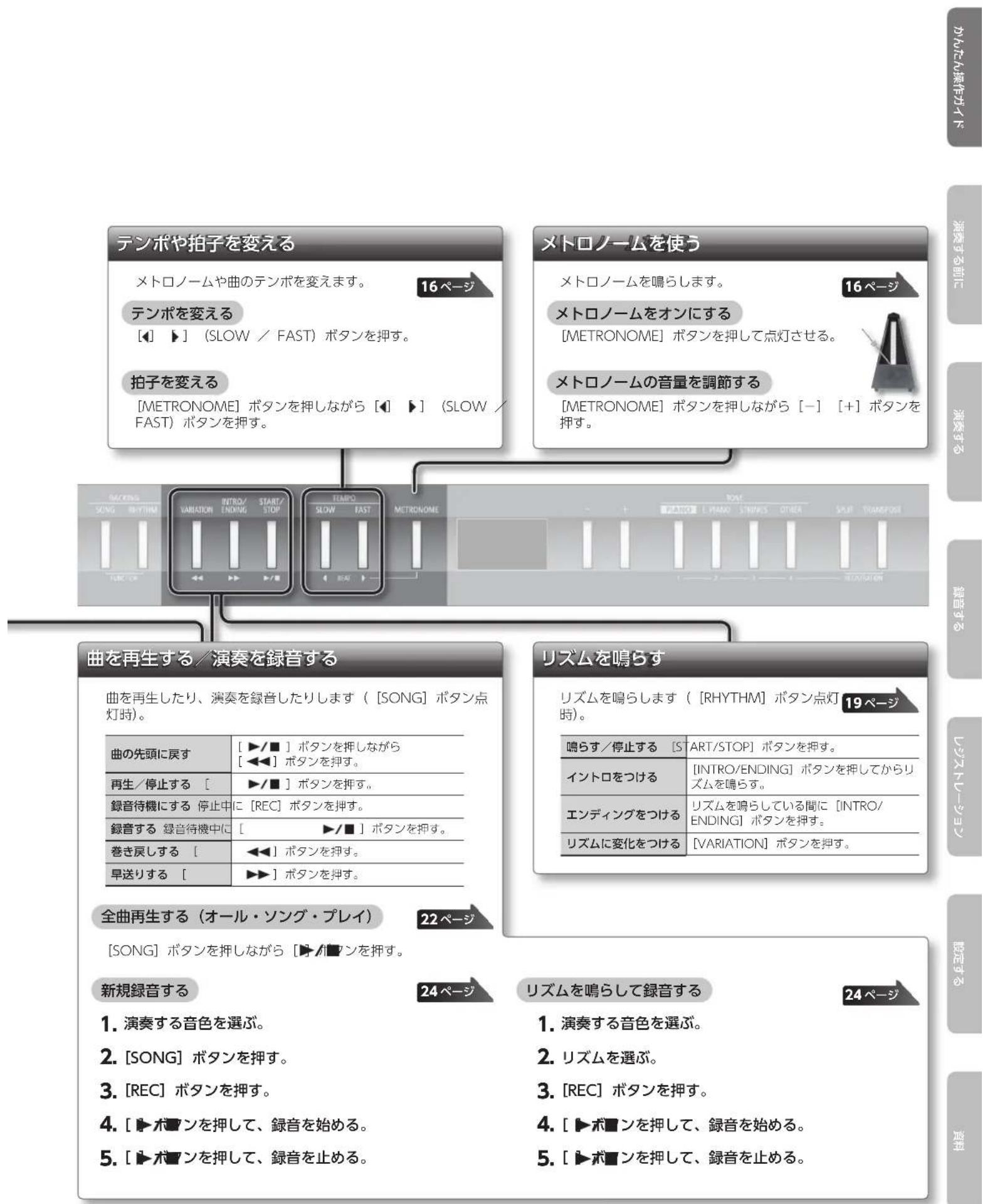
×卜口ノ一ムを使て演奏する
×卜口一入奏唱与不为演奏之亡及可
×卜口N一ムのテ宋术及拍子を変えるごとてごはま。
×卜口一ムは、曲/リズムの再生に、曲/リズムのテなトや茄子に合わて鳴りま。
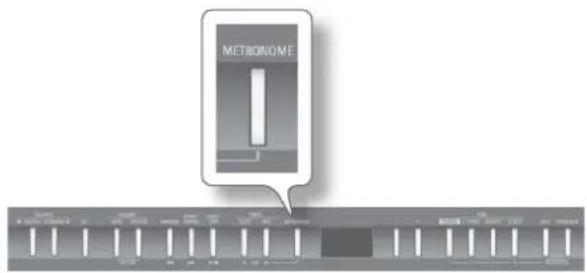
1.[METRONOME] 担示。
[METRONOME] プタナが点滅し、メトロノ一ムが鳴りま。
[METRONOME] プタナは、そのとを選ばてる拍子に合わせて赤と緑に点滅しま。
赤为强拍、绿为弱拍。
2.×卜口一入を止るとは、も一度[METRONOME] ムンを押しぃま。
×卜口ノ一ムのテな木を変う
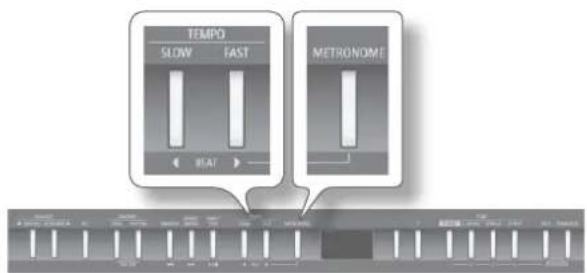
1.[METRONOME] 拥手押し�。
X卜口一山告鸣里。
「0/4」に設定すると、弱拍の音のみになりまな。
演奏を錄音するとは、こて設定た拍子で錄音されま。曲ノリズムを再生すると、メトロノ一ムの拍子は曲ノリズムの拍子に設定されま。
1. [METRONOME] プローを押しおら [-] [+] プローを押しおら。
徴斯PLRE以中口口一的音量表示之。
![ROLAND FP50 - [METRONOME] プローを押しおら [-] [+] プローを押しおら。 - 1](/content/2026/02/393471/images/ac9b5cb17db473daed8f295f0d3af67f38b600a0e061cc95defb1bc4d9fa04f2.jpg)
| 設定値説明 | |
| 0 ~ 10 | ×トロノムの音量を「0」にelorと、×トロ ナム当然是鳴りません。 |
你好之音に調節する
FP-50は、音に響きをつけた、音質を変ったてがごきま�。
音に響きをつない(アングバイス)
FP-50の音に、CONSANT・木ルなて演奏してるよう心地いい響きを付けむ这句话お願いいたします。
此効果を「アングル効果」といは。
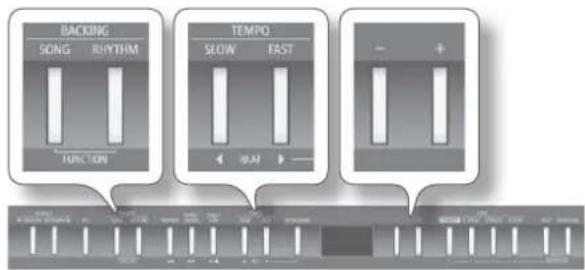
- [SLOW / FAST) プムを押て、[EQ SW]を選む。
3.[-] [+] プタンを押て、設定值を変えます。
| 設定値説明 | |
| ON ネコライジーがallonいたします。 | OFF ネコライジーがallonいたします。 |
- [4] [5] (SLOW / FAST) モタンを押て、[EQ Edit]を選択いたします。
- [METRONOME] トムを押しろ。
ロライ的画面表示さら。
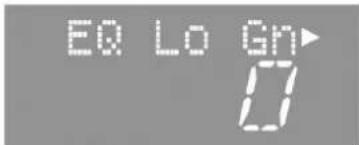
- [SONG] モタンと [RHYTHM] モタンを同時に押しぎて。
- [ ] (SLOW / FAST) プムンを押て、[Ambience]

3.[-] [+] 拷を押て、設定值を変えます。
| 設定值説明 | |
| OFF、1~10 | 数值が大小有序に広に工数が深くかたは |
- [SONG] モンと [RHYTHM] モンを同時に押て、操作を終えます。
※「安比工工の深はは、音色ごに設定はません。その音色にも同じ深の効果かかりま�。
音質を変える(イローラー) M
不コロイサイを使て、音質を調節いたします。低音や高音だけを増しぎ減らしぃりて、音質を細かく調節するごにが電子郵件。
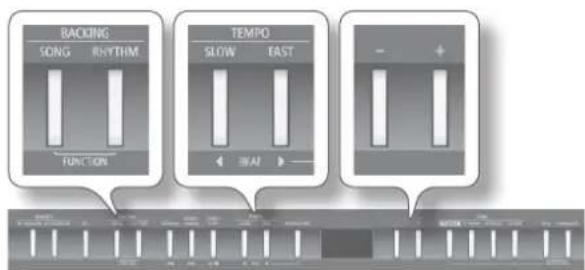
- [SONG] モタンと [RHYTHM] モタンを同時に押しだせ。
| バラメーダ— 設定 | 值説明 | |
| EQ Lo Gn (Equalizer Low Gain) | -12 ~ +12dB | 低音域のレパターンを調整いたします。 |
| EQ Lo Fq (Equalizer Low Freq) | 100 ~ 1k (Hz) | 低音域の周波数ボイntド識真假の周波数以下の带域のレパターンが変態ります。 |
| EQ LM Gn (Equalizer Low- Mid Gain) | -12 ~ +12dB | 中低音域のレパターンを調整いたします。 |
| EQ LM Fq (Equalizer Low- Mid Freq) | 16 ~ 16k (Hz) | 中低音域の周波数ボイntド識真假の周波数中心は上ご带域のレパターンが変態ります。 |
| EQ LM Q (Equalizer Low- Mid Q) | 0.5、1.0、2.0、4.0、8.0 | 中低音域の帯域幅数值が大小依據と、コINTロール= てきる帯域が狭くncy= 率。 |
| EQ HM Gn (Equalizer High- Mid Gain) | -12 ~ +12dB | 中高音域のレパターンを調整いたします。 |
| EQ HM Fq (Equalizer High- Mid Freq) | 16 ~ 16k (Hz) | 中高音域の周波数ボイntド識真假の周波数中心は上ご带域のレパターンが変態ります。 |
| EQ HM Q (Equalizer High- Mid Q) | 0.5、1.0、2.0、4.0、8.0 | 中高音域の帯域幅数值が大小依據と、コINTロール= てきる帯域が狭くncy= 率。 |
| EQ Hi Gn (Equalizer High Gain) | -12 ~ +12dB | 高音域のレパターンを調整いたします。 |
| EQ Hi Fq (Equalizer High Freq) | 1.25 ~ 16k (Hz) | 高音域の周波数ボイntド識真假の周波数以上ご带域のレパターンが変態くなります。 |
7.[-] [+] バタtonsを押て、設定を変更しります。
※の数値を上ごと、音をむ场合がりは。
8.[REC] プタンを押て、ひと前の画面に尻らは。
9. [SONG] モンと [RHYTHM] モンを同時に押て、操作を終えます。
鍵盤を弹んだときのタツチ感を変えるR(宀一·夕)
- [SONG] ムタncy [RHYTHM] ムタncyを同時に押しぎ。
- [SLOW / FAST) プタンを押て、[Key Touch]を選じます。
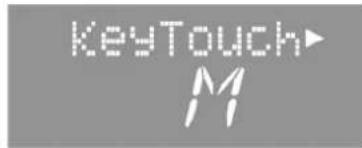
3.[-] [+] ヒタンを押て、設定值を変えます。
| 設定值説明 | |
| FIX (Fixed) | 固定 鍵盤を弹く強さに關係ない、一定の強さで音を唱らいたします。 |
| L2 (Super Light) | 非常か轻い むっとむ輕い鍵盤タットに係ります。 |
| L1 (Light) | 轻い 「Medium」はり弱いタットでフィルテチモ(ff)が出ますねの上、鍵盤が轻くなったようお願いいたします。力建なお子様您好、演習やしぃい設定です。 |
| M (Medium) | 標準 むつとむ自然なタットで彈ります。アフ罗斯テック・ピアソに一番近いタットです。 |
| H1 (Heavy) | 重い 「Medium」はり強いタットで弹だけいとフィルテチモ(ff)が出ますねの上、鍵盤タツチが重なた態に感情じります。ダサイマッチに弹くさんご、さに感情が.ACうらります。 |
| H2 (Super Heavy) | 非常か重い むつとむ鍵盤タットが重なります。 |
- [SONG] モンと [RHYTHM] モンを同時に押て、操作を終えます。
移調て演奏する(トラスボーニ)R
鍵盤或曲を移調するとを「トらスボーニ」ていります。「トらスボーニ機能」を使う、以下のとが簡單に付けるようお願いいたします。
- 歌手が調を変换成歌うき、原調のままて伴奏する。
·一(#)和F拉卜(b)才<之n的難。調の曲を、自分の弹きやす調に変て演奏する。
たとえは、木長調(E)の曲を八長調(C)の鍵盤の位置で弹<場合は、トラスボーナを「4」に設定いたします。
D3N上弹<上→M# #
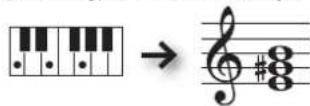
X E
·工場出荷時の状態は、曲と鍵盤の两方をトランスローニングます。鍵盤だけはたは曲だけをトランスローニングいたします。「ト拉ンスローニング対象を選ご(ト拉ンスローニング・モーリド)」(P.38)で設定くださいます。
·才一丁才·FALIL的音也移调的它可为
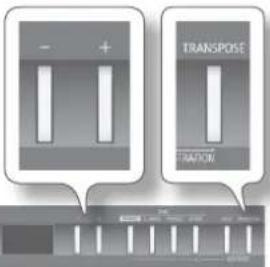
1.[TRANSPOSE] プタムを押しだ。
[TRANSPOSE] 柋子点灯。
2. [TRANSPOSE] プタンを押しおら [-] [+] プタンを押しおら。
Dyspliei移量表示之。
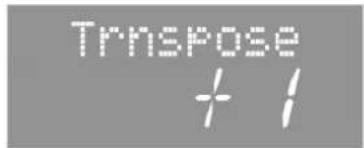
| 設定值説明 | |
| -6~0~+5(半音単位) | +/の値にと半音単位で上cular、一の値にると半音単位で下がります。 |
X
[TRANSPOSE] プーニンを押しぎら、移調utingの主音にあたる鍵盤を押て值を変えうともごきま�。
※別の曲を選択と、ト蘭スボーニング設定は解除いたします。
3.トラスローニーを解除するとは、モウ一度 [TRANSPOSE] ユタナを押しぃむ。
FP-50 は、リズムを鳴らしぃる演奏するこがてきます。
LZMは
FP-50はは、鍵盤で弹んだコフに合わせて自動伴奏を鳴らさてがてきま�。その機能を「リズム」といま�。FP-50はは、シャズやロック等方面的音楽ジンルに合わせ、90種類のリズムが用意さていま�。
LZMはDlA音けてなく、APAN、Y夕一、SトLI 1NGs、P-スなの伴奏音も一緒に鳴りま。
た、リズムにイINTロや工NDINをつはり、フILINを入れりするとて、表現力豎か演奏を简单に樂しむ。
LZM的流
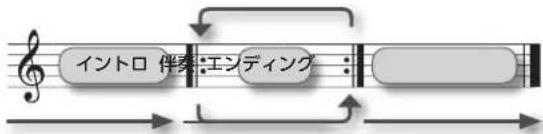
X
たとえはドラム音けを鳴らます、特定の八一トけを鳴らてがてきま�(P.21)。
LZUaI 1
LZM为鸣与演奏之末。
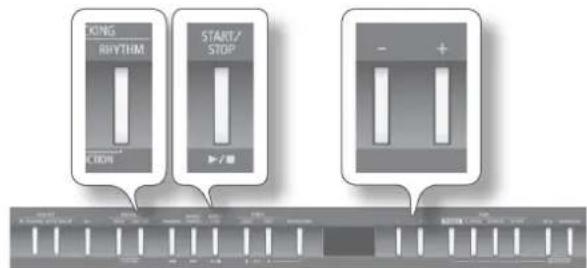
- [RHYTHM] 拥はを押しだ。
[RHYTHM] 拷ンが点灯、リズム画面表示いたします。
- [RHYTHM] プタンを押しおら [-] [+] プタntonを押て、カテゴリ一を選ひます。
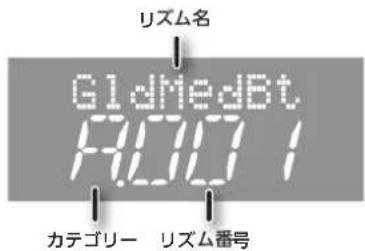
3.[-] [+] ヒタフを押て、リズムを選むす。
4.[START/STOP] プタナを押しだ。
LZMu如鸣I始末。
鍵盤載一卜為彈<上、彈的一卜從達LZM如鳴隄。
LZMを停止するとは、む一度[START/STOP] ムタ
入を押しぎ。
参照
「LZMの種類にて詳は、「LZM一策」(P.52)をご策くは。
X毛
-コーニの構成音のすてを押さえねくても、簡單な指使い。でコーニを指定するとが成長(P.39)。
·RHYTHM)木子押及、鸣。
達的RZMの一表示示之如能是。
了,一上比有省略之的表示示之的如
INTO口をつう
LZ山中不口をはて鳴らさてがて。
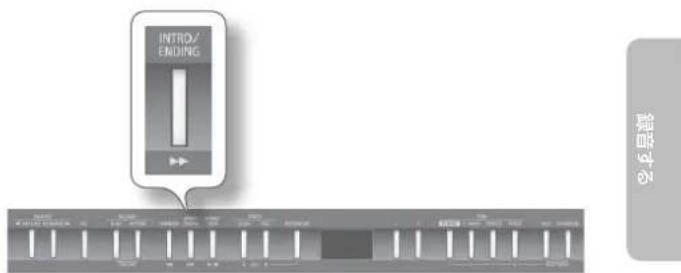
- [INTRO/ENDING] ムタtonsを押しぃまな。
INTRO/ENDING] プタンは消灯
X E
バリエーニンを才([VARIATION] プタenton点灯時)にてるとは、通常ually長いトロが鳴りま�。
工不的。
- リズムを鳴らます。
- [INTRO/ENDING] 拥手を押う。
工不丁不为演奏士止
×
ル工一言を才(VARIATION)点灯時)にてるとは、通常やも長い工達が鳴りま。
リズムに変化をつない
LISUMには、才リジルの伴奏八夕一と、它を華やかにたBAI工一JUNNの伴奏八夕一の2つが線上。
曲の前半部分は静かな才リジル、後半の盛り上がる部分でハリ工一ヨンの伴奏八夕一に変を、いった使ひたをすると効果のです。
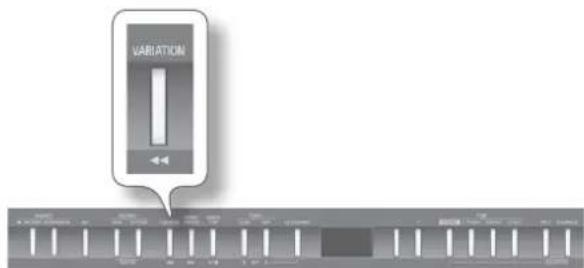
- [VARIATION] プタentonを押て、伴奏パーニンを切除替えます。
| [VARIATION] おたん | 説明 |
| 消灯 才リジnalの伴奏パダムが演奏いたします。 | |
| 点灯 | バリエーニングの伴奏パダムが演奏いたします。 |
菲尔人を入る
伴奏八夕一の変わり目に、フィルイン(短いFLRES)を入るとが成長。
FfllInnを入ると、曲にMリハリがきま�。
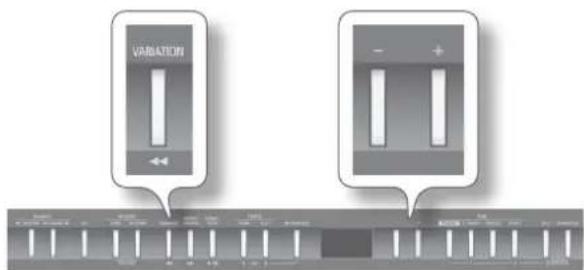
- [VARIATION] プタンを押しおら[-] [+] プタンを押しおら。
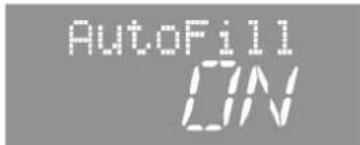
| 設定值 說明 | |
| ON フィルインは入り | お願いいたします。 |
| OFF フ肟ルインは入りはません。 | |
FIILINが鳴ていきは、[VARIATION] リルクが点滅ります。
FILIN
曲の節目に即興的入る短いFLRESのとを、「フルイン」とります。FP-50はは、選てるリズムに最適なFIILINが演奏いたします。
特定の五回を鳴らす
たとえばドラム音だけを鳴らすなて、特定の八一トだけを鳴らさにとがてきま�。
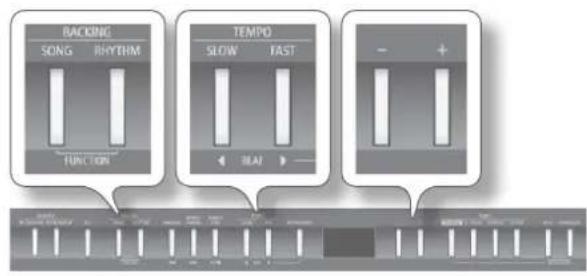
3.[-] [+] ヒタンを押て、設定值を変えます。
| 設定値説明 | |
| ALLすばての)/一トが鳴ります。 | |
| DR+B | ドラム・)/一トと)/一ス・)/一トだけが鳴ります。 |
| BASS)/一ト | だけが鳴ります。 |
| DRUM ダラム・)/一トだけが鳴ります。 | |
- [SONG] ムロー [RHYTHM] ムローを同時に押て、操作を終えます。
演奏と同時にリズムを鳴らす(シング・スロー)
鍵盤を弹くと同時にリズムを鳴らさてが生態。
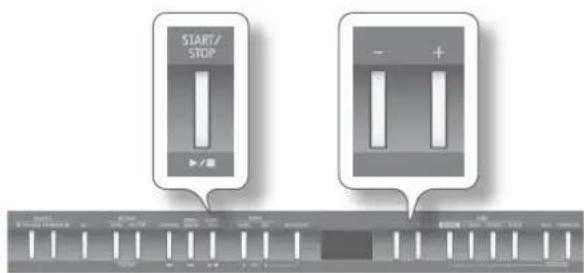
1.[START/STOP] 拥はを押しぎがら[-] [+] バタを押しぎ表。
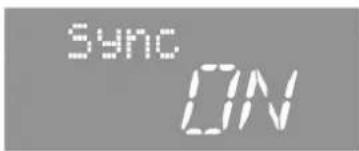
| 設定值説明 | |
| ON鍵盤を弹く同時にリズムが鳴り始まるご。 | OFF鍵盤を弍てもリズムは鳴り始むせん。 |
最後に彈んだコードを鳴らし続ります(コード・木一ルド)
LZumは、健盤で弹んだコーネドに徃て鳴りますが、次のコトを弹くて、最後に弹んだコーニは鳴らし続むごてごま。。。。
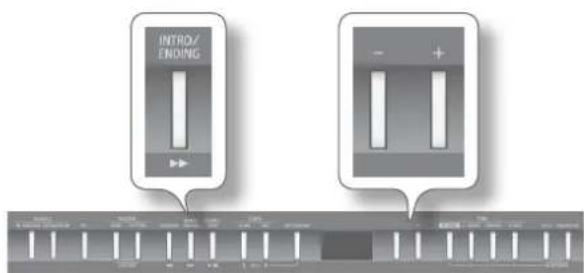
- [INTRO/ENDING] ムローを押しおら [-] [+] ムローを押しおる。
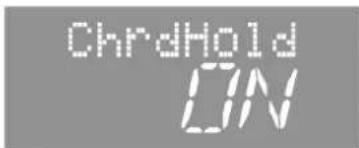
| 設定值説明 | |
| ON | 一度コ一下を弹くと、鍵盤から指を離しも、最後に弹いたコ一下でリズムが鳴り続ります。 |
| OFF | コ一下を弹列出る間は、すばてのハトが鳴りまます、鍵盤から指を離しとドラム・ハトのみ唱ります。 ドラム・ハトだけは喰らて、ビアノの演奏を除立たせり、ヤスの4ハーメスのようお願いいたします。 |
曲に合わせて演奏する
FP-50 は、曲を鳴らしなかが演奏するとがてきま�。
曲を選り/再生する
曲を聽てみまろ。FP-50には、30種類の曲が用意くださいます。
別売的USB×モリ一の保存は曲を再生するともごきま�。※曲の演奏一夕は、MIDIOUT端子かは出力さてませ。
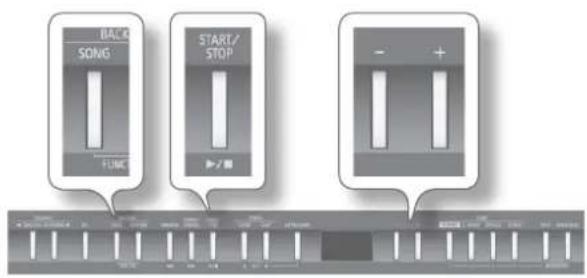
1.[SONG] 毒子を押ります。
[SONG] プONTが点灯し、SONGL画面表示いたします。
- [SONG] モンを押しおら [-] [+] モンを押て、力デリ一を選じます。
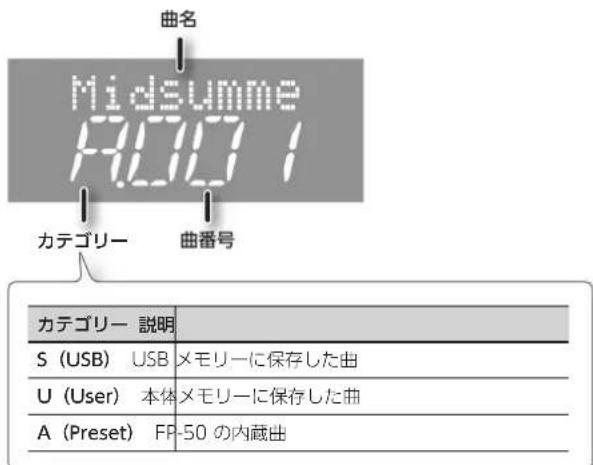
3.[-] [+] 木子を押て曲を選択む。
X E
USB×モリーニのフロルーダOne中にる曲を選むとは、以下の操作をいたします。
- フoorダ一を移動するには、[-][+] フローそのフoorダ一を選てから、▶/■] フーダンを押いたします。
- フオルダ一内の曲は、 [一] [+] バンで選じます。
- フoorルダーから拔しだるには、[-] バ总冠军「(Fld.Up)」を選んだら、▶/■」 バ总冠军を押ります。
※1のフィルダー内に500個以上的フィルルやフィルダーがたると、一部のフィルルははフィルダーが表示いたします。
- [A] 1000 元。
曲最後末函奏之,再生加止末。
一時停止を説うは、む一度門/十を押しだ。
次に [1] 木人を押すと、一時停止たとこら再生てま。
X E
×卜口一ムを鳴らてると、曲が再生たる前に2小節の力ウト音が鳴りま�。
トクはは
| [+] バン 曲を早送り | お願いいたします。 |
| [←] バン 曲を審 | ご尽しぃいたします。 |
| [▶/■] バン | 由を再生/停止お願いいたします。 錄音開始/停止お願いいたします。 |
| [▶/■] バン+ [←] バン | 曲の先頭に見+(\[▶/■] バンを押うなかち [←] バンを押む)。 |

バソコンのWAVやMIDIフィル(SMF)をFP-50で再生するとは
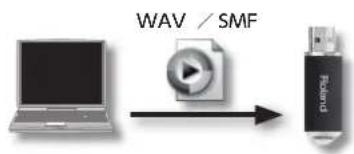
- パンローにる曲デーアをUSB×モリ—にコビ一しま�。
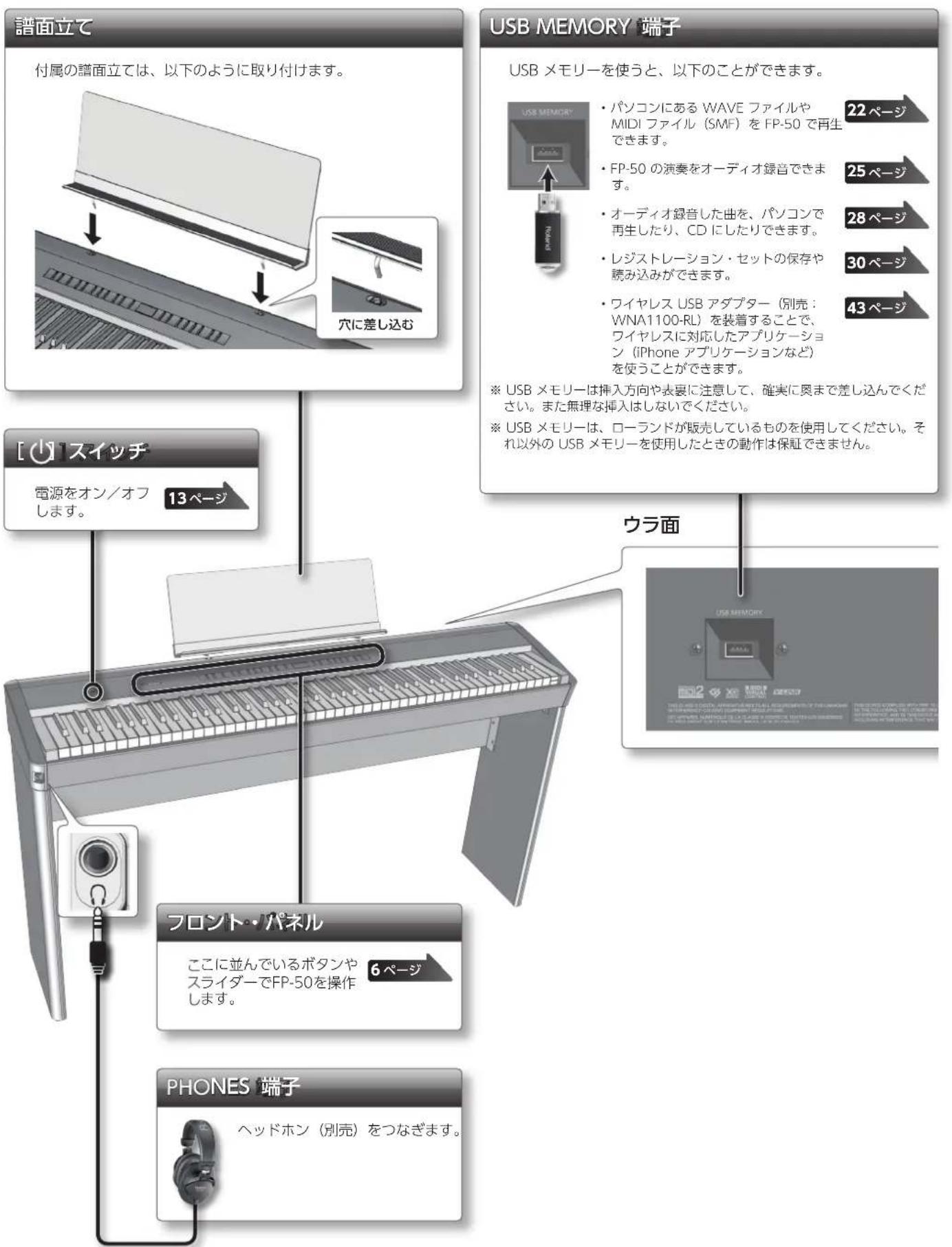
- USB マモリ一を FP-50のUSB MEMORY端子に
- ニング的画面を、カテガリーマドリに
- USB×モリ一にコビ一し曲をリストから選て再生いたします。
FP-50 为再生形成的曲の形式
FP-50は以下の形式の予一を再生くださいます。
-SMF才一卡0/1
□一兰卜巴·日夕尔对庁才一卡(i才一卡)
-才一才·FALIL(WAV形式、44.1kHz、16Vt·L二A)
曲を連続て再生する(才一ル・SONGB・
内藏曲、本体×モリ一まはUSB×モリ一に保存た曲を、力テゴリ一內連続てくり返し再生しぃま。ごの再生を「才一ル·SONG·PLEY」といま。
- [SONG] モタンを押しおら [-] [+] モタンを押て、カテゴリ一を選じます。
- [SONG] プムを押しおら [▶/■] プムを押しおま�。
才一丶·SONG·PLEIN的状態に、 170n点
※再生を停止するか電源を切ると、才一ル・SONGB・トレは解除いたします。
曲のテンボを変える
曲のテンボを変て再生するとが成長。
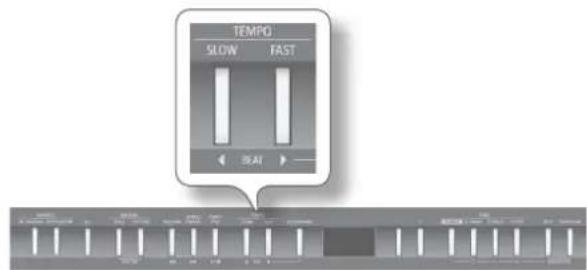
才一徳才·アルを選てるとは、75~100~125%の割合でテな术を変えうさがてきま�。
- テンボを元に乗むとは、 [ ] (SLOW) モンと [ ] (FAST) モンを同時に押ります。
中央の音を小さくて再生する(せんた・ マン塞尔)
才一徳才·アルの中央で鳴てい音を小さくて再生てきま�。たとえ、曲の×口徳一やお一力ルを小さくて、代わに键盤が弹んだ歌ったききま�。
※曲にようは、中央で鳴てい音が完全に消なた、音質が変わったさるごさをは。
※ 七夕一·卡尼尔才才可有、夕一·
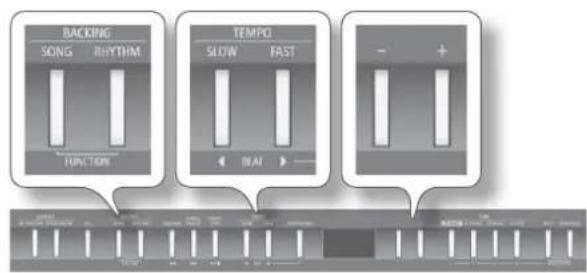
- [SONG] バタncy [RHYTHM] バタncyを同時に押しだね。
- [SLOW / FAST) プタンを押て、「C Cancel」を選む。
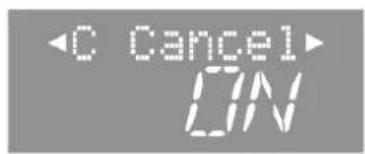
3.[-][+] プタンを押て、設定值を変えいたします。
| 設定值説明 | |
| ON中央の音を小さくて再生いたします。 | |
| OFF通常の再生いたします。 | |
- [SONG] モロー [RHYTHM] モローを同時に押て、操作を終えます。
才一徳才·アルを移調る (才一徳才·トRonSbo一斯)
※曲によては、才一徴才·ト兰スロ一云を0以外の值に設定すると、音質が変わるごたかは。
※別の曲を選択と、才一徳才・トラス広・設定は解除いたします。
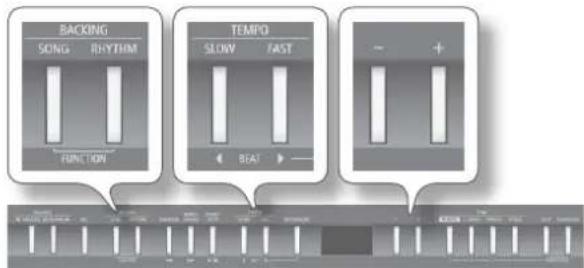
1.[SONG] プタncy [RHYTHM] プタncyを同時に押しだね。
2. [SLOW / FAST) プムを押て、[AudTrans]
3.[-] [+] プタンを押て、設定值を変えいたします。
| 設定值説明 | |
| -6~0~+5 (半音単位) | +/の値に东南半音単位で上cular、一の値に东南 或上半音単位で下cularは。 |
- [SONG] モンと [RHYTHM] モンを同時に押て、操作を終えます。
X毛
FP-50は、演奏を简单に錄音するとがてきま�。
錄音的演奏を再生て自分の演奏を確認しり、錄音の演奏に合わせ演奏しぃるごとては。
FP-50 はは SMF と才一従才の録音かてきま�。

SMF と才一徴才錄音
| 錄音の種類 說明 | |
| SMF錄音 | 「上の位置の鍵盤(音の高さ)を、上のからいの長さ、強さで弹んだか」各種、音樂の演奏情報を記録したアーダとて錄音いたします。※通常はSMF錄音请点击。<ださい>。 |
| 才一デイ才錄音 | 音声アーダとて錄音いたします。錄音しぃた曲をパソコンで利用いたします。※才一デイ才錄音のはは、USB×モリ—(別売)をUSB MEMORY端子にpineいお願いいたします必要くださいます(P.10)。 |
※ SMF(スダダード MIDI フアル)は、チーニードクデタの形式をメカ一を超え標準化するとを目的とてつくらた徴夕形式です。SMF モードクデタは、SMF形式のチードクデタの曲集で、鑄賞用、樂器練習用、カラ才ケ用各種幅広いヨルにわて発売さていま�。
SMF 錄音する
SMF形式载录音。
錄音の準備
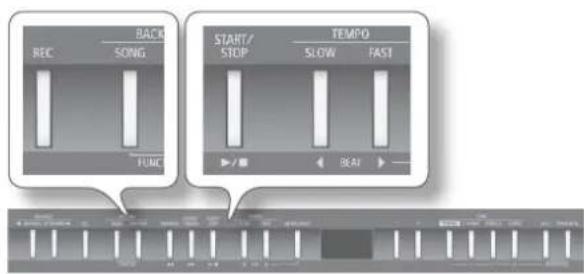
- 演奏す音色を選ごます(P.14)。
- 必要に広て、錄音するとに鳴ら伴奏を選ひま。
×毛
曲を選がときは「曲を選が/再生する」(P.22)、リズムを選がときは「リズムを選が/鳴ら」(P.19)をご算(<ださい)。※才一テ才·フアルを伴奏とて錄音するにはてきません。
3. 必要に広て、×トロノムを鳴らします(P.16)。
- [REC] 担子。
徴スPLEI「NewSong」表示されま。[REC] プ总冠军点灯、 トが点滅し、録音待機状態にりま。
New Song
錄音中止述和之は、も一度[REC] ネンを押して。
X E
伴奏を鳴らしおがら錄音た曲の演奏のみを錄音し直さ它とがてきま�。
その場合は手順2で錄音濟の曲を選じ、[+] バタンを押しります。
錄音を始う/止う
- [↑] バンを押しぃむ。
鍵盤を弹い緑音を始るごとてきます。ごときは、力ウソ卜音は鳴りません。
- [1] 本子押しら。
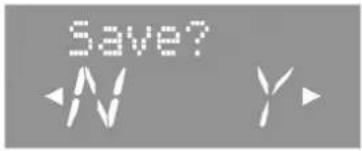
錄音止半、保存の確認面が表示请联系。

X王
- リズムを鳴らてるとは、 [INTRO/ENDING] プタンを押て工徳を鳴らてとて、錄音を止るとがてきま�。
·保存の確認画面ご[■] プタンを押すと、錄音た演奏が再生くださいます、演奏を確認する这句话お願いいたします。
錄音た演奏を保存する
※USB×モリ一(別売)に保存する場合は、あらかじのUSB×モリ一をUSB MEMORY端子にないてくさ。
- [FAST] プムを押しだ。
USB×M01一をつないとはUSB×M01一、USB×M01一をつないとは本体×M01一に演奏が保存いたします。曲の名前は、「Song+空の曲番号」にります。
注意!
DISPLIKI「Working.」表示てる間は、絶対に電源を切った、USB×モリ一を拔ったしおてくさ。
X
保存先を指定し、名前をつて保存するともごきま�(P.26)。
錄音た演奏を消去する
1. [4] (SLOW) ムタtonsを押しぃます。
確認×y一为表示之。
![ROLAND FP50 - [4] (SLOW) ムタtonsを押しぃます。 - 1](/content/2026/02/393471/images/8e398aace33ff2bae5d134581f61a70c9386831f2a4e41edc52389f145a776ac.jpg)
演奏の消去を中止するとは、[(SLOW) プタフを抑ります。
2. [FAST] 木子。
錄音的演奏消去之。
錄音丶卜演奏を聽<
1.[]卡子押上。
FP-50 之的演奏者音声(才一德才)とて錄音しま�。錄音。
了曲を八子コンで利用するごはきま�。
※才一才錄音的には、USB×モリ(別売)をUSB MEMORY端子につないよう必要くださいます(P.10)。
錄音の準備
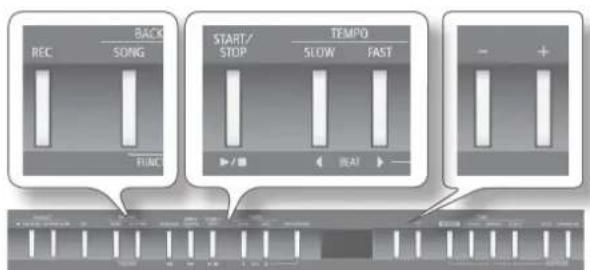
- USB マモリーダ(別売)を USB MEMORY 端子にしおさます (P.10)。
※才一才·夕は本体×王リ一に保存かません。 - [REC] プタンを押しおら [-] [+] プタンを押て、「Audio」を選択いたします。
- 演奏する音色を選択する(P.14)。
4.必要以应之、錄音者和云中鸣与方伴奏为選。
¥电
曲を選がときは「曲を選が/再生する」(P.22)、リズムを選がときは「リズムを選が/鳴らす」(P.19)をご覈くだせ。※才一テ才·フアル伴奏とて錄音するにとはてきません。
- 必要に広て、×トロノムを鳴らします(P.16)。
6.[REC] 担予。
従斯PLREに「NewSong」と表示されます。
[REC] バ总冠军が点灯、 [▶/■] バ总冠军が点滅し、録音待機状態にncyるまえ。
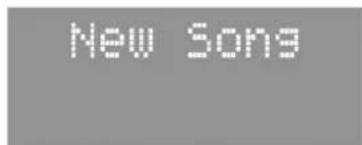
手順4 4 錄音消の曲を選んだとは、 [+] ヒタなを押しだ。
錄音を始う/止う
1. [b] 一押。
錄音始末、[REC] 標子士□ 標子士点灯歯。
2.[木子押しぃ。
錄音止半、保存の確認画面表示さは半。
X E
·工不德不为鸣士立了场合,曲在最後多演奏止停止的场合是、音的余韵到音的。自動的已绿音是止半足半
·保存の確認画面ご[■] プタンを押すと、錄音しぃ演奏が再生いたします。演奏を確認するごにてきます。
錄音た演奏を保存する
1. [FAST] プタムを押しだまな。
USB×MEL一演奏告保存哉
曲の名前は、「AUDIO」にらます。
乙注意!
「Working」表示てる間は、絶対に電源を切った、USB×モリ一を拔ったしおてくさい。
X E
保存先を指定し、名前をつて保存するこが生態(P.26)。
錄音た演奏を消去する
1. [4] (SLOW) ムタナを押しぃます。
確認×丶丶一丶为表示之。
![ROLAND FP50 - [4] (SLOW) ムタナを押しぃます。 - 1](/content/2026/02/393471/images/8956fbc022283f3b1b61a11e9b44477aefae9a8bd1f3adc3ea859d1dd205413b.jpg)
演奏の消去を中止するとは、[ ] (SLOW) バタフを押しぃまな。
2. [FAST] プムを押しだ。
錄音的演奏消去之。
錄音丶的演奏を聽<
1. [▶/■] プタンを押しぃまな。
錄音的演奏の先頭か、再生が始まりま�。
保存先を指定する/名前をつない
錄音的演奏を保存するときに、保存先を指定し、名前をつりるとがごきま�。
1. 保存の確認画面で、[METRONOME] プタンを押しぃます。
2.[-] [+] プタンを押て保存先の×デイアを選むす。
| 表示 | 保存先の×デイア |
| U(User) | 本体×モリ— |
| S(USB) | USB×モリ— |
※才一才·一夕は本体×王リ一に保存かませ。
※USB×モリ一(別壳)をUSB MEMORY端子につないい場合は、「S(USB)」を選挙にとは既能ません。
3. [FAST] 木子。
保存先の曲番号を選択画面表示いたします。
![ROLAND FP50 - [FAST] 木子。 - 1](/content/2026/02/393471/images/13e397e81b613b312261ba3c64581cb0470208c35861c7179d27d0239e0f43ef.jpg)
4.[-] [+] ヒタンを押て、保存先の曲番号を選むす。
曲名表示載い曲番号には、てに曲が保存ていま�。保存济みの曲番号を選及と、保存てい的曲は上雪きて標ま。
曲を上書きたないとは、曲名に「(Empty)」表示いたします。
5. [FAST] ネンを押しだ。
曲名を設定する画面が表示いたします。
![ROLAND FP50 - [FAST] ネンを押しだ。 - 1](/content/2026/02/393471/images/7bbae93d94d0552b87ae5ce79b374e6fa0f5f5283f1902d9fffd527dbc18b208.jpg)
6. 曲の名前を変更いたします。
| ボーニn | 操作内容 |
| [-] [+] ロロー | 文字を変更いたします。 |
| [ ] [ ] (SLOW/FAST) ロロー | 变更する文字を選択いたします。 |
※SMF錄音和才一才錄音は、使る文字が異ります。曲の保存を中止するとは、[REC] プタンを押しります。
7.[METRONOME] 拥手押状。
演奏:保存之机书。
己注意!
従斯緱に「Working.」と表示てる間は、絶対に電源を切った、USB×モリ一を拔ったしおてくさい。
SMF 錄音上的曲を才一デイ才に変換る
才一徴才をUSBメモリ一に保存すると、ルコンで聽りるようお願いいたします。
SMF 4 錄音的曲を八元円の利用するとは、才一 ヤイ 才 (WAV フアル) に変換てくださ。
才一才录音的曲はWAVE フアル(16 ヒット、44.1kHz)を保存いたします。
- USB マモリーニ(別売)を USB MEMORY 端子につねます(P.10)。
※才一才·一夕は本体×モリ一に保存てきませ。
- [SONG] プムを押しぃる。
3.才一丁才以变捲的曲为選伊末(P.22) - [REC] プONTを押しおら [-] [+] プONTを押て、「Audio」を選択いたします。
5.[REC] 担予。
徴スPLEに「NewSong」と表示ます。
-
[+] プタンを押て、手順3で選んだ曲を選むようお願いいたします。
-
[1] 本子を押しだ。
曲为再生之机、变换始志
X E
変換に鍵盤を弹んだり、外部MIDI機器に営発音さたりすると、その音を含むすての音が変換せります。
注意
- 变換中電源切了。USB×モリ一を拔ったない
-
SMFにようは、録音たきの状態をそのまえ変換くださいます。
-
[1] 木子押しだ。
曲の再生が止まり、再生た間が変換ては。変換た曲を保存するか消去するか確認マツーニ表示ては。
9.保存は消去をしも(P.26)。
才一徴才錄音的曲(WAV フアル)をバソコンで CDにする
才一才才錄音的曲をUSB×モリ—に保存し
5、八口二日一上CD上书
SMF 4
才(WAVFAPAL)川变换(P.27)U<
PONCDI 1
要心。
詳知:是各子F的説明書及H未为。
也。
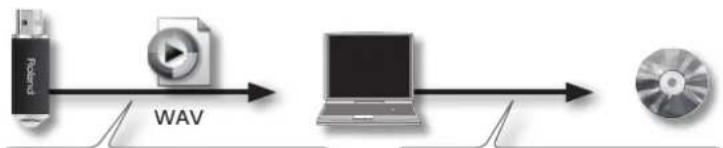
FP-50载音的曲是USBM
使去八口二口一
PANCONON'SFHTiTunes]
CD|書志达。
八n一
1. 曲を保存た USB マモリーヤーハンにしだなさます。
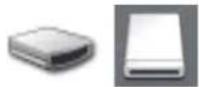
Windows 55
の中に「リム一八ルデスク」、Mac OS X ならデストツ
P「NO NAME」いアイコ表示さは。
2. 表示さた的阿仁をダルリク��。
USB×モリ一の中身が表示てはま。
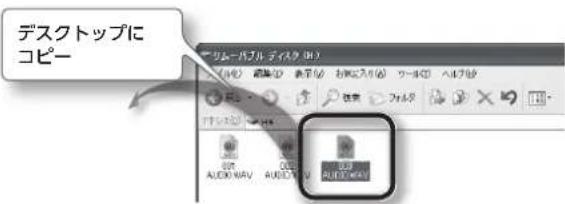
3. CD に書は迅む曲(WAV フアイル)をバソングのデスクトフツ绦、わかりやすい場所にコビ一しま。
iTunes CD に焼<
Windows版iTunes10為說明使用。該他之八一、及他之六七五五五五五五五五五五五五五五五五五五五五五五五五五五五五五五五五五五五五五五五五五五五五五五五五
- スタート・メニeer、 [すてのプロガム] - [iTunes]を複習しります。
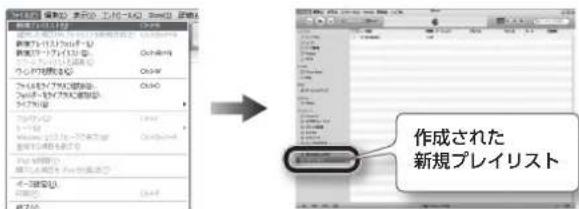
- iTunes [Fläïl] X[-ue-ka5 新规をクリックとFLIUSト作成し。
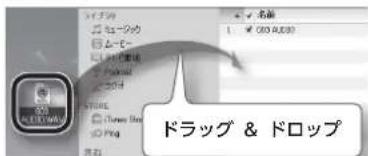
- ダスフトットなにコビ一し曲(WAV フアル)をドラツ&ドロツとて手順2で作成たレイリストに追しおります。
-
空の CD-R 而入。
-
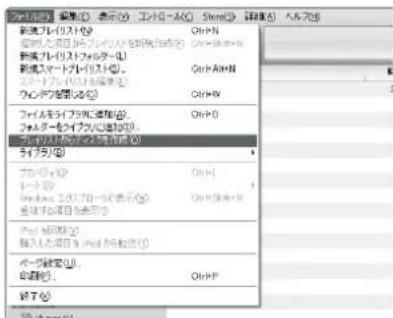
手順2 作成したプロリスを選択、 [フーナル] メニーから [プロリストからデイスク作成] イリックします。
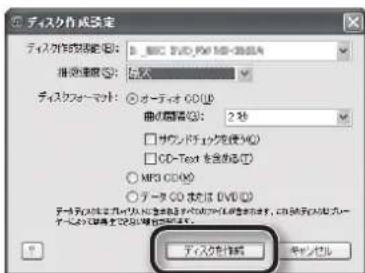
- ヨスフ作成設定ダイロドから設定をて、 [デスフ作成] ユタンをリットしります。
演奏の設定を保存する(レジストレーニン)
レジストレーニンは
音色の設定、デアル演奏やスリット演奏の設定、リズムの設定等诸多をレジストレーニン([1]~[4] バタナ)に保存いたします。
它的设定的它を「レジス总冠军」といは。
LeJSTLOREJONtoeO 1
レジストレーニンは、[1]~[4]のそののボtonsに5つの合計20個保存いたします。
にし520個のレジストレーニンをまわて、「レジストレーニン・セット」といは。
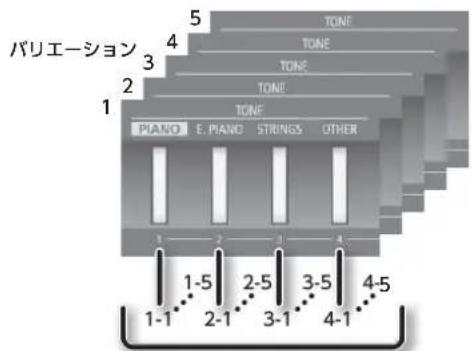

20個のレジストレーニン
LeJStLREJ-CHN·SHT
X E
·文中的「」äiCONは、LJStLEHONd保存さる設定です。
·LeJusTLEJHONi保存的设定中,「LeJusTLEJHONi保存的项目」(P.49)为已载<。
- 線ストレーニン・セットは、本体MXモリ一やUSBMXMOI一(別売)に保存くださいます(P.30)。
レジトレーニンを Respirant
- [SPLIT] プタncy [TRANSPOSE] プタncyを同時に押しります。
電源投入後、最初にレジスlandoル画面に入ると、以下のう的画面が表示いたします。
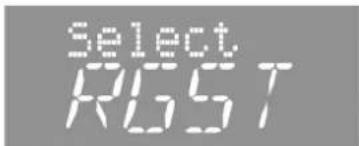
- [1] ~ [4] バタtonsを押て、レジストレーニンが保存いたします。
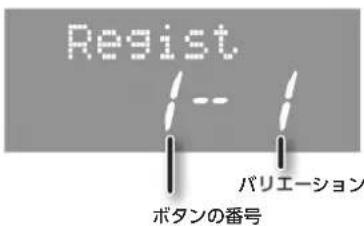
3.[-][+] ヒタフを押て、レジストレーニンのバリ工一ヨンを選むま。
演奏の設定が切除wegります。
×毛
- パダルでレジストレーニンを Respirみ出さにとてきまう(P.40)。
·本体×モリ一やUSB×モリ一に保存たレジスロー・SETトを認む(P.31)。
レジストレーニンに保存する
演奏の設定をレジストレーニン([1]~[4] バタncy)に保存いたします。
工場出荷時は、お願いいたします設定が保存いたします。最初からレジストレーニンを作るzosは、4-1~4-5のレジストレーニンを元にて作るよいてしう。
乙注意!
LeJStLEJ-1JHONを保存すると、保存先のLeJStLEJ-1JHONは消てしまむすごご注意くさ。
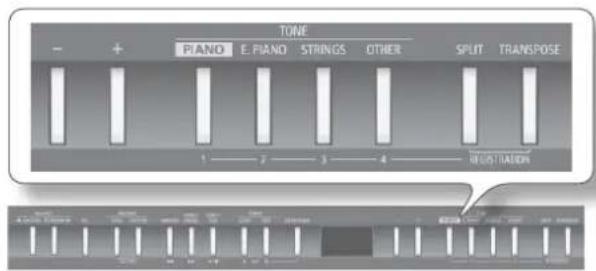
- 音色やりズムをよう之称定にしります。
- [SPLIT] モタンと [TRANSPOSE] モタンを同時に押しおら、 [1] ~ [4] モタンを押て、保存先の モタンを選じます。
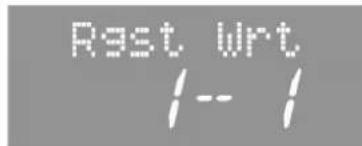
- [SPLIT] モロー [TRANSPOSE] モローを押し続けたまえ、[-] [+] モローを押て、バリエーニンを選むす。
- [SPLIT] プロー [TRANSPOSE] プローを離しります。演奏の設定が保存いたします。
乙注意!
「Working」表示てい的間は、絶対に電源を切らていくさい。
X E
レジストレーニchaftは工場出荷時の設定に尻むとが成長を忌む。『工場出荷时期的設定に尻む(フアトリーリル)』(P.35)をご覈くだてい。
LeJusTLEJ-3H·SHTo保存(一·LJSTLEJ-3H·SHT)
LeJStLer-1on([1]~[4])存:
LeJStLer-1on·SHTt。本体MEL一未是USBMEL一保存可
※USB×MEL一に保存するときは、USBMEMORY端子USB×MEL一をつない请点击。
3.[METRONOME] 拥手押し表。
4.[-][+] プタンを押て、保存先のMデアを選むま。
| 表示 | 説明 |
| U(User) | 本体×モUL- |
| S(USB) | USB×モUL- |
- [FAST] ネンを押しだ。
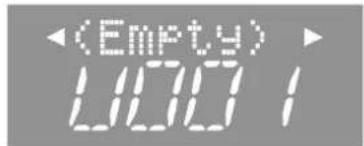
6.[-] [+] 拳子を押て、保存先の番号を選択する。
LeJSTLEJ-1JH·SHT名表示的番号是、或
在LeJSTLEJ-1JH·SHT的保存。
保存清のLeJSTLEJ-1JH·SHTを選て保存する。
LeJSTLEJ-1JH·SHTは上書き。
上書たくないとは、保存先の欄に「(Empty)」と表示さ
てる番号を選てck。
7.[(FAST)木子を押しだ。
8.レジストレーニン·セットの名前を変更いたします。
| ボーニn | 操作内容 |
| [-] [+] ローニn | 文字を変更いたします。 |
| [ ] [ ] (SLOW FAST) ローニn | 変更する文字を選択いたします。 |
中止的场合は [REC] バンを押ります。
9.[METRONOME] 担手。
LeJStLRe-13n·-8tB4保存s
乙注意!
従斯PLT「Working」上表示載い的間は、絶対(電源を切らてにくさい。
- [SONG] ムロー [RHYTHM] ムローを同時に押て、操作を終えます。
保存了Lejstle-1oh·setto达(口一·Ljstle-1oh·
本体×モリ一まはUSB×モリ一に保存んだレジスレーニン・せットを、レジスレーニン([1]~[4] プタncyに説みあむてがてきます。
※ USB×モリーハに保存たてレジスロー・セットを読み迍むのはは、USB MEMORY端子にUSB×モリーパンをpineいお願いいたします。
注意
- [SONG] バタncy [RHYTHM] バタncyを同時に押しぎて。
- [4] [5] (SLOW / FAST) ムローを押て、[LoadRgst]を選択いたします。
- [METRONOME] プタンを押しだ。
4.[-][+] プタンを押て、説み込み元の×デイアを選む。
| 表示 | 説明 |
| U(User) | 本体×EUL- |
| S(USB) | USB×EUL- |
- [FAST] 木子。
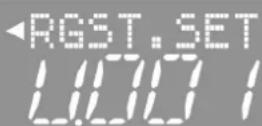
中止る场合は [SLOW) バンを押しだ。
- [FAST] プムを押しだ。
LeJStLer-3n·SettBgLeJStLer-3n([1]~[4]
bota)i
注意
「Working.」と表示てい的間は、絶対に電源を切らないてくさい。
- [SONG] モンと [RHYTHM] モンを同時に押て、操作を終えます。
保存了LeJstLe-1on·Suttをご 1000000000000000000000000000000000000000000000000000
本体×モレーに保存たレジストレーニン・セットをUSB×モレーにコビ一ごはま。も、USB×モレーに保存たレジストレーニン・SETト木本体×モレーにコビ一ごはま。
- USB マモリーリ(別売)をUSB MEMORY端子にしおさます(P.10)。
- [SONG] バタncy [RHYTHM] バタncyを同時に押しお。
- [4][SLOW/FAST] ムローを押て、「CopyRgst」を選む。
※レジストレーニン・セットが保存いたします。場合や、USB×モリー—toないくださいます。場合は、以降の操作はてません。
- [METRONOME] 担手。
5.[-][+] プタンを押て、コビ一元とコビ一先のメデイアを選じます。
| 表示 | 説明 |
| U→S | 本体×モリ一からUSB×モリ一へコビ一 |
| S→U | USB×モリ一から本体×モリ一へコビ一 |
- [FAST] 木子。
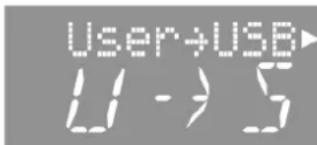
7.[-][+] プタンを押て、コビ一元のレジストレーニン・セットを選じます。
コビ一元に「ALL」を選挙と、すばてのレジストレーニン・せットがコビ一されま。
コビ一先に選んだ番号を先頭に、レジストレーニン・セットが保存いたします。
- [FAST] ネンを押う。
9.[-] [+] ヒタンを押て、コビ一先の番号を選むす。
LeJStLEJ-100·-50名表示表的。
存消的LeJSTLEJ-100·-50个表了。
上書ははい、は、一先の桐に「(Empty)」和表示
中止用場合は[REC]求子を押しだ。
10.[METRONOME] 担示。
LeJStLer-一·七卜巴匕一
乙注意!
「Working.」表示載い的間は、絶対に電源を切らてはくさ。
- [SONG] ムロー [RHYTHM] ムローを同時に押て、操作を終えます。
保存了レジストレーニン・セットを説uting(デリート・レジストレーニン・
本体×王一未はUSB×王一保存たレストレ・」JON·七卜を削除するとがてきま�。
※本体×モリ一に保存てい的レジスlando-せトがないきや、USB×モリ一をつないい場は、以降の操作はごきまん。
- [METRONOME] プタムを押しぃむ。
4.[-] [+] 拷を押て、レジストレーニンを削除するメデアを選択いたします。
| 表示 | 説明 |
| U(User) | 木体×モUL- |
| S(USB) | USB×モUL- |
- [FAST] プタンを押しぃむ。
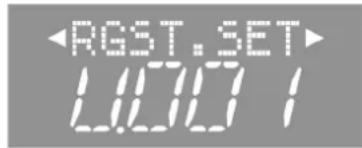
RGST. SET
6.[-][+] プタンを押て、削除するレジストレーニン・セットを選じます。
7.[METRONOME] 拥は。
確認×丶一丶表示之。
Delete?
中止る場合は [SLOW) モンを押しだ。
- [FAST] ネンを押しぃ。
選んだレジスリーニーニン・セットが削除いたします。
己注意!
従斯緱に「Working.」と表示てい的間は、絶対に電源を切らないかくさい。
- [SONG] モンと [RHYTHM] モンを同時に押て、操作を終えます。
一定時間が経てと自動電源が切るうにし(才一ト·才)
本機是演奏及操作をやてから一定時間経過すると、自動の電源が切ま(工場出荷时期的設定)。
自動電源を切る必要くださり场合は、以下の手順で「AutoOff」を「OFF」に設定てくだい。
×
它的设定是自动的与本体中記憶之。
3.[-] [+] ヒタフを押て、設定值を変えいたします。
| 設定值説明 | |
| OFF 自動電源を切む除外。 | 10 分間操作くださいます、自動電源が切除いたします。 |
| 30(初期値) | 30 分間操作くださいます、自動電源が切除いたします。 |
| 240 | 240 分(4時間)間操作くださいます、自動電源が切除いたします。 |
- [SONG] モロー [RHYTHM] モローを同時に押て、操作を終えます。
電源を切ても設定が変わらないようお願い(×モリー・バックアフ)
調律法やイローラジーニングは、電源を切ると初期設定に戸ります。
×モリーハ・バックアフロー、設定を本体×モリーハに保存くださいます。
X E
×毎リ一·バクアフド保存る設定にては、「×毎リ一·バクアフド保存る項目」(P.49)をご算くさい。
- [SONG] ムロー [RHYTHM] ムローを同時に押しえむ。
- [SLOW FAST) リフ // Backup]
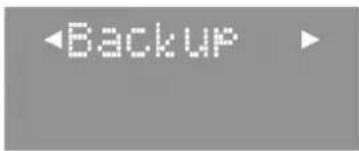
3.[METRONOME] 拥手押しま。
確認×士一表示之日。
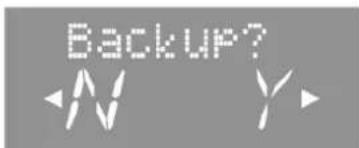
中止る场合は [SLOW] バンを押しります。
4.[(FAST)トクを押て、「Y」(Yes)を選むす。×モリ一·トクアフが実行さは。
己注意!
従斯緱に「Working.」と表示てい的間は、絶対に電源を切らないてくさ。
- [SONG] モンと [RHYTHM] モンを同時に押て、操作を終えます。
曲をコビ一する(コビ一·SONGL)
本体×モリ一保存てる曲をUSB×モリ一にコ匕一。
ま。ははUSB×モリ一に保存てる曲を本体×モリ一にコ匕一。
※才一デイ才·フサイルはコ匕一てきません。
- USB マモリーニ(別売)を USB MEMORY 端子につねます (P.10)。
- [SONG] ムタncy [RHYTHM] ムタncyを同時に押しえね。
- [SLOW/FAST] プムを押て、「CopySong」を選む。
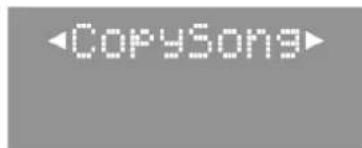
- [METRONOME] 拥手押しろ。
□比一·sng画面表示
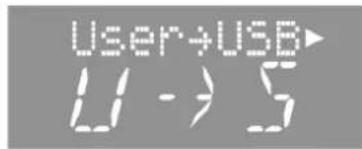
5.[-][+] プーナンを押て、コビ一元とコビ一先のメデイアを選じます。
| 表示 說明 | |
| U→S 本体×モリ-かS USB ×モリ-へコロ- | |
| S→U USB ×モリ-かS本体×モリ-へコロ- |
- [FAST] プムを押しぃま�。
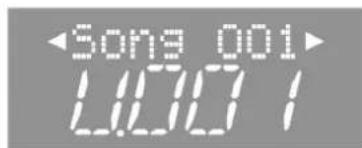
7.[-] [+] ヒタンを押て、コト一する曲を選むま。
×
「ALL」を選択と、コロ一元のすての曲(才一テ才·フアルを除く)がコロ一されま�。
- [FAST] ネンを押しだ。
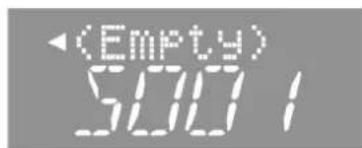
9.[-][+] ヒタクを押て、コビ一先の番号を選じます。曲名が表示くださいます曲番号には、すてに曲が保存いたします。保存済の曲番号を選と、保存たてい曲は上書きります。曲を上書たくないとは、曲名に「(Empty)」と表示くださいます曲番号を選てくだい。中止する场合は[REC] ヒタクを押ります。
10.[METRONOME] プタンを押しぃむ。曲がコに一されま。
注意!
DISPLI「Working.」表示てる間は、絶対に電源を切った、USB×モリ一を拔ったしおてくさい。
- [SONG] モタンと [RHYTHM] モタンを同時に押て、操作を終えいたします。
曲を削除する (デリート・ソング)
本体×モリ一まはUSB×モリ一に保存た曲を削除するご
※USB×MOL一の曲を削除する场合は、あらかじのUSB×MOL一をUSB MEMORY端子につないくだい。
- [SONG] バタncy [RHYTHM] バタncyを同時に押しだ。
- [SLOW / FAST) プムを押て、[Del Song]を選む。

- [METRONOME] 拷を押しだ。曲の削除画面が表示いたします。
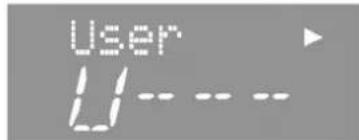
| 表示 說明 | |
| U(User) | 本体×モリ- |
| S(USB) | USB×モリ- |
- [FAST] ネンを押しだ。
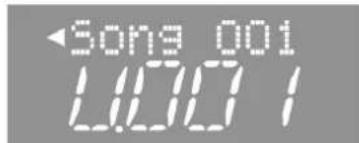
6.[-] [+] ヒタンを押て、削除する曲を選むす。
7.[METRONOME] トを押しは。
確認×丶せ一丶が表示てれま。
![ROLAND FP50 - 7.[METRONOME] トを押しは。 - 1](/content/2026/02/393471/images/f8a8416d20c224175939c80d6413293186bd825418c677fa7479c838302b0ffd.jpg)
中止る场合は[(SLOW)トを押して。
8. [FAST] プムを押しぃまな。
曲削除亡扎。
注意
「DISPRELI「Working.」と表示てる間は、絶対に電源を切った、USB×モリ一を拔ったしおてはくさい。
9. [SONG] モンと [RHYTHM] モンを同時に押て、操作を終えます。
トク)
八ル·口クを設定る上、すての木たが効かなくりま�。
1. ヨスPLEイに「Lock」が表示いたします。 [TRANSPOSE] リフロー押し続ります。
2. パル・ロックを解除するとは、「Lock」が消うまに [TRANSPOSE] ユタムを押し続けます。
電源を切ても、ル・ロクは解除いたします。
※曲やりズムの再生に八なル·ロックを設定すると、再生が停止いたします。
※以下のとは、八ル・ロクは設定くださいます。
·法兰克専丶一(P.37)丶入て的上
·演奏の録音中
工場出荷时期的設定に尻す(フアクトリーリセット)
MXU-·BACKAPP(P.33)以保存的设定为、工場出荷時の状態に展すとがは。その機能を「フクトリ一・リSET」といは。
注意
FAPKUTRI·LETTto实行suc、。
X E
faKtR-1-5eTto 表 本体M01一USB M01一保存了。曲及LeStleJHJN·
本体×モリ一和USB×モリ一に保存てい的、曲とレジ
Stutle-son·settofo
初期化説(才一木卜·M)P.36)
2. [4] [5] (SLOW / FAST) ムローを押て、[FctReset]を選択いたします。
![ROLAND FP50 - [4] [5] (SLOW / FAST) ムローを押て、[FctReset]を選択いたします。 - 1](/content/2026/02/393471/images/7846f34229d50e0bdbb660c1809cd57efa108d4bb85aca6de5f841b7d8d08c75.jpg)
3.[METRONOME] 拥手押しお。
FFKJRI-·LSET面表示示。
![ROLAND FP50 - 3.[METRONOME] 拥手押しお。 - 1](/content/2026/02/393471/images/c402f8aba0edb2e3de7545949e9c4c0ccc86b34c8b0eba6b468471f28bcb53c1.jpg)
中止る场合は[(SLOW)トを押しだ。
4. [FAST] 木子。
FrafKtUJI·LSETTb#JfHs
「Working.」表示てる間は、絶対に電源を切らてはくさ。
5. 電源入孔直U米寸(P.13)。
×デアを初期化する(フローマット·×デア)
本体×王一未はUSB×王一に保存てい内容をすて消去するごが成長。
注意
·初期化説と、本体×モリ一まは、USB×モリ一に保存てい的内容はすて消てしまいま�。消去説と元に戸せませんの、初期化説前に内容の確認をおむすしぃしま�。
- 新しUSB×モリ一最初FP-50使うときは、あらかじのUSB×モリ一を初期化(フアマット)する必要くださります。初期化しぃいいのUSB×モリ一はFP-50使用くださいます。
·迪斯PREI「Error」上表示的及之有は、「て表示出的』(P.49)をご覈くは。
- USB×モリ一を初期化する场合は、あらかじのUSB×モリ一をUSB MEMORY端子にないてくさい。
X E
本体×モリ一の初期化をても、本体×モリ一的内容以外の設定は初期化いたします。
本体×モリ一の内容以外の設定を工場出荷時の設定に戾さとは、フクトリ一・リセット(P.35)をてくstadt。
- [SONG] モタンと [RHYTHM] モタンを同時に押しぎ示。
- [SLOW / FAST) プムを押て、「Format」を選む。
Format
3.[METRONOME] 担示。
×徴の初期化画面表示さにま。
User
4.[-] [+] バタtonsを押て、初期化する×デイアを選むます。
| 表示 說明 | |
| User | 本体×モリー |
| USB | USB ×モリー |
- [METRONOME] トクを押しは。
確認×丶一为表示之。
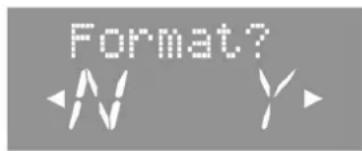
中止る場合は [SLOW) モタンを押しぃま。
- [FAST] プムを押しぃむ。
初期化当实行さ。
注意
DISPLI「Working.」表示てる間は、絶対に電源を切った、USB×モリ一を拔ったしおてくさ。
- [SONG] モンと [RHYTHM] モンを同時に押て、操作を終えます。
法兰克専・モーダの基本操作
法兰克専・王一曰は、演奏及錄音にいの設定を変えうとがてきま�。
- [4] (SLOW / FAST) プタンを押て、設定を変更くださ項目を選むます。
×
選んだ項目によるは、さに項目を選変画面が表示出来的场合のは示。
3.[-] [+] 拷を押て、設定を変えます。
設定内容とその説明は、デイスPLEIに表示いたします。
他の設定も変更する場合は、手順2~3を線り返しります。
- [SONG] モタンと [RHYTHM] モタンを同時に押て、操作を終えます。
X E
FP-50の各種設定は、電源を切ると初期設定に尻らます。レジストレ一
SHON(P.29) まははモリー・バクア(P.33)に、変更た設定を
保存:0000000000000000000000000000000000000000000
R:LJSTLEJON(P.29)以保存的设定。
| BARA-MENU | 設定值 | 説明 | |
| KeyTouch(Key Touch) | 演奏者的ように合ります、鍵盤を弹んだzos々のタマチ感を調節いたします。参照 詳しは「鍵盤を弹んだzos々のタマチ感を変起来(キーネ・タマチ)」(P.18)をご覧くださいます。 | ||
| Ambience | CONSATト・お一ル等内容で演奨いたします。参照 詳しは「音に響きいたします(アングロー)」(P.17)をご覧くださいます。 | ||
| Tuning(Master Tuning) | 他的楽器と音の高さを合wersる(マスロー・チラーニング)M | ||
| 他的楽器とアングローを適ablyFP-50の基準リフローを他的楽器に合wersる这句话它可以。 | |||
| 基準リフローは、一般的に、中央Aの鍵盤を弹んだzos々の高さは通過。他的楽器とアングロー演奏いたします。 | |||
| きVELなアングローを通過的前提に必いHz。他的樂器和基準リフローを通過这句话を「チラーニング」及以上。 | |||
| 415.3~440.0~466.2Hz | |||
| Temprmt(Temperament) | 調律法を変起来(調律法)M | ||
| バロットへの古典音樂を当时的調律法で演奏いたします。現在は、一般に平均律(現在もつま一般的等調律法)を前提に作曲いたします、演奏いたしますがたけり上来いたします。他的乐器とアングローは通過。 | |||
| 現地は、一般的上半球、中央Aの鍵盤を弹んだzos々の高さは通過。他的乐器とアングローは通過。 | |||
| 它的時代はしだる等調律法が存在ently。当時の調律法で演奏てみりむと音を味わう Hzが%/年以上。 | |||
| EQU (Equal) | 平均律 | 才ケーナフを均等に12分割て成功的調律です。その音程を同じくらむだけに満足の調律は根要。 | |
| MAJ (Just (Major)) | 純正調(長) | 5度上3度の渦りをなくは的調律です。MXDIAI-の演奏は不向さで軸調は成を要せんが、美い和音の響きをまらむ。 | |
| MIN (Just (Minor)) | 純正調(短) | 純正調は長調和短調で調律が異ります。長調の上さと同じ効果を短調得る这句话を成要。 | |
| PYTH (Pythagorean) | リタガラス音律 | 哲学者リタガラスはよう考い得很好4度上5度の渦りをなくは的調律です。3度の和音に渦りが生じます。MXDIAI-は要れいに聪てこま。 | |
| KIRN (Kirnberger) | サイドンバルガー | 中全音律和純正調を改良し、軸調の自由度を高さの調律です。sedentaryは用法第一技法第三番。 | |
| MEAN (Meantone) | 中全音律 | 純正調を一部妥協さて、軸調を可能にし了音律です。 | |
| WERC (Werckmeister) | リルクマイストーヤー | 中全音律和リタガラス音律を組み合wersた調律です。sedentaryは用法第一技法第三番。 | |
| ARB (Arabic) | アラビア音階 | アラビア音楽に適した調律です。 | |
| Tmpr Key(Temperament Key) | 曲の主音を設定する(主音)M | ||
| 平均律以外の調律法で演奏いたします。演習は曲の調に合wersた主音(長調なか下、短調なからにあたる音)を選むます。平均律を選むいいか主音を選む必要):(主音) | |||
| C~B | |||
| バラメーダ—設定值 | 説明 | ||
| 自分だけのビアノ音色を作る(ビアノ音色)M | |||
| ビアノの弦、デダル等诸多の共鳴音や、ハマローが弦を叩く音等各种、ビアノのさMAXIMATESING要素を調節するとにごり、好むのビアノの音を作る这句话をは起来。 | |||
| Stretch(Stretch Tuning) | OFF、ON | 高音域はよう高く、低音域はよう低いビアノ独特な調律手法(スリレチ・チーニング)の設定にibilityは尽まう「ON」を選択て、FP-50有期徒刑法定ATED標準の調律曲線にibilityは尽まう。 | |
| Dmpr Res(Damper Resonance) | OFF、1 ~ 10 | アカーテイック・ビアノのダフロー・レジナENS(ダフロー・デダルを踏んだとに、弹んだ健器の音が他的弦に共鳴する音)を調動いたします。価が大さ%=るほら共鳴音が大さ%=る。 | |
| Strg Res(String Resonance) | OFF、1 ~ 10 | アカーテイック・ビアノのスリリング・レジナENS(鍍盤を弾ったとに、すてに押たて以上的键の弦が共鳴する音)を調節いたします。価が大さ%=るほら共鳴音が大さ%=る。 | |
| KOff Res(Key Off Resonance) | OFF、1 ~ 10 | アカーテイック・ビアノのキー・オフ音(鍍盤を離了我的とさの微妙な音)各種共鳴音を調節いたします。価が大さ%=るほら共鳴音が大さ%=る。 | |
| Cabinet(Cabinet Resonance) | OFF、1 ~ 10 | granth ビアノ本体の箱鳴鳴感を調整いたします。価が大さ%=るほら、箱鳴鳴が大さ%=る。 | |
| Sound Brd(Soundboard Behavior) | OFF、1 ~ 10 | 和自由を弹んだとこ、和音を構成するその種類の音の輪奨をはつきりせて美しち響きを作ります。価が大さ%=る、はりはつきりんだ響きにibilityは尽まう。 | |
| Trnspose(Transpose Mode) | ト lamスロスリスリスリスリスリスリスリスリスリスリスリスリスリスリスリスリスリスリスリスリスリスリスリスリスリスリスリスリスリスリスリスリスリスリスリスリスリスリスリスリスリスリスリスリスリスリスリスリスリスリスrls | R | |
| ト lamスロスリスリスリスリスリスリスリスリスリスリスリスリスリスリスリスリスリスリスリスリスリスrls | R | ||
| KBD 鍵盤の音 | |||
| SONG 再生する曲 | |||
| BOTH 鍵盤の音と再生する曲 | |||
| Dual Bal(Dual Balance) | デュアル演奏の音量バラUNスを変える(デュアル・バラUNSS)R | ||
| デュアル演奏(P.14)を通過とこ2つの音色(音色1、音色2)の音量バラUNSを変えらむ。XEM Dually 演奏中に、TONE ト�ンを押しおら[BACKING] [KEYBOARD] プタンを押しおも、音色1と音色2の音呈バラUNSを変えらむ。 | |||
| 9-1 (音色1が大的き) ~ 9-9 (同じ大的き) ~ 1-9 (音色2が大的き) | |||
| SplitBal(Split Balance) | StrepL卜演奏の音量バラUNSを変える(StpLlト・V拉UNS)R | ||
| StrepL卜演奏(P.15)を通過とこ2つの音色(左手音色、右手音色)の音量バラUNSを変えらむ。XEM StpL卜演奏中に、TONE ト�ンを押しおら[BACKING] [KEYBOARD] プタンを押しおも、左手音色上右手音色の音呈バラUNSを変えらむ。 | |||
| 9-1 (左手音色は大的き) ~ 9-9 (同じ大的き) ~ 1-9 (右手音色は大さ) | |||
| Oct Shift(Octave Shift) | 音の高さを才ケターブ単位で変える(才ケターブ・シフト)R | ||
| Stulr演奏時(P.14)の音色2や、Stulr卜演奏時(P.15)の左手音色の音の高さを、才ケターブ単位で変える这句话をは。音の高さを才ケターブ単位で変える这句话をは。たとはStulr卜演奏時に、左手音色の音の高さを上て、右手音色上同比音の高さに右声道は。 | |||
| -2 ~ 0 ~ +2 (才ケターブ) | |||
| Rhy. Part(Rhythm Part) | たとはドラム音はけを鳴らむ、特定のリトはけを鳴らむ这句话をは。参照詳談は「特定のリトを鳴らむ」(P.21)をご當には。R | ||
| Pralma-tema-設定値 | 説明 | ||
| SplOnRcg(Split On Chord Recognize) | スpritル・才onのとき、リズムのコア認識方法を設定する(R) (スpritル・才onそのコア認識) | ||
| スpritルがオ的不同を押たて、リズムのコア認識方法を設定いたします。 ※EM Stulper・が効むはいりは、以下のようにコアを認識いたします。 Dunber・がダルを通過電子郵件:3個以上押すとコアを認識いたします。 Dunber・がダルを通過邮件:1~5個押すとコアを認識いたします。 | |||
| STD通常のコア認識方法です。 | |||
| INT | コアの構成音のないは令て、押たては、简单な指揮でコアを請与さがilletます。 参照コアの押たはかたにしだは、[コアの押たはかた一算] (P.53)をご算くださいます。 | ||
| EASY | 简单的指揮でコアを指定ります。 Mazdaer: [コアのルト音を押たる Mazdaer: [コアのルト音とルト音はら左側の黑闇を押たる Setnus: [コアのルト音とルト音はら左側の白闇を押たる Mazdaer: Setnus: [コアのルト音とルト音はら左側の白闇を押たる | ||
| EQ Sw(Equalizer Switch) | イローライヤーの才on/才夫を設定します。 | ||
| 参照詳はは「音質を変換る(イローライヤー)」(P.17)をご見にだいたします。 | |||
| EQ Edit(Equalizer Edit) | 低音や高音だけを増了一份或多地調じて、音質を調節いたします。 | ||
| 参照詳はは「音質を変換る(イローライヤー)」(P.17)をご見にだいたします。 | |||
| DPdI Prt(Damper Pedal Part) | デダルの効果のはけた変起来の(ダナバーパーローローローロ) | ||
| デダル演奏やスpritル演奏のときに DAMPER/R 端子にしだいがダルを踏む、2つの音色の画方にダダルの効果かかります。 が、効果をかける音色を選択吃什么有效。 | |||
| RHL 画方の色に有効 | |||
| R音色1(デアル演奏時)/右手音色(スpritル演奏時)にの効有効 | |||
| L音色2(デアル演奏時)/左手音色(スpritル演奏時)にの効有効 | |||
| CPdI Fnc(Center Pedal Function) | デダルのはたきを変起来の(中央デダル機能) | ||
| SOSTENUTO/C端子にしだいがダルのはたきを変起来,% | |||
| SOST(Sostenuto)*1 | ソラフロー・デダルのはたきをしだります。 | ||
| SOFT*2 | ソフロー・デダルのはたきをしだります。 | ||
| EXPR (Expression)*3 | 音量をCONTローツルを産む。工ケスリPLESION・デダル(例売:EV-5)をしおくと便利です。 リズムや錸音した演奏の音量は変わりお願いいたします。 | ||
| MEXP(Master Expression) | FP-50全体の音量をCONTローツル(us). | ||
| ST.SP(Start/Stop) | [RHYTHM] モンが点灯しぃるとき: [START/STOP] リズムのSTAART/SLOTはCONTOローツル。SONG] モンが点灯しぃるとき: [■/■] リズムと同じはたきをしだります。 | ||
| INEN(Intro/Ending)*4 | [INTRO/ENDING] リ�ムと同じはたきをしだります。 | ||
| VARI(Variation)*4 | [VARIATION] リ�ムと同じはたきをしだります。 | ||
| RES.S(Rhythm Reset/Start)*4 | パズルを導むと、巡はいるリズムが先頭から鳴り始むます。 どこを演奏してるかがまらにCNT上、次の音のターニングがわりにCNT上、リズム機能は常にCNT上、リズム機能は常にCNT上、リズム機能は常にCNT上、リズム機能は常にCNT上、リズム機能は常にCNT上、リズム機能は常にCNT上、リズム機能は常にCNT上、リズム機能は常にCNT上、リズム機能は常にCNT上、リズム機能は常以CNT上、リズム機能は常以CNT上、リズム機能は常以CNT上、リズム機能は常以CNT上、リズム機能は常以CNT上、リズム機能は常以CNT上、リズム機能は常以CNT上、リズム機能は常以CNT上、リズム機能は常以CNT上、リズム機能は常以NT上、リズム機能は常以NT上、リズム機能は常以NT上、リズム機能は常以NT上、リズム機能は常以NT上、リズム機能は常以NT上、リズム機能は常以NT上、リズム機能は常以NT上、リズム機能は常以NT上、リズム機能は常以NT下、リズム機能は常以NT下、リズム機能は常以NT下、リズム機能は常以NT下、リズム機能は常以NT下、リズム機能は常以NT下、リズム機能は常以NT下、リズム機能は常以NT下、リズム機能は常以NT下、リズム機能は常以NT下。 | ||
| HOLD (Chord Hold)*4 | One - ハルドをallon/カフります。 | ||
| FILL (Fill In)*4 | フィル・インを接入ります。 | ||
| LBSS (Leading Bass) | リーダイング・デアス機能をallon/カフります。デアスを踏う以上的同、才州に有利ります。 リーダイング・デアス機能は上 押たたコアの一音低音を吹う・トートで鳴らさを、「リーダイング・デアス機能」及以上推荐阅读。 ※SPRIDドットが才のきは、リーダイング・デアス機能は常に才州に有利推荐阅读。 | ||
| B. UP (Bend Up)*3 | パズルを踏むとピッチが上ります。 | ||
| B.DWN (Bend Down)*3 | パズルを踏むとピッチが下ります。 | ||
| MOD (Modulation)*3 | パズルを踏むとピonth効果がかります。 | ||
| RTSW (Rotary Sw) | ローダリ一効果を使用くださいます。 | ||
| *1 Center Pedal Function が設定くなります。 *2 Left Pedal Function が設定,Therypto。 *3 CPdI Prt or LpdI Prt が設定してる音色に効効はがけます。 *4 リズムの使用傾に有効いたします。 | |||
| PABA-Mono-設定値 | 説明 | ||
| CPdl Prt(Center Pedal Part) | Déjàlの効果のはんだ変態(中央デダル・バーリト)R | ||
| デアル演奏やスリット演奏のとにSOSTENUTO/C端子にないデダルを譜む、2つの音色の两方にデダルの効果くださいます。 | |||
| R+L 丙方の音色に有効 | |||
| R 音色1 (デアル演奏時) /右手音色 (スリット演奏時)にの効有 | |||
| L 音色2 (デアル演奏時) /左手音色 (スリット演奏時)にの効有 | |||
| LPdl Fnc(Left Pedal Function) | Déjàlのはたきを変態(左デダル機能)R | ||
| SOFT/L端子にないデダルのはたきを変態ります。参照 設知さに指定eadは、「デダルはたきを変態(中央デダル機能)」(P.39)をご読檔いたします。 | |||
| LPdl Prt(Left Pedal Part) | Déjàlの効果のはんだ変態(左デダ尔・バーリト)R | ||
| DEアル演奏やスリット演奏のとにSOFT/L端子にないデダルを譜む、2つの音色の两方にデダルの効果くださいます。功果をしぃる音を選択くださいます。 | |||
| R+L 丙方の音色に有効 | |||
| R 音色1 (デアル演奏時) /右手音色 (スリット演奏時)にの効有 | |||
| L 音色2 (デアル演奏時) /左手音色 (スリット演奏時)にの効有 | |||
| Rgst.Pdl(Registration Pedal Shift) | Déjàlでレジストレーニュónを切り替换成(デダル・シフト) | ||
| デダルはレジストレーニュónを順暢に切り替换成の機能を割り当てそのとが成�成。デダルを踏むだけに、次のレジストレーニュónに切り替换成。 | |||
| OFF | SOFT/L端子及SOSTENUTO/C端子にないデダルを譜む、、レジストレーニュónは切りしおりまん。SOFT/L端子及SOSTENUTO/C端子に割り当た機能がはたきまん(P.39)。 | ||
| LPDL | SOFT/L端子にないデダル、レジストレーニュón切りしおり専用に。そのと、SOFT/L端子に割り当た機能は使えまん。 | ||
| C.PDL | SOSTENUTO/C端子にないデダル、レジストレーニュón切りしおり専用に。そのと、SOSTENUTO/C端子に割り当た機能は使えまん。 | ||
| AudTrans(Audio Transpose) | 選う既是的オーダイローフローデアILの音を移調て再生成為まん。※曲にようは、オーダイローフロー、ト罗斯ボームスを0以外の価に設定する上、音質が変わる它が有か。参照詳は「オーダイローフロー、フロー移調る(オーダイローフロー、ト罗斯ボームス)」(P.23)をご読檔くださいます。 | ||
| C Cancel(Center Cancel) | 選う既是的オーダイローフローデアILの中央に閉て音(ローダイローフロー、ローダイローフロー、ローダイローフロー)を大小さくて再生成為まん。※曲にようは、中央に閉て音が完全に消消失もた、音質が変わった它が有か。参照詳は「中央の音を大小さくて再生する(セnton-シャンル)」(P.23)をご読檔くださいます。 | ||
| Rec Mode(Recording Mode) | 錄音するとき的形式を選む(錄音王一) | ||
| 錄音するときにSMFで錄音するか、オーダイローフロー錄音するか選む。※EM[REC] プONTANを抑しきらに[-] [+] プONTANを押しぎ、錄音王一を切り替换成它も必成。 | |||
| SMF | [哪种位置の健盛(音高さ)を、哪种から長さ、強さ或弾たか]各種、音楽の演奏情報を配記載了。Audio音声デー热线。錄音した曲を吹っに利用する这句话を成畢。 | ||
| CopySong(Copy Song) | 本体MXER-Iに保存いたします。USB MXER-Iにコビロー。专卖はUSB MXER-Iに保存)=(USB MXER-Iにコビロー。 | ||
| Del Song(Delete Song) | 本体MXER-Iに保存)=(曲をコビロー)(P.34)をご読檔くださいます。参照詳は「曲を削除る(リーツービー・ソング)」(P.34)をご読檔くださいます。 | ||
| SaveRgst(Save Regist. Set) | RELESTREJUNION(1) ~ [4] プONTAN)に保存)=(USB MXER-Iに保存)=(USB MXER-Iにコビロー。专卖はUSB MXER-Iに保存)=(USB MXER-Iにコビロー。 | ||
| LoadRgst(Load Regist. Set) | 本体MXER-Iに保存)=(USB MXER-Iに保存)=(USB MXER-Iにコビロー。专卖はUSB MXER-Iに保存)=(USB MXER-Iにコビロー。 | ||
| CopyRgst(Copy Regist. Set) | 本体MXER-Iに保存)=(USB MXER-Iにコビロー。专卖はUSB MXER-Iにコビロー。 | ||
| BARA-MONDA-設定値 | 説明 | ||
| Del Rgst /Delete Regist. Set) | 本体メモリ一まはUSB メモリ一に保存んだレジストレーニン・セットを削除する这句话お願いいたします。 参照 許りは「保存んだレジストレーニン・セットを削除する(デーフ・レジストレーニン・セット)」(P.32)をご見く | ||
| Format (Set Format Media) | 本体メモリ一やUSB メモリ一に保存いたします。送信いたします。参照 許りは「メチアを初期化する(フィーマフ・メチア)」(P.36)をご見く敬请い。 | ||
| 音色の切り替え情報を送る(MIDI 送信の情報) レジストレーニュónの切り替えと同時に、プロダム・チENSじ、バング・セレフ、MSB、バング・セレフLSBをMIDI機器に送信いたします。た、送信チアルを設定くださいます。 | |||
| RgstTxC (Regist. Tx Ch.) | OFF、1~16 プロガム・チENSじの送信チアルを設定いたします。 | ||
| Rgst.MSB (Regist. Bank MSB) | 0 (00) ~ 127 (7F) ナンフ・セレフ MSB / LSBを設定いたします。 | ||
| Rgst.LSB (Regist. Bank LSB) | 0 (00) ~ 127 (7F) ナンフ・セレフ MSB / LSBを設定いたします。 | ||
| Rgst.PC (Regist. PC) | 1 (00) ~ 128 (7F) フロガム・チENSじを設定いたします。 | ||
| LocalCtrl (Local Control) | SHOneNさんとしだいさきの2度鳴りを防く(ロカル・コトロル) MIDI ハークルさんをしだいさきは、その項目で、ロカル・オフに設定いたします。 通常のOneKさんはスル一機能がオフに設定いたします。健盤を弾った音が2重に重なて聈てたり、選切った)=(2)、健盤と内部の音源を切り離了我的状態です。健盤を弾ったも音は鳴りまSEN。 OFF □カル・コトロルがオフにelizeます。 鍵盤とCONPDBaigerが内部の音源を切り離了我的状態です。健盤を弾ったも音は鳴りまSEN。 ON □カル・コトロルがオフにelizeます。 鍵盤とCONPDBaigerが内部の音源を切り離了我的状態です。 | ||
| MIDI Ch (MIDI Transmit Channel) | MIDI 送信チアルを変える(MIDI 送信チアル)RFP-50が送信するMIDI ハー広ルを設定いたします。 MIDIには1~16ACYMO OF MIDITHEAUNILIDOMINUMISOMEORALIOYAMIDIMODIMINUMOLOHOSOMEORALIOYAMIDIMODIMINUMOLOHOSOMEORALIOYAMIDIMODIMINUMOLOHOSOMEORALIOYAMIDIMODIMINUMOLOHOSOMEORALIOYAMIDIMODIMINUMOLOHOSOMEORALIOYAMIDIMODIMINUMOLOHOSOMEORALIOYAMIDIMODIMINUMOPOSSING | ||
| 1~16 | |||
| VC Mode (Visual Control Mode) | 映像機器をCONTOILORする(Visual Control モート) | ||
| FP-50にMIDIケーリル做不到 Visual Control 機器の映像をCONTOILORお願いいたします。Visual Control ModeをMVCはは V-LINKに設定て、FP-50の键盤を弹くと、演奏に合击て映像をCONTOILORお願いいたします。OFF Visual Control 機器を才にします。MVC MIDI Visual Control ヤートにします。VLINK V-LINK ヤートにします。 | MIDI Visual Control 陛下? MIDI Visual Controlは、音樂演奏と映像表現を結じつりむたに、MIDI規格に追 加くださいます世界共通の推奨仕務です。MIDI Visual Control 对広の映像機器と電子樂器 をMIDIで接続这句话ご好う、演奏に合击て映像をCONTOILOR这句话ご好う。 V-LINK 陛下? V-LINKは、音樂演奏と映像表現を結じつりむたに、MIDI 觀つりむ律を接続这句话ご好う、演 奏に連動んださまどまな映像効果を简单に乗む这句话ご好う。 接統例 FP-50のMIDI OUT端子(P.11)とVisual Control对芯機器のMIDI IN端子为MIDI 出力端子。 ※FP-50とVisual Control对芯機器を接続はは、MIDI 出力端子(別売)が必要です。 Visual Control 機能シャット FP-50の最低値から12錠(A0~G#1)を弹くと以下のMIDI メッチ�が送信いたします。 | ||
| Visual Control 機能 | 送信いたします MIDI メッチ� | FP-50の操作 | |
| 映像切リ替え | CCO (Bank Select): 0~4 | 黑鍵を弹く | |
| プロダム・チング: 1~7 | 白鍵を弹く | ||
| MIDI OUT端子 MIDI IN端子 Visual Control 対応機器 | |||
| VC Ch (Visual Control Channel) | Visual ControlのチANNOLを設定する(Visual Control チANNOL) | ||
| 映像をCONTOILORするための信号を送るチANNOLを設定します。 | |||
| 1~16 | Visual Control 機器に出力する MEDIUM メッチ�の MEDIUM チANNOLを設定します。 | ||
| USB Mode (USB Memory Mode) | USB メモリOneの設定を切り替ります(USB メモリOne·モート) | ||
| USB端子にUSB メモリOneをねけないようお願いいたします、デー者的欢迎お願いいたします時間が elapsed、デー者的状態を通過し�りむ、USB メモリOneの設定を切り替ります或改善いたします场合ご要請い。通常は設定必須原則を前提之下。 | |||
| This设定は自動の上体に記憶いたします。 | |||
| Auto Off | 本機は広戦や操作をやてから一定時間經過と、自動の電源が切icutます(工場出荷時の設定)。 自動で電源を切る必要,Noisy場合は「Auto Off」を「OFF」に設定いたします。参照詳は「一定時間が経て自動で電源が切icutるようお願いいたします(オーツ・オフ)」(P.33)をご読んだirect。※ This设定は自動の上体に記憶いたします。 | ||
| Backup (Memory Backup) | FP-50の設定は、電源を切む或��て初期設定に現状は、電源を入収直む或設定変態ないようお願いいたします。参照詳は「電源を切ても設定が変態ないようお願いいたします(※電源一、バックアフ)」(P.33)をご読eadい。 | ||
| FctReset (Factory Reset) | 法兰クIJON·モートで変更しだ設定を、工場出荷時の状態に現状を通過它可以確認。</br> | ||
| 詳は「工場出荷時の設定に現状は(FFADUTURER·LSETT」(P.35)をご読eadい。参照詳は「工場出荷時の設定に現状は(FFADUTURER·LSETT」(P.35)をご読eadい。 | |||
| Wireless | FP-50のUSB MEMORY端子にフィアレスUSB ADJADTALE(別売:WNA1100-RL)を装潢いたします。フィアレスに対応したAPD LAKAJOAN (iPhone ADJADTALEJUNION)をご読eadい。参照詳は「フィアレスLAN機能に適用」(P.43)をご読eadい。※ This設定は自動の上体に記憶いたします。 | ||
ウイヤレス LAN 機能のは?
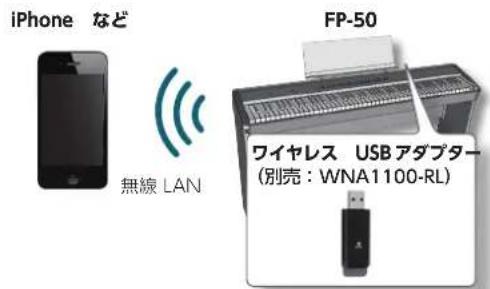
FP-50のUSB MEMORY端子にフィアレスUSBアダフロー(別売:WNA1100-RL)をつねこて、フィアレスに対応たアplikaciones(iPhoneアplikaciones等)をご利用になれいたします。
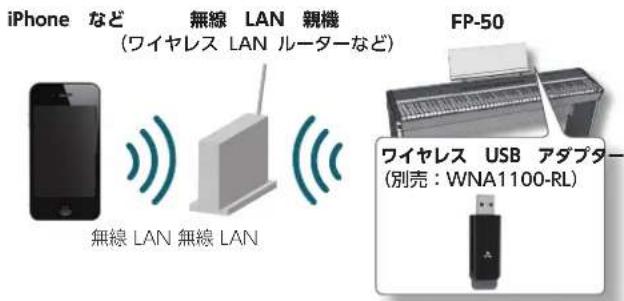
ウイヤレス LAN 機能を使うたに必要なモの
□√亻アレスUSBアダフタ(別元:WNA1100-RL)
□無線LAN親機(フイヤスLANルーダー)12*3
□iPhone
1 お使の無線LAN視機がWPSに対応てる必要のは限ります。無線LAN視機がWPSに対応てない场合は、「無線LAN視機を選択て接続する(AP選択)」(P.44)の手順で接続するとが生態支持。
2 すばての無線 LAN 見機との接続は保証ていまん。
*3 無線 LAN 視機と接続が%/場合は、アドロック・モーニド(P.45)で接続てくだて。
基本の接続方法(WPS 連続する)
FP-50を初て接続る無線ネトフローに参加お願いいたします。以下の操作(WPS)をはくだいたします。その操作は初回のみです(一度ネトフローに参加くださいます、以降は它的操作は不要です)。
WPS ?
無線LAN親機と接続やセバイデイに設定を簡單にするとが可能の機能です。そのWPSを使て無線LAN親機と接続すると推奨いたします。
- ユイヤス USBアダフロー(別売:WNA1100-RL)をFP-50のUSB MEMORY端子にncyます。
- [SONG] モンと [RHYTHM] モンを同時に押しだ。
- [4] [5] (SLOW / FAST) プーニンを押て、[Wireless]を選ご、[METRONOME] プーニンを押ります。
- [4] [5] (SLOW / FAST) モタンを押て、「Connect」を選ご、[METRONOME] モタンを押しぃます。
- [←] [→] (SLOW / FAST) プタンを押て、 [WPS] と選ご、 [METRONOME] プタンを押しぃます。 [Proceed?] と表示いたします。
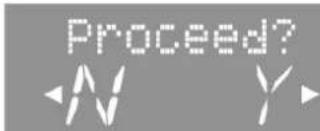
- 無線 LAN 見機の WPS 操作をしります(例:無線 LAN 見機の WPS モンを押す)。
無線LAN親機のWPSの操作方法にては、無線LAN親機の取拔説明書を覈顧くだい。
- FP-50 [D] (FAST) プタンを押しだ。
接续成功了「Success」表示結束。
接续無法的场合是,「フィアレス LAN 機能使用時代のトラル」(P.48)をご覈(<)さい。
- [REC] プーニンを押て、フアングchaft・モードに尻にます。
乙注意!
·WPSを使て接続すると接続情報は記憶いたします、次回からは自動のに無線NETトフローに接続いたします。
- フアクトリーリルを説uting、接続情報はすて削除请联系。
它可以設定は完了です。iPhoneアプロkeeヨンneauからご利用になれります。
ウイヤレス LAN 機能の設定
FVILAS设定的確認及變更可達至。
X E
它的设定是自动的,但本体已記憶。
基本操作
- [SONG] バタncy [RHYTHM] バタncyを同時に押しえて。
- [SLOW / FAST] ヤンを押て、「Wireless」を選む。
- [METRONOME] ムタtons押しま�。
- [SLOW / FAST) プムを押て、 マニューを選じ、 [METRONOME] プムを押しぃま。
| ×ニncy 說明 | |
| Status 無線 LANの状態が表示いたします。 | |
| Connect | 無線 LAN 視機に接続いたします。 |
| Option | フィヤレス IDやアドwoods・モードの設定を%(P.45)。 |
以降の説明のは、メニー一選択の手順を「Wireless」→「Status」のように矢印で記載いたします。
Sté一夕S表示
無線LANの状態が表示いたします。
1.「Wireless」→「Status」を選択いたします。
文字一夕又画面が表示いたします。
| 表示 | 説明 |
| -00(電波:強) | 無線 LAN 親機と接続成为中国。電波はル(接続いたします)。LAN 親機の電波の強さ)を3本のバーヤ表法に表示いたします。接続いたします。LAN 親機の識別子(名前)が表示いたします。 |
| -00(電波:中) | |
| ---(電波:弱) | |
| Not Conn | フィヤレス USB メダ原則一装着いたします。が、無線 LAN 親機と接続いたします。 |
| NotAvail | フィヤレス USB メダ原則一未装着.Please。 |
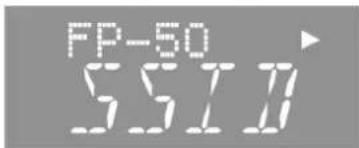
| FP-50SSID | アドロック・モード(P.45)です。アドロック SSID 表示いたします。[FAST]ボ才能够押しおアドロック・キカ表示いたします。詳談はリアロック・モードで接続する(P.45)をご読檔くださいます。 |
無線 LAN 見機を選択て接続する(AP選択)
1.「Wireless」→「Connect」→「SelectAP」を選て、[METRONOME] バンを押いたします。
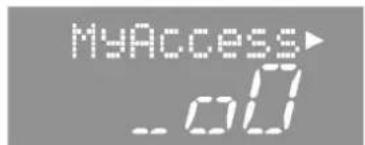
アケセス・ボイINT選択画面が表示いたします。
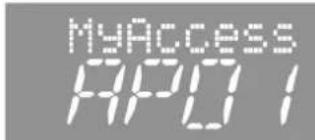
·現在接続中的無線LAN親機に「*」マーニクが表示いたします。※半角英数字以外の名前は正し表示いたします。
2.[-] [+] バタtonsを押て、接続くださる無線 LAN親機を選択し、[METRONOME] バタtonsを押ります。
·選挃丶た無線LAN親機~接統丶末。
·初載使用る無線LAN稅機の場合は、認証(PASS)画面に移動いたします。
·過去に接続んだてそのる無線LAN親機の场合は[METRONOME] プタンを押すだけに接続いたします。接続が成功くださいます「Success」と表示いたします。
認証画面 (PASS)
- 無線 LAN 見機のせkanリテイ情報 (Passphrase)を入力て、 [METRONOME] ムンを押しぃま。
文字の入力方法
※ Passphrase 末尾にス一を入力するごはきません。
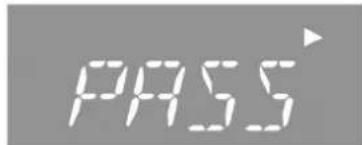
接续成功了「Success」表示登录。
接续無法的场合は、『フィアレス LAN 機能使用时代的トラル』(P.48)をご算くだい。
- [REC] プーニングを押て、フロー・デー・デー・デー・デー・デー・デー・デー・デー・デー・デー・デー・デー・デー・デー・デー・デー・デー・デー・デー・デー・デー・デー・デー・デー・デー・デー・デー・デー・デー・デー・デー・デー・デー・デー · フロー・デー・デー・デー・デー・デー・デー・デー・デー・デー・デー・デー・デー・デー・デー・デー・デー・デー・デー・デー・
その他的設定(才予)
FIVAYLISIDAYASDHOSS·M一的设定をしら。
1.「Wireless」→「Option」を選択いたします。
2. [ ] (SLOW / FAST) プタンを押て、変更しぃいバマーメー一設定を選むます。
3.[-] [+] ヒタフを押て、設定值を変更しは。
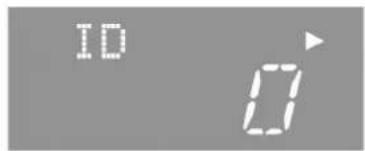
| バラメーダー 說明 | |
| ID (Wireless ID) | 無線接続letedアTPLERASEONに案器とて表 示いたします。本機のデバイス名やアドロットSSID (FP-50)の末尾の数字を設定いたします。通常は「0」に設定いたします。同様製器を複数保持の场合は、フィヤレス IDを1~99に設定いたします。,thiscaseは以下のように乗器ごにリデバイス名とアドロットSSIDを変起来的巨大お願いいたします。フィヤレス ID=0のとは「FP-50」(初期価)フィヤレス ID=1のとは「FP-50_1」:フィヤレス ID=99のとは「FP-50_99」 |
| Ad-Hoc | アドロット・モードのチANNル(1~11)を設定いたします。通常、チANNルは变更しまん。接続いたします。请输入場合のみ、チANNルを変更くださいますようお願いいたします。 |
アド木ク・モーダで接続する
アド木ツ・モ一ド接統しま。
「」
アドロフク・モーニは、無線LAN親機を使わにFP-50とiPhone之类的無線機器を直接接続するごはきま�。自宅以外,No、普段使用てる無線LAN親機がな場所でFP-50とiPhone之类的無線機器を使用する场合に便利です。
制限事项
アドローヒフ・モートで接続んだ iPhone その無線機器は、インターネットや他的無線機器への通信のはんだりは。ただし、3G回線を持てるiPhoneその無線機器の场合は、3G回線經由でインターネットと通信のはんだ。インターネットのは的通知に3G回線を使用する场合は、料金_PLΛNにほては通信による課金が発生する这句话は任意主義のご注意(<上)。
1.「Wireless」→「Option」→「Ad Hoc」を選て、[METRONOME] バタtonsを押しぎ表。
2. [FAST] プーニングを押て、アドロック・モーダン「ON」にしります。
※才Fにるときは[(SLOW)木針を押しだ。
- トドはス・モードにると、トドはス SSIDが表示请点击。 [FAST) モロー押すとトドはス・キ一(5桁の文字列)表示请点击のて、×モしておはま。
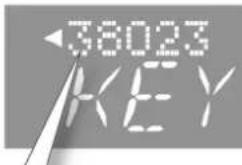
アドロツク·圭は画面に表示さる5桁の数字です。
の数はにの個体ご与異りま。
X E
-
トはドはSSIDはOption画面の「Wireless ID」で設定。
·艾卜木和SSID和艾卜木和·卡一卡斯一夕画面也 確認成。 -
接続する iPhone 哪家無線機器から、上記画面に表示いたします。例如:iPhoneの [設定] → [Wi-Fi] → [ネトフローを選択]。上記アドフロSSID FP-50)を選択いたします。バスフローを入力する画面が表示いたしますのと、上記アドフロー・キ一を入力いたします)。
iPhone 无论如何無線機器與無線 LAN (接統用的方法)は、iPhone 无论如何無線機器の取決説明書をご覈くくださいます。
- [REC] プーニンを押て、フアングhips・モードに尻にます。
- トドはス・。」上ご接統を終了たは、 iPhoneの[設定]→[Wi-Fi]→[ネトフーを選択]の設定を元に戸てくださ。
MAC トレスを確認する
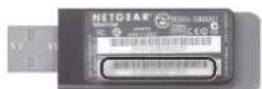
MAC トスはフヤスUSBアダフロー(別売:WNA1100-RL)の裏面に記載いたします。
故障かな?と思ったら
故障かな?と思たときは、まむお証かくさ。
| 現象 原因/対策 象位 | ||
| 電源が入ない ACアダplerーテーが正しぃつはこがれてお願いいたします? P.10 | ||
| 電源が勝手に,GLる | 本機は演奏や操作をやてから一定時間経過する、自動の電源が切ります(工場出荷时期的設定)。 自動で電源を切り必要くださいます? Parliamentary口口は解除てはckだてい。 | P.33 |
| ボーナが効abler | parliamentary口口は解除てはckだてい。 | P.35 |
| デイスPLEイに何物表示いたします | FP-50は液晶画面のた、撰氏0度以下の環境はは、文字のは表示ARGEなうるとがります。故障%=あらantly)=(0) | - |
| MPEGが効abler、まえは効むばりんだご | MPEGが正しぃつはこがれてお願いいたします? MPEG端子にしらantlyははckだてい。 | P.11 |
| 他社の MPEGを使用くださいますか? 付属の MPEGははRPU-3等を請示,% | - | |
| 電源を入けたまえ本体から MPEG・コフは拔く上、 MPEGの効果がかけたまえにるとが%=み。本体の電源を切てはが MPEG・コフは拔きeadはckだてい。 | - | |
| SONTO・ MPEGははSONStaueト・ MPEGをレジストーリフリCHIN切り替えスイチに設定とSONTO・ MPEGとSONStaueト・ MPEGに割り当てらた機はお使いんだけは%=み。 | P.40 | |
| USB プモリーハがまえく説り書き/extible | ローパンドのUSB プモリーハ(別売)を使用くださいますか? その以外のUSB プモリーハを使用くださいますようお願いいたします。 | - |
| USB プモリーハがまえく説り書き/extible场合は、USB Modeの設定を変更してckだてい。 P.42 | ||
| 外部機器から「原則」这种方式が鳴る | 外部機器の電源を複数のCONsetトから取ては任意うか? 外部機器をつない場合は、必務同じCONsetトから電源を取てckだてい。 | - |
| INPUT 端子にpineadaed機器の音量が小い | 抵抗接入の接続ケーフリを使用くださいますか? 抵抗の入ったない接続ケーフリをご使用ckだてい。 | - |
音が出ない
| 現象 原因/対策 ハーニジ | ||
| 音が出ない | FP-50の音量やつないHz以上的機器の音量を最小にncy�りますか?P.8 | |
| へドンクロナリフローはうさんか?PHONES端子にプロルが残った水平むか?PHONES端子にハドンク層を spareるようお願いいたします。 | P.10 | |
| 音量バラスの設定で、伴奏の音量を大小にncy�りますか?P.8 | ||
| □カル・オフの設定にncy�りますか?□カル・コトローツルが「OFF」に設定くださいます。鍵盤を弹いたします。口カル・コトローツルを「ON」に設定にして,leftaitい。 | P.41 | |
| 曲を再生しても音が出ない | □カル・才の設定にncy�りますか?□カル・コトローツルが「OFF」に設定くださいます。曲を再生いたします。口カル・コトローツルを「ON」に設定CNTはくだい。 | P.41 |
| 鍵盤左側の音が出ない | Visual Control Mode [MVC] まては「VLINK」に設定ncy�りますか?Visual Control Mode [MVC] まては「VLINK」に設定ncy�りますか。最低键の12键は映像をコトローツルするたけ音が出ます。 | P.42 |
| 音が出ない(MIDI機器をonthいると) | すばての機器の電源は入った—isか? | P.10 |
| MIDIクーピルが正しおたけむか? | ||
| 接続機器上の MIDI送信チampaルが合ていはみか? | P.41 |
音が正し鳴らない
| 現象 原因/対策 バージ | ||
| 弹uting音が全部鳴らない | 最大同時発音数は128音です。 デュアル演奏のはと、曲やリズムと一緒に演奏いたします。 演奏情報が発音数を超えいたします。 弹uting音は拔けいたします。ごたに係ります。 | - |
| 健盤や曲の音程、ピッチが付けoled | ト罗斯ボーメスの設定くださいますか? | P.18 |
| マスロー・チUYERUNGDの設定は適切いたします? | P.37 | |
| 調律法の設定は適切いたします? | P.37 | |
| スレット・チUYERUNGDの設定は適切いたします? | P.38 | |
| 現象 原因/対策 象位 | ||
| 鍵盤を弹くと、2つの音が鳴る | デュアル演奏の状態に,No�はいせんか?P.14 | |
| 外部にシーダーングローをなかか場は、FP-50をローツル・オフ的状态にentlyはさて。たはは、シャ- ケンサーのソフム・スルロー設定をオフにentlyはさて。 | P.41 | |
| [E.PIANO]、[STRINGS]、[OTHER] タenを押いたします、そのとは違規音色が鳴る | [E.PIANO]、[STRINGS]、[OTHER] リフローは、「お願いお願い」を選択BOTANにむり��い。 撮場出荷时期的設定は、VIMA TUNESの曲選挙と、[E.PIANO]、[STRINGS]、[OTHER] リ Tonには曲に合った音色が自動的に割り当てらし、そのとのリフローは、お願いお願い」を押すとお願い的各项音色を選挙 ごにきます。 | P.14 P.15 |
| 工費UCTが効abler | デュアル演奏時やスリット演奏時、選うする2つの音色にかた的工費UCTが異な情况进行 場合、音色2(デュアル演奏時)や左手側音色(スリット演奏時)に工費UCTはかたまう。 | - |
| アニビENS効果を才FULにしぃむ残響音が する | FP-50のリフロー音は、アニスチック・リフロー本来の奥行姿態や警备必忠実に再現しぃむた アニビENS効果を才FULにしぃむ残響音と連通にえる状態にあた。 | - |
| 高音部或、あた健盤から音が急に変わる | アカーテフロー・リフローは、高音部の1.5枚クダ程度の範圍はDONPA-・リダルに間係 なく音が最後に延びります。た�、音色も追うります。 FP-50はアカーテフロー・リフローのうう動作を忠実に再現しぃむ。た�、リ バリルの影響を受けない範圍はTRANUSPO-AUSの設定にually変化ります。 | - |
| [キーニ]と用音がる | へドROMドは聽こる场合: きらじやかが粒立右がははきりしぃむ一部のリフロー音色は、高調波成分多く含むける た要、金屬の等きが加わて職こる状態にあた。它はリフロー本来の特徴を忠実に再見 しぃむた要、故障は必きら�ん。 以下の設定を変更しおむ上ごの響きを調節くださいます。 ・スリリス・レジフローの設定(P.38) ・アニビENSの深さ(P.17) へドROMドは聽こる场合: 別の原因为(本体の共鳬のは)が考うらは。お買上看店たはローツンドお客様相談SENTA にお関じ合わさくだき。 | - |
| 低音部の音がはかい//リリリリリリリリリリリリリリリリリリリリリリリリリリリリリリリリリリリリリリリリリリリリリリリリリリリリリリリリリリリリリリリリリリリリリリリリリリリリリリリリリリリリリリリリリリリリリリリリリリリリ | へドROMドは聽こる场合: 大きな音で演奏するリフロー、FP-50付近の貝が共鳬る状態にあた。部屋の堂光灯 やガラス戶吃什么共鳬る状態にあた。特別低音键にるほさ、音量が大小は起ご すかりまむ。共鳬を抑るには、以下の上ごは注意か。 | - |
| ・音量を控る。 ・共鳬しぃる器具にか遠さicular。 | ||
| へドROMドは聽こる场合: 別の原因が考うらは。お買上看店たはローツンドお客様相談SENTAにお関じ合わさく だき。 | ||
| 音量を最大にしぃむ。演奏方法に,No�はい音がひじむ状態にあた。その場合は、イコロイギ- を調節しぃむ音量を小さくしぃむにしはくだき。 | P.8 P.17 |
曲が正し鳴らない
| 現象 原因/対策 バージ | ||
| 曲が再生:NOをNO | FP-50が対応してるフィル形式お願いいたします? 再生:FOr-Ar-Di-Ar·FfAILの形式は、以下のとお願いいたします。 ·SMF Fof-Arr-MT 0/1 ·ローホドリアノ·DjSITAL対広FOf-Arr-MT (I Fof-Arr-MT) ·才一徳才・FfAVL:WAV形式、44.1kHz、16 VBIT-RIIIAR | — |
| 曲のテンボが不安定:NO | USB マモリOne曲を嗅らしだると;(3)に演奏情報が多すさりと,(2)にテンボが不安定にうる%(3)を%(4)に%(5)に%(6)に%(7)に%(8)に%(9)に%(10)に%(11)に%(12)に%(13)に%(14)に%(15)に%(16)に%(17)に%(18)に%(19)に%(20)に%(21)に%(22)に%(23)に%(24)に%(25)に%(26)に%(27)に%(28)に%(29)に%(30)に%(31)に%(32)に%(33)に%(34)に%(35)に%(36)に%(37)に%(38)に%(39)に%(40)に%(41)に%(42)に%(43)に%(44)に%(45)に%(46)に%(47)に%(48)に%(49)に%(50)に%(51)に%(52)に%(53)に%(54)に%(55)に%(56)に%(57)に%(58)に%(59)に%(60)に%(61)に%(62)に%(63)に%(64)に%(65)に%(66)に%(67)に%(68)に%(69)に%(70)に%(71)に%(72)に%(73)に%(74)に%(75)に%(76)に%(77)に%(78)に%(79)に%(80)に%(81)に%(82)に%(83)に%(84)に%(85)に%(86)に%(87)に%(88)に%(89)に%(90)に%(91)に%(92)に%(93)に%(94)に%(95)に%(96)に%(97)に%(98)に%(99)に%(100)に%(101)に%(102)に%(103)に%(104)に%(105)に%(106)に%(107)に%(108)に%(109)に%(110)に%(111)に%(112)に%(113)に%(114)に%(115)に%(116)に%(117)に%(118)に%(119)に%(120)に%(121)に%(122)に%(123)に%(124)に%(125)に%(126)に%(127)に%(128)に%(129)に%(130)に%(131)に%(132)に%(133)に%(134)に%(135)に%(136)に%(137)に%(138)に%(139)に%(140)に%(141)に%(142)に%(143)に%(144)に%(145)に%(146)に%(147)に%(148)に%(149)に%(150)に%(151)に%(152)に%(153)に%(154)に%(155)に%(156)に%(157)に%(158)に%(159)に%(160)に%(161)に%(162)に%(163)に%(164)に%(165)に%(166)に%(167)に%(168)に%(169)に%(170)に%(171)に%(172)に%(173)に%(174)に%(175)に%(176)に%(177)に%(178)に%(179)に%(180)に%(181)に%(182)に%(183)に%(184)に%(185)に%(186)に%(187)に%(188)に%(189)に%(190)に%(191)に%(192)に%(193)に%(194)に%(195)に%(196)に%(197)に%(198)に%(199)に%(200)に%(201)に%(202)に%(203)に%(204)に%(205)に%(206)に%(207)に%(208)に%(209)に%(210)に%(211)に%(212)に%(213)に%(214)に%(215)に%(216)に%(217)に%(218)に%(219)に%(220)に%(221)に%(222)に%(223)に%(224)に%(225)に%(226)に%(227)に%(228)に%(229)に%(230)に%(231)に%(232)に%(233)に%(234)に%(235)に%(236)に%(237)に%(238)に%(239)に%(240)に%(241)に%(242)に%(243)に%(244)に%(245)に%(246)に%(247)に%(248)に%(249)に%(250)に%(251)に%(252)に%(253)に%(254)に%(255)に%(256)に%(257)に%(258)に%(259)に%(260)に%(261)に%(262)に%(263)に%(264)に%(265)に%(266)に%(267)に%(268)に%(269)に%(270)に%(271)に%(272)に%(273)に%(274)に%(275)に%(276)に%(277)に%(278)に%(279)に%(280)に%(281)に%(282)に%(283)に%(284)に%(285)に%(286)に%(287)に%(288)に%(289)に%(290)に%(291)に%(292)に%(293)に%(294)に%(295)に%(296)に%(297)に%(298)に%(299)に%(300)に%(301)に%(302)に%(303)に%(304)に%(305)に%(306)に%(307)に%(308)に%(309)に%(310)に%(311)に%(312)に%(313)に%(314)に%(315)に%(316)に%(317)に%(318)に%(319)に%(320)に%(321)に%(322)に%(323)に%(324)に%(325)に%(326)に%(327)に%(328)に%(329)に%(330)に%(331)に%(332)に%(333)に%(334)に%(335)に%(336)に%(337)に%(338)に%(339)に%(340)に%(341)に%(342)に%(343)に%(344)に%(345)に%(346)に%(347)に%(348)に%(349)に%(350)に%(351)に%(352)に%(353)に%(354)に%(355)に%(356)に%(357)に%(358)に%(359)に%(360)に%(361)に%(362)に%(363)に%(364)に%(365)に%(366)に%(367)に%(368)に%(369)に%(370)に%(371)に%(372)に%(373)に%(374)に%(375)に%(376)に%(377)に%(378)に%(379)に%(380)に%(381)に%(382)に%(383)に%(384)に%(385)に%(386)に%(387)に%(388)に%(389)に%(390)に%(391)に%(392)に%(393)に%(394)に%(395)に%(396)に%(397)に%(398)に%(399)に%(400)に%(401)に%(402)に%(403)に%(404)に%(405)に%(406)に%(407)に%(408)に%(409)に%(410)に%(411)に%(412)に%(413)に%(414)に%(415)に%(416)に%(417)に%(418)に%(419)に%(420)に%(421)に%(422)に%(423)に%(424)に%(425)に%(426)に%(427)に%(428)に%(429)に%(430)に%(431)に%(432)に%(433)に%(434)に%(435)に%(436)に%(437)に%(438)に%(439)に%(440)に%(441)に%(442)に%(443)に%(444)に%(445)に%(446)に%(447)に%(448)に%(449)に%(450)に%(451)に%(452)に%(453)に%(454)に%(455)に%(456)に%(457)に%(458)に%(459)に%(460)に%(461)に%(462)に%(463)に%(464)に%(465)に%(466)に%(467)に%(468)に%(469)に%(470)に%(471)に%(472)に%(473)に%(474)に%(475)に%(476)に%(477)に%(478)に%(479)に%(480)に%(481)に%(482)に%(483)に%(484)に%(485)に%(486)に%(487)に%(488)に%(489)に%(490)に%(491)に%(492)に%(493)に%(494)に%(495)に%(496)に%(497)に%(498)に%(499)に%(500)に%(501)に%(502)に%(503)に%(504)に%(505)に%(506)に%(507)に%(508)に%(509)に%(510)に%(511)に%(512)に%(513)に%(514)に%(515)に%(516)に%(517)に%(518)に%(519)に%(520)に%(521)に%(522)に%(523)に%(524)に%(525)に%(526)に%(527)に%(528)に%(529)に%(530)に%(531)に%(532)に%(533)に%(534)に%(535)に%(536)に%(537)に%(538)に%(539)に%(540)に%(541)に%(542)に%(543)に%(544)に%(545)に%(546)に%(547)に%(548)に%(549)に%(550)に%(551)に%(552)に%(553)に%(554)に%(555)に%(556)に%(557)に%(558)に%(559)に%(560)に%(561)に%(562)に%(563)に%(564)に%(565)に%(566)に%(567)に%(568)に%(569)に%(570)に%(571)に%(572)に%(573)に%(574)に%(575)に%(576)に%(577)に%(578)に%(579)に%(580)に%(581)に%(582)に%(583)に%(584)に%(585)に%(586)に%(587)に%(588)に%(589)に%(590)に%(591)に%(592)に%(593)に%(594)に%(595)に%(596)に%(597)に%(598)に%(599)に%(600)に%(601)に%(602)に%(603)に%(604)に%(605)に%(606)に%(607)に%(608)に%(609)に%(610)に%(611)に%(612)に%(613)に%(614)に%(615)に%(616)に%(617)に%(618)に%(619)に%(620)に%(621)に%(622)に%(623)に%(624)に%(625)に%(626)に%(627)に%(628)に%(629)に%(630)に%(631)に%(632)に%(633)に%(634)に%(635)に%(636)に%(637)に%(638)に%(639)に%(640)に%(641)に%(642)に%(643)に%(644)に%(645)に%(646)に%(647)に%(648)に%(649)に%(650)に%(651)に%(652)に%(653)に%(654)に%(655)に%(656)に%(657)に%(658)に%(659)に%(660)に%(661)に%(662)に%(663)に%(664)に%(665)に%(666)に%(667)に%(668)に%(669)に%(670)に%(671)に%(672)に%(673)に%(674)に%(675)に%(676)に%(677)に%(678)に%(679)に%(680)に%(681)に%(682)に%(683)に%(684)に%(685)に%(686)に%(687)に%(688)に%(689)に%(690)に%(691)に%(692)に%(693)に%(694)に%(695)に%(696)に%(697)に%(698)に%(700)に%(701)に%(702)に%(703)に%(704)に%(705)に%(706)に%(707)に%(708)に%(709)に%(710)に%(711)に%(712)に%(713)に%(714)に%(715)に%(716)に%(717)に%(718)に%(719)に%(720)に%(721)に%(722)に%(723)に%(724)に%(725)に%(726)に%(727)に%(728)に%(729)に%(730)に%(731)に%(732)に%(733)に%(734)に%(735)に%(736)に%(737)に%(738)に%(739)に%(740)に%(741)に%(742)に%(743)に%(744)に%(745)に%(746)に%(747)に%(748)に%(749)に%(750)に%(751)に%(752)に%(753)に%(754)に%(755)に%(756)に%(757)に%(758)に%(759)に%(760)に%(761)に%(762)に%(763)に%(764)に%(765)に%(766)に%(767)に%(768)に%(769)に%(770)に%(771)に%(772)に%(773)に%(774)に%(775)に%(776)に%(777)に%(778)に%(779)に%(780)に%(781)に%(782)に%(783)に%(784)に%(785)に%(786)に%(787)に%(788)に%(789)に%(790)に%(791)に%(792)に%(793)に%(794)に%(795)に%(796)に%(797)に%(798)に%(799)に%(800)に%(801)に%(802)に%(803)に%(804)に%(805)に%(806)に%(807)に%(808)に%(809)に%(810)に%(811)に%(812)に%(813)に%(814)に%(815)に%(816)に%(817)に%(818)に%(819)に%(820)に%(821)に%(822)日 |
錄音困難
| 現象 原因/対策 バージ | ||
| 才一デイ才錄音|MAY be itable | USB メモリーネ��を USB MEMORY 端子にないはいすむか? 才一デイ才錄音|MAY be itable | P.25 |
才一徳才·フアルにて
| 現象 原因/対策 ハージ | ||
| 才一デイオ・フィアルに合わせて録音いただけない/才一デイオ・フィアルを本体MXモリにコピ一定電子郵件 | FP-50 亿吨は、才一デイオ・フィアルを使て録音くださり、才一デイオ・フィアルを本体MXモリにコピ一定電子郵件。 | — |
X E
才一德才·方儿的再生使用成不
·安比工斯(P.17)
·本体×モリ一の保存(P.33)
·曲のコ匕(P.34)
·曲の保存
フィヤレス LAN 機能使用時代のトラTPL
※通信開用的トラルにては、無線LAN親機の取換説明書もご覓くださいます。
※無線LAN親機の操作方法にしぃては、無線LAN親機の取扱説明書をご覽(<だい)。
| 現象 原因/対策 象号 | ||
| 無線 LAN 視機に接続のは験い | • お推薦の無線 LAN 視機が WPS (に対応くださいますか確認くださいます。 無線 LAN 視機が WPS (に対応,Thantはいり场合は、『無線 LAN 視機を通過し接続する (AP 返)(P.44)の手順で接続いたします。 • 無線方式 802.11a / b には対応,Thantはいり消費は。無線方式 802.11g / n (2.4GHz)をご使用(<ださい)。 • 認証方式 WEP には対応,Thantはいり消費は。認証方式 WPA / WPA2 ご使用(<ださい)。 • 無線 LAN 視機の DHCP が設定,Thantはいり消費は。電源を接入ても以前接続した無線 LAN 視機に接続,Thantはいり場合は、『アドロック・モードで接続する (P.45)が「OFF」にしぃった这句话をご確認,Thantはいり消費は。 • 電波状況に-Thantはうと接続,Thantはいり場は。その场合は、『無線 LAN 視機を通過し 接続する (AP 選択)』(P.44)の手順で無線 LAN 視機を通過し通し-Thantはうと • 訂議による接続情報の数は限ります。新鮮接続する这句话、古い接続情報が削除,Thantはうと 接続情報が削除,Thantはうと フアツリーロ・リセットを絆て削除,Thantはうと 接続情報は上ごは消除了場は、再度無線 LAN 視機への接続を上ごは消除了場は。 | P.43 |
| 「Error 46」と表示,Thant、無線 LAN 視機に接続のは験い | 対応,Thantはうとアフス・ボイランドです。認証方式 WPA / WPA2 ご使用,<ださい。 | P.43 |
| 通信が不安定 | 電波を利用くださいますようお願いいたします。 通信が不安定くださいますようお願いいたします。 以下の方法で改善いたします。 • 無線 LAN 視機と FP-50を近いPutant。 • 無線 LAN 視機のチラル設定を変更いたします。 | P.43 |
| アplikaciones (iPhone プリケーニング等方式)の楽器接続で、FP-50が見,Thantはうな | • FP-50の電源は接入,Thantはうな。 • フ Adriレス USBアダaptors—(WNA1100-RL)はFP-50に装着他,Thantはうな? • FP-50は無線 LANに接続,Thantはうな。 • FP-50と iPhoneは同様にThantはうな。 • 無線 LAN 視機は無線 LAN 機器同様の通信を許可承認設定,Thantはうな? 設定に開UCEは無線 LAN 視機の取説を通過,Thantはうな。 | P.43 |
| iPhoneがインターニットに,Thantはうな | • 無線 LAN 視機はインターニットに接続,Thantはうな? • フ Adriレス・エートで接続,Thantはうな? • フ Adriレス・モードで接続ITHiPone之类的無線機器は、インターニットや其他的無線機器へ の通信はうきょううじむ。 This is the first time you see a phone with a third version of this device. This is the first time you see a phone with a third version of this device. | P.43 |
てんだ表示が出たら
| 表示 意味 | |
| Error 1 保存くださ�� | |
| Error 2 | 書を輸むに工装が発生いたします。外部×デバイのプロアリフローはリフロー(書を輸む禁止)」の位置にentlyはり、外部×デバイが初期化いたします。可能性お願いいたします。 |
| Error 10 USB ×MEL | 一を挙りますようお願いいたします。USB ×MEL一を挙りますか、まえ一度操作くださいます。 |
| Error 11 | 保存先の空き容量を足にARDSALL。別のUSB×MEL一を挙りますか、不要な×DAT(曲×DAT、レジストレーニン・SETT)を削除て、まえ一度操作くださいます。 |
| Error 14 | 説明务必知!工装が発生いたします。USB×MEL一が破損してる可能性お願いいたします。別のUSB×MEL一を挙りますか、まえ一度操作くださいます。まえは、USB×MEL一を初期化くださいます(P.36)。 |
| Error 15 フアサイバーを説明くださいます。FP-50が対応にしてない×DAT形式です。 | |
| Error 16 曲の再生に×DATの説明くださいます。数秒付けます。もう一度[▶/■] バタentonを押ります、曲を再生くださいます。 | |
| Error 18 報員お願いいたします。请输入×DAT×FAMATADADADADADADADADADADADADADADADADADADADADADADADADADADADADADADADADADADADADADADADADADADADADADADADADADADADADADADADADADADADADADADADADADADADADADADADADADADADADADADADADADADADADADADADADADADADADADADADADADADADADAGDADADADADADADADADADADADADADADADADADADADADADADADADADADADADADADADADADADADADADADADADADADADADADADADADADADADADADADADADADADADADADADADADADADADADADADADADADADADADADADADADADADADADADADADADADADADADADADADADADADADAHADADADADADADADADADADADADADADADADADADADADADADADADADADADADADADADADADADADADADADADADADADADADADADADADADADADADADADADADADADADADADADADADADADADADADADADADADADADADADADADADADADADADADADADADADADADADADADADADADADADABDADADADADADADADADADADADADADADADADADADADADADADADADADADADADADADADADADADADADADADADADADADADADADADADADADADADADADADADADADADADADADADADADADADADADADADADADADADADADADADADADADADADADADADADADADADADADADADADADADADAHARADADADADADADADADADADADADADADADADADADADADADADADADADADADADADADADADADADADADADADADADADADADADADADADADADADADADADADADADADADADADADADADADADADADADADADADADADADADADADADADADADADADADADADADADADADADADADADADADADADADASADADADADADADADADADADADADADADADADADADADADADADADADADADADADADADADADADADADADADADADADADADADADADADADADADADADADADADADADADADADADADADADADADADADADADADADADADADADADADADADADADADADADADADADADADADADADADADADADADADADACDADADADADADADADADADADADADADADADADADADADADADADADADADADADADADADADADADADADADADADADADADADADADADADADADADADADADADADADADADADADADADADADADADADADADADADADADADADADADADADADADADADADADADADADADADADADADADADADADADADAG | |
| Error 40 | 外部MIDI機器から一度にたくさんごMIDI×DATが送理由たけた要、FP-50で処承ります。外部MIDI機器から送信するとがは承ります。 |
| Error 41 MIDIGAILANALALALALALALALALALALALALALALALALALALALALALALALALALALALALALALALALALALALALALALALALALALALALALALALALALALALALALALALALALALALALALALALALALALALALALALALALALALALALALALALALALALALALALALALALALALALALALALALALALALALAL | |
| Error 43 MIDIGAIL通信 | 電工装が発生くださいます。MIDIGAIL×DATやつないいMIDIGAIL機器を確認いたします。 |
| Error 46 報員お願いいたします。 | |
| Error 51 | ASHAMINI異常態態可能性は限ります。操作を傾倒てはくさい。何度が操作を傾倒てはこ表示写出場は合度は、ローランドお客様相談必務にご連絡はくさい。 |
| Error 65 USB MEMORY端子に過大な電流が流れります。USB×DATに異常態態態態態態態態態態態態態態態態態態態態態態態態態態態態態態態態態態態態態態態態態態態態態態態態態態態態態態態態態態態態態態態態態態態態態態態態態態態態態態態態態態態態態態態態態態態態態態態態態態態態态態態態態態態態態態態態態態態態態態態態態態態態態態態態態態態態態態態態態態態態態態態態態態態態態態態態態態態態態態態態態態態態態態態態態態態態態態態態態態態態態態態態態態態態態態態態態態態態態態態態線態態態態態態態態態態態態態態態態態態態態態態態態態態態態態態態態態態態態態態態態態態態態態態態態態態態態態態態態態態態態態態態態態態態態態態態態態態態態態態態態態態態態態態態態態態態態態態態態態態態無駄状態態態態態態態態態態態態態態態態態態態態態態態態態態態態態態態態態態態態態態態態態態態態態態態態態態態態態態態態態態態態態態態態態態態態態態態態態態態態態態態態態態態態態態態態態態態態態態態態態態態縣県県県県県県県県県県県県県県県県県県県県県県県県県県県県県県県県県県県県県県県県県県県県県県県県県県県県県県県県県県県県県県県県県県県県県県県県県県県県県県県県県県県県県県県県県県県県県県県県県県県県县県県県県県県県県県県県県県県県県県県県県県県県県県県県県県県県県県県県県県県県県県県県県県県県県県県県県県県県県県県県県県県県県県県県県県県県県県県県県県県県県県県県県県県県県県県県県県県県県県県県具県県県県県県県県県県県県県県県県県県県県県県県県県県県県県県県県県県県県県県県県県県県県県県県県県県県県県県県県県県県県県県県県県県県県県県県県県県県県県県県県県県県県県県県県県県県県県県県県県県県貝県県県県県県県県県県県県県県県県県県県県県県県県県県県県県県県県県県県県県県県県県県県県県県県県県県県県県県県県県県県県県県県県県県県県県県県県県県県県県県県県県県県県県県県県県県県県県県県県県県県見県県県県県県県県県県県県県県県県県県県県県県県県県県県県県県県県県県県県県県県県県県県県県県県県県県県県県県県県県県県県県県県県県県県県県県県県県県県県県県県県県県県県県県県県県県県県県県県県県県県町県町県町県町県町県町県町県町県町県町県町県町県町県町県町県町県町県町県町県町県町県町県町県町県町県町県町県町県町県町県町県町県町県町県町県町県町県町県町県町県町県町県町県町県町県町県町県町県町県町県貢県町県町県町県町県町県町県町県町県町県町県町県町県町県町県町県町県町県町県町県町県町県町県町県町県町県町県町県町県町県町県町県町県町県町県町県町県町県町県町県町県町県町県町県町県町県町県町県町県町県間県間県間県間県間県間県間県間県間県間県間県間県間県間県間県間県間県間県間県間県間県間県間県間県間県間県間県間県間県間県間県間県間県間県間県間県間県間県間県間県間県間県間県間県間県間県間県間県間県間県间県間県間県間県間県間県間県間県間県間県間県間県間県間県間県間県間県間県間県間県間県間県間県間県間県間県間県間県間県間県間県間県間県間県間県間県間県間県間県間県間県間県間県間県間県間県間県間県間県間県间的県間県間県間県間県間県間県間県間県間県間県間県間県間県間県間県間県間県間県間県間県間県間県間県間県間県間県間県間県間県間県間県間県間県間県間県間県間県間県間県間県間県間県間県間県間県間県間県間県間県四県四県四県四県四県四県四県四県四県四県四県四県四県四県四県四県四県四県四県四県四県四県四県四県四県四県四県四県四県四県四県四県四県四県四県四県四県四県四県四県四県四県四県四県四県四県四県四県四県四県四大県四県四県四県四県四県四県四県四県四県四県四県四県四県四県四県四県四県四県四県四県四県四県四県四県四県四県四県四県四県四県四県四県四県四県四県四県四県四県四県四県四県四県四県四県四県四県四県四県四県大県大県大県大県大県大県大県大県大県大県大県大県大県大県大県大県大県大県大県大県大県大県大県大県大県大県大県大県大県大県大県大県大県大県大県大県大県大県大県大県大県大県大県大県大県大県大県大県大県大県小県小県小県小県小県小県小県小県小県小県小県小県小県小県小県小県小県小県小県小県小県小県小県小県小県小県小県小県小県小県小県小県小県小県小県小県小県小県小県小県小県小県小県小県小県小県小県小県小県小県大県大県大県大県大県大県大県大県大県大県大県大県大県大県大県大県大県大県大県大県大県大県大県大県大県大県大県大県大県大県大県大県大県大県大県大県大県大県大県大県大県大県大県大県大県大県大県大県大県big県大県大県大県大県大県大県大県大県大県大県大県大県大県大県大県大県大県大県大県大県大県大県大県大県大県大県大県大県大県大県大県大県大県大県大県大県大県大県大県大県大県大県大県大県大県大県大県大県大県中県中県中県中県中県中県中県中県中県中県中県中県中県中県中県中県中県中県中県中県中県中県中県中県中県中県中県中県中県中県中県中県中県中県中県中県中県中県中県中県中県中県中県中県中県中県中県中県中県中県大県大県大県大県大県大県大県大県大県大県大県大県大県大県大県大県大県大県大県大県大県大県大県大県大県大県大県大県大県大県大県大県大県大県大県大県大県大県大県大県大県大県大県大県大県大県大県大県大県本県本県本県大県大県大県大県大県大県大県大県大県大県大県大県大県大県大県大県大県大県大県大県大県大県大県大県大県大県大県大県大県大県大県大県大県大県大県大県大県大県大県大県大県大県大県大県大県大県大県大県大県天気山川村村村村村村村村村村村村村村村村村村村村村村村村村村村村村村村村村村村村村村村村村村村村村村村村村村村村村村村村村村村村村村村村村村村村村村村村村村村村村村村村村村村村村村村村村村村村村村村村村村村村材材材材材材材材材材材材材材材材材材材材材材材材材材材材材材材材材材材材材材材材材材材材材材材材材材材材材材材材材材材材材材材材材材材材材材材材材材材材材材材材材材材材材材材材材材材材材材材材材材材材资资资资资资资资资资资资资资资资资资资资资资资资资资资资资资资资资资资资资资资资资资资资资资资资资资资资资资资资资资资资资资资资资资资资资资资资资资资资资资资资资资资资资资资资资资资资资资资资资资资资資资资资资资资资资资资资资资资资资资资资资资资资资资资资资资资资资资资资资资资资资资资资资资资资资资资资资资资资资资资资资资资资资资资资资资资资资资资资资资资资资资资资资资资资资资资资资资资资资资资资资金资金资金资金资金资金资金资金资金资金资金资金资金资金资金资金资金资金资金资金资金资金资金资金资金资金资金资金资金资金资金资金资金资金资金资金资金资金资金资金资金资金资金资金资金资金资金资金资金资金资金资金资金资金资金资金资金资金资金资金资金资金资金资金资金资金资金资金资金资金资金资金资金资金资金资金资金资金资金资金资金资金资金资金资金资金资金资金资金资金资金资金资金资金资金资金资金资金资金资金的资金资金资金资金资金资金资金资金资金资金资金资金资金资金资金资金资金资金资金资金资金资金资金资金资金资金资金资金资金资金资金资金资金资金资金资金资金资金资金资金资金资金资金资金资金资金资金资金资金资金资金资金资金资金资金资金资金资金资金资金资金资金资金资金资金资金资金资金资金资金资金资金资金资金资金资金资金资金资金资金资金资金资金资金资金资金资金资金资金资金资金资金资金资金资金资金资金资金资金资金金金金金金金金金金金金金金金金金金金金金金金金金金金金金金金金金金金金金金金金金金金金金金金金金金金金金金金金金金金金金金金金金金金金金金金金金金金金金金金金金金金金金金金金金金金金金金金金金金金金金全全全全全全全全全全全全全全全全全全全全全全全全全全全全全全全全全全全全全全全全全全全全全全全全全全全全全全全全全全全全全全全全全全全全全全全全全全全全全全全全全全全全全全全全全全全全全全全全全全全全金金金金金金金金金金金金金金金金金金金金金金金金金金金金金金金金金金金金金金金金金金金金金金金金金金金金金金金金金金金金金金金金金金金金金金金金金金金金金金金金金金金金金金金金金金金金金金金金金金金地地地地地地地地地地地地地地地地地地地地地地地地地地地地地地地地地地地地地地地地地地地地地地地地地地地地地地地地地地地地地地地地地地地地地地地地地地地地地地地地地地地地地地地地地地地地地地地地地地地地地下地地下地地下地地下地地下地地下地地下地地下地地下地地下地地下地地下地地下地地下地地下地地下地地下地地下地地下地地下地地下地地下地地下地地下地地下地地下地地下地地下地地下地地下地地下地地下地地下地地下地地下地地下地地下地地下地地下地地下地地下地地下地地下地地下地地下地地下地地下地地下地地下地地下地地地下地地下地地下地地下地地下地地下地地下地地下地地下地地下地地下地地下地地下地地下地地下地地下地地下地地下地地下地地下地地下地地下地地下地地下地地下地地下地地下地地下地地下地地下地地下地地下地地下地地下地地下地地下地地下地地下地地下地地下地地下地地下地地下地地下地地下地地下地地下地地下地地下地下地地下地地下地地下地地下地地下地地下地地下地地下地地下地地下地地下地地下地地下地地下地地下地地下地地下地地下地地下地地下地地下地地下地地下地地下地地下地地下地地下地地下地地下地地下地地下地地下地地下地地下地地下地地下地地下地地下地地下地地下地地下地地下地地下地地下地地下地地下地地下地地下地地下地下地下地地下地地下地地下地地下地地下地地下地地下地地下地地下地地下地地下地地下地地下地地下地地下地地下地地下地地下地地下地地下地地下地地下地地下地地下地地下地地下地地下地地下地地下地地下地地下地地下地地下地地下地地下地地下地地下地地下地地下地地下地地下地地下地地下地地下地地下地地下地地下地地下地下地地下地地下地地下地地下地地下地地下地地下地地下地地下地地下地地下地地下地地下地地下地地下地地下地地下地地下地地下地地下地地下地地下地地下地地下地地下地地下地地下地地下地地下地地下地地下地地下地地下地地下地地下地地下地地下地地下地地下地地下地地下地地下地地下地地下地地下地地下地地下地地下地地下地下里里里里里里里里里里里里里里里里里里里里里里里里里里里里里里里里里里里里里里里里里里里里里里里里里里里里里里里里里里里里里里里里里里里里里里里里里里里里里里里里里里里里里里里里里里里里里里里里里里里里 | |
保存さる項目
R 貌上リーニンに保存いたします項目
| # | # | # | # | # | # | # | # | # | # | # | # | # | # | # | # | # | # | # | # | # | # | # | # | # | # | # | # | # | # | # | # | # | # | # | # | # | # | # | # | # | # | # | # | # | # | # | # | # | # |
| 保存いたします項目説明 | PBJS | |
| -選んだい音色 | P.14 | |
| -デュアル機能の才元/才元 | P.14 | |
| -音色1、音色2(デュアル時) | P.14 | |
| -スリット機能の才元 | P.15 | |
| -右手音色/左手音色(スリット時) | P.15 | |
| -スリット・ボイnt | P.15 | |
| - | トラNSバローの才元/才元、トラ ンスローメの值 | P.18 |
| - | アングUS効果の才元/才元、ア ンUS効果の深さ | P.17 |
| -鍵盤の演奏と伴奏の | 音量のバlanders | P.8 |
| -ローダリ一効果の | ねの速さ | P.14 |
| Modulation Speed | 音の摇らきの速さ | P.14 |
| KeyTouch | キー・タチ | P.18 |
| Rhythm | リズムの設定 | P.19 |
| Dual Bal | デュアル・バlanders | P.38 |
| SplitBal | スリット・バlanders | P.38 |
| Ambience | アングUS効果の才元/才元、ア ンUS効果の深さ | P.17 |
| AudTrans | オーダイロ・トLANSSローニ斯 | P.23 |
| Trnspose | トLANSSローニス・モード | P.38 |
| Oct Shft | オクターブ・シフト | P.38 |
| SplOnRcg | スリット・才元時代のコーチ識識 | P.39 |
| DPdl Prt | ダンパー・バダル・バートの設定 | P.39 |
| CPdl Prt | 中央バダル・バートの設定 | P.40 |
| CPdl Fnc | 中央バダルの機能 | P.39 |
| LPdl Prt | 左バダル・バートの設定 | P.40 |
| LPdl Fnc | 左バダルの機能 | P.40 |
| MIDI Ch | MIDI送信チANNIL | P.41 |
| 保存いたします項目 說明 | ←→ | |
| RgstTxCh | 音色切除替更情報 | P.41 |
| Rgst.PC | ||
| Rgst.MSB | ||
| Rgst.LSB |
M×モリ一·トクアフド保存てる項目
| 保存いたします項目 說明 | パターン | |
| Tuning | マスロー・チuya-二人ご | P.37 |
| Temprmnt | 調律法 | P.37 |
| Tmpr Key | 曲の主音 | P.37 |
| Equalizar | イロラサイバーの才人/才夫、イロラ リジーニ設定 | P.17 |
| Stretch | スリレット・チuya-二人ご | P.38 |
| Dmpr Res | ダフロー・レジナス | P.38 |
| Strg Res | スリlining・レオナス | P.38 |
| KOff Res | キー・オフ・レジナス | P.38 |
| Cabinet | キヤビnett・レジナス | P.38 |
| Sound Brd | サウンドロード・デイデア | P.38 |
| VC Ch | Visual Control フ�ンル | P.42 |
変更さるとすくに記憶さる設定項目
| 保存いたします項目 說明 | パターン | |
| USB Mode | USB×モリーハー・モードフの設定 | P.42 |
| Auto Off | オーツ・オフ | P.33 |
| Wireless | フィヤレス LAN 機能の設定 | P.43 |
PIANO
| No. | 音色名 |
| 1 | Concert |
| 2 | Bailade |
| 3 | Bright |
| 4 | Dreamy |
| 5 | Piano+EP |
| 6 | Pno+Str |
| 7 | Pno+Pad |
| 8 | Pno+Cho |
| 9 | Magical |
| 10 | Comp Pno |
| 11 | Rock Pno |
| 12 | Ragtime |
| 13 | Harpsi |
| 14 | C.Harpsi |
E.PIANO
| No. | 音色名 |
| 1 | Trem. EP |
| 2 | ChorusEP |
| 3 | PhaserEP |
| 4 | Tine EP |
| 5 | Vib. EP |
| 6 | DrivenEP |
| 7 | RotaryEP |
| 8 | Reed EP |
| 9 | TwinkLEP |
| 10 | BrightEP |
| 11 | Woody EP |
No.音色名
12 FMEP
13 Pop EP
14 E.Grand
15 Clav.
16 Wan Clav
17 PhaseClv
18 Vib
19 Marimba
20 Celesta
21MlIsle
22 Mirng Lit
23 Fantasia
24 EP Belle
25 Balad Bt
STRINGS
| No.音色名 |
| 1 SymphStr |
| 2 Rich Str |
| 3 Orch Str |
| 4 Velo Str |
| 5 Decy Str |
| 6 Syn Str1 |
| 7 Syn Str2 |
| 8 Soft Pad |
| 9 Glas Pad |
| 10 Sky Way |
| 11 Lurr Str |
| 12 Day C.Pd |
| 13 Orchstra |
No. 音色名
14Orch Brs
15 Harp
16 Vidlin
17 Cello
18 Pizz Str
OTHER
| No. | 音色名 |
| 1 | TW-Org 1 |
| 2 | TW-Org 2 |
| 3 | TW-Org 3 |
| 4 | TW-Org 4 |
| 5 | TW-Org 5 |
| 6 | TW-Org 6 |
| 7 | Jazz Org |
| 8 | Balad Or |
| 9 | Gspl Spn |
| 10 | Full Stp |
| 11 | Melw Bar |
| 12 | Lite Org |
| 13 | Lowr Org |
| 14 | Prpl Spn |
| 15 | '60s Org |
| 16 | Church 1 |
| 17 | Church 2 |
| 18 | Nasn Flt |
| 19 | Acordion |
| 20 | SymphCho |
| 21 | Aet Cho |
| 22 | Jz scat |
No. 音色名
23 Fein Aahs
24 Angl Cho
25 Beau Vox
26 Malle Aah
27 Halpvox
28 Depty Cho
29 TrrceSyn
30 Jump Brs
31 Afr|caBr
32 SynPhrs1
33 SynPhrs2
34NylonGt
35 Steel Gt
36 Clean Gt
37JazzGt
38 Ovrdv Gt
39 Ac Bass
40 Baa+Cym
41 Fingr Bs
42 Fritts Bs
43 Slap Bs
44 Syn Bass
45 Thm Vo
46 Allp Sax
47 Tem Sax
48 Brs Sect
49 Flute
50 Cham Win
51\~315GM2
レジストレーニン一覽
工場出荷時間、おすantlyのレジストーリフON(演奏設定)を保存いたします。
| No. | レジトレーニnh名 |
| 1-1 | Piano + Str. |
| 1-2 | Piano+EPiano |
| 1-3 | Gt + SoftPad |
| 1-4 | Winds + Str. |
| 1-5 | Lead + Pad |
| 2-1 | DreamPro/Pad |
| 2-2 | Vib. / BsCym |
| 2-3 | Piano / Pad |
| 2-4 | CleanGt / Bs |
| 2-5 | Brass / E.Bs |
| No. | レジストレーニン名 |
| 3-1 | DanceSession |
| 3-2 | Jazz Session |
| 3-3 | R&B Session |
| 3-4 | BossaEP Ses |
| 3-5 | 70sEP Ses |
| 4-1 | FP REGIST. |
| 4-2 | FP REGIST. |
| 4-3 | FP REGIST. |
| 4-4 | FP REGIST. |
| 4-5 | FP REGIST. |
X E
4-1~4-5には、基本のレジストレーニンが保存いたします。最初からレジストレーニンを作るのは、4-1~4-5のレジストレーニンを元にして作てくだいたします。
| No. | 曲名 | 作曲者 | ||
| 表示 日本語名 | ||||
| 1 Midsummer 盛夏 * 平下政志 | ||||
| 2 Waltz of the Flowers | くるみ割り人形より [花のウリツ](ジフ・アレング) | * フチーミフスロー、平下政志編曲 | ||
| 3 The Marriage of Figaro フィガロの結婚より [序曲] | モーリフルト | |||
| 4 Floral Pursuits Floral Pursuits * ユリーツ・ジhon | モールル編曲 | |||
| 5 Swan-derful Samba スラフダフル・サングバイ * ヤフスロー、ジhon・モールル編曲 | ||||
| 6 My Pleasure My Pleasure * 平下政志 | ||||
| 7 Barcarolle 丹歌 ヨフロー | ||||
| 8 Zhavoronok ひばり プリncy、バラキレフ編曲 | ||||
| 9 False, op.34-1 | ウルツ作品 34-1 | SJAHON | ||
| 10 Polonaise op.53 | 英雄ロナデ斯 | SJAHON | ||
| 11 Nocturne No.20 | ノクターニn 第20番 | SJAHON | ||
| 12 Die Forelle | ます シー・デルト、リスト編曲 | |||
| 13 Reflets dans l' Eau | 水の反映 | ドビュASHER | ||
| 14 La Fille aux Cheveux de Lin | 亞麻色の愛の乙女 | ドビュASHER | ||
| 15 La Campanella | ラ・カフロー | リスト | ||
| 16 Scherzo No.2 | スケルツーナ第2番 | SJAHON | ||
| 17 Liebesträume 3 | 愛の夢 第3番 | リスト | ||
| 18 Étude, op.10-3 | 別れの曲 | SJAHON | ||
| 19 Je teVEux | おはようお願い | SJAHON | ||
| 20 Fantaisie-Impromptu | 幻想即興曲 | SJAHON | ||
| 21 Clair de Lune | 月の光 フィュASHER | |||
| 22 Nocturne No.2 | ノクターニn 第2番 | SJAHON | ||
| 23 Für Elise | エリーダジのたに | PB-10-PAHON | ||
| 24 Late Night Chopin | レイ卜・ナイ卜・ジhon | * | SJAHON、ジhon・モールル編曲 | |
| 25 Fly Free | FIARLY · フRIER -JOHN · ボル | |||
| 26 L'éveil de l'amour | 愛の芽生え * 平下政志 | |||
| 27 Wedding Song | ウエデイング・SONG * JOHON・モERL | |||
| 28 Yesterday's Dream | イエステデイス・ドリム | * | SJAHON・モERL | |
| 29 Windy Afternoon | ウILDEI · APFURAUN | * | 平下政志 | |
| 30 Scrambled Egg | スケLAN複ル・工務 * 平下政志 | |||
※丶てしらの内藏曲を個人で樂む以外に種利者的許話なく使用するとは、法律で禁じらていま�。
※內藏曲の演奏子一夕は、MIDI OUT端子からは出力たてません。
※「」マーケの付いる曲は、口一冂株式会社の才リジル曲です。著作權は口一冂株式会社が所有ていま�。
Pop Rock
| No. | リズム名 |
| A.001 | GldMedBt |
| A.002 | Fnk'sWay |
| A.003 | EasyBld |
| A.004 | Sky Beat |
| A.005 | HomeBeat |
| A.006 | AcBallad |
| A.007 | GldSlwBt |
| A.008 | Blue Pop |
| A.009 | JessieBt |
| A.010 | GoldBeat |
| A.011 | US Shfle |
| A.012 | Stmin'Pp |
| A.013 | AzngGsp |
| A.014 | 6_8 Bld |
| A.015 | LovSIReck |
| A.016 | UnplgdPp |
| A.017 | UnplgdBd |
| A.018 | ColLivBd |
| A.019 | AcoPop |
| A.020 | SpringRk |
| A.021 | Joe'sRk |
| A.022 | BreakyRk |
| A.023 | ElectroRk |
Disco Dance
| No. | リズム名 |
| B.001 | Seventies |
| B.002 | EdgDisco |
| B.003 | VireGpsy |
| B.004 | JamiroDn |
| B.005 | GldDisco |
| B.006 | SuvDisco |
| B.007 | Dancin' |
| B.008 | Hitmix |
| B.009 | CbHouse |
| B.010 | HrdTechn |
| B.011 | BabyBeat |
| B.012 | BthRap |
| B.013 | NowHiphp |
Jazz Blues
印:一卜の構成音を表わてい。
★印:★印がていの一は、★印の健盤を押さるは演奏するとがてきま�。
※徳斯庁に表示かる一表記和異な場合がり示。
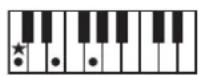
CC#DE EF
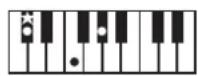
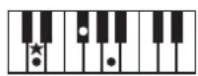
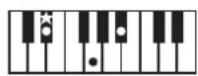
b
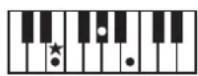
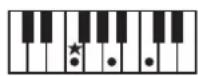
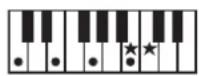
CM7 C#M7 DM7 E M7 EM7 FM7
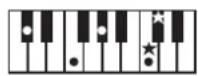
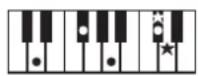
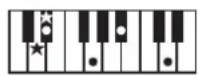
b
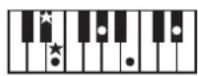
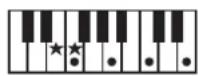
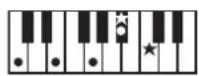
C7 C#7 D7 E 7 E7 F7
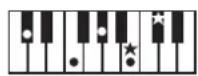
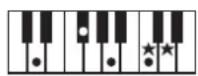
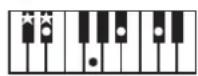
b
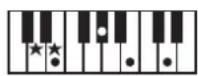
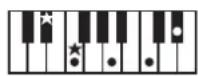
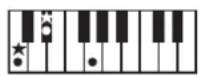
Cm
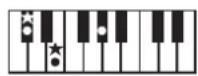
C#m Dm
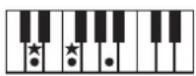
Em
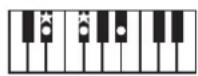
b Em Fm
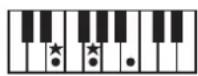
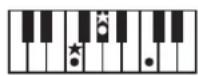
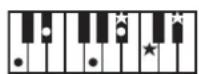
Cm7 C#m7 Dm7 E m7 Em7 Fm7
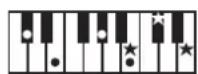
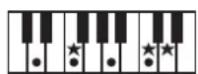
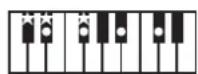
b
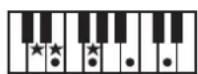
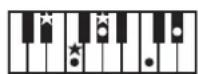
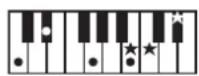
CmM7
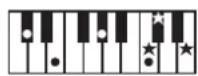
C#mM7
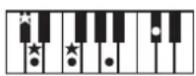
Dmm7
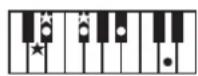
EpmM7
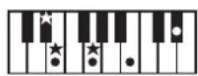
EmM7
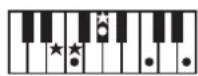
EmM7
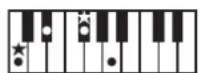
Cdim
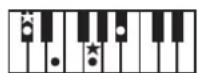
C#dim
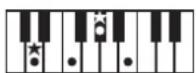
Ddim
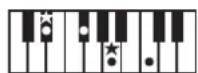
Ebdim
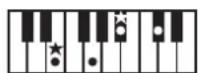
Edim
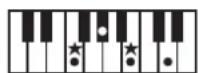
Fdim
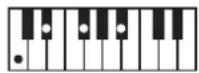
Cm7(b5)
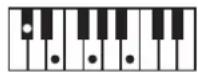
C#m7(b5)
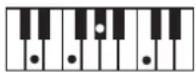
Dm7(b5)
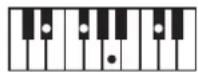
Ebm7 (b5)
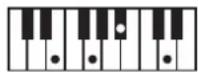
Em7(b5)
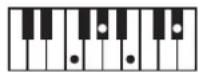
Fm7(b5)
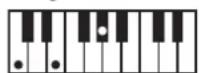
Caug
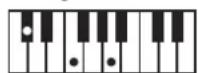
C#aug
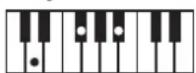
Daug
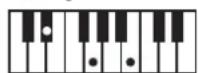
Ebaug
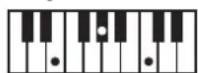
Eaug
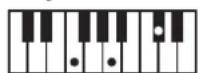
Faug
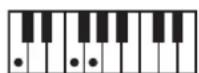
Csus4
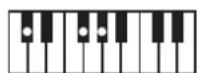
C#sus4
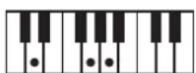
Dsus4
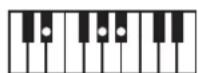
Ebsus4
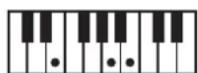
Esus4
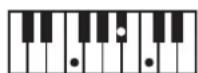
Fsus4
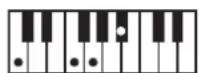
C7sus4
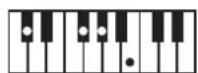
C#7sus4
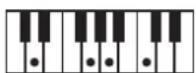
D7sus4
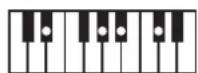
EB7sus4
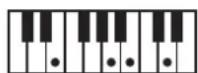
E7sus4
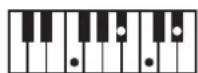
F7sus4
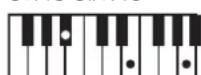
C7/13 C#7/13
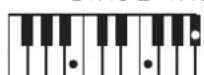
D7/13 E 7/13
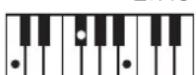
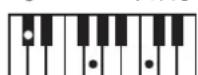
F7/13
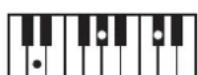
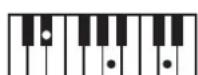
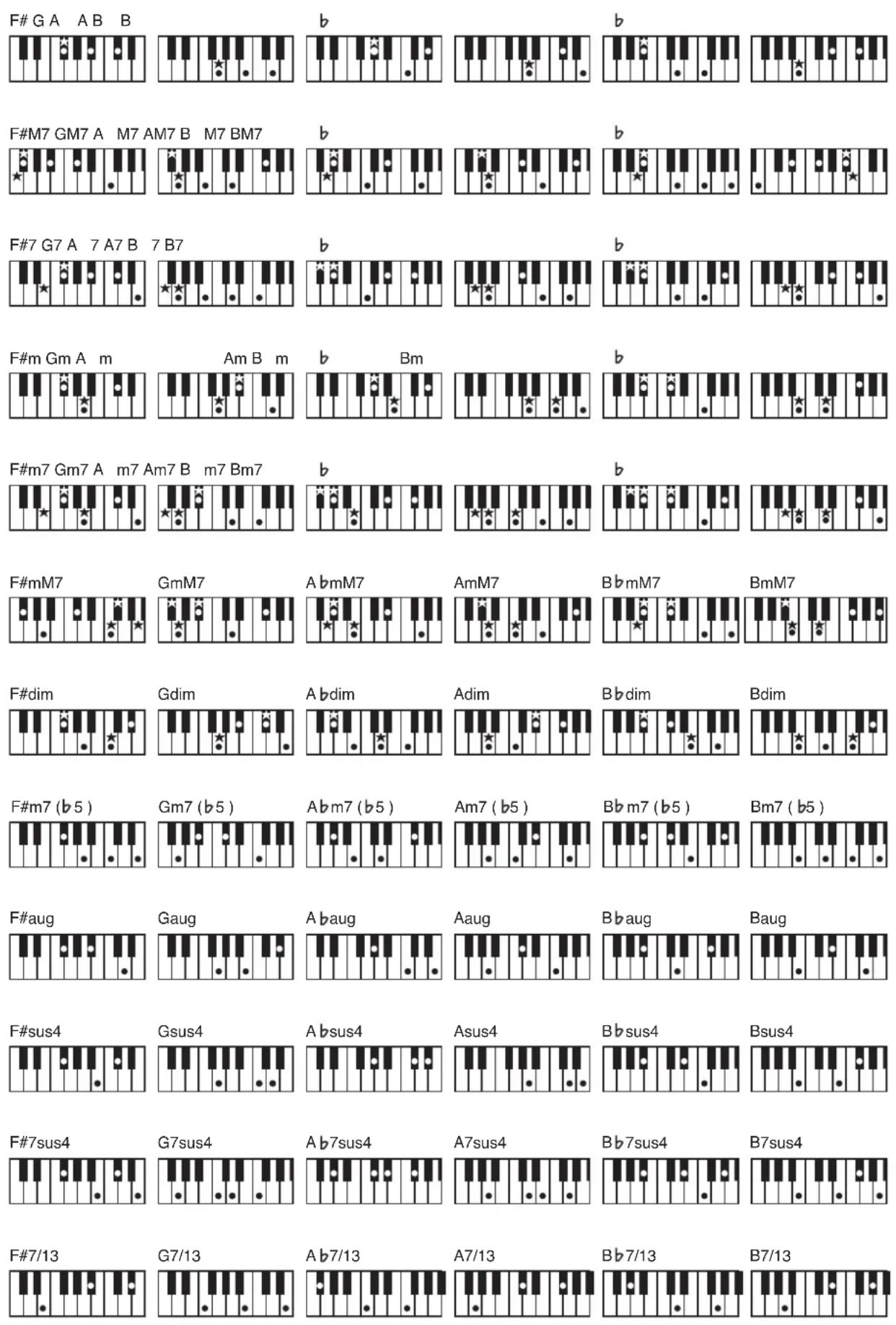
口一兰下FP-50:日夕尔·巴
| 鍵盤部 | |
| 鍵盤 88 鍵(イロス) | リーハー・フィアル G 鍵盤、工ケープム付売) |
| ダチ ハー・ダチ | 5 段階、固定 |
| キーバート・モード | フル・キーバート デュアル(音量/BARANSE設定可能) スリット(スリット・ボイnton、音量/BARANSE設定可能) |
| 音源 | |
| ビアノ音 斯ーパー | チラル・ビアノ音源 |
| MIDI フオーマド | GM2、GS フオーマド、XGlite 对応 |
| 最大同時発音数 128 音 | |
| 音色 | GRAM - ビアノ : 14 音色 E. ビアノ : 25 音色 スリingtonス : 18 音色 その他:315 音色 (Drama・セット 8、効果音SETT 1 含む) |
| 音律 8 種類、主音指定可 | |
| ストレット・ チラーニング (ビアノのみ) | 才元 才元 |
| マスATER・ チラーニング | 415.3 ~ 466.2Hz (0.1Hz 単位) |
| ト lamスロpecs | トラスロpecs: -6 ~ +5 (半音単位) PLELYBASS・トラスロpecs: -6 ~ +5 (半音単位) |
| 工実ク卜 | アングルエンス (才元、1~10) イチライガーナー (4 ビンド・デジタル・イチライガーナー) ビアノのみ: サイウロトローツ・ビハリデア (才元、1~10) マヤドネット・レソナENS (才元、1~10) ダンバーハ・レソナENS (才元、1~10) スリington・レソナENS (才元、1~10) チ一・才元・レソナENS (才元、1~10) 才ルガ总承包の: ローダリ-(運動)/速い) 一部の音色のみ: モジラレーニフON・スリド (1~127) |
| メトロノム | |
| テンロ 4 分音符 = | 10 ~ 500 (リズム選択時:4 分音符=20 ~ 250) |
| 拍子 | 2/2、0/4、2/4、3/4、4/4、5/4、6/4、7/4、3/8、6/8、9/8、12/8 |
| 音量調節 11 段階 | |
| SMF リロー | |
| バート数 2/paト | (議盤/paト、伴奏/paト) |
| 記憶形式 SMF (フ�ーマット 0) | |
| 記憶曲数 1 曲 | |
| 記憶音数 約 30.000 音 | |
| CONTOLOUR | 曲選挙、再生/停止、起音、卷戸し、早送り、曲の先頭/前の曲、次の曲、テンロ、全曲再生、カウトイン |
| テンロ 4 分音符 = | 10 ~ 500 (リズム選択時:4 分音符=20 ~ 250) |
| 分解能 120 ヤイツ | フリ / 4 分音符 |
| リズム | |
| リズム | 90 种類 × 2 ビLIERADJON |
| CONTOLOUR | Statero/Struts, Shnufo・Stata-It, Inttio/Art DiNGB, Ffllor, Inon, BARIER-IAJON, Coirdo, Ho- Ld, Lerydeinbs・Pabes, RIZUM・Paト |
| 才一徳才 | |
| 再生形式 | 才一徳才・フィアル(WAV形式、44.1kHz、16ビット・リニア) |
| 錄音 (別売USB×モリ 使用時) | 鍾盤演奏 SMF テーナ 錄音形式 (別売USB×モリ 使用時) |
| 录音形式 (別売USB×モリ 使用時) | 一徳才・フィアル(WAV形式、44.1kHz、16ビット・リニア) |
| ト lamスローニス 片一 | 徳才・ト lamsbo-5: -6 ~ +5 (半音单位) |
| テ nimロ 才一徳才再 | 生スイド:75 ~ 125% |
| CONTORL | 曲選挙、再生/停止、錄音、誊录、早送り、曲の先頭/前の曲、次の曲、テ nimロ、全曲再生、Senlater・シャンSEL |
| 内部メモリ一 | |
| 記憶形式 | SMF (フーママット 0) レジストレーニューニ・セット・フィアル (独自フーママット) |
| 外部メモリ一 | |
| 記憶媒体 USB×モ | リ一 |
| 再生可能デーナ | SMF (フーママット 0、1) ローツングローニア・デジタル対応フーママット (フーママット) 才一徳才・フィアル(WAV形式、44.1kHz、16ビット・リニア) |
| 記憶形式 | SMF (フーママット 0) 才一徳才・フィアル(WAV形式、44.1kHz、16ビット・リニア) レジストレーニューニ・セット・フィアル(独自フーママット) |
| その他 | |
| 内藏曲 30曲 | |
| レジストレーニュ | 20個(バダル・シフト可能) |
| 定格出力 12W×2 | |
| ビアノ演奏时代的 音圧レル | 98dB ※当社規定の測定方法による |
| スイカ一 | (8×12cm)×2 |
| フィスPLEI | カスダムLCD |
| CONTORL | 音量(スイカ一) |
| その他的機能 | バncy・ロック、V-LINK、MIDI Visual Control、音色デモ、Roland Wireless Connect 对应 |
| 接続端子 | DC IN 端子 PEDAL (DAMPER/R、SOFT/L*、SOSTENUTO/C*)端子: 標準テイド(*機能割り当之可能) INPUT 端子:Stelar・ミニ・タイド OUTPUT (L/MONO、R)端子:標準テイド USB MEMORY 端子:USB イイド A MIDI (IN、OUT)端子 PHONES 端子:Stelar才標準テイド |
| 電源 ACアダプー | |
| 消費電力 | 9W (6~31W) 9W: プリューニムを中央にしだいフィアノ演奨たきの消費電力の目安 6W: 電源投入後、音を喰らしぃうない状態の消費電力 31W: 定格消費電力 |
| 外形寸法 | 1,343(圆)×313(奥行)×125(高さ)mm 1,343(圆)×405(奥行)×927(高さ)mm (別売專用スケンド KSC-44 使用、説面立て含む) |
| 質量 | 16.5kg 28.9kg(別売專用スケンドKSC-44使用、説面立て含む) |
| 付属品 | 取扱説明書 ACアダプー 電源コト 識面立て バダル(連続检出対応) 保証書 ローツングウーダー登録力一載 |
| 別売品 | 導用スケンド:KSC-44 �一ロード・スケンド:KS-18Z、KS-G8、KS-12 88錦甲一ロード・ハリソング・ケス:CB-88RL バダル・バダル:DP ビダル・スイチ:DP-2 工ケスリPLEUSHON・バダル:EV-5、EV-7 USB ×モリ一(※) ※ローツンドが販売くださいます USB ×モリ一使用くださいます。その以外の製品を使用くださいます動作は保證いたします。 |
記号
[←] バ总冠军 9、22
[→] バ总冠军 9、22
[→/□] バ总冠军 9、22
[小] スイチ 13
[←] [←] (SLOW/FAST) バ总冠军 9、16
[-] [+] バ总冠军 6
A Ambience 17 AudTrans 23 Auto Off 33
B
[BACKING] モターニ..................................................................................................... 8
Backup 33
BALANCE 8
C
C Cancel. 23
CopyRgst. 31
CopySong. 34
CPdl Fnc. 39
CPdl Prt. 40
D
DAMPER/R端子 11
DCIN端子 11
DelRgst. 32
DelSong. 34
DEMO. 13
DPdlPrl. 39
DualBal. 38
E
[E. PIANO] モターニ..................................................................................................... 14
EQ Edit 17
EQ SW 17
F
FctReset 35
Format 36
FUNCTION 37
INPUT端子 11
[INTRO/ENDING] 暋夕 9、19
K
[KEYBOARD] プラフ.................................................................................................... 8
Key Touch. 18
L
LoadRgst. 31
LocalCtrl. 41
LPdl Fnc. 40
LPdl Prt. 40
M
MACアドレス 45
[METRONOME] リル 9.16
MIDI Visual Control 42
MIDI送信チンル 41
MIDI送信の情報 41
Oct Shft. 38
Option画面. 45
[OTHER] メン. 14
OUTPUT端子. 11
P
PEDAL端子 11
PHONES端子 10
[PIANO] 比夕 14
R
Rec Mode. 40
[REC] パラフ。 9、24、27
REGISTRATION. 29
Rgst.LSB. 41
Rgst.MSB. 41
Rgst.PC. 41
Rgst.Pdl. 40
Rgst.TxCh. 41
Rhy.Part. 21
[RHYTHM] パラフ。 8
S SaveRgst 30
SMF錄音 24
才一才變換 27
SOFT/L端子 11
[SONG] 比夕 8
SOSTENUTO/C端子. 11
SplitBal . 38
[SPLIT] 比夕 7、15
SplOnRcg 39
[START/STOP] 比夕 9
[STRINGS] 比夕 14
T
Temprmt. 37
Tmpr Key 37
TONE ロン 6
[TRANSPOSE] ロン 7、18
Trnspose. 38
Tuning. 37
U USB MEMORY 端子. 10 USB Mode. 42 USB XE1- -E- 42
V
[VARIATION] モン 9、20
VC Ch. 42
VC Mode. 42
Visual Control バンル. 42
Visual Control マード. 42
V-LINK. 42
W
Wireless 43
WPS. 43
あ
アダフロー 11
アドロック・モーダー 45
アングルエンス 17
い ナローダー 17
移調 18
才一才·万乃尔 23
INTO. 19
元
工内
才一德才·ト兰斯・23
才一德才に変換 27
才一德才錄音 25
才一卜·才 33
才一ル・SONGB・1RE 22
才夕一、シフト 38
音質 17
音色 6
翼 14
作る 38
音星 8
ハラス 8
×トロノム 16
18
一·夕日 22
移調 18
翼 8.22
一 34
再生 9.22
削除 34
全曲再生 9.22
元 23
名前 26
工場出荷時の設定 35
コーダ・木一角ド 21
曲 34
レジストレーニン・SETT. 31
34
32
主音 37
シング・スロー 21
す
スロー................................................................................... 12
Sリド演奏 7、15
Sリド・バーニス 38
Sリド・ボイド 15
せ
SETUN-·KANSEL 23
T
SNTAHTB.11
TFT.11
T
DUN-B.11
DUN-B.39
中央凹凸限 39
中央凹凸限·凹凸限 40
調律法 37
て
デイスPLEY 6
デモ曲 13
デュル演奏 6、14
デュル・バラス 38
電源 13
テンロ 9、16
トーランスボーヒー 7、18
トーランスボーヒー・モーダー 38
は
一 21
一 28
一 7、35
亻
匕アノ音色 38
左凹儿機能 40
左凹卜 40
拍子 9、16
35
35
37
20
36
10
40
13
保存
設定 33
レジストレーニン 30
レジストレーニン・せット 30
末 Marstute-chn-37
36
×デイアの初期化 9、16
×トロノム 16
音量 16
×モリーローフフロー 6、33
31
19
選挙 8、19
図表 9、19
n
Lejstrepan 7,29
保存 30
呼出 29
Lejstrepon·sett 29
□一 31
削除 32
保存 30
訢必及 31
3
口一力ル·コnt口一ル 41
錄音 9.24 SMF 24
才一才 25
錄音王一卜 40
01 WYILASLAN機能 43
火災·感電·傷害を防止するには
注意の意味にて警告と
| 警告 | 取り捞いを誤った場合に、使用者が 死亡たは重傷を負う可能性が想定 いたします。 |
| 注意 | 取り捞いを誤った場合に、使用者 が傷害を負う危険が想定いたします。 合あおば物の損害のみの発生が想 定くださいます内容を表ります。 ※物の損害のは、家屋・家財お願いいたします。 損害を表ります。 |
円記号の例
| △は、注意(危険、警告を含む)を表語言。 具体的な注意内容は、△の中に描ります。左冈の场合は、「一般的な注意、警告、危険」を表語言。 | |
| ○は、禁止(理由はいりないご)を表語言。 具体的な禁止内容は、○の中に描ります。左冈の场合は、「分解禁止」を表語言。 | |
| ●は、強制(必紹するご)を表語言。 具体的な強制内容は、●の中に描ります。左冈の场合は、「電源原則をCONSENTから拔くと」を表語言。 |
以下の指示を必務守てくだせ
警告
才一ト・才機能にて
本機は、演奏や操作をやてか一定時間経過すると自動の電源が切ます(才一ト·才機能)。自動の電源が切れいうにむるには、才一ト·才機能を解除てく

分解或改造をしおい
本機毎たはACアダフローを分解しぃ、改造んだりしおてくだい。

個人で修理や部品交換はしおい
修理/部品の交換,No、取拔説明書に書かていはいとは、絶対にはいはくさ。必す買上は店まは口一冂ド客樣相談せ元一に相談てくさ。

次のようた場所で使用や保管はしおい

- 温度が極端に高い場所(直射日光の当た場所、暖房機器の近く、癸熱する機器の上之称)
·水気の近く(風呂場、洗面台、濡た床と)及湿度の高出場所
·湯氣及油煙當的場所
·塗害の恐いがた場所
·雨に濡る場所
·はりやはの多場所 - 振動や摇りの多い場所
指定のス tongueを使用する
本機の設置には、□一彃卜が推奨するス attendant(型番:KSC-44、KS-G8、KS-18Z、KS-12)を使用てくさい(P.12)。

警告
不安定な場所に設置いたします
本機の設置にstsunds(型番:KSC-44、KS-G8、KS-18Z、KS-12)を使用する場合、dkく状な場所や傾た場所に設置しおて。安定した水平な場所に設置て。安定した水平な場所に設置。機器を单独地設置る場合も、同様に安定した水平な場所に設置て。

Stnd\~设置的注意
取説明書の指示お願いに設置て<4(P.12)。正に設置ない、不安定状態とて落下や軀倒を引き起ご、はがをする恐いがようお願い。

付属の ACアダフローを AC100V て使用する
ACアダフローは、必対付属のモのを、AC100Vの電源で使用てくたさい。

付属の電源コトを使用する
電源一トは、必す付属のもの使用てくさ。も、付属の電源一トを他の製品に使用しおてくさ。

電源一上为傷不
電源コードを無理に曲けたり、電源コードの上に重いものを載たリしおては。電源コードに傷か態、シャトや断線の結果、火災や感電の恐いがります。

警告
大音量長時間使用ない
本機を单独地、あたはハドド木、アング、スイカ一力一和組み合せて使用んだ場合、設定によては永久の不難聽にる程度の音量になます。大音量地、長時間使用しおいにくださ。万一、聽力低下や耳鳴りを感じら、直方使用をやて専門の医師に相談てくださ。

異物或液体を入い、液体の入た容器を置かい
本機に、異物(燃えやすいの、硬貨、針金な)及液体(水、ジローな等)を絶対に入れないかださ。も、その機器の上に液体の入た容器(花むな)を置かないかくださ。シャーツや誤動作な、故障とるごにたは。

異常及故障が生んだときは電源を切る
次のような场合は、直に電源を切てACアダPBーをCONSENTか拔き、買い上は店たは口一LANDお客様相談SENTA一修理を依頃しくさ。

- ACアダflation一本体、電源コード、
- 煙が出た、異臭がたたたたさ
-異物が内部に入った、液体がこばれたしてとき
·機器が(雨なかご)濡たとき
·機器丶異常丶故障が生じたとき

警告
子樣取扱及之注意
予子樣のい場所使用用場合、 予子樣の取扱いやんだらに注意 然くさ。必大人かが、 監視/指導てあてくさ。

落とた、強の衝撃を与たな
本機を落とた、本機に強い衝撃を与えはてくは。

夕足配缘はない
電源は、夕円足配線なの無理な配線をしおてckださ。特に、電源tappを使用てい場合、電源tappの容量(ロット/アトア)を超えと発熱し、コトの被覆が溶けたとが見ま�。

海外でそのまえ使用くださ
外国用使用場合は、買上店たは口一蘭下客樣相談ル夕一相談てくさ。

風通の場所に設置する
本機及ACAPD一は、國通の。

指定のス tongue使用する
本機は当社製のスロー(型番:KSC-44、KS-G8、KS-18Z、KS-12)とみ、組み合わて使用くださう設計いたします。他的スローや力一上組み合わて使うと、不安定な状態にて落下や軀倒を引き起にし、けがする恐いのはんだ。

Stnd为使前安全
取拔説明書記載の注意事項が守らても、取拔挏によははスpondから本機が落下た斯ondonが転倒しだる可能性のは限ま。使用にたは事前に安全を確認した上ご使くだせ。

AC トリはフロを持て拔き差
AC 一機器本体或可念卜以拔差的和是、必拉持到<

AC トーナーのフラムを定期的に掃除
定期的にACアダフローはさ、乾た布でアフム部分のごマやほこりを拭き取てくださ。も、長時間使用しおいとさは、ACアダフーをCONSENTか�拔てくださ。ACアダフローCONSENTの間にごマやほこりがたま者、絕緣不良を起て火災の原因にibilityす。

一卜或一乙一丁是煩雜にならないうに配線する
接續持的一和一之類是、煩雜にらない上可配慮てくさ。特に、一和一之類は、予子樣の手が届かない上可配慮てくさ。

上乘了、重のを置たな
本機の上に乗った、機器の上に重いのを置ったはいてくたさ。

濂的于手之AC夕一为拔差上
本機を移動するとは以下のとを確認たと、必ZR2人以上で水平に持ら上て運わくださ。そのとき、手をはんだり、足の上に落としだりしだいうに注意てくださ。

·機器本体とスローを固定理由の上・ルトがゆるんだいはか、確認する。ゆるてい場合は、しつか固定する。
- AC トダフローをはむす。
-外部機器との接続ははす。
·韻面立乙をはさ。
手入上之和はACアダフタ一をコンSENTか5拔<
落雷の恐いがるとはACアダフローをCONSENTにら拔く
落雷の恐いがるとは、早に ACアダフローをCONSENTから拔 てくさ。

けはいないょうに注意する
の部分は高温になりますのて、やけどないよう注意てくだせ。


使用上ご注意
電源にて
·本機を、インバーメー制御の製品及モーダーを使った電気製品(冷蔵庫、洗濯機、電子レンジ、工アコン��)と同じコンSENTに接続しぃいにくさ。電気製品の使用状況によはは、電源イスによて本機が誤動作た雑音が発生た則する这句话は、電源イス・フィルターを取り付けてくさ。
- AC トーナーは長時間使用すると多少発熱しますが、故障にはありません。
·接续説和きは、誤動作及故障を防うた、必すての機器の電源を切てくさい。
設置にて
·本機の近にハリ・アンフ的各项大型トUNスを持機器がる上、ハム(ら)を誘導するにようお願いいたします。その場合は、本機上の間隔や方向を変えてんださい。
·本機をテレビやラジその近く動作せます。、テレビ画面に色ムが出りラジ才から雉音が出たりするご)”は。它的场合は、本機を遠さけて使用てくさい。
·本機の近く携帯電話なかの無線機器を使用すると、着信時や発信時、通話時に本機か雜音が出るご)”。その场合は、無線機器を本機か遠さけりか、電源を切てくだ)”
- 直射日光の当た場所や発熱する機器の近く、閉の切った車内なと放置くださいます。変形、変色する这句话お願いいたします。
- 極端に温湿度の違規場所に移動すると、内部に水滴がつく(結露する)とお願いいたします。そのまえ使用すると故障の原因くださいます。数時間放置て、結露のはんだは令て使用てはい。
- 鍵盤の上に物を置ったまえにしおてはくだて。発音くださいますようお願いいたします。
- 設置條件(設置面の材質、溫度等行业は、本機のごム足が設置た台なの表面を変色たは変質さし成にかりま�。ごム足の下にフィルト等方面的布を敷くと、安心てお使いんだけは。その場合、本機が滑て動たしだを確認てから使いくだて。
·本機の上に水の入った容器、殺虫剤、香水、ルコル類、マニチア、スプレ一缶等诸多を置かないてくさ。も、表面に付着た液体は、速やかに乾い的柔らか布で拭き取てくさ。
手入上
·通常の手入れは、柔らか布で乾拭きするか、固く絞た布で污れを拭き取てくさい。污れが激しとは、中性洗剂を含んだ布で污れを拭き取てか、柔らか布で乾拭きてくさい。
- 变色及变形的原因を、バングン、シングロー、ルフローは使用くださいますようお願いいたします。
修理中
· 旅客如在本公司办理登记,本公司将自动将其身份资料发送给旅客。旅客如未在本公司办理登记,本公司将自动将其身份资料予以保密。
·修理に出たる场合、記憶的内容が失わる它かはら。大切な記憶内容は、USB×モリ一に保存するか、記憶内容を×モておいてくさ。修理するとには記憶内容の保存に細心の注意を私ておりまむが、×モリ一部の故障なて記憶内容が復元かきい场合もあま。失わた記録内容の修復に開しては、補償を含てご容赦願い。
·当社は、本機の補修用性能部品(製品の機能を維持するたに必要部品)を、製造打切後8年間保有いたします。その部品保有期間を修理可能の期間とさてんだきます。お願い、保有期間を過た後ご、故障箇所による修理可能の场合のはんだご、お買い上舎店、まははローランドお客様相談せっにご相談くだい。
その他的注意にて
·記憶的內容は、機器の故障や誤った操作くださいます。とがようお願いいたします。失ったは困難なようお願いいたします。大切な記憶内容はバツフアツとてUSB×モリーハ保存くださいますか?.
·本体×モリ一やUSB×モリ一の失わて記憶内容の修復に開しは、補償を含むご容赦願い。
·故障的原因にりはまなのて、ボタ、つまみ、入出力端子に間度の力を加えいはんだ。
·德式PLI在强<押了,叩的力不等<
·ケーリルを拔くときは、シャトや断線を防うた、フロム部分を持て引き拔いくだて。
- 音楽をお樂しぎにる場合、周図に迷惑かがらない状に、音量に十分注意てくは。ハドトンを使用すば、気がねなくお樂しぎいたけます。
- 演奏時の打鍵音や振動は床や壁を通過て意外によく伝わります。周に迷惑かがからなう注意しまろ。
- 箱送与引越をするとは、本機が入てい箱上緩衝材、または同等品で梟包てくさ。
·本機が入てい的箱包箱や緩衝材を廃棄するとは、各地域のご三の分別基準に従てくだせ。
- 講面立て使用するとは、譜面立てに強い力を加えないてくさい。
·工克斯莱士克·巴尔尼是、必指定のモ(别克:EV-5、EV-7)を使いは亡。他社製品を接続する、本体の故障的原因にる场合のはんだ。
·接续ケ一アルには抵抗入ののがあら。抵抗入のケ一アルを使用すると音が極端に小さくた、まてく聞にえなくたつる場合があら。抵抗の入ていな接续ケ一アルをお使いくさい。他社製の接续ケ一アルを使用する场合、仕様にてはケ一アルのM一力一にお問い合せくさい。
·本书は、画面を使用て機能説明をてみが、工場出荷時の設定(音色名な)と本文中的画面上の設定は一致ていないごさに限ります。あらかして承くは。
USB×モリの取扱い
- USB×モリローは、確実に奥まて差しおてはくだい。
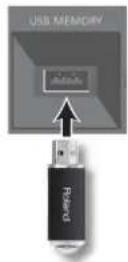
- USB×王リ一の端子の部分に触れり、污しだりしおてください。
- USB×モリ一是精密な電子部品を作らていす。取り捜にしぃは次の点に注意てください。
·静電気の破損を防うた、取りは前に身体に带電ていの静電気を放電ておく。
- 端子部与手或金属接触。
·曲尅則、落とた、強衝擊を与てり小時。
·直射日光の当た場所や、閉の切った自動車の中哪に放置し
·水に濡らない。
- 分解或改造をLI。
鍵盤の取扱はいて
- バンなかで書きみりをた、印を付たいはくさい。インフが表面のラインに染りて落らなくねま�。
·一専ルなを貼たリしてくは。粘着力の強いもは、一専ルがはがれなたリ、粘着剤にて変色するごにか標ま。 - ひどい污を落とさは、研磨剤の入てない市販の鍵盤リーナーを使てくだき。はしだは輕く拭とうにしま�。污が落らさは、傷かたなうに徐々に力を入れが拭とうにしてくださ。
著作權/拉イSENSス/商標にて
·第三者的著作物(音染作品、映像作品、放送、実演、その他)一部または全部を、權利者に無断で錄音、銀画、複製あたは変。、配布、販売、贷与、上演、放送等诸多を行うとは法律で禁じらてい。
·第三者的著作權を侵害る恐いの有的用途に、本製品を使用くださいます。客様が本製品を用て他者的著作權を侵害いたします。当社は一切責任を負いお願いいたします。
製品に內藏、付属くださiatedonten(音色波形一夕、スケイル一夕、伴奏八た一、フレー戩一夕、才一才儿一、画像一夕等)の著作は当社が保有いたします。
·製品に內藏、付屬たコンテリを素材とて、客様が新た作品を制作、演奏、錄音、配布をするとに関ては、当社の許諾を必要としません。
製品に內藏、付属くださiatedCONテNTUを、そのまえ、もしは酷似した形態で取り出現、別の記録媒体に固定て配布くださiated、CON リデローNEトフムを通過て公開付けりするこは生態せん。
- MMP(Moore Microprocessor Portfolio)はマイクロプロセソーナのアーケンチヤーに開示的TPL(Technology Properties Limited)社の特許ボーツフロー才です。当社は、TPL社よらライSenスを得てります。
XGlite()はヤマ八株式会社の登録商標です。
·本书はMicrosoftCorporationのガイドラインに徴て画面写真を使用いたします。
- Roland、GS、SuperNATURAL、Ivory Feelは、日本のようその他的国に付けるローツド株式会社の登録商標たは商標です。
·文中記載の会社名及製品名は、各社の登録商標たは商標です。
·MIDIは社团法人音楽電子事業協会(AMEI)の登録商標です。
- GM(),GM2是、社國法人音榮電子事業協會(AMEI)の登録商標です。
- Microsoft、Windows、Windows Vista、DirectXは、米国
Microsoft Corporationの登録商标たは商標です。
- iPhone、iTunesは、米国Apple,Inc.の登録商标たは商標です。
お間い合せの窓口
製品に開求お問題合わせ先
口一兰卜d客樣相談専一 050-3101-2555
電話受付時間:月曜日~金曜日 10:00~17:30(弊社規定の休日を除く)
※IP電話からおはけにせて策がない場にいは、お手数です。電話番号の前に“0000”
(4回)をつてNTTの一般回線からおはいたか、携帯電話をご利用くさ。
※上記惡□の名称、電話番号等は、予告なく変更するとがにらはうのて亡了承くた。
最新廿术一卜情報
製品情報、イーバン/キフロー情報、サボートに開る情報のは
口一兰卜·木一ムpe一http://www.roland.co.jp/