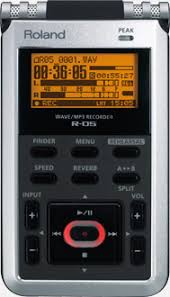


ROLAND R-05 ポータブルレコーダーでヘッドフォンを使用するにはどうすればよいですか?
回答 Notice-Facile
ROLAND R-05 ポータブルオーディオレコーダーでヘッドフォンを使用するには、以下の簡単な手順に従ってください:
1. ジャックの互換性を確認する
ヘッドフォンが標準の 3.5 mm ジャックを持っていることを確認し、レコーダーのヘッドフォンジャックと互換性があることを確認してください。
2. ヘッドフォンを接続する
ヘッドフォンのジャックをデバイスの側面にある Headphone ジャックに挿入します。
3. ヘッドフォンの音量を調整する
- レコーダーの電源を入れ、メインメニューにアクセスします。
- Volume または Headphone Volume(ヘッドフォン音量)オプションを探します。
- 快適に聞こえる音量に調整します。
4. 音をテストする
録音の再生を開始するか、録音を開始して、音がヘッドフォンに正しく伝わっているか確認します。
ヘッドフォンから音が聞こえない場合は、ジャックが正しく挿入されていること、音量が最小またはミュートになっていないことを確認してください。