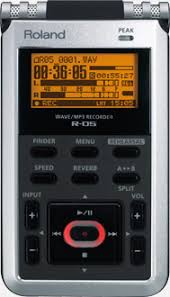
MODE D'EMPLOI R-05 ROLAND
Vérification du contenu de l'emballage
Le R-05 est fourni avec les accessoires suivants. Assurez-vous de leur présence lors de l'ouverture de l'emballage. Si un élément est manquant, contactez votre revendeur.
Cable USB (mini-b)
Utilise ce câble pour raccorder le R-05 au connecteur USB de votre ordinateur.
Si vous avez besoin d'un nouveau câble USB suite à la perte ou à l'endommagement de votre câble, veuillez contacter l'un des « Contacts de service » mentionnés sur l'enveloppe de la garantie.
Carte SD
Une carte mémoire est nécessaire pour procéder à l'enregistrement et à la lecture à l'aide du R-05. Cette carte mémoire contient des morceaux de démonstration ainsi que les fichiers PDF du mode d'emploi.
Écran anti-vent
Cet écran anti-vent peut être placé au-dessus des micros intégrés.
Mode d'emploi
Veuillez conserver le présent mode d'emploi. Conservez-le à portée de main pour vous y reporter si besoin.
Guide de démarrage rapide
Ce guide explique de manière simple comment installer les piles, enregistrer et effectuer une lecture.
Avant d'utiliser cet appareil, lisez attentivement les sections suivantes : « CONSIGNES DE SÉCURITÉ » et « REMARQUES IMPORTANTES » (p. 4; p. 10). Ces sections fournissent des informations importantes relatives au bon fonctionnement de l'appareil. En outre, pour être sûr d'avoir bien intégré chacune des fonctionnalités fournies par votre appareil, il est nécessaire de lire le mode d'emploi dans son intégralité. Gardez-le en lieu sûr afin de pouvoir vous y référer en cas de besoin.
Copyright © 2010 ROLAND CORPORATION
Tous droits réservés. Toute reproduction intégrale ou partielle de cette publication est interdite sous quelque forme que ce soit sans l'autorisation écrite de ROLAND CORPORATION.
Consignes à respecter pour éviter tout RISQUE d'électrocution, d'incendie et de blessure
À propos des messages de type AVERTISSEMENT et ATTENTION
| ▲ AVERTISSEMENT | Utilisé pour les instructions destinées à prévenir les utilisateurs d'un danger de mort ou d'un risque de blessure grave en cas d'utilisation incorrecte de l'appareil. |
| ▲ ATTENTION | Utilisé pour les instructions destinées à prévenir les utilisateurs d'un risque de blessure ou de dommages matériels en cas d'utilisation incorrecte de l'appareil.
* Les dommages matériels font ↔reference aux dommages ou autres conséquences préjudiciaibles relatifs au domicile et à son ameublement, ainsi qu'aux |
| A | Le symbole ⊕ attire l'attention des utilisateurs sur des instructions ou des avertissements importants. La signification de chaque symbole est déterminée par l'image représentée dans le triangle. Le symbole présente à gauche est utilisé pour des précautions, des avertissements ou des alertes à caractère général signalant des dangers. |
| B | Le symbole ⊕ attire l'attention des utilisateurs sur des manipulations interdites. La manipulation interdite est indiquée par l'image représentée dans le cercle. Le symbole présente à gauche indique une interdiction de démonter l'appareil. |
| C | Le symbole ⊕ attire l'attention des utilisateurs sur des actions obligatoires. L'action spécifique à effectuer est indiquée par l'image représentée dans le cercle. Le symbole présente à gauche indique que le cordon d'alimentation doit être débranché de la prise. |

Avertissement
N'ouvrez pas (ni ne modifiez d'aucune façon) l'appareil ou son adaptateur secteur.

N'essayez pas de réparer l'appareil ou d'en remplacer des pièces (sauf si le présent manuel fournit des instructions spécifiques dans ce sens). Pour toute opération de maintenance, prenez contact avec votre revendeur, avec le centre de service Roland le plus proche, ou avec un distributeur Roland agréé (voir la page « Information »).

N'installez jamais l'appareil dans l'un des emplacements suivants :

exposé à des températures élevées (par exemple, emplacement exposé à la lumière directe du soleil dans un véhicule fermé, près d'une canalisation de chauffage, ou sur un équipement émettant de la chaleur);

embué (par exemple, salle de bains, cabinet de toilette, sols mouillés); exposé à la vapeur ou à la fumée; exposé au sel; humide; exposé à la pluie; poussiéreux ou sableux; soumis à de fortes vibrations et sécousses.

Avertissement
Assurez-vous que l'appareil est always placed sur une surface plane et qu'il est stable. Ne place jamais l'appareil sur un support susceptible d'osciller ou sur des surfaces inclinées. Utilisez uniquement l'adaptateur spécifié et assurez-vous que la tension à l'installation correspond à la tension en entrée indiquée sur l'adaptateur secteur. Les autres adaptateurs secteur pouvant utiliser une polarité différente ou être réservés à une tension différente, leur utilisation risque de provoquer des dommages, des dysfonctionnements ou une décharge électrique.
Utilisez uniquement le cordon d'alimentation connecté. De plus, le cordon d'alimentation fourni ne doit pas être utilisé avec un autre appareil.

Ne tordez ni ne pliez le cordon d'alimentation de manière excessive, et ne placez pas d'objets lourds dessus. Ce faisant, vous risqueriez d'endommager le cordon et de provoquer de graves dommages ou des courts-circuits. Les cordons endommagés doivent un risque d'incendie et d'électrocution.


Avertissement
Utilisé seul ou en association avec un amplificateur et des casques stéréo ou des haut-parleurs, cet appareil peut produire des niveaux sonores susceptibles d'entraîner une perte auditive définitive. Ne travaillez pas pendant longtemps à un niveau de volume élevé, ou à un niveau inoffensif. Si vous constatez une perte auditive ou des bourdonnements d'oreilles, vous devez immédiatement cesser d'utiliser l'appareil et consulter un audiologiste. Ne laissez aucun objet (matières inflammables, pièces, des pins, par exemple) ni aucun liquide, quel qu'il soit (eau, boissons, etc.), s'introduire dans l'appareil.


Avertissement
- Mettez immédiatement l'appareil hors tension, débranchez l'adaptateur secteur de la prise de courant, retirez les piles et demandez une opération de maintenance à votre revendeur, au centre de maintenance Roland le plus proche, ou à un distributeur Roland agréé (voir la page « Information »), dans les situations suivantes:
O adaptateur secteur, le cordon d'alimentation, ou la prise, sont endommagés; en cas de fumée ou d'odeur inhabituelle; - des objets ou du liquide se sont introduits dans l'appareil; O l'appareil a été exposé à la pluie (ou s'est embué de chaque autre façon); si l'appareil ne semble pas fonctionner normalement ou si vous notez une modification notable des performances.
- Dans les environnements avec de jeunes enfants, la présence d'un adulte est nécessaire pour exercer une surveillance jusqu'à ce que l'enfant soit capable de respecter toutes les règles essentielles à une utilisation sans risque de l'appareil.
- Protégez l'appareil des impacts importants. (Ne le laissez pas tomber.)


Avertissement
Ne forcez pas sur le cordon d'alimentation de l'appareil afin de partager une prise murale avec un nombre déraisonnable d'appareils supplémentaires. Soyez particulièrement vigilant lorsque vous utilisez des cordons prolongateurs : la puissance totale utilisée par l'ensemble des appareils reliés à la prise murale du cordon prolongateur ne doit jamais dépasser la puissance nominale (watts/ampères) du cordon prolongateur. Des charges excessives peuvent provoquer un réchauffement de l'isolement du cordon et parfois même sa fonte.

Avant d'utiliser l'appareil dans un pays étranger, prenez contact avec votre revendeur, avec le centre de service Roland le plus proche, ou avec un distributeur Roland agréé (voir la page « Information

Les piles ne doivent jamais être rechargées, chauffées, démontées ou jetées au feu ou à l'eau.

N'exposez jamais les piles à une chaleur excessive telle que le soleil, un feu, etc.


Attention
L'appareil et l'adaptateur secteur doivent être installés de sorte qu'ils n'interfèrent pas avec leur propre ventilation.

Saisissez toujours uniquement la prise du cordon de l'adaptateur secteur lorsque vous branchez, ou débranchez, une prise murale ou le présent appareil.

- Vous devez accorder la broche de couverture.
- Dans le cas d'une couverture, la couverture ne devait pas être mise en place.
- Il ne devait être posée qu'une couverture.
- Il ne devait aucouverting qu'une couverture.
- Il ne devait aucouverting qu'une couverture.
- Il ne devait aucouverting qu'une couverture.
- Il ne devait aucouverting qu'une couverture.
- Il ne devait aucouverting qu'une couverture.
- Il ne devait aucouvrir qu'une couverture.
- Il ne devait aucouvrir.
- Il ne devait aucourté.
- Il ne devait aucourté.

- Essayez d’éviter que les cordons et les câbles ne s’entremêlent. Les cordons et les câbles doivent également être placés hors de portée des enfants.


Attention


Ne montez jamais sur l'appareil et ne déposez jamais d'objets lourds dessus. - Ne manipulez jamais l'adaptateur secteur ou ses prises avec les mains mouillées lorsque vous procédez au branchement ou au débranchement d'une prise murale ou de l'appareil. - Avant de déplacer l'appareil, débranchez l'adaptateur secteur et tous les cordons d'appareils externes. Avant de nettoyer l'appareil, mettez-le hors tension et débranchez l'adaptateur secteur de la prise murale (p. 29). - Chaque fois qu'il y a un risque de foudre dans toute zone, débranchez l'adaptateur secteur de la prise murale.

Attention
- Une utilisation incorrecte des piles peut entraîner une explosion ou des fuites et provoquer des dommages ou des blessures. Pour votre sécurité, lisez et respectez les précautions suivantes (p. 26).


Suivez avec attention les instructions d'installation des piles, et respectez la polarité correcte. Évitez d'associer des piles neuves avec des piles usagées. Évitez également d'associer différents types de piles. Retirez les piles de l'appareil chaque fois que ce dernier n'est pas utilisé pendant une période prolongée. Si une pile présente une fuite, éliminez le produit déversé du compartiment à piles à l'aide d'un chiffon ou d'une serviette en papier. Installez ensuite de nouvelles piles. Pour éviter toute irritation de la peau, veillez à ce que l'acide de la pile ne soit pas en contact avec les mains ou la peau. Soyez extrêmement vigilant afin d'éviter toute projection approximative des yeux. En cas de contact du produit déversé avec les yeux, rincez immédiatement la zone touchée à l'eau courante. Ne conservez jamais les piles à proximité d'objets métalliques, comme des stylos à bille, des colliers, des épingles cheveux, etc.

Attention
- Les piles usagées doivent être mises au rebut conformément à la réglementation en vigueur dans votre pays.

- Conservez la carte SD fournie en lieu sûr et hors de portée des enfants, afin d'éviter tout risque que ces derniers ne les aient accidentellement.

Alimentation : utilisation des piles
Ne branchez pas cet appareil sur une prise électrique déjà utilisée par un appareil électrique contrôlé par un onduleur (par exemple, un réfrigerateur, un lave-linge, un four micro-ondes ou un climatiseur) ou qui comporte un moteur. Suivant le mode d'utilisation de l'appareil électrique, le bruit induit peut provoquer un dysfonctionnement de l'appareil ou produit un bruit audible. Si, pour des raisons pratiques, vous ne pouvez pas utiliser une prise électrique distincte, branchez un filtre de bruit induit entre cet appareil et la prise électrique. - Au bout de longues heures consécutives d'utilisation, l'adaptateur secteur va commencer à produire de la chaleur. Cela est normal et ne pose aucun problème. Lors de l'installation ou du remplacement des piles, mettez always cet appareil hors tension et débranchez tous les autres appareils éventuellement connectés. Vous empêcherez ainsi tout dysfonctionnement et/ou dommage au niveau des haut-parleurs ou des autres dispositifs. - Les piles sont fournies avec l'appareil. La durée de vie de ces piles peut toutefois être limitée, étant donné que leur fonction principale était de permettre le test de l'appareil.
Emplacement
Lorsque l'appareil est utilisé à proximité d'amplificateurs de puissance (ou de tout autre équipement contenant d'importants transformateurs de puissance), un bourdonnement peut être émis. Pour atténuer ce problème, modifier l'orientation de l'appareil, ou éloignez-le de la source d'interférence. - Cet appareil peut interférer avec la réception radio et télévision. N'utilisez pas cet appareil à proximité de tels récepteurs. - Il peut y avoir production de bruit si des appareils de communication sans fil (par exemple, des téléphones portables) sont utilisés à proximité de l'appareil. Ce bruit peut se produire lors de la réception ou de l'émission d'un appel, ou encore pendant une conversation. Si vous rencontrez ces problèmes, vous devez soit déplacer les appareils sans fil concernés à une plus grande distance de l'appareil, soit les éteindre. N'exposez pas l'appareil à la lumière directe du soleil, ne le placez pas à proximité d'appareils qui émettent de la chaleur, ne le laissiez pas à l'intérieur d'un véhicule fermé et ne le soumettez pas de quelque manière que ce soit à des températures extrêmes. Une chaleur excessive peut déformer ou décrocher l'appareil.
En cas de déplacement d'un endroit à un autre où la température et/ou l'humidité sont très différentes, des gouttelettes d'eau (de la condensation) peuvent se former à l'intérieur de l'appareil. L'appareil peut alors présenter des dysfonctionnements ou des dommages si vous essayez de l'utiliser dans ces conditions. Par conséquent, avant d'utiliser l'appareil, vous devez le laisser reposer pendant quelques heures, jusqu'à ce que la condensation soit complètement évaporée. - Suivant la matière et la température de la surface sur laquelle vous placez l'appareil, il est possible que les pieds en caoutchouc se décolorent ou détruisent la surface. Pour éviter cela, vous pouvez disposer un bout de feutré ou de chiffon sous les pieds en caoutchouc. Ce faisant, assurez-vous que l'appareil ne risque pas de glisser ou de se déplacer accidentellement.
Entretien
Pour le nettoyage quotidien de l'appareil, utilisez un chiffon souple et sec, ou légèrement imbibé d'eau. Pour retirer les saletés tenaces, utilisez un chiffon imbibé de détergent doux et non abrasif. Essuyez ensuite minutieusement l'appareil à l'aide d'un chiffon doux et sec. N'utilisez jamais d'esence à nettoyer, de diluants, d'alcool ou de solvants de chaque type que ce soit, afin d'éviter tout risque de décoloration et/ou de déformation.
Réparations et données
- Gardez à l'esprit que toutes les données contenues dans la mémoire de l'appareil peuvent être perdues lorsque ce dernier est envoyé en réparation. Vous devez systématiquement sauvegarder les données importantes sur tout ordinateur ou les recopier sur une feuille de papier (si possible). Les réparations sont effectuées avec une extrême prudence afin d'éviter toute perte de données. Cependant, il peut arriver (par exemple, lorsque le circuit de la mémoire elle-même est défectueux) que la restauration des données ne soit pas possible. Dans ce cas-là, Roland décline toute responsabilité relative à une telle perte de données.
Sauvegarde de la mémoire
- Les réglages de l'horloge interne seront perdus si l'appareil est laissé pendant plusieurs jours avec les piles retirées et l'adaptateur déconnecté.
Précautions supplémentaires
- Gardez à l'esprit que le contenu de la mémoire peut être définitivement perdu en cas de dysfonctionnement ou de mauvaise utilisation de l'appareil. Afin de vous protéger contre tout risque de perte de données importantes, nous vous recommandons d'enregistrer périodiquement une copie de sauvegarde des données importantes que vous avez enregistrées dans la mémoire de l'appareil ou de les recopier sur une feuille de papier.
- Il peut hélas s'avérer parfois impossible de restaurer le contenu des données enregistrées sur une carte SD, une fois que celles-ci ont été perdues. Roland Corporation décline toute responsabilité relative à une telle perte de données. Manipulez avec précaution les boutons, curseurs ou autres commandes de l'appareil, ainsi que les prises et les connecteurs. Une manipulation un peu brutale peut entraîner des dysfonctionnements. Ne frappez jamais l'écran ou ne lui appliquez jamais de fortes pressions. L'écran peut émettre un léger bruit au cours de son fonctionnement normal.
Lors du branchement/débranchement de tous les câbles, saisissez le connecteur et ne tirez jamais sur le câble. Vous évitez ainsi les courts-circuits ou une déterioration des composants internes du câble. - Afin d'éviter de déranger vos voisins, essayez de maintenir le volume de l'appareil à des niveaux raisonnables. Vous pouvez également utiliser un casque d'écoute afin de ne pas déranger votre entourage (en particulier à une heure tardive). - Lorsque vous transportez l'appareil, utilisez si possible l'emballage d'origine (y compris ses protections). Sinon, utilisez un emballage équivalent. - Certains câbles contiennent des résistances. N'utilisez pas de câbles qui comportent des résistances pour la connexion de cet appareil. Avec ce type de câble, le niveau sonore peut être extrêmement faible, voire inaudible. Pour plus d'informations sur les caractéristiques techniques des câbles, prenez contact avec leur fabricant.
Utilisation de cartes SD
- Introduisez la carte SD à fond, jusqu'à ce qu'elle soit bien en place.
- Je touche jamais les bornes de la carte SD. Veillez également à ce que ces bornes restent propres.
- Les cartes SD contiennent des composants de précision. Par conséquent, manipulez-les avec soin en accordant une attention particulière aux points suivants. Afin d'éviter d'endommager les cartes à cause de l'électricité statique, veillez à évacuer l'électricité statique présente sur votre propre corps avant de manipuler les cartes. Ne touchez pas la partie de contact des cartes et évitez tout contact entre cette partie et du métal. Ne pliez pas les cartes, ne les laissez pas tomber et ne les soumettez pas à des chocs ou à des vibrations importants. Ne conservez pas les cartes dans des endroits exposés à la lumière directe du soleil, dans des véhicules fermés ou dans tout autre emplacement de ce type. Maintenez les cartes à l'abri de toute humidité. Ne démontez pas et ne modifiez pas les cartes.
L'enregistrement, la duplication, la distribution, la vente, la location, la performance ou la diffusion de matériel sous copyright (œuvres musicales ou visuelles, diffusions, performances sur scène, etc.) appartenant à un tiers en partie ou en totalité sans autorisation du propriétaire du copyright sont interdits par la loi. N'utilisez pas cet appareil pour des actions qui enfreindraient un copyright détenu par un tiers. Nous déclinons toute responsabilité en matière d'infraction des copyrights tiers émanant de votre utilisation de cet appareil.
- Microsoft et Windows sont des marques déposées de Microsoft Corporation.
- Windows® est officiellement connu sous l'appellation : « Système d'exploitation Microsoft® Windows® »
- Apple et Macintosh sont des marques déposées d'Apple Inc.
- Mac OS est une marque d'Apple Inc.
- La technologie de compression audio MPEG Layer-3 est une licence de Fraunhofer IIS Corporation et THOMSON Multimedia Corporation.
- Le logo SD (SD) et le logo SDHC (SD) sont des marques de SD-3C, LLC.
- MMP (Moore Microprocessor Portfolio) fait référence à un portefeuille de brevets en rapport avec l'architecture des microprocesseurs, développé par Technology Properties Limited (TPL). Roland a obtenu la licence de cette technologie du groupe TPL.
Description de l'appareil 20
Page principale 25
Mise en route 26
Mise sous tension et hors tension. 26
Utilisation des piles. 26
Utilisation du R-05 avec un adaptateur secteur. 29
Réglage de l'heure et de la date 30
Préparation d'une carte SD 31
Insertion d'une carte SD 32
Formatage d'une carte SD 34
Utilisation d'un casque ou de haut-parleurs...37
Enregistrement 38
Opérations de base de l'enregistrement 38
Spécification de la qualité d'enregistrement......40
Fréquence d'échantillonnage 40
Rec Mode 41
Réglage des paramètres Sampling
Râteau et Rec Mode 42
Durées d'enregistrement approximatives....43
Réglage du niveau d'enregistrement 44
Réglage de la sensibilité du micro. 47
Utilisation de Limiter ou AGC 48
Coupure de la plage des basses
fréquences 49
Utilisation de la fonction Pre-Rec. 50
Utilisation de la fonction Auto Rec Start....51
Enregistrement d'instruments ou de voix 52
Utilisation des micros intégrés 52
Utilisation d'un micro externe. 52
Enregistrement à partir d'une cassette ou
d'un CD 55
Utilisation de la prise LINE IN. 55
Fractionnement du fichier durante
L'enregistrement 56
Réglages d'enregistrement pour diverses
situations 58
Enregistrement d'instruments
acoustiques 58
Enregistrement de voix 59
Enregistrement d'un groupe 60
Enregistrement en plein air. 61
Enregistrement d'une réunion 62
Lecture 63
Opérations de lecture de base 63
Réglages Play Mode et Repeat 64
Lecture en boucle d'une portion de fichier 66
Modification de la vitesse de lecture 67
Sélection de la vitesse de lecture 67
Application d'un effet de réverbération
Application d'un effet de réverbération......68
Changement du type de réverbération.....68
Types de fichiers pouvant être lus. 69
Branchement du R-05 à votre ordinateur.........70
Débranchement de votre ordinateur 72
Windows Vista/XP/2000/Me. 72
Windows 7. 73
Mac OS 73
Gestion des fichiers et des
Opérations de base 75
Ouverture d'un fichier 77
Affichage des informations sur le fichier. 77
Suppression d'un fichier 78
Modification du nom d'un fichier 79
Déplacement d'un fichier. 80
Copie d'un fichier. 81
Fractionnement d'un fichier 82
Association de fichiers 83
Suppression de portions non souhaitées d'un
fichier (Trim) 84
Création d'un fichier MP3 85
Réparation d'un fichier 86
Création d'un dossier 87
Réglages du R-05 89
Procédure de base. 89
Dépannage. 96
Problèmes d'enregistrement. 96
Problèmes de lecture 99
Autres problèmes 100
Enregistrer des instruments acquistiques
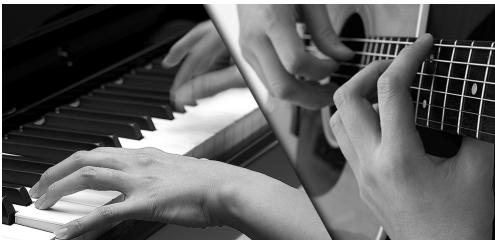
Réalisez des enregistrements de haute qualité simplement en orientant les micros intégrés vers votre instrument. Le R-05 peut être fixé à un trépied disponible dans le commerce ou vous pouvez utiliser l'adaptateur de pied de micro vendu séparément et le fixer au pied de votre micro.

Enregistrement d'instruments acoustiques (p. 58)
Enregistrer des voix
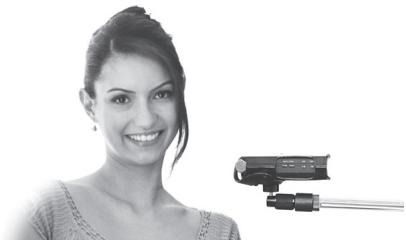
Reliez le R-05 au pied de votre micro et utilisez-le pour enregistrer des voix. L'adaptateur de pied de micro vendu séparément permet de relier le R-05 à un pied de micro, comme pour un micro à enregistrement vocal. L'application d'un effet de réverbération à la lecture est également possible.

Enregistrement de voix » (p. 59)
Enregistrer un groupe
Réalisez des enregistrements parfaits de votre groupe dans un studio de répétition, même à des volumes élevés. Le R-05 est capable de définir le niveau d'enregistrement optimal et de fractionner le fichier, et ce, de manière automatique.
Il permet également d'enregistrer simultanément un fichier WAV de haute qualité pour la production d'un CD et un fichier MP3 de taille réduite (p. 41).

Enregistrement d'un groupe » (p. 60)
Enregistrer en plein air
Le R-05 offre un moyen aisé d'enregistrer en plein air. Cet appareil est également muni d'une fonction rétrospective permettant de capturer les deux secondes qui précèdent le moment où vous avez appuyé sur le bouton d'enregistrement, ce qui vous permet de capturer le son souhaité sans en rater le début (p. 50). Les deux piles AA permettent de réaliser environ 16 heures d'enregistrement en continu.

« Enregistrement en plein air » (p. 61)
Enregistrer une réunion
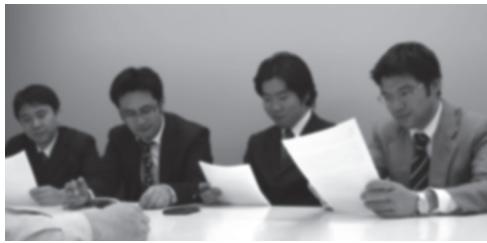
Placez le R-05 au milieu d'une table en vue d'enregistrer une réunion. Le micro intégré de sensibilité élevée effectuera un enregistrement parfait des voix, même si celles-ci sont faibles ou distantes. De plus, le niveau d'enregistrement sera automatiquement ajusté en fonction du volume de la conversation, garantissant ainsi un volume d'enregistrement correctement équilibré (p. 48).
« Enregistrement d'une réunion » (p. 62)
Enregistrer à partir d'une cassette ou d'un CD
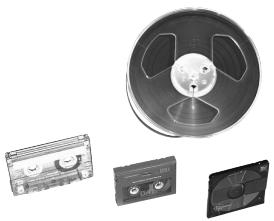
Branchez un lecteur CD, un lecteur cassette ou tout autre périphérique audio aux entrées ligne, et enregistrez-en la lecture.
« Enregistrement à partir d'une cassette ou d'un CD » (p. 55)
Utiliser l'appareil en tant que lecteur audio
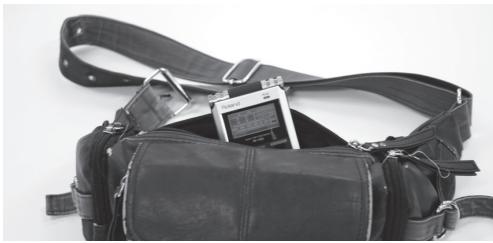
Branchez un casque au R-05 et utilisez-le en tant que lecteur audio portable de haute qualité. Il est également possible de répéter la lecture et de réorganiser automatiquement l'ordre de lecture. En plus des fichiers enregistrés sur le R-05, vous pouvez aussi lire des fichiers WAV ou MP3 importés à partir de votre ordinateur.
« Lecture » (p. 63)
Branchement à votre ordinateur (p. 70)
Utiliser l'appareil en tant que partenaire d'entraînement musical
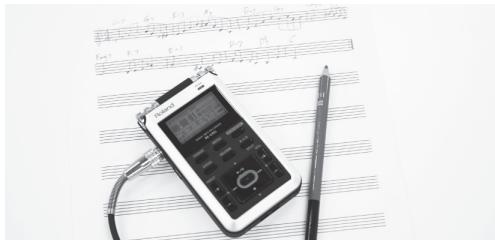
Le R-05 offre des fonctions qui vous aient à pratiquer d'un instrument ou à exercer votre voix. Vous pouvez par exemple dire en boucle un passage spécifique ou modifier la vitesse de lecture sans changer le ton. Vous pouvez dire lentement une phrase difficile ou effectuer une lecture à haute vitesse en vue de saisir rapidement la structure globale d'un morceau.
« Lecture en boucle d'une portion de fichier » (p. 66)
« Modification de la vitesse de lecture » (p. 67)
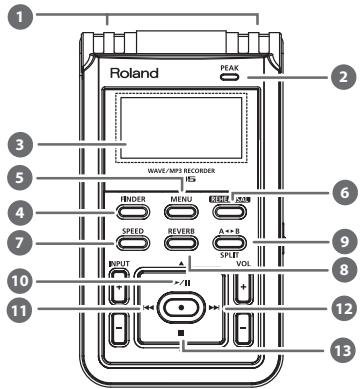
Micro interne
Il s'agit du micro stéreo intégré au R-05 (p. 52).
2 Témoin PEAK
Ce témoin s'allume lorsque le volume du signal d'entrée ou de sortie est trop élevé.
cf.
Réglage du niveau d'enregistrement » (p. 44)
3 Écran
L'écran affiche différents types d'informations sur le R-05.
4 Bouton [FINDER]
Ce bouton permet d'afficher une liste de fichiers ou de renommer, de supprimer et de copier des fichiers (p. 74).
Ce bouton permet de définir différents paramètres pour le R-05, comme les paramètres d'enregistrement et de lecture, ainsi que la date et l'heure (p. 89).
6 Bouton [rehearsal]
Ce bouton définit automatiquement le niveau d'enregistrement approprié (p. 45).
7 Bouton [SPEED]
Ce bouton permet de modifier la vitesse de lecture (p. 67).
Bouton [REVERB]
Ce bouton permet d'activer/désactiver la réverbération et de sélectionner le type de réverbération (p. 68).
9 Bouton [a b] /[SPLIT]
Ce bouton permet de désigner en boucle le passage situé entre deux points A et B d'un fichier. Si vous introduisez un repère « A » et un repère « B » dans le fichier, la lecture sera répétée entre ces deux repères. Appuyez une première fois sur ce bouton pour introduire le repère « A » et une seconde fois pour introduire le repère « B ». Vous pouvez fractionner un fichier en appuyant sur ce bouton en cours d'enregistrement.
« Lecture en boucle d'une portion de fichier » (p. 66) « Fractionnement du fichier durant l'enregistrement » (p. 56)
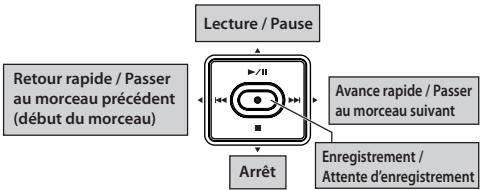
10 Bouton [▶/II]
Appuyez sur ce bouton pour démarrer la lecture ou pour interrompre la lecture ou l'enregistrement. Ce bouton permet également de faire monter le curseur à l'écran ou de changer la valeur du paramètre sélectionné.
11 Bouton [ ]
Appuyez sur ce bouton pour accéder au début du fichier ou pour sélectionner le fichier précédent. Maintenez ce bouton enfoncé pour effectuer un retour rapide dans le fichier.
Vous pouvez effectuer cette opération pendant la lecture ou à l'arrêt.
Ce bouton permet également de déplacer le curseur vers la gauche à l'écran ou de changer la valeur du paramètre sélectionné.
12 Bouton [▶]
Appuyez sur ce bouton pour sélectionner le fichier suivant. Maintenez ce bouton enfoncé pour effectuer une avance rapide dans le fichier.
Vous pouvez effectuer cette opération pendant la lecture ou à l'arrêt. Ce bouton permet également de déplacer le curseur vers la droite à l'écran ou de changer la valeur du paramètre sélectionné.
13 Bouton [ ]
Ce bouton interrompt la lecture ou l'enregistrement.
Il permet égressément de faire descendre le curseur à l'écran ou de changer la valeur du paramètre sélectionné.
![ROLAND R-05 - Bouton [ ] - 1](/content/2019/10/7573/images/f39602c013d06e0e594f9dc5c2e814a627c13e7f238a610432b4fa6201263c5f.jpg)
14 Témoin REC
Ce témoin devient rouge pendant
L'enregistrement (REC).
Il clignote en mode d'attente d'enregistrement (REC PAUSE).
15 Bouton [ ● ]
Appuyez sur ce bouton pour passer en mode d'attente de renregistrement ou pour commencer l'enregistrement.
Vous pouvez également utiliser ce bouton pour confirmer une sélection.
Ces boutons permettent de régler le niveau audio d'entrée des micros intégrés, de la prise MIC ou de la prise LINE IN (p. 44).
Appuyez sur [+] pour augmenter le niveau d'entrée. Appuyez sur [-] pour diminuer le niveau d'entrée.
17 Boutons VOL + -
Ces boutons permettent de régler le volume de sortie de la prise PHONES.
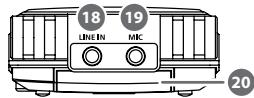
18 Prise LINE IN
Si vous voulez diriger le signal de sortie audio d'un périphérique audio ou d'un instrument de musique électronique vers le R-05, utilisez un câble à mini-jack stéréo pour établir la connexion (p. 55).
Utilisez les boutons INPUT [+] [-] pour régler le volume.
19 Prise MIC
Utilisez cette prise pour brancher un micro externe (p. 52).
Fente de carte SD
Insérez la carte SD dans cette fente (p. 31).
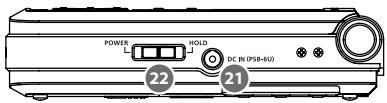
21 Prise DC IN
Branchez l'adaptateur secteur dédié (vendu séparément) sur cette prise (p. 29).
Remarque
Vous devezmettreleR-05hors tensionavant de brancher ou de débrancher l'adaptateur secteur.
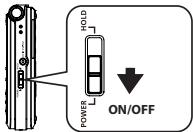
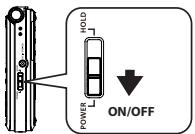
Faites glisser ce commutateur vers la position POWER pour mettre l'appareil sous tension ou hors tension (p.26). Lorsque l'appareil est sous tension, vous pourrez déplacer ce commutateur vers la droite afin d'activer la fonction HOLD.
L'activation de la fonction HOLD permet d'éviter toute opération involontaire.
Boutons pouvant être actionnés même si le commutateur HOLD est sur on :
- Commutateur [MIC GAIN]
- Commutateur [LIMITER]
- Commutateur [LOW CUT]
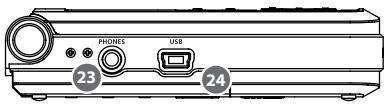
23 Prise PHONES
Vous pouvez brancher un casque sur cette prise (p. 37).
24 Connecteur USB
Utilisez le câble USB inclus pour brancher l'appareil à votre ordinateur. Vous pourrez ainsi transférer des fichiers enregistrés sur le R-05 vers votre ordinateur ou copier des fichiers WAV et MP3 à partir de votre ordinateur vers le R-05 pour les écouter (p. 70).
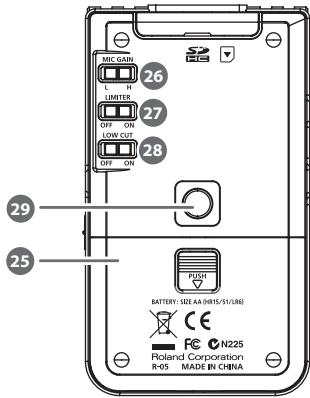
25 Compartiment à piles
Installez les piles à cet endroit (p. 26).
26 Commutateur [MIC GAIN]
Ce commutateur permet de modifier la sensibilité de l'entrée micro (p. 47).
27 Commutateur [LIMITER]
Cet interrupteur active/désactive la fonction LIMITER ou AGC. En général, ce commutateur est placé sur OFF.
Dans la page « Menu », CHOISSEZ Limiter ou AGC.
Utilisation de Limiter ou AGC (p. 48)
28 Commutateur [LOW CUT]
Ce commutateur active/désactive la fonction LOW CUT.
En général, ce commutateur est placé sur OFF (p. 49).
Support de montage du trépied
Ce support permet de fixer le R-05 à un trépied pour appareil photo, disponible dans le commerce. (Le support possède un filage pour vis 1/4".)
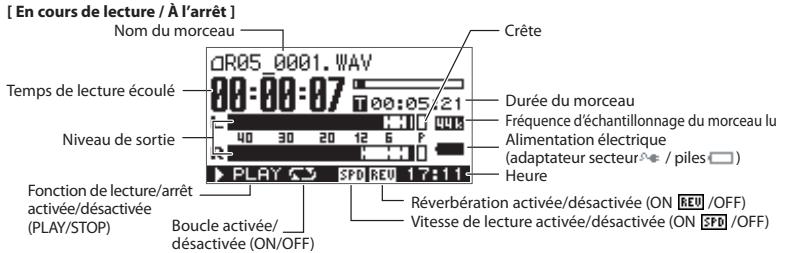
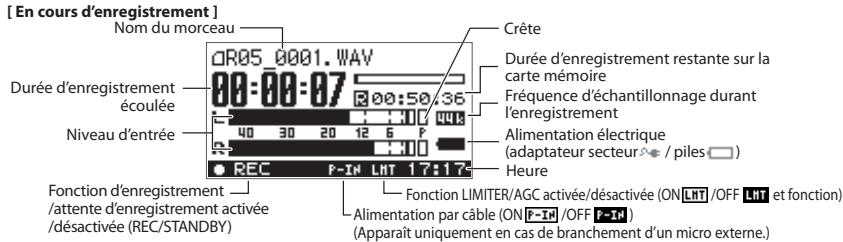
Page principale
Cette section décrit les principales icônes et informations affichées dans la page principale.
Mise sous tension et hors tension
Utilisation des piles
Types de piles pouvant être utilisées
- Piles alcalines AA (LR6)
- Piles à hydrure métallique de nickel AA (HR15/51)
Remarque
Le R-05 ne peut pas recharger ce type de piles. Vous devrez utiliser un chargeur conçu pour les piles à hydrure métallique de nickel.
1. Assurez-vous que l'appareil est hors tension.
Si l'appareil est sous tension, mettez-le hors tension. Faites glisser le commutateur [POWER] du R-05 vers la position POWER pour mettre l'appareil sous tension ou hors tension.
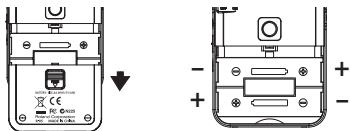
2. Ouvrez le couvercle du compartiment à piles situé sur la partie inférieure de l'appareil.
Retournez le R-05, puis faites glisser le couvercle vers le bas tout en appuyant sur la zone marquée « PUSH » au centre du compartiment à piles.
Remarque
Manipulez l'appareil avec précaution et veillez à ne pas le laisser tomber.
- Insérez les piles.
Insérez deux piles AA dans le compartiment, en vous assurant que la polarité (orientation + / - ) est correcte.
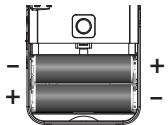
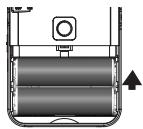
- Refermez le couvercle du compartiment à piles.
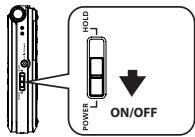
- Faites glisser le commutateur [POWER] vers la position POWER pendant quelques secondes afin de mettre l'appareil sous tension. Pour mettre l'appareil hors tension, faites à nouveau glisser le commutateur [POWER] vers la position POWER pendant quelques secondes.
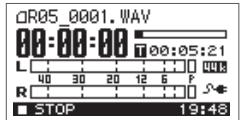
Une fois l'appareil sous tension, une page similaire à celle-ci apparait à l'écran. Nous l'appellerons la « page principale ».
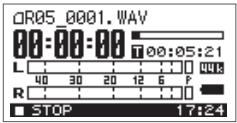
- Indiquez le type de piles que vous avez installées.
Dans la page « Menu », indiquez le type de piles que vous avez installées (piles alcalines ou piles à hydrure métallique de nickel).
cf. « Réglages du R-05 » (p. 89)
Remarque concernant l'utilisation du r-05 avec des piles
- Ne mélangez pas des nouvelles piles avec des piles usagées, ou encore des piles de différents types.
- Si le R-05 doit rester inutilisé pendant une période prolongée, il est recommandé de retirer les piles afin d'éviter tout risque de fuite d'électrolyte.
- En cas de fuite d'électrolyte, utilisez un chiffon doux pour nettoyer le compartiment à piles, puis insérez de nouvelles piles. Le contact de l'électrolyte avec la peau peut provoquer une irritation. Cette substance est également dangereuse pour les yeux; en cas de contact avec les yeux, rincez immédiatement et abondamment à l'eau.
- Ne transporte pas et ne rangez pas les piles avec des objets métalliques, comme des stylos à bille, des colliers ou des épingles à cheveux.
Fonction d'économie d'énergie
Le R-05 possède une fonction d'économie d'énergie, qui permet d'éviter la consommation inutile des piles. Si vous laissez l'appareil inactif pendant une certaine période, l'écran devient souvent ou l'appareil est mis hors tension, selon le réglage de la fonction d'économie d'énergie.
Réglages du R-05 (p. 89)
Indicateur d'épuration des piles
- Lorsque les piles faiblissent, une icône de pile faible apparait en bas à droite de l'écran. Lorsque cela se produit, remplacez les piles par des piles neuves dès que possible. Si vous continuez à utiliser l'appareil dans cet état, l'écran indiquera « Battery Low », puis le R-05 finira par s'arrêter complètement de fonctionner.
« Messages d'erreur » (p. 94)
Durée de vie des piles (en cas d'utilisation de piles alcalines)
| Lecture en continu | environ 30 heures |
| Enregistrement en continu | environ 16 heures |
- Les durées de vie des piles mentionnées ci-dessus sont approximatives. Les durées de vie des piles varient en fonction des conditions ambiantes et de la méthode d'utilisation.
Utilisation du r-05 avec un adaptateur secteur
Vous pouvez utiliser le R-05 avec un adaptateur secteur dédié vendu séparément.
Remarque
N'utilise jamais un autre adaptateur que celui indiqué, car cela pourrait entrainer des dysfonctionnements.
- Assurez-vous que l'appareil est hors tension.
- Branchez la fiche DC de l'adaptateur secteur à la prise DC IN.
Placez l'adaptateur secteur de telle sorte que son témoin soit dirigé vers le haut.
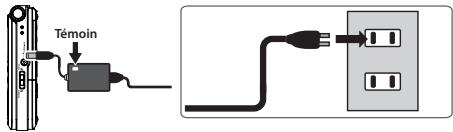
- Branchez l'adaptateur secteur à une prise électrique.
Le témoin de l'adaptateur secteur s'allume.
- Faites glisser le commutateur [POWER] vers la position POWER pendant quelques secondes afin de mettre l'appareil sous tension. Pour mettre l'appareil hors tension, faites à nouveau glisser le commutateur [POWER] vers la position POWER pendant quelques secondes.
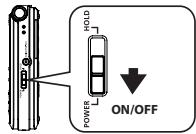
Une fois l'appareil sous tension, une page similaire à celle-ci apparait à l'écran. Nous l'appellerons la « page principale ».
- En cas de branchement de l'adaptateur secteur alors que des piles sont présentes dans l'appareil, l'alimentation se fait via l'adaptateur secteur.
- Il se peut qu'un signal sonore se fasse entendre lors de la mise sous tension. Cela n'a rien d'anormal et ne correspond pas à un dysfonctionnement.
- Nous vous recommandons de conserver les piles dans l'appareil même lorsque vous le faites fonctionner avec l'adaptateur secteur. Ainsi, vous pourrez continuer à jouer même si le cordon de l'adaptateur secteur se débranche accidentellement de l'appareil.
Réglage de l'heure et de la date
Après la première mise sous tension de l'appareil, vous devrez régler l'horloge interne comme suit. L'heure et la date que vous spécifierez seront des informations temporelles pour les fichiers enregistrés.
- Appuyez sur [MENU] pour accéder à la page « Menu », utilisez [▶/I]/[■] pour sélectionner « Date & Time », puis appuyez sur [●].
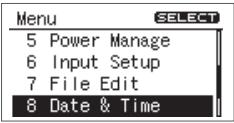
Remarque
L'horloge interne est alimentée par l'adaptateur secteur ou par les piles. Si le R-05 est laissé pendant plusieurs jours avec les piles retirées et l'adaptateur déconnecté, l'horloge interne revient à son état par défaut. Si vous mettez l'appareil sous tension dans cet état, le message « Clock Initialized » apparait.
- Si le message « Clock Initialized » apparait, vous devez réinitialiser la date et l'heure.
2. Réglez la date et l'heure.
Utilisez [◀/▶] pour déplacer le curseur vers la gauche/droite.
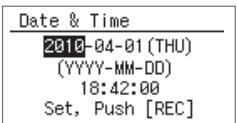
Lorsque le curseur se trouve à l'emplacement du caractère que vous pouze modifier, utilisez [▶/II]/[■] pour modifier la date et l'heure, puis appuyez sur [●] pour confirmer le réglage.
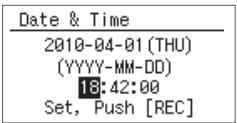
- Appuyez sur [MENU] pour revenir à la page principale.
Préparation d'une carte SD
La carte SD fournie contient des morceaux de démonstration.
- Si vous laissez les morceaux de démonstration sur la carte SD, l'espace disponible pour l'enregistrement sur la carte sera diminué de la taille de ces morceaux de démonstration.
- L'utilisation des morceaux de démonstration fournis avec ce produit pour un usage autre que privé ou personnel est illégale sans l'accord du détenteur des droits d'auteur. En outre, ces données ne doivent pas être copiées ni utilisées dans une œuvre secondaire soumise à des droits d'auteur sans l'accord du détenteur des droits d'auteur.
Insertion
- Assurez-vous que l'appareil est hors tension. Si l'appareil est sous tension, mettez-le hors tension.
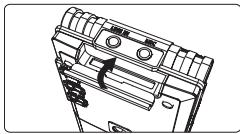
- Ouvrez le couvercle SD situé sur la partie supérieure de l'appareil.
Insérez un ongle dans l'encoche du couvercle SD et tirez le couvercle vers le haut.
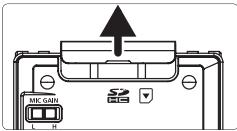
N'exercez pas une force exagérée, car vous risqueriez de casser le couvercle.
- Insérez la carte SD.
Avec l'arrière de la carte SD orienté de la même manière que l'arrière du R-05, insérez lentement la carte dans l'encoche.
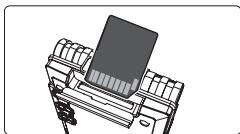
Remarque
- N'essayez pas d'insérer la carte SD dans le mauvais sens, car vous risqueriez d'endommager le R-05 ou la carte SD. Agissez par conséquent avec précaution.
- Enforcez complètement la carte SD.
- Refermez le couvercle SD.
- Faites glisser le commutateur [POWER] vers la position POWER pendant quelques secondes afin de mettre l'appareil sous tension.
Si vous insérez une carte SD non formée dans le R-05, l'indication « SD Unformatted » apparait.
Retrait d'une carte SD
- Mettez le R-05 hors tension.
- Ouvrez le couvercle SD.
- Poussez légèrement la carte SD vers l'intérieur, puis relâchez-la.
Retirez la carte SD quand elle sort de l'appareil.
Remarque
N'insérez pas et ne retirez pas une carte SD si l'appareil est sous tension. En procédant de cette façon, vous risqueriez de perdre les données stockées sur la carte SD.
Le « formatage » est le processus de préparation de la carte SD en vue de son utilisation. Si vous utilisez une carte SD autre que celle fournie avec l'appareil, vous devez tout d'abord la formater avant de pouvoir l'utiliser avec le R-05.
Remarque
- Vous devez formater la carte SD sur le R-05 lui-même. Une carte SD formatée sur un appareil autre que le R-05 peut ne pas fonctionner correctement dans le R-05.
- Lorsque vous formatez une carte SD, toutes les données figurant sur la carte sont effacées.
- La carte SD fournie avec l'appareil a déjà été formatée. Si vous la formatez à nouveau, les morceaux de démonstration ainsi que le fichier PDF du mode d'emploi inclus sur la carte seront effacés. Effectuez au besoin une sauvegarde de ces fichiers sur votre ordinateur.
Branchement à votre ordinateur (p. 70)
- Assurez-vous que la carte SD que vous pouvez formater est insérée dans la fente de carte SD.
« Insertion d'une carte SD » (p. 32)
- Appuyez sur [MENU] pour accéder à la page « Menu », utilisez [▶/||]/[■] pour sélectionner « SD Card », puis appuyez sur [●].
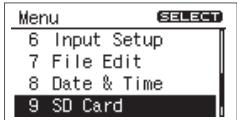
Pour annuler le formatage, appuyez sur [MENU]. La page précédente apparait.
- Utilisez [▶/II]/[■] pour sélectionner « Format », fais appuyez sur [●].
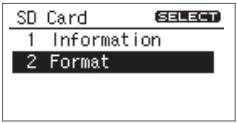
- Lorsque l'écran de confirmation apparait, utilisez [▶] pour sélectionner «Yes», puis appuyez sur [●].
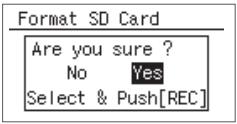
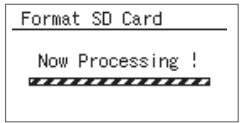
Remarque
Ne retirez jamais la carte SD tant que la page indique « Processing ». Cela pourrait détruire la zone de mémoire de la carte SD. Lorsque la page indique « Completed! », le processus de formatage est terminé.
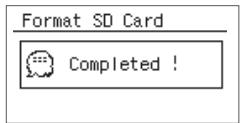
- Appuyez deux fois sur [MENU] pour revenir à la page principale.
Remarque
Le R-05 prend en charge les cartes SD/SDHC. - Les cartes mémoire de certains fabricants peuvent ne pas fonctionner convenablement avec le R-05. - N'insérez pas et ne retirez pas une carte SD lorsque cet appareil est sous tension. Cela risquerait d'endommager les données de l'appareil ou de la carte SD. - Introduisez la carte SD à fond, jusqu'à ce qu'elle soit bien en place.
Fonction de protection contre l'écriture (LOCK) de la carte mémoire
Voupez protégé le contenu de la carte mémoire contre l'effacement. Pour protéger une carte, faites glisser l'onglet de protection latéral en position de verrouillage (« LOCK »). Pour effacer des données de la carte, déverrouillez la protection.
Commutateur de protection contre l'écriture
Utilisation d'un casque ou de haut-parleurs
Le R-05 ne contient pas de haut-parleur intégré. Pour entendre les sons émis lors de la lecture, vous devez brancher un casque ou des haut-parleurs amplifiés, disponibles séparément.
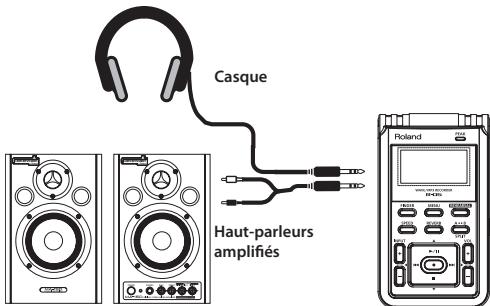
Remarque
Mettez vos différents appareils sous tension selon l'ordre spécifique. Si vous ne respectez pas cet ordre, vous risquez de provoquer des dysfonctionnements et/ou d'endommager les haut-parleurs et autres appareils.
- Mettez le R-05 hors tension.
- Minimisez le volume des haut-parleurs que vous devez brancher et mettez l'appareil hors tension.
- Branchez les haut-parleurs.
Vous nevez utiliser des haut-parleurs équipés d'un amplificateur intégré.
Utilisez un câble audio pour brancher la prise PHONES du R-05 aux entrées ligne de votre système de haut-parleurs.
- Mettez le R-05 sous tension.
- Mettez les haut-parleurs sous tension et augmentez progressivement le volume jusqu'au niveau souhaité.
Opérations de base de l'enregistrement
- Mettez le R-05 sous tension (p. 26).
- Définissez la fréquence d'échantillonnage (p. 42).
- Spécifiez le paramètre Rec Mode (type de fichier) (p. 42).
- Appuyez deux fois sur [MENU] pour revenir à la page principale.
- Réglez le niveau d'enregistrement.
Appuyez sur [●] pour entrer en mode d'attente d'enregistrement, puis régalez le niveau du son que vous enregistrez (p. 44).
- Démarrez l'enregistrement.
En mode d'attente d'enregistrement (témoin REC clignotant), appuyez sur [●] ou [▶/■]. Le témoin REC s'allume et l'enregistrement commence.
En activant le commutateur [HOLD] après le début de l'enregistrement, vous évitez l'arrêt de l'enregistrement ou la modification du niveau d'enregistrement, même si vous appuyez par inadvertance sur les boutons correspondants.
Remarque
- Les micros intégrés ne peuvent pas être utilisés si un micro ou un autre appareil est branché à la prise MIC ou à la prise LINE IN. Si vous pouv
- Le niveau d'enregistrement varie si vous actionnez lez à ne pas actionner par inadvertance les boutons INPUT [+] [-].
- Vous ne pouvez pas mettre l'appareil hors tension durant un enregistrement. Vous devez par conséquent arrêter l'enregistrement avant de mettre l'appareil hors tension.
7. Appuyez sur [ ] pour arrêter l'enregistrement.
Le témoin [REC] s'éteint.
L'écran affiche alors le fichier qui a été enregistré (p. 25).
![ROLAND R-05 - Appuyez sur [ ] pour arrêter l'enregistrement. - 1](/content/2019/10/7573/images/a46efc7de8729b33099e7d0262360aee112dfcff3e46d4f680b177b8c455c75f.jpg)
- Pour interrompre l'enregistrement, appuyez sur [▶/■]. Pour reprendre l'enregistrement, appuyez à nouveau sur [▶/■].
- Un nom de fichier tel que R05_0001.WAV est créé automatiquement. L'indication « 0001 » est un nombre qui suit immédiatement le nombre le plus élevé parmi les fichiers existants.
- Si le paramètre File Name de Recorder Setup est défini à « Date », la date et l'heure de l'enregistrement deviennent le nom de fichier. « Réglages du R-05 » (p. 89)
8. Appuyez sur [ / ] pour dire le fichier enregistré.
« Opérations de lecture de base » (p. 63)
Spécification de la qualité d'enregistrement
Vous pouvez spécifier la qualité audio à laquelle l'enregistrement doit être effectué.
Le réglage de la qualité audio est une combinaison de la fréquence d'échantillonnage et du paramètre Rec Mode. La qualité audio affecte la taille des fichiers, ainsi que la durée d'enregistrement disponible sur la carte SD.
Décidez ce qui est le plus important dans cette situation, à savoir la qualité audio ou la durée d'enregistrement, puis désissez la qualité appropriée pour votre cas.
Réglages d'enregistrement pour diverses situations » (p. 58)
Fréquence d'échantillonnage
(Valeur par défaut en gras)
| Valeur de la fréquence d'échantillonnage | 44,1 kHz |
| 48,0 kHz |
| 88,2 kHz |
| 96,0 kHz |
Des fréquences d'échantillonnage élevées permettent d'obtenir une meilleure qualité audio. Vous devez utiliser une fréquence d'échantillonnage élevée si vous voulez reproduire avec précision la plage des hautes fréquences.
- Des valeurs plus élevées de la fréquence d'échantillonnage augmentent la taille des fichiers et diminuent la durée d'enregistrement disponible.
- Si vous enregistrez du contenu audio que vous voulez inclure dans une production vidéo, nous vous recommandons d'utiliser une fréquence d'échantillonnage de 48 kHz. Le R-05 n'est pas capable de convertir la fréquence d'échantillonnage d'un fichier enregistré.
Remarque
Si la fréquence d'échantillonnage est égale à 88,2 kHz ou 96,0 kHz, vous ne pouvez pas désirer MP3 ou WAV+MP3 comme valeur du paramètre Rec Mode (p.41).
(Valeur par défaut en gras)
| Rec Mode | WAV-16 bit |
| WAV-24 bit |
| MP3-64 kbps |
| MP3-96 kbps |
| MP3-128 kbps |
| MP3-160 kbps |
| MP3-192 kbps |
| MP3-224 kbps |
| MP3-320 kbps |
| WAV+MP3
(WAV-16 bit+MP3-128 kbps) |
Les fichiers WAV permettent un enregistrement de toute qualité supérieure aux fichiers MP3. Si vous désirez utiliser MP3, la taille des fichiers sera inférieure à celle des fichiers WAV, ce qui permet de réaliser des enregistrements de plus longue durée. Des valeurs plus élevées de bits ou de bits/s (bps) augmentent la taille des fichiers et diminuent la durée d'enregistrement disponible. Le réglage WAV+MP3 crée simultanément un fichier WAV et un fichier MP3.
Certains logiciels comme le Lecteur Windows Media ne peuvent pas lire les fichiers WAV de 24 bits.
Remarque
- Les réglages MP3 et WAV+MP3 peuvent être sélectionnés uniquement si la fréquence d'échantillonnage est égale à 44,1 kHz ou 48,0 kHz.
- Si vous sélectionnez WAV+MP3, le réglage est fixé à WAV-16 bit et MP3-128 kbps.

Exemples de formats utilisés en musique
| But | Rec Mode | Taille approximative |
| Qualité professionnelle | WAV 24 bits / 48 kHz | environ 20 Mo par minute |
| Création d'un CD de musique sur votre ordinateur | WAV 16 bits / 44,1 kHz | environ 10 Mo par minute |
| Distribution de musique sur Internet | MP3 128 kb/s / 44,1 kHz | environ 1 Mo par minute |
Réglage des paramètres Sampling Rate et Rec Mode
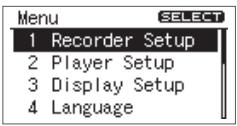
- Appuyez sur [MENU] pour accéder à la page « Menu », utiliser [▶/||]/[■] pour sélectionner « Recorder Setup », puis appuyez sur [●].
- Utilisez [←]/[▶] pour modifier le paramètre Sampling Rate.
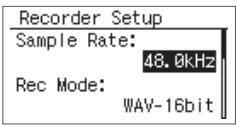
- Utilisez [▶/■]/[■] pour déplacer le curseur vers Rec Mode, puis utilisez [←]/[▶] pour modifier le paramètre Rec Mode.
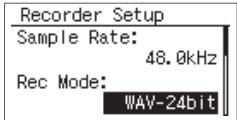
Remarque
Si WAV+MP3 est sélectionné, ce réglage est fixé à WAV-16 bit et MP3-128 kbps.
- Appuyez deux fois sur [MENU] pour revenir à la page principale.
Durées d'enregistrement approximatives
Le tableau ci-dessous indique les durées d'enregistrement approximatives disponibles sur une carte SD.
Durée d'enregistrement restante (approximative)
Unités : minutes
| Rec Mode | Capacité de la carte SD |
| 2 Go | 4 Go | 8 Go | 16 Go | 32 Go |
| WAV | WAV (24 bit/96 kHz) | 55 | 110 | 220 | 450 | 900 |
| WAV (24 bit/88.2 kHz) | 60 | 120 | 240 | 490 | 980 |
| WAV (24 bit/48 kHz) | 110 | 220 | 440 | 900 | 1800 |
| WAV (24 bit/44.1 kHz) | 120 | 240 | 480 | 980 | 1950 |
| WAV (16 bit/96 kHz) | 80 | 160 | 320 | 670 | 1350 |
| WAV (16 bit/88.2 kHz) | 88 | 176 | 352 | 735 | 1470 |
| WAV (16 bit/48 kHz) | 166 | 332 | 664 | 1350 | 2700 |
| WAV (16 bit/44.1 kHz) | 180 | 360 | 720 | 1470 | 2950 |
| MP3 | MP3 (320 kbps/44.1 kHz) | 797 | 1540 | 3080 | 6450 | 12950 |
| MP3 (128 kbps/44.1 kHz) | 1993 | 3990 | 7980 | 16180 | 32350 |
| WAV+MP3 | WAV (16 bit/48 kHz) +MP3 (128 kbps/48 kHz) | 152 | 305 | 610 | 1240 | 2490 |
| WAV (16 bit/44.1 kHz) +MP3 (128 kbps/44.1 kHz) | 165 | 330 | 660 | 1345 | 2690 |
Remarque
- Les durées d'enregistrement mentionnées ci-dessus sont approximatives. Elles peuvent varier en fonction des caractéristiques de la carte utilisée. Si plusieurs fichiers sont enregistrés, la durée totale d'enregistrement peut être inférieure aux chiffres indiqués.
- La taille d'enregistrement maximale d'un fichier unique est de 2 Go.
Réglage du niveau d'enregistrement
Le R-05 est conçu pour vous permettre d'enregistrer une large gamme de sons. En ajustant le niveau d'enregistrement (volume) de manière appropriée en fonction de la source que vous voulez enregistrer, vous pouvez obtenir un enregistrement de qualité optimale. Le principe de base du réglage du niveau consiste à atteindre le niveau le plus élevé possible tout en évitant le phénomène de distorsion.
Ce principe s'applique que vous utilisez les micros intégrés, un micro externe ou la prise LINE IN.
Remarque
Vous ne pouvez pas régler le niveau d'enregistrement si le paramètre AGC est activé.
- Orientez les micros du R-05 vers la source de l'enregistrement.
- Dans la page principale, appuyez sur [ ] de telle sorte que le témoin REC clignote.
Le R-05 est en mode d'attente d'enregistrement.
- Sur la source audio que vous allez enregistrer, lancez la lecture des sons que vous voulez effectivement enregistrer.
L'indicateur de niveau se déplace en fonction de l'intensité du son émis vers le R-05.
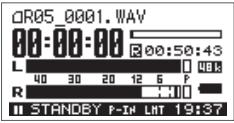
Si vous voulez enregistrer une performance musicale comme un instrument ou une voix, vous devez dire le passage du morceau dont le volume est le plus élevé.
- Une fois la lecture en cours, utilisez INPUT [+] [-] pour régler le niveau d'enregistrement petit à petit.
Si nécessaire, modifiez le réglage du commutateur [MIC GAIN] (p. 47).
Plus le niveau de capture du son est élevé, plus l'indicateur de niveau se déplace vers la droite. Utilisez INPUT [+] [-] pour régler le niveau de telle sorte que le son soit capturé à un niveau aussi élevé que possible. Évitez toute voie que le témoin PEAK ne s'allume, car cela indique que le volume d'entrée est excessif.
Si le témoin PEAK s'allume, cela signifie que l'entrée a dépassé le volume maximal pouvant être enregistré par le R-05 (effet de « distorsion »). Les enregistrements réalisés dans ces conditions seront par conséquent distordus.
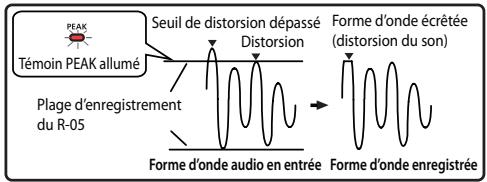
Utilisez INPUT [+] [-] pour régler le niveau de telle sorte que le témoin PEAK ne s'allume pas, même dans les passages pour lesquels le volume est le plus élevé (absence d'effet de distorsion). Si vous enregistrez un morceau, assurez-vous de l'absence de distorsion durant le passage le plus intense d'une voix ou durant un passage fortissimo d'une performance instrumentale.
Une fois le réglage du niveau terminé, appuyez à nouveau sur [ ● ] pour démarrer l'enregistrement.
- Pour arrêter l'enregistrement, appuyez sur [ ] pour revenir à la page principale. Le réglage du niveau est réservé, de telle sorte que vous pouvez à nouveau appuyer sur [ ] pour démarrer l'enregistrement au même niveau.
- Lors de l'utilisation des boutons INPUT [+] [-], il se peut que vous entendiez un léger bruit lorsque le niveau d'enregistrement varie. Ceci n'indique pas un dysfonctionnement.
Utilisation de la fonction de répétition
Vous pouvez utiliser la fonction de répétition pour définir automatiquement le niveau d'enregistrement adéquat, basé sur le son qui est capté durant la période spécifiée.
Remarque
Vous ne pouvez pas utiliser la fonction de répétition si le paramètre AGC est activé.
- Appuyez sur [MENU] pour accéder à la page « Menu », utilisez [▶/■]/[■] pour sélectionner « Input Setup », puis appuyez sur [●].
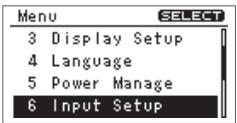
- Utilisez [▶/■]/[■] pour déplacer le curseur vers le paramètre Rehearsal Time, puis utilisez [▲]/[▼] pour définir l'heure.
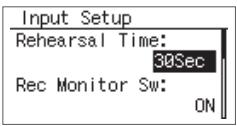
(Valeur par défaut en gras)
| Réglage | Manual |
| 30 sec |
| 1 min |
| 3 min |
| 5 min |
- Appuyez deux fois sur [MENU] pour revenir à la page principale.
- Orientez le micro vers la source que vous voulez enregistrer, puis appuyez sur [REHEARSAL].
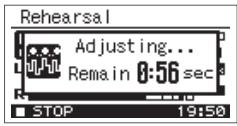
Le niveau d'enregistrement est régé automatiquement en fonction du volume maximal rencontrés durant la période spécifiée par le paramètre Rehearsal Time. En même temps, l'appareil effectue également un test visant à déterminer la sensibilité appropriée pour le micro. Une fois le réglage terminé, le R-05 passe en mode d'attente d'enregistrement. Si le paramètre Rehearsal Time est défini sur MANUAL, appuyez à nouveau sur [REHEARSAL] pour terminer la répétition.
Un message tel que celui présenté ci-dessous apparait si le réglage du commutateur [GAIN] sur le panneau arrière de l'appareil ne correspond pas à la sensibilité appropriée du micro, telle que détectée par l'appareil. Dans ce cas, vous devez modifier le réglage du commutateur comme demanded.
« Réglage de la sensibilité du micro » (p. 47)
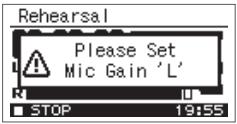
Si vous appuyez à nouveau sur le bouton [REHEARSAL] durant la période spécifique par le paramètre Rehearsal Time, le niveau d'enregistrement est réglé en fonction du volume maximal qui a été capté jusqu'à ce moment.
Si vous pouvez enregistrer une performance musicale comme un instrument ou une voix, vous devez le passage du morceau dont le volume est le plus élevé.
Réglage de la sensibilité du micro
Réglez le commutateur [MIC GAIN] situé sur le panneau arrière de l'appareil afin d'ajuster la sensibilité du micro de manière appropriée en fonction de l'intensité du son que vous enregistrez.
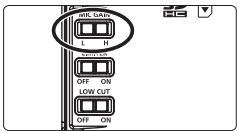
H représente une sensibilité élevée et L une sensibilité faible. Utilisez le réglage L lors de l'enregistrement de volumes sonores élevés et le réglage H lors de l'enregistrement de volumes sonores faibles.
Réglages d'enregistrement pour diverses situations (p. 58)
Utilisation de limiter ou AGC
Utilisez le commutateur [LIMITER] situé sur le panneau arrière de l'appareil pour activer/désactiver les réglages Limiter et AGC (Auto Gain Control). En général, ce commutateur est placé sur OFF.
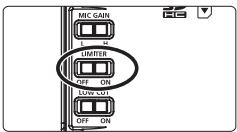
La fonction Limiter permet de diminuer le niveau d'enregistrement lorsque le son en entrée devient trop important, et ce, afin d'éviter un effet de distorsion.
La fonction AGC augmente le niveau d'enregistrement lorsque le son en entrée est trop faible et diminue ce niveau lorsque le son est trop fort, garantissant ainsi un niveau d'enregistrement homogène. Cette fonction permet de réaliser des enregistrements à des volumes homogènes, par exemple à l'occasion de réunions pouvant inclure des personnes distantes ou proches et avec des voix plus fortes ou plus faibles.
Si vous enregistrez une performance instrumentale ou de la musique avec la fonction Limer/AGC activée, la performance est enregistrée avec les dynamiques naturelles « aplaties », ce qui nuit à l'expressivité naturelle de la musique. Si vous voulez enregistrer le son en maintenant ses dynamiques naturelles intactes, désactivez la fonction Limer/AGC.
Remarque
- Vous ne pouvez pas régler le niveau d'enregistrement si le paramètre AGC est activé.
- Vous ne pouvez pas utiliser la fonction de répétition si le paramètre AGC est activé.
Réglage de la fonction du commutateur [limiter]
- Appuyez sur [MENU] pour accéder à la page « Menu », utilisez [▶/||]/[■] pour sélectionner « Input Setup », puis appuyez sur [●].
![ROLAND R-05 - Réglage de la fonction du commutateur [limiter] - 1](/content/2019/10/7573/images/987533f200f82f1a1e266a59231607696cad35cae3300162212dc1e42ca2e05d.jpg)
- Utilisez [▶/||]/[■] pour déplacer le curseur vers le paramètre Limiter/AGC, puis utilisez [←]/[▶] pour sélectionner Limiter ou AGC.
![ROLAND R-05 - Réglage de la fonction du commutateur [limiter] - 2](/content/2019/10/7573/images/a0bb9cc3282b703b7951624c3595d5c45963c93b1f1278e29aa9b914ce2a4f7a.jpg)
- Appuyez deux fois sur [MENU] pour revenir à la page principale.
Remarque
Si le paramètre AGC est activé, INPUT [+] [-] est désactivé et vous ne pouvez pas régler le niveau d'enregistrement manuellement.
Coupure de la plage des basses fréquences
En tournant le commutateur [LOW CUT] situé sur le panneau arrière, vous pouvez couper la plage des basses fréquences en dessous d'une fréquence donnée.
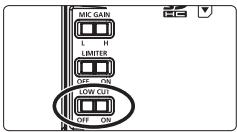
En général, ce commutateur est placé sur OFF. Si les bruits à basse fréquence vous posent des problèmes, comme le bruit du vent souvent présent dans les enregistrements en plein air, le bruit des automobiles ou de machines, ou encore les vibrations, vous pouvez diminuer ces bruits en coupant la plage des basses fréquences.
Si vous avez des problèmes liés à des bruits de respiration ou d'atténuation de tonalité se produit parfois lors de l'enregistrement d'une voix, le fait de couper la plage des basses fréquences permet d'obtenir un enregistrement plus net.
Réglage de la fréquence à laquelle activer la fonction low cut
- Appuyez sur [MENU] pour accéder à la page « Menu », utilisez [▶/||]/[■] pour sélectionner « Input Setup », puis appuyez sur [●].
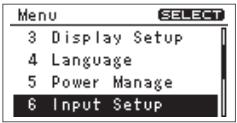
- Utilisez [▶/||]/[■] pour déplacer le curseur vers le paramètre Low Cut Freq., puis utilisez [▲]/[▼] pour modifier sa valeur.
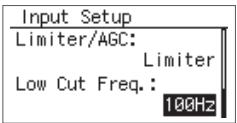
(Valeur par défaut en gras)
| Réglage | 100 Hz |
| 200 Hz |
| 400 Hz |
- Appuyez deux fois sur [MENU] pour revenir à la page principale.
Utilisation de la fonction pre-rec
Le R-05 offre une fonction Pre-Rec qui vous permet de capturer les deux secondes de son qui précèdent le moment où vous appuyez sur le bouton d'enregistrement. Cette fonction vous permet de ne pas rater le début de ce que vous voulez enregistrer, par exemple dans les cas d'enregistrements en plein air pour lesquels vous ne savez pas à quel moment le son à enregistrer va débuter.
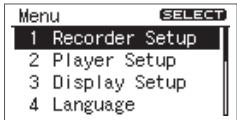
- Appuyez sur [MENU] pour accéder à la page « Menu », utilisez [▶/■]/[■] pour sélectionner « Recorder Setup », puis appuyez sur [●].
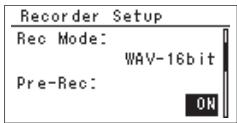
- Utilisez [▶/■]/[■] pour déplacer le curseur vers le paramètre Pre-Rec, puis utilisez [▲]/[▼] pour sélectionner « ON »
Utilisation de la fonction auto rec start
L'utilisation de la fonction Auto Rec Start permet de faire démarrer l'enregistrement automatiquement après l'expiration d'un temps donné ou lorsque le niveau d'enregistrement dépasse une valeur spécifique.
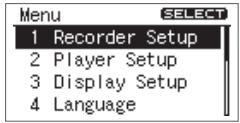
- Appuyez sur [MENU] pour accéder à la page « Menu », utilisez [▶/||]/[■] pour sélectionner « Recorder Setup », puis appuyez sur [●].
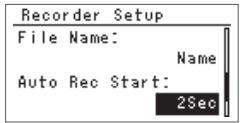
- Utilisez [▶/||]/[■] pour déplacer le curseur vers le paramètre Auto Rec Start, puis utilisez [▲]/[▼] pour définir le temps au bout duquel l'enregistrement doit commencer ou le niveau auquel cet enregistrement doit débuter.
(Valeur par défaut en gras)
| Réglage | Auto Rec Start non utilisé | OFF |
| Temps au bout duquel l'enregistrement démarre | 2 sec |
| 5 sec |
| 10 sec |
| Niveau auquel l'enregistrement démarre | Level 1 (-60 dB) |
| Level 2 (-30 dB) |
| Level 3 (-20 dB) |
- Appuyez deux fois sur [MENU] pour revenir à la page principale.
- Dans la page principale, appuyez sur [ ● ] de telle sorte que le témoin REC clignote. Le R-05 entre alors en mode d'attente d'enregistrement.
- Appuyez à nouveau sur [ ● ].
L'enregistrement démarre automatiquement lorsque le temps spécifique est écoulé ou lorsque le niveau d'enregistrement indiqué est détecté.
Utilisation des micros intégrés


Les micros intégrés sont stéréo. Le micro situé du côté droit du R-05 enregistre le canal droit (R), tandis que le micro situé du côté gauche enregistre le canal gauche (L).
Remarque
- Afin d'éviter un effet Larsen (bruit strident ou bourdonnement), ne branchez pas de haut-parleurs externes lorsque vous enregistrez à l'aide d'un micro.
- Les micros intégrés ne peuvent pas être utilisés si un micro ou un autre appareil est branché à la prise MIC ou à la prise LINE IN. Si vous pouvez utiliser les micros intégrés, ne branchez rien sur les prises MIC et LINE IN.
Si vous pouvez utiliser un casque pour écouter le son pendant que vous l'enregistrez, vous devez effectuer les réglages nécessaires.
Réglages du R-05 (p. 89)
Utilisation d'un micro externe
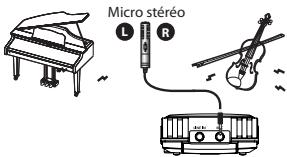
Vous pouvez utiliser avec le R-05 un micro dynamique ou un micro à condensateur du type besoin pour un branchement sur la prise MIC d'un ordinateur.
Remarque
- L'entrée provenant de la prise MIC est ignorée si un apparéil ou un cable est branché à la prise LINE IN. Ne branchez rien sur la prise LINE IN si vous utilisez un micro externe.
- erez à l'aide d'un micro. Pour éviter tout dysfonctionnement et/ou dommage aux haut-parleurs et autres appareils, diminuez toujours le volume et mettez tous les appareils hors tension avant tout branchement.
Réglage du type de micro externe
Cette section décrit comment définir le réglage mono/stéréo de manière appropriée en fonction du micro branché à la prise MIC.
(Valeur par défaut en gras)
| Réglage | STEREO | Si le micro externe est stéreo (p. 92) |
| MONO | Si le micro externe est mono (p. 92) |
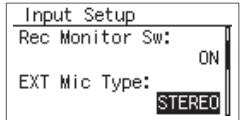
Si vous utilisez un micro mono et que vous enregistrerez avec le paramètre EXT Mic Type défini sur STEREO, seul le canal L est enregistré. Si vous utilisez le réglage mono, le même son est enregistré sur les canaux L et R.
- Appuyez sur [MENU] pour accéder à la page « Menu », utilisez [▶/||]/[■] pour choisir « Input Setup », puis appuyez sur [●].
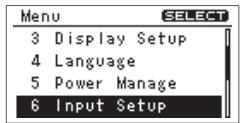
- Utilisez [▶/||]/[■] pour déplacer le curseur vers le paramètre EXT Mic Type, puis utilisez [←]/[▶] pour sélectionner MONO ou STEREO.
Paramètre plug-in power
Réglez ce paramètre sur « ON » si vous utilisez un micro à alimentation par câble, et sur « OFF » si vous utilisez un micro fonctionnant sur pile ou qui ne nécessite pas d'alimentation par câble.
(Valeur par défaut en gras)
| Réglage | OFF | Micro dynamique ou micro à condensateur avec une pile interne |
| ON | Micro à condensateur à alimentation par cable |
- Appuyez sur [MENU] pour accéder à la page « Menu », utilisez [▶/||]/[■] pour sélectionner « Input Setup », puis appuyez sur [●].
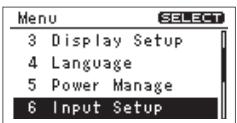
- Utilisez [▶/||]/[■] pour déplacer le curseur vers le paramètre Plug-in Power, puis utilisez [←]/[→] pour sélectionner ON ou OFF.
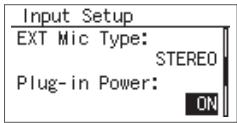
Remarque
Si vous avez branché un micro dynamique ou un micro équipé d'une pile interne, vous devez régler le paramètre Plug-In Power sur OFF.
L'utilisation d'un réglage incorrect peut endommager votre équipement.
Ce type de micro est robuste et convient parfaitement à l'enregistrement de voix et d'instruments. Il n'a pas besoin d'alimentation.
Ce type de micro présente une sensibilité élevée et convient parfaitement à l'enregistrement de sons à faible niveau sonore, par exemple dans le cas d'instruments acoustiques ou de conférences. Ces micros nécessitent une alimentation par piles ou par câble.
Utilisation de la prise LINE IN
Outre l'enregistrement de performances instrumentales ou de voix à l'aide d'un micro, le R-05 permet également d'utiliser la prise LINE IN pour enregistrer le son provenant d'une cassette ou d'un CD.
Remarque
- L'entrée micro est automatiquement désactivée si vous branchez un appareil ou un câble sur la prise LINE IN. Si vous captez du son via les prises LINE IN et MIC, seul le son en provenance de l'entrée ligne est enregistré.
- Si les câbles de connexion sont dotés de résistances, le niveau de volume des appareils raccordés aux entrées (LINE IN) peut être relativement faible. Dans ce cas, utilisez des câbles sans résistance.
- Si vous voulez enregistrer du son en provenance d'une platine, vous devez vous procurer un égaliseur phono séparation.
Dans cet exemple, nous allons expliquer comment le son provenant d'un lecteur CD peut être enregistré à l'aide du R-05.
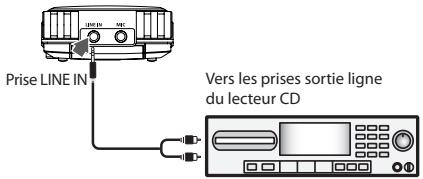
1. Branchez votre lecteur CD.
Utilisez un câble audio pour brancher les prises sortie ligne de votre lecteur CD à la prise LINE IN du R-05.
2. Réglez le niveau d'enregistrement.
Réglez le niveau d'enregistrement pendant la lecture du morceau souhaité sur votre lecteur CD. Une fois le réglage du niveau d'enregistrement terminé, replacez votre lecteur au début du morceau que vous pouvez enregistrer.
Fractionnement du fichier durant l'enregistrement
Vous pouvez fractionner le fichier en cours d'enregistrement.
Si vous avez fractionné le fichier, vous pouvez aisément démarrer la lecture à partir d'un point de fractionnement.
Si vous effectuez un enregistrement en continu sur une longue période, vous pouvez couvrir souhaitable de fractionner le fichier en certains points qu'il est facile de retrouver.
Fractionnement manuel
- Démarrez l'enregistrement.
- Appuyez sur [SPLIT] au moment où vous voulez fractionner le fichier.

Le fichier est fractionné au moment où vous appuyez sur le bouton.
- Appuyez sur [ ] pour arrêter l'enregistrement.
Fractionnement automatique
Le R-05 peut fractionner automatiquement le fichier si la taille du fichier en cours d'enregistrement excède une valeur donnée ou si le niveau d'enregistrement descend en dessous d'une valeur spécifique.
Par défaut, le fichier est fractionné automatiquement lorsque sa taille atteint 2 Go.
- Appuyez sur [MENU] pour accéder à la page « Menu », utilisez [▶/||]/[■] pour sélectionner « Recorder Setup », puis appuyez sur [●].
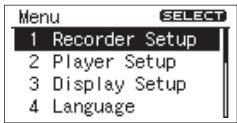
- Utilisez [ / | ] / [ ] pour déplacer le curseur vers le paramètre Split Type, puis utilisez [ ] / [ ] pour désirir la taille de fichier ou le niveau d'enregistrement auquel le fichier est automatiquement fractionné.
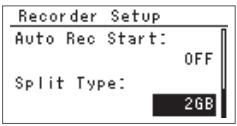
(Valeur par défaut en gras)
| Réglage | Taille à laquelle le fjichier est automatiquement fractionné | 64 MB |
| 128 MB |
| 256 MB |
| 512 MB |
| 1 GB |
| 2 GB |
| Niveau d'enregistrement auquel le fjichier est automatiquement fractionné | Level 1 (-60 dB) |
| Level 2 (-30 dB) |
| Level 3 (-20 dB) |
- Appuyez deux fois sur [MENU] pour revenir à la page principale.
Remarque
- Avec certaines cartes SD, il peut arriver, rarement toutefois, que l'enregistrement soit interrompu.
- La lecture sans interruption n'est pas prise en charge par le R-05, ce qui signifie qu'il n'est pas possible de lire un fichier sans interruption entre ce fichier et les fichiers précédent et suivant.
- Le fractionnement de fichier est possible si au moins deux secondes ont été enregistrées dans un fichier. Vous ne pouvez pas fractionner des fichiers à des intervalles inférieurs à deux secondes.
Réglages d'enregistrement pour diverses situations
Cette section décrit des exemples de réglages Recordier Setup qui sont appropriés pour diverses situations d'enregistrement.
Enregistrement d'instruments acoustiques
- Orientez le micro directement vers l'instrument que vous VOULEZ enregistrER, afin d'éviter tout déséquilibre entre les canaux gauche et droit. Le fait de placer le micro à proximité de la source sonore permet d'obtenir un enregistrement plus net et plus clair. En revanche, le placement du micro à une certaine distance de la source sonore permet également de capturer le son ambiant et procure un enregistrement plus doux. Vous pouvez utiliser un adaptateur de pied de micro vendu séparément (OP-R09M) afin de fixer le R-05 à un pied de micro disponible dans le commerce.
- Réglez le commutateur [MIC GAIN] de manière appropriée en fonction du volume de l'instrument.
- Si vous VOUZ effectuer un enregistrement deonne qualite, enregistrez au format WAV. Si vous VOUZ creeur un CD, reglez la frquence d'échantillonnage à 44,1 kHz et le parametre Rec Mode (p. 42) sur WAV-16 bit. Si vous enregistrez une session d'entrainement ou vos propres idées, utilisez le réglage MP3-128 kbps.
- Si vous reglez Rec Mode sur WAV+MP3, un maître archivé de haute qualité et un fichier compact pour distribution sont enregistrés simultanément.
Réglages recommandés
Commutateurs du panneau arrière
| MIC GAIN | L pour les instruments forts, H pour les instruments doux |
| LIMITER | OFF |
| LOW CUT | OFF |
Réglages de la page « Menu »
| Recorder Setup | Sampling Rate | 44,1 kHz si vous créez un CD |
| Rec Mode | WAV-16 bit ou WAV+MP3 |
Enregistrement de voix
- Orientez le micro directement vers le centre du visage du chanteur, afin d'éviter tout déséquilibre entre les canaux gauche et droit. Le chanteur doit éviter de bouger la tête vers la gauche ou la droite pendant qu'il chante.
- Si le bruit de sa respiration constitue un problème, baissez légèrement le micro à partir du centre. Vous pouvez également utiliser l'écran anti-vent inclus.
- Si la tonalité est atténuée, l'activation de la fonction LOW CUT (p. 49) produit un son plus net et diminue également les bruits de respiration. Vous voudrez probablement éliminer les sons en dessous de 100Hz.
- Effectuez l'enregistrement à l'aide du réglage WAV si vous voulez créer un CD ou un enregistrement d'archive de haute qualité, ou à l'aide du réglage MP3 si vous voulez simplement créer un enregistrement test d'un morceau.
- Vous pouvez écouter le son enregistré avec la réverbération appliquée. La réverbération de plaque est souvent utilisée pour les voix, mais vous pouvez essayer d'autres réglages en fonction de vos préférences.
« Application d'un effet de réverbération à la lecture » (p. 68)
Réglages recommandés
Commutateurs du panneau arrière
| MIC GAIN | H |
| LIMITER | OFF |
| LOW CUT | ON si les bruits de respiration ou lessons attenués constituent un problème |
Réglages de la page « Menu »
| Recorder Setup | Sampling Rate | 44,1 kHz si vous créez un CD |
| Rec Mode | WAV-16 bit ou MP3-128 kbps |
| Player Setup | Rev Type | PLATE |
| Rev Depth | 5–10 |
| Input Setup | Low cut filter cutoff | 100 Hz |
Enregistrement d'un groupe
- Le son émis par un groupe est plus puissant que les sons de tous les jours. Réglez le commutateur [MIC GAIN] sur L.
- Lorsque vous réglez le niveau d'enregistrement, effectuez les réglages durant la partie la plus bruyante du morceau. Vous pouvez utiliser la fonction de répétition pour définir automatiquement le niveau d'enregistrement approprié.
- énué avec des basses fréquences excessives, tandis que le placement du micro en position élevée évite la capture des basses fréquences, produisant un son clair.
- Si vous activez la fonction Auto Rec Start, vous ne doivent pas appuyer sur [ ● ]; l'enregistrement démarre automatiquement lorsque le groupe commence à jouer. Choisissez un réglage de Level 1–Level 3.
- Si vous reglez Rec Mode sur WAV+MP3, un maître archivé de haute qualité et un fichier compact pour distribution sont enregistrés simultanément.
Réglages recommandés
Commutateurs du panneau arrière
| MIC GAIN | L |
| LIMITER | OFF |
| LOW CUT | OFF |
Réglages de la page « Menu »
| Recorder Setup | Sampling Rate | 44,1 kHz si vous créez un CD |
| Rec Mode | WAV-16 bit ou WAV+MP3 |
| Auto Rec Start | Level 1–Level 3 |
| Input Setup | Rehearsal Time | 30 sec–5 min |
Enregistrement en plein air
- Réglez le commutateur [MIC GAIN] de manière appropriée en fonction de la source que vous enregistrez. Choisissez le réglage H si vous enregistrez des sons relativement faibles, comme des bruits d'oiseaux, d'insectes ou l'écoulement d'un ruisseau. Choisissez par contre le réglage L si vous effectuez un enregistrement rapproché de sons plus intenses, comme le bruit d'un train ou d'un avion qui décolle ou qui atterrit.
- Si le bruit du vent constitue un problème, utilisez l'écran anti-vent fourni. Le bruit du vent étant sur tout composé de basses fréquences, l'activation du paramètre [LOW CUT] permet également de le diminuer. Toutefois, cela a pour effet d'éliminer la plage des basses fréquences, ce qui n'est pas recommandé si vous souhaitez aussi capturer des sons puissants aux basses fréquences.
- Si vous ne pouvez pas vous approcher suffisamment de la cible que vous voulez enregistrer, l'utilisation d'un micro externe permet d'orienter le micro vers ce que vous ne pouvez pas atteindre. Le micro stéreo vendu séparément (CS-15) est conçu pour ne capter que les sons provenant de la région vers laquelle le micro est orienté, vous permettant ainsi de capter que les sons souhaités.
- Si vous activé le paramètre Pre-Rec (p. 50), l'enregistrement démarre deux secondes avant que vous n'appuyiez effectivement sur le bouton [●]. Cela signifie que vous ne perdrez rien de ce que vous voulez enregistrer.
- Si vous comptez utiliser le son enregistré avec des images dans une production DVD, désélectionnez une fréquence d'échantillonnage de 48 kHz.
Réglages recommandés
Commutateurs du panneau arrière
| MIC GAIN | H pour les instruments doux, L pour les instruments forts |
| LIMITER | OFF |
| LOW CUT | ON si le bruit du vent constitue un problème |
Réglages de la page « Menu »
| Recorder Setup | Sampling Rate | 44,1 ou 48,0 |
| Rec Mode | WAV-16 bit ou MP3-128 kbps |
| Pre-Rec | ON |
| Input Setup | EXT Mic Type | Fonction du type de micro employé (STEREO si vous utilisez le CS-15) |
| Plug-in Power | Fonction du type de micro employé (ON si vous utilisez le CS-15) |
| Low cut filter cutoff | 100 Hz |
Enregistrement d'une réunion
- Placez le R-05 au centre de la table afin de vous assurer que les commentaires de tous les participants seront correctement enregistrés. Régalez le commutateur [MIC GAIN] sur H si vous enregistrez des sons typiques du niveau d'une conversation.
- Si vous activez le paramètre AGC, le niveau est ajusté automatiquement en fonction de l'intensité de la voix de l'orateur, garantissant ainsi un enregistrement correct même dans le cas de personnes à la voix plus faible ou situées à une plus grande distance. Toutefois, l'activation de la fonction AGC (p. 48) accentue également les sons faibles d'arrière-plan aux basses fréquences, tels que le bruit d'un climatiseur en fonctionnement, tout en capturant aussi les sons indésirables. Si c'est le cas, activez le paramètre [LOW CUT] afin de diminuer les bruits indésirables basses fréquences tout en capturant les voix de manière plus claire.
L'objectif étant d'obtenir un enregistrement des commentaires de chaque participant, la qualité audio de l'enregistrement n'est pas d'importance primordiale. Choisissez MP3 comme mode d'enregistrement en vue de limiter la taille du fichier même en cas d'enregistrement de longue durée.
Réglages recommandés
Commutateurs du panneau arrière
Réglages de la page « Menu »
| Recorder Setup | Sampling Rate | 44,1 kHz |
| Rec Mode | MP3-128 kbps ou moins |
| Limiter/AGC | AGC |
| Input Setup | Low cut filter cutoff | 200 Hz |
Opérations de lecture de base
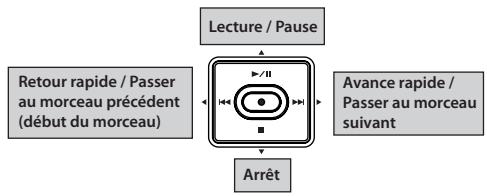
- Accédez à la page principale.
- Utilisez [ ] / [ ] pour sélectionner le fichier que vous voulez.
Si l'écran indique « No Song », le dossier sélectionné ne contient aucun fichier que le R-05 peut lire. Si l'écran indique « No Card », cela signifie qu'aucune carte SD n'a été insérée.
- Appuyez sur [>] pour lire le fichier.
Pendant la lecture, maintenez enfoncé le bouton [ ] pour effectuer un retour rapide, ou le bouton [ ] pour effectuer une avance rapide. La lecture normale reprend lorsque vous relâchez le bouton.
Remarque
Avec certains types de cartes SD, il est possible que la vitesse de lecture des données ne puisse pas être maintenue en cas de retard ou d'avance rapide durant la lecture, provoquant l'arrêt de l'opération de retard rapide ou d'avance rapide. Si cela se produit, appuyez sur [ ] pour arrêter la lecture. Reprenez ensuite la lecture.
- Utilisez le bouton VOL [+] [-] pour régler le volume.
- Appuyez sur [ ] pour arrêter la lecture.
Réglages play mode et repeat
Vous pouvez spécifier le mode de lecture des fichiers. Outre la lecture des fichiers de manière consécutive à partir du premier fichier, vous pouvez dire uniquement le fichier sélectionné ou dire les fichiers dans un ordre déterminé automatiquement (lecture aléatoire).
- Appuyez sur [MENU] pour accéder à la page « Menu », utilisez [▶/||]/[■] pour sélectionner « Player Setup », puis appuyez sur [●].
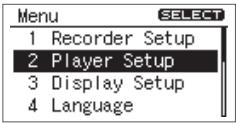
- Utilisez [▶/||] / [■] pour sélectionner le réglage Play Mode.
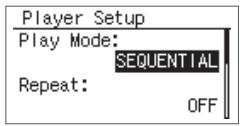
(Valeur par défaut en gras)
| Réglage | SINGLE (lecture d'un seul fichier) |
| SEQUENTIAL (lecture séquentiable) |
| SHUFFLE (lecture aléatoire) |
- Utilisez [▶/||]/[■] pour déplacer le curseur vers le réglage Repeat, et utilisez [←]/[▶] pour activer/désactiver le réglage Repeat.
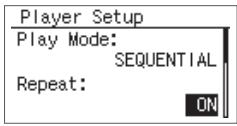
(Valeur par défaut en gras)
| Réglage | OFF (lecture en boucle désactivée) |
| ON (lecture en boucle activée) |
Le tableau ci-dessous indique les combinaisons possibles de ces réglages.
(Valeur par défaut en gras)
| Play Mode | Repeat | Description |
| SINGLE | OFF | Lecture d'un seul fichier, puis arrêt |
| ON | Lecture en boucle d'un seul fichier |
| SEQUENTIAL | OFF | Lecture séquentielle, puis arrêt |
| ON | Lecture séquentielle en boucle |
| SHUFFLE | OFF | Lecture aléatoire, puis arrêt |
| ON | Lecture aléatoire en boucle |
Si vous utilisez le réglage SHUFFLE avec Repeat activé, les fichiers sont lus dans un ordre aléatoire, puis relus dans le même ordre. Si vous voulez que l'ordre de la lecture soit à nouveau aléatoire, appuyez sur [ ], puis réappuyez sur [ ]
Ordre de tri des fichiers
Les fichiers sont affichés dans l'ordre alphabétique des caractères suivants. Cet ordre n'est pas celui dans lequel les fichiers ont été enregistrés.
! # $ % &'( ) +, -.0123456789; = @ ABCDEFGHIJKLMNOPQRSTUVWXYZ ]^ _
abcdefghijklmnopqrstuvwxyz{} Caractères double octet
- Les noms de fichiers commençant par un «.» ne sont pas affichés.
- Les noms de fichiers dont l'extension est différente de. WAV ou. MP3 ne sont pas affichés.
- Les noms de fichiers affichés à l'écran ne correspondent pas aux marquages ID3 des fichiers MP3.
Lecture en boucle d'une portion de fichier
La fonction AB Repeat permet de lire en boucle une portion spécifiée d'un fichier. Vous pouvez utiliser cette fonction pour écouter en boucle la partie du fichier qui vous intéresse.
- Appuyez sur [▶/||] pour jouer le fichier.
- Spécifiez le début de la répétition (point A).
Durant la lecture, appuyez sur [ A▶B ].
Ce point correspond au début (point A) de la portion répétée.
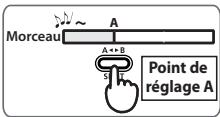
- Spécifiez la fin de la répétition (point B).
Appuyez à nouveau sur [ A B]. Ce point correspond à la fin (point B) de la portion répétée.
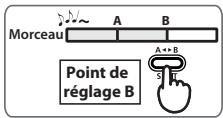
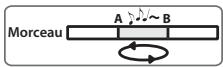
Annulation du réglage
- Si les points A et B ont déjà été spécifiés, le fait d'appuyer sur [A▲B] supprime les réglages de ces points.
- Pour arrêter la lecture, appuyez sur [ ]. Les réglages de la lecture en boucle (points A et B) sont conservés, mais la lecture s'arrête.
- Si vous avez défini le point A mais pas le point B avant que la lecture n'atteigne la fin du fichier, la lecture est répétée entre le point A et la fin du fichier.
- Les réglages de la lecture en boucle sont annulés si vous utilisez [ ]/ [ ] pour sélectionner un autre fichier.
Modification de la vitesse de lecture
Vous pouvez augmenter ou diminuer la vitesse de lecture sans modifier le ton.
1. Appuyez sur [SPEED]
L'indication [SPD] apparait en surbrillance dans la partie inférieure de l'écran et la vitesse de lecture varie.
Appuyez à nouveau sur [SPEED] pour rétablir la vitesse de lecture normale.
Remarque
- Vous ne pouvez pas modifier la vitesse de lecture si vous avez appliqué l'effet de réverbération (p. 68).
- Vous ne pouvez pas modifier la vitesse de lecture d'un fichier dont la fréquence d'échantillonnage est égale à 88,2 kHz ou 96 kHz.
- Une modification importante de la vitesse de lecture affecte le caractère tonal.
Sélection de la vitesse de lecture
La vitesse de lecture actuellement spécifiée est affichée.
2. Spécifiez la vitesse de lecture souhaitée.
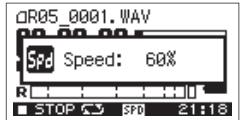
La vitesse de lecture étant affichée, utilisez [ ]/ [ ] pour en modifier la valeur.
(Valeur par défaut en gras)
| Réglage | 50, 60, 70, 80, 90, 110, 120, 130, 140, 150 (%) |
Application d'un effet de réverbération à la lecture
Vous pouvez appliquer un effet de réverbération lors de la lecture d'un fichier à l'aide du R-05. L'effet de réverbération simule la réverbération qui est caractéristique d'un concert dans une grande salle ou dans un autre espace.
Remarque
- Vous ne pouvez pas enregistrer du son avec la réverbération appliquée. Vous ne pouvez pas non plus appliquer un effet de réverbération au son écoute durant un enregistrement.
- Vous ne pouvez pas appliquer un effet de réverbération à la lecture d'un fichier dont la fréquence d'échantillonnage est égale à 88,2 kHz ou 96 kHz.
- Vous ne pouvez pas appliquer l'effet de réverbération si vous avez modifié la vitesse de lecture (p. 67).
1. Appuyez sur [REVERB]
L'indication « REV » apparait en surbrillance à l'écran et l'effet de réverbération est appliqué.
Appuyez à nouveau sur [REVERB] pour annuler l'effet de réverbération.
Changement du type de réverbération
Vous pouvez choisir le type de réverbération souhaité. Ces réglages permettent de simuler différents espaces acoustiques.
| Type | Effet |
| HALL1 | Simule la réverbération adaptée aux concerts en salle. Ce réglage produit une réverbération douce, ample et longue. |
| HALL2 | Hall2 produit une réverbération plus courte que Hall1. |
| ROOM | Simule la réverbération d'unepiece. Ce réglage produit une réverbération claire et courte, typique d'un club ou d'un studio. |
| PLATE | Simule la réverbération produit par un réverbérateur à plaque (dispositif de réverbération utilisant la vibration d'une plaque métallique). Ce réglage produit une réverbération métallique représentant une plaque de haute fréquences plus étendue. |
- Maintenez le bouton [REVERB] enfoncé pendant plusieurs secondes.
Le type de réverbération actuellement spécifique est affiché.
- Le type de réverbération étant affiché, utilisez [←]/[▶] pour modifier le réglage.
Le type de réverbération est modifié.
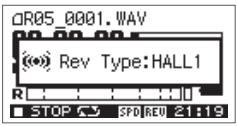
Types de fichiers pouvant être lus
Le R-05 peut lire les types de fichiers suivants.
| Fréquence d'échantillonnage (kHz) | Taille de l'échantillon (bits) |
| WAV | 32.0, 44.1, 48.0, 88.2, 96.0 | 16, 24 |
| Fréquence d'échantillonnage (kHz) | Résolution |
| MP3 | 32.0, 44.1, 48.0 | 32 – 320 kbps, VBR |
Que signifie VBR?
VBR est l'acronyme de « Variable Bit Rate » (résolution variable), qui utilise une résolution plus faible lorsque le son est moins dense et une résolution plus élevée lorsque le son est plus dense.
Branchement à votre ordinateur
En utilisant un câble USB pour brancher le R-05 à votre ordinateur, vous pouvez transférer des fichiers à partir de la carte SD du R-05 vers votre ordinateur, puis traiter ces fichiers. Vous pouvez également transférer des fichiers à partir de votre ordinateur vers le R-05, puis les lire sur le R-05.
cf.
Types de fichiers pouvant être lus (p. 69)
Branchement du R-05 à votre ordinateur
- Démarrez votre ordinateur.
- Assurez-vous qu'une carte SD a été insérée dans la fente de carte SD du R-05.
cf.
« Insertion d'une carte SD » (p. 32)
- Mettez le R-05 sous tension (p. 26).
- Appuyez à plusieurs reprises sur [FINDER] ou [MENU] pour accéder à la page principale.
- Utilisez le câble USB inclus pour brancher le R-05 à votre ordinateur.
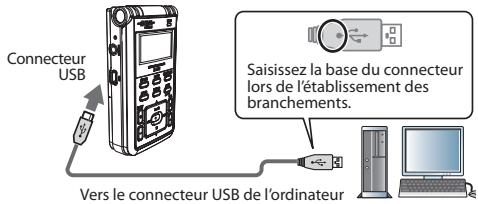
Remarque
- Lors du branchement du câble USB à votre ordinateur, saisissez la base du connecteur et évitez de toucher la partie métallique de la prise.
- Si vous reliez le R-05 à votre ordinateur sans carte SD insérée, l'écran du R-05 indique « No Card »
- Le R-05 ne sera pas reconnu si vous le reliez à votre ordinaire tandis que la page « Menu » est affichée ou pendant une lecture ou un enregistrement. Débranchez le cable USB reliant le R-05 à votre ordinaire et repêze la procédure à partir de l' étape 3.
- Les différentes fonctions du R-05 sont indisponibles dans la page « USB » en cas de branchement à un ordinateur. Les boutons et commutateurs sont ignorés.
- Si votre ordinateur affiche un message indiquant d'insérer un disque avec ce type de fichier, cliquez sur [Cancel].
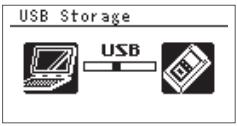
Au bout d'un moment, l'ordinateur détectera le R-05 et l'écran du R-05 affichera la page « USB »
Votre ordinateur reconnaîtra la carte SD du R-05 de la manière décrite ci-dessous.
| Windows | Apparait dans le Poste de travail ou l'Explorateur sous le nom d'un disque amovible. |
| Mac OS | Apparait sur le Bureau avec un nom tel que « NO NAME » (Sans nom). |
6. Vous pouvez copier des fichiers WAV ou MP3 à partir du R-05 vers votre ordinateur, ou à partir de votre ordinateur vers le r-05.
Pour copier des fichiers, il suffit de les faire glisser à l'aide de la souris et de les déposer dans le répertoire ou le dossier désiré.
Débranchement de votre ordinateur
Procédez comme suit pour débrancher le R-05 de votre ordinateur. Vous devez utiliser la procédure suivante pour couper la connexion avant de débrancher le cable USB.
Remarque
Ne mettez pas le R-05 hors tension, débranchez le câble USB ou retirez la carte SD tandis que le R-05 est branché à votre ordinateur.
1. Accédez à la boîte de dialogue « retirez le périphérique en toute sécurité
Dans la barre des tâches de Windows, double-cliquez sur l'icône Retirer le périphérique en toute sécurité.
- Dans la liste des périphériques matériels affichés, CHOISSEZ I'élément correspondant au R-05.
| Windows Vista | Support de stockage USB |
| Windows XP, 2000 | Support de stockage USB |
| Windows Me | Disque USB |
4. Cliquez sur [OK].
Lorsque la boîte de dialogue « Arrêt d'un périphérique matériel » apparait, sélectionnez l'élément correspondant à la carte SD du R-05, puis cliquez sur [OK].
5. Débranche la connexion.
Une fois que le message « Le périphérique (ou disque USB) peut maintenant être enlevé de l'ordinateur en toute sécurité. » apparait, vous pouvez débrancher le cable USB reliant le R-05 à l'ordinateur.
- Dans la barre des tâches de Windows, cliquez sur l'icône, puis sur l'icône
- Cliquez sur le message d’éjection de l’enregistreur WAV/MP3 R-05 qui apparait au-dessus de la barre des tâches.
- Lorsque le message indiquant que vous pouvez retirer le périphérique en toute sécurité apparait, vous pouvez débrancher sans risque le cable USB reliant le R-05 à l'ordinateur.
- Faites glisser l'icône « NO NAME » (Sans nom) vers la corbeille dans le « Dock »
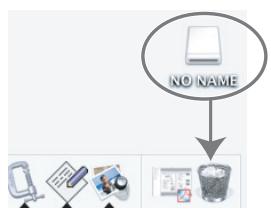
- Cet écran provient de Mac OS 10.4.
- L'affichage peut varier en fonction de votre système d'exploitation.
Lorsque vous faites glisser l'icône vers l'emplacement de la corbeille à droite du « Dock », la corbeille est remplacée par le symbole ce qui permet de couper la connexion.
- Coupez la connexion.
Une fois que l'icone « NO NAME » (Sans nom) n'est plus visible sur le Bureau, il est possible de débrancher sans risque le cable USB reliant le R-05 à l'ordinateur. Vous pouvez également mettre le R-05 hors tension.
Gestion des fichiers et des dossiers
Le R-05 stocke les fichiers audio sur la carte SD.
La page « Finder » offre différentes fonctions permettant d'afficher, de supprimer ou de copier ces fichiers. Vous pouvez également créer des dossiers et déplacer des fichiers entre des dossiers afin de gérer vos données.
Structure des fichiers sur la carte SD du r-05
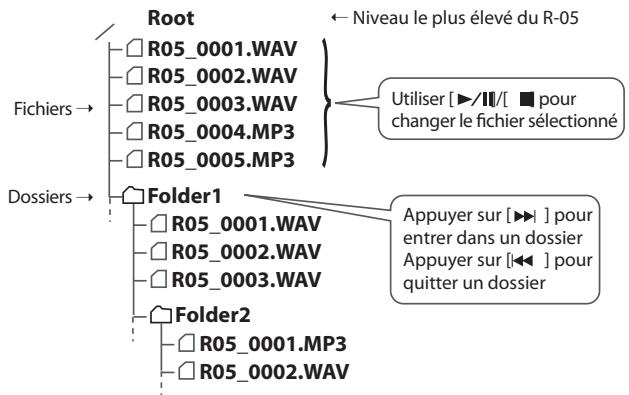
- Vous pouvez renommer un fichier ou un dossier.
«Modification du nom d'un fichier» (p. 79)
- Vous pouvez créer un dossier à un emplacement souhaité.
→ « Création d'un dossier » (p.87)
Opérations de base
Accéder à la page Finder
- Appuyez sur [FINDER] pour accéder à la page « Finder », utilisez [▶/||]/[■] pour sélectionner un fichier ou un dossier, puis appuyez sur [●].
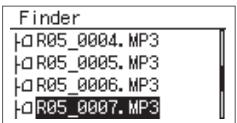
Pour effectuer une sélection à partir d'un dossier (ou d'un dossieritué plus bas dans la hiérarchie), sélectionnez ce dossier et appuyez sur [▶]. Pour sélectionner un dossieritué plus haut dans la hiérarchie, appuyez sur [▶].
- Utilisez [▶/■]/[■] pour sélectionner une fonction, puis appuyez sur [●].
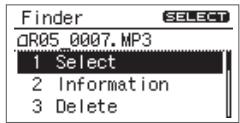
Remarque
Ne mettez pas l'appareil hors tension et ne retirez pas la carte SD tant que l'écran ci-dessous est affiché.
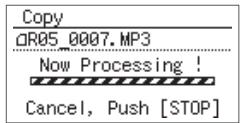
Opérations accessibles à la page « Finder »
| Fonction | Sélection | Résultat | Procedure |
| Select | Fichier | SéLECTIONne le fichier et l'affiche sur la page principale. | p. 77 |
| Dossier | SéLECTIONne le dossier et l'affiche sur la page principale. |
| Information | Fichier | Affiche des informations sur le fichier. Protège également le nom de fichier. | p. 77 |
| Dossier | Affiche des informations sur le dossier. |
| Delete | Fichier | Supprime le fichier. | p. 78 |
| Dossier | Supprime le dossier. |
| Rename | Fichier | Renomme le fichier. | p. 79 |
| Dossier | Renomme le dossier. |
| Move | Fichier | Déplace le fichier. | p. 80 |
| Copy | Fichier | Copie le fichier. | p. 81 |
| Divide | Fichier | Fractionne le fichier. | p. 82 |
| Combine | Fichier | Joint le fichier. | p. 83 |
| Trim | Fichier | Supprime le début et la fin du fichier. | p. 84 |
| MP3 Convert | Fichier | Convert it un fichier WAV en un fichier MP3. | p. 85 |
| Repair | Fichier | Répare le fichier. * Cét élément de menu n'apparait que si le R-05 a détecté un fichier endommagé. | p. 86 |
| Make Folder | Dossier, réseau | Crée un nouveau dossier. | p. 87 |
Ouverture d'un fichier
Procédez comme suit pour sélectionner et lire un fichier à partir de la liste des fichiers enregistrés.
Lorsque vous sélectionnez un dossier, l'emplacement actuel se déplace vers le dossier sélectionné et vous pouvez utiliser la page principale pour désigner des fichiers dans le dossier sélectionné. Vous pouvez également enregistrer dans le dossier sélectionné.
- Dans la page « Finder », sélectionnez un fichier ou un dossier.
- Choisissez « Select »
Vous revenez ensuite à la page principale avec ce fichier ou ce dossier sélectionné.
- Dans la page « Finder », sélectionnez un fichier ou un dossier.
- Sélectionnez « Informations »
Les informations s'affichent.
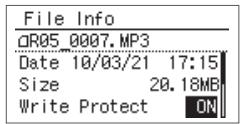
| Informations affichées | Nom du fjichier ou du dossier |
| Date (date de création) |
| Protection contre l'écriture (activée/désactivée) |
| Type (Rec Mode) |
| Fréquence d'échantillonnage |
| Taille |
Protection d'un fichier (protect)
Vous pouvez protéger un fichier de telle sorte qu'il ne puisse pas être supprimé ou renommé accidentellement.
Utilisez [←]/[→] pour activer/désactiver le paramètre Protect.
Si vous activez le paramètre Protect, une icône de verrou apparait.

- Appuyez trois fois sur [FINDER] pour revenir à la page principale.
Suppression d'un fichier
- Dans la page « Finder », sélectionnez un fichier ou un dossier.
- Choisissez « Delete »
- Lorsque l'écran de confirmation apparait, appuyez sur [ ● ] pour confirmer l'opération.
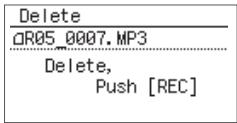
Pour annuler, appuyez sur [FINDER] avant d'appuyer sur [●].
- Appuyez sur [FINDER] pour revenir à la page principale.
Modification du nom d'un fichier
- Dans la page « Finder », sélectionnez un fichier ou un dossier.
- Choisissez « Rename »
- Utilisez [ ] / [ ] pour déplacer le curseur vers la position du caractère que vous pouze modifier.
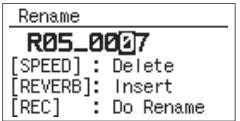
- Utilisez [ / ] / [ ] pour modifier le caractère, puis appuyez sur [ ● ] pour confirmer votre choix.
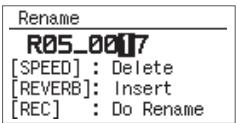
- Sur le R-05, vous ne pouvez renommer que des noms de fichiers composés de caractères ASCII (caractères alphanumériques à un octet). Vous ne pouvez pas renommer un nom de fichier qui contient des caractères double octet, comme des caractères japonais.
Caractères pouvant être utilisés
( espace )!# $% &'()+,-.0123456789;=@
ABCDEFGHIJKLMNOPQRSTUVWXYZ] ^ _
abcdefghijklmnopqrstuvwxyz{}
- Appuyez sur [REVERB] pour insérer un espace et sur [SPEED] pour supprimer un caractère.
- Pour annuler, appuyez sur [FINDER] avant d'appuyer sur [●].
- Si un nom identique existe déjà, l'écran affiche « AlreadyExists ». Dans ce cas, veuillez indiquer un autre nom.
Déplacement d'un fichier
- Dans la page « Finder », Sélectionnez un fichier.
- Choisissez « Move »
- Utilisez [ / | ] / [ ] pour sélectionner la destination du déplacement, puis appuyez sur [].
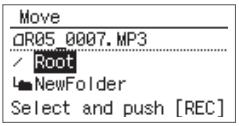
- Si vous sélectionnez « Root», le fichier est déplacé vers le niveau le plus élevé de la hiérarchie (dossier racine) de la carte du R-05. Si vous sélectionnez un dossier, le fichier est déplacé vers ce dossier.
- Si vous voulez sélectionner un dossier contenu dans un autre dossier (c'est-à-dire un dossier situé plus bas dans la hiérarchie), sélectionnez ce dossier et appuyez sur [▶]. Pour sélectionner un dossier situé plus haut dans la hiérarchie, appuyez sur [▶].
- Pour annuler, appuyez sur [FINDER] avant d'appuyer sur [●].
Structure des fichiers sur la carte SD du R-05 (p. 74)
Remarque
Vous ne pouvez pas effectuer l'opération de déplacement s'il n'y a pas suffisamment d'espace libre sur la carte SD.
- Appuyez sur [FINDER] pour revenir à la page principale.
Copie d'un fichier
- Dans la page « Finder », Sélectionnez un fichier.
- Choisissez « Copy »
- Utilisez [ / ] / [ ] pour sélectionner la destination de la copie, puis appuyez sur [ ].
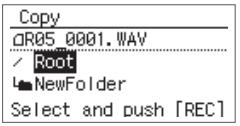
- Si vous sélectionnez « Root », le fichier est copié dans le niveau le plus élevé de la hiérarchie (dossier racine) de la carte du R-05. Si vous sélectionnez un dossier, le fichier est copié dans ce dossier.
- Si vous voulez sélectionner un dossier contenu dans un autre dossier (c'est-à-dire un dossier situé plus bas dans la hiérarchie), sélectionnez ce dossier et appuyez sur [▶]. Pour sélectionner un dossier situé plus haut dans la hiérarchie, appuyez sur [▶].
- Pour annuler, appuyez sur [FINDER] avant d'appuyer sur [●].
Remarque
Si vous copiez un fichier à l'intérieur du même dossier, le système ajoute « -1 » au nom du fichier copié.
Fractionnement d'un fichier
- Dans la page « Finder », Sélectionnez un fichier.
- Choisissez « Divide »
- Utilisez [ / | ] / [ ] et [ ] / [ ] pour effectuer une lecture, une avance rapide et un retour rapide du fichier en vue de déterminer le point où vous voulez le fractionner. Une fois que vous avez spécifié le point de fractionnement du fichier, appuyez sur [ ].
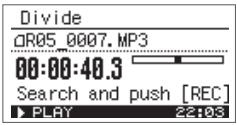
- Lorsque le message de confirmation apparait, appuyez sur [ ] pour confirmer l'opération.
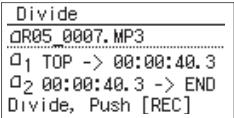
Si le paramètre Save Original File (p. 93) est activé, chaque fichier fractionné est enregistré en tant que nouveau fichier. Dans ce cas, le système ajoute automatiquement « -1 » et « -2 » au nom des nouveaux fichiers. Le fichier d'origine reste inchangé. Si le nom du fichier d'origine est R05_001. WAV, les nouveaux fichiers R05_001-1. WAV et R05_001-2. WAV sont créés.
Remarque
Si la carte SD ne contient pas suffisamment d'espace libre, le message « SD Card Full » apparait et l'opération Divide ne peut pas être executée.
Association de fichiers
- Dans la page « Finder », sélectionnez un fichier.
- Choisissez « Combine »
- Sélectionnez le fichier qui sera joint au fichier actuellement sélectionné.
Utilisez [▶/■]/[■] pour sélectionner le fichier que vous voulez joindre à la fin du fichier sélectionné à l'étape 1, puis appuyez sur [●].
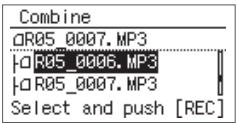
- Si le paramètre Save Original File (p. 93) est activé, le fichier joint est enregistré en tant que nouveau fichier. Dans ce cas, le système ajoute automatiquement « -1 » au nom du nouveau fichier. Le fichier d'origine reste inchangé. Si le nom du fichier d'origine est R05_0001.WAV, le fichier joint est créé avec le nom R05_0001-1.WAV.
- Vous ne pouvez pas associer des fichiers qui doivent une fréquence d'échantillonnage ou un Rec Mode différent.
Remarque
- Si la carte SD ne contient pas suffisamment d'espace libre, le message « SD Card Full » apparait et l'opération Combine ne peut pas être executée.
- Vous ne pouvez pas associer des fichiers si la taille du fichier résultat excéderait 2 Go.
Suppression de portions non souhaitées d'un fichier (trim)
- Dans la page « Finder », sélectionnez un fichier.
- Choisissez « Trim »
- e départ de la région que vous pouze conserver. Une fois le point de départ souhaité trouvé, appuyez sur [ ].
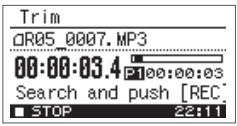
- 'arrivée de la région que vous pouze conserver. Une fois le point d'arrivée souhaité trouve, appuyez sur [ ].
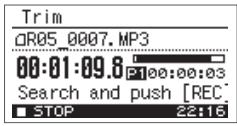
- Lorsque le message de confirmation apparait, appuyez sur [ ● ] pour confirmer l'opération.
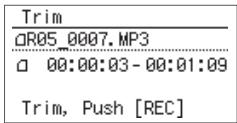
Si le paramètre Save Original File (p. 93) est activé, le fichier amputé est enregistré en tant que nouveau fichier. Dans ce cas, le système ajoute automatiquement « -1 » au nom du nouveau fichier. Le fichier d'origine reste inchangé. Si le nom du fichier d'origine est R05_001. WAV, le fichier amputé est créé avec le nom R05_001-1. WAV.
Création d'un fichier MP3
- Dans la page « Finder », Sélectionnez le fichier WAV que vous pouvez convertir au format MP3.
- Choisissez « MP3 Convert »
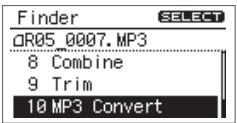
- Utilisez [←]/[→] pour sélectionner le réglage du mode de fichier MP3 souhaité, puis appuyez sur [●].
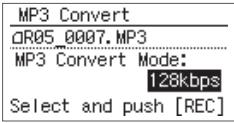
(Valeur par défaut en gras)
| Réglage | 64 kbps |
| 96 kbps |
| 128 kbps |
| 160 kbps |
| 192 kbps |
| 224 kbps |
| 320 kbps |
La création d'un fichier MP3 ne supprime pas le fichier WAV d'origine.
Réparation d'un fichier
Si, par inadvertance, vous débranchez l'adaptateur ou retirez la carte SD durant l'enregistrement, le fichier sera endommagé et ne pourra plus être lu. Dans certains cas, vous pourrez toutefois utiliser la fonction Repair afin de rendre le fichier lisible.
- Dans la page « Finder », Sélectionnez un fichier.
- Choisissez « Repair »
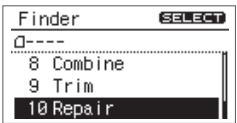
Cet élément de menu n'apparaît que si le R-05 détecte un fichier endommagé.
- Lorsque le message de confirmation apparait, appuyez sur [●] pour confirmer l'opération.
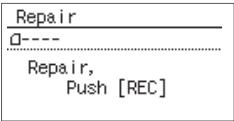
Pour annuler, appuyez sur [FINDER] avant d'appuyer sur [●].
- Appuyez sur [FINDER] pour revenir à la page principale.
Création d'un dossier
- Dans la page « Finder », Sélectionnez l'emplacement où vous pouvez créer un dossier.
- Pour créer un dossier au niveau racine (Root)
Utilisez [▶/II] [/ ] pour sélectionner Root, puis appuyez sur [●].
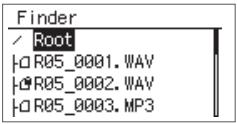
- Pour créer un dossier à l'intérieur d'un dossier, utilisez [▶/■]/[■] pour sélectionner le dossier dans lequel vous voulez créer le nouveau dossier.
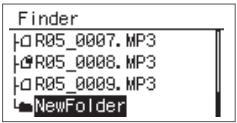
Appuyez sur [▶] pour entrer dans le dossier.
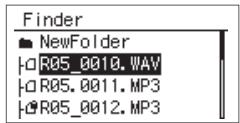
Utilisez [▶/■]/[■] pour sélectionner le nom du dossier affiché en haut, puis appuyez sur [●].
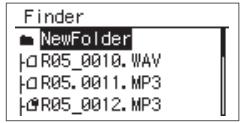
- Utilisez [▶/■]/[■] pour désirir « Make Folder », puis appuyez sur [●].
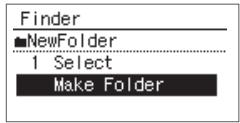
3. Appuyez sur [ ] pour confirmer l'opération.
Lorsque l'écran de confirmation apparait, appuyez sur [ ] pour confirmer l'opération.
![ROLAND R-05 - Appuyez sur [ ] pour confirmer l'opération. - 1](/content/2019/10/7573/images/abd0538c39a6d95d418aa092ff1c0b98d8b24d3e45188405a96d23d8e7c98243.jpg)
Un nouveau dossier est créé.
MÉMO Pour annuler, appuyez sur [FINDER] avant d'appuyer sur [●].
- Appuyez sur [FINDER] pour revenir à la page principale.
Réglages du R-05
La page « Menu » permet de définir différents réglages pour le R-05 lui-même, comme les paramètres d'enregistrement et de lecture, ainsi que la date et l'heure.
Procédure de base
Accéder à la page Finder
Accéder à la page Menu
Si la page Menu est affichée, annule l'opération ou retourne à la page précédente.
- Appuyez sur [MENU] pour accéder à la page « Menu », utilisez [▶/■]/[■] pour sélectionner la catégorie de paramètres souhaitée, puis appuyez sur [●].
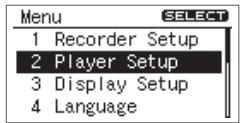
Remarque
Vous ne pouvez pas passer à une autre page tant qu'un fichier est en cours de lecture ou d'enregistrement. Vous devez par conséquent arrêter la lecture ou l'enregistrement avant de passer à une autre page.
- Utilisez [ / | ] / [ ] pour déplacer le curseur vers le paramètre de menu que vous voulez modifier, puis utilisez [ ] / [ ] pour modifier la valeur du paramètre.
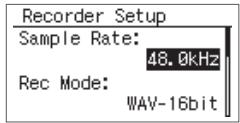
Liste des paramètres
| Catégorie | Élément de menu / Effet | Réglage (Valeur par défaut : en gras) |
| Recorder Setup | Sampling RateDéfinit la fréquence d'échantillonnage de l'enregistrement (p. 42).* Vous ne pouvez pas sélectionner 88,2 ou 96,0 si Rec Mode est définî à MP3 ou WAV+MP3. | 44,1, 48,0, 88,2, 96,0 |
| Rec ModeDéfinit le type de fichier pour l'enregistrement (p. 41).* Vous ne pouvez pas sélectionner MP3 ou WAV+MP3 si la fréquence d'échantillonnage est définî à 88,2 ou 96,0. | WAV-16 bit, WAV-24 bit, MP3-64 kbps, MP3-96 kbps, MP3-128 kbps, MP3-160 kbps, MP3-192 kbps, MP3-224 kbps, MP3-320 kbps, WAV+MP3(WAV-16 bit+MP3-128 kbps) |
| Pre-RecDéfinit si le paramètre Pre-Rec est activé (p. 50). | OFF, ON |
| File NameDéfinit le mode d'aftection du nom de fichier. | Date, Name |
| Auto Rec StartDéfinit le paramètre Auto Rec Start (p. 51). | OFF, 2 sec, 5 sec, 10 sec, Level 1, Level 2, Level 3 |
| Split TypeDéfinit le paramètre Split Type (p. 56). | 64 MB, 128 MB, 256 MB, 512 MB, 1 GB, 2 GB, Level 1, Level 2, Level 3 |
| Player Setup | Play ModeDéfinit l'ordre dans lequel les fichiers seront lus (p. 64). | SINGLE, SEQUENTIAL, SHUFFLE |
| RepeatDéfinit si le paramètre Repeat est activé (p. 64). | OFF, ON |
| SpeedDéfinit la vitesse de lecture lorsque vous appuyez sur le bouton [SPEED] (p. 67). | 50, 60, 70, 80, 90, 110, 120, 130, 140, 150 |
| Rev TypeDéfinit le type de réverbération (p. 68). | HALL1, HALL2, ROOM, PLATE |
| Rev DepthDéfinit la profondeur de réverbération (p. 68). | 1–10 |
| Display Setup | ContrastRègle le contraste des caractères à l'écran. | 1–5–10 |
| BacklightRègle la luminosité du rétroéclairage de l'écran. | OFF, 1, 2, 3 |
| Display TimerDéfinit le temps au bout duquel le rétroéclairage de l'écran disparait si aucune opération n'est effectué. (Unités : secondes) | OFF, 2, 5, 10, 20 |
| Rec/Peak LEDDéfinit si les témoins REC et PEAK s'éteignent également au bout du temps stipulé par le paramètre Display Timer. | Normal, Power Save |
| Language | Sélectionne la langue d'affichage à l'écran. | English, Japanese |
Réglages du R-05
| Catégorie | Élément de menu / Effet | Réglage (Valeur par défaut : en gras) |
| Power Manage | Auto Power OffDéfinit le temps au bout duquel l'appareil est mis hors tension si aucune opération n'est effectué. (Unités : secondes) | OFF, 3, 5, 10, 15, 30, 45, 60 |
| BatteryDéfinit le type de piles installées. | alkaline, NI-MH |
| Input Setup | Rehearsal TimeDéfinit la durée utilisée pour le réglage automatique du niveau d'enregistrement (p. 45). | Manual, 30 sec, 1 min, 3 min, 5 min |
| Rec Monitor SwDéfinit si vous écoutez l'entrée audio à l'aide du casque durant l'enregistrement. | OFF, ON |
| EXT Mic TypeDéfinit le type de micro qui est branché à la prise MIC (p. 53). | Mono, Stereo |
| Plug-In PowerRéglez ce paramètre sur ON si vous avez branché un micro à alimentation par cable (micro miniature à condensateur nécessitant une alimentation externe, comme ceux utilisés sur les ordinateurs). Une tension de 2,5 V sera fournie (p. 53). | OFF, ON |
| Limiter, AGCDéfinit la fonction du commutateur [LIMITER] (p. 49). | Limiter, AGC |
| Low Cut Freq.Sélectionne la fréquence du commutateur [LOW CUT] (p. 50). | 100 Hz, 200 Hz, 400 Hz |
| File Edit | Save Original FileDéfinit si le fjichier d'origine non modifié sera conservé lors de l'exécution d'une opération d'édition de fjichier (Divide, Combine ou Trim). | OFF, ON |
| Date & Time | Définit la date et l'heure (p. 30). | — |
| SD Card | InformationAfiche des informations sur la carte SD. | — |
| FormatFormate la carte SD (p. 34). | — |
| FactoryReset | Rétablit la valeur d'usine de tous les paramètres du R-05. | — |
Cette section décrit les principaux messages d'erreur qui sont susceptibles d'apparaître à l'écran.
| Message | Problème |
| !Clock Initialized | L'alimentation de l'horloge interne a été perdue, de telle sorte que l'horloge interne a été initialisée. Veuillez spécifique la date et l'heure. |
| !Battery Low | Les piles internes sont trop faibles. Remplacez les piles ou utilisez un adaptateur secteur. |
| !Improper Song | Le R-05 ne peut pas utiliser le format de ce fichier. |
| !AlreadyExists | Un fichier ou un dossier de même nom existe déjà. Veuillez utiliser un autre nom pour le fichier ou le dossier. |
| !Song Protected | Le fichier est protégé. Réglez Write Protect sur OFF avant d'exécuter l'opération. |
| !Name Too Long | Le nom est trop long. |
| !File System Err | Il y a un problème lié à la carte SD. Formatez la carte SD sur le R-05. |
| !SD Unformatted | La carte SD n'a pas été formattede. Formatez la carte SD sur le R-05. |
| !SD Card Full | Il n'y a pas suffisamment d'espace libre sur la carte SD. Libéréz de l'espace sur la carte SD en copiant des fichiers sur votre ordinateur. |
| !Cannot Change | Le fichier ne peut pas être renommé, car son nom contient des caractères double octet. |
| Over 2 GB | Le filchier contient trop de données. |
| SD Card Slow | L'écriture sur la carte SD n'a pas pu être effectuée suffisamment rapidement. Veuillez utiliser une carte SD qui fonctionne avec le R-05. Dans certains cas, l'écriture et la suppression répétées de fichiers peuvent entraîner la fragmentation de ceux-ci sur la carte SD, ce qui diminue la capacité de traitement. Si c'est le cas, vuillez reformater la carte SD. |
| SD Card Locked | La carte SD est verrouillée. Retirez la carte SD et désactivez le paramètre Lock. |
| SD Card Error | Un problème est survenu lors de l'accès à la carte SD. La carte SD est peut-être endommagée. |
| No Card | Aucune carte SD n'a été insérée. Insérez une carte SD dans le R-05. |
| HOLD is ON | L'opération n'est pas possible, car le commutateur [HOLD] est sur la position « ON ». Placeze le commutateur [HOLD] en position « OFF » si vous voulez effectuer une opération. |
| Now Recording | Enregistrement en cours. Arrêtez l'enregistrement si vous voulez effectuer une opération. |
| Now Playing | Lecture en cours. Arrêtez la lecture si vous voulez effectuer une opération. |
| AGC is ON | Le commutateur AGC étant en position « ON », vous ne pouvez pas actionner les boutons de niveau d'entrée ou la fonction de répétition. Si vous voulez utiliser ces fonctions, placez le commutateur AGC sur « OFF». |
Dépannage
En cas de problème, commencez par consulter les informations présentées dans cette section.
Si ces informations ne vous permettent pas de résoudre le problème, contactez l'un des centres de service après-vente dont la liste figure à la fin de ce manuel.
Problèmes d'enregistrement
| Problème | Cause | Page |
| Le son enregistré à l'aide du micro est audible uniquement sur le canal L (gauche). | Si vous utilisez un micro mono, seul le canal L (gauche) est enregistré. Si vous utilisez un micro externe, vérifiez si celui-ci est stéréo ou mono. Utilisez la page « Menu » pour définir le type de micro externe sur « MONO » afin d'enregistrer sur les deux canaux à l'aide d'un micro mono. | p. 53 |
| Impossible de démarrer l'enregistrement | L'enregistrement n'est pas possible si la carte SD possède un espace libre inférieur à 16 kilo-octets. Dans ce cas, vous ne pouvez pas non plus passer en mode d'attente d'enregistrement. | p. 93 |
| L'enregistrement ne commence pas au même moment que celui où vous appuyez sur le bouton. | Si le paramètre Pre-Rec est activé, le son est enregistré en commençant deux secondes avant que vous n'appuyiez sur le bouton [ ● ]. | p. 50 |
| Impossibè d'utiliser le micro | Les micros internes ne peuvent pas être utilisés si un micro, un cable ou un autre apparéil est branché à la prise MIC ou à la prise LINE IN. Si vous foulez utiliser les micros internes, ne branchez rien aux autres entrées. | p. 52 |
| Si un micro, un cable ou un autre apparéil est branché à la prise LINE IN, le signal présente à la prise MIC est ignoré. Si vous foulez utiliser un micro externe, ne branchez rien à la prise LINE IN.Si vous utilisez un micro à alimentation par cable, vous doivent activer la fonction Plug-in Power. | p. 52 |
| Le R-05 ne prend pas en charge les micros à alimentation fantôme. | p. 52 |
| Le son enregistré est distordu. | Le son est distordu lorsque le niveau d'entrée est excessif. Réglez le niveau d'enregistrement de manière appropriée. | p. 44 |
| Impossible de dire le fichier enregistré | Si, par inadvertance, vous débranchez l'adaptateur ou retirez la carte SD durant l'enregistrement, le fichier sera endommagé et ne pourrait plus être lu. Dans certains cas, vous pourrez toute fois utiliser la fonction Repair affirm de prendre le fichier lisible. | p. 86 |
| Impossibè d'enregistre | L'enregistrement est impossibly si la carte SD n'est pas insérée correctement. Mettez l'appareil hors tension et réinsérez correctement la carte SD. | p. 32 |
| Si la carte SD n'est pas formatée, l'écran affiche « SD Unformaté », car la carte SD n'est pas reconue. Formatez la carte SD. | p. 34 |
| La carte SD ne fonctionnera correctement que si elle a été formatée sur le R-05. Si la carte a été formatée à l'aide d'un ordinateur, il se peut que son format ne soit pas correct. Dans ce cas, l'enregistrement peut s'arrêter immédiatement après son démarrage ou il peut se révélé impossible de réaliser un enregistrement correct. | p. 34 |
| L'enregistrement est impossibly si la fonction de protection contre l'écriture (LOCK) de la carte SD est activée. Déactivez la protection contre l'écriture. | p. 36 |
| Il est impossibly d'enregistre correctement si le niveau d'enregistrement spécifique par INPUT [+] [-] est trop bas. Réglez le niveau d'enregistrement de manière appropriée. | p. 44 |
| Un enregistrement effectué avec un micro mono créé un fichier stéroyo. | Le R-05 enregistre en stéroyo. Si vous branchez un micro mono, un fichier stéroyo avec le même son sur les pistes gauche et droite (L, R) est créé, même si le paramètre EXT Mic Type est définit sur « MONO ». | p. 53 |
| Le volume de l'appareil branché sur la prise LINE IN est trop faible. | Utilisez-vous un cable de raccordement contenant une résistance intégrée ? Utilisez un cable de raccordement ne compteant pas de résistance. | p. 55 |
| Un filcher a été fractionné de manière inattendue. | Le R-05 fractionne automatiquement un fichier si la taille du fichier en cours d'enregistrement excède une valeur donnée ou si le niveau d'enregistrement descend en dessous d'une valeur spécifiée. Définissez le paramètre Split Type afin de spécifier la taille de fichier ou le niveau d'enregistrement auquel le filcher doit être automatiquement fractionné. | p. 56 |
Problèmes de lecture
| Problème | Cause | Page |
| Aucun son | Le son peut être inaudible si le volume de sortie est trop bas. Essayez d'augmenter progressivement le volume de sortie. | p. 63 |
| Assurez-vous que le casque ou les haut-parleurs sont correctement branchés. | p. 37 |
| Lecture impossibly | Assurez-vous que le nom de fjichier a été correctement attribué. Le R-05 ne peut pas utiliser de fjichiers dont le nom commence par un « . » (point). | p. 65 |
| Le R-05 ne peut dire que des fjichiers dont l'extension du nom de fjichier est .MP3 ou WAV. | p. 69 |
| Un fjichier endommagé ne peut pas être lu. Dans certains cas, vous pourrez toute fois utiliser la fonction Repair afin de rendre le fjichier lisible. | p. 86 |
| L'appareil ne lit pas les fjichiers souhaités. | Le réglage Play Mode est peut-être définir sur la lecture aléatoire (SHUFFLE). Si c'est le cas, le R-05 sélectionne et lit aléatoirelement les fjichiers. Changeze ce réglage en lecture conventionnelle (SEQUENTIAL). | p. 64 |
Autres problèmes
| Problème | Cause | Page |
| Impossible demettre l'appareil sous tension | Assurez-vous que l'adaptateur secteur est correctement branché. Si vous utilisez des piles, assurez-vous qu'elles sont orientéescorrectement et qu'elles ne bougent pas à l'intérieur du compartment. Si les piles faiblissant, installez des piles neuves. | p. 29 |
| Si le R-05 ne s'allume pas et qu'il n'y a pas de problème avec l'adaptateur ou les piles, l'appareil est peut-être en panne. Contactez l'un des centres de service après-vente dont la liste figure sur la carte de garantie. | — |
| Le R-05 n'est pas reconnu par l'ordinateur une fois branché à celui-ci. | Si aucune carte SD n'est insérée dans le R-05, l'appareil ne sera pas reconnu correctement par l'ordinateur. Si aucune icône n'apparait sur le Bureau de votre ordinateur, assurez-vous que la carte SD est insérée correctement. | p. 32 |
| La page « Menu » n'apparait pas lorsque vous appuyez sur [MENU]. | Pendant la lecture et l'enregistrement, ou en mode d'attente d'enregistrement, le fait d'appuyer sur [MENU] ne provoque pas l' apparition de la page « Menu ». Arrêtez la lecture ou l'enregistrement avant d'appuyer sur [MENU]. | p. 38 |
| L'écran devient nombre. | Si vous utilisez des piles, l'écran devient nombre si vous laissez l'appareil inactif pendant l'intervalle de temps Display Timer spécifique. | p. 91 |
| L'appareil s'éteint de manière inattendue. | En fonction du paramètre Auto Power Off, l'appareil est mis automatiquement hors tension si aucune opération n'est effectuépendant une période donnée. | p. 92 |
| Si vous utilisez des piles, l'appareil est mis hors tension lorsque les piles sont épuisées. Mettez des piles neuves. | p. 26 |
| Vos réglages ont été rétablis à leur valeur d'origine. | Lorsque vous réinitialisez le R-05 à ses réglages d'usine, tous les réglages effectuels à l'aide de la page « Menu » ou de pages équivalentes sont rétablis à leur valeur d'origine. Recommencerez les réglages. | p. 89 |
| Si le R-05 est mis hors tension sans utiliser le commutateur d'alimentation (par exemple, en cas de défaillance des piles ou de débranchement de l'adaptateur secteur), les réglages sont rétablis à leur valeur d'origine. Recommencze les réglages. | p. 89 |
| Le R-05 n'est pas reconnu par l'ordinaire une fois branché à celui-ci via le port USB. | Le R-05 ne sera pas reconnu par votre ordinaire si vous le branchez à celui-ci tandis que la page « Menu » est affichée ou pendant une lecture ou un enregistrement. Débranchez le cable USB et recommencez. | p. 70 |
| L'affichage du nom de fichier est lent lors de la seLECTION d'un:fichier. | Meme si l'extension du nom de fichier est .MP3 ou .WAV, l'affichage de la seLECTION d'un:fichier est plus lent si le fichier est endommagé, si le fichier n'est pas valide, s'il s'agit d'un type de fichier MP3 non pris en charge ou si la taille du fichier est importante. Et ce, parce que le R-05 doit déterminer s'il est capable de dire le fichier. | p. 69 |
| Il y a un effet Larsen durant l'écoute au casque. | Si vous écoutez l'enregistrement à l'aide d'un casque ouvert, un effet Larsen peut se produit si les micros du R-05 cappent le son de votre casque. Les micros intégrés du R-05 étant capables de détecter dessons même faibles, maintenez votre casque à distance de ces micros. | p. 52 |
| L'horloge interne s'est réinitialisée. | Si l'adaptateur secteur est branché ou si des piles sont installées, l'horloge interne est alimentée à partir de ces sources. Si l'apparéil est laissé pendant plusieurs jours avec les piles retirees et l'adaptateur débranché, l'horloge interne revient à son état par défaut. Si vous mettez l'apparéil sous tension dans cet état, le message « Clock Initialized » apparait. Si ce message apparait, réinitialisez la date et l'heure. | p. 30 |
| Impossible de fractionner ou de joindre des fichiers | La carte SD doit posseder un espace libre égal à au moins deux fois l'espace occupé par les fichiers correspondants. Il n'est pas possible de joindre des fichiers avec une taille réalisante de 2 Go. | p. 93 |
Fiche technique
ENREGISTREUR WAV/MP3 R-05
Pistes
2 (stéreo)
Traitement des signaux
* Stériso uniquement
| Format | MP3 (MPEG-1 Audio Layer 3) |
| Fréquence d'échantillonnage | 44,1/48 kHz |
| Résolutions | 64/96/128/160/192/224/320 kb/s |
| Format | WAV |
| Fréquence d'échantillonnage | 44,1/48/88,2/96 kHz |
| Format d'enregistrement | 16/24 bits |
| Format | WAV + MP3 |
| Fréquence d'échantillonnage | 44,1/48 kHz |
| Format d'enregistrement | 16 bits |
| Résolutions | 128 kbps |
| Format | MP3 (MPEG-1 Audio Layer 3) |
| Fréquence d'échantillonnage | 32/44,1/48 kHz |
| Résolutions | 32–320 kb/s ou VBR (« Variable Bit Rate »: résolution variable) |
| Format | WAV |
| Fréquence d'échantillonnage | 32/44,1/48/88,2/96 kHz |
| Format d'enregistrement | 16/24 bits |
Carte mémoire
Durée d'enregistrement restante (approximative)
Unités : minutes
| Rec Mode | Capacité de la carte SD |
| 2 Go | 4 Go | 8 Go | 16 Go | 32 Go |
| WAV | WAV (24 bit/96 kHz) | 55 | 110 | 220 | 450 | 900 |
| WAV (24 bit/88.2 kHz) | 60 | 120 | 240 | 490 | 980 |
| WAV (24 bit/48 kHz) | 110 | 220 | 440 | 900 | 1800 |
| WAV (24 bit/44.1 kHz) | 120 | 240 | 480 | 980 | 1950 |
| WAV (16 bit/96 kHz) | 80 | 160 | 320 | 670 | 1350 |
| WAV (16 bit/88.2 kHz) | 88 | 176 | 352 | 735 | 1470 |
| WAV (16 bit/48 kHz) | 166 | 332 | 664 | 1350 | 2700 |
| WAV (16 bit/44.1 kHz) | 180 | 360 | 720 | 1470 | 2950 |
| MP3 | MP3 (320 kbps/44.1 kHz) | 797 | 1540 | 3080 | 6450 | 12950 |
| MP3 (128 kbps/44.1 kHz) | 1993 | 3990 | 7980 | 16180 | 32350 |
| WAV+MP3 | WAV (16 bit/48 kHz) +MP3 (128 kbps/48 kHz) | 152 | 305 | 610 | 1240 | 2490 |
| WAV (16 bit/44.1 kHz) +MP3 (128 kbps/44.1 kHz) | 165 | 330 | 660 | 1345 | 2690 |
- Les durées d'enregistrement sont approximatives. Elles peuvent varier selon les caractéristiques de la carte utilisée.
- S'il y a plusieurs fichiers différents, la somme des durées d'enregistrement est inférieure à celle mentionnée ci-dessus.
Entrées audio
Microphone stéréo incorporé
Entree micro
(mini-jack stéreo, alimentation par câble du micro externe possible)
Entrée ligne (mini-jack stéreo)
- Vous ne pouvez pas utiliser le micro interne et les entrées MIC et LINE IN simultanément. Dans ce cas, LINE IN a la priorité.
Sorties audio
Casque (mini-jack stéréo)
Niveau d'entrée nominal (variable)
Entrée micro : -33 dBu (MIC GAIN H, niveau d'entrée par défaut)
Entrée micro : -33 dBu (MIC GAIN H, niveau d'entrée par défaut)
Entrée ligne : 2 dBu (niveau d'entrée par défaut)
Impédance d'entrée
Entrée micro (MIC GAIN H): 7 kiloohms
Entrée micro (MIC GAIN L) : 5 kilo ohms
Entrée ligne : 8 kilo ohms
Niveau de sortie
20 mW (avec une charge de 16 ohms)
Impédance de charge recommandée
16 ohms ou plus
Réponse en fréquence
20 Hz-40 kHz (±2 dB)
Interface USB
Type Mini-B
- Support de stockage de type USB 2.0/1.1
Effets
(Lecture uniquement. Exclut la lecture à 88,2 kHz ou 96 kHz.)
Modification de la vitesse
Modification de la vitesse de lecture : 50-150 % de la vitesse de lecture
- Les fonctions de réverbération à la lecture et de modification de la vitesse ne peuvent pas être utilisées en même temps.
Écran
Écran graphique de 128 x 64 pixels
Alimentation
Adaptateur secteur, piles sèches alcalines de type LR6 (AA) x 2, ou piles à hydrure métallique de nickel (HR15/51) x 2
Consommation
290 mA
Dimensions
- Piles et carte mémoire comprises
Accessoires
Mode d'emploi
Guide de démarrage rapide
Carte mémoire SD
Piles (deux piles AA)
Cable USB (Mini-B)
Écran anti-vent
- Durée de vie estimée des piles alcalines AA en utilisation continue :
Lecture continue : environ 30 heures
(lors de l'utilisation d'un casque)
Enregistrement continu : environ 16 heures
(lors de l'utilisation du microphone intégré)
La durée de vie des piles indiquée ci-dessus est approximative.
Ce chiffre varie en fonction des conditions et du mode d'utilisation du R-05.
- En vue d'améliorer le produit, ses caractéristiques techniques et/ou son aspect peuvent être modifiés sans avis préalable.
AB Repeat 66
Adaptateur secteur 29
AGC 48,92
Auto Power Off 92
Auto Rec Start 51,90
Backlight 91
Battery 92
Bouton [A]/[SPLIT] 21
Bouton [FINDER] 75
Bouton [MENU] 20
Bouton NEXT 21
Bouton PLAY/PAUSE 21
Bouton PREV 21
Bouton REC 22
Bouton [REHEARSAL] 20
Bouton [REVERB] 21,68
Bouton [SPEED] 20,67
Bouton STOP 21
Boutons INPUT [+] [-] 22
Boutons VOL [+] [-] 22
Branchement
Casque 37
Haut-parleurs 37
Lecteur CD 55
Ordinateur 70
Platine 55
carte SD 31
Commutateur [MIC GAIN] 24
Commutateur [LIMITER] 24,48
commutateur [MIC GAIN] 47
Commutateur [POWER/HOLD] 23
Compartiment à piles 24
Connecteur USB 23
Contrast 91
Date & Time 93
Display Timer 91
dossier 74,87
Durée de vie des piles 28
Durées d'enregistrement 43
Écran 20
EXT Mic Type 92
Fente de carte SD 23
fichiers 69,74
File Name 90
Fonction d'économie d'énergie 28
Fonction de répetition 45
Format 34,93
Fractionnement du fichier 56
Fréquences d'échantillonnage élevées 40
Indicateur d'épuiisement des piles 28
Information 93
Informations temporelles 30
Language 91
Limiter 48, 92
Low Cut Freq. 92
micro externe 52
Micro interne 20
Micros à condensateur 54
micros dynamiques 54
morceaux de démonstration 31
MP3 41,69,85
niveau d'enregistrement 44
Réglage de l'heure 30
Réglage de la date 30
Rehearsal Time 92
Repeat 64, 91
Rev Depth 91
Rev Type 91
réverbération 68
Sampling Rate 90
Sauvegarder le fichier original 93
Sensibilité du micro 47
Speed 67, 91
Split Type 90
Support de montage du trépied 24
Témoin PEAK 20
Témoin REC 22
Trim 84
WAV 41,69
25 Rue Jules Hermann,
Chaudron-BP79 97491
Sté Clotilde Cedex,
REUNION ISLAND
TEL: (0262) 218-429
Roland Shanghai Electronics
Co., Ltd.
(BELING OFFICE)
10F. No.183 Section Anhuaxili
Cet appareil numérique de la classe B respecte toutes les exigences du Règlement sur le matériel brouilleur du Canada.
For the USA