
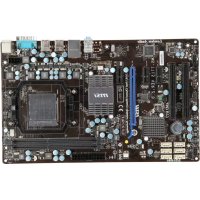
MS-7623 V5.0 - マザーボード MSI - 無料のユーザーマニュアル
デバイスのマニュアルを無料で見つける MS-7623 V5.0 MSI PDF形式.


| 製品タイプ | マザーボード |
| ブランド | MSI |
| モデル | MS-7623 V5.0 (880GMA-E55シリーズ) |
| フォームファクタ | Micro-ATX (24.4 cm x 24.4 cm) |
| チップセット | AMD 880G (ノースブリッジ) + AMD SB850 (サウスブリッジ) |
| プロセッサソケット | Socket AM3 |
| 対応プロセッサ | AMD Phenom II / Phenom / Athlon II / Athlon / Sempron (AM3) |
| HyperTransport | HT 3.0 |
| メモリ | DDR3 800 / 1066 / 1333 / 1600* (OC)、最大16GB、デュアルチャンネル、4スロット DIMM |
| 拡張スロット | 1x PCIe 2.0 x16、2x PCIe 2.0 x1、1x PCI |
| ストレージ | 6x SATA 6 Gb/s (SB850)、1x IDE (JMicron 368)、1x FDD |
| RAID | RAID 0/1/5/10 (SATA1〜6) |
| オーディオ | Realtek ALC892、8チャンネル HD Audio ジャック検出機能付き |
| LAN | Realtek RTL8111E、ギガビットイーサネット (10/100/1000) |
| USB | 4x USB 2.0 (背面パネル) + 4x USB 2.0 (ヘッダー)、2x USB 3.0 (背面パネル) |
| IEEE 1394 | 2ポート (VIA VT6315N): 1背面、1ヘッダー |
| 背面パネルコネクタ | 1x S/PDIF 光、1x VGA、1x DVI-D、1x HDMI、1x IEEE 1394、4x USB 2.0、2x USB 3.0、1x PS/2 コンボ、1x RJ45、6x オーディオジャック |
| 内部コネクタ | 1x パラレル、1x シリアル、1x SPDIF-out、1x フロントオーディオ、1x CD-IN、1x TPM、1x シャーシ開閉検出、OCスイッチ |
| 必要な電源 | ATX 24ピン (JPWR1) + ATX 4ピン (JPWR2) |
| BIOS | AMI BIOS、UEFIインターフェース、オーバークロック機能とM-Flash搭載 |
| 特別機能 | OC Genie Lite、APS (Active Phase Switching)、Cool'n'Quiet、Spread Spectrum、Overclocking Profile |
| メンテナンスとクリーニング | 定期的にエアダスターでホコリを除去。湿気や静電気放電を避ける。接点には乾いた布を使用。 |
| セキュリティ | 作業前には電源を抜く。静電防止リストバンドを着用。コネクタの極性を守る。 |
| スペアパーツと修理可能性 | マザーボードはユーザーによる修理不可。交換可能な部品はCMOS電池(CR2032)、RAMモジュール、プロセッサ、取付ネジ。 |
| 一般情報 | 取扱説明書はPDFでダウンロード可能。サイトでユーザーからの質問受付。MSIオンラインサポート。 |
よくある質問 - MS-7623 V5.0 MSI
ユーザーの質問 MS-7623 V5.0 MSI
0 質問 この機器について。知っているものに答えるか、ご自身の質問をしてください。
この機器について新しい質問をする
デバイスの取扱説明書をダウンロード マザーボード 無料でPDF形式で!マニュアルを見つける MS-7623 V5.0 - MSI 電子デバイスをもとに戻しましょう。このページにはデバイスの使用に必要なすべての書類が掲載されています。 MS-7623 V5.0 ブランド MSI.
使用説明書 MS-7623 V5.0 MSI
串行 ATA 接口: SATA1 \~ 6
前置 USB 接口: JUSB1, JUSB2, JUSB3, JUSB4
Integrated Peripherals(整合周边)
使用此菜单可对周边设备进行特别的设定。
■ 1 台軟碟機
■ 支援 1 台 360KB, 720KB, 1.2MB, 1.44MB 及 2.88MB 規格的軟碟機
連接器
■ 背板
ATX 24-Pin 電源接頭:JPWR1
ATX 4-Pin 電源接頭:JPWR2
本電源接頭是供 CPU 使用。
注意事項
Serial ATA 接頭:SATA1 \~ 6
面板 USB 接頭:JUSB1, JUSB2, JUSB3, JUSB4
この度は880GMA-E55シリーズ(MS-7623 v5.x) Micro-ATXマザーボードをお買い上げいただき、誠にありがとうございます。880GMA-E55シリーズはAMD® 880G & SB850チップセットを搭載し、AM3 AMD®プロセッサーに対応したハイフォーマンスデスクトップソリューションを構築することができます。
レイアウト
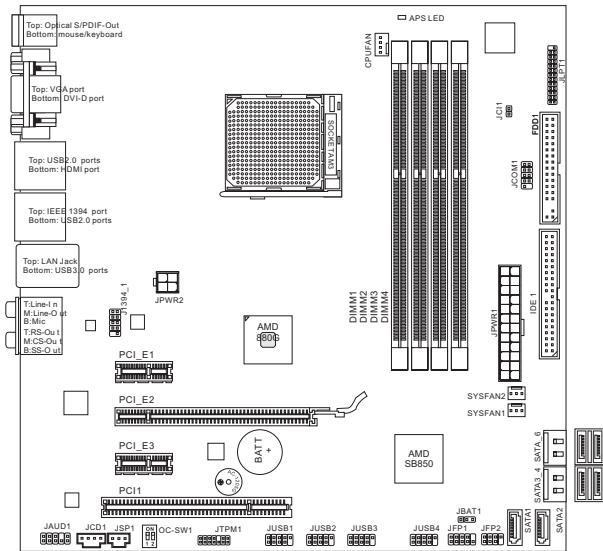
マザーボードの仕様
対応プロセッサ
■ AM3 AMD® PhenomII/ Phenom/ Althon II/ Althon/ Sempronプロセッサ (最新のCPU対応表は下記Webサイトをご参照ください。http://www.msi.com/index.php?func=cpuform2)
HyperTransport
■ Hyper Transport(HT) 3.0テクノロジーをサポート
チップセット
■ ノースブリッジ: AMD® 880Gチップセット
■ サウスブリッジ: AMD® SB850チップセット
対応メモリ
■ DDR3 800/1066/1333/1600*(OC) SDRAM (最大16GB搭載可能)
■ デュアルチャンネルメモリアクセス対応
(最新のメモリモジュール対応状況については下記Webサイトをご参照ください。http://www.msi.com/index.php?func=testreport)
LAN
■ Realtek® RTL8111E LAN 10/100/1000ファーストイーサネットをサポート
IEEE 1394
■ VIA® VT6315NによるIEEE 1394ポート2基搭載 (ピンヘッダ x1、リアパネル x1)
オーディオ
Realtek® ALC892
■ 8チャンネルオーディオ出力をサポート (接続検知機能付き)
■ Azalia 1.0準拠
IDE
■ JMicron® 368によるIDEポート1基搭載
■ Ultra DMA 33/66/100/133、PIOおよびバスマスタの各動作モードをサポート
SATA
■ AMD® SB850によるSATA 6Gb/sポート6基搭載
RAID
■ SATA1\~6はAMD® SB850によるRAID 0/1/5/10をサポート
フロッピー
■ フロッピーポート1基搭載
■ 360KB、720KB、1.2MB、1.44MBまたは2.88MBのFDD、1台の接続が可能
コネクター
■ I/Oパネル
- 光学S/PDIF出力 ×1
- PS/2マウス/ キーボードポート ×1
- VGAポート ×1
- DVI-Dポート ×1
- HDMIポート ×1
- IEEE 1394ポート ×1
- USB 2.0ポート ×4
- USB 3.0ポート ×2
- LANジャック×1
- オーディオジャック×6
■ オンボードコネクター
- パラレルコネクター×1
- USB 2.0コネクター ×4
- IEEE 1394コネクター ×1
- シリアルポートコネクター×1
- SPDIF出力コネクター×1
- フロントパネルオーディオコネクター×1
-ケース開放センサーユネクター×1 - CD入力コネクター×1
- TPMコネクター×1
- OCスイッチ ×1
スロット
■ PCIE 2.0 x16スロット ×1
■ PCIE 2.0 x1スロット x2
■ PCIスロット ×1、3.3V/5V PCIバスインタフェースをサポート
寸法
■ Micro-ATX (24.4cm X 24.4 cm)
取付穴
■ 8 穴
(製品について詳しい情報を求めの場合は、弊社のWebサイトを参照してください。http://www.msi.com/index.php)
リアパネルの構成は以下の通りです。

ハードウェアセットアップ
AM3 CPUおよびクーラーの装着
CPUを取り付ける場合には、オーバーヒートを防ぐためにヒートシンクがCPUに密着するように確実に取り付けてください。効果的な放熱を行うために、ヒートシンクをCPUに装着する場合には必要に応じてシリコングリスを塗布してください。
AM3 CPUのヒートスプレッダ側
効果的な放熱を行うために、シリコ
ングリスを塗布してください。
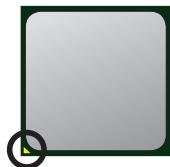
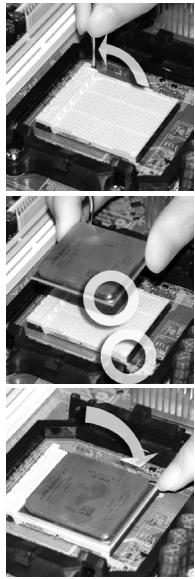
下記の手順に従って正しくCPUとCPUクーラーを装着してください。装着方法を誤ると最悪の場合CPUやマザーボードなどの破損を招きます。
- 固定レバーを横にずらし、90度まで引き上げます。レバーの引き上げが甘いとCPUの取り付けが不十分になり動作不良やショートの原因になるのでご注意ください。
- CPU上の金色の三角印(取り付け目印)と、ソケット上の三角印を合わせてCPUを装着します。
- CPUが正しく装着された状態では、ピンガソケットにぴったりと差し込まれています。横から見て、ピンが浮いているような状態であれば、向きを確認して取付をやり直してください。間違ったCPUの装着はCPUやマザーボードに重大な損傷を与えてしまいますので、くれくれもご注意ください。
- CPUを指でソケットにぐっと押し付けながら、固定レバーを倒してCPUを固定します。レバーで固定する際はCPUが押し戻される傾向があるので、レバーが固定されるまでCPUを抑える指を離さないでください。
-
ヒートシンクをリテンションの上に設置し、片側の金具を押し下げて、ソケットのフックに取り付けます。
-
そして、反対側にあるクリップも下に押し下げ て、ヒートシンクを固定します。固定レバーの位置を確認し、時計回りの方向で回します。
-
安全フックを固定ボルトに引っかかるまで回します。
-
CPUファンの電源ケーブルをコネクターに接続します。
注意
* 本書の画像はソケットAM3 CPUクーラーの装着には参照用であり、お手元の製品とは細部が異なる場合があります。予めご了承ください。
* CPUファンを固定するバネ状の金具は、弾力性の強い素材が使用されています。ロックを解除する際に弾けるように戻り、指などを挟む危険性があります。マイナスドライバーなどでバネの先端を押さえながら作業を行いと良いでしょう。
メモリモジュールの装着
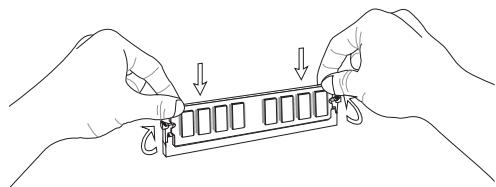
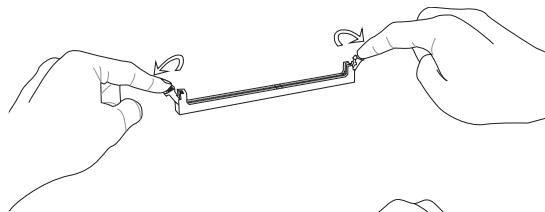
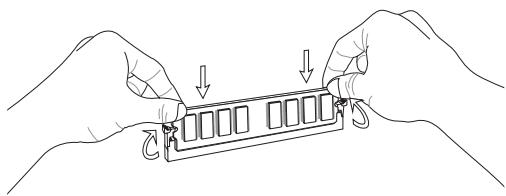
- メモリモジュール中央付近には左右非対称の場所に切り欠きが1ヶ所設けられており、このため間違った向きでは差し込めないように作られています。
- DIMMメモリモジュールをDIMMスロットへ垂直に差し込むとDIMMスロットの両側にあるモジュール固定ラッチが自動的に閉じ、モジュールを固定します。メモリモジュールがしっかりと装着されると、モジュールの端子部分が見えなくなります。
- 電源投入前にモジュールが両側のモジュール固定ラッチによって正しく固定されているかどうかを必ず確認してください。
* デュアルチャンネルアクセスで有効にするには同一のメモリを装着してください。
* メモリスロットはDIMM1を優先的に使用してください。
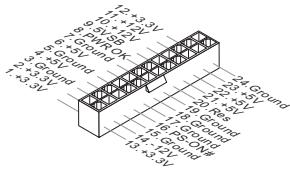
ATX 24ピン電源コネクター: JPWR1
ATX電源24ピンコネクターを接続します。接続の際にはコネクターの向きに注意して奥までしっかり差し込んでください。通常はコネクターのフックの向きを合わせれば正しく接続されます。
ATX 4ピン電源コネクター: JPWR2
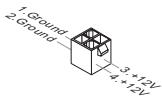
この4ピン電源コネクターは、CPUに電源を供給します。

注意
本製品を動作させるには上記二つのコネクターを正しく接続している必要があります。
FDDコネクター: FDD1
本製品は360KB、720KB、1.2MB、1.44MB及び2.88MBのフロッピーディスクドライブに対応しています。
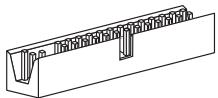
本製品にはIDEハードディスクドライブ、光ディスクドライブと他のIDEデバイスをサポートします。
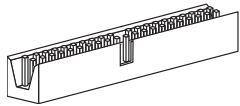
ハードディスクを2台使用する場合は、ジャンパを使用して2台目のハードディスクをスレーブに設定する必要があります。ジャンパの設定手順などにつきましてはハードディスク製造業者から提供されるマニュアルをご参照ください。
シリアルATAコネクター: SATA1~6
本製品は高速シリアルATAインターフェイスポートを搭載しています。一つのコネクターにつき、一つのシリアルATAデバイスを接続することができます。
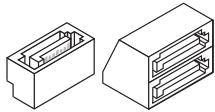
シリアルATAケーブルは絶対90度以上に折らないようにして下さい。データ転送に障害が起きる可能性があります。
ファン電源コネクター: CPUFAN, SYSFAN1, SYSFAN2
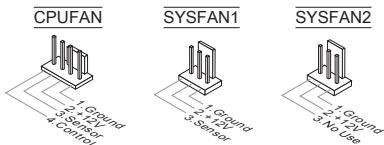
ファン電源コネクターは+12Vの冷却ファンをサポートします。赤色が+12V、黒色がGNDですので間違えずに接続して下さい。また、本製品のシステムハードウェアモニタ機能を使用する場合はファンの回転数センサー機能がついたファンを使用する必要があります。
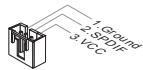
S/PDIF出力コネクター: JSP1
デジタルフォーマットで音声ソースを出力するためのインターフェイスです。 5.1チャンネル/7.1チャンネルサウンド音声出力に対応しています。
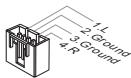
CD入力コネクター: JCD1
このコネクターは外部のオーディオ入力のために搭載されています。
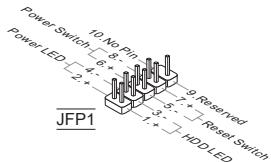
フロントパネルコネクター: JFP1, JFP2
本製品には、フロントパネルスイッチやLEDを対象とした電子的接続用に、二つのフロントパネルコネクターが用意されています。JFP1はインテル®のフロントパネル接続デザインガイドに準拠しています。
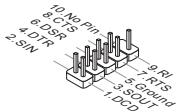
16550Aチップを採用した16バイトFIFOにてデータ転送を行います。このコネクターにシリアルマウスまたは他のシリアルデバイスを接続できます。
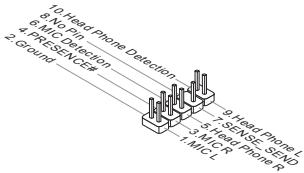
フロントパネルオーディオコネクター: JAUD1
フロントパネルオーディオピンヘッダーを使用すると、フロントパネルからのオーディオ出力が可能になります。ピン配列はインテル®のフロントパネル接続デザインガイドに準拠しています。
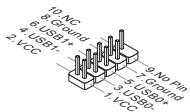
フロントUSBコネクター: JUSB1, JUSB2, JUSB3, JUSB4
このコネクターはIntel® I/O Connectivity Design Guideに準拠して、USB HDD、ディジタルカメラ、MP3プレーヤ、プリンタ、モデム、そのほかの高速USBインターフェース周辺機器へ接続することができます。
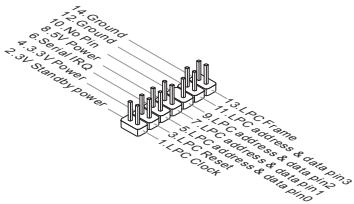
TPMモジュールコネクター: JTPM1
このコネクターはTPM (Trusted Platform Module)モジュールを接続します。詳細についてはTPMセキュリティプラットホームマニュアルを参照してください。
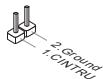
ケース開放センサーユネクター: JCI1
このコネクターはケーススイッチに接続されます。ケースが開けられると、ケース開放センサーはショートになります。システムはこの状態を記録し、警告メッセージを画面に表示します。この警告メッセージをクリアするには、BIOS画面を開いてメッセージを消去します。
パラレルポートヘッダ: JLPT1
このコネクターはオプションのパラレルポートブラケットを接続します。パラレルポートは標準的なプリンターポートであり、EPP(Enhanced Parallel Port)とECP(Extended Capabilities Parallel Port)モードをサポートします。
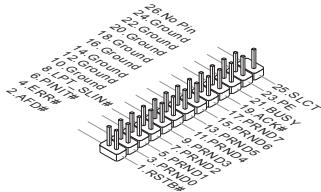
IEEE1394コネクター: J1394\_1
このコネクターはオプションのIEEE1394ブラケット経由でIEEE1394デバイスを接続します。
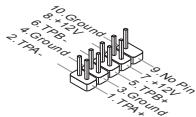
クリアCMOSジャンパ: JBAT1
本製品にはBIOSの設定情報を保持するなどの目的でCMOSメモリを搭載しており、搭載するボタン電池から電力を供給することで情報を保持しています。このCMOSメモリに蓄えられたデバイス情報によって、OSを迅速に起動させることが可能になります。システム設定をクリアしたい場合はこのジャンバを押してください。
JBAT1

▲1

▲1

▲1
データを保存
データをクリア
注意
CMOSクリアを行う際は、まずコンセントから電源コードを抜いてください。CMOSをクリアするには、システムがオフの間にピン2-3をショート(短絡)します。次いでピン1-2をショートに戻します。システム起動時のCMOSのクリアは絶対止めてください。マザーボードの破損や火災などに及ぶ危険があります。
オーバークロックFSBスイッチ: OC\_SW1
このスイッチを変更すると、FSBをオーバークロックしてプロセッサー周波数を上げることができます。以下の説明に従ってFSBを設定してください。
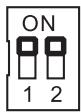
デフォルト
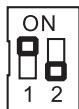
CPUクロックの速度を10%上げる
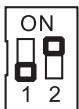
CPUクロックの速度を15%上げる
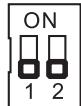
CPUクロックの速度を20%上げる
注意
* このスイッチを変更する前に、必ずシステムの電源を落としてください。
* 登録中にHWオーバークロックガシステムの不安定あるいはクラッシュを引き起こす場合には、スイッチをデフォルト設定に戻してください。
状態表示APS LED: LED1
APS LEDは現在のCPU電源回路の動作フェーズ数を表示します。
LED1

| オン | CPUが3フェーズで動作する場合は、LEDが点灯しています。 |
| オフ | CPUが1フェーズで動作する場合は、LEDが消えます。 |
PCIEスロット
PCIEスロットはPCIEインターフェース拡張カードをサポートします。
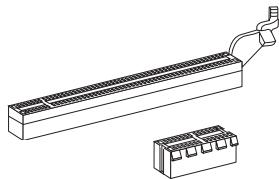
PCIE 2.0 x16スロット
PCIE 2.0 x1スロット
PCIスロット
PCIスロットは最も汎用性の高い拡張スロットで、対応する様々な拡張カードが発売されています。拡張カードのセッティング方法については、拡張カードに同梱される説明書を参照してください。
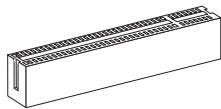
拡張カードを挿入したり取り外したりする時は、必ず最初に電源プラグを抜いてください。拡張カードについて記述挿入したりされたマニュアルを読んで、ジャンパ、スイッチ、BIOSなど必要なハードウェア設定、ソフトウェア設定を全て実行してください。
PCI割り込み要求ルーティング
ハードウェアがCPUに対して割り込み要求信号を発し、PCはこれを受けてデバイスの動作(イベントの発生)を処理します。標準的なPCIバスのIRQ設定は以下の通りです:
| スロット\順序 | 1 | 2 | 3 | 4 |
| PCI 1 | INT E# | INT F# | INT G# | INT H# |
BIOSの設定
コンピューターを起動するとシステムはPOST (Power On Self Test)過程に入ります。下記のメッセージが画面に表示されている間にキーを押すと設定画面に入ることができます。
を押す前にこのメッセージが消えてしまった場合、電源を再投入するか
メインページ
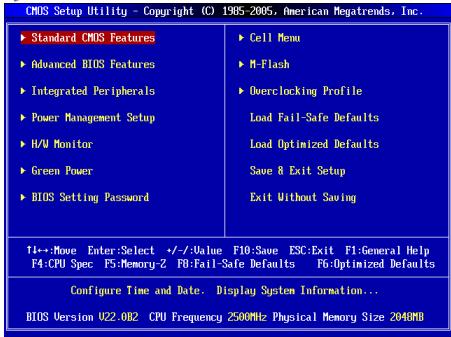
Standard CMOS Features (標準CMOS設定)
日付/時刻などのシステムの基本的な設定を行います。
Advanced BIOS Features (拡張BIOS設定)
拡張BIOS機能の設定を行います。
IDE、サウンド機能、グラフィック機能などの各種オンボード機能の設定を行います。
Power Management Setup (電源管理セットアップ)
電源管理に関する設定を行います。
H/W Monitor (H/Wモニタ)
PCの状態を表示します。
Green Power
動作フェーズ数の確認・設定を行います。
BIOS Setting Password (BIOS設定パスワード)
設定変更を制限するためのパスワードを設定します。
Cell Menu (セルメニュー)
周波数/電圧のコントロールやオーバークロックの各種設定を行います。
M-Flash
USBメモリドライブを使ったBIOS更新を行う際に使用します。(FAT/FAT32フォーマットのみ)
Overclocking Profile (オーバークロックのプロフィール)
CMOSへのプロファイル書き込み/ CMOSからのプロファイル読み込みを行います。
Load Fail-Safe Defaults (BIOSの初期設定値をロードする)
安定動作を最優先した初期設定値をロードします。
Load Optimized Defaults (最適のデフォルト値をロードする)
工場出荷時の設定をロードします。動作の安定性と性能の釣り合いが取れた設定値です。
Save & Exit Setup (設定値を保存して終了する)
変更した設定値を保存して終了します。
Exit Without Saving (設定値を保存せず終了する)
変更した設定値を保存せず終了します。
セルメニュー
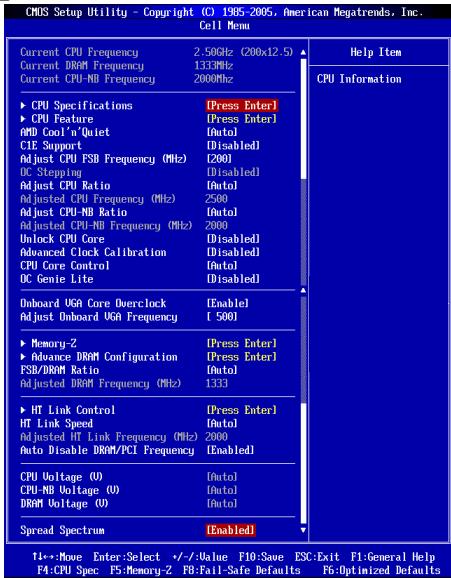
この項目でCPU、メモリとCPU-NBスピードの周波数を参照できます。(読取専用)
CPU Specifications (CPUの仕様)
CPU Technology Support (CPUテクノロジーサポート)
AMD Cool'n'Quiet
Cool'nQuiet機能を利用することにより、プロセッサーの異常過熱を防ぐとともに、省エネ低騒音動作にも効果があります。
CPUがアイドル状態の時に消費電力を低減できます。ただし、全てのCPUがこの拡張命令(C1E)をサポートしているわけではありません。
SVM Support (SVMサポート)
AMD SVMテクノロジーを有効/無効にします。
AMD Cool'n'Quiet
Cool'nQuiet機能を利用することにより、プロセッサーの異常過熱を防ぐとともに、省エネ低騒音動作にも効果があります。
CPUがアイドル状態の時に消費電力を低減できます。ただし、全てのCPUがこの拡張命令(C1E)をサポートしているわけではありません。
注意
Cool'n'Quietの機能を使用するには、以下の設定を行う必要があります。
* BIOSセットアップ画面を起動し、[Cell Menu]を選択します。[Cell Menu]で [AMD Cool'n'Quiet]を[Enable]に設定してください。
* ウインドウを開き、[Start]->[Settings]->[Control Pannel]->[Power Options]を選択してください。そして[Power Options Properties]には[Power schemes]の中で[Minimal Power Management]を選択します。
Adjust CPU FSB Frequency (MHz) (CPU FSB周波数を調整する)
CPU FSB周波数を調整します。
OC Stepping (オーバークロックステップの調整)
[Adjust CPU FSB Frequency (MHz) (CPU FSB周波数を調整する)]で周波数をオーバークロックするとこの項目が有効になり、以下のアイテムも表示されます。システムの起動後、設定されたステップでオーバークロックを行います。
Start OC Stepping From (MHz) (OC Stepping初期値の設定)
初期のベースクロックを設定します。初期のベースクロック設定に伴ってシステムは起動されます。初期のベースクロックからオーバークロックを始めて、[Adjust CPU FSB Frequency (MHz) (CPU FSB周波数を調整する)]では段階的にベースクロックを設定します。
OC Step (オーバークロックのステップ)
ベースクロックのオーバークロックステップ幅を設定します。
OC Step Count Timer (オーバークロックステップ値の表示間隔)
各段階の緩衝時間を設定します。
Adjust CPU Ratio (CPU倍率を調整する)
CPU倍率を調整します。この項目はプロセッサーが本機能をサポートする場合には使用可能です。
Adjusted CPU Frequency (MHz) (調整したCPU周波数)
調整したCPU周波数を表示します。読取専用です。
Adjust CPU-NB Ratio (CPU-NB倍率を調整する)
この項目はCPU-NB倍率を調整します。
Adjusted CPU-NB Frequency (MHz) (調整したCPU-NB周波数)
調整したCPU-NB周波数を表示します。読取専用です。
Unlock CPU Core (CPUコアを解除する)
この項目は追加コアを解除します。本項目を[Enabled]に設定して[Advanced Clock Calibration (高級なクロック校正)]を[Auto]に設定すると、プロセッサーコアを起動できます。
Advanced Clock Calibration (高級なクロック校正)
オーバークロックのためです。[Auto]に設定すると、CPU倍率を向上することができます。プロセッサーが本機能をサポートする場合には、この項目が有効になります。
CPU Core Control (CPUコアコントロール)
CPUコアの数をコントロールします。[Auto]に設定すると、CPUデフォルト数のコアで動作します。[Manual]に設定すると、特定のCPUコアを有効/無効にできます。
Core 1/2/3/4
コア1/2/3/4を有効/無効にします。
OC Genie Lite
[Enabled]に設定すると、システムが最大のFSBクロックを検知でき、自動的にオーバークロックします。オーバークロックがうまくいかない場合には、下級FSBクロックを試みってください。
Onboard VGA Core OverClock (オンボードVGAコアオーバークロック)
オンボードVGAのオーバークロック機能を有効/無効にします。
Adjust Onboard VGA Frequency (オンボードVGA周波数を調整する)
オンボードVGAコアの周波数を調整します。
Memory-Z
DIMM1\~4 Memory SPD Information (DIMM1\~4メモリSPD情報)
Advance DRAM Configuration (高級なDRAM配置)
DRAM Timing Mode (DRAMタイミングモード)
この項目でDRAMタイミングがDRAMモジュールのSPD (Serial Presence Detect) EEPROM情報によりコントロールするかどうかを決定します。[Auto]に設定すると、DRAMタイミングを有効にして、以下の[Advance DRAM Configuration]メニューがSPDの情報を基に、自動的に最適な設定を行います。
[Manual]に設定すると、以下のメニューを手動で設定します。
FSB/DRAM Ratio (FSB/DRAM倍率)
FSBとメモリクロックを非同期で動作させる場合、本項目で動作比率を設定します。
Adjusted DRAM Frequency (MHz) (調整したDRAM周波数)
この項目は調整したメモリ周波数を表示します。読取専用です。
HT Link Control (HTリンクコントロール)
HT Incoming/Outgoing Link Width (HT上り/下りリンクの幅)
この項目はHyper-Transport Linkの幅を設定します。[Auto]に設定すると、システムが自動的にHT linkの幅を検知します。
HT Link Speed (HTリンクスピード)
Hyper-Transportリンクの速度を設定します。[Auto]に設定すると、システムは自動的にHTリンクの速度を検知します。
Adjusted HT Link Frequency (MHz) (調整したHTリンク周波数)
調整したHTリンク周波数を表示します。読取専用です。
Auto Disable DRAM/PCI Frequency (自動的にDRAM/PCI周波数を無効にする)
[Enabled]に設定すると、システムは使用していないDRAM/PCIスロットのクロック発信を切り、EMIの発生を軽減する働きがあります。
CPU Voltage (V)/ CPU-NB Voltage (V)/ DRAM Voltage (V)
CPU、メモリやチップセットの電圧を調整します。
Spread Spectrum
コンピューターはクロック信号と呼ばれるパルス信号を元に動作しています。クロックジェネレーターがパルス信号を発生する際に、構造上やむを得ずスパイクノイズと呼ばれる電磁妨害(EMI)が生じます。基本的にはボード上の配線の取り回しによってノイズを相殺するように工夫しています。しかし特定環境下において外部にノイズが漏れてしまう場合があり、そのようなケースではスペクトラム拡散方式で信号の波形を変更することで、ノイズの漏れを回避する場合があります。通常は[Disabled]に設定して使用します。また、オーバークロックをかけた状態で使用する場合も[Disabled]に設定してください。
注意
* 特に電波障害などの問題が無い場合は、システムの安定性と性能を確保するために[Disabled]に設定して下さい。また、電波障害などが発生した場合は、必ず[Enabled]に設定して障害の軽減に努めて下さい。
* Spread Spectrumの値は大きければ大きいほどノイズ除去効果が高まりますが、システムの安定度は低下します。
* オーバークロック動作実験をする場合は、必ず[Disabled]に設定して下さい。
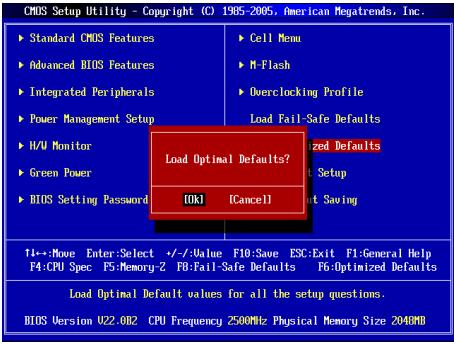
Load Optimized Defaults (最適のデフォルト値をロードする)
BIOSの設定値を工場出荷時の状態に戻します。安定性とパフォーマンスのバランスの取れた初期設定値です。
有毒有害物质或元素名称及含量标识
| 部件名称 | 有毒有害物质或元素 | |||||
| 铅(Pb) | 汞(Hg) | 镉(Cd) | 六价铬(Cr(VI)) | 多溴联苯(PBB) | 多溴二苯醚(PBDE) | |
| PCB板 | ○ | ○ | ○ | ○ | ○ | ○ |
| 结构件 | ○ | ○ | ○ | ○ | ○ | ○ |
| 芯片 | × | ○ | ○ | ○ | ○ | ○ |
| 连接器 | × | ○ | ○ | ○ | ○ | ○ |
| 被动电子元器件 | × | ○ | ○ | ○ | ○ | ○ |
| 线材 | ○ | ○ | ○ | ○ | ○ | ○ |
- 串行 ATA 接口: SATA1 \~ 6
- 前置 USB 接口: JUSB1, JUSB2, JUSB3, JUSB4
- Integrated Peripherals(整合周边)
- 連接器
- ATX 24-Pin 電源接頭:JPWR1
- ATX 4-Pin 電源接頭:JPWR2
- 注意事項
- Serial ATA 接頭:SATA1 \~ 6
- 面板 USB 接頭:JUSB1, JUSB2, JUSB3, JUSB4
- マザーボードの仕様
- 対応プロセッサ
- HyperTransport
- チップセット
- 対応メモリ
- LAN
- IEEE 1394
- オーディオ
- IDE
- SATA
- RAID
- フロッピー
- コネクター
- スロット
- 寸法
- 取付穴
- ハードウェアセットアップ
- AM3 CPUおよびクーラーの装着
- 注意
- メモリモジュールの装着
- ATX 24ピン電源コネクター: JPWR1
- ATX 4ピン電源コネクター: JPWR2
- FDDコネクター: FDD1
- シリアルATAコネクター: SATA1~6
- ファン電源コネクター: CPUFAN, SYSFAN1, SYSFAN2
- S/PDIF出力コネクター: JSP1
- CD入力コネクター: JCD1
- フロントパネルコネクター: JFP1, JFP2
- フロントパネルオーディオコネクター: JAUD1
- フロントUSBコネクター: JUSB1, JUSB2, JUSB3, JUSB4
- TPMモジュールコネクター: JTPM1
- ケース開放センサーユネクター: JCI1
- パラレルポートヘッダ: JLPT1
- IEEE1394コネクター: J1394\_1
- クリアCMOSジャンパ: JBAT1
- オーバークロックFSBスイッチ: OC\_SW1
- 状態表示APS LED: LED1
- PCIEスロット
- PCIスロット
- PCI割り込み要求ルーティング
- BIOSの設定
- メインページ
- Standard CMOS Features (標準CMOS設定)
- Advanced BIOS Features (拡張BIOS設定)
- Power Management Setup (電源管理セットアップ)
- H/W Monitor (H/Wモニタ)
- Green Power
- BIOS Setting Password (BIOS設定パスワード)
- Cell Menu (セルメニュー)
- M-Flash
- Overclocking Profile (オーバークロックのプロフィール)
- Load Fail-Safe Defaults (BIOSの初期設定値をロードする)
- Load Optimized Defaults (最適のデフォルト値をロードする)
- Save & Exit Setup (設定値を保存して終了する)
- Exit Without Saving (設定値を保存せず終了する)
- SVM Support (SVMサポート)
- AMD Cool'n'Quiet
- Adjust CPU FSB Frequency (MHz) (CPU FSB周波数を調整する)
- OC Stepping (オーバークロックステップの調整)
- Start OC Stepping From (MHz) (OC Stepping初期値の設定)
- OC Step (オーバークロックのステップ)
- OC Step Count Timer (オーバークロックステップ値の表示間隔)
- Adjust CPU Ratio (CPU倍率を調整する)
- Adjusted CPU Frequency (MHz) (調整したCPU周波数)
- Adjust CPU-NB Ratio (CPU-NB倍率を調整する)
- Adjusted CPU-NB Frequency (MHz) (調整したCPU-NB周波数)
- Unlock CPU Core (CPUコアを解除する)
- Advanced Clock Calibration (高級なクロック校正)
- CPU Core Control (CPUコアコントロール)
- OC Genie Lite
- Onboard VGA Core OverClock (オンボードVGAコアオーバークロック)
- Adjust Onboard VGA Frequency (オンボードVGA周波数を調整する)
- Memory-Z
- DIMM1\~4 Memory SPD Information (DIMM1\~4メモリSPD情報)
- Advance DRAM Configuration (高級なDRAM配置)
- DRAM Timing Mode (DRAMタイミングモード)
- FSB/DRAM Ratio (FSB/DRAM倍率)
- Adjusted DRAM Frequency (MHz) (調整したDRAM周波数)
- HT Link Control (HTリンクコントロール)
- Spread Spectrum
- 有毒有害物质或元素名称及含量标识
ブランド : MSI
モデル : MS-7623 V5.0
カテゴリ : マザーボード