MS-7623 V5.0 - Motherboard MSI - Kostenlose Bedienungsanleitung
Finden Sie kostenlos die Bedienungsanleitung des Geräts MS-7623 V5.0 MSI als PDF.


| Produkttyp | Mainboard |
| Marke | MSI |
| Modell | MS-7623 V5.0 (880GMA-E55 Serie) |
| Formfaktor | Micro-ATX (24,4 cm x 24,4 cm) |
| Chipsatz | AMD 880G (North Bridge) + AMD SB850 (South Bridge) |
| Prozessorsockel | Sockel AM3 |
| Unterstützte Prozessoren | AMD Phenom II / Phenom / Athlon II / Athlon / Sempron (AM3) |
| HyperTransport | HT 3.0 |
| Arbeitsspeicher | DDR3 800 / 1066 / 1333 / 1600* (OC), bis zu 16 GB, Dual-Channel, 4 DIMM-Steckplätze |
| Erweiterungssteckplätze | 1x PCIe 2.0 x16, 2x PCIe 2.0 x1, 1x PCI |
| Speicher | 6x SATA 6 Gb/s (SB850), 1x IDE (JMicron 368), 1x FDD |
| RAID | RAID 0/1/5/10 (SATA1 bis 6) |
| Audio | Realtek ALC892, 8-Kanal HD Audio mit Buchsenerkennung |
| LAN | Realtek RTL8111E, Gigabit Ethernet (10/100/1000) |
| USB | 4x USB 2.0 (Rückseite) + 4x USB 2.0 als Header, 2x USB 3.0 (Rückseite) |
| IEEE 1394 | 2 Ports (VIA VT6315N): 1 Rückseite, 1 Header |
| Anschlüsse Rückseite | 1x S/PDIF optisch, 1x VGA, 1x DVI-D, 1x HDMI, 1x IEEE 1394, 4x USB 2.0, 2x USB 3.0, 1x PS/2 Kombi, 1x RJ45, 6x Audio-Klinke |
| Interne Anschlüsse | 1x Parallel, 1x Seriell, 1x SPDIF-out, 1x Front-Audio, 1x CD-IN, 1x TPM, 1x Gehäuseöffnungserkennung, OC-Schalter |
| Erforderliche Stromversorgung | ATX 24-Pin (JPWR1) + ATX 4-Pin (JPWR2) |
| BIOS | AMI BIOS, UEFI-Oberfläche mit Übertaktungsfunktionen und M-Flash |
| Besondere Funktionen | OC Genie Lite, APS (Active Phase Switching), Cool'n'Quiet, Spread Spectrum, Übertaktungsprofil |
| Wartung und Reinigung | Regelmäßig mit Druckluft entstauben. Feuchtigkeit und elektrostatische Entladungen vermeiden. Für die Kontakte ein trockenes Tuch verwenden. |
| Sicherheit | Vor dem Eingriff Netzstecker ziehen. Antistatik-Armband tragen. Polarität der Stecker beachten. |
| Ersatzteile und Reparierbarkeit | Das Mainboard ist nicht vom Benutzer reparierbar. Austauschbare Teile sind die CMOS-Batterie (CR2032), RAM-Riegel, Prozessor und Montageschrauben. |
| Allgemeine Informationen | Handbuch als PDF-Download verfügbar. Benutzerfragen möglich auf der Website. MSI Online-Support. |
Häufig gestellte Fragen - MS-7623 V5.0 MSI
Benutzerfragen zu MS-7623 V5.0 MSI
0 Frage zu diesem Gerät. Beantworten Sie die, die Sie kennen, oder stellen Sie Ihre eigene.
Eine neue Frage zu diesem Gerät stellen
Laden Sie die Anleitung für Ihr Motherboard kostenlos im PDF-Format! Finden Sie Ihr Handbuch MS-7623 V5.0 - MSI und nehmen Sie Ihr elektronisches Gerät wieder in die Hand. Auf dieser Seite sind alle Dokumente veröffentlicht, die für die Verwendung Ihres Geräts notwendig sind. MS-7623 V5.0 von der Marke MSI.
BEDIENUNGSANLEITUNG MS-7623 V5.0 MSI
Hinweis von MSI zur Erhaltung und Schutz unserer Umwelt
Gemäß der Richtlinie 2002/96/EG über Elektro- und Elektronik-Altgeräte dürfen Elektro- und Elektronik-Altgeräte nicht mehr als kommunale Abfälle entsorgt werden. MSI hat europaweit verschiedene Sammel- und Recyclingunternehmen beauftragt, die in die Europäische Union in Verkehr gebrachten Produkte, am Ende seines Lebenszyklus zurückzunehmen. Bitte entsorgen Sie dieses Produkt zum gegebenen Zeitpunkt ausschliesslich an einer lokalen Altgerätesammelstelle in Ihrer Nähe.
FRANÇAIS
Danke, dass Sie das 880GMA-E55 Serie (MS-7623 v5.x) Micro-ATX Mainboard gewählt haben. Das 880GMA-E55 Serie basiert auf dem AMD® 880G & SB850 Chipsatz und ermöglicht so ein optimales und effizientes System. Entworfen, um den hochentwickelten AMD® AM3 Prozessor, das 880GMA-E55 Serie die ideale Lösung zum Aufbau eines professionellen Hochleistungsdesktopsystems dar.
Layout
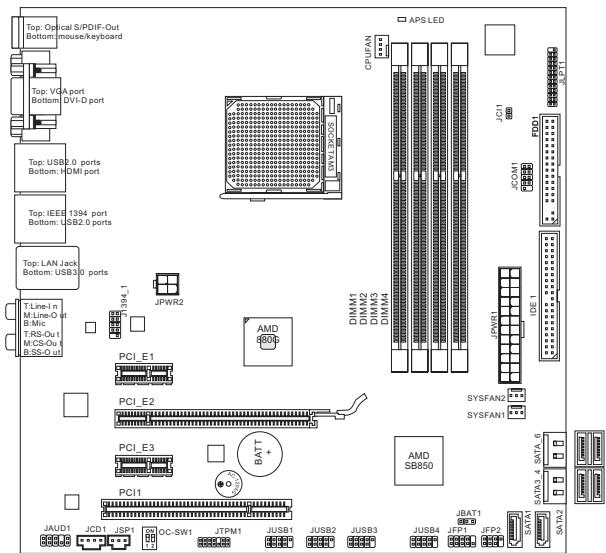
SPEZIFIKATIONEN
Prozessoren
■ AMD ^® PhenomII/ Phenom/ Althon II/ Althon/ Sempron Prozessoren für Sockel AM3.
(Weitere CPU Informationen finden Sie unter http://www.msi.com/index.php?func=cpuform2)
HyperTransport
■ Unterstützt Hyper Transport(HT) 3.0 Technologie
Chipsatz
■ North-Bridge: AMD® 880G Chipsatz
■ South-Bridge: AMD® SB850 Chipsatz
Speicher
■ Unterstützt die Modus Dual-Kanal (Weitere Informationen zu kompatiblen Speichermodulen finden Sie unter http://www.msi.com/index.php?func=testreport)
LAN
■ Unterstützt LAN 10/100/1000 Fast Ethernet über Realtek® RTL8111E
IEEE 1394
■ 2 IEEE 1394 Anschlüsse über VIA® VT6315N (Stiftleiste x1, Rückplatte x1)
Audio
■ Onboard Soundchip Realtek® ALC892
■ 8-Kanal Audio-Ausgang mit "Jack Sensing"
■ Erfüllt die Azalia Spezifikationen
IDE
■ 1 IDE Anschluss über JMicron® 368
■ Unterstützt die Betriebmodi Ultra DMA 33/66/100, PIO & Bus Mastering
SATA
■ 6 SATA 6Gb/s Anschlüsse über AMD® SB850
RAID
■ SATA1\~6 unterstützen RAID 0/ 1/ 5/ 10 über AMD® SB850
Diskette
■ 1 Disketten Anschluss
■ Unterstützt 1 Diskettenlaufwerk mit 360KB, 720KB, 1,2MB, 1,44MB und 2,88MB
Anschlüsse
■ Hintere Ein-/ und Ausgänge
- 1 optischer S/PDIF-Ausgang
- 1 PS/2 Maus-/ Tastaturanschluss
- 1 VGA Anschluss
- 1 DVI-D Anschluss
- 1 HDMI Anschluss
- 1 IEEE 1394 Anschluss
- 4 USB 2.0 Anschlüsse
- 2 USB 3.0 Anschlüsse
- 1 LAN Anschluss
- 6 Audiobuchsen
■ On-Board Stiftleisten
- 1 Parallele Schnittstelle
- 4 USB 2.0 Stiftleisten
- 1 IEEE 1394 Stiftleiste
- 1 Serieller Anschluss
- 1 SPDIF-Ausgang Stiftleiste
- 1 Audio Stiftleiste für Gehäuse Audio Ein-/ Ausgänge
- 1 Gehäusekontaktschalter
- 1 CD-Stiftleiste für Audio Eingang
- 1 TPM Schnittstelle
- 1 OC Schalter
Steckplätze
■ 1 PCIE 2.0 x16-Steckplatz
■ 2 PCIE 2.0 x1-Steckplätze
■ 1 PCI-Steckplatz, unterstützt 3,3V/ 5V PCI Bus Interface
Form Faktor
■ Micro-ATX (24,4cm X 24,4 cm)
Montage
■ 8 Montagebohrungen
(Wenn Sie für Bestellungen von Zubehör Teilenummern benötigen, finden Sie diese auf unserer Produktseite unter http://www.msi.com/index.php)
Das hintere Anschlusspanel verfügt über folgende Anschlüsse:
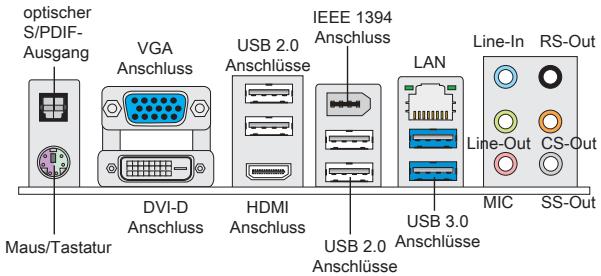
HARDWARE SETUP
CPU & Kühler Einbau für Sockel AM3
Wenn Sie die CPU einbauen, stellen Sie bitte sicher, dass Sie auf der CPU einen Kühler anbringen, um Überhitzung zu vermeiden. Vergessen Sie nicht, etwas Siliziumwärmeleitpaste auf die CPU aufzutragen, bevor Sie den Prozessorkühler installieren, um Eine Ableitung der Hitze zu erzielen.
Die Obserseite der AM3 CPU.
Vergessen Sie nicht, etwas Siliziumwärmeleitpaste auf die CPU auf zut ragen, um eine Ableitung der Hitze zu erzielen.

Folgen Sie den Schritten unten, um die CPU und den Kühler ordnungsgemäß zu installieren. Ein fehlerhafter Einbau führt zu Schäden an der CPU und dem Mainboard.
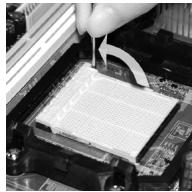
- Ziehen Sie den Hebel leicht seitlich vom Sockel weg, heben Sie ihn danach bis zu einem Winkel von ca. 90° an.
- Machen Sie den goldenen Pfeil auf der CPU ausfindig. Die CPU passt nur in der korrekten Ausrichtung. Setzen Sie die CPU in den Sockel.
- Ist die CPU korrekt installiert, sollten die Pins an der Unterseite vollständig versenkt und nicht mehr sichtbar sein. Beachten Sie bitte, dass jede Abweichung von der richtigen Vorgehensweise beim Einbau Ihr Mainboard dauerhaft beschädigen kann.
- Drücken Sie die CPU fest in den Sockel und drücken Sie den Hebel wieder nach unten bis in seine Ursprungsstellung. Da die CPU während des Schließens des Hebels dazu neigt, sich zu bewegen, sichern Sie diese bitte während des Vorgangs durch permanenten Fingerdruck von oben, um sicherzustellen, dass die CPU richtig und vollständig im Sockel sitzt.
-
Setzen Sie den Kühler auf die Kühlerhalterung und hacken Sie zuerst ein Ende des Kühlers an dem Modul fest.
-
Dann drücken Sie das andere Ende des Bügels herunter, um den Kühler auf der Kühlerhalterung zu fixieren. Anschließend ziehen Sie den Sicherungshebel an der Seite fest.
-
Drücken Sie den Sicherungshebel.
-
Verbinden Sie das Stromkabel des CPU Lüfters mit dem Anschluss auf dem Mainboard.
WICHTIG
* Die Fotos des Mainboard in diesem Abschnitt dienen nur Demonstrationszwecken im Zusammenhang mit dem Kühlereinbau beim Sockel AM3. Die Erscheinung Ihres Mainboards kann in Abhängigkeit vom Modell abweichen.
* Es besteht Verletzungsgefahr, wenn Sie den Sicherungshaken vom Sicherungsbolzen trennen. Sobald der Sicher-ungshaken gelöst wird, schnellt der Sicherungshaken sofort zurück.
Vorgehensweise beim Einbau von Speicher Modulen
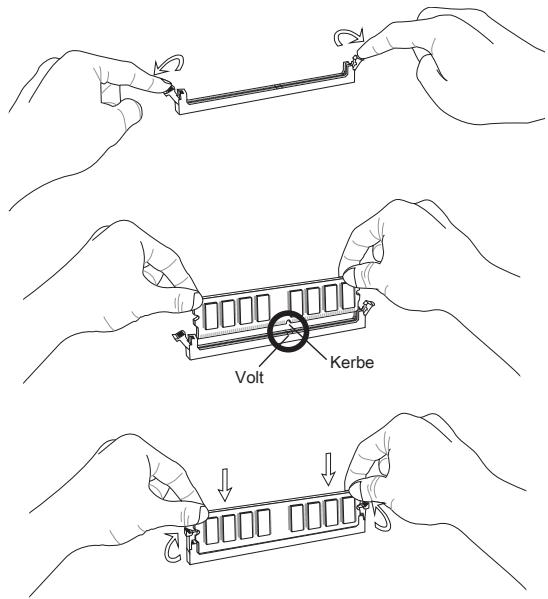
- Die Speichermodule haben nur eine Kerbe in der Mitte des Moduls. Sie passen nur in einer Richtung in den Sockel.
- Stecken Sie das Arbeitsspeichermodul senkrecht in den DIMM-Steckplatz ein, dann drücken Sie ihn hinein, bis die goldenen Kontakte tief im Sockel sitzen. Wenn das Speichermodule richtig im DIMM Steckplatz eingesetzt wird, können Sie den goldenen Finger kaum sehen.
- Die Plastikklammern an den Seiten des DIMM-Steckplatz schließen sich automatisch.
WICHTIG
* Stellen Sie im Zweikanalbetrieb bitte sicher, dass Sie Module des gleichen Typs und identischer Speicherdichte in den DIMM Slots unterschiedlicher Kanäle verwenden.
* Um einen sicheren Systemstart zu gewährleisten, bestücken Sie immer DIMM 1 zuerst.
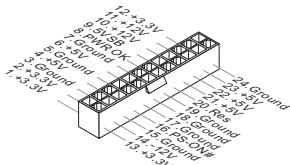
ATX 24-poliger Stromanschluss: JPWR1
Hier können Sie ein ATX 24-Pin Netzteil anschließen. Wenn Sie die Verbindung herstellen, stellen Sie sicher, dass der Stecker in der korrekten Ausrichtung eingesteckt wird und die Pins ausgerichtet sind. Drücken Sie dann den Netzteilstecker fest in den Steckersockel.
ATX 4-poliger Stromanschluss: JPWR2
Dieser 4-poliger Stromanschluss wird verwendet, um die CPU mit Strom zu versorgen.
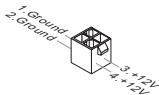
Stellen Sie die Verbindung aller drei Anschlüsse mit einem angemessenem ATX Netzteil sicher, um den stabilen Betrieb des Mainboards sicher zu stellen.
Anschluss des Diskettenlaufwerks: FDD1
Der Anschluss unterstützt ein Diskettenlaufwerke mit 360KB, 720KB, 1,2MB, 1,44MB oder 2,88MB Kapazität.

Anschluss können bis zu IDE Festplatten, optical Diskettenlaufwerke und andere Geräte angeschlossen werden.
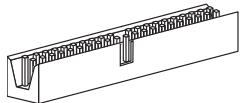
Verbinden Sie zwei Laufwerke über ein Kabel, müssen Sie das zweite Laufwerk im Slave-Modus konfigurieren, indem Sie entsprechend den Jumper setzen. Entnehmen Sie bitte die Anweisungen zum Setzen des Jumpers der Dokumentation der Festplatte, die der Festplattenhersteller zur Verfügung stellt.
Serial ATA Anschluss: SATA1 \~ 6
Der Anschluss ist ein hoch-Geschwindigkeit Schnittstelle der Serial ATA. Jeder Anschluss kann eine Serial ATA Anschluss angeschlossen werden.
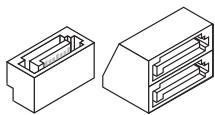
Bitte falten Sie das Serial ATA Kabel nicht in einem Winkel von 90 Grad. da dies zu Datenverlusten während der Datenübertragung führt.
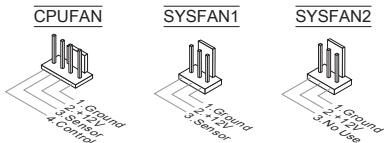
Stromanschlüsse für Lüfter: CPUFAN, SYSFAN1, SYSFAN2
Die Netzteillüfter Anschlüsse unterstützen aktive Systemlüfter mit +12V. Wenn Sie den Stecker mit dem Anschluss verbinden, sollten Sie immer darauf achten, dass der rote Draht der positive Pol ist und mit +12V verbunden werden sollte, der schwarze Draht ist der Erdkontakt und sollte mit GND verbunden werden. Besitzt Ihr Mainboard einen Chipsatz zur Überwachung der Systemhardware und Steuerung der Lüfter, dann brauchen Sie einen speziellen Lüfter mit Tacho, um diese Funktion zu nutzen.
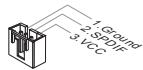
S/PDIF-Ausgang: JSP1
Die SPDIF (Sony & Philips Digital Interconnect Format) Schnittstelle wird für die Übertragung digitaler Audiodaten verwendet.
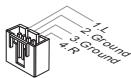
CD-Eingang: JCD1
Dieser Anschluss wird für externen Audioeingang zur Verfügung gestellt.
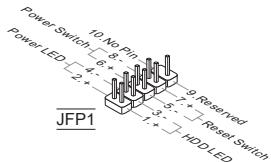
Die Anschlüsse für das Frontpanel dienen zum Anschluss der Schalter und LEDs des Frontpaneels. JFP1 erfüllt die Anforderungen des Intel® Front Panel I/O Connectivity Design Guide.
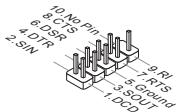
Serieller Anschluss: JCOM1
Es handelt sich um eine 16550A Kommunikationsschnittstelle, die 16 Bytes FIFOs senden/empfängt. Hier lässt sich eine serielle Maus oder andere serielle Geräte direkt anschließen.
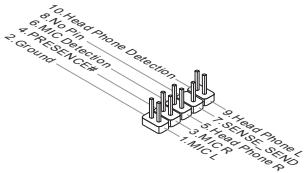
Audioanschluss des Frontpanels: JAUD1
Der Audio Frontanschluss ermöglicht den Anschluss von Audioein- und -ausgängen eines Frontpanels. Der Anschluss entspricht den Richtlinien des Intel® Front Panel I/O Connectivity Design Guide.
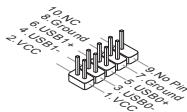
Der Anschluss entspricht den Richtlinien des Intel® Front Panel I/O Connectivity Design Guide, und ist bestens geeignet, Hochgeschwindigkeits- USB- Peripheriegeräte anzuschließen, wie z.B. USB Festplattenlaufwerke, Digitalkameras, MP3-Player, Drucker, Modems und ähnliches.
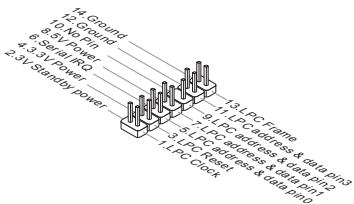
TPM Modul Anschluss: JTPM1
Dieser Anschluss wird für das optionale TPM Modul (Trusted Platform Module) verwendet. Weitere Informationen über den Einsatz des optionalen TPM Modules entnehmen Sie bitte dem TPM Plattform Handbuch.
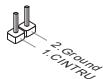
Gehäusekontaktanschluss: JCI1
Dieser Anschluss wird mit einem Kontaktschalter verbunden. Wird das Gehäuse geöffnet, wird der Schalter geschlossen und das System zeichnet dies auf und gibt auf dem Bildschirm eine Warnung aus. Um die Warnmeldung zu löschen, muss das BIOS aufgerufen und die Aufzeichnung gelöscht werden.
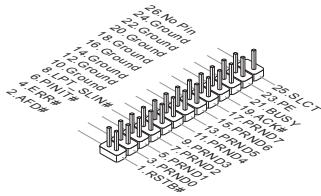
Parallele Schnittstelle: JLPT1
Die folgende Stiftleiste unterstützt den Betrieb von Endgeräten (Parallele Schnittstelle) über ein optional erhältliches Bracket. Der Anschluss (Parallel Port) unterstützt die Betriebsmodi EPP (Enhanced Parallel Port) und ECP (Extended Capabilities Port).
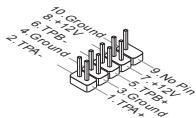
IEEE1394 Anschluss: J1394\_1
Dieser Anschluss erlaubt Ihren, die Vorrichtung IEEE1394 über ein externes IEEE1394 Slotblech anzuschließen.
Steckbrücke zur CMOS- Löschung: JBAT1
Der Onboard CMOS Speicher (RAM) wird über eine zusätzliche Betterie mit Strom versorgt, um die Daten der Systemkonfiguration zu speichern. Er ermöglicht es dem Betriebssystem, mit jedem Einschalten automatisch hochzufahren. Wenn Sie die Systemkonfiguration löschen wollen, müssen Sie die Steckbrücke für kurze Zeit umsetzen (Löschen Daten).


▲1

▲1
Halten Daten

▲1
Löschen Daten
WICHTIG
Sie können den CMOS löschen, indem Sie die Pins 2-3 verbinden, während das System ausgeschaltet ist. Kehren Sie danach zur Pinposition 1-2 zurück. Löschen Sie den CMOS nicht, solange das System angeschaltet ist, dies würde das Mainboard beschädigen.
Übertaktung FSB Schalter: OC\_SW1
Mit der Änderung der Schalter kann der FSB-Takt erhöht werden. Folgen Sie den Anweisungen, um FSB einzustellen.
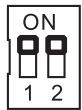
Standardwerte
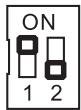
Erhöhen der CPU-Taktgeschwindigkeit um 10%
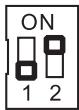
Erhöhen der CPU-Taktgeschwindigkeit um 15%
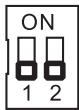
Erhöhen der CPU-Taktgeschwindigkeit um 20%
WICHTIG
* Stellen Sie bitte sicher, dass der PC ausgeschaltet ist, bevor Sie die Schalter ändern.
* Während des Start kann die Übertaktung die Instabilität oder der Absturz verursachen, dann stellen Sie den Schalter zur Standardeinstellung zurück.
APS LED Statusanzeige: LED1
Diese APS (Active Phase Switching) LEDs zeigen den gegenwärtigen CPU Stromphase Modus an. Lesen Sie die folgenden Anweisungen.
LED1

| Ein | Die LED leuchtet, wenn CPU in der Phase 3 Power-Modus. |
| Aus | Die LED aus ist, wenn CPU in der Phase 1 Power-Modus. |
PCIE-Steckplatz
Der PCIE-Steckplatz unterstützt eine Erweiterungskarte mit der PCIE-Schnittstelle.
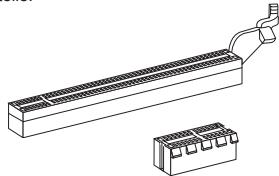
PCIE 2.0 x16-Steckplatz
PCIE x1-Steckplatz
PCI-Steckplatz
Der PCI-Steckplatz kann LAN-Karten, SCSI-Karten, USB-Karten und sonstige Zusatzkarten aufnehmen, die mit den PCI-Spezifikationen konform sind.
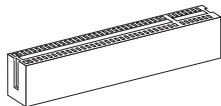
Achten Sie darauf, dass Sie zuerst das Netzkabel aus der Steckdose herausziehen, bevor Sie eine Erweiterungskarte installieren oder entfernen. Denken Sie bitte auch daran die Dokumentation der Erweiterungskarte zu lesen, um notwendige Hardware- oder Softwareeinstellungen für die Erweiterungskarte wie z.B. Jumper-, Schalter- oder BIOS-Einstellungen vorzunehmen.
PCI-Unterbrechungsanforderungs-Routing
Eine IRQ (Interrupt Request; Unterbrechungsanforderung)-Leitung ist eine Hardwareleitung, über die ein Gerät Unterbrechungssignale zu dem Mikroprozessor schicken kann. Die PCI IRQ-Pole werden in der Regel mit dem PCI-Bus-Polen wie folgt verbunden:
| FolgeSteckplatz | 1 | 2 | 3 | 4 |
| PCI 1 | INT E# | INT F# | INT G# | INT H# |
Nach dem Einschalten beginnt der Computer den POST (Power On Self Test – Selbstüberprüfung nach Anschalten). Sobald die Meldung unten erscheint, drücken Sie die Taste , um das Setup aufzurufen.
(ENTF drücken, um das Einstellungsprogramm zu öffnen)
Sollten Sie die Taste nicht rechtzeitig gedrückt haben und somit den Start des BIOS verpasst haben, starten Sie bitte Ihr System neu. Entweder drücken Sie dazu den "Power On / Anschalter" oder den "Reset" Knopf. Alternativ betätigen Sie die Tastenkombination
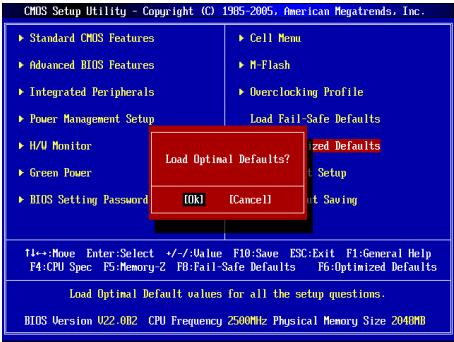
Main Page
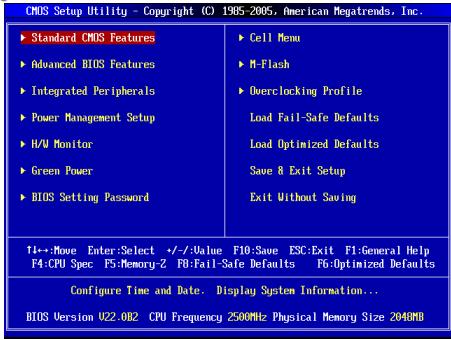
Standard CMOS Features
In diesem Menü können Sie die Basiskonfiguration Ihres Systems anpassen, so z.B. Uhrzeit, Datum usw.
Verwenden Sie diesen Menüpunkt, um AMI- eigene weitergehende Einstellungen an Ihrem System vorzunehmen.
Verwenden Sie dieses Menü, um die Einstellungen für in das Board integrierte Peripheriegeräte vorzunehmen.
Power Management Setup
Verwenden Sie dieses Menü, um die Einstellungen für die Stromsparfunktionen vorzunehmen.
H/W Monitor
Dieser Eintrag zeigt den Status der CPU, des Lüfters und allgemeine Warnungen zum generellen Systemstatus.
Green Power
Verwenden Sie dieses Menü um Einstellungen der Stromversorgung vorzunehmen.
Verwenden Sie dieses Menü, um das Kennwort für das BIOS einzugeben.
Cell Menu
Hier können Sie Einstellungen zu Frequenzen/Spannungen und Übertaktung vornehmen.
M-Flash
In diesem Menü können Sie das BIOS vom Speicher-Antrieb abtasten/ aufblinken (nur FAT/ FAT32 Format).
Abspeichern/ laden die Einstellungen im/ vom CMOS für BIOS.
Load Fail-Safe Defaults
Hier können Sie die BIOS- Werkseinstellungen für stabile Systemleistung laden.
Load Optimized Defaults
In diesem Menü können Sie eine stabile, werkseitig gespeicherte Einstellung des BIOS Speichers laden.
Save & Exit Setup
Abspeichern der BIOS-Änderungen im CMOS und verlassen des BIOS.
Exit Without Saving
Verlassen des BIOS' ohne Speicherung, vorgenommene Änderungen verfallen.
Cell Menu
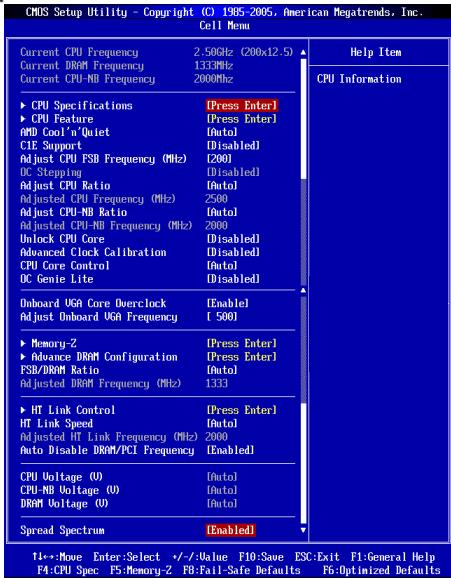
Zeigt die derzeitige Frequenz der CPU, Speicher und CPU-NB. Nur Anzeige.
CPU Specifications
Drücken Sie die Eingabetaste
Drücken Sie die Eingabetaste
CPU Feature
Drücken Sie die Eingabetaste
AMD Cool'n'Quiet
Die Cool'n'Quiet Technologie kann die CPU Geschwindigkeit und Stromaufnahme effektiv und dynamisch reduzieren.
C1E Support
Während des Leerlaufs aktiviert die Funktion, um die Stromaufnahme lesen. Nicht alle Prozessor unterstützt Enhanced Halt Stand (C1E).
SVM Support
Hier können Sie die Technologie des AMD SVM (Secure Virtual Machine) deaktivieren / aktivieren.
AMD Cool'n'Quiet
Die Cool'n'Quiet Technologie kann die CPU Geschwindigkeit und Stromaufnahme effektiv und dynamisch reduzieren.
C1E Support
Während des Leerlaufs aktiviert die Funktion, um die Stromaufnahme lesen. Nicht alle Prozessor unterstützt Enhanced Halt Stand (C1E).
WICHTIG
Für eine einwandfreie Funktion von Cool'n'Quiet muss folgende Vorgehensweise unbedingt sichergestellt werden:
* BIOS Setup ausführen und wählen Cell Menu aus Unter Cell Menu setzen Sie AMD Cool'n'Quiet, auf "Enabled".
* Öffnen Sie Windows und wählen Sie [Start] -> [Ein tellungen] -> [Systemsteuerung] -> [Energieoptionen]. Gehen Sie zu Eigenschaften von Energieopt ionen und wählen Sie Minimaler Energieverbrauch unter Energieschemas.
Hier können Sie die CPU FSB Frequenz verändern (in MHz).
OC Stepping
OC Stepping ist aktiviert, nachdem Sie die Frenquenz der Übertaktung im "Adjust CPU FSB Frequency (MHz)" einstellt. Die folgenden Einzelteile erscheinen und das System kann Schritt für Schritt übertaken nach System Laden des Betriebs-systems oben.
Hier kann den Angangs-Base-Takt angeben. Das system bootet mit dem Angangs-Base-Takt, und übertakt vom Angangs-Base-Takt zu eingestellten Base-Takt, die im "Adjust CPU FSB Frequency (MHz)" Schritt für Schritt einsetzen.
OC Step
Stellt wieviele Schritte für das niedrige Grundtakt Übertaktung ein.
OC Step Count Timer
Stellt die Pufferzeit für jeden Schritt ein.
Adjust CPU Ratio
Hier können Sie die CPU -Taktmultiplikator (Ratio) angeben. Dies können Sie nur benutzen, wenn der Prozessor die Funktion unterstützt.
Zeigt die verstellte Frequenz der CPU. Nur Anzeige.
Adjust CPU-NB Ratio
Hier können Sie die CPU-NB-Taktmultiplikator (Ratio) angeben.
Zeigt die verstellte Frequenz der CPU-NB. Nur Anzeige..
Unlock CPU Core
Hier erlaubt Ihnen, die sonstigen Kerne zu entsperren. Sie wählen die Einstellung [Enabled] (ermöglicht) aus und dann einstellen Sie Advanced Clock Calibration in [Auto], um die Prozessorkerne zu aktivieren.
Hier können Sie übertakten. Lautet die Einstellung auf [Auto], kann eine höhren CPU-Ratio angeben, nur wenn der Prozessor diese Funktion stützt.
CPU Core Control
Gesteuert werden dei Anzahl der CPU-Kerne. Mit der Einstellung [Auto], wird das CPU unter die standardmäßig zulässigen Korne führen. Mit der Einstellung [Manual], können Sie die spezifischen CPU Kern deaktivieren/ aktivieren.
Core 1/2/3/4
Hier können Sie die Kore 1/2/3/4 deaktivieren / aktivieren.
OC Genie Lite
Die Einstellung [Enabled] erlaubt das System, maximaler FSB-Takt zu erkennen und automatisch zu übertakten. Wenn die Übertaktung nicht ausgeführt werden kann, können Sie bei niedriger FSB-Takt für erfolgreiche Übertaktung versuchen.
Onboard VGA Core OverClock
Hier können Sie den integrierten VGA übertakten.
Können Sie die integrierten VGA Frequencz angeben.
Memory-Z
Drücken Sie die Eingabetaste
DIMM1\~4 Memory SPD Information
Drücken Sie die Eingabetaste
Advance DRAM Configuration
Drücken Sie die Eingabetaste
DRAM Timing Mode
Wählen Sie aus, ob DRAM-Timing durch das SPD (Serial Presence Detect) EE-PROM auf dem DRAM-Modul gesteuert wird. Die Einstellung [Auto] ermöglicht die automatische Erkennung des DRAM timings und der folgenden "Advance DRAM Configuration" Untermenü durch das BIOS auf Basis der Einstellungen im SPD. Das Vorwählen [Manual] eingestellt, können Sie den DRAM Timing und die folgenden "Advance DRAM Configuration" Untermenü anpassen.
FSB/DRAM Ratio
Können Sie hier den Ratio des FSB/ Speichers anpassen.
Gibt der verstellt Frequenz des DDR Speicher. Nur Anzeige.
HT Link Control
Drücken Sie die Eingabetaste
Hier können Sie die Hyper-Transport Link-Breite festlegen. Mit der Einstellung [Auto], erkennt das System die HT Link-Breite automatisch.
HT Link Speed
Gibt die Betriebsfrequenz des Taktgebers des Hypertransport Links vor. Mit der Einstellung [Auto], erkennt das System die HT Link Geschwindigkeit automatisch.
Zeigt die verstellte Frequenz der HT Link. Nur Anzeige.
Auto Disable DRAM/PCI Frequency
Lautet die Einstellung auf [Enabled] (eingeschaltet), deaktiviert das System die Taktung leerer DRAM/ PCI Sockel, um die Elektromagnetische Störstrahlung (EMI) zu minimieren.
CPU Voltage (V)/ CPU-NB Voltage (V)/ DRAM Voltage (V)
Diese Option bietet Ihnen an, die Spannung des CPU, des Speichers und des Chipsatz anzupassen.
Spread Spectrum
Pulsiert der Taktgenerator des Motherboards, erzeugen die Extremwerte (Spitzen) der Pulse EMI (Elektromagnetische Interferenzen). Die Spread Spectrum Funktion reduziert die erzeugten EMI, indem die Pulse so moduliert werden, das die Pulsspitzen zu flacheren Kurven reduziert werden. Sollten Sie keine Probleme mit Interferenzen haben, belassen Sie es bei der Einstellung [Disabled] (ausgeschaltet), um bestmögliche Systemstabilität und -leistung zu gewährleisten. Stellt für sie EMI ein Problem dar, wählen Sie die gewünschte Bandbreite zur Reduktion der EMI. Denken Sie daran Spread Spectrum zu deaktivieren, wenn Sie übertakten, da sogar eine leichte Schwankung eine vorübergehende Taktsteigerung erzeugen kann, die gerade ausreichen mag, um Ihren übertakteten Prozessor zum einfrieren zu bringen.
WICHTIG
- Sollten Sie keine Probleme mit Interferenzen haben, belassen Sie es bei der Einstellung [Disabled] (ausgeschaltet), um bestmögliche Systemstabilität und -leistung zu gewährleisten. Stellt für sie EMI ein Problem dar, wählen Sie die gewünschte Bandbreite zur Reduktion der EMI.
- Je größer Spread Spectrum Wert ist, desto größer nimmt der EMI ab, und das System wird weniger stabil. Bitte befragen Sie Ihren lokalen EMI Regelung zum meist passend Spread Spectrum Wert.
- Denken Sie daran Spread Spectrum zu deaktivieren, wenn Sie übertakten, da sogar eine leichte Schwankung eine vorübergehende Taktsteigerung erzeugen kann, die gerade ausreichen mag, um Ihren übertakteten Prozessor zum einfrieren zu bringen.
Load Optimized Defaults
Hier können Sie die BIOS-Voreinstellungen für den stabilen Betrieb laden, die der Mainboardhersteller vorgibt.