X-SMC3 - Cassa acustica PIONEER - Manuale utente e istruzioni gratuiti
Trova gratuitamente il manuale del dispositivo X-SMC3 PIONEER in formato PDF.


| Tipo di prodotto | Altoparlante attivo con docking station, radio Internet e funzioni di rete |
| Marca | Pioneer |
| Modello | X-SMC3 |
| Dimensioni (L x A x P) | 520 mm x 218 mm x 156 mm |
| Peso (senza imballaggio) | 3,6 kg |
| Alimentazione | 100-240 V CA, 50/60 Hz; alimentatore 19 V CC, 3,42 A |
| Consumo energetico | 23 W (funzionamento), 0,5 W (standby) |
| Potenza di uscita | 2 x 20 W (1 kHz, 10% distorsione armonica, 8 Ω) |
| Altoparlanti | Sistema a 1 via: driver a banda larga da 6,6 cm, radiatore passivo da 7,7 cm |
| Risposta in frequenza | 60 Hz – 20 kHz |
| Fonti di riproduzione | iPod/iPhone (dock), Bluetooth (adattatore opzionale AS-BT200), USB, radio Internet, DLNA/AirPlay (server musicale), radio FM, ingresso AUX |
| Rete | LAN (10/100) e WLAN (802.11 b/g/n) |
| Funzioni speciali | Timer sveglia e spegnimento ritardato, blocco bambini per radio Internet, impostazioni audio (Virtual Surround, Sound Retriever, bassi/alti), luminosità display regolabile |
| Accessori inclusi | Telecomando, batterie AAA (2x), antenna FM da interno, alimentatore, cavo di alimentazione, manuale di istruzioni |
| Pulizia e manutenzione | Pulire le superfici esterne con un panno morbido e asciutto; per macchie ostinate utilizzare un detergente delicato (1:5 a 1:6 con acqua); non usare solventi |
| Avvertenze di sicurezza | Non esporre all'acqua; ventilazione sufficiente (distanza di 10 cm); nessuna fiamma libera; staccare la spina durante i temporali o se non utilizzato per lungo tempo |
| Riparazione | Nessuna parte riparabile dall'utente; le riparazioni devono essere eseguite solo da personale qualificato |
Domande frequenti - X-SMC3 PIONEER
Domande degli utenti su X-SMC3 PIONEER
0 domanda su questo apparecchio. Rispondi a quelle che conosci o fai la tua.
Fai una nuova domanda su questo apparecchio
Scarica le istruzioni per il tuo Cassa acustica in formato PDF gratuitamente! Trova il tuo manuale X-SMC3 - PIONEER e riprendi in mano il tuo dispositivo elettronico. In questa pagina sono pubblicati tutti i documenti necessari per l'utilizzo del tuo dispositivo. X-SMC3 del marchio PIONEER.
MANUALE UTENTE X-SMC3 PIONEER
Registra il tuo prodotto su http://www.pioneer.it (o
http://www.pioneer.eu) e scopri subito quali vantaggi puoi ottenere!
Istruzioni per l'uso
Handleiding
Il simbolo del lampo con terminale a forma di freccia situato all'interno di un triangolo equilatero serve ad avvisare l'utilizzatore della presenza di una "tensione pericolosa" non isolata nella struttura del prodotto che potrebbe essere di un'intensità tale da provocare scosse elettriche all'utilizzatore.
CAUTION
RISK OF ELECTRIC SHOCK DO NOT OPEN
ATTENZIONE:
PER EVITARE IL RISCHIO DI SCOSSE ELETTRICHE, NON RIMUOVERE IL COPERCHIO (O IL RETRO), NON CI SONO PARTI INTERNE LA CUI MANUTENZIONE POSSA ESSERE EFFETTUATA DALL'UTENTE, IN CASO DI NECESSITA, RIVOLGERSI ESCLUSIVAMENTE A PERSONALE DI SERVIZIO QUALIFICATO.

Il punto esclamativo in un triangolo equilatero serve ad avvisare l'utilizzatore della presenza di importanti istruzioni di funzionamento e manutenzione riportate nel libretto allegato al prodotto.
D3-4-2-1-1_A1_lt
ATTENZIONE
Questo apparecchio non è impermeabile. Per prevenire pericoli di incendi o folgorazioni, non posizionare nelle vicinanze di questo apparecchio contenitori pieni di liquidi (quali vasi da fiori, o simili), e non esporre l'apparecchio a sgocciolii, schizzi, pioggia o umidità.
D3-4-2-1-3_A1_lt
ATTENZIONE
Prima di collegare per la prima volta l'apparecchio alla sorgente di alimentazione leggere attentamente la sezione che segue.
La tensione della sorgente di elettricità differisce da Paese a Paese e da regione a regione. Verificare che la corrente elettrica di rete della zona dove verrà utilizzata questa unità sia del voltaggio richiesto (ad esempio 230 V o 120 V), che è scritto sull'etichetta dell'adattatore CA. D3-4-2-1-4*_A1_lt
ATTENZIONE
Per evitare il pericolo di incendi, non posizionare sull'apparecchio dispositivi con fiamme vive (ad esempio una candela accesa, o simili). D3-4-2-1-7a_A1_lt
Condizioni ambientali di funzionamento
Gamma ideale della temperatura ed umidità dell'ambiente di funzionamento:
da +5 °C a +35 °C, umidità relativa inferiore all'85 % (fessure di ventilazione non bloccate)
Non installare l'apparecchio in luoghi poco ventilati, o in luoghi esposti ad alte umidità o alla diretta luce del sole (o a sorgenti di luce artificiale molto forti).
D3-4-2-1-7c*_A1_It
Prima di usare questo prodotto, leggere sempre le informazioni riguardanti la sicurezza poste sul fondo di questa unità e sull'etichetta dell'adattatore CA.
D3-4-2-2-4_B1_It
Questo prodotto è destinato esclusivamente all'uso domestico. Eventuali disfunzioni dovute ad usi diversi (quali uso prolungato a scopi commerciali, in ristoranti, o uso in auto o su navi) e che richiedano particolari riparazioni, saranno a carico dell'utente, anche se nel corso del periodo di garanzia.
K041 A1 It
ATTENZIONE
Conservare piccole parti fuori della portata di bambini e lattanti. Se inghiottite accidentalmente, entrare immediatamente in contatto con un medico.
AVVERTENZA PER LA VENTILAZIONE
Installare l'apparecchio avendo cura di lasciare un certo spazio all'intorno dello stesso per consentire una adeguata circolazione dell'aria e migliorare la dispersione del calore (almeno 10 cm sulla parte superiore, 10 cm sul retro, e 10 cm su ciascuno dei lati).
ATTENZIONE
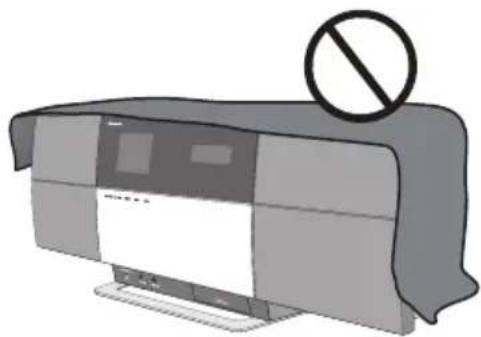
L'apparecchio è dotato di un certo numero di fessure e di aperture per la ventilazione, allo scopo di garantirne un funzionamento affidabile, e per proteggerlo dal surriscaldamento. Per prevenire possibili pericoli di incendi le aperture non devono mai venire bloccate o coperte con oggetti vari (quali giornali, tovaglie, tende o tendaggi, ecc.), e l'apparecchio non deve essere utilizzato appoggiandolo su tappeti spessi o sul letto.
D3-4-2-1-7b*_A1_lt
Avvertenza sulle onde radio
Questa unità usa frequenze radio da 2,4 GHz di frequenza, una banda usata anche da altri sistemi wireless (ad esempio forni a microonde e telefoni senza fili).
Se sullo schermo del televisore appare del rumore, è possibile che questa unità (o unità da essa supportate) stia causando interferenze con i segnali provenienti dal connettore di ingresso dell'antenna del televisore, apparecchio video, sintonizzatore satellitare, ecc.
In tal caso, aumentare la distanza fra il connettore di ingresso dell'antenna e questa unità (compresi i prodotti da essa supportati).
- Pioneer non è responsabile di malfunzionamenti del prodotto Pioneer compatibile dovuti ad errori / malfunzionamenti associati alla propria connessione di rete e/o alle attrezzature cui si è collegati. Entrare in contatto con il proprio provider Internet o fabbricante di prodotti per rete.
- Per poter usare Internet è anche necessario avere un contratto con un Internet service provider (ISP).
Informazioni per gli utilizzatori finali sulla raccolta e lo smaltimento di vecchi dispositivi e batterie esauste
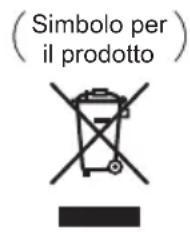
(Esempi di simboli per le batterie)
Questi simboli sui prodotti, confezioni, e/o documenti allegati significano che vecchi prodotti elettrici ed elettronici e batterie esauste non devono essere mischiati ai rifiuti urbani indifferenziati.
Per l'appropriato trattamento, recupero e riciclaggio di vecchi prodotti e batterie esauste, fate riferimento ai punti di raccolta autorizzati in conformità alla vostra legislazione nazionale.
Con il corretto smaltimento di questi prodotti e delle batterie, aiuterai a salvaguardare preziose risorse e prevenire i potenziali effetti negativi sull'ambiente e sulla salute umana che altrimenti potrebbero sorgere da una inappropriata gestione dei rifiuti.
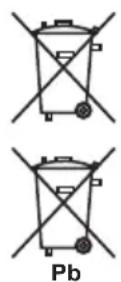
Per maggiori informazioni sulla raccolta e il riciclaggio di vecchi prodotti e batterie esauste, contattate il vostro Comune, il Servizio di raccolta o il punto vendita dove avete acquistato l'articolo.
Questi simboli sono validi solo nell'Unione Europea.
Per i paesi al di fuori dell'unione Europea:
Se volete liberarvi questi oggetti, contattate le vostre autorità locali o il punto vendita per il corretto metodo di smaltimento.
K058a_A1_It
Se la spina del cavo di alimentazione di questo apparecchio non si adatta alla presa di corrente alternata di rete nella quale si intende inserire la spina stessa, questa deve essere sostituita con una adatta allo scopo. La sostituzione della spina del cavo di alimentazione deve essere effettuata solamente da personale di servizio qualificato. Dopo la sostituzione, la vecchia spina, tagliata dal cavo di alimentazione, deve essere adeguatamente eliminata per evitare possibili scosse o folgorazioni dovute all'accidentale inserimento della spina stessa in una presa di corrente sotto tensione.
Se si pensa di non utilizzare l'apparecchio per un relativamente lungo periodo di tempo (ad esempio, durante una vacanza), staccare la spina del cavo di alimentazione dalla presa di corrente alternata di rete. D3-4-2-2-1a_A1_lt
AVVERTIMENTO RIGUARDANTE IL FILO DI ALIMENTAZIONE
Prendete sempre il filo di alimentazione per la spina. Non tiratelo mai agendo per il filo stesso e non toccate mai il filo con le mani bagnati, perché questo potrebbe causare cortocircuiti o scosse elettriche. Non collocate l'unità, oppure dei mobili sopra il filo di alimentazione e controllate che lo stesso non sia premuto. Non annodate mai il filo di alimentazione né collegatelo con altri fili. I fili di alimentazione devono essere collocati in tal modo che non saranno calpestati. Un filo di alimentazione danneggiato potrebbe causare incendi o scosse elettriche. Controllate il filo di alimentazione regolarmente. Quando localizzate un eventuale danno, rivolgetevi al più vicino centro assistenza autorizzato della PIONEER oppure al vostro rivenditore per la sostituzione del filo di alimentazione. S002*_A1_It
Questo prodotto è conforme al DM 28/8/1995, N°548, ottemperando alle prescrizioni di cui al DM 25/6/1985 (par.3, all. A) e DM 27/8/1987 (All. I). D44-9-4-1a_A1_It
AVVERTENZA
L'interruttore principale (STANDBY/ON) dell'apparecchio non stacca completamente il flusso di corrente elettrica dalla presa di corrente alternata di rete. Dal momento che il cavo di alimentazione costituisce l'unico dispositivo di distacco dell'apparecchio dalla sorgente di alimentazione, il cavo stesso deve essere staccato dalla presa di corrente alternata di rete per sospendere completamente qualsiasi flusso di corrente. Verificare quindi che l'apparecchio sia stato installato in modo da poter procedere con facilità al distacco del cavo di alimentazione dalla presa di corrente, in caso di necessità. Per prevenire pericoli di incendi, inoltre, il cavo di alimentazione deve essere staccato dalla presa di corrente alternata di rete se si pensa di non utilizzare l'apparecchio per periodi di tempo relativamente lunghi (ad esempio, durante una vacanza). D3-4-2-2-2a*_A1_It
Attenzione all'adattatore AC
- Prestate attenzione ad afferrare saldamente l'involucro dell'adattatore AC se dovete rimuoverlo dalla presa di corrente. Se tirate il cavo della corrente, lo stesso potrebbe danneggiarsi provocando un incendio e/o folgorazione.
- Non cercate di rimuovere l'adattatore AC tirandolo o con le mani umide. Ciò potrebbe causare folgorazione.
- Non lasciare la spina del cavo di alimentazione dell'adattatore CA nella presa di corrente se il collegamento rimane poco affidabile anche a spina del tutto inserita nella presa. Si potrebbe generare del calore che potrebbe provocare un incendio. Rivolgetevi a un rivenditore o a un elettricista per sostituire la presa di corrente.
Conservare l'adattatore di CA lontano dalla portata di bambini e lattanti.
Il cavo dell'adattatore CA potrebbe accidentalmente avvolgersi attorno al collo e causare soffocamenti.
Vi ringraziamo per avere acquistato questo prodotto Pioneer.
Leggere attentamente queste istruzioni per l'uso in modo da imparare come azionare correttamente il modello. Finito di leggerle, conservarle in un luogo sicuro per poterle riutilizzare in futuro.
Indice
01 Prima di iniziare
Contenuto della confezione....5
Inserimento delle batterie nel telecomando ..... 5
Uso del telecomando....5
02 Collegamenti
Collegamento di un'antenna FM. 6
Collegamento di un adattatore Bluetooth® (opzionale)....6
Collegamento di dispositivi di memoria di massa USB 6
Collegamento di un televisore....6
Collegamento alla rete via interfaccia LAN . . . . . . . . . . . . . . . . . . . . . . . . . . . . . . . . . . . . . . . . . . . . . . . . . . . . . . . . . . . . . . . . . . Collegamento via cavo LAN. . . . . . . . . . . . . . . . . . . . . . . . . . . Collegamento via LAN wireless. .
Collegamento alla presa di corrente. 8
03 Nome delle parti e loro funzione
Telecomando 9
Pannello superiore 10
Pannello frontale 11
Display principale....12
04 Come iniziare
05 Riproduzione con iPod/iPhone
Per controllare se il proprio modello di iPod/iPhone è supportato....14
Collegamento di iPod/iPhone 14 Collegamento di un televisore 15
Riproduzione con iPod/iPhone 15
06 Riproduzione Bluetooth® Audio (opzionale)
Riproduzione di musica con tecnologia wireless Bluetooth 17
Funzionamento del telecomando....17
Collegamento di un adattatore Bluetooth®. . . . . . . . 17
Impostazione del codice PIN....18
Accoppiamento di un adattatore Bluetooth® con un dispositivo dotato di tecnologia wireless
Bluetooth 18
Ascolto dei contenuti musicali di un dispositivo dotato di tecnologia wireless Bluetooth 18
AIR JAM 19
07 Riproduzione USB
Riproduzione di file da dispositivi di memoria di massa USB 20
08 Radio da Internet
Ascolto della radio da Internet 21
Collegamento ad una rete LAN .21
Ascolto di radio da Internet per la prima volta .....21
Sintonizzazione di una stazione .....21
Aggiunta di stazioni alla lista Fevorites ..... 22
Cancellazione di stazioni dalla lista .22
Operazioni avanzate con stazioni radio da Internet 22
Memorizzazione di stazioni radio non nella lista vTuner dallo speciale sito Pioneer....22
09 Music server
Introduzione 23
I dispositivi di rete DLNA utilizzabili....23
Uso di AirPlay con iPod touch, iPhone, iPad e iTunes 23
La funzione di server DHCP 23
Autorizzazione di questa unità 24
Riproduzione di file audio da PC o altri
componenti....24
Collegamento ad una rete LAN 24
Riproduzione con Music Server 24
10 Uso del sintonizzatore
Ascolto della radio FM. 25
Salvataggio di stazioni 25
Ascolto delle stazioni memorizzate 25
11 Altri collegamenti
Connessione di componenti ausiliari.... 26
Ascolto di componenti ausiliari 26
12 Modifica delle impostazioni
Come utilizzare il timer 28
Impostazione dell'orologio 28
Impostazione della sveglia 28
Attivazione/disattivazione della sveglia 29
Uso della sveglia 29
Come utilizzare il timer di spegnimento .....29
Network Setting 29
Wired Setting. 30
Impostazioni di collegamento WPS 31
Collegamenti usando un codice PIN Input.....32
Friendly Name 32
Impostazione del blocco genitori 32
Attivazione/disattivazione del blocco genitori....32
Cambio del password 32
Software Update.... 33
Messaggi di aggiornamento del software. 33
Impostazioni audio.... 33
Uso di Virtual Surround/Sound Retriever ..... 33
Regolare bassi e alti 33
Reinizializzazione del sistema.... 33
13 Informazioni supplementari
Risoluzione dei problemi.... 34
Formati dei file riproducibili 39
Precauzioni per l'uso 40
La riproduzione in rete. 40
Gli iPod/iPhone. 42
A proposito di Wi-Fi®. 42
Dati tecnici 43
- Le illustrazioni usate nelle Istruzioni per l'uso possono essere state modificare o semplificate per facilitare le spiegazioni, e possono quindi differire dal prodotto effettivo.
Capitolo 1:
Prima di iniziare
Contenuto della confezione
Verificare che i seguenti accessori siano inclusi nella confezione.
- Telecomando
• Cavo di alimentazione
• AdattatoreCA - Antenna FM
• B a t t e r i e AAA (R03) x2 - Istruzioni per l'uso (questo documento)
Inserimento delle batterie nel telecomando
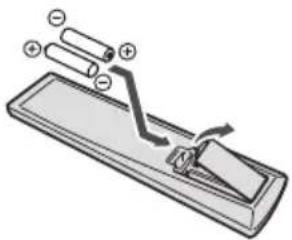
1 Aprire il coperchio posteriore e caricare le batterie come visto di seguito.
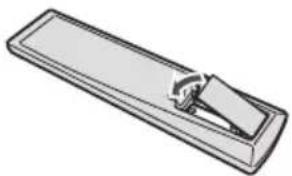
2 Chiudere il coperchio posteriore.
Le batterie accluse a questa unità servono solo per verificare che il prodotto funzioni e possono non durare a lungo. Raccomandiamo di usare batterie alcaline, che durano di più.

Attenzione
- Caricare le batteria facendo attenzione a non danneggiare le molle dei terminali ⊖ della batteria.
- Non usare batterie diverse da quelle specificate. Inoltre, non usare insieme batterie vecchie e nuove.
- Nel caricare le batterie nel telecomando, fare attenzione ad orientarle correttamente seguendo le indicazioni di polarità (indicazioni ⊕ e ⊖).
-
Non riscaldare le batterie, non smontarle e non gettarle in acqua o nel fuoco.
-
Le batterie possono avere voltaggio diverso anche se hanno la stessa dimensione e forma. Non usare insieme batterie di tipo differente.
- Per evitare che perdano fluido, togliere le batterie se si pensa di non dover usare il telecomando per qualche tempo (un mese o più). Se il fluido dovesse fuoriuscire, pulire bene il vano delle batterie prima di inserire batterie nuove. Se una batteria dovesse perdere il fluido che contiene dovesse entrare in contatto con la palle, lavarlo via bene con acqua abbondante.
- Nel gettare batterie usate, rispettare le norme di legge in vigore nel vs. paese o area in tema di protezione dell'ambiente.
• ATTENZIONE
Non usare né conservare le batterie alla luce diretta del sole o in luoghi eccessivamente caldi, ad esempio all'interno di un'automobile o in prossimità di un calorifero. Le batterie potrebbero perdere liquido, surriscaldarsi, esplodere o prendere fuoco. Anche la durata e le prestazioni delle batterie potrebbero risultare ridotte.
Uso del telecomando
Il telecomando dispone di un raggio di circa 7 m in un angolo di circa 30° dal sensore remoto.
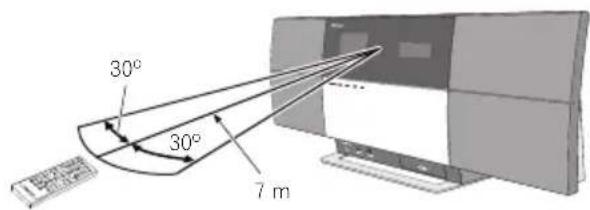
Quando si usa il telecomando, tenere presente quanto segue:
- Accertarsi che non vi siano ostacoli tra il telecomando e il relativo sensore presente sull'unità.
- Il funzionamento del telecomando può risultare scarsamente affidabile se la luce del sole o di una lampada fluorescente si riflette sul sensore del telecomando situato sull'unità.
- I telecomandi di unità differenti possono interferire tra loro. Evitare di usare i telecomandi di apparati differenti situati in prossimità di questa unità.
- Sostituire le batterie quando si nota una riduzione del raggio di azione del telecomando.
Capitolo 2:
Collegamenti
- Prima di fare o modificare collegamenti, non mancare di spegnere l'apparecchio e di scollegare il cavo di alimentazione.
- Collegare il cavo di alimentazione dopo che tutti i collegamenti fra dispositivi sono stati fatti.
Collegamento di un'antenna FM
Collegare lo spinotto dell'antenna FM al piedino centrale della presa dell'antenna FM stessa. ^1
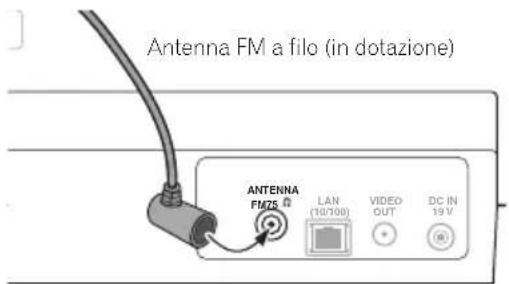
Il pannello posteriore di questa unità
Collegamento di un adattatore
Bluetooth® (opzionale)
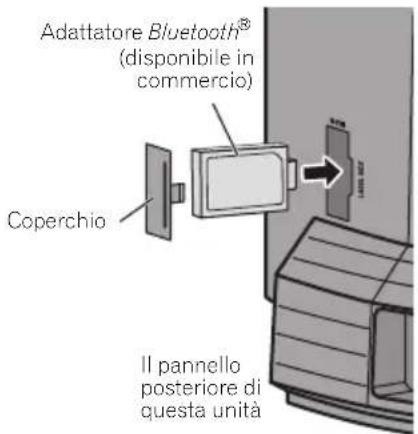
Collegare l'adattatore Bluetooth® (modello Pioneer N. AS-BT200) al terminale AS-BT200 del pannello posteriore.
- Aprire il coperchio del terminale AS-BT200 e collegarvi l'adattatore Bluetooth® con l'etichetta a destra, poi chiudere il coperchio.
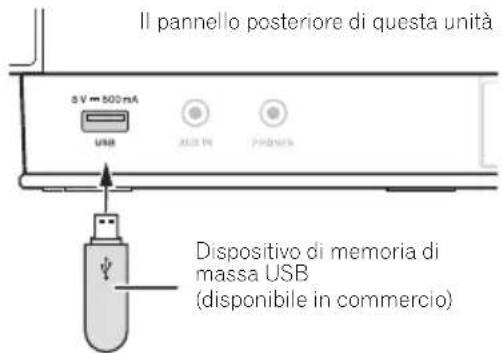
Collegamento di dispositivi di memoria di massa USB
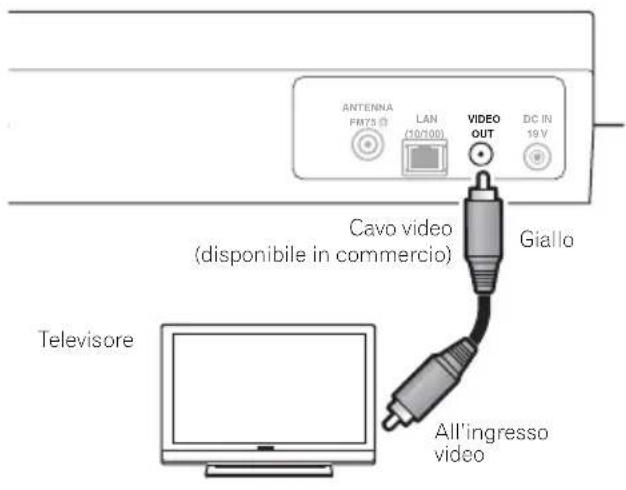
Collegamento di un televisore
Per riprodurre immagini da un iPod/iPhone con un televisore, fare i collegamenti usando un cavo per video composito.
- Se un iPod/iPhone viene collegato a questa unità, la sua uscita TV viene automaticamente portata su 'ON'. ^2
Il pannello posteriore di questa unità

Nota
1 Per garantire la migliore ricezione possibile, controllare che l'antenna FM sia ben stesa e non attorcigliata o pendente dal retro di questa unità.
2 • Alcuni iPod permettono di cambiare l'impostazione di uscita TV ad apparecchio collegato.
• Se l'iPod/iPhone viene scollegato da questa unità, la sua impostazione di uscita TV torna al valore originario.
Collegamento alla rete via interfaccia LAN
Collegando questa unità alla rete via rete LAN, potete riprodurre file audio memorizzate su componenti della rete, compreso il vostro personal computer, ed ascoltare stazioni radio da Internet.
Collegare il terminale LAN di questa unità al terminale LAN del proprio router (con o senza server DHCP incorporato) usando un cavo LAN diritto (CAT 5 o superiore). Il collegamento alla rete è anche possibile in modalità wireless.
Attivare la funzione di server DHCP del proprio router. Se il router non possiede una funzione di server DHCP, la rete deve venire impostata manualmente. Per maggiori dettagli, vedi pagina 29.
Collegamento via cavo LAN
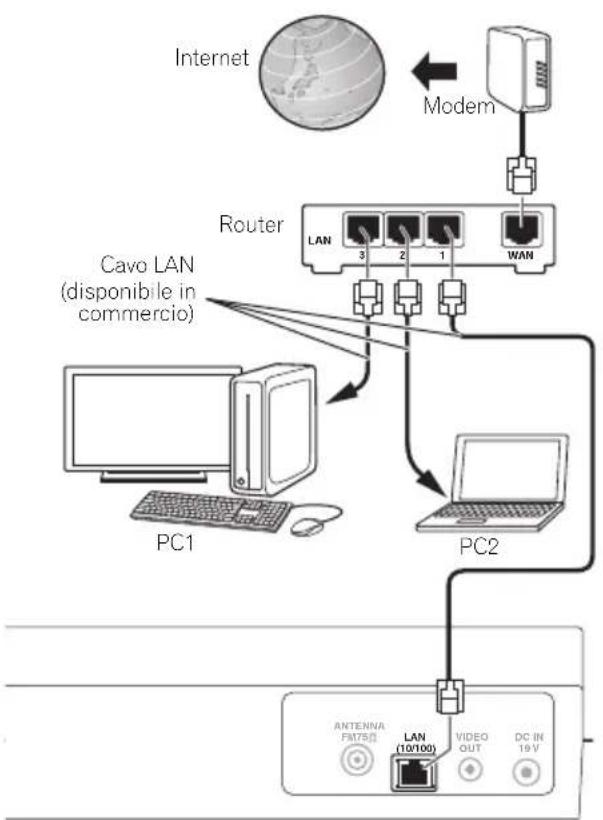
flowchart
graph TD
    Internet["Internet"] <--> Modem["Modem"]
    Modem --> Router["Router"]
    Router --> PC1["PC1"]
    Router --> PC2["PC2"]
    PC1 --> Antenna["Antenna FAT50"]
    PC1 --> LAN["LAN (10/100)"]
    PC2 --> VideoOUT["VIDEO OUT"]
    PC2 --> DCIN["DC IN 19V"]
Il pannello posteriore di questa unità
Collegamento via LAN wireless
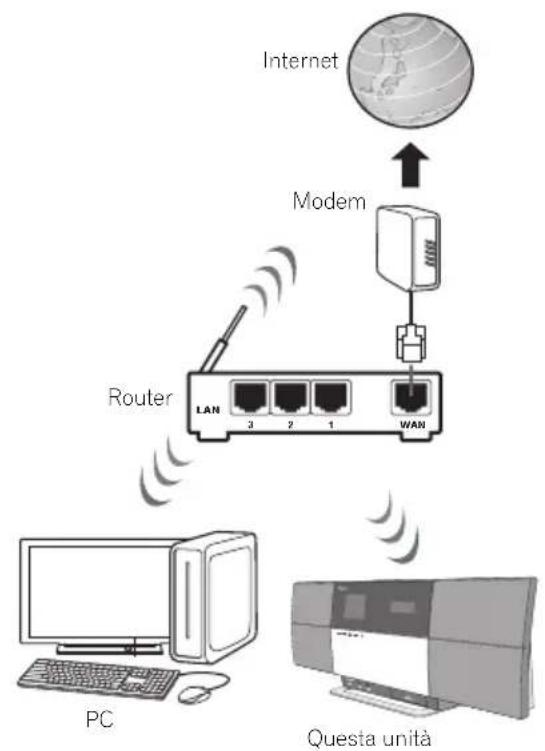
flowchart
graph TD
    A["Internet"] --> B["Modem"]
    B --> C["Router"]
    C --> D["PC"]
    D --> E["Questa unità"]
    style A fill:#f9f,stroke:#333
    style B fill:#ccf,stroke:#333
    style C fill:#cfc,stroke:#333
    style D fill:#fcc,stroke:#333
    style E fill:#cff,stroke:#333
Nota
1 • Per collegarsi a Internet, si deve prima avere un contratto con un Internet Service Provider (ISP).
• L'ascolto di stazioni radio via Internet richiede un previo contratto col proprio ISP (Internet Service Provider).
- I file di foto o video non possono venire riprodotti.
- Usando Windows Media Player 11 o 12, potete perfino riprodurre file audio coperti da diritti d'autore con questa unità.
Collegamento alla presa di corrente

Importante
- Prima di effettuare o modificare i collegamenti, spegnere l'unità e scollegare il cavo di alimentazione dalla presa di corrente CA.
Finiti i collegamenti, collegare questa unità ad una presa di corrente alternata.
Il pannello posteriore di questa unità
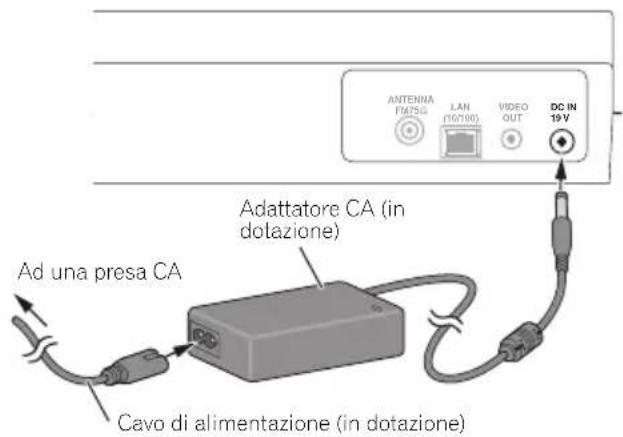
1 Collegare l'adattatore CA in dotazione alla presa DC IN sul retro dell'unità.
2 Collegare il cavo di alimentazione in dotazione all'adattatore CA e ad una presa di CA.
Capitolo 3:
Nome delle parti e loro funzione
Telecomando
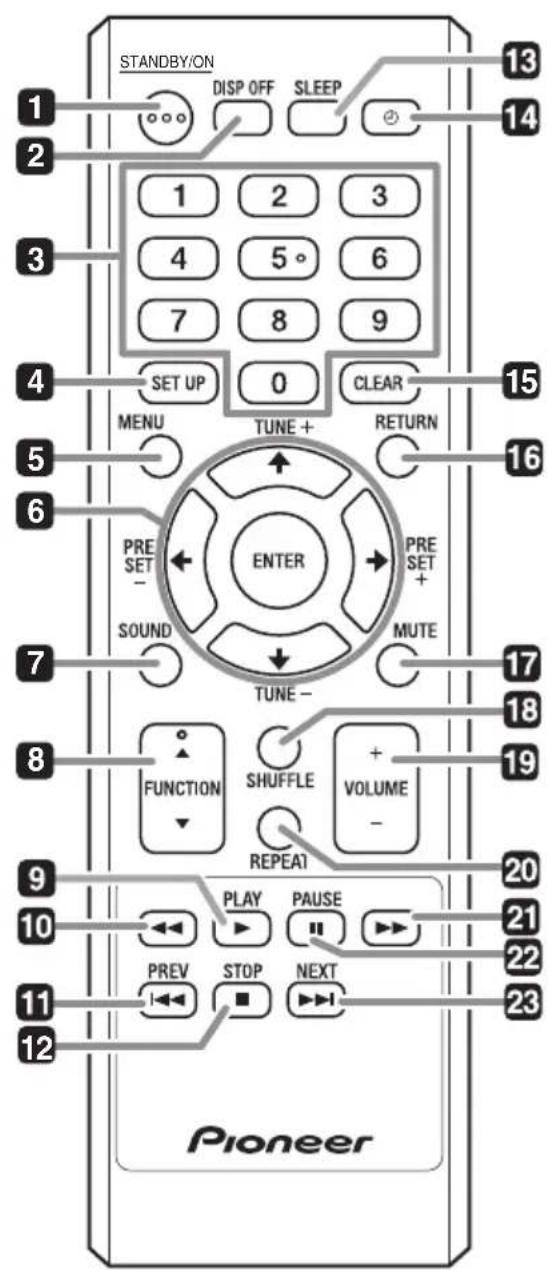
1 STANDBY/ON
Premere per accendere e spegnere l'apparecchio.
2 DISPOFF
Premere per spegnere il display quando non serve.
3 Pulsanti numerici (da 0 a 9)
Usarli per selezionare le stazioni preselezionate quando si utilizza il sintonizzatore, ecc.
4 SET UP
Usarlo per cambiare impostazioni come Timer Setting (pagina 27), Clock Setting (pagina 27), Display Setting (pagina 27), Network Setting (pagina 27), Option Setting (pagina 27) e vedere System Info (pagina 28).
5 M E N U
Scegliere e riprodurre un brano o file dalla schermata del menu.
6 ↑/↓/←/→
Da usare per scegliere voci, modificare impostazioni e spostare il cursore.
ENTER
Usare questo per finalizzare una voce scelta o una impostazione fatta.
PRESET +/-
Usare questi per selezionare le stazioni preselezionate.
TUNE +/-
Cambiare la frequenza di un passo alla volta. Per cercare stazioni automaticamente, tenere premuto per qualche secondo.
7 SOUND
Attiva o disattiva Virtual Surround e Sound Retriever (pagina 33). Usato anche per la regolazione di Bass e Treble.
8 FUNCTION ▲/▼
Usarlo per cambiare l'ingresso scelto. L'ingresso cambia nel modo visto seguente.
iPod ↔ BT Audio ^1 ↔ Air Jam ^1 ↔ USB ↔ FM ↔ Internet Radio ↔ Music Server ↔ AUX ↔ Ritorno all'inizio (non visualizzato)
9 ▶ PLAY
Premere questo pulsante per avviare la riproduzione.
Nota
1 Disponibile opzionalmente. Per fare uso delle funzioni BT Audio e Air Jam è richiesto un adattatore Bluetooth® disponibile in commercio: AS-BT200 all'unità. Per maggiori dettagli, vedere pagina 17.
10

Premere durante la riproduzione per eseguire la riproduzione inversa.
11 PREV
Premere per tornare all'inizio del brano o file attualmente riprodotto. Premere due volte per passare all'inizio del brano o file precedente.
12 ■ STOP
Premere questo pulsante per fermare la riproduzione.
13 SLEEP
Usare per portare questa unità nella modalità sleep e scegliere il tempo che deve trascorrere prima dello spegnimento (pagina 28).
14
Usarlo per attivare e disattivare il timer (pagina 28).
15 CLEAR
Da premere per cancellare la voce scelta.
Da usare ad esempio se si digita un numero scorretto.
16 RETURN
Da premere per tornare alla schermata precedente. Usare anche per cancellare le impostazioni dell'orologio o acustiche.
17 MUTE
Premere questo comando per far tacere temporaneamente la riproduzione.
18 SHUFFLE
Si esegue la riproduzione shuffle di brani dell'iPod/iPhone, dispositivo di memoria o Music Server scelto (pagina 15, 20, 24).
19 VOLUME +/-
Da usare per impostare il volume di ascolto. (Impostazione predefinita: 10)
20 REPEAT
Si esegue la riproduzione ripetuta di brani dell'iPod/iPhone, dispositivo di memoria o Music Server scelto (pagina 15, 20, 24).
21
Da premere per iniziare o far l'avanzamento rapido.
22 II PAUSE
Da premere per portare in pausa la riproduzione. Premerlo di nuovo per riprendere la riproduzione.
23 ▶▶| NEXT
Premere durante la riproduzione per saltare all'inizio del titolo, capitolo, brano o file successivo.
Pannello superiore

1 ⏻ STANDBY/ON
Premere per accendere e spegnere l'apparecchio.
2 FUNCTION
Usarlo per cambiare l'ingresso scelto. L'ingresso cambia nel modo visto seguente.
iPod → BT Audio ^1 → Air Jam ^1 → USB → FM → Internet
Radio → Music Server → AUX → Ritorno all'inizio (non visualizzato)
3 BT AUDIO ^1
Attiva l'ingresso Bluetooth ^® Audio.
4 AIR JAM ^1
Attiva l'ingresso Air Jam.
5 ▶/II
Premere questo pulsante per avviare la riproduzione. Durante la riproduzione attiva/disattiva la modalità di pausa.
6 ■
Premere questo pulsante per fermare la riproduzione.
7 VOLUME +/-
Da usare per impostare il volume di ascolto. (Impostazione predefinita: 10)

Nota
1 Disponibile opzionalmente. Per fare uso delle funzioni BT Audio e Air Jam è richiesto un adattatore Bluetooth® disponibile in commercio: AS-BT200 all'unità. Per maggiori dettagli, vedere pagina 17.
Pannello frontale
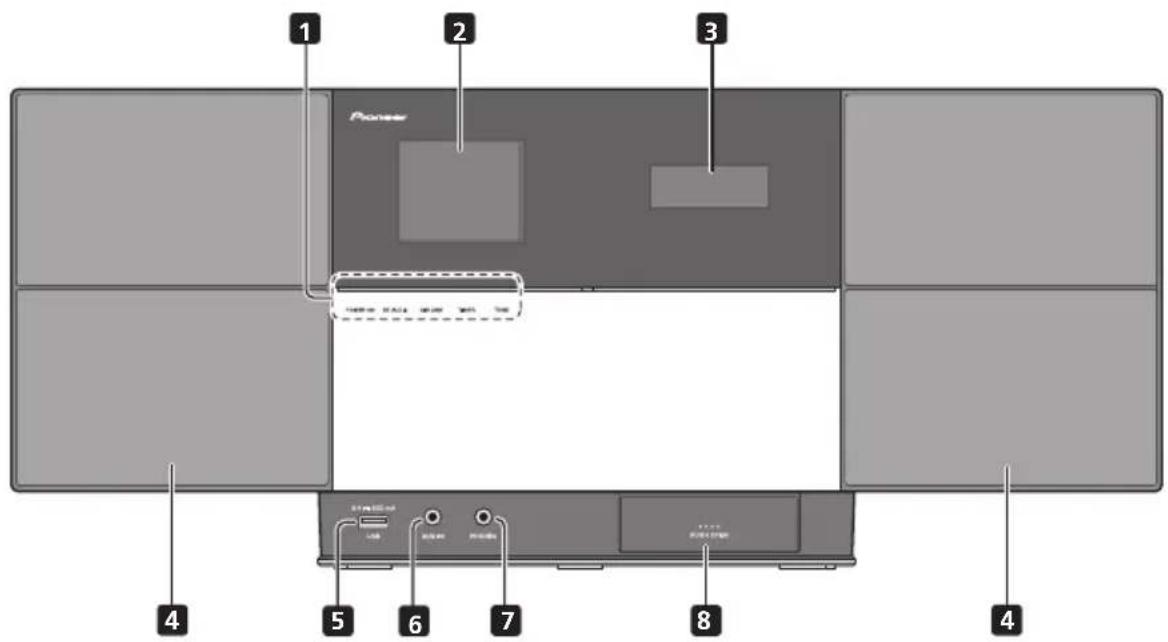
Ad unità accesa, questo indicatore si accende.
BT AUDIO ^1
Se BT Audio è scelto come ingresso, questo indicatore si illumina.
AIR JAM ^1
Se Air Jam è scelto come ingresso, questo indicatore si illumina.
TIMER
Se la sveglia via timer è su On, questo indicatore si illumina.
TUNE
Quando il sintonizzatore riceve trasmissioni FM, l'indicatore TUNE si illumina.
2 Display principale
3 Display secondario
4 Diffusori
5 Porta USB
6 AUX IN
Usarlo per collegare componenti ausiliari.
7 PHONES
Usarlo per collegare una cuffia.
8 Porta di collegamento per iPod/iPhone

Nota
1 Disponibile opzionalmente. Per fare uso delle funzioni BT Audio e Air Jam è richiesto un adattatore Bluetooth® disponibile in commercio: AS-BT200 all'unità. Per maggiori dettagli, vedere pagina 17.
Display principale
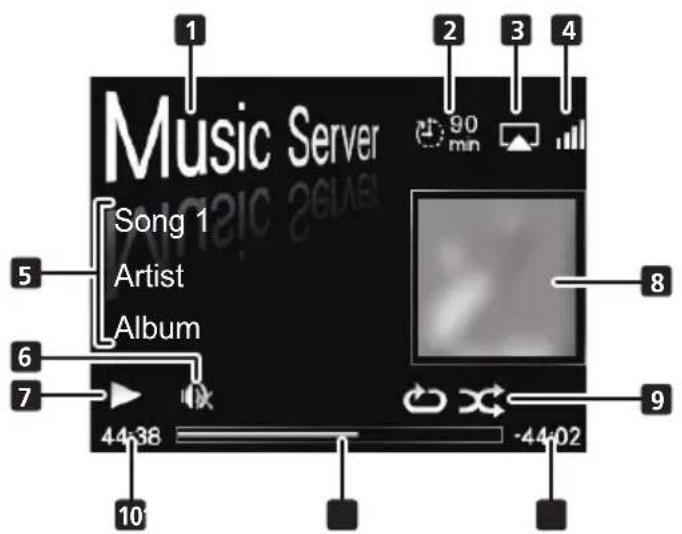
1 Sorgente di segnale
2 Timer di spegnimento
Se il timer di spegnimento è attivato, viene visualizzato il tempo rimanente prima dello spegnimento automatico.
3 AirPlay
Appare in blu durante ad AirPlay in funzione, ed in bianco ad unità ferma.
4 Stato di connessione della rete

Se questa unità è collegata ad una rete cablata, questo indicatore si accende.

Se questa unità è collegata ad una rete wireless, questo indicatore si accende.

Se questa unità non è collegata ad una rete, questo indicatore si accende.
5 Nome della cartella/file/brano/artista/album/stazione, ecc.
6 Silenziamento (Mute)
Visualizzato durante il silenziamento.
7 Stato della riproduzione
8 Copertina
Visualizzato se il file attualmente riprodotto include una copertina, ecc.
9 Ripetizione e Shuffle

Vengono riprodotti ripetutamente tutti i file.

Viene riprodotto ripetutamente un solo file.

Shuffle
10 Tempo di riproduzione trascorso
11 Barra di riproduzione
La barra si allunga mano a mano che il tempo di riproduzione trascorre.
12 Tempo di riproduzione rimanente
Capitolo 4:
Come iniziare
Al primo uso dell'apparecchio verranno visualizzate le seguenti schermate.
Personalizzare questa unità impostando le seguenti voci.
1 Premere STANDBY/ON.
Circa venti secondi dopo aver acceso il sistema appare la seguente schermata. Dall'accensione al completarsi dell'avvio trascorre circa un minuto.
Impostando Quick Start Mode (Modalità di avvio veloce) su On l'avvio sarà più rapido (pagina 28).

2 U s ▶aPLAY per attivare la Demo Mode o ■ STOP per disattivarla.
La schermata seguente appare automaticamente dopo quella vista nella fase 1.
- Demo Mode è attivabile anche in Auto mode select (pagina 28).
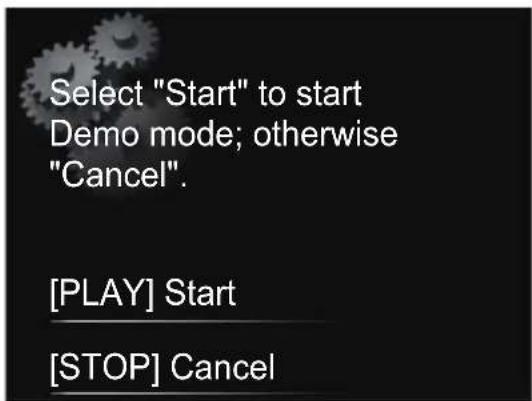
- Se Start è scelto, la modalità demo si attiva. Al prossimo avvio sarà necessario fare la fase 3.
- Se viene scelto Cancel (Annulla), l'operazione passa automaticamente alla fase 3.
3 U s ↑↓ per scegliere la lingua dei menu di questa unità, poi premere ENTER.
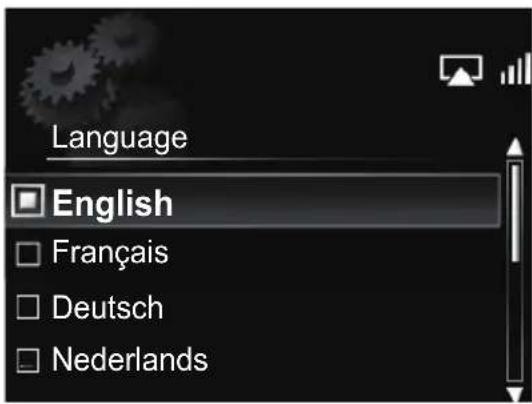
L'impostazione è terminata.

Capitolo 5:
Riproduzione con iPod/iPhone
Semplicemente collegando un iPod/iPhone a questa unità potrete riprodurre audio di alta qualità con l'iPod/iPhone. Questa unità può anche venire collegata ad un televisore per riprodurre immagini provenienti dall'iPod/iPhone.
Le impostazioni di riproduzione ed il volume della musica e delle immagini di un iPod/iPhone possono venire fatte da questa unità o dall'iPod/iPhone.
Per controllare se il proprio modello di iPod/iPhone è supportato
Gli iPod/iPhone utilizzabili con questa unità sono elencati di seguito. ^1
| iPod/iPhone Audio Comando Video | ||||
| iPod nano 2G √ | √ | — | ||
| iPod nano 3/4/5/6G √ | √ | √ | √ | * |
| iPod classic √ | √ | √ | ||
| iPod touch 1/2/3/4G √ | √ | √ | √ | |
| iPhone √ | √ | √ | ||
| iPhone 3G/3GS √ | √ | √ | ||
| iPhone 4 | √ | √ | √ | √ |
* L'iPod nano 6G non può riprodurre video, ma solo slide show.
- Questo sistema è stato progettato e testato per le versioni del software di iPod/iPhone indicate dal sito Web di Pioneer (http://pioneer.jp/homeav/support/ios/eu/).
- L'installazione di versioni del software diverse da quelle indicate dal sito di Pioneer sul proprio iPod/iPhone può causare incompatibilità col sistema.
1 Scegliere " Settings" dal menu principale.
Se si usa un iPod touch o un iPhone, scegliere "General" dopo "Settings".
2 Scegliere " About".
Viene visualizzata la versione del software.

Suggerimento
- Se il proprio iPod/iPhone non è supportato da questa unità, usare un cavo da acquistare separatamente per collegare l'iPod/iPhone al connettore AUX IN di questa unità.
Collegamento di iPod/iPhone

Attenzione
- Se si collegano unità iPod/iPhone, usare sempre l'adattatore dock universale in dotazione all'iPod/iPhone oppure uno acquistato separatamente ma progettato per un iPod/iPhone. L'iPod/iPhone non può essere collegato senza un adattatore a dock; tentando di collegare un iPod/iPhone senza l'adattatore a dock si causano guasti o errori di funzionamento. - Questa unità non ha in dotazione l'adattatore dock universale per iPod/iPhone.
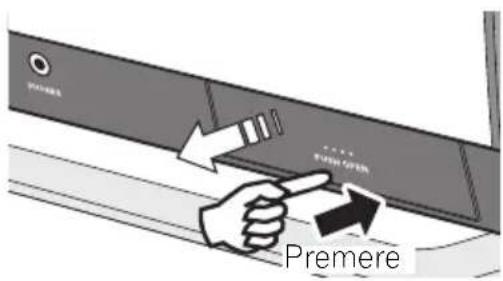
1 Aprire la porta del connettore per iPod/ iPhone. ^2
2 Applicare l'adattatore a dock alla porta del connettore per iPod/iPhone.
Nel collegare l'adattatore a dock, non mancare di orientarlo correttamente nella direzione fronte-retro. Per il collegamento, prima inserire le linguette sporgenti sul davanti dell'adattatore nelle rientranze della porta di collegamento per iPod/iPhone e premere. Nell'applicare l'adattatore, fare attenzione a non danneggiare i connettori.
Nota
1 • Pioneer non garantisce che modelli di iPod/iPhone diversi da quelli specificati possano venire usati.
- Alcune funzioni possono non essere disponibili con certi modelli o certe versioni del software.
• Gli iPod/iPhone devono venire usati per la riproduzione di materiale non protetto da diritti d'autore o che l'utente è autorizzato a riproduire.
- Le caratteristiche come l'equalizzatore non possono venire controllate usando questo sistema, e raccomandiamo quindi di spegnerlo prima dei collegamenti.
- Pioneer non può accettare alcuna responsabilità in alcun caso per perdite dirette o indirette derivanti da inconvenienti o perdite di materiale registrato dovute ad un guasto di un iPod/iPhone.
- Per istruzioni dettagliate sull'utilizzo dell'iPod/iPhone, consultare il manuale fornito con l'iPod/iPhone.
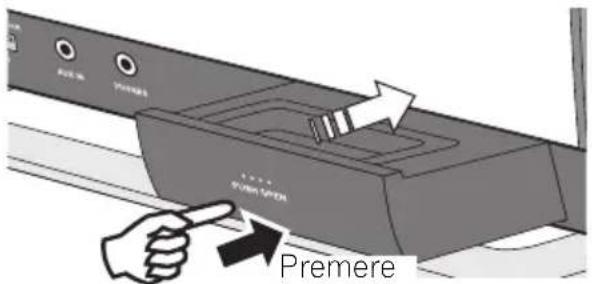
2 Nell'aprire o chiudere la porta di collegamento di iPod/iPhone, sostenere la cima dell'unità con la mano per evitare che si muova.
3 Collegare l'iPod/iPhone.
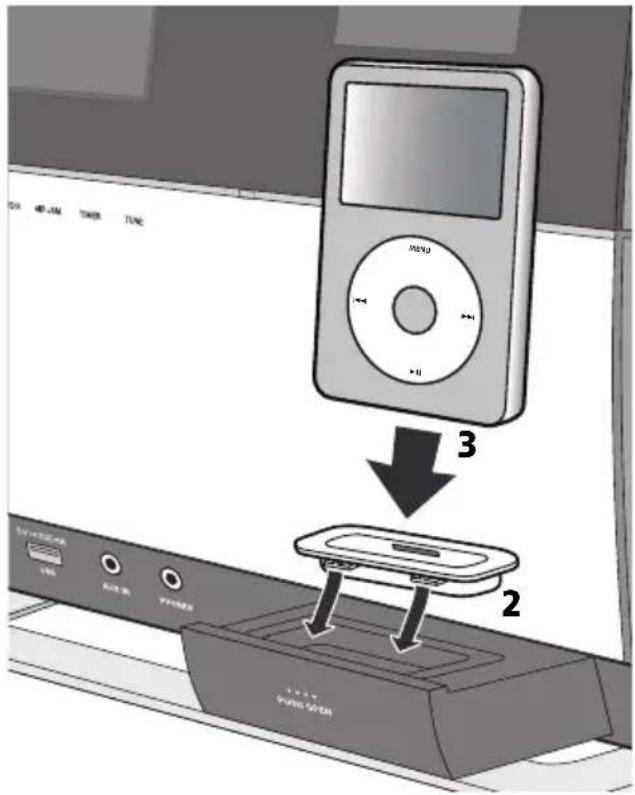
- Se l'iPod/iPhone non è collegato a questa unità, chiudere bene la porta del connettore dell'iPod/iPhone.
Collegamento di un televisore
Per riprodurre immagini da un iPod/iPhone con un televisore, fare i collegamenti usando un cavo per video composito.
- Se un iPod/iPhone viene collegato a questa unità, la sua uscita TV viene automaticamente portata su 'ON'. ^1
Riproduzione con iPod/iPhone

Attenzione
- Se il proprio iPod/iPhone è collegato a quest'unità e volete controllarlo direttamente con i suoi comandi, ricordarsi di tenerlo fermo con la mano per problemi dovuti a contatti poco stabili.
1 Collegare l'iPod/iPhone.
- Per collegare il proprio iPod/iPhone, vedere Collegamento di iPod/iPhone a pagina 14.
2 Premere FUNCTION ▲/▼ per scegliere l'ingresso iPod.
iPod appare nel display principale e la riproduzione inizia. Con un iPod/iPhone sono possibili le seguenti operazioni.
Pulsante A cosa serve
| ▶ PLAY | Inizia la riproduzione normale. |
| II PAUSE | Per portare in pausa la riproduzione. |
| ■ STOP | Per portare in pausa la riproduzione. |
| I◀◀ PREV | Premere per passare all'inizio del file attuale, poi ai file precedenti. |
| ▶▶I NEXT | Premere per saltare al file successivo. |
| ◀◀ | Tenere premuto per avviare la scansione indietro veloce. |
| ▶▶ | Tenere premuto per avviare la scansione veloce in avanti. |
| SHUFFLE | I brani attualmente scelti dell'iPod/iPhone vengono riprodotti in ordine casuale (riproduzione shuffle). |
| REPEAT | I brani dell'iPod/iPhone attualmente scelti vengono riprodotti più volte.* |
| MENU | Da usare per avere accesso al menu iPod/ iPhone. |
| ↑/↓/ENTER | Da usare per controllare il menu iPod/iPhone. |
* A d o g n i p REPEAT di modalità di ripetizione cambia nel modo seguente. ^2
Repeat 1 → Repeat all → Riproduzione normale Repeat 1: Ripete la riproduzione del file attualmente riprodotto.
Repeat all : Ripete la riproduzione di tutti i file.
Se nessun dispositivo è collegato alla porta di connessione dell'iPod/iPhone e questa unità non viene usata per 30 minuti o più, il sistema si spegne automaticamente. ^4
Nota
1 • Alcuni iPod permettono di cambiare l'impostazione di uscita TV ad apparecchio collegato.
- Se l'iPod/iPhone viene scollegato da questa unità, la sua impostazione di uscita TV torna al valore originario.
2 Il display principale non visualizza alcuna icona se l'unità si trova in modalità di ripetizione o shuffle.
3 Solo se Power Save mode è scelto in Auto mode select (pagina 27).
Se questa unità non fosse in grado di riprodurre con l'iPod/iPhone, eseguire i seguenti controlli di diagnostica:
- Controllare se il proprio iPod/iPhone è supportato da questa unità.
- Ricollegare l'iPod/iPhone a questa unità. Se non sembra funzionare, provare a reinizializzare l'iPod/iPhone.
- Controllare se il software del proprio iPod/iPhone è supportato da questa unità.
Se l'iPod/iPhone non funziona, controllare quanto segue:
- L'iPod/iPhone è collegato correttamente? Ricollegare l'iPod/iPhone a questa unità.
- L'iPod/iPhone si è bloccato? Provare a reinizializzare l'iPod/iPhone e a ricollegarlo a questa unità.

Suggerimento
- La ricarica di un iPod/iPhone avviene ogni volta che esso è collegato a questa unità. (Questa funzione è supportata anche nella nella modalità di standby.)
- Se mentre l'iPod funziona viene scelto un altro ingresso, l'iPod/iPhone si spegne automaticamente.
- Se questa unità si trova in standby quando un iPod/iPhone viene collegato, questo si spegne automaticamente.
Capitolo 6:
Riproduzione Bluetooth® Audio (opzionale)
Funzionamento del telecomando
Riproduzione di musica con tecnologia wireless Bluetooth
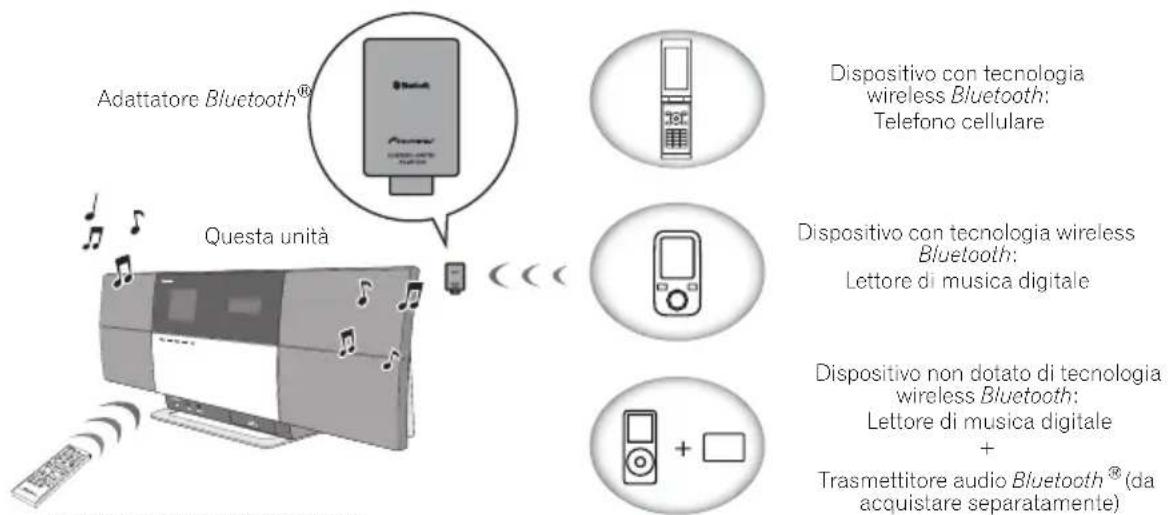
Quando adattatore Bluetooth® (Pioneer modello n. AS-BT200) viene collegato a questa unità, è possibile usare un prodotto dotato di tecnologia wireless Bluetooth (telefono cellulare, lettore di musica digitale, ecc.) per ascoltare la musica in wireless.¹ Inoltre, utilizzando un trasmettitore disponibile in commercio che supporta la tecnologia wireless Bluetooth, è possibile ascoltare musica su un dispositivo non dotato di tecnologia wireless Bluetooth. Il modello AS-B200 supporta protezione per contenuti SCMS-T, per cui è possibile ascoltare musica anche su dispositivi dotati di tecnologia wireless Bluetooth di tipo SCMS-T.
Funzionamento del telecomando
Il telecomando in dotazione a questa unità consente di eseguire e arrestare i supporti e di effettuare altre operazioni. ^2
Collegamento di un adattatore Bluetooth®
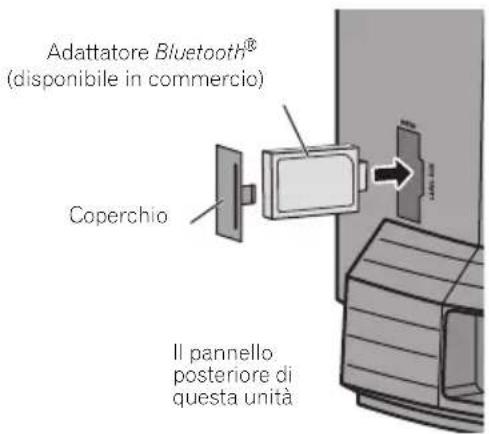
1 Collegare l'adattatore Bluetooth® all'unità mentre essa si trova in standby.
- Togliere il coperchio del terminale AS-BT200 e collegarvi l'adattatore Bluetooth® con l'etichetta a destra, poi chiudere il coperchio.
Nota
1 • I dispositivi dotati di tecnologia wireless Bluetooth devono supportare i profili A2DP.
- Pioneer non garantisce il corretto collegamento e funzionamento di questa unità con tutti i dispositivi compatibili con la tecnologia wireless Bluetooth.
- Il marchio nominale e il logo Bluetooth® sono marchi registrati di proprietà di Bluetooth SIG, Inc. e sono utilizzati in licenza da PIONEER CORPORATION. Tutti gli altri marchi registrati e marchi nominali sono marchi dei rispettivi proprietari.
2 • I dispositivi dotati di tecnologia wireless Bluetooth devono supportare i profili AVRCP.
- Le operazioni del telecomando non possono essere garantite per tutti i dispositivi dotati di tecnologia wireless Bluetooth.
2 Premere STANDBY/ON per attivare l'alimentazione.
3 Premere FUNCTION ▲/▼ o BT AUDIO del pannello superiore dell'unità scegliendo BT AUDIO come ingresso. ^1
L'indicatore BT AUDIO si accende e BT Audio appare nel display.
Impostazione del codice PIN
Il codice PIN di questa unità deve essere uguale a quello del dispositivo con tecnologia wireless Bluetooth utilizzato. I codici PIN utilizzati includono i valori 0000, 1234 e 8888.
- Impostazione predefinita: 0000
1 Premere FUNCTION ▲/▼ o BT AUDIO del pannello superiore dell'unità scegliendo BT AUDIO come ingresso.
L'indicatore BT AUDIO si accende e BT Audio appare nel display.
2 Premere SET UP.
3 U s ↑a↓ per scegliere Option Setting → BT PIN Select, poi premere ENTER.
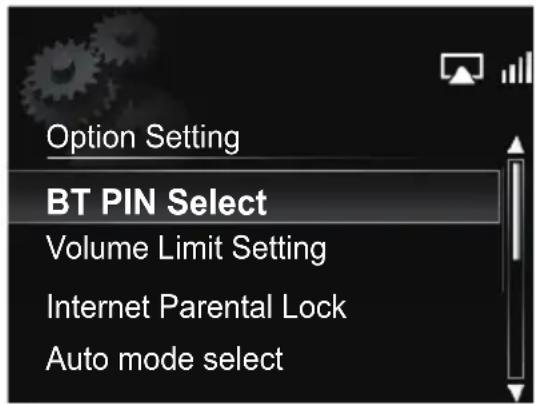
4 U s ↑a↓ per selezionare il codice PIN, quindi premere ENTER.
Il codice PIN viene memorizzato.
Accoppiamento di un adattatore Bluetooth® con un dispositivo dotato di tecnologia wireless Bluetooth
"L'accoppiamento" deve essere effettuato prima di avviare la riproduzione di contenuti con tecnologia wireless Bluetooth tramite adattatore Bluetooth®. Assicurarsi di effettuare l'accoppiamento la prima volta che si utilizza il sistema oppure ogni volta che si eliminano i dati relativi all'accoppiamento. L' "accoppiamento" è un passo necessario per registrare un dispositivo dotato di tecnologia wireless Bluetooth in modo da abilitare le comunicazioni Bluetooth.² Per abilitare la comunicazione Bluetooth, il pairing deve essere eseguito sul sistema e sul dispositivo dotato di tecnologia wireless Bluetooth.
1 Premere FUNCTION ▲/▼ o BT AUDIO del pannello superiore dell'unità scegliendo BT AUDIO come ingresso.
L'indicatore BT AUDIO si accende e BT Audio appare nel display.
2 Accendere il dispositivo dotato di tecnologia wireless Bluetooth da accoppiare, posizionarlo accanto al sistema e impostarlo in modalità di accoppiamento.
L'accoppiamento ha inizio.
3 Verificare che l'adattatore Bluetooth® venga rilevato dal dispositivo dotato di tecnologia wireless Bluetooth.
- Se il dispositivo con tecnologia wireless Bluetooth non può essere collegato a questa unità, fare il collegamento a partire dal dispositivo con tecnologia wireless Bluetooth.
Ascolto dei contenuti musicali di un dispositivo dotato di tecnologia wireless Bluetooth
1 Premere FUNCTION ▲/▼ o BT AUDIO del pannello superiore dell'unità scegliendo BT AUDIO come ingresso.
L'indicatore BT AUDIO si accende e BT Audio appare nel display.

Nota
1 Se l'adattatore Bluetooth® non è collegato e BT Audio è scelto come sorgente di segnale, il messaggio di errore BT Adapter Not Connected appare nel display principale.
2 • L'accoppiamento è necessario la prima volta che si utilizza un dispositivo dotato di tecnologia wireless Bluetooth e l'adattatore Bluetooth®.
- Per abilitare la comunicazione Bluetooth, l'accoppiamento deve essere eseguito sul sistema e sul dispositivo dotato di tecnologia wireless Bluetooth.
2 Collegare il dispositivo con tecnologia wireless Bluetooth e questa unità.
- Consultare Accoppiamento di un adattatore Bluetooth® con un dispositivo dotato di tecnologia wireless Bluetooth qui sopra.
3 Premere ▶ PLAY per avviare la riproduzione.
Le seguenti operazioni sono ora possibili con dispositivi dotati di tecnologia wireless Bluetooth usando il telecomando. ^1
| Pulsante | A cosa serve |
| ▶ PLAY | Inizia la riproduzione normale. |
| II PAUSE | Per portare in pausa la riproduzione. |
| ■ STOP | Per arrestare la riproduzione. |
| I◀◀ PREV | Premere per passare all'inizio del file attuale, poi ai file precedenti. |
| ▶▶ NEXT | Premere per saltare al file successivo. |
| ◀◀ | Tenere premuto per avviare la scansione indietro veloce.* |
| ▶▶ | Tenere premuto per avviare la scansione veloce in avanti.* |
* Questa funzione può essere differente a seconda del dispositivo collegato.
- Se nessun dispositivo con tecnologia wireless Bluetooth è collegato e nessuna operazione viene fatta per 30 minuti o più, il sistema si spegne da solo. ^2
AIR JAM
Air Jam — è un applicativo esclusivo di Pioneer disponibile gratuitamente.
Air Jam permette il collegamento di più dispositivi compatibili a questa unità facendo uso della tecnologia wireless Bluetooth. Con esso è possibile creare playlist collettive direttamente su dispositivi supportati per la riproduzione sul proprio sistema home theater attraverso questa unità. Voi ed i vostri amici potete aggiungere brani alla playlist ciascuno dal proprio dispositivo. Air Jam permette di cancellare un brano prima che sia riprodotto.
1 Premere FUNCTION ▲/▼ o AIR JAM del pannello superiore dell'unità scegliendo AIR JAM come ingresso.
L'indicatore AIR JAM si accende e Air Jam appare nel display.
Per dettagli sull'uso di Air Jam, vedere il nostro sito Web.
http://pioneer.jp/product/soft/iapp_airjam/en.html

Nota
1 • I dispositivi dotati di tecnologia wireless Bluetooth devono supportare i profili AVRCP.
• Le operazioni con qualche dispositivo con tecnologia wireless Bluetooth può differire da quelle mostrate nella tabella qui sopra.
2 Solo se Power Save mode è scelto in Auto mode select (pagina 28).
Capitolo 7:
Riproduzione USB
Riproduzione di file da dispositivi di memoria di massa USB
- Questa unità può non riconoscere un dispositivo di memoria di massa USB, riprodurne i file ed alimentarlo. Per maggiori dettagli, consultare Quando si collega un dispositivo di memoria di massa USB a pagina 35.
- Pioneer non garantisce che qualsiasi file un dispositivo di memoria di massa USB venga riprodotto o che qualsiasi dispositivo di memoria di massa venga alimentato. Tenere anche presente che Pioneer non accetterà la responsabilità per perdite di file da dispositivi di memoria di massa USB causate da questa unità.
1 Premere FUNCTION ▲/▼ per scegliere l'ingresso USB.
Sul display principale appare USB.
2 Collegare il dispositivo di memoria di massa USB.
Le cartelle/file nel dispositivo di memoria di massa USB appaiono automaticamente nel display principale.
3 U s ↑↓ per selezionare il file e premere quindi ENTER.
La riproduzione si avvia.
- Per tornare alle schermate precedenti, premere RETURN.
- Spegnere questa unità prima di rimuovere il dispositivo USB.
Si possono fare le operazioni seguenti. Tener presente che alcuni pulsanti non sono disponibili durante la riproduzione in certe categorie.
Pulsante A cosa serve
| ▶ PLAY | Fa finire la pausa di riproduzione. |
| II PAUSE | Per portare in pausa la riproduzione. |
| ■ STOP | Per arrestare la riproduzione. |
| I◀◀ PREV | Premere per tornare ai file precedenti. |
| ▶▶I NEXT | Premere per saltare al file successivo. |
| SHUFFLE | I brani attualmente scelti vengono riprodotti in ordine casuale (riproduzione shuffle). |
| REPEAT | I brani attualmente scelti vengono riprodotti più volte.* |
* Premere varie volte per cambiare l'opzione di riproduzione ripetuta. '©' riproduce ripetutamente il file attualmente riprodotto. '©' riproduce tutti i file ripetutamente.
Se un dispositivo di memoria di massa USB non sta riproducendo questa unità non è stata usata per 30 minuti o più, questa unità si spegne da sola. ^1
La seguente schermata appare sul display principale quando si riproducono file audio. Tenere presente che alcuni tipi di file possono non venire visualizzati.
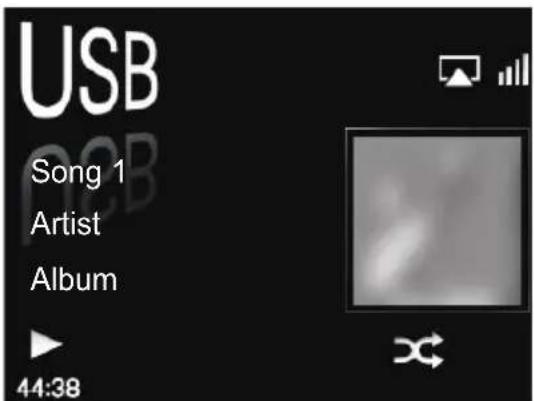
1 Solo se Power Save mode è scelto in Auto mode select (pagina 27).
Capitolo 8:
Radio da Internet
Ascolto della radio da Internet
Collegamento ad una rete LAN
Collegarsi alla rete via interfaccia LAN.
Per dettagli sui collegamenti, vedere Collegamento alla rete via interfaccia LAN a pagina 7.
Ascolto di radio da Internet per la prima volta
Quando si ascolta la radio da Internet per la prima volta, seguire le istruzioni che seguono per mettere in sintonia la stazione desiderata.
1 Premere FUNCTION ▲/▼ per scegliere Internet Radio come ingresso.
Sul display principale appare Internet Radio.
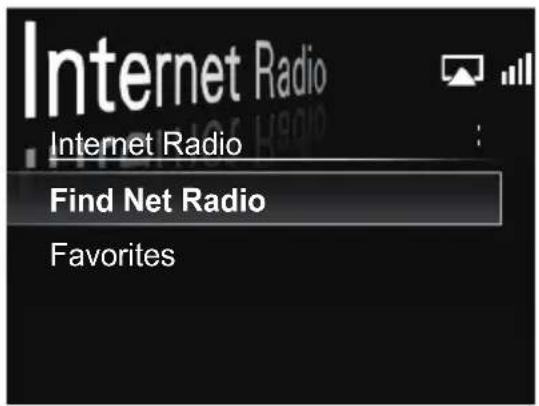
2 U s ↑a↓ per scegliere Find Net Radio, poi premere ENTER.
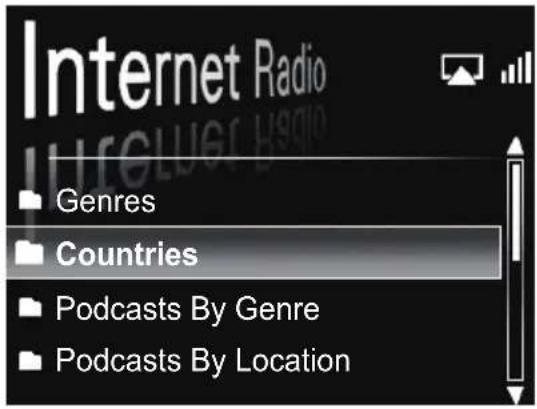
3 U s ↑a↓ per selezionare la stazione, quindi premere ENTER.
Sintonizzazione di una stazione
1 Premere FUNCTION ▲/▼ per scegliere Internet Radio come ingresso.
- Le informazioni sulla stazione scelta per ultima appaiono nel display principale.
2 Premere MENU per visualizzare la schermata del menu della radio via Internet.
3 U s ↑a↓ per scegliere Find Net Radio o Favorites e poi ENTER.
- Scegliere Find Net Radio per sintonizzarsi su una stazione non aggiunta alla lista Favorites.
- Scegliere Favorites per sintonizzarsi su una stazione già aggiunta alla lista Favorites.
- Per aggiungere stazioni alla lista Favorites, vedere Aggiunta di stazioni alla lista Fevorites a pagina 22.
4 U s ↑a↓ per selezionare la stazione, quindi premere ENTER.
- Scelto Find Net Radio, è possibile scegliere anche le stazioni disponibili dal menu della radio da Internet.
Aggiunta di stazioni alla lista Fevorites
1 Mettere in sintonia la stazione da Find Net Radio.
- Seguire le istruzioni Sintonizzazione di una stazione a pagina 21.
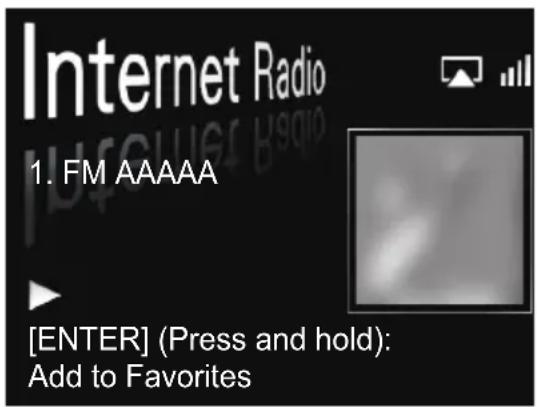
- Le informazioni sulla stazione appaiono nel display principale.
2 Tenere premuto ENTER per qualche secondo.
Cancellazione di stazioni dalla lista
1 Premere MENU per visualizzare la schermata del menu della radio da internet.
2 U s ↑a↓ per scegliere Favorites, quindi premere ENTER.
3 U s ↑a↓ per scegliere la stazione da cancellare, poi premere ENTER.
4 Utilizzare ↑/↓ per selezionare Delete, quindi premere ENTER.
Scegliere OK per confermare.
- Per annullare la cancellazione della stazione, premere RETURN.
Operazioni avanzate con stazioni radio da Internet
Memorizzazione di stazioni radio non nella lista vTuner dallo speciale sito Pioneer
Questa unità permette la memorizzazione e riproduzione di stazioni non incluse nella lista distribuita da vTuner. Controllare il codice di accesso richiesto per la registrazione in questa unità ed usarlo per raggiungere lo speciale sito Internet di Pioneer, memorizzando le stazioni desiderata fra le proprie preferite. L'indirizzo dello speciale sito Internet di Pioneer è:
http://www.radio-pioneer.com
1 Visualizzare la schermata Find Net Radio.
Per fare apparire la schermata della lista Internet Radio fare le fasi da 1 a 3 di Ascolto di radio da Internet per la prima volta a pagina 21.
2 U s ↑á↓ per scegliere Help, poi premere ENTER.
3 U s ↑a↓ per scegliere Get access code, poi premere ENTER.
Il codice di accesso richiesto per la memorizzazione sul sito Internet speciale di Pioneer appare. Prender note dell'indirizzo.
Quanto segue è controllabile nella schermata Help:
- Get access code - Il codice di accesso richiesto per la memorizzazione sul sito Internet speciale di Pioneer appare.
- Show Your WebID/PW - Registratisi presso lo speciale sito Internet di Pioneer, appaiono l'ID ed il password registrati.
- Reset Your WebID/PW - Cancella tutte le informazioni memorizzate presso lo speciale sito Internet di Pioneer. Cancellate le informazioni, scompaiono anche le stazioni memorizzate. Per ascoltare le stesse stazioni, riregistrarsi.
4 Raggiungere lo speciale sito Internet di Pioneer dal proprio computer ed eseguire il processo di registrazione.
Raggiungere il sito qui sopra ed usare il codice di accesso della fase 3 per registrarsi seguendo le istruzioni sullo schermo.
5 Registrare fra le proprie preferite le stazioni desiderate seguendo le istruzioni sullo schermo.
È possibile registrare stazioni sia nella lista vTuner che non presenti nella lista vTuner. In questo caso sono memorizzate fra le vostre stazioni preferite e possono venire riprodotte.
Capitolo 9:
Music server
Questa unità può riprodurre file audio da PC o altri componenti di una rete locale (LAN).
Introduzione
La funzione di questa unità permette di ascoltare file audio o stazioni radio da Internet da un computer o altro componente collegato a questa unità via LAN. Questo capitolo descrive l'impostazione e le procedure di riproduzione necessari per ottenere queste funzioni. Si consiglia di consultare anche le istruzioni per l'uso in dotazione ai componenti di rete.
- I file di foto o video non possono venire riprodotti.
- Con Windows Media Player 11 o Windows Media Player 12 potete perfino riprodurre file audio coperti da diritti d'autore con questa unità.
I dispositivi di rete DLNA utilizzabili
Questa unità vi permette di riprodurre musica da media server collegati alla sua stessa rete LAN (Local Area Network). Questa unità permette di riprodurre file dai seguenti dispositivi:
- Personal computer basati su Microsoft Windows Vista o XP con Windows Media Player 11 installato
- Personal computer basati su Microsoft Windows 7 con Windows Media Player 12 installato
• Media server digitali DLNA compatibili (su personal computer e altri componenti)
I file memorizzati in PC o DMS (Digital Media Server) come descritto possono venire riprodotti via comandi da un Digital Media Controller (DMC) esterno. I dispositivi controllati da questo DMC per riprodurre file vengono chiamati DMR (Digital Media Renderers). Questa unità supporta questa funzione DMR. In modalità DMR, le operazioni come la riproduzione di file e il suo arresto sono controllabili dal controller esterno. Sono anche possibili la regolazione del volume ed il silenziamento. La modalità DRM viene cancellata se il telecomando viene usato in modalità DMR (a parte certi pulsanti, compresì VOLUME +/-, MUTE e DISP OFF).
- Con certi controller esterni, la riproduzione potrebbe interrompersi quando il volume viene regolato col controller. In tal caso, regolare il volume dall'unità o dal telecomando.
Uso di AirPlay con iPod touch, iPhone, iPad e iTunes
Questa unità supporta lo streaming audio AirPlay da iPod touch (2°, 3° e 4° generazione), iPhone 4, iPhone 3GS, iPad con iOS 4.2 o successivo ed iTunes 10.1 (Mac e PC) o successivo.
Per usare AirPlay, scegliere la propria unità con proprio iPod touch, iPhone, iPad o in iTunes ed iniziare la riproduzione. ^1 Se AirPlay è in uso, l'ingresso all'unità viene cambiato automaticamente.
In modalità AirPlay sono possibili le seguenti operazioni:
- Regolazione del volume dell'unità da iPod touch, iPhone, iPad or iTunes.
- Pausa/ripresa, brano successivo/precedente e shuffle/ripetizione col telecomando dell'unità.
- Indicazione delle informazioni sul brano attualmente riprodotto sul display principale di questa unità, compresi artista, nome del brano/album e sua copertina. ^2

Suggerimento
• L'uso di AirPlay richiede la presenza di una rete.
- Il nome dell'unità che appare nell'interfaccia grafico di AirPlay di iPod touch, iPhone, iPad e iTunes è
modificabile con Friendly Name di Network Setting.
- AirPlay per questa unità è stato sviluppato e testata sulla base del software di versione per iPod touch, iPhone e iPad, e per le versioni di iTunes indicate dal sito Web di Pioneer. AirPlay potrebbe non essere compatibile con iPod touch, iPhone, iPad o iTunes di versioni non elencate nel sito Web di Pioneer.
La funzione di server DHCP
Per riprodurre file audio memorizzati su componenti della rete, si deve attivare la funzione di server DHCP del proprio router.
Se il vostro router non possedesse un server DHCP incorporato, è necessario impostare i parametri di rete manualmente. In caso diverso, non sarà possibile riprodurre i file audio memorizzati in componenti della rete o ascoltare stazioni radio da Internet. Per maggiori dettagli, consultare Network Setting a pagina 29.

Nota
1 Per maggiori informazioni, vedere il sito Web di Apple (http://www.apple.com).
2 Potrebbe venire visualizzato solo il nome del brano.
Autorizzazione di questa unità
Perché sia capace di riprodurre, questa unità deve venire autorizzata. Questa unità viene autorizzata automaticamente se viene collegata ad un PC via rete. In caso contrario, autorizzare questa unità manualmente col personal computer. Il metodo di autorizzazione (o permesso) all'accesso varia a seconda del tipo di server al momento collegato alla rete. Per maggiori informazioni sull'autorizzazione di questa unità, vedere il manuale d'istruzioni del proprio server.
Riproduzione di file audio da PC o altri componenti
Collegamento ad una rete LAN
Prima di fare uso di questa funzione, collegare sempre il PC o gli altri componenti alla rete via interfaccia LAN.
Per dettagli sui collegamenti, vedere 7.
Riproduzione con Music Server

Importante
- Non è possibile avere accesso ad una rete mentre si è loggati in un dominio configurato in un ambiente Windows. Invece di loggarsi nel dominio, farlo nella macchina locale.
- Ci sono casi in cui il tempo trascorso può non venire visualizzato correttamente.
1 Premere FUNCTION ▲/▼ per scegliere Music Server.
Tutti i server disponibili appaiono nel display principale.
- Se il server per la riproduzione non è disponibile, "Empty" appare.
2 U s ↑a↓ per scegliere il server che contiene il file da riprodurre e premere ENTER.
Le cartelle/file conservate nel server appaiono nel display principale.
3 U s ↑a↓ per segliere il file da riprodurre, poi premere ENTER.
La riproduzione si avvia.
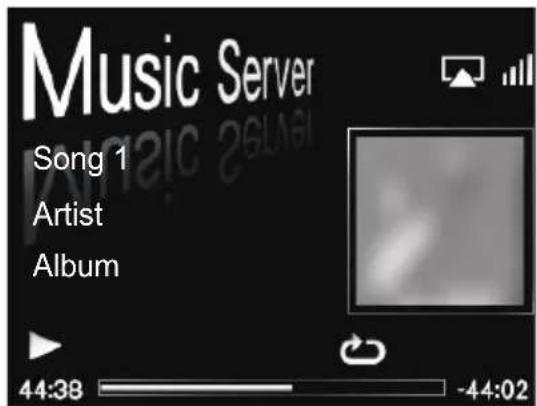
- Se il file da riprodurre si trova nella cartella, scegliere prima la cartella.
- Premendo RETURN durante la riproduzione, appare la schermata (cartelle/file) precedente.
Si possono fare le operazioni seguenti. Tener presente che alcuni pulsanti non sono disponibili durante la riproduzione in certe categorie.
Pulsante A cosa serve
| ▶ PLAY | Fa finire la pausa di riproduzione. |
| II PAUSE | Per portare in pausa la riproduzione. |
| ■ STOP | Per arrestare la riproduzione. |
| I◀◀ PREV | Premere per tornare al file precedente. |
| ▶▶I NEXT | Premere per saltare al file successivo. |
| SHUFFLE | I brani attualmente scelti vengono riprodotti in ordine casuale (riproduzione shuffle). |
| REPEAT | I brani attualmente scelti vengono riprodotti più volte.* |
* Premere varie volte per cambiare l'opzione di riproduzione ripetuta. '☐' riproduce ripetutamente il file attualmente riprodotto. '☐' riproduce tutti i file ripetutamente.
Capitolo 10:
Uso del sintonizzatore
Ascolto della radio FM
Il sintonizzatore può ricevere trasmissioni in FM e salvare le vostre stazioni preferite.
1 Per scegliere FM, premere FUNCTION ▲/▼.
La frequenza sintonizzata viene visualizzata sul display principale.
2 Sintonizzarsi su di una stazione.
Quando il sintonizzatore riceve trasmissioni FM, l'indicatore TUNE si illumina.
Questo è fattibile in due modi:
Sintonizzazione automatica – Per cercare stazioni, tenere premuto TUNE +/- per alcuni secondi. Questa unità inizia a cercare la stazione successiva, fermandosi quando la trova. Ripetere la ricerca per altre stazioni.
Sintonizzazione manuale – per cambiare la frequenza di un passo alla volta, premere TUNE +/-
Salvataggio di stazioni
È possibile memorizzare fino a 9 stazioni in modo che si abbia sempre un facile accesso alle stazioni preferite senza doverle sintonizzare manualmente ogni volta.
• Salvataggio manuale di stazioni
1 Per scegliere FM, premere FUNCTION ▲/▼.
La frequenza in sintonia appare nel display principale.
2 Sintonizzarsi su di una stazione.
3 Tenere premuto un pulsante numerico (da 1 a 9) per qualche secondo.
La frequenza sintonizzata viene preselezionata nel pulsante numerico selezionato. L'eventuale precedente stazione preselezionata viene soprascritta.
• Salvataggio automatico di stazioni
1 Tenere premuto PRESET + per qualche secondo.
La sintonizzazione automatica poi inizia.
- Le frequenze sintonizzate vengono preselezionate nei pulsante in ordine numerico.
- La sintonizzazione automatica si ferma alla fine della banda FM o dopo che il limite di 9 stazioni preselezionate è stato raggiunto.
Ascolto delle stazioni memorizzate
1 Per scegliere FM, premere FUNCTION ▲/▼.
La frequenza sintonizzata viene visualizzata sul display principale.
2 Premere il pulsante numerico (da 1 a 9) in cui la stazione radio FM è stata memorizzata.

Suggerimento
- Premere ripetutamente PRESET +/- per selezionare le stazioni preselezionate in ordine numerico.

Nota
1 Se una nuova frequenza radio viene memorizzata in una locazione di memoria già occupata, quella precedente viene cancellata.
Capitolo 11:
Altri collegamenti
- Prima di effettuare o modificare i collegamenti, spegnere l'unità e scollegare il cavo di alimentazione dalla presa di corrente.
- Se il mini spinotto AUX IN viene collegato ad una cuffia, il volume di questa unità è regolabile col componente che riproduce. Se anche abbassando il volume con questa unità il suono è distorto, provare ad abbassarlo col componente di riproduzione.
Connessione di componenti ausiliari
Collegare la presa per mini spinotti AUX IN del pannello anteriore ad un componente di riproduzione ausiliario.
- Questo metodo può venire usato per riprodurre musica con questa unità con iPod/iPhone che non supportano l'uso di Dock per iPod.
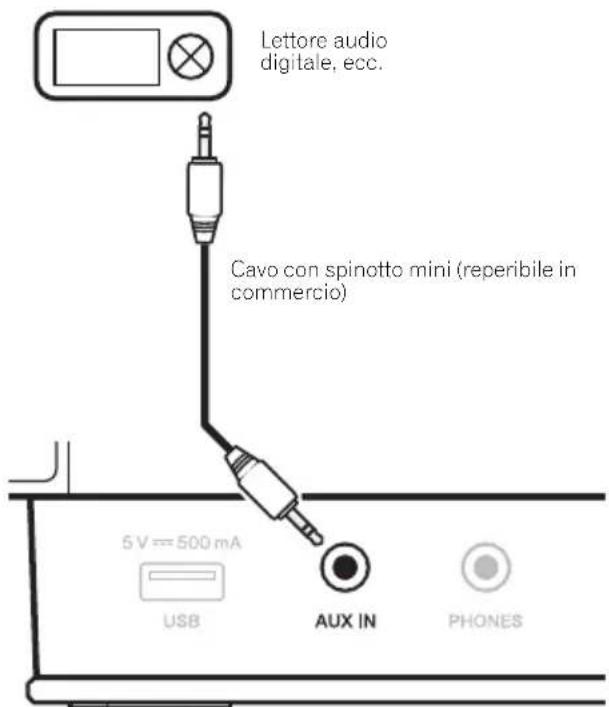
Il pannello posteriore di questa unità
Ascolto di componenti ausiliari
1 Premere FUNCTION ▲/▼ in modo da scegliere AUX.
- Sul display principale appare AUX.
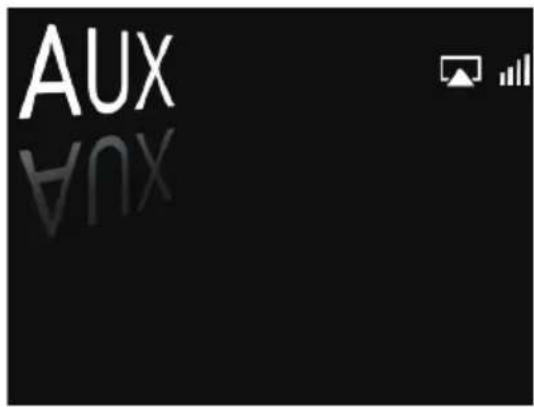
2 Iniziare la riproduzione col componente ausiliario.
Capitolo 12:
Modifica delle impostazioni
Le impostazioni predefinite sono indicate in corsivo.
1 Premere SET UP per far comparire la schermata Initial Setup.
2 U s ↑a↓ per selezionare l'elemento, quindi premere ENTER.
3 Per modificare le impostazioni, seguire le indicazioni del display principale.
| Impostazioni A cosa serve | ||
| Timer Setting | Attivazione della sveglia ed impostazione dell'ora di accensione dell'unità. | |
| Clock Setting | Clock Display(On/On (Standby)/Off) | Scegliere On per far apparire l'orologio nel display secondario.Se On (Standby) è stato scelto, l'orologio apparenel display secondario anche se il sistema è spento (Off). |
| Time Format(12H/24H) | Scegliere l'indicazione a 12 ore (12H) o a 24 (24H). | |
| Clock Adjustment(Auto/Manual) | Scegliere Auto per regolare l'orologio automaticamente.Scegliere Manual per regolare l'orologio manualmente. Per regolare l'orologio, vedere pagina 28. | |
| Time ZoneL'impostazione predefinita è GMT ±0. | Scegliere il proprio fuso orario. Time Zone può esser regolato solo quando Clock Adjustment si trova su Auto.Se ad esempio si è alla Hawaii (GMT -10:00), usare ↑/↓ per scegliere Hawaii e premere ENTER. | |
| Daylight Saving Time(On/Off) | Scegliere On se l'ora legale è in uso. L'orario avanza di un'ora. | |
| Display Setting(Level3/Level2/Level1) | Rende oscuro o luminoso il display. | |
| Network Setting | Network Type(Wired/Wireless/Auto) | Scegliere il tipo di collegamento a rete.Se Auto è scelto, il tipo di rete viene automaticamente scelto fra Wired e Wireless. Dipende dall'occasione in cui questa unità viene accesa. |
| Network Configuration(Wired Setting/Wireless Setting) | Per maggiori dettagli, vedi pagina 29. | |
| WPS(PBC/PIN Input) | Impostazioni di collegamento WPS, vedere pagina 31. | |
| Friendly Name | Il nome del sistema visualizzato da un computer o altro dispositivo collegato ad una rete può essere cambiato. | |
| Option Setting | BT PIN Select(0000/1234/8888)Da usarsi per impostare il codice PIN Bluetooth (pagina 18). | |
| Volume Limit Setting(On/Off)Se On è scelto, il volume è regolabile fra 0 e 30.Ad ogni modifica di questa impostazione, il volume torna a 0. | ||
| Internet Parental Lock(Change Password/Internet Parental Lock)Limita l'uso della radio da Internet con un password. Portare Internet Parental Lock su On/Off.Il password è impostabile da Change Password (pagina 32). | ||
| Auto mode select(Power Save mode/Demo Mode/Off)Se Power Save mode è scelto, questa unità si porta da sola in standby se passano 30 minuti senza alcuna operazione.Se Demo Mode è scelto, la schermata demo parte se passano 5 minuti senza alcuna operazione. | ||
| Language(English/Altre lingue)Cambia la lingua dei messaggi che appaiono sul display principale.Altre lingue: Francese, tedesco, Netherlands, italiano, spagnolo, russo, giapponese | ||
| Quick Start Mode(On/Off)Se questo parametro si trova su On, il tempo richiesto per l'avvio si abbrevia. Inoltre, l'accensione avrà luogo ogni volta che AirPlay viene usato. Tenere presente tuttavia che se Quick Start Mode è su On, il consumo di corrente dell'apparecchio spento sarà circa uguale a quello dell'apparecchio acceso. Inoltre, se il cavo di alimentazione viene scollegato quando Quick Start Mode è su On, la prossima volta che la spina viene ricollegata sarà necessario un periodo di riscaldamento di circa un minuto perché l'unità risponda. Una volta ricollegato il cavo, attendere circa un minuto prima di premere il pulsante STANDBY/ON | ||
| Software UpdateUsare questa voce per aggiornare il software. | ||
| System Info | Usare questa voce per controllare i dettagli delle informazioni sull'unità. | |
Come utilizzare il timer
Impostazione dell'orologio
Impostazione dell'orologio prima dell'uso del timer. ^1
1 Premere SET UP.
La schermata Initial Setup appare nel display principale.
3 Scegliere Auto o Manual.
Se si sceglie Manual, passare alla fase 4.
- Auto funziona solo ad unità collegata in rete. Per ottenere la regolazione automatica dell'orario, collegarsi alla rete.
4 U s ↑/a↓/←/→ o i pulsanti numerici per regolare l'orologio, poi premere ENTER.
- / cambia la cifra regolabile (ore/minuti/secondi/AM/PM ^2 ).
- Usando ↑/↓ si possono aumentare o diminuire i valori.
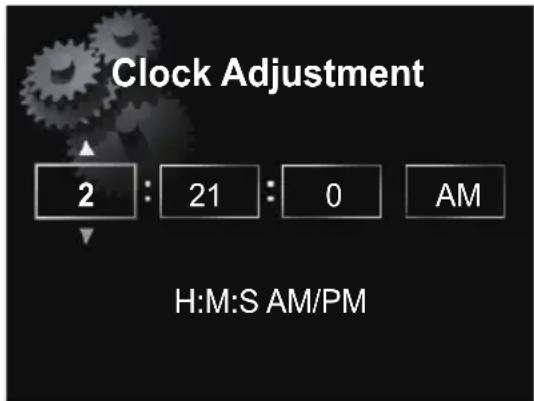
- Premendo RETURN fa ritorno la schermata precedente.
Impostazione della sveglia ^3
1 Premere SET UP.
La schermata Initial Setup appare nel display principale.

Nota
1 Se l'unità viene scollegata (o viene a mancare la corrente elettrica), sarà necessario riregolare l'orologio.
2 Gli indicatori "AM" e "PM" appaiono solo se Time Format si trova in modalità 12H.
3 Se l'unità si trova nelle modalità iPod, FM, Internet Radio o Aux, è possibile impostare il timer.
2 Scegliere Timer Setting.
Appare la schermata Timer Setting.
3 U s ↑a↓/←/→ o i pulsanti numerici per regolare l'orologio, poi premere ENTER.
L'indicatore TIMER si accende e la sveglia è impostata.
- / cambia la cifra regolabile (ore/minuti/secondi/AM, PM ^1 ).
- Usando ↑/↓ si possono aumentare o diminuire i valori.
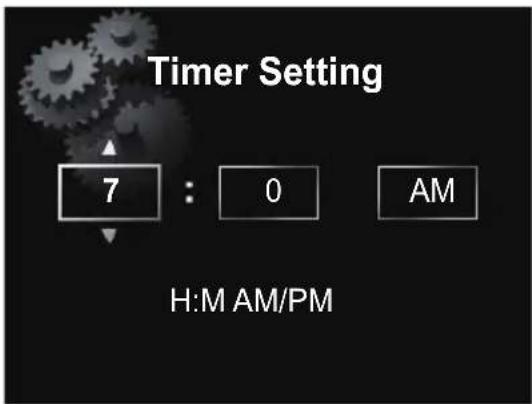
- Premendo RETURN fa ritorno la schermata precedente.
- La sveglia si accende usando l'ingresso ed il volume da voi scelti impostando il timer.
Attivazione/disattivazione della sveglia ^2
1 Premere per attivare il timer.
L'indicatore TIMER si illumina.
- Per disattivare il timer, premere ⏻ a timer attivato.
Uso della sveglia
1 Attivare la sveglia.
2 Premere STANDBY/ON per disattivare l'alimentazione.
3 All'ora di sveglia, questa unità si accende automaticamente e riproduce il segnale dell'ingresso scelto.
Se questa unità non viene usata per 60 minuti o più dopo che la riproduzione viene iniziata dal timer di spegnimento, l'alimentazione viene automaticamente spenta (modalità standby).
Come utilizzare il timer di spegnimento
Il timer di spegnimento spegne l'unità dopo un periodo determinato, in modo che ci si possa addormentare senza preoccupazioni.
1 Premere SLEEP più volte per scegliere un'ora di spegnimento.
Se un router a banda larga (con funzione di server DHCP) viene collegato a questa unità, il server DHCP può venire semplicemente attivato senza dover impostare la rete manualmente. Se un router a banda larga senza funzione di server DHCP viene collegato a questa unità, deve venire impostato nel modo seguente. Prima di impostare la rete locale, consultare il proprio ISP o l'amministratore di rete per farsi dare le impostazioni necessarie.
Si consiglia di consultare anche le istruzioni per l'uso in dotazione ai componenti di rete.
- Le modifiche fatte ad un router senza funzione server DHCP devono venire fatte anche alle impostazioni di rete di questa unità.
1 Premere SET UP.
La schermata Initial Setup appare nel display principale.
2 Scegliere Network Setting → Network Configuration.
3 U s ↑a↓ per scegliere Wired Setting o Wireless Setting, poi premere ENTER.
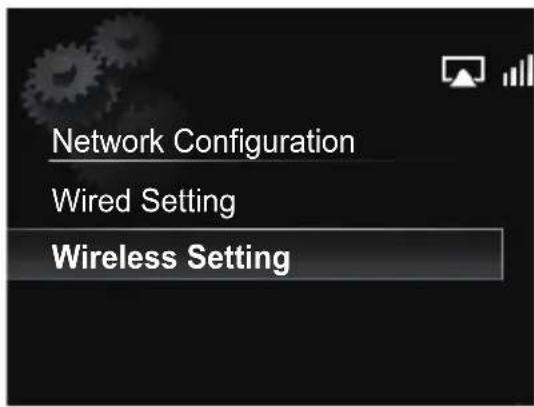
Le fasi successive sono descritte separatamente in Wired Setting e Wireless Setting. Seguire le istruzioni del tipo di rete desiderato.

Nota
1 Gli indicatori "AM" e "PM" appaiono solo se Time Format si trova in modalità 12H.
2 Timer Setting va impostato prima di fare uso del timer.
3 Il timer di spegnimento può essere impostato premendo SLEEP mentre viene visualizzato il tempo rimanente.
Wired Setting
1 U s ↑a↓ per scegliere DHCP Off, quindi premere ENTER.
Appare la schermata di impostazione dell'indirizzo IP.
2 U s ↑a↓/←/→ o i pulsanti numerici per regolare i numeri, poi premere ENTER.
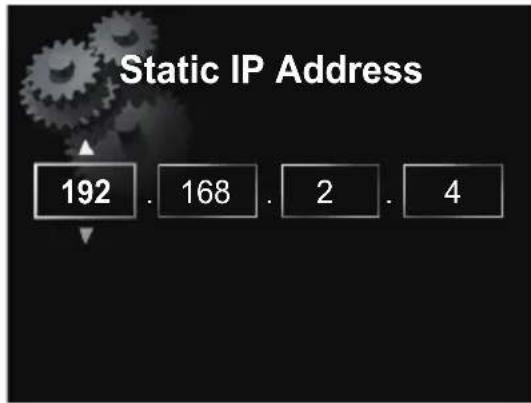
• ←/→: sposta il numero da regolare.
• ↑/↓: aumenta o diminuisce il valore.
Static IP Address
L'indirizzo IP deve venire definito entro le seguenti gamme. Se l'indirizzo IP definito non rispetta tali gamme, la riproduzione di file audio memorizzate in componenti della rete e l'ascolto di stazioni radio da Internet non sono possibili.
Classe A: Da 10.0.0.1 a 10.255.255.254 / Classe B: Da 172.16.0.1 a 172.31.255.254 / Classe C: Da 192.168.0.1 a 192.168.255.254
Subnet Mask
Se a questa unità è collegato direttamente un modem xDSL o un terminal adapter, digitare la subnet mask indicato dalla documentazione dell'ISP. Nella maggior parte dei casi, essa è 255.255.255.0.
Gateway Address
In caso un gateway (router) sia collegato a questa unità, impostare l'indirizzo IP corrispondente.
Se la documentazione dell'ISP indica un solo server DNS, compilare Preferred DNS. Se aveste più di un indirizzo di server DNS, digitate Alternate DNS nell'altro campo per l'indirizzo del server DNS.
Proxy Setup
Scegliere Use Proxy Server se questa unità si collega a Internet via un server proxy. Digitare l'indirizzo IP del server proxy nel campo Proxy Server Address. Inoltre, digitare il numero della porta del server proxy nel campo 'Proxy Port'.
Wireless Setting
1 Utilizzare ↑/↓ per selezionare Manual, quindi premere ENTER.

Suggerimento
- Per scegliere Auto, scegliere il nome della rete cui volete collegarvi e seguire le istruzioni dalla fase 4.
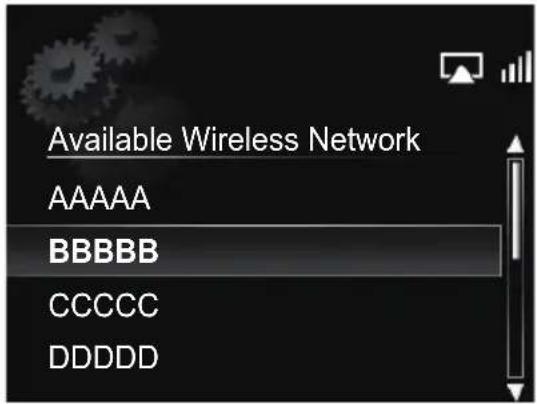
2 U s ↑a↓/←/→ per impostare l'SSID, poi premere ENTER.
• ←/→: sposta il numero da regolare.
• ↑/↓: cambia il carattere visualizzato.
• SOUND: cambia tipo di carattere.
• CLEAR: cancella un carattere alla volta.
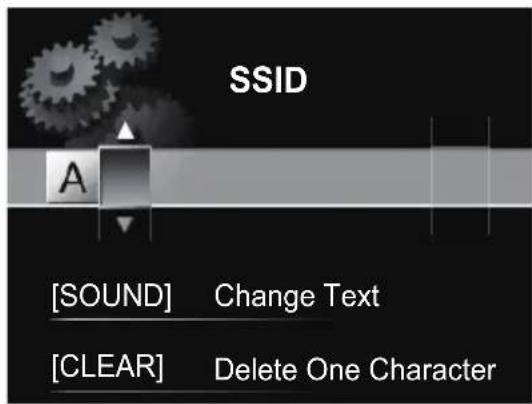
3 Utilizzare ↑/↓ per selezionare il tipo di sicurezza, quindi premere ENTER.
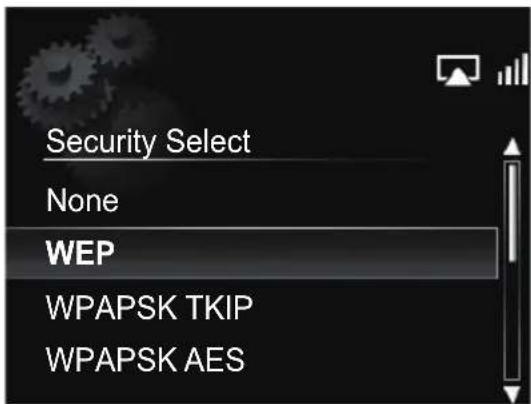
• Se si sceglie None. → Passo 5
4 U s ↑a↓/←/→ per digitare Pass Phrase o WEP Key.
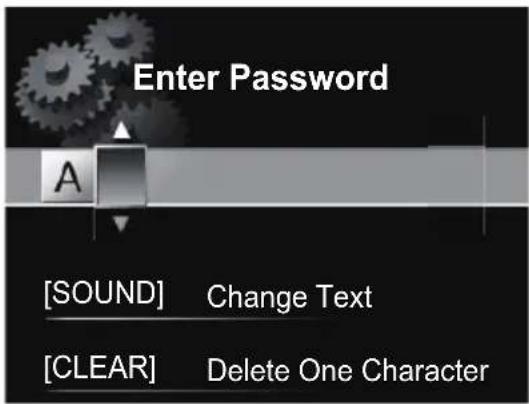
• ←/→: sposta il numero da regolare.
• ↑/↓: cambia il carattere visualizzato.
• SOUND: cambia tipo di carattere.
• CLEAR: cancella un carattere alla volta.
5 U s ↑a↓ per scegliere DHCP OFF, quindi premere ENTER.
Appare la schermata di impostazione dell'indirizzo IP.
6 U s ↑a↓/←/→ o i pulsanti numerici per regolare i numeri, poi premere ENTER.
• ←/→: sposta il numero da regolare.
• ↑/↓: aumenta o diminuisce il valore.
- CLEAR: cancella un carattere alla volta.
- La seguenti voci sono regolabili. Per dettagli sulle voci regolabili, vedere il passo 2 di Wired Setting a pagina 30.
Static IP Address
Subnet Mask
Gateway Address
Impostazioni di collegamento WPS
WPS è un'abbreviazione di Wi-Fi Protected Setup (impostazione Wi-Fi protetta). Essa è uno standard stabilito dal gruppo di industrie Wi-Fi Alliance per funzioni che permettono di fare in modo semplice le impostazioni legate al collegamento ed alla criptazione di dispositivi LAN compatibili con WPS.
Questa unità supporta la configurazione a pulsanti e quella a codice PIN.

Importante
- L'uso della connessione WPS richiede che Network Type sia regolato su Wireless o Auto. Per quanto riguarda il cambiamento del tipo di rete, vedere pagina 27.
1 Premere SET UP.
Nel display principale appare la schermata Initial Setup.
2 Scegliere Network Setting → WPS.
3 U s ↑a↓ per scegliere l'uso di PBC (Push Button Configuration) o PIN Input, poi premere ENTER.
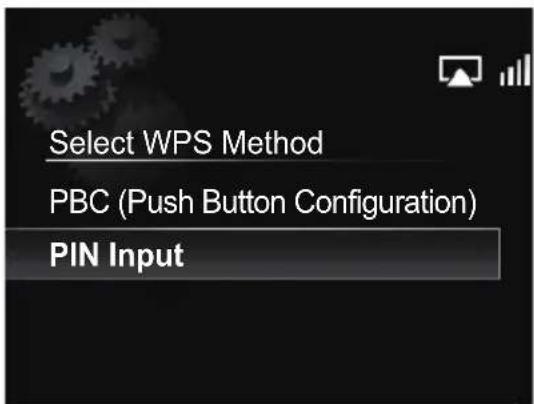
Le impostazioni di collegamento vengono fatte automaticamente semplicemente premendo i pulsanti WPS di dispositivi per LAN wireless compatibili con WPS. Seguire le istruzioni del display principale. Questo è il modo più semplice di fare le impostazioni ed è possibile se il proprio dispositivo per LAN wireless compatibile con WPS è dotato di pulsante WPS.
- PIN Input
Le impostazioni di collegamento vengono fatte digitando un codice PIN a 8 cifre mostrato dal display principale per l'access point che avete scelto. Seguire le istruzioni date in "Collegamenti usando un codice PIN" qui a destra.
Collegamenti usando un codice PIN Input
1 Premere SET UP e scegliere Network Setting → WPS → PIN Input, poi premere ENTER.
2 U s ↑a↓ per scegliere l'access point cui vi volete collegare e premere ENTER.
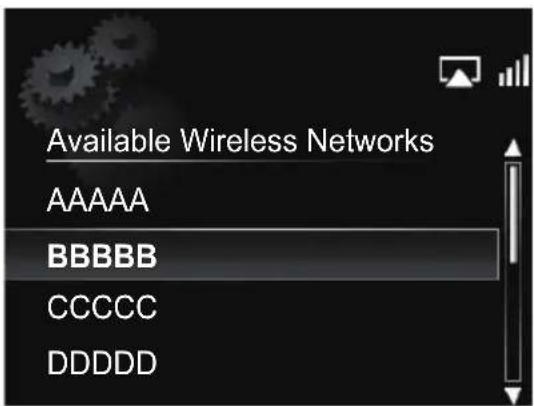
3 Controllare che il codice PIN di questa unità sia corretto e premere ENTER.
Il codice PIN di questa unità viene mostrato dal display principale.
Questo codice PIN è necessario per il collegamento alla rete.
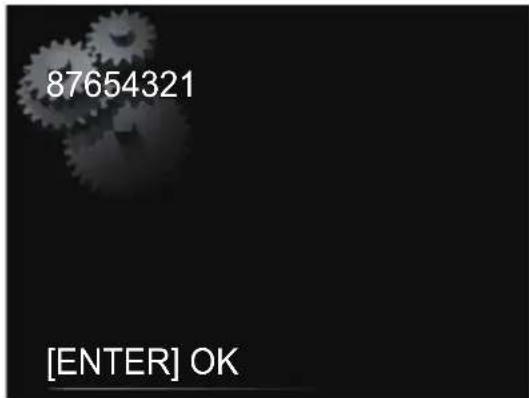
4 Entro 2 minuti dalla chiusura del messaggio del codice PIN, digitare il codice PIN per l'access point scelto nella fase 2.
- Il metodo di digitazione del codice PIN dipende dal dispositivo LAN usato. Per dettagli, consultare il manuale del dispositivo LAN usato.
Friendly Name
1 Premere SET UP.
3 U s ↑a↓/←/→ per scegliere Friendly Name, poi premere ENTER.
• ←/→: Cambia la cifra regolata.
• ↑/↓: Cambia il carattere visualizzato.
• SOUND: Cambia tipo di carattere.
• CLEAR: Cancella un carattere alla volta.
Impostazione del blocco genitori
Permette di controllare l'accesso ad Internet dei bambini. Se Internet Parental Lock è regolato su On, Non è possibile sentire la radio da Internet senza password. ^1
Attivazione/disattivazione del blocco genitori
1 Premere SET UP.
La schermata Initial Setup appare nel display principale.
2 Scegliere Option Setting → Internet Parental Lock → Internet Parental Lock.
3 Utilizzare ↑/↓/←/→ o i pulsanti numerici per immettere il password, quindi premere ENTER.
• ←/→: sposta il numero da regolare.
• ↑/↓: aumenta o diminuisce il valore.
• CLEAR: Cancella un carattere alla volta.
• L'impostazione predefinita di fabbrica è "0000".
4 U s ↑a↓ per scegliere On o Off e poi premere ENTER.
Cambio del password
1 Premere SET UP.
La schermata Initial Setup appare nel display principale.
2 Scegliere Option Setting → Internet Parental Lock → Change Password.
3 Utilizzare ↑/↓/←/→ o i pulsanti numerici per immettere il password attuale, quindi premere ENTER.
4 U s ↑a↓/←/→ o i pulsanti numerici per digitare i nuovi password e poi premere ENTER.
- Premendo RETURN fa ritorno la schermata precedente.

Nota
1 Anche se Internet Parental Lock è regolato su On, la regolazione automatica dell'orario via Internet non funziona.
Modifica delle impostazioni
Software Update
Usare questa procedura per aggiornare il software di questa unità. Potete aggiornare il software per mezzo di un dispositivo di memoria di massa.
L'aggiornamento via dispositivo di memoria di massa USB viene fatto scaricando il file di aggiornamento con un computer, salvandolo su dispositivo di memoria di massa USB ed inserendo questo nella porta USB del pannello anteriore di questa unità.
- Se il sito Web di Pioneer fornisce un file di aggiornamento, scaricarlo sul computer. Il file di aggiornamento scaricato dal sito Web di Pioneer nel computer sarà di formato ZIP. Il file ZIP va decompresso prima di salvarlo nel dispositivo di memoria di massa USB. Se il dispositivo di memoria di massa USB contiene file scaricati vecchi o per altri modelli, cancellarli.

Importante
• NON scollegare il cavo di alimentazione durante l'aggiornamento.
- Durante l'aggiornamento via dispositivo di memoria di massa USB, non scollegare quest'ultimo.
1 Premere SET UP.
La schermata Initial Setup appare nel display principale.
2 Scegliere Option Setting → Software Update → Start, poi premere ENTER.
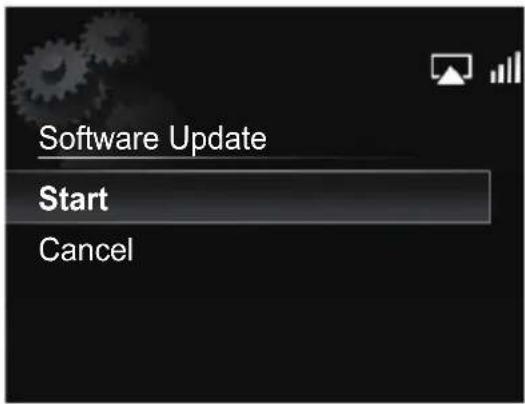
3 Per procedere con l'aggiornamento, scegliere OK.
La schermata di aggiornamento appare e l'aggiornamento inizia.
• L'unità si spegne automaticamente alla fine dell'aggiornamento.
Messaggi di aggiornamento del software
| Messaggi di status | Descrizione |
| File Not Found. | Il dispositivo di memoria di massa USB non contiene file di aggiornamento. Salvare il file nella directory di base del dispositivo di memoria di massa USB. |
| Messaggi di status | Descrizione |
| Data format errore. | Provare a scollegare e ricollegare il dispositivo di memoria di massa USB o a salvare un nuovo file di aggiornamento. Se si ha ancora un errore, provare ad usare un dispositivo di memoria di massa USB diverso. |
| Update failed. | Entrare in contatto con un centro assistenza autorizzato. |
Impostazioni audio
Uso di Virtual Surround/Sound Retriever
Potete aggiungere bellissimi effetti alle vostre sorgenti audio.
1 U s S@UND per selezionare Virtual Surround o Sound Retriever.
2 U s ↑a↓ per scegliere On o Off e poi ENTER.
La funzione Sound Retriever
Questa funzione compensa i dati audio perduti durante il processori compressione MP3 e di altri tipi, permettendo all'utente di godere di una qualità più vicina a quella del segnale originale.
Regolare bassi e alti
Usare i comandi dei bassi e degli acuti per regolare il tono complessivo.
1 U s S@UND per selezionare Bass o Treble.
2 U s ←a →rperescegliere i bassi o gli acuti, quindi premere ENTER
Potete regolare i bassi e gli acuti su di una scala da -5 a +5 (undici passi).
Reinizializzazione del sistema
Usare questa procedura per portare tutte le impostazioni del sistema al loro valore predefinito.

Importante
- Prima di cominciare, scollegare tutti i componenti collegati a questa unità.
1 Premere STANDBY/ON.
L'unità si accende.
2 Tenere premuto ■ e ⓍSTANDBY/ON del pannello superiore per tre secondi.
L'unità si spegne (modalità di standby).
Tutte le impostazioni tornano al loro valore predefinito la prossima volta che questa unità viene accesa.
Capitolo 13:
Informazioni supplementari
Risoluzione dei problemi
Operazioni non corrette sono spesso scambiate per guasti o malfunzionamenti. Se si ritiene che vi siano problemi a carico di questo componente, controllare i punti indicati di seguito. A volte il guasto può essere localizzato in un altro componente. Controllare gli altri componenti e le altre apparecchiature elettriche utilizzati. Se il guasto non può essere riparato neanche dopo aver eseguito i controlli elencati di seguito, richiedere un intervento di riparazione al centro di assistenza autorizzato Pioneer più vicino o al proprio rivenditore.
- Se l'unità non funziona regolarmente a causa di fattori esterni quali elettricità statica, scollegare la spina di alimentazione dalla presa e inserirla di nuovo per ripristinare le condizioni di funzionamento normali.
Problema di carattere generale
| Problema Controllare Soluzione | ||
| Le impostazioni che avete fatto sono state cancellate. | Il cavo di alimentazione è stato scollegato forzatamente con l'unità in funzione? | Non mancare di premere STANDBY/ON del pannello superiore di questa unità o STANDBY/ON del telecomando, quindi attendere che l'indicatore POWER ON del pannello anteriore si spenga. |
| Differenze di volume tra MP3, WMA, iPod/iPhone e Sintonizzatore. | Questo non è un un problema con questa unità. | Il volume può cambiare a seconda della sorgente di segnale e delle modalità di registrazione. |
| Questa unità non è controllabile col telecomando. | Siete lontani dall'apparecchio? | Utilizzare entro una distanza Operate entro 7 m, 30° dal sensore sul pannello anteriore (pagina 5). |
| Il sensore di telecomando è esposto a luce solare diretta o artificiale intensa da lampadine fluorescenti? | Il segnali di telecomando possono non venir ricevuti correttamente se il sensore di telecomando è esposto a luce solare diretta o artificiale intensa da lampadine fluorescenti. | |
| Le batterie sono scariche? | Sostituire le batterie (pagina 5). | |
| L'immagine è deformata o il rapporto di forma del televisore non può venire cambiato. | Il rapporto di forma del televisore è regolato correttamente? | Leggere le istruzioni per l'uso del televisore ed impostare correttamente il suo rapporto di forma. |
| L'unità si spegne da sola o la schermata della dimostrazione si avvia automaticamente. | Auto mode select si trova su Power Save mode o Demo Mode? | Impostare Auto mode select su Off (pagina 28). |
Quando si è collegato un iPod/iPhone
| Problema Controllare Soluzione | |
| L’iPod/iPhone non funziona. | Controllare che l’iPod/iPhone sia collegato correttamente (consultare Collegamento di iPod/iPhone a pagina 14).Provare anche a scollegare l’iPod/iPhone, ricollegandolo immediatamente.Se l’iPod/iPhone si blocca, provare a reinizializzarlo e quindi ricollegarlo all’unità. |
Quando si collega un dispositivo di memoria di massa USB
| Problema Controllare Soluzione | ||
| Il dispositivo di memoria di massa USB non viene riconosciuto. | Il dispositivo di memoria di massa USB è correttamente collegato? | Inserire bene (a fondo) il dispositivo. |
| Il dispositivo di memoria di massa USB è collegato attraverso un hub USB? | Questa unità non supporta gli hub USB. Collegare il dispositivo di memoria di massa USB direttamente. | |
| Questo non è un un problema con questa unità. | Spegnere e riaccendere il dispositivo. | |
| Alcuni dispositivi di memoria di massa USB possono non essere riconosciuti correttamente. | ||
| Questa unità supporta solo dispositivi di memoria di massa USB. | ||
| Sono supportati solo i file system FAT16 e FAT32. Altri sistemi di file (es. FAT, NTFS, ecc.) non sono supportati. | ||
| Questo dispositivo non supporta l'uso di dischi fissi esterni. | ||
| I nomi di cartella o file non sono visualizzati in ordine alfabetico. | Questo non è un un problema con questa unità. | L'ordine di nomi di cartella e file dipende dall'ordine di registrazione delle cartelle o file nel dispositivo USB. |
| Il riconoscimento di un dispositivo di memoria di massa USB richiede molto tempo. | Che capacità ha il dispositivo di memoria di massa USB? | Se si usano dispositivi di memoria di massa USB di grande capacità, il caricamento dei dati può richiedere qualche tempo (anche alcuni minuti). |
| Il dispositivo di memoria di massa USB non viene alimentato. | L'errore viene visualizzato dal display del pannello anteriore? Se il consumo è eccessivo, non viene erogata corrente. | Spegnere e riaccendere il dispositivo. |
| Spegnere l'apparecchio, e quindi scollegare e ricollegare il dispositivo di memoria di massa USB. | ||
| Premere FUNCTION ▲/▼ per passare all'altra modalità e quindi tornare di nuovo alla modalità USB. (Quando si torna all'ingresso USB.) | ||
Rete
| Problema Controllare Soluzione | ||
| Accesso alla rete impossibile. | Il cavo LAN non è bene inserito. Collegare bene il cavo LAN (pagina 7). | |
| Il router non è acceso. Accendere il router. | ||
| La rete non è accessibile con WPS. | Network Type è regolato su Wired. L'uso della connessione WPR richiede che Network Type sia regolato su Wireless o Auto. Per quanto riguarda il cambiamento del tipo di rete, vedere pagina 27. | |
| Non è possibile raggiungere il componente o PC collegato via rete. | Il componente in questione contiene software di limitazione dell'accesso a Internet. | In alcuni casi non si può avere accesso a un componente con software di limitazione di accesso a Internet. |
| Un componente audio della rete che era stato spento ora è acceso. | Accendere il componente audio della rete prima di accendere questa unità. | |
| Il componente collegato alla rete non è regolato correttamente. | Se il client viene autorizzato automaticamente, se devono digitare di nuovo le informazioni necessarie. Controllare se lo stato della connessione è regolato su “Do not authorize”. | |
| Il componente collegato alla rete non contiene file riproducibili. | Controllare i file audio del componente collegato alla rete. | |
| La riproduzione non inizia. Il componente è al momento scollegato da questa unità o dalla sua sorgente di energia. | Controllare se il componente è collegato correttamente a questa unità o alla sorgente di energia. | |
Informazioni supplementari
| Problema Controllare Soluzione | ||
| Il personal computer o la stazione radio da Internet non vengono usati correttamente. | L'indirizzo IP corrispondente non è stato impostato correttamente. | Attivare la funzione di server DHCP incorporata del vostro router o impostare manualmente la rete in modo adatto all'ambiente di rete che possedete (pagina 29). |
| L'indirizzo IP viene configurato automaticamente. | La configurazione automatica richiede tempo. Attendere. | |
| I file audio memorizzati in componenti della rete, ad esempio dei personal computer, non possono venire riprodotti. | Windows Media Player 11 o Windows Media Player 12 non è installato nel vostro PC. | Installare Windows Media Player 11 o Windows Media Player 12 nel proprio PC (pagina 23). |
| I file audio sono di formato diverso da MP3, WAV (solo LPCM), MPEG-4 AAC, FLAC e WMA. | Si possono riprodurre solo file MP3, WAV (solo LPCM), MPEG-4 AAC, FLAC e WMA. Tenere presente che anche file in questi formati possono occasionalmente non essere riproducibili con questa unità. | |
| Dei file audio di formato MPEG-4 AAC o FLAC vengono riprodotti in Windows Media Player 11 o Windows Media Player 12. | Dei file audio di formato MPEG-4 AAC o FLAC non possono venire riprodotti in Windows Media Player 11 o Windows Media Player 12. Provare ad usare un altro server. Consultare le istruzioni per l'uso del server. | |
| Un componente collegato alla rete non viene usato correttamente. | Controllare se il componente è influenzato da circostanze particolari o si trova in modalità di standby. Provare a riavviare il componente, se necessario. | |
| Un componente collegato alla rete non permette la condivisione di file. | Provare a cambiare le impostazioni del componente collegato alla rete. | |
| La cartella condivisa del componente collegato alla rete è stata cancellata o danneggiata. | Controllare la cartella condivisa del componente collegato alla rete. | |
| I collegamenti di rete possono essere limitati dalle impostazioni di rete, di sicurezza, ecc., del computer. | Controllare le impostazioni di rete, di sicurezza, ecc. del computer. | |
| Accesso a Windows Media Player 11 o Windows Media Player 12 impossibile. | Con Windows Media Player 11: Siete al momento loggati in un dominio attraverso un personal computer con Windows XP o Windows Vista installato.Con Windows Media Player 12: Siete al momento loggati in un dominio attraverso un personal computer con Windows 7 installato. | Invece di loggarsi nel dominio, farlo nella macchina locale (pagina 24). |
| La riproduzione audio si ferma o è disturbata. | Il file audio attuale non era stato registrato in un formato riproducibile da questa unità. | Controllare se il file audio è di un formato supportato da questa unità. Controllare se la cartella è stata danneggiata o corrotta. A volte anche file di tipo riproducibile con questa unità possono non venire riprodotti o visualizzati (pagina 39). |
| Il cavo LAN è al momento scollegato. | Collegare bene il cavo LAN (pagina 7). | |
| La rete ha a momento forte traffico interno e con Internet. | Usare un collegamento 100BASE-TX per avere accesso ai componenti della rete. | |
| In modalità DMR, a seconda del controller esterno usato, la riproduzione potrebbe venire interrotta quando il volume viene controllato dal controller. | In tal caso, regolare il volume dall'unità o dal telecomando. | |
| C'è un collegamento attraverso una LAN wireless della stessa rete. | Potrebbero esserci problemi di larghezza di banda nella banda dei 2,4 GHz usata dalla LAN wireless. Fare collegamenti LAN cablati senza usare la LAN wireless. | |
| Installare lontano da dispositivi emittenti onde elettromagnetiche nella banda dei 2,4 GHz (forni a microonde, console da videogame, ecc.). Se questo non risolve il problema, smettere l'uso di dispositivi che producono onde elettromagnetiche. | ||
| Ascolto di stazioni radio da Internet impossibile. | I firewall dei componenti della rete sono al momento in uso. | Controllare le impostazioni dei firewall dei componenti della rete. |
| Non si è collegati ad Internet. | Controllare le impostazioni di collegamento dei componenti della rete e, se necessario, controllare l'amministratore della rete (pagina 7). | |
| Le trasmissioni da una stazione radio da Internet si fermano o interrompono spesso. | Alcune stazioni radio da Internet della lista di stazioni radio da Internet di questa unità (pagina 41) possono essere occasionalmente non essere disponibili. | |
LAN wireless
| Problema Controllare Soluzione | ||
| La rete non è accessibile via LAN wireless. | Network Type è regolato su Auto ed il cavo LAN è collegato a questa unità? | Regolare Network Type su Wireless o scollegare il cavo LAN da questa unità e riawiarla.Se Network Type è su Auto ed il cavo LAN è collegato a questa unità, questa riconosce Network Type come Wired. |
| Questa unità e l'unità base (router LAN wireless, ecc.) sono troppo lontani o ci sono ostacoli fra loro. | Migliorare la comunicazione LAN avvicinando questa unità e l'unità base, ecc. | |
| C'è un forno a microonde o altro dispositivo che genera onde elettromagnetiche vicino all'ambiente LAN wireless. | Usare il sistema lontano da forni a microonde o altri dispositivi che generano onde elettromagnetiche. | |
| Evitare il più possibile di usare il sistema con LAN wireless insieme a dispositivi che generano onde elettromagnetiche. | ||
| Allo stesso router LAN sono collegati vari dispositivi wireless. | Se si collegano più dispositivi wireless, i loro indirizzi IP devono venire cambiati. | |
| La connessione LAN wireless non è possibile fra questa unità e l'unità base (router LAN wireless, ecc.). | L'unità deve essere impostata per poter stabilire connessioni LAN wireless. Vedere Collegamento via LAN wireless a pagina 7. | |
| L'indirizzo IP di questa unità non corrisponde a quello del router LAN wireless, ecc. | Controllare l'indirizzo IP di questa unità (incluse le impostazioni DHCP).Se l'impostazione DHCP di questa unità è attivata, spegnere e quindi riaccendere l'apparecchio.Controllare che gli indirizzi IP di questa unità corrispondano alle impostazioni del router LAN wireless, ecc.Se l'impostazione DHCP di questa unità è disattivata, impostare un indirizzo IP corrispondente alla rete dell'unità di base (router LAN wireless, ecc.).Se ad esempio l'indirizzo IP del router LAN wireless è "192.168.1.1", fissare l'indirizzo IP di questa unità su "192.168.1.XXX" (*1), il subnet mask su "255.255.255.0", il gateway ed il DNS su "192.168.1.1".(*1) Impostare "XXX" in "192.168.1.XXX" su un numero fra 2 e 248 non assegnato ad altri dispositivi. | |
| L'access point è regolato per nascondere l'SSID. | In tal caso, l'SSID potrebbe non apparire sulla schermata della lista dell'access point. Se no, regolare l'SSID, ecc. facendo manualmente le impostazioni per la LAN wireless. | |
| Le impostazioni di sicurezza dell'access point usano come autenticazione una chiave WEP da 152 bit o una chiave condivisa. | Questa unità non supporta come autenticazione le chiavi WEP da 152 bit di lunghezza o le chiavi condivise. | |
Formati dei file riproducibili
Questa unità supporta i seguenti formati dei file. Tenere presente che alcuni formati dei file possono non venire riprodotti nonostante siano elencati fra i riproducibili. Tenere presente inoltre che la compatibilità di un formato dipende anche dai server. Per assicurarvi la compatibilità dei file che possedete, controllate la loro compatibilità col server.
- Se si tenta la riproduzione di file di formato non supportato, l'audio può essere intermittente o non essere disturbato da rumore. Se simili problemi si verificano, controllare che il formato del file sia compatibile con questa unità.
- La riproduzione di radio da Internet potrebbe essere influenzata dall'ambiente di comunicazione Internet, ed in tal caso la riproduzione dei file anche di questi tipi potrebbe non essere elencata qui.
| Categoria | Estensione | Stream | ||
| MP3 < *1> | .mp3 | MPEG-1/2 Audio Layer-3 | Frequenzadi campiona-mento | 8 kHz a 48 kHz |
| Bitrate di quantizzazione | 16 bit | |||
| Canale 2 can | ||||
| Bitrate | 8 kbps a 320 kbps | |||
| VBR/CBR | Supportato/supportato | |||
| LPCM | < *2> | LPCM | Frequenzadi campiona-mento | 8 kHz a 48 kHz |
| Bitrate di quantizzazione | 16 bit | |||
| Canale 2 can | ||||
| WAV .wav LPCM | Frequenzadi campiona-mento | 8 kHz a 192 kHz(Music Server(Wired)) | ||
| 8 kHz a 48 kHz(Music Server(Wireless)) | ||||
| 8 kHz a 96 kHz(USB) | ||||
| Bitrate di quantizzazione | 16 bit, 20 bit,24 bit | |||
| Canale 2 can | ||||
Categoria Estensione Stream
| WMA .wma | WMA2/7/8/9 | Frequenza di campiona-mento | 8 kHz a 48 kHz | |
| Bitrate di quantizzazione | 16 bit | |||
| Canale 2 can | ||||
| Bitrate | 5 kbps a 320 kbps | |||
| VBR/CBR | Supportato/supportato | |||
| AAC | .m4a.aac.3gp.3g2 | MPEG-4 AAC MPEG-4 HE AAC (AAC Plus v1/2) | Frequenza di campiona-mento | 32 kHz a 48 kHz |
| Bitrate di quantizzazione | 16 bit | |||
| Canale 2 can | ||||
| Bitrate | 16 kbps a 320 kbps | |||
| VBR/CBR | Supportato/supportato | |||
| FLAC .flac FLAC | Frequenza di campiona-mento | 32 kHz a 192 kHz (Music Server (Wired)) | ||
| 32 kHz a 48 kHz (Music Server (Wireless)) | ||||
| 32 kHz a 96 kHz (USB) | ||||
| Bitrate di quantizzazione | 16 bit, 24 bit | |||
| Canale 2 can | ||||
| Bitrate | — | |||
| VBR/CBR | — | |||
*1 "Tecnologia di decodifica audio MPEG Layer-3 usata su licenza della Fraunhofer IIS e della Thomson Multimedia."
*2 Questo riguarda solo gli stream di dati da server e non c'è quindi estensione.
Precauzioni per l'uso
Quando si sposta questa unità
Prima di spostare questa unità, scollegare l'iPod/iPhone, dispositivo di memoria di massa, cavo LAN o altro dispositivo ad essa collegato. Premere quindi STANDBY/ON di questa unità (o STANDBY/ON sul telecomando), attendere che l'indicatore POWER ON sul display si spenga e quindi scollegare il cavo di alimentazione. Se questa unità viene trasportata o mossa con dispositivi ancora collegati al connettore per iPod/iPhone, ai terminali USB, ai terminali LAN (10/100) o ai mini spinotti AUX IN, PHONES, si possono causare danni.
Posizione di installazione
- Scegliere una posizione stabile vicino ad un televisore o impianto stereo da usare con l'unità.
- Non installare questa unità sopra un televisore o monitor a colori. Installarla inoltre lontano da registratori a cassette o altri dispositivi sensibili ai campi magnetici.
Evitare le seguenti posizioni:
• Luoghi esposti a luce solare diretta
• Luoghi umidi e poco ventilati
• Luoghi estremamente caldi
• Luoghi esposti a vibrazioni
- Luoghi con troppa polvere o fumo di sigarette
- Luoghi esposti a grasso, vapore o calore (in cucine, ecc.).
Non posare oggetti su questa unità.
Non posare oggetti sopra a questa unità.
Non ostruire i fori di ventilazione.
Non usare questa unità su tappeti folti, letti, sofà ed altro, avvolgendoli in panni, ecc. Facendolo si impedisce al calore di disperdersi e si causano danni.
Non esporre al calore.
Non posare il lettore su di un amplificatore o altro dispositivo che genera calore. Se si usa un rack, per evitare il calore prodotto dall'amplificatore o da altri componenti audio, posare questa unità sotto all'amplificatore.
- Spegnere questa unità quando non la si utilizza.
- A seconda della qualità del segnale, sul televisore possono apparire delle righe e l'audio della radio può essere disturbato quando questa unità è accesa. Se questo accade, spegnere questa unità.
Pulizia del prodotto
- Prima di pulire questa unità, scollegare il cavo di alimentazione dalla presa di corrente.
- Pulire questa unità con un panno pulito. Per lo sporco tenace, applicare del detergente neutro diluito in 5 o 6 parti di acqua ad un panno soffice, strizzarlo bene, pulir via lo sporco ed asciugare con un panno morbido e asciutto.
- L'alcool, il diluente, la benzina, gli insetticidi o altro possono far danneggiare le finiture o la vernice. Inoltre, evitare di lasciare oggetti in gomma o vinile a contatto col questa unità per lunghi periodi, dato che questo può danneggiare le finiture del cabinet.
- Se si usano panni trattati chimicamente o altri prodotti simili, leggerne attentamente le istruzioni.
La riproduzione in rete
Le funzionalità di rete Come Internet Radio o Music Server di questa unità usano le seguenti tecnologie:
Windows Media Player
Per dettagli, vedere Windows Media Player 11/Windows Media Player 12 a pagina 23.
Windows Media DRM
Microsoft Windows Media Digital Rights Management (WMDRM) è una piattaforma dedicata a proteggere e consegnare in modo sicuro contenuti per la riproduzione su computer, dispositivi portatili e reti. Music Server funge da unità WMDRM 10 per dispositivi in rete. I contenuti protetti da WMDRM possono venire riprodotti solo su media server anch'essi supportanti WMDRM.
I proprietari dei contenuti usano la tecnologia WMDRM per proteggere la loro proprietà intellettuale, compresi i diritti d'autore. Questo dispositivo usa software WMDRM per ottenere accesso a materiale protetto da WMDRM. Se il software WMDRM non riesce a proteggere il contenuto, i suoi proprietari possono possono chiedere a Microsoft di revocare la capacità del software di fare uso di WMDRM per riprodurre o copiare contenuti protetti. La revoca non influenza materiale non protetto. Quando si scaricano licenze per materiale protetto, si consente che Microsoft includa una lista di revocazione insieme alle licenze. I proprietari del materiale possono chiedervi di aggiornare WMDRM in cambio dell'accesso al materiale stesso. Se si rifiuta un aggiornamento, si può di conseguenza perdere l'accesso al materiale che richiede l'aggiornamento.
Questo prodotto è protetto da certi diritti alla proprietà intellettuale di Microsoft. L'uso o la distribuzione di tale tecnologia al di fuori di questo prodotto senza licenza di Microsoft sono proibiti.
DLNA

dlna™
CERTIFIED
Lettore audio con certifica DLNA CERTIFIED®
La Digital Living Network Alliance (DLNA) è
un'organizzazione di varie industrie per l'elettronica di consumo, l'informatica ed i dispositivi portatili. Digital Living dà ai consumatori la possibilità di condividere facilmente media digitali attraverso reti con o senza fili in casa propria.
Il logo di certifica DLNA rende facile la produzione di prodotti osservanti le norme DLNA Interoperability Guidelines. Questa unità è conforme alle DLNA Interoperability Guidelines v1.5.
Quando un personal computer che utilizza software per server DLNA o un altro dispositivo DLNA compatibile è collegato a questo lettore, possono essere necessarie alcune modifiche al software o ad altri dispositivi. Per maggiori dettagli in proposito, consultare le istruzioni per l'uso del software o del dispositivo.
DLNA ^® , il logo DLNA e DLNA CERTIFIED ^® sono marchi di fabbrica, marchi di servizio o marchi di certifica della Digital Living Network Alliance.
Materiale riproducibile via rete
- Anche se codificate in formati compatibili, certi file possono non venire riprodotti correttamente.
• I file di film e foto non possono essere riprodotti. - Può accadere che non sia possibile ascoltare una stazione radio da Internet anche se essa è selezionabile da una lista.
- Alcune funzioni possono non essere supportate dal tipo o versione del server posseduto.
- I formati dei file supportati variano a seconda del server. I file presenti non supportati dal server non vengono visualizzati da quest'unità. Per maggiori informazioni, consultare il fabbricante del proprio server.
Avvertenza riguardante i contenuti di terze parti
L'accesso a contenuti forniti da terze parti richiede una connessione ad Internet ad alta velocità e a volte anche un account ed un abbonamento.
I servizi di contenuti di terze parti possono venire cambiati, sospesi, interrotti o smessi in qualsiasi momento senza preavviso, e Pioneer rifiuta qualsiasi responsabilità in relazione a tali eventi.
Pioneer non afferma né garantisce che i contenuti forniti continueranno a venire erogati o saranno disponibili per un periodo particolare, ed una simile garanzia, espressa o implicita, viene denunciata.
La riproduzione in rete
- La riproduzione potrebbe fermarsi quando un personal computer viene spento o dei file mediatici in esso salvati vengono cancellati.
- Se si verificano problemi nell'ambiente di rete (traffico intenso, ecc.), il materiale potrebbe non apparire o venir riprodotto non correttamente (la riproduzione potrebbe bloccarsi o saltare). Per ottenere le migliori prestazioni dal sistema, usare un collegamento 100BASE-TX fra lettore e personal computer.
- Se vari client stanno riproducendo contemporaneamente, la riproduzione può interrompersi o fermarsi.
- A seconda del software di sicurezza installato nel personal computer collegato e delle sue impostazioni, i collegamenti in rete possono esser impossibili.
Pioneer non è responsabile per errori nel funzionamento del lettore e/o delle caratteristiche di Music Server dovute ad errori/problemi di comunicazione dovuti ai collegamenti di rete e/o al personal computer, o ancora ad altri dispositivi collegati. Entrare in contatto col fabbricante del personal computer o con proprio ISP.
Windows Media è un marchio di fabbrica o marchio di fabbrica depositato della Microsoft Corporation negli Stati Uniti ed in altri paesi.
Questo prodotto include tecnologie di proprietà della Microsoft Corporation e non è utilizzabile senza licenza della Microsoft Licensing, Inc.
Microsoft ^® , Windows ^® 7, Windows ^® Vista, Windows ^® XP, Windows ^® 2000, Windows ^® Millennium Edition, Windows ^® 98, e Windows NT ^® sono marchi di fabbrica della Microsoft Corporation negli Stati Uniti e/o altri paesi.
Autorizzazione di questa unità
Per poter riprodurre con Music Server, questa unità deve venire autorizzata. Questo avviene automaticamente quando questa unità stabilisce un collegamento via rete col personal computer. In caso contrario, autorizzare questa unità manualmente col personal computer.
Il metodo di autorizzazione (o permesso) all'accesso varia a seconda del tipo di server al momento collegato alla rete. Per maggiori informazioni sull'autorizzazione di questa unità, vedere il manuale d'istruzioni del proprio server.
aacPlus


Il decodificatore AAC usa aacPlus sviluppato da Coding Technologies.
(www.codingtechnologies.com).
FLAC
FLAC Decoder
Copyright c 2000, 2001, 2002, 2003, 2004, 2005, 2006, 2007 Josh Coalson
"Fatto per l'iPod" e "Fatto per l'iPhone" significano che un accessorio elettronico è stato progettato specificamente rispettivamente per il collegamento con l'iPod o l'iPhone ed è stato certificato dal suo sviluppatore corrispondere agli standard operativi stabiliti da Apple. Apple non può essere considerata responsabile di questo dispositivo o della sua osservanza delle norme di sicurezza e dei vari regolamenti. Tenere presente che l'uso di questo accessorio con l'iPod o l'iPhone può peggiorare le prestazioni wireless.
AirPlay, iPad, iPhone, iPod, iPod classic, iPod nano, iPod shuffle e iPod touch sono marchi di fabbrica della Apple, Inc., depositati negli USA ed altri paesi.
Il logo AirPlayè un marchio di fabbrica della Apple Inc.
A proposito di Wi-Fi®

Il logo Wi-Fi CERTIFIED Logo è un marchio di certifica della Wi-Fi Alliance.

Wi-Fi Protected Setup Mark è un marchio della Wi-Fi Alliance.
Dati tecnici
- Sezione amplificatore
Uscita alimentazione RMS: Sinistra/destra anteriori ....20 W + 20 W (1 kHz, 10 %, D.A.C., 8 Ω)
- Sezione diffusori
Cassa.... Radiatore passivo Sistema.... sistema a 1 vie Altoparlanti: Tutta gamma.... Cono da 6,6 cm Radiatore passivo.... Cono da 7,7 cm Gamma di frequenze.... Da 60 Hz a 20 kHz
- V a r i e
iPod ....5 V, 1 A USB ....5 V, 500 mA AS-BT200....5 V, 100 mA Consumo energetico ....23 W In modalità di standby ....0,5 W In modalità di standby (con modalità di avvio veloce attivata (Quick Start Mode On) e la ricezione di radio da Internet)....16 W Dimensioni .....520 mm (L) x 218 mm (A) x 156 mm (P) Peso (senza imballaggio)....3.6 kg
- Adattatore CA
Requisiti di alimentazione . . . . . . . . . . . . . . . . . . . . . . . . . . . . CA 100 V a 240 V, 50 Hz/60 Hz Uscita dichiarata . . . . . . . . . . . . . . . . . . . DC 19 V, 3,42 A
- Accessori
Telecomando ....1 Batterie AAA (R03)....2 Antenna FM ....1 Adattatore CA....1 Cavo di alimentazione Istruzioni per l'uso (questo documento)

Nota
- Dati tecnici e disegno soggetti a possibili modifiche senza preavviso, dovute alle migliorie apportate.
- Questo prodotto non è utilizzabile in Giappone.
Tutti i diritti riservati.
BELANGRIJK

Con la presente Pioneer dichiara che questo X-SMC3-K/-S è conforme ai requisiti essenziali ed alle altre disposizioni pertinenti stabilite dalla direttiva 1999/5/CE.