
X-SMC3 - Lautsprecher PIONEER - Kostenlose Bedienungsanleitung
Finden Sie kostenlos die Bedienungsanleitung des Geräts X-SMC3 PIONEER als PDF.


| Produkttyp | Aktivlautsprecher mit Dockingstation, Internetradio und Netzwerkfunktionen |
| Marke | Pioneer |
| Modell | X-SMC3 |
| Abmessungen (B x H x T) | 520 mm x 218 mm x 156 mm |
| Gewicht (ohne Verpackung) | 3,6 kg |
| Stromversorgung | 100-240 V AC, 50/60 Hz; Netzadapter 19 V DC, 3,42 A |
| Leistungsaufnahme | 23 W (Betrieb), 0,5 W (Standby) |
| Ausgangsleistung | 2 x 20 W (1 kHz, 10 % Klirrfaktor, 8 Ω) |
| Lautsprecher | 1-Wege-System: 6,6 cm Breitband-Treiber, 7,7 cm Passivstrahler |
| Frequenzgang | 60 Hz – 20 kHz |
| Wiedergabequellen | iPod/iPhone (Dock), Bluetooth (optionaler Adapter AS-BT200), USB, Internetradio, DLNA/AirPlay (Musikserver), UKW-Radio, AUX-Eingang |
| Netzwerk | LAN (10/100) und WLAN (802.11 b/g/n) |
| Besondere Funktionen | Weck- und Einschlaf-Timer, Kindersicherung für Internetradio, Klangeinstellungen (Virtual Surround, Sound Retriever, Bass/Höhen), Display-Helligkeit einstellbar |
| Zubehör enthalten | Fernbedienung, AAA-Batterien (2x), UKW-Zimmerantenne, Netzadapter, Netzkabel, Bedienungsanleitung |
| Reinigung und Pflege | Äußere Flächen mit weichem, trockenem Tuch reinigen; bei hartnäckigen Flecken mildes Reinigungsmittel (1:5 bis 1:6 mit Wasser) verwenden; keine Lösungsmittel |
| Sicherheitshinweise | Nicht Wasser aussetzen; ausreichende Belüftung (10 cm Abstand); keine offenen Flammen; Netzstecker bei Gewitter oder längerem Nichtgebrauch ziehen |
| Reparatur | Keine vom Benutzer reparierbaren Teile; Reparaturen nur durch qualifizierten Kundendienst |
Häufig gestellte Fragen - X-SMC3 PIONEER
Benutzerfragen zu X-SMC3 PIONEER
0 Frage zu diesem Gerät. Beantworten Sie die, die Sie kennen, oder stellen Sie Ihre eigene.
Eine neue Frage zu diesem Gerät stellen
Laden Sie die Anleitung für Ihr Lautsprecher kostenlos im PDF-Format! Finden Sie Ihr Handbuch X-SMC3 - PIONEER und nehmen Sie Ihr elektronisches Gerät wieder in die Hand. Auf dieser Seite sind alle Dokumente veröffentlicht, die für die Verwendung Ihres Geräts notwendig sind. X-SMC3 von der Marke PIONEER.
BEDIENUNGSANLEITUNG X-SMC3 PIONEER
Bitte nutzen Sie die Möglichkeit zur Registrierung Ihres Produktes unter http://www.pioneer.de (oder http://www.pioneer.eu)
Das Blitzsymbol in einem Dreieck weist den Benutzer darauf hin, dass eine Berührungsgefahr mit nicht isolierten Teilen im Geräteinneren, die eine gefährliche Spannung führen, besteht. Die Spannung kann so hoch sein, dass sie die Gefahr eines elektrischen Schlages birgt.
CAUTION
RISK OF ELECTRIC SHOCK DO NOT OPEN
ACHTUNG:
UM SICH NICHT DER GEFAHR EINES ELEKTRISCHEN SCHLAGES AUSZUSETZEN, DÜRFEN SIE NICHT DEN DECKEL (ODER DIE RÜCKSEITE) ENTFERNEN. IM GERÄTEINNEREN BEFINDEN SICH KEINE VOM BENUTZER REPARIERBAREN TEILE, ÜBERLASSEN SIE REPARATUREN DEM QUALIFIZIERTEN KUNDENDIENST.

Ein Ausrufezeichen in einem Dreieck weist den Benutzer auf wichtige Bedienungs- und Wartungsanweisungen in den Dokumenten hin, die dem Gerät beiliegen.
D3-4-2-1-1_A1_De
WARNUNG
Dieses Gerät ist nicht wasserdicht. Zur Vermeidung der Gefahr von Brand und Stromschlag keine Behälter mit Flüssigkeiten (z.B. Blumenvasen und -töpfe) in die Nähe des Gerätes bringen und dieses vor Tropfwasser, Spritzwasser, Regen und Nässe schützen.
D3-4-2-1-3_A1_De
WARNUNG
Vor dem erstmaligen Anschluss des Gerätes an das Stromnetz bitte den folgenden Hinweis sorgfältig beachten.
Die Netzspannung ist je nach Land verschieden. Bitte vergewissern Sie sich vor der Inbetriebnahme, dass die Netzspannung in dem zum Betrieb dieses Gerätes vorgesehenen Land mit der auf dem Typenschild des Netzgerätes angegebenen Nennspannung (z. B. 230 V oder 120 V) übereinstimmt. D3-4-2-1-4*_A1_De
WARNUNG
Keine Quellen offener Flammen (z.B. eine brennende Kerze) auf dieses Gerät stellen. D3-4-2-1-7a_A1_De
Betriebsumgebung
Betriebstemperatur und Betriebsluftfeuchtigkeit: +5 °C bis +35 °C, 85 % rel. Feuchte max. (Ventilationsschlitze nicht blockiert) Eine Aufstellung dieses Gerät an einem unzureichend belüfteten, sehr feuchten oder heißen Ort ist zu vermeiden, und das Gerät darf weder direkter Sonneneinstrahlung noch starken Kunstlichtquellen ausgesetzt werden. D3-4-2-1-7c*_A1_De
Bitte überprüfen Sie vor der Inbetriebnahme dieses Produkts die Sicherheitsinformationen auf dem Aufkleber an der Unterseite des Gerätes und auf dem Typenschild des Netzgerätes. D3-4-2-2-4_B1_De
Dieses Gerät ist für den Heimgebrauch vorgesehen. Falls bei Einsatz zu einem anderem Zweck (z.B. Langzeitgebrauch zu gewerblichen Zwecken in einem Restaurant oder Betrieb in einem Fahrzeug bzw. Schiff) eine Funktionsstörung auftritt, die eine Reparatur des Gerätes erforderlich macht, werden die Reparaturkosten dem Kunden selbst dann in Rechnung gestellt, wenn die Garantiefrist noch nicht abgelaufen ist. K041_A1_De
WARNUNG
Bewahren Sie Kleinteile stets außerhalb der Reichweite von Kindern und Kleinkindern auf. Falls ein Kleinteil versehentlich verschluckt wurde, suchen Sie bitte unverzüglich ärztliche Behandlung auf.
VORSICHTSHINWEIS ZUR BELÜFTUNG
Bei der Aufstellung dieses Gerätes muss für einen ausreichenden Freiraum gesorgt werden, um eine einwandfreie Wärmeabfuhr zu gewährleisten (mindestens 10 cm oberhalb des Gerätes, 10 cm hinter dem Gerät und jeweils 10 cm an der Seite des Gerätes).
WARNUNG
Im Gerätegehäuse sind Ventilationsschlitze und andere Öffnungen vorgesehen, die dazu dienen, eine Überhitzung des Gerätes zu verhindern und einen zuverlässigen Betrieb zu gewährleisten. Um Brandgefahr auszuschließen, dürfen diese Öffnungen auf keinen Fall blockiert oder mit Gegenständen (z.B. Zeitungen, Tischdecken und Gardinen) abgedeckt werden, und das Gerät darf beim Betrieb nicht auf einem dicken Teppich oder Bett aufgestellt sein.
D3-4-2-1-7b ^* _A1_De
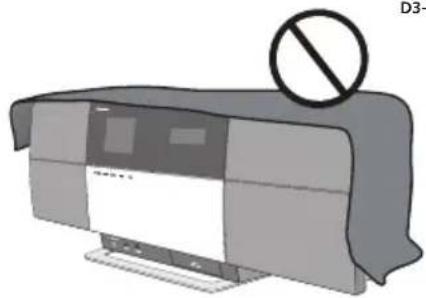
Warnhinweis Funkwellen
Diese Einheit nutzt eine 2,4 GHz-Funkwellenfrequenz, ein Band, welches auch von anderen kabellosen Systemen genutzt wird (Mikrowellenherde und Schnurlostelefone usw.).
Falls das Fernsehbild durch Rauschen gestört wird, besteht die Möglichkeit, dass dieses Gerät (einschließlich von Produkten, die von diesem Gerät unterstützt werden) Signalinterferenzen mit dem Antenneneingang des Fernsehgerätes, Videogerätes, Satellitentuners usw. verursacht.
In diesem Fall vergrößern Sie den Abstand zwischen dem Antenneneingangsanschluss und dieser Einheit (einschließlich von dieser Einheit unterstützte Produkte).
- Pioneer übernimmt keine Verantwortung für jegliche Fehlfunktionen am kompatiblen Pioneer-Produkt aufgrund von Fehlern/Fehlfunktionen, die mit der Netzwerkverbindung und/oder Ihren anderen angeschlossenen Geräten zusammenhängen. Bitte wenden Sie sich an Ihren Internetprovider oder den Hersteller des Netzwerkgeräts.
- Ein separater Vertrag mit/Bezahlung für einen Internetanbieter ist zur Verwendung des Internets erforderlich.
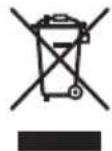
Informationen für Anwender zur Sammlung und Entsorgung von Altgeräten und gebrauchten Batterien
(Symbol für Geräte)
(Symbolbeispiele für Batterien)
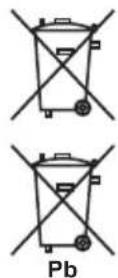
Diese Symbole auf den Produkten, der Verpackung und/oder Begleitdokumenten bedeuten, dass gebrauchte elektrische und elektronische Produkte und Batterien nicht über den Haushaltsmüll entsorgt werden dürfen.
Zur richtigen Handhabung, Rückgewinnung und Wiederverwertung von Altprodukten und gebrauchten Batterien bringen Sie diese bitte zu den gemäß der nationalen Gesetzgebung dafür zuständigen Sammelstellen.
Mit der korrekten Entsorgung dieser Produkte und Batterien helfen Sie dabei, wertvolle Ressourcen zu schonen und vermeiden mögliche negative Auswirkungen auf die Gesundheit und die Umwelt, die durch eine unsachgemäße Behandlung des Abfalls entstehen könnten.
Weitere Informationen zur Sammlung und Wiederverwertung von Altprodukten und Batterien erhalten Sie von Ihrer örtlichen Gemeindeverwaltung, Ihrem Müllentsorger oder dem Verkaufsort, an dem Sie die Waren erworben haben.
Diese Symbole gelten ausschließlich in der Europäischen Union.
Für Länder außerhalb der Europäischen Union:
Wenn Sie diese Gegenstände entsorgen wollen, wenden Sie sich bitte an Ihre lokalen Behörden oder Händler und fragen Sie dort nach der korrekten Entsorungsweise. K058a
K058a_A1_De
Falls der Netzstecker des Netzkabels dieses Gerätes nicht in die Zusatzsteckdose einer anderen Komponente passt, muss er gegen einen Netzstecker der geeigneten Ausführung ausgewechselt werden. Ein derartiger Austausch des Netzsteckers muss vom Kundendienstpersonal vorgenommen werden. Wenn der vom Netzkabel abgeschnittene ursprüngliche Netzstecker in eine Netzsteckdose eingesteckt wird, besteht akute Stromschlaggefahr! Daher ist unbedingt dafür zu sorgen, dass der abgeschnittene Netzstecker sofort vorschriftsmäßig entsorgt wird. Vor einem längeren Nichtgebrauch des Gerätes, beispielsweise während des Urlaubs, sollte der Netzstecker aus der Netzsteckdose gezogen werden, um das Gerät vollständig vom Netz zu trennen.
D3-4-2-2-1a_A1_De
VORSICHT MIT DEM NETZKABEL
Fassen Sie das Netzkabel immer am Stecker. Ziehen Sie nicht am Kabel selbst, und fassen Sie das Netzkabel niemals mit nassen Händen an, da dies einen Kurzschluss oder elektrischen Schlag verursachen kann. Stellen Sie nicht das Gerät, Möbelstücke o.ä. auf das Netzkabel; sehen Sie auch zu, dass es nicht eingeklemmt wird. Machen Sie niemals einen Knoten in das Netzkabel, und binden Sie es nicht mit anderen Kabeln. Das Netzkabel sollte so gelegt werden, dass niemand darauf tritt. Ein beschädigtes Netzkabel kann einen Brand oder elektrischen Schlag verursachen. Prüfen Sie das Netzkabel von Zeit zu Zeit. Sollte es beschädigt sein, wenden Sie sich an Ihre nächste autorisierte PIONEER-Kundendienststelle oder Ihren Händler, um es zu ersetzen. S002* _A1_De
Bewahren Sie das Netzgerät stets außerhalb der Reichweite von Kleinkindern und Kindern auf.
Anderenfalls besteht die Möglichkeit, dass sich ein Kind das Kabel des Netzgerätes versehentlich um den Hals wickelt, so dass Erstickungsgefahr besteht.
ACHTUNG
Der STANDBY/ON-Schalter dieses Gerätes trennt das Gerät nicht vollständig vom Stromnetz. Um das Gerät vollständig vom Netz zu trennen, muss der Netzstecker aus der Netzsteckdose gezogen werden. Daher sollte das Gerät so aufgestellt werden, dass stets ein unbehinderter Zugang zur Netzsteckdose gewährleistet ist, damit der Netzstecker in einer Notsituation sofort abgezogen werden kann. Um Brandgefahr auszuschließen, sollte der Netzstecker vor einem längeren Nichtgebrauch des Gerätes, beispielsweise während des Urlaubs, grundsätzlich von der Netzsteckdose getrennt werden.
D3-4-2-2-2a ^* _A1_De
Sicherheitshinweise für den Wechselstrom-Adapter
- Fassen sie den Wechselstrom-Adapter nur am Adapterkörper an, wenn Sie ihn aus der Netzsteckdose ziehen. Wenn Sie am Netzkabel ziehen, kann es sein, dass dieses beschädigt wird, und dies wiederum kann zu einem Brand und/oder sogar zu einem tödlichen elektrischen Schlag führen.
- Versuchen Sie auf keinen Fall, den Wechselstrom-Adapter mit nassen Händen anzuschließen oder aus der Netzsteckdose zu ziehen, denn das kann sogar einen tödlichen elektrischen Schlag auslösen.
- Schließen Sie den Netzstecker am Netzkabel des Netzgerätes auf keinen Fall an eine Netzsteckdose an, in der der Stecker selbst dann locker sitzt, wenn seine Stifte bis zum Anschlag in die Netzsteckdose eingeschoben wurden. Hier kann sich lokal Hitze bilden, die zu einem Brand führen könnte. Wenden Sie sich wegen des Austauschs der Netzsteckdose an den Händler oder an einen Elektriker.
Wir danken Ihnen dafür, dass Sie sich für dieses Produkt von Pioneer entschieden haben.
Bitte lesen Sie diese Bedienungsanleitung sorgfältig, damit Sie wissen, wie Sie Ihr Gerät ordnungsgemäß bedienen. Bitte bewahren Sie diese Anleitung anschließend für spätere Bezugnahme griffbereit auf.
Inhaltsverzeichnis
01 Vor der Inbetriebnahme
Überprüfen des mitgelieferten Zubehörs....5
Einlegen der Batterien in die Fernbedienung ..... 5
Verwendung der Fernbedienung ....5
02 Anschlüsse
Anschließen der UKW-Antenne 6
Anschließen eines Bluetooth® Adapters (separat erhältlich) 6
Anschließen von USB-Speichergeräten....6
Anschließen eines Fernsehgerätes. 6
Herstellen der Verbindung zum Netzwerk über die LAN-
Schnittstelle....7
Anschluss über LAN-Kabel....7
Anschluss über Drahtlos-LAN 7
Anschließen des Netzkabels 8
03 Bezeichnungen und Funktionen der Teile
Fernbedienung 9
Oberseite....10
Vorderseite 11
Hauptdisplay....12
04 Vor der Inbetriebnahme
05 iPod/iPhone-Wiedergabe
Überprüfen der unterstützten
iPod/iPhone-Modelle 14
Anschließen Ihres iPod/iPhone.... 14
Anschließen eines Fernsehgerätes .....15
Wiedergabe Ihres iPod/iPhone 15
06 Bluetooth® Audio-Wiedergabe (optional)
Musikwiedergabe unter Einsatz von Bluetooth drahtloser
Technologie....17
Betrieb per Fernbedienung....17
Anschließen des separat erhältlichen Bluetooth®
Adapters 17
Einstellen des PIN-Codes 18
Paarung des Bluetooth® Adapters und des Gerätes mit
Bluetooth drahtloser Technologie....18
Wiedergabe von Musikinhalt eines Gerätes mit Bluetooth drahtloser Technologie über dieses Gerät ..... 18
AIR JAM 19
07 USB-Wiedergabe
Wiedergabe von Dateien, die auf USB-Speichergeräten abgespeichert sind....20
08 Internet-Radio
Empfang von Internet-Radiosendern 21
Anschließen an ein LAN-Netzwerk....21
Erstmaliger Empfang eines Internet-Radiosenders . . . 21
Abstimmen eines Senders .....21
Hinzufügen von Sendern zur Favorites. 22
Löschen von Sendern aus der Liste....22
Weiterführende Funktionen für den Internet-Radio-
Betrieb....22
Registrieren von Sendern, die nicht in der vTuner-Liste enthalten sind, von Pioneers Spezial-Website .....22
09 Musik-Server
Einführung 23
Hinweise zu abspielbaren DLNA-Netzwerkgeräten . . . . 23
Verwendung von AirPlay mit iPod touch, iPhone, iPad und iTunes 23
Hinweise zur DHCP-Server-Funktion....23
Autorisieren dieser Anlage....24
Wiedergabe von Audiodateien, die auf einem PC oder
anderen Gerät abgespeichert sind 24
Anschließen an das LAN-Netzwerk 24
Wiedergabe mit Music Server 24
10 Verwendung des Tuners
Empfang von UKW-Sendern....25
Einspeichern von Festsendern....25
Abrufen von Festsendern 25
11 Sonstige Anschlüsse
Anschluss zusätzlicher Komponenten. 26
Wiedergabe von einem Zusatzgerät.... 26
12 Ändern der Einstellungen
Verwendung der Zeitschaltuhr-Funktionen ..... 28
Einstellen der Uhr 28
Einstellen der Weck-Zeitschaltuhr....29
Ein- und Ausschalten der Weck-Zeitschaltuhr.....29
Verwendung der Weck-Zeitschaltuhr .....29
Verwendung der Einschlaf-Zeitschaltuhr .....29
Netzwerkeinstellung. 29
Wired Setting 30
WPS-Verbindungseinstellung.... 31
Herstellen der Verbindung unter Verwendung der
Funktion PIN Input 31
Friendly Name 32
Einrichtung der Kindersicherung.... 32
Ein- und Ausschalten der Kindersicherung .....32
Ändern des Passworts 32
Software-Aktualisierung 33
Meldungen zur Software-Aktualisierung....33
Klangeinstellungen 33
Verwendung der Funktionen Virtual Surround/Sound Retriever....33
Einstellen der Bässe und Höhen 33
Systemrückstellung 33
13 Zusätzliche Informationen
Störungsbeseitigung 34
Mit diesem Gerät abspielbare Dateiformate ..... 39
Vorsichtshinweise zum Gebrauch 40
Hinweise zur Netzwerk-Wiedergabe....40
Hinweise zu iPod/iPhone.... 42
Hinweise zu Wi-Fi® 42
Technische Daten 43
- Zur besseren Übersichtlichkeit sind bestimmte Abbildungen in dieser Bedienungsanleitung vereinfacht worden, um das Verständnis der Erklärungen im Text zu erleichtern, und weichen daher möglicherweise vom tatsächlichen Erscheinungsbild des Gerätes ab.
Kapitel 1:
Vor der Inbetriebnahme
Überprüfen des mitgelieferten Zubehörs
Bitte vergewissern Sie sich nach dem Auspacken, dass die nachstehend aufgeführten Zubehörartikel vollständig im Verpackungskarton enthalten sind:
- Fernbedienung
- Netzkabel
- Netzteil
• UKW-Zimmerantenne - Mikrozelle (R03, Größe „AAA“) x 2
• Bedienungsanleitung (dieses Dokument)
Einlegen der Batterien in die Fernbedienung
1 Öffnen Sie den Batteriefachdeckel an der Rückseite, und legen Sie die Batterien wie in der nachstehenden Abbildung gezeigt in das Batteriefach ein.
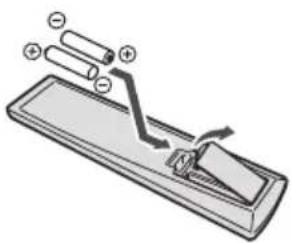
2 Schließen Sie den Batteriefachdeckel wieder.
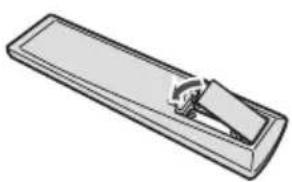
Die mitgelieferten Batterien sind lediglich zur Überprüfung des Gerätes auf einwandfreie Funktion vorgesehen und besitzen daher eine kurze Lebensdauer. Der Gebrauch von Alkalibatterien mit längerer Lebensdauer wird empfohlen.

Achtung
- Achten Sie beim Einlegen der Batterien sorgfältig darauf, die Federn der negativen (⊖) Pole nicht zu beschädigen.
-
Verwenden Sie keine anderen als die vorgeschriebenen Batterien. Verwenden Sie außerdem niemals eine neue Batterie gemeinsam mit einer alten.
-
Legen Sie die Batterien unter Bezugnahme auf die Polaritätsmarkierungen (⊕ und Θ) im Inneren des Batteriefachs polaritätsgerecht ein.
- Batterien dürfen nicht erhitzt, zerlegt oder in ein Feuer oder in Wasser geworfen werden.
- Batterien können unterschiedliche Spannungen besitzen, selbst wenn sie die gleiche Größe und Form aufweisen. Verwenden Sie keine Batterien unterschiedlicher Sorten gemeinsam.
- Um ein Auslaufen von Batterieelektrolyt zu vermeiden, entfernen Sie die Batterien aus dem Batteriefach, wenn die Fernbedienung längere Zeit (mindestens einen Monat) nicht verwendet werden soll. Falls Batterieelektrolyt ausgelaufen ist, reinigen Sie das Innere des Batteriefachs gründlich, und legen Sie dann neue Batterien ein. Falls ausgelaufener Batterieelektrolyt mit der Haut in Kontakt gekommen ist, spülen Sie die betroffenen Stellen unter laufendem Wasser ab.
- Bei der Entsorgung von verbrauchten Batterien sind die einschlägigen gesetzlichen Vorschriften oder Regeln der Umweltschutzbehörden strikt einzuhalten.
- WARNUNG
Vermeiden Sie Gebrauch und Lagerung von Batterien in direkter Sonneneinstrahlung oder an einem anderen sehr heißen Ort, z. B. im Inneren eines Fahrzeugs oder in der Nähe eines Heizkörpers. Anderenfalls kann Batterieelektrolyt auslaufen, die Batterien können sich überhitzen, explodieren oder in Brand geraten. Außerdem kann sich die Lebensdauer der Batterien verringern.
Verwendung der Fernbedienung
Die Reichweite der Fernbedienung beträgt ca. 7 m innerhalb eines Winkels von ca. 30° vor dem Fernbedienungssignal-Sensor am Gerät.
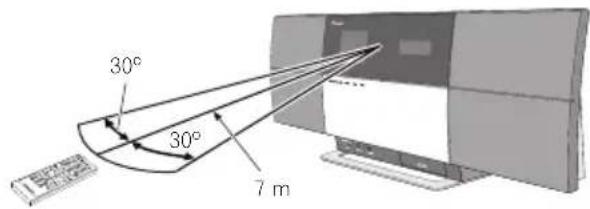
Bitte beachten Sie beim Gebrauch der Fernbedienung die folgenden Hinweise:
- Sorgen Sie dafür, dass sich keine Hindernisse zwischen der Fernbedienung und dem Fernbedienungssignal-Sensor am Gerät befinden.
- Wenn der Fernbedienungssignal-Sensor am Gerät starker Sonneneinstrahlung oder dem Licht einer Leuchtstofflampe ausgesetzt ist, arbeitet die Fernbedienung möglicherweise nicht zuverlässig.
- Fernbedienungen verschiedener Geräte können sich gegenseitig beeinflussen. Vermeiden Sie den Gebrauch anderer Fernbedienungen in der Nähe dieses Gerätes.
- Wechseln Sie die Batterien aus, sobald die Reichweite der Fernbedienung merklich nachgelassen hat.
Kapitel 2:
Anschlüsse
- Schalten Sie das Gerät aus, und trennen Sie den Netzstecker von der Netzsteckdose, bevor Sie irgendwelche Anschlüsse herstellen oder verändern.
- Schließen Sie das Netzkabel erst dann an, nachdem alle anderen Anschlüsse zwischen den Geräten hergestellt worden sind.
Anschließen der UKW-Antenne
Verbinden Sie den Stecker der UKW-Zimmerantenne mit dem Mittenpol der UKW-Antennenbuchse. ^1
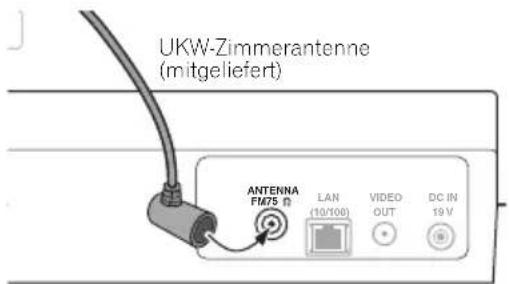
Rückwand dieses Gerätes
Anschließen eines Bluetooth® Adapters (separat erhältlich)
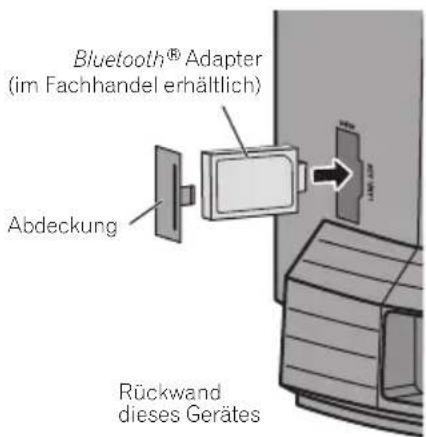
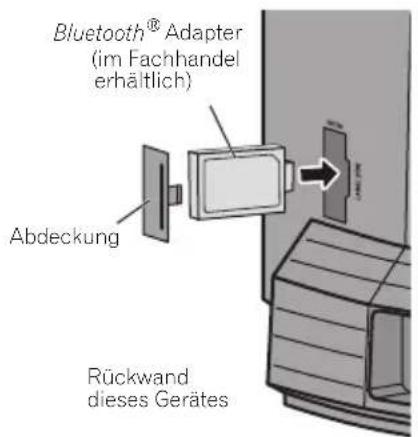
Schließen Sie den Bluetooth ^® Adapter (Pioneer Modell-Nr. AS-BT200) an den Anschluss AS-BT200 an der Rückwand an.
- Entfernen Sie die Abdeckung des Anschlusses AS-BT200, schließen Sie den Bluetooth® Adapter mit nach rechts weisender Etikettseite an, und bringen Sie dann die Abdeckung vorn am Adapter an.
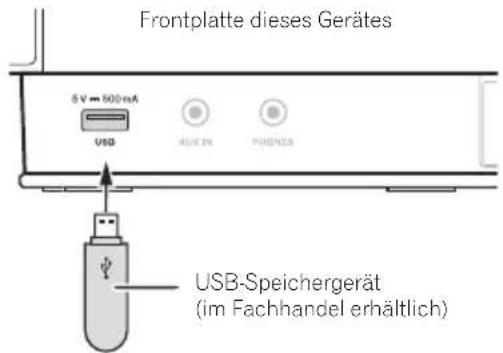
Anschließen von USB-Speichergeräten
Anschließen eines Fernsehgerätes
Um Bildmaterial eines iPod/iPhone auf einem Fernsehschirm zu betrachten, schließen Sie das Fernsehgerät über ein FBAS-Videokabel an.
- Nach Anschließen eines iPod/iPhone an dieses Gerät wird die Fernsehausgangs-Einstellung des iPod/iPhone automatisch aktiviert. ^2
Rückwand dieses Gerätes
![ANTENNA FM73 [J] LAN (10/100) VIDEO OUT DC IN 19 V Videokabel (im Fachhandel erhältlich) gelb Fernsehgerät an Videoeingang](/content/2026/05/772526/images/7280c1ec56b3baf7caf43536ccd91992a04640fb552abde3cce4955c514c7628.jpg)

Hinweis
1 Um die optimale Empfangsqualität zu gewährleisten, dehnen Sie die UKW-Zimmerantenne vollständig aus, so dass sie weder aufgerollt ist, noch locker an der Rückseite des Gerätes herunterhängt.
2 • Bei bestimmten iPod-Modellen kann die Fernsehausgangs-Einstellung im angeschlossenen Zustand geändert werden.
- Nach Abtrennen des iPod/iPhone von diesem Gerät wird die ursprünglich am iPod/iPhone vorgenommene Fernsehausgangs-Einstellung wiederhergestellt.
Herstellen der Verbindung zum Netzwerk über die LAN-Schnittstelle
Nach Anschließen dieses Gerätes an das Netzwerk über die LAN-Schnittstelle können Sie Audiodateien abspielen, die auf Geräten auf dem Netzwerk einschließlich Ihres PC abgespeichert sind, und Internet-Radiosender hören. ^1
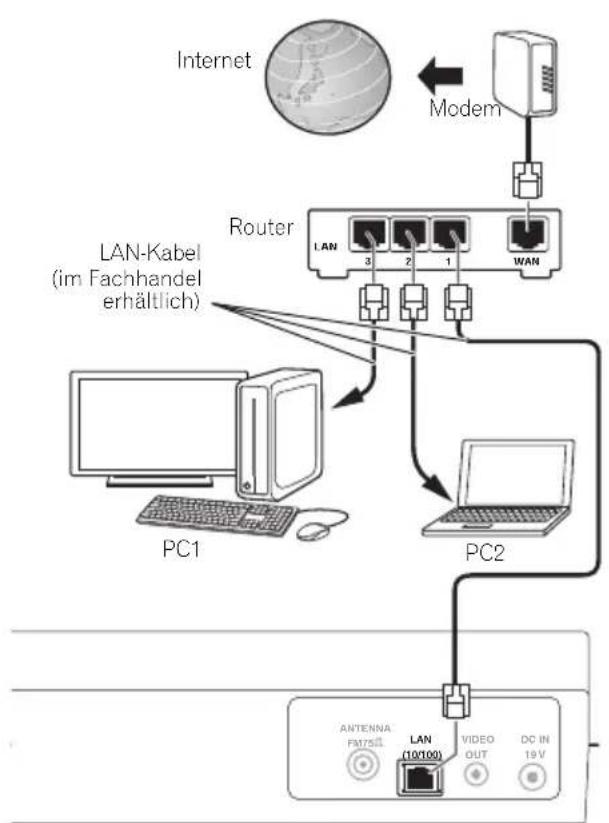
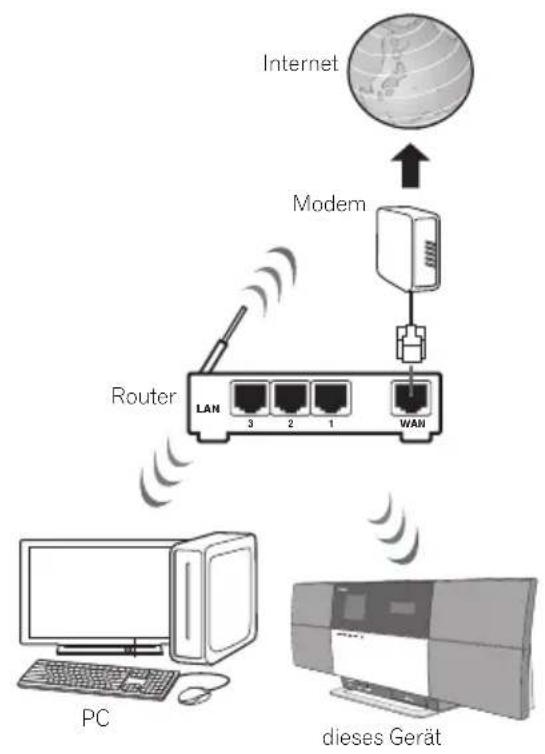
Verbinden Sie die LAN-Buchse an diesem Gerät mit der LAN-Buchse an Ihrem Router (mit oder ohne eingebauter DHCP-Server-Funktion) über ein gerade verdrahtetes LAN-Kabel (CAT 5 oder höher). Eine drahtlose Verbindung zum Netzwerk kann ebenfalls hergestellt werden.
Aktivieren Sie die DHCP-Server-Funktion Ihres Routers. Wenn Ihr Router keine integrierte DHCP-Server-Funktion besitzt, müssen Sie das Netzwerk manuell einrichten. Einzelheiten hierzu finden Sie auf Seite 29.
Anschluss über LAN-Kabel
flowchart
graph TD
    Internet["Internet"] <--> Modem["Modem"]
    Modem --> Router["Router"]
    Router --> PC1["PC1"]
    Router --> PC2["PC2"]
    PC1 --> Antenna["Antenna FM755"]
    PC1 --> LAN["KLAN (10/100)"]
    PC2 --> Antenna
    PC2 --> LAN
    PC2 --> VideoOUT["VIDEO OUT"]
    PC2 --> DCIN["DC IN 19V"]
Rückwand dieses Gerätes
Anschluss über Drahtlos-LAN
flowchart
graph TD
    A["Internet"] --> B["Modem"]
    B --> C["Router LAN 3 2 1 WAN"]
    C --> D["PC"]
    D --> E["dieses Gerät"]
    style A fill:#f9f,stroke:#333
    style B fill:#ccf,stroke:#333
    style C fill:#cfc,stroke:#333
    style D fill:#fcc,stroke:#333
    style E fill:#cff,stroke:#333

Hinweis
1 • Um eine Verbindung zum Internet herstellen zu können, müssen Sie einen Vertrag mit einem ISP (Internet-Anbieter) abschließen.
- Zum Hören von Internet-Radiosendern müssen Sie einen Vertrag mit einem ISP (Internet-Anbieter) abschließen.
- Fotos und Videodateien können nicht wiedergegeben werden.
- Mit Windows Media Player 11 oder 12 können Sie sogar Audiodateien, die mit Urheberrechtsschutz versehen sind, mit diesem Gerät abspielen.
Anschließen des Netzkabels

Wichtig
- Bevor Sie irgendwelche Anschlüsse herstellen oder verändern, schalten Sie das Gerät aus, und trennen Sie den Netzstecker von der Netzsteckdose.
Nachdem Sie alle übrigen Anschlüsse hergestellt haben, schließen Sie das Gerät an eine Netzsteckdose an.
Rückwand dieses Gerätes
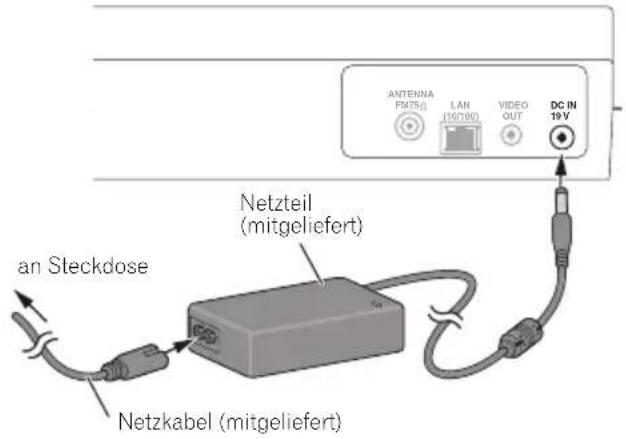
1 Schließen Sie den Gleichstromstecker des Netzteils an die Buchse DC IN an der Rückwand des Gerätes an.
2 Schließen Sie den Steckverbinder an einem Ende des mitgelieferten Netzkabels an die Buchse am Netzteil, und den Netzstecker am anderen Ende an eine Netzsteckdose an.
Bezeichnungen und Funktionen der Teile
Kapitel 3:
Bezeichnungen und Funktionen der Teile
Fernbedienung
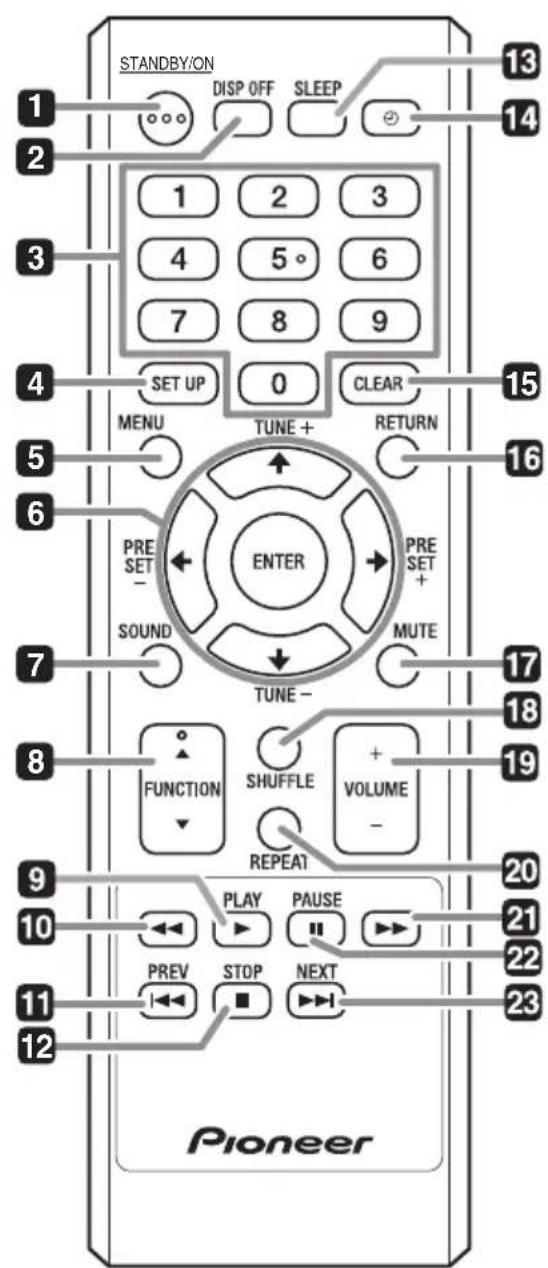
1 STANDBY/ON
Drücken Sie diese Taste, um das Gerät ein- und auszuschalten.
2 D I S P O F F
Drücken Sie diese Taste, um das Display auszuschalten, wenn es nicht benötigt wird.
3 Zifferntasten (0 bis 9)
Außerdem dienen diese Tasten zur Wahl von Festsendern bei Verwendung des Tuners.
4 SET UP
Diese Taste dient zum Ändern von Einstellungen wie Timer Setting (Seite 27), Clock Setting (Seite 27), Display Setting (Seite 27), Network Setting (Seite 27), Option Setting (Seite 27); siehe auch System Info (Seite 28).
5 M E N U
Diese Taste dient zur Auswahl eines Titels oder einer Datei zur Wiedergabe auf dem Menübildschirm.
6 ↑/↓/←/→
Betätigen Sie diese Tasten, um Einträge auszuwählen, Einstellungen zu ändern und den Cursor zu bewegen.
ENTER
Mit dieser Taste wird die Auswahl eines Menüeintrags bestätigt oder eine neue Einstellung eingegeben.
PRESET +/-
Diese Tasten dienen zur Wahl von Festsender-Speicherplätzen.
TUNE +/-
Bei jeder Betätigung einer dieser Tasten ändert sich die Empfangsfrequenz um jeweils einen Rasterschritt. Um den automatischen Sendersuchlauf zu starten, halten Sie eine dieser Taste mehrere Sekunden lang gedrückt.
7 SOUND
Diese Taste dient zum Ein- und Ausschalten der Funktionen Virtual Surround und Sound Retriever (Seite 33). Außerdem wird diese Taste zum Einstellen des Pegels der Bässe (Bass) und Höhen (Treble) verwendet.
8 FUNCTION ▲/▼
Betätigen Sie diese Taste zur Wahl der gewünschten Signalquelle. Bei jeder Betätigung einer dieser Tasten wird in der nachstehenden Reihenfolge zwischen den verschiedenen Signalquellen umgeschaltet:
iPod ↔ BT Audio ^1 ↔ Air Jam ^1 ↔ USB ↔ FM ↔ Internet Radio ↔ Music Server ↔ AUX ↔ Rückkehr an Anfang (keine Anzeige)

Hinweis
1 Optionale Funktionen. Um von den Funktionen BT Audio und Air Jam Gebrauch machen zu können, muss der im Fachhandel erhältliche Bluetooth® Adapter: AS-BT200 an dieses Gerät angeschlossen werden. Einzelheiten hierzu finden Sie auf Seite 17.
Bezeichnungen und Funktionen der Teile
9 ▶ PLAY
Drücken Sie diese Taste, um die Wiedergabe zu starten.
10
Drücken Sie diese Taste während der Wiedergabe, um auf Rückwärts-Suchlauf zu schalten.
11 PREV
Drücken Sie diese Taste während der Wiedergabe, um einen Sprung an den Anfang des laufenden Titels bzw. der laufenden Datei auszuführen. Drücken Sie die Taste zweimal, um einen Sprung an den Anfang des vorigen Titels bzw. der vorigen Datei auszuführen.
12 ■ STOP
Drücken Sie diese Taste, um die Wiedergabe zu stoppen.
13 SLEEP
Diese Taste dient zum Umschalten des Gerätes in den Schlafmodus sowie zur Einstellung der gewünschten Einschlafzeit (Seite 29).
14
Dieser Taste dient zum Ein- und Ausschalter der Zeitschaltuhr (Seite 28).
15 CLEAR
Drücken Sie diese Taste, um die Auswahl eines Eintrags zu stornieren.
Drücken Sie diese Taste beispielsweise, um eine fehlerhafte Eingabe über die Zifferntasten zu löschen.
16 RETURN
Drücken Sie die Taste, um auf den vorigen Bildschirm zurückzukehren. Außerdem dient diese Taste zum Abbrechen der Uhr- oder Klangeinstellung.
17 MUTE
Drücken Sie diese Taste, um den Ton vorübergehend stummzuschalten.
18 SHUFFLE
Diese Taste dient zur Ausführung der Shuffle-Wiedergabe von Titeln am gewählten iPod/iPhone, USB-Speichergerät oder Music Server (Seite 15, 20, 24).
19 VOLUME +/-
Diese Tasten dienen zum Einstellen des Lautstärkepegels. (Standardeinstellung: 10)
20 REPEAT
Diese Taste dient zur Ausführung der Wiederholwiedergabe Titeln am gewählten iPod/iPhone, USB-Speichergerät oder Music Server (Seite 15, 20, 24).
21
Drücken Sie diese Taste während der Wiedergabe, um auf Vorwärts-Suchlauf zu schalten.
22 II PAUSE
Drücken Sie diese Taste, um die Wiedergabe zu pausieren. Um die Wiedergabe fortzusetzen, drücken Sie die Taste erneut.
23 ▶▶I NEXT
Drücken Sie diese Taste während der Wiedergabe, um einen Sprung an den Anfang des nächsten Titels bzw. der nächsten Datei auszuführen.
Oberseite

1 ⏻ STANDBY/ON
Drücken Sie diese Taste, um das Gerät ein- und auszuschalten.
2 FUNCTION
Betätigen Sie diese Taste zur Wahl der gewünschten Signalquelle. Bei jeder Betätigung einer dieser Tasten wird in der nachstehenden Reihenfolge zwischen den verschiedenen Signalquellen umgeschaltet:
iPod → BT Audio ^1 → Air Jam ^1 → USB → FM → Internet Radio → Music Server → AUX → Rückkehr an Anfang (keine Anzeige)
3 BT AUDIO ^1
Diese Taste dient zum Umschalten des Eingangsmodus auf Bluetooth® Audio.
4 AIR JAM ^1
Diese Taste dient zum Umschalten des Eingangsmodus auf Air Jam.
5 ▶/II
Drücken Sie diese Taste, um die Wiedergabe zu starten. Durch Drücken der Taste während der Wiedergabe wird diese pausiert und kann dann durch erneutes Drücken der Taste fortgesetzt werden.
6 ■
Drücken Sie diese Taste, um die Wiedergabe zu stoppen.
7 VOLUME +/-
Diese Tasten dienen zum Einstellen des Lautstärkepegels. (Standardeinstellung: 10)
Hinweis
Bezeichnungen und Funktionen der Teile
Vorderseite
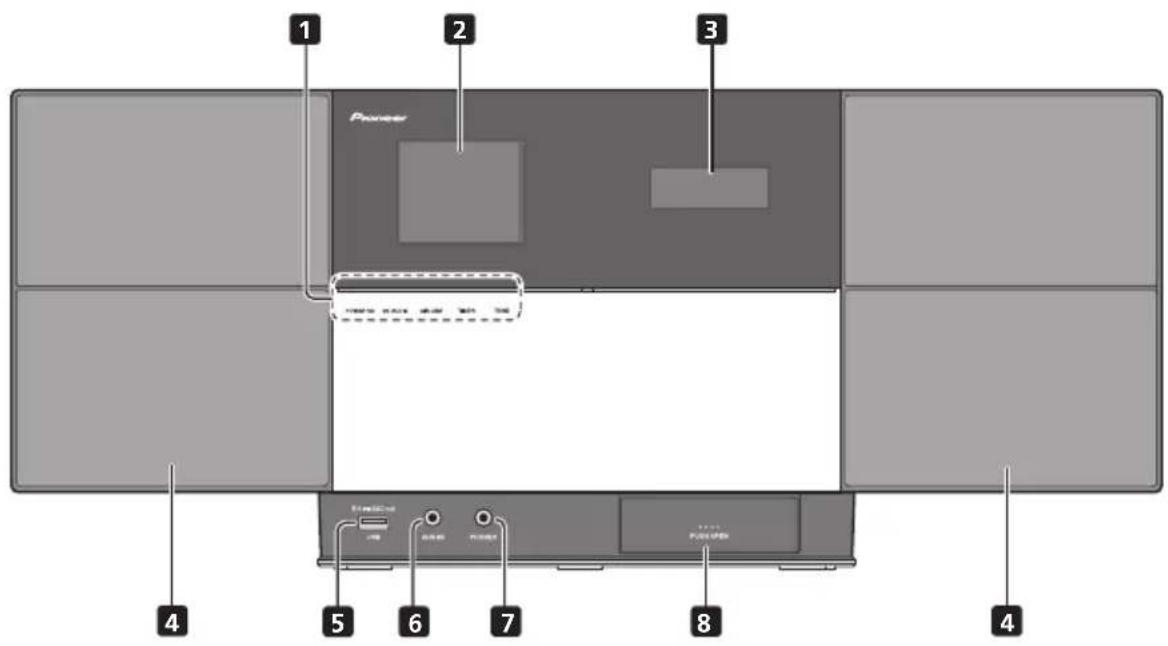
1 POWER ON
Diese Anzeige leuchtet, wenn das Gerät eingeschaltet ist.
BT AUDIO ^1
Nach Wahl von BT Audio als Signalquelle leuchtet diese Anzeige auf.
AIR JAM ^1
Nach Wahl von Air Jam als Signalquelle leuchtet diese Anzeige auf.
TIMER
Diese Anzeige leuchtet bei aktivierter (On) Weckzeitschaltuhr-Funktion.
TUNE
Bei einwandfreiem Empfang eines UKW-Senders leuchtet die TUNE-Anzeige.
2 Hauptdisplay
3 Nebendisplay
4 Lautsprecher
5 USB-Anschluss
6 AUX IN
Hier kann ein Zusatzgerät angeschlossen werden.
7 PHONES
Hier kann ein Kopfhörer angeschlossen werden.
8 iPod/iPhone-Port

Hinweis
1 Optionale Funktionen. Um von den Funktionen BT Audio und Air Jam Gebrauch machen zu können, muss der im Fachhandel erhältliche Bluetooth® Adapter: AS-BT200 an dieses Gerät angeschlossen werden. Einzelheiten hierzu finden Sie auf Seite 17.
Hauptdisplay
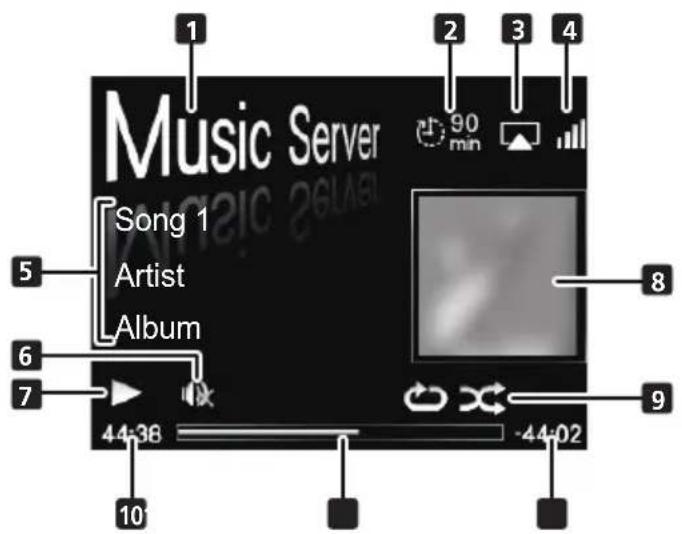
1 Signalquelle
2 Einschlaf-Zeitschaltuhr
Bei aktivierter Einschlaf-Zeitschaltuhr wird die bis zum Ausschalten des Gerätes verbleibende Zeit angezeigt.
3 AirPlay
Bei Verwendung der AirPlay-Funktion erscheint diese Anzeige blau, im Stoppzustand erscheint sie weiß.
4 Netzwerk-Verbindungsstatus

Diese Anzeige leuchtet, wenn das Gerät an ein verdrahtetes Netzwerk angeschlossen ist.

Diese Anzeige leuchtet, wenn das Gerät mit einem drahtlosen Netzwerk verbunden ist.

Diese Anzeige leuchtet, wenn das Gerät momentan an kein Netzwerk angeschlossen ist.
5 Name von Ordner/Datei/Titel/Interpret/Album/Sender usw.
6 Stummschaltung (Mute)
Diese Anzeige erscheint bei aktivierter Stummschaltung.
7 Wiedergabestatus
8 Album-Einband
Diese Anzeige erscheint, wenn die momentan wiedergegebene Datei ein Bild des Album-Einbands usw. enthält.
9 Wiederhol- und Shuffle-Wiedergabe

Alle Dateien werden wiederholt abgespielt.

Eine einzige Datei wird wiederholt abgespielt.

Shuffle-Wiedergabe
10 Verstrichene Spielzeit
11 Wiedergabebalken
Die Länge des Balkens entspricht der verstrichenen Wiedergabezeit.
12 Restspielzeit
Vor der Inbetriebnahme
Kapitel 4:
Vor der Inbetriebnahme
Bei der erstmaligen Inbetriebnahme dieses Gerätes erscheinen die nachstehend abgebildeten Bildschirmanzeigen.
Stellen Sie die folgenden Einträge ein, um das Gerät wunschgemäß einzurichten.
1 Drücken Sie STANDBY/ON.
Etwa 20 Sekunden nach dem Einschalten des Gerätes erscheint der nachstehend abgebildete Splash-Bildschirm. Der Vorgang des Hochfahrens nach dem Einschalten beansprucht ca. 1 Minute.
Das Hochfahren des Gerätes kann beschleunigt werden, indem die Funktion Quick Start Mode (Schnellstart-Modus) aktiviert wird (Seite 28).

2 Drücken Sie ▶ PLAY, um den Demo Mode zu aktivieren, oder drücken Sie ■ STOP, um den Demo Mode zu deaktivieren.
Nach dem in Schritt 1 angezeigten Bildschirm erscheint automatisch die nachstehend abgebildete Bildschirmanzeige.
• Die Funktion Demo Mode kann auch unter Auto mode select (Seite 28) aktiviert werden.
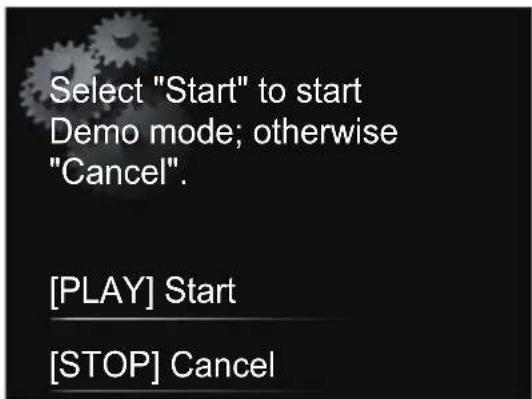
- Nach Wahl von Start wird der Demonstrations-Modus aktiviert. Beim nächsten Hochfahren des Gerätes muss dann die Einstellung in Schritt 3 vorgenommen werden.
- Nach Wahl von Cancel (Abbrechenwird) automatisch mit Schritt 3 fortgefahren.
3 Betätigen Sie ↑/↓ zur Wahl der Sprache, in der die Menüs dieses Gerätes angezeigt werden sollen, und drücken Sie dann ENTER.
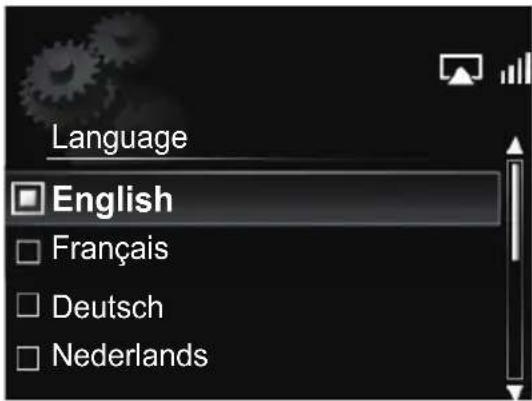
Damit ist die Einstellung abgeschlossen.
Kapitel 5:
iPod/iPhone-Wiedergabe
Durch einfaches Anschließen Ihres iPod/iPhone an dieses Gerät können Sie in den Genuss der hohen Klangqualität Ihres iPod/iPhone kommen. Da dieses Gerät auch an ein Fernsehgerät angeschlossen werden kann, lassen sich Bilder von Ihrem iPod/iPhone auf dem Fernsehschirm bequem betrachten.
Die Wiedergabe- und Lautstärkepegel-Einstellungen für die Musik- und Bilddaten des iPod/iPhone können wahlweise an diesem Gerät oder am iPod/iPhone selbst vorgenommen werden.
Überprüfen der unterstützten iPod/iPhone-Modelle
Die von diesem Gerät unterstützten iPod/iPhone-Modelle sind in der nachstehenden Tabelle aufgelistet. ^1
* Das Modell iPod nano 6G ist nicht zur Wiedergabe von Videos in der Lage, kann aber Diashows wiedergeben.
- Dieses Gerät wurde für die auf der Pioneer-Website (http://pioneer.jp/homeav/support/ios/eu/) angegebenen Software-Versionen des iPod/iPhone entwickelt und getestet.
- Wenn Sie andere als die auf der Pioneer-Website angegebenen Software-Versionen in Ihrem iPod/iPhone installieren, ist keine Kompatibilität mit diesem Gerät gewährleistet.
1 Wählen Sie Settings im Hauptmenü aus.
Bei Verwendung eines iPod touch oder iPhone wählen Sie „General“ nach Wahl von „Settings“.
2 Wählen Sie About.
Die Software-Version wird angezeigt.

Tipp
- Um ein nicht von diesem Gerät unterstütztes iPod/iPhone-Modell verwenden zu können, müssen Sie dieses über ein im Fachhandel erhältliches Audiokabel an die Buchse AUX IN dieses Gerätes anschließen.
Anschließen Ihres iPod/iPhone

Achtung
- V erwenden Sie zum Anschließen eines iPod/iPhone an dieses Gerät stets den Dock-Adapter im Lieferumfang Ihres iPod/iPhone oder einen im Fachhandel erhältlichen iPod/iPhone-Adapter. Der Anschluss eines iPod/iPhone ohne Dock-Adapter ist nicht möglich; wenn dies trotzdem versucht wird, führt dies zu einer Beschädigung oder Funktionsstörung des iPod/iPhone.
- Ein iPod/iPhone-Universal-Dock-Adapter gehört nicht zum Lieferumfang dieses Gerätes.
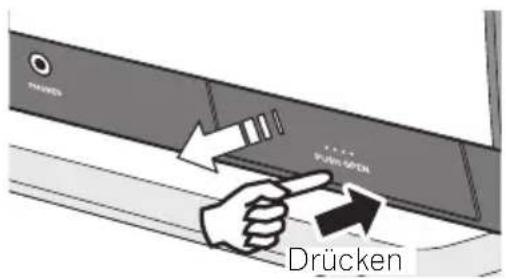
1 Öffnen Sie die Klappe des iPod/iPhone-Port ^2 .

Hinweis
1 • Pioneer bietet keine Gewähr dafür, dass eine Wiedergabe von iPod/iPhone-Modellen, die nicht in der obigen Tabelle aufgeführt sind, mit diesem Gerät möglich ist.
- In Abhängigkeit von Modell und Software-Version kann es vorkommen, dass bestimmte Funktionen eingeschränkt sind.
- Ein iPod/iPhone ist ausschließlich für die Wiedergabe von nicht urheberrechtlich geschütztem Bild- und Tonmaterial sowie von
urheberrechtlich geschütztem Material vorgesehen, für dessen Nutzung der Benutzer eine schriftliche Genehmigung vom Inhaber der Urheberrechte eingeholt hat.
- Bestimmte Funktionen, z. B. der Equalizer, können nicht über dieses Gerät gesteuert werden; es wird daher angeraten, den Equalizer vor dem Anschließen an dieses Gerät auszuschalten.
- Pioneer übernimmt keinerlei Haftung für direkte oder Folgeschäden, die dem Benutzer aus Unannehmlichkeiten oder einem Verlust aufgezeichneter Daten erwachsen, die auf einen Ausfall des iPod/iPhone bei Betrieb in Verbindung mit diesem Gerät zurückzuführen sind.
- Detaillierte Anweisungen zur Bedienung des iPod/iPhone finden Sie in dessen Bedienungsanleitung.
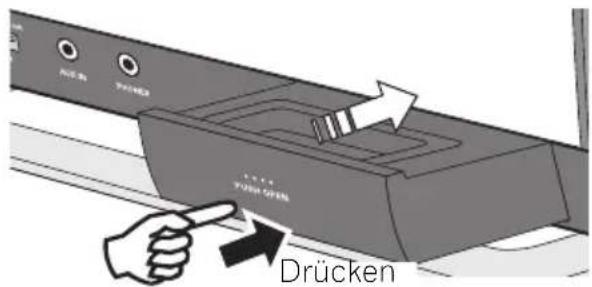
2 Achten Sie beim Öffnen und Schließen der Klappe des iPod/iPhone-Ports stets darauf, die Oberseite des Gerätes mit der Hand abzustützen, damit es sich nicht bewegen kann.
iPod/iPhone-Wiedergabe
2 Befestigen Sie den Dock-Adapter am iPod/iPhone-Port.
Achten Sie beim Befestigen des Dock-Adapters darauf, diesen wie in der Abbildung gezeigt mit der korrekten Ausrichtung in den Port einzusetzen. Passen Sie zunächst die Vorsprünge an der Vorderseite des Adapters in die Vertiefungen im iPod/iPhone-Port ein, und drücken Sie den Adapter dann bis zum Anschlag hinein. Gehen Sie bei der Befestigung des Adapters sorgsam vor, um die Steckverbinder gegen Beschädigung zu schützen.
3 Schließen Sie den iPod/iPhone an.
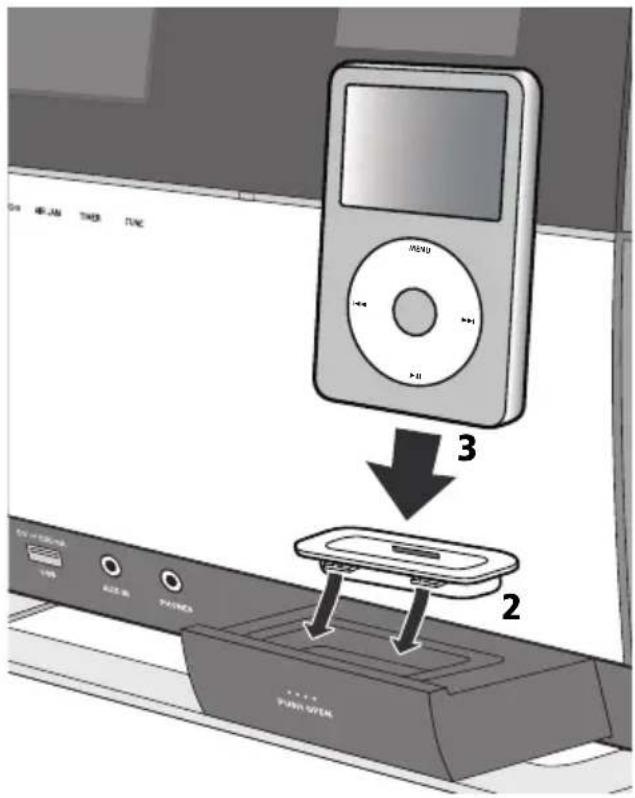
- Wenn kein iPod/iPhone an dieses Gerät angeschlossen ist, sollte die Klappe des iPod/iPhone-Port fest geschlossen sein.
Anschließen eines Fernsehgerätes
Um Bildmaterial eines iPod/iPhone auf einem Fernsehschirm zu betrachten, schließen Sie das Fernsehgerät über ein FBAS-Videokabel an.
- Nach Anschließen eines iPod/iPhone an dieses Gerät wird die Fernsehausgangs-Einstellung des iPod/iPhone automatisch aktiviert. ^1
Wiedergabe Ihres iPod/iPhone

Achtung
- Wenn Ihr iPod/iPhone an dieses Gerät angeschlossen ist und Sie ihn direkt bedienen möchten, müssen Sie den iPod/iPhone dazu mit der anderen Hand abstützen, um Funktionsstörungen zu vermeiden, die durch einen lockeren Kontakt verursacht werden können.
1 Schließen Sie den iPod/iPhone an.
- Einzelheiten zum Anschließen des iPod/iPhone finden Sie unter Anschließen Ihres iPod/iPhone auf Seite 14.
2 Betätigen Sie FUNCTION ▲/▼ zur Wahl von „iPod“ als Signalquelle.
Daraufhin erscheint iPod im Hauptdisplay, und die Wiedergabe startet.
Die nachstehend aufgeführten Funktionen des iPod/iPhone können über dieses Gerät gesteuert werden.
| Taste | Funktion |
| ▶ PLAY | Startet die normale Wiedergabe. |
| II PAUSE | Mit dieser Taste wird die Wiedergabe pausiert. |
| ■ STOP | Mit dieser Taste wird die Wiedergabe pausiert. |
| I◀◀ PREV | Diese Taste dient zur Ausführung eines Sprungs an den Anfang der laufenden Datei; bei jeder weiteren Betätigung wird an den Anfang vorhergehender Dateien gesprungen. |
| ▶▶ NEXT | Drücken Sie diese Taste, um einen Sprung an den Anfang der nächsten Datei auszuführen. |
| ◀◀ | Halten Sie diese Taste gedrückt, um den Rückwärts-Suchlauf zu starten. |
| ▶▶ | Halten Sie diese Taste gedrückt, um den Vorwärts-Suchlauf zu starten. |
| SHUFFLE | Die momentan gewählten iPod/iPhone-Titel werden in einer zufallsbestimmten Reihenfolge abgespielt (Shuffle-Wiedergabe). |
| REPEAT | Die momentan gewählten iPod/iPhone-Titel werden wiederholt abgespielt.* |
| MENU | Diese Taste dient zum Aufrufen des iPod/ iPhone-Menüs. |
| ↑/↓/ENTER | Diese Tasten dienen zur Bedienung des iPod/ iPhone-Menüs. |

Hinweis
1 • Bei bestimmten iPod-Modellen kann die Fernsehausgangs-Einstellung im angeschlossenen Zustand geändert werden.
- Nach Abtrennen des iPod/iPhone von diesem Gerät wird die ursprünglich am iPod/iPhone vorgenommene Fernsehausgangs-Einstellung wiederhergestellt.
iPod/iPhone-Wiedergabe
* Bei jeder Betätigung von REPEAT wechselt der Wiederholmodus in der nachstehend gezeigten Reihenfolge. ^1
Repeat 1 → Wiederholung aller Dateien → normale Wiedergabe
Repeat 1 : Die laufende Datei wird wiederholt abgespielt.
Repeat all : Alle Dateien werden wiederholt abgespielt.
Wenn kein Gerät an den iPod/iPhone-Port ist und dieses Gerät 30 Minuten lang nicht bedient wird, schaltet es sich automatisch aus. ^2
Wenn eine Wiedergabe des iPod/iPhone über dieses Gerät nicht möglich ist, führen Sie die folgenden Prüfungen aus, um die Störung zu beseitigen:
- Prüfen Sie nach, ob Ihr iPod/iPhone-Modell von diesem Gerät unterstützt wird.
- Schließen Sie den iPod/iPhone erneut an dieses Gerät an. Falls sich das Problem auf diese Weise nicht beheben lässt, führen Sie eine Rückstellung Ihres iPod/iPhone aus.
- Prüfen Sie nach, ob die Software Ihres iPod/iPhone-Modell von diesem Gerät unterstützt wird.
Falls der iPod/iPhone nicht betätigt werden kann, überprüfen Sie bitte die folgenden Punkte:
- Ist der iPod/iPhone richtig angeschlossen? Schließen Sie den iPod/iPhone erneut an dieses Gerät an.
- Ist der iPod/iPhone abgestürzt? Führen Sie eine Rückstellung des iPod/iPhone aus, und schließen Sie ihn dann erneut an dieses Gerät an.

Tipp
- Nach jedem Anschließen eines iPod/iPhone an dieses Gerät wird dieser aufgeladen. (Diese Funktion wird auch im Bereitschaftszustand unterstützt.)
- Beim Umschalten vom Eingangsmodus iPod auf eine andere Eingangsfunktion wird der angeschlossene iPod/iPhone automatisch ausgeschaltet.
- Wenn das Gerät in den Bereitschaftszustand umgeschaltet wird, während ein iPod/iPhone angeschlossen ist, wird der iPod/iPhone automatisch ausgeschaltet.

Hinweis
1 Im Wiederhol- oder Shuffle-Modus erscheint kein Symbol im Hauptdisplay.
2 Nur bei Wahl von Power Save mode unter Auto mode select (Seite 28).
Kapitel 6:
Bluetooth® Audio-Wiedergabe (optional)
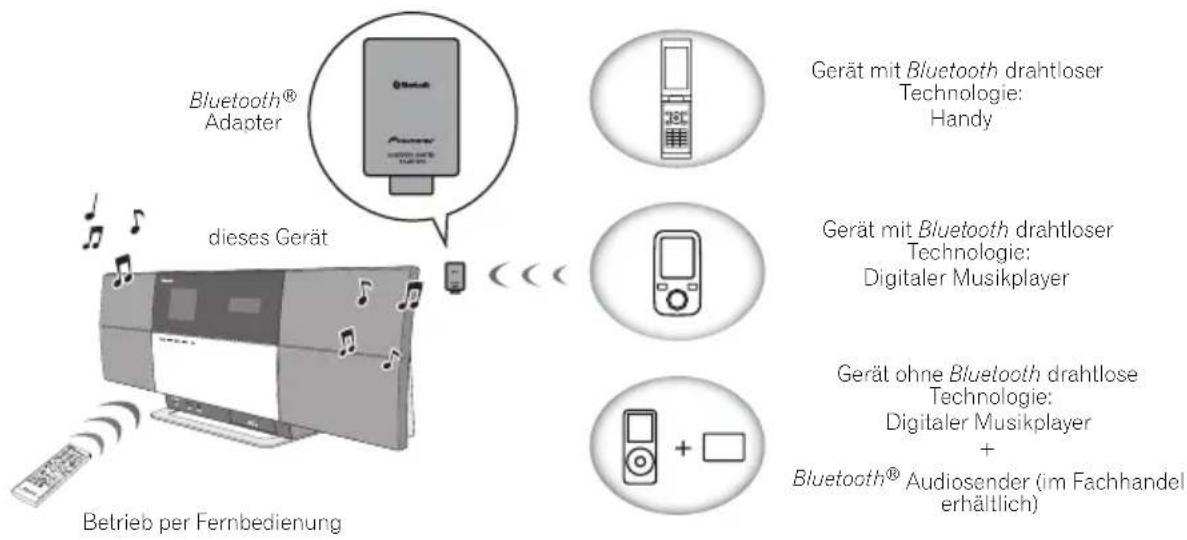
Musikwiedergabe unter Einsatz von Bluetooth drahtloser Technologie
Wenn der Bluetooth ^® Adapter (Pioneer Modell-Nr. AS-BT200) an dieses Gerät angeschlossen wird, ist eine drahtlose Wiedergabe von Musik mit einem mit Bluetooth drahtloser Technologie ausgestatteten Gerät (Handy, digitaler Musikplayer usw.) möglich. ^1 Außerdem können Sie Musik mit einem nicht mit Bluetooth drahtloser Technologie ausgestatteten Gerät wiedergeben, wenn Sie einen im Fachhandel erhältlichen Sender verwenden, der die Bluetooth drahtlose Technologie unterstützt. Da das Modell AS-BT200 das Kopierschutzsystem SCMS-T unterstützt, kann Musik auch mit Geräten wiedergegeben werden, die mit Bluetooth drahtloser Technologie des Typs SCMS-T ausgestattet sind.
Betrieb per Fernbedienung
Mit der Fernbedienung im Lieferumfang dieses Gerätes können Sie die Wiedergabe von Datenträgern starten und stoppen sowie eine Reihe weiterer Funktionen steuern. ^2
Anschließen des separat erhältlichen Bluetooth® Adapters
1 Schließen Sie den Bluetooth® Adapter an das Gerät an, während sich dieses im Bereitschaftszustand befindet.
- Entfernen Sie die Abdeckung des Anschlusses AS-BT200, schließen Sie den Bluetooth® Adapter mit nach rechts weisender Etikettseite an, und bringen Sie dann die Abdeckung vorn am Adapter an.

Hinweis
1 • Das mit Bluetooth drahtloser Technologie ausgestattete Gerät muss die A2DP-Profile unterstützen.
- Pioneer bietet keinerlei Gewähr für einen einwandfreien Anschluss und Betrieb dieses Gerätes mit allen Arten von Geräten, die mit Bluetooth drahtloser Technologie ausgestattet sind.
• Die Bluetooth®-Wortmarke und -Logos sind eingetragene Marken der Bluetooth SIG, Inc. Jede Nutzung dieser Marken durch die PIONEER CORPORATION erfolgt unter entsprechender Lizenz. Andere Marken und Markennamen sind das Eigentum ihrer jeweiligen Inhaber.
2 • Das mit Bluetooth drahtloser Technologie ausgestattete Gerät muss die AVRCP-Profile unterstützen.
- Ein einwandfreier Fernbedienungsbetrieb kann nicht für alle Geräte gewährleistet werden, die mit Bluetooth drahtloser Technologie ausgestattet sind.
Bluetooth® Audio-Wiedergabe (optional)
2 Drücken Sie STANDBY/ON, um das Gerät einzuschalten.
3 Betätigen Sie FUNCTION ▲/▼ oder BT AUDIO an der Oberseite des Gerätes zur Wahl von BT AUDIO als Signalquelle.¹
Die Anzeige BT AUDIO leuchtet auf, und BT Audio erscheint im Hauptdisplay.
Einstellen des PIN-Codes
Stellen Sie den PIN-Code dieses Gerätes auf den gleichen Code ein, der von dem Gerät mit Bluetooth drahtloser Technologie verwendet wird. Die folgenden PIN-Codes werden unterstützt: 0000, 1234 und 8888.
• S t a n d a rdeinstellung: 0000
1 Betätigen Sie FUNCTION ▲/▼ oder BT AUDIO an der Oberseite des Gerätes zur Wahl von BT AUDIO als Signalquelle.
Die Anzeige BT AUDIO leuchtet auf, und BT Audio erscheint im Hauptdisplay.
2 Drücken Sie SET UP.
3 Betätigen Sie ↑/↓ zur Wahl von Option Setting → BT PIN Select, und drücken Sie dann ENTER.
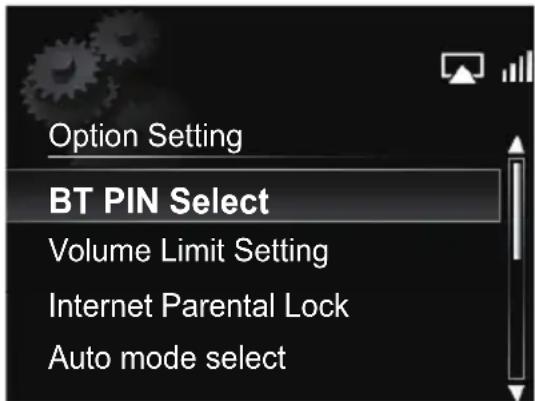
4 Betätigen Sie ↑/↓ zur Wahl des gewünschten PIN-Codes, und drücken Sie dann ENTER.
Der gewählte PIN-Code wird gespeichert.
Paarung des Bluetooth® Adapters und des Gerätes mit Bluetooth drahtloser Technologie
Die „Paarung“ muss ausgeführt werden, bevor mit der Wiedergabe des Dateninhalts eines mit Bluetooth drahtloser Technologie ausgestatteten Gerätes unter Verwendung des Bluetooth® Adapters begonnen werden kann. Achten Sie unbedingt darauf, die Paarung bei der erstmaligen Inbetriebnahme des Gerätes oder nach einem Löschen der Paarungsdaten auszuführen. Bei der „Paarung“ handelt es sich um einen Schritt, der zur Registrierung eines Gerätes mit Bluetooth drahtloser Technologie sowie zur Freigabe der Bluetooth Kommunikation erforderlich ist.² Weitere Einzelheiten hierzu finden Sie in der Bedienungsanleitung Ihres mit Bluetooth drahtloser Technologie ausgestatteten Gerätes.
1 Betätigen Sie FUNCTION ▲/▼ oder BT AUDIO an der Oberseite des Gerätes zur Wahl von BT AUDIO als Signalquelle.
Die Anzeige BT AUDIO leuchtet auf, und BT Audio erscheint im Hauptdisplay.
2 Schalten Sie das zu paarende Gerät mit Bluetooth drahtloser Technologie ein, platzieren Sie es in die Nähe dieses Gerätes, und versetzen Sie es in den Paarungsmodus.
Der Paarungsvorgang beginnt.
3 Vergewissern Sie sich, dass der Bluetooth® Adapter von dem Gerät mit Bluetooth drahtloser Technologie erkannt wird.
- Falls das Gerät mit Bluetooth drahtloser Technologie auf diese Weise nicht mit diesem Gerät verbunden werden kann, führen Sie den Verbindungsvorgang an dem Gerät mit Bluetooth drahtloser Technologie aus.
Wiedergabe von Musikinhalt eines Gerätes mit Bluetooth drahtloser Technologie über dieses Gerät
1 Betätigen Sie FUNCTION ▲/▼ oder BT AUDIO an der Oberseite des Gerätes zur Wahl von BT AUDIO als Signalquelle.
Die Anzeige BT AUDIO leuchtet auf, und BT Audio erscheint im Hauptdisplay.

Hinweis
1 Wenn der Bluetooth® Adapter nicht angeschlossen ist und BT Audio als Signalquelle gewählt wird, erscheint die Fehlermeldung BT Adapter Not Connected im Hauptdisplay.
2 • Die Ausführung der Paarung ist erforderlich, wenn Sie ein mit Bluetooth drahtloser Technologie ausgestattetes Gerät zum ersten Mal unter Verwendung des Bluetooth® Adapters betreiben.
- Zur Freigabe der Bluetooth Kommunikation sollte die Paarung sowohl mit diesem Gerät als auch mit dem Gerät mit Bluetooth drahtloser Technologie ausgeführt werden.
Bluetooth® Audio-Wiedergabe (optional)
2 Stellen Sie die Verbindung zwischen dem Gerät mit Bluetooth drahtloser Technologie und diesem Gerät her.
- Siehe Paarung des Bluetooth® Adapters und des Gerätes mit Bluetooth drahtloser Technologie oben.
3 Drücken Sie ▶ PLAY, um die Wiedergabe zu starten.
Danach können die folgenden Operationen für das Gerät mit Bluetooth drahtloser Technologie über die Fernbedienung gesteuert werden. ^1
| Taste | Funktion |
| ▶ PLAY | Startet die normale Wiedergabe. |
| II PAUSE | Mit dieser Taste wird die Wiedergabe pausiert. |
| ■ STOP | Diese Taste dient zum Stoppen der Wiedergabe. |
| |◀◀ PREV | Diese Taste dient zur Ausführung eines Sprungs an den Anfang der laufenden Datei; bei jeder weiteren Betätigung wird an den Anfang vorhergehender Dateien gesprungen. |
| ▶▶ NEXT | Drücken Sie diese Taste, um einen Sprung an den Anfang der nächsten Datei auszuführen. |
| ◀◀ | Halten Sie diese Taste gedrückt, um den Rückwärts-Suchlauf zu starten.* |
| ▶▶ | Halten Sie diese Taste gedrückt, um den Vorwärts-Suchlauf zu starten.* |
* Je nach dem verbundenen Gerät arbeitet diese Funktion möglicherweise auf unterschiedliche Weise.
- Wenn momentan kein Gerät mit Bluetooth drahtloser Technologie verbunden ist und innerhalb von etwa 30 Minuten kein Bedienungsvorgang ausgeführt wurde, schaltet sich dieses Gerät automatisch aus. ^2
AIR JAM
Bei Air Jam — handelt es sich um eine exklusive Anwendung von Pioneer, die kostenlos angeboten wird.
Air Jam ermöglicht den gleichzeitigen Anschluss mehrerer kompatibler Geräte unter Einsatz von Bluetooth drahtloser Technologie an dieses Gerät. Mit Hilfe dieser Funktion können Sie eine Gruppen-Playliste direkt an einem unterstützten Gerät zusammenstellen, um diese über dieser Gerät mit Ihrer Heimkinoanlage wiederzugeben. Sie und Ihre Freunde können der Playliste Titel von Ihren verschiedenen Geräten hinzufügen. Außerdem gestaltet es Air Jam, einen unerwünschten Titel zu löschen, bevor dieser wiedergegeben wird.
1 Betätigen Sie FUNCTION ▲/▼ oder AIR JAM an der Oberseite des Gerätes zur Wahl von AIR JAM als Signalquelle.
Die Anzeige AIR JAM leuchtet auf, und Air Jam erscheint im Hauptdisplay.
Für weitere Einzelheiten zum Gebrauch von Air Jam besuchen Sie bitte unsere Website.
http://pioneer.jp/product/soft/iapp_airjam/en.html

Hinweis
1 • Das mit Bluetooth drahtloser Technologie ausgestattete Gerät muss die AVRCP-Profile unterstützen.
- Der Betrieb bestimmter Geräte mit Bluetooth drahtloser Technologie kann von den Angaben in der obigen Tabelle abweichen.
2 Nur bei Wahl von Power Save mode unter Auto mode select (Seite 28).
Kapitel 7:
USB-Wiedergabe
Wiedergabe von Dateien, die auf USB-Speichergeräten abgespeichert sind
- Unter bestimmten Bedingungen kann es vorkommen, dass dieses Gerät ein USB-Speichergerät nicht erkennt, Dateien nicht abspielt oder das USB-Speichergerät nicht mit Strom versorgt. Einzelheiten hierzu finden Sie im Abschnitt Wenn ein iPod/iPhone angeschlossen ist auf Seite 34.
- Pioneer bietet keinerlei Gewähr dafür, dass jede auf einem USB-Speichergerät gespeicherte Datei mit diesem Gerät abgespielt werden kann oder dass das angeschlossene USB-Speichergerät über dieses Gerät mit Strom versorgt wird. Bitte beachten Sie außerdem, dass Pioneer keinerlei Haftung für Verluste von Dateien auf USB-Speichergeräten übernimmt, die auf den Anschluss an dieses Gerät zurückzuführen sind.
1 Betätigen Sie FUNCTION ▲/▼ zur Wahl von USB als Signalquelle.
USB erscheint im Hauptdisplay.
2 Schließen Sie das USB-Speichergerät an.
Die auf dem angeschlossenen USB-Speichergerät gespeicherten Ordner/Dateien werden automatisch im Hauptdisplay angezeigt.
3 Betätigen Sie ↑/↓ zur Wahl der gewünschten Datei, und drücken Sie dann ENTER.
Die Wiedergabe startet.
- Um auf den vorigen Bildschirm zurückzukehren, drücken Sie RETURN.
- Schalten Sie dieses Gerät aus, bevor Sie das USB-Speichergerät abtrennen.
Die nachstehend aufgeführten Operationen können ausgeführt werden. Bitte beachten Sie, dass je nach der momentan abgespielten Kategorie bestimmte Tasten nicht zur Verfügung stehen.
Taste Funktion
| ▶ PLAY | Mit dieser Taste wird die Wiedergabe aus dem Pausenzustand fortgesetzt. |
| II PAUSE | Mit dieser Taste wird die Wiedergabe pausiert. |
| ■ STOP | Diese Taste dient zum Stoppen der Wiedergabe. |
| I◀◀ PREV | Betätigen Sie diese Taste, um einen Sprung an vorhergehende Dateien auszuführen. |
| ▶▶I NEXT | Drücken Sie diese Taste, um einen Sprung an den Anfang der nächsten Datei auszuführen. |
Taste Funktion
| SHUFFLE | Die momentan gewählten Titel werden in einer zufallsbestimmten Reihenfolge abgespielt (Shuffle-Wiedergabe). |
| REPEAT | Die momentan gewählten Titel werden wiederholt abgespielt.* |
* Betätigen Sie diese Taste, um zwischen den
Wiederholwiedergabe-Optionen umzuschalten. Bei Wahl von „☐“ wird die laufende Datei wiederholt abgespielt. Bei Wahl von „☐“ werden alle Dateien wiederholt abgespielt.
Wenn momentan keine Wiedergabe vom USB-Speichergerät stattfindet und 30 Minuten lang kein Bedienungsvorgang an diesem Gerät stattgefunden hat, schaltet es sich automatisch aus.
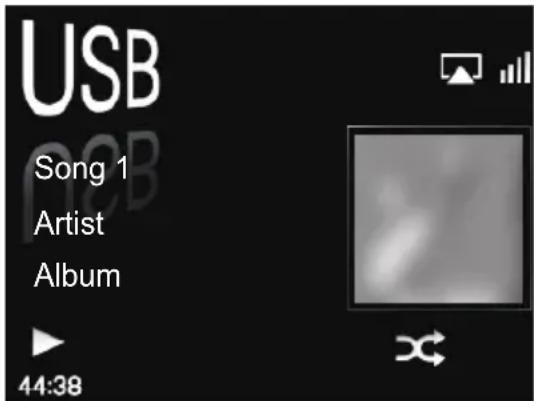
Während der Wiedergabe von Audiodateien erscheint der nachstehend abgebildete Bildschirm im Hauptdisplay. Bitte beachten Sie, dass bestimmte Dateitypen möglicherweise nicht angezeigt werden.
1 Nur bei Wahl von Power Save mode unter Auto mode select (Seite 28).
Kapitel 8:
Internet-Radio
Empfang von Internet-Radiosendern
Anschließen an ein LAN-Netzwerk
Stellen Sie über die LAN-Schnittstelle eine Verbindung zum Netzwerk her.
Einzelheiten zu den Anschlüssen finden Sie im Abschnitt Herstellen der Verbindung zum Netzwerk über die LAN-Schnittstelle auf Seite 7.
Erstmaliger Empfang eines Internet-Radiosenders
Beim erstmaligen Gebrauch dieser Funktion gehen Sie wie nachstehend beschrieben vor, um den gewünschten Internet-Radiosender abzustimmen.
1 Betätigen Sie FUNCTION ▲/▼ zur Wahl von Internet Radio als Signalquelle.
Internet Radio erscheint im Hauptdisplay.
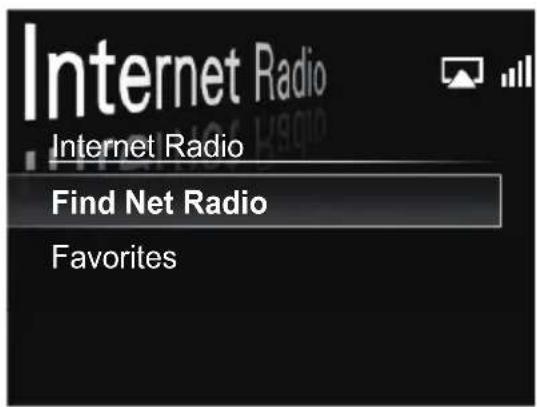
2 Betätigen Sie ↑/↓ zur Wahl von Find Net Radio, und drücken Sie dann ENTER.
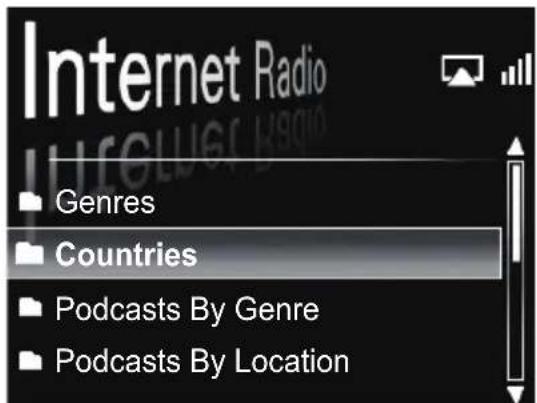
3 Betätigen Sie ↑/↓, um den gewünschten Sender abzustimmen, und drücken Sie dann ENTER.
Abstimmen eines Senders
1 Betätigen Sie FUNCTION ▲/▼ zur Wahl von Internet Radio als Signalquelle.
• Die Informationen über den zuletzt abgestimmten Sender erscheinen im Hauptdisplay.
2 Drücken Sie MENU, um den Internet-Radio-Menübildschirm anzuzeigen.
3 Betätigen Sie ↑/↓ zur Wahl von Find Net Radio oder Favorites, und drücken Sie dann ENTER.
- Wählen Sie Find Net Radio, wenn ein Sender abgestimmt werden soll, der nicht der Favorites hinzugefügt worden ist.
- Wählen Sie Favorites, wenn ein Sender abgestimmt werden soll, der bereits der Favorites hinzugefügt worden ist.
• Informationen zum Hinzufügen von Sendern zur Favorites finden Sie im Abschnitt Hinzufügen von Sendern zur Favorites auf Seite 22.
4 Betätigen Sie ↑/↓, um den gewünschten Sender abzustimmen, und drücken Sie dann ENTER.
- Nach Wahl von Find Net Radio können Sie außerdem die verfügbaren Sender aus dem Internet-Radio-Menü auswählen.
Hinzufügen von Sendern zur Favorites
1 Stimmen Sie den gewünschten Sender von Find Net Radio aus ab.
- Folgen Sie den Anweisungen unter Abstimmen eines Senders auf Seite 21.
• Die Informationen über den abgestimmten Sender erscheinen im Hauptdisplay.
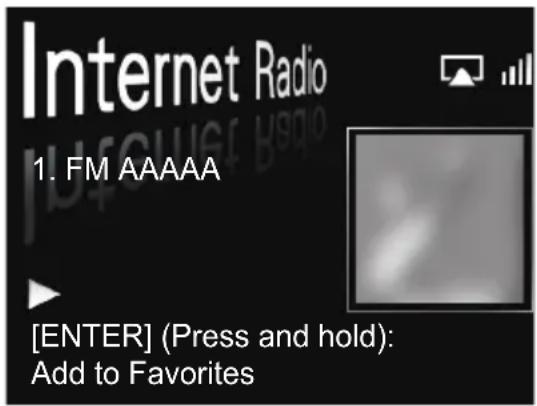
2 Halten Sie ENTER mehrere Sekunden lang gedrückt.
Löschen von Sendern aus der Liste
1 Drücken Sie MENU, um den Internet-Radio-Menübildschirm anzuzeigen.
2 Betätigen Sie ↑/↓ zur Wahl von Favorites, und drücken Sie dann ENTER.
3 Betätigen Sie ↑/↓ zur Wahl des Senders, der gelöscht werden soll, und drücken Sie dann ENTER.
4 Betätigen Sie ↑/↓ zur Wahl von Delete, und drücken Sie dann ENTER.
Wählen Sie OK, um die Auswahl zu bestätigen.
- Um das Löschen des Senders abzubrechen, drücken Sie RETURN.
Weiterführende Funktionen für den Internet-Radio-Betrieb
Registrieren von Sendern, die nicht in der vTuner-Liste enthalten sind, von Pioneers Spezial-Website
Mit diesem Gerät können Sender, die nicht in der von vTuner angebotenen Liste enthalten sind, registriert und empfangen werden. Ermitteln Sie den Zugriffscode, der zur Registrierung mit diesem Gerät erforderlich ist, verwenden Sie diesen Code
für den Zugriff auf Pioneers Spezial-Website für Internet-Radio, und registrieren Sie den gewünschten Sender dann im Favoriten-Ordner. Adresse von Pioneers Spezial-Website für Internet-Radio:
http://www.radio-pioneer.com
1 Zeigen Sie den Bildschirm Find Net Radio an.
Um den Internet-Radio-Listenbildschirm anzuzeigen, führen Sie Schritt 1 bis 3 im Abschnitt Erstmaliger Empfang eines Internet-Radiosenders auf Seite 21 aus.
2 Betätigen Sie ↑/↓ zur Wahl von Help, und drücken Sie dann ENTER.
3 Betätigen Sie ↑/↓ zur Wahl von Get access code, und drücken Sie dann ENTER.
Daraufhin wird der Zugriffscode angezeigt, der zur Registrierung auf Pioneers Spezial-Website für Internet-Radio benötigt wird. Bitte notieren Sie sich den angezeigten Zugriffscode.
Die folgenden Informationen können auf dem Help-Bildschirm überprüft werden:
- Get access code - Daraufhin wird der Zugriffscode angezeigt, der zur Registrierung auf Pioneers Spezial-Website für Internet-Radio benötigt wird.
- Show Your WebID/PW - Nach der Registrierung auf Pioneers Spezial-Website für Internet-Radio werden der registrierte ID und das Passwort angezeigt
- Reset Your WeblD/PW - Dient zur Rückstellung aller auf Pioneers Spezial-Website für Internet-Radio registrierten Informationen. Bei der Rückstellung werden alle registrierten Sender ebenfalls gelöscht. Um die gleichen Sender erneut empfangen zu können, müssen sie nach der Rückstellung erneut registriert werden.
4 Greifen Sie von Ihrem PC aus auf Pioneers Spezial-Website für Internet-Radio zu, und führen Sie dann den Registrierungsvorgang aus.
Führen Sie einen Zugriff auf die oben angegebene Website aus, und verwenden Sie dann den Zugriffscode in Schritt 3, um die Benutzerregistrierung anhand der Anweisungen auszuführen, die auf dem Bildschirm des PC-Monitors erscheinen.
5 Registrieren Sie die gewünschten Sender anhand der Anweisungen, die auf dem Bildschirm des PC-Monitors erscheinen, als Favoriten.
Es können sowohl Sender, die nicht in der vTuner-Liste enthalten sind, als auch Sender in der vTuner-Liste registriert werden. Derartige Sender werden in diesem Gerät als Lieblingssender registriert und können dann bequem empfangen werden.
Kapitel 9:
Musik-Server
Dieses Gerät kann Audiodateien abspielen, die auf einem PC oder einem anderen Gerät auf einem lokalen Netzwerk (LAN) abgespeichert sind.
Einführung
Dieses Gerät gestattet es Ihnen, mit einem PC oder einem anderen Gerät, das an die LAN-Schnittstelle dieses Gerätes angeschlossen ist, Audiodateien wiederzugeben oder Internet-Radiosender zu empfangen. In diesem Kapitel werden die Verfahren für Einrichtung und Wiedergabe beschrieben, die Ihnen den Genuss dieser Funktionen ermöglichen. Bitte schlagen Sie auch in der Bedienungsanleitung Ihres Netzwerkgerätes nach.
- Fotos und Videodateien können nicht wiedergegeben werden.
- Mit Windows Media Player 11 oder Windows Media 12 können Sie sogar Audiodateien, die mit Urheberrechtsschutz versehen sind, mit diesem Gerät abspielen.
Hinweise zu abspielbaren DLNA-Netzwerkgeräten
Dieses Gerät erlaubt es Ihnen, Musik auf Medienservern abzuspielen, die an das gleiche lokale Netzwerk (LAN) wie dieses Gerät angeschlossen sind. Mit diesem Gerät können Dateien abgespielt werden, die auf den folgenden Geräten abgespeichert sind:
• PCs, die unter Microsoft Windows Vista oder XP laufen und auf denen Windows Media Player 11 installiert ist
• PCs, die unter Microsoft Windows 7 laufen und auf denen Windows Media Player 12 installiert ist
- DLNA-kompatible digitale Medienserver (auf PCs oder anderen Geräten)
Dateien, die wie oben beschrieben auf einem PC oder DMS (Digital Media Server) abgespeichert sind, können über einen Befehl von einem externen Digital Media Controller (DMC) abgespielt werden. Geräte, bei denen das Abspielen von Dateien über diesen DMC gesteuert wird, werden als Digital Media Renderer (DMR) bezeichnet. Dieses Gerät unterstützt die DMR-Funktion. Im DMR-Modus können Operation wie das Starten und Stoppen der Wiedergabe über das externe Steuergerät ausgeführt werden. Eine Regelung der Lautstärke sowie das Aktivieren und Deaktivieren der Stummschaltungs-Funktion sind ebenfalls möglich. Der DMR-Modus wird aufgehoben, wenn die Fernbedienung (mit Ausnahme bestimmter Tasten, einschließlich von VOLUME
+/-, MUTE und DISP OFF) im DMR-Modus betätigt wird.
- Je nach dem verwendeten externen Steuergerät kann es vorkommen, dass die Wiedergabe unterbrochen wird, wenn die Lautstärke über das Steuergerät geregelt wird. In einem solchen Fall stellen Sie die Lautstärke an diesem Gerät oder an der Fernbedienung ein.
Verwendung von AirPlay mit iPod touch, iPhone, iPad und iTunes
Dieses Gerät unterstützt ein AirPlay-Audio-Streaming von iPod touch (2., 3. und 4. Generation), iPhone 4, iPhone 3GS, iPad mit iOS 4.2 oder einer neueren Version und iTunes 10.1 (Mac und PC) oder eine neuere Version.
Zur Verwendung der AirPlay-Funktion wählen Sie dieses Gerät an Ihrem iPod touch bzw. iPhone, iPad oder in iTunes, und starten Sie dann die Wiedergabe. ^1
Bei Verwendung der AirPlay-Funktion wird der Eingang automatisch auf dieses Gerät umgeschaltet.
Im AirPlay-Modus können die nachstehend aufgeführten Operationen ausgeführt werden:
- Einstellung der Lautstärke dieses Gerätes über iPod touch, iPhone, iPad oder iTunes.
- Pausieren/Fortsetzen der Wiedergabe, Sprung an den nächsten/vorigen Titel und Shuffle/Wiedergabewiederholung über die Fernbedienung dieses Gerätes.
- Anzeigen von Informationen über den laufenden Titel im Hauptdisplay dieses Gerätes, einschließlich von Interpretenname, Titel-/Albumname und Album-Einband. ^2

Tipp
- Zur Verwendung der AirPlay-Funktion ist eine Netzwerkumgebung erforderlich.
- Der in der AirPlay-Benutzeroberfläche am iPod touch, iPhone, iPad bzw. in iTunes angezeigte Name des Gerätes kann über die Funktion Friendly Name unter Network Setting geändert werden.
- Die AirPlay-Funktion dieses Gerätes wurde auf der Grundlage der Software-Versionen von iPod touch, iPhone, iPad und iTunes entwickelt und getestet, die auf der Pioneer-Website angegeben werden. Die AirPlay-Funktion ist möglicherweise nicht mit anderen als den auf der Pioneer-Website angegebenen Software-Versionen von iPod touch, iPhone, iPad bzw. iTunes kompatibel.
Hinweise zur DHCP-Server-Funktion
Zur Wiedergabe von Audiodateien, die auf Geräten auf dem Netzwerk abgespeichert sind, müssen Sie die DHCP-Server-Funktion Ihres Routers einschalten.
Hinweis
1 Weitere Informationen hierzu finden Sie auf der Apple-Website (http://www.apple.com).
2 Möglicherweise wird nur der Titelname angezeigt.
Musik-Server
Wenn Ihr Router keine integrierte DHCP-Server-Funktion besitzt, müssen Sie das Netzwerk manuell einrichten. Anderenfalls können Sie weder Audiodateien abspielen, die auf Geräten auf dem Netzwerk abgespeichert sind, noch Internet-Radiosender empfangen. Weitere Einzelheiten finden Sie unter Netzwerkeinstellung auf Seite 29.
Autorisieren dieser Anlage
Dieses Gerät muss zur Freigabe der Wiedergabe autorisiert werden. Nach Anschluss an einen PC über ein Netzwerk wird dieses Gerät automatisch autorisiert. Falls dies nicht automatisch erfolgt, autorisieren Sie dieses Gerät bitte manuell am PC. Die Methode der Autorisierung (oder Genehmigung) zum Zugriff ist je nach Typ des momentan angeschlossenen Servers unterschiedlich. Weitere Informationen zur Autorisierung dieses Gerätes finden Sie in der Bedienungsanleitung Ihres Servers.
Wiedergabe von Audiodateien, die auf einem PC oder anderen Gerät abgespeichert sind
Anschließen an das LAN-Netzwerk
Achten Sie vor dem Gebrauch dieser Funktion unbedingt darauf, den PC oder andere Geräte über die LAN-Schnittstelle anzuschließen.
Einzelheiten zu den Anschlüssen finden Sie auf Seite 7.
Wiedergabe mit Music Server

Wichtig
- Der Zugriff auf einen PC auf einem Netzwerk ist nicht möglich, während Sie auf einer Domäne angemeldet sind, die in einer Windows-Netzwerkumgebung konfiguriert ist. In einem solchen Fall melden Sie sich auf dem lokalen Computer anstatt auf der Domäne an.
- In bestimmten Fällen wird die verstrichene Spielzeit möglicherweise nicht korrekt angezeigt.
1 Betätigen Sie FUNCTION ▲/▼ zur Wahl von Music Server.
Daraufhin werden alle verfügbaren Server im Hauptdisplay angezeigt.
- Wenn momentan kein Server für Wiedergabe zur Verfügung steht, wird die Meldung „Empty“ angezeigt.
2 Betätigen Sie ↑/↓ zur Wahl des Servers, auf dem zur Wiedergabe vorgesehene Datei abgespeichert ist, und drücken Sie dann ENTER.
Die auf dem Server abgespeicherten Ordner/Dateien werden im Hauptdisplay angezeigt.
3 Betätigen Sie ↑/↓ zur Wahl der Datei, die wiedergegeben werden soll, und drücken Sie dann ENTER.
Die Wiedergabe startet.
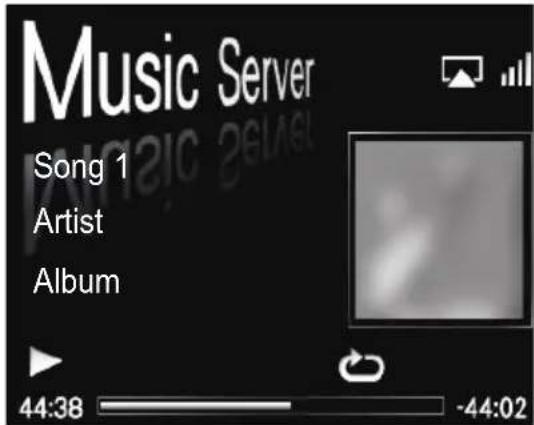
- Wenn sich die zur Wiedergabe vorgesehene Datei in einem Ordner befindet, wählen Sie zunächst den betreffenden Ordner aus.
- Nach Drücken von RETURN während der Wiedergabe wird der vorige Bildschirm (Ordner/Dateien) angezeigt.
Die nachstehend aufgeführten Operationen können ausgeführt werden. Bitte beachten Sie, dass je nach der momentan abgespielten Kategorie bestimmte Tasten nicht zur Verfügung stehen.
Taste Funktion
| ▶ PLAY | Mit dieser Taste wird die Wiedergabe aus dem Pausenzustand fortgesetzt. |
| II PAUSE | Mit dieser Taste wird die Wiedergabe pausiert. |
| ■ STOP | Diese Taste dient zum Stoppen der Wiedergabe. |
| I◀◀ PREV | Drücken Sie diese Taste, um einen Sprung an die vorige Datei auszuführen. |
| ▶▶ NEXT | Drücken Sie diese Taste, um einen Sprung an den Anfang der nächsten Datei auszuführen. |
| SHUFFLE | Die momentan gewählten Titel werden in einer zufallsbestimmten Reihenfolge abgespielt (Shuffle-Wiedergabe). |
| REPEAT | Die momentan gewählten Titel werden wiederholt abgespielt.* |
* Betätigen Sie diese Taste, um zwischen den Wiederholwiedergabe-Optionen umzuschalten. Bei Wahl von „♡“ wird die laufende Datei wiederholt abgespielt. Bei Wahl von „♡“ werden alle Dateien wiederholt abgespielt.
Kapitel 10:
Verwendung des Tuners
Empfang von UKW-Sendern
Der in dieses Gerät integrierte Tuner ist auf den Empfang von UKW-Sendern ausgelegt und kann Ihre Lieblingssender speichern.
1 Betätigen Sie FUNCTION ▲/▼ zur Wahl von FM.
Die aktuelle Empfangsfrequenz wird im Hauptdisplay angezeigt.
2 Stimmen Sie den gewünschten Sender ab.
Bei einwandfreiem Empfang eines UKW-Senders leuchtet die TUNE-Anzeige.
Zwei verschiedene Methoden stehen zur Verfügung:
Automatische Abstimmung – Um den
Sendersuchlauf zu starten, halten Sie TUNE +/- einige Sekunden lang gedrückt. Daraufhin sucht der Tuner den Wellenbereich nach dem nächsten empfangbaren Sender ab, und sobald ein Sender abgestimmt ist, stoppt der Suchlauf. Wiederholen Sie diesen Schritt, um weitere Sender suchen zu lassen.
Manuelle Abstimmung – Betätigen Sie TUNE +/-, um die Empfangsfrequenz schrittweise zu erhöhen oder zu verringern.
Einspeichern von Festsendern
Sie können die Frequenzen von bis zu 9 Sendern einspeichern, so dass Sie Ihre Lieblingssender bequem abrufen können, anstatt sie jedes Mal neu abstimmen zu müssen. ^1
• Manuelle Einspeicherung von Festsendern
1 Betätigen Sie FUNCTION ▲/▼ zur Wahl von FM.
Die aktuelle Empfangsfrequenz wird im Hauptdisplay angezeigt.
2 Stimmen Sie den gewünschten Sender ab.
3 Halten Sie eine der Zifferntasten (1 bis 9) mehrere Sekunden lang gedrückt.
Daraufhin wird die Frequenz des momentan abgestimmten Senders in den Festsender-Speicherplatz eingespeichert, dessen Nummer der jeweils gedrückten Zifferntaste entspricht. Ein ggf. vorher eingespeicherter Festsender wird dabei überschrieben (gelöscht).
• Automatische Einspeicherung von Festsendern
1 Halten Sie PRESET + mehrere Sekunden lang gedrückt.
Der automatische Sendersuchlauf startet.
• Die Frequenzen der abgestimmten Sender werden in aufsteigender numerischer Reihenfolge in die Festsender-Speicherplätze eingespeichert.
- Der Sendersuchlauf stoppt automatisch, nachdem der UKW-Bereich durchlaufen worden ist oder 9 Festsender eingespeichert worden sind.
Abrufen von Festsendern
1 Betätigen Sie FUNCTION ▲/▼ zur Wahl von FM.
Die aktuelle Empfangsfrequenz wird im Hauptdisplay angezeigt.
2 Drücken Sie diejenige Zifferntaste (1 bis 9), die der Speicherplatznummer des gewünschten Festsenders entspricht.

Tipp
- Sie können PRESET +/- betätigen, um die Festsender in numerischer Reihenfolge abzurufen.

Hinweis
- Wenn eine neue Empfangsfrequenz in einen Speicherplatz eingespeichert wird, der bereits mit einem Festsender belegt ist, wird die frühere Frequenz überschrieben (gelöscht).
Kapitel 11:
Sonstige Anschlüsse
- Bevor Sie irgendwelche Anschlüsse herstellen oder verändern, schalten Sie die Anlage aus, und trennen Sie den Netzstecker von der Netzsteckdose.
- Wenn die Minibuchse AUX IN mit der Kopfhörerbuchse eines Zusatzgerätes verbunden ist, wird die Lautstärke dieses Gerätes über das zur Wiedergabe verwendete Gerät geregelt. Falls nach Verringern der Lautstärke an diesem Gerät Klangverzerrungen auftreten, verringern Sie die Lautstärke am externen Wiedergabegerät.
Anschluss zusätzlicher Komponenten
Schließen Sie ein externes Wiedergabegerät an die Minibuchse AUX IN an der Frontplatte an.
- Diese Anschlussmethode ermöglicht eine Musikwiedergabe von iPod/iPhone-Modellen, die keine Unterstützung des iPod-Dock bieten, mit diesem Gerät.
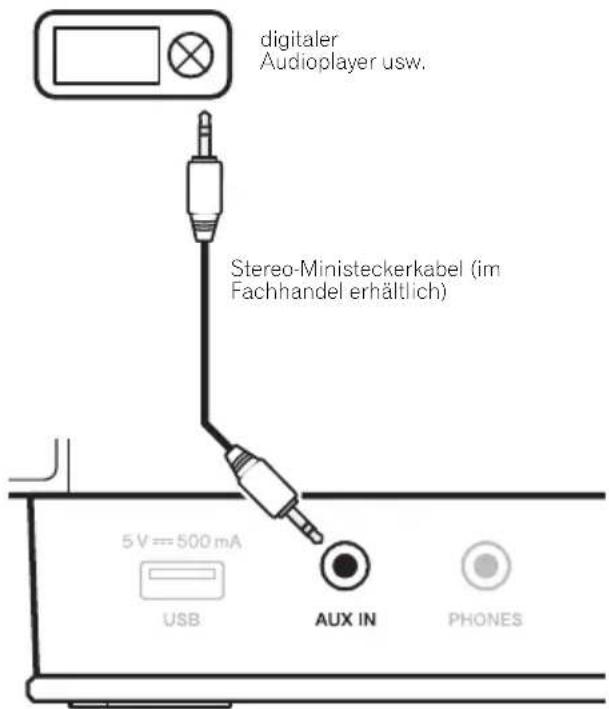
Frontplatte dieses Gerätes
Wiedergabe von einem Zusatzgerät
1 Betätigen Sie FUNCTION ▲/▼ zur Wahl von „AUX“.
• AUX erscheint im Hauptdisplay.
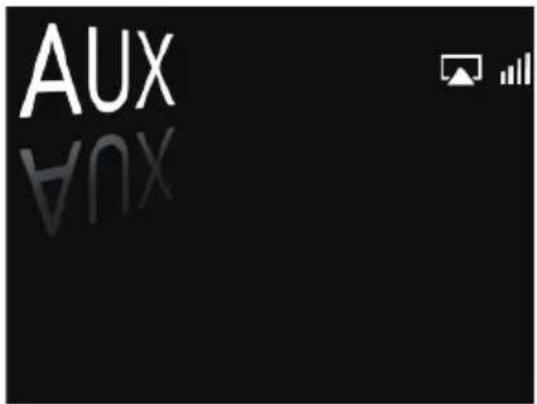
2 Starten Sie die Wiedergabe am Zusatzgerät.
Kapitel 12:
Ändern der Einstellungen
Die werkseitigen Standardeinstellungen werden durch Kursivschrift hervorgehoben.
1 Drücken Sie SET UP, um den Initial Setup-Bildschirm anzuzeigen.
2 Betätigen Sie ↑/↓ zur Wahl des Eintrags, dessen Einstellung geändert werden soll, und drücken Sie dann ENTER.
3 Ändern Sie die Einstellung anhand der im Hauptdisplay angezeigten Informationen.
| Einstellung Funktion | ||
| Timer Setting | Einstellen der Weck-Zeitschaltuhr und der Einschaltzeit dieses Gerätes. | |
| Clock Setting | Clock Display(On/On (Standby)/Off) | Wählen Sie On, um die Uhrzeit im Nebendisplay anzuzeigen.Bei Wahl von On (Standby) erscheint die Uhrzeitanzeige auch im ausgeschalteten (Off) Zustand des Gerätes (Bereitschaftszustand) im Nebendisplay. |
| Time Format(12H/24H) | Wählen Sie das 12-Stunden- (12H) oder das 24-Stunden-Anzeigeformat (24H). | |
| Clock Adjustment(Auto/Manual) | Wählen Sie Auto, um die Uhr automatisch einstellen zu lassen.Wenn die Uhr manuell eingestellt werden soll, wählen Sie Manual. Informationen zum Einstellen der Uhr finden Sie auf Seite 28. | |
| Time ZoneDie Standardeinstellung istGMT ±0. | Wählen Sie die Zeitzone Ihres Heimatgebiets. Die Einstellung der Zeitzone kann nur vorgenommen werden, wennClock Adjustmentauf Autogestellt ist.Beispiel: Wenn Sie in Hawaii (GMT -10:00) leben, betätigen Sie ↑/↓ zur Wahl von „Hawaii“, und drücken Sie dann ENTER. | |
| Daylight Saving Time(On/Off) | Wenn momentan Sommerzeit gilt, wählen Sie On. Die Uhrzeit wird um 1 Stunde vorgestellt. | |
| Display Setting(Level3/Level2/Level1) | Dieser Eintrag dient zum Abdunkeln oder Aufhellen der Displayanzeige. | |
| Network Setting | Network Type(Wired/Wireless/Auto) | Wählen Sie den Typ der Netzwerkverbindung aus.Bei Wahl vonAuto wird der Netzwerk-Typ automatisch zwischen Wired und Wireless umgeschaltet. Dies richtet sich nach dem Zustand beim Einschalten des Gerätes. |
| Network Configuration(Wired Setting/Wireless Setting) | Einzelheiten zu den Einstellungen finden Sie auf Seite 29. | |
| WPS(PBC/PIN Input) | Einzelheiten zu den WPS-Verbindungseinstellungen finden Sie auf Seite 31. | |
| Friendly Name | In diesem Eintrag kann der Name dieses Gerätes geändert werden, der an einem vernetzten PC oder einem anderen an das gleiche Netzwerk angeschlossenen Gerät angezeigt wird. | |
| Option Setting | BT PIN Select(0000/1234/8888) | Dieser Eintrag dient zur Einstellung desBluetoothPIN-Codes. (Seite 18) |
| Volume Limit Setting(On/Off) | Bei Wahl vonOnkann die Lautstärke auf einen Pegel zwischen 0 und 30 eingestellt werden.Nach jeder Änderung dieser Einstellung wird „0“ als Lautstärkepegel aktiviert. | |
| Internet Parental Lock(Change Password/Internet Parental Lock) | Dieser Eintrag dient zum Einschränken des Internet-Radio-Betriebs unter Verwendung eines Passworts. Stellen SieInternet Parental Lockauf On/Off.Das Passwort kann unterChange Passwordeingestellt werden (Seite 32). | |
| Auto mode select(Power Save mode/Demo Mode/Off) | Bei Wahl vonPower Save modeschaltet das Gerät automatisch in den Bereitschaftszustand um, wenn innerhalb von 30 Minuten kein Bedienungsvorgang stattgefunden hat.Bei Wahl vonDemo Modescheint der Demonstrationsbildschirm, wenn innerhalb von 5 Minuten kein Bedienungsvorgang stattgefunden hat. | |
| Language(English/Andere Sprachen) | Die Sprache, in der Meldungen zum Betrieb im Hauptdisplay erscheinen, kann gewechselt werden. Andere Sprachen: Französisch, Deutsch, Niederländisch, Italienisch, Spanisch, Russisch, Japanisch | |
| Quick Start Mode(On/Off) | Bei Einstellung dieses Eintrags aufOnwird die zum Urladen benötigte Zeit verkürzt. Außerdem wird das Gerät beim Aktivieren der AirPlay-Funktion gleichzeitig eingeschaltet. Bitte beachten Sie jedoch, dass bei Einstellung des EintragsQuick Start Modeauf Onder Stromverbrauch im ausgeschalteten Zustand des Gerätes (Bereitschaftszustand) ungefähr dem Stromverbrauch bei eingeschaltetem Gerät entspricht. Wenn außerdem das Netzkabel bei Einstellung des EintragsQuick Start Modeauf Onabgetrennt wird, ist nach dem nächsten Anschließen des Netzsteckers an eine Netzsteckdose eine Anwärmzeit von etwa einer Minute erforderlich, bevor das Gerät auf eine Bedienung anspricht. Bitte warten Sie nach erneutem Anschließen des Netzkabels etwa 1 Minute lang, bevor Sie den NetzschalterSTANDBY/ONdrücken. | |
| Software Update | Dieser Eintrag dient zur Aktualisierung der Software des Gerätes. | |
| System Info | Verwenden Sie diesen Eintrag, um detaillierte Informationen über dieses Gerät abzurufen. | |
Verwendung der Zeitschaltuhr-Funktionen
Einstellen der Uhr
Achten Sie darauf, die Uhr einzustellen, bevor Sie von den Zeitschaltuhr-Funktionen dieses Gerätes Gebrauch machen. ^1
1 Drücken Sie SET UP.
Daraufhin erscheint der Initial Setup-Bildschirm im Hauptdisplay.
2 Wählen Sie Clock Setting → Clock Adjustment.
3 Wählen Sie Auto oder Manual.
Bei Wahl von Manual fahren Sie mit Schritt 4 fort.
- Auto funktioniert nur, wenn dieses Gerät mit dem Netzwerk verbunden ist. Stellen Sie daher eine Verbindung zum Netzwerk her, wenn die Funktion für automatische Zeiteinstellung verwendet werden soll.
4 Betätigen Sie ↑/↓/←/→ oder die Zifferntasten zur Einstellung der Uhr, und drücken Sie dann ENTER.
- Mit / wird zwischen den verschiedenen Einstellpositionen (Stunde/Minute/Sekunde/AM, PM ^2 ) umgeschaltet.
- Mit ↑/↓ werden die numerischen Werte erhöht oder verringert.
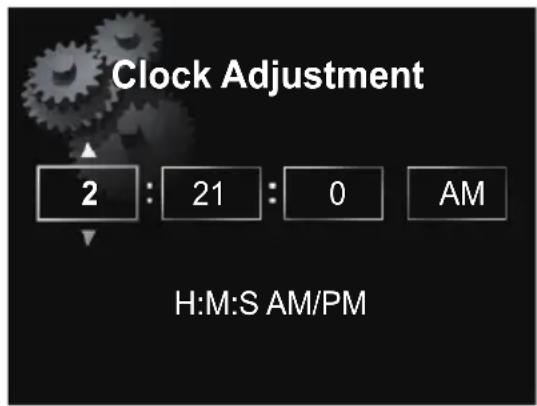
- Nach Drücken von RETURN wird der vorige Bildschirm angezeigt.

Hinweis
1 Nach Abtrennen des Netzsteckers von der Netzsteckdose (bzw. nach einem Netzausfall) muss die Uhr erneut eingestellt werden.
2 Die Anzeigen „AM“ und "PM" erscheinen nur, wenn der Eintrag Time Format auf den 12H-Modus eingestellt ist.
Ändern der Einstellungen
Einstellen der Weck-Zeitschaltuhr ^1
1 Drücken Sie SET UP.
Daraufhin erscheint der Initial Setup-Bildschirm im Hauptdisplay.
2 Wählen Sie Timer Setting.
Der Bildschirm Timer Setting erscheint.
3 Betätigen Sie ↑/↓/←/→ oder die Zifferntasten zur Einstellung der Uhr, und drücken Sie dann ENTER.
Daraufhin leuchtet die TIMER-Anzeige auf, und die Einstellung der Weck-Zeitschaltuhr ist abgeschlossen.
- Mit / wird zwischen den verschiedenen Einstellpositionen (Stunde/Minute/AM, PM ^2 ) umgeschaltet.
- Mit ↑/↓ werden die numerischen Werte erhöht oder verringert.
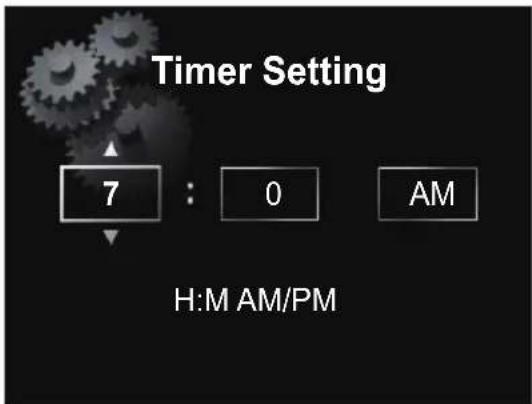
- Nach Drücken von RETURN wird der vorige Bildschirm angezeigt.
• Die Weck-Zeitschaltuhr schaltet die gewählte Signalquelle mit dem Lautstärkepegel ein, der zum Zeitpunkt der Einstellung der Zeitschaltuhr eingestellt war.
Ein- und Ausschalten der Weck-Zeitschaltuhr ^2
1 Drücken Sie, um die Zeitschaltuhr einzuschalten.
Die TIMER-Anzeige leuchtet auf.
- Um die Zeitschaltuhr auszuschalten, drücken Sie bei aktivierter Zeitschaltuhr.
Verwendung der Weck-Zeitschaltuhr
1 Schalten Sie die Weck-Zeitschaltuhr ein.
2 Drücken Sie STANDBY/ON, um das Gerät auszuschalten.
3 Zur voreingestellten Weckzeit schaltet sich das Gerät automatisch ein, und die Wiedergabe beginnt mit der gewählten Eingangsfunktion.
Wenn innerhalb von 60 Minuten nach Starten der Wiedergabe durch die Weck-Zeitschaltuhr kein Bedienungsvorgang an diesem Gerät ausgeführt wurde, schaltet es sich automatisch aus (Bereitschaftszustand).
Verwendung der Einschlaf-Zeitschaltuhr
Die Einschlaf-Zeitschaltuhr schaltet das Gerät nach Verstreichen der voreingestellten Zeitdauer aus, so dass Sie sorglos einschlafen können.
1 Betätigen Sie SLEEP zur Wahl der Zeitdauer, nach deren Verstreichen sich das Gerät ausschalten soll.
Die folgenden Einstellungen stehen zur Auswahl: 5 min, 15 min, 30 min, 60 min, 90 min und Off (Aus). ^4
Netzwerkeinstellung
Nach Anschluss eines Breitband-Routers (mit eingebauter DHCP-Serverfunktion) an dieses Gerät können Sie einfach die DHCP-Serverfunktion einschalten, ohne das Netzwerk manuell einrichten zu müssen. Wenn ein Breitband-Router ohne DHCP-Serverfunktion an dieses Gerät angeschlossen wird, muss dieser wie nachstehend beschrieben eingerichtet werden. Bevor Sie das Netzwerk einrichten, lassen Sie bitte sich von Ihrem Internet-Anbieter oder Netzwerk-Administrator bezüglich der erforderlichen Einstellungen beraten.
Bitte schlagen Sie auch in der Bedienungsanleitung Ihres Netzwerkgerätes nach.
- Alle Änderungen, die an den Einstellungen eines Routers ohne DHCP-Serverfunktion vorgenommen werden, müssen bei den Netzwerkeinstellungen dieses Gerätes berücksichtigt werden.
1 Drücken Sie SET UP.
Daraufhin erscheint der Initial Setup-Bildschirm im Hauptdisplay.
2 Wählen Sie Network Setting → Network Configuration.
3 Betätigen Sie ↑/↓ zur Wahl von Wired Setting oder Wireless Setting, und drücken Sie dann ENTER.
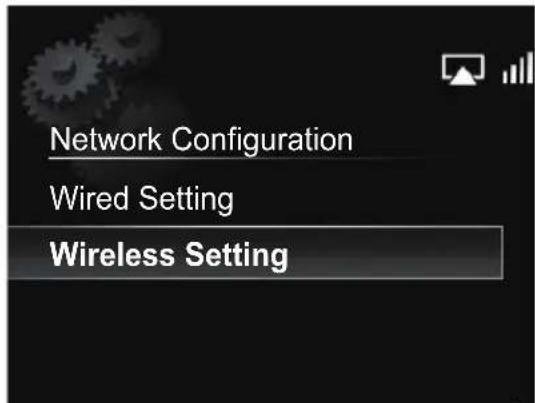
Die nachfolgenden Schritte werden unten jeweils separat für die Einstellungen Wired Setting und Wireless Setting beschrieben. Folgen Sie den Anweisungen, die für den jeweiligen Typ Ihres Netzwerks gelten.
Hinweis
1 Die Zeitschaltuhr kann eingestellt werden, wenn sich das Gerät im Eingangsmodus iPod, FM, Internet Radio oder AUX befindet.
2 Die Einstellung unter Timer Setting muss vorgenommen werden, bevor die Zeitschaltuhr eingeschaltet wird.
3 Die Einschlaf-Zeitschaltuhr kann erneut eingestellt werden, indem Sie SLEEP drücken, während die Restzeit angezeigt wird.
Wired Setting
1 Betätigen Sie ↑/↓ zur Wahl von DHCP Off, und drücken Sie dann ENTER.
Daraufhin erscheint der Bildschirm für Einstellung der IP-Adresse.
2 Betätigen Sie ↑/↓/←/→ oder die Zifferntasten zur Einstellung der Ziffern, und drücken Sie dann ENTER.
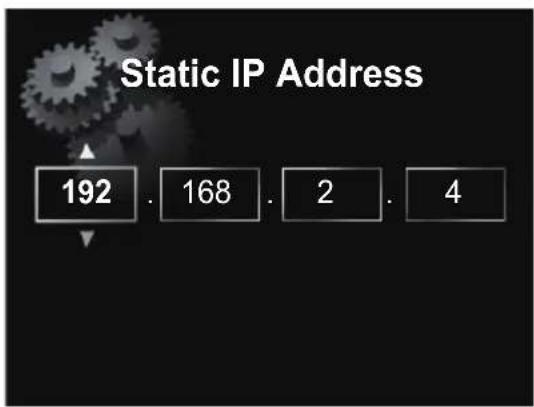
• ←/→: Dient zum Umschalten der Eingabeposition.
• ↑/↓: Dient zum Erhöhen oder Verringern des Wertes.
Static IP Address
Die einzugebende IP-Adresse muss innerhalb der folgenden Bereiche definiert werden. Wenn die IP-Adresse außerhalb der folgenden Bereiche definiert wird, können Sie weder Audiodateien abspielen, die auf Geräten auf dem Netzwerk abgespeichert sind, noch Internet-Radiosender empfangen.
Klasse A: 10.0.0.1 bis 10.255.255.254 / Klasse B: 172.16.0.1 bis 172.31.255.254 / Klasse C: 192.168.0.1 bis 192.168.255.254
Subnet Mask
Wenn ein xDSL-Modem oder ein Anschlussadapter direkt an dieses Gerät angeschlossen ist, geben Sie die in der von Ihrem Internet-Anbieter gelieferten Dokumentation angegebene Subnet-Maske ein. In den meisten Fällen ist 255.255.255.0 einzugeben.
Gateway Address
Wenn ein Gateway (Router) an dieses Gerät angeschlossen ist, geben Sie die entsprechende IP-Adresse ein.
Wenn nur eine einzige DNS-Server-Adresse in der von Ihrem Internet-Anbieter gelieferten Dokumentation angegeben ist, geben Sie hier Preferred DNS ein. Wenn mehr als zwei DNS-Server-Adressen vorhanden sind, geben Sie Alternate DNS in das andere DNS-Server-Adressenfeld ein.
Proxy Setup
Wählen Sie Use Proxy Server, wenn Sie dieses Gerät über einen Proxy-Server an das Internet anschließen. Geben Sie die IP-Adresse Ihres Proxy-Servers in das Feld Proxy Server Address ein. Geben Sie außerdem die Anschlussnummer Ihres Proxy-Servers in das Feld „Proxy Port“ ein.
Wireless Setting
1 Betätigen Sie ↑/↓ zur Wahl von „Manual“, und drücken Sie dann ENTER.

Tipp
- Zur Wahl von Auto wählen Sie zunächst den Namen des Netzwerks, zu dem eine Verbindung hergestellt werden soll, und folgen Sie dann den Anweisungen ab Schritt 4.
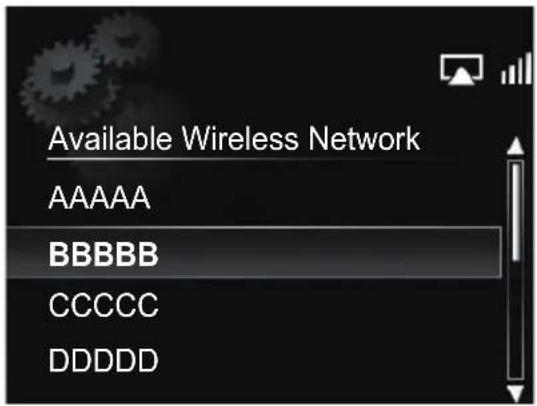
2 Betätigen Sie ↑/↓/←/→ zur Eingabe von SSID, und drücken Sie dann ENTER.
• ←/→: Dient zum Umschalten der Eingabeposition.
• ↑/↓: Dient zum Ändern des angezeigten Zeichens.
- SOUND: Dient zum Umschalten der Zeichenart.
- CLEAR: Dient zum Löschen jeweils eines einzelnen Zeichens.
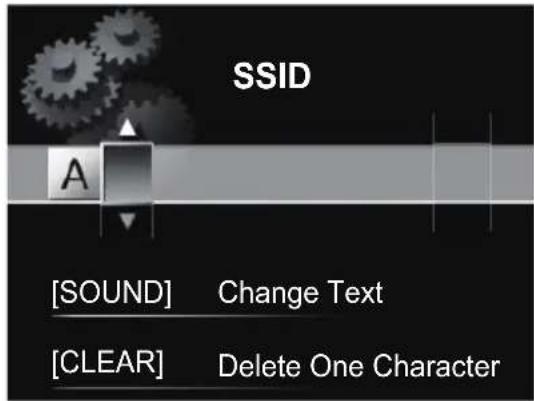
3 Betätigen Sie ↑/↓ zur Wahl der gewünschten Sicherheitsstufe, und drücken Sie dann ENTER.
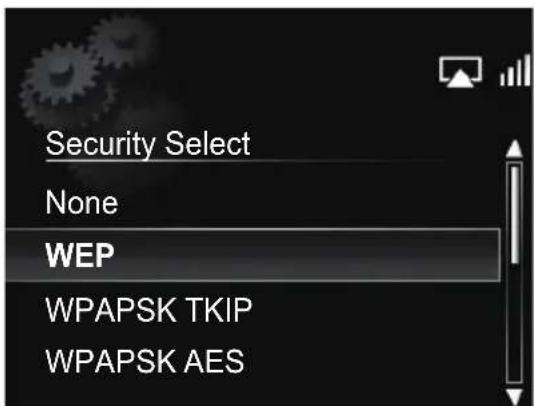
Ändern der Einstellungen
- Wenn Sie None gewählt haben → Schritt 5.
4 Betätigen Sie ↑/↓/←/→ zur Eingabe des Pass Phrase oder WEP Key.
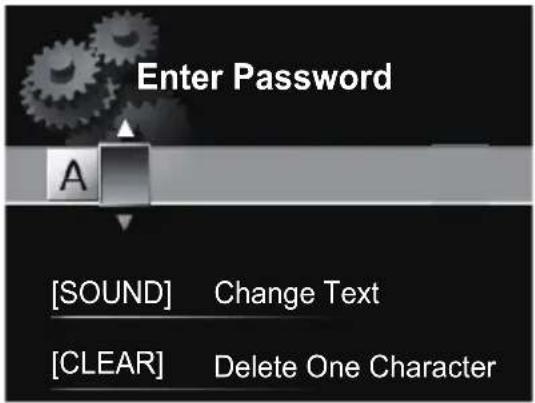
• ←/→: Dient zum Umschalten der Eingabeposition.
• ↑/↓: Dient zum Ändern des angezeigten Zeichens.
• SOUND: Dient zum Umschalten der Zeichenart.
- CLEAR: Dient zum Löschen jeweils eines einzelnen Zeichens.
5 Betätigen Sie ↑/↓ zur Wahl von „DHCP OFF“, und drücken Sie dann ENTER.
Daraufhin erscheint der Bildschirm für Einstellung der IP-Adresse.
6 Betätigen Sie ↑/↓/←/→ oder die Zifferntasten zur Einstellung der Ziffern, und drücken Sie dann ENTER.
• ←/→: Dient zum Umschalten der Eingabeposition.
• ↑/↓: Dient zum Erhöhen oder Verringern des Wertes.
- CLEAR: Dient zum Löschen jeweils eines einzelnen Zeichens.
• Die nachstehend aufgelisteten Einträge können eingestellt werden. Einzelheiten zu den einstellbaren Einträgen finden Sie unter Schritt 2 des Abschnitts Wired Setting auf Seite 30.
Static IP Address
Subnet Mask
Gateway Address
WPS-Verbindungseinstellung
Bei „WPS“ handelt es sich um die Abkürzung von „Wi-Fi Protected Setup“, einer von der Industriegruppe Wi-Fi Alliance aufgestellten Norm für eine Funktion, die Einstellungen im Zusammenhang mit den Zwischenverbindungen unter WPS-kompatiblen drahtlosen LAN-Geräten ermöglicht und ein einfaches Verfahren zur Verschlüsselung bietet.
Dieses Gerät unterstützt eine Konfiguration von Drucktasten und PIN-Code.

Wichtig
- Um die WPS-Verbindung verwenden zu können, muss Network Type auf Wireless oder Auto eingestellt sein. Informationen zum Ändern des Netzwerktyps finden Sie auf Seite 27.
1 Drücken Sie SET UP.
Daraufhin erscheint der Bildschirm Initial Setup im Hauptdisplay.
2 Wählen Sie Network Setting → WPS.
3 Betätigen Sie ↑/↓ zur Wahl von PBC (Push Button Configuration) oder PIN Input, und drücken Sie dann ENTER.
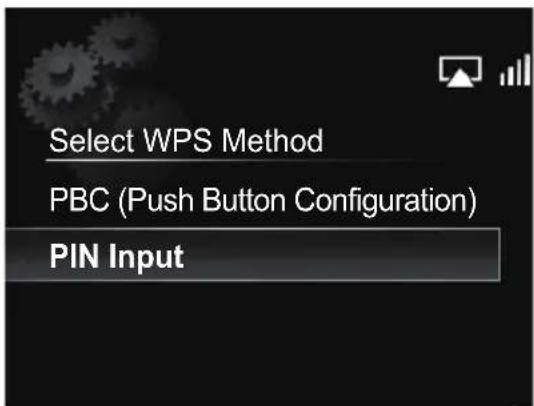
Durch einfaches Drücken der WPS-Tasten am WPS-kompatiblen drahtlosen LAN-Gerät werden die Verbindungseinstellungen werden automatisch hergestellt. Dazu folgen Sie den Anweisungen, die im Hauptdisplay erscheinen. Bei diesem Verfahren handelt es sich um die einfachste Methode zum Vornehmen der Einstellungen; es steht zur Verfügung, wenn das WPS-kompatible drahtlose LAN-Gerät mit WPS-Tasten ausgestattet ist.
- PIN Input
Die Verbindungseinstellungen werden durch Eingabe des 8-stelligen PIN-Codes vorgenommen, der für den von Ihnen vorher gewählten Zugriffspunkt im Hauptdisplay angezeigt wird. Dazu folgen Sie den Anweisungen im Abschnitt „Herstellen der Verbindung unter Verwendung der PIN-Code-Konfiguration“ in der rechten Spalte.
Herstellen der Verbindung unter Verwendung der Funktion PIN Input
1 Drücken Sie SET UP, wählen Sie Network Setting → WPS → PIN Input, und drücken Sie dann ENTER.
2 Betätigen Sie ↑/↓ zur Wahl des Zugriffspunkts, zu dem eine Verbindung hergestellt werden soll, und drücken Sie dann ENTER.
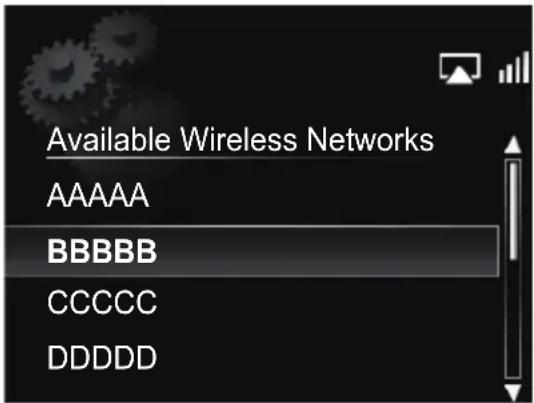
3 Überprüfen Sie den PIN-Code dieses Gerätes, und drücken Sie dann ENTER.
Daraufhin wird der PIN-Code dieses Gerätes im Hauptdisplay angezeigt.
Sie müssen diesen PIN-Code überprüfen, um eine Verbindung zum Netzwerk herstellen zu können.
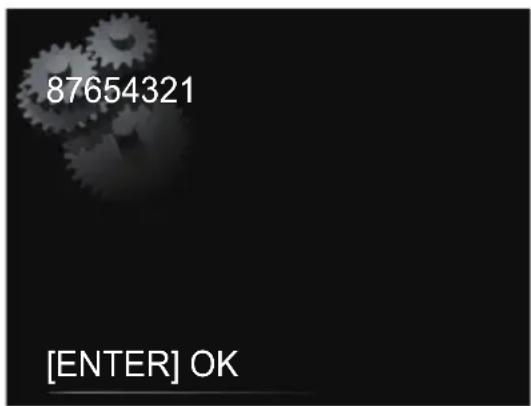
4 Geben Sie innerhalb von 2 Minuten nach Schließen der PIN-Code-Meldung den PIN-Code für den in Schritt 2 gewählten Zugriffspunkt ein.
- Das Verfahren zur Eingabe des PIN-Codes ist je nach dem verwendeten LAN-Gerät unterschiedlich. Einzelheiten hierzu finden Sie in der Bedienungsanleitung des jeweiligen LAN-Gerätes.
Friendly Name
1 Drücken Sie SET UP.
2 Wählen Sie Network Setting → Friendly Name.
3 Betätigen Sie ↑/↓/←/→ zur Eingabe eines neuen Friendly Name, und drücken Sie dann ENTER.
• ←/→: Dient zum Umschalten der Eingabeposition.
• ↑/↓: Dient zum Umschalten des angezeigten Zeichens.
- SOUND: Dient zum Umschalten der Zeichenart.
- CLEAR: Dient zum Löschen jeweils eines einigen Zeichens.
Einrichtung der Kindersicherung
Sie können den Zugriff auf Internet-Radio durch Kinder einschränken. Wenn Internet Parental Lock auf On eingestellt ist, muss ein Passwort eingegeben werden, bevor Internet-Radiosender empfangen werden können. ^1
Ein- und Ausschalten der Kindersicherung
1 Drücken Sie SET UP.
Daraufhin erscheint der Initial Setup-Bildschirm im Hauptdisplay.
2 Wählen Sie Option Setting → Internet Parental Lock → Internet Parental Lock. 3 Betätigen Sie ↑/↓/←/→ oder die Zifferntasten zur Eingabe Ihres Passworts, und drücken Sie dann ENTER.
• ←/→: Dient zum Umschalten der Eingabeposition.
• ↑/↓: Dient zum Erhöhen oder Verringern des Wertes.
- CLEAR: Dient zum Löschen jeweils eines einigen Zeichens.
• Die Standardeinstellung ist „0000“.
4 Betätigen Sie ↑/↓ zur Wahl von On oder Off, und drücken Sie dann ENTER.
Ändern des Passworts
1 Drücken Sie SET UP.
Daraufhin erscheint der Initial Setup-Bildschirm im Hauptdisplay.
2 Wählen Sie Option Setting → Internet Parental Lock → Change Password.
3 Betätigen Sie ↑/↓/←/→ oder die Zifferntasten zur Eingabe Ihres aktuellen Passworts, und drücken Sie dann ENTER.
4 Betätigen Sie ↑/↓/←/→ oder die Zifferntasten zur Eingabe des neuen Passworts, und drücken Sie dann ENTER.
- Nach Drücken von RETURN wird der vorige Bildschirm angezeigt.

Hinweis
1 Auch wenn Internet Parental Lock auf On eingestellt ist, funktioniert die automatische Uhreinstellung über Netzwerk.
Ändern der Einstellungen
Software-Aktualisierung
Um die Software dieses Gerätes zu aktualisieren, gehen Sie wie nachstehend beschrieben vor. Sie können die Software über ein USB-Speichergerät aktualisieren.
Zur Aktualisierung über ein USB-Speichergerät wird die Aktualisierungsdatei von einem PC heruntergeladen, die Datei wird in ein USB-Speichergerät eingelesen, wonach dieses an den USB-Anschluss an der Frontplatte dieses Gerätes angeschlossen wird.
- Wenn eine Aktualisierungsdatei auf der Pioneer-Website angeboten wird, laden Sie diese in Ihren PC herunter. Die von der Pioneer-Website in den PC heruntergeladene Aktualisierungsdatei weist das ZIP-Format auf. Dekomprimieren Sie die ZIP-Datei, bevor Sie sie auf dem USB-Speichergerät abspeichern. Falls früher heruntergeladene Aktualisierungsdateien oder Dateien, die für andere Modelle heruntergeladen wurden, auf dem USB-Speichergerät vorhanden sind, löschen Sie diese vorher.

Wichtig
- Während des Aktualisierungsvorgangs darf das Netzkabel AUF KEINEN FALL abgetrennt werden.
- Während der Aktualisierung über ein USB-Speichergerät darf dieses nicht abgetrennt werden.
1 Drücken Sie SET UP.
Daraufhin erscheint der Initial Setup-Bildschirm im Hauptdisplay.
2 Wählen Sie Option Setting → Software Update → Start, und drücken Sie dann ENTER.
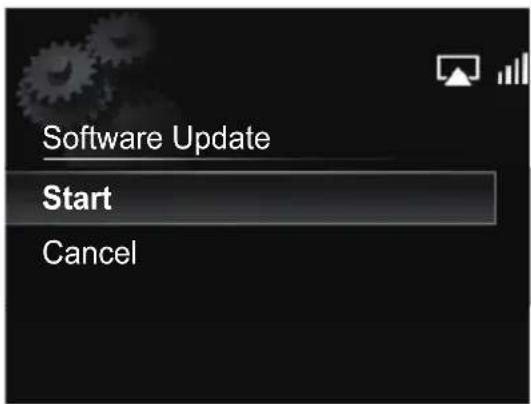
3 Um die Aktualisierung auszuführen, wählen Sie OK.
Daraufhin erscheint der Aktualisierungs-Bildschirm, und der Aktualisierungsvorgang startet.
- Nach Abschluss der Aktualisierung schaltet sich das Gerät automatisch aus.
Meldungen zur Software-Aktualisierung
Status- meldungen
Beschreibung
File Not Found.
Es wurde keine Aktualisierungsdatei auf dem USB-Speichergerät gefunden. Speichern Sie die Datei im Stammverzeichnis des USB-Speichergerätes.
| Status-meldungen | Beschreibung |
| Data format error. | Trennen Sie entweder das USB-Speichergerät einmal ab und schließen Sie es dann erneut an, oder speichern Sie die Aktualisierungsdatei erneut ab. Falls der gleiche Fehler danach erneut auftritt, verwenden Sie probeweise ein anderes USB-Speichergerät. |
| Update failed. | Bitte wenden Sie sich an eine Pioneer-Kundendienststelle. |
Klangeinstellungen
Verwendung der Funktionen Virtual Surround/Sound Retriever
Sie können Audioquellen verschiedene interessante Klangeffekte hinzufügen.
1 Betätigen Sie SOUND zur Wahl von Virtual Surround oder Sound Retriever.
2 Betätigen Sie ↑/↓ zur Wahl von On oder Off, und drücken Sie dann ENTER.
Hinweise zum Sound Retriever
Diese Funktion dient dazu, Klangdaten wiederherzustellen, die während der Komprimierung von MP3-Dateien und anderen Dateitypen verloren gegangen sind, so dass eine den Original-Signaldaten ähnliche Klangqualität erhalten wird.
Einstellen der Bässe und Höhen
Mit den Bass- und Höhenreglern können Sie die Gesamtklangfarbe wunschgemäß einstellen.
1 Betätigen Sie SOUND zur Wahl von Bass oder Treble.
2 Betätigen Sie ←/→ zur Einstellung des gewünschten Pegels, und drücken Sie dann ENTER.
Der Pegel der Bässe und Höhen kann innerhalb des Bereichs von -5 bis +5 (in 11 Stufen) eingestellt werden.
Systemrückstellung
Verwenden Sie das nachstehend beschriebene Verfahren, um die Standardeinstellungen aller Systemparameter wiederherzustellen.

Wichtig
- Achten Sie vor Ausführung des nachstehenden Verfahrens darauf, alle an dieses Gerät angeschlossenen Geräte abzutrennen.
1 Drücken Sie STANDBY/ON.
Das Gerät schaltet sich ein.
2 Halten Sie die Tasten ■ und ⓍSTANDBY/ON an der Oberseite gleichzeitig 3 Sekunden lang gedrückt.
Das Gerät schaltet sich aus (Bereitschaftszustand). Beim nächsten Einschalten des Gerätes werden alle Standardeinstellungen wiederhergestellt.
Kapitel 13:
Zusätzliche Informationen
Störungsbeseitigung
Häufig ist ein Bedienungsfehler die Ursache einer vermeintlichen Störung. Wenn Sie vermuten, dass eine Funktionsstörung dieses Gerätes vorliegt, überprüfen Sie bitte zunächst die Hinweise der nachstehenden Tabelle. Manchmal kann die Ursache der Störung auch in einem anderen Gerät liegen. Überprüfen Sie die angeschlossenen Komponenten sowie andere in Betrieb befindliche Elektrogeräte. Wenn sich eine Störung anhand der unten angegebenen Abhilfemaßnahmen nicht beseitigen lässt, wenden Sie sich bitte zwecks Reparatur des Gerätes an Ihren Fachhändler oder eine Pioneer-Kundendienststelle.
- Wenn das Gerät aufgrund externer Einwirkungen wie statischer Elektrizität nicht richtig funktioniert, trennen Sie den Netzstecker einmal von der Netzsteckdose, und schließen Sie ihn dann wieder an, wonach der normale Betrieb fortgesetzt werden kann.
Allgemeine Probleme
| Störung Prüfpunkt Abhilfemaßnahme | ||
| Einstellungen, die Sie vorgenommen haben, wurden gelöscht. | Wurde das Netzkabel bei eingeschaltetem Gerät abgetrennt? | Achten Sie darauf, STANDBY/ON an der Oberseite des Gerätes oder STANDBY/ON an der Fernbedienung zu drücken und dann zu warten, bis die Anzeige POWER ON vom Display an der Frontplatte verschwindet. |
| Die Wiedergabe von MP3-oder WMA-Dateien, iPod/iPhone und Tuner erfolgt nicht mit dem gleichen Lautstärkepegel. | Dabei handelt es sich nicht um eine Funktionsstörung dieses Gerätes. | In Abhängigkeit von der Signalquelle und dem Aufnahmeformat können sich bei der Wiedergabe Differenzen im Lautstärkepegel bemerkbar machen. |
| Das Gerät spricht nicht auf eine Betätigung der Fernbedienung an. | Verwenden Sie die Fernbedienung in einem zu großen Abstand vom Gerät? | Betätigen Sie die Fernbedienung innerhalb eines Abstands von 7 m und eines Winkel von 30° vor dem Fernbedienungssignal-Sensor an der Frontplatte (siehe Seite 5). |
| Ist der Fernbedienungssignal-Sensor direkter Sonneneinstrahlung oder starkem Kunstlicht von Leuchtstoffröhren usw. ausgesetzt? | Wenn der Fernbedienungssignal-Sensor an der Frontplatte einer starken Lichtquelle ausgesetzt ist, können die vom Fernbedienungsgeber übermittelten Infrarotsignale möglicherweise nicht einwandfrei empfangen werden. | |
| Sind die Batterien erschöpft? | Wechseln Sie die Batterien aus (Seite 5). | |
| Das Bild ist überdehnt, oder das Bildseitenverhältnis kann am Fernsehgerät nicht umgeschaltet werden. | Ist das richtige Bildseitenverhältnis am angeschlossenen Fernsehgerät eingestellt? | Stellen Sie das Bildseitenverhältnis unter Bezugnahme auf die Bedienungsanleitung des Fernsehgerätes richtig ein. |
| Das Gerät schaltet sich automatisch aus, oder der Demonstrations-Bildschirm erscheint automatisch, und die Demonstration beginnt. | Ist Auto mode select auf Power Save mode oder Demo Mode eingestellt? | Ändern Sie die Einstellung von Auto mode select auf Off (Seite 28). |
Wenn ein iPod/iPhone angeschlossen ist
| Störung Prüfpunkt Abhilfemaßnahme | |
| Der iPod/iPhone kann nicht betätigt werden. | Prüfen Sie nach, dass der iPod/iPhone richtig angeschlossen ist (siehe Wiedergabe Ihres iPod/iPhone auf Seite 15).Trennen Sie den iPod/iPhone probeweise einmal ab, und schließen Sie ihn dann erneut an.Falls der iPod/iPhone abgestürzt ist, führen Sie eine Rückstellung des iPod/iPhone aus, und schließen Sie ihn dann erneut an dieses Gerät an. |
Wenn ein USB-Speichergerät angeschlossen ist
| Störung Prüfpunkt Abhilfemaßnahme | ||
| Das USB-Speichergerät wird nicht erkannt. | Ist das USB-Speichergerät richtig angeschlossen? | Schließen Sie das Gerät fest (bis zum Anschlag) an. |
| Ist das USB-Speichergerät über ein USB-Hub angeschlossen? | Dieses Gerät bietet keine Unterstützung eines USB-Hub. Schließen Sie das USB-Speichergerät direkt an dieses Gerät an. | |
| Dabei handelt es sich nicht um eine Funktionsstörung dieses Gerätes. | Schalten Sie das Gerät einmal aus und dann wieder ein. | |
| Bestimmte USB-Speichergeräte werden möglicherweise nicht richtig erkannt. | ||
| Dieses Gerät unterstützt ausschließlich USB-Geräte der Massenspeicherklasse. | ||
| Nur die Dateisysteme FAT16 und FAT32 werden unterstützt. Andere Dateisysteme (z. B. FAT, NTFS usw.) werden nicht unterstützt. | ||
| Dieses Gerät bietet keine Unterstützung von externen Festplattenlaufwerken. | ||
| Ordner- oder Dateinamen werden nicht in alphabetischer Reihenfolge angezeigt. | Dabei handelt es sich nicht um eine Funktionsstörung dieses Gerätes. | Die Reihenfolge der Ordner- und Dateinamen hängt von der Reihenfolge ab, in der die Ordner oder Dateien auf dem USB-Speichergerät aufgezeichnet wurden. |
| Die Erkennung des USB-Speichergerätes erfordert sehr lange Zeit. | Besitzt das USB-Speichergerät eine hohe Speicherkapazität? | Bei Anschluss eines USB-Speichergerätes mit hoher Speicherkapazität kann das Laden der Daten sehr lange Zeit (mehrere Minuten) beanspruchen. |
| Das USB-Speichergerät wird nicht mit Strom versorgt. | Erscheint eine Fehleranzeige im Display an der Frontplatte?Wenn die Leistungsaufnahme des USB-Speichergerätes zu hoch ist, wird dieses nicht mit Strom gespeist. | Schalten Sie das Gerät einmal aus und dann wieder ein. |
| Schalten Sie dieses Gerät aus, trennen Sie das USB-Speichergerät einmal ab, und schließen es dann erneut an. | ||
| Belätigen Sie FUNCTION ▲/▼, um auf eine andere Eingangsfunktion umzuschalten, und schalten Sie dann erneut auf die USB-Funktion. (Nach Zurückschalten auf die USB-Eingangsfunktion.) | ||
Netzwerk
| Störung Prüfpunkt Abhilfemaßnahme | ||
| Zugriff auf das Netzwerk ist nicht möglich. | Das LAN-Kabel ist nicht fest angeschlossen. | Schließen Sie das LAN-Kabel fest an (Seite 7). |
| Der Router ist nicht eingeschaltet. Schalten Sie den Router ein. | ||
| Ein Zugriff auf das Netzwerk über WPS ist nicht möglich. | Als Network Type (Netzwerktyp) ist „Wired“ eingestellt. | Um die WPS-Verbindung verwenden zu können, muss Network Type auf Wireless oder Auto eingestellt sein. Informationen zum Ändern des Netzwerktyps finden Sie auf Seite 27. |
| Ein Zugriff auf ein an das Netzwerk angeschlossene Gerät oder einen vernetzten PC ist nicht möglich. | Internet-Sicherheitssoftware ist momentan im angeschlossenen Gerät installiert. | Es gibt Fälle, in denen ein Zugriff auf ein Gerät mit installierter Internet-Sicherheitssoftware nicht möglich ist. |
| Das Audiogerät auf dem Netzwerk, das ausgeschaltet war, wird eingeschaltet. | Schalten Sie das Audiogerät auf dem Netzwerk ein, bevor Sie dieses Gerät einschalten. | |
| Das an das Netzwerk angeschlossene Gerät ist nicht richtig eingestellt. | Falls der Client automatisch autorisiert wird, müssen Sie die entsprechenden Informationen erneut eingeben. Prüfen Sie nach, ob der Verbindungsstatus auf „Do not authorize“ eingestellt ist. | |
| Es befinden sich keine abspielbaren Audiodateien auf dem an das Netzwerk angeschlossenen Gerät. | Überprüfen Sie die Audiodateien, die auf dem an das Netzwerk angeschlossenen Gerät abgespeichert sind. | |
Zusätzliche Informationen
Störung Prüfpunkt Abhilfemaßnahme
| Die Wiedergabe starte nicht. | Das Gerät ist momentan von diesem Gerät oder der Spannungsversorgung getrennt. | Prüfen Sie nach, ob das Gerät richtig an dieses Gerät und die Spannungsversorgung angeschlossen ist. |
| Der PC- oder Internet-Radio-Betrieb erfolgt nicht richtig. | Die entsprechende IP-Adresse ist nicht richtig eingestellt. | Schalten Sie die eingebaute DHCP-Funktion Ihres Routers ein, oder richten Sie das Netzwerk manuell entsprechend Ihrer Netzwerkumgebung ein (Seite 29). |
| Die IP-Adresse wird momentan automatisch konfiguriert. | Die automatische Konfiguration nimmt eine gewisse Zeit in Anspruch. Bitte warten Sie einen Moment. | |
| Die auf Geräten auf dem Netzwerk, z. B. einem PC, abgespeicherten Audiodateien können nicht abgespielt werden. | Windows Media Player 11 oder Windows Media Player 12 ist momentan nicht auf Ihrem PC installiert. | Installieren Sie Windows Media Player 11 oder Windows Media Player 12 auf Ihrem PC (Seite 23). |
| Audiodateien wurden in anderen Formaten als MP3, WAV (nur LPCM), MPEG-4 AAC, FLAC und WMA aufgezeichnet. | Spielen Sie ausschließlich Audiodateien ab, die im Format MP3, WAV (nur LPCM), MPEG-4 AAC, FLAC oder WMA aufgezeichnet wurden. Bitte beachten Sie, dass bestimmte in diesen Formaten aufgezeichnete Audiodateien möglicherweise nicht mit diesem Gerät abgespielt werden können. | |
| Audiodateien im Format MPEG-4 AAC oder FLAC werden mit Windows Media Player 11 oder Windows Media Player 12 abgespielt. | Audiodateien im Format MPEG-4 AAC oder FLAC können nicht mit Windows Media Player 11 oder Windows Media Player 12 abgespielt werden. Verwenden Sie probeweise einen anderen Server. Bitte schlagen Sie in der Bedienungsanleitung Ihres Servers nach. | |
| Das an das Netzwerk angeschlossene Gerät wird nicht richtig bedient. | Prüfen Sie nach, ob das betreffende Gerät durch besondere Umstände beeinflusst wird oder sich im Schlafmodus befindet. Führen Sie bei Bedarf probeweise einen Neustart des Gerätes aus. | |
| Das an das Netzwerk angeschlossene Gerät gestattet keinen gemeinsamen Dateizugriff. | Ändern Sie probeweise die Einstellungen für das an das Netzwerk angeschlossene Gerät. | |
| Der auf dem an das Netzwerk angeschlossenen Gerät abgespeicherte Ordner wurde gelöscht oder ist defekt. | Überprüfen Sie den auf dem an das Netzwerk angeschlossenen Gerät abgespeicherten Ordner. | |
| Möglicherweise sind die Netzwerkanschlüsse aufgrund der am PC vorgenommenen Netzwerkeinstellungen, Sicherheitseinstellungen usw. eingeschränkt. | Überprüfen Sie die Netzwerkeinstellungen, Sicherheitseinstellungen usw. des PC. | |
| Ein Zugriff auf Windows Media Player 11 oder Windows Media Player 12 ist nicht möglich. | Bei Windows Media Player 11: Sie sind momentan über einen PC mit installiertem Windows XP oder Windows Vista auf der Domäne angemeldet.Bei Windows Media Player 12: Sie sind momentan über einen PC mit installiertem Windows 7 auf der Domäne angemeldet. | Bitte melden Sie sich auf dem lokalen Computer anstatt auf der Domäne an (Seite 24). |
Zusätzliche Informationen
Störung Prüfpunkt Abhilfemaßnahme
| Die Audiowiedergabe stoppt selbsttätig oder wird gestört. | Die laufende Audiodatei wurde in einem nicht mit diesem Gerät abspielbaren Format aufgezeichnet. | Prüfen Sie, ob die Audiodatei in einem von diesem Gerät unterstützten Format aufgezeichnet wurde.Prüfen Sie nach, ob der Ordner defekt oder verfälscht ist.In bestimmten Fällen kann es vorkommen, dass selbst Audiodateien, die als mit diesem Gerät abspielbar ausgewiesen sind, nicht wiedergegeben oder angezeigt werden (Seite 39). |
| Das LAN-Kabel ist momentan abgetrennt. | Schließen Sie das LAN-Kabel richtig an (Seite 7). | |
| Das Netzwerk, über das die Internet-Verbindung läuft, ist momentan stark belastet. | Verwenden Sie 100BASE-TX für den Zugriff auf Geräte auf dem Netzwerk. | |
| In Abhängigkeit von dem jeweils verwendeten externen Steuergerät kann es im DMR-Modus vorkommen, dass die Wiedergabe unterbrochen wird, wenn die Lautstärke über das Steuergerät geregelt wird. | In einem solchen Fall stellen Sie die Lautstärke an diesem Gerät oder an der Fernbedienung ein. | |
| Auf dem gleichen Netzwerk wird eine Verbindung über ein Drahtlos-LAN geleitet. | Die Bandbreite auf dem vom Drahtlos-LAN verwendeten 2,4-GHz-Band reicht möglicherweise nicht aus. Stellen Sie verdrahtete LAN-Anschlüsse her, die nicht durch ein Drahtlos-LAN geleitet werden.Sorgen Sie für einen ausreichenden Abstand zu Geräten, die elektromagnetische Wellen auf dem 2,4-GHz-Band abgeben (Mikrowellenherde, Videospielkonsolen usw.). Falls sich die Störung auf diese Weise nicht beseitigen lässt, stellen Sie den Betrieb der anderen Geräte ein, die elektromagnetische Wellen abgeben. | |
| Ein Empfang von Internet-Radiosendern ist nicht möglich. | Die Firewall-Einstellungen für Geräte auf dem Netzwerk sind momentan wirksam. | Überprüfen Sie die Firewall-Einstellungen für Geräte auf dem Netzwerk. |
| Sie sind momentan vom Internet getrennt. | Überprüfen Sie die Verbindungseinstellungen für Geräte auf dem Netzwerk, und wenden Sie sich bei Bedarf an Ihren Netzwerkdienst-Anbieter (Seite 7). | |
| Die Sendungen eines Internet-Radiosenders werden gestoppt oder unterbrochen. | Es kann vorkommen, dass bestimmte Internet-Radiosender, die in der Liste von Internet-Radiosendern für dieses Gerät (Seite 41) aufgeführt sind, vorübergehend nicht verfügbar sind. |
Zusätzliche Informationen
Drahtlos-LAN
| Störung Prüfpunkt Abhilfemaßnahme | ||
| Ein Zugriff auf das Netzwerk über Drahtlos-LAN ist nicht möglich. | IstNetwork Type auf Auto eingestellt, und ist das LAN-Kabel an dieses Gerät angeschlossen? | Stellen SieNetwork TypeaufWirelessein oder trennen Sie das LAN-Kabel vom Gerät ab. und starten Sie das Gerät dann erneut.WennNetwork TypeaufAutoeingestellt und das LAN-Kabel an das Gerät angeschlossen ist, erkennt das Gerät denNetwork Typeals Wired. |
| Zwischen diesem Gerät und dem Basisgerät (Drahtlos-LAN-Router usw.) besteht ein zu großer Abstand, oder es ist ein Hindernis zwischen den beiden Geräten vorhanden. | Verbessern Sie die Drahtlos-LAN-Umgebung, indem Sie den Abstand zwischen den beiden Geräten verringern bzw. das Hindernis aus dem Weg räumen. | |
| Ein Mikrowellenherd oder anderes Gerät, das elektromagnetische Wellen erzeugt, befindet sich in der Nähe der Drahtlos-LAN-Umgebung. | Verwenden Sie das System in einem ausreichenden Abstand von Mikrowellenherden oder anderen Geräten, die elektromagnetische Wellen erzeugen. | |
| Bei Verwendung des Systems in Verbindung mit einem Drahtlos-LAN ist ein Betrieb von Geräten, die elektromagnetische Wellen erzeugen, möglichst zu vermeiden. | ||
| Mehrere drahtlose Geräte sind mit dem Drahtlos-LAN-Router verbunden. | Wenn mehrere drahtlose Geräte gleichzeitig verbunden werden sollen, müssen ihre IP-Adressen geändert werden. | |
| Zwischen diesem Gerät und dem Basisgerät (Drahtlos-LAN-Router usw.) können keine drahtlosen LAN-Verbindungen hergestellt werden. | Das Gerät muss für die Herstellung einer drahtlosen LAN-Verbindungen entsprechend eingestellt werden. Siehe den AbschnittAnschlussüberDrahtlos-LANauf Seite 7. | |
| Die IP-Adresseneinstellungen dieses Gerätes stimmen nicht mit den Einstellungen des Drahtlos-LAN-Routers usw. überein. | Überprüfen Sie die IP-Adresseneinstellungen (eeinschließlich der DHCP-Einstellung) an diesem Gerät.Wenn die DHCP-Einstellung dieses Gerätes momentan aktiviert ist, schalten Sie das Gerät einmal aus und dann wieder ein.Prüfen Sie nach, dass die IP-Adresse dieses Gerätes mit den Einstellungen des Drahtlos-LAN-Routers usw. übereinstimmt.Wenn die DHCP-Einstellung dieses Gerätes momentan deaktiviert ist, stellen Sie eine IP-Adresse ein, die mit dem Netzwerk des Basisgerätes (Drahtlos-LAN-Router usw.) übereinstimmt.Wenn es sich bei der IP-Adresse des Drahtlos-LAN-Routers beispielsweise um „192.168.1.1“ handelt, stellen Sie die IP-Adresse dieses Gerätes auf „192.168.1.XXX“ (*1), die Subnet-Maske auf „255.255.255.0“, und die Gateway- sowie die DNS-Adresse auf jeweils „192.168.1.1“ ein.(*1) Stellen Sie „XXX“ in „192.168.1.XXX“ auf einen Wert zwischen 2 und 248 ein, der keinen anderen Geräten zugewiesen ist. | |
| Der Zugriffspunkt ist auf eine Verbergung des SSID eingestellt. | In einem solchen Fall wird der SSID möglicherweise nicht auf dem Zugriffspunktlisten-Bildschirm angezeigt. Falls er nicht angezeigt wird, stellen Sie den SSID usw. ein, indem Sie die Drahtlos-LAN-Einstellungen manuell am Gerät vornehmen. | |
| Die Sicherheitseinstellungen des Zugriffspunkts verwenden einen Codeschlüssel in WEP-152-Bit-Länge oder eine gemeinsame Schlüssel-Authentisierung. | Dieses Gerät bietet keine Unterstützung eines Codeschlüssels in WEP-152-Bit-Länge oder einer gemeinsame Schlüssel-Authentisierung. | |
Mit diesem Gerät abspielbare Dateiformate
Dieses Gerät unterstützt die nachstehend aufgeführten Dateiformate. Bitte beachten Sie, dass einige Dateiformate nicht zur Wiedergabe zur Verfügung stehen, obwohl sie als abspielbare Dateiformate aufgeführt sind. Außerdem ist die Kompatibilität von Dateiformaten je nach Servertyp unterschiedlich. Überprüfen Sie Ihren Server, um die Kompatibilität der vom Server unterstützten Dateiformate sicherzustellen.
- Wenn versucht wird, Dateien in einem nicht unterstützten Format wiederzugeben, können Tonaussetzer oder Rauschen auftreten. Überprüfen Sie einem solchen Fall, dass das Dateiformat mit diesem Gerät kompatibel ist.
- Die Internet-Radiowiedergabe kann durch die Internet-Kommunikationsumgebung beeinflusst werdenö in einem solchen Fall ist u. U. selbst mit den hier aufgeführten Dateiformaten keine Wiedergabe möglich.
| Kategorie | Erweiterung | Stream | ||
| MP3 < *1> | .mp3 | MPEG-1/2 Audio Layer-3 | Abtastfrequenz | 8 kHz bis 48 kHz |
| Quantelungs-Bitrate | 16 Bit | |||
| Anzahl der Kanäle | 2 K an ä le | |||
| Bitrate 8 kBit/s bis 320 kBit/s | ||||
| VBR/CBR Unterstützt/Unterstützt | ||||
| LPCM | < *2> | LPCM | Abtastfrequenz | 8 kHz bis 48 kHz |
| Quantelungs-Bitrate | 16 Bit | |||
| Anzahl der Kanäle | 2 K an ä le | |||
| WAV .wav LPCM | Abtastfrequenz | 8 kHz bis 192 kHz(Music Server(Wired)) | ||
| 8 kHz bis 48 kHz(Music Server(Wireless)) | ||||
| 8 kHz bis 96 kHz(USB) | ||||
| Quantelungs-Bitrate | 16 Bit, 20 Bit, 24 Bit | |||
| Anzahl der Kanäle | 2 K an ä le | |||
Kategorie Erweiterung Stream
| WMA .wma | WMA2/7/8/9 | Abtastfrequenz | 8 kHz bis 48 kHz | |
| Quantelungs-Bitrate | 16 Bit | |||
| Anzahl der Kanäle | 2 Kanäle | |||
| Bitrate 5 kBit/s bis 320 kBit/s | ||||
| VBR/CBR Unterstützung/Unterstützt | ||||
| AAC | .m4a.aac.3gp.3g2 | MPEG-4 AAC MPEG-4 HE AAC (AAC Plus v1/2) | Abtastfrequenz | 32 kHz bis 48 kHz |
| Quantelungs-Bitrate | 16 Bit | |||
| Anzahl der Kanäle | 2 Kanäle | |||
| Bitrate 16 kBit/s bis 320 kBit/s | ||||
| VBR/CBR Unterstützung/Unterstützt | ||||
| FLAC .flac FLAC | Abtastfrequenz | 32 kHz bis 192 kHz (Music Server (Wired)) | ||
| 32 kHz bis 48 kHz (Music Server (Wireless)) | ||||
| 32 kHz bis 96 kHz (USB) | ||||
| Quantelungs-Bitrate | 16 Bit, 24 Bit | |||
| Anzahl der Kanäle | 2 Kanäle | |||
| Bitrate | — | |||
| VBR/CBR | — | |||
*1 „MPEG Layer-3 Audio-Decodierungstechnologie, unter Lizenz von Fraunhofer IIS und Thomson multimedia.“
*2 Da lediglich die Streaming-Daten von Servern berücksichtigt werden, ist keine Erweiterung vorhanden.
Vorsichtshinweise zum Gebrauch
Transport dieses Gerätes
Achten Sie vor einem Transport dieses Gerätes stets darauf, alle daran angeschlossenen Geräte abzutrennen, z. B. iPod/ iPhone, USB-Speichergerät, LAN-Kabel usw. Drücken Sie dann STANDBY/ON an der Frontplatte (oder STANDBY/ON an der Fernbedienung), warten Sie, bis die Anzeige POWER ON vom Display an der Frontplatte verschwunden ist, und trennen Sie dann den Netzstecker von der Netzsteckdose. Eine Beschädigung kann verursacht werden, wenn das Gerät transportiert oder bewegt wird, während ein anderes Gerät an den iPod/iPhone-Port, die Buchsen USB und LAN (10/100) oder die Minibuchsen AUX IN und PHONES angeschlossen ist.
Aufstellungsort
- Wählen Sie einen stabilen Ort in der Nähe des Fernsehgerätes oder der Hi-Fi-Anlage, das bzw. die gemeinsam mit diesem Gerät verwendet werden soll.
- Stellen Sie dieses Gerät nicht auf einem Fernsehgerät oder Farbmonitor auf. Sorgen Sie bei der Aufstellung dieses Gerätes für einen ausreichenden Abstand zu Cassettendecks oder anderen Geräten, die gegenüber Magnetfeldern empfindlich sind.
Vermeiden Sie unbedingt eine Aufstellung an den folgenden Arten von Orten:
- Orte, die direkter Sonneneinstrahlung ausgesetzt sind
• Feuchte oder schlecht belüftete Orte
• E x t rem heiße Orte - O rte, die mechanischen Schwingungen ausgesetzt sind
- Orte mit viel Staub oder Zigarettenrauch
- Orte, die Ruß, Wasserdampf oder hoher Wärme ausgesetzt sind (Küche usw.)
Stellen Sie keine Gegenstände auf dieses Gerät.
Stellen Sie keine Gegenstände oben auf dieses Gerät.
Blockieren Sie nicht die Lüftungsöffnungen.
Verwenden Sie dieses Gerät nicht auf zotteligen Teppichen, einem Bett, Sofa usw., oder während es in ein Tuch, eine Decke usw. eingewickelt ist. Anderenfalls besteht die Gefahr einer Beschädigung durch Überhitzung.
Setzen Sie das Gerät keiner Wärme aus.
Stellen Sie das Gerät nicht auf einen Verstärker oder eine andere Komponente, die Wärme erzeugt. Bei Aufstellung dieses Gerätes in einem Hi-Fi-Schrank sollte es möglichst in einem Fach unterhalb des Verstärkers platziert werden, damit es nicht der vom Verstärker oder einem anderen Gerät erzeugten Wärme ausgesetzt ist.
- Schalten Siedas Gerät stets aus, betrieben wird.
- Bei eingeschaltetem Gerät kann es abhängig von den Signalbedingungen vorkommen, dass Streifen im Fernsehbild erscheinen und Rundfunksendungen durch Rauschen gestört werden. Schalten Sie das Gerät in einem solchen Fall aus.
Reinigen des Gerätes
- Trennen Sie vor einer Reinigung des Gerätes grundsätzlich den Netzstecker von der Netzsteckdose.
- Reinigen Sie die Außenflächen mit einem weichen Tuch. Bei hartnäckiger Verschmutzung feuchten Sie ein weiches Tuch mit einer Lösung aus einem neutralen Reinigungsmittel und 5 bis 6 Teilen Wasser an, wringen Sie das Tuch gründlich aus, wischen Sie den Schmutz ab, und reiben Sie anschließend mit einem trockenen Tuch nach.
- Alkohol, Farbverdünner, Benzol, Insektizide usw. können ein Abblättern der Beschriftung oder Lackierung verursachen. Vermeiden Sie außerdem einen längeren Kontakt von Gegenständen aus Gummi oder Vinyl mit dem Gerät, da diese Substanzen das Gehäuse beschädigen können.
- Vor der Verwendung eines chemisch behandelten Reinigungstuchs usw. lesen Sie bitte die Vorsichtshinweise in der dem Tuch beiliegenden Gebrauchsanweisung.
Hinweise zur Netzwerk-Wiedergabe
Bei den Netzwerk-Wiedergabefunktionen dieses Gerätes, z. B. Internet-Radio und Music Server, finden die folgenden Technologien Anwendung:
Windows Media Player
Weitere Einzelheiten hierzu finden Sie im Abschnitt „Windows Media Player 11/Windows Media Player 12“ auf Seite 23.
Windows Media DRM
Bei Microsoft Windows Media Digital Rights Management (WMDRM) handelt es sich um eine Plattform zum Schutz und sicheren Liefern von Inhalten zur Wiedergabe auf Computern, tragbaren und Netzwerk-Geräten. Music Server fungiert als ein WMDRM 10 für vernetzte Geräte. Mit WMDRM geschützter Inhalt kann nur auf Medienservern abgespielt werden, die WMDRM unterstützen.
Inhaltinhaber verwenden WMDRM-Technologie zum Schutz ihrer geistigen Eigentumsrechte einschließlich des Urheberrechtsschutzes. Dieses Gerät verwendet WMDRM-Software für den Zugriff auf WMDRM-geschützten Inhalt. Wenn die WMDRM-Software den Inhalt nicht schützt, können die Inhaltinhaber Microsoft dazu auffordern, die Fähigkeit der Software zum Abspielen oder Kopieren von WMDRM-geschütztem Inhalt rückgängig zu machen. Eine derartige Rückgängigmachung hat keine Auswirkung auf nicht geschützten Inhalt. Wenn Sie Lizenzen für geschützten Inhalt herunterladen, stimmen Sie zu, dass Microsoft eine Rückgängigmachungsliste mit den Lizenzen mitliefert. Inhaltinhaber können Sie dazu auffordern, WMDRM zu aktualisieren, um auf ihren Inhalt zuzugreifen. Wenn Sie eine Aktualisierung verweigern, können Sie nicht auf den Inhalt zugreifen, der die Aktualisierung erfordert.
Dieses Gerät ist durch bestimmte geistige Eigentumsrechte im Besitz von Microsoft geschützt. Verwendung oder Vertrieb solcher Technologie außerhalb dieses Gerätes ohne Lizenz von Microsoft ist verboten.
DLNA

dlna™
CERTIFIED
Bei der Digital Living Network Alliance (DLNA) handelt es sich um eine industrieübergreifende Organisation von Herstellern von Geräten der Unterhaltungselektronik, Computern und Mobilgeräten. Digital Living bietet Verbrauchern einen bequemen gemeinsamen Genuss von digitalen Datenträgern über ein verkabeltes oder drahtloses Netzwerk zu Hause.
Das DLNA-Zertifikationslogo erleichtert es, Produkte zu finden, die mit den Richtlinien für DLNA-Interoperabilität konform sind. Dieses Gerät ist mit den Richtlinien für DLNA-Interoperabilität v1.5 konform.
Wenn ein PC mit DLNA-Server-Software oder ein anderes mit DLNA kompatibles Gerät an dieses Gerät angeschlossen ist, können bestimmte Einstellungsänderungen der Software oder anderer Geräte erforderlich sein. Weitere Informationen hierzu finden Sie im Benutzerhandbuch der Software oder der Bedienungsanleitung des betreffenden Gerätes.
Bei DLNA ^® , dem DLNA-Logo und DLNA CERTIFIED ^® handelt es sich um Marken, Dienstmarken oder Zertifikationsmarken von Digital Living Network Alliance.
Über ein Netzwerk abspielbarer Inhalt
- Auch bei Codierung in einem kompatiblen Format kann es vorkommen, das bestimmte Dateien nicht korrekt abgespielt werden.
- Film- und Fotodateien können nicht abgespielt werden.
- Es kann vorkommen, dass Sie einen Internet-Radiosender selbst dann nicht hören können, wenn der betreffende Sender aus einer Liste von Radiosendern gewählt werden kann.
- Je nach Servertyp oder der verwendeten Version werden bestimmte Funktionen möglicherweise nicht unterstützt.
- Die unterstützten Dateiformate sind je nach Server unterschiedlich. Aus diesem Grund werden nichtunterstützte Dateiformate von diesem Gerät nicht angezeigt. Weitere Informationen hierzu sind vom Hersteller Ihres Servers erhältlich.
Haftungsausschluss für Drittparteien-Inhalt
Der Zugriff auf Inhalt, der von Drittparteien geliefert wird, erfordert einen Hochgeschwindigkeits-Internet-Anschluss; zusätzlich können die Registrierung eines Benutzerkontos und ein kostenpflichtiges Abonnement erforderlich sein.
Drittparteiinhalts-Dienstleistungen können jederzeit geändert, aufgehoben, unterbrochen oder eingestellt werden; Pioneer übernimmt keinerlei Haftung in derartigen Fällen.
Pioneer bietet keinerlei Gewähr dafür, dass Inhalts-Dienstleistungen auch in Zukunft weiterhin angeboten werden oder über eine bestimmte Zeitdauer hinweg verfügbar sein werden, und lehnt jegliche Haftung in diesem Zusammenhang ab.
Hinweise zum Wiedergabeverhalten über ein Netzwerk
- Die Wiedergabe kann stoppen, wenn der PC ausgeschaltet wird oder darauf gespeicherte Mediendateien während der Wiedergabe von Inhalt gelöscht werden.
- Wenn Probleme mit der Netzwerkumgebung auftreten (große Netzwerkbelastung usw.), kann es vorkommen, dass Inhalt nicht angezeigt oder fehlerhaft abgespielt wird (Wiedergabeunterbrechungen oder Stoppen). Für beste Leistung wird eine 100BASE-TX-Verbindung zwischen Player und PC empfohlen.
- Wenn mehrere Clients simultan abgespielt werden, wird die Wiedergabe unterbrochen oder gestoppt.
- Je nach der auf dem angeschlossenen PC installierten Sicherheitssoftware und der Einstellung solcher Software kann es vorkommen, dass die Netzwerkverbindung blockiert wird.
Pioneer übernimmt keinerlei Haftung für irgendwelche Funktionsstörungen an diesem Gerät und/oder den Music Server-Funktionen aufgrund von Kommunikationsfehlern/Fehlfunktionen, die mit der Netzwerkverbindung und/oder dem PC oder anderen angeschlossenen Geräten zusammenhängen. Bitte wenden Sie sich an Ihren PC-Hersteller oder Internet-Anbieter.
Windows Media ist eine eingetragene Marke oder eine Marke der Microsoft Corporation in den USA und/oder anderen Ländern.
Dieses Produkt enthält Technologie, die Eigentum der Microsoft Corporation ist und nicht ohne Lizenz von Microsoft Licensing, Inc. vertrieben werden darf.
Bei Microsoft ^® , Windows ^® 7, Windows ^® Vista, Windows ^® XP, Windows ^® 2000, Windows ^® Millennium Edition, Windows ^® 98 und WindowsNT ^® handelt es sich um eingetragene Marken bzw. Marken der Microsoft Corporation in den Vereinigten Staaten und/oder anderen Ländern.
Autorisieren dieses Gerätes
Zur Wiedergabe mit Music Server muss dieses Gerät autorisiert sein. Dies geschieht automatisch, wenn das Gerät eine Verbindung über das Netzwerk zum PC herstellt. Falls dies nicht automatisch erfolgt, autorisieren Sie dieses Gerät bitte manuell am PC.
Die Methode der Autorisierung (oder Genehmigung) zum Zugriff ist je nach Typ des momentan angeschlossenen Servers unterschiedlich. Weitere Informationen zur Autorisierung dieses Gerätes finden Sie in der Bedienungsanleitung Ihres Servers.
aacPlus


Der AAC-Decoder arbeitet mit der von Coding Technologies entwickelten Technologie aacPlus.
(www.codingtechnologies.com).
Zusätzliche Informationen
FLAC
FLAC Decoder
Copyright c 2000, 2001, 2002, 2003, 2004, 2005, 2006, 2007 Josh Coalson
Hinweise zu iPod/iPhone
Made for
Die Kennzeichnungen „Made for iPod“ und „Made for iPhone“ bedeuten, dass ein elektronisches Zubehörteil spezifisch zum Anschluss an iPod oder iPhone konstruiert wurde und entsprechend vom Entwickler als die Leistungsstandards von Apple erfüllend zertifiziert wurde. Apple übernimmt keine Verantwortung für die richtige Funktion dieses Geräts oder seine Erfüllung von Sicherheits- oder anderen Vorschriften. Bitte beachten Sie, dass der Gebrauch dieses Zubehörteils in Verbindung mit einem iPod oder iPhone die drahtlose Leistung beeinträchtigen kann.
Bei „AirPlay“, „iPad“, „iPhone“, „iPod“, „iPod classic“, „iPod nano“, „iPod shuffle“ und „iPod touch“ handelt es sich um Marken von Apple Inc., die in den Vereinigten Staaten und anderen Ländern eingetragen sind.
Beim AirPlay-Logo handelt es sich um eine Marke von Apple, Inc.
Hinweise zu Wi-Fi®

Beim Wi-Fi CERTIFIED-Logo handelt es sich um eine Zertifizierungsmarke der Wi-Fi Alliance.

Bei der Wi-Fi Protected Setup-Marke handelt es sich um eine Marke der Wi-Fi Alliance.
Technische Daten
- Verstärkerteil
Effektive Ausgangsleistung:
Frontkanal links/rechts....20 W + 20 W
(1 kHz, Gesamtklirrfaktor 10 %, an 8 Ω)
• Lautsprecherteil
Bauart Passivstrahler
Ausführung....1-Weg-System
Lautsprecher:
Breitband-Lautsprecher 6,6-cm-Konus
Passivstrahler 7,7-cm-Konus
Frequenzgang 60 Hz bis 20 kHz
- Sonstiges
iPod 5 V, 1 A
USB 5 V, 500 mA
AS-BT200. 5 V, 100 mA
Leistungsaufnahme 23 W
Im Bereitschaftszustand. 0,5 W
Im Bereitschaftszustand (bei aktiviertem Schnellstart-
Modus (Quick Start Mode On) und Internet-Radio-
Eingang)....16 W
Abmessungen 520 mm (B) x 218 mm (H) x 156 mm (T)
Masse (ohne Verpackung)....3,6 kg
- Netzteil
Stromversorgung
100 V bis 240 V Wechselspannung, 50 Hz/60 Hz
Nennausgangsleistung ..... 19 V Gleichstrom, 3,42 A
- Mitgeliefertes Zubehör
Fernbedienung 1
Mikrozelle (R03, Größe „AAA“) 2
UKW-Zimmerantenne 1
Netzteil. 1
Netzkabel
Bedienungsanleitung (dieses Dokument)

Hinweis
- Änderungen der technischen Daten und äußeren Aufmachung im Sinne der ständigen
Produktverbesserung bleiben jederzeit vorbehalten. - Dieses Produkt ist nicht auf den Betrieb in Japan ausgelegt.
Alle Rechte vorbehalten.
IMPORTANTE

Scegliere tra 5 min, 15 min, 30 min, 60 min, 90 min o Off. ^3
Network Setting
Technische gegevens. 43
Hiermit erklärt Pioneer, dass sich dieses X-SMC3-K/-S in Übereinstimmung mit den grundlegenden Anforderungen und den anderen relevanten Vorschriften der Richtlinie 1999/5/EG befindet". (BMWi)