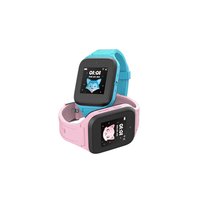
MANUALE UTENTE MOVETIME MT40X TCL
Guida rapida all'uso
Guía rápida
TCL
English (EN) 1 - 20
Français (FR)....21 - 40
Deutsch (DE)....41 - 60
Guida rapida all'uso
TCL

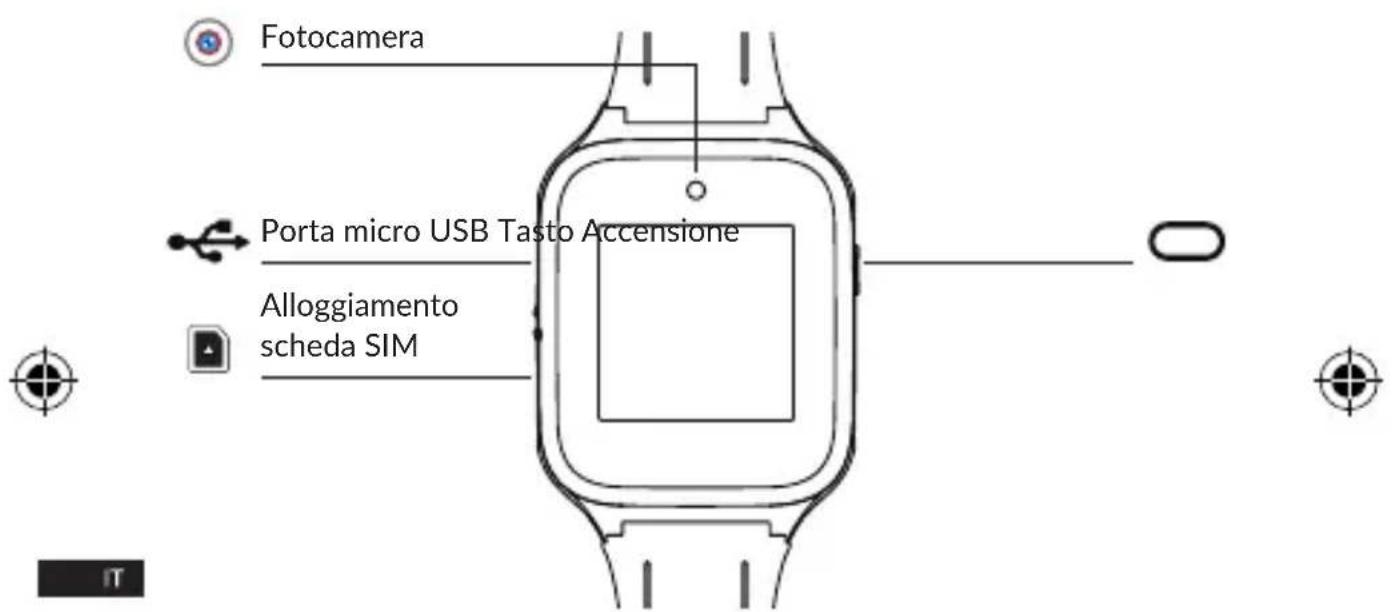
Presentazione dell'orologio
62

Tasto Accensione
- Tenere premuto per 3 secondi per accendere.
- Tenere premuto per 3 secondi per chiamare l'SOS quando la scheda SIM viene inserita e associata col vostro smartphone. In qualsiasi altro caso, tenere premuto per 3 secondi per spegnere.
- Tenere premuto per 15 secondi per forzare il riavvio.
- Premere velocemente per concludere una chiamata in fase di composizione.
- Premere velocemente per attivare il dispositivo.
- Premere velocemente per tornare alla schermata Home quando la schermata attuale non è la pagina Home. Premere di nuovo per spegnere lo schermo.

IT

Configurazione dell'orologio
Ottenimento di una scheda SIM
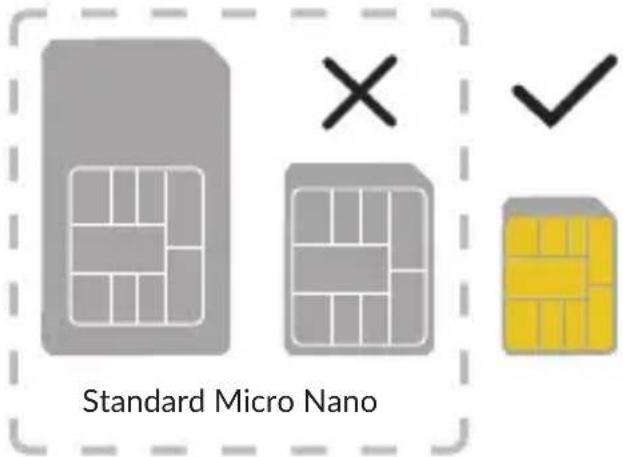
Per configurare e utilizzare l'orologio è richiesta una scheda nano SIM (non in dotazione). Contattare l'operatore di rete per richiedere una scheda nano SIM insieme a un piano voce e dati.
Inserimento della scheda SIM
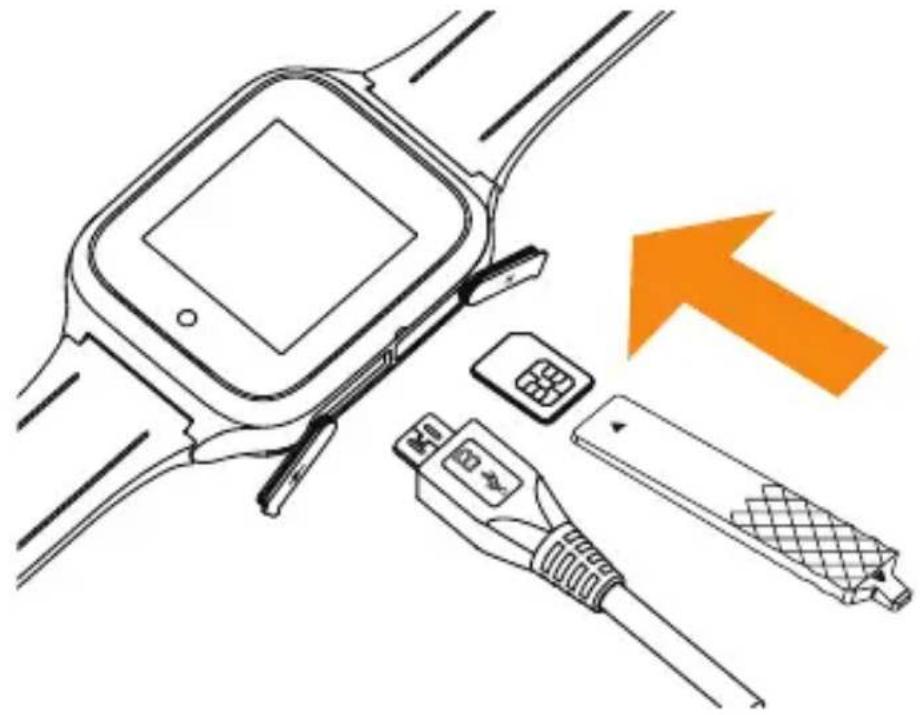
Rimuovere il coperchio per scheda SIM e inserire la scheda SIM. Dopo averla inserita, spingere delicatamente la scheda SIM servendosi dell'apposito attrezzo per toglierla.
64

Ricarica dell'orologio
Inserire il cavo micro-USB nell'orologio e collegarlo a un caricatore USB o a una porta USB da 1A/5V.
Accensione dell'orologio
Tenere premuto il Tasto Accensione per 3 secondi per accendere orologio.
65

Lingua
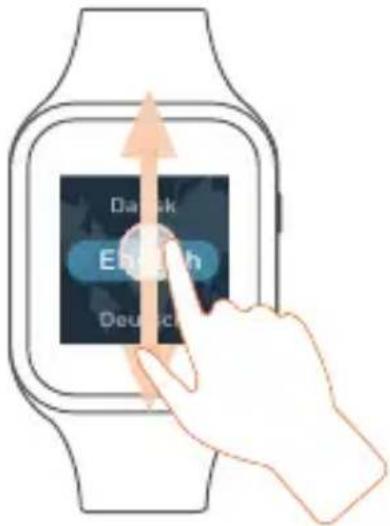
Alla prima accensione dell'orologio verrà richiesto di selezionare la lingua del sistema. Per modificare la lingua di sistema quando l'orologio non è associato, scorrere due volte verso destra dalla schermata Home e poi andare su Impostazioni > Lingua per selezionare una lingua.
Download e installazione dell'app sullo smartphone
Per scaricare l'app, è possibile:
- Cercare "TCL Connect" nel Google Play Store (Android 5.0 e versioni successive) oppure nell'App Store (iOS 10.0 e versioni successive).
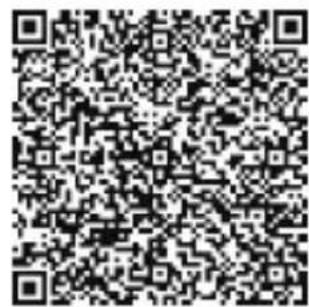
- Eseguire la scansione del codice QR seguente.

Creazione di un account
- Toccare Registrati per creare il proprio account TCL Connect.
- Inserire un indirizzo e-mail e configurare una password per il proprio account. ^(1)
- Inserire il codice di verifica inviato all'indirizzo e-mail. L'indirizzo e-mail verrà utilizzato per agevolare il ripristino della password in caso la si dimentichi.
- Toccare Fine.
Accesso all'account
Inserire l'indirizzo e-mail e la password per effettuare l'accesso. È inoltre possibile effettuare l'accesso utilizzando l'account Facebook / Twitter.

Associazione
Assicurarsi che la scheda SIM sia inserita correttamente e che sia possibile collegarsi a Internet prima di associare l'orologio al telefono. L'icona di rete connessa comparirà sull'angolo superiore sinistro della schermata Home dell'orologio una volta che si è connessi a internet.

Rete 4G

Rete 3G

Rete 2G

Rete per il roaming dati

Assenza di rete ma è comunque possibile fare chiamate

Assenza di rete e non è possibile fare chiamate
Sono disponibili due metodi per associare l'orologio al telefono:
- Eseguire la scansione del codice QR per associare l'orologio
Scorrere verso sinistra dalla schermata Home dell'orologio, toccare Contatti per ottenere il codice QR quando si associa l'orologio per la prima volta.
Puoi anche recuperare il codice QR scorrendo due volte verso destra sulla schermata Home dell'orologio, quindi andare su Altro > Codice QR.


- Inserire il numero IMEI per associare l'orologio
Il numero IMEI è stampato su un'etichetta sulla confezione del dispositivo. Sarà anche possibile scorrere verso destra due volte, andare su Altro > Impostazioni > Informazioni sull'orologio per ottenere il numero IMEI. Inserire il numero IMEI dell'Orologio e toccare Fine per associare l'orologio al telefono.
Toccare OK sull'orologio.
Inserire il numero di telefono nell'app. Attenersi alle istruzioni per completare le informazioni personali di proprio figlio (immagine profilo, nome, compleanno, numero di telefono dell'orologio, ecc.), quindi toccare Fine.
Una volta che l'orologio MOVETIME è stato associato al telefono, verrà aperta la schermata principale dell'applicazione. La posizione dell'orologio verrà visualizzata sulla mappa.

Collegare il telefono a una rete Wi-Fi tramite lo smartphone

-
Aprire l'app "TCL Connect". Scegliere l'orologio che si desidera impostare.
-
Andare su Altro > Wi-Fi. Toccare Aggiungi.
-
Selezionare la rete wireless e inserire la password per eseguire il collegamento. Qualora non sia possibile trovare la rete wireless alla quale si desidera collegarsi nell'elenco, forse è nascosta. Sfiorare Altro per inserire la SSID e la password per eseguire il collegamento.
-
L'icona comparirà nell'angolo superiore sinistro dell'orologio una volta connessi alla rete wireless. Andare su Altro > Impostazioni > Wi-Fi sul proprio orologio per vedere ulteriori impostazioni.

Utilizzo dell'orologio
Schermo
Premere il tasto Accensione per attivare la schermata Home.
12:00
Lun, 03/12/2018



Toccare
Per selezionare un'applicazione o confermare un'operazione, utilizzare il dito per toccarla.

Toccare e tenere premuto
Tenere premuta la schermata Home, scorrere verso sinistra per visualizzare diverse opzioni e toccare un aspetto dell'orologio per selezionarlo.
70

Scorrere verso sinistra/destra
Scorrere verso sinistra/destra per visualizzare applicazioni, impostazioni e funzioni.
Scorrere verso destra per tornare alla pagina precedente dopo aver eseguito l'accesso all'applicazione.
Scorrere verso l'alto/il basso
Scorrere verso l'alto nella schermata Home per visualizzare le notifiche.
Scorrere verso il basso dalla schermata Home per i controlli di volume e luminosità e attivare/disattivare la connessione wireless.
Fotocamera
-
Scorrere verso sinistra/destra dalla schermata Home per selezionare un'applicazione.
-
Toccare Fotocamera e muovere l'orologio per cercare una buona angolazione per la fotografia.
-
Toccare □ per scattare una foto.
71


IT
Chiama
Telefonata
- Scorrere verso sinistra dalla schermata Home e toccare Contatti.
- Toccare il contatto e scegliere 📞 per fare una telefonata.
Toccare 📞 per concludere la chiamata.
Videochiamata
- Scorrere verso sinistra dalla schermata Home e toccare Contatti.
- Toccare il contatto e scegliere 📄 per fare una videochiamata.
Toccare lo schermo per mostrare l'icona di controllo, e toccare 📋 per interrompere la videochiamata.
Qualora si desideri effettuare una videochiamata con l'utente dell'orologio sarà necessario scaricare l'app sul proprio smartphone oppure disporre di un orologio con fotocamera.



Messaggio
Messaggio vocale
Toccare Chat per selezionare un contatto o un gruppo. Tenere premuto ⚡ per registrare, e rilasciarlo per inviare il messaggio.
Emoji
Toccare Chat per selezionare un contatto o un gruppo. Toccare + > per selezionare e inviare un emoji.

Foto
Toccare Chat per selezionare un contatto o un gruppo. Ci sono due modi per inviare una foto:
- Toccard > per selezionare e inviare una foto dalla Galleria.
- Toccare + > ○ per scattare una foto. Quindi, selezionare √ per inviare o toccare - per tornare e scattare nuovamente la foto.
Nota: Qualora l'invio del messaggio non vada a buon fine, ! comparirà vicino al messaggio. Toccare l'icona per inviare di nuovo il messaggio.
Amici
Aggiunta di nuovi amici
Scorrere verso sinistra dalla schermata Home e poi toccare Contatti > + Amici. Tenere i due orologi a stretto contatto, scuoterli e toccare OK.
Eliminazione di un amico
Nell'elenco contatti, scorrere verso sinistra sul nome dell'amico. l'icona Elimina che viene visualizzata sullo schermo. Toccare per confermare o toccare ✗ per annullare.

Chat di gruppo
Aggiungere innanzitutto amici prima di creare un gruppo. Scorrere verso sinistra due volte dalla schermata Home e toccare Chat > Crea un gruppo.
Scegliere un'immagine per il gruppo e invitare amici. Toccare √ per creare un gruppo o toccare ✗ per annullare.
Sport
Scorrere verso sinistra/destra dalla schermata Home per selezionare l'applicazione. Toccare Sport per visualizzare le statistiche sportive, inclusi passi, distanze e calorie bruciate. Qualora sia stata inserita una scheda SIM nell'orologio sarà possibile consultare il numero di passi giornalieri sia per te che per i tuoi amici. È possibile toccare ♥ per dare un "Complimento" ai loro passaggi. Si riceverà una notifica se uno degli amici ha dato un "Complimenti" ai propri passaggi. Sarà anche possibile scorrere verso l'alto fino alla fine di questa pagina e toccare Chi si è complimentato per vedere gli amici che ti hanno fatto un complimento.
Cinturini
Sono disponibili cinturini in un'ampia gamma di colori, stili e materiali. Per acquistarne uno invitiamo a contattare i dettaglianti.
74

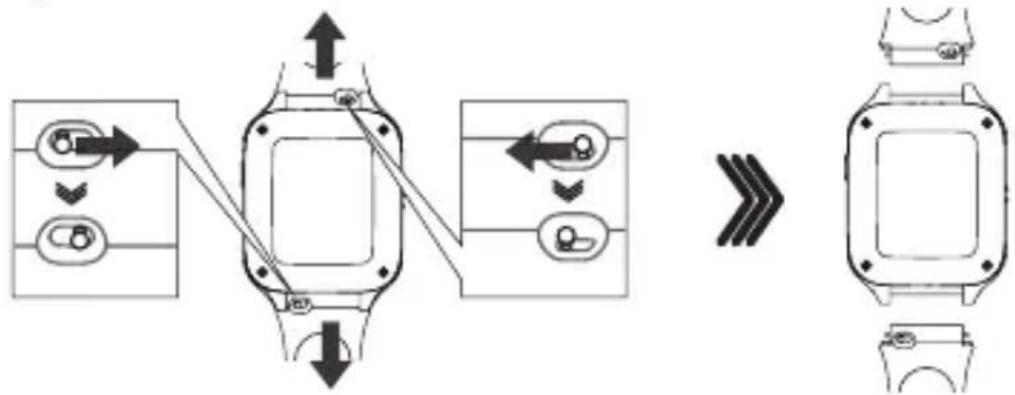
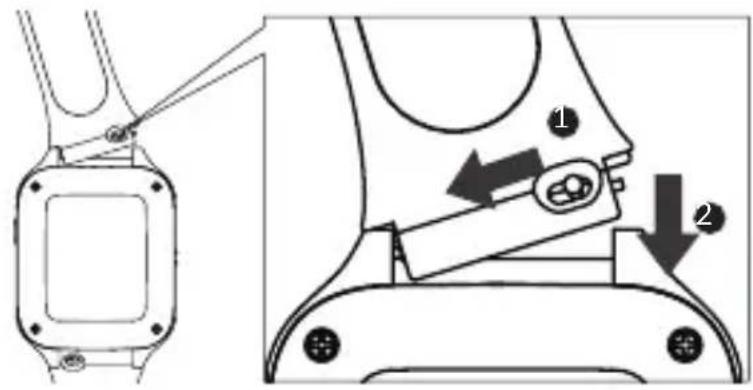
Togliere il cinturino
flowchart
graph TD
    A["Device 1"] --> B["Switch"]
    B --> C{Control}
    C -->|Yes| D["Device 2"]
    C -->|No| E["Device 3"]
    D --> F["Switch"]
    E --> G["Switch"]
    F --> H["Output"]
    G --> H
Collegare un nuovo cinturino
Avviso relativo all'impermeabilità
Il prodotto possiede una valutazione IP65 ed è adatto all'uso quotidiano. NON utilizzare mentre si nuota, ci si tuffa, si fanno immersioni o la doccia.


FAQ

- Che scheda SIM supporta l'orologio?
Il dispositivo MOVETIME Family Watch MT40X supporta il 2G: GSM 900/1800, 3G: UMTS B1/B8, 4G: LTE B1/B3/B7/B8/B20 Scheda Nano-SIM.
- Quali sistemi operativi supporta l'applicazione?
Cercare "TCL Connect" nel Google Play Store (Android 5.0 e versioni successive) oppure nell'App Store (iOS 10.0 e versioni successive).
- Se non riesci a eseguire l'associazione con l'orologio:
i) Assicurarsi che la scheda SIM sia inserita correttamente.




- Se la scheda SIM è inserita correttamente, verificare che 4G, 3G o 2G sia visualizzato nell'angolo superiore sinistro dello schermo dell'orologio.
- In caso contrario, premere a lungo il Tasto dialimentazione per 15 per riavviare l'orologio.
ii) Se è visualizzato 4G, 3G o 2G, assicurarsi che non vi siano addebiti di rete che è necessario pagare.
- Qualora non sia possibile ottenere la posizione dell'orologio:
i) Verificare che 4G, 3G o 2G sia visualizzato nell'angolo superiore sinistro dello schermo dell'orologio.
ii) In caso contrario, premere a lungo il Tasto di alimentazione per 15 secondi per riavviare l'orologio.
iii) Se è visualizzato 4G, 3G o 2G, assicurarsi che non vi siano addebiti di rete che è necessario pagare.

- Qualora non sia possibile ottenere il codice di verifica in fase di registrazione:
Controllare le e-mail in posta indesiderata. Se non lo ricevi prova a richiedere nuovamente il codice di verifica.

- Come faccio ad aggiungere membri della famiglia all'elenco dei contatti?
Puoi aggiungere altri membri della famiglia in due modi:
i) Scegliere un orologio per la famiglia, poi toccare Altro > Condividi Codice QR. Sullo schermo viene visualizzato un codice QR. Se si trova nelle vicinanze, il familiare invitato può scansionarlo direttamente utilizzando la sua app TCL Connect. Se il familiare invitato non è nelle vicinanze, puoi inviare loro il Codice QR.


ii) Scegliere un orologio per la famiglia, quindi toccare Altro > Contatti dell'orologio > + > Aggiungere manualmente. Inserisci i nomi, le foto e i numeri di telefono dei membri della famiglia invitati: puoi anche caricare le loro foto. Tocca Salva per completare.
- Come posso aggiungere ed eliminare le Geofence?
i) Scegliere un orologio per la famiglia, quindi toccare Altro > Geofence.
ii) Toccare + in alto a destra in questa pagina, inserire un nome, scegliere una posizione sulla mappa e impostare l'intervallo, quindi toccare Salva.
iii) Sarà possibile scorrere verso sinistra in una zona sicura nell'elenco per eliminarlo.
- Come faccio ad aggiungere ed eliminare Allarmi e Promemoria?
i) Scegliere un orologio per la famiglia, quindi toccare Altro > Allarmi > + , impostare l'orario dell'allarme e i giorni in cui si ripeterà. Toccare Salva
ii) Sarà possibile scorrere verso sinistra su un allarme nell'elenco per eliminarlo.
I promemoria possono essere aggiunti o eliminati allo stesso modo
- Come faccio ad impostare un orario scolastico?
i) Scegliere un orologio per la famiglia, quindi toccare Altro > Orario scolastico.
ii) Impostare un nome per l'orario scolastico, quindi scegliere l'orario di inizio e di fine per quando si desidera attivare la modalità orario


scolastico. Selezionare i giorni della settimana in cui la modalità tempo della scuola sarà attiva. Toccare Salva.
iii) Sarà possibile aggiungere più di un orario scolastico. Scorrere verso sinistra su ciascun elemento dell'elenco per eliminarlo.
10. Avviso relativo all'impermeabilità
Questo prodotto ha un grado di protezione IP65 che significa che è completamente protetto dalla polvere ed è protetto da getti d'acqua a bassa pressione provenienti da tutte le direzioni. Si prega di non immergere l'orologio in acqua, ad esempio durante la doccia, mentre si nuota, ci si tuffa o si fa immersione.
11. Accuratezza della posizione
L'orologio fornirà 7 modalità di posizionamento diverse: GPS, AGPS, Beidou o Glonass, G Sens, Wi-Fi e stazione base. La precisione della posizione varia in base a ciascun metodo di posizionamento. A volte negli edifici alti e in altri ostacoli urbani c'è una piccola possibilità di una deviazione maggiore.

12. Servizio dati
L'orologio utilizza i dati mobili per inviare messaggi e informazioni sulla posizione ai familiari. Gli addebiti per i dati sostenuti dovranno essere pagati all'operatore di rete.
13. SOS
Tutti i familiari e il bambino devono conoscere il funzionamento SOS. Si consiglia di esercitarsi usando prima questa operazione.

- I materiali di questo prodotto sono dannosi per i bambini?
Tutti i materiali utilizzati hanno superato i test di sicurezza richiesti.
- Archiviazione e utilizzo dei miei dati sulla posizione
Per quanto riguarda i dati relativi all'utente, verranno utilizzate solo le domande a noi rivolte dall'utente stesso. Non useremo i dati dell'utente per nessuna applicazione commerciale o sviluppo senza autorizzazione.
Per ulteriori informazioni, consultare la sezione della guida nell'app TCL Connect oppure visitare il sito www.tclcom.com/wearables/.


IT
80


MOVETIME
Family Watch
MT40X