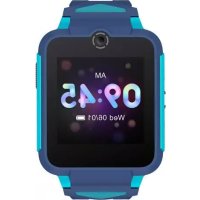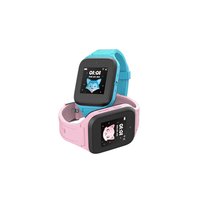
MOVETIME MT40X - Smartwatch TCL - Notice d'utilisation et mode d'emploi gratuit
Retrouvez gratuitement la notice de l'appareil MOVETIME MT40X TCL au format PDF.


| Caractéristiques | Détails |
|---|---|
| Type de produit | Smartwatch |
| Écran | Écran tactile couleur |
| Connectivité | Bluetooth |
| Compatibilité | iOS et Android |
| Fonctions principales | Suivi de la santé, notifications, suivi d'activité |
| Autonomie de la batterie | Jusqu'à 5 jours |
| Résistance à l'eau | IP68 |
| Poids | Léger |
| Maintenance | Nettoyage régulier, mise à jour du logiciel |
| Sécurité | Verrouillage par code, protection des données |
| Informations générales | Garantie limitée, assistance technique disponible |
FOIRE AUX QUESTIONS - MOVETIME MT40X TCL
Questions des utilisateurs sur MOVETIME MT40X TCL
0 question sur cet appareil. Repondez a celles que vous connaissez ou posez la votre.
Poser une nouvelle question sur cet appareil
Téléchargez la notice de votre Smartwatch au format PDF gratuitement ! Retrouvez votre notice MOVETIME MT40X - TCL et reprennez votre appareil électronique en main. Sur cette page sont publiés tous les documents nécessaires à l'utilisation de votre appareil MOVETIME MT40X de la marque TCL.
MODE D'EMPLOI MOVETIME MT40X TCL
Guide d'utilisation rapide
Bedienungsanleitung
Guide d'utilisation rapide
TCL

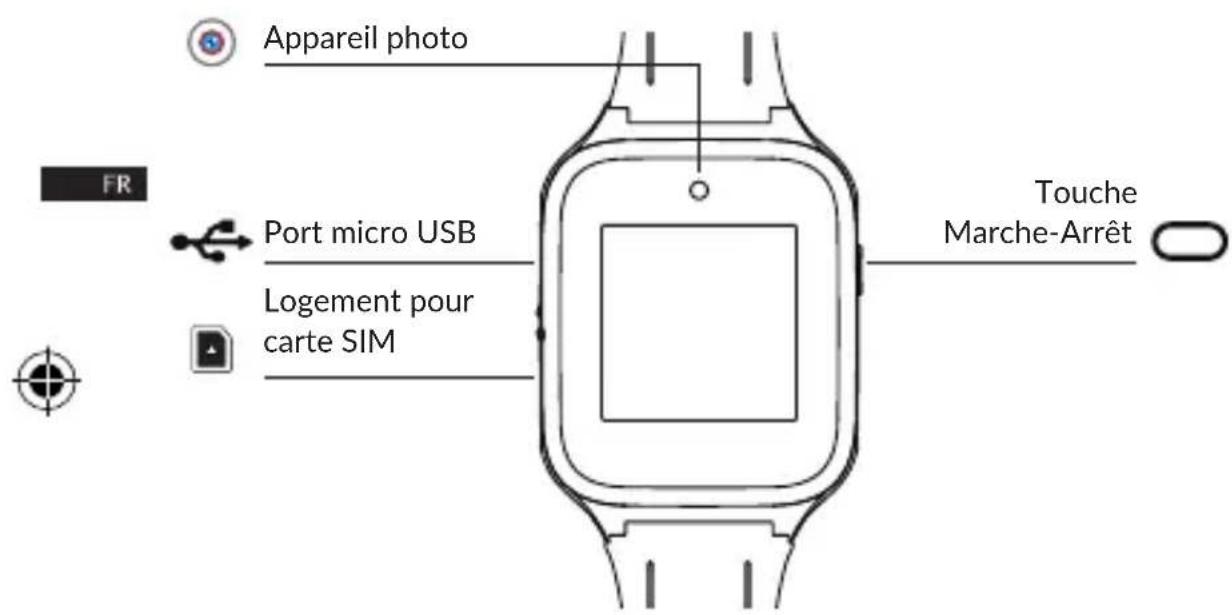
Description de votre montre
text_image
Appareil photo Port micro USB Logement pour carte SIM Touche Marche-Arrêt FR22

Touche Marche-Arrêt
- Appuyer pendant 3 s pour allumer.
- Appuyez pendant 3 s pour passer un appel d'urgence lorsque la carte SIM est insérée et appariée à votre smartphone. Dans tout autre cas, appuyez pendant 3 s pour éteindre.
- Appuyer pendant 15 s pour forcer le redémarrage.
- Appuyez brièvement pour mettre fin à un appel lors de la composition.

- Appuyez brièvement pour réactiver l'appareil.
- Appuyez brièvement pour retourner à l'écran d'accueil lorsque l'écran actuel n'est pas la page d'accueil. Appuyer à nouveau pour éteindre l'écran

Paramétrer votre montre
Obtenir une carte SIM
Une carte nano-SIM (non fournie) est nécessaire pour paramétrer et utiliser votre montre. Contactez votre opérateur réseau pour vous procurer une carte nano-SIM avec un forfait voix et données.
FR

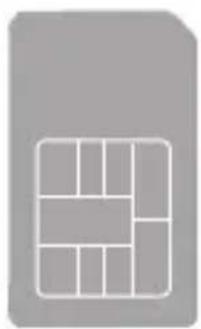
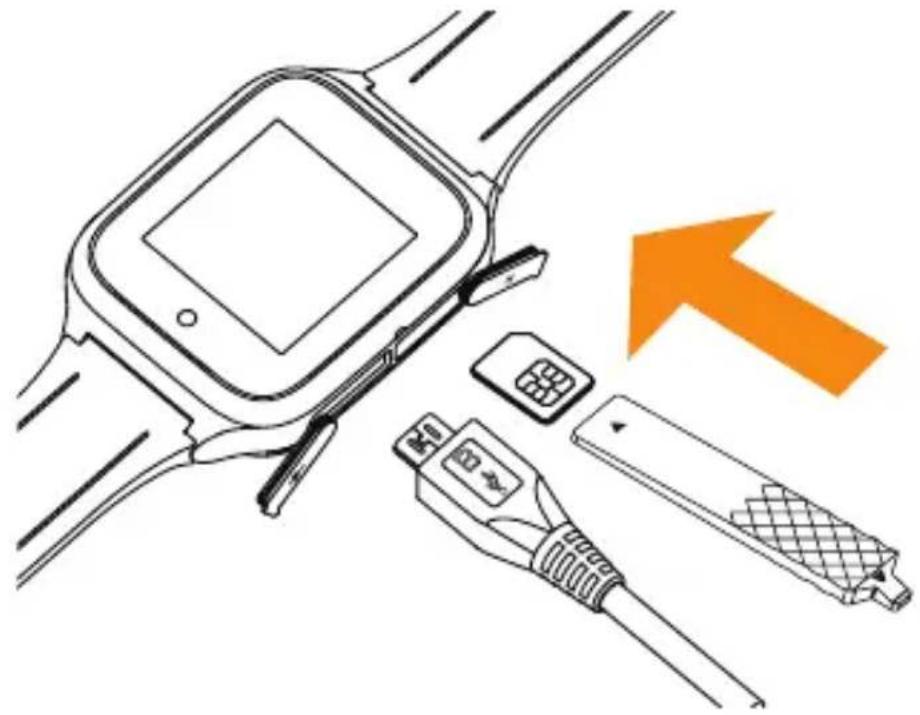
Insérer la carte SIM
Retirez le cache de la carte SIM et insérez la carte SIM. Une fois insérée, appuyez doucement sur la carte SIM à l'aide de l'outil de retrait pour la retirer.
24

Recharger votre montre
Branchez le câble micro-USB à votre montre et connectez-le à un chargeur USB ou à n'importe quel port USB 1A/5V.
Allumer votre montre
Maintenez la touche Marche-Arrêt enfoncée pendant 3 secondes pour allumer votre montre.
25

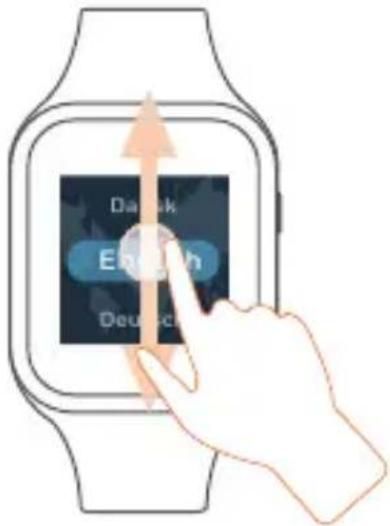
Langue
Lors de la première mise sous tension de votre montre, il vous sera demandé de sélectionner la langue du système. Pour changer la langue du système lorsque la montre n'est pas jumelée, balayez deux fois vers la droite depuis l'écran d'accueil et Paramètres > Langue pour sélectionner une langue.
FR

Télécharger et installer l'application sur votre smartphone
Pour télécharger l'application, vous pouvez :
- Effectuer une recherche sur le terme « TCL Connect » sur Google Play Store (Android 5.0 et toute version ultérieure) ou App store (iOS 10.0 et toute version ultérieure).
26

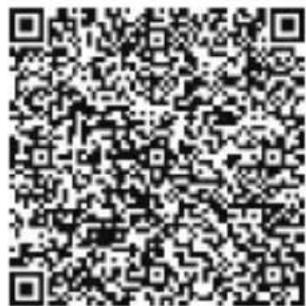
- Scanner le code QR suivant :
- Appuyez sur Inscription pour créer votre compte TCL Connect.
- Saisissez votre adresse e-mail et définissez un mot de passe pour votre compte. ^(1)
- Saisissez le code de vérification que vous avez reçu par e-mail. Cette adresse e-mail vous servira à réinitialiser votre mot de passe en cas d'oubli.
- Appuyez sur OK.
Établir une connexion à votre compte
Saisissez votre adresse e-mail et votre mot de passe pour vous connecter. Vous pouvez également utiliser votre compte Facebook/Twitter.

Appariement
Assurez-vous que la carte SIM est correctement insérée et que vous pouvez la connecter à internet avant de l'apparier à votre téléphone. L'icône du réseau connecté apparaïtra dans le coin supérieur gauche de l'écran d'accueil de votre montre une fois qu'Internet sera connecté.
FR

Réseau 4G

Réseau 3G

Réseau 2G

Itinérance de réseau

Aucun réseau mais vous pouvez passer des appels

Aucun réseau et vous ne pouvez pas passer d'appels
Il existe deux manières d'apparier votre montre à votre téléphone :
- Scanner le code QR pour associer la montre à un autre appareil Balayez l'écran d'accueil de votre monte, appuyez sur Contacts pour obtenir le code QR lorsque vous appariez la montre pour la première fois. Vous pouvez également obtenir le code QR en balayant deux fois vers la droite de l'écran d'accueil de votre montre, puis en vous rendant sur Plus > Code QR.


- Entrer le numéro IMEI pour associer la montre à un autre appareil Le numéro IMEI est inscrit sur l'étiquette de l'emballage de votre appareil. Vous pouvez également balayer vers la droite deux fois, aller sur Plus > Paramètres > A propos de la montre pour obtenir le numéro IMEI. Saisissez le numéro IMEI de votre montre et appuyez sur OK pour apparier la montre à votre téléphone.
Appuyez sur OK sur votre montre.
Entrez votre numéro de téléphone dans l'application. Suivez les instructions pour remplir les informations personnelles de votre enfant (photo de profil, nom, date de naissance, numéro de téléphone de la montre, etc.) et appuyez sur OK.
Une fois la montre MOVETIME Family associée à votre téléphone, l'écran principal de l'application apparaît. La position géographique de la montre s'affiche sur la carte.

Connectez votre montre à un réseau Wi-Fi via votre smartphone

- Appuyez sur l'application « TCL Connect ». Sélectionnez la montre que vous souhaitez configurer.
- Allez sur Plus > Wi-Fi. Appuyez sur Ajouter.
- Sélectionnez le réseau sans fil et entrez le mot de passe pour vous connecter. Si vous ne trouvez pas le réseau sans fil auquel vous voulez vous connecter dans la liste, il peut être caché. Appuyez sur Plus pour entrer le SSID et le mot de passe pour vous y connecter.

- L'icône apparaîtra dans le coin supérieur gauche de votre montre une fois connectée au réseau sans fil. Allez sur Plus > Paramètres > Wi-Fi sur votre montre pour afficher plus.
Utiliser votre montre
FR
Écran
Appuyez sur la touche Marche-Arrêt pour réactiver l'écran d'accueil.
12:00
Lun, 03/12/2018


Appuyer
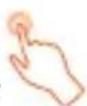
Pour sélectionner une application ou confirmer une opération, appuyez avec le doigt.
30

Appuyez de manière prolongée sur
Appuyez de manière prolongée sur l'écran d'accueil, effectuez un balayage vers la gauche pour afficher différentes options et appuyez sur un cadran pour le sélectionner.
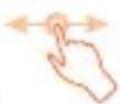
Balayer vers la gauche/droite
Pour afficher des applications, paramètres et fonctions, balayez l'écran vers la gauche ou la droite.
Balayez vers la droite pour retourner à la page précédente après avoir accédé à l'application.
FR

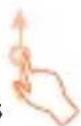
Balayer vers le haut/bas
Pour afficher des notifications, balayez l'écran d'accueil vers le haut. Balayer vers le bas de l'écran d'accueil pour accéder aux commandes de volume et de luminosité et activer/désactiver la connexion sans fil.

Appareil photo
- Balayez vers la gauche/droite de l'écran d'accueil pour sélectionner une application.
- Appuyez sur Appareil photo et déplacez votre montre afin de trouver un bon angle pour la photo.
31

- Appuyez sur pour prendre une photo.
Appel
Appel téléphonique
-
Balayez l'écran d'accueil vers la gauche et appuyez sur Contacts.
-
Appuyez sur le contact et sélectionnez pour passer un appel. Appuyez sur pour terminer un appel.
Appel visio
-
Balayez l'écran d'accueil vers la gauche et appuyez sur Contacts.
-
Appuyez sur le contact et sélectionnez pour passer un appel visio. Appuyez sur l'écran pour afficher l'icône de contrôle et appuyez sur pour terminer l'appel visio.
Si vous souhaitez passer un appel visio avec l'utilisateur de la montre, vous devez télécharger l'application sur votre smartphone ou disposer d'une montre avec appareil photo.
Message
Message vocal
Appuyez sur Discussion pour sélectionner un contact ou un groupe.
Maintenez l'icône appuyée pour enregistrer et relevez le doigt pour envoyer le message.

FR


Émoji
Appuyez sur Discussion pour sélectionner un contact ou un groupe. Appuyez sur + > pour sélectionner un émoji et l'envoyer.
Images
Appuyez sur Discussion pour sélectionner un contact ou un groupe. Vous pouvez envoyer une photo de deux manières :
- Appuyez sur + > pour sélectionner et envoyer une photo depuis la Galerie.
- Appuyez sur + > 📄 > ○ pour prendre une photo. Sélectionnez ensuite √ pour envoyer ou appuyez sur ● pour rentrer et reprendre la photo.
Remarque : En cas d'échec d'envoi du message, apparaitra près du message. Appuyez sur cette icône pour renvoyer le message.



Amis
Ajouter des amis
Balayez l'écran d'accueil vers la gauche et appuyez sur Contacts > + Amis. Rapprochez les deux montres, secouez-les et appuyez sur OK.
Supprimer un ami
Dans la liste de contacts, balayez le nom de l'ami vers la gauche. Appuyez sur l'icône Supprimer qui apparaît à l'écran. Appuyez sur pour confirmer, ou appuyez sur ✗ pour annuler.
Groupe de discussion
Ajoutez d'abord vos amis avant de créer un groupe. Balayez l'écran d'accueil vers la gauche deux fois et appuyez sur Discussion > Créer un groupe. Sélectionnez une photo de groupe et invitez des amis. Appuyez sur √ pour créer un groupe, ou appuyez sur ✗ pour annuler.
Sports
Balayez vers la gauche/droite de l'écran d'accueil pour sélectionner l'application. Appuyez sur Sports pour afficher vos statistiques sportives, notamment les étapes, les distances et les calories brûlées. Si vous avez inséré une carte SIM dans votre montre, vous pouvez voir le classement quotidien de vos étapes et celles de vos amis. Appuyez sur l'icône pour « aimer » leurs étapes. Vous recevrez une notification si l'un de vos amis « aime » vos étapes. Vous pouvez également balayer vers le haut jusqu'à la fin de cette page et toucher Qui a aimé pour voir les amis qui vous ont laissé des mentions « j'aime ».
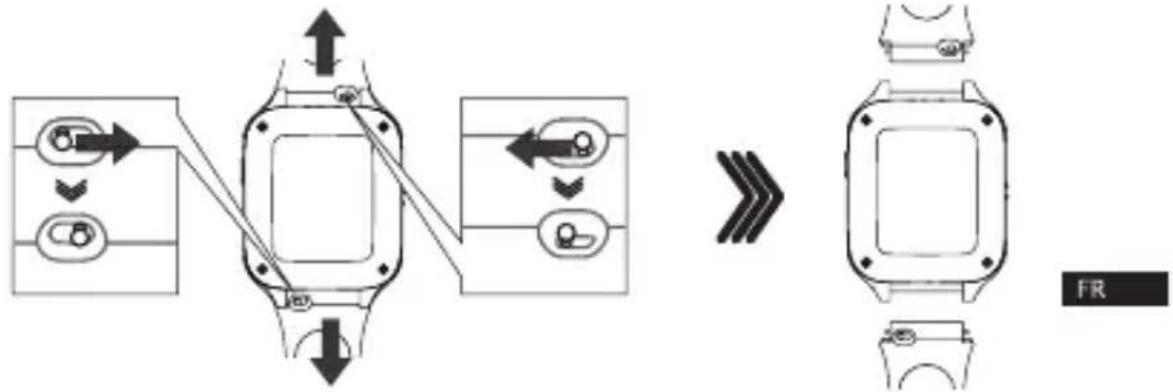
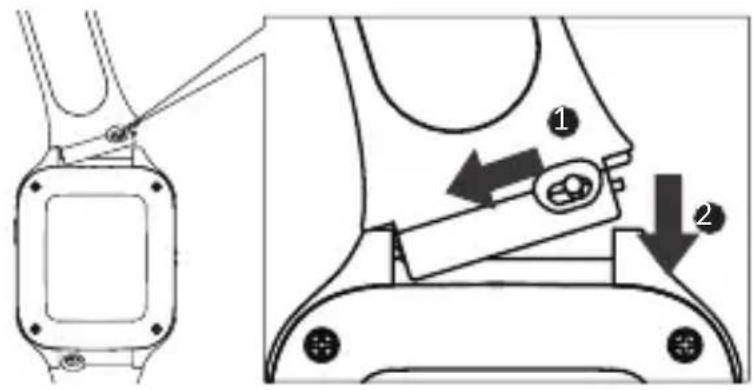
Bracelets
Les bracelets sont disponibles en plusieurs couleurs, styles et matières. Pour en acheter un, veuillez contacter les revendeurs.

Retrait des bracelets
Fixation des nouveaux bracelets
Ce produit a une notation IP65 et convient à un usage quotidien. NE JAMAIS l'utiliser en nageant, en plongeant, en pratiquant la plongée sous-marine ou sous la douche.


FAQ
- Quelle carte SIM est prise en charge par la montre ? La montre MOVETIME Family MT40X prend en charge la 2G : GSM 900/1800, 3G : UMTS B1/B8, 4G : Carte nano-SIM LTE B1/B3/B7/B8/B20.
- Quels sont les systèmes d'exploitation pris en charge par l'application ? Veuillez effectuer une recherche sur le terme « TCL Connect » sur Google Play Store (Android 5.0 et toute version ultérieure) ou App store (iOS 10.0 et toute version ultérieure).
- Si vous n'arrivez pas à apparier votre montre : i) Vérifiez que la carte SIM est insérée correctement.


- Si tel est le cas, vérifiez la présence de l'indication 4G, 3G ou 2G dans le coin supérieur gauche de votre montre. - Sinon, maintenez la touche Marche/Arrêt enfoncée pendant 15 secondes pour redémarrer la montre.
ii) Si l'indication 4G, 3G ou 2G est présente, assurez-vous que vous n'avez pas dépassé votre forfait et que vous n'avez pas une facture en attente de paiement.
- Si vous n'arrivez pas à localiser votre montre :
i) Vérifiez la présence de l'indication 4G, 3G ou 2G dans le coin supérieur gauche de votre montre.
ii) Sinon, maintenez la touche Marche/Arrêt enfoncée pendant 15 secondes pour redémarrer la montre.
iii) Si l'indication 4G, 3G ou 2G est présente, assurez-vous que vous n'avez pas dépassé votre forfait et que vous n'avez pas une facture en attente de paiement.
- Si vous n'arrivez pas à obtenir le code de vérification pendant l'inscription :
Veuillez consulter vos spams. Si vous ne l'avez toujours pas reçu, veuillez essayer d'obtenir le code de vérification à nouveau.
- Comment ajouter des membres de la famille dans la liste de contacts ?
Il existe deux manières pour ajouter membres de la famille.
i) Sélectionnez une montre familiale, puis appuyez sur Plus > Partager un code QR. Un code QR apparaît à l'écran. Si le membre de la famille que vous souhaitez inviter se trouve près de vous, il peut directement scanner le code à l'aide de son application TCL


Connect. Si le membre de la famille ne se trouve pas à proximité, vous pouvez lui envoyer le code QR.
ii) Sélectionnez un membre de la famille, puis appuyez sur Plus > Contacts de la montre > + > Ajouter manuellement. Entrez les noms, les photos et les numéros de téléphone des membres de la famille invités - vous pouvez également charger leurs photos. Appuyez sur Enregistrer pour terminer.
- Comment supprimer les géorepérages ?
i) Sélectionnez une montre familiale, puis appuyez sur Plus > Géorepérage.
ii) Appuyez sur + en haut à droite de cette page, saisissez un nom, sélectionnez un lieu sur la carte et définissez la portée, ensuite appuyez sur Enregistrer.
iii) Vous pouvez balayer vers la gauche la zone de sécurité sur la liste pour la supprimer.
- Comment ajouter et supprimer les alarmes et les rappels ?
i) Sélectionnez une montre familiale, puis appuyez sur Plus > Alarmes > +, réglez l'heure de l'alarme et les jours de répétition de l'alarme. Appuyez sur Enregistrer.
ii) Vous pouvez balayer vers la gauche l'alarme sur la liste pour la supprimer.
Les rappels peuvent être ajoutés ou supprimés de la même manière.
- Comment définir une heure d'école ?
i) Sélectionnez une montre familiale, puis appuyez sur Plus > Heure d'école.


ii) Définissez un nom pour votre heure d'école, ensuite sélectionnez l'heure de début et l'heure de fin du moment où vous souhaitez activer le mode Heure d'école. Sélectionnez les jours de la semaine pour lesquels le mode Heure d'école sera actif. Appuyez sur Enregistrer.
iii) Vous pouvez ajouter plusieurs heures d'école. Balayer vers la gauche l'heure d'école sur la liste pour la supprimer.
10. Résistance à l'eau
Ce produit a un indice de protection IP65, ce qui signifie qu'il est entièrement protégé de la poussière et des jets d'eau à basse pression provenant de toutes les directions. Mais veuillez ne pas plonger votre montre dans l'eau, par exemple lorsque vous prenez une douche, nagez, ou faites de la plongée.
FR
11. Précision de la localisation
Votre montre est dotée de 7 modes de localisation différents : GPS, AGPS, Beidou ou Glonass, G Sens, Wi-Fi et Station de base. La précision de la localisation dépend du mode choisi. Parfois, dans les immeubles très hauts et dans d'autres obstructions urbaines, il existe un faible risque de déviation plus importante.
12. Service de données
La montre se sert des données mobiles pour envoyer les messages et les informations de localisation aux membres de la famille. Ce service vous sera facturé par votre opérateur réseau.


FR

- SOS
Les membres de la famille et l'enfant doivent être familiarisés avec la fonction SOS. Il est recommandé de tester cette fonction au préalable.
- Les matériaux de ce produit sont-ils être dangereux pour les enfants ?
Tous les matériaux ont passé les tests de conformité exigés.
- Stockage et utilisation de mes données de localisation
En ce qui concerne vos données personnelles, nous les utiliserons uniquement à votre demande. Nous ne pouvons pas utiliser vos données personnelles à des fins commerciales ou de développement sans votre autorisation.

Informations complémentaires
Pour en savoir plus, consultez l'aide en ligne de l'application TCL Connect ou accédez au site www.tclcom.com/wearables/.
40

MT40X