MANUAL DE USUARIO MOVETIME MT40X TCL
Funcionamiento del reloj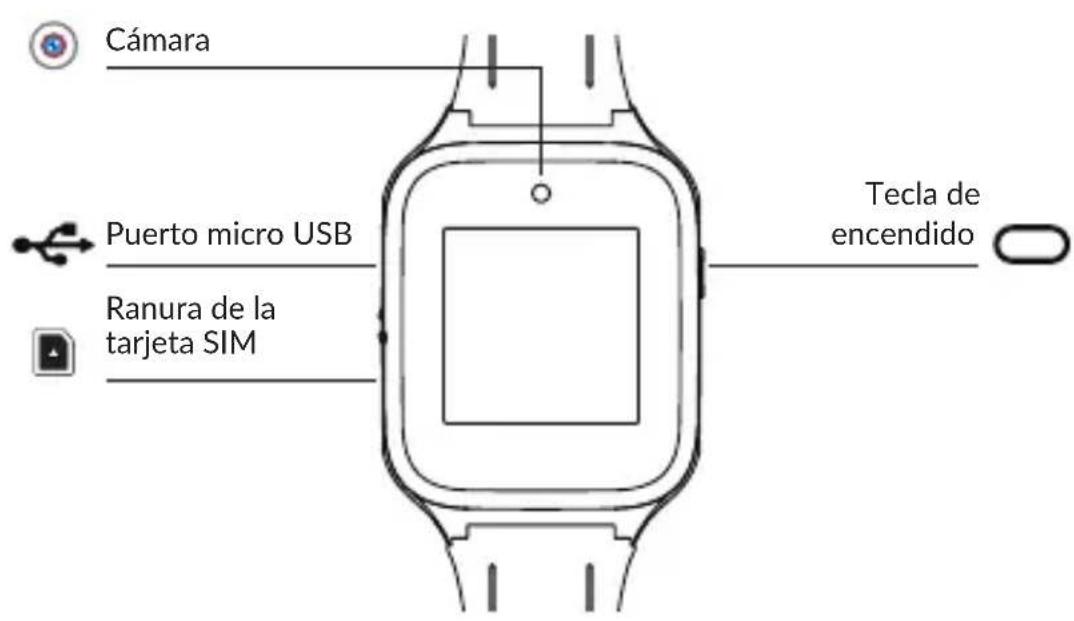




Tecla de encendido
- Mantenga pulsada esta tecla durante 3 segundos para encender.
- Mantenga pulsada esta tecla durante 3 segundos para hacer una llamada de emergencia cuando la tarjeta SIM esté insertada y vinculada con su smartphone. En cualquier otro caso, manténgala pulsada durante 3 segundos para apagar.
- Mantenga pulsada esta tecla durante 15 segundos para forzar el reinicio.
- Pulse brevemente para finalizar una llamada.
- Pulse brevemente para activar el dispositivo.
- Presione brevemente para volver a la pantalla de inicio cuando la pantalla actual no sea la página de inicio. Toque la tecla de nuevo para apagar la pantalla.


Configuración del reloj
Tarjeta SIM
Para poder configurar y utilizar el reloj, necesitará una nano-SIM. Póngase en contacto con su operador para solicitar una tarjeta nano-SIM con un plan de voz y datos.
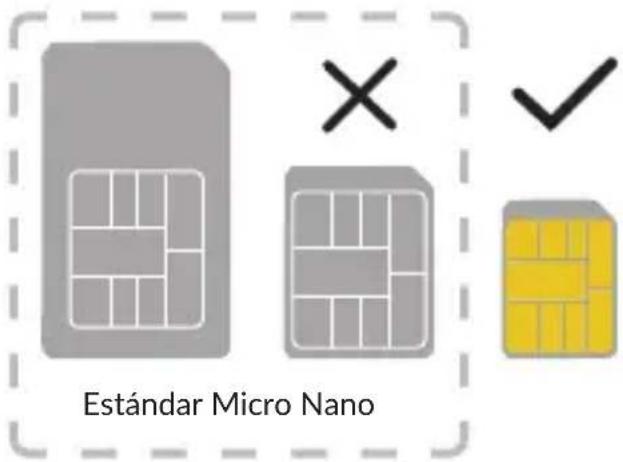
Inserción de la tarjeta SIM
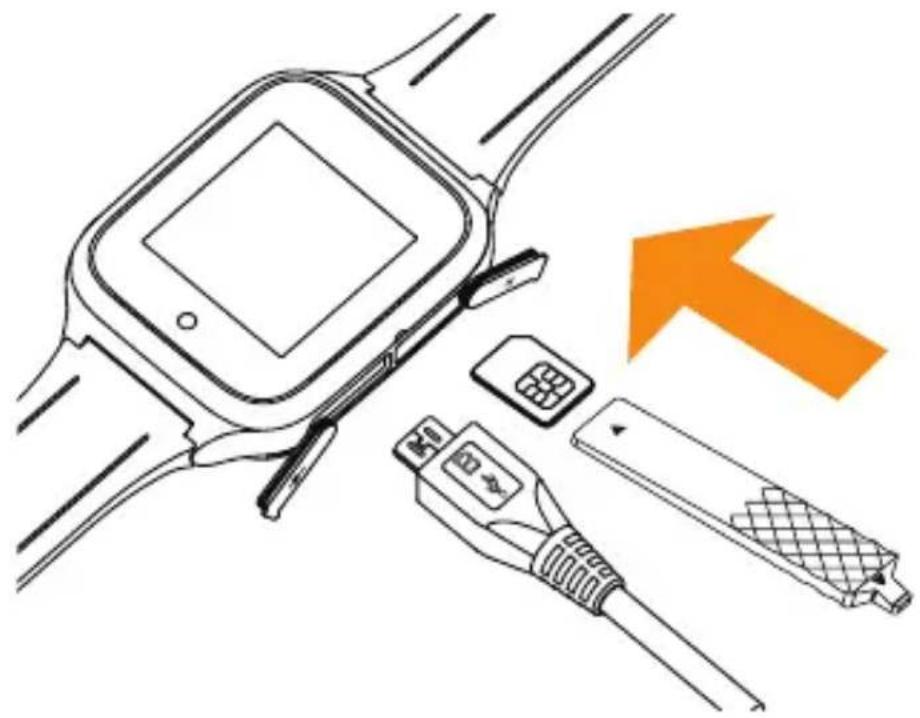
Retire la tapa de la tarjeta SIM e inserte la tarjeta. Una vez insertada, presione suavemente la tarjeta SIM para extraerla.

Cómo cargar el reloj
Conecte el cable micro-USB al reloj y conéctelo a un cargador USB o a un puerto USB de 1A/5V.
Cómo encender el reloj
Mantenga pulsada la tecla de encendido durante 3 segundos para encender el reloj.

Idioma
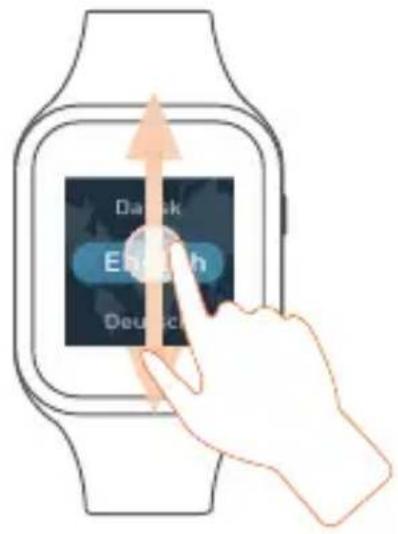
Se le pedirá que seleccione el idioma del sistema cuando encienda el reloj por primera vez. Para cambiar el idioma del sistema cuando el reloj no está vinculado, deslice el dedo dos veces hacia la derecha en la pantalla de inicio y vaya a Ajustes > Idioma para seleccionar un idioma.
Descarga e instalación de la aplicación en el smartphone
Para descargar la aplicación, puede hacer lo siguiente:
- Busque "TCL Connect" en Google Play Store (Android 5.0 y posterior) o en App Store (iOS 10.0 y posterior).
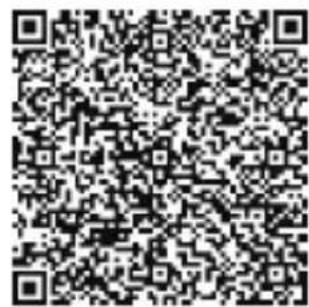
- Escanee el código QR siguiente:

- Toque Registrarse para crear su cuenta de TCL Connect.
- Introduzca su email y defina una contraseña para la cuenta. (1)
- Introduzca el código de verificación que se ha enviado a su email. Si olvida su contraseña, esta dirección de correo electrónico se utilizará para restablecerla.
- Toque Hecho.
Iniciar sesión en la cuenta
Introduzca su dirección de correo electrónico y contraseña para iniciar sesión. También puede iniciar sesión con su cuenta de Facebook o Twitter.

Vinculación
Asegúrese de que la tarjeta SIM esté bien insertada y que pueda conectar el reloj a Internet antes de vincular su reloj con el teléfono. El icono de red conectada aparecerá en la parte superior izquierda de la pantalla de inicio del reloj una vez que se haya conectado a Internet.

Red 4G

Red 3G

Red 2G

Red de datos en roaming

Sin red pero puede hacer llamadas

Sin red y no puede hacer llamadas
Hay dos formas de vincular el reloj con el teléfono:
- Escanear el código QR para sincronizar su reloj
En la pantalla de inicio del reloj, deslice la pantalla hacia la izquierda y toque Contactos para obtener el código QR cuando vincule el reloj por primera vez.
También puede obtener el código QR deslizando dos veces a la derecha en la pantalla de inicio del reloj y después en Más > Cód. QR.


- Introduzca el número IMEI para vincular su reloj
El número IMEI aparece impreso en la etiqueta del paquete del dispositivo. También puede deslizar dos veces a la derecha e ir a Más > Ajustes > Sobre el reloj para obtener el número IMEI. Introduzca el número IMEI de su reloj y toque Listo para vincular el reloj con el teléfono.
Toque OK en el reloj.
Introduzca su número de teléfono en la aplicación. Siga las instrucciones para completar la información personal de su hijo (foto de perfil, nombre, fecha de nacimiento, número de teléfono del reloj, etc.) y toque Listo.
Una vez que haya vinculado correctamente el reloj familiar MOVETIME con su teléfono, accederá a la pantalla principal de la aplicación. La ubicación del reloj se mostrará en el mapa.


- Abra la aplicación "TCL Connect". Elija el reloj que desea configurar.
- Vaya a Más > Wi-Fi. Toque Añadir.
- Seleccione la red inalámbrica e introduzca la contraseña para conectarse a ella. Si no encuentra la red inalámbrica a la que desea conectarse en la lista, es posible que esté oculta. Toque Más para introducir el SSID y la contraseña para conectarse.
- Una vez que esté conectado a la red inalámbrica, aparecerá el icono en la esquina superior izquierda del reloj. Vaya a Más > Ajustes > Wi-Fi en el reloj para ver más.

Cómo utilizar el reloj
Pantalla
Pulse la tecla de inicio para activar la pantalla de inicio.
12:00
Lun, 03/12/2018


Toque.
Para seleccionar una aplicación o confirmar una acción, utilice el dedo para tocarla.
Tocar y mantener pulsado
Mantenga pulsada la pantalla de inicio, deslice hacia la izquierda para ver distintas opciones y toque una cara del reloj para seleccionarla.

Deslizar hacia la izquierda o la derecha
Deslice el dedo hacia la izquierda/derecha para ver aplicaciones, ajustes y funciones.
Deslícese hacia la derecha para volver a la página anterior después de haber entrado en alguna aplicación.
Deslizar hacia arriba/abajo
Deslice la pantalla de inicio hacia arriba para ver notificaciones. Deslice el dedo hacia abajo desde la pantalla de inicio para controlar el volumen y el brillo y para activar o desactivar la conexión inalámbrica.
Cámara
- Deslice hacia la izquierda/derecha desde la pantalla de inicio para seleccionar una aplicación.
- Toque en Cámara y mueva su reloj para buscar un buen ángulo para la foto.
- Toque 📄 para hacer una foto.

Llamar
Llamadas
- Deslice la pantalla de inicio hacia la izquierda y toque Contactos.
- Toque el contacto y seleccione para realizar una llamada.
Toque para finalizar la llamada.
Videollamada
- Deslice la pantalla de inicio hacia la izquierda y toque Contactos.
- Toque el contacto y seleccione para realizar una videollamada.
Toque la pantalla para mostrar el icono de control y toque para finalizar la videollamada.
Si desea realizar una videollamada con el usuario del reloj, debe descargar la aplicación en su smartphone o tener un reloj con cámara.
Mensaje
Nota de voz
Toque Chat para seleccionar un contacto o un grupo. Mantenga pulsado para grabar el mensaje y suelte para enviarlo.
ES
Emoji
Toque Chat para seleccionar un contacto o un grupo. Toque + > para seleccionar y enviar un emoji.
Foto
Toque Chat para seleccionar un contacto o un grupo. Hay dos formas de enviar una foto:
- Toque + > para seleccionar y enviar una foto desde la Galería.
- Toque + > ➕ para hacer una foto. A continuación, seleccione para enviarla o toque para volver atrás y hacer la foto de nuevo.
Nota: Si el mensaje no se envía, aparecerá junto al mensaje. Toque el icono para enviar de nuevo el mensaje.
Amigos
Cómo añadir amigos
Deslice la pantalla de inicio hacia la izquierda y toque Contactos > + Amigo. Mantenga cerca ambos relojes, agítelos y toque OK.
Cómo borrar un amigo
En la lista de contactos, deslice el dedo hacia la izquierda en el nombre del amigo. Toque el icono Borrar que aparece en la pantalla. Toque √ para confirmar la acción, o ✗, para cancelarla.
Chat en grupo
Debe añadir amigos antes de crear un grupo. En la pantalla de inicio, deslice dos veces hacia la izquierda y toque Chat > Crear un grupo. Elija una imagen
para el grupo e invite a los amigos. Toque para crear un grupo, o , para cancelar la acción.
Deportes
En la pantalla de inicio, deslice hacia la izquierda o hacia la derecha para seleccionar una aplicación. Toque Deportes para ver sus estadísticas deportivas, incluidos los pasos, las distancias y las calorías quemadas. Si ha insertado una tarjeta SIM en el reloj, puede ver las clasificaciones de pasos diarios, tanto suyas como de sus amigos. Puede tocar ♥ para “elogiar” sus pasos. Recibirá una notificación si uno de los amigos “elogia” sus pasos. También puede deslizarse hasta el final de esta página y tocar Quién me ha elogiado para ver a los amigos que lo han “elogiado”.


Correas
Las correas están disponibles en una variedad de colores, estilos y materiales. Para comprar una, póngase en contacto con las tiendas.

Retirar las correas![graph TD A["Device 1"] --> B["Switch"] B --> C{Control} C -->|Yes| D["Device 2"] C -->|No| E["Device 3"] D --> F["Switch"] E --> G["Switch"] F --> H["Output"] G --> H](/content/2026/04/719814/images/96c6c366e138c52ce8984a62935c8849caba0a1dfca908801d39be1832865598.jpg)
Colocar correas nuevas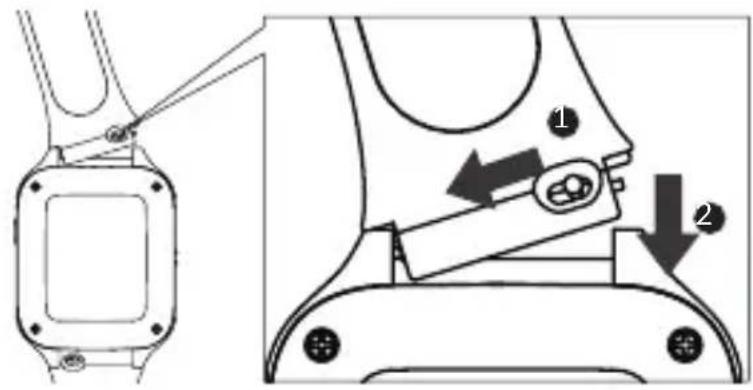
Aviso de resistencia al agua
Este producto está clasificado con un nivel de resistencia IP65 y es apto para el uso diario. NO lo use cuando vaya a nadar, bucear, hacer submarinismo o ducharse.


Preguntas frecuentes (FAQ)
- ¿Con qué tarjeta SIM es compatible el reloj?
El reloj familiar MOVETIME MT40X es compatible con 2G: GSM 900/1800, 3G: UMTS B1/B8, 4G: LTE B1/B3/B7/B8/B20 tarjeta nano-Sim.
- ¿Con qué sistema operativo es compatible la aplicación?
Busque "TCL Connect" en Google Play Store (Android 5.0 y posterior) o en App Store (iOS 10.0 y posterior).
- Si no puede vincular su reloj:
i) Compruebe que la SIM está insertada correctamente.


- Si la SIM está bien insertada, compruebe que aparece 4G, 3G o 2G en la parte superior izquierda de la pantalla del reloj.
- Si no es así, mantenga pulsada la tecla de encendido durante 15 segundos para reiniciar el reloj.
ii) Si 4G, 3G o 2G aparecen, compruebe que no tenga ningún cargo pendiente de la red por pagar.
- Si no puede obtener la posición de su reloj:
i) Compruebe que aparece 4G, 3G o 2G en la parte superior izquierda de la pantalla del reloj.
ii) Si no es así, mantenga pulsada la tecla de encendido durante 15 segundos para reiniciar el reloj.
iii) Si 4G, 3G o 2G aparecen, compruebe que no tenga ningún cargo pendiente de la red por pagar.

- Si no puede obtener el código de verificación durante el registro:
Revise sus correos basura. Si sigue sin obtenerlo, pida de nuevo el código de verificación.
- ¿Cómo añado familiares a la lista de contactos?
Hay dos formas de añadir más familiares:
i) Seleccione un reloj familiar y, a continuación, toque Más > Compartir código QR. El código QR aparecerá en la pantalla. Si el miembro invitado de la familia está a su lado, dicha persona puede escanear el código directamente mediante su aplicación TCL Connect. Si el miembro invitado de la familia no está cerca, puede enviarle el código QR.


ii) Seleccione un reloj familiar y, a continuación, toque Más > Contactos de reloj > + > Añadir manualmente. Introduzca los nombres, las fotos y los números de teléfono de los miembros de la familia invitados; también puede cargar sus fotos. Toque Guardar para completar.
- ¿Cómo añado y borro geocercas?
i) Seleccione un reloj familiar y, a continuación, toque Más > Geocerca.
ii) Toque + en la parte superior derecha de esta página, introduzca un nombre, seleccione una ubicación del mapa y defina el rango y, a continuación, toque Guardar.
iii) Puede deslizar hacia la izquierda en una zona segura de la lista para eliminarla.
- ¿Cómo añado y borro alarmas y recordatorios?
i) Seleccione un reloj familiar y, a continuación, toque Más > Alaras > +, establezca la hora de alarma y en qué días se repetirá la alarma. Toque Guardar.
ii) Puede deslizar hacia la izquierda en una alarma de la lista para eliminarla.
Los recordatorios se pueden añadir o eliminar de la misma manera.
- ¿Cómo establezco un horario escolar?
i) Seleccione un reloj familiar y, a continuación, toque Más > Horario escolar.
ii) Establezca un nombre para el horario escolar y, a continuación, elija la hora de inicio y la hora de finalización a la que desee activar el

modo de horario escolar. Seleccione los días de la semana en que desea que se active el modo escolar. Toque Guardar.
iii) Puede añadir varios horarios escolares. Deslice hacia la izquierda en cada uno de la lista para eliminarlo.
10. Aviso de resistencia al agua
Este producto tiene una clasificación IP65, lo que significa que está totalmente protegido contra el polvo y contra chorros de agua a baja presión desde todas las direcciones. No obstante, no sumerja su reloj en el agua, por ejemplo, al bañarse, nadar, bucear o hacer submarinismo.
11. Precisión del posicionamiento
El reloj le ofrecerá 7 modos de posicionamiento: GPS, AGPS, Beidou o Glonass, G Sens, Wi-Fi y estación base. La precisión del posicionamiento variará en función del método de posicionamiento. A veces, en edificios altos y otras obstrucciones urbanas, hay una pequeña posibilidad de que la desviación sea mayor.
12. Servicio de datos
El reloj utiliza datos móviles para enviar mensajes e información sobre ubicación a los miembros de la familia. Deberá pagar al operador de la red los cargos correspondientes al uso de datos.
13. Emergencia
Todos los miembros de la familia y el niño deben estar familiarizados con el uso de la función SOS. Se recomienda practicar el uso de la función.

- ¿El material de este producto es perjudicial para los niños?
Todo el material utilizado ha pasado las pruebas de seguridad necesarias.
- Almacenamiento y uso de mis datos de ubicación
De entre todos sus datos, tan solo utilizaremos las consultas que nos envíe.
No usaremos sus datos en ninguna aplicación comercial o en desarrollo sin su autorización.
Para obtener más información, consulte la sección de ayuda de la aplicación TCL Connect o visite www.tclcom.com/wearables/.