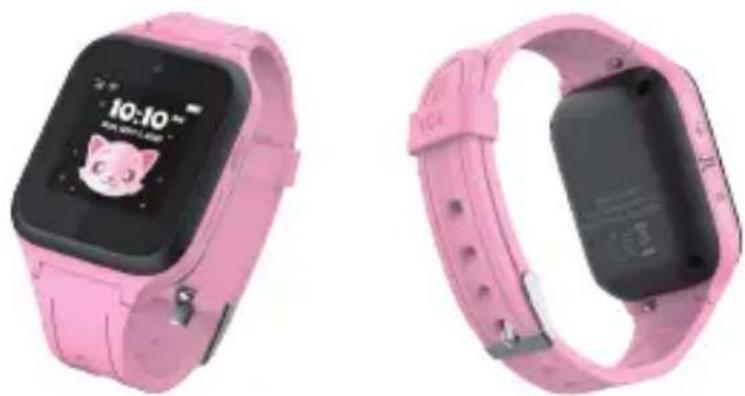
BEDIENUNGSANLEITUNG MOVETIME MT40X TCL
Informationen zur Uhr
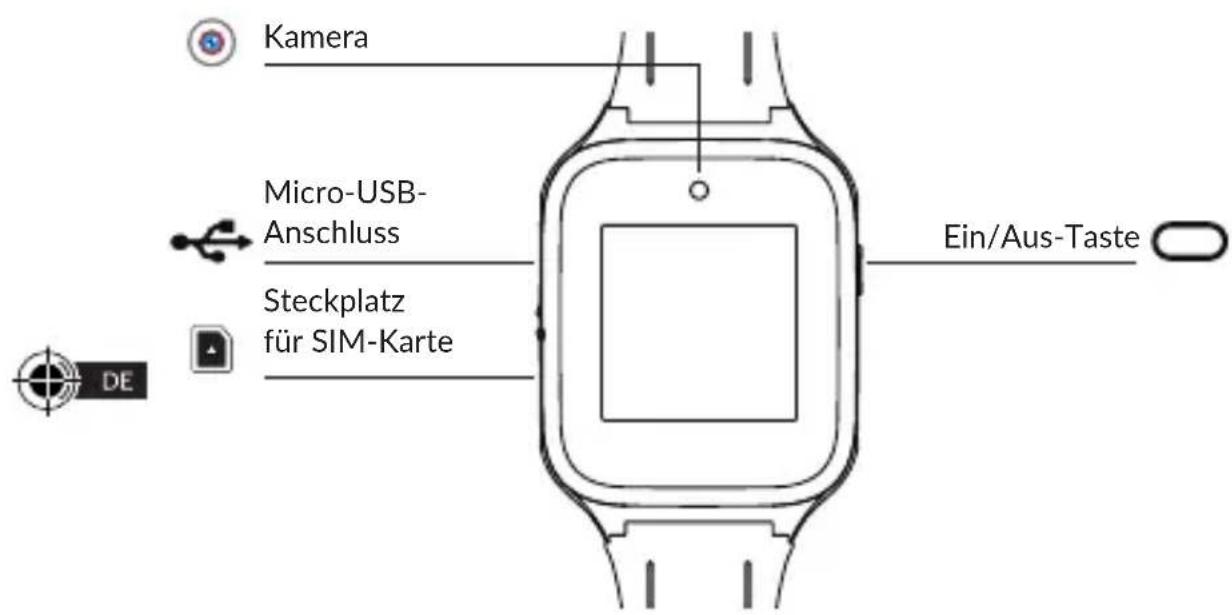

42

Ein/Aus-Taste
- Halten Sie die Taste 3 Sekunden lang gedrückt, um die Uhr einzuschalten.
- 3s lang gedrückt halten, um einen Notfallanruf zu tätigen, wenn die SIM-Karte eingesetzt ist, und die Verbindung mit Ihrem Smartphone gemacht wurde. In jeder anderen Situation, drücken Sie 3s lang zum Ausschalten.
- Halten Sie die Taste 15 Sekunden lang gedrückt, um einen Neustart zu erzwingen.
- Drücken Sie kurz, um einen Anruf beim Wählen zu beenden.
- Drücken Sie kurz, um das Gerät zu aktivieren.
- Drücken Sie kurz, um zurück im Startbildschirm zu gelangen, wenn der aktuelle Bildschirm nicht der Startbildschirm ist. Erneut drücken: Bildschirm ausschalten.


Uhr einrichten
SIM-Karte beantragen
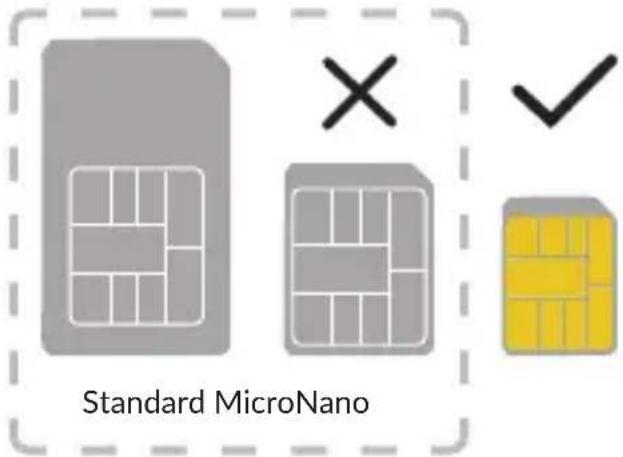
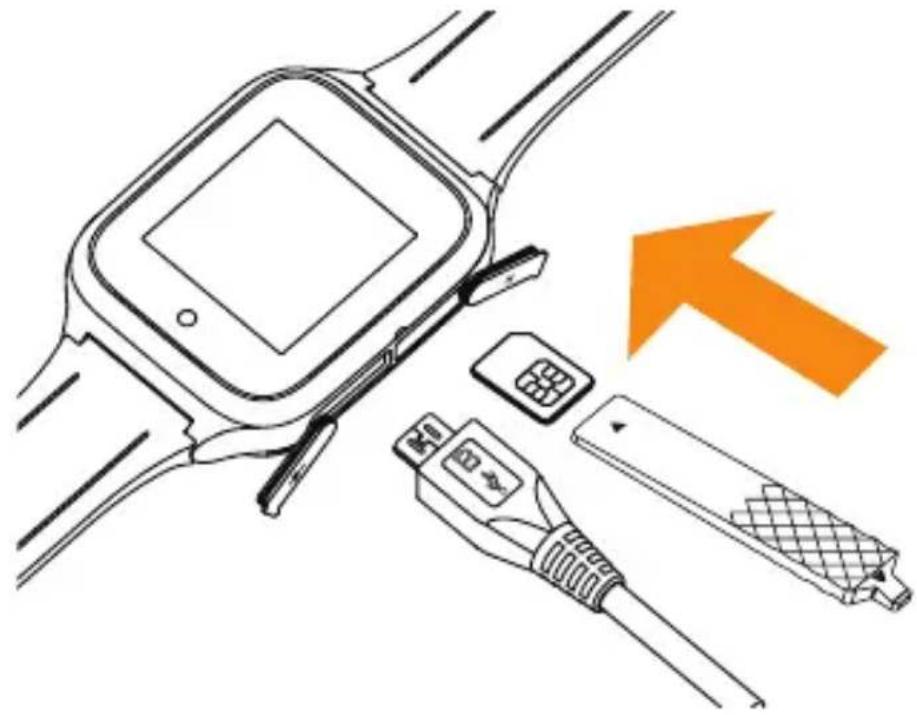
Zum Einrichten und Verwenden Ihrer Uhr benötigen Sie eine Nano-SIM (nicht im Lieferumfang inbegriffen). Wenden Sie sich zum Beantragen einer Nano-SIM mit Sprach- und Datendiensten an Ihren Netzbetreiber.


SIM-Karte einlegen
Nehmen Sie die SIM-Kartenabdeckung ab und legen Sie die SIM-Karte ein. Nachdem Sie sie eingeführt haben, drücken Sie die SIM-Karte sanft, mit Hilfe des Kartenentferners, um sie zu entfernen.
44

Uhr laden
Zum Aufladen schließen Sie die Uhr mithilfe eines Mikro-USB-Kabels an ein USB-Ladegerät bzw. ein 1A/5V-USB-Anschluss an.
Halten Sie die Ein/Aus/Beenden-Taste 3 Sekunden lang gedrückt, um die Uhr einzuschalten.
45

Sprache
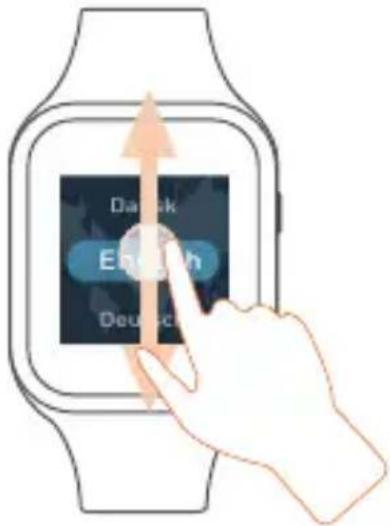
Beim ersten Einschalten der Uhr werden Sie dazu aufgefordert, die Systemsprache auszuwählen. Um die Sprache zu ändern, wenn die Uhr nicht gekoppelt ist, wischen Sie auf dem Startbildschirm zweimal nach rechts und gehen Sie dann nach Einstellungen > Sprache.
App auf das Smartphone herunterladen und verwenden
Sie können die App folgendermaßen herunterladen:
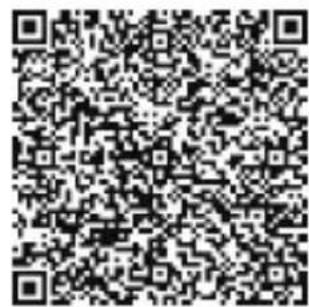
- Suchen Sie im Google Play Store (Android 5.0 und neuer), oder im App Store (iOS 10.0 und höher) nach „TCL Connect“.
- Scannen Sie den folgenden QR-Code.

- Berühren Sie Registrieren, um ein TCL Connect-Konto zu erstellen.
- Geben Sie eine E-Mail-Adresse und ein Passwort für Ihr Konto ein. ^(1)
- Geben Sie den in der E-Mail aufgeführten Bestätigungscode ein. Unter dieser E-Mail-Adresse können Sie Ihr Passwort zurücksetzen, falls Sie es vergessen sollten.
- Berühren Sie Fertig.
Am Konto anmelden
Geben Sie zum Anmelden Ihre E-Mail-Adresse und Ihr Passwort ein. Sie können sich auch über Ihr Facebook / Twitter-Konto anmelden.



Koppeln
Stellen Sie vor dem Koppeln der Uhr mit Ihrem Telefon sicher, dass die SIM-Karte richtig eingesetzt und mit dem Internet verbunden ist. Wenn die Uhr mit dem Internet verbunden ist, wird oben links das Netzwerk-Symbol im Startbildschirm angezeigt.

4G-Netzwerk

3G-Netzwerk

2G-Netzwerk

Gerät befindet sich im Roaming

Keine Datenverbindung verfügbar; Anrufe sind möglich

Kein Netzwerk verfügbar; Anrufe sind nicht möglich
Sie haben zwei Möglichkeiten, um Ihre Uhr mit Ihrem Telefon zu koppeln:
• QR-Code zum Koppeln der Uhr scannen
Wischen Sie beim ersten Koppeln der Uhr auf dem Startbildschirm Ihrer Uhr nach links, berühren Sie Kontakte, um den QR-Code abzurufen.
Sie können den QR-Code auch erhalten, indem Sie zwei Mal nach rechts, aus dem Startbildschirm der Uhr wischen, und Sie danach auf Mehr > QR-Code gehen.



• IMEI-Nummer zum Koppeln der Uhr eingeben
Die IMEI-Nummer finden Sie auf dem Verpackungsetikett. Sie können auch zwei Mal rechts wischen, auf Mehr > Einstellungen > Über die Uhr gehen, um die IMEI Nummer zu erhalten. Geben Sie die IMEI-Nummer Ihrer Uhr ein und berühren Sie Fertig, um Ihre Uhr mit Ihrem Telefon zu koppeln.
Berühren Sie OK auf Ihrer Uhr.
Geben Sie die Telefonnummer in der App ein. Befolgen Sie die Anleitungen, um die persönlichen Informationen Ihres Kindes (Profil-Bild, Name, Geburtsdatum, Telefonnummer der Uhr usw.) auszufüllen und berühren Sie
Fertig.
Nach erfolgreicher Kopplung der MOVETIME Family Watch mit Ihrem Telefon wird der Startbildschirm der App angezeigt. Der Standort der Uhr wird hier auf der Karte angezeigt.

Uhr mit Hilfe eines Smartphones mit WLAN verbinden
-
Öffnen Sie die „TCL Connect“ App. Wählen Sie die Uhr, die Sie einstellen möchten, aus.
-
Gehen Sie auf Mehr > WLAN. Berühren Sie Hinzufügen.
-
Wählen Sie ein drahtloses Netzwerk aus und geben Sie dessen Passwort ein, um die Verbindung herzustellen. Falls Sie das gewünschte WLAN in der Liste nicht gefunden haben, könnte es versteckt worden sein. Berühren Sie Mehr, um die SSID und das Passwort einzugeben und die Verbindung herzustellen.
-
Wenn die Uhr mit dem WLAN verbunden ist, wird auf der Uhr oben links

angzeigt. Gehen Sie auf Mehr > Einstellungen > WLAN auf Ihrer Uhr, um weitere Details aufzurufen.
Uhr verwenden
Bildschirm
Drücken Sie die Ein/Aus-Taste, um den Bildschirm einzuschalten.

12:00
Mon, 03/12/2018


Berühren
Berühren Sie den Touchscreen, um eine Anwendung auszuwählen oder einen Vorgang zu bestätigen.
50

Berühren und halten
Berühren und halten Sie den Startbildschirm, wischen Sie nach links, um verschiedene Optionen anzuzeigen, und berühren Sie ein Ziffernblatt, um es auszuwählen.
Nach links/rechts wischen
Wischen Sie nach links bzw. rechts, um Anwendungen, Einstellungen und Funktionen anzuzeigen.
Wischen Sie nach rechts, um zur vorigen Seite zu gelangen, nachdem Sie die App aufgerufen haben.

Nach oben/unten wischen
Wischen Sie auf dem Startbildschirm nach oben, um Benachrichtigungen anzuzeigen. Wischen Sie aus dem Startbildschirm nach unten, um die Einstellungen für die Lautstärke und die Helligkeit aufzurufen, bzw. WLAN ein- oder auszuschalten.
Kamera
- Wischen Sie links/rechts vom Startbildschirm, um die Anwendung auszuwählen.
- Berühren Sie Kamera. Richten Sie die Kamera auf das Motiv aus.
- Berühren Sie ☐, um ein Foto aufzunehmen.

Anrufen
Telefon-Anruf
- Wischen Sie auf dem Startbildschirm nach links und klicken Sie auf Kontakte.
- Berühren Sie einen Kontakt und wählen Sie 📊, um einen Anruf zu starten.
Berühren Sie 📞, um den Anruf zu beenden.
Videoanruf
- Wischen Sie auf dem Startbildschirm nach links und klicken Sie auf Kontakte.
- Berühren Sie einen Kontakt und wählen Sie um einen Videoanruf zu starten.
Berühren Sie den Bildschirm, um das Steuerungssymbol zu zeigen und berühren Sie 📄, um den Videoanruf zu beenden.
Falls Sie einen Videoanruf mit dem Uhr-Nutzer machen möchten, müssen Sie die App auf Ihr Smartphone herunterladen oder eine Uhr mit Kamera besitzen.
Mitteilungen
Sprachmitteilungen
Berühren Sie Chat um einen Kontakt oder eine Gruppe zu wählen. Halten Sie
↓, um eine Mitteilung aufzuzeichnen und lassen Sie los, um sie zu senden.



Emoji
Berühren Sie Chat um einen Kontakt oder eine Gruppe zu wählen. Berühren Sie + > zum ein Emoji auszuwählen und zu senden.
Foto
Berühren Sie Chat um einen Kontakt oder eine Gruppe zu wählen. Sie haben zwei Möglichkeiten, um ein Foto zu senden:
- Berühren Sie + > ünn ein Foto aus der Galerie zu wählen und zu senden.
- Berühren Sie + > um ein Foto aufzunehmen. Wählen Sie dann zum Senden oder berühren Sie um zurückzugehen und das Foto erneut aufzunehmen.

Hinweis: Falls die Mitteilung nicht gesendet werden konnte, wird ! neben der Mitteilung angezeigt. Berühren Sie das Symbol, um die Mitteilung erneut zu senden.
Freunde
Neue Freunde hinzufügen
Wischen Sie auf dem Startbildschirm nach links und klicken Sie auf Kontakte
- Freund. Halten Sie beide Uhren nah beieinander, schütteln Sie sie und
berühren Sie OK.
Freunde löschen
Wischen Sie in der Kontakt-Liste über den zu entfernenden Freundes-Kontakt nach links. Berühren Sie das Symbol 📄, das auf dem Bildschirm angezeigt wird. Wählen Sie zum Bestätigen auf ✅ und zum Abbrechen auf ✗.
Gruppenchat
Fügen Sie zunächst Freunde hinzu, bevor Sie eine Gruppe erstellen. Wischen Sie zwei Mal auf dem Startbildschirm nach links und berühren Sie Chat > Neue Gruppe erstellen. Wählen Sie ein Gruppenbild und laden Sie Freunde ein. Wählen Sie zum Erstellen einer Gruppe ✅ und zum Abbrechen ✗ aus.
Schrittzähler
Wischen Sie links/rechts vom Startbildschirm, um die Anwendung auszuwählen. Berühren Sie Schrittzähler, um die gelaufenen Schritte, die zurückgelegte Entfernung und die verbrannten Kalorien anzuzeigen. Wenn eine SIM-Karte eingelegt ist, können Sie die die Schrittrangliste Ihrer Freunde sehen. Berühren Sie das ♥, um ihre Freunde zu „loben“. Sie erhalten eine Benachrichtigung, wenn einer Ihrer Freunde Sie „lobt“. Wischen Sie nach oben und berühren Sie Wer hat mich gelobt, um zu sehen, wer sie „gelobt“ hat.



Armband
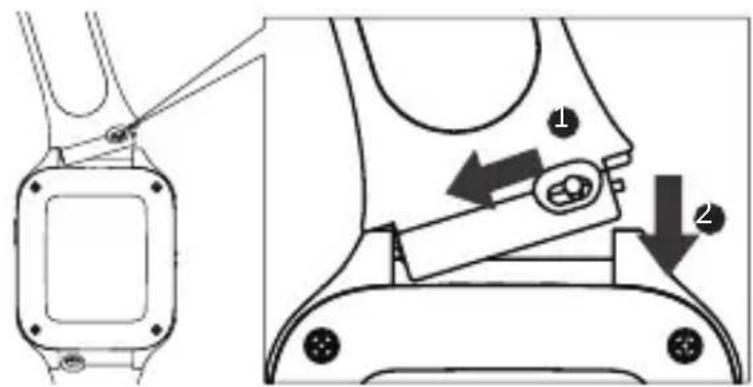
Armband entfernen

flowchart
graph TD
    A["Left Device"] --> B["Switch"]
    B --> C{Control}
    C -->|Yes| D["Right Device"]
    C -->|No| E["Down Control"]
    D --> F["Device 1"]
    D --> G["Device 2"]
    style A fill:#f9f,stroke:#333
    style E fill:#bbf,stroke:#333
Armband anbringen
Dieses Produkt ist IP65-zertifiziert und eignet sich für den alltäglichen Gebrauch. Tragen Sie das Produkt NICHT beim Schwimmen, Tauchen und Duschen.


HÄUFIG GESTELLTE FRAGEN
- Welche SIM-Karten werden von der Uhr nicht unterstützt?
Die MOVETIME Family Watch MT40X unterstützt 2G: GSM 900/1800, 3G: UMTS B1/B8, 4G: LTE B1/B3/B7/B8/B20 Nano-SIM Karte.
- Welche Smartphone-Betriebssysteme werden von der App unterstützt? Bitte suchen Sie im Google Play Store (Android 5.0 und neuer), oder im App Store (iOS 10.0 und höher) nach „TCL Connect“.
- Falls Sie keine Verbindung zur Uhr herstellen können:
i) Stellen Sie sicher, dass die SIM-Karte richtig eingesetzt wurde.
- Wenn die SIM richtig eingesetzt wurde, prüfen Sie, ob links oben auf Ihrer Uhr 4G, 3G, oder 2G angezeigt wird.


- Falls nicht, halten Sie die Ein/Aus/Beenden-Taste 15 Sekunden gedrückt, um den Neustart der Uhr zu erzwingen.
ii) Sollte 4G, 3G bzw. 2G angezeigt werden, prüfen Sie bitte, ob Ihre SIM-Karte über ausreichendes Guthaben verfügt.
- Falls der Standort der Uhr nicht bestimmt werden kann:
i) Prüfen Sie, ob links oben auf Ihrer Uhr 4G, 3G oder 2G angezeigt wird.
ii) Falls nicht, halten Sie die Ein/Aus/Beenden-Taste 15 Sekunden gedrückt, um den Neustart der Uhr zu erzwingen.
iii) Sollte 4G, 3G bzw. 2G angezeigt werden, prüfen Sie bitte, ob Ihre SIM-Karte über ausreichendes Guthaben verfügt.
- Falls Sie den Bestätigungscode für Ihre Registrierung nicht erhalten:
Bitte überprüfen Sie den Spam-Ordner. Sollten Sie den Code nicht finden können, fordern Sie ihn bitte erneut an.

- Wie füge ich Familienmitglieder zur Kontaktliste hinzu?
Sie haben zwei Möglichkeiten, um Familienmitglieder hinzuzufügen:
i) Wählen Sie in der App die gewünschte Family Watch aus, berühren Sie Mehr > QR-Code teilen. Der QR-Code wird nun angezeigt. Befindet sich das einzuladende Familienmitglied in unmittelbarer Nähe, kann es den QR-Code mit der TCL Connect App scannen. Is es nicht in der Nähe, können Sie den QR-Code über die Option QR-Code teilen mit versenden.
ii) Wählen Sie in der App die gewünschte Family Watch berühren Sie Mehr > Uhr-Kontakte > + > Manuell hinzufügen. Geben Sie die Namen, Fotos und Telefonnummern der eingeladenen Familienmitgliedern ein


- Sie können ebenfalls ihre Fotos hochladen. Berühren Sie Speichern um zu beenden.
- Wie füge ich Geofences hinzu und wie entferne ich sie?
i) Wählen Sie eine Family Watch aus, berühren Sie danach Mehr > Geofence > Geofence hinzufügen.
ii) Geben Sie einen Namen ein, wählen Sie auf der Karte einen Standort aus und legen Sie den Bereich fest, danach berühren Sie Speichern.
iii) Wischen Sie über den zu entfernenden Geofence nach links. Drücken Sie nun auf das Mülltonnen-Symbol, um ihn zu löschen.
- Wie füge ich Wecker und Erinnerungen hinzu und wie entferne ich sie?
i) Wählen Sie eine Family Watch aus, berühren Sie danach Mehr > Wecker > +, stellen Sie die Weckzeit ein und die Tage, an denen sie sich wiederholen wird. Berühren Sie Speichern.
ii) Wischen Sie über den zu entfernenden Wecker nach links. Drücken Sie nun auf das Mülltonnen-Symbol, um ihn zu löschen.
Erinnerungen können auf die gleiche Art und Weise hinzugefügt oder gelöscht werden.
- Wie stelle ich eine Schulzeit ein?
i) Wählen Sie eine Family Watch aus, berühren Sie danach Mehr > Schulzeit.
ii) Geben Sie der Schulzeit einen Namen und legen nun die Start- und die Endzeit der Schulzeit fest. Wählen Sie, an welchen Wochentagen die Schulzeit aktiviert sein soll. Berühren Sie Speichern. Sie können mehrere Schulzeiten hinzufügen.
iii) Zum Löschen, wischen Sie über die zu löschenden Schulzeit nach links. Drücken Sie nun auf das Mülltonnen-Symbol.



10. Wasserdichtigkeit
Dieses Produkt hat eine IP65 Klassifizierung, was bedeutet, dass es vor Staub komplett geschützt ist und vor Wasserspritzern mit geringem Druck, aus allen Richtungen. Bitte tauchen Sie aber die Uhr nicht unter Wasser, zum Beispiel beim Duschen, Schwimmen, Tauchen oder Sporttauchen.
11. Standortgenauigkeit
Ihre Uhr bietet 7 verschiedene Ortungs-Modi: GPS, AGPS, Beidou oder Glonass, G Sens, über WLAN und LBS. Jeder der Methoden zur Standortbestimmung unterscheidet sich hinsichtlich der Standortgenauigkeit. In manchen Situationen kann es zu Abweichungen kommen, etwa in der Nähe von hohen Gebäuden oder anderen Hindernissen.
12. Datendienst
Die Uhr nutzt mobile Daten zum Senden von Mitteilungen und Standortinformationen an Familienmitglieder. Die anfallenden Datengebühren werden über Ihren Netzbetreiber abgerechnet.

13. SOS-Funktion
Alle Familienmitglieder und das Kind müssen mit der SOS-Funktion vertraut sein. Wir empfehlen Ihnen, die Bedienung zuerst zu testen.
14. Sind die Materialien des Produkts für Kinder schädlich?
Alle verwendeten Materialien haben die erforderlichen Sicherheitstests bestanden.
15. Speicher und Nutzung meiner Standort-Daten
Sämtliche personenbezogene Daten werden ausschließlich im Rahmen der Anfragen verwendet, die Sie an uns übermitteln. Ihre Daten werden ohne Ihre Autorisierung weder zu Werbe- noch zu Entwicklungszwecken verwendet.

Weitere Informationen finden Sie im Hilfebereich der TCL Connect-App oder unter www.tclcom.com/wearables/.


60




MOVETIME
Family Watch
MT40X