Notice-Facile
IPCB24500 - Telecamera di sorveglianza ABUS - Manuale utente e istruzioni gratuiti
Trova gratuitamente il manuale del dispositivo IPCB24500 ABUS in formato PDF.

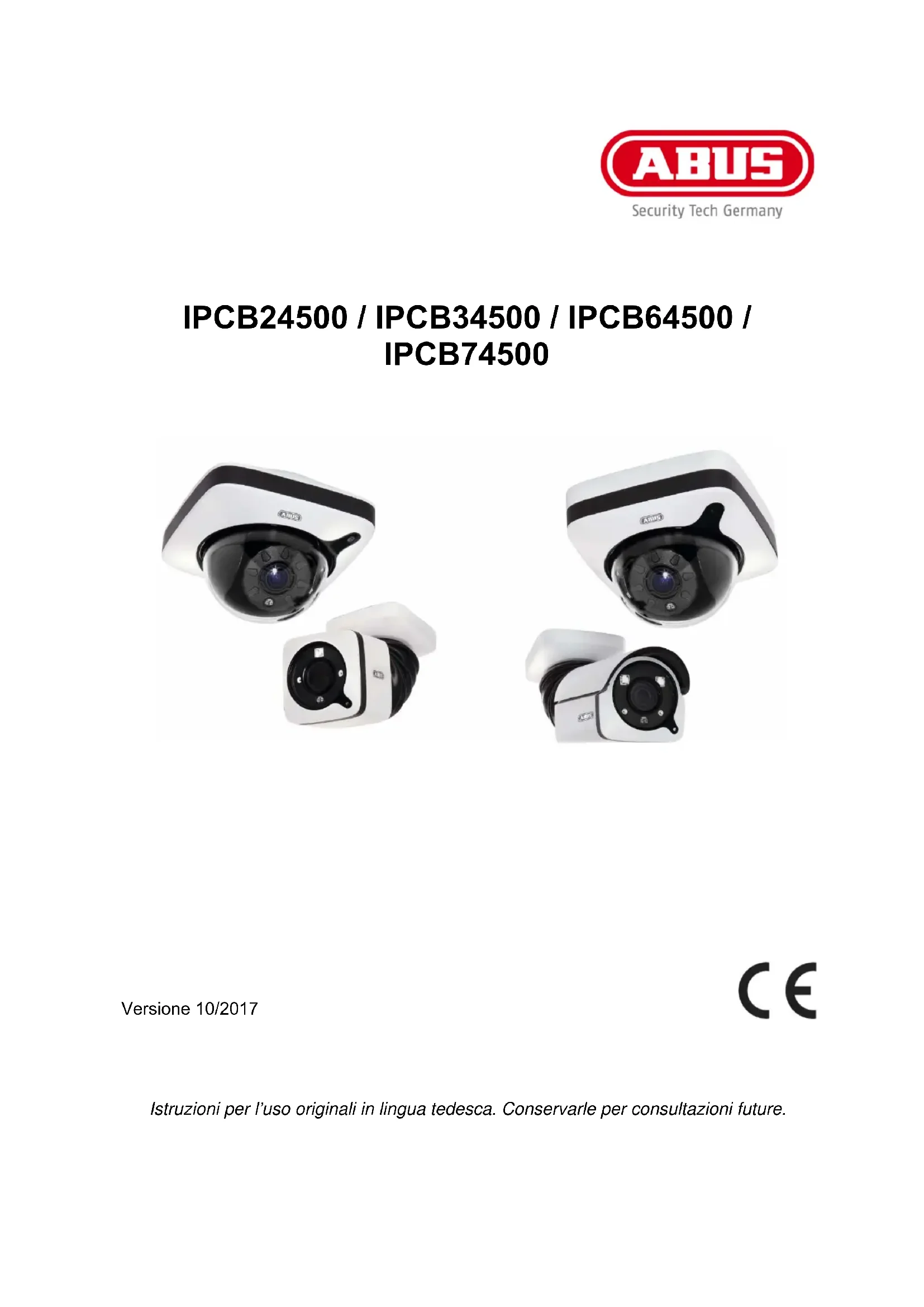


Scarica le istruzioni per il tuo Telecamera di sorveglianza in formato PDF gratuitamente! Trova il tuo manuale IPCB24500 - ABUS e riprendi in mano il tuo dispositivo elettronico. In questa pagina sono pubblicati tutti i documenti necessari per l'utilizzo del tuo dispositivo. IPCB24500 del marchio ABUS.
MANUALE UTENTE IPCB24500 ABUS
Le presenti istruzioni per l’uso contengono informazioni importanti sulla messa in funzione e sull’utilizzo dell’impianto. Vanno osservate anche in caso di cessione del prodotto a terzi. Conservare pertanto le presenti istruzioni per l’uso in vista di una consultazione futura. Un elenco dei contenuti con l’indicazione delle pagine corrispondenti è riportato nell’indice a pagina 226.
Istruzioni per l’uso originali in lingua tedesca. Conservarle per consultazioni future.223 Introduzione
Gentile cliente, La ringraziamo per aver acquistato questo prodotto. IPCB24500 Questo dispositivo risponde ai requisiti previsti dalle seguenti direttive europee: direttiva sulla compatibilità elettromagnetica EMC 2014/30/UE e direttiva RoHS 2011/65/UE. Il testo completo della dichiarazione di conformità UE è disponibile al seguente indirizzo Internet: www.abus.com/product/IPCB24500 IPCB34500 Questo dispositivo risponde ai requisiti previsti dalle seguenti direttive europee: direttiva sulla compatibilità elettromagnetica EMC 2014/30/UE e direttiva RoHS 2011/65/UE. Il testo completo della dichiarazione di conformità UE è disponibile al seguente indirizzo Internet: www.abus.com/product/IPCB34500 IPCB64500 Questo dispositivo risponde ai requisiti previsti dalle seguenti direttive europee: direttiva sulla compatibilità elettromagnetica EMC 2014/30/UE e direttiva RoHS 2011/65/UE. Il testo completo della dichiarazione di conformità UE è disponibile al seguente indirizzo Internet: www.abus.com/product/IPCB64500 IPCB74500 Questo dispositivo risponde ai requisiti previsti dalle seguenti direttive europee: direttiva sulla compatibilità elettromagnetica EMC 2014/30/UE e direttiva RoHS 2011/65/UE. Il testo completo della dichiarazione di conformità UE è disponibile al seguente indirizzo Internet: www.abus.com/product/IPCB74500 Al fine di preservare tale stato e garantire un funzionamento sicuro, l'utente è tenuto a osservare le presenti istruzioni per l'uso. Prima di mettere in funzione il prodotto, leggere tutte le istruzioni per l’uso, facendo attenzione alle avvertenze sull’uso e sulla sicurezza.
Tutti i nomi di aziende e prodotti ivi riportati sono marchi depositati dei rispettivi proprietari. Tutti i diritti riservati. In caso di dubbi rivolgersi al proprio installatore o rivenditore partner specializzato.224
Esclusione di responsabilità Le presenti istruzioni per l’uso sono state redatte con la massima cura. Se dovesse tuttavia riscontrare omissioni o imprecisioni, La preghiamo di comunicarcele. ABUS Security-Center GmbH & Co. KG non si assume alcuna responsabilità per errori tecnici o tipografici e si riserva il diritto di apportare modifiche al prodotto e alle istruzioni per l’uso senza previa comunicazione. ABUS Security-Center non è perseguibile né responsabile per danni diretti e indiretti subiti in relazione all’equipaggiamento, al rendimento e all’impiego del presente prodotto. Non si fornisce alcuna garanzia per il contenuto del presente documento.225 Avvertenze importanti sulla sicurezza
In caso di danni derivanti dal mancato rispetto delle presenti istruzioni per l’uso, il diritto alla garanzia decade. È esclusa la responsabilità per danni indiretti.
È esclusa la responsabilità per danni a cose o a persone dovuti a un uso improprio o alla mancata osservanza delle avvertenze sulla sicurezza. In tali casi il diritto alla garanzia decade.
Gentile cliente, le seguenti avvertenze sulla sicurezza e sui pericoli non servono solamente per proteggere la Sua salute, ma anche per proteggere il dispositivo. La invitiamo a leggere attentamente i seguenti punti: All'interno del prodotto non ci sono parti che devono essere sottoposte a manutenzione. Inoltre se l'apparecchio viene aperto o smontato, l'omologazione (CE) e la garanzia decadono. Il prodotto può danneggiarsi anche cadendo da altezze ridotte. Durante l’utilizzo evitare le seguenti condizioni ambientali sfavorevoli: presenza di acqua o umidità dell'aria troppo elevata eccessivo freddo o caldo esposizione diretta ai raggi solari polvere o gas infiammabili, vapori o solventi forti vibrazioni potenti campi magnetici, come in prossimità di macchine o altoparlanti la telecamera non deve essere installata su superfici instabili. Avvertenze di sicurezza generali: Non lasciare il materiale di confezionamento in giro con noncuranza. Pellicole/sacchetti di plastica, parti in polistirolo ecc. possono rivelarsi giocattoli pericolosi per i bambini. A causa delle piccole parti ingeribili, per motivi di sicurezza la telecamera per videosorveglianza non deve finire nelle mani dei bambini. Non introdurre alcun oggetto all’interno dell'apparecchio attraverso le aperture Utilizzare esclusivamente apparecchi supplementari/accessori indicati dal produttore. Non collegare prodotti incompatibili. Osservare le avvertenze di sicurezza e le istruzioni per l'uso degli altri dispositivi collegati. Prima di mettere in funzione il dispositivo controllare se sono presenti danni; in tal caso non azionare il dispositivo. Rispettare i limiti della tensione di esercizio indicati nei dati tecnici. Tensioni maggiori possono distruggere il dispositivo e compromettere la sicurezza dell'utente (scossa elettrica).
- In caso di installazione all’interno di un impianto di videosorveglianza preesistente, assicurarsi che tutti gli apparecchi siano separati dal circuito di alimentazione e di bassa tensione. In caso di dubbi non eseguire autonomamente il montaggio, l’installazione e il cablaggio, ma affidarsi a un tecnico specializzato. Interventi sulla rete elettrica o sugli impianti domestici svolti in maniera non appropriata e non professionale rappresentano un pericolo non solo per se stessi ma anche per gli altri. Cablare gli impianti in modo tale che i circuiti elettrici e di bassa tensione rimangano sempre separati, non siano collegati fra loro in nessun punto e non possano nemmeno essere collegati accidentalmente.226 Indice 1. CONFORMITÀ D’USO p. 228
- 2. SPIEGAZIONE DEI SIMBOLI p. 228
- 3. DOTAZIONE p. 229
Questa telecamera è predisposta alla videosorveglianza di ambienti interni ed esterni (a seconda del modello) in combinazione a un dispositivo di registrazione o a un adeguato dispositivo di visualizzazione (ad esempio un PC). Un impiego diverso da quello descritto sopra può provocare il danneggiamento del prodotto e ulteriori pericoli. Qualsiasi altro impiego è considerato non conforme all'uso previsto e comporta la perdita della garanzia; inoltre si esclude qualsiasi responsabilità. Ciò vale anche quando vengono eseguite trasformazioni e/o modifiche al prodotto. La invitiamo a leggere interamente e attentamente le istruzioni per l’uso prima di attivare il prodotto. Le istruzioni per l’uso contengono informazioni importanti per il montaggio e il funzionamento.
2. Spiegazione dei simboli
Il simbolo con un fulmine all'interno di un triangolo viene utilizzato quando sussistono pericoli per la salute, ad esempio in seguito a scosse elettriche. Il punto esclamativo all'interno di un triangolo rimanda ad avvertenze importanti contenute nelle presenti istruzioni per l'uso, che è assolutamente necessario osservare. Questo simbolo indica consigli particolari e avvertenze sull'uso del dispositivo.229
Telecamera IP √ √ √ √ Guida rapida √ √ √ √ Avvertenze di sicurezza generali
Brugola (con buco centrale)
Morsetto per fissare i cavi
Avvitamento cavi M25 - - - √ 2 tappi in gomma - - - √ Cavo per uscita video analogica (BNC)
Bustina di gel di silice - - - √ Pannello in gomma per l’installazione
È possibile trovare il documento PDF contenente le istruzioni per l’uso in lingua locale sul sito www.abus.com attraverso la ricerca del prodotto.230
4. Caratteristiche e funzioni
Risoluzione 4MPx: 2592 x 1520 pixel @ 25 fps Obiettivo motorizzato Vario da 2,8 – 8,0 mm Memoria interna da 16 GB per registrazione in caso di guasti alla rete Commutazione giorno/notte con filtro di blocco IR elettromeccanico (ICR) LED IR per visione notturna Funzione WDR per il bilanciamento dei contrasti immagine Power over Ethernet (PoE) Compatibile con ONVIF (profilo S)231
5. Descrizione dell'apparecchio
Disimballaggio Maneggiare l'apparecchio con la massima attenzione mentre lo si disimballa. Se l’imballaggio originale dovesse presentare danni, controllare subito l’apparecchio. Se l'apparecchio risulta danneggiato, rispedirlo con l'imballaggio e informare il servizio consegne.232
La descrizione del montaggio della telecamera è contenuta nella guida rapida della relativa telecamera IP IPCBXXXX.
Durante il montaggio della telecamera Dome IPCB74500, assicurarsi di sistemare la bustina di gel di silice nella parte interna della telecamera prima di posizionare la cupola Dome. La bustina deve essere posizionata vicino alla piastra di base. La bustina non può trovarsi nel campo visivo dell’obiettivo. La bustina non può essere posizionata direttamente dietro l’obiettivo o la scheda della telecamera.
Posa dei cavi Durante la posa dei cavi, osservare le indicazioni seguenti: IPCB24500 Per la posa laterale dei cavi è prevista un’apertura per il cavo sulla piastra di base. Per staccare l’apertura, utilizzare una pinza. Inoltre utilizzare una lima per levigare il bordo dell’apertura. IPCB34500 Per la posa laterale dei cavi è prevista un’apertura per i cavi. Per rimuovere l’apertura in plastica, utilizzare un cacciavite sottile e piatto. IPCB64500 Per la posa laterale dei cavi è prevista un’apertura per il cavo sulla piastra di base. Per staccare l’apertura, utilizzare una pinza. Inoltre utilizzare una lima per levigare il bordo dell’apertura.237 IPCB74500 Per questo tipo di telecamera è prevista la posa dei cavi laterale o nascosta. Per questo motivo sono presenti aperture sul lato e sul fondo. Chiudere l’apertura non utilizzata con un tappo sigillante. Per installare adeguatamente la classe di protezione IP67, utilizzare gli accessori per i cavi in dotazione (per lato e fondo). Se viene utilizzato il supporto a parete opzionale (TVAC31310), installare al posto dell’avvitamento dei cavi uno dei due tappi in gomma in dotazione per l’esecuzione dei cavi (differenza tra i tappi in gomma: diametro interno grande o piccolo per diametri diversi del cavo).
Prima di procedere all'installazione, assicurarsi che la tensione di alimentazione e la tensione nominale della telecamera coincidano.
Alimentazione di tensione, 12 V DC
Le telecamere dispongono di una alimentazione di tensione di 12 V DC. Fare attenzione durante il collegamento alla polarità. La polarità è contrassegnata da "+" e "-". Tutte le telecamere dispongono inoltre della tecnologia Power-over-Ethernet (PoE) per alimentare direttamente la telecamera tramite cavo di rete.
Se la telecamera dispone della funzione "Registrazione in caso di guasto alla rete" che deve essere utilizzata, è necessario eseguire l’alimentazione della telecamera con un morsetto da 12 VDC (non utilizzare PoE).
Durante l’utilizzo di PoE, verificare il performance budget dell’interruttore di rete. Assicurarsi che ogni porta di rete metta a disposizione standard il massimo delle prestazioni standard (15,4 watt per porta di rete). Se l’interruttore di rete distribuisce le prestazioni in modo dinamico tra tutte le porte, può verificarsi una congestione delle prestazioni.238
6.3 Montaggio del cavo di rete
È bene che la lunghezza massima del cavo di rete (CAT7) dalla telecamera al punto di rete attivo seguente (ad es. l’interruttore di rete) non superi 100 metri.
6.4 Orientamento della telecamera
La descrizione dell’orientamento della telecamera è contenuta nella guida rapida della relativa telecamera IP IPCBXXXXX.
6.5 Zoom e messa a fuoco
IPCB24500 / IPCB34500 / IPCB64500 / IPCB74500
Le telecamere dispongono di un obiettivo integrato motorizzato Vario con zoom. È possibile modificare il fattore di zoom e adattare la focalizzazione tramite l’interfaccia Web della telecamera (accesso "installer"). Il fattore di zoom è modificabile per fasi, mentre la focalizzazione viene impostata automaticamente per ciascuno di questi fattori di zoom. È possibile modificare la focalizzazione di ciascun fattore di zoom tramite l’interfaccia Web (accesso "installer"). Le modifiche vengono salvate nella telecamera (tasto "SAVE" nella schermata live dell’accesso "installer"). Qualora venisse eseguito un reset alle impostazioni di fabbrica della telecamera, anche la relazione zoom/focalizzazione verrebbe ripristinata alle impostazioni di fabbrica.
6.6 Ripristino delle impostazioni di fabbrica (Reset)
Ripristino della password per l’accesso "installer"
1. Scollegare la telecamera dall’alimentazione.
2. Tenere premuto il tasto "Reset PW" sulla telecamera.
3. Ora collegare l’alimentazione di tensione alla telecamera (tramite alimentazione di
tensione a 2 PIN o Power-over-Ethernet) e tenere premuto il tasto "Reset PW" per altri 60 secondi. Ripristino di tutte le impostazioni della telecamera
1. Scollegare la telecamera dall’alimentazione.
2. Tenere premuto il tasto "Reset" sulla telecamera.
3. Ora collegare l’alimentazione di tensione alla telecamera (tramite alimentazione di
tensione a 2 PIN o Power-over-Ethernet) e tenere premuto il tasto "Reset" per altri 60 secondi.239
6.7 Sostituzione della cupola Dome
IPCB34500 / IPCB74500 Se necessario, è disponibile una cupola sfumata per le cosiddette telecamere Dome IP (numero articolo ABUS TVAC31065). Per installare la cupola, procedere come segue:
1. Rimuovere la cupola della telecamera Dome svitando le 4 viti di fissaggio (cupola con
2. Svitare le 4 viti di fissaggio presenti nella parte inferiore della cupola Dome.
5. Mettere l’anello di fissaggio nella parte inferiore dell’anello della cupola e avvitare le 4 viti
6.8 Sostituzione della scheda microSD (solo IPCB34500, IPCB74500)
La sostituzione della scheda microSD deve avvenire a dispositivo spento. Dopo aver svitato e rimosso la cupola Dome, è visibile nella parte interna la scheda microSD già preinstallata. È possibile sostituire questa scheda con una scheda di diversa capacità. Per rimuoverla, premere leggermente sulla scheda microSD in modo che si allenti dall’attacco. Durante l’inserimento, la scheda scatta automaticamente quando raggiunge l’inserimento massimo. Capacità massima: 128 GB240
7. Prima messa in funzione
7.1 Utilizzo di ABUS IP Installer per la ricerca della telecamere
Installare e avviare ABUS IP Installer dal CD del software in dotazione (altrimenti disponibile sulla pagina Web ABUS www.abus.com del rispettivo prodotto). Ora la telecamera IP dovrebbe apparire nell’elenco di selezione, eventualmente ancora con l’indirizzo IP non conforme alla rete di destinazione. Le impostazioni IP della telecamera possono essere modificate tramite l’IP Installer. È anche possibile modificare le impostazioni di lingua della telecamera tramite ABUS IP Installer. In questo modo vengono modificate contemporaneamente le impostazioni di lingua degli utenti master e installer (per spiegazioni su master/installer, vedere il capitolo "Account utente e password"). Le impostazioni di lingua individuali possono essere salvate nei menu di impostazione per master e installer.
Le impostazioni di lingua per la pagina iniziale della telecamera vengono salvate automaticamente a seconda delle impostazioni di lingua del sistema operativo. Qualora questa lingua non sia disponibile nella telecamera, la pagina iniziale viene visualizzata in lingua inglese. Tramite il pulsante "Browser" è possibile aprire una telecamera selezionata in precedenza direttamente nel browser Internet (viene utilizzato il browser impostato come standard da Windows).241
7.2 Accesso alla telecamera di rete tramite browser web
A causa del mancato supporto di plug-in da parte di terzi come Mozilla Firefox o Google Chrome, solo Internet Explorer 10/11 è attualmente supportato per la riproduzione video.
Inserire l’indirizzo IP della telecamera nella barra degli indirizzi del browser (su Internet Explorer è necessario aggiungere "http://" davanti all’indirizzo IP qualora la porta http sia stata modificata).
7.2.1 Avvertenze generali sull’utilizzo delle pagine di impostazione
Elemento di funzione Descrizione Salvare le impostazioni effettuate sulla pagina. Notare che le impostazioni vengono salvate solo dopo aver premuto il pulsante di salvataggio. Funzione attivata Funzione disattivata Scelta elenchi Campo per l’immissione Regolatore a scorrimento
7.3 Installazione del plug-in video
Internet Explorer Per la riproduzione dei video su Internet Explorer viene utilizzato un cosiddetto plug-in ActiveX. Questo plug-in deve essere installato nel browser. La relativa richiesta di installazione compare subito dopo aver immesso nome utente e password (standard: installer/<password>).
Se in Internet Explorer l’installazione del plug-in ActiveX viene bloccata, è necessario ridurre le impostazioni di sicurezza per l'installazione/inizializzazione di ActiveX.242 Mozilla Firefox La versione attuale di Mozilla Firefox non permette la riproduzione dei video. Google Chrome La versione attuale di Google Chrome non permette la riproduzione dei video.
Nota per Google Chrome (versioni precedenti, fino alla 42): il plug-in video è supportato soltanto per la versione Windows del browser Google Chrome. Su Google Chrome è inoltre necessario che l’interfaccia NAPI sia attiva (fino alla versione 42 di Google Chrome) La versione più recente di Google Chrome non supporta più plug- in video. Non è dunque possibile visualizzare i video.
Microsoft Edge La versione attuale di Microsoft Egde non permette la riproduzione dei video.243
7.4 Pagina iniziale (pagina di accesso)
Dopo aver inserito l’indirizzo IP nella barra degli indirizzi del browser e aver aperto la pagina, appare la pagina iniziale nella lingua delle impostazioni di lingua di Internet Explorer (impostazioni Windows). È possibile impostare individualmente la lingua del rispettivo account utente (installer, master o user). Ad esempio, le pagine di impostazione di "installer" possono essere visualizzate in inglese, mentre le pagine Web di "master" in tedesco. Sono supportate le lingue seguenti: tedesco, inglese, francese, neerlandese, danese, polacco, spagnolo, portoghese, svedese, italiano. Se una lingua non è supportata, la pagina Web viene visualizzata in inglese.244
7.5 Account utente e password
Panoramica sui tipi di utente con descrizioni di nome utente, password standard e relativi privilegi: Tipo utente Nome utente Password standard Privilegi installer installer <modificabile tramite installer> installer <modificabile tramite installer>
Visualizzazione video tramite browser web Immagine istantanea Registrazione video locale su PC Modalità schermo intero sul browser Zoom/messa a fuoco (se presente) Visualizzazione di sistema Impostazioni dell’immagine per modalità giorno e notte Impostazioni della qualità dello streaming video Impostazioni in caso di mancanza di alimentazione Commutazione giorno/notte Mascheratura delle zone private Impostazioni indirizzo IP Impostazioni per porte di collegamento Impostazioni DDNS Impostazioni HTTPS Impostazioni SMTP Visualizzazione testi Data/Ora Esporta / importa / ripristina Aggiornamento firmware / riavvio File log Impostazioni rilevamento del movimento Gestione allarme (e-mail) Inserire, modificare, cancellare utente Riproduzione delle registrazioni dalla memoria interna (in caso di guasto di rete)
master <assegnato e modificabile tramite INSTALLER> <assegnato e modificabile tramite INSTALLER>
Visualizzazione video tramite browser web Immagine istantanea Registrazione video locale su PC Modalità schermo intero sul browser Bloccare o sbloccare l’accesso di "installer" Riproduzione delle registrazioni dalla memoria interna (in caso di guasto di rete) user <assegnato e modificabile tramite INSTALLER> <assegnato e modificabile tramite INSTALLER>
Visualizzazione video tramite browser web Immagine istantanea Registrazione video locale su PC Modalità schermo intero sul browser245
8. Menu utente "User"
Pulsante / Indicazione sullo schermo Funzione Barra delle informazioni Indicazione live Schermata di supporto Logout utente
Pulsante / Indicazione sullo schermo Funzione Funzione immagine istantanea Questa funzione salva un’immagine istantanea dello streaming video in corso in formato JPEG. L’immagine viene salvata nella cartella seguente: C:/Utenti/<Utente>/Immagini246 Funzione video Questa funzione salva un video dello streaming video in corso in formato AVI. Il video viene salvato nella cartella seguente: C:/Utenti/<Utente>/Video Modalità schermo intero Passaggio sul monitor dell’immagine video alla modalità schermo intero (possibile anche con doppio clic nell'immagine video). Dalla modalità schermo intero si può uscire facendo di nuovo doppio clic nell'immagine video o premendo il tasto ESC.247
9. Vista e menu di configurazione utente "master"
(Immagine esemplificativa) Pulsante / Indicazione sullo schermo Funzione Funzione immagine istantanea Questa funzione salva un’immagine istantanea dello streaming video in corso in formato JPEG. L’immagine viene salvata nella cartella seguente: C:/Utenti/<Utente>/Immagini Funzione video Questa funzione salva un video dello streaming video in corso in formato AVI. Il video viene salvato nella cartella seguente: C:/Utenti/<Utente>/Video Modalità schermo intero Passaggio sul monitor dell’immagine video alla modalità schermo intero (possibile anche con doppio clic nell'immagine video). Dalla modalità schermo intero si può uscire facendo di nuovo doppio clic nell'immagine video o premendo il tasto ESC.248 Pagina di visualizzazione live dell’utente "master" Pagina di informazione con spiegazioni dei pulsanti Pagine di impostazione dell’utente "master". Logout utente. In seguito verrà visualizzata nuovamente la pagina di accesso.249 9.1. Disattivazione/attivazione dell’accesso a installer
(Immagine esemplificativa) Blocca utente "installer": mettendo il segno di spunta viene bloccato l’accesso all’utente "installer". Solo l’utente "master" può sbloccare nuovamente questo accesso.
Nel caso in cui l’utente "installer" dimentichi i suoi dati di accesso, è necessario ripristinare le impostazioni di fabbrica della telecamera premendo il tasto "RESET". A quel punto tutti i nomi utente e le password saranno ripristinati alle impostazioni di fabbrica.250
9.2 Visualizzazione/download delle registrazioni dalla memoria interna
(Immagine esemplificativa) Elenco file: in caso di guasto alla rete tutti i dati video registrati con la telecamera vengono visualizzati qui. La dimensione massima per ciascun file è di 150 MB. Se dovesse essere superiore a causa della durata della registrazione, verrà creato un nuovo file. Il nome di tale file corrisponde all’ora di inizio della registrazione. Formato file: YYYYMMTThhmmss.avi
Prima di attivare la registrazione di mancanza di alimentazione, assicurarsi che le impostazioni dell’ora della telecamera siano configurate correttamente. Delete All: tutti i file registrati nella memoria interna della telecamera vengono cancellati. Attenzione: eseguendo questa funzione, tutti i dati vengono persi definitivamente. Cancella: uno o più tutti i file dell’elenco precedentemente selezionati vengono cancellati. Download: download dei dati dell’elenco precedentemente selezionati (il download avviene consecutivamente).251
10. Vista e menu di configurazione utente "installer"
10.1 Visualizzazione live
L’indicazione della visualizzazione live dell’utente installer è simile a quella dell’utente master. L’utente installer dispone tuttavia di maggiori opzioni di impostazione, come la procedura guidata all’installazione o la configurazione avanzata.
(Immagine esemplificativa: TVIP91700) Pulsante / Indicazione sullo schermo Funzione Funzione immagine istantanea Questa funzione salva un’immagine istantanea dello streaming video in corso in formato JPEG. L’immagine viene salvata nella cartella seguente: C:/Utenti/<Utente>/Immagini Funzione video Questa funzione salva un video dello streaming video in corso in formato AVI. Il video viene salvato nella cartella seguente: C:/Utenti/<Utente>/Video252 Modalità schermo intero Passaggio sul monitor dell’immagine video alla modalità schermo intero (possibile anche con doppio clic nell'immagine video). Dalla modalità schermo intero si può uscire facendo di nuovo doppio clic nell'immagine video o premendo il tasto ESC.
Zoom e messa a fuoco Imposta la posizione iniziale dell’obiettivo (fattore di zoom 1x, grandangolo) Salva le impostazioni di zoom e messa a fuoco attualmente configurate. Questa opzione viene reimpostata in seguito al riavvio della telecamera. Pagina di visualizzazione live dell’utente "installer" Pagina di informazione con spiegazioni dei pulsanti Pagine di impostazione dell’utente "installer". Logout utente. In seguito verrà visualizzata nuovamente la pagina di accesso.253
10.2 Schermata delle informazioni
La schermata delle informazioni visualizza le informazioni generali sulla telecamera, ad es. versione del firmware installato o indirizzo MAC della telecamera.
Nel campo in alto a sinistra un simbolo indica lo stato generale del sistema.
Sistema corretto Tutti i parametri, come temperatura del sistema e carico processore, sono corretti. Tutte le funzioni utilizzate funzionano senza errori. Sistema difettoso Si sono verificati degli errori nel sistema. Questi errori non sono però critici per il funzionamento di base della telecamera. Potrebbero riscontrarsi però limitazioni o difetti di funzionamento in determinate funzioni. Potrebbe essere necessaria una verifica del sistema da parte dell'installatore. Stato del sistema critico Determinati parametri, come temperatura del sistema e carico processore, sono critici per il sistema. È assolutamente necessaria una verifica del sistema da parte dell'installatore. Nome telecamera IP: visualizza il nome della telecamera. Modificabile tramite configurazione / sistema Tipo: visualizza la risoluzione massima della piattaforma della telecamera Versione del firmware: indica la versione del firmware attualmente installata254 Indirizzo IP: indica l’indirizzo IP attualmente impostato Ora del sistema: indica data e ora attualmente impostate Indirizzo MAC: indirizzo MAC della telecamera (indirizzo hardware dell’interfaccia di rete) Utente registrato: utente attualmente registrato Utilizzo della memoria: stato della memoria interna Flusso dati: totale delle larghezze di banda video e audio mediante l’interfaccia di rete (in uscita) Utilizzo CPU: visualizza il carico processore della telecamera
10.3 Assistente all’installazione
L’assistente all’installazione spiega all’utente le voci di menu più importanti della telecamera. Nell’assistente all’installazione sono elaborate le voci di menu seguenti: Rete ► DDNS ► Testo Data/Ora ► Installer ► Servizio ► Salva/Riavvia
Per ulteriori informazioni su ogni voce di impostazione, consultare la sezione "Impostazioni avanzate telecamera".
10.4 Impostazioni avanzate telecamera
Specchia: sono disponibili i seguenti effetti di riflessione: orizzontale, verticale, orizzontale e verticale Frequenza di rete: impostazione per frequenza di rete da 50 Hz o 60 Hz Shutter Scegliere Auto, Anti-Flicker (adattamento a luce artificiale a intermittenza) o un valore fisso. Slow Shutter questa è una funzione di esposizione prolungata (immagine più chiara in caso di illuminazione limitata), dunque il valore del tempo di esposizione massimo è di 1/2. In caso di tempo di esposizione più lungo, il frame rate viene ridotto. AGC Valore massimo per la regolazione dei rinforzi.255
10.4.1.2 Profilo giorno
Per la modalità giorno, è possibile salvare impostazioni per i parametri seguenti. Le impostazioni riguardanti il profilo notte al punto seguente sono invece indipendenti. Luminosità: impostazione della luminosità delle immagini Contrasto: impostazione del contrasto delle immagini Nitidezza: impostazione della nitidezza delle immagini. Un valore di nitidezza elevato può aumentare il fruscio delle immagini. Cromaticità: impostazione della cromaticità Saturazione dei colori: impostazione della saturazione delle immagini Livello 3D-DNR: eliminazione dei rumori di fondo per immagini dinamiche WDR: mettendo il segno di spunta si attiva la funzione Wide Dynamic Range della telecamera. Livello WDR: è possibile impostare qui l’intensità della funzione WDR. Immagine a colori: se questa funzione è attiva, nella modalità giorno viene visualizzata un’immagine a colori. Disattivandola viene visualizzata un’immagine in bianco e nero. Generalmente questa opzione è attiva.
Per la modalità notte, le opzioni di impostazioni sono quasi identiche a quelle del profilo giorno. Le impostazioni del profilo giorno e notte sono indipendenti. Luminosità: vedere il punto "Profilo giorno" Contrasto: vedere il punto "Profilo giorno" Nitidezza: vedere il punto "Profilo giorno" Cromaticità: vedere il punto "Profilo giorno" Saturazione dei colori: vedere il punto "Profilo giorno" Livello 3D-DNR: eliminazione dei rumori di fondo per immagini dinamiche Immagine a colori: vedere il punto "Profilo giorno" LED IR off: questa funzione è da utilizzare se i LED IR incorporati producono riflessi indesiderati nell’immagine video (ad es. installazione della telecamera dietro il cristallo oppure obiettivi troppo vicini) Segno di spunta attivo: i LED IR sono disattivati nella modalità notte Segno di spunta non attivo: i LED IR sono attivi nella modalità notte.
10.4.1.4 Commutazione giorno/notte
Intensità di illuminazione: l’attuale intensità di illuminazione viene misurata grazie a un fotosensore sulla telecamera. La commutazione giorno/notte viene regolata a seconda dell’intensità di illuminazione. La distanza minima necessaria per evitare andirivieni viene impostata automaticamente. Giorno > Notte: valore soglia di illuminazione per la commutazione da modalità giorno a modalità notte. Notte > Giorno: valore soglia di illuminazione per la commutazione da modalità notte a modalità giorno. Schedule: commutazione fra modalità giorno e modalità notte secondo la programmazione oraria. È possibile impostare la commutazione in fasi da 30 minuti.256 L’intervallo di tempo impostato rappresenta il settore giorno. Al di fuori di questo settore viene applicata la modalità notte.
Giorno: la telecamera rimane sempre nella modalità giorno. In modalità giorno, il filtro orientabile a infrarossi (ICR) è sempre davanti all'obiettivo. Il sensore di immagine non registrerà quindi alcuna luce infrarossa. Notte: la telecamera rimane sempre nella modalità notte. Il filtro orientabile a infrarossi è sempre rimosso dall'obiettivo.
10.4.1.5 Mascheratura delle zone private
È possibile selezionare fino a tre settori nell’immagine video. I settori vengono denominati automaticamente P1, P2 e P3. Nell’immagine video effettiva vengono visualizzati in nero. Elenco settori: elenco di tutti i settori configurati Aggiungi: premendo questo pulsante viene creata una nuova voce di elenco. Cliccare sulla voce di elenco per procedere alla creazione di una maschera nell’anteprima. Un nuovo disegno sostituisce la maschera creata in precedenza. Le maschere vengono salvate eseguendo il salvataggio delle impostazioni. Cancella: cancella uno dei settori precedentemente selezionato nell’elenco settori
10.4.1.6 Impostazioni streaming video257
(Immagine esemplificativa) Nelle impostazioni streaming video è possibile specificare le impostazioni dello streaming video 1 e 2. Per i prodotti ABUS, gli streaming vengono utilizzati come segue: Streaming 1: streaming registrazioni/browser Streaming 2: streaming app/immagini multiple Uscita TV Attivare o disattivare l’uscita video analogica della telecamera Video Codec Scegliere dal menu a tendina il tipo di codifica video. È possibile scegliere tra H.264 e MJPEG. Per visualizzare lo streaming video è sempre necessario un plug-in del browser (compatibile solo con Internet Explorer). Risoluzione Selezionare la risoluzione dal menu a tendina. Frame rate Selezionare la frequenza di aggiornamento delle immagini dal menu a tendina. Qualità/Bit rate Selezionare dal menu a tendina la larghezza di banda video massima (H.264) o la massima qualità video (MJPEG). Le impostazioni consigliate per H.264 sono 4 Mbit/s per 1080p e 2 Mbit/s per 720p. Tipo Bitrate CBR (Constant Bit Rate) = Il codec cerca di raggiungere la larghezza di banda mediamente impostata. MBR (Multiple Bit Rate) = Il codec utilizza larghezze di banda più basse, se non avvengono cambi scenario elaborati. Profilo Selezione del Profilo codec: Baseline, Main QP (CBR) Impostazione del formato dell’immagine i-frame. I valori più alti (ad es. +12) comportano una migliore qualità delle immagini, tuttavia, possono verificarsi limitazioni durante la riproduzione poiché la decodifica è più complessa e richiede più tempo. Quantizzazione (MBR): questo valore determina la qualità media delle immagini e la larghezza di banda mediamente necessaria. Un valore elevato indica una migliore qualità delle immagini a una larghezza di banda più alta. Generalmente, la larghezza di banda massima impostata non viene quindi superata (può però succedere per un breve momento). Intervallo GOP Frequenza, ossia, il numero di volte in cui un’immagine i- frame viene trasferita. In caso di frequenza più alta, la qualità dell'immagine è migliore, tuttavia, aumenta la larghezza di banda richiesta.258
10.4.1.7 Registrazione di mancanza di alimentazione
AVVISO: questa funzione è disattivata di fabbrica e per essere utilizzata è necessario attivarla e configurarla.
In caso di guasto alla rete IP, questa funzione consente di scrivere i dati video sulla memoria interna della telecamera. Se la connessione di rete al dispositivo di registrazione viene persa, i dati video di questo periodo sono disponibili nella telecamera. Dal momento che la funzione prova l’esistenza di un indirizzo IP preciso o di un indirizzo di dominio, può anche essere considerata come "registrazione in caso di guasto a un dispositivo di rete". In questo modo una telecamera potrebbe registrare parzialmente in caso di guasto a un’altra telecamera. Questa funzione è invece inutile se entrambe le telecamere hanno un campo visivo simile o uguale.
Attiva registrazione di mancanza di alimentazione: attiva la funzione Funzione memoria circolare: attivandola, i dati vecchi presenti sulla memoria interna vengono cancellati nel caso questa raggiunga la capacità massima. In questo modo è possibile salvare nuovi dati. Indirizzo IP Ping: indirizzo IP o indirizzo di dominio verificato nella rete (ad es. potrebbe essere NVR) Intervallo: intervallo per la verifica. L’intervallo Ping determina l’inizio della registrazione dopo un Ping senza successo. Più piccolo è l’intervallo, prima può iniziare la registrazione (ciò richiede però una buona infrastruttura di rete).259 Se la telecamera dispone della funzione "Registrazione in caso di guasto alla rete" che deve essere utilizzata, è necessario eseguire l’alimentazione della telecamera con un morsetto da 12 VDC (non utilizzare PoE).
10.4.2.1 Impostazioni IPv4
DHCP: l'indirizzo IP, la maschera di sottorete, il gateway (router standard) e l'indirizzo del server DNS vengono assegnati automaticamente da un server DHCP. A tale scopo, nella rete deve essere presente un server DHCP attivato. In questa modalità i campi di questa pagina sono disattivati e servono solo come campi informativi per i dati rilevati. Indirizzo IP statico: impostazione manuale dei parametri di rete per IPv4. Indirizzo IP: Impostazione manuale dell'indirizzo IP della telecamera Maschera di sottorete: impostazione manuale della maschera di sottorete della telecamera Gateway: impostazione manuale dell'indirizzo IP del gateway della telecamera (designato anche come router standard) Server DNS 1: impostazione manuale dell'indirizzo IP del server DNS Server DNS 2: indirizzo IP alternativo di un server DNS
Porta HTTP: la porta standard per la trasmissione HTTP è 80. Se in una sottorete sono presenti diverse telecamere IP, a ciascuna deve essere assegnato un numero univoco di porta HTTP. Porta RTSP: la porta standard per la trasmissione del protocollo RTSP è 554. Se in una sottorete sono presenti diverse telecamere IP, a ciascuna deve essere assegnato un numero univoco di porta RTSP. Autenticazione RTSP: quando viene attivata l’autenticazione RTSP, è necessario inserire nome utente e password per richiedere l’immagine video tramite client.
Se l’accesso alla telecamera deve essere effettuato dal router (ad es. da Internet sulla rete locale), gli inoltri sulle porte HTTP e RTSP devono essere effettuati nel router. Se viene utilizzato anche HTTPS, deve essere effettuato anche l'inoltro alla sua porta.
Abilita DDNS: mettendo il segno di spunta si attiva la funzione DDNS. Tipo DDNS: selezionare un provider per il servizio DDNS. Nome utente: identificativo dell'utente dell'account per il provider del servizio DDNS Password: password dell'account per il provider del servizio DDNS Nome host: nome host registrato per il provider del servizio DDNS
Ulteriori informazioni sull'argomento "SERVER ABUS" sono disponibili nella schermata di supporto all'indirizzo seguente: https://www.abus-server.com/faq.html260
Abilita HTTPS: mettendo il segno di spunta si attiva la funzione HTTPS (certificato stabile e autofirmato). L’interfaccia HTTP è quindi attiva. È possibile definire il certificato autofirmato tramite il punto "Crea certificato" oppure si può caricare un file certificato nella telecamera. Porta HTTPS: la porta standard per la trasmissione del protocollo HTTPS è 443. Se in una sottorete sono presenti diverse telecamere IP, a ciascuna deve essere assegnato un numero univoco di porta HTTPS.
Se l’accesso alla telecamera deve essere effettuato dal router (ad es. da Internet sulla rete locale), gli inoltri sulle porte HTTP e RTSP devono essere effettuati nel router. Se viene utilizzato anche HTTPS, deve essere effettuato anche l'inoltro alla sua porta.
Le impostazioni di questa pagina sono necessarie per attivare l’invio di un’e-mail in caso di emergenza. La configurazione di questa azione avviene alla voce di menu "Alarm-Manager". Attiva e-mail: mettendo il segno di spunta si attiva la funzione SMTP/e-mail Indirizzo mittente: indirizzo e-mail del mittente Mittente: nome del mittente Server SMTP: indirizzo del server SMTP del provider di posta elettronica Porta server SMTP: porta del server SMTP Attiva SSL: mettendo il segno di spunta si attiva la funzione SSL, qualora il server SMTP la supporti o la richieda. Attiva TLS: mettendo il segno di spunta si attiva la funzione TLS, qualora il server SMTP la supporti o la richieda. Attiva autenticazione: mettendo il segno di spunta si attiva l’autenticazione, qualora il server SMTP la richieda. Nome utente: nome utente per l’account sul server SMTP Password: password per l’account sul server FTP Test indirizzo e-mail: assegnare un indirizzo e-mail qualsiasi per l’invio di un test e-mail. Per inviare il test e-mail, premere il tasto "Test e-mail".
Indirizzo IP multicast: indirizzo IP del gruppo multicast Porta: numero di porta del gruppo multicast TTL: valore Time-to-Live
Attiva ONVIF: attiva l’interfaccia ONVIF Attiva autenticazione ONVIF: per attivarla e stabilire una connessione sono necessari un nome utente e una password validi per ogni ONVIF.261
Indirizzo server FTP: inserire qui l’indirizzo del server FTP in LAN o WAN. Nome utente FTP: inserire qui il nome utente dell’account del server FTP. Password FTP: inserire qui la password del conto del server FTP. Porta server FTP: inserire qui la porta FTP del server. Standard per la porta FTP è 23. Percorso: se necessario, inserire un percorso aggiuntivo (sottocartelle sul server FTP). Modalità FTP: Porta: modalità FTP attiva PASV: modalità FTP passiva Crea cartella: se questa funzione è attiva, la telecamera inserisce automaticamente i dati nelle sottocartelle indicate sul server FTP (ad es. percorso/20160527/121032m.avi).
Grazie a questa funzione è possibile includere un testo preciso, la data e l’ora nell’immagine video. Attiva visualizzazione testi: mettendo il segno di spunta, la funzione si attiva. Data: visualizza la data Ora: visualizza l’ora Testo attivo: attiva il testo Testo: assegna il testo. È possibile assegnare un massimo di 16 caratteri. Caratteri ammessi: A-Z, a-z, 0-9 Formato testo: è possibile adattare il formato di visualizzazione del testo in 3 livelli
Data e ora attuali: qui vengono visualizzate le impostazioni attuali di data e ora. Fuso orario: selezionare qui il fuso orario in cui si trova la telecamera. Attiva passaggio all’ora legale: attivando il segno di spunta significa che il luogo in cui è installata la telecamera è soggetta al passaggio all’ora legale. Auto: la telecamera effettua automaticamente ogni anno il passaggio all’ora in vigore. Manuale: impostazione manuale del cambiamento dell’ora. Sincronizzazione server NTP: mettere il segno di spunta in modo che la telecamera riceva automaticamente la data e l’ora da un server (Nota: il server NTP non contiene alcuna informazione relativa a ora legale e ora solare). Server NTP: inserire qui il nome dominio o l’indirizzo IP del server orario. Intervallo di aggiornamento NTP: intervallo di aggiornamento di data e ora con il server. L’aggiornamento viene anche eseguito riavviando la telecamera.262 Sicr ora con PC: salvando, vengono applicate ora e data del PC Client collegato. Manuale: inserimento manuale di data e ora
Nome Tlc: il nome della telecamera preimpostato può essere modificato qui. Sono ammessi un massimo di 31 caratteri. Caratteri ammessi: A-Z, a-z, 0-9 Export configuration: esporta i dati di configurazione della telecamera in un file Import configuration: importa i dati di configurazione da un file Reset settings: ripristina tutte le impostazioni di fabbrica, tranne quelle di rete Rete inclusa: dopo aver messo il segno di spunta e aver ripristinato le impostazioni di fabbrica, vengono ripristinate le impostazioni incluse nei parametri di rete.
10.4.5.2 Firmware / riavvio
Firmware attuale: visualizza la versione del firmware attualmente installata Firmware Online Check: questa funzione controlla se sulla pagina Internet ABUS è presente un nuovo firmware. In caso positivo, la telecamera propone di scaricare il firmware sul PC (Scarica link). In seguito è necessario installare il firmware manualmente tramite la funzione di aggiornamento del firmware. Aggiornamento del firmware: qui è possibile installare una versione più recente del firmware della telecamera. Per informazioni sul firmware, consultare la pagina Internet ABUS (www.abus.com). Riavvio: riavvio manuale della telecamera Riavvio programma orario: qui è possibile impostare il riavvio della telecamera con una frequenza precisa.
File log: nel file log vengono protocollati i dati rilevanti per il sistema. Questi dati possono servire per risolvere gli errori. Esporta: esporta il file log in un file263
10.4.6 Rilevamento del movimento
Video di anteprima Il campo di anteprima mostra il video live in corso. Visualizza tutti Mettendo il segno di spunta vengono visualizzate contemporaneamente tutte le aree configurate. In caso contrario vengono visualizzate solamente le aree specificate nell’elenco. Nome dell’area Assegnare qui un nome per l’area. Ignora valore soglia Il valore soglia non viene osservato, così ogni piccola variazione di pixel provoca un movimento. Questa impostazione può essere vantaggiosa in caso di dimensioni dell’immagine elevate (ad es. all’esterno). È necessario però utilizzare un tempo di ritardo prima dell’allarme. Tempo di ritardo prima dell’allarme Tempo di ritardo prima che scatti un allarme di movimento dopo aver riconosciuto una modifica all’immagine. Valore soglia Il valore stabilisce di quanto la percentuale di un’area contrassegnata deve cambiare per riconoscere un movimento. Sensibilità giorno Un valore alto indica un'elevata sensibilità del rilevamento del movimento. Questa è un'impostazione separata per la modalità giorno. Più alto è il valore, minore deve essere la variazione di luminosità per ogni pixel per attivare il rilevamento del movimento. Sensibilità notte Un valore alto indica un'elevata sensibilità del rilevamento del movimento. Questa è un'impostazione separata per la modalità notte. Più alto è il valore, minore deve essere la variazione di luminosità per ogni pixel per attivare il rilevamento del movimento. Aggiungi Assegnare innanzitutto un nome per l’area. Successivamente premere questo pulsante. Disegnare poi un rettangolo nell'area di anteprima. Esso rappresenta un range del sensore di movimento. Cancella Contrassegnare una maschera di movimento nell’elenco e premere questo pulsante per cancellare la maschera.
10.4.7 Alarm Manager
Alarm Manager: in Alarm Manager è possibile creare regole per gestire gli eventi, ad es. inviare un’e-mail in caso di rilevamento del movimento. Può essere utilizzato solo un trigger per regola. Può essere impostata solo un’azione per regola. Possono essere create 5 regole al massimo per gestire un evento. Trigger: seleziona gli eventi rilevati Schedule: definisce quando la regola deve essere attiva (suddivisione ogni mezz’ora). Se un campo è contrassegnato di rosso significa che è attivo.264 Azione: è possibile scegliere tra due eventi:
È possibile inviare un’e-mail a un destinatario preciso. È possibile assegnare il contenuto e l’oggetto. Inoltre è anche possibile scegliere un numero preciso di immagini pre e post-allarme.
Invia un numero preciso di immagini pre e post-allarme a un server FTP per evento. Aggiungi: aggiunge una nuova regola evento Modifica: modifica una regola evento Cancella: cancella una regola evento Sono disponibili i seguenti trigger per eventi. Ingresso di commutazione: tutte le telecamere di questa serie dispongono di un ingresso di commutazione (nelle telecamere Dome tramite cavo opzionale). Come stato di riposo si può scegliere N.O. (aperto normalmente) o N.C. (chiuso normalmente). Rilevamento del movimento: seleziona il rilevamento del movimento interno alla telecamera. In questo caso vengono analizzate tutte le maschere configurate. Non è possibile rilevare la maschera che è scattata. Riavvio: attivazione in seguito al riavvio della telecamera Errore watchdog: il sistema può riavviarsi automaticamente in caso di grave malfunzionamento (cosiddetto watchdog). Questo può essere impiegato come trigger. Commutazione giorno/notte: seleziona la commutazione fra modalità giorno e modalità notte come trigger di evento. Errore di autenticazione: l’immissione errata della password due volte può essere utilizzata come trigger. Allarme continuo: l’allarme continuo comporta l’invio di un’immagine singola a un server FTP in un intervallo preciso (30 sec – 24 ore). In questo caso i file esistenti vengono sovrascritti (i diritti sul server FTP alla sovrascrittura devono essere presenti). Salva: nell’ultima pagina della configurazione dell’evento viene visualizzata una panoramica di tutti i parametri impostati. Premere infine il pulsante "Salva".
Nome utente: visualizza il nome utente registrato Tipo: visualizza il tipo utente dell’utente registrato. Possono essere assegnati fino a 10 utenti di tipo "master" o "user". Lingua: visualizza la lingua impostata per l’utente. Le lingue disponibili sono: tedesco, inglese, francese, neerlandese, danese, polacco, italiano, spagnolo, svedese, automatico (l’impostazione rileva sempre la lingua del PC Client rilevato)265 Aggiungi: apre il menu per registrare gli utenti di tipo "master" o "user" Modifica: modifica la lingua o la password di "master" o "user" Cancella: cancella gli utenti. Password: assegna la password per l’utente. Caratteri ammessi: A-Z, a-z, 0-9, -+!?$%&()= Conferma password: conferma la password per l’utente Modifica password: mettendo il segno di spunta si apre il menu per la modifica della password. Password: inserisce la nuova password. Caratteri ammessi: A-Z, a-z, 0-9, -+!?$%&()= Conferma password: conferma la password
Paese del servizio: scelta del paese responsabile per il supporto alle telecamere utilizzate. Frequenza di rete: imposta la frequenza di rete (solo per tipi di telecamere da 720p). In Germania il valore standard per la frequenza di rete corrisponde a 50 Hz. Invio dati: con l’autorizzazione dell’utente "installer" è possibile inviare i file di configurazione e il file log delle telecamere all'assistenza ABUS. Questo è legato all’impostazione del paese del servizio. Utente di servizio: in caso di bisogno di assistenza, il nome utente e la password possono essere creati tramite questa funzione. Nome utente: servizio Password: È necessario assegnare la password. Max. 16 caratteri. Caratteri ammessi: A-Z, a-z, 0-9, -+!?$%&()=266
10.4.10 Visualizzazione/download delle registrazioni dalla memoria interna
(Immagine esemplificativa) Elenco file: in caso di guasto alla rete tutti i dati video registrati con la telecamera vengono visualizzati qui. La dimensione massima per ciascun file è di 150 MB. Se dovesse essere superiore a causa della durata della registrazione, verrà creato un nuovo file. Il nome di tale file corrisponde all’ora di inizio della registrazione. Formato file: YYYYMMTThhmmss.avi
Prima di attivare la registrazione di mancanza di alimentazione, assicurarsi che le impostazioni dell’ora della telecamera siano configurate correttamente. Delete All: tutti i file registrati nella memoria interna della telecamera vengono cancellati. Attenzione: eseguendo questa funzione, tutti i dati vengono persi definitivamente. Cancella: uno o più tutti i file dell’elenco precedentemente selezionati vengono cancellati. Download: download dei dati dell’elenco precedentemente selezionati (il download avviene consecutivamente). Formatta: formatta la memoria interna (cancella tutti i dati)267
11. Manutenzione e pulizia
11.1 Test di funzionamento
Verificare regolarmente la sicurezza tecnica del prodotto, ad esempio la presenza di danni all’alloggiamento. Se si presume che il funzionamento non sia più sicuro, il prodotto deve essere messo fuori servizio, assicurandosi che non sia accidentalmente rimesso in funzione. Si deve presumere che non sia più possibile un utilizzo sicuro quando il dispositivo presenta danni evidenti non funziona più viene stoccato per un periodo prolungato in condizioni sfavorevoli è stato esposto a sforzi durante il trasporto Fare attenzione a quanto segue: Il prodotto non richiede manutenzione da parte dell’utente. All’interno del prodotto non sono presenti componenti controllabili o riparabili dall’utente; pertanto non aprirlo mai.
Pulire il prodotto con un panno asciutto e pulito. Per rimuovere la sporcizia più ostinata, il panno può essere leggermente inumidito con acqua tiepida. Fare attenzione che liquidi non penetrino all’interno del dispositivo, poiché lo danneggerebbero irrimediabilmente. Non utilizzare detergenti chimici, poiché la superficie dell’alloggiamento potrebbe danneggiarsi.
I dispositivi che presentano questo simbolo non vanno smaltiti assieme ai rifiuti domestici. Al termine della sua vita utile, smaltire il prodotto secondo le disposizioni di legge vigenti. La preghiamo di rivolgersi al Suo rivenditore oppure smaltire i prodotti nei centri di raccolta comunali per apparecchi elettrici.