Notice-Facile
IPCB24500 - Bewakingscamera ABUS - Gratis gebruiksaanwijzing en handleiding
Vind de handleiding van het apparaat gratis IPCB24500 ABUS in PDF-formaat.

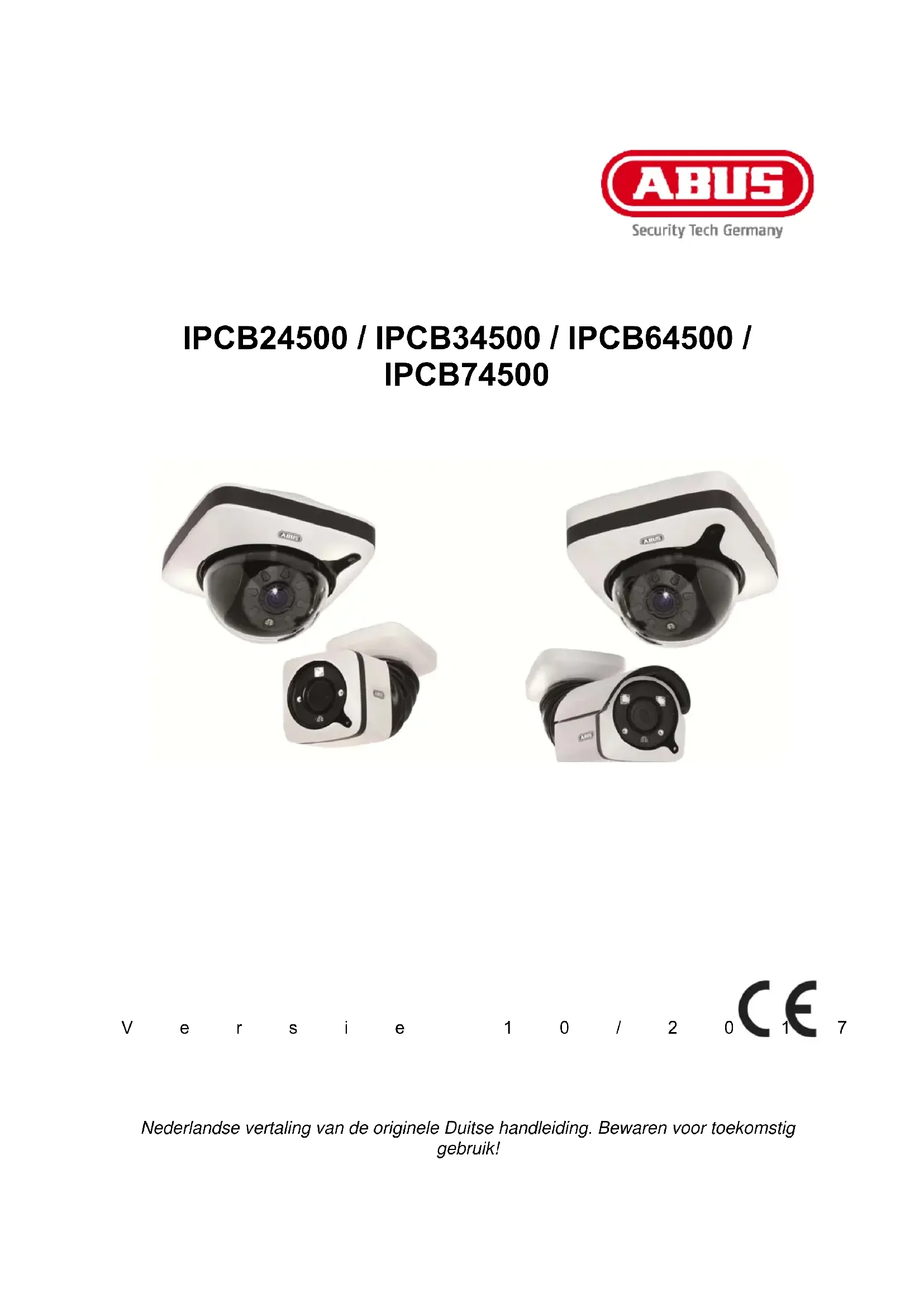


Download de handleiding voor uw Bewakingscamera in PDF-formaat gratis! Vind uw handleiding IPCB24500 - ABUS en neem uw elektronisch apparaat weer in handen. Op deze pagina staan alle documenten die nodig zijn voor het gebruik van uw apparaat. IPCB24500 van het merk ABUS.
GEBRUIKSAANWIJZING IPCB24500 ABUS
Deze gebruiksaanwijzing hoort bij dit product. Er staan belagrijke aanwijzingen in betreffende de ingebruikname en gebruik, ook als u dit product doorgeeft aan derden. Bewaar deze hendleiding zorgvuldig, zodat u deze later nog eens kunt nalezen! U vindt een opsomming van de inhoud in de inhoudsopgave met aanduiding van de paginanummers op pagina 140.3
Nederlandse vertaling van de originele Duitse handleiding. Bewaren voor toekomstig gebruik!137 Inleiding
Geachte klant, Hartelijk dank voor de aankoop van dit product. IPCB24500 Dit apparaat voldoet aan de eisen van de volgende EU-richtlijnen: EMC-richtlijn 2014/30/EU en RoHS-richtlijn 2011/65/EU. De volledige tekst van de EU-conformiteitsverklaring is beschikbaar op het volgende internetadres: www.abus.com/product/IPCB24500 IPCB34500 Dit apparaat voldoet aan de eisen van de volgende EU-richtlijnen: EMC-richtlijn 2014/30/EU en RoHS-richtlijn 2011/65/EU. De volledige tekst van de EU-conformiteitsverklaring is beschikbaar op het volgende internetadres: www.abus.com/product/IPCB34500 IPCB64500 Dit apparaat voldoet aan de eisen van de volgende EU-richtlijnen: EMC-richtlijn 2014/30/EU en RoHS-richtlijn 2011/65/EU. De volledige tekst van de EU-conformiteitsverklaring is beschikbaar op het volgende internetadres: www.abus.com/product/IPCB64500 IPCB74500 Dit apparaat voldoet aan de eisen van de volgende EU-richtlijnen: EMC-richtlijn 2014/30/EU en RoHS-richtlijn 2011/65/EU. De volledige tekst van de EU-conformiteitsverklaring is beschikbaar op het volgende internetadres: www.abus.com/product/IPCB74500
Om deze toestand te behouden en een veilig gebruik te garanderen, dient u als gebruiker deze gebruikershandleiding in acht te nemen! Lees de complete gebruikershandleiding door voordat u het product in gebruik neemt. Neem alle gebruiks- en veiligheidsinstructies in acht! Alle genoemde bedrijfs- en productnamen zijn handelsmerken van de betreffende eigenaren. Alle rechten voorbehouden.
Neem bij vragen contact op met uw installateur of speciaalzaak!138
Uitsluiting van aansprakelijkheid Deze gebruikershandleiding is met grote zorgvuldigheid opgesteld. Mocht u toch omissies of onnauwkeurigheden ontdekken, informeer ons dan hierover. ABUS Security-Center GmbH & Co. KG aanvaardt geen aansprakelijkheid voor technische en typografische fouten en behoudt zich het recht voor te allen tijde, zonder aankondiging vooraf, wijzigingen aan het product en in de gebruikershandleidingen aan te brengen. ABUS Security-Center is niet aansprakelijk of verantwoordelijk voor directe en indirecte gevolgschade die in verband met de uitrusting, de prestatie en het gebruik van dit product ontstaan. Wij staan niet in voor de inhoud van dit document.139 Belangrijke veiligheidsinstructies
Bij schade die door het niet in acht nemen van deze gebruikershandleiding wordt veroorzaakt, vervalt het recht op garantie. We aanvaarden geen aansprakelijkheid voor gevolgschade!
Wij aanvaarden wij geen aansprakelijkheid voor materiële schade of letselschade, die door onjuist gebruik of het niet in acht nemen van de veiligheidsinstructies wordt veroorzaakt. In deze gevallen vervalt ieder recht op garantie!
Geachte klant, De volgende veiligheids- en gevareninstructies dienen niet alleen ter bescherming van uw gezondheid, maar zijn ook bedoeld voor de bescherming van het apparaat. Lees de volgende punten aandachtig door: In het product bevinden zich geen onderdelen die onderhoud vereisen. Bovendien vervalt door het openen/demonteren de vergunning (CE) en de garantie/vrijwaring. Het product kan al beschadigd raken door een val van slechts geringe hoogte. Vermijd bij gebruik de volgende ongunstige omgevingsomstandigheden: vocht of te hoge luchtvochtigheid extreme kou of hitte direct zonlicht stof of brandbare gassen, dampen of oplosmiddelen sterke trillingen sterke magneetvelden, bijvoorbeeld in de buurt van machines of luidsprekers De camera mag niet op onstabiele oppervlakken worden geïnstalleerd. Algemene veiligheidsinstructies: Laat het verpakkingsmateriaal niet onbeheerd achter! Plastic folie, plastic zakjes, stukken piepschuim e.d. kunnen gevaarlijk speelgoed zijn voor kinderen. De videobewakingscamera bevat kleine onderdelen die ingeslikt kunnen worden. Houd het apparaat daarom om veiligheidsredenen uit de buurt van kinderen. Steek geen voorwerpen door de openingen in het apparaat. Gebruik alleen de hulpapparaten/hulpstukken die door de fabrikant zijn aangegeven. Sluit geen producten aan die niet compatibel zijn. Neem de veiligheidsinstructies en gebruikershandleidingen van de overige aangesloten apparaten in acht. Controleer het apparaat voor de ingebruikneming op beschadigingen. Mocht u beschadigingen ontdekken, neem het apparaat dan niet in gebruik! Houdt u zich aan de bedrijfsspanningsgrenzen die in de technische gegevens staan vermeld. Hogere spanningen kunnen het apparaat vernielen en uw veiligheid in gevaar brengen (elektrische schok).
Zorg er bij installatie in een bestaande videobewakingsinstallatie voor dat alle apparaten gescheiden zijn van net- en laagspanningsstroomkring. In geval van twijfel dient u de montage, installatie en bedrading niet zelf uit te voeren, maar aan een deskundige over te laten. Ondeskundige en amateuristische werkzaamheden aan het elektriciteitsnet of aan de huisinstallaties zijn niet alleen gevaarlijk voor uzelf, maar ook voor anderen. Sluit de installaties zo op het kabelnet aan dat net- en laagspanningsstroomkringen altijd gescheiden bedraad en op geen enkele plaats met elkaar verbonden zijn of door een defect met elkaar verbonden kunnen raken.140 Inhoudsopgave 1. BEOOGD GEBRUIK .......................................................................................................... 142
Deze camera is bestemd voor videobewaking binnen en buiten (afhankelijk van het model) in combinatie met een opnameapparaat of een geschikt weergave-apparaat (bijvoorbeeld een pc). Een ander gebruik dan hierboven beschreven kan tot beschadiging van het product leiden. Daarnaast bestaan er andere gevaren. Elk ander gebruik geldt als niet-beoogd en leidt tot het verlies van de garantie; elke aansprakelijkheid wordt uitgesloten. Dit geldt ook als er verbouwingen en/of veranderingen aan het product uitgevoerd zijn. Lees de gebruikershandleiding helemaal en aandachtig door, voordat u het product in gebruik neemt. In de gebruiksaanwijzing staat belangrijke informatie voor montage en bediening.
2. Verklaring van symbolen
Het symbool met de bliksemschicht in de driehoek wordt gebruikt voor gevaar voor de gezondheid, bijvoorbeeld door een elektrische schok. Een driehoek met uitroepteken wijst op belangrijke instructies in deze gebruikershandleiding die altijd in acht genomen moeten worden. Dit symbool geeft aan dat u bijzondere tips en instructies over de bediening krijgt.
IP-camera √ √ √ √ Korte handleiding √ √ √ √ Algemene veiligheidsinstructies
Inbussleutel (zonder stift)
Klem voor kabelbevestiging
Kabelwartel M25 - - - √ Kabel voor analogen video-uitgang (BNC)
Droogmiddelzakje - - - √ Rubberplaatje voor installatie
√ (vooraf geïnstalleerd)
De gebruikershandleiding in uw taal vindt u als pdf-document op internet op www.abus.com via de productfinder.143
4. Kenmerken en functies
4 MPx resolutie: 2592 x 1520 @ 25 fps Motor Vario-objectief 2,8 – 8,0 mm 16 GB intern geheugen voor opname bij netwerkuitval Dag-/nachtomschakeling met elektromagnetisch IR-blokkeerfilter (ICR) IR-leds WDR-functie voor de compensatie van beeldcontrasten Power over Ethernet (PoE) Compatibel met ONVIF (Profile S)144
5. Beschrijving van het apparaat
5.1 Overzicht – typenummer
Uitpakken Tijdens het uitpakken dient u het apparaat met uiterste zorgvuldigheid te behandelen. Bij een eventuele beschadiging van de originele verpakking controleert u eerst het apparaat. Indien het apparaat beschadigingen vertoont, stuurt u het met de verpakking terug en brengt u de leveringsdienst op de hoogte.145
5.3 Overzicht aansluitingen, bedieningselementen, voor-/achterzijde
In de beknopte handleiding van de IP-camera IPCBX4XXX is beschreven hoe de camera wordt gemonteerd.
Bij de montage van de domecamera IPCB74500 dient u erop te letten dat voor het plaatsen van de domekoepel eerst het bijgevoegde droogmiddelzakje in de camera wordt geplaatst. Het zakje moet in de buurt van de bodemplaat worden geplaatst. Het zakje mag zich niet in het gezichtsveld van het objectief bevinden. Het zakje mag niet direct achter het objectief of de printplaat van de camera worden geplaatst.
Bij de bedrading dient u zich aan de volgende instructies te houden: IPCB24500 Voor de zijdelingse bedrading bevindt zich in de bodemplaat een doorvoeropening voor de kabel; die moet worden doorgebroken. Gebruik een tang om de doorvoeropening open te breken. Gebruik een vijl om de randen van de doorvoeropening glad te maken. IPCB34500 Voor de zijdelingse bedrading is een doorvoeropening aangebracht voor de kabel; die moet worden doorgebroken. Gebruik een smalle en vlakke schroevendraaier om de plastic doorvoeropening te openen. IPCB64500 Voor de zijdelingse bedrading bevindt zich in de bodemplaat een doorvoeropening voor de kabel; die moet worden doorgebroken. Gebruik een tang om de doorvoeropening open te breken. Gebruik een vijl om de randen van de doorvoeropening glad te maken.150 IPCB74500 Bij dit cameratype kan de kabel vanaf de zijkant of verborgen worden uitgevoerd. Daarvoor zijn openingen aan de zijkant of in de bodem aangebracht. De ongebruikte opening wordt met een blinde stop afgesloten. Voor de installatie in overeenstemming met beschermingsklasse IP66 moet de meegeleverde kabelwartel worden gebruikt (zijkant en onderkant). Als de optionele muursteun (TVAC31310) wordt gebruikt, kan de kabelwartel worden weggelaten, omdat de dichtheid tussen wandhouderplaat en domecamera wordt gerealiseerd.
Voordat u aan de installatie begint, controleert u of de voedingsspanning en de nominale spanning van de camera overeenkomen.
De camera's hebben een voedingsspanning van 12V DC. Let bij het aansluiten op de polariteit. De polariteit is aangegeven met “+’”en “-“. Alle camera's hebben bovendien Power-over-Ethernet (PoE) voor de directe voeding van de camera via de netwerkkabel.
Als de camera over de functie “opname tijdens netwerkuitval” beschikt en deze functie moet worden gebruikt, dan is het nodig om de voeding van de camera via de 12VDC-aansluitklem aan te sluiten (PoE kan dan niet worden gebruikt).
Bij gebruik van PoE moet op de vermogensinstellingen van de netwerkswitches worden gelet. Er moet op worden gelet dat iedere netwerkpoort het maximale vermogen voor de standaard beschikbaar stelt (15,4 wat per netwerkwerkpoort). Als de netwerkswitch het vermogen dynamisch over alle poorten verdeelt, kunnen er te weinig vermogen zijn.151
6.3 Netwerkkabel aanbrengen
De netwerkkabel (CAT7) van de camera naar het volgende actieve netwerkpunt (bijvoorbeeld netwerkswitch) mag niet langer zijn dan 100 meter.
In de beknopte handleiding van de IP-camera IPCBX4XXX is beschreven hoe de camera wordt afgesteld.
De camera's hebben een ingebouwd Motor Vario-zoomobjectief. De zoomfactor en de focus kunnen via de webinterface van de camera worden aangepast (toegang “installateur”).
De zoomfactor kan trapsgewijs worden veranderd waarbij de focus automatisch wordt aangepast aan deze zoomfactoren. De focus voor iedere zoomfactor kan via de webinterface worden aangepast (toegang “installateur”). De wijziging wordt in de camera opgeslagen. Bij een fabrieksreset van de camera wordt de standaard zoom-focusverhouding weer hersteld.
6.6 Fabrieksinstellingen herstellen (reset)
Wachtwoord voor “installer”-toegang herstellen
1. Maak de camera spanningsvrij.
2. Druk op de toets “PW Reset” op de camera en houd deze ingedrukt.
3. Verbind nu de voeding met de camera (via 2-pins voeding of Power-over-Ethernet) en
houd de toets “PW Reset” nog een 60 seconden ingedrukt. Alle camera-instellingen resetten
1. Maak de camera spanningsvrij.
2. Druk op de toets “Reset” op de camera en houd deze ingedrukt.
3. Verbind nu de voeding met de camera (via 2-pins voeding of Power-over-Ethernet) en
houd de toets “Reset” nog een 60 seconden ingedrukt.
6.7 Domekoepel wisselen
IPCB34500 / IPCB74500 Indien gewenst is er een getinte koepel voor de genoemde domecamera's beschikbaar (ABUS- artikelnummer TVAC31065). Ga voor het installeren van de koepel als volgt te werk:
1. Verwijder de koepel van de domecamera door de 4 vastzetschroeven (koepel en
koepelring) los te draaien.
2. Draai de 4 vastzetschroeven aan de onderkant van de domekoepel los.152
3. Haal de koepel uit de koepelring.
4. Zet de getinte koepel in de koepelring.
5. Zet de borgring aan de onderkant van de koepelring en zet de 4 vastzetschroeven vast.
7. Eerste ingebruikneming
7.1 ABUS IP Installer gebruiken om camera's te zoeken
Installeer en start de ABUS IP Installer vanaf de meegeleverde software-cd (ook beschikbaar op de ABUS-website www.abus.com bij het betreffende product). De IP-camera zou nu in de keuzelijst moeten verschijnen, eventueel nog niet met het bij het doelnetwerk passend IP-adres. De IP-instellingen van de camera kunnen met de IP Installer worden gewijzigd. De taalinstelling van de camera kan eveneens met de ABUS IP Installer worden gewijzigd. Daarbij worden gelijktijdig de taalinstellingen voor de gebruikers master en installateur gewijzigd (voor een toelichting bij master/installer zie het hoofdstuk “Gebruikersaccounts en wachtwoorden”). Individuele taalinstellingen kunnen in de instellingsmenu's voor master en installateur worden aangepast.
Er moet rekening mee worden gehouden dat de taal voor de startpagina van de camera automatisch afhankelijk van de taalinstelling in het besturingssysteem wordt ingesteld. Als deze taal in de camera niet beschikbaar is, wordt de startpagina in het Engels weergegeven. Met de knop “Browser” kan een eerder geselecteerde camera direct in de internetbrowser worden geopend (als standaardbrowser wordt de onder Windows ingestelde browser gebruikt).154
7.2 Toegang tot de netwerkcamera via webbrowser
Voer het IP-adres van de camera in de adresbalk van uw browser in (in de Internet Explorer moet bij een gewijzigde http-poort ook “http://” vóór het IP-adres worden ingevoerd.
7.2.1 Algemene instructies voor gebruik van de instelpagina's
Functie-element Beschrijving Aangepaste instellingen op de pagina opslaan. Er moet rekening mee worden gehouden, dat de instellingen alleen door het indrukken van de knop voor het opslaan worden toegepast. Functie geactiveerd Functie gedeactiveerd Lijstkeuze Invoerveld Schuifregelaar
Internet Explorer Voor het weergeven van video's in de Internet Explorer wordt een zogenaamd ActiveX-plug-in gebruikt. Deze plug-in moet in de browser worden geïnstalleerd. Direct na invoer van gebruikersnaam en wachtwoord (standaard: master/master) wordt u gevraagd om deze plug-in te installeren.
Als de installatie van de ActiveX-plug-in in de Internet Explorer wordt geblokkeerd, is het nodig om de veiligheidsinstellingen voor de installatie / initialisatie van ActiveX te verlagen.155 Mozilla Firefox niet ondersteund Google Chrome niet ondersteund
Aanwijzing voor Google Chrome (oudere versies, tot versie 42): De video-plug- in wordt uitsluitend voor de Windows-versie van de browser Google Chrome ondersteund. Bij Google Chrome moet bovendien de NAPI-interface geactiveerd zijn (tot versie 42 van Google Chrome) De nieuwste versie van Google Chrome ondersteunt geen video- plug-ins meer. Daarom is het afspelen van video's niet meer mogelijk. Microsoft Edge niet ondersteund156
7.4 Startpagina (inlogpagina)
Na invoer van het IP-adres in de adresbalk van de browser en het openen van de pagina verschijnt de startpagina in de voor de Internet Explorer ingestelde taal (Windows-instelling). Voor de gebruikersaccounts (installer, master of user) kan de taal individueel worden ingesteld. Zo kunnen voor de “installer” de instellingpagina's in het Engels worden weergegeven en de “master”-webpagina’s in het Duits. De volgende talen worden ondersteund: Duits, Engels, Frans, Nederlands, Deens, Zweeds, Pools, Spaans, Portugees, Zweeds, Italiaans Als een taal niet wordt ondersteund, wordt de startpagina in het Engels weergegeven.157
7.5 Gebruikersaccounts en wachtwoorden
Overzicht gebruikerstypen met de aanduidingen van de gebruikersnaam, de standaard- wachtwoorden en de bijbehorende rechten: Gebruikerstype Gebruikersnaam Standaard-wachtwoord Rechten installer installer <kan worden gewijzigd door installateur> installer <kan worden gewijzigd door installateur>
Videoweergave via webbrowser Afbeelding Lokale video-opname op pc Volledig scherm in browser Zoom/focusinstelling (indien aanwezig) Systeemoverzicht Beeldinstellingen voor dag- en nachtmodus Videostream-kwaliteitsinstellingen Instelling voor opname bij netuitval Dag/nachtomschakeling Maskeren van privé-zones Instellingen IP-adres Instellingen voor verbindingspoort DDNS-instellingen HTTPS-instellingen SMTP-instellingen Tekstweergave Datum/tijd Export/import/herstellen Firmware-update / herstart Logbestand Instellingen bewegingsdetectie Alarmbeheer (e-mail)
Master <wordt verstrekt door installer> <wordt verstrekt door installer>
Videoweergave via webbrowser Afbeelding Lokale video-opname op pc Volledig scherm in browser Gebruikers toevoegen, wijzigen, verwijderen Blokkeren en deblokkeren van “installer”-toegang Weergave van opnames uit het interne geheugen (na netwerkuitval) User <wordt verstrekt door installer> <wordt verstrekt door installer>
Videoweergave via webbrowser Afbeelding Lokale video-opname op pc Volledig scherm in browser158
8. Gebruikersmenu “User”
Knop / weergave op beeldscherpte Functie Informatiebalk Live-beeld Helppagina's Gebruiker afmelden
beeldscherpte Functie Afbeeldingsfunctie Deze functie slaat een afbeelding van de videostream op in JPEG- formaat. De afbeelding wordt in de volgende map opgeslagen:
C:/Gebruikers/<gebruiker>/Mijn afbeeldingen159 Videofunctie
Deze functie slaat een video van de videostream op in AVI-formaat. De video wordt in de volgende map opgeslagen:
C:/Gebruikers/<gebruik>/Mijn video's Volledig scherm Videobeeld op de monitor op volledig scherm schakelen (dubbelklik op videobeeld is eveneens mogelijk). Het volledig scherm kan door nog een keer op het videobeeld te dubbelklikken of door het indrukken van de ESC-toets worden verlaten. Statusindicatie schakelingang Dit symbool geeft de activiteitstatus van de schakelingang aan.160
9. Weergave en configuratiemenu gebruiker “master”
beeldscherpte Functie Afbeeldingsfunctie Deze functie slaat een afbeelding van de videostream op in JPEG- formaat. De afbeelding wordt in de volgende map opgeslagen:
C:/Gebruikers/<gebruiker>/Mijn afbeeldingen Videofunctie
Deze functie slaat een video van de videostream op in AVI-formaat. De video wordt in de volgende map opgeslagen:
C:/Gebruikers/<gebruik>/Mijn video's Volledig scherm Videobeeld op de monitor op volledig scherm schakelen (dubbelklik op videobeeld is eveneens mogelijk). Het volledig scherm kan door nog een keer op het videobeeld te dubbelklikken of door het indrukken van de ESC-toets worden verlaten. Live-beeldpagina van gebruiker “master”161 Informatiepagina met uitleg van de knoppen Instellingspagina's van gebruiker “master”. Gebruiker afmelden. Daarna wordt weer de inlogpagina weergegeven.
Gebruiker “Installer” blokkeren: Door het aanvinken wordt de toegang van de gebruiker “installer” geblokkeerd. Alleen de gebruiker “master” kan deze toegang weer deblokkeren.
Als de gebruiker “master” zijn inloggegevens vergeten is, is het mogelijk om met de tot “PW RESET” op de camera de inloggegevens van de gebruiker “master” terug te zetten op de fabrieksinstellingen.
Als de gebruiker “installer” zijn inloggegevens vergeten is, is het nodig om met de knop “RESET” op de camera de standaardinstellingen van de camera te laden. Zo worden alle namen en wachtwoorden van gebruikers teruggezet op de fabrieksinstellingen.162
9.2 Opname uit het intern geheugen weergeven/downloaden
Bestandenlijst: Alle door de camera bij netwerkuitval opgenomen videogegevens worden hier weergegeven. De bestandsgrootte bedraagt max. 150 MByte. Als de bestandsgrootte vanwege de duur van de opname wordt overschreden, wordt een nieuw bestand aangemaakt.
De bestandsnaam is identiek aan de starttijd van de opname. Bestandsformaat: YYYYMMTThhmmss.avi
De tijd van de camera moet voorafgaande aan de activering correct worden ingesteld. Alles wissen: Wissen van alle opgenomen gegevens uit het interne geheugen van de camera. Let op: Na het uitvoeren van deze functie gaan alle bestanden onherroepelijk verloren. Wissen: De in de bestandenlijst gemarkeerde bestanden worden gewist. Downloaden: De in de bestandenlijst gemarkeerde bestanden worden gedownload (bestanden worden één voor één gedownload).163
10. Weergave en configuratiemenu gebruiker “installer”
De weergave van het live-beeld van de gebruiker installer is ongeveer gelijk aan die van de gebruiker master. De gebruiker installer heeft echter meer instelmogelijkheden zoals de configuratieassistent of een uitgebreide configuratie.
beeldscherpte Functie Afbeeldingsfunctie Deze functie slaat een afbeelding van de videostream op in JPEG- formaat. De afbeelding wordt in de volgende map opgeslagen:
C:/Gebruikers/<gebruiker>/Mijn afbeeldingen Videofunctie
Deze functie slaat een video van de videostream op in AVI-formaat. De video wordt in de volgende map opgeslagen:
C:/Gebruikers/<gebruik>/Mijn video's164 Volledig scherm Videobeeld op de monitor op volledig scherm schakelen (dubbelklik op videobeeld is eveneens mogelijk). Het volledig scherm kan door nog een keer op het videobeeld te dubbelklikken of door het indrukken van de ESC-toets worden verlaten.
Zoom- / focusinstelling Uitgangspositie van de lens (zoom 1x, groothoek) instellen Sla de momenteel geconfigureerde zoom en focus positie. Na de camera opnieuw op te starten, wordt deze positie opnieuw in te stellen. Live-beeldpagina van gebruiker “master” Informatiepagina met uitleg van de knoppen Instellingspagina's van gebruiker “master”. Gebruiker afmelden. Daarna wordt weer de inlogpagina weergegeven.
De informatiepagina geeft algemene informatie over de camera weer, bijvoorbeeld de geïnstalleerde firmwareversie of het MAC-adres van de camera.165
In het gedeelte linksboven wordt de algemene toestand van het systeem met een symbool aangegeven.
Systeem in orde Alle parameters zoals systeemtemperatuur en processorgebruik zijn in orde. Alle gebruikte functies werken foutloos. Systeem niet in orde Er zijn fouten in het systeem opgetreden. Deze zijn echter niet kritisch voor de basisfunctie van de camera. Er kunnen beperkingen of storingen optreden bij bepaalde functies. Eventueel moet het systeem door een installateur worden gecontroleerd. Systeemtoestand kritisch Bepaalde parameters zoals systeemtemperatuur of processorgebruik zijn kritisch voor het systeem. Een installateur moet het systeem zo snel mogelijk controleren. IP-cameranaam: Weergave van cameranaam. Kan in configuratie / systeem worden gewijzigd Type: Weergave van de max. resolutie van het cameraplatform Firmwareversie: Weergave van de geïnstalleerde firmware IP-adres: Weergave van het op dat moment ingestelde IP-adres Systeemtijd: Actuele ingestelde datum/tijd MAC-adres: Weergave van het MAC-adres van de camera (hardware-adres van netwerkinterface) Aangemelde gebruikers: Actueel aangemelde gebruikers Geheugengebruik: Toestand van het interne geheugen Gegevensdoorvoer: Totaal video- en audiobitrate via de netwerkinterface (uitgaand) CPU belasting: Weergave van het processorgebruik van de camera166
10.3 Instellingsassistent
De instellingsassistent leidt u door de belangrijkste menupunten van de camera. De volgende menupunten zijn in de instellingsassistent beschikbaar: Netwerk ► DDNS ► Tekst ► Datum/tijd ► Installer ► Service ► Opslaan/herstart
Meer informatie over ieder instellingspunt vindt u in de paragraaf “Uitgebreide camera-instellingen”.
Netfrequentie: Stel hier de netfrequentie van het voedingsnet in. In NL is de standaard 50 Hz. Shutter: Selecteer Auto, Anti-Flicker (sluitertijd aanpassing aan flikkerende kunstmatige lichtbron) of vaste waarde. Slow Shutter: Deze functie is een lange blootstelling functie (helderder beeld bij te weinig licht), dit is de waarde van 1/2 van de langste blootstellingstijd. Langere belichtingstijd, wordt de frame rate verlaagd. AGC: Max. Waarde voor de gain control
Voor de dagmodus kunnen de volgende parameters worden ingesteld. De instellingen in het volgende punt bij het thema nachtprofiel worden daardoor niet beïnvloed. Helderheid: Instelling voor de beeldhelderheid Contrast: Instellingen voor het beeldcontrast Scherpte: Instelling voor beeldscherpte. Een hogere scherpte kan de beeldruis versterken. Kleurtoon: Instellingen voor de kleurtoon Kleurverzadiging: Instelling voor de beeldverzadiging 3D-DNR-niveau: Ruisonderdrukking voor dynamische beelden WDR: Door aanvinken wordt Wide Dynamic Range-functie van de camera geactiveerd. WDR-niveau: De intensiteit van de WDR-functie kan hier worden ingesteld. Kleur: Als deze functie is geactiveerd, wordt in de dagmodus een kleurenbeeld weergegeven. Bij deactivering wordt een zwart-witbeeld weergegeven. De functie is standaard actief.167
10.4.1.3 Nachtprofiel
Voor de nachtmodus zijn de instellingsopties vrijwel identiek aan die van het dagprofiel. De instellingen van dag- en nachtprofiel beïnvloeden elkaar niet. Helderheid: zie punt “Dagprofiel” Contrast: zie punt “Dagprofiel” Scherpte: zie punt “Dagprofiel” Kleurtoon: zie punt “Dagprofiel” Ruisonderdrukking: Door aanvinken wordt de bijbehorende ruisonderdrukkingsfunctie geactiveerd. 3D-DNR-niveau: Ruisonderdrukking voor dynamische beelden Kleur: zie punt “Dagprofiel” IR-led's uit: Deze functie is alleen beschikbaar voor modellen TVIP92100 en TVIP92600. Deze functie helpt als de ingebouwde IR-leds ongewenste reflecties in het videobeeld oproepen (bijvoorbeeld camera-installatie achter vensterglas of objecten in de buurt) Aangevinkt: IR-leds zijn in de nachtmodus gedeactiveerd Niet aangevinkt: IR-leds zijn in de nachtmodus geactiveerd.
10.4.1.4 Dag-/nachtomschakeling
Belichtingssterkte: De actuele belichtingssterkte wordt door een lichtsensor aan de camera gemeten. De dag-/nachtomschakeling wordt aan de hand van de belichtingssterkte geregeld. De benodigde minimale afstand om steeds weer heen en weer schakelen te voorkomen wordt automatisch ingesteld. Dag > nacht: Drempelwaarde voor de belichting voor omschakeling van dagmodus naar nachtmodus. Nacht -> dag: Drempelwaarde voor de belichting voor omschakeling van nachtmodus naar dagmodus. Tijdschema: Omschakelen tussen dag- en nachtmodus volgens tijdschema. De omschakeling kan in stappen van 30 minuten worden ingesteld.
Het ingestelde tijdvenster is de dagperiode. Buiten deze periode wordt de nachtmodus toegepast.
Dag: De camera blijft altijd in dagmodus staan. In de dagmodus bevindt het infrarood-zwenkfilter (ICR) zich permanent voor het objectief. De beeldopnemer kan dan geen infrarood-licht opnemen. Nacht: De camera blijft altijd in nachtmodus staan. Het zwenkfilter is permanent gescheiden van het objectief.
Er kunnen maximaal 3 zones in het videobeeld worden gemarkeerd. De zones worden automatische P1, P2 en P3 genoemd. In het werkelijke videobeeld worden deze zones zwart gemarkeerd weergegeven. Zonelijst: Lijst met alle geconfigureerde zones168 Toevoegen: Door het indrukken van de knop wordt een nieuw lijstitem gemaakt. Klik daarna op het lijstitem, om in de preview een masker te tekenen. Opnieuw tekenen verwijdert het eerder getekende masker. De maskers worden door het opslaan van de instellingen overgenomen. Wissen: Wist een eerder in de zonelijst gemarkeerde zone
In deze instellingspunten kan de gebruiker van het type “installer” de kwaliteitsinstellingen voor de weergave in de internetbrowser en opname in het opnameapparaat vastleggen (Videostream Instellingen 1). TV-uitgang: Activeren en deactiveren van de analoge video-uitgang aan de camera Video codec: Selectie van de videocodec. Beschikbare codecs zijn H.264 of MJPEG. Resolutie: De volgende resoluties zijn beschikbaar voor de videostream: Beeldfrequentie: De volgende beeldherhalingsfrequenties zijn beschikbaar voor de videostream: Bitrate: De volgende video-bitrates zijn beschikbaar voor de videostream. Een hogere video-bitrate geeft een betere beeldkwaliteit, omdat het beeld slechts gering wordt gecomprimeerd. Bitrate type: CBR (Constant Bit Rate) = de codex probeert om het gemiddelde van de ingestelde bitrate te bereiken. MBR (Multiple Bit Rate) = de codex gebruikt lagere bitrates als geen complexe scènewijzigingen plaatsvinden. Profiel: Een codec-profiel kiezen: Baseline, Main, High169 QP: De grootte van het I-Frame-beeld instellen. Hogere waarden (bijvoorbeeld +12) geven een betere beeldkwaliteit, dit kan echter tot beperkingen bij het afspelen leiden, omdat de decodering complexer is en langer duurt. GOP-interval: Frequentie hoe vaak een I-Frame beeld wordt overgedragen. Bij hogere frequentie is de beeldkwaliteit beter, maar de benodigde bitrate wordt hoger.
10.4.1.7 Opname bij netuitval
Met deze functie is het mogelijk om bij uitval van het IP-netwerk videogegevens naar het interne geheugen van de camera te schrijven. Ondanks verlies van de netwerkverbinding met het opnameapparaat zijn de videogegevens voor deze periode in de camera beschikbaar. Omdat de functie controleert of een bepaald IP-adres of domeinadres in het netwerk aanwezig is, kan de functie ook worden gezien als “Opnemen bij uitval van een netwerkapparaat”. Daardoor kan een camera intern bij uitval van een andere camera opnemen. Deze functie is zinvol als beide camera's ongeveer hetzelfde of hetzelfde gezichtsveld hebben. Activeren opnemen bij netuitval: Activering van de functie Ringgeheugenfunctie: Bij activering worden bij het bereiken van de max. capaciteit van het interne geheugen oude gegevens gewist, zodat nieuwe gegevens kunnen worden opgeslagen. Ping IP-adres: IP-adres of domeinadres waarvan in het netwerk wordt gecontroleerd of deze bestaan (dit kan bijvoorbeeld de NVR zijn) Interval: Controle-interval: Het pinginterval bepaalt het begin van de opname na een mislukte ping. Hoe kleiner het interval, hoe vroeger de opname kan beginnen (die veronderstelt echter een goede infrastructuur van het netwerk).
Als de camera over de functie “opname tijdens netwerkuitval” beschikt en deze functie moet worden gebruikt, dan is het nodig om de voeding van de camera via de 12VDC-aansluitklem aan te sluiten (PoE kan dan niet worden gebruikt).170
DHCP: Het IP-adres, subnetmasker, gateway (standaardrouter) en DNS- serveradres worden automatisch van een DHCP-server verkregen. Hiervoor moet een geactiveerde DHCP-server in het netwerk aanwezig zijn. De velden op deze pagina zijn in deze modus gedeactiveerd en dienen als informatievelden voor de gevonden gegevens. Statisch IP-adres: Handmatige instelling van de netwerkparameters voor IPv4. IP-adres: Handmatige instelling van het IP-adres van de camera Subnetmasker: Handmatige instelling van het subnetmasker van de camera Gateway: Handmatige instelling van het gateway-IP-adres van de camera (ook standaardrouter genoemd) DNS server 1: Handmatige instelling van het IP-adres van de DNS-server DNS server 2: Alternatief IP-adres van een DNS-server
HTTP-poort: Der standaardpoort voor de HTTP-overdracht is 80. Als zich meerdere IP-camera's in een subnet bevinden, moet elke camera een eigen, unieke HTTP-poort krijgen. RTSP-poort: De standaardpoort voor de RTSP-overdracht is 554. Als zich meerdere IP-camera's in een subnet bevinden, moet elke camera een eigen, unieke RTSP-poort krijgen. RTSP- authenticatie: Als de RTSP-authenticatie geactiveerd is, moet voor de aanvraag van het videobeeld door een client een gebruikersnaam en wachtwoord worden ingevoerd.
Als via een router toegang wordt verkregen tot de camera (bijvoorbeeld van internet op het lokale netwerk), moeten poortdoorsturingen voor de HTTP- en RTSP-poort in de router worden uitgevoerd. Als ook HTTPS gebruikt blijft worden, moet eveneens een poortdoorsturing voor de HTTPS-poort worden uitgevoerd.
DDNS activeren: Door aanvinken wordt de DDNS-functie geactiveerd. Service selecteren: Selecteer een serviceprovider voor de DDNS-service. Gebruikersnaam: Gebruikersidentificatie voor het account bij de DDNS-serviceprovider Wachtwoord: Wachtwoord voor het account bij de DDNS-serviceprovider Hostnaam: Geregistreerde hostnaam bij de DDNS-serviceprovider
Meer informatie over het onderwerp “ABUS SERVER” vindt u op het volgende adres: https://www.abus-server.com/faq.html171
HTTPS activeren: Door aanvinken wordt de HTTPS-functie geactiveerd (vast, zelf gesigneerd certificaat). De HTTP-interface blijft actief. HTTPS-poort: De standaardpoort voor de HTTPS-overdracht is 443. Als zich meerdere IP- camera's in een subnet bevinden, moet elke camera een eigen, unieke HTTPS-poort krijgen.
Als via een router toegang wordt verkregen tot de camera (bijvoorbeeld van internet op het lokale netwerk), moeten poortdoorsturingen voor de HTTP- en RTSP-poort in de router worden uitgevoerd. Als ook HTTPS gebruikt blijft worden, moet eveneens een poortdoorsturing voor de HTTPS-poort worden uitgevoerd.
De instellingen op deze pagina zijn nodig om bij het intreden van een gebeurtenis een e-mail te versturen. Een dergelijke actie wordt in het menupunt “Alarmmanagement” geconfigureerd. E-mail activeren: Door aanvinken wordt de SMTP-/e-mailfunctie geactiveerd Afzender e-mailadres: E - mailadres van de afzender Naam afzender: Naam van de afzender SMTP-server: SMTP-serveradres van e-mailprovider SMTP server poort: Poort SMTP-server SSL activeren: Door aanvinken wordt de SSL-functie geactiveerd, als de SMTP- server dit ondersteunt of vereist. TLS activeren: Door aanvinken wordt de TLS-functie geactiveerd, als de SMTP- server dit ondersteunt of vereist. Authenticatie activeren: Door aanvinken wordt de authenticatie geactiveerd, als de SMTP- server dit ondersteunt of vereist. Gebruikersnaam: Gebruikersnaam voor het account op de SMTP-server Wachtwoord: Wachtwoord voor het account op de SMTP-server Test e-mailadres: Toekenning van een willekeurig e-mailadres voor het verzenden van een testmail. Voor het versturen van de testmail drukt u op de toets “Test e-mailadres”.
Multicast IP-adres: IP-adres van de multicast-groep Haven: Havennummer van de multicast-groep TTL: Time-to-live waarde
Inschakelen ONVIF: Het inschakelen van ONVIF netwerkprotocol Enabled ONVIF authenticatie: Na het activeren bij gebruik van de ONVIF-protocol een gebruikersnaam en wachtwoord nodig voor de communicatie (bijv .: installer / installer)172
FTP-server adres: Voer het adres van de FTP-server op het LAN of WAN. FTP Gebruikersnaam: Voer de gebruikersnaam van de FTP-server account. FTP Password: Voer het wachtwoord van de FTP-server account. FTP Server Port: Voer de FTP-poort van de server. Standaard voor de FTP-poort is 23 Pad: Voer indien nodig een ander pad (submap op de FTP-server). FTP-modus: Port: Actieve FTP-modus PASV: Passieve FTP-modus Maak mappen: Wanneer deze functie is ingeschakeld, stelt de camera automatisch de datum aangewezen map op de FTP-server (bijvoorbeeld path/20160527/121032m.avi).
10.4.3 Tekstweergave
Met deze functie kunnen een bepaalde tekst, de datum en de tijd in het videobeeld worden weergegeven. Tekstweergave activeren: Door aanvinken wordt de functie geactiveerd. Datum: Weergeven van de datum Tijd: Weergeven van de tijd Tekst actief: Activering van de tekst Tekst: Toekenning van de tekst. Max. 16 tekens kunnen worden toegewezen. Toegestane tekens zijn: A-Z, a-z, 0-9
Huidige datum & tijd: Hier worden de actuele instellingen voor datum en tijd weergegeven. Tijdzone: Selecteer hier de tijdzone waarin de camera zich bevindt. Omschakeling op zomertijd activeren: Door aanvinken wordt aangegeven dat de locatie waarop de camera geïnstalleerd is deelneemt aan de omschakeling op zomertijd. Auto: De camera gebruikt automatisch de voor ieder jaar geldende omschakeltijden. Handmatig: Handmatige instelling van de omschakeltijden. NTP-serversynchronisatie: Door aanvinken worden de datum en tijd automatisch door een server toegewezen (opmerking: de NTP-server geeft geen informatie over de zomer- of wintertijd). NTP-server: Voer hier het serveradres of het IP-adres van de NTP-server in. NTP-actualiseringsinterval: Actualiseringsinterval voor datum en tijd met de server. Ook als de camera opnieuw wordt opgestart vindt er een actualisering plaats. PC-tijdsynchronisatie: Bij het opslaan worden datum en tijd van de aangesloten client-pc overgenomen. Handmatig: Handmatige toekenning van datum en tijd173
Cameranaam: De in de camera vooraf ingestelde cameranaam kan hier worden gewijzigd. Max. 31 tekens zijn toegestaan. Toegestane tekens zijn: A-Z, a-z, 0-9 Configuratie exporteren: De configuratiegegevens van de camera naar een bestand exporteren Configuratie importeren: De configuratiegegevens uit een bestand importeren Instellingen terugzetten: Alle instellingen op de fabrieksinstellingen resetten, behalve de netwerkinstellingen Inclusief netwerk: Na aanvinken en uitvoeren van de functie voor het resetten van de instellingen worden alle instellingen inclusief de netwerkparameters gereset.
Actuele firmware: Weergave van de geïnstalleerde firmwareversie Firmware Online Check: Deze functie controleert of er nieuwe firmware op de internetsite van ABUS beschikbaar is. Als dit het geval is, biedt de camera aan om de firmware te downloaden op de pc (downloadlink). De firmware moet dan handmatig met de firmware-update-functie worden geïnstalleerd. Firmware-update: Hier kan een actuelere firmware van de camera worden geïnstalleerd. Informatie over de firmware vindt u op de internetpagina van ABUS (www.abus.com). Herstart: Handmatige herstart van de camera Herstart tijdschema: Hier kan een herstart van de camera in een bepaalde frequentie worden ingesteld.
Logbestand: In het logbestand worden voor het systeem relevante gegevens geregistreerd. Deze kunnen bijvoorbeeld bij het oplossen van fouten helpen. Exporteren: Logbestand naar een bestand exporteren
10.4.6 Bewegingsdetectie
Preview-video: In het previewbereik wordt de actuele live-video getoond. Alles weergeven: Bij activering worden alle ingerichte bereiken tegelijkertijd weergegeven. Bereiknaam: Voer hier een naam in voor het bereik. Drempelwaarde: Als deze waarde wordt overschreden, wordt de bewegingsdetectie geactiveerd. Gevoeligheid dag: Een hogere waarde betekent een hogere gevoeligheid van de bewegingsdetectie. Dit is een aparte instelling voor de dagmodus. Gevoeligheid nacht: Een hogere waarde betekent een hogere gevoeligheid van de bewegingsdetectie. Dit is een aparte instelling voor de nachtmodus.174 Toevoegen: Geef het bereik eerst een naam. Druk daarna op deze knop. Teken vervolgens een rechthoek in het previewbereik. Dit is dan een sensorbereik voor beweging. Wissen: Markeer een bewegingsmasker in de lijst en druk op deze knop om het masker te wissen.
Alarmmanager: In de alarmmanager kunnen regels voor een gebeurtenishandling worden gemaakt. Er kan max. één trigger per regel worden gebruikt. Er kan max. één actie per regel worden gebruikt. Er kunnen max. 5 regels voor de gebeurtenishandling worden gemaakt.
Trigger: Selectie van de triggerende gebeurtenis Tijdschema: Bepaling wanneer de regel actief moet zijn (indeling per half uur). Als het bereik rood gemarkeerd is, dan is dit bereik als actief gemarkeerd. Actie: Er kan worden gekozen uit twee gebeurtenissen:
Er kan een e-mail naar een bepaalde ontvanger worden verstuurd. Inhoud en onderwerp kunnen worden toegewezen . Bovendien is het mogelijk om een bepaald aantal voor- en na-alarmbeelden te selecteren.
Send et vist antal præ- og postalarmbilleder til en FTP-server ved arrangementet. Toevoegen: Toevoegen van een nieuwe gebeurtenisregel Bewerken: Bewerken van een gebeurtenisregel Wissen: Wissen van een gebeurtenisregel De volgende triggers voor gebeurtenissen zijn beschikbaar. Bewegingsdetectie: Selectie van de camera-interne bewegingsdetectie. Daarbij worden alle geconfigureerde maskers geëvalueerd. Het is niet mogelijk om te herkennen welk masker getriggerd heeft. Herstart: Trigger na herstart van de camera Watch-Dog fout: Het systeem kan bij een ernstige storing automatisch herstarten (zgn. watch dog). Dit kan als trigger worden gebruikt. Dag-/nachtomschakeling: Omschakeling tussen dag- en nachtmodus als gebeurtenistrigger selecteren. Authenticatiefout: Het 2 keer onjuist invoeren van het wachtwoord kan als trigger worden gebruikt. Doorlopend alarm: De Doorlopend alarm wordt gebruikt om op een bepaald interval (30 sec - 24 uur) een enkele afbeelding naar een FTP-server te sturen. Het bestaand bestand wordt altijd overschreven (rechten op de FTP-server voor overschrijven moeten aanwezig zijn).175 Instellingen opslaan: Op de laatste pagina van de gebeurtenisconfiguratie wordt een overzicht van alle ingestelde parameters van de regel weergegeven. Druk vervolgens op de knop “Opslaan”.
Gebruikersnaam: Weergave van de geregistreerde gebruiker Type: Gebruikerstype van de geregistreerde gebruiker. Het gebruikerstype “master” bestaat slechts één keer. Er kunnen maximaal 10 gebruikers van het type “user” worden gemaakt. Taal: Weergave van de ingestelde taal voor de gebruiker. Beschikbare talen zijn: Duits, Engels, Frans, Nederlands, Deens, Pools, Italiaans, Spaans, Russisch, Zweeds Toevoegen: Openen van het menu voor het registreren van gebruikers van het type “user” Bewerken: Bewerken van de taal of het wachtwoord van “master” of “user” Wissen: Wissen van gebruikers van het type “user”. De gebruiker van het type “master” kan niet worden verwijderd. Wachtwoord: Verstrekken van het wachtwoord voor de gebruiker. Toegestane tekens zijn: A-Z, a-z, 0-9, -+!?$%&()= Wachtwoord bevestigen: Bevestiging van het wachtwoord voor de gebruiker. Wachtwoord wijzigen: Door aanvinken opent het menu voor het wijzigen van het wachtwoord. Wachtwoord: Invoer van het nieuwe wachtwoord. Toegestane tekens zijn: A-Z, a-z, 0-9, -+!?$%&()= Wachtwoord bevestigen: Bevestiging van het wachtwoord
Serviceland: Selecteren van het land dat verantwoordelijk is voor de support van de gebruikte camera's. Netfrequentie: Instelling voor de netfrequentie (alleen camera's van het type 720p). In Duitsland is 50 Hz de standaard voor de netfrequentie. Gegevens verzenden: Met de toestemming van de gebruiker “installer” kunnen de instellingsgegevens van de camera en het logbestand van de camera naar ABUS Support worden verzonden. Deze gebeurt afhankelijk van de eerdere instelling van het serviceland. Servicegebruiker: Als service nodig is, kan via deze functie een gebruikersnaam en een wachtwoord worden aangemaakt. Gebruikersnaam: service Wachtwoord: Het wachtwoord moet worden toegewezen. Max. 16 tekens. Toegestane tekens zijn: A-Z, a-z, 0-9, -+!?$%&()=176
10.4.10 Opname uit het intern geheugen weergeven/downloaden
Bestandenlijst: Alle door de camera bij netwerkuitval opgenomen videogegevens worden hier weergegeven. De bestandsgrootte bedraagt max. 150 MByte. Als de bestandsgrootte vanwege de duur van de opname wordt overschreden, wordt een nieuw bestand aangemaakt.
De bestandsnaam is identiek aan de starttijd van de opname. Bestandsformaat: YYYYMMTThhmmss.avi
De tijd van de camera moet voorafgaande aan de activering correct worden ingesteld. Alles wissen: Wissen van alle opgenomen gegevens uit het interne geheugen van de camera. Let op: Na het uitvoeren van deze functie gaan alle bestanden onherroepelijk verloren. Wissen: De in de bestandenlijst gemarkeerde bestanden worden gewist. Downloaden: De in de bestandenlijst gemarkeerde bestanden worden gedownload (bestanden worden één voor één gedownload).177
11. Onderhoud en reiniging
Controleer regelmatig de technische veiligheid van het product, bijvoorbeeld beschadiging van de behuizing. Als aangenomen moet worden dat een veilig gebruik niet meer mogelijk is, moet het product buiten werking gesteld worden en beveiligd worden tegen onbedoeld gebruik. Er moet worden aangenomen dat een veilig gebruik niet meer mogelijk is, als het apparaat zichtbare beschadigingen heeft het apparaat niet meer functioneert na opslag onder ongunstige omstandigheden het apparaat tijdens transport onderhevig was aan belastingen Neem het volgende in acht: Het product is voor u onderhoudsvrij. Er bevinden zich geen componenten in het product die u moet controleren of onderhouden – u mag het product dan ook nooit openen.
Reinig het product met een schone, droge doek. Bij sterkere vervuiling kan de doek met een beetje lauw water bevochtigd worden. Zorg ervoor dat er geen vloeistoffen in het apparaat binnendringen, omdat het apparaat hierdoor vernield wordt. Gebruik geen chemische reinigingsmiddelen, omdat hierdoor het oppervlak van de behuizing beschadigd kan raken.
Apparaten die zo gemarkeerd zijn, mogen niet met het gewone huisvuil meegegeven worden. Voer het product aan het einde van de levensduur af volgens de geldende wettelijke bepalingen. Neem contact op met uw distributeur of breng de producten naar het gemeentelijke verzamelpunt voor elektrisch afval.IPCB24500 / IPCB34500 / IPCB64500 / IPCB74500