 Notice Facile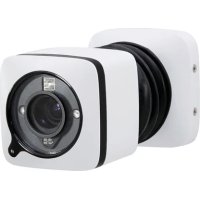
IPCB24500 - Caméra de surveillance ABUS - Notice d'utilisation et mode d'emploi gratuit
Retrouvez gratuitement la notice de l'appareil IPCB24500 ABUS au format PDF.



| Caractéristiques | Détails |
|---|---|
| Type de produit | Caméra de surveillance |
| Résolution vidéo | Full HD 1080p |
| Angle de vue | 90 degrés |
| Vision nocturne | Oui, avec infrarouge |
| Connectivité | Wi-Fi, Ethernet |
| Stockage | Carte microSD, stockage cloud |
| Application mobile | Compatible avec iOS et Android |
| Installation | Fixation murale, configuration facile |
| Maintenance | Nettoyage régulier de l'objectif, mise à jour du firmware |
| Sécurité | Chiffrement des données, accès sécurisé |
| Garantie | 2 ans |
| Accessoires inclus | Alimentation, support de montage |
FOIRE AUX QUESTIONS - IPCB24500 ABUS
Téléchargez la notice de votre Caméra de surveillance au format PDF gratuitement ! Retrouvez votre notice IPCB24500 - ABUS et reprennez votre appareil électronique en main. Sur cette page sont publiés tous les documents nécessaires à l'utilisation de votre appareil IPCB24500 de la marque ABUS.
MODE D'EMPLOI IPCB24500 ABUS
Ce mode d’emploi appartient à de produit. Il contient des recommandations en ce qui concerne sa mise en service et sa manutention. Veuillez en tenir compte et ceci également lorsque vous remettez le produit à des tiers. Conservez ce mode d’emploi afin de pouvoir vous documenter en temps utile! Vous trouverez le récapitulatif des indications du contenu á la table des matières avec mention de la page correspondante á la page 98.
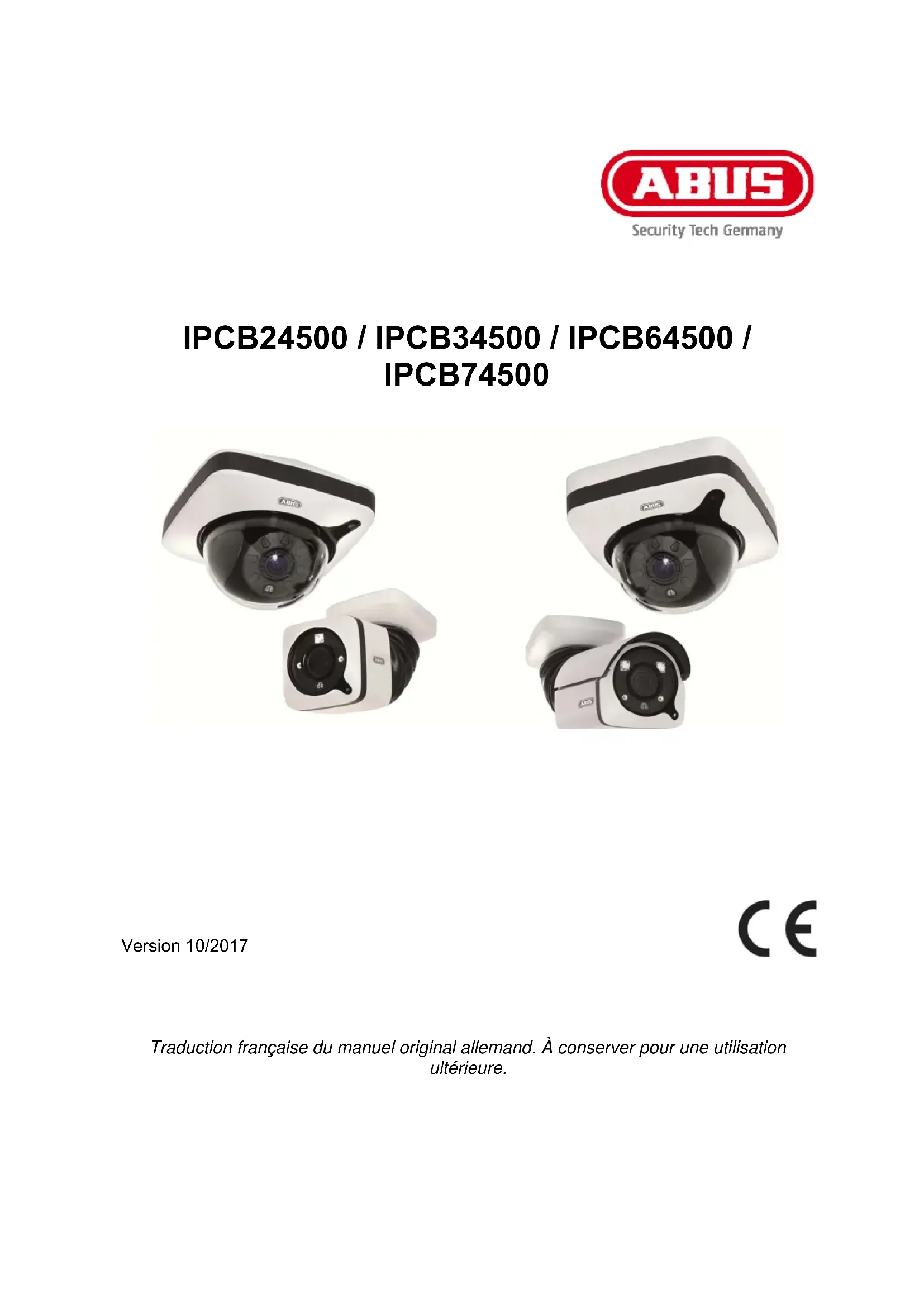
Traduction française du manuel original allemand. À conserver pour une utilisation ultérieure.95 F Introduction
Chère cliente, cher client, Nous vous remercions d’avoir choisi ce produit. IPCB24500 l'appareil est conforme aux exigences des directives européennes suivantes : directive CEM 2014/30/UE et directive RoHS 2011/65/UE. Le texte complet de la déclaration de conformité UE est disponible à l'adresse Internet suivante : www.abus.com/product/IPCB24500 IPCB34500 l'appareil est conforme aux exigences des directives européennes suivantes : directive CEM 2014/30/UE et directive RoHS 2011/65/UE. Le texte complet de la déclaration de conformité UE est disponible à l'adresse Internet suivante : www.abus.com/product/IPCB34500 IPCB64500 l'appareil est conforme aux exigences des directives européennes suivantes : directive CEM 2014/30/UE et directive RoHS 2011/65/UE. Le texte complet de la déclaration de conformité UE est disponible à l'adresse Internet suivante : www.abus.com/product/IPCB64500 IPCB74500 l'appareil est conforme aux exigences des directives européennes suivantes : directive CEM 2014/30/UE et directive RoHS 2011/65/UE. Le texte complet de la déclaration de conformité UE est disponible à l'adresse Internet suivante : www.abus.com/product/IPCB74500
Lorsque vous utilisez ce produit, respectez les consignes du manuel d'utilisateur afin de ne pas altérer la conformité du produit et sa sécurité de fonctionnement. Avant la mise en service du produit, veuillez lire le manuel d'utilisateur dans son intégralité et respecter toutes les consignes d’utilisation et de sécurité. Tous les noms de sociétés et de produits mentionnés dans cette notice sont des marques déposées. Tous droits réservés.
Pour toute question, adressez-vous à votre installateur ou revendeur spécialisé.96
Clause de non-responsabilité Ce manuel d'utilisateur a été rédigé avec le plus grand soin. Si vous constatez malgré tout des omissions ou autres imprécisions, nous vous remercions de bien vouloir nous les signaler. La société ABUS Security-Center GmbH & Co. KG décline toute responsabilité pour les erreurs techniques ou typographiques et se réserve le droit de modifier à tout moment le produit et les manuels d'utilisateur sans préavis. ABUS Security-Center ne peut pas être tenu responsable en cas de dommages directs et indirects liés à l'équipement, aux performances et à l'utilisation de ce produit. Le contenu de ce document ne fait l’objet d’aucune garantie.97 Consignes de sécurité importantes
En cas de dommages consécutifs au non-respect de ce manuel d'utilisateur, la garantie devient caduque. Nous déclinons toute responsabilité pour les conséquences éventuelles !
Nous déclinons toute responsabilité pour les dommages matériels et / ou corporels résultant d’une manipulation non conforme ou du non-respect des consignes de sécurité. Dans ces cas, la garantie devient caduque !
Chère cliente, cher client, Les consignes de sécurité et les mises en garde suivantes sont destinées à vous protéger ainsi que l'appareil. Veuillez lire attentivement les points suivants : Ce produit ne contient aucune pièce nécessitant un entretien de votre part. Par ailleurs, l’ouverture et le démontage de l’appareil annulent automatiquement la certification (CE) et la garantie. Une chute, même de faible hauteur, risque d'endommager le produit. Évitez d’utiliser le produit dans les conditions ambiantes suivantes : Lieu humide ou humidité élevée de l'air Froid ou chaleur extrême Exposition directe aux rayons du soleil Poussières ou gaz, vapeurs ou solvants inflammables Fortes vibrations Champs magnétiques intenses, comme à proximité de machines ou de haut-parleurs Il est interdit d'installer la caméra sur des surfaces instables. Consignes de sécurité générales : Ne laissez pas traîner le matériel d’emballage. Dans les mains d’un enfant, les films et sacs en plastique, les éléments en polystyrène, etc. peuvent devenir des jouets dangereux. Pour des raisons de sécurité, la caméra de vidéosurveillance doit être tenue hors de la portée des enfants en raison des petites pièces qu’ils pourraient avaler. N'introduisez jamais d’objets à travers les ouvertures de l’appareil. Utilisez uniquement les appareils auxiliaires/accessoires préconisés par le fabricant. Ne raccordez pas de produits incompatibles. Veuillez respecter les consignes de sécurité et les manuels d'utilisateur des autres appareils raccordés. Avant de mettre l’appareil en service, vérifiez qu'il n'est pas endommagé. En cas de dommages, ne mettez pas l’appareil en service ! Respectez les limites de la tension de service indiquées dans les caractéristiques techniques. Toute tension supérieure est susceptible d'endommager l'appareil et de compromettre votre sécurité (risque d'électrocution).
Avant d'installer l’appareil dans un système de vidéosurveillance, veillez à ce que tous les appareils soient déconnectés du circuit secteur et du circuit basse tension. En cas de doute, ne procédez pas vous-même au montage, à l’installation et au câblage, mais confiez-les à un professionnel qualifié. Toute intervention mal exécutée et réalisée par un non- professionnel sur le réseau électrique ou sur les installations domestiques peut être dangereuse, pour vous-même et pour autrui. Les installations doivent être câblées de manière à ce que le circuit secteur et le circuit basse tension soient toujours séparés. Ils ne doivent en aucun cas être reliés ou pouvoir être reliés suite à une erreur.98 Table des matières
8. MENU DE VISUALISATION ET DE CONFIGURATION DE L'UTILISATEUR « MAITRE »
Cette caméra sert à la vidéosurveillance en zone intérieure et / ou extérieure (en fonction du modèle), lorsqu'elle est utilisée avec un enregistreur ou un écran de surveillance correspondant (un PC, par exemple). Toute utilisation différente de celle décrite ci-dessus peut entraîner une dégradation du produit et occasionner d'autres dangers. Tout autre usage est considéré comme non conforme et entraîne la perte de la garantie ; toute responsabilité est alors exclue. Cela vaut également si le produit a fait l’objet de transformations et/ou autres modifications. Veuillez lire le manuel d'utilisateur attentivement et dans son intégralité avant de mettre le produit en service. Le manuel d'utilisateur contient des informations importantes concernant le montage et l'utilisation.
2. Signification des pictogrammes
Le pictogramme représentant un éclair à l'intérieur d'un triangle est utilisé en cas de danger pour la santé, comme un risque d'électrocution. Le pictogramme représentant un point d’exclamation dans un triangle signale à l’utilisateur la présence, dans ce manuel, d’instructions importantes devant être impérativement respectées. Ce pictogramme indique la présence de conseils et instructions d’utilisation spécifiques.
3. Étendue de la livraison
Caméra IP √ √ √ √ Guide de démarrage rapide
Consignes générales de sécurité
Clé Allen (sans tige) √ - √ - Clé Allen (avec tige) - √ - √ Outil de réinitialisation √ √ √ √ CD du logiciel (Logiciel d'installation d'ABUS IP)
Coque pour fixation du câble
Visserie du câble M25 - - - √ Câble pour sortie vidéo analogique (BNC)
Sachet de produit de dessiccation
Rondelle de caoutchouc pour l'installation - - √ (préinstallée)
Le manuel d'utilisateur dans la langue du pays est disponible sous forme de document PDF sur Internet, sur le site www.abus.com, via la recherche de produit.101
4. Caractéristiques et fonctions
4 Mpx Résolution: 2592 x 1520 à 25 ips Objectif à focale variable motorisé 2,8 - 8,0 mm Mémoire interne de 16 Go pour l'enregistrement en cas de coupure de réseau Commutation jour / nuit avec filtre de blocage d'IR électromécanique (ICR) LED IR Fonction WDR permettant d'équilibrer les contrastes de l'image Power over Ethernet (PoE) Compatible ONVIF (Profile S)102
5. Description de l’appareil
5.1 Vue d’ensemble – Numéro de type
Veuillez manipuler l’appareil avec la plus grande précaution lorsque vous le retirez de l’emballage. Si l’emballage d’origine est endommagé, examinez tout d’abord l’appareil. Si ce dernier a subi des dommages, veuillez le renvoyer avec son emballage et en informer le service de livraison.103
5.3 Vue d'ensemble des raccordements, élément de commande, face avant et arrière
La description du montage de la caméra est indiquée dans le guide de démarrage rapide de la caméra IP correspondante IPCBXXXXX.
Lors du montage des caméras dômes IPCB74500, on veillera à ce que le sachet de produit de dessiccation livré soit placé à l'intérieur de la caméra avant de poser la coupole du dôme. Le sachet doit se trouver près de la plaque de fond. Il ne doit pas être placé dans le champ de vision de l'objectif. Il ne doit pas se trouver directement derrière l'objectif et / ou derrière la platine de la caméra.
Les consignes suivantes doivent être prises en compte lors de la pose des câbles : IPCB24500 Pour le câblage latéral, un orifice permettant de faire passer le câble a été prévu sur la plaque de fond. Utilisez une pince pour défoncer l'orifice. Utilisez ensuite une lime pour arrondir les bords de l'orifice. IPCB34500 Pour le câblage latéral, un orifice permettant de faire passer le câble a été prévu. Utilisez un tournevis fin et plat pour retirer le bout de plastique obturant l'orifice. IPCB64500 Pour le câblage latéral, un orifice permettant de faire passer le câble a été prévu sur la plaque de fond. Utilisez une pince pour défoncer l'orifice. Utilisez ensuite une lime pour arrondir les bords de l'orifice. IPCB74500 Pour ce type de caméra, un passage de câble latéral ou masqué est prévu. Pour ceci, il existe des orifices sur le côté ou le fond. L'ouverture non utilisée est fermée par un bouchon aveugle. Pour l'installation en fonction de l'indice de protection IP66, la visserie pour câble livrée doit être utilisée (pour le côté et le fond). En cas d'utilisation du support mural optionnel (TVAC31310), il est possible de ne pas utiliser la visserie pour câble, car l'étanchéité entre la plaque du support mural et la caméra dôme est établie.
Ces caméras sont équipées en atelier de câbles courts de raccordement pour le réseau (RJ45), d'une alimentation électrique (prise creuse) et d'une sortie vidéo analogique. Le raccordement peut ainsi être effectué à l'intérieur de la caméra. Dans le cas le plus simple, seul un câble réseau avec une alimentation électrique Power- over-Ethernet est nécessaire. Si les fonctions entrée de commutation, sortie de commutation et / ou entrée audio / sortie audio sont nécessaires, l'installation d'un câble de raccordement étendu doit être réalisée (TVAC40730).108
6.2 Alimentation électrique
Avant de commencer l’installation, assurez-vous que la tension d'alimentation correspond bien à la tension nominale de la caméra.
Alimentation électrique 12 V CC
Les caméras sont prévues pour une alimentation électrique 12 V CC. Veuillez tenir compte de la polarité lors du raccordement. La polarité est signalée par un « + » et un « - ». Toutes les caméras disposent en outre d'une alimentation directe de la caméra via le câble réseau par Power-over-Ethernet (PoE).
Si la caméra dispose de la fonction « Enregistrement en cas de panne réseau » et que cette fonction doit être utilisée, il est nécessaire de réaliser l'alimentation via la borne de raccordement en 12 V CC (pas d'utilisation de PoE).
En cas d'utilisation du PoE, il faut veiller au bilan de puissance de l'interrupteur réseau. On veillera à ce que tous les ports du réseau disposent de la puissance maximale (15,4 watts par port de réseau) pour la norme. Si le commutateur réseau distribue la puissance de manière dynamique entre tous les ports, il peut y avoir des goulots d'étranglement de puissance.109
6.3 Mise en place du câble réseau
La longueur maximale du câble réseau (CAT7) de la caméra au point de réseau actif suivant (par exemple, le commutateur de réseau) ne devrait pas dépasser 100 mètres.
6.4 Cadrage de la caméra
La description du cadrage de la caméra est indiquée dans le guide de démarrage rapide de la caméra IP correspondante IPCBXXXX.
6.5 Réglage du zoom et de la mise au point
IPCB24500 / IPCB34500 / IPCB64500 / IPCB74500
Les caméras disposent d'un objectif à zoom à focale variable motorisé intégré. Une modification du facteur de zoom tout comme une adaptation de la configuration de la mise au point sont possibles via l'interface web de la caméra (accès « installateur »).
Le coefficient de zoom est réglable par niveau, la configuration de la mise au point se faisant respectivement de manière automatique pour chacun de ces coefficients. La modification de la configuration de la mise au point est possible via l'interface Web (accès « installateur »). La modification est enregistrée dans la caméra. En cas d'exécution d'une réinitialisation aux valeurs d'ateliers, la relation d'origine entre le zoom et la mise au point est rétablie.
6.6 Rétablissement de la configuration par défaut (réinitialisation)
Rétablissement du mot de passe pour l'accès « installer »
1. Mettez la caméra hors tension.
2. Appuyez sur la touche « W Reset (Réinitialisation mot de passe) » et maintenez-la
3. Raccordez la tension d'alimentation de la caméra (via l'alimentation électrique à 2 broches
ou le Power-over-Ethernet) et maintenez la touche « W Reset » enfoncée pendant 60 secondes. Rétablissement de tous les paramètres de la caméra
1. Mettez la caméra hors tension.
2. Appuyez sur la touche « W Reset (Réinitialisation mot de passe) » et maintenez-la
3. Raccordez la tension d'alimentation de la caméra (via l'alimentation électrique à 2 broches
ou le Power-over-Ethernet) et maintenez la touche « W Reset » enfoncée pendant 60 secondes.110
6.7 Remplacement de la coupole du dôme
IPCB34500 / IPCB74 500 En cas de besoin, une coupole teintée est disponible pour les caméras dômes IP (référence ABUS TVAC31065). Pour l'installation de la coupole, procédez comme suit :
1. retirez la coupole de la caméra dôme en desserrant les 4 vis de fixation (coupole avec
2. Desserrez les 4 vis de fixation situées sur la face inférieure de la coupole.
3. Retirez la coupole de son anneau.
4. Positionnez la coupole teintée sur l'anneau de la coupole.
5. Mettez l'anneau de fixation en place sur la face inférieure de l'anneau de la coupole et
serrez les 4 vis de fixation.111
7. Première mise en service
7.1 Utilisation de l'installateur ABUS pour la recherche de caméra
Installez et démarrez l'installateur ABUS IP à partir du CD joint (également disponible sur le site web www.abus.com pour le produit correspondant). La caméra IP devrait alors apparaître dans la liste de sélection, éventuellement sans son adresse IP adaptée au réseau cible. Les réglages d'IP de la caméra peuvent être modifiés via l'installateur IP. Le réglage de langue de la caméra peut être modifié via l'installateur ABUS IP. Ceci provoque la modification simultanée des réglages de langue pour les utilisateurs maître et installateur (pour obtenir des explications à ce sujet, voir le chapitre « Comptes utilisateur et mots de passe »). Les paramètres individuels de langue peuvent être réalisés dans les menus de paramétrage.
Il faut prendre en compte le fait que le réglage de langue pour la page de démarrage de la caméra est automatiquement effectué en fonction du réglage de la langue dans le système d'exploitation. Dans le cas où cette langue n'est pas disponible dans la caméra, la page de démarrage est affichée en anglais. Le bouton « Explorateur » permet d'ouvrir une caméra précédemment sélectionnée directement dans l'explorateur Internet (l'explorateur utilisé est l'explorateur standard de Windows).112
7.2 Accès à la caméra réseau via navigateur Internet
Indiquez l'adresse IP de la caméra dans la barre d'adresses de l'explorateur (dans le cas d'Internet Explorer, il faut en outre saisir, si le port http a été modifié, la mention « http:// » avant l'adresse IP.
7.2.1 Consignes générales pour l'utilisation des pages des réglages
Élément fonctionnel Description Enregistrement des réglages effectués sur la page. Il faut veiller à que les réglages ne soient appliqués qu'après avoir appuyé sur le bouton d'enregistrement correspondant. Fonction activée Fonction désactivée Sélection de liste Champ de saisie Curseur
7.3 Installation du plugin de vidéo
Internet Explorer Pour la représentation de la vidéo dans Internet Explorer, un plugin ActiveX est utilisé. Ce plugin doit être installé dans l'explorateur. Une demande correspondante d'installation apparaît directement après saisie du nom d'utilisateur et du mot de passe (par défaut : master/master).
Dans le cas où l'installation du plugin ActiveX dans Internet Explorer est bloquée, il faut réduire les paramètres de sécurité relatifs à l'installation / l'initialisation d'ActiveX.113
7.4 Page de démarrage (page de connexion)
Après la saisie de l'adresse IP dans la ligne correspondante de l'explorateur et l'ouverture de la page, la page de démarrage apparaît dans la langue paramétrée dans l'explorateur Internet (réglage Windows). Le compte d'utilisateur (installateur, maître ou utilisateur) peut être réglé individuellement avec la langue correspondante. Par exemple, vous pouvez faire en sorte que les pages de réglages du mode « installateur » soient présentées en anglais et les pages Web correspondant au mode « maître » soient représentées en français. Les langues suivantes sont prises en compte : allemand, anglais, danois, espagnol, français, italien, néerlandais, polonais, portugais, suédois. Dans le cas où une langue n'est pas prise en charge, la page Web apparaîtra en anglais.114
7.5 Comptes d'utilisateur et mots de passe
Aperçu des types d'utilisateurs avec les désignations des noms d'utilisateur, des mots de passe par défaut et des privilèges correspondants : Type d'utilisateur Nom d'utilisateur Mot de passe par défaut Privilèges installer installer <modifiable par l'installateur> installer <modifiable par l'installateur>
Vue de la vidéo via l'explorateur Web Image immédiate Enregistrement local de la vidéo sur ordinateur Mode de plein écran dans l'explorateur Réglage du zoom / de la mise au point (si disponible) Aperçu du système Réglages des images pour le mode jour et le mode nuit Réglages de la qualité du flux vidéo Réglage de l'enregistrement en cas de panne réseau Commutation jour / nuit Masque de confidentialité Réglages des adresses IP Réglage du port de connexion Réglages DDNS Réglages HTTPS Réglages STMP Affichage du texte Date / heure Export / import / réinitialisation Mise à jour du logiciel / redémarrage Ficher journal Réglages de la détection de mouvement Gestion d'alarme (email) master <attribué par le installer> <attribué par le installer>
Vue de la vidéo via l'explorateur Web Image immédiate Enregistrement local de la vidéo sur ordinateur Mode de plein écran dans l'explorateur Blocage et déblocage de l'accès « installateur » Reproduction d'enregistrements provenant de la mémoire interne (après une panne réseau)
user (utilisateur) <attribué par le installer> <attribué par le installer>
Vue de la vidéo via l'explorateur Web115
Image immédiate Enregistrement local de la vidéo sur ordinateur Mode de plein écran dans l'explorateur116 Menu d'utilisateur « Utilisateur » Bouton / affichage à l'écran Fonction Barre d'informations Affichage en direct Page d'aide Déconnexion de l'utilisateur
Bouton / affichage à l'écran Fonction Fonction d'image immédiate Cette fonction enregistre une image immédiate du flux vidéo actuel au format JPEG. L'image est placée dans le dossier suivant :
C:/Utilisateur/<Utilisateur>/Images personnelles Fonction vidéo
Cette fonction enregistre une vidéo du flux vidéo actuel au format AVI. La vidéo est placée dans le dossier suivant :117 C:/Utilisateur/<Utilisateur>/Vidéos personnelles Sortie de commutation
Ce bouton permet d'activer ou de désactiver manuellement la sortie de commutation (par exemple, la fonction d'ouverture de porte). Microphone muet (si disponible)
Ce bouton permet de désactiver celui de l'entrée audio en option Haut-parleur muet (si disponible) Ce bouton permet de désactiver le haut-parleur de l'entrée audio en option Mode plein écran Passage de l'image vidéo du moniteur en mode plein écran (également possible par double-clic dans l'image). Le mode du plein écran peut être quitté en faisant un double-clic dans l'image vidéo ou bien en appuyant sur la touche Echap. Affichage de l'état de l'entrée de commutation Ce symbole montre l'état de l'activité de l'entrée de commutation.118
8. Menu de visualisation et de configuration de l'utilisateur « maître »
Bouton / affichage à l'écran Fonction Fonction d'image immédiate Cette fonction enregistre une image immédiate du flux vidéo actuel au format JPEG. L'image est placée dans le dossier suivant :
C:/Utilisateur/<Utilisateur>/Images personnelles Fonction vidéo
Cette fonction enregistre une vidéo du flux vidéo actuel au format AVI. La vidéo est placée dans le dossier suivant :
C:/Utilisateur/<Utilisateur>/Vidéos personnelles Sortie de commutation
Ce bouton permet d'activer ou de désactiver manuellement la sortie de commutation (par exemple, la fonction d'ouverture de porte). Microphone muet (si disponible)
Ce bouton permet de désactiver celui de l'entrée audio en option119 Haut-parleur muet (si disponible) Ce bouton permet de désactiver le haut-parleur de l'entrée audio en option Mode plein écran Passage de l'image vidéo du moniteur en mode plein écran (également possible par double-clic dans l'image). Le mode du plein écran peut être quitté en faisant un double-clic dans l'image vidéo ou bien en appuyant sur la touche Echap. Affichage de l'état de l'entrée de commutation Ce symbole montre l'état de l'activité de l'entrée de commutation. Page de visualisation en direct de l'utilisateur « maître » Page d'informations avec explications des boutons Pages de réglages de l'utilisateur maître. Déconnexion de l'utilisateur. La page de connexion apparaît après déconnexion.120
8.1 Activation / désactivation de l'accès de l'installateur
Bloquer l'utilisateur « installateur » : en cochant cette case, l'accès de l'utilisateur « installateur » est bloqué. Seul l'utilisateur « maître » peut bloquer à nouveau cet accès.
Dans le cas où l'utilisateur « installateur » a oublié ses données d'accès, il est nécessaire de charger les réglages d'atelier sur la caméra en appuyant sur la touche « RESET » de la caméra. Tous les noms d'utilisateur et les mots de passe retournent alors à leur valeur d'usine.121
8.2 Affichage / déchargement d'enregistrements de la mémoire interne
Liste de fichiers : Toutes les données vidéo enregistrées par la caméra sont affichées ici en cas de panne réseau. La taille du fichier est toujours inférieure à 150 Mo. En cas de dépassement à cause de la durée de l'enregistrement, un nouveau fichier est créé.
Le nom de fichier représente alors le point de démarrage de l'enregistrement. Format de fichier : AAAAMMJJhhmmss.avi
Il faut veiller à ce que le réglage de l'heure de la caméra avant l'activation de la fonction d'enregistrement en cas de panne réseau soit correctement effectué. Tout effacer : suppression de toutes les données enregistrées de la mémoire interne de la caméra. Attention : toutes les données sont irrémédiablement perdues après exécution de cette fonction. Supprimer : suppression d'un ou plusieurs fichiers par un marquage préalable dans la liste de fichiers. Télécharger : téléchargement de données par un marquage préalable dans la liste de fichier (les téléchargements ont lieu un après l'autre).122
9. Menu de visualisation et de configuration de l'utilisateur
9.1 Visualisation en direct
L'affichage de la visualisation en direct de l'utilisateur « installateur » est similaire à celle de l'utilisateur « maître ». Cet utilisateur possède toutefois des possibilités plus étendues de réglage comme l'assistant de mise en place ou la configuration étendue.
Image : TVIP91700 Bouton / affichage à l'écran Fonction Fonction d'image immédiate Cette fonction enregistre une image immédiate du flux vidéo actuel au format JPEG. L'image est placée dans le dossier suivant :
C:/Utilisateur/<Utilisateur>/Images personnelles Fonction vidéo
Cette fonction enregistre une vidéo du flux vidéo actuel au format AVI. La vidéo est placée dans le dossier suivant :123 C:/Utilisateur/<Utilisateur>/Vidéos personnelles Mode plein écran Passage de l'image vidéo du moniteur en mode plein écran (également possible par double-clic dans l'image). Le mode du plein écran peut être quitté en faisant un double-clic dans l'image vidéo ou bien en appuyant sur la touche Echap.
Réglage du zoom / de la mise au point (disponible uniquement pour la IPCA22500, IPCA32500, IPCA62500, IPCA62505, IPCA72500) Réglage de la position de base de la lentille (1x zoom, grand angle) Enregistrer le zoom actuellement configuré et la position mise au point. Après le redémarrage de l'appareil photo, cette position est réglée à nouveau. Page de visualisation en direct de l'utilisateur « installer » Page d'informations avec explications des boutons Pages de réglages de l'utilisateur installer. Déconnexion de l'utilisateur. La page de connexion apparaît après déconnexion.
9.2 Page d'informations
La page d'informations montre des informations générales via la caméra, par exemple la version du micrologiciel ou l'adresse MAC de la caméra.124
Dans la zone supérieure gauche, l'état général du système est représenté par un symbole.
Système fonctionnant correctement Tous les paramètres comme la température du système et la charge du processeur sont corrects. Toutes les fonctions utilisées sont actives et ne présentent aucun problème. Erreur de système Des erreurs se sont produites dans le système. Celles-ci ne sont toutefois pas critiques pour le fonctionnement de base de la caméra. Il peut toutefois y avoir des limites ou des mauvais dysfonctionnements de certaines fonctions. Un contrôle du système par l'installateur peut s'avérer nécessaire. État du système critique Certains paramètres comme la température du système ou la charge du processeur sont à un niveau critique pour le système. Un contrôle du système par l'installateur est immédiatement nécessaire. Nom de caméra IP : affichage du nom de la caméra. Peut être modifié avec la configuration du système Type : affichage de la résolution maximale de la plateforme de la caméra Version du micrologiciel : affichage du micrologiciel actuellement installé Adresse IP : affichage de l'adresse IP actuellement réglée Heure système : date / heure actuellement réglée Adresse MAC : adresse MAC de la caméra (adresse du matériel de l'interface réseau) Utilisateur connecté : utilisateur actuellement annoncé Utilisation de la mémoire : état de la mémoire interne Débit de données : somme du taux de bit vidéo et audio via l'interface du réseau (en sortie) Utilisation du processeur : affichage de la charge du processeur de la caméra125
9.3 Assistant de paramétrage
L'assistant de paramétrage vous permet de naviguer dans les rubriques les plus importantes de la caméra. Les rubriques suivantes sont traitées dans l'assistant de paramétrage : Réseau ► DANS ► Texte ► Date/Heure ► Installateur ► Service ► Enregistrement/Nouveau démarrage
Des informations supplémentaires sur chaque rubrique de paramétrage sont disponibles dans la section « Paramétrage étendu de la caméra ».
9.4 Paramétrage étendu de la caméra
Inversion : les options d'inversion de l'image suivantes sont disponibles : horizontale, verticale, horizontale et verticale Fréquence du réseau : réglage pour une fréquence du réseau électrique de 50 Hz ou 60 Hz Préréglage de la vitesse d'obturateur : cette fonction définit certains réglages de la caméra en rapport avec l'éclairage pour des scènes à l'intérieur ou à l'extérieur. Sélectionnez le réglage pour la scène en question.
9.4.1.2 Profil diurne
Pour le mode jour, vous pouvez effectuer des réglages pour les paramètres suivants. Les réglages dans le point suivant sont indépendants du profil nocturne. Luminosité : réglage de la luminosité des images Contraste : réglage du contraste des images Netteté : Réglage de la netteté des images. Une valeur de netteté plus élevée peut augmenter le bruit d'image. Tonalité des couleurs : réglage de la tonalité des couleurs Saturation des couleurs : réglage de la saturation des images WDR : en cochant cette case, vous activez la fonction Wide Dynamic Range (Plage dynamique étendue) de la caméra. Niveau WDR : l'intensité de la fonction WDR peut être réglée ici. Réduction du bruit : en cochant cette case, vous pouvez activer la fonction DNR. Image couleur : si cette fonction est activée, une image en couleurs sera prise en mode diurne. Si elle est décochée, l'affichage se fera en noir et blanc. Cette fonction est active par défaut.
Pour le profil nocturne, les options de réglage sont pratiquement identiques à celles du profil diurne. Les paramètres du profil diurne et nocturne sont indépendants.126 Luminosité : voir la rubrique « Profil diurne » Contraste : voir la rubrique « Profil diurne » Netteté : voir la rubrique « Profil diurne » Tonalité : voir la rubrique « Profil diurne » Réduction du bruit : en cochant cette case, vous pouvez activer la fonction correspondante de suppression du bruit. Niveau 3D-DNR : suppression du bruit pour les images dynamiques Image en couleurs : voir la rubrique « Profil diurne » LED IR éteintes : cette fonction est uniquement disponible sur les modèles TVIP92100 et TVIP92600. Cette fonction est utilisée si les LED IR intégrées provoquent des reflets non désirés dans l'image vidéo (par exemple, en cas d'installation de la caméra derrière une vitre ou à une trop grande proximité d'objets) Si cette case est cochée : les LED IR sont désactivées dans le mode nocturne Si cette case n'est pas cochée : les LED IR ne sont pas activées en mode nocturne.
9.4.1.4 Commutation jour / nuit
Puissance d'éclairage : la puissance actuelle d'éclairage est mesurée par un capteur photo situé sur la caméra. En fonction de cette puissance, la commutation jour / nuit est commandée. La distance minimale nécessaire pour éviter une activation / désactivation constante est réglée de manière automatique. Jour > nuit : valeur du seuil d'éclairage pour le passage du mode diurne au mode nocturne. Nuit > jour : valeur du seuil d'éclairage pour le passage du mode nocturne au mode diurne. Programmation : commutation entre les modes diurne et nocturne selon un horaire. La commutation peut être réglée par pas de 30 minutes.
La plage horaire réglée représente le mode diurne. En dehors de cette période, c'est l'heure de nuit qui est utilisée.
Jour : la caméra reste en permanence en mode diurne. Dans ce mode, le filtre pivotant des infrarouges (ICR) se trouve en permanence devant l'objectif. L'enregistreur d'images ne peut alors enregistrer aucune lumière infrarouge. Nuit : la caméra reste en permanence en mode nocturne. Le filtre pivotant est désactivé en continu sur l'objectif.
9.4.1.5 Masquage des zones privées
Jusqu'à 3 zones privées peuvent être marquées dans l'image vidéo. Les zones sont automatiquement nommées P1, P2 et P3. Dans l'image vidéo réelle, ces zones sont représentées avec une signalisation en noir. Liste de zones : liste de toutes les zones réglées Ajouter : en appuyant sur ce bouton, vous procédez à la création d'une nouvelle entrée dans la liste. Cliquez ensuite sur l'entrée de la liste pour127 dessiner par la suite un masque dans l'image de prévisualisation. Un nouveau dessin efface le masque dessiné auparavant. Les masques sont repris lors de l'enregistrement des paramètres. Supprimer : supprimer d'une zone précédemment marquée dans la liste de zone
9.4.1.6 Réglages de flux vidéo
Dans ces points de réglage, l'utilisateur de type « installateur » peut déterminer les réglages de qualité de l'affichage dans l'explorateur Internet et celle de l'enregistrement sur l'enregistreur (réglages du flux vidéo 1). Sortie TV : activation ou désactivation de la sortie vidéo analogique sur la caméra (uniquement disponible pour le modèle à 1 080 pixels) Codec vidéo : sélection du codec vidéo. Les codecs disponibles sont H.264 ou MJPEG. Résolution : les résolutions suivantes du flux vidéo sont disponibles : Images par seconde : les taux de répétition d'images sont disponibles pour le flux vidéo : Débit en bit : les taux de bit vidéo sont disponibles pour le flux vidéo. Un taux plus élevé de bit vidéo permet d'obtenir une meilleure qualité de l'image, car celle-ci est moins comprimée.128
9.4.1.7 Enregistrement en cas de panne réseau
Cette fonction permet, en cas de panne du réseau IP, d'écrire des données vidéo sur la mémoire interne de la caméra. Malgré la perte de connexion au réseau de l'enregistreur, les données vidéo restent disponibles pendant cette période dans la caméra. Comme la fonction contrôle l'existence d'une adresse IP définie ou d'une adresse de domaine dans le réseau, elle peut également être considérée comme un « enregistrement » en cas de panne d'un enregistreur. Ceci permettrait à une caméra d'enregistrer en interne en cas de panne d'une autre caméra. Cette fonction est utile si les deux caméras ont un champ de vision voisin ou identique.
Activation de l'enregistrement de panne réseau : activation de la fonction Fonction de tampon circulaire : lorsqu'elle est activée, les anciennes données sont effacées si la capacité maximale de la mémoire interne est atteinte, ceci afin de permettre l'enregistrement de nouvelles données. Ping adresse IP : l'existence de l'adresse IP ou de celle du domaine est contrôlée au sein du réseau (ceci, par exemple, dans le cas d'une NVR) Intervalle : intervalle de contrôle. L'intervalle de ping détermine le début de l'enregistrement après un ping non réussi. Plus l'intervalle est petit, plus l'enregistrement commence tôt (ceci présuppose toutefois une très bonne infrastructure).
Si la caméra dispose de la fonction « Enregistrement en cas de panne réseau » et que cette fonction doit être utilisée, il est nécessaire de réaliser l'alimentation via la borne de raccordement en 12 V CC (pas d'utilisation de PoE).129
9.4.2.1 Paramétrage IPv4
DHCP : l'adresse IP, le masque de sous-réseau, la passerelle (routeur standard) et l'adresse du serveur DNS sont fournis automatiquement par un serveur DHCP. Un serveur DHCP doit pour cela être activé au sein du réseau. Les champs de cette page sont désactivés dans ce mode et servent de champs d'information pour les données déterminées. Adresse IP statique : réglage manuel des paramètres réseau pour l'IPv4. Adresse IP : réglage manuel de l'adresse IP de la caméra Masque de sous-réseau : réglage manuel du masque de sous-réseau de la caméra Passerelle : réglage manuel de l'adresse IP de la passerelle de la caméra (également appelé routeur standard) Serveur DNS 1 : réglage manuel de l'adresse IP du serveur DNS Serveur DNS 2 : adresse IP alternative d'un serveur DNS
Port HTTP : Le port par défaut assigné au protocole HTTP est le port 80. Si le sous-réseau comporte plusieurs caméras IP, il faudrait que chaque caméra se voie attribuer son propre port HTTP et que ce port ne soit pas déjà attribué par ailleurs. Port RTSP : le port par défaut assigné au protocole RTSP est le port 554. Si le sous-réseau comporte plusieurs caméras IP dans un sous-réseau, il faudrait que chaque caméra se voie attribuer son propre port HTTP et que ce port ne soit pas déjà attribué par ailleurs. Authentification RTSP : si l'authentification RTSP est activée, la saisie du nom d'utilisateur et du mot de passe est nécessaire lorsqu'un client demande une image vidéo.
Si l'accès à la caméra doit se faire en passant par un routeur (par exemple d'Internet vers le réseau local), il faut que les routages de port pour le port HTTP et RTSP soit effectués dans le routeur. Si HTTPS continue à être utilisé, il faut également mettre en œuvre un routage de port pour le port HTTPS.
Activer DDNS : en cochant cette case, vous pouvez activer la fonction DDNS. Sélectionner service : sélectionnez un fournisseur de service DDNS. Nom d'utilisateur : reconnaissance de l'utilisateur d'un compte dans le cas d'un fournisseur de service DDNS Mot de passe : reconnaissance d'un compte dans le cas d'un fournisseur de service DDNS Nom d'hôte : nom d'hôte enregistré auprès d'un fournisseur de service DDNS130 Pour plus d'informations au sujet du « SERVEUR ABUS », veuillez vous rendre à la page suivante : https://www.abus-server.com/faq.html
Activer HTTPS : en cochant cette case, vous pouvez activer la fonction HTTPS (certificat fixe, à signature autonome). L'interface HTTP continue à être active. Port HTTPS le port par défaut assigné au protocole HTTPS est le port 443. Si le sous- réseau comporte plusieurs caméras IP dans un sous-réseau, il faudrait que chaque caméra se voie attribuer son propre port HTTP et que ce port ne soit pas déjà attribué par ailleurs.
Si l'accès à la caméra doit se faire en passant par un routeur (par exemple d'Internet vers le réseau local), il faut que les routages de port pour le port HTTP et RTSP soit effectués dans le routeur. Si HTTPS continue à être utilisé, il faut également mettre en œuvre un routage de port pour le port HTTPS.
Les paramètres de cette page sont nécessaires pour pouvoir envoyer un courriel lorsqu'un événement se produit. La configuration d'une telle action se fait dans la rubrique « Gestionnaire d'alarme ». Activation de l'email : en cochant cette case, vous activez la fonction SMTP / email Adresse email de l'expéditeur : adresse de courriel de l'expéditeur Nom de l'expéditeur : nom de l'expéditeur Serveur SMTP : adresse du serveur SMTP du fournisseur de courrier électronique Port serveur SMTP : port du serveur SMTP Activer SSL en cochant cette case, vous activez la fonction SSL si le serveur SMTP le prend en charge ou bien l'exige. Activer TLS : en cochant cette case, vous activez la fonction TLS si le serveur SMTP le prend en charge ou bien l'exige. Activer authentification : en cochant cette case, vous activez l'authentification si le serveur SMTP le prend en charge ou bien l'exige. Nom d'utilisateur : nom d'utilisateur du compte du serveur SMTP Mot de passe : mot de passe du compte du serveur SMTP Test de l'adresse email : définition d'une adresse de courriel de votre choix pour l'envoi d'un courrier électronique de test. Pour l'envoi du courriel de test, appuyez sur la touche « Email de test ».
9.4.3 Superposition du texte
Cette fonction permet d'afficher dans l'image vidéo un texte défini, la date et l'heure. Activer affichage du texte : en cochant cette case, vous activez la fonction. Date : affichage de la date Heure : affichage de l'heure Texte active : activation du texte131 Texte : attribution du texte. 16 caractères maximum sont disponibles. Les caractères suivants sont autorisés : A-Z, a-z, 0-9
Date et heure actuelles : vous pourrez voir ici les paramètres actuels de la date et de l'heure. Fuseau horaire : sélectionnez le fuseau horaire dans lequel se trouve la caméra. Activation du paramétrage de l'heure d'été : en cochant cette case, l'endroit où est installée la caméra prend part au réglage de l'heure d'été. Auto : la caméra utilise automatiquement, tous les ans, les dates de changement d'heure en vigueur. Manuel : réglage manuel du changement d'heure. Synchronisation avec le serveur NTP : en cochant cette case, la caméra ira automatiquement chercher la date et l'heure sur un serveur (remarque : le serveur NTP ne contient aucune information sur les heures d'hiver et d'été). Serveur NTP : indiquez ici le nom de domaine ou d'adresse IP du serveur de temps. Intervalle d'actualisation du NTP : intervalle d'actualisation de la date et de l'heure avec le serveur. L'actualisation est également effectuée en cas de nouveau démarrage de la caméra. Synchronisation de l'heure du PC : lors de l'enregistrement, la date et l'heure sont repris à partir du PC client relié. Manuel : réglage manuel de la date et de l’heure
Nom de la caméra : le nom de la caméra prédéterminé dans la caméra peut être modifié ici. 31 caractères au plus sont autorisés. Les caractères suivants sont autorisés : A-Z, a-z, 0-9 Exporter la configuration : exportation des données de configuration de la caméra dans un fichier Importer la configuration : importation des données de configuration d'un fichier Réinitialiser les réglages : réinitialisation de tous les réglages aux réglages d'usine, hormis les réglages du réseau Réseau inclus : en cochant cette case et en exécutant la fonction de réinitialisation des paramètres, tous les paramètres seront réinitialisés, y compris les paramètres du réseau.132
9.4.5.2 Micrologiciel / nouveau démarrage
Logiciel actuel : affichage du micrologiciel actuellement installé Vérification en ligne du micrologiciel : cette fonction contrôle si un nouveau micrologiciel est disponible sur la page Internet d'ABUS. Dans ce cas, la caméra en propose le téléchargement sur le PC (lien de téléchargement). Le micrologiciel doit alors être installé manuellement va la fonction de mise à jour du micrologiciel. Actualisation du micrologiciel : vous pouvez installer ici une version plus récente du micrologicielde la caméra. Vous trouverez des informations sur le micrologiciel sur la page Internet d'ABUS (www.abus.com). Redémarrage : redémarrage manuel de la caméra Redémarrage programmé : un redémarrage de la caméra peut être réglé ici avec une fréquence donnée.
9.4.5.3 Ficher journal
Ficher journal : dans le fichier journal, les données en rapport avec le système sont entrées dans un journal. Elles peuvent, par exemple, aider à résoudre des erreurs. Exporter : exportation du fichier journal dans un fichier
9.4.6 Reconnaissance de mouvement
Liste de zones : affichage des zones de mouvements réglées Afficher tout : en cochant cette case, tous les domaines sont affichés en même temps dans l'image de prévisualisation. Nom de zone : nom de la zone Ajouter : après attribution d'un nom à la zone et en appuyant sur ce bouton, vous procédez à la création d'une nouvelle entrée dans la liste. Cliquez ensuite sur l'entrée de la liste pour dessiner par la suite un masque dans l'image de prévisualisation. Un nouveau dessin efface le masque dessiné auparavant. Les masques sont repris lors de l'enregistrement des paramètres. Supprimer : en désignant une zone dans la liste et en appuyant sur ce bouton, vous supprimez la zone correspondante. Valeur seuil : représente la surface que doit être modifiée dans l'image vidéo Sensibilité jour : représente la vitesse de modification (mode diurne) Sensibilité nuit : représente la vitesse de modification (mode nocturne)
9.4.7 Gestionnaire d'alarme
Gestionnaire d'alarme : dans le gestionnaire d'alarme, vous pouvez créer des règles pour un traitement d'événements. Au maximum, un déclencheur par règle peut être utilisé. Au maximum, une action par règle peut être définie. Au maximum, vous pouvez créer 5 règles pour un traitement d'événement.
Déclencheur : sélection de l'événement provoquant le déclenchement133 Programmation : définition de la période d'activité de la règle (par pas de demie- heure). Si une zone est marquée en rouge, celle-ci est marquée comme active. Action : vous pouvez choisir entre deux événements :
Email Un email peut être envoyé à un destinataire particulier. Le contenu et le sujet peuvent être définis. En outre, il est possible de sélectionner un nombre déterminé d'images avant et après l'alarme. Ajouter : ajout d'une nouvelle règle d'événement Modifier : modification d'une règle d'événement Supprimer : suppression d'une règle d'événement Les déclencheurs des événements suivants sont disponibles. Entrée de commutation : toutes les caméras de la série disposent d'une entrée de commutation (pour les caméras dômes, via un câble en option). L'état de repos peut être sélectionné, entre N.O. (normalement ouvert) ou N.C. (normalement fermé). Détection de mouvement : sélection de la détection de mouvement interne à la caméra. Ceci provoque l'évaluation de tous les masques configurés. Une reconnaissance du masque ayant provoqué la reconnaissance n'est pas possible. Redémarrage : déclenchement après redémarrage de la caméra Erreur de surveillance : le système peut redémarrer en cas de dysfonctionnement grave (erreur de surveillance). Ceci peut être considéré comme un déclencheur. Commutation jour/nuit : sélection de la commutation jour / nuit comme déclencheur d'événement. Erreur d'authentification : la saisie répétée d'un mot de passe erroné peut être un déclencheur.
Sauvegarder les réglages : sur la dernière page de la configuration des événements, vous verrez une vue d'ensemble de tous les paramètres définis de la règle. Cliquez ensuite sur le bouton « Enregistrer ».
Nom d'utilisateur : affichage du nom d'utilisateur enregistré Type : type d'utilisateur de l'utilisateur enregistré. Le type d'utilisateur « maître » n'existe qu'une seule fois. Il est possible d'attribuer jusqu'à 10 utilisateurs du type « utilisateur ». Langue : affichage de la langue réglée pour l'utilisateur. Les langues disponibles sont les suivantes : allemand, anglais, danois, espagnol, français, italien, néerlandais, polonais, russe, suédois. Ajouter : ouverture du menu d'enregistrement des utilisateurs du type « utilisateur » Modifier : Gestion de la langue ou du mot de passe du « maître » ou de l'« utilisateur ». Supprimer : suppression des utilisateurs du type « Utilisateur ». L'utilisateur du type « maître » ne peut pas être supprimé.134 Mot de passe : réglage du mot de passe de l'utilisateur. Les caractères suivants sont autorisés : A-Z, a-z, 0-9, -+!?$%&()= Confirmer le mot de passe : validation du mot de passe de l'utilisateur. Modifier le mot de passe : en cochant cette case, le menu de modification du mot de passe s'ouvre. Mot de passe : saisie du nouveau mot de passe. Les caractères suivants sont autorisés : A-Z, a-z, 0-9, -+!?$%&()= Confirmer le mot de passe : validation du mot de passe
Pays de service : sélection du pays responsable de la prise en charge des caméras utilisées. Fréquence du réseau : réglage de la fréquence du réseau (uniquement pour les types de caméras 720p). En Allemagne et en France, la fréquence normale du réseau est de 50 Hz. Envoyer les données : avec l'autorisation de l'utilisateur « installer », il est possible d'envoyer les données de paramétrage des caméras et le fichier de connexion au support ABUS. Ceci a lieu en fonction des paramètres du pays du service. Utilisateur de service : en cas de service, cette fonction permet de créer un nom d'utilisateur et un mot de passe. Nom d'utilisateur : Mot de passe : service Le mot de passe doit être attribué. Max. 16 caractères. Les caractères suivants sont autorisés: A-Z, a-z, 0-9, -+!?$%&()=135
10. Maintenance et nettoyage
10.1 Test de fonctionnement
Contrôlez régulièrement la sécurité technique du produit ; par exemple l'état du boîtier. Si vous constatez que le produit ne peut plus être utilisé en toute sécurité, mettez-le hors service et empêchez sa remise en service involontaire. La sécurité d'utilisation du produit n’est plus garantie si l’appareil présente des dommages visibles, l'appareil ne fonctionne plus, après un stockage long dans de mauvaises conditions ou si l'appareil a été soumis à des efforts lors du transport. Remarque : le produit ne nécessite aucune maintenance. Aucune de ces pièces ne nécessite de maintenance ou de contrôle de votre part. N'ouvrez jamais le produit.
Nettoyez le produit avec un chiffon propre et sec. En cas d'encrassement plus important, humidifiez le chiffon avec de l’eau tiède. Veillez à ce qu'aucun liquide ne pénètre à l'intérieur de l'appareil, ceci détruirait l'appareil. N'utilisez aucun détergent chimique, cela pourrait endommager la surface du boîtier.
Les appareils portant ce pictogramme ne doivent pas être éliminés avec les déchets ménagers. Lorsque le produit arrive en fin de vie, mettez-le au rebut selon les dispositions légales en vigueur. Veuillez vous adresser à votre revendeur ou déposez-le dans un point de collecte de matériel électrique de votre commune.IPCB24500 / IPCB34500 / IPCB64500 / IPCB74500