Notice-Facile
IPCB24500 - Überwachungskamera ABUS - Kostenlose Bedienungsanleitung
Finden Sie kostenlos die Bedienungsanleitung des Geräts IPCB24500 ABUS als PDF.

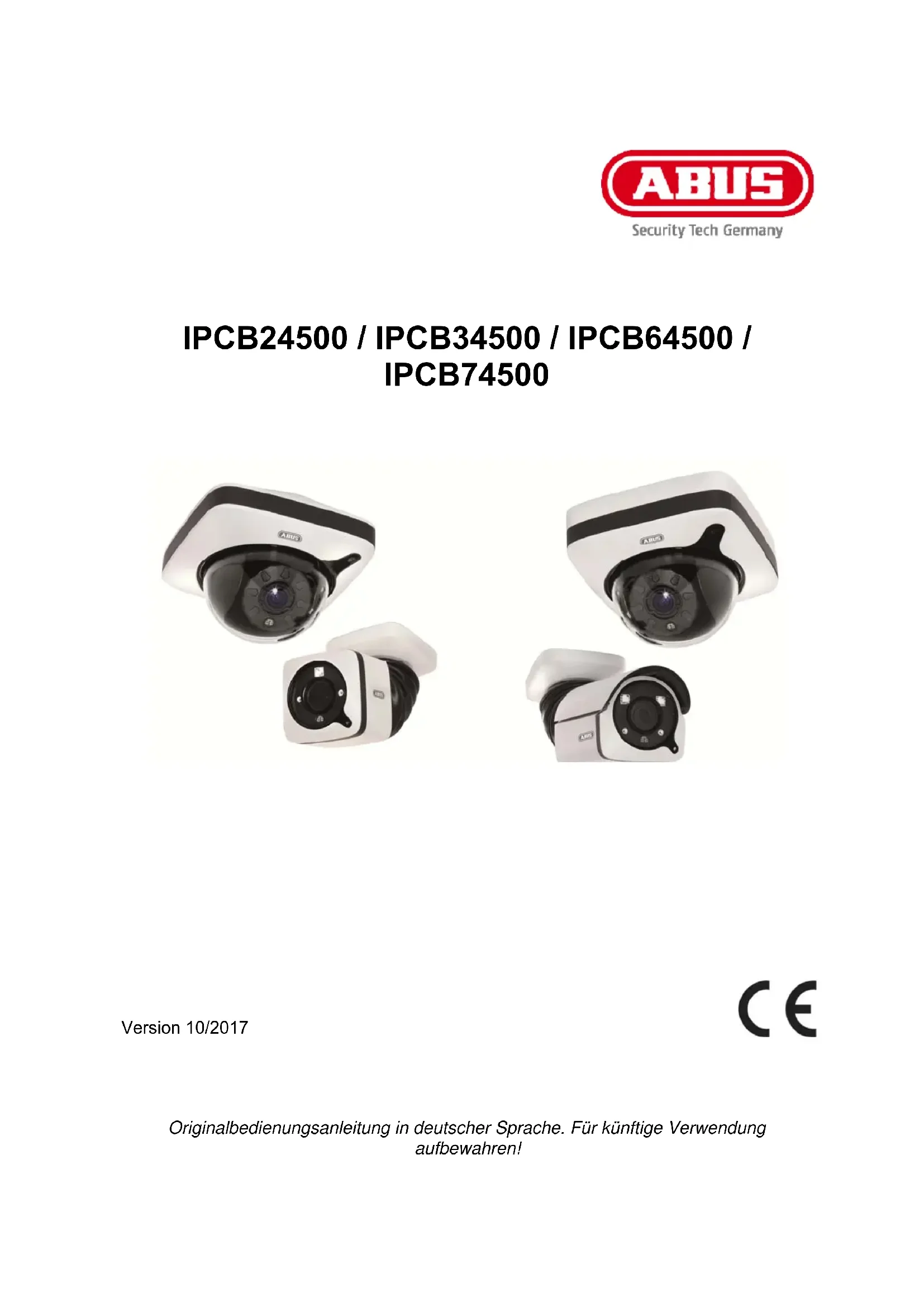


Laden Sie die Anleitung für Ihr Überwachungskamera kostenlos im PDF-Format! Finden Sie Ihr Handbuch IPCB24500 - ABUS und nehmen Sie Ihr elektronisches Gerät wieder in die Hand. Auf dieser Seite sind alle Dokumente veröffentlicht, die für die Verwendung Ihres Geräts notwendig sind. IPCB24500 von der Marke ABUS.
BEDIENUNGSANLEITUNG IPCB24500 ABUS
Diese Bedienungsanleitung enthält wichtige Hinweise zur Inbetriebnahme und Handhabung. Achten Sie hierauf, auch wenn Sie dieses Produkt an Dritte weitergeben. Heben Sie deshalb diese Bedienungsanleitung zum Nachlesen auf! Eine Auflistung der Inhalte finden Sie im Inhaltsverzeichnis mit Angabe der entsprechenden Seitenzahlen auf Seite 6.
Originalbedienungsanleitung in deutscher Sprache. Für künftige Verwendung aufbewahren!4 D Einführung
Sehr geehrte Kundin, sehr geehrter Kunde, wir bedanken uns für den Kauf dieses Produkts. IPCB24500 Das Gerät erfüllt die Anforderungen der folgenden EU-Richtlinien: EMV Richtlinie 2014/30/EU sowie RoHS Richtlinie 2011/65/EU. Der vollständige Text der EU-Konformitätserklärung ist unter der folgenden Internetadresse verfügbar: www.abus.com/product/IPCB24500 IPCB34500 Das Gerät erfüllt die Anforderungen der folgenden EU-Richtlinien: EMV Richtlinie 2014/30/EU sowie RoHS Richtlinie 2011/65/EU. Der vollständige Text der EU-Konformitätserklärung ist unter der folgenden Internetadresse verfügbar: www.abus.com/product/IPCB34500 IPCB64500 Das Gerät erfüllt die Anforderungen der folgenden EU-Richtlinien: EMV Richtlinie 2014/30/EU sowie RoHS Richtlinie 2011/65/EU. Der vollständige Text der EU-Konformitätserklärung ist unter der folgenden Internetadresse verfügbar: www.abus.com/product/IPCB64500 IPCB74500 Das Gerät erfüllt die Anforderungen der folgenden EU-Richtlinien: EMV Richtlinie 2014/30/EU sowie RoHS Richtlinie 2011/65/EU. Der vollständige Text der EU-Konformitätserklärung ist unter der folgenden Internetadresse verfügbar: www.abus.com/product/IPCB74500 Um diesen Zustand zu erhalten und einen gefahrenlosen Betrieb sicherzustellen, müssen Sie als Anwender diese Bedienungsanleitung beachten! Lesen Sie sich vor Inbetriebnahme des Produkts die komplette Bedienungsanleitung durch, beachten Sie alle Bedienungs- und Sicherheitshinweise!
Alle enthaltenen Firmennamen und Produktbezeichnungen sind Warenzeichen der jeweiligen Inhaber. Alle Rechte vorbehalten. Bei Fragen wenden Sie sich an Ihren Facherrichter oder Fachhandelspartner!5
Haftungsausschluss Diese Bedienungsanleitung wurde mit größter Sorgfalt erstellt. Sollten Ihnen dennoch Auslassungen oder Ungenauigkeiten auffallen, so teilen Sie uns dies bitte mit. Die ABUS Security-Center GmbH & Co. KG übernimmt keinerlei Haftung für technische und typographische Fehler und behält sich das Recht vor, jederzeit ohne vorherige Ankündigung Änderungen am Produkt und an den Bedienungsanleitungen vorzunehmen. ABUS Security-Center ist nicht für direkte und indirekte Folgeschäden haftbar oder verantwortlich, die in Verbindung mit der Ausstattung, der Leistung und dem Einsatz dieses Produkts entstehen. Es wird keinerlei Garantie für den Inhalt dieses Dokuments übernommen.6 Wichtige Sicherheitshinweise
Bei Schäden, die durch Nichtbeachten dieser Bedienungsanleitung verursacht werden, erlischt der Garantieanspruch. Für Folgeschäden übernehmen wir keine Haftung!
Bei Sach- oder Personenschäden, die durch unsachgemäße Handhabung oder Nichtbeachten der Sicherheitshinweise verursacht werden, übernehmen wir keine Haftung. In solchen Fällen erlischt jeder Garantieanspruch!
Sehr geehrte Kundin, sehr geehrter Kunde, die folgenden Sicherheits- und Gefahrenhinweise dienen nicht nur zum Schutz Ihrer Gesundheit, sondern auch zum Schutz des Geräts. Lesen Sie sich bitte die folgenden Punkte aufmerksam durch: Es sind keine für Sie zu wartenden Teile im Inneren des Produkts. Außerdem erlischt durch das Öffnen/Zerlegen die Zulassung (CE) und die Garantie/Gewährleistung. Durch den Fall aus bereits geringer Höhe kann das Produkt beschädigt werden. Vermeiden Sie folgende widrige Umgebungsbedingungen bei Betrieb: Nässe oder zu hohe Luftfeuchtigkeit Extreme Kälte oder Hitze Direkte Sonneneinstrahlung Staub oder brennbare Gase, Dämpfe oder Lösungsmittel starke Vibrationen starke Magnetfelder, wie in der Nähe von Maschinen oder Lautsprechern Die Kamera darf nicht auf unbeständigen Flächen installiert werden. Allgemeine Sicherheitshinweise: Lassen Sie das Verpackungsmaterial nicht achtlos liegen! Plastikfolien/-tüten, Styroporteile usw. könnten für Kinder zu einem gefährlichen Spielzeug werden. Die Videoüberwachungskamera darf aufgrund verschluckbarer Kleinteile aus Sicherheitsgründen nicht in Kinderhand gegeben werden. Bitte führen Sie keine Gegenstände durch die Öffnungen in das Geräteinnere Verwenden Sie nur die vom Hersteller angegebenen Zusatzgeräte/Zubehörteile. Schließen Sie keine nicht kompatiblen Produkte an. Bitte Sicherheitshinweise und Bedienungsanleitungen der übrigen angeschlossenen Geräte beachten. Überprüfen Sie vor Inbetriebnahme das Gerät auf Beschädigungen, sollte dies der Fall sein, bitte das Gerät nicht in Betrieb nehmen! Halten Sie die Grenzen der in den technischen Daten angegebenen Betriebsspannung ein. Höhere Spannungen können das Gerät zerstören und ihre Sicherheit gefährden (elektrischer Schlag).
Vergewissern Sie sich bei Installation in einer vorhandenen Videoüberwachungsanlage, dass alle Geräte von Netz- und Niederspannungsstromkreis getrennt sind. Nehmen Sie im Zweifelsfall die Montage, Installation und Verkabelung nicht selbst vor, sondern überlassen Sie dies einem Fachmann. Unsachgemäße und laienhafte Arbeiten am Stromnetz oder an den Hausinstallationen stellen nicht nur eine Gefahr für Sie selbst dar, sondern auch für andere Personen. Verkabeln Sie die Installationen so, dass Netz- und Niederspannungskreise stets getrennt verlaufen und an keiner Stelle miteinander verbunden sind oder durch einen Defekt verbunden werden können.7 Inhaltsverzeichnis
GENERELLE HINWEISE ZUR VERWENDUNG DER EINSTELLUNGSSEITEN ................................ 22
1. Bestimmungsgemäße Verwendung
Diese Kamera dient zur Videoüberwachung im Innen- bzw. Außenbereich (je nach Modell) in Verbindung mit einem Aufzeichnungsgerät oder einem entsprechendem Anzeigegerät (z.B PC). Eine andere Verwendung als oben beschrieben kann zur Beschädigung des Produkts führen, außerdem bestehen weitere Gefahren. Jeder andere Einsatz ist nicht bestimmungsgemäß und führt zum Verlust der Garantie bzw. Gewährleistung; sämtliche Haftung wird ausgeschlossen. Dies gilt auch, wenn Umbauten und/oder Veränderungen am Produkt vorgenommen wurden. Lesen Sie sich die Bedienungsanleitung vollständig und aufmerksam durch, bevor Sie das Produkt in Betrieb nehmen. Die Bedienungsanleitung enthält wichtige Informationen für Montage und Bedienung.
Das Symbol mit dem Blitz im Dreieck wird verwendet, wenn Gefahr für die Gesundheit besteht, z. B. durch elektrischen Schlag. Ein im Dreieck befindliches Ausrufezeichen weist auf wichtige Hinweise in dieser Bedienungsanleitung hin, die unbedingt zu beachten sind. Dieses Symbol ist zu finden, wenn Ihnen besondere Tipps und Hinweise zur Bedienung gegeben werden sollen.10
Innensechskant- schlüssel (ohne Stift)
Innensechskant- schlüssel (mit Mittelloch)
Schelle für Kabelfixierung
Kabelverschraubung M25
2 x Gummistopfen - - - √ Kabel für analogen Videoausgang (BNC)
Trockenmittelbeutel - - - √ Gummiplatte für Installation
Die Bedienungsanleitung in Landessprache als PDF Dokument finden Sie im Internet unter www.abus.com über die Produktsuche.11
4. Merkmale und Funktionen
4MPx Auflösung: 2592 x 1520 @ 25 fps Motor Vario Objektiv 2,8 - 8,0 mm 16 GB interner Speicher für Aufzeichnung bei Netzwerkausfall Tag-/Nachtumschaltung mit elektromechanischem IR Sperrfilter (ICR) IR LEDs für Nachtsicht WDR Funktion zum Ausgleich von Bildkontrasten Power over Ethernet (PoE) ONVIF kompatibel (Profile S)12
5. Gerätebeschreibung
5.1 Überblick – Typennummer
Während Sie das Gerät auspacken, handhaben sie dieses mit äußerster Sorgfalt. Bei einer eventuellen Beschädigung der Originalverpackung prüfen Sie zunächst das Gerät. Falls das Gerät Beschädigungen aufweist, senden Sie dieses mit Verpackung zurück und informieren Sie den Lieferdienst.13
5.3 Übersicht Anschlüsse, Bedienelemente, Vorder-/Rückseite
Die Beschreibung der Montage der Kamera ist in der Kurzanleitung der entsprechenden IP Kamera IPCBX4XXX beschrieben.
Bei der Montage der Domekamera IPCB74500 ist darauf zu achten, dass vor Aufsetzen der Domekuppel der mitgelieferte Trockenmittelbeutel in das Kamerainnere platziert wird. Der Beutel muss nahe der Bodenplatte platziert werden. Der Beutel darf sich nicht im Sichtfeld des Objektivs befinden. Der Beutel darf nicht direkt hinter dem Objektiv bzw. der Kameraplatine platziert werden.
Folgende Hinweise sind bei der Kabelverlegung zu beachten: IPCB24500 Für die seitliche Kabelverlegung ist an der Bodenplatte ein Ausbruch für das Kabel vorgesehen. Verwenden Sie eine Zange zum Herausbrechen des Ausbruchs. Verwenden Sie weiterhin eine Feile zum Glätten der Ausbruchkanten. IPCB34500 Für die seitliche Kabelverlegung ist ein Ausbruch für die Kabel vorgesehen. Verwenden Sie eine schmalen und flachen Schrauendreher, um den Ausbruch aus Plastik zu entfernen. IPCB64500 Für die seitliche Kabelverlegung ist an der Bodenplatte ein Ausbruch für das Kabel vorgesehen. Verwenden Sie eine Zange zum Herausbrechen des Ausbruchs. Verwenden Sie weiterhin eine Feile zum Glätten der Ausbruchkanten.18 IPCB74500 Für diesen Kameratyp ist seitliche oder verdeckte Kabelverlegung vorgesehen. Dafür existieren Öffnungen an Seite bzw. Boden. Die ungenutzte Öffnung wird durch einen Blindstopfen geschlossen. Für die Installation entsprechend der Schutzklasse IP67 ist die mitgelieferte Kabelverschraubung zu verwenden (für Seite und Boden). Bei Verwendung der optionalen Wandhalterung (TVAC31310) wird an Stelle der Kabelverschraubung einer der beiden mitgelieferten Gummistopfen für die Kabeldurchführung installiert (Unterschied zwischen den Gummistopfen: großer oder kleiner Innendurchmesser für verschiedene Kabeldurchmesser).
Bevor Sie mit der Installation beginnen, stellen Sie sicher, dass die Versorgungsspannung und die Nennspannung der Kamera übereinstimmen.
Spannungsversorgung, 12 V DC
Die Kameras verfügen über eine 12 V DC Spannungsversorgung. Bitte achten Sie beim Anschluss auf die Polarität. Die Polarität ist mit „+“ und „-“ gekennzeichnet. Alle Kameras verfügen außerdem über Power-over-Ethernet (PoE) zur direkten Versorgung der Kamera über das Netzwerkkabel.
Falls die Kamera über die Funktion „Aufzeichnung bei Netzwerkausfall“ verfügt und diese Funktion verwendet werden soll, so ist es notwendig die Versorgung der Kamera über die 12 VDC Anschlussklemme durchzuführen (keine Verwendung von PoE).
Bei der Verwendung von PoE ist auf das Leistungsbudget des Netzwerkswitches zu achten. Es ist darauf zu achten, dass jeder Netzwerkport die für den Standard maximale Leistung zur Verfügung stellt (15,4 Watt pro Netwerkwerkport). Falls der Netzwerk-Switch die Leistung dynamisch über alle Ports verteilt, so kann es zu Leistungsengpässen kommen.19
6.3 Anbringen des Netzwerkkabels
Die maximale Länge des Netzwerkkabels (CAT7) von der Kamera bis zum nächsten aktiven Netzwerkpunkt (z.B. Netzwerk-Switch) sollte 100 Meter nicht überschreiten.
6.4 Ausrichten der Kamera
Die Beschreibung der Ausrichtung der Kamera ist in der Kurzanleitung der entsprechenden IP Kamera IPCBX4XXX beschrieben.
6.5 Zoom- und Fokuseinstellung
IPCB24500 / IPCB34500 / IPCB64500 / IPCB74500
Die Kameras verfügen über ein eingebautes Motor-Vario-Zoom Objektiv. Eine Veränderung des Zoomfaktors sowie eine Anpassung der Fokussierung sind über die Web-Oberfläche der Kamera möglich (“installer” Zugang). Der Zoomfaktor lässt sich in Stufen verändern, wobei die Fokussierung jeweils automatisch für jeden dieser Zoomfaktoren eingestellt wird. Die Veränderung der Fokussierung jedes Zoomfaktors ist über die Web-Oberfläche (“installer” Zugang) möglich. Die Veränderung wird in der Kamera gespeichert (Taste „SAVE“ auf Live Seite „installer“ Zugang). Falls ein Werksreset der Kamera durchgeführt wird, so wird die werksseitige Zoom/Fokus-Relation wiederhergestellt.
6.6 Wiederherstellen der Werkseinstellungen (Reset)
Wiederherstellen des Paswords für den “installer” Zugang
1. Machen Sie die Kamera spannungslos.
2. Drücken Sie die Taste „PW Reset“ an der Kamera und halten Sie diese gedrückt.
3. Verbinden Sie nun die Spannungsversorgung mit der Kamera (über 2-Pin
Spannungsversorgung oder Power-over-Ethernet), und halten Sie die Taste „PW Reset“ für weitere 60 Sekunden gedrückt. Wiederherstellen aller Einstellungen der Kamera
1. Machen Sie die Kamera spannungslos.
2. Drücken Sie die Taste „Reset“ an der Kamera und halten Sie diese gedrückt.
3. Verbinden Sie nun die Spannungsversorgung mit der Kamera (über 2-Pin
Spannungsversorgung oder Power-over-Ethernet), und halten Sie die Taste „Reset“ für weitere 60 Sekunden gedrückt.20
6.7 Wechsel der Domekuppel
IPCB34500 / IPCB74500 Bei Bedarf ist eine getönte Kuppel für die genannten IP Dome-Kameras verfügbar (ABUS Artikelnummer TVAC31065). Gehen Sie für die Installation der Kuppel wie folgt vor:
1. Entfernen Sie die Kuppel der Domekamera durch Lösen der 4 Fixierschrauben (Kuppel
2. Lösen Sie die 4 Fixierschrauben an der Unterseite der Domekuppel.
3. Entnehmen Sie die Kuppel aus dem Kuppelring.
4. Setzen Sie die getönte Kuppel in den Kuppelring ein.
5. Setzen Sie den Fixierring auf die Unterseite des Kuppelrings auf und fixieren Sie die 4
6.8 Wechsel der microSD Karte (nur IPCB34500, IPCB74500)
Das Wechseln der micro SD Karte muss im ausgeschalteten Zustand erfolgen! Nach Lösen und Abnehmen der Domekuppel ist im Innenbereich die bereits vorinstallierte microSD Karte sichtbar. Diese Karte kann gegen eine Karte mit andere Kapazität ausgetauscht werden. Zum Entnehmen drücken Sie leicht auf die micro SD Karte, dadurch wird die Karte von Sockel gelöst. Bein Einlegen der Karte rastet diese nach Erreichen des max. Einschubes automatisch ein. Max. Kapazität: 128 GByte21
7. Erstinbetriebnahme
7.1 Verwendung des ABUS IP Installers zur Kamerasuche
Installieren und starten Sie den ABUS IP Installer von der beiliegenden Software-CD (alternativ über die ABUS Web-Seite www.abus.com beim jeweiligen Produkt verfügbar). Die IP Kamera sollte nun in der Auswahlliste erscheinen, ggf. noch mit nicht zu dem Zielnetzwerk passender IP Adresse. Die IP-Einstellungen der Kamera können über den IP Installer geändert werden. Die Spracheinstellung der Kamera kann ebenfalls über den ABUS IP Installer geändert werden. Dabei werden gleichzeitig die Spracheinstellungen für die Benutzer master und installer abgeändert (Erklärung zu master/installer siehe Kapitel „Benutzerkonten und Passwörter“). Individuelle Spracheinstellungen können in den Einstellungsmenüs für master und installer vorgenommen werden.
Es ist zu beachten, dass die Spracheinstellung für die Startseite der Kamera automatisch je nach Spracheinstellung im Betriebssystem vorgenommen wird. Falls diese Sprache in der Kamera nicht verfügbar ist, so wird die Startseite in englischer Sprache angezeigt. Über die Schaltfläche „Browser“ kann eine zuvor gewählte Kamera direkt im Internet-Browser geöffnet werden (es wird der als Standardbrowser unter Windows eingestellte Browser verwendet).22
7.2 Zugriff auf die Netzwerkkamera über Web-Browser
Aufgrund der fehlenden Unterstützung von Drittanbieterplugins bei z.B. Mozilla Firefox oder Google Chrome wir aktuell nur der Internet Explorer 10/11 für die Videodarstellung unterstützt. Geben Sie die IP Adresse der Kamera in die Adressleiste des Browsers ein (beim Internet- Explorer muss bei geändertem http Port zusätzlich „http://“ vor der IP Adresse eingegeben werden.
7.2.1 Generelle Hinweise zur Verwendung der Einstellungsseiten
Funktionselement Beschreibeung Vorgenommene Einstellungen auf der Seite speichern. Es ist darauf zu achten, dass Einstellungen nur nach Drücken der Schaltfläche für das Speichern übernommen werden. Funktion aktiviert Funktion deaktiviert Listenauswahl Eingabefeld Schieberegler
Internet Explorer Für die Videodarstellung im Internet-Explorer wird ein sogenanntes ActiveX Plugin verwendet. Dieses Plugin muss im Browser installiert werden. Eine Entsprechende Abfrage für die installation erscheint direkt nach Eingabe von Benutzername und Passwort (Standard: installer/<ihr Kennwort>).
Falls die Installation des ActiveX Plugins im Internet Explorer geblockt wird, so ist es nötig die Sicherheitseinstellungen für die ActiveX Installation/Initialisierung zu reduzieren.23 Mozilla Firefox Unter der aktuellen Version von Mozilla Firefox ist aktuelle keine Videodarstellung möglich. Google Chrome Unter der aktuellen Version von Google Chrome ist keine Videodarstellung möglich.
Hinweis für Google Chrome (ältere Versionen, bis Version 42): Das Videoplugin wird ausschließlich für die Windows-Version des Google-Chrome Browsers unterstützt. Bei Google Chrome ist es zusätzlich notwendig, dass die NAPI Schnittstelle aktiviert ist (bis Version 42 von Google Chrome) Die aktuellste Version von Google Chrome unterstützt keine Videoplugs mehr. Somit ist eine Videoanzeige nicht möglich.
Microsoft Edge Unter der aktuellen Version von Microsoft Edge ist aktuelle keine Videodarstellung möglich.24
7.4 Startseite (Login-Seite)
Nach Eingabe der IP Adresse in die Adresszeile des Browsers und Öffnen der Seite erscheint die Startseite in der Sprache der Spracheinstellung für den Internet-Explorer (Windows Einstellung). Das jeweilige Benutzerkonto (installer, master oder user) kann in der Sprache individuell eingestellt werden. Beispielsweise können die “installer” Einstellungsseiten englisch dargestellt und “master” Webseiten deutsch dargestellt werden. Folgende Sprachen werden unterstützt: Deutsch, Englisch, Französisch, Niederländisch, Dänisch, Polnisch, Spanisch, Portugisisch, Schwedisch, Italienisch. Falls eine Sprache nicht unterstützt wird, so wird die Web-Seite in Englisch angezeigt.25
7.5 Benutzerkonten und Passwörter
Übersicht der Benutzertypen mit den Bezeichnungen des Benutzernamens, der Standard- Passwörter und der entsprechenden Privilegien: Benutzertyp Benutzername Standard-Passwort Privilegien installer installer <veränderbar durch installer> installer <veränderbar durch installer>
Videoansicht über Web-Browser Sofortbild Lokale Videoaufnahme auf PC Vollbildmodus in Browser Zoom/Fokuseinstellung (falls vorhanden) Systemübersicht Bildeinstellungen für Tag- und Nachtmodus Videostream-Qualitätseinstellungen Einstellung für Netzausfallaufzeichnung Tag-/Nacht Umschaltung Privatzonenmaskierung IP Adresseinstellungen Einstellung für Verbindungs-Ports DDNS Einstellungen HTTPS Einstellungen SMTP Einstellungen Texteinblendung Datum / Uhrzeit Export / Import / Wiederherstellen Firmware Update / Neustart Log-Datei Bewegungserkennungs-einstellungen Alarm-Management (E-Mail) Benutzer hinzufügen, verändern, löschen Wiedergabe von Aufnahmen aus dem internen Speicher (nach Netzwerkausfall)
master <vergeben und veränderbar durch INSTALLER> <vergeben und veränderbar durch INSTALLER>
Videoansicht über Web-Browser Sofortbild Lokale Videoaufnahme auf PC Vollbildmodus in Browser Sperren und Entsperren des “installer”-Zugangs Wiedergabe von Aufnahmen aus dem internen Speicher (nach Netzwerkausfall) user <vergeben und veränderbar durch INSTALLER> <vergeben und veränderbar durch INSTALLER>
Videoansicht über Web-Browser Sofortbild Lokale Videoaufnahme auf PC Vollbildmodus in Browser26
8. Benutzermenü „User“
Schaltfläche / Anzeige am Bildschirm Funktion Informationsleiste Liveanzeige Hilfeseite Benutzer abmelden
Schaltfläche / Anzeige am Bildschirm Funktion Sofortbildfunktion Diese Funktion speichert ein Sofortbild des aktuellen Videostreams im JPEG Format. Das Bild wird in folgendem Ordner abgelegt: C:/Benutzer/<Benutzer>/Eigene Bilder27 Videofunktion Diese Funktion speichert ein Video des aktuellen Videostreams im AVI- Format. Das Video wird in folgendem Ordner abgelegt: C:/Benutzer/<Benutzer>/Eigene Videos Vollbildmodus Umschaltung des Videobildes am Monitor in den Vollbildmodus (Doppelklick ins Videobild ist ebenfalls möglich). Der Vollbildmodus kann durch erneuten Doppelklick ins Videobild oder durch Drücken der ESC- Taste verlassen werden.28
9. Ansicht und Konfigurationsmenü Benutzer “master”
(Beispielbild) Schaltfläche / Anzeige am Bildschirm Funktion Sofortbildfunktion Diese Funktion speichert ein Sofortbild des aktuellen Videostreams im JPEG Format. Das Bild wird in folgendem Ordner abgelegt: C:/Benutzer/<Benutzer>/Eigene Bilder Videofunktion Diese Funktion speichert ein Video des aktuellen Videostreams im AVI- Format. Das Video wird in folgendem Ordner abgelegt: C:/Benutzer/<Benutzer>/Eigene Videos Vollbildmodus Umschaltung des Videobildes am Monitor in den Vollbildmodus (Doppelklick in das Videobild ist ebenfalls möglich). Der Vollbildmodus kann durch erneuten Doppelklick ins Videobild oder durch Drücken der ESC-Taste verlassen werden.29 Live-Ansichtsseite des Benutzers “master” Informationsseite mit Erklärungen der Schaltflächen Einstellungsseiten des Benutzers “master”. Benutzer abmelden. Anschließend wird die Login-Seite wieder dargestellt.30 9.1. Installer Zugang deaktivieren/aktivieren
(Beispielbild) Benutzer “installer” blockieren: Bei Setzen des Auswahlhakens wird der Zugang des Benutzers „Installer“ gesperrt. Nur der Benutzer “master” kann diesen Zugang wieder entsperren.
Für den Fall, dass der Benutzer “installer” seine Zugangsdaten vergessen hat, ist es nötig, über die Taste „RESET“ an der Kamera die werksseitigen Einstellungen der Kamera zu laden. Alle Benutzernamen und Kennwörter sind dann auf Werkseinstellungen zurückgesetzt.31
9.2 Aufnahmen aus internem Speicher anzeigen/herunterladen
(Beispielbild) Dateiliste: Alle durch die Kamera aufgezeichneten Videodaten bei Netzwerkausfall werden hier angezeigt. Die Dateigröße beträgt jeweils max. 150 MByte. Falls die Dateigröße aufgrund der Dauer der Aufzeichnung überschritten wird, so wird eine neue Datei angelegt. Der Dateiname repräsentiert dabei den Startzeitpunkt der Aufnahme. Dateiformat: YYYYMMTThhmmss.avi
Es ist darauf zu achten, die Zeiteinstellung der Kamera vor Aktivieren der Netzausfallaufzeichnungsfunktion korrekt vorzunehmen. Alle löschen: Löschen aller aufgezeichneten Daten vom internen Speicher der Kamera. Achtung: Alle Dateien gehen nach Ausführung der Funktion unwiederruflich verloren. Löschen: Löschen von einer oder mehrern Dateien durch vorheriges Markieren in der Dateiliste. Herunterladen: Herunterladen von Dateien durch vorheriges Markieren in der Dateiliste (das Herunterladen erfolgt nacheinander).32
10. Ansicht und Konfigurationsmenüs Benutzer “installer”
Die Anzeige der Live-Ansicht des Benutzer installers ist ähnlich die des Benutzer master. Der Benutzer installer hat jedoch erweiterte Einstellungsmöglichkeiten wie den Einrichtungsassistenten oder die erweiterte Konfiguration.
(Beispielbild: TVIP91700) Schaltfläche / Anzeige am Bildschirm Funktion Sofortbildfunktion Diese Funktion speichert ein Sofortbild des aktuellen Videostreams im JPEG Format. Das Bild wird in folgendem Ordner abgelegt: C:/Benutzer/<Benutzer>/Eigene Bilder Videofunktion Diese Funktion speichert ein Video des aktuellen Videostreams im AVI- Format. Das Video wird in folgendem Ordner abgelegt: C:/Benutzer/<Benutzer>/Eigene Videos33 Vollbildmodus Umschaltung des Videobildes am Monitor in den Vollbildmodus (Doppelklick in das Videobild ist ebenfalls möglich). Der Vollbildmodus kann durch erneuten Doppelklick ins Videobild oder durch Drücken der ESC-Taste verlassen werden.
Zoom- / Fokuseinstellung Einstellen der Grundposition des Objektivs (Zoom Faktor 1x, Weitwinkel) Speichern der aktuell konfigurierten Zoom- und Fokusposition. Nach Neustart der Kameras wird diese Position wieder eingestellt. Live-ansichtsseite des Benutzers “installer” Informationsseite mit Erklärungen der Schaltflächen Einstellungsseiten des Benutzers “installer”. Benutzer abmelden. Anschließend wird die Login-Seite wieder dargestellt.34
Die Info-Seite zeigt generelle Informationen über die Kamera an, z.B. installierte Firmware- Version oder MAC Adresse der Kamera.
Im oberen linken Bereich wird der generelle Zustand des Systems über ein Symbol dargestellt.
System in Ordnung Alle Parameter wie Systemtemperatur und Prozessorauslastung sind in Ordnung. Alle verwendeten Funktionen arbeiten fehlerfrei. System fehlerhaft Es sind Fehler im System aufgetreten. Diese sind für die Grundfunktion der Kamera aber unkritisch. Es könnten aber Einschränkungen oder Fehlfunktionen in bestimmten Funktionen auftreten. Eine Prüfung des Systems durch den Installer ist ggf. nötig. Systemzustand kritisch Bestimmte Parameter wie Systemtemperatur oder Prozessorauslastung sind für das System kritisch. Eine Prüfung des Systems durch den Installer ist umgehend nötig. IP Kamera Name: Anzeige des Kameranamens. Änderbar über Konfiguration / System Typ: Anzeige der max. Auflösung der Kameraplattform Firmware Version: Anzeige der aktuell installierten Firmware35 IP Adresse: Anzeige der aktuell eingestellten IP Adresse Systemzeit: Aktuell eingestelltes Datum/Uhrzeit MAC Adresse: MAC Adresse der Kamera (Hardwareadresse der Netzwerkschnittstelle) Eingeloggte Benutzer: Aktuell angemeldete Benutzer Speicherverwendung: Zustand des internen Speichers Datendurchsatz: Summe von Video- und Audiobitrate über die Netzwerkschnittstelle (ausgehend) CPU Auslastung: Anzeige der Prozessorauslastung der Kamera
10.3 Einstellungsassistent
Der Einstellungsassistent navigiert Sie durch die wichtigsten Menüpunkte der Kamera. Folgende Menüpunkte werden im Einstellungsassistenten bearbeitet: Netzwerk ► DDNS ► Text ► Datum/Uhrzeit ► Installer ► Service ► Speichern/Neustart
Weiterführende Informationen zu jedem Einstellungspunkt finden Sie im Abschnitt „Erweiterte Kameraeinstellungen“.
10.4 Erweiterte Kameraeinstellungen
Spiegeln: Folgende Bildspiegelungsoptionen stehen zur Verfügung: Horizontal, Vertikal, Horizontal und Vertikal Netzfrequenz: Einstellung für 50 Hz oder 60 Hz Netzfrequenz Shutter Wählen Sie Auto, Anti-Flicker (Anpassung an flackerndes künstliches Licht) oder einen festen Wert aus. Slow Shutter Diese Funktion ist eine Langzeitbelichtungsfunktion (helleres Bild bei niedriger Beleuchtung), dabei steht der Wert 1/2 für die längste Belichtungszeit. Durch längere Belichtungszeit wird die Bildrate reduziert. AGC Max. Wert für die Verstärkungsregelung.36
Für den Tagmodus können Einstellungen für die folgenden Paramter vorgenommen werden. Die Einstellungen im folgenden Punkt zum Thema Nachtprofil sind davon unabhängig. Helligkeit: Einstellung für die Bildhelligkeit Kontrast: Einstellung für den Bildkontrast Schärfe: Einstellungen für die Bildschärfe. Ein hoher Schärfewert kann das Bildrauschen erhöhen. Farbton: Einstellung für den Farbton Farbsättigung: Einstellung für die Bildsättigung 3D-DNR Stufe: Rauschunterdrückung für dynamische Bilder WDR: Das Setzen des Auswahlhakens aktiviert die Wide Dynamic Range Funktion der Kamera. WDR Stufe: Die Intensität der WDR Funktion kann hier eingestellt werden. Farbbild: Ist diese Funktion aktiviert, so wird im Tagmodus ein Farbbildangezeigt. Bei Deaktivierung wird ein Schwarz/Weißbild angezeit. Diese Funktion ist standardmäßig aktiv.
Für den Nachtmodus sind die Einstellungsoptionen nahezu identisch zum Tagprofil. Die Einstellungen von Tag- und Nachtprofil sind unabhängig. Helligkeit: siehe Punkt „Tagprofil“ Kontrast: siehe Punkt „Tagprofil“ Schärfe: siehe Punkt „Tagprofil“ Farbton: siehe Punkt „Tagprofil“ Farbsättigung: siehe Punkt „Tagprofil“ 3D-DNR Stufe: Rauschunterdrückung für dynamische Bilder Farbbild: siehe Punkt „Tagprofil“ IR LEDs aus: Diese Funktion hilft, falls die eingebauten IR LEDs unerwünschte Reflektionen im Videobild hervorrufen (z.B. Kamerainstallation hinter Fensterscheibe oder zu nahe Objekte) Auswahlhaken gesetzt: IR LEDs sind im Nachtmodus deaktiviert Auswahlhaken nicht gesetzt: IR LEDs sind im Nachtmodus aktiviert.
10.4.1.4 Tag-/Nachtumschaltung
Beleuchtungsstärke: Die aktuelle Beleuchtungsstärke wird durch einen Lichtsensor an der Kamera gemessen. Entsprechend der Beleuchtungsstärke wird die Tag-/Nachtumschaltung gesteuert. Der nötige Mindestabstand um ständiges Hin- und Herschalten zu vermeiden wird automatisch eingestellt. Tag > Nacht: Beleuchtungsschwellwert für die Umschaltung vom Tagmodus in den Nachtmodus. Nacht > Tag: Beleuchtungsschwellwert für die Umschaltung vom Nachtmodus in den Tagmodus. Zeitplan: Umschaltung zwischen Tag- und Nachtmodus über Zeitplan. Die Umschaltung kann in Schritten von 30 Minuten eingestellt werden.37 Der eingestellte Zeitbereich stellt den Tagbereich dar. Außerhalb dieses Bereiches wird der Nachtmodus angewendet.
Tag: Die Kamera bleibt dauerhaft im Tagmodus. Im Tagmodus ist der Infrarot-Schwenkfilter (ICR) dauerhaft vor dem Objektiv. Der Bildaufnehmer kann somit kein Infrarot-Licht aufnehmen. Nacht: Die Kamera bleibt dauerhaft im Nachtmodus. Der Infrarot- Schwenkfilter ist dauerhaft vom Objektiv entfernt.
10.4.1.5 Privatzonenmaskierung
Es können bis zu 3 Bereiche im Videobild markiert werden. Die Bereiche werden automtisch mit P1, P2 und P3 benannt. Im tatsächlichen Videobild werden diese Bereiche schwarz markiert dargestellt. Bereichsliste: Liste aller eingerichteten Bereiche Hinzufügen: Nach Drücken dieser Schaltfläche wird zunächst ein neuer Listeneintrag erstellt. Klicken Sie anschließend auf den Listeneintrag, um weiterhin im Vorschaubild eine Maske zu zeichnen. Erneutes Zeichnen entfernt die vorher gezeichnete Maske. Die Masken werden durch Speichern der Einstellungen übernommen. Löschen: Löschen eines zuvor in der Bereichsliste markierten Bereiches
10.4.1.6 Video Stream Einstellungen38
(Beispielbild) In den Video Stream Einstellungen legen Sie Einstellungen für den Videostream 1 und 2 fest. Für ABUS Produkte werden die Streams wie folgt verwendet: Stream 1: Aufnahme-/Browser-Stream Stream 2: App-/Mehrfachansicht-Stream TV Ausgang Aktivieren oder deaktivieren des Analogen Videoausgangs an der Kamera Video Codec Wählen Sie aus dem Drop-Down-Menü die Art der Videokodierung fest. Zur Auswahl stehen H.264 und MJPEG. Zur Darstellung des Videostreams ist immer ein Browser-Plugin nötig (nur kompatibel mit Internet Explorer). Auflösung Wählen Sie aus dem Drop-Down-Menü die Auflösung. Bildrate Wählen Sie aus dem Drop-Down-Menü die Bildwiederholrate. Bit Rate / Qualität Wählen Sie aus dem Drop-Down-Menü die maximale Video Bitrate (H.264) bzw. Videoqualität (MJPEG) aus. Empfehlenswerte Einstellungen bei H.264 sind 4 Mbit/s bei 1080p und 2 Mbit/s bei 720p. Bitratentyp CBR (Constant Bit Rate) = Der Codec versucht die eingestellt Bitrate im Durchschnitt zu erreichen. MBR (Multiple Bit Rate) = Der Codec verwendet geringere Bitraten, falls keine aufwändigen Szenenänderungen stattfinden. Profil Auswahl des Codec Profils: Baseline, Main QP (CBR) Einstellung der Größe des I-Frame Bildes. Höhere Werte (z.B. +12) resultieren in einer besseren Bildqualität, jedoch kann es zu Einschränkungen bei der Wiedergabe kommen, da die Dekodierung aufwändiger ist und länger dauert. Quantisierung (MBR): Dieser Wert bestimmt die durchschnittliche Bildqualität und somit die durchschnittlich benötigte Bandbreite. Ein hoher Wert bedeutet bessere Bildqualität bei höherer Bandbreite. Die maximal eingestellte Bitrate wird dabei im Durchschnitt nicht überschritten (kurzzeitig kann dies aber geschehen). GOP Intervall Frequenz, wie oft ein I-Frame Bild übertragen wird. Bei höherer Frequenz ist die Bildqualiät besser, jedoch erhöht sich die benötigte Bitrate.39
10.4.1.7 Netzausfallaufzeichnung
HINWEIS: Diese Funktion ist ab Werk deaktiviert und muss für die Verwendung aktiviert und konfiguriert werden!
Durch diese Funktion ist es möglich, bei Ausfall des IP Netzwerkes Videodaten auf den internen Kameraspeicher zu schreiben. Trotz Netzwerkverbindungsverlustes zum Aufzeichnungsgerät stehen die Videodaten für diesen Zeitraum in der Kamera zur Verfügung. Da die Funktion die Existenz einer bestimmten IP Adresse oder Domänenadresse im Netzwerk prüft, kann die Funktion ebenfalls als „Aufzeichnung bei Ausfall eines Netzwerkgerätes“ angesehen werden. Somit könnte eine Kamera intern bei Ausfall einer anderen Kamera aufzeichnen. Sinnvoll ist diese Funktion, falls beide Kameras ein ähnliches oder gleiches Sichtfeld haben.
Aktiviere Netzausfallaufzeichung: Aktivierung der Funktion Ringspeicherfunktion: Bei Aktivierung werden bei Erreichen der max. Kapazität des internen Speichers alte Daten gelöscht, damit neue Daten gespeichert werden können. Ping IP Adresse: IP Adresse oder Domänenadresse die im Netzwerk auf Existenz überprüft wird (dies könnte z.B. der NVR sein) Intervall: Interval für die Prüfung. Der Ping Interval entscheidet über den Beginn der Aufzeichnung nach erfolglosem Ping. Je kleiner der Interval, desto früher kann die Aufzeichnung beginnen (dies setzt aber eine gute Netzinfrastruktur voraus).40 Falls die Kamera über die Funktion „Aufzeichnung bei Netzwerkausfall“ verfügt und diese Funktion verwendet werden soll, so ist es notwendig die Versorgung der Kamera über die 12 VDC Anschlussklemme durchzuführen (keine Verwendung von PoE).
DHCP: Die IP-Adresse, Subnetzmaske, Gateway (Standard Router) sowie die DNS Serveradresse werden automatisch von einem DHCP-Server bezogen. Dazu muss sich ein aktivierter DHCP-Server im Netzwerk befinden. Die Felder auf dieser Seite sind in diesem Modus deaktiviert und dienen als Informationsfelder für die ermittelten Daten. Statische IP Adresse: Manuelle Einstellung der Netzwerkparameter für IPv4. IP Adresse: Manuelle Einstellung der IP Adresse der Kamera Subnetzmaske: Manuelle Einstellung der Subnetzmaske der Kamera Gateway: Manuelle Einstellung der Gateway-IP-Adresse der Kamera (auch als Standard-Router bezeichnet) DNS Server 1: Manuelle Einstellung der IP Adresse des DNS Servers DNS Server 2: Alternative IP Adresse eines DNS Servers
HTTP Port: Der Standard-Port für die HTTP Übertragung lautet 80. Befinden sich mehrere IP Kameras in einem Subnetz, so sollte jede Kamera einen eignen, einmalig auftetenden HTTP-Port erhalten. RTSP Port: Der Standard-Port für die RTSP Übertragung lautet 554. Befinden sich mehrere IP Kameras in einem Subnetz so sollte jede Kamera einen eignen, einmalig auftetenden RTSP-Port erhalten. RTSP Authentifizierung: Bei aktivierter RTSP Authentifizierung ist für die Anforderung des Videobildes durch einen Client die Eingabe von Benutzername und Passwort notwendig.
Falls der Zugriff auf die Kamera über Router hinweg erfolgen soll (z. B. vom Internet auf das lokale Netzwerk), so müssen Portweiterleitungen für den HTTP und RTSP Port im Router vorgenommen werden. Falls weiterhin HTTPS verwendet wird, so muss ebenfalls eine Portweiterleitung für den HTTPS Port vorgenommen werden.
DDNS aktivieren: Das Setzen des Auswahlhakens aktiviert die DDNS-Funktion. Service auswählen: Wählen Sie einen Serviceanbieter für den DDNS Service aus. Benutzername: Benutzererkennung des Kontos beim DDNS-Serviceanbieter Kennwort: Kennwort des Kontos beim DDNS-Serviceanbieter Hostname: Registrierter Hostname beim DDNS-Serviceanbieter
Nähere Informationen zum Thema „ABUS SERVER“ finden Sie auf der Hilfeseite unter folgender Adresse: https://www.abus-server.com/faq.html41
HTTPS aktivieren: Das Setzen des Auswahlhakens aktiviert die HTTPS-Funktion (festes, selbstsigniertes Zertifikat). Die HTTP Schnittstelle ist weithin aktiv. Das selbstsignierte Zertifikat kann über den Punkt „Zertifikat erstellen“ selbst definiert werden, oder es kann eine Zertifikatsdatei in die Kamera geladen werden. HTTPS Port: Der Standard-Port für die HTTPS Übertragung lautet 443. Befinden sich mehrere IP Kameras in einem Subnetz, so sollte jede Kamera einen eignen, einmalig auftetenden HTTPS-Port erhalten.
Falls der Zugriff auf die Kamera über Router hinweg erfolgen soll (z. B. vom Internet auf das lokale Netzwerk), so müssen Portweiterleitungen für den HTTP und RTSP Port im Router vorgenommen werden. Falls weiterhin HTTPS verwendet wird, so muss ebenfalls eine Portweiterleitung für den HTTPS Port vorgenommen werden.
Die Einstellungen auf dieser Seite sind nötig, um im Ereignisfall eine E-Mail zu verschicken. Die Konfiguration einer solchen Aktion erfolgt im Menüpunkt „Alarm-Manager“. E-Mail aktivieren: Das Setzen des Auswahlhakens aktiviert die SMTP/E-Mail- Funktion Absender E-Mail-Adresse: E-Mail-Adresse des Absenders Absender-Name: Name des Absenders SMTP Server: SMTP-Serveradresse des E-Mail-Providers SMTP Server Port: SMTP-Serverport SSL aktivieren: Das Setzen des Auswahlhakens aktiviert die SSL-Funktion, falls der SMTP Server dies unterstützt oder verlangt. TLS aktivieren: Das Setzen des Auswahlhakens aktiviert die TLS-Funktion, falls der SMTP Server dies unterstützt oder verlangt. Authentifizierung aktivieren: Das Setzen des Auswahlhakens aktiviert die Authentifizierung, falls der SMTP Server dies verlangt. Benutzername: Benutzername für das Konto am SMTP Server Kennwort: Kennwort für das Konto am SMTP Server Test E-Mail-Adresse: Vergabe einer beliebigen E-Mail-Adresse zum Versand einer Test- E-Mail. Zum Versenden der Test-E-Mail drücken Sie die Taste „Test E-Mail“.
Multicast IP Adresse: IP Adresse der Multicastgruppe Port: Portnummer der Multicastgruppe TTL: Time-to-Live Wert
ONVIF aktivieren: Aktivierung der ONVIF Schnittstelle ONVIF Authentifizierung aktivieren: Bei Aktivierung sind zum Verbindungsaufbau per ONVIF ein gültiger Benutzername und Passwort nötig.42
FTP Server Adresse: Tragen Sie hier die Adresse des FTP Servers im LAN oder WAN ein. FTP Benutzername: Tragen Sie hier den Benutzernamen vom FTP Server Konto ein. FTP Passwort: Tragen Sie hier das Passwort vom FTP Server Konto ein. FTP Server Port: Tragen Sie den FTP Port des Servers ein. Standard für den FTP Port ist 23. Pfad: Geben Sie bei Bedarf einen weiteren Pfad ein (Unterordner am FTP Server). FTP Modus: Port: Aktiver FTP Modus PASV: Passiver FTP Modus Ordner anlegen: Wenn diese Funktion aktiviert ist, dann legt die Kamera automatisch mit Datum bezeichnete Unterordner am FTP Server an (z.B. Pfad/20160527/121032m.avi).
10.4.3 Textüberlagerung
Durch diese Funktion können ein bestimmter Text, das Datum und die Uhrzeit in das Videobild eingeblendet werden. Texteinblendung aktivieren: Das Setzen des Auswahlhakens aktiviert die Funktion. Datum: Einblendung des Datums Uhrzeit: Einblendung der Uhrzeit Text aktiv: Aktivierung des Textes Text: Vergabe des Textes. Max. 16 Zeichen können vergeben werden. Erlaubte Zeichen sind: A-Z, a-z, 0-9 Textgröße: Anpassung der Größe der Texteinblendung in 3 Stufen möglich
10.4.4 Datum / Uhrzeit
Datum & Uhrzeit aktuell: Hier werden die aktuellen Einstellungen für Datum und Uhrzeit angezeigt. Zeitzone: Wählen Sie hier die Zeitzone, in der sich die Kamera befindet. Sommerzeitumstellung aktivieren: Das Aktivieren des Auswahlhakens bedeutet, dass der Standort, an dem die Kamera installiert ist, an der Sommerzeitumstellung teilnimmt. Auto: Die Kamera wendet automatisch die für jedes Jahr geltenden Umschaltzeiten an. Manuell: Manuelle Einstellung der Umschaltzeiten. NTP Server Synchronisation: Setzen Sie den Auswahlhaken, damit die Kamera das Datum und die Uhrzeit automatisch von einem Server bezieht (Hinweis: Der NTP Server enthält keine Information über Sommer- bzw. Winterzeit).43 NTP Server: Geben Sie hier den Domänennamen oder die IP Adresse des Zeitservers ein. NTP Aktualisierungsintervall: Aktualisierungsinterval von Datum und Uhrzeit mit dem Server. Die Aktualisierung wird ebenfalls bei Neustart der Kamera durchgeführt. PC-Zeit Synchronisation: Beim Speichern werden Datum und Uhrzeit vom verbundenen Client PC übernommen. Manuell: Manuelle Vergabe von Datum und Uhrzeit
Kameraname: Der in der Kamera voreingestellte Kameraname kann hier verändert werden. Max. 31 Zeichen sind erlaubt. Erlaubte Zeichen sind: A-Z, a-z, 0-9 Konfiguration exportieren: Exportieren der Konfigurationsdaten der Kamera in eine Datei Konfiguration importieren: Importieren der Konfigurationsdaten aus einer Datei Einstellungen zurücksetzen: Rücksetzen aller Einstellungen auf Werkseinstellungen, außer den Netzwerkeinstellungen Inklusive Netzwerk: Nach Setzen des Auswahlhakens und Ausführen der Funktion zum Rücksetzen der Einstellungen werden alle Einstellungen inklusive der Netzwerkparameter zurückgesetzt.
Aktuelle Firmware: Anzeige der aktuell installierten Firmwareversion Firmware Online Check: Diese Funktion prüft, ob auf der ABUS Internetseite eine neue Firmware vorhanden ist. Ist dies der Fall, so bietet die Kamera die Firmware zum Download auf den PC an (Download Link). Die Firmware muss dann manuell über die Firmware-Update Funktion installiert werden. Firmware-Update: Eine aktuellere Firmware der Kamera kann hier installiert werden. Informationen zur Firmware finden Sie auf der ABUS Internetseite (www.abus.com). Neustart: Manueller Neustart der Kamera Neustart Zeitplan: Ein Neustart der Kamera kann hier in einer bestimmten Frequenz eingestellt werden.
Log Datei: In der Log Datei werden systemrelevante Daten protokolliert. Diese können z. B. bei der Fehlerbehebung helfen. Exportieren: Exportieren der Log Datei in eine Datei44
10.4.6 Bewegungserkennung
Vorschauvideo Der Vorschaubereich zeigt das aktuelle Live-Video. Alle anzeigen Bei Setzen des Hakens werden alle eingerichteten Bereiche gleichzeitig angezeigt. Sonst wird nur der in der Liste markierte Bereich angezeigt. Bereichsname Vergeben Sie hier einen Namen für den Bereich. Schwellwert ignorieren Der Schwellwert wird nicht beachtet, dadurch löst jede kleine Pixeländerung Bewegung aus. Diese Einstellung kann bei großer Bildbreite (z.B. Außenbereich) vorteilhaft sein. Eine Verzögerungszeit vor Alarm sollte aber verwendet werden. Verzögerung vor Alarm Verzögerungszeit bevor ein Bewegungsalarm nach Erkennen der Bildveränderung ausgelöst wird. Schwellwert Der Wert gibt an, wieviel Prozent des markierten Bereiches sich verändern müssen, damit eine Bewegung erkannt wird. Empfindlichkeit Tag Ein hoher Wert stellt eine hohe Empfindlichkeit der Bewegungserkennung dar. Dies ist eine separate Einstellung für den Tagmodus. Je höher der Wert desto kleiner müssen die Helligkeitsunterschiede für jedes Pixel sein, um Bewegung zu erkennen. Empfindlichkeit Nacht Ein hoher Wert stellt eine hohe Empfindlichkeit der Bewegungserkennung dar. Dies ist eine separate Einstellung für den Nachtmodus. Je höher der Wert desto kleiner müssen die Helligkeitsunterschiede für jedes Pixel sein, um Bewegung zu erkennen. Hinzufügen Bitte vergeben Sie zuerst einen Bereichsnamen. Drücken Sie anschließend diese Schaltfläche. Zeichnen Sie dann im Vorschaubereich ein Rechteck. Dies stellt dann einen Sensorbereich für Bewegung dar. Löschen Markieren Sie eine Bewegungsmaske in der Liste und drücken Sie auf diese Schaltfläche, um die Maske zu löschen.
10.4.7 Alarm Manager
Alarm Manager: Im Alarm-Manager können Regeln für eine Ereignisbehandlung erstellt werden, z. B. das Versenden eine E-Mail bei Bewegungserkennung. Es kann max. ein Auslöser pro Regel verwendet werden. Es kann max. eine Aktion pro Regel eingestellt werden. Es können max. 5 Regeln für Ereignisbehandlung erstellt werden. Auslöser: Auswahl des auslösenden Ereignisses Zeitplan: Definition, wann die Regel aktiv sein soll (Unterteilung halbstündlich). Ist ein Bereich rot markiert, so ist dieser als aktiv markiert.45 Aktion: Es kann zwischen zwei Ereignissen ausgewählt werden:
Eine Email kann an einen bestimmten Empfänger verschickt werden. Der Inhalt und der Betreff können vergeben werden. Weiterhin ist es möglich, eine gewisse Anzahl von Vor- und Nachalarmbildern auszuwählen.
Versenden einer gewissen Anzahl von Vor- und Nachalarmbildern an einen FTP Server bei Ereignis. Hinzufügen: Hinzufügen einer neuen Ereignisregel Bearbeiten: Bearbeiten einer Ereignisregel Löschen: Löschen einer Ereignisregel Folgende Auslöser für Ereignisse stehen zur Verfügung. Bewegungserkennung: Auswahl der kamerainternen Bewegungserkennung. Dabei werden alle konfigurierten Masken ausgewertet. Eine Erkennung welche Maske ausgelöst hat ist nicht möglich. Neustart: Auslösung nach Neustart der Kamera Watch-Dog Fehler: Das System kann bei schwerer Fehlfunktion automatisch neu starten (sog. Watch Dog). Dies kann als Auslöser herangezogen werden. Tag-/Nachtumschaltung: Auswahl der Umschaltung in den Tag- bzw. Nachtmodus als Ereignisauslöser. Authentifizierungsfehler: Die 2-fache Falscheingabe des Passwortes kann als Auslöser herangezogen werden. Daueralarm: Der Daueralarm dient zum Versenden eines Einzelbildes an einen FTP Server in einem bestimmten Intervall (30 Sek. – 24h). Die bestehende Datei wird dabei immer überschrieben (Rechte am FTP Server zum Überschreiben müssen vorhanden sein). Einstellungen sichern: Auf der letzen Seite der Ereigniskonfiguration wird eine Übersicht aller eingestellten Parameter der Regel angezeigt. Drücken Sie anschließend auf die Schaltfläche „Speichern“.
Benutzername: Anzeige des registrierten Benutzernamens Typ: Benutzertyp des registrierten Benutzers. Es können bis zu 10 Benutzer vom Typ „Master“ oder „User“ vergeben werden. Sprache: Anzeige der eingestellten Sprache für den Benutzer. Verfügbare Sprachen sind: Deutsch, Englisch, Französisch, Niederländisch, Dänisch, Polnisch, Italienisch, Spanisch, Schwedisch, Auto (Einstellung ermittelt immer die Sprache des zugreifenden Client PCs) Hinzufügen: Öffnen des Menüs zum Registrieren von Benutzern vom Typ „Master“ oder „User“ Bearbeiten: Bearbeiten der Sprache oder des Kennworts von “Master” oder „User“ Löschen: Löschen von Benutzern.46 Kennwort: Vergabe des Kennwortes für den Benutzer. Erlaubte Zeichen sind: A-Z, a-z, 0-9, -+!?$%&()= Kennwort bestätigen: Bestätigung des Kennwortes für den Benutzer Kennwort ändern: Das Setzen des Auswahlhakens öffnet das Menü zum Ändern des Passworts. Kennwort: Eingabe des neuen Kennworts. Erlaubte Zeichen sind: A-Z, a-z, 0-9, -+!?$%&()= Kennwort bestätigen: Bestätigung des Kennworts
Serviceland: Auswahl des Landes, welches für den Support der verwendeten Kameras zuständig ist. Daten senden: Mit Zustimmung des Benutzers “installer” können die Einstellungsdaten der Kameras sowie die Log-Datei der Kamera an den ABUS Support verschickt werden. Dies geschieht in Abhängkeit von der Einstellung des Servicelandes zuvor. Service-Benutzer: Im Servicefall kann über diese Funktion ein Benutzername und Passwort erstellt werden. Benutzername: service Passwrot: Das Passwort muss vergeben werden. Max. 16 Zeichen. Erlaubte Zeichen sind: A-Z, a-z, 0-9, -+!?$%&()=47
10.4.10 Aufnahmen aus internem Speicher anzeigen/herunterladen
(Beispielbild) Dateiliste: Alle durch die Kamera aufgezeichneten Videodaten bei Netzwerkausfall werden hier angezeigt. Die Dateigröße beträgt jeweils max. 150 MByte. Falls die Dateigröße aufgrund der Dauer der Aufzeichnung überschritten wird, so wird eine neue Datei angelegt. Der Dateiname repräsentiert dabei den Startzeitpunkt der Aufnahme. Dateiformat: YYYYMMTThhmmss.avi
Es ist darauf zu achten, die Zeiteinstellung der Kamera vor Aktivieren der Netzausfallaufzeichnungsfunktion korrekt vorzunehmen. Alle löschen: Löschen aller aufgezeichneten Daten vom internen Speicher der Kamera. Achtung: Alle Dateien gehen nach Ausführung der Funktion unwiederruflich verloren. Löschen: Löschen von einer oder mehrern Dateien durch vorheriges Markieren in der Dateiliste. Herunterladen: Herunterladen von Dateien durch vorheriges Markieren in der Dateiliste (das Herunterladen erfolgt nacheinander). Formatieren: Formatieren des internen Speichers (Löschen aller Daten)48
11. Wartung und Reinigung
Überprüfen Sie regelmäßig die technische Sicherheit des Produkts, z. B. Beschädigung des Gehäuses. Wenn anzunehmen ist, dass ein gefahrloser Betrieb nicht mehr möglich ist, so ist das Produkt außer Betrieb zu setzen und gegen unbeabsichtigten Betrieb zu sichern. Es ist anzunehmen, dass ein gefahrloser Betrieb nicht mehr möglich ist, wenn das Gerät sichtbare Beschädigungen aufweist das Gerät nicht mehr funktioniert eine längere Lagerung unter ungünstigsten Verhältnissen zurückliegt das Gerät beim Transport Beanspruchungen ausgesetzt war Bitte beachten Sie: Das Produkt ist für Sie wartungsfrei. Es sind keinerlei für Sie zu überprüfende oder zu wartende Bestandteile im Inneren des Produkts – öffnen Sie es niemals.
Reinigen Sie das Produkt mit einem sauberen trockenen Tuch. Bei stärkeren Verschmutzungen kann das Tuch leicht mit lauwarmem Wasser angefeuchtet werden. Achten Sie darauf, dass keine Flüssigkeiten in das Geräteinnere kommen, dadurch wird das Gerät zerstört. Verwenden Sie keine chemischen Reiniger, dadurch könnte die Oberfläche des Gehäuses angegriffen werden.
Geräte die so gekennzeichnet sind, dürfen nicht über den Hausmüll entsorgt werden. Entsorgen Sie das Produkt am Ende seiner Lebensdauer gemäß den geltenden gesetzlichen Bestimmungen. Bitte wenden Sie sich an Ihren Händler bzw. entsorgen Sie die Produkte über die kommunale Sammelstelle für Elektroschrott.IPCB24500 / IPCB34500 / IPCB64500 / IPCB74500